
AU-201 - Imprimante KONICA MINOLTA - Notice d'utilisation et mode d'emploi gratuit
Retrouvez gratuitement la notice de l'appareil AU-201 KONICA MINOLTA au format PDF.


| Type de produit | Unité d'identification (carte IC) |
| Marque | Konica Minolta |
| Modèle | AU-201 |
| Fonctions principales | Authentification utilisateur par carte IC sans contact, ouverture de session sur copieur, fonction Toucher & Imprimer, enregistrement et gestion des utilisateurs |
| Cartes compatibles | ISO 14443 Type A et Felica |
| Dimensions (L x P x H) | Environ 92 x 64 x 16 mm |
| Poids | Environ 120 g |
| Alimentation | <>Par port USB|
| Interface | USB 1.1 ou ultérieure |
| Température de fonctionnement | 0 à 40 °C |
| Humidité de fonctionnement | 20 à 85 % (sans condensation) |
| Température de stockage | -20 à 50 °C |
| Humidité de stockage | 20 à 85 % (sans condensation) |
| Entretien et nettoyage | Essuyer avec un chiffon sec et doux ; si nécessaire, utiliser un chiffon imbibé d'un détergent doux bien essoré. Ne pas utiliser de solvants organiques. |
| Sécurité | Débrancher avant nettoyage ; ne pas exposer à l'eau ; ne pas forcer le port USB. |
| Configuration requise (ordinateur) | Compatible PC/AT, processeur 1 GHz, 128 Mo RAM, 100 Mo disque, écran 800x600, TCP/IP, Internet Explorer 6.0 SP1 ou supérieur, .NET Framework 1.0 SP1 |
| Méthodes d'enregistrement | Depuis le panneau du copieur ou via Data Administrator (logiciel PC) |
FOIRE AUX QUESTIONS - AU-201 KONICA MINOLTA
Questions des utilisateurs sur AU-201 KONICA MINOLTA
0 question sur cet appareil. Repondez a celles que vous connaissez ou posez la votre.
Poser une nouvelle question sur cet appareil
Téléchargez la notice de votre Imprimante au format PDF gratuitement ! Retrouvez votre notice AU-201 - KONICA MINOLTA et reprennez votre appareil électronique en main. Sur cette page sont publiés tous les documents nécessaires à l'utilisation de votre appareil AU-201 de la marque KONICA MINOLTA.
MODE D'EMPLOI AU-201 KONICA MINOLTA
Sommaire
1.1 Caractéristiques du produit 2 1.2 Informations requises 3
2 Description de l'appareil 4
2.1 Noms des parties et leurs fonctions 4
3 Utilisation de l'unité d'identification (type IC card) AU-201 5
3.1 Paramètres du produit multifonction 5 3.2 Enregistrement d'utilisateurs 8
3.2.1 Enregistrement à partir du panneau de configuration du produit multifonction 9 3.2.2 Enregistrement à partir de Data Administrator 11
3.3 Ouvrir une session sur un produit multifonction 23 3.4 Fonction Toucher & Imprimer 25
3.4.1 Toucher & Imprimer (pour Windows) 26 3.4.2 Toucher & Imprimer (pour Macintosh) 30 3.4.3 Sélectionnez à partir du panneau de configuration la tâche d'impression à effectuer. 32
6 Solution aux problèmes 38
Merci d'avoir besoin cet appareil.
Ce Guide de l'utilisateur a pour objet de fournir des descriptions des procédures d'utilisation et des précautions à prendre lors de l'emploi de l'Unité d'identification (Type IC Card) AU-201. Veuillez le lire attentivement ce Guide de l'utilisateur avant d'utiliser l'appareil.
Les écrans réels qui s'affichent peuvent différer légèrement des images d'écrans représentées dans ce guide.
L'Unité d'identification (Type IC Card) AU-201 est nommée ci-après "cet appareil".
Conventions du guide
- Avertissement: avertit de la possibilité d'endommager cet appareil.
- Important: fait état des instructions devant être suivies afin de garantir une fonctionnalité correcte et une efficacité de cet appareil.
Reconnaissance des marques/droits d'auteur
- Microsoft® et Windows® sont soit des marques déposées, soit des marques de commerce de Microsoft Corporation aux États-Unis et/ou dans d'autres pays.
- Tous les autres noms de sociétés et noms de produits mentionnés dans ce Guide de l'utilisateur sont soit des marques déposées, soit des marques de commerce de leurs sociétés respectives.
Restrictions
- Toute utilisation ou reproduction non autorisées de ce Guide de l'utilisateur, qu'elles soient partielles ou intégrales, sont strictement interdites.
- Les informations contenues dans ce Guide de l'utilisateur sont assujetties à des changements sans préavis.
1.1 Caractéristiques du produit
Cet appareil est un système d'identification de carte IC qui effectue l'identification d'utilisateurs au biais de cartes IC. Les opérations d'ouverture de session et d'impression ont la possibilité d'être authentifiées par les cartes IC lorsque les produits multifonctions sont utilisés avec les paramètres d'identification de l'utilisateur définis.
1.2 Informations requises
- Consultez les "5 Spécifications" à la page 37.
- L'équipement d'interface locale en option, y compris la table console, doit être installé sur le produit multifonction.
- Des cartes IC compatibles avec cet appareil doivent être préparées.

Remarque
Afin de pouvoir utiliser cet appareil, les paramètres du produit multifonction doivent être définis par un technicien.
2.1 Noms des parties et leurs fonctions
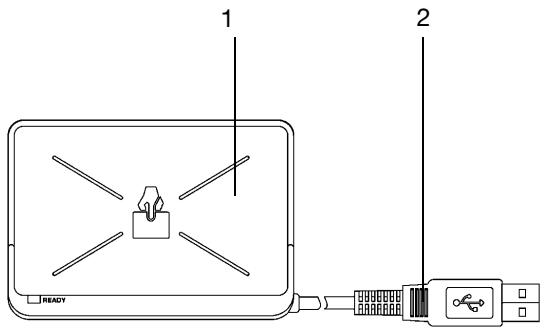
| No. | Nom de la partie | Description |
| 1 | Zone de numérisation de la carte | Positionnez la carte IC sur cette zone. |
| 2 | Câble USB | Utilisé pour connecter cet apparéil au produit multifonction. |
3 Utilisation de l'unité d'identification (type IC card) AU-201
Afin d'utiliser cet appareil, les identifiants de carte IC doivent tout d'abord être enregistrés dans l'appareil. Un utilisateur enregistré peut ouvrir une session sur un produit multifonction ou bien imprimer une tâche après avoir effectué l'identification au moyen des identifiants de la carte IC. Les procédures suivantes décrivent comment définir les paramètres nécessaires sur le produit multifonction, comment enregistrer des utilisateurs et exécuter les opérations d'ouverture de session et d'impression une fois l'identification réussie.

Remarque
Pour de plus amples détails sur la carte IC de cet appareil, consultez le Quick Guide Authentication Unit (IC Card Type AU-201).
Important
Ne pas débrancher le cable USB alors que cet appareil est en cours d'utilisation car cela déstabilisera le système.
Avertissement
Ne pas stocker la carte IC à une distance de 40 mm de la zone de numérisation de la carte.

Détail
L'identification de l'utilisateur sur le produit multifonction doit être définie pour une identification de la machine.
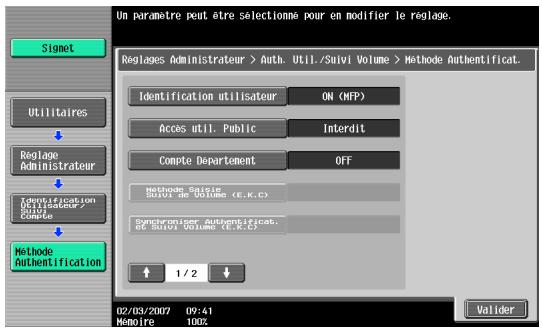
1 À partir du panneau de configuration du produit multifonction, touchez [Identification Utilisateur/Suivi Compte] sur l'écran Réglage Administrateur, puis touchez [Méthode Authentication].
2 Définissez "Identification Utilisateur" sur "ON (MFP)", puis touchez [Valider].

Rappel
L'identification externe du serveur n'est pas supportée.
Pour de plus amples détails sur les paramètres de spécification concernant l“Accès utilis. Public" et "Compte Département", consultez le Guide de l'utilisateur [Opérations de copie] inclus au produit multifonction.
Lorsqu'il est combiné aux paramètres des plages de volume, réglez "Synchroniser l'authentification et plage de volume" sur "Synchroniser". Si "Ne pas synchroniser" est sélectionné, la fonction Toucher & Imprimer ne peut pas être utilisée.
3 Touchez [Régl. Equipement d'authenticat.], puis [Méthode Authentication], puis [Enregistrer Authent. Carte]. 4 Sélectionnez les paramètres souhaités sous "Type Carte IC" et "Réglages Opérations"
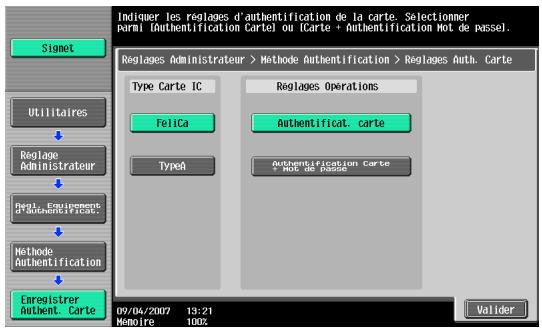
- Sous "Type Carte IC", sélectionnez le type de carte IC à utiliser.
- Sous "Réglages Opérations", Sélectionnez la méthode d'ouverture de session après enregistrement.
Authentication carte : L'ouverture de session est possible en positionnant la carte IC.
Authentication Carte + Mot de passe : L'ouverture de session est possible en positionnant la carte IC et en saisissant le mot de passe. Si les utilisateurs sont enregistrés alors que
"Authentication Carte + Mot de passe" est sélectionnée, la fonction Toucher & Imprimer ne peut pas être utilisée.
Pour de plus amples détails sur l'ouverture de session, consultez "Ouvrir une session sur un produit multifonction" à la page 23
5 Touchez [Valider], puis [Valider] lorsque l'écran suivant apparait. 6 Touchez [Réglage Toucher & Imprimer].
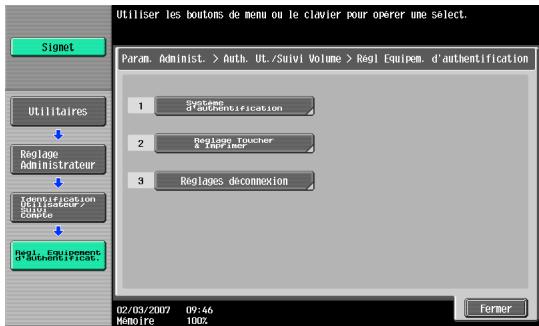
7 Sélectionnez la méthode d'impression en ce qui concerne la fonction Toucher & Imprimer.
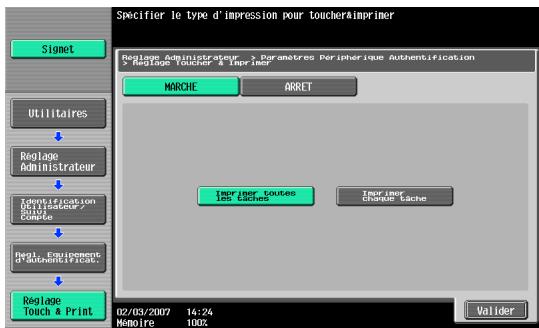
- Imprimer toutes les tâches : Sélectionnez és dans la boîte utiliser Toucher & Imprimer.
- ardé dans la boîte utilisateur Toucher & Imprimer chaque fois qu'une identification est effectuée.
- Si "ARRET" est sélectionné, la fonction Toucher & Imprimer ne peut pas être utilisée. Pour de plus amples détails sur la fonction Toucher & Imprimer, consultez “Fonction Toucher & Imprimer” à la page 25.
8 Touchez [Valider]. 9 Touchez [Réglages déconnexion]. 10 Après ouverture de session sur cette machine par l'utilisateur, sélectionné si l'utilisateur est déconnecté ou non lorsque la numérisation du document est terminée.
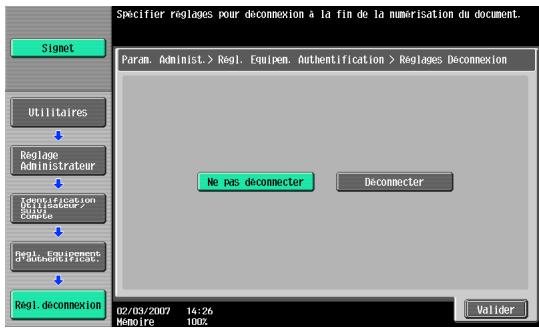
11 Touchez [Valider]. 12 Touchez [Fermer], puis [Fermer] lorsque l'écran suivant apparait.
3.2 Enregistrement d'utilisateurs
Il existe deux méthodes d'enregistrement des utilisateurs.
- La connexion de cet appareil au produit multifonction ainsi que l'enregistrement directement depuis le produit multifonction
- La connexion de cet appareil à un ordinateur et l'enregistrement au biais de Data Administrator

Détail
Les données de l'utilisateur enregistré sont stockées sur le disque dur du produit multifonction. Si la méthode d'identification de l'utilisateur sur le produit multifonction est modifiée ou si le disque dur est reformaté, les données relatives à l'utilisateur enregistré seront effacées.
3.2.1 Enregistrement à partir du panneau de configuration du produit multifonction
1 À partir du panneau de configuration du produit multifonction, touchez [Identification Utilisateur/Suivi Compte] sur l'écran Réglage Administrateur, puis touchez [Réglage Auth. Utilisateur], puis [Enregistrement Utilisateur]. 2 Touchez le bouton pour obtenir un numéro d'enregistrement, puis touchez [Modifier].
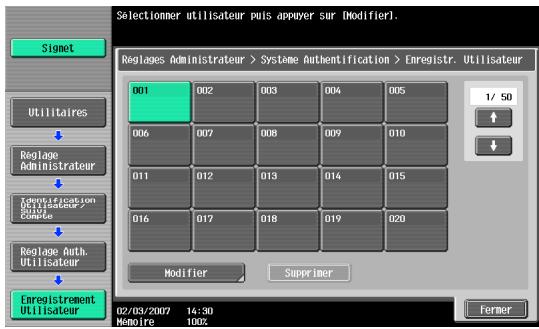
3 Touchez [Enregistrer Info. Auth.].
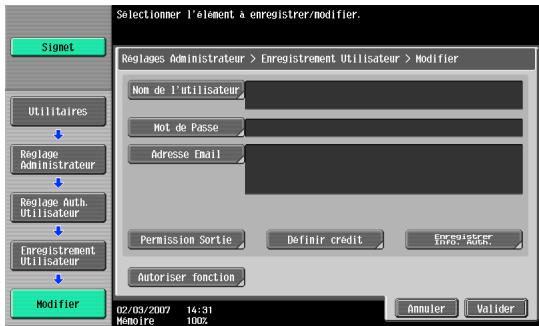
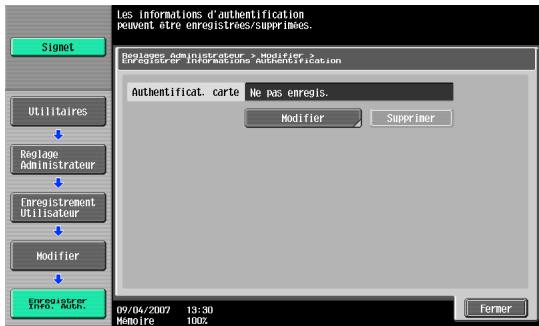
5 Positionnez la carte IC sur cet appareil, puis touchez [valider].
![KONICA MINOLTA AU-201 - Positionnez la carte IC sur cet appareil, puis touchez [valider]. - 1](/content/2020/04/139579/images/63db0d3fae805cbac4c0d9c34d1114d561b733d164ca69a077da8fa31e28d95a.jpg)
6 Après l'apparition du message "Enregistré", touchez [Fermer], puis [Fermer] lorsque l'écran suivant apparait. 7 Saisissez le nom d'utilisateur et le mot de passe. 8 Si vous le souhaitez, vous avez également la possibilité de définir des limitations de fonction. 9 Touchez [Valider]. 10 Touchez [Fermer].
3.2.2 Enregistrement à partir de data administrator
Afin d'utiliser Data Administrator, il faut que les paramètres soient définis sur le produit multifonction et la procédure d'installation doit être effectuée. La procédure d'installation comprend l'installation de l'IC Card Driver (Pilote USB) de cet appareil, puis l'installation du plugiciel Data Administrator IC Card.

Rappel
Data Administrator ver. 3.0 ou ultérieure doit tout d'abord être installé sur l'ordinateur. Pour de plus amples détails sur l'environnement d'exploitation et la procédure d'installation de Data Administrator, consultez le Guide de l'utilisateur de Data Administrator.
Installation
1 Éteignez le produit multifonction à partir de l'interrupteur principal, puis déconnectez cet appareil du produit multifonction. 2 Installez l'IC Card Driver (Pilote USB).
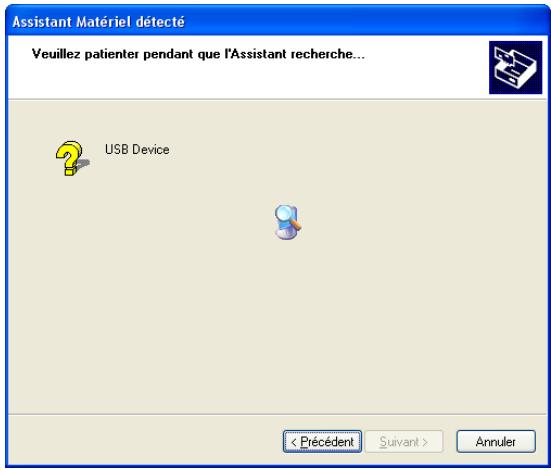
Branchez le câble de cet appareil dans le port USB de l'ordinateur. L'Assistant Matériel détecté démarre. 3 Sélectionnez "Oui, maintenant et chaque fois que je connecte un périphérique", puis cliquez sur [Suivant].
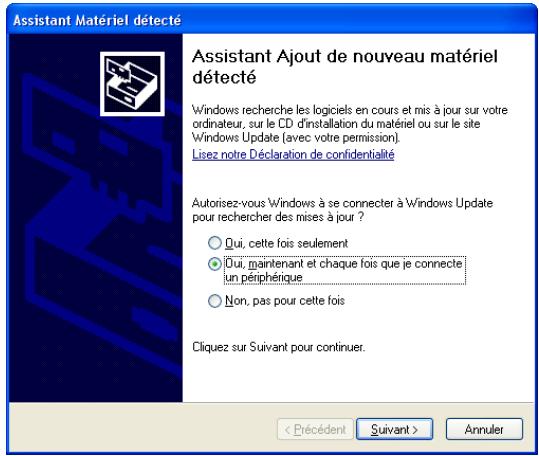
4 Insérez le CD-ROM d'application inclus avec cet appareil dans le lecteur CD-ROM de votre ordinateur.
5 Sélectionnez "Installer à partir d'une liste ou d'un emplacement spécifique (utilisateurs expérimentés)", puis cliquez sur [Suivant].
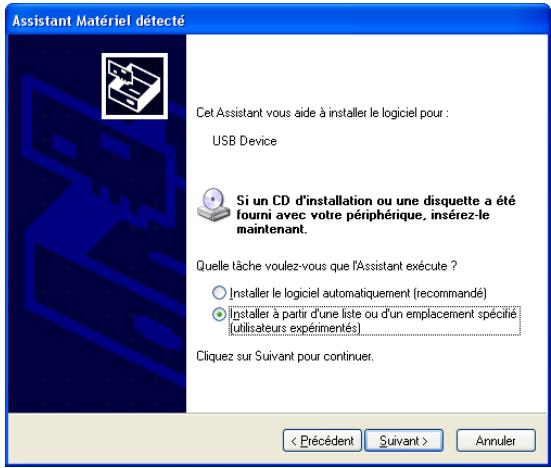
6 Cochez la case "Inclure cet emplacement dans la recherche", vérifiez que le CD-ROM d'application apparaisse bien comme étant l'emplacement à partir duquel effectuer la recherche, puis cliquez sur [Suivant].
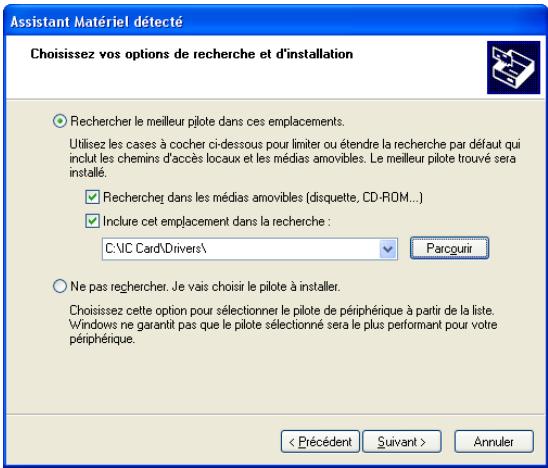
- Si le CD-ROM d'application n'apparaît pas comme emplacement de recherche en ce qui concerne le lecteur, cliquez sur [Parcourir], sélectionnez le dossier IC Card Driver (Pilote USB) sur le CD-ROM, puis cliquez sur [OK].
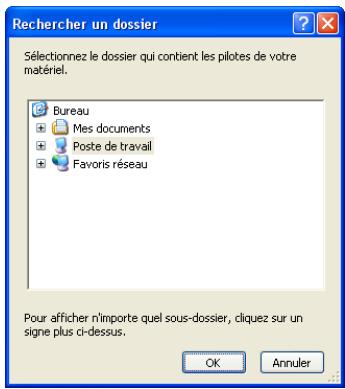
L'installation démarre.
7 Cliquez sur [terminer].
![KONICA MINOLTA AU-201 - Cliquez sur [terminer]. - 1](/content/2020/04/139579/images/064f8ac579e61e5c424c7266fa49ddad396088e2ea567355a2c935ecbff8b0d2.jpg)
L'installation de l'IC Card Driver (Pilote USB) est terminée.
Installation du plugiciel Data Administrator IC Card.
Ouvrez le fichier IC_Card Plugin sur le CD-ROM d'application, puis cliquez sur "setup.exe".
Sélectionnez la langue, puis cliquez sur [OK].
![KONICA MINOLTA AU-201 - Cliquez sur [terminer]. - 2](/content/2020/04/139579/images/c72a64f9c1e2aa78041be06b328c012ad8beb72246772e2a83694c652c5c3907.jpg)
Le programme d'installation démarre.
10 Suivez les instructions qui apparaissent à l'écran afin de compléter l'installation.
![KONICA MINOLTA AU-201 - Cliquez sur [terminer]. - 3](/content/2020/04/139579/images/74db976fc959a6b4502629649eecaa81036a50c7121d138fe5ff559e0f898860.jpg)
![KONICA MINOLTA AU-201 - Cliquez sur [terminer]. - 4](/content/2020/04/139579/images/2608499370c765c7134a16d678601437a8b7aa53a1114d72c2944e4422e64b2e.jpg)
![KONICA MINOLTA AU-201 - Cliquez sur [terminer]. - 5](/content/2020/04/139579/images/d216de92b4f45d6be2d6139cec2cb981af4fd92523cdb06f0250a17fef7887d7.jpg)
14 Cliquez sur [terminer].
![KONICA MINOLTA AU-201 - Cliquez sur [terminer]. - 1](/content/2020/04/139579/images/b042f2991831ab0ae08f39753c76689d74655dfc4014b1465fa9fa36865a0390.jpg)
Le plugiciel Data Administrator IC Card est installé, et l'installation est terminée.
![KONICA MINOLTA AU-201 - Cliquez sur [terminer]. - 2](/content/2020/04/139579/images/aa37c38cb4a7961c2e182478572dc119a867f15aaeeddaeb8356653c4903c5ee.jpg)
Détail
Afin d'enregistrer des utilisateurs avec Data Administrator, cet appareil doit être connecté au port USB de l'ordinateur, et l'ordinateur ainsi que le produit multifonction doivent être connectés sur un réseau.
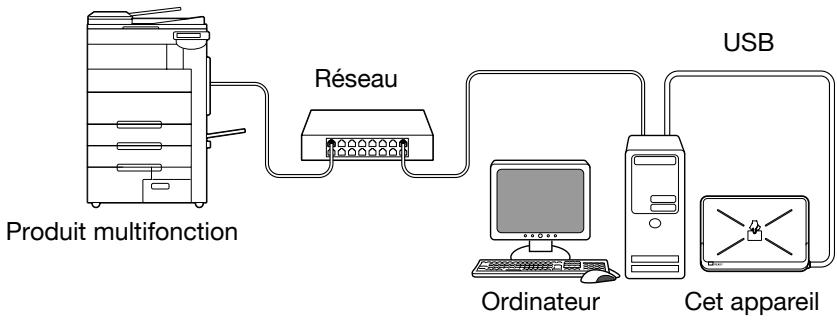
1. Si cet appareil est connecté au produit multifonction, éteignez le produit multifonction à partir de l'interrupteur principal puis déconnectez cet appareil.
- Si cet appareil est connecté à l'ordinateur, poursuivez à l'étape 4.

Remarque
- Lorsque le produit multifonction est éteint, attendez au moins 10 secondes avant de rallumer la machine par le biais de l'interrupteur principal. En effet, il est possible que la machine ne fonctionne pas correctement si celle-ci est allumée immédiatement après avoir été éteinte.
- Maintenez le connecteur lors du branchement et du débranchement du câble USB car le câble risque d’être endommagé.
2 Allumez le produit multifonction au moyen de l'interrupteur d'alimentation principal. 3 Branchez cet appareil au port USB de l'ordinateur sur lequel est installé Data Administrator.

Rappel
- Ne branche aucun autre dispositif USB sur le même port que celui sur lequel cet appareil est connecté. Il est possible que cet appareil ne fonctionne pas correctement si une puissance USB suffisante n'est pas fournie.
- Lorsque vous utilisez un récepteur multiport USB, veillez à employer un récepteur multiport USB à alimentation propre pouvant fournir au moins 500 mA.
- Après connexion de cet appareil, attendez au moins 5 secondes avant de le mettre en marche.
4 Démarrez Data Administrator, puis importez les informations relatives à l'appareil vers le produit multifonction.
- Pour de plus amples informations sur l'importation d'informations concernant l'appareil, consultez le guide de l'utilisateur de Data Administrator.
Cet écran d'Information périphérique apparait.
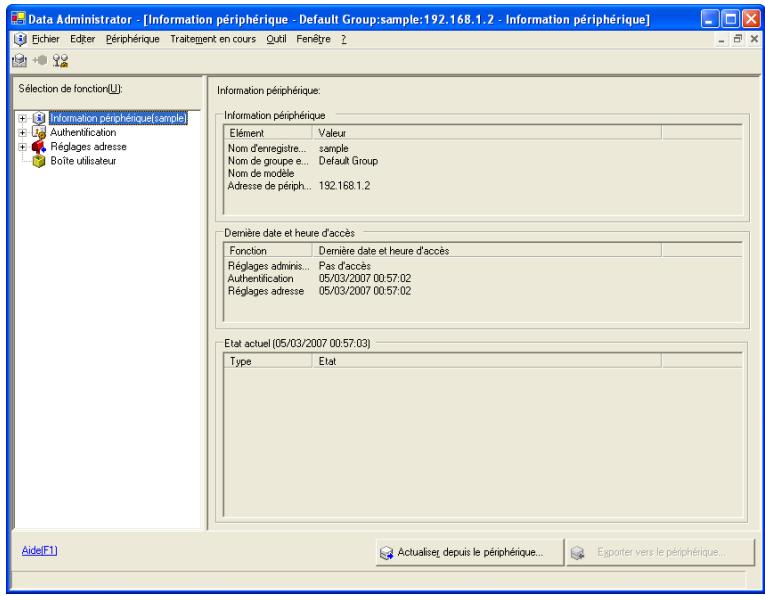
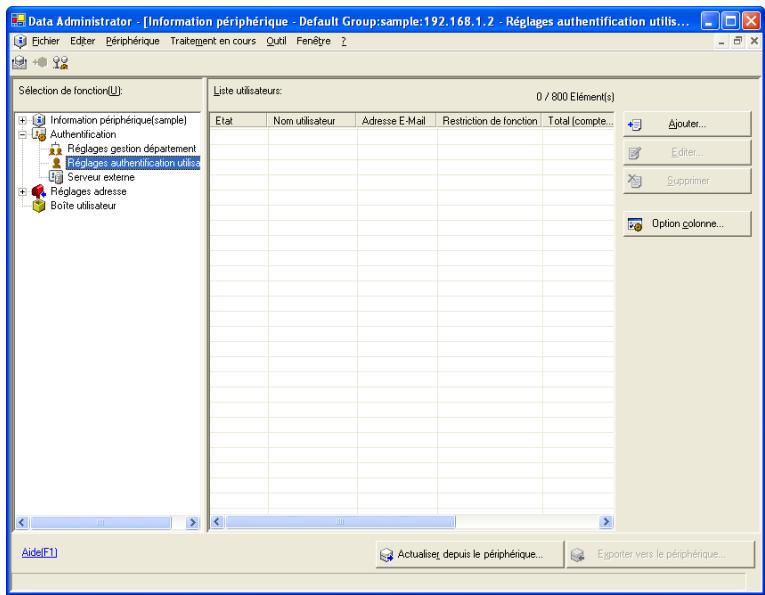
5 Sélectionnez "Réglages authenticate utiliser" dans l'écran de Sélection de fonction, puis cliquez sur [Ajouter].
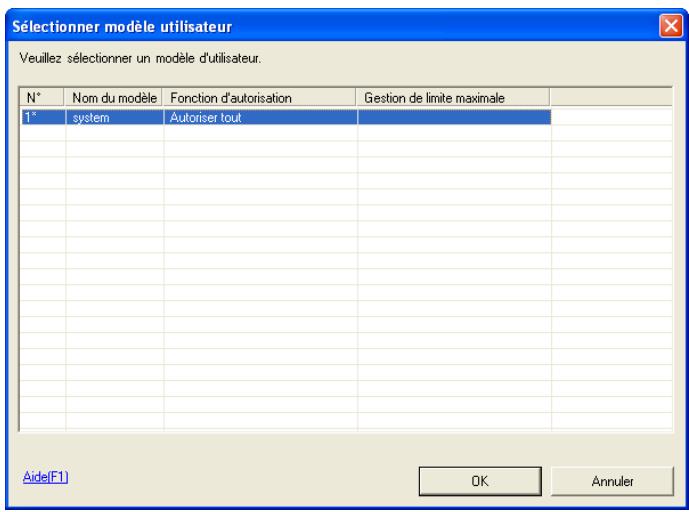
6 Sélectionnez un tracé, puis cliquez sur [OK].
La boîte de dialogue Réglages utilisateurs s'affiche.
Saisissez un nom d'utilisateur et un mot de passe, puis cliquez sur l'onglet d'Authentication carte IC.
- Si vous le souhaitez, saisissez une adresse e-mail.
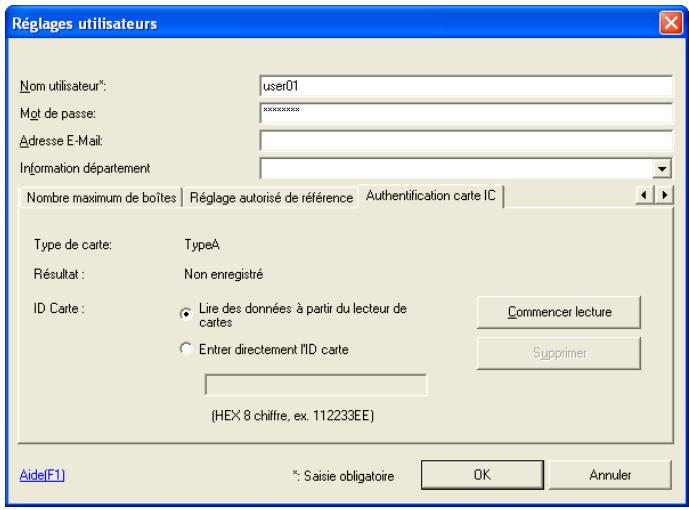
8 Positionnez la carte IC sur cet appareil, puis cliquez sur [Commencer lecture].
- L'identifiant de la carte peut également être enregistré en sélectionnant "Entrer directement l'ID carte".
9 Cliquez sur [OK].
- Répétez les étapes 5 à 9 jusqu'à ce que tous les utilisateurs aient été enregistrés.
![KONICA MINOLTA AU-201 - Cliquez sur [OK]. - 1](/content/2020/04/139579/images/979ba3f539b99b0ed76fe37eed0334cf9622e8290f6e26460cc2bcdc2ec3a473.jpg)
10 Cliquez sur [exporter vers le périphérique].
![KONICA MINOLTA AU-201 - Cliquez sur [exporter vers le périphérique]. - 1](/content/2020/04/139579/images/a9cfc66b94f2161eb7eca9b8395e1e0158bc11f8cc5db035a75c70dfeb0ebb5c.jpg)
- Afin de modifier les données enregistrées, sélectionnez le nom d'utilisateur, puis cliquez sur [Editor].
Cliquez sur [Sauvegarder].
![KONICA MINOLTA AU-201 - Cliquez sur [exporter vers le périphérique]. - 2](/content/2020/04/139579/images/da460f0e02739a1f32c72a1425984aa71eb156f8c2b61d91a7989ea5766407c1.jpg)
Les données de l'utilisateur enregistré sont spécifiées sur le produit multifonction.
![KONICA MINOLTA AU-201 - Cliquez sur [exporter vers le périphérique]. - 3](/content/2020/04/139579/images/605d4374a53ec3209b9b23306a686428faebc1e948e289923a91c149896ccd9f.jpg)
Détail
Data Administrator est équipé d'une fonction de copie de lot qui permet la spécification des données de l'utilisateur enregistré sur plusieurs produits multifonctions indiqués à l'usage avec cet appareil.
12 Cliquez sur [OK].
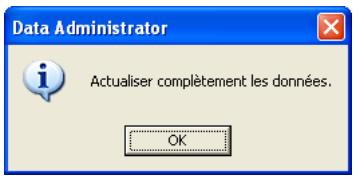
13 Déconnectez cet appareil de ce port USB de l'ordinateur. 14 Éteignez le produit multifonction au biais de l'interrupteur d'alimentation principal, connectez cet appareil, puis allumez le produit multifonction à l'aide de l'interrupteur d'alimentation principal.

Remarque
- Lorsque le produit multifonction est éteint, attendez au moins 10 secondes avant de rallumer la machine par le biais de l'interrupteur principal. En effet, il est possible que la machine ne fonctionne pas correctement si celle-ci est allumée immédiatement après avoir été éteinte.
- Maintenez le connecteur lors du branchement et du débranchement du câble USB car le câble risque d’être endommagé.
3.3 Ouvrir une session sur un produit multifonction
Suivez les procédures décrites ci-après pour ouvrir une session aux produits multifonctions en effectuant l'identification au biais des identifiants des cartes IC.
Lorsque "Authentication. carte" a été défini.
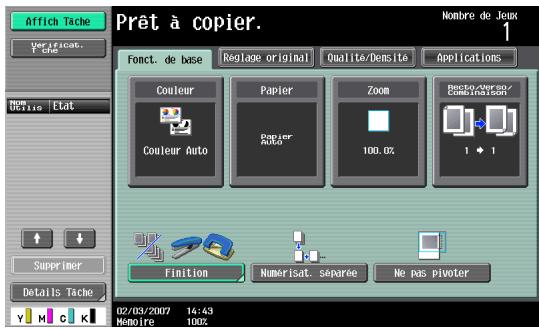
Positionnez la carte IC enregistrée sur cet appareil.
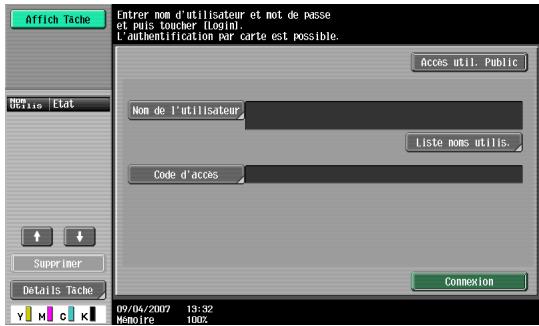
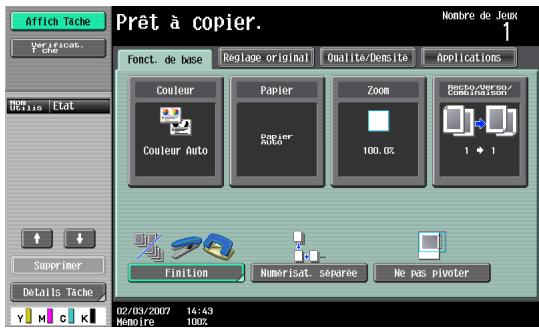
L'utilisateur est identifié, et l'écran de Fonction de base s'affiche.
Lorsque "authentication carte + mot de passe" a été défini.
1 Positionnez la carte IC enregistrée sur cet appareil puis saisissez le mot de passe.
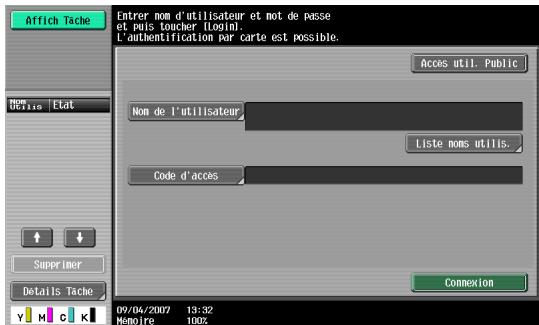
2 Touchez [Connexion] ou bien appuyez sur la touche [Code] L'utilisateur est identifié, et l'écran de Fonct. de base s'affiche.
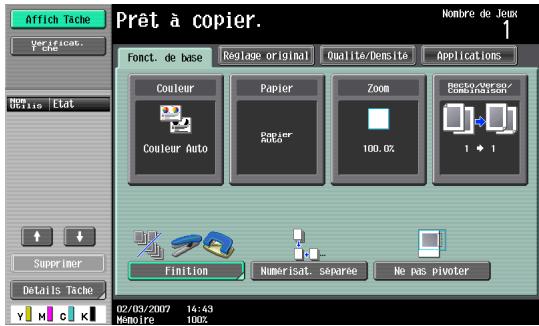

Remarque
Le signal sonore de notification émet lors de la numérisation. Pour annuler le signal de notification, il suffit de toucher [Connexion] ou bien d'appuyer sur la touche [Code] pour terminer l'identification. Cela correspond à un fonctionnement normal de l'appareil.
Si un échec de l'identification se produit plusieurs fois, il est alors possible que les données d'identification ne soient pas enregistrées correctement. Vous devez par conséquent enregistrer à nouveau l'utilisateur.
3.4 Fonction toucher & imprimer
Les tâches à imprimer envoyées depuis un ordinateur sont sauvegardées dans la boîte utilisateur Toucher & Imprimer sur le produit multifonction et elles peuvent être imprimées après identification des identifiants des cartes IC. Cette fonction est appelée Toucher & Imprimer.
En outre, les documents sauvegardés dans la boîte utilisateur Toucher & Imprimer peuvent être cochés et confirmés pour impression à partir du panneau de configuration du produit multifonction.
Les pilotes d'imprimante suivants, y compris les systèmes d'exploitation ordinaires, sont compatibles avec la fonction Toucher & Imprimer.
| Pilote d'imprimante | Langue de description de la page | Systèmes d'exploitation supportés |
| Pilote PCL | PCL6 | Windows NT 4.0 (ensemble de modifications provisoires 4), Windows 2000 Professional (ensemble de modifications provisoires 4 ou ultérieur) Windows XP Home Edition/Professional (ensemble de modifications provisoires 2 ou ultérieur), Windows XP Professional x64, Windows Server 2003, et Windows Server 2003 x64 |
| Pilote PostScript (pilote PS) | PostScript3 Émulation | Windows 2000 Professional (ensemble de modifications provisoires 4 ou ultérieur) Windows XP Home Edition/Professional (ensemble de modifications provisoires 2 ou ultérieur), Windows XP Professional x64, Windows Server 2003, et Windows Server 2003 x64 |
| Pilote PostScript PPD (PS-PPD) | Mac OS X 10.2, Mac OS X 10.3, et Mac OS X 10.4 |

Détail
Pour employer la fonction Toucher & Imprimer, sélectionnez "Authenticat. carte" sous "Réglages Opérations" et définissez "Réglage Toucher & Imprimer" sur "MARCHE".

Remarque
Pour de plus amples détails sur les réglages du pilote de l'imprimante et sur les fonctions du mode Boîte, référez-vous au Guide de l'utilisateur inclut au produit multifonction.
Définition des réglages de l'onglet configurer
Pour Windows 2000/NT 4.0, cliquez sur le bouton [Démarrer], placez-vous sur “Réglages”, puis cliquez sur “Imprimantes”.
Pour Windows XP/Server 2003, cliquez sur [Démarrer], et puis cliquez sur "Imprimantes et fax".
- Si "Imprimantes et fax" n'apparaît pas dans le menu Démarrer, ouvre le panneau de configuration à partir du menu Démarrer, sélectionnez "Imprimantes et autres équipements", puis sélectionnez "Imprimantes et fax".
2 Cliquez du bouton droit de la souris sur l'icône de l'imprimante installée, puis cliquez sur "Propriétés". 3 Cliquez sur l'onglet Configurer.
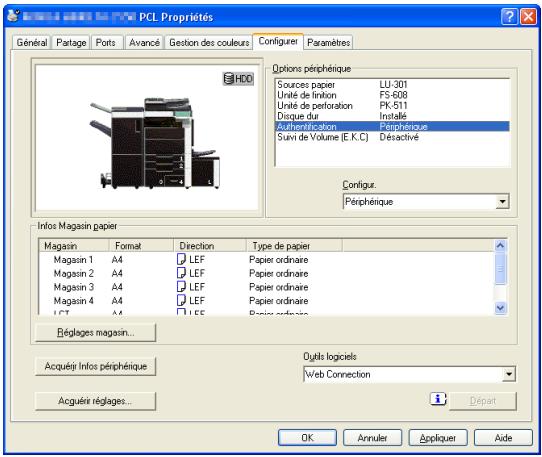
4 Sélectionnez "Authentication" sous "Options périphériques". 5 Sélectionnez "Périphérique" depuis la liste déroulante "Configur". 6 Cliquez sur [Appliquer], puis sur [OK].
Envoi de l'impression
1 Ouvrez les données dans l'application, cliquez sur [Fichier], puis sur [Imprimer]. 2 Vérifie que le nom de l'imprimante ait bien été sélectionné dans "Nom de l'imprimante" ou "Sélection de l'imprimante". Si l'imprimante n'est pas sélectionnée, cliquez sur son nom pour la sélectionner.
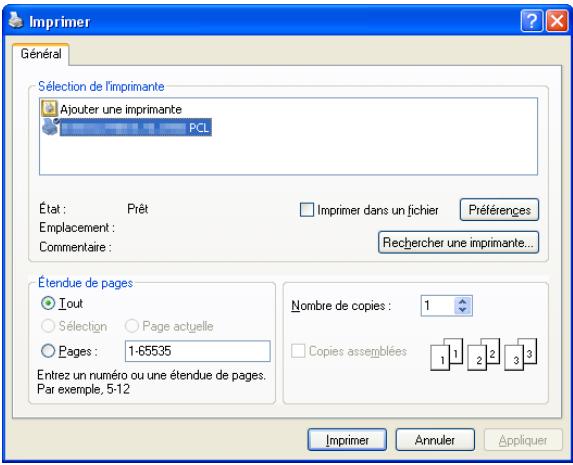
La boîte de dialogue Imprimer peut varier suivant les applications.
3 Click [Préférences] (ou [Propriétés]). 4 Cliquez sur l'onglet De base.
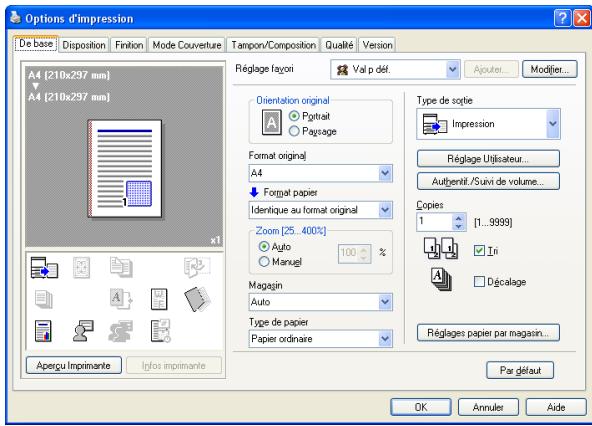
5 À partir de la liste déroulante de “Type de sortie”, sélectionnez "Impression". 6 Cliquez sur le bouton [Authentif./Suiivi de volume]. 7 Sélectionnez "Utilisateur destinataire", puis saisissez le nom d'utilisateur et le mot de passe.
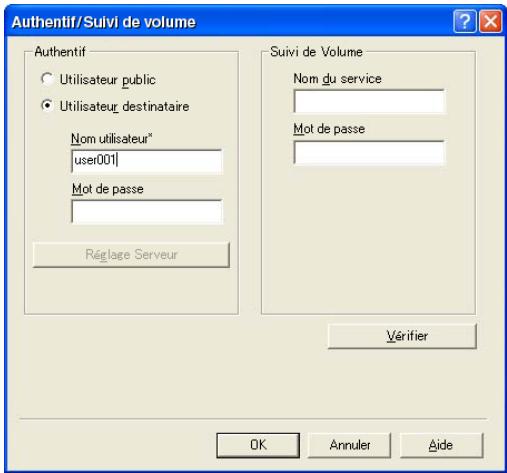
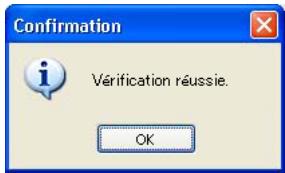
8 Cliquez sur [Vérifier] afin de vérifier l'identifiant d'utilisateur. 9 Cliquez sur [OK].
- Si le nom d'utilisateur ou le mot de passe sont incorrects, saisissez les informations correctes.
10 Cliquez sur [OK]. 11 Sélectionnez les réglages souhaités, puis cliquez sur [OK]. 12 Cliquez sur [Appliquer], puis sur [Imprimer]. La tâche d'impression est envoyée.
13 Positionnez la carte IC enregistrée sur cet appareil.
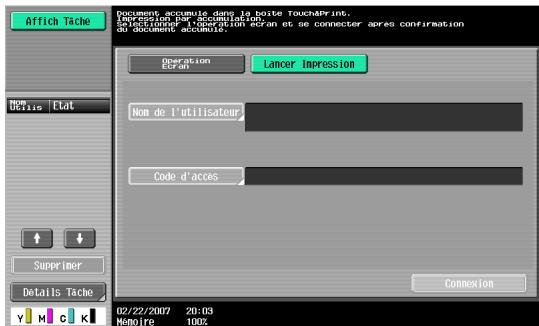
- Vérifiez que "Lancer Impression" est bien sélectionné.
- Pour sélectionner la tâche d'impression à imprimer, touchez [Opération Écran]. Pour de plus amples détails, consultez "Sélectionnez à partir du panneau de configuration la tâche d'impression à effectuer." à la page 32.
L'utilisateur est identifié et la tâche est imprimée.
3.4.2 Toucher & imprimer (pour macintosh)
1 Ouvrez les données dans l'application, cliquez sur [Fichier], puis sur "Imprimer". 2 Vérifiez que le nom de l'imprimante a bien été sélectionné.
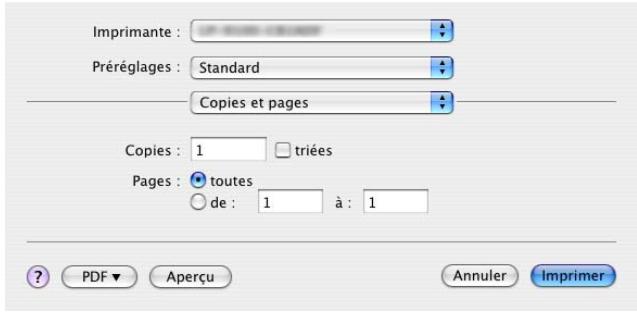
- La boîte de dialogue Impression peut varier suivant les applications.
3 À partir du menu déroulant, Sélectionnez "Type de sortie". 4 À partir de la liste déroulante de “Type de sortie”, sélectionnez "Impression".
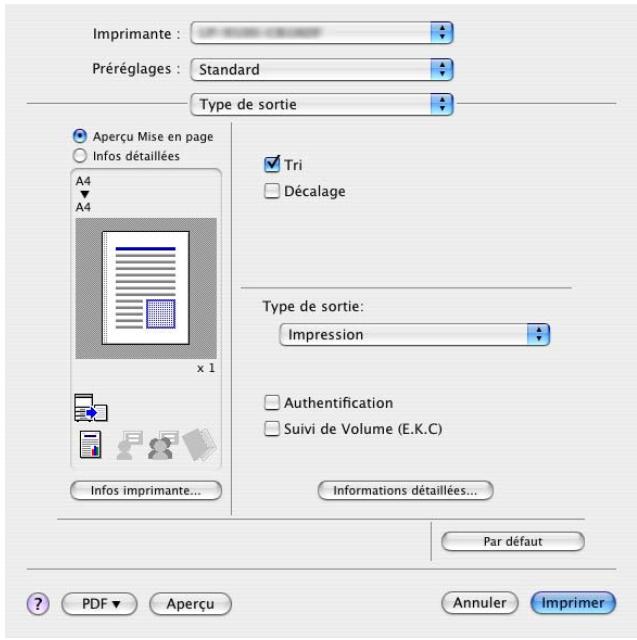
5 Cochez la case "Authentication".
La boîte de dialogue Authentication s'affiche.
6 Sélectionnez "Utilisateur destinataire", puis saisissez le nom d'utilisateur et le mot de passe.
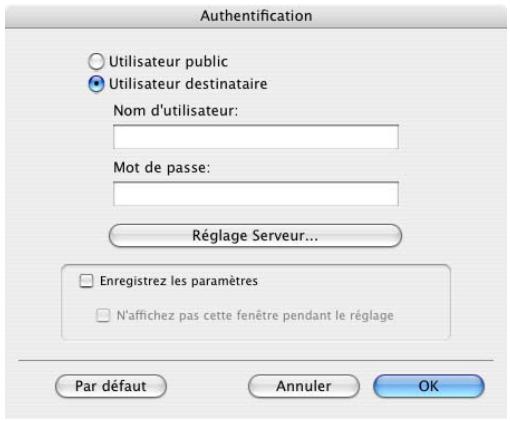
7 Cliquez sur [OK]. 8 Sélectionnez les réglages souhaités, puis cliquez sur [Imprimer]. La tâche d'impression est envoyée. 9 Positionnez la carte IC enregistrée sur cet appareil.
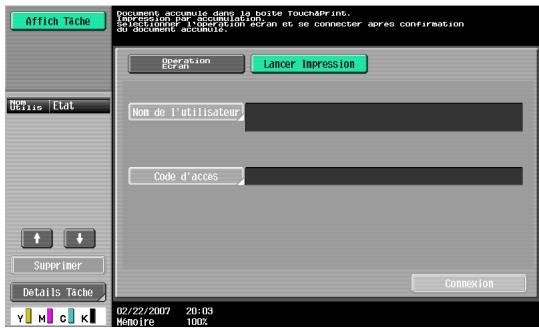
- Vérifiez que "Lancer Impression" est bien sélectionné. Pour sélectionner la tâche d'impression à imprimer, touchez [Opération Écran]. Pour de plus amples détails, consultez "Sélectionné à partir du panneau de configuration la tâche d'impression à effectuer." à la page 32.
L'utilisateur est identifié et la tâche est imprimée.
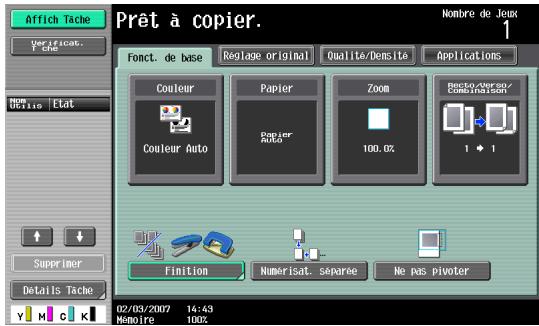
3.4.3 Sélectionnez à partir du panneau de configuration la tâche d'impression à effectuer.
Suivez les procédures décrites ci-après en vue de SéLECTIONNer le document à imprimer parmi tous leurs sauvégardés dans la boîte Toucher & Imprimer.
1 Touchez [Opération Écran].
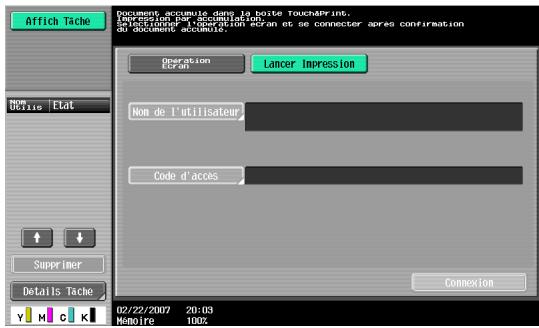
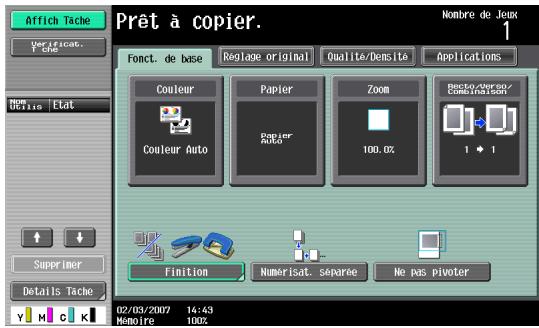
2 Positionnez la carte IC enregistrée sur cet appareil. L'utilisateur est identifié, et l'écran de Fonct. de base s'affiche.
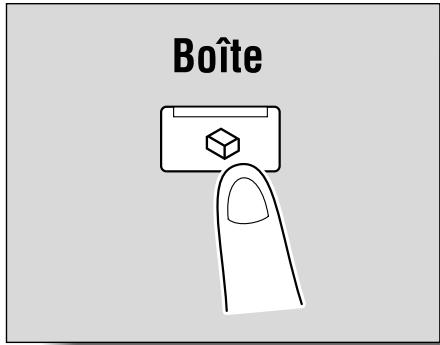
3 Appuyez sur [Boîte] dans le panneau de configuration.
4 Touchez [Document].
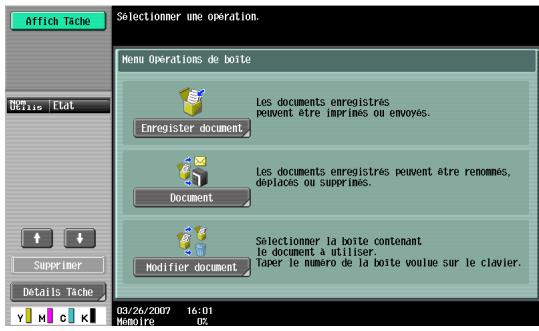
5 Touchez [Système].
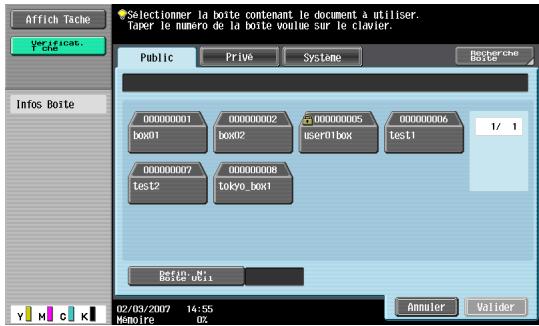
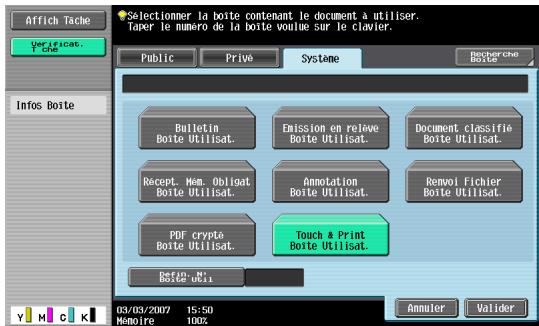
7 Sélectionnez le document à imprimer.
- Il est possible de sélectionner plusieurs documents. Pour sélectionner tous les documents, touchez [Sélect. tout]. Pour annuler la sélection de tous les documents, touchez [Reset].
- Pour vérifier diverses informations, telles que la date/heure auxquelles le document a été sauvegardé, ainsi que le nom du document, touchez [Afficher Liste].
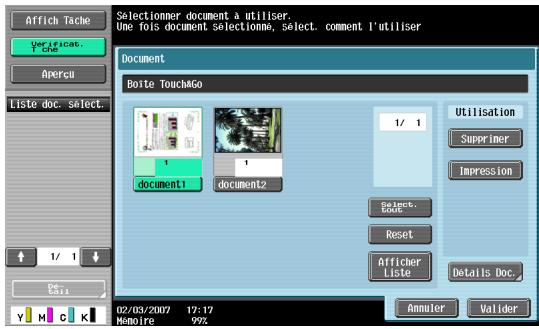
Touchez [Impression] sous "Utilisation", puis touchez [Valider].
Pour supprimer le document, touchez [Supprimer] Pour vérifier les informations relatives au document, touchez [Détails Doc.]. Pour supprimer le document, touchez [Supprimer]. Pour vérifier les informations relatives au document, touchez [Détails Doc.].
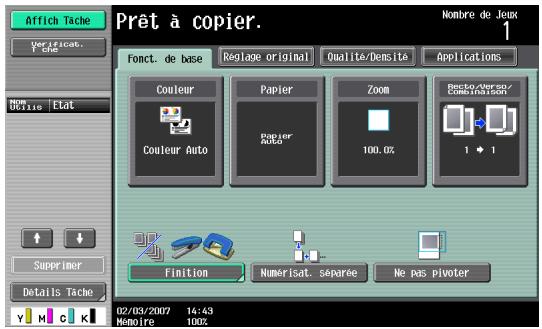
Le document sélectionné est imprimé.

Remarque
Si un échec d'identification se produit plusieurs fois, il est alors possible que les données d'identification ne soient pas enregistrées correctement. Vous devez par conséquent enregistrer à nouveau l'utilisateur.
Avertissement
- Avant de nettoyer cet appareil, veuillez le débrancher du produit multifonction. Ne pas forcer le port USB car cela risque de l'endommager.
- Lors du nettoyage de cet appareil, ne laissez pas d'eau s'y infiltrer car cela risque d'endommager le système.
- N'utilisez jamais de solvants organiques tels que du benzène ou de l'alcool pour nettoyer cet appareil car cela risque de l'endommager.

Remarque
- Lors de la connexion ou de la déconnexion de l'appareil, éteignez le produit multifonction par le biais de l'interrupteur principal, puis attendez au moins 10 secondes avant de l'allumer à nouveau. En effet, il est possible que la machine ne fonctionne pas correctement si celle-ci est allumée immédiatement après avoir été éteinte.
- Maintenez le connecteur lors du branchement et du débranchement du câble USB car le câble risque d'être endommagé.
Fréquence : une fois par mois ou lorsqu'il est sale.
Essuyez cet appareil à l'aide d'un chiffon sec et doux. S'il n'est pas possible de nettoyer cet appareil en l'essuyant, lavez-le avec un chiffon imbibé d'un détergent doux bien essoré. Une fois l'appareil nettoyé, rincez le chiffon et essorez-le bien avant d'essuyer le détergent.
5 Spécifications
| Nom du produit | Unité d'identification (Type IC Card) AU-201 | |
| Dimensions | Environ 92 mm (L) x 64 mm (P) x 16 mm (H) | |
| Poids | Environ 120 g | |
| Puisance requise | Par le port USB | |
| Conditions environnementales (lors du fonctionnement) | Température | 0 à 40 °C |
| Humidité | Entre 20 et 85% (il ne doit pas y avoir de condensation) | |
| Conditions environnementales (lorsqu'il n'est pas en fonctionnement) | Température | -20 à 50 °C |
| Humidité | Entre 20 et 85% (il ne doit pas y avoir de condensation) | |
| Classification des ondes radioélectriques | Équipement de communication de lecture/écriture induit | |
| Carte compatible | Carte IC sans contact conforme à la norme ISO 14443 Type A et Felica | |
| Ordinateur | Proesseur | Compatible PC/AT, 1 GHz ou plus |
| Mémoire | 128 Mo ou plus | |
| Lecteur du disque dur | Espace disponible du disque dur : 100 Mo ou plus | |
| Écran | 800 x 600 pixels, couleur 16 bits ou plus | |
| Réseau | Protocole TCP/IP | |
| Application | Microsoft Internet Explorer 6.0 (ensemble de modifications provisoires 1) ou version ultérieure Microsoft .NET Framework (ensemble de modifications provisoires 1) ou version ultérieure | |
| Interface | USB 1.1 ou version ultérieure | |
| Systèmes d'exploitation supportés | Windows 2000 Professional (ensemble de modifications provisoires 4) Windows XP Professional Edition (ensemble de modifications provisoires 2) | |
6 Solution aux problèmes
Si un problème se produit lors de l'exécution du système, consultez ce qui suit.
| Situation | Cause possible | Solution |
| Le message "Échec d'enregistrement" apparait sur le produit multifonction où l'enregistrement a échéué. | Avec cet appeareil, le temps de numérisation est limité à 10 secondes. Ce message s'affiche s'il n'a pas été possible de numériser dans cette période limitée. | Consultez le Quick Guide Authentication Unit (IC Card Type AU-201) et vérifie comment positionner la carte IC afin de compléter la numérisation dans la période donnée. |
| Le message apparait sur un ordinateur là où il y a eu échec de l'enregistrement. | ||
| Échec de l'ouverture de session. Le message "Échec d'identification" apparait sur le produit multifonction. | Si "Authentication Carte + Mot de passer" était sélectionné. Le mot de passer a-t-il été saisi correctement ? | Vérifiez le mot de passer et saisissez-le correctement. |
| La numérisation ne démarre pas. | Le produit multifonction a-t-il été redémarré après que cet appeareil lui ait été connecté ? | Éteignez le produit multifonction au biais de l'interrupteur d'alimentation principal et déconnecteztemporairement le cable USB de cet appeareil ou du produit multifonction avant de le connecter à nouveau. Puis attendez 10 secondes avant d'allumer le produit multifonction à l'aide de l'interrupteur d'alimentation principal. |
| L'Assistant Matériel ajouté démarre lorsque cet apparueil est connecté à l'ordinateur. | Cet apparueil est-il connecté au même port USB utilisé lors de l'installation du pilote ? | Si cet apparueil est connecté à un port USB différent de celui utilisé lors de l'installation du pilote, il est possible que l'Assistant Matériel ajouté démarre. Utilisez le même port USB utilisé lorsque le pilote a été installé. |
Si le problème n'est pas résolu après que vous ayez effectué cette opération, contactez votre représentant technique.
- Sommaire
- Description de l'appareil 4
- Utilisation de l'unité d'identification (type IC card) AU-201 5
- Solution aux problèmes 38
- Reconnaissance des marques/droits d'auteur
- Restrictions
- Caractéristiques du produit
- Informations requises
- Remarque
- Noms des parties et leurs fonctions
- Utilisation de l'unité d'identification (type IC card) AU-201
- Important
- Avertissement
- Détail
- Rappel
- Enregistrement d'utilisateurs
- Enregistrement à partir du panneau de configuration du produit multifonction
- Positionnez la carte IC sur cet appareil, puis touchez [valider].
- Enregistrement à partir de data administrator
- Installation
- Cliquez sur [terminer].
- Cliquez sur [terminer].
- Cliquez sur [OK].
- Cliquez sur [exporter vers le périphérique].
- Ouvrir une session sur un produit multifonction
- Lorsque "authentication carte + mot de passe" a été défini.
- Fonction toucher & imprimer
- Définition des réglages de l'onglet configurer
- Envoi de l'impression
- Positionnez la carte IC enregistrée sur cet appareil.
- Toucher & imprimer (pour macintosh)
- Sélectionnez à partir du panneau de configuration la tâche d'impression à effectuer.
- Sélectionnez le document à imprimer.
- Spécifications
- Solution aux problèmes
Marque : KONICA MINOLTA
Modèle : AU-201
Catégorie : Imprimante