
SU23 - Scanner KONICA MINOLTA - Notice d'utilisation et mode d'emploi gratuit
Retrouvez gratuitement la notice de l'appareil SU23 KONICA MINOLTA au format PDF.


| Marque | KONICA MINOLTA |
| Modèle | SU23 |
| Type de produit | Kit de numérisation réseau (scan server) |
| Fonctions principales | Scan vers e-mail, scan vers serveur FTP, scan vers PC (FTP), scan vers PC (SMTP), scan vers disque dur, fax Internet, fax IP, scanner IP, diffusion de documents, émission fax réseau |
| Formats de fichier supportés | TIFF, PDF |
| Résolutions de numérisation | Standard (200×100 dpi), Fin (200×200 dpi), Super fin (400×400 dpi), Texte+Photo (400×400 dpi), GSR (200×200 dpi), Super GSR (400×400 dpi), 600 dpi Texte, 600 dpi Photo, 600 dpi Texte+Photo |
| Interface réseau | Ethernet 10/100 BASE-TX (RJ-45) |
| Protocoles supportés | TCP/IP, FTP, SMTP, POP3, DHCP, DNS |
| Alimentation | Via le copieur hôte (nécessite une carte interface réseau NC-4) |
| Accessoires fournis | CD-ROM contenant les manuels et utilitaires (Scanner IP, Network FAX) |
| Accessoires requis non fournis | Câble LAN Fast Ethernet (Catégorie 5) |
| Systèmes d'exploitation compatibles | Windows Me/98/95/2000/XP/NT 4.0 |
| Configuration minimale (Scanner IP) | Pentium 133 MHz, 24 Mo RAM (48 Mo recommandé), 5 Mo disque dur |
| Configuration minimale (Network FAX) | Pentium 133 MHz, 24 Mo RAM, 22 Mo disque dur |
| Gestion à distance | Via PageScope Light (navigateur Web) |
| Nombre de destinataires enregistrables | Jusqu'à 540 codes 1-Touche |
| Stockage interne | Optionnel : disque dur (kit disque dur requis pour scan vers disque dur) |
| Sécurité | Mot de passe administrateur, précautions de sécurité (lire la notice) |
| Entretien | Consultez la notice pour les procédures de nettoyage et maintenance |
| Réparabilité | Pièces détachées disponibles via le SAV agréé |
FOIRE AUX QUESTIONS - SU23 KONICA MINOLTA
Questions des utilisateurs sur SU23 KONICA MINOLTA
0 question sur cet appareil. Repondez a celles que vous connaissez ou posez la votre.
Poser une nouvelle question sur cet appareil
Téléchargez la notice de votre Scanner au format PDF gratuitement ! Retrouvez votre notice SU23 - KONICA MINOLTA et reprennez votre appareil électronique en main. Sur cette page sont publiés tous les documents nécessaires à l'utilisation de votre appareil SU23 de la marque KONICA MINOLTA.
MODE D'EMPLOI SU23 KONICA MINOLTA
1 Avant de procéder aux connexions et de spécifier les paramètres
1.1 Bienvenue....1-1
1.2 Précautions de sécurité....1-2
Précautions générales....1-2
Marques déposées....1-3
1.3 Instructions destinées à l'utilisateur....1-4
Destiné aux utilisateurs des pays soumis à la réglementation de classe B....1-5
Destiné aux utilisateurs en dehors des pays soumis à la réglementation de classe B....1-5
1.4 Accessoires fournis....1-6
1.5 Préparation du Câble LAN et de l'Adresse IP....1-6
1.6 Acceptation de l'Accord de licence Utilisateur final....1-7
1.7 Systèmes d'exploitation compatibles....1-7
1.8 Environnement d'exploitation des Utilitaires 1-7
1.9 Spécification de l'Adresse IP 1-8
2 Effectuer les connexions
2.1 Connexion LAN 2-1
Connexion du câble LAN....2-1
Voyants LED 2-2
2.2 Environnements pour la transmission de données de numérisation ....2-3
Environnement requis....2-3
3 Paramètres Réseau
3.1 Liste des paramètres réseau....3-1
3.2 Spécification des paramètres réseau....3-4
Afficher l'écran des Réglages Réseau....3-4
Imprimer la liste des réglages....3-6
4 Installation des Utilitaires
4.1 Disque des Utilitaires 4-1
4.2 Installation de Scanner IP
(Windows Me, 98/95, XP, 2000 et NT4.0)...... 4-1
4.3 Désinstaller Scanner IP 4-6
Désinstallation de Scanner IP (Windows Me, 98/95 et NT4.0) .. 4-6
Désinstallation (Windows XP et 2000)......4-7
5 Caractéristiques des fonctions réseau
5.1 Scan à E-mail 5-2
5.2 Scan à Serveur (FTP) 5-3
5.3 Scan à PC (FTP).... 5-5
5.4 Scan vers disque dur 5-5
5.5 Fax Internet 5-6
5.6 FAX Adresse IP (LAN-FAX).... 5-7
5.7 Scan à PC (SMTP).... 5-8
5.8 Scanner IP 5-9
5.9 Document à faire suivre/Diffusion d'archives.... 5-10
5.10 Emission fax sur réseau 5-11
6 Utiliser PageScope Light
6.1 Configuration minimale requise....6-1
Ordinateur (Logiciel) 6-1
Réseau....6-1
Di3510/Di3010/Di2510/Di2010/Di3510f/Di2510f/Di2010f ...... 6-1
Network Interface Card (Carte d'interface réseau) 6-1
Au moins l'une des options suivantes doit être installée...... 6-1
6.2 Accéder à PageScope Light 6-3
6.3 Utiliser PageScope Light 6-4
6.4 Connexion en mode Administrateur....6-4
6.5 Sélectionner la langue de dialogue 6-6
6.6 Structure des pages 6-7
7 Effectuer une Numérisation vers E-Mail
7.1 Transmission de base.... 7-1
Si la transmission n'a pas pu être effectuée .... 7-3
7.2 Sélectionnez un destinataire sur la liste de l'écran 1-Touche.. 7-5
7.3 Sélectionnez un destinataire en le cherchant par son nom.....7-6
7.4 Taper le numéro du code 1-Touche du destinataire....7-8
7.5 Enregistrer un destinataire 7-9
Enregistrement d'index....7-9
Enregistrement de codes 1-Touche ....7-12
7.6 Modifier/supprimer des destinataires....7-15
7.7 Copier un code 1-Touche....7-16
7.8 Spécification des options de numérisation....7-18
7.8.1 Ecran Qualité & Réduction....7-18
Onglet Qualité....7-18
Onglet contraste 7-18
Onglet Réseau....7-20
7.9 Insertion d'un texte dans un document à transmettre .....7-22
8 Effectuer une opération de numérisation vers PC (FTP)
8.1 Transmission de base 8-1
8.2 Enregistrer un destinataire 8-3
8.3 Modifier/supprimer des destinataires 8-6
8.4 Spécification des options de numérisation....8-7
8.4.1 Ecran Qualité/Réduction....8-7
Onglet Qualité....8-7
Onglet contraste 8-7
8.4.2 Ecran Menu FAX 8-9
9 Effectuer une opération de numérisation vers Serveur (FTP)
9.1 Transmission de base 9-1
9.2 Enregistrer un destinataire 9-3
9.3 Modifier/supprimer des destinataires 9-7
9.4 Spécification des options de numérisation....9-8
9.4.1 Ecran Qualité & Réduction 9-8
Onglet Qualité....9-8
Onglet contraste 9-8
Onglet Réduction/Zone 9-9
9.4.2 Ecran Menu FAX....9-10
Onglet Réseau 9-10
9.5 Rapport URL 9-11
10 Effectuer une Numérisation vers disque dur
10.1 Transmission de base.... 10-1
10.2 Enregistrer un destinataire.... 10-3
Créer une boîte courrier (PageScope Light) 10-3
10.3 Modifier/supprimer des destinataires.... 10-7
10.4 Spécification des options de numérisation 10-8
10.4.1 [Ecran Qualité&Réduction].... 10-8
Onglet Qualité 10-8
Onglet contraste.... 10-8
Onglet Réduction/Zone 10-9
10.4.2 Ecran Menu FAX.... 10-10
Onglet Réseau 10-10
10.4.3 Spécification de la durée de stockage du fichier.... 10-11
10.5 Récupération des données de numérisation à l'aide de
PageScope Light 10-12
10.6 Rapport URL 10-14
1 Avant de procéder aux connexions et de spécifier les paramètres
1.1 Bienvenue
Merci d'avoir choisi le scanner internet fax/réseau SU2/SU3.
Ce manuel utilisateur explique les préparatifs nécessaires à l'utilisation du Mode Scanner et comporte une brève description de PageScope Light. Grâce au Mode Scanner, il est possible de convertir des documents papier en données électroniques et les données numérisées peuvent être envoyées sur le réseau.
Cet appareil vous offre de vastes possibilités pour envoyer ou recevoir des données numérisées et des fax Internet.
La description complète du Mode Scanner et de PageScope Light se trouve sur le CD.
Avant toute chose, lisez attentivement ce manuel, puis gardez-le à portée de main pour pouvoir vous y référer si besoin est.
Certaines des fenêtres représentées dans ce manuel peuvent être différentes de celles que vous allez rencontrer dans les applications.
1.2 Précautions de sécurité
Avant d'effectuer les connexions et de spécifier les paramètres, assurez-vous de prendre connaissance des précautions décrites dans la rubrique "Précautions" figurant dans l'Advanced Information (Utilisation Experte) fournie avec le copieur.
Précautions générales
- La reproduction du contenu de ce manuel, que ce soit en tout ou partie, est interdite sans autorisation préalable.
- Les informations qui figurent dans ce manuel peuvent faire l'objet de modifications sans préavis.
- La reproduction ou modification sans autorisation est strictement interdite.
- Ce manuel a été rédigé avec tout le soin nécessaire à son contenu; toutefois, si des inexactitudes, des erreurs ou des omissions étaient relevées, merci de les signaler au technico-commercial de votre SAV.
- Certaines fonctions de l'application réseau peuvent ne pas être supportées, en fonction de l'environnement d'exploitation ou autre logiciel.
Les performances effectives des fonctions de l'application réseau sont déterminées par divers facteurs comme la configuration système, les données du client et les commandes initiées par l'opérateur.
Puisque l'environnement d'exploitation des fonctions de l'application réseau diffère en fonction du client, la configuration de produits spécifiques et l'opportunité du logiciel de l'application devraient être déterminés spécifiquement pour le client. - Nous n'assumons aucune responsabilité pour les conséquences résultant de l'utilisation, indépendamment des points 4 et 5 ci-dessus.
- Le logiciel fourni avec l'appareil, le logiciel se trouvant sur le CD-ROM et les informations telles que la conception de ce manuel et les supports afférents sont la propriété exclusive de NEC Corporation, NEC Access Technica et de leurs concédants de licence.
NEC Corporation, NEC Access Technica et leurs concédants de licence sont propriétaires de tous les brevets, droits de reproduction et titres sur ce manuel, que ce soit en matière de conception, de production, de duplication, d'exploitation et de droits de commercialisation. Cependant, ces restrictions ne s'appliquent pas en cas de réception d'une autorisation écrite pour transférer les droits susmentionnés à une autre société.
Marques déposées
Windows®, Windows NT®, Microsoft® et leurs logos sont des marques déposées de Microsoft Corporation aux USA et dans d'autres pays.
Ethernet est une marque déposée de Xerox Corporation.
Adobe® et Acrobat® sont des marques déposées de Adobe Systems Incorporated.
Network FAX est une marque déposée de Comuse Co., Ltd.
Minolta, PageScope Light et DiALTA sont des marques déposées de Minolta Co., Ltd.
Tous les autres noms de sociétés et de produits mentionnés dans ce manuel sont des marques commerciales ou des marques déposées de leurs sociétés respectives.
Ce produit utilise le Software Development Kit développé par Peerless Systems Corporation.
Copyright© 2001 Peerless Systems Corporation. Tous droits réservés.
Ce produit utilise le NEST Office SDK développé par Novell, Inc.
Copyright© 1999 Novell, Inc. NEST est une marque commerciale de Novell, Inc. aux USA et dans d'autres pays.
Windows® XP est l'abréviation du système d'exploitation Microsoft® Windows® XP.
Windows® Me est l'abréviation du système d'exploitation Microsoft® Windows® Millennium Edition.
Windows® 98 est l'abréviation du système d'exploitation Microsoft® Windows® 98.
Windows® 95 est l'abréviation du système d'exploitation Microsoft® Windows® 95.
Windows® 2000 est l'abréviation du système d'exploitation Microsoft® Windows® 2000 Professionnel et du système d'exploitation Microsoft® Windows® 2000 Serveur.
Windows® NT 4.0 est l'abréviation du système d'exploitation Microsoft® Windows® NT 4.0 Workstation Version 4.0 et du système d'exploitation Microsoft® Windows® NT 4.0 Serveur Réseau.
1.3 Instructions destinées à l'utilisateur
Cet appareil numérique de la classe A est conforme à la norme NMB-003 du Canada.
IC-F03
Pour Europe
Marquage CE (déclaration de conformité)
Le produit est conforme aux directives UE suivantes :
Cette déclaration s'applique aux pays de l'Union européenne.
Cet équipement doit être utilisé avec des câbles d'interface blindés. L'utilisation de câbles non blindés est susceptible d'engendrer des interférences dans les radiocommunications et est interdite en vertu des directives UE.
Destiné aux utilisateurs des pays soumis à la réglementation de classe B
Cet équipement doit être utilisé avec des câbles d'interface blindés. L'utilisation de câbles non blindés est susceptible d'engendrer des interférences dans les radiocommunications et elle est interdite en vertu des règlements CISPR 22 et locaux en vigueur.
Destiné aux utilisateurs en dehors des pays soumis à la réglementation de classe B
AVERTISSEMENT
Il s'agit d'un produit de classe A. Dans un environnement domestique, ce produit peut occasionner des interférences radio auquel cas l'utilisateur doit être en mesure de prendre des mesures adéquates.
Cet équipement doit être utilisé avec des câbles d'interface blindés. L'utilisation de câbles non blindés est susceptible d'engendrer des interférences dans les radiocommunications et elle est interdite en vertu des règlements CISPR 22 et locaux en vigueur.
1.4 Accessoires fournis
Kit Numérisation Réseau (SU-2)
- CD-ROM contenant les manuels sous forme électronique
Kit Internet Fax & Numérisation Réseau (SU-3) - CD-ROM contenant les manuels sous forme électronique
● Disque Utilitaires (CD-ROM)

Conseil
Pour pouvoir utiliser les fonctions de numérisation, la Carte Interface Réseau (NC-4) et le Kit de Numérisation Réseau (SU-2) ou le Kit Internet Fax & Numérisation Réseau (SU-3) doivent être installés.

ATTENTION
N'utilisez le CD-ROM que dans un lecteur compatible CD-ROM.
→ Si vous utilisez un lecteur non compatible CD-ROM, vos oreilles ou vos enceintes pourraient être endommagées par le volume sonore produit.
1.5 Préparation du Câble LAN et de l'Adresse IP
Pour pouvoir utiliser les fonctions de l'application réseau, un câble LAN et une adresse IP sont nécessaires.
Le câble LAN n'est pas fourni, l'utilisateur doit donc le prévoir.

Remarque
Le câble LAN devrait être un câble Fast Ethernet 100BASE-TX (Catégorie 5).
1.6 Acceptation de l'Accord de licence Utilisateur final
Afin d'utiliser les fonctions réseau, vous devez vous engager à ne pas réaliser de copies illicites ou de transmettre à des personnes qui ne disposent pas de licence, le logiciel fourni avec l'appareil ou le logiciel enregistré sur le CD-ROM. Avant d'utiliser ces fonctions, vous devez prendre connaissance de l'Accord de licence Utilisateur final et d'accepter les conditions d'utilisation du logiciel.
1.7 Systèmes d'exploitation compatibles
| Utilitaires | Système d'exploitation |
| Scanner IP | Windows® Me/Windows® 98/Windows® 95/Windows® 2000/Windows® NT4.0 |
| Network FAX (EX Lite) (FAX Réseau) | Windows® Me/Windows® 98/Windows® XP/Windows® 2000/Windows® NT4.0 |
* Network FAX (EX Lite) n'est pas supporté par Windows® 95.
1.8 Environnement d'exploitation des Utilitaires
| Application Network FAX | Scanner IP | |
| Processeur | Pentium 133 MHz ou supérieur | |
| Mémoire | 24 Mo ou plus(48 Mo recommandés) | 32 Mo ou plus(64 Mo recommandés) |
| Espace disque dur disponible | 50 Mo ou plus | |
* 64 Mo ou plus (128 Mo recommandés) pour Windows® XP ou Windows® 2000
1.9 Spécification de l'Adresse IP
Veillez à spécifier l'adresse IP du copieur avant d'utiliser les fonctions réseau.
Si des opérations réseau sont effectuées avant que l'adresse IP n'ait été spécifiée, des dysfonctionnements se produiront.
Spécifiez l'adresse IP à partir de l'écran Fonctions de base.

Remarque
Après avoir modifié les paramètres, éteignez puis rallumez l'appareil.
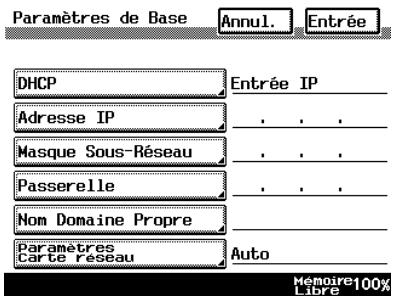
| Paramètre | Description |
| DHCP | Spécifiez si vous désirez que l'adresse IP soit automatiquement allouée par le serveur DHCP ou que l'adresse soit une adresse IP fixe. |
| Adresse IP | Tapez l'adresse IP de cet appareil.*Ne tapez l'adresse que si le paramètre “DHCP” est réglé sur “Entrée IP”. |
| Masque Sous-Réseau | Tapez le masque sous-réseau du réseau connecté.*Ne tapez le masque sous-réseau que si le paramètre “DHCP” est réglé sur “Entrée IP”. |
| Passerelle | Tapez l'adresse de la passerelle par défaut du réseau connecté.*Ne tapez l'adresse de la passerelle par défaut que si le paramètre “DHCP” est réglé sur “Entrée IP”. |
1 Appuyez sur la touche [Utilitaires] du panneau de commande du copieur.
2 Appuyez sur [Gestion Administrateur].
3 Sur le clavier, tapez le code d'accès administrateur, puis appuyez sur [Entrée].
4 Appuyez sur [Admin. 2].
5 Appuyez sur [Réseau ].
6 Appuyez sur [Réglages initiaux].
7 Spécifiez les paramètres décrits ci-dessus.
8 Appuyez sur [Entrée].

...
Remarque
Afin que les nouveaux paramètres prennent effet, l'appareil doit être éteint puis rallumé.
2 Effectuer les connexions
2.1 Connexion LAN
Ce copieur peut transmettre en protocole TCP/IP sur un réseau LAN. Par conséquent, il faut connecter un câble LAN.
Utilisez un câble LAN Fast Ethernet 100BASE-TX).
Connexion du câble LAN
Enfichez une extrémité du câble LAN dans le connecteur (marqué LAN) au dos de l'appareil et branchez l'autre extrémité dans le hub (concentrateur).

...
Conseil
Le connecteur se trouve au dos de l'appareil.
Le câble LAN devrait être un câble Fast Ethernet 100BASE-TX (Catégorie 5).
Le câble LAN n'est pas fourni comme accessoire.
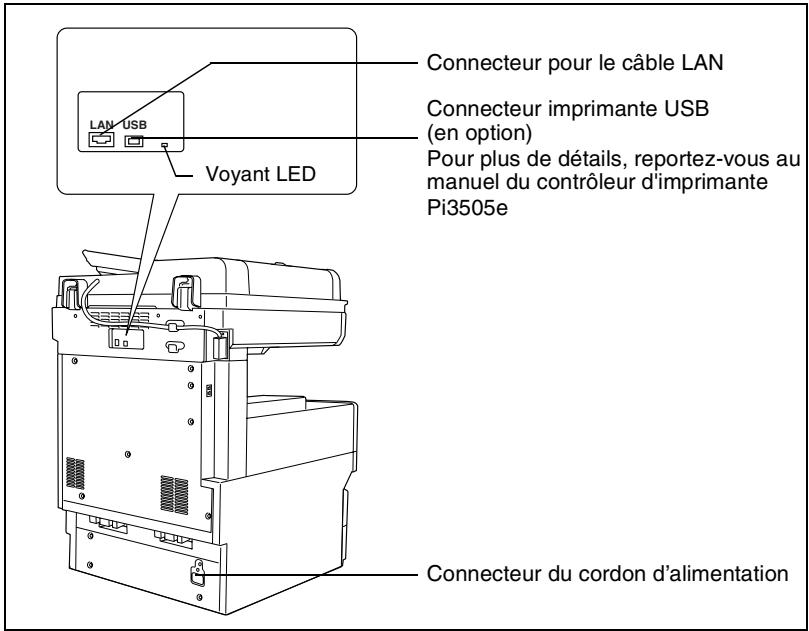
Voyants LED
| Couleur du voyant LED | Condition | Signification |
| Vert | Allumé | Le LAN est correctement connecté. |
| Dés. | Le copieur n'a pas été allumé.Le LAN n'est pas correctement connecté. | |
| Clignotante | Des données sont en cours d'émission ou de réception. | |
| Rouge | Allumé | Fonctionnement à 100 Mbps |
| Dés. | Fonctionnement à 10 Mbps |
2.2 Environnements pour la transmission de données de numérisation
Pour pouvoir envoyer des données de numérisation, les types d'environnement suivants sont nécessaires.

Conseil
Pour pouvoir utiliser les fonctions de numérisation, la Carte Interface Réseau (NC-4) et le Kit de Numérisation Réseau (SU-2) ou le Kit Internet Fax & Numérisation Réseau (SU-3) doivent être installés.
Toutes les opérations de numérisation ne peuvent être utilisées que sur un réseau TCP/IP.
Environnement requis
Opérations qui peuvent être effectuées si le Kit Numérisation Réseau est installé
| Scan à E-mail | Scan à Serveur(FTP) | Scan à PC(FTP) | Scan vers disque dur | |
| Options nécessaires | - | - | - | Kit Disque Dur |
| Environnement nécessaire pour la transmission de données image | Serveur de messagerie | Serveur FTP | Ordinateur client FTP (Application Serveur FTP) | - |
| Environnement nécessaire pour l'importation de données image | Ordinateur client messagerie | Ordinateur client FTP | Ordinateur client FTP (Application Serveur FTP) | Navigateur Internet |
Opérations qui peuvent être effectuées si le Kit Internet Fax & Numérisation Réseau est installé
En plus des opérations qui peuvent être réalisées lorsque le Kit Numérisation Réseau est installé (voir tableau ci-dessus), les opérations suivantes sont possibles.
| Scan à PC (SMTP) | Fax Internet | Fax Adresse IP | Scanner IP | Diffusion de documents Fax | Network FAX | |
| Options nécessaires | - | - | - | - | Seulement avec le Di2010f*1, Di2510f, Di3010f *2 ou Di3510f | Seulement avec le Di2010f*1, Di2510f, Di3010f *2 ou Di3510f |
| Environnement requis pour la transmission de données image | Utilitaires Scanner IP et Image Receiver | Serveur de messagerie | Le récepteur doit être un appareil de même type que le copieur. | Utilitaires Scanner IP et Image Receiver | Environnement requis pour la fonction sélection-née comme méthode de diffusion | Utilitaire Network FAX (EX Lite) |
| Environnement nécessaire pour l'importation de données image | Utilitaires Scanner IP et Image Receiver | Terminal Fax Internet | Le récepteur doit être un appareil de même type que le copieur. | Utilitaires Scanner IP et Image Receiver | - |
* 1 : Les Di2010 et Di2010f ne sont vendus qu'aux U.S.A. et au Canada.
* 2 : le Di3010f n'est pas vendu en Europe.
3 Paramètres Réseau
*Les opérations réseau disponibles sont fonction de l'environnement LAN connecté. Spécifiez les paramètres réseau selon l'environnement et les fonctions à utiliser.
Les paramètres réseau peuvent être spécifiés à partir du panneau de commande du copieur ou du mode Administrateur sous PageScope Light. La procédure permettant de spécifier les paramètres réseau à partir du panneau de commande du copieur est décrite ci-après.
Pour plus de détails sur la manière de spécifier les paramètres PageScope Light, veuillez vous reporter au manuel utilisateur de PageScope Light.
3.1 Liste des paramètres réseau
●: Impératif; ○: Disponible
▲: Nécessaire en fonction de l'environnement; -: Non nécessaire
* 1: Si l'on utilise la fonction "Notification URL", il faut spécifier les paramètres de transmission e-mail (SMTP). (Veuillez vous reporter au manuel utilisateur du Mode Scanner.)
| UtilisationParamètre | Scan à E-mail | Scan à Serveur (FTP) | Scan à PC(FTP) | Scan à PC (SMTP) | Scan vers disque dur | Scanner IP | Fax Internet | Fax Adresse IP | Diffusion de documents Fax | Network FAX |
| Écran Réglages initiaux | ||||||||||
| DHCP | ▲ | ▲ | ▲ | ▲ | ▲ | ▲ | ▲ | ▲ | ▲ | ▲ |
| IP-TX | ● | ● | ● | ● | ● | ● | ● | ● | ● | ● |
| Masque de sous-réseau | ● | ● | ● | ● | ● | ● | ● | ● | ● | ● |
| Passerelle | ● | ● | ● | ● | ● | ● | ● | ● | ● | ● |
| Nom de domaine propre | - | - | - | - | - | - | - | ○ | - | ○ |
| Réglages carte réseau | ▲ | ▲ | ▲ | ▲ | ▲ | ▲ | ▲ | ▲ | ▲ | ▲ |
| Écran Réglages DNS | ||||||||||
| Réglages DNS | ▲ | ▲ | ▲ | ▲ | ▲ | - | ▲ | ▲ | ▲ | - |
| Nom d'hôte | ▲ | ▲ | ▲ | ▲ | ▲ | - | ▲ | ▲ | ▲ | - |
| Nom de domaine | ▲ | ▲ | ▲ | ▲ | ▲ | - | ▲ | ▲ | ▲ | - |
| Adresse Serveur DNS | ▲ | ▲ | ▲ | ▲ | ▲ | - | ▲ | ▲ | ▲ | - |
| Nom Équipement | ||||||||||
| Nom Équipement | ○ | ○ | ○ | - | ○ | - | ○ | - | ○ | - |
| Écran Réglages SMTP | ||||||||||
| Adresse SMTP | ● | ▲*1 | - | - | ▲*1 | - | ● | - | ● | - |
| Numéro de port | ● | ▲*1 | - | - | ▲*1 | - | ● | - | ● | - |
| Adresse E-mail | ● | ▲*1 | - | - | ▲*1 | - | ● | - | ● | - |
| Écran Réglages POP3 | ||||||||||
| Adresse POP3 | - | - | - | - | - | - | ● | - | - | - |
| Numéro de port | - | - | - | - | - | - | ● | - | - | - |
| Nom utilisateur POP3 | - | - | - | - | - | - | ● | - | - | - |
| Mot de passe POP3 | - | - | - | - | - | - | ● | - | - | - |
| Contrôle réception auto | - | - | - | - | - | - | ● | - | - | - |
| Écran Réglages Mail/Scan | ||||||||||
| Mode E-mail | - | - | - | - | - | - | ○ | ○ | ○ | - |
| Mode Scan | ○ | ○ | ○ | ○ | ○ | - | - | - | - | - |
| Écran Réglages Scanner | ||||||||||
| Rapport d'activité | - | - | - | - | - | - | ○ | - | - | - |
| Imp. en-tête doc réception | - | - | - | - | - | - | ○ | - | - | - |
| Insertion texte doc émis. | ○ | - | - | - | - | - | ○ | - | ○ | - |
| Passerelle émission | - | - | - | - | - | - | - | - | - | ● |
| Enregistrement objet | ○ | - | - | - | - | - | ○ | - | - | - |
| Réglages Partage | ○ | - | - | - | - | - | ○ | - | - | - |
| File Destination Memory Input (Entrée mémoire de destination fichier) | ||||||||||
| File Destination Memory Input (Entrée mémoire de destination fichier) | - | ● | - | - | - | - | - | - | - | - |
| Ping | ||||||||||
| Cette fonction permet de vérifier si la connexion réseau (connexion LAN) est correctement établie.*L'impulsion de sondage (ping) peut être envoyée en spécifiant un serveur SMTP ou un serveur POP3. On peut aussi envoyer une impulsion en spécifiant n'importe quelle adresse IP. | ||||||||||
| Réglage Type de trame | ||||||||||
| Pour la connexion au serveur NetWare et l'utilisation de la fonction Impression PC, spécifiez le type de trame. | ||||||||||
| Mode Administrateur sous PageScope Light: [Réseau]>[Serveur FTP]>[Configuration FTP] | ||||||||||
| Adresse serveur proxy | - | ▲ | - | - | - | - | - | - | - | - |
| Numéro de port proxy | - | ▲ | - | - | - | - | - | - | - | - |
| Dépassement délai de connexion FTP | - | ▲ | - | - | - | - | - | - | - | - |
3.2 Spécification des paramètres réseau

Remarque
Avant de spécifier les paramètres réseau, vérifiez auprès de l'administrateur réseau quelles sont les informations nécessaires.
Afficher l'écran des Réglages Réseau
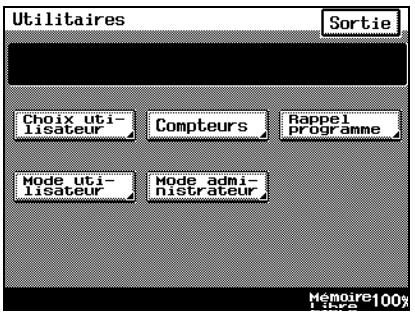
1 Appuyez sur la touche [Utilitaires] du panneau de commande du copieur.
2 Appuyez sur [Mode administrateur].
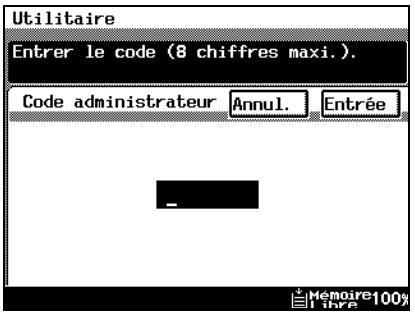
3 Sur le clavier, tapez le code d'accès administrateur, puis appuyez sur [Entrée].
4 Appuyez sur [Admin. 2].
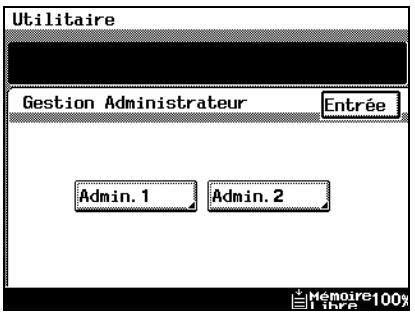
5 Appuyez sur [Réseau].
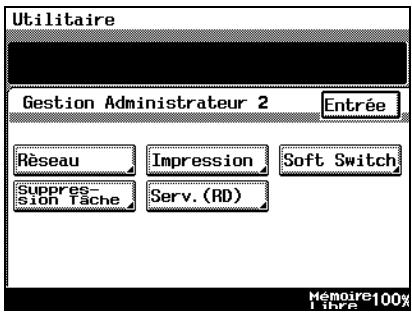
6 Dans l'écran qui apparaît, spécifiez les réglages nécessaires pour les paramètres.
Voir "Liste des paramètres réseau" sur page 3-1.
7 Continuez à appuyez sur [Entrée] pour revenir à l'écran Utilitaires, puis appuyez sur
[Sortie] pour revenir à l'écran Fonctions de base.
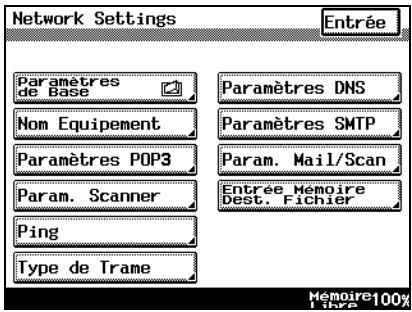

...
Remarque
Une fois qu'un paramètre marqué a été modifié, il faut éteindre puis rallumer le copieur.

...
Conseil
Il est possible d'imprimer la liste des réglages spécifiés pour chaque fonction.
Imprimer la liste des réglages
1 Appuyez sur la touche [Utilitaires], puis appuyez sur [Mode Administrateur].
2 Tapez le code administrateur, puis appuyez sur [Entrée].
3 Appuyez sur [Admin. 1], puis [Imprimer rapport].
4 Appuyez sur [Liste Paramètres].
4 Installation des Utilitaires
Cette section explique comment utiliser le Scanner IP.
Pour plus de détails sur l'installation de Network FAX, veuillez vous reporter au Manuel utilisateur Network FAX.
4.1 Disque des Utilitaires
Le disque des Utilitaires contient les application Scanner IP et Network FAX.
Pour pouvoir installer chaque utilitaire, il faut que le disque dur présente l'espace disponible suivant.
- Scanner IP: Environ 5 Mo
● Network FAX : Environ 22 Mo
(Network FAX (EX Lite) n'est pas pris en charge par Windows 95.)
4.2 Installation de Scanner IP (Windows Me, 98/95, XP, 2000 et NT4.0)

Remarque
Ne pas installer Scanner IP sur des ordinateurs utilisés comme serveurs de messagerie ou sur lesquels un serveur de messagerie est installé.
1 Démarrez Windows, puis insérez le disque des Utilitaires (CD-ROM) dans le lecteur CD-ROM.
Le programme d'installation DiALTA s'exécute et la boîte de dialogue du programme d'installation DiALTA apparaît.

Conseil
Si le programme d'installation ne démarre pas automatiquement, double-cliquez sur "Mon ordinateur" sur le bureau, puis double-cliquez sur l'icône correspondant au lecteur CD-ROM contenant le CD-ROM. Double-cliquez sur le fichier [setup.exe] sur le CD-ROM pour lancer le programme d'installation.
2 Cliquez sur le bouton [GO] situé à coté de Installer Scanner IP (Install IP Scanner)
![KONICA MINOLTA SU23 - Cliquez sur le bouton [GO] situé à coté de Installer Scanner IP (Install IP Scanner) - 1](/content/2024/12/139559/images/ced6c82aba9253472e6a4dde616e1382c7a3f1fce47255102e1cc6c94ab30b1c.jpg)
Les boîtes de dialogue qui apparaissent peuvent être différentes selon le système d'exploitation.
3 Vérifiez le contenu de la boîte de dialogue, puis cliquez sur le bouton [Suivant].
![KONICA MINOLTA SU23 - Vérifiez le contenu de la boîte de dialogue, puis cliquez sur le bouton [Suivant]. - 1](/content/2024/12/139559/images/f0fc27506095a2645dde3cd8225f8d506a099165943b6ce22f74ff27ba7f5bf3.jpg)
4 Vérifiez le contenu de la boîte de dialogue, puis cliquez sur le bouton [Oui].
![KONICA MINOLTA SU23 - Vérifiez le contenu de la boîte de dialogue, puis cliquez sur le bouton [Suivant]. - 2](/content/2024/12/139559/images/446fa98949c79543f4727c15061b532aa0fdd7921d331baf9fbe92dae35fa979.jpg)
Remarque
Si vous n'acceptez pas les termes de l'accord de licence, il n'est pas possible d'installer Scanner IP.
Vérifiez les termes de l'accord, puis cliquez sur le bouton [Oui].
5 Vérifiez le répertoire dans lequel Scanner IP sera installé, puis cliquez sur le bouton [Suivant].
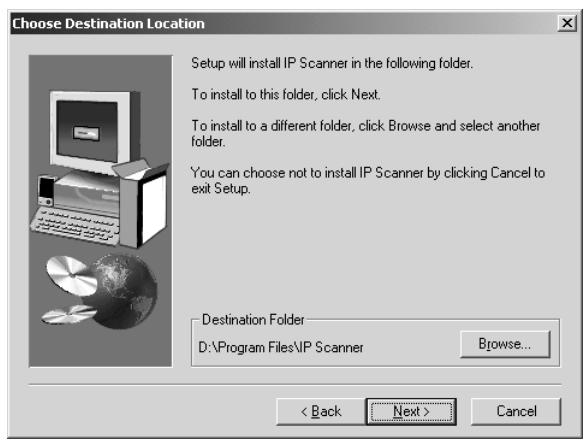
Pour modifier le répertoire d'installation de Scanner IP, cliquez sur [Parcourir...], puis sélectionnez le répertoire désiré.
○ Pendant la spécification des paramètres dans les boîtes de dialogue du programme d'installation, si vous sélectionnez un paramètre inadéquat ou que vous désirez modifier un paramètre, cliquez sur le bouton [Retour] pour revenir à la boîte de dialogue précédente et spécifier à nouveau les paramètres voulus.
6 Sélectionnez le répertoire dans lequel Scanner IP sera enregistré, puis cliquez sur le bouton [Suivant].
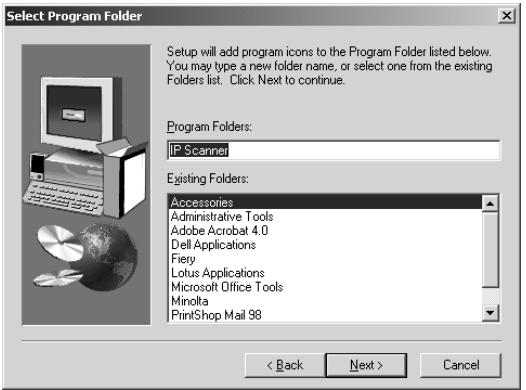
L'installation démarre.
7 Cliquez sur le bouton [Terminer].
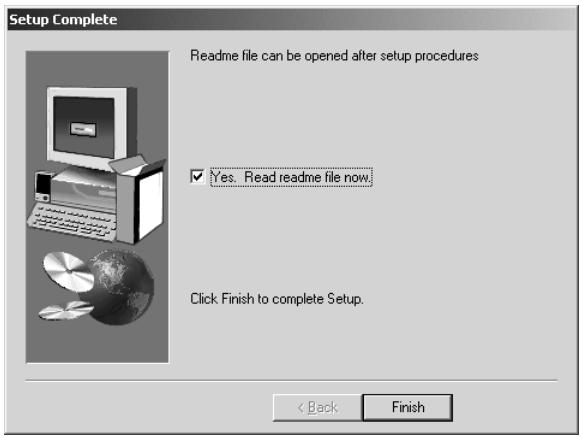
Le message qui apparaît vous informe que l'ordinateur devrait être redémarré.
Relancez l'ordinateur pour achever l'installation.
8 Dans la boîte de dialogue du programme d'installation DiALTA, cliquez sur le bouton [Fermer] (Close).
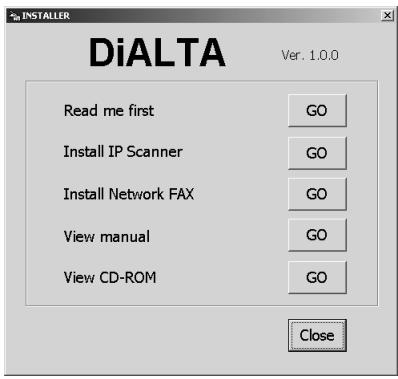
9 Redémarrez l'ordinateur.
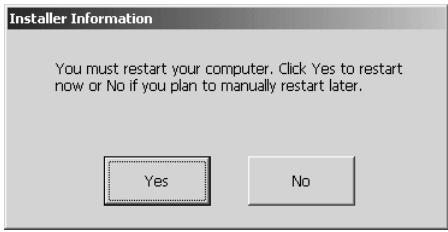
Cliquez sur le bouton [Oui] (Yes) pour relancer l'ordinateur.
4.3 Désinstaller Scanner IP
Désinstallation de Scanner IP (Windows Me, 98/95 et NT4.0)

Remarque
Quittez Image Receiver avant de procéder à la désinstallation de Scanner IP.
1 Dans Windows, cliquez sur le bouton [Démarrer], puis sur [Paramètres], et enfin sur [Panneau de configuration] afin d'afficher la fenêtre du Panneau de configuration.
2 Double-cliquez sur l'icône [Ajouter ou Supprimer des programmes].
3 Sélectionnez "Scanner IP", puis cliquez sur le bouton [Ajouter/Supprimer...].
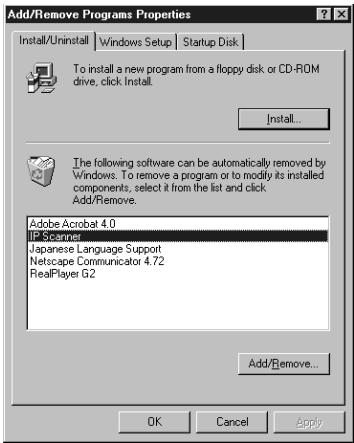
4 Cliquez sur le bouton [Oui].
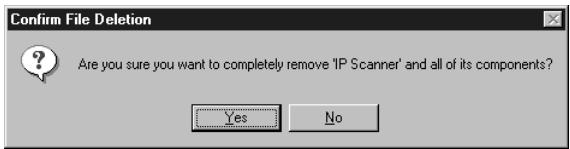
5 Redémarrez l'ordinateur.
Désinstallation (Windows XP et 2000)

...
Remarque
Quittez Image Receiver avant de procéder à la désinstallation de Scanner IP.
1 Dans Windows, cliquez sur le bouton [Démarrer], puis sur [Paramètres], et enfin sur [Panneau de configuration] afin d'afficher la fenêtre du Panneau de configuration.
2 Double-cliquez sur l'icône [Ajouter/Supprimer des programmes] (l'icône [Ajouter ou Supprimer des Programmes] dans Windows XP).
3 Sélectionnez "Scanner IP", puis cliquez sur le bouton [Modifier/Supprimer].
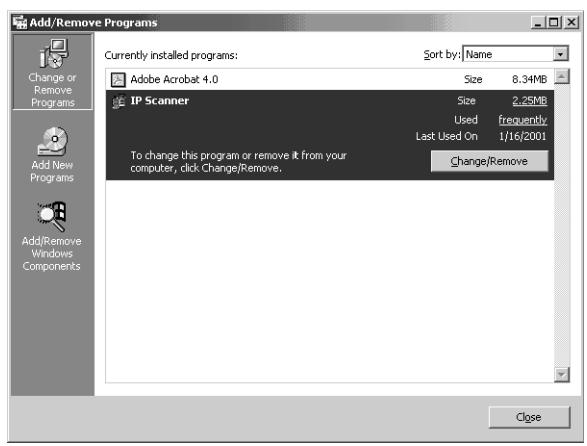
4 Cliquez sur le bouton [Oui].
![KONICA MINOLTA SU23 - Cliquez sur le bouton [Oui]. - 1](/content/2024/12/139559/images/97549b328b2890ad05d723de7154df2f8bbb40c7027680bd6c0f75938a7bc6c5.jpg)
5 Redémarrez l'ordinateur.
5 Caractéristiques des fonctions réseau
On peut facilement convertir les documents papier en données électroniques, par exemple pour l'archivage informatique. Les données de l'image numérisée (données de numérisation) peuvent être envoyées à d'autres ordinateurs sur le réseau au format TIFF ou PDF.
L'image numérisée peut être envoyée au moyen de l'une des méthodes suivantes. Choisissez la méthode appropriée selon l'environnement réseau et le but recherché.
Ce chapitre vous donne un aperçu des différentes méthodes possibles. La manière d'effectuer les opérations de numérisation, de sélectionner les destinataires, ainsi que les écrans du copieurs sont décrits en détail dans le manuel au format PDF "Advanced Information Scanner Mode" qui se trouve sur le CD.
Pour effectuer l'une des différentes fonctions, placez le document sur la vitre d'exposition et appuyez sur la touche [Fax/Numérisation]. Puis suivez les instructions qui s'affichent ou reportez-vous au manuel PDF.
5.1 Scan à E-mail
- Les données de numérisation sont jointes à une message E-mail, comme fichier TIFF ou PDF, puis transmises à un ordinateur par intranet ou Internet.
- Il est nécessaire de disposer un environnement réseau qui comporte un serveur de messagerie.
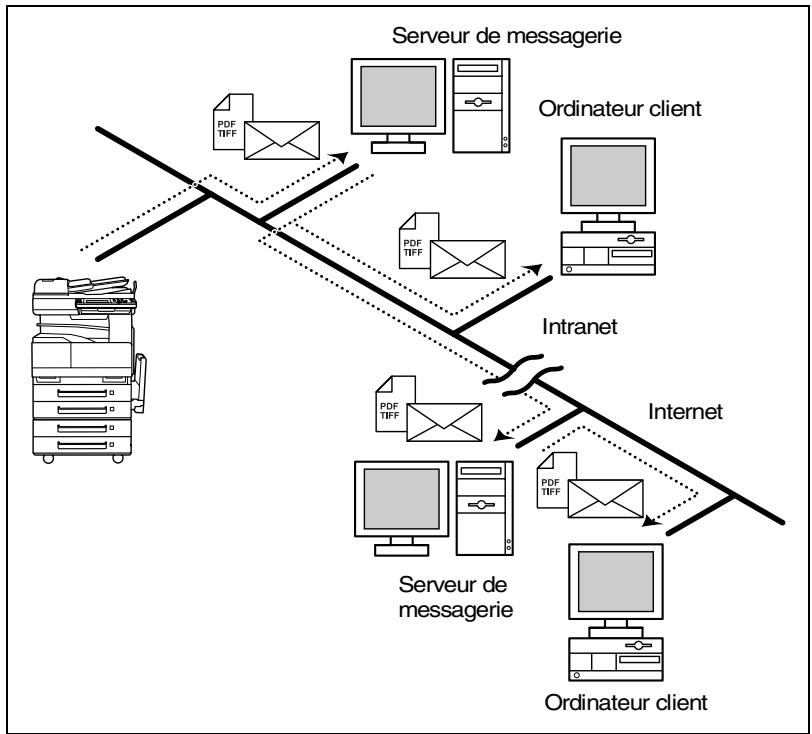
flowchart
graph TD
    A["Server de messagerie"] --> B["Ordinateur client"]
    B --> C["Intranet"]
    C --> D["Internet"]
    D --> E["Ordinateur client"]
    E --> F["Server de messagerie"]
    F --> G["Ordinateur client"]
    G --> H["Intranet"]
    H --> I["Ordinateur client"]
    I --> J["Server de messagerie"]
    J --> K["Ordinateur client"]
    K --> L["Intranet"]
    L --> M["Ordinateur client"]
    M --> N["Server de messagerie"]
    N --> O["Ordinateur client"]
    O --> P["Intranet"]
    P --> Q["Ordinateur client"]
    Q --> R["Server de messagerie"]
    R --> S["Ordinateur client"]
    S --> T["Intranet"]
    T --> U["Ordinateur client"]
    U --> V["Server de messagerie"]
    V --> W["Ordinateur client"]
    W --> X["Intranet"]
    X --> Y["Ordinateur client"]
    Y --> Z["Server de messagerie"]
    Z --> AA["Ordinateur client"]
    AA --> AB["Intranet"]
    AB --> AC["Ordinateur client"]
    AC --> AD["Server de messagerie"]
    AD --> AE["Ordinateur client"]
    AE --> AF["Intranet"]
    AF --> AG["Ordinateur client"]
    AG --> AH["Server de messagerie"]
    AH --> AI["Ordinateur client"]
    AI --> AJ["Intranet"]
    AJ --> AK["Ordinateur client"]
    AK --> AL["Server de messagerie"]
    AL --> AM["Ordinateur client"]
    AM --> AN["Intranet"]
    AN --> AO["Ordinateur client"]
    AO --> AP["Server de messagerie"]
    AP --> AQ["Ordinateur client"]
    AQ --> AR["Intranet"]
    AR --> AS["Ordinateur client"]
    AS --> AT["Server de messagerie"]
    AT --> AU["Ordinateur client"]
    AU --> AV["Intranet"]
    AV --> AW["Ordinateur client"]
    AW --> AX["Server de messagerie"]
    AX --> AY["Ordinateur client"]
5.2 Scan à Serveur (FTP)
- Les données de numérisation peuvent être transmises par téléchargement comme fichier TIFF ou PDF à destination d'un répertoire spécifié sur un serveur FTP.
- Il est nécessaire de disposer un environnement réseau qui comporte un serveur FTP.
- On peut accéder à un serveur FTP sur Internet au moyen d'un serveur proxy.
- On peut enregistrer un maximum de cinq serveurs FTP, et pour chaque serveur FTP, on peut spécifier jusqu'à cinq répertoires.
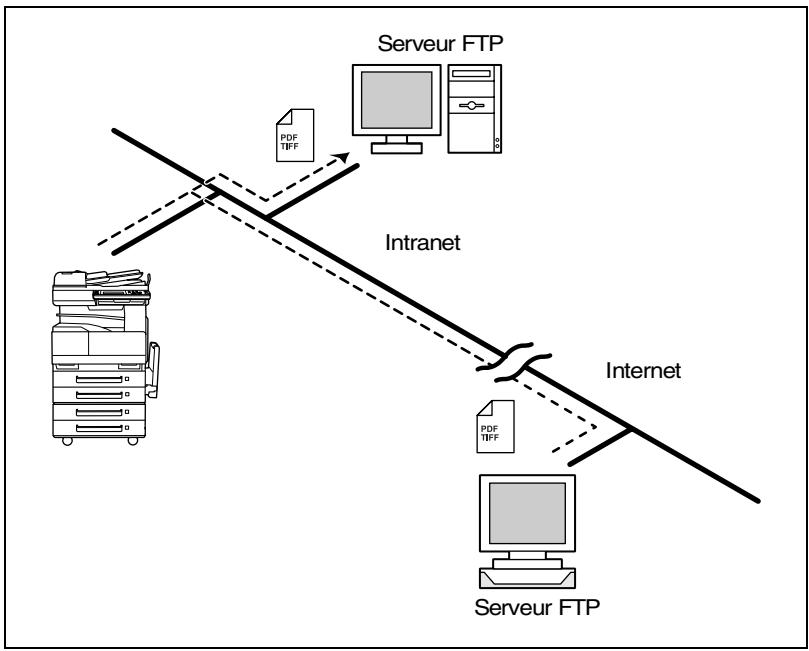
flowchart
graph TD
    A["Server FTP"] -->|PDF TIFF| B["Intranet"]
    B --> C["Internet"]
    C -->|PDF TIFF| D["Server FTP"]
    D -->|PDF TIFF| A
- Grâce à la fonction “Rapport URL”, il est possible d'envoyer par E-mail une notification précisant l'URL (l'adresse) sous laquelle les données sont conservées. Si l'on utilise la fonction “Rapport URL”, un serveur de messagerie est nécessaire.)
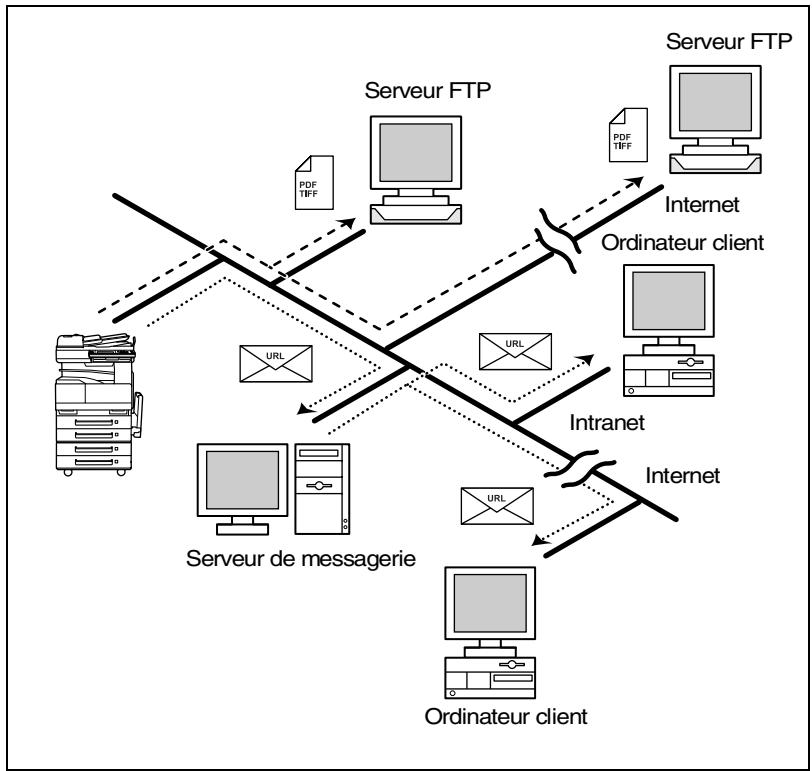
flowchart
graph TD
    A["Server de messagerie"] -->|PDF TIFF| B["Server FTP"]
    A -->|URL| C["Intranet"]
    A -->|URL| D["Ordinateur client"]
    B -->|PDF TIFF| E["Ordinateur client"]
    C -->|URL| F["Ordinateur client"]
    D -->|URL| G["Ordinateur client"]
    E --> H["Internet"]
    F --> I["Internet"]
    G --> J["Internet"]
    H --> K["Ordinateur client"]
    I --> L["Ordinateur client"]
    J --> M["Ordinateur client"]
    K --> N["Ordinateur client"]
    L --> O["Ordinateur client"]
    M --> P["Ordinateur client"]
    N --> Q["Ordinateur client"]
    O --> R["Ordinateur client"]
    P --> S["Ordinateur client"]
    Q --> T["Ordinateur client"]
    R --> U["Ordinateur client"]
    S --> V["Ordinateur client"]
    T --> W["Ordinateur client"]
5.3 Scan à PC (FTP)
- On peut envoyer les données de numérisation, comme fichiers TIFF ou PDF, à des ordinateurs client à l'aide du protocole FTP.
- L'application serveur FTP doit être en fonctionnement sur les ordinateurs clients.
- La destination finale de l'ordinateur client est le répertoire racine spécifié dans l'application serveur FTP. Ce paramètre ne peut pas être spécifié à partir du panneau de commande du copieur ou à partir de PageScope Light.
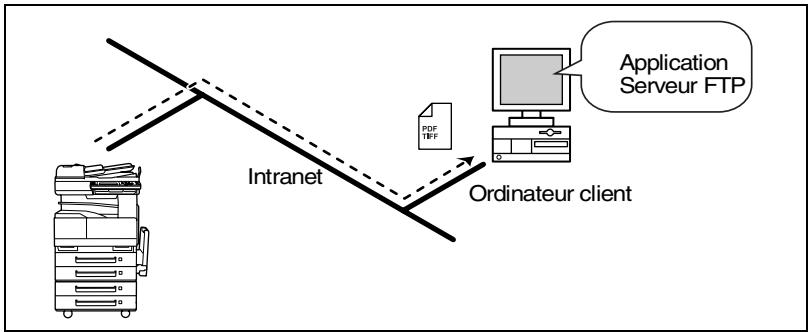
flowchart
graph TD
    A["Intranet"] -->|PDF/TPF| B["Ordinateur client"]
    B --> C["Application Serveur FTP"]
5.4 Scan vers disque dur
- Les données de numérisation sont sauvegardées sur le disque dur du copieur en tant que fichier TIFF ou PDF.
Les fichiers sauvegardés peuvent être récupérés avec PageScope Light.
- À l'aide de la fonction "Rapport URL", on peut envoyer par E-mail une notification indiquant l'URL à laquelle les données de numérisation sont conservées.
(Si l'on utilise la fonction "Rapport URL", il est nécessaire de disposer d'un serveur de messagerie.)
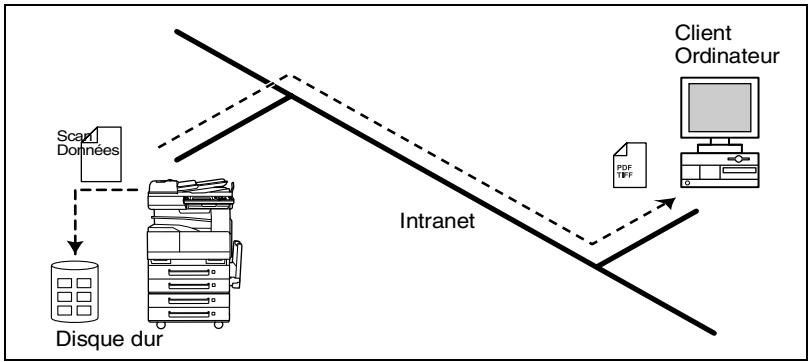
flowchart
graph TD
    A["Scan/Données"] --> B["Disque dur"]
    B --> C["Intranet"]
    C --> D["Client Ordinateur"]
    D --> E["PDF TIFF"]
    style A fill:#f9f,stroke:#333
    style B fill:#ccf,stroke:#333
    style C fill:#cfc,stroke:#333
    style D fill:#fcc,stroke:#333
    style E fill:#cff,stroke:#333
5.5 Fax Internet
Au contraire d'un fax classique qui transmet par l'intermédiaire des lignes téléphoniques, le Fax Internet permet d'envoyer et de recevoir des images fax par Internet. Le Fax Internet exploite la configuration de messagerie électronique d'Internet (E-mail) pour envoyer et recevoir des images fax. Les données images numérisées sur un terminal fax Internet sont jointes à un message E-mail en tant que fichier TIFF, puis transmises au terminal fax Internet du destinataire. À la réception, le fichier joint au message E-mail est imprimé sur le terminal fax Internet chez le destinataire.
En outre, du fait que l'on utilise l'E-mail, on peut envoyer le fax à une adresse E-mail individuelle, et non simplement à un terminal fax Internet. Dans ce cas, l'image fax arrive à destination comme pièce jointe à un message E-mail à l'aide de l'application cliente de messagerie habituelle.
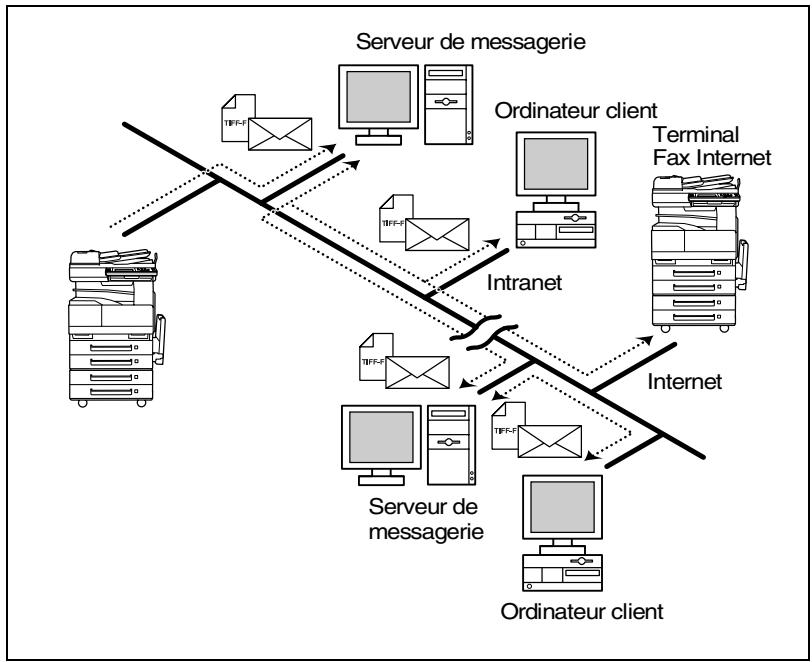
flowchart
graph TD
    A["Ordinateur client"] -->|Intranet| B["Terminal Fax Internet"]
    B -->|Internet| C["Ordinateur client"]
    C -->|Intranet| D["Serveur de messagerie"]
    D -->|Intranet| E["Ordinateur client"]
    E -->|Intranet| F["Serveur de messagerie"]
    F -->|Intranet| G["Ordinateur client"]
    G -->|Intranet| H["Serveur de messagerie"]
    H --> I["Ordinateur client"]
    I -->|Intranet| J["Ordinateur client"]
    J --> K["Serveur de messagerie"]
    K --> L["Ordinateur client"]
    L --> M["Serveur de messagerie"]
    M --> N["Ordinateur client"]
    N --> O["Serveur de messagerie"]
    O --> P["Ordinateur client"]
    P --> Q["Serveur de messagerie"]
    Q --> R["Ordinateur client"]
    R --> S["Serveur de messagerie"]
    S --> T["Ordinateur client"]
    T --> U["Serveur de messagerie"]
    U --> V["Ordinateur client"]
    V --> W["Serveur de messagerie"]
    W --> X["Ordinateur client"]
    X --> Y["Serveur de messagerie"]
    Y --> Z["Ordinateur client"]
    Z --> AA["Serveur de messagerie"]
    AA --> AB["Ordinateur client"]
    AB --> AC["Serveur de messagerie"]
    AC --> AD["Ordinateur client"]
    AD --> AE["Serveur de messagerie"]
    AE --> AF["Ordinateur client"]
    AF --> AG["Serveur de messagerie"]
    AG --> AH["Ordinateur client"]
    AH --> AI["Serveur de messagerie"]
    AI --> AJ["Ordinateur client"]
    AJ --> AK["Serveur de messagerie"]
    AK --> AL["Ordinateur client"]
    AL --> AM["Serveur de messagerie"]
    AM --> AN["Ordinateur client"]
    AN --> AO["Serveur de messagerie"]
    AO --> AP["Ordinateur client"]
    AP --> AQ["Serveur de messagerie"]
    AQ --> AR["Ordinateur client"]
    AR --> AS["Serveur de messagerie"]
    AS --> AT["Ordinateur client"]
    AT --> AU["Serveur de messagerie"]
    AU --> AV["Ordinateur client"]
    AV --> AW["Serveur de messagerie"]
    AW --> AX["Ordinateur client"]
    AX --> AY["Serveur de messagerie"]
    AY --> AZ["Ordinateur client"]
    AZ --> BA["Serveur de messagerie"]
    BA --> BB["Ordinateur client"]
    BB --> BC["Serveur de messagerie"]
    BC --> BD["Ordinateur client"]
    BD --> BE["Serveur de messagerie"]
    BE --> BF["Ordinateur client"]
5.6 FAX Adresse IP (LAN-FAX)
Les données de numérisation sont envoyées à un copieur de même type (Fax Internet) sur Internet, sans passer par un serveur de messagerie.
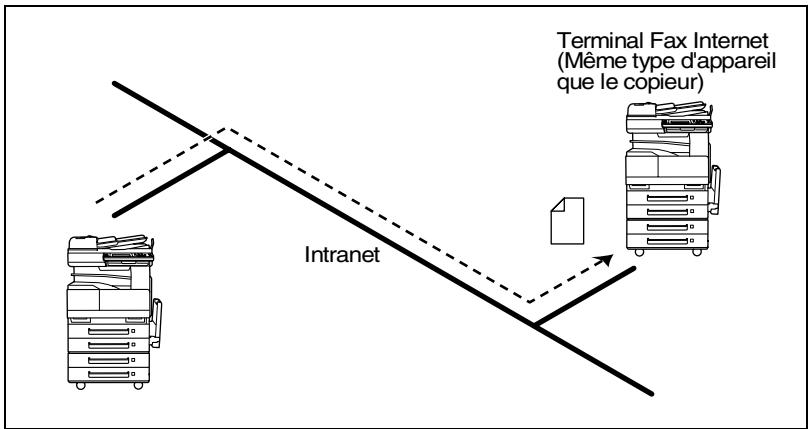
1 Programmez une touche rapide avec l'adresse IP ou le nom d'hôte du destinataire.
2 À l'aide de la touche rapide, spécifiez le destinataire, puis spécifiez les paramètres relatifs à l'émission des données (émission fax sur adresse IP).
3 Le destinataire reçoit l'image fax (réception fax sur adresse IP).
5.7 Scan à PC (SMTP)
- On peut envoyer les données de numérisation, comme fichiers TIFF ou PDF, à des ordinateurs client à l'aide du protocole SMTP.
- Sur l'ordinateur client, il faut utiliser l'application Scanner IP (fournie) pour spécifier d'abord le répertoire dans lequel les données seront enregistrées. En outre, on peut configurer l'application Scanner IP de manière à ce que les données soient enregistrées dans un répertoire crée à l'aide d'une touche rapide.
- Pour recevoir les données sur un ordinateur client et les sauvegarder comme fichier image, il faut utiliser les utilitaires (fournis) Scanner IP et Image Receiver.
- Si le réseau comporte un serveur DHCP, il se peut que cette fonction ne fonctionne pas correctement car les adresses IP sont automatiquement assignées à chaque ordinateur. Dans ce cas, spécifiez une adresse IP fixe pour l'ordinateur ou utilisez Scanner IP.
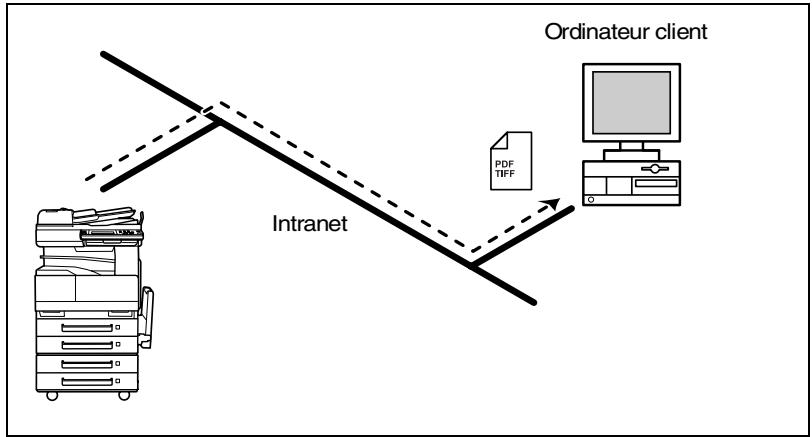
flowchart
graph TD
    A["Intranet"] -->|Data transmission| B["Ordinateur client"]
    B -->|PDF TIFF| C["Computer"]
1 Programmez une touche rapide avec l'adresse IP de l'ordinateur recevant les données.
2 En utilisant la même procédure que pour envoyer des messages E-mail, spécifiez que les données doivent être envoyées à un ordinateur.
3 Les données de numérisation envoyées sont reçues par l'ordinateur destinataire.
4 L'application Scanner IP convertit les données en fichier de format TIFF ou PDF, puis sauvegarde le fichier dans le répertoire spécifié.
5.8 Scanner IP
- Les données de numérisation sont envoyées à un ordinateur client où elles sont sauvegardées dans un répertoire qui est créé en utilisant le nom du bouton scanner.
- Après avoir programmé un bouton (pour la destination des données de numérisation et les paramètres de numérisation) sur l'ordinateur client lors de la numérisation, on peut facilement sauvegarder un document papier comme fichier électronique en utilisant juste un bouton de l'écran tactile du copieur.
Afin de recevoir les données sur un ordinateur client et les sauvegarder comme fichier image, les utilitaires Scanner IP et Image Receiver sont nécessaires. - Cette fonction peut être utilisée dans un réseau sans LAN dans la mesure où l'on emploie un câble croisé pour se raccorder à un ordinateur client. (Il est aussi nécessaire de procéder aux réglages réseau.)
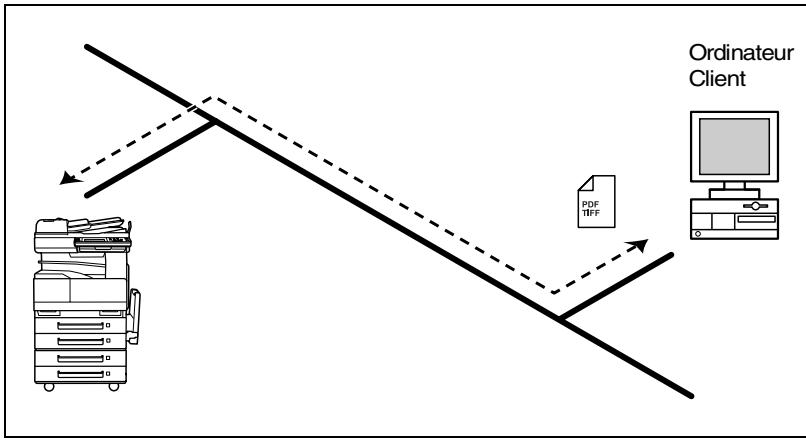
flowchart
graph TD
    A["Printer"] -->|PDF TIFF| B["Ordinateur Client"]
    B -->|Data transmission| C["Computer"]
1 Sur l'ordinateur, programmez un bouton (pour le destinataire des données de numérisation).
2 Appuyez sur le bouton programmé pour envoyer une image.
3 L'image numérisée est reçue par l'ordinateur destinataire.
4 L'application Scanner IP convertit les données en fichier de format TIFF ou PDF, puis sauvegarde le fichier dans le répertoire spécifié.
5.9 Document à faire suivre/Diffusion d'archives
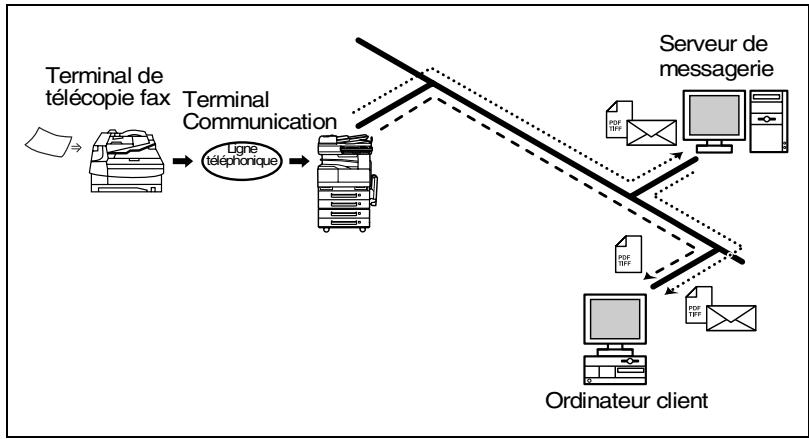
- Les données image reçues d'un télécopieur via une ligne de téléphone ordinaire peuvent être directement envoyées à un ordinateur ou comme pièce jointe à un message E-mail. Pour envoyer un document fax par E-mail, il faut un environnement réseau qui comporte un serveur de messagerie.
- Le document fax peut être reçu sur votre propre ordinateur.
- Les documents fax reçus peuvent être classés "F-Code", "Port" ou "Document Public"; on peut aussi spécifier les destinations de diffusion pour chaque type de document.
flowchart
graph TD
    A["Terminal de télécopie fax"] --> B["Terminal Communication"]
    B --> C["Ordinateur client"]
    C --> D["Server de messagerie"]
    D --> E["Document with PDF/TPF"]
    D --> F["Computer with PDF/TPF"]
    D --> G["Email with PDF/TPF"]
    B --> H["Ligne téléphonique"]
1 Sur le copieur, sélectionnez un réglage Gestion Documents pour classer l'image fax.
2 L'image fax est envoyée à l'ordinateur spécifié comme destinataire.
3 L'image fax est reçue par l'ordinateur destinataire sous forme de fichier image.
5.10 Emission fax sur réseau
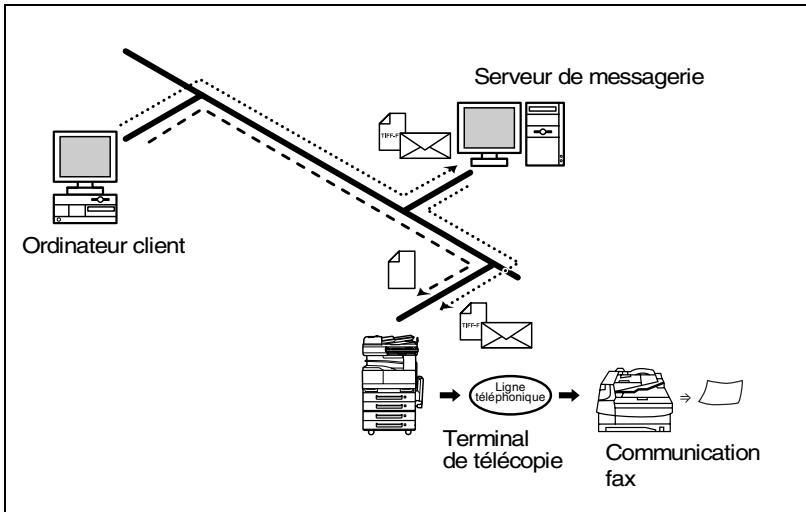
- Pour l'émission fax sur réseau, l'un des utilitaires joints, "Network FAX" est nécessaire. Assurez-vous de confirmer l'environnement réseau, puis d'effectuer le paramétrage du réseau et de configurer Network FAX.
- On peut faxer un document créé dans une application, un traitement de texte par exemple, en spécifiant le numéro de téléphone (fax) du destinataire sans avoir à préalablement imprimer le document. De plus, le résultat de l'émission fax peut être contrôlée à partir de l'ordinateur.
- Il est possible de spécifier une adresse E-mail ou un numéro de téléphone (fax) correspondant au destinataire.
- Pour effectuer des opérations de télécopie directe au moyen d'un serveur de messagerie, il faut spécifier les paramètres DNS.
flowchart
graph TD
    A["Ordinateur client"] --> B["Server de messagerie"]
    B --> C["Ligne téléphonique"]
    C --> D["Terminal de télécopie"]
    D --> E["Communication fax"]
    F["Computer"] -.-> B
    G["Email"] -.-> B
    H["Document"] -.-> B
    I["Phone"] -.-> B
    J["Email"] -.-> B
1 Spécifier le numéro de fax de destination (cette spécification de destination se fait après avoir sélectionné la commande Imprimer dans l'application).
2 Les données image sont transmises à partir de l'ordinateur client ou du serveur de messagerie.
3 Les données reçues par l'ordinateur sont émises à destination du numéro de fax spécifié.
6 Utiliser PageScope Light
PageScope Light est un utilitaire de contrôle de périphérique supporté par le serveur HTTP intégré dans le contrôleur imprimante/scanner. Associé à un navigateur Internet, cet utilitaire peut être utilisé comme interface de contrôle à distance des contrôleurs imprimante/scanner sur le réseau.
6.1 Configuration minimale requise
Pour utiliser PageScope Light, l'environnement d'exploitation suivant est nécessaire.
Ordinateur (Logiciel)
| Système d'exploitation | Navigateur Internet |
| Windows 95/98/Me/NT4.0 | Internet Explorer 4 ou plus récentNetscape Communicator 4.7 ou plus récent |
| Windows 2000 | Internet Explorer 5 ou plus récentNetscape Navigator 7.0 |
| Windows XP | Internet Explorer 6 ou plus récentNetscape Navigator 7.0 |
| MacOS 8.6 ou 9.x | Internet Explorer 4.5 ou plus récentNetscape Navigator 6.1 ou plus récent |
| MacOS X | Internet Explorer 5.1 ou plus récentNetscape Navigator 6.1 ou plus récent |
Réseau
- Ethernet
- Protocole TCP/IP
Di3510/Di3010/Di2510/Di2010/Di3510f/Di2510f/Di2010f
Network Interface Card (Carte d'interface réseau)
Au moins l'une des options suivantes doit être installée.
- Contrôleur d'imprimante Pi3505e
● Contrôleur d'imprimante Pi3505e /PS - Kit Numérisation réseau
- Kit Internet Fax & Numérisation Réseau

Remarque
Les boîtes de dialogue représentées dans ce manuel peuvent différer de celles qui apparaissent sur votre ordinateur. D'autre part, les caractéristiques et autres informations concernant ce produit peuvent être modifiées sans préavis.
6.2 Accéder à PageScope Light

...
Remarque
Avant de pouvoir utiliser PageScope Light, l'adresse IP doit avoir préalablement été définie. (Voir "Spécification de l'Adresse IP" sur page 1-8.)
On peut accéder à PageScope Light au moyen d'un navigateur Web.
1 Lancez le navigateur Web.
2 Dans la barre d'adresse, tapez l'adresse IP du contrôleur, selon le format ci-dessous, puis appuyez sur la touche [Entrée] du clavier de l'ordinateur.
http://adressse_IP_contrôleur/
(Exemple) Si l'adresse IP du contrôleur est 192.168.0.10:
http://192.168.0.10/
3 L'écran d'accueil de PageScope Light apparaît.

...
Remarque
Si votre navigateur Web est configuré pour utiliser un serveur proxy, il se peut qu'il ne soit pas en mesure d'accéder à PageScope Light. Dans ce cas, spécifiez l'adresse IP du contrôleur d'imprimante/scanner comme étant une exception en ce qui concerne l'accès par le serveur proxy.
(Exemple) Avec Internet Explorer 5
1 Cliquez sur [Outils] dans la barre des menus, puis cliquez sur [Options Internet....].
2 Cliquez sur l'onglet [Connexions].
3 Cliquez sur le bouton [Paramètres LAN].
4 Cliquez sur le bouton [Avancés] dans la boîte de groupe du “Serveur proxy”.
5 Tapez l'adresse IP du contrôleur d'imprimante/scanner dans la boîte de liste "Exceptions".
6.3 Utiliser PageScope Light
On utilise PageScope Light de la même manière que l'on visualise les pages Web. Cliquez sur les liens de page Web pour afficher ces pages, ou cliquez sur le bouton [Précédent] (ou [Suivant]) pour afficher la page précédente (ou suivante).
6.4 Connexion en mode Administrateur
La connexion à PageScope Light en mode Administrateur permet de spécifier ou de vérifier les paramètres systèmes du contrôleur d'imprimante/scanner.
1 Dans la boîte Mot de passe Admin située dans le coin supérieur gauche de la page, tapez le mot de passe administrateur.
2 Cliquez sur le bouton [Connexion] pour ouvrir une session en mode Administrateur.
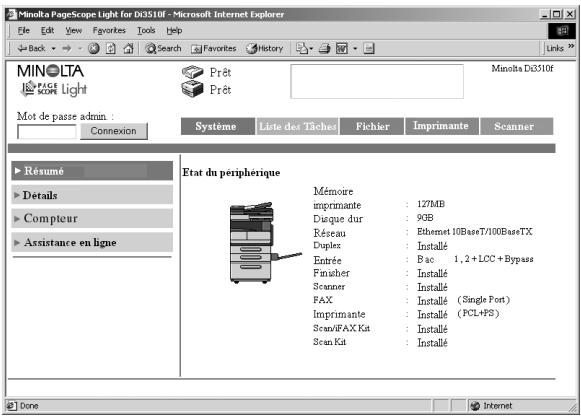
3 Pour vous déconnecter, appuyez sur le bouton [Déconnexion].
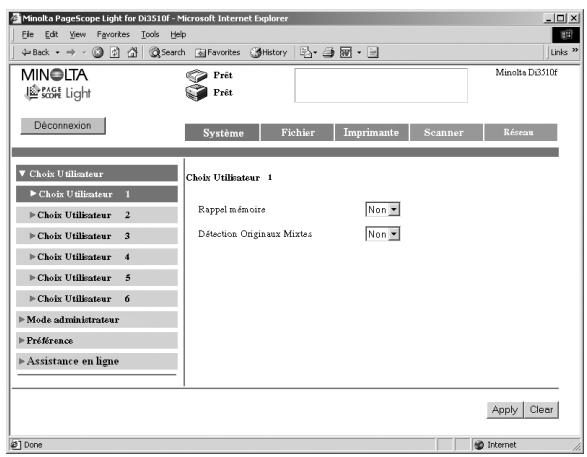
![KONICA MINOLTA SU23 - Pour vous déconnecter, appuyez sur le bouton [Déconnexion]. - 2](/content/2024/12/139559/images/2b8e245e85b9e28b4330f8450cec123fb9f1396e9587caf6c15ee86f70b5fee4.jpg)
...
Remarque
Pour le mot de passe Administrateur, utilisez le code d'accès du copieur. Pour plus de détails, contactez l'administrateur de votre copieur.
Si aucune opération n'est pas effectuée dans les 10 minutes qui suivent la connexion à PageScope Light en mode Administrateur, l'utilisateur est automatiquement déconnecté.
Lorsque une connexion à PageScope Light en mode Administrateur est en cours, certaines opérations ne peuvent pas être effectuées à partir du panneau de commande du copieur.
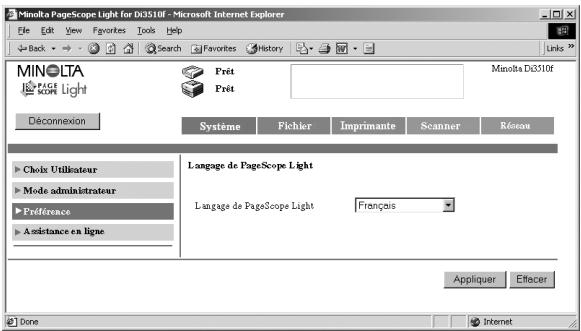
6.5 Sélectionner la langue de dialogue
Si besoin, il est possible de changer la langue dans laquelle les pages de PageScope Light sont affichées. Ce paramètre ne s'applique qu'aux pages de PageScope Light.
1 Connectez-vous à PageScope Light en mode Administrateur.
2 Cliquez sur l'onglet [Préférences] dans le menu de l'onglet [Système].
3 Dans la liste Langage PageScope Light, sélectionnez la langue désirée.
4 Cliquez sur le bouton [Appliquer].
6.6 Structure des pages
La page suivante (appelée page du mode utilisateur) peut être vue par quiconque. Si l'on tape le mot de passe Administrateur dans la case Mot de passe Admin de la page mode utilisateur, on peut afficher la page du mode administrateur.
Les pages de PageScope Light sont organisées de la manière décrite ci-après.
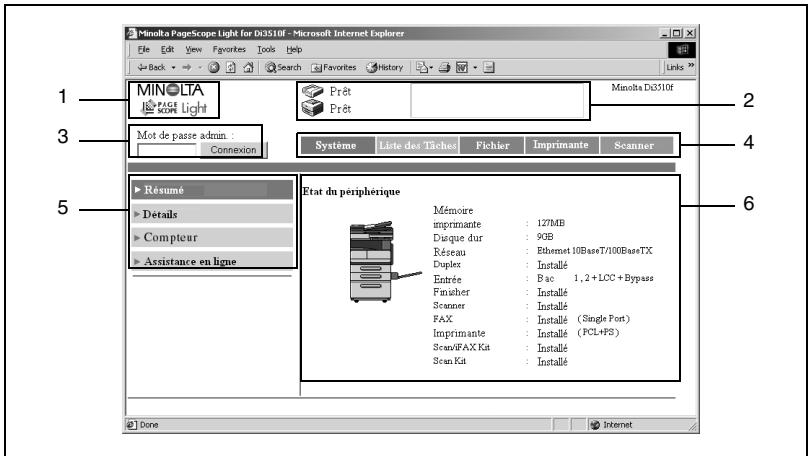
1. Logo Minolta PageScope Light
Cliquez sur le logo Minolta pour vous rendre sur le site Web suivant. www.minolta.com
Cliquez sur le logo PageScope Light pour afficher dans une fenêtre à part les informations relatives à la version.
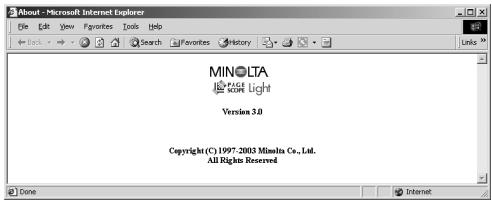
Les informations de version et de copyright de PageScope Light s'affichent dans cette fenêtre.
Cliquez sur le logo Minolta pour vous rendre sur le site Web Minolta. Cliquez sur le logo PageScope Light pour vous rendre sur le site Web PageScope Light.
2. Affichage de l'état
Les états de l'imprimante et du scanner sont indiqués à l'aide de texte et d'icônes.
De plus, les avertissements sur l'état de l'imprimante et du scanner apparaissent sous forme de messages.
Pour visualiser les derniers messages d'état, cliquez sur le bouton [Actualiser] dans le navigateur Web.
3. Case Mot de passe Admin
Permet de se connecter en mode Administrateur. (Pour plus de détails sur la procédure de connexion, reportez-vous à “Connexion en mode Administrateur” sur le manuel utilisateur de PageScope Light.)
4. Onglets
Permettent d'afficher les catégories qui peuvent être contrôlées par PageScope Light.
Mode Utilisateur
- Système
- Liste des tâches
- Fichier*1
- Impression*2
- Numérisation*3
Mode Administrateur
- Système
- Fichier*4
- Impression*2
- Numérisation*3
- Réseau
Pour plus de détails sur chaque onglet, reportez-vous au “Manuel utilisateur de PageScope Light”.
*1 Disponible seulement si le kit numérisation réseau est installé
*2 Disponible seulement si le contrôleur d'imprimante est installé
*3 Disponible seulement avec le Di3510f, Di2510f ou Di2010f, ou si le kit de numérisation réseau ou le kit Internet fax & numérisation réseau est installé
*4 Disponible seulement si le kit disque dur et le kit numérisation réseau sont installés.
5. Menu
Permet de présenter les éléments d'informations et de paramétrage correspondant à l'onglet sélectionné.
Pour plus de détails sur chaque menu, veuillez vous reporter au "Manuel utilisateur de PageScope Light".
6. Informations et paramètres
Permettent d'afficher le détail d'un élément sélectionné dans le menu.
7 Effectuer une Numérisation vers E-Mail
7.1 Transmission de base
1 Positionnez le(s) document(s) à numériser.
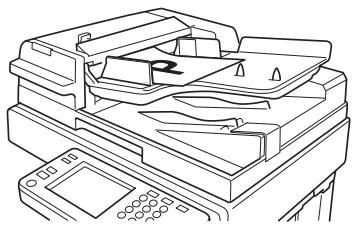
2 Appuyez sur la touche [Fax/Scan].
- Pour un copieur, appuyez sur la touche [Scan].
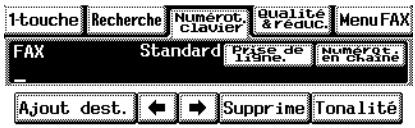
3 Appuyez sur [Numérot. clavier].
Indiquez le destinataire selon l'une des méthodes suivantes.
Pour un copieur, appuyez sur [Saisie Adr.].
○ Sélectionnez un destinataire sur la liste de l'écran 1-Touche.
→Voir page 7-5.
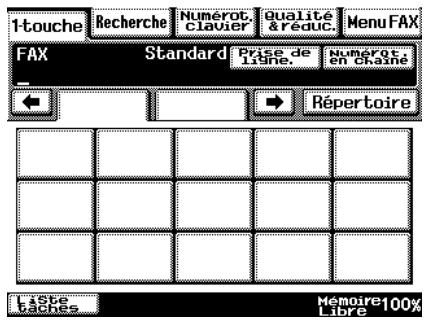
○ Sélectionnez un destinataire en le recherchant par son nom. →Voir page 7-6.
○ Tapez le numéro du code 1-Touche correspondant au destinataire souhaité. →Voir page 7-8.
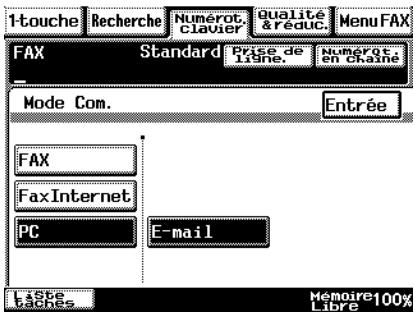
4 Appuyez sur [Mode Com.].

5 Appuyez sur [PC] puis sur [E-Mail] et enfin sur [Entrée].
6 Tapez l'adresse électronique du destinataire.
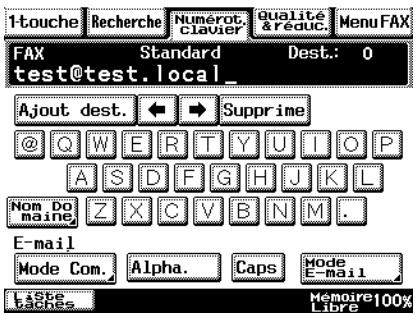
7 Pour modifier le format de fichier ou la méthode de codage, appuyez sur [Mode Scan] et indiquez les paramètres souhaités.
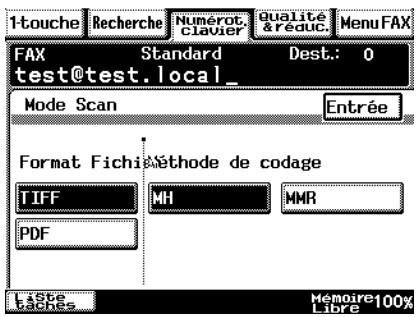
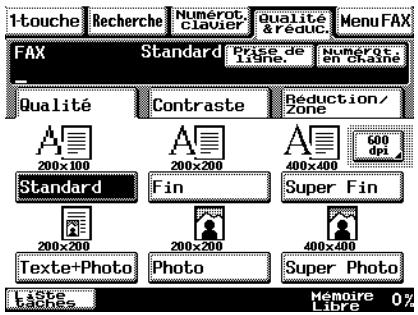
8 Indiquez la qualité d'image, sa densité et le taux de zoom en fonction du document à numériser.
○ Voir “Spécification des options de numérisation” sur page 7-18.
9 Appuyez sur la touche [Impression].
La transmission démarre.
Si le document est posé sur la vitre d'exposition :
- Lors de la numérisation de documents de plusieurs pages, continuez à numériser en plaçant chaque page suivante sur la vitre d'exposition, puis pressez sur la touche [Impression].
- Une fois numérisées toutes les pages du document à envoyer, appuyez sur [Fin Num.] et appuyez sur la touche [Impression]. La transmission démarre.
Si la transmission n'a pas pu être effectuée
- L'unité va automatiquement réessayer (renumérotation auto) jusqu'à cinq fois supplémentaires à des intervalles d'une minute.
- Le nombre de renumérotations automatiques et l'intervalle peuvent être indiqués. Pour plus de détails, veuillez-vous référer aux "Paramètres de définition transmission" de la rubrique Informations avancées sur le CD.
- Si la transmission n'a pas abouti après la rénumérotation automatique, un rapport de transmission est sorti.
Une partie de la première page du document envoyé est copiée sur ce rapport.
S'il est inutile d'imprimer le rapport de transmission, modifiez les paramètres.
Pour plus de détails, veuillez-vous référer aux "Paramètres de définition de sortie de rapport" de la rubrique Informations Avancées sur le CD.
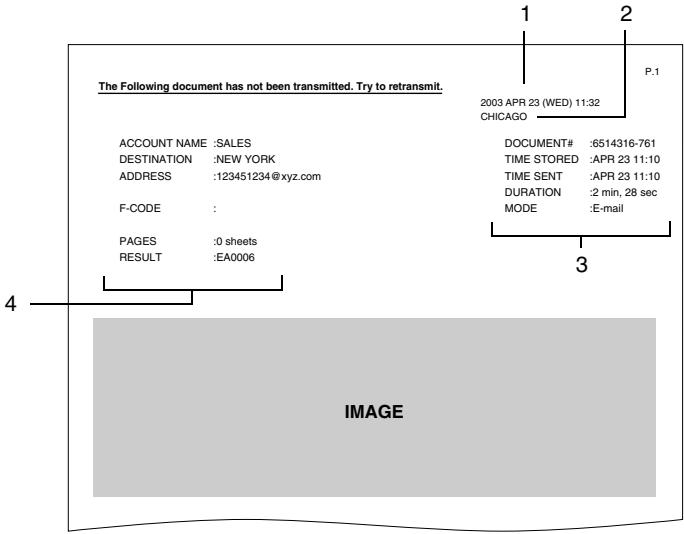
1 Date de sortie du rapport
2 Nom de source transmission
3 Détails de la transmission
4 Résultats de la transmission
- INTERR : la transmission a été interrompue.
• F.MEM : la mémoire est pleine. - NG : la transmission a échoué.
- PT.DEL : une partie de la transmission a échoué.
- Code erreur : Veuillez-vous référer aux "Codes d'erreur résultat transmission" de la rubrique Informations avancées sur le CD.
- Vous pouvez réessayer d'envoyer des documents qui n'ont pas pu être transmis. (20 documents max.)
Pour réenvoyer des documents, appuyez sur [Liste Travaux], appuyez sur [Com.] et cherchez les documents qui n'ont pas pu être envoyés. Si [Re-TX] ou [Modif. Dest.] apparaît sur l'écran tactile, le document peut être renvoyé sans être obligé de le replacer sur la vitre d'exposition.
Appuyez sur [Re-TX] pour envoyer le document au même destinataire.
Appuyez sur [Modif. Dest.] pour changer le destinataire et envoyez le document.
7.2 Sélectionnez un destinataire sur la liste de l'écran 1-Touche

Remarque
Le destinataire doit être préalablement enregistré comme 1-Touche.
1 Positionnez le(s) document(s) à numériser.
2 Appuyez sur la touche [Fax/Scan].
- Pour un copieur, appuyez sur la touche [Scan].
3 Appuyez sur [1-Touche].
4 Sélectionnez un index et sélectionnez un destinataire sur la liste 1-Touche qui s'affiche.

Remarque
Appuyez sur une languette d'onglet ou appuyez sur [←], [→] ou [Liste Index] et cherchez
la touche 1-Touche du destinataire souhaité.
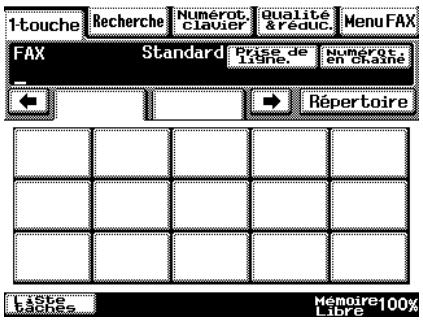
5 Appuyez sur la touche [Impression].
7.3 Sélectionnez un destinataire en le cherchant par son nom

Remarque
Le destinataire doit être préalablement enregistré comme 1-Touche.
1 Positionnez le(s) document(s) à numériser.
2 Appuyez sur la touche [Fax/Scan].
- Pour un copieur, appuyez sur la touche [Scan].
3 Appuyez sur [Recherche].
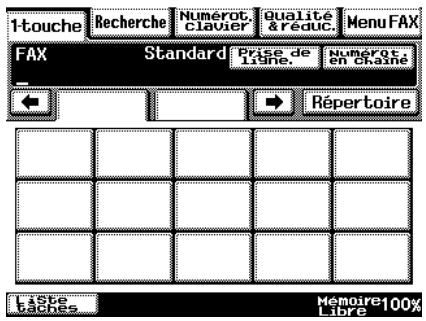
4 Appuyez sur [Recherche], tapez le nom de recherche du destinataire et appuyez sur [Entrée].

Conseil
Vous pouvez aussi sélectionner un destinataire par code 1-Touche.
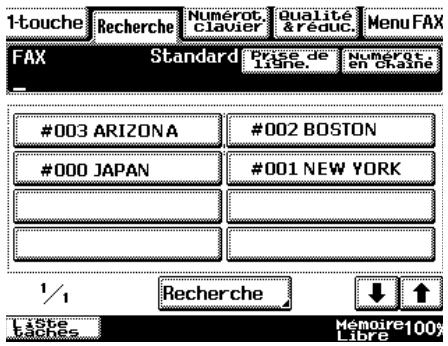
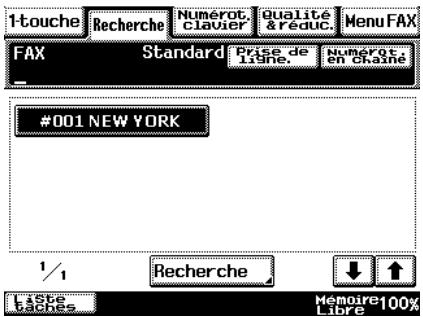
5 Sélectionnez le destinataire souhaité et appuyez sur la touche [Impression].
7.4 Taper le numéro du code 1-Touche du destinataire
Un numéro est spécifié pour chaque code 1-Touche, comme illustré ci-dessous. Au lieu de sélectionner un code 1-Touche, vous pouvez taper le numéro entre 000 et 539) du code 1-Touche pour spécifier le destinataire.
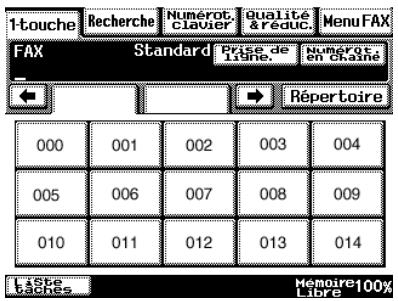
Index 1
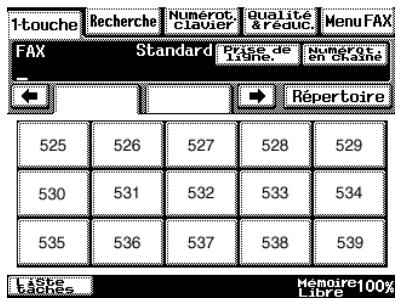
Index 36
1 Positionnez le(s) document(s) à numériser.
2 Appuyez sur la touche [Fax/Scan].
- Pour un copieur, appuyez sur la touche [Scan].
3 Appuyez sur la touche [#].
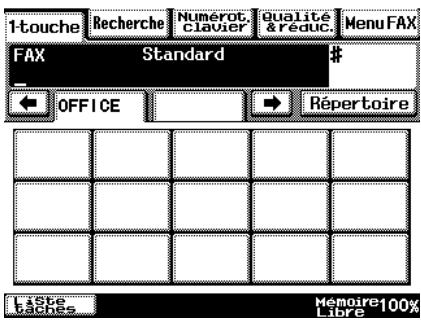
4 Tapez le numéro à trois chiffres du code 1-Touche correspondant au destinataire souhaité.
Le code 1-Touche du numéro saisi est mis en évidence.
5 Appuyez sur la touche [Impression].
7.5 Enregistrer un destinataire
L'enregistrement préalable d'un destinataire dans le copieur est utile pour l'opération de numérisation. Vous pouvez enregistrer les destinataires soit à partir du panneau de commande du copieur, soit à partir de PageScope Light.
De plus, la recherche des codes 1-Touche enregistrés est facilitée si les index sont utilisés pour classer les codes 1-Touche. Il existe 36 et vous pouvez enregistrer jusqu'à 15 codes 1-Touche par index.
La procédure permettant d'enregistrer les codes 1-Touche à partir du panneau de commande du copieur est décrite ci-après.
Pour plus de détails sur l'enregistrement des codes 1-Touche à l'aide de PageScope Light, veuillez-vous référer au Manuel Utilisateur de PageScope Light.
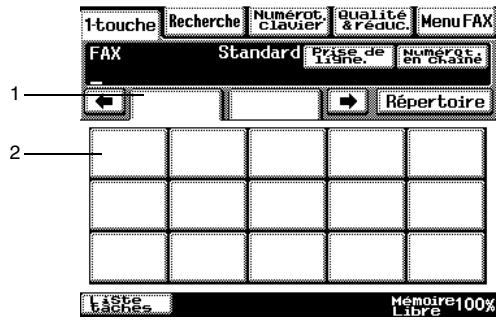
1 Onglet d'Index
2 Codes 1-Touche enregistrés dans l'index sélectionné
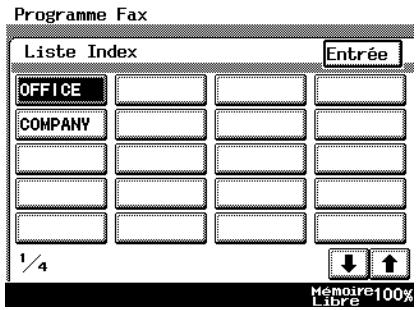
Enregistrement d'index
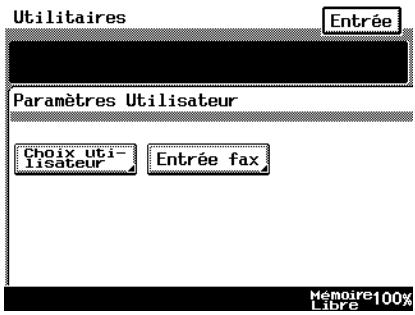
1 Appuyez sur la touche [Utilitaires].
2 Appuyez sur [Paramètres utilisateur]
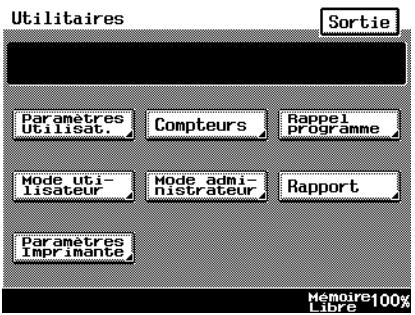
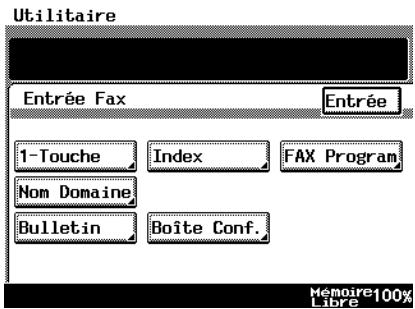
3 Appuyez sur [Entrée Fax].
Pour un copieur, appuyez sur [Saisie E-Mail].
4 Appuyez sur [Index].
5 Appuyez sur une touche où aucun index n'a encore été enregistré.
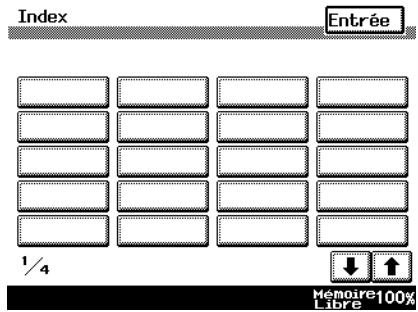
6 Tapez le nom de l'index.
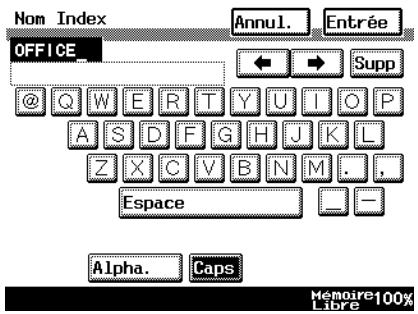
7 Appuyez sur [Entrée].
Enregistrement de codes 1-Touche
Si un destinataire est enregistré par code 1-Touche, vous pouvez récupérer les informations sur le destinataire en appuyant tout simplement sur un bouton de l'écran tactile du copieur. C'est pratique d'enregistrer des destinataires à qui vous envoyez fréquemment des données car vous n'avez plus besoin des informations sur le destinataire à chaque fois que vous envoyez des données.
Vous pouvez enregistrer jusqu'à 540 codes 1-Touche. Cependant, le nombre total de codes 1-Touche et de programmes Fax (30 max.) ne doit pas dépasser 540.
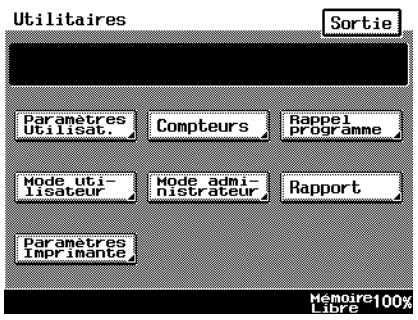
1 Appuyez sur la touche [Utilitaires].
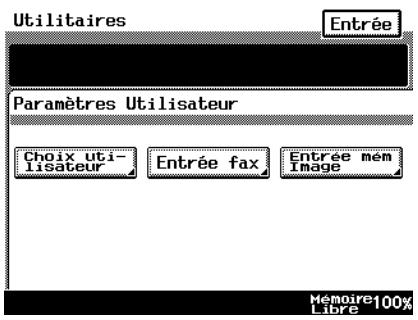
2 Appuyez sur [Paramètres utilisateur].
3 Appuyez sur [Entrée Fax].
Pour un copieur, appuyez sur [Saisie E-Mail].
4 Appuyez sur [1-Touche].
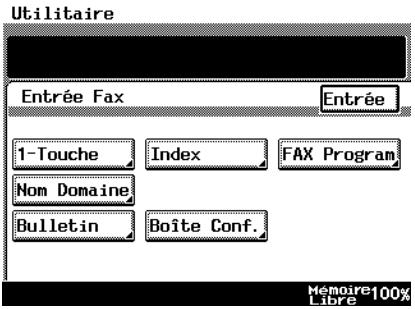
5 Sélectionnez un index et appuyez sur une touche ne contenant aucun enregistrement.
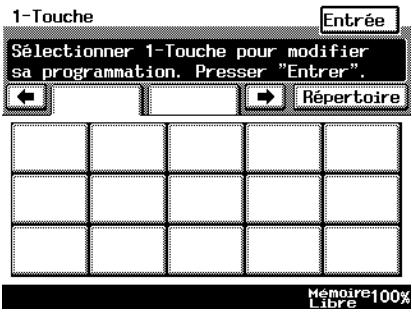
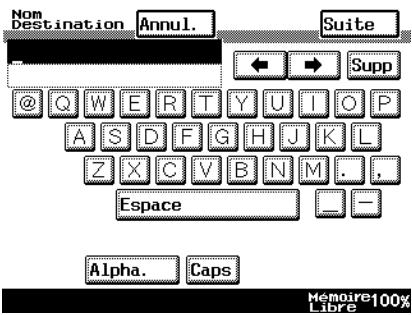
6 Tapez le nom du destinataire qui va apparaître sur le code 1-Touche et appuyez sur [Suite].
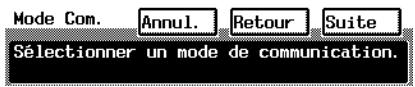
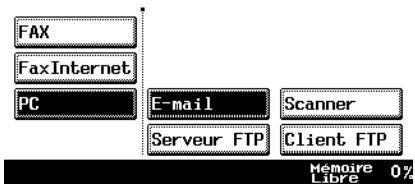
7 Appuyez sur [PC] puis sur [E-Mail] et enfin sur [Suite].
8 Tapez l'adresse électronique du destinataire et appuyez sur [Suite].
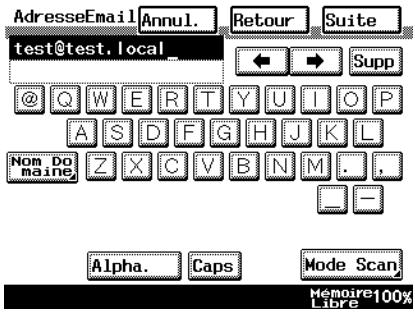
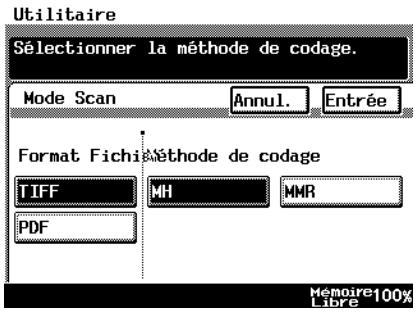
Pour modifier le format de fichier ou la méthode de codage, appuyez sur [Mode Scan] et indiquez les paramètres souhaités.
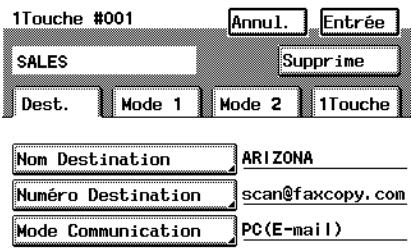
9 Vérifiez les informations à enregistrer et appuyez sur [Entrée].
Mémoire 100% Libre
7.6 Modifier/supprimer des destinataires
1 Appuyez sur la touche [Utilitaires].
2 Appuyez sur [Paramètres utilisateur].
3 Appuyez sur [Entrée Fax].
- Pour un copieur, appuyez sur [Saisie E-Mail].
4 Appuyez sur [1-Touche].
5 Sélectionnez un index et appuyez sur le code 1-Touche que vous voulez supprimer ou dont vous voulez modifier les informations.
6 Pour modifier les informations du code 1-Touche, modifiez les informations comme souhaité et appuyez sur [Entrée].
- Pour supprimer le code 1-Touche, appuyez sur [Supprimer].
7.7 Copier un code 1-Touche
1 Appuyez sur la touche [Utilitaires].
2 Appuyez sur [Paramètres utilisat.].
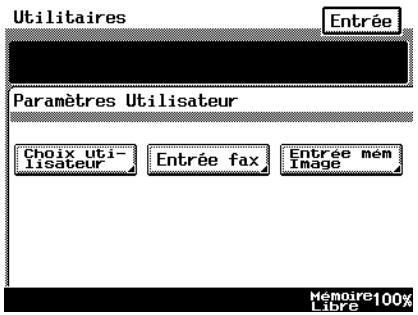
1 Appuyez sur la touche [Utilitaires].
2 Appuyez sur [Paramètres utilisat.].
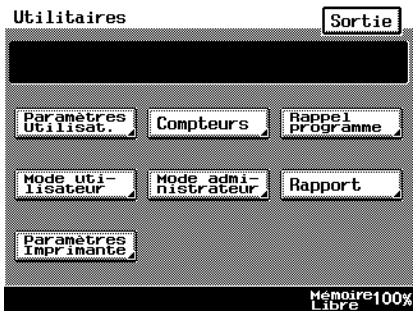
3 Appuyez sur [Entrée Fax].
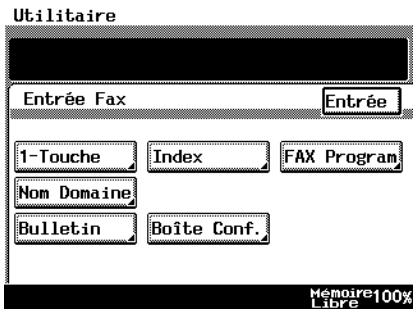
Pour un copieur, appuyez sur [Saisie E-Mail].
4 Appuyez sur [1-Touche].
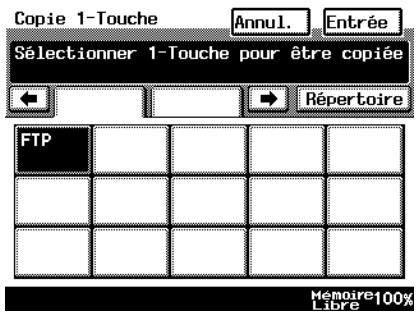
5 Sélectionnez un index et appuyez sur une touche correspondant à un destinataire déjà enregistré.
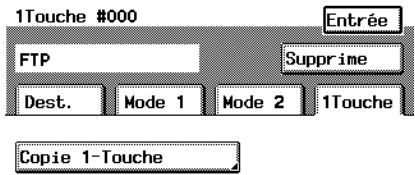
6 Appuyez sur [1-Touche] et ensuite sur [Copier 1-Touche].
7 Appuyez sur le code 1-Touche ne contenant encore aucun enregistrement et vers lequel vous voulez copier les informations.
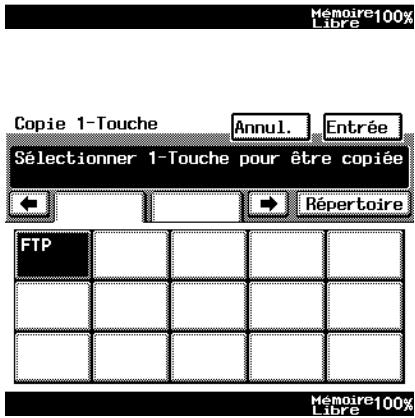
8 Vérifiez que le code 1-Touche est bien copié.
Si c'est le cas, appuyez sur [Entrée].
9 Appuyez une nouvelle fois sur [Entrée] pour retourner à l'écran Utilitaires et appuyez sur [Quitter] pour retourner à l'écran de Base.
7.8 Spécification des options de numérisation
7.8.1 Ecran Qualité & Réduction
Onglet Qualité
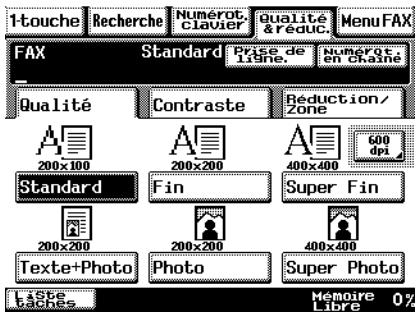
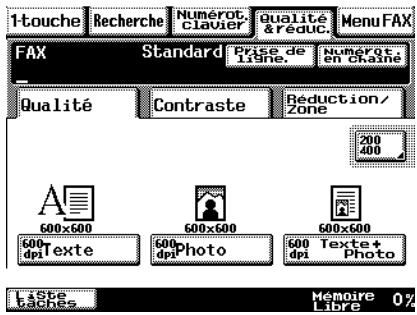
Sélectionnez la résolution de numérisation.
“Standard” (200 × 100 dpi), “Fin” (200 × 200 dpi), “Super Fin” (400 × 400 dpi), “Texte+Photo” (400 × 400 dpi), “GSR” (200 × 200 dpi), “Super GSR” (400 × 400 dpi), “600dpi Texte” (600 × 600 dpi), “600dpi Photo” (600 × 600 dpi), or “600dpi Texte+Photo” (600 × 600 dpi)
Onglet contraste
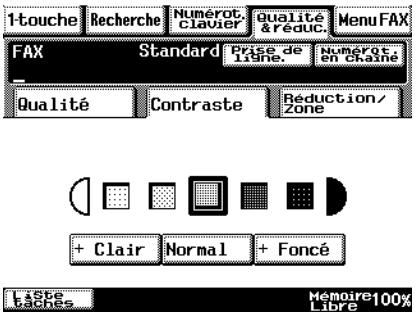
Appuyez sur [Plus clair], [Normal] ou [Plus foncé] pour sélectionner le contraste de numérisation souhaité.

● ● ●
Remarque
Si "600dpi Texte" ou "600dpi Photo+Texte" est sélectionné sur l'onglet Qualité, vous ne pouvez régler le contraste que sur l'un des trois niveaux : "Plus clair", "Normal" et "Plus foncé". (les deux paramètres "Plus clair" et les deux paramètres "Plus foncé" correspondent au même niveau de contraste.)
Onglet Réduction/Zone
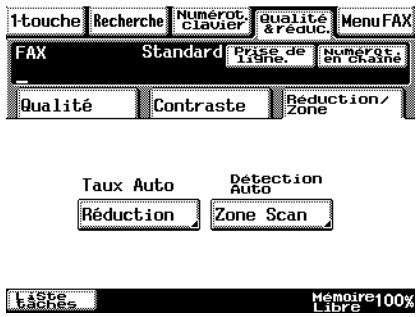
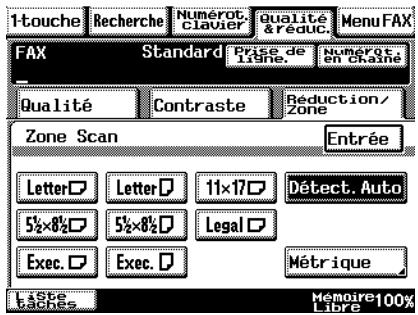
Zone Scan : Sélectionnez le format de numérisation.
7.8.2 Ecran Menu FAX
- Avec un copieur, les paramètres sont spécifiés à partir de l'écran Menu.
Onglet Réseau
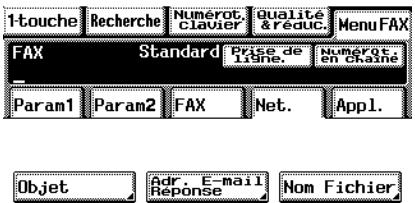

Objet :
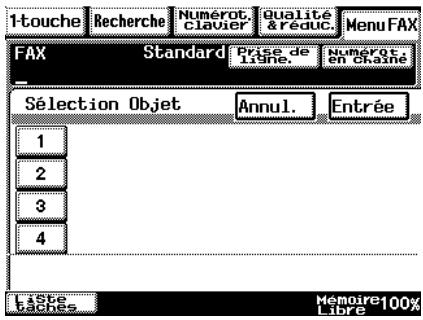

...
Conseil
Appuyez sur [Annuler] pour annuler le réglage.
Réponse :
Spécifier l'adresse électronique de réponse.
(sélectionnez à partir de la liste des codes 1-Touche) Si aucune adresse électronique de réponse n'est spécifiée, le message électronique sera envoyé avec l'adresse électronique de cette unité.
Pour plus de détails sur la spécification de l'adresse électronique de cette unité, veuillez-vous référer à "Ecran Paramètres SMTP" de la rubrique Informations Avancées sur le CD.
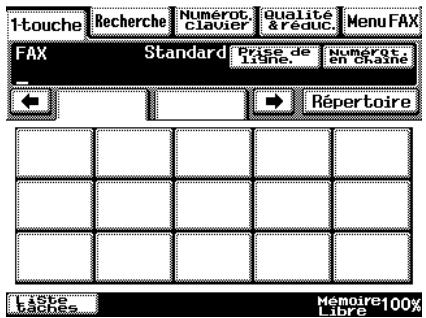

Conseil
Appuyez sur [Annuler] pour annuler le réglage.
Nom de fichier :
Indiquez le nom du fichier joint. Si le nom de fichier n'est pas indiqué, c'est le nom de fichier par défaut qui est utilisé.
Nom de fichier par défaut : Nom_périphérique Numérotation_automatique_(date_et_heure). Extension
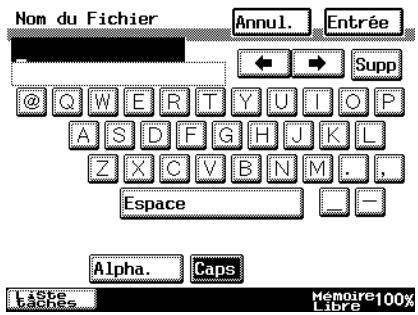

Conseil
Appuyez sur [Annuler] pour annuler le réglage.
Une extension (.tif ou .pdf) est automatiquement ajoutée au nom de fichier.
Vous pouvez également spécifier les paramètres des fonctions "TSI", "Rapport TX", "2en1", "TX recto/verso", "TX prioritaire", "Déf. compteur" et "Marqueur TX". Pour plus de détails, veuillez-vous référer à l'écran "Menu Fax" de la rubrique Informations avancées sur le CD.
7.9 Insertion d'un texte dans un document à transmettre
Lors de la définition initiale de cette fonction, le texte (toute chaîne ou une chaîne définie de caractères) est inséré devant les données image pour le document à numériser vers E-Mail avant l'envoi du courrier électronique. Pour plus de détails sur la spécification des paramètres, veuillez-vous référer à l'écran "Paramètres Scanner" à la rubrique Informations Avancées sur le CD.
FROM: NEWYORK
8 Effectuer une opération de numérisation vers PC (FTP)
8.1 Transmission de base

Remarque
L'application serveur FTP doit être en fonctionnement sur les ordinateurs clients.
L'opération Numériser vers PC (client FTP) utilise les paramètres suivants et les données sont envoyées par FTP.
Si nécessaire, spécifiez les paramètres suivants à partir de l'application serveur FTP sur l'ordinateur à l'extrémité de réception.
Connexion : Mot de passe anonyme : adresse E-mail de cette machine
1 Positionnez le(s) document(s) à numériser.
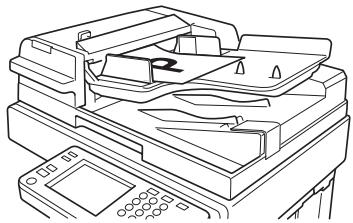
2 Appuyez sur la touche [Fax/Scan].
- Pour un copieur, appuyez sur la touche [Scan].
3 Sélectionnez un index, puis sélectionnez un destinataire sur la liste des codes 1-Touche.
Indiquez le destinataire selon l'une des méthodes suivantes.
○ Sélectionnez un destinataire en le recherchant par son nom.
○ Tapez le numéro du code 1-Touche correspondant au destinataire souhaité.
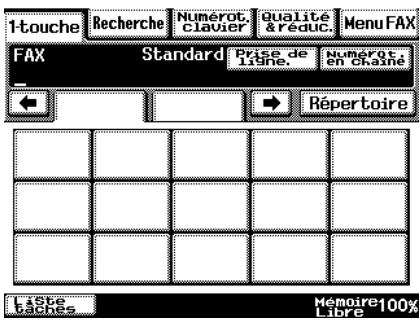
4 Appuyez sur [Qualité/ Réduction] et ajustez la qualité, la densité et le taux de zoom de l'image en fonction du document à numériser.
○ Voir “Spécification des options de numérisation” sur page 8-7.
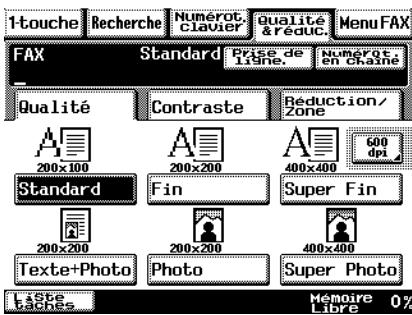
5 Appuyez sur la touche [Impression]
La transmission démarre.
Si le document est posé sur la vitre d'exposition :
- Lors de la numérisation de documents de plusieurs pages, continuez à numériser en plaçant chaque page suivante sur la vitre d'exposition, puis pressez sur la touche [Impression].
- Une fois numérisées toutes les pages du document à envoyer, appuyez sur [Fin Num.] et appuyez sur la touche [Impression]. La transmission démarre.
8.2 Enregistrer un destinataire
1 Appuyez sur la touche [Utilitaires].
2 Appuyez sur [Paramètres utilisat.]
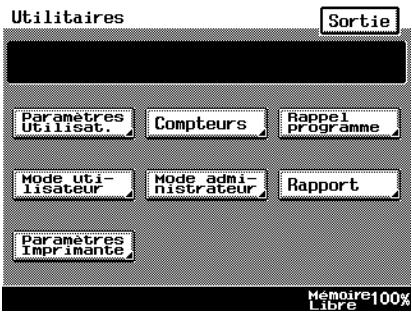
3 Appuyez sur [Entrée Fax].
Pour un copieur, appuyez sur [Saisie E-mail].
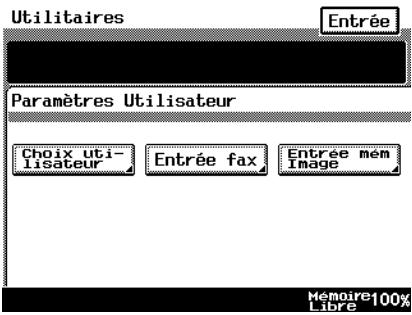
4 Appuyez sur [1-Touche].
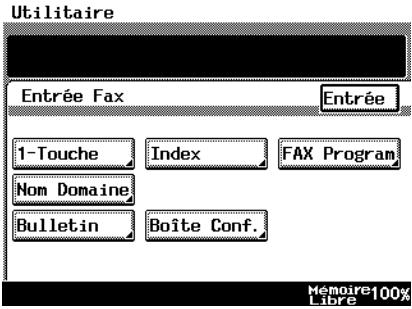
5 Sélectionnez un index et appuyez sur une touche ne contenant encore aucun enregistrement.
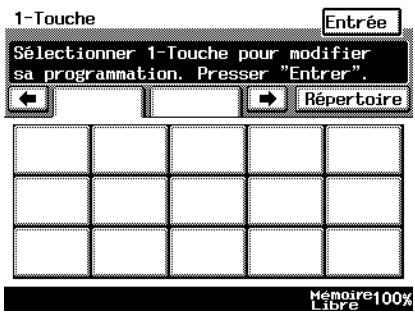
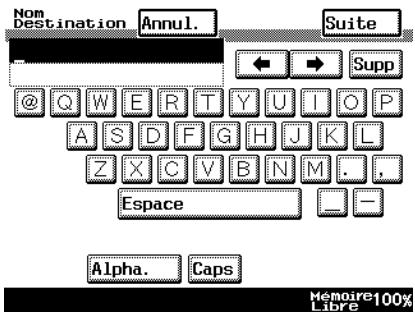
6 Tapez le nom du destinataire qui va apparaître sur le code 1-Touche et appuyez sur [Suite].
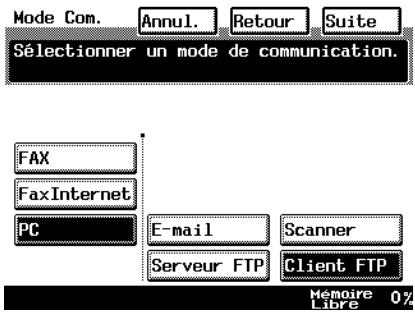
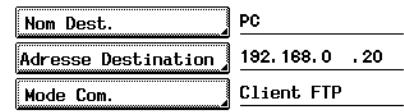
7 Appuyez sur [PC] puis sur [E-mail] et enfin sur [Suite].
8 Entrez l'adresse IP de l'ordinateur auquel les données seront envoyées et appuyez sur [Suite].
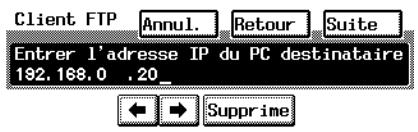
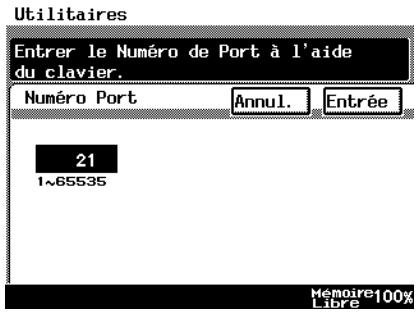
Pour changer le numéro de port, appuyez sur [Port] et indiquez le paramètre voulu.
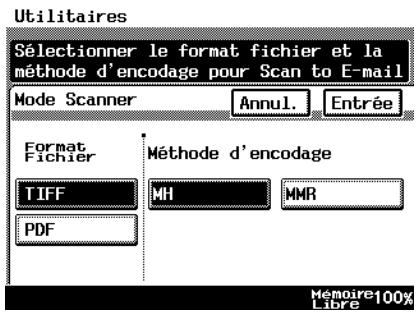
Pour modifier le format de fichier ou la méthode de codage, appuyez sur [Mode Scanner] et indiquez les paramètres souhaités.
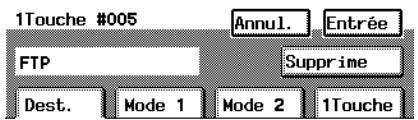
9 Vérifiez les informations à enregistrer et appuyez sur [Entrée].
Mémoire100% Libre
8.3 Modifier/supprimer des destinataires
1 Appuyez sur la touche [Utilitaires].
2 Appuyez sur [Paramètres utilisateur].
3 Appuyez sur [Entrée Fax].
Pour un copieur, appuyez sur [Saisie E-mail].
4 Appuyez sur [1-Touche].
5 Sélectionnez un index et appuyez sur le code 1-Touche que vous voulez supprimer ou dont vous voulez modifier les informations.
6 Pour modifier les informations du code 1-Touche, modifiez les informations comme souhaité et appuyez sur [Entrée].
- Pour supprimer le code 1-Touche, appuyez sur [Supprimer].
8.4 Spécification des options de numérisation
8.4.1 Ecran Qualité/Réduction
Onglet Qualité
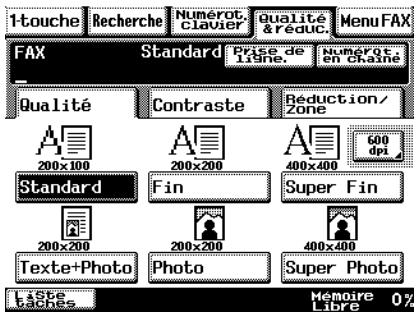
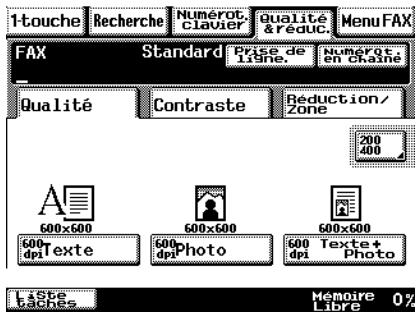
Sélectionnez la résolution de numérisation.
"Standard" (200 × 100 dpi), "Fin" (200 × 200 dpi), "Super Fin" (400 × 400 dpi), "Texte+Photo" (400 × 400 dpi), "GSR" (200 × 200 dpi), "Super GSR" (400 × 400 dpi), "600dpi Texte" (600 × 600 dpi), "600dpi Photo" (600 × 600 dpi) ou "600dpi Texte + Photo" (600 × 600 dpi)
Onglet contraste
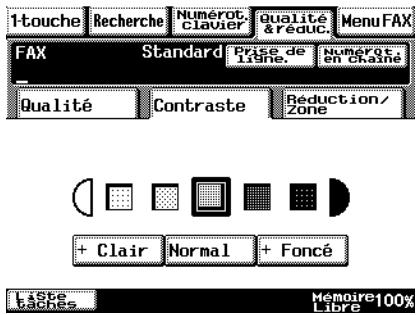
Appuyez sur [Plus clair], [Normal] ou [Plus foncé] pour sélectionner le contraste de numérisation souhaité.

...
Remarque
Si "600dpi Texte" ou "600dpi Texte+Photo" est sélectionné sur l'onglet Qualité, vous ne pouvez régler le contraste que sur l'un des trois niveaux : "Plus clair", "Normal" et "Plus foncé". (les deux paramètres "Plus clair" et les deux paramètres "Plus foncé" correspondent au même niveau de contraste.)
Onglet Réduction/Zone
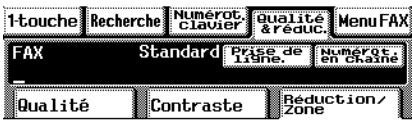
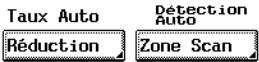

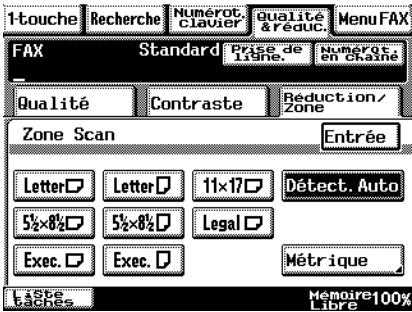
Zone Scan :
Sélectionnez le format de numérisation. Sélectionnez "AutoDétect." ou spécifiez un format.
8.4.2 Ecran Menu FAX
- Avec un copieur, les paramètres sont spécifiés à partir de l'écran Menu.
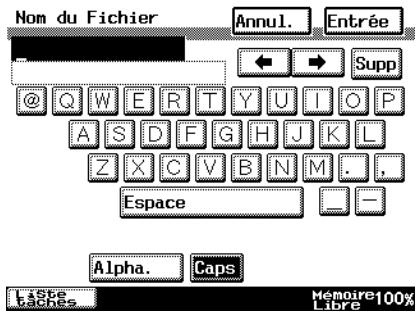
Nom du fichier :
Indiquez le nom du fichier joint. Si le nom de fichier n'est pas indiqué, c'est le nom de fichier par défaut qui est utilisé.
Nom de fichier par défaut : Nom_périphérique Numérotation_automatique_(date_et_heure). Extension

Conseil
Appuyez sur [Annuler] pour annuler le réglage.
Une extension (.tif ou .pdf) est automatiquement ajoutée au nom de fichier.
Vous pouvez également spécifier les paramètres des fonctions TSI", Rapport TX, "2en1", "TX recto/verso", "TX prioritaire", "Déf. compteur" et "Marqueur TX". Pour plus de détails, veuillez-vous référer à l'écran "Menu Fax" de la rubrique Informations avancées sur le CD.
9 Effectuer une opération de numérisation vers Serveur (FTP)
9.1 Transmission de base
1 Positionnez le(s) document(s) à numériser.
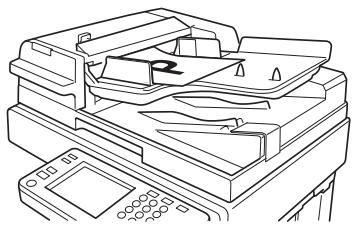
2 Appuyez sur la touche [Fax/Scan].
- Pour un copieur, appuyez sur la touche [Scan].
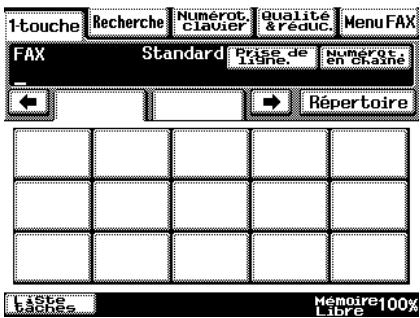
3 Sélectionnez un index, puis sélectionnez un destinataire sur la liste des codes 1-Touche. Indiquez le destinataire selon l'une des méthodes suivantes.
- Sélectionnez un destinataire en le recherchant par son nom.
○ Tapez le numéro du code 1-Touche correspondant au destinataire souhaité.
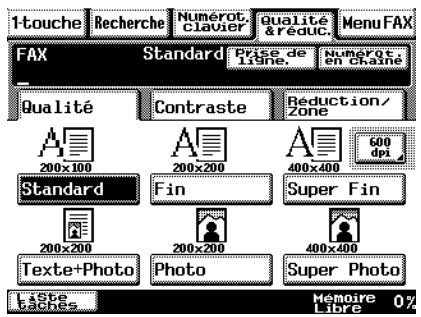
4 Appuyez sur [Qualité/Réduction] et ajustez la qualité, la densité et le taux de zoom de l'image en fonction du document à numériser.
○ Voir “Spécification des options de numérisation” sur page 9-8.
5 Appuyez sur la touche [Impression]
La transmission démarre.
Si le document est posé sur la vitre d'exposition :
- Lors de la numérisation de documents de plusieurs pages, continuez à numériser en plaçant chaque page suivante sur la vitre d'exposition, puis pressez sur la touche [Impression].
- Une fois numérisées toutes les pages du document à envoyer, appuyez sur [Fin Num.] et appuyez sur la touche [Impression]. La transmission démarre.

Conseil
Si le paramètre “Rapport URL” est “ACTIVE”, une notification de l'URL sur laquelle les données image sont enregistrées sera envoyée par E-Mail. Sélectionnez le paramètre pour le “Rapport URL” lors de l'enregistrement du destinataire. (Voir page 9-3.)
9.2 Enregistrer un destinataire

...
Remarque
Le site FTP doit être préalablement enregistré. Veuillez-vous référer à "Enregistrer un site FTP" à la rubrique Informations Avancées sur le CD.
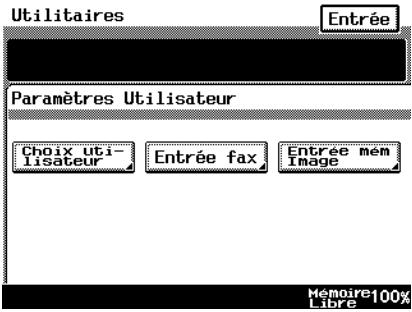
2 Appuyez sur [Paramètres utilisat.].
1 Appuyez sur la touche [Utilitaires].
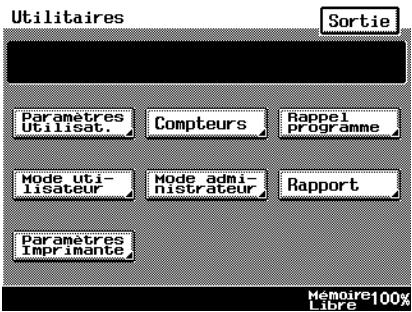
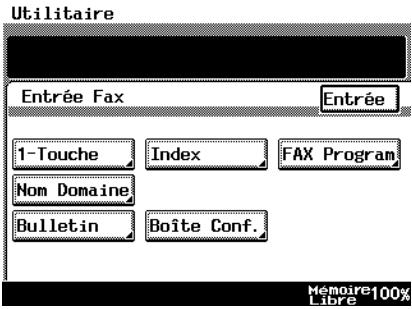
3 Appuyez sur [Entrée Fax].
Pour un copieur, appuyez sur [Saisie E-Mail].
4 Appuyez sur [1-Touche].
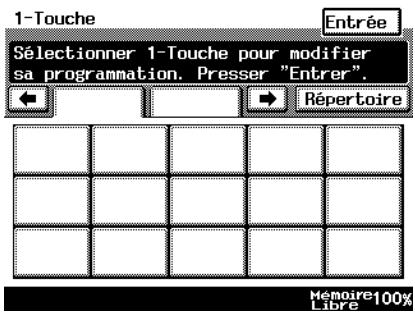
5 Sélectionnez un index et appuyez sur une touche ne contenant encore aucun enregistrement.
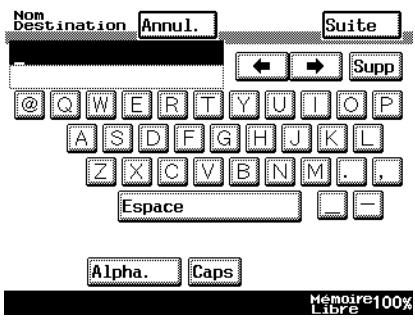
6 Tapez le nom du destinataire qui va apparaître sur le code 1-Touche et appuyez sur [Suite].
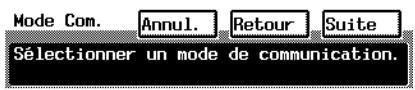
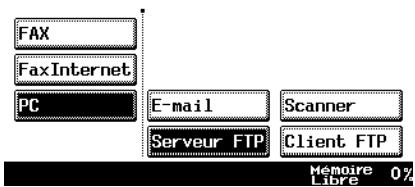
7 Appuyez sur [PC] puis sur [Serveur FTP] et enfin sur [Suite].
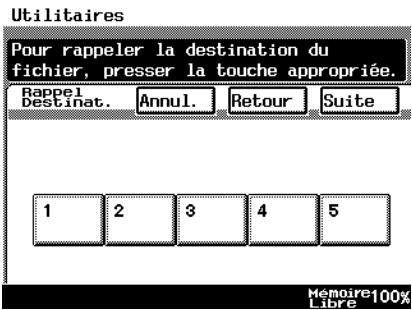
8 Appuyez sur le bouton du site FTP vers lequel vous voulez envoyer les données et appuyez sur [Suite].
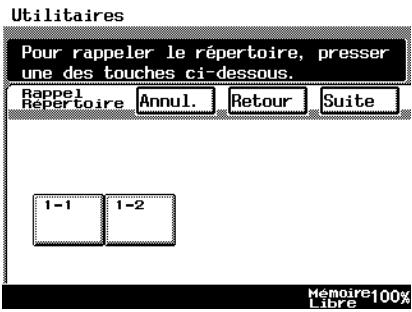
9 Appuyez sur le bouton du répertoire vers lequel vous voulez envoyer les données et appuyez sur [Suite].
10 Vérifiez les informations à enregistrer.
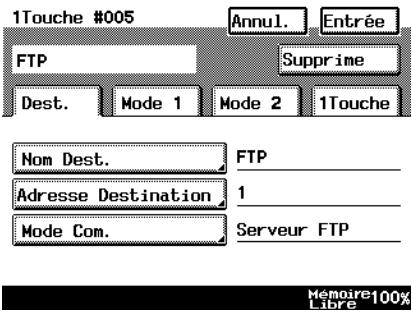
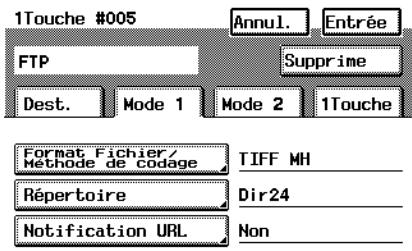
11 Appuyez sur [Mode1] et indiquez le format de fichier et la méthode de codage. De plus, indiquez si un rapport URL sera envoyé. Si le paramètre “Rapport URL” est “ACTIVE”, entrez l'adresse électronique à laquelle la notification doit être envoyée.
Mémoire100% Libre
12 Appuyez sur [Entrée].
9.3 Modifier/supprimer des destinataires
1 Appuyez sur la touche [Utilitaires].
2 Appuyez sur [Paramètres utilisateur].
3 Appuyez sur [Entrée Fax].
- Pour un copieur, appuyez sur [Saisie E-Mail].
4 Appuyez sur [1-Touche].
5 Sélectionnez un index et appuyez sur le code 1-Touche que vous voulez supprimer ou dont vous voulez modifier les informations.
6 Pour modifier les informations du code 1-Touche, modifiez les informations comme souhaité et appuyez sur [Entrée].
- Pour supprimer le code 1-Touche, appuyez sur [Supprimer].
9.4 Spécification des options de numérisation
9.4.1 Ecran Qualité & Réduction
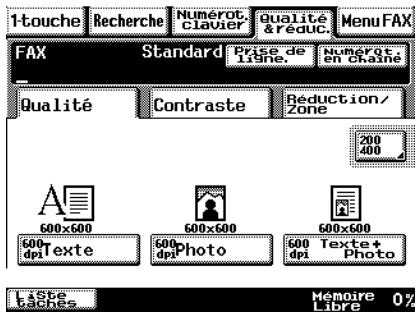
Onglet Qualité
Sélectionnez la résolution de numérisation.
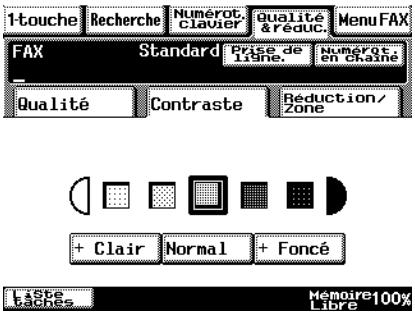
Onglet contraste
Appuyez sur [Plus clair], [Normal] ou [Plus foncé] pour sélectionner le contraste de numérisation souhaité.

● ● ●
Remarque
Si "600dpi Texte" ou "600dpi Photo+Texte" est sélectionné sur l'onglet Qualité, vous ne pouvez régler le contraste que sur l'un des trois niveaux : "Plus clair", "Normal" et "Plus foncé". (les deux paramètres "Plus clair" et les deux paramètres "Plus foncé" correspondent au même niveau de contraste.)
Onglet Réduction/Zone
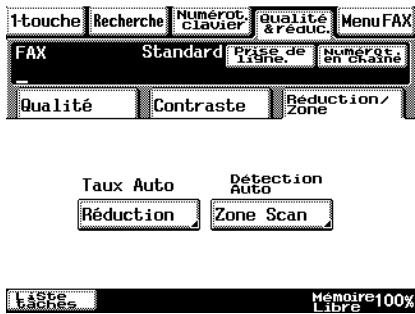
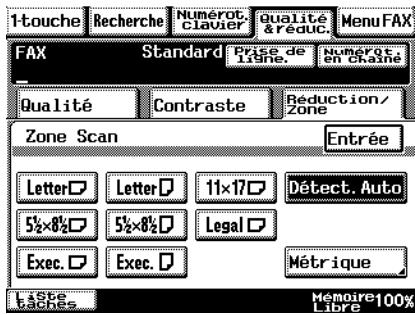
Zone Scan :
Sélectionnez le format de numérisation. Sélectionnez “Détect. Auto” ou spécifiez un format.
9.4.2 Ecran Menu FAX
- Avec un copieur, les paramètres sont spécifiés à partir de l'écran Menu.
Onglet Réseau
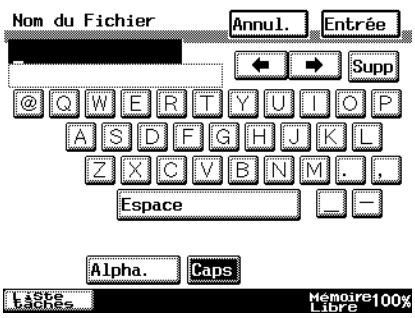
Nom de fichier :
Indiquez le nom du fichier joint. Si le nom de fichier n'est pas indiqué, c'est le nom de fichier par défaut qui est utilisé. Nom de fichier par défaut : Nom_périphérique Numérotation_automatique_(date_et_heure). Extension

Conseil
Appuyez sur [Annuler] pour annuler le réglage.
Une extension (.tif ou .pdf) est automatiquement ajoutée au nom de fichier.
Vous pouvez également spécifier les paramètres des fonctions TSI", Rapport TX, "2en1", "TX recto/verso", "TX prioritaire", "Déf. compteur" et "Marqueur TX". Pour plus de détails, veuillez-vous référer à l'écran "Menu Fax" de la rubrique Informations avancées sur le CD.
9.5 Rapport URL
Grâce à cette fonction, une notification de l'URL sur laquelle les données de numérisation sont enregistrées peut être envoyée par E-Mail. Le fichier n'est pas joint au message électronique. Mais vous pouvez accéder facilement à l'emplacement d'enregistrement des données de numérisation quand le destinataire du message électronique de rapport URL clique sur l'URL dans le texte du message électronique.

Remarque
Le message électronique de Rapport URL est envoyé en fonction des paramètres de Numérisation vers E-Mail. Afin d'utiliser la fonction "Rapport URL", il faut indiquer les réglages pour les paramètres sur l'écran Paramètres SMTP.
ftp://IP_address_of_FTP_server/Directory_name/File_name

Conseil
Afin d'accéder au serveur FTP, vous avez besoin d'un nom d'utilisateur et d'un mot de passe.
Le nom d'utilisateur et le mot de passe ne sont pas intégrés au message électronique de notification.
10 Effectuer une Numérisation vers disque dur
10.1 Transmission de base
1 Positionnez le(s) document(s) à numériser.
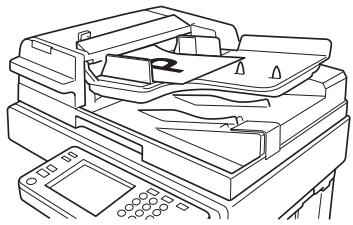
2 Appuyez sur la touche [Fax/Scan].
- Pour un copieur, appuyez sur la touche [Scan].
3 Sélectionnez un index, puis sélectionnez un destinataire sur la liste des codes 1-Touche. Indiquez le destinataire selon l'une des méthodes suivantes.
- Sélectionnez un destinataire en le recherchant par son nom.
○ Tapez le numéro du code 1-Touche correspondant au destinataire souhaité.
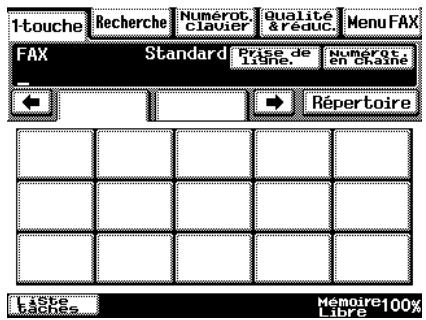
4 Appuyez sur [Qualité/Réduction] et ajustez la qualité, la densité et le taux de zoom de l'image en fonction du document à numériser.
○ Voir “Spécification des options de numérisation” sur page 10-8.
5 Appuyez sur la touche [Impression].
La transmission démarre.
Si le document est posé sur la vitre d'exposition :
- Lors de la numérisation de documents de plusieurs pages, continuez à numériser en plaçant chaque page suivante sur la vitre d'exposition, puis pressez sur la touche [Impression].
- Une fois numérisées toutes les pages du document à envoyer, appuyez sur [Fin Num.] et appuyez sur la touche [Impression]. La transmission démarre.

Conseil
Si le paramètre “Rapport URL” est “ACTIVE”, une notification de l'URL sur laquelle les données image sont enregistrées sera envoyée par E-Mail. Sélectionnez le paramètre pour le “Rapport URL” lors de l'enregistrement du destinataire. (Voir page 10-3.)
10.2 Enregistrer un destinataire

...
Remarque
Il faut préalablement créer une boîte courrier à l'aide de PageScope Light.
Vous pouvez créer jusqu'à 115 boîtes courrier max.
Créer une boîte courrier (PageScope Light)
Vous pouvez définir les paramètres suivants à partir de la page Créer Boîte courrier de PageScope Light.
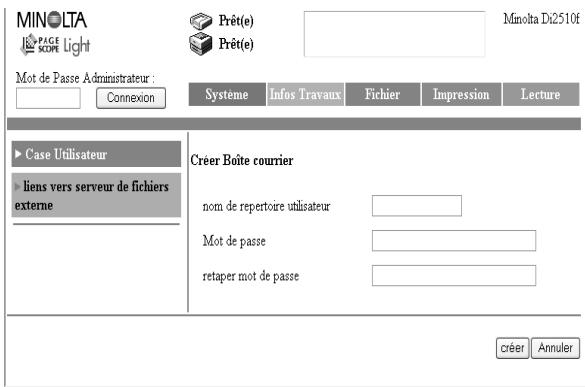
Nom de boîte courrier :
Entrez le nom de la boîte à lettres. (12 caractères ou moins)
Mot de passe :
Entrez le mot de passe. (64 caractères ou moins)
Retaper mot de passe :
Retapez le mot de passe.
1 Démarrez PageScope Light.
- Veuillez-vous référer à "Utiliser PageScope Light" à la rubrique Informations Avancées sur le CD.
2 Cliquez sur [Boîte courrier] du menu de l'onglet [Fichier].
3 Cliquez sur le bouton [Créer].
4 Tapez le nom de la boîte courrier et le mot de passe et cliquez sur le bouton [Créer].
Après avoir utilisé PageScope Light pour créer la boîte courrier, enregistrez le destinataire.
1 Appuyez sur la touche [Utilitaires].
2 Appuyez sur [Paramètres utilisat.].
1 Appuyez sur la touche [Utilitaires].
2 Appuyez sur [Paramètres utilisat.].
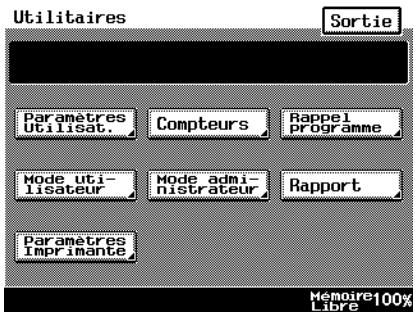
3 Appuyez sur [Entrée Fax].
Pour un copieur, appuyez sur [Saisie E-Mail].
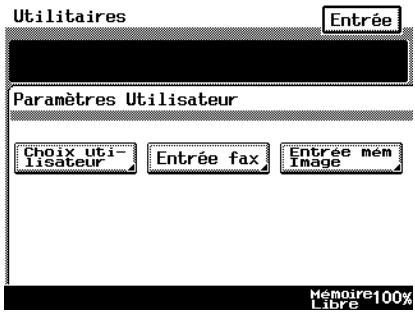
4 Appuyez sur [1-Touche].
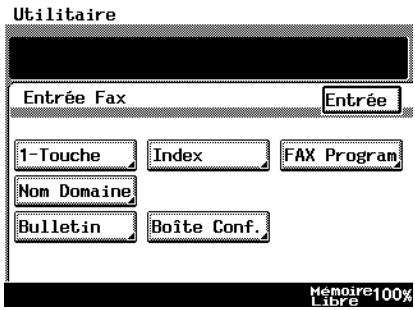
5 Sélectionnez un index et appuyez sur une touche ne contenant encore aucun enregistrement.
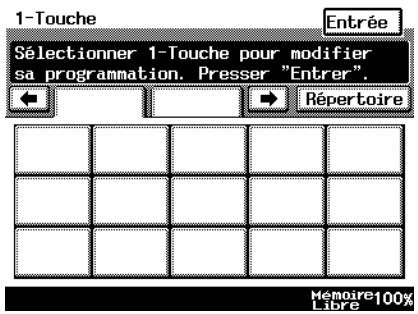
6 Tapez le nom du destinataire qui va apparaître sur le code 1-Touche et appuyez sur [Suite].
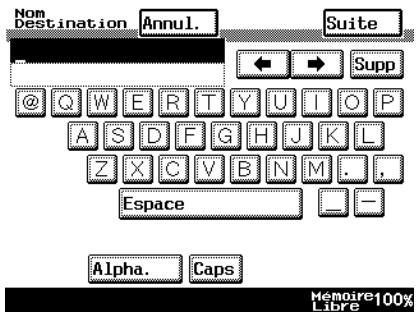
7 Appuyez sur [Disque dur] et appuyez sur [Suite].
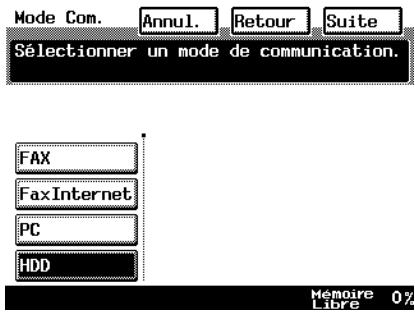
8 Sélectionnez le répertoire utilisateur vers lequel vous voulez envoyer les données et appuyez sur [Suite].
Utilitaires
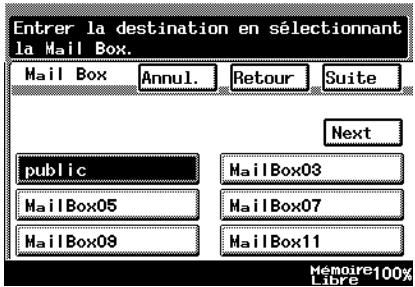
9 Appuyez sur [Mode1] et indiquez le format de fichier et la méthode de codage.
Spécifiez aussi si un rapport URL doit être envoyé. Si le paramètre "Rapport URL" est "ACTIVE", entrez l'adresse électronique à laquelle la notification doit être envoyée.
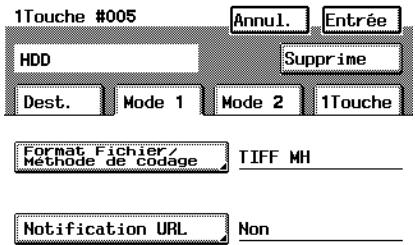
10 Vérifiez les informations à enregistrer et appuyez sur [Entrée].
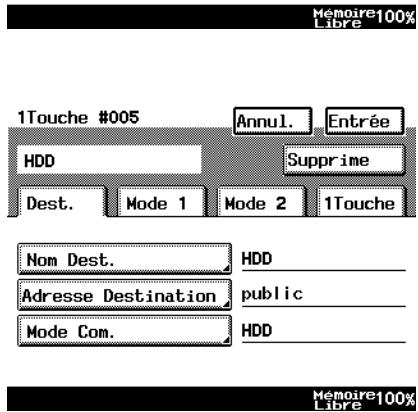
10.3 Modifier/supprimer des destinataires
1 Appuyez sur la touche [Utilitaires].
2 Appuyez sur [Paramètres utilisateur].
3 Appuyez sur [Entrée Fax].
Pour un copieur, appuyez sur [Saisie E-Mail].
4 Appuyez sur [1-Touche].
5 Sélectionnez un index et appuyez sur le code 1-Touche que vous voulez supprimer ou dont vous voulez modifier les informations.
6 Pour modifier les informations du code 1-Touche, modifiez les informations comme souhaité et appuyez sur [Entrée].
- Pour supprimer le code 1-Touche, appuyez sur [Supprimer].
10.4 Spécification des options de numérisation
10.4.1 [Ecran Qualité&Réduction]
Onglet Qualité
Sélectionnez la résolution de numérisation.
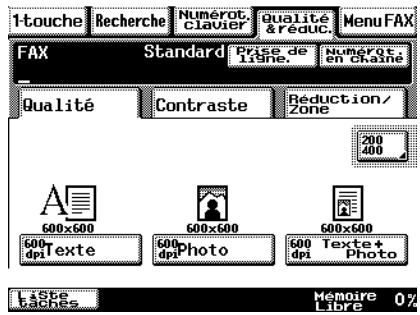
Onglet contraste
Appuyez sur [Plus clair], [Normal] ou [Plus foncé] pour sélectionner le contraste de numérisation souhaité.

Remarque
Si "600dpi Texte" ou "600dpi Photo+Texte" est sélectionné sur l'onglet Qualité, vous ne pouvez régler le contraste que sur l'un des trois niveaux : "Plus clair", "Normal" et "Plus foncé". (les deux paramètres "Plus clair" et les deux paramètres "Plus foncé" correspondent au même niveau de contraste.)
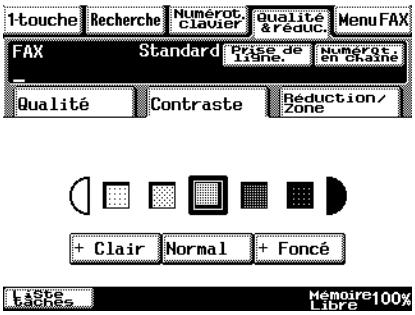
Onglet Réduction/Zone
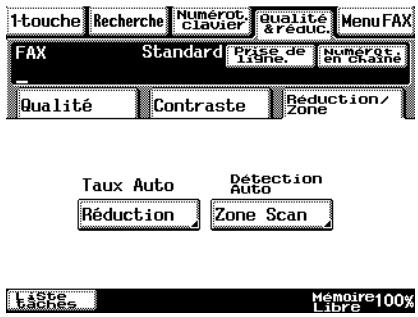
Zone Scan :
Sélectionnez le format de numérisation. "Taux Auto" ou "Pas de réduction"
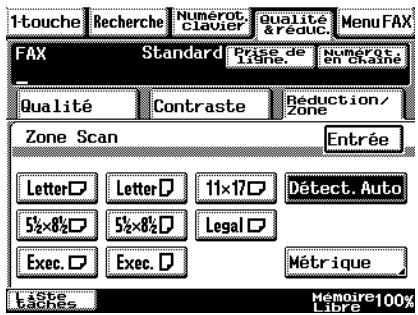
10.4.2 Ecran Menu FAX
- Avec un copieur, les paramètres sont spécifiés à partir de l'écran Menu.
Onglet Réseau
Nom de fichier :
Indiquez le nom du fichier joint. Si le nom de fichier n'est pas indiqué, c'est le nom de fichier par défaut qui est utilisé.
Nom de fichier par défaut : Nom_périphérique Numérotation_automatique_(date_et_heure). Extension
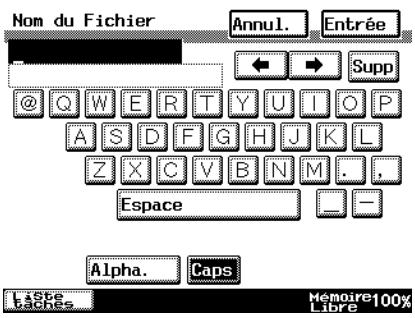

Conseil
Appuyez sur [Annuler] pour annuler le réglage. L'extension (.tif ou .pdf) est automatiquement ajoutée au nom de fichier.
Vous pouvez également spécifier les paramètres des fonctions TSI, "Rapport TX, "2en1", "TX recto/verso", "TX prioritaire", "Déf. compteur" et "Marqueur TX". Pour plus de détails, veuillez-vous référer à l'écran "Menu Fax" de la rubrique Informations avancées sur le CD.
10.4.3 Spécification de la durée de stockage du fichier
Vous pouvez spécifier la durée de sauvegarde des fichiers sur disque dur.
1 Démarrez PageScope Light.
2 Connectez-vous à PageScope Light en mode Administrateur.
3 Cliquez sur [Durée de sauvegarde des fichiers] dans le menu de l'onglet [Fichier].
4 Indiquez la durée pendant laquelle les fichiers sont enregistrés sur le disque dur et cliquez ensuite sur le bouton [Appliquer].
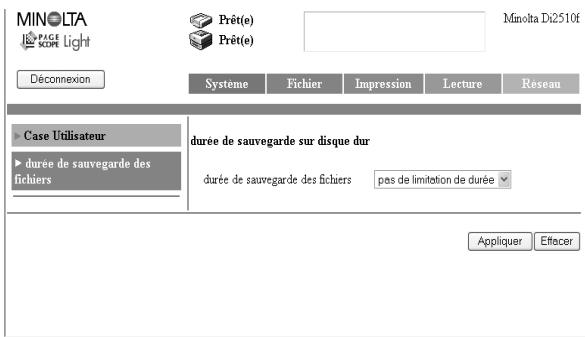
10.5 Récupération des données de numérisation à l'aide de PageScope Light
Vous pouvez récupérer les données sauvegardées sur le disque dur du copieur à l'aide de PageScope Light.
1 Démarrez PageScope Light.
2 Cliquez sur [Boîte courrier] du menu de l'onglet [Fichier].
3 A partir de la liste des répertoires du disque dur, cliquez sur la boîte courrier contenant le fichier que vous voulez récupérer.
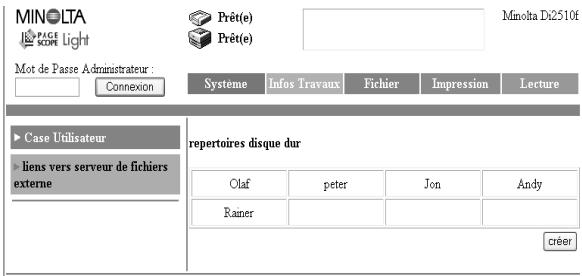
4 Tapez le mot de passe pour la boîte courrier et cliquez sur le bouton [Appliquer].
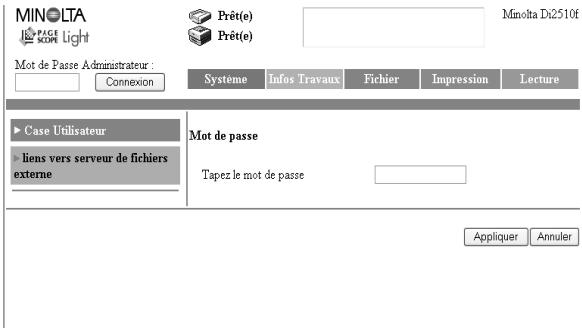
5 Cliquez sur le nom de fichier pour télécharger le fichier sur l'ordinateur. (la boîte de dialogue pour le téléchargement des fichiers s'affiche.)
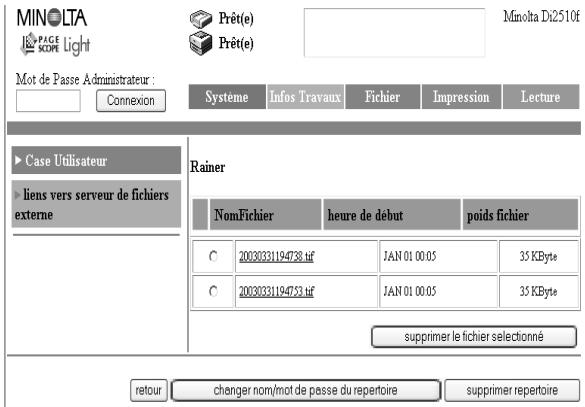
10.6 Rapport URL
Grâce à cette fonction, une notification de l'URL sur laquelle les données de numérisation sont enregistrées peut être envoyée par E-Mail. Le fichier n'est pas joint au message électronique. Mais vous pouvez accéder facilement à l'emplacement d'enregistrement des données de numérisation quand le destinataire du message électronique de rapport URL cliquez sur l'URL dans le texte du message électronique.

Remarque
Le message électronique de Rapport URL est envoyé en fonction des paramètres de Numérisation vers E-Mail. Afin d'utiliser la fonction "Rapport URL", il faut indiquer les réglages pour les paramètres sur l'écran Paramètres SMTP.
Il faut un mot de passe pour accéder à la boîte courrier.
Le mot de passe n'est pas mentionné dans le message électronique de notification.
- Avant de procéder aux connexions et de spécifier les paramètres
- Effectuer les connexions
- Paramètres Réseau
- Installation des Utilitaires
- Caractéristiques des fonctions réseau
- Utiliser PageScope Light
- Effectuer une Numérisation vers E-Mail
- Effectuer une opération de numérisation vers PC (FTP)
- Effectuer une opération de numérisation vers Serveur (FTP)
- Effectuer une Numérisation vers disque dur
- Bienvenue
- Précautions de sécurité
- Précautions générales
- Marques déposées
- Instructions destinées à l'utilisateur
- Pour Europe
- Destiné aux utilisateurs des pays soumis à la réglementation de classe B
- Destiné aux utilisateurs en dehors des pays soumis à la réglementation de classe B
- AVERTISSEMENT
- Accessoires fournis
- Conseil
- ATTENTION
- Préparation du Câble LAN et de l'Adresse IP
- Remarque
- Acceptation de l'Accord de licence Utilisateur final
- Systèmes d'exploitation compatibles
- Environnement d'exploitation des Utilitaires
- Spécification de l'Adresse IP
- Connexion LAN
- Connexion du câble LAN
- Environnements pour la transmission de données de numérisation
- Environnement requis
- Opérations qui peuvent être effectuées si le Kit Internet Fax & Numérisation Réseau est installé
- Liste des paramètres réseau
- Spécification des paramètres réseau
- Afficher l'écran des Réglages Réseau
- Imprimer la liste des réglages
- Disque des Utilitaires
- Installation de Scanner IP (Windows Me, 98/95, XP, 2000 et NT4.0)
- Cliquez sur le bouton [GO] situé à coté de Installer Scanner IP (Install IP Scanner)
- Vérifiez le contenu de la boîte de dialogue, puis cliquez sur le bouton [Suivant].
- Désinstaller Scanner IP
- Désinstallation (Windows XP et 2000)
- Cliquez sur le bouton [Oui].
- Redémarrez l'ordinateur.
- Scan à E-mail
- Scan à Serveur (FTP)
- Scan à PC (FTP)
- Scan vers disque dur
- Fax Internet
- FAX Adresse IP (LAN-FAX)
- Scan à PC (SMTP)
- Scanner IP
- Document à faire suivre/Diffusion d'archives
- Emission fax sur réseau
- Configuration minimale requise
- Réseau
- Accéder à PageScope Light
- Utiliser PageScope Light
- Connexion en mode Administrateur
- Pour vous déconnecter, appuyez sur le bouton [Déconnexion].
- ...
- Sélectionner la langue de dialogue
- Structure des pages
- Logo Minolta PageScope Light
- Affichage de l'état
- Case Mot de passe Admin
- Onglets
- Menu
- Informations et paramètres
- Transmission de base
- Si la transmission n'a pas pu être effectuée
- Sélectionnez un destinataire sur la liste de l'écran 1-Touche
- Sélectionnez un destinataire en le cherchant par son nom
- Taper le numéro du code 1-Touche du destinataire
- Enregistrer un destinataire
- Enregistrement d'index
- Appuyez sur [Entrée Fax].
- Appuyez sur [Index].
- Appuyez sur une touche où aucun index n'a encore été enregistré.
- Enregistrement de codes 1-Touche
- Modifier/supprimer des destinataires
- Copier un code 1-Touche
- Spécification des options de numérisation
- Ecran Qualité & Réduction
- Onglet Qualité
- Onglet contraste
- Onglet Réduction/Zone
- Ecran Menu FAX
- Onglet Réseau
- Objet :
- Réponse :
- Nom de fichier :
- Insertion d'un texte dans un document à transmettre
- Transmission de base
- Enregistrer un destinataire
- Modifier/supprimer des destinataires
- Spécification des options de numérisation
- Ecran Qualité/Réduction
- Zone Scan :
- Ecran Menu FAX
- Transmission de base
- Enregistrer un destinataire
- Modifier/supprimer des destinataires
- Spécification des options de numérisation
- Ecran Qualité & Réduction
- Ecran Menu FAX
- Rapport URL
- Transmission de base
- Enregistrer un destinataire
- Créer une boîte courrier (PageScope Light)
- Modifier/supprimer des destinataires
- Spécification des options de numérisation
- [Ecran Qualité&Réduction]
- Ecran Menu FAX
- Spécification de la durée de stockage du fichier
- Récupération des données de numérisation à l'aide de PageScope Light
- Cliquez sur le nom de fichier pour télécharger le fichier sur l'ordinateur. (la boîte de dialogue pour le téléchargement des fichiers s'affiche.)
- Rapport URL
Marque : KONICA MINOLTA
Modèle : SU23
Catégorie : Scanner