
PSNS VER3 - Imprimante KONICA MINOLTA - Notice d'utilisation et mode d'emploi gratuit
Retrouvez gratuitement la notice de l'appareil PSNS VER3 KONICA MINOLTA au format PDF.


| Type de produit | Utilitaire de configuration réseau pour imprimantes |
| Marque | KONICA MINOLTA |
| Modèle | PSNS VER3 (PageScope Network Setup) |
| Systèmes d'exploitation supportés | Windows 95/98/Me/NT 4.0/2000/XP |
| Protocoles supportés | TCP/IP, IPX/SPX |
| Navigateur requis | Internet Explorer 4.0 ou supérieur |
| Client NetWare requis | Novell NetWare Client 32 (dernière version) |
| Fonctions principales | Découverte et affichage des périphériques réseau, modification des paramètres réseau (TCP/IP, NetWare), configuration de l'impression pair-à-pair (P2P), surveillance de l'état, affichage des alarmes et informations de bac de sortie, accès à la page web de configuration intégrée |
| Interface utilisateur | Fenêtre avec liste de périphériques, barre d'outils, zone d'affichage navigateur intégrée |
| Installation | Depuis CD-ROM via setup.exe ; désinstallation via Panneau de configuration |
| Mot de passe par défaut | admin (modifiable) |
| Langues | Disponible dans plusieurs langues (y compris français) |
| Support NetWare | Serveur Bindery (NetWare 3.x) et NDS (NetWare 4.x/5.x) |
| Impression pair-à-pair | Supportée sous Windows 95/98/Me pour TCP/IP et IPX |
| Configuration BOOTP/DHCP | Possibilité de configurer l'appareil pour obtenir une adresse IP automatiquement ou manuellement |
| Surveillance | Intervalle de mise à jour de l'état réglable (défaut 30 secondes) |
| Type de trame Ethernet configurable | Oui |
FOIRE AUX QUESTIONS - PSNS VER3 KONICA MINOLTA
Questions des utilisateurs sur PSNS VER3 KONICA MINOLTA
0 question sur cet appareil. Repondez a celles que vous connaissez ou posez la votre.
Poser une nouvelle question sur cet appareil
Téléchargez la notice de votre Imprimante au format PDF gratuitement ! Retrouvez votre notice PSNS VER3 - KONICA MINOLTA et reprennez votre appareil électronique en main. Sur cette page sont publiés tous les documents nécessaires à l'utilisation de votre appareil PSNS VER3 de la marque KONICA MINOLTA.
MODE D'EMPLOI PSNS VER3 KONICA MINOLTA
Guide de l'utilisateur
Bienvenue
Merci d'utiliser Minolta KONICA MINOLTA PageScope Network Setup.
PageScope Network Setup est un utilitaire permettant la configuration réseau simple de périphériques tels que les imprimantes. Il permet de configurer des appareils sur des réseaux connectés entre eux à l'aide du protocole TCP/IP ou IPX.
PageScope Network Setup supporte les fonctions suivantes.
- Affiche une liste des périphériques connectés sur le réseau.
- Permet à un utilisateur de vérifier et de modifier les paramètres du réseau et de l'impression pour différents appareils.
- Permet la configuration de l'impression P2P.
- Accède à la page Internet des paramètres de l'appareil.
- Permet de surveiller l'état de l'appareil.
- Affiche une alerte et des informations sur le réceptacle de sortie d'un appareil.
Informations relatives aux marques déposées
KONICA MINOLTA et le logo KONICA MINOLTA sont des marques de fabrique ou des marques déposées de KONICA MINOLTA HOLDINGS, INC. PageScope est une marque de fabrique ou une marque déposée de KONICA MINOLTA BUSINESS TECHNOLOGIES, INC.
Ethernet est une marque déposée de Xerox Corporation.
Microsoft, Windows et Windows NT sont des marques déposées ou des marques de fabrique de Microsoft Corporation aux Etats-Unis et/ou dans d'autres pays.
Novell et NetWare sont des marques déposées de Novell, Inc. aux Etats-Unis et dans d'autres pays.
Tous les autres noms de produit sont des marques de fabrique ou des marques déposées de leurs titulaires respectifs.
Copyright© 2002 KONICA MINOLTA BUSINESS TECHNOLOGIES, INC. Tous droits réservés.
Les informations figurant dans ce manuel sont susceptibles d'être modifiées sans préavis.
TABLE DE MATIÈRES
Bienvenue...... i
• Informations relatives aux marques déposées ...... i
1 Exigences système.... 1
2 Installer et démarrer PageScope Network Setup.... 2
2.1 Installer PageScope Network Setup...... 2
2.2 Démarrer PageScope Network Setup...... 2
2.3 Désinstaller PageScope Network Setup ..... 4
2.3.1 Pour Windows 95/98/Me/NT/2000 ..... 4
2.3.2 Pour Windows XP 4
3 Visualiser les appareils réseau...... 5
3.1 Configuration de l'écran.... 5
3.2 Vérifier l'état de configuration de l'appareil 9
3.3 Affichage de la propriété d'alarme de l'appareil .... 11
3.4 Affichage des informations bac de sortie. 12
3.5 Configurer un appareil avec PageScope Network Setup.... 13
4 Modifier la configuration de l'appareil .... 15
4.1 Configurer les informations de l'appareil .. 15
4.2 Configurer TCP/IP 18
4.3 Configurer Impression NetWare.... 21
4.3.1 Configurer le serveur d'impression .. 23
4.3.2 Sélection du mode.... 24
4.3.3 Sélection de la file d'impression ..... 26
4.3.4 Sélectionner utilisateurs pour notification d'événements.... 28
4.3.5 Vérifer la configuration.... 29
5 Configurer impression d'égal à égal...... 31
5.1 Impression d'égal à égal avec TCP/IP...... 31
5.1.1 Configurer l'impression d'égal à égal avec TCP/IP 31
5.1.2 Configurer l'impression d'égal à égal avec TCP/IP en spécifiant l'appareil manuellement 34
5.2 Impression d'égal à égal avec IPX...... 36
5.2.1 Configurer l'impression d'égal à égal avec IPX.... 36
5.2.2 Configurer l'impression d'égal à égal avec IPX en spécifiant l'appareil manuellement.... 38
5.3 Après création d'un port d'égal à égal..... 40
6 Options de configuration 42
6.1 Sélectionner un protocole...... 42
6.2 Spécifier la plage de recherche 43
6.3 Réglage BOOTP 45
6.4 Spécifier les paramètres d'appel.... 47
6.5 Changer le mot de passe 48
Appendix Glossaire 49
1 Exigences système
Configuration système minimale pour l'installation de PageScope Network Setup.
| OS*(1) | - Windows 95/98/Me- Windows NT 4.0- Windows 2000- Windows XP |
| Navigateur | - Internet Explorer 4.0 ou supérieur |
| NetWare Client*(2) | - Novell NetWare Client 32 (version la plus récente) |
| Protocole *(3) | - TCP/IP- IPX/SPX |
*(1) Nous vous recommandons d'utiliser la dernière version en vigueur sous Windows NT 4.0 ou Windows 2000.
*(2) Bien que cet utilitaire puisse fonctionner sans NetWare, il est nécessaire pour l'installation de NetWare.
*(3) Les outils fournis par cet utilitaire varient en fonction du type de protocole supporté sur l'environnement réseau utilisateur.
2 Installer et démarrer PageScope Network Setup
2.1 Installer PageScope Network Setup
Servez-vous de la procédure suivante pour installer PageScope Network Setup.
- Insérez le CD-ROM dans le lecteur de votre ordinateur.
- Exécutez le programme d'installation. (setup.exe)
- Suivez les instructions qui s'affichent à l'écran pour procéder à l'installation.
L'adresse ci-après correspond à l'emplacement d'installation par défaut proposé par le programme d'installation.
C:\Program Files\KONICA MINOLTA\PageScope Network Setup
Le programme d'installation vous donne la possibilité de définir un autre emplacement, si vous le voulez.
2.2 Démarrer PageScope Network Setup
- Cliquez Démarrer → Programmes → KONICA MINOLTA → PageScope Network Setup → PageScope Network Setup.
Sous Windows XP, cliquez sur Démarrer → Tous les programmes → KONICA MINOLTA → PageScope Network Setup → PageScope Network Setup. - Quand la boîte de dialogue Mot de passe de connexion s'ouvre, tapez le mot de passe.
Remarque
- Le mot de passe par défaut est “admin”.
- Pour obtenir des détails sur la manière de modifier le mot de passe, voir "6.5 Changer le mot de passe".
- Quand vous lancez PageScope Network Setup, il cherche les périphériques connectés sur le réseau. Cette procédure de recherche peut prendre un certain temps, de quelques secondes à 20 à 30 secondes et plus. Attendez que la procédure de recherche soit terminée avant d'essayer de faire autre chose.
2.3 Désinstaller PageScope Network Setup
2.3.1 Pour Windows 95/98/Me/NT/2000
- Cliquez sur Démarrer → Paramètres → Panneau de configuration.
- Double-cliquez sur l'icône Ajout/Suppression de programmes.
- Dans la boîte de dialogue Propriétés de Ajout/Suppression de programmes, sélectionnez KONICA MINOLTA PageScope Network Setup sur la liste des programmes et cliquez sur le bouton Ajouter/supprimer.
Pour Windows 2000, cliquez sur Modification ou déplacement de programmes, cliquez sur KONICA MINOLTA PageScope Network Setup, et cliquez sur le bouton Modifier/déplacer. - Suivez les instructions qui s'affichent à l'écran pour terminer la procédure de désinstallation.
2.3.2 Pour Windows XP
- Cliquez sur Démarrer → Panneau de configuration.
- Double-cliquez sur l'icône Ajout ou suppression de programmes.
- Dans la boîte de dialogue Ajout ou suppression de programmes, sélectionnez KONICA MINOLTA PageScope Network Setup sur la liste des programmes et cliquez ensuite sur le bouton Modifier/supprimer.
- Suivez les instructions qui s'affichent à l'écran pour terminer la procédure de désinstallation.
3 Visualiser les appareils réseau
Ce chapitre explique le contenu des écrans de PageScope Network Setup.
3.1 Configuration de l'écran
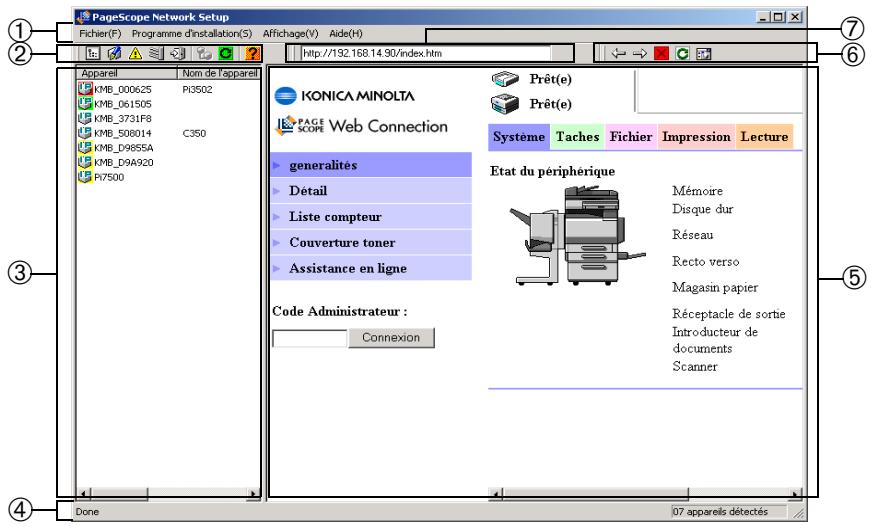
① Barre de menus
Le fait de cliquer sur un menu l'ouvre et permet d'accéder à ses commandes.
② Barre d'outils (pour la liste des périphériques)
La barre d'outils permet d'accéder par simple clic à des actions fréquemment utilisées de PageScope Network Setup.
Si la barre d'outils ne s'affiche pas à l'écran, sélectionnez Barres d'outils du menu Affichage.
... Les propriétés de l'appareil sélectionné sur la liste des appareils sont affichées.
... Une boîte de dialogue est affichée permettant de modifier les paramètres de l'appareil sélectionné sur la liste des appareils.
⚠️ ... Affiche des informations d'alarme pour l'appareil sélectionné sur la liste des appareils.
... Affiche des informations sur le bac de sortie pour l'appareil sélectionné sur la liste des appareils.
...Ferme le programme PageScope Network Setup.
... Une boîte de dialogue pour configurer l'impression P2P est affichée.
C ... Régénère la liste des appareils.
? ...L'aide en ligne est affichée.
③ Liste des appareils
Cette liste montre les appareils détectés sur le réseau.
Pour changer la largeur de la liste des périphériques, faites glisser la limite entre la liste des périphériques et la zone d'affichage du navigateur.
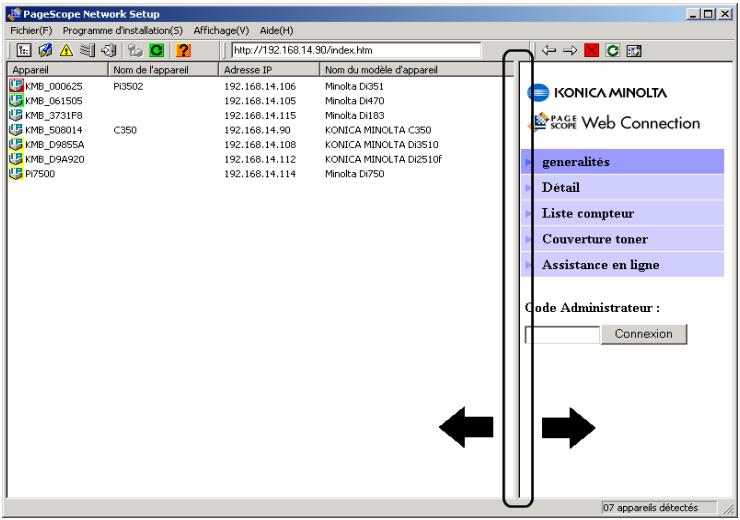
Appareil
C'est l'icône et le nom de l'appareil. L'icône affichée varie en fonction du protocole utilisé pour connecter l'appareil.
...Appareil connecté avec TCP/IP
...Appareil connecté avec IPX
Les appareils connectés à la fois connectés avec TCP/IP et IPX s'affichent à l'aide de l'icône TCP/IP.
La couleur de l'icône indique l'état de l'appareil.
Blanc : Prêt
Vert : Impression en cours
Jaune : Alarme
Rouge : Erreur
L'état de l'appareil est actualisé toutes les 30 secondes (réglage par défaut). Vous pouvez changer l'intervalle en même temps que les paramètres d'appel.
Voir 6.4 Spécifier les paramètres d'appel pour obtenir des détails sur le changement de l'intervalle d'appel.
Nom de l'appareil
Nom de l'appareil pour des besoins de gestion.
Adresse IP
Adresse IP attribuée à l'appareil.
Nom du modèle d'appareil
Nom du modèle de l'appareil.
- Sélectionner Détecter appareil à partir du menu Fichier pour lancer une nouvelle recherche d'appareil et afficher les dernières informations réseau sur la liste des appareils.
- Voir 6 Options de configuration pour obtenir des détails relatifs à la configuration de l'opération de détection des appareils.
④ Barre d'état
Quand vous déplacez le pointeur de la souris sur un bouton de la barre d'outils, la barre d'état affiche une explication des fonctions du bouton.
Si la barre d'état ne s'affiche pas à l'écran, sélectionnez Barres d'état du menu Affichage.
⑤ Zone d'affichage du navigateur
Cette zone affiche la page de configuration Internet intégrée pour l'appareil sélectionné sur la liste des appareils.
⑥ Barre d'outils (pour la zone d'affichage du navigateur)
La barre d'outils contient des boutons pour effectuer diverses opérations dans la zone d'affichage du navigateur.
← ...Retourne à la page précédemment affichée.
→ ...Avance à la page suivante après avoir consulté les pages à l'aide du bouton ⇔.
✗ ...Ferme la page d'affichage de page Internet intégrée.
C ...Réactualise le contenu de la page Internet intégrée.
...Affiche la page Internet intégrée courante sur le navigateur Internet standard installé sur votre système.
⑦ Champ URL
Ce champ affiche l'URL de l'appareil sélectionné sur la liste des appareils sont affichées.
3.2 Vérifier l'état de configuration de l'appareil
Vérifiez l'état actif de configuration de l'appareil comme suit.
- Sur la liste des appareils, cliquez sur l'icône de l'appareil dont vous voulez vérifier l'état.
- Sélectionnez Propriété de l'appareil dans le menu Fichier.
Vous pouvez également cliquer sur le bouton ⚠️ de la barre d'outils.
La boîte de dialogue Propriétés qui montre l'état de la configuration courante de l'appareil est affichée.
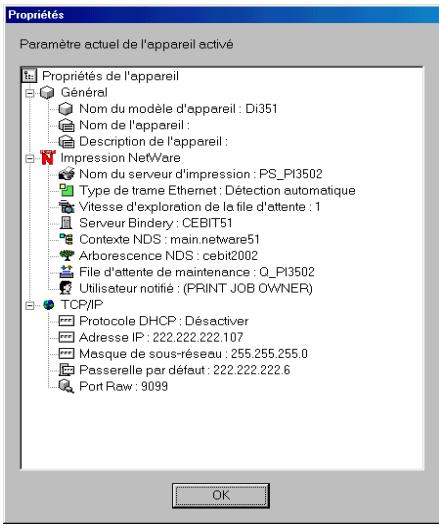
- Cliquez sur un bouton + de l'arborescence pour développer un point.
- Cliquez sur un bouton ☐ de l'arborescence pour réduire un point.
La boîte de dialogue Propriétés contient les informations suivantes.
Général
Les paramètres de gestion de l'appareil sont affichés. Voir 4.1
Configurer les informations de l'appareil pour obtenir des détails de modification de cette configuration.
Impression NetWare
La configuration de l'impression NetWare de l'appareil est affichée. Voir 4.3 Configurer Impression NetWare pour obtenir des détails de modification de cette configuration.
TCP/IP
Affiche la configuration TCP/IP de l'appareil. Voir 4.2
Configurer TCP/IP pour obtenir des détails de modification de cette configuration.
- Une fois les réglages terminés, cliquez sur le bouton OK pour fermer la boîte de dialogue.
Remarque
- Vous ne pouvez pas vérifier les attributs suivants à moins d'avoir installé NetWare Client 32 sur votre système et d'ouvrir une session sur le serveur NetWare.
- NetWare Service Queue
- NetWare Notify User
3.3 Affichage de la propriété d'alarme de l'appareil
Suivez la procédure décrite ci-dessous pour afficher les informations d'alarme pour l'appareil sur la liste d'appareils.
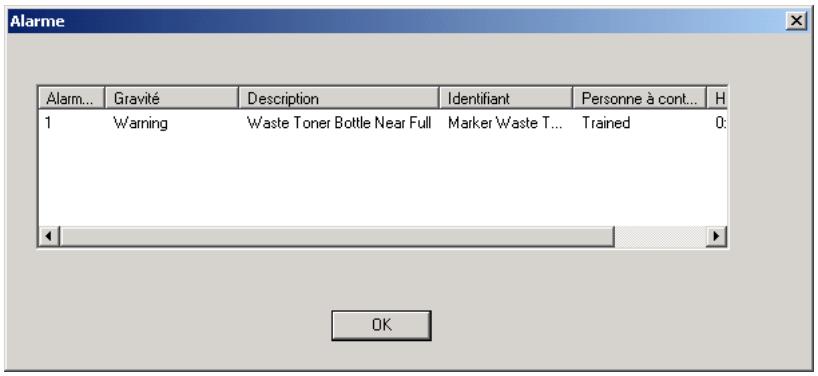
- Sur la liste des appareils, cliquez sur l'icône de l'appareil dont vous voulez afficher les informations d'alarme.
- Sélectionnez Propriété d'alarme de l'appareil dans le menu Fichier. Vous pouvez également cliquer sur le bouton ⚠ de la barre d'outils.
3.4 Affichage des informations bac de sortie
Suivez la procédure décrite ci-dessous pour afficher les informations bac de sortie pour l'appareil sur la liste d'appareils.
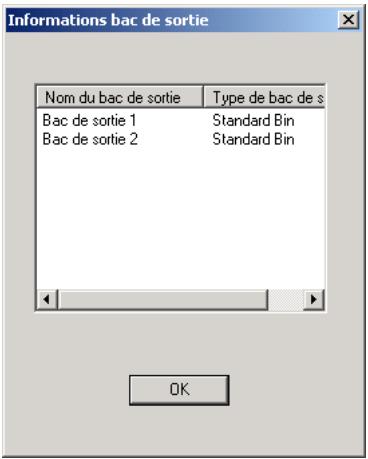
- Sur la liste des appareils, cliquez sur l'icône de l'appareil dont vous voulez afficher les informations bac de sortie.
- Sélectionnez Informations bac de sortie de l'appareil du menu Fichier. Vous pouvez également cliquer sur le bouton 📋 de la barre d'outils.
3.5 Configurer un appareil avec PageScope Network Setup
Ce chapitre décrit la procédure de confirmation d'une imprimante réseau avec PageScope Network Setup.
Commencez par vérifier les points suivants relatifs à votre environnement réseau. Consultez votre administrateur réseau pour obtenir des détails relatifs à l'environnement réseau.
- Le protocole utilisé sur le réseau (TCP/IP ou IPX)
- Format de connexion de l'appareil (d'égal à égal ou via serveur)
Utilisez l'une des procédures suivantes pour configurer l'appareil. La procédure à utiliser dépend de la connexion réseau.
Pour l'impression d'égal à égal avec connexion TCP/IP :
- Vérifiez l'état de configuration de l'appareil. Voir 3.2 Vérifier l'état de configuration de l'appareil.
- Configurer la connexion TCP/IP de l'appareil. Voir 4.2 Configurer TCP/IP.
- Configurez l'impression d'égal à égal. Voir 5.1 Impression d'égal à égal avec TCP/IP.
Pour l'impression d'égal à égal avec connexion IPX :
- Vérifiez l'état de configuration de l'appareil. Voir 3.2 Vérifier l'état de configuration de l'appareil.
- Configurez l'impression d'égal à égal. Voir 5.2 Impression d'égal à égal avec IPX.
Pour imprimer via serveur d'impression NetWare :
- Vérifiez l'état de configuration de l'appareil. Voir 3.2 Vérifier l'état de configuration de l'appareil.
- Configurez l'impression NetWare. Voir 4.3 Configurer Impression NetWare.
Une fois l'imprimante configurée, spécifiez le port dans les propriétés du pilote de l'imprimante et exécutez la commande d'impression. Pour les détails relatifs à l'impression, consultez le manuel de votre imprimante
4 Modifier la configuration de l'appareil
Servez-vous de la boîte de dialogue Installation de l'appareil pour modifier la configuration d'un appareil.
Voici les paramètres que vous pouvez configurer lors de la modification de la configuration d'un appareil.
• Informations sur l'appareil
- TCP/IP
- Impression NetWare
4.1 Configurer les informations de l'appareil
Procédez comme suit pour configurer les informations de l'appareil.
- Sur la liste des appareils, cliquez sur l'icône de l'appareil dont vous voulez configurer les informations.
- Sélectionnez Installation de l'appareil dans le menu Programme d'installation pour afficher la boîte de dialogue Installation de l'appareil.
Vous pouvez également cliquer sur le bouton ⚡ de la barre d'outils.
3. Cliquez sur l'onglet Général.
![Installation de l'appareil [MLT_101809] Général TCP/IP Impression NetWare Informations sur l'appareil Nom du modèle d'appareil : Di351 Nom de l'appareil : Di351 Description de l'appareil : Shared MFP OK Annuler Aide](/content/2020/05/139549/images/177efaafeeafe22cdf6ccbd2be60a7960bb5c78b5d154b80b537f3aeb0de08e1.jpg)
Voici les éléments que vous pouvez configurer et afficher sur l'onglet Général.
Nom du modèle d'appareil
Nom du modèle de l'appareil. Vous ne pouvez pas modifier le nom du modèle d'appareil ici.
Nom de l'appareil
Nom de gestion de l'appareil. Vous pouvez entrer jusqu'à 16 caractères dans la zone de texte pour saisir un nouveau nom.
Description de l'appareil
Description de l'appareil. Vous pouvez entrer jusqu'à 16 caractères dans la zone de texte pour saisir une nouvelle description.
- Une fois votre configuration terminée, cliquez sur le bouton OK. Les propriétés de l'appareil sont affichées avec les paramètres modifiés en bleu.
- Si les paramètres sont corrects, cliquez sur le bouton OK.
La boîte de dialogue de saisie du nom collectif s'affiche uniquement si le nom collectif SNMP a été modifié par rapport au nom par défaut. Tapez le nom collectif et cliquez ensuite sur OK.
4.2 Configurer TCP/IP
Procédez comme suit pour configurer TCP/IP.
- Sur la liste des appareils, cliquez sur l'icône de l'appareil que vous voulez configurer.
- Sélectionnez Installation de l'appareil dans le menu Programme d'installation pour afficher la boîte de dialogue Installation de l'appareil.
Vous pouvez également cliquer sur le bouton de la barre d'outils.
- Cliquez sur l'onglet TCP/IP.
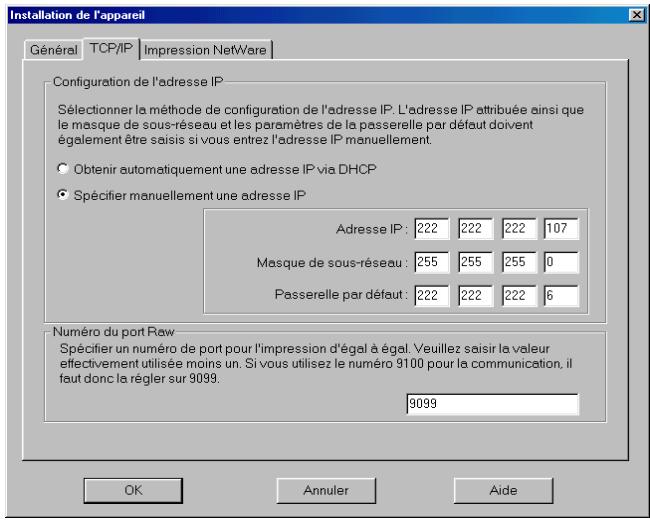
Voici les éléments que vous pouvez configurer sur l'onglet TCP/IP.
Configuration de l'adresse IP
- Obtenir automatiquement une adresse IP
Si cette option est cochée, l'adresse IP est obtenue via serveur DHCP ou BOOTP.
- DHCP Cocher pour obtenir l'adresse IP via serveur DHCP.
- BOOTP Cocher pour obtenir l'adresse IP via serveur BOOTP.
- Spécifier manuellement une adresse IP
Quand cette option est sélectionnée, vous spécifiez l'adresse IP manuellement. Introduisez les valeurs suivantes.
- Adresse IP
Adresse IP de l'appareil - Masque de sous-réseau
Masque de sous-réseau utilisé avec le réseau - Passerelle par défaut
Adresse du routeur IP par défaut pour l'appareil
Numéro du port RAW
Entrez le numéro de port RAW utilisé pour l'impression d'égal à égal.
-
Une fois vos réglages terminés, cliquez sur le bouton OK. Les propriétés de l'appareil sont affichées avec les paramètres modifiés en bleu.
-
Si les paramètres sont corrects, cliquez sur le bouton OK. S'affiche alors un message vous demandant de confirmer la poursuite de la configuration.
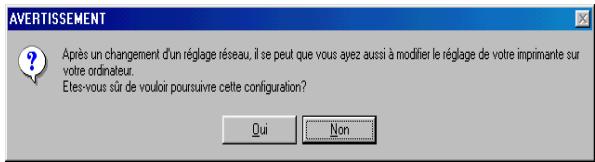
- Cliquez sur le bouton Oui.
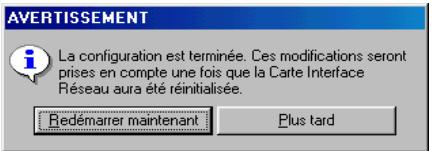
Un message est affiché stipulant qu'une réinitialisation est nécessaire.
Pour les équipements pouvant être réinitialisés, la boîte de dialogue suivante s'affiche.
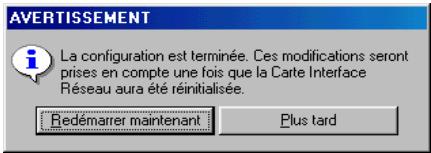
- Si une réinitialisation immédiate ne pose pas de problèmes, cliquez sur le bouton Redémarrer maintenant.
Remarque
- La boîte de dialogue de saisie du nom collectif s'affiche uniquement si le nom collectif SNMP a été modifié par rapport au nom par défaut. Tapez le nom collectif et cliquez ensuite sur OK.
- Si DHCP et BOOTP sont cochés tous les deux, c'est DHCP qui est prioritaire.
4.3 Configurer Impression NetWare
Remarque
- NetWare Client 32 doit être installé sur votre système afin de pouvoir configurer l'impression NetWare.
- Privilèges de superviseur NetWare sont requis pour modifier la configuration de l'impression NetWare. Vous devez ouvrir une session sur le réseau NetWare avec des privilèges de superviseur pour configurer l'impression NetWare.
- Le protocole IPX doit être installé sur votre appareil afin de configurer l'impression NetWare.
- Si vous avez déjà configuré l'impression NetWare avec un autre outil, la configuration existante va être supprimée si vous procédez à ce réglage.
Procédez comme suit pour configurer un appareil pour l'impression NetWare.
- Sur la liste des appareils, cliquez sur l'icône de l'appareil que vous voulez configurer.
-
Sélectionnez Installation de l'appareil dans le menu Programme d'installation pour afficher la boîte de dialogue Installation de l'appareil.
Vous pouvez également cliquer sur le bouton ⚙ de la barre d'outils. -
Cliquez sur l'onglet Impression NetWare.
-
Procédez comme suit.
-
Configurer le serveur d'impression. Voir 4.3.1 Configurer le serveur d'impression.
- Sélectionner le mode. Voir 4.3.2 Sélection du mode.
- Sélectionner la file d'impression. Voir 4.3.3 Sélection de la file d'impression.
- Sélectionner les utilisateurs pour notification d'événements. Voir 4.3.4 Sélectionner utilisateurs pour notification d'événements.
- Vérifier la configuration. Voir 4.3.5 Vérifier la configuration.
Remarque
- Le fait de cliquer sur l'onglet Impression NetWare télécharge la configuration de l'appareil. Le téléchargement peut prendre un certain temps, de quelques secondes à 20 ou 30 secondes et plus. Attendez que la procédure de téléchargement soit terminée avant d'essayer de faire autre chose.
- La boîte de dialogue de saisie du nom collectif s'affiche uniquement si le nom collectif SNMP a été modifié par rapport au nom par défaut. Tapez le nom collectif et cliquez ensuite sur OK.
4.3.1 Configurer le serveur d'impression
![Installation de l'appareil [MLT_101809] Général TCP/IP Impression NetWare Pour utiliser l'impression NetWare, procédez à la configuration du serveur d'impression et de la file d'attente sur un appareil et procédez à la connexion avec un serveur NetWare. En outre, définissez l'utilisateur qui reçoit un avertissement d'un événement qui est intervenu sur cet appareil. De plus, veuillez taper un nom de serveur d'impression et autres paramètres. Nom du serveur d'impression PS_P13502 Vitesse d'exploration de la file d'attente 1 Type de trame Ethernet Auto-Sense Ethernet II 802.2 802.3 802.2 SNAP << Précédent Suivant >> Installation OK Annuler Aide](/content/2020/05/139549/images/491dfe0cae312090efbe5fd9e493bf0972182304b7545d83748a0cd726b810d4.jpg)
Procédez comme suit pour configurer le serveur d'impression pour l'impression NetWare.
- Tapez jusqu'à 26 caractères dans le champ Nom du serveur d'impression pour saisir le nom du serveur d'impression. Normalement, vous ne devez pas toucher aux paramètres par défaut des éléments suivants. Ne changez ces paramètres que si c'est absolument nécessaire pour une raison précise.
Vitesse d'exploration de la file d'attente
Tapez l'intervalle en secondes pour spécifier la fréquence d'exploration de la file d'attente par le serveur d'impression.
Type de trame Ethernet
Spécifiez le type de trame Ethernet.
- Une fois les paramètres configurés, cliquez sur le bouton Suivant.
Remarque
- Pour configurer une impression NetWare, le serveur doit être relié au moins à une trame IPX.
4.3.2 Sélection du mode
Servez-vous des procédures de ce chapitre pour sélectionner le serveur que vous souhaitez configurer en tant que serveur d'impression ou le contexte NDS.
![Installation de l'appareil [MLT_101809] Général TCP/IP Impression NetWare Spécifie ici un serveur/contexte de connexion. Cliquer sur l'icône de chaque mode après avoir sélectionné le mode et sélectionner la sous-arborescence utilisée à partir de la liste des objets. ✓ Serveur Bindery NetWare 3.x CEBIT51 ✓ Contexte NDS NetWare4.x cebit2002 main.netware51 << Précédent Suivant >> Installation OK Annuler Aide](/content/2020/05/139549/images/a345ed0074da682f170aaae0d4c728e8718e0b0543be8ce6a11c774637fedd45.jpg)
Si vous utilisez le serveur Bindery (NetWare 3.x):
- Cochez la case à cocher Serveur Bindery NetWare 3.x.
- Cliquez sur le bouton pour afficher la boîte de dialogue Sélectionner mode qui affiche une liste des serveurs sur le réseau NetWare.
- Sélectionnez le serveur que vous voulez configurer en tant que serveur d'impression et cliquez sur le bouton OK.
- Si le réglage vous convient, cliquez sur le bouton Suivant.
Si vous utilisez NDS (NetWare 4.x or 5.x):
- Cochez la case à cocher Contexte NDS NetWare 4.x.
-
Cliquez sur le bouton pour afficher la boîte de dialogue Sélectionner mode qui affiche une liste des arborescences NDS sur le réseau NetWare.
-
Sélectionnez l'arborescence NDS que vous voulez configurer en tant que serveur d'impression et cliquez sur le bouton OK.
- Cliquez sur le bouton pour afficher la boîte de dialogue Sélectionner mode qui affiche une liste des contextes NDS pour l'arborescence sélectionnée.
- Sélectionnez le contexte NDS pour configurer le serveur d'impression et cliquez sur le bouton OK.
- Si le réglage vous convient, cliquez sur le bouton Suivant.
Remarque
- Si vous êtes connecté au réseau NetWare sans privilèges de superviseur, l'écran d'accueil NetWare s'affiche une fois que vous avez terminé votre configuration. Si cela se produit, tapez le nom d'utilisateur et le mot de passe du superviseur et cliquez sur OK.
4.3.3 Sélection de la file d'impression
Servez-vous de l'une des procédures ci-dessous pour sélectionner la file d'attente du travail d'impression.
![Installation de l'appareil Général TCP/IP Impression NetWare Sélectionner la file d'attente à utiliser et cliquer sur [Ajouter]. main.netware51 Serveurs Q_PI3502 PS_PI3502 Q_PI3502.MAIN.NETWAF Ajouter>> << Supprimer Créer nouveau << Précédent Suivant >> Installation OK Annuler Aide](/content/2020/05/139549/images/b5412e8eb15fef8b4ebf7ddb54f2e726aca2eb1ef21b506d82f76f1cf90a23d4.jpg)
Pour sélectionner une file d'attente existante :
- Servez-vous de la boîte supérieure gauche pour sélectionner une arborescence NDS (pour NDS) ou un serveur (pour le serveur Bindery). Affiche une liste des files d'attente d'impression pour le contexte NDS sélectionné (pour NDS) ou le serveur (pour le serveur Bindery) sur la liste de gauche.
- Sur la liste de gauche, sélectionnez la file d'attente d'impression que vous voulez utiliser, cliquez sur le bouton Ajouter pour ajouter la file d'attente d'impression à la liste de droite.
- Pour supprimer une file d'attente d'impression de la liste de droite, sélectionnez-la et cliquez sur le bouton Supprimer.
- Si le réglage vous convient, cliquez sur le bouton Suivant.
Pour générer une nouvelle file d'attente d'impression :
- Servez-vous de la boîte supérieure gauche pour sélectionner une arborescence NDS (pour NDS) ou un serveur (pour le serveur Bindery).
- Cliquez sur le bouton Créer Nouveau pour afficher la boîte de dialogue Ajouter file d'attente.
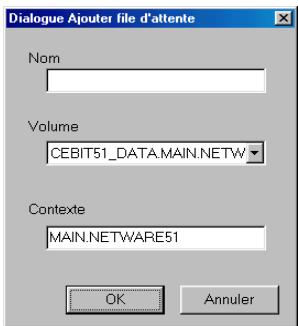
- Tapez jusqu'à 26 caractères pour le nom que vous voulez attribuer à la nouvelle file d'attente d'impression dans la fenêtre Nom.
- Servez-vous de la liste Volume pour sélectionner un volume pour la nouvelle file d'attente d'impression.
Notez que vous ne pouvez pas modifier le volume pour créer la nouvelle file d'attente d'impression si vous utilisez le service Bindery. - Si vous n'utilisez que NDS, tapez le nom du contexte NDS dans la fenêtre Contexte. Notez que vous ne pouvez pas saisir un nom de contexte NDS si vous utilisez le service Bindery.
- Si le réglage vous convient, cliquez sur le bouton OK.
4.3.4 Sélectionner utilisateurs pour notification d'événements
![Installation de l'appareil [MLT_101809] Général TCP/IP Impression NetWare Sélectionner l'utilisateur destiné à recevoir un avis de l'événement survenu sur cet appareil à partir de la liste des serveurs. main.netware51 Serveurs ADMIN.MAIN.NETWARE Ajouter>> << Supprimer Avertir le propriétaire de la tâche d'impression PS_PI3502 (PRINT JOB OWNER) << Précédent Suivant >> Installation OK Annuler Aide](/content/2020/05/139549/images/df27eb9fc51d33e2cefa575d7bb9ae8e822d673cc9bb31e352236ff038196231.jpg)
Procédez comme suit pour sélectionner les utilisateurs pour notification d'événements survenus sur l'appareil.
- Servez-vous de la boîte supérieure gauche pour sélectionner une arborescence NDS (pour NDS) ou un serveur (pour le serveur Bindery). Affiche une liste des utilisateurs pour le contexte NDS sélectionné (pour NDS) ou le serveur (pour le serveur Bindery) sur la liste de gauche.
- Sélectionnez l'utilisateur à prévenir sur la liste de gauche et cliquez sur le bouton Ajouter pour ajouter l'utilisateur à la liste de droite.
- Pour supprimer un utilisateur de la liste de droite, sélectionnez-le et cliquez sur le bouton Supprimer.
-
Pour prévenir l'utilisateur ayant généré le travail d'impression d'un événement, cochez la case à cocher à côté de Avertir le propriétaire de la tâche d'impression. Cette action provoque l'affichage de l'icône PROPRIETAIRE DE LA TACHE D'IMPRESSION (PRINT JOB OWNER) sur la liste de droite.
-
Si le réglage vous convient, cliquez sur le bouton Suivant.
4.3.5 Vérifer la configuration
![Installation de l'appareil [MLT_101809] Général TCP/IP Impression NetWare Contrôler le programme Installation NetWare Nom du serveur d'impression :PS_PI3502 Type de trame Ethernet :Détection automatique Vitesse d'exploration de la file d'attente :1 Serveur Bindery :CEBIT51 Contexte NDS :main.netware51 Arborescence NDS :cebit2002 File d'attente de maintenance : Q_PI3502.MAIN.NETWARE51 Q_PI3502-1.MAIN.NETWARE51 Utilisateur notifié : (PRINT JOB OWNER) << Précédent Suivant >> Installation OK Annuler Aide](/content/2020/05/139549/images/f31f1d44abf6b169434f429b3b8af59147c12a77aa83825ec3cbe1f2ba45c268.jpg)
Les détails de configuration NetWare s'affichent sur la liste.
- Cliquez sur un bouton + de l'arborescence pour développer un point.
- Cliquez sur un bouton ☐ de l'arborescence pour réduire un point.
Si vous voulez modifier un élément de la configuration, cliquez sur le bouton Précédent pour revenir à l'écran de configuration et procédez aux changements que vous voulez.
Si la configuration vous convient, cliquez sur le bouton Installation pour lancer l'installation.
S'affiche alors un message vous demandant de confirmer la poursuite de la configuration. Cliquez sur le bouton Oui.
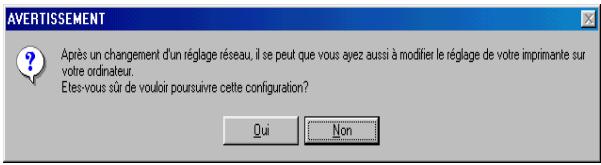
Un message est affiché stipulant qu'une réinitialisation est nécessaire. Si une réinitialisation immédiate ne pose pas de problèmes, cliquez sur le bouton Redémarrer maintenant.
5 Configurer impression d'égal à égal
L'impression d'égal à égal se réfère à l'impression directe sur un appareil du réseau sans passer par le serveur. Servez-vous de la boîte de dialogue Programme d'installation P2P pour configurer l'impression d'égal à égal.
Les informations affichées ici montrent les procédures d'installation des protocoles suivants.
- TCP/IP (Voir 5.1 Impression d'égal à égal avec TCP/IP)
- IPX (Voir 5.2 Impression d'égal à égal avec IPX)
Remarque
- La configuration de l'impression d'égal à égal est uniquement supportée sous Windows 95/98/Me.
5.1 Impression d'égal à égal avec TCP/IP
5.1.1 Configurer l'impression d'égal à égal avec TCP/IP
Procédez comme suit pour configurer l'impression d'égal à égal pour TCP/IP.
- Sélectionnez Programme d'installation P2P dans le menu Programme d'installation pour afficher la boîte de dialogue Programme d'installation P2P.
Vous pouvez également cliquer sur le bouton 📁 de la barre d'outils.
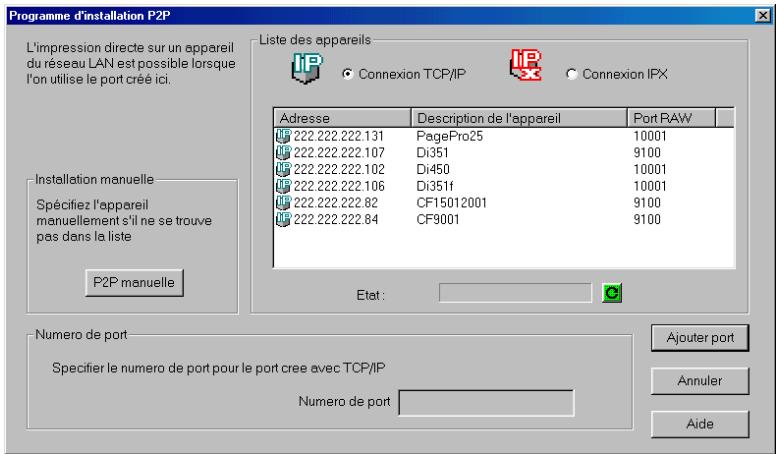
- Sélectionnez l'option Connexion TCP/IP sous Liste des appareils pour afficher une liste des appareils réseau pour lesquels des ports peuvent être créés.
Pour régénérer les informations de la Liste des appareils, cliquez sur le bouton 📄 sous la liste. - Sur la Liste des appareils, sélectionnez l'appareil que vous voulez configurer. Si l'appareil que vous voulez configurer ne figure pas sur la liste, spécifiez-le manuellement. Voir 5.1.2 Configurer l'impression d'égal à égal avec TCP/IP en spécifiant l'appareil manuellement.
- Vérifiez le numéro de port à utiliser pour l'impression d'égal à égal avec TCP/IP dans la boîte de dialogue Numéro de port. Voir 4.2 Configurer TCP/IP pour obtenir des détails relatifs à la configuration d'un numéro de port.
- Cliquez sur le bouton Ajouter Port. Vérifiez les détails de configuration dans la boîte de dialogue qui s'affiche.
-
Si le réglage vous convient, cliquez sur le bouton OK.
-
Quand la boîte de dialogue Installation réussie s'affiche, cliquez sur OK.
La boîte de dialogue Programme d'installation P2P s'affiche.
Voir 5.3 Après création d'un port d'égal à égal.
Remarque
- Il faudra peut-être réinitialiser l'appareil après avoir créé le port. Dans ce cas, une boîte de dialogue s'affichera pour vous demander si vous voulez redémarrer immédiatement.
5.1.2 Configurer l'impression d'égal à égal avec TCP/IP en spécifiant l'appareil manuellement
Procédez comme suit pour spécifier l'appareil manuellement lors de la configuration de l'impression d'égal à égal avec TCP/IP. Voir 5.1.1 Configurer l'impression d'égal à égal avec TCP/IP pour la procédure à utiliser quand l'appareil que vous voulez configurer se trouve sur la Liste des appareils de la boîte de dialogue Programme d'installation P2P.
- Sélectionnez Programme d'installation P2P dans le menu Programme d'installation pour afficher la boîte de dialogue Programme d'installation P2P.
- Cliquez sur le bouton P2P Manuelle pour afficher la boîte de dialogue Installation P2P manuelle.
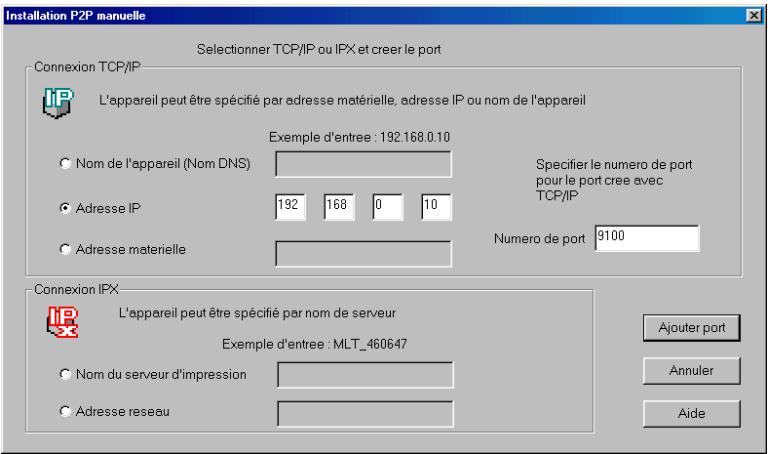
- Sous Connexion TCP/IP, cliquez sur la méthode de spécification de l'appareil que vous voulez utiliser pour le sélectionner. Voici les différentes méthodes supportées.
- Nom de l'appareil (Nom DNS)
Spécifiez l'appareil en utilisant son nom d'hôte.
- Adresse IP Spécifiez l'appareil à l'aide de son adresse IP.
-
Adresse matérielle Spécifiez l'appareil en utilisant son adresse matérielle d'interface réseau.
-
Tapez la destination de l'appareil dans la zone de texte qui s'active à la droite de la méthode que vous avez sélectionnée.
- Tapez le numéro de port pour l'impression d'égal à égal avec TCP/IP dans la boîte de dialogue Numéro de Port.
- Cliquez sur le bouton Ajouter Port. Vérifiez les détails de configuration dans la boîte de dialogue qui s'affiche.
- Si le réglage vous convient, cliquez sur le bouton OK.
- Quand la boîte de dialogue Installation réussie s'affiche, cliquez sur OK.
La boîte de dialogue Programme d'installation P2P s'affiche.
Voir 5.3 Après création d'un port d'égal à égal.
5.2 Impression d'égal à égal avec IPX
5.2.1 Configurer l'impression d'égal à égal avec IPX
Procédez comme suit pour configurer l'impression d'égal à égal pour IPX.
- Sélectionnez Programme d'installation P2P dans le menu Programme d'installation pour afficher la boîte de dialogue Programme d'installation P2P.
Vous pouvez également cliquer sur le bouton 🎨 de la barre d'outils.
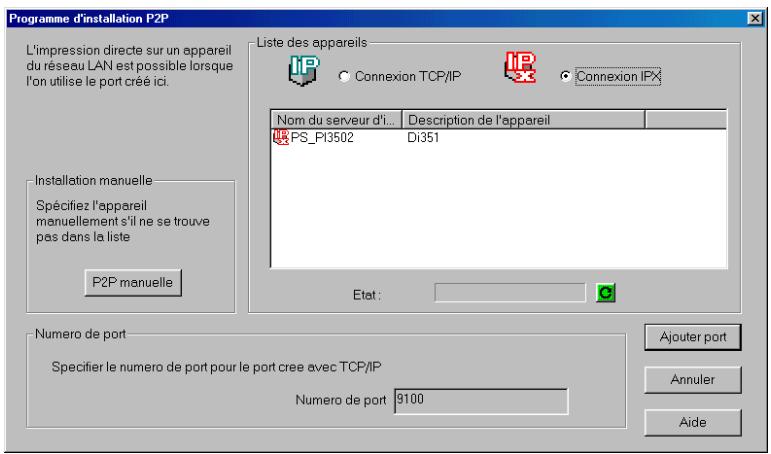
- Sélectionnez l'option Connexion IPX sous Liste des appareils pour afficher une liste des appareils réseau pour lesquels des ports peuvent être créés.
Pour régénérer les informations de la Liste des appareils, cliquez sur le bouton 📄 sous la liste.
- Sur la Liste des appareils, sélectionnez l'appareil que vous voulez configurer. Si l'appareil que vous voulez configurer ne figure pas sur la liste, spécifiez-le manuellement. Voir 5.2.2
Configurer l'impression d'égal à égal avec IPX en spécifiant l'appareil manuellement.
- Cliquez sur le bouton Ajouter Port. Vérifiez les détails de configuration dans la boîte de dialogue qui s'affiche.
- Si le réglage vous convient, cliquez sur le bouton OK.
- Quand la boîte de dialogue Installation réussie s'affiche, cliquez sur OK.
La boîte de dialogue Programme d'installation P2P s'affiche.
Voir 5.3 Après création d'un port d'égal à égal.
5.2.2 Configurer l'impression d'égal à égal avec IPX en spécifiant l'appareil manuellement
Procédez comme suit pour spécifier l'appareil manuellement lors de la configuration de l'impression d'égal à égal avec IPX. Voir 5.2.1 Configurer l'impression d'égal à égal avec IPX pour la procédure à utiliser quand l'appareil que vous voulez configurer se trouve sur la Liste des appareils de la boîte de dialogue Programme d'installation P2P.
- Sélectionnez Programme d'installation P2P dans le menu Programme d'installation pour afficher la boîte de dialogue Programme d'installation P2P.
Vous pouvez également cliquer sur le bouton 🎨 de la barre d'outils.
- Cliquez sur le bouton P2P Manuelle pour afficher la boîte de dialogue Installation P2P manuelle.
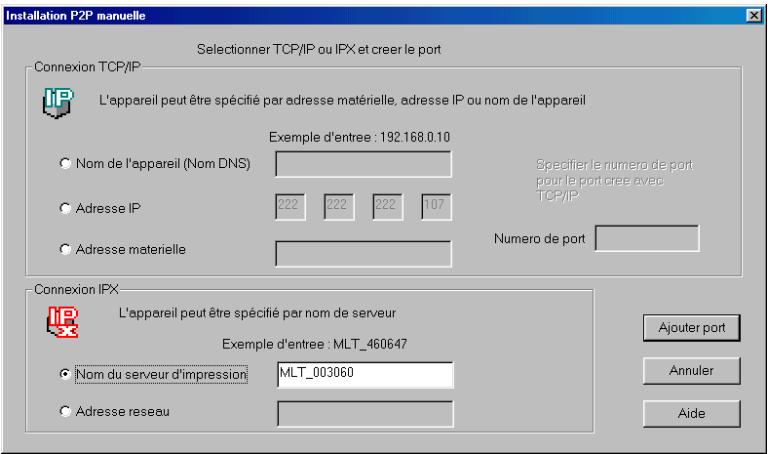
- Sous Connexion IPX, cliquez sur la méthode de spécification de l'appareil que vous voulez utiliser pour le sélectionner. Voici les différentes méthodes supportées.
- Nom du serveur d'impression
Spécifier l'appareil en utilisant son nom de serveur d'impression. (vous pouvez vérifier le nom du serveur d'impression dans la configuration Netware. Voir 4.3.1 Configurer le serveur d'impression)
- Adresse réseau Spécifier l'appareil à l'aide de son adresse IPX.
- Tapez la destination de l'appareil dans la zone de texte qui s'active à la droite de la méthode que vous avez sélectionnée.
- Cliquez sur le bouton Ajouter Port. Vérifiez les détails de configuration dans la boîte de dialogue qui s'affiche.
- Si le réglage vous convient, cliquez sur le bouton OK.
- Quand la boîte de dialogue Installation réussie s'affiche, cliquez sur OK.
La boîte de dialogue Programme d'installation P2P s'affiche.
Voir 5.3 Après création d'un port d'égal à égal.
5.3 Après création d'un port d'égal à égal
Vous pouvez utiliser la boîte de dialogue ci-dessous pour associer le port que vous venez de créer à une imprimante.
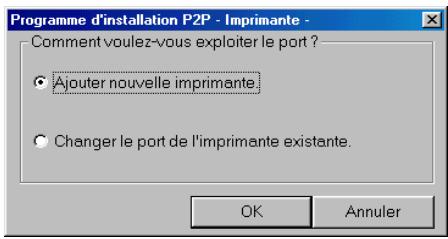
Vous pouvez sélectionner les éléments suivants.
- Ajouter nouvelle imprimante :
Sélectionnez cette option pour attribuer une nouvelle imprimante à un port que vous venez de créer au chapitre 5.1 ou 5.2.
- Changer le port de l'imprimante existante :
Sélectionnez cette option pour changer le port d'une imprimante existante et le remplacer par un port créé au chapitre 5.1 ou 5.2.
Pour ajouter une nouvelle imprimante :
Sélectionnez Ajouter nouvelle imprimante et cliquez ensuite sur le bouton OK.
Génère l'ouverture de l'Assistant Ajout d'imprimante. Suivez les instructions qui s'affichent à l'écran pour ajouter la nouvelle imprimante.
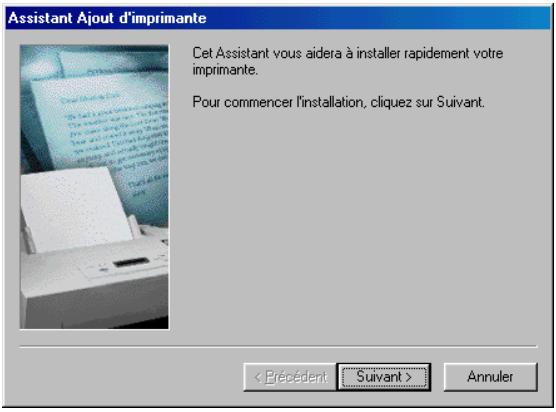
Pour modifier le port d'une imprimante existante :
- Sélectionnez Changer le port de l'imprimante existante et cliquez ensuite sur le bouton OK. Une liste d'imprimantes s'affiche.
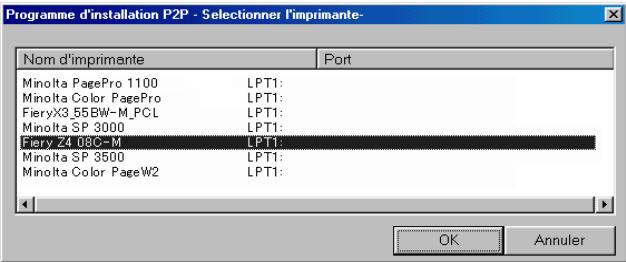
- Servez-vous de la liste pour sélectionner l'imprimante que vous voulez attribuer au port et cliquez ensuite sur le bouton OK.
6 Options de configuration
Servez-vous de la boîte de dialogue Option pour configurer les options de PageScope Network Setup.
Voici les paramètres que vous pouvez configurer lors de la modification des options de configuration d'un appareil.
- Protocole (voir 6.1 Sélectionner un protocole)
- Plage de recherche (voir 6.2 Spécifier la plage de recherche)
- Navigateur sélectionné (voir 6.3 Réglage BOOTP)
- Réglage BOOTP (voir 6.3 Réglage BOOTP)
6.1 Sélectionner un protocole
Procédez comme suit pour sélectionner le protocole à utiliser avec PageScope Network Setup. Les fonctions disponibles avec PageScope Network Setup dépendent du protocole actuellement sélectionné.
- Sélectionnez Option dans le menu Programme d'installation pour afficher la boîte de dialogue Option.
- Cliquez sur l'onglet Sélectionner protocole.
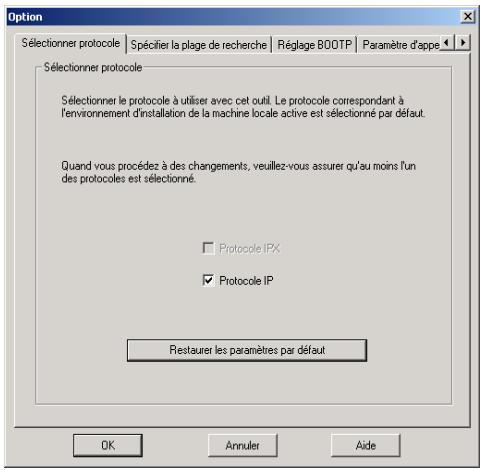
- Cochez la case à côté de l'option que vous voulez utiliser sous Sélectionner protocole. Vous devez sélectionner au moins un protocole, mais vous pouvez choisir les deux.
Cliquez sur le bouton Restaurer les paramètres par défaut pour restaurer le protocole par défaut. - Cliquez sur le bouton OK.
- Dans la boîte de confirmation qui s'affiche, cliquez sur le bouton OK.
6.2 Spécifier la plage de recherche
Quand vous utilisez le protocole IP, procédez comme suit pour spécifier la plage de recherche de l'appareil réseau. Notez que vous ne pouvez pas spécifier la plage de recherche si vous utilisez le protocole IPX.
-
Sélectionnez Option dans le menu Programme d'installation pour afficher la boîte de dialogue Option.
-
Cliquez sur l'onglet Spécifier la plage de recherche.
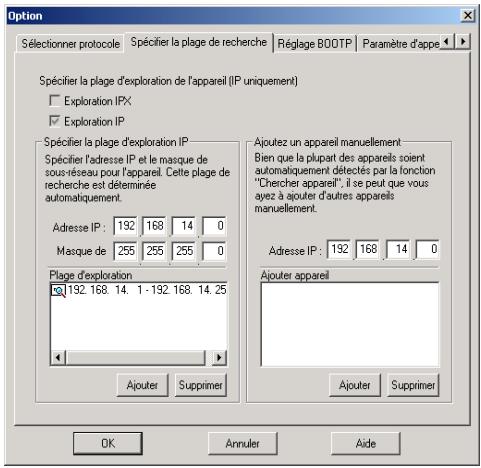
- Il y a une coche dans la case à cocher située à côté du protocole actuellement sélectionné sur l'onglet Sélectionner protocole. Voir 6.1 Sélectionner un protocole pour des détails à propos de la modification de la configuration du protocole.
Spécifier la plage d'exploration IP
Procédez comme suit pour spécifier la plage d'adresse IP pour le réseau sur lequel l'appareil est recherché. PageScope Network Setup recherche les appareils sur l'adresse de diffusion du réseau spécifié ici.
a. Tapez l'adresse IP de l'appareil que vous voulez trouver dans la fenêtre Adresse IP.
b. Entrez le masque de sous-réseau utilisé par le réseau dans la fenêtre Masque de sous-réseau.
c. Cliquez sur le bouton Ajouter.
d. La plage de recherche est réglée automatiquement conformément aux valeurs que vous avez entrées aux étapes précédentes et la plage de recherche en résultant s'affiche dans la fenêtre Plage d'exploration.
Ajouter un appareil manuellement :
Un appareil ne pouvant pas être détecté automatiquement peut être affiché dans la liste des appareils en entrant son adresse IP.
a. Tapez l'adresse IP de l'appareil que vous voulez afficher dans la fenêtre Adresse IP.
b. Cliquez sur le bouton Ajouter.
Si l'adresse IP saisie engendre une réponse, cette adresse IP vient s'ajouter à la fenêtre Ajouter appareil.
Pour supprimer une adresse qui s'affiche dans la fenêtre Ajouter appareil, sélectionnez-la et cliquez ensuite sur le bouton Supprimer.
- Si le réglage vous convient, cliquez sur le bouton OK.
- Dans la boîte de confirmation qui s'affiche, cliquez sur le bouton OK.
6.3 Réglage BOOTP
Procédez comme suit pour spécifier les paramètres de fonctionnement comme serveur BOOTP.
- Sélectionnez Option dans le menu Programme d'installation pour afficher la boîte de dialogue Option.
- Clique sur l'onglet Réglage BOOTP.
![Option Sélectionner protocole Spécifier la plage de recherche Réglage BOOTP Paramètre d'appe Vous pouvez utiliser le protocole BOOTP pour assigner une adresse IP à un appareil. Après avoir procédé aux réglages ci-dessous; vous devez redémarrer votre appareil. ☑ Activer Serveur BOOTP Réglage Serveur BOOTP Spécifiez l'adresse IP, puis cliquez sur le bouton [Ajouter]. ● Avec une plage Début: 192 168 14 0 Fin: 192 168 14 0 Ajouter >> ○ Individuellement << Effacer Simple: 192 168 14 0 Liste Client Adresse IP Adresse matériel.. 192.168.0.2 00:20.6B:22:92: 192.168.0.5 00:20.6B:22:02: 192.168.0.7 - 192.168.0.8 - 192.168.0.9 - Configurer OK Annuler Aide](/content/2020/05/139549/images/f0f9505b90c81e0cdab6f416f6c749d4986715376f7eec77824a0be5701a89c4.jpg)
- Pour fonctionner comme serveur BOOTP, cochez la case à côté de Activer Serveur BOOTP et spécifiez ensuite les paramètres de serveur BOOTP suivants.
Pour spécifier une plage d'adresse IP pour assigner le serveur BOOTP :
- Sélectionnez l'option Avec une plage.
- Tapez les adresses IP dans les fenêtres Début et Fin et cliquez ensuite sur le bouton Ajouter.
Les adresses IP spécifiées sont ajoutées à la fenêtre Liste Client.
Pour spécifier une seule adresse IP pour assigner le serveur BOOTP :
- Sélectionnez l'option Individuellement.
- Tapez une adresse IP dans la fenêtre Simple et cliquez ensuite sur le bouton Ajouter.
L'adresse IP spécifiée est ajoutée à la fenêtre Liste Client.
Pour assigner une adresse matérielle spécifique à une adresse IP de la fenêtre Liste Client :
- A partir de la fenêtre Liste Client, sélectionnez l'adresse IP assignée à l'adresse matérielle.
- Cliquez sur le bouton Configurer.
Une boîte de dialogue de configuration de l'adresse matérielle s'affiche.
![Configuration Client BOOTP Vous pouvez faire correspondre l'adresse matérielle à l'adresse IP. Si vous entrez des espaces sur [Adresse Matérielle], l'adresse IP sera réutilisée pour d'autres clients BOOTP. Adresse IP : 222 222 222 107 Adresse matérielle : 00 20 68 22 92 49 OK Annuler](/content/2020/05/139549/images/bfe3d36b81e9a64500538a18e6e2086133deec93a27d0b7faf47dc3db0cea77b.jpg)
-
Tapez l'adresse matérielle dans la fenêtre Adresse matérielle.
-
Cliquez sur le bouton OK.
La configuration s'affiche dans la fenêtre Liste Client.
Pour supprimer la configuration d'adresse IP assignée à une adresse matérielle, supprimez toutes les valeurs saisies dans la fenêtre Adresse matérielle et cliquez sur le bouton OK.
Une fois les paramètres BOOTP spécifiés, cliquez sur le bouton OK.
Remarque
- Après avoir envoyé les adresses IP à un appareil, l'icône 📋 s'affiche dans la fenêtre Liste Client. Ceci indique que l'adresse a été assignée pendant l'exécution du PageScope Network Setup.
6.4 Spécifier les paramètres d'appel
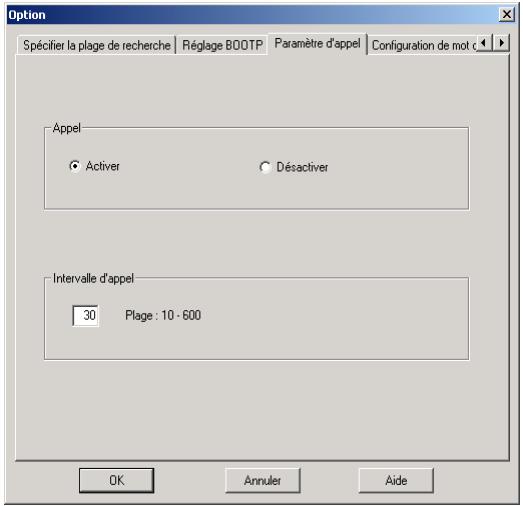
Vous pouvez activer ou désactiver la fonction de surveillance de l'état de l'appareil et spécifier l'intervalle d'appel des appareils.
- Appel
Pour surveiller l'état de l'appareil, sélectionnez Activer. Pour quitter la surveillances des appareils, sélectionnez Désactiver.
- Intervalle d'appel
Tapez l'intervalle en secondes pour spécifier la fréquence d'appel des appareils.
6.5 Changer le mot de passe
Vous pouvez changer le mot de passe utilisé pour démarrer PageScope Network Setup.
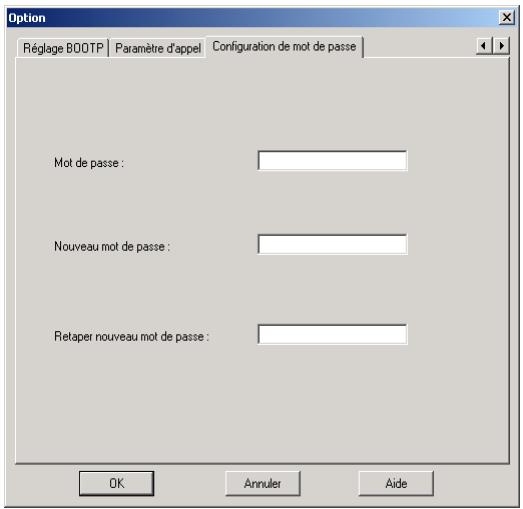
- Tapez le mot de passe actuel dans la case Mot de passe.
- Tapez le nouveau mot de passe (15 caractères max.) dans la case Nouveau mot de passe.
- Retapez le nouveau mot de passe dans la case Retaper nouveau mot de passe.
- Cliquez sur le bouton OK.
Remarque
- Le mot de passe par défaut est “admin”.
Appendix Glossaire
Adresse IP
C'est une adresse qui identifie l'hôte à la source et à la destination des données à l'aide d'une connexion IP.
Adresse IPX
C'est une adresse identifiant les nœuds de source et de destination des données avec la connexion IPX.
Adresse matérielle
Adresse matérielle unique attribuée à l'interface réseau de l'appareil connecté à un réseau Ethernet.
BOOTP
Protocole utilisé pour attribuer automatiquement des paramètres TCP/IP (p. ex. une adresse IP) au client sur le réseau TCP/IP à partir du serveur.
Masque de sous-réseau
Une valeur de masque utilisée pour découper les informations entre l'adresse IP et les adresses des hôtes.
NDS
Système de gestion de toutes les ressources réseau au sein d'une base de données hiérarchique en un seul point. Principalement utilisé avec NetWare 4.x et supérieur.
Numéro de port
Numéro utilisé pour identifier les programmes d'application à la source et à la destination des données avec la connexion IP.
Numéro de port RAW
C'est le numéro du port de l'appareil dédié à la réception des données quand les données d'impression sont envoyées directement à l'appareil.
Nom d'hôte
Une chaîne de caractères représentant le nom de l'hôte et attribuée à l'adresse IP.
Protocole DHCP
Protocole utilisé pour attribuer de manière dynamique des adresses IP à l'hôte.
Service Bindery
Système utilisé pour gérer les informations utilisateur d'un réseau au sein d'une base de données pour chaque serveur. Principalement utilisé avec NetWare 3.x et inférieur.
Type de trame
Format du paquet de données utilisé avec Ethernet.
- Guide de l'utilisateur
- Bienvenue
- Informations relatives aux marques déposées
- TABLE DE MATIÈRES
- Modifier la configuration de l'appareil .... 15
- Configurer impression d'égal à égal...... 31
- Options de configuration 42
- Appendix Glossaire 49
- Exigences système
- Installer et démarrer PageScope Network Setup
- Installer PageScope Network Setup
- Démarrer PageScope Network Setup
- Remarque
- Désinstaller PageScope Network Setup
- Pour Windows 95/98/Me/NT/2000
- Pour Windows XP
- Visualiser les appareils réseau
- Configuration de l'écran
- ③ Liste des appareils
- Appareil
- Nom de l'appareil
- Adresse IP
- Nom du modèle d'appareil
- ④ Barre d'état
- ⑤ Zone d'affichage du navigateur
- ⑥ Barre d'outils (pour la zone d'affichage du navigateur)
- ⑦ Champ URL
- Vérifier l'état de configuration de l'appareil
- Général
- Impression NetWare
- TCP/IP
- Affichage de la propriété d'alarme de l'appareil
- Affichage des informations bac de sortie
- Configurer un appareil avec PageScope Network Setup
- Pour l'impression d'égal à égal avec connexion TCP/IP :
- Pour l'impression d'égal à égal avec connexion IPX :
- Pour imprimer via serveur d'impression NetWare :
- Modifier la configuration de l'appareil
- Configurer les informations de l'appareil
- Cliquez sur l'onglet Général.
- Description de l'appareil
- Configurer TCP/IP
- Configuration de l'adresse IP
- - Spécifier manuellement une adresse IP
- Numéro du port RAW
- Configurer Impression NetWare
- Configurer le serveur d'impression
- Vitesse d'exploration de la file d'attente
- Type de trame Ethernet
- Sélection du mode
- Si vous utilisez le serveur Bindery (NetWare 3.x):
- Si vous utilisez NDS (NetWare 4.x or 5.x):
- Sélection de la file d'impression
- Pour sélectionner une file d'attente existante :
- Pour générer une nouvelle file d'attente d'impression :
- Sélectionner utilisateurs pour notification d'événements
- Vérifer la configuration
- Configurer impression d'égal à égal
- Impression d'égal à égal avec TCP/IP
- Configurer l'impression d'égal à égal avec TCP/IP
- Configurer l'impression d'égal à égal avec TCP/IP en spécifiant l'appareil manuellement
- Impression d'égal à égal avec IPX
- Configurer l'impression d'égal à égal avec IPX
- Configurer l'impression d'égal à égal avec IPX en spécifiant l'appareil manuellement
- Après création d'un port d'égal à égal
- Pour ajouter une nouvelle imprimante :
- Pour modifier le port d'une imprimante existante :
- Options de configuration
- Sélectionner un protocole
- Spécifier la plage de recherche
- Spécifier la plage d'exploration IP
- Ajouter un appareil manuellement :
- Réglage BOOTP
- Pour spécifier une plage d'adresse IP pour assigner le serveur BOOTP :
- Pour spécifier une seule adresse IP pour assigner le serveur BOOTP :
- Pour assigner une adresse matérielle spécifique à une adresse IP de la fenêtre Liste Client :
- Spécifier les paramètres d'appel
- Changer le mot de passe
- Appendix Glossaire
- Adresse IPX
- Adresse matérielle
- BOOTP
- Masque de sous-réseau
- NDS
- Numéro de port
- Numéro de port RAW
- Nom d'hôte
- Protocole DHCP
- Service Bindery
- Type de trame
Marque : KONICA MINOLTA
Modèle : PSNS VER3
Catégorie : Imprimante