V71 Editor - Module sonore pour batterie électronique ROLAND - Notice d'utilisation et mode d'emploi gratuit
Retrouvez gratuitement la notice de l'appareil V71 Editor ROLAND au format PDF.


| Type de produit | Logiciel éditeur de sons pour instruments Roland |
| Marque | Roland |
| Modèle | V71 Editor |
| Compatibilité | Windows et macOS |
| Fonctions principales | Édition de sons, gestion de presets, mise à jour du firmware, sauvegarde et restauration des données |
| Interface utilisateur | Graphique, intuitive avec navigation par onglets |
| Connexion matérielle | USB pour liaison avec l'instrument compatible |
| Configuration minimale | Processeur 1 GHz, 2 Go de RAM, 500 Mo d'espace disque |
| Langues disponibles | Anglais, français, allemand, japonais |
| Entretien et nettoyage | Aucun entretien physique requis ; mettre à jour via le site officiel Roland |
| Sécurité | Aucune précaution particulière ; toujours télécharger depuis des sources officielles |
| Pièces détachées et réparabilité | Non applicable ; le logiciel est téléchargeable et réinstallable |
| Informations générales | Notice d'utilisation fournie au format PDF ; assistance en ligne disponible |
FOIRE AUX QUESTIONS - V71 Editor ROLAND
Questions des utilisateurs sur V71 Editor ROLAND
0 question sur cet appareil. Repondez a celles que vous connaissez ou posez la votre.
Poser une nouvelle question sur cet appareil
Téléchargez la notice de votre Module sonore pour batterie électronique au format PDF gratuitement ! Retrouvez votre notice V71 Editor - ROLAND et reprennez votre appareil électronique en main. Sur cette page sont publiés tous les documents nécessaires à l'utilisation de votre appareil V71 Editor de la marque ROLAND.
MODE D'EMPLOI V71 Editor ROLAND
Description de l'appareil....2
Façade supérieure....2 Façades latérale et avant....4
Façade inférieure ....4 Façade arrière (connexion de votre équipement)....5
Mise sous ou hors tension 6
Réglages pour les pads prenant en charge la connexion numérique....7
Configuration du charleston....8
Opérations de base 9
Techniques de jeu....10
Jeu....12
Sélection d'un kit de percussions....13
Sélection d'un kit de percussions dans la liste....13 Chargement de kits de percussions à partir des extensions d'instruments....14
Utilisation du son du métronome....15
Jouer avec un morceau....15 Jouer avec un morceau lu par votre smartphone en accompagnement....15
Jouer sur les morceaux du V71....16
Enregistrer/rappeler vos kits de percussions préférés .....17
Enregistrer votre interprétation....17
Personnalisation d'un kit de percussions....18
Modification d'un instrument (INSTRUMENT)....18
Réglage du timbre des pads ou du kit de percussions (EQ/COMP) 19
Modification de la console de mixage (MIXER)....19
Recréation des réverbérations d'un lieu de représentation (AMBIENCE)....20
Ajout d'effets (BUS FX)....20
Modification d'un kit de percussions (OTHERS) .....21
Réglage du volume du kit de percussions (KIT VOLUME) ....21 Réglage des couleurs des boutons et de la molette (KIT COLOR) ....21
Renommer un kit de percussions (KIT NAME)....21
Importation et lecture de fichiers audio (USER SAMPLE)....22 Importation d'un fichier audio....22
Affectation d'un échantillon utilisateur à un instrument, et lecture de celui-ci....22
Configuration des paramètres....23
Réglages des déclencheurs ....23 Spécification du type de pad ....23
Réglage de la sensibilité d'un pad à la fois....23
Configuration des extensions d'instrument....24
Sauvegarde des données....24
Formatage d'une carte SD....24
Sauvegarde sur une carte SD (SAVE)....25 Chargement des données de sauvegarde depuis une carte SD (LOAD)....25
Définir les paramètres généraux du V71 (SETUP)....26
Utilisation de cet appareil avec une application pour ordinateur ou smartphone....26
Configuration du pilote USB....27
En utilisant l'éditeur du V71 sur votre ordinateur .....27
Rétablissement des paramètres d'usine....27
Restauration des paramètres d'usine du kit de percussions .. 28
CONSIGNES DE SÉCURITÉ ...... 29
NOTES IMPORTANTES....30
Manuels imprimés
•Guide de démarrage rapide (le présent document) Explique les bases de l'utilisation de cet appareil.
•Guide de configuration de Roland Cloud Connect Explique comment s'inscrire et se connecter à Roland Cloud.
Comment obtenir les manuels PDF
- Consultez l'adresse suivante sur votre ordinateur ou sur un autre appareil. https://www.roland.com/manuals/

- Choisissez « V71 » comme nom de produit.
Manuels PDF (à télécharger sur le site web de Roland)
• Manuel de référence
Décrit toutes les fonctions de l'appareil.
Explique en détail comment utiliser Roland Cloud.
• Data List
Explique les paramètres et les sons utilisés dans cet appareil.
- Implémentation MIDI
Donne des informations détaillées sur les messages MIDI.
Description de l'appareil
Façade supérieure
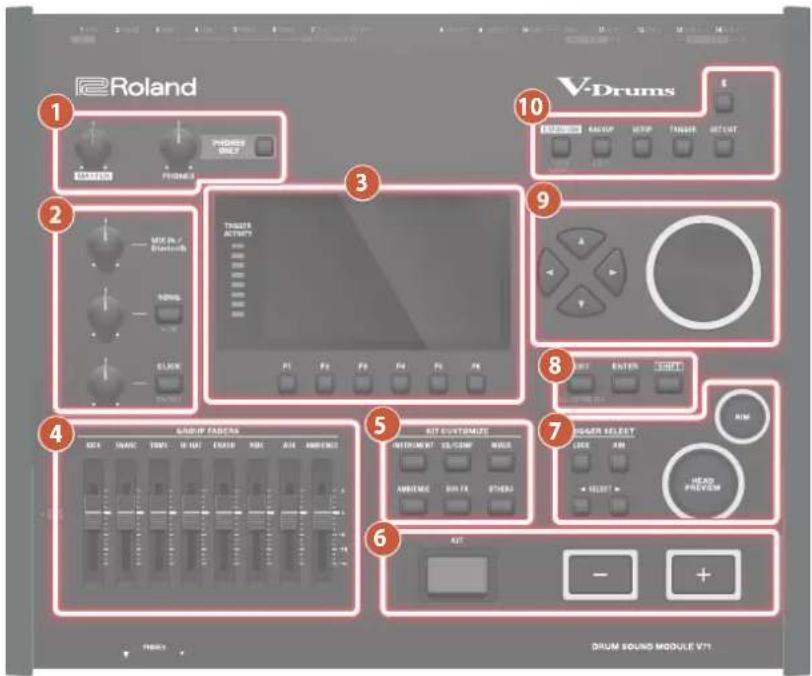
1
Molette [MASTER]
Permet de régler le volume du signal émis par les prises MASTER OUT.
Molettes [PHONES]
Permet de régler le volume du casque connecté à la prise PHONES.
Bouton [PHONES ONLY]
Appuyez longuement sur le bouton [PHONES ONLY] (le bouton clignote) pour entendre uniquement la sortie audio de la prise PHONES. Les signaux audio ne sont émis par aucune autre prise.
Cette option est utile lorsque vous souhaitez vérifier le son au préalable, par exemple lors d'un concert.
2
Molette [MIX IN/Bluetooth]
Règle le volume de l'entrée audio de la prise MIX IN (STEREO) et le volume de l'audio Bluetooth".
Molette [SONG]
Permet de régler le volume d'un morceau (fichier audio) Notez que cela n'a aucun effet sur les sons de batterie intégrés ou sur les sons de batterie enregistrés (p. 16).
Bouton [SONG]
Affiche l'écran SONG. Appuyez dessus quand vous souhaitez lire une chanson ou des données enregistrées ou effectuer des réglages relatifs à une chanson (p. 16).
Appuyez sur le bouton [SONG] tout en maintenant le bouton [SHIFT] enfoncé pour lire ou arrêter un morceau ou des données enregistrées.
Molette [CLICK]
Permet de régler le volume du métronome (p. 15).
Bouton [CLICK]
Vous permet de lire le son du métronome et de définir le tempo ou les paramètres liés à celui-ci.
Vous pouvez également l'utiliser pour entraîner votre sens du rythme (p. 15).
Vous pouvez également activer/désactiver le métronome en maintenant le bouton [SHIFT] enfoncé et en appuyant sur le bouton [CLICK].
3
Boutons de fonction ([F1] à [F6])
La fonction de ces boutons change selon ce qui est affiché à l'écran. Elles permettent de définir quelles fonctions sont affichées en bas de l'écran.
Indicateurs TRIGGER ACTIVITY
Ces indicateurs s'allument lorsqu'un signal de déclenchement (le signal émis par un pad lorsqu'il est frappé) est reçu. Utilisez-les pour vérifier si les pads sont correctement connectés.
Écran
Affiche diverses informations selon l'opération en cours.
4 Faders
Utilisez-les pour régler le volume de la grosse caisse, de la caisse claire, de la charleston, d'autres instruments de percussion, ainsi que l'ambiance, etc.
5 KIT CUSTOMIZE
Bouton [INSTRUMENT]
Règle l'instrument (le son) (p. 18).
Bouton [EQ/COMP]
Configure l'égaliseur, le compresseur et d'autres effets pour chaque pad ou kit de percussions (p. 19).
Bouton [MIXER]
Configure le volume, le panoramique et d'autres effets pour chaque pad ou kit de percussions (p. 19).
Bouton [AMBIENCE]
Règle le son perçu par le micro d'ambiance qui capte les sons de l'ensemble du kit de percussions, la façon dont les percussions résonnent en fonction de l'endroit où elle est jouée et du son de la batterie (p. 20).
Bouton [BUS FX]
Définit les effets attribués au bus (le chemin du signal par lequel le son est envoyé) et le routage (l'ordre dans lequel les effets sont connectés) (p. 20).
Bouton [OTHERS]
Configure divers paramètres pour le kit de percussions (p. 21).
6
Bouton [KIT]
Affiche l'écran KIT.
Boutons [-] [+]
Utilisez ces boutons pour changer de kit de percussions et modifier les valeurs.
Appuyez sur les boutons [-] [+] tout en maintenant le bouton [SHIFT] enfoncé pour faire changer les valeurs par incréments plus grands.
7
SÉLECTION DU DÉCLENCHEUR
Bouton [LOCK]
Lorsque vous appuyez sur le bouton [LOCK] pour l'allumer, le pad à régler ne passe pas à un autre pad même si vous le frappez. Cette option est utile si vous jouez une phrase pendant que vous modifiez le pad.
Bouton [RIM]
Lorsque vous utilisez un pad prenant en charge le jeu sur le bord, cela permet de sélectionner s'il faut sélectionner la peau ou le cercle. Pour les pads prenant en charge un triple déclencheur, ce bouton permet de permuter entre la peau, le bord et la cloche.
Boutons SELECT [◀][▶]
Ceux-ci sélectionnent le pad à définir (numéro d'entrée de déclenchement).
Bouton [HEAD PREVIEW], bouton [RIM] (PREVIEW)
Utilisez ces boutons pour préécouter les instruments. Le volume change selon la force avec laquelle vous appuyez sur les boutons. Vous pouvez préécouter les sons de la peau et du bord séparément.
Si vous utilisez les boutons SELECT [◀] [▶] pour sélectionner un numéro d'entrée de déclenchement, vous pouvez toujours entendre le son même lorsque le V71 n'est pas connecté à un pad.
* Si la grosse caisse est assignée à un pad (numéro d'entrée de déclenchement), aucun son n'est entendu lorsque vous appuyez sur le bouton [RIM] (PREVIEW).
NOTE
Il se peut que vous entendiez l'aperçu du son lorsque le V71 est exposé à un fort impact. Si cela se produit, vous pouvez désactiver la fonction Preview en suivant les étapes ci-dessous.
Appuyez sur le bouton [HEAD PREVIEW] ou [RIM] (PREVIEW) tout en maintenant le bouton [KIT] enfoncé. → Réglez le paramètre Preview Mode sur « PREVIEW OFF ».
8
Bouton [EXIT]
Appuyez sur ce bouton une fois pour revenir à l'écran du niveau juste au-dessus. Lorsque vous appuyez plusieurs fois de suite sur ce bouton, l'affichage revient finalement à l'écran KIT.
De plus, lorsque vous appuyez sur le bouton [EXIT] tout en maintenant le bouton [SHIFT] enfoncé, vous arrêtez (coupez) tous les sons en cours de lecture (ALL SOUND OFF (*1)). Cette option est utile lorsque vous souhaitez arrêter plusieurs phrases en boucle en même temps.
*1 : L'effet de réverb, le morceau et le métronome ne s'arrêtent pas.
Bouton [ENTER]
Appuyez sur ce bouton pour confirmer une valeur ou une opération.
Bouton [SHIFT]
Ce bouton est utilisé en combinaison avec d'autres boutons. La fonction des autres boutons change lorsque vous maintenez ce bouton enfoncé.
9
Boutons [▲] [▼] [◀] [▶] (boutons curseur)
Ces boutons déplacent le curseur.
Molette
Cette molette fonctionne de la même manière que les boutons [-] [+]. Utilisez cette molette lorsque vous souhaitez apporter des modifications plus importantes au kit de percussions ou aux paramètres.
Vous pouvez également tourner la molette tout en maintenant le bouton [SHIFT] enfoncé pour faire changer les valeurs par incréments plus grands.
10
Bouton [EXPANSION]
Utilisez ce bouton pour configurer les extensions d'instruments (kit de percussions et packages d'instruments) que vous avez installées sur le V71 de Roland Cloud (p. 14).
Appuyez sur le bouton [EXPANSION] tout en maintenant le bouton [SHIFT] enfoncé pour utiliser la fonction User Sample (p. 22).
Bouton [BACKUP]
Sauvegardez et chargez les paramètres généraux du V71 et les réglages du kit de percussions vers/depuis une carte SD (p. 24). Vous pouvez également copier des paramètres tels que le kit de percussions et les instruments en appuyant sur le bouton [BACKUP] tout en maintenant le bouton [SHIFT] enfoncé.
Bouton [SETUP]
Utilisez ce bouton pour les paramètres généraux du V71, comme la destination de sortie (affectation de sortie), MIDI, etc.
Bouton [TRIGGER]
Définit les paramètres de déclenchement (p. 23).
Bouton [SET LIST]
Utilisez ce bouton pour créer des listes d'ensembles ou pour passer d'un kit de percussions à un autre dans l'ordre spécifié par une liste d'ensembles. Le bouton [SET LIST] s'allume lorsque la fonction Set List est activée.
Vous pouvez connecter cette unité sans fil à un smartphone ou autre appareil mobile (auquel nous feront ensuite référence comme étant un « smartphone ») et jouer de la batterie pendant la lecture d'une chanson à partir de votre smartphone (p. 15).
Façades latérale et avant

A Port USB COMPUTER
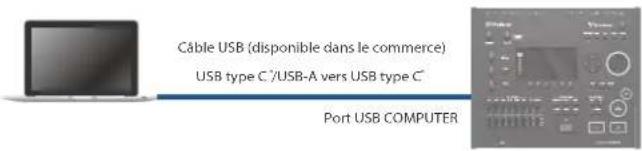
Connectez votre ordinateur au port USB du V71 via un câble USB. Vous pouvez utiliser le logiciel DAW pour enregistrer votre interprétation sur le V71 en données audio ou MIDI, ou vous pouvez utiliser le V71 pour rejouer le son reproduit depuis votre ordinateur.
Vous pouvez utiliser le « V71 Editor » pour éditer des kits de percussions sur votre ordinateur (p. 26).
* N'utilisez pas de câble USB conçu uniquement pour charger un appareil. Les câbles uniquement conçus pour la charge ne peuvent pas transmettre de données.
B Fente pour carte SD
Insérez une carte SD vendue dans le commerce (cartes SDHC jusqu'à 32 Go prises en charge).
Vous pouvez sauvegarder les morceaux et les données du V71 sur une carte SD. Vous pouvez également utiliser une carte SD pour importer des échantillons utilisateur, exporter les morceaux que vous avez enregistrés, etc.
Avant d'utiliser une carte SD pour la première fois, vous devez la formater sur cette unité (p. 24).
* Ne mettez jamais l'appareil hors tension et ne retirez jamais les cartes SD tant que l'écran affiche le message « Processing... ».
* Certains types de cartes mémoire ou les cartes mémoires de certains fabricants peuvent ne pas enregistrer ou lire correctement sur l'appareil.
Façade inférieure
Montage de l'appareil sur un support
Fixez votre V71 à un support de batterie à l'aide de la plaque de montage du module de son.
La plaque de montage du module de sons est fournie avec le support de batterie vendu séparément (par exemple de la série MDS ou PDS).
Utilisez les vis situées au bas du V71 pour fixer le module de sons comme indiqué sur l'illustration.
* Do not use screws other than those on the bottom of the V71. L'utilisation de vis inappropriées peut entraîner un dysfonctionnement de l'appareil.
* Lorsque vous retournez l'appareil, veillez à protéger les boutons et molettes pour ne pas les endommager. Veillez aussi à manipuler l'appareil avec soin. Ne le laissez pas tomber.
Prise PHONES
Branchez vos écouteurs à cette prise.
Même si le casque est connecté, le son continuera d'être émis depuis les prises de sortie.

Façade arrière (connexion de votre équipement)
* Pour éviter des dysfonctionnements ou des pannes de votre équipement, réglez toujours le volume au minimum et mettez hors tension tous les appareils avant de procéder à des branchements.
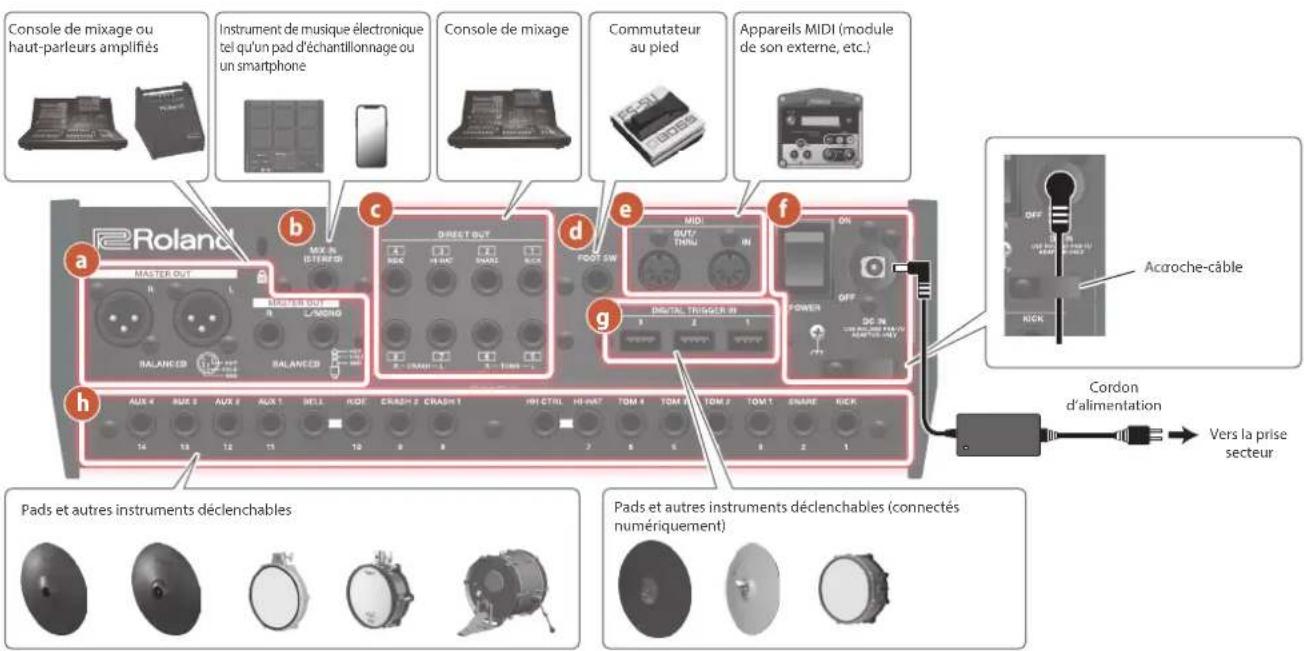
a Connecteurs MASTER OUT (symétriques)
Connectez-les à vos haut-parleurs amplifiés, table de mixage, équipement d'enregistrement et appareils similaires. Pour sortir le son en mono, connectez uniquement la prise L/MONO au MASTER OUT (type téléphonique TRS 1/4).
* Affectation des broches des connecteurs MASTER OUT


b Prise MIX IN (STEREO)
Connectez ici un instrument de musique électronique, par exemple un pad d'échantillonnage, ou un smartphone.
c Prises DIRECT OUT (BALANCED)
Connectez ces prises à votre table de mixage ou à un autre appareil audio.
Utilisez le bouton [SETUP] pour spécifier de laquelle des prises DIRECT OUT 1 à 8 chaque instrument ou autre type de son sortira.
* Affectation des broches des prises DIRECT OUT (BALANCED)

d Prise FOOT SW
Vous pouvez raccorder ici un commutateur au pied (BOSS FS-5U, FS-6; vendus séparément) et l'utiliser pour contrôler divers paramètres.
e Connecteurs MIDI
Connectez-les à des périphériques MIDI externes tels qu'un module de sons externe.

Commutateur [POWER]
Permet de mettre sous tension et hors tension.
Prise DC IN
Connectez l'adaptateur secteur fourni à cette prise.
* Utilisez l'accroche-câble pour fixer le cordon de l'adaptateur secteur comme montré sur l'illustration.
Borne de mise à la terre
Branchez-la à une prise de terre externe ou à une mise à la terre.
g Ports DIGITAL TRIGGER IN
Connectez ici des pads prenant en charge des connexions numériques (par exemple la PD-14DSX, la PD-140DS, la CY-18DR ou la VH-14D).
h Prises TRIGGER IN
Connectez ces prises aux cymbales, charleston, grosse caisse, etc.
* Utilisez un câble de type stéréo (TRS) lors de la connexion d'un pad de type double déclenchement.
Mise sous ou hors tension
* Une fois que toutes les connexions sont correctement effectuées (p. 5), suivez la procédure ci-après pour mettre l'appareil sous tension. Si vous n'allumez pas l'équipement dans le bon ordre, vous risquez de provoquer des dysfonctionnements ou une panne de l'équipement.
* Avant la mise sous/hors tension, veillez toujours à régler le volume au minimum. Même si le volume est réglé au minimum, il se peut que vous entendiez du son en mettant l'appareil sous/hors tension. Ce phénomène est tout à fait normal et n'indique aucunement un dysfonctionnement.
Mise sous tension
- Tournez la molette de volume du V71 au minimum.
- Mettez le V71 sous tension.
Lors de la mise sous tension de l'appareil, l'écran suivant apparaît.

* Si la fonction Auto Off est réglée sur « OFF », cet écran n'apparaît pas.
* Pour modifier les paramètres de la fonction Auto Off, appuyez sur le bouton [F6] (SETUP). Pour plus d'informations, voir « Mise sous tension automatique au terme d'un délai (AUTO OFF) » (p. 6).
- Appuyez sur le bouton [KIT] pour revenir à l'écran KIT.
- Mettez les appareils connectés sous tension, et réglez le volume.
Mise hors tension
NOTE
Les réglages que vous avez modifiés sur le V71 sont enregistrés lors de sa mise hors tension. Veillez à éteindre l'appareil en appuyant sur l'interrupteur [POWER].
- Tournez la molette de volume du V71 au minimum.
- Mettez les appareils connectés hors tension.
- Mettez le V71 hors tension.
Le message « Please wait. Now saving... » s'affiche et l'appareil s'éteint une fois les paramètres enregistrés.
Mise sous tension automatique au terme d'un délai (AUTO OFF)
L'alimentation de cet appareil s'éteint automatiquement pour économiser de l'énergie après un certain temps (20 minutes par défaut) depuis sa dernière utilisation ou depuis la dernière fois que ses boutons ou commandes ont été actionnés.
* Lorsque l'alimentation est coupée automatiquement, toutes les données non enregistrées sont perdues. Enregistrez donc les données que vous souhaitez conserver avant que l'appareil ne s'éteigne.
* Si vous ne souhaitez pas que l'appareil s'éteigne automatiquement, désactivez ce réglage. Notez que lorsque ce paramètre est désactivé, il se peut que l'appareil consomme davantage d'énergie.
* Vous pouvez simplement remettre l'appareil sous tension après son extinction automatique.
- Appuyez sur le bouton [SETUP].
- Utilisez les boutons curseurs pour sélectionner « OPTION » et appuyez sur le bouton [ENTER].
- Appuyez sur le bouton [F5] (AUTO OFF).
L'écran AUTO OFF apparaît.

- Utilisez les boutons [-] [+] ou la molette pour régler la fonction d'arrêt automatique.
| Valeur Description | |
| OFF | L'appareil ne s'éteint pas automatiquement. |
| 20 minutes (réglage d'usine) | Met automatiquement l'appareil hors tension lorsqu'aucun pad n'a été frappé et qu'aucune opération n'est effectuée dans le délai spécifié (20 minutes ou 4 heures). |
| 4 heures | |
* Un message de confirmation apparaît si vous sélectionnez une valeur autre que « 20 minutes ». Sélectionnez « OK » et appuyez sur le bouton [ENTER].
- Appuyez sur le bouton [KIT] pour revenir à l'écran KIT.
REMARQUE
Si vous réglez la fonction Auto Off sur « 20 minutes » ou « 4 heures », le temps restant avant que l'appareil ne s'éteigne est affiché soit 10 minutes (pour le réglage « 20 minutes ») ou 30 minutes (pour le réglage « 4 heures ») avant que l'appareil ne s'éteigne.
Réglages pour les pads prenant en charge la connexion numérique
Le première fois qu'un pad prenant en charge la connexion numérique est connecté à un port DIGITAL TRIGGER IN, l'écran suivant apparaît.
Suivez les instructions à l'écran et spécifiez le déclencheur auquel affecter le pad connecté.
* Si vous spécifiez la même entrée de déclencheur qu'un pad connecté à une prise TRIGGER IN, le pad connecté à cette prise TRIGGER IN ne produira pas de son.
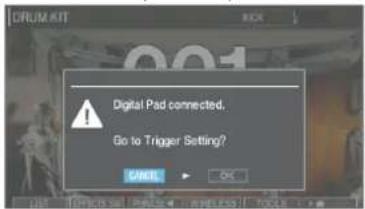
Pour plus de détails sur les paramètres de pad, référez-vous au « Manuel de référence » (site web de Roland).
1. Sélectionnez « OK » et appuyez sur le bouton [ENTER].
L'écran TRIGGER - DIGITAL PAD apparaît.

2. Utilisez les boutons curseur pour sélectionner « Assign » pour le pad à configurer et utilisez les boutons [-] [+] ou la molette pour spécifier l'affectation.
Lorsque vous sélectionnez un pad, le bouton [FUNC] du pad sélectionné clignote.
Exemples de réglages :
* Vous ne pouvez pas spécifier plusieurs instances de la même affectation.
3. Appuyez sur le bouton [KIT] pour revenir à l'écran KIT.
L'écran suivant s'affiche lorsque vous connectez un pad d'une ancienne version. Mettre à jour le pad
Si l'écran suivant est affiché, le pad risque de ne pas fonctionner correctement avec le V71 jusqu'à ce que vous mettiez son logiciel interne à jour. Suivez les étapes ci-dessous pour mettre à jour le pad.
* Vous pouvez également connecter le pad à votre ordinateur pour le mettre à jour. Pour plus de détails, consultez la page d'assistance relative à chaque pad.
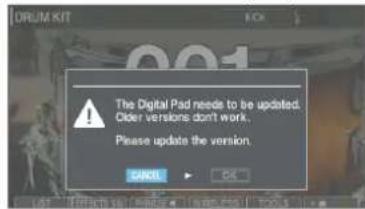
1. Sélectionnez « OK » et appuyez sur le bouton [ENTER].
L'écran SYSTEM INFO - DIGITAL PAD apparaît.
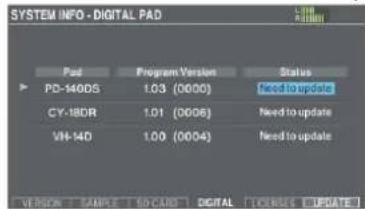
2. Positionnez le curseur sur « Need to update » et appuyez sur le bouton [F6] (UPDATE).
Un message de confirmation s'affiche.
![ROLAND V71 Editor - Positionnez le curseur sur « Need to update » et appuyez sur le bouton [F6] (UPDATE). - 1](/content/2026/06/1395443/images/05d496c14ea0a8c8ef3eccedfeff5fb19cdae09358a39c76eb19e92ea861d6f5.jpg)
Si vous décidez d'annuler, sélectionnez « CANCEL » et appuyez sur le bouton [ENTER].
3. Lorsque le message de confirmation apparaît, utilisez les boutons curseurs pour sélectionner [OK] et appuyez sur le bouton [ENTER].
La mise à jour du pad commence. La mise à jour est terminée une fois que « Complete! » est affiché et que l'état indique « OK ».
* La mise à jour peut prendre plusieurs minutes.
* Ne déconnectez jamais les pads numériques et ne mettez jamais l'appareil hors tension tant que le message « Processing... » est affiché à l'écran.
* Si vous débranchez un pad numérique pendant la mise à jour, ou si la mise à jour échoue parce que l'alimentation du V71 a été coupée, le V71 peut ne plus reconnaître le pad numérique. Pour savoir comment réagir dans ce cas, reportez-vous au « Manuel de référence » (site web de Roland).
4. Appuyez sur le bouton [KIT] pour revenir à l'écran KIT.
Configuration du charleston
Si vous utilisez le charleston (le VH-14D ou le VH-13), ajustez le décalage sur le V71.
Ce réglage est nécessaire pour détecter correctement les opérations d'ouverture ou de fermeture et le mouvement de la pédale.
Exemple : réglages de la VH-14D
1. Appuyez sur le bouton [TRIGGER].
2. Appuyez sur le bouton [F4] (HI-HAT).
L'écran TRIGGER - HI-HAT s'affiche. Assurez-vous que le « Trig Type » est réglé sur « VH-14D ».
* « VH-14D » ne s'affiche pas en tant que type de trigger lorsque le VH-14D n'est pas connecté ou s'il n'est pas affecté en tant que charleston. Dans ce cas, connectez le VH-14D et assignez-le comme charleston (p. 5).
![ROLAND V71 Editor - Appuyez sur le bouton [F4] (HI-HAT). - 1](/content/2026/06/1395443/images/615372ec193bbe889d8480d11886afa74569eb5fb84c8e80aa6151e2a584039b.jpg)
3. Appuyez sur le bouton [F6] (OFFSET).
L'écran HI-HAT OFFSET ADJUSTMENT s'affiche.
![ROLAND V71 Editor - Appuyez sur le bouton [F6] (OFFSET). - 1](/content/2026/06/1395443/images/35f99b3d05d8b12201d3d5393248ccd59b54858561b8fd55ab4afa80e051803b.jpg)
4. Desserrez la vis de réglage du VH-14D, de sorte que le charleston soit fermée.
* Ne touchez PAS les cymbales ni la pédale.

5. Appuyez sur le bouton [F6] (EXECUTE).
« Processing... » s'affiche une fois l'étalonnage commencé.
![ROLAND V71 Editor - Appuyez sur le bouton [F6] (EXECUTE). - 1](/content/2026/06/1395443/images/079dfca0efc03b67ee2a9494fda047cfe3b15e1e0f892641aa26463073a2be37.jpg)
« Complete! » s'affiche une fois l'étalonnage terminé et l'affichage revient à l'écran TRIGGER.
6. Appuyez sur le bouton [KIT] pour revenir à l'écran KIT.
Réalisez un réglage précis des paramètres si nécessaire.
→ « Manuel de référence » (site web de Roland)
REMARQUE
Vous pouvez également régler le décalage en maintenant le bouton [KIT] enfoncé et en appuyant sur le bouton [TRIGGER].
Opérations de base
Réglage du volume général (molette [MASTER] ou [PHONES])
Utilisez la molette [MASTER] pour régler le volume de sortie de la prise MASTER OUT et la molette (PHONES) pour régler le volume du casque.
Changement d'onglet et réglage des fonctions (boutons [F1] à [F6])
Vous pouvez utiliser les boutons [F1] à [F6] pour changer d'onglet affiché dans la partie inférieure de l'écran ou pour définir quelles fonctions sont affichées dans la partie inférieure de l'écran.

Déplacement du curseur (boutons curseur)
Le curseur met en surbrillance la zone de l'écran où vous pouvez modifier les paramètres. S'il y a plusieurs éléments à l'écran, utilisez les boutons curseur pour déplacer le curseur sur l'élément que vous souhaitez modifier.


Réglage de la balance du volume des pads (faders)
Vous pouvez régler la balance globale du volume pour le V71 grâce aux faders.
Vous pouvez utiliser la console de mixage (p. 19) pour régler la balance du volume des pads d'un kit de percussions. Il est possible d'enregistrer les réglage de la console de mixage pour chaque kit de percussions.
Vous pouvez régler les entrées et les volumes des déclencheurs suivants.
| Fader Description | |
| KICK KICK | |
| SNARE SNARE | |
| TOMS TOM 1 à 4 | |
| HI-HAT HI-HAT | |
| CRASH CRASH1, 2 | |
| RIDE RIDE | |
| AUX AUX1 à 4 | |
| AMBIENCE AMBIENCE | |
Retour à l'écran précédent (bouton [EXIT])
Appuyez sur le bouton [EXIT] pour revenir à l'écran précédent.
Confirmation d'une opération (bouton [ENTER])
Utilisez-le pour confirmer une valeur, exécuter une opération ou pour afficher une liste.
Modification des valeurs (boutons [-] [+] ou molette)
Utilisez la molette ou les boutons [-] [+] pour modifier la valeur mise en surbrillance par le curseur. Maintenez le bouton [SHIFT] enfoncé tout en utilisant ces commandes pour modifier la valeur par incréments plus grands.
REMARQUE
Si vous maintenez le bouton [+] enfoncé et appuyez sur le bouton [-], la valeur augmente rapidement. Si vous maintenez le bouton [-] enfoncé et appuyez sur le bouton [+], la valeur diminue rapidement.
Techniques de jeu
Comme pour un kit de percussions acoustique, le V71 prend en charge une variété de techniques de jeu.
NOTE
- Utilisez des baguettes en bois ou en plastique. Vous risquez de provoquer un dysfonctionnement du capteur si vous utilisez des baguettes en carbone ou en métal.
- Utilisez des balais en nylon. Les balais métalliques peuvent provoquer un dysfonctionnement des capteurs et rayer le pad.
Pads
Frappe sur la peau

Le tone change selon le point de frappe
Frappez la peau du pad.
Pour certains sons de caisse claire, le tone change de manière naturelle lorsque vous déplacez l'emplacement de frappe à partir du centre de la peau vers le bord.
Rim shot

Frappez simultanément la peau et le cercle.
Vous obtiendrez un son différent (de rimshot) par rapport aux coups sur la peau.
Cross stick
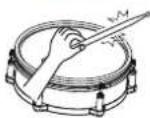
Frappez le cercle en plaçant votre main sur la peau de la caisse claire.
Le son de la caisse claire peut être affecté par votre technique de jeu. Par exemple, vous pouvez entendre le son du cercle lorsque vous jouez un rimshot, ou un son de cross-stick lorsque vous jouez avec les baguettes croisées.
Connectez un pad prenant en charge les techniques de rim shot à la prise TRIGGER IN (2 SNARE), ou connectez un pad connecté numériquement (tel que la PD-14DSX ou la PD-140DS) prenant en charge les techniques de cross-stick et attribuez le pad à la caisse claire.
Pour les pads autres que la PD-14DSX ou la PD-140DS, frappez uniquement le bord, ne touchez pas la peau.
Utilisation des balais
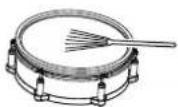
Vous pouvez utiliser des balais pour frotter la peau (balayage).
Connectez un pad avec une peau maillée à la prise TRIGGER IN (2 SNARE), ou connectez un pad connecté numériquement (tel que la PD-14DSX ou la PD-140DS) qui prend en charge les techniques de jeu au balai et affectez-le à la caisse claire.
* Pour les kits de percussions disposant d'un son de balai de caisse claire, vous pouvez utiliser la technique de passage de balai lorsque le commutateur Brush Switch est sur « ON ».
Pour plus d'informations, reportez-vous au « Manuel de référence » (site web de Roland).
Changer le tone selon les nuances du rim shot
Avec certains sons de caisse claire et de tom, la nuance du son change lorsque vous modifiez légèrement la façon dont vous jouez les rim shots.
Frappez le centre de la peau et le cercle en même temps.
Rim shot léger (rim shot léger)
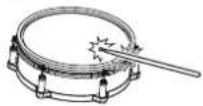
Frappez simultanément la peau près du cercle et le cercle lui-même.
Utilisation du déclencheur (PD-14DSX)
Actionnez le levier du déclencheur pour « fixer » les câbles de caisse claire à la caisse claire (position levée : ON) ou pour les « détacher » (OFF) pour obtenir un son de caisse claire spécifique.
Le volume du son utilisé change en fonction de la vitesse à laquelle vous actionnez le levier. Outre le contrôle des câbles de la caisse claire, vous pouvez également attribuer des fonctions au déclencheur pour par exemple contrôler les effets.
On Off


Vous pouvez attribuer diverses fonctions au déclencheur, par exemple tourner sa molette pour régler la tension des câbles de la caisse claire ou appuyer dessus pour lire ou arrêter une chanson.
Bouton du déclencheur
Appuyez (sur la molet


Pour plus d'informations, reportez-vous au « Manuel de référence » (site web de Roland).
Comment les positions sont détectées sur les fûts numériques
Pour les pads connectés numériquement, la position à laquelle vous frappez le pad est détectée (détection de la position de frappe).
Voici un exemple. Sur la caisse claire, le son change en fonction de la position de frappe, par exemple lorsque vous frappez le centre de la face du pad par rapport au bord, ou le côté droit par rapport au côté gauche.
Au centre par rapport au bord de la surface du pad

Position frappée sur la surface du pad

Charleston
Ouverte/fermée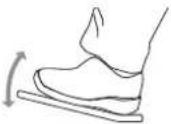 | Le son du charleston change de façon régulière pour passer du charleston ouvert au charleston fermé, selon le degré d'enfoncement de la pédale.Vous pouvez également jouer un son de fermeture de la pédale en appuyant sur la pédale ou un splash de pied en appuyant sur la pédale puis en l'ouvrant immédiatement. |
Pression(VH-14D, VH-13) | Lorsque vous frappez le charleston tout en appuyant sur la pédale avec le charleston fermé, le son du charleston fermé change en fonction de la pression exercée sur la pédale.Les VH-11, VH-10, FD-9 et FD-8 ne répondent pas à la pression. |
Frappe sur la clocheLa nuance change selon l'emplacement de frappe | C'est la technique utilisée pour frapper la surface de la cymbale supérieure.Elle correspond au son « côté peau » de l'entrée de déclencheur branchée.Si vous utilisez un pad qui fait la distinction de l'endroit où vous le frappez (comme pour la VH-14D), les nuances de certains sons de charleston changent en fonction de l'endroit où vous frappez la surface. |
Frappe sur le rebordLa nuance change selon l'emplacement de frappe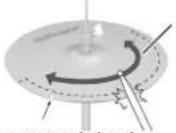 Capteur du bord Capteur du bord | Cette technique consiste à frapper le rebord de la cymbale de charleston supérieure avec le manche de votre baguette. Lorsque la position du capteur de bord est frappée comme montré sur l'illustration, vous entendez le son « côté bord » (rim shot) de l'entrée Trigger branchée.Frapper directement le rebord (c'est-à-dire exactement sur la tranche) ne produira pas le son correct. Frappez comme indiqué sur l'illustration.Si vous utilisez un pad qui fait la distinction de l'endroit où vous le frappez (comme la VH-14D), les nuances de son changent en fonction de l'endroit où vous frappez le bord. |
Choke Capteur du bord Capteur du bord | Si vous utilisez votre main pour saisir (étouffer) le capteur du bord après avoir frappé la charleston, le son s'arrête.Avec la VH-14D, le son s'arrête même si vous placez simplement votre main sur la zone de détection du capteur.Lorsque vous frappez la cymbale en état étouffé ou assourdi, le son est plus bref. |
Cymbale
Frappe sur la clocheLa nuance changeselon l'emplacementde frappe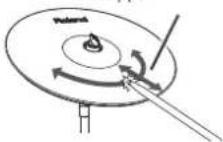 | Cette technique est la manière la plus répandue d'utiliser la cymbale. Elle correspond au son « côté peau » de l'entrée de déclencheur branchée.Pour certains sons de cymbale ride, la nuance tonale change en fonction du point où vous frappez la cloche. |
Frappe sur le rebord | Cette technique de jeu consiste à frapper le rebord de la cymbale avec le manche de la baguette. Lorsque la position du capteur de bord est frappée comme montré sur l'illustration, vous entendez le son « côté bord » (rim shot) de l'entrée Trigger branchée.Frapper directement le rebord (c'est-à-dire exactement sur la tranche) ne produira pas le son correct. Frappez comme indiqué sur l'illustration.Si vous utilisez un pad qui fait la distinction de l'endroit où vous le frappez (comme le CY-18DR), les nuances de son changent en fonction de l'endroit où vous frappez le bord. |
Frappe sur la cloche | Cette méthode de jeu consiste à frapper la cloche de la cymbale. Lorsque vous frappez sur la zone de cloche indiquée sur l'illustration, le son de la cloche est émis.Connectez un pad compatible à la prise TRIGGER IN (10 RIDE - BELL) ou connectez un pad connecté numériquement (tel que le CY-18DR) qui vous permet d'utiliser la technique de jeu du bell shot et attribuez-le au trajet. |
Choke Capteur du bord Capteur du bord | Si vous utilisez votre main pour saisir (étouffer) le capteur du bord après avoir frappé la cymbale, le son s'arrête.Sur le CY-18DR, placer votre main sur le capteur arrête également le son.Lorsque vous frappez la cymbale en état étouffé ou assourdi, le son est plus bref. |
Sur le V71, les sons que vous entendez lorsque vous frappez chaque pad sont appelés « instruments ». Un ensemble de sons (instruments) attribués aux pads respectifs est appelé « kit de percussions ».
La structure d'un kit de percussions est illustrée ci-dessous.
Drum kit

Égaliseur, compresseur
Réglages MIXER
Volume/panoramique pour chaque pad
Réglages AMBIENCE
Des micros d'ambiance qui capturent l'intégralité du kit de percussions
Réglages BUS FX
Routage, envoi d'effet, paramètres d'effet
OTHERS
(réglages généraux pour le kit de percussions global)
Volume, nom du kit de percussions, couleur d'Illumination, etc.
Extensions d'instruments
En plus des instruments prédéfinis et des kits de percussions intégrés, Roland propose également des extensions d'instruments.
Une extension d'instrument est un package contenant plusieurs kits de percussions, ainsi que des sons modélisés avancés appelés « instruments » qui incluent des échantillons de formes d'onde.

Racks et emplacements
Sur Roland Cloud, vous pouvez trouver des extensions d'instruments telles que des sons de kits de percussions renommés comme ceux du DW, des sons de notre ancien modèle phare V-Drums, des sons créés en collaboration avec d'autres artistes, et bien plus encore.
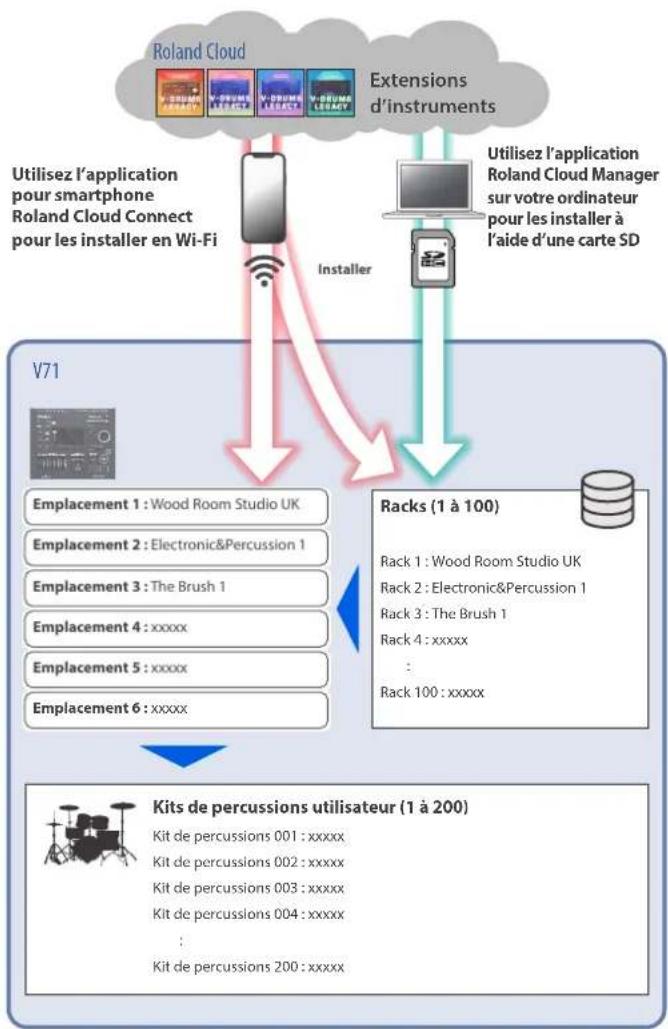
Utilisez l'application pour smartphone Roland Cloud Connect ou l'application Roland Cloud Manager pour votre ordinateur pour installer ces extensions d'instruments de Roland dans les « racks » du V71 et les charger dans les emplacements.
flowchart
graph TD
    A["Roland Cloud"] -->|Utilisez l'application pour smartphone Roland Cloud Connect pour les installer en Wi-Fi| B["Installer"]
    B --> C["Racks (1 à 100)"]
    C --> D["Rack 1: Wood Room Studio UK"]
    C --> E["Rack 2: Electronic&Percussion 1"]
    C --> F["Rack 3: The Brush 1"]
    C --> G["Rack 4: xxxx"]
    C --> H[": Rack 100: xxxx"]
    A --> I["Rolland Cloud"]
    A --> J["Extensions d'instruments"]
    A --> K["V71"]
    L["Emplacement 1 : Wood Room Studio UK"] --> M["Emplacement 2 : Electronic&Percussion 1"]
    L --> N["Emplacement 3 : The Brush 1"]
    L --> O["Emplacement 4 : xxxx"]
    L --> P["Emplacement 5 : xxxx"]
    L --> Q["Emplacement 6 : xxxx"]
    R[" Kits de percussions utilisateur (1 à 200) "] --> S["Kit de percussions 001 : xxxx"]
    R --> T["Kit de percussions 002 : xxxx"]
    R --> U["Kit de percussions 003 : xxxx"]
    R --> V["Kit de percussions 004 : xxxx"]
    R --> W[": Kit de percussions 200 : xxxx"]
    X["Utilisez l'application Roland Cloud Manager sur votre ordinateur pour les installer à l'aide d'une carte SD"] --> Y["Utilisez l'application Roland Cloud Manager sur votre ordinateur pour les installer à l'aide d'une carte SD"]
REMARQUE
- Consultez le « Guide de configuration de Roland Cloud Connect » (document séparé) pour savoir comment installer les extensions d'instruments via l'application pour smartphone Roland Cloud Connect.
- Consultez le « Mode d'emploi de Roland Cloud » (site Web Roland) pour savoir comment installer les extensions d'instruments via l'application Roland Cloud Manager sur votre ordinateur.
* Veuillez noter que dans certains pays ou régions, il se peut qu'il ne soit pas possible d'utiliser le cloud de Roland pour le moment.
Racks (1 à 100)
Un « rack » est une zone de stockage qui vous permet d'installer jusqu'à 100 extensions d'instruments.
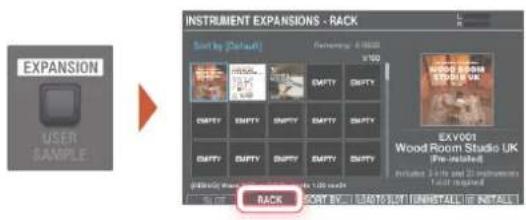
Emplacements (1 à 6)
Vous pouvez lire les extensions d'instruments que vous avez installées dans un rack en les chargeant dans un emplacement (p. 14). Vous pouvez charger un maximum de six extensions d'instruments dans les emplacements 1 à 6.

REMARQUE
Les racks et les emplacements 1 à 3 contiennent des extensions d'instruments préchargées par défaut.
Kits de percussions utilisateur (001 à 200)
En chargeant les kits de percussions des extensions d'instruments qui se trouvent déjà dans les emplacements 1 à 6 dans les kits de percussions utilisateur 001 à 200, vous pouvez rapidement appeler et lire les sons des kits de percussions avec le bouton [KIT] ou en les sélectionnant dans la liste des kits de percussions.
* Vous pouvez écraser les kits de percussions prédéfinis (de sortie d'usine) pour enregistrer vos propres données de kit de percussions. Si vous souhaitez rappeler les kits de percussions prédéfinis par défaut, vous pouvez recharger les kits de percussions en une seule fois ou kit par kit. Pour plus d'informations, voir « Rétablissement des paramètres d'usine » (p. 27), « Restauration des paramètres d'usine du kit de percussions » (p. 28).
Sélection d'un kit de percussions
1. Appuyez sur le bouton [KIT].
L'écran KIT apparaît.

2. Utilisez les boutons [-] [+] ou la molette pour sélectionner un kit de percussions.
À propos de l'écran KIT
Cet écran est l'écran principal du V71, qui apparaît lorsque vous appuyez sur le bouton [KIT].

Heure actuelle
S'affiche lorsqu'il est connecté en Wi-Fi
Icône Bluetooth
S'affiche lorsqu'il est connecté en Bluetooth
Icône Wi-Fi
S'affiche lorsqu'il est connecté en Wi-Fi
Sélection d'un kit de percussions dans la liste
Sur l'écran KIT, appuyez sur le bouton [F1] (LIST) pour afficher la fenêtre KIT LIST et sélectionnez un kit de percussions dans la liste.
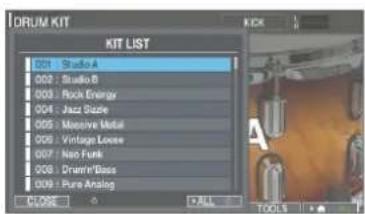
Chargement de kits de percussions à partir des extensions d'instruments
Les emplacements 1 à 3 contiennent des extensions d'instruments préchargées par défaut. Vous pouvez suivre les étapes ci-dessous pour charger et lire les sons de kits de percussions.
-
Appuyez sur le bouton [EXPANSION].
-
Appuyez sur le bouton [F1] (SLOT). L'écran INSTRUMENTS EXPANSIONS - SLOT s'affiche.

- Déplacez le curseur sur l'extension d'instrument que vous souhaitez charger et appuyez sur le bouton [F4] (LOAD TO KIT).

Appuyez sur le bouton [F5] (PREVIEW) pour vérifier le son d'un kit de percussions avant de le charger.
- Déplacez le curseur sur le kit de percussions de l'extension d'instrument que vous souhaitez charger et appuyez sur le bouton [F6] (LOAD).

-
Utilisez les boutons [-] [+] ou la molette pour sélectionner le kit de percussions de destination dans lequel vous souhaitez charger le nouveau.
-
Appuyez sur le bouton [F6] (LOAD). Un message de confirmation s'affiche.

- Sélectionnez « OK » et appuyez sur le bouton [ENTER].
Cela charge le kit de percussions.
REMARQUE
Consultez le « Guide de configuration de Roland Cloud Connect » pour savoir comment installer les extensions d'instruments à partir de Roland Cloud.
Utilisation du son du métronome
Activation/désactivation du métronome
- Appuyez sur le bouton [CLICK]. L'écran CLICK apparaît.

- Appuyez sur le bouton [F6].
Vous entendez le son du métronome.
Pour régler le volume de la piste de métronome, tournez le bouton [CLICK].
- Appuyez une nouvelle fois sur le bouton [F6]. Le métronome s'arrête.
REMARQUE
- Vous pouvez également activer/désactiver le métronome en maintenant le bouton [SHIFT] enfoncé et en appuyant sur le bouton [CLICK].
- Vous pouvez aussi envoyer le son du métronome uniquement vers un casque.
→ « Manuel de référence » (site web de Roland)
Réglage du tempo
- Depuis l'écran CLICK, sélectionnez « Tempo » et utilisez les boutons [-] [+] ou la molette pour modifier le tempo.
REMARQUE
Appuyez sur les boutons [-] [+] ou utilisez la molette tout en maintenant le bouton [SHIFT] enfoncé pour modifier les valeurs par points décimaux.
Modification des paramètres de pulsation (signature rythmique).
- Depuis l'écran CLICK, sélectionnez « Beat » et utilisez les boutons [-] [+] ou la molette pour changer le tempo.
- Appuyez sur le bouton [KIT] pour revenir à l'écran KIT.
Pour les paramètres que vous pouvez régler, reportez-vous au « Manuel de référence » (site web de Roland).
Jouer avec un morceau
Vous pouvez jouer de la batterie avec des morceaux lus sur votre smartphone ou avec des morceaux qui peuvent être lus sur cet appareil.
Jouer avec un morceau lu par votre smartphone en accompagnement
Vous pouvez accompagner un morceau sur votre smartphone diffusé via cet appareil.
Connexion sans fil via Bluetooth
Pour connecter votre smartphone sans fil à cet appareil en Bluetooth, vous devrez l'« apparier » avec votre smartphone afin que les deux appareils puissent s'authentifier l'un avec l'autre. A titre d'exemple, nous expliquons comment définir les paramètres d'un iPhone.

* Une fois qu'un smartphone a été apparié à cette unité, il n'est plus nécessaire d'effectuer à nouveau l'appariement. Reportez-vous aux étapes de la section « Connexion d'un smartphone déjà apparié » (p. 16).
Enregistrement du smartphone (appariement)
- Placez le smartphone auquel vous souhaitez vous connecter près du V71.
- Appuyez sur le bouton [ ^* ] (Bluetooth).
- Appuyez sur un bouton [F6] (Bluetooth) pour activer le Bluetooth.
- Appuyez sur le bouton [F1] (PAIRING).
L'affichage indique « Now Pairing ... » et le V71 attend une réponse de l'appareil mobile.

- Dans les paramètres de votre smartphone, activez le Bluetooth.
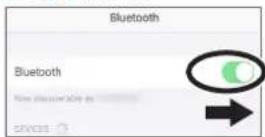
- Appuyez sur la mention « V71 AUDIO » qui apparaît dans le champ Bluetooth « DEVICES » de votre smartphone.
Cette opération associe l'appareil au smartphone. Une fois l'appariement terminé, un écran de ce type s'affiche.
| smartphone | « V71 AUDIO » est ajouté dans la liste « Mes appareils » et affiché comme « Connecté ». |
| V71 L’écran indique « Connected (AUDIO) ». | |
- Appuyez sur le bouton [KIT] pour revenir à l'écran KIT.
Connexion d'un smartphone déjà apparié
1. Dans les paramètres de votre smartphone, activez le Bluetooth.
Le smartphone et cet appareil sont connectés en Bluetooth.
* Si l'étape ci-dessus n'établit pas de connexion, appuyez sur « V71 AUDIO » qui apparait dans le champ « DEVICES » de votre smartphone.
Lecture de morceaux depuis votre smartphone
Lorsque vous lancez la lecture d'une chanson sur votre smartphone, le son est audible à partir du casque ou des haut-parleurs amplifiés connectés à cet appareil.
Pour régler le volume du morceau, utilisez le bouton [MIX IN/Bluetooth] ou le paramètre Bluetooth Audio Gain sur cet appareil, ou réglez le volume sur votre smartphone.
REMARQUE
- Vous pouvez contrôler le morceau en cours de lecture sur votre smartphone depuis cet appareil. Pour plus d'informations, reportez-vous au « Manuel de référence » (site web de Roland).
- Le morceau lu sur votre smartphone peut être enregistrée avec le son de votre interprétation sur le V71.
- Connectez votre smartphone à la prise MIX IN (STEREO) pour entendre les morceaux joués sur votre smartphone pendant que vous jouez les sons sur cet appareil.
* Il se peut que certains smartphones et certaines applications de lecture de musique ne vous permettent pas de contrôler le morceau depuis le V71.
Jouer sur les morceaux du V71
Cette unité propose des morceaux dans de nombreux genres. Certains morceaux intégrés sont fournis sous forme de données audio, tandis que d'autres sont des enregistrements de données MIDI de performances de batterie. Vous pouvez également lire des fichiers audio (WAV/MP3) stockés sur une carte SD sous forme de morceaux.
1. Appuyez sur le bouton [SONG].
L'écran SONG apparaît.

2. Appuyez sur le bouton [F1] (SONG SOURCE) pour afficher la liste SONG SOURCE, puis appuyez sur le bouton [F1] (SELECT) pour sélectionner le type de morceau que vous souhaitez lire.

Type de morceau Description
| INTERNAL Morceaux intégrés | |
| SD CARD>Morceaux enregistrés sur une carte SD | |
| DRUM REC DATA | Morceaux enregistrés sur cet appareil en tant que données de jeu de batterie |
| AUDIO REC DATA | Morceaux enregistrés sur cet appareil sous forme de données audio |
3. Déplacez le curseur sur le morceau et utilisez les boutons [-] [+] ou la molette pour sélectionner le morceau.

4. Appuyez sur le bouton [F6] (▶/■).
La chanson sélectionnée est lue.
| Contrôleur Fonction | |
| Bouton [F6] (▶/■) | Lance ou arrête le morceau *1 |
| Bouton [SHIFT] + [◀] | Revient au début du morceau *1 |
| Bouton [SHIFT] + [▶] | Va à la fin du morceau *1 |
| Bouton [◀] | Recule dans la morceau *1 |
| Bouton [▶] | Avance dans le morceau *1 |
| Molette | Avance rapide / Rembobinage du morceau*1, *2 |
| Molette [SONG] | Permet de régler le volume du morceau(fichier audio)*3 |
*1 : Selon le type de morceau, cette option peut être désactivée.
*2 : Activé uniquement lorsque le curseur est sur la barre de recherche (la barre qui affiche la position de lecture).
*3 : Notez que cela n'a aucun effet sur les sons de batterie intégrés ou sur les sons de batterie enregistrés.
REMARQUE
- Vous pouvez lire de manière répétée un morceau entier ou une seule partie.
- Vous pouvez faire sonner le métronome au rythme de la chanson en envoyant un fichier audio sur la carte SD sous forme de piste de morceau.
→ « Manuel de référence » (site web de Roland)
Lors de la sauvegarde de fichiers audio depuis votre ordinateur vers une carte SD
Les fichiers audio peuvent être lus à partir du répertoire supérieur (racine) de la carte SD.
* Vous pouvez stocker jusqu'à 200 fichiers de morceaux dans un seul dossier.
* Conservez une longueur maximale d'une heure par fichier.
REMARQUE
Pour plus d'informations, reportez-vous au « Manuel de référence » (site web de Roland).
Fichiers audio pouvant être lus sur le V71
| WAV MP3 | |
| Format (extension) WAV (.wav) MP3 (.mp3) | |
| Fréquence d'échantillonnage | 44,1 kHz 44,1 kHz |
| Encodage 16, 32 bits 64 à 320 kbps | |
* Les noms de fichiers ou de dossiers contenant plus de 16 caractères ne s'affichent pas correctement. De plus, les noms de fichiers/dossiers contenant des caractères à deux octets ne sont pas pris en charge.
Enregistrer/rappeler vos kits de percussions préférés
Vous pouvez enregistrer vos kits de percussions préférés et les rappeler instantanément.
Enregistrer un kit de percussions dans les favoris
-
Dans l'écran KIT (p. 13), appuyez sur le bouton [F1] (LIST).
La fenêtre KIT LIST apparaît. -
Utilisez les boutons curseurs [▲] [▼] ou la molette pour déplacer le curseur sur le kit de percussions que vous souhaitez enregistrer.
-
Appuyez sur le bouton [F2] (★).
Une étoile (★) apparaît à côté du nom du kit de percussions. Le kit de percussions est désormais enregistré dans les favoris.

REMARQUE
Pour désenregistrer un kit de percussions favori, appuyez sur le bouton [F2] (★) pour masquer la marque « ★ ».
Rappel d'un kit de percussions enregistré
- Dans l'écran KIT (p. 13), appuyez sur le bouton [F1] (LIST).
- Appuyez sur le bouton [F4] (▶ALL ★). La liste des kits de percussions enregistrés comme favoris s'affich e.

-
Utilisez les boutons curseurs [▲] [▼] ou la molette pour sélectionner un kit de percussions.
-
Appuyez sur le bouton [KIT] pour revenir à l'écran KIT.
Enregistrer votre interprétation
Vous pouvez enregistrer facilement votre propre interprétation et la lire.
Cela vous permet d'effectuer un enregistrement DRUM REC sous forme de données de performance (MIDI) ou un enregistrement AUDIO REC sous forme de données audio (WAV).

Pour plus d'informations, reportez-vous au « Manuel de référence » (site web de Roland).
Personnalisation d'un kit de percussions
Le V71 vous permet de modeler vos sons de nombreuses façons, allant de la personnalisation du son de la batterie en modifiant le type de peau ou la profondeur de fût au réglage de la réverbération.
| Bouton Description | |
| Bouton [INSTRUMENT] Règle l'instrument (le son). | |
| Bouton [EQ/COMP] | Configure l'égaliseur, le compresseur et d'autres effets pour chaque pad ou kit de percussions. |
| Bouton [MIXER] | Configure le volume, le panoramique et d'autres effets pour chaque pad ou kit de percussions. |
| Bouton [AMBIENCE] | Règle le son perçu par le micro d'ambiance qui capte les sons de l'ensemble du kit de percussions, la façon dont les percussions résonnent en fonction de l'endroit où elle est jouée et du son de la batterie. |
| Bouton [BUS FX] | Définit les effets attribués au bus (le chemin du signal par lequel le son est envoyé) et le routage (l'ordre dans lequel les effets sont connectés). |
| Bouton [OTHERS] | Modifie différents réglages du kit de percussions. |
Enregistrement des réglages
Étant donné que le V71 enregistre automatiquement les valeurs que vous modifiez, il n'est pas nécessaire d'effectuer une opération spécifique pour enregistrer vos paramètres. Les réglages sont également enregistrés lors de la mise hors tension.
Modification d'un instrument (INSTRUMENT)
Voici comment configurer les sons de la caisse claire, de la grosse caisse et d'autres instruments.
Sélection des instruments
→ Reportez-vous au « Manuel de référence » (site web de Roland) pour connaître les instruments que vous pouvez sélectionner.
- Appuyez sur le bouton [INSTRUMENT].
- Appuyez sur le bouton [F1] (INST).
L'écran INSTRUMENT apparaît.
Groupe d'instruments

- Sélectionnez le pad à configurer (p. 18).
- Appuyez sur les boutons curseur pour déplacer le curseur sur l'instrument.

- Utilisez les boutons [-] [+] ou la molette pour sélectionner l'instrument.
REMARQUE
Vous pouvez également appuyer sur le bouton [ENTER] pour sélectionner un instrument dans la liste.
- Appuyez sur le bouton [KIT] pour revenir à l'écran KIT.
REMARQUE
Vous pouvez également charger les fichiers audio que vous avez créé sur votre ordinateur depuis la carte SD ou importé depuis l'éditeur du V71 sur le V71, et l'utiliser comme des instruments (p. 22).
Sélection du pad à configurer
Sélection en frappant le pad
Pour modifier les réglages d'un pad, frappez ce pad pour le sélectionner. Pour sélectionner le bord du pad, frappez le bord.
REMARQUE
En appuyant sur le bouton [LOCK] pour l'allumer, vous pouvez empêcher le pad de passer à un autre pad même si vous le frappez. Cette option est utile si vous jouez une phrase pendant que vous modifiez le pad.
Sélection d'un pad avec les boutons SELECT [◀] [▶]
Vous pouvez également utiliser les boutons SELECT [◀] [▶] pour sélectionner le pad (numéro d'entrée de déclencheur) à définir. Si vous utilisez un pad prenant en charge le jeu sur le bord, le bouton [RIM] permet de choisir si vous effectuez des réglages pour la peau ou le bord. Pour les pads prenant en charge un triple déclencheur, ce bouton permet de permuter entre la peau, le bord et la cloche. Le bouton [RIM] est allumé si le bord ou la cloche est sélectionné(e).
Préécoute d'un son de pad (bouton [HEAD PREVIEW]/bouton [RIM] (PREVIEW))
Appuyez sur le bouton [HEAD PREVIEW]/[RIM] (PREVIEW) pour entendre le son du pad actuellement sélectionné.
Le volume change selon la force avec laquelle vous appuyez sur les boutons. Vous pouvez également spécifier un volume fixe. Pour plus d'informations, reportez-vous au « Manuel de référence » (site web de Roland).
REMARQUE
Appuyez sur le bouton [HEAD PREVIEW]/[RIM] (PREVIEW) tout en maintenant le bouton [SHIFT] enfoncé pour entendre différents types de sons (comme un son de caisse claire type rim shot, un rim shot léger et un cross-stick, de charleston fermée, de cloche de cymbale ride, etc.).
Modification des instruments en détail (V-EDIT)
V-EDIT vous permet de créer des sons de batterie de la même manière qu'avec une batterie acoustique, par exemple en choisissant et en accordant les peaux, en étouffant (coupant) le son, etc.
→ Consultez la « Data List » (site web de Roland) pour connaître les paramètres pouvant être configurés.
- Appuyez sur le bouton [INSTRUMENT].
- Appuyez sur le bouton [F2] (V-EDIT).
L'écran V-EDIT apparaît.

- Sélectionnez le pad à configurer (p. 18).
- Utilisez les boutons curseurs pour sélectionner un paramètre et utilisez les boutons [-] [+] ou la molette pour modifier la valeur.
- Appuyez sur le bouton [KIT] pour revenir à l'écran KIT.
Réglage du timbre des pads ou du kit de percussions (EQ/COMP)
Vous pouvez régler la façon dont le volume change (compresseur de kit/compresseur de pad) ou ajuster le timbre (égaliseur de kit/égaliseur de pad) pour les pads et kits de percussions individuels.
→ Consultez la « Data List » (site web de Roland) pour connaître les paramètres pouvant être configurés.
- Appuyez sur le bouton [EQ/COMP].
- Appuyez sur les boutons de fonction pour accéder aux écrans de paramètres respectifs.
| Écran PAD EQ | Configure l'égaliseur pour chaque pad. Vous pouvez configurer les sons de la peau et du bord séparément. |
| Écran PAD COMP | Configure le compresseur pour chaque pad. La peau et le bord utilisent ces réglages en commun. |
| Écran KIT COMP | Configure le compresseur pour l'ensemble du kit de percussions, kit par kit. |
 | |
| Écran KIT EQ | Configure l'égaliseur pour l'ensemble du kit de percussions, kit par kit. |
 |
- Sélectionnez le pad à régler (uniquement PAD EQ ou PAD COMP) (p. 18).
- Appuyez sur le bouton [F5] pour activer ou désactiver l'égaliseur ou le compresseur.
- Modifiez les paramètres du compresseur ou de l'égaliseur.
- Appuyez sur le bouton [KIT] pour revenir à l'écran KIT.
Modification de la console de mixage (MIXER)
Voici comment régler le volume, le panoramique et d'autres effets pour chaque pad ou kit de percussions.
→ Consultez la « Data List » (site web de Roland) pour connaître les paramètres pouvant être configurés.
- Appuyez sur le bouton [MIXER].
- Appuyez sur les boutons de fonction pour accéder aux écrans de paramètres respectifs.
| Écran VOLUME/PAN | Règle le volume et le panoramique de chaque pad. |
| Écran MINIMUM VOLUME | Permet de régler le volume minimum de chaque pad. |
| Écran KIT VOLUME | Permet de régler le volume du kit de percussions. |
- Modifiez les réglages de la console de mixage.
- Appuyez sur le bouton [KIT] pour revenir à l'écran KIT.
Recréation des réverbérations d'un lieu de représentation (AMBIENCE)
Voici comment recréer l'ambiance, c'est-à-dire le son entendu depuis le micro suspendu qui capte les sons du kit de percussions, la façon dont la batterie résonne en fonction de l'endroit où elle est jouée et du son de la batterie.
Vous pouvez obtenir un son de batterie plus naturel et présent en ajustant le son du micro aérien, le type de pièce et sa taille (ambiance de la pièce), ainsi que la réverbération (réverb).
→ Consultez la « Data List » (site web de Roland) pour connaître les paramètres pouvant être configurés.
1. Appuyez sur le bouton [AMBIENCE].
L'écran AMBIENCE apparaît.
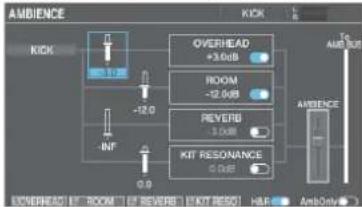
2. Appuyez sur les boutons de fonction pour accéder aux écrans de paramètres respectifs.
| Écran OVERHEAD | Configure le micro d'ambiance.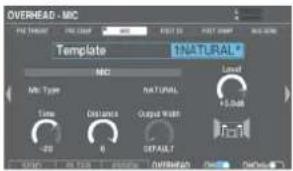 |
| Écran ROOM | Configure l'ambiance de la pièce. |
| Écran REVERB | Configure la réverb. |
| Écran KIT RESONANCE | Définit la quantité de résonance pour l'ensemble du kit de percussions.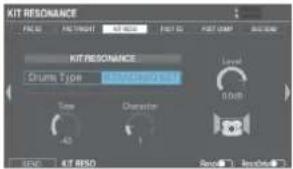 |
- Modifiez les réglages d'ambiance.
- Dans les écrans respectifs, allumez ou éteignez l'ambiance.
- Appuyez sur le bouton [KIT] pour revenir à l'écran KIT.
Ajout d'effets (BUS FX)
Vous pouvez appliquer de nombreux effets à chaque pad.
La fonction BUS FX vous permet de configurer les effets attribués au bus (le chemin du signal par lequel l'audio est envoyé) et le routage (l'ordre dans lequel les effets sont connectés).
Il existe quatre bus (BUS-A-D) et vous pouvez définir deux effets (FX1, FX2) pour chaque bus.
→ Consultez la « Data List » (site web de Roland) pour connaître les paramètres pouvant être configurés.
1. Appuyez sur le bouton [BUS FX].
2. Appuyez sur les boutons de fonction pour accéder aux écrans de paramètres respectifs.
| Écran ROUTING | Configure le routage du pad ou du bus.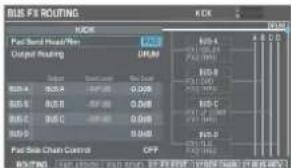 |
| Écran PAD ASSIGN | Configure le routage de chaque pad sous forme de liste. |
| Écran PAD SEND | Configure la quantité d'envoi d'effet de bus pour chaque pad. |
| Écran FX EDIT | Configure les effets FX1 et FX2 pour BUS-A-D. |
| Écran SIDE CHAIN | Configure la chaîne latérale.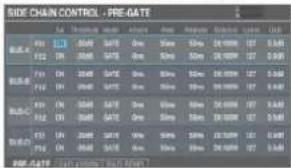 |
| Écran BUS REVERB | Configure la réverb appliquée au bus. |
- Modifiez les réglages des effets.
- Appuyez sur le bouton [KIT] pour revenir à l'écran KIT.
Modification d'un kit de percussions (OTHERS)
C'est ici que vous pouvez configurer les différents paramètres liés au kit, tels que le volume du kit de percussions, la couleur des voyants des contrôleurs, etc.
→ Consultez la « Data List » (site web de Roland) pour connaître les paramètres pouvant être configurés.
1. Appuyez sur le bouton [OTHERS].
L'écran KIT OTHERS apparaît.
![ROLAND V71 Editor - Appuyez sur le bouton [OTHERS]. - 1](/content/2026/06/1395443/images/5f61e192b12c7e96a9dc8c69dc9e52c6e742aeb6c366329dc6df1ed2c5f7eba2.jpg)
- Utilisez les boutons curseur ou la molette pour sélectionner le menu que vous souhaitez modifier, puis appuyez sur le bouton [ENTER].
| Menu Description | |
| XSTICK Règle le volume du cross-stick. | |
| STRAINER Configure les réglages de déclencheur. | |
| SNARE BUZZ | Définit la résonance appliquée à la caisse claire. |
| KIT VOLUME | Permet de régler le volume du kit de percussions. |
| KIT NAME Modifie le nom du kit de percussions. | |
| MUTE GROUP Configure le groupe mis en sourdine. | |
| KIT MIDI | Configure les paramètres liés au MIDI pour le kit de percussions. |
| KIT COLOR | Vous permet de définir la couleur des LED pour les boutons et la molette. |
| POSITION/PEDAL | Définit la zone de frappe pour la peau, le bord, etc. |
| KIT OPTION | Règle les paramètres de balai, le tempo du kit de percussions, l'affichage de l'écran KIT, etc. |
Modifiez les réglages en fonction du menu sélectionné.
Pour plus d'informations sur chaque menu, reportez-vous au « Manuel de référence » (site web de Roland).
- Modifiez les paramètres du kit de percussions.
- Appuyez sur le bouton [KIT] pour revenir à l'écran KIT.
Réglage du volume du kit de percussions (KIT VOLUME)
Voici comment définir le volume du kit de percussions.
- Dans l'écran KIT OTHERS, sélectionnez « KIT VOLUME » puis appuyez sur le bouton [ENTER].
L'écran KIT VOLUME apparaît.

bar
KIT VOLUME 001 V-Drums Kit KIT Volume -0.5dB | Category | KIT Volume (dB) | |---|---| | NASTER | 4 | | PHONES | 8 | | DIRECT | 6 |- Utilisez les boutons [-] [+] ou la molette pour modifier les valeurs.
Valeur -INF-+6,0 dB
Réglage des couleurs des boutons et de la molette (KIT COLOR)
Vous pouvez modifier les couleurs des boutons kit par kit (bouton [KIT], bouton [-] [+], bouton [HEAD PREVIEW], bouton [RIM] (PREVIEW)), ainsi que pour la molette et l'indicateur de déclencheur.
Cela permet de distinguer les différents kits de percussions. Par exemple, vous pouvez attribuer différentes couleurs à des kit de percussions de genres différents, ou utiliser la couleur comme référence lors de la modification d'instruments.
- Dans l'écran KIT OTHERS, sélectionnez « KIT COLOR » puis appuyez sur le bouton [ENTER].
L'écran KIT COLOR apparaît.

- Utilisez la molette pour sélectionner la couleur des LED.
- Appuyez sur le bouton [KIT] pour revenir à l'écran KIT.
Renommer un kit de percussions (KIT NAME)
Cette section explique comment renommer le kit de percussions sélectionné.
- Dans l'écran KIT OTHERS, sélectionnez « KIT NAME » puis appuyez sur le bouton [ENTER].
L'écran KIT NAME apparaît.
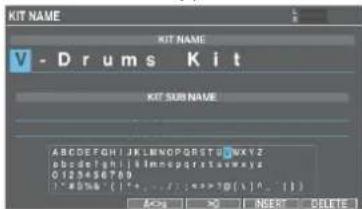
- Modifiez le nom.
Vous pouvez saisir un nom de kit (ligne supérieure) de 16 caractères maximum, et un nom secondaire (ligne inférieure) de 64 caractères maximum.
| Contrôleur Description | |
| Boutons curseur | Déplacez le curseur vers le caractère que vous souhaitez modifier. |
| Boutons [-] [+], molette Modifie le caractère. | |
| Bouton [F3] (A<>a) | Bascule entre les majuscules et les minuscules. |
| Bouton [F4] (>0) Sélectionne la saisie numérique. | |
| Bouton [F5] (INSERT) Insère un espace au niveau du curseur. | |
| Bouton [F6] (DELETE) | Supprime le caractère au niveau du curseur. |
- Appuyez sur le bouton [KIT] pour revenir à l'écran KIT.
Importation et lecture de fichiers audio (USER SAMPLE)
Les fichiers audio que vous avez créés sur votre ordinateur peuvent être importés depuis une carte SD vers le V71 et lus en tant qu'instruments (fonction User Sample). Vous pouvez ajuster le son d'un échantillon utilisateur ou lui appliquer des effets comme vous le feriez avec d'autres instruments.
Fichiers audio pouvant être chargés dans le V71
| WAV | |
| Format (extension) WAV (.wav) | |
| Fréquence d'échantillonnage | 44,1, 48, 96 kHz |
| Encodage 16/24/32 bits | |
| Temps Maximum 180 secondes | |
* Les noms de fichiers ou de dossiers contenant plus de 31 caractères ne s'affichent pas correctement. De plus, les noms de fichiers/dossiers contenant des caractères à deux octets ne sont pas pris en charge.
Importation d'un fichier audio
Cette section explique comment importer un fichier audio dans le V71 en tant qu'échantillon utilisateur.
- Insérez une carte SD dans le V71 (p. 4).
- Maintenez enfoncé le bouton [SHIFT] et appuyez sur le bouton [EXPANSION].
L'écran USER SAMPLE LIST s'affiche.

- Utilisez les boutons curseur pour sélectionner le numéro de destination d'importation, et appuyez sur le bouton [F6] (IMPORT).
L'écran USER SAMPLE IMPORT s'affiche.
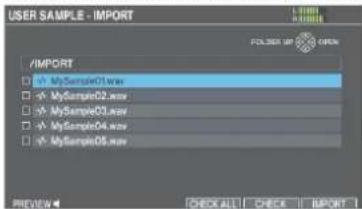
* Si vous sélectionnez un numéro contenant déjà des données, le message « User Sample already exists! » apparaît. Sélectionnez un numéro ne contenant aucune donnée.
4. Utilisez les boutons curseur pour sélectionner un fichier audio, et appuyez sur le bouton [F6] (IMPORT).
| Boutons curseur Fonction | |
| Bouton [▲] | Déplace le curseur (vers le haut) |
| Bouton [▼] | Déplace le curseur (vers le bas) |
| Boutons curseur Fonction | |
| Bouton [◀] | Ferme (quitte) le dossier |
| Bouton [▶] | Ouvre le dossier |
- Appuyez sur le bouton [F6] (IMPORT).
Un message de confirmation s'affiche.

Si vous décidez d'annuler, sélectionnez « CANCEL » et appuyez sur le bouton [ENTER].
- Sélectionnez « OK » et appuyez sur le bouton [ENTER].
Le fichier audio est importé.
REMARQUE
Cet appareil peut également importer un groupe de fichiers audio.
Pour plus d'informations, reportez-vous au « Manuel de référence » (site web de Roland).
Affectation d'un échantillon utilisateur à un instrument, et lecture de celui-ci
- Appuyez sur le bouton [INSTRUMENT].
- Appuyez sur le bouton [F1] (INST).
- Sélectionnez le pad à configurer (p. 18).
- Déplacez le curseur sur la catégorie d'instruments et utilisez les boutons [-] [+] ou la molette pour sélectionner « USER SAMPLE ».

- Déplacez le curseur sur l'instrument et utilisez les boutons [-] [+] ou la molette pour sélectionner l'échantillon utilisateur que vous souhaitez affecter.

- Appuyez sur le bouton [KIT] pour revenir à l'écran KIT.
Lorsque vous frappez un pad auquel l'échantillon utilisateur est affecté, vous entendez cet échantillon utilisateur.
Réglages des déclencheurs
Cette section explique comment configurer les réglages des déclencheurs afin que les signaux envoyés par les pads puissent être traités correctement par le V71.
Spécification du type de pad
Vous pouvez spécifier le type de pad (type de déclencheur) utilisé par la banque de déclencheurs pour chaque entrée de déclencheur.
Type de déclencheur
Le type de déclencheur est une collection de divers paramètres de déclencheur, réglés sur les valeurs adaptées à chaque pad. Pour obtenir les réglages optimaux pour le pad utilisé avec chaque entrée de déclencheur, spécifiez le modèle (type) de pad connecté.
Banque de déclencheurs
Une banque de déclencheurs contient un ensemble de réglages pour 14 déclencheurs.
REMARQUE
Pour plus de détails sur les banques de déclencheurs, référez-vous au « Manuel de référence » (site web de Roland).
1. Appuyez sur le bouton [TRIGGER].
2. Appuyez sur le bouton [F1] (BANK).
L'écran TRIGGER - BANK s'affiche. Numéro de banque de déclencheurs
![ROLAND V71 Editor - Appuyez sur le bouton [F1] (BANK). - 1](/content/2026/06/1395443/images/0bc09874313dc2d3e5c1823d1b58cf2bb0ce3478de2fa4bdfb2944fb486beda6.jpg)
3. Utilisez les boutons [-] [+] ou la molette pour spécifier la banque de déclencheurs.
* Vous ne pouvez pas modifier le type de déclencheur d'une entrée de déclencheur qui est affectée à un pad prenant en charge une connexion numérique.
Pour plus de détails sur les paramètres de déclencheurs, référez-vous au « Manuel de référence » (site web de Roland).
Réglage de la sensibilité d'un pad à la fois
Voici comment ajuster la sensibilité des pads, pour contrôler l'équilibre entre la force avec laquelle vous frappez les pads et le volume émis.
1. Appuyez sur le bouton [TRIGGER].
2. Appuyez sur le bouton [F3] (BASIC). L'écran TRIGGER - BASIC s'affiche.

3. Sélectionnez le pad à configurer (p. 18).
4. Utilisez les boutons [-] [+] pour sélectionner « Sensitivity ».
5. Utilisez les boutons [-] [+] ou la molette pour régler la sensibilité.
Pour plus d'informations sur le réglage de la sensibilité du pad reportez-vous au « Manuel de référence » (site web de Roland).
Configuration des extensions d'instrument
Voici comment configurer les extensions d'instruments (kits de percussions et packages d'instruments) que vous avez installés à partir de Roland Cloud.
Pour plus de détails sur les paramètres des extensions d'instruments, référez-vous au « Manuel de référence » (site web de Roland).
- Appuyez sur le bouton [EXPANSION].
- Appuyez sur les boutons de fonction pour accéder aux écrans de paramètres respectifs.
| Écran SLOT | Gère les extensions d'instrument attribuées aux emplacements 1 à 6. |
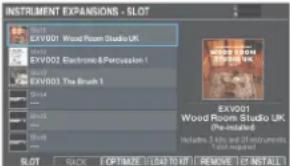 | |
| Écran RACK | Gère les extensions d'instruments que vous installez à partir de Roland Cloud. |
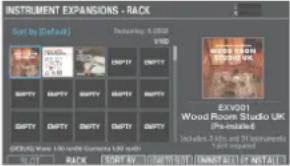 |
- Modifiez les réglages des extensions d'instruments.
- Appuyez sur le bouton [KIT] pour revenir à l'écran KIT.
Importer des kits de percussions et des instruments depuis Roland Cloud
Vous pouvez utiliser l'une des deux méthodes suivantes pour installer des extensions d'instruments (kits de percussions et packages d'instruments) depuis Roland Cloud dans le V71.
- Installez en connectant le V71 à l'application pour smartphone Roland Cloud Connect en Wi-Fi.
→ Reportez-vous au « Guide de configuration de Roland Cloud Connect » (document séparé).
- Enregistrez l'extension d'instrument de l'application Roland Cloud Manager sur votre ordinateur sur une carte SD et installez-la via la carte SD.
→ Reportez-vous au « Roland Cloud User's Guide » (site web de Roland).
Sauvegarde des données
Tous les réglages enregistrés sur le V71 peuvent être enregistrés (sauvegardés) sur une carte SD ou restaurés (chargés) sur le V71.
* Pour sauvegarder des données sur une carte SD, assurez-vous d'abord que la carte SD est insérée (p. 4).
REMARQUE
Vous pouvez également sauvegarder ou charger des kits de percussion individuels.
→ Pour plus d'informations, reportez-vous au « Manuel de référence » (site web de Roland).
Formatage d'une carte SD
Suivez ces étapes pour réinitialiser (formater) une carte SD.
* Les cartes SD doivent être formatées la première fois avant d'être utilisées sur le V71.
NOTE
Lorsque vous formatez une carte SD, toutes les données de la carte SD sont effacées.
- Insérez la carte SD dans le V71 (p. 4).
- Appuyez sur le bouton [BACKUP].
- Utilisez les boutons curseur ou la molette pour sélectionner « SD CARD FORMAT » et appuyez sur le bouton [ENTER].
L'écran SD CARD FORMAT s'affiche.

- Appuyez sur le bouton [F6] (FORMAT).
Un message de confirmation s'affiche.
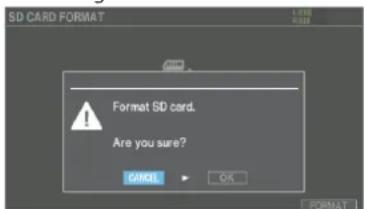
Si vous décidez d'annuler, sélectionnez « CANCEL » et appuyez sur le bouton [ENTER].
- Sélectionnez « OK » et appuyez sur le bouton [ENTER].
La carte SD a été réinitialisée.
- Appuyez sur le bouton [ENTER] pour terminer l'opération.
Sauvegarde sur une carte SD (SAVE)
Cette section explique comment enregistrer tous les réglages stockés sur le V71 (jusqu'à 99 ensembles).
- Insérez la carte SD dans le V71 (p. 4).
- Appuyez sur le bouton [BACKUP].
- Utilisez les boutons curseur ou la molette pour sélectionner « SAVE » et appuyez sur le bouton [ENTER].
L'écran SD CARD SAVE ALL apparaît.

- Configurez la sauvegarde.
Sélection des paramètres : utilisez les boutons curseur Sélection des valeurs : utilisez les boutons [-] [+] ou la molette
| Paramètre Description | |
| Backup Number Sélectionne le numéro de sauvegarde. | |
| With User Samples | Détermine si les échantillons utilisateur sont également sauvegardés. |
| Backup Name | Ajoute un nom aux données de sauvegarde. |
* Si vous sauvegardez également les échantillons utilisateur, l'enregistrement des données peut demander plusieurs minutes selon la taille des échantillons utilisateur.
* Si vous ne sauvegardez pas les échantillons utilisateur, puis que vous supprimez des échantillons utilisateur ou les renumérotez, le kit de percussions ne sera pas reproduit correctement même si vous chargez la sauvegarde.
- Appuyez sur le bouton [F6] (SAVE).
Un message de confirmation s'affiche.

Si vous décidez d'annuler, sélectionnez « CANCEL » et appuyez sur le bouton [ENTER].
- Sélectionnez « OK » et appuyez sur le bouton [ENTER].
Les réglages sont enregistrés sur la carte SD.
- Appuyez sur le bouton [ENTER] pour terminer l'opération.
Chargement des données de sauvegarde depuis une carte SD (LOAD)
Voici comment charger des données de sauvegarde enregistrées sur une carte SD sur le V71.
- Insérez la carte SD dans le V71 (p. 4).
- Appuyez sur le bouton [BACKUP].
- Utilisez les boutons curseur ou la cadran pour sélectionner « LOAD » et appuyez sur le bouton [ENTER].
L'écran SD CARD LOAD ALL apparaît.

- Configure les paramètres de chargement.
Sélection des paramètres : utilisez les boutons curseur Sélection des valeurs : utilisez les boutons [-] [+] ou la molette
| Paramètre Description | |
| Backup Number Sélectionne le numéro de sauvegarde. | |
| With User Samples | Détermine si les échantillons utilisateur sont également chargés. |
| With Instrument Expansion Slots | Sélectionne s’il faut charger les extensions d’instrument.* Vous ne pouvez pas charger des extensions d’instrument dans un emplacement si elles ne sont pas installées dans le rack (p. 12). |
* Lorsque vous chargez des échantillons utilisateur, tous les échantillons utilisateur qui se trouvent sur l'appareil sont écrasés. Selon la taille des échantillons utilisateur, le chargement des données peut demander plus de dix minutes.
- Appuyez sur le bouton [F6] (LOAD).
Un message de confirmation s'affiche.

Si vous décidez d'annuler, sélectionnez « CANCEL » et appuyez sur le bouton [ENTER].
- Sélectionnez « OK » et appuyez sur le bouton [ENTER].
Les données de sauvegarde sont chargées depuis la carte SD.
- Appuyez sur le bouton [ENTER] pour terminer l'opération.
Définir les paramètres généraux du V71 (SETUP)
Les paramètres ci-dessous sont communs à l'ensemble du V71, par exemple en spécifiant la destination de sortie du V71 et pour effectuer des affectations de commutateurs au pied.
1. Appuyez sur le bouton [SETUP].
L'écran SETUP apparaît.

2. Utilisez les boutons curseur ou la molette pour sélectionner le menu que vous souhaitez modifier, puis appuyez sur le bouton [ENTER].
| Menu Description | |
| Wi-Fi | Vous permet de connecter le V71 à l’application Roland Cloud Connect en Wi-Fi. |
| OUTPUT Spécifie la destination de sortie des sons. | |
| USB AUDIO Configure l’audio USB. | |
| SYSTEM INFO | Utilisé pour vérifier la quantité de mémoire disponible sur cet appareil, ainsi que la version du programme. |
| SYSTEM MIDI | Permet de définir les paramètres MIDI généraux pour votre V71. |
| CONTROL SETUP | Attribue des fonctions aux commutateurs au pied et aux pads. |
| OPTION | Configure le bouton d’aperçu, l’entrée audio, l’affichage, l’arrêt automatique, etc. |
| FACTORY RESET Rétablit les paramètres d’usine. | |
3. Modifiez les réglages en fonction du menu sélectionné.
Pour plus d'informations sur chaque menu, reportez-vous au « Manuel de référence » (site web de Roland).
Utilisation de cet appareil avec une application pour ordinateur ou smartphone
Vous pouvez connecter le V71 sur votre ordinateur ou votre smartphone pour effectuer les opérations suivantes.
- Connectez cet appareil à votre ordinateur (Windows/Mac) et enregistrez 32 canaux audio multipistes avec votre logiciel DAW, ou enregistrez votre performance sous forme de données MIDI (VENDOR).
- Vous pouvez échanger directement des données audio/MIDI entre cet appareil et votre smartphone ou tablette (GENERIC).
Connexion à un ordinateur (Mac/Windows)
Connexion à un iPhone/iPad

flowchart
graph LR
    A["Câble USB (disponible dans le commerce)"] --> B["USB Type-C* / USB type-C*"]
    C["Lightning"] --> D["Adaptateur pour appareil photo\nApple Lightning vers USB 3"]
    D --> E["Port USB COMPUTER"]
* Nous avons confirmé que du bruit audio peut se produire lors de la connexion à certains produits Apple dotés d'un connecteur Lightning à l'aide de l'adaptateur pour appareil photo Lightning vers USB d'Apple.
Ce problème peut être résolu en utilisant à la place l'adaptateur de caméra Lightning vers USB 3.
Pour plus de détails et pour obtenir les dernières informations d'assistance, consultez les « Informations d'assistance V71 ».
* Consultez les informations produit publiées par Apple pour connaître les différences entre l'adaptateur pour appareil photo Lightning vers USB et l'adaptateur pour appareil photo Lightning vers USB 3.
Configuration du pilote USB
Cette section montre comment basculer entre le pilote USB dédié pour le V71 (VENDOR) et le pilote standard du système d'exploitation (GENERIC).
- Appuyez sur le bouton [SETUP].
- Sélectionnez « USB AUDIO » et appuyez sur le bouton [ENTER].
- Déplacez le curseur sur le Driver Mode et utilisez les boutons [-] [+] ou la molette pour changer la valeur.
| Paramètre Valeur Description | ||
| Driver Mode | GENERIC | Utilise le pilote standard fourni par le système d'exploitation. Les canaux USB MIDI et USB audio (2 canaux pour l'enregistrement et la lecture) peuvent être utilisés. |
| VENDOR | Utilise le pilote dédié du V71 fourni par Roland. Les canaux USB MIDI et USB audio (32 canaux pour l'enregistrement et la lecture) peuvent être utilisés. | |
REMARQUE
Le réglage prend effet une fois le V71 éteint et rallumé.
4. Mettez l'appareil hors tension puis de nouveau sous tension.
REMARQUE
Pour plus d'informations sur le téléchargement et l'installation du pilote USB, consultez le site web de Roland.
En utilisant l'éditeur du V71 sur votre ordinateur
Vous pouvez utiliser l'application d'édition du V71 pour éditer les sons du V71 sur votre ordinateur (Windows/Mac). Vous pouvez ainsi éditer facilement les sons en tirant parti du plus grand écran de l'ordinateur.
Pour plus d'informations, reportez-vous au « Manuel de référence » (site web de Roland).
Câble USB (disponible dans le commerce)
USB type C'/USB-A vers USB type C'
Port USB COMPUTER

Rétablissement des paramètres d'usine
Cette fonction restaure les réglages stockés dans le V71 à leurs valeurs d'usine par défaut. C'est ce qu'on appelle une « réinitialisation d'usine ».
REMARQUE
Lorsque vous exécutez cette opération, toutes les données et tous les paramètres du V71 sont perdus. Enregistrez toutes les données ainsi que les paramètres importants sur votre carte SD (p. 24) d'exécuter cette opération.
1. Dans l'écran SETUP, sélectionnez « FACTORY RESET » puis appuyez sur le bouton [ENTER].
L'écran FACTORY RESET apparaît.
![ROLAND V71 Editor - Dans l'écran SETUP, sélectionnez « FACTORY RESET » puis appuyez sur le bouton [ENTER]. - 1](/content/2026/06/1395443/images/e112b764a358a9f3e57412015d8e712e2885eb1796a45cc3f2aab20ddb15edcd.jpg)
Sélection des paramètres : utilisez les boutons curseur
Sélection des valeurs : utilisez les boutons [-] [+] ou la molette
| Paramètre Description | |
| Reset with User Samples | Sélectionne s'il faut restaurer tous les échantillons utilisateur qui ont été importés dans le V71 à leurs réglages d'usine.* Tous les échantillons utilisateur présents sur la mémoire utilisateur sont écrasés par les données d'usine. |
| Reset with Instrument Expansion Slots | Sélectionne s'il faut restaurer les extensions d'instrument chargées dans les emplacements à leurs paramètres d'usine (p. 12). |
2. Appuyez sur le bouton [F6] (EXECUTE).
Un message de confirmation s'affiche.
![ROLAND V71 Editor - Appuyez sur le bouton [F6] (EXECUTE). - 1](/content/2026/06/1395443/images/fd80cd3705e5b188d625b67c733d9f81dde5a30251e761eda8551a3e37286fa6.jpg)
Si vous décidez d'annuler, sélectionnez « EXIT » et appuyez sur le bouton [ENTER].
3. Sélectionnez « OK » et appuyez sur le bouton [ENTER].
La réinitialisation d'usine se lance.
4. Appuyez sur le bouton [ENTER] pour terminer l'opération.
L'écran HI-HAT OFFSET CALIBRATION apparaît.
5. Appuyez sur le bouton [F6] (ADJUST) et suivez l'étape 4 de la section « Configuration du charleston » (p. 8) pour configurer le Charleston.
Restauration des paramètres d'usine du kit de percussions
Vous pouvez utiliser la fonction de copie pour restaurer les kits de percussions à leurs paramètres d'usine (kit prédéfini).
- Maintenez enfoncé le bouton [SHIFT] et appuyez sur le bouton [BACKUP].
L'écran COPY apparaît. -
Utilisez les boutons curseur ou la molette pour sélectionner « KIT » et appuyez sur le bouton [ENTER].
-
Appuyez sur le bouton [F2] (PRESET).
L'écran COPY KIT FROM PRESET DATA apparaît.
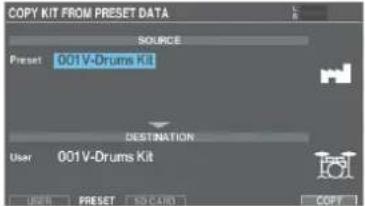
- Déplacez le curseur sur le kit préréglé et utilisez les boutons [-] [+] ou le cadran pour sélectionner le kit préréglé du numéro que vous souhaitez restaurer aux paramètres prédéfinis.

- Déplacez le curseur sur le kit utilisateur et utilisez les boutons [-] [+] ou la molette pour sélectionner le kit que vous souhaitez restaurer aux paramètres prédéfinis.

- Appuyez sur le bouton [F6] (COPY).
Un message de confirmation s'affiche.
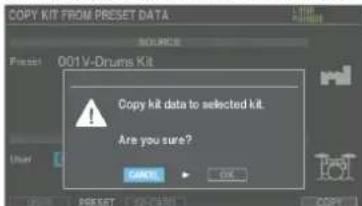
Si vous décidez d'annuler, sélectionnez « CANCEL » et appuyez sur le bouton [ENTER].
- Sélectionnez « OK » et appuyez sur le bouton [ENTER].
Vous copiez ainsi le kit.

AVERTISSEMENT
Utilisez uniquement l'adaptateur secteur fourni et la tension correcte
Servez-vous exclusivement de l'adaptateur secteur fourni avec l'appareil. En outre, assurez-vous que la tension à l'installation correspond à la tension en entrée indiquée sur l'adaptateur secteur. Les autres adaptateurs secteur pouvant utiliser une polarité différente ou être conçus po tension différente, leur utilisation risque de provoquer de des dysfonctionnements ou une décharge électrique.

Utilisez uniquement le cordon d'alimentation fourni
Utilisez uniquement le cordon d'alimentation inclus. Par ailleurs, le cordon d'alimentation fourni ne doit pas être utilisé avec un autre appareil.


ATTENTION
Tenez les pièces de petite taille hors de portée des enfants en bas âge
Pour éviter tout ingestion accidentelle des pièces indiquées ci-dessous, tenez-les toujours hors de portée des enfants en bas âge.

• Pièces amovibles Vis (p. 4)
Manipulez la borne de mise à la terre avec précaution
Si vous retirez la vis de la borne de mise à la terre, veillez à la remettre en place. Ne l'abandonnez pas dans des endroits où elle pourrait être ingérée par des enfants en bas âge. Lorsque vous fixez la vis, vérifiez qu'elle est bien serrée et ne pourra pas se détacher.

Alimentation électrique
- Placez l'adaptateur secteur de sorte que le côté avec le témoin lumineux soit orienté vers le haut. Le témoin s'allume lorsque vous branchez l'adaptateur secteur à une prise secteur.
Installation
- Suivant le matériau et la température de la surface sur laquelle vous placez l'appareil, il est possible que ses pieds en caoutchouc décolorent ou détériorent la surface.
Réparations et données
- Avant de confier votre appareil à un réparateur, veillez à effectuer une sauvegarde des données qui sont stockées dessus, ou, si vous préférez, à noter les informations dont vous avez besoin. Nous nous efforçons de préserver au mieux les données stockées sur l'appareil lorsque nous effectuons des réparations. Il peut toutefois arriver que la gestion de la mémoire soit endommagée physiquement, auquel cas il peut être impossible de restaurer le contenu enregistré. Roland décline toute responsabilité quand à la restauration de contenu enregistré qui aurait été perdu.
Précautions supplémentaires
- Toutes les données enregistrées sur l'appareil peuvent être perdues suite à une défaillance matérielle, une utilisation incorrecte ou autre. Pour vous prémunir de la perte irrécupérable de données, faites attention à effectuer une sauvegarde des données enregistrées sur l'appareil ou à noter par écrit les informations nécessaires, à votre convenance.
- Roland décline toute responsabilité quand à la restauration de contenu enregistré qui aurait été perdu.
- Ne frappez jamais l'écran ou ne lui appliquez jamais de fortes pressions.
- Cet instrument est conçu pour minimiser les sons externes lorsque vous jouez dessus. Les vibrations sonores peuvent toutefois être transmises à travers les sols et les plafonds avec une intensité surprenante. Veillez donc à ne pas déranger vos voisins avec ce type de son.
- N'utilisez pas des câbles de connexion munis d'une résistance intégrée.
Utilisation de mémoires externes
- Veuillez tenir compte des précautions suivantes lorsque vous utilisez des périphériques de mémoire externe. Assurez-vous également que toutes les précautions fournies avec le périphérique de mémoire externe sont respectées.
- Ne retirez pas le périphérique pendant une opération de lecture ou d'écriture.
- Pour éviter tout dégât provoqué par l'électricité statique, déchargez-vous de toute électricité statique avant de manipuler le périphérique.
Mise en garde concernant les émissions de fréquences radio
- Les actions suivantes peuvent vous exposer à des poursuites judiciaires.
• Désassembler ou modifier l'appareil - Retirer l'étiquette de certification apposée au dos de cet appareil
- Utilisez cet appareil dans un pays autre que celui où il a été acheté
- Cette unité ne peut pas être utilisée pour se connecter directement à un réseau exploité par un fournisseur de télécommunications (comme une entreprise de télécommunications mobile ou fixe, un fournisseur Internet ou autre), notamment pas à un réseau local sans fil public. Vous devez utiliser un routeur ou un équipement similaire lors de la connexion de cette unité à Internet.
Droit de propriété intellectuelle
- L'enregistrement audio, l'enregistrement vidéo, la duplication, la révision, la distribution, la vente, la location, l'interprétation ou la diffusion de matériel sous copyright (œuvres musicales ou visuelles, œuvres vidéo, diffusions, interprétations sur scène, etc.) appartenant à un tiers en partie ou en totalité sans autorisation du propriétaire du copyright sont interdits par la loi.
- N'utilisez pas ce produit à des fins qui risqueraient d'enfreindre les droits d'auteurs détenus par un tiers. Nous ne pourrons être tenus responsables, de quelque manière que ce soit, des violations de droits d'auteurs de tiers découlant de l'utilisation que vous faites de ce produit.
- Les droits d'auteurs relatifs au contenu de ce produit (les données de formes d'ondes sonores, les données de style, les motifs d'accompagnement, les données de phrase, les boucles audio et les données d'image) sont réservés par Roland Corporation.
- Les acquéreurs de ce produit sont autorisés à utiliser le contenu (à l'exception des données de morceau telles que les morceaux de démonstration) susmentionné pour la création, l'interprétation, l'enregistrement et la distribution d'œuvres musicales originales.
- Les acquéreurs de ce produit ne sont PAS autorisés à extraire le contenu susmentionné sous sa forme d'origine ou une forme modifiée, dans le but de distribuer le support enregistré dudit contenu ou de le mettre à disposition sur un réseau informatique.
- Le logo SD ^52 , Logo SDHC 📄 le logo SDXC 🌐 sont des marques commerciales de SD-3C, LLC.
•ASIO est une marque et un logiciel de Steinberg Media Technologies GmbH - Ce produit contient la plate-forme logicielle intégrée eParts d'eSOL Co., Ltd. eParts est une marque d'eSOL Co., Ltd. au Japon.
- La marque du mot et les logos Bluetooth® sont des marques déposées détenues par Bluetooth SIG, Inc. et toute utilisation de ces marques par Roland s'effectue sous licence.
- Ce produit utilise le code source de T-Kernel sous licence T-License 2.0 accordée par T-Engine Forum (www.tron.org).
- Ce produit inclut des composants logiciels tiers open source.
Copyright © 2009-2018 ARM Limited. Tous droits réservés.
Sous licence Apache, version 2.0 (la « licence »); vous pouvez obtenir une copie de la licence à l'adresse http://www.apache.org/licenses/ LICENSE-2.0
Copyright © 2016-2017 NXP. Tous droits réservés.
Sous licence selon la clause BSD-3; vous pouvez obtenir une copie de la licence sur https://opensource.org/licenses/BSD-3-Clause
Copyright © 2009-2018 Arm Limited. Tous droits réservés.
Copyright © 2018 STMicroelectronics. Tous droits réservés.
Sous licence Apache, version 2.0 (la « licence »); vous pouvez obtenir une copie de la licence à l'adresse http://www.apache.org/licenses/LICENSE-2.0
Copyright © 2018 STMicroelectronics. Tous droits réservés.
Ce composant logiciel est protégé par ST sous licence BSD 3-Clause, dénommée ci-après la « Licence »;
vous pouvez obtenir une copie de celle-ci à l'adresse
- Roland et V-Drums sont des marques déposées ou des marques commerciales de Roland Corporation aux États-Unis ou dans d'autres pays.
- Les noms de sociétés et les noms de produits mentionnés dans ce document sont des marques déposées ou des marques commerciales de leurs détenteurs respectifs.
- Dans ce manuel, les noms de sociétés et les noms de produits appartenant à leurs propriétaires respectifs sont utilisés parce qu'il s'agit de la manière la plus pratique de décrire les sons simulés à l'aide de la technologie DSP.
- Jeu....12
- Personnalisation d'un kit de percussions....18
- Configuration des paramètres....23
- CONSIGNES DE SÉCURITÉ ...... 29
- NOTES IMPORTANTES....30
- Manuels imprimés
- Comment obtenir les manuels PDF
- Manuels PDF (à télécharger sur le site web de Roland)
- Description de l'appareil
- Façade supérieure
- 1
- Molette [MASTER]
- Molettes [PHONES]
- Bouton [PHONES ONLY]
- 2
- Molette [MIX IN/Bluetooth]
- Molette [SONG]
- Bouton [SONG]
- Molette [CLICK]
- Bouton [CLICK]
- 3
- Boutons de fonction ([F1] à [F6])
- Indicateurs TRIGGER ACTIVITY
- Écran
- Faders
- KIT CUSTOMIZE
- Bouton [INSTRUMENT]
- Bouton [EQ/COMP]
- Bouton [MIXER]
- Bouton [AMBIENCE]
- Bouton [BUS FX]
- Bouton [OTHERS]
- 6
- Bouton [KIT]
- Boutons [-] [+]
- 7
- SÉLECTION DU DÉCLENCHEUR
- Bouton [LOCK]
- Bouton [RIM]
- Boutons SELECT [◀][▶]
- Bouton [HEAD PREVIEW], bouton [RIM] (PREVIEW)
- NOTE
- 8
- Bouton [EXIT]
- Bouton [ENTER]
- Bouton [SHIFT]
- 9
- Boutons [▲] [▼] [◀] [▶] (boutons curseur)
- Molette
- 10
- Bouton [EXPANSION]
- Bouton [BACKUP]
- Bouton [SETUP]
- Bouton [TRIGGER]
- Bouton [SET LIST]
- Façades latérale et avant
- A Port USB COMPUTER
- B Fente pour carte SD
- Façade inférieure
- Montage de l'appareil sur un support
- Prise PHONES
- Façade arrière (connexion de votre équipement)
- a Connecteurs MASTER OUT (symétriques)
- b Prise MIX IN (STEREO)
- c Prises DIRECT OUT (BALANCED)
- d Prise FOOT SW
- e Connecteurs MIDI
- Commutateur [POWER]
- Prise DC IN
- Borne de mise à la terre
- g Ports DIGITAL TRIGGER IN
- h Prises TRIGGER IN
- Mise sous ou hors tension
- Mise sous tension
- Mise hors tension
- Mise sous tension automatique au terme d'un délai (AUTO OFF)
- REMARQUE
- Réglages pour les pads prenant en charge la connexion numérique
- Sélectionnez « OK » et appuyez sur le bouton [ENTER].
- Utilisez les boutons curseur pour sélectionner « Assign » pour le pad à configurer et utilisez les boutons [-] [+] ou la molette pour spécifier l'affectation.
- Appuyez sur le bouton [KIT] pour revenir à l'écran KIT.
- L'écran suivant s'affiche lorsque vous connectez un pad d'une ancienne version. Mettre à jour le pad
- Positionnez le curseur sur « Need to update » et appuyez sur le bouton [F6] (UPDATE).
- Lorsque le message de confirmation apparaît, utilisez les boutons curseurs pour sélectionner [OK] et appuyez sur le bouton [ENTER].
- Appuyez sur le bouton [KIT] pour revenir à l'écran KIT.
- Configuration du charleston
- Exemple : réglages de la VH-14D
- Appuyez sur le bouton [TRIGGER].
- Appuyez sur le bouton [F4] (HI-HAT).
- Appuyez sur le bouton [F6] (OFFSET).
- Desserrez la vis de réglage du VH-14D, de sorte que le charleston soit fermée.
- Appuyez sur le bouton [F6] (EXECUTE).
- Appuyez sur le bouton [KIT] pour revenir à l'écran KIT.
- Opérations de base
- Réglage du volume général (molette [MASTER] ou [PHONES])
- Changement d'onglet et réglage des fonctions (boutons [F1] à [F6])
- Déplacement du curseur (boutons curseur)
- Réglage de la balance du volume des pads (faders)
- Retour à l'écran précédent (bouton [EXIT])
- Confirmation d'une opération (bouton [ENTER])
- Modification des valeurs (boutons [-] [+] ou molette)
- Techniques de jeu
- Pads
- Changer le tone selon les nuances du rim shot
- Utilisation du déclencheur (PD-14DSX)
- Comment les positions sont détectées sur les fûts numériques
- Réglages MIXER
- Réglages AMBIENCE
- Réglages BUS FX
- OTHERS
- Extensions d'instruments
- Racks et emplacements
- Racks (1 à 100)
- Emplacements (1 à 6)
- Kits de percussions utilisateur (001 à 200)
- Sélection d'un kit de percussions
- Appuyez sur le bouton [KIT].
- Utilisez les boutons [-] [+] ou la molette pour sélectionner un kit de percussions.
- À propos de l'écran KIT
- Sélection d'un kit de percussions dans la liste
- Chargement de kits de percussions à partir des extensions d'instruments
- Utilisation du son du métronome
- Activation/désactivation du métronome
- Réglage du tempo
- Jouer avec un morceau
- Jouer avec un morceau lu par votre smartphone en accompagnement
- Connexion sans fil via Bluetooth
- Connexion d'un smartphone déjà apparié
- Dans les paramètres de votre smartphone, activez le Bluetooth.
- Lecture de morceaux depuis votre smartphone
- Jouer sur les morceaux du V71
- Appuyez sur le bouton [SONG].
- Appuyez sur le bouton [F1] (SONG SOURCE) pour afficher la liste SONG SOURCE, puis appuyez sur le bouton [F1] (SELECT) pour sélectionner le type de morceau que vous souhaitez lire.
- Déplacez le curseur sur le morceau et utilisez les boutons [-] [+] ou la molette pour sélectionner le morceau.
- Appuyez sur le bouton [F6] (▶/■).
- Lors de la sauvegarde de fichiers audio depuis votre ordinateur vers une carte SD
- Fichiers audio pouvant être lus sur le V71
- Enregistrer/rappeler vos kits de percussions préférés
- Enregistrer un kit de percussions dans les favoris
- Rappel d'un kit de percussions enregistré
- Enregistrer votre interprétation
- Personnalisation d'un kit de percussions
- Enregistrement des réglages
- Modification d'un instrument (INSTRUMENT)
- Sélection des instruments
- Sélection du pad à configurer
- Sélection en frappant le pad
- Sélection d'un pad avec les boutons SELECT [◀] [▶]
- Préécoute d'un son de pad (bouton [HEAD PREVIEW]/bouton [RIM] (PREVIEW))
- Modification des instruments en détail (V-EDIT)
- Réglage du timbre des pads ou du kit de percussions (EQ/COMP)
- Modification de la console de mixage (MIXER)
- Recréation des réverbérations d'un lieu de représentation (AMBIENCE)
- Appuyez sur le bouton [AMBIENCE].
- Appuyez sur les boutons de fonction pour accéder aux écrans de paramètres respectifs.
- Ajout d'effets (BUS FX)
- Appuyez sur le bouton [BUS FX].
- Modification d'un kit de percussions (OTHERS)
- Appuyez sur le bouton [OTHERS].
- Réglage du volume du kit de percussions (KIT VOLUME)
- Réglage des couleurs des boutons et de la molette (KIT COLOR)
- Renommer un kit de percussions (KIT NAME)
- Importation et lecture de fichiers audio (USER SAMPLE)
- Importation d'un fichier audio
- Affectation d'un échantillon utilisateur à un instrument, et lecture de celui-ci
- Réglages des déclencheurs
- Spécification du type de pad
- Type de déclencheur
- Banque de déclencheurs
- Appuyez sur le bouton [F1] (BANK).
- Utilisez les boutons [-] [+] ou la molette pour spécifier la banque de déclencheurs.
- Réglage de la sensibilité d'un pad à la fois
- Appuyez sur le bouton [F3] (BASIC). L'écran TRIGGER - BASIC s'affiche.
- Sélectionnez le pad à configurer (p. 18).
- Utilisez les boutons [-] [+] pour sélectionner « Sensitivity ».
- Utilisez les boutons [-] [+] ou la molette pour régler la sensibilité.
- Configuration des extensions d'instrument
- Importer des kits de percussions et des instruments depuis Roland Cloud
- Sauvegarde des données
- Formatage d'une carte SD
- Sauvegarde sur une carte SD (SAVE)
- Chargement des données de sauvegarde depuis une carte SD (LOAD)
- Définir les paramètres généraux du V71 (SETUP)
- Appuyez sur le bouton [SETUP].
- Utilisez les boutons curseur ou la molette pour sélectionner le menu que vous souhaitez modifier, puis appuyez sur le bouton [ENTER].
- Modifiez les réglages en fonction du menu sélectionné.
- Utilisation de cet appareil avec une application pour ordinateur ou smartphone
- Configuration du pilote USB
- Mettez l'appareil hors tension puis de nouveau sous tension.
- En utilisant l'éditeur du V71 sur votre ordinateur
- Rétablissement des paramètres d'usine
- Dans l'écran SETUP, sélectionnez « FACTORY RESET » puis appuyez sur le bouton [ENTER].
- Appuyez sur le bouton [F6] (EXECUTE).
- Sélectionnez « OK » et appuyez sur le bouton [ENTER].
- Appuyez sur le bouton [ENTER] pour terminer l'opération.
- Appuyez sur le bouton [F6] (ADJUST) et suivez l'étape 4 de la section « Configuration du charleston » (p. 8) pour configurer le Charleston.
- Restauration des paramètres d'usine du kit de percussions
- AVERTISSEMENT
- Utilisez uniquement l'adaptateur secteur fourni et la tension correcte
- Utilisez uniquement le cordon d'alimentation fourni
- ATTENTION
- Tenez les pièces de petite taille hors de portée des enfants en bas âge
- Manipulez la borne de mise à la terre avec précaution
- Alimentation électrique
- Installation
- Réparations et données
- Précautions supplémentaires
- Utilisation de mémoires externes
- Mise en garde concernant les émissions de fréquences radio
- Droit de propriété intellectuelle
Marque : ROLAND
Modèle : V71 Editor
Catégorie : Module sonore pour batterie électronique