
FONT MANAGEMENT UTILITY - Gestion de polices KONICA MINOLTA - Notice d'utilisation et mode d'emploi gratuit
Retrouvez gratuitement la notice de l'appareil FONT MANAGEMENT UTILITY KONICA MINOLTA au format PDF.


| Type de produit | Logiciel utilitaire de gestion de polices et formulaires |
| Marque | KONICA MINOLTA |
| Modèle | Font Management Utility |
| Catégorie | Gestion de polices |
| Systèmes d'exploitation supportés | Windows XP, Windows Server 2003, Windows 2000 (Service Pack 4 ou plus récent) |
| Espace disque requis | 200 Mo minimum (pendant l'installation) |
| Types de polices supportés | PCL, PostScript Type 1 (PEA ou PFB) |
| Types de formulaires supportés | PCL (macros), PostScript (PS ou EPS) |
| Fonction principale 1 | Ajouter et supprimer les polices et formulaires des MFP pris en charge |
| Fonction principale 2 | Afficher les informations relatives aux polices et formulaires dans une liste |
| Fonction principale 3 | Enregistrer la liste des polices et formulaires au format CSV |
| Fonction principale 4 | Détecter automatiquement les MFP pris en charge sur le réseau |
| Fonction principale 5 | Connecter manuellement les MFP pris en charge sur le réseau |
| Méthodes de sélection de périphérique | Liste des périphériques enregistrés (saisie manuelle) ou Liste des résultats de recherche (détection réseau) |
| Paramètres de recherche réseau | SNMPv1 (nom de communauté, port), SNMPv3 (nom d'utilisateur, port), plage d'adresses IP |
| Options d'ajout de police/formulaire | Type, Nom de fichier, Code ID (PCL), Destination (Disque dur ou RAM) |
| Sécurité | Authentification par mot de passe administrateur et mot de passe bizhub OpenAPI |
| Désinstallation | Via Panneau de configuration, Ajout/Suppression de programmes (Windows) |
FOIRE AUX QUESTIONS - FONT MANAGEMENT UTILITY KONICA MINOLTA
Questions des utilisateurs sur FONT MANAGEMENT UTILITY KONICA MINOLTA
0 question sur cet appareil. Repondez a celles que vous connaissez ou posez la votre.
Poser une nouvelle question sur cet appareil
Téléchargez la notice de votre Gestion de polices au format PDF gratuitement ! Retrouvez votre notice FONT MANAGEMENT UTILITY - KONICA MINOLTA et reprennez votre appareil électronique en main. Sur cette page sont publiés tous les documents nécessaires à l'utilisation de votre appareil FONT MANAGEMENT UTILITY de la marque KONICA MINOLTA.
MODE D'EMPLOI FONT MANAGEMENT UTILITY KONICA MINOLTA
1.1 Environnement d'exploitation 1-1
1.2 Fonctions principales 1-2
2 Installation de Font Management Utility
2.1 Installation 2-1
Pour installer I'utilitaire 2-1
2.2 Désinstallation 2-2
Pour déinstaller l'utilitaire 2-2
3 Utilisation de Font Management Utility
3.1 Demarrage de Font Management Utility 3-1
Pour démarrer l'utilitaire 3-1
3.2 Quitter Font Management Utility 3-3
Pour quitter l'utilitaire 3-3
3.3 Boite de dialogue principale et fonctions 3-4
Listedespolices/formulaires 3-4
3.4 Sélectionner et ajouter des péripériques 3-6
3.4.1 Ajouter manuellement des péripériques 3-7
Pourajouterunperiphérique 3-7
3.4.2 Rechercher et ajouter des péripériques 3-9
Pourajouterunperiphérique 3-9
3.4.3 Spécifier la plage de recherche 3-11
Pour specifier la plage de recherche 3-11
3.5 Ajouter et supprimer des polices et des formulaires 3-14
Pour ajouter des polices et des formulaires 3-14
Pour supprimer des polices et des formulaires 3-18
3.6 Enregister des listes sous forme de fichiers 3-20
Pour enregistrer une liste 3-20
À propos de ce produit
Font Management Utility est un utiliser qui vous permet d'ajouter et de supprimer des polices et des formulaires pour imprimer des recouvrements provenant des péripériques pris en charge (MFP) qui se trouvent sur un réseau.
Vou puez afficher la liste des polices et des formulaires qui ont ete ajoutes avec Font Management Utility.
Marques et marques déposées
Indications de marques
KONICA MINOLTA et le logo KONICA MINOLTA sont des marques déposées ou des marques de KONICA MINOLTA HOLDINGS, INC.
Microsoft® et Windows® sont des marques déposées ou des marques de Microsoft Corporation aux États-Unis et/ou dans d'autres pays.
Tous les autres noms de compétie et de produit sont les marques ou les marques déposées de leurs compagnies respectives.
Boites de dialogue
Les boîtes de dialogue qui figurent dans ce manuel sont celles qui apparaissent sous Windows XP.

Remarque
Les boîtes de dialogue qui figurent dans ce document peuvent différer de celles apparaissant sur votre ordinateur, en fonction des péripériques installés et des paramètres spécifique.

Remarque
Toute reproduction, traduction ou duplication intégrale ou partielle non autorisée de ce document est strictement interdite.
Le contenu de ce document est sujet à modification sans avis préalable.
Copyright © 2005 KONICA MINOLTA BUSINESS TECHNOLOGIES, INC.
Tous droits réservés.
1 Introduction
1.1 Environnement d'exploitation
L'environnement d'exploitation de Font Management Utility est précit cidesssous.
| Systèmes d'exploitation pris en charge | Windows XP, Windows Server 2003, Windows 2000 (Service Pack 4 ou plus récent) | |
| Éspace disponible sur le disque dur | 200 Mo ou plus (pendant l'installation) | |
| Policies et formulaires pris en charge | Policies PCL | Données de police conformes au langage PCL |
| Formulaires PCL | Données de macro conformes au langage PCL | |
| Policies PostScript | Policies PostScript type 1 (PEA ou PFB) | |
| Formulaires PostScript | PS ou EPS | |
1.2 Fonctions principales
Les fonctions principales de Font Management Utility sont décrites cédessous.
- Permet d'ajouter et de supprimer les polices et les formulaires du MFP pris en charge.
- Permet d'afficher les informations relatives aux polices et aux formulaires ajustés à une liste.
- Permet d'enregistrer les fichiers (fichier CSV) de la liste de polices et de formulaires.
- Permet de détector automatique les MFP pris en charge qui se trouvent sur un réseau.
- Permet de connecter manuellement les MFP pris en charge qui se trouvent sur un réseau.
2 Installation de Font Management Utility
2.1 Installation
Installez Font Management Utility en suivant la procédure écrites.
Pour installer l'utilitaire
1 Double-cliquez sur Setup.exe.
2 Suivez les instructions qui s'affichent à l'écran pour installer l'utilitaire.
2.2 Désinstallation
Déinstalléz Font Management Utility en suivant la procédure désrite CIDESSous.
Pour désinstaller l'utilitaire
1 À partir du menu Demarrer, cliquez sur Panneau de configuration (pour Windows 2000, Paramètres — Panneau de configuration) pour ouvrir le Panneau de configuration.
2 Double-cliquez sur Ajouter ou supprimer des programmes (pour Windows 2000, Ajout/Suppression de programmes).
3 À partir de la liste des programmes installés, Sélectionnez KONICAMINOLTA Font Management Utility 1.0, puis cliquez sur le bouton Supprimer.
4 Lorsque la boîte de dialogue de confirmation de suppression du programme apparait, cliquez sur le bouton Oui. Cela lance la procédure de désinstallation.
3 Utilisation de Font Management Utility
3.1 Demarrage de Font Management Utility
Démarrez Font Management Utility en suivant la procédure décrite cédssous.
Pour démarrer l'utilitaire
1 À partir du menu Demarrer, cliquez sur Tous les programmes (pour Windows 2000, Programmes)—KONICA MINOLTA—Font Management Utility—Font Management Utility.
- Si un raccourci a été créé pendant l'installation de Font Management Utility, double-cliquez sur ce raccourci à partir du bureau.
La boîte de dialogue Sélection du périphérique apparait.
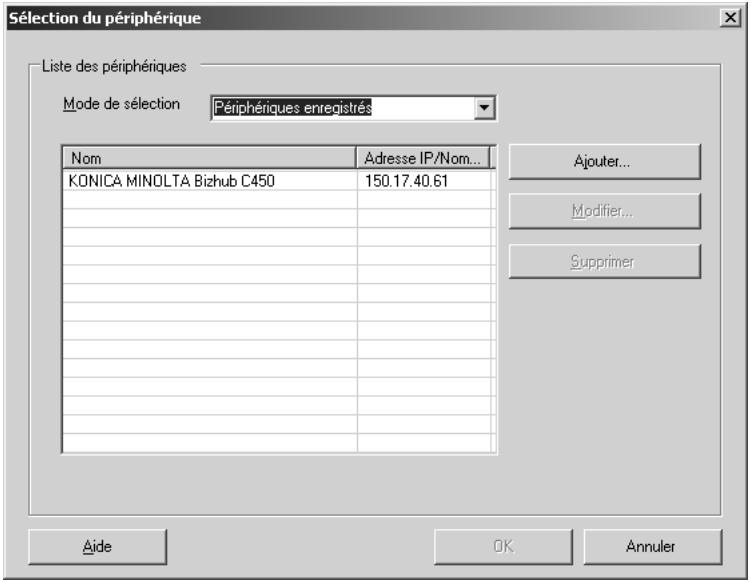
2 Sélectionnez le périhérique de votre choix à partir de Listedes périhériques, puis cliquez sur le bouton OK.
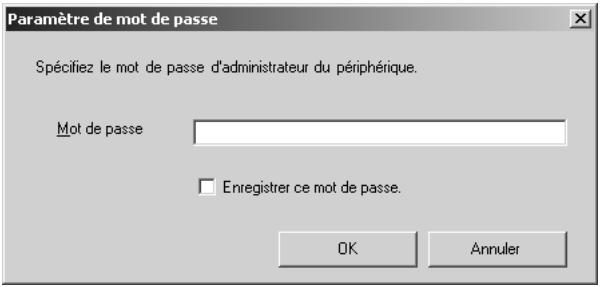
- Si un mot de passer d'administrateur ou un mot de passer bizhub OpenAPI a été spécifique pour le périhérique sélectionné, la boîte de dialogue permettant de saisir le mot de passer apparaître. Saisissez le mot de passer, puis cliquez sur le bouton OK.
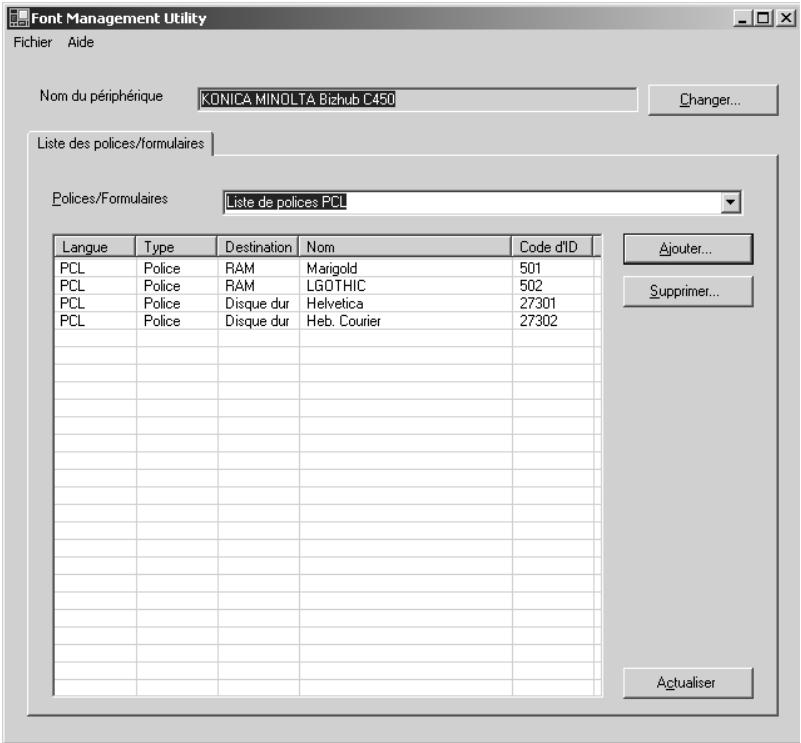
La boîte de dialogue Listes des polices/formulaires apparait.
3.2 Quitter Font Management Utility
Quittez Font Management Utility en suivant la procédure décrite ci-dessous.
Pour quitter l'utilitaire
1 À partir du menu Fichier, cliquez sur Quitter.
La boîte de dialogue de confirmation de fermeture de Font Management Utility apparait.
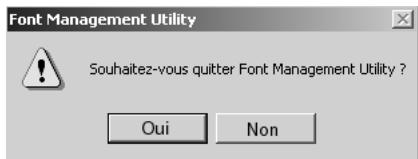
2 Cliquez sur le bouton Oui.
Cela permet de quitter Font Management Utility.
3.3 Boîte de dialogue principale et fonctions
Vous trouvrez dans cette section une description de la liste des polices et des formulaires qui permet d'ajouter ou de supprimer des polices et des formulaires.
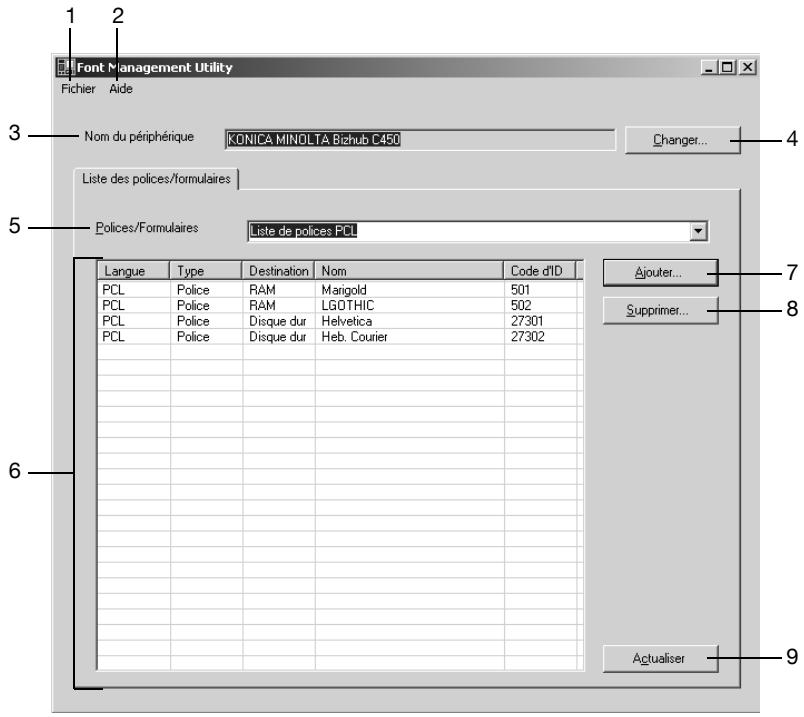
Listedespolices/formulaires
| No. | Nom | Description |
| 1 | Fichier | Permet d'enregistrer chaque liste sous un fisquier (fichier CSV) et de quitter Font Management Utility.Pour enregistrer une liste sous un fisquier, reportez-vous à “Enregistrer des listes sous forme de fischers” page 3-20. |
| 2 | Aide | Permet d'afficher l'Aide de Font Management Utility et d'obtenir des informations sur la version. |
| 3 | Nom du péri-phérique | Affiche les noms des péripériques figurant dans une liste. |
| 4 | Changer | Cliquez sur ce bouton pour afficher la boîte de dialogue de selection du périhérique.Pour sélectionner un périhérique, reportez-vous à “Sélectionner et ajouter des périhériques” page 3-6. |
| 5 | Policies/For-mulaires | Vous peuvent seLECTIONner les types de police et de formulaire affichés dans une liste à partir de la liste déroulante. Les types pouvant être sélectionnées comprend : Listedes polices PCL, Listede formulaires PCL, Listede polices PostScript, Listede formulaires PostScript et Tout. |
| 6 | Listedes poli-ces/formulaires | Affiche les polices et les formulaires ajoutés au périhérique sélectionné dans la liste.Vous pouvez afficher la liste en triant chaque éléments. |
| 7 | Ajouter | Cliquez sur ce bouton pour ajouter des polices et des formulaires.Pour ajouter des polices et des formulaires, reportez-vous à “Ajouter et supprimer des polices et des formulaires” page 3-14. |
| 8 | Supprimer | Cliquez sur ce bouton pour supprimer des polices et des formulaires.Pour supprimer des polices et des formulaires, reportez-vous à “Ajouter et supprimer des polices et des formulaires” page 3-14. |
| 9 | Actualiser | Cliquez sur ce bouton pour actualiser (et obtenir) les informations de police et de formulaire du périhérique et pour les afficher dans une liste. |
3.4 Sélectionner et ajouter des péripériques
Vous trouvrez dans cette section une description des procédures de sélection et d'ajout de périhérique affichant les informations de police et de formulaire.
Les deux types de listedes permettant de selectionner un périhérique sont décrites ci-dessous.
| Liste de péripéri-ques | Méthode d'ajout de péripériques à une liste |
| Liste des péripéri-ques enregistrrés | Permet de saisir le nom et l'adresse IP du péripérique, et de le con-necter manuellement. |
| Liste des résultats de la recherche | Permet de rechercher et de détecter automatiquement les péripéri-ques sur un réseau. |
| RemarqueLe péripérique automatiquement détecté peut aussi être ajouté à la liste de péripériques enregistrés.Pour plus de détails, reportez-vous à “Rechercher et ajouter des péripériques” page 3-9. |
3.4.1 Ajouter manuellement des péripériques
Pour ajouter manuellement un périhérique à la liste des périhériques enregistrés, suivez la procédure décrite ci-dessous.
Pour ajouter un périhérique
1 Cliquez sur le bouton Changer de la boite de dialogue principale. La boîte de dialogue Sélection du périphérique apparait.
La boîte de dialogue Sélection du périphérique apparait également lorsque vous démarrez Font Management Utility.
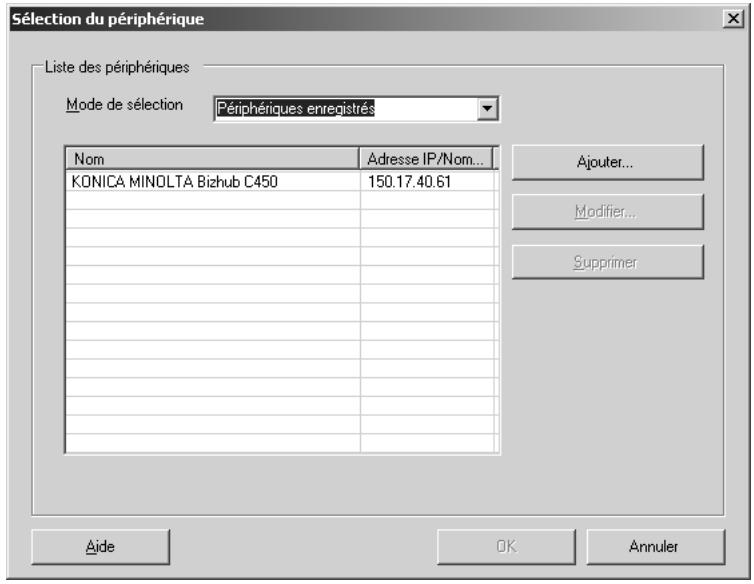
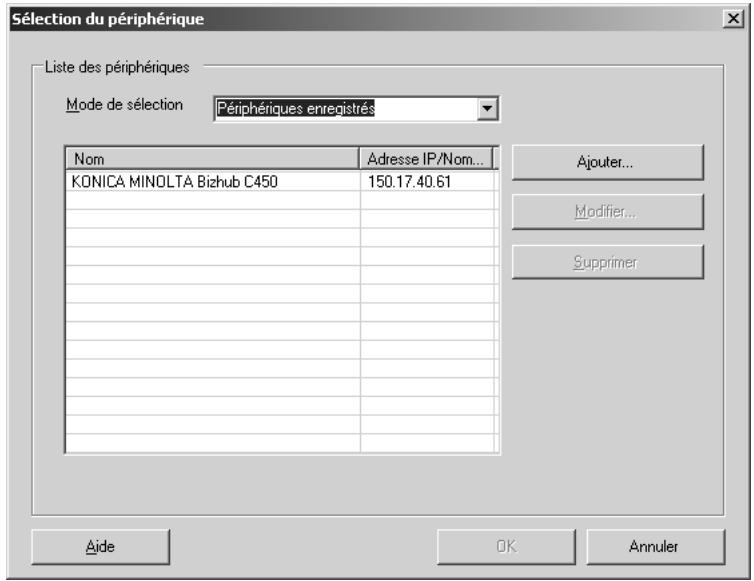
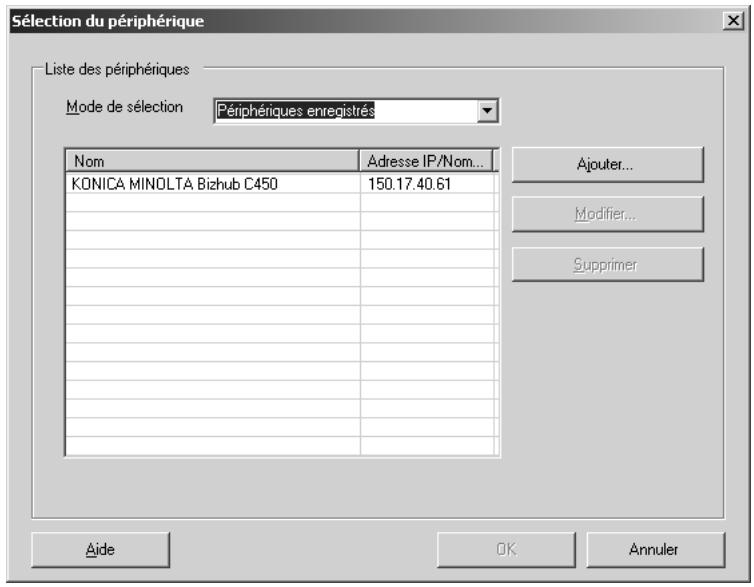
2 Sélectionnez Periphériques enregistrés dans la liste déroulante Mode de selection.
- Si un péripérisque a été préenregistré, Péripériques enregistrés s'affichera lorsque la boîte de dialogue Sélection du péripérisque apparaitra.
3 Cliques sur le bouton Ajouter.
- Pour modifier le nom d'un péripérisque enregistré, Sélectionnez le péripérisque, puis cliquez sur le bouton Modifier. Modifiez le nom du péripérisque dans la boîte de dialogue Paramètres de destination.
Pour supprimer un périhérique enregistré, Sélectionnez le périhérique, puis cliquez sur le bouton Supprimer.
La boîte de dialogue Paramètres de destination apparait.
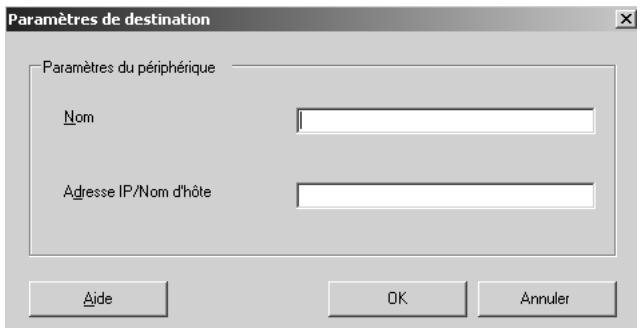
4 Saisissez le nom du périphérique à ajouter, ainsi que l'adresse IP ou le nom d'hôte, puis cliquez sur le bouton OK.
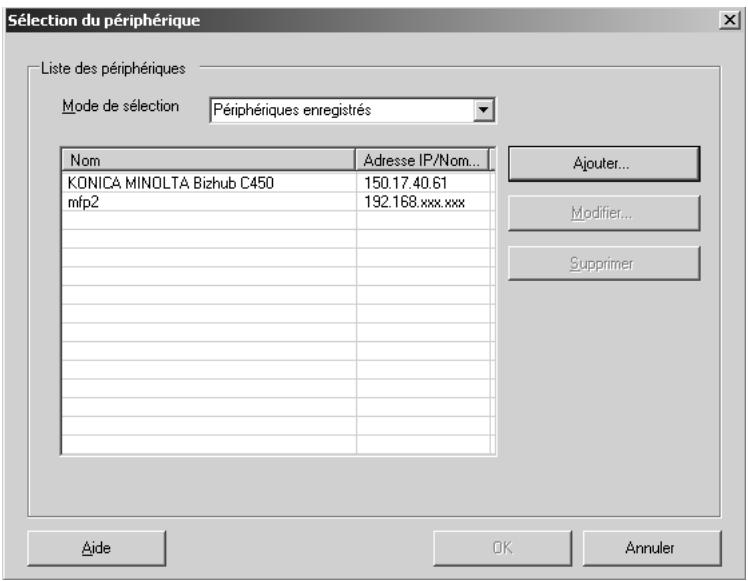
Le périphérique est ajouté à la boîte de dialogue Sélection du périphérique.
3.4.2 Rechercher et ajouter des péripériques
Font Management Utility permit de rechercher et de détecter automatiquement un pérophérique pris en charge qui se trouve sur un réseau.
En outre, le périhérique détecté peut être ajouté à la liste de périhériques enregistrés.
Pour ajouter un périhérique à la liste des périhériques enregistrés, suivez la procédure décrite ci-dessous.
Pour ajouter un périhérique
1 Cliquez sur le bouton Changer de la boîte de dialogue principale. La boîte de dialogue Sélection du périhérique apparait.
La boîte de dialogue Sélection du périphérique apparait également lorsque vous démarrez Font Management Utility.
2 Sélectionnez Periphériques disponibles dans la liste déroulante Mode de selection.
- Si le péripérisque n'est pas enregistré, Péripérisques disponibles s'affichera lorsque la boîte de dialogue Sélection du péripérisque apparaitra.
- Pour renouveler les résultats de la recherche, cliquez sur le bouton Rechercher.
Pour spécifique la plage de recherche du périphérique, cliquez sur le bouton Paramètre recherche.... Pour plus d'informations sur les paramètres de recherche, reportez-vous à "Specifier la plage de recherche" page 3-11.
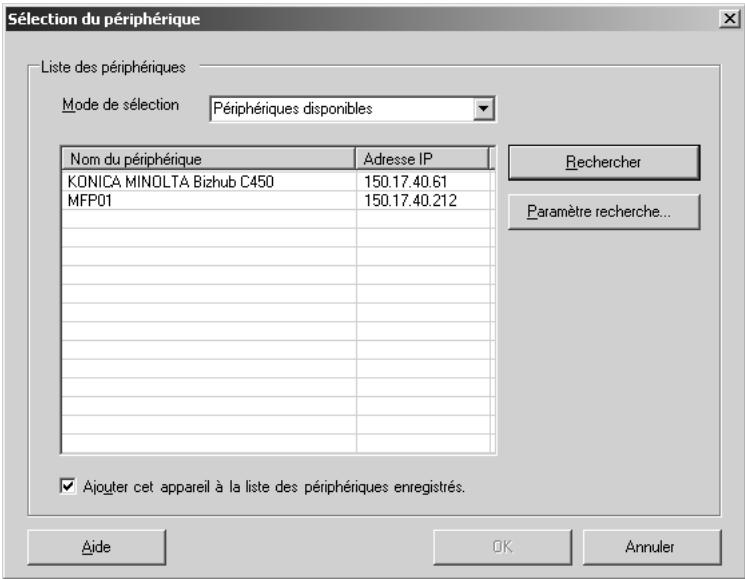
3 Vérifie que Ajouter cet apparéil à la liste des périphériques enregistrés. est sélectionné.
4 Sélectionnez le périhérique, puis cliquez sur le bouton OK. Le périhérique est ajouté à la liste des périhériques enregistrés.
3.4.3 Spécifier la plage de recherche
Vous pouvez spécifique la plage de recherche lorsque vous recherchez un périhérique qui se trouve sur un réseau.
Spécifiez la plage de recherche en suivant la procédure décrite ci-dessous.
Pour spécifique la plage de recherche
1 Cliquez sur le bouton Changer de la boite de dialogue principale. La boite de dialogue Sélection du périphérique apparait.
La boîte de dialogue Sélection du périphérique apparait également lorsque vous démarrez Font Management Utility.
2 Sélectionnez Péripériques disponibles dans la liste déroulante Mode de selection.
- Si le péripérisque n'est pas enregistré, Péripérisques disponibles s'affichera lorsque la boîte de dialogue Sélection du péripérisque apparaitra.
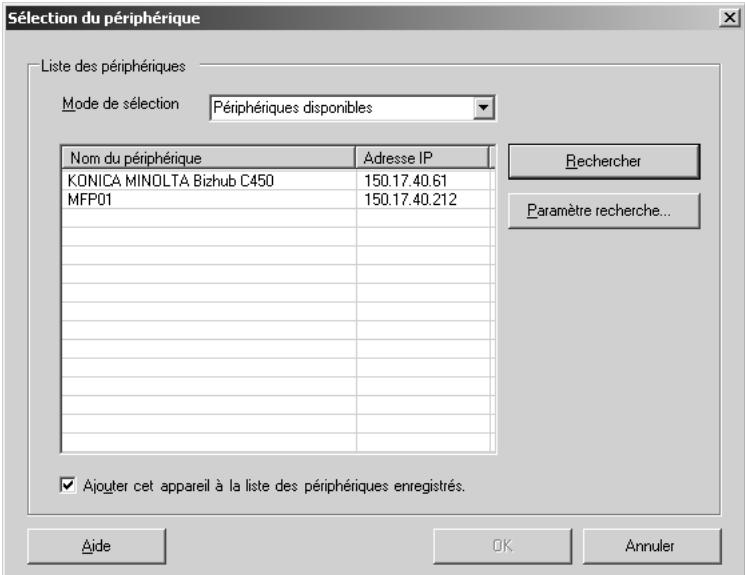
3 Cliques sur le bouton Parametre recherche....
La boîte de dialogue Paramètre recherche apparait.
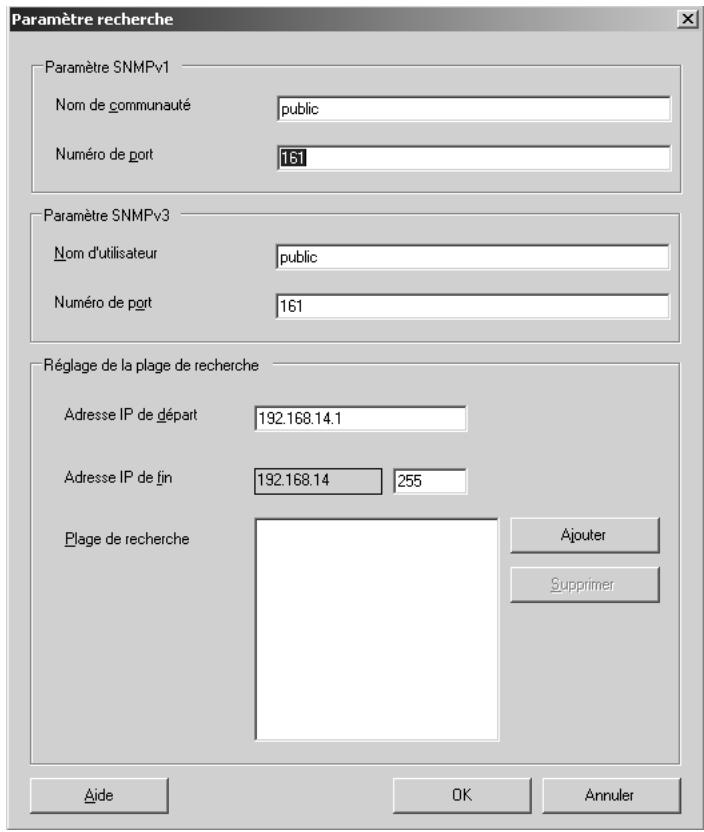
4 Saisissez les valeurs pour chaque paramètre, puis cliquez sur le bouton OK.
- Paramètre SNMPv1: Permet de spécifique le nom de communauté et le numéro de port de SNMPv1.
- Paramètre SNMPv3 : Permet de spécifique le nom d'utilisateur et le numéro de port de SNMPv3.
- Réglage de la plage de recherche : Permet de spécifique les adresses IP de début et de fin pour la recherche. Pour enregistrer la plage spécifique dans la liste Plage de recherche, cliquez sur le bouton Ajouter. Vous pouvez enregistrer jusqu'à 256 plages de recherche. Pour supprimer une plage de recherche de la liste Plage de recherche, sélectionnez la plage de recherche que vous souhaitez supprimer, puis cliquez sur le bouton Supprimer.
3.5 Ajouter et supprimer des polices et des formulaires
Vous trouvrez dans cette section une description des procédures permettant d'ajouter et de supprimer des polices et des formulaires pour un péripérique.
Pour ajouter des polices et des formulaires
1 Cliquez sur le bouton Ajouter dans la boite de dialogue Listes des polices/formulaires.
La boîte de dialogue Ajouter police/formulaire apparait.
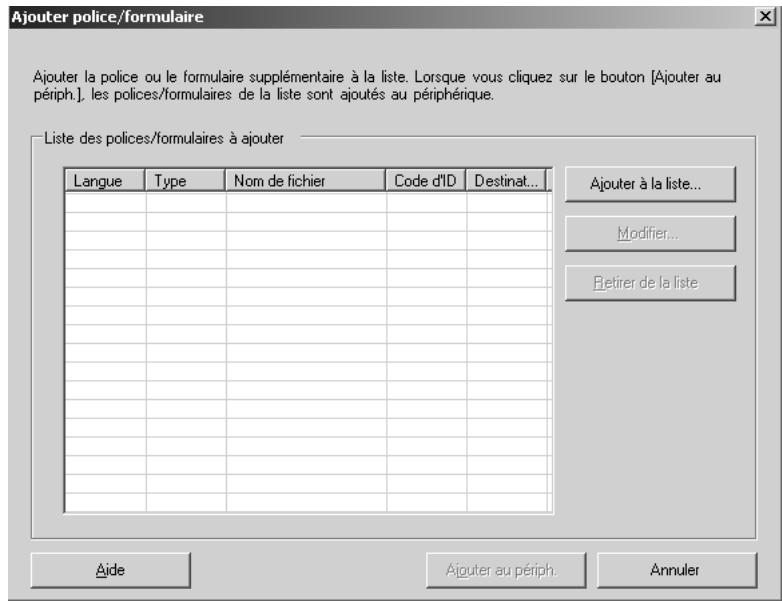
2 Cliques sur le bouton Ajouter à la liste.
La boîte de dialogue Paramètres d'ajout de police/formulaire apparait.
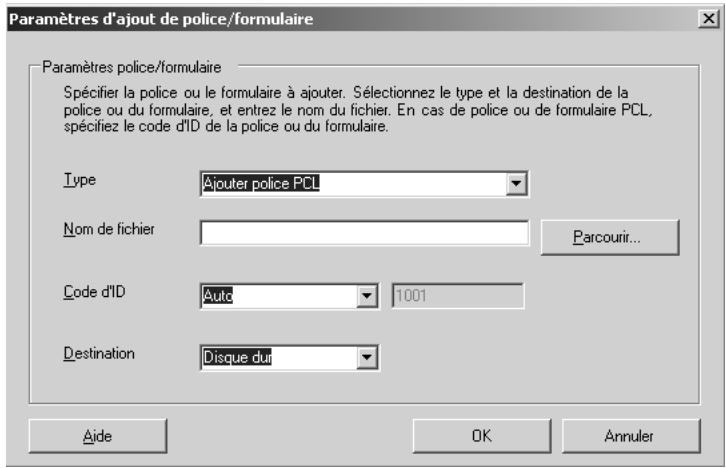
3 Spécifiez les valeurs pour chaque paramètre, puis cliquez sur le bouton OK.
- Type: Permet de sélectionner le type de police ou de formulaire à ajouter.
- Nom de fichier : Permet de saisir le nom de fichier des polices ou des formulaires à ajouter. Vous pouvez aussi spécifique le fichier enclinquant sur le bouton Parcourir....
- Code d'ID: Permet de spécifique un code d'ID si les polices ou les formulaires à ajouter sont de type PCL. Sélectionnez Auto ou Manuel comme réglage.
- Destination: Permet de Sélectionner Disque dur ou RAM comme destination de stockage pour les polices ou les formulaires.
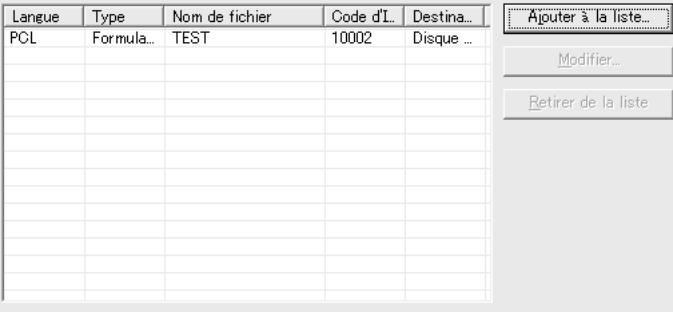
Les polices et les formulaires sont ajoutés à la Liste des polices/formulaires à ajouter.
Ajouter police/formulaire
Ajouter la police ou le formulaire supplémentaire à la liste. Lorsque vous pleasez sur le bouton [Ajouter au périm], les polices/formulaires de la liste sont ajustés au périhérique.
Listedespolices/formulairesaajouter
Aide
Ajouter au périph.
Annuler
4 Cliquez sur le bouton Ajouter au périph.. La boîte de dialogue Ajouter police/formulaire apparait.
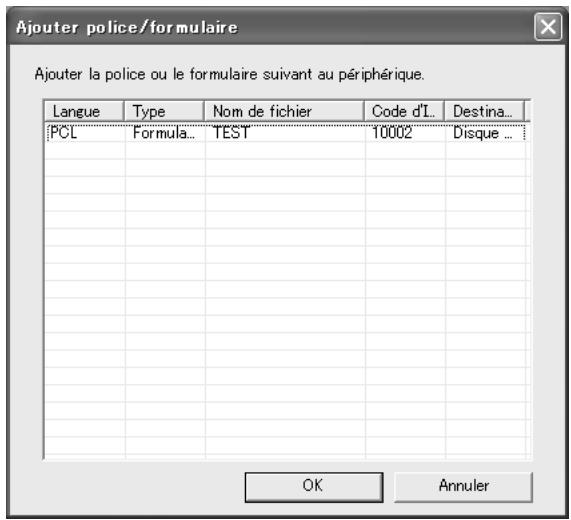
5 Cliquez sur le bouton OK.
Les polices et les formulaires sont ajoutés au périhérique.

Remarque
Les informations sur les polices et les formulaires ajoutés au périphérique ne sont pas ajoutés automatiquement à la liste des polices/formulaires. Pourmettreàjourlaliste aveclesinformationsrelativesaux polices et aux formulaires ajoutés,cliquez sur le boutonActualiser dans la boite de dialogueliste des polices/formulaires.
Il faut parfois un certain temps avant que les informations soient mises à jour (décai de réception).
Pour supprimer des polices et des formulaires
1 Cliquez sur le bouton [Supprimer] dans la boîte de dialogue Listes des polices/formulaires.
La boîte de dialogue Supprimer police/formulaire apparait.
![KONICA MINOLTA FONT MANAGEMENT UTILITY - Cliquez sur le bouton [Supprimer] dans la boîte de dialogue Listes des polices/formulaires. - 1](/content/2020/04/139488/images/64ee6fa3dc9537ee26640c56f00f5699399449f4e8cf25253e8ad56d92a4b227.jpg)
2 Sélectionnéz les polices et les formulaires à supprimer, puis cliquez sur le bouton Supprimer.
Pour supprimer toutes les polices et tous les formulaires, cliquez sur le bouton Tout selectionner. Toutes les polices et tous les formulaires sont selectionnés.
Pour désélectionner toutes les cases cochées, cliquez sur le bouton Tout effacer.
La boîte de dialogue Supprimer police/formulaire apparait.
![KONICA MINOLTA FONT MANAGEMENT UTILITY - Cliquez sur le bouton [Supprimer] dans la boîte de dialogue Listes des polices/formulaires. - 2](/content/2020/04/139488/images/eac1de20a7f7bb45664e4ebe2680b7a82e45412fdd5eb6ff49e280abdba071c0.jpg)
3 Cliquez sur le bouton OK.
Les polices et les formulaires sont supprimés du périhérique.
![KONICA MINOLTA FONT MANAGEMENT UTILITY - Cliquez sur le bouton [Supprimer] dans la boîte de dialogue Listes des polices/formulaires. - 3](/content/2020/04/139488/images/e6334d7389d5ea3c3883eb03d2705179e68848953f5be9fdc15ddc965e663250.jpg)
Remarque
Les formulaires et les polices de type PostScript enregistrés dans la mémoire RAM ne peuvent pas été supprimés à partir de cet utiliser. Pour supprimer les formulaires et les polices de type PostScript enregistrés dans la mémoire RAM, mettez le pérophérique hors tension. Lorsque vous mettez le pérophérique hors tension, toutes les polices et tous les formulaires enregistrés dans la mémoire RAM sont supprimés.

Remarque
Les informations sur les polices et les formulaires suprimés du périhérique ne sont pas ajoutés automatiquement à la Liste des polices/formulaires. Pourmettre à jour la liste compensant des informations relatives aux polices et aux formulaires suprimés, cliquez sur le bouton Actualiser dans la boîte de dialogueliste des polices/ formulaires.
Il faut parfois un certain temps avant que les informations soient mises à jour (décai de réception).
3.6 Enregister des listedes sous forme de fichiers
Vous pouvez enregistrer la liste des polices et des formulaires sous un fichier (fichier CSV).
Pour enregistrer chaque liste sous un fichier, suivez la procédure décrite CIDESSous.
Pour enregistrer une liste
1 Sélectionnez Enregistrer la liste... à partir du menu Fichier de la boîte de dialogue principale, puis cliquez sur la liste que vous souhaitez enregistrer.
La boîte de dialogue permettant d'enregistrer la liste apparait.
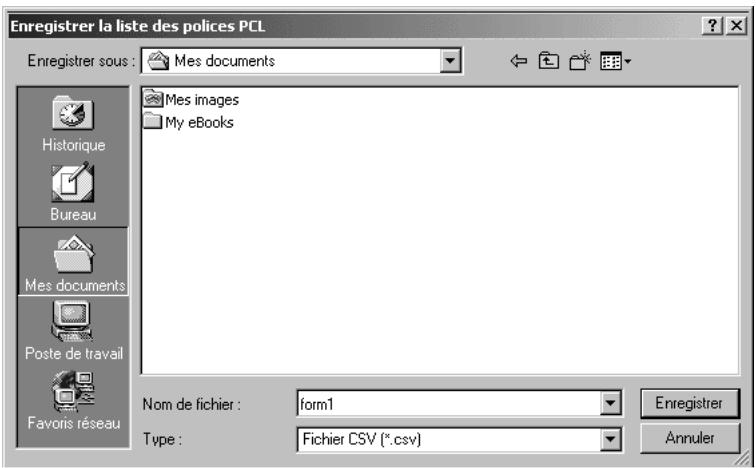
2 Spécifiez l'emplacement d'enregistrement et le nom du fichier, puis cliquez sur le bouton Enregistrer.
Le fichier est enregistré à l'emplacement spécifique.

Remarque
Le fichier CSV enregistré peut être visualisé et imprimé en l'ouvrant à l'aide d'un tableau de type Microsoft Excel.
- Installation de Font Management Utility
- Utilisation de Font Management Utility
- À propos de ce produit
- Marques et marques déposées
- Indications de marques
- Boites de dialogue
- Remarque
- Introduction
- Environnement d'exploitation
- Fonctions principales
- Installation
- Pour installer l'utilitaire
- Désinstallation
- Pour désinstaller l'utilitaire
- Demarrage de Font Management Utility
- Pour démarrer l'utilitaire
- Sélectionnez le périhérique de votre choix à partir de Listedes périhériques, puis cliquez sur le bouton OK.
- Quitter Font Management Utility
- Pour quitter l'utilitaire
- Boîte de dialogue principale et fonctions
- Sélectionner et ajouter des péripériques
- Ajouter manuellement des péripériques
- Pour ajouter un périhérique
- Cliques sur le bouton Ajouter.
- Saisissez le nom du périphérique à ajouter, ainsi que l'adresse IP ou le nom d'hôte, puis cliquez sur le bouton OK.
- Rechercher et ajouter des péripériques
- Sélectionnez Periphériques disponibles dans la liste déroulante Mode de selection.
- Vérifie que Ajouter cet apparéil à la liste des périphériques enregistrés. est sélectionné.
- Spécifier la plage de recherche
- Pour spécifique la plage de recherche
- Sélectionnez Péripériques disponibles dans la liste déroulante Mode de selection.
- Cliques sur le bouton Parametre recherche....
- Saisissez les valeurs pour chaque paramètre, puis cliquez sur le bouton OK.
- Ajouter et supprimer des polices et des formulaires
- Pour ajouter des polices et des formulaires
- Cliques sur le bouton Ajouter à la liste.
- Spécifiez les valeurs pour chaque paramètre, puis cliquez sur le bouton OK.
- Ajouter police/formulaire
- Pour supprimer des polices et des formulaires
- Cliquez sur le bouton [Supprimer] dans la boîte de dialogue Listes des polices/formulaires.
- Enregister des listedes sous forme de fichiers
- Pour enregistrer une liste
Marque : KONICA MINOLTA
Modèle : FONT MANAGEMENT UTILITY
Catégorie : Gestion de polices