
DI750 - Photocopieur KONICA MINOLTA - Notice d'utilisation et mode d'emploi gratuit
Retrouvez gratuitement la notice de l'appareil DI750 KONICA MINOLTA au format PDF.


| Type de produit | Photocopieur numérique multifonction (copie, impression en option, numérisation) |
| Marque | KONICA MINOLTA |
| Modèle | Di750 |
| Dimensions (L × P × H) | 887 × 775 × 1203 mm (sans options) |
| Poids | Environ 120 kg (appareil seul) |
| Alimentation électrique | 230 V, 50 Hz (tolérance ±10 % tension, ±0,3 % fréquence) |
| Vitesse de copie | 75 copies/minute (A4, recto) |
| Format de copie maximal | A3 (jusqu'à 314 × 445 mm avec passe-copie) |
| Capacité papier totale | 2 150 feuilles (3 bacs × 500/500/1000 + passe-copie 150) |
| Options disponibles | Chargeur de documents (EDH-2), modules de finition FN-104/FN-4, bac grande capacité C-305/C-305L, massicot TMG-1, contrôleur d'impression Pi7500, disque dur, extensions mémoire |
| Fonctions principales | Copie recto-verso, zoom (33–400 %), agrafage, tri, groupe, livret, insertion d'image, tampon, effacement des bords, copie de livre, programmation de travaux, réservation, économie d'énergie (veille, arrêt automatique) |
| Résolution de numérisation | 600 dpi (max.) |
| Temps de préchauffage | Environ 6 minutes |
| Capacité du bac grande capacité (option) | 4 000 feuilles (format A4 ou réglable) |
| Capacité d'agrafage (module FN-104/FN-4) | Jusqu'à 50 feuilles (80 g/m²) par jeu |
| Finition livret (FN-4) | Pliage et agrafage pour livrets jusqu'à 16 feuilles |
| Entretien et nettoyage | Nettoyage de la vitre d'exposition et du couvre-original ; vidage du bac de déchets du massicot ; remplacement du toner et des agrafes |
| Sécurité | Laser de classe 1 ; dispositifs de protection contre les surintensités ; étiquettes de sécurité sur les accès internes |
| Pièces détachées et réparabilité | Cartouche de toner, agrafes, unité tambour ; maintenance réservée au service après-vente |
| Informations générales | Certification CE et Energy Star ; utilisation de papier recyclé possible ; support technique Minolta |
FOIRE AUX QUESTIONS - DI750 KONICA MINOLTA
Questions des utilisateurs sur DI750 KONICA MINOLTA
0 question sur cet appareil. Repondez a celles que vous connaissez ou posez la votre.
Poser une nouvelle question sur cet appareil
Téléchargez la notice de votre Photocopieur au format PDF gratuitement ! Retrouvez votre notice DI750 - KONICA MINOLTA et reprennez votre appareil électronique en main. Sur cette page sont publiés tous les documents nécessaires à l'utilisation de votre appareil DI750 de la marque KONICA MINOLTA.
MODE D'EMPLOI DI750 KONICA MINOLTA
1.1 Nous voulons que vous soyez un client satisfait....1-1
1.2 Pour le respect de l'environnement . . . . . . . . . . . . . . . . . . . . . . . . . . . . . . . . . . . . . . . . . . . . . 1-2
Reprise et recyclage 1-2
Energy Star® : qu'est-ce que c'est ?......1-2
Utilisation possible de papier recyclé....1-2
1.3 Pour s'orienter à travers ce manuel d'utilisation....1-3
Où trouver quoi dans ce manuel d'utilisation ? ...... 1-3
Conventions typographiques et présentations particulières......1-5
Explication sommaire de notions et symboles définis....1-7
1.4 Vue d'ensemble des fonctions du photocopieur ....1-9
Fonctions générales....1-9
Fonctions automatiques....1-13
Fonctions de finition....1-14
Fonctions qui doivent être mises en place par le technicien de maintenance....1-15
2 Eléments et accessoires du photocopieur
2.1 Vue d'ensemble de l'appareil....2-1
Vue extérieure de l'appareil 2-1
Vue intérieure de l'appareil 2-3
2.2 Options (accessoires spéciaux)....2-4
Module de finition FN-104 et module de finition FN-4....2-4
Unité d'insertion A pour module de finition....2-4
Unité de massicotage TMG-1 (option du module de finition FN-4).2-6
Bac grande capacité (LCC) C-305....2-8
Bac grande capacité (LCC) C-305L....2-9
Extensions de mémoire M64-1 et M128-1 2-10
Contrôleur d'impression Pi7500....2-10
Disque dur....2-10
2.3 Consignes de sécurité....2-11
Sécurité laser 2-16
Rayonnement laser interne....2-16
Etiquette de sécurité 2-18
Indications sur la plaque d'identification....2-20
2.4 Transport du photocopieur 2-21
2.5 Mise en place du photocopieur.... 2-21
Conditions ambiantes 2-21
Lieu d'implantation.... 2-21
Espace requis par le photocopieur 2-22
Stockage des consommables.... 2-23
2.6 Branchement du photocopieur 2-23
Tolérances de tension/fréquence 2-23
2.7 Allumer/éteindre le photocopieur 2-24
Allumer le photocopieur.... 2-24
Eteindre le photocopieur 2-24
2.8 Touches et affichage sur le Panneau de contrôle.... 2-25
Panneau de contrôle 2-25
Touches et affichages sur l'écran tactile.... 2-27
2.9 Comment commander l'écran tactile.... 2-30
2.10 Remplissage des bacs d'alimentation de papier 2-31
Remplissage des bacs d'alimentation de papier 1, 2 et 3 ...... 2-32
Remplissage du bac d'alimentation de papier 4 - C-305 (option) 2-34
Remplissage du bac d'alimentation de papier 4 - C-305L (option) 2-36
Remplissage du passe-copie 2-38
2.11 Ajouter du toner.... 2-39
2.12 Remplissage d'agrafes.... 2-42
2.13 Surveiller les échéances d'entretien 2-45
Afficher l'intervalle d'entretien 2-45
Imprimer l'affichage de l'échéance d'entretien.... 2-46
Fermer l'affichage de l'échéance d'entretien 2-46
2.14 Mise hors service du photocopieur 2-47
2.15 En ce qui concerne votre sécurité 2-48
... quand vous utilisez le photocopieur 2-48
... lors des travaux d'entretien et de réparation sur le photocopieur 2-48
2.16 En ce qui concerne vos droits 2-49
3 Premiers pas ...
3.1 Manipulations de base 3-1
Entrée du nombre de copies 3-1
Lancement du cycle de copie 3-2
Arrêt d'un cycle de copie 3-2
Réinitialisation du photocopieur.... 3-2
3.2 Activer le photocopieur....3-3
Terminer le mode de veille....3-3
Terminer le mode économie d'énergie....3-3
Interrompre le mode programmateur hebdo....3-4
Entrer le code du compteur clé électronique....3-6
3.3 Mise en place manuelle des originaux sur la vitre d'exposition....3-7
3.4 Introduction des originaux par l'EDH....3-8
Placer les originaux de même taille dans l'EDH ....3-9
Placer des originaux isolés dans l'EDH 3-10
Placer le mélange de formats dans l'EDH ....3-11
3.5 Vérifier les réglages de copie 3-12
Modifier/valider les réglages ....3-13
Faire une copie test....3-15
3.6 Mettre les travaux de copie en réserve....3-16
Comment mettre un travail en réserve....3-17
Appeler l'écran d'état....3-18
Signification des indications sur l'écran d'état....3-19
Modifier l'ordre des travaux de copie en réserve ....3-20
Supprimer un travail en réserve....3-21
Appeler la liste des travaux déjà exécutés....3-22
Interrompre la préparation d'un travail de réserve ....3-23
3.7 Interrompre un travail de copie ....3-25
3.8 Sauvegarder et appeler les réglages de travail....3-27
Sauvegarder les réglages de travail de copie....3-27
Appeler les réglages du travail de copie 3-30
3.9 Contrôler les positions des compteurs du photocopieur .....3-32
Afficher les positions du compteur 3-32
Imprimer la liste des compteurs....3-33
3.10 Activer les fonctions d'économie d'énergie....3-34
Activer le mode de veille 3-35
Activer le mode économie d'énergie....3-36
3.11 Utiliser le passe-copie....3-37
Mettre le papier copie dans le passe-copie....3-37
Utiliser des papiers à onglet....3-38
3.12 Utiliser la fonction d'aide ....3-39
Appeler une fonction d'aide....3-39
3.13 Utilisation des fonctions Signet 3-40
4 Fonctions de base
4.1 Mise au point de la finition 4-1
Non tri – Sortie dans le bac principal.... 4-3
Tri – Sortie dans le bac principal 4-4
Agrafage – Sortie dans le bac principal.... 4-5
Groupe – Sortie dans le bac principal 4-7
Sortie dans le bac auxiliaire....4-9
Pliage, agrafage & pliage et massicotage 4-11
Ajouter couverture/dos 4-16
Agrafage manuel 4-19
Finition sans module de finition 4-22
Exploiter deux copieurs en mode Tandem 4-26
4.2 Régler le mode copie 4-31
Faire des copies rectos et recto-verso (via EDH).... 4-33
Faire des copies recto-verso (via la vitre d'exposition) ..... 4-34
4.3 Réglage du contraste 4-36
Activer l'exposition automatique 4-36
Sélectionner manuellement une copie plus claire/plus foncée ..... 4-37
Procéder à un décalage du contraste...... 4-38
4.4 Régler le taux de restitution 4-40
Activer le taux de restitution automatique (AMS) 4-40
Sélectionner un taux de restitution fixe.... 4-42
Sélectionner un taux de restitution individuel 4-43
Distordre horizontalement/verticalement 4-44
4.5 Régler le format de copie.... 4-46
Activer la sélection automatique du papier (APS) 4-47
Sélectionnez manuellement le bac d'alimentation de papier...... 4-48
Déterminer le type/format de papier pour le passe-copie...... 4-49
Définir le démarrage de la procédure de copie sur format transversal pour le passe-copie.... 4-51
4.6 Utiliser les fonctions 4-52
Mémoriser les originaux (via la vitre d'exposition) 4-53
Mémoriser les originaux (via EDH) 4-55
Utiliser la rotation.... 4-57
Déterminer la définition de numérisation (original spécial)...... 4-61
Régler le mode contraste texte/photo (original spécial) ...... 4-63
Utiliser des formats différents (original spécial).... 4-65
Utilisez des originaux pliés en Z (original spécial) 4-67
Introduire l'original seul (original spécial)...... 4-69
Déterminer des formats spécifiques pour les originaux (original spécial) 4-73
5 Applications
5.1 Ajouter des intercalaires et des couvertures....5-2 Remarques concernant les intercalaires et couvertures....5-3 Façon de procéder : ajout d'intercalaires et de couvertures....5-4
5.2 Créer des chapitres....5-6 Remarques concernant la création de chapitre....5-6 Façon de procéder : création de chapitre....5-7
5.3 Faire des combinaisons (mise en page)....5-9 Remarques concernant la mise en page ....5-10 Façon de procéder : créer une combinaison (mise en page)....5-11
5.4 Confectionner des livrets....5-13 Remarques concernant les livrets....5-14 Façon de procéder : confectionner des livrets....5-15
5.5 Confectionner un intercalaire transparent ....5-17 Remarques concernant l'intercalaire transparent ....5-17 Façon de procéder : confectionner un intercalaire transparent....5-18
5.6 Insertion d'image ....5-20 Remarques concernant l'insertion d'image ....5-20 Façon de procéder : l'insertion d'image ....5-21
5.7 Faire une copie de livre (page par page)....5-23 Remarques concernant la copie de livre....5-23 Façon de procéder : faire une copie de livre....5-24
5.8 Programmer un travail....5-26 Remarques concernant la programmation d'un travail....5-27 Façon de procéder : la programmation d'un travail....5-28
5.9 Utiliser l'effacement des bords (cadrage original)....5-30 Remarques concernant le cadrage d'original....5-31 Façon de procéder : utiliser le cadrage d'original....5-32
5.10 Inversion de polarité....5-33 Remarques concernant l'inversion de polarité....5-33 Façon de procéder : inversion de polarité....5-34
5.11 Utiliser la répétition d'images....5-35 Remarques concernant la répétition d'images....5-36 Façon de procéder : utiliser la répétition d'images....5-38
5.12 Utiliser l'effacement des bords/du pliage....5-40 Remarques concernant l'effacement bords/pliage....5-40 Façon de procéder : utiliser l'effacement des bords/du pliage....5-41
5.13 Utiliser le centrage auto ....5-43 Remarques concernant le centrage auto....5-43 Façon de procéder : utiliser le centrage auto....5-44
5.14 Utiliser l'impression pleine page.... 5-45
Remarques concernant l'impression pleine page.... 5-45
Façon de procéder : utiliser l'impression pleine page.... 5-46
5.15 Créer une marge.... 5-47
Remarques concernant la marge 5-48
Façon de procéder : créer une marge 5-49
5.16 Utiliser tampon/superposition d'image 5-51
Remarques concernant tampon/superposition 5-52
Façon de procéder : utiliser tampon et filigrane 5-54
Façon de procéder : utiliser la superposition d'image .... 5-57
6 Fonctions serveur
6.1 Enregistrer/effacer un travail de copie 6-3
Enregistrer le travail de copie 6-3
Effacer un travail....6-6
6.2 Enregistrer et imprimer le travail 6-8
6.3 Appeler un travail se trouvant sur le disque dur.... 6-11
7 Réglages en mode opérateur
7.1 Vue d'ensemble 7-2
Appeler le mode opérateur 7-2
Quitter à nouveau le mode opérateur....7-2
Vue d'ensemble des menus dans le mode opérateur 7-3
7.2 (1) Paramètres initiaux du système 7-5
(1) Saisie date et heure 7-5
(2) Choix de la langue 7-7
(3) Saisie adresse IP 7-8
7.3 (2) Paramétrages initiaux copieur.... 7-10
7.4 (3) Taux/Contraste programmables 7-11
(1) Progr. 1 contraste, paramétrer niveau 1 ....7-11
(2) Progr. 2 Niveau de contraste progr. 2....7-13
(3) Taux de restit. programmables 7-15
7.5 (4) Compteur clé électronique.... 7-16
Appeler le mode compteur électronique.... 7-16
(1) Paramétrage compteurs....7-17
(2) RAZ tous les compteurs....7-22
(3) Activation/Crédit épuisé 7-23
7.6 (5) Programmes utilisateur protéger/supprimer 7-25
Verrouiller/déverrouiller un place de mémoire programme ..... 7-25
Supprimer les réglages copie 7-26
7.7 (6) Type de papier/Format spécifique 7-27
Déterminer le type de papier....7-27
Déterminer le format de papier 7-28
Déterminer le démarrage du processus de copie sur format transversal ....7-30
7.8 (7) Contraste écran/Bips sonores....7-32
7.9 (8) Coordonnées responsable 7-33
7.10 (9) Programmateur hebdomadaire 7-34
Appeler le mode programmateur hebdomadaire 7-34
(2) Heures de marche/arrêt....7-36
(3) Jours de travail/de congé....7-39
(4) Pause déjeuner....7-41
(5) Code mise sous tension forcée ....7-42
7.11 (10) Réglage écran....7-43
7.12 (11) Bascul./Priorité sources papier....7-44
7.13 (12) Economie d'énergie/Veille 7-45
7.14 (13) Fonctions spécifiques....7-46
Modifier les réglages....7-46
Vue d'ensemble des réglages....7-47
7.15 (14) Impression liste de données 7-52
7.16 (16) Réglage taux de restitution verso....7-54
7.17 (17) Réglages unités de finition....7-55
7.18 (18) Paramétrer gestion disque dur....7-56
(1) Suppression travaux par code....7-56
(2) Fréquence suppression auto 7-58
(3) Remplissage disque dur....7-60
8 Incidents: cause et action
8.1 Mauvaise qualité de la photocopie....8-1
8.2 Si le photocopieur refuse de copier . . . . . . . . . . . . . . . . . . . . . . . . . . . . . . . . . . . . . . . . . . 8-3
8.3 Quand l'appel service est affiché 8-6
Quand le photocopieur n'est plus en mesure de fonctionner......8-6
Quand le photocopieur n'est plus qu'en partie fonctionnel......8-7
8.4 Quand la mémoire "déborde" 8-8
... en cas d'exécution du travail de copie en cours ....8-8
... lors de la préparation d'un travail de réserve....8-8
8.5 Quand le message "Mettre hors puis sous tension"
est affiché....8-10
8.6 Eliminer un serrage papier 8-11
8.7 Vider le bac de déchets de l'unité de massicotage.... 8-13
9 Annexe
9.1 Entretien de l'appareil 9-1
Nettoyage du photocopieur 9-1
Nettoyer le couvre original et la vitre d'exposition 9-2
9.2 Caractéristiques techniques 9-3
Photocopieur Di750 9-3
Manipulateur électronique de documents (EDH-2) 9-4
Module de finition FN-104 ou FN-4 (options) 9-5
Unité d'insertion A (option du module de finition) 9-5
Unité de massicotage TMG-1 (option du module de finition FN-4) 9-6
Bac grande capacité C-305 (option)....9-6
Bac grande capacité C-305L (option) 9-7
9.3 Ces papiers copie peuvent être utilisés.... 9-8
... avec les bacs d'alimentation de papier 1, 2 et 3...... 9-8
... avec les bacs grande capacité LCC (en option)....9-9
... avec le passe-copie....9-10
... avec l'unité recto-verso automatique 9-11
. . . avec les modules de finition FN-104 et FN-4 (options) ...... 9-12
... avec l'unité de massicotage TMG-1 (option du module de finition FN-4) 9-13
... avec l'unité d'insertion A (option)....9-13
9.4 Label CE (déclaration de conformité).... 9-14
9.5 Index 9-17
1 Introduction
1.1 Nous voulons que vous soyez un client satisfait
Merci d'avoir porté votre choix sur Minolta.
Pour obtenir les meilleurs résultats possibles et une utilisation efficace de votre photocopieur, ce manuel d'utilisation vous apporte entre autres les informations sur les thèmes suivants :
- les manipulations standard
- les fonctions de base
- les applications spéciales
- les réglages en mode opérateur
- la détection et l'élimination des incidents.
Lisez attentivement ce manuel d'utilisation avant de mettre votre photocopieur en service. Ayez toujours le manuel d'utilisation à portée de main. A cet effet, un support a été prévu à l'arrière du photocopieur pour y glisser celui-ci.
Les services ci-dessous restent à votre disposition pour vous fournir des informations supplémentaires et une assistance concrète en cas de panne :
● le service après-vente Minolta
- l'assistance téléphonique Minolta, tél. : 08 00 / 6 46 65 82 (appel gratuit)
- et notre site web sur Internet : http://www.minolta.fr.
Lorsque vous demandez de l'assistance, munissez-vous du numéro de série (voir la plaque d'identification de votre photocopieur) et de la date d'achat du photocopieur : nous pourrons ainsi vous dépanner rapidement et efficacement en cas d'anomalie de fonctionnement.
... Car nous voulons que vous soyez un client satisfait.
1.2 Pour le respect de l'environnement ...
Minolta veut répondre aux exigences écologiques et essaie par tous les moyens d'apporter sa contribution active pour surmonter et éliminer les problèmes d'environnement. Notre production est certifiée selon les normes ISO 9000 (gestion de la qualité) et ISO14001 (gestion de l'environnement).
Reprise et recyclage
Les vieux appareils, le toner et les tambours usagés sont repris sur place par votre partenaire MINOLTA pour la récupération et le recyclage des matériaux. Vous pouvez obtenir de plus amples informations en composant le numéro 08 00/6 46 65 82 (appel gratuit).
Energy Star® : qu'est-ce que c'est ?

Les photocopieurs ayant le label Energy Star® passent en mode d'économie d'énergie après un certain temps d'inactivité ou s'éteignent automatiquement en cas d'inactivité prolongée. Cette fonction automatique peut contribuer à réduire les frais annuels d'électricité d'un photocopieur de plus de 60%.
De plus, les photocopieurs ultrarapides sont réglés pour produire des copies recto-verso automatiquement. Le budget papier d'une société peut ainsi être réduit.
Saviez-vous qu'il faut 10 fois plus d'énergie pour produire une feuille de papier qu'il n'en faut pour faire une seule copie de cette feuille?
De ce fait, une réduction de la quantité de papier utilisé a donc un impact direct sur la consommation d'énergie de l'économie nationale.
Ce photocopieur remplit les critères d'économie d'énergie du label Energy Star®.
Utilisation possible de papier recyclé
Cet appareil convient à l'utilisation de papier recyclé répondant aux exigences ENV 12281 ou DIN 19309. Votre partenaire MINOLTA vous fournira les détails sur place.
1.3 Pour s'orienter à travers ce manuel d'utilisation
Où trouver quoi dans ce manuel d'utilisation ?
Vous ne savez pas dans quel chapitre chercher l'information souhaitée? Le tableau suivant vous aide à le trouver rapidement. Pour obtenir des informations concernant un problème, utilisez l'index à la fin de ce manuel d'explication.
| N° | Nom du chapitre | Description du contenu |
| 1 | Introduction | Ce chapitre vous fournit des informations d'ordre général, en particulier sur l'utilisation de ce manuel. |
| 2 | Éléments et accessoires du photocopieur | Dans ce chapitre vous faites connaissance des détails de votre photocopieur :• structure de l'appareil• consignes de sécurité• branchement du photocopieur |
| 3 | Premiers pas . . . | Dans ce chapitre vous faites connaissance des manipulations toujours exécutées comme p. ex. :• mettre en place l'original• lancer un cycle de copie• réserver des travaux |
| 4 | Fonctions de base | Ce chapitre vous montre comment sélectionner les fonctions de base de votre photocopieur comme p. ex. :• réglage densité• réglage du taux de restitution• réglage mode copie |
| 5 | Applications | Ce chapitre vous montre comment utiliser les applications spéciales du photocopieur comme p. ex. :• insérer des feuilles/couvertures• élaborer une inversion de polarité• créer une marge |
| 6 | Fonctions serveur | Ce chapitre vous montre comment mémoriser, effacer et appeler les travaux de copie sur le disque dur (option). |
| 7 | Réglages en mode opérateur | Ce chapitre vous montre comment modifier la configuration par défaut du photocopieur. |
| 8 | Incidents : diagnostic et remèdes | Vous trouverez dans ce chapitre les instructions à suivre pour localiser et éliminer les incidents comme p. ex. un serrage de papier. |
| 9 | Annexe | Ce chapitre contient des informations complémentaires telles que :• entretien du photocopieur• caractéristiques techniques• index (répertoire alphabétique) |
Conventions typographiques et présentations particulières
Des caractéristiques typographiques ainsi que la présentation particulière vous permettent d'identifier visuellement des situations différentes. Les exemples suivants illustrent ces caractéristiques et vous indiquent ce qu'il convient de faire si vous les rencontrez.

DANGER
Voici une signalisation de danger !
Une signalisation de danger attire votre attention sur un danger corporel ou de mort. Le non respect de cette signalisation de danger peut entraîner des blessures corporelles graves.
→ La flèche indique une mesure de précaution à prendre pour écarter le danger.

AVERTISSEMENT
Voici un avertissement !
L'avertissement attire votre attention sur une situation dangereuse pour une personne et/ou le produit. Le non respect de cet avertissement peut entraîner des blessures corporelles et/ou un endommagement grave de l'appareil.
→ La flèche indique une mesure de précaution à prendre pour écarter le danger.

ATTENTION
Voici une invitation à la prudence !
L'invitation à la prudence attire votre attention sur une éventuelle situation dangereuse. Le non respect de cette mesure de prudence peut porter préjudice aux personnes et/ou à l'appareil.
→ La flèche indique une mesure de précaution à prendre pour écarter le danger.
[IMPRESSION] p. ex. touche panneau de contrôle [IMPRESSION] = touche du panneau de contrôle p. ex. touche [IMPRESSION] = touche sur l'écran tactile
ERREUR Message sur l'écran, le texte du message étant ERREUR
→ Action simple à exécuter (n'est suivie d'aucune autre action)
Une liste va commencer :
- Ces points caractérisent une liste.
- Les listes précédées de points n'ont pas d'ordre obligatoire.
Si une liste avec des points blancs suit un point noir, les points blancs sont subordonnés aux points noirs.
O
● Voici la fin de la liste.
1 Etape 1 d'une suite d'actions
2 Etape 2 d'une suite d'actions
1 Etape 1 d'une suite d'actions 2 Etape 2 d'une suite d'actions
? Le point d'interrogation introduit une aide supplémentaire.
→ En exécutant l'action indiquée, vous arriverez au résultat escompté.
? Le point d'interrogation introduit une aide supplémentaire. → En exécutant l'action indiquée, vous arriverez au résultat escompté.
3 Etape 3 d'une suite d'actions
- Ces points caractérisent une liste dans une suite d'actions.
O

Ce pictogramme indique une astuce
Ce texte décrit une astuce utile pour copier des originaux.
Explication sommaire de notions et symboles définis
Les termes utilisés pour le sens de défilement, la largeur, la hauteur, le sens du papier sont définis. Ces termes sont expliqués ici.
Original et copie
L'original est le modèle à partir duquel vous faites des copies, donc des doubles de l'original.
Original
(modèle)

agrandir, réduire, tri.

Sens de défilement (parcours de la copie et de l'original)
Le sens de défilement est le chemin que parcourt le papier dans le photocopieur.
Largeur et longueur
Lorsque nous indiquons les dimensions d'une feuille de papier, la première valeur est appelée la largeur du papier (côté A) et la deuxième la longueur du papier (côté B).

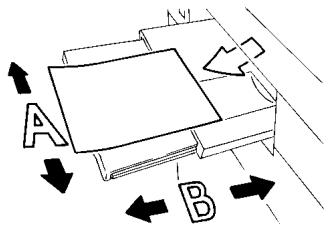
Sens longitudinal et sens transversal
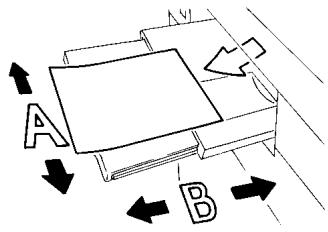
Lorsque le côté A d'une feuille de papier est plus court que le côté B, nous parlons du sens longitudinal ou sens de la longueur. Le format indiqué ne comporte pas de précision supplémentaire, p. ex. A4.
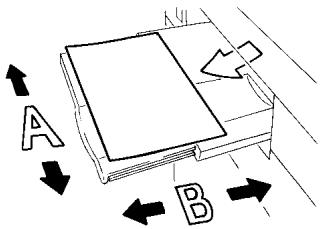
Lorsque le côté A d'une feuille de papier est plus long que le côté B, nous parlons du sens transversal ou sens de la largeur. Le format indiqué est complété par un "R", p. ex. A4R.
A4
21 x 29,7 cm
Sens longitudinal

A4R
29,7 x 21 cm
Sens transversal

1.4 Vue d'ensemble des fonctions du photocopieur
Ce photocopieur peut être utilisée de multiples façons :
- comme photocopieur indépendant,
● en mode tandem, - comme imprimante de réseau grande vitesse, en utilisant un contrôleur d'impression (option),
- comme serveur d'impression dans un système d'exploitation de réseau.
La technique numérique et la capacité de mémoire de ce photocopieur permettent une gamme de fonctions qui dépassent largement les fonctions de copie habituelles.
Les pages suivantes vous donnent une vue d'ensemble sommaire du volume de fonctions de ce photocopieur.
Fonctions générales
Rotation tri/Rotation groupe
Sortie de jeux de copies groupés ou triés en format à tour de rôle longitudinal et transversal.
Mode 600 dpi
Augmentation de la définition de 400 dpi (normal) à 600 dpi. La qualité de finition est ainsi améliorée.
Définition (fin/ultra-fin)
Elaboration de copies idéales de graphiques, photos ou textes élaborés grâce à une définition fine à ultra-fine.
Centrage auto
Centrage automatique d'une copie sur le papier copie.
Réglage de l'intensité programmable
Détermination de deux réglages d'intensité définis par l'utilisateur qui peuvent être appelés via l'écran tactile.
Taux de restitution programmables
Détermination de trois taux de restitution programmables qui peuvent être appelés sur l'écran tactile.
Fonction Massicot pour le module de finition FN-4 (seulement avec unité de massicotage TMG-1 en option)
Massicotage du bord avant d'une brochure agrafée/pliée pour obtenir un bloc homogène.
Insertion image
Mémorisation de données image d'un original placé sur la vitre d'exposition. Les données image peuvent être insérées dans un autre jeu de copies lu via l'EDH.
Répétition d'images
Copies multiples d'un original sur une copie (copies simultanées).
Formats +
Traitement de papiers copie qui sont plus grands que les formats standard.
Livret
Rassemblement d'originaux A4 (1-2 ou 2-2) en livrets format A5 ou A4.
Copie de livre (page par page)
Copie de deux pages d'un livre ouvert sur deux feuilles-A4 (1-1) ou sur une feuille A4 (1-2). Vous pouvez aussi combiner cette fonction avec les fonctions titre et verso.
Recto-verso
Copie recto-verso d'originaux recto ou recto-verso.
SDF
Introduction d'originaux épais avec l'EDH (seulement des feuilles uniques).
Economie d'énergie
Economie d'énergie par : fonction de veille et d'économie d'énergie.
Veille
Diminution automatique de la consommation de courant après un temps déterminé sans copie.
Formats différents (originaux de différentes tailles)
Copie d'un mélange de format avec les fonctions APS et AMS.
AMS = Sélection taux de restitution pour copier un mélange de format sur le format de papier.
APS = Sélection automatique d'un papier copie adéquat en fonction de l'original utilisé et du taux de restitution
Agrafage
Sélectionnez un type d'agrafage et le nombre d'agrafes par jeu de copie.
Marge
Création d'une marge par déplacement de la zone d'impression de 0 à 250 mm en tranches de 1 mm.
Inversion de polarité
Création de copies avec des couleurs inversées (le noir devient blanc, le blanc noir).
Programmation travail
Numérisation d'originaux avec différents réglages de copie suivie de l'impression des copies en une seule démarche.
Réservation de travaux
Préparation d'autres travaux de copie pendant que le photocopieur est occupé à imprimer un autre travail.
Création de chapitres
Copie automatique de titres de chapitres déterminés au préalable sur les bords droits.
Mise en page
Copie de 2, 4 ou 8 pages d'originaux sur 1 papier copie.
Plage de contraste
Réglage de sept zones de contraste pour quatre types de copie (automatique, augmenter le contraste, photo, texte).
Arrêt manuel
Activation manuelle de l'arrêt de copie pour économiser l'énergie.
Transparents
Insertion de feuilles vierges ou imprimées lors de la copie sur des transparents.
Plié en Z
Introduction automatique avec l'EDH d'originaux pliés en Z.
Mémoire d'originaux
Mémorisation d'originaux lus à l'aide de l'EDH ou de la vitre d'exposition.
Mémoire de programmes
Mémorisation et appel de 30 réglages de travaux de copies.
Effacement des bords de copie et/ou des zones de pliage p. ex. lors de la copie de livres.
Cadrage original
Copie avec couvercle d'original ouvert sans qu'il y ait apparition du bord noir habituel.
Papiers à onglet
La copie à partir de et sur papier à onglet permet par exemple la copie exacte de textes à onglet.
Taux de restitution (fixe, variable)
Sélection d'un taux de restitution. Six taux de restitution fixes et trois programmables sont à disposition. Il est possible de choisir un taux de restitution dans une plage de 33% à 400% en tranches de 1%.
Fonctions serveur (option)
Mémorisation et appel de travaux de copies d'un disque dur (option).
Simplex
Copie recto d'originaux recto-verso (2-1).
Originaux de format non standard
Détermination de formats non standard pour les originaux. Cela permet la sélection automatique d'un papier copie adéquat.
Mémorisation sur le disque dur
Mémorisation de données d'impression pendant un cycle de copie sur un disque dur (option). Les données d'impression peuvent être appelées au besoin.
Détection de formats standard qui ne sont normalement pas détectés avec une détection automatique de format.
Liste d'état
Affichage d'une vue d'ensemble des travaux de copie actuels, des travaux de copie réservés et des travaux de copie déjà exécutés. Via la liste d'état l'ordre des travaux de copie à effectuer peut également être modifié.
Tampon/Superposition
Surimpression de copie avec un tampon ou copies avec un filigrane.
Copie test
Test des réglages à l'aide d'une copie test avant de démarrer un travail de copie volumineux.
Contraste (mode texte/photo)
Amélioration du processus d'exposition pour améliorer la copie d'originaux avec texte, photo ou zones très claires.
Intercalaires/Couvertures
Alimentation de jusqu'à 30 intercalaires et/ou couverture et dos à partir de l'un des bacs d'alimentation ou du passe-copie. Les intercalaires, couvertures ou dos peuvent être au choix imprimés ou vierges.
Interruption
Interruption d'un cycle de copie pour faire des copies urgentes.
Impression pleine page
Copie d'originaux sans la perte de marge habituelle.
Programmateur hebdomadaire
Détermination des moments où le photocopieur doit être allumé ou éteint. Des temps individuels ou en bloc peuvent être saisis. Via la fonction calendrier les périodes de vacances peuvent être fixées jusqu'à un an à l'avance.
Etats des compteurs
Affichage d'une liste avec les différentes états des compteurs : compteur totalisateur, compteur photocopieur, compteur imprimante, compteur de maintenance.
Fonctions automatiques
Sélection automatique du niveau d'exposition (AE)
Sélection automatique du niveau d'exposition le plus favorable en fonction de l'original utilisé.
Sélection automatique du format (APS)
Sélection automatique d'un papier copie adéquat en fonction de l'original utilisé et d'un taux de restitution.
Economie d'énergie
Arrêt automatique du photocopieur après une période de temps déterminé sans copie.
Effacement automatique des bords
Effacement automatique des bords lors de l'introduction des originaux avec l'EDH. L'effacement des bords est nécessaire pour garantir une qualité optimale de copie.
Passage automatique à un autre bac de papier (ATS)
Passage automatique à un autre bac d'alimentation de papier en cas de manque de papier. Pour ce faire, au minimum deux bacs d'alimentation de papier doivent être remplis de papier de même format et placés dans le même sens.
Sélection automatique du taux de restitution (AMS)
Sélection automatique d'un taux de restitution pour copier un mélange de format (différentes tailles d'originaux) sur le format de papier souhaité.
Initialisation automatique du photocopieur
Retour automatique du photocopieur à la configuration par défaut après un temps déterminé.
Fonctions de finition
Finition avec module de finition FN-104 (option) ou FN-4 (option)
Les finitions possibles disponibles sont les suivantes :
● Bac principal
Non tri, tri, agrafage et groupe
- Bac de sortie supérieur
Non tri (recto vers le bas), non tri (recto vers le haut), groupe (recto vers le bas), groupe (recto vers le haut)
- Sortie de livret (seulement FN-4) Agrafage & pliage, pliage.
- Sortie massicot (uniquement FN-4 avec unité de massicotage TMG-1 en option)
Massicot.
Sortie avec module de finition FN-104 (option) ou FN-4 (option) avec unité d'insertion A (option)
Ajout d'intercalaires/de couvertures et agrafage manuel.
Sortie sans module de finition
Les finitions possibles disponibles sont les suivantes :
- Non tri Les copies sont sorties dans l'ordre dans lequel les originaux ont été lus.
- Rotation tri
Les copies sont dans l'ordre dans lequel les originaux ont été lus. Les jeux de copies sont à tour à tour en format longitudinal et transversal.
● Groupe Les copies sont groupées. - Rotation groupe Les copies sont groupées. Les jeux de copies sont tour à tour en format longitudinal et transversal.
Fonctions qui doivent être mises en place par le technicien de maintenance
Les fonctions suivantes peuvent seulement être mises en place par un technicien de maintenance. Adressez-vous en cas de besoin à votre service technique après-vente si vous désirez que soit mise en place une des fonctions suivantes.
Capacité de papier du module de finition
Le technicien de maintenance peut régler la limite de capacité de papier. Le photocopieur interrompt le cycle de copie quand la capacité du module de finition est atteinte.
Code utilisateur
Le technicien de maintenance peut régler un code clé à 4 chiffres pour le mode opérateur. Un accès au mode opérateur n'est alors possible que via le code.
Code clé pour le compteur électronique
Le technicien de maintenance peut régler un code à 8 chiffres pour le compteur électronique. Un accès au réglage du compteur électronique n'est alors possible que via le code.
Code clé pour le programmateur hebdomadaire
Le technicien de maintenance peut régler un code clé à 4 chiffres pour le programmateur hebdomadaire. Un accès au réglage du programmateur hebdomadaire n'est alors possible que via le code.
Affichage des heures du programmateur hebdomadaire via l'affichage de l'aide
Le technicien de maintenance peut paramétrer une touche dans l'affichage d'aide pour l'appel des heures du programmateur hebdomadaire. A l'aide de cette touche il est possible de consulter les heures du programmateur hebdomadaire.
Réglage du contraste de l'écran tactile via l'affichage d'aide
Le technicien de maintenance peut paramétrer une touche dans l'affichage d'aide pour le réglage du contraste de l'écran tactile.
Capacité d'agrafage
Le technicien de maintenance peut régler le nombre max. de pages qui peuvent être agrafées ensemble sur 45, 40 ou 35 pages.
Messages : TONER et APPEL SAV
Le technicien peut régler le photocopieur de sorte que les messages suivants soient automatiquement affichés :
Quand le niveau du toner dans la cartouche est très bas : TONER
Quand un intervalle de maintenance est nécessaire : APPEL SAV.
2 Eléments et accessoires du photocopieur
2.1 Vue d'ensemble de l'appareil
Vue extérieure de l'appareil
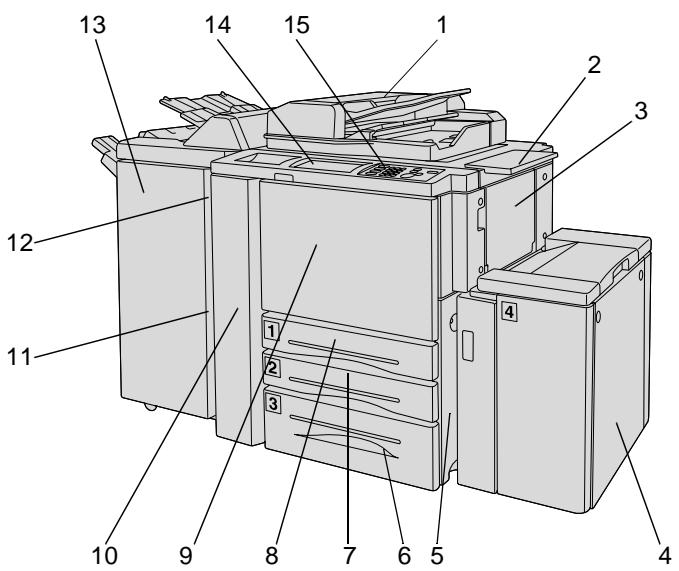
| Réf. | Désignation | Description |
| 1 | EDH | Introducteur automatique de documents, introduit automatiquement les originaux |
| 2 | Surface de dépôt | surface pour le dépôt des originaux/copies |
| 3 | Passe-copie | peut contenir jusqu'à 150 feuilles de papier ordinaire (pour le papier spécial également) |
| 4 | Bac grande capacité LCC (option) | contient jusqu'à 4.000 feuilles de papier ordinaire |
| 5 | Trappe latérale droite | ouvrez pour éliminer un serrage papier |
| 6 | Bac 3 | Bac universel, contient jusqu'à 1000 feuilles de différents formats |
... suite à la page suivante
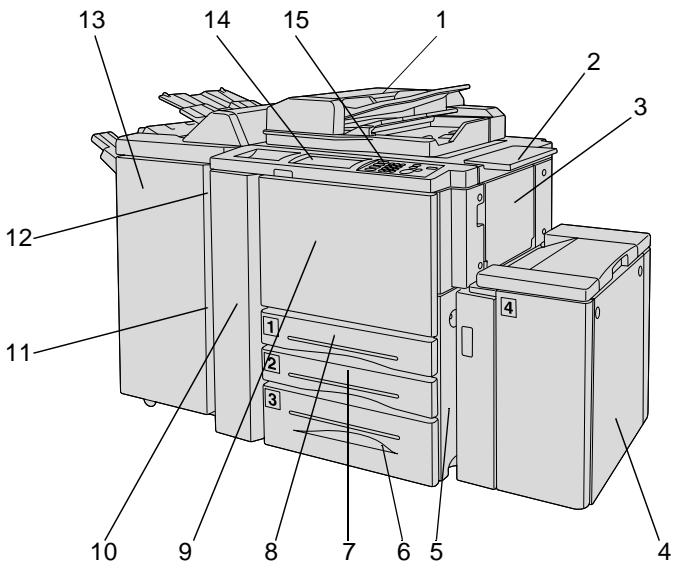
| Réf. | Désignation | Description |
| 7 | Bac 2 | Bac universel, contient jusqu'à 500 feuilles de différents formats |
| 8 | Bac 1 | Bac universel, contient jusqu'à 500 feuilles de différents formats |
| 9 | Trappe frontale | ouvrez cette trappe pour :• ajouter du toner• éliminer un serrage papier |
| 10 | Trappe gauche | ouvrez cette trappe ainsi que la trappe frontale pour éliminer un serrage papier |
| 11 | Trappe latérale gauche | ouvrez pour éliminer un serrage papier |
| 12 | Interrupteur Marche/ Arrêt | permet d'allumer et d'éteindre le photocopieur |
| 13 | Module de finition(option) | pour la confection et la finition programmées de copies |
| 14 | Ecran tactile LCD | surface sensible au touche pour la saisie et l'affichage des cycles/réglages de copie |
| 15 | Panneau de contrôle | contient les touches pour la commande du photocopieur |
Vue intérieure de l'appareil
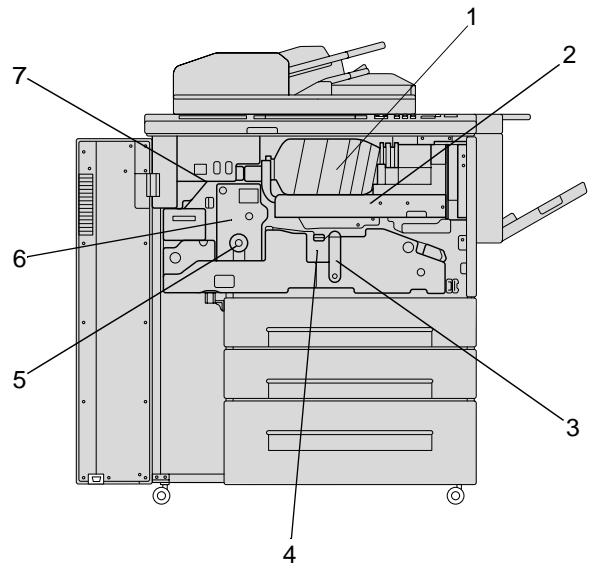
| Réf. | Désignation | Description |
| 1 | Cartouche de toner | contient le tonerdoit être remplacée en cas de manque de toner |
| 2 | Support de toner | pour la réception de la cartouche de toner |
| 3 | Levier A | desserrez ce levier et relevez l'unité de fixation pour éliminer un serrage papier |
| 4 | Unité tambour | l'image de copie est produite sur l'unité tambour |
| 5 | Bouton de transport de papier | tournez ce bouton pour retirer le papier serré de l'unité de fixation |
| 6 | Unité de fixation | fixe le toner sur le papier copie |
| 7 | Interrupteur RAZ | (seulement pour le personnel SAV)interrompt l'alimentation secteur en position enfoncée |
2.2 Options (accessoires spéciaux)
Module de finition FN-104 et module de finition FN-4
Les modules de finition permettent une finition et une confection programmées des copies. Les deux modules de finition disposent des fonctions suivantes :
- Tri
- Agrafage
- Groupe.
Le module de finition FN-4 permet outre les fonctions mentionnées ci-dessus :
- Pliage
- Agrafage & pliage (pour la confection de livrets).
- Massicot (avec unité de massicotage TMG-1 en option installée).

ATTENTION
Endommagement de l'appareil en cas de non respect de l'espace requis
Pendant l'opération de copie, les plateaux de réception d'un module de finition se déplacent vers le bas. Tout objet situé en dessous est susceptible de sérieusement endommager le plateau de réception inférieur.
→ Ne déposez pas d'objets sous le plateau de réception du module de finition.

Ne pas dépasser la limite de capacité de réception des plateaux !
Ne pas dépasser la capacité de réception des plateaux de finition sous peine de provoquer un serrage papier. Dans le cas d'une tâche de copie volumineuse, nous vous conseillons de vider les plateaux au fur et à mesure pour éviter de dépasser la capacité de réception.
Unité d'insertion A pour module de finition
L'unité d'insertion A est une unité d'alimentation en papier pour le module de finition. Avec l'unité d'insertion vous pouvez p. ex. ajouter des couvertures pour la confection d'une brochure.
Le papier de l'unité d'insertion est directement alimenté dans le module de finition et ne passe pas par le système de copie. Le papier de l'unité d'insertion ne peut donc pas être imprimé pendant le processus d'insertion.
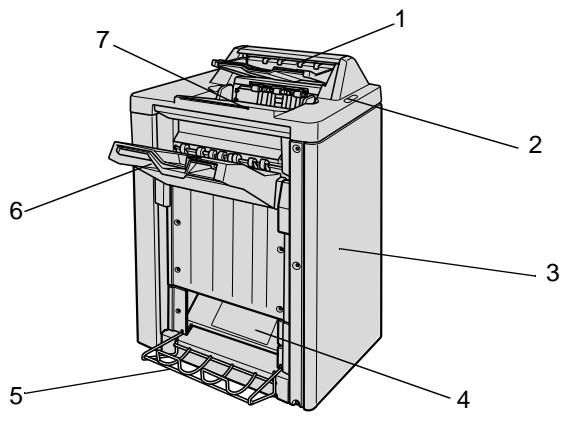
| Réf. | Désignation | Description |
| 1 | Bac auxiliaire | pour faire rapidement des copies isolées |
| 2 | Champ de contrôle (seulement avec unité d'insertion A) | champ de contrôle pour déclencher un processus d'agrafage manuel |
| 3 | Trappe du module de finition | ouvrez cette trappe pour :• éliminer un serrage papier• changer le conteneur d'agrafes |
| 4 | Sortie de livrets (seulement FN-4) | ici sortent les copies qui ont été traitées avec les fonctions “Pliage” et “Agrafage & Pliage” |
| 5 | Corbeille de collecte (seulement FN-4) | pour récupérer les copies de la sortie de livrets |
| 6 | Bac principal | peut recevoir jusqu'à 3000 feuilles de papier ordinaire |
| 7 | Unité d'insertion A (option) | alimente séparément le module de finition, p. ex. pour le papier de couverture |
Unité de massicotage TMG-1 (option du module de finition FN-4)
L'unité de massicotage permet de massicoter le bord frontal de brochures agrafées ou pliées. Ce qui permet d'obtenir une coupure nette du bord frontal des livrets.

ATTENTION
Endommagement du photocopieur suite à une utilisation non conforme !
Une utilisation non conforme peut endommager le photocopieur.
Respectez les mesures de sécurité suivantes pour éviter tout endommagement de l'appareil.
→ Ne pas déposer d'objets sur ou à l'intérieur du massicot.
→ Ne vous servez pas du massicot pour stocker des consommables de copie ou d'autres objets.

Toujours maintenir le couvercle de la cassette fermé !
La procédure de copie ne peut démarrer que si le couvercle de la cassette est fermé.
Si le couvercle de la cassette de l'unité de massicotage est ouvert pendant une procédure de copie, le copieur arrête immédiatement son cycle de copie. Ce qui provoque un serrage papier.
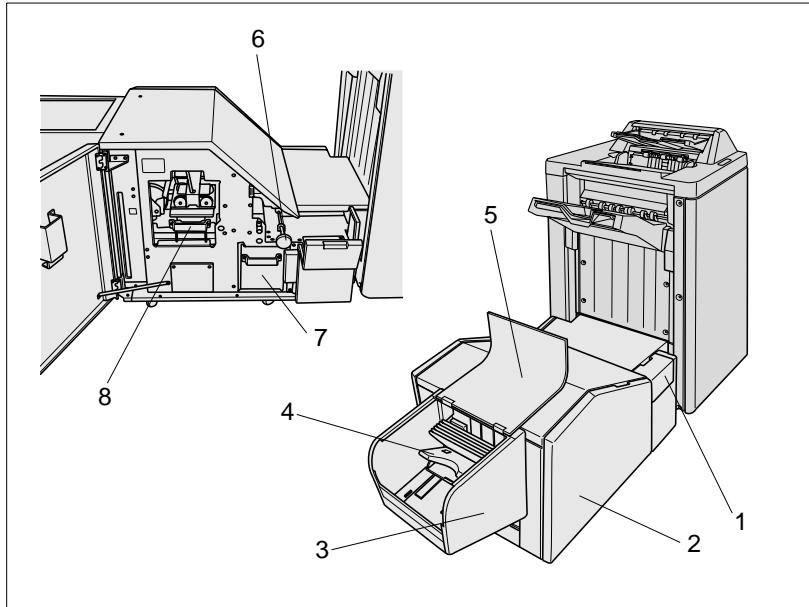
| Réf. | Désignation | Description |
| 1 | Capot avant droit | ouvrez pour éliminer un serrage papier |
| 2 | Trappe frontale | ouvrez-la pour éliminer un serrage papier ou vider le bac de déchets. |
| 3 | Cassette d'empilage | réceptionne les brochures massicotées |
| 4 | Bac | se déplace légèrement vers la gauche lors de la sortie de brochures massicotées |
| 5 | Capot de la cassette d'empilage | soulevez-le pour sortir les brochures massicotées |
| 6 | Bouton retour papier | tournez ce bouton pour retirer le papier serré de l'unité |
| 7 | Bac de déchets | recueille les bandes de papier découpés |
| 8 | Levier de dégagement papier | actionnez ce levier de dégagement pour dégager le papier serré |
Bac grande capacité (LCC) C-305
Bac d'alimentation de papier supplémentaire avec une capacité de 4000 feuilles de papier copie.
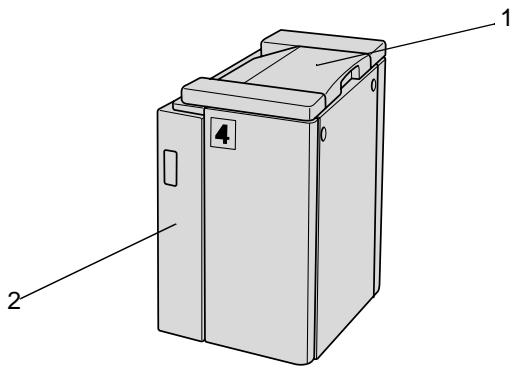
| Réf. | Désignation | Description |
| 1 | Couvercle supérieur | relevez ce couvercle pour ajouter du papier |
| 2 | Trappe gauche | ouvrez pour éliminer un serrage papier |
Bac grande capacité (LCC) C-305L
Bac d'alimentation de papier supplémentaire avec une capacité de 4000 feuilles de papier copie.
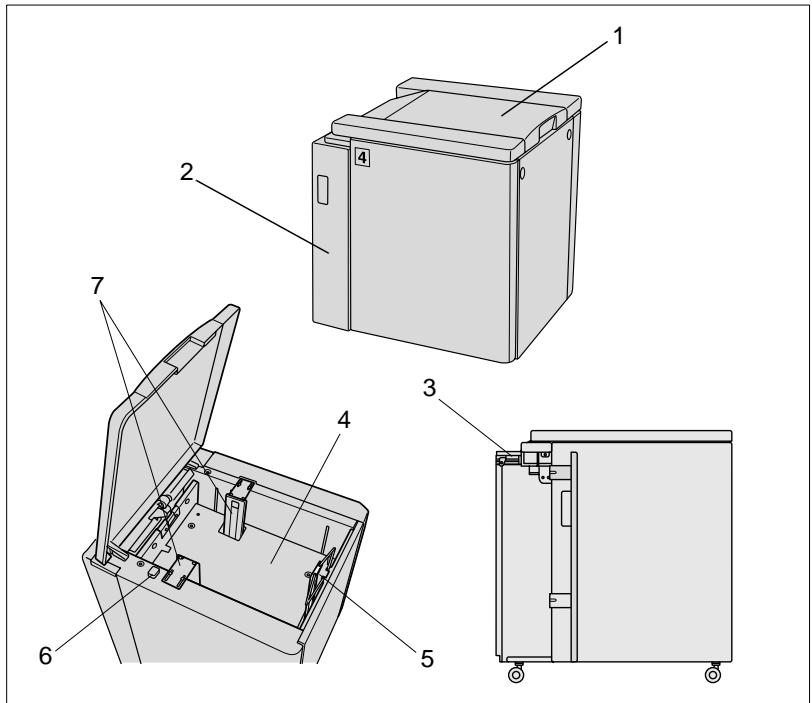
| Réf. | Désignation | Description |
| 1 | Couvercle supérieur | relevez ce couvercle pour ajouter du papier |
| 2 | Trappe gauche | ouvrez pour éliminer un serrage papier |
| 3 | Levier LCC | actionnez-le vers le bas pour éliminer un serrage papier |
| 4 | Plaque de soulèvement de papier | lève automatiquement la pile de papier |
| 5 | Guide arrière | assure un alignement correct de la pile de papier |
| 6 | Bouton d'abaissement de la plaque de soulèvement de papier | appuyez sur ce bouton pour abaisser la plaque de soulèvement de papier et rajouter du papier |
| 7 | Guides papier | assurent un alignement correct de la pile de papier |
Extensions de mémoire M64-1 et M128-1
Augmente la capacité de mémoire du photocopieur. Un nombre plus important d'originaux peut ainsi être mis dans la mémoire.
Les extensions de mémoire suivantes sont disponibles :
● Extension de mémoire 64 Mo (M64-1)
- Extension de mémoire 128 Mo (M128-1).
Contrôleur d'impression Pi7500
Permet d'utiliser le photocopieur comme imprimante.
Disque dur
Permet de stockage permanent de données de tâches et d'images.
2.3 Consignes de sécurité
Des blessures corporelles, des électrocutions et même un incendie peuvent être la suite d'une manipulation incorrecte du photocopieur. Par conséquent, respectez et faites respecter les consignes de sécurité suivantes.

DANGER
Risque d'incendie et/ou d'électrocution en cas d'utilisation non conforme du photocopieur !
Le photocopieur est équipé d'éléments conducteurs haute tension. Une utilisation du photocopieur non conforme aux instructions ou aux consignes de sécurité peut provoquer un incendie ou expose l'utilisateur à des risques d'électrocution. Respectez les mesures de sécurité suivantes pour éviter toute blessure corporelle et/ou tout endommagement de l'appareil.
→ N'utilisez et ne déposez pas d'aérosols, de liquides ou de gaz inflammable à proximité du photocopieur.
→ Ne démontez aucun dispositif de sécurité.
→ Ne touchez aucune zone repérée par une étiquette de sécurité.
→ N'effectuez aucune modification sur le photocopieur.
→ Ne débranchez pas la prise électrique de la prise murale avec les mains mouillées.
→ Assurez-vous que le photocopieur est correctement raccordé à la tension de secteur.
→ Ne branchez pas le photocopieur sur une prise multiple
→ Ne déposez aucune tasse de café sur le photocopieur, ni aucune bouteille ni aucun autre récipient contenant du liquide. Si cependant du liquide pénètre dans le photocopieur, éteignez-le immédiatement. Débranchez-le. Avertissez le service après-vente.
→ Ne faites pas tomber de trombone, d'agrafe ou de petit objet métallique dans les ouvertures du copieur. Si des éléments pénètrent cependant dans le photocopieur, mettez-le immédiatement hors tension. Débranchez-le. Avertissez le service après-vente.

DANGER
Risque d'incendie et/ou d'électrocution en cas d'utilisation non conforme du câble de réseau !
Le photocopieur est équipé d'éléments conducteurs haute tension. Une utilisation non conforme du câble de réseau peut entraîner son endommagement. Un risque d'incendie et/ou d'électrocution peut en être la conséquence. Respectez les mesures de sécurité suivantes pour éviter toute blessure corporelle et/ou tout endommagement de l'appareil.
→ Assurez-vous que le câble de réseau n'est pas endommagé. Si tel est le cas, éteignez immédiatement le photocopieur. Débranchez-le. Avertissez le service après-vente.
→ Ne tirez pas sur le câble pour sortir la prise électrique de la prise murale.
→ Ne déplacez le photocopieur qu'après avoir débranché la prise électrique de la prise murale.
→ Ne déposez pas d'objets lourds sur le câble de réseau.
→ Ne tirez et ne tordez pas le câble de réseau.
→ Ne placez pas le photocopieur sur les câbles d'autres appareils.
→ Assurez-vous qu'aucun câble d'autres appareils n'est coincé dans le photocopieur.
→ Assurez-vous que la prise électrique est bien insérée dans la prise murale.
→ Assurez-vous que la prise murale est visible et accessible en toute circonstance.
→ Utilisez uniquement une rallonge électrique prévue pour au moins la puissance maximale du photocopieur.
→ Ne branchez pas le photocopieur sur une prise multiple
→ Ne démontez pas le photocopieur.
→ Ne confiez les travaux d'entretien et de réparation qu'à un personnel qualifié et autorisé.
→ Ne touchez pas l'unité tambour.
→ N'oubliez pas que le photocopieur est encore allumé quand il se trouve en mode économie d'énergie.
→ Arrêtez le photocopieur avec l'interrupteur principal quand le photocopieur n'a pas été utilisé pendant une période prolongée.

DANGER
Risque d'incendie et/ou d'électrocution en cas de surchauffe de l'appareil !
Le photocopieur est équipé d'éléments conducteurs haute tension. Une utilisation non conforme ou un dysfonctionnement du photocopieur peuvent entraîner une surchauffe de l'appareil. Respectez les mesures de sécurité suivantes pour éviter toute blessure corporelle et/ou tout endommagement de l'appareil.
→ Eteignez immédiatement le photocopieur si l'appareil est anormalement chaud. Débranchez-le. Avertissez le service après-vente.
→ Eteignez immédiatement le photocopieur si de la fumée s'en dégage. Débranchez-le. Avertissez le service après-vente.
→ Eteignez immédiatement le photocopieur si une odeur inhabituelle s'en dégage. Débranchez-le. Avertissez le service après-vente.
→ Si un fusible saute pendant le cycle de copie, répétez le cycle de copie. Si un fusible saute à nouveau, arrêtez immédiatement le photocopieur. Avertissez le service après-vente.
→ Assurez-vous que les fusibles suffisent pour le courant nominal indiqué sur la plaque d'identification.
→ Débranchez la prise électrique de la prise murale si le photocopieur n'est pas utilisé pendant un certain temps.

DANGER
Risque de blessures suite à une manipulation non conforme du photocopieur !
Une manipulation non conforme du photocopieur peut conduire à des blessures corporelles. Respectez les consignes de sécurité suivantes pour éviter les blessures corporelles.
→ Pendant l'exécution d'un cycle ne touchez que les parties du photocopieur nécessaires.
→ Ne mettez pas les mains dans la sortie du module de finition.

ATTENTION
Endommagement du photocopieur suite à des influences extérieures !
Des influences extérieures peuvent endommager le photocopieur.
Respectez les mesures de sécurité suivantes pour éviter tout endommagement de l'appareil.
→ N'exposez pas le photocopieur à des vibrations ou à des chocs.
→ N'utilisez et ne déposez pas d'objets magnétiques à proximité du photocopieur.
→ Ne posez pas d'objet de plus de 6,8 kg et/ou de plus de 30 mm sur le photocopieur.
→ Ne posez pas d'objets sous le bac principal du module de finition. Le module de finition descend en mode copie et pourrait ainsi être endommagé.

ATTENTION
Endommagement du photocopieur suite à une utilisation non conforme !
Une utilisation non conforme peut endommager le photocopieur.
Respectez les mesures de sécurité suivantes pour éviter tout endommagement de l'appareil.
→ Ne posez pas d'objet de plus de 6,8 kg et/ou de plus de 30 mm sur le photocopieur.
→ Ne pas déposer d'objets sur ou à l'intérieur du massicot.
→ Ne vous servez pas du massicot pour stocker des consommables de copie ou d'autres objets.
→ N'ouvrez aucune porte ni trappe pendant un cycle de copie.
→ N'éteignez pas le photocopieur pendant un cycle de copie.

ATTENTION
Le photocopieur dégage une faible quantité d'ozone pendant qu'il effectue des copies !
Cette quantité d'ozone n'est pas préjudiciable à la santé, mais peut dégager une odeur désagréable. Veillez donc à une aération suffisante de la pièce.
→ Placez le photocopieur dans une pièce bien aérée.
Sécurité laser
Cet appareil est équipé d'un laser. Si l'appareil est utilisé conformément aux instructions contenues dans ce manuel, aucun danger n'émane du laser.
La radiation est entièrement absorbée par le bâti. Le rayon laser ne peut s'échapper à aucun moment du processus de travail.
Cet appareil est certifié en tant que produit laser de la classe 1. Ce classe signifie que cet appareil ne produit pas de rayonnement laser dangereux.
Rayonnement laser interne
Puissance moyenne de rayonnement :
1220 μW au niveau de l'ouverture laser de l'unité de tête d'impression.
Longueur d'ondes : 665-695 nm
Cet appareil fonctionne avec une diode laser de classe IIIb avec rayon laser invisible. La diode laser et le miroir polygonal pour le palpage sont intégrés dans l'unité de tête d'impression.
L'unité de tête d'impression n'est PAS UN ELEMENT NECESSITANT UN ENTRETIEN SUR PLACE. Elle ne doit donc en aucun cas être ouverte.
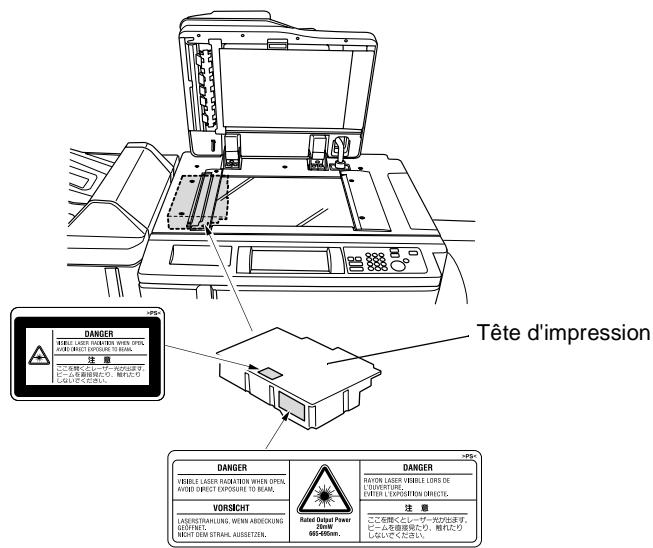
La figure en haut montre l'endroit où se trouve la tête d'impression du photocopieur.
Cet appareil est un photocopieur laser à semiconducteur. La puissance de rayonnement de la diode laser est de 20 mW. La longueur d'ondes est de 665-695 nm.
Etiquette de sécurité sur le dos de l'appareil
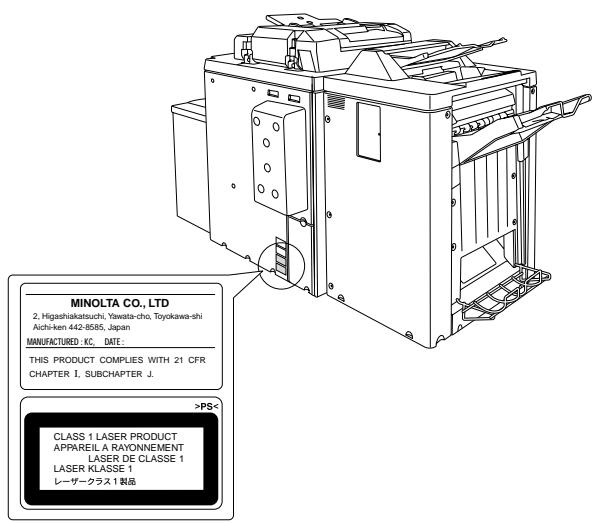

DANGER
Rayonnement laser dangereux!
Une manipulation du photocopieur autre que celle décrite dans ce manuel peut conduire à ce qu'un rayonnement dangereux s'en échappe.
→ Ne manipulez le photocopieur que conformément aux instructions contenues dans ce manuel d'utilisation.
Etiquette de sécurité

DANGER
Des étiquettes de sécurité repèrent les zones dangereuses. Une manipulation non conforme dans une zone dangereuse peut entraîner des blessures corporelles graves et/ou des dommages matériels
→ Informez-vous du danger en consultant ce manuel avant de procéder à une manipulation dans une zone dangereuse.
→ Nettoyez les étiquettes de sécurité encrassées afin qu'elles soient toujours lisibles. Remplacez les étiquettes de sécurité illisibles. Pour des informations supplémentaires, adressez-vous au service après-vente.
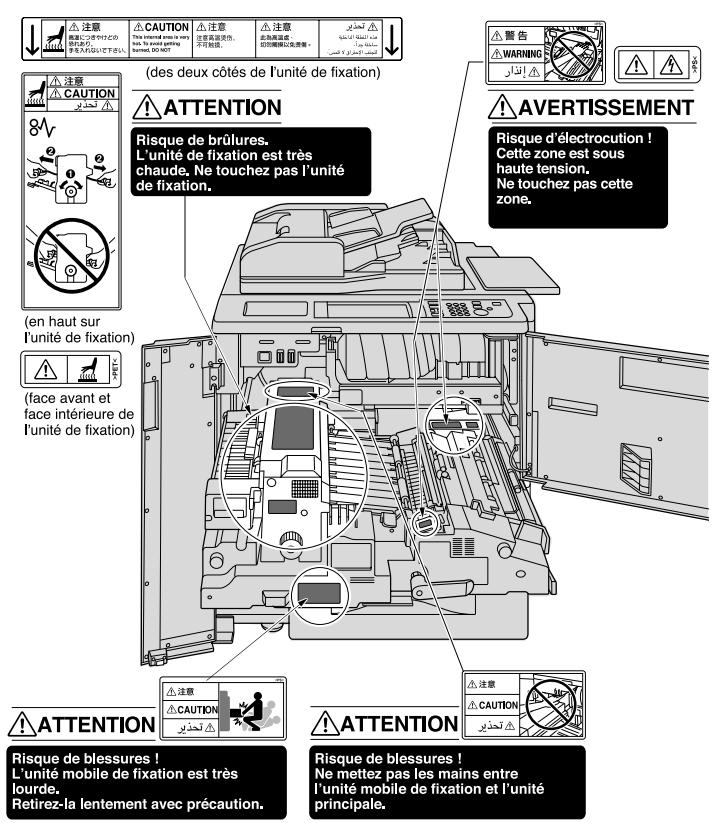
Des étiquettes de sécurité repèrent les zones dangereuses. Une manipulation non conforme dans une zone dangereuse peut entraîner des blessures corporelles graves et/ou des dommages matériels
→ Informez-vous du danger en consultant ce manuel avant de procéder à une manipulation dans une zone dangereuse.
→ Nettoyez les étiquettes de sécurité encrassées afin qu'elles soient toujours lisibles. Remplacez les étiquettes de sécurité illisibles. Pour des informations supplémentaires, adressez-vous au service après-vente.
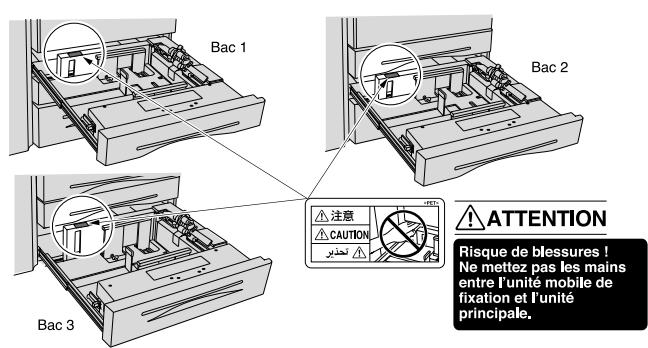

ATTENTION
Risque de blessures ! Une unité à rouleau se trouve à la sortie des livrets. Ne mettez pas les mains dans la fente de sortie des livrets.
Module de finition FN-4
Indications sur la plaque d'identification
La plaque d'identification du photocopieur se trouve au dos de l'appareil.
Notez la désignation du modèle et le numéro de série qui se trouvent sur la plaque d'identification en bas sur le tableau.
| Modèle : | |
| Numéro de série : |
2.4 Transport du photocopieur
Lorsque vous devez transporter le photocopieur, contactez le service après-vente.
2.5 Mise en place du photocopieur
Conditions ambiantes
Les conditions ambiantes idéales pour votre photocopieur sont les suivantes :
- Température ambiante entre 10°C et 30°C (fluctuations max. 10°C par heure)
● Hygrométrie entre 10% et 80% (fluctuations max. 20% par heure).
Lieu d'implantation
Le lieu d'implantation doit remplir les conditions suivantes :
- sec et à l'abri de la poussière
● surface au sol plane et sans vibrations - bonne aération
- à l'écart des objets facilement inflammables tels que des rideaux
- éloigné des personnes, de sorte que personne ne soit exposé à l'air d'échappement.
Le photocopieur ne doit pas être exposé aux risques suivants :
● projections de liquides
● exposition directe aux rayons du soleil
● fortes fluctuations de température
- échappements des installations de chauffage ou des conditionneurs d'air.

ATTENTION
Endommagement du photocopieur suite à des influences extérieures !
Pendant un cycle de copie le bac principal du module de finition s'abaisse. D'éventuels objets placés sous le bac principal peuvent l'endommager.
→ Ne posez pas d'objets sous le bac principal du module de finition.
Espace requis par le photocopieur

ATTENTION
Endommagement de l'appareil en cas de non respect de l'espace requis
Veillez toujours à un espace suffisant autour du photocopieur. S'il est trop à l'étroit, l'appareil peut être endommagé suite à une surchauffe. Un espace trop étroit limite les manipulations.
→ Veillez à un dégagement suffisant entre l'arrière du photocopieur et le mur pour assurer une aération correcte.
→ Ne posez pas d'objets sous le bac principal du module de finition. Pendant un cycle de copie le bac principal s'abaisse. D'éventuels objets placés sous le bac principal peuvent l'endommager gravement.
Unités en mm
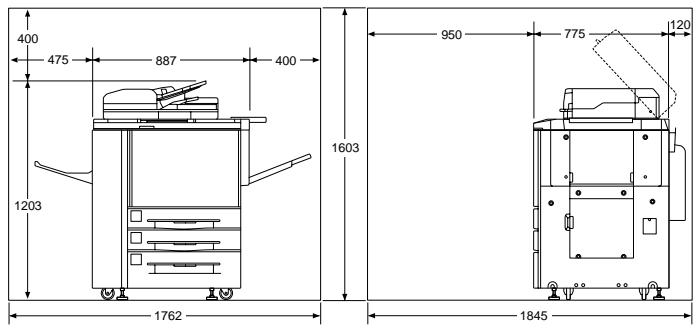
Di750
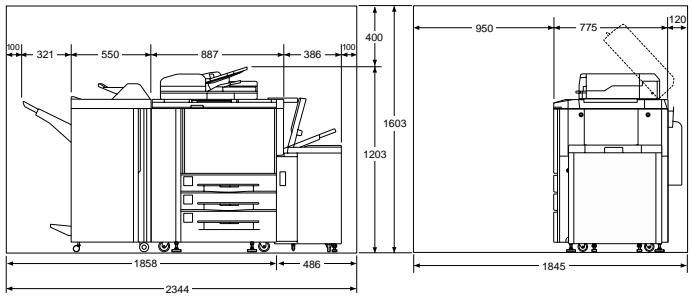
Di750 + FN-104/FN-4 + C-305
Unités en mm
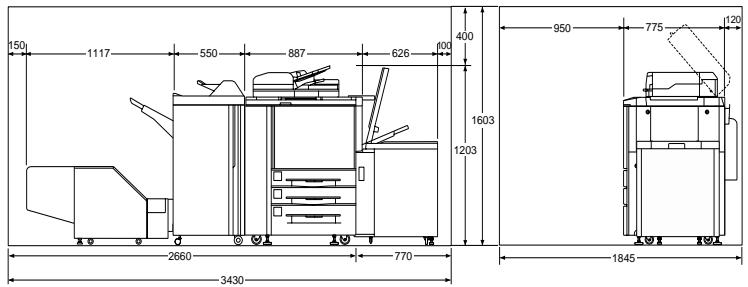
Di750 + FN-4 + TMG-1 + C-305L
Stockage des consommables

AVERTISSEMENT
Le toner peut être un risque pour votre santé !
Le toner est dangereux pour la santé.
→ Si vos mains entrent en contact avec du toner, lavez-les immédiatement et soigneusement à l'eau froide et au savon.
→ Ne jetez jamais une cartouche de toner vide dans le feu. Les restes de toner dans la cartouche peuvent s'enflammer et provoquer une situation dangereuse.
Conservez les consommables :
● dans l'emballage d'origine fermé
- à l'abri des rayons du soleil ou de la chaleur
● dans un endroit frais, sec et à l'abri de la poussière
- hors de portée des enfants.
2.6 Branchement du photocopieur
Tolérances de tension/fréquence
Le photocopieur doit être alimenté par une source d'électricité sans fluctuations. Adressez-vous éventuellement à votre électricien.
● Tension secteur ± 10%
● Fréquence secteur ± 0,3%.
2.7 Allumer/éteindre le photocopieur
Allumer le photocopieur
→ Mettez l'interrupteur (POWER) en position MARCHE. Au bout d'env. 6 minutes l'écran principal apparaît sur l'afficheur. Le photocopieur est prêt à fonctionner.
? N'est-il pas possible d'allumer le photocopieur avec l'interrupteur principal ?
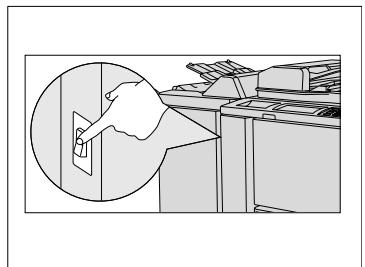
Le photocopieur dispose en plus d'un interrupteur principal interne. Cet interrupteur principal est utilisé par le personnel SAV et d'entretien.
→ Assurez-vous que l'interrupteur principal interne est en position I.
→ N'utilisez pas l'interrupteur principal interne pour allumer ou arrêter habituellement le photocopieur.
Configuration par défaut du photocopieur :
- Nombre de photocopies: 1
● Taux de restitution : 1/1
● EDH: MARCHE
● Mode de copie: 1 > 1
● Exposition automatique : MARCHE - Sélection automatique du papier : MARCHE
- Mode de finition : Non tri, Sortie dans le bac principal.
En mode opérateur la configuration par défaut du photocopieur peut être modifiée. Pour des informations plus détaillées, voir page 7-1.
Eteindre le photocopieur
→ Mettez l'interrupteur principal (POWER) en position 0. Le photocopieur est éteint.
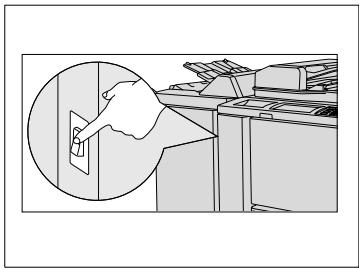
2.8 Touches et affichage sur le Panneau de contrôle
Panneau de contrôle
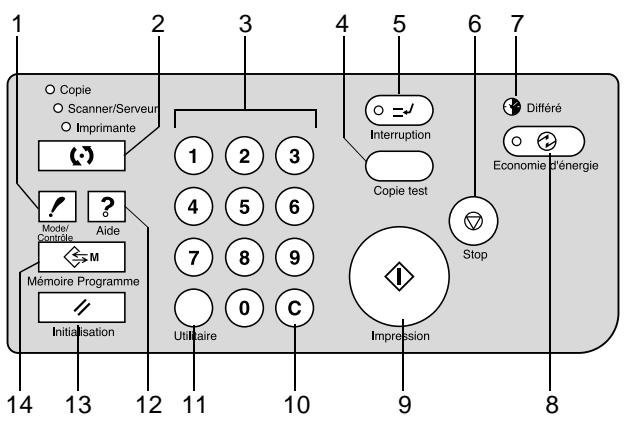
| Réf. | Désignation | Elément | Description |
| 1 | Mode/Contrôle | Touche | pour afficher les réglages momentanés de copie |
| 2 | Mode | Touche | pour changer de mode de copiePhotocopieurScanner / ServeurImprimante |
| 3 | Pavé numérique | Touches | pour entrer les valeurs numériques |
| 4 | Copie test | Touche | pour faire une copie test avec les réglages de copie momentanés |
| 5 | Interruption | Touche | pour interrompre/continuer un cycle de copie |
| 6 | Stop | Touche | permet d'arrêter un cycle de copie |
| 7 | Différé | Voyant | est allumé quand la fonction de différé est activée |
| 8 | Economie d'énergie | Touche | pour activer/désactiver une fonction d'économie d'énergie |
| 9 | Impression | Touche | permet de lancer un cycle de copie |
| 10 | C | Touche | pour remettre à zéro le nombre de copies |
... suite à la page suivante
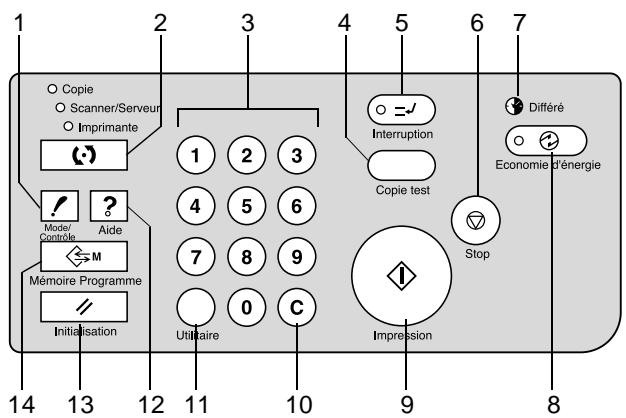
| Réf. | Désignation | Elément | Description |
| 11 | Utilitaire | Touche | pour indiquer l'état du compteur |
| 12 | Aide | Touche | pour indiquer la fonction d'aide |
| 13 | Initialisation | Touche | permet de réinitialiser le photocopieur avec la configuration par défaut |
| 14 | Mémoire Programme | Touche | pour l'appel/la sauvegarde des programmes de copie |
Touches et affichages sur l'écran tactile
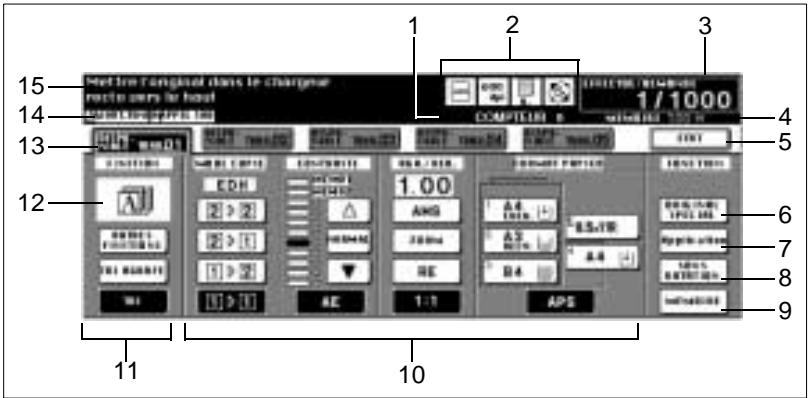
| Réf. | Désignation | Elément | Description |
| 1 | Compteur d'originaux | Voyant | affiche le nombre des originaux numérisés• en cas de pose dans l'EDH : chaque feuille insérée fait avancer le compteur d'une unité, peu importe que la copie soit recto-verso ou seulement recto• en cas de pose sur la vitre d'exposition : Chaque procédure de numérisation fait avancer le compteur d'une unité |
| 2 | Affichage des fonctions | Voyant | indique qu'une des fonctions suivantes est affichée :• Rotation• Résolution• 600 dpi• Disque dur (DD) |
| 3 | Effectué / demandé | Voyant | indique le nombre des copies déjà produites et le nombre de copies programmé |
| 4 | Mémoire | Voyant | indique la capacité de mémoire encore disponible |
| 5 | Etat | Touche | pour appeler les fonctions avec lesquelles les travaux de réserve sont surveillés et gérés |
| ... suite à la page suivante | |||
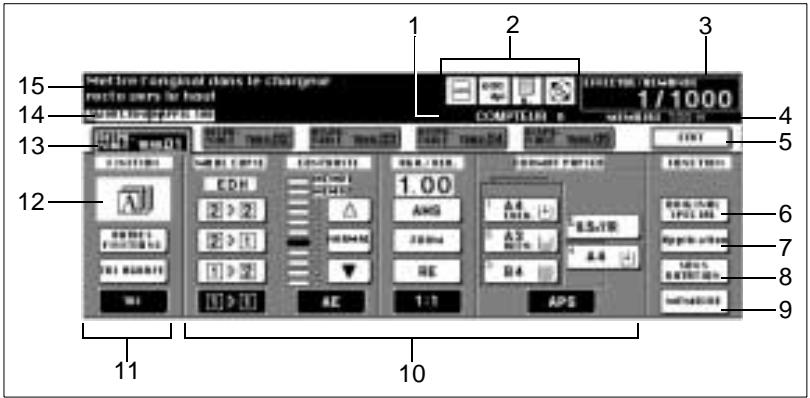
| Réf. | Désignation | Elément | Description |
| 6 | Original spécial | Touche | pour appeler les fonctions avec lesquelles les réglages pour la numérisation des originaux peuvent être définis. |
| 7 | Application | Touche | pour appeler différentes applications comme p. ex.• Centrage auto• Copie de livre• Création de chapitre |
| 8 | Sans rotation | Touche | pour activer/désactiver la rotation de page |
| 9 | Mémoire | Touche | pour activer/désactiver la mémoire des originaux |
| 10 | Configuration par défaut | Touches/Affichage | pour sélectionner et indiquer la configuration par défaut comme p. ex. :• mode de copie• taux de restitution (agr./réd.)• niveau d'exposition (contraste) |
| 11 | Sortie | Touches | pour sélectionner le type de finition |
| 12 | Finition | Voyant | pour indiquer le type de finition choisi |
| 13 | Classement des travaux | Touches/Affichage | • pour sélectionner les travaux de réserve• pour indiquer les messages d'état concernant un travail de copie |
| 14 | Message de maintenance | Voyant | pour afficher les messages de maintenance, comme par exemple :• Ajouter toner• Appel service |
| 15 | Messages et indicateurs d'état | Voyant | affiche les messages actuels et les indications d'état |
2.9 Comment commander l'écran tactile
Le photocopieur est équipé d'un écran tactile. Les écrans tactiles réagissent au toucher. A l'aide de l'écran tactile vous pouvez procéder à des réglages du copieur et contrôler les cycles de copies.
→ En touchant légèrement une des touches représentées sur l'écran tactile, vous pouvez sélectionner une fonction ou procéder à des réglages.
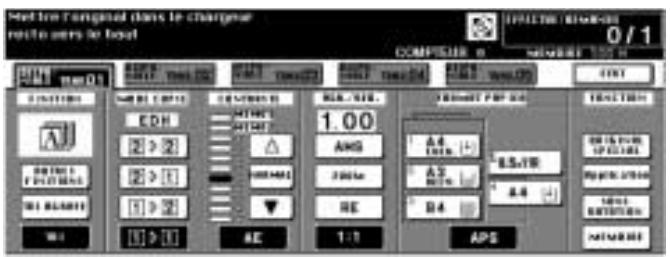
Après avoir allumé le photocopieur, il faut env. 6 minutes jusqu'à ce que l'écran principal apparaisse. Quand l'écran principal apparaît, l'écran tactile est actif.

ATTENTION
Endommagement du photocopieur suite à une utilisation non conforme !
La surface de l'écran tactile est en verre. Une manipulation non conforme peut conduire à un endommagement de l'écran tactile.
→ Ne déposez pas d'objets lourds sur l'écran tactile.
→ Ne touchez la surface de l'écran tactile qu'avec précaution.
→ N'exercez pas de pression forte sur la surface.
→ Evitez tout contact d'objets pointus avec la surface de l'écran tactile.
2.10 Remplissage des bacs d'alimentation de papier
Sur l'écran principal sont indiqués les niveaux de papier des différents bacs d'alimentation de papier. Quand un bac d'alimentation de papier est presque vide, l'indicateur de niveau de papier clignote. Si le bac d'alimentation de papier est complètement vide, la touche du bac clignote.
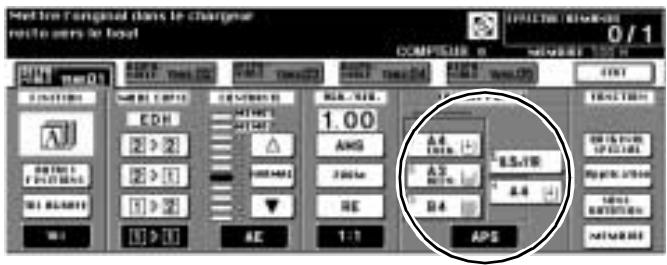
Tenez compte de ce qui suit !
| Bac d'alimentation de papier 1 | |
| Capacité : | 500 feuilles max. (80 g/m2) |
| Bac d'alimentation de papier 2 | |
| Capacité : | 500 feuilles max. (80 g/m2) |
| Bac d'alimentation de papier 3 | |
| Capacité : | 1000 feuilles max. (80 g/m2) |
| Passe-copie | |
| Capacité : | max. 150 feuilles (80 g/m2)max. 1 feuille de papier dédié |
| Bac d'alimentation de papier 4 - LCC (option) | |
| Capacité : | 4000 feuilles max. (80 g/m2) |
Remplissage des bacs d'alimentation de papier 1, 2 et 3
Ajoutez du papier dans les bacs d'alimentation de papier 1, 2 et 3. Vous pouvez varier le format et le sens du papier dans les magasins d'alimentation de papier.
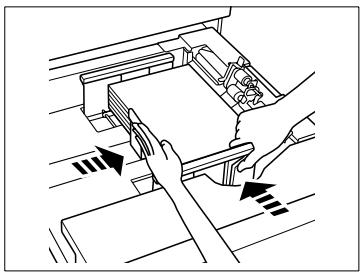
1 Tirez le bac d'alimentation jusqu'à la butée.
2 Relevez le rouleau d'introduction de papier.
3 Aérez le nouveau papier.
? Voulez-vous mettre en place un autre format de papier ?
→ Retirez du bac le papier restant.
→ Poussez les guides du papier entièrement vers l'extérieur.
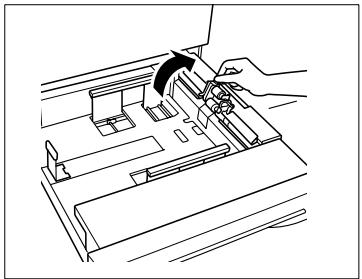
4 Placez le nouveau papier de façon à ce que le côté ondulant vers le haut soit en haut.
○ Bac d'alimentation de papier 1
500 feuilles max. (80 g/m²)
○ Bac d'alimentation de papier 2
500 feuilles max. (80 g/m²)
○ Bac d'alimentation de papier 3
1000 feuilles max. (80 g/m²)
5 Assurez-vous que la hauteur maximale de la pile n'est pas dépassée. La pile de papier ne doit pas dépasser le repère rouge du bac.
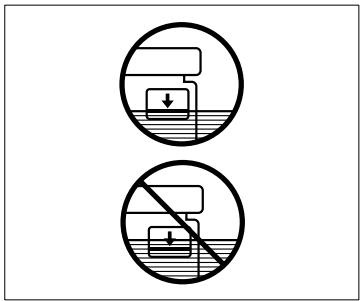
6 Placez les guides de façon à ce qu'ils touchent le papier.
7 Rabaissez le rouleau d'introduction de papier.
8 Refermez le bac d'alimentation.
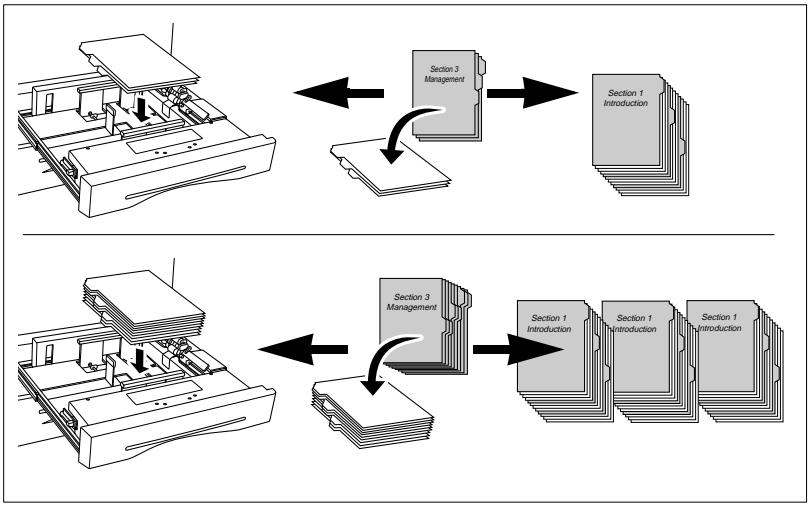
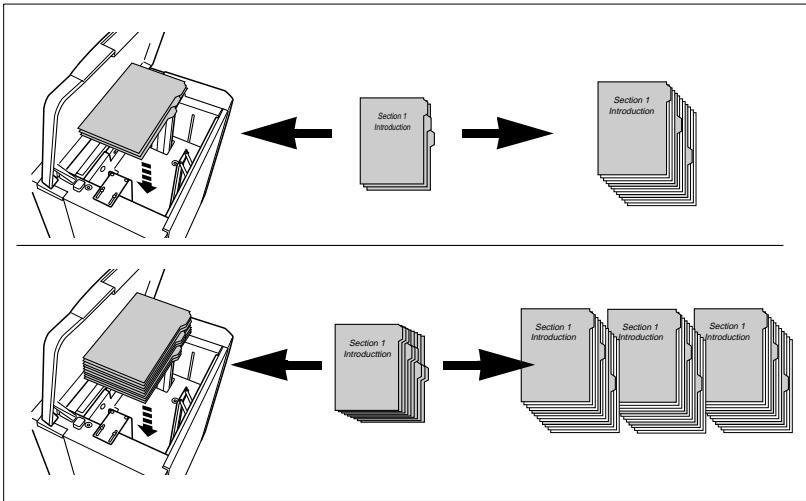
Mettre en place les papiers à onglet !
Si vous voulez utiliser des papiers à onglets, placez-les comme le montre la figure. Assurez-vous que le type de papier "Onglet" est affecté au bac d'alimentation. Pour des informations plus détaillées, voir page 7-27 et suivantes.
flowchart
graph TD
    A["Document Processing"] --> B["Section 3 Management"]
    B --> C["Section 1 Introduction"]
    D["Document Processing"] --> E["Section 3 Management"]
    E --> F["Section 1 Introduction"]
Remplissage du bac d'alimentation de papier 4 - C-305 (option)
Ajoutez du papier dans le bac d'alimentation de papier 4. Le format de papier dans ce bac doit être A4 ou 8.5×11".
1 Relevez le couvercle supérieur du bac d'alimentation de papier.
2 Appuyez sur la touche verte pour abaisser un peu la plaque de soulèvement de papier.
3 Aérez le nouveau papier.
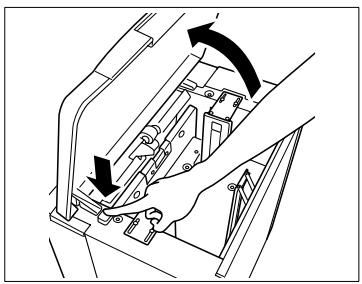
4 Placez le nouveau papier de façon à ce que le côté ondulant vers le haut soit en bas.
○ 4000 feuilles max. (80 g/m²)

5 Répétez les étapes 2 à 4 jusqu'à ce que le bac d'alimentation de papier soit rempli.
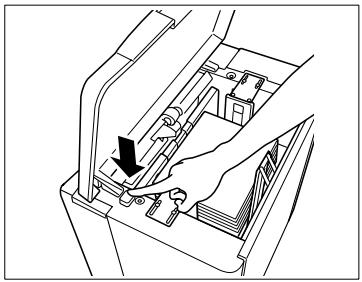
6 Assurez-vous que la hauteur maximale de la pile n'est pas dépassée. La pile de papier ne doit pas dépasser le repère rouge du bac.
7 Rabaissez le couvercle supérieur du bac d'alimentation de papier.
Modifier le format de papier ?
Si vous désirez modifier le format de papier dans ce bac, adressez-vous à votre service après-vente.

...
Mettre en place les papiers à onglet !
Si vous voulez utiliser des papiers à onglet, placez-les comme le montre la figure. Assurez-vous que le type de papier "Onglet" Pour des informations plus détaillées, voir page 7-27 et suivantes.
flowchart
graph TD
    A["Device with Component"] --> B["Section 1 Introduction"]
    B --> C["Section 1 Introduction"]
    D["Device with Component"] --> E["Section 1 Introduction"]
    E --> F["Section 1 Introduction"]
    style A fill:#f9f,stroke:#333
    style D fill:#f9f,stroke:#333
    style B fill:#ccc,stroke:#333
    style C fill:#ccc,stroke:#333
    style E fill:#ccc,stroke:#333
    style F fill:#ccc,stroke:#333
Remplissage du bac d'alimentation de papier 4 - C-305L (option)
Rajoutez du papier dans le bac d'alimentation N° 4. Dans ce bac, le format du papier est défini par défaut sur A3, B4, A4, A4R, 11 × 17", 8.5 × 14", 8.5 × 11", 8.5 × 11"R ou F4.
1 Relevez le couvercle supérieur du bac d'alimentation de papier.
2 Appuyez sur la touche verte pour abaisser un peu la plaque de soulèvement de papier.
3 Aérez le nouveau papier.
4 Placez le nouveau papier de façon à ce que le côté ondulant vers le haut soit en bas.
○ 4000 feuilles max. (80 g/m²)
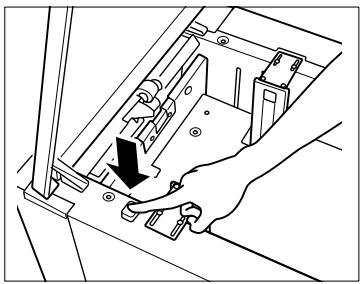
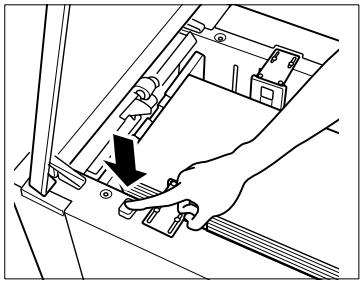
5 Répétez les étapes 2 à 4 jusqu'à ce que le bac d'alimentation de papier soit rempli.
6 Assurez-vous que la hauteur maximale de la pile n'est pas dépassée. La pile de papier ne doit pas dépasser le repère rouge du bac.
7 Rabaissez le couvercle supérieur du bac d'alimentation de papier.

Modifier le format de papier ?
Si vous désirez modifier le format de papier dans ce bac, adressez-vous à votre service après-vente.

...
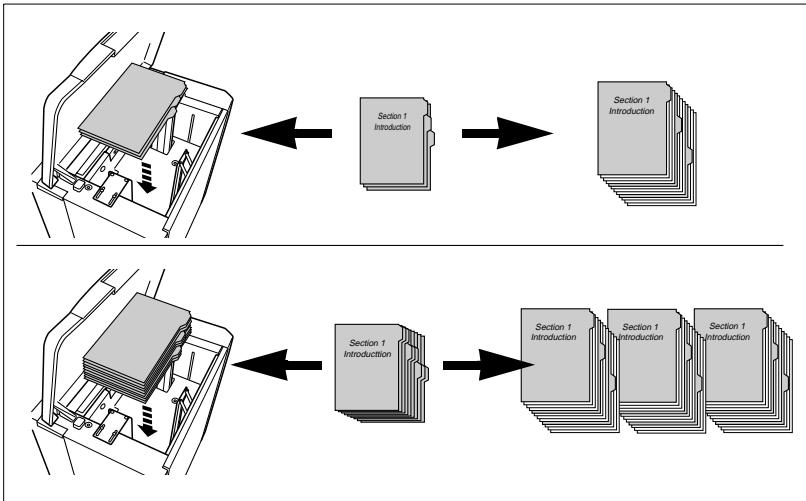
Mettre en place les papiers à onglet !
Si vous voulez utiliser des papiers à onglets, placez-les comme le montre la figure. Assurez-vous que le type de papier “Onglet” Pour des informations plus détaillées, voir page 7-27 et suivantes.
flowchart
graph TD
    A["Device with Component"] --> B["Section 1 Introduction"]
    B --> C["Section 1 Introduction"]
    D["Device with Component"] --> E["Section 1 Introduction"]
    E --> F["Section 1 Introduction"]
    style A fill:#f9f,stroke:#333
    style D fill:#f9f,stroke:#333
    style B fill:#ccc,stroke:#333
    style C fill:#ccc,stroke:#333
    style E fill:#ccc,stroke:#333
    style F fill:#ccc,stroke:#333
Remplissage du passe-copie
Ajoutez du papier dans le passe-copie. Avec le passe-copie vous pouvez utiliser également des papiers spéciaux.
1 Ouvrez le passe-copie sur le côté droit du photocopieur.
2 Pour les grands formats tirez l'extension du passe-copie.
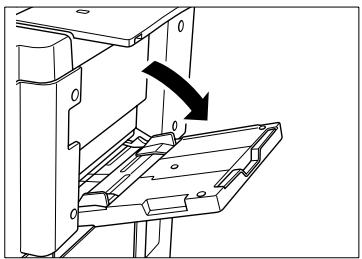
3 Poussez le papier copie tout contre la fente d'introduction du passe-copie.
○ Papiers spéciaux, transparents pour rétroprojecteur :
1 feuille max.
○ Autres :
150 feuilles max. (80 g/m²)
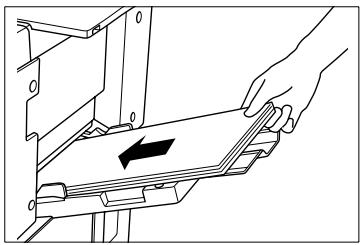
4 Ajustez les guides au format du papier copie.

Utiliser le passe-copie pour les papiers spéciaux !
Avec le passe-copie vous pouvez utiliser des papiers spéciaux, comme les papiers à onglet, les transparents pour rétroprojecteur et autres. Pour des informations plus détaillées, voir page 3-37.
2.11 Ajouter du toner

AVERTISSEMENT
Le toner peut être un risque pour votre santé !
Le toner est dangereux pour la santé si on l'avale.
→ Si vos mains entrent en contact avec du toner, lavez-les immédiatement et soigneusement à l'eau froide et au savon.
→ Eliminez la cartouche de toner usagé dans le respect de l'environnement.
S'il y a un manque de toner dans le photocopieur, un message est affiché sur l'écran tactile. Utilisez, pour ce copieur, uniquement le toner approprié. Si vous avez des questions, adressez-vous au service après-vente.
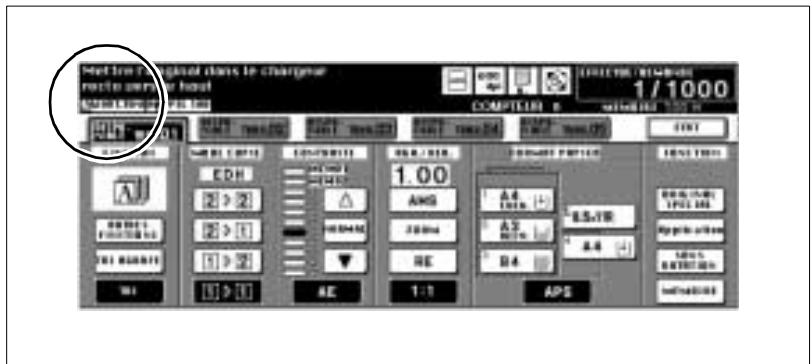
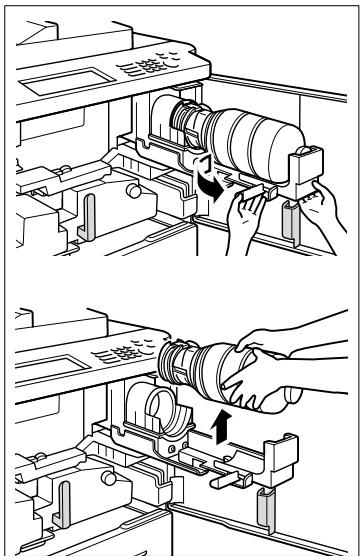
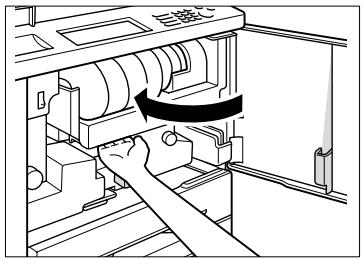
Ajoutez du toner.
1 Ouvrez la trappe frontale du photocopieur.
2 Soulevez légèrement le support et faites-le pivoter vers la droite.
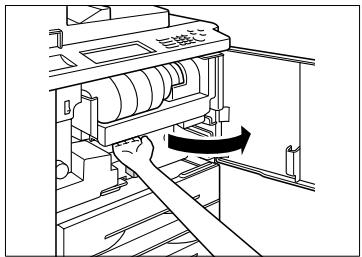
3 Faites pivoter vers l'avant le levier d'arrêt pour la cartouche de toner. Retirez la cartouche de toner vide.
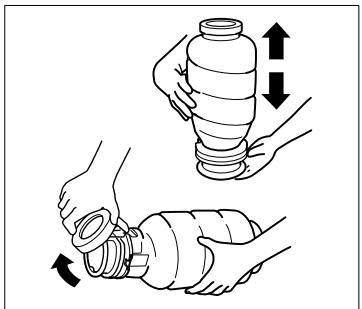
4 Tapotez la nouvelle cartouche de toner sur une surface dure. Secouez ensuite la cartouche de toner avec précaution.
Le toner qui s'est éventuellement déposé se dissout ainsi.
5 Retirez le bouchon transparent en plastique de la cartouche de toner.
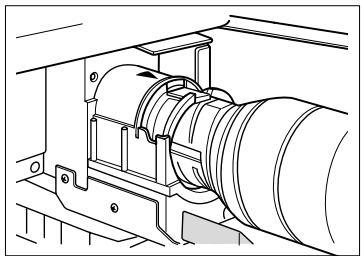
6 Placez la cartouche de toner dans le support.
7 Alignez l'encoche de la cartouche de toner sur le repère fléché de l'appareil.
8 Faire basculer en arrière le levier d'arrêt pour la cartouche de toner. La cartouche de toner est fixée.
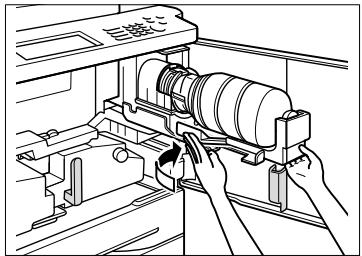
9 Faire basculer le support en position initiale jusqu'à ce qu'il s'enclenche. Refermez la trappe frontale.
2.12 Remplissage d'agrafes
Le photocopieur dispose de deux récipients d'agrafes : le récipient d'agrafes avant et le récipient d'agrafes arrière. Quand un récipient d'agrafes est vide, un message apparaît sur l'écran tactile. Utilisez, pour ce copieur, uniquement les agrafes appropriées. Si vous avez des questions, adressez-vous au service après-vente.
Remplissez un récipient d'agrafes avec une cartouche d'agrafes.
1 Ouvrez la trappe du module de finition.
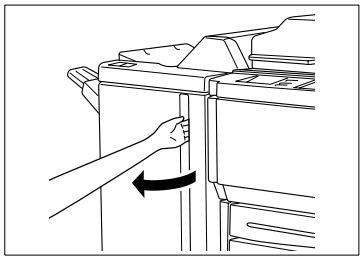
2 Retirez l'unité d'agrafage en tirant sur la poignée.
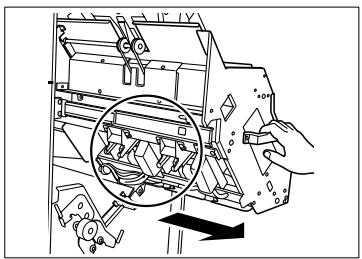
3 Poussez légèrement la tête d'agrafage vers le haut pour la déverrouiller. Tirez la tête d'agrafage vers l'avant le long des guides.
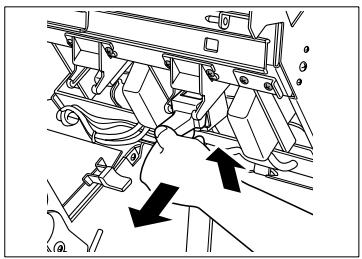
4 Soulevez la tête d'agrafage vers le haut pour la dégager du support.
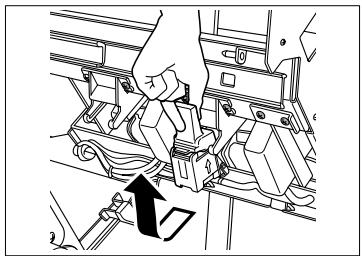
5 Retirez la cartouche d'agrafes vide de la tête d'agrafage.
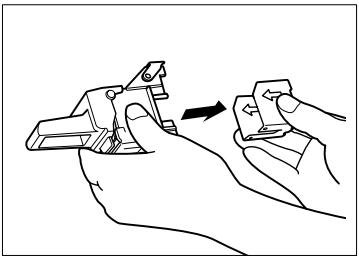
6 Mettez une nouvelle cartouche d'agrafes en place dans la tête d'agrafage. Les flèches doivent être superposées.
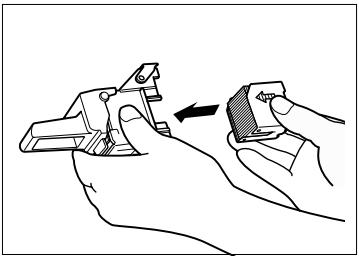
7 Raccrochez la tête d'agrafage dans l'unité d'agrafage.
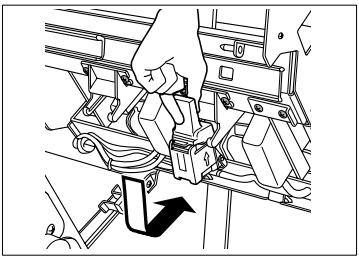
8 Repoussez la tête d'agrafage en position initiale le long des guides. Enfoncez légèrement la tête d'agrafage jusqu'à ce qu'elle s'enclenche.
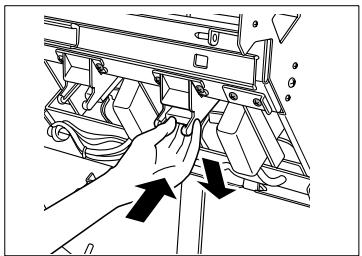
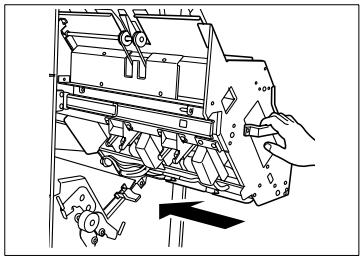
9 Réintroduisez l'unité d'agrafage avec la poignée.
2.13 Surveiller les échéances d'entretien
Après un certain nombre de copies une inspection est nécessaire. Vous pouvez lire le moment de la prochaine inspection sur le compteur de maintenance.
Une fois l'intervalle d'entretien atteint, un message apparaît sur l'écran. Adressez-vous à votre service après-vente pour prendre rendez-vous pour l'inspection.
Afficher l'intervalle d'entretien
Affichez le moment de la prochaine inspection.
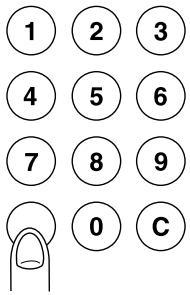
1 Appuyez sur la touche du panneau de contrôle [UTILITAIRE].
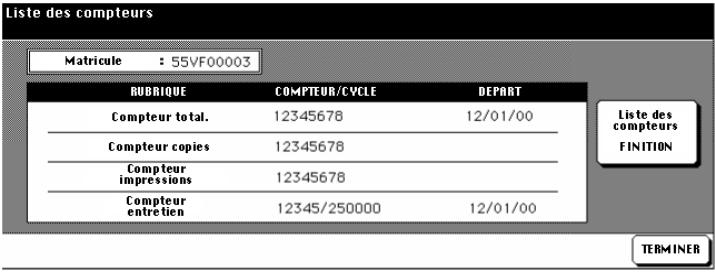
La liste des compteurs est affichée.
2 Appuyez sur la touche du panneau de contrôle [MODE/CONTRÔLE].
L'indication de l'échéance d'entretien est affichée sur la liste des compteurs.
Imprimer l'affichage de l'échéance d'entretien
Imprimez l'affichage de l'échéance d'entretien.
1 Appuyez sur la touche du panneau de contrôle [UTILITAIRE]. La liste des compteurs est affichée.
2 Appuyez sur la touche du panneau de contrôle [MODE/CONTRÔLE]. L'indication de l'échéance d'entretien est affichée sur la liste des compteurs.
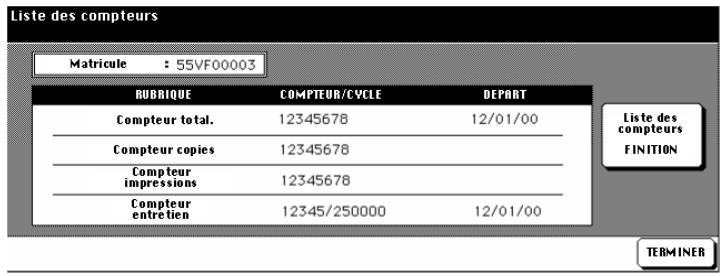
3 Appuyez sur la touche [LISTE DES COMPTEURS FINITION]. L'écran principal est affiché.
4 Sélectionnez le bac d'alimentation de papier qui doit être utilisé pour la liste des compteurs.
5 Appuyez sur la touche du panneau de contrôle [IMPRESSION] pour lancer l'impression de la liste des compteurs. Le liste des compteurs est imprimée.
Fermer l'affichage de l'échéance d'entretien
Refermez l'affichage de l'échéance d'entretien.
→ Appuyez sur la touche [TERMINER] pour retourner à l'écran principal. L'écran principal est à nouveau affiché.
2.14 Mise hors service du photocopieur
Pour mettre le photocopieur hors service pendant un certain temps, vous devez observer les points suivants :
● Débranchez la prise de courant.
- Stockez l'appareil dans un endroit sec exempt de poussière.
- Vérifiez qu'il n'y a pas de vibrations qui puissent secouer l'appareil.
Protégez l'appareil contre :
- les projections de liquides
- l'exposition directe aux rayons du soleil
- les fortes fluctuations de température
- l'échappement des installations de chauffage ou des conditionneurs d'air.
2.15 En ce qui concerne votre sécurité
... quand vous utilisez le photocopieur
Respectez les points suivants quand vous utilisez votre photocopieur :
- Ne posez pas d'objet de plus de 6,8 kg et/ou de plus de 30 mm sur le photocopieur.
- N'ouvrez jamais le photocopieur et ne l'éteignez pas pendant un cycle de copie.
- N'utilisez pas d'objet magnétisé ni d'aérosols inflammables à proximité du photocopieur.
- Ne manipulez jamais d'objet pointu dans le photocopieur ouvert.
... lors des travaux d'entretien et de réparation sur le photocopieur
Les travaux d'entretien et de réparation peuvent seulement être effectués par un personnel qualifié et autorisé.

DANGER
Risque d'incendie et/ou d'électrocution en cas d'utilisation non conforme du photocopieur !
Le photocopieur est équipé d'éléments conducteurs haute tension. Une utilisation non conforme ou un dysfonctionnement du photocopieur peuvent entraîner une surchauffe de l'appareil. Respectez les mesures de sécurité suivantes pour éviter toute blessure corporelle et/ou tout endommagement de l'appareil.
→ Ne démontez pas le photocopieur.
→ Ne retirez pas les composants du photocopieur.
→ Ne confiez les travaux d'entretien et de réparation qu'à un personnel qualifié et autorisé.
→ Quand l'appel de service est affiché sur l'écran tactile et que le photocopieur ne réagit plus, veuillez relever le code de défaut. Débranchez-le. Avertissez le service après-vente.
2.16 En ce qui concerne vos droits
Le photocopieur ne doit être utilisé que pour effectuer les travaux décrits dans ce manuel. Toute autre utilisation n'est pas conforme.
Si l'utilisation du photocopieur n'est pas conforme, il peut s'ensuivre des blessures corporelles graves ou un endommagement de l'appareil. Un tel dommage exclut toute revendication de droit et/ou de garantie.
Vous n'êtes pas autorisé à photocopier tout document ou à utiliser sciemment les photocopies de certains documents en les faisant passer pour des originaux.
Ces documents sont entre autre :
- les moyens de paiement
- les timbres-poste (oblitérés ou non)
- les cartes d'identité
- les cartes grises
- les documents protégés par Copyright sans l'autorisation du propriétaire des droits d'auteur.
Lorsque vous n'êtes pas sûr si un document peut être photocopié ou non, veuillez vous adresser à un organisme public habilité.
3 Premiers pas ...
3.1 Manipulations de base
Entrée du nombre de copies
Indiquez le nombre de copies que vous voulez faire.
→ Appuyez sur les chiffres correspondants sur le pavé numérique.
Le nombre de copies entré est affiché sur l'écran tactile dans le coin supérieur droit.
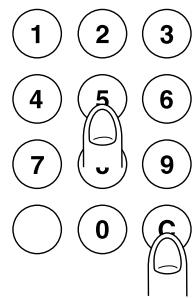
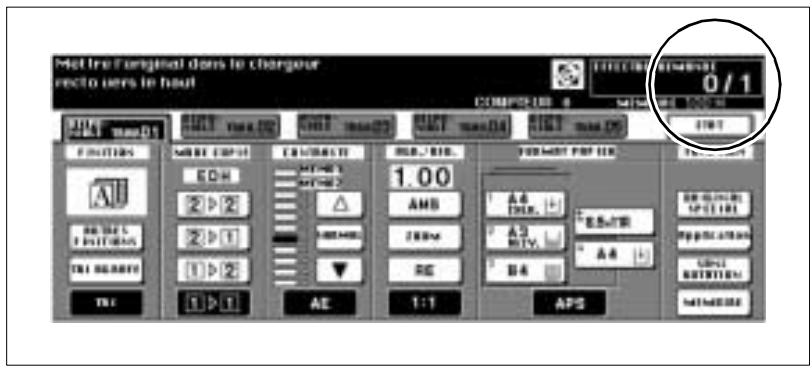
? Vous avez entré un mauvais chiffre ?
→ Appuyez sur la touche du panneau de contrôle [C] et entrez à nouveau le nombre de copies.
Lancement du cycle de copie
Lancez un cycle de copie.
Un cycle de copie peut seulement être lancé quand l'écran principal est affiché sur l'écran tactile.
→ Appuyez sur la touche [IMPRESSION] du panneau de contrôle. Le cycle de copie est lancé.
Arrêt d'un cycle de copie
L'arrêt d'un cycle de copie pour interrompre l'impression de copies présentant des défauts ou ne correspondant pas à ce que vous vouliez faire.
→ Appuyez sur la touche [STOP] du panneau de contrôle. Le cycle de copie est arrêté. Le nombre de copies indiqué sur l'écran tactile est remis à 1. Les autres réglages restent inchangés.
Réinitialisation du photocopieur
Réinitialisez le photocopieur avec la configuration par défaut.
→ Appuyez sur la touche du panneau de contrôle [INITIALISATION]. Le photocopieur est réinitialisé.
Initialisation automatique du photocopieur
En mode opérateur vous pouvez déterminer un laps de temps au bout duquel le photocopieur doit automatiquement retourner à la configuration par défaut. Pour de plus amples informations à ce sujet, voir page 7-46.
3.2 Activer le photocopieur
Terminer le mode de veille
Le photocopieur se trouve en mode de veille quand le LED de la touche du panneau de contrôle [ÉCONOMIE D'ÉNERGIE] est allumée et que l'écran tactile n'est pas lumineux.
→ Appuyez sur une touche quelconque du panneau de contrôle pour mettre fin au mode.
La LED de la touche du panneau de contrôle [ÉCONOMIE D'ÉNER-GIE] s'éteint. L'affichage de l'écran tactile est à nouveau lumineux. Le photocopieur est prêt à fonctionner.
Terminer le mode économie d'énergie
Le photocopieur se trouve en mode économie d'énergie quand la LED du panneau de contrôle [ÉCONOMIE D'ÉNERGIE] est allumée et que l'écran tactile est éteint.
→ Appuyez sur la touche du panneau de contrôle [ÉCONOMIE D'ÉNER-GIE] pour mettre fin au mode.
La LED de la touche du panneau de contrôle [ÉCONOMIE D'ÉNER-GIE] s'éteint. L'affichage de l'écran tactile est activé. Le photocopieur est prêt à fonctionner.
Interrompre le mode programmateur hebdo
Le programmateur hebdo est activé quand le LED de l'affichage du panneau de contrôle DIFFÉRÉ est allumée.
1 Appuyez sur la touche du panneau de contrôle [ÉCONOMIE D'ÉNERGIE].
Un message est affiché sur l'écran tactile.
Entrer la durée de la mise sous tension 0 heures(s) 05 minute(s)
? Une demande de code est-elle affichée sur l'écran tactile?
Le programmateur hebdo est protégé par code.
→ Entrez le code en 4 chiffres du programmateur hebdo. Confirmez votre entrée avec la touche [IMPRESSION].
2 Entrez à l'aide du pavé numérique l'heure pour l'arrêt du Mode programmateur hebdo.
Entrer la durée de la mise sous tension 8 heure(s) 05 minute(s)
3 Confirmez votre entrée avec la touche [IMPRESSION].
4 Entrez à l'aide du pavé numérique les minutes pour l'arrêt du Mode programmateur hebdo.
Entrer la durée de la mise sous tension 8 heure(s) 07 minute(s)
5 Confirmez votre entrée avec la touche [IMPRESSION].
Le photocopieur est prêt à fonctionner.
Mettre l'original dans le chargeur recto vers le haut

...
Protéger le mode programmateur hebdo avec un code
Le mode programmateur hebdo peut être protégé par code à 4 chiffres. Pour des informations plus détaillées, voir page 7-42.
Réactivez le programmateur hebdo quand vous avez fini les travaux de copie.
1 Appuyez sur la touche du panneau de contrôle [ÉCONOMIE D'ÉNERGIE].
Une demande est affichée sur l'écran tactile.
2 Appuyez sur la touche [OUI] pour confirmer la fin de l'interruption du programmateur hebdo.
La LED du panneau de contrôle DIFFÉRÉ s'allume. L'affichage de l'écran tactile est arrêté. Le programmateur hebdo est de nouveau activé.

...
Ne pas éteindre le photocopieur en mode programmateur hebdo Ne pas éteindre le photocopieur avec l'interrupteur principal quand le programme est actif.
Entrer le code du compteur clé électronique
Le photocopieur offre la possibilité de procéder à l'aide de numéros de code à un contrôle et à une limitation des copies. La mise en place des numéros de code et des limites de copies se fait en mode opérateur. Pour des informations plus détaillées, voir page 7-34.
Quand le compteur clé électronique est activé, vous pouvez seulement copier quand le photocopieur a été activé pour l'utilisation d'un compteur électronique.
Entrez un code de compteur électronique pour activer le photocopieur.
1 Entrez via le pavé numérique votre code de compteur électronique à 8 chiffres.
2 Confirmez votre entrée avec la touche [IMPRESSION].
Vos données actuelles de copies sont affichées sur l'écran tactile pour 3 secondes env. Le photocopieur est alors prêt à fonctionner.
? Le code n'est pas accepté?
Vous avez entré un code erroné.
→ Entrez à nouveau le code. Si ce code est de nouveau refusé, adressez-vous au responsable du photocopieur.
? Que se passe-t-il si les limites de copie sont dépassées ?
Cela dépend de ce qui a été déterminé dans le mode opérateur.
Quand vous avez atteint la limite de copie . . .
→ . . . un message est affiché sur l'écran tactile pour indiquer que la limite de copie a été dépassée. Vous pouvez cependant continuer à photocopier au-delà de cette limite.
ou
→ ... le cycle de copie momentané est encore exécuté jusqu'au bout. Une fois ce cycle de copie vous ne pouvez plus photocopier.
ou
→ ... le cycle de copie est immédiatement interrompu.
Vous ne pouvez pas faire d'autres copies. Adressez-vous au responsable du photocopieur.
3.3 Mise en place manuelle des originaux sur la vitre d'exposition
Les originaux qui ne sont pas adéquats pour l'introducteur automatique de documents (EDH) peuvent être placés manuellement sur la vitre d'exposition.
Tenez compte de ce qui suit !
- Les indications se rapportent aux originaux :80 g/m² papier ordinaire
- Taille max. de l'original : A3, feuille isolée ou livre
- Poids/épaisseur max. de l'original : 6,8 kg / 30 mm
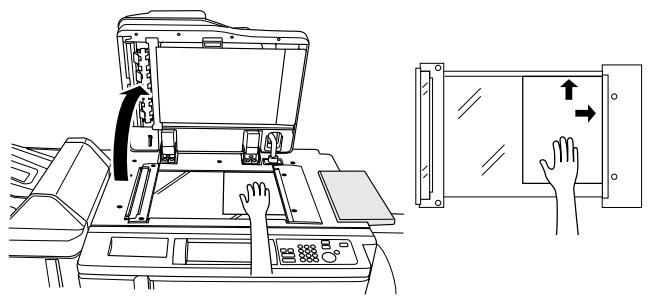
1 Relevez le couvre original.
2 Posez l'original, face imprimée vers le bas, sur la vitre d'exposition.
3 Poussez l'original dans le coin supérieur droit de la vitre d'exposition.
4 Centrez l'original sur la réglette de positionnement.
? Est-ce que l'original est translucide (très fin) ou transparent ?
→ Posez une feuille de papier blanc de même format sur l'original.
5 Rabattez le couvre original.

Eviter les bords noirs sur les copies ...
Si vous faites des copies rectos à partir de livres vous pouvez à l'aide des fonctions "Effacement des bords/du pliage" ou "Cadrage original" éviter les bords noirs peu esthétiques.
3.4 Introduction des originaux par l'EDH
L'introducteur automatique de documents (EDH) traite rapidement les originaux. Vous pouvez mettre en place jusqu'à 100 originaux qui sont introduits automatiquement les uns après les autres.
Tous les originaux ne sont pas adéquats pour l'EDH. N'utilisez que des originaux adéquats.
Les originaux suivants sont inadéquats :
- les papiers pelures, les papier paraffinés ou d'autres papiers très fins,
- les papiers très épais,
- les papiers avec des éléments collés ou découpés,
- les papiers calques, les transparents pour rétroprojecteur,
- les papiers pliés, ondulés,
- les papiers perforés, agrafés ou reliés.
→ Placez sur la vitre d'exposition les originaux qui ne sont pas adéquats pour l'EDH. Pour des informations plus détaillées, voir page 3-7.
Placer les originaux de même taille dans l'EDH
Placez jusqu'à 100 originaux (80 g/m²) de même format dans l'EDH. Les originaux sont automatiquement introduits les uns après les autres.
| Tenez compte de ce qui suit ! | |
| Tailles de l'original : | A3, B4, F4, A4R, A4, B5R, B5, A5R, A5 |
| Types d'originaux : | Papiers normaux (50 à 130 g/m2) |
| Capacité de charge max. de l'EDH : | 100 originaux (80 g/m2) |
1 Placez jusqu'à 100 originaux (80 g/m²) face à copier vers le haut dans l'EDH.
? Vous copiez des originaux recto-verso ?
→ Placez les originaux avec la première page vers le haut dans l'EDH.
2 Poussez les originaux tout contre la fente d'introduction de l'EDH.
3 Ajustez les guides au format du papier.
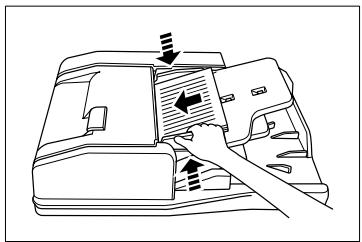
Placer des originaux isolés dans l'EDH
Placez les originaux épais un à un dans l'EDH. Utilisez pour copier la fonction "SDF" (Introduction manuelle).
Tenez compte de ce qui suit !
| Si vous utilisez les fonctions de copie : 2-1, 2-2 | |
| Tailles de l'original : | A3, B4, F4, A4 R, A4, B5R, B5,A5R, A5 |
| Types d'originaux : | 50 à 130 g/m2 |
| Capacité de charge max.de l'EDH : | 1 original |
| Si vous utilisez les fonctions de copie : 1-1, 1-2 | |
| Tailles de l'original : | A3, B4, F4, A4R, A4, B5R, B5, A5R, A5 |
| Types d'originaux : | Papiers normaux (50 à 200 g/m2) |
| Capacité de charge max.de l'EDH : | 1 original |
1 Activez la fonction "SDF". Pour des informations plus détaillées, voir page 4-69.
2 Ne déposez toujours qu'un seul original, face à copier vers le haut, dans l'EDH.
? Vous copiez des originaux recto-verso ?
→ Placez l'original avec la première page vers le haut dans l'EDH.
3 Poussez l'original tout contre la fente d'introduction de l'EDH.
4 Ajustez les guides au format de l'original.
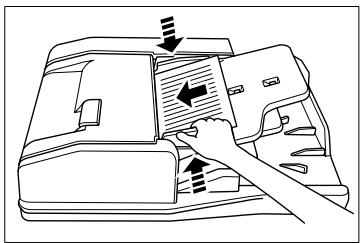
Placer le mélange de formats dans l'EDH
Placez jusqu'à 100 originaux (80 g/m²) de formats différents dans l'EDH. Utilisez pour copier une des fonctions suivantes :
- "AMS" (copier les originaux sur un format de papier unique) ou
- "APS" (copier les originaux sur les formats de papier adéquats) .
| Tenez compte de ce qui suit ! | |
| Tailles de l'original : | A3, B4, A4R, A4, B5, A5 (mélangés)B4, A4R, B5R, B5, A5 (mélangés)A4R, B5R, A5 (mélangés)B5R, A5R (mélangés) |
| Types d'originaux : | Papiers normaux (50 à 130 g/m2) |
| Capacité de charge max. de l'EDH : | 100 originaux (80 g/m2) |
1 Activez la fonction "AMS".
Pour des informations plus détaillées, voir page 4-40 ou
Activez la fonction "APS". Pour des informations plus détaillées, voir page 4-47.
2 Déposez comme suit les originaux, face à copier vers le haut, dans l'EDH :
○ A3 et B4 dans le sens longitudinal (côté court contre la fente d'introduction)
○ A4 et B5 dans le sens longitudinal ou transversal
○ A5 dans le sens longitudinal (quand A5 avec B5R ensemble, A5 transversal)
3 Alignez les originaux sur le côté arrière de l'EDH.
4 Poussez les originaux tout contre la fente d'introduction de l'EDH.
5 Ajustez les guides au format de l'original le plus grand.
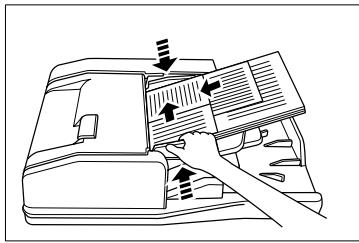
3.5 Vérifier les réglages de copie
Avant de démarrer un travail de copie volumineux, vous devez vous assurer que tous les réglages sont corrects. Pour ce faire vous avez deux possibilités :
- vérifier les réglages de copie en mode contrôle
- faire une copie test.
Visualisation du mode contrôle
La représentation des réglages copie en mode contrôle est bien ordonnée. Les réglages copie qui sont sur une touche ombragée peuvent directement être modifiés/validés via le mode contrôle.
Dans le mode contrôle deux pages max. sont affichées :
- 1ère page – originaux base & spéciaux
- 2e page – mode application.
![MODE CONTROLE [ ORIG. BASE & SPEC. ] Nbre de copies 9999 MODE COPIE 1-2 ( EDH ) CONTRASTE AGR./RED. 1.00 FORMAT PAPIER A4 B4 Type papier --- RECYCLE MODE SORTIE A A Tri agrafé BAC COPIES BAC PRINCIPAL Mode txt/photo Mode photo Orig. spécif. Plié en Z Original Format STD A4 A4 MODIF. REGLAGE SUPPR. COPIE TEST TERMINER](/content/2019/11/139450/images/95c7d8c7b10e282d2f0752f5e4305ee3c6803efd53fa96e5d2a4c98fd32f7857.jpg)
![MODE CONTROLE [ MODE APPLICATION ] Inversion de polarité OUI Inversion de polarité Ce travaill a été supprimé OUI NON MODIF. REGLAGE SUPPR. COPIE TEST TERMINER](/content/2019/11/139450/images/7e7657a54063f006f67e695d2a5e27e8436223846a443c9f1a05e9dd85a5d6e1.jpg)
Avec la touche fléchée sur le bord inférieur de l'affichage de l'écran tactile vous pouvez passer à l'autre page. Cette touche fléchée est seulement affichée si les fonctions dans la zone "mode application" sont activées.
Modifier/valider les réglages
Modifiez ou validez les réglages copie via le mode contrôle.
1 Appuyez sur la touche du panneau de contrôle [MODE/CONTRÔLE]. Sur l'écran tactile le mode contrôle est affiché avec les réglages pour "Originaux base & spéciaux".

2 Appuyez sur la touche du réglage que vous désirez modifier, p. ex. [CONTRASTE].
La touche sélectionnée apparaît sur fond noir.
3 Appuyez sur la touche sur le bas de l'affichage de l'écran tactile [MODIF. RÉGLAGE].
L'écran principal est affiché.
? La touche [MODIF. REGLAGE] est-elle voilée ?
La fonction sélectionnée ne peut pas être modifiée et doit au contraire être validée.
→ Pour des informations plus détaillées, voir la page suivante.
4 Modifiez le réglage copie comme souhaité.
5 Appuyez sur la touche du panneau de contrôle [MODE/CONTRÔLE] pour retourner en mode contrôle.
6 Procédez le cas échéant à d'autres modifications.
7 Appuyez sur la touche [TERMINER] pour quitter le processus.
L'écran principal est à nouveau affiché.
Valider un réglage a la même signification qu'arrêter.
1 Appuyez sur la touche sur le bas de l'affichage de l'écran tactile [SUPPR.].
Un champ de dialogue est affiché pour la confirmation de la validation.
2 Confirmez votre validation avec la touche [OUI].
3 Procédez le cas échéant à d'autres validations ou modifications.
4 Appuyez sur la touche [TERMINER] pour quitter le processus.
L'écran principal est à nouveau affiché.
Faire une copie test
Pour le contrôle de vos réglages copie faites un jeu de copies comme copie test. Pour les travaux de copie volumineux en particulier, une copie test vous permet d'éviter de mauvaises copies coûteuses.
Tenez compte de ce qui suit !
Vous ne pouvez pas combiner les fonctions suivantes :
- Fonctions de base : Groupe
• Original spécial : Définition (ultra-fin)
Faites un jeu de copies comme test.
1 Appuyez sur la touche du panneau de contrôle [MODE/CONTRÔLE] pour appeler le mode contrôle. Appuyez ensuite sur la touche [COPIE TEST].
ou
Appuyez sur la touche du panneau de contrôle [COPIE TEST].

Les originaux placés dans l'EDH
sont numérisés. Un jeu de copies est effectué pour tester les réglages copie. La page du mode contrôle est affichée sur l'écran tactile.
2 Procédez le cas échéant aux modifications ou validations des réglages copie.
? La copie test était-elle correcte ?
→ Si vous n'avez pas besoin de modifications ou de validations des réglages copie, le jeu de copies test compte pour le travail de copie.
3 Appuyez sur la touche [TERMINER] pour confirmer les nouveaux réglages de copie.
L'écran principal est affiché.
4 Appuyez sur la touche du panneau de contrôle [IMPRESSION] pour lancer le cycle de copie.
3.6 Mettre les travaux de copie en réserve
Avec la fonction Travail en réserve vous pouvez préparer jusqu'à quatre travaux pendant qu'un travail actif est numérisé ou imprimé. Une fois le travail actif terminé, le premier travail en réserve est automatiquement lancé.
Tenez compte de ce qui suit !
Vous ne pouvez pas combiner les fonctions suivantes :
- Fonctions de base : Interruption, Copie test
• Original spécial : Définition (ultra-fin) - Applications : Fusion de travaux, Superposition
Comment mettre un travail en réserve
Mettez en réserve jusqu'à quatre travaux pendant qu'un autre travail est en cours d'exécution. Les travaux en réserve sont automatiquement lancés les uns après les autres. L'utilisation du photocopieur est ainsi optimale.
1 Placez les originaux du 1er travail de copie dans l'EDH.
2 Appuyez sur la touche [IMPRESSION] pour démarrer la numérisation.
Les originaux sont introduits les uns après les autres. L'impression commence immédiatement après le processus de numérisation. Le dossier de travail est libéré pour le prochain travail (travail en réserve).
3 Appuyez sur la touche du prochain dossier de travail validé.
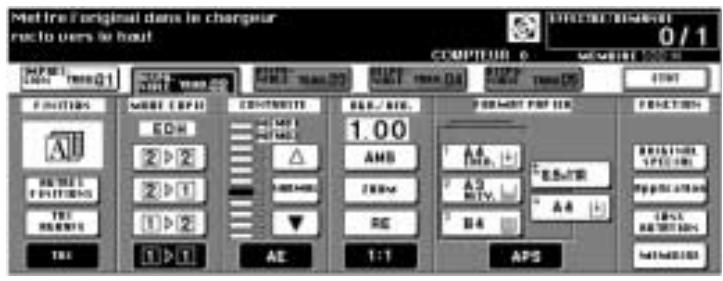
Les réglages sur l'écran principal sont maintenant valables pour le travail en réserve.
4 Procédez au besoin à des réglages pour le travail en réserve.
5 Assurez-vous que le processus de numérisation des originaux du travail précédent est terminé.
6 Placez les originaux du travail en réserve dans l'EDH.
7 Appuyez sur la touche [IMPRESSION] pour démarrer la numérisation.
8 seulement pour la préparation d'autres travaux en réserve Répétez les démarches 3 à 5.
Appeler l'écran d'état
A l'aide de l'écran d'état vous pouvez surveiller les travaux en réserve. Vous pouvez modifier l'ordre des travaux et effacer des travaux.
→ Appuyez sur la touche [ÉTAT].
L'affichage de l'écran tactile change. L'écran d'état est affiché.
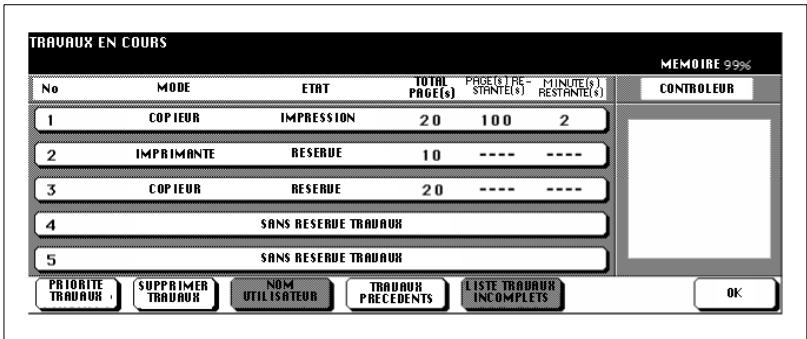
→ Appuyez sur la touche [OK] pour retourner à l'écran principal.
Signification des indications sur l'écran d'état
| Désignation | Signification | |
| N° | indique le numéro attribué par le photocopieur aux travaux (01-99). | |
| Mode | indique quelle fonction du photocopieur est utilisée pour le travail en réserve :• Copieur• Imprimante• Scanner | |
| Etat | • Prêt | Pas de travaux de copie/d'impression |
| • Numériser | Les originaux sont numérisés dans la mémoire. | |
| • Impression | Le travail de copie momentané est en cours. | |
| • Erreur | Il y a un dysfonctionnement. | |
| • Pause | Le travail de copie momentané est interrompu. | |
| • Ajouter papier | Il n'y a pas le format de papier nécessité. | |
| • Stop | Le travail de copie momentané est arrêté. | |
| • Réserve | L'appareil est prêt pour le travail de copie en réserve. | |
| • Serrage | Il y a un serrage papier. | |
| Total page(s) | indique le nombre d'originaux numérisés pour le travail de copie (0 à 9999). | |
| Page(s) restante (s) | indique le nombre de pages restantes qui doivent encore être imprimées. Le total se compose : du nombre d'originaux numérisés x le nombre de copies.si une flèche verticale est affichée derrière 9999, le nombre de copies restantes dépasse la valeur 9999. | |
| Minute(s) restante(s) | indique le temps qui est encore nécessaire pour terminer le travail de copie.si une flèche verticale est affichée derrière 999, le temps restant dépasse 999 minutes.Si moins d'une minute est nécessaire, il y a l'indication suivante : <1. | |
Modifier l'ordre des travaux de copie en réserve
Modifiez l'ordre des travaux en réserve pour exécuter un travail en priorité.
1 Appuyez sur la touche de l'écran principal de l'écran tactile [ÉTAT]. L'écran d'état est affiché.
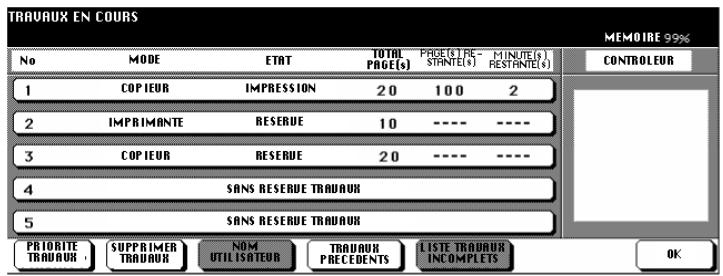
2 Sélectionnez le travail en réserve que vous désirez exécuter en premier.
Le travail sélectionné apparaît sur fond noir.
3 Appuyez le cas échéant plusieurs fois sur la touche [PRIORITÉ TRAVAUX] pour placer le travail en haut à l'endroit souhaité.
4 Appuyez sur la touche [OK] pour confirmer la modification.
L'écran principal est à nouveau affiché.
Supprimer un travail en réserve
Supprimez un travail en réserve.
1 Appuyez sur la touche de l'écran principal de l'écran tactile [ÉTAT]. L'écran d'état est affiché.
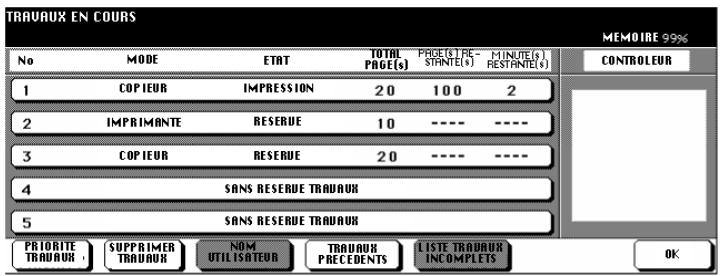
2 Sélectionnez le travail en réserve que vous désirez supprimer.
Le travail sélectionné apparaît sur fond noir.
3 Appuyez sur la touche [SUPPRIMER TRAVAUX].
Le travail de copie sélectionné est supprimé.
4 Appuyez sur la touche [OK] pour confirmer le processus de suppression.
L'écran principal est à nouveau affiché.
Appeler la liste des travaux déjà exécutés
Affichez une liste des travaux de copie déjà exécutés.
1 Appuyez sur la touche de l'écran principal de l'écran tactile [ÉTAT]. L'écran d'état est affiché.
2 Appuyez sur la touche [TRAVAUX PRÉCÉDENTS].
Les “travaux précédents” sont affichés. Vous pouvez afficher jusqu’à 16 travaux de copie sur 4 pages. Utilisez les touches fléchées sur le bord inférieur de l’écran tactile pour changer de page.
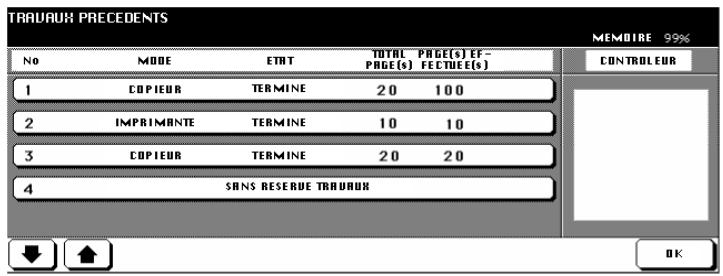
3 Appuyez sur la touche [OK] pour retourner à l'écran d'état.
4 Appuyez sur la touche [OK] pour retourner à l'écran principal.
Interrompre la préparation d'un travail de réserve
... en cas de serrage papier
En cas de serrage papier le message Bourrage est indiqué sur le dossier de travail. Interrompez la préparation d'un travail de réserve pour élimer le serrage papier.
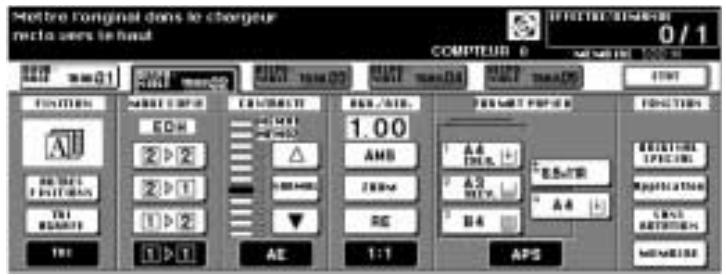
1 Appuyez dur le dossier de travail contenant le message Bourrage.
L'aide est affichée.
2 Affichez, le cas échéant, d'autres informations concernant le serrage papier.
3 Retirez le papier coincé.
Le message du dossier passe à Impression ou à Numérisation. Le serrage papier est éliminé.
4 Appuyez sur la touche [IMPRESSION] du panneau de contrôle.
Le travail de copie est poursuivi.
5 Appuyez sur la touche du dossier de travail dont la préparation a été interrompue.
6 Poursuivez les réglages pour la préparation du travail de réserve.
... en cas de manque de papier
En cas de manque de papier le message Ajouter papier clignote sur le dossier de travail.
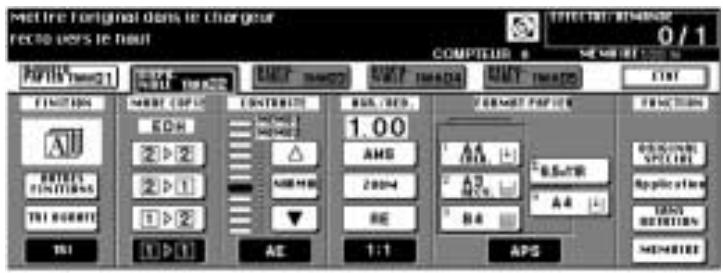
1 Appuyez sur le dossier de travail avec le message Ajouter papier. L'écran principal est affiché.
2 Regardez quel bac d'alimentation de papier est vide.
3 Remplir de papier le bac en question.
Le message du dossier de travail passe à Impression.
4 Appuyez sur la touche [IMPRESSION] du panneau de contrôle. Le travail d'impression continue.
5 Poursuivez les réglages pour la préparation du travail de réserve.

Interruption non obligatoire !
Quand il y a un manque de papier vous ne devez pas obligatoirement interrompre la préparation des travaux de réserve.
3.7 Interrompre un travail de copie
Interrompez un travail de copie en cours pour faire des copies dans l'intervalle.
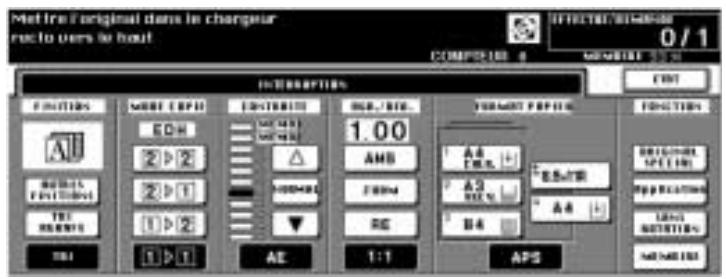
Vous pouvez procéder à une interruption :
- pendant que le photocopieur imprime des données à partir de la mémoire,
- pendant que des originaux sont lus dans la mémoire d'originaux ou
- pendant que des originaux sont lus dans la mémoire d'originaux tandis qu'un travail est exécuté.
Quand vous appuyez sur la touche du panneau de contrôle [INTERRUPTION], l'interruption est activée une fois les étapes de copies importantes sont terminées.
Entre la pression de touche et le déclenchement de l'interruption la LED de la touche du panneau de contrôle [INTERRUPTION] clignote.
La LED clignote :
- jusqu'à ce qu'un jeu de copie du travail momentané soit terminé.
- jusqu'à ce que tous les originaux placés dans l'EDH soient lus dans la mémoire.
- jusqu'à ce que tous les originaux placés dans l'EDH soient lus dans la mémoire et le premier jeu de copies d'un travail terminé.
La LED est allumée en continu.
● L'interruption est active.

Interruption avec temporisation !
En mode opérateur vous pouvez déterminer quand l'interruption doit être activée. Pour des informations plus détaillées, voir page 7-46.
Façon de procéder
1 Appuyez sur la touche [INTER-RUPTION] du panneau de contrôle.
2 Attendez jusqu'à ce que LED de la touche du panneau de contrôle [INTERRUPTION] soit allumée en continu.
L'interruption est active.
3 Enlevez les originaux du travail de copie interrompu de l'EDH ou de la vitre d'exposition.
4 Mettez les nouveaux originaux.
○ dans l'EDH ou
- sur la vitre d'exposition
5 Modifiez le cas échéant les réglages de copie.
6 Appuyez sur la touche du panneau de contrôle [IMPRESSION] pour lancer le cycle de copie.
Poursuivez le travail de copie interrompu.
1 Appuyez sur la touche [INTERRUPTION] du panneau de contrôle.
La LED de la touche du panneau de contrôle [INTERRUPTION] s'éteint.
2 Appuyez sur la touche [IMPRESSION] du panneau de contrôle.
Le travail de copie interrompu est poursuivi.
3.8 Sauvegarder et appeler les réglages de travail
Vous pouvez mémoriser les réglages de 30 travaux de copies différents et les appeler si besoin.
Respectez les points suivants :
- En mode opérateur les réglages de travail sauvegardés peuvent être bloqués. Pour des informations plus détaillées, voir page 7-25.
- Les places de mémoire programme bloquées ne peuvent être ni effacées ni écrasées.
- Une place de mémoire programme est bloquée quand une serrure est affichée devant le numéro de la place de programme.
- Le blocage peut seulement être supprimé en mode opérateur.
- Les travaux programme dont la désignation se compose de 16 étoiles indiquent qu'un travail de copie a été sauvegardé. Mais aucune désignation n'a été saisie pour ce travail.
Sauvegarder les réglages de travail de copie
1 Procédez au besoin à des réglages de copie.
2 Appuyez sur la touche du panneau de contrôle [MÉMOIRE PROGRAMME].
La mémoire programme est affichée.
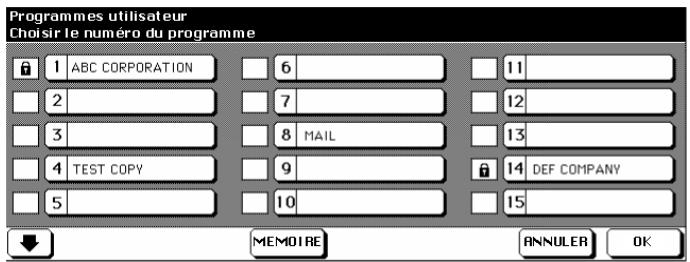
3 Appuyez sur la touche [MÉMOIRE].
Une vue d'ensemble avec les réglages de copie momentanés est affichée.
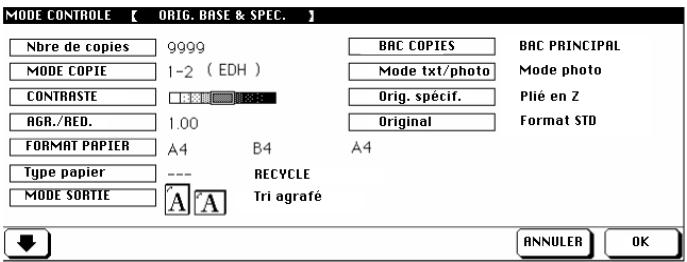
4 Appuyez sur la touche [OK] pour fermer la vue d'ensemble.
? Voulez-vous modifier encore une fois les réglages du photocopieur ?
→ Appuyez sur la touche [ANNULER]. L'écran principal est à nouveau affiché. Modifiez au besoin les réglages et recommencez la sauvegarde du travail de copie.
5 Sélectionnez dans la mémoire programme une place de programme libre pour sauvegarder les réglages de copie.
La place de programme apparaît sur fond noir.
6 Appuyez sur la touche [OK].
Un clavier pour l'entrée de la désignation du travail de copie est affichée sur l'écran tactile.
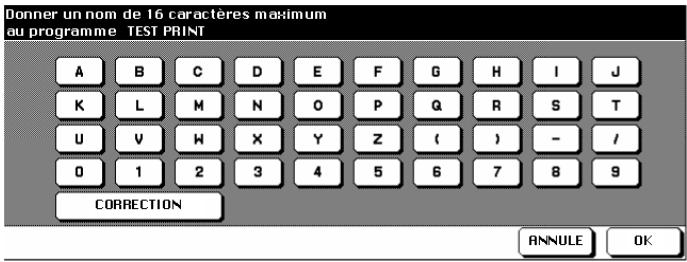
7 Entrez via l'écran tactile la désignation du travail de copie (16 caractères max.).
? Vous avez entré un mauvais chiffre ?
→ Appuyez le cas échéant plusieurs fois sur la touche [CORREC-TION] pour effacer l'entrée caractère par caractère. Entrez ensuite la désignation correcte.
8 Appuyez sur la touche [OK] pour confirmer votre entrée. La mémoire programme est affichée.
? Voulez-vous annuler le processus ?
→ Appuyez sur la touche [ANNULER] pour interrompre le processus de sauvegarde.
9 Appuyez sur la touche [OK] pour terminer le processus de sauvegarde.
L'écran principal est à nouveau affiché. Les réglages du travail de copie sont sauvegardés et peuvent être appelés à chaque instant.
Appeler les réglages du travail de copie
1 Mettez les originaux en place.
2 Appuyez sur la touche du panneau de contrôle [MÉMOIRE PROGRAMME].
La mémoire programme est affichée.
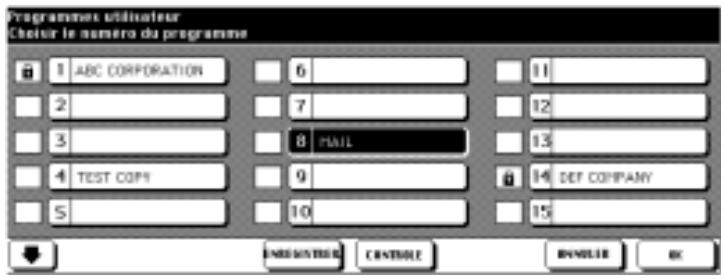
3 Appuyez sur la touche des réglages de travail que vous désirez appeler.
ou
Appuyez sur la touche [ANNULER] pour mettre fin au processus.
4 Appuyez sur la touche [CONTRÔLE] pour contrôler encore une fois les réglages de copie.
Une vue d'ensemble avec les réglages de copie momentanés est affichée.
![MODE CONTROLE [ ORIG. BASE & SPEC. ] Nbre de copies 9999 BAC COPIES BAC PRINCIPAL MODE COPIE 1-2 ( EDH ) Mode txt/photo Mode photo CONTRASTE Orig. spécif. Plié en Z AGR./RED. Original Format STD FORMAT PAPIER A4 B4 A4 Type papier --- RECYCLE MODE SORTIE Tri agrafé ANNULER OK](/content/2019/11/139450/images/b51547dd9a11308d99aa271a2d8c909c2957c1e0a91226922b73d4c1c071d1cc.jpg)
5 Appuyez sur la touche [OK] pour fermer la vue d'ensemble.
L'écran principal est à nouveau affiché.
? Voulez-vous annuler le processus ?
→ Appuyez sur la touche [ANNULER].
6 Appuyez sur la touche du panneau de contrôle [IMPRESSION] pour lancer le cycle de copie.
3.9 Contrôler les positions des compteurs du photocopieur
Contrôlez les positions des compteurs du photocopieur. Le comptage commence avec la première mise en service du photocopieur. La date de la première mise en service est affichée dans la “liste des compteurs” sous la rubrique Départ.
Afficher les positions du compteur
Affichez les positions momentanées des compteurs.
→ Appuyez sur la touche du panneau de contrôle [UTILITAIRE].
La liste des compteurs est affichée.
Compteur total
Nombre de toutes les copies et impressions faites jusqu'à présent.
Compteur copies
Nombre de toutes les copies faites jusqu'à présent.
Compteur impressions
Nombre de toutes les impressions faites jusqu'à présent.
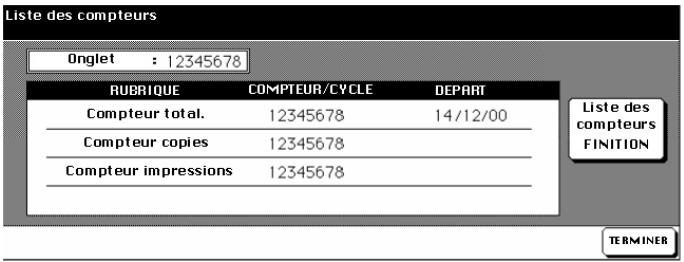
→ Fermer la liste des compteurs
Appuyez sur la touche [TERMINER] pour retourner à l'écran principal.
La liste des compteurs est fermée. L'écran principal est à nouveau affiché.
Imprimer la liste des compteurs
Imprimez la liste des compteurs.
1 Appuyez sur la touche du panneau de contrôle [UTILITAIRE].
La liste des compteurs est affichée.
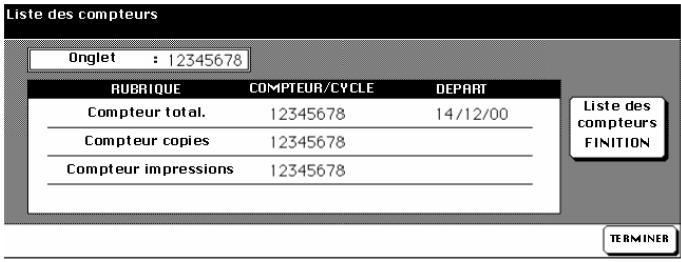
2 Appuyez sur la touche [LISTE DES COMPTEURS FINITION].
L'écran principal est affiché.
3 Sélectionnez le bac d'alimentation de papier qui doit être utilisé pour la liste des compteurs.
4 Appuyez sur la touche du panneau de contrôle [IMPRESSION] pour lancer l'impression de la liste des compteurs.
La liste des compteurs est imprimée.
3.10 Activer les fonctions d'économie d'énergie
Activez pendant les périodes sans copie une des deux fonctions d'économie d'énergie pour réduire la consommation du photocopieur.
Le photocopieur offre deux fonctions pour économiser l'énergie :
- Mode de veille
En mode de veille l'unité de fixation est maintenue à un niveau bas de température pendant les périodes sans copie.
- Mode économie d'énergie
En mode économie d'énergie les différentes zones du photocopieur sont mises hors circuit.
Les deux fonctions peuvent être activées automatiquement ou manuellement.

Une touche et deux fonctions
L'activation manuelle des fonctions d'économie d'énergie se fait via la touche du panneau de contrôle [ÉCONOMIE D'ÉNERGIE]. La touche du panneau de contrôle peut au choix être utilisée pour activer le mode de veille ou le mode d'économie d'énergie. Vous pouvez déterminer dans le mode opérateur quelle fonction d'économie d'énergie. Pour des informations plus détaillées, voir page 7-46.
Activer le mode de veille
Activez le mode de veille automatiquement ou manuellement.

DANGER
Danger de choc électrique en cas de manipulation non conforme
Même quand le mode de veille est activé, le photocopieur est sous haute tension.
→ Respectez toutes les mesures de sécurité mentionnées dans ce manuel d'utilisation concernant les composants haute tension.
Activation automatique
L'activation automatique se fait via le mode opérateur.
Déterminez dans le mode opérateur au bout de combien de minutes après la dernière activité de copie le mode de veille doit automatiquement être activé. Pour des informations plus détaillées, voir page 7-45.
Configuration par défaut : 15 minutes
Activation manuelle
L'activation manuelle se fait via la touche du panneau de contrôle [ÉCONOMIE D'ÉNERGIE].
1 Appuyez sur la touche du panneau de contrôle [ÉCONOMIE D'ÉNERGIE].
Un champ de dialogue est affiché.
Passage en veille OUI/NON ?
2 Appuyez sur la touche [OUI] pour exécuter le mode de veille.
La LED de la touche du panneau de contrôle [ÉCONOMIE D'ÉNERGIE] s'allume. L'affichage de l'écran tactile disparaît. Un message est affiché sur l'écran tactile.
Machine en veille appuyez sur une touche/l'écran
→ Mettre fin au mode de veille
Appuyez sur une touche quelconque du panneau de contrôle pour mettre fin au mode.
Activer le mode économie d'énergie
Activez le mode économie d'énergie automatiquement ou manuelle.
Activation automatique
L'activation automatique se fait via le mode opérateur.
Déterminez dans le mode opérateur au bout de combien de minutes après la dernière activité de copie, le photocopieur doit automatiquement être arrêté. Pour des informations plus détaillées, voir page 7-45.
Configuration par défaut : 90 minutes
Activation manuelle
L'activation manuelle se fait via la touche du panneau de contrôle [ÉCONOMIE D'ÉNERGIE].
1 Appuyez sur la touche du panneau de contrôle [ÉCONOMIE D'ÉNERGIE].
Un champ de dialogue est affiché.
Passage en économie d'énergie OUI/NON ?
2 Appuyez sur la touche [OUI] pour exécuter le mode de veille.
En cas d'arrêt actif la LED de la touche du Panneau de contrôle [ÉCONOMIE D'ÉNERGIE] s'allume. L'affichage de l'écran tactile est arrêté.

Une touche et deux fonctions
L'activation manuelle des fonctions d'économie d'énergie se fait via la touche du panneau de contrôle [ÉCONOMIE D'ÉNERGIE]. La touche du panneau de contrôle peut au choix être utilisée pour activer le mode de veille ou le mode d'économie d'énergie. Vous pouvez déterminer dans le mode opérateur quelle fonction d'économie d'énergie. Pour des informations plus détaillées, voir page 7-46.
→ Désactiver l'arrêt automatique
Appuyez sur la touche du panneau de contrôle [ÉCONOMIE D'ÉNERGIE] pour mettre fin au mode.
3.11 Utiliser le passe-copie
Dans le passe-copie vous pouvez placer jusqu'à 150 feuilles de papier de 60 à 90 g/m² ou une feuille de 50 g/m² ou une feuille de 170 g/m².
| Tenez compte de ce qui suit ! | ||
| Formats de papier: | A3, B4, F4, A4 R, A4, B5 R, B5, A5 R, A5, B6 R, A6 R | |
| Epaisseur : | 50 à 170 g/m2 | |
| Capacité de charge : | Papier ordinaire | 150 feuilles (80g/m2) |
| Papiers spéciaux,transparents pour rétroprojecteur | 1 feuille | |
Mettre le papier copie dans le passe-copie
1 Ouvrez le passe-copie sur le côté droit du photocopieur.
2 Pour les grands formats tirez l'extension du passe-copie.
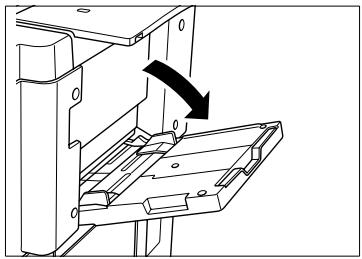
3 Poussez le papier copie tout contre la fente d'introduction du passe-copie.
○ Papiers spéciaux, transparents pour rétroprojecteur :
1 feuille max.
○ Autres :
150 feuilles max. (80 g/m²)
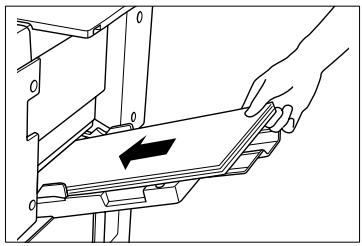
4 Ajustez les guides au format du papier copie.
Utiliser des papiers à onglet
Si vous utilisez le passe-copie, pour imprimer des papiers à onglet, vous devez respecter les points suivants :
- Assurez-vous que dans "Type de papier" pour le passe-copie "Onglet" est paramétré. Pour des informations plus détaillées, voir page 4-49.
- Placez les intercalaires à onglet dans l'introducteur de façon à ce que les onglets soit dans le coin arrière droit.
- Assurez-vous que le 1er onglet est en haut. Les onglets suivants doivent être en-dessous dans l'ordre correct.
Exemple : trois intercalaires à onglet pour un jeu de copies
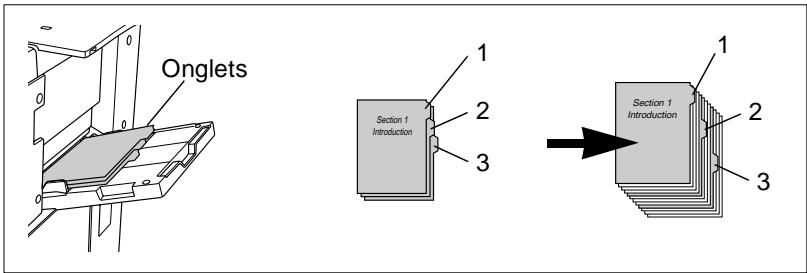
Exemple : neuf intercalaires à onglets pour trois jeux de copies
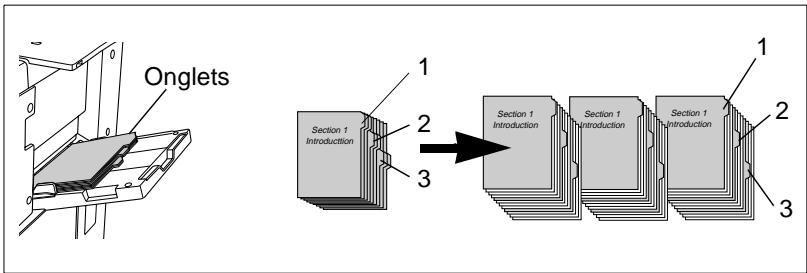
3.12 Utiliser la fonction d'aide
Le photocopieur est équipé d'une fonction d'aide. Vous pouvez lancer la fonction d'aide à partir de chaque affichage de l'écran tactile sauf la mémoire programme et le mode opérateur.
La fonction d'aide apporte de l'aide pour les points suivants :
- touche pour le réglage du contraste de l'écran tactile,
● affichage des heures du programmateur hebdo, - affichage du numéro d'appel d'un responsable du photocopieur,
- affichage des numéros de téléphone et du télécopieur du service après-vente,
- menu aide avec des informations sur sept thèmes d'aide différents,
- touches pour l'appel de notice pas-à-pas pour neuf thèmes d'aide différents,
- Touche pour l'appel du mode opérateur.
Appeler une fonction d'aide
Appelez la fonction d'aide.
→ Appuyez sur la touche du panneau de contrôle [AIDE].
La fonction d'aide est affichée.

3.13 Utilisation des fonctions Signet
La fonction Signet vous permet de repérer une page dans la zone des "Applications". Si vous appuyez sur la touche de commande [CON-TRÔLE/SAISIE] pour passer au mode Contrôle, c'est automatiquement la 2ème page "Mode d'application" qui s'affiche en premier. A partir de cette page, vous pouvez directement revenir à la page repérée, p. ex. si vous voulez faire des réglages personnalisés.
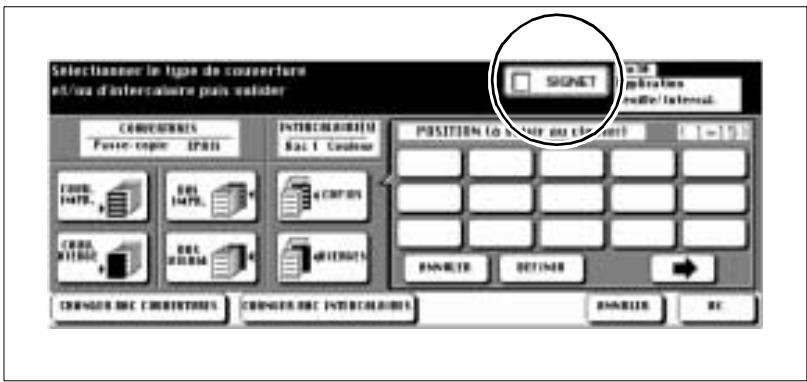
Pour des informations plus détaillées sur le Mode de Contrôle, voir page 3-12
4 Fonctions de base
4.1 Mise au point de la finition
Déterminez la finition de vos copies.
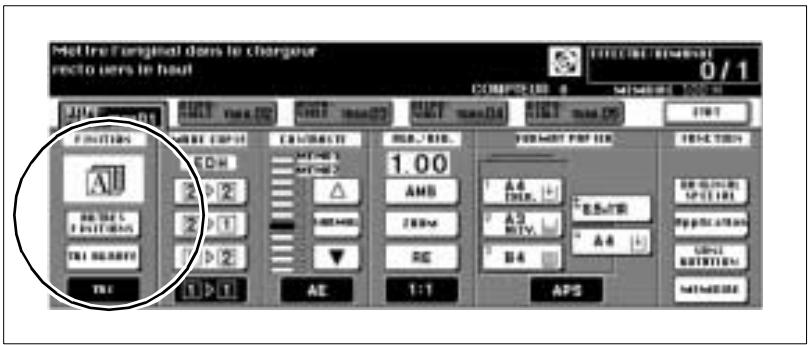
Selon l'équipement de votre photocopieur plusieurs possibilités de finition sont à votre disposition.
Le photocopieur peut être équipé :
● d'un module de finition FN-104 (option)
● d'un module de finition FN-4 (option)
- avec l'unité de massicotage TMG-1 (option du module de finition FN-4)
- avec l'unité d'insertion A (option du module de finition FN-4/FN-104)
- ne pas avoir de module de finition.

ATTENTION
Endommagement du photocopieur suite à des influences extérieures !
Pendant un cycle de copie le bac principal du module de finition s'abaisse. D'éventuels objets placés sous le bac principal peuvent l'endommager.
→ Ne posez pas d'objets sous le bac principal du module de finition.

Ne pas dépasser la limite de capacité de réception des plateaux !
Ne pas dépasser la capacité de réception des plateaux de finition sous peine de provoquer un serrage papier. Dans le cas d'une tâche de copie volumineuse, nous vous conseillons de vider les plateaux au fur et à mesure pour éviter de dépasser la capacité de réception.
Non tri – Sortie dans le bac principal
(seulement avec le module de finition FN-104 ou FN-4)
Ne triez pas vos copies. Les jeux de copies sortent recto vers le bas et sans décalage.
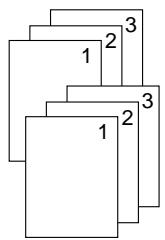
Façon de procéder
1 Sur l'écran principal appuyez sur la touche [TRI] pour désactiver la fonction.
La touche apparaît sur fond blanc.
2 Procédez au besoin à des réglages de copie.
3 Entrez le nombre de copies en utilisant le pavé numérique.
4 Mettez les originaux en place.
○ dans l'EDH ou
- sur la vitre d'exposition
5 Appuyez sur la touche du panneau de contrôle [IMPRESSION] pour lancer le cycle de copie.
Tri – Sortie dans le bac principal
(seulement avec le module de finition FN-104 ou FN-4)
Faites trier vos copies. Les jeux de copies sortent recto vers le bas et avec un décalage de 30 mm.
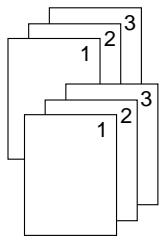
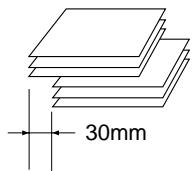
Tenez compte de ce qui suit !
Vous ne pouvez pas combiner avec ces fonctions :
- Fonctions de base : pose sur la vitre d'exposition (possible uniquement lorsque vous utilisez l'insertion d'image, le page par page ou le mode mémoire vitre d'exposition).
• Original spécial : définition (ultra-fine) - Applications : transparents
Façon de procéder
1 Sur l'écran principal appuyez sur la touche [TRI].
La touche apparaît sur fond noir.
2 Procédez au besoin à des réglages de copie.
3 Entrez le nombre de copies en utilisant le pavé numérique.
4 Mettez les originaux en place.
○ dans l'EDH ou
○ sur la vitre d'exposition
5 Appuyez sur la touche du panneau de contrôle [IMPRESSION] pour lancer le cycle de copie.
Agrafage – Sortie dans le bac principal
(seulement avec le module de finition FN-104 ou FN-4)
Faites trier et agrafer vos copies. Vous pouvez faire placer ou une ou deux agrafes, positionnées différemment. Les jeux de copies agrafés sortent, le côté recto vers le bas avec un décalage de 30 mm.
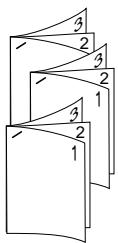
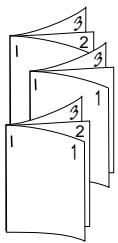
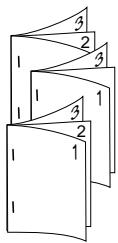
Tenez compte de ce qui suit !
- Formats de papier : pour 1 agrafe : A3, B4, F4, A4R, B5R, A5R pour 2 agrafes : A4, A4R, B5R, A3, B4, F4
- Capacité de charge : 1000 feuilles max. (80 g/m²), voir tableau
- Capacité d'agrafage : 50 feuilles (80 g/m²) ou bloc de papier de 5 mm d'épaisseur max.
La capacité d'agrafage est variable et peut être réduite à 45, 40 ou 35 feuilles. Pour des informations supplémentaires, adressez-vous au service après-vente.
- Positions d'agrafage : 1 agrafe (oblique), 1 agrafe (parallèle), 2 agrafes (parallèles)
| Capacité de charge du bac principal | ||
| Nombre de copies/jeux | Formats de papier copie | |
| A3 | B4, F4, A4, B5, A5 | |
| 2~9 | 50 jeux max. | 100 jeux max. |
| 10~20 | 50 jeux max. | 50 jeux max. |
| 21~30 | 30 jeux max. | 30 jeux max. |
| 31~40 | 25 jeux max. | 25 jeux max. |
| 41~50 | 20 jeux max. | 20 jeux max. |
Façon de procéder
1 Sur l'écran principal appuyez sur la touche [TRI AGRAFE]. La touche apparaît sur fond noir.
2 Appuyez sur la touche [AUTRES FINITIONS]. Les autres finitions sont affichées.
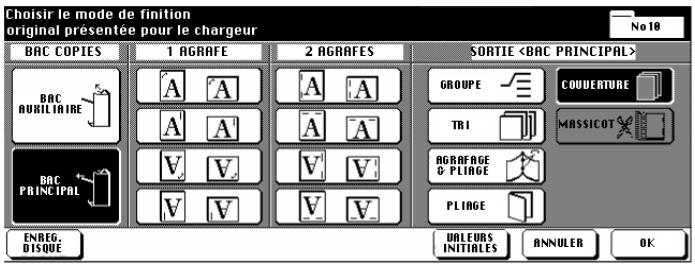
3 Appuyez sur la touche avec la position d'agrafage souhaité. Le réglage sélectionné apparaît sur fond noir.
4 Confirmez votre sélection avec la touche [OK]. L'écran principal est à nouveau affiché.
5 Procédez au besoin à des réglages de copie.
6 Entrez le nombre de copies en utilisant le pavé numérique.
7 Mettez les originaux en place.
○ dans l'EDH ou
○ sur la vitre d'exposition
8 Appuyez sur la touche du panneau de contrôle [IMPRESSION] pour lancer le cycle de copie.
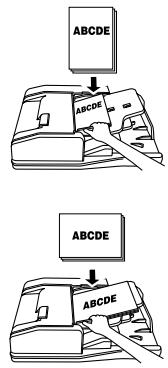
Groupe – Sortie dans le bac principal
(seulement avec le module de finition FN-104 ou FN-4)
Faites grouper vos copies. Les jeux de copies sortent recto vers le bas et avec un décalage de 30 mm.
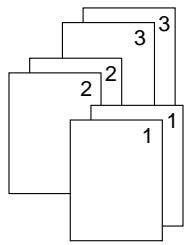
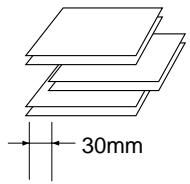
Tenez compte de ce qui suit !
Vous ne pouvez pas combiner avec ces fonctions :
- Fonctions de base : 2-1 et 2-2 pour la pose sur la vitre d'exposition, copie test, pliage, agrafage & pliage, agrafage, tri
- Applications : insertion feuille/couverture, chapitre, mise en page, livret, transparents, insertion image, répétition d'images
Façon de procéder
1 Sur l'écran principal appuyez sur la touche [AUTRES FINITIONS]. Les autres finitions sont affichées.
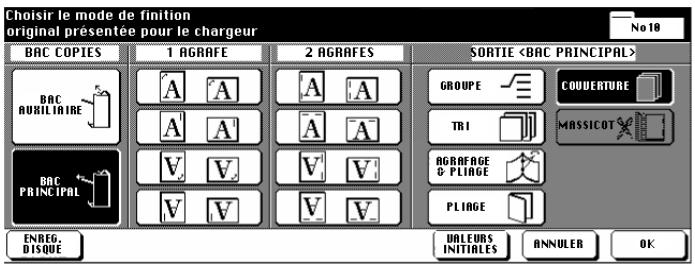
2 Appuyez sur la touche [GROUPE].
La touche apparaît sur fond noir.
3 Confirmez votre sélection avec la touche [OK].
L'écran principal est à nouveau affiché.
4 Procédez au besoin à des réglages de copie.
5 Entrez le nombre de copies en utilisant le pavé numérique.
6 Mettez les originaux en place.
○ dans l'EDH ou
○ sur la vitre d'exposition
7 Appuyez sur la touche du panneau de contrôle [IMPRESSION] pour lancer le cycle de copie.
Sortie dans le bac auxiliaire
(seulement avec le module de finition FN-104 ou FN-4)
Outre le bac principal les modules de finition FN-104 et FN-4 disposent d'un deuxième bac (auxiliaire). Le bac auxiliaire supporte les quatre fonctions de finition suivantes.
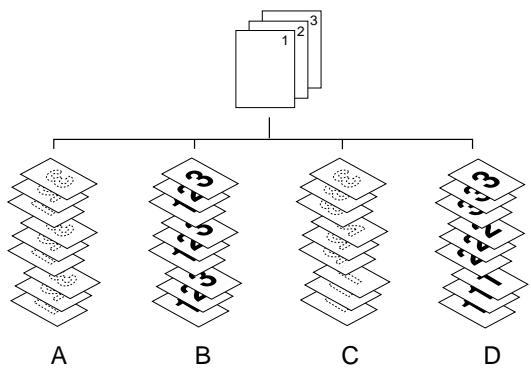
flowchart
graph TD
    A["1"] --> B["A"]
    A --> C["B"]
    A --> D["C"]
    A --> E["D"]
    B --> F["1"]
    B --> G["2"]
    B --> H["3"]
    C --> I["1"]
    C --> J["2"]
    C --> K["3"]
    D --> L["1"]
    D --> M["2"]
    D --> N["3"]
    E --> O["1"]
| Réf. | Fonctions |
| A | Non tri (finition recto vers le bas) |
| B | Non tri (finition recto vers le haut) |
| C | Groupe (finition recto vers le bas) |
| D | Groupe (finition recto vers le haut) |
Tenez compte de ce qui suit !
Vous ne pouvez pas combiner avec ces fonctions :
lors du groupage
- Fonctions de base : 2-1 et 2-2 pour la pose sur la vitre d'exposition, copie test, pliage, agrafage & pliage, agrafage, tri, couverture
- Applications : insertion feuille/couverture, chapitre, mise en page, livret, transparents, insertion image, répétition d'images
lors de la finition avec recto vers le bas
- Fonctions de base : 1-2 et 2-2 pour la pose sur la vitre d'exposition, pliage, agrafage & pliage, agrafage, tri, couverture
Façon de procéder
1 Sur l'écran principal appuyez sur la touche [AUTRES FINITIONS]. Les autres finitions sont affichées.
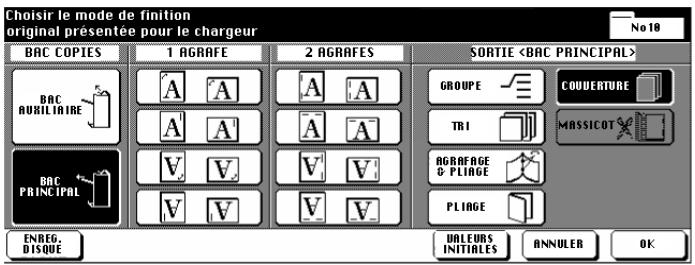
2 Appuyez sous Bac copies sur la touche [BAC AUXILIAIRE]. La touche apparaît sur fond noir.
3 Sélectionnez le mode de finition pour le bac auxiliaire.
○ Non tri (finition avec verso vers le bas) [VERSO VERS LE BAS]
○ Non tri (finition avec verso vers le haut) [VERSO VERS LE HAUT]
○ Groupe (finition avec verso vers le bas) [GROUPE] et [VERSO VERS LE BAS]
○ Groupe (finition avec verso vers le haut) [GROUPE] et [VERSO VERS LE HAUT]
4 Confirmez votre sélection avec la touche [OK]. L'écran principal est à nouveau affiché.
5 Procédez au besoin à des réglages de copie.
6 Entrez le nombre de copies en utilisant le pavé numérique.
7 Mettez les originaux en place.
○ dans l'EDH ou
- sur la vitre d'exposition
8 Appuyez sur la touche du panneau de contrôle [IMPRESSION] pour lancer le cycle de copie.
Pliage, agrafage & pliage et massicotage
(uniquement avec le module de finition FN-4, fonction "Massicot" uniquement avec unité de massicotage-TMG-1 en option)
Quand la fonction "Pliage" est activée, les copies sont pliées dans le milieu.
Quand la fonction "Agrafage & Pliage" est activée, les copies sont piquées à cheval avec deux agrafes et pliées ensuite dans le milieu.
Quand la fonction "Massicot" est activée, le bord frontal des copies pliées ou agrafées est ensuite massicoté. Les copies massicotées sortent sur le plateau de réception du massicot.

Pliage
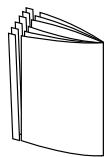
Pliage
et Massicotage

Agrafage & Pliage
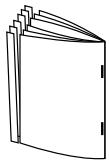
Agrafage & Pliage et Massicotage
Pour des informations détaillées concernant la confection de livrets, voir page 5-13.

...
Originaux recto-verso ou originaux très foncés ?
Si vous copiez des originaux recto-verso, vous désactivez automatiquement la fonction activée "Livret" dans les paramètres d'application.
Si vous copiez des originaux très foncés ou utilisez la fonction "Inversion de polarité", le pliage peut se décaler un peu.
Tenez compte de ce qui suit !
| Mise en place des originaux : | EDH/ vitre d'exposition |
| Pliage, Pliage et Massicotage : | 3 feuilles max. (80 g/m2) |
| Agrafage & Pliage, Agrafage & Pliage et Massicotage : | 16 feuilles max. (80 g/m2)15 feuilles max. (quand la couverture est plus épaisse) |
| Formats de papier : | A3, B4, A4R |
| Epaisseur : | 60 à 90 g/m2 (80 g/m2 est recommandé) |
| Capacité de réception sortie livrets | Pliage :33 jeux à 3 feuilles pliées (3 × 33 = 99 feuilles)Agrafage & Pliage :20 jeux à 5 feuilles pliées (20 × 5 = 100 feuilles)6 jeux à 15 feuilles pliées (6 × 16 = 90 feuilles) |
| Capacité de charge max. du massicot : | Pliage et Massicotage :100 jeux à 3 feuilles pliées (max. 300 feuilles)Agrafage & Pliage et Massicotage :100 jeux de 2 à 5 feuilles pliées (max. 500 feuilles)50 jeux de 6 à 10 feuilles pliées (max. 500 feuilles)32 jeux de 11 à 16 feuilles pliées (max. 512 feuilles) |
Vous ne pouvez pas combiner avec ces fonctions :
avec fonction de livrets activée
| • Fonctions de base : | 1-2, 2-1, APS, tri, tri agrafage, groupe, insertion feuille, rotation tri, rotation groupe |
| • Original spécial : | Définition (ultra-fine), formats différents, non standard |
| • Applications : | insertion feuille, mise en page, transparents, programmation travail, cadrage original, répétition d'images, centrage auto, marge, superposition |
avec fonction de livrets désactivée
| • Fonctions de base : | tri, tri agrafage, groupe, rotation tri, rotation groupe |
| • Original spécial : | formats différents avec APS, transparents |

Ne pas dépasser la limite de capacité de réception des plateaux !
Ne pas dépasser la capacité de réception des plateaux de finition sous peine de provoquer un serrage papier. Dans le cas d'une tâche de copie volumineuse, nous vous conseillons de vider les plateaux au fur et à mesure pour éviter de dépasser la capacité de réception.
Si la capacité de charge de l'unité de massicotage est dépassée, la procédure de copie est stoppée.
Façon de procéder
1 Sur l'écran principal appuyez sur la touche [AUTRES FINITIONS]. Les autres finitions sont affichées.
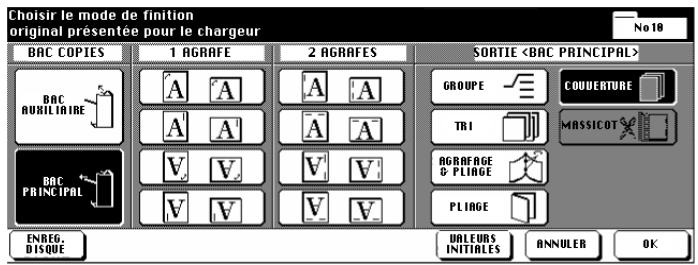
2 Appuyez sur la touche [BAC PRINCIPAL].
La touche apparaît sur fond noir.
3 Sélectionnez le mode de finition.
○ seulement pliage
[PLIAGE]
○ agrafage et ensuite pliage
[AGRAFAGE & PLIAGE]
○ massicoter ensuite les copies agrafées et pliées (uniquement avec l'unité de massicotage en option)
[MASSICOT]
Si vous sélectionnez "Pliage", la fonction "Massicotage" est désactivée. Cette fonction doit être le cas échéant désactivée manuellement.
Si vous sélectionnez "Agrafage & Pliage", la fonction "Massicotage" est automatiquement activée. Désactivez manuellement cette fonction le cas échéant.
4 Confirmez votre sélection avec la touche [OK].
L'écran principal est à nouveau affiché.
5 Procédez au besoin à des réglages de copie.
6 Entrez le nombre de copies en utilisant le pavé numérique.
? De quoi faut-il tenir compte ?
Le copieur s'arrête immédiatement de copier quand la capacité de charge du bac de réception du massicot est dépassée.
→ Indiquez un nombre de copies ne dépassant pas la capacité de charge du bac. Pour des informations plus détaillées, voir page 4-11 et suivantes.
7 Mettez les originaux en place.
○ dans l'EDH ou
o sur la vitre d'exposition
(seulement en utilisant la mémoire d'originaux)
8 Appuyez sur la touche du panneau de contrôle [IMPRESSION] pour lancer le cycle de copie.
? De quoi faut-il tenir compte ?
La procédure de copie ne peut pas démarrer quand le capot du bac d'empilage de l'unité de massicotage est ouvert.
→ Fermez le capot du bac d'empilage avant de lancer la procédure de copie.

Toujours maintenir le couvercle de la cassette fermé !
La procédure de copie ne peut démarrer que si le couvercle de la cassette est fermé.
Si le couvercle de la cassette de l'unité de massicotage est ouvert pendant une procédure de copie, le copieur arrête immédiatement son cycle de copie. Ce qui provoque un serrage papier.
Ajouter couverture/dos
(seulement avec module de finition FN-104 ou FN-4 et unité d'insertion A)
Cette fonction est seulement disponible si votre module de finition FN-104/FN-4 est équipée d'une unité d'insertion (option). Vous pouvez seulement confectionner des livrets avec le module de finition FN-4.
Pour des informations détaillées concernant la confection de livrets, voir page 5-13.
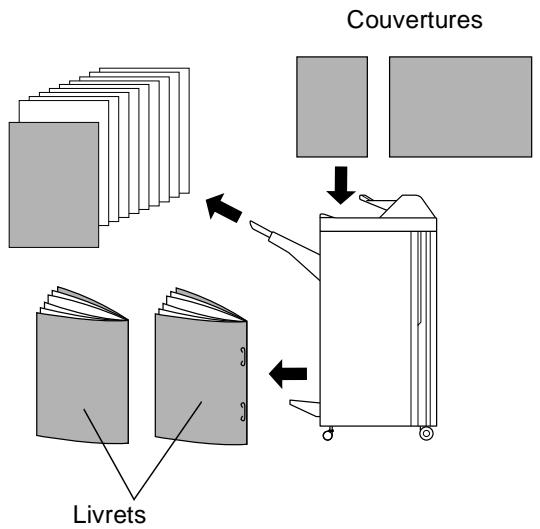
flowchart
graph TD
    A["Document 1"] --> B["Couvertures"]
    C["Document 2"] --> B
    D["Document 3"] --> B
    E["Document 4"] --> B
    F["Document 5"] --> B
    G["Document 6"] --> B
    H["Document 7"] --> B
    I["Document 8"] --> B
    J["Document 9"] --> B
    K["Document 10"] --> B
    L["Document 11"] --> B
    M["Document 12"] --> B
    N["Document 13"] --> B
    O["Document 14"] --> B
    P["Document 15"] --> B
    Q["Document 16"] --> B
    R["Document 17"] --> B
    S["Document 18"] --> B
    T["Document 19"] --> B
    U["Document 20"] --> B
    V["Document 21"] --> B
    W["Document 22"] --> B
    X["Document 23"] --> B
    Y["Document 24"] --> B
    Z["Document 25"] --> B
    AA["Document 26"] --> B
    AB["Document 27"] --> B
    AC["Document 28"] --> B
    AD["Document 29"] --> B
    AE["Document 30"] --> B
    AF["Document 31"] --> B
    AG["Document 32"] --> B
    AH["Document 33"] --> B
    AI["Document 34"] --> B
    AJ["Document 35"] --> B
    AK["Document 36"] --> B
    AL["Document 37"] --> B
    AM["Document 38"] --> B
    AN["Document 39"] --> B
    AO["Document 40"] --> B
    AP["Document 41"] --> B
    AQ["Document 42"] --> B
    AR["Document 43"] --> B
    AS["Document 44"] --> B
    AT["Document 45"] --> B
    AU["Document 46"] --> B
    AV["Document 47"] --> B
    AW["Document 48"] --> B
    AX["Document 49"] --> B
    AY["Document 50"] --> B
Tenez compte de ce qui suit !
Vous ne pouvez pas combiner avec ces fonctions :
lors du groupage
- Fonctions de base : sortie dans le bac auxiliaire, rotation tri, rotation groupe-
- Original spécial : formats différents avec APS
- Applications : insertion feuille/couverture (seulement quand la fonction livret est activée)
Façon de procéder
1 Sur l'écran principal appuyez sur la touche [AUTRES FINITIONS]. Les autres finitions sont affichées.
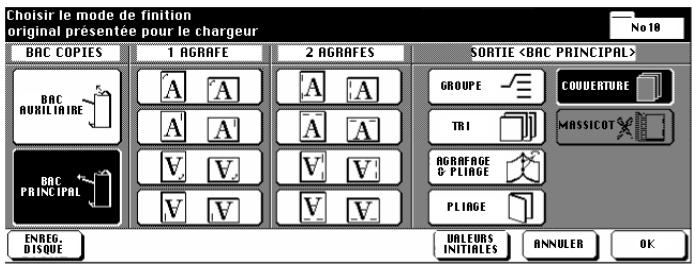
2 Appuyez sur la touche [BAC PRINCIPAL].
La touche apparaît sur fond noir.
3 Appuyez sur la touche [COUVERTURE] et sélectionnez le mode de finition.
○ Ajouter une couverture [COUVERTURE]
○ Ajouter une couverture et un dos [COUVERTURE + DOS]
○ Ajouter un dos [DOS]
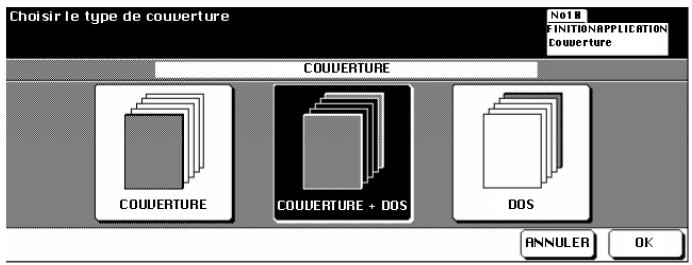
4 Confirmez votre sélection avec la touche [OK]. Les options de finition sont de nouveau affichées.
5 Confirmez votre sélection avec la touche [OK].
L'écran principal est à nouveau affiché.
6 Procédez au besoin à des réglages du photocopieur et entrez le nombre de copies.
7 Placez le papier pour la feuille de couverture et/ou le dos dans l'unité d'insertion.
Si le papier mis en place ne correspond pas aux dimensions du papier copie, un message est affiché.
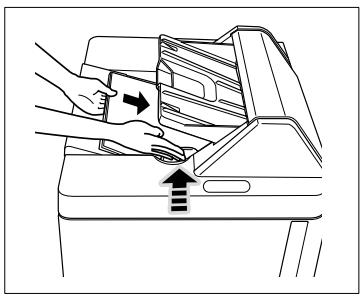
Mettre les couvertures dans le bac d'insertion
ou
Vérifier que le format de la couverture correspond à celui du papier
8 Mettez les originaux en place.
○ dans l'EDH ou
○ sur la vitre d'exposition
9 Appuyez sur la touche du panneau de contrôle [IMPRESSION] pour lancer le cycle de copie.

Imprimer au préalable le papier du bac d'insertion !
Le papier alimenté à partir du bac d'insertion ne passe pas par le module de finition. Le papier ne peut donc pas être imprimé pendant le même cycle de travail.
Agrafage manuel
(seulement avec module de finition FN-104/FN-4 et unité d'insertion A)
Cette fonction est seulement disponible si votre module de finition FN-104/FN-4 est équipée d'une unité d'insertion (option). Vous pouvez seulement confectionner des livrets avec le module de finition FN-4.
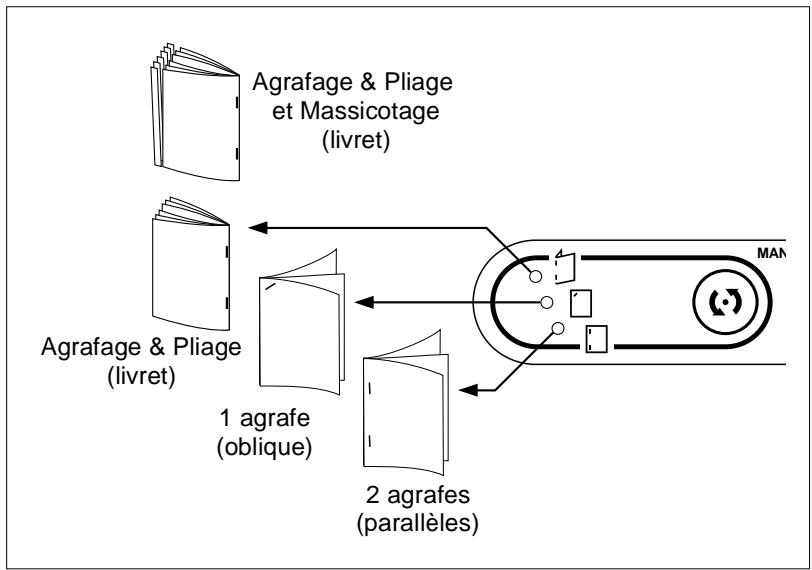
flowchart
graph TD
    A["Agrafage & Pliage et Massicotage (livret)"] --> B["1 agrafe (oblique)"]
    B --> C["2 agrafes (parallèles)"]
    C --> D["MAN"]
Tenez compte de ce qui suit !
Agrafage & Pliage et Massicotage (Livret)
- Formats de A3, B4, A4R papier :
- Types de papier : 60 à 90 g/m² (80 g/m² est recommandé)
- Nombre de 16 feuilles max. (80 g/m²) feuilles de 15 feuilles max. (80 g/m²) en cas de papier papier : pour couverture épais
- Fente de sortie : Sortie de livrets/ Sortie unité de massicotage
1 agrafe (oblique) ou 2 agrafes (parallèles)
- Formats de A3, B4, F4, A4R, A4, B5, A5 papier :
- Types de papier : 60 à 90 g/m² (80 g/m² est recommandé)
- Nombre de feuilles de papier : 50 feuilles max. (80 g/m²)
Tenez compte de ce qui suit !
• Fente de sortie : bac principal
Façon de procéder
1 Assurez-vous que le type de papier et le nombre de feuilles correspondent aux spécifications. Pour des informations plus détaillées, voir le tableau page 4-19.
2 Sélectionnez sur le champ de contrôle du module de finition avec la touche MODE le réglage de l'agrafage.
○ Agrafage & Pliage (Livret)
Quand le module de finition est équipé d'une unité de massicotage (en option), quand vous sélectionnez "Agrafage & Pliage", la fonction "Massicotage" est automatiquement activée.
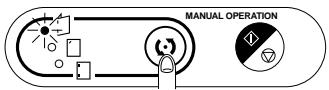
○ 1 agrafe (oblique)
○ 2 agrafes (parallèles)
3 Placez le papier qui doit être agrafé dans le bac d'insertion.
4 Poussez les guides du papier.
La LED de la touche IMPRESSION/STOP est allumée en vert.
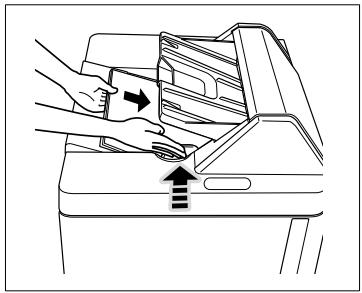
5 Appuyez sur la touche IMPRESSION/STOP pour déclencher le processus d'agrafage.
Le papier mis en place est introduit et agrafé selon la fonction sélectionnée.
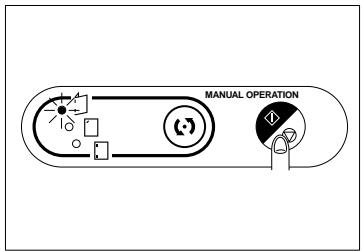
flowchart
graph LR
    A["Input"] --> B["Processing"]
    B --> C{Control}
    C --> D["Output"]
    style A fill:#f9f,stroke:#333
    style D fill:#bbf,stroke:#333
? Comment interrompre la fonction ?
→ Appuyez encore une fois sur la touche IMPRESSION/STOP pour interrompre le processus.
Si vous avez choisi le mode livret, le livret non terminé reste dans l'unité d'agrafage du module de finition.
Finition sans module de finition
Même sans module de finition vous pouvez trier et grouper vos copies de différentes façons.
Choisissez pour la finition de copies entre :
- sortie avec recto vers le bas ou
- sortie avec recto vers le haut.
Combinez la finition avec une des fonctions suivantes :
- Non tri
- Rotation tri
- Groupe
- Rotation groupe.
Vous trouverez des informations supplémentaires sur les possibilités de finition sans module de finition dans les pages suivantes.
Finitions avec recto vers le bas
Respectez les points suivants :
- Si vous utilisez les fonctions "Non tri" ou "Groupe", chaque page de l'original doit être copiée une fois pour chaque jeu de copies.
- Si vous sélectionnez les fonctions “Tri - Rotation” ou “Groupe - Rotation”, le copieur doit travailler avec du papier au format longitudinal et transversal. Placez dans un bac d'alimentation du papier dans le sens transversal et dans un autre bac du papier dans le sens longitudinal.
Finitions verso vers le haut
Respectez les points suivants :
- Si vous faites des copies rectos (1-1) et que vous posez les originaux sur la vitre d'exposition, vous obtiendrez des copies de la dernière à la première page. Les copies sont alors dans l'ordre correct à la sortie.
- Si vous utilisez le passe-copie, la fonction “verso vers le bas” est automatiquement activée. Pour modifier ce réglage, adressez-vous à votre service après-vente.
Façon de procéder
Procédez aux réglages selon la vue d'ensemble et le tableau des pages suivantes.
1 Contrôlez le paramétrage de la touche [AUTRES FINITIONS]. ou
Appuyez sur la touche [AUTRES FINITIONS].
Modifiez les réglages pour la finition.
Confirmez vos réglages avec la touche [OK].
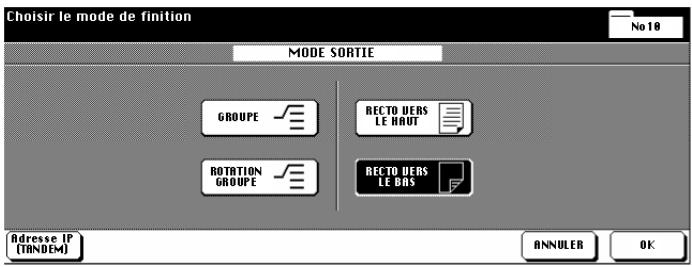
2 Contrôlez le réglage de la touche [TRI].
3 Procédez au besoin à des réglages de copie.
4 Entrez le nombre de copies en utilisant le pavé numérique.
5 Mettez les originaux en place.
○ dans l'EDH ou
- sur la vitre d'exposition
6 Appuyez sur la touche du panneau de contrôle [IMPRESSION] pour lancer le cycle de copie.
Vue d'ensemble
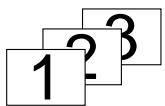
A
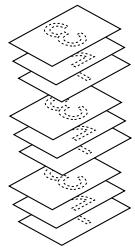
| Réf. | Fonctions |
| A | Non tri (finition recto vers le bas) |
| B | Rotation tri (finition recto vers le bas) |
| C | Groupe (finition recto vers le bas) |
| D | Rotation groupe (finition recto vers le bas) |
| E | Non tri (finition recto vers le haut) |
| F | Rotation tri (finition recto vers le haut) |
| G | Groupe (finition recto vers le haut) |
| H | Rotation groupe (finition recto vers le haut) |
Réglages
| Fonctions | Réglages | |
| A | Non tri (finition recto vers le bas) | |
| [AUTRES FINITIONS]: non activé[TRI]: non activé | ||
| B | Rotation tri (sortie recto vers le bas) | |
| [AUTRES FINITIONS]: non activé[TRI]: activé | ||
| C | Groupe (finition avec recto vers le bas) | |
| [AUTRES FINITIONS]: activéOptions activées [ROTATION GROUPE],[RECTO VERS LE BAS][TRI]: non activé | ||
| D | Rotation groupe (finition avec recto vers le bas) | |
| [AUTRES FINITIONS]: activéOptions activées [ROTATION GROUPE],[RECTO VERS LE BAS][TRI]: non activé | ||
| E | Non tri (finition recto vers le haut) | |
| [AUTRES FINITIONS]: activéOptions activées [RECTO VERS LE HAUT][TRI]: non activé | ||
| F | Rotation tri (finition avec recto vers le haut) | |
| [AUTRES FINITIONS]: activéOptions activées [RECTO VERS LE HAUT][TRI]: activé | ||
| G | Groupe (finition recto vers le haut) | |
| [AUTRES FINITIONS]: activéOptions activées [ROTATION GROUPE],[RECTO VERS LE HAUT][TRI]: non activé | ||
| H | Rotation groupe (finition recto vers le haut) | |
| [AUTRES FINITIONS]: activéOptions activées [ROTATION GROUPE],[RECTO VERS LE HAUT][TRI]: non activé | ||
activé : la touche sur l'écran tactile apparaît sur fond noir non activé : la touche sur l'écran tactile apparaît sur fond blanc
Exploiter deux copieurs en mode Tandem
(uniquement possible si vous disposez de deux modèles Di750 et qu'ils sont reliés par un câble d'interface)
En mode Tandem, vous pouvez exploiter deux copieurs en parallèle (unité maître et esclave).
Unité Maître

Unité Esclave

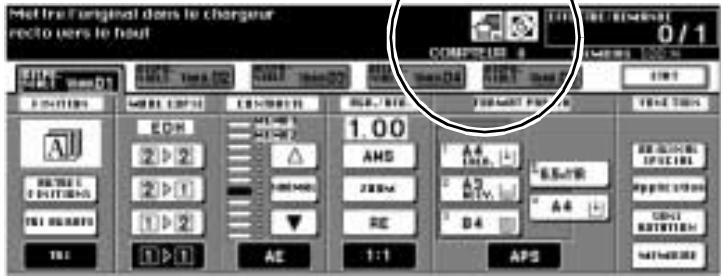
L'unité Maître est l'unité à partir de laquelle le mode Tandem est commandé. Les originaux sont numérisés sur l'unité Maître. Les copies sont ensuite réparties de manière uniforme sur les deux photocopieurs. Ce qui permet de diviser par deux le temps de copie dans le cas de travaux de copie volumineux.
En mode Tandem, si un copieur tombe en panne, la tâche de copie est automatiquement terminée sur le copieur encore en état de marche.

Le mode Tandem doit impérativement être mis en place par un technicien du service après-vente !
Si vous voulez utiliser le mode Tandem, vous devez le faire installer par un technicien du service après-vente. Si vous avez des questions, adressez-vous au service après-vente.
Remarques concernant le Mode Tandem
- Mis à part le bac grande capacité (C-305/C-305L), les deux copieurs doivent disposer des mêmes options d'équipements.
- Fonctions de veille et d'économie d'énergie et mode Tandem :
Le mode Tandem est activé quand l'unité Esclave se trouve en "Mode Veille Economie d'énergie":
Le "Mode Veille Economie d'énergie" est automatiquement supprimé.
○ L'unité Esclave a été mise hors tension via "Mise en veille":
Impossible d'activer le mode Tandem. Remettez l'unité Esclave en service.
Le "Mode Veille Economie d'énergie" s'active sur l'unité Esclave pendant la procédure de réglage du mode Tandem :
Le "Mode Veille Economie d'énergie" est automatiquement supprimé dès le lancement de la procédure de copie.
Le mode "Mise en veille" s'active sur l'unité Esclave pendant la procédure de réglage du mode Tandem :
Le mode Tandem est automatiquement désactivé.
- Une fonction d'économie d'énergie s'active sur l'unité Maître :
Le mode Tandem est automatiquement désactivé.
- En mode Tandem, si un copieur tombe en panne, la tâche de copie est automatiquement terminée sur le copieur encore en état de marche. Cette fonction peut être désactivée par un technicien après-vente. Si vous avez des questions, adressez-vous au service après-vente.
- Si le compteur électronique est activé, le copieur ne peut pas être utilisé en mode Tandem. Commencez par désactiver la fonction de compteur électronique avant d'activer le mode Tandem.
- Quand vous appuyez sur la touche du panneau de contrôle [INTER-RUPTION], la procédure de copie est interrompue sur le copieur dont la touche a été actionnée.
- Quand l'unité Maître est équipée d'un disque dur (en option), les données sauvegardées peuvent également être partagées en mode Tandem.
- Les bacs d'alimentation de papier des deux copieurs doivent être remplis de papier de même type et format.
- Le mode Tandem est automatiquement désactivé, si vous appuyez sur la touche du panneau de contrôle [INITIALISATION] de l'unité Maître. Quand le mode Tandem est activé de manière standard, il est automatiquement désactivé si les deux touches de panneau de contrôle [INITIALISATION] sont actionnées.
Tenez compte de ce qui suit !
Vous ne pouvez pas combiner avec ces fonctions :
- Fonctions de base : Groupe, Rotation, sortie alternée
- Applications : Intercalaire transparent, pagination et numérotation en filigrane pour Tampon/Superposition

Jusqu'à cinq tâches en réserve pour le mode Tandem !
Quand vous numérisez les originaux d'une tâche de copie réservée, alors que le copieur travaille en mode Tandem, la tâche réservée est également exécutée en mode Tandem. Vous pouvez préparer jusqu'à 5 tâches de copie réservées qui sortiront également en mode Tandem.
Procédure
Activez le mode Tandem pour exploiter deux copieurs en parallèle.
1 Mettez les deux copieurs en service.
2 Assurez-vous que les deux copieurs sont en ordre de marche.
3 Sur le copieur qui doit jouer le rôle de Maître, appuyez sur la touche [MENU SORTIE].
Les réglages de finition s'affichent.
4 Appuyez sur la touche [TANDEM].
La touche apparaît sur fond noir. Ce copieur est désormais l'unité-Maître. L'autre copieur travaille comme unité Esclave.
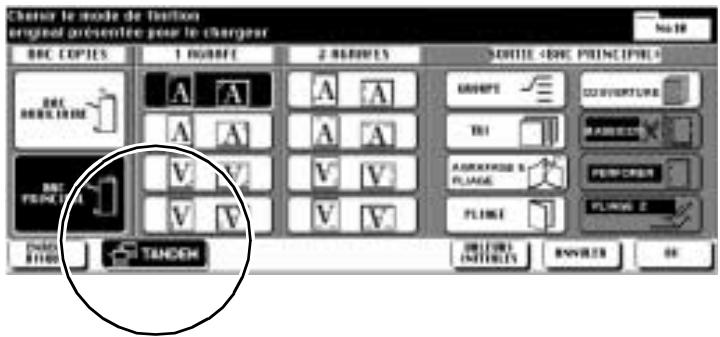
5 Procédez au besoin aux réglages de copie sur l'unité Maître.
6 Entrez le nombre de copies désiré en utilisant le pavé numérique de l'unité Maître.
? A partir de quelle quantité de copies, la sortie se fait-elle en mode Tandem ?
→ La sortie en mode Tandem se fait à partir de 3 copies minimum.
? Que se passe-t-il si vous saisissez un nombre de copies impair ?
→ L'unité Maître édite un jeu de copies de plus que l'unité Esclave.
7 Préparez la numérisation des originaux sur l'unité Maître.
○ dans l'EDH ou
○ sur la vitre d'exposition
8 Appuyez sur la touche [IMPRESSION] du panneau de contrôle de l'unité Maître pour lancer l'impression du cycle de copie.
? Que se passe-t-il quand l'un des copieurs travaillant en mode Tandem est mis hors tension ?
→ Si l'un des copieurs travaillant en mode Tandem est mis hors tension, le cycle de copie complet doit être paramétré depuis le début et relancé.
? Comment peut-on complètement stopper le mode Tandem ?
→ Sur l'unité Maître, appuyez sur la touche du panneau de commande [STOP]. Une fenêtre de dialogue est affiché sur l'écran tactile. Confirmez la suppression en appuyant sur la touche [TERMINER].
? Comment mettre un terme à la sortie sur l'unité Esclave ?
→ Sur l'unité Esclave, appuyez sur la touche du panneau de commande [STOP]. Une fenêtre de dialogue est affiché sur l'écran tactile. Confirmez la suppression en appuyant sur la touche [TERMINER]. Le travail de copie est terminé sur l'unité Maître.
? Que se passe-t-il quand l'une des mémoires de sauvegarde des copieurs est surchargée ?
→ Dépassement de mémoire sur l'unité Maître : Interruption immédiate de la procédure de numérisation des originaux. Le mode Tandem est stoppé en priorité. Pour des informations plus détaillées, voir page 8-8.
→ Dépassement de mémoire sur l'unité Esclave : La sortie des copies est uniquement lancée sur l'unité Esclave si elle dispose de suffisamment d'espace mémoire, p. ex. après traitement de quelques travaux de copie réservés. Pendant ce temps, les copies sortent uniquement sur l'unité Maître. Si l'unité Esclave dispose à nouveau de suffisamment d'espace mémoire, la sortie reprend sur les deux copieurs.
Si un délai défini est dépassé avant que suffisamment d'espace mémoire soit à nouveau disponible, le travail de copie sera terminé sur l'unité Maître.
4.2 Régler le mode copie
Sélectionnez un mode copie.
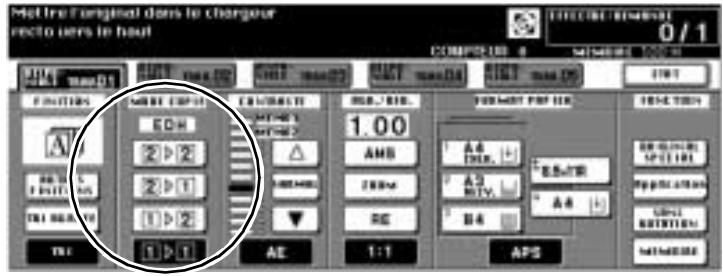
Tenez compte de ce qui suit !
Vous ne pouvez pas combiner avec ces fonctions :
• 1-1: pliage, agrafage & pliage, chapitre, livret
• 1-2: transparents
- 2-1: pliage, agrafage & pliage, chapitre, livret, répétition d'images, centrage auto, cadrage original, fonctions serveur
• 2-2: répétition d'images, transparents, cadrage original, fonctions serveur

...
Toutes les fonctions ne sont pas toujours disponibles !
Chaque mode copie ne peut pas être combiné avec chaque fonction. Quand vous avez sélectionné un mode copie, les fonctions qui ne peuvent pas être combinées disparaissent.
Choisissez entre :
● 1-1 (réglage standard)
copies rectos d'originaux rectos.
● 1-2
copies recto-verso d'originaux rectos (duplex).
● 2-1
copies rectos d'originaux recto-verso (simplex).
● 2-2
copies recto-verso d'originaux recto-verso.
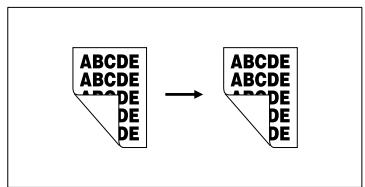
Faire des copies rectos et recto-verso (via EDH)
Utilisez l'EDH pour faire des copies.
1 Mettez les originaux en place.
○ dans l'EDH
2 Sélectionnez le mode copie désiré :
3 Modifiez le cas échéant les réglages de copie.
4 Entrez le nombre de copies en utilisant le pavé numérique.
? Vous avez entré un mauvais chiffre ?
→ Appuyez sur la touche du panneau de contrôle [C] et entrez à nouveau le nombre de copies.
5 Appuyez sur la touche du panneau de contrôle [IMPRESSION] pour lancer le cycle de copie.
? Vous voulez arrêter le cycle de copie ?
→ Appuyez sur la touche [STOP] du panneau de contrôle.
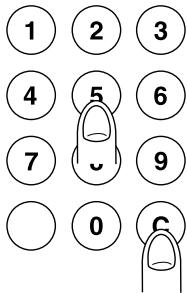
Faire des copies recto-verso (via la vitre d'exposition)
Placez sur la vitre d'exposition les originaux un par un pour faire des copies recto-verso.
Avec cette démarche les originaux doivent tous être d'abord numérisés un par un. Avant la numérisation assurez-vous que la mémoire est suffisante.
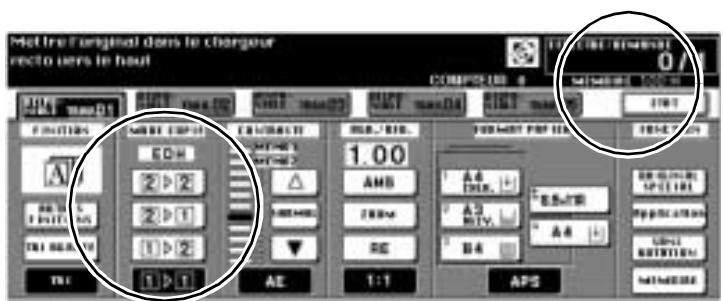
1 Relevez le couvre original et placez le 1er original, face à copier vers le bas, sur la vitre d'exposition.
2 Rabattez le couvre original.
Sur l'écran tactile les touches [2-2] et [2-1] s'éteignent. Ces fonctions ne peuvent pas être sélectionnées. Le photocopieur détecte la pose manuelle sur la vitre d'exposition.
3 Appuyez sur la touche [1-2].
La touche [MÉMOIRE] apparaît sur fond noir. La fonction pour la numérisation des originaux a été automatiquement activée.
4 Modifiez le cas échéant les réglages de copie.
5 Entrez le nombre de copies en utilisant le pavé numérique.
? Vous avez entré un mauvais chiffre ?
→ Appuyez sur la touche du panneau de contrôle [C] et entrez à nouveau le nombre de copies.
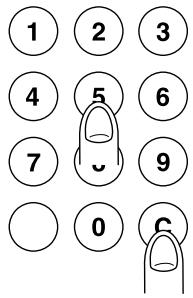
6 Appuyez sur la touche [IMPRES-SION] du panneau de contrôle.
L'original placé sur la vitre d'exposition est numérisé.
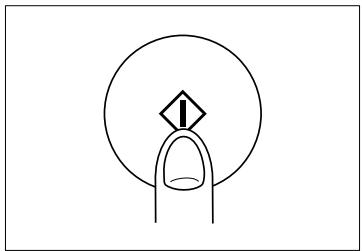
7 Placez l'original suivant sur la vitre d'exposition. Répétez les étapes 6 et 7 jusqu'à ce que tous les originaux soient numérisés.
? Voulez-vous annuler le processus et effacer les données numérisées de la mémoire d'originaux ?
→ Appuyez sur la touche [STOP] du panneau de contrôle. Une question pour confirmer est affichée.
→ Appuyez sur la touche [TERMINER] pour confirmer l'annulation.
8 Appuyez sur la touche [MÉMOIRE] pour terminer le processus de numérisation.
9 Appuyez sur la touche du panneau de contrôle [IMPRESSION] pour lancer le cycle de copie.
? Vous voulez arrêter le cycle de copie ?
→ Appuyez sur la touche [STOP] du panneau de contrôle.
4.3 Réglage du contraste
Sélectionnez le niveau d'exposition qui doit être utilisé pour vos photocopies.
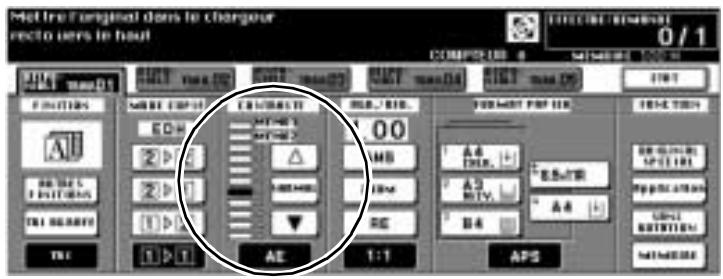
Choisissez entre :
● Exposition automatique (AE),
● Exposition manuelle.
Activer l'exposition automatique
Cette fonction vous permet de faire des photocopies d'originaux sombres ou clairs sans avoir à régler constamment le niveau d'exposition manuellement. Le photocopieur détermine automatiquement le niveau d'exposition par rapport à l'original utilisé.
→ Appuyez sur la touche [AE].
La touche apparaît sur fond noir. La fonction "Exposition automatique" est activée.
Sélectionner manuellement une copie plus claire/plus foncée
Sélectionnez manuellement une copie plus claire ou plus foncée. Vous pouvez choisir entre neuf niveaux d'exposition et deux réglages programmables.
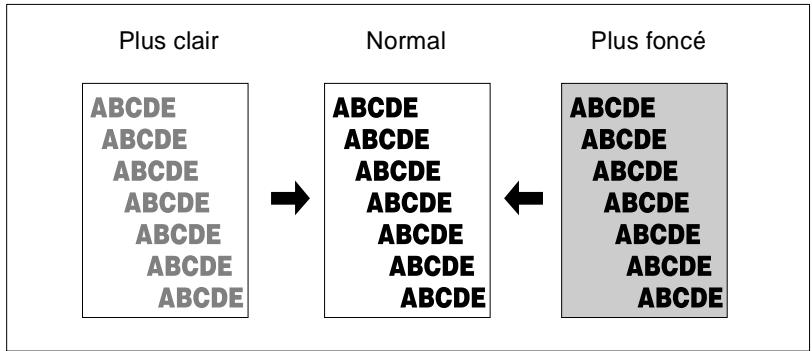
flowchart
graph LR
    A["Plus clair"] --> B["Normal"]
    B <--> C["Plus foncé"]
    A --> D["ABCDE ABCDE ABCDE ABCDE ABCDE ABCDE ABCDE ABCDE ABCDE ABCDE ABCDE ABCDE ABCDE ABCDE ABCDE ABCDE ABCDE ABCDE ABCDE ABCDE ABCDE ABCDE ABCDE ABCDE ABCDE ABCDE ABCDE ABCDE ABCDE ABCDE ABCDE ABCDE ABCDE ABCDE ABCDE ABCDE ABCDE ABCDE ABCDE ABCDE ABCDE ABCDE ABCDE ABCDE ABCDE ABCDE ABCDE ABCDE ABCDE ABCDE ABCDE ABCD"]
→ Appuyez le cas échéant plusieurs fois sur la touche fléchée blanche pour obtenir un copie plus claire.
ou
Appuyez sur la touche [NORMAL] pour avoir une exposition équilibrée.
ou
Appuyez le cas échéant plusieurs fois sur la touche fléchée pour obtenir une copie plus foncée.
? Que signifient les réglages "Memo 1" et "Memo 2".
“Memo 1” et “Memo 2” sont des réglages de l'exposition qui peuvent être définis par l'utilisateur. Pour des informations plus détaillées, voir page 7-11.
→ Appuyez sur la touche fléchée blanche jusqu'à ce que la barre noire soit sur le réglage programmable Memo 1 ou Memo 2.
Procéder à un décalage du contraste
Adaptez la plage d'exposition à vos exigences. Choisissez entre cinq plages de contraste différentes (0 à 5).
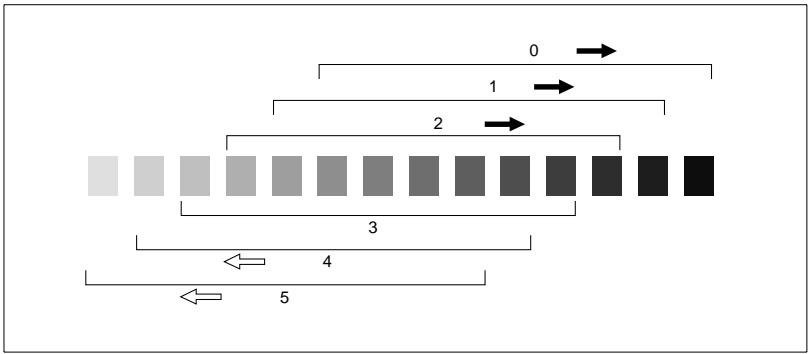
flowchart
graph TD
    A["0"] --> B["1"]
    B --> C["2"]
    C --> D["3"]
    D --> E["4"]
    E --> F["5"]
Vous pouvez procéder à un décalage du contraste pour les fonctions "Auto", "Texte", "Photo" et "Contraste +".
1 Sur l'écran principal appuyez sur la touche [ORIGINAL SPECIAL]. Le masque pour la sélection des réglages est affiché.
2 Appuyez sur la touche de la fonction pour laquelle vous désirez déterminer la plage d'exposition.
○ Auto
○ Contraste +
○ Photo
○ Texte
La fonction sélectionnée apparaît sur fond noir.
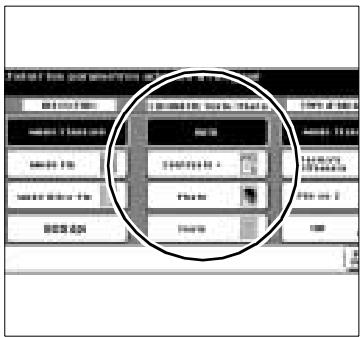
3 Appuyez sur la touche du panneau de contrôle [UTILITAIRE].
Un message est affiché sur l'écran tactile.
Décalage densité (Texte) 2 (0 \~ 5)
Exemple :
Si à l'étape 2 vous avez appuyé sur la touche [TEXTE], le message Décalage densité (Texte) est affiché.
4 Entrez via le clavier numérique la plage d'exposition souhaitée (0 à 5).
Exemple :
Entrez un 3 pour sélectionner la zone d'exposition 3.
5 Appuyez sur la touche [OK] pour confirmer votre entrée.
6 Appuyez sur la touche [OK] pour mettre fin au processus.
4.4 Régler le taux de restitution
Agrandissez ou réduisez les originaux.
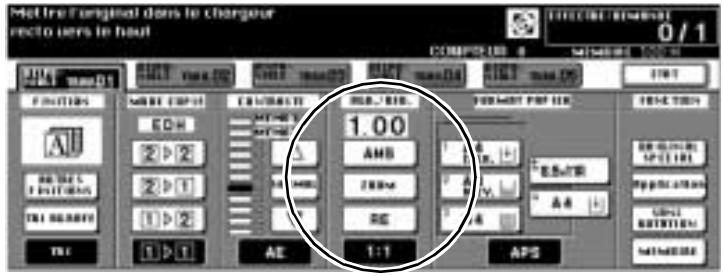
Activer le taux de restitution automatique (AMS)
Copiez des originaux de différents formats sur un même format de papier.
Vous choisissez le format de papier, le photocopieur reconnaît le format de l'original et sélectionne automatiquement le taux de restitution adéquat.
Tenez compte de ce qui suit !
Vous ne pouvez pas combiner avec ces fonctions :
- Fonctions de APS, 1-2, 2-2 base :
- Applications : cadrage original, répétition d'images, centrage auto
Activez le "taux de restitution automatique".
→ Appuyez sur la touche [AMS].
La touche apparaît sur fond noir. La fonction "Taux de restitution automatique" est activée.
Le tableau suivant montre quel taux de restitution est sélectionné pour différents formats de finition. Les valeurs entre parenthèses () donnent le taux de restitution pour les rotations latérales.
| Format d'original | ||||||||||
| A3 | B4 | F4 | A4 | A4R | B5 | B5R | A5 | A5R | ||
| Formats de papier | A3 | 1.00 | 1.15 | 1.27 | 1.00 | 1.41 | 1.15 | 1.63 | 1.41 | 2.00 |
| B4R | 0.86 | 1.00 | 1.10 | 0.86 | 1.22 | 1.00 | 1.41 | 1.22 | 1.73 | |
| A4 | 0.50 (0.71) | 0.58 (0.82) | 0.64 (0.90) | 1.00 (0.71) | 0.71 (1.00) | 1.15 (0.82) | 0.82 (1.15) | 1.41 (1.00) | 1.00 (1.41) | |
| A4R | 0.71 | 0.82 | 0.90 | 0.71 (1.00) | 1.00 | 0.82 (1.15) | 1.15 | 1.00 | 1.41 | |
| B5 | 0.43 (0.61) | 0.50 (0.71) | 0.55 (0.78) | 0.86 (0.61) | 0.61 (0.86) | 1.00 (0.71) | 0.71 (1.00) | 1.22 (0.86) | 0.86 (1.22) | |
| B5R | 0.61 | 0.71 | 0.78 | 0.61 (0.86) | 0.86 | 0.71 (1.00) | 1.00 | 0.86 | 1.22 | |
| A5 | 0.35 | 0.41 | 0.45 | 0.71 | 0.50 | 0.81 | 0.58 | 1.00 | 0.71 | |
| A5R | 0.50 | 0.58 | 0.64 | 0.50 | 0.71 | 0.58 | 0.81 | 0.71 | 1.00 | |
Si vous utilisez des formats larges, les mêmes taux de restitution que pour les formats standard sont utilisés.
Sélectionner un taux de restitution fixe
Sélectionnez un taux de restitution fixe pour réduire ou agrandir un original. Vous pouvez choisir entre huit taux de restitution prédéfinis et trois programmables.
1 Appuyez sur la touche [RE].
Une fenêtre de dialogue est affiché sur l'écran tactile.
2 Sélectionnez un taux de restitution sous Agrandir ou Réduire. ou
Sélectionnez sous Réglage utilisateur un taux de restitution que vous programmez.
Le réglage sélectionné apparaît sur fond noir. La fenêtre de dialogue se ferme. Le taux de restitution sélectionné est affiché sur l'écran tactile.

Déterminer des taux de restitution !
Vous pouvez déterminer les taux de restitution dans le mode opérateur. Pour des informations plus détaillées, voir page 7-11.
Sélectionner un taux de restitution individuel
Agrandissez ou réduisez les originaux en tranches de 1 % (zoomer).
● Agrandissez jusqu'à : 4.00 (400 %)
pour une définition de 600-dpi : 2.00 (200%)
- Réduisez jusqu'à : 0.33 (33 %).
Vous pouvez zoomer ou même déformer proportionnellement.
1 Appuyez sur la touche [ZOOM].
Une fenêtre de dialogue est affiché sur l'écran tactile.
2 Sélectionnez un mode zoom :
○ Vert./Horiz.
zoom proportionnel
○ Vert.
zoom vertical (distorsion)
○ Horiz.
zoom horizontal (distorsion)
3 Entrez via le clavier de l'écran tactile un taux de restitution à 3 chiffres. (p. ex. entrée : 053 pour 53%, affichage : 0.53).
ou
Sélectionnez avec les touches fléchées un facteur de zoom.
4 Appuyez sur la touche [OK] pour mettre fin au processus.
La fenêtre de dialogue se ferme. Le taux de restitution sélectionné est affiché sur l'écran tactile.
Distordre horizontalement/verticalement
Créez des effets spéciaux en utilisant des taux de restitution individuels. Distordez p. ex. des objets ou des caractères.
Vous pouvez zoomer horizontalement ou verticalement indépendamment :
● Agrandissez jusqu'à : 4.00 (400 %)
pour une définition de 600-dpi :2.00 (200%)
- Réduisez jusqu'à : 0.33 (33 %).
Distorsion horizontale : X
Distorsion verticale : Y
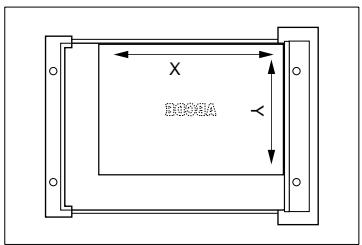
X: 0.50, Y: 0.50
X: 1.00, Y: 0.50
X: 2.00 Y: 0.50
X: 4.00, Y: 0.50
X: 0.50, Y: 1.00
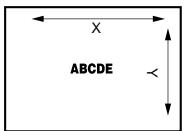
X: 1.00, Y: 1.00
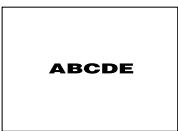
X: 2.00, Y: 1.00
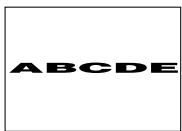
X: 4.00, Y: 1.00
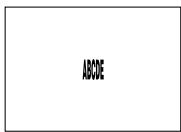
X: 0.50, Y: 2.00
X: 1.00, Y: 2.00
X: 2.00, Y: 2.00

X: 4.00, Y: 2.00
X: 0.50, Y: 4.00
X: 1.00, Y: 4.00
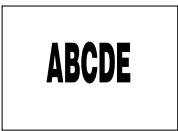
X: 2.00, Y: 4.00
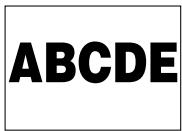
X: 4.00, Y: 4.00
Si vous placez un original à l'oblique sur la vitre d'exposition, vous pouvez obtenir d'autres effets.
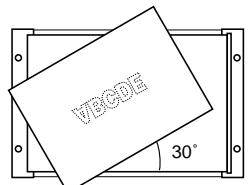
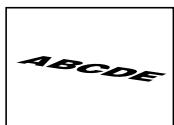
X: 2.00, Y: 0.50
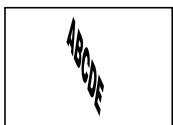
X: 0.50, Y: 2.00
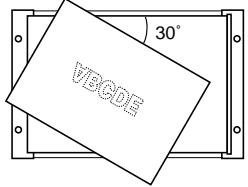
4.5 Régler le format de copie
Déterminez le format de papier ainsi que la sorte de papier qui est placée dans un bac d'alimentation de papier. Sélectionnez manuellement le cas échéant un bac pour l'alimentation en papier copie.
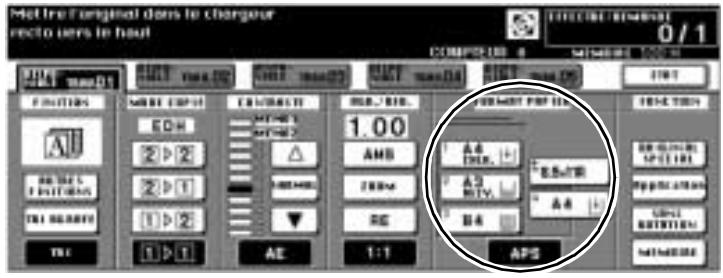
Sélectionnez l'un des réglages suivants :
- bac d'alimentation de papier 1
- bac d'alimentation de papier 2
- bac d'alimentation de papier 3
- bac d'alimentation de papier 4 LCC (option)
- passe-copie
- sélection automatique du papier (APS).
Activer la sélection automatique du papier (APS)
Cette fonction permet de copier plusieurs originaux de formats différents sur le papier du format correspondant.
Vous choisissez le facteur zoom, le photocopieur reconnaît le format de l'original et choisit automatiquement le format de papier copie adéquat.
Tenez compte de ce qui suit !
Vous ne pouvez pas combiner avec ces fonctions :
- Fonctions de AMS, modifications du taux de restitution base :
- Applications : copie de livre page par page, cadrage original, répétition d'images, centrage auto, superposition
Activez la sélection automatique de papier.
→ Appuyez sur la touche [APS].
La touche apparaît sur fond noir. La “sélection automatique de papier” est activée.
Le tableau suivant indique quel format de papier est sélectionné pour différents formats de finition et taux de restitution.
| Formats de papier | Format d'original | Formats de papier | |||||||||
| A3 | B4 | F4 | A4 | A4R | B5 | B5R | A5 | A5R | |||
| Taux de restitution | 0.33 - 0.42 | B6R | B6R | B6R | B6R | B6R | B6R | B6R | B6R | B6R | 0.33 - 0.42 |
| 0.43 - 0.50 | A5R | A5 | 0.43 - 0.50 | ||||||||
| 0.51 - 0.55 | B5R | A5R | A5 | 0.51 - 0.55 | |||||||
| 0.56 - 0.57 | A5R | 0.56 - 0.57 | |||||||||
| 0.58 - 0.61 | B5R | A5R | A5 | 0.58 - 0.61 | |||||||
| 0.62 - 0.64 | A4R | A5 | 0.62 - 0.64 | ||||||||
| 0.65 - 0.71 | B5R | 0.65 - 0.71 | |||||||||
| 0.72 - 0.78 | B4 | A4R | B5 | B5R | A5R | 0.72 - 0.78 | |||||
| 0.79 - 0.82 | A4R | 0.79 - 0.82 | |||||||||
| 0.83 - 0.86 | B4 | A4 | A4R | B5 | B5R | 0.83 - 0.86 | |||||
| 0.87 - 0.90 | A3 | A5R | 0.87 - 0.90 | ||||||||
| 0.91 - 1.00 | F4 | 0.91 - 1.00 | |||||||||
| 1.01 - 1.10 | A3 | B4 | A3 | B4 | A4 | A4R | B5 | B5R | 1.01 - 1.10 | ||
| 1.11 - 1.15 | A3 | 1.11 - 1.15 | |||||||||
| 1.16 - 1.22 | A3 | B4 | 1.16 - 1.22 | ||||||||
| 1.23 - 1.41 | A3 | A4 | A4R | 1.23 - 1.41 | |||||||
| 1.42 - 1.73 | A3 | A3 | B4 | 1.42 - 1.73 | |||||||
| 1.74 - 4.00 | A3 | 1.74 - 4.00 | |||||||||
Sélectionnez manuellement le bac d'alimentation de papier
Sélectionnez manuellement un bac pour l'alimentation en papier copie.

Sélectionnez manuellement un bac d'alimentation de papier :
→ Appuyez sur la touche du bac d'alimentation de papier souhaité. La touche apparaît sur fond noir. La fonction APS est désactivée. La fonction AMS est activée.
? Voulez-vous utilisez le papier copie du passe-copie ? Si vous voulez utilisez le passe-copie, vous devez procéder à des réglages supplémentaires pour la sorte et le format de papier.
→ Pour des informations plus détaillées, voir page 4-49.
? Est-ce que le bac d'alimentation de papier sélectionné est vide ? L'indicateur de niveau du papier du bac d'alimentation de papier sélectionné clignote. Dans la ligne de message de l'écran tactile une invitation à faire l'appoint de papier est affichée
→ Ajoutez du papier dans le bac d'alimentation.

Utiliser la commutation automatique de bac d'alimentation !
Si la réserve de papier dans un bac est épuisée, le photocopieur passe automatiquement à un bac rempli du même papier copie quand la commutation de bac est activée.
Pour des informations plus détaillées, voir page 7-46.
Déterminer le type/format de papier pour le passe-copie
Déterminez le format et le type de papier que doit utiliser le passe-copie.
1 Placez le papier copie dans l'introduction du passe-copie.
Pour des informations plus détaillées, voir page 3-37.
2 Sélectionnez le passe-copie comme bac de papier d'alimentation.
La touche apparaît sur fond noir. Une touche supplémentaire [TYPE/FORMAT PAPIER] est affichée.
3 Appuyez sur la touche [TYPE/FORMAT PAPIER].
Le masque pour la sélection du type et du format papier est affiché.
![Indiquer le format et le type de papier pour le passe-copie No18 TYPE Epais Fin Bnglet Transparent Caique Utilisateur FORMAT Standard Standard (spéclai) Non standard Formats + Sélection automatique du format papier et du taux de restitution pour les formats standard uniquement [Standard] ANNOLER OK](/content/2019/11/139450/images/9a09478cf5a2027cb55b87a0b791a1b7a75aa1d56f58d66ae6968a5e2e040793.jpg)
4 Sélectionnez sous "Type" le type de papier utilisé.
? Que se passe-t-il quand du papier ordinaire ou de recyclage est utilisé ?
Si vous n'utilisez aucun des papiers affichés, désactivez toutes les cases de sélection.
→ Appuyez sur la touche sur fond noir. La sélection est supprimée. Toutes les touches sont sur fond blanc.
? Utilisez vous du papier à onglet ?
Si vous activez "Onglet", la fonction AMS est automatiquement activée.
→ Tenez en compte quand vous utilisez du papier à onglet avec le passe-copie.
5 Sélectionnez sous "Format" le format du papier copie mis en place.
? Avez-vous sélectionné "Standard (spécial)"?
→ Sélectionnez-vous le format souhaité avec les touches fléchées ?
? Avez-vous sélectionné "Non standard"?
→ Sélectionnez tout d'abord la longueur ou la largeur. Entrez ensuite la dimension souhaitée via le clavier de l'écran tactile ou avec les touches fléchées.
? Avez-vous sélectionné "Formats +" ?
→ Définissez quand la copie doit commencer. Pour des informations plus détaillées, voir page 4-51.
→ Sélectionnez à partir de la liste le format souhaité avec les touches fléchées.
ou
→ Appuyez sur la touche [FORMAT ENTREE]. L'affichage de la fenêtre de dialogue change. Sélectionnez tout d'abord la longueur et la largeur. Entrez ensuite la dimension souhaitée via le clavier de l'écran tactile ou avec les touches fléchées.
6 Appuyez sur la touche [OK] pour confirmer vos entrées.
Définir le démarrage de la procédure de copie sur format transversal pour le passe-copie
Définissez sur quelle côté de la page, la copie doit démarrer si vous copiez sur un papier de format transversal.
1 Placez le papier copie dans l'introduction du passe-copie.
Pour des informations plus détaillées, voir page 3-37.
2 Sélectionnez le passe-copie comme bac de papier d'alimentation.
La touche apparaît sur fond noir. Une touche supplémentaire [TYPE/FORMAT PAPIER] est affichée.
3 Appuyez sur la touche [TYPE/FORMAT PAPIER].
Le masque pour la sélection du type et du format papier est affiché.
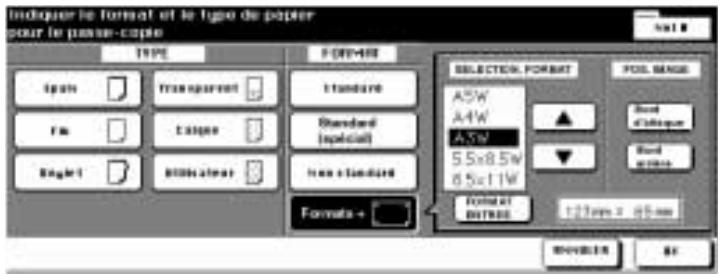
4 Sélectionnez le format de papier [FORMAT +].
Une fenêtre de dialogue s'affiche pour sélectionner ou saisir un format transversal.
5 Sélectionnez un format transversal sur la liste affichée.
ou
Définissez un format personnalisé de papier.
6 Déterminez sous "Pos. Image" le départ de la copie.
○ Bord frontal
côté alimentation papier
○ Bord arrière
côté opposé à l'alimentation papier
7 Appuyez sur la touche [OK] pour confirmer vos entrées.
4.6 Utiliser les fonctions
Les fonctions comprennent différentes fonctions supplémentaires avec lesquelles vous pouvez configurer l'élaboration de copies selon vos souhaits.
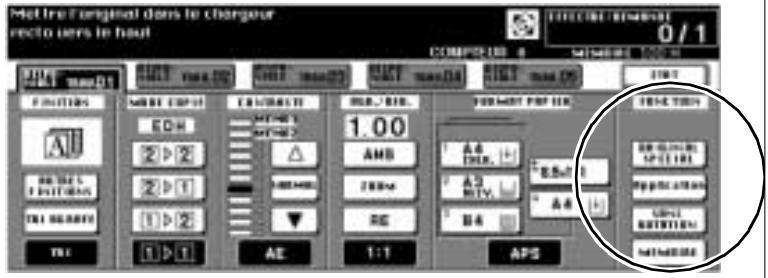
Sélectionnez une de ces fonctions supplémentaires :
● [ORIGINAL SPÉCIAL]
Fonctions pour optimiser le processus de numérisation des originaux.
● [APPLICATION]
Ensemble de nombreuses fonctions supplémentaires utiles comme p. ex. superposition d'image, copie de livre page par page, insertion feuille/couverture. Ce domaine est très large. Vous trouverez pour cette raison d'autres informations concernant ces applications dans un chapitre séparé, voir page 5-1.
[SANS ROTATION]
Fonction pour tourner les originaux.
• [MÉMOIRE]
Fonction pour la numérisation des originaux dans la mémoire.
Mémoriser les originaux (via la vitre d'exposition)
Numérisez tout d'abord un par un tous les originaux qui ne sont pas adéquats pour l'EDH. Imprimez ensuite les copies dans un seul cycle.
1 Procédez à vos réglages copie.
2 Sur l'écran principal appuyez sur la touche [MÉMOIRE].
La touche apparaît sur fond noir. Le mode numérisation est activé.
3 Entrez le nombre de copies en utilisant le pavé numérique.
4 Posez l'original, face imprimée vers le bas, sur la vitre d'exposition.
? Utilisez-vous les fonctions page par page, cadrage original, répétition d'images ou centrage auto ?
→ Laissez l'EDH ouvert. L'exécution optimale des fonctions est ainsi assurée.
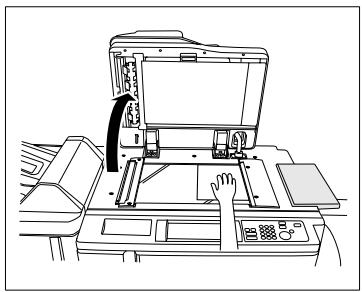
5 Appuyez sur la touche du panneau de contrôle [IMPRESSION] pour numériser l'original
Les originaux sont lus dans la mémoire.
6 Assurez-vous qu'il y a encore suffisamment de place dans la mémoire.
? La place dans la mémoire n'est-elle plus suffisante ?
→ Ne numérisez pas d'autres originaux.
7 Répétez les étapes 4, 5 et 6 pour numériser d'autres originaux.
? Comment les données lues peuvent-elles être effacées ?
→ Appuyez sur la touche [STOP] du panneau de contrôle. Un champ de dialogue est affiché sur l'écran tactile. Confirmez l'effacement des données avec la touche [TERMINER].
8 Appuyez sur la touche [MÉMOIRE] pour mettre fin au processus de numérisation.
9 Appuyez sur la touche du panneau de contrôle [IMPRESSION] pour lancer le cycle de copie.
Les copies sont exécutées. Une fois le cycle de copie terminé, les données numérisées sont automatiquement effacées de la mémoire.
? Vous voulez arrêter le cycle de copie ?
→ Appuyez sur la touche [STOP] du panneau de contrôle.
Mémoriser les originaux (via EDH)
Numérisez en mémoire jusqu'à 100 originaux en une seule fois.
Pour lire plus de 100 originaux, vous devez le cas échéant exécuter plusieurs cycles avec 100 pages d'originaux au maximum à chaque fois.
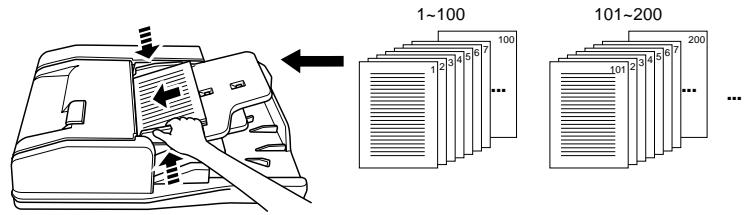
Tenez compte de ce qui suit !
Vous ne pouvez pas combiner avec ces fonctions :
- Original spécial : définition (ultra-fine)
- Applications : copie de livre page par page
1 Procédez à vos réglages de copieur.
2 Sur l'écran principal appuyez sur la touche [MÉMOIRE].
La touche apparaît sur fond noir. Le mode numérisation est activé.
3 Entrez le nombre de copies en utilisant le pavé numérique.
4 Placez au max. 100 originaux, face à copier vers le haut, dans l'EDH.
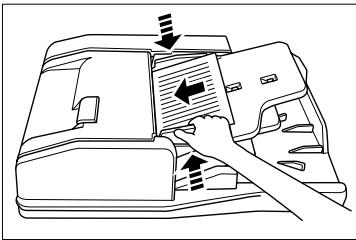
5 Appuyez sur la touche du panneau de contrôle [IMPRESSION] pour numériser les originaux.
Les originaux sont lus dans la mémoire.
? Comment les données lues peuvent-elles être effacées ?
→ Appuyez sur la touche [STOP] du panneau de contrôle. Un champ de dialogue est affiché sur l'écran tactile. Confirmez l'effacement des données avec la touche [TERMINER].
6 Assurez-vous qu'il y a encore de la place dans la mémoire.
7 Appuyez sur la touche [MÉMOIRE] pour mettre fin au processus de numérisation.
8 Appuyez sur la touche du panneau de contrôle [IMPRESSION] pour lancer le cycle de copie.
Une fois le cycle de copie terminé, les données sont automatiquement effacées de la mémoire.
Utiliser la rotation
Tenez compte de ce qui suit !
- Une rotation nécessite beaucoup de place de mémoire.
- Formats de papier copie : A4, et B5 (sens longitudinal et transversal)
Vous ne pouvez pas combiner avec ces fonctions :
- Fonctions de base : Zoom vertical/horizontal, rotation tri, rotation groupe
• Original spécial définition (ultra-fine) - Applications copie de livre page par page, cadrage original, répétition d'images (sauf 2/4/8)
La fonction "Rotation" est activée dans la configuration standard. Avec la touche [SANS ROTATION] vous pouvez désactiver cette fonction.
→ Appuyez sur la touche [SANS ROTATION] pour désactiver la rotation latérale.
La touche apparaît sur fond noir. La fonction "Rotation" est désactivée.

Modifier les réglages par défaut
Dans le mode utilisateur vous pouvez modifier la configuration par défaut du photocopieur. Pour des informations plus détaillées, voir page 7-1.
Combinaison : Rotation et APS
Nous sommes en présence de la situation suivante :
- Vous copiez un original A4R en sens longitudinal.
- Dans le photocopieur il y a seulement du papier à copier A4 dans le sens transversal.
L'image de copie est automatiquement tournée de 90°. Elle va 1:1 sur le papier copie.
Original
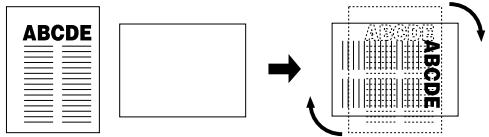
flowchart
graph LR
    A["ABCDE"] --> B[" "] --> C[" "]
    C --> D[" "]
    D --> E[" "]
    E --> F[" "]
    F --> G[" "]
    G --> H[" "]
    H --> I[" "]
    I --> J[" "]
    J --> K[" "]
    K --> L[" "]
    L --> M[" "]
    M --> N[" "]
    N --> O[" "]
    O --> P[" "]
    P --> Q[" "]
    Q --> R[" "]
    R --> S[" "]
    S --> T[" "]
    T --> U[" "]
    U --> V[" "]
    V --> W[" "]
    W --> X[" "]
    X --> Y[" "]
    Y --> Z[" "]
    Z --> A
Nous sommes en présence de la situation suivante :
- Vous copiez un original A4 en sens transversal.
- Dans le photocopieur il y a seulement du papier à copier A4R dans le sens longitudinal.
L'image de copie est automatiquement tournée de 90°. Elle va 1:1 sur le papier copie.
Original
Papier copie
Rotation et APS
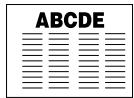


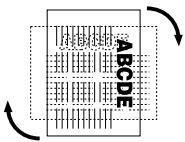
flowchart
graph TD
    A["Start"] --> B["Process Box"]
    B --> C["Arrow Right"]
    B --> D["Arrow Left"]
    B --> E["Arrow Up"]
    B --> F["Arrow Down"]
    B --> G["Arrow Left"]
    B --> H["Arrow Right"]
    B --> I["Arrow Left"]
    B --> J["Arrow Up"]
    B --> K["Arrow Down"]
    B --> L["Arrow Left"]
    B --> M["Arrow Right"]

...
APS uniquement avec rotation
La fonction "APS" peut seulement être utilisée en même temps avec la fonction "Rotation".
Combinaison : rotation et AMS
Nous sommes en présence de la situation suivante :
- Vous copiez un original A4R en sens longitudinal.
- Dans le photocopieur il y a seulement du papier à copier A4 dans le sens transversal.
L'image de copie est automatiquement tournée de 90°. Elle va 1:1 sur le papier copie.
Si vous utilisez la fonction “AMS”, l'image de copie est tellement réduite qu'elle va sur le papier copie A4 en sens transversal sans qu'il y ait perte d'image.
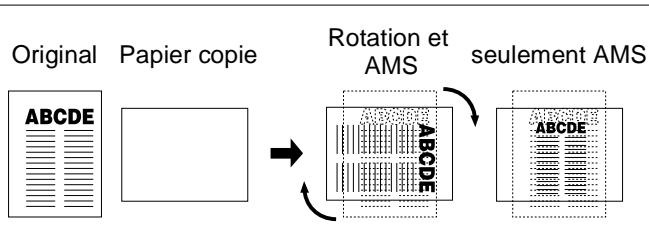
flowchart
graph LR
    A["Original"] --> B["Papier copie"]
    B --> C["Rotation et AMS"]
    C --> D["seulement AMS"]
    D --> E["ABCDE"]
Nous sommes en présence de la situation suivante :
- Vous copiez un original A4 en sens transversal.
- Dans le photocopieur il y a seulement du papier à copier B5R dans le sens longitudinal.
L'image de copie est automatiquement tournée de 90° et réduite.
Si vous utilisez la fonction “AMS”, l'image de copie est tellement réduite qu'elle va sur le papier copie A4 en sens longitudinal sans qu'il y ait perte d'image.
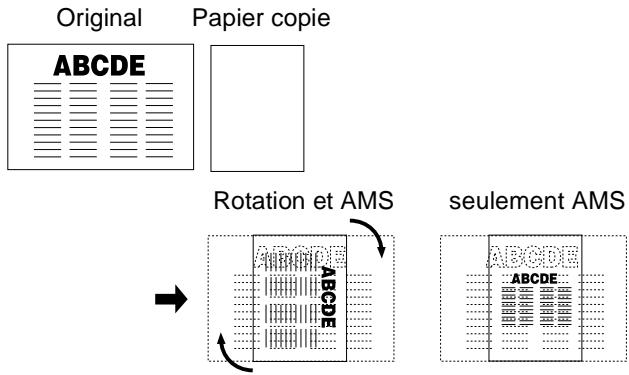
flowchart
graph TD
    A["Original ABCDE"] --> B["Rotation et AMS"]
    B --> C["seullement AMS"]
Nous sommes en présence de la situation suivante :
- Vous copiez un original A4R en sens longitudinal.
- Dans le photocopieur il y a seulement du papier à copier B5 dans le sens transversal.
L'image de copie est automatiquement tournée de 90° et réduite.
Si vous utilisez la fonction "AMS", l'image de copie est tellement réduite qu'elle va sur le papier copie A4 en sens transversal sans qu'il y ait perte d'image.
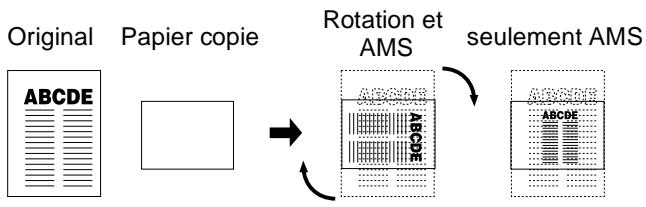
flowchart
graph LR
    A["Original ABCDE"] --> B["Papier copie"]
    B --> C["Rotation et AMS"]
    C --> D["seulement AMS"]
    D --> E["Final ABCDE"]
Rotation 180°
La rotation 180° est nécessaire pour les fonctions de copie 1-2 et 2-1.
Pour la fonction 1-2 (duplex) la rotation à 180° permet d'imprimer dans le bon sens le recto et le verso.
Pour la fonction 2-1 (simplex) la rotation à 180° a pour effet de séparer les copies et de les placer dans le même sens.
Tenez compte de ce qui suit !
Vous ne pouvez pas combiner avec ces fonctions :
- Fonctions de base : 1-1, 2-2
• Original spécial : définition (ultra-fine) - Applications : copie de livre page par page, cadrage original, centrage auto, répétition d'images (sauf 2/4/8)
Déterminer la définition de numérisation (original spécial)
Déterminez la définition de numérisation avec laquelle les originaux doivent être numérisés.
Sélectionnez l'un des réglages suivants :
- Mode standard
convient à la plupart des travaux de copie. - Mode Fin
permet des copies plus nettes qu'avec la définition "Standard", nécessite une place importante de mémoire. - Mode Ultra-fin
permet des copies de très hautes qualités (photos p. ex.) mais nécessite une énorme place de mémoire (ne peut pas être combinée avec des fonctions qui nécessitent également une place de mémoire). - 600 dpi
permet des copies plus nettes qu'avec la définition "Fin".
Tenez compte de ce qui suit !
Vous ne pouvez pas combiner avec ces fonctions :
avec définition (ultra-fine)
- Fonctions de base : EDH, tri, agrafage, 1-2, 2-2, mettre un travail en réserve, copie test
- Original spécial : formats différents, plié en Z
- Applications : insertion feuille/couverture, chapitre, mise en page, livret, insertion image, répétition d'images, superposition
Façon de procéder
1 Sur l'écran principal appuyez sur la touche [ORIGINAL SPÉCIAL]. Le masque pour la sélection des réglages de numérisation est affiché.
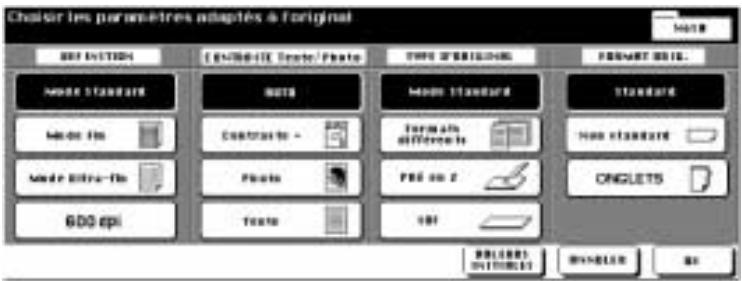
2 Sélectionnez la fonction désirée.
○ Normal
○ Mode fin
○ Mode ultra-fin
○ 600 dpi
3 Confirmez votre sélection avec la touche [OK].
L'écran principal est à nouveau affiché. La touche [ORIGINAL SPÉCIAL] apparaît sur fond noir. Dans la zone de message de l'écran tactile le signe pour la définition choisie est affiché.
4 Procédez le cas échéant à d'autres réglages du photocopieur.
5 Entrez le nombre de copies en utilisant le pavé numérique.
6 Mettez les originaux en place.
○ dans l'EDH (sauf pour la définition "Mode ultra-fin")
○ sur la vitre d'exposition
7 Appuyez sur la touche du panneau de contrôle [IMPRESSION] pour lancer le cycle de copie.

Mode fin

Mode ultra-fin

600 dpi
Régler le mode contraste texte/photo (original spécial)
Améliorez la qualité des copies en sélectionnant un mode de numérisation spécial.
Original

Auto
Photo
Original

Auto
Texte
Original

Auto
Contraste
+
Numérisez
● des originaux standard : Auto
- seulement des originaux texte : Texte
- seulement des originaux photo : Photo
● des originaux très clairs : Contraste +.
Façon de procéder
1 Sur l'écran principal appuyez sur la touche [ORIGINAL SPÉCIAL]. Le masque pour la sélection des réglages de numérisation est affiché.
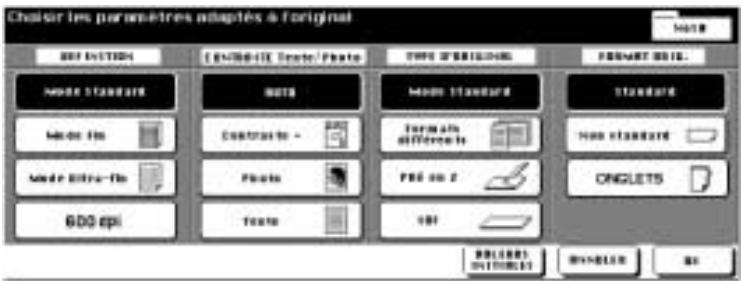
2 Sélectionnez le mode contraste texte/photo désiré.
○ Auto
○ Contraste +
○ Photo
○ Texte
3 Confirmez votre sélection avec la touche [OK].
L'écran principal est à nouveau affiché. La touche [ORIGINAL SPÉCIAL] apparaît sur fond noir.
4 Procédez au besoin à d'autres réglages du photocopieur.
5 Entrez le nombre de copies en utilisant le pavé numérique.
6 Mettez les originaux en place.
○ dans l'EDH
○ sur la vitre d'exposition
7 Appuyez sur la touche du panneau de contrôle [IMPRESSION] pour lancer le cycle de copie.
Utiliser des formats différents (original spécial)
Copiez des originaux de différents formats en un seul cycle.
Utilisez pour copier une des fonctions suivantes :
- "APS" (copier les originaux sur les formats de papier adéquats) ou
- “AMS” (copier les originaux sur un format de papier unique) .
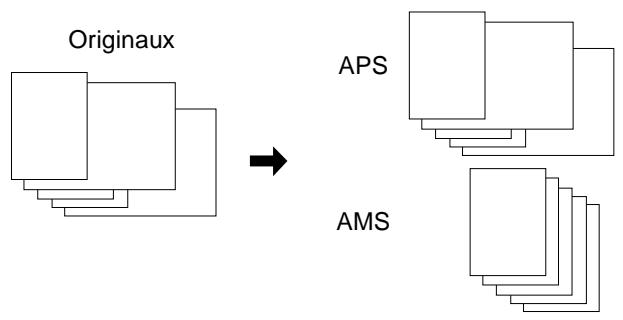
Pour des informations plus détaillées sur la fonction "APS", voir page 4-47.
Pour des informations plus détaillées sur la fonction "AMS", voir page 4-40.
Tenez compte de ce qui suit !
| Tailles de l'original : | A3, B4, A4R, A4, B5, A5 | (mélangés) |
| B4, A4R, B5R, B5, A5 | (mélangés) | |
| A4R, B5R, A5 | (mélangés) | |
| B5 R, A5R | (mélangés) | |
| Types d'originaux : | papiers normaux (50 à 130 g/m2) | |
| Capacité de charge max. de l'EDH : | 100 originaux max. | |
Vous ne pouvez pas combiner avec ces fonctions :
- Fonctions de base : agrafage (avec APS), rotation (avec APS), rotation tri, pliage, pliage & agrafage, massicotage
- Original spécial : Définition (mode ultra-fin), non standard, SDF, plié en Z, papier à onglet
- Applications : insertion feuille/couverture, chapitre, mise en page, livret, transparents, insertion image, copie de livre page par page, programmation travail, cadrage original, répétition d'images, centrage auto, superposition
Façon de procéder
1 Sur l'écran principal appuyez sur la touche [ORIGINAL SPÉCIAL]. Le masque pour la sélection des réglages de numérisation est affiché.
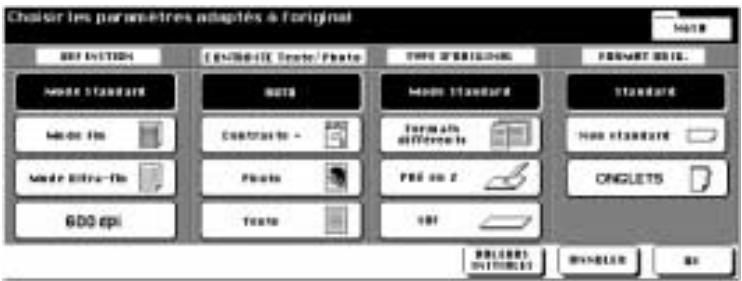
2 Appuyez sur la touche [FORMATS DIFFÉRENTS].
La touche apparaît sur fond noir.
3 Confirmez votre sélection avec la touche [OK].
L'écran principal est à nouveau affiché. La touche [ORIGINAL SPÉCIAL] apparaît sur fond noir. La fonction "APS" a été automatiquement activée.
4 seulement en cas de besoin
Appuyez sur la touche [AMS] pour photocopier avec la sélection automatique du taux de restitution.
5 Procédez au besoin à d'autres réglages du photocopieur.
6 Entrez le nombre de copies en utilisant le pavé numérique.
7 Alignez les originaux sur le coin gauche arrière de l'EDH. Ajustez ensuite les guides d'original.
8 Appuyez sur la touche du panneau de contrôle [IMPRESSION] pour lancer le cycle de copie.
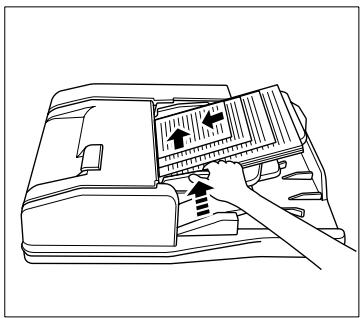
Utilisez des originaux pliés en Z (original spécial)
Copiez des originaux avec un pliage en Z. Pendant que l'original est numérisé, le photocopieur détermine automatiquement la longueur du papier. Le processus de numérisation peut durer plus longtemps que d'habitude.
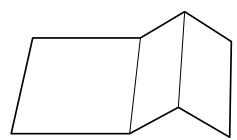
Vous pouvez placer jusqu'à 100 originaux pliés ou non en Z.
Tenez compte de ce qui suit !
Vous ne pouvez pas combiner avec ces fonctions :
- Fonctions de base : pose sur la vitre d'exposition
- Original spécial : Définition (ultra-fine), formats différents, SDF, papier à onglet
- Applications : cadrage original, centrage auto, répétition d'images
Façon de procéder
1 Sur l'écran principal appuyez sur la touche [ORIGINAL SPÉCIAL]. Le masque pour la sélection des réglages de numérisation est affiché.
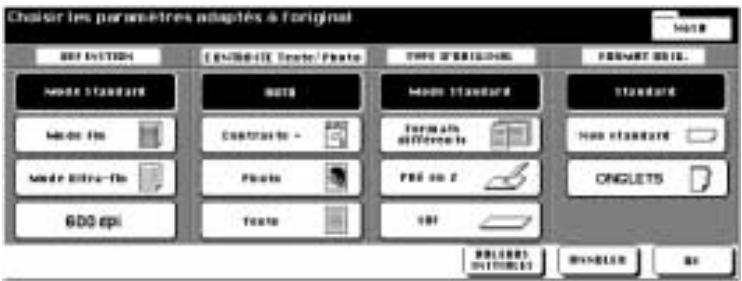
2 Appuyez sur la touche [PLIÉ EN Z].
La touche sélectionnée apparaît sur fond noir.
3 Confirmez votre sélection avec la touche [OK].
L'écran principal est à nouveau affiché. La touche [ORIGINAL SPÉ-CIAL] apparaît sur fond noir.
4 Procédez le cas échéant à d'autres réglages du photocopieur.
5 Entrez le nombre de copies en utilisant le pavé numérique.
6 Mettez les originaux en place.
○ dans l'EDH
7 Alignez les originaux sur le coin gauche arrière de l'EDH. Ajustez ensuite les guides d'original.
8 Appuyez sur la touche du panneau de contrôle [IMPRESSION] pour lancer le cycle de copie.
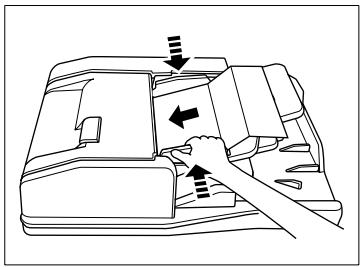
Introduire l'original seul (original spécial)
Copiez les originaux épais ou les étiquettes avec la fonction "SDF". Un seul original est introduit.
Respectez les données de l'original pour les épaisseurs de papier. Pour des informations plus détaillées, voir page 3-10.
Tenez compte de ce qui suit !
Vous ne pouvez pas combiner avec ces fonctions :
- Fonctions de base : pose sur la vitre d'exposition, agrafage, groupe, rotation tri, rotation groupe
- Original spécial : impression 1/1 (pour les formats spéciaux), formats différents, plié en Z
- Applications : insertion feuille/couverture, chapitre, mise en page, livret, insertion image, cadrage original, répétition d'images (sauf 2/4//8), centrage auto, superposition

...
Déterminer la fonction de démarrage automatique dans le mode opérateur
Dans le mode opérateur vous pouvez activer la fonction de démarrage automatique. Un original mis en place est automatiquement introduit quand il est placé contre la fente d'introduction. Pour des informations plus détaillées, voir page 7-46.
Façon de procéder (introduction manuelle normale)
1 Sur l'écran principal appuyez sur la touche [ORIGINAL SPÉCIAL]. Le masque pour la sélection des réglages de numérisation est affiché.
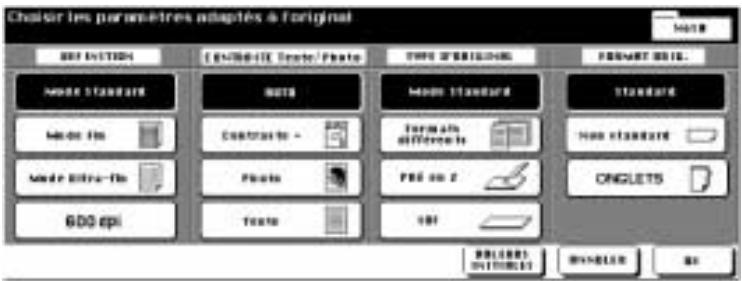
2 Appuyez sur la touche [SDF].
La touche apparaît sur fond noir.
3 Confirmez votre sélection avec la touche [OK]. L'écran principal est à nouveau affiché.
4 Procédez au besoin à d'autres réglages du photocopieur.
5 Entrez le nombre de copies en utilisant le pavé numérique.
6 Mettez l'original en place
○ dans l'EDH
7 Appuyez sur la touche du panneau de contrôle [IMPRESSION] pour lancer le cycle de copie.
Façon de procéder (démarrage automatique avec mémoire d'originaux EDH)
1 Sur l'écran principal appuyez sur la touche [ORIGINAL SPÉCIAL]. Le masque pour la sélection des réglages de numérisation est affiché.
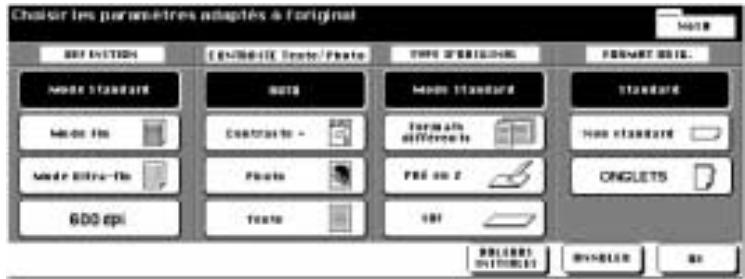
2 Appuyez sur la touche [SDF]. Confirmez votre sélection avec la touche [OK].
L'écran principal est à nouveau affiché.
3 Appuyez sur la touche [MÉMOIRE].
La touche apparaît sur fond noir.
4 Procédez au besoin à d'autres réglages du photocopieur. Entrez le nombre de copies en utilisant le pavé numérique.
5 Ajustez les guides d'original.
6 Mettez un original en place.
○ dans l'EDH
L'original est automatiquement introduit et numérisé.
7 Répétez l'étape 6 jusqu'à ce que tous les originaux soient numérisés.
8 Appuyez sur la touche [MÉMOIRE] pour mettre fin au processus de numérisation.
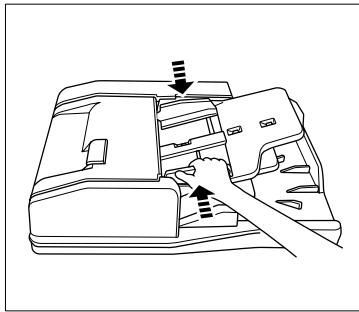
9 Appuyez sur la touche du panneau de contrôle [IMPRESSION] pour lancer le cycle de copie.
L'impression commence immédiatement après le processus de numérisation.

Activer d'abord le SDF puis mettre en place l'original !
Si vous mettez d'abord en place l'original et activez seulement ensuite la fonction "SDF", le photocopieur ne détecte pas la fonction de démarrage automatique. Pour numériser quand même l'original, appuyez sur la touche [IMPRESSION].
Déterminer des formats spécifiques pour les originaux (original spécial)
Procédez à un paramétrage spécifique, p. ex. quand vous voulez utiliser des originaux de format non standard ou avec onglet de repérage.
Tenez compte de ce qui suit !
Vous ne pouvez pas combiner avec ces fonctions :
- Fonctions de base : Pliage, Agrafage & Pliage et Massicotage avec livret
- Original spécial : Formats différents, Originaux pliés en Z, (les formats non standard ne peuvent pas être combinés avec les papiers à onglet)
- Applications : mise en page, livret, copie de livre page par page, cadrage original, marge
Façon de procéder
1 Sur l'écran principal appuyez sur la touche [ORIGINAL SPÉCIAL].
Le masque Type d'original est affiché.
2 Appuyez sur la touche [NON STANDARD] si vous souhaitez travailler sur des originaux ne correspondant à aucun format standard.
ou
appuyez sur la touche [ONGLETS] si voulez copier des originaux à onglet de repérage.
Une fenêtre de sélection s'ouvre.
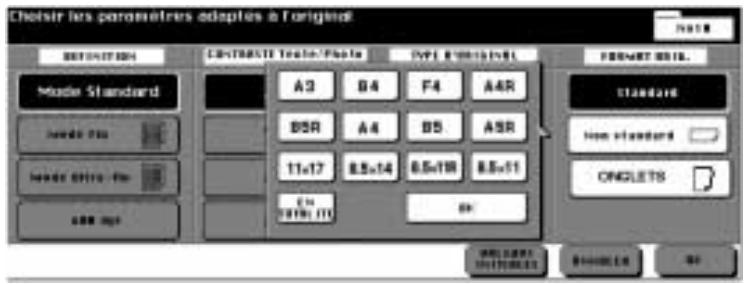
3 Sélectionnez le format correspondant à l'original inséré.
? Que signifie "En totalité"?
Quand vous appuyez sur la touche [EN TOTALITE], c'est toute la surface de la glace d'exposition qui sera numérisée.
→ Appuyez sur la touche [EN TOTALITE] pour numériser toute la zone (DIN A3 max.).
4 Confirmez votre sélection avec la touche [OK].
La fenêtre de sélection se ferme.
5 Confirmez votre choix en appuyant sur la touche [OK].
L'écran principal est à nouveau affiché.
6 Procédez au besoin à d'autres réglages du photocopieur.
7 Entrez le nombre de copies en utilisant le pavé numérique.
8 Mettez les originaux en place.
9 Appuyez sur la touche du panneau de contrôle [IMPRESSION] pour lancer le cycle de copie.
5 Applications
Profitez des possibilités multiples d'application que vous offre ce photocopieur. La touche [APPLICATION] vous permet d'appeler l'écran des Applications.
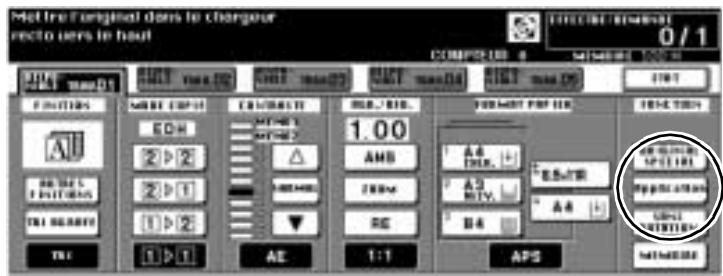
L'affichage pour le domaine des "applications" montre les possibilités multiples d'application. Toutes les applications ne se laissent pas combinées. Quand vous choisissez une application, les applications que vous ne pouvez pas combiner sont automatiquement éteintes.
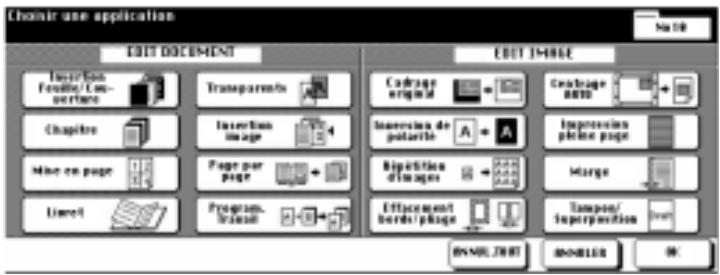

Désactiver toutes les applications ?
Si vous désirez désactiver toutes les applications, appuyez sur la touche [ANNUL. TOUT]. Pour désactiver des applications isolées, appuyez sur la touche sur fond noir de l'application. La touche apparaît alors sur fond blanc. L'application est désactivée.
5.1 Ajouter des intercalaires et des couvertures
Ajoutez des intercalaires et des couvertures/dos à vos jeux de copies. Déterminez jusqu'à 30 positions pour les intercalaires (y compris couverture/dos). Utilisez des papiers différents pour les feuilles intercalaires et les feuilles de couverture/dos.
Choisissez entre :
- Couverture
imprimée ou vierge
Dos
imprimé ou vierge - Intercalaire
imprimé ou vierge.

Bac d'alimentation pour couverture et dos !
Les feuilles de couverture et de dos doivent être placées dans un bac d'alimentation de papier. Si vous désirez utiliser des papiers différents pour la couverture et le dos, placez les papiers en alternance dans le bac d'alimentation. Utilisez la même épaisseur de papier.
Remarques concernant les intercalaires et couvertures
Veuillez tenir compte des points suivants :
- Utilisez un format identique pour les intercalaires, les couvertures, les dos et les copies.
- Placez dans la mesure du possible des papiers épais dans le passe-copie.
- Mettez du papier à onglet en place dans le passe-copie. Définissez ensuite le type de papier pour le passe-copie "Onglet". Pour des informations plus détaillées, voir page 4-49.
- Quand vous traitez du papier à onglet, vous ne pouvez pas utiliser le mode de copie 1>2 ni 2>2.
Tenez compte de ce qui suit !
| Nombre max. d'intercalaires et couvertures: | 30 positions (de 1 à 999) y compris couverture et dos |
| Formats originaux | A3, B4, F4, A4R, A4 B5R, B5, A5R, A5 (60 à 90 g/m2) |
Vous ne pouvez pas combiner avec ces fonctions :
| • Fonctions de base : | APS, groupe, pliage, agrafage & pliage et massicotage avec livret, rotation tri, rotation groupe |
| • Original spécial : | définition (ultra-fine), formats différents, SDF |
| • Applications : | mise en page, livret, transparents, insertion image, copie de livre page par page, programmation travail, cadrage original, répétition d'images, centrage auto, superposition |
Façon de procéder : ajout d'intercalaires et de couvertures
1 Sur l'écran principal appuyez sur la touche [APPLICATION]. Le masque pour les applications est affiché.
2 Appuyez sur la touche [INSERTION FEUILLE/COUVERTURE]. Le masque pour les intercalaires et couvertures est affiché.
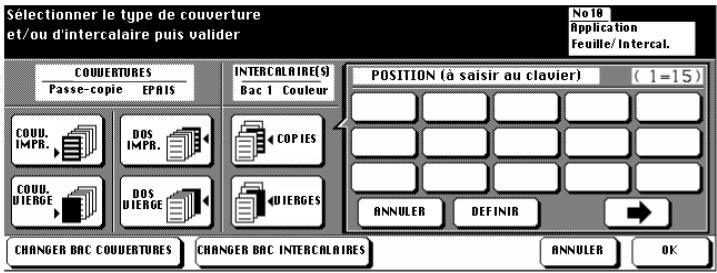
3 Placez le papier pour les couvertures, dos et intercalaires dans les bacs d'alimentation indiqués.
ou
Appuyez le cas échéant plusieurs fois sur la touche [CHANGER BAC COUVERTURES] ou [CHANGER BAC INTERCALAIRES] pour sélectionner un autre bac d'alimentation.
4 Sélectionnez la fonction désirée.
○ Couvertures imprimées ou vierges (non imprimées)
○ Dos imprimés ou vierges
○ Intercalaires copies ou vierges
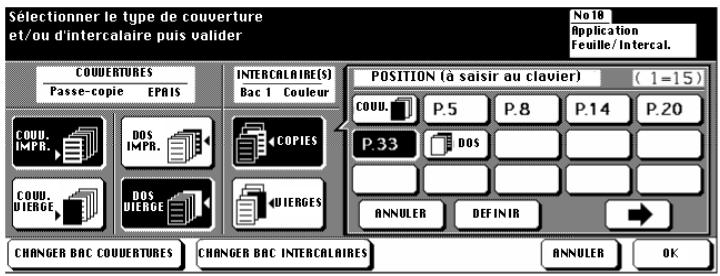
? Comment sont déterminées les positions pour les intercalaires ?
→ Entrez via le pavé numérique la position désirée.
Exemple : Intercalaire vierge en position 4 :
Entre les pages 4 et 5 des originaux un intercalaire non imprimé est inséré.
Exemple : Intercalaire copie en position 4
La page d'original 4 est copiée sur papier intercalaire.
→ Confirmez chaque indication de position avec la touche [DÉFINIR].
→ Si vous désirez entrer plus de 15 positions, appuyez sur la touche avec la flèche à droite. D'autres champs de saisie sont affichés.
5 Confirmez vos entrées avec la touche [OK].
6 Procédez le cas échéant à d'autres réglages du photocopieur.
7 Entrez le nombre de copies en utilisant le pavé numérique.
8 Placez les originaux épais dans l'EDH.
9 Appuyez sur la touche du panneau de contrôle [IMPRESSION] pour lancer le cycle de copie.
5.2 Créer des chapitres
Séparez vos jeux de copies par chapitres. Un nouveau chapitre commence pour les copies recto-verso (1-2 ou 2-2) toujours sur une page recto. Vous pouvez déterminer jusqu'à 30 positions pour les feuilles de chapitre.
Pour pouvoir procéder à une création de chapitre, les originaux doivent d'abord être lus dans la mémoire d'originaux.
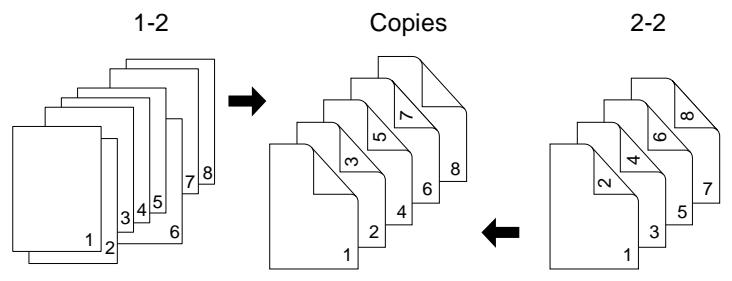
flowchart
graph TD
    A["1-2"] --> B["Copies"]
    B --> C["2-2"]
    style A fill:#f9f,stroke:#333
    style B fill:#bbf,stroke:#333
    style C fill:#dfd,stroke:#333
Combinez la création de “chapitre” avec l'application “livret”.
Remarques concernant la création de chapitre
Tenez compte de ce qui suit !
- Nombre max. de 30 positions (de 1 à 999) têtes de chapitre
- Types de copie : seulement 1-2 et 2-2
Vous ne pouvez pas combiner avec ces fonctions :
- Fonctions de base : 1-1, 2-1, groupe, rotation tri, rotation groupe, finition avec verso vers le haut
- Original spécial : définition (ultra-fine), formats différents, SDF
- Applications : mise en page, transparents, insertion image, programmation travail, cadrage original, répétition d'images
Façon de procéder : création de chapitre
1 Sur l'écran principal appuyez sur la touche [APPLICATION]. Le masque pour les applications est affiché.
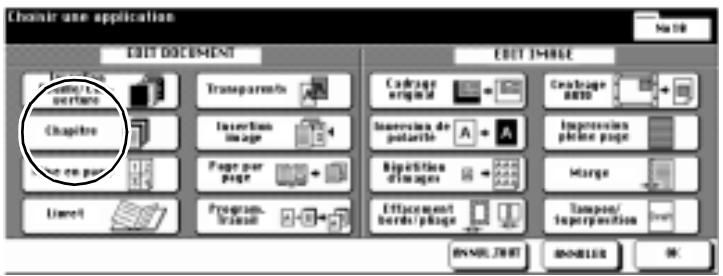
2 Appuyez sur la touche [CHAPITRE].
Le masque pour la création de chapitre est affiché.
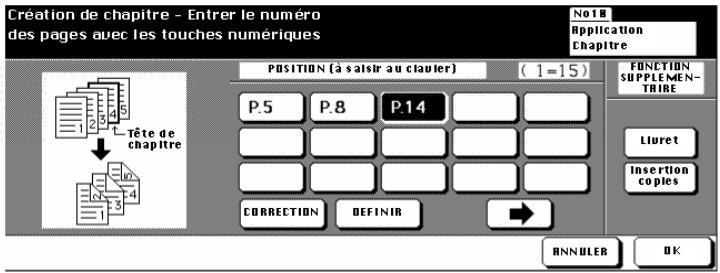
3 Entrez via le pavé numérique la position des têtes de chapitre. Confirmez chaque indication de position avec la touche [DÉFINIR].
? Quel est l'effet des positions pour les têtes de chapitre ?
→ Entrez via le pavé numérique la position désirée.
Exemple : Tête de chapitre en position 4 :
Le verso de la page 3 n'est pas imprimé. La page 4 est copiée sur le recto de la page suivante.
4 si nécessaire
Appuyez sur la touche [LIVRET] pour combiner la création de chapitre avec la fonction "livret".
ou
Appuyez sur la touche [INSERTION COPIES], pour combiner la création de chapitre avec la fonction "Insertion feuille/couverture".
5 Confirmez vos entrées avec la touche [OK].
6 Procédez le cas échéant à d'autres réglages du photocopieur.
7 Entrez le nombre de copies en utilisant le pavé numérique.
8 Placez les originaux dans l'EDH.
9 Appuyez sur la touche du panneau de contrôle [IMPRESSION] pour démarrer le processus de numérisation.
L'impression des copies commence dès que les originaux ont été numérisés
5.3 Faire des combinaisons (mise en page)
Faites imprimer une vue d'ensemble de votre jeu de copies. Les pages d'originaux 2, 4 ou 8 peuvent être copiées sur une copie.

Sens horizontal
2-sur-1
4 en 1
8 en 1

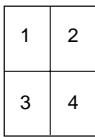


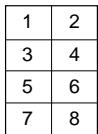
Sens vertical
4 en 1
8 en 1
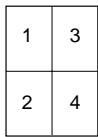


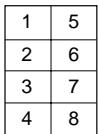
Choisissez entre :
● Mise en page horizontale
2-sur-1 2 pages d'originaux sur une page de copie recto
4-sur-1 4 pages d'originaux sur une page de copie recto
8-sur-1 8 pages d'originaux sur 1 page de copie recto
- mise en page verticale
4-sur-1 4 pages d'originaux sur 1 côté de copie
8-sur-1 8 pages d'originaux sur 1 côté de copie.
Remarques concernant la mise en page
Veuillez tenir compte des points suivants :
- Si vous choisissez l'application "Mise en page", la fonction "AMS" est automatiquement activée.
- Le papier copie pour cette application vient normalement du 1er bac d'alimentation de papier. En cas de besoin sélectionnez manuellement un autre bac.
- Les originaux doivent d'abord être lus dans la mémoire d'originaux pour qu'une combinaison puisse être créée.
Tenez compte de ce qui suit !
- Formats de papier : A3, B4, F4, A4R, A4 B5R, B5, A5R, A5
Vous ne pouvez pas combiner avec ces fonctions :
- Fonctions de base : APS, groupe, pliage/agrafage & pliage et massicotage avec livret, rotation tri, rotation groupe-
- Original spécial : définition (ultra-fine), formats différents, SDF
- Applications : insertion feuille/couverture, chapitre, livret, transparents, insertion image, copie de livre page par page, programmation travail, cadrage original, répétition d'images, tampon
Façon de procéder : créer une combinaison (mise en page)
1 Sur l'écran principal appuyez sur la touche [APPLICATION]. Le masque pour les applications est affiché.
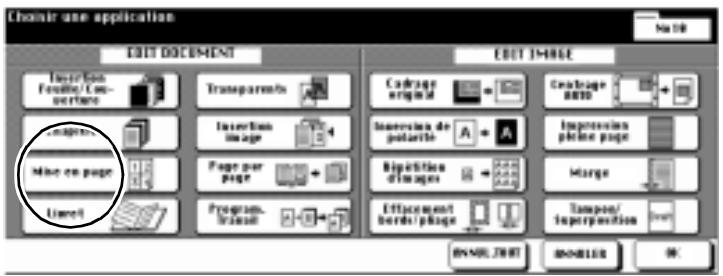
2 Appuyez sur la touche [MISE EN PAGE]. Le masque pour les combinaisons possibles est affiché.
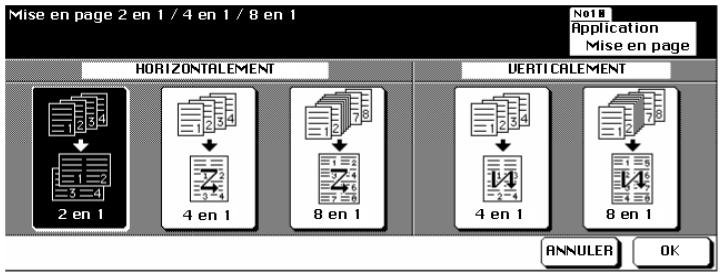
3 Sélectionnez la fonction désirée.
○ Horizontalement
2 en 1, 4 en 1 ou 8 en 1
○ Verticalement
4 en 1 ou 8 en 1
4 Confirmez vos entrées avec la touche [OK].
5 Procédez le cas échéant à d'autres réglages du photocopieur.
6 Sélectionnez manuellement le cas échéant un bac pour l'alimentation en papier copie.
7 Entrez le nombre de copies en utilisant le pavé numérique.
8 Placez les originaux dans l'EDH.
9 Appuyez sur la touche du panneau de contrôle [IMPRESSION] pour démarrer le processus de numérisation.
L'impression des copies commence dès que les originaux ont été numérisés
5.4 Confectionner des livrets
Confectionnez un livret à partir de votre jeu d'originaux en format A4 (A3 plié) ou A5 (A4 plié). Les pages d'originaux sont ordonnées de façon à ce que le livret ait une numérotation en continu.
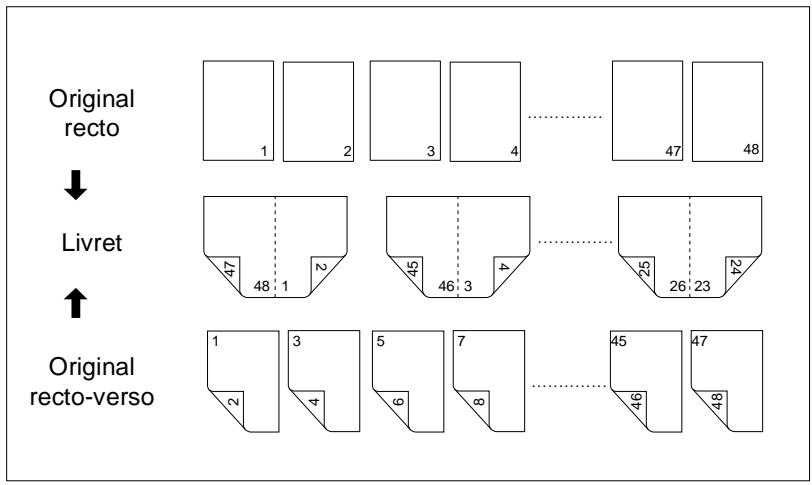
flowchart
graph TD
    A["Original recto"] --> B["1"]
    A --> C["2"]
    A --> D["3"]
    A --> E["4"]
    F["Livret"] --> G["47"]
    F --> H["48"]
    I["Original recto-verso"] --> J["1"]
    I --> K["2"]
    I --> L["3"]
    I --> M["4"]
    I --> N["5"]
    I --> O["6"]
    I --> P["7"]
    I --> Q["8"]
    I --> R["9"]
    I --> S["10"]
    I --> T["11"]
    I --> U["12"]
    I --> V["13"]
    I --> W["14"]
    I --> X["15"]
    I --> Y["16"]
    I --> Z["17"]
    I --> AA["18"]
    I --> AB["19"]
    I --> AC["20"]
    I --> AD["21"]
    I --> AE["22"]
    I --> AF["23"]
    I --> AG["24"]
    I --> AH["25"]
    I --> AI["26"]
    I --> AJ["27"]
    I --> AK["28"]
    I --> AL["29"]
    I --> AM["30"]
    I --> AN["31"]
    I --> AO["32"]
    I --> AP["33"]
    I --> AQ["34"]
    I --> AR["35"]
    I --> AS["36"]
    I --> AT["37"]
    I --> AU["38"]
    I --> AV["39"]
    I --> AW["40"]
    I --> AX["41"]
    I --> AY["42"]
    I --> AZ["43"]
    I --> BA["44"]
    I --> BB["45"]
    I --> BC["46"]
    I --> BD["47"]
    I --> BE["48"]
Choisissez entre :
● livret sans couverture
● livret avec couverture sans copie (vierge)
- livret avec couverture avec copie (imprimée).

...
Bac d'alimentation pour couverture et dos
Les feuilles de couverture et de dos doivent être placées dans un bac d'alimentation de papier. Si vous désirez utiliser des papiers différents pour la couverture et le dos, placez les papiers en alternance dans le bac d'alimentation. Utilisez la même épaisseur de papier.
Remarques concernant les livrets
Veuillez tenir compte des points suivants :
- Les originaux doivent d'abord être lus dans la mémoire d'originaux pour qu'un livret puisse être confectionné.
- Le nombre de pages de l'original doit être divisible par 4, sinon des pages vides sont automatiquement ajoutées à la fin de la brochure.
- Le papier copie peut cette application vient normalement du 1er bac d'alimentation de papier. En cas de besoin sélectionnez manuellement un autre bac.
- Le papier copie ne peut pas être prélevé des bacs d'alimentation de papier qui sont définis comme "onglet" ou "épais 2".
- Le mode de copie 1-2 est automatiquement activé.
- La fonction "AMS" est automatiquement activée.
- Les fonctions "pliage", "pliage & agrafage" peuvent uniquement être activées si le copieur est équipé du module de finition FN-4. La fonction "Massicot" peut uniquement être activée si le module de finition FN-4 est équipé de l'unité de massicotage TMG-1 (en option).
Tenez compte de ce qui suit !
| Formats originaux | A4R, A4, B5 |
| Formats de papier copie : | A4, B4, A4R, A4 B5R |
Vous ne pouvez pas combiner avec ces fonctions :
| • Fonctions de base : | APS, groupe, rotation tri, rotation groupe, finition avec verso vers le bas, 1-1, 2-1, unité d'insertion avec fonction couverture pour livret |
| • Original spécial : | Définition (ultra-fine), formats différents, SDF, papier à onglet |
| • Applications : | insertion feuille/couverture, mise en page, transparents, programmation travail, cadrage original, répétition d'images |

...
Confection automatique de livrets
Si le photocopieur est équipé du module de finition FN-4, les livrets sont pliés et piqués à cheval quand ils sortent.
Pour des informations plus détaillées, voir page 4-11 et les pages suivantes.
Façon de procéder : confectionner des livrets
1 Sur l'écran principal appuyez sur la touche [APPLICATION]. Le masque pour les applications est affiché.
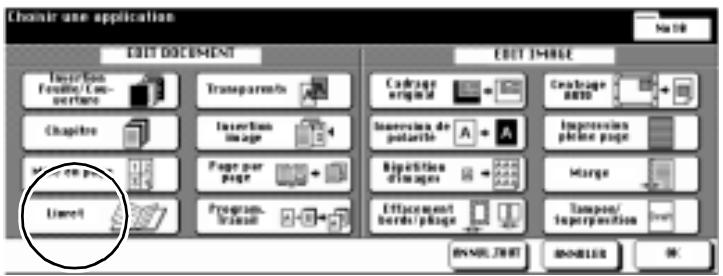
2 Appuyez sur la touche [LIVRET]. Le masque pour les réglages livret est affiché.
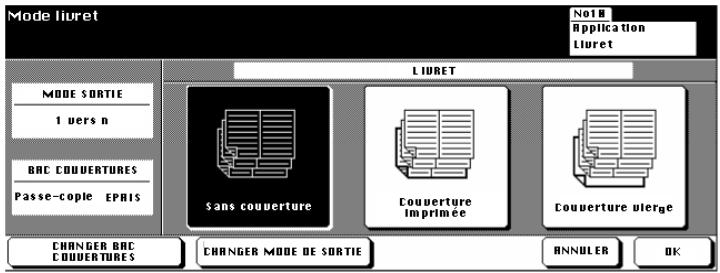
3 Sélectionnez la fonction désirée.
○ sans couverture
○ couverture imprimée
○ couverture vierge
4 seulement si nécessaire
Mettez en place le papier pour les couvertures dans le bac d'alimentation de papier indiqué.
ou
Appuyez le cas échéant plusieurs fois sur la touche [CHANGER BAC COUVERTURES] pour sélectionner un autre bac d'alimentation.
5 seulement si nécessaire
Appuyez sur la touche [CHANGER MODE DE SORTIE] pour sélectionner un autre ordre de pages.
L'ordre "1 vers n" est normalement utilisé pour la fonction livret.
6 Confirmez vos entrées avec la touche [OK] et procédez le cas échéant à d'autres réglages du photocopieur.
7 Entrez le nombre de livrets en utilisant le pavé numérique.
8 Placez les originaux épais dans l'EDH.
9 Appuyez sur la touche du panneau de contrôle [IMPRESSION] pour démarrer le processus de numérisation.
5.5 Confectionner un intercalaire transparent
Confectionnez les jeux de transparents et les intercalaires pour votre présentation au rétroprojecteur.
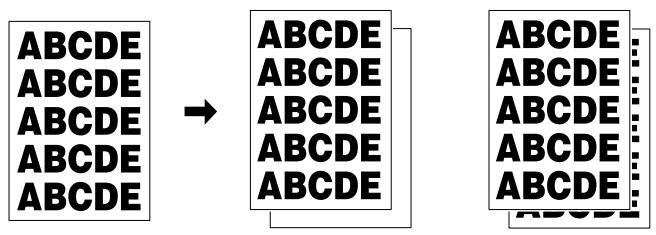
flowchart
graph LR
    A["ABCDE<br>ABCDE<br>ABCDE<br>ABCDE<br>ABCDE"] --> B["→"]
    B --> C["ABCDE<br>ABCDE<br>ABCDE<br>ABCDE<br>ABCDE"]
    C --> D["ABCDE<br>ABCDE<br>ABCDE<br>ABCDE<br>ABCDE"]
Choisissez entre :
● Transparent avec intercalaire vierge
- Transparent avec intercalaire imprimé.
Remarques concernant l'intercalaire transparent
Veuillez tenir compte des points suivants :
● Retirez le papier du passe-copie.
- Mettez en place un à un les transparents dans le passe-copie.
- La fonction "AMS" est automatiquement activée.
Tenez compte de ce qui suit !
- Nombre de copies : 1
- Capacité d'introduction du passe-copie :
- Formats OHP : A4
Vous ne pouvez pas combiner avec ces fonctions :
- Fonctions de base : APS, 1-2, 2-2, agrafage, tri, groupe, pliage, pliage & agrafage, massicotage, rotation tri, rotation groupe, insertion de couverture
- Original spécial : définition (ultra-fine), formats différents, SDF
- Applications : insertion feuille/couverture, chapitre, mise en page, livret, copie de livre page par page, programmation travail, répétition images, superposition
Façon de procéder : confectionner un intercalaire transparent
1 Sur l'écran principal sélectionnez sous Format papier le passe-copie. Déterminez pour le passe-copie le type de papier "transparent".
Pour des informations plus détaillées, voir page 4-49.
2 Sur l'écran principal appuyez sur la touche [APPLICATION].
Le masque pour les applications est affiché.
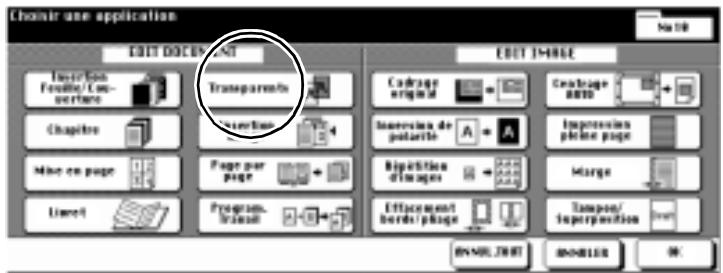
3 Appuyez sur la touche [TRANSPARENTS].
Le masque pour la confection d'intercalaires transparents est affiché.
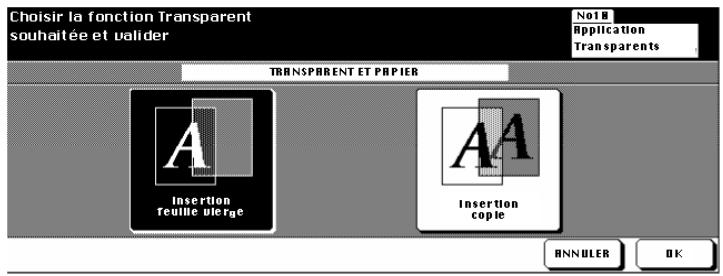
4 Sélectionnez la fonction désirée.
○ Insertion feuille vierge
○ Insertion copie
5 Confirmez votre sélection avec la touche [OK].
6 Procédez le cas échéant à d'autres réglages du photocopieur.
7 Mettez en place un transparent dans le passe-copie.
8 Placez les originaux dans l'EDH.
9 Appuyez sur la touche du panneau de contrôle [IMPRESSION] pour démarrer le processus de numérisation.
L'impression des copies commence dès que les originaux ont été numérisés
5.6 Insertion d'image
Ajoutez dans un jeu d'originaux des documents qui ne conviennent pas pour l'EDH (p. ex. photos, documents avec des éléments collés). Ces documents sont lus lorsqu'ils son placés sur la vitre d'exposition et sont ensuite insérés dans les autres documents. Vous pouvez insérer jusqu'à 30 documents.
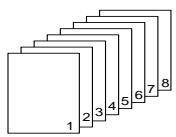
EDH
→
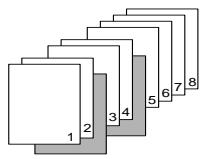
Vitre d'exposition
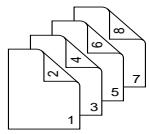
→
Sortie des copies
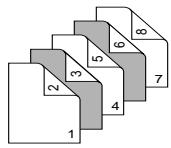
Remarques concernant l'insertion d'image
Tenez compte de ce qui suit !
- Nombre max. de documents introduits
30 positions (de 0 à 999)
- Formats originaux
A3, B4, F4, A4R, A4, B5R, B5, A5R, A5
- Formats de papier copie :
A3, B4, F4, A4R, A4, B5R, B5, A5
Vous ne pouvez pas combiner avec ces fonctions :
- Fonctions de base : groupe, rotation tri, rotation groupe
- Original spécial : Définition (ultra-fine), formats différents, SDF, papier à onglet
- Applications : insertion feuille/couverture, chapitre, mise en page, livret, transparents, programmation travail, cadrage original, répétition d'images, centrage auto, superposition
Façon de procéder : l'insertion d'image
1 Sur l'écran principal appuyez sur la touche [APPLICATION]. Le masque pour les applications est affiché.
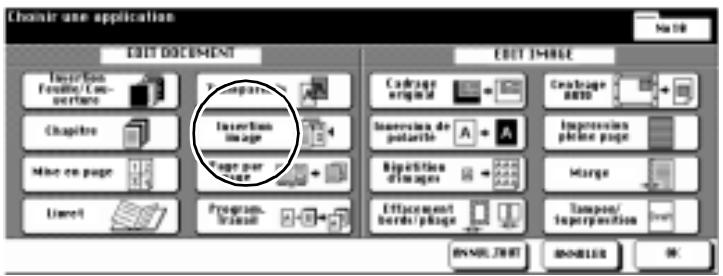
2 Appuyez sur la touche [INSERTION IMAGE]. Le masque pour l'insertion d'image est affiché.
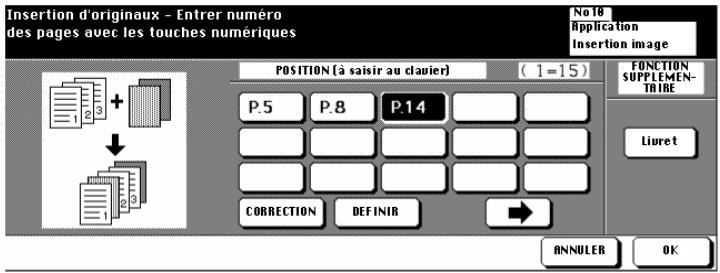
3 Entrez via le pavé numérique la position désirée.
? Comment sont déterminées les positions ?
→ Exemple : première insertion en position 4
Le premier document lu via la vitre d'exposition est inséré entre les pages originales 4 et 5 qui ont été lues via l'EDH.
→ Confirmez chaque indication de position avec la touche [DÉFINIR].
→ Si vous désirez entrer plus de 15 positions, appuyez sur la touche avec la flèche à droite. D'autres champs de saisie sont affichés.
? Voulez-vous insérer plusieurs pages à une position ?
→ Exemple : première insertion à la position 6 (trois pages)
Indiquez trois fois successivement l'indication de position "6". Les trois originaux placés manuellement sur la vitre d'exposition sont insérés après le 6e original lu par insertion automatique de l'EDH.
4 Confirmez vos entrées avec la touche [OK].
5 Procédez le cas échéant à d'autres réglages du photocopieur.
6 Entrez le nombre de copies en utilisant le pavé numérique.
7 Placez dans l'EDH les originaux qui sont adéquats. Lancez le cycle de numérisation en appuyant sur la touche [IMPRESSION] du panneau de contrôle.
Les originaux sont introduits les uns après les autres.
8 Placez le document à insérer sur la vitre d'exposition. Appuyez sur la touche du panneau de contrôle [IMPRESSION] pour démarrer le processus de numérisation. Répétez cette étape jusqu'à ce que tous les originaux soient numérisés.
? Dans quel ordre les documents insérés doivent-ils être numérisés ?
→ Numérisez les documents dans l'ordre dans lequel ils doivent être insérés.
9 Appuyez sur la touche [MÉMOIRE] pour mettre fin au processus de numérisation. Lancez le cycle de copie avec la touche [IMPRESSION] du panneau de contrôle.

Combinaison avec "livret" ?
Vous pouvez combiner l'application "insertion image" avec la fonction livret. Pour ce faire, appuyez dans le masque pour l'insertion d'image sur la touche [LIVRET] et procédez aux réglages.
5.7 Faire une copie de livre (page par page)
Faites des copies rectos ou recto-verso des pages de droite et de gauche d'un livre ouvert. Vous pouvez inclure la page de titre et le dos livre.
Combinez aussi cette fonction avec la fonction livret. Un piquage à cheval n'est cependant pas possible.
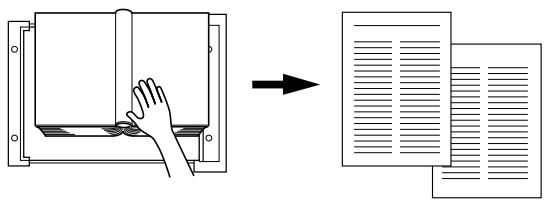
- Page par page copier seulement les pages intérieures
- Couverture puis page par page copier le titre et les pages intérieures
- Couverture/Dos puis page par page copier le titre, le dos et les pages intérieures.
Remarques concernant la copie de livre
Tenez compte de ce qui suit !
- Formats originaux A3, B4
- Formats de papier copie : A4, B5
Vous ne pouvez pas combiner avec ces fonctions :
- Fonctions de base : APS, AMS, rotation tri, rotation groupe, pliage/agrafage & pliage et massicotage avec livret
• Original spécial : formats différents - Applications : insertion feuille/couverture, mise en page, insertion image, programmation travail, répétition d'images, marge, superposition
Façon de procéder : faire une copie de livre
1 Sur l'écran principal appuyez sur la touche [APPLICATION]. Le masque pour les applications est affiché.
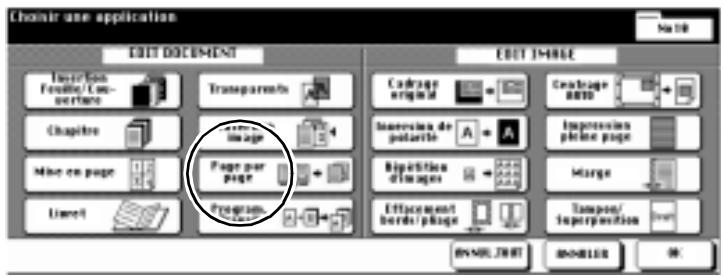
2 Appuyez sur la touche [PAGE PAR PAGE]. Le masque pour la confection de copies de livre est affiché.
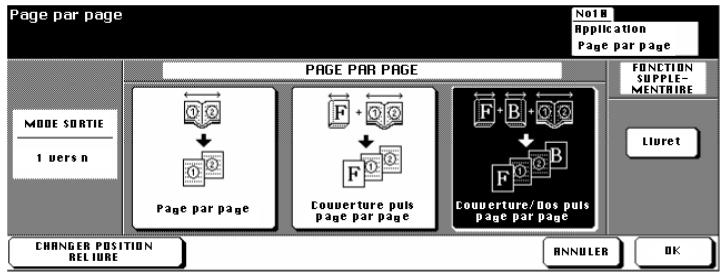
flowchart
graph TD
    A["Page par page"] --> B["Page PAR PAGE"]
    B --> C["COUVERTURE pulses page"]
    C --> D["COUVERTURE/Nox pulses page"]
    D --> E["F + O + F"]
    E --> F["FUNCTION SUPPLE-MENTURE"]
    F --> G["Lluret"]
    H["MODE SORTIE\n1 vers n"] --> I["Page par page"]
    I --> J["Couverture pulses page"]
    J --> K["Couverture/Nox pulses page"]
    K --> L["ANNULER"]
    L --> M["OK"]
3 Sélectionnez la fonction désirée.
○ Page par page
○ Couverture puis page par page
○ Couverture/Dos puis page par page
4 Confirmez votre sélection avec la touche [OK].
5 Procédez le cas échéant à d'autres réglages du photocopieur.
6 Entrez le nombre de copies en utilisant le pavé numérique.
7 Placez le livre sur la vitre d'exposition. Démarrez le processus de numérisation des pages avec la touche du panneau de contrôle [IM-PRESSION]. Numérisez toutes les pages les unes après les autres
Couverture puis page par page

Couverture/Dos puis page par page

8 Appuyez sur la touche [MÉMOIRE] pour mettre fin au processus de numérisation.
9 Appuyez sur la touche du panneau de contrôle [IMPRESSION] pour lancer le cycle de copie.
5.8 Programmer un travail
Copiez des parties d'un jeu d'originaux avec différents réglages et puis sortir ensuite les copies en bloc. Vous pouvez diviser un jeu d'originaux en 100 jeux partiels maximum.
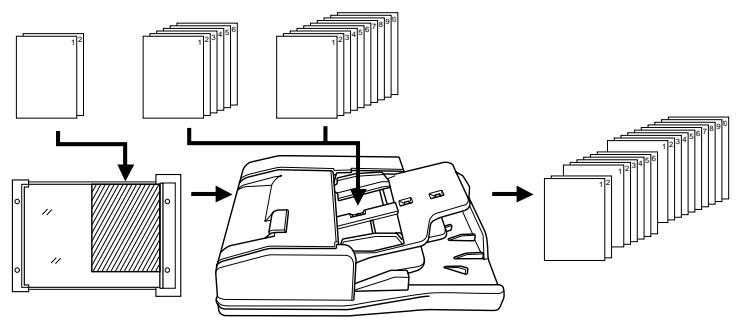
flowchart
graph TD
    A["Receipts"] --> B["File Submission"]
    B --> C{Review}
    C -->|Pass| D["Document Review"]
    C -->|Fail| E["Document Revision"]
    D --> F["Output"]
    E --> F
Remarques concernant la programmation d'un travail
Veuillez tenir compte des points suivants :
- Le format de papier qui a été déterminé pour la 1ère partie ne peut pas être changé pour d'autres jeux partiels. Vous pouvez cependant changer de bac d'alimentation quand des formats de papier identiques sont dans les bacs.
- Le type de finition qui a été défini pour le dernier jeu partiel vaut pour le jeu de copies tout entier.
- Les données image numérisées grâce à la fonction “Programmer Job”, peuvent être stockées à titre permanent sur le disque dur (en option). Pour des informations plus détaillées, voir page 6-8.
- Quand vous travaillez avec cette application vous ne pouvez pas mémoriser les réglages de copie dans la mémoire programme.
Tenez compte de ce qui suit !
Vous ne pouvez pas combiner avec ces fonctions :
- Fonctions de base : APS, modification du format de papier, rotation, groupe, rotation tri, rotation groupe, pliage, agrafage & pliage, massicotage, fonctions serveur
- Original spécial : définition (normal, fin, ultra-fin avec 600dpi) formats différents
- Applications : insertion feuille/couverture, chapitre, mise en page, livret, transparents, insertion image, copie de livre page par page, programmation travail, répétitions d'images 2-4-8, superposition
Façon de procéder : la programmation d'un travail
1 Sur l'écran principal appuyez sur la touche [APPLICATION]. Le masque pour les applications est affiché.
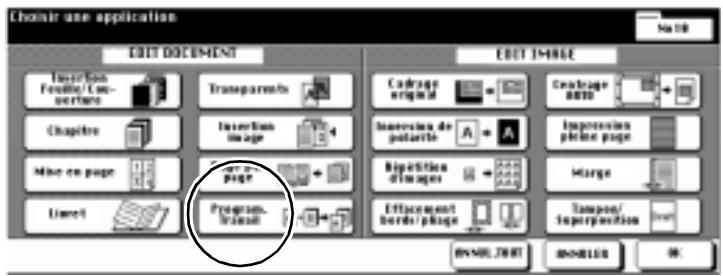
2 Appuyez sur la touche [PROGRAM. TRAVAIL] et confirmez votre sélection avec la touche [OK].
L'écran principal est à nouveau affiché. La mémoire de documents est automatiquement activée.
3 Procédez le cas échéant à d'autres réglages du photocopieur.
4 Mettez les originaux en place.
○ dans l'EDH
- sur la vitre d'exposition
5 Appuyez sur la touche du panneau de contrôle [IMPRESSION] pour démarrer le processus de numérisation.
Après chaque processus de numérisation une fenêtre de dialogue est affichée.
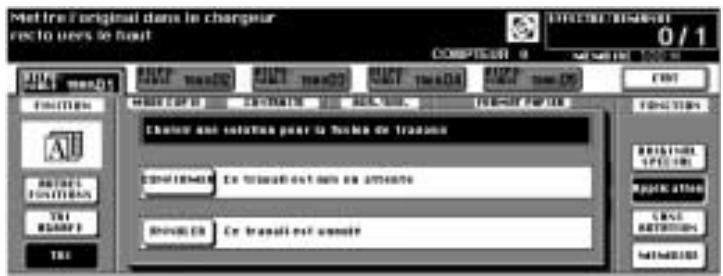
6 Appuyez sur la touche [CONFIRMER] pour poursuivre le processus de numérisation.
ou
Appuyez sur la touche [ANNULER] pour effacer le dernier processus de numérisation.
7 Répétez les étapes 3 à 6 pour d'autres jeux partiels du jeu d'originaux.
8 Appuyez sur la touche [MÉMOIRE] et entrez le nombre de copies via le clavier numérique.
9 Appuyez sur la touche du panneau de contrôle [IMPRESSION] pour lancer le cycle de copie.

...
L'ordre correct a-t-il été respecté ?
Numérisez les originaux dans l'ordre dans lequel les originaux doivent sortir.
5.9 Utiliser l'effacement des bords (cadrage original)
Effacez les bords noirs inesthétiques qui apparaissent lors de la copie de livres p. ex. Pour cette fonction il faut placer les originaux un par un sur la vitre d'exposition. Le couvre original doit rester ouvert.
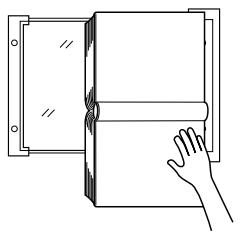
sans
cadrage d'original
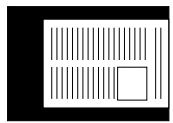
avec
cadrage d'original
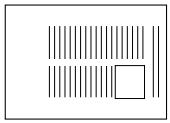
Pour effacer les bords noirs il y a deux manières au choix :
- effacer les taches noires par carrés (configuration par défaut) ou
- effacer les taches noires le long des contours.
Adressez-vous à votre service après-vente si vous désirez modifier le mode.
par carrés
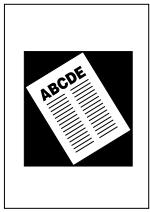
le long des contours
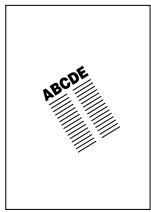
Remarques concernant le cadrage d'original
Veuillez tenir compte des points suivants :
- Si vous voulez faire des photocopies recto-verso en utilisant la fonction “cadrage original”, vous devez d'abord numériser un à un les originaux dans la mémoire de documents.
- Cette fonction n'est pas recommandée si vous utilisez des originaux très foncés.
Tenez compte de ce qui suit !
| • Type de copie : | 1-1 (1-2 en utilisant la mémoire de documents) |
| • Formats originaux | A3 à 10 × 10 mm |
| • Perte d'image : | côté introduction 5 mm,en face du côté d'introduction 4 mm,en haut et en bas 2 mm |
Vous ne pouvez pas combiner avec ces fonctions :
- Fonctions de base : EDH, 2-2, 2-1, APS, AMS, rotation tri, rotation groupe, pliage, agrafage & pliage, massicotage
- Original spécial : formats différents, plié en Z, SDF
- Applications : insertion feuille/couverture, chapitre, mise en page, livret, insertion image, inversion de polarité, impression pleine page, marge
Façon de procéder : utiliser le cadrage d'original
1 Sur l'écran principal appuyez sur la touche [APPLICATION]. Le masque pour les applications est affiché.
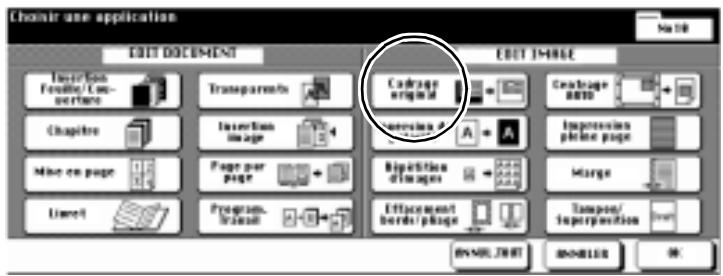
2 Appuyez sur la touche [CADRAGE ORIGINAL].
3 Procédez le cas échéant à d'autres réglages du photocopieur.
4 Confirmez votre sélection avec la touche [OK].
5 Procédez le cas échéant à d'autres réglages du photocopieur.
6 Entrez le nombre de copies en utilisant le pavé numérique.
7 Posez l'original sur la vitre d'exposition. Laissez le couvre original ouvert.
8 Appuyez sur la touche du panneau de contrôle [IMPRESSION] pour lancer le cycle de copie.
5.10 Inversion de polarité
Inversez le rapport noir/blanc de la copie. Les surfaces noires sont imprimées blanches et les blanches noires.
Pour procéder à une inversion de polarité, les originaux doivent être enregistrés dans la mémoire de documents.
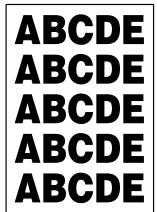


Remarques concernant l'inversion de polarité
Tenez compte de ce qui suit !
Vous ne pouvez pas combiner avec ces fonctions :
- Fonctions de base : Pliage, Agrafage & Pliage et Massicotage :
- Applications : cadrage original, répétition d'images, impression pleine page
Façon de procéder : inversion de polarité
1 Sur l'écran principal appuyez sur la touche [APPLICATION]. Le masque pour les applications est affiché.
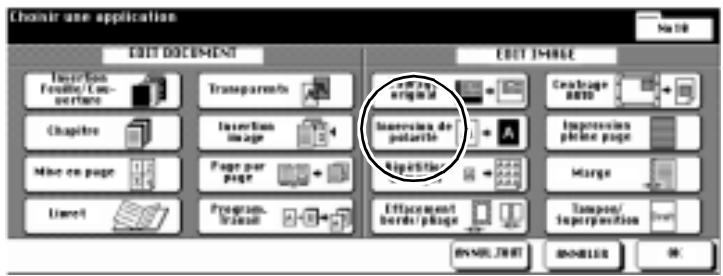
2 Appuyez sur la touche [INVERSION DE POLARITÉ] pour sélectionner l'application.
3 Confirmez votre sélection avec la touche [OK].
4 Procédez le cas échéant à d'autres réglages du photocopieur.
5 Entrez le nombre de copies en utilisant le pavé numérique.
6 Mettez les originaux en place.
○ dans l'EDH
○ sur la vitre d'exposition
7 Appuyez sur la touche du panneau de contrôle [IMPRESSION] pour démarrer le processus de numérisation.
L'impression des copies commence dès que les originaux ont été numérisés
5.11 Utiliser la répétition d'images
Faites une copie sur laquelle un original ou des éléments d'un original sont répétés plusieurs fois.
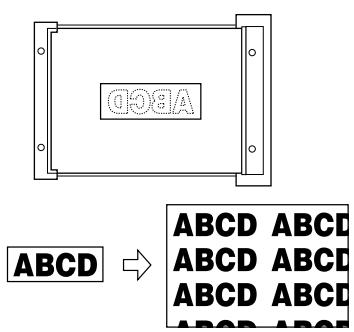
Choisissez entre :
- Définition manuelle de zone
Saisie d'une zone d'original qui doit être répétée plusieurs fois.
● Mode automatique
Détection automatique de la zone d'original qui doit être répétée plusieurs fois.
- Répétitions
2, 4 ou 8 répétitions sont possibles.
Remarques concernant la répétition d'images
Tenez compte de ce qui suit !
Définition manuelle de zone
- Mise en place des originaux : seulement sur la vitre d'exposition
- Zone max. 10 à 150 mm (en tranches de 1 mm) définissable :
- Mode de copie : 1-1, 1-2 (seulement avec mémoire de documents)
Vous ne pouvez pas combiner avec ces fonctions :
- Fonctions de base : EDH, 2-2, 2-1, APS, AMS, groupe, rotation tri, rotation groupe
- Original spécial : définition (mode ultra-fin), formats différents, plié en Z, SDF
- Applications : insertion feuille/couverture, chapitre, mise en page, livret, transparents, insertion image, copie de livre page par page, cadrage original, inversion de polarité, effacement bords/pliage, centrage auto, marge, superposition
Mode automatique
- Mise en place des originaux : seulement sur la vitre d'exposition
- Zone max. A3 à 10 × 10 mm définissable :
- Mode de copie : 1-1, 1-2 (seulement avec mémoire de documents)
Vous ne pouvez pas combiner avec ces fonctions :
- Fonctions de base : EDH, 2-2, 2-1, APS, AMS, groupe, rotation tri, rotation groupe
- Original spécial : définition (mode ultra-fin), formats différents, plié en Z, SDF
- Applications : insertion feuille/couverture, chapitre, mise en page, livret, transparents, insertion image, copie de livre page par page, cadrage original, inversion de polarité, effacement bords/pliage, centrage auto, marge, superposition
Tenez compte de ce qui suit !
Répétitions
- Mise en place des EDH, vitre d'exposition originaux :
- Zone max. de A3 à 10 × 10 mm numérisation :
• Taux de restitution : 1.00 (100%)
Vous ne pouvez pas combiner avec ces fonctions :
- Fonctions de base : APS, AMS, modification du taux de restitution, groupe, rotation tri, rotation groupe
- Original spécial : définition (mode ultra-fin), formats différents, plié en Z
- Applications : insertion feuille/couverture, chapitre, mise en page, livret, transparents, insertion image, copie de livre page par page, cadrage original, inversion de polarité, effacement bords/pliage, centrage auto, marge, superposition
Façon de procéder : utiliser la répétition d'images
1 Sur l'écran principal appuyez sur la touche [APPLICATION]. Le masque pour les applications est affiché.
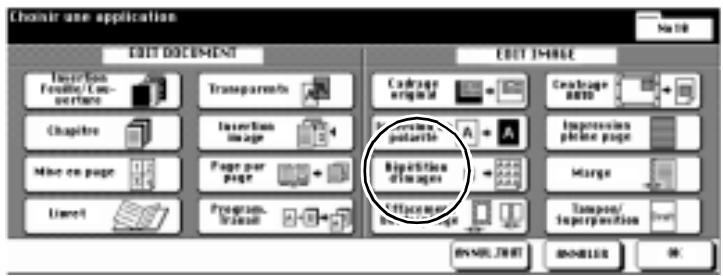
2 Appuyez sur la touche [RÉPÉTITION D'IMAGES]. Le masque pour la répétition d'images est affiché.
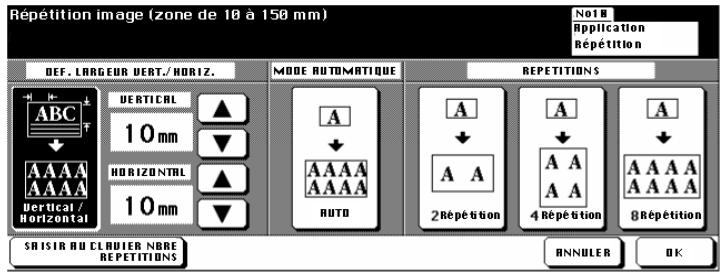
3 Appuyez sur la touche [VERTICAL/HORIZONTAL]. A l'aide des touches fléchées déterminez la zone de l'original qui doit être répétée. Vous pouvez aussi appuyer sur la touche [SAISIR AU CLAVIER LARGEUR ET HAUTEUR] et entrer les valeurs à l'aide du clavier de l'écran tactile.
ou
Appuyez sur la touche [AUTO]. La zone d'impression détectée automatiquement par le copieur est répétée.
ou
Appuyez sur la touche [2 RÉPÉTITION], [4 RÉPÉTITION] ou [8 RÉPÉTITION] pour répéter la zone d'original tout entière.
4 Confirmez votre saisie/sélection avec la touche [OK].
5 Procédez le cas échéant à d'autres réglages du photocopieur. Confirmez votre sélection avec la touche [OK].
L'écran principal est à nouveau affiché.
6 Procédez le cas échéant à d'autres réglages du photocopieur.
7 Entrez le nombre de copies en utilisant le pavé numérique.
8 Mettez les originaux en place.
○ pour les répétitions dans l'EDH ou sur la vitre d'exposition
- pour la définition manuelle de zone et le mode automatique sur la vitre d'exposition
9 Appuyez sur la touche du panneau de contrôle [IMPRESSION] pour démarrer le processus de numérisation.
L'impression des copies commence dès que les originaux ont été numérisés
Définition manuelle de zone
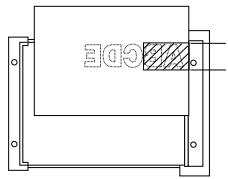
Eliminez les ombres gênantes des bords et du pliage qui apparaissent lors de la copie de livres p. ex..
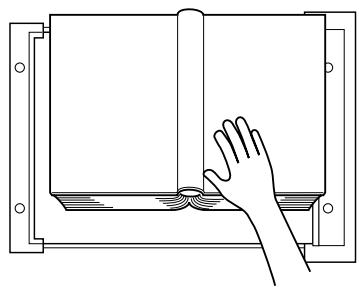
avec cadrage d'original
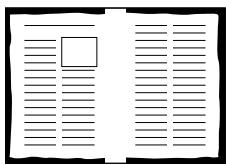
avec avec effacement du pliage effacement bords/pliage
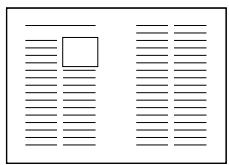
● effacement du pliage
effacer seulement le pli
● effacement des bords
effacer seulement le bord
● effacement des bords/du pliage
effacer le bord et le pliage.
Remarques concernant l'effacement bords/pliage
Tenez compte de ce qui suit !
| • Zones d'effacement : | effacement des bords 1 à 15 mm (en tranches de 1 mm) |
| effacement du pliage 1 à 30 mm (en tranches de 1 mm) |
Vous ne pouvez pas combiner avec ces fonctions :
- Applications : répétition d'images, impression pleine page
Façon de procéder : utiliser l'effacement des bords/du pliage
1 Sur l'écran principal appuyez sur la touche [APPLICATION]. Le masque pour les applications est affiché.
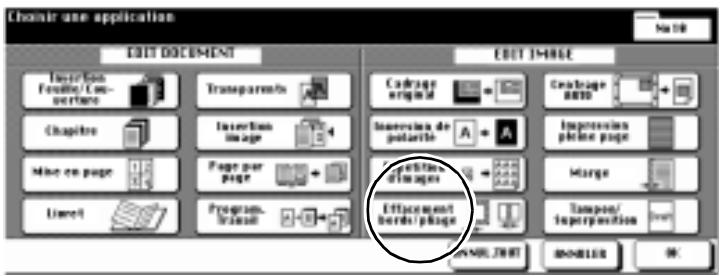
2 Appuyez sur la touche [EFFACEMENT BORDS/PLIAGE]. Le masque pour l'effacement des bords/du pliage est affiché.
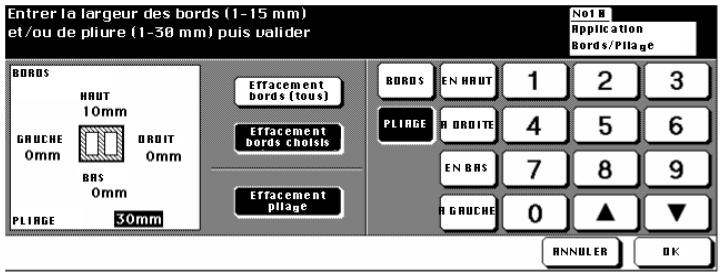
3 Appuyez sur la touche [EFFACEMENT BORDS (TOUS)] pour effacer une zone de bord homogène. Entrez la valeur avec les touches fléchées ou via le clavier de l'écran tactile.
ou
Appuyez sur la touche [EFFACEMENT BORDS CHOISIS] pour déterminer des bords de tailles différentes. Sélectionnez une page et entrez la valeur avec les touches fléchées ou via le clavier de l'écran tactile.
ou
Appuyez sur la touche [EFFACEMENT PLIAGE] pour déterminer la valeur pour l'effacement du pliage. Appuyez sur la touche [PLIAGE] et entrez la valeur avec les touches fléchées ou via le clavier de l'écran tactile.
4 Confirmez vos entrées avec la touche [OK].
5 Procédez le cas échéant à d'autres réglages du photocopieur. Confirmez vos réglages avec la touche [OK].
L'écran principal est à nouveau affiché.
6 Procédez le cas échéant à d'autres réglages du photocopieur.
7 Entrez le nombre de copies en utilisant le pavé numérique.
8 Mettez les originaux en place.
○ dans l'EDH
○ sur la vitre d'exposition
9 Appuyez sur la touche du panneau de contrôle [IMPRESSION] pour lancer le cycle de copie.
5.13 Utiliser le centrage auto
Copiez la zone d'impression d'un original automatiquement centrée sur le papier copie.
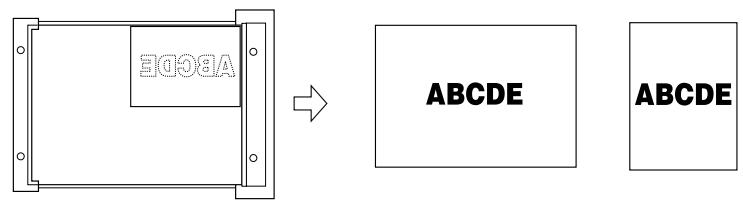
Remarques concernant le centrage auto
Veuillez tenir compte des points suivants :
- APS et AMS sont automatiquement désactivés. Un taux de restitution peut être paramétré manuellement.
- L'effacement des bords/du pliage est automatiquement activé. Cette fonction peut être le cas échéant désactivée manuellement.
Tenez compte de ce qui suit !
- Type de copie : 1-1, 1-2 (seulement en utilisant la mémoire de documents)
Vous ne pouvez pas combiner avec ces fonctions :
- Fonctions de base : APS, AMS, rotation tri, rotation groupe
- Original spécial : formats différents, plié en Z, SDF
- Applications : insertion feuille/couverture, insertion image, répétition d'images, impression pleine page, marge, superposition
Façon de procéder : utiliser le centrage auto
1 Sur l'écran principal appuyez sur la touche [APPLICATION]. Le masque pour les applications est affiché.
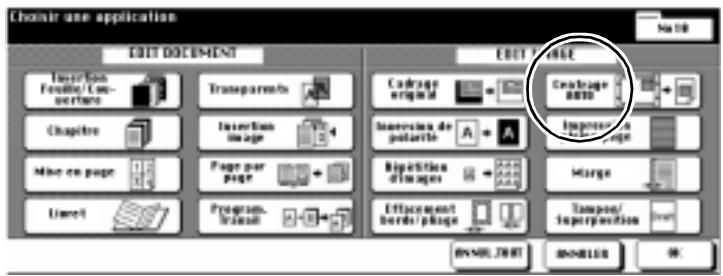
2 Appuyez sur la touche [CENTRAGE AUTO] pour activer l'application.
3 Procédez le cas échéant à d'autres réglages du photocopieur. Confirmez vos réglages avec la touche [OK].
L'écran principal est à nouveau affiché.
4 Procédez le cas échéant à d'autres réglages du photocopieur.
5 Entrez le nombre de copies en utilisant le pavé numérique.
6 Mettez les originaux en place.
○ dans l'EDH
○ sur la vitre d'exposition
? Placez-vous les originaux sur la vitre d'exposition ?
→ Ne fermez pas le couvre original lors du processus de numérisation.
7 Appuyez sur la touche du panneau de contrôle [IMPRESSION] pour démarrer le processus de numérisation.
L'impression commence automatiquement après le processus de numérisation.
5.14 Utiliser l'impression pleine page
Faites une copie pleine page sans perte de bord.
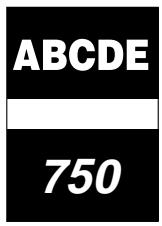
Original
Copie normale
Impression pleine page
Remarques concernant l'impression pleine page
Veuillez tenir compte des points suivants :
- Utilisez des formats + quand vous voulez faire des copies pleine page.
Tenez compte de ce qui suit !
Vous ne pouvez pas combiner avec ces fonctions :
- Fonctions de base : rotation tri
- Applications : cadrage original, inversion de polarité, effacement bords/pliage
Façon de procéder : utiliser l'impression pleine page
1 Sur l'écran principal appuyez sur la touche [APPLICATION]. Le masque pour les applications est affiché.
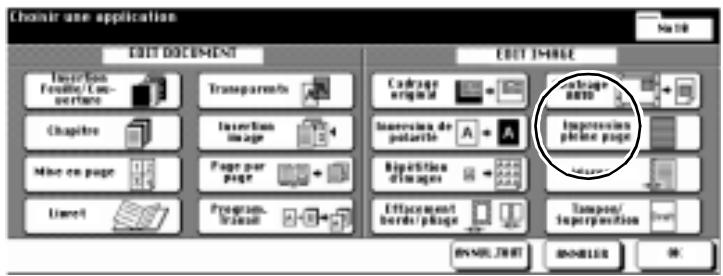
2 Appuyez sur la touche [IMPRESSION PLEINE PAGE] pour activer l'application.
3 Procédez le cas échéant à d'autres réglages du photocopieur. Confirmez vos réglages avec la touche [OK].
L'écran principal est à nouveau affiché.
4 Procédez le cas échéant à d'autres réglages du photocopieur.
5 Entrez le nombre de copies en utilisant le pavé numérique.
6 Placez les originaux épais dans l'EDH.
7 Appuyez sur la touche du panneau de contrôle [IMPRESSION] pour démarrer le processus de numérisation.
L'impression commence automatiquement après le processus de numérisation.
5.15 Créer une marge
Déplacez la zone d'impression sur une copie pour créer une marge. Vous pouvez en même temps réduire la zone d'impression pour éviter une perte d'image.
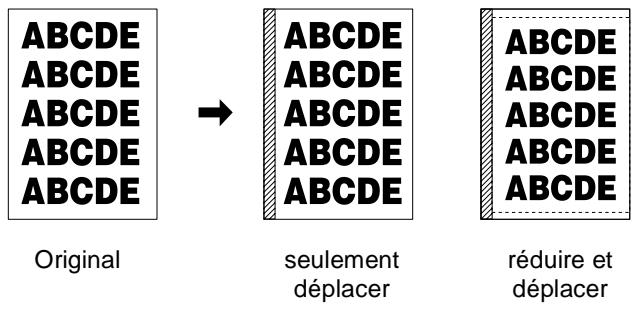
Choisissez entre :
- Marge
la zone d'impression est déplacée pour créer une marge.
● Marge & réduction
la zone d'impression est automatiquement réduite et déplacée pour créer un marge.
Remarques concernant la marge
Veuillez tenir compte des points suivants :
- Si vous utilisez le mode copie 1-2 et que vous placez les originaux sur la vitre d'exposition, la mémoire est automatiquement activée.
- Si vous sélectionnez "Marge et réduction", la fonction AMS est automatiquement activée.
- Toutes les touches ne peuvent pas toujours être toutes sélectionnées.
Tenez compte de ce qui suit !
Vous ne pouvez pas combiner avec ces fonctions :
Marge
- Applications : le centrage auto
Marge & réduction
Vous ne pouvez pas combiner avec ces fonctions :
- Fonctions de base : APS, modification du taux de restitution
- Original spécial : formats différents
- Applications : copie de livre page par page, cadrage original, répétition d'images, centrage auto, superposition
Façon de procéder : créer une marge
1 Sur l'écran principal appuyez sur la touche [APPLICATION]. Le masque pour les applications est affiché.
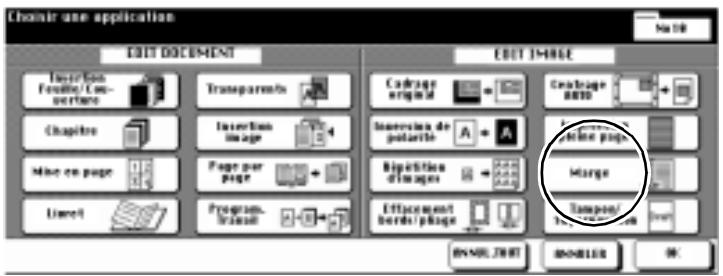
2 Appuyez sur la touche [MARGE].
Le masque pour la création d'une marge est affiché.
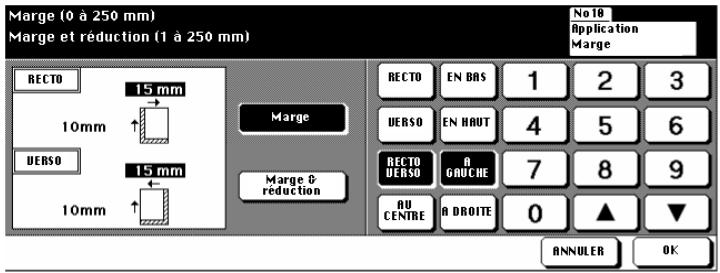
3 Appuyez sur la touche [MARGE] pour créer une marge par déplacement de la zone d'impression.
ou
Appuyez sur la touche [MARGE & RÉDUCTION] pour créer la marge par une réduction et un déplacement de la zone d'impression.
4 Déterminez les valeurs de marge pour les bords. Confirmez vos entrées avec la touche [OK].
? A quoi servent les touches [RECTO], [VERSO] ou [RECTO VERSO] ?
→ Déterminez avec ces touches le côté pour lequel les réglages doivent être valables : pour le recto, le verso, ou pour les deux côtés.
→ Si vous avez sélectionné “marge et réduction”, la touche [RECTO VERSO] n'est pas validé. Régler d'abord les bords pour le recto. Cette valeur est importante pour le calcul du taux de réduction. Vous pouvez ensuite entrer une valeur pour le verso. Le taux de réduction reste cependant inchangé.
? A quoi servent les touches [EN BAS], [EN HAUT], [A DROITE] et [A GAUCHE]?
→ Appuyez sur une des touches. Entrez ensuite une valeur pour déplacer la zone d'impression dans le sens correspondant. Les réglages pour les bords peuvent être combinés entre eux.
? Quand la touche [AU CENTRE] est-elle validée ?
→ La touche [AU CENTRE] est seulement validée quand l'application "livret" ou "répétition d'images (répétition 2)" est activée. Avec le réglage au centre l'espace entre les deux pages sur une copie est déterminé.
5 Confirmez vos entrées avec la touche [OK].
6 Procédez le cas échéant à d'autres réglages du photocopieur. Confirmez vos réglages avec la touche [OK].
L'écran principal est à nouveau affiché.
7 Procédez le cas échéant à d'autres réglages du photocopieur et entrez le nombre de copies via le clavier numérique.
8 Mettez les originaux en place.
○ dans l'EDH
○ sur la vitre d'exposition
9 Appuyez sur la touche du panneau de contrôle [IMPRESSION] pour démarrer le processus de numérisation.
L'impression commence automatiquement après le processus de numérisation.
5.16 Utiliser tampon/superposition d'image
(Les fonctions “Tampon” et “Filigrane” ne sont disponibles que si un disque dur (en option) est disponible.)
Avec les fonctions “tampon” et “filigrane” vous pouvez ajouter des impressions à vos copies comme p. ex. “URGENT” ou la date. Avec la fonction “Superposition” vous pouvez copier un original modèle avec d'autres originaux.
Filigrane

Positionnement
sur une page
- Tampon
Un tampon est sur l'avant-plan de l'image et recouvre le contenu de la copie en dessous. - Filigrane
Un filigrane est au premier de l'image et est recouvert par les contenus de la copie. - Superposition
Assemblage d'éléments d'image d'un original modèle avec d'autres pages d'originaux.
Remarques concernant tampon/superposition
Veuillez tenir compte des points suivants :
- Les tampons peuvent être combinés entre eux.
- Un texte en filigrane est imprimé à l'oblique sur le milieu de page.
- La numérisation filigrane est répétée plusieurs fois sur l'arrière-plan de l'image.
- Quand on utilise les fonctions "tampon", "numérotation des jeux", "numérotation des pages" et "date / heure", il y a neuf positions au choix pour l'emplacement de l'impression.
- Pour les fonctions “Tampon”, “Numérotation des Jeux” et “Date & Heure”, le tampon peut être imprimé sur toutes les pages ou uniquement sur la page de couverture.
- Pour la fonction "Numérotation des pages", le tampon peut être exécuté comme suit :
○ sur toutes les pages
○ en combinaison avec page de couverture/ de dos :
[DEVANT & DERRIÈRE : IMPRESSION] un numéro de page est imprimé sur la page de couverture et celle de dos [DEVANT : PAS D'IMPRESSION, DERRIÈRE : IMPRESSION] un numéro de page est uniquement imprimé sur la page de dos [DEVANT & DERRIÈRE : PAS D'IMPRESSION] Pas d'impression de numéro de page sur la page de couverture et de dos
○ en combinaison avec une intercalaire :
[IMPRESSION] Impression du numéro de page [PAS D'IMPRESSION] Pas d'impression du numéro de page mais comptabilisation [SAUT PAGE] Pas d'impression ni de comptabilisation du numéro de page
○ en combinaison avec une intercalaire vierge :
[PAS D'IMPRESSION] Pas d'impression du numéro de page mais comptabilisation [SAUT PAGE] Pas d'impression ni de comptabilisation du numéro de page
- Quand on utilise la fonction "superposition" les originaux doivent d'abord être numérisés.
- La fonction “mémoire fond de page” n'est pas encore disponible.
Tenez compte de ce qui suit !
Vous ne pouvez pas combiner avec ces fonctions :
Tampon/filigrane
• Original spécial : définition (ultra-fin)
- Applications : mise en page, inversion de polarité répétition d'images (sauf répétitions 2, 4, 8), superposition (filigrane et numérotation filigrane)
Superposition d'image
- Original spécial : définition (ultra-fin), formats différents, SDF
- Applications : insertion feuille/couverture, mise en page, transparents, copie de livre page par page, programmation travail, répétition d'images, centrage auto, marge (marge & réduction), superposition (filigrane et numérotation filigrane)

...
Saisir un numéro de départ négatif pour la pagination !
Si, p. ex. la pagination est censée commencer à la page 4, vous pouvez saisir un numéro de début de numérotation de page négatif. Exemple ci-dessous : Numéro de départ de la numérotation de page -2.
Façon de procéder : utiliser tampon et filigrane
1 Sur l'écran principal appuyez sur la touche [APPLICATION]. Le masque pour les applications est affiché.
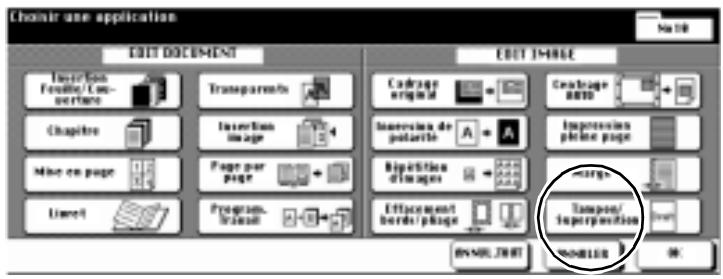
2 Appuyez sur la touche [TAMPON/SUPERPOSITION].
Le masque pour la sélection des fonctions tampon, filigrane et superposition d'image est affiché.
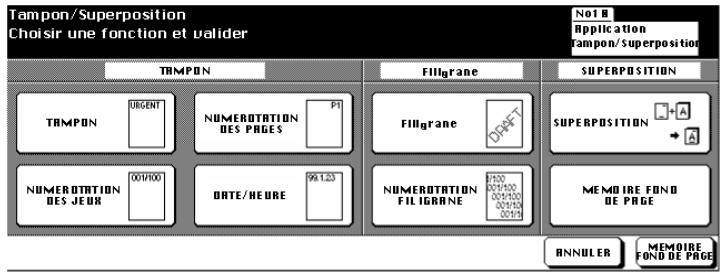
3 Appuyez sur la touche avec la fonction souhaitée. Confirmez votre sélection avec la touche [OK].
Le masque pour l'ajustage de la fonction sélectionnée est affichée.
4 Réglez la fonction sélectionnée comme souhaité.
Tampon
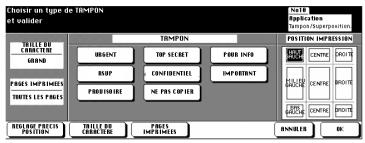
Numérotation des jeux
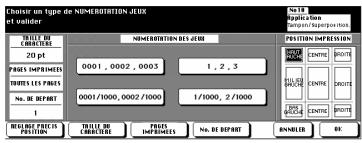
Numérotation des pages
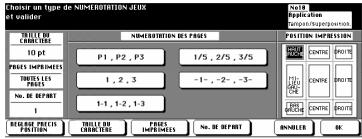
Date & Heure
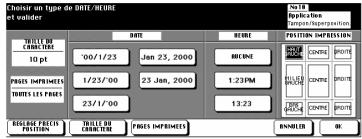
Filigrane
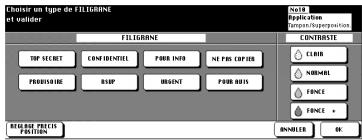
Numérotation filigrane
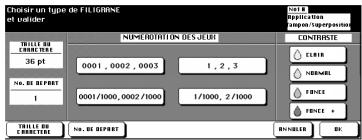
? Quels sont les réglages auxquels on peut procéder ?
→ Sélectionnez le type d'impression.
→ Sélectionnez le positionnement de l'impression sur la page de copie.
→ Sélectionnez pour les fonctions filigrane la densité de l'impression.
→ Appuyez sur la touche [RÉGLAGE PRÉCIS POSITION] pour adapter la position de l'impression.
→ Appuyez sur la touche [TAILLE DU CARACTÈRE] pour sélectionner la taille de l'impression.
→ Appuyez sur la touche [PAGES IMPRIMÉES] pour sélectionner sur quelles page l'impression doit être effectuée.
→ Appuyez sur la touche [N° DE DÉPART] pour déterminer sur quelle page l'impression doit commencer. Pour des informations plus détaillées, voir page 5-53.
5 Confirmez vos réglages avec la touche [OK].
6 Procédez le cas échéant à d'autres réglages du photocopieur.
7 Entrez le nombre de copies en utilisant le pavé numérique.
8 Mettez les originaux en place.
9 Appuyez sur la touche du panneau de contrôle [IMPRESSION] pour lancer le cycle de copie.
Façon de procéder : utiliser la superposition d'image
1 Sur l'écran principal appuyez sur la touche [APPLICATION]. Le masque pour les applications est affiché.
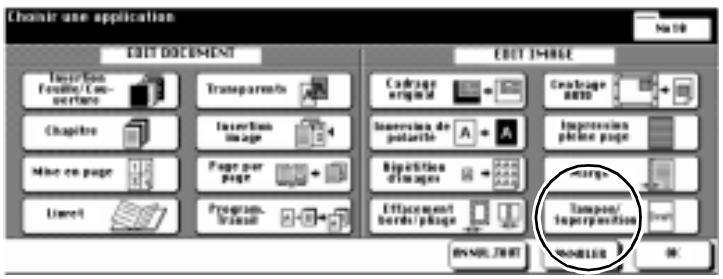
2 Appuyez sur la touche [TAMPON/SUPERPOSITION].
Le masque pour la sélection des fonctions tampon, filigrane et superposition d'image est affiché.
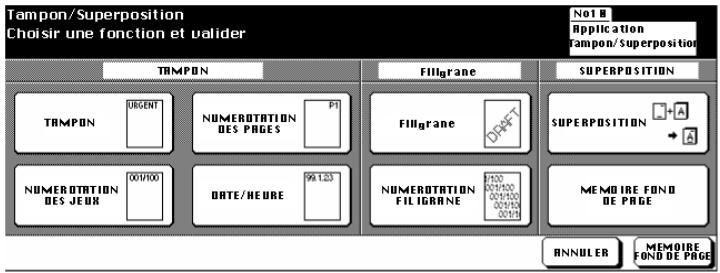
3 Appuyez sur la touche [SUPERPOSITION]. Confirmez votre sélection avec la touche [OK].
La mémoire de documents est automatiquement activée.
4 Placez l'original modèle dans l'EDH ou sur la vitre d'exposition. Appuyez sur la touche [IMPRESSION] du panneau de contrôle. L'original est numérisé.
5 Placez les feuilles sur lesquelles les images de l'original modèle doivent être ajoutées, dans l'EDH ou sur la vitre d'exposition. Appuyez sur la touche [IMPRESSION] du panneau de contrôle.
Les pages d'orignaux sont numérisées.
6 Appuyez sur la touche [MÉMOIRE] pour terminer le processus de numérisation.
7 Procédez le cas échéant à d'autres réglages du photocopieur.
8 Entrez le nombre de copies en utilisant le pavé numérique.
9 Appuyez sur la touche du panneau de contrôle [IMPRESSION] pour lancer l'impression des copies.
6 Fonctions serveur
(seulement possible quand le disque dur optionnel est installé)
Avec la fonction serveur vous pouvez enregistrer durablement les données d'un travail sur un disque dur (DD). Vous pouvez toujours appeler ces données au besoin. Les données sont alors transmises à la mémoire de travail (DIMM) d'où elles peuvent être imprimées. Vous pouvez procéder à la lecture et l'enregistrement des données sur le disque dur pendant l'exécution d'un travail de copie.
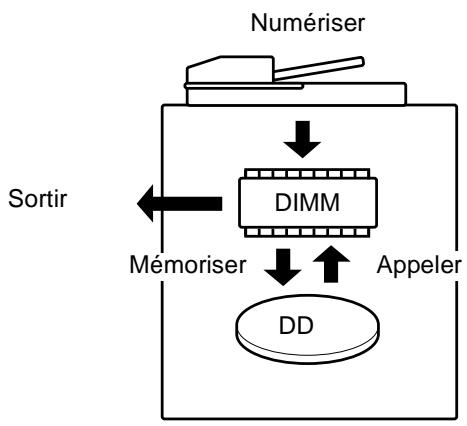
flowchart
graph TD
    A["Numériser"] --> B["MM"]
    B --> C["Appeler"]
    C --> D["MM"]
    D --> E["Mémoriser"]
    E --> F["Sortir"]
    style A fill:#f9f,stroke:#333
    style B fill:#ccf,stroke:#333
    style C fill:#cfc,stroke:#333
    style D fill:#fcc,stroke:#333
    style E fill:#cff,stroke:#333
    style F fill:#ffc,stroke:#333
Vous pouvez choisir entre trois fonctions de serveur :
- Enregistrer/effacer le travail
Mémorisez les données d'un travail sur le disque dur ou effacez les données d'un travail du disque dur
- Enregistrer et imprimer un travail de copie
Commencez par enregistrer les données d'un travail de copie sur le disque dur. Puis, imprimez directement le travail de copie.
- Appeler un travail se trouvant sur le disque dur
Appelez les données d'un travail pour les imprimer.

Organisez les codes d'enregistrement de données !
Sous un code d'enregistrement d'image vous pouvez enregistrer plusieurs travaux de copie. Vous pouvez effacer un code d'enregistrement d'image et tous les travaux qui s'y rapportent dans le mode opérateur. Pour des informations plus détaillées, voir page 7-56.
6.1 Enregistrer/effacer un travail de copie
(seulement possible quand le disque dur optionnel est installé)
Mémorisez les données d'un travail de copie sur le disque dur et/ou effacez les données du disque dur.
Enregistrer le travail de copie
1 Appuyez le cas échéant plusieurs fois sur la touche du panneau de contrôle [MODE] pour sélectionner la fonction "Scanner/Serveur".
Le masque scanner/serveur est affiché.
Le masque pour la saisie du code d'enregistrement d'image à 8 caractères est affiché.
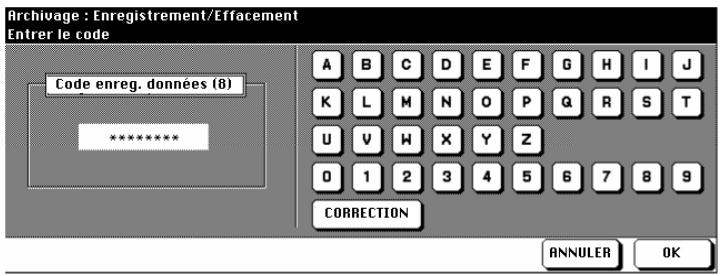
3 Entrez via le clavier de l'écran tactile le code d'enregistrement d'image.
? Vous avez entré un mauvais chiffre ?
→ Appuyez le cas échéant plusieurs fois sur la touche [CORREC-TION] pour effacer l'entrée caractère par caractère. Entrez ensuite le code d'enregistrement d'image correct.
4 Appuyez sur la touche [OK] pour confirmer le code d'enregistrement d'image.
Le masque pour la saisie d'un nom de travail est affiché.
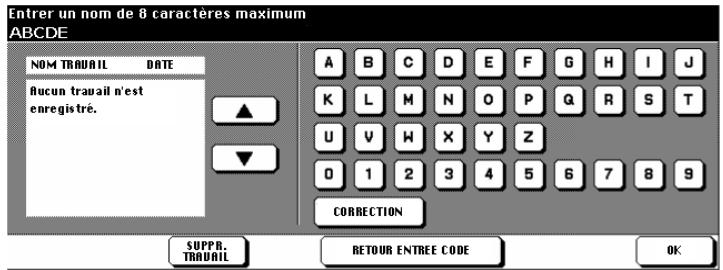
5 Entrez un nom de travail sous lequel vous désirez enregistrer les données d'un travail. Confirmez vos entrées avec la touche [OK].
L'écran principal pour la sélection des réglages de numérisation est affiché.
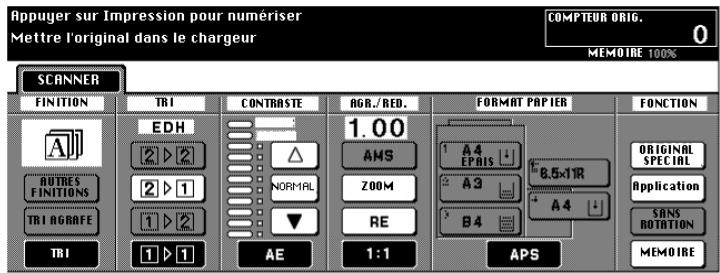
6 Procédez aux réglages pour la numérisation des originaux.
Seuls les réglages qui influencent le processus de numérisation des originaux sont validés et peuvent être paramétrés.
7 Placez les originaux dans l'EDH.
? Voulez-vous placer les originaux sur la vitre d'exposition et les numériser ?
→ Pour des informations plus détaillées, voir page 4-55.
8 Appuyez sur la touche du panneau de contrôle [IMPRESSION] pour numériser les originaux.
Les originaux sont introduits automatiquement. Quand tous les originaux sont numérisés le masque d'enregistrement des données est affiché. Quand l'enregistrement des données sur le disque dur est terminé, l'écran principal est de nouveau affiché.
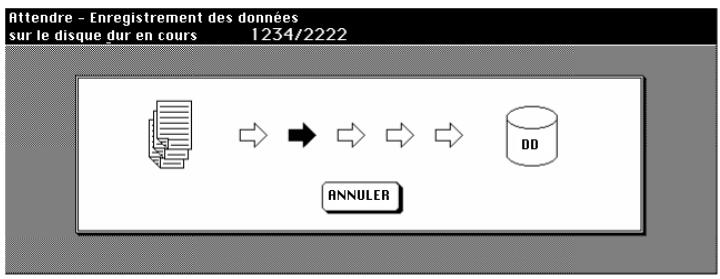
flowchart
graph LR
    A["Document"] --> B["Arrow"]
    B --> C["Arrow"]
    C --> D["Arrow"]
    D --> E["Arrow"]
    E --> F["Database"]
    F --> G["ANNULER"]
? Voulez-vous interrompre le processus d'enregistrement ?
→ Appuyez sur la touche [ANNULER] pour interrompre le processus d'enregistrement. Un champ de dialogue est ensuite affiché. Confirmez l'annulation de l'enregistrement des données avec la touche [OUI].
Effacer un travail
1 Appuyez le cas échéant plusieurs fois sur la touche du panneau de contrôle [MODE] pour sélectionner la fonction "Scanner/Serveur".
Le masque scanner/serveur est affiché.
2 Appuyez sur la touche [ENREGISTRER/SUPPRIMER IMAGE]. Le masque pour la saisie du code d'enregistrement d'image à 8 caractères est affiché.
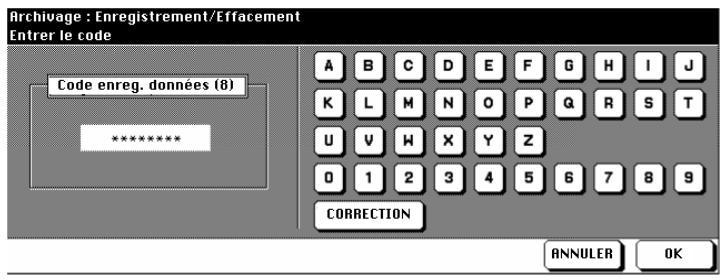
3 Entrez via le clavier de l'écran tactile le code d'enregistrement d'image.
? Vous avez entré un mauvais chiffre ?
→ Appuyez le cas échéant plusieurs fois sur la touche [CORREC-TION] pour effacer l'entrée caractère par caractère. Entrez ensuite le code d'enregistrement d'image correct.
4 Appuyez sur la touche [OK] pour confirmer le code d'enregistrement d'image.
Le masque pour la sélection d'un travail est affiché.
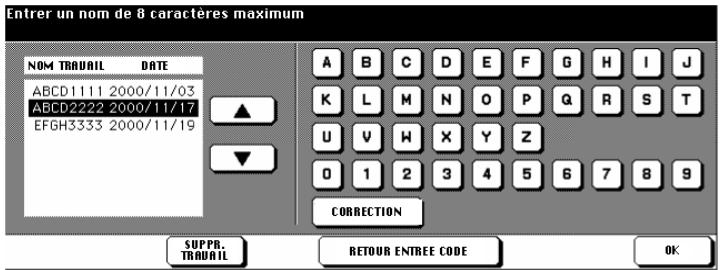
5 Sélectionnez avec les touches fléchées le travail de copie que vous désirez supprimer.
6 Appuyez sur la touche [SUPPR.TRAVAIL].
Un champ de dialogue est affiché pour confirmer que vous désirez vraiment supprimer le travail.
7 Confirmez la procédure d'effacement en appuyant sur la touche [OUI]. Le travail est effacé.
8 Appuyez sur la touche [RETOUR ENTRÉE CODE].
Le masque pour la saisie du code d'enregistrement d'image à 8 caractères est affiché.
9 Appuyez sur la touche [RETOUR] pour mettre fin au processus.
6.2 Enregistrer et imprimer le travail
(seulement possible quand le disque dur optionnel est installé)
Commencez par enregistrer les données d'un travail de copie sur le disque dur. Puis, imprimez directement le travail de copie.
Tenez compte de ce qui suit !
- Cette fonction est seulement possible quand un disque dur optionnel est installé.
- La touche [ENREG. DISQUE] pour l'appel de la fonction disque dur est affichée sur le masque sortie module de finition lorsqu'on copie avec un module de finition. En cas de copie sans module de finition la touche est affichée sur le masque d'autres finitions.
1 Appuyez sur la touche [AUTRES FINITIONS].
Les autres finitions sont affichées.
2 Appuyez sur la touche [ENREG. DISQUE].
Le masque pour la saisie du code d'enregistrement d'image à 8 caractères est affiché.
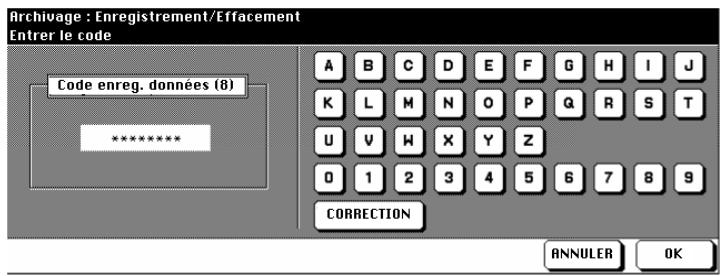
3 Entrez via le clavier de l'écran tactile le code d'enregistrement d'image.
? Vous avez entré un mauvais chiffre ?
→ Appuyez le cas échéant plusieurs fois sur la touche [CORREC-TION] pour effacer l'entrée caractère par caractère. Entrez ensuite le code d'enregistrement d'image correct.
4 Appuyez sur la touche [OK] pour confirmer le code d'enregistrement d'image.
Le masque pour la sélection d'un travail est affiché.
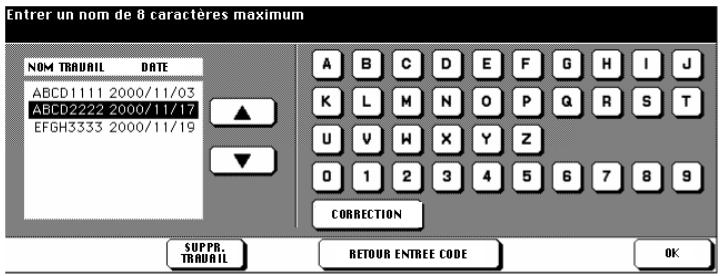
5 Entrez un nom pour le travail que vous désirez enregistrer. Confirmez vos entrées avec la touche [OK].
Les autres finitions sont affichées.
6 Procédez le cas échéant à d'autres réglages du photocopieur et entrez le nombre de copies.
7 Placez les originaux dans l'EDH.
? Voulez-vous placer les originaux sur la vitre d'exposition et les numériser ?
→ Pour des informations plus détaillées, voir page 4-55.
8 Appuyez sur la touche du panneau de contrôle [IMPRESSION] pour numériser les originaux et sauvegarder ensuite les données.
Quand le processus de numérisation est terminé, l'affichage de la sauvegarde de données apparaît automatiquement. Si la sauvegarde de données sur le disque dur est terminée, l'écran principal est de nouveau affiché.
? Voulez-vous interrompre le processus ?
→ Appuyez sur la touche du panneau de contrôle [STOP], pour interrompre le processus. Un champ de dialogue est ensuite affiché.
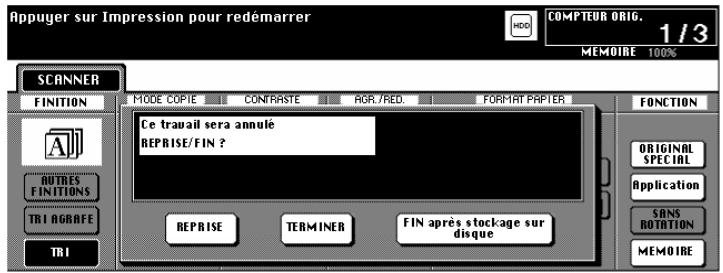
→ Confirmez l'interruption du processus en appuyant sur la touche [TERMINER].
ou
appuyez sur la touche [FIN APRÈS STOCKAGE SUR DISQUE] si vous souhaitez enregistrer les données sans imprimer
ou
appuyez sur la touche [REPRISE] si vous changez d'avis et que vous ne souhaitez plus interrompre le processus mais le poursuivre.
? Voulez-vous interrompre le processus d'enregistrement ?
→ Appuyez sur la touche [ANNULER] quand l'affichage de mémoire apparaît sur l'écran tactile. Un champ de dialogue est ensuite affiché. Confirmez l'annulation avec la touche [OUI].
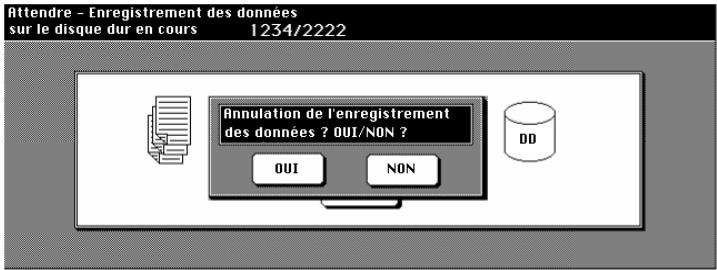
9 Appuyez sur la touche du panneau de contrôle [IMPRESSION] pour lancer le cycle de copie.
6.3 Appeler un travail se trouvant sur le disque dur
(seulement possible quand le disque dur optionnel est installé)
Appelez un des travaux enregistrés sur le disque dur pour l'imprimer.
1 Appuyez le cas échéant plusieurs fois sur la touche du panneau de contrôle [MODE] pour sélectionner la fonction "Scanner/Serveur".
Le masque scanner/serveur est affiché.
2 Appuyez sur la touche [TÉLÉCHARGER IMAGE].
Le masque pour la saisie du code d'enregistrement d'image à 8 caractères est affiché.
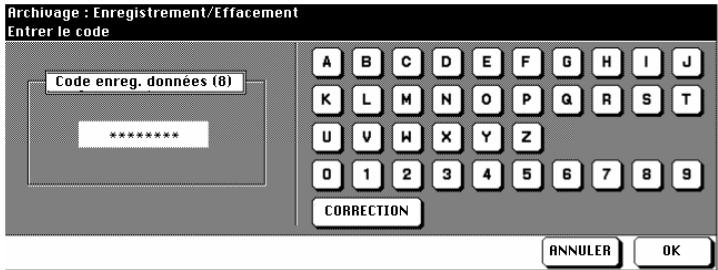
3 Entrez via le clavier tactile le code d'enregistrement d'image qui était valable quand le travail a été enregistré.
? Vous avez entré un mauvais chiffre ?
→ Appuyez le cas échéant plusieurs fois sur la touche [CORREC-TION] pour effacer l'entrée caractère par caractère. Entrez ensuite le code d'enregistrement d'image correct.
4 Appuyez sur la touche [OK] pour confirmer le code d'enregistrement d'image.
Le masque pour l'appel d'un travail est affiché.
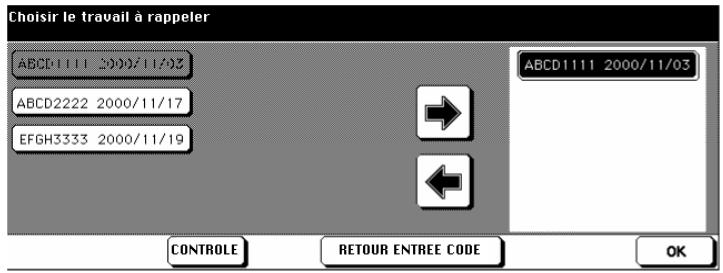
5 Appuyez sur la touche du travail que vous désirez appeler.
La touche apparaît sur fond noir.
6 Appuyez sur la touche fléchée montrant vers la droite pour déplacer le travail de copie dans la fenêtre sur le côté droit de l'écran tactile.
Le travail de copie sélectionné est affiché dans la fenêtre sur le côté droit (fenêtre d'impression).
? Plusieurs travaux de copie peuvent-ils être appelés en même temps.
→ Vous pouvez seulement appeler plusieurs travaux de copie si ces derniers présentent les mêmes paramètres de copie.
? Avez-vous appelé le mauvais travail de copie ?
→ Repérez le travail de copie erroné dans la fenêtre d'impression. Pressez la touche fléchée dirigée vers la gauche. Le travail de copie est effacé dans la fenêtre d'impression et réapparraît côté gauche.
7 Appuyez sur la touche [CONTRÔLE] pour vérifier les réglages de copie pour le travail. Fermez la vue d'ensemble avec la touche [OK].
8 Appuyez sur la touche [OK].
Les données du travail de copie sont appelées du disque dur.
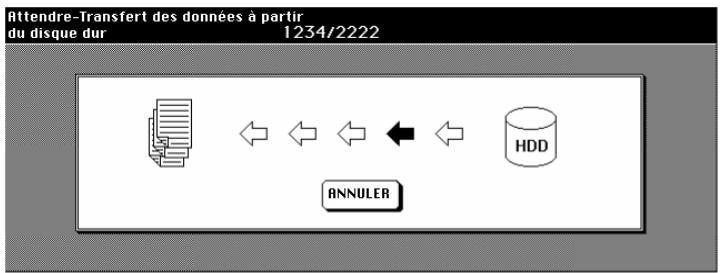
flowchart
graph TD
    A["Document"] --> B["Arrow Left"]
    B --> C["Arrow Right"]
    C --> D["Arrow Left"]
    D --> E["Arrow Right"]
    E --> F["Arrow Left"]
    F --> G["Arrow Right"]
    G --> H["Arrow Left"]
    H --> I["Arrow Right"]
    I --> J["Arrow Left"]
    J --> K["Arrow Right"]
    K --> L["Arrow Left"]
    L --> M["Arrow Right"]
    M --> N["Arrow Left"]
    N --> O["Arrow Right"]
    O --> P["Arrow Left"]
    P --> Q["Arrow Right"]
    Q --> R["Arrow Left"]
    R --> S["Arrow Right"]
    S --> T["Arrow Left"]
    T --> U["Arrow Right"]
    U --> V["Arrow Left"]
    V --> W["Arrow Right"]
    W --> X["Arrow Left"]
    X --> Y["Arrow Right"]
    Y --> Z["Arrow Left"]
    Z --> AA["Arrow Right"]
    AA --> AB["Arrow Left"]
    AB --> AC["Arrow Right"]
    AC --> AD["Arrow Left"]
    AD --> AE["Arrow Right"]
    AE --> AF["Arrow Left"]
    AF --> AG["Arrow Right"]
    AG --> AH["Arrow Left"]
    AH --> AI["Arrow Right"]
    AI --> AJ["Arrow Left"]
? Voulez-vous annuler le processus d'appel ?
→ Appuyez sur la touche [ANNULER] quand le masque d'appel est affiché sur l'écran tactile. Un champ de dialogue est ensuite affiché. Confirmez l'annulation avec la touche [OUI].
9 Appuyez sur la touche du panneau de contrôle [IMPRESSION] pour lancer l'impression du travail de copie.
7 Réglages en mode opérateur
En mode opérateur vous pouvez modifier les réglages de base du photocopieur. Pour cette raison seul un personnel spécialement formé doit avoir accès au mode opérateur.
L'accès aux différentes fonctions dans le mode opérateur se fait via le menu du mode opérateur.
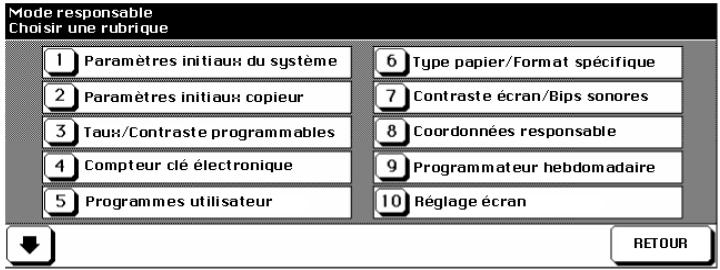
Pour vous protéger contre des accès intempestifs vous pouvez protéger avec des codes clés le mode opérateur ainsi que les réglages concernant le compteur électronique et le programmateur hebdo. Ces codes peuvent seulement être mis en place par un technicien du service après-vente. Veuillez vous adresser si nécessaire à votre service après-vente.
Nous vous recommandons d'utiliser un code clé unique pour l'accès au mode opérateur, au compteur électronique ainsi qu'au programmateur hebdo. Ce code doit strictement être gardé secret. Pour les cas d'urgence vous pouvez déposer le code dans une enveloppe cachetée dans un endroit confidentiel.

Fonction d'aide non opérationnelle en mode opérateur
Si vous vous trouvez en mode opérateur, vous ne pouvez plus appeler la fonction d'aide via la touche du panneau de contrôle [AIDE] . Pour appeler le mode d'aide vous devez quitter le mode opérateur.
7.1 Vue d'ensemble
Appeler le mode opérateur
Appelez le mode opérateur pour procéder à des réglages.
1 Appuyez sur la touche du panneau de contrôle [AIDE]. Le mode aide est affiché.
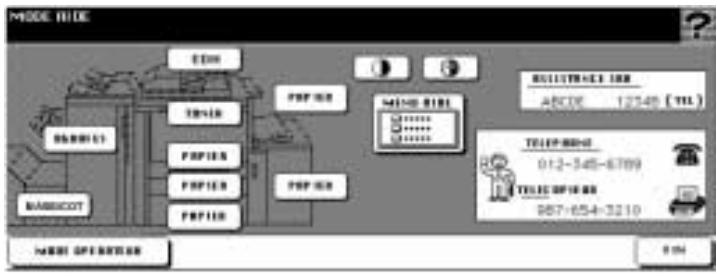
2 Appuyez sur la touche [MODE OPÉRATEUR].
Le menu du mode opérateur est affiché. Vous vous trouvez maintenant dans le mode opérateur.
ou
La demande de code est affichée.
3 seulement en cas de demande de code
Entrez via l'écran tactile le code à 4 chiffres et confirmez votre entrée avec la touche [OK].
Le menu du mode opérateur est affiché. Vous vous trouvez maintenant dans le mode opérateur.
? Votre code n'est pas accepté ?
→ Entrez à nouveau le code et confirmez de nouveau l'entrée avec la touche [OK]. Si le code n'est toujours pas accepté, adressez-vous au responsable du photocopieur.
Quitter à nouveau le mode opérateur
→ Pour quitter à nouveau le mode opérateur, appuyez dans le menu du mode opérateur sur la touche [RETOUR].
Vue d'ensemble des menus dans le mode opérateur
| Menu du mode opérateur | Sous-menus | ||
| [1] | Paramètres initiaux du système | [1] | Saisie date et heure |
| [2] | Choix de la langue | ||
| [3] | Saisie adresse IP | ||
| [2] | Paramètres initiaux copieur | ||
| [3] | Taux/contraste programmables | [1] | Progr. paramètre contraste 1 |
| [2] | Progr. paramètre contraste 2 | ||
| [3] | Taux de restit. programmables | ||
| [4] | Compteur clé électronique | [1] | Paramétrage compteurs |
| [2] | RAZ tous compteurs | ||
| [3] | Compteur clé électronique | ||
| [5] | Programmes utilisateur (Protéger/supprimer une place de mémoire programme) | ||
| [6] | Type papier/Format spécifique | ||
| [7] | Contraste écran/Bips sonores | ||
| [8] | Coordonnées responsable | ||
| [9] | Programmateur hebdomadaire | [1] | Activation/Désactivation |
| [2] | Heures de marche/arrêt | ||
| [3] | Jours de travail/de congé | ||
| [4] | Pause déjeuner | ||
| [5] | Code mise sous tension forcée | ||
| [10] | Réglage écran | ||
| [11] | Bascul./Priorité sources papier | ||
| [12] | Economie d'énergie/Veille | ||
| [13] | Fonctions spécifiques | Pour des informations plus détaillées, voir page 7-46. | |
| [14] | Impression liste de données | [1] | Programmes utilisateur |
| [2] | Données utilisateur | ||
| [3] | Données compteur électronique | ||
| [4] | Policies de caractères | ||
| [16] | Réglage taux de restitution verso | ||
| [17] | Réglages unités de finition | [1] | Butée pour agrafage & pliage |
| [2] | Butée pliage | ||
| [18] | Paramétrer gestion disque dur | [1] | Suppression travaux par code |
| [2] | Fréquence suppression auto | ||
| [3] | Remplissage disque dur | ||

Et la fonction [15] ?
La fonction [15] n'est pas disponible sur ce copieur. La touche est désactivée en mode opérateur.
7.2 (1) Paramètres initiaux du système
Déterminez les réglages de bases du système.
(1) Saisie date et heure
Déterminez la date et l'heure sur le copieur.
1 Appelez le mode opérateur.
Le menu du mode opérateur est affiché.
2 Appuyez dans le mode opérateur sur la touche [1] Paramètres initiaux du système.
Un sous-menu est affiché.
3 Appuyez dans le sous-menu sur la touche [1] Saisie date et heure.
Le masque pour le réglage de la date et de l'heure est affiché.
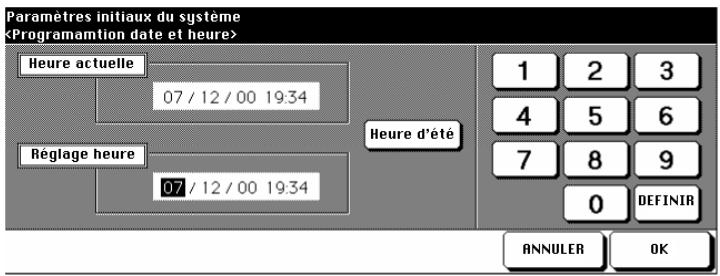
Sous "Heure actuelle" les réglages momentanés sont affichés. Vous pouvez procéder aux nouveaux réglages sous "Réglage heure".
L'ordre est le suivant :
Jour/Mois/Année Heures:Minutes
4 Réglez la date et l'heure.
- Sélectionnez avec la touche [DÉFINIR] la valeur que vous désirez modifier.
○ Entrez la nouvelle valeur via le clavier de l'écran tactile.
○ seulement si nécessaire
Appuyez sur la touche [HEURE D'ÉTÉ] pour activer l'heure d'été.
"L'heure actuelle" est avancée d'une heure.
5 Appuyez sur la touche [OK] pour confirmer vos entrées.
Le sous-menu est à nouveau affiché.
6 Appuyez sur la touche [RETOUR].
Le menu du mode opérateur est à nouveau affiché.

...
Un jour de 24 heures
Entrez les heures en mode 24 heures.
(2) Choix de la langue
Déterminez en quelle langue les affichages sur l'écran tactile doivent être affichés.
1 Appelez le mode opérateur.
Le menu du mode opérateur est affiché.
2 Appuyez dans le mode opérateur sur la touche [1] Paramètres initiaux du système.
Un sous-menu est affiché.
3 Appuyez dans le sous-menu sur la touche [2] Choix de la langue.
Le masque pour le paramétrage de la langue est affiché.
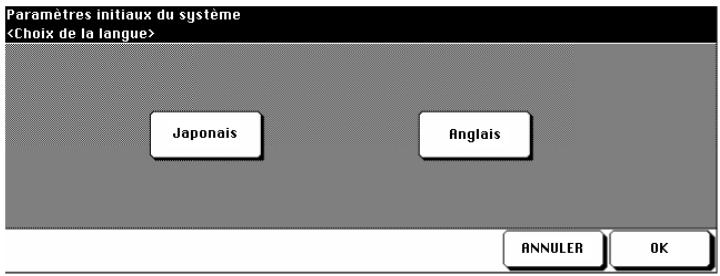
4 Appuyez sur la touche de la langue souhaitée.
5 Appuyez sur la touche [OK] pour confirmer vos entrées.
Le sous-menu est à nouveau affiché.
6 Appuyez sur la touche [RETOUR].
Le menu du mode opérateur est à nouveau affiché.
(3) Saisie adresse IP
Pour pouvoir utiliser le copieur dans un réseau, il faut déterminer une adresse IP pour le copieur. Contactez à ce sujet l'administrateur de réseau. Une adresse IP erronée peut provoquer des dysfonctionnements à l'intérieur du réseau.
1 Appelez le mode opérateur.
Le menu du mode opérateur est affiché.
2 Appuyez dans le mode opérateur sur la touche [1] Paramètres initiaux du système.
Un sous-menu est affiché.
3 Appuyez dans le sous-menu sur la touche [3] Saisie adresse IP.
Le masque pour le paramétrage de l'adresse IP est affiché.
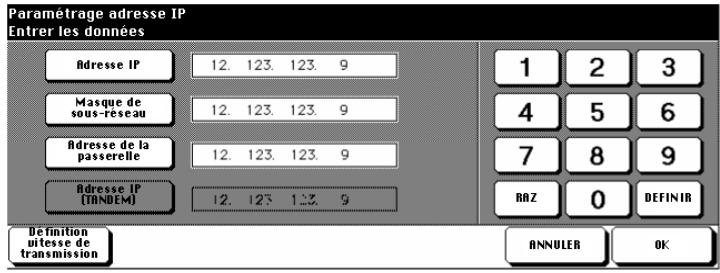
4 Procédez aux réglages souhaités.
5 Appuyez sur la touche [DÉFINITION VITESSE DE TRANSMISSION] pour procéder à d'autres réglages.
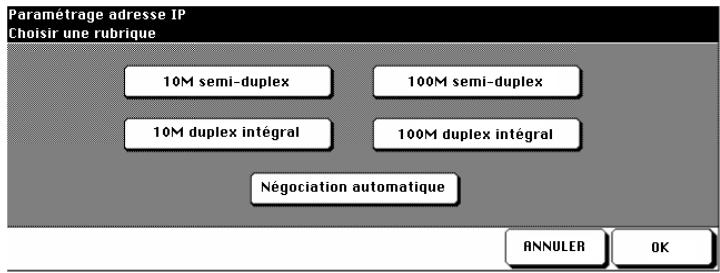
6 Appuyez sur la touche [OK] pour confirmer vos entrées.
Le masque pour le paramétrage de l'adresse IP est à nouveau affiché.
7 Appuyez sur la touche [OK] pour confirmer vos entrées. Le sous-menu est à nouveau affiché.
8 Appuyez sur la touche [RETOUR].
Le menu du mode opérateur est à nouveau affiché.
7.3 (2) Paramétrages initiaux copieur
Déterminez les réglages qui doivent être activés après la mise en marche du copieur ou après l'initialisation du panneau de contrôle.
1 Appelez le mode opérateur.
Le menu du mode opérateur est affiché.
2 Appuyez dans le mode opérateur sur la touche [2] Paramétrages initiaux copieur.
L'écran principal est affiché.
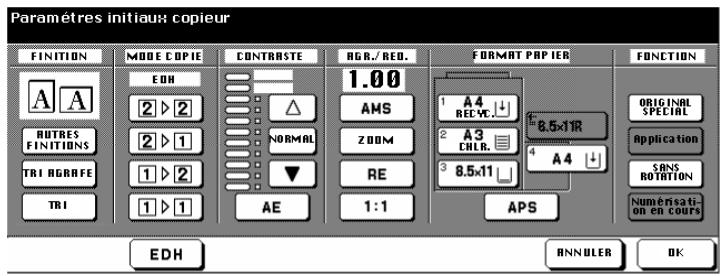
3 Déterminez les réglages qui doivent être automatiquement activés après la mise en marche du copieur ou après l'initialisation du panneau de contrôle.
4 Appuyez sur la touche [OK] pour confirmer vos entrées.
Le menu du mode opérateur est à nouveau affiché.
7.4 (3) Taux/Contraste programmables
Déterminez les paramètres de contraste et taux de reproduction programmables. Les paramètres programmables peuvent être appelés via l'écran principal
(1) Progr. 1 contraste, paramétrer niveau 1
Déterminer le réglage du contraste utilisateur 1.
Sur l'affichage principal de l'écran tactile vous pouvez sélectionner sous contraste deux réglages programmables du contraste (utilisateur 1, utilisateur 2).
1 Mettez un original en place
2 Appelez le mode opérateur.
Le menu du mode opérateur est affiché.
3 Appuyez dans le mode opérateur sur la touche [3] Taux/Contraste programmables.
Un sous-menu est affiché.
4 Dans le sous-menu, appuyez sur la touche [1] Progr 1 contraste.
Le masque pour le réglage du contraste est affiché.
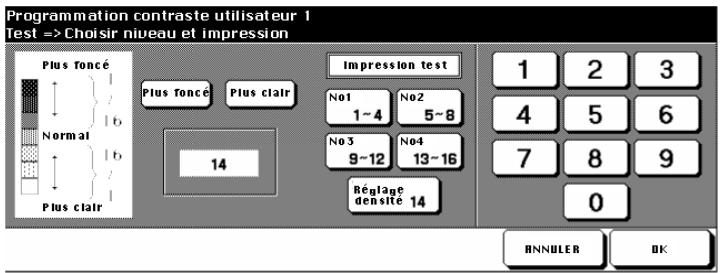
5 Paramétrez le contraste souhaité.
○ Choisissez entre les réglages [PLUS FONCÉ] ou [PLUS CLAIR].
○ Choisissez une plage de densité (No1 1\~4, No2 5\~8, ... ou Réglage densité) pour faire une impression test.
- Appuyez sur la touche du panneau de contrôle [IMPRESSION] pour faire l'impression test avec le réglage de densité choisi.
○ Examinez l'impression test.
- Entrez la valeur souhaitée pour le réglage du contraste via le clavier de l'écran tactile.
6 Appuyez sur la touche [OK] pour confirmer vos entrées.
Le sous-menu est à nouveau affiché.
7 Appuyez sur la touche [ANNULER].
Le menu du mode opérateur est à nouveau affiché.
(2) Progr. 2 Niveau de contraste progr. 2
Déterminer le réglage du contraste utilisateur 2.
Sur l'affichage principal de l'écran tactile vous pouvez sélectionner sous contraste deux réglages programmables du contraste (utilisateur 1, utilisateur 2).
1 Mettez un original en place
2 Appelez le mode opérateur.
Le menu du mode opérateur est affiché.
3 Appuyez dans le mode opérateur sur la touche [3] Taux/Contraste programmables.
Un sous-menu est affiché.
4 Dans le sous-menu, appuyez sur la touche [2] Progr 2 contraste.
Le masque pour le réglage du contraste est affiché.
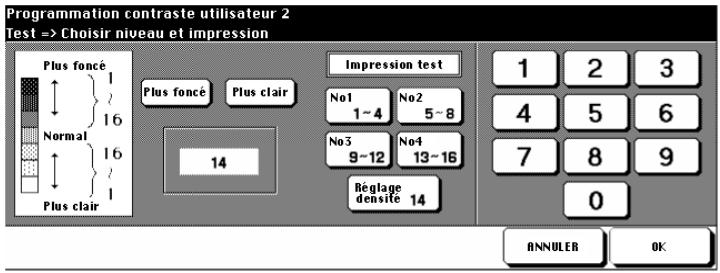
5 Paramétrez le contraste souhaité.
○ Choisissez entre les réglages [PLUS FONCÉ] ou [PLUS CLAIR].
○ Choisissez une plage de densité (No1 1\~4, No2 5\~8, ... ou Réglage densité) pour faire une impression test.
- Appuyez sur la touche du panneau de contrôle [IMPRESSION] pour faire l'impression test avec le réglage de densité choisi.
○ Examinez l'impression test.
- Entrez la valeur souhaitée pour le réglage du contraste via le clavier de l'écran tactile.
6 Appuyez sur la touche [OK] pour confirmer vos entrées.
Le sous-menu est à nouveau affiché.
7 Appuyez sur la touche [RETOUR]. Le menu du mode opérateur est à nouveau affiché.
(3) Taux de restit. programmables
Déterminez les réglages pour les taux de restitution.
1 Appelez le mode opérateur.
Le menu du mode opérateur est affiché.
2 Appuyez dans le mode opérateur sur la touche [3] Taux/Contraste programmables.
Un sous-menu est affiché.
3 Appuyez dans le sous-menu sur la touche [3] Taux de restit. programmables.
Le masque pour le paramétrage des taux de restitution est affiché.
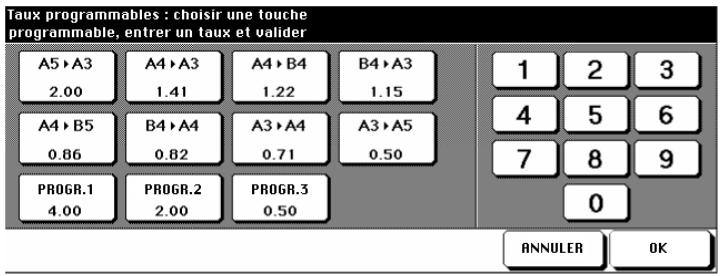
4 Sélectionnez le taux de restitution que vous désirez modifier.
5 Entrez via le clavier de l'écran tactile le nouveau taux de restitution entre 0.33 et 4.00 (33% à 400%).
6 Paramétrez le cas échéant d'autres taux de restitution.
7 Appuyez sur la touche [OK] pour confirmer vos entrées.
Le sous-menu est à nouveau affiché.
8 Appuyez sur la touche [RETOUR].
Le menu du mode opérateur est à nouveau affiché.
7.5 (4) Compteur clé électronique
Avec le compteur électronique vous pouvez gérer à l'aide d'un code l'accès aux activités de 1000 postes.
Quand le compteur électronique est activé, le copieur ne peut être utilisé qu'avec un code. A l'aide de ce code les copies effectuées peuvent être gérées. Pour éviter un nombre excessif de copies, on peut fixer une limite pour les différents postes.
Le compteur électronique facilite considérablement le calcul des coûts copies.
En mode opérateur les réglages pour le compteur électronique peuvent être protégés par un code clé. Ce code clé peut seulement être paramétré par un technicien du service après-vente. Veuillez vous adresser si nécessaire à votre service après-vente.
Appeler le mode compteur électronique
Appelez le mode compteur électronique pour procéder aux réglages.
1 Appelez le mode opérateur.
Le menu du mode opérateur est affiché.
2 Appuyez dans le mode opérateur sur la touche [4] Compteur clé électronique.
Un sous-menu est affiché. Vous êtes maintenant dans le mode compteur électronique.
ou
La demande de code clé est affichée.
3 seulement en cas de demande de code clé
Entrez via le clavier de l'écran tactile le code clé à 8 chiffres et confirmez votre entrée avec la touche [OK].
Vous êtes maintenant dans le mode compteur électronique.
? Votre code clé n'est pas accepté ?
→ Entrez à nouveau le code clé et confirmez de nouveau l'entrée avec la touche [OK].
→ Si le code clé n'est toujours pas accepté, informez-vous s'il a été modifié.
(1) Paramétrage compteurs
Modifier un poste de coûts
Modifiez les paramétrages d'un poste de coûts.
1 Appelez le mode compteur électronique.
Le sous-menu est affiché.
2 Appuyez dans le sous-menu sur la touche [1] Paramétrage compteurs.
Le masque pour la gestion des postes de coûts est affiché.
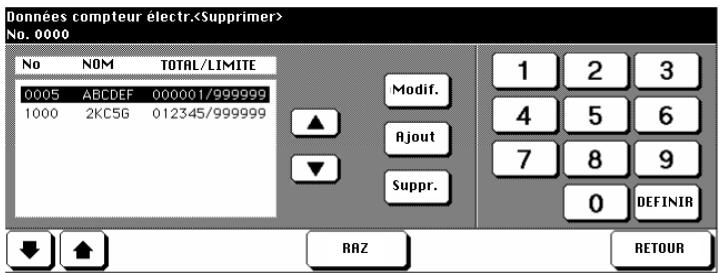
3 A l'aide des touches fléchées (à côté à droite) sélectionnez le poste de coût pour lequel vous désirez modifier les paramétrages.
4 Appuyez sur la touche [MODIF.].
Le masque pour la modification des données du compteur électronique est affiché.
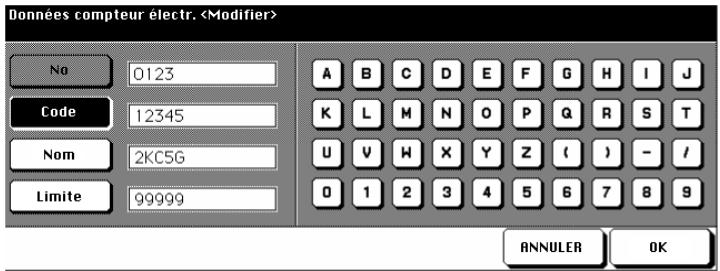
5 Appuyez sur les touches [CODE], [NOM] et [LIMITE] et entrez les nouvelles valeurs via le clavier de l'écran tactile.
6 Appuyez sur la touche [OK] pour confirmer vos entrées.
Le masque pour la gestion des postes de coûts est de nouveau affiché.
? Il y a-t-il un message indiquant que le code est déjà utilisé ?
→ Appuyez sur la touche [OUI] pour entrer un autre code. ou
Appuyez sur la touche [NON] pour doubler le code. Les copies sont alors enregistrées sous le code avec le chiffre le plus bas.
? Est-ce qu'il y a un message indiquant que le nom est déjà utilisé ?
→ Appuyez sur la touche [OK] et entrez un autre nom.
7 Appuyez sur la touche [RETOUR].
Le sous-menu est à nouveau affiché.
8 Appuyez sur la touche [RETOUR].
Le menu du mode opérateur est à nouveau affiché.
Créer un nouveau poste de coûts
Créez un nouveau poste de coûts.
1 Appelez le mode compteur électronique.
Le sous-menu est affiché.
2 Appuyez dans le sous-menu sur la touche [1] Paramétrage compteurs.
Le masque pour la gestion des postes de coûts est affiché.
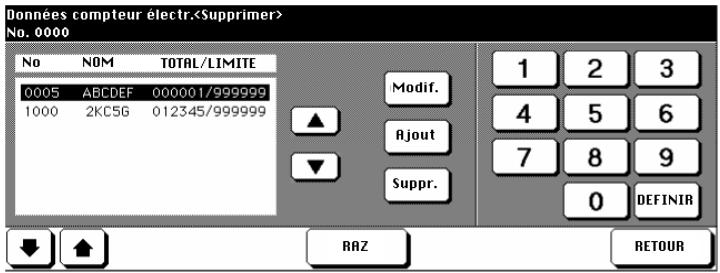
3 Appuyez sur la touche [AJOUT].
Le masque pour la mise en place d'un nouveau poste de coûts est affiché.
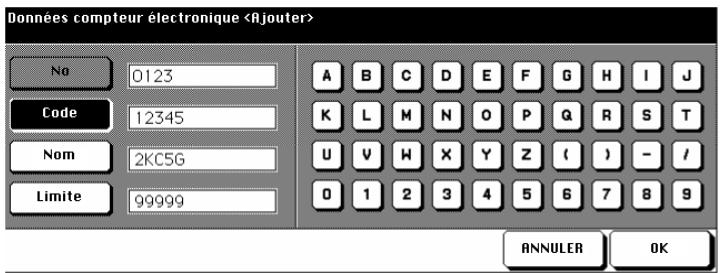
4 Appuyez sur les touches [CODE], [NOM] et [LIMITE] et entrez via le clavier de l'écran tactile les nouvelles valeurs.
5 Appuyez sur la touche [OK] pour confirmer vos entrées.
Le masque pour la gestion des postes de coûts est de nouveau affiché.
? Existe-t-il un message indiquant que le code est déjà utilisé ?
→ Appuyez sur la touche [OUI] pour entrer un autre code. ou
Appuyez sur la touche [NON] pour doubler le code. Les copies sont alors enregistrées sous le code avec le chiffre le plus bas.
? Est-ce qu'il y a un message indiquant que le nom est déjà utilisé ?
→ Appuyez sur la touche [OK] et entrez un autre nom.
6 Appuyez sur la touche [RETOUR].
Le sous-menu est à nouveau affiché.
7 Appuyez sur la touche [RETOUR].
Le menu du mode opérateur est à nouveau affiché.
Supprimer un poste de coûts
Supprimez un poste de coûts.
1 Appelez le mode compteur électronique.
Le sous-menu est affiché.
2 Appuyez dans le sous-menu sur la touche [1] Paramétrage compteurs.
Le masque pour la gestion des postes de coûts est affiché.
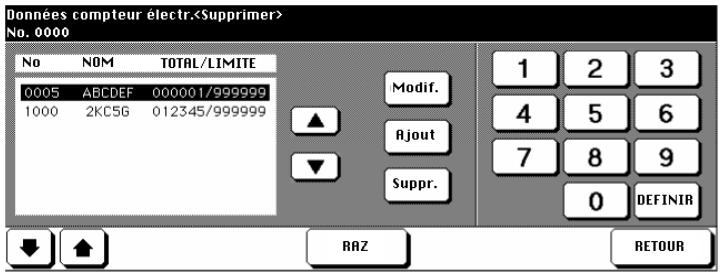
3 A l'aide des touches fléchées (à côté à droite) sélectionnez le poste de coût que vous désirez supprimer.
4 Appuyez sur la touche [SUPPR.].
Une demande de confirmation est affichée.
5 Confirmez la suppression avec la touche [OUI].
6 Appuyez sur la touche [RETOUR].
Le sous-menu est à nouveau affiché.
7 Appuyez encore une fois sur la touche [RETOUR].
Le menu du mode opérateur est à nouveau affiché.
(2) RAZ tous les compteurs
Remettez à "0" le nombre des copies faites pour tous les postes de coûts.
1 Appelez le mode compteur électronique.
Le sous-menu est affiché.
2 Appuyez dans le sous-menu sur la touche [2] RAZ tous compteurs.
Le masque pour la remise à zéro des compteurs est affiché.
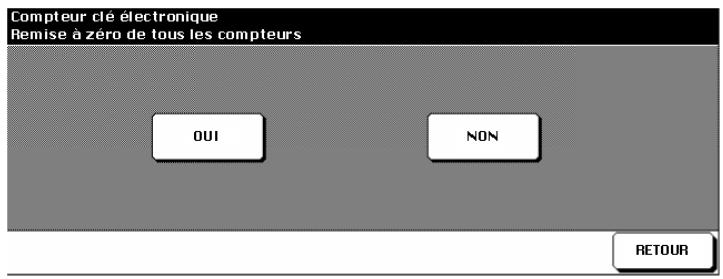
3 Appuyez sur la touche [OUI].
Les compteurs sont remis à zéro.
4 Appuyez sur la touche [RETOUR].
Le sous-menu est à nouveau affiché.
5 Appuyez encore une fois sur la touche [RETOUR].
Le menu du mode opérateur est à nouveau affiché.
(3) Activation/Crédit épuisé
Activez/Désactivez la fonction compteur électronique. Déterminez ce qui doit se passer quand une limite de copie a été atteinte.
1 Appelez le mode compteur électronique.
Le sous-menu est affiché.
2 Appuyez dans le sous-menu sur le point [3] Activation/Crédit épuisé.
Le masque pour la sélection des paramétrages est affiché.
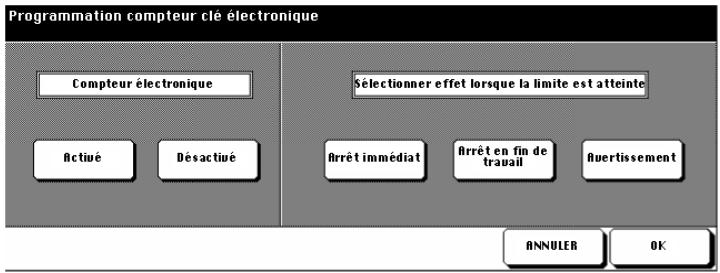
3 Appuyez sur la touche [ACTIVÉ] pour activer la fonction.
ou
Appuyez sur la touche [DÉSACTIVÉ] pour désactiver la fonction.
4 Déterminez ce qui doit se passer quand une limite de copie a été atteinte.
○ [ARRÊT IMMÉDIAT]
Le travail de copie est immédiatement interrompu. Aucune autre copie ne peut être faite.
○ [ARRÊT EN FIN DE TRAVAIL]
Le travail de copie commencé est terminé. Aucun autre travail de copie ne peut être effectué ensuite.
○ [AVERTISSEMENT]
Un avertissement est affiché. D'autres copies peuvent cependant être faites sans restriction.
5 Appuyez sur la touche [OK] pour confirmer vos entrées.
Le sous-menu est à nouveau affiché.
6 Appuyez sur la touche [RETOUR].
Le menu du mode opérateur est à nouveau affiché.
7.6 (5) Programmes utilisateur protéger/supprimer
Déverrouiller, verrouiller ou effacer les réglages de copie qui sont sauvegardés dans la mémoire programme.
Verrouiller/déverrouiller un place de mémoire programme
Verrouillez une place de mémoire programme afin que les réglages de copie qui y sont sauvegardés ne puissent être modifiés ou supprimés ou bien supprimez un verrouillage.
1 Appelez le mode opérateur.
Le menu du mode opérateur est affiché.
2 Appuyez dans le mode opérateur sur la touche [5] Programmes utilisateur. protéger/supprimer.
La liste de la mémoire est affichée.
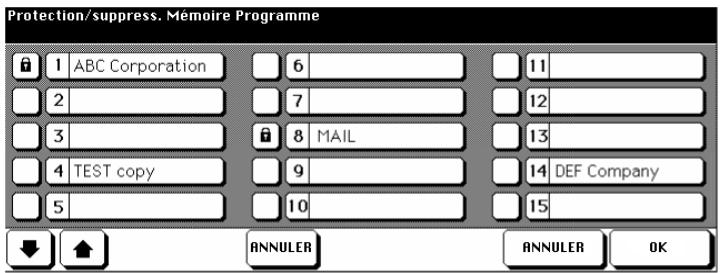
Les champs à gauche des places de mémoire programme caractérisent l'état des places de la mémoire. Une serrure indique que la place de la mémoire programme est protégé. Les réglages de copie ne peuvent être ni effacés ni écrasés. Un champ blanc indique que la place de la mémoire programme est déverrouillée.
3 Appuyez sur le champ à gauche à côté de la place de mémoire programme dont vous voulez modifier l'état.
4 Appuyez sur la touche [OK] pour confirmer vos entrées.
Le menu du mode opérateur est à nouveau affiché.
Supprimer les réglages copie
Effacez les réglages copie protégés.
1 Appelez le mode opérateur.
Le menu du mode opérateur est affiché.
2 Appuyez dans le mode opérateur sur la touche [5] Programmes utilisateur protéger/supprimer.
La liste de la mémoire est affichée.
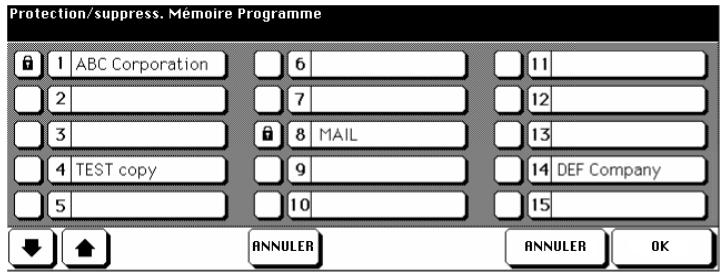
3 Sélectionnez la place de la mémoire programme où sont sauvegardés les réglages copie que vous désirez supprimer.
4 Appuyez sur la touche [SUPPR.]. Les réglages copie protégés sont supprimés.
5 Appuyez sur la touche [OK] pour confirmer vos entrées. Le menu du mode opérateur est à nouveau affiché.
7.7 (6) Type de papier/Format spécifique
Déterminez les types et formats de papier qui doivent être utilisés dans les différents bacs d'alimentation de papier.
Déterminer le type de papier
Déterminez le type de papier qui doit être utilisé dans un bac d'alimentation de papier.
1 Appelez le mode opérateur.
Le menu du mode opérateur est affiché.
2 Appuyez dans le mode opérateur sur la touche [6] Type papier/Format spécifique.
Le masque pour la sélection du type de papier est affiché.
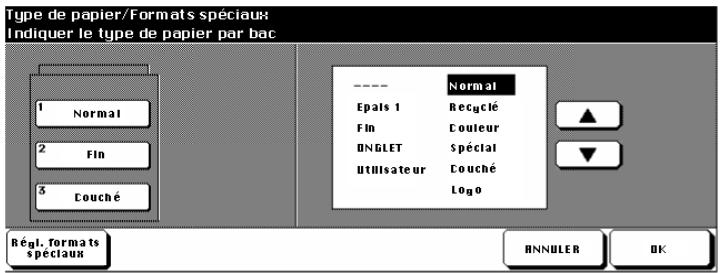
3 Sélectionnez le bac d'alimentation de papier pour lequel vous voulez déterminer le type de papier.
4 A l'aide des touches fléchées sur l'écran tactile sélectionnez le type de papier pour le bac d'alimentation de papier.
5 Appuyez sur la touche [OK] pour confirmer vos entrées.
Le menu du mode opérateur est à nouveau affiché.
Déterminer le format de papier
Déterminez le format de papier qui doit être utilisé dans un bac d'alimentation de papier.
1 Appelez le mode opérateur.
Le menu du mode opérateur est affiché.
2 Appuyez dans le mode opérateur sur la touche [6] Type papier/Format spécifique.
Le masque pour la sélection du type de papier est affiché.
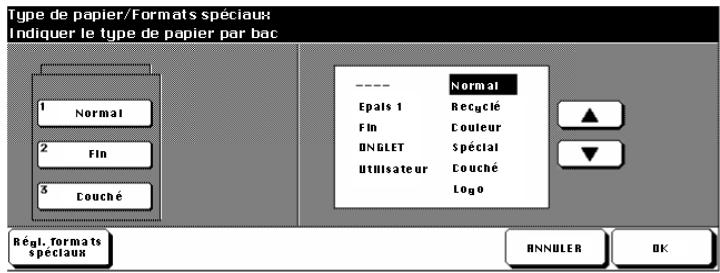
3 Appuyez sur la touche [RÉGL. FORMATS SPÉCIAUX].
Le masque pour la sélection du format de papier est affiché.
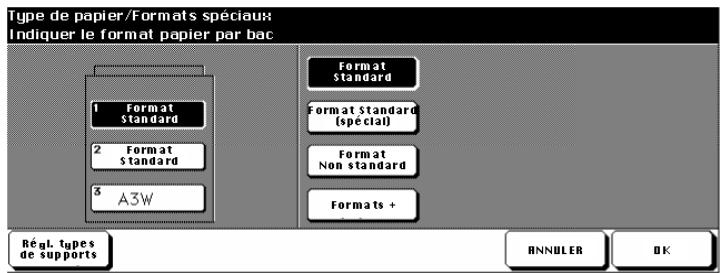
4 Sélectionnez le bac d'alimentation de papier souhaité pour lequel le format de papier doit être paramétré.
5 Déterminez le format de papier pour le bac d'alimentation de papier sélectionné.
○ Format standard
Les formats standard sont automatiquement détectés par le copieur quand ils son placés dans un bac d'alimentation de papier.
○ Format standard (spécial)
Sélectionnez avec les touches fléchées de l'écran tactile un format de papier.
○ Format non standard
Entrez un format non standard avec les touches numériques représentées sur l'écran tactile
○ Format +
Déterminez le démarrage du processus de copie. Pour des informations plus détaillées, voir page 7-30.
Entrez un format + avec les touches numériques représentées sur l'écran tactile.
ou
Appuyez sur la touche [DIMENSIONS] et entrez avec les touches numériques ou les touches fléchées représentées sur l'écran tactile un superformat.
6 Confirmez votre sélection avec la touche [OK].
Le menu du mode opérateur est à nouveau affiché.
Déterminer le démarrage du processus de copie sur format transversal
Définissez sur quelle côté de la page, la copie doit démarrer si vous copiez sur un papier de format transversal.
1 Appelez le mode opérateur.
Le menu du mode opérateur est affiché.
2 Appuyez dans le mode opérateur sur la touche [6] Type papier/Format spécifique.
Le masque pour la sélection du type de papier est affiché.
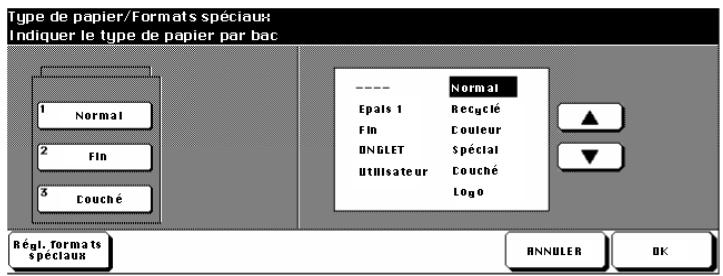
3 Appuyez sur la touche [RÉGL. FORMATS SPÉCIAUX].
Le masque pour la sélection du format de papier est affiché.
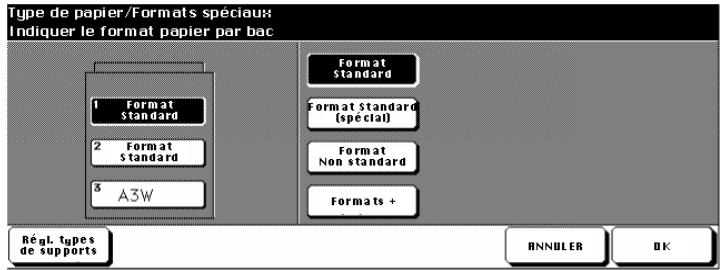
4 Sélectionnez le format de papier [FORMATS +].
Une fenêtre de dialogue s'affiche pour sélectionner ou saisir un format transversal.
5 Sélectionnez un format transversal sur la liste affichée. ou définissez un format personnalisé de papier.
6 Définissez sous "Position image", le point de départ de la copie.
○ Bord frontal
côté alimentation papier
○ Bord arrière
côté opposé à l'alimentation papier
7 Appuyez sur la touche [OK] pour confirmer vos entrées. Le menu du mode opérateur est à nouveau affiché.
7.8 (7) Contraste écran/Bips sonores
Déterminez les réglages de base pour l'écran tactile.
- Procéder au réglage du contraste pour l'écran tactile
- Régler le volume des touches sonores.
Procédez aux réglages souhaités.
1 Appelez le mode opérateur.
Le menu du mode opérateur est affiché.
2 Appuyez dans le mode opérateur sur la touche [7] Contraste écran/touches sonores.
Le masque pour le réglage du contraste écran et des touches sonores est affiché.
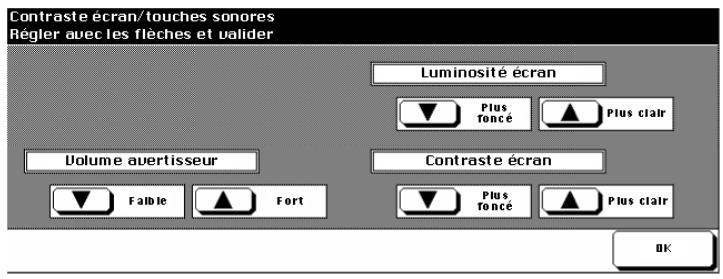
3 Sélectionnez le réglage souhaité avec les touches fléchées.
○ Volume avertisseur
Appuyez sur les touches fléchées pour faible et fort pour régler le volume des touches sonores.
○ Luminosité écran
Appuyez sur les touches fléchées pour plus foncé et plus clair pour régler la luminosité pour les affichages de l'écran tactile.
○ Contraste écran
Appuyez sur les touches fléchées pour plus foncé et plus clair afin de régler le contraste pour l'écran tactile.
4 Confirmez votre sélection avec la touche [OK].
Le menu du mode opérateur est à nouveau affiché.
7.9 (8) Coordonnées responsable
Entrez le non et le numéro d'appel d'un interlocuteur pour les cas d'urgence. Ces coordonnées sont affichées dans le mode aide et peuvent être appelées par chaque utilisateur via la touche du panneau de contrôle [AIDE] .
1 Appelez le mode opérateur.
Le menu du mode opérateur est affiché.
2 Appuyez dans le mode opérateur sur la touche [8] Coordonnées responsable.
Le masque pour l'entrée du nom et du numéro de téléphone de l'interlocuteur pour les cas d'urgence est affiché.
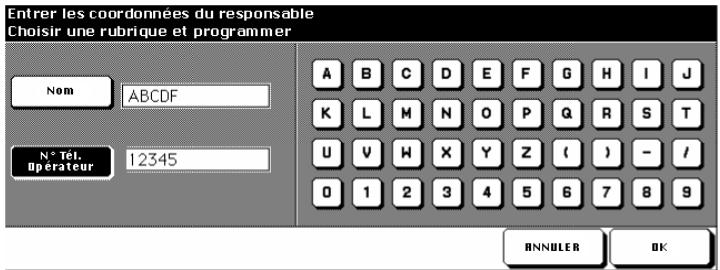
3 Appuyez sur la touche [NOM].
4 Entrez à l'aide du clavier représenté sur l'écran tactile le nom l'interlocuteur.
5 Appuyez sur la touche [N° TÉL. OPÉRATEUR].
6 Entrez via le clavier représenté sur l'écran tactile le numéro de téléphone de l'interlocuteur.
7 Confirmez votre sélection avec la touche [OK].
Le menu du mode opérateur est à nouveau affiché.
7.10 (9) Programmateur hebdomadaire
Déterminez avec le programmateur hebdomadaire les moments où le copieur doit être allumé et éteint. Protégez par ailleurs le programmateur hebdomadaire activé avec un code. Vous pouvez :
● Activation/Désactivation
● Heures de marche/arrêt
● Jours de travail/de congé
- Pause déjeuner
- régler le code de mise sous tension forcée.
Le mode programmateur hebdomadaire peut être protégé par un code.
Appeler le mode programmateur hebdomadaire
1 Appelez le mode opérateur.
Le menu du mode opérateur est affiché.
2 Appuyez dans le mode opérateur sur la touche [9] Programmateur hebdo.
Un sous-menu est affiché.
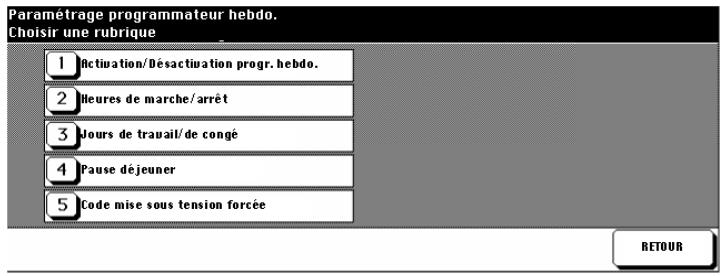
ou
La demande de code est affichée.
3 seulement en cas de demande de code
Entrez via l'écran tactile le code à 4 chiffres et confirmez votre entrée avec la touche [OK].
Activez ou désactivez le programmateur hebdomadaire.
1 Appelez le mode programmateur hebdomadaire.
Le sous-menu est affiché.
2 Appuyez dans le sous-menu sur la touche [1] Activation/Désactivation.
Le masque pour l'activation de la fonction programmateur hebdomadaire est affiché.
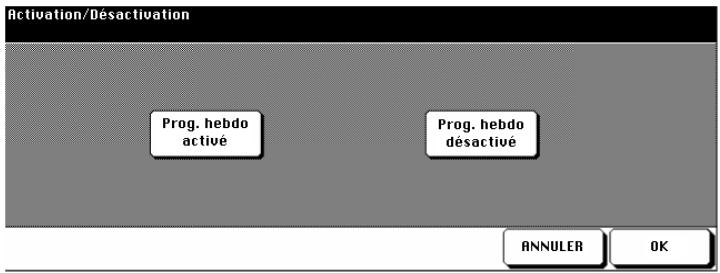
3 Appuyez sur la touche [PROG. HEBDO ACTIVÉ] pour activer le programmateur hebdomadaire.
ou
Appuyez sur la touche [PROG. HEBDO DÉSACTIVÉ] pour désactiver le programmateur hebdomadaire.
4 Confirmez votre sélection avec la touche [OK].
Le sous-menu est à nouveau affiché.
5 Appuyez sur la touche [RETOUR].
Le menu du mode opérateur est à nouveau affiché.
(2) Heures de marche/arrêt
Réglage individuel
Déterminez les périodes où le programmateur hebdomadaire doit être activé et désactivé.
1 Appelez le mode programmateur hebdomadaire.
Le sous-menu est affiché.
2 Appuyez dans le sous-menu sur la touche [2] Heures de marche/arrêt.
Le masque pour le paramétrage des heures de marche/arrêt est affiché.
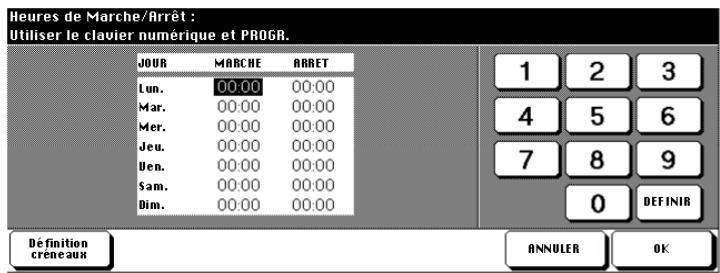
3 Entrez via le clavier de l'écran tactile le temps de marche/arrêt pour le lundi. Appuyez ensuite sur la touche [DÉFINIR] pour déterminer le temps d'arrêt.
ou
Appuyez sur la touche [DÉFINIR] jusqu'à ce qu'apparaisse la valeur que vous désirez paramétrer.
? Sous quelle forme entrer les valeurs ?
→ Entrez les heures en mode 24 heures.
→ Entrez toujours des valeurs à 2 chiffres, p. ex. 07 pour 7 minutes.
4 Paramétrez les temps de marche/arrêt pour les autres jour de la semaine.
5 Confirmez vos entrées avec la touche [OK].
Le sous-menu est à nouveau affiché.
6 Appuyez sur la touche [RETOUR].
Le menu du mode opérateur est à nouveau affiché.
Définir les créneaux
Fixez les heures où le programmateur hebdomadaire doit être activé.
1 Appelez le mode programmateur hebdomadaire.
Le sous-menu est affiché.
2 Appuyez dans le sous-menu sur la touche [2] Heures de marche/arrêt.
Le masque pour la détermination des heures de marche/arrêt est affiché.
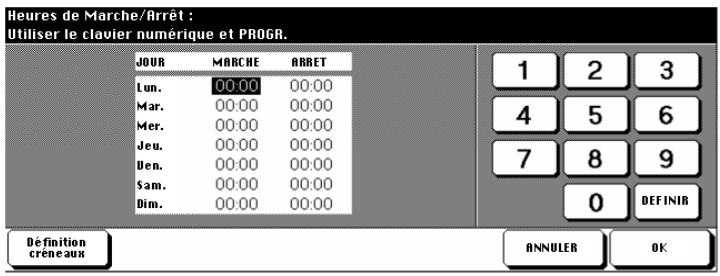
3 Appuyez sur la touche [DÉFINITION CRÉNEAUX].
Le masque pour la détermination des créneaux est affiché.
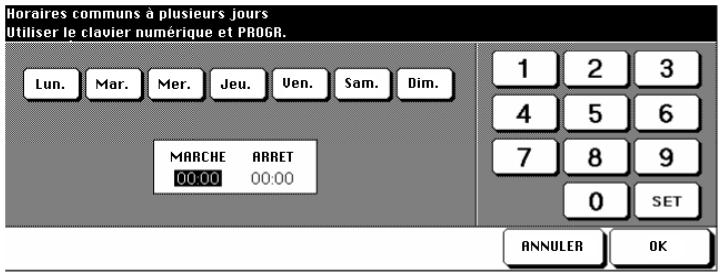
4 Sélectionnez les jours de la semaine pour lesquels les créneaux doivent être valables
5 Entrez via le clavier de l'écran tactile le temps d'activation du programmateur hebdo. Appuyez ensuite sur la touche [DÉFINIR] pour déterminer le temps d'arrêt.
? Sous quelle forme entrer les valeurs ?
→ Entrez les heures en mode 24 heures.
→ Entrez toujours des valeurs à 2 chiffres, p. ex. 07 pour 7 minutes.
6 Confirmez vos entrées avec la touche [OK].
Les paramètres sont transmis dans le menu pour la détermination des temps heures du programmateur hebdomadaire.
7 Confirmez vos entrées avec la touche [OK].
Le sous-menu est à nouveau affiché.
8 Appuyez sur la touche [RETOUR].
Le menu du mode opérateur est à nouveau affiché.
(3) Jours de travail/de congé
Réglage individuel
Déterminez à quels jours du calendrier le mode programmateur hebdomadaire doit être activé.
1 Appelez le mode programmateur hebdomadaire.
Le sous-menu est affiché.
2 Appuyez dans le sous-menu sur la touche [3] Jours de travail/de congé.
Le masque pour la détermination des jours de calendrier est affiché.
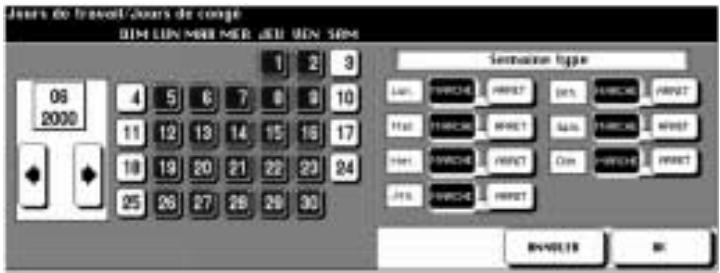
3 Sélectionnez avec les touches fléchées représentées sur l'écran tactile le mois calendrier désiré.
Les jours de la semaine correspondant au mois calendrier sélectionné sont affichés.
4 Sélectionnez le jour calendrier souhaité où le programmateur hebdomadaire doit être activé/désactivé.
- sur fond noir : programmateur hebdomadaire activé
- sur fond blanc : programmateur hebdomadaire desactivé
5 Confirmez votre sélection avec la touche [OK].
Le sous-menu est à nouveau affiché.
6 Appuyez sur la touche [RETOUR].
Le menu du mode opérateur est à nouveau affiché.
Définir les créneaux
Déterminez à quels jours du calendrier le mode programmateur hebdomadaire doit être désactivé/activité.
1 Appelez le mode programmateur hebdomadaire.
Le sous-menu est affiché.
2 Appuyez dans le sous-menu sur la touche [3] Jours de travail/de congé.
Le masque pour la détermination des jours de calendrier est affiché.
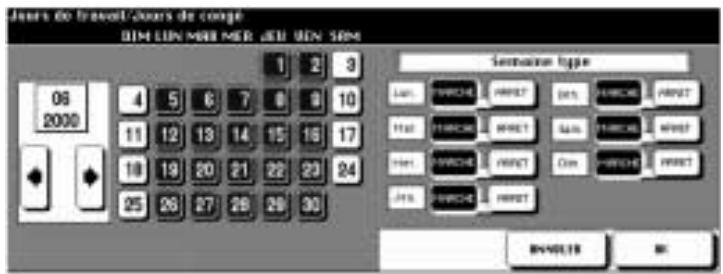
3 Sélectionnez avec les touches fléchées représentées sur l'écran tactile le mois calendrier désiré.
Les jours de la semaine correspondant au mois calendrier sélectionné sont affichés.
4 Paramétrez sur le côté droit de l'écran tactile les jours de la semaine où le copieur doit être activé ou désactivé.
Exemple :
Sélectionnez p. ex. Jeu. ARRET. La fonction sera désactivée tous les jeudis du mois sélectionné.
5 Confirmez l'interrogation par [OUI] et procédez éventuellement à d'autres réglages.
6 Confirmez vos entrées avec la touche [OK].
Le sous-menu est à nouveau affiché.
7 Appuyez sur la touche [RETOUR].
Le menu du mode opérateur est à nouveau affiché.
(4) Pause déjeuner
Fixez un temps de pause pendant lequel le programmateur hebdomadaire doit être activé.
1 Appelez le mode programmateur hebdomadaire.
Un sous-menu est affiché.
2 Appuyez dans le sous-menu sur la touche [4] Pause déjeuner.
Le masque pour le paramétrage des temps de pause est affiché.
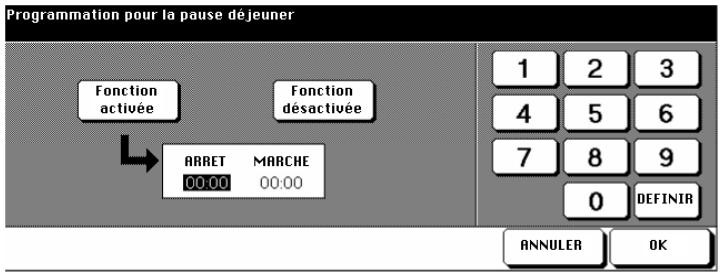
3 Appuyez sur la touche [FONCTION ACTIVÉE] pour activer la fonction pause. Indiquez quand la fonction pause doit commencer. Appuyez sur la touche [DÉFINIR] et entrez l'heure d'arrêt de la pause.
ou
Appuyez sur la touche [FONCTION DÉSACTIVÉE] pour désactiver la fonction pause.
4 Confirmez votre sélection avec la touche [OK].
Le sous-menu est à nouveau affiché.
5 Appuyez sur la touche [RETOUR].
Le menu du mode opérateur est à nouveau affiché.
(5) Code mise sous tension forcée
Protégez le paramétrage du programmateur hebdomadaire par un code. Pour pouvoir utiliser le copieur quand le programmateur hebdomadaire est activé, il faut d'abord entrer un code.
1 Appelez le mode programmateur hebdomadaire.
Un sous-menu est affiché.
2 Appuyez dans le sous-menu sur la touche [5] Code mise sous tension forcée.
Le masque pour l'entrée du code de mise sous tension forcée est affiché.
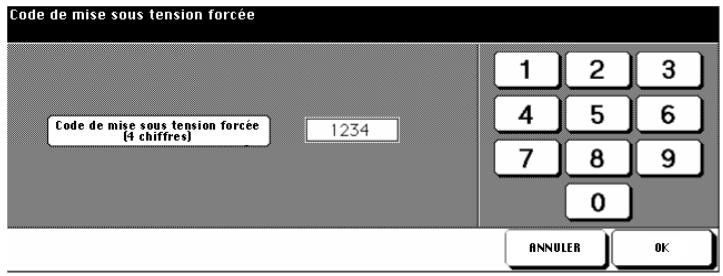
3 Entrez via le clavier numérique représenté sur l'écran tactile un code à 4 chiffres.
4 Confirmez votre sélection avec la touche [OK].
Le sous-menu est à nouveau affiché.
5 Appuyez sur la touche [RETOUR].
Le menu du mode opérateur est à nouveau affiché.
7.11 (10) Réglage écran
Recalibrez l'écran tactile.
1 Appelez le mode opérateur.
Le menu du mode opérateur est affiché.
2 Appuyez dans le mode opérateur sur la touche [10] Réglage écran.
Le masque pour le calibrage du moniteur est affiché.
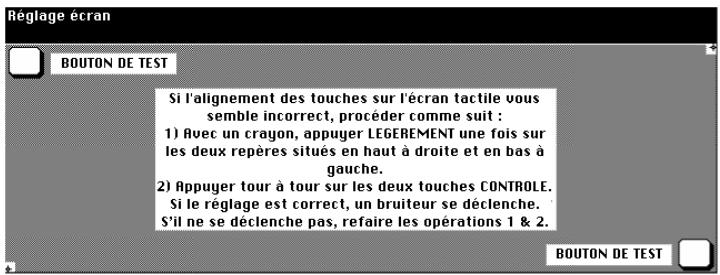
3 Prenez un crayon en main. Touchez avec précaution en utilisant la pointe du crayon tout d'abord le signe + dans le coin supérieur droit de l'écran tactile puis le signe + dans le coin inférieur gauche.
4 Vérifiez si les coordonnées X et Y de l'écran tactile dans la ligne de message supérieure sont dans la plage des valeurs standard affichées dans la ligne de message inférieure.
5 Appuyez sur le carré blanc devant les boutons de test, d'abord dans le coin supérieur gauche et ensuite dans le coin inférieur droit de l'écran tactile. A chaque pression, un bip sonore doit se faire entendre.
6 seulement si nécessaire
Si les coordonnées X et Y ne sont pas dans la plage des valeurs standard ou s'il n'y a pas de bip sonore quand vous appuyez sur les champs de contrôle, répétez les étapes 3 à 5.
7 Appuyez sur la touche du panneau de contrôle [0] pour sauvegarder les nouvelles valeurs.
8 Appuyez sur la touche [1] pour retourner à la sélection.
Le menu du mode opérateur est à nouveau affiché.
7.12 (11) Bascul./Priorité sources papier
Déterminez quel bacs d'alimentation de papier doivent être utilisés lorsque les fonctions ATS/APS sont activées et dans quel ordre.
1 Appelez le mode opérateur.
Le menu du mode opérateur est affiché.
2 Appuyez sur la touche fléchée sur le bord inférieur de l'écran tactile.
La deuxième page du menu mode opérateur est affichée.
3 Appuyez dans le mode opérateur sur la touche [11] Bascul./Priorité sources papier.
Le masque pour la détermination des priorités de bac est affiché.
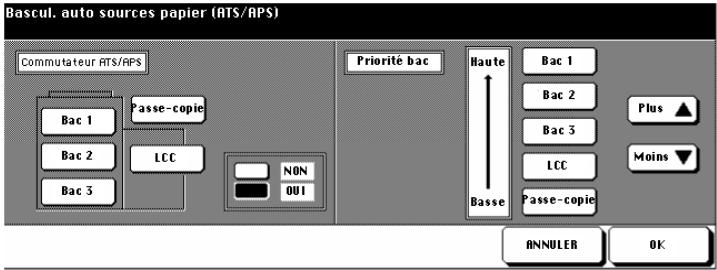
flowchart
graph TD
    A["Commutateur ATS/APS"] --> B["Bac 1"]
    A --> C["Bac 2"]
    A --> D["Bac 3"]
    B --> E["Passe-copie"]
    C --> F["LCC"]
    D --> G["NON"]
    D --> H["001"]
    I["Priorité bac"] --> J["Haute"]
    J --> K["Basse"]
    K --> L["Bac 1"]
    K --> M["Bac 2"]
    K --> N["Bac 3"]
    K --> O["LCC"]
    K --> P["Passe-copie"]
    Q["Plus ▲"] --> R["Moins ▼"]
    S["ANNULER"] --> T["OK"]
4 Sélectionnez sur le côté gauche de l'écran tactile un bac. Décidez avec les touches [NON] ou [OUI] si le bac doit être utilisé quand la fonction ATS/APS est activée.
Les bacs qui sont activés quand la fonction ATS/APS est active sont indiqués sur le côté droit de l'écran tactile.
5 Avec les touches fléchées représentées sur l'écran tactile [PLUS] et [MOINS] ordonnez les bacs selon la priorité d'accès.
6 Confirmez vos entrées avec la touche [OK].
Le menu du mode opérateur est à nouveau affiché.
7.13 (12) Economie d'énergie/Veille
Déterminez au bout de combien de temps après la dernière pression de touches, les fonctions d'économie d'énergie doivent être activées.
1 Appelez le mode opérateur.
Le menu du mode opérateur est affiché.
2 Appuyez sur la touche fléchée sur le bord inférieur de l'écran tactile.
La deuxième page du menu mode opérateur est affichée.
3 Appuyez dans le mode opérateur sur la touche [12] Economie d'énergie/Veille.
Le masque pour le réglage des fonctions d'économie d'énergie est affiché.
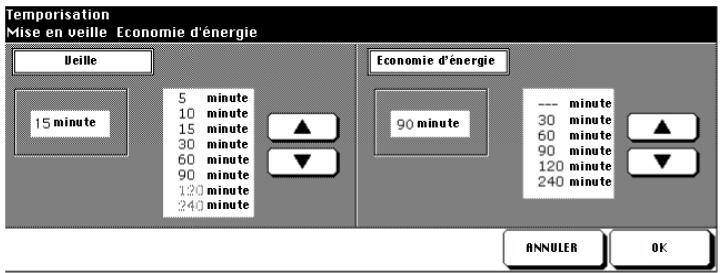
4 Sélectionnez sur le côté gauche de l'écran tactile le moment de l'activation automatique de la fonction de veille.
5 Sélectionnez sur le côté droit de l'écran tactile le moment de l'activation du mode économie d'énergie.
6 Confirmez vos entrées avec la touche [OK].
Le menu du mode opérateur est à nouveau affiché.
7.14 (13) Fonctions spécifiques
Procédez à différents réglages pour optimiser votre copieur.
Modifier les réglages
1 Appelez le mode opérateur.
Le menu du mode opérateur est affiché.
2 Appuyez sur la touche fléchée sur le bord inférieur de l'écran tactile.
La deuxième page du menu mode opérateur est affichée.
3 Appuyez dans le mode opérateur sur la touche [13] Fonctions spécifiques.
Le masque pour la sélection des paramétrages est affiché.
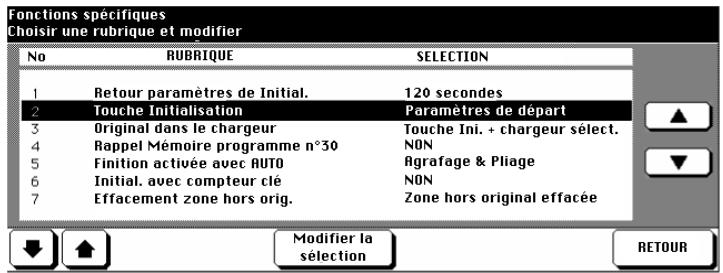
4 A l'aide des touches fléchées sur le bord inférieur de l'écran tactile sélectionnez le côté avec le réglage que vous désirez modifier.
5 A l'aide des touches fléchées sur le bord droit de l'écran tactile sélectionnez le réglage que vous désirez modifier.
6 Appuyez le cas échéant plusieurs fois sur la touche [MODIFIER LA SÉLECTION] pour sélectionner la valeur souhaitée.
7 Confirmez vos entrées avec la touche [RETOUR].
Le menu du mode opérateur est à nouveau affiché.
Vue d'ensemble des réglages
| Sélection | Fonction | |
| 1 | Retour paramètres d'initial. | Temps au bout duquel le copieur retourne à la configuration par défaut :NON / 30 / 60* / 90 / 120 / 150 / 180 / 210 / 240 / 270 / 300 secondes |
| 2 | Touche initialisation | Quand on appuie sur la touche initialisation, le copieur passe à la fonction sélectionnée :Tout automatique* / Paramètre de départ |
| 3 | Original dans l'introducteur | La mise en place d'originaux dans l'EDH a pour effet :EDH sélectionné* / Touche ini.+introducteur sélect. |
| 4 | Introducteur Rappel mémoire programme n°30 | La pression de la touche initialisation active le travail de copie enregistré à la place 30 de la mémoire de programme.NON* / OUI |
| 5 | Finition activée avec AUTO | La pression de la touche initialisation active le mode module de finitionRecto vers le bas (bac supérieur)* / Non-tri / Tri /Tri agrafé / Pliage & Agrafage / Pliage / Verso vers le haut - bac aux. |
| 6 | Initial. avec compteur clé | Activer les paramétrages de base du copieur quand le compteur électronique est utilisé :NON / OUI* |
| 7 | Effacement zone hors orig. | Efface automatiquement un bord autour d'un original lors de la pose sur la vitre d'exposition :Zone hors orig. effacée* / Effacement APS/ AMS seulement / Effacement vitre (1:1) |
| 8 | Effacement bords chargeur | Efface automatiquement un bord autour d'un original en cas de chargement dans l'EDH.NON / Bord 1mm / 2mm / 3mm* / 4mm / 5mm |
* signifie paramétrage de base
| Sélection | Fonction | |
| 9 | Basculement auto bac | Passage automatique en cas de manque de papier à un autre bac d'alimentation de papier avec du papier de même format :NON* / OUI |
| 10 | APS (format auto) vitre | Activation automatique de la fonction APS en cas de pose sur la vitre d'exposition :NON / OUI* |
| 11 | APS (format auto) chargeur | Activation automatique de la fonction APS en cas de charge dans l'EDH :NON / OUI* |
| 12 | AMS (restitution auto) vitre | Activation automatique de la fonction AMS en cas de pose sur la vitre d'exposition :NON / OUI* |
| 13 | AMS (restit. auto) chargeur | Activation automatique de la fonction-APS en cas de charge dans l'EDH :NON / OUI* |
| 14 | Choix mag. quand APS annulé | Quand la fonction APS est désactivée, le bac de papier suivant est utilisé :Bac prioritaire APS* / Magasin 1/ Magasin 2 / Magasin 3 / Magasin 4 / Passe-copie |
| 15 | Détection format orig. vitre | Formats d'originaux détectés lors de la pose sur la vitre d'exposition :Formats A/B* / Formats A / Tous les formats (1/1) / Formats en pouces |
| 16 | Détec. format orig. chargeur | Formats d'originaux détectés lors de la pose dans l'EDH :Formats A/B* / Formats A / Tous les formats (1/1) / Formats en pouces |
| 17 | PLUS PETIT format orig. vitre | Format le plus petit détecté automatiquement sur la vitre d'exposition :A5R* / B6R / 5.5 × 8.5R |
| 18 | Rotation | Fonction active quand rotation activée :OUI - Toujours* / OUI - APS/AMS seulement / OUI - APS/AMS/Réduc. seulement |
| * signifie paramétrage de base | ||
| 19 | Rotation (180°) | Quand la rotation est activée la fonction pour le format transversal est active pour les modes de copie 1-2 et 2-2 :Oui - Toujours* / Selon touche SANS ROTATION |
| 20 | Orientation plus petit orig. | Pose d'originaux de format B6R :Paysage* / Portrait |
| 21 | Orientation orig. grand format | Mise en place d'originaux de formats A3; B4; 11 x 17; 8,5 x 14; F4.Paysage* / Portrait |
| 22 | Annulation du tri agrafé | La fonction “Agrafage” est réinitialisée une fois le travail de copie terminé.NON* / OUI |
| 23 | Décalage des travaux | Plusieurs travaux en réserve sont sortis décalés :NON* / OUI |
| 24 | Continuation print(Poursuite de l'impression) | Plusieurs travaux en réserve sont sortis immédiatement les uns après les autres :NON* / OUI |
| 25 | Départ auto mode semi auto | Lors de la pose dans l'EDH il y a introduction automatique d'un original :NON* / OUI - Avec MEMOIRE seulement |
| 26 | Touches sonores | Signal acoustique lors de la pression d'une touche sur l'écran tactile :NON* / OUI |
| 27 | Messages temporaires | Temps au bout duquel un nouvel écran apparaît :3 secondes* / 5 secondes |
| 28 | Ecran touche Econo.d'énergie | Quand on appuie sur la touche du panneau de contrôle [ECONOMIE D'ÉNERGIE] la fonction d'économie d'énergie est activée.Economie d'énergie* / Veille |
| 29 | Mémoris. toucheImpression | Démarrage automatique de copie après le temps de chauffe :NON* / OUI |
* signifie paramétrage de base
| Sélection | Fonction | |
| 30 | Fonction touche STOP | Quand on appuie sur la touche du panneau de contrôle [STOP] le travail est seulement interrompu ou annulé. Arrêt momentané travail* / Annulation im-médiate travail |
| 31 | Ecran travaux en cours (Sélection automatique livret) | L'activation de la fonction “Pliage” ou “Agrafage & Pliage” active la fonction livret. Affichage* / Pas d'affichage |
| 32 | Code compteur électronique | Longueur du code compteur électronique : 8 chiffres* / moins de 8 chiffres |
| 33 | Valeur du pas flèche Marge | Intervalle pour décalage de marge : Par pas de 1 mm* / Par pas de 0,1 mm |
| 34 | Ordre de sortie pour 1 copie | Les copies isolés sont sorties avec : Recto vers le bas* / Recto vers le haut |
| 35 | Interruption du travail (Type d'interruption) | Une pression sur la touche du panneau de contrôle [INTERRUPTION] interrompt le travail momentanément : Division d'un nombre de copies / Durant un cycle copie |
| 36 | Tempo entrée code compt élec. | Le droit d'accès par code utilisateur est annulé : Retour paramètres d'initial.* / Aussitôt le travail terminé |
| 37 | Bips sonores (Papier/ codeJ) | Signal sonore en cas de manque papier ou de serrage papier : NON / 3 secondes* / 5 secondes / 10 secondes |
| 38 | Sélection fonction réserve | Commutation automatique sur le prochain travail : En appuyant sur l'onglet* / En introduisant un original |
| 39 | Arrêt numéris. ouverture mag. | Quand un bac de papier est retiré, la numérisation de l'original est interrompu : NON* / OUI |
| * signifie paramétrage de base | ||
| 40 | Livret | Pour les livrets la numérotation des pages est automatiquement positionnée sur les bords extérieurs :NON* / OUI |
| 41 | Massicot(Standard/Non standard) | Permet le massicotage de copies pliées ou pliées & agrafées aux formats standard et non standard.Standard* / Non standard |
| 42 | Le temporisateur empêche l'impression. | Définit le temps qui doit s'écouler avant le démarrage possible d'un travail d'impression.NON/ 15 secondes / 30 secondes*/ 60 secondes / 90 secondes |
| 43 | Signet | Définit si un signet est valable pour le travail de copie actif ou s'il doit rester activé après impression.OUI (chaque travail désactivé)* / OUI (chaque travail activé) / NON |
| 44 | Impression p. 2(Répét. Stand + Zoom) | Définit si, en procédé recto/verso, la rotation 180° doit également être effectuée pour le verso en cas de taux de reproduction modifié et s'il faut faire une répétition d'image (2/4/8).Rotation 180° / Normal* |
* signifie paramétrage de base
7.15 (14) Impression liste de données
Imprimez différentes vues d'ensemble sous forme de listes.
1 Appelez le mode opérateur.
Le menu du mode opérateur est affiché.
2 Appuyez sur la touche fléchée sur le bord inférieur de l'écran tactile.
La deuxième page du menu mode opérateur est affichée.
3 Appuyez dans le mode opérateur sur la touche [14] Impression liste de données.
Un sous-menu est affiché.
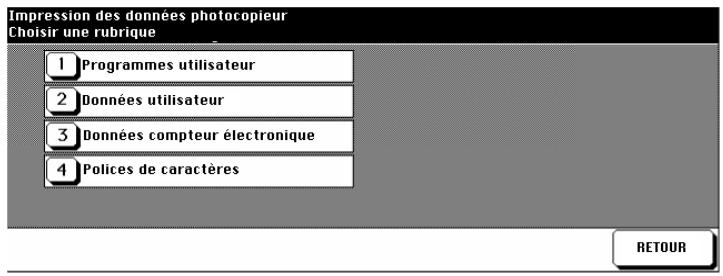
4 Appuyez sur la touche [1] Programmes utilisateur.
Liste des places de la mémoire programme pour les réglages de copie ou
Appuyez sur la touche [2] Données utilisateur.
Liste des paramètres de base dans le mode opérateur.
ou
Appuyez sur la touche [3] Données compteur électronique. Liste des compteurs électroniques affichant les décomptes et les limites de copie courants.
ou
appuyez sur la touche [4] Liste modèles.
Liste des polices de caractères du système.
L'écran principal est à nouveau affiché.
5 Appuyez sur la touche du panneau de contrôle [IMPRESSION] pour lancer l'impression de la liste.
6 Appuyez sur les touches du panneau de contrôle [UTILITAIRE] et [C]l'une après l'autre pour retourner dans le sous-menu.
7 Appuyez sur la touche [RETOUR]. Le menu du mode opérateur est à nouveau affiché.
7.16 (16) Réglage taux de restitution verso
Ajustez les réglages de lentille pour la 2e page pour compenser une extension du papier provoquée par la chaleur dans le copieur. Les rectos peuvent ainsi être placés avec précision pour les copies recto-verso.
1 Appelez le mode opérateur.
Le menu du mode opérateur est affiché.
2 Appuyez sur la touche fléchée sur le bord inférieur de l'écran tactile.
La deuxième page du menu mode opérateur est affichée.
3 Appuyez dans le mode opérateur sur la touche [16] Réglage taux de restitution verso.
Le masque pour le réglage du taux de restitution verso est affiché.
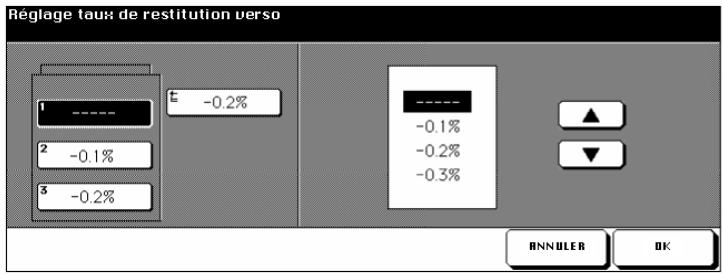
4 Sélectionnez le bac pour lequel vous voulez ajuster la lentille.
5 Sélectionnez la valeur souhaitée avec les touches fléchées.
6 Exécutez les étapes 4 et 5 pour d'autres bacs.
7 Confirmez vos réglages avec la touche [OK].
8 Appuyez sur la touche [RETOUR].
Le menu du mode opérateur est à nouveau affiché.
7.17 (17) Réglages unités de finition
Déterminez les réglages fins pour le module de finition pour optimiser l'agrafage/le pliage central ou le massicotage de livrets. Le réglage du format pour l'unité d'insertion A peut également être optimisée.
1 Appelez le mode opérateur.
Le menu du mode opérateur est affiché.
2 Appuyez sur la touche fléchée sur le bord inférieur de l'écran tactile.
La deuxième page du menu mode opérateur est affichée.
3 Appuyez dans le mode opérateur sur la touche [17] Réglages unités de finition.
Un sous-menu est affiché.
4 Sélectionnez la rubrique du sous-menu que vous désirez modifier.
- Butée pour agrafage & pliage
○ Butée pliage
○ Butée massicotage
Le masque pour la saisie des nouvelles valeurs est affiché.
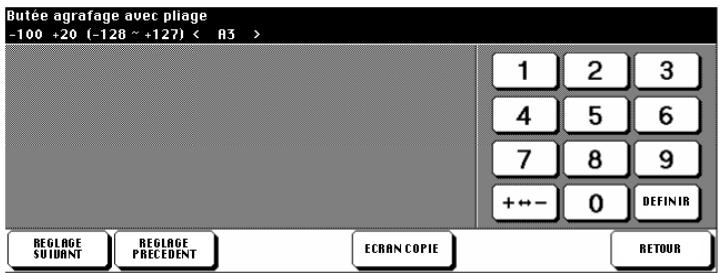
5 Avec les touches [RÉGLAGE SUIVANT] et [RÉGLAGE PRÉCÉDENT] sélectionnez le format de papier pour lequel vous désirez procéder au réglage.
6 Confirmez vos réglages en appuyant sur la touche [ENTRÉE].
7 Appuyez sur la touche [RETOUR].
Le menu du mode opérateur est à nouveau affiché.
7.18 (18) Paramétrer gestion disque dur
(seulement possible quand le disque dur optionnel est installé)
Réorganisez les données d'impression sur le disque dur (option).
(1) Suppression travaux par code
Regardez la liste des codes d'enregistrement image et effacez un code d'enregistrement image et tous les travaux qui s'y rapportent.
1 Appelez le mode opérateur.
Le menu du mode opérateur est affiché.
2 Appuyez sur la touche fléchée sur le bord inférieur de l'écran tactile.
La deuxième page du menu mode opérateur est affichée.
3 Appuyez dans le mode opérateur sur la touche [18] Paramétrergestion disque dur.
Un sous-menu est affiché.
4 Appuyez dans le sous-menu sur la touche [1] Suppression travaux par code.
La liste des codes d'enregistrement image est affichée.
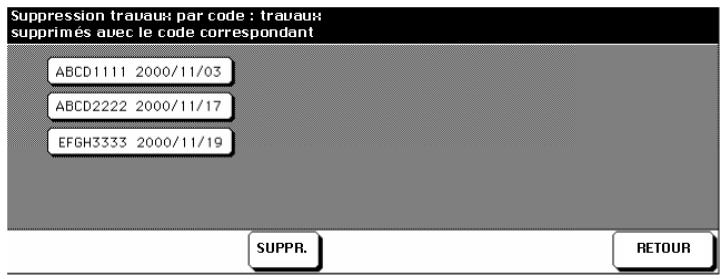
5 Sélectionnez le code d'enregistrement image que vous désirez effacer et appuyez sur la touche [SUPPR.].
Une demande de confirmation est affichée.
6 Confirmez la suppression avec la touche [OUI].
7 Appuyez sur la touche [RETOUR]. Le sous-menu est à nouveau affiché.
8 Appuyez sur la touche [RETOUR]. Le menu du mode opérateur est à nouveau affiché.
(2) Fréquence suppression auto
Déterminez un laps de temps au bout duquel un code et tous les travaux s'y rapportant doivent automatiquement être supprimés.
1 Appelez le mode opérateur.
Le menu du mode opérateur est affiché.
2 Appuyez sur la touche fléchée sur le bord inférieur de l'écran tactile.
La deuxième page du menu mode opérateur est affichée.
3 Appuyez dans le mode opérateur sur la touche [18] Paramétrer gestion disque dur.
Un sous-menu est affiché.
4 Appuyez dans le sous-menu sur la touche [2] Fréquence suppression auto.
Le masque pour le réglage du processus automatique de suppression est affiché.

5 Appuyez sur la touche [SUPPRESSION AUTOMATIQUE ACTIVÉE] pour activer la fonction.
ou
Appuyez sur la touche [SUPPRESSION AUTOMATIQUE DÉSAC- TIVÉE] pour désactiver la fonction.
6 Entrez via le clavier de l'écran tactile au bout de combien de semaines (52 semaines max.) un code et les travaux qui s'y rapportent doivent être supprimés.
7 Confirmez vos réglages avec la touche [OK].
Le sous-menu est à nouveau affiché.
8 Appuyez sur la touche [RETOUR].
Le menu du mode opérateur est à nouveau affiché.
(3) Remplissage disque dur
Contrôlez la capacité momentanée du disque dur.
1 Appelez le mode opérateur.
Le menu du mode opérateur est affiché.
2 Appuyez sur la touche fléchée sur le bord inférieur de l'écran tactile.
La deuxième page du menu mode opérateur est affichée.
3 Appuyez dans le mode opérateur sur la touche [18] Paramétrer gestion disque dur.
Un sous-menu est affiché.
4 Appuyez dans le sous-menu sur la touche [3] Remplissage disque dur.
L'état des capacités momentanées est affiché.
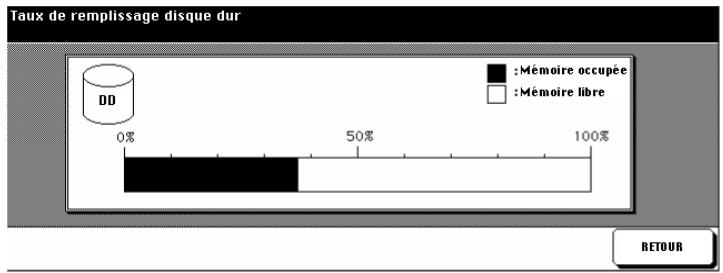
bar
Taux de remplissage disque dur | Category | Value (%) | |---|---| | Mémoire occupée | 50 | | Mémoire libre | 100 | DD RETOUR5 Appuyez sur la touche [RETOUR].
Le sous-menu est à nouveau affiché.
6 Appuyez sur la touche [RETOUR].
Le menu du mode opérateur est à nouveau affiché.
8 Incidents: cause et action
8.1 Mauvaise qualité de la photocopie
| Symptôme | Cause possible | Action |
 La copie est trop claire. La copie est trop claire. | Le réglage de l'exposition est trop clair. | Modifier le réglage par défaut de l'exposition voir page 4-38. |
| Sélectionnez manuellement une copie plus foncée, voir page 4-36. | ||
| L'exposition a été réglée manuellement pour une copie trop claire. | Sélectionnez manuellement une copie plus foncée, voir page 4-36. | |
| Le papier à photocopier est humide. | Remplacez le papier. | |
| Le toner est épuisé. | Quand le message Ajouter du toner est affiché, faites l'appoint de toner,voir page 2-39. | |
| Le papier copie n'est pas placé correctement | Mettez le papier correctement en place, voir page 2-31. | |
 La copie est trop sombre. La copie est trop sombre. | Le réglage de l'exposition est trop foncé. | Modifier le réglage par défaut de l'exposition voir page 4-38. |
| Sélectionnez manuellement une copie plus claire, voir page 4-36. | ||
| La vitre d'exposition est sale. | Nettoyez la vitre d'exposition,voir page 9-2. | |
| L'original n'est pas à plat sur la vitre d'exposition. | Mettez correctement l'original sur la vitre d'exposition, voir page 3-7. | |
 La copie est floue. La copie est floue. | Le papier à photocopier est humide. | Remplacez le papier. |
 Il y a des taches sur la copie. Il y a des taches sur la copie. | La vitre d'exposition est sale. | Nettoyez la vitre d'exposition, voir page 3-7. |
| Le couvre original est sale. | Nettoyez le couvre original voir page 3-7. | |
| L'original est très fin ou transparent. | Posez une feuille de papier blanc sur l'original. | |
| L'original est imprimé recto/ verso. | Sélectionnez manuellement une copie plus claire, voir page 4-36. | |
| Le réglage de l'exposition est trop foncé. | Sélectionnez manuellement une copie plus claire, voir page 4-36. | |
 La copie a un bord sombre. La copie a un bord sombre. | Le couvre original est sale. | Nettoyez le couvre original, voir page 3-7. |
| L'original n'est pas dans l'axe. | Placez correctement l'original sur la vitre d'exposition, voir page 3-7. | |
| Le format de la copie est supérieur au format de l'original. | Utilisez du papier du même format que l'original. | |
| Le taux de restitution sélectionné ne correspond pas au format du papier. | Sélectionnez un taux de restitution approprié, voir page 4-40. | |
 La copie est de travers. La copie est de travers. | L'original n'est pas dans l'axe. | Placez correctement l'original sur la vitre d'exposition, voir page 3-7. |
| Positionnez l'original correctement dans l'introducteur automatique, voir page 3-8. | ||
| L'original n'est pas adapté pour une utilisation dans l'EDH. | Placez l'original sur la vitre d'exposition, voir page 3-7. |
8.2 Si le photocopieur refuse de copier ...
| Symptôme | Cause possible | Action |
| Il n'y a pas d'affichage sur l'écran. | La fonction d'économie d'énergie est activée. | Appuyez sur une touche du panneau de commande pour réactiver le photocopieur. |
| Le photocopieur est éteint. | Mettez l'interrupteur en position MARCHE. | |
| Le cordon d'alimentation n'est pas branché dans la prise murale. | Branchez la prise électrique dans la prise murale. | |
| Pas de déclenchement d'un cycle de copie quand on appuie sur la touche du panneau de commande [IMPRES-SION] . | La porte frontale n'est pas fermée. | Fermez la porte frontale. |
| Il n'y a pas de format de papier adéquat en place. | Mettez en place un format de papier adéquat. | |
| Le compteur de copies est sur "0". | Entrez un nombre de copies. | |
| Le code E.K.C. n'a pas été entré. | Entrez votre code E.K.C. | |
| La limite de copies a été dépassée. | Adressez-vous au responsable du photocopieur. | |
| L'écran principal n'est pas affiché. | Appelez l'écran principal. | |
| La touche d'économie d'énergie est activée. | Terminez le mode économie d'énergie. | |
| Une erreur s'est produite. | Consultez le message d'erreur affiché sur l'écran tactile. | |
| Le capot du bac d'empilage de l'unité de massicotage est ouvert. | Consultez le message d'erreur affiché sur l'écran tactile. Fermez le capot du bac d'empilage de l'unité de massicotage. | |
| Le photocopieur ne s'allume pas quand vous appuyez sur le bouton MARCHE. | Le cordon d'alimentation n'est pas branché dans la prise murale. | Branchez la prise électrique sur la prise murale. |
| Les plombs ont sauté. | Rétablissez le courant. | |
| Après un serrage papier il est impossible de continuer à copier. | Il y a un autre serrage papier. | Éliminez tous les serrages papier. |
| L'affichage du menu de base diffère de la figure représentée dans le présent manuel d'utilisation. | Le responsable du photocopieur a modifié les réglages. | Adressez-vous au responsable du photocopieur. |
| Le photocopieur signale un serrage papier. | Des étiquettes ou des transparents pour rétroprojecteur ont été imprimés auparavant. | Vérifiez qu'il ne reste pas une étiquette collée à l'endroit signalé. Utilisez des papiers spéciaux seulement avec le passe-copie. |
| Le papier copie n'a pas été placé correctement | Mettez le papier correctement en place, voir page 2-31. | |
| Les copies sont agrandies ou réduites bien que le taux de restitution soit sur 1:1. | La fonction AMS est activée. | Appuyez sur la touche [APS] ou sur la touche [1.00] pour obtenir des copies de même taille. |
| Le cycle de copie a été interrompu. | Il y a un serrage papier. | Eliminez le serrage papier. |
| La limite de copies a été atteinte. | Adressez-vous au responsable du photocopieur. | |
| L'appareil copie immédiatement après la phase de chauffe. | Vous avez appuyé sur la touche du champ de contrôle [IMPRESSION] pendant la phase de chauffe. | Attendez que Disponible soient affiché sur l'écran avant de procéder aux réglages. |
| L'EDH n'introduit pas d'originaux. | Le format ou l'épaisseur de papier ne sont pas corrects. | Placez l'original sur la vitre d'exposition. |
| L'EDH est surchargé. | Mettez en place 100 originaux au max. | |
| Le module de finition ne travaille pas. | Il y a un serrage papier. | Eliminez le serrage papier. |
| La porte du module de finition est ouverte. | Fermez la porte du module de finition. | |
| L'agrafage du module de finition est à la mauvaise place. | La rotation automatique est activée. | Placez l'original autrement de façon à ce qu'il n'y ait pas de rotation. |
| L'unité de massicotage ne travaille pas. | Le bac de déchets de l'unité de massicotage est trop plein. | Consultez le message d'erreur affiché sur l'écran tactile. Videz le bac de déchets, voir page 8-13. |
Si les problèmes techniques subsistent:
- éteignez le photocopieur,
● débranchez la prise de courant et - appelez le service après-vente.
8.3 Quand l'appel service est affiché
Quand l'affichage de l'appel service apparaît, il y a un dysfonctionnement du photocopieur. Veuillez vous adresser à votre service SAV.
Quand le photocopieur n'est plus en mesure de fonctionner
Quand l'appel service et un code de défaut sont affichés, le photocopieur n'est plus en mesure de fonctionner.
1 Notez le code de défaut qui est affiché en haut à gauche sur la ligne de message de l'écran tactile.
2 Eteignez le photocopieur avec l'interrupteur principal.
3 Débranchez la prise électrique du photocopieur de la prise murale.
4 Appelez votre SAV et indiquez le code de défaut.
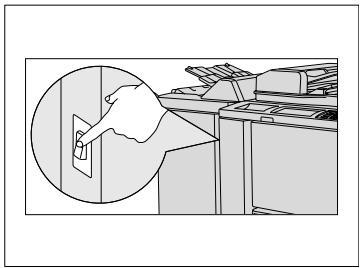
Quand le photocopieur n'est plus qu'en partie fonctionnel
Quand l'appel service et un message de dysfonctionnement sont affichés, le photocopieur est encore en partie fonctionnel. Un travail de copie limité est encore possible.
Appelez en tous cas votre service après-vente et faites-lui par du dysfonctionnement.
1 Notez le message de dysfonctionnement.
Exemple :
Le bac d'alimentation de papier 1 n'est plus disponible pour d'autres travaux de copies.
Magasin 1 HS - Appuyer sur Initialisation pour copier sans le bac
2 Appuyez sur la touche du panneau de contrôle [INITIALISATION].
3 Notez le message affiché sur la ligne de message.
Mettre hors puis sous tension E-18-2
4 Eteignez et allumez le copieur avec l'interrupteur principal.
5 Appelez votre service après-vente et faites-lui part du message de dysfonctionnement.
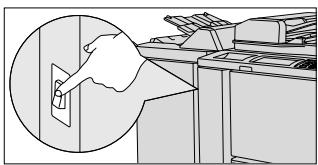
Pour quelques processus de copie le photocopieur a besoin d'espace mémoire. S'il n'y a pas suffisamment d'espace disponible le photocopieur signale un "débordement de mémoire".
Si des débordements de mémoire surviennent plusieurs fois sur votre photocopieur, vous pouvez recourir à une extension de la mémoire. Veuillez vous adresser à ce sujet à votre service après-vente.
Si la mémoire déborde un champ de dialogue est affiché sur l'écran tactile. Décidez de la démarche à adopter pour le travail de copie en cours.
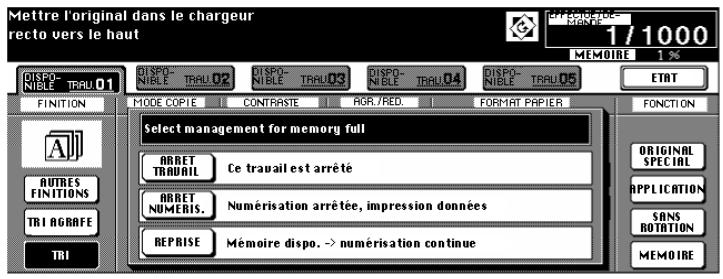
... en cas d'exécution du travail de copie en cours
→ Appuyez sur la touche [ARRÊT TRAVAIL] pour effacer toutes les données numérisées jusqu'à présent et interrompre le travail de copie.
ou
Appuyez sur la touche [ARRÊT NUMÉRIS.] pour interrompre le processus de numérisation. Toutes les données déjà numérisées sont traitées et imprimées.
... lors de la préparation d'un travail de réserve
→ Appuyez sur la touche [ARRÊT TRAVAIL] pour effacer les données numérisées du dernier travail de copie paramétré en réserve.
ou
Appuyez sur la touche [ARRÊT NUMÉRIS.] pour interrompre le processus de numérisation du travail de copie réservé. Toutes les données déjà numérisées sont traitées et imprimées.
ou
Appuyez sur la touche [REPRISE] pour poursuivre le processus de numérisation pour le travail de réserve si l'espace mémoire est libéré.

Livret sans [ARRET NUMERIS.] !
La touche [ARRÊT NUMERIS.] ne peut pas être activée quand un travail de copie avec des réglages dans la zone "livret" est interrompu par suite d'un débordement de mémoire.
8.5 Quand le message "Mettre hors puis sous tension" est affiché
S'il y a une interruption du flux de données du photocopieur le message "Mettre hors puis sous tension" est affiché.
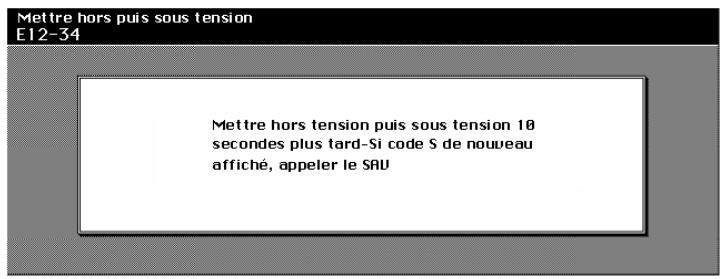
→ Eteignez et allumez le copieur avec l'interrupteur principal.
Si le message ne disparaît pas, adressez-vous à votre service après-vente.
8.6 Eliminer un serrage papier

AVERTISSEMENT
Risque de brûlure sur l'unité de fixation !
L'unité de fixation du copieur peut atteindre une température de 120°C.
→ Suivez à la lettre les instructions sur l'écran tactile.
→ Ne touchez aucune partie du photocopieur qui ne soit pas expressément mentionnée dans les instructions de l'écran tactile.

DANGER
Risque d'électrocution à l'intérieur du photocopieur !
A l'intérieur du photocopieur il y a des pièces conductrices de courant haute tension.
→ Suivez à la lettre les instructions sur l'écran tactile.
→ Ne touchez aucune partie du photocopieur qui ne soit pas expressément mentionnée dans les instructions de l'écran tactile.
Lors d'un serrage papier, le cycle copie est interrompu. Le serrage papier s'affiche sur l'écran tactile.
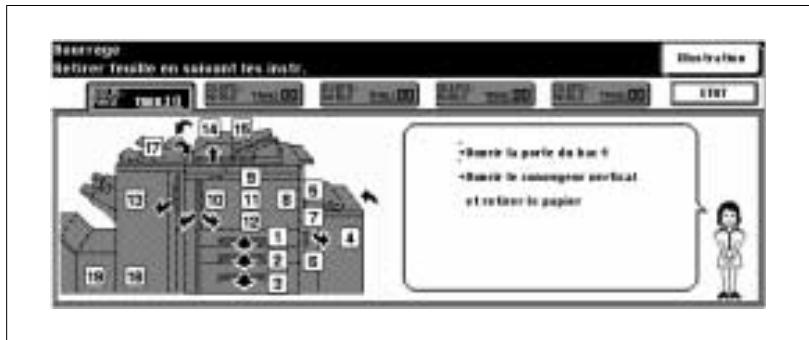
→ Suivez les instructions sur l'écran tactile pour éliminer le serrage papier.
ou
Appuyez sur la touche [ILLUSTRATION] pour pouvoir, à l'aide d'une représentation graphique, éliminer, étape par étape, le serrage papier.
Un serrage papier peut survenir aux emplacements suivants :
| Code | Emplacement |
| 1 | bac d'alimentation de papier 1 |
| 2 | bac d'alimentation de papier 2 |
| 3 | bac d'alimentation de papier 3 |
| 4 | bac d'alimentation de papier 4 - LCC |
| 5 | passe-copie |
| 6 | moitié droite de l'unité principale |
| 7 | bac d'alimentation de papier 4 - LCC |
| 8 | passe-copie et unité principale |
| 9 | unité principale |
| 10 | unité principale |
| 11 | unité principale |
| 12 | unité recto-verso et unité principale |
| 13 | module de finition |
| 14 | EDH |
| 15 | EDH |
| 17 | module de finition (unité d'insertion) |
| 18 | module de finition (unité livret) |
| 19 | unité de massicotage |
8.7 Vider le bac de déchets de l'unité de massicotage.
Les bandes de papier découpées provenant du massicotage des copies pliées/agrafées sont récoltées dans le bac de déchets de l'unité de massicotage.
Quand le bac de déchets de l'unité de massicotage est plein, l'écran tactile affiche un message correspondant. Dans ce cas, videz le bac de déchets.
1 Ouvrez la porte frontale de l'unité de massicotage.
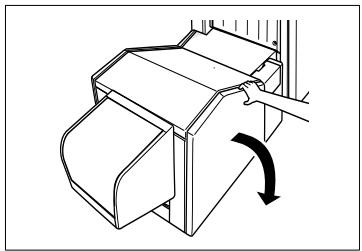
2 Sortez le bac de déchets de l'unité de massicotage.
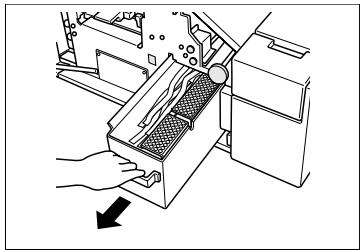
3 Videz le bac de déchets.
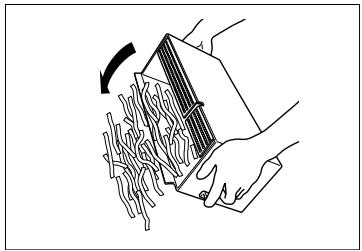
4 Remettez le bac de déchets dans l'unité de massicotage.
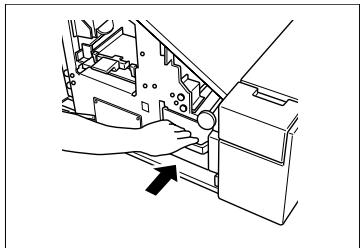
5 Refermez la porte frontale de l'unité de massicotage.
9 Annexe
9.1 Entretien de l'appareil
Nettoyage du photocopieur
Nettoyez les surfaces suivantes en utilisant un chiffon doux imbibé de détergent neutre :
- carter du copieur
- couvre original.
Utilisez un chiffon doux et sec pour nettoyer les surfaces suivantes :
- écran tactile
- vitre d'exposition.

ATTENTION
Un nettoyage avec des produits inadéquats risque d'endommager le photocopieur
→ Utilisez seulement un chiffon doux et sec pour nettoyer le panneau de commande.
Nettoyer le couvre original et la vitre d'exposition
Nettoyez le couvre original et la vitre d'exposition afin que la poussière ne nuise pas à la qualité copie.
1 Relevez l'EDH.
2 Nettoyez le couvre original à l'aide d'un chiffon doux imbibé d'un détergent neutre.
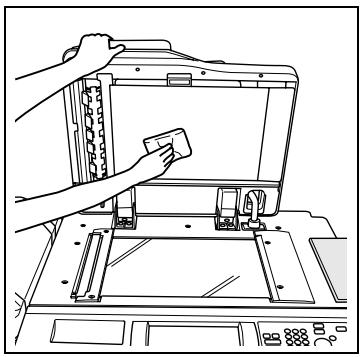
3 Nettoyez la vitre d'exposition à l'aide d'un chiffon doux imbibé d'un détergent neutre.
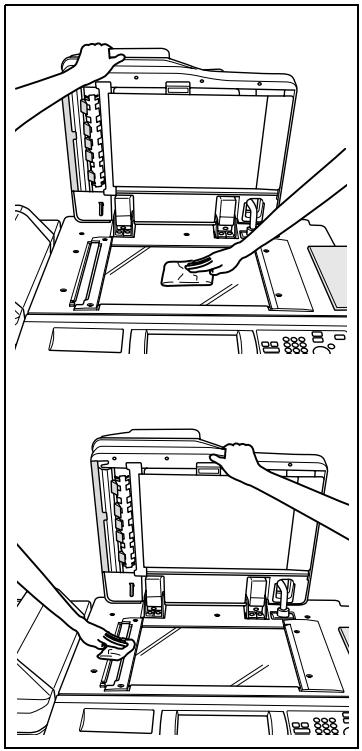
9.2 Caractéristiques techniques
Photocopieur Di750
| Caractéristiques techniques | |
| Type | Appareil sur pieds |
| Système photocopieur | Copie laser électrostatique |
| Vitre d'exposition | Fixe |
| Photoconducteur | OPC |
| Source de lumière | Lampe au xénon (280W) |
| Procédé de fixation | Paire de rouleaux chauffés par lampe |
| CoefficientsAgrandissement./Réduction | 1:1±1.0%taux de restitution fixes pour l'agrandissement : 1:1.150 (115%), 1:1.220 (122%), 1:1.410 (141%), 1:2.000 (200%)taux de restitution fixes pour la réduction : 1:0.860 (86%), 1:0.820 (82%), 1:0.710 (71%), 1:0.500 (50%)taux de zoom individuels : de 1:0.330 (33%) à 1:4.000 (400%) en tranches de 1% |
| Papier copie | Papier ordinairePapier spécial : transparents pour rétroprojecteur, étiquettes, papier à onglet, papier à triple perforation |
| Vitesse de copie | 75 copies/minute (A4), 59 copies/minute (A4R), 44 copies/minute (A3), 75 copies/minute (B5), 50 copies/minute (B4), 66 copies/minute (B5R) |
| Copies multiples | 1 à 9.999 copies |
| Types d'originaux | Feuilles uniques, livres |
| Format original | A3 max. |
| Formats de papier | A3 à A5R |
| Alimentation de papier | Bac d'alimentation de papier 1, 2 (variable) : 500 feuillesBac d'alimentation de papier 3 (variable) : 1.000 feuillesBac d'alimentation de papier 4 (déterminé) : 4.000 feuillesPasse-copie : 150 feuilles ( 80 g/m^2 ) |
| Temps de préchauffage | env. 6 minutespour une température ambiante de 23^ |
| 1ère copie | 3,9 secondes (A4) ou moins |
| Alimentation électrique | 220 à 240 V, 50 Hz ; 16 A |
| Puissance consommée | 2.623 kW max. (avec options) |
| Emission de bruit | 78 dB max. (sans options) |
| Poids | env. 280 kg (unité principale + EDH) |
| Dimensions | Appareil de base + EDH :Largeur : 887 mmLongueur : 775 mmHauteur : 1160 mmAppareil de base + EDH + FN-104/FN-4 + C-305 :Largeur : 2059 mmLongueur : 775 mmHauteur : 1160 mmAppareil de base + EDH + FN-104/FN-4 + C-305L + TMG-1 :Largeur : 3180 mmLongueur : 775 mmHauteur : 1160 mm |
| Dimensions (effectives) | Appareil de base + EDH :Largeur : 1311 mmLongueur : 865 mmAppareil de base + EDH + FN-104/FN-4 + C-305 :Largeur : 2177 mmLongueur : 865 mmAppareil de base + EDH + FN-104/FN-4 + C-305L + TMG-1 :Largeur : 3180 mmLongueur : 865 mm |
Manipulateur électronique de documents (EDH-2)
| Caractéristiques techniques | |
| Type d'original | Papier ordinaire (50 à 130 g/m2)Papier ordinaire (50 à 200 g/m2) avec SDF |
| Formats d'originaux | A3, B4, F4, A4, A4R, B5, B5R, A5, A5R, 8.5"×11" |
| Capacité de charge | 100 feuilles max. (80 g/m2) |
| Direction original | Introducteur automatique |
| Alimentation électrique | du photocopieur |
Module de finition FN-104 ou FN-4 (options)
| Caractéristiques techniques | |
| Système de tri | Tri par décalage ( 30 ± 2 mm)Finition avec verso vers le bas |
| Formats de papier | A3, B4, F4, A4R, A4, B5R, B5, A5R, A5, B6R( 60 à 90 g/m ^2 ) |
| Capacité d'agrafage | 50 feuilles max. ( 80 g/m ^2 ) ou pile de papier 5 mm max. 2 × 5.000 agrafes |
| Dimensions | Largeur : 544 mmLongueur : 656 mmHauteur : 1095 mm |
| Poids | env. 80 kg |
| Alimentation électrique | du photocopieur |
Unité d'insertion A (option du module de finition)
| Caractéristiques techniques | |
| Papier copie | Papier ordinaire (60 à 90 g/m2)Papier spécial : transparents pour rétroprojecteur, papier fin/épais (50 à 59 g/m2, 91 à 200 g/m2) |
| Formats de papier | A3, B4, F4, A4R, A4, B5, A5 |
| Capacité de charge | 200 feuilles max. ou pile de papier 40 mm max.(200 g/m2) |
| Dimensions | Largeur : 330 mmLongueur : 456 mmHauteur : 120 mm |
| Poids | env. 5 kg |
| Alimentation électrique | du photocopieur |
Unité de massicotage TMG-1 (option du module de finition FN-4)
| Caractéristiques techniques | |
| Papier copie | Papier de 60~90 g/m2 (80 g/m2 conseillés)papier de couverture (91 à 200 g/m2) |
| Formats standard | A3, B4, A4R, 8.5"x11"R |
| Capacité d'équilibrage | 3 feuilles max. en mode pliage16 feuilles max. (80g/m2) en mode pliage/agrafage15 feuilles max. en mode pliage/agrafage avec page de couverture |
| Largeur d'équilibrage | max. 10 mm |
| Capacité de charge du bac | 512 feuilles max.100 livrets max. avec entre 2 et 5 feuilles pliées50 livrets max. avec entre 6 et 10 feuilles pliées32 livrets max. avec entre 11 et 16 feuilles pliées |
| Dimensions | Largeur : 1117 mmLongueur : 604 mmHauteur : 562 mm |
| Poids | env. 68 kg |
| Alimentation électrique | via prise secteur |
Bac grande capacité C-305 (option)
| Caractéristiques techniques | |
| Formats de papier | A4, 8.5"x11" (50 à 200 g/m2) |
| Dimensions | • Largeur : 430 mm• Longueur : 639 mm• Hauteur : 690 mm |
| Poids | env. 30 kg |
| Alimentation électrique | du photocopieur |
Bac grande capacité C-305L (option)
| Caractéristiques techniques | |
| Formats de papier | A3, B4, A4R, A4, 11"x17", 8.5"x14", 8.5"x11", 8.5"x11"R, F4 (50 à 200 g/m2) |
| Dimensions | • Largeur : 670 mm• Longueur : 639 mm• Hauteur : 695 mm |
| Poids | env. 42 kg |
| Alimentation électrique | du photocopieur |
9.3 Ces papiers copie peuvent être utilisés
... avec les bacs d'alimentation de papier 1, 2 et 3
| Bacs d'alimentation de papier 1, 2 et 3 | |
| Formats min./max. | 100 mm × 148 mm min.314 mm × 445 mm max. |
| Formats standard | A3, B4, F4, A4, A4R, B5, B5R, A5, 11"×17", 8.5"×14", 8.5"×11" (réglables par l'utilisateur) |
| Formats standard(spéciaux) | 8.5"×11"R au lieu de A4R5.5"×8.5"/5.5"×8.5"R au lieu de A5/A5R |
| Formats non standard | 210 mm× 140 mm min.314 mm × 445 mm max. |
| Formats + | A3W, B4W, A4W, A4WR, B5W, A5W, 11"×17"W, 8.5"×11"W, 8.5"×11"WR, 5.5"×8.5"W |
| Epaisseurs de papier | standard; 60~90 g/m2épais 1; 91~170 g/m2épais 2; 171~200 g/m2fin; 50~59 g/m2onglet; 91~170 g/m2 |
| Capacité papier totale | 2.150 feuilles, y compris 150 feuilles du passe-copie |

...
Déterminer les formats spéciaux et les épaisseurs spéciales !
Vous pouvez paramétrer les réglages pour les formats standard (spéciaux), les formats non standard, les formats + et les épaisseurs de papier dans le mode utilisateur. Pour des informations plus détaillées, voir page 7-27.
... avec les bacs grande capacité LCC (en option)
| Bac grande capacité C-305 | |
| Formats standard | A4, B5 ou 8.5"x11" (réglage par le technicien SAV) |
| Formats non standard | 257 mm x 182 mm min.314 mm x 223 mm max. |
| Formats + | A4W, B5W, 8.5"x11"W |
| Epaisseurs de papier | standard; 60~90 g/m2épais 1; 91~170 g/m2épais 2; 171~200 g/m2fin; 50~59 g/m2Register; 91~170 g/m2 |
| Capacité papier totale | 6.150 feuilles, y compris les trois bacs d'alimentation standard et 150 feuilles du passe-copie |
| Bac 4 (LCC) | 4.000 feuilles 80 g/m2 |
| Bac grande capacité C-305L | |
| Formats standard | A3, B4, A4, A4R, 11"x17", 8.5"x14", 8.5"x11", 8.5"x11"R oder F4 (à régler par le technicien après-vente) |
| Formats non standard | 210 mm× 257 mm min.314 mm × 459 mm max. |
| Formats + | A3W, B4W, A4W, A4RW, 11"x17"W, 8.5"x14"W, 8.5"x11"W, 8.5"x11"RW, F4W |
| Epaisseurs de papier | standard; 60~90 g/m2épais 1; 91~170 g/m2épais 2; 171~200 g/m2fin; 50~59 g/m2Register; 91~170 g/m2 |
| Capacité papier totale | 6.150 feuilles, y compris les trois bacs d'alimentation standard et 150 feuilles du passe-copie |
| Bac 4 (LCC) | 4.000 feuilles 80 g/m2 |

...
Déterminer les formats spéciaux et les épaisseurs spéciales !
Vous pouvez paramétrer les réglages pour les formats non standard, les formats + et les épaisseurs de papier dans le mode utilisateur.
Pour des informations plus détaillées, voir page 7-27.
... avec le passe-copie
Avec le passe-copie vous pouvez utiliser des formats de papier copie qui ne vont pas dans les bacs d'alimentation de papier ni dans le bac grande capacité.
| Passe-copie | |
| Formats min./max. | 100 mm × 148 mm min.314 mm × 445 mm max. |
| Format de papier spécifié (automatique) | A3, B4, F4, A4, A4R, B5, B5R, A5, A5R, B6R, 11"×17", 8.5"×14", 8.5"×11", 8.5"×11"R, 5.5"×8.5"R |
| Format de papier spécifié/Format standard (spécial) | - |
| Format de papier spécifiéManuel/Formats + (W) | A3W, B4W, A4W, A4WR, B5W, B5WR, A5W, A5WR, B6WR, 11"×17"W, 8.5"×14"W, 8.5"×11"W, 8.5"×11"WR, 5.5"×8.5"WR |
| Epaisseurs de papier | standard; 60~90 g/m2épais 1; 91~170 g/m2fin; 50~59 g/m2onglet; 91~170 g/m2 |
| Capacité de charge | 150 feuilles 80 g/m2; 1 feuille (transparent pour rétroprojecteur) |

...
Déterminer les formats spéciaux et les épaisseurs spéciales !
Vous pouvez déterminer les formats de papier et les épaisseurs de papier dans le mode opérateur. Pour des informations plus détaillées, voir page 7-1.
... avec l'unité recto-verso automatique
N'utilisez que du papier copie recommandé par Minolta. Un travail de copie sans problème et une qualité de copie optimale sont ainsi assurés.
| Unité recto-verso automatique | |
| Formats min./max. | min. A5max. 314 mm × 445 mm |
| Epaisseurs de papier | 60~170 g/m2 |

...
Formats +, formats non standard et A5
Les formats transversaux peuvent être utilisés dans l'unité recto-verso automatique. Les formats non standard ne peuvent pas être traités. Le papier copie de format A5 ne peut être utilisé qu'en sens transversal.
... avec les modules de finition FN-104 et FN-4 (options)
Les indications se réfèrent au papier pour télécopie de qualité 80g/m². Si vous utilisez du papier plus épais, la capacité de charge du module de finition diminue en conséquence.
Modules de finition FN-104 et FN-4
Bac principal
| Non tri, tri et groupe : | 500 feuilles | A5R/A5WR, A5/A5W(5.5"×8.5"/5.5"×8.5"W, 5.5"×8.5"R/5.5"×8.5"WR) |
| 3.000 feuilles | AR/A4WR, A4/A4W, B5R/B5WR, B5/B5W(8.5"×11"/8.5"×11"W, 8.5"×11"R/8.5"×11"WR) | |
| 1.500 feuilles | A3/A3W, B4/B4W, F4(11"×17"/11"×17"W, 8.5"×14") | |
| Agrafage : | 1.000 feuilles | A3/A3W, B4/B4W, F4, A4R/A4WR, A4/A4W, B5/B5W, A5/A5W(11"×17"/11"×17"W, 8.5"×14", 8.5"×11"/8.5"×11"W, 8.5"×11"R/8.5"×11"WR) |
Bac auxiliaire
| 200 feuilles | 100 mm × 148 mm min.314 mm × 445 mm max. |
Finition de livrets (seulement module de finition FN-4)
Pliage :
| Format standard | A3, B4, A4R (11"×17", 8.5"×14", 8.5"×11"R) |
| Format + | A3W, B4W, A4WR (11"×17"W, 8.5"×11"WR) |
| Epaisseur | Papier 60~90 g/m2 (80 g/m2 recommandé) |
| Nombre de feuilles pliées | 3 feuilles max. |
| Capacité de charge de sortie | 100 pages max.• 33 livrets avec 3 feuilles pliées chacun (33 × 3 = 99 feuilles)• 50 livrets avec 2 feuilles pliées chacun (50 × 2 = 100 feuilles) |
Agrafage et pliage :
| Format standard | A3, B4, A4R (11"x17", 8.5"x14", 8.5"x11"R) |
| Format + (W) | A3W, B4W, A4WR (11"x17"W, 8.5"x11"WR) |
| Epaisseur | Papier 60~90 g/m2 (80 g/m2 recommandé)Papier 91~200 g/m2 pour enveloppes |
| Nombre de feuilles pliées | 16 feuilles max. (à 80g/m2)15 feuilles max (en cas de papier pour enveloppes épais) |
| Modules de finition FN-104 et FN-4 | |
| Capacité de charge de sortie | 100 pages max.20 livrets avec 5 feuilles pliées chacun A3, B4, A4R (20 × 5 = 100 feuilles)10 livrets avec 10 feuilles pliées chacun (10 × 10 = 100 feuilles)6 livrets avec 16 feuilles pliées chacun (6 × 16 = 96 feuilles) |
... avec l'unité de massicotage TMG-1 (option du module de finition FN-4)
| Massicot TMG-1 | |
| Formats standard | A3, B4, A4R, 8.5"x11"R |
| Epaisseur | Papier 60~90 g/m2 (80 g/m2 conseillés)page de couverture simple (91 à 200 g/m2) |
| Capacité d'équilibrage | 3 feuilles max. en mode pliage16 feuilles max. (80g/m2) en mode pliage/agrafage15 feuilles max. en mode pliage/agrafage avec page de couverture |
| Largeur d'équilibrage | max. 10 mm |
| Capacité de charge du bac | max. 512 feuilles100 livrets max. avec entre 2 et 5 feuilles pliées50 livrets max. avec entre 6 et 10 feuilles pliées32 livrets max. avec entre 11 et 16 feuilles pliées |
... avec l'unité d'insertion A (option)
| Unité d'insertion A | |
| EnveloppesFormats standard | A3, B4, F4, A4R, A4, B5, A5(11"×17", 8.5"×14", 8.5"×11", 8.5"×11"R, 5.5"×8.5") |
| EnveloppesFormats + (W) | A3W, B4W, A4WR, A4W, B5W, A5W(11"×17"W, 8.5"×11"W, 8.5"×11"WR, 5.5"×8.5"W) |
| Epaisseur de papier pour enveloppes | Papier 50~200 g/m2 |
9.4 Label CE (déclaration de conformité)
Nous déclarons sous notre entière responsabilité, que le photocopieur et les options concernés par cette déclaration sont conformes aux caractéristiques ci-dessous. Cette déclaration n'est valable que pour les pays de la Communauté Européenne (CE).
| Type de produit | Photocopieur numérique | |
| Désignation du produit | Di750 | |
| Accessoires | FN-104, FN-4, unité d'insertion A, C-305, EDH-2, M64-1, M128-1, HDD, C-305L, TMG-1 | |
| Normes | Sécurité | NE 60950 / 1992 (A1 : 1993, A2 : 1993, A3 : 1995, A4 : 1997, A11 : 1997)Sécurité des matériels de traitement de l'information, y compris des composants électroniquesNE 60825-1/1994 (A11)Sécurité contre le rayonnement des équipements laser, classification des installations, exigences et directives utilisateur |
| Remarque:Première année de labelling conformément aux directives CE 73 / 23 / CEE et 93 / 68 / CEE: 99 | ||
| CEM | NE 55022 (Classe B)/1998Valeurs limites et méthode de mesure des parasites pour les installations de technologie de l'informationNE 55024/1998Valeurs limites et méthodes de contrôle pour les propriétés d'immunité des installations de technique de l'informationNE 61000-3-2 (Classe A)/1995 (A13)Compatibilité électromagnétique (CEM)Partie 3 : Valeurs limitesSection 2 : Valeurs limites pour les oscillations harmoniques (courant d'entrée des appareils 16 A) ≧ par conducteur)NE 61000-3-3/1995Compatibilité électromagnétique (CEM)Partie 3 : Valeurs limitesSection 3 : Valeurs limites pour les variations de tension et les papillotements dans les réseaux basse tension pour les appareils avec un courant d'entrée ≧ 16A | |
CEM
- NE 61000-4-2/1995
Compatibilité électromagnétique (CEM)
Partie 4 : Méthodes de contrôle et de mesure
Section 2 : Résistance antiparasite à la décharge d'électricité statique - NE 61000-4-3/1996
Compatibilité électromagnétique (CEM)
Partie 4 : Méthodes de contrôle et de mesure
Section 3 : Résistance antiparasite aux champs électromagnétiques haute fréquence - NE 61000-4-4/1995
Compatibilité électromagnétique (CEM)
Partie 4 : Méthodes de contrôle et de mesure
Section 4 : Résistance antiparasite aux perturbations transitoires rapides (salve
• NE 61000-4-5/1995
Compatibilité électromagnétique (CEM)
Partie 4 : Méthodes de contrôle et de mesure
Section 5 : Résistance antiparasite aux ondes de surtension
• NE 61000-4-6/1996
Compatibilité électromagnétique (CEM)
Partie 4 : Méthodes de contrôle et de mesure
Section 6 : Résistance antiparasite aux
perturbations guidées induites par des champs haute fréquence de plus de 9 kHz - NE 61000-4-8/1993
Compatibilité électromagnétique (CEM)
Partie 4 : Méthodes de contrôle et de mesure
Section 8 : Résistance antiparasite aux champs magnétiques avec fréquences énergétiques
• NE 61000-4-11/1994
Compatibilité électromagnétique (CEM)
Partie 4 : Méthodes de contrôle et de mesure
Section 11 : Résistance antiparasite aux chutes de tension, aux coupures de courte durée et aux variations de tension
Remarque :
Ce produit a été conçu pour être utilisé dans un environnement de bureau typique.
| Directives CE | Sécurité | 73 / 23 / CEE et 93 / 68 / CEE |
| CEM | 89 / 336 / CEE et 93 / 68 / CEE |

Influence défavorable sur les radiocommunications en cas de type de câble non adéquat
Ce appareil ne doit être utilisé qu'avec un câble d'interface blindé. En cas d'utilisation d'un autre type de câble, il peut y avoir une influence défavorable sur les radiocommunications. Ceci est interdit conformément aux directives CE.
→ Utilisez un câble d'interface blindé.
9.5 Index
A
Accessoires spéciaux ......2-4
Activer, photocopieur ....3-3
Adresse IP 7-8
AE 4-36
Affichage de l'appel service 8-6
Affichages, écran tactile 2-27
Agrafage 4-5
manuel 4-19
Agrandir 4-40
Ajouter du toner 2-39
Ajustage de lentille 7-54
Ajuster
contraste 4-38
écran tactile 7-43
Allumer, photocopieur 2-24
AMS 4-40, 4-65
Appeler le mode opérateur 7-2
Appeler, travail de copie 6-11
Applications 5-1
APS 4-47, 4-65
Arrêt du photocopieur ....3-3, 3-34, 3-36
Arrêt, automatique ....3-34
Arrêt, cycle de copie ....3-2
Assistance téléphonique 1-1
Autres finitions 4-1
Avertissements de danger 1-5
B
Bac auxiliaire, module de finition 4-9
Bac d'alimentation de papier 4-46, 4-48, 7-44, 9-8
Bac de déchets (unité de massicotage) 8-13
bac grande capacité (en option) 9-9
Bac grande capacité (option) 2-8, 2-9
Bacs d'alimentation de papier
mise en place d'intercalaires d'index 2-35, 2-37
Bacs d'alimentation de papier
mettre en place des papiers à onglet ......2-33, 3-38
Bourrage de papier 8-11
Branchement 2-23
C
Capacité, mémoire 8-8
Caractéristiques techniques 9-3
Centrage auto 5-43
Code mise sous tension forcée 7-42
Codes d'enregistrement image 7-56
Commande, écran tactile 2-30
Compteur clé électronique ....7-16, 7-22
entrer le code 3-6
réglage 7-23
Compteur totalisateur 3-32
Configuration par défaut 7-5
copieur 7-10
Consignes de sécurité 2-11, 2-48
Consommables, reprise et recyclage 1-2
Contraste 4-36
augmenter 4-63
décaler 4-38
écran tactile 7-32
Contraste écran 7-32
Contrôle, réglages copie 3-15
Contrôleur d'impression Pi7500 (option) 2-10
Coordonnées responsable 7-33
Copie 1-7
Copie de livre (page par page) 5-23
Copie négative 5-33
Copie recto-verso 4-33
Copie sur les deux côtés ....4-33, 4-34
Copie test 3-15
Couvertures 5-2
Couvertures/dos, unité d'insertion (option) 4-16
Création de chapitre 5-6
Cycle de copie
arrêt 3-2
lancement 3-2
D
Date 7-5
DD (option) 2-10, 6-11
Débordement de mémoire 8-8
Dépannage 8-1
Départ copie 4-51, 7-30
Dérangements 8-1
Dimensions, photocopieur 2-22
Disque dur (option) 2-10, 6-11
Distorsion 4-44
Dysfonctionnement 8-3
E
Ecran à capteur ......2-30
Ecran d'état 3-18
Ecran tactile
affichages 2-27
ajuster 7-43
commande 2-30
contraste 7-32
EDH 3-8
Effacement des bords ....5-40
Effacement des bords (cadrage original) 5-30
Effacement du pliage ....5-40
Effacer, travail de copie 6-6
Enregistrer, travail de copie 6-3
Entretien
surveiller les échéances ......2-45
Entretien de l'appareil 9-1
Espace requis, photocopieur 2-22
Eteindre, photocopieur 2-24
Etiquette de sécurité 2-18
Exposition 4-36
automatique 4-36
manuelle 4-37
régler le contraste 4-38
Extension de mémoire (option) 2-10
F
Facteur de zoom 7-15
Filigrane 5-51
Fonction d'aide 3-39
Fonctions 4-52
automatiques 1-13
fonctions de finition 1-14
générales 1-9
mises en place par le technicien de maintenance 1-15
Fonctions de base 4-1
Fonctions serveur 6-1
Fonctions spécifiques 7-46
Format + 5-45
Format de bac 7-44
Format de copie 4-46
Formats différents ....3-11, 4-65
G
Gestion disque dur 7-56
Groupe 4-7
H
Heures de marche/arrêt 7-36
|
Impression pleine page 5-45
Imprimer, travail de copie 6-8
Insertion d'image 5-20
Intercalaire transparent ....5-17
Intercalaires 5-2
Interlocuteur 7-33
Interrompre
préparation d'un travail de réserve 3-23
programmateur hebdomadaire 7-42
travail de copie ....3-25
Introducteur automatique de documents ....3-8
Introducteur de documents 3-8
Introduction manuelle 4-69
Inversion de polarité ....5-33
L
Lancement, cycle de copie ....3-2
Langue 7-7
LCC (en option) 9-9
LCC (option) 2-8, 2-9
mise en place des papiers à onglet 2-35, 2-37
remplissage de papier 2-34, 2-36
Liste
codes d'enregistrement image 7-56
données machine 7-52
mode opérateur 7-3
positions des compteurs 3-32
travaux de copie 3-22
Liste codes 7-56
Livret 4-16, 5-13
M
Maintenance
afficher l'intervalle d'entretien 2-45
Marge 5-47
Massicotage 4-11
Mélange de formats 3-11, 4-65
Mémoriser, originaux 4-53
Mise en page 5-9
Mise en place des originaux
dans l'EDH 3-8
sur la glace d'exposition 3-7
Mise en place du magasin d'agrafes 2-42
Mise en place, photocopieur 2-21
Mise hors service, photocopieur 2-47
Mode copie 4-31
Mode de veille ....3-3, 3-35
Mode économie d'énergie ....3-34, 7-45
Mode économie d'énergie 3-3, 3-36
Mode opérateur 7-1
vue d'ensemble 7-3
Mode photo 4-63
Mode rotation 4-57
Mode Tandem 4-26
Mode texte 4-63
Module de finition 7-55, 9-12
bac auxiliaire 4-9
bac principal 4-3, 4-4, 4-5, 4-7
sans module de finition 4-22
Module de finition FN-104 (option) 2-4
Module de finition FN-4 (option) 2-4
N
Nettoyage, glace d'exposition 9-1
Nettoyage, parties de l'appareil 9-1
Nombre de copies 3-1
Non tri 4-3
Numérisation 4-61
O
Options 2-4
Ordre, travaux en réserve 3-20
Original 1-7
Original spécial 4-61
P
Panneau de contrôle, touches 2-25
Papier recyclé 1-2
Papiers à onglet 2-35, 2-37, 3-38
Paramétrage compteurs 7-17
Paramétrages initiaux copieur ....7-10
Paramètres initiaux du système 7-5
mettre en place des papiers à onglet 3-38
remplissage 2-38
Pause déjeuner 7-41
Photocopieur
activer 3-3
allumer 2-24
branchement 2-23
dysfonctionnement 8-3
mise hors service 2-47
transport 2-21
Place de mémoire programme 7-25
Plaque d'identification 2-20
Plateau d'introduction manuelle ....3-10
Pliage 4-11
Pliage en Z 4-67
Pliage et agrafage 4-11
Position de l'image 4-51, 7-30
Positions des compteurs ....3-32
Préparer, travail de réserve ....3-17
Progr. clair 7-13
Progr. foncé 7-11
Programmable
contraste 1 ....7-11
contraste 2 ....7-13
taux agr./réd. 4-42
Programmateur hebdomadaire 7-34
interrompre 3-4
Programmer un travail ....5-26
R
RAZ compteurs 7-22
Recherche des défauts 8-1
Réduire 4-40
Réglage des compteurs 7-23
Réglage taux de restitution verso 7-54
Réglage, écran tactile 7-43
Réglages
appeler 3-30
modifier, valider 3-13
supprimer 7-26
Réglages copie
supprimer 7-26
vérifier 3-12
Régler les jours de travail/de congé 7-39
Réinitialisation, fonctions 3-2
Réinitialisation, photocopieur 3-2
Remplissage des bacs d'alimentation de papier 2-31
Remplissage, agrafes 2-42
Remplissage, bacs d'alimentation de papier 2-31
Remplissage, disque dur 7-60
Répétition d'images 5-35
Reprise et recyclage 1-2
Résolution de numérisation 4-61
Restrictions légales 2-49
Rotation 4-57
Rotation latérale 4-57
S
Sauvegarder les réglages 3-27
SDF 3-10, 4-69
Sélection automatique de l'agr./la réd. 4-40
Sélection du papier, automatique 4-47
Sens de défilement du papier 1-7
Signalisations de danger 2-11
Signet 3-40
Sorte de papier 4-46
Sortes de papier 4-49
Stockage
consommables 2-23
photocopieur 2-47
Stockage des consommables 2-23
Superformat 5-45
Superposition d'image 5-51
Suppression automatique de travaux 7-58
Suppression de travaux 7-58
Supprimer
réglages copie ....7-26
travaux en réserve ....3-21
T
Tampon 5-51
Taux de restitution 4-40
acteur agr./réd. individuel 4-43
différent vertical, horizontal 4-44
sélection manuelle ....4-42
taux de restitution fixes 4-42, 7-15
Taux/Contraste programmables 7-11, 7-13
Tolérances de fréquence 2-23
Tolérances de tension 2-23
Touches, panneau de contrôle 2-25
Transparents pour rétroprojecteur ....5-17
Transport, photocopieur 2-21
Travail de copie
appeler 6-11
appeler les réglages ....3-30
effacer 6-6
enregistrer 6-3
imprimer 6-8
interrompre 3-25
liste 3-22
mettre en réserve ....3-16
sauvegarder les réglages ....3-27
Travail de réserve 3-16
écran d'état 3-18
effacer 3-21
interrompre la préparation ....3-23
modifier l'ordre ....3-20
préparer 3-17
Trier 4-3, 4-4
Type de papier 4-49, 7-27, 9-8
U
Unité d'équilibrage 2-6
Unité d'insertion (en option) 9-13
Unité d'insertion (option) 2-4, 9-13
Unité de massicotage 2-6
Unité esclave 4-26
Unité Maître 4-26
Unité recto-verso 9-11
Unité recto-verso automatique 9-11
V
Valider, réglages copie 3-13
Vérifier, réglages copie 3-12
Verrouiller, place de la mémoire programme 7-25
Vue d'ensemble, mode opérateur 7-3
Vue d'ensemble, appareil 2-1
Vue d'ensemble, fonctions 1-9
Z
- Eléments et accessoires du photocopieur
- Premiers pas ...
- Fonctions de base
- Mise au point de la finition 4-1
- Régler le mode copie 4-31
- Réglage du contraste 4-36
- Régler le taux de restitution 4-40
- Régler le format de copie.... 4-46
- Utiliser les fonctions 4-52
- Applications
- Fonctions serveur
- Réglages en mode opérateur
- Incidents: cause et action
- Annexe
- Introduction
- Nous voulons que vous soyez un client satisfait
- Pour le respect de l'environnement ...
- Reprise et recyclage
- Utilisation possible de papier recyclé
- Pour s'orienter à travers ce manuel d'utilisation
- Où trouver quoi dans ce manuel d'utilisation ?
- Conventions typographiques et présentations particulières
- DANGER
- Voici une signalisation de danger !
- AVERTISSEMENT
- Voici un avertissement !
- ATTENTION
- Voici une invitation à la prudence !
- Explication sommaire de notions et symboles définis
- Original et copie
- Sens de défilement (parcours de la copie et de l'original)
- Largeur et longueur
- Sens longitudinal et sens transversal
- A4
- A4R
- Vue d'ensemble des fonctions du photocopieur
- Fonctions générales
- Rotation tri/Rotation groupe
- Mode 600 dpi
- Définition (fin/ultra-fin)
- Centrage auto
- Réglage de l'intensité programmable
- Taux de restitution programmables
- Fonction Massicot pour le module de finition FN-4 (seulement avec unité de massicotage TMG-1 en option)
- Insertion image
- Répétition d'images
- Formats +
- Livret
- Copie de livre (page par page)
- Recto-verso
- SDF
- Economie d'énergie
- Veille
- Formats différents (originaux de différentes tailles)
- Agrafage
- Marge
- Inversion de polarité
- Programmation travail
- Réservation de travaux
- Création de chapitres
- Mise en page
- Plage de contraste
- Arrêt manuel
- Transparents
- Plié en Z
- Mémoire d'originaux
- Mémoire de programmes
- Cadrage original
- Papiers à onglet
- Taux de restitution (fixe, variable)
- Fonctions serveur (option)
- Simplex
- Originaux de format non standard
- Mémorisation sur le disque dur
- Liste d'état
- Tampon/Superposition
- Copie test
- Contraste (mode texte/photo)
- Intercalaires/Couvertures
- Interruption
- Impression pleine page
- Programmateur hebdomadaire
- Etats des compteurs
- Fonctions automatiques
- Sélection automatique du niveau d'exposition (AE)
- Sélection automatique du format (APS)
- Effacement automatique des bords
- Passage automatique à un autre bac de papier (ATS)
- Sélection automatique du taux de restitution (AMS)
- Initialisation automatique du photocopieur
- Fonctions de finition
- Finition avec module de finition FN-104 (option) ou FN-4 (option)
- Sortie avec module de finition FN-104 (option) ou FN-4 (option) avec unité d'insertion A (option)
- Sortie sans module de finition
- Fonctions qui doivent être mises en place par le technicien de maintenance
- Capacité de papier du module de finition
- Code utilisateur
- Code clé pour le compteur électronique
- Code clé pour le programmateur hebdomadaire
- Affichage des heures du programmateur hebdomadaire via l'affichage de l'aide
- Réglage du contraste de l'écran tactile via l'affichage d'aide
- Capacité d'agrafage
- Messages : TONER et APPEL SAV
- Vue d'ensemble de l'appareil
- Vue intérieure de l'appareil
- Options (accessoires spéciaux)
- Module de finition FN-104 et module de finition FN-4
- Endommagement de l'appareil en cas de non respect de l'espace requis
- Ne pas dépasser la limite de capacité de réception des plateaux !
- Unité d'insertion A pour module de finition
- Unité de massicotage TMG-1 (option du module de finition FN-4)
- Endommagement du photocopieur suite à une utilisation non conforme !
- Toujours maintenir le couvercle de la cassette fermé !
- Bac grande capacité (LCC) C-305
- Bac grande capacité (LCC) C-305L
- Extensions de mémoire M64-1 et M128-1
- Contrôleur d'impression Pi7500
- Disque dur
- Consignes de sécurité
- Risque d'incendie et/ou d'électrocution en cas d'utilisation non conforme du photocopieur !
- Risque d'incendie et/ou d'électrocution en cas d'utilisation non conforme du câble de réseau !
- Risque d'incendie et/ou d'électrocution en cas de surchauffe de l'appareil !
- Risque de blessures suite à une manipulation non conforme du photocopieur !
- Endommagement du photocopieur suite à des influences extérieures !
- Sécurité laser
- Rayonnement laser interne
- Rayonnement laser dangereux!
- Etiquette de sécurité
- Indications sur la plaque d'identification
- Transport du photocopieur
- Mise en place du photocopieur
- Conditions ambiantes
- Lieu d'implantation
- Espace requis par le photocopieur
- Stockage des consommables
- Le toner peut être un risque pour votre santé !
- Branchement du photocopieur
- Tolérances de tension/fréquence
- Allumer/éteindre le photocopieur
- Allumer le photocopieur
- Eteindre le photocopieur
- Touches et affichage sur le Panneau de contrôle
- Comment commander l'écran tactile
- Remplissage des bacs d'alimentation de papier
- Remplissage des bacs d'alimentation de papier 1, 2 et 3
- Mettre en place les papiers à onglet !
- Remplissage du bac d'alimentation de papier 4 - C-305 (option)
- Modifier le format de papier ?
- Remplissage du bac d'alimentation de papier 4 - C-305L (option)
- Remplissage du passe-copie
- Ajouter du toner
- Remplissage d'agrafes
- Surveiller les échéances d'entretien
- Afficher l'intervalle d'entretien
- Imprimer l'affichage de l'échéance d'entretien
- Fermer l'affichage de l'échéance d'entretien
- Mise hors service du photocopieur
- En ce qui concerne votre sécurité
- ... quand vous utilisez le photocopieur
- ... lors des travaux d'entretien et de réparation sur le photocopieur
- En ce qui concerne vos droits
- Manipulations de base
- Lancement du cycle de copie
- Arrêt d'un cycle de copie
- Réinitialisation du photocopieur
- Activer le photocopieur
- Terminer le mode de veille
- Terminer le mode économie d'énergie
- Interrompre le mode programmateur hebdo
- Protéger le mode programmateur hebdo avec un code
- Entrer le code du compteur clé électronique
- Mise en place manuelle des originaux sur la vitre d'exposition
- Tenez compte de ce qui suit !
- Eviter les bords noirs sur les copies ...
- Introduction des originaux par l'EDH
- Placer les originaux de même taille dans l'EDH
- Placer des originaux isolés dans l'EDH
- Placer le mélange de formats dans l'EDH
- Vérifier les réglages de copie
- Visualisation du mode contrôle
- Modifier/valider les réglages
- Faire une copie test
- ou
- Mettre les travaux de copie en réserve
- Comment mettre un travail en réserve
- Appeler l'écran d'état
- Modifier l'ordre des travaux de copie en réserve
- Supprimer un travail en réserve
- Appeler la liste des travaux déjà exécutés
- Interrompre la préparation d'un travail de réserve
- ... en cas de serrage papier
- ... en cas de manque de papier
- Interruption non obligatoire !
- Interrompre un travail de copie
- Interruption avec temporisation !
- Façon de procéder
- Sauvegarder et appeler les réglages de travail
- Sauvegarder les réglages de travail de copie
- Appuyez sur la touche [MÉMOIRE].
- Appuyez sur la touche [OK] pour fermer la vue d'ensemble.
- Sélectionnez dans la mémoire programme une place de programme libre pour sauvegarder les réglages de copie.
- Appuyez sur la touche [OK].
- Appeler les réglages du travail de copie
- Contrôler les positions des compteurs du photocopieur
- Afficher les positions du compteur
- Compteur total
- Compteur copies
- Compteur impressions
- Imprimer la liste des compteurs
- Activer les fonctions d'économie d'énergie
- - Mode de veille
- - Mode économie d'énergie
- Une touche et deux fonctions
- Activer le mode de veille
- Danger de choc électrique en cas de manipulation non conforme
- Activation automatique
- Activation manuelle
- Activer le mode économie d'énergie
- → Désactiver l'arrêt automatique
- Utiliser le passe-copie
- Mettre le papier copie dans le passe-copie
- Utiliser des papiers à onglet
- Exemple : trois intercalaires à onglet pour un jeu de copies
- Exemple : neuf intercalaires à onglets pour trois jeux de copies
- Utiliser la fonction d'aide
- Appeler une fonction d'aide
- Utilisation des fonctions Signet
- Mise au point de la finition
- Non tri – Sortie dans le bac principal
- Tri – Sortie dans le bac principal
- Agrafage – Sortie dans le bac principal
- Groupe – Sortie dans le bac principal
- Sortie dans le bac auxiliaire
- lors du groupage
- lors de la finition avec recto vers le bas
- Pliage, agrafage & pliage et massicotage
- Originaux recto-verso ou originaux très foncés ?
- avec fonction de livrets activée
- avec fonction de livrets désactivée
- Ajouter couverture/dos
- Imprimer au préalable le papier du bac d'insertion !
- Agrafage manuel
- Agrafage & Pliage et Massicotage (Livret)
- agrafe (oblique) ou 2 agrafes (parallèles)
- Finition sans module de finition
- Finitions avec recto vers le bas
- Finitions verso vers le haut
- Vue d'ensemble
- Exploiter deux copieurs en mode Tandem
- Le mode Tandem doit impérativement être mis en place par un technicien du service après-vente !
- Remarques concernant le Mode Tandem
- Jusqu'à cinq tâches en réserve pour le mode Tandem !
- Procédure
- Régler le mode copie
- Toutes les fonctions ne sont pas toujours disponibles !
- Faire des copies rectos et recto-verso (via EDH)
- Faire des copies recto-verso (via la vitre d'exposition)
- Réglage du contraste
- Choisissez entre :
- Activer l'exposition automatique
- Sélectionner manuellement une copie plus claire/plus foncée
- Procéder à un décalage du contraste
- Exemple :
- Régler le taux de restitution
- Activer le taux de restitution automatique (AMS)
- Sélectionner un taux de restitution fixe
- Appuyez sur la touche [RE].
- Sélectionnez un taux de restitution sous Agrandir ou Réduire. ou
- Déterminer des taux de restitution !
- Sélectionner un taux de restitution individuel
- Appuyez sur la touche [ZOOM].
- Sélectionnez un mode zoom :
- Entrez via le clavier de l'écran tactile un taux de restitution à 3 chiffres. (p. ex. entrée : 053 pour 53%, affichage : 0.53).
- Appuyez sur la touche [OK] pour mettre fin au processus.
- Distordre horizontalement/verticalement
- Régler le format de copie
- Activer la sélection automatique du papier (APS)
- Sélectionnez manuellement le bac d'alimentation de papier
- Utiliser la commutation automatique de bac d'alimentation !
- Déterminer le type/format de papier pour le passe-copie
- Définir le démarrage de la procédure de copie sur format transversal pour le passe-copie
- Utiliser les fonctions
- Mémoriser les originaux (via la vitre d'exposition)
- Mémoriser les originaux (via EDH)
- Utiliser la rotation
- Modifier les réglages par défaut
- Combinaison : Rotation et APS
- APS uniquement avec rotation
- Combinaison : rotation et AMS
- Rotation 180°
- Déterminer la définition de numérisation (original spécial)
- avec définition (ultra-fine)
- Régler le mode contraste texte/photo (original spécial)
- Numérisez
- Utiliser des formats différents (original spécial)
- Utilisez des originaux pliés en Z (original spécial)
- Introduire l'original seul (original spécial)
- Déterminer la fonction de démarrage automatique dans le mode opérateur
- Façon de procéder (introduction manuelle normale)
- Façon de procéder (démarrage automatique avec mémoire d'originaux EDH)
- Activer d'abord le SDF puis mettre en place l'original !
- Déterminer des formats spécifiques pour les originaux (original spécial)
- Désactiver toutes les applications ?
- Ajouter des intercalaires et des couvertures
- Bac d'alimentation pour couverture et dos !
- Remarques concernant les intercalaires et couvertures
- Façon de procéder : ajout d'intercalaires et de couvertures
- Sélectionnez la fonction désirée.
- Créer des chapitres
- Remarques concernant la création de chapitre
- Façon de procéder : création de chapitre
- si nécessaire
- Faire des combinaisons (mise en page)
- Sens horizontal
- Sens vertical
- Remarques concernant la mise en page
- Façon de procéder : créer une combinaison (mise en page)
- Confectionner des livrets
- Bac d'alimentation pour couverture et dos
- Remarques concernant les livrets
- Confection automatique de livrets
- Façon de procéder : confectionner des livrets
- seulement si nécessaire
- Confectionner un intercalaire transparent
- Remarques concernant l'intercalaire transparent
- Façon de procéder : confectionner un intercalaire transparent
- Insertion d'image
- Remarques concernant l'insertion d'image
- Façon de procéder : l'insertion d'image
- Combinaison avec "livret" ?
- Faire une copie de livre (page par page)
- Remarques concernant la copie de livre
- Façon de procéder : faire une copie de livre
- Programmer un travail
- Remarques concernant la programmation d'un travail
- Façon de procéder : la programmation d'un travail
- L'ordre correct a-t-il été respecté ?
- Utiliser l'effacement des bords (cadrage original)
- Remarques concernant le cadrage d'original
- Façon de procéder : utiliser le cadrage d'original
- Inversion de polarité
- Remarques concernant l'inversion de polarité
- Façon de procéder : inversion de polarité
- Utiliser la répétition d'images
- Remarques concernant la répétition d'images
- Définition manuelle de zone
- Mode automatique
- Répétitions
- Façon de procéder : utiliser la répétition d'images
- Remarques concernant l'effacement bords/pliage
- Façon de procéder : utiliser l'effacement des bords/du pliage
- Utiliser le centrage auto
- Remarques concernant le centrage auto
- Façon de procéder : utiliser le centrage auto
- Utiliser l'impression pleine page
- Remarques concernant l'impression pleine page
- Façon de procéder : utiliser l'impression pleine page
- Créer une marge
- Remarques concernant la marge
- Marge & réduction
- Façon de procéder : créer une marge
- Utiliser tampon/superposition d'image
- Remarques concernant tampon/superposition
- Tampon/filigrane
- Superposition d'image
- Saisir un numéro de départ négatif pour la pagination !
- Façon de procéder : utiliser tampon et filigrane
- Réglez la fonction sélectionnée comme souhaité.
- Façon de procéder : utiliser la superposition d'image
- Organisez les codes d'enregistrement de données !
- Enregistrer/effacer un travail de copie
- Enregistrer le travail de copie
- Effacer un travail
- Enregistrer et imprimer le travail
- Appeler un travail se trouvant sur le disque dur
- Fonction d'aide non opérationnelle en mode opérateur
- Vue d'ensemble
- Appeler le mode opérateur
- Quitter à nouveau le mode opérateur
- Et la fonction [15] ?
- (1) Paramètres initiaux du système
- Saisie date et heure
- Réglez la date et l'heure.
- Choix de la langue
- Saisie adresse IP
- (2) Paramétrages initiaux copieur
- (3) Taux/Contraste programmables
- Progr. 1 contraste, paramétrer niveau 1
- Paramétrez le contraste souhaité.
- Appuyez sur la touche [OK] pour confirmer vos entrées.
- Appuyez sur la touche [ANNULER].
- Progr. 2 Niveau de contraste progr. 2
- Taux de restit. programmables
- (4) Compteur clé électronique
- Appeler le mode compteur électronique
- Paramétrage compteurs
- Modifier un poste de coûts
- Créer un nouveau poste de coûts
- Supprimer un poste de coûts
- RAZ tous les compteurs
- Activation/Crédit épuisé
- (5) Programmes utilisateur protéger/supprimer
- Verrouiller/déverrouiller un place de mémoire programme
- Supprimer les réglages copie
- (6) Type de papier/Format spécifique
- Déterminer le type de papier
- Déterminer le format de papier
- Déterminer le démarrage du processus de copie sur format transversal
- (7) Contraste écran/Bips sonores
- (8) Coordonnées responsable
- (9) Programmateur hebdomadaire
- Appeler le mode programmateur hebdomadaire
- Heures de marche/arrêt
- Réglage individuel
- Définir les créneaux
- Jours de travail/de congé
- Pause déjeuner
- Code mise sous tension forcée
- (10) Réglage écran
- (11) Bascul./Priorité sources papier
- (12) Economie d'énergie/Veille
- (13) Fonctions spécifiques
- Modifier les réglages
- (14) Impression liste de données
- (16) Réglage taux de restitution verso
- (17) Réglages unités de finition
- (18) Paramétrer gestion disque dur
- Suppression travaux par code
- Fréquence suppression auto
- Remplissage disque dur
- Mauvaise qualité de la photocopie
- Si le photocopieur refuse de copier ...
- Quand l'appel service est affiché
- Quand le photocopieur n'est plus en mesure de fonctionner
- Quand le photocopieur n'est plus qu'en partie fonctionnel
- ... en cas d'exécution du travail de copie en cours
- ... lors de la préparation d'un travail de réserve
- Livret sans [ARRET NUMERIS.] !
- Quand le message "Mettre hors puis sous tension" est affiché
- Eliminer un serrage papier
- Risque de brûlure sur l'unité de fixation !
- Risque d'électrocution à l'intérieur du photocopieur !
- Vider le bac de déchets de l'unité de massicotage.
- Entretien de l'appareil
- Nettoyage du photocopieur
- Nettoyer le couvre original et la vitre d'exposition
- Caractéristiques techniques
- Bac grande capacité C-305 (option)
- Ces papiers copie peuvent être utilisés
- Déterminer les formats spéciaux et les épaisseurs spéciales !
- ... avec les bacs grande capacité LCC (en option)
- ... avec le passe-copie
- ... avec l'unité recto-verso automatique
- Formats +, formats non standard et A5
- ... avec les modules de finition FN-104 et FN-4 (options)
- Label CE (déclaration de conformité)
- CEM
- Remarque :
- Influence défavorable sur les radiocommunications en cas de type de câble non adéquat
- Index
- A
- B
- C
- D
- E
- F
- G
- H
- |
- L
- M
- N
- O
- P
- R
- S
- Stockage
- Stockage des consommables 2-23
- Superformat 5-45
- Superposition d'image 5-51
- Suppression automatique de travaux 7-58
- Suppression de travaux 7-58
- Supprimer
- T
- Tampon 5-51
- Taux de restitution 4-40
- Taux/Contraste programmables 7-11, 7-13
- Tolérances de fréquence 2-23
- Tolérances de tension 2-23
- Touches, panneau de contrôle 2-25
- Transparents pour rétroprojecteur ....5-17
- Transport, photocopieur 2-21
- Travail de copie
- Travail de réserve 3-16
- U
- V
- Z
Marque : KONICA MINOLTA
Modèle : DI750
Catégorie : Photocopieur