
DI620 - Photocopieur KONICA MINOLTA - Notice d'utilisation et mode d'emploi gratuit
Retrouvez gratuitement la notice de l'appareil DI620 KONICA MINOLTA au format PDF.


| Type de produit | Photocopieur numérique console |
| Marque | Konica Minolta |
| Modèle | Di620 |
| Dimensions (L × P × H) | 777 × 735 × 980 mm |
| Poids | 200 kg (corps principal) |
| Alimentation électrique | AC 120V ou 220-240V, 50/60 Hz |
| Consommation maximale | 1,5 kW |
| Vitesse de copie (A4C, 1/1) | 62 copies/minute |
| Vitesse de copie (A3L, 1/1) | 35 copies/minute |
| Temps de première copie (A4C) | 6 secondes ou moins |
| Taux de zoom | de 25 % à 400 % (par pas de 0,1 %) |
| Formats papier acceptés | A3L, B4L, A4L/C, A5L, A5C, A6L ; formats personnalisés (100×148 mm à 297×432 mm) |
| Capacité des magasins (80 g/m²) | 1er : 500 feuilles, 2e : 500 feuilles, 3e : 2 500 feuilles ; manuelle : 50 feuilles |
| Grammage papier | 60 à 90 g/m² (ordinaire), 91 à 157 g/m² (épais), transparents |
| Fonctions de copie | Recto → recto, recto → recto-verso, livre → recto, détection originaux mixtes, multi-images, marquage chiffres |
| Fonctions de finition (selon options) | Tri, groupage, agrafage (coin/2 points), perforation (4 trous), pliage (marquage, 2 plis, Z) |
| Options disponibles | EDH-1 (introducteur/retourneur), FN-3/FN-102/FN-502 (modules finition), C-304/C-304L (grande capacité), D-102 (contrôleur données) |
| Sécurité laser | Classe 1 – rayonnement confiné, aucune émission dangereuse en usage normal |
| Nettoyage | Glace d’exposition : chiffon doux sec ; courroie de transport : chiffon imbibé d’alcool ; carter : chiffon doux imbibé d’alcool |
| Entretien consommables | Remplacer la cartouche de toner selon message ; stocker papier, toner au sec et à l’abri du soleil |
| Température de fonctionnement | 10 °C à 32 °C (variation max 10 °C/h) |
| Humidité de fonctionnement | 15 % à 85 % (variation max 10 %/h) |
| Accessoires fournis | Cartouche d’agrafes (5 000 agrafes), 1 pièce |
FOIRE AUX QUESTIONS - DI620 KONICA MINOLTA
Questions des utilisateurs sur DI620 KONICA MINOLTA
0 question sur cet appareil. Repondez a celles que vous connaissez ou posez la votre.
Poser une nouvelle question sur cet appareil
Téléchargez la notice de votre Photocopieur au format PDF gratuitement ! Retrouvez votre notice DI620 - KONICA MINOLTA et reprennez votre appareil électronique en main. Sur cette page sont publiés tous les documents nécessaires à l'utilisation de votre appareil DI620 de la marque KONICA MINOLTA.
MODE D'EMPLOI DI620 KONICA MINOLTA
Utilisation correcte du copieur
Pour assurer les performances optimales du copieur, suivre les précautions ci-dessous.
- Ne jamais poser d'objets lourds sur le copieur ou susceptibles de le heurter.
- Ne jamais l'exposer à des chocs.
- Ne jamais ouvrir les portes du copieur ni l'éteindre lorsqu'il est en service.
- Ne jamais approcher d'objets magnétiques.
- Ne jamais utiliser de pulvérisateur sous pression, liquides ou gaz inflammables près du copieur.
- Ne jamais modifier le copieur, il pourrait prendre feu ou causer une électrocution.
- Ne retirer aucun panneau ou revêtement de sécurité. Le copieur contient des éléments haute tension qui peuvent provoquer une électrocution.
- Ne jamais toucher au laser sur les modèles à équipement car une perte de la vue ou d'autres blessures pourraient en résulter.
- Ne jamais laisser tomber de trombones, agrafes ou autres petits morceaux de métal à travers les volets d'aération ou autres orifices du copieur, car le copieur pourrait prendre feu ou être source d'électrocution.
- Ne jamais placer des récipients de liquide sur le copieur. Des liquides pénétrant à l'intérieur du copieur peuvent causer feu et électrocution. Si une pièce de métal ou un liquide pénètre à l'intérieur du copieur, l'arrêter immédiatement, débrancher la prise et appeler le technicien du Service Après-Vente. Si le copieur reste branché ou est utilisé après qu'un morceau de métal ou un liquide a pénétré dans son intérieur, il peut prendre feu, ou être source d'électrocution.
- Ne jamais laisser marcher le copieur s'il devient inhabituellement chaud, s'il fume ou bien si une odeur ou un bruit inusuels sont détectés. Si l'un de ces symptômes apparaît, arrêtez immédiatement le copieur, débrancher la prise et contactez le technicien du Service Après-Vente. Si le copieur reste branché dans de telles conditions, il peut prendre feu, ou être source d'électrocution.
- Toujours insérer la prise de courant à fond dans la prise murale.
- Toujours vérifier que la prise murale est visible et se trouve près du copieur.
- Toujours maintenir une bonne ventilation lorsque vous effectuez un grand nombre de copies.
- Ne jamais tirer sur le câble et toujours maintenir la prise pour débrancher le câble. Un câble endommagé peut déclencher le feu ou causer un électrocution.
- Ne jamais débrancher le câble avec les mains mouillées car cela peut provoquer une électrocution.
- Toujours débrancher le câble avant de déplacer le copieur. Déplacer le copieur avec le câble branché peut déclencher un feu ou causer une électrocution.
- Toujours débrancher le copieur quand on ne l'utilise pas durant une longue période.
- Ne jamais placer d'objet lourd sur le câble d'alimentation, ne pas le tirer ni le tordre, car cela peut déclencher un feu ou être source d'électrocution.
- Toujours veiller à ce que le copieur ne repose ou ne soit déplacé sur le câble d'alimentation ou de connexion d'autres appareils électriques car cela pourrait causer un mauvais fonctionnement de l'équipement ou déclencher un feu.
- Utilisation correcte du copieur
- Toujours utiliser la tension correcte. Une tension inadéquate car cela pourrait causer un mauvais fonctionnement de l'équipement ou déclencher un feu.
- Ne pas utiliser d'adapteur multiprises car cela peut déclencher un feu ou être source d'électrocution.
- Si le câble est endommagé, arrêter immédiatement le copieur, débrancher le câble et contacter le technicien du Service Après-Vente. Un câble endommagé peut déclencher un feu ou être source d'électrocution.
- Si vous avez besoin d'un câble de rallonge, utilisez-en un avec une capacité plus grande que la puissance maximale requise du copieur. L'utilisation d'un câble de rallonge qui ne peut supporter la puissance maximale requise peut provoquer une surchauffe et déclencher un feu.
- Toujours débrancher le copieur quand on a observé quelque chose d'inhabituel durant le fonctionnement. Veiller à ce que la prise murale soit toute proche et que l'accès n'en soit pas gêné par le copieur ou des meubles.
Placer le copieur dans une pièce largement ventilée.
Une quantité d'ozone négligeable est dégagée pendant le fonctionnement du copieur quand celui-ci est utilisé normalement. Cependant, une odeur désagréable peut être ressentie dans les pièces dont l'aération est insuffisante et lorsque une utilisation prolongée du copieur est effectuée. Pour avoir la certitude de travailler dans un environnement réunissant des conditions de confort, santé et de sécurité, il est préférable de bien aérer la pièce ou se trouve le copieur.
Di620
Nous vous remercions d'avoir choisi Minolta.
Ce Manuel Opérateur donne la liste des précautions à observer lors de l'utilisation du copieur, les procédures de réapprovisionnement, quelques conseils pour la localisation des incidents techniques ainsi que les précautions à observer.
Pour obtenir les meilleures performances et une efficacité optimale du copieur, lire attentivement ce manuel jusqu'à complète familiarisation avec son utilisation et ses caractéristiques.
Après avoir lu ce manuel, le garder en tant qu'outil de référence rapide et commode en vue de clarifier immédiatement toutes les questions que vous pourriez vous poser.
CE (Déclaration de conformité)
Nous déclarons sous notre entière responsabilité, que le copieur et les options concernés par cette déclaration sont en conformité avec les caractéristiques ci-dessous. Cette déclaration n'est valable que pour les pays de la Communauté Européenne (CE) uniquement.
| Type | Copieur |
| Désignation | Di620 |
| Options | EDH-1, FN-3, FN-102, FN-502, C-304, C-304L, D-102, DT-103, Kit disque dur |
| Accessoires | Mémoire 16 MO |
| Standards | Sécurité*2 :EN 60 950 / 1992 (A1, A2, A3, A4)(Sécurité des matériels de traitement de l’information y compris des matériels de bureaux électriques)EN 60825/1992 (A11 : 1996)(Sécurité des produits laser-Partie 1 : Equipement classification, prescriptions et guide de l’Utilisateur)EMC *1 :EN 55 022 (Classe B) / 1994 (A1, A2)(Appareils de traitement de l’information - Caractéristiques des perturbations radioélectriques - Limites et méthodes de mesure)EN 61 000-3-2 / 1995(Compatibilité Electromagnétique (EMC) - 3ème Partie : Limites, Section 2 : Limites des émissions d’harmoniques de courant (courant d’entrée des appareils) < 16 A par phase))EN61 000-3-3/1995(Compatibilité électromagnétique (CEM) - 3ème Partie : Limites, Section 3 : Limitation des fluctuations de tension et du flicker dans les réseaux basse tension pour les équipements ayant un courant < 16A)EN 50 082-1 / 1992(Compatibilité électromagnétique - Norme générique immunité, Partie 1 : Résidentiel, commercial et industrie légère)IEC 801-2 / 1991 (Tenue aux décharges électrostatiques)IEC 801-3 / 1984 (Tenue aux rayonnements électromagnétiques)IEC 801-4 / 1988 (Tenue aux parasites)Notes :*1) Performance CEM : Ce produit est conçu pour fonctionner dans un environnement de bureau.*2) Marquage CE en accord avec les directives 73/23/EEC et 93/68/EEC : depuis 983) Ce produit est conçu pour fonctionner dans un environnement de bureau. |
| Directives CE | Sécurité : 73/23/EEC et 93/68/EECEM : 89/336/EEC et 93/68/EEC |
Termes et symboles utilisés pour définir le type d'original et le type de copie.
Certains termes et symboles spécifiques sont utilisés dans ce manuel pour désigner les types d'originaux et de copies. Cette page définit ces termes et symboles.
Sens de défilement (parcours de la copie)
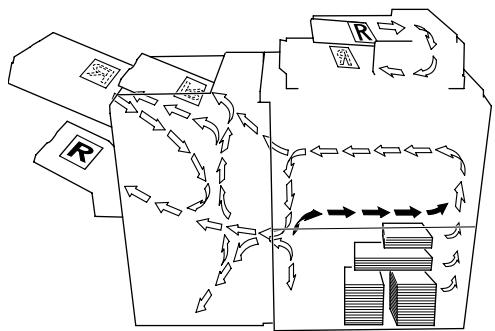
Dans ce système de copieur la copie circule de droite à gauche et sort, face imprimée vers le haut, sur le réceptacle copie. Dans l'illustration ci-dessous le parcours de la copie est indiqué par une flèche. Cette direction est appelée "sens de défilement".
flowchart
graph TD
    A["Inlet"] --> B["Filter"]
    B --> C{Flow Direction}
    C -->|Upward Flow| D["Stream"]
    C -->|Downward Flow| E["Stream"]
    D --> F["Outlet"]
    E --> F
    F --> G["Outlet"]
    style A fill:#f9f,stroke:#333
    style G fill:#bbf,stroke:#333
● "Largeur" et "Longueur"
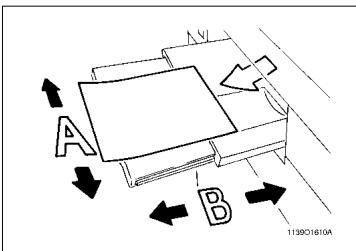
Lorsque nous parlons du format de l'original ou de la copie, nous appelons le côté A "largeur" et le côté B "longueur".
A : Largeur
B : Longueur
- Termes and symboles utilisés
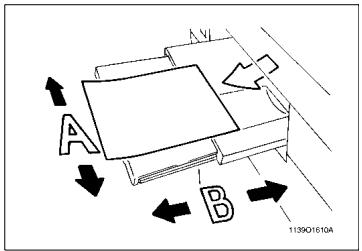
- Sens longitudinal
Lorsque l'original ou la copie a une "longueur" plus grande que sa "largeur" nous employons le terme "longitudinal" et utilisons le symbole "L" ou "☐".
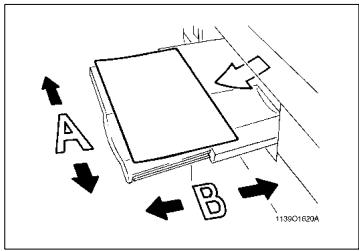
- Sens transversal
Lorsque l'original ou la copie a une "longueur" plus petite que sa "largeur" nous employons le terme "transversal" et utilisons le symbole "C" ou "☐".
Précautions à prendre pour la sécurité
Label sécurité laser
Un label de sécurité laser est collé sur le carter de la machine à l'endroit indiqué par l'illustration ci-dessous.

Conseils de sécurité
Ce copieur est un copieur numérique qui utilise un rayon laser. Ce laser ne présente aucun danger tant que le copieur est utilisé en accord avec les instructions de ce manuel.
Le rayonnement du laser étant entièrement confiné dans un boitier de protection, il n'y a aucun risque pour que le rayon puisse s'en échapper lors des différentes phases d'utilisation du copieur.
Ce copieur est donc certifié comme appareil laser de Classe I. Cela signifie que le copieur ne produit pas de rayonnement laser dangereux.
LUOKAN 1 LASERLAITE KLASS 1 LASER APPARAT

ATTENTION
→ L'accomplissement de contrôles, réglages ou procédures décrites dans ce manuel peut exposer à un rayonnement dangereux. C'est pourquoi nous vous recommandons vivement d'utiliser votre copieur en suivant scrupuleusement les instructions données dans cette documentation.
→ L'accomplissement des contrôles, réglages ou procédures non décrits dans ce manuel peut exposer à un rayonnement dangereux.
- Rayonnement laser interne
Puissance de rayonnement maximale : 15mW x 2 diodes
Longueur d'onde : 780 nm
Pour les pays de la Communauté Européenne

ATTENTION
→ L'accomplissement des contrôles, réglages ou procédures non décrits dans ce manuel peut exposer à un rayonnement dangereux.
Ceci est une diode laser à semi-conducteur. La puissance maximale de la diode laser et de 15 mW et la longueur est de 780 nm.
For Denmark Users

ADVARSEL
1 Précautions à prendre
1.1 Installation du copieur
Lieu d'installation
Les conditions d'environnement peuvent affecter les performances du copieur, il est donc recommandé de l'installer :
- Loin de rideaux ou de matières facilement inflammables.
- Dans un endroit où il ne risque pas de recevoir de l'eau ou un autre liquide.
- Dans un endroit non exposé aux rayons du soleil.
- Loin d'une bouche d'aération ou d'un ventilateur.
- Dans un endroit bien ventilé.
- Dans un endroit sec.
- Dans un endroit propre.
- Sur un support qui ne soit pas sujet à des vibrations.
- Sur un support qui soit stable et horizontal.
- Dans un endroit qui ne soit pas sujet au gaz ammoniac.
- Placer le copieur de façon que sa ventilation n'incommode pas les personnes présentes dans le local.
- Loin d'un appareil dégageant de la chaleur.
Alimentation
L'alimentation requise est la suivante. Utiliser une source avec peu de fluctuation de tension:
- Fluctuation de tension : ±10%
- Fluctuation maximale de fréquence : ±0,3%
Espace requis
Afin de faciliter le réapprovisionnement des consommables et l'intervention du Service Après-Vente, il est souhaitable d'assurer les distances minimales indiquées ci-dessous. Maintenir une distance de 150 mm ou plus à l'arrière du copieur pour une bonne ventilation de celui-ci.
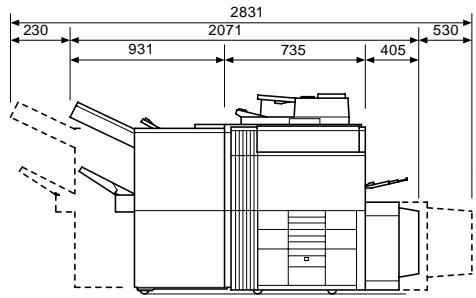
Avec EDH-1, FN-3 et C-304L installés
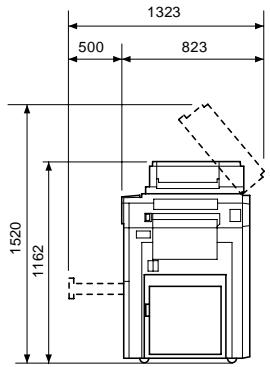
Unité : mm
1.2 Précautions d'utilisation
Environnement
L'environnement requis pour le copieur est le suivant :
- Température : 10°C à 32°C avec une fluctuation maximale de 10°C par heure.
- Humidité : 15% à 85% avec une fluctuation maximale de 10% par heure.
Utilisation correcte du copieur
Pour une bonne utilisation du copieur, suivre les précautions ci-dessous :
- NE JAMAIS placer d'objets lourds sur le copieur ou d'objets susceptibles de le heurter.
- NE JAMAIS ouvrir les portes ou éteindre le copieur lorsque celui-ci est en fonctionnement.
- NE JAMAIS approcher un objet magnétique ou utiliser un liquide inflammable près du copieur.
- NE JAMAIS modifier le copieur, cela pourrait déclencher un feu ou un choc électrique.
- TOUJOURS insérer la prise de courant à fond dans la prise murale.
- TOUJOURS vérifier que la prise murale est visible et se trouve près du copieur.
- TOUJOURS maintenir une bonne ventilation lorsque vous effectuez un grand nombre de copies.

REMARQUE
→ Placer le copieur dans une pièce largement ventilée. Une quantité d'ozone négligeable est dégagée pendant le fonctionnement du copieur quand celui-ci est utilisé normalement. Cependant, une odeur désagréable peut être ressentie dans les pièces dont l'aération est insuffisante et lorsque une utilisation prolongée du copieur est effectuée. Pour avoir la certitude de travailler dans un environnement réunissant des conditions de confort, santé et de sécurité, il est préférable de bien aérer la pièce ou se trouve le copieur.
Déplacement du copieur
Si vous devez déplacer le copieur sur une longue distance, consultez votre Service Après-Vente.
Manipulation des consommables
Observez les conditions ci-dessous lors de la manipulation des consommables (toner, papier, etc.).
- Stockez le papier, le toner et les autres consommables dans un endroit qui ne soit pas directement exposé aux rayons du soleil et loin d'un appareil chauffant. Les stocker dans un endroit sec et propre.
- Stockez le papier extrait de la ramette, mais non chargé dans le magasin, dans un sac plastique scellé, dans un endroit frais et sombre.
- Gardez les consommables hors de portée des enfants.
- En cas de contact du toner avec les mains, les laver à l'eau et au savon.
Lorsque vous effectuez un cycle multicopie
Si la température de fixation baisse durant un cycle multicopie, il est possible que la vitesse de reproduction soit réduite automatiquement. La vitesse de reproduction redevient normale lorsque la température de fixation remonte.
Restrictions légales concernant les copies
Certains types de documents ne doivent jamais être copiés avec l'intention de faire passer les copies pour l'original. La liste suivante n'est pas exhaustive mais elle doit servir de guide pour un comportement responsable en matière de copie.
- Documents financiers
○ Chèques personnels
○ Chèques de voyage
○ Mandats
○ Certificats de dépôt
- Titres de valeur
○ Obligations ou autres titres de dettes
- Documents juridiques
- Coupons alimentaires
○ Timbres poste (oblitérés ou non) - Chèques ou traites tirés par des agences gouvernementales
- Timbres fiscaux (oblitérés ou non)
○ Passeports
o Papiers d'immigration
○ Permis de conduire et carte grise - Actes et titres de propriété
- Divers
- Cartes d'identification, badges ou insignes
- Les œuvres protégées sans l'autorisation du propriétaire des droits
Par ailleurs il est rigoureusement interdit de copier des billets de monnaie nationale ou étrangère ou des œuvres d'art sans la permission du propriétaire des droits.
Si vous avez des doutes sur la nature des documents, consultez un conseiller juridique.
2 Les éléments à connaître sur le copieur
2.1 Types de copies que vous pouvez effectuer
Voici les différents exemples de copies possibles. Pour la réalisation se référer au numéro de page indiqué pour chaque exemple.
Original > Copie
voir page 3-49.
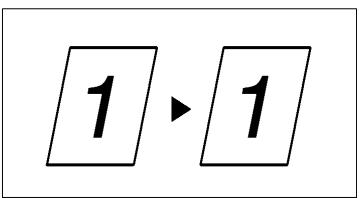
- Recto ▶ Recto.
- Recto ▶ Recto-Verso
- Recto-Verso ▶ Recto
- Livre ▶ Recto
Fonctions auxiliaires
- Couverture, voir page 3-64.
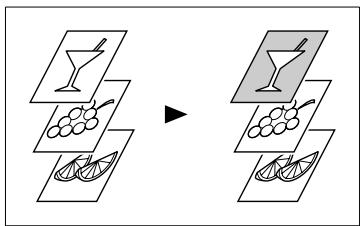
- Intercalaire, voir page 3-68.
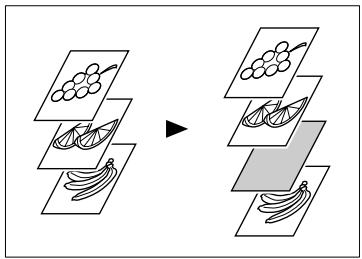
- Encart Transparent, voir page 3-73.
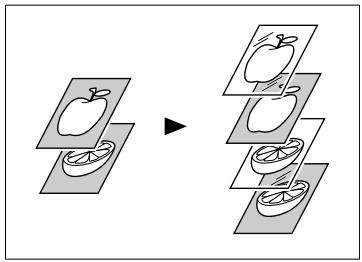
● Marge, voir page 3-77.
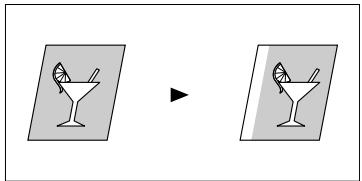
- Effacement, voir page 3-80.
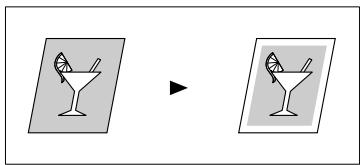
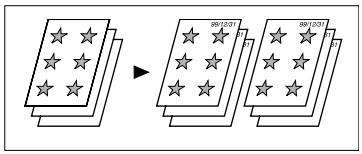
● Marquage chiffres (Date), voir page 3-85.
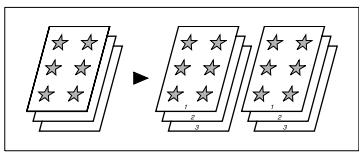
● Marquage chiffres (Page), voir page 3-85.
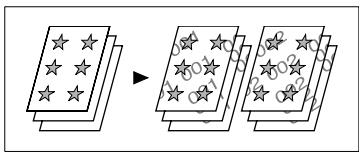
● Marquage chiffres (Diffusion), voir page 3-85.
Fonctions auxiliaires
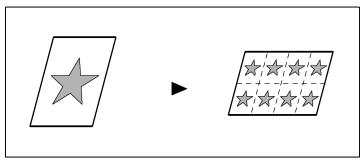
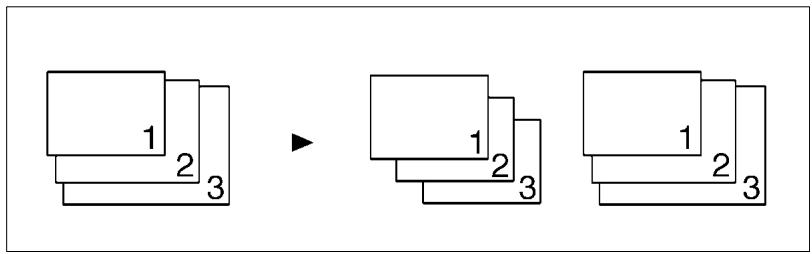
● Multi-images, voir page 3-82.
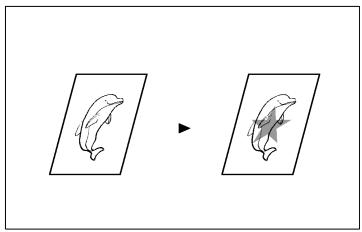
● Marquage image, voir page 3-91.
Détection originaux mixtes
voir page 3-95.
- Détection originaux mixtes
flowchart
graph TD
    A["Block 1"] --> C["Block 2"]
    B["Block 3"] --> C["Block 2"]
    D["Block 1"] --> E["Block 2"]
    F["Block 3"] --> E["Block 2"]
2.2 Aperçu du système
Dans les pages suivantes, nous vous présentons un aperçu du copieur et de ses options, ainsi qu'une brève description des différentes fonctions. Veuillez vous référer aux "Touches et voyants du tableau de contrôle" (voir page 2-17) pour l'utilisation de l'écran tactile et du tableau de contrôle.
Module de Finition FN-3 (option)
Permet le Tri, le Groupage, le Tri-Agrafage, la perforation ou le pliage des copies.
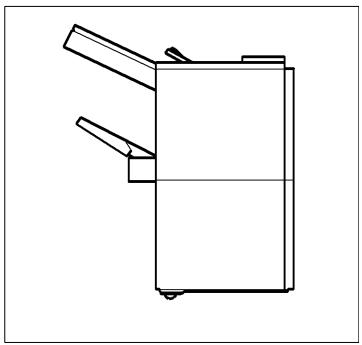
Permet le Tri, le Groupage, le Tri-Agrafage ou la perforation des copies.
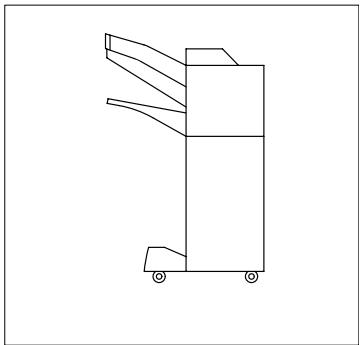
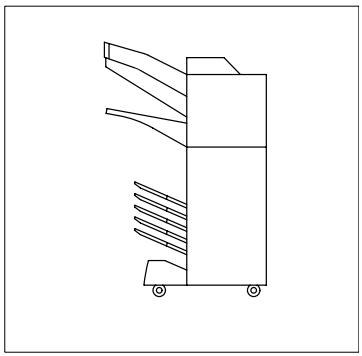
Module de Finition à Casiers FN-502 (option)
Remplit les mêmes fonctions que le module FN-102, mais permet, en plus, de trier ou de grouper les copies dans 5 casiers. L'affectation des casiers s'effectue par l'intermédiaire de l'ordinateur.
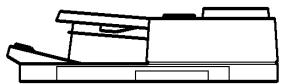
En plus de la fonction qui permet l'introduction des originaux 1 par 1, il peut retourner automatiquement les originaux pour effectuer des copies à partir d'originaux recto-verso.
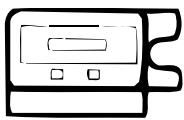
Contrôleur de données D-102 (option)
Il est capable de contrôler différentes données, dont le nombre de copies effectuées, le coût copies et l'utilisation par Département, ceci au moyen de cartes magnétiques.
Peut contenir jusqu'à 3.000 feuilles de papier copieur A4C (80 g/m²).
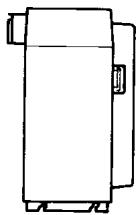
Peut contenir jusqu'à 3.000 feuilles de papier copieur A4L ou A4C (80 g/m²).
Contrôleur d'impression Pi6000 (option) ou Contrôleur d'impression Pi6200 (option)
Lorsque le copieur est équipé de cette option, il peut également fonctionner comme une imprimante.
Pour plus de détails, voir le Manuel Opérateur Imprimante.
2.3 Unités et accessoires du copieur
Vue externe du copieur
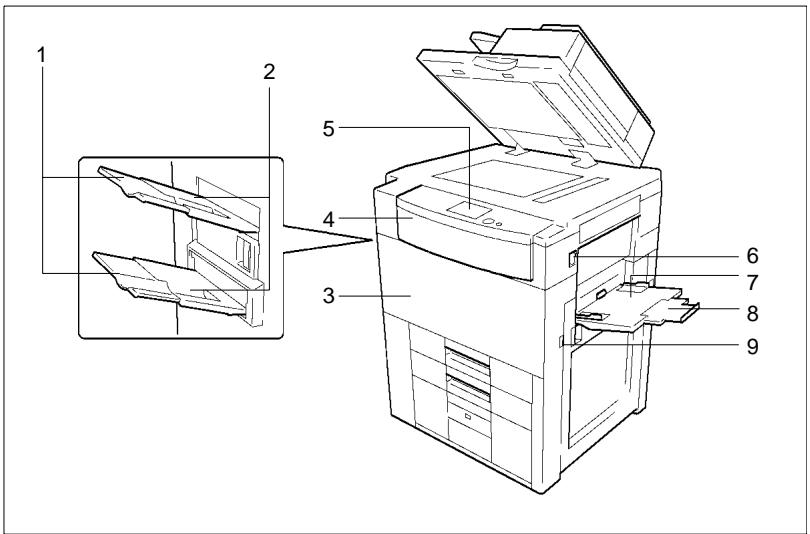
| Pos. | Spécification | Description |
| 1 | Extension réceptacle | Tirez sur l'extension réceptacle copies lorsque vous effectuez des copies sur un papier grand format. |
| 2 | Réceptacle copies | Réceptionne les copies effectuées. (Option) |
| 3 | Porte frontale | Ouvrez pour retirer un serrage papiervoir page 5-18.Fermez la porte frontale après le retrait d'un serrage papier pour initialiser le message serrage qui apparaît sur le tableau de contrôle. |
| 4 | Porte frontale supérieure | Ouvrez pour rajouter du toner,voir page 5-8. |
| 5 | Tableau de contrôle | Permet de lancer un cycle copie ou de faire des sélections de travaux copies. Voir Touches du tableau de contrôle et écran tactile, voir page 2-17. |
| 6 | Interrupteur | Permet la mise en route et l'arrêt du copieur,voir page 2-23. |
| 7 | Plateau intro manuelle | Permet d'introduire manuellement le papier dans le copieur, voir page 3-15. |
| 8 | Extension | Faire glisser l'extension lorsque vous effectuez des copies sur un papier grand format. |
| 9 | Total | Indique le nombre total de copies effectuées. |
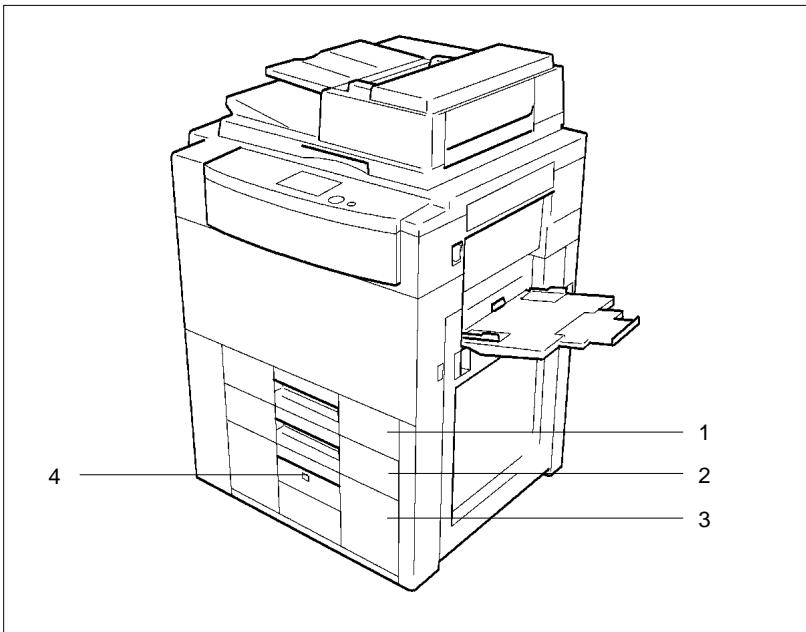
Magasins du copieur
| Pos. | Spécification | Description |
| 1 | 1er magasin | Peut contenir 500 feuilles de papier,voir page 5-1. |
| 2 | 2ème magasin | Peut contenir 500 feuilles de papier,voir page 5-3. Il peut recevoir différents formats de papier. |
| 3 | 3ème magasin | Peut contenir 2.500 feuilles de papier,voir page 5-4. |
| 4 | Touche descente papier | Pressez cette touche avant d'ouvrir le magasin. |
Accessoires du copieur
Module de Finition FN-102
| Pos. | Spécification | Description |
| 1 | Plateau élévateur | Reçoit le papier trié en le décalant. |
| 2 | Réceptacle | Reçoit du papier ordinaire ou du papier spécial. |
| 3 | Plaque retrait serrage | Ouvrez pour retirer un serrage papier. |
| 4 | Couvercle Agrafeuse | L'ouvrir pour remplacer la cartouche d'agrafes. |
| 5 | Levier de déverrouillage | Pour faire glisser et dégager le module de Finition du copieur. |
Module de Finition à Casiers FN-502
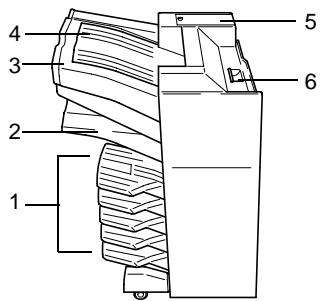
| Pos. | Spécification | Description |
| 1 | Casiers | Reçoivent les copies fournies en mode Finition. |
| 2 | Plateau élévateur | Reçoit le papier trié en le décalant. |
| 3 | Réceptacle | Reçoit du papier ordinaire ou du papier spécial. |
| 4 | Plaque retrait serrage | Ouvrez pour retirer un serrage papier. |
| 5 | Couvercle Agrafeuse | L'ouvrir pour remplacer la cartouche d'agrafes. |
| 6 | Levier de déverrouillage | Pour faire glisser et dégager le module de Finition du copieur. |
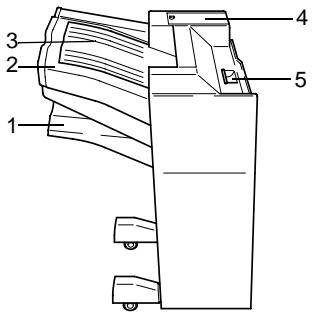
Module de Finition FN-3
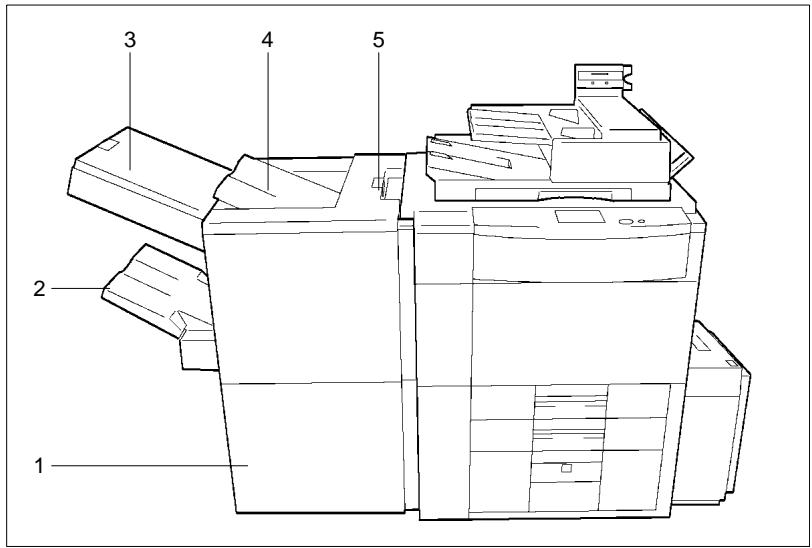
| Pos. | Spécification | Description |
| 1 | Porte | L'ouvrir pour remplacer la cartouche d'agrafes, voir page 5-12. Ouvrez pour retirer un serrage papier, voir page 5-18. |
| 2 | Réceptacle inférieur | Reçoit les jeux de copies triées/agrafées ou des piles regroupées de copies. |
| 3 | Couvercle magasin agrafage manuel | L'ouvrir pour charger des documents pour l'agrafage manuel ou pour retirer un serrage papier. |
| 4 | Réceptacle | Reçoit les jeux de copies triées ou des piles regroupées de copies. |
| 5 | Poignée de déverrouillage | Saisissez et pressez cette poignée afin de désolidariser le Module de Finition du copieur pour retirer une serrage papier ou pour toute autre intervention. |
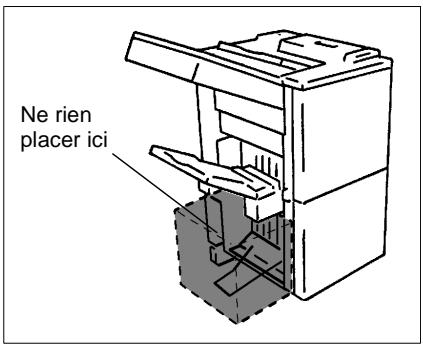
Précautions à prendre lors de l'utilisation d'un Module de finition
NE JAMAIS placer un objet sous le Réceptacle Inférieur ou sous le Plateau Élévateur. Tout objet placé sous le Réceptacle Inférieur ou sous le Plateau Élévateur est susceptible de leur faire obstacle lorsqu'ils s'abaissent après avoir reçu un jeu de copies, et de causer ainsi un disfonctionnement.
Introducteur de documents
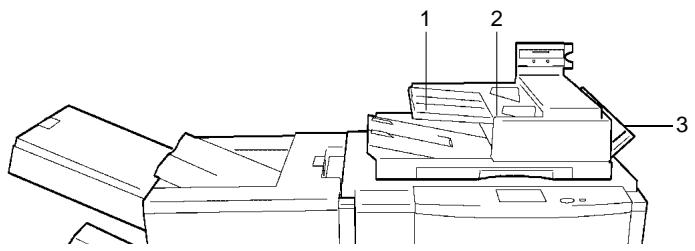
| Pos. | Spécification | Description |
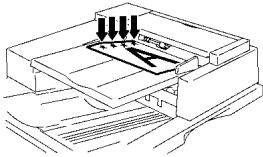
| 1 | Plateau d'introduction documents | Chargez les originaux, face imprimée vers le haut, sur ce plateau, voir page 3-4. |
| 2 | Plaque guide documents | Faites glisser, si nécessaire, cette plaque contre les originaux, voir page 3-4. |
| 3 | Plateau feuille à feuille | Placez un original sur ce plateau pour en effectuer une ou plusieurs copies, voir page 3-9. |
Contrôleur de données D-102
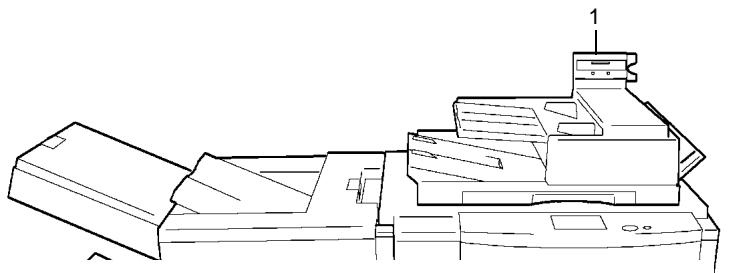
| Pos. | Spécification | Description |
| 1 | Contrôleur de données | Pour plus de détails, voir le Manuel Opérateur Contrôleur de données. |
Cassette grande capacité C-304
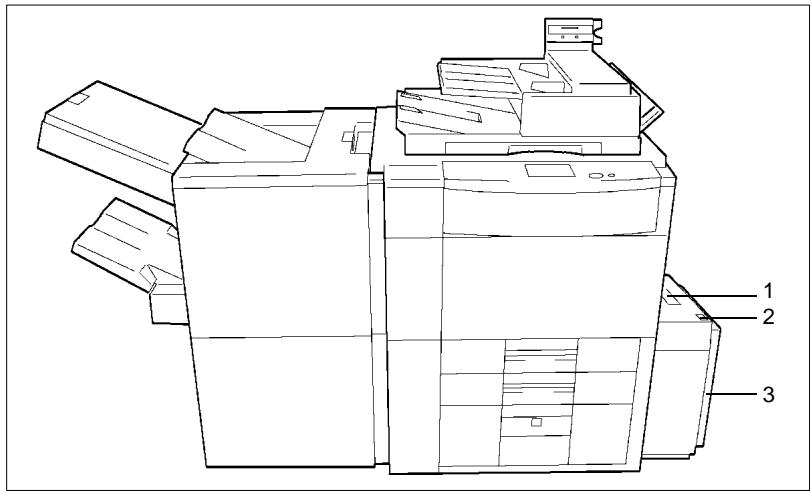
| Pos. | Spécification | Description |
| 1 | Levier de déverrouillage | Permet de déverrouiller la cassette pour retirer un serrage papier ou pour toute autre intervention. |
| 2 | Touche descente plateau papier | Pressez cette touche pour faire descendre le plateau papier. |
| 3 | Porte cassette | Ouvrez pour rajouter du papier ou annuler un serrage papier. |
Cassette grande capacité C-304L
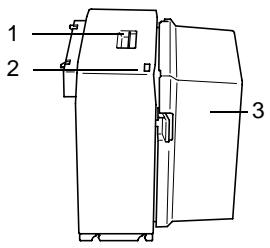
| Pos. | Spécification | Description |
| 1 | Levier de déverrouillage | Permet de déverrouiller la cassette pour retirer un serrage papier ou pour toute autre intervention. |
| 2 | Touche descente plateau papier | Pressez cette touche pour faire descendre le plateau papier. |
| 3 | Porte cassette | Ouvrez pour rajouter du papier ou annuler un serrage papier. |
Vue interne du copieur
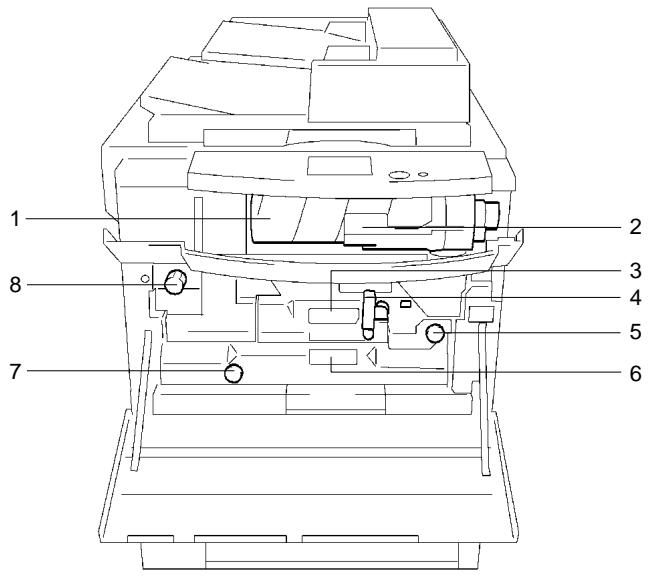
| Pos. | Spécification | Description |
| 1 | Cartouche de toner | Contient le toner. La remplacer lorsque le message apparaît, voir page 5-8. |
| 2 | Support cartouche de toner | Le faire basculer pour remplacer la cartouche de toner, voir page 5-8. |
| 3 | Unité guide retrait serrage (M5) | Permet de retirer un serrage papier,voir page 5-21. |
| 4 | Levier retrait serrage (M4) | Appuyez sur ce levier pour extraire l’unité (M5),voir page 5-21. |
| 5 | Molette retrait serrage (M3) | Permet de retirer un serrage papier, voir page 5-21. |
| 6 | Unité recto-verso (D2) | L’extraire du copieur pour retirer un serrage papier,voir page 5-25. |
| 7 | Molette retrait serrage (D1) | Permet de retirer un serrage papier,voir page 5-21. |
| 8 | Molette retrait serrage (M1) | Tournez pour retirer un serrage papier,voir page 5-21. |
2.4 Touches et voyants du tableau de contrôle
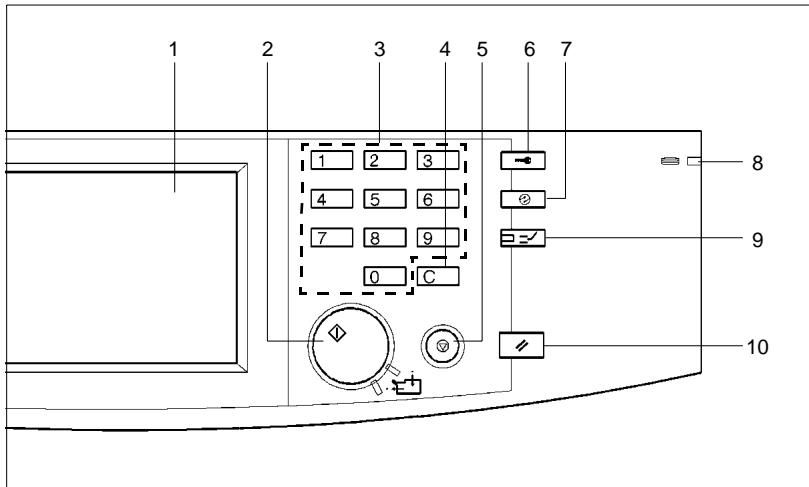
| Pos. | Spécification | Description |
| 1 | Écran tactile | Indique différents écrans et messages, voir page 2-21. |
| 2 | Touche Impression | Pressez cette touche pour lancer la séquence lecture document.Pressez pour lancer un cycle copie.S'allume en vert lorsque le copieur est prêt et en orange lorsqu'il ne l'est pas.Lampe impression : S'allume pour indiquer qu'il est possible de lancer un cycle copie.Lampe lecture : S'allume pour indiquer qu'il est possible de lancer le cycle lecture. |
| 3 | Clavier touches | Permet d'entrer :Le nombre de copies à effectuer.Les différentes valeurs numériques. |
| 4 | Touche Correction | Pressez pour :Initialiser le cycle multicopie à 1.Annuler te taux programmé lorsque vous en sélectionnez un à partir du clavier 10 touches.Annuler le comptage original, les données images lues et le Code d'accès. |
| 5 | Touche Arrêt | Pressez pour :Arrêter un cycle copie.Arrêter un cycle lecture. |
| 6 | Touche code d'accès | Pressez cette touche pour entrer le code d'accès, voir page 2-28.Cette touche ne peut être utilisée que si le Contrôle Département du Mode Administrateur dans Choix Utilisateur est sélectionné. |
| 7 | Touche Économie d'énergie | Pressez cette touche pour instaurer le Mode Économie d'énergie, voir page 2-26. |
| 8 | Lampe HDD | S'allume pour indiquer que le Kit disque dur (option) est accessible. |
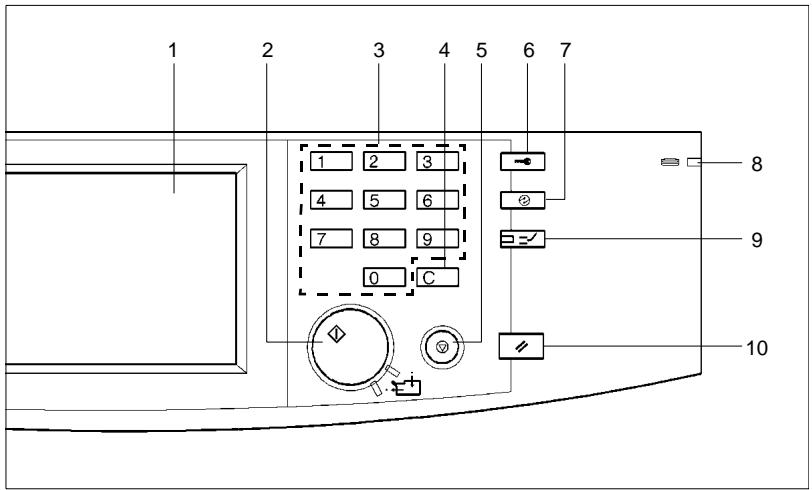
| Pos. | Spécification | Description |
| 9 | Touche Interruption | Pressez cette touche pour interrompre un travail copie.Pressez une nouvelle fois pour retourner au travail initial, voir page 2-27.Pressez pour arrêter un cycle copie (excepté lorsque le copieur est en Mode Interruption).S'allume pour indiquer que le copieur est en Mode Interruption. |
| 10 | Touche Initialisation tableau de contrôle | Pressez pour passer au Mode Initial. Ceci annule toutes les sélections faites précédemment sur le tableau de contrôle, voir page 2-25.Ceci n'annule ni le contenu des programmes mémorisés, ni les sélections faites avant le Mode Interruption. |
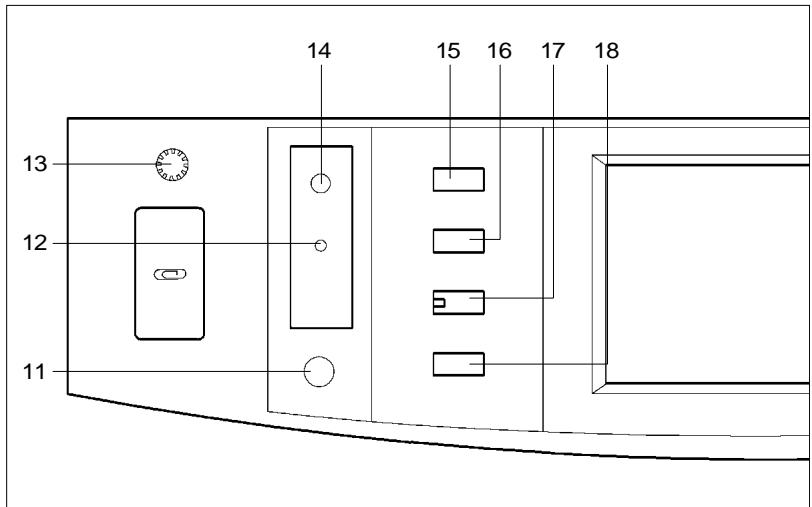
| Pos. | Spécification | Description |
| 11 | Touche liste des tâches | Pressez pour contrôler les sélections effectuées pour un travail (Mode contrôle), modifier les sélections d'un travail (Modification), annuler un travail (Annulation) et déverrouiller un travail (Déverrouiller), voir page 3-103.Pressez pour contrôler la mémoire disponible.Lorsque la lampe s'allume cela indique qu'un travail a été réservé. |
| 12 | Lampe prête | Lorsque la lampe s'allume, cela indique que les données peuvent être transférées.La lampe indique également que le copieur est connecté au Contrôleur d'impression.La lampe clignote : Les données sont en cours de transfert.Pour plus de détails, voir le Manuel Opérateur Imprimante. |
| 13 | Molette contraste afficheur | Tournez cette molette pour varier la luminosité de l'écran tactile. |
| 14 | Touche En ligne | Pressez pour sélectionner le Mode En ligne ou non.Lorsque la lampe s'allume, cela indique que le copieur est en Mode En ligne.Pour plus de détails, consultez le Manuel Opérateur Imprimante. |
| 15 | Touche Utilitaires | Pressez cette touche pour accéder au menu Mode Utilisateur.Mode AccessoiresEntrée Mémoire Tâche/ZoomCompteurChoix UtilisateurRechargeur de TonerTransmission DonnéesPour plus de détails, voir Utilisation Mode Utilitaire, voir page 4-1. |
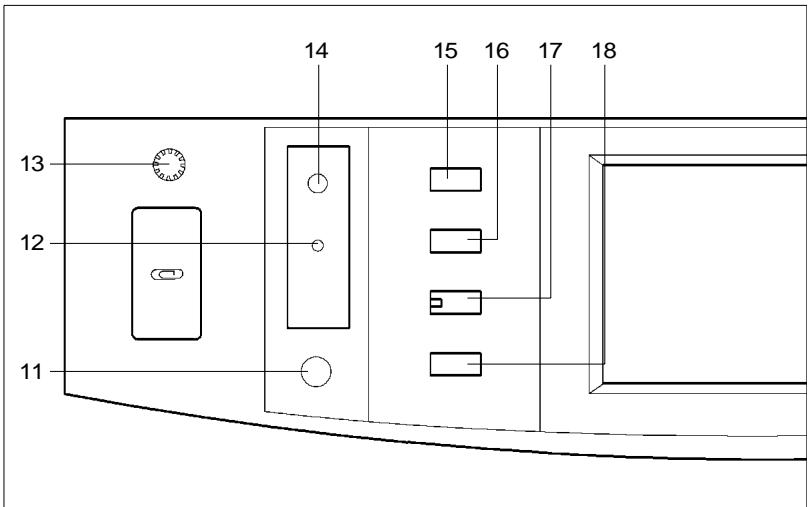
| Pos. | Spécification | Description |
| 16 | Touche Rappel programme | Pressez cette touche pour accéder à l’écran à partir duquel vous pouvez rappeler ou vérifier un programme stocké en mémoire.Cette touche ne peut être utilisée lorsque le copieur est en Mode Interruption.Pour plus de détails, voir Rappel d’un programme mémorisé, voir page 4-5. |
| 17 | Mode Touche de Contrôle | Pressez cette touche pour accéder à l’écran vous permettant de vérifier, modifier ou annuler les programmations.Lorsque le voyant est allumé, cela signifie que des fonctions particulières ont été programmées.Pour plus de détails, voir page 2-27. |
| 18 | Touche Original | Pressez pour sélectionner détection originaux mixtes ainsi que d’autres fonctions qui apparaissent sur l’écran.OriginalDétection Orig. MélangésPositionnement Libre Orig.Réglage Petit Orig.Passe Distincte |
2.5 Utilisation de l'écran tactile
Qu'est-ce qu'un écran tactile ?
Lorsque le copieur est mis sous tension, l'écran de base représenté ci-dessous, apparaît sur l'écran tactile. Il est la source majeure d'informations indiquant dans ses messages et ses illustrations les fonctions en cours d'utilisation, les fonctions disponibles et l'état du copieur.
Certains des écrans de l'écran tactile utilisés dans ce Manuel Opérateur peuvent être différents de ceux que vous voyez sur votre copieur.
Disposition de l'écran
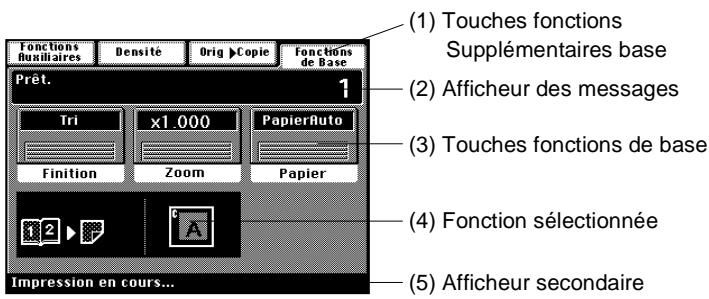
1. Touches fonctions supplémentaires
Les touches Fonctions auxiliaires, Densité, Orig. ▶ Copie et Fonctions de base s'affichent. Lorsque l'une de ces touches est pressée, les fonctions supplémentaires correspondantes apparaissent sur l'écran.
Pressez la touche Fonctions de base pour retourner à l'écran de base.
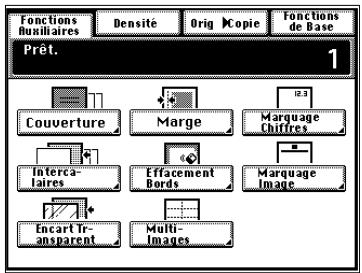
Exemple : Fonction Auxiliaires
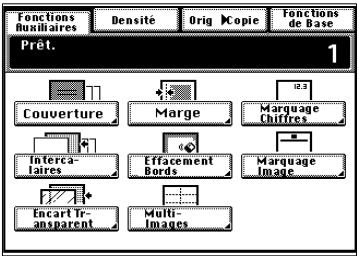
flowchart
graph TD
    A["Fonctions Bunitaires"] --> B["Prét."]
    B --> C["Couverture"]
    B --> D["Marge"]
    B --> E["Marquage Chiffres"]
    B --> F["Interca-taires"]
    B --> G["Effacement Bords"]
    B --> H["Marquage Image"]
    B --> I["Encart Transparent"]
    B --> J["Multi-Images"]
2. Afficheur des messages
Indique la position actuelle du copieur, les instructions et autres données, dont le nombre de copies sélectionné.
Exemple : Ajouter du papier
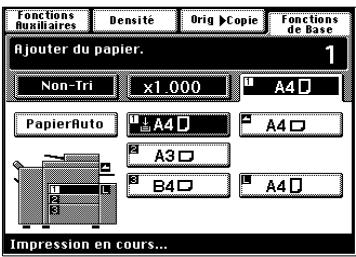
- Afficheur touches/fonctions de base Affiche les touches et les fonctions de base actuellement sélectionnées. Lorsque l'une des touches apparaît, l'écran de la fonction correspondante apparaît. La sélection apparaît dans la touche.
Exemple : Zoom
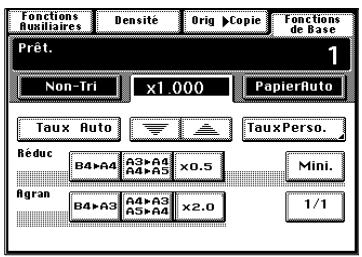
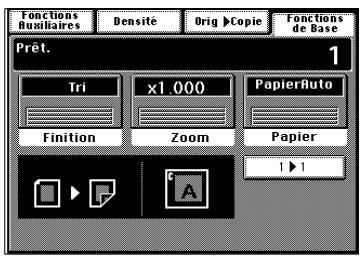
- Afficheur fonction sélectionnée Affiche les présentations graphiques des fonctions Orig. ▶ Copie et Finition. Pour plus de détails, pressez la touche Mode Contrôle, voir page 2-27.
Exemple : Orig. ▶ Copie : 1 ▶ 2 Finition : Tri et Agrafage
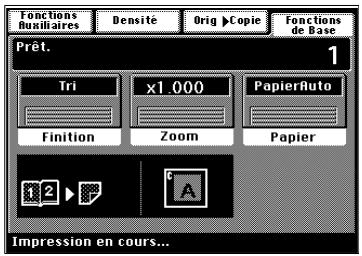
- Afficheur secondaire Indique l'action en cours. Pour contrôler la sélection effectuée, pressez Liste des tâches, voir page 3-103.
Exemple : Impression en cours
Utilisation de l'écran tactile
Il suffit d'une légère pression sur les touches de l'écran tactile pour sélectionner ou activer la fonction correspondant à la touche.

NOTE
→ NE JAMAIS presser trop fortement les touches de l'écran tactile, ni utiliser un objet pointu cela pourrait endommager le tableau de contrôle.
2.6 Mise en route/Arrêt et Mode Initial
Mise en route et Arrêt
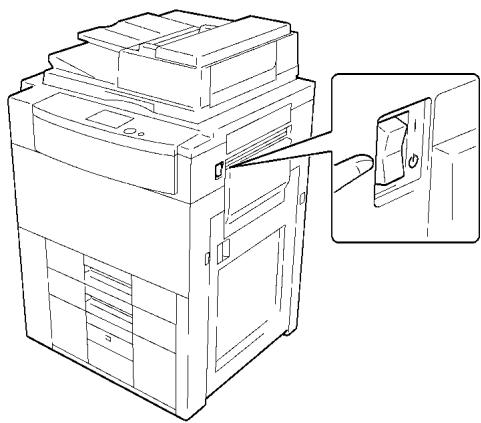
- Mise en route du copieur
Positionnez l'interrupteur sur | (Marche). - Arrêt du copieur
Positionnez l'interrupteur sur ⏻ (Arrêt).

NOTE
→ L'extinction automatique du copieur s'effectuera au bout d'un certain temps de non utilisation de celui-ci, voir page 2-26.
Lors de la Mise en route du copieur
Lorsque l'interrupteur est positionné sur (Marche), la touche impression devient orange.
Quelques secondes plus tard, le message "Préchauffage. Prêt pour lecture" apparaît et la touche impression devient verte. Le copieur est en mode départ copie automatique, voir page 2-25.
Aucune copie ne sera effectuée dans un premier temps. 7 minutes de préchauffage sont nécessaires au copieur (dans une pièce à 23°C).
Mode Initial
Lorsque l'interrupteur est positionné sur Marche, l'écran de base apparaît sur l'écran tactile. Les sélections sur cet écran sont appelées Mode Initial, servant de référence pour toutes les futures sélections du tableau de contrôle.
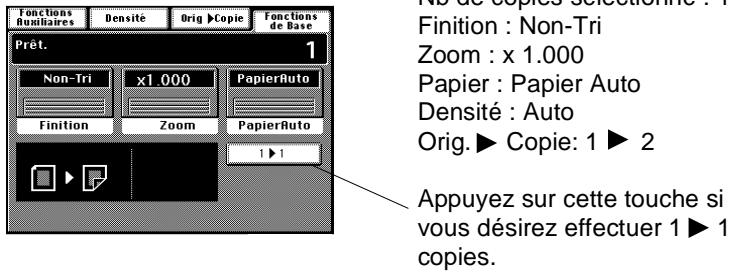

...
CONSEIL
Le Mode Choix Utilisateur peut être utilisé pour modifier les sélections du Mode Initial, voir page 4-17.
2.7 Fonctions auxiliaires
Initialisation du tableau de contrôle
La touche Initialisation du tableau de contrôle remet les programmations de ce dernier en mode Initial, y compris le nombre de copies sélectionné et le taux de zoom. Les sélections que vous venez d'effectuer seraient donc effacées.

CONSEILS
La touche Initialisation vous permet d'effacer toutes les sélections précédentes.
Afin d'éviter toute erreur, presser cette touche avant d'effectuer vos sélections.
Initialisation automatique
Si aucune touche du tableau de contrôle n'est pressée au bout de 60 secondes, une fois le dernier cycle copie achevé, la fonction Initialisation automatique se déclenche et le copieur revient aux sélections initiales.

CONSEIL
Le déclenchement de la fonction Initialisation automatique peut s'effectuer au bout de "30 sec.", "1 min.", "2 min.", "3 min." ou "5 min.". Pour plus de détails, voir Choix Utilisateur, voir page 4-24.
Départ copie automatique
Si vous placez les originaux dans l'introducteur ou l'original sur la glace d'exposition et que vous pressez la touche Impression lorsque le copieur est en préchauffage après avoir positionné l'interrupteur sur Marche, la fonction Départ copie automatique lance le procédé copie dès la fin du préchauffage.
Extinction Automatique
La fonction Extinction Automatique se déclenche après une durée de non utilisation du copieur. La sélection initiale est de 90 min.

CONSEIL
La durée avant l'extinction automatique peut être programmée dans la plage de 15 à 240 min. Cette fonction peut être désactivée.
Pour plus de détails, voir Choix Utilisateur, voir page 4-24.
Économie d'énergie
Au lieu d'éteindre le copieur, il est préférable d'utiliser le Mode Économie d'énergie. Ce Mode permet de diminuer la durée de préchauffage du copieur à 20 secondes.
Pour instaurer le Mode Économie d'énergie, il suffit de presser la touche Économie d'énergie. Le Mode Économie d'énergie peut également être activé après une durée de non utilisation du copieur. La sélection initiale est de 15 minutes.
Pour annuler le Mode Économie d'énergie, presser l'une des touches du tableau de contrôle.

NOTE
→ Le copieur s'éteint si la fonction Extinction Automatique se déclenche durant le mode Économie d'énergie.

CONSEIL
Le déclenchement du Mode Économie d'énergie peut s'effectuer dans la plage de 1 à 240 minutes. Pour plus de détails, voir Choix Utilisateur, voir page 4-24.
Interruption
Le Mode Interruption vous permet d'interrompre un travail en cours pour en effectuer un autre. Une pression sur la touche Interruption instaure le Mode Interruption. Une deuxième pression sur cette touche annule le Mode et instaure les sélections initiales.

NOTE
→ Pour annuler un cycle interruption, il suffit de presser la touche Interruption. La touche Initialisation ou Initialisation automatique du tableau de contrôle n'annulera pas le cycle interruption.

CONSEILS
Une pression sur la touche restaure le Mode Initial, exceptée la fonction Finition qui devient Non-Tri.
Le taux zoom personnalisé et les taux zoom X/Y ne peuvent être sélectionnés en Mode Interruption. Couverture, Intercalaire et Encart transparent non plus.
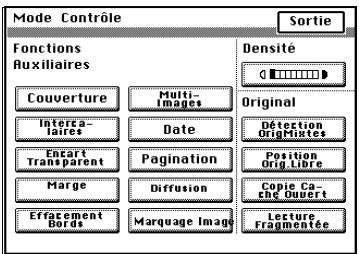
Mode Contrôle
A l'aide de la touche Mode Contrôle du tableau de contrôle, vous pouvez contrôler ou modifier les sélections en cours.
- Lorsque vous pressez [SORTIE] après avoir contrôlé les fonctions en cours, l'écran de base réapparaît.
- Pour modifier une fonction, pressez la touche correspondante et effectuez les modifications.
Code d'accès
Si un code d'accès a été programmé, seules les personnes autorisées pourront utiliser le copieur ou la personne qui contrôle le nombre de copies effectuées par chaque Département.

NOTES
→ Si un code d'accès a été programmé, le cycle copie ne pourra être lancé qu'après avoir entré le code d'accès.
Écran Code d'accès
→ Avant d'utiliser cette fonction, vous devez activer la fonction "Contrôle Département" du Mode Administrateur dans le Choix Utilisateur, voir page 4-29.
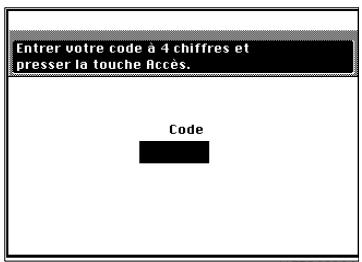
Entrer le code d'accès
1 A l'aide du clavier 10 touches, entrez le code d'accès à 4 chiffres et pressez la touche Accès.
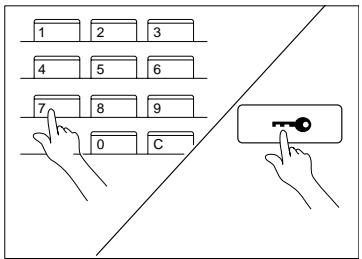

NOTE
→ En cas d'erreur, pressez la touche Correction et entrez le nouveau code.
2 Lorsque l'écran initial réapparaît, vous pouvez lancer un cycle copie.
3 Lorsque le cycle copie est achevé, pressez de nouveau la touche Accès.
3 Réalisation de copies
3.1 Copies de base
Le travail de base reste la reproduction 1/1 (x1.000) d'un original.
Placez l'original en position (étape 1), sélectionnez le nombre de copies à effectuer (étape 8) et pressez la touche Impression (étape 9). Ceci vous permet d'effectuer des copies 1/1 sur un papier de même format que l'original.
Papier Auto, 1/1 et Exposition Automatique correspondent au Mode Initial.
Les sélections effectuées sur l'écran tactile, modifieront le niveau d'exposition, le taux, le type de copie.
1 Positionnez l'original.
- Placez les originaux, face imprimée vers le haut, dans l'Introducteur, voir page 3-4.
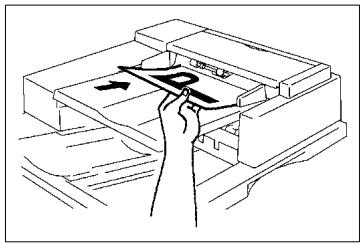
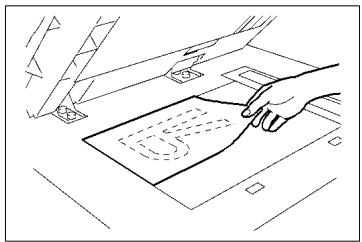
- Soulevez le couvre original et placez l'original, face imprimée vers le bas, sur la glace d'exposition, voir page 3-6.
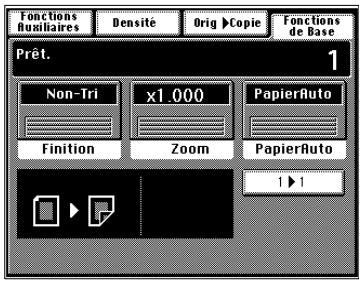
Sélection des fonctions de base
2 Pressez sur [Papier], voir page 3-11.
- pour modifier le format papier.
3 Pressez sur [Zoom], voir page 3-20.
- pour modifier le taux.
4 Pressez [Finition], voir page 3-30.
- pour trier les copies
- pour agrafer les copies
- pour perforer les copies
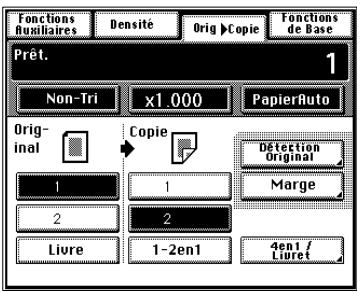
Sélection type d'original > type de copie
5 Pressez [Orig. ▶ Copie], voir page 3-49.
- pour effectuer des copies à partir d'un livre
- pour économiser du papier
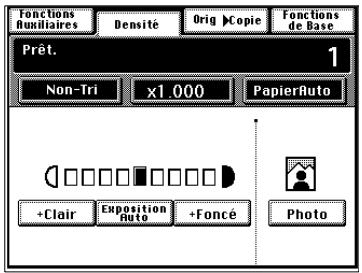
Sélection niveau d'exposition
6 Pressez sur [Densité], voir page 3-61.
- pour modifier le niveau d'exposition
Sélections fonctions auxiliaires
7 Pressez [Fonctions Auxiliaires], voir page 3-64.
- pour effectuer une marge sur la copie
- pour utiliser l'intercalage de transparents
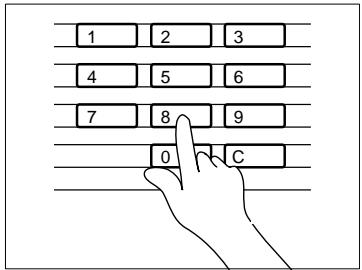
8 Sélectionnez le nombre de copies.
○ A l'aide du clavier 10 touches, sélectionnez le nombre de copies. Le nombre maximal est de 999.
En cas d'erreur, pressez la touche [C], puis entrez le nombre correct.

CONSEIL
Le Choix Utilisateur peut être utilisé pour limiter le nombre dans la plage de 1 à 99, voir page 4-25.
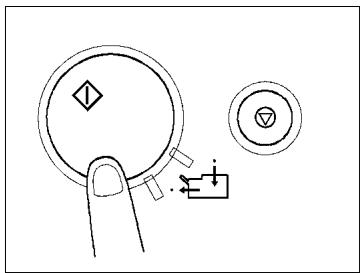
9 Pressez la touche Impression.
Lorsque vous pressez la touche Impression, le copieur lance le cycle copie.
Pour arrêter un cycle copie pressez la touche Arrêt.
3.2 Positionnement des originaux
Utilisation de l'Introducteur/Retourneur
L'Introducteur/Retourneur de documents saisit automatiquement, un par un, les originaux placés sur le plateau d'introduction documents. Une fois la lecture achevée, il éjecte l'original sur le plateau sortie documents.
Certains originaux ne sont pas appropriés pour être utilisés dans l'Introducteur de documents. Voici un récapitulatif.
Originaux que l'on peut utiliser avec l'Introducteur/Retourneur
Type d'originaux : Feuilles (Papier ordinaire)
- Mode Normal :
○ Originaux rectos (de 50 g/m² à 110 g/m²)
○ Originaux recto-verso (de 60 g/m² à 90 g/m²)
○ Mode détection originaux mixtes (de 60 g/m² à 90 g/m²)
- Format original :
○ Mode original recto, Mode original recto-verso : A3L à A5L
○ Mode détection originaux mixtes : A3L à A4
Originaux qu'il n'est pas souhaitable d'utiliser avec l'Introducteur
- Papier machine à écrire, papier paraffiné et autres papiers fins
- Papier épais
- Originaux plus grand que A3L ou plus petit que A5L
- Transparents, papier translucide
- Originaux froissés, cornés, plissés
- Originaux agrafés ou avec trombones
- Originaux papier carbone
Pour chacun de ces types d'originaux, placez l'original sur la glace d'exposition pour effectuer une copie, voir page 3-5.
Chargement des originaux
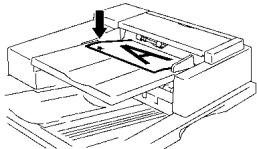
1 Poussez la plaque guide documents contre le format des originaux.
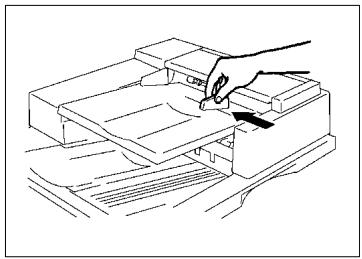
2 Placez une pile d'originaux, face imprimée vers le haut, sur le plateau d'introduction documents.
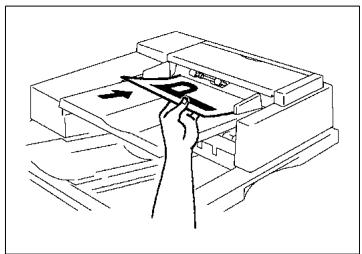
→ Nombre maximal d'originaux que l'on peut charger : 100.
→ Le copieur est capable de lire un document de 100 pages ou plus en une seule fois, voir page 3-98.
→ Vérifiez que la pile d'originaux ne dépasse pas le repère ▼.
→ Vérifiez que la plaque guide documents est en contact avec les bords de la pile d'originaux. Dans le cas contraire cela pourrait entraîner un mauvais départ original.
→ Vous pouvez effectuer automatiquement des copies d'originaux de formats différents placés dans l'Introducteur de documents. Vous pouvez également effectuer des copies de même format, d'originaux de formats différents, voir page 3-95.
→ Lorsque vous chargez des originaux dans l'Introducteur, sélectionner le "Sens de l'Original", voir page 3-52.
Sans l'Introducteur/Retourneur de documents
Différentes méthodes sont utilisées pour placer l'original suivant son type. Utilisez la procédure appropriée. Si vous utilisez un Introducteur, voir page 3-4.
Lorsque vous placez un original directement sur le Verre d'Exposition, sélectionner le "Sens de l'Original".
Originaux feuilles
Utilisation de papier ordinaire ou d'originaux que l'on ne peut pas utiliser dans l'Introducteur.
1 Soulevez le couvre original.
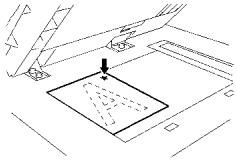
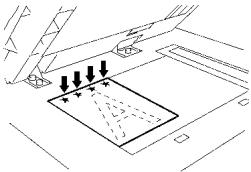
2 Placez l'original, face imprimée vers le bas, sur la glace d'exposition.
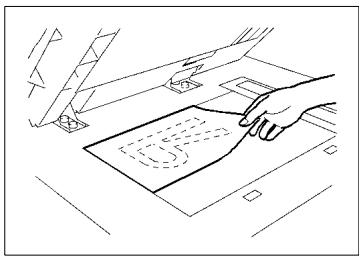
3 Positionnez l'original dans le coin gauche à l'aide du repère ↑ placé sur les réglettes de positionnement original.
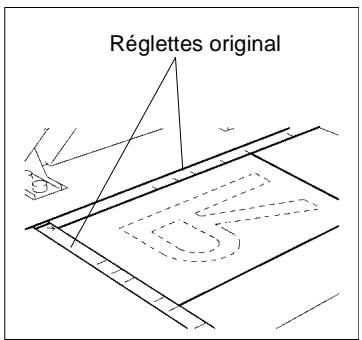
4 Rabaissez doucement le couvre original.
Originaux très transparents
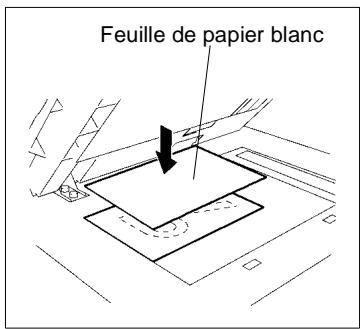
Utilisation de transparent ou de papier translucide en tant qu'original.
1 Placez l'original de la même façon qu'un original feuille.
2 Placez une feuille de papier blanc de même format sur l'original.
3 Rabaissez doucement le couvre original.
Copie d'un livre à l'aide du Mode Copie Livre
"Livre" correspond à un original relié ouvert.
1 Placez le livre ouvert de façon que sont bord supérieur soit positionné à l'arrière du copieur et que le centre du livre soit aligné avec le repère se trouvant sur l'échelle de positionnement longitudinal des originaux.
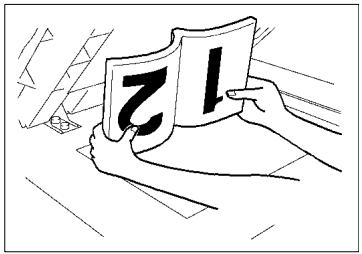
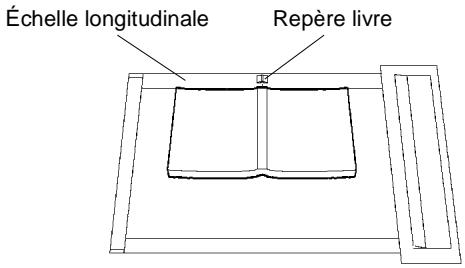
2 Rabaissez doucement le couvre original.

NOTES
→ Si le livre est épais, effectuez une copie sans rabattre le couvre original.
→ Si le livre est mal positionné, les copies ne seront pas dans l'ordre.
→ Ne regardez pas directement la glace d'exposition car un rayon lumineux très intense peut être émis.
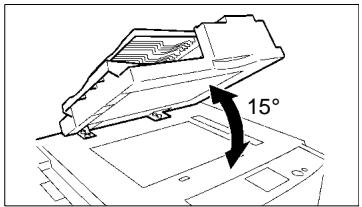
→ Soulevez d'au moins 15° le couvre original. Si le couvre original n'est pas soulevez au moins de 15°, le copieur ne sera pas en mesure de sélectionner le format papier correct ou le taux zoom.
→ Ne pas placer un original de plus de 3 kg sur la glace d'exposition.
→ Ne jamais appuyer très fort sur le livre placé sur la glace d'exposition.
Utilisation du Mode Introduction Semi-Automatique
Ce mode vous permet de placer vos originaux, un par un, dans l'Introducteur Automatique de documents pour en effectuer une ou plusieurs copies. Lorsque vous placez l'original, le copieur lance automatiquement le cycle copie.

NOTES
→ Originaux appropriés pour le Mode Semi-Automatique.
Type : Papier ordinaire
Épaisseur: 35 g/m² à 157 g/m²
Format: A3L à A5L
→ Les spécifications suivantes seront annulées en Mode Semi-Auto: Papier Auto, Zoom Auto, Mode Agrafage, Mode Perforation, Mode Options Pliage, Mode Livre recto-verso, Mode Double Passe Original, Mode 4en1, Création Livret, Mode Couverture, Mode Insertion Page, Mode Intercalage Transparents, Mode Marge, Mosaïque d'Image, Détection Orig. Mixtes, Placement Libre Orig.
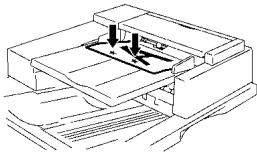
1 Faites basculer le plateau d'introduction document et faites glisser la plaque guide document contre l'original.
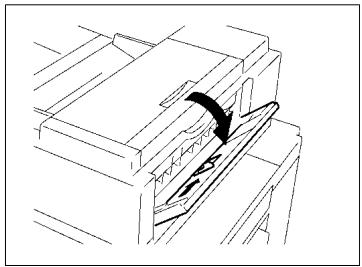
2 Vérifiez que le voyant lecture et le voyant impression de la touche Impression sont allumés en vert et insérez l'original, face imprimée vers le bas, dans le plateau.
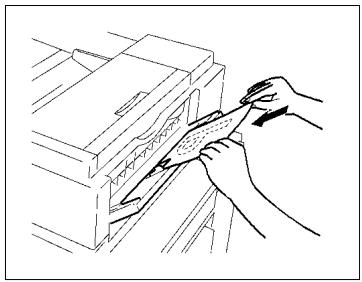
→ Ne placez qu'un seul original à la fois.
→ Vérifiez que l'original n'est pas endommagé.
3 L'original est saisi automatiquement et le cycle copie démarre.
4 Vérifiez que les voyants lecture et impression sont de nouveau allumés en vert, insérez l'original suivant.
3.3 Sélection papier
Dans les pages suivantes, nous expliquons comment sélectionner le papier.
Pressez [Fonctions de Base] et [Papier] pour faire apparaître un écran qui vous permettra de sélectionner le papier.
Format papier
Papier Auto
En Mode Papier Auto, le copieur sélectionne automatiquement le papier suivant le format de l'original utilisé et le taux zoom.
1 Pressez [Papier] sur l'écran de base, puis pressez [Papier Auto].
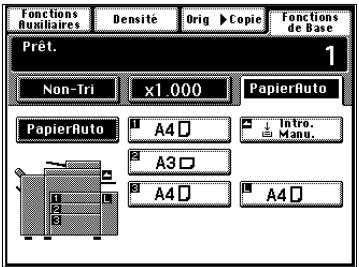

NOTES
→ Les formats que l'on peut détecter en Mode sélection Papier Auto sont le A3L, B4L, A4L, A4C, A5L, LetterL, LetterC. Lorsque vous effectuez des copies d'originaux autres, sélectionnez le format papier.
→ Si vous utilisez des originaux froissés ou cornés, il se peut que le format original ne soit pas détecté correctement. Dans ce cas, sélectionnez le papier et n'utilisez pas le Mode sélection Papier Auto.
→ Lorsque l'Introducteur est utilisé, le copieur définit le format papier lorsque le 1er original est saisi et utilise ce format papier pour les originaux suivants (excepté en Mode Détection originaux mixtes).

CONSEILS
Ce Mode est pratique lorsque vous souhaitez effectuer des copies de même format que vos originaux.
Les sélections prioritaires pour le Mode Initial peuvent s'effectuer à l'aide du Choix Utilisateur.
Sélection manuelle
Le format papier peut être sélectionné manuellement suivant vos besoins.
1 Pressez [Papier] sur l'écran de base, l'écran tactile indique le magasin contenant le format papier sélectionné.
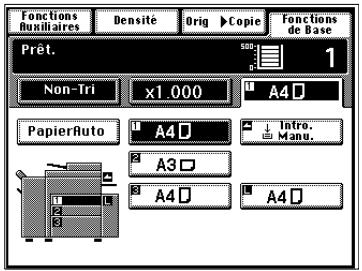
2 Pressez la touche format papier souhaitée.
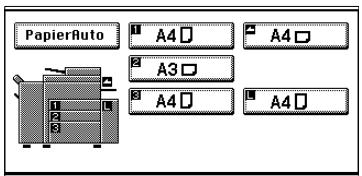
1 1er Magasin
2 2ème magasin
3 3ème magasin
Introduction manuelle
L Cassette grande capacité
Sélection papier dédié
Si le symbole S, 2, , ou apparaît sur la touche sélection papier sur l'écran tactile cela indique que ce magasin est sélectionné pour le papier dédié.
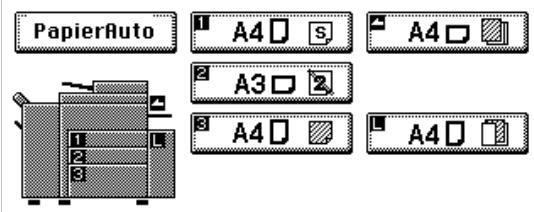
Le copieur prévoit cinq sélections différentes de papier dédié (voir ci-dessous). La sélection peut s'effectuer à l'aide du Choix Utilisateur, voir page 4-24.
S : Papier recyclé
Cette sélection exclut le Mode Papier Auto. Vous pouvez utiliser le papier recyclé dans le copieur comme le papier ordinaire. Si vous effectuez cette sélection pour le magasin avec du papier recyclé, le copieur ne choisira pas ce magasin en Mode Papier Auto. Cela vous permet d'effectuer en premier des copies sur du papier ordinaire.
2 : Recto simple uniquement
Cette sélection exclut le cycle copie recto-verso.
: Couverture/Intercalaire
Cette sélection interdit aussi bien l'usage du Mode Papier Auto que le Changement automatique de magasin. Utilisez cette sélection pour le papier pour Couverture/Intercalaire (ex. : papier couleur) afin qu'il ne soit pas utilisé à d'autres fins.
: Couverture
Cette sélection interdit aussi bien l'usage du Mode Papier Auto que le Changement automatique de magasin. Utilisez cette sélection pour le papier pour Couverture (ex. : papier couleur) afin qu'il ne soit pas utilisé à d'autres fins.

: Intercalaire
Cette sélection interdit aussi bien l'usage du Mode Papier Auto que le Changement automatique de magasin. Utilisez cette sélection pour le papier pour Intercalaire (ex. : papier couleur) afin qu'il ne soit pas utilisé à d'autres fins.
Changement automatique de magasin
Si le magasin utilisé vient à manquer de papier et qu'un autre magasin est chargé de papier de même format et dans la même direction, le copieur sélectionne automatiquement ce 2ème magasin pour continuer à effectuer des copies.

...
CONSEIL
Cette caractéristique est très utile lorsque vous effectuez un grand nombre de copies de même format. Par exemple il est possible de faire jusqu'à 3.550 copies sans interruption si les trois magasins et le plateau d'introduction manuelle sont chargés de papier de même format et dans la même direction. Vous pouvez même effectuer 6.550 copies si le copieur possède une cassette grande capacité (option).
Introduction manuelle
- Utilisez les possibilités du plateau d'introduction manuelle lorsque vous souhaitez effectuer des copies sur du papier ne se trouvant pas dans l'un des magasins ou sur des transparents, du papier translucide ou du papier spécial.
- Vous pouvez insérer plusieurs feuilles de papier dans l'introduction manuelle.
- La sélection du format papier est nécessaire en introduction manuelle.
- L'introduction manuelle ne peut pas être utilisée pour un travail mémorisé.
Papier que l'on peut utiliser en introduction manuelle
- Types de papier
○ Papier ordinaire (de 60 g/m² à 90 g/m²)
○ Papier épais (de 91 g/m² à 157 g/m²)
- Papier recyclé, encarts transparents
- Format papier
○ Format maxi. : 297 mm x 432 mm
○ Format mini. : 100 mm x 148 mm
- Capacité du plateau d'introduction manuelle
o Papier ordinaire, papier recyclé... Jusqu'à 50 feuilles
o Papier ordinaire (copié d'un côté) ... Jusqu'à 20 feuilles
- Papier épais, transparents, papier translucide... Jusqu'à 20 feuilles.
Utilisation du plateau d'introduction manuelle
1 Placez l'original sur la glace d'exposition et effectuez les sélections sur le tableau de contrôle.
2 Faites basculer le plateau et insérez une pile de papier.
Utilisez l'extension du plateau pour du papier grand format.
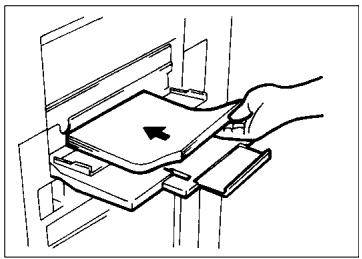
3 Placez les guides contre la pile de papier.
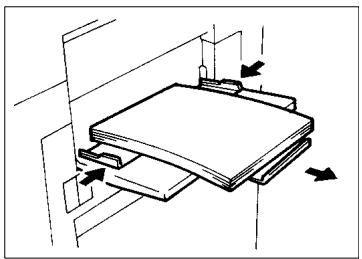
→ Le papier ne doit pas dépasser le repère ▶ (Repère niveau maxi.).
→ Avant l'insertion aérez soigneusement la pile de papier surtout s'il s'agit de transparents.
→ Si vous utilisez du papier épais, vérifiez qu'il n'est pas cintré.
→ Il est impossible sur du papier épais ou des transparents d'utiliser les fonctions suivantes : 1 ▶ 2, Création Livret, Agrafage, Perforation, Options Pliage.
→ Le papier sera copié côté face.
4 Sélectionnez le taux zoom souhaité et le format papier.
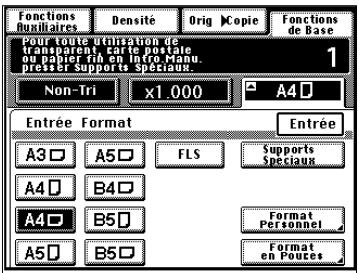
5 Pressez [Entrée].
Modifier le format de papier
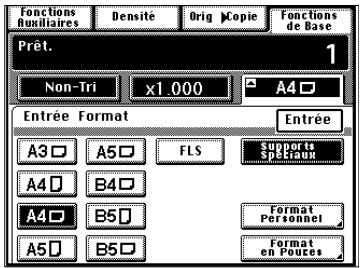
○ Pressez [Papier] et [Entrée format] sur l'écran tactile.
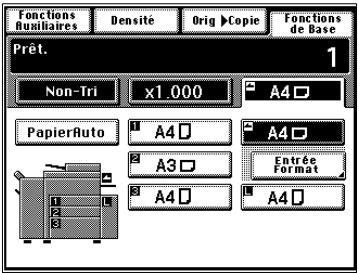
- Sélectionnez le format papier utilisé.
○ Pressez [Entrée].
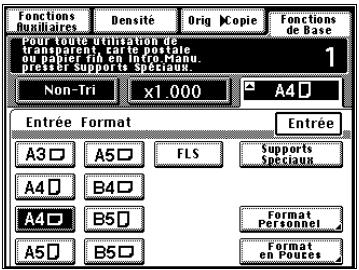
Utilisation d'un format en Pouces
- Lorsque vous souhaitez utiliser un format de pouces pressez [Format en Pouces] sur l'écran à l'étape 4 et vous obtiendrez un écran qui vous permettra de sélectionner un format de pouces.
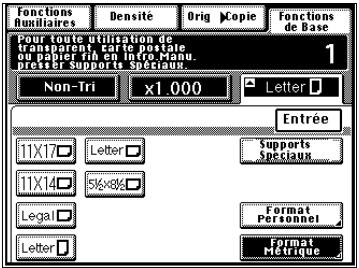
Utilisation d'un format personnel
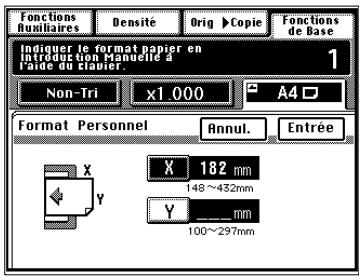
- Lorsque vous souhaitez utiliser un format personnel, pressez [Format Personnel] sur l'écran à l'étape 4 et vous obtiendrez l'écran suivant.
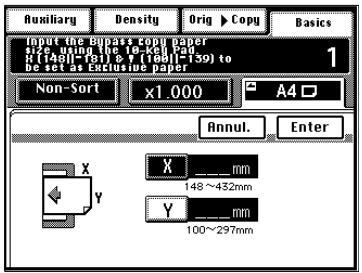
○ Pressez [X] et entrez le format à l'aide du clavier 10 touches.
○ Pressez [Y] et entrez le format à l'aide du clavier 10 touches.
○ Pressez [Entrée]
Utiliser des Supports Spéciaux (Papier épais et transparents de rétroprojection)
- Après avoir sélectionner le format papier à l'étape 4, pressez [Support spéciaux].

CONSEILS
Supports spéciaux interdit les sélections 1 ▶ 2, Création de Livret, Mode Agrafage, Mode Perforation et Options de Pliage.
Ce réglage évite que ce papier ne soit utilisé à d'autres fins. Ce réglage fait en sorte que le copieur utilise le magasin de destination correspondant au papier spécial.

NOTES
→ Le Mode Supports spéciaux est automatiquement sélectionné lorsqu'une longueur dans la plage de 148 à 181 mm est sélectionnée pour X et une largeur dan la plage de 100 à 139 mm est sélectionnée pour Y à l'aide du Format personnel.
→ Lorsque vous souhaitez copier un document de plusieurs pages, à l'aide de l'Introducteur/Retourneur de documents, l'ordre des pages des originaux sera inversé dans le jeu copies.
→ Lorsque vous souhaitez copier un document de plusieurs pages, en utilisant la glace d'exposition, commencez par la dernière page et continuez dans l'ordre décroissant.
3.4 Sélection taux zoom
Taux zoom
Dans les pages suivantes, nous vous expliquons comment sélectionner un taux. Lorsque vous pressez [Zoom] après avoir pressé la touche [Fonctions de Base] sur l'écran tactile, un écran apparaît qui vous permet de sélectionner le taux. Vous avez six possibilités différentes. Choisissez celle qui vous convient le mieux.
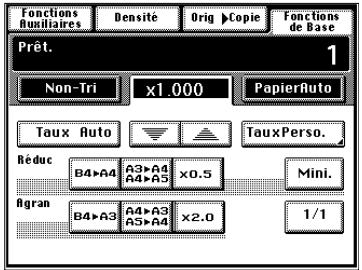
Taux Auto
En Mode Taux Auto, le copieur sélectionne automatiquement le taux suivant le format de l'original utilisé et le format papier.
1 Pressez [Taux Auto] pour instaurer le Mode Taux Auto.
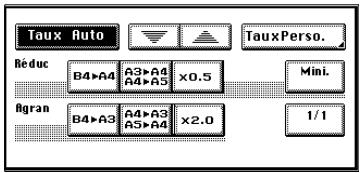
2 Sélectionnez le format du papier. (Format du Papier Copies, voir page 3-11.)

CONSEILS
Ce mode est pratique lorsque vous devez effectuer des copies à partir d'originaux de formats variés.
Les sélections prioritaires pour le Mode Initial peuvent s'effectuer à l'aide du Choix Utilisateur.
Sélection taux fixe
Le copieur vous offre un choix de taux pour utilisation immédiate.
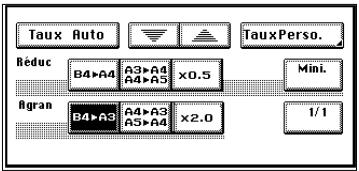
1 Pressez la touche format original-copie appropriée. Vous avez le choix entre trois taux de réduction et trois taux d'agrandissement.
Lorsque vous pressez [1/1], le taux (x 1.000) est sélectionné.

NOTE
→ Lorsque l'Introducteur automatique est utilisé, le copieur définit le taux lorsque le premier original est saisi et utilise le même taux pour les originaux suivants (excepté en Mode Détection originaux mixtes).
Pour une légère réduction de l'image
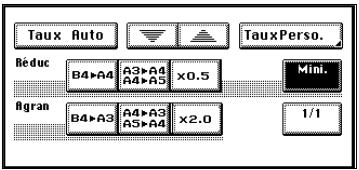
Cette fonction vous permet d'effectuer une copie légèrement réduite par rapport à l'original.
1 Pressez [Mini.].

CONSEILS
Un taux minimal de x 0,930 a été programmé d'usine mais ce taux peut être modifié, si nécessaire, voir page 4-6.
Ce taux est pratique pour effectuer une copie sans perdre une partie de l'image recouvrant entièrement la surface de la feuille.
Utilisation des touches zoom croissant/zoom décroissant
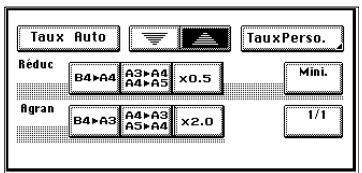
Une pression sur la touche ▼ ou ▲ modifie le taux par pas de 0,001. Maintenez la touche pressée pour modifier rapidement le taux.
1 Pressez la touche ▼ ou ▲ jusqu'à obtention du taux souhaité.

...
CONSEILS
Pour économiser du temps, sélectionnez tout d'abord le taux fixe le plus proche du taux souhaité avant d'utiliser la touche ▼ ou ▲.
Le taux peut être sélectionné dans la plage de x 0,250 à x 4,000 lorsque vous placez l'original sur la glace d'exposition. Lorsque vous utilisez l'Introducteur automatique le taux peut être sélectionné dans la plage de x 0.250 à x 2.000.
Utilisation du clavier 10 touches
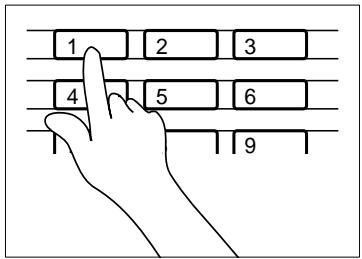
Vous pouvez utiliser la clavier 10 touches pour entrer directement le taux zoom.
- Taux identique pour X et Y
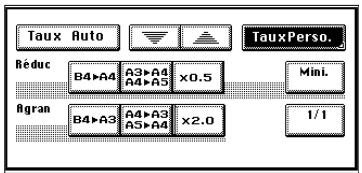
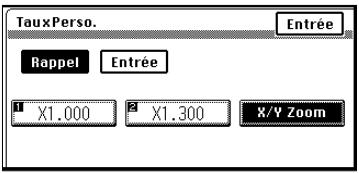
1 Pressez [Taux Perso.].

2 Entrez le taux souhaité à l'aide du clavier 10 touches.

CONSEILS
Exemple : x 1,300
Pressez 1, 3, 0 et 0, dans cet ordre.
x 1.300
Pour corriger un taux, pressez la touche Correction [C] et entrez le taux correct.
Le taux zoom peut être sélectionné dans la plage de x 0,250 à x 4,000 lorsque vous placez l'original directement sur la glace d'exposition. Par contre, il peut être sélectionné dans la plage de x 0,250 à x 2,000 si vous utilisez un Introducteur automatique.
3 Pressez [Entrée].
• Utilisation du zoom X / Y
1 Pressez [Taux Perso.].
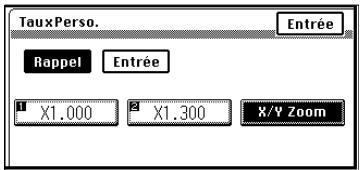
2 Pressez [Zoom X / Y].
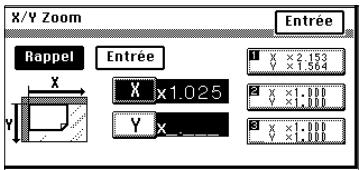
3 Pressez [X] et entrez le taux à l'aide du clavier 10 touches. Puis, passez à [Y].

CONSEILS
Pour corriger un taux, pressez la touche Correction [C] et entrez le taux correct.
Le taux peut être sélectionné dans la plage de x 0,250 à x 4,000 lorsque vous placez l'original sur la glace d'exposition. Lorsque vous utilisez l'Introducteur automatique le taux peut être sélectionné dans la plage de x 0,250 à x 2,000.
4 Pressez [Entrée].
Rappel d'un taux mémorisé
Vous pouvez mémoriser certains taux fréquemment utilisés, et les rappeler plus tard si nécessaire.
- Taux identique pour X et Y
1 Pressez [Taux Perso.].
2 Parmi les deux taux mémorisés, sélectionnez celui qui vous convient.
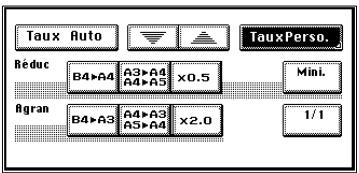
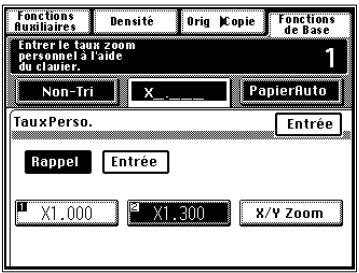

CONSEIL
C'est une bonne idée de mémoriser des taux zoom fréquemment utilisés, voir page 3-27.
3 Pressez [Entrée].
• Utilisation du zoom X / Y
1 Pressez [Taux Perso.].
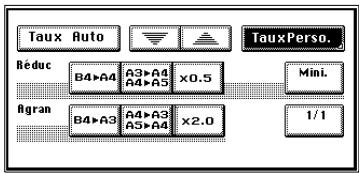
2 Pressez [Zoom X / Y].
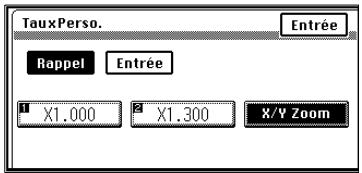
3 Parmi les trois taux mémorisés d'origine, sélectionnez celui qui vous convient.
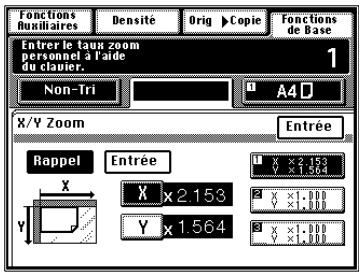

CONSEIL
C'est une bonne idée de mémoriser des taux zoom fréquemment utilisés, voir page 3-27.
4 Pressez [Entrée].
Mémorisation d'un taux
- Taux identique pour X et Y
1 Pressez [Taux Perso.].
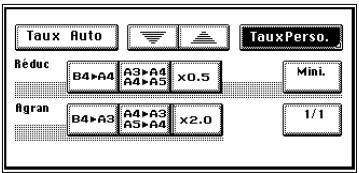
2 Pressez [Entrée].

3 Entrez le taux souhaité à l'aide du clavier 10 touches.
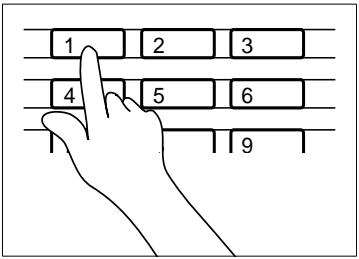

CONSEILS
Exemple : x 1.300
Presser 1, 3, 0 et 0 dans cet ordre.
x 1.300
Pour corriger un taux, pressez la touche Correction [C] et entrez le taux correct.
Le taux zoom peut être sélectionné dans la plage de x 0,250 à x 4,000 lorsque vous placez l'original directement sur la glace d'exposition. Lorsque vous utilisez l'Introducteur automatique le taux peut être sélectionné dans la plage de x 0,250 à x 2,000.
4 Mémorisez le taux sur la touche [1] ou [2].
Le taux apparaît sur la touche lorsqu'il a été mémorisé.
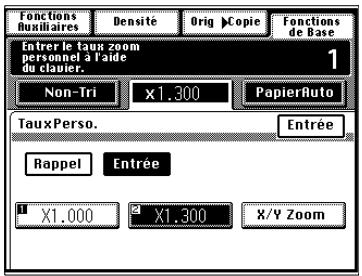

NOTES
→ Lors de la mémorisation d'un nouveau taux, l'ancien taux est effacé.
→ Les taux peuvent également être mémorisés à l'aide du Mode Utilisateur, voir page 4-6.
5 Pressez [Entrée].
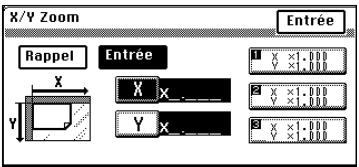
- Utilisation du zoom X / Y
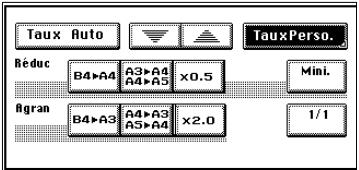
1 Pressez [Taux Perso.].
2 Pressez [Zoom X / Y].
3 Pressez [Entrée].
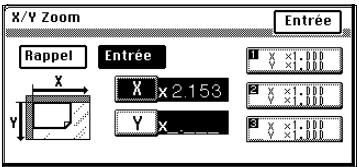
4 Pressez la touche [X] ou [Y] pour entrer le taux souhaité à l'aide du clavier 10 touches.
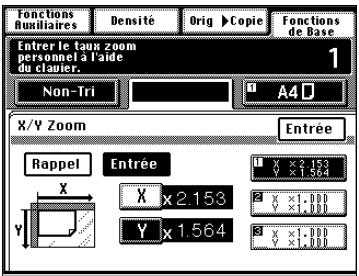
5 Mémorisez le taux sur la touche [1], [2] ou [3].
Le taux apparaît sur la touche lorsqu'il a été mémorisé.

NOTE
→ Lors de la mémorisation d'un nouveau taux, l'ancien taux est effacé.
6 Pressez [Entrée].
3.5 Sélection du Mode Finition
Vous trouverez ci-dessous les différentes fonctions de Finition ainsi que leur procédure.
Lorsque [Finition] est pressé sur l'écran tactile, un écran apparaît qui vous permet de sélectionner le type de Finition.
Fonctions Finition
- Non-Tri
- Toutes les copies sont éjectées sans être triées, groupées, agrafées ou perforées.
○ Pressez [Non-Tri].
→ Le papier épais, le papier pour transparents de rétroprojection ne peuvent être utilisés pour effectuer des copies en mode Agrafage, Perforation ou Pliage.
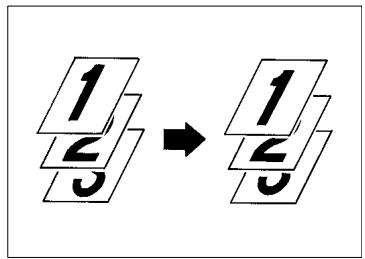
• Tri
- Cette fonction vous permet d'effectuer des copies multiples d'originaux multiples. Les copies sont triées en jeux complets de vos originaux.
○ Pressez [Tri].

flowchart
graph TD
    A["1/5"] --> B["1/5"]
    A --> C["1/5"]
    A --> D["1/5"]
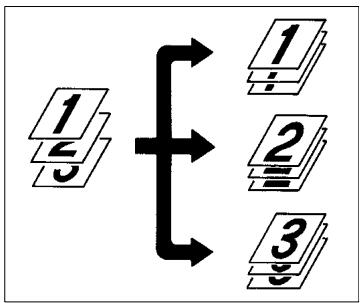
- Grouppage
- Les copies de chaque original sont séparées en groupes. Chaque groupe contenant le même nombre de copies.
○ Pressez [Groupe].
Uniquement lorsque le copieur est équipé du Module de Finition ou du Module de Finition à Casiers.
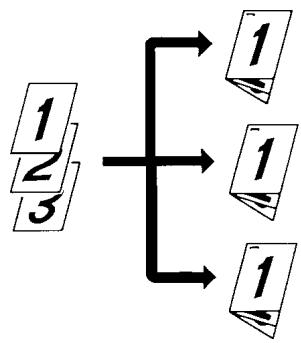
- Cette fonction vous permet d'effectuer des copies multiples d'originaux multiples. Les copies sont triées ou groupées en jeux complets de vos originaux, puis agrafées.
- Ce n'est que lorsque le Module de Finition FN-3 est installé, que cette fonction est effective pour
flowchart
graph TD
    A["1\n2\n3"] --> B["1\n1\n1"]
    B --> C["1\n1\n1"]
l'agrafage des originaux après avoir effectué des copies, voir page 3-39.
○ Pressez [Agrafage].
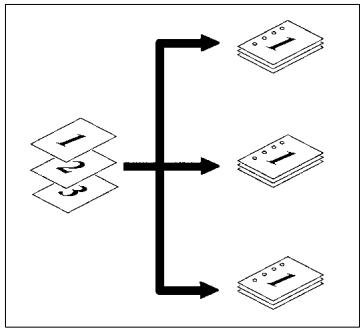
- Perforation
Uniquement lorsque le copieur est équipé du Module de Finition ou du Module de Finition à Casiers
Les jeux copies ou piles de copies sont perforés. Cette fonction peut être associée au Non-Tri, Tri, Groupage ou Agrafage.
○ Pressez [Perforation].
flowchart
graph TD
    A["Input 1"] --> C["Output 1"]
    B["Input 2"] --> C["Output 1"]
    D["Input 3"] --> E["Output 1"]
    C --> F["Output 2"]
    E --> G["Output 2"]
- Pliage
Uniquement quand le Module de Finition FN-3 est installé.

- Cette fonction vous permet de plier les copies.
○ Presser [Pliage].
Vous avez plusieurs possibilités de Pliage, Marquage pli, Pliage en deux et Pliage en Z, voir page 3-42.

...
CONSEIL
Le copieur a été programmé en usine pour sélectionner automatiquement le mode Non-Tri dans le Mode Initial. Le copieur peut basculer du Tri au Non-Tri suivant le nombre d'originaux chargés dans l'Introducteur et le nombre de copies à effectuer. Le Choix Utilisateur vous permet de modifier cette sélection, voir page 4-21.
Sélection de la fonction Finition
Tri/Group
1 Pressez la touche fonction Finition souhaitée.
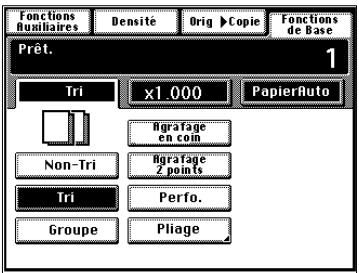

NOTES
→ Lorsque le Module de Finition FN-102 ou le Module de Finition à Casiers est monté, et que le copieur est en mode Tri ou Groupage, les copies en sortie sont rangées en dents de scie. Lorsque le Module de Finition ou le Module de Finition à Casiers est installé, et que le copieur est en mode Tri ou Groupage, les copies en sortie sont rangées de manière entrecroisée. Seulement lorsque le Module de Finition FN-3 est installé, les copies en sortie sont disposées de manière entrecroisée.
→ Le Tri Croisé n'est possible que si les conditions suivantes sont réunies :
Le Mode Sortie Croisée est activé dans les choix utilisateur.
Le copieur est chargé avec du papier de même format mais dans deux directions différentes.
Le Mode détection originaux mixtes n'est pas activé.
Aucune des fonctions Agrafage, Perforation, Pliage, Intercalaire ou Couverture n'est sélectionnée.

...
CONSEILS
Si Sortie Croisée est activé en choix utilisateur, les jeux de copies seront stockés de façon croisée, un jeu longitudinal, un jeu transversal etc.. Si Sortie Croisée n'est pas activé, les jeux de copies seront empilés dans la même direction.
La sélection par défaut pour le mode Sortie Croisée est OUI. Elle peut être modifiée dans le choix utilisateur, voir page 4-22.

...
CONSEILS
Tri décalé
Les jeux de copies triés sont empilés à la suite dans la même direction mais décalés en déplaçant le plateau au début et à la fin de chaque jeu.

Tri croisé
Les jeux de copies triés sont empilés entrecroisés, un jeu étant empilé dans le sens longitudinal sur un autre jeu empilé, lui, dans le sens transversal.
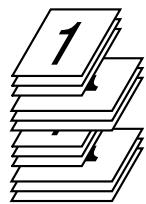
Groupe décalé
Les piles de copies triées sont empilées à la suite dans la même direction mais décalées en déplaçant le plateau au début et à la fin de chaque pile.
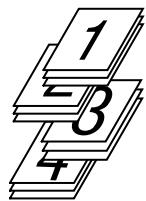
Groupe croisé
Les piles de copies triées sont empilées entrecroisées, une pile étant empilée dans le sens longitudinal sur une autre pile empilée, elle, dans le sens transversal.

Perforation
1 Pressez la touche fonction Finition souhaitée.
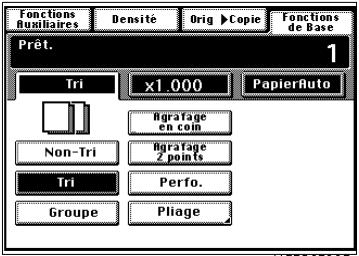
2 Pressez [Perforation].
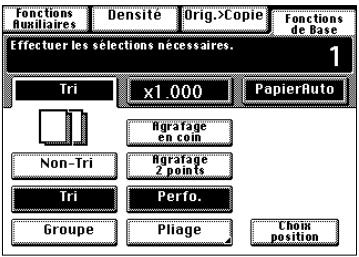
3 Pressez [Choix position].

4 Pressez la position souhaitée pour la perforation.
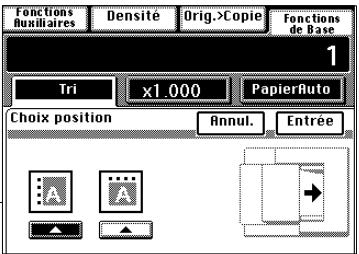
5 Pressez [Entrée].

NOTES
→ Les formats pour le Mode
Perforation sont : A3L, A4L et A4C.
→ Le Mode Perforation est impossible en Mode Interruption.
→ Lorsque vous effectuez des copies en Mode Perforation, vérifiez que les originaux sont correctement positionnés dans l'Introducteur automatique, voir page 3-35.
Agrafage
Uniquement quand le Module de Finition FN-3 est installé.
1 Pressez la touche fonction Finition souhaitée.
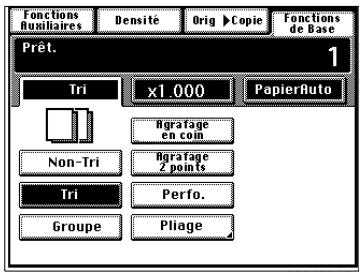
2 Pressez la touche Agrafage de votre choix.
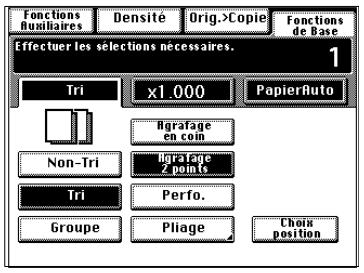
Vous pouvez choisir deux types d'agrafage différents.
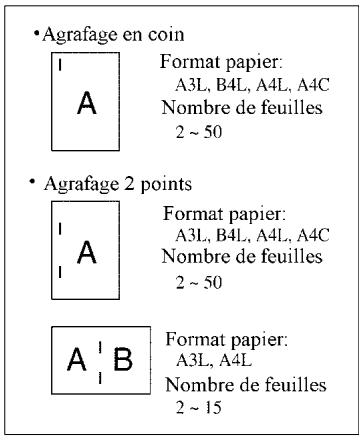
Lorsque vous pressez une touche d'agrafage, la trieuse se met automatiquement en Mode Tri.
3 Pressez [Choix position].
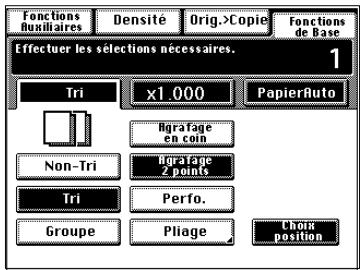

NOTES
→ Il n'est pas possible de spécifier la position d'agrafage si le mode d'Agrafage en Coin a été sélectionné.
→ Bien que le Mode Perforation soit combiné au Mode d'Agrafage en Coin, il est possible de préciser la position d'agrafage.
4 Pressez le type d'agrafage souhaité sur l'écran tactile.
5 Pressez [Entrée].
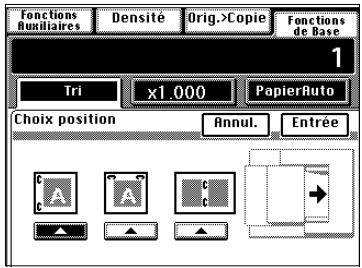

NOTES
→ L'agrafage est impossible en Mode Interruption.
→ Notez la position correcte des originaux lorsque vous effectuez des copies en Mode Tri/Agrafage, voir page 3-36.
Uniquement lorsque le copieur est équipé du Module de Finition FN-102 ou du Module de Finition à Casiers.
1 Pressez la touche fonction Finition souhaitée.
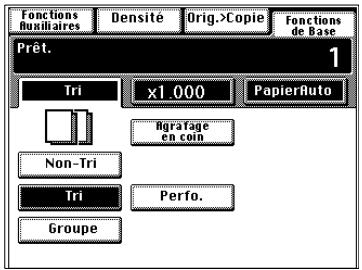
2 Pressez [Agrafage en coin].
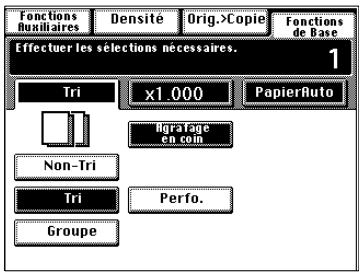

NOTES
→ L'agrafage est impossible en Mode Interruption.
→ Il n'est pas possible de spécifier la position d'agrafage si le copieur est équipé d'un Module de Finition FN-102 ou d'un Module de Finition à Casiers. Seulement lorsque le Mode Perforation est combiné au Mode Agrafage, il est possible de choisir la position d'agrafage.
→ Notez la position correcte des originaux lorsque vous effectuez des copies en Mode Agrafage, voir page 3-36.
→ Il n'est pas possible de choisir l'Agrafage en 2 Points si le copieur est équipé d'un Module de Finition FN-102 ou d'un Module de Finition à Casiers.

...
CONSEILS
Format papier : A3L à A4
Nombre de feuilles: 2 à 50
Types de papier: Papier ordinaire, papier recyclé
Agrafage manuel
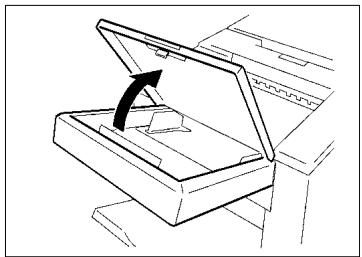
1 Ouvrez le couvercle du magasin agrafage manuel.
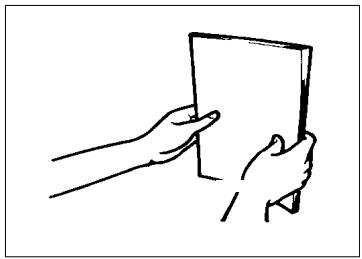
2 Alignez correctement les feuilles de papier.
3 Insérer une pile de papier, face à imprimer vers le bas, dans le magasin agrafage.
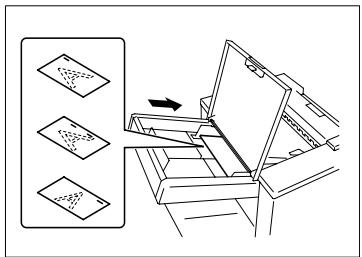
→ Vérifiez la position de l'agrafage et pressez la pile de papier contre le fond.
→ Il est possible d'agrafer jusqu'à 50 feuilles de papier (ordinaire).
4 Faites glisser la plaque guide papier contre le papier.
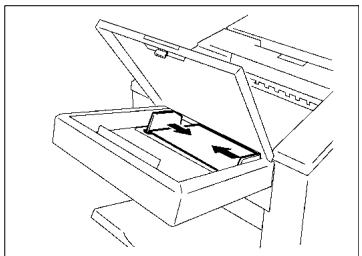
→ Veiller à ce que les Plaques Guide Document soient en contact avec le bord de la pile de papier.
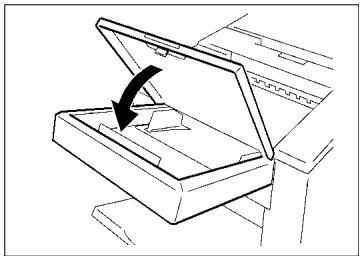
5 Fermez le couvercle du magasin agrafage manuel.
6 Un fois que vous avez entendu le mécanisme s'arrêter, choisissez sur le Tableau du Module de Finition, le type d'agrafage que vous désirez.
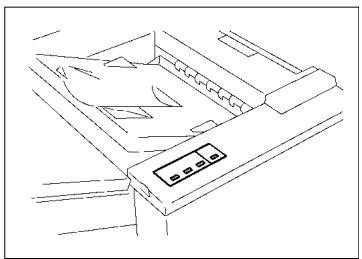
Vous avez trois possibilités d'agrafage.
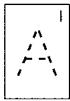
Format papier:
A3L, B4L, A4L, A4C
Nbre de feuilles:
2\~50
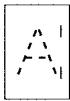
Format papier:
A3L, B4L, A4L, A4C
Nbre de feuilles:
2\~50
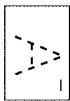
Format papier:
A3L, B4L, A4L, A4C
Nbre de feuilles:
2\~50
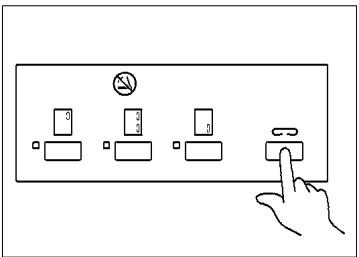
7 Pressez 📄. Ceci permet l'agrafage ou jeu ou de la pile de copies.

CONSEIL
Cette spécification est pratique pour agrafer des originaux après en avoir effectué les copies.
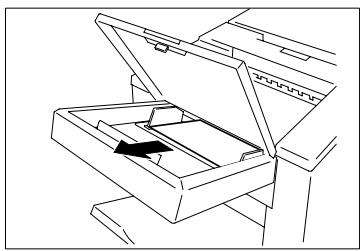
8 Ouvrir le Couvercle du Magasin Agrafage Manuel et enlever la pile de documents agrafés.
9 Fermez le couvercle du magasin agrafage manuel.
Pliage
1 Pressez la touche fonction Finition souhaitée.
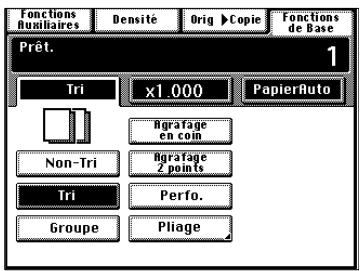
2 Pressez [Pliage].
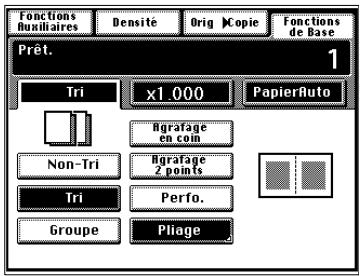
3 Sélectionnez le Mode de Pliage souhaité.
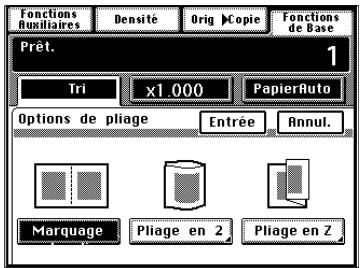

NOTE
→ Sélectionner la taille de la copie terminée lorsque l'on choisit la fonction Pliage en Z.
4 Pressez [Entrée].
- Marquage pli
Un pli est effectué au centre de la copie avant sa sortie.
Formats que l'on peut utiliser :
○ A3L, A4L
○ Longueur 279\~432 mm
○ Largeur 210\~297 mm
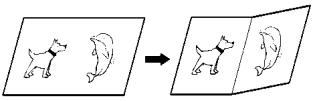
→ Veillez à sélectionner la fonction d'agrafage correcte lorsque vous effectuez des copies avec la Fonction Marquage de Pli si vous désirez obtenir un jeu de copies agrafé.
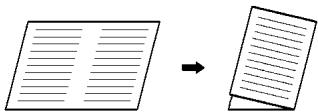
Les copies sont pliées en deux au niveau du centre, la surface copiée vers l'extérieur.
Formats papier que l'on peut utiliser :
○ Longueur 364\~432 mm
○ Largeur 257\~297 mm
Le format de sortie a une longueur équivalente à la moitié du format papier utilisé.

NOTE
→ Le pliage en deux est impossible si vous effectuez des copies à partir d'un original placé manuellement sur la glace d'exposition.

...
Conseil
Vour pouvez réaliser un document ressemblant à l'illustration ci-contre en associant cette fonction avec les fonctions agrafage et perforation.
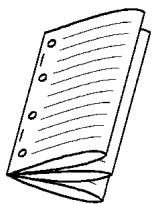
Les copies sont pliées en trois parties, la surface copiée vers l'intérieur comme indiqué ci-contre.
Formats papier que l'on peut utiliser : A3L
Le format de sortie a une longueur équivalente à la moitié du format papier utilisé
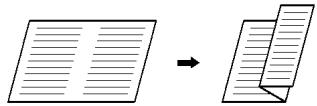
→ Le pliage en Z ne peut pas être utilisé si vous placez directement l'original sur la glace d'exposition.
→ Même si le tableau de commande a été réglé pour faire des copies recto-verso du recto de plusieurs originaux, les copies destinées à être pliées en trois ne seront imprimées que sur une face.
→ En revanche, si le tableau de commande a été réglé pour faire des copies recto-verso d'originaux recto-verso, les copies destinées à être pliées en trois seront imprimées sur les deux faces.

...
Conseil
Cette spécification est pratique lorsque vous y associé le Mode Détection originaux mixtes afin de réaliser un document d'un format unique pour des originaux de différents formats.
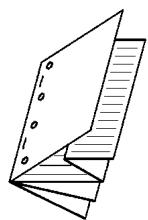
Chargement des originaux
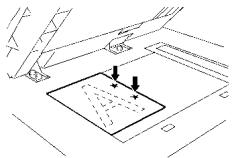
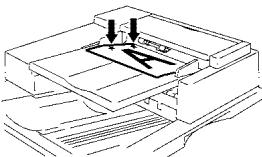
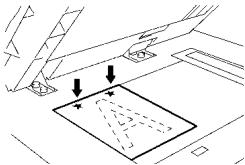
Agrafage
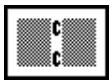
Notez la direction des originaux si vous souhaitez agrafer les copies en Mode Agrafage.
| Positionnement original | |||
| Tableau | Utilisation du l'Introducteur | Positionnement sur la glace d'exposition | |
| Agrafage en coin | —— | Position d'agrafage | Position d'agrafage |
 |  | ||
| Agrafage 2 points |  | Position d'agrafage | Position d'agrafage |
 |  | ||
 | Position d'agrafage | Position d'agrafage | |
 |  | ||
 | Position d'agrafage | Position d'agrafage | |
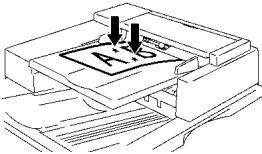 | 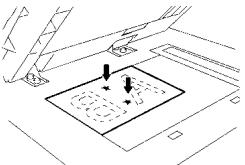 | ||

CONSEIL
Se reporter aux étiquettes de signalisation apposées sur la machine ou sur l'Introducteur de documents.
Perforation
Notez le positionnement des originaux en Mode Perforation.
| Positionnement original | ||
| Tableau | Utilisation du l'Introducteur | Positionnement sur la glace d'exposition |
 | Position perforation | Position perforation |
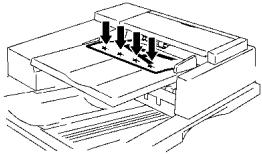 | 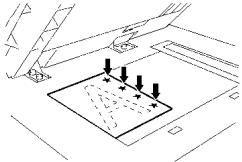 | |
 | Position perforation | Position perforation |
 |  | |
Fonction Dual en Mode Finition
Le plateau supérieur peut contenir jusqu'à 100 feuilles, la fonction Dual Auto permet d'effectuer plus de 2.100 copies.
Uniquement quand le Module de Finition FN-3 est installé.
| Format | Réceptacle | Réceptacle inférieur | ||||
| Agrafage en coin | Agrafage 2 points | |||||
| Non-Tri, Tri Groupe | A4C | 100 feuilles | 2 000 feuilles (non agrafées) | |||
| A3L, B4L, A4L | 100 feuilles | 1000 feuilles (non agrafées) | ||||
| A5L, A5C, A6L | 100 feuilles | - | ||||
| Tri Entrecroisé | A4L, A4C | 100 feuilles | 1000 feuilles (non agrafées) | |||
| Agrafage | Tri Group | Coin | A3L à A4 | - | 100 jeux/1000 feuilles | |
| Côté | A4C | - | - | 200 jeux/2 000 feuilles | ||
| A3L, B4L, A4L | - | - | 200 jeux/1000 feuilles | |||
| Centre | A3L à A4L | - | - | 100 jeux/1000 feuilles | ||
| Pliage | Mar-quage pli | Agrafage | A3L à A4L | - | - | 100 jeux/1000 feuilles |
| Pliage en deux | Non-Tri, Tri, Groupe | A3L à B4L | 10 feuilles | 50 feuilles (non agrafées) | ||
| Agrafage | A3L à B4L | - | - | |||
| Pliage en Z | Non-Tri, Tri, Groupe | A3L | 10 feuilles | 50 feuilles (non agrafées) | ||
| Agrafage | A3L | - | 100 feuilles | 100 feuilles | ||
| Détction originaux mixtes | Plié en Z + Non plié* | A3 (Plié en Z) + A4C | 30 feuilles | Pliage en Z: 100 feuillesPlié en Z + Non plié*: 1000 feuilles(non agrafées) | ||
| * Plié en Z: 5 feuilles/jeu | ||||||
| Non plié*: 2 feuilles/jeu | - | Pliage en Z: 100 feuillesPlié en Z + Non plié*: 1000 feuilles | Pliage en Z: 100 feuillesPlié en Z + Déplié*: 2000 feuilles | |||
* Seul le papier au format A3 peut être plié en Z. Par conséquent, si une pile d'originaux de tailles diverses (A3 et autres formats) est copiée en Mode Détection Originaux Mixtes, le jeu de copies comprendra une combinaison de copies pliées en Z et de copies non pliées.

NOTE
→ Lorsque le Module de Finition FN-102 ou bien le Module de Finition à Casiers est installé, le Mode Dual Fonction n'est pas disponible.
Fonction Dual en Mode Agrafage
Si une séquence d'agrafage est en cours et que le nombre de feuilles est supérieur à la capacité d'agrafage, l'agrafage est automatiquement annulé et le Module de Finition se met en Mode Tri ou Groupage. Les copies sont triées ou groupées (mais aucun agrafage ne s'effectue).
Remarque concernant l'agrafage
Lorsque vous effectuez un cycle de copies en utilisant la fonction Agrafage, il se peut que les jeux de copies agrafés ne s'empilent pas correctement sur le plateau voire même tombent du plateau si vous ne respectez pas certaines conditions concernant le nombre de copies à agrafer et le nombre de jeux de copies à effectuer. Veuillez vous référer au tableau suivant lorsque vous effectuez des copies.
| Capacité de jeux de copies | ||||||
| Lorsque le Module de Finition FN-102 est installé | Lorsque le Module de Finition à Casiers FN-502 est installé | |||||
| Nombre de copies agrafées | Agrafage 2 points | Agrafage en coin | Agrafage 2 points | Agrafage en coin | ||
| A4C | A3L, B4L, A4L | A3L à A4 | A4C | A3L, B4L, A4L | A3L à A4 | |
| 2 copies | 200 jeux | 100 jeux | 100 jeux | 200 jeux | 100 jeux | 100 jeux |
| 3 à 5 copies | 150 jeux | 100 jeux | 100 jeux | 150 jeux | 100 jeux | 100 jeux |
| 6 à 10 copies | 100 jeux | 100 jeux | ||||
| 11 à 20 copies | 70 jeux | 50 jeux | ||||
| 21 à 30 copies | 53 jeux | 33 jeux | ||||
| 31 à 40 copies | 45 jeux | 25 jeux | ||||
| 41 à 50 copies | 40 jeux | 20 jeux | ||||
3.6 Sélection type d'Original > type de Copie
Tout au long des pages suivantes, nous procèderons à la sélection du type de copie que nous désirons à partir de l'original que nous possédons.
Lorsque vous pressez [Orig. ▶ Copie] sur l'écran tactile, un écran apparaît qui vous permet de sélectionner Orig. ▶ Copie.
Type Original > Copie
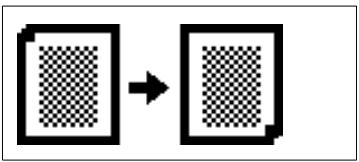
- Sélectionnez 1 ▶ 1 pour effectuer des copies rectos à partir d'originaux rectos.
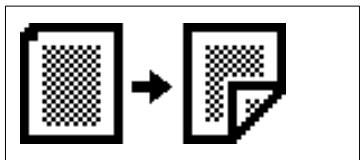
- Sélectionnez 1 ▶ 2 pour effectuer des copies recto-verso à partir d'originaux rectos.
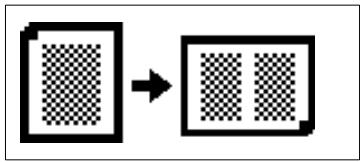
- Sélectionnez 1 ▶ 1[2en1] pour effectuer des copies rectos, réduites, de deux originaux rectos placés côte à côte.
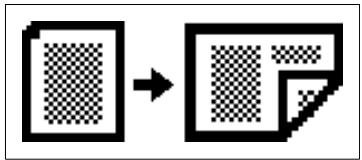
- Sélectionnez 1 ▶ 2 [2en1] pour effectuer des copies recto-verso, réduites, de quatre originaux rectos. Chaque pair d'originaux sera place côté à côte sur chaque côté de la copie.
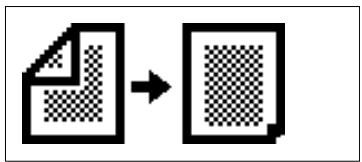
- Sélectionnez 2 ▶ 1 pour effectuer des copies rectos à partir d'originaux recto-verso.
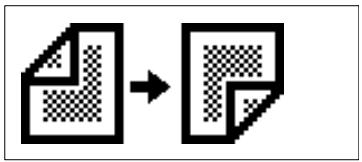
- Sélectionnez 2 ▶ 2 pour effectuer des copies recto-verso d'originaux recto-verso.
- Sélectionnez 2 ▶ 1 [2en1]
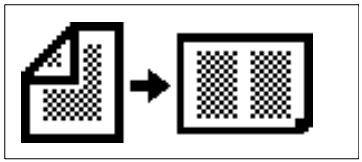
flowchart
graph LR
    A["Document"] --> B["Output Format"]
- Sélectionnez 2 ▶ 2 [2en1]
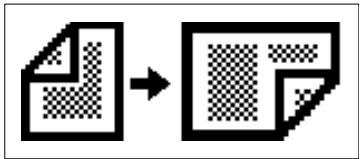
- Sélectionnez 1 ▶ 1 [4en1] pour copier 4 originaux rectos sur le recto d'une feuille de papier.
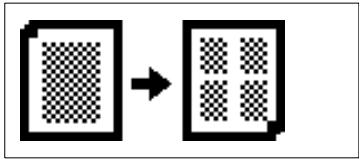
flowchart
graph LR
    A["Document Icon"] --> B["Grid Box"]
    style A fill:#f9f,stroke:#333
    style B fill:#bbf,stroke:#333
- Sélectionnez 1 ▶ 2 [4en1] pour copier 8 originaux rectos différents sur les deux côtés d'une feuille de papier, chaque côté contenant quatre des originaux.
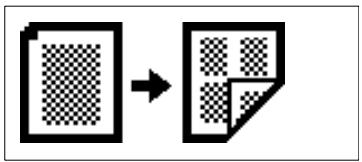
flowchart
graph LR
    A["Document"] --> B["Fold Paper"]
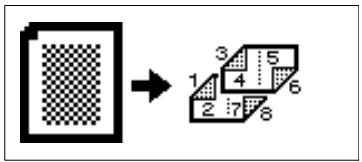
- Sélectionnez 1 ▶ Création Livret pour copier 4 originaux rectos différents des deux côté d'une feuille de papier.
flowchart
graph TD
    A["Pixelated Document"] --> B["3D Block Structure"]
    style A fill:#f9f,stroke:#333
    style B fill:#ccf,stroke:#333
- Sélectionnez Livre ▶ 1 pour effectuer des copies rectos, page par page, d'un livre ouvert.
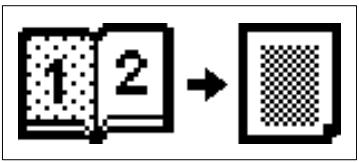
- Sélectionnez Livre ▶ Création Livret pour copier quatre pages d'un livre sur les deux côtés d'une feuille de papier.
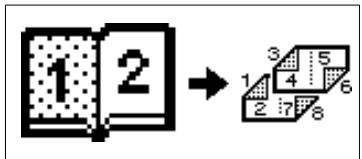
- Sélectionnez 2 ▶ 1 [4en1] pour copier deux originaux recto-verso différents (4 pages) sur un seul côté d'une feuille de papier.
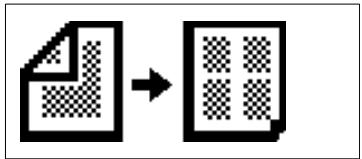
- Sélectionnez 2 ▶ 2 [4en1] pour copier 4 originaux recto-verso différents (8 pages) de chaque côté d'une feuille de papier, chaque côté contenant 4 pages de l'original.
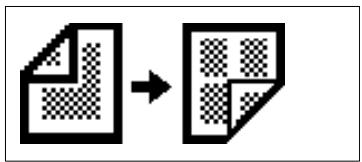
- Sélectionnez 2 ▶ Création Livret pour copier deux originaux recto-verso différents de chaque côté d'une feuille de papier.
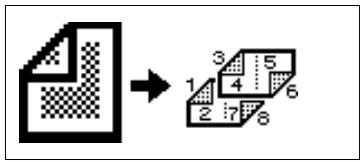
flowchart
graph LR
    A["Document"] --> B["3D Layout"]
    B --> C["1: 4, 5: 6, 2: 7, 8"]
- Sélectionnez Livre ▶ 2 pour effectuer une copie recto-verso d'un livre ouvert. Chaque page du livre sera copiée sur un côté de la copie.
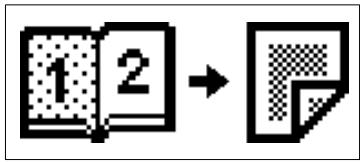
Sélection type d'Original > type de Copie
Utilisation d'un ou de deux originaux
1 Chargez les originaux.
2 Sélectionnez le type d'original.
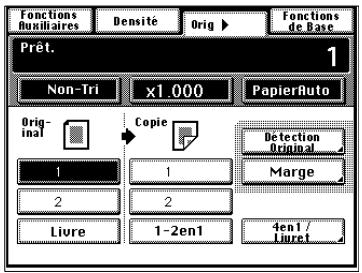
3 Sélectionnez le type de copie souhaité.
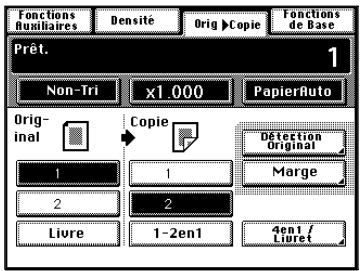
4 Appuyer sur [Sens de l'Original].
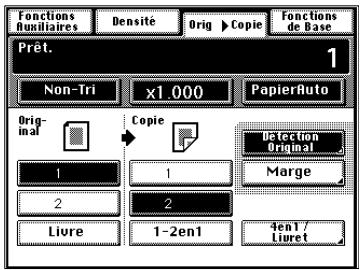
5 Sélectionnez la position de l'original.
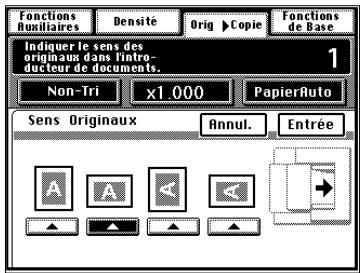
6 Pressez [Entrée].
Copie utilisant 2 ▶ 2 [2en1], Livret, 1 ▶ 1 [4en1], 2 ▶ 2 [4en1]
○ Pressez [4en1/Livret] dans l'étape 3.
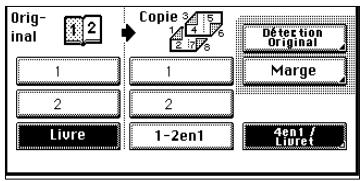
- Sélectionnez le type de copie souhaitée et pressez [Entrée].
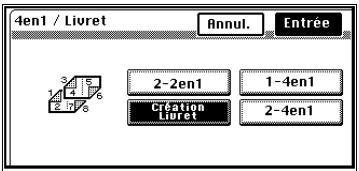
○ [Marge] touche concernant l'original Lorsque vous désires faire des copies au moyen de 1 ▶ 2 ou 2 ▶ 1, contrôlez tout d'abord si votre original comporte une marge. Le copieur peut rectifier la position de la marge pour obtenir une bonne copie.
Original avec marge

Si votre original possède une marge
1 Pressez [Marge].
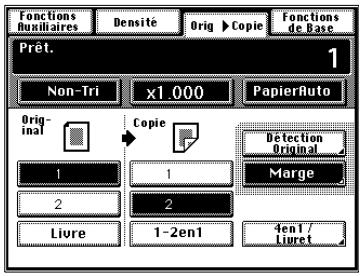
2 Entrez la position de la marge de l'original. Vous avez le choix parmi les deux positions suivantes.
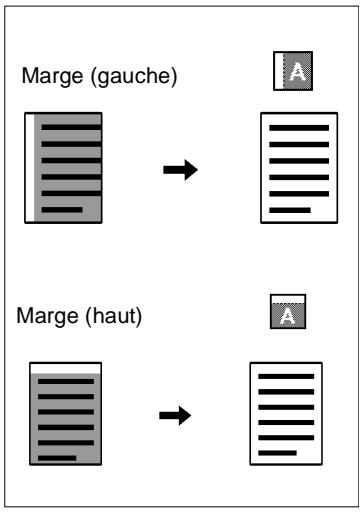
flowchart
graph TD
    A["Marge (gauche)"] --> B["Output"]
    C["Marge (haut)"] --> D["Output"]
3 Maintenez la touche ▲ ou ▼ pressée, jusqu'à obtention de la largeur de marge souhaitée.
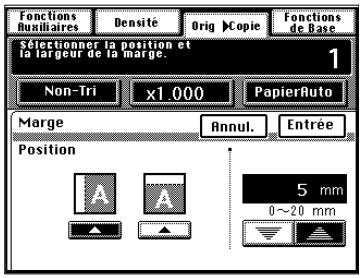

CONSEIL
Vous pouvez modifier la largeur de marge par pas de 1 mm dans la plage de 0 \~ 20 mm.
4 Pressez [Entrée].
![KONICA MINOLTA DI620 - Pressez [Entrée]. - 1](/content/2019/11/139448/images/3ecabde547561757c28f5834f872af5f2ec2445b04aa4af0cd8f33bcc0e5c411.jpg)
...
CONSEILS
Si la position de la marge se trouve à gauche et que sa largeur est de 0 mm, l'image des deux côtés de la copie sera orientée de la même façon que l'original.
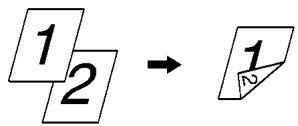
Si la marge est sélectionnée en haut et que la largeur est de 0 mm, l'image sur le verso de la copie sera inversée par rapport au recto.
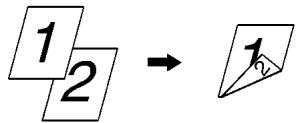
Si votre original ne possède pas de marge
Il n'est pas nécessaire de corriger la position de la marge ni sa largeur si votre original ne possède pas de marge.
Livre
1 Placez le livre sur la glace.
2 Pressez [Livre].
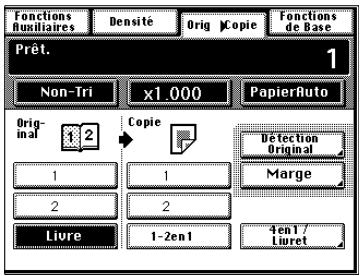
3 Pressez [Livre Standard] ou [Inversé].
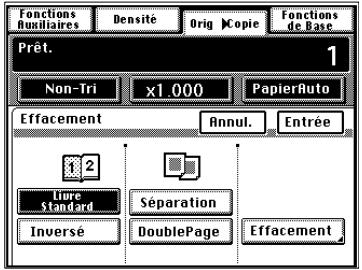
4 Pressez [Séparation] ou [Double Page].
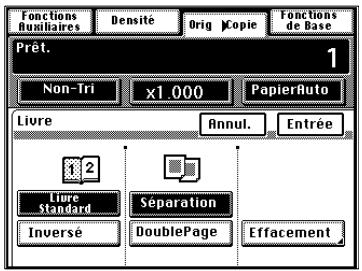
5 Si vous souhaitez effacer les quatre bords ou le centre, pressez [Effacement].
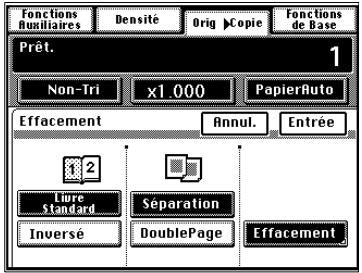

...
CONSEIL
Vous avez le choix parmi les trois fonctions d'effacement suivantes.
Effacement des Bords Effacement d'une largeur sélectionnée le long des quatre bords de la copie.

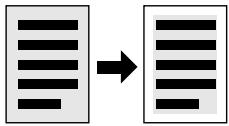
flowchart
graph LR
    A["Input Data"] --> B["Output Data"]
    style A fill:#f9f,stroke:#333
    style B fill:#bbf,stroke:#333
Effacement Centre Effacement d'une largeur sélectionnée au centre de la copie.

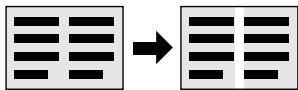
flowchart
graph LR
    A["Rectangular Blocks"] --> B["2x2 Grid Blocks"]
Effacement Bord + Centre Effacement d'une largeur le long des quatre bords de la copie et au centre.

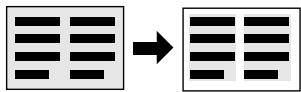
flowchart
graph LR
    A["Rectangular Blocks"] --> B["2x2 Grid Blocks"]
6 Sélectionnez la fonction spéciale ("Effacement Livre").
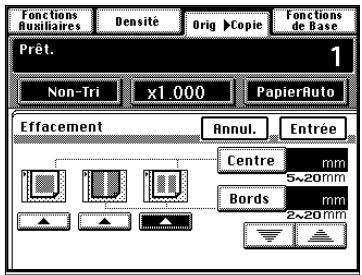
7 Pressez [Bords] ou [Centre], puis pressez la touche ▼ ou ▲ jusqu'à obtention de la largeur d'effacement souhaitée. Puis, pressez [Entrée].


CONSEIL
→ Vous pouvez modifier la largeur d'effacement par pas de 1 mm dans la plage suivante : Bord : 5\~20 mm, Centre: 2\~20 mm
8 Pressez [Entrée].
9 Pressez les touches [1], [2] ou [Livret] en Mode Orig. ▶ Copie.
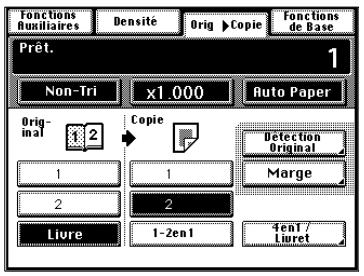
Pour faire des copies au moyen de Livret
○ Pressez [4en1/Livret] dans l'étape 9.

○ Pressez [Création Livret].
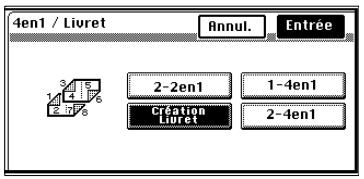
Entrez l'emplacement de la page de départ et celui de la dernière page. Puis, pressez [Entrée].
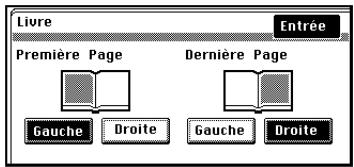
Pour effectuer des copies en utilisant les fonctions Séparation et Recto-verso
○ Pressez [Disposit. Pages].
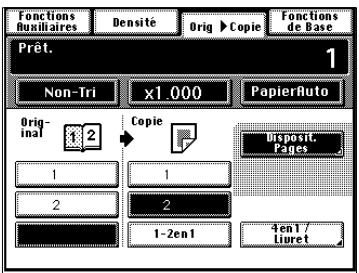
Vous avez deux choix possibles.
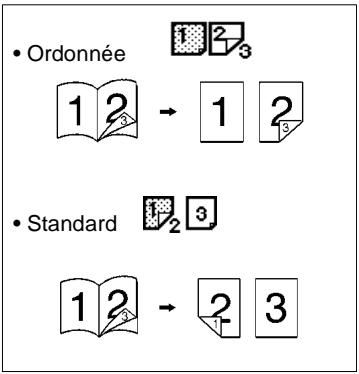
- Sélectionnez la disposition souhaitée.
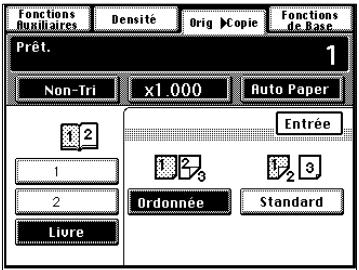
○ Pressez [Entrée].
Copie d'un Livre
- Placez le livre ouvert de façon que sont bord supérieur soit positionné à l'arrière du copieur et que le centre du livre soit aligné avec le repère se trouvant sur l'échelle de positionnement longitudinal des originaux.
- Faites les copies dans l'ordre décroissant des pages.
- Sélectionnez le taux zoom souhaité et le format papier.
→ Placez correctement le livre sur la glace d'exposition.
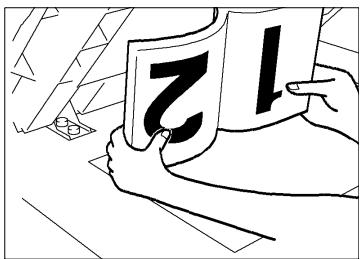
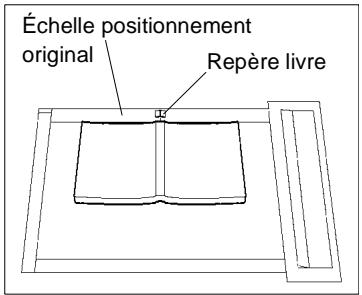
Copie en Mode 2-en-1, 4-en-1 et Livret
- Lorsque la fonction 2-en-1, 4-en-1 ou Livret est sélectionnée, le copieur sélectionne automatiquement un taux. Malgré tout, vous pouvez choisir un autre taux en modifiant les sélections du Choix Utilisateur, voir page 4-21.
- Le Choix Utilisateur vous permet de programmer un ordre spécifique des pages en mode 4-en-1, voir page 4-23.
3.7 Sélection de la densité image
Densité de l'image
Dans les pages suivantes nous expliquons comment sélectionner le niveau d'exposition pour la densité image.
Lorsque vous pressez [Densité] sur l'écran tactile, un écran apparaît qui vous permet de sélectionner le niveau d'exposition pour la densité image. Vous avez le choix parmi trois possibilités : Exposition automatique, Exposition manuelle ou Mode Photo. Sélectionnez le Mode correspondant à vos besoins.
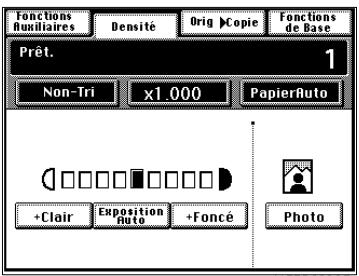
Exposition Automatique
En Mode Exposition Automatique, le copieur règle automatiquement le niveau d'exposition pour une densité image optimale.
1 Pressez [Auto].
La touche [Auto] s'allume, indiquant que le copieur est en Mode Exposition Automatique.
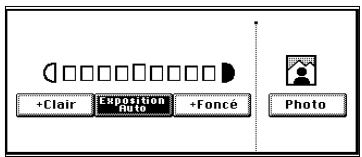
![KONICA MINOLTA DI620 - Pressez [Auto]. - 2](/content/2019/11/139448/images/52530b1048aa6adf8c56776479e2e51cf17d90e2f2a7245483f40b8201ec97df.jpg)
CONSEILS
Le niveau d'exposition en Mode Exposition Automatique peut être instauré "+Foncé" ou "+Clair" à l'aide du Choix Utilisateur, voir page 4-21.
Le copieur est programmé d'usine pour sélectionner automatiquement le Mode Exposition Automatique. Choix Utilisateur vous permet de modifier cette sélection pour le Mode Exposition Manuelle, voir page 4-21.
Exposition Manuelle
En Mode Exposition Manuelle, vous pouvez varier le niveau d'exposition sur neuf étapes.
Pressez [+Clair] ou [+Foncé] si nécessaire.
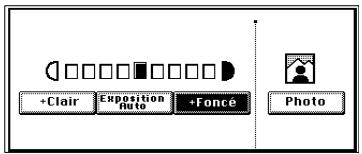

...
CONSEILS
Pour une image plus foncée :
Pressez [+Foncé].
Pour une image plus claire :
Pressez [+Clair].
Photo
Le copieur peut effectuer une reproduction fidèle d'un original ayant des images demi-teinte telles que des photos. La densité image de la photo peut être modifiée sur neuf graduations.
1 Pressez [Photo]. La touche [Photo] s'allume, indiquant que le copieur est en mode Photo.
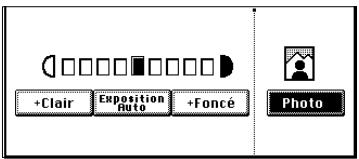
2 Pressez [+Clair] ou [+Foncé] si nécessaire.
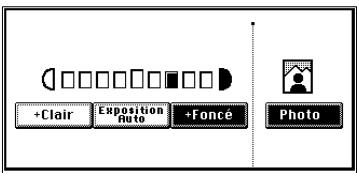

NOTE
→ Lorsque vous effectuez des copies en Mode Photo, le Mode Exposition Automatique est désactivé. Sélectionnez manuellement le niveau d'exposition souhaité.

CONSEILS
Pour une image plus foncée Pressez [+Foncé].
Pour une image plus claire Pressez [+Clair].
3.8 Fonctions auxiliaires
Ces pages donnent une description des fonctions auxiliaires. Lorsque la touche [Fonctions Auxiliaires] sur l'écran tactile est pressée, l'écran menu fonctions auxiliaires apparaît.
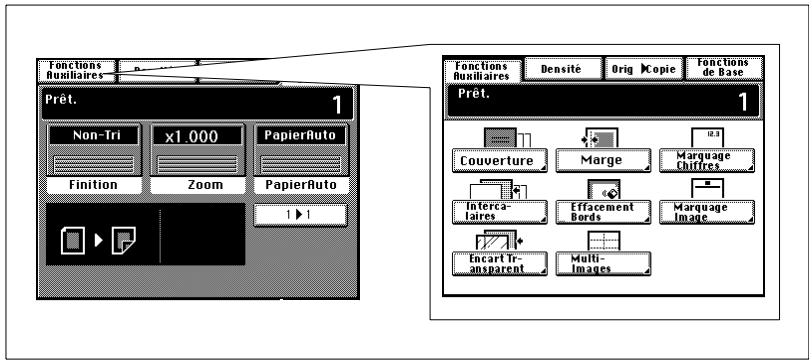
Couverture
Le Mode Couverture vous permet d'effectuer une couverture face et dos en copiant la première page ou la première et la dernière page d'un original sur un papier différent, tel que du papier couleur. Il y a six fonctions Couverture possibles. Sélectionnez celle qui correspond à vos besoins.
Fonctions
- Couverture face : Copiée Couverture dos : Sans

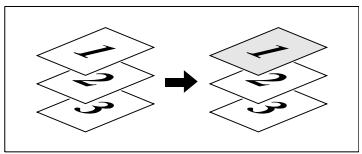
flowchart
graph TD
    A["Layer 1"] --> B["Layer 2"]
    B --> C["Layer 3"]
    C --> D["Layer 4"]
    D --> E["Layer 5"]
    E --> F["Final Structure"]
- Couverture face : Copiée Couverture dos : Non copiée
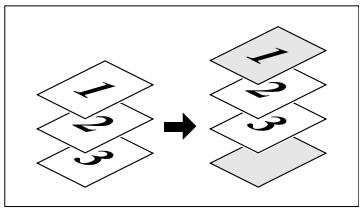
flowchart
graph TD
    A["1"] --> B["2"]
    B --> C["3"]
    D["1"] --> E["2"]
    E --> F["3"]
    G["1"] --> H["2"]
    H --> I["3"]
    J["1"] --> K["2"]
    K --> L["3"]
    M["1"] --> N["2"]
    N --> O["3"]
- Couverture face : Copiée Couverture dos : Copiée

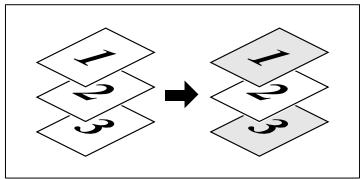
flowchart
graph TD
    A["1"] --> B["2"]
    B --> C["3"]
    C --> D["1"]
    D --> E["2"]
    E --> F["3"]
- Couverture face : Non copiée Couverture dos : Sans

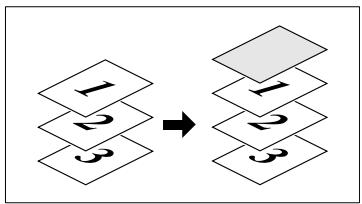
- Couverture face : Non copiée Couverture dos : Non copiée
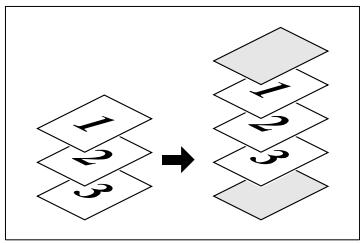
flowchart
graph TD
    A["1"] --> B["2"]
    B --> C["3"]
    D["1"] --> E["2"]
    E --> F["3"]
    G["1"] --> H["2"]
    H --> I["3"]
- Couverture face : Non copiée Couverture dos : Copiée
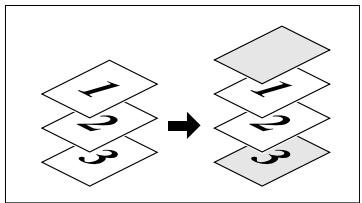
flowchart
graph TD
    A["1"] --> D["2"]
    B["3"] --> D["2"]
    C["1"] --> E["2"]
    D["2"] --> F["3"]
Utilisation du Mode Couverture
1 Chargez les originaux dans l'Introducteur.
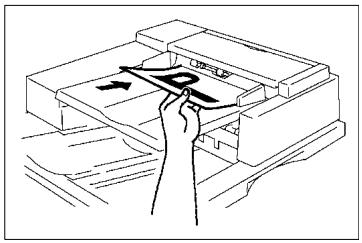
2 Pressez [Couverture].
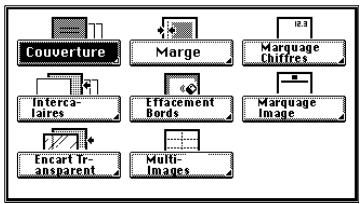
flowchart
graph TD
    A["Couverture"] --> B["Interca-laires"]
    C["Marge"] --> D["Effacement Bords"]
    E["12.3 Marquage Chiffres"] --> F["Marquage Image"]
    G["Encart Transparent"] --> H["Multi-Images"]
3 Sélectionnez la touche pour une couverture face.
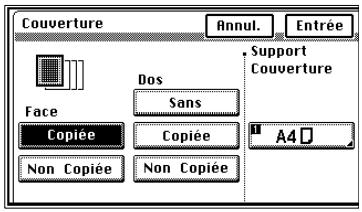
4 Sélectionnez la touche pour une couverture dos.
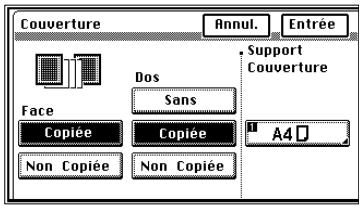
5 Chargez le papier pour le Mode Couverture (ex. : papier couleur) dans le magasin.
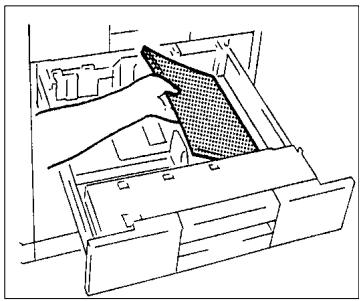
Vous pouvez utiliser le plateau d'introduction manuelle pour le Mode Couverture.
6 Pressez la touche Support Couverture.
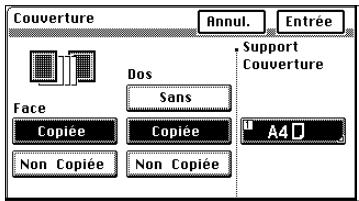
7 Sélectionnez le magasin papier dans lequel se trouve le papier chargé à l'étape 5.
8 Pressez [Entrée].
9 Pressez [Entrée].

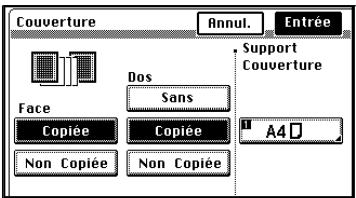
Page Intercalaire
Le Mode Intercalaire vous permet d'insérer une feuille de papier (ex.: papier couleur) entre les groupes de copies. Il y a deux fonctions possibles. Sélectionnez celle qui correspond à vos besoins.
Fonctions
- Intercalaire Intercalaires copiés Le copieur copie la page spécifiée sur un papier prévu pour intercalaire (ex. : papier couleur).
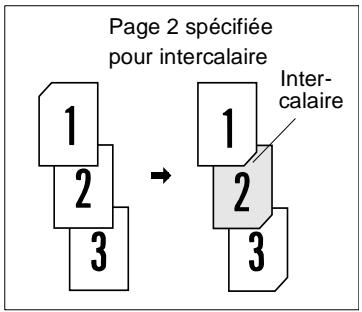
- Intercalaire Intercalaires non copiés Le copieur insère un intercalaire (ex. : papier couleur) entre les pages.
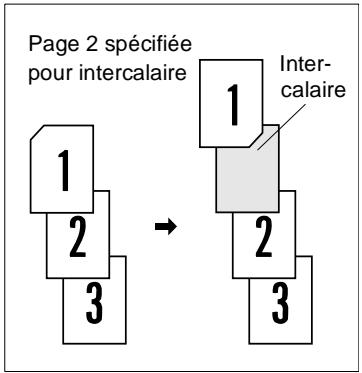
Spécification de l'emplacement pour l'intercalaire
En Mode Intercalaire vous devez spécifier l'emplacement des intercalaires en utilisant l'Introducteur de documents.
Détection Automatique
Placez une feuille de papier, d'un format différent de celui des originaux, là où vous voulez des intercalaires dans le jeu d'originaux (le papier est appelé papier détection intercalaire). Chargez les originaux dans l'Introducteur et laissez le copieur démarrer le comptage originaux.
Le copieur détecte automatiquement la position des intercalaires

NOTE
→ La détection automatique ne peut pas s'effectuée en Mode Détection Originaux Mixtes.
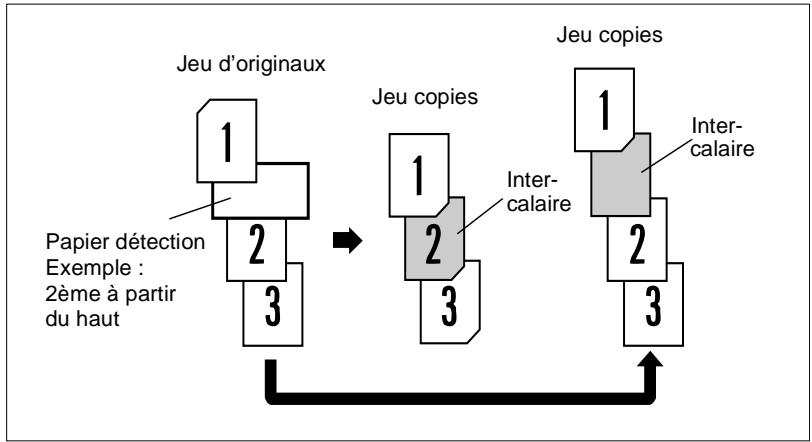
flowchart
graph TD
    A["Jeu d'originaux"] --> B["1"]
    A --> C["2"]
    A --> D["3"]
    E["Jeu copies"] --> F["1"]
    E --> G["2"]
    E --> H["3"]
    I["Jeu copies"] --> J["1"]
    I --> K["2"]
    I --> L["3"]
    M["Papier détection Exemple : 2ème à partir du haut"] --> A
    N["Inter-calaire"] --> E
    O["Inter-calaire"] --> I
Utilisation Papier Détection
1 Placez un papier détection à l'endroit souhaité dans le jeu d'originaux.
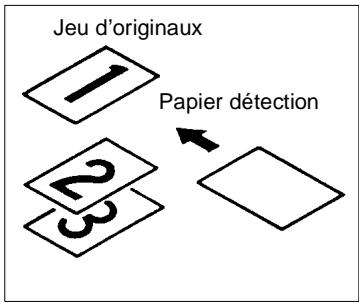
flowchart
graph TD
    A["1"] --> B["2"]
    B --> C["3"]
    C --> D["Papier détection"]
    style A fill:#f9f,stroke:#333
    style B fill:#ccf,stroke:#333
    style C fill:#cfc,stroke:#333
    style D fill:#fcc,stroke:#333
Exemple 1:
Pour placer un intercalaire copié en 2ème position à partir du haut.
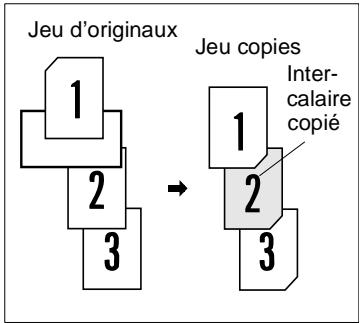
Exemple 2 :
Pour placer un intercalaire non copié entre les pages 1 et 2.
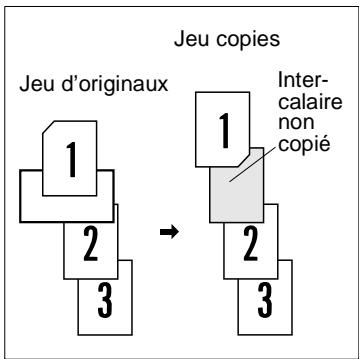

NOTE
Pour le papier détection utilisez un papier de format différent ou placé dans une position différente des originaux.
2 Chargez les originaux contenant le papier détection dans l'Introducteur.
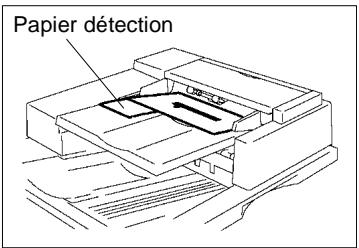
3 Appuyer sur [Intercalaires].

flowchart
graph TD
    A["Couverture"] --> B["Marge"]
    B --> C["Marquage Image"]
    D["Intercal Iaires"] --> E["Effacement Bords"]
    E --> F["Marquage Image"]
    G["Encart Transparent"] --> H["Multi-Images"]
4 Pressez la touche correspondant à la sélection souhaitée (copiée) ou (non copiée).
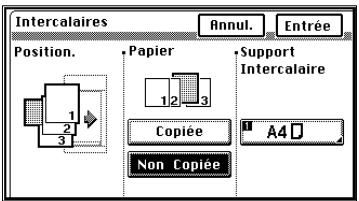
5 Chargez le papier pour intercalaire dans le magasin.
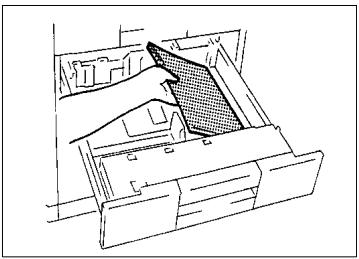
Vous pouvez utiliser l'introduction manuelle pour le papier pour intercalaires.
6 Presser la touche Support Intercalaire.
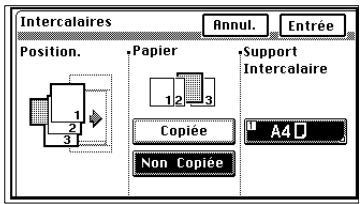
7 Sélectionnez le magasin chargé à l'étape 5, contenant le papier pour intercalaire.
8 Pressez [Entrée].
9 Pressez [Entrée].
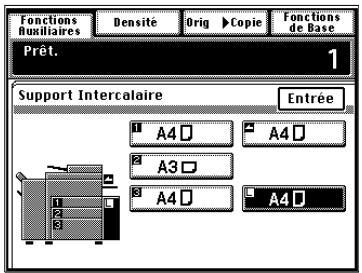
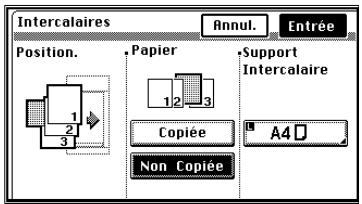
10 Pressez la touche Impression pour lancer la détection automatique. L'introducteur automatique démarre la lecture des originaux afin de détecter le papier détection.
Encart Transparent
Lorsque vous effectuez des copies sur des transparents, le Mode Encart Transparent permet d'insérer un intercalaire copié ou non entre chacun d'eux. Quatre fonctions vous sont offertes. Sélectionnez celle qui correspond à vos besoins.
Fonctions
- Copie simple
- Encarts copiés Le copieur effectue des copies sur des transparents et intercale une feuille copiée derrière chaque transparent.
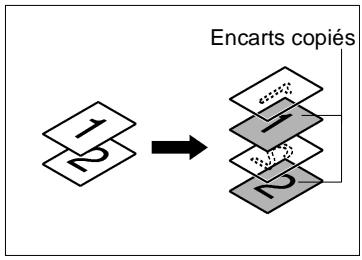
flowchart
graph TD
    A["1"] --> B["2"]
    B --> C["Encarts copiés"]
    C --> D["3"]
    D --> E["5"]
    E --> F["7"]
- Encarts non copiés Le copieur effectue des copies sur des transparents et intercale une feuille non copiée derrière chaque transparent.

- Encarts copiés Le copieur effectue des copies sur des transparents et pour le 1er jeu insère une feuille non copiée derrière chaque transparent. Le copieur trie les copies pour obtenir un certain nombre de jeux de vos originaux.

flowchart
graph TD
    A["1"] --> C["Encarts copiés"]
    B["2"] --> C["Encarts copiés"]
    C --> D["1"]
    C --> E["2"]
    D --> F["1"]
    D --> G["2"]
- Encarts non copiés Le copieur effectue des copies sur des transparents et pour le 1er jeu insère une feuille non copiée derrière chaque transparent. Le copieur trie les copies pour obtenir un certain nombre de jeux de vos originaux.
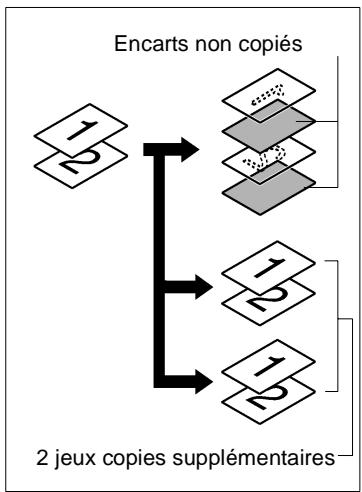
flowchart
graph TD
    A["Encarts non copiés"] --> B["1"]
    A --> C["2"]
    B --> D["1"]
    B --> E["2"]
    C --> F["1"]
    C --> G["2"]
    D --> H["..."]
    E --> I["..."]
    F --> J["..."]
    G --> K["..."]
    style A fill:#f9f,stroke:#333
    style B fill:#ccf,stroke:#333
    style C fill:#ccf,stroke:#333
    style D fill:#cfc,stroke:#333
    style E fill:#cfc,stroke:#333
    style F fill:#cfc,stroke:#333
    style G fill:#cfc,stroke:#333
    style H fill:#ffc,stroke:#333
    style I fill:#ffc,stroke:#333
    style J fill:#ffc,stroke:#333
    style K fill:#ffc,stroke:#333

CONSEIL
Les Modes Papier Auto, Taux Auto, Tri, Agrafage, Perforation, Recto-verso, 2-en-1, 4-en-1, Livret, Couverture et Intercalaire sont valables pour les jeux de copies supplémentaires.
Utilisation Encart transparent
1 Chargez les originaux.
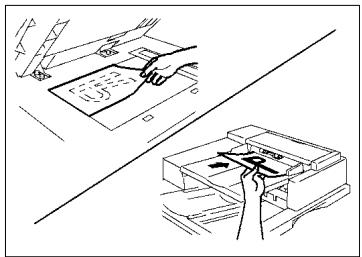
→ Si vous utilisez la glace d'exposition commencez par la première page du jeu d'originaux.
"Sans l'Introducteur/Retourneur de documents", voir page 3-6.
→ Lorsque vous souhaitez copier un document de plusieurs pages, à l'aide de l'Introducteur/Retourneur de documents, l'ordre des pages des originaux sera inversé dans le jeu copies.
2 Appuyer sur [Intercalage Transparents].
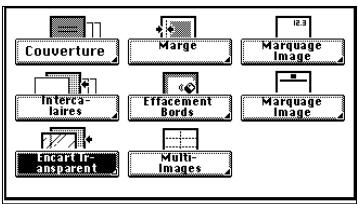
flowchart
graph TD
    A["Couverture"] --> B["Intercaires"]
    B --> C["Encart transparent"]
    D["Marge"] --> E["Effacement Bords"]
    F["Marquage Image"] --> G["Multi-Images"]
    H["10.3"] --> I["Marquage Image"]
3 Placez les transparents sur le plateau d'introduction manuelle (possibilité de placer 20 transparents).
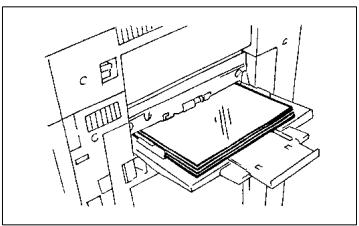
4 Sélectionnez un format transparent.
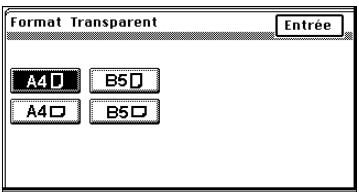
5 Pressez [Entrée].
6 Sélectionnez (copié) ou (non copié).

7 Pressez la touche pour le Papier Intercalaire.

8 Sélectionnez le Support Intercalaire.
9 Pressez [Entrée].
10 Entrez le nombre de jeux copies supplémentaires à l'aide du clavier 10 touches.
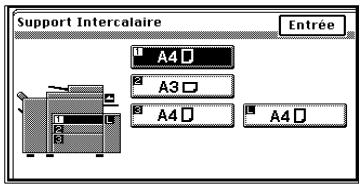
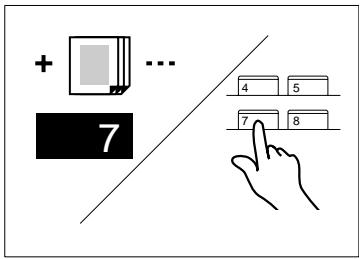

NOTE
Pour le papier pour les jeux supplémentaires, pressez [Papier] et sélectionnez le format souhaité.
Vous pouvez également utiliser le Mode Papier Auto.
11 Pressez [Entrée].
Marge
Le copieur crée une marge le long des bords de la copie afin de faciliter le classement. Il y a quatre façons différentes de faire une marge. Utilisez celle qui vous convient le mieux.
Fonctions
- Marge avec décalage
L'image de l'original est décalée vers la droite afin de créer une marge le long du bord gauche de la copie.
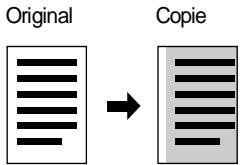
L'image de l'original est décalée vers le bas afin de créer une marge en haut de la copie.
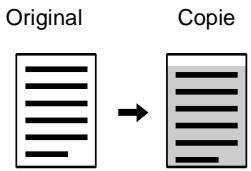
- Marge avec réduction
L'image de l'original qui a peu de marge sur les côtés est réduite pour agrandir la marge sur le bord gauche de la copie.
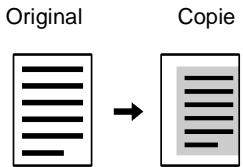
L'image de l'original qui a peu de marge sur les côtés est réduite pour agrandir la marge en haut de la copie.
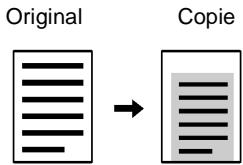

CONSEIL
Si l'image de l'original recouvre toute la surface de l'original, Marge avec réduction permet d'effectuer une copie sans perte d'image.
Utilisation de la Marge
1 Pressez [Marge].
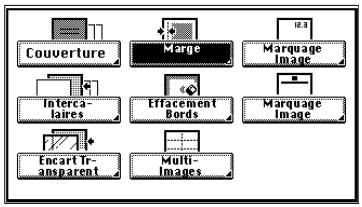
flowchart
graph TD
    A["Couverture"] --> B["Intercalaires"]
    C["Marge"] --> D["Effacement Bords"]
    E["Marquage Image"] --> F["Marquage Image"]
    G["Encart Transparent"] --> H["Multi-Images"]
    B --> I["12.3"]
2 Placez l'original.
3 Sélectionnez la "Position" de la marge.
4 Sélectionnez le "Mode".
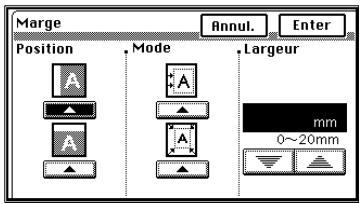
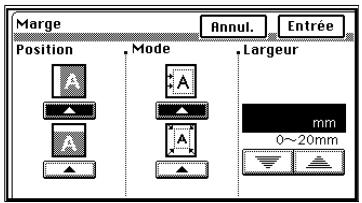
5 Maintenez la touche ▼ ou ▲ pressée, jusqu'à obtention de la largeur de marge souhaitée.
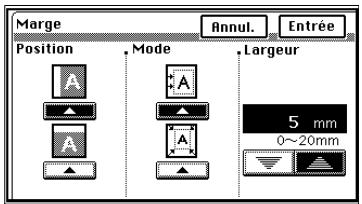

CONSEIL
Vous pouvez modifier la largeur de marge par pas de 1 mm dans la plage de 0 \~ 20 mm.

NOTE
→ Si la marge choisie est plus grande que nécessaire, il se peut qu'une partie de l'image soit manquante sur la copie. Sélectionnez une largeur de marge correcte.
6 Pressez [Entrée].
![KONICA MINOLTA DI620 - Pressez [Entrée]. - 1](/content/2019/11/139448/images/c9d8826083b4c8d4d03ac69ff634c0d7dc2cd39b8a0b744655d2ea2b3d10c69e.jpg)
CONSEILS
Si la position de la marge se trouve à gauche et que sa largeur est de 0 mm, l'image des deux côtés de la copie sera orientée de la même façon que l'original.
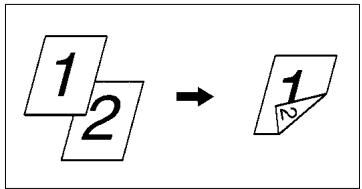
Si la marge est sélectionnée en haut et que la largeur est de 0 mm, l'image sur le verso de la copie sera inversée par rapport au recto.
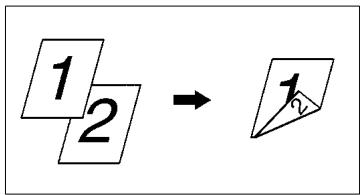
Effacement des bords
Le copieur crée une zone blanche le long des quatre bords, le long d'un bord ou au centre de la copie pour effacer les ombres ou toute autre image non désirée. Cette fonction est efficace pour effacer les données de communication sur un document reçu par fax. Vous avez trois fonctions possibles. Utilisez celle qui vous convient le mieux.
Fonctions
- Effacement bord gauche Effacement d'une certaine largeur sur le bord gauche de la copie.
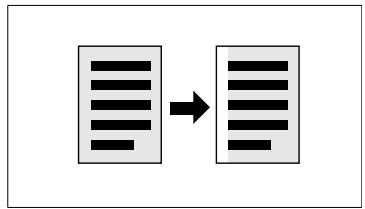
- Effacement bord supérieur Effacement d'une certaine largeur sur le bord supérieur de la copie.
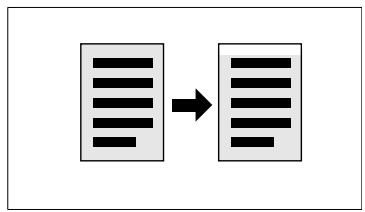
- Effacement des bords Effacement d'une certaine largeur le long des quatre bords de la copie.
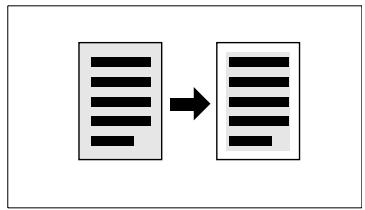
Utilisation d'une fonction Effacement des bords particulière
1 Pressez [Effacement Bords].
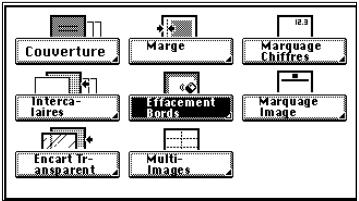
flowchart
graph TD
    A["Couverture"] --> B["Interca-laires"]
    C["Marge"] --> D["Effacement Borders"]
    E["Marquage Chiffres"] --> F["Marquage Image"]
    G["Encart Transparent"] --> H["Multi-Images"]
2 Placez l'original.
3 Sélectionnez la fonction effacement souhaitée ("Position").
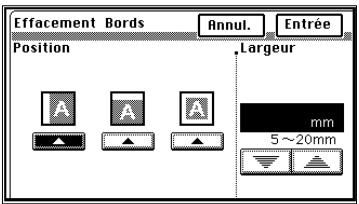
4 Maintenez la touche ▼ ou ▲ jusqu'à obtention de la largeur d'effacement souhaitée.
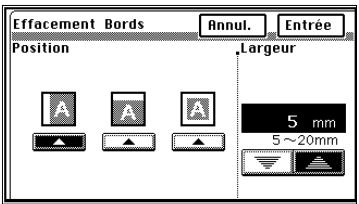

CONSEIL
Vous pouvez modifier la largeur d'effacement par pas de 1 mm dans la plage de 5 \~ 20 mm.
5 Pressez [Entrée].

NOTE
→ La largeur d'effacement correspond à l'original et non à la copie. Faites attention lorsque vous effectuez une copie réduite ou agrandie. Exemple : Pour effacer le centre d'un original livre de format A3 sur une copie réduite à x 0.5 :
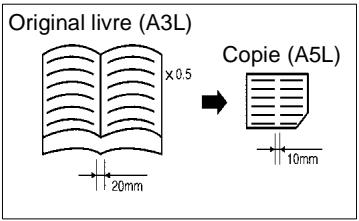
Si vous désirez effacer la marge centrale de 20 mm de large sur l'original, sélectionner 20 mm pour la largeur d'effacement.
Multi-images
L'image de l'original est reproduite plusieurs fois sur la copie. Le copieur calcule automatiquement le nombre d'images qu'il peut imprimer sur la copie suivant le format papier et le taux zoom utilisés.
Fonctions
- Avec séparations pointillées Création de pointillés entre les images.
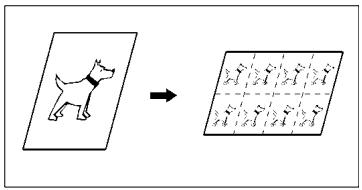
- Sans séparations pointillées Pas de pointillés entre les images.
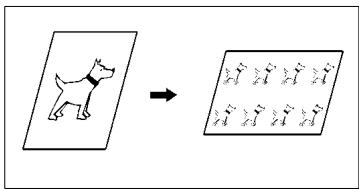
Sélection Multi-images
1 Chargez les originaux.
2 Sélectionnez le format papier et le taux souhaité. (Sélection papier, voir page 3-11.
Sélection taux zoom, voir page 3-20.)
3 Pressez [Multi-images].
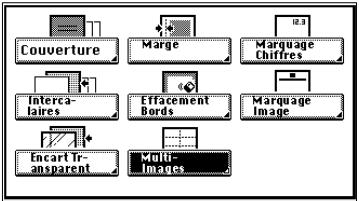
flowchart
graph TD
    A["Couverture"] --> B["Interca-laires"]
    C["Marge"] --> D["Effacement Bords"]
    E["Marquage Chiffres"] --> F["Marquage Image"]
    G["Encart Transparent"] --> H["Multi-Images"]
4 Sélectionnez [OUI] ou [NON] suivant si vous souhaitez des séparations pointillées ou non.
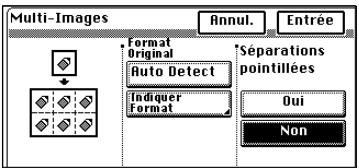
5 Pressez [Détection Auto.] pour définir le format original.
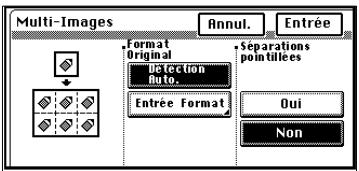

NOTE
→ Pour un original placé sur la glace d'exposition, entrez le format à l'aide de la touche Entrée format.
→ Pour l'utilisation de Entrée format, suivre les instructions suivantes.
6 Pressez [Entrée].
- Entrée Format
○ Format original standard. Pressez [Entrée format] à l'étape 5. Sélectionnez le format original et pressez [Entrée].
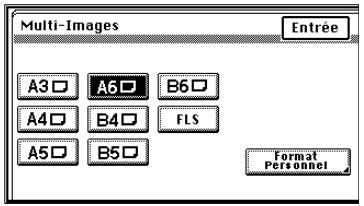
- Format original non standard Pressez [Entrée format], puis pressez [Format personnel] à l'étape 5.
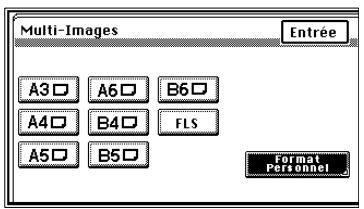
- Pressez la touche [X] ou [Y] et entrez le format de l'original à l'aide du clavier 10 touches.
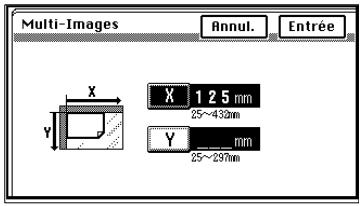
○ Pressez [Entrée].
Marquage chiffres
Le copieur imprime sur chaque copie la date (Date), la pagination (Page) et un numéro de référence pour chaque jeu copies (Diffusion).
Fonctions
- Date
Impression d'une date sur chaque copie.
La zone sur laquelle est imprimée la date peut être effacée.
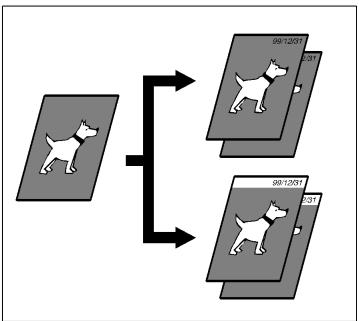
flowchart
graph TD
    A["Dog Icon"] --> B["Image 98/12/5T1"]
    A --> C["Image 98/12/5T1"]
    A --> D["Image 98/12/5T1"]
    B --> E["3ST"]
    C --> F["3ST"]
Page
Impression d'une numérotation sur chaque copie.
La zone sur laquelle est imprimée la numérotation peut être effacée.
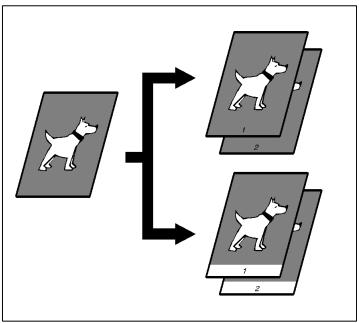
flowchart
graph TD
    A["Dog"] --> B["Group 1"]
    A --> C["Group 2"]
    B --> D["Dog"]
    C --> E["Dog"]
- Diffusion
Impression d'une référence (diffusion) sur le fond assignée a chaque jeu copies.
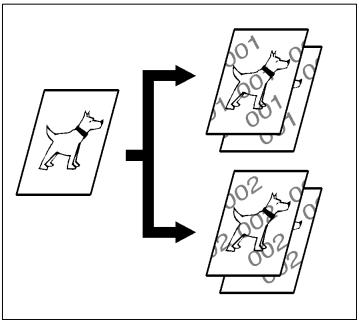
Utilisation de la date
1 Chargez les originaux.
2 Pressez [Marquage Chiffres].
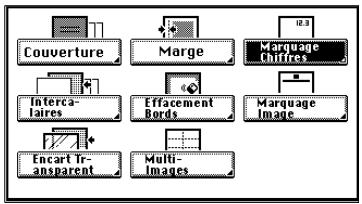
flowchart
graph TD
    A["Couverture"] --> B["Interca-laires"]
    C["Marge"] --> D["Effacement Bords"]
    E["Marquage Chiffes"] --> F["Marquage Image"]
    G["Encart Transparent"] --> H["Multi-Images"]
3 Pressez [Date].
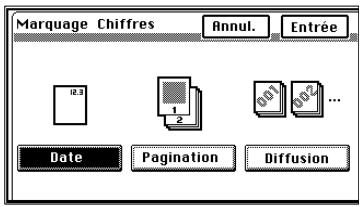
4 Sélectionnez la position de l'impression.
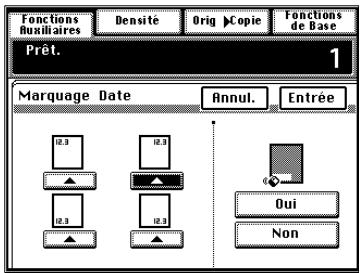
5 Sélectionnez masquage du fond [OUI] ou non [NON].
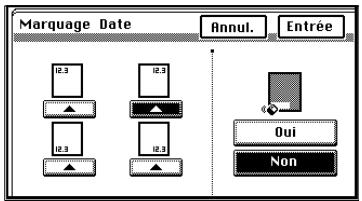

...
CONSEIL
Masquage de l'arrière plan L'image de fonds est effacée et la date est imprimée sur la zone effacée.
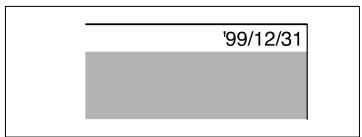
bar
| Date | Value | |---|---| | '99/12/31 | 100 |Sans masquage La date est imprimée sur l'image d'arrière plan.
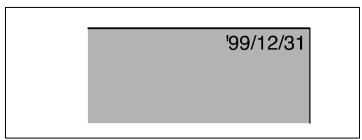
Utilisez le Choix Utilisateur pour sélectionner la date et l'heure, le format de l'impression et la position de l'impression, voir page 4-23.
Utilisation de la pagination
1 Chargez les originaux.
2 Pressez [Marquage Chiffres].
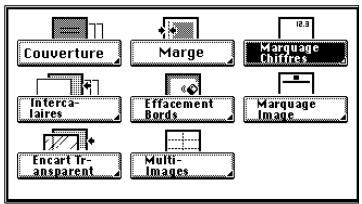
flowchart
graph TD
    A["Couverture"] --> B["Interca-laires"]
    C["Marge"] --> D["Effacement Bords"]
    E["Marquage Chiffes"] --> F["Marquage Image"]
    G["Encart Transparent"] --> H["Multi-Images"]
3 Pressez [Pagination].
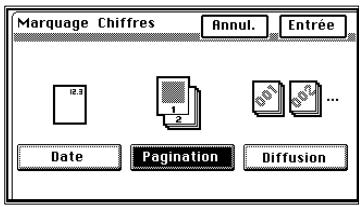
4 Entrez le numéro de départ à l'aide du clavier 10 touches.
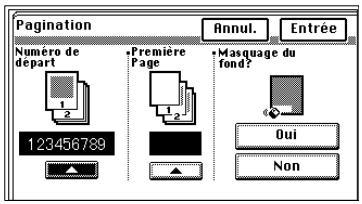
5 Entrez le numéro de la page de départ à l'aide du clavier 10 touches.
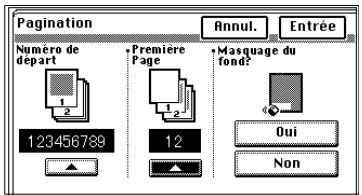
6 Sélectionnez masquage du fond [OUI] ou non [NON].
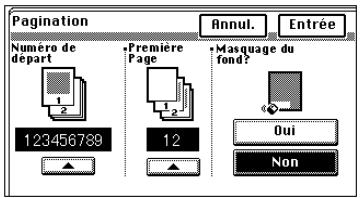

...
CONSEIL
Masquage de l'arrière plan L'image de fonds est effacée et le numéro de page est imprimé sur la zone effacée.
Sans masquage Le numéro de page est imprimée sur l'image d'arrière plan.
7 Pressez [Entrée].
![KONICA MINOLTA DI620 - Pressez [Entrée]. - 1](/content/2019/11/139448/images/4c19497db0e08f016db59c2bf33dfe8f6328b066a351881b545d9bf5cbaf947e.jpg)
...
CONSEILS
Le Choix Utilisateur vous permet de sélectionner la position de la pagination, voir page 4-23.
La numérotation revient à 0 lorsqu'elle a atteint 999999999.
Utilisation de la diffusion
1 Chargez les originaux.
2 Pressez [Marquage Chiffres].
1 Chargez les originaux.
2 Pressez [Marquage Chiffres].
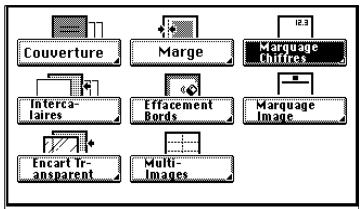
flowchart
graph TD
    A["Couverture"] --> B["Interca-laires"]
    C["Marge"] --> D["Effacement Borders"]
    E["Marquage Chiffres"] --> F["Marquage Image"]
    G["Encart Transparent"] --> H["Multi-Images"]
3 Pressez [Diffusion].
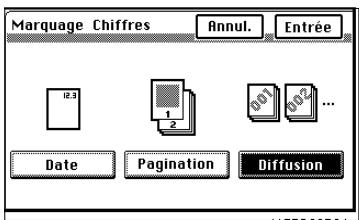
4 Entrez le numéro de départ à l'aide du clavier 10 touches.
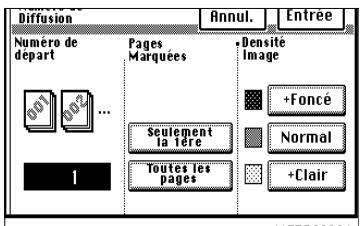
5 Sélectionnez la page à imprimer [Seulement la 1ère] ou [Toutes les pages].
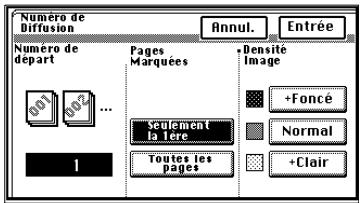
6 Sélectionnez la densité image, +Foncé, Normal, +Clair.
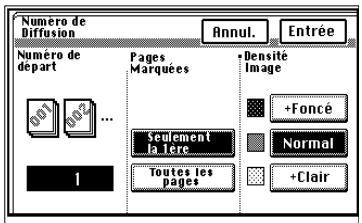
7 Pressez [Entrée].

CONSEIL
La numérotation revient à 0 lorsqu'elle a atteint 999.
Marquage image
Le marquage image vous permet d'imprimer une image pré-programmée dans un endroit défini de la copie.
L'impression de l'image peut se faire à trois endroits différents.
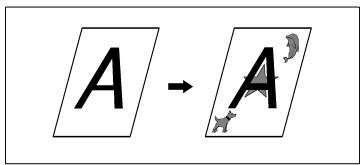
Visualisation de l'image pré-programmée
Contrôle préalable de l'image pré-programmée.
1 Pressez [Marquage Image].
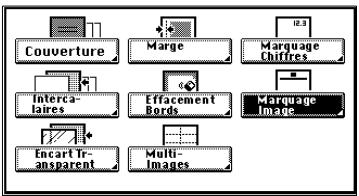
flowchart
graph TD
    A["Couverture"] --> B["Interca-laires"]
    C["Marge"] --> D["Effacement Bords"]
    E["Marquage chiffres"] --> F["Marquage Image"]
    G["Encart Transparent"] --> H["Multi-Images"]
2 Pressez [Visu.] et sélectionnez l'image à visualiser.
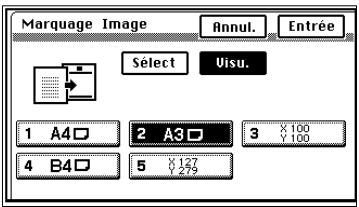
3 Sélectionnez le format papier et pressez la touche Impression.
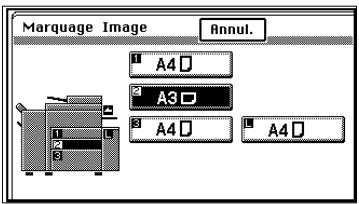

NOTE
→ Il est impossible de contrôler l'image pré-programmée si un travail spécifique a été mémorisé.

...
CONSEILS
Une image pré-programmée peut être mémorisée à l'aide de Choix Utilisateur.
Mémorisation d'une image, voir page 4-8.
Une image pré-programmée peut également être visualisée à l'aide de Choix Utilisateur.
Visualisation de l'image mémorisée, voir page 4-13.
Rappel d'une image pré-programmée
Vous pouvez rappeler une image pré-programmée pour l'utiliser sur la copie.
1 Chargez les originaux.
2 Pressez [Marquage Image].
flowchart
graph TD
    A["Couverture"] --> B["Interca-laires"]
    C["Marge"] --> D["Effacement Bords"]
    E["Marquage Chiffres"] --> F["Marquage Image"]
    G["Encart Transparent"] --> H["Multi-Images"]
3 Pressez [Sélect.] et sélectionnez l'image souhaitée.
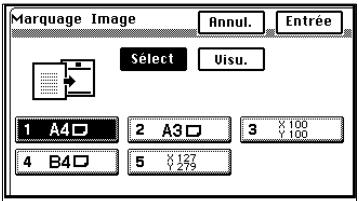
4 Sélectionnez la position de l'image.
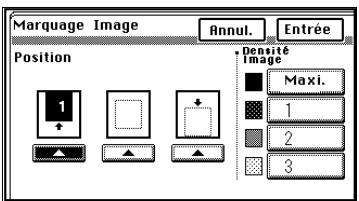
5 Sélectionnez la densité de l'image.
6 Pressez [Entrée].
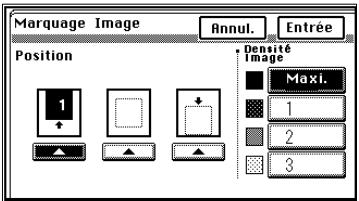
7 Pressez [Entrée].
![KONICA MINOLTA DI620 - Pressez [Entrée]. - 1](/content/2019/11/139448/images/5593ae8ce3c233f13f572024eadcd5767c2023f35c1c7105c42c915de860d73c.jpg)
...
CONSEIL
On peut placer sur la copie jusqu'à trois images pré-programmées.
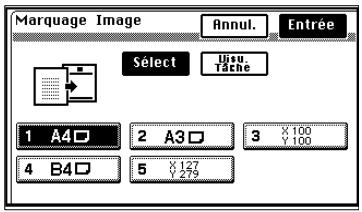

NOTE
→ Si plusieurs images sont utilisées, chacune doit être différente des autres et doit être placée à un seul endroit. (Deux images ne peuvent être exactement les mêmes.)
→ Lorsque vous utilisez Marquage Image, sélectionner "Sens de l'Original", voir page 3-52.
3.9 Détection originaux mixtes et autres fonctions
Ces pages donnent des indications sur la Détection des Originaux Mixtes et sur d'autres fonctions offertes par le copieur. Appuyer sur la touche [Original] du tableau de commandes fait apparaître un affichage qui vous permet de régler ces fonctions.
Pressez l'une des touches correspondant aux quatre fonctions possibles.
Une deuxième pression annule la sélection de cette fonction.
Sélection Détection Originaux Mixtes
Utilisez la fonction Détection Originaux Mixtes pour effectuer automatiquement des copies à partir d'originaux de formats différents chargés dans l'Introducteur.
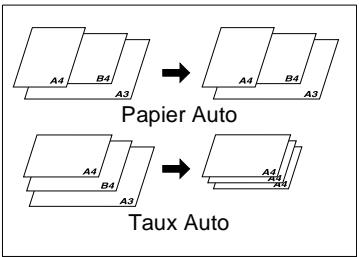

NOTE
→ Le copieur ne peut agrafer des copies de formats différents réalisées en Mode Détection Originaux Mixtes et Papier Auto.
1 Chargez la pile d'originaux de façon que le bord arrière de chaque original soit pressé contre la plaque guide document arrière. Puis, faire glisser la plaque guide document avant contre le bord des originaux les plus larges.
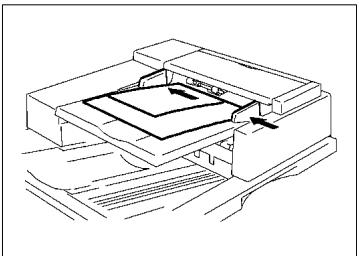
2 Appuyer sur la touche [Détection Originaux Mixtes] sur le tableau de commandes.
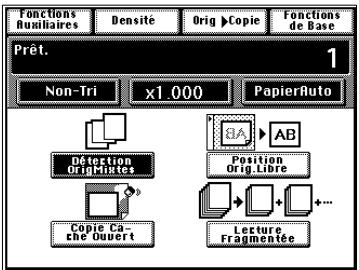
flowchart
graph TD
    A["Contrône Auxiliaires"] --> B["Densité"]
    B --> C["Orig >Copie"]
    C --> D["Fonctions de Base"]
    D --> E["Pret. 1"]
    E --> F["Non-Tri"]
    E --> G["x1.000"]
    E --> H["PapierAuto"]
    I["Détention OrigMixtes"] --> J["Copie Ca-che Ouert"]
    K["Position Orig.Libre"] --> L["Lecture Fragmentée"]
    M["AB"] --> N["→"]
    N --> O["+"]
    O --> P["..."]

CONSEIL
Le Choix Utilisateur vous permet de sélectionner par défaut la fonction Détection originaux mixtes, voir page 4-20.
Sélection positionnement original libre
Le positionnement original libre élimine les pertes d'image sur la copie même si l'original n'est pas placé le long des réglettes de positionnement original sur la glace d'exposition.
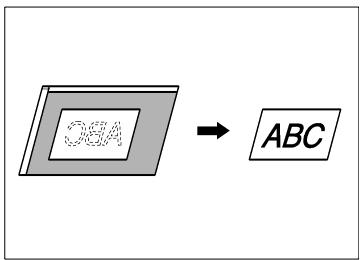
1 Pressez [Positionnement Libre Originaux].
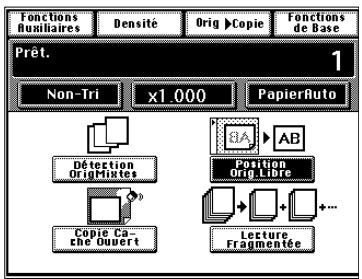
flowchart
graph TD
    A["Prét."] --> B["Non-Tri"]
    B --> C["x1.000"]
    C --> D["PapierAuto"]
    D --> E["Detection Origin Plates"]
    D --> F["Position Origin Libre"]
    D --> G["Lecture Fragmentée"]
    E --> H["Copie Ca-che Ouert"]
    F --> I["..."]

NOTES
→ Placez l'original parallèlement au réglettes. La fonction ne fonctionne pas sur un original placé de biais.
→ Un message "Original de biais" peut apparaître de façon erronée lors de l'utilisation des originaux suivants :
○ Un original avec fond coloré.
- Un original avec des images imprimées sur les bords.
- Un original qui n'est pas rectangulaire.
→ Si Position Original du Choix Utilisateur est activé, le copieur vous prévient que l'original est placé en biais.
Sélection copie cache ouvert
Lorsque votre original est plus petit que la copie ou lorsque vous effectuez une réduction, le réglage Petit Original, vous permet d'éviter la reproduction sur la copie des zones situées en dehors de l'original.
Ainsi vous n'aurez pas de copie avec des zones noires autour de l'image lorsque vous travaillez cache ouvert.
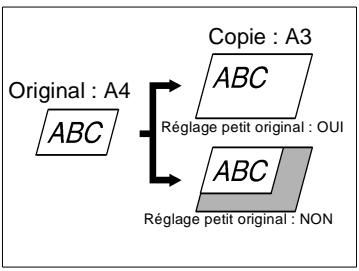
flowchart
graph TD
    A["Original : A4"] --> B["ABC"]
    C["Copie : A3"] --> D["ABC"]
    E["Réglage petit original : OUI"] --> F["ABC"]
    G["Réglage petit original : NON"] --> H["ABC"]
1 Pressez [Copie cache ouvert].
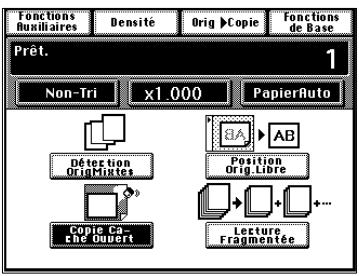
flowchart
graph TD
    A["Non-Tri"] --> B["Detection OrigMixtes"]
    B --> C["Copie Ca-che Ouvert"]
    D["x1 000"] --> E["Position Orig. Libre"]
    E --> F["Lecture Fragmentée"]
    G["PapierAuto"] --> H["BA"]
    H --> I["AB"]

NOTES
→ Copie cache ouvert peut ne pas détecter la position correcte de l'original, et effacer en partie l'image des originaux suivants :
- Un original avec fond coloré.
- Un original avec des images imprimées sur les bords.
- Un original qui n'est pas rectangulaire.
→ Cette fonction ne peut effacer que le pourtour d'une zone rectangulaire quelque soit la forme de l'original.
Sélection lecture fragmentée
La lecture fragmentée est utilisée par le copieur pour séparer en plusieurs parties un jeu d'originaux.
L'Introducteur automatique peut recevoir 100 pages d'un document. Si vous divisez un document contenant plus de 100 pages afin que chaque partie contienne moins de 100 pages, le copieur pourra lire parfaitement chacune des parties.
Exemple : Un document de 150 pages
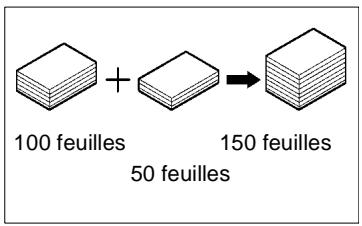
1 Pressez [Lecture Fragmentée].
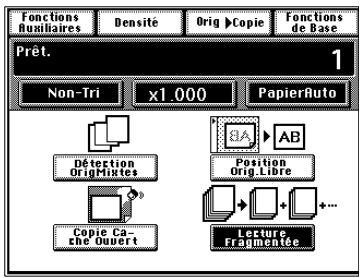
flowchart
graph TD
    A["Non-Tri"] --> B["Detection OrigMixtes"]
    B --> C["Copie Ca-che Ouvert"]
    D["x1.000"] --> E["Position Orig.Libre"]
    E --> F["Lecture Fragmentée"]
2 Chargez le premier jeu d'originaux et pressez la touche Impression.
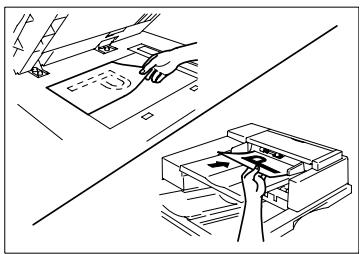
→ Si l'original est placé directement sur la glace d'exposition, effectuez les copies dans l'ordre croissant des pages.
3 Chargez le jeu d'originaux suivant et pressez la touche Impression.
4 Répéter l'étape 3 suivant le nombre de pages du document.

...
CONSEIL
Le copieur peut lire et mémoriser un total de 400 feuilles, papier standard, format A4. L'ajout d'un disque dur 2GB ou augmente la quantité à 500 feuilles.
5 Lorsque toutes les pages du document ont été lues, pressez [Fin] et pressez la touche Impression.
Le copieur lance un cycle copie.
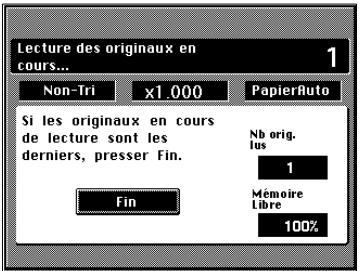
3.10 Sélection Fonctions travail
Rappel mémoire
A la fin d'un cycle copie, Rappel Mémoire vous permet de lancer un autre cycle copie utilisant les mêmes données image et les mêmes sélections sans être obligé de replacer les originaux.
Après le premier cycle d'impression, pressez [Rappel Mémoire] sur l'écran tactile pour faire apparaître l'écran qui vous permettra d'effectuer les sélections nécessaires.
Sélection rappel mémoire
1 Pressez [Rappel mémoire].
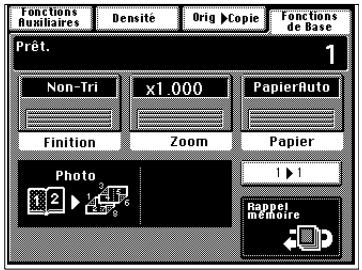
2 Si vous avez une fonction à modifier, pressez la touche Modes correspondante et effectuez la modification.
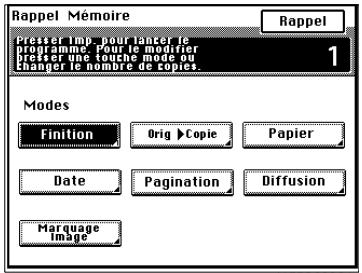

CONSEIL
Les fonctions suivantes peuvent être modifiées lorsque vous effectuez de nouveau un cycle impression à l'aide de la touche Rappel mémoire :
Finition, Original ▶ Copie, Papier, Date, Page, N° de Distribution, Marquage Image, Nombre de copies
Un repère s'affiche au dessus de la touche correspondant à la fonction modifiée.
Pour modifier le nombre de copies à effectuer, pressez la touche [C] et entrer le nouveau nombre de copies.
Le format et le sens du papier ne peuvent pas être modifiés.
3 Pressez la touche Impression pour lancer le cycle copie.

NOTE
→ Rappel Mémoire du Choix Utilisateur doit être activé pour utiliser cette fonction, voir page 4-20.
→ Les données images et les sélections précédentes sont effacées, désactivant Rappel Mémoire lorsque l'une des opérations suivantes est en cours :
○ Le copieur est éteint.
○ Le copieur lit un nouvel original ou la touche Impression est pressée.
○ La touche Code d'accès, Interruption ou Réservation est pressée.
○ La touche [C] ou Initialisation du tableau contrôle est pressée lorsque le copieur est au repos.
→ Cette fonction ne peut être utilisée en Mode Interruption.

...
CONSEIL
Après avoir effectué des copies d'un document confidentiel, il est recommandé de presser la touche initialisation du tableau de contrôle pour effacer les données.
Réservation
Lorsque le copieur a achevé la lecture d'un travail, il est capable de lancer la lecture d'un nouveau travail. Lorsque le copieur a achevé le cycle d'impression du premier travail, il lance automatiquement le suivant.
La définition de travail correspond à une séquence d'opérations allant de l'introduction de l'original à la réalisation de la copie.
Réservation d'un travail
1 Pressez [Réservation] sur l'écran tactile.
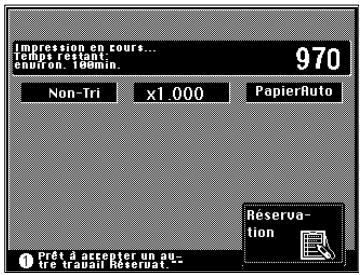
2 Chargez les originaux et faire les sélections nécessaires.
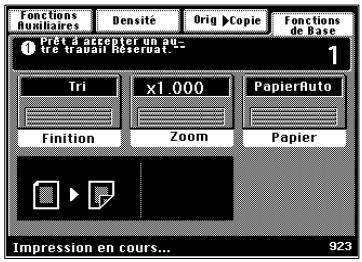
3 Pressez la touche Impression, le copieur démarre la lecture des originaux, et le travail est en réservation.

NOTES
→ La quantité de travaux que l'on peut mémoriser est au maximum de 5 ou de 500 feuilles A4 d'un original standard.
→ Les travaux s'impriment dans l'ordre des réversations.
→ L'Introduction manuelle ne peut pas être utilisée pour un travail réservé.
Liste des Tâches
Ces pages expliquent les fonctions et les sélections possibles à l'aide de la touche Liste des tâches sur le tableau de contrôle.
Pour utiliser cette fonction, pressez la touche [Liste des Tâches].
Visu Tâches
Visu Tâches vous permet de visualiser les sélections effectuées pour un travail.
1 Pressez [Visu. Tâches] puis pressez le numéro correspondant à la tâche que vous souhaitez visualiser.
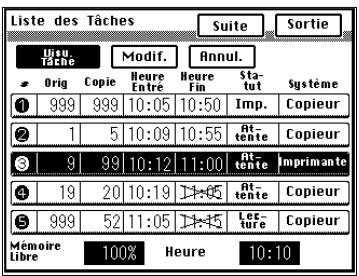
2 Pressez [Suite] ou [Retour] pour visualiser les détails de la sélection.
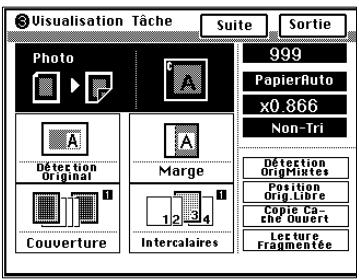
3 Après visualisation, pressez [Sortie].
4 Pressez de nouveau [Sortie].
Modification
Modification des sélections effectuées pour un travail.
1 Pressez [Modif.], puis pressez le numéro correspondant à la tâche que vous souhaitez modifier.
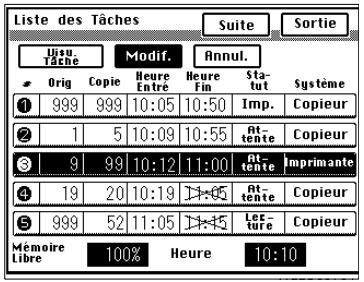
2 Sélectionnez le mode que vous souhaitez modifier et pressez [Entrée].
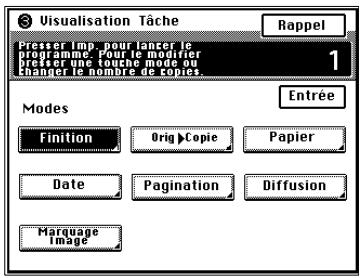

NOTES
→ Les fonctions suivantes peuvent être modifiées :
○ Finition
○ Orig. ▶ Copie
o Papier
Date
○ Pagination
Diffusion
○ Marquage image
○ Nb de copies
→ Un repère s'affiche au dessus de la touche correspondant à la fonction modifiée.
→ Pour modifier le nombre de copies à effectuer, pressez la touche [C] et entrer le nouveau nombre de copies.
3 Pressez [Entrée].
Supprimer
Abandon d'un travail précédemment sélectionné.
- Pour suppprimer une tâche de la file d'impression
1 Pressez [Annul.].
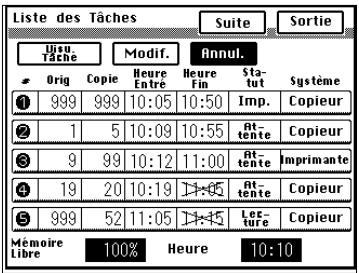
2 Pressez le numéro correspondant au travail à annuler.
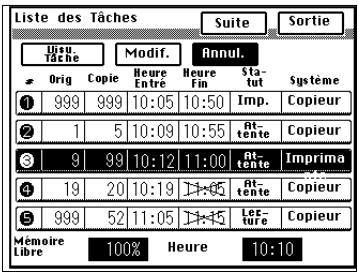
3 Pressez [Oui].
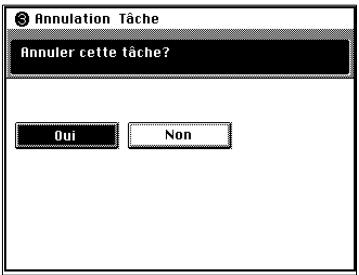
4 Pressez [Sortie].
- Pour supprimer une tâche en cours de balayage ou d'impression
1 Pressez la touche Arrêt lorsque le travail en question est en cours de lecture ou d'impression.
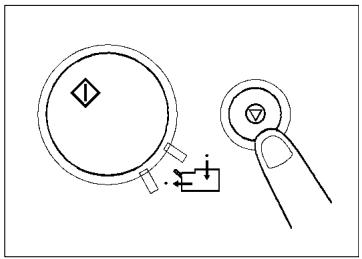

CONSEIL
La touche Arrêt permet d'arrêter la lecture ou l'impression en cours.
3 Pressez la touche Impression.
Déverrouillage
Un document confidentiel transmis par ordinateur peut être verrouillé à l'aide du mot de passe, le positionnant en queue d'impression. Un document confidentiel est identifié par "Verrouillé" dans la colonne Statut.
1 Pressez [Déverrouiller].
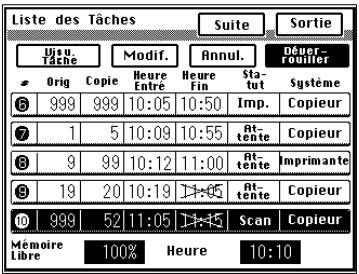
2 Entrez le mot de passe à 4 chiffres à l'aide du clavier numérique.
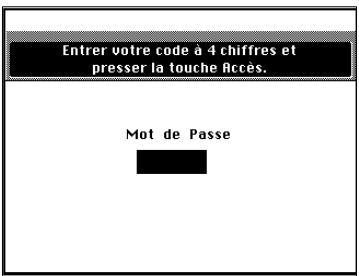
3 Cela déverrouille le travail le plaçant en queue d'impression ("Attente" apparaît).
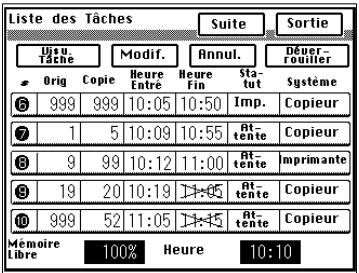

NOTES
→ Tous les travaux sont déverrouillés lorsque vous entrez le mot de passe.
→ Un travail déverrouillé est placé à la fin des travaux d'impression.
4 Utilisation Mode Utilitaire
4.1 Mémorisation d'un programme
10 travaux copies, fréquemment utilisés, peuvent être programmés, mis en mémoire et rappelés. Lorsque le copieur est équipé d'un kit disque dur optionnel et si "100 départements" est sélectionné pour "Contrôle Département" du "Mode Administration" dans le Choix Utilisateur, vous pouvez mémoriser jusqu'à 10 travaux supplémentaires pour chaque Département.
Mémorisation d'un travail
1 Faire les sélections nécessaires pour un programme à mémoriser.
2 Pressez la touche Utilitaires.
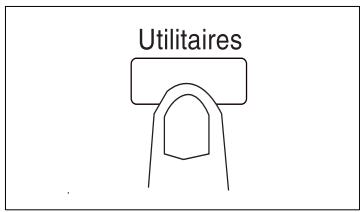
3 Pressez [Entrée mém. Prog./Zoom].
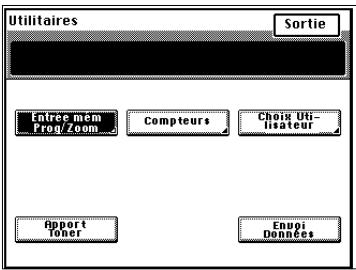
4 Pressez [Entrée mémoire Prog.].
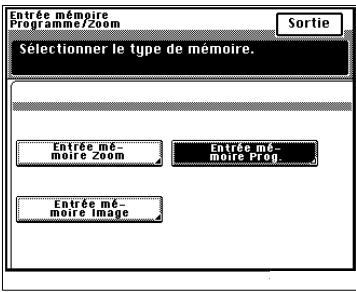
5 Sélectionnez l'une des touches de [1] à [10] contenant le signe

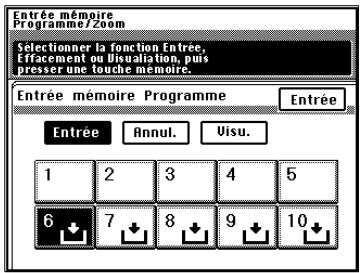

NOTE
→ Les touches ne contenant pas le signe ↓ indiquent qu'un travail a été mémorisé sous cette touche. Si vous utilisez cette touche pour mémoriser un autre programme, l'ancien programme est effacé.
6 Pour contrôler les sélections, pressez [Visu.] puis la touche numéro mémoire correspondante.
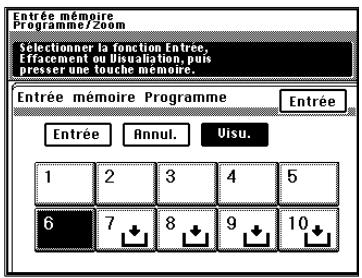
Les sélections apparaissent sur l'écran tactile.
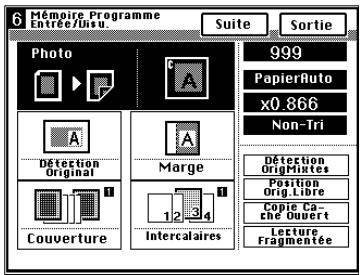
7 Après avoir contrôlé les sélections, pressez [Sortie].
8 Pressez [Entrée].
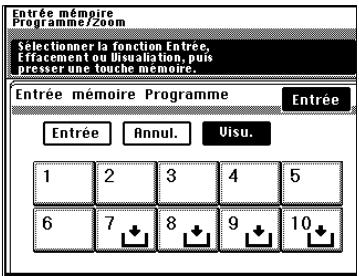
Effacement d'un programme
1 Pressez la touche Utilitaires.
2 Pressez [Entrée mém. Prog./Zoom].
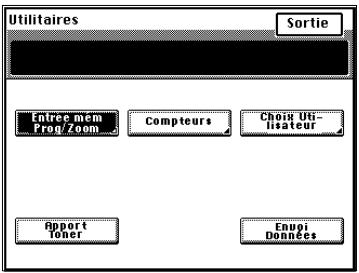
3 Pressez [Entrée mémoire Prog.].
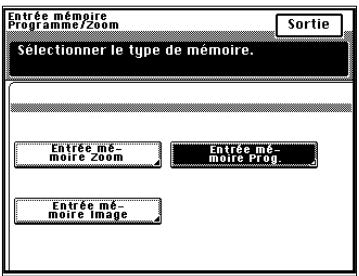
4 Pressez [Annul.], puis pressez la touche correspondant au programme que vous souhaitez abandonner.
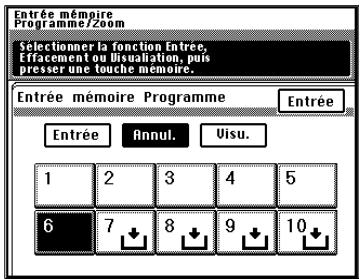
Lorsque ↓ apparaît dans cette touche, cela indique que le programme a été effacé.
5 Pressez [Entrée].
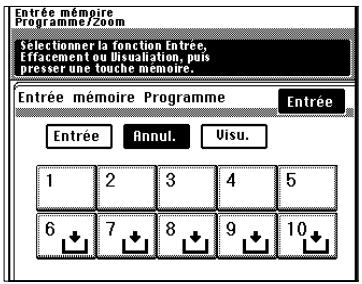
Rappel d'un programme de la mémoire
1 Pressez la touche Rappel programme.
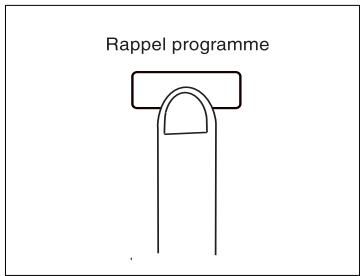
2 Pressez la touche N° mémoire où le programme désiré a été stocké.
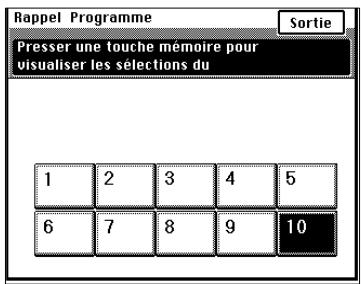
3 Contrôler les sélections effectuées, puis pressez [Sortie]. Le copieur est programmé et l'écran de base réapparaît.
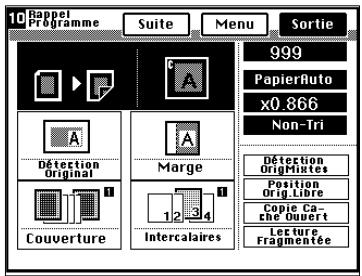
En cas d'erreur, pressez [Menu]. Puis, l'écran rappel programme réapparaît.
4.2 Mémorisation d'un taux zoom
Il vous est possible de mémoriser et de rappeler jusqu'à deux taux zoom fréquemment utilisés. Le taux [Réduction minimale] x0.930 a été sélectionné d'usine pour le taux minimal, mais cela peut être modifié si nécessaire.
Si "100 départements" est sélectionné pour "Contrôle département" du "Mode Administration" dans Choix Utilisateur, des taux zoom peuvent être mémorisés pour chaque Département.
Mémorisation d'un taux zoom
1 Pressez la touche Utilitaires.
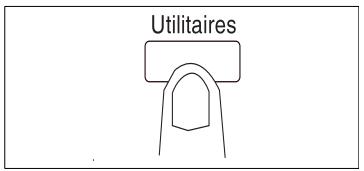
2 Pressez [Entrée mém. Prog./Zoom].
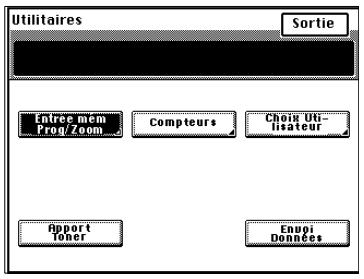
3 Pressez [Entrée mémoire Zoom].
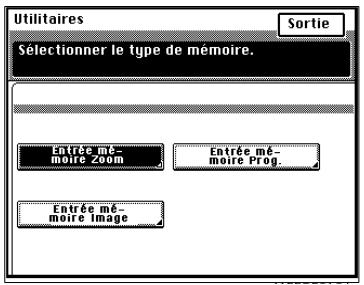
4 A l'aide du clavier 10 touches entrez le taux zoom souhaité.
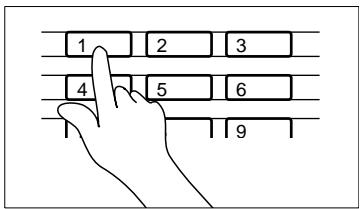

...
CONSEILS
Par exemple pour entrer ×1,234 pressez les touches [1], [2], [3], et [4], dans cet ordre.
x1.234
Pour corriger une entrée pressez la touche Correction et entrez le nouveau taux. On peut régler le taux zoom de x 0,250 à x 4,000. Le taux de [Réduction minimale] peut aller de x 0,900 \~ x 0,999.
5 Pressez l'une des touches où vous souhaitez mémoriser le taux [1] ou [2].
Lorsque le taux est mémorisé, il s'affiche dans la touche.
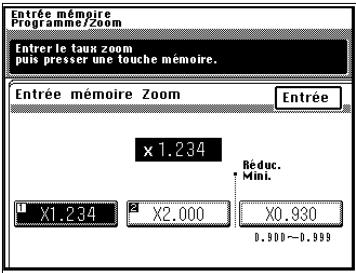

NOTE
→ Lorsque vous mémorisez un taux dans l'une de ces touches, le taux précédent s'efface.
6 Pressez Entrée.

...
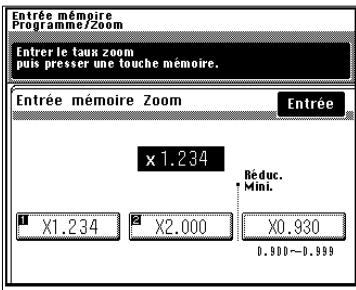
CONSEIL
Un taux zoom X/Y peut être mémorisé et rappelé. Mémorisation d'un taux, voir page 3-24.
Un taux personnalisé peut également être mémorisé. Mémorisation d'un taux, voir page 3-27.
4.3 Entrée mémoire image
Vous pouvez mémoriser jusqu'à 5 images différentes que vous pouvez utiliser plus tard à votre convenance.
Mémorisation d'une image
1 Pressez la touche Utilitaires.
2 Pressez [Entrée mém. Prog./Zoom].
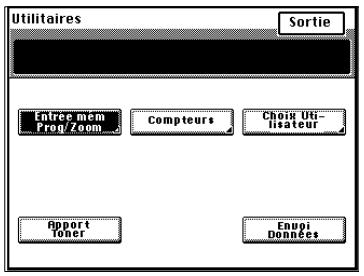
3 Pressez [Entrée mémoire Image].
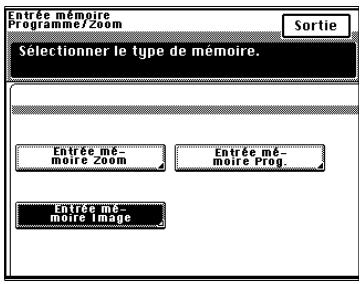
4 Pressez [Entrée], puis pressez la touche correspondant à l'image que vous souhaitez mémoriser.
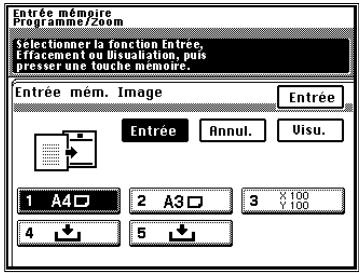

NOTE
→ Les touches ne contenant pas le signe ↓ indiquent qu'une image a déjà été mémorisée sur cette touche. Si vous utilisez cette touche pour mémoriser une autre image, l'ancienne sera effacée.
5 Sélectionnez le format de l'original contenant l'image à mémoriser.
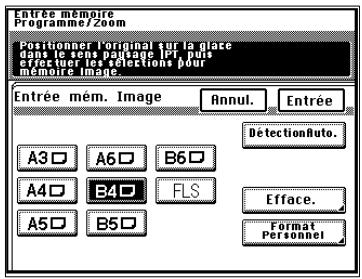
Detection taux auto
○ Pressez [Détection Auto] sur l'écran qui s'affiche à l'étape 5.
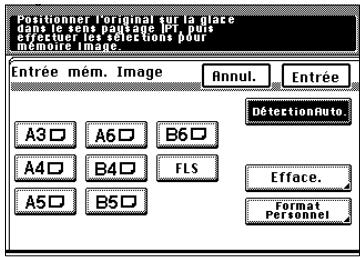
Entrée Format
○ Pressez [Format Personnel] sur l'écran qui apparaît à l'étape 5.
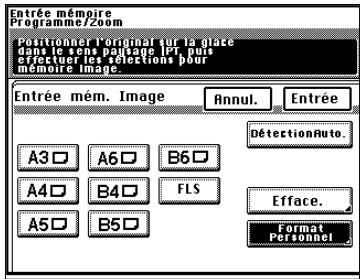
- Pressez [X] ou [Y] et entrez le format original à l'aide du clavier 10 touches.
○ Pressez [Entrée]
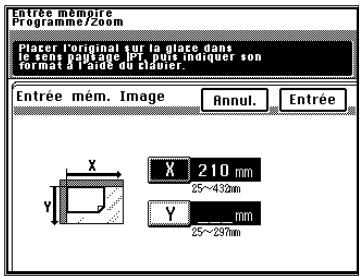
6 Si vous souhaitez effacer l'image sur la gauche, en haut ou le long des bords de l'original, pressez [Efface.].
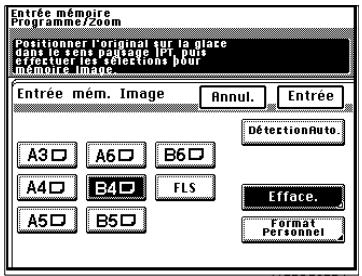
Vous disposez de trois types d'effaçage :
- Effacement bord gauche

Mémorisation de l'image après avoir effacé le bord gauche de l'original.
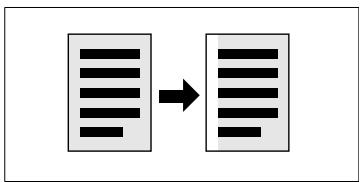
flowchart
graph LR
    A["Input Lines"] --> B["Output Lines"]
    style A fill:#f9f,stroke:#333
    style B fill:#bbf,stroke:#333
- Effacement bord supérieur

Mémorisation de l'image après avoir effacé le bord supérieur de l'original.
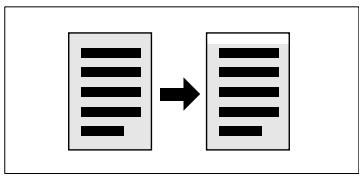
flowchart
graph LR
    A["Input"] --> B["Output"]
    style A fill:#f9f,stroke:#333
    style B fill:#bbf,stroke:#333
- Effacement des bords

Mémorisation de l'image après avoir effacé les bords de l'original.
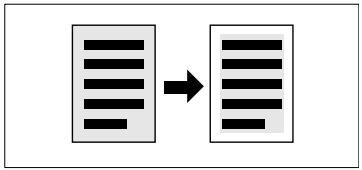
flowchart
graph LR
    A["Input Data"] --> B["Output Data"]
    style A fill:#f9f,stroke:#333
    style B fill:#bbf,stroke:#333
7 Sélectionnez l'effacement souhaité.
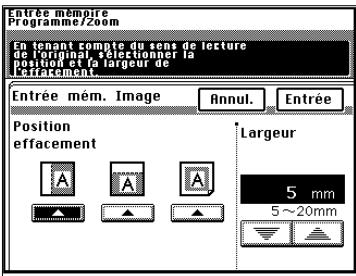
8 Utilisez la touche ▼ ou ▲ pour sélectionner la largeur d'effacement.

CONSEIL
La largeur d'effacement peut être sélectionnée dans la plage de 5 \~ 20 mm par pas de 1 mm.
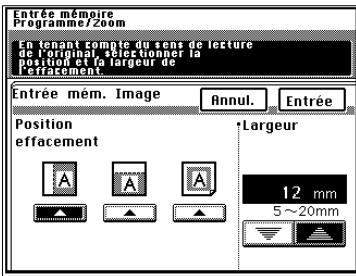
9 Pressez [Entrée].
10 Pressez [Entrée].
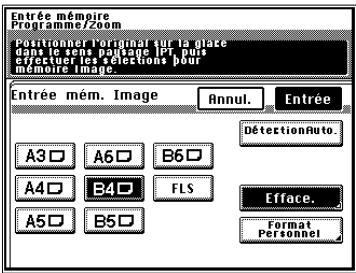
11 Placez directement l'original sur la glace d'exposition comme illustré sur l'écran tactile.
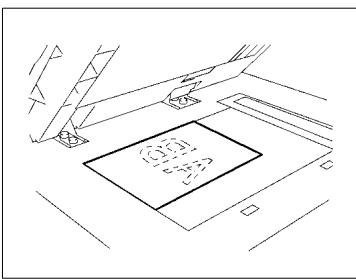
12 Sélectionnez la même orientation image que l'original.
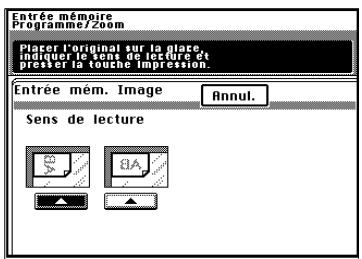
13 Pressez la touche Impression.
Visualisation de l'image mémorisée
1 Pressez la touche Utilitaires.
2 Pressez [Entrée mém. Prog./Zoom].
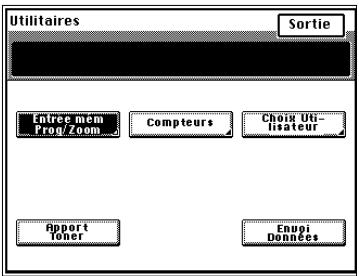
3 Pressez [Entrée mémoire Image].
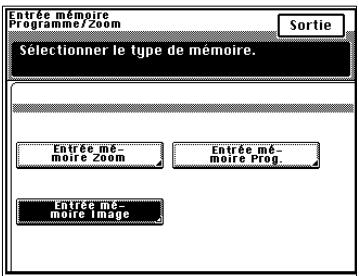
4 Pressez [Visu.], puis pressez la touche à visualiser.
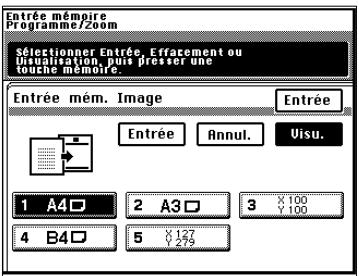
5 Sélectionner le format papier.
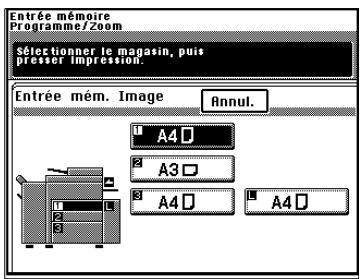
6 Pressez la touche Impression, l'image mémorisée sera imprimée sur la copie.

CONSEIL
Les images stockées peuvent être visualisées lors de la programmation Marquage Image. Visualisation de l'image pré-programmée, voir page 3-91.
Abandon d'une image programmée
1 Pressez la touche Utilitaires.
2 Pressez [Entrée mém. Prog./Zoom].
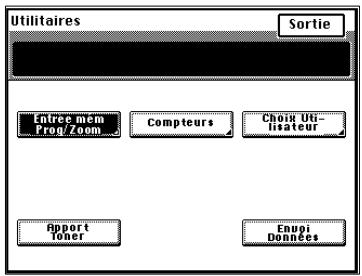
3 Pressez [Entrée mémoire Image].
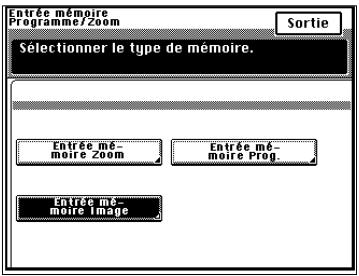
4 Pressez [Annul.], puis pressez la touche à abandonner.
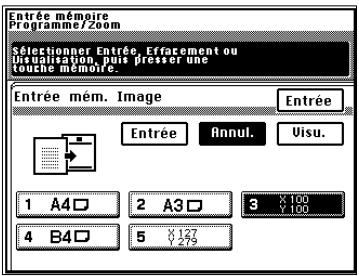
5 Pressez [Entrée].
4.4 Compteur et Apport toner
Compteur
Une pression sur la touche [Compteur] vous permet de contrôler le total des compteurs du copieur.
- Compteur Total Affiche le nombre total de copies effectuées depuis l'installation du copieur.
- Compteur Format Affiche le nombre ce copies effectuées sur le format papier sélectionné. (Le format est fixé par votre Service Après-Vente.)
- Total R/V Affiche le nombre de copies recto-verso effectuées.
- R/V Format Affiche le nombre de copies recto-verso effectuées sur le format papier sélectionné (le même format que celui du Compteur Format).
- Total Départements Affiche le nombre total de copies effectuées sur les départements activés.
- Totalisateur Impressions Indique le nombre total de tirages effectués par le copieur configuré comme imprimante.
- Compteur Impression selon Format Indique le nombre de tirages produits par le copieur utilisé comme imprimante sur du papier dont le format a été spécifié pour le Compteur Format.
Apport toner
La touche [Apport toner] permet d'instaurer le Mode Apport Toner.
Le copieur a tendance à consommer rapidement le toner lorsqu'il effectue un certain nombre de copies à partir d'originaux comprenant des zones sombres, tel qu'une photo. La densité image de la copie devient plus claire. Dans ce cas, vous pouvez utiliser l'Apport toner pour revenir rapidement à une densité image normale.

NOTES
→ Ne pas éteindre le copieur ou ouvrir la porte frontale lorsque le copieur est en Apport toner.
→ L'Apport toner ne se fait pas si la densité image est suffisamment élevée.
→ L'Apport toner s'arrête automatiquement.
4.5 Choix Utilisateur
Les sélections les plus fréquemment utilisées sont automatiquement instaurées dans le Mode Initial. Le Choix Utilisateur vous permet de changer les sélections du Mode Initial selon vos besoins. Ces sélections vous permettent de gagner du temps lorsque le copieur est allumé ou lorsque la fonction initialisation automatique est activée.
Fonctions Choix Utilisateur
Une liste des fonctions du Choix Utilisateur est donnée dans un menu de 6 pages de [1/6] à [6/6]. Pour faire apparaître la liste de chaque page, pressez le N° de page désiré en bas de l'écran tactile.
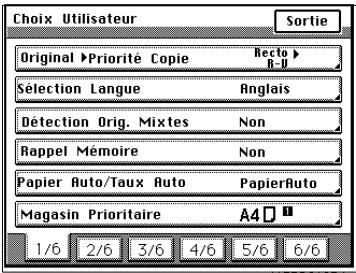
1/6, voir page 4-20
- Priorité Original ▶ Copie
- Sélection Langue
- Détection originaux mixtes
- Rappel mémoire
- Papier Auto/Taux Auto
- Magasin prioritaire
2/6, voir page 4-21
- Taux prioritaire 2en1/4en1 et Livret
- Mode Exposition prioritaire
- Niveau Exposition prioritaire
- Finition prioritaire
- Tri sélectif
- Mode sortie croisée
3/6, voir page 4-23
- Alarme position original
- Originaux plus petits
- Disposition copie 4en1
- Présentation Imp. date
- Position impression date
- Position numéro de page
4/6, voir page 4-24
- Confirmation Bip
5/6, voir page 4-24
- Magasin Universel
- Papier dédié
- Initialisation automatique
- Mode économie d'énergie
- Init./Compteur clef
• Extinction automatique
6/6, voir page 4-25
- Entrée Date/Heure
- Exposition imprimante
- Système prioritaire
- Densité (ADF)
- Système prioritaire
- Mode Administrateur

...
CONSEILS
Lorsque "100 Comptes" est sélectionné, les fonctions du Choix Utilisateur de [1/6] à [4/6] peuvent être paramétrées pour chaque compte une fois que le code correspondant a été tapé. Noter cependant que lorsque l'on a sélectionné "100 Comptes", la liste des Choix Utilisateur affiché sur l'écran tactile clavier va de [1/4] à [4/4]. Lorsque "100 Comptes" a été sélectionné, l'administrateur peut rendre les paramètres du Choix Utilisateur communs à la totalité des 100 comptes.
- A l'invite de l'écran tactile vous pouvez entrer le code d'accès. appuyer sur la touche [Utilitaires].
- Appuyer sur [Choix Utilisateur].
- Entrer le numéro de l'administrateur sur le clavier à 10 touches.
Cela permet à l'administrateur d'effectuer les réglages pour [1/6] à [6/6].

NOTE
→ Les paramètres Choix Utilisateur communs aux 100 comptes pour [1/6] à [4/6] ne sont pas valables pour les comptes dont les paramètres Choix Utilisateur ont été établis une fois que "100 Comptes" était sélectionné.
[1/6]
- Priorité Original ▶ Copie par Défaut Specifier l'original ▶ copie automatiquement sélectionnée lorsque le copieur est allumé ou suite à une initialisation.
La sélection initiale est Recto ▶ Recto-verso.
Consultez le Service Après-Vente si vous souhaitez modifier la sélection initiale et la remplacer par Recto ▶ Recto.
- Sélection Langue Sélectionnez la langue des messages de l'écran tactile. La sélection initiale est "Anglais".
- Détection originaux mixtes Sélectionnez ou non la détection des originaux mixtes lors de l'allumage du copieur ou lors de l'initialisation du tableau de contrôle. La sélection initiale est "NON". Si la combinaison suivante est programmée à une heure dans le Choix Utilisateur, la Détection des Originaux Mixtes sera automatiquement annulée et les copies seront effectuées en 1 ▶ 2 Copie. Original ▶ Copie par Défaut : Recto ▶ Recto-verso Détection originaux mixtes : "OUI".
- Rappel mémoire Sélectionnez ou non la fonction qui vous permet d'utiliser de nouveau les mêmes données image que le cycle copie qui vient de s'achever. La sélection initiale est "NON".
- Papier Auto/Taux Auto Sélectionnez le mode instauré lors de la mise en route du copieur ou lors de son initialisation "Papier Auto", "Taux Auto" ou "Manuel". La sélection initiale est "Papier Auto".
- Magasin prioritaire Sélectionnez le magasin prioritaire. La sélection initiale est "1" (1er magasin).
[2/6]
- Taux prioritaire 2en1/4en1 et Livret Sélectionnez ou non un taux zoom prioritaire pour 2en1, 4en1 ou Création Livret. La sélection est possible pour "2en1/4en1" et "Création Livret".
- "2en1/4en1"
Taux zoom prioritaires :
2en1:0,707
4en1 : 0,500
Le réglage de départ est "OUI".
o "Création Livret"
Taux zoom prioritaire :
Création Livret : 0,707
La sélection initiale est "OUI".
- Priorité d'Exposition
Sélectionner entre "Exposition Auto" ou "Manuel", le mode d'exposition par défaut qui sera automatiquement actif lorsque l'appareil sera remis sous tension ou à la suite d'une réinitialisation. La sélection initiale est "Exposition Automatique".
- Niveau exposition prioritaire
○ Auto
Sélectionner le niveau d'exposition en mode Exposition Auto, soit "Clair", "Normal" ou "Foncé".
La sélection initiale est "Normal".
○ Manuel
Sélectionnez le niveau d'exposition en Mode Exposition manuel. La sélection initiale est "5".
EXP5 étant le niveau normal, plus le chiffre sera petit plus l'exposition sera claire, plus le chiffre sera grand plus l'exposition sera foncée.
- Priorité de Sortie
Sélectionner dans la liste suivante, le type de finition par défaut lorsque l' copieur est équipé d'un Module de Finition : Non-Tri, Tri, Groupage, Non-Tri + Perforation, Tri + Perforation, Tri + Agrafage en coin, Tri + Agrafage en coin + Perforation, Tri + Agrafage 2 points, Tri + Agrafage 2 points + Perforation, Groupage + Perforation, Groupage + Agrafage en coin , Groupage + Agrafage en coin + Perforation, Groupage + Agrafage 2 points, Groupage + Agrafage 2 points + Perforation.
La sélection initiale est "Non-Tri".
Uniquement quand le Module de Finition FN-3 est installé.
- Tri Intelligent
Sélectionner "l'Activation" ou "la Désactivation" de la fonction qui bascule automatiquement entre Tri et Non-Tri. Le Non-Tri dans le cas où il ne s'agit que d'un seul original et le Tri dans le cas où il s'agit de deux originaux ou plus chargés dans l'Introducteur Automatique.
La sélection initiale est "OUI".
- Mode Entrecroisé
Sélectionner "l'Activation" ou la "Désactivation" du Tri Entrecroisé lorsque les conditions de tri entrecroisé sont remplies et que Tri ou Groupage est sélectionné.
La sélection initiale est "OUI".
[3/6]
- Alarme Repositionnement
Sélectionner "l'Activation" ou la "Désactivation" d'un message lorsque l'original n'est pas bien aligné sur le verre d'exposition.
La sélection initiale est "NON".
- Originaux plus petits
Sélectionnez ou non le déclenchement du cycle copie lorsque la touche Impression est pressée et qu'aucun original ne se trouve sur la glace d'exposition ou lorsque l'original est trop petit pour être détecté en Mode Papier Auto.
Si la sélection est "OUI" le cycle copie s'effectue à l'aide du papier chargé dans la magasin prioritaire. Si la sélection est "NON", un message d'avertissement apparaît demandant à l'Utilisateur de sélectionner le papier.
La sélection initiale est "NON".
- Ordre de Copie 4en1
Sélectioner parmi les deux suivants, l'ordre de copie par défaut dans le mode 4-en-1 :
La sélection initiale est :
![KONICA MINOLTA DI620 - [3/6] - 1](/content/2019/11/139448/images/bcce73d4faff53bad38159da6c1d1f11e187f91462f9ca25769a120139e061a1.jpg)
![KONICA MINOLTA DI620 - [3/6] - 2](/content/2019/11/139448/images/5ab12fba310031b4f657abb18ecf7c23ec1d1fc9949bbf555f17ef3456eec133.jpg)
![KONICA MINOLTA DI620 - [3/6] - 3](/content/2019/11/139448/images/e9c8e502e4f9ea252a6d7018bcd36fb9635bb31a67357b8a745625b1db3b2db5.jpg)
- Format d'Impression de la Date
Sélectionner le format pour l'impression de la date, par exemple la "ponctuation", le "format des données" et "l'année".
- "Ponctuation": XX/XX/XX ou XX.XX.XX.
La sélection initiale est XX/XX/XX.
○ Le "Format de la date" peut être l'un des suivants :
Le format par défaut est '98/12/27.
○ Le format "Année" peut être AA ou AAAA.
La sélection initiale est 'yy.
● Emplacement d'impression de la Date
Entrer la position de l'impression de la date grâce au touches X et Y du clavier à 10 touches. Les dimensions de X et Y peuvent être sélectionnées dans la plage de 4 mm \~ 40 mm.
La sélection initiale est X : 8 mm, Y : 20 mm.
- Position du Numéro de Page
Entrer l'emplacement de l'impression du numéro de page à l'aide du clavier à 10 touches. Sélection possible dans la plage 4 mm \~ 40 mm à partir du bas de la page.
La sélection initiale est 8 mm.
[4/6]
- Signal Sonore de Confirmation
Sélectionner "l'Activation" ou la "Désactivation" du signal sonore qui se fait entendre chaque fois que l'on appuie sur une touche de l'écran tactile.
La sélection initiale est "OUI".
[5/6]
- Bac Universel
Sélectionner la détection par défaut du format du papier pour le Bac Universel, entre Détection Automatique et Format Personnalisé.
La sélection initiale est "Détection Auto".
- Papier dédié
Sélectionnez le magasin pour le papier dédié.
Le réglage initial est "Normal" pour tous les bacs, voir page 3-13, pour le Réglage Papier Spécial.
- Initialisation automatique
Permet d'activer ou non la fonction initialisation automatique au bout de "30 secondes", "1 min.", "2 min.", "3 min." ou "5 min.".
La sélection initiale est "1 min.".
- Mode économie d'énergie
Permet d'instaurer ou non le mode économie d'énergie. Le délai d'activation peut varier de 1 min. à 240 min. (par pas de 1 minute).
La sélection initiale est "15 minutes".
- Initialisation/Compteur clef
Permet d'initialiser ou non le copieur lorsque le compteur clef ou la carte magnétique est retiré.
La sélection initiale est "OUI".
• Extinction Automatique
Sélectionnez l'extinction automatique lors de la non utilisation du copieur (15 min. \~ 240 min., par pas de 1 minute). La fonction
Extinction automatique se déclenche après une certaine durée de non utilisation du copieur.
La sélection initiale est 90 min.
La fonction extinction automatique peut être désactivée.
[6/6]
- Entrée Date/Heure
Entrée de la date et de l'heure du jour.
La sélection initiale est "1997/04/01, 00:00:00".
- Exposition de l'Imprimante
Sélectionnez le niveau d'exposition de l'imprimante : "+Clair", "Normal" ou "+Foncé".
La sélection initiale est "Normal".
- Système prioritaire
Sélectionnez la configuration du Di620, "Copieur" ou "Imprimante".
La sélection initiale est "Copieur".
- Densité (ADF)
Sélectionner le niveau de densité en fonction de l'original, soit Mode 1, soit Mode 2.
La sélection initiale est "Mode 1".
○ Mode 1 : Destiné aux originaux standard, par exemple un document produit par un programme de traitement de texte.
○ Mode 2 : Efficace pour la reproduction d'un original peu contrasté, par exemple un document manuscrit et pâle.
- Bac Prioritaire
Uniquement lorsque le Module de Finition FN-3 est installé.
Sélectionner le bac de sortie qui doit recevoir les copies terminées, soit "Bac supérieur", soit "Bac Inférieur".
Le réglage initial est "Bac Supérieur".
- Mode Administrateur
Ce mode est utilisé uniquement par l'Administrateur de votre copieur. Il est nécessaire pour accéder aux fonctions suivantes, d'entrer le code Administrateur : Contrôle Département, Jeux Max. de Copies, Extinction Non-Automatique
Le numéro de l'administrateur est fixé par le Technicien Après-Vente. Pour plus de détails, consultez votre Agent Technique, voir page 4-29, pour le paramétrage de la fonction Contrôle Département
- Contrôle département
Cette fonction permet à l'Administrateur de vérifier le nombre de copies réalisées en Mode Copieur ou en Mode Imprimante par chaque département. Permet d'instaurer l'arrêt ou non de la fonction Contrôle département pour Copieur ou Imprimante et de sélectionner la méthode de visualisation pour "100 Comptes" ou "1000 Comptes".
La sélection initiale est "Non".
Lorsque "100 Comptes" est sélectionné :
Code d'accès :
Vous permet de programmer ou de modifier un code d'accès (pour un maximum de 100 départements).
Crédit copies :
Vous permet d'attribuer un crédit copie à chaque département.
Total :
Affiche le compteur total de chaque département. Ce compteur peut également être remis à zéro.
Format :
Affiche le nombre de copies grand format. Ce compteur peut également être remis à zéro.
N° de départements :
Permet de sélectionner le département désiré.
Lorsque "1000 Comptes" est sélectionné :
Total :
Affiche le compteur total de chaque département. Ce compteur peut également être remis à zéro.
○ Nombre de jeux maxi.
Détermine le nombre de copies ou de jeux copies pouvant être sélectionné à l'aide du clavier 10 touches.
La sélection initiale est "NON".
- Sans extinction automatique
Permet l'annulation du Mode Extinction Auto.
Sélectionner "l'Activation" ou la "Désactivation" de la fonction Extinction Non-Automatique.
La sélection initiale est "NON".
○ Aide Utilisateur
Sélectionne le code d'aide que l'utilisateur devra entrer si un terminal de données est monté sur le copieur.
Pour de plus amples détails contacter votre Technicien Après-Vente.
Programmations Choix Utilisateur
1 Pressez la touche Utilitaires.
2 Pressez [Choix Utilisateur].
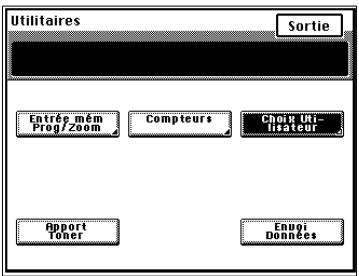
3 Sélectionnez le numéro de page désiré.
Par exemple pour passer du Non-Tri prioritaire au Tri prioritaire, pressez [2/6].
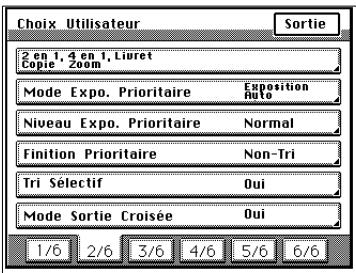
4 Pressez la touche correspondant à la fonction désirée.
Par exemple, pressez [Finition Prioritaire].
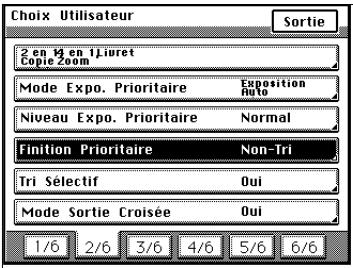
5 Pressez [Tri].
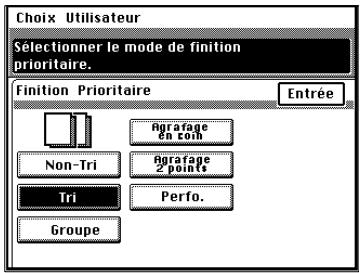
6 Pressez [Entrée].
Répétez les étapes de 3 à 6 pour effectuer de nouvelles sélections pour d'autres fonctions Choix Utilisateur.
7 Pressez [Sortie].
Fonction Contrôle Département
L'Administrateur du copieur doit effectuer les sélections pour "100 Dpts." ou "1000 Dpts.".
Si le copieur est équipé d'un kit disque dur et que "100 Dpts" est sélectionné, il est possible d'effectuer les sélections Choix Utilisateur pour chaque Département.
Sélectionner la fonction Contrôle Département
1 Pressez la touche Utilitaires.
2 Pressez [Choix Utilisateur].
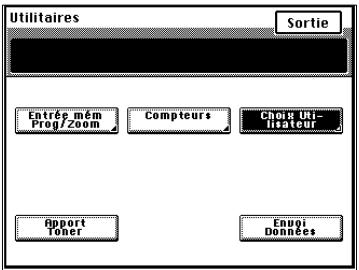
3 Pressez [6/6].
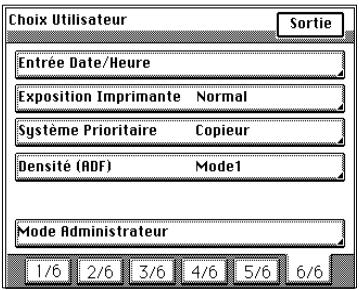
4 Pressez [Mode Administrateur].
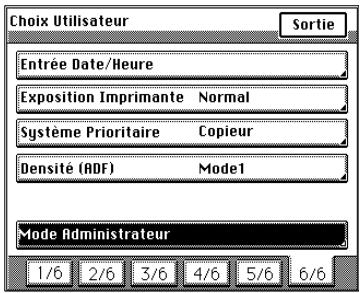
5 Entrer le code Administrateur à l'aide du clavier 10 touches.
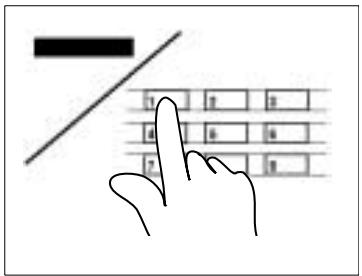
→ C'est au Technicien Après-Vente de programmer et de modifier le code Administrateur. Pour plus de détails, consultez-le.
→ L'Administrateur doit mémoriser son code.
6 Pressez [Contrôle Dpt].
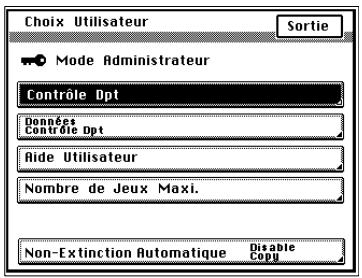
7 Pressez [OUI] ou [NON] dans la configuration souhaitée (Copieur ou Imprimante), puis sélectionnez la méthode de contrôle appropriée.
Par exemple, pour contrôler 100 départements, pressez [100 Dpts] puis [Entrée].
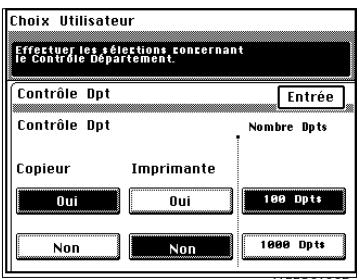
8 Initialisation des données de la fonction Contrôle Dpt.
Par exemple, vous pouvez presser [Oui] et [Entrée].
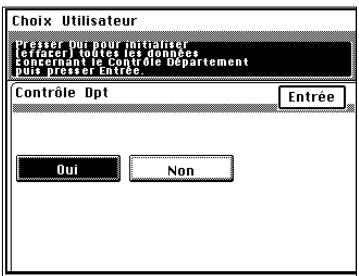

NOTE
→ Si vous changez la méthode Contrôle Département, initialisez les données Contrôle Départements.
9 Pressez [Entrée].
10 Pressez [Sortie].
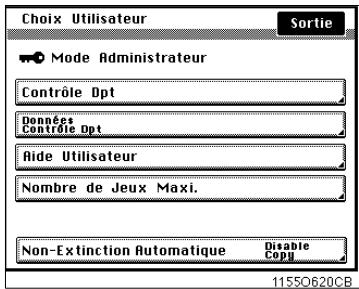

NOTE
→ Lorsque "100 Dpts" est sélectionné, programmez le code d'accès pour chaque Département.
Programmation du Code d'accès, voir page 4-33.

...
CONSEILS
Vous pouvez imprimer les données Contrôle départements sur papier.
Pressez [Données Contrôle Dpt].
Placez une feuille de papier A4 dans le sens longitudinal dans le plateau d'introduction manuelle et pressez la touche Impression.
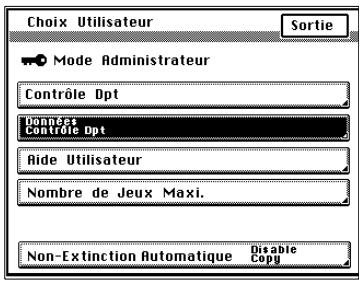
Programmation du Code d'accès
Vous pouvez programmer un code d'accès lorsque "100 Dpts" est sélectionné.
1 Pressez la touche Utilitaires.
2 Pressez [Choix Utilisateur].
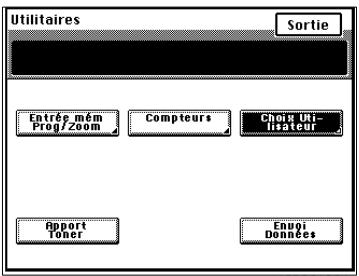
3 Entrer le code Administrateur à l'aide du clavier 10 touches.
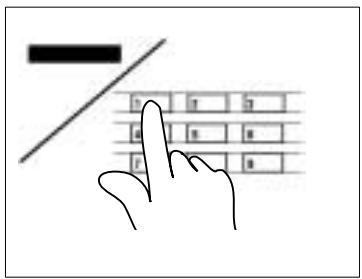

NOTES
→ C'est au Technicien Après-Vente de programmer et de modifier le code Administrateur. Pour plus de détails, consultez-le.
→ L'Administrateur doit mémoriser son code.
4 Pressez [6/6].
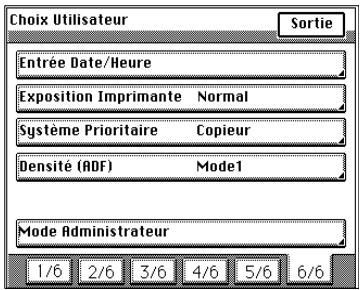
5 Pressez [Mode Administrateur].
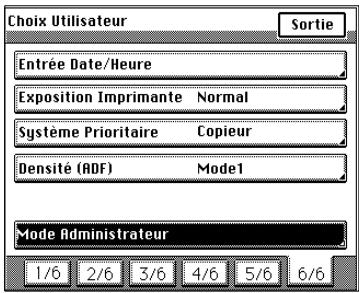
6 Pressez [Données Contrôle Dpt].
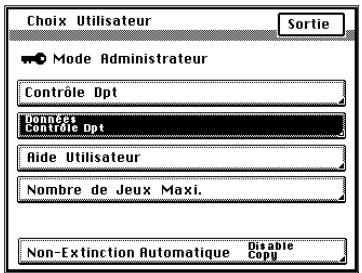
7 Sélectionnez le numéro de page où le compteur est enregistré.
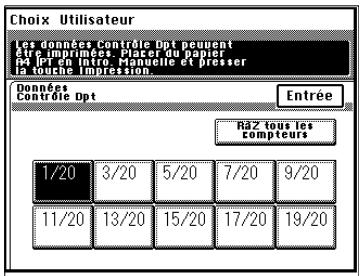
8 Pressez la touche code d'accès du département désiré.
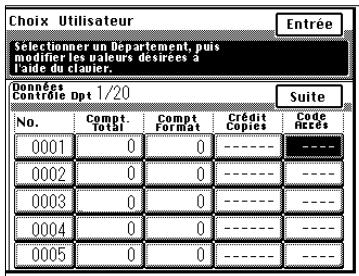
9 Entrez le code d'accès à l'aide du clavier 10 touches. Puis, pressez [Entrée].
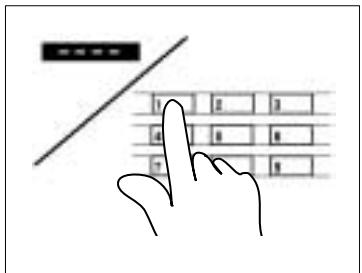
→ Le code d'accès doit contenir 4 chiffres.
→ Pour corriger une entrée de code, pressez la touche Correction [C] et entrez le nouveau code.
→ Si vous souhaitez programmer un code d'accès pour un autre département, répéter les étapes de 7 à 9.
→ Si un nouveau code d'accès est programmé, l'ancien est effacé.
→ Si le nouveau code choisi existe déjà pour un autre département, l'entrée est rejetée. Entrez un code différent.
10 Pressez [Entrée].
11 Pressez [Sortie].

CONSEIL
Le numéro de compte peut être modifié en appuyant sur la touche correspondante [Numéro] et en utilisant le clavier à 10 touches. Si le numéro de compte qui vient d'être entré existe déjà, cette nouvelle entra
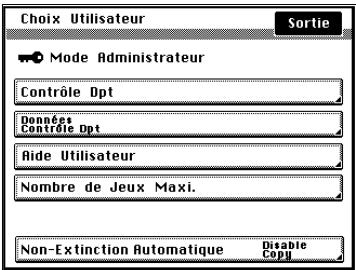
Sélection d'un crédit copies pour chaque département
Un crédit peut être instauré pour chaque département lorsque "100 Dpts." est sélectionné.
1 Pressez la touche Utilitaires.
2 Pressez [Choix Utilisateur].
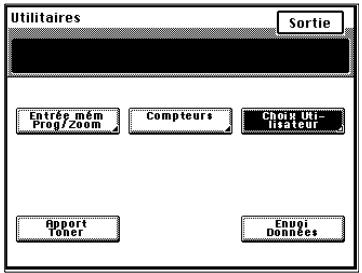
3 Entrer le code Administrateur à l'aide du clavier 10 touches.
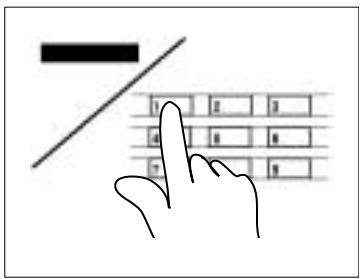
→ C'est au Technicien Après-Vente de programmer et de modifier le code Administrateur. Pour plus de détails, consultez-le.
→ L'Administrateur doit mémoriser son code.
4 Pressez [6/6].
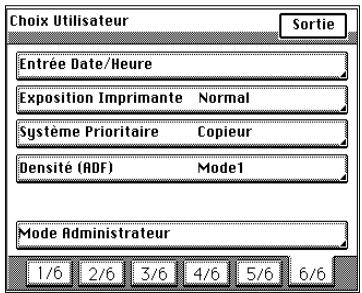
5 Pressez [Mode Administrateur].
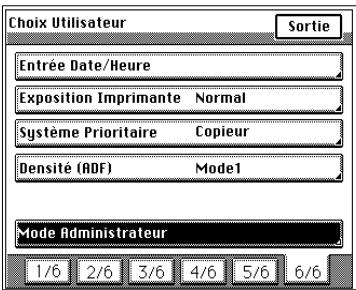
6 Pressez [Données Contrôle Dpt].
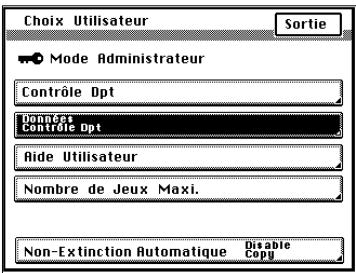
7 Sélectionnez le numéro de page où le compteur est enregistré.
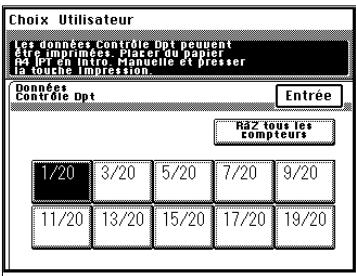
8 Pressez la touche Crédit Copies du département désiré.
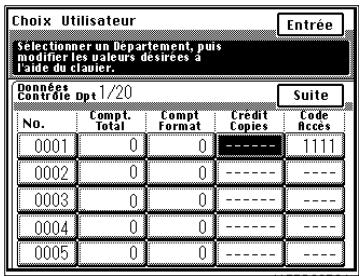
9 Entrez la quantité à créditer à l'aide du clavier 10 touches. Puis, pressez [Entrée].
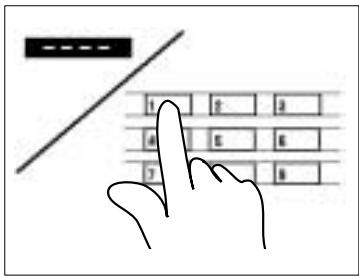

NOTES
→ Pour corriger une entrée de code, pressez la touche Correction [C] et entrez le nouveau code.
→ Si vous souhaitez créditer un autre Département, répétez les étapes de 7 à 9.
10 Pressez [Entrée].
11 Pressez [Sortie].
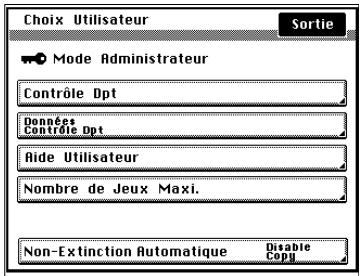
Effacement compteur pour chaque département
Le compteur de chaque département peut être effacé lorsque "100 Dpts." ou "1000 Dpts." est sélectionné. Il est possible également d'effacer en une seule fois tous les compteurs de tous les départements.
1 Pressez la touche Utilitaires.
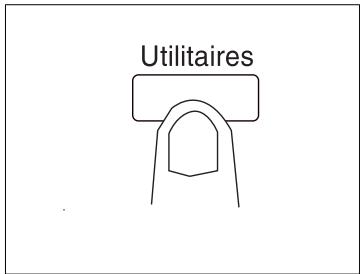
2 Pressez [Choix Utilisateur].
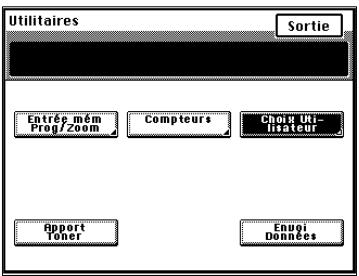
3 Entrer le code Administrateur à l'aide du clavier 10 touches.
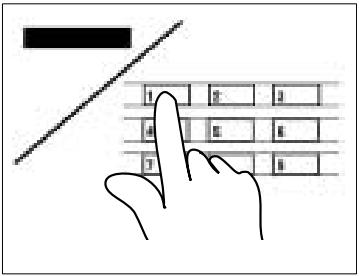
→ C'est au Technicien Après-Vente de programmer et de modifier le code Administrateur. Pour plus de détails, consultez-le.
→ L'Administrateur doit mémoriser son code.
→ Si "1000 Dpts." est sélectionné, entrer le code Administrateur après l'étape 5.
4 Pressez [6/6].
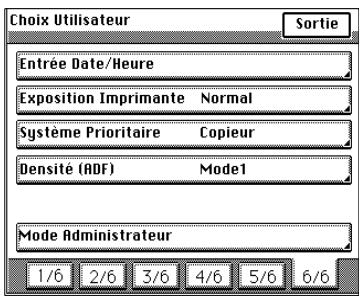
5 Pressez [Mode Administrateur].
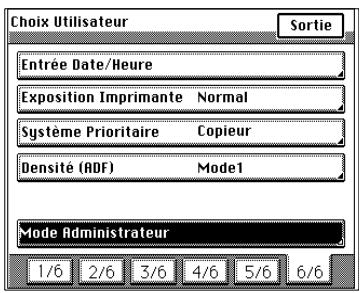
6 Pressez [Données Contrôle Dpt].
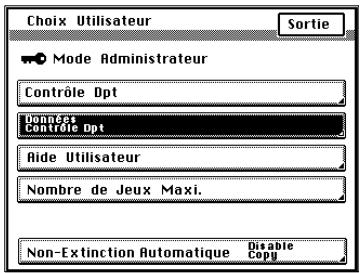
7 Sélectionnez le numéro de page où le compteur est enregistré.
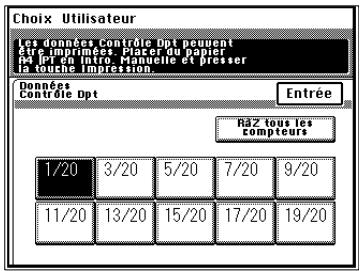

CONSEIL
Pour effacer les compteurs de tous les départements, pressez [RàZ tous les compteurs].
8 Pressez la touche du Département désiré.
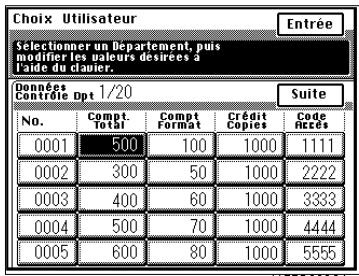
9 Pressez la touche Correction [C] puis pressez [Entrée].
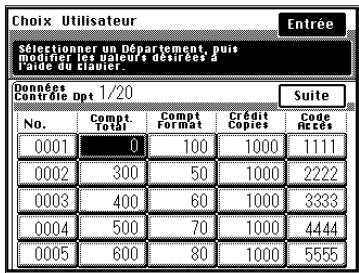

NOTE
→ Si vous souhaitez effacer le compteur d'un autre département, répétez les étapes de 7 à 9.

...
CONSEIL
Pour annuler une opération d'effacement, pressez la touche Interruption.
10 Pressez [Entrée].
11 Pressez [Sortie].
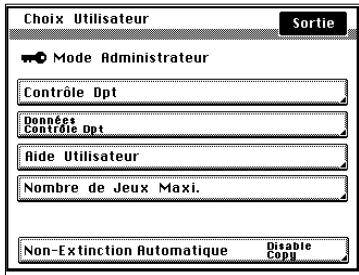
4.6 Envoi données
Lorsqu'il est équipé d'un terminal de données, le copieur offre une fonction qui permet à l'utilisateur d'informer, à l'aide de codes prédéfinis, son service de maintenance sur le statut de fonctionnement de l'appareil. Pour plus d'informations, veuillez consulter le Service Après-Vente.
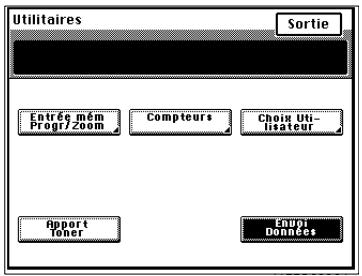
5 Lorsqu'un message apparaît
5.1 "Le magasin sélectionné n'a plus de papier"
Lorsque le magasin utilisé ne contient plus de papier, le message ci-contre apparaît. Le cycle copie est interrompu et vous ne pouvez pas lancer un nouveau cycle copie. Le magasin clignotant n'a plus de papier. Rajoutez du papier à l'aide de la procédure ci-dessous.
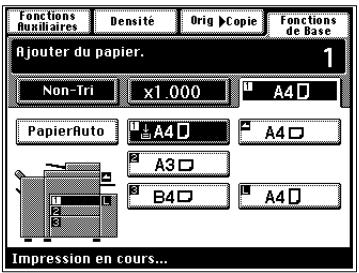
Ajouter du papier
Premier magasin
1 Ouvrez le premier magasin.
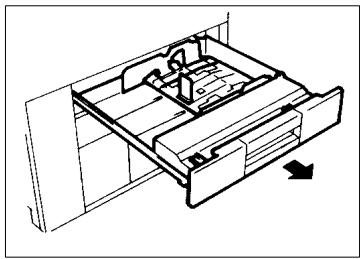
2 Chargez la pile de papier, le côté face vers le bas.
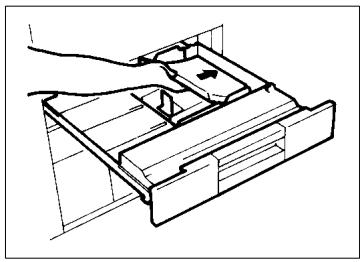
→ Le papier ne doit pas dépasser le repère ▼ (Repère niveau maxi.).

3 Refermez le magasin.
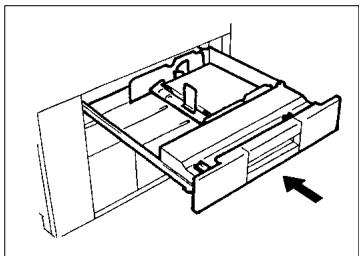
1 Ouvrez le deuxième magasin.
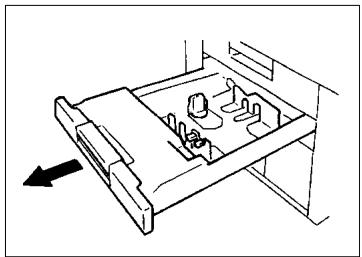
2 Faites glisser les guides dans la direction indiquée par les flèches.
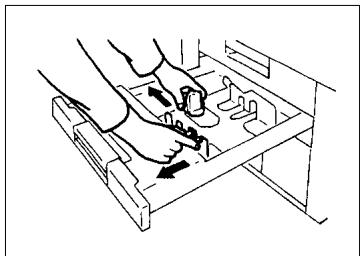
3 Chargez la pile de papier, le côté face vers le bas.
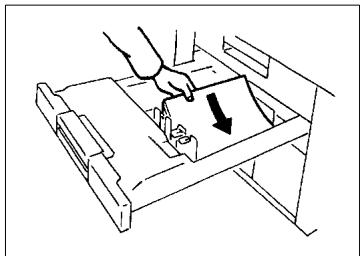
→ Le papier ne doit pas dépasser le repère ▼ (Repère niveau maxi.).

4 Refermez le magasin.
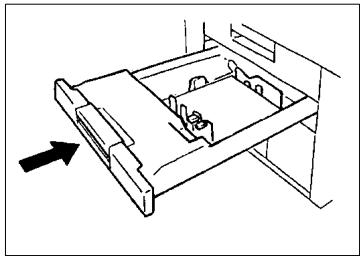
1 Pressez la touche Descente Papier et ouvrez le magasin.
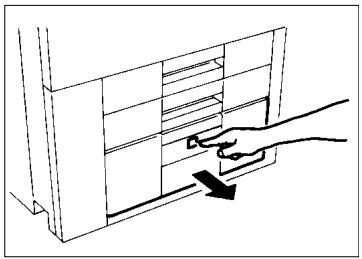
- Légende de la touche Descente Papier
Allumé fixe :
Il n'y a plus de papier dans le
3ème magasin alors qu'un autre
magasin est actuellement
utilisé.
- Allumé clignotant :
Il n'y a plus de papier dans le 3ème magasin qui est actuellement utilisé.
2 Chargez une pile de papier dans la moitié droite du magasin, côté face vers le bas. Pressez le bord de la pile de papier contre le rebord droit du magasin.
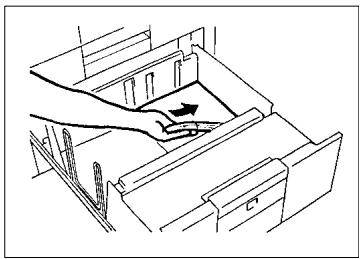
→ Le papier ne doit pas dépasser le repère (repère niveau maxi.).

3 Chargez une autre pile de papier dans la moitié gauche du magasin, côté face vers le bas. Pressez le bord de la pile de papier contre le rebord gauche du magasin.
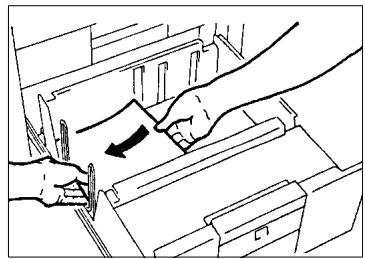
→ Le papier ne doit pas dépasser le repère (repère niveau maxi.).

4 Refermez le magasin et pressez la touche Descente Papier.
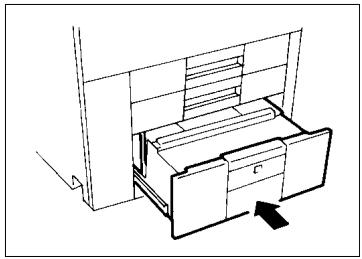
1 Maintenir le levier de déverrouillage et ouvrir la porte de la cassette.
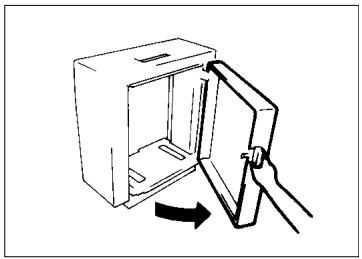
Lorsque vous rajoutez du papier dans la cassette partiellement chargée, pressez la touche descente papier pour descendre le plateau papier avant l'ouverture de la porte.
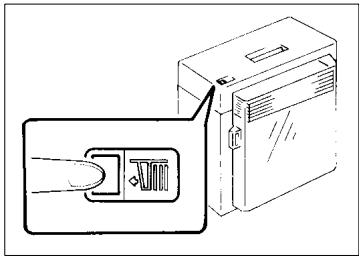
2 Placez la pile de papier sur le plateau, côté face vers le haut.
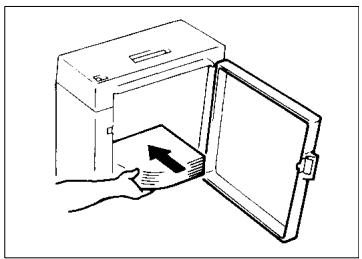
→ Vérifiez que le bord de la pile de papier soit pressé contre le fond de la cassette.
→ Le papier ne doit pas dépasser le repère (repère niveau maxi.).

3 Fermez la porte de la cassette. Le plateau s'élève automatiquement.
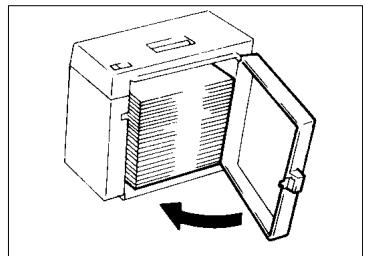
→ Le plateau papier ne peut pas monté si la porte de la cassette n'est pas correctement fermée. Fermez correctement la porte.
5.2 Lorsque le message "Rajouter du toner" apparaît
Lorsque la cartouche de toner est presque vide, le message ci-contre apparaît. Vous pouvez continuer à effectuer des copies mais la densité image devient de plus en plus claire. Il est recommandé de remplacer la cartouche toner le plus vite possible.
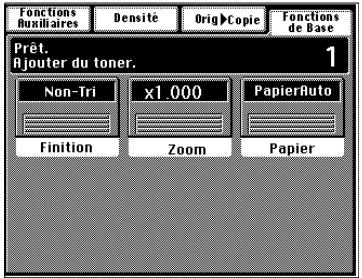
Lorsqu'il n'y a plus de toner, le message ci-contre apparaît et il est alors impossible de lancer un cycle copie. Remplacez la cartouche de toner à l'aide de la procédure ci-dessous.
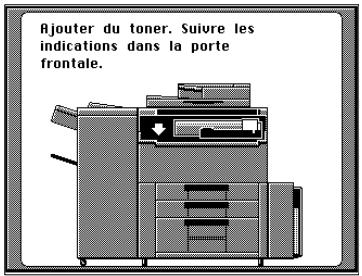
Remplacer la cartouche de toner
1 Ouvrez la porte frontale supérieure.
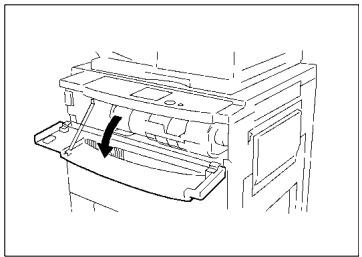
2 Faites pivoter le support de la cartouche de toner et retirez la cartouche.
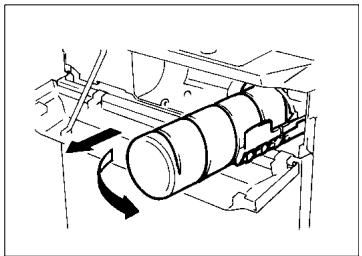
3 Tapotez la nouvelle cartouche de toner contre une surface dure 4 à 5 fois. Retournez la cartouche, puis recommencez la même procédure.
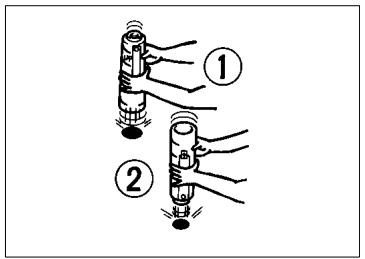
4 Secouez la nouvelle cartouche de toner de haut en bas.
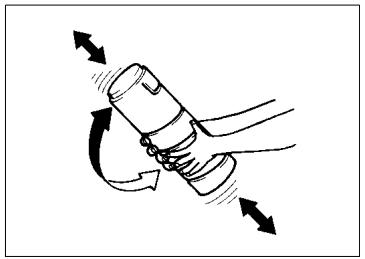
5 L'indication "UP" dirigée vers le haut, insérez la nouvelle cartouche. Contrôlez que le repère situé sur la cartouche est aligné avec le repère situé sur le support de la cartouche.

6 Retirez la languette de la cartouche.
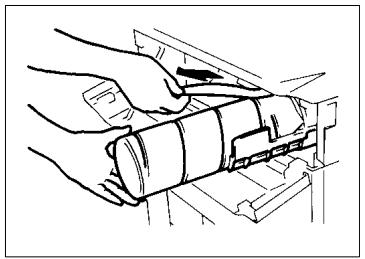
7 Rabattez le support de la cartouche, puis refermez la porte.
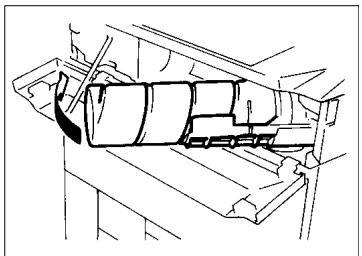
→ N'utilisez que du toner original pour le copieur. L'utilisation d'un autre toner peut produire une image floue.
→ Ne jetez pas la cartouche de toner usagée, elle sera récupérée par votre Service Après-Vente.
→ Attention de ne pas laisser tomber la cartouche de toner. Ceci pourrait entraîner un endommagement de la cartouche.
→ Lorsque la porte frontale est fermée, le copieur lance automatiquement l'apport toner. Durant ce temps, ne pas éteindre le copieur ou ouvrir la porte frontale.

Apport toner
Utilisez la fonction apport toner dans le Mode Utilisateur si l'image est claire immédiatement après avoir changé la cartouche de toner, voir page 4-16.
5.3 Lorsque le message "La cartouche d'agrafes est vide" apparaît
Uniquement quand le Module de Finition FN-3 est installé.
Lorsqu'il n'y a presque plus d'agrafes, le message ci-contre apparaît.
Remplacer cartouche d'agrafes à l'aide de la procédure ci-dessous.
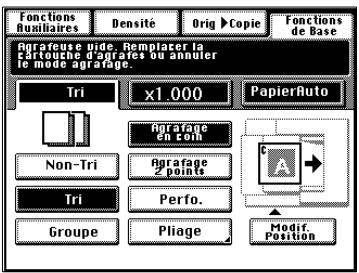
Uniquement lorsque le Module de Finition FN-102 ou le Module de Finition à Casiers est monté.
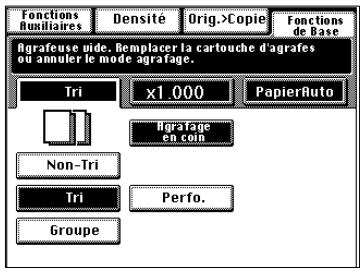
Remplacer la cartouche d'agrafes
Uniquement quand le Module de Finition FN-3 est installé.
1 Tout en maintenant pressé le levier de déverrouillage, désolidarisez le Module de Finition du copieur.
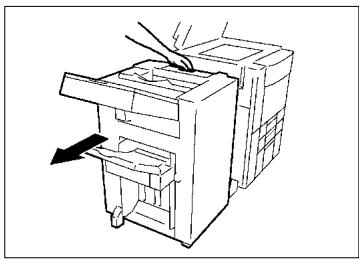
2 Ouvrez la porte frontale du Module de Finition.
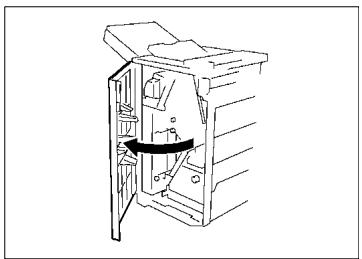
3 Extraire l'unité d'agrafage.
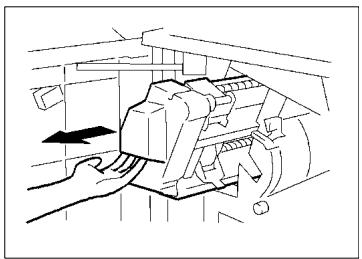
4 Tout en appuyant vers le bas sur le levier, retirez la cartouche d'agrafes de son support.
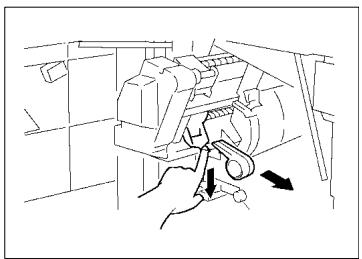
5 Retirez 3 cm environ de la bande d'agrafes de la nouvelle cartouche.
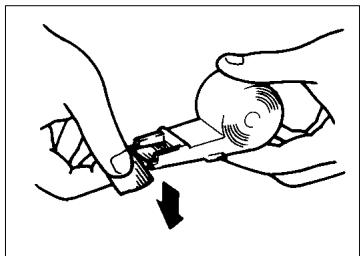
→ Vérifiez que la bande d'agrafes ne dépasse pas de la cartouche. Retirez toute portion de la bande qui dépasse de la cartouche.
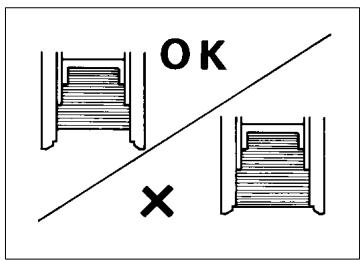
6 Insérez la nouvelle cartouche d'agrafes.
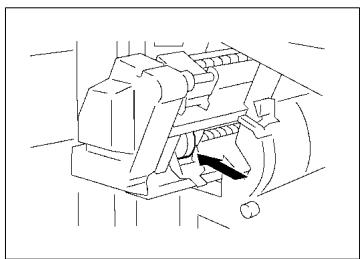
7 Repositionnez l'unité d'agrafage et fermez la porte du Module de Finition.
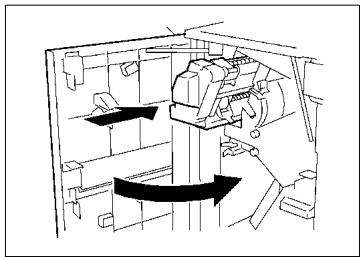
8 Refixez le Module de Finition sur le copieur.
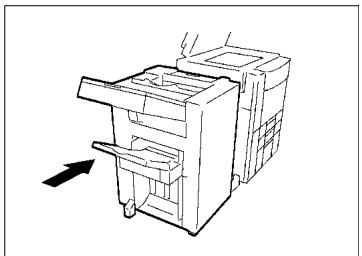
9 Pressez [Agrafage] , le copieur effectue automatiquement plusieurs essais d'agrafage.
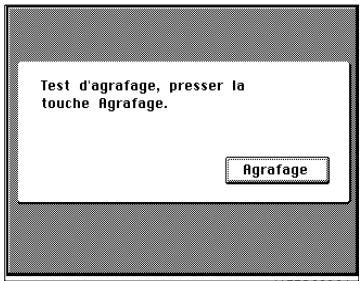
10 Retirez la feuille de papier et vérifiez qu'elle a été agrafée.
Si ce n'est pas le cas, renouvez la procédure.
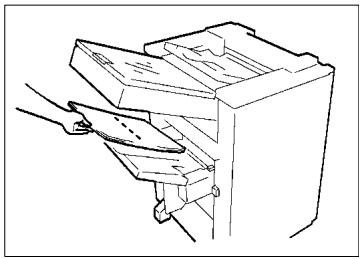
→ Ne remplacez la cartouche que lorsque le message apparaît. Dans le cas contraire, cela pourrait entraîner un problème d'agrafage.
→ Après avoir changé la cartouche d'agrafes, effectuez plusieurs essais afin d'être sûr que l'agrafage s'effectue correctement.
Uniquement lorsque le Module de Finition FN-102 ou le Module de Finition à Casiers est monté.
1 Appuyez sur la molette, tournez la et ouvrez le couvercle situé à l'arrière du Module de finition.
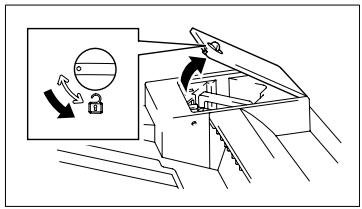
2 Extraire l'Agrafeuse.
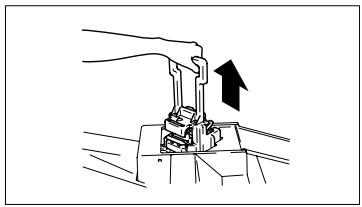
3 Tout en appuyant sur le levier vert, retirez la cartouche d'agrafes.
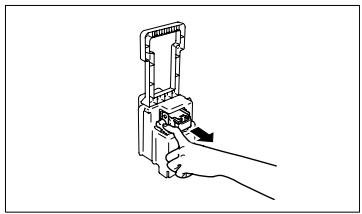
4 Enlevez le chargeur d'agrafes vide de la cartouche d'agrafes.
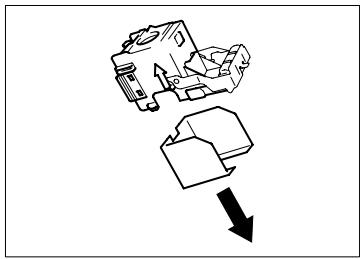
5 Placez un nouveau chargeur d'agrafes dans la cartouche d'agrafes et enlevez délicatement la protection adhésive.
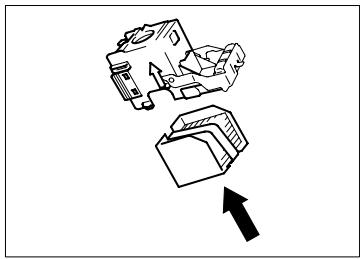
6 Insérez la cartouche d'agrafes dans l'Agrafeuse jusqu'à ce qu'un clic audible se produise.
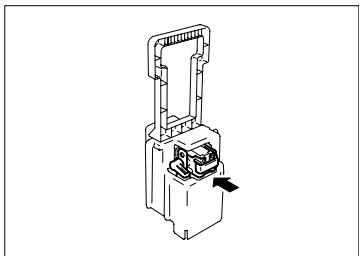
7 Alignez les flèches et appuyez fermement sur l'Agrafeuse pour la mettre en place.
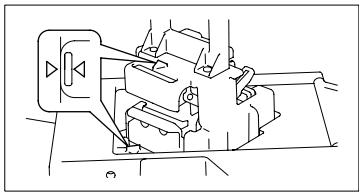
8 Appuyez sur la molette et tournez la pour verrouiller le couvercle.
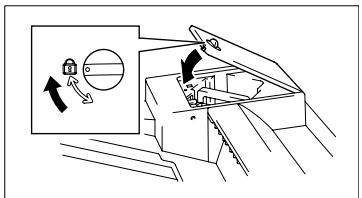
9 Pressez [Agrafage], le copieur effectue automatiquement plusieurs essais d'agrafage.
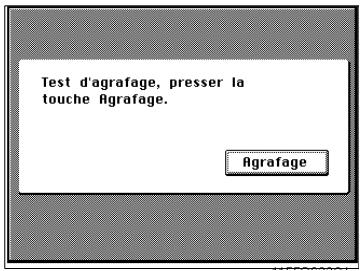
10 Retirez la feuille de papier et vérifiez qu'elle a été agrafée.
Si elle ne présente pas d'agrafe, éliminer le serrage papier dans l'agrafeuse.
"Retirer un serrage papier dans l'agrafeuse", voir page 5-57
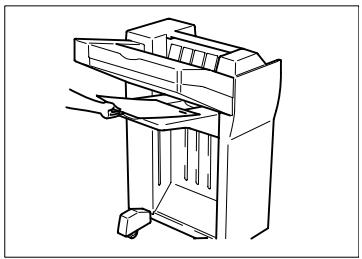
→ Ne remplacez la cartouche que lorsque le message apparaît. Dans le cas contraire, cela pourrait entraîner un problème d'agrafage.
→ Après avoir changé la cartouche d'agrafes, effectuez plusieurs essais afin d'être sûr que l'agrafage s'effectue correctement.
5.4 "Serrage papier détecté"
Si un serrage papier survient lors d'un cycle copie, ce cycle copie est interrompu et le message ci-contre apparaît.
Dégagez la feuille de papier en suivant la procédure décrite ci-après.
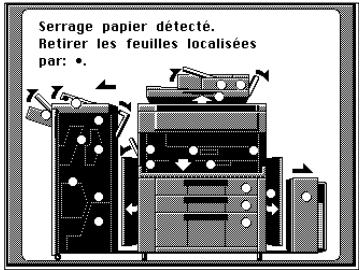
Afficheurs localisation serrage
Différentes procédures sont utilisées pour retirer un serrage papier suivant sa localisation. Premièrement localiser le serrage, puis retirer la feuille à l'aide de la procédure correspondante.
Un point clignotant "O" localise le serrage. Un point fixe "O" indique qu'il y a peut être une feuille de papier à cet endroit.
Copieur,
voir page 5-21.
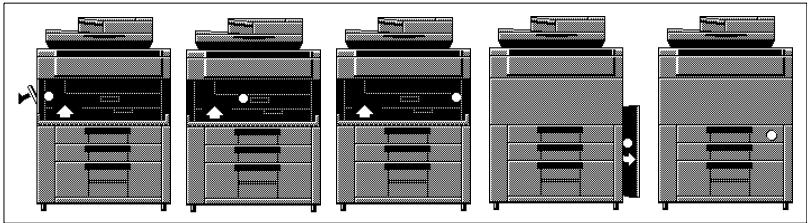
Introducteur automatique,
voir page 5-28.
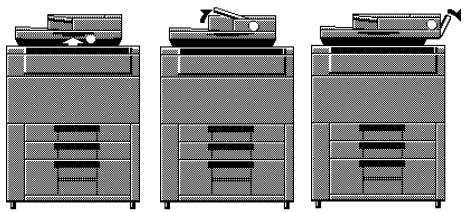
Plateau d'introduction manuelle,
voir page 5-33.
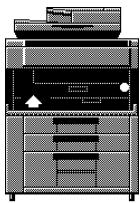
Module de Finition FN-3,
voir page 5-34.
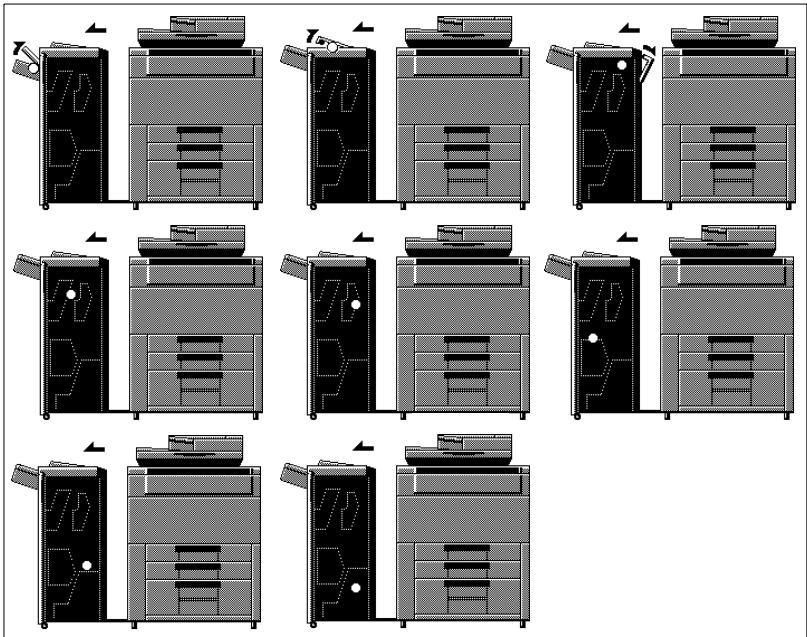
flowchart
graph TD
    A["Printer"] --> B["Printer 1"]
    B --> C["Printer 2"]
    C --> D["Printer 3"]
    D --> E["Printer 4"]
    E --> F["Printer 5"]
    F --> G["Printer 6"]
    G --> H["Printer 7"]
    H --> I["Printer 8"]
    I --> J["Printer 9"]
    J --> K["Printer 10"]
    K --> L["Printer 11"]
    L --> M["Printer 12"]
    M --> N["Printer 13"]
    N --> O["Printer 14"]
    O --> P["Printer 15"]
    P --> Q["Printer 16"]
    Q --> R["Printer 17"]
    R --> S["Printer 18"]
    S --> T["Printer 19"]
    T --> U["Printer 20"]
Module de Finition FN-102/Module de Finition à Casiers,
voir page 5-49.
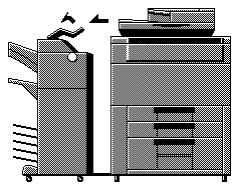
Procédures retrait serrages
Copieur
1 Ouvrez le plateau retrait serrage (L1), retirez la feuille de papier.
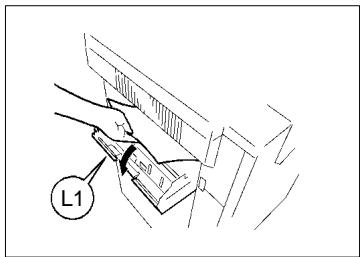
2 Ouvrez la porte gauche.
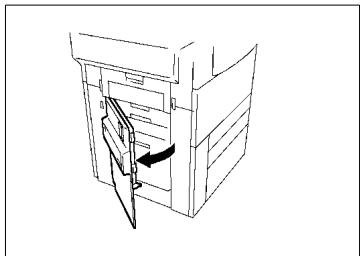
3 Ouvrez la porte frontale.
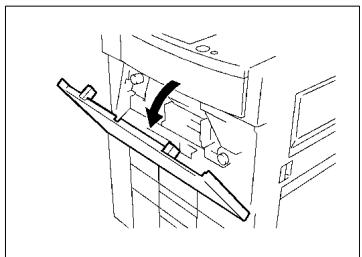
4 Tournez la molette (M1), retirez la feuille de papier. Puis tournez la molette (D1) pour retirer un éventuel papier dans l'unité recto-verso.
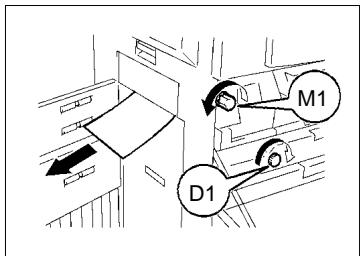
5 Fermez la porte gauche.
6 Ouvrez la porte droite.
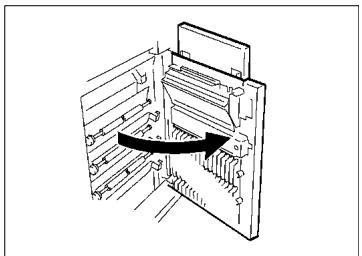
7 Tournez la molette (M2), retirez la feuille de papier.
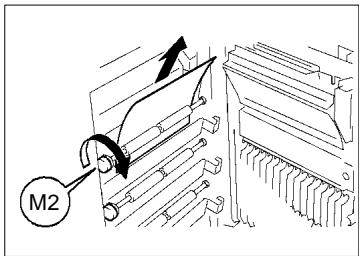
8 Fermez la porte droite.
9 Tournez la molette (M3) pour saisir la feuille de papier.
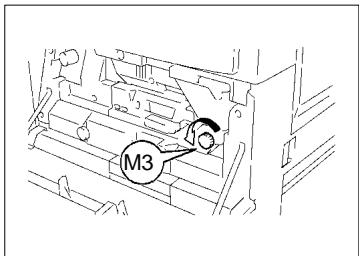
10 Abaisses le levier (M4) et faites glisser vers l'extérieur l'unité (M5).
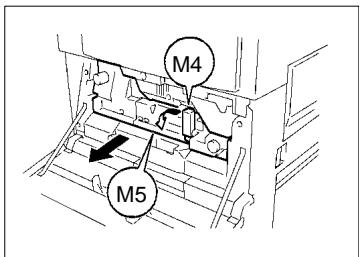
11 Soulevez la plaque retrait serrage (M6), retirez la feuille de papier.
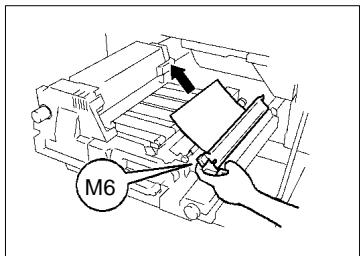
12 Tournez la molette (M7) et retirez la feuille de papier.
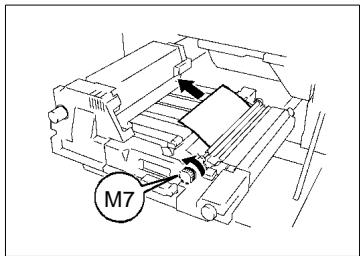
13 Ouvrez la plaque retrait serrage (M8), retirez la feuille de papier.
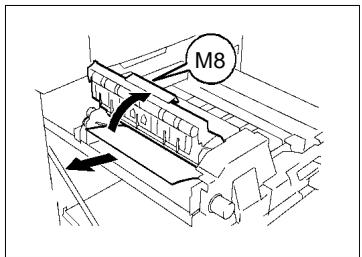

ATTENTION
→ Le tour de l'unité de fixation est très chaud. Ne touchez que le papier afin de ne pas vous brûler.
14 Faites glisser l'unité (M5) et soulevez le levier (M4).
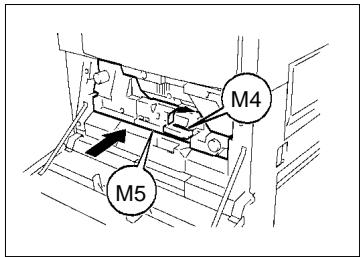
15Fermez la porte frontale.
16 Ouvrez le magasin utilisé et retirez la pile de papier.
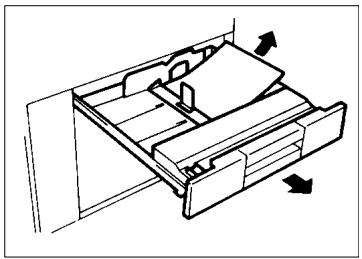
17 Replacez la pile de papier et refermez le magasin.
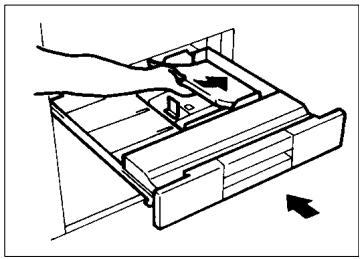
18 Pour initialiser le voyant serrage papier qui apparaît sur l'écran tactile, ouvrez et fermez la porte frontale.
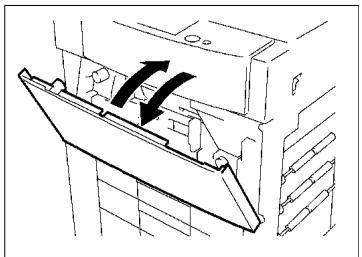
Une fois le serrage papier annulé, le copieur relance automatiquement le cycle impression sans avoir besoin de presser la touche Impression.
Unité Recto-Verso
1 Ouvrez la porte gauche.
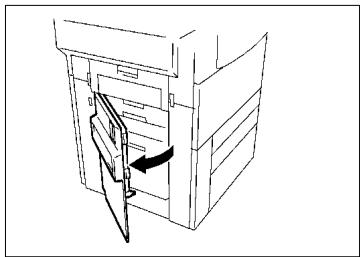
2 Ouvrez la porte frontale.
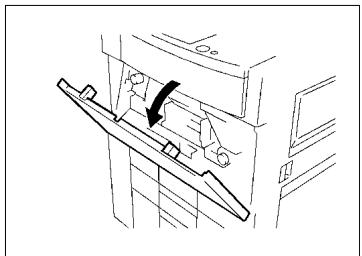
3 Tournez la molette (M1), retirez la feuille de papier. Puis, tournez (D1) pour retirer une feuille éventuelle dans l'unité Recto-Verso.
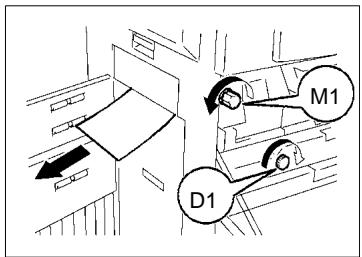
4 Fermez la porte gauche.
5 Ouvrez la porte droite.
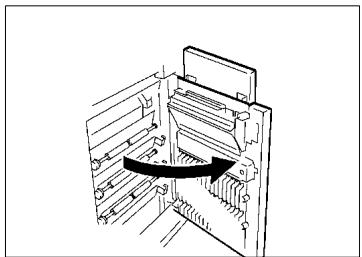
6 Tournez (M2), retirez la feuille de papier.
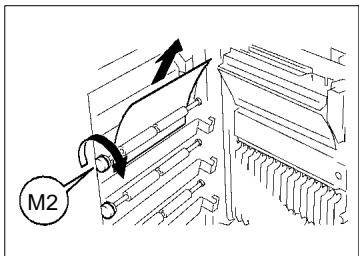
7 Fermez la porte droite.
8 Faites glisser vers l'extérieur l'unité Recto-Verso (D2).
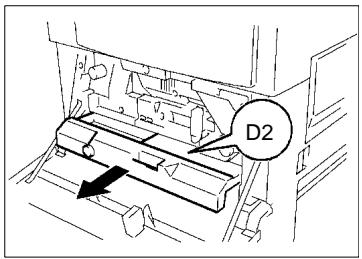
9 Soulevez la plaque retrait serrage (D3), retirez la feuille de papier.
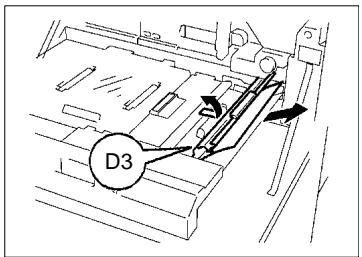
10 Soulevez la plaque retrait serrage (D4), retirer la feuille de papier.
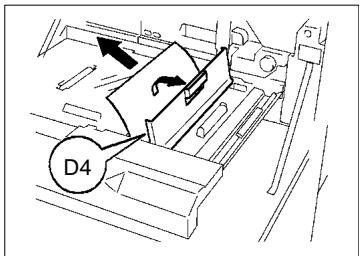
11 Soulevez la plaque retrait serrage (D5), retirez la feuille de papier.
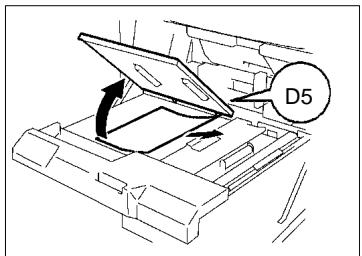
12 Repositionnez l'unité recto-verso (D2) dans le copieur.
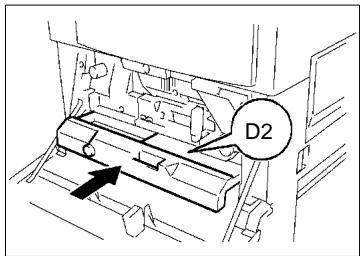
13 Fermez la porte frontale.

CONSEIL
Une fois le serrage papier annulé, le copieur relance automatiquement le cycle impression sans avoir besoin de presser la touche Impression.
Introducteur automatique
1 Retirez les originaux du plateau introduction documents.
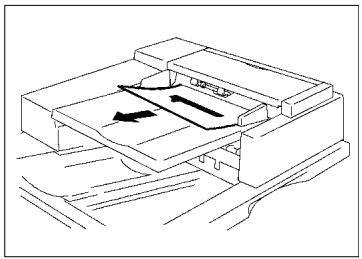
2 Ouvrez la plaque retrait serrage (F1).
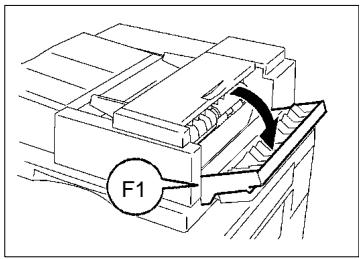
3 Ouvrez la plaque retrait serrage (F2) et retirez l'original.
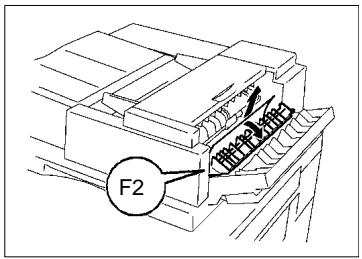
4 Soulevez le plateau introduction documents, jusqu'à ce que vous entendiez un déclic, et retirez l'original.
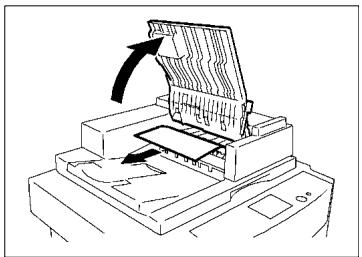
5 Soulevez le plateau retrait serrage (F4), et retirez la feuille de papier.
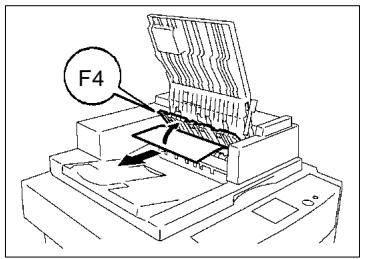
6 Saisissez le levier du plateau d'introduction documents et rabaissez le plateau.
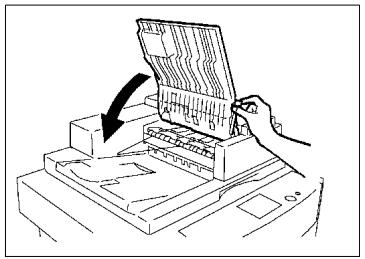
7 Soulevez l'Introducteur automatique.
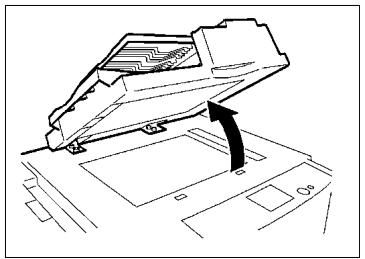
8 Ouvrez (F5) et retirez doucement l'original.
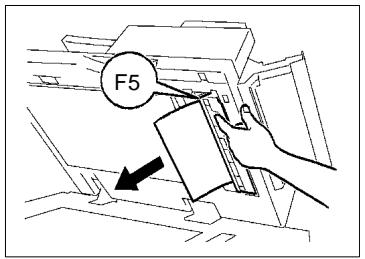
9 Ouvrez (F6) et retirez doucement l'original.
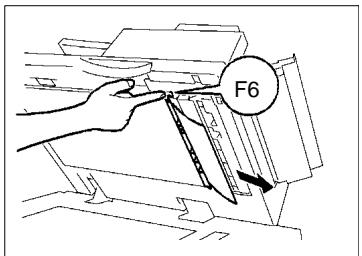
10 Rabaissez l'Introducteur automatique.
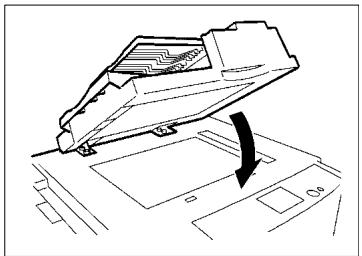
11 Fermez les plaques retrait serrage (F1) et (F2).
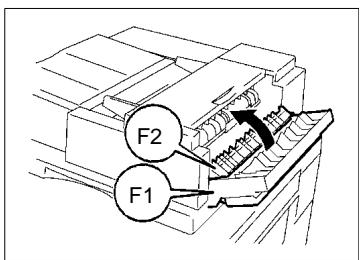
12 Replacez le nombre d'originaux indiqué sur l'écran tactile.
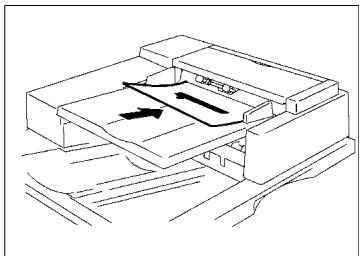
1 Pressez la touche descente papier.
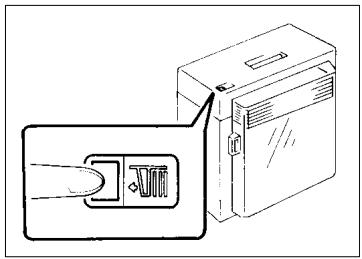
2 Saisissez le levier déverrouillage porte, ouvrez la porte de la cassette et retirez la feuille de papier.
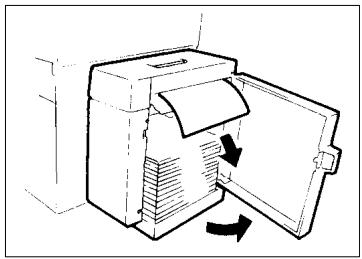
3 Fermez la porte de la cassette.
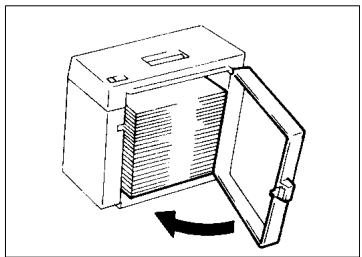
4 Pressez le levier de déverrouillage et désolidarisez la cassette du copieur.
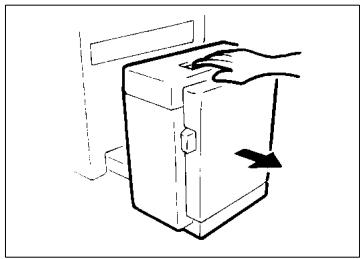
5 Retirez la feuille de papier.
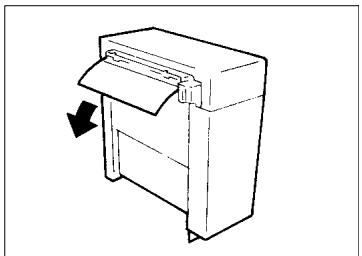
6 Refixez la cassette sur le copieur.
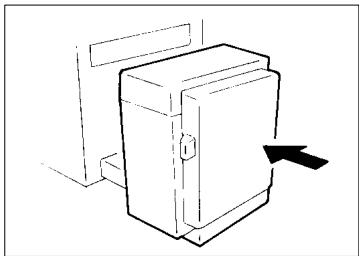
Plateau d'introduction manuelle
1 Retirez la pile de papier du plateau et ouvrez la porte droite.
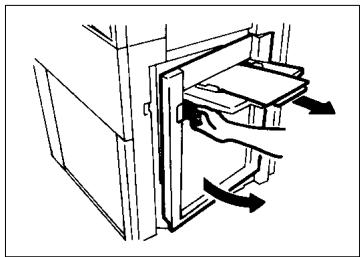
2 Retirez la feuille de la section prise papier. Puis, fermez la porte droite.
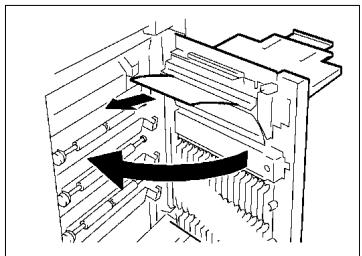
3 Replacez la pile de papier sur le plateau.
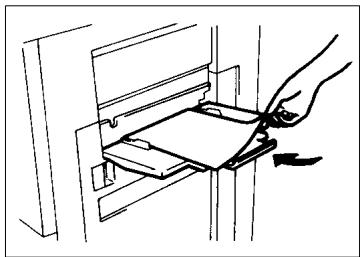
4 Pour initialiser le voyant serrage papier qui apparaît sur l'écran tactile, ouvrez et fermez la porte frontale.
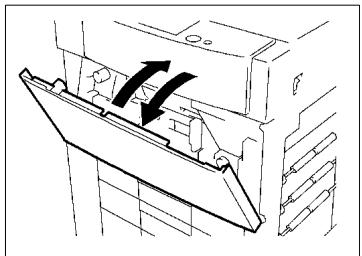
- Lorsque les points suivants sont allumés :
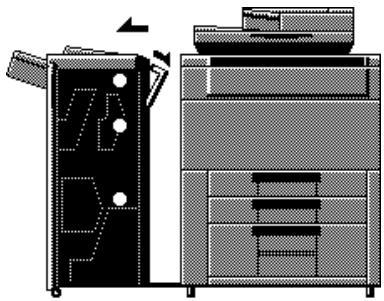
1 Tout en maintenant pressé le levier de déverrouillage, désolidarisez le Module de Finition du copieur.
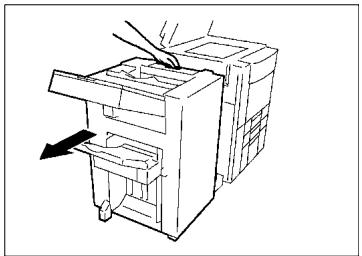
2 Ouvrez la plaque retrait serrage (FN1), retirez la feuille de papier.
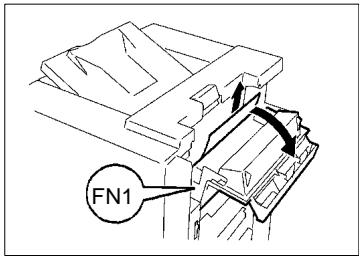
3 Dévissez les deux vis, ouvrez la plaque retrait serrage et retirez la feuille de papier.
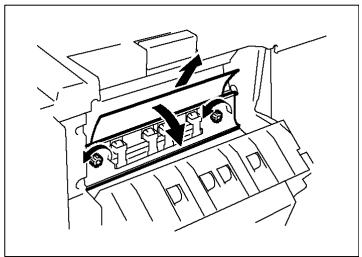
4 Fermer la plaque et resserrez les vis.
5 Ouvrez la porte frontale du Module de Finition.
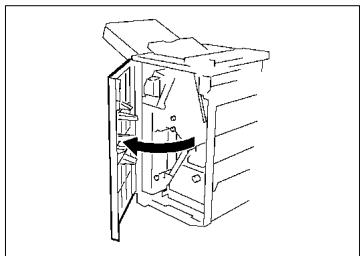
6 Soulevez (FN3), retirez la feuille de papier.
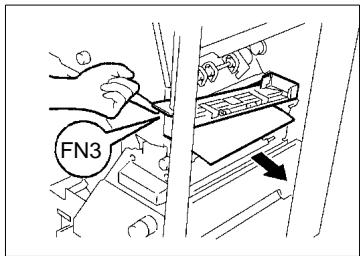
7 Tournez la molette (FN2) pour débloquer la feuille de papier.
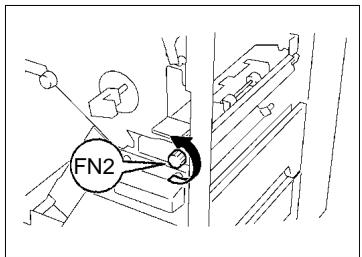
8 Ouvrez (FN4).
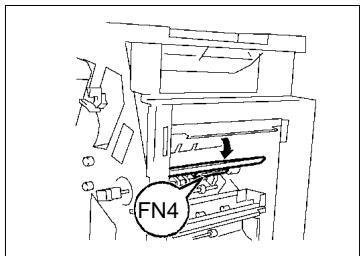
9 Retirez la feuille de papier et fermez (FN4).
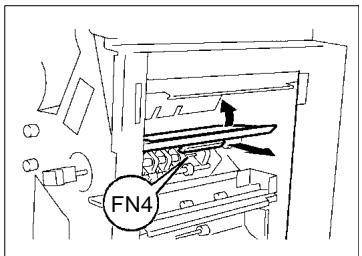
10 Tournez les molettes (FN7) et (FN6) pour débloquer la feuille de papier.
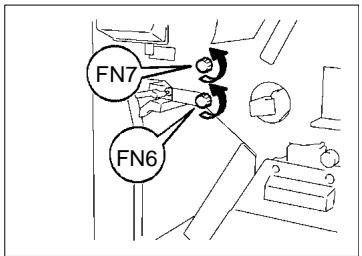
11 Saisissez le levier de la plaque retrait serrage (FN5), ouvrez (FN5).
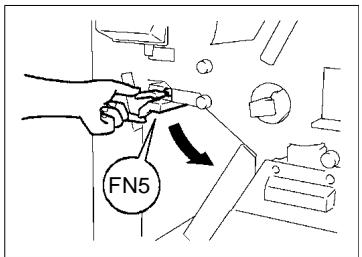
12 Retirez la feuille de papier, fermez (FN5).
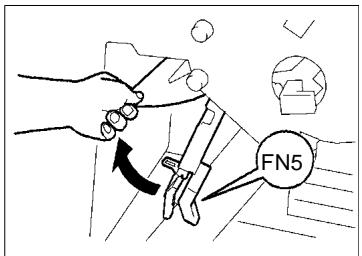
13 Fermez la porte frontale du Module de Finition.
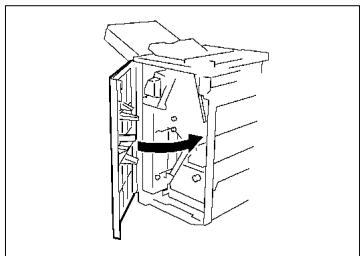
14 Refixez le Module de Finition sur le copieur.
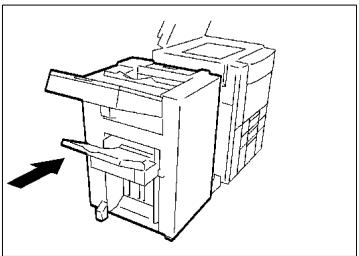
- Lorsque les points suivants sont allumés :
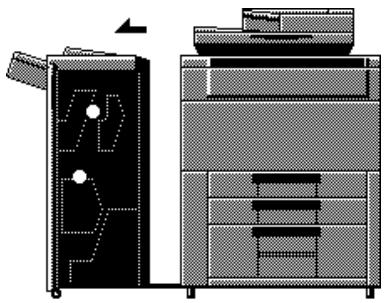
1 Tout en maintenant pressé le levier de déverrouillage, désolidarisez le Module de Finition du copieur.
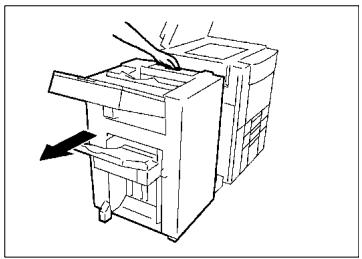
2 Ouvrez la porte frontale du Module de Finition.
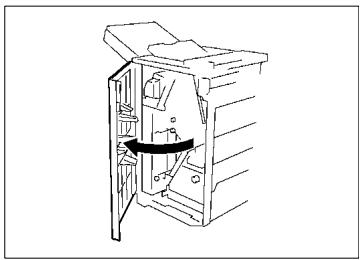
3 Saisissez la plaque retrait serrage (FN8), ouvrez (FN8).
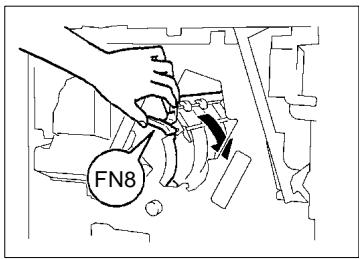
4 Retirez la feuille de papier et fermez (FN8).
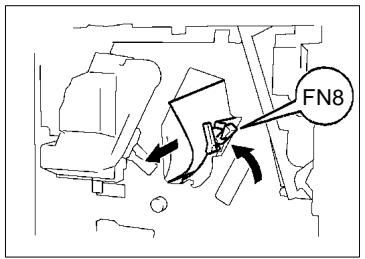
5 Tournez les molettes (FN7) et (FN6) pour accéder à la feuille de papier.
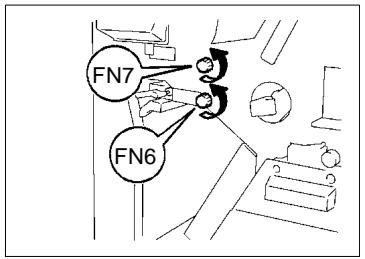
6 Saisissez le levier de la plaque retrait serrage (FN5), ouvrez (FN5).
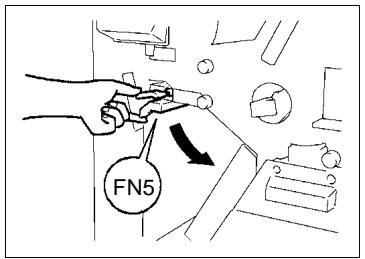
7 Retirez la feuille de papier, fermez (FN5).
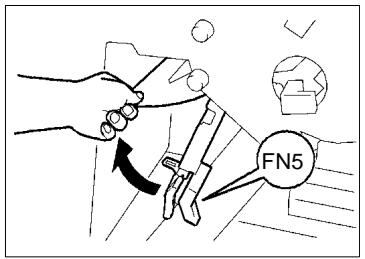
8 Fermez la porte frontale du Module de Finition.
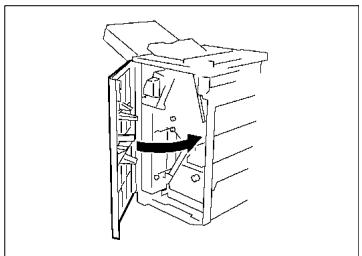
9 Refixez le Module de Finition sur le copieur.
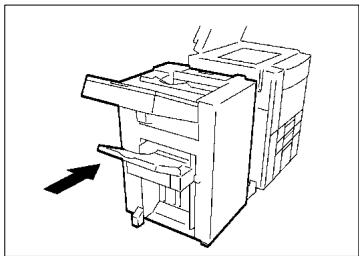
- Lorsque les points suivants sont allumés :
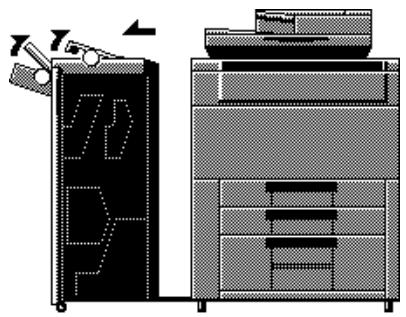
1 Ouvrez le plateau Sortie (FN9) et retirez la feuille de papier.
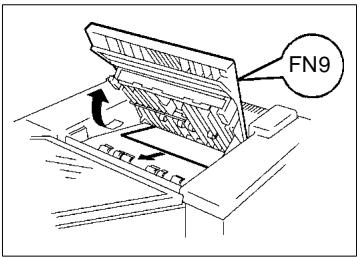
2 Fermez (FN9).
3 Ouvrez le couvercle du plateau agrafage manuel (FN10) et retirez la feuille de papier.
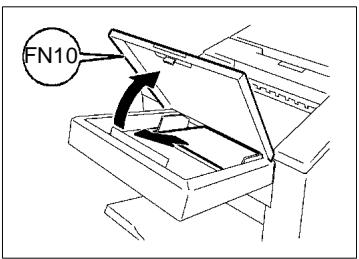
4 Fermez (FN10).
- Lorsque les points suivants sont allumés :
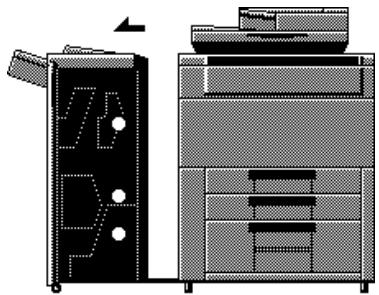
1 Tout en maintenant pressé le levier de déverrouillage, désolidarisez le Module de Finition du copieur.
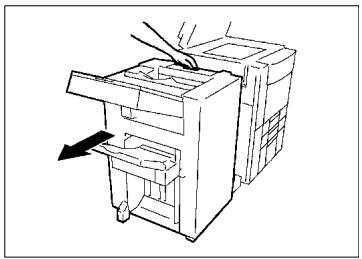
2 Ouvrez la porte frontale du Module de Finition.
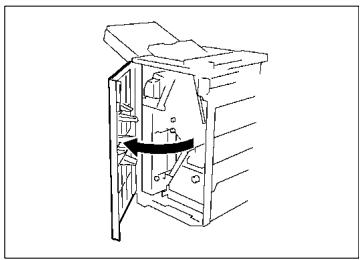
3 Soulevez (FN3), retirez les feuilles de papier.
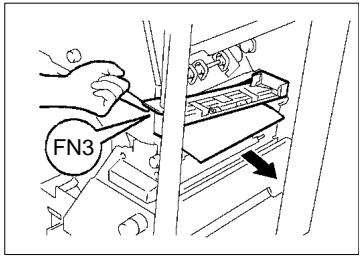
4 Tournez la molette (FN2) pour débloquer la feuille de papier.
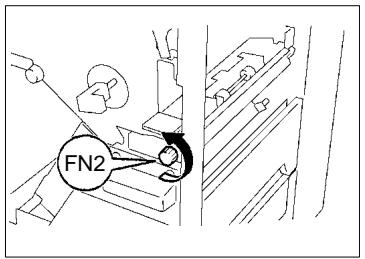
5 Ouvrez (FN4).
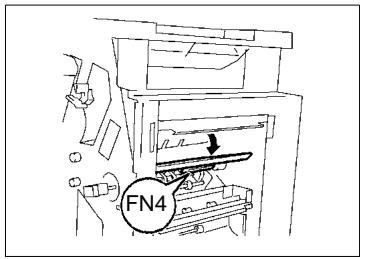
6 Retirez la feuille de papier et fermez (FN4).
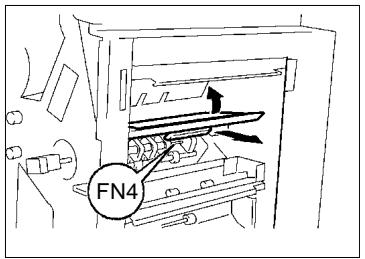
7 Tournez les molettes (FN7) et (FN6) pour débloquer la feuille de papier.
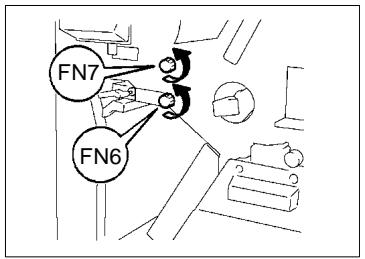
8 Saisissez le levier de la plaque retrait serrage (FN5), ouvrez (FN5).
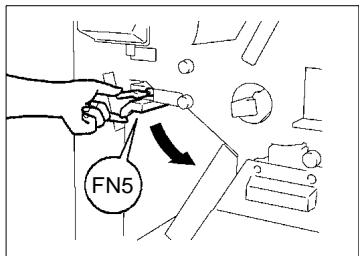
9 Retirez la feuille de papier, fermez (FN5).
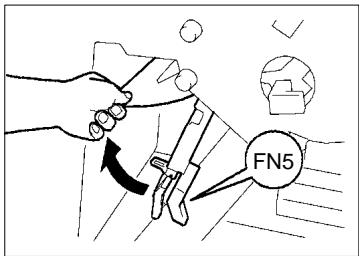
10 Tourner ensemble les molettes (FN2) et (PF1) de cinq tours pour engager la feuille de papier.

11 Vérifier s'il ne reste pas une feuille de papier dans le Module de Finition. S'il en reste, répéter l'étape 10.
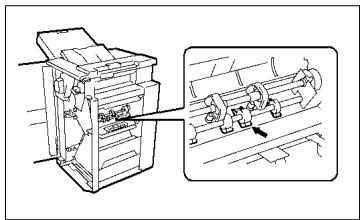
→ Déposer le Module de Pliage Papier (PF2) alors qu'il y reste une feuille pourrait entrainer un dysfonctionnement.
12 Ouvrez (FN4).
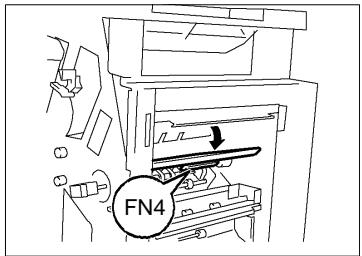
13 Retirez la feuille de papier et fermez (FN4).
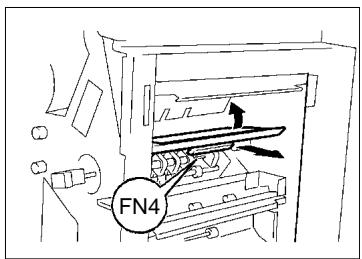
14 Tournez les molettes (FN7) et (FN6) pour débloquer la feuille de papier.
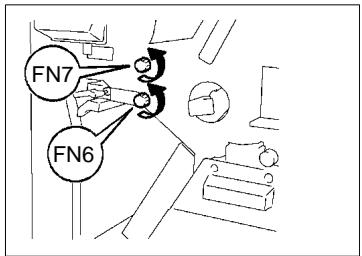
15 Saisissez le levier de la plaque retrait serrage (FN5), ouvrez (FN5).
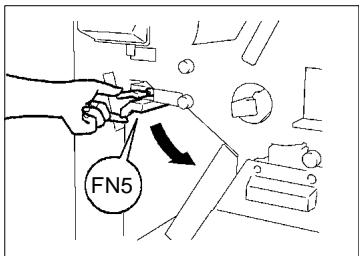
16 Retirez la feuille de papier, fermez (FN5).
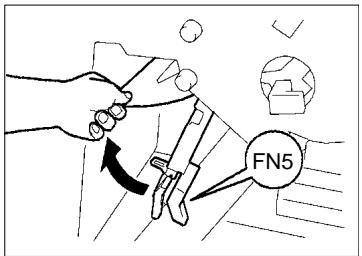
17 Faites glisser vers l'extérieur l'unité de pliage papier (PF2).
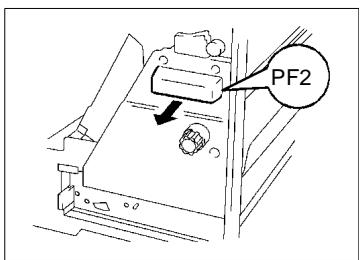
18 Ouvrez la plaque guide retrait serrage (PF3), retirez la feuille de papier.
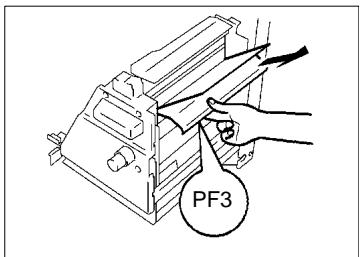
19 Soulevez (PF4).
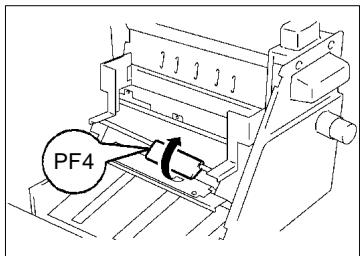
20 En tournant la molette (PF1), dégager la feuille de papier puis abaisser la Plaque Retrait Serrage (PF4).
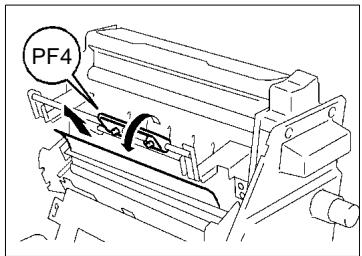
21 Ouvrez (PF5), retirez la feuille de papier.
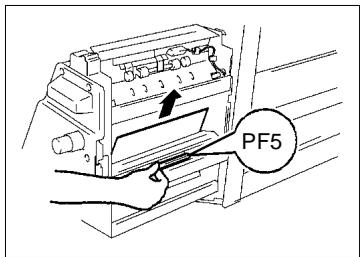
22 Ouvrez (PF6), retirez la feuille de papier.
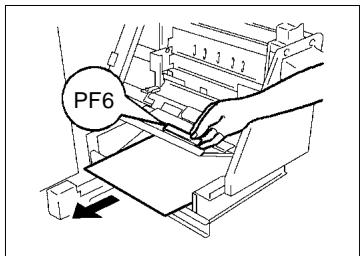
23 Replacez l'unité de pliage papier (PF2) en position initiale dans le copieur.
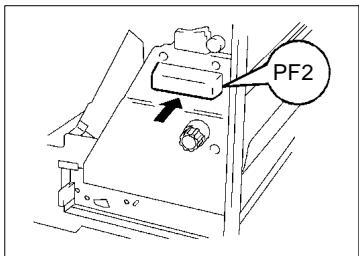
24 Fermez la porte frontale du Module de Finition.
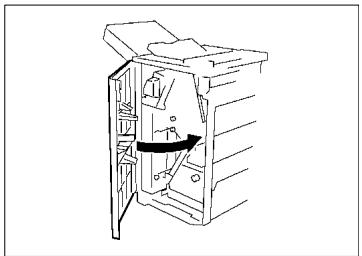
25 Refixez le Module de Finition sur le copieur.
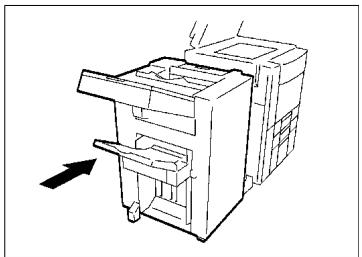
1 Tout en maintenant pressé le levier de déverrouillage, désolidarisez le Module de Finition du copieur.
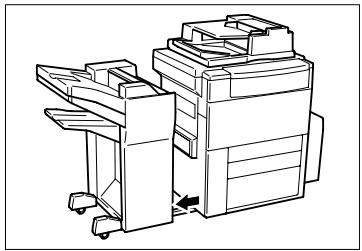
2 Si la fonction "Perforation" a été activée, tourner le Cadran de Réglage de Perforation 10 fois vers le haut. Retirez la feuille de papier.

→ Les pièces métalliques situées à l'intérieur de la plaque retrait serrage (FN2) sont très chaudes. Ne touchez que le papier afin de ne pas vous brûler.
4 Ouvrez la plaque retrait serrage (FN3) et retirez la feuille de papier.
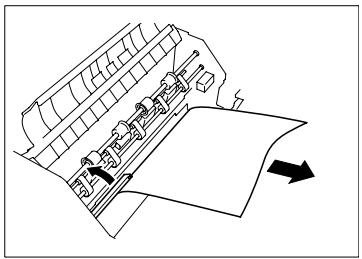
5 Ouvrez la plaque retrait serrage (FN4) et retirez la feuille de papier.
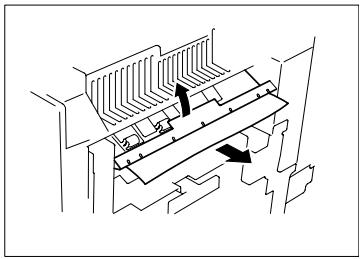
6 Soulevez la plaque retrait serrage (FN5) et retirez la feuille de papier.
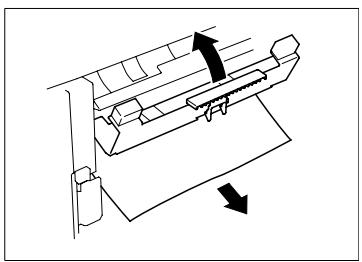
7 Refermer la Plaque Retrait Serrage (FN5) jusqu'à ce qu'elle se verrouille en position.
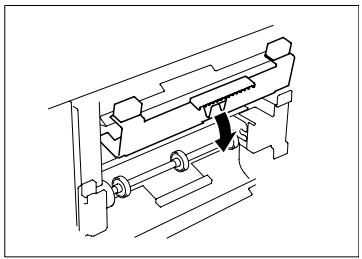
8 Ouvrez la plaque retrait serrage (FN9) et retirez la feuille de papier.
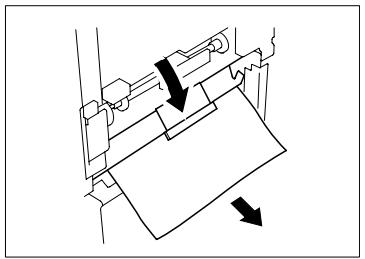
9 Ouvrez la plaque retrait serrage (FN7) située sur le côté droit du Module de finition à casiers.
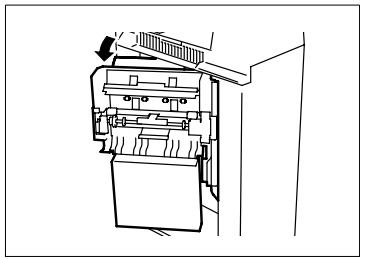
10 Retirez la feuille de papier.
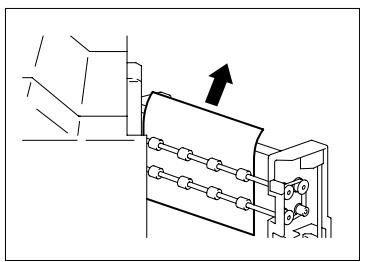
14 Retirez la feuille de papier et fermez (FN1).
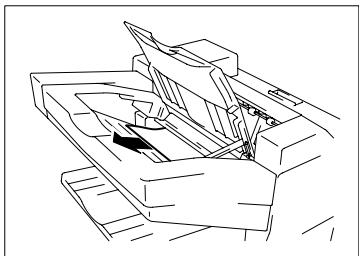
15 Refixez le Module de Finition sur le copieur.
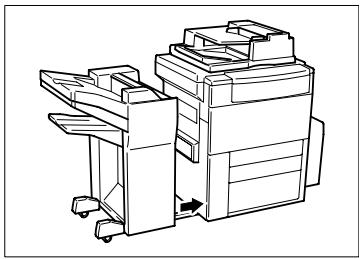
Module de Finition à Casiers
1 Tout en maintenant pressé le levier de déverrouillage, faire glisser le Module de Finition pour le désolidariser du copieur.
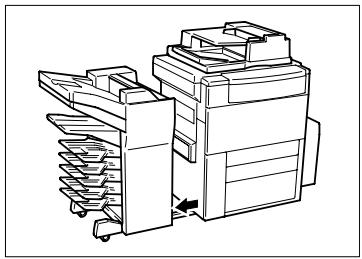
2 Si la fonction "Perforation" a été activée, tourner le Cadran de Réglage de Perforation 10 fois vers le haut. Retirez la feuille de papier.
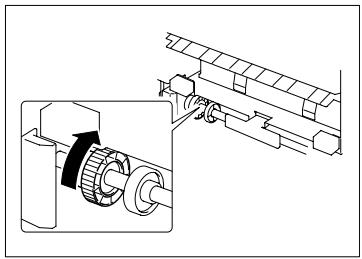
→ Les pièces métalliques situées à l'intérieur de la plaque retrait serrage (FN2) sont très chaudes. Ne touchez que le papier afin de ne pas vous brûler.
4 Ouvrez la plaque retrait serrage (FN3) et retirez la feuille de papier.
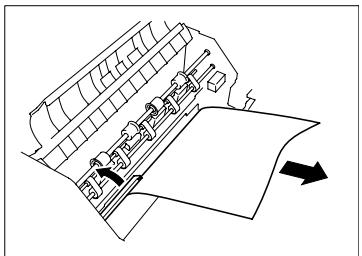
5 Ouvrez la plaque retrait serrage (FN4) et retirez la feuille de papier.
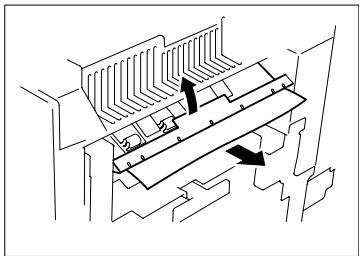
6 Soulevez la plaque retrait serrage (FN5) et retirez la feuille de papier.
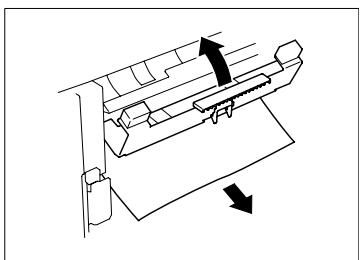
7 Refermer la plaque retrait serrage (FN5) jusqu'à ce qu'elle se verrouille en position.
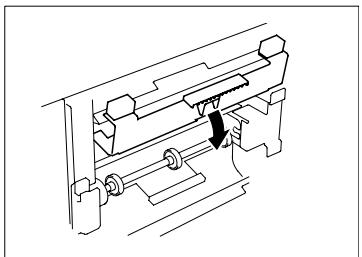
8 Ouvrez la plaque retrait serrage (FN6) et retirez la feuille de papier.
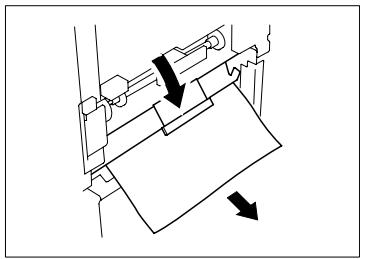
9 Ouvrez la plaque retrait serrage (FN7) située sur le côté droit du Module de Finition à Casiers.
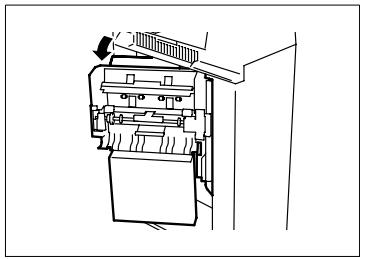
10 Retirez la feuille de papier.
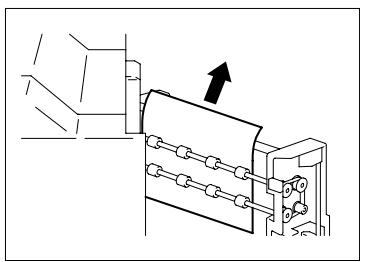
12 Retirez la feuille de papier.
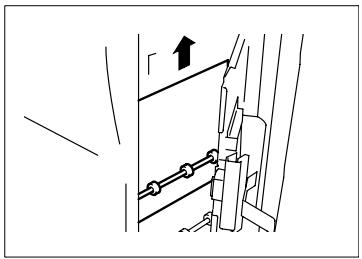
13 Soulevez la plaque retrait serrage (FN8) et retirez la feuille de papier.
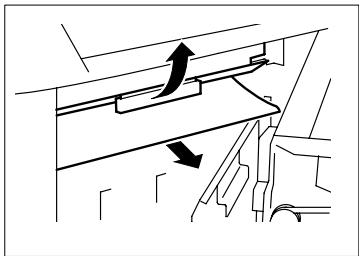
14 Refermer dans l'ordre suivant la plaque retrait serrage (FN9), (FN7) et (FN2).
15Ouvrez (FN1).
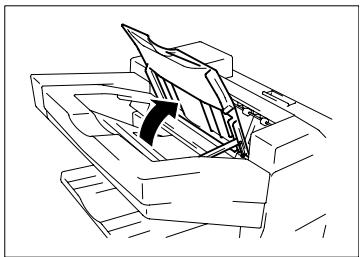
16 Retirez la feuille de papier et fermez (FN1).
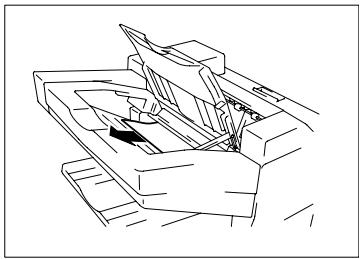
17 Refixez le Module de Finition sur le copieur.
5.5 Serrage papier dans l'agrafeuse
Enlever le serrage papier dans l'agrafeuse
Uniquement lorsque le copieur est équipé du Module de Finition FN-102 ou du Module de Finition à Casiers.
- Si un Serrage Papier dans l'agrafeuse se produit, le message indiqué sur la gauche s'affiche.
- Dégagez la feuille de papier en suivant la procédure décrite ci-après.
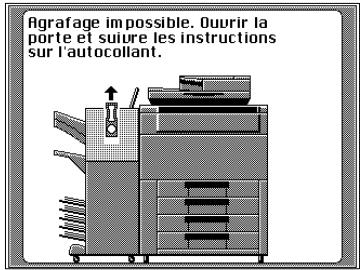
1 Ouvrez (FN1).
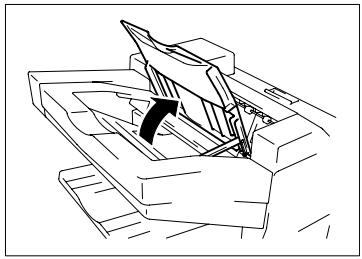
2 Retirez la feuille de papier et fermez (FN1).
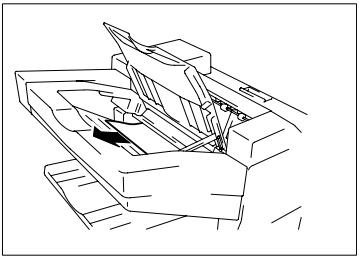
3 Appuyez sur la molette et tournez la pour ouvrir le couvercle situé à l'arrière du Module de Finition.
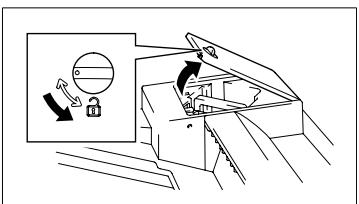
4 Extraire l'Agrafeuse.
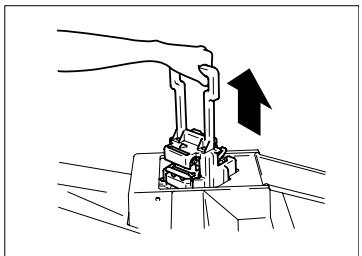
5 Tout en appuyant sur le levier vert, retirez la cartouche d'agrafes.
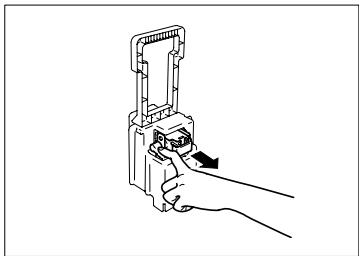
6 Soulevez le guide de la cartouche d'agrafes et retirez la feuille agrafée.
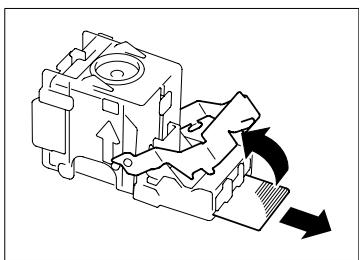
7 Ramenez le guide dans sa position initiale.
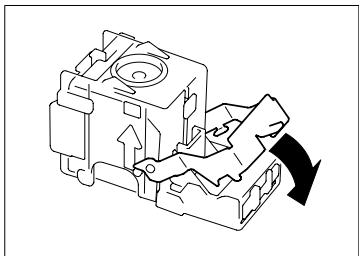
8 Insérez la cartouche d'agrafes dans l'Agrafeuse jusqu'à ce qu'un clic audible se produise.
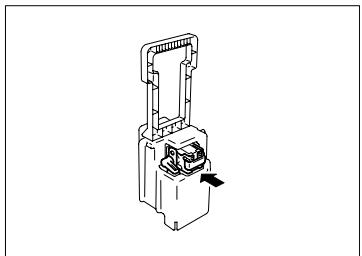
9 Alignez les flèches et appuyez fermement sur l'Agrafeuse pour la mettre en place.
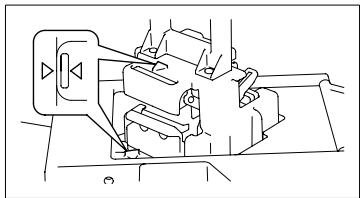
10 Appuyez sur la molette et tournez la pour verrouiller le couvercle.
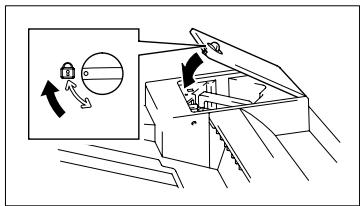
→ Si le Module de Finition n'agrafe plus après avoir éliminé le bourrage dans l'agrafeuse, contactez votre Technicien Après-Vente.
5.6 Que signifie chaque message?
| Message | Cause | Action |
| Incident détecté. Appeler le S.A.V. et indiquer le code. | Un incident s'est produit dans le copieur et il est impossible d'effectuer des copies. | Appelez et informez votre Service Après-Vente du code indiqué sur l'écran tactile. |
| Ajouter du toner. Suivre la procédure à l'intérieur de la porte frontale. | Il n'y a plus de toner et le copieur ne peut effectuer des copies. | Remplacez la cartouche de toner. (Message : "Ajouter du toner", voir page 5-8.) |
| Ajouter du toner. | Il n'y a plus de toner. | Remplacez la cartouche de toner. (Message : "Ajouter du toner", voir page 5-8.) |
| Agrafeuse vide. Remplacer la cartouche ou annuler le Mode Agrafage. | Il n'y a plus d'agrafes. | Remplacez la cartouche d'agrafes. (Message : "Agrafeuse vide", voir page 5-11.) |
| Maintenance préventive. | Le copieur nécessite une maintenance. | Appelez le Service Après-Vente. |
| Le crédit de votre compte est épuisé. Contacter l'Administrateur. | Le nombre de copies attribué à votre Département est déterminé par le Mode Administrateur. | Consultez l'Administrateur de votre copieur. (Mode Administrateur du Choix Utilisateur, voir page 4-25.) |
| Remettre le nombre d'originaux indiqué sur l'Introducteur. | Après l'annulation d'un serrage papier, vous devez replacer les originaux se trouvant sur le plateau sortie documents sur le plateau introduction documents. | Rajoutez le nombre d'originaux indiqué au bas de la pile et rechargez la pile d'originaux. |
| Les données image ont provoqué une saturation mémoire. Le travail a été annulé. | Le copieur est dans l'impossibilité de lire tous les originaux pour des raisons de capacité mémoire. | Attendez la fin d'un cycle impression ou annulez une tâche réservée afin de libérer de la place en mémoire. |
| Original resté sur la glace d'exposition. | Vous avez oublié un original sur la glace d'exposition. | Retirez l'original de la glace d'exposition. |
| Ce Mode est incompatible avec ○○○. | Vous avez sélectionné deux fonctions qui ne sont pas compatibles. | Annulez l'une ou les deux fonctions. |
6.1 Lorsque ce type de copie s'effectue
| Symptôme | Cause possible | Action |
L'image est trop claire. | Le niveau d'exposition pour le mode exposition automatique est sélectionné à un niveau "+ Clair". | Modifiez la sélection "Niveau d'exposition" du Choix Utilisateur, voir page 4-21.Ou, annulez le Mode Exposition Automatique et sélectionnez le Mode Exposition Manuel afin d'obtenir une image plus foncée, voir page 3-61. |
| Le niveau d'exposition manuel est au "+ Clair". | Pressez [+ Foncé] si nécessaire pour obtenir une image plus foncée, voir page 3-62. | |
| Vous effectuez des copies à partir d'une photo ou d'un original avec une zone large très sombre. | Le copieur a besoin de plus de toner. Rajoutez du toner à l'aide de la fonction Apport toner, voir page 4-16. | |
| La cartouche de toner vient d'être remplacée. | Le copieur a besoin de plus de toner.Rajoutez du toner à l'aide de la fonction Apport toner, voir page 4-16. | |
| Le message "Rajouter Toner" apparaît sur l'écran tactile . | Remplacez la cartouche de toner, voir page 5-8. | |
| Le papier est humide. | Changez le papier, voir page 5-1. | |
L'image est trop foncée. | Le niveau d'exposition pour le Mode Exposition automatique est à un niveau "+ Foncé". | Modifiez la sélection "Niveau d'exposition" du Choix Utilisateur, voir page 4-21. Ou, annulez le Mode Exposition Automatique et sélectionnez le Mode Exposition Manuel afin d'obtenir une image plus claire, voir page 3-62. |
| Le niveau d'exposition pour le Mode Exposition manuel est à un niveau "+ Foncé". | Pressez [+ Clair] si nécessaire pour obtenir une image plus claire, voir page 3-62. | |
| La glace d'exposition est sale. | Nettoyez la glace d'exposition avec un chiffon doux et sec, voir page 7-9. | |
| L'original n'est pas plaqué contre la glace d'exposition. | Placez l'original en position de façon qu'il soit plaqué contre la glace d'exposition, voir page 3-6. | |
La copie est floue . | Le papier est humide. | Changez le papier, voir page 5-1. |
La copie a des lignes noires. | La glace d'exposition est sale. | Nettoyez la glace d'exposition avec un chiffon doux et sec, voir page 7-9. |
| Le tapis du couvre original est sale. | Nettoyez le tapis du couvre original avec un chiffon doux imbibé d'un alcool neutre, voir page 7-9. | |
La copie a des taches ou des points noirs. | L'original est très fin ou très transparent. | Placez une feuille de papier blanc sur l'original, voir page 3-7. |
| L'original est un original recto-verso. | Les informations situées au verso de l'original fin peuvent se reproduire sur la copie. Mettre le copieur en Mode Exposition manuel et utiliser la touche "+ Clair" pour éclaircir le niveau d'exposition, voir page 3-62. | |
| Les bords de la copie sont sales. | Le tapis du couvre original est sale. | Nettoyez le tapis du couvre original avec un chiffon doux imbibé d'un détergent neutre, voir page 7-9. |
 | Vous avez sélectionné un format papier plus grand que l'original. (Le taux sélectionné est le 1/1.) | Sélectionnez le même format papier que l'original, voir page 3-11.Ou, utilisez le Mode Taux Auto pour agrandir la copie au format souhaité, voir page 3-20. |
| L'original n'est pas correctement positionné (le taux zoom sélectionné étant le 1/1). | Sélectionnez le même format papier que l'original.Ou, placez le papier dans la même direction que l'original, voir page 3-11. | |
| Le taux de réduction sélectionné ne correspond pas au format papier (en mode réduction manuel). | Sélectionnez le taux suivant le format papier, voir page 3-20.Ou, utilisez le Mode Taux Auto pour reduire la copie au format souhaité, voir page 3-20. | |
| L'image sur la copie n'est pas correctement alignée. | L'original n'est pas placé correctement. | Placez correctement l'original sur la glace d'exposition contre la réglette, voir page 3-6.Ou, le charger correctement dans l'introducteur le long des plaques guides documents, voir page 3-5. |
 | Il n'est pas souhaitable d'utiliser cet original dans l'Introducteur. | Soulevez l'Introducteur et placez les originaux un par un sur la glace d'exposition au lieu d'utiliser l'Introducteur, voir page 3-5. |
| Quelque chose est collée sur la glace d'exposition. | Nettoyez la glace d'exposition avec un chiffon doux et sec, voir page 7-9. |
Contactez le Service Après-Vente, si ces procédures ne résolvent pas le problème.
6.2 Le copieur ne fonctionne pas correctement
| Symptôme | Contrôler : | Action |
| Aucun message ne s'affiche sur l'écran tactile. | Le voyant de la touche Impression est-il vert ? | Le copieur est en Mode Economie d'énergie. Appuyer sur l'une des touches du tableau de contrôle pour annuler le mode Economie d'énergie. |
| La fonction Extinction Automatique est-elle activée ? | Positionnez l'Interrupteur Marche/Arrêt sur Marche. | |
| Le contraste de l'écran est placé en position excessivement claire ou foncée. | Regardez l'écran tactile et réglez la molette contraste écran. | |
| La touche impression ne s'allume pas en vert. | Avez-vous entré votre code d'accès ou votre numéro de département ? | Entrez le code d'accès ou le numéro de département en suivant la procédure décrite dans "Entrer le code d'accès", voir page 2-28. |
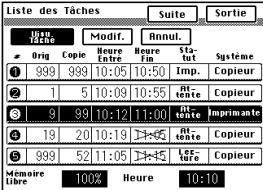 | ||
| Aucune copie ne sort lorsque la touche Impression est pressée. | Le copieur a détecté un incident. | Contrôlez l'écran tactile et suivez les instructions. |
| Le copieur vient d'être allumé et se trouve en cycle de préchauffage . | La durée de préchauffage après avoir allumé le copieur est de 7 min. Attendre S.V.P. | |
| Les touches du tableau de contrôle ne répondent pas. | La touche Interruption est allumée.  | Le copieur est en Mode Interruption. Pressez la touche Interruption pour annuler le Mode. |
| Le copieur ne fonctionne pas lorsque l'Interrupteur est positionné sur Marche. | La prise de courant n'est pas branchée dans la prise murale. | Branchez la prise de courant dans la prise murale. |
| Le disjoncteur est ouvert. | Réarmez le disjoncteur. | |
Si ces procédures ne résolvent pas le problème, éteindre le copieur, le débrancher et contacter le Service Après-Vente.
7 Divers
7.1 Caractéristiques
Copieur Di620
| Type | Copieur console |
| Type de plateau | Fixe |
| Photoconducteur | OPC |
| Système copie | Système électrostatique avec transfert d'image sur papier ordinaire |
| Développement | Système micro-toning |
| Fixation | Rouleaux chauffés par lampe |
| Types d'originaux | Feuilles, livres et autres objets tridimensionnelsFormat maximal : A3LPoids maximal : 3 kg |
| Types de papier | Papier ordinaire (60 g/m2 à 90 g/m2), papier recycléSupports spéciaux : Papier épais (de 91 g/m2 à 157 g/m2), transparents*Supports Spéciaux ne peut être utilisé qu'avec le Plateau d'Introduction Manuelle. |
| Format papier | 1er magasin : A3L à A5L2ème magasin : A3L à A5L3ème magasin : A4CPlateau d'intro. manuelle :Sens transversal : 100 mm à 297 mmSens longitudinal : 148 mm à 432 mm |
| Capacité magasins | 1er magasin : 500 feuilles (80 g/m2)2ème magasin : 500 feuilles (80 g/m2)3ème magasin : 2.500 feuilles (80 g/m2)Plateau d'intro. manuelle : 50 feuilles (80 g/m2) 20 feuilles papier recyclé ou support spéciaux |
| Préchauffage | 450 sec. ou moins |
| 1ère copie | A4C = 6 sec. ou moins (en mode pleine page en utilisant le premier tiroir du copieur) |
| Vitesse(env. copies/minute) | Format 1/1 (x )1000A3L : 35B4L : 40A4L : 47A4C : 62 |
| Taux | Taux définis, format 1/1 : 1: 1+/- 0,005Taux de réduction : x 0,500, x 0,707, x 0,816Taux d'agrandissement : x 1,154, x 1,1414, x 2,000Taux zoom : De x 0,250 à x 4,000 par pas de x 0,001 |
| Multicopie | Jusqu'à 999 feuilles (système de décomptage) |
| Contrôle exposition | Mode Exposition Auto., Manuel et Photo |
| Image perdue | Copie recto en Mode 1/1Tête de copie, 3 mmQueue copie, 3 mmBord arrière, 3 mm |
| Alimentation requise | AC120V, 220V-240V; 50/60Hz |
| Consommation | 1,5 KW (maxi.) |
| Dimensions | Largeur : 777 mmProfondeur : 735 mmHauteur : 980 mm |
| Poids | 200 kg |
EDH-1
| Système d'alimentation | Mode standard : Original recto, recto-versoMode détection originaux mixtes : Détection Originaux Mixtes Recto,Détection Originaux Mixtes Recto-versoMode original fin : Original Recto |
| Types d'originaux | Papier ordinaireMode Original Recto : 50 g/m^2 à 110 g/m^2 Mode Original Recto-verso, Mode Détection Originaux Mixtes : 60 g/m^2 à 90 g/m^2 Mode original fin : 35 g/m^2 à 157 g/m^2 |
| Format de l'original | Original recto, recto-verso, Mode Original Semi-Automatique : A3L à A5LMode Détection Originaux Mixtes: A3L à A4 |
| Capacité plateau alimentation documents | Jusqu'à 100 feuilles ( 80 g/m^2 ) |
| Productivité | 100 % |
| Alimentation | A partir du copieur |
| Consommation | 60W ou moins |
| Dimensions | Largeur : 645 mmProfondeur : 556 mmHauteur : 182 mm |
| Poids | 17 kg |
Cassette grande capacité C-304
| Types de papier | Papier ordinaire (60 g/m2 à 90 g/m2), papier recyclé |
| Format | A4C, Letter C |
| Capacité | 3 000 feuilles (80 g/m2) |
| Alimentation | A partir du copieur |
| Consommation | 30W ou moins |
| Dimensions | Largeur : 287 mmProfondeur : 446 mmHauteur : 500 mm |
| Poids | 14,2 kg |
Cassette grande capacité C-304L
| Types de papier | Papier ordinaire (60 g/m2 à 90 g/m2), papier recyclé |
| Format | A4L, A4C, LegalL, LetterL, LetterC |
| Capacité | 3 000 feuilles (80 g/m2) |
| Alimentation | A partir du copieur |
| Consommation | 40W ou moins |
| Dimensions | Largeur : 440 mmProfondeur : 446 mmHauteur : 500 mm |
| Poids | 16,4 kg |
Module de Finition FN-3
| Types de plateau | Réceptacle supérieur, Réceptacle inférieur |
| Modes | Non-Tri, Tri, Groupage, Agrafage Perforation et Pliage |
| Types de papier | Mode Non-tri, Mode Tri et Mode GroupagePapier ordinaire ( 60 g/m^2 à 90 g/m^2 ), papier recycléSupports spéciaux : Papier épais, TransparentsAgrafage, Perforation et PliagePapier ordinaire ( 60 g/m^2 à 80 g/m^2 ), papier recyclé |
| Capacité des plateaux | Papier ordinaire, papier recyclé : Se référer au tableau suivantSupports spéciaux : 10 transparents de rétroprojection (Format max. papier: A4), 10 feuilles épaisses |
| Perforation | Formats papier compatibles : A4L, A4L, A4CPerforation : 4 trous |
| Alimentation | A partir du copieur |
| Consommation | 96W au maximum |
| Dimensions | Largeur : 931 mmProfondeur : 664 mmHauteur : 1111 mm |
| Poids | 90 kg |
| Accessoires | Cartouche d'agrafes, 5000 agrafes/cartouche x 1 pièce |
| Format | Réceptacle | Réceptacle inférieur | Nb de feuilles/supé-rieur | |||
| Agrafage en coin | Agrafage 2 points | |||||
| Non-Tri, Tri Groupe | A4C | 100 feuilles | 2 000 feuilles (non agrafées) | - | ||
| A3L, B4L, A4L | 100 feuilles | 1000 feuilles (non agrafées) | - | |||
| A5L, A5C, A6L | 100 feuilles | - | - | |||
| Tri Entrecroisé | A4L, A4C | 100 feuilles | 1000 feuilles (non agrafées) | - | ||
| Agrafage | Tri Group | Coin | A3L à A4 | - | 100 jeux/1000 feuilles | - |
| Côté | A4C | - | - | 200 jeux/2000 feuilles | ||
| A3L, B4L, A4L | - | - | 200 jeux/1000 feuilles | |||
| Centre | A3L à A4L | - | - | 100 jeux/1000 feuilles | ||
| Format | Réceptacle | Réceptacle inférieur | Nb de feuilles/supérieur | ||||
| Agrafage en coin | Agrafage 2 points | ||||||
| Pliage | Marquage pli | Agrafage | A3L à A4L | - | - | 100 jeux/100 feuilles | 2 à 15 feuilles |
| Pliage en deux | Non-Tri, Tri, Groupe | A3L à B4L | 10 feuilles | 50 feuilles (non agrafées) | - | ||
| Agrafage | A3L à B4L | - | - | 100 feuilles | 2 à 10 feuilles | ||
| Pliage en Z | Non-Tri, Tri, Groupe | A3L | 10 feuilles | 50 feuilles (non agrafées) | - | ||
| Agrafage | A3L | - | 100 feuilles | 100 feuilles | 2 à 10 feuilles | ||
| Détction Originaux Mixtes | Plié en Z + Non plié* | A3 (Plié en Z) + A4C *Plié en Z: 5 feuilles/ jeu Non plié*: 2 feuilles/ jeu | 30 feuilles | Pliage en Z: 100 feuilles Plié en Z + Non plié*: 1000 feuilles (sans agrafe) | - | ||
| - | Pliage en Z : 100 feuilles Plié en Z + Non plié*: 1000 feuilles (sans agrafe) | Pliage en Z : 100 feuilles Plié en Z + Non plié*: 2000 feuilles (sans agrafe) | 2 à 30 feuilles | ||||
* Seul le papier au format A3 peut être plié en Z. Par conséquent, si une pile d'originaux de tailles diverses (A3 et autres formats) est copiée en Mode Détection Originaux Mixtes, le jeu de copies comprendra une combinaison de copies pliées en Z et de copies non pliées.
Module de Finition FN-102
| Types de plateau | Réceptacle, Plateau élévateur |
| Modes | Non-Tri, Tri, Groupage, Agrafage Perforation |
| Types de papier | Réceptale supérieurMode Non-triPapier ordinaire ( 60 g/m^2 à 90 g/m^2 ), papier recycléSupports spéciauxPapier épais ( 91 g/m^2 à 157 g/m^2 ), transparents de rétroprojectionMode PerforationPapier ordinaire ( 60 g/m^2 à 90 g/m^2 ), papier recycléPlateau élévateurMode AgrafagePapier ordinaire ( 60 g/m^2 à 80 g/m^2 ), papier recycléMode PerforationPapier ordinaire ( 60 g/m^2 à 90 g/m^2 ), papier recyclé |
| Format | Réceptacle supérieur : A3L à A6LElevator Tray : A3L à A4 |
| Capacité | RéceptaclePapier ordinaire ( 80 g/m^2 ), Papier recyclé Format Papier Max. A5L à A6L, 250 feuillesFormat Papier Max A3L à A5C, 500 feuillesSupports spéciaux : 20 Papier épais, 10 transparentsPlateau élévateurPapier ordinaire ( 80 g/m^2 ), Papier recyclé A4L ou inférieur, 2000 feuilles, supérieures à B4L, 1000 feuilles |
| Coin | Formats papier compatibles : A3L à A4Nombre de copies admissible: 2 à 50 feuilles |
| Perforation | Formats papier compatibles : A3L, A4Perforation: 4 trous |
| Alimentation | A partir du copieur |
| Consommation | 63W ou moins |
| Dimensions | Largeur : 656 mmProfondeur : 620 mmHauteur : 984 mm |
| Poids | Module de Finition: 42,7 kgTransport Unit : 2,8 kg |
| Accessoires | Cartouche d'agrafes, 5000 agrafes/cartouche x 1 pièce |
Module de Finition à Casiers FN-502
| Types de plateau | Plateau Non-Tri, Réceptacle, Plateau élévateur, Casiers (5 casiers) |
| Modes | Non-Tri, Tri, Groupage, Agrafage et Perforation |
| Types de papier | Réceptacle supérieurMode Non-triPapier ordinaire ( 60 g/m^2 à 90 g/m^2 ), papier recycléSupports spéciauxPapier épais ( 91 g/m^2 à 157 g/m^2 ), transparents de rétroprojectionMode PerforationPapier ordinaire ( 60 g/m^2 à 90 g/m^2 ), papier recycléPlateau élévateurMode AgrafagePapier ordinaire ( 60 g/m^2 à 80 g/m^2 ), papier recycléMode PerforationPapier ordinaire ( 60 g/m^2 à 90 g/m^2 ), papier recycléCasiersMode Tri, Groupage et PerforationPapier ordinaire ( 60 g/m^2 à 80 g/m^2 ), papier recyclé |
| Format | Réceptacle supérieur : A3L à A6LPlateau élévateur : A3L à A4Casiers : A3L à A5L |
| Capacité | RéceptaclePapier ordinaire ( 80 g/m^2 ), Papier recyclé Format Papier Max. A5L à A6L, 250 feuillesFormat Papier Max A3L à A5C, 500 feuillesSupports spéciaux : 20 Papier épais, 10 transparentsPlateau élévateurPapier ordinaire ( 80 g/m^2 ), Papier recyclé A4L ou inférieur, 1000 feuilles, supérieures à B4L, 500 feuillesCasiersPapier ordinaire ( 80 g/m^2 ), Papier recyclé 200 feuilles/casier |
| Coin | Formats papier compatibles : A3L à A4Nombre de copies admissible : 2 à 50 feuilles |
| Perforation | Formats papier compatibles : A3L, A4Perforation : 4 trous |
| Alimentation | A partir du copieur |
| Consommation | 63W ou moins |
| Dimensions | Largeur : 656 mmProfondeur : 620 mmHauteur : 984 mm |
| Poids | Module de Finition à Casiers : 52,5 kgUnité de transport : 2,8 kg |
| Accessoires | Cartouche d'agrafes, 5000 agrafes/cartouche x 1 pièce |
Contrôleur de données D-102
| Type | Accès compteur copies par carte magnétiques codées |
| Type de carte | Département, Enregistrement, Administration, Effacement, Date/Heure et Nettoyage |
| Cartes Département | Jusqu'à 999 Départements |
| Afficheur | Afficheur à cristaux liquides, 7 segments, 16 caractères |
| Compteurs copies stockées en mémoire | Nombre de copies max. : 9.999.999Nombre de copies max. par format papier : 9.999.999Nombre de copies max. par département : 999.999Nombre de copies max. par mode copie : 999.999Nombre de copies max. par département/mode copie : 99.999 |
| Modes copies reconnaissables | Jusqu'à 16 types |
| Alimentation | A partir du copieur |
| Consommation | 5W au maximum |
| Dimensions | Largeur : 180 mmProfondeur : 64 mmHauteur : 111 mm |
| Poids | Env. 550 g |
| Autre | Une imprimante (optional) recommandée par Minolta peut être raccordée avec sa propre alimentation extérieure. |
7.2 Précautions à prendre
Nettoyage
(Éteindre le copieur pour le nettoyage.)
Carters
1 Nettoyez la surface du copieur avec un chiffon doux imbibé d'alcool.
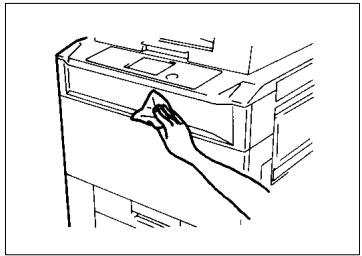
1 Éteignez le copieur.
2 Nettoyez la surface du tableau de contrôle avec un chiffon doux et sec.
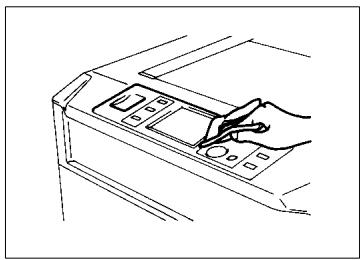
→ NE JAMAIS utiliser de produit d'entretien ou tout autre détergent afin de ne pas endommager les touches du tableau de contrôle.
Glace d'exposition
1 Soulevez l'Introducteur automatique.
2 Nettoyez la glace d'exposition avec un chiffon doux et sec.
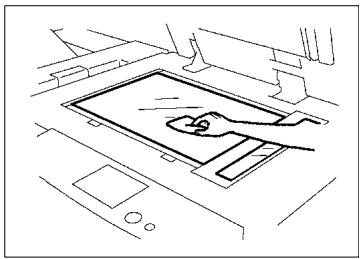
3 Nettoyez la plaque guide et le film polyester (illustration ci-contre) de l'Introducteur avec un chiffon doux et sec.
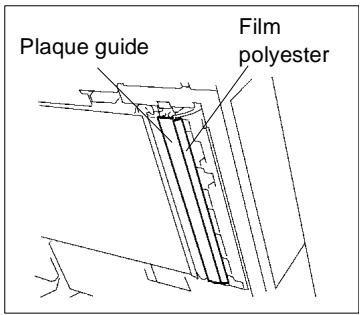
→ Nettoyez le film avec précaution, il est fragile.
Courroie de transport
1 Soulevez l'Introducteur.
2 Nettoyez la courroie de transport avec un chiffon doux imbibé d'alcool.
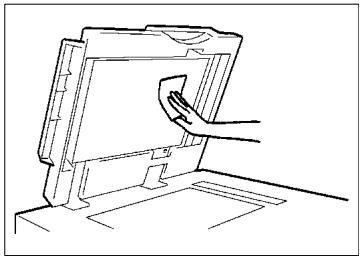
1 Ouvrez la porte frontale.
2 Nettoyez l'intérieur de la porte frontale avec un chiffon doux.
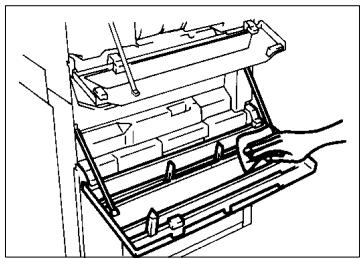
7.3 Matrice d'association des fonctions
| Fonctions de base | ||||||||||||||||||||||||||||||||||||||||||||||||||||||||||||||||||||||||||||||||||||||||||||||||||||||||||||||||||||||||||||||||||||||||||||||||||||||||||||||||||||||||||||||||||||||||||||||||||||||||||||||||||||||||||||||||||||||||||||||||||||||||||||||||||||||||||||||||||||||||||||||||||||||||||||||||||||||||||||||||||||||||||||||||||||||||||||||||||||||||||||||||||||||||||||||||||||||||||||||||||||||||||||||||||||||||||||||||||||||||||||||||||||||||||||||||||||||||||||||||||||||||||||||||||||||||||||||||||||||||||||||||||||||||||||||||||||||||||||||||||||||||||||||||||||||||||||||||||||||||||||||||||||||||||||||||||||||||||||||||||||||||||||||||||||||||||||||||||||||||||||||||||||||||||||||||||||||||||||||||||||||||||||||||||||||||||||||||||||||||||||||||||||||||||||||||||||||||||||||||||||||
| Papier | Taux | Finition | ||||||||||||||||||||||||||||||||||||||||||||||||||||||||||||||||||||||||||||||||||||||||||||||||||||||||||||||||||||||||||||||||||||||||||||||||||||||||||||||||||||||||||||||||||||||||||||||||||||||||||||||||||||||||||||||||||||||||||||||||||||||||||||||||||||||||||||||||||||||||||||||||||||||||||||||||||||||||||||||||||||||||||||||||||||||||||||||||||||||||||||||||||||||||||||||||||||||||||||||||||||||||||||||||||||||||||||||||||||||||||||||||||||||||||||||||||||||||||||||||||||||||||||||||||||||||||||||||||||||||||||||||||||||||||||||||||||||||||||||||||||||||||||||||||||||||||||||||||||||||||||||||||||||||||||||||||||||||||||||||||||||||||||||||||||||||||||||||||||||||||||||||||||||||||||||||||||||||||||||||||||||||||||||||||||||||||||||||||||||||||||||||||||||||||||||||||||||||||||||||||||
| Papier auto | 1/1 | Changer taux fixe | Taux mémonisé | Entrée d'av. 10 t. | Zoom X/Y | Non-Tri | Tri | Groupage | Agrafage coin | Agrafage côté | Agraf. centre | Agraf. centre | Perforation | Marquage pil | Plillage en deux | Plillage en Z | 1 | 2 | 2 | 2 | 2 | 2 | 2 | 2 | 2 | 2 | 2 | 2 | 2 | 2 | 2 | 2 | 2 | 2 | 2 | 2 | 2 | 2 | 2 | 2 | 2 | 2 | 2 | 2 | 2 | 2 | 2 | 2 | 2 | 2 | 2 | 2 | 2 | 2 | 2 | 2 | 2 | 2 | 2 | 2 | 2 | 2 | 2 | 2 | 2 | 2 | 2 | 1 | 1 | 1 | 1 | 1 | 1 | 1 | 1 | 1 | 1 | 1 | 1 | 1 | 1 | 1 | 1 | 1 | 1 | 1 | 1 | 1 | 1 | 1 | 1 | 1 | 1 | 1 | 1 | 1 | 1 | 1 | 1 | 1 | 1 | 1 | 1 | 1 | 1 | 1 | 1 | 1 | 1 | 1 | 1 | 1 | 1 | 1 | 1 | 1 | 1 | 2 | 2 | 2 | 2 | 2 | 2 | 2 | 2 | 2 | 2 | 2 | 2 | 2 | 2 | 2 | 2 | 2 | 2 | 2 | 2 | 2 | 2 | 2 | 2 | 2 | 2 | 2 | 2 | 2 | 2 | 2 | 2 | 2 | 2 | 2 | 2 | 2 | 2 | 2 | 2 | 2 | 2 | 2 | 2 | 2 | 2 | 2 | 2 | 1 | 2 | 2 | 2 | 2 | 2 | 2 | 2 | 2 | 2 | 2 | 2 | 2 | 2 | 2 | 2 | 2 | 2 | 2 | 2 | 2 | 2 | 2 | 2 | 2 | 2 | 2 | 2 | 2 | 2 | 2 | 2 | 2 | 2 | 2 | 2 | 2 | 2 | 2 | 2 | 2 | 2 | 2 | 2 | 2 | 2 | 2 | 2 | 2 | 3 | 2 | 2 | 2 | 2 | 2 | 2 | 2 | 2 | 2 | 2 | 2 | 2 | 2 | 2 | 2 | 2 | 2 | 2 | 2 | 2 | 2 | 2 | 2 | 2 | 2 | 2 | 2 | 2 | 2 | 2 | 2 | 2 | 2 | 2 | 2 | 2 | 2 | 2 | 2 | 2 | 2 | 2 | 2 | 2 | 2 | 2 | 2 | 2 | 2 | 3 | 3 | 3 | 3 | 3 | 3 | 3 | 3 | 3 | 3 | 3 | 3 | 3 | 3 | 3 | 3 | 3 | 3 | 3 | 3 | 3 | 3 | 3 | 3 | 3 | 3 | 3 | 3 | 3 | 3 | 3 | 3 | 3 | 3 | 3 | 3 | 3 | 3 | 3 | 3 | 3 | 3 | 3 | 3 | 3 | 3 | 3 | 3 | 3 | 3 | 4 | 4 | 4 | 4 | 4 | 4 | 4 | 4 | 4 | 4 | 4 | 4 | 4 | 4 | 4 | 4 | 4 | 4 | 4 | 4 | 4 | 4 | 4 | 4 | 4 | 4 | 4 | 4 | 4 | 4 | 4 | 4 | 4 | 4 | 4 | 4 | 4 | 4 | 4 | 4 | 4 | 4 | 4 | 4 | 4 | 4 | 4 | 4 | 4 | 4 | 5 | 5 | 5 | 5 | 5 | 5 | 5 | 5 | 5 | 5 | 5 | 5 | 5 | 5 | 5 | 5 | 5 | 5 | 5 | 5 | 5 | 5 | 5 | 5 | 5 | 5 | 5 | 5 | 5 | 5 | 5 | 5 | 5 | 5 | 5 | 5 | 5 | 5 | 5 | 5 | 5 | 5 | 5 | 5 | 5 | 5 | 5 | 5 | 5 | 5 | 6 | 6 | 6 | 6 | 6 | 6 | 6 | 6 | 6 | 6 | 6 | 6 | 6 | 6 | 6 | 6 | 6 | 6 | 6 | 6 | 6 | 6 | 6 | 6 | 6 | 6 | 6 | 6 | 6 | 6 | 6 | 6 | 6 | 6 | 6 | 6 | 6 | 6 | 6 | 6 | 6 | 6 | 6 | 6 | 6 | 6 | 6 | 6 | 6 | 6 | 7 | 7 | 7 | 7 | 7 | 7 | 7 | 7 | 7 | 7 | 7 | 7 | 7 | 7 | 7 | 7 | 7 | 7 | 7 | 7 | 7 | 7 | 7 | 7 | 7 | 7 | 7 | 7 | 7 | 7 | 7 | 7 | 7 | 7 | 7 | 7 | 7 | 7 | 7 | 7 | 7 | 7 | 7 | 7 | 7 | 7 | 7 | 7 | 7 | 7 | 8 | 8 | 8 | 8 | 8 | 8 | 8 | 8 | 8 | 8 | 8 | 8 | 8 | 8 | 8 | 8 | 8 | 8 | 8 | 8 | 8 | 8 | 8 | 8 | 8 | 8 | 8 | 8 | 8 | 8 | 8 | 8 | 8 | 8 | 8 | 8 | 8 | 8 | 8 | 8 | 8 | 8 | 8 | 8 | 8 | 8 | 8 | 8 | 8 | 8 | 9 | 9 | 9 | 9 | 9 | 9 | 9 | 9 | 9 | 9 | 9 | 9 | 9 | 9 | 9 | 9 | 9 | 9 | 9 | 9 | 9 | 9 | 9 | 9 | 9 | 9 | 9 | 9 | 9 | 9 | 9 | 9 | 9 | 9 | 9 | 9 | 9 | 9 | 9 | 9 | 9 | 9 | 9 | 9 | 9 | 9 | 9 | 9 | 9 | 9 | 10 | 10 | 10 | 10 | 10 | 10 | 10 | 10 | 10 | 10 | 10 | 10 | 10 | 10 | 10 | 10 | 10 | 10 | 10 | 10 | 10 | 10 | 10 | 10 | 10 | 10 | 10 | 10 | 10 | 10 | 10 | 10 | 10 | 10 | ||||||||||||||||||||||||||||||||||||||||||||||||||||||||||||||||||||||||||||||||||||||||||||||||||||||||||||||||||||||||||||||||||||||||||||||||||||||||||||||
Entrée mémoire image

Conditions requises pour l'association des fonctions
| ○ | L'association est possible. |
| ● | La fonction sélectionnée en premier est prioritaire. |
| x | La fonction sélectionnée en dernier est prioritaire. |
| △ | Une des fonctions doit être annulée avant de lancer le cycle copie. |
| ▲ | Les fonctions ne peuvent être associées en Mode 1 ▶ 2 et la première sélection est prioritaire. |
| A | L'association est impossible si un format personnel est utilisé et la fonction sélectionnée la première est prioritaire. |
| B | L'association n'est valable que pour les copies supplémentaires.Lorsque Encart transparent est sélectionné, le mode 2 ▶ 2 [2en1] ou 2 ▶ 2 [4en1] sera automatiquement remplacé par le mode 1 ▶ 1 [2en1] ou 1 ▶ 1 [4en1]. |
| C | L'association peut effectuer des copies sur transparents. |
| D | Marge avec décalage et Pliage en deux ne peuvent pas être associés.(La fonction sélectionnée en premier est prioritaire.) |
| E | Le Mode Détection originaux mixtes sera activé même s'il n' a pas été sélectionné. |
| F | Le Mode Détection originaux mixtes est activé pour Détection Auto et non activé pour Entrée Format qu'il soit sélectionné ou non. |
| G | Création livret et Couverture dos ne peuvent pas être associés.(Création livret est prioritaire.) |
| H | Le taux passe automatiquement au 1/1. |
| I | Aucun taux zoom ne peut être mémorisé en Mode Interruption. |
| J | La dernière fonction est prioritaire. (L'agrafage central est automatiquement sélectionné.) |
| K | Format Auto est automatiquement sélectionné. |
| L | L'Agrafage latéral 2 Points est automatiquement sélectionné. |
| M | Les fonctions ne peuvent pas être combinées pour Séparation seulement.(La fonction sélectionnée en premier est prioritaire.) |
| N | Lorsque le copieur est équipé du FN-3, la fonction sélectionnée en dernier est prioritaire (et Agrafage Central est automatiquement sélectionné). Lorsque le copieur est équipé du FN-102/FN-502, la fonction sélectionnée en premier est prioritaire. |
| P | Cette combinaison n'est pas possible si Papier Auto est utilisé, et l'Agrafage est automatiquement annulé. (Cette combinaison devient possible lorsque l'on ajoute le Pliage en Z.) |
| Q | Cette combinaison n'est pas possible si Papier Auto est utilisé alors qu'un FN-3 est installé, et l'Agrafage est automatiquement annulé. (Cette combinaison devient possible lorsque l'on ajoute le Pliage en Z.) Lorsqu'un FN-102/FN-502 est installé, la combinaison n'est pas possible sir le document chargé comporte des pages de différentes largeurs et que l'on utiliser Papier Auto. (L'Agrafage est automatiquement annulé.) |
| R | Cette combinaison n'est pas possible si le format final du pliage en Z diffère de la taille de la couverture ou de l'intercalaire. La fonction sélectionnée en premier est prioritaire. (La couverture pas plus que l'intercalaire ne peuvent être pliés en Z.) |
7.4 Description du Format du Papier de Copie et du Tableau des Facteurs de Zoom
Format papier
| Désignation | Format | |
| (métrique) | (Anglo saxon) | |
| A3 | 297 x 420 | 11-3/4" x 16-1/2" |
| B4 | 257 x 364 | 10" x 14-1/4" |
| A4 | 210 x 297 | 8-1/4" x 11-3/4" |
| B5 | 182 x 257 | 7-1/4" x 10" |
| A5 | 148 x 210 | 5-3/4" x 8-1/4" |
| B6 | 128 x 182 | 5" x 7-1/4" |
| A6 | 105 x 148 | 4-1/4" x 5-3/4" |
| POST CARD | 100 x 148 | 4" x 5-3/4" |
| Désignation | Format | ||
| (Anglo saxon) | (métrique) | ||
| Ledger | 11" x 17" | 279 x 432 | |
| 11" x 14" | 11" x 14" | 279 x 356 | |
| Computer | 10-1/8" x 14" | 257 x 356 | |
| 10" x 14" | 10" x 14" | 254 x 356 | |
| 9-1/4" x 14" | 9-1/4" x 14" | 236 x 356 | |
| Legal | 8-1/2" x 14" | 216 x 356 | |
| Foolscap | Governm. Legal | 8-1/2" x 13" | 216 x 330 |
| Foolscap | 8" x 13" | 203 x 330 | |
| Foolscap | 8-2/3" x 13" | 220 x 330 | |
| Foolscap | Folio | 8-1/4" x13" | 210 x 330 |
| 8-1/4" x 11-3/4" | 8-1/4" x 11-3/4" | 210 x 301 | |
| Letter | 8-1/2" x 11" | 216 x 279 | |
| Government Letter | 8" x 10-1/2" | 203 x 267 | |
| Quarto | 8" x 10" | 203 x 254 | |
| Statement | Invoice | 5-1/2" x 8-1/2" | 140 x 216 |
Table taux zoom (du format original au format copie)
| Zones Métriques | ||
| Format original | Format papier | Taux zoom |
| A3297 x 420mm11-3/4" x 16-1/2" | A4 | x 0,707 |
| A5 | x 0,500 | |
| B4 | x 0,866 | |
| B5 | x 0,610 | |
| A4210 x 297mm8-1/4" x 11-3/4" | A5 | x 0,707 |
| A6 | x 0,500 | |
| B5 | x 0,866 | |
| B6 | x 0,610 | |
| A3 | x 1,414 | |
| B4 | x 1,224 | |
| A5148 x 210mm5-3/4" x 8-1/4" | A6 | x 0,707 |
| B6 | x 0,866 | |
| A4 | x 1,414 | |
| A3 | x 2,000 | |
| B4 | x 1,733 | |
| B5 | x 1,224 | |
| A6105 x 148mm4-1/4" x 5-3/4" | A4 | x 2,000 |
| A5 | x 1,141 | |
| B5 | x 1,733 | |
| B6 | x 1,224 | |
| B4257 x 364mm10" x 14-1/4" | A4 | x 0,816 |
| A5 | x 0,577 | |
| B5 | x 0,707 | |
| B6 | x 0,500 | |
| A3 | x 1,154 | |
| B5182 x 257mm7-1/4" x 10" | A5 | x 0,816 |
| A6 | x 0,577 | |
| B6 | x 0,707 | |
| A3 | x 1,640 | |
| A4 | x 1,154 | |
| B4 | x 1,414 | |
| B6128 x 182mm5" x 7-1/4" | A6 | x 0,816 |
| A4 | x 1,640 | |
| A5 | x 1,154 | |
| B4 | x 2,000 | |
| B5 | x 1,414 | |
| Zones Anglo saxonnes | ||
| Format original | Format papier | Taux zoom |
| 11" x 17"297,4x 431,8mm | 11" x 14" | x 0,823 |
| Legal | x 0,772 | |
| Foolscap | x 0,764 | |
| Letter | x 0,647 | |
| Invoice | x 0,500 | |
| 11" x 15"279,4 x x 381 mm | 11" x 14" | x 0,933 |
| Legal | x 0,772 | |
| Foolscap | x 0,772 | |
| Letter | x 0,733 | |
| Invoice | x 0,500 | |
| 11" x 14"279,4x 355,6mm | Legal | x 0,772 |
| Foolscap | x 0,772 | |
| Letter | x 0,772 | |
| Invoice | x 0,500 | |
| Legal8-1/2" x 14"215,9x 355,6mm | Foolscap | x 0,928 |
| Letter | x 0,785 | |
| Invoice | x 0,607 | |
| 11" x 17" | x 1,214 | |
| Foolscap8-1/2" x 13"215,9x 330,2mm | Letter | x 0,846 |
| Invoice | x 0,647 | |
| 11" x 17" | x 1,294 | |
| 11" x 14" | x 1,076 | |
| Letter8-1/2" x 11"215,9x 279,4mm | Invoice | x 0,647 |
| 11" x 17" | x 1,294 | |
| 11" x 14" | x 1,272 | |
| Invoice5-1/2" x 8-1/2"139,7 x215,9mm | 11" x 17" | x 2,000 |
| 11" x 14" | x 1,647 | |
| Legal | x 1,545 | |
| Foolscap | x 1,529 | |
| Letter | x 1,294 | |
Taux zoom = Format papier ÷ Format original
1 (Anglo saxon) = 25,4 mm
1 mm = 0,0394" (Anglo saxon)
- Utilisation correcte du copieur
- Di620
- CE (Déclaration de conformité)
- Termes et symboles utilisés pour définir le type d'original et le type de copie.
- Sens de défilement (parcours de la copie)
- Précautions à prendre pour la sécurité
- Conseils de sécurité
- LUOKAN 1 LASERLAITE KLASS 1 LASER APPARAT
- ATTENTION
- Pour les pays de la Communauté Européenne
- For Denmark Users
- ADVARSEL
- Précautions à prendre
- Installation du copieur
- Lieu d'installation
- Alimentation
- Espace requis
- Précautions d'utilisation
- Environnement
- REMARQUE
- Déplacement du copieur
- Manipulation des consommables
- Lorsque vous effectuez un cycle multicopie
- Restrictions légales concernant les copies
- Les éléments à connaître sur le copieur
- Types de copies que vous pouvez effectuer
- Fonctions auxiliaires
- Détection originaux mixtes
- Aperçu du système
- Module de Finition FN-3 (option)
- Module de Finition à Casiers FN-502 (option)
- Contrôleur de données D-102 (option)
- Contrôleur d'impression Pi6000 (option) ou Contrôleur d'impression Pi6200 (option)
- Unités et accessoires du copieur
- Vue externe du copieur
- Accessoires du copieur
- Module de Finition FN-102
- Module de Finition à Casiers FN-502
- Précautions à prendre lors de l'utilisation d'un Module de finition
- Introducteur de documents
- Contrôleur de données D-102
- Vue interne du copieur
- Touches et voyants du tableau de contrôle
- Utilisation de l'écran tactile
- Qu'est-ce qu'un écran tactile ?
- Disposition de l'écran
- Touches fonctions supplémentaires
- Afficheur des messages
- Utilisation de l'écran tactile
- NOTE
- Mise en route/Arrêt et Mode Initial
- Mise en route et Arrêt
- Lors de la Mise en route du copieur
- Mode Initial
- CONSEIL
- Fonctions auxiliaires
- Initialisation du tableau de contrôle
- CONSEILS
- Initialisation automatique
- Départ copie automatique
- Extinction Automatique
- Économie d'énergie
- Interruption
- Mode Contrôle
- Code d'accès
- NOTES
- Entrer le code d'accès
- Réalisation de copies
- Copies de base
- Positionnez l'original.
- Sélection des fonctions de base
- Sélection type d'original > type de copie
- Sélection niveau d'exposition
- Sélections fonctions auxiliaires
- Pressez [Fonctions Auxiliaires], voir page 3-64.
- Sélectionnez le nombre de copies.
- Pressez la touche Impression.
- Positionnement des originaux
- Utilisation de l'Introducteur/Retourneur
- Originaux que l'on peut utiliser avec l'Introducteur/Retourneur
- Originaux qu'il n'est pas souhaitable d'utiliser avec l'Introducteur
- Chargement des originaux
- Sans l'Introducteur/Retourneur de documents
- Originaux feuilles
- Originaux très transparents
- Copie d'un livre à l'aide du Mode Copie Livre
- Utilisation du Mode Introduction Semi-Automatique
- Sélection papier
- Format papier
- Papier Auto
- Sélection manuelle
- Sélection papier dédié
- S : Papier recyclé
- : Recto simple uniquement
- : Couverture/Intercalaire
- : Couverture
- : Intercalaire
- Changement automatique de magasin
- Introduction manuelle
- Papier que l'on peut utiliser en introduction manuelle
- Utilisation du plateau d'introduction manuelle
- Utilisation d'un format personnel
- Utiliser des Supports Spéciaux (Papier épais et transparents de rétroprojection)
- Sélection taux zoom
- Taux zoom
- Taux Auto
- Sélection taux fixe
- Pour une légère réduction de l'image
- Utilisation des touches zoom croissant/zoom décroissant
- Utilisation du clavier 10 touches
- x 1.300
- Rappel d'un taux mémorisé
- Mémorisation d'un taux
- Sélection du Mode Finition
- Fonctions Finition
- - Non-Tri
- • Tri
- - Grouppage
- - Perforation
- - Pliage
- Sélection de la fonction Finition
- Tri/Group
- Perforation
- Agrafage
- Agrafage manuel
- Pliage
- - Marquage pli
- Fonction Dual en Mode Finition
- Fonction Dual en Mode Agrafage
- Remarque concernant l'agrafage
- Sélection type d'Original > type de Copie
- Type Original > Copie
- Utilisation d'un ou de deux originaux
- Si votre original possède une marge
- Pressez [Marge].
- Entrez la position de la marge de l'original. Vous avez le choix parmi les deux positions suivantes.
- Maintenez la touche ▲ ou ▼ pressée, jusqu'à obtention de la largeur de marge souhaitée.
- Pressez [Entrée].
- Si votre original ne possède pas de marge
- Livre
- Copie d'un Livre
- Copie en Mode 2-en-1, 4-en-1 et Livret
- Sélection de la densité image
- Densité de l'image
- Exposition Automatique
- Pressez [Auto].
- Exposition Manuelle
- Photo
- Fonctions auxiliaires
- Couverture
- Fonctions
- Utilisation du Mode Couverture
- Page Intercalaire
- Spécification de l'emplacement pour l'intercalaire
- Détection Automatique
- Utilisation Papier Détection
- Encart Transparent
- - Copie simple
- Utilisation Encart transparent
- Marge
- Utilisation de la Marge
- Pressez [Entrée].
- Effacement des bords
- Utilisation d'une fonction Effacement des bords particulière
- Multi-images
- Sélection Multi-images
- - Entrée Format
- Marquage chiffres
- - Date
- Page
- - Diffusion
- Utilisation de la date
- Utilisation de la pagination
- Pressez [Entrée].
- Utilisation de la diffusion
- Marquage image
- Visualisation de l'image pré-programmée
- Rappel d'une image pré-programmée
- Détection originaux mixtes et autres fonctions
- Sélection Détection Originaux Mixtes
- Sélection positionnement original libre
- Sélection copie cache ouvert
- Sélection lecture fragmentée
- Sélection Fonctions travail
- Rappel mémoire
- Sélection rappel mémoire
- Réservation
- Réservation d'un travail
- Liste des Tâches
- Visu Tâches
- Modification
- Supprimer
- Orig Copie Heure Entre Heure Fin Statut
- Déverrouillage
- Utilisation Mode Utilitaire
- Mémorisation d'un programme
- Mémorisation d'un travail
- Effacement d'un programme
- Rappel d'un programme de la mémoire
- Mémorisation d'un taux zoom
- Mémorisation d'un taux zoom
- x1.234
- Entrée mémoire image
- Mémorisation d'une image
- Detection taux auto
- Entrée Format
- Visualisation de l'image mémorisée
- Abandon d'une image programmée
- Compteur et Apport toner
- Compteur
- Apport toner
- Choix Utilisateur
- Fonctions Choix Utilisateur
- [1/6]
- [2/6]
- [3/6]
- [4/6]
- [5/6]
- [6/6]
- Programmations Choix Utilisateur
- Fonction Contrôle Département
- Sélectionner la fonction Contrôle Département
- Programmation du Code d'accès
- Sélection d'un crédit copies pour chaque département
- Effacement compteur pour chaque département
- Envoi données
- Lorsqu'un message apparaît
- "Le magasin sélectionné n'a plus de papier"
- Ajouter du papier
- Premier magasin
- Lorsque le message "Rajouter du toner" apparaît
- Remplacer la cartouche de toner
- Lorsque le message "La cartouche d'agrafes est vide" apparaît
- Remplacer la cartouche d'agrafes
- "Serrage papier détecté"
- Afficheurs localisation serrage
- Copieur,
- Introducteur automatique,
- Plateau d'introduction manuelle,
- Module de Finition FN-3,
- Module de Finition FN-102/Module de Finition à Casiers,
- Procédures retrait serrages
- Copieur
- Unité Recto-Verso
- Introducteur automatique
- Plateau d'introduction manuelle
- Module de Finition à Casiers
- Serrage papier dans l'agrafeuse
- Enlever le serrage papier dans l'agrafeuse
- Lorsque ce type de copie s'effectue
- Le copieur ne fonctionne pas correctement
- Divers
- Caractéristiques
- Précautions à prendre
- Nettoyage
- Carters
- Glace d'exposition
- Courroie de transport
- Matrice d'association des fonctions
- Description du Format du Papier de Copie et du Tableau des Facteurs de Zoom
Marque : KONICA MINOLTA
Modèle : DI620
Catégorie : Photocopieur