
DI450 - Photocopieur KONICA MINOLTA - Notice d'utilisation et mode d'emploi gratuit
Retrouvez gratuitement la notice de l'appareil DI450 KONICA MINOLTA au format PDF.


| Type de produit | Photocopieur multifonction |
| Marque | KONICA MINOLTA |
| Modèle | DI450 |
| Dimensions (L x P x H) | 680 x 700 x 900 mm (estimation) |
| Poids | 120 kg (estimation) |
| Alimentation électrique | 220-240 V, 50/60 Hz, 1500 W (estimation) |
| Fonctions principales | Copie, impression (via contrôleur Pi5500), numérisation vers dossier réseau |
| Vitesse de copie | 45 copies/min (estimation) |
| Résolution de copie | 600 dpi (estimation) |
| Capacité du bac papier | Jusqu'à 2 bacs de 500 feuilles (estimation) |
| Types de supports | Papier commun, transparents, étiquettes |
| Fonction d'impression | Oui, via réseau (TCP/IP), PCL, PostScript |
| Fonction de numérisation | Oui, vers dossier réseau (gestionnaire électronique de documents) |
| Options de finition | Module de finition (agrafage, tri), bacs de sortie multiples |
| Consommables | Toner, agrafes, unité de fixation, bouteille de toner usagé |
| Entretien et nettoyage | Nettoyer régulièrement le scanner et les bacs ; remplacer les consommables selon les indications |
| Sécurité | Mot de passe administrateur pour paramètres système |
| Pièces détachées et réparabilité | Contacter le revendeur agréé pour les pièces et accessoires |
| Informations générales | Notice d'utilisation disponible au format PDF sur notice-facile.com |
FOIRE AUX QUESTIONS - DI450 KONICA MINOLTA
Questions des utilisateurs sur DI450 KONICA MINOLTA
0 question sur cet appareil. Repondez a celles que vous connaissez ou posez la votre.
Poser une nouvelle question sur cet appareil
Téléchargez la notice de votre Photocopieur au format PDF gratuitement ! Retrouvez votre notice DI450 - KONICA MINOLTA et reprennez votre appareil électronique en main. Sur cette page sont publiés tous les documents nécessaires à l'utilisation de votre appareil DI450 de la marque KONICA MINOLTA.
MODE D'EMPLOI DI450 KONICA MINOLTA
Le PageScope Light pour Pi5500 est un utiliser de contrôle de péripérisque fourni par le serveur HTTP intégré au sein du Pi5500 (contrôleur d'imprimante pour Di450/Di550). Associé à un navigateur internet, cet utilisé peut être utilisé comme interface de contrôle à distance du Di450/Di550.
Marques déposées
Minolta est une marque déposée de Minolta Co., Ltd.
Apple et Macintosh sont des marques déposées d'Apple Computer, Inc.
Ethernet est une marque déposée de Xerox Corporation.
Fiery et le logo Fiery sont des marques déposées de Electronics for Imaging, Inc. Fiery WebTools est une marque déposée de Electronics for Imaging, Inc.
Linux est une marque déposée de Linus Torvalds.
Microsoft, Windows et Windows NT sont des marques déposées de Microsoft Corporation.
Netscape Communications, le logo Netscape Communications, Netscape Navigator, Netscape Communicator et Netscape sont des marques déposées de Netscape Communications Corporation.
PCL est une marque déposée de Hewlett-Packard Company Limited.
PostScript est une marque déposée de Adobe Systems, Inc.
Solaris est une marque déposée de Sun Microsystems, Inc.
Tous les autres noms de produits sont des marques ou des marques déposées de leurs propriétaires respectifs.
Copyright 2000 MINOLTA CO., LTD.
Les informations containues dans ce manuel sont susceptibles d'être modifiées sans préavis afin d'y intégrer les améliorations effectuees sur le(s) produit(s) décrit(s).
SOMMAIRE
Bienvenue
Marques déposées
1 Configuration requise 1
2 Accès 2
2.1 Utilisation 2
3 Configuration de l'écran 3
4OngletSystème 5
4.1 Résumé 5
4.2 Détails 7
4.2.1 Bac alim. 7
4.2.2 Bac de sortie 8
4.2.3 Disque dur 9
4.2.4 Version de ROM 10
4.2.5 Information d'interface 11
4.2.6 État des consommables 12
4.3 Preférences 13
4.4 Assistance en ligne 15
5Onglet Imprimante 17
5.1 Panneau de commande de l'imprimante ....17
5.2 Impression d'essay 18
5.3 Information de police 19
5.3.1 Police PCL 19
5.3.2 Police PostScript 20
Eléments nécessaires pour cet utiliser.
Ordinateur
- Logiciel
| Système d'exploitation | Navigateur internet |
| Windows 95/98/NT 4.0/2000 | Internet Explorer 3.02 ou plus récent Netscape Navigator 3 ou plus récent |
| Macintosh système 7 ou plus récent | Internet Explorer 4.5 ou plus récent Netscape Navigator 4 ou plus récent |
| Solaris 2.5.1/2.6/7 (2.7) | Netscape Navigator 4 ou plus récent |
| Linux | Netscape Navigator 4 ou plus récent |
- NIC (carte d'interface réseau)
- Ethernet
- Protocole TCP/IP
Di450/Di550
Contrôleur d'imprimante Pi5500
2 Accès
Un navigateur internet permet d'acceder directement au PageScope Light pour Pi5500.
- Lancer le navigateur internet.
- Entrer dans le champ URL l'adresse IP du contrôleur d'imprimante, comme indiqué ci-dessous.
http://
(Exemple) si le contrôleur d'imprimante possède l'adresse IP 192.9.200.200 :
http://192.9.200.200/
- L'écran de bienvenue du navigateur internet permet d'acceder apparaît à l'écran.
2.1 Utilisation
La navigation dans PageScope Light est similaire à la consultation de pages Web. Cliquer sur un lien hypertexte pour acceder à la destination du lien et sur les boutons Retour et Suivant pour vous déplacer entre les pages.
3 Configuration de l'écran
L'écran de configuration PageScope Light estprésenté ci-dessous
Remarque
- Les images d'écran représentées dans ce manuel peuvent être sensiblement différentes des écans réels. En outre, les specifications peuvent être changées sans préavis.
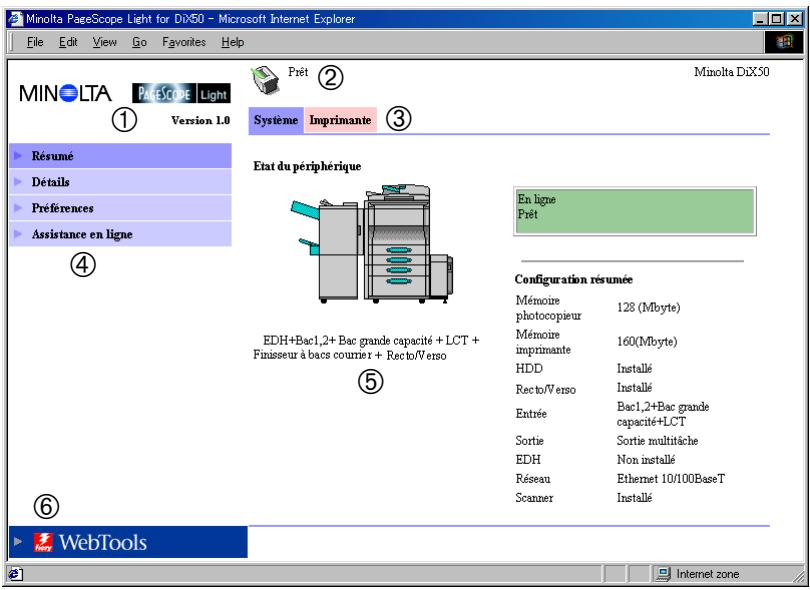
① Logo Minolta PageScope Light
Clique sur le logo pour acceder au site internet ci-dessous.
www.minolta.com
② Affichage d'etat
L'etat actuel de la Di450/Di550 est indiqué par des iconônes et du texte. Le message Prêt apparait dans le champ de texte quand la Di450/Di550 fonctionne normalement. Pour plus de
renseignements sur le contenu des écrons, voir - Listes des états.
③ Onglets
Utiliser les onglets pour selectionner la catégorie d'options à afficher. Pour plus de renseignements sur le contenu des onglets, voir 4 - Onglet Systeme et 5 - Onglet Imprimante.
④ Menus
Utiliser les menus pour selectionner des informations ou paramètres. Les menus qui s'affichent sont fonction de l'onglet selectionné.
Pour plus de renseignements sur le contenu des menus, voir 4 - Onglet Système et 5 - Onglet Imprimante.
⑤ Affichage d'informations et de paramètres
Ce champ indique les informations ou paramètres relatifs à la commande de menu sélectionnée.
Logo Fiery WebTools
Cliqueur sur ce logo pour afficher la page de configuration des Fiery WebTools intégrés dans le contrôleur d'imprimante. Pour plus de renseignements sur les Fiery WebTools, voir le Guide utilisé du contrôleur d'imprimante Pi5500.
4 Onglet Systeme
L'onglet Système permet d'afficher des informations et paramètres relatifs à la configuration système de la Di450/Di550.
4.1 Résumé
Ceci est l'écran de bienvenue qui s'affiche après la saisie de http://
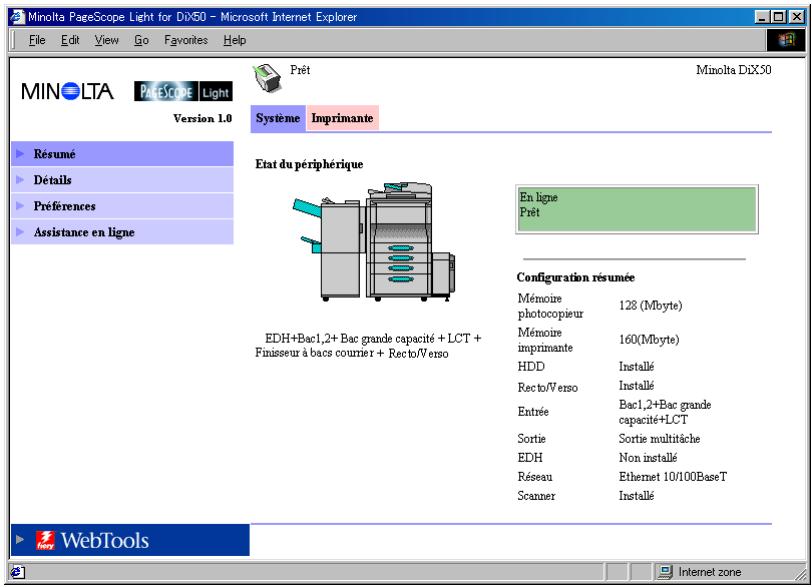
Etat du péripérisque
Ce champ indique à l'aide de graphiques et de texte la configuration des options installées sur la Di450/Di550.
Affichage du panneau de commande
Ce champ affiche les messages du contrôleur d'imprimante. Ces messages sont les mêmes que ceux de l'affichage d'état qui apparaissent dans la partie supérieure de la fenêtre.
Configuration résumée
Ce champ présente un récapitulatif de la configuration système actuelle de la Di450/Di550.
4.2 Détails
Cet écran apparait lorsque vous cliquez sur le menu Détails de l'onglet Systeme. Il affiche des détails relatifs à chacune des unités de la Di450/ Di550. Cliquer sur un des sous-menus de Détails pour faire apparaitre les informations relatives à l'unité correspondante.
4.2.1 Bac alim.
Cet écran apparait lorsque vous-cliquez sur le sous-menu Bac alim. du menu Détails. Il affiche la configuration de tous les bacs d'entrée installés sur la Di450/Di550.
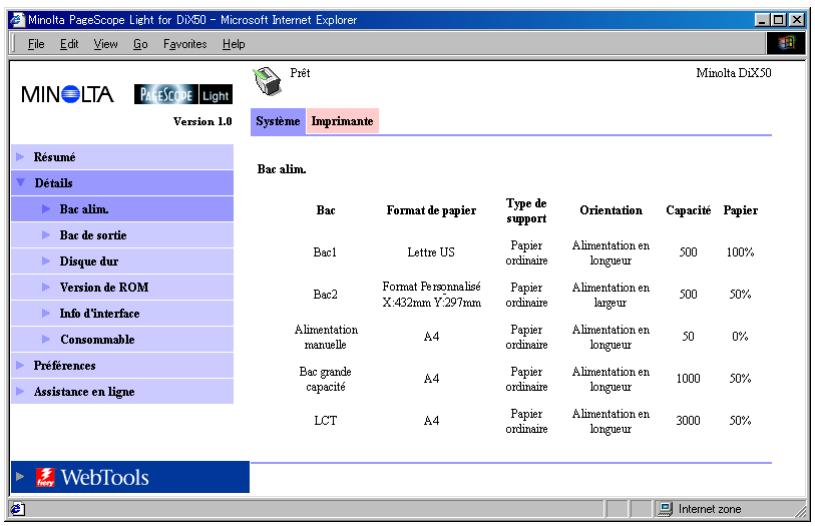
Bac
Nom du bac
Format de papier
Format du papier charge dans le bac
Type de support
Type de support charge dans le bac
Orientation
Orientation du papier charge dans le bac
Capacité
Nombre maximum de feuilles pouvant être chargées dans le bac
Papier
Quantité de papier restante dans le bac (%)
4.2.2 Bac de sortie
Cet écran apparait lorsque vous cliquez sur le sous-menu Bac de sortie du menu Dtails. Il affiche la configuration de tous les bacs de sortie installés sur la Di450/Di550.
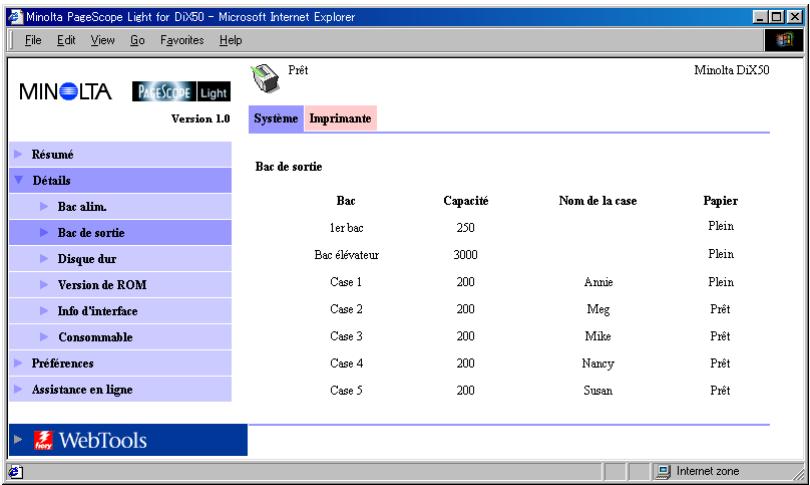
Bac Nom du bac
Capacité Nombre maximum de feuilles supporté par le bac
Nom de la caseSi le module de finition est installé, nom affecté à chaque casier
Papier Etat du bac (indique Saturé lorsque le bac ne peut plus accepter de papier et Prêt en temps normal.)
4.2.3 Disque dur
Cet écran apparaît lorsque vous cliquez sur le sous-menu Disque Dur du menu Détails. Il indique l' état du disque dur installé sur le contrôleur d'imprimante (cette information ne s'affiche pas si aucun disque dur n'est installé sur le contrôleur d'imprimante).
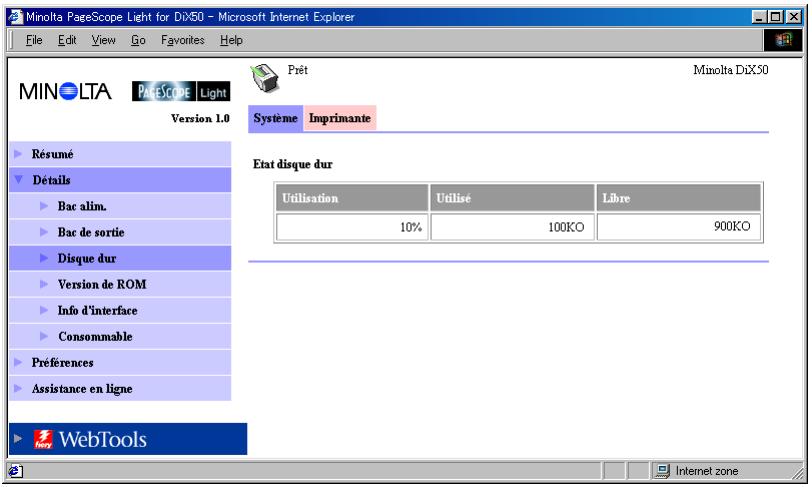
Utilisation Espace disque utilise (%)
Utilisé Espace disque utilisé (Ko)
Cet écran apparait lorsque vous cliquez sur le sous-menu Version de ROM du menu Détails. Il affiche les informations relatives à la mémoire intégrée dans la Di450/Di550 et le contrôleur d'imprimante.
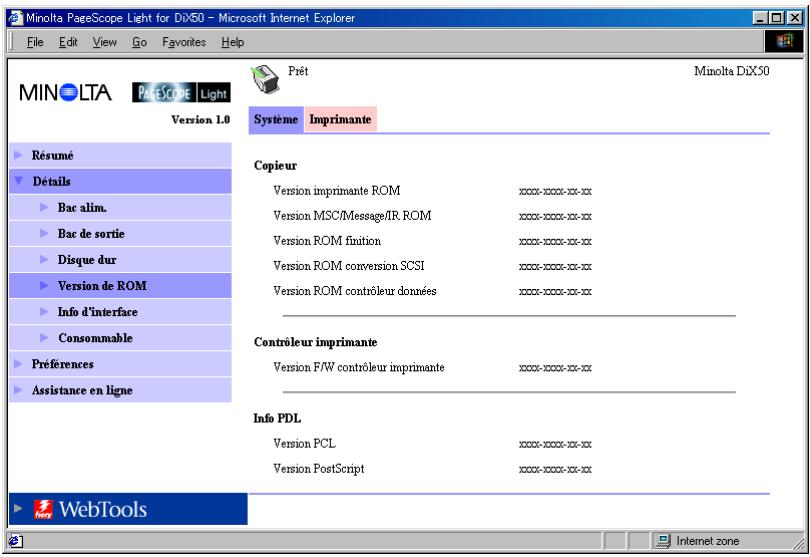
Copieur Version de la ROM installee dans la Di450/Di550
Contrôleur imprimante
Version du firmware installé dans le contrôleur d'imprimante
Info PDL Version des codes de contrôle d'imprimante (PCL ou PostScript) utilisés par le contrôleur d'imprimante
4.2.5 Information d'interface
Cet écran apparait lorsque vous cliquez sur le sous-menu Info d'interface du menu Détails. Il affiche les informations relatives à l'interface du contrôleur d'imprimante.
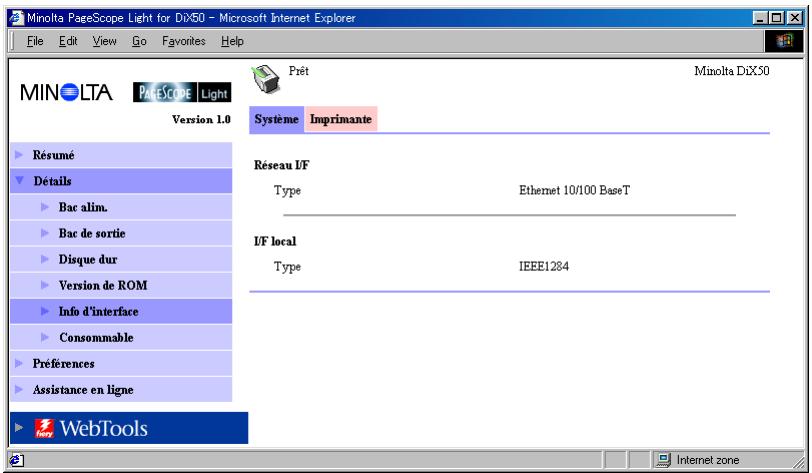
Réseau I/F Type d'interface réseau
I/F local Type de port local
4.2.6 État des consommables
Cet écran apparait lorsque vous cliquez sur le sous-menue Consommable du menu Dtails. Il indique l'etat actuel des consommables de la Di450/Di550. Pour plus de renseignements sur les consommables, voir le Guide utiliser Di450/Di550.
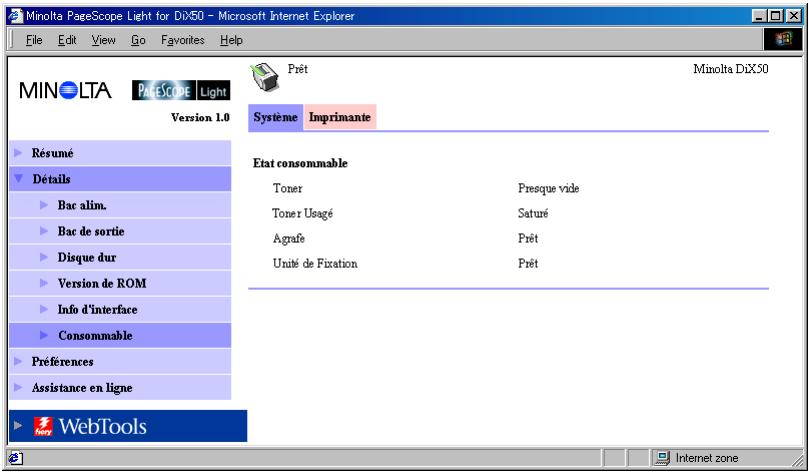
Toner Quantité de toner restante
Toner Usagé Capacité restante de la bouteille de toner usage
Agrafe Quantité d'agrafes restante
Unité de Fixation
Quantité d'huile restante dans l'unité de fixation
4.3 Preférences
Cet écran apparait lorsque vous cliquez sur le menu Préférences de l'onglet Système. Il vous permet de modifier l'interface utilisateur de PageScope Light.
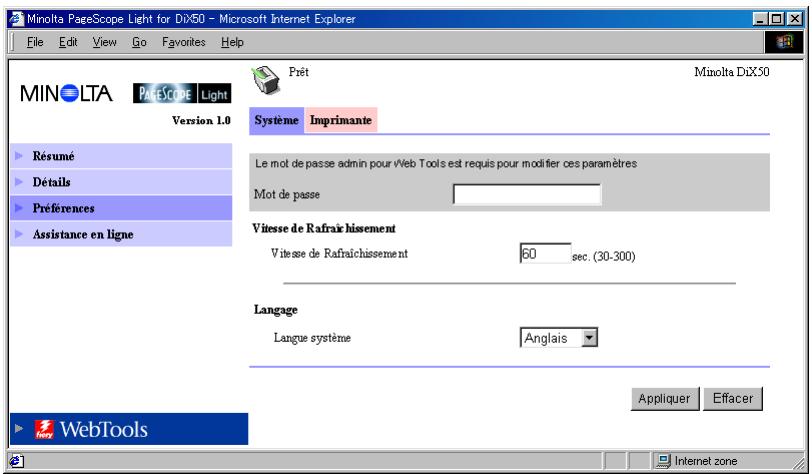
Mot de passer
Entrer ici un mot de passer (si nécessaire).
Attention, le mot de passer tient compte de la casse ; veillez de ce fait à bien entraîr correctement les majuscules et minuscules (ce mot de passage est le même que le mot de passage administrateur défini pour les Fiery WebTools).
Vitesse de Refrauchissement
Entrer une valeur pour définir la fréquence de rafraîchissement de l'écran. Elle peut être comprise entre 30 et 300 secondes. La valeur par défaut est 60 secondes.
Language
Selectionner la langue à utiliser pour PageScope Light.
Anglais
- Allemand
- Français
Italian
- Espagnol
Bouton Appliquer
Clique sur ce bouton pour appliquer les paramètres saisis ou sélectionnés.
Bouton Effacer
Clique sur ce bouton pour annuler les paramètres saisis ou sélectionnés.
Remarque
- Le message Mot de passer non valide apparaît à l'écran si vous entrez un mot de passer incorrect. Dans ce cas, cliquez sur le bouton Retour de votre navigateur internet pour revenir à la page précédente et configurer de nouveau les préférences.
4.4 Assistance en ligne
Cet écran apparait lorsque vous-cliquez sur le menu Assistance en ligne de l'onglet Système. Il affiche des informations et vous permet de configurer l'assistance technique.
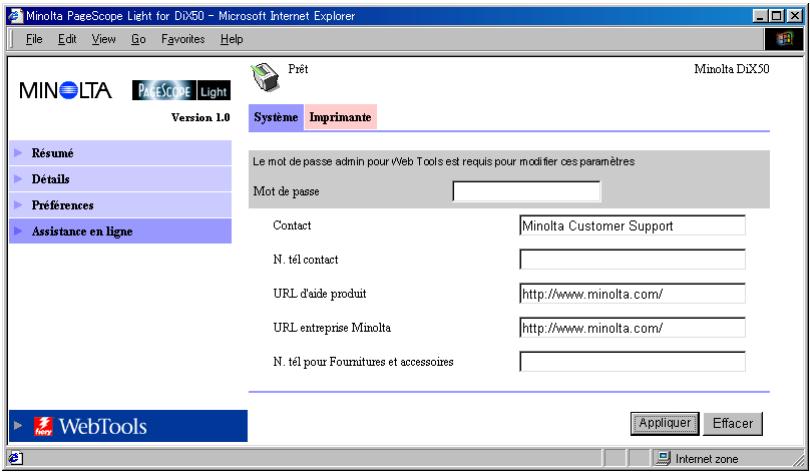
Mot de passer
Entrer ici un mot de passer (si nécessaire).
Attention, le mot de passer tient compte de la casse ; veiliez de ce fait à bien entraer correctement les majuscules et minuscules (ce mot de passer est le même que le mot de passer administrateur défini pour les Fiery WebTools).
Contact
Entrer le nom de l'agence d'assistance produit.
N.TEL contact
Entrer le numéro de téléphone de votre agence d'assistance produit.
URL d'aide produit
Entrer l'URL du site internet d'information produit. Cliquer sur URL d'aide produit pour se rendre sur le site spécifique ici.
URL enterprise Minolta
Entrer l'URL de la page d'accueil Minolta. Cliquer sur URL entreprises Minolta pour serendre sur le site spécifique ici.
N.TEL pour Fournitures et accessoires
Entrer le numero de téléphone du revendeur à contacter pour commander les consommables et accessoires.
Bouton Appliquer
Clique sur ce bouton pour appliquer toutes les modifications effectuees.
Bouton Effacer
Clique sur ce bouton pour annuler toutes les modifications effectuees.
Remarque
- Le message Mot de passer non valide apparaît à l'écran si vous entrez un mot de passer incorrect. Dans ce cas, cliquez sur le bouton Retour de votre navigateur internet pour revenir à la page précédente et configurer de nouveau les paramètres de l'assistance en ligne.
5 Onglet Imprimante
L'onglet Imprimante affiche des informations et paramètres pour imprimer avec la Di450/Di550.
5.1 Panneau de commande de l'imprimante
Cet écran s'affiche lorsque vous cliquez sur le menu Panneau de commande de l'onglet Imprimante. Il s'agit d'une émulation du panneau de commande du contrôleur d'imprimante.
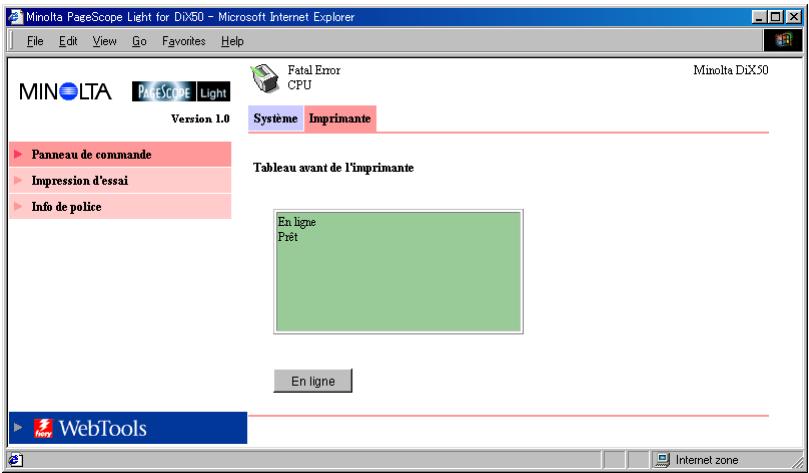
Tableau avant de l'imprimante
Ce champ affiche les messages du contrôleur d'imprimante. Ces messages sont les mêmes que ceux de l'affichage d'etat qui apparaissent dans la partie supérieure de la fenêtre.
Bouton En ligne
Active/désactive la connexion réseau du contrôleur d'imprimante.
5.2 Impression d'essay
Cet écran apparait lorsque vous cliquez sur le menu Impression d'essay de l'onglet Imprimante. Il vous permet de seLECTIONner une page de test et de lancer un test d'impression.
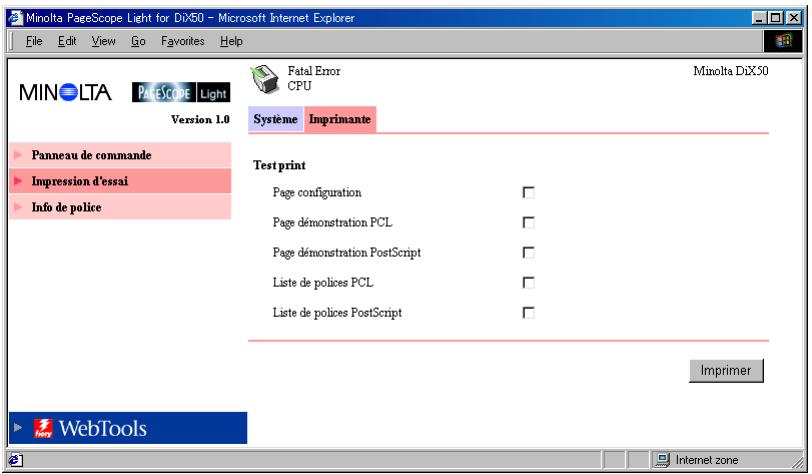
Page configuration
Cocher cette case pour imprimer la page de configuration du contrôleur d'imprimante.
Page démonstration PCL
Cocher cette case pour imprimer la page de démonstration PCL.
Page démonstration PostScript
Cocher cette case pour imprimer la page de démonstration PostScript.
ListedespolicesPCL
Cocher cette case pour imprimer la liste des polices PCL.
ListedespolicesPostScript
Cocher cette case pour imprimer la liste des polices PostScript.
Bouton imprimer
Cliqueur sur ce bouton pour lancer un test d'impression.
5.3 Information de police
Cet écran apparait lorsque vous cliquez sur le menu Info de police de l'onglet Imprimante. Il affiche une liste des polices installées dans le contrôleur d'imprimante. Cliquer sur un des sous-menu de Info de police pour faire apparaitre une liste des polices pour chacun des codes de contrôle d'imprimante.
5.3.1 Police PCL
Cet écran s'affiche lorsque vous cliquez sur le sous-menu Police PCL du menu Info de police. Il affiche une liste des polices PCL installées dans le contrôleur d'imprimante. Les noms des polices transférées de l'ordinateur dans le contrôleur d'imprimante sont ajoutés en fin de liste.

Nom de police Nom de la police
Emplacement Emplacement de stockage de la police (ROM, RAM, DD)
5.3.2 Police PostScript
Cet écran apparait lorsque vous cliquez sur le sous-menu Police PostScript du menu Info de police. Il affiche une liste des polices PostScript installées dans le contrôleur d'imprimante. Les noms des polices transférées de l'ordinateur dans le contrôleur d'imprimante sont ajoutés en fin de liste.
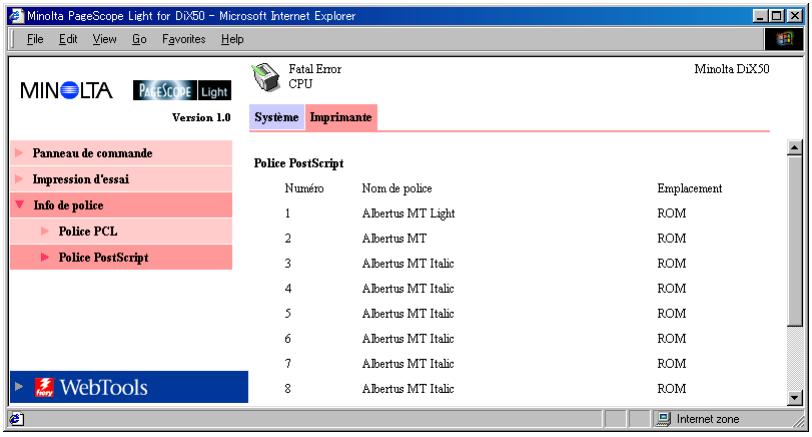
Nom de police Nom de la police
Emplacement Emplacement de stockage de la police (ROM, RAM, DD)
Listedesétats
L'etat actuel de la Di450/Di550 est indiqué par un icône dans la partie supérieure de la fenêtre et par un message placé à côté de l'icône. Des messages plus détaillés apparaissent dans le champ de texte inférieur. Le contenu de la liste est classé par ordre d'importance.
| Icône | Etat (texte supérieur) | Détails (texte inférieur) | Description |
| Erreur fatale | Défaillance moteur | ||
| Défaillance contrôleur | |||
| Erreur | Couvercle ouvert | ||
| Erreur d'installation | Une option ou un composant n'est pas installé correctement. | ||
| Bourrage de papier | |||
| Papier toujours coincé | Apparait lorsque vous fermez le couvercle après avoir eliminé un bourrage papier. Il indique que du papier est encore bloqué quelque part. | ||
| Papier restant | Du papier a été laissé dans le gestionnaire électronique de documents ou le scanner après la fin de l'opération. | ||
| Plus de papier | Le bac de papier est vide. | ||
| Erreur dimensions de papier | Le format de papier spécifique diffère de celui charge dans le bac. | ||
| Erreur de type de papier | Le type de papier spécifique diffère de celui charge dans le bac. | ||
| Durée de vie des pièces | Consommable épuisé. | ||
| Surcapacité de papier | Le bac de sortie est plein. | ||
| Défaillance pièces optionnelles | |||
| (vide) | Erreur non identifiée. | ||
| Attention | Hors ligne | La connexion réseau avec le contrôleur d'imprimante est coupée. | |
| Initialisation en cours | Initialisation en cours du contrôleur d'imprimante. | ||
| Ajustement | La machine effectue des ajustements internes. | ||
| Option manquante | La machine ne trouve pas certaines options. | ||
| Image perdue | Données d'images perdues. | ||
| Surcapacité | La bouteille de toner usagée est pleine. | ||
| Défaillance pièces optionnelles | |||
| Durée de vie des pièces | Consommable épuisé. | ||
| Fin de vie de Pièces presque Atteinte | Consommable pratiquement épuisé. | ||
| Prêt | En attente | ||
| Préchauffage | |||
| Economie d'énergie | La machine est en mode économique d'énergie. | ||
| Copie | |||
| Traitement en cours | |||
| Annulation tâche | |||
| (vide) | La machine est prête. |
- Marques déposées
- SOMMAIRE
- 5Onglet Imprimante 17
- Ordinateur
- Di450/Di550
- Accès
- Utilisation
- Configuration de l'écran
- Remarque
- ③ Onglets
- ④ Menus
- ⑤ Affichage d'informations et de paramètres
- Logo Fiery WebTools
- Onglet Systeme
- Résumé
- Etat du péripérisque
- Affichage du panneau de commande
- Configuration résumée
- Détails
- Bac alim.
- Bac
- Format de papier
- Type de support
- Orientation
- Capacité
- Papier
- Bac de sortie
- Disque dur
- Contrôleur imprimante
- Information d'interface
- État des consommables
- Preférences
- Mot de passer
- Vitesse de Refrauchissement
- Language
- Bouton Appliquer
- Bouton Effacer
- Assistance en ligne
- Contact
- N.TEL contact
- URL d'aide produit
- URL enterprise Minolta
- N.TEL pour Fournitures et accessoires
- Onglet Imprimante
- Panneau de commande de l'imprimante
- Tableau avant de l'imprimante
- Bouton En ligne
- Impression d'essay
- Page configuration
- Page démonstration PCL
- Page démonstration PostScript
- ListedespolicesPCL
- ListedespolicesPostScript
- Bouton imprimer
- Information de police
- Police PCL
- Police PostScript
- Listedesétats
Marque : KONICA MINOLTA
Modèle : DI450
Catégorie : Photocopieur