
DI2011 - Photocopieur KONICA MINOLTA - Notice d'utilisation et mode d'emploi gratuit
Retrouvez gratuitement la notice de l'appareil DI2011 KONICA MINOLTA au format PDF.


| Type de produit | Photocopieur numérique multifonction (bureau/console) |
| Marque | KONICA MINOLTA |
| Modèle | Di2011 |
| Dimensions (L × P × H) | 599 mm × 620 mm × 487 mm |
| Poids | 39 kg |
| Alimentation électrique | AC 220–240 V, 5.5 A, 50/60 Hz |
| Consommation maximale | 1250 W |
| Vitesse de copie (A4 C) | 20 pages/minute |
| Vitesse de copie (A3 L) | 12 pages/minute |
| Résolution | 600 × 600 dpi |
| Formats papier supportés | A3, A4, A5, B4, B5, A6, Ledger, Legal, Letter, enveloppes, cartes postales |
| Capacité du 1er magasin | 250 feuilles (papier ordinaire ou recyclé) |
| Capacité d'alimentation manuelle | 1 feuille (plateau d'introduction manuelle) |
| Types de support | Papier ordinaire, recyclé, transparents, étiquettes, enveloppes, cartes postales, papier épais (91–157 g/m²) |
| Fonctions de copie principales | Zoom (50–200%), recto-verso, assemblage, effacement, inversion positif/négatif, séparation livre, programme copie, copie 2 en 1 / 4 en 1 |
| Entretien et nettoyage | Nettoyage de la vitre d'exposition, du couvre-document, du corps et du panneau de contrôle avec un chiffon doux |
| Sécurité laser | Laser de classe 1 (sans danger en usage normal), diode laser classe 3b intégrée |
| Mode économie d'énergie | Mode veille configurable (1 à 240 min) et arrêt automatique (15 à 240 min) |
| Pièces détachées et consommables | Cartouche de toner, unité image (tambour OPC), kit de maintenance |
FOIRE AUX QUESTIONS - DI2011 KONICA MINOLTA
Questions des utilisateurs sur DI2011 KONICA MINOLTA
0 question sur cet appareil. Repondez a celles que vous connaissez ou posez la votre.
Poser une nouvelle question sur cet appareil
Téléchargez la notice de votre Photocopieur au format PDF gratuitement ! Retrouvez votre notice DI2011 - KONICA MINOLTA et reprennez votre appareil électronique en main. Sur cette page sont publiés tous les documents nécessaires à l'utilisation de votre appareil DI2011 de la marque KONICA MINOLTA.
MODE D'EMPLOI DI2011 KONICA MINOLTA
1.1 Nous voulons faire de vous un client satisfait 1-1
1.2 Explication des conventions 1-1
1.3 Explication des concepts de base et symboles 1-3
Alimentation papier 1-3
"Largeur" et "Longueur". 1-3
Orientationpapier 1-4
1.4 Energy Star 1-5
Définition d'un produit ENERGY STAR® 1-5
1.5 Conseils de sécurité 1-6
Symboles d'advertisement et de précaution 1-6
Signification des symboles 1-6
AVERTISSEMENT 1-7
ATTENTION 1-8
Précautions à prendre 1-10
INSTRUCTIONS d'UTILISATION
Marquage CE (Déclaration de Conformité) 1-10
Sécurité laser 1-11
Pour les utilisateurs européens 1-12
Pour les utilisateurs danois 1-12
Pour les utilisateurs finnois et suédois 1-12
Pour les utilisateurs norvégiens 1-13
Etiquette Securite Laser 1-14
Émission d' ozone 1-14
Niveau sonore 1-14
2 Précautions
2.1 Précautions d'installation 2-1
Site d'installation 2-1
Alimentation 2-1
Espace requis. 2-2
2.2 Précautions d'utilisation 2-3
Environnement 2-3
Utilisation correcte 2-3
Transport de l'appareil 2-5
Conservation des consommables 2-5
Stockage de copies 2-5
2.3 Réglementation en matière de copie 2-6
2.4 Les composants et leurs fonctions 2-7
2.5 Nomenclature et fonctions 2-9
Unité principal 2-9
Intérieur de l'unité principal 2-11
Introducteur de documents (en option) 2-12
Introducteur multi-feuilles (en option) 2-13
Unité d'alimentation de papier (en option) 2-14
Séparateur travaux (en option) 2-15
2.6 Noms des touches du panneau de contrôle et leurs fonctions 2-16
Touches du panneau de contrôle et leurs fonctions 2-16
Indications affichées 2-20
Ajustement angulaire de I'ecran 2-21
2.7 Alimentation electrique 2-22
Pour allumer la machine 2-22
Pour eteindre la machine 2-22
Sélections par défaut 2-22
Initialisation automatique 2-23
Mode Economie d'énergie 2-23
Auto coupure 2-24
Tâches copie en file d'attente 2-24
3 Opérations élémentaires de copie
3.1 Opérations de copie 3-1
Réaliser une copie directe 3-1
3.2 Chargement du papier 3-3
Chargement du papier dans le 1er magasin papier. 3-4
Chargement du papier dans le 2eme magasin papier 3-6
3.3 Chargement du document 3-8
Chargement des documents dans l'introducteur de documents 3-8
Positionnement des feuilles de document sur la vitre d'exposition 3-9
Positionnement des documents transparens sur la vitre d'exposition 3-10
Positionnement des livres sur la vitre d'exposition 3-11
Chargement d'originaux de formats mixtes dans l'introducteur de documents 3-12
3.4 Arrête/Reprise/Annuler une tâche de copie 3-14
3.5 Mode Confirmation 3-15 Pour vérifier les compteurs 3-15
3.6 Economiser I'electricité 3-17
4 Fonctions utiles
4.1 Spécifier une sélection Zoom 4-1 Pour effectuer un zoom d'un document de format standard et le convertir à un format standard différent 4-1
4.2 Utilisation de la fonction "Auto/Photo" 4-3 Pour réaliser des copies précises d'illustrations ou de photos 4-3
4.3 Copies sur divers types de supports 4-5 Pour copier sur des transparents de rétroprojection 4-5 Pour copier sur des planches d'étiquettes 4-7 Pour copier sur des enveloppes (de format non standard) 4-9 Pour copier sur des cartes postales 4-12
5 Avant de réaliser des copies
5.1 Papier.. 5-1 Types de papier 5-1 Formats papier .5-3 Capacité de papier .5-4 Papier à éviter .5-5
5.2 Zone d'impression 5-6
5.3 Stockage du papier 5-6
5.4 Copier avec introduction manuelle du papier 5-7
Papiers acceptés en introduction manuelle 5-7
Réglage de l'introducteur multi-feuilles 5-8
Chargement de papier ordinaire dans le plateau d'introduction 5-9
Chargement de cartes postales dans le plateau d'introduction 5-10
Chargement d'enveloppés dans le plateau d'introduction 5-11
Chargement de transparents dans le plateau d'introduction 5-13
Chargement de planches d'étiquettes dans le plateau d'introduction 5-14
Copie sur du papier inséré à la main via l'introducteur manuel. 5-15
Copie sur du papier inséré à la main via l'introducteur multi-feuilles. 5-18
5.5 Sélection de la source papier 5-21
Réaliser des copies avec la fonction Papier Auto. 5-21
Réaliser une copie avec sélection manuelle du format papier 5-22
Chargement du papier dédié dans le 1er magasin 5-22
Sélection automatique de la source papier 5-23
Ordre de basculement automatique des magasins papier 5-24
5.6 Documents originaux 5-25
Utilisation de l'introducteur de documents 5-25
Types de document 5-25
Document de formats uniformes 5-26
Formats de documents de largeurs mixtes (AFR-19) 5-26
5.7 Spécifier une série Zoom 5-28
Paramètres Zoom 5-28
Réaliser des copies avec le paramètre zoom "AUTO" 5-29
Réaliser des copies avec un paramètre zoom fixe 5-30
Réaliser des copies avec un paramètre zoom spécifique 5-31
Réaliser des copies avec la fonction "Zoom X/Y" 5-32
5.8 Spécifier la densité copie (fonction "Auto/Photo"). 5-34
Réaliser des copies après specifications de la densité copie 5-35
5.9 Interrompè des tâches de copie 5-36
Interrompre une tâche de copie 5-36
6 Copies complexes
6.1 Copies rectos 6-1
Pour réaliser des copies avec la fonction copie "2en1" (ou "4en1") 6-1
Réaliser des copies avec la fonction "Séparation Livre" 6-3
6.2 Copie recto-verso 6-5
La copie recto-verse n'est pas possible dans les cas suivants. 6-7
Pour réaliser des copies recto-verso sur la
vitre d'exposition. 6-7
Pour réaliser des copies recto-verse avec l'introducteur de documents 6-8
6.3 Finition des copies (fonctions "Tri" et "Groupe") 6-9
Considerations sur l'utilisation des paramètres "Tri" et "Groupe". 6-10
Tri decalé 6-11
Tri croisé 6-11
Groupe decalé 6-11
Groupe croisé 6-11
Spécifier la finition 6-12
6.4 Effacer des portions de copies 6-13
Précautions relatives à l'emplacement de la marge effacée. 6-13
Réaliser des copies avec un réglage d'effacement 6-14
6.5 Copie avec inversion Pos./Nég. 6-15
Réaliser des copies avec la fonction inversion positif/négatif 6-15
6.6 RÉalisér des copies pour archivage (fonction “Marge”)....................................6-16
Précautions relatives à l'emplacement de la marge de reliure 6-16
Réaliser des copies avec la fonction "Marge" 6-17
6.7 Travaux copie programmes 6-18
Pour mémoriser un programme de copie 6-18
Pour rappeler un programme copie 6-20
6.8 Codes d'accès 6-21
Pour entrer un code d'accès. 6-21
7 Mode Utilitaires - Fonctions de copie
7.1 Commandes du menu Utilitaires 7-1
7.2 Spécification des réglages machine (menu “PARAMETRES MACHINE”) 7-3
Pour selectionner le menu "PARAMETRES MACHINE" 7-4
Pour définir la fonction "REIN. T de BORD" 7-5
Pour définiir la fonction "MODE ECO. ENERG." (mode préchauffage) 7-6
Pour définir la fonction "AUTO COUPURE" 7-7
Pour spécifique la qualité de l'image numérique (fonction "DENSITE (ADF)") 7-9
Pour spécifique la qualité de l'image numérique (fonction “DENSITE (Livre)”) 7-10
Pour spécifique la densité d'impression (fonction “DENSITE IMPRESS.”) 7-11
Pour définiir la fonction "CONTRASTE LCD" 7-12
Pourdéfinir la fonction“LANGUAGE” 7-13
7.3 Configuration des sources papier (menu "REGL. SOURCE PAPI.") 7-14
Pour selectionner le menu "REGL. SOURCE PAPI." 7-15
Pour spécifique les unités de mesure pour la détéction automatique du format du papier (fonction "INCH/METRIC") 7-16
Pour spécifique le format du papier charge dans le 1er magasin (fonction "PAPIER MAG. 1") 7-17
Pour définir la fonction "TYPE PAPIER" 7-19
7.4 Spécifier des tâches d'entretien générés par l'utilisateur (menu “GESTION UTILISATE.”) 7-20
Pour commander la fonction "DEHUMIDIF. PHOTOCON." 7-20
Pour commander la fonction "TONER REPLENISHER" (Apport toner) 7-22
7.5 Spécifier des paramètres d'administration (menu "GESTION ADMINIST.") 7-23
Pour selectionner le menu "GESTION ADMINIST. 7-24
Pour définir la fonction "AUTO COUPURE" 7-25
Pour activer/désactiver la gestion utilisateur (section) 7-27
Enregister les codes d'accès utiliser (section) 7-28
Pour modifier/supprimer les codes d'accès utiliser (section) 7-30
Afficher ou effacer le compteur total d'un compte spécifique 7-32
Effacer les compteurs totaux de tous les comptes 7-34
7.6 Specification des paramètres Copie 7-35
Menu "PARAM. COPIE 1" & "PARAM. COPIE 2". 7-35
Pour selectionner le menu “PARAM. COPIE 1” 7-37
Pour définir la fonction "PRIORITE PAPIER" 7-38
Pour définit la fonction “PRIORITE DENSITE” 7-39
Pour définir le niveau de densité “AUTO” (fonction “DENSITE NIVEAU (A)”) 7-40
Pour définir le niveau manuel de densité (fonction “DENSITE NIVEAU (M)”) 7-41
Pour définiir la fonction "POS.ATTACHEMENT" 7-42
Pour spécifique la largeur de reliure (fonction "REGLAGE MARGE") 7-43
Pour spécifique la largeur d'effacement (fonction "REGLAGE EFFACEM.") 7-44
Pour définir la fonction "PETIT ORIGINAL" 7-45
Pour selectionner le menu “PARAM. COPIE 2” 7-46
Pour définit la fonction "ORIGINAUX MIXTES" 7-47
Pour définir la fonction "PRIORITE COPIE" 7-48
Pour spécifier le mode de finition par défaut (fonction "SORTIE PRIORITA.") 7-49
Pour définir la fonction "ORDRE COPIE 4EN1" 7-50
Pour définiR la fonction "MODE CROISE" 7-51
Pour définir la fonction "COPIE RECTO/VERSO" 7-52
8 Messages d'erreur
8.1 Quand le message "TONER VIDE" s'affiche 8-1
Pour remplacer la cartouche de toner 8-2
8.2 Quand le message "SERRAGE PAPIER" s'affiche 8-4
Retrait d'un serrage papier dans l'unité recto-verse 8-4
Retrait d'un serrage papier dans l'unité principale ou 1er magasin. 8-5
Retrait d'un serrage papier dans l'unité d'alimentation de papier 8-8
Retrait d'un serrage dans le plateau d'introduction multi-feuilles 8-9
8.3 Quand le message "SERRAGE ORIGINAL" s'affiche......8-11
Retrait d'un serrage papier dans l'introducteur automatique de documents (AF-12) 8-11
Retrait d'un serrage papier dans l'introducteur/retourneur de document (AFR-19) 8-13
8.4 Principaux messages d'erreur et leurs solutions 8-15
9 Incidents
9.1 Si I'on obtient des copies de mauvaise qualité 9-1
9.2 En cas de copie insatisfaisante 9-4
10 Annexe
10.1 Caracteristiques 10-1
Unité principale Di1611/Di2011 10-1
Introducteur/retourneur de documents AFR-19 10-2
Formats de documents de largeurs mixtes (AFR-19) 10-3
Introducteur automatique de documents AF-12 10-3
Unité d'alimentation papier PF-126 10-4
Unité de décalage OT-103 10-4
Séparateur travaux JS-204 10-4
Introducteur multi-feuilles MB-6 10-5
10.2 Entretien de l'appareil 10-6
Nettoyage 10-6
Corps de la machine 10-6
Vitre d'exposition 10-6
Couvre-document 10-6
Panneau de contrôle 10-7
10.3 Table d'association des fonctions 10-8
Tableau des combinaisons de fonctions pour le Di1611 10-8
Tableau des combinaisons de fonctions pour le Di2011 10-9
Codes de combinaison de fonctions 10-10
10.4 Tableaux format papier et taux zoom 10-11
Formats du papier copie 10-11
Taux de zoom 10-12
11 Index
1 Introduction
1.1 Nous voulons faire de vous un client satisfait
Nous vous remercions d'avoir porté votrechoix sur le Di1611/Di2011.
Ce manuel utiliseur décrit les fonctions, les procédures de fonctionnement, les précautions à prendre et les résolutions de problèmes du Di1611/Di2011. Avant d'utiliser l'appareil, il y a lieu de dire entière le manuel utiliseur pour assurer un fonctionnement correct et efficace de l'appareil. ÀpRES avoir lu le manuel, placez-le dans le porte-documents pour pouvoir le consulter à tout moment.
Veuillez notes que certaines illustrations de la machine figurant sur le manuel utilisateur peuvent différer de ce que vous Voyez en réalité sur votre machine.
1.2 Explication des conventions
Les repères et mises en forme utilisés dans leprésent manuel sont décrits ci-dessous.

AVERTISSEMENT
Tout manquement au respect des instructions mises en valeur de cette manière peut entraîner des blessures graves ou mortelles.
Pour une utilisation sure du copieur, il y a lieu de prendre en compte tous les averissements.

ATTENTION
Tout manquement au respect des instructions mises en valeur de cette manière peut entraîner des blessures graves ou des dommages matériels.
Pour une utilisation sure du copieur, il y a lieu de prendre en compte tous les averissements.

Note*
(*Peut aussi apparaitre sous "Importante" ou "Conseil")
Le texte mis en valeur de cette manière contient des informations utiles et des conseils destinés à une utilisation sère du copieur.
1 Le chiffre 1 ainsi formaté indique la première étapé d'une séquence d'actions.
2 Les nombres suivants ainsi formés indiquent les étapes successives d'une série d'actions.
? Le texte formaté dans ce style offre une assistance supplémentaire.
Le texte ainsi formaté décrit l'action permettant d'obtenir le résultat escompté.
Toute illustration placée ici indique les opérations qui doivent être effectues.
Touche [Copie]
Les noms des touches du panneau de contrôle apparaissent dans le format indiqué ci-dessus.
1.3 Explication des concepts de base et symboles
On couvera ci-dessous la signification des mots et symboles utilisés dans leprésent manuel.
Alimentation papier
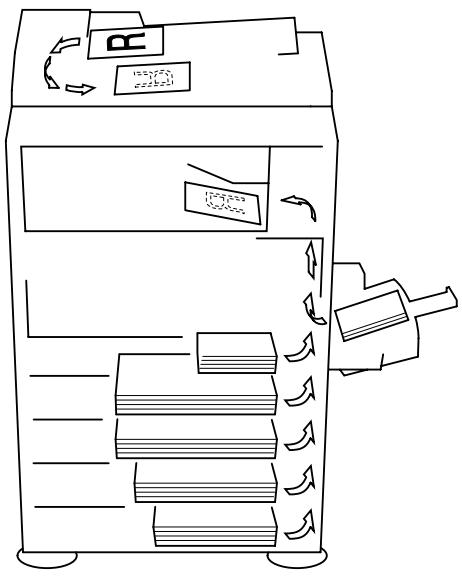
En impression, l'alimentation papier se fait du côte droit de l'appareil et le papier sort dans le plateau de sortie du haut ou dans l'options de sortie à gauche, face imprimée vers le bas. Le sens d'introduction du papier est illustré par les flèches dans le schéma ci-dessous.
"Largeur" et "Longueur"
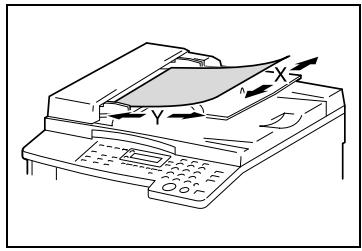
En ce qui concerne les dimensions mentionnées dans leprésent manuel, la première valeur fait toujours reférence à la largeur du papier ("X" dans l'illustration) et la deuxième valeur à la longueur ("Y").
Orientation papier
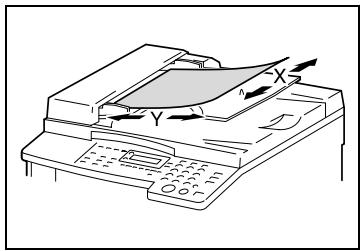
Si la largeur (X) du papier est inférieure à la longueur (Y), l'orientation du papier est dite verticale ou "en portrait", indiquée par "L" or .
Sens transversal (□)
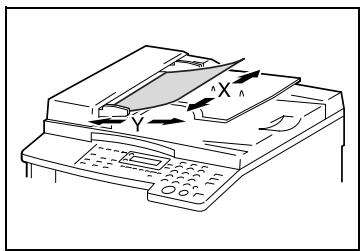
Si la largeur (X) du papier est supérieure à la longueur (Y), l'orientation du papier est horizontal ou "en paysage", indiquée par, "C" ou .
1.4 Energy Star®

En tant que Partenaires ENERGY STAR®, nous avons pu déterminer que cet apparéil satisfait les Directives ENERGY STAR® en matière d'efficiency énergétique.
En tant que Partenaires ENERGY STAR®, nous avons pu déterminer que cet apparéil satisfait les Directives ENERGY STAR® en matière d'efficiency énergétique.
Définition d'un produit ENERGY STAR®
Un produit ENERGY STAR® intéège une fonction spéciale qui lui permet de basculer automatiquement en "mode d'économie d'énergie" à l'issue d'une certaine période d'inactivité. Un produit ENERGY STAR® utilise l'énergie avec plus d'efficacité, vous permet d'économiser de l'argent sur vos factures d'électricité et contribue à protéger l'environnement.
1.5 Conseils de sécurité
Ce chapitre contient des instructions détaillées relatives à l'exploitation et à la maintenance de cette machine. Pour utiliser au moins cet apparéil, tous les opérateurs doivent dire avec attention ce guide et respecter à la dette les instructions qui y figurent. Veuillez conserver ce guide à portée de la main et à proximité de la machine.
Veuillez lire ce chapitre avant d'utiliser la machine. Il contient en effet des informations importantes quant à la sécurité de l'utilisateur et la prévention des problèmes liés à l'équipement.
Assurez-vous de bien observer l'ensemble des précautions énumérées dans ce guide.
- Ver06
Cercains points du present chapitre peuvent ne pas correspondre au produit acheté.
Symboles d'avertissement et de précaution
| AVERTISSEMENT : | La négligence de cet avertissement peut provoquer des blessures graves, voir mortelles. |
| ATTENTION : | Le non-respect de cette précaution peut provoquer des blessures graves, ou des dommages matériels. |
Signification des symboles

Un triangle indique un danger contre lequel il y a lieu de se protégier.

Ce symbole averit d'un risque de brûlure.
Une ligne diagonale indique une action interdite.
Ce symbole met en garde contre un démontage du copieur.

Un cercle noir indique une action impérative.
Ce symbole signale le débranchement impératif du copieur.

AVERTISSEMENT
| ·Ne pas modifier ce produit, il pourrait prendre feu, subir un choc électricou tomber en panne. Si le produit utilise un laser, la source de son faisceu risque d'aveugler l'opérateur. ·Ne pas essayer d'enlever les couvercles et les panneaux fixés sur le produit. Certains produits contiennent à l'intérieur des pieces haute-tension ou une source de faisceau laser susceptibles d'électrocuter ou d'aveugler l'opérateur. | |
| ·N'utiliser que le cordon d'alimentation fourni. Si le cordon d'alimentation n'est pas livré, n'utilise que le cordon et la fiche qui sont spécifiés dans les INSTRUCTIONS RELATIFS AU CORDON D'ALIMENTATION. L'utilisation d'un autre cordon peut déclencher un feu ou causer une électrocution. ·Le cordon d'alimentation fourni avec le produit ne doit être utilisé qu'avacette cette machine et jamais avec un autre apparil. Négliger cette précaution peut déclencher un feu ou causer une électrocution. ·N'utiliser que la tension d'alimentation spécifique. Un incendie ou une électrocution peuvent résultat d'un manquement à cette instruction. ·Ne pas utiliser d'adapteur multiprises pour brancher tout autre péripérisque ou toute autre machine. L'utilisation d'une prise d'alimentation acceptant une valeur de courant supérieure à celle indiquée peut déclencher un feu ou être source d'électrocution. | |
| ·Ne pas débrancher ni brancher le cordon avec les mains humides car cela peut provoquer une électrocution. | |
| ·Insérer la prise de courant à fond dans la prise murale. Tout manquement à cela peut déclencher un feu ou causer une électrocution. | |
| ·Ne jamais gratter ni éroder le cordon d'alimentation, ne pas placer d'objet lourd dessus, ne pas leCHAuffer, le tordre, le plier, ne pas tirer dessus, ni l'endommager. L'utilisation d'un cordon d'alimentation endommagé (conducteur exposé, fil cassé ou dénudé, etc.) peut provoquer un incendie ou une panne. Déss que l'une de ces conditions apparaît, placez immédiametrement l'interrupteur sur Arrêt (OFF), débranchez la fiche de la prise murale, puis appelez le S.A.V. ·En prince, n'utilise pas de prolongateur. L'utilisation d'une rallongue peut déclencher un feu ou causer une électrocution. Contacter votre S.A.V. si une rallongne s'avère nécessaire. | |
| ·Ne pas poser de vase ni aucune autre récipient contenant de l'eau ni d'agrafes ou de petits objets métalliques sur le produit. L'eau renversée ou les objets métalliques tombés à l'intérieur du produit peuvent déclencher le feu ou provoquer une électrocution ou une panne. Si un morceau de métal, de l'eau ou tout autre corps étranger tombe à l'intérieur du produit, couper immidiatement l'alimentation, débrancher le cordon d'alimentation de la prise et contacter le technicien du ServiceAprès-vente. | |
| Si cet apparéil devient exceptionnellement chaud, ou s'il dégage de la fumée ou fait entendre un bruit insolite, ne continuez pas à l'utiliser. Mettez immédiatement l'interrupteur en position OFF (Arrêt), débranchez le cable d'alimentation de la prise murale, et contactez votre ServiceAprès-vente.Si vous continuez à l'utiliser dans cet état, il peut prendre feu, ou estre source d'électrocution.Ne continuez pas à utiliser cet apparéil s'il est tombé ou si son capot a été endommagé.Mettez immédiatement l'interrupteur en position OFF (Arrêt), débranchez le cable d'alimentation de la prise murale, et contactez votre ServiceAprès-vente.Si vous continuez à l'utiliser dans cet état, il peut prendre feu, ou estre source d'électrocution. | |
| Ne pasetjeter la cartouche de toner ni du toner dans les flammes. Le toner chaud risque de se diffuser et de provoquer des brûlures ou d'autres dommages. | |
| Brancher le cordon d'alimentation à une prise électrique équipée d'une borne de mise à la terre. |
ATTENTION
| • Ne pas utiliser d'áerosols, de liquides ou de gaz inflammables à proximité de ce produit, il pourrait prendre feu. • Ne laisssez pas de cartouche toner ou d'unité tambour à portée des enfants. L'échéor ou ingérer toute partie de ces objets est nocif pour la santé. • Ne pas laisser le moindre object obstruer les orifices de ventilation de ce produit. La chaleur pourrait s'accumérer à l'intérieur du produit et provoquer un incendie ou unquelconque dysfonctionnement. • Ne pas installer ce produit dans un endroit directement exposé aux rayons du soleil ou près d'un climatiseur ou d'un apparéil de chauffage. Les variations de température occasionnées à l'intérieur du produit peuvent provoquer un dysfonctionnement, déclencher un feu ou provoquer une électrocution. • Ne pas installer ce produit dans un endroit poussièreux ou exposé à la suie ou à la vapeur, à proximité d'une table de cuisine, d'une baignoire ou d'un humidificateur d'air. Un feu, une électrocution ou une panne peut se produit. • Ne pas placer ce produit sur un banc instable ou renversé ou dans un endroit soumis à des vibrations et des chocs importantes. Il pourrait tomber et blisterer quelqu'un ou provoquer une panne mécanique. • Une fois ce produit installé, montez-le sur un support stable. Si l'apparéil rouge ou sombe, il peut blisterer quelqu'un. • Ne pas stocker les unités de toner et les tambours PC à proximité d'un lecteur de disquettes ou d'une horloge sensibles au magnétisme. Ces appearances pourraient ne plus fonctionner correctement. |
| • Le compartment de ce produit contient des zones soumises à de hauteures températures, susceptibles d'entrainer des brûlures. Lors de la vérification de l'intérieur de la machine, à la recherche d'une anomalie comme un serrage papier par exemple, ne touche pas les zones (autour de l'unité de fixation, etc.) qui sont indiquées par l'étiquette d'advertissement "ATTENTION - TRES CHAUD". |
| • Ne placer aucun objet autour de la prise d'alimentation, celle-ci serait difficile à débrancher en cas d'urgence. |

La prise électrique murale devra être implantée prés de la machine et facilement accessible, surtout en cas d'urgence car la fiche du cordon peut être durable à extraire de la prise.

- Toujours utiliser ce produit dans un local bien ventilé. L'exploitation du produit dans un local mal ventilé pendant une longue période peutmettre votre santé en danger. Aérer la pierce à intervalles réguliers.
- A chaque fois que vous déplaceze ce produit, assurez-vous de débrancher le cordon d'alimentation et tous les autres cables. Tout manquement à cette règle peut endommager le cordon ou les cables et déclencher un feu ou provoquer une électrocution ou une panne.
- Pour déplacer cet apparéil, tenez-le toujours par les zones spécifiées dans le Manuel d'Utilisation ou dans autres documents. Si l' apparéil tombe, il peut cause der graves blessures corporelles. Le produit risque également d'être endommage ou de ne plus fonctionner correctement.
- Débrancher le cordon d'alimentation plus d'une fois par an et nettoyer la zone entre les bornes de la prise. La poussière qui s'accumule entre les bornes peut provoquer un incendie.
- Toujours tenir et tirer la prise lorsque vous débranchez le cordon. Le fait de tirer directement sur le cordon d'alimentation peut l'endommager et déclencher le feu ou provoquer une électrocution.
Précautions à prendre

- Les cartouches toner, les unités tambour PC, ainsi que d'autres composants ou consommables ne doivent pas été stockés à la lumière directe du soleil ni à température élevée et/ou à l'humidité ; cela pourrait degrader la qualité de l'image et des dysfonctionnements pourrait en résultat.
- Ne pas essayer de replacer l'unité de toner et le tambour photoconductor dans un endroit exposé aux rayons du soleil. Si le photoconductor est exposé à la lumière intense, l'image risque d'être de mauvaise qualité.
- Ne pas déballer une unité de toner ou un tambour photoconducteur avant que leur utilisation ne soit devenue nécessaire. Ne pas laisser trainer une unité déballée. Installez la immédiatement ou l'image risque d'être de mauvaise qualité.
- Ne pas conserver les unités de toner et les photoconducteurs en position verticale ou à l'envers, sinon l'image risque d'être de mauvaise qualité.
- Ne pas jeter ou laisser tomber une unité de toner ou un photoconducteur, sinon l'image risque d'être de mauvaise qualité.
- Ne pas utiliser ce produit dans un endroit qui génére de l'ammoniac ou d'autres gaz et produits chimiques. Tout manquement à cette règle peut réduire la durée d'utilisation du produit, provoquer des dommages ou diminuer les performances.
- N'utilise pas ce produit dans un environnement dont la température excède la plage spécifique dans le Manuel d'Utilisation, cela pourrait provoquer une panne ou un dysfonctionnement.
- NE PAS essayer d'alimenter ce copieur avec du papier agrafé, du papier carbone ou des feuilles d'aluminium, ce qui pourrait entrainer un dysfonctionnement ou un feu.

Ne pas touchier ni égratigner la surface de l'unité de toner, du rouleau de développement ni du photoconductor, sinon l'image risque d'être de mauvaise qualité.

Utiliser les fournitures et les consommables recommendés par le vendeur. L'utilisation de fournitures ou de consommables non recommandés risque d'entraîner une mauvaise qualité de l'image et des pannes.
INSTRUCTIONS d'UTILISATION Marquage CE (Déclaration de Conformité)
Ce produit est conforme aux directives UE suivantes :
La presente déclaration est valable pour la zone de l'Union Européenne.
Cet apparéil doit être utilisé avec des cables d'interface blindés. L'utilisation de cables non-blindés est susceptible de causeurs des interférences avec les radiocommunications. En outre, elle est interdite en vertu des directives de l'UE.
CE
Sécurité laser
Ceci est un apparéil numérique qui fonctionne au moyen d'un laser. Ce laser ne présenteaucun risque à conditiond'êtreutiliséconformément aux instructions de ce manuel.
Du fait que les rayonnements émis par le laser sont entièrement confinés à l'intérieur d'une enceinte de protection, les rayons laser ne peuvent fuir de la machine à aucune phase de toute opération relevant de l'utilisation normale.
Cet apparéil est certifié Produkt laser de Classe 1, ce qui signifie qu'il ne génère aucun rayonnement laser dangereux.
Rayonnement laser interne
Puisance maximale de rayonnement moyen: 6,32 W à l'ouverture laser de l'unité de tête d'impression.
Longueur d'onde : 770- 795 nm
Ce produit utilise une diode laser de Classe 3b qui émet un rayon laser invisible.
La diode laser et le miroir polygonal pour le palpage sont intégrés dans l'unité de tête d'impression.
L'unité de tête d'impression n'est PAS UN ÉLÉMENT NÉCESSITANT UN ENTRETIEN SUR PLACE :
Par conséquent, l'unité de tête d'impression ne doit être ouverte en aucune circonstance.
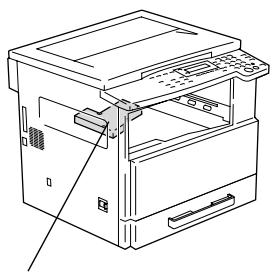
Tête d'impression
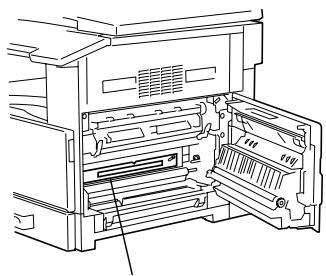
Ouverture laser de la l'unité de tête d'impression
Pour les utilisateurs européens
CAUTION
L'application de commandes, de réglages ou de procédures autres que celles qui sont spécifiées dans ce manuel peuvent entrainer une exposition dangereuse au rayonnement.
Cet apparéil compte un laser à semi-conducteurs. La puissance maximale de la diode laser est de 5 mW et sa longueur d'onde est de 770-795 nm.
Pour les utilisateurs danois
ADVARSEL
Pour les utilisateurs finnois et suédois
LOUKAN 1 LASERLAITE
Pour les utilisateurs norvégiens
ADVERSESL
Etiquette Sécurité Laser
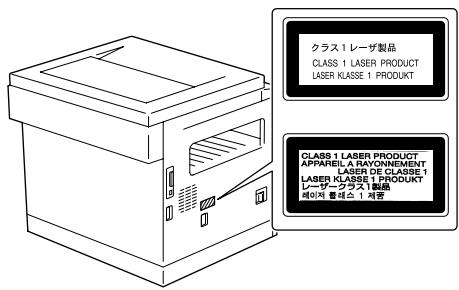
Une Etiquette Sécurité Laser est apposée sur l'extérieur de la machine, à l'emplacement indiqué ci-dessous.
Émission d'ozone

ATTENTION
Placer l'appareil dans une piece largement ventilée.
Une quantité d'ozzone négligeable se dégage de l'appareil quand celui ci est utilisé normalement. Cependant, une oedur désagréable peut se faire sentir dans les pieces dont l'aération est insuffisante et lorsque l'appareil est utilisé de manière prolongée. Pour avoir la certitude de travailler dans un environnement réunissant des conditions de comfort, santé et de sécurité, il est préférible de bien aérer la piece ou se trouve l'appareil.
Niveau sonore
Pour les utilisateurs européens
Réglementation sur le bruit des machines 3 GSGV, 18.01.1991: Le niveau de pression acoustique pour l'utilisateur est égal ou inférieur à 70 dB(A) conformément à la norme européen EN 27779.
2 Précautions
2.1 Précautions d'installation
Site d'installation
Afin d'assurer une sécurité optime ainsi que les meilleures performances de votre apparéil, il est recommendé de l'installer dans un endroit qui répond aux conditions suivantes :
loin de rideaux ou de matieres facilement inflammables.
- dans un endroit à l'abri de l'eau et d'autres liquides.
- dans un endroit à l'abri du soleil.
- dans un endroit à l'abri de la ventilation d'une climatisation ou de la bouche d'un chauffage, et non exposé à des températures très basses ou très élevées.
- dans un endroit bien ventilé.
- dans un endroit neprésentant pas un taux d'humidité élevé.
- dans un endroit qui ne soit pas trop poussièux.
sur un support qui ne soit pas sujet à des vibrations.
sur un support stable et horizontal.
- dans un endroit où il n'y a pas génération d'ammoniac ou d'un autre gaz organique.
- dans un endroit qui n'expose pas directement l'opérateur aux effluents émanant de l'appareil.
- dans un endroit qui ne se trouve pas à proximé d'un apparil de chauffage.
Alimentation
L'alimentation requise est la suivante :
- Fluctuation de tension : Maximum ±10 %
- Variation de fréquence: Maximum ±3 Hz
Utiliser une source de tension la plusasse possible ou avec un minimum de variations de fréquence.
Espace requis
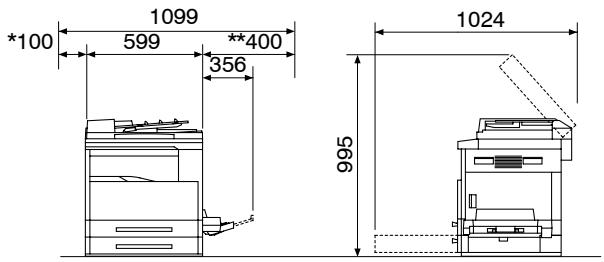
Afin de faciliter le réapprovisionnement des consommables et l'intervention du Service ÀpRES-Vente, il est souhaitable d'assurer les distances minimales indiquées ci-dessous.
Di1611
Di2011
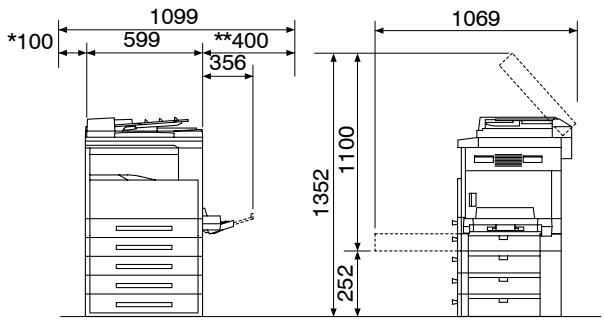
Unité: mm

Remarque
En raison de la presence d'une bouche d'aération sur le cotoé gauche de la machine, veillez à menager un espace de *100 mm ou plus sur ce cotoé.
Ménagez aussi un dégagement de **400 mm ou plus sur le côte droit de la machine de manière à permettre l'ouverture de la porte laterale.
2.2 Précautions d'utilisation
Environnement
L'environnement requis pour l'appareil est le suivant :
- Température: 10^ à 30^ avec une fluctuation de 10^ au maximum par heures
- Humidité : 15 % à 85 % avec une fluctuation de 10 % au maximum par heures
Utilisation correcte
Pour assurer les performances optimes de l'appareil, suivre les précautions ci-dessous.
- Ne jamais poser d'objets lourds sur la vente d'exposition et la préserver des heures.
- Ne jamais ouvrir les portes de l'appareil ni étéeindre l'appareil pendant la production de copies ; cela entraînerait un serrage papier.
- Ne jamais approcher d'objets magnétiques ni utiliser un liquide inflammable在此之前 de l'appareil.
- S'assurer que la fiche secteur est correctement branchée à la prise de courant en permanence.
S'assurer que la fiche secteur de l'appareil est toujours visible. - Toujours débrancher l'appareil de la prise de courant lors de longues périodes d'inutilisation.
- Toujours maintainir une bonne ventilation lorsque vous effectuez un grand nombre de copies.

ATTENTION
Si la bouche d'aération sur le côté gauche de la machine est obstruée, la chaleur s'accumulera à l'intérieur de la machine et une panne ou un incendie peuvent en résultat.
Veiliez à menager un espace de 100 mm ou plus sur le côté gauche de la machine pour la bouche d'aération.

ATTENTION
Le tour de l'unité de fixation est extrément chaud.
Veiller à ne pas toucher les pièces entourant l'unité de fixation, à l'exception de celles mentionnées dans leprésent manuel, afin de réduire les risques de brûlures. En particulier, bien faire attention à ne pas toucher les pièces signalées par une étiquette d'advertissement, ainsi que les zones à proximité.
En cas de brûlure, rincer la peau à l'eau froide puis consulter un médecin.
Transport de l'appareil
Si vous doivent transporter l'appareil sur une longue distance, veuillez préalablement consulterer cette S.A.V.
Conservation des consommables
Prendre les précautions suivantes lors de l'utilisation des consommables (cartouche de toner, papier, etc.).
- Stocker les consommables dans un endroit qui répond aux conditions suivantes :
à l'abri du soleil
loin d'un apparéil de chauffage
non soumis à un taux élevé d'humidité
pas trop poussiereux
- Stocker le papier qui a ete extrait de son emballage mais qui n'a pas ete chargedans le magasin dans un sac en plastique dans un endroit frais et a l'abri de la luziere.
Utiliser exclusivement du toner spécifique fabriqué pour cet apparéil. Ne jamais utiliser d'autres types de toner.
Garder tous les consommables hors de la portée des enfants.

ATTENTION
Précautions relatives à la manipulation de toner :
Veillez à ne pas renverser de toner dans le copier, sur les vêtements ou sur les mains.
Si les mains sont en contact avec le toner, les laver immédiatement à l'eau et au savon.
En cas de projection de toner dans les yeux, les rincer immédiatement à l'eau puis consulter un médecin.
Stockage de copies
- Si les copies doivent être conservées pendant une longue période, les stocker dans un endroit protégé de la lumière pour éviter qu'elles ne se décolorent.
- Les adhésifs qui contiennent certains solvants (par exemple les colles en aérosols) peuvent dissoudre le toner fixé sur les copies.
2.3 Réglementation en matière de copie
Certains types de documents ne doivent jamais etre copies avec l'intention de faire passer les copies pour I'original.
La liste suivante n'est pas exhaustive mais elle doit servir de guide pour un comportement responsable en matière de copie.
Instruments financiers
- Chèques membres
- Chèques de voyage
- Mandats
- Certificats de dépôt
- Obligations ou autres titres de dettes
- Titres de valeur
Documents officiels
- Coupons alimentaires
- Timbres poste (obliterés ou non)
- Chêques ou traites tirés par des agences gouvernementales
- Timbres fiscaux (obliterés ou non)
Passeports
Papiers d'immigration - Permis de conduire et carte grise
- Actes et titres de propriété
Divers
- Cartes d'identification, badges ou insignes
- Les oeuvres protégées sans l'autorisation du contrôle des droits
Par ailleurs, il est rigoureusement interdit de copier des billets de monnaie nationale ou étrangère ou des œuvres d'art sans la permission du propriétaire des droits.
Si vous avez des doutes sur la nature des documents, consultez un conseiller juridique.
2.4 Les composants et leurs fonctions
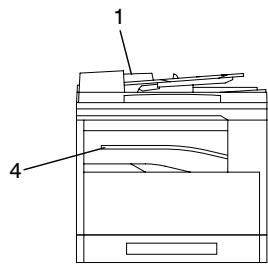
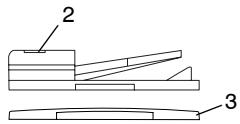
5
5
←
6
←

| No. | Nom de la pièce | Description |
| 1 | Introducteur automatique de document AF-12 (en option) | Introduit automatiquement une feuille de document à la fois pour la numérique. Désigné dans ce manuel sous le terme “introducteur de documents”. |
| 2 | introducteur/retourneur de document AFR-19 (option pour Di2011 seulement) | Introduit automatiquement une feuille de document à la fois pour la numériqueisation du recto, puis returne automatiquement la feuille du document pour la numériqueisation du verso. Désigné dans ce manuel sous le terme “introducteur de documents”. |
| 3 | Kit couvre-original OC-8 (en option) | Permet de maintainir en place le document chargé. Désigné dans ce manuel sous le terme "couvre-original". |
| 4 | Séparateur travaux JS-204 (en option) | Permet de séparer les pages imprimées. |
| 5 | Unité recto-verse AD-17 (option pour Di2011 seulement) | Retourne automatiquement les pages afin qu'elles puissant être imprimées sur les deux faces. Désigné dans ce manuel sous le terme “unité recto-verse”. |
| 6 | Introducteur multi-feuilles MB-6 (en option) | Peut recevoir 100 feuilles de papier. |
| 7 | Unité d'introduction de papier PF-126 (en option : Di1611 une seule, Di2011 jusqu'à quatre) | Equipé d'un magasin papier qui peut containir 250 feuilles (pour unité d'alimentation papier supérieure seulement). Désigné dans ce manuel sous le terme “magasin d'alimentation papier”. |
| 8 | Mémoire 32 Mo/64 Mo M32-5/M64-4 (en option)* | L'extension de la mémoire permet d"augmenter le nombre de pages de document qui peuvent être traitées par la machine. Désigné dans ce manuel sous le terme "extension mémoire". |
| 9 | Contrôleur d'imprimante Pi2001e (en option)* | C'est un contrôleur d'imprimante interne à la machine. Il permet d'utiliser cette dernière comme une imprimante informatique. Pour plus de détails, voir le manuel de l'utilisateur du contrôleur d'imprimante. |
| 10 | Kit Internet fax & numérisation réseau SU-6 (en option)* | Kit interne Internet fax & numérisation réseau. Il permet d'utiliser la machine comme scanner réseau. Pour plus de détail, veuillagez you reporter au Manuel d'utilisation du Kit Internet fax & numérisation réseau SU-6. |
| 11 | Carte interface réseau NC-6 (en option)* | L'installation de la carte interface réseau NC-6 sur cette machine rend possible l'impression dans un environmentnement réseau Windows ou NetWare. |
| 12 | Unité de décalage OT-103 (en option)* | Permet de décaler les copies et les pages imprimées qui sont éjectées. Si le séparateur travaux est installé, l'unité de décalage ne pourrait pas être adjointe. |
- Les options internes ne sont pas représentées.
2.5 Nomenclature et fonctions
Unité principale
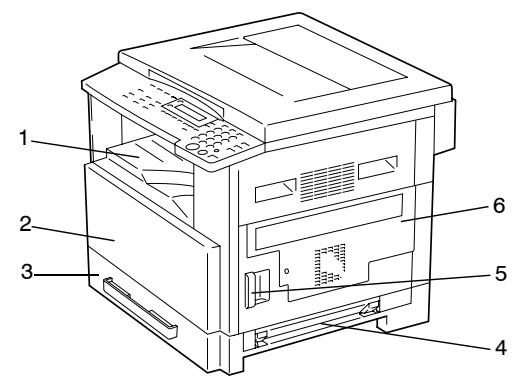
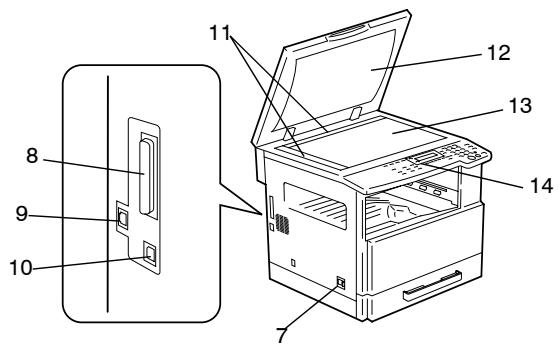
| No. | Nom de la pièce | Description |
| 1 | Plateau de sortie des copies | Recueille recto vers le bas, les copies éjectées. |
| 2 | Porte frontale | Ouvrir pour replacer la cartouche de toner. (p. 8-2) |
| 3 | 1er magasin | • Contient jusqu'à 250 feuilles de papier. • Il est possible de régler librement le format du papier. • Peut aussi receiveoir du papier dédié. (p. 7-15) |
| 4 | Plateau d'introduction manuelle | • Sert à l'alimentation manuelle du papier. • L'introduction du papier se fait une feuille à la fois. • Peut aussi receiveoir du papier dédié. (p. 5-7) |
| 5 | Levier de déverrouillage | Sert à ouvrir et fermer la portet latérale. |
| 6 | Porte latérale | Ouvrir pour dégager un serrage papier. |
| 7 | InterrupteurMarche/Arrêt | Permet d'allumer ou d'éteindre l'appareil. (p. 2-22) |
| 8 | Connecteur d'interfaceparallèle | Permet de raccorder le cable parallele d'un ordinateur. |
| 9 | Connecteur RJ45 pourmise en réseau | Permet de raccorder le cable réseau lorsque cettemachine est utilisée pour le fax Internet et lanumératisation réseau. |
| 10 | Connecteur USBimprimante | Permet de raccorder le cable USB d'un ordinateur. |
| 11 | Réglette document | Sert à aligner le document. (p. 3-9) |
| 12 | Couvre-original(en option) | Appuie sur le document placé sur la vitre d'exposition. |
| 13 | Vitre d'exposition | En chargement manuel du document, placez ledocument sur la vitre d'exposition de manière à ce qu'ilpaisse être numérique.Placez le document, face imprimée vers le bas, sur lavitre d'exposition. (p. 3-9) |
| 14 | Panneau de contrôle | Permet de démarrer la copie ou de spécifique diversesséléctions. (p. 2-16) |
Intérieur de l'unité principale
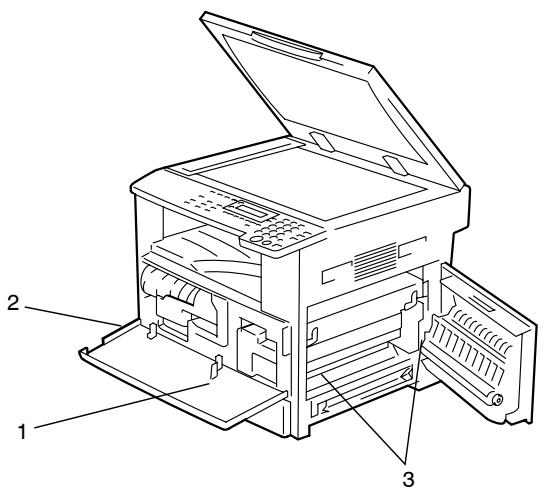
| No. | Nom de la pièce | Description |
| 1 | Unité image | Crée l'image pour la copie.Le replACEMENT de l'unité image doit être réalisé par un technicien agréé. |
| 2 | Support de la bouteille de toner | Ouvrir pour replacer la cartouche de toner. |
| 3 | Levier d'accuii | Permet de dégager les serrages papier dans l'unité de fixation. (p. 8-4) |
Introducteur de documents (en option)
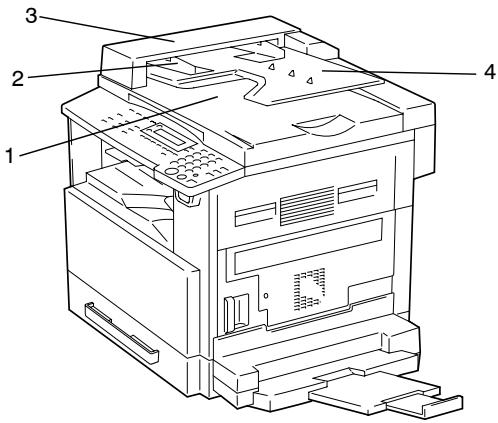
| No. | Nom de la pièce | Description |
| 1 | Plateau de sortie documents | Réçupère les documents numériés. |
| 2 | Guide latéraux des originaux | S'ajuste à la largeur du document. (p. 3-8) |
| 3 | Couvercle de l'introducteur de documents (Capot ADF) | Ouvrir pour dégager un serrage papier. (p. 8-11) |
| 4 | Plateau d'introduction documents | Permet deMAINIR les documents à numérique; chargez les documents rectos vers le haut. (p. 3-8) |
Introducteur multi-feuilles (en option)
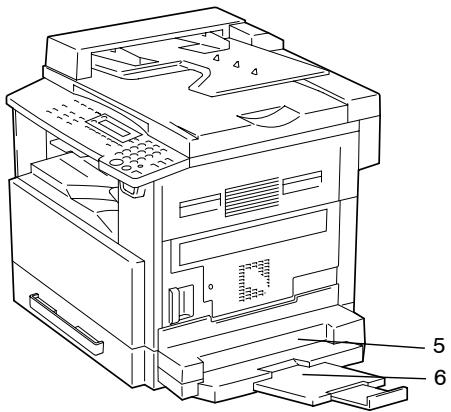
| No. | Nom de la pièce | Description |
| 5 | Plateau d'introduction manuelle | Accepte un chargement de 100 feuilles de papier ordinaire, 20 feuilles de papier dédié, ou 10 enveloppés. (p. 5-9) |
| 6 | Extension introducteur manuel | Tirez lorsque vous chargez du papier de grand format. |
Unité d'alimentation de papier (en option)
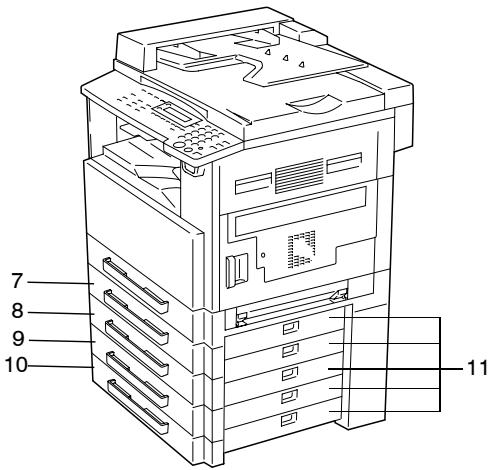
| No. | Nom de la pièce | Description |
| 7 | 2ème magasin | Accepte un chargement de 250 feuilles de papier ordinaire. Le Di2011 peut receivevoir jusqu'à quatre unités d'alimentation papier. Le Di1611 ne peut en receivevoir qu'une seule. |
| 8 | 3ème magasin | |
| 9 | 4ème magasin | |
| 10 | 5ème magasin | |
| 11 | Porte latorale | Ouvrir pour dégager un serrage papier. (p. 8-8) |
Séparateur travaux (en option)
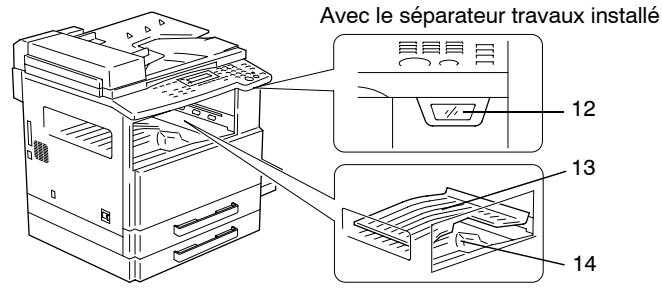
| No. | Nom de la pièce | Description |
| 12 | Voyant du plateau de copie | S'allume lorsque du papier est introduit dans le plateau de copie supérieur. |
| 13 | Plateau de sortie des copies supérieur | Recueille les pages imprimées commandées par l'ordinateur. |
| 14 | Plateau de sortie des copies inférieur | Recueille les copies. |
2.6 Noms des touches du panneau de contrôle et leurs fonctions
Touches du panneau de contrôle et leurs fonctions
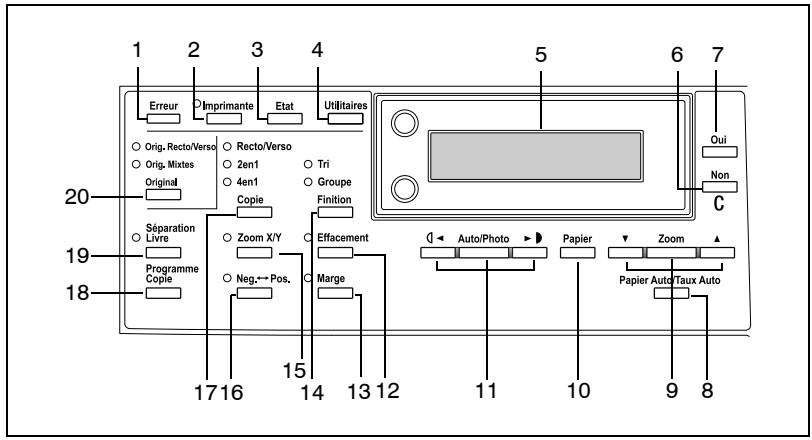
| No. | Nom de la pièce | Fonction |
| 1 | Voyant "Erreur" | Clignote en cas d'erreur.Voir "Messages d'erreur" à la page 8-1. |
| 2 | Touche/voyant[Imprimante] | S'llallume lorsque les données sont imprimées à partir de l'ordinateur et clignote quand les données sont en cours d'émission.Pour plus de détails, voir le Manuel d'utilisation du contrôleur d'imprimante. |
| 3 | Touche [Etat] | Permet de visualiser les compteurs. |
| 4 | Touche [Utilitaires] | Permet de passer en mode Utilitaires et d'en afficher le premier écran.PARAMETRES MACHINE, REGL. SOURCE PAPI., GESTION UTILISATE., GESTION ADMINIST., PARAM. COPIE 1 & 2 |
| 5 | Ecran | Permet d'afficher les menus de réglage, les messages d'erreur, ainsi que les paramètres spécifique comme le nombre de copies et le taux zoom. |
| 6 | Touche [Non] | Efface les caractères saisis.Permet de revenir à l'écran précédent. |
| 7 | Touche [Oui] | Confirme le réglage actuel. |
| 8 | Touche [Papier Auto/Taux Auto] | Permet de sélectionner la fonction Papier Auto ou la fonction Taux Auto. |
| 9 | Touche [Zoom], touches▼ et ▲ | • Servent à sélectionner un taux prédéfini d'agrandissement ou de réduction. • A chaque pression correspond un défillement de 0,01 vers l'avant ou l'arrête sur une plage de réglage de × 0,50 à × 2,00. • Permettent aussi de spécifique la sélection supérieure ou la sélection inférieure dans les écrans de réglage et les menus. |
| 10 | Touche [Papier] | Permet de sélectionner le format du papier à imprimer. |
| 11 | Touche [Auto/Photo], touches ⋅ et ⋅ | • Permet de spécifique la densité de numérisation pour les copies. • Permettent aussi de spécifique la sélection à gauche ou la sélection à droite dans les écrans de réglage. |
| 12 | Touche [Effacement] | Permet de sélectionner la zone de document à effacer. |
| 13 | Touche [Marge] | Appuyez pourCHOISIR le mode "Marge". |
| 14 | Touche [Finition] | Permet de sélectionner une fonction "Finition" pour les copies. |
| 15 | Touche [Zoom X/Y] | Permet de spécifique différentes échelles sur l'axe vertical et l'axe horizontal. |
| 16 | Touche [Neg. ↔ Pos.] | Permet d'effectuer des copies en dont les zones fonçées et les zones claires sont inversées par rapport au document. |
| 17 | Touche Copie | Permet deCHOISIR entre les fonctions copyie "2en1" et "4en1". |
| 18 | Touche [Programme Copie] | • Permet d'enregistrer des programmes copyie. • Ces programmes copyie peuvent ensuite être sélectionnées et rappelés. |
| 19 | Touche [Séparation Livre] | Permet de sélectionner la fonction "Séparation Livre". |
| 20 | Touche [Original] | Permet deCHOISIR la fonction "Orig. Recto/Verso" et la fonction "Orig. Mixtes". |
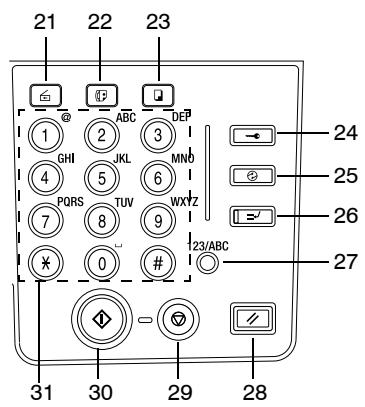
| No. | Nom de la pièce | Fonction |
| 21 | Touche Numérisation | Appuyez sur cette touche pour passer en mode Numérisation. Le voyant s'allume en vert pour indiquer que la machine est en mode Numérisation.(Disponible seulement lorsque la carte interfac reseau NC-6 et le Kit Internet fax & numérisation reseau SU-6 sont installés.) |
| 22 | Touche Fax | Inutilisée sur cette machine. |
| 23 | Touche Copie | Appuyez sur cette touche pour passer en mode Copie. Le voyant s'allume en vert pour indiquer que la machine est en mode Copie. |
| 24 | Touche Code | S'utilise en Gestion Utilisateur. (p. 6-21) |
| 25 | Touche Economie d'énergie | Appuyez sur cette touche pour passer en mode Economie d'énergie. (p. 2-23) |
| 26 | Touche Interruption | Appuyez sur cette touche pour passer en mode Interruption. Le voyant s'allume en vert pour indiquer que la machine est en mode Interruption.Appuyer une nouvelle fois pour annuler le mode Interruption et revenir au mode précédent l'activation du mode Interruption. (p. 5-36) |
| 27 | Touche [123/ABC] | Inutilisée sur cette machine. |
| 28 | Touche Initialisation | Annule toutes les fonctions de copie et en restaure les sélections par défaut.Supprime toutes les tâches en file d'attente. |
| 29 | Touche Stop | Arrête l'opération de copie multi-pages. |
| 30 | Touche Impression | Démarre l'opération de copie.Si cette touche est activée pendant que la machine est en préchauffage, la tâche de copie sera place en file d'attente. (p. 2-24)Le voyant s'allume en rouge pour indiquer que la machine est prête pour l'opération de copie, ou il s'allume en orange pour indiquer qu'elle n'est pas encore prête. |
| 31 | Clavier numérique | • Permet de spécifique le nombre de copies. • Permet aussi de saisir des valeurs de réglage. • Les touches [♀] et [♯] sont inutilisées sur cette machine. |
Indications affichées
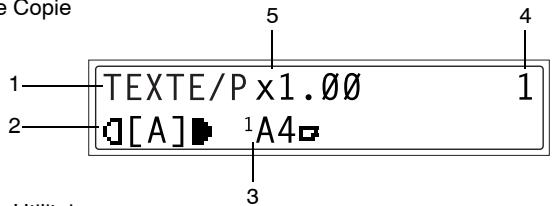
Ecran du mode Copie
Ecran du mode Utilitaires

| No. | Indication à l'écran | Description |
| 1 | Densité copie(type de document) | Indique le type de document pour le réglage de la densitécopie.“PHOTO”, “TEXTE”, ou “TEXTE/P” |
| 2 | Densité copie(niveau de densité) | Indique le niveau de densité pour le réglage de densitécopie. |
| 3 | Source papier | Indique le magasin papier sélectionné. Si on sélectionnpapier dédié, le type de papier s'affiche.“AUTO”, ainsi que le magasin papier et le format papier,ou le type papier. |
| 4 | Nombre de copies | Indique le nombre de copies qui a été spécifique. |
| 5 | Taux zoom | Indique le taux zoom actuel.Affiche “AUTO” ou le réglage actuel du taux zoom.“× [X/Y]” indique que la fonction “Zoom X/Y” est sélectionnée. |
| 6 | Menu ou nom de fonction | • Affiche le menu, la fonction ou les sélections envogueur.• Affiche les messages lorsqu'une erreur se produit. |
| 7 | Messages | Affiche les messages relatifs à l'utilisation. |
Ajustement angulaire de I'ecran
L'afficheur peut être régle selon trois angles d'inclinaison.
Réglez l'afficheur à l'inclinaison qui convient le mieux à l'utilisation.
Appuyez sur un bord de l'écran pour en ajuster l'inclinaison.
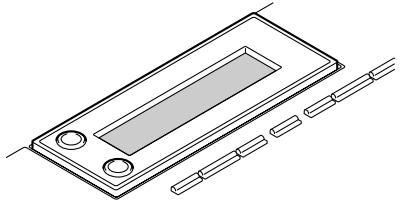
Position intermédiaire
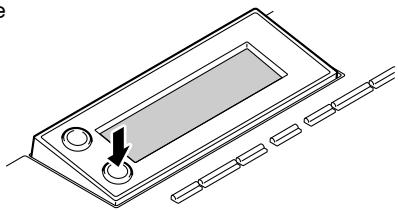
Position haute
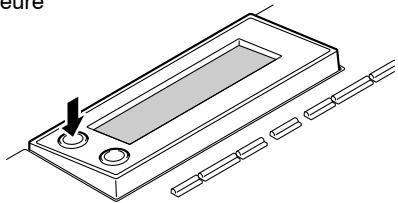
Position inférieure
2.7 Alimentation électrique
Pour allumer la machine
Placez l'interrupteur en position "I".
Levoyant de la touche [Impression] s'allume en orange et le message "ATTENDRE SVP!" s'affiche à l'écran.

Remarque
Si I'on appuie sur la touche [Impression] alors que levoyant est allumé en orange,la tâche de copie sera mise en file d'attente.Lorsque levoyant de la touche [Impression] s'allume en vert,le document charge est numérique et les copies sont réalisées.
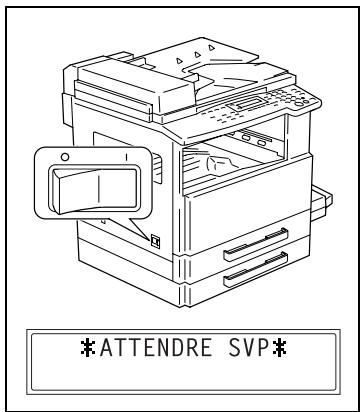
Pour eteindre la machine
1 Vérifiez que toutes les tâches sont terminées.
Enlevez toutes les pages imprimées qui pourraient rester dans le plateau de sortie des copies.
2 Placez l'interrupteur en position "O".
Sélections par défaut
Les paramètres qui sont automatiquement sélectionnés à l'extinction de la machine ou lorsque la touche [Initialisation] est activée, s'applellant les "seLECTIONs par défaut". Elles servent de réference à toutes les fonctions.
Mode Copie
- Nombre de copies : 1
- Densité copie: AUTO
Taux zoom: taileréelle (x 1,00) - Source papier: AUTO (avec l'introducteur de documents installé)
- Fonction finition : Non-Tri

Conseil
Les sélections par défaut peuvent être personnalisés à l'aide des fonctions du mode Utilitaires ("7 Mode Utilitaires - Fonctions de copie").
Initialisation automatique
Avec l'opération de réinitialisation, l'écran du mode Copie s'affiche à l'issue d'une opération de copie ou lorsqu'un laps de temps spécifique s'est écoulé. (Valeur par défaut fabricant : 1 minute)

Conseil
On peut spécifier la longueur du début avant la réinitialisation et la régler à 30 secondes ou à une valeur comprise entre 1 et 5 minutes. De plus, cette fonction initiaisation automatique peut être désactivée. Pour plus de détails, voir “Pour définir la fonction “REIN. T de BORD” à la page 7-5.
Mode Economie d'énergie
Avec le mode Economie d'énergie, la machine passe automatiquement en mode veille (mode Economie d'énergie) au lieu de s'eteindre.
Quand la machine est en mode Economie d'énergie, le voyant de la touche [Impression] reste allumé en vert, mais l'écran s'éteint.

Remarque
Si la fonction Auto coupure est activée pendant le mode Economie d'énergie, la machine s'esteint.
Conditions au passage en mode Economie d'energie
- La touche [Economie d'énergie] a été activée.
Le délambda de temporisation après la derniere opération s'est écoule. (Valeur par défaut fabricant : 15 minutes)

Conseil
Le délambda après lequel la machine passe en mode Economie d'énergie peut être régle de 1 à 240 minutes. (Veuillez vous reporter à “Pour définiir la fonction “MODE ECO. ENERG.” (mode préchauffage)” à la page 7-6.)
Auto coupure
Avec la fonction Auto coupure, la machine s'estint automatiquement si aucune opération n'est effectuependant un délambdapecifié,ceci afin d'économiser l'énergie. (Valeur par défaut fabricant : 30 minutes)
Tâches copie en file d'attente
Pour placer les tâches de copie en file d'atte, il suffit de charger le document et d'appuyer sur la touche [Impression] tandis que le message "ATTENDRE SVP!" est affiché à l'écran.
Lorsque levoyant de la touche [Impression] s'allume en vert,le document charged est numérise et les copies sont réalisées.
3 Opérations élémentaires de copie
3.1 Opérations de copie
La procédure suivanté décrit comment placer le document pour en faire une copie directe.
Réaliser une copie directe
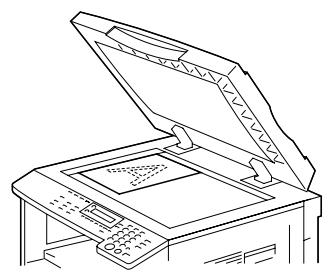
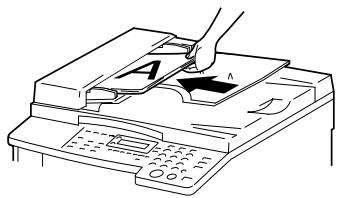
1 Placez le(s) document(s) à copier.
O Voir "Chargement du document" à la page 3-8.
2 Sélectionnez les paramètres copie désirés.
O Papier (p. 5-21)
Zoom (p. 5-28)
Densitécopie(p.5-34)
Copies complexes (p. 6-1)
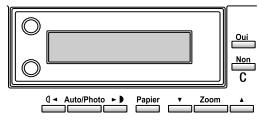
3 Sur le clavier numérique, entrez le nombre de copies souhaïte.
Le nombre de copies peut etre spécifié entre 1 et 99.
Pour effacer la valeur saisie, appuyez sur la touche [Non].
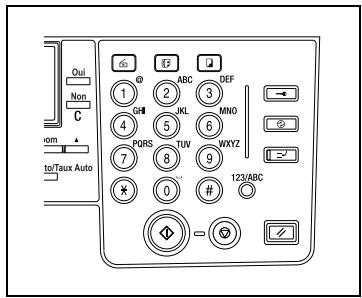
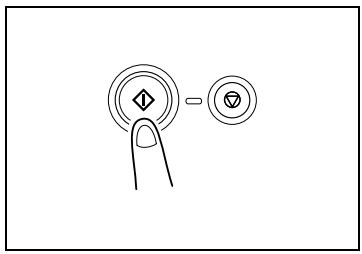
4 Appuyez sur la touche [Impression]. La quantité de copies demandée est effectué.
Pour arrêté la copie avant que le nombre spécifique ne soit atteint, appuyez sur la touche [Stop].
3.2 Chargement du papier
Lors du chargement du papier veillez à observer les précautions suivantes.
- Si le papier est gondole, aplatissez-le avant de le charger.
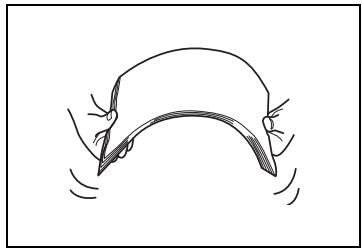
Chargez le papier de manière a ce que le haut de la ramette ne dépasse pas le repère ou ne dépasse pas le nombre de feuilles spécifique dans les caractéristiques du magasin.
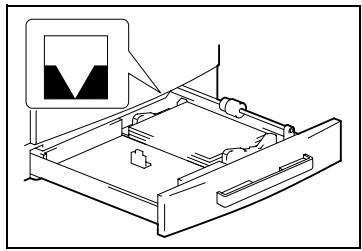
Assurez-vous que les guides papier sont bien poussés contre les bords de la ramette.
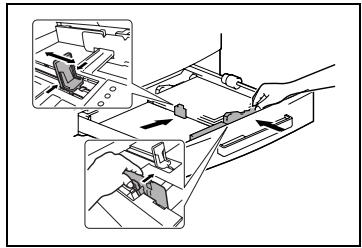

Conseil
Il est recommandé de replir les magasins seulement après utilisation complète du papier chargé.
Chargement du papier dans le 1er magasin papier
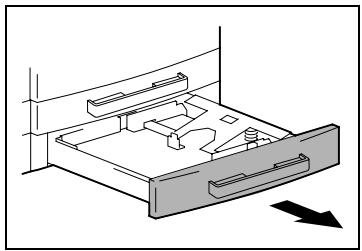
1 Tirez le 1er magasin.
? Avez-vous pris les précautions nécessaires pour tirer le magasin ?
Veillez à ne pas toucher de vos mains la surface du rouleau prise papier.
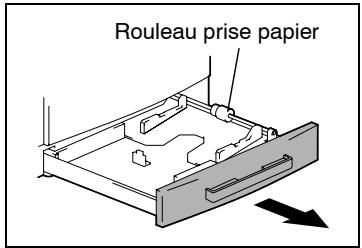
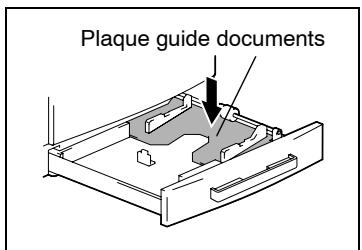
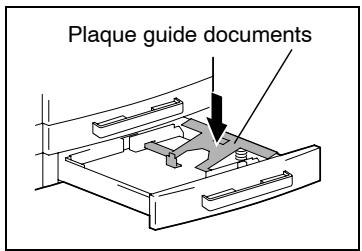
2 Appuyez vers le bas la plaque guide documents jusqu'à ce qu'elle se verrouille en position.
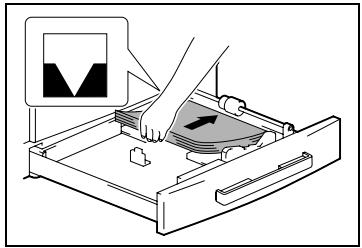
3 Chargez le papier dans le magasin, cote face vers le haut (le cote qui etait oriente vers le haut lorsque la ramette de papier a etedéballée).
? Avez-vous pris les précautions nécessaires pour charger le papier ?
Le papier ne doit pas etre charge au-delà du repère de hauteur
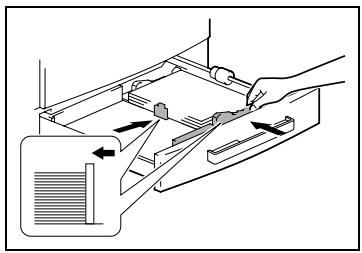
4 Faites glisser les guides papier contre les bords du papier.
? Le guide papier est-il correctement positionné ?
Assurez-vous que les guides papier sont bien poussés contre les bords de la ramette.
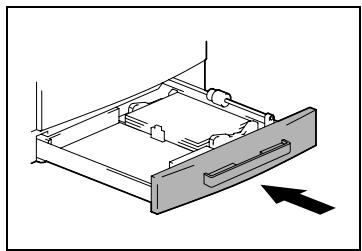
5 Refermez le 1er magasin.
Chargement du papier dans le 2ème magasin papier
La chargement du papier dans les magasins 3, 4 et 5 s'effectue selon la même méthode ci-dessous.
1 Tirez le 2ème magasin.
2 Appuyez vers le bas la plaque guide documents jusqu'à ce qu'elle se verrouille en position.
3 Chargez le papier dans le magasin, cote face vers le haut (le cote qui etait oriente vers le haut lorsque la ramette de papier a ete deballée).
? Avez-vous pris les précautions nécessaires pour charger le papier ?
Le papier ne doit pas etre chargede au-delà du repere de hauteur
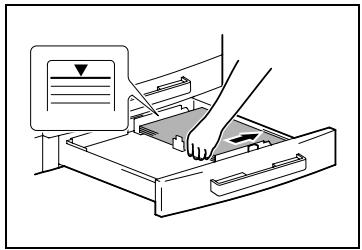
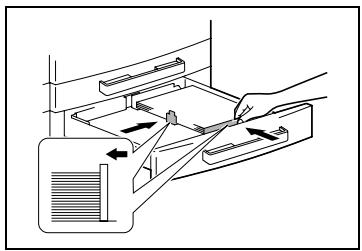
4 Faites glisser les guides papier contre les bords du papier.
? Le guide papier est-il correctement positionné ?
Assurez-vous que les guides papier sont bien poussés contre les bords de la ramette.
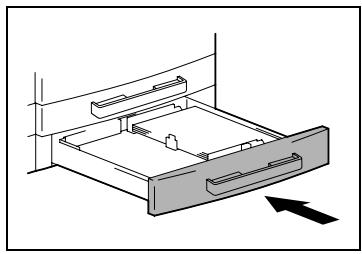
5 Refermez le 2ème magasin.
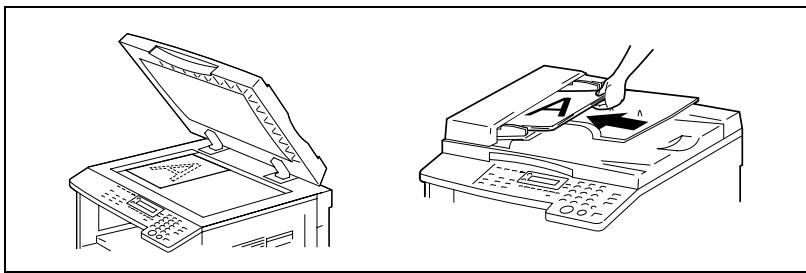
3.3 Chargement du document
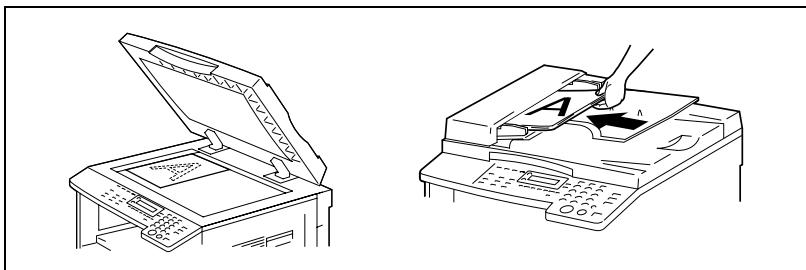
On peut placer le document sur la vitre d'exposition ou le charger dans l'introducteur de documents (en option). Positionnez correctement le document en fonction du type de document à copier.
Chargement des documents dans l'introducteur de documents
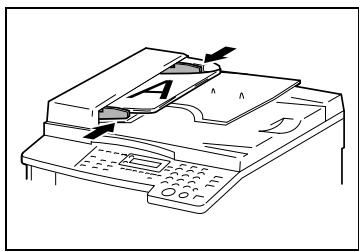
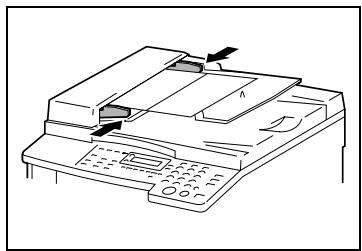
1 Faites coulisser vers l'extérieur les guides latéraux des originaux.
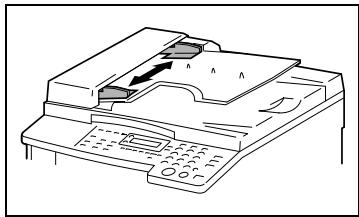
2 Chargez dans l'introducteur les pages du document à copier, recto vers le haut.
? Avez-vous pris les précautions nécessaires pour charger le document ?
On peut charger un maximum de 50 pages de document original. (avec l'AF-12)
On peut charger un maximum de 80 pages de document original. (avec l'AFR-19)
Ne pas empiler de pages au dela du repere
3 Ramenez les guides lateraux des originaux au format du document à copier.

Remarque
Veillez à charger le document correctement, sinon les pages risqueraient d'être introduites de travers.
4 Spécifiez si besoin, d'autres réglages copie.
Avant de réaliser des copies (p. 5-1)
Copies complexes (p. 6-1)
5 Appuyez sur la touche [Impression].
Positionnement des feuilles de document sur la vitre d'exposition
Placez de la maniere suivante les documents ordinaires ou ceux qui ne peuvent pas etre chargés dans l'introducteur automatique de documents.
1 Ouvrez le couvre-original ou l'introducteur de documents, s'il est installé.
2 Placez le document à copier recto vers le bas, contre la vitre d'exposition.
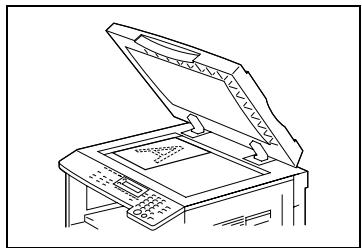
Alignez le document contre les réglettes en haut et à gauche de la vitre d'exposition.
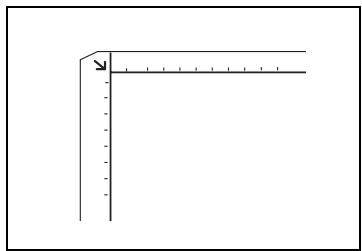
3 Refermez doucement le couvre- original ou l'introducteur automatique de document, s'il est instalé.
4 Spécifiez si besoin, d'autres réglages copie.
Avant de réaliser des copies (p. 5-1)
Copies complexes (p. 6-1)
5 Appuyez sur la touche [Impression].
Positionnement des documents transplants sur la vente d'exposition
Pour copier un document très transparent ou translucide, un transparent de rétroprojection par exemple, ou du papier calque ou photosensible diazo, procédez de la manière suivante.
1 Ouvrez le couvre-original ou l'introducteur de documents, s'il est installé.
2 Placez le document à copier recto vers le bas, contre la vitre d'exposition.
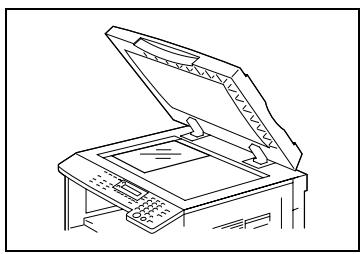
Alignez le document contre les réglettes en haut et à gauche de la vitre d'exposition.
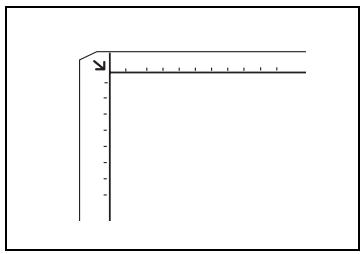
3 Placez une feuille de papier vierge de meme format au dessus de l'original.
4 Refermez doucement le couvreoriginal ou l'introducteur dedocuments, s'il est installé.
5 Spécifiez si besoin, d'autres régles copie.
Avant de réaliser des copies (p. 5-1)
Copies complexes (p. 6-1)
6 Appuyez sur la touche [Impression].
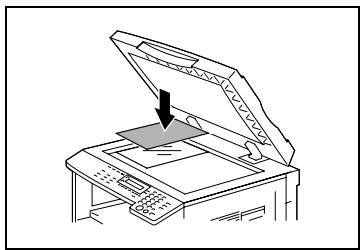
Positionnement des livres sur la vitre d'exposition
Pour copier les deux pages adjacentes d'un document relié, un livre ou un magazine par exemple, procédez comme suit.
1 Ouvrez le couvre-original ou l'introducteur de documents, s'il est installé.
2 Placez le livre ouvert contre la vitre d'exposition, le haut du livre orienté vers l'arrière de la machine, et l'axe de reliure aligné avec le repère situé sur la réglette des originaux.
? Avez-vous pris les précautions nécessaires pour placer le livre contre la vitre d'exposition ?
Ne placez pas d'objets de plus de 3 kg sur la vitre d'exposition. De plus, il est recommendé de ne pas exercer de pression excessive sur l'original, cela pou
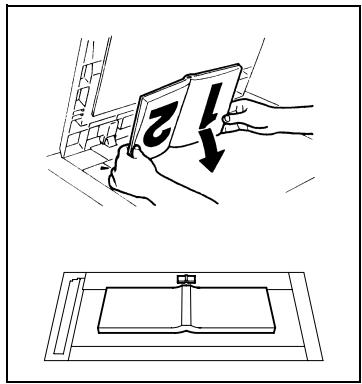
3 Refermez doucement le couvre-original ou l'introducteur de documents, s'il est installé.
4 Appuyez sur la touche [Séparation Livre].
Levoyant "Séparation Livre" s'allume.
5 Spécifiez si besoin, d'autres régles copie.
Avant de réaliser des copies (p. 5-1)
Copies complexes (p. 6-1)
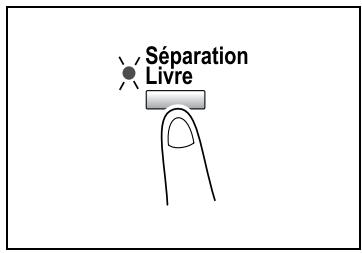
6 Appuyez sur la touche [Impression].
Chargement d'originaux de formats mixtes dans l'introducteur de documents
Il est possible de charger en même temps dans l'introducteur de documents un document constitué de pages de différents formats.
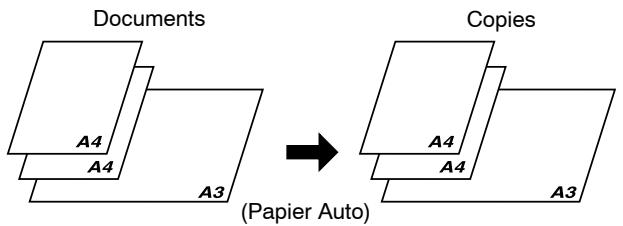
Précautions pour le chargement de documents de formats mixtes :
AF-12
Les documents de formats différents peuvent etre copiees seulement si toutes les pages sont de la meme largeur.
Par exemple : un document composé de pages A3 L et A4 C.
AFR-19
Voir "Formats de documents de largeurs mixtes (AFR-19)" à la page 5-26.
1 Faites coulisser vers l'extérieur les guides latéraux des originaux.
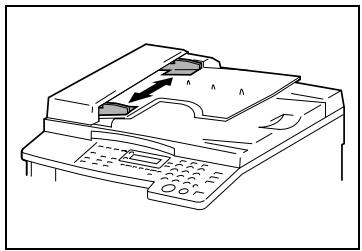
2 Chargez, recto vers le haut, les pages du document à copier.
? Avez-vous pris les précautions nécessaires pour charger le document ?
On peut charger un maximum de 50 pages de document original. (avec l'AF-12)
On peut charger un maximum de 80 pages de document original. (avec l'AFR-19)
Ne pas empiler de pages au dela du repere
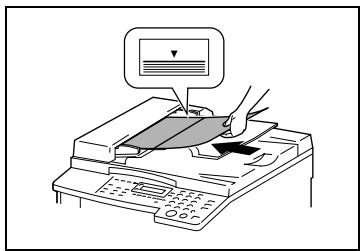
3 Ramenez les guides latéraux des originaux au format du document à copier.

Remarque
Veillez à charger le document correctement, sinon les pages risqueraient d'être introduites de travers.
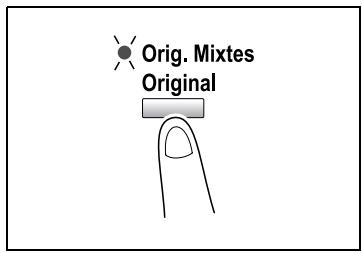
4 Appuyez deux fois sur la touche [Original].
Levoyant "Orig. Mixtes" s'allume.
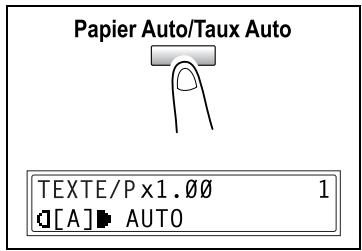
5 Appuyez sur la touche [Papier Auto/ Taux Auto] jusqu'à ce que la fonction Papier Auto soit sélectionnée.
Vérifiez que la mention "AUTO" apparait sur la dernière ligne de l'écran.
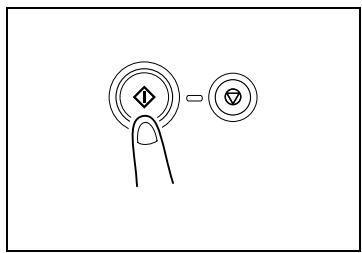
6 Appuyez sur la touche [Impression].
3.4 Arrête/Reprise/Annuler une tâche de copie
Pour arrêter une tâche de copie, procédez comme suit.
1 Spécifiez les sélections copie, puis appuyez sur la touche [Impression].
L'opération de copie démarre.
2 Pendant l'impression, appuyez sur la touche [Stop].
Le message "ATTENDRE SVP!" s'affiche et l'impression s'arrête.
? Comment reprendre la tâche arrêtée ?
Quand le message "PRESS. TOUCHE COPIE REPRENDRE"s'affiche, appuyez sur la touche [Impression].
? Comment annuler la tâche arrêtée ?
Quand le message "PRESS. TOUCHE COPIE REPRENDRE" s'affiche, appuyez sur la touche [Non].
Le message "COPIE ANNULEE" s'affiche et la tâche de copie est annulée.
Arrêt
ATTENDRE SVP
Reprise
PRESS. TOUCHE COPIE
REPRENDRE
Annulation
COPIE ANNULEE
3.5 Mode Confirmation
Il est possible de contrôler le nombre d'opérations effectuees par cette machine depuis sa mise en service, en utilisant les fonctions rendues disponibles par l'activation de la touche [Etat].
Voici les éléments qui peuvent être vérifiés à partir du menu compteur de la machine.
| Compteur machine | Description |
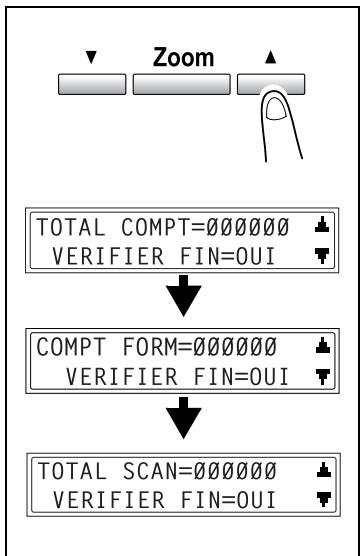
| TOTAL COMPT | Ce compteur indique le nombre total d'impressions réalisées depuis que cette machine a été installée. |
| COMPT FORM | Ce compteur indique le nombre total d'impressions réalisées sur le format de papier spécifique. (Le format de papier lu par le compteur devrait être défini par le technicien du S.A.V.) |
| TOTAL SCAN | Ce compteur indique le nombre total de numérisations réalisées depuis que cette machine a été installée. Cependant, le nombre de pages numériées pour la réalisation de copies n'est pas pris en compte. |
Pour vérifier les compteurs
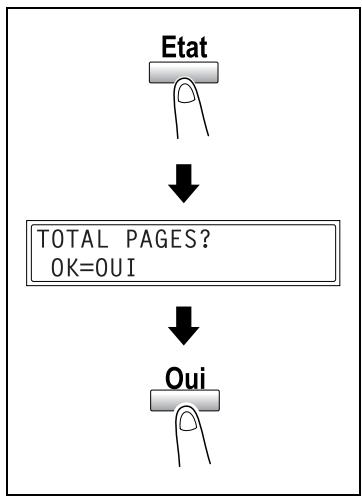
1 Appuyez sur la touche [Etat], puis appuyez sur la touche [Oui].
Le menu Compteur Machine apparait.
2 Avec les touches et , sélectionné le compteur que vous désirez visualiser.
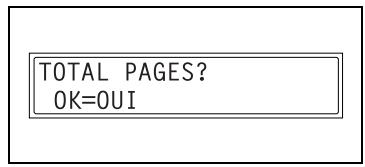
3 Appuyez sur la touche [Oui]. Le message "TOTAL PAGES?" apparait.
4 Appuyez sur la touche [Non]. L'écran principal apparait.
3.6 Economiser l'électricité
Le mode Veille et le mode Auto coupure sont extrémement utiles pour économiser l'énergie.
La procédure permettant de spécifique le mode Economie d'énergie et le mode Auto coupure est décrite ci-après.
1 Appuyez sur la touche [Utilitaires].
Le menu “PARAMETRES MACHINE” apparait.
PARAMETRES MACHINE? OK=0UI / ou 1-8
2 Sur le clavier numérique, appuyez sur la touche [2].
La fonction "MODE ECO. ENERG." apparait.
2 MODE ECO. ENERG.
3 Sur le clavier numérique, spécifiez le salarié pendant lequel la machine devra etre inutilisée avant de passer en mode Economie d'énergie, puis appuyez sur la touche [Oui].
DELAI=15min(1-240) OK=0UI
La temporisation est réglable de 1 minute à 240 minutes.
Si vous souhaitez corriger votre réglage, appuyez sur la touche [Non], puis tapez une nouvelle valeur.
4 Sur le clavier numérique, appuyez sur la touche [3].
La fonction "AUTO COUPURE" apparait.
3 AUTO COUPURE
5 Sur le clavier numérique, spécifie le dél pendant lequel la machine devra etre inutilisée avant de s'teindre, puis appuyez sur la touche [Oui].
DELAI=30min(15-240) OK=0UI
La temporisation est réglable de 15 minutes à 240 minutes.
Si vous souhaitez corriger votre réglage, appuyez sur la touche [Non], puis tapez une nouvelle valeur.

Remarque
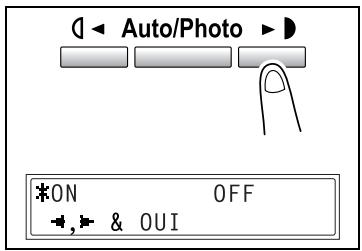
Si la fonction "AUTO COUPURE" du menu "GESTION ADMIN." est régée sur "ACTIVER", l'écran représenté ci-contre s'affiche.
Appuyez sur les touches ( et pour selectionner "ON", puis appuyez sur la touche [Oui].
6 Appuyez sur la touche [Non].
L'écran principal apparait.
4 Fonctions utiles
4.1 Spécifier une sélection Zoom
Pour effectuer un zoom d'un document de format standard et le convertir à un format standard différent
A titre d'exemple, voici la procédure permettant d'agrandir un document de format B5 au format A4.
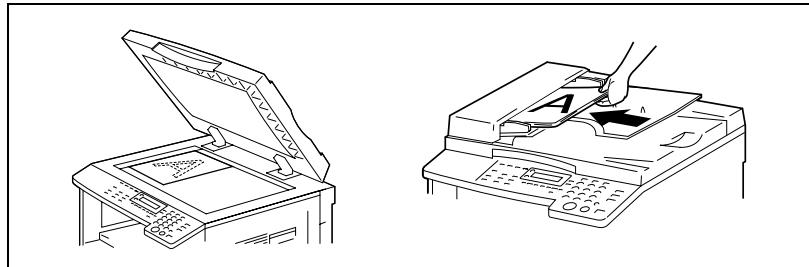
1 Placez le(s) document(s) à copier.
O Voir "Chargement du document" à la page 3-8.
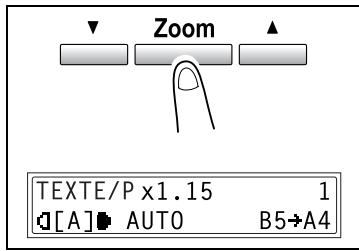
2 Appuyez sur la touche [Zoom]. "B5 > A4" s'affiche à l'écran.

Remarque
A chaque pression sur la touche [Zoom], le taux zoom prédéfini affché change.
3 Vérifiez le réglage du format du papier à imprimer.
Si "AUTO" est affché, assurez-vous que du papier de format A4 est chargé dans le magasin.
Si "AUTO" n'est pas affché, appuyez sur la touche [Papier] jusqu'à ce que "AUTO" apparaisse à l'écran.
Pour plus de détails sur le changement de la sélection du format de papier relatif au magasin, voir "Configuration des sources papier (menu "REGL. SOURCE PAPI)." à la page 7-14.
4 Spécifiez si besoin, d'autres réglages copie.
Avant de réaliser des copies (p. 5-1)
Copies complexes (p. 6-1)
5 Appuyez sur la touche [Impression].

Remarque
Si vous effectuez des copies à l'aide de l'introducteur manuel, continuez à charger du papier dans le magasin.
4.2 Utilisation de la fonction "Auto/Photo"
Pour réaliser des copies précises d'illustrations ou de photos
Selectionnez le réglage approprié ("TEXTE", "PHOTO", ou "TEXTE/P") correspondant à la qualité du document à copier afin d'en réaliser la copie la plus précise possible.
1 Placez le(s) document(s) à copier.
O Voir "Chargement du document" à la page 3-8.
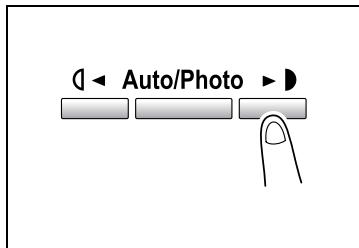
2 Appuyez sur la touche [Auto/Photo].
Sélectionnez "PHOTO" ou "TEXTE/P".
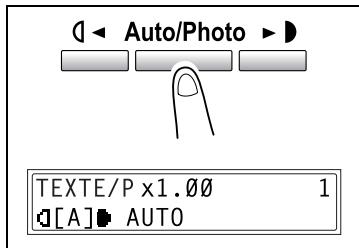
3 Appuyez sur la touche (ou pour régler la densité.
Sélectionnez la densité appropriée correspondant à la couleur et au texte du document.
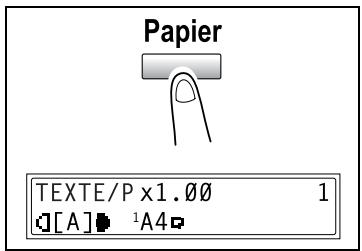
4 Vérifiez le réglage du format du papier à imprimer.
Pour selectionner "AUTO" ou une source papier spécifique, continuez à appuyer sur la touche [Papier] jusqu'à ce que le format papier désiré s'affiche.
5 Spécifiez si besoin, d'autres réglages copie.
Avant de réaliser des copies (p. 5-1)
Copies complexes (p. 6-1)
6 Appuyez sur la touche [Impression].

Remarque
Si vous effectuez des copies à l'aide de l'introducteur manuel, continuez à charger du papier dans le magasin.
4.3 Copies sur divers types de supports
Pour copier sur des transparents de rétroprojection
A titre d'exemple, la procédure suivante indique comment effectuer des copies sur des transparents charges dans le 1er magasin.
1 Placez le document de format A4.
O Voir "Chargement du document" à la page 3-8.
2 Ajustez les guides papier du 1er magasin puis chargez les transparents.
Chargez les transparents dans le même sens que le document.

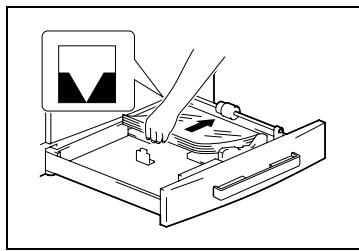
Remarque
On peut charger un maximum de 20 transparents.
3 Appuyez deux fois sur la touche [Utilitaires].
Le menu "REGL. SOURCE PAPI." apparait.
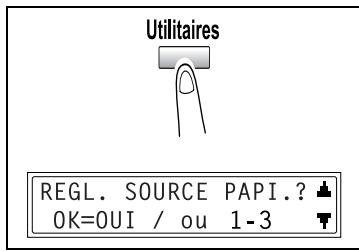
4 Sur le clavier numérique, appuyez sur la touche [2].
"PAPIER MAG. 1" apparait.
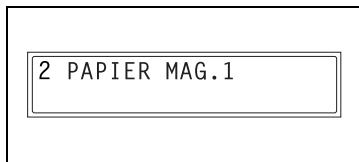
5 Appuyez sur la touche ou pour selectionner "OHP", puis appuyez sur la touche [Oui].

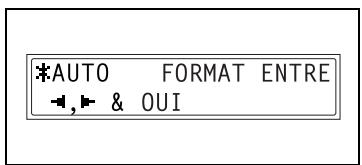
6 Appuyez sur la touche ou pour selectionner "AUTO", puis appuyez sur la touche [Oui].
7 Appuyez sur la touche [Non]. L'écran principal apparait.
8 Appuyez sur la touche [Papier] pour selectionner le papier chargé dans le 1er magasin.
9 Spécifiez si besoin, d'autres régles copie.
Avant de réaliser des copies (p. 5-1)
Copies complexes (p. 6-1)
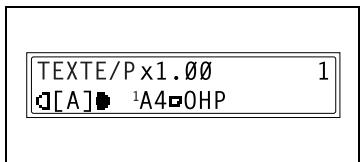
10 Appuyez sur la touche [Impression].
Pour copier sur des planches d'étiquettes
A titre d'exemple, la procédure suivante indique comment effectuer des copies sur des planches d'étiquettes de 200 mm x 250 mm chargées dans le 1er magasin.
1 Placez le(s) document(s) à copier.
O Voir "Chargement du document" à la page 3-8.
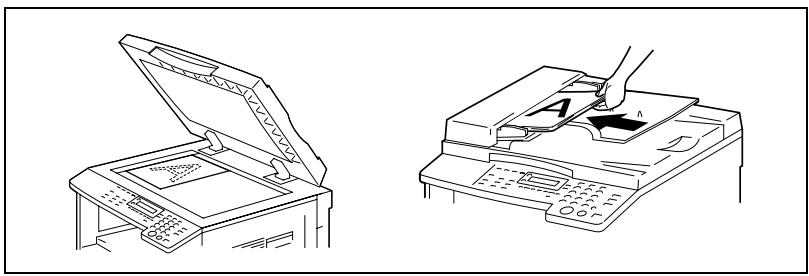
2 Ajustez les guides papier du 1er magasin puis chargez les planches d'étiquettes.
Chargez les planches d'étiquettes de manière à ce que la face destinée à être imprimée soit orientée vers le haut, comme représenté sur l'illustration.
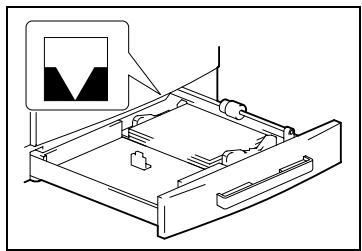
3 Appuyez deux fois sur la touche [Utilitaires].
Le menu "REGL. SOURCE PAPI." apparait.
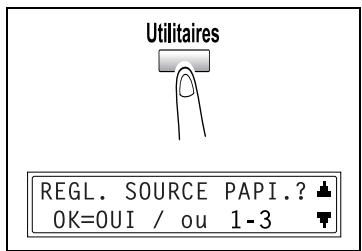
4 Sur le clavier numérique, appuyez sur la touche [2].
"PAPIER MAG. 1" apparait.
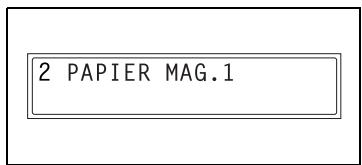
5 Appuyez sur la touche ou pour selectionner "CARTE", puis appuyez sur la touche [Oui].
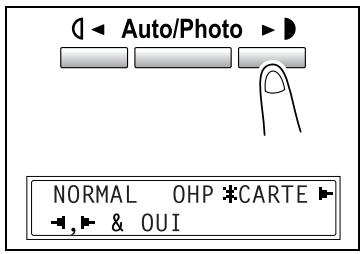
6 Appuyez sur la touche ou pour selectionner "FORMAT ENTREE", puis appuyez sur la touche [Oui].
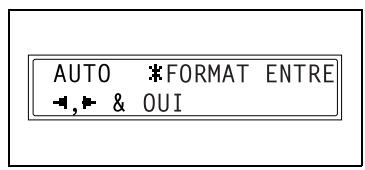
7 Sur le clavier numérique, tapez "200" pour la longueur (x), et appuyez sur la touche [Oui].
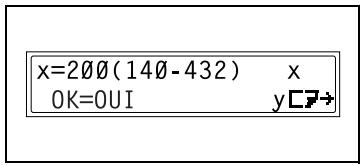
La longueur du papier (x) peut etre reglee entre 140 mm et 432 mm.
Pour corriger la valeur saisie, appuyez sur la touche [Non].
8 Sur le clavier numérique, tapez "250" pour la largeur (y), et appuyez sur la touche [Oui].
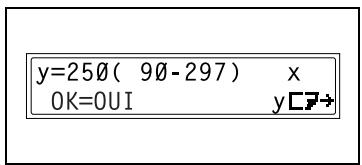
La largeur du papier (y) peut etre reglee entre 90 mm et 297 mm.
Pour corriger la valeur saisie, appuyez sur la touche [Non].
9 Appuyez sur la touche [Non].
L'écran principal apparait.
10 Appuyez sur la touche [Papier] pour sélectionner le papier chargé dans le 1er magasin.
11 Spécifiez si besoin, d'autres réglages copie.
Avant de réaliser des copies (p. 5-1)
Copies complexes (p. 6-1)
12 Appuyez sur la touche [Impression].
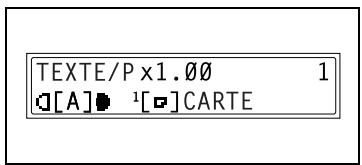
Pour copier sur des enveloppes (de format non standard)
A titre d'exemple, la procédure suivante indique comment effectuer des copies sur des enveloppées de 200mm× 150mm chargées dans l'introducteur manuel.

Remarque
Avant de charger des documents et du papier de format non standard, assurez-vous de mesurer leurs dimensions.
Les réglettes originaux sur les bords de la vitre d'exposition permettent de mesurer les documents et le papier.
1 Placez le(s) document(s) à copier.
O Voir "Chargement du document" à la page 3-8.
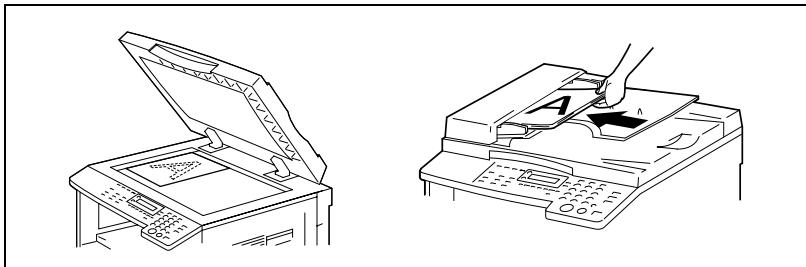
2 Ajustez les guides papier de l'introducteur manuel, puis chargez les enveloppes.
Chargez les enveloppées avec le rabat orienté vers le haut, de manière à ce que la face à imprimer soit orientée vers le bas, comme représenté sur l'illustration.
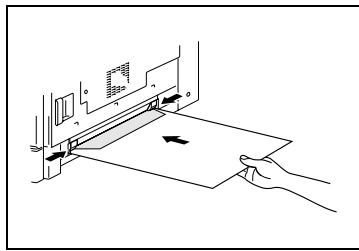

Remarque
Avant de charger les enveloppopes, appuyez dessus pour en chasser l'air qu'elles contiennent et voirlez à ce que les pris des rabats soient bien aplatis.
Avec l'introducteur manuel, on ne peut introduire qu'une enveloppe à la fois.
3 Appuyez sur la touche [Non].
Le menu "REGL. SOURCE PAPI." apparait.
TEXTE/Px1.00 1
[A]A4?ReSET=NO
4 Appuyez sur la touche (ou > pour selectionner "ENVELOPPE", puis appuyez sur la touche [Oui].
Le menu "FORMAT PAPIER" apparait.
Auto/Photo
ENVELOPPE
& OUI
5 Appuyez sur la touche .
Le réglage Longueur (x) apparait.
Zoom

A5 A5*A4A4
OK=0UI (USUEL=)
6 Sur le clavier numérique, tapez "200" pour la longueur (x), et appuyez sur la touche [Oui].
La longueur du papier (x) peut etre reglee entre 140 mm et 432 mm.
Pour corriger la valeur saisie, appuyez sur la touche [Non].
x=200(140-432) x
OK=0UI

Conseil
Reportez-vous au schéma ci-contre et assurez-vous de spécifier correctement les valeurs de longueur et de largeur.
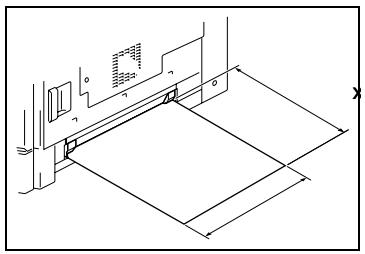
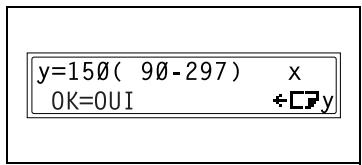
7 Sur le clavier numérique, tapez "150" pour la largeur (y).
La largeur du papier (y) peut etre reglee entre 90 mm et 297 mm.
Pour corriger la valeur saisie, appuyez sur la touche [Non].
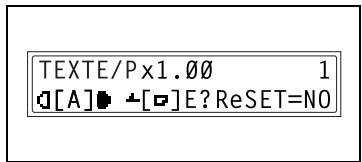
8 Appuyez sur la touche [Oui]. L'écran principal apparait.
9 Spécifiez si besoin, d'autres régles copie.
Avant de réaliser des copies (p. 5-1)
Copies complexes (p. 6-1)
10 Appuyez sur la touche [Impression].

Remarque
Si vous effectuez des copies à l'aide de l'introducteur manuel, continuez à charger du papier dans le magasin.
Pour copier sur des cartes postales
A titre d'exemple, la procédure suivante indique comment effectuer des copies sur des cartes postales de 148 mm x 100 mm chargées dans l'introducteur manuel.
1 Placez le(s) document(s) à copier.
Voir "Chargement du document" à la page 3-8.
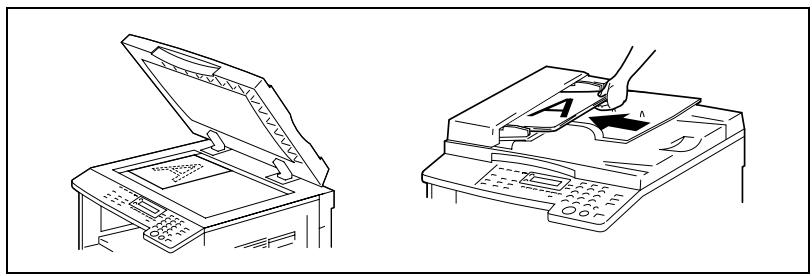
2 Ajustez les guides papier de l'introducteur manuel, puis chargez les cartes postales.
Chargez chaque carte postale en insérant le bord le plus court, comme représenté sur l'illustration.
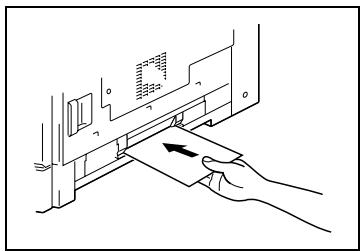

Remarque
Chargez les cartes postales de manière à ce que la face à imprimer soit orientée vers le bas.
Avec l'introducteur manuel, on ne peut introduire qu'une carte postale à la fois.
3 Appuyez sur la touche [Non].
Le menu "REGL. SOURCE PAPI." apparait.
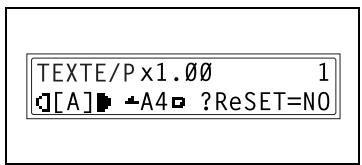
4 Appuyez sur la touche ou pour selectionner "ENVELOPPE", puis appuyez sur la touche [Oui]. Le menu "FORMAT PAPIER" apparait.
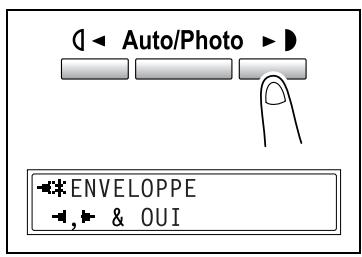
5 Appuyez sur la touche . Le réglage Longueur (x) apparait.
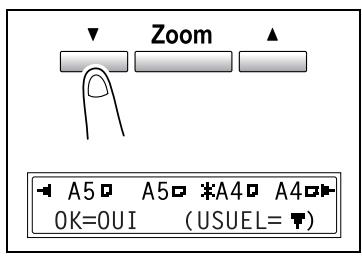
6 Sur le clavier numérique, tapez "148" pour la longueur (x), et appuyez sur la touche [Oui].
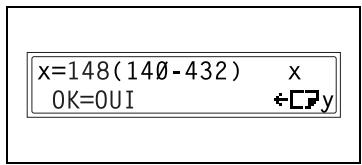
La longueur du papier (x) peut etre reglee entre 140 mm et 432 mm.
Pour corriger la valeur saisie, appuyez sur la touche [Non].

Conseil
Reportez-vous au schéma ci-dessus et assurez-vous de désigné correctement les valeurs de longueur et de largeur.
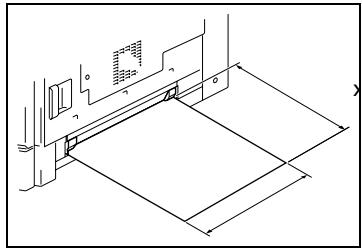
7 Sur le clavier numérique, tapez "100" pour la largeur (y).
La largeur du papier (y) peut etre reglee entre 90 mm et 297 mm.
Pour corriger la valeur saisie, appuyez sur la touche [Non].
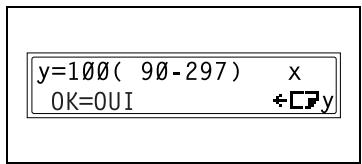
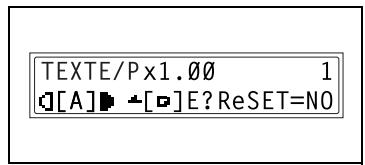
8 Appuyez sur la touche [Oui]. L'écran principal apparait.
9 Spécifiez si besoin, d'autres réglages copie.
Avant de réaliser des copies (p. 5-1)
Copies complexes (p. 6-1)
10 Appuyez sur la touche [Impression].

Remarque
Si vous effectuez des copies à l'aide de l'introducteur manuel, continuez à charger du papier dans le magasin.
5 Avant de réaliser des copies
5.1 Papier
Utiliser du papier conforme aux caractéristiques suivantes.
Types de papier
| Type de papier Poids (g/m2) Source papier, etc. | Papier ordinaire | Support dédié | Papier recyclé |
| 60 à 90 g/m2 | 91 à 157 g/m2 | 60 à 90 g/m2 | |
| Introducteur manuel | ○ | ○ | ○ |
| Introducteur multi-feuilles | ○ | ○ | ○ |
| 1er magasin papier | ○ | ○ | ○ |
| 2ème magasin papier | ○ | — | ○ |
| 3ème magasin papier | ○ | — | ○ |
| 4ème magasin papier | ○ | — | ○ |
| 5ème magasin papier | ○ | — | ○ |
| Copie recto-verso | ○ | — | ○ |
| Type de papier Source papier, etc. | Support dédié | |||
| Trans-parents de rétro-projection | Cartes postales | Feuilles d'étiquettes | Enveloppes | |
| Introducteur manuel | ○ | ○ | ○ | ○ |
| Introducteur multi-feuilles | ○ | ○ | ○ | ○ |
| 1er magasin papier | ○ | ○ | ○ | ○ |
| 2ème magasin papier | — | — | — | — |
| 3ème magasin papier | — | — | — | — |
| 4ème magasin papier | — | — | — | — |
| 5ème magasin papier | — | — | — | — |
| Copie recto-verse | — | — | — | — |
: Disponible —: Non disponible

Remarque
Les magasins papier 2, 3, 4 et 5 ainsi que l'introducteur multi-feuilles sont en option.
Si l'on effectue des copies recto-verso sur l'unité recto-verso en option, on ne peut utiliser que du papier ordinaire ou recyclé.
Formats papier
Papier de format non-standard
| Source papier | Largeur papier | Longueur papier |
| Introducteur manuel | 90 mm à 297 mm | 140 mm à 432 mm |
| Introducteur multi-feuilles | 90 mm à 297 mm | 140 mm à 432 mm |
| 1er magasin papier | 90 mm à 297 mm | 140 mm à 432 mm |
| 2ème magasin papier | 182 mm à 297 mm | 140 mm à 432 mm |
| 3ème magasin papier | 182 mm à 297 mm | 140 mm à 432 mm |
| 4ème magasin papier | 182 mm à 297 mm | 140 mm à 432 mm |
| 5ème magasin papier | 182 mm à 297 mm | 140 mm à 432 mm |
Papier de format standard
Les magasins papier 2, 3, 4 et 5 ainsi que l'introducteur multi-feuilles sont en option.
Si l'on effectue des copies recto- verso sur l'unité recto- verso en option, on ne peut utiliser que du papier ordinaire ou recyclé.
Capacité de papier
| Type de papier Poids (g/m2) Source papier, etc. | Papier ordinaire | Support dédié | Papier recyclé |
| 60 à 90 g/m2 | 91 à 157 g/m2 | 60 à 90 g/m2 | |
| Introducteur manuel | 1 feuille | 1 feuille | 1 feuille |
| Introducteur multi-feuilles | 100 feuilles | 20 feuilles | 100 feuilles |
| 1er magasin papier | 250 feuilles | 20 feuilles | 250 feuilles |
| 2ème magasin papier | 250 feuilles | — | 250 feuilles |
| 3ème magasin papier | 250 feuilles | — | 250 feuilles |
| 4ème magasin papier | 250 feuilles | — | 250 feuilles |
| 5ème magasin papier | 250 feuilles | — | 250 feuilles |
| Type de papier Source papier, etc. | Support dédié | |||
| Trans-parents de rétro-projection | Cartes postales | Feuilles d'étiquettes | Enveloppes | |
| Introducteur manuel | 1 feuille | 1 carte postale | 1 feuille | 1 enveloppe |
| Introducteur multi-feuilles | 20 feuilles | 20 cartes postales | 20 feuilles | 10 envelop. |
| 1er magasin papier | 20 feuilles | 20 cartes postales | 20 feuilles | 10 envelop. |
| 2ème magasin papier | — | — | — | — |
| 3ème magasin papier | — | — | — | — |
| 4ème magasin papier | — | — | — | — |
| 5ème magasin papier | — | — | — | — |
:: Non disposable

Remarque
Les magasins papier 2, 3, 4 et 5 ainsi que l'introducteur multi-feuilles sont en option.
Si l'on effectue des copies recto-verso sur l'unité recto-verso en option, on ne peut utiliser que du papier ordinaire ou recyclé.
Papier à éviter
Les types de papier suivants ne devraient pas etre utilisés car cela pourrait entrainer une déterioration de la qualite d'impression, des serrages papier ou une déterioration de la machine.
- Transparents qui ont déjà été introduits dans la machine Mème si le transparent est toujours vierge, ne le réemployez pas.
- Papier imprimé sur imprimante thermique ou à jet d'encre
- Papier extrémentement épais ou extrémentement fin
- Papier plié, gondolé, froissé ou déchiré
- Papier qui est resté hors de son emballage pendant longtemps.
- Papier humide
- Papier perforé
- Papier extrémement lisse, extrémement rugueux, ou inégal
- Papier traité, comme du papier carbone, papier thermosensible ou手指手
- Papier traité, comme du papier carbone, papier thermosensible ou手指手
Papier torsadé ou gaufré - Papier de formats divers
- Papier hors norme (non rectangulaire)
- Papier qui comporte de la colle, des agrafes ou des trombones
Papierétiqueté - Papier accolle de rubans, crochets, boutons, etc.
- Papier gondole ou froissé
- Papier dessin, papier couche ou papier pour imprimante jet d'encre
5.2 Zone d'impression
Toute partie de l'image qui se trouve dans la zone indiquée ci-dessous ne peut être copiee.
- Marge de 4 mm (en taille réelle) à partir de la queue du papier (A)
- Marge de 4 mm (en taille réelle) à partir de la tête du papier (B)
- Marge de 4 mm (en taille réelle) sur les deux bords du papier (C)
Pour plus de détails sur l'utilisation de l'appareil comme imprimante pilotée par un ordinateur sous réserve que le contrôleur d'imprimante soit installé, veuillez vous reporter au manuel du contrôleur d'imprimante.
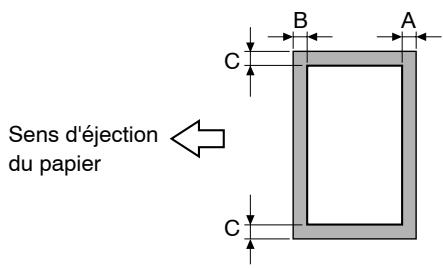
A:4mm (à taille réelle)
B:4mm (à taileréelle)
C:4mm (à tailer réelle)
5.3 Stockage du papier
Prendre les précautions suivantes pour le stockage du papier.
- Stocker le papier dans un endroit qui répond aux conditions suivantes :
A l'abri de la lumière directe du soleil
A l'abri des flames
A l'abri de l'humidité excessive
O A l'abri d'un environnement poussiereux - Le papier sorti de son emballage devrait être placé dans un sac en plastique et entreprises dans un endroit frais et obscur.
Garder le papier hors de la portée des enfants.
5.4 Copier avec introduction manuelle du papier
Vou pousse introduire le papier à la main si vous souhaitez fais des copies sur du papier qui n'est chargé dans aucun magasin, ou sur du papier dédié, comme les transparents, les cartes ou les cartes postales.
Papiers acceptés en introduction manuelle
Types de papier :
- Papier ordinaire ou recyclé (épaisseur: 60g / m^2 à 90g / m^2 )
- Papier dédié
Cartes (épaissur: 91 g/m² à 157 g/m²)
Transparents pour retroprojecteur
Cartes postales
Feuilles d'étiquettes
Enveloppes
Formats papier :
Maximum: 297mm× 432mm
- Minimum: 90 mm × 140 mm

Remarque
Avec l'introducteur manuel, on ne peut introduire qu'une page à la fois. Pour plus de détails sur le nombre de pages qui peuvent être chargées dans l'introducteur multi-feuilles (en option), voir "Capacité de papier" à la page 5-4.
Réglage de l'introducteur multi-feuilles
Réglez l'extension du plateau d'introduction selon le format du papier, comme illustré ci-dessous.
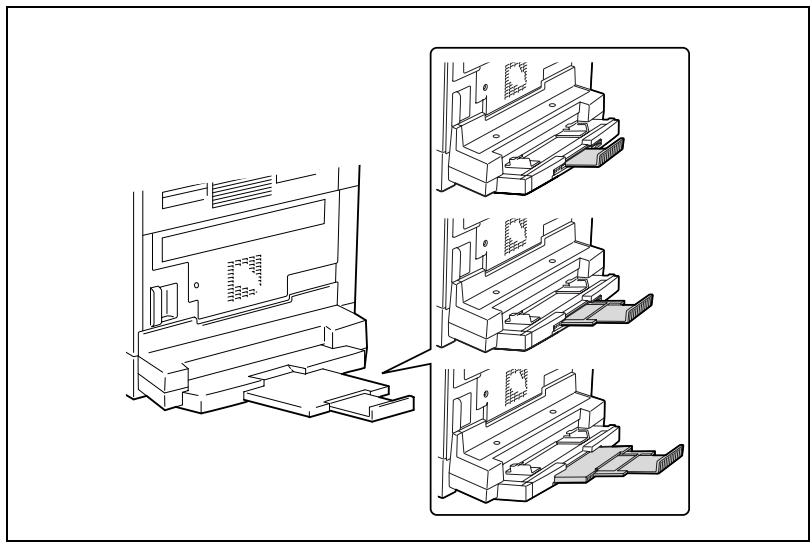
Chargement de papier ordinaire dans le plateau d'introduction
Glissez les feuilles de papier une à une dans l'introducteur manuel.
On peut insérer jusqu'à 100 feuilles dans l'introducteur multi-feuilles. Le papier ne doit pas être charge dans l'introducteur multi-feuilles au-delà du repère de ▼ hauteur.

Remarque
Si l'on utilise du papier autre que du papier ordinaire, il faut alors en spécifier le type.
1 Chargez le papier dans le plateau d'introduction.
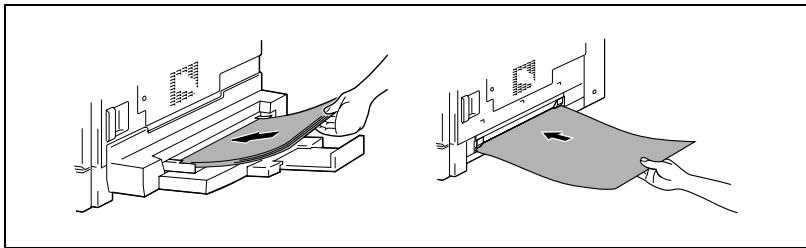
? Avez-vous pris les précautions nécessaires pour charger le papier ?
Chargez le papier recto vers le bas.
Vérifiez que le papier n'est pas gondole.
2 Réglez l'extension du plateau d'introduction ainsi que les guides papier selon le format du papier.
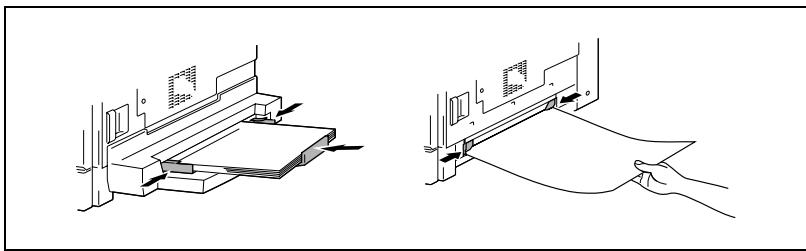
Chargement de cartes postales dans le plateau d'introduction
Gillesz les feuilles de papier une à une dans l'introducteur manuel.
On peut insérer jusqu'à 20 feuilles dans l'introducteur multi-feuilles.
Chargez les cartes postales, côté court comme têté de page, comme indiqué sur l'illustration, et face à imprimer orientée vers le bas.
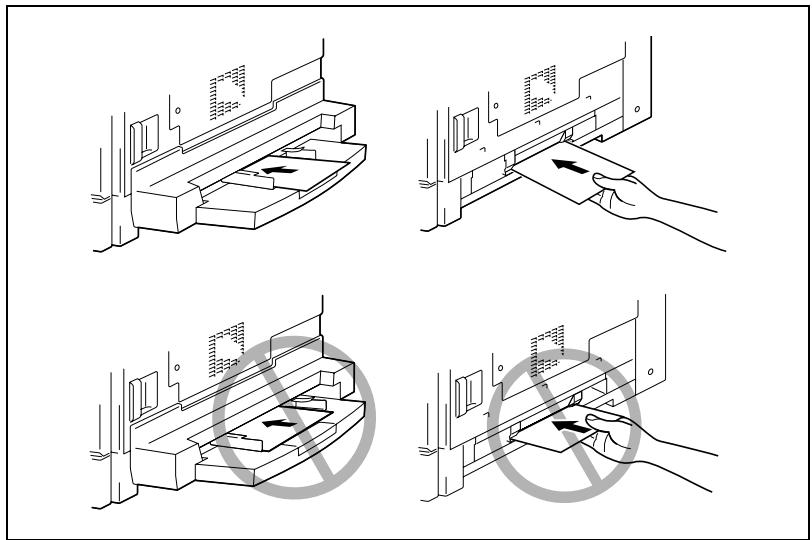

Remarque
Ne chargez pas les cartes postales dans le sens transversal.
Après avoir chargé les cartes postales, spécifiez sur le panneau de contrôle le format et le type du papier destiné à l'introducteur manuel.
Chargement d'enveloppes dans le plateau d'introduction
Glissez les feuilles de papier une à une dans l'introducteur manuel.
On peut insérer jusqu'à 10 feuilles dans l'introducteur multi-feuilles.
Chargez les enveloppes, rabat orienté vers le haut, comme représenté sur l'illustration.
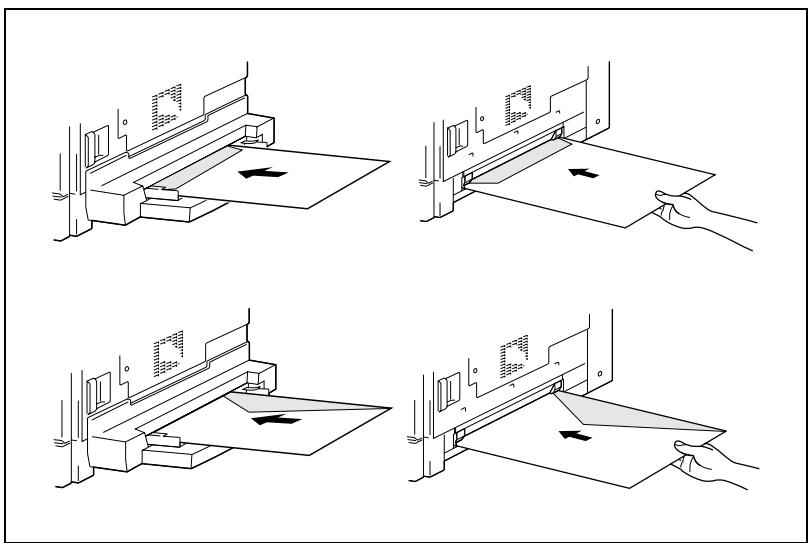

Remarque
Avant de charger des enveloppopes, appuyez fermement sur le paquet afin d'en expulser l'air qu'il contient, et voirlez à bien aplatir les rabats, car dans le cas contraire les enveloppopes pourraient se froisser ou donner lieu à un serrage papier.
Après avoir chargé les enveloppopes, spécifiez sur le panneau de contrôle le format et le type du papier destiné à l'introducteur manuel.
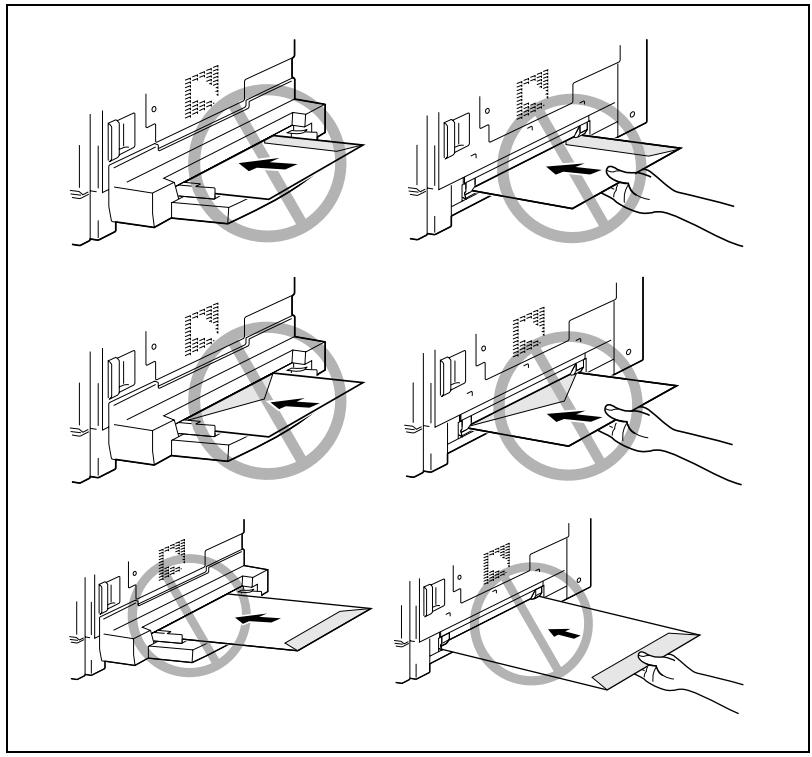

Remarque
Ne chargez pas les enveloppès dans le sens transversal.
Ne chargez pas les enveloppès avec le rabat orienté vers le bas.
Ne chargez pas les enveloppes avec le rabat orienté vers l'arrière.
Chargement de transparents dans le plateau d'introduction
Glissez les feuilles de papier une à une dans l'introducteur manuel.
On peut insérer jusqu'à 20 feuilles dans l'introducteur multi-feuilles.
Chargez les transparents dans le même sens que le document.
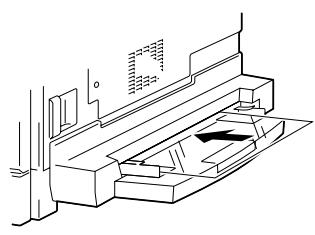
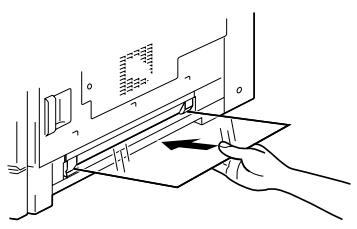
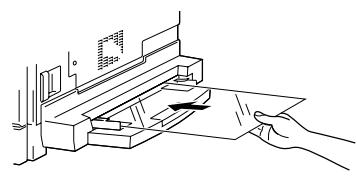
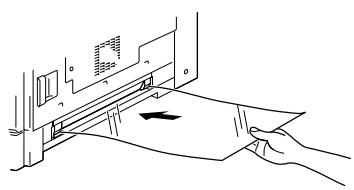

Remarque
Après avoir chargé les transparents, spécifiez sur le panneau de contrôle le format et le type du papier destiné à l'introducteur manuel.
Chargement de planches d'étiquettes dans le plateau d'introduction
Gillesz les feuilles de papier une à une dans l'introducteur manuel.
On peut insérer jusqu'à 20 feuilles dans l'introducteur multi-feuilles.
Chargez les planches d'étiquettes dans le même sens que le document.
Placez les documents la face à imprimer étant orientée vers le bas.
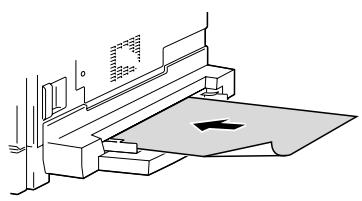
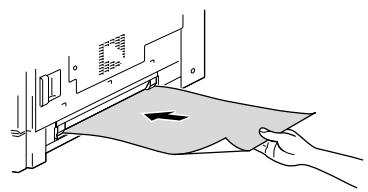
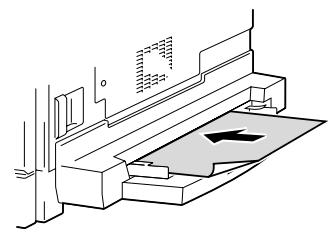
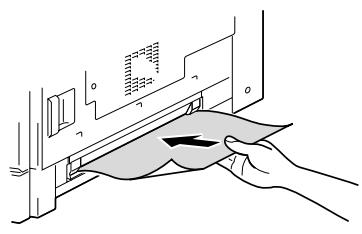

Remarque
Après avoir chargé les planches d'étiquettes, spécifiez sur le panneau de contrôle le format et le type du papier destiné à l'introducteur manuel.
Copie sur du papier inséré à la main via l'introducteur manuel
1 Placez le(s) document(s) à copier.
O Voir "Chargement du document" à la page 3-8.
2 Ajustez les guides papier aux dimensions du papier.
3 Insérez une feuille de papier recto vers le bas, en la poussant légèrement aussi loin que possible dans la fente d'introduction.
Le symbole de l'introducteur manuel ( ) s'affiche sur la derniere ligne de l'écran.
? Une carte ou une carte postale est-elle chargée ?
Vérifiez qu'elle n'est pas gondolée.
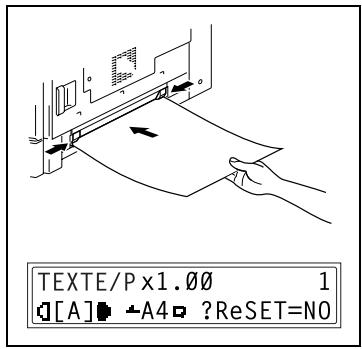
4 Appuyez sur la touche [Non].
Le menu "REGL. SOURCE PAPI." apparait.
5 Utilisez les touches ( et
pour sélectionner le type de papier charge.
Sélectionnez l'un des quatre réglages papier suivants.
"STANDARD"
"OHP"
"CARTE"
"ENVELOPPE"
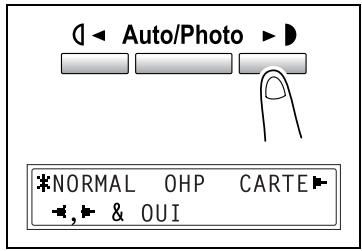
6 Appuyez sur la touche [Oui].
Le menu "FORMAT PAPIER" apparait.
7 A l'aide des touches et , sélectionnez le format du papier chargé.
Si vous avez besoin "OHP" à l'etape 5, selectionnez l'un des quatre réglages format suivants. "A4 L" "A4 C" "Letter L" "Letter C"
Si du papier de format non standard est chargé, appuyez sur la touche , et saisissez le format du papier sur le clavier numérique. (Pour plus de détails, voir "Pour copier sur des planches d'étiquettes" à la page 4-7.)
? Connaisssez-vous le format du papier FLS ?
Le format FLS par défaut est de 210 ~mm × 330 ~mm . Pour modifier le format FLS, veuillez après-vente.
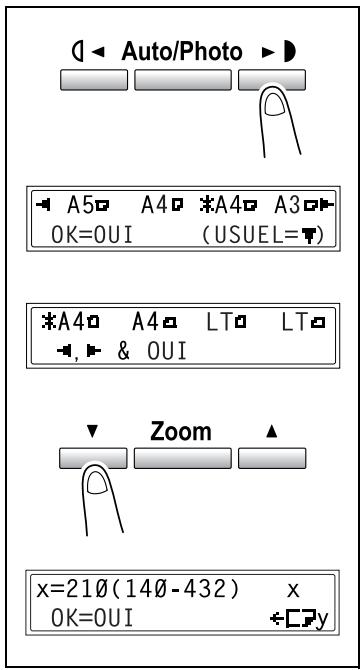
8 Appuyez sur la touche [Oui].
L'écran principal apparait.
9 Spécifiez si besoin, d'autres réglages copie.
Zoom (p. 5-28)
Densitécopie (p.5-34)
Copies complexes (p. 6-1)
10 Appuyez sur la touche [Impression].

Conseil
Pour effectuer des copies sur davantage de pages avec les mêmes réglages, introduizez le papier dans l'introducteur manuel pourCOMMencer à réaliser automatiquement les copies.
Pour effectuer des copies en continu sur des cartes, des cartes postales, des transparents ou des enveloppes, chargez-les dans le 1er magasin.
Si vous spécifiez un papier autre que papier ordinaire et que vous utilisez l'introducteur manuel, l'écran change en conséquence, comme représenté ci-dessous.
Cartes
TEXTPx1.00 1
[A]A4C?ReSET=NO
Transparents pour rétroprojcteur
TEXTE/Px1.00 1
[A]A40?ReSET=NO
Cartes postales ou enveloppes
TEXTE/Px1.00 1
[A]A4E?ReSET=NO
Copie sur du papier inséré à la main via l'introducteur multi-feuilles
1 Placez le(s) document(s) à copier.
O Voir "Chargement du document" à la page 3-8.
2 Reglez l'extension du plateau d'introduction ainsi que les guides papier selon le format du papier.
3 Insérez le papier recto vers le bas, en la poussant légèrement aussi loin que possible dans la fente d'introduction.
Le symbole de l'introducteur manuel ( ) s'affiche sur la derniere ligne de l'écran.
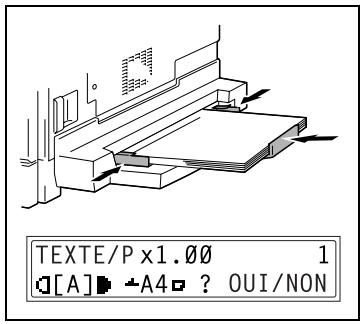
? Des planches de cartes ou de cartes postales sont-elles charges ?
Vérifiez qu'elles ne sont pas gondolées.
4 Vérifièz que la mention “OUI/NON” s'affiche sur la dernière ligne de l'écran, puis appuyez sur la touche [Non].
Le menu "REGL. SOURCE PAPI." apparait.

Remarque
"OUI/NON" s'affiche pendant environ 5 secondes une fois que le papier a eté charge dans l'introducteur multi-feuilles.
5 Utilisez les touches et pour selectionner le type de papier chargé.
Sélectionnez l'un des quatre réglages papier suivants.
"NORMAL"
"OHP"
"CARTE"
"ENVELOPPE"
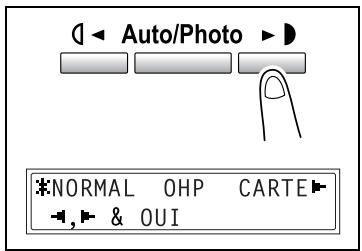
6 Appuyez sur la touche [Oui].
Le menu FORMAT PAPIER apparait.
7 A l'aide des touches et selectionnez le format du papier chargé.
Si vous avez besoin "OHP" a l'etape 5, selectionnez l'un des quatre réglages format suivants. "A4 L" "A4 C" "Letter L" "Letter C"
Si du papier de format non standard est chargé, appuyez sur la touche "USUEL", et saississe le format du papier sur le clavier numérique. (Pour plus de détails, voir "Copies sur divers types de supports" à la page 4-5.)
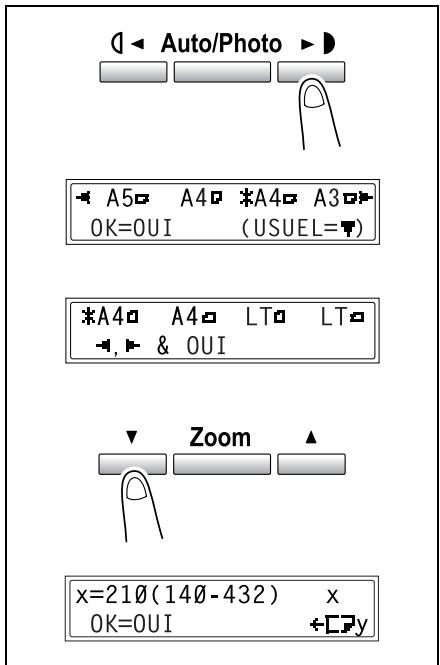
? Connaisssez-vous le format du papier FLS ?
Le format FLS par défaut est de 210~mm × 330~mm . Pour modifier le format FLS, veuillesz prendre contact avec le service après-venture.
8 Appuyez sur la touche [Oui].
L'écran principal apparait.
9 Spécifiez si besoin, d'autres réglages copie.
Zoom (p. 5-28)
Densité copie (p. 5-34)
Copies complexes (p. 6-1)
10 Appuyez sur la touche [Impression].

Conseil
Si vous spécifiez un papier autre que papier ordinaire et que vous utilisez l'introducteur multi-feuilles, l'écran change en conséquence, comme représenté ci-dessous.
Cartes

Transparents pour rétroprojecteur

Cartes postales ou enveloppes
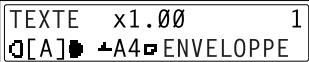
5.5 Sélection de la source papier
Il y a deux méthodes pour sélectionner le papier copie.
- Papier Auto: Si la fonction Papier Auto est sélectionnée, le magasin contenant le papier au format le plus approprié sera sélectionné en fonction du format de l'original et du taux zoom spécifique.
- Sélection manuelle du papier : Permet deCHOISIR le papier copie que vous désirez.
Réaliser des copies avec la fonction Papier Auto
1 Chargez le document dans l'introducteur automatique de document.
O Voir "Chargement du document" à la page 3-8.
2 Appuyez sur la touche [Papier Auto / Taux Auto] jusqu'à ce que la fonction Papier Auto soit sélectionnée.
Vérifiez que la mention "AUTO" apparait sur la dernière ligne de l'écran.
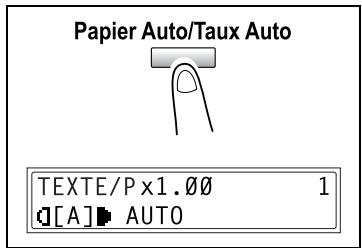
3 Spécifiez si besoin, d'autres réglages copie.
Zoom (p. 5-28)
O Densité copie (p. 5-34)
Copies complexes (p. 6-1)
4 Sur le clavier numérique, entrez le nombre de copies souhaité, puis appuyez sur la touche [Impression].

Remarque
Si le message "PAPIER NON CONFORME" s'affiche immédiatement après que la touche [Impression] ait été enfoncée, cela indique qu'aucun magasin ne contient le papier au format le plus approprié. Chargez du papier de format approprié, ou appuyez sur la touche [Papier] et sélectionnez le format désiré, puis appuyez une nouvelle fois sur la touche [Impression].
Réaliser une copie avec selection manuelle du format papier
1 Placez le(s) document(s) à copier.
O Voir "Chargement du document" à la page 3-8.
2 Appuyez sur la touche [Papier], puis selectionné le format papier désiré.
Vérifiez que l'indication correcte du format s'affiche sur la dernière ligne de l'écran.
3 Spécifiez si besoin, d'autres réglages copie.
Zoom (p. 5-28)
Densitécopie(p.5-34)
Copies complexes (p. 6-1)
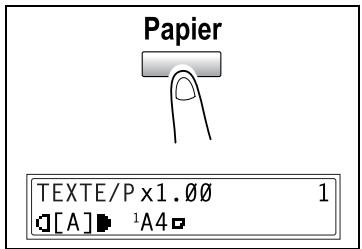
4 Sur le clavier numérique, entrez le nombre de copies souhaité, puis appuyez sur la touche [Impression].
Chargement du papier dédié dans le 1er magasin
Si le 1er magasin est chargé avec du papier dédié, comme des transparents, des cartes ou des cartes postales, paramétrz d'abord la fonction "PAPIER MAG. 1" dans le menu "REGL. SOURCE PAPI." du mode Utilitaires ("Pour spécifique le format du papier chargé dans le 1er magasin (fonction "PAPIER MAG. 1") à la page 7-17).
Selon le type papier définir pour la fonction "PAPIER MAG. 1", l'écran change en conséquence, comme illustré ci-dessous.
Cartes
TEXTE/Px1.00 1
[A]A4CARTE
Transparents pour rétroprojecteur
TEXTP×1.00 1
[A]A4OHP
Cartes postales ou enveloppes
TEXTEX1.00 1 [A] A4ENVELOPPE
Sélection automatique de la source papier
Avec la fonction de basculément automatique de magasin, l'impression peut continuer à partir d'un magasin papier différent si le papier venait à manquer dans le magasin actuellement sélectionné.

Remarque
Si du papier est chargé dans l'introducteur manuel, la fonction de basculement automatique de magasin ne peut être activée.
Elle ne peut être activée que si le magasin papier actuel ainsi qu'un autre magasin papier replissant les conditions suivantes.
Le papier est du même format.
Le papier est du même type.
- Le papier est positionné selon la même orientation.
- La fonction "TYPE PAPIER" est réglée "STANDARD", "RECYCLE" ou "RECTO SEUL" pour les deux magasins.

Conseil
Si l'introducteur multi-feuilles et le 5ème magasin en option sont installés, on peut réaliser en continu 1350 copies maximum (sur papier A4 C).
Pour réaliser un grand nombre de copies en continu, chargez tous les magasins (à l'exception de l'introducteur manuel) avec du papier qui replissse toutes les conditions ci-dessus.
Si aucun magasin ne contient de papier, un message s'affiche pour indiquer que la machine doit être réapprovisionnée en papier. Les opérations de copie peuvent ne pas se poursuivre si du papier est chargé dans d'autres magasins papier que celui indiqué dans le message.
Ordre de basculement automatique des magasins papier
Lorsqu'un magasin différent est selectionné automatiquement, c'est le magasin suivant dans la liste ci-après qui est choisi en priorité.
1er magasin papier 2eme magasin papier 3eme magasin papier 4eme magasin papier 5eme magasin papier Introducteur multi- feuilles

Remarque
Si des supports dédiés, des transparents ou des planches d'étiquettes par exemple, sont charges dans le 1er magasin ou dans l'introducteur multi-feuilles, la fonction de basculément automatique de magasin peut entraîner une introduction incorrecte du papier.
Dans ce cas, il est recommandé de modifier les réglages comme suit. Pour le 1er magasin, modifiez le type de papier à l'aide de la fonction "PAPIER MAG.1" du menu "REGL. SOURCE PAPI." du mode Utilaires (p. 7-17). Pour l'introducteur multi-feuilles, spécifiez le type de papier après avoir charge le papier (p. 5-15).
5.6 Documents originaux
Utilisation de l'introducteur de documents
L'introducteur de documents introduit, numérique et ejecte une page à la fois d'un document multi-feuilles. Pour que l'introducteur de documents puisse fonctionner correctement, il convient de charger le type correct de document.
L'utilisation d'un document de type incorrect peut entraîner un serrage papier ou endommager le document ou la machine.

Remarque
Pour copier des documents recto-verse, l'introducteur/returneur de documents AFR-19 (pour le Di2011) doit être installé.
Types de document
Documents originaux rectos
Documents recto-verso
Document de formats mixtes
Document de formats uniformes
| Méthode d'introduction document | Type de document | Format du document |
| Introducteur de documents | Documents en feuilles • Documents recto-verso AF-12 Capacité : 50 g/m2 à 110 g/m2 AFR-19 Capacité : 35 g/m2 à 128 g/m2 • Documents recto-verso AFR-19 Capacité : 50 g/m2 à 128 g/m2 • Documents de formats mixtes AF-12 Capacité : 60 g/m2 à 90 g/m2 AFR-19 Capacité : 50 g/m2 à 128 g/m2 | AF-12 A3 L, B4 L, A4 L/C, B5 L/C, A5 L/C AFR-19 A3 L, B4 L, A4 L/C, B5 L/C, A5 L/C, B6 L Largeur de document : 90 mm à 297 mm Longueur de document : 210 mm à 432 mm • Avec documents de largeurs mixtes AF-12 A3 L et A4 C B4 L et B5 C A4 L et A5 C AFR-19 Veuillez vous reporter au tableau ci-dessous. |
| Vitre d'exposition | Documents en feuilles, livres et objets de grandes dimensions Poids maximum : 3 kg | A3 L, B4 L, A4 L/C, B5 L/C, A5 L/C Largeur de document : jusqu'à 297 mm Longueur de document : jusqu'à 432 mm |
Formats de documents de largeurs mixtes (AFR-19)
: Copie possible — : Copie impossible
Les types de documents suivants ne devraient pas etre chargés dans l'introducteur/retourneur de document, sinon l'original pourrait etre endommagé ou un serrage papier pourrait se produire. Il vaut moins placer ces documents sur la vitre d'exposition.
Documents sur papier dédié
- Documents pliers (pliéss en deux ou en accordéon)
- Documents très translucides ou transparents, comme du papier photosensible diazo
- Documents comportant des perforations de reliure
- Documents avec de nombreuses perforations de classeur, comme du papier volant
- Documents revêtus, comme du papier thermosensible ou du papier carbone
- Papier pour imprimante à jet d'encre
- Documents qui viennent juste d'être imprimés avec ce copieur
Documents sur du papier qui ne se préte pas à l'introduction
- Documents gondolés
- Documents floissés ou déchirés
- Transparents de rétroprojection
Si du papier de format non-standard présente un format proche d'un format standard, la copie est possible en utilisant la fonction "Papier Auto" ou "Taux Auto".

Remarque
Si une document de format non standard est placé sur la vitre d'exposition, les fonctions Papier Auto et Taux Auto ne seront pas disponibles.
Après avoir chargé un document de format non standard, appuyez sur la touche [Papier] pour sélectionner un format de papier ou appuyez sur la touche [Zoom] pour sélectionner un taux zoom.
5.7 Spécifier une sélection Zoom
La définition d'un taux zoom permet l'agrandissement ou la réduction de copie.
Paramètres Zoom
| Paramètre "Zoom" | Description |
| 1:1 | Les copies produites sont de mêmes dimensions que le document (× 1,00). |
| Taux zoom "AUTO" | Permet de sélectionner automatiquement le taux zoom le plus adapté au format du document chargé et au format spécifique pour le papier. |
| Taux zoom prédéfinis | Voici les taux zoom les plus féuents disponibles pour copier sur des formats papier standard, des documents de divers formats standard. × 0,50 × 0,70 (A3 ▲ A4 et B4 ▲ B5) × 0,81 (B4 ▲ A4 et B5 ▲ A5) × 1,15 (B4 ▲ A3 et B5 ▲ A4) × 1,41 (A4 ▲ A3 et B5 ▲ B4) × 2,00 |
| Taux zoom sélectionnés à l'aide des touches Zoom ▼ et ▲ | A l'aide des touches ▼ et ▲ , on peut augmenter ou réduire le taux de zoom par pas de 0,01. Il est possible de spécifique un taux zoom compris entre × 0,50 et × 2,00. |
| Fonction "Zoom X/Y" | Permet d'effectuer des copies à l'aide de différentes valeurs d'échelle dans le sens vertical et dans le sens horizontal. A l'aide des touches ▼ et ▲ , on peut augmenter ou réduire le taux de zoom par pas de 0,01. Les taux zoom horizontal et vertical peuvent être réglicés entre × 0,50 et × 1,00. |
Réaliser des copies avec le paramètre zoom "AUTO"
1 Placez le(s) document(s) à copier.
O Voir "Chargement du document" à la page 3-8.
2 Appuyez sur la touche [Papier Auto/Taux Auto] jusqu'à ce que la fonction Taux Auto soit sélectionnée.
Vérifiez que la mention "AUTO" apparait sur la première ligne de l'écran.
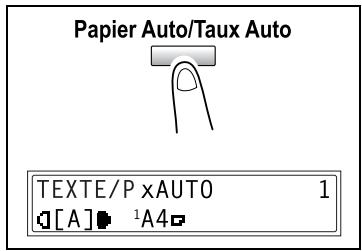
3 Appuyez sur la touche [Papier], puis selectionné le format papier désiré.
4 Spécifiez si besoin, d'autres régles copie.
Densitécopie(p.5-34)
Copies complexes (p. 6-1)
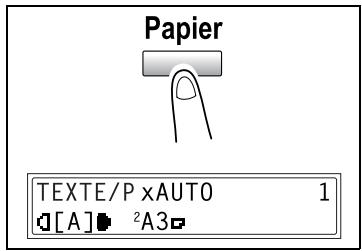
5 Sur le clavier numérique, entrez le nombre de copies souhaité, puis appuyez sur la touche [Impression].
Réaliser des copies avec un paramètre zoom fixe
1 Placez le(s) document(s) à copier.
O Voir "Chargement du document" à la page 3-8.
2 Appuyez sur la touche [Zoom] puis selectionnéz le taux zoom désiré.
○ Chaque pression sur la touche [Zoom] fait changer le taux zoom selon la série suivante.
$$ \begin{array}{l} \times 1, 1 5 \diamond \times 1, 4 1 \diamond \times 2, 0 0 \diamond \ \times 0, 5 0 \text {口} \times 0, 7 0 \text {口} \times 0, 8 1 \text {口} \ \times 1, 0 0 \dots \ \end{array} $$
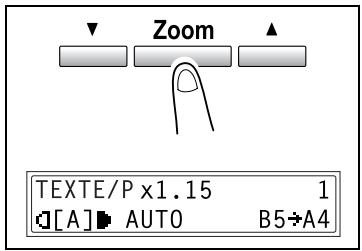
3 Spécifiez si besoin, d'autres réglages copie.
O Papier (p. 5-21)
Densitécopie(p.5-34)
Copies complexes (p. 6-1)
4 Sur le clavier numérique, entrez le nombre de copies souhaité, puis appuyez sur la touche [Impression].
Réaliser des copies avec un paramètre zoom spécifique
1 Placez le(s) document(s) à copier.
O Voir "Chargement du document" à la page 3-8.
2 Appuyez sur la touche [Zoom], puis à l'aide des touches et spécifiez le taux zoom désiré.
Le taux zoom se regle par pas de 0,01.
3 Spécifiez si besoin, d'autres régliages copie.
Papier (p. 5-21)
Densitécopie(p.5-34)
Copies complexes (p. 6-1)
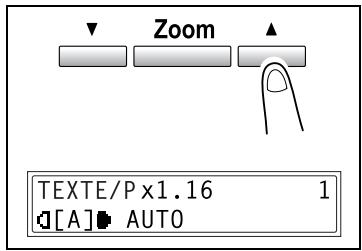
4 Sur le clavier numérique, entrez le nombre de copies souhaïté, puis appuyez sur la touche [Impression].
Réaliser des copies avec la fonction "Zoom X/Y"
1 Placez le(s) document(s) à copier.
O Voir "Chargement du document" à la page 3-8.
2 Appuyez sur la touche [Zoom X/Y] jusqu'à ce que levoyant "Zoom X/Y" s'allume.
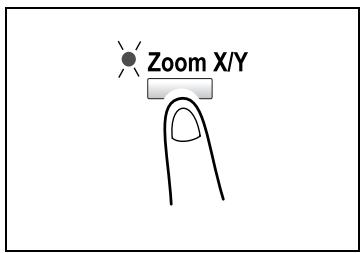
3 A l'aide des touches et , sélectionnez le taux zoom désiré pour la longueur (X), puis appuyez sur la touche [Oui].
Le taux zoom augmente ou diminuè par pas de 0,01.
- Appuyez sur la touche [Zoom], puis sélectionnez le taux zoom désiré. Chaque pression sur la touche [Zoom] fait changer le taux zoom selon la séquence suivante.
$$ \times 0, 5 0 \Leftrightarrow \times 0, 7 0 \Leftrightarrow \times 0, 8 1 \Leftrightarrow \times 1, 0 0 \Leftrightarrow \times 0, 5 0 \dots $$
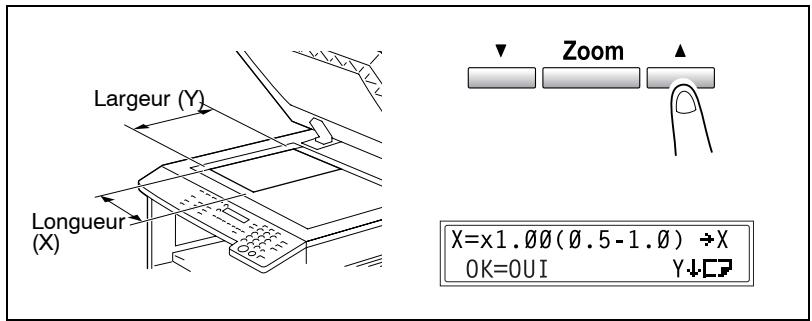

Conseil
Appuyez sur la touche [Non] pour revenir à l'écran principal. Pour corriger le taux zoom spécifique, appuyez sur la touche [Non], puis repêzez l'opération à partir de l'étape 2.
4 A l'aide des touches et , sélectionnez le taux zoom désiré pour la largeur (Y), puis appuyez sur la touche [Oui].
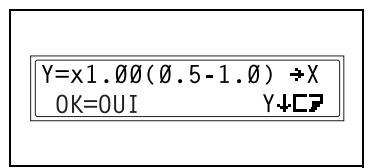
Le taux zoom augmente ou diminue par pas de 0,01.
- Appuyez sur la touche [Zoom], puis Sélectionnez le taux zoom désiré. Chaque pression sur la touche [Zoom] fait changer le taux zoom selon la séquence suivante.
$$ \times 0, 5 0 \text {口} \times 0, 7 0 \text {口} \times 0, 8 1 \text {口} \times 1, 0 0 \text {口} \times 0, 5 0 \dots $$

Conseil
Appuyez sur la touche [Non] pour revenir à l'écran principal. Pour corriger le taux zoom spécifique, appuyez sur la touche [Non], puis répétez l'opération à partir de l'étape 2.
5 Spécifiez si besoin, d'autres réglages copie.
Papier (p. 5-21)
Densité copie (p. 5-34)
Copies complexes (p. 6-1)
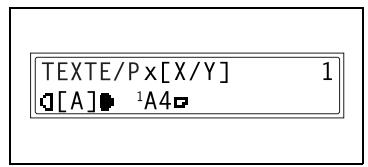
6 Sur le clavier numérique, entrez le nombre de copies souhaité, puis appuyez sur la touche [Impression].
5.8 Spécifier la densité copie (fonction "Auto/Photo")
Réglages Types de document et Densité copie
- Réglage "TEXTE":
Sélectionnez le réglage "TEXTE" pour copier des documents contenant du texte. Ce réglage permet d'améliorer les contours et de reproductive le texte avec nettoyé.
Ce réglage offre un niveau automatique de densité et 9 niveaux manuels de densité.
Niveau automatique de densité " [ A ] "
Le niveau de densité est automatiquement régé en fonction du document à copier.
Niveau manuels de densité :
Sélectionnez un niveau entre le plus clair et le plus foncé, en fonction du document à copier.
- Réglage“PHOTO”:
Sélectionnez ce réglage pour copier des documents propant des zones en demi-teintes (couleurs intermédiaires) comme dans des photographies.
Le niveau automatique de densité ["A"] ne peut pas être sélectionné si le réglage "PHOTO" est sélectionné.
- Réglage "TEXTE/P":
Sélectionnez le réglage "TEXTE/P" pour copier des documents compteant à la fois du texte et des photos.
Le niveau automatique de densité et 9 niveaux manuels de densité sont disponibles.
Niveau automatique de densité " [ A ] "
Le niveau de densité est automatiquement régé en fonction du document à copier.
Niveau manuels de densité :
Afin d'éviter que le dos d'une page de journal ou d'un magazine ne transparaisse sur la copie, appuyez sur la touche pour sélectionner un niveau de densité plus clair. Pour reproduire des couleurs pâles dans les zones vives de l'image, appuyez sur la touche
pour sélectionner un niveau de densité plus foncé.

Remarque
Sélectionner un niveau de densité trop foncé pourrait résultat en une reproduction sur la copie de la couleur du support du document et sélectionner un niveau de densité trop clair pourrait donner des copies très pâles. Il convient par conséquent de sélectionner le niveau approprié en fonction du document.
Réaliser des copies après spécification de la densité copie
1 Placez le(s) document(s) à copier.
O Voir "Chargement du document" à la page 3-8.
2 Appuyez sur la touche [Auto/Photo] pour désir l'un des réglages suivants "TEXTE/P[A]" (AUTO), "TEXTE[A]" (AUTO), "PHOTO", "TEXTE/P", ou "TEXTE".
Le réglage en vigueur s'affiche sur le côté gauche de l'écran.
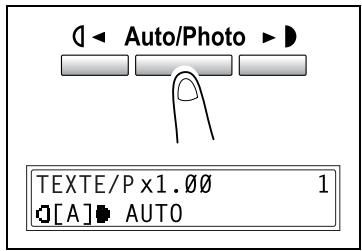
3 Si le réglage “PHOTO”, “TEXTE” ou “TEXTE/P” a été sélectionné, ajustez le niveau de densité à l'aide des touches (1 < et >).
4 Spécifiez si besoin, d'autres réglages copie.
O Papier (p. 5-21)
Zoom (p. 5-28)
Copies complexes (p. 6-1)
5 Sur le clavier numérique, entrez le nombre de copies souhaïte, puis appuyez sur la touche [Impression].
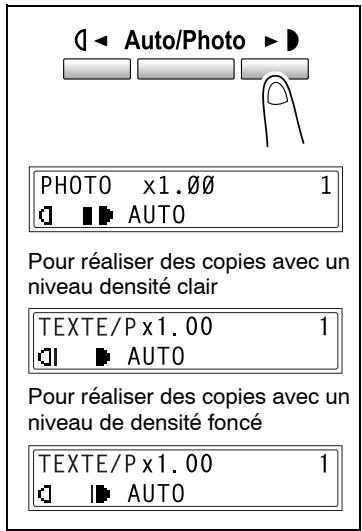
5.9 Interrompre des tâches de copie
On peut rapidement suspendre des tâches de copies longues et continues en appuyant sur la touche [Interruption] afin d'entrepreneire la copie d'un document différent.

Remarque
Certaines fonctions ne peuvent pas etre interrompues. En outre, certaines fonctions ne sont pas disponibles lorsqu'une tache de copie est suspendue. Pour plus de détails, voir "Table d'association des fonctions" à la page 10-8.
Interrompre une tâche de copie
1 Appuyez sur la touche [Interruption]. Levoyant Interruption s'allume et l'opération de copie en cours est suspendue.
Quand la touche [Interruption] est activée,toutes les fonctions sont ramenées à leurs valeurs par défaut.
2 Retirez le document en cours, puis chargez le document que vous désirez copier.
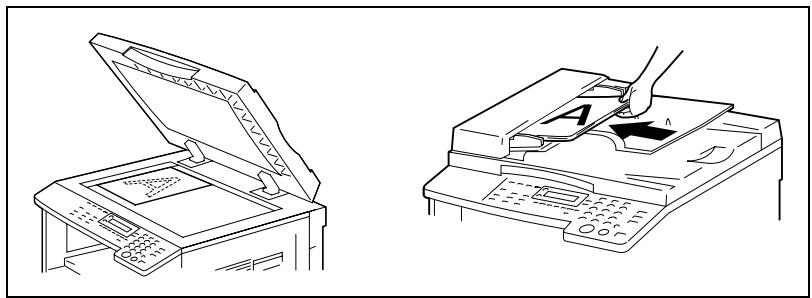
3 Spécifiez si besoin, d'autres réglages copie.
O Papier (p. 5-21)
Zoom (p. 5-28)
Densitécopie(p.5-34)
Copies complexes (p. 6-1)
4 Sur le clavier numérique, entrez le nombre de copies souhaité, puis appuyez sur la touche [Impression] pour copier l'autre document.
5 Une fois que l'autre document est copié, appuyez sur la touche [Interruption].
Levoyant Interruption s'eteint et toutes les fonctions de copie sont restaurées à leurs réglages précédents.
6 Rechargez le document qui a ete retire a l'etape 2.
7 Appuyez sur la touche [Impression]. La tâche de copie interrompue reprend.
6 Copies complexes
6.1 Copies rectos
Pour réaliser des copies avec la fonction copie "2en1" (ou "4en1")
Documents
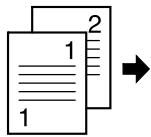
Copie 2en1
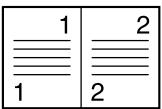
Documents
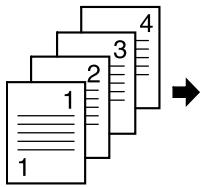
Copie 4en1
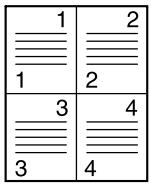

Remarque
L'introducteur de documents, en option, doit'êtreinstallé.
1 Chargez le document à copier dans l'introducteur de documents.
O Voir "Chargement du document" à la page 3-8.
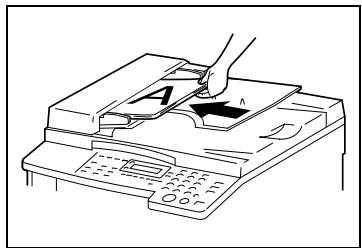
2 Appuyez sur la touche [Copie].
Levoyant "2en1" (ou "4en1") s'allume.
Recto/Verso

4en1

Copie
TEXTE/Px0.70 1 [A] AUTO
3 Spécifiez si besoin, d'autres réglages copie.
Avant de réaliser des copies (p. 5-1)
Copies complexes (p. 6-1)
4 Sur le clavier numérique, entrez le nombre de copies souhaité, puis appuyez sur la touche [Impression].
? Connaissez-vous la série de copie de la fonction copie "4en1"?
Il est possible de régler la séquence de copie sur l'un ou l'autre des motifs représentés ci contre. Pour plus de détails sur la changement de la séquence de copie, voir “Pour définit la fonction “ORDRE COPIE 4EN1” à la page 7-50.
Le réglage d'usine par défaut est "PATTERN1".
PATTERN1
PATTERN2


Réaliser des copies avec la fonction "Séparation Libre"
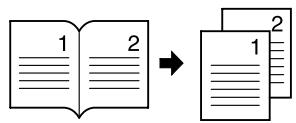
1 Placez le(s) document(s) à copier.
O Voir "Chargement du document" à la page 3-8.
2 Appuyez sur la touche [Séparation Livre].
Levoyant "Séparation Livre" s'allume.
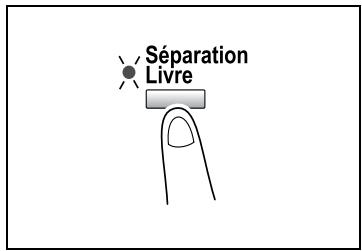
3 Pour effacer une zone autour du texte ou le long de la reliure, appuyez sur [Effacement].
Pour lancer la copie, passes à l'étape 5.
? Connaissez-vous la largeur de la zone d'effacement ?
La largeur de la zone qui sera effacée, en ce qui concerne le réglage "BORDS" est régable, de 5 mm à 20 mm, par pas de
1 mm. Le réglage par défaut est 10 mm.
BORDS CENTRE TOUT 4, & OUI
La largeur de la zone d'effacement en ce qui concerne le réglage "CENTRE" est fixe à 10 mm.
La largeur de la zone d'effacement du réglage "BORDS" peut être modifiée à l'aide de la fonction "REGLAGE EFFACEM." du mode Utilitaires ("Pour spécifique la largeur d'effacement (fonction "REGLAGE EFFACEM.)") à la page 7-44).
4 Appuyez sur la touche [Oui].
L'écran principal apparait.
5 Spécifiez si besoin, d'autres réglages copie.
Avant de réaliser des copies (p. 5-1)
Copies complexes (p. 6-1)
6 Sur le clavier numérique, entrez le nombre de copies souhaité, puis appuyez sur la touche [Impression].
Le réglage de reliure par défaut concerne les livre avec reliure à gauche. Pour copier des livres reliés à droite, changez le type de document à l'aide de la fonction “POS. ATTACHEMENT” du mode Utilitaires (“Pour définir la fonction “POS. ATTACHEMENT” à la page 7-42).
Trois options d'effacement sont disponibles.
| Réglage d'effacement | Description | Finition |
| Réglage d'effacement "BORDS" | Les pages copiées comportent un cadre vierge autour du texte. | Documents Copies 12 12 |
| Réglage d'effacement "CENTRE" | Les pages copiées comportent une bande vierge le long de la reliure. | Documents Copies 12 12 |
| Réglage d'effacement "TOUT" | Les pages copiées comportent un cadre vierge autour du texte ainsi qu'une bande vierge le long de la reliure. | Documents Copies 12 12 |
6.2 Copierecto-verso
En plus des copies 2en1 ou 4en1 recto- verso, on peut réaliser des copies recto- verso à partir de documents recto ou recto- verso.

Remarque
L'unité recto-verso, en option, doit être installée. (Di2011 seulement)
Le type de copie recto-verso qui peut être réalisée dépend des options qui sont installées.
Pour effectuer des copies 2en1 et 4en1, utilisez l'introducteur de documents.
Pour copier des documents recto-verse, utilisez l'introducteur/retourneur de document.
Types de copie recto-verse
| Méthodes de copie recto-verse | Affichage | Kit couvre- original OC-8 | Intro- ducteur auto- matique de documents AF-12 | Intro- ducteur/ returneur de document AFR-19 |
| Documents rectos Copie recto/verse | ○ Recto/Verso ○ 2en1 ○ 4en1 | ○ | ○ | ○ |
| Documents recto/verse Copie recto/verse | ○ Recto/Verso ○ 2en1 ○ 4en1 | ○ | × | ○ |
| Documents rectos Copie recto/verse 2en1 | ○ Recto/Verso ○ 2en1 ○ 4en1 | × | ○ | ○ |
| Documents rectos Copie recto/verse 4en1 | ○ Recto/Verso ○ 2en1 ○ 4en1 | × | ○ | ○ |
| Documents recto-verse Copie recto/verse 2en1 | ○ Recto/Verso ○ 2en1 ○ 4en1 | × | × | ○ |
| Documents recto-verse Copie recto/verse 4en1 | ○ Recto/Verso ○ 2en1 ○ 4en1 | × | × | ○ |
La copie recto-verse n'est pas possible dans les cas suivants.
- Des documents recto-verse sont charges dans l'introducteur automatique de document AF-12.
L'introducteur manuel a ete selectionné. - Du papier dédié (cartes, transparents, enveloppes ou planches d'étiquettes) est chargé.
La fonction "TYPE PAPIER" est reglee sur "RECTO SEUL".
Du papier d'une largeur inférieur a 140 mm a ete selectionne.
Pour réaliser des copies recto-verse sur la vitre d'exposition
1 Placez le(s) document(s) à copier. Voir "Chargement du document" à la page 3-8.
Pour plus de détails sur le chargement des documents dans l'introducteur de documents, voir "Pour réaliser des copies recto-verso avec l'introducteur de documents" à la page 6-8.
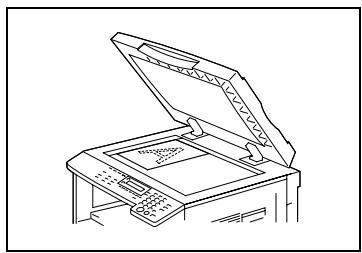
2 Appuyez sur la touche [Copie].
Levoyant "Recto/Verso" s'allume.
3 Spécifiez si besoin, d'autres régliages copie.
O Avant de réaliser des copies (p. 5-1)
Copies complexes (p. 6-1)
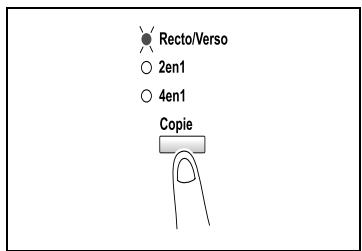
4 Sur le clavier numérique, entrez le nombre de copies souhaïte.
5 Placez la première page, puis appuyez sur la touche [Impression].
Une fois que la page de document est numériésée, le message "AUTRE PAGE SCAN=IMP." s'affiche.
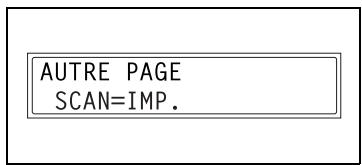
6 Placez la deuxième page du document, puis appuyez sur la touche [Impression].
Une fois que la page de document est numérique, une copie recto-verso est produit.
Pour réaliser des copies recto- verso avec l'introducteur de documents
1 Placez le(s) document(s) à copier. Voir "Chargement du document" à la page 3-8.
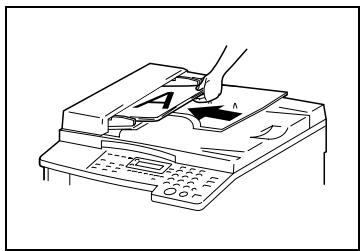
2 Appuyez sur la touche [Copie]. Sélectionnez ainsi la fonction de copie voulue.
3 Spécifiez si besoin, d'autres régles copie.
O Avant de réaliser des copies (p. 5-1)
Copies complexes (p. 6-1)
4 Sur le clavier numérique, entrez le nombre de copies souhaité, puis appuyez sur la touche [Impression].
6.3 Finition des copies (fonctions "Tri" et "Groupe")
Pour copier ou imprimer plus d'un jeu de document, les pages peuvent être réparties par quelques contenant une copie de chaque page (tri) ou par quelques contenant toutes les copies de la même page (groupe).

Remarque
Si l'introducteur automatique de document n'est pas installé, les fonctions de finition "Tri" et "Groupe" ne peuvent être utilisées que si la fonction "Séparation Livre" est sélectionnée.
Fonctions de finition
- Fonction Non-tri : Les copies s'empilent l'une sur l'autre dans l'ordre ou elles sont éjectées.
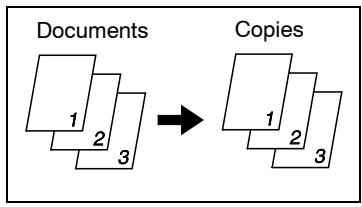
- Fonction "Tri": Les copies sont automatiquement réparties en quelques contenant une copie de chaque page.
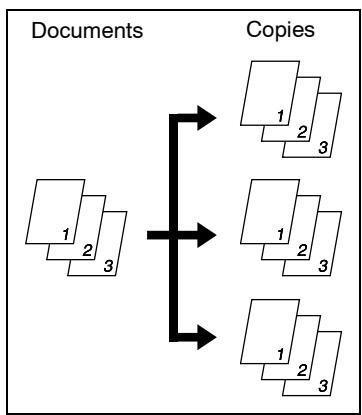
- Fonction "Groupe": Les copies sont automatiquement réparties en piles contenant toutes les copies de la même page.
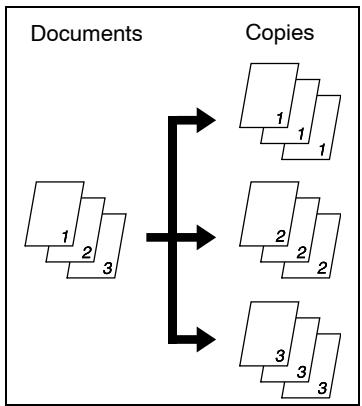
Considérations sur l'utilisation des paramètres “Tri” et “Groupe”
Conditions pour le tri
- Le nombre de copies doit être régé sur 2 ou plus.
- La fonction "Séparation Libre" doit être sélectionnée si l'introducteur de documents n'est pas installé.
Conditions pour le tri croisé
- On doit utiliser du papier de format A4 ou B5.
- Du papier de même type et de même format doit être chargé horizontally dans un magasin et verticalément dans un autre magasin.
Le réglage Papier Auto doit être sélectionné. - La fonction "Orig. Mixtes" ne doit pas être seLECTIONnée.
L'introducteur de documents doit être installé. - La fonction "MODE CROISE" du mode Utilitaires doit être régée sur "ON". (p. 7-51)
- L'unité de décalage, en option, ne doit pas être installée.
Tri décalé
Chaque jeu de copie est ejecté et décalé alternatively d'un côté puis de l'autre.

Remarque
L'unité de décalage, en option, doit être installée.
Tri croisé
Chaque jeu de copies est éjecté et empilé selon une disposition croisée.
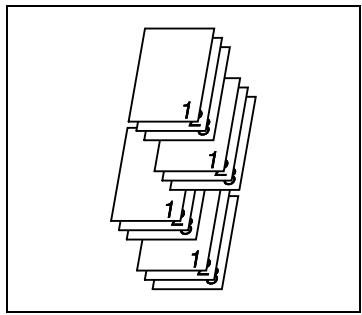
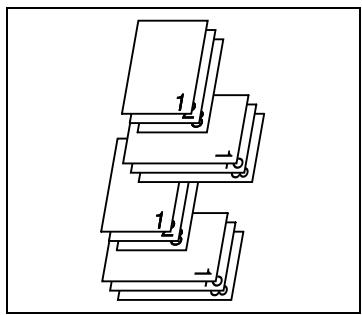
Groupe décalé
Chaque jeu de pages est éjecté et décalé alternatively d'un côté puis de l'autre.

Remarque
L'unité de décalage, en option, doit être installée.
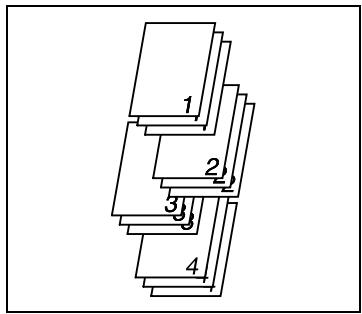
Groupe croisé
Chaque jeu de pages est éjecté et empilé selon une disposition croisée.
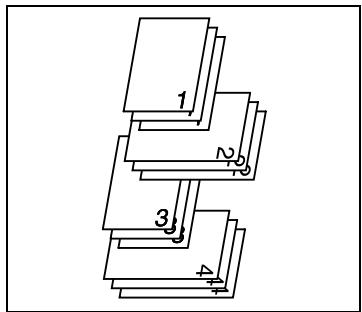
Spécifier la finition
1 Chargez le document à copier dans l'introducteur de documents.
O Voir "Chargement du document" à la page 3-8.
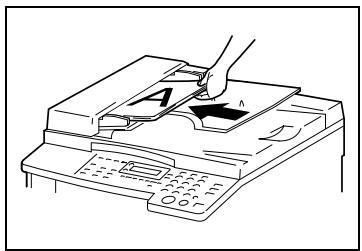
2 Appuyez sur la touche [Finition]. Levoyant de la fonction de finition désirée s'allume.
? Ni levoyant "Tri" ni levoyant "Groupe" ne s'allume ?
Le réglage "Non-tri" est sélectionné.
3 Spécifiez si besoin, d'autres réglages copie.
Avant de réaliser des copies (p. 5-1)
Copies complexes (p. 6-1)
4 Sur le clavier numérique, entrez le nombre de copies souhaité, puis appuyez sur la touche [Impression].
6.4 Effacer des portions de copies
Il est possible d'effacer autour des copies, les zones qui semble manquer de propre.
Précautions relatives à l'emplacement de la marge effacée
L'emplacement de la zone d'effacement sur la copie dépend du positionnement du document.
| Réglage d'effacement | Vitre d'exposition | Introducteur de documents |
| GAUCHE | ||
| SUP. | ||
| CADRE |
Réaliser des copies avec un réglage d'effacement
1 Placez le(s) document(s) à copier.
O Voir "Chargement du document" à la page 3-8.
2 Appuyez sur la touche [Effacement].
Levoyant "Effacement" s'allume.
3 A l'aide des touches (1 et 2), sélectionnez "GAUCHE", "SUP." ou "CADRE" pour spécifique la zone qui doit être effacée.
? Connaissez-vous la largeur de la zone d'effacement ?
La largeur de la zone qui sera effacée, en ce qui concerne les
CADRE SUP. GAUCHE
réglages “GAUCHE”, “SUP.” et “CADRE” est réglable, de 5 mm à 20 mm, par pas de 1 mm. Le réglage par défaut est 10 mm.
La largeur de la zone d'effacement des réglages "GAUCHE", "SUP." et "CADRE" peut être modifiée à l'aide de la fonction "REGLAGE EFFACEM." du mode Utilitaires ("Pour spécifique la largeur d'effacement (fonction "REGLAGE EFFACEM.") à la page 7-44).
4 Appuyez sur la touche [Oui].
L'écran principal apparait.
5 Spécifiez si besoin, d'autres réglages copie.
Avant de réaliser des copies (p. 5-1)
Copies complexes (p. 6-1)
6 Sur le clavier numérique, entrez le nombre de copies souhaité, puis appuyez sur la touche [Impression].
6.5 Copie avec inversion Pos./Nég.
Il est possible de produit des copies sur lesquelles les zones les plus claires (la couleur du support) et les plussons (texte) sont inversées par rapport au document original.

Documents

Copies
Réaliser des copies avec la fonction inversion positif/négatif
1 Placez le(s) document(s) à copier.
O Voir "Chargement du document" à la page 3-8.
2 Appuyez la touche [Nég. Pos.]. Levoyant "Nég. Pos." s'allume.
3 Spécifiez si besoin, d'autres réglages copie.
O Avant de réaliser des copies (p. 5-1)
Copies complexes (p. 6-1)
4 Sur le clavier numérique, entrez le nombre de copies souhaité, puis appuyez sur la touche [Impression].
6.6 Réaliser des copies pour archivage (fonction "Marge")
Il est possible de réaliser des copies qui comportent une marge afin d'en faciliter l'archivage dans des classeurs.
Reliure a gauche :
Les copies sont imprimées de manière à ce que le corps du document soit légèrement décalé vers la droite afin de créé la marge du côte gauche.
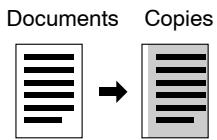
Précautions relatives à l'emplacement de la marge de reliure
L'emplacement de la marge de reliure sur la copie dépend du positionnement du document.
| Vitre d'exposition | IntroDUCTeur de documents |
Réaliser des copies avec la fonction "Marge"
1 Placez le(s) document(s) à copier.
O Voir "Chargement du document" à la page 3-8.
2 Appuyez sur la touche [Marge].
Levoyant“Marge”s'affiche.
? Connaissez-vous la largeur de la marge qui est creeée ?
La largeur de la marge de reliure peut etre reglee entre 0 mm et 20~mm ,par pas d'1 mm.Le réglage par défaut est 10~mm
La largeur de la marge de reliure peut etre modifie a l'aide de la fonction "REGLAGE MARGE" du mode Utilitaires ("Pour definir la fonctionPOS.ATTACHEMENT""a la page 7-42).
3 Spécifiez si besoin, d'autres réglages copie.
Avant de réaliser des copies (p. 5-1)
Copies complexes (p. 6-1)
4 Sur le clavier numérique, entrez le nombre de copies souhaité, puis appuyez sur la touche [Impression].
6.7 Travaux copie programmes
Cette fonction permet de mémoriser les programmes de copie le plus souvent employés et de les rappeler en cas de besoin.

Remarque
Les programmes copie ne peuvent pas etre mémorisés pendant que la machine est en préchauffage ou quand une tâche copie est suspendue (mode Interruption).
Pour mémoriser un programme de copie
1 Sélectionnez les réglages copie à enregistrer en tant que programme.
Avant de réaliser des copies (p. 5-1)
Copies complexes (p. 6-1)
2 Appuyez sur la touche [Programme Copie].
3 A l'aide des touches (« et »), scélectionnez "ENREGIST.", puis appuyez sur la touche [Oui].
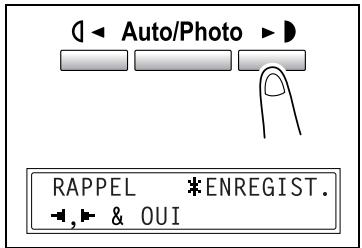
4 A l'aide des touches et , sélectionnez le numéro de programme sous lequel vous désirez enregistrer le programme copie, et appuyez sur la touche [Oui].

Remarque
Si deux programmes copie ont déjà été enregistrés, les paramètres copie précédement mémorisés sous le nombre de programme actuellément sélectionné seront supprimés et replacés par les nouveaux.
Pour rappeler un programme copie
1 Placez le(s) document(s) à copier.
O Voir "Chargement du document" à la page 3-8.
2 Appuyez sur la touche [Programme Copie].
3 A l'aide des touches et , sélectionnez "RAPPEL", puis appuyez sur la touche [Oui].

4 A l'aide des touches ( et), sélectionnez le numéro de programme que vous désirer rappeler, et appuyez sur la touche [Oui].
5 Appuyez sur la touche [Impression].
6.8 Codes d'accès
Si des codes d'accès ont été spécifiés, l'utilisation de la machine peut être limitée à un utilisateur particulier et le nombre de copies par utilisateur peut être plafonné. A titre d'exemple, la procédure suivante indique comment saisir le code d'accès pour pouvoir effectuer des copies.

Remarque
Si des codes d'accès ont été spécifiés, la machine ne pourrait pas être utilisée tant que le code d'accès n'a pas été tampé.
Pour pouvoir utiliser cette fonction, les codes d'accès doivent être spécifiés à l'aide de la fonction “TRACE COPIE” du menu “GESTION. ADMINIST.” (“Pour activer/désactiver la gestion utilisé (section)” à la page 7-27).
Pour entrer un code d'accès
1 Sur le clavier numérique, tapez les 3 chiffres du code d'accès du compte utilisé.
Si vous souhaitez corriger le code saisi, appuyez sur la touche [Non], puis tapez le code correct.
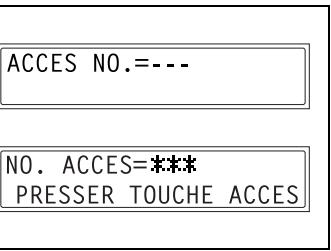
2 Appuyez sur la touche [Code].
L'écran mode Copie apparait et la copie peut démarrer.
3 Positionnez le ou les documents à copier, puis selectionnez les réglages copie voulus.
Avant de réaliser des copies (p. 5-1)
Copies complexes (p. 6-1)
4 Appuyez sur la touche [Impression].
5 Lorsque vous avez terminé l'opération de copie, appuyez sur la touche [Code].
7 Mode Utilitaires - Fonctions de copie
Ce chapitre déscrit les diverses fonctions du mode Utilitaires qui sont disponibles pour régler des fonctions se rapportant à la réalisation des copies.

Remarque
Selon les options qui sont installées, certaines fonctions peuvent ne pas être disponibles. Si une fonction indisponible est seLECTIONNée, un message d'erreur s'affiche.
7.1 Commandes du menu Utilitaires
| Menu | Fonction | Paramètres |
| 1 PARAMETRES MACHINE | REIN. T de BORD | ON (0,5/1/2/3/4/5, par défaut : 1)/OFF |
| MODE ECO. ENERG. | DELAI=1-240 min. (par défaut : 15) | |
| AUTO COUPURE | ON (DELAI=15-240 min.)/OFF | |
| DENSITE (ADF) | MODE1/MODE2 | |
| DENSITE (LIVRE) | MODE1/MODE2 | |
| DENSITE IMPRESS. | CLAIR à FONCE (5 niveaux) | |
| CONTRASTE LCD | CLAIR à FONCE (4 niveaux) | |
| LANGUAGE | Par défaut : ANGLAIS | |
| 2 SOURCE PAPIER | INCH/METRIC | (Pour chaque magasin papier)INCH/METRIC |
| PAPIER MAG. 1 | NORMAL/OHP/CARTE/ENVELOPPEAUTO/USUEL | |
| TYPE PAPIER | STANDARD/RECYCLE/DEDIE/RECTO SEUL* | |
| 3 GESTION UTILISATE. | DEHUMIDIF.PhotOCON. | — |
| TONER REPLENISHER | — | |
| 4 GESTION ADMINIST. | AUTO COUPURE | DESACT./ACTIVER |
| TRACE COPIE | MODE TRACE COPIE (ON/OFF)ENREG. NO. ACCESDONNEE TRACE COPIE(AFFICH./EFFACEM.) | |
| 5 PARAM. COPIE 1 | PRIORITE PAPIER | 1ER/2EME/3EME**/4EME**/5EME**/MULTI INTRO |
| PRIORITE DENSITE | TEXTE/PHOTO/TEXTE/P | |
| DENSITE NIVEAU(A) | CLAIR à FONCE (3 niveaux) | |
| DENSITE NIVEAU(M) | CLAIR à FONCE (9 niveaux) | |
| POS.ATTACHEMENT | GAUCHE/DROITE | |
| REGLAGE MARGE | LARGEUR=0-20 (mm) (par défaut :10) | |
| REGLAGE EFFACEM. | GAUCHE/SUP./CADRE (LARGEUR=5-20 (mm)) (par défaut :10) | |
| PETIT ORIGINAL | DESACT./ACTIVER | |
| 6 PARAM. COPIE 2 | ORIGINAUX MIXTES | ON/OFF |
| PRIORITE COPIE | AP/AS/MANUEL | |
| SORTIE PRIORITA. | NON/TRI/GROUPE | |
| ORDRE COPIE 4EN1 | PATTERN1/PATTERN2 | |
| MODE CROISE | ON/OFF | |
| COPIE RECTO/VERSO | ON/OFF |
- La mention “RECTO SEUL” ne s'affiche que quand la machine est équipée de l'unité recto- verso.
** Seulement avec le Di2011
7.2 Spécification des réglages machine (menu “PARAMETRES MACHINE”)
Dans le menu “PARAMETRES MACHINE”, vous pouvez changer les réglages machine suivants.
Menu“PARAMETRESMACHINE”:
| No. | PARAMETRES MACHINE | Description |
| 1 | REIN. T de BORD (Initialisation Auto) | Cette fonction sert à définir le salarié à l'issue duquel intervendra la réinitialisation du panneau de contrôle à compter de la fin de laforthème copie ou de laforthème opération. Lorsque la réinitialisation automatique du panneau de contrôle intervient, l'écran principal s'affiche automatiquement.Lé réglage par défaut est 1 min. |
| 2 | MODE ECO. ENERG. | Cette fonction sert à définir le salarié pendant lequel la machine doit être inutilisée avant qu'elle ne passe en mode Economie d'énergie.Lé réglage par défaut est 15 min. |
| 3 | AUTO COUPURE | Cette fonction sert à définir le salarié après lequel la machine s'éteint automatiquement à compter de la fin de laforthème opération.Lé réglage par défaut est "OFF". |
| 4 | DENSITE (ADF) | Cette fonction sert à spécifique le niveau de densité lorsque l'introduetour de documents, en option, est utilisé.Mode 1: Pour imprimer des copies éclaircies de documents fonçés, afin d'éviter d'obtenir des copies trop sombres.Mode 2: Pour imprimer des copies de même densité que l'original.Lé réglage par défaut est "MODE1". |
| 5 | DENSITE (LIVRE) | Cette fonction sert à spécifique le niveau de densité lorsque l'on copie un document sur la vitre d'exposition.Mode 1: Pour imprimer des copies de même densité que l'original.Mode 2: Pour imprimer des copies éclaircies de documents fonçés, afin d'éviter d'obtenir des copies trop sombres.Lé réglage par défaut est "MODE1". |
| 6 | DENSITE IMPRESS. | La densité d'impression peut être régisée sur l'un des cinq niveaux disponibles.Lé réglage par défaut est . |
| 7 | CONTRASTE LCD | Cette fonction sert à ajuster le contraste de l'écran du panneau de contrôle.Lé réglage par défaut est . |
| 8 | LANGUAGE | Cette fonction sert à spécifique la langue d'affichage et des rapports imprimés. |
Pour selectionner le menu “PARAMETRES MACHINE”
1 Appuyez sur la touche [Utilitaires]. "PARAMETRES MACHINE?" apparait.
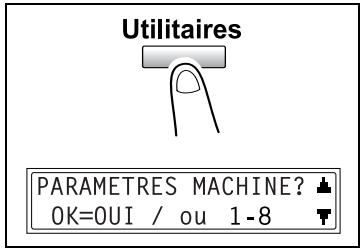
2 Sur le clavier numérique, appuyez sur la touche selon la fonction “PARAMETRES MACHINE” que vous poulez régler.
Les fonctions “PARAMETRES MACHINE” sont les suivantes :
1 REIN. T de BORD
2 MODE ECO. ENERG.
3 AUTO COUPURE
4 DENSITE (ADF)
5 DENSITE (LIVRE)
6 DENSITE IMPRESS.
7 LCD CONTRASTE
8 LANGUAGE

Conseil
Si à tout moment, vous désirez quitter le réglage d'une fonction “PARAMETRES MACHINE”, appuyez sur la touche [Non]. Quand le message “ARRET REGLAGES?” apparait, appuyez sur la touche [Oui] pour l'abandon de la procédure.
Pour définiir la fonction "REIN. T de BORD"
1 Sélectionnez le menu “PARAMETRES MACHINE”.
O Voir "Pour selectionner le menu "PARAMETRES MACHINE"" à la page 7-4.
2 Appuyez sur la touche [1] du clavier numérique pour sélectionner "REIN. T de BORD".
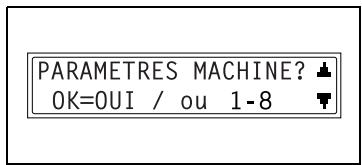
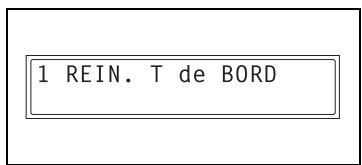
3 A l'aide des touches (« et »), sélectionnez "ON" ou "OFF", puis appuyez sur la touche [Oui].
Si l'option "OFF" a eté sélectionnée, le menu “PARAMETRES MACHINE” réapparait.
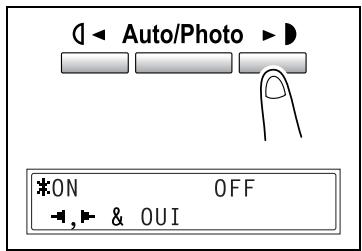
4 A l'aide des touches (« et »), sélectionnez "0,5", "1", "2", "3", "4" ou "5", puis appuyez sur la touche [Oui].
Le menu “PARAMETRES MACHINE” réapparait.
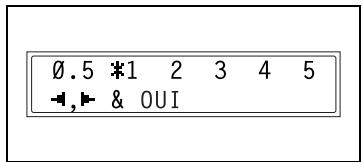
Pour définiir la fonction "MODE ECO. ENERG." (mode préchauffage)
1 Sélectionnez le menu “PARAMETRES MACHINE”.
O Voir "Pour selectionner le menu "PARAMETRES MACHINE"" à la page 7-4.
2 Appuyez sur la touche [2] du clavier numérique pour sélectionner "MODE ECO. ENERG."
3 Sur le clavier numérique, spécifiez le salarié pendant lequel la machine devra etre inutilisée avant de passer en mode Economie d'énergie, puis appuyez sur la touche [Oui].
PARAMETRES MACHINE? OK=0UI / ou 1-8
2 MODE ECO. ENERG.
DELAI=15min(1-240) OK=OUI
La temporisation est réglable de 1 minute à 240 minutes.
Si vous souhaitez corriger votre réglage, appuyez sur la touche [Non], puis tapez une nouvelle valeur.
Le menu “PARAMETRES MACHINE” réapparait.
Pour définiir la fonction "AUTO COUPURE"
Précautions relatives au réglage de la fonction "AUTO COUPURE":
La possibilité ou l'impossibilité de l'auto-coupure dépend de la fonction "AUTO COUPURE" du menu "GESTION ADMINIST."
1 Sélectionnez le menu “PARAMETRES MACHINE”.
O Voir "Pour selectionner le menu "PARAMETRES MACHINE"" à la page 7-4.
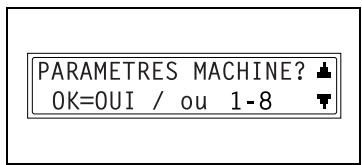
2 Appuyez sur la touche [3] du clavier numérique pour selectionner "AUTO COUPURE".
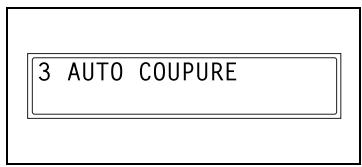
Si la fonction "AUTO COUPURE" du menu "GESTION ADMINIST." est
réglée sur "DESACT.", passez directement à l'étape 4.
3 A l'aide des touches et , Sélectionnez "ON", puis appuyez sur la touche [Oui].
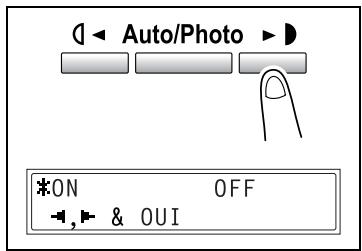
4 Sur le clavier numérique, spécifie le déliait à l'issue duquel la machine devra s'eteindre, puis appuyez sur la touche [Oui].
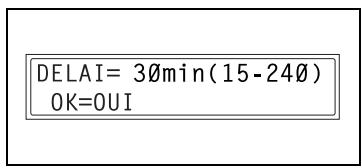
La temporisation est réglable de 15 minutes à 240 minutes.
Si vous souhaitez corriger votre réglage, appuyez sur la touche [Non], puis tapez une nouvelle valeur.
Le menu “PARAMETRES MACHINE” réapparait.

Remarque
Si la fonction Auto-coupure se déclenché et que la machine s'éteint, il ne sera plus possible d'effectuer des copies ou d'imprimer à partir d'un ordinateur.
Pour effectuer des copies ou imprimer à partir d'un ordinateur, allumez la machine.
Pour spécifique la qualité de l'image numérique (fonction "DENSITE (ADF)")
1 Sélectionnez le menu “PARAMETRES MACHINE”.
O Voir "Pour selectionner le menu "PARAMETRES MACHINE"" à la page 7-4.
2 Appuyez sur la touche [4] du clavier numérique pour sélectionner "DENSITE (ADF)".

Remarque
Si l'introducteur de documents n'est pas installé, la mention, "NON DISPONIBLE" apparait.
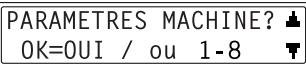
4 DENSITY(ADF)
*NON DISPONIBLE*
3 A l'aide des touches et , selectionnez "MODE1" ou "MODE2", puis appuyez sur la touche [Oui].
Le menu “PARAMETRES MACHINE” réapparait.
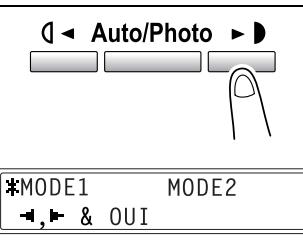
Pour spécifique la qualité de l'image numérique (fonction "DENSITE (LIVRE)"
1 Sélectionnez le menu “PARAMETRES MACHINE”.
O Voir "Pour selectionner le menu "PARAMETRES MACHINE"" à la page 7-4.
2 Appuyez sur la touche [5] du clavier numérique pour sélectionner "DENSITE (LIVRE)".
3 A l'aide des touches et , selectionnez "MODE1" ou "MODE2", puis appuyez sur la touche [Oui].
Le menu “PARAMETRES MACHINE” réapparait.
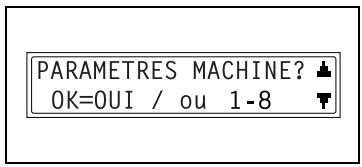

Pour spécifique la densité d'impression (fonction "DENSITE IMPRESS.")
1 Sélectionnez le menu “PARAMETRES MACHINE”.
O Voir "Pour selectionner le menu "PARAMETRES MACHINE"" a la page 7-4.
2 Appuyez sur la touche [6] du clavier numérique pour sélectionner "DENSITE IMPRESS."
6 DENSITE IMPRESS.
3 A l'aide des touches (« et »), sélectionnez l'un des cinq niveaux entre "CLAIR" et "FONCE", puis appuyez sur la touche [Oui].
Le menu “PARAMETRES MACHINE” réapparait.
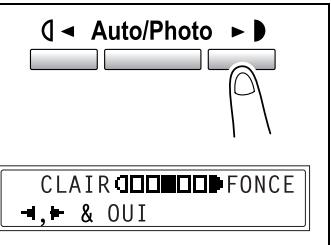
Pour définir la fonction “CONTRASTE LCD”
1 Sélectionnez le menu “PARAMETRES MACHINE”.
O Voir "Pour selectionner le menu "PARAMETRES MACHINE"" à la page 7-4.
2 Appuyez sur la touche [7] du clavier numérique pour sélectionner "CONTRASTE LCD".
3 A l'aide des touches (« et »), sélectionnez l'un des quatre niveaux entre "CLAIR" et "FONCE", puis appuyez sur la touche [Oui].
Le menu “PARAMETRES MACHINE” réapparait.
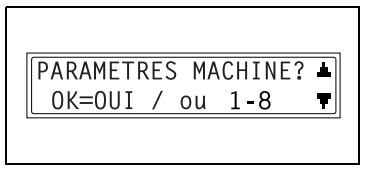
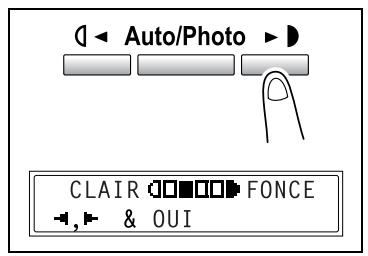
Pour définiir la fonction "LANGUAGE"
1 Sélectionnez le menu “PARAMETRES MACHINE”.
O Voir "Pour selectionner le menu "PARAMETRES MACHINE"" à la page 7-4.
2 Appuyez sur la touche [8] du clavier numérique pour sélectionner "LANGUAGE".
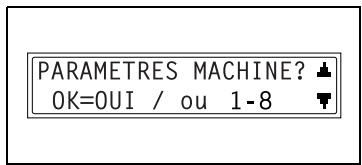
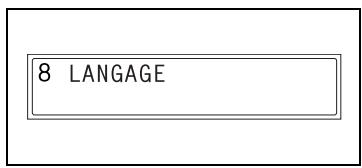
3 A l'aide des touches et , sélectionnez la langue voulue, puis appuyez sur la touche [Oui].
Le menu “PARAMETRES MACHINE” réapparait.
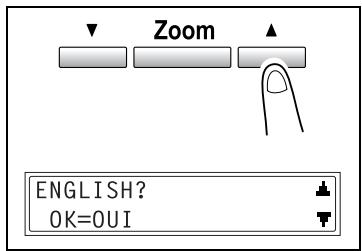
7.3 Configuration des sources papier (menu "REGL. SOURCE PAPI.")
A partir du menu "REGL. SOURCE PAPI.", on peut modifier divers paramètres de chaque magasin.
Menu "REGL. SOURCE PAPI":
| No. | REGL. SOURCE PAPI. | Description |
| 1 | INCH/METRIC | Cette fonction sert à spécifique le système de mesure de format du papier chargé dans chaque magasin. Elle sert à déterminer si le papier chargé est mesure en centimètres ("METRIC"), comme les formats A4 et B5, ou mesure en pouces ("INCH"), comme le format Letter. Si aucune option particulière n'est sélectionnée, le format sera déetecté automatiquement. • Le réglage par défaut est "METRIC". |
| 2 | PAPIER MAG. 1 | Cette fonction sert à définir le type de papier ("NORMAL", "OHP", "CARTE" ou "ENVELOPPE") chargé dans le 1er magasin, ainsi que le format du papier ("AUTO" ou "FORMAT ENTRE"). Si le format papier est réglé sur "FORMAT ENTRE", entrez le format du papier. • Les valeurs par défaut, paramétrées d'usine, sont respectivement "NORMAL" et "AUTO". |
| 3 | TYPE PAPIER | Cette fonction sert à spécifique le type du papier chargé dans un magasin, ce qui détermine si le papier sera ou non disponible dans la fonction Papier Auto ou si le magasin sera pris en compte par la fonction de basculément automatique de magasin. Sélectionnéz le type de papier ("STANDARD", "RECYCLE" ou "DEDIE") afin de spécifique sur le papier sera disponible dans la fonction Papier Auto ou si le magasin sera pris en compte par la fonction de basculément automatique de magasin. Si du papier dédié est chargé dans le magasin, il faut sélectionner "STANDARD", "RECYCLE", "DEDIE" ou "RECTO SEUL". "STANDARD": La fonction Papier Auto peut être sélectionnée, la fonction de basculment automatique de magasin est disponible et la copie recto-verse est possible. "RECYCLE": La fonction Papier Auto ne peut pas être sélectionnée, la fonction de basculment automatique de magasin est disponible et la copie recto-verse est possible. "DEDIE": La fonction Papier Auto ne peut pas être sélectionnée et la fonction de basculment automatique de magasin n'est pas disponible ; cependant la copie recto-verse reste possible. "RECTO SEUL": La fonction Papier Auto peut être sélectionnée et la fonction de basculment automatique de magasin est disponible uniquement dans le cas de la copie recto. De plus, il est toujours possible d'effectuer des copies recto-verse. • Le réglage par défaut est "STANDARD". |
Pour selectionner le menu "REGL. SOURCE PAPI."
1 Appuyez sur la touche [Utilitaires]. "PARAMETRES MACHINE?" apparait.
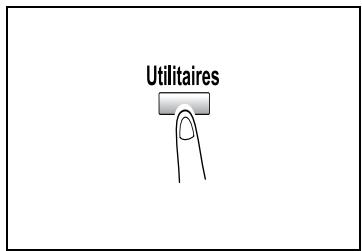
2 Appuyez une fois sur la touche pour selectionner "REGL. SOURCE PAPI.?"
3 Sur le clavier numérique, appuyez sur la touche selon la fonction "REGL. SOURCE PAPI." que vous pouze régler.
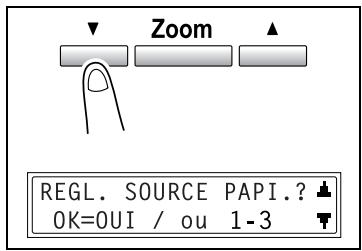
- Les fonctions “REGL. SOURCE PAPI.” sont les suivantes :
1 INCH/METRIC
2 PAPIER MAG 1
3 TYPE PAPIER

Conseil
Si à tout moment, vous désirez quitter le réglage d'une fonction "REGL. SOURCE PAPI.", appuyez sur la touche [Non]. Quand le message "ARRET REGLAGES?" apparait, appuyez sur la touche [Oui] pour l'abandon de la procédure.
Pour spécifique les unités de mesure pour la détction automatique du format du papier (fonction "INCH/METRIC")
1 Sélectionnez le menu "REGL. SOURCE PAPI."
O Voir "Pour selectionner le menu "REGL. SOURCE PAPI." à la page 7-15.
2 Appuyez sur la touche [1] du clavier numérique pour sélectionner "INCH/METRIC".
3 A l'aide des touches et , Sélectionnez un magasin, puis appuyez sur la touche [Oui].
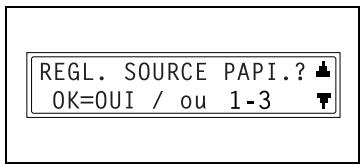
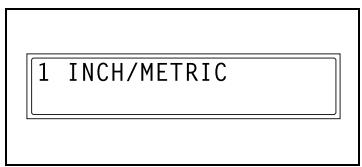
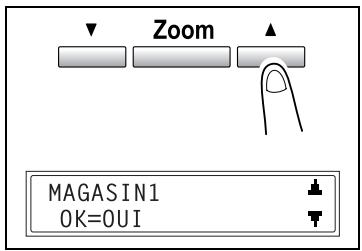
4 A l'aide des touches ( et >), sélectionnez "METRIC" ou "INCH", puis appuyez sur la touche [Oui]. Le menu "REGL. SOURCE PAPI." réapparait.
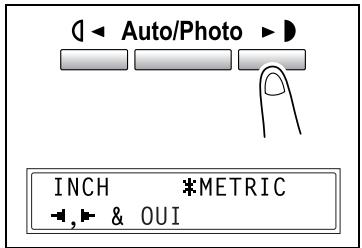
Pour spécifique le format du papier charge dans le 1er magasin (fonction "PAPIER MAG. 1")
1 Sélectionnez le menu "REGL. SOURCE PAPI."
O Voir "Pour selectionner le menu "REGL. SOURCE PAPI." à la page 7-15.
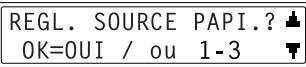
2 PAPIER MAG.1
2 Appuyez sur la touche [2] du clavier numérique pour sélectionner "PAPIER MAG. 1".
3 A l'aide des touches et , sélectionnez "NORMAL", "OHP", "CARTE" ou "ENVELOPPE", puis appuyez sur la touche [Oui].
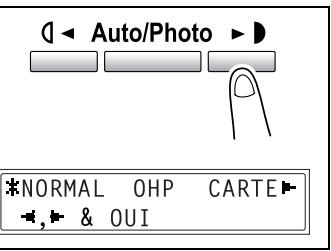
4 A l'aide des touches ( et , sélectionnez "AUTO" ou "FORMAT ENTRE", puis appuyez sur la touche [Oui].
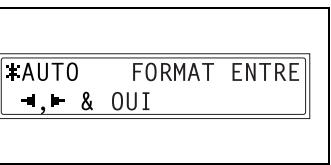
Si l'option "AUTO" a eté sélectionnée, le menu "REGL. SOURCE PAPI." réapparaît.
Si vous sélectionnez "FORMAT ENTRE", un écran apparait pour vous permettre de spécifique le format.
5 Sur le clavier numérique, tapez la longueur du papier (mm), et appuyez sur la touche [Oui].
La longueur du papier peut etre specifiée entre 140 mm et 432 mm.
Si vous souhaitez corriger votre réglage, appuyez sur la touche [Non], puis tapez une nouvelle valeur.

Remarque
Quand la longueur du papier est définie entre 421 mm et 432 mm, la largeur maximale qui peut être spécifiée est de 279 mm.
Quand la largeur du papier est définie entre 280 mm et 297 mm, la longueur maximale qui peut être spécifiée est de 420 mm.

? Avez-vous pris les précautions nécessaires pour saisir le format du papier ?
Reportez-vous au schéma ci-contre et assurez-vous de spécifier correctement les valeurs de longueur et de largeur.
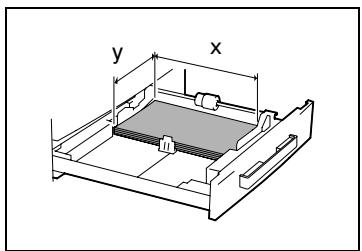
6 Sur le clavier numérique, tapez la largeur du papier (mm).
La largeur du papier peut etre specifie entre 90 mm et 297 mm.
Si vous souhaitez corriger votre réglage, appuyez sur la touche [Non], puis tapez une nouvelle valeur.
7 Appuyez sur la touche [Oui].
Le menu "REGL. SOURCE PAPI." réapparait.
Pour définiir la fonction "TYPE PAPIER"
1 Sélectionnez le menu "REGL. SOURCE PAPI."
O Voir "Pour selectionner le menu "REGL. SOURCE PAPI." à la page 7-15.
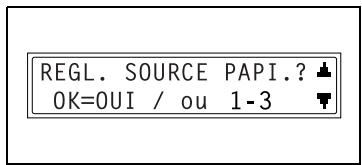
2 Appuyez sur la touche [3] du clavier numérique pour selectionner "TYPE PAPIER".
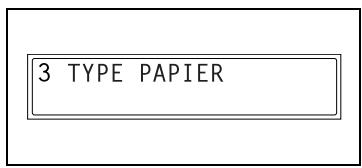
3 A l'aide des touches et , Sélectionnez un magasin, puis appuyez sur la touche [Oui].
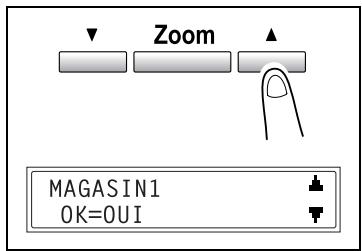
4 A l'aide des touches (« et »), sclectionnez "STANDARD", "RECYCLE" ou "DEDIE", "RECTO SEUL" puis appuyez sur la touche [Oui].
Le menu "REGL. SOURCE PAPI." réapparait.
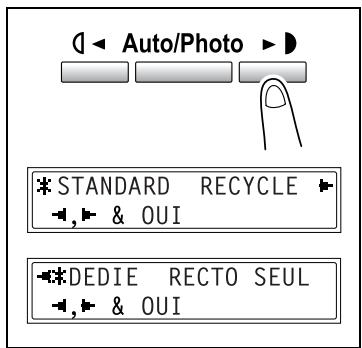

Remarque
"RECTO SEUL" ne s'affiche que si la machine est équipée de l'unité recto-verse (option uniquement pour le Di2011).
7.4 Spécifier des tâches d'entretien gériées par l'utilisateur (menu “GESTION UTILISATE.”)
Le menu "GESTION UTILISATE." permet d'effectuer certaines opérations visant à développer les performances de la machine.
Menu "GESTION UTILISATE." :
| No. | GESTION UTILISATE. | Description |
| 1 | DEHUMIDIF.PhotOCON. | Lorsque la température ambiente change de manière considérable ( quand le chauffage est allumé en hiver par exemple) ou lorsque la machine fonctionne dans un endroit très humide, il peut se former de la condensation sur la surface du tambour PC à l'intérieur de la machine, avec pour effet une dégradation de la qualité d'impression de la machine. Si cela se produit, utilisez cette fonction pour sécher le tambour et éliminer la condensation.L'opération de déshumidification du tambour ne prend que trois minutes. |
| 2 | TONER REPLENISHER | A la suite de l'impression de nombreux documents comptant d'importantes zones imprimées (photos par exemple) ou de l'impression de nombreuses copies avec inversion négatif/positif, la densité d'impression peut provisoirement devenir plus pâle si un appoint toner n'est pas effectué automatiquement. Si cela se produit, utilisez cette fonction pour forceur l'appoint toner et restaurer la densité à son niveau normal. |
Pour commander la fonction "DEHUMIDIF. PHOTOCON."
1 Appuyez sur la touche [Utilitaires]. "PARAMETRES MACHINE?" apparait.

2 Appuyez deux fois sur la touche pour selectionner "GESTION UTILISATE.?", puis appuyez sur la touche [Oui].
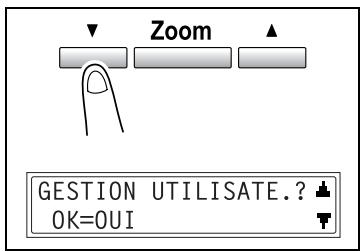
3 A l'aide des touches et , sélectionnez "DEHUMIDIF.
PHOTOCON.?", puis appuyez sur la touche [Oui].
Le séchage du tambour commence et l'écran principal apparait.
DEHUMIDIF.PHOTOCON.?OK=0UI
Pour commander la fonction "TONER REPLENISHER" (Apport toner)
1 Appuyez sur la touche [Utilitaires]. "PARAMETRES MACHINE?" apparait.
2 Appuyez deux fois sur la touche pour selectionner "GESTION UTILISATE.?", puis appuyez sur la touche [Oui].
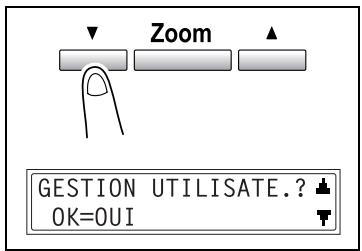
3 A l'aide des touches et , sélectionnez "TONER REPLENISHER?", puis appuyez sur la touche [Oui].
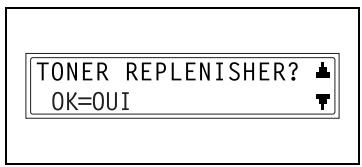
L'appoint toner commence et I'écran principal apparait.

Remarque
Pendant que l'appoint toner a lieu, n'éteignez pas la machine et n'ouvrez par la porte frontale.
Ne procédez pas à un appoint toner si la densité toner est satisfaisante.
7.5 Spécifier des paramètres d'administration (menu "GESTION ADMINIST.")
Le menu "GESTION ADMINIST." permet de paramétre diverses fonctions régissant le contrôle de l'utilisation de la machine. Pour paramétre une fonction "GESTION ADMINIST.", il faut entraîre le code d'accès administrateur.
Menu "GESTION ADMINIST." :
| No. | GESTION ADMINIST. | Description |
| 1 | AUTO COUPURE | Cette fonction permet de spécifique si la fonction Auto Coupure sera ou non active. • Le réglage par défaut est “ACTIVER”. |
| 2 | TRACE COPIE | Il est possible de spécifique 20 comptes au maximum en vue de contrôle l'utilisation de la machine. • Permet d'activer ou de désactiver la gestion utilisateur. • Permet d'enregistrer des codes d'accès aux comptes. • Permet de modifier ou supprimer les codes d'accès aux comptes. • Permet d'afficher ou d'effacer le compteur total d'un compte spécifique. • Permet d'effacer les compteurs totaux de tous les comptes. |

Remarque
L'enregistrement et la configuration du code d'accès administrateur devraient être assurés par le technicien de maintenance. Pour plus de détails, contactez notre Service Àpreès-Vente.
L'administrateur de cette machine devra veiller à ne pas égarer le code d'accès administrateur.
Pour selectionner le menu "GESTION ADMINIST. :
1 Appuyez sur la touche [Utilitaires]. "PARAMETRES MACHINE?" apparait.
2 Appuyez trois fois sur la touche pour seLECTIONner "GESTION ADMINIST.?"
3 Sur le clavier numérique, appuyez sur la touche ([1] à [2]) pour acceder à la fonction “GESTION ADMINIST.” que vous désirez définir.
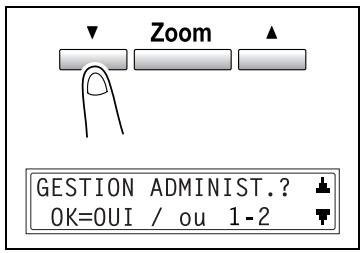
Les fonctions "GESTION ADMINIST." sont les suivantes :
1 AUTO COUPURE
2 TRACE COPIE
4 Sur le clavier numérique, tapez les 6 chiffres du code d'accès administrateur, et appuyez sur la touche [Oui].
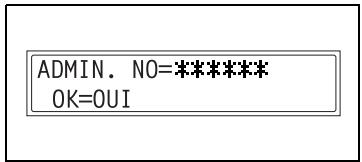

Conseil
Si à tout moment vous désirez interrompre le réglage d'une fonction "GESTION ADMINIST.", appuyez sur la touche [Non]. Quand le message "ARRET REGLAGES?" apparait, appuyez sur la touche [Oui] pour l'abandon de la procédure.
Pour définiir la fonction "AUTO COUPURE"
1 Sélectionnez le menu "GESTION ADMINIST."
O Voir "Pour sélectionner le menu "GESTION ADMINIST. : à la page 7-24.
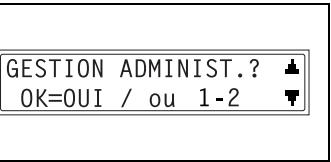
2 Appuyez sur la touche [1] du clavier numérique pour sélectionner "AUTO COUPURE".
3 Sur le clavier numérique, tapez les 6 chiffres du code d'accès administrateur, et appuyez sur la touche [Oui].
L'indication "AUTO COUPURE" apparait.
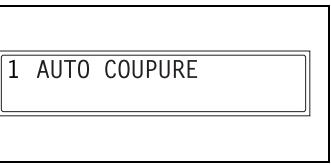
4 A l'aide des touches et , seLECTIONnez "ACTIVER", puis appuyez sur la touche [Oui].
Le menu "GESTION ADMINIST." réapparait.

5 Sélectionnez le menu “PARAMETRES MACHINE”.
O Voir "Pour selectionner le menu "PARAMETRES MACHINE"" à la page 7-4.
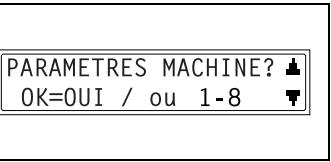
6 Appuyez sur la touche [3] du clavier numérique pour sélectionner "AUTO COUPURE".
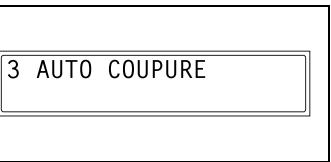
7 A l'aide des touches et, selectionnez "OFF", puis appuyez sur la touche [Oui].
Le menu “PARAMETRES MACHINE” réapparait.
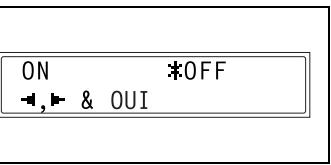

Remarque
Si la fonction "AUTO COUPURE" du menu "GESTION ADMINIST." est reglee sur "DESACT.", il ne sera plus possible d'effectuer des copies ou d'imprimer à partir d'un ordinateur une fois que la fonction Auto Coupure s'enclenché pour eteindre la machine.
Pour effectuer des copies ou imprimer à partir d'un ordinateur, rallumez la machine.
Pour activer/désactiver la gestion utilisateur (section)
1 Sélectionnez le menu "GESTION ADMINIST."
O Voir "Pour sélectionner le menu "GESTION ADMINIST. : à la page 7-24.
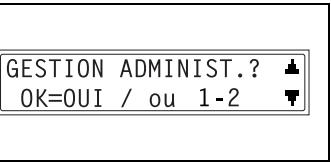
2 Appuyez sur la touche [2] du clavier numérique pour sélectionner "TRACE COPIE".
3 Sur le clavier numérique, tapez les 6 chiffres du code d'accès administrateur, et appuyez sur la touche [Oui].
L'indication "TRACE COPIE" apparait.
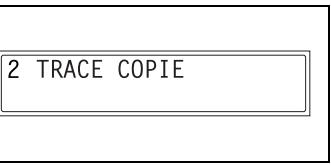
4 A l'aide des touches et , Sélectionnez "MODE TRACE COPIE?", puis appuyez sur la touche [Oui].
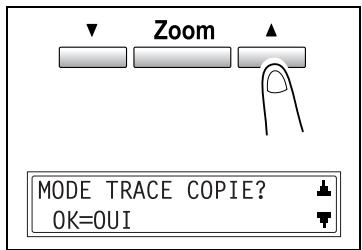
5 A l'aide des touches (« et »), sélectionnez "ON" ou "OFF", puis appuyez sur la touche [Oui].
La fonction "MODE TRACE COPIE" réapparait.

Enregister les codes d'accès utiliser (section)
1 Sélectionnez le menu "GESTION ADMINIST."
O Voir "Pour sélectionner le menu "GESTION ADMINIST. : à la page 7-24.
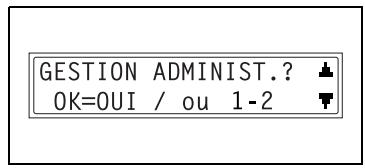
2 Appuyez sur la touche [2] du clavier numérique pour sélectionner "TRACE COPIE".
3 Sur le clavier numérique, tapez les 6 chiffres du code d'accès administrateur, et appuyez sur la touche [Oui].
L'indication "TRACE COPIE" apparait.
4 A l'aide des touches et , sélectionnez "ENREG. NO. ACCES?", puis appuyez sur la touche [Oui].
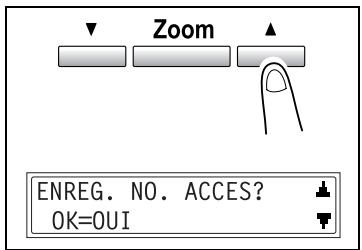
5 Sur le clavier numérique, entrez le code d'accès voulu correspondant au compte (section), puis appuyez sur la touche [Oui].
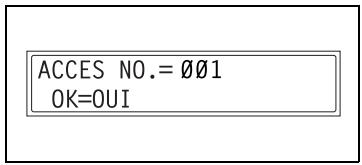
Tapez un code d'accès à 3 chiffres.
Si vous souhaitez corriger le code saisi, appuyez sur la touche [Non], puis rectifiez le code sur le clavier numérique.
Une fois le code d'accès enregistré, un écran apparaît pour vous permettre d'enregistrer le code d'accès suivant.
6 Lorsque you've azed fini d'enregister les codes d'accès, appuyez sur la touche [Non].
La fonction "ENREG. NO. ACCES" réapparait.
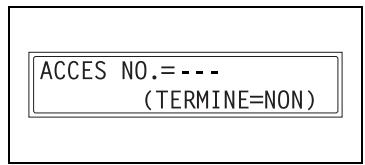

Remarque
Si vous essayez d'enregistrer plus de 20 codes d'accès, le message “PLUS DE 20 COMPTES” apparait.
Pour modifier/supprimer les codes d'accès utiliser (section)
1 Sélectionnez le menu "GESTION ADMINIST."
O Voir "Pour sélectionner le menu "GESTION ADMINIST. : à la page 7-24.
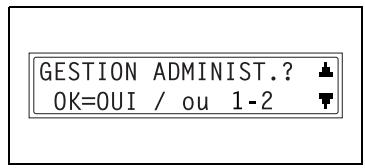
2 Appuyez sur la touche [2] du clavier numérique pour sélectionner "TRACE COPIE".
3 Sur le clavier numérique, tapez les 6 chiffres du code d'accès administrateur, et appuyez sur la touche [Oui].
L'indication "TRACE COPIE" apparait.
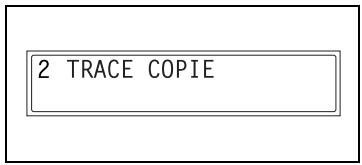
4 A l'aide des touches et , sélectionnez "ENREG. NO. ACCES?", puis appuyez sur la touche [Oui].

5 Sur le clavier numérique, entrez le code d'accès que vous désírez modifier ou supprimer, puis appuyez sur la touche [Oui].
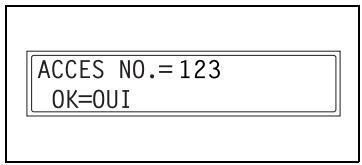
Tapez un code d'accès à 3 chiffres.
Si vous souhaitez corriger le code d'accès, appuyez sur la touche [Non], puis tapez une nouvelle valeur.
Le message de confirmation qui apparait vous demande si vous poulez garder ou non le code d'accès enregistré.
6 Pour modifier/supprimer le code d'accès, appuyez sur la touche [Non].
Pour conserver le code d'accès préalablement enregistré, appuyez sur la touche [Oui].
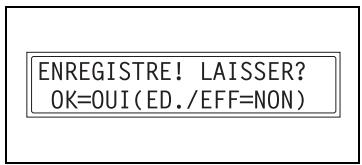
7 A l'aide des touches et , selectionnez "EDITOR" ou "EFFACER", puis appuyez sur la touche [Oui].
Si vous selectionnez "EDITOR", un écran apparait pour vous permettre de modifier le code d'accès.
Si vous avez selectionné "EFFACER", le code d'accès actuellément en mémoire est supprimé. (Le message "NO. ACCES XXX EFFACE" s'affiche.) Pour modifier ou supprimer d'autres codes d'accès, revenez à l'étape 5.
8 Sur le clavier numérique, tapez le nouveau code.
9 Appuyez sur la touche [Oui].
Une fois que le message "NO. ACCES XXX EDITE" s'est affchéé,
l'écran qui apparait vous invite à saisir le code suivant à modifier ou à effacer.

ACCES NO. = 223
OK=0UI (EFF=NON)
Remarque
Si le nouveau code d'accès a déjà été enregistré, le message “NO. ACCES UTILISE” s'affiche. Appuyez sur la touche [Non] puis tapez un code d'accès différent.
10 Lorsque vous avez fini de modifier ou d'effacer les codes d'accès, appuyez sur la touche [Non].
La fonction "ENREG. NO. ACCES" réapparait.
Afficher ou effacer le compteur total d'un compte spécifique
1 Sélectionnez le menu "GESTION ADMINIST."
O Voir "Pour sélectionner le menu "GESTION ADMINIST. : à la page 7-24.
2 Appuyez sur la touche [2] du clavier numérique pour sélectionner "TRACE COPIE".
3 Sur le clavier numérique, tapez les 6 chiffres du code d'accès administrateur, et appuyez sur la touche [Oui].
L'indication "TRACE COPIE" apparait.
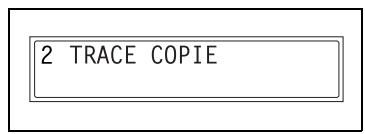
4 A l'aide des touches et , sélectionnez "DONNEE TRACE COPIE?", puis appuyez sur la touche [Oui].
5 A l'aide des touches et , seLECTIONnez "AFFICH.", puis appuyez sur la touche [Oui].
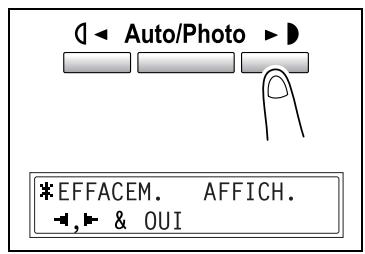
6 A l'aide des touches et , Sélectionnez le code d'accès du compteur que vous désirez vérifier, et appuyez sur la touche [Oui].
On peut aussi taper le code d'accès (section) voulu sur le clavier numérique.
Pour effacer le compteur d'un compte spécifique (section), il faut sélectionner le code d'accès de ce compte.
Le compteur total du compte sélectionné (section) s'affiche.
7 Pour effacer le compteur, appuyez sur la touche [Non].
Pour terminer sans effacer le compteur, appuyez sur la touche [Oui].
IMPR TOTAL=222222 FINIR=0UI (EFFAC=NON)
La fonction “DONNEE TRACE COPIE” réapparait.
8 Une fois que le compteur est effacé, appuyez sur la touche [Oui].
OAprèseffacement,siyoussouhaitezrestaurerlecompteuràsa precedentevalueur,appuyez sur la touche[Interruption].
IMPR TOTAL=0000000 FINIR=0UI
La fonction "DONNEE TRACE COPIE" réapparait.
Effacer les compteurs totaux de tous les comptes
1 Sélectionnez le menu "GESTION ADMINIST."
O Voir "Pour sélectionner le menu "GESTION ADMINIST. : à la page 7-24.
GESTION ADMINIST.? OK=0UI / ou 1-2
2 Appuyez sur la touche [2] du clavier numérique pour sélectionner "TRACE COPIE".
3 Sur le clavier numérique, tapez les 6 chiffres du code d'accès administrateur, et appuyez sur la touche [Oui].
2TRACE COPIE
L'indication "TRACE COPIE" apparait.
4 A l'aide des touches et , sélectionnez "DONNEE TRACE COPIE?", puis appuyez sur la touche [Oui].
DONNEE TRACE COPIE? OK=0UI
5 A l'aide des touches (« et »), scélectionnez "EFFACEM.", puis appuyez sur la touche [Oui].
Le message qui apparait vous
demande de confirmer ou non
I'effacement de tous les compteurs.
EFFACEM. AFFICH.
6 Appuyez sur la touche [Oui].
Une fois que le message "EFFACER COMPTEURS?" apparait, la fonction "DONNEE TRACE COPIE" réapparait.
EFFACER COMTEURS? OK=0UI
7.6 Specification des paramètres Copie
Menu "PARAM. COPIE 1" & "PARAM. COPIE 2"
Les paramètres qui sont automatiquement séLECTIONNés à l'extinction de la machine ou lorsque la touche [Initialisation] est activée, s'applellant les "sélections par défaut". Le menu "PARAM. COPIE 1" permet de spécifique les sélections par défaut pour diverses fonctions.
Menu“PARAM.COPIE1”:
| No. | PARAM. COPIE 1 | Description |
| 1 | PRIORITE PAPIER | Cette fonction sert à spécifique le magasin qui sera prioritaire quand le réglage Zoom "AUTO" est sélectionné. • Le réglage par défaut est "1ER". |
| 2 | PRIORITE DENSITE | Cette fonction sert à sélectionner le réglage densité qui sera restauré ("TEXTE", "PHOTO" ou "TEXTE/P") après extinction de la machine et après que la touche [Initialisation] ait été activée. • Le réglage par défaut est "TEXTE/P". |
| 3 | DENSITE NIVEAU(A) | Cette fonction sert à régler le paramètre Densité "AUTO" sur l'un des trois niveaux entre "CLAIR" et "FONCE". • Le réglage par défaut est le niveau médian (0.0000). |
| 4 | DENSITE NIVEAU(M) | Cette fonction sert à régler le paramètre de Densité manuelle sur l'un des neuf niveaux entre "CLAIR" et "FONCE". • Le réglage par défaut est le niveau médian (0.0000). |
| 5 | POS.ATTACHEMENT | Cette fonction sert à spécifique si la première page d'un livre à numérique se trovse à gauche (reliure à gauche) ou à droite (reliure à droite). • Le réglage par défaut est "GAUCHE". |
| 6 | REGLAGE MARGE | Cette fonction sert à spécifique la largeur de la zone de reliure (marge) à une valeur comprise entre 0 mm et 20 mm (réglage par pas de 1 mm) pour la copie de documents destinés à être reliés. • Le réglage par défaut est 10 mm. |
| 7 | REGLAGE EFFACEM. | Cette fonction sert à spécifique, entre 5 mm et 20 mm (par pas de 1 mm), la largeur d'effacement sur des copies réalisées avec la fonction "Effacement" réalisée sur "GAUCHE", "SUP." ou "CADRE". • Le réglage par défaut pour les sélections d'effacement "GAUCHE", "SUP." et "CADRE" est de 10 mm. |
| 8 | PETIT ORIGINAL | Cette fonction sert à spécifique si la copie est ou non possible après le chargement d'un document dont le format ne peut être automatiquement détecté. • Le réglage par défaut est "ACTIVER". |
Menu“PARAM.COPIE2”:
| No. | PARAM. COPIE 2 | Description |
| 1 | ORIGINAUX MIXTES | Cette fonction sert à définir si la fonction "Orig. Mixtes" sera ou non séLECTIONnée au démarriage de la machine ou lorsque le panneau de contrôle est réinitialisé. Cette fonction peut être spécifiée si un introducteur de documents, en option, est installé. • Le réglage par défaut est "OFF". |
| 2 | PRIORITE COPIE | Cette fonction sert à définir si la fonction Papier Auto ou taux zoom Auto sera ou non séLECTIONnée au démarriage de la machine ou lorsque le panneau de contrôle est réinitialisé. • Le réglage par défaut est "AP" (sélection automatique du papier). |
| 3 | SORTIE PRIORITA. | Cette fonction permet de spécifique si l'un des modes de finition suivants "NON", "TRI" ou "GROUPE" sera séLECTIONné lorsque la machine a été éteinte ou que la touche [Initialisation] a été activée. Cette fonction peut être spécifiée si un introducteur de documents, en option, est installé. • Le réglage par défaut est "NON". |
| 4 | ORDRE COPIE 4EN1 | Cette fonction sert à spécifique l'une des options suivantes relatives à l'ordre des pages quand le mode Copie 4en1 a été déslectionné. "PATTERN1" "PATTERN2" 1 2 3 4 Cette fonction peut être spécifiée si un introducteur de documents, en option, est installé. • Le réglage par défaut est "PATTERN1". |
| 5 | MODE CROISE | Cette fonction sert à définir si les copies seront ou non ejectées en tri croisé si par ailleurs les conditions d'une sortie en mode croisé sont remplies. Cette fonction peut être spécifiée si un introducteur de documents et un plateau de sortie décalée, en option, sont installés. • Le réglage par défaut est "ON". |
| 6 | COPIE RECTO/VERSO | Cette fonction permet de définir si l'impression recto-verso peut être utilisée. L'unité recto-verse, en option, doit être installé. (Option pour le Di2011 seulement) • Le réglage par défaut est "OFF". |
Pour selectionner le menu “PARAM. COPIE 1”
1 Appuyez sur la touche [Utilitaires]. "PARAMETRES MACHINE?" apparait.

2 Appuyez 4 fois sur la touche pour sélectionner “PARAM. COPIE 1 ?".
3 Sur le clavier numérique, appuyez sur la touche selon la fonction “PARAM. COPIE 1” que vous pouze régler.
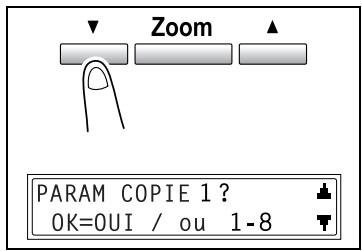
Les fonctions “PARAM. COPIE 1” sont les suivantes : 1 PRIORITE PAPIER 2 PRIORITE DENSITE 3 DENSITE NIVEAU (A) 4 DENSITE NIVEAU (M) 5 POS.ATTACHEMENT 6 REGLAGE MARGE 7 REGLAGE EFFACEMENT 8 PETIT ORIGINAL

Conseil
Si à tout moment, vous désirez quitter le réglage d'une fonction "PARAM. COPIE 1", appuyez sur la touche [Non]. Quand le message "ARRET REGLAGES?" apparait, appuyez sur la touche [Oui] pour l'abandon de la procédure.
Pour définir la fonction “PRIORITE PAPIER”
1 Sélectionnez le menu “PARAM. COPIE 1”.
O Voir "Pour selectionner le menu "PARAM. COPIE 1" à la page 7-37.
2 Appuyez sur la touche [1] du clavier numérique pour sélectionner "PRIORITE PAPIER".
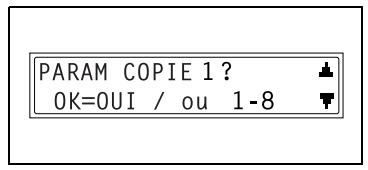
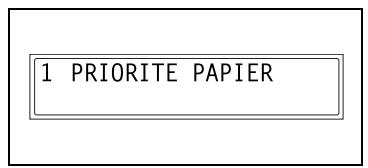
3 A l'aide des touches ( et , selectionnez un format papier ou un magasin papier, puis appuyez sur la touche [Oui].
O Faites votrechoix parmi les magasinspapier suivants. Mag1,Mag2,Mag 3^ ,Mag 4^ Mag 5^* ,Multi Intro *Seulement avec Di2011
Si le 5ème magasin et l'introducteur multi-feuilles sont installés, l'écran représenté ci-dessus apparaît.
Le menu “PARAM. COPIE 1” réapparait.
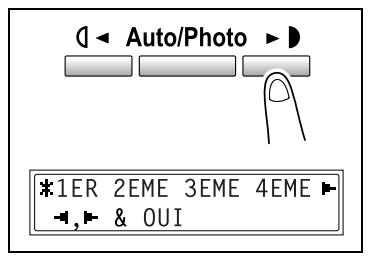
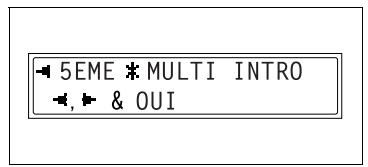

Conseil
Si plusieurs magasins sont charges avec du papier de même format et de même type que dans le magasin qui est prioritaire en vertu du réglage de la fonction “PRIORITE PAPIER”, et si le papier de tous ces magasins est épuisé, un message peut apparaître pour indiquer que le papier soit charge dans un magasin qui n'est pas prioritaire.
Dans ce cas, procédez au chargement du papier selon les indications du message.
Pour définiir la fonction “PRIORITE DENSITE”
1 Sélectionnez le menu “PARAM. COPIE 1”.
O Voir "Pour selectionner le menu "PARAM. COPIE 1" à la page 7-37.
2 Appuyez sur la touche [2] du clavier numérique pour sélectionner "PRIORITE DENSITE".
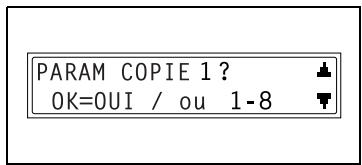
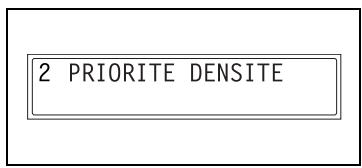
3 A l'aide des touches (et), sclectionnez "TEXTE", "PHOTO" ou "TEXTE/P", puis appuyez sur la touche [Oui].
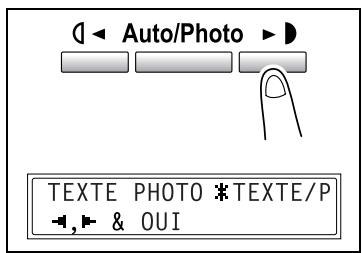
Si vous sélectionnez "TEXTE" ou "TEXTE/P", l'écran qui apparait vous permet de selectionner "AUTO" ou "MANUEL".
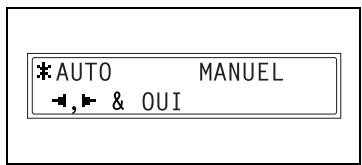
A l'aide des touches et
, selectionnez "AUTO" ou
"MANUEL", puis appuyez sur la touche [Oui].
Le menu “PARAM. COPIE 1” réapparait.
Pour définiir le niveau de densité “AUTO” (fonction “DENSITE NIVEAU (A)”)
1 Sélectionnez le menu “PARAM. COPIE 1”.
O Voir "Pour selectionner le menu "PARAM. COPIE 1" à la page 7-37.
2 Appuyez sur la touche [3] du clavier numérique pour sélectionner "DENSITE NIVEAU (A)".
3 A l'aide des touches (« et »), sélectionnez l'un des trois niveaux entre "CLAIR" et "FONCE", puis appuyez sur la touche [Oui].
Le menu “PARAM. COPIE 1” réapparait.
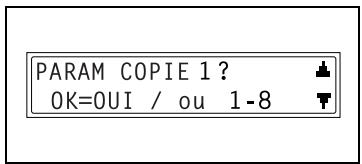
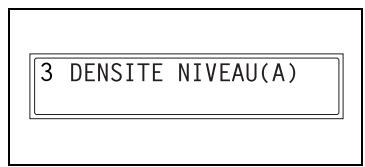
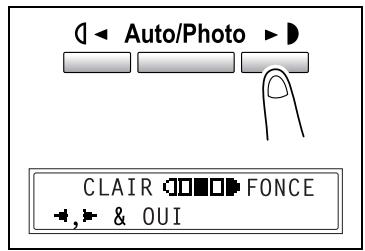
Pour définiir le niveau manuel de densité (fonction “DENSITE NIVEAU (M)”)
1 Sélectionnez le menu “PARAM. COPIE 1”.
O Voir "Pour selectionner le menu "PARAM. COPIE 1" à la page 7-37.
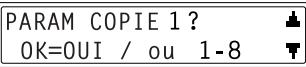
2 Appuyez sur la touche [4] du clavier numérique pour sélectionner "DENSITE NIVEAU (M)".

3 A l'aide des touches (1 et 2), sélectionnez l'un des neuf niveaux entre "CLAIR" et "FONCE", puis appuyez sur la touche [Oui].
Le menu “PARAM. COPIE 1” réapparait.
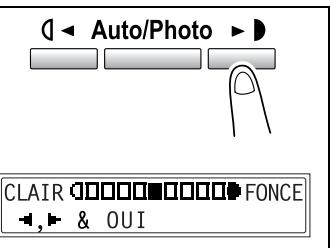
Pour définiir la fonction “POS.ATTACHEMENT”
1 Sélectionnez le menu “PARAM. COPIE 1”.
O Voir "Pour selectionner le menu "PARAM. COPIE 1" à la page 7-37.
2 Appuyez sur la touche [5] du clavier numérique pour sélectionner "POS.ATTACHEMENT".
3 A l'aide des touches (et), sélectionnez "GAUCHE" ou "DROITE", puis appuyez sur la touche [Oui].
Le menu “PARAM. COPIE 1” réapparait.

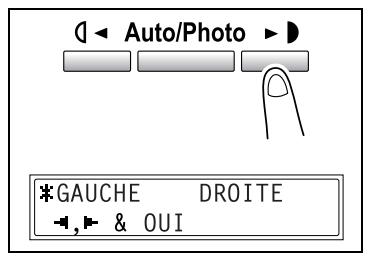
Pour spécifique la largeur de reliure (fonction "REGLAGE MARGE")
1 Sélectionnez le menu “PARAM. COPIE 1”.
O Voir "Pour selectionner le menu "PARAM. COPIE 1" à la page 7-37.
2 Appuyez sur la touche [6] du clavier numérique pour sélectionner "REGLAGE MARGE".
3 Sur le clavier numérique, tapez la largeur de reliure (marge), et appuyez sur la touche [Oui].
La largeur de reliure peut etre specifiée entre 0 mm et 20 mm.
Si vous souhaitez corriger votre réglage, appuyez sur la touche [Non], puis tapez une nouvelle valeur.
Le menu “PARAM. COPIE 1” réapparait.
Pour spécifique la largeur d'effacement (fonction "REGLAGE EFFACEM.")
1 Sélectionnez le menu “PARAM. COPIE 1”.
O Voir "Pour selectionner le menu "PARAM. COPIE 1" à la page 7-37.
2 Appuyez sur la touche [7] du clavier numérique pour sélectionner "REGLAGE EFFACEM."
3 A l'aide des touches (1 et 2), sélectionnez "GAUCHE", "SUP." ou "CADRE", puis appuyez sur la touche [Oui].
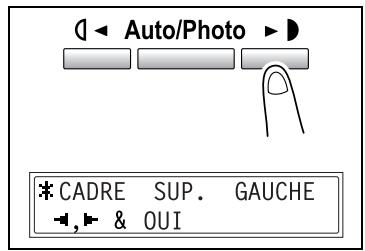
4 Sur le clavier numérique, tapez la largeur de la zone à effacer, et appuyez sur la touche [Oui].
La largeur de la zone a effacer peut etre reglee entre 5 mm et 20 mm.
Si vous souhaitez corriger votre réglage, appuyez sur la touche [Non], puis tapez une nouvelle valeur.
Le menu “PARAM. COPIE 1” réapparait.
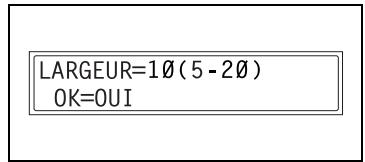
Pour définiir la fonction "PETIT ORIGINAL"
1 Sélectionnez le menu “PARAM. COPIE 1”.
O Voir "Pour selectionner le menu "PARAM. COPIE 1" à la page 7-37.
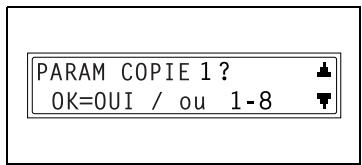
2 Appuyez sur la touche [8] du clavier numérique pour sélectionner "PETIT ORIGINAL".
3 A l'aide des touches et seLECTIONnez "DESACT." ou "ACTIVER", puis appuyez sur la touche [Oui].
Si un document qui ne peut etre detecte est charged et que la fonction est reglee sur "ACTIVER", c'est le papier prioritaire qui sera utilise pour la copie.
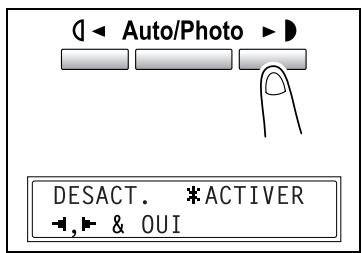
Le menu “PARAM. COPIE 1” réapparait.
Pour selectionner le menu “PARAM. COPIE 2”
1 Appuyez sur la touche [Utilitaires]. "PARAMETRES MACHINE?" apparait.
2 Appuyez 5 fois sur la touche pour sélectionner “PARAM. COPIE 2?”.
3 Sur le clavier numérique, appuyez sur la touche selon la fonction “PARAM. COPIE 2” que vous pouze régler.
Les fonctions "PARAM.
COPIE 2" sont les suivantes :
1 ORIGINAUX MIXTES
2 PRIORITE COPIE
3 SORTIE PRIORITA.
4 ORDRE COPIE 4EN1
5 MODE CROISE
6 COPIE RECTO/VERSO
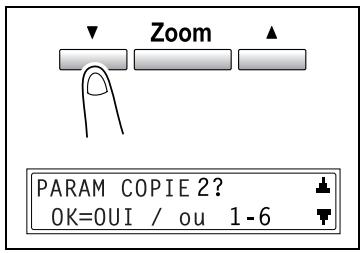

Conseil
Si à tout moment, vous désirez quitter le réglage d'une fonction "PARAM. COPIE 2", appuyez sur la touche [Non]. Quand le message "ARRET REGLAGES?" apparait, appuyez sur la touche [Oui] pour l'abandon de la procédure.
Pour définiir la fonction "ORIGINAUX MIXTES"
1 Sélectionnez le menu “PARAM. COPIE 2”.
O Voir "Pour selectionner le menu "PARAM. COPIE 2" à la page 7-46.
2 Appuyez sur la touche [1] du clavier numérique pour sélectionner "ORIGINAUX MIXTES".
3 A l'aide des touches (« et »), sélectionnez "ON" ou "OFF", puis appuyez sur la touche [Oui].
Le menu “PARAM. COPIE 2” réapparait.
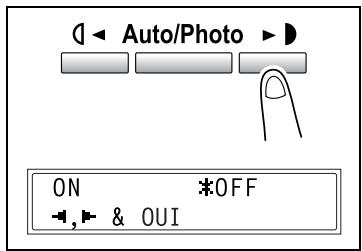
Pour définiir la fonction “PRIORITE COPIE”
1 Sélectionnez le menu “PARAM. COPIE 2”.
O Voir "Pour selectionner le menu "PARAM. COPIE 2" à la page 7-46.
2 Appuyez sur la touche [2] du clavier numérique pour sélectionner "PRIORITE COPIE".
3 A l'aide des touches (« et »), Sélectionnez "AP" (seLECTION papier auto), "AS" (taux zoom auto) ou "MANUEL", puis appuyez sur la touche [Oui].
Le menu “PARAM. COPIE 2” réapparait.
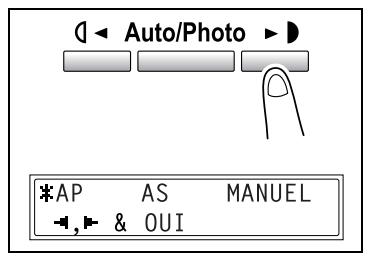
Pour spécifique le mode de finition par défaut (fonction "SORTIE PRIORITY.")
1 Sélectionnez le menu “PARAM. COPIE 2”.
O Voir "Pour selectionner le menu "PARAM. COPIE 2" à la page 7-46.
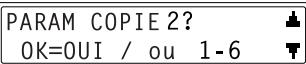
3 SORTIE PRIORITA.
2 Appuyez sur la touche [3] du clavier numérique pour sélectionner "SORTIE PRIORITA."
3 A l'aide des touches et , seLECTIONnez "NON", "TRI" ou "GROUPE", puis appuyez sur la touche [Oui].
Le menu “PARAM. COPIE 2” réapparait.
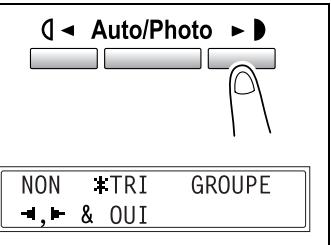
Pour définir la fonction "ORDRE COPIE 4EN1"
1 Sélectionnez le menu “PARAM. COPIE 2”.
O Voir "Pour selectionner le menu "PARAM. COPIE 2" à la page 7-46.
2 Appuyez sur la touche [4] du clavier numérique pour sélectionner "ORDRE COPIE 4EN1".
3 A l'aide des touches ( et , selectionnez "PATTERN1" ou "PATTERN2", puis appuyez sur la touche [Oui].
Le menu “PARAM. COPIE 2” réapparait.
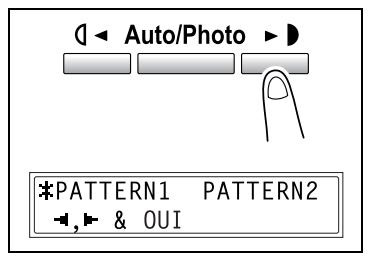
Pour définiir la fonction "MODE CROISE"
1 Sélectionnez le menu “PARAM. COPIE 2”.
O Voir "Pour selectionner le menu "PARAM. COPIE 2" à la page 7-46.
2 Appuyez sur la touche [5] du clavier numérique pour sélectionner "MODE CROISE".
3 A l'aide des touches (« et »), sélectionnez "ON" ou "OFF", puis appuyez sur la touche [Oui].
Le menu “PARAM. COPIE 2” réapparait.
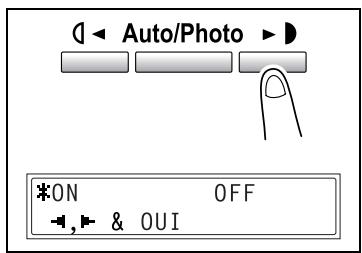
Pour définir la fonction "COPIE RECTO/VERSO"
1 Sélectionnez le menu “PARAM. COPIE 2”.
O Voir "Pour selectionner le menu "PARAM. COPIE 2" à la page 7-46.
2 Appuyez sur la touche [6] du clavier numérique pour sélectionner "COPIE RECTO/VERSO".
3 A l'aide des touches (« et »), scélectionnez "ON" ou "OFF", puis appuyez sur la touche [Oui].
Le menu “PARAM. COPIE 2” réapparait.
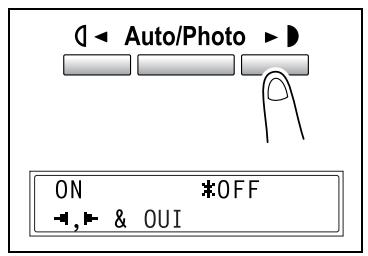
8 Messages d'erreur
8.1 Quand le message "TONER VIDE" s'affiche
Lorsque le toner est sur le point d'être épuisé, le message ci-dessous apparait.
Quand ce message s'affiche, replacer la cartouche de toner par une neuve.
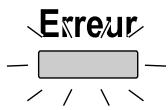
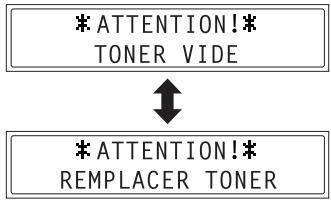

Remarque
N'utilise que du toner spécifique développé pour cette machine. L'utilisation de tout autre type de toner peut endommager la machine. Pour plus de détails, contactez notre S.A.V.
Afin d'éviter que la cartouche usagée ne provoque des souillures, placez la dans la boîte.
Mettez au rebuilt la cartouche usagée conformément à la réglementation locale.
Pour remplacer la cartouche de toner
1 Ouvrez la porte frontale.
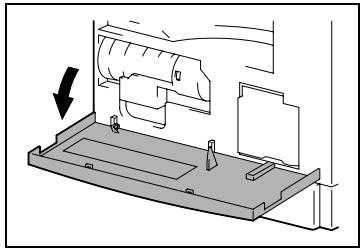
2 Basculez la cartouche vers l'extérieur, puis retirez-la.
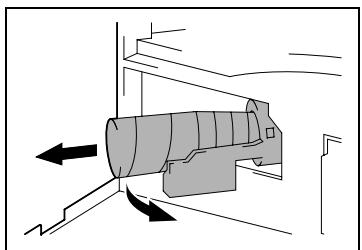
3 En tenant vers le haut la partie operculée de la cartouche, retirez doucement l'adhésif de protection en tirant vers vous.
? Avez-vous pris les précautions nécessaires pour-retirer l'adhésif ?
Etant donné que du toner peut giclcer de la cartouche lors du retrait de l'adhesif, voirlez a proceder doucement.
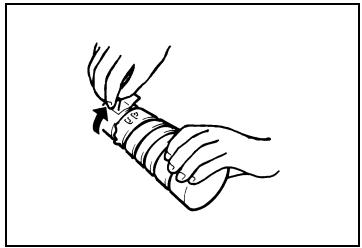
4 L'extrémité de la cartouchemarquée "UP" orientée vers le haut,insérez la cartouche neue dans lesupport de cartouche toner.
? Avez-vous observé les précautions nécessaires pour insérer la cartouche de toner ?
Comme illustré ci-contre, la languette située sur la cartouche de toner devrait s'insérer solidement dans l'encoche du support de cartouche toner.
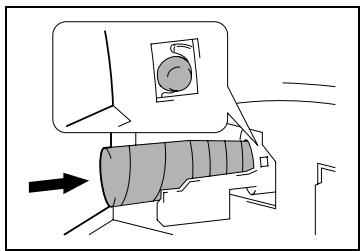
5 Tapez légèrement trois ou quatre fois le fond de la cartouche de toner.
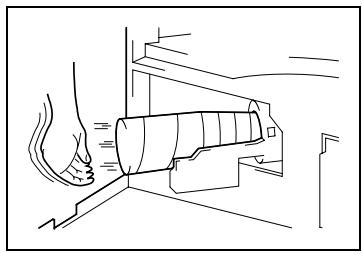
6 Refermez le support de la cartouche de toner, puis reference la porte frontale.
Quand la portefrontale est refermee,le réapprovisionnement en toner commence automatiquement.
? Les copies sont-elles pales immédiatement après le remplacement de la cartouche de toner ?
Executez la fonction "TONER REPLENISHER" du mode Utilitaires ("Pour commander la fonction "TONER
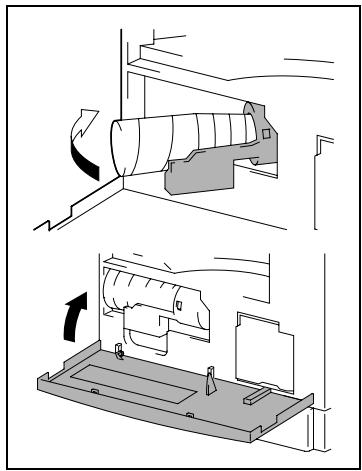
REPLENISHER" (Apport toner)" à la page 7-22).
8.2 Quand le message "SERRAGE PAPIER" s'affiche
Si un serrage papier se produit pendant la copie ou l'impression, le message ci-dessous apparait tandis que la copie ou l'impression s'arrêtent.

*ATTENTION! SERRAGE PAPIER

*ATTENTION! OUVRIR 1.POTE COTE
Un message s'affiche sur la dernière ligne de l'écran pour indiquer l'emplacement du serrage.
| Message | Emplacement du serrage papier |
| OUVRIR 1.POTE COTE | Introducteur multi-feuilles (p. 8-9) A l'intérieur de l'unité principale ou 1er magasin (p. 8-5) |
| OUVRIR 2. (3./4./5.) PORTE COTE | Unité d'alimentation de papier (p. 8-8) |
Suivez la procédure décrite ci-après pour dégager le serrage papier.
Retrait d'un serrage papier dans l'unité recto-verse

Remarque
L'unité recto-verse, en option, doit être installée. (Di2011 seulement)
1 Ouvrez la porte de l'unité recto- verso.
2 Retirez avec soin tout papier coince.
3 Fermez la porte de l'unité recto- verso.
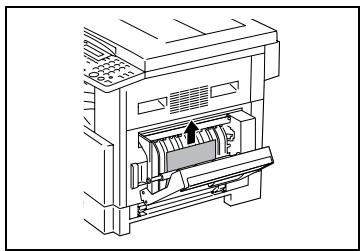
Retrait d'un serrage papier dans l'unité principale ou 1er magasin
1 Ouvrez la porte latérale de l'unité principale.
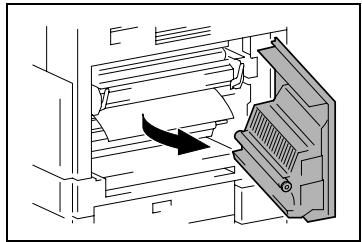

ATTENTION
Le tour de l'unité de fixation est extrément chaud.
Toucher d'autres endroits que ceux indiqués peut entraîner des brûlures. En cas de brûlure, rincer la peau à l'eau froide puis consultez un médecin.
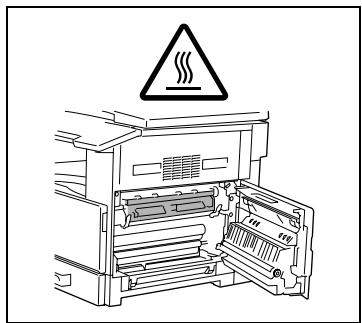

ATTENTION
Toucher la surface du tambour photoconducteur peut entraîner une dégradation de la qualité de la copie.
Veillez à ne pas toucher la surface du tambour photoconductor.
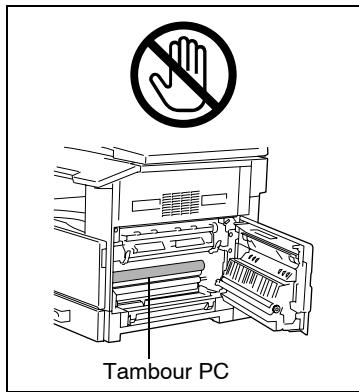
2 Tirez vers le bas les leviers d'appui.
? Avez-vous pris les précautions nécessaires pour tirer vers le bas les leviers d'appui ?
Saisissez les leviers d'appui uniquely par leur partie verte pour les tirer vers le bas.
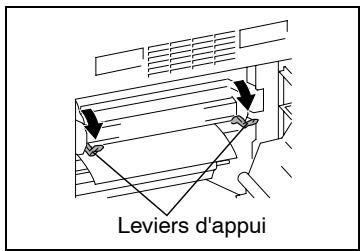
3 Retirez lentement le papier.
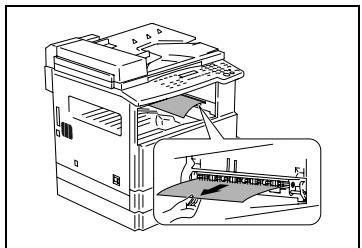
4 Tout en maintainant la plaque guide appuyée, retirez lentement le papier.
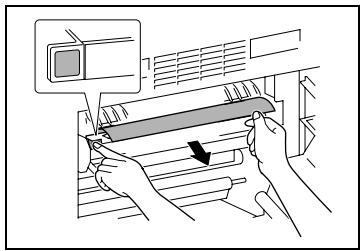
5 Tout en tournant la molette du rouleau, retirez lentement le papier.
? Avez-vous pris les précautions nécessaires pour faire tournier le rouleau ?
Ne manoeuvrez que la molette verte pour faire tourner le rouleau.
Veillez à ne pas toucher la surface du tambour photoconducteur.
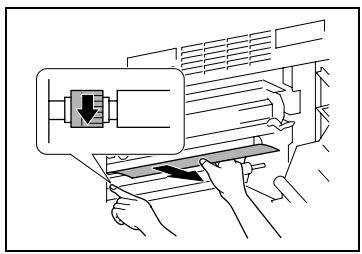
6 Refermez la porte latérale de l'unité principale.
7 Tirez le 1er magasin.
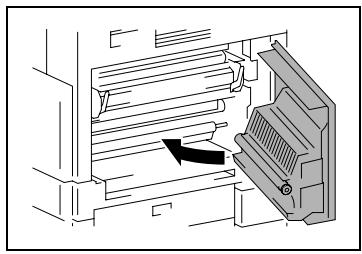
8 Enlevez tout le papier du magasin et placez-l'y a nouveau.
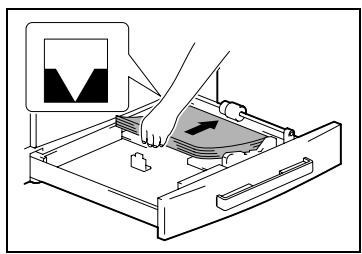
9 Faites glisser les guides papier contre les bords du papier.
? Le guide papier est-il correctement positionné ?
Assurez-vous que les guides papier sont bien poussés contre les bords de la ramette.
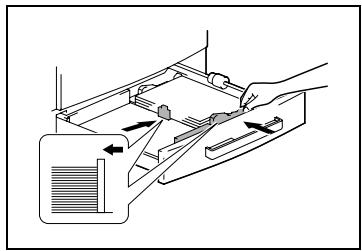
10 Refermez le 1er magasin.
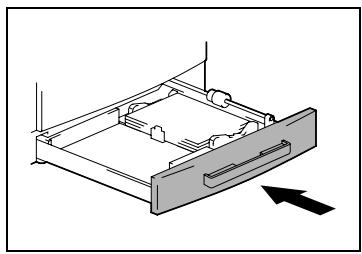
Retrait d'un serrage papier dans l'unité d'alimentation de papier
1 Ouvrez la porte latérale de l'unité d'alimentation papier.
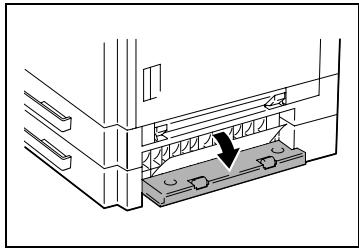
2 Retirez lentement le papier.
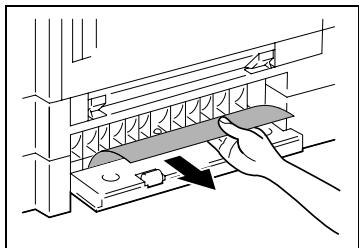
3 Refermez la porte latérale de l'unité d'alimentation papier.
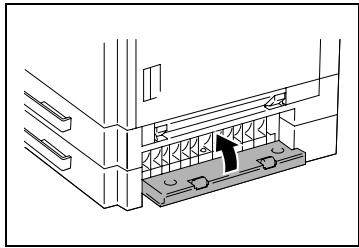
Retrait d'un serrage dans le plateau d'introduction multi-feuilles

ATTENTION
Toucher la surface du rouleau de transfert image peut entraîner une dégradation de la qualité de la copie.
Veillez à ne pas toucher la surface du rouleau de transfert image.
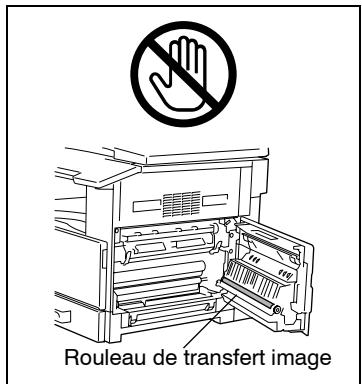
1 Enlevez tout le papier de l'introducteur multi-feuilles.
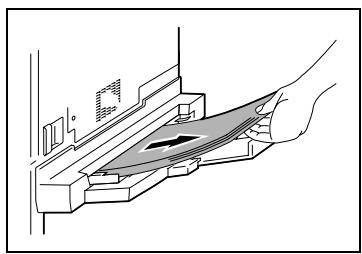
2 Ouvrez la porte latérale de l'unité principale.
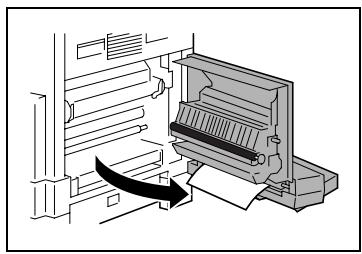
3 Retirez lentement le papier.
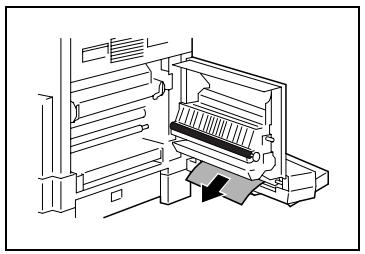
4 Refermez la porte latérale de l'unité principale.
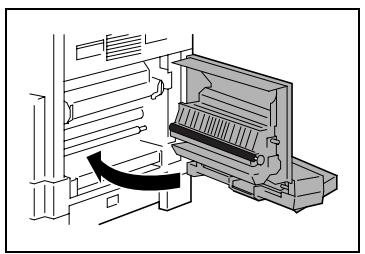
5 Chargez le papier dans l'introducteur multi-feuilles.
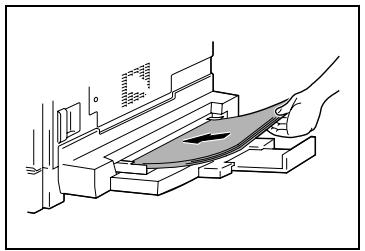
8.3 Quand le message "SERRAGE ORIGINAL" s'affiche
Si un serrage document se produit pendant son introduction, le message ci-dessous apparait tandis que la copie ou l'impression s'arrête.
En suivant la procédure suivante, retirez le document mal introduit.

ATTENTION! SERRAGE ORIGINAL

Retrait d'un serrage papier dans l'introducteur automatique de documents (AF-12)
1 Ouvrez le couvercle de l'introducteur de documents.
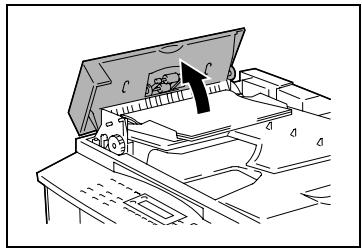
2 Enlevez toutes les pages du document du plateau d'introduction documents.
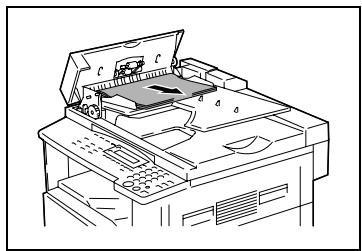
3 Ouvrez le couvercle de l'introducteur automatique de documents.
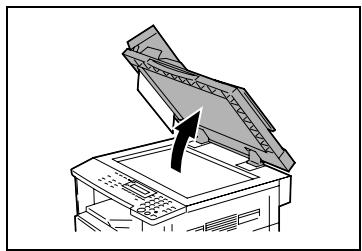
4 En tournant la molette d'introduction de document dans le sens de la flèche, extrayez doucement l'original.

5 Fermez l'introducteur automatique de documents ainsi que le couvercle de l'introducteur de documents.
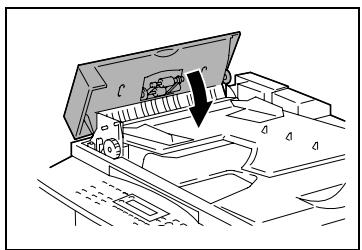
6 Rechargez dans le plateau les documents que vous avez enlevés à l'étape 2.
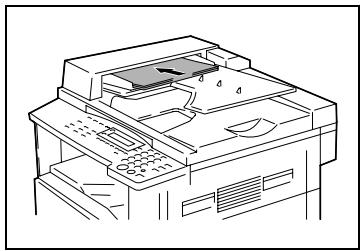

Remarque
Si le message "RETOUR 1 (2) ORIG. dans ADF et PRESSER IMPRES." s'affiche à l'écran, chargez également l'une ou les deux pages à l'origine du serrage.
Retrait d'un serrage papier dans l'introducteur/retourneur de document (AFR-19)
1 Tirez en levant le levier du couvercle de l'introducteur de documents.
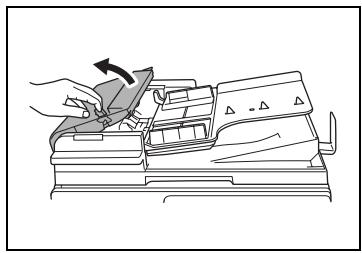
2 Retirez avec soin tout document coince.
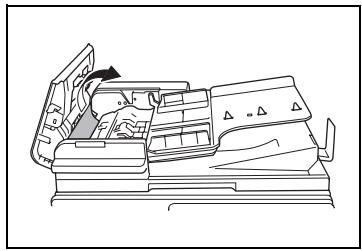
3 Relevez le levier du guide document.
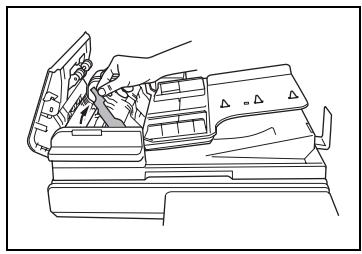
4 Tournez la molette d'introduction de document pour ejecter tout document serré.
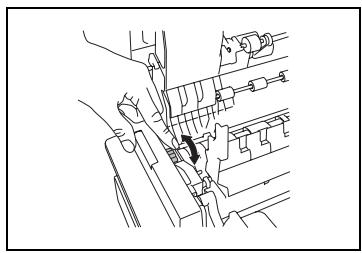
5 En soutenant de la main droite le plateau d'introduction de document, retirez tous les documents qui pourrait avoir ete coincés.
6 Ramenez le levier du guide document à sa position d'origine et refermez le couvercle de l'introducteur de documents.
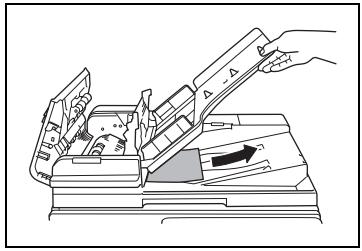
8.4 Principaux messages d'erreur et leurs solutions
| Message | Cause | Remède |
| SERRAGE PAPIER (En alternance et clignotant) OUVRIR XXX PORTE COTE | Un serrage papier s'est produit dans l'unité principale. | Ouvrez le couvercle à l'endetroit indiqué, puis retirez le papier serré. ("Quand le message "SERRAGE PAPIER" s'affiche" à la page 8-4) |
| Tout le papier serra n'a pas été retiré de l'unité principale. | Vérifièz dans le message affiché à l'écran, l'emplacement du papier serra et retirez ce dernier. ("Quand le message "SERRAGE PAPIER" s'affiche" à la page 8-4) | |
| SERRAGE ORIGINAL (En alternance et clignotant) CAPOT ADF OUVERT | Un serrage papier s'est produit dans l'introducteur de documents. Tout le papier serra n'a pas été retiré de l'introducteur automatique de documents. | Ouvrez le couvercle de l'introducteur de documents, puis retirez le papier serra. ("Quand le message "SERRAGE ORIGINAL" s'affiche" à la page 8-11) |
| RETIRER PAPIER DE L'INTRO MANUELLE | Du papier est chargé dans le plateau d'introduction manuelle. | Enlevez le papier du plateau d'introduction manuelle. |
| CARTER FRONT. OUVERT (En alternance et clignotant) FERMER CARTER FRONT. | La porte frontale de l'unité principale est ouverte ou n'est pas correctement fermée. | Refermez correctement la portefrontale. |
| PORTE R/V OUVERT (En alternance et clignotant) FERMER PORTE R/V | Le couvercle de l'unité recto- versso est ouverte. | Refermez correctement le couvercle de l'unité recto- verso. |
| COUVRE ORIGI. OUVERT (En alternance et clignotant) FERMER Cache ORIGI. | L'introducteur de documents est relevé alors qu'il contient un document. | Refermez correctement l'introducteur de documents. |
| CAPOT ADF OUVERT (En alternance et clignotant) FERMER CAPOT ADF | Le couvercle de l'introducteur de documents est ouvert. | Refermez correctement le couvercle de l'introducteur de documents. |
| TONER VIDE (En alternance et clignotant) REMPLACER TONER | Le toner est épuisé. La copie et l'impression ne sont plus possibles. | Replace la cartouche toner par une cartouche neuve. ("Pour replacer la cartouche de toner" à la page 8-2) |
| MAGASIN VIDE (En alternance et clignotant) CHARGER PAPIER (#XXX) | Le magasin sélectionné n'a plus de papier. “#”indique le magasin concerné, et “XXX”indique le format de papier. | Chargez du papier du format spécifique dans le magasin indiqué. |
| POS. ORIGI. DANS ADF | Aucun document n'a été chargé dans l'introducteur de documents préalablement au lancement d'une fonction de copie ( comme, “2en1” ou “Orig.mixtes”) qui fait appel à l'introducteur de documents. Sinon, c'est l'introducteur de documents qui est relevé. | Chargez un document dans l'introducteur de documents. Refermez correctement l'introducteur de documents. |
| ENLEVER PAPIER | Lors de l'interruption d'une tâche de copie en vue d'effectuer une opération différente de copie, à l'exception de la fonction “Séparation Livre”, le document relatif à la tâche interrompue a été laissé dans l'introducteur de documents. | Retirez le document de l'introducteur automatique de documents. |
| TEXTE/P ×1,00 ([A])#XXX:VIDE | (Lors de la spécification des sélections copie) Le magasin sélectionné n'a plus de papier. “#”indique le magasin papier, et “XXX”indique le format papier. | Chargez du papier du format spécifique dans le magasin indiqué, ou appuyez sur la touche [Papier] et sélectionnez un format papier différent. |
| PAPIER NON CONFORME (En alternance et clignotant) CHARGER PAPIER (#XXX) | ·Pendant la copie, le format du papier contenu dans le magasin sélectionné a changé. ·Pendant la copie de documents de formats mixtes avec la fonction Papier Auto, le papier de format approprié n'a pas pu être trouvez. “#”indique le magasin concerné, et “XXX”indique le format de papier. | Chargez du papier du format spécifique, ou appuyez sur la touche [Papier] et sélectionnez un format papier différent. |
| APS ERR FORMAT | Pendant la copie avec la fonction Papier Auto, le papier de format approprié n'a pu être trouvez. | Chargez du papier de format approprié, ou appuyez sur la touche [Papier] et sélectionnez un format papier différent. |
| AMS ERR FORMAT | Pendant la copie avec la fonction Format Auto, la combinaison du format du document et du format du papier a pour résultat d'exçéder les limites ×0,5 et ×2,0 du taux zoom. | Chargez du papier de format approprié, ou spécifique le taux zoom à l'aide des touches et▲. |
| ERREUR FORMAT PAPIER (En alternance et clignotant) REINI. PAPIER (#XXX) | Le papier chargé dans le magasin papier a provoqué une erreur de format. "#" indique le magasin concerné, et "XXX" indique le format de papier. | Tirez pour ouvrir le magasin papier à l'origine de l'erreur, et refermez-le. Vérifiez qu'un format personnelisé a été entré, et corrigez le format papier à l'aide de la fonction appropriée du mode Utilitaires. |
| MEMOIRE PLEINE (En alternance et clignotant) PRESSER UNE TOUCHE | Le volume des données de l'image numérique a dépassé la capacité de la mémoire. | Appuyez sur une touche, ou éteignez puis rallumez la machine. (Cela permet d'effacer de la mémoire les données de numération.) |
| IMPRESSION PC MEMOIRE PLEINE | Les données image reçues de l'ordinateur ont dépassé la capacité de la mémoire. | Appuyez sur une touche, ou éteignez puis rallumez la machine. (Cela permit d'effacer de la mémoire les données de image.) |
| SET PLUG-IN COUNTER | Un compteur clé n'est pas inséré. | Insérez le compteur clé. |
| RECEPTACLE SUP PLEIN (En alternance et clignotant) ENLEVER PAPIER | Si le séparateur travaux, en option, est installé et que le plateau copie supérieur a atteint sa capacité maximum, l'impression ne peut pas se poursuivre. | Enlevez tout le papier du plateau copie supérieur du séparateur travaux. |
| ERR. MOUV. PLATEAU (En alternance et clignotant) PRESSER UNE TOUCHE | Le séparateur travaux, en option, est installé et le papier contenu dans le plateau copie supérieur ou dans le plateau copie inférieur a atteint la capacité maximale au démarrage de la machine, ou quand la copie ou l'impression commence. | Enlevez tout le papier du plateau copie supérieur ou dans le plateau copie inférieur du séparateur travaux, puis appuyez sur une touche. |
| APPEL MAINTENAN.(M1) | Une opération d'entretien est nécessaire. | Contactez votre technician S.A.V. |
| APPEL MAINTENAN.(M2) | L'Unité Image doit être replacée. | Contactez votre technician S.A.V. |
| PROBLEME MACHINE (En alternance et clignotant) (C####) | Un problème s'est produit sur la machine. | Éteignez puis rallumez la machine. Si le message d'erreur s'affiche encore, contactez votre service après vente. |
9 Incidents
9.1 Si l'on obtient des copies de mauvaise qualité
| Symptôme | Cause possible | Remède |
| La copie est trop claire. | Le réglage de la densité de copie trop clair. | Avec la touche Auto/Photo sélectionnez une densité copie plus fonçée (p. 5-34). |
| Le papier copie est humide. | Remplacez le papier. (p. 3-4) | |
| La copie est trop nombre. | Le réglage de la densité de copie trop foncé. | Avec la touche Auto/Photo sélectionnez une densité copie plus claire (p. 5-34). |
| Le document n'a pas été suffisamment plaqué contre la vitre d'exposition. | Placez le document de manière à ce qu'il touche étroitement la vitre d'exposition. (p. 3-9) | |
| La copie est floue. | Le papier copie est humide. | Remplacez le papier. (p. 3-4) |
| Le document n'a pas été suffisamment plaqué contre la vitre d'exposition. | Placez le document de manière à ce qu'il touche étroitement la vitre d'exposition. (p. 3-9) | |
| Des rayures affectent toute la copie. | La vitre d'exposition est sale. | Nettoyez la surface de la vitre d'exposition avec un chiffon doux et sec. (p. 10-6) |
| Le couvre-document est sale. | Essuyez le couvre-document avec un chiffon doux imbibé d'un détergent neutre. (p. 10-6) | |
| Des tâches sont visibles sur toute la copie. | L'original est hautement translucide, comme le papier photosensible diazo ou les transparents de rétroprojection. | Placez une feuille de papier blanc par dessus l'original. (p. 3-10) |
| La copie concerne un document recto-verso. | En cas de copie d'un original recto-verse fin, l'information contenue au verso de l'original risque d'apparaître au recto de la copie. Avec la touche Auto/Photo ↑ sélectionnez une densité copie plus claire pour le fond. (p. 5-34) | |
| L'unité image a atteint la fin de sa durée de service. | Contactez votre technician S.A.V. | |
| Le bord de la copie est sale. | Le couvre-document est sale. | Essuyez le couvre-document avec un chiffon doux imbibé d'un détergent neutre. (p. 10-6) |
| Le format papier sélectionné est supérieur à celui du document (avec un facteur zoom e ×1,00). | Sélectionnez un format de papier copie identique au format de l'original. (p. 5-21)Sinon, sélectionnez la fonction Taux Auto pour agrandir et adapter la copie au format de papier sélectionné. (p. 5-28) | |
| L'orientation du document est différente de l'orientation de la copie (le paramètre zoom étant régèle sur ×1,00). | Sélectionnez un format de papier copie identique au format de l'original. Ou bien sélectionnez une orientation copie identique à celle du document. | |
| La copie a été réduite à une taille inférieure à celle du papier (avec un taux zoom de réduction). | Sélectionnez un taux zoom qui fasse correspondre le format de la copie avec celui du papier sélectionné. (p. 5-28)Sinon, sélectionnez la fonction Taux Auto pour réduire et adapter la copie au format de papier sélectionné. (p. 5-21) | |
| L'image n'est pas alignée correctement sur le papier. | Le document n'est pas correctement placé. | Placez correctement l'original contre les réglettes document. (p. 3-9)Si l'introducteur de documents est installé, ajustez correctement les guides latéraux des originaux au format du document. (p. 3-8) |
| Le document n'est pas placé correctement dans l'introducteur de documents. | Ouvrez l'introducteur de documents, et placez correctement l'original contre les réglettes document. (p. 3-9) | |
| Les guides latéraux des originaux ne sont pas complètement poussées contre l'original. | Faites coulibser les guides latéraux des originaux contre les bords du document. | |
| Du papier gondolé a été chargé dans le magasin. | Aplatissez le papier avant de le charger. |
9.2 En cas de copie insatisfaisante
| Symptôme | Cause possible | Remède |
| L'afficheur reste vierge. | Seul levoyant [Impression] s'allume en vert. | La machine est en mode Economie d'énergie (mode préchauffage). Appuyez sur une touche pour annuler le mode Economie d'énergie. (p. 2-23) |
| La fonction "AUTO COUPURE" a été activée. | Placez l'interrupteur général en position "O" (p. 2-22). | |
| Le voyageant [Impression] ne s'allume pas en vert. | Un code d'accès utiliser (section) n'a pas été entré. ACCES NO.---- | Tapez le code d'accès utiliser (section) selon les instructions figurant dans Codes d'accès (p. 6-21). |
| Aucune copie n'est produit même s'il l'on appuie sur la touche [Impression]. | Si levoyant "Erreur" du panneau de contrôle s'allume, c'est qu'une erreur s'est produit. | Suivez les instructions qui s'affichent à l'écran. |
| Si la machine vient juste d'être allumée, c'est qu'elle et encore en préchauffage. | Après la mise sous tension, il faut environ 30 secondes pour que l'appareil chauffe. | |
| La machine ne peut pas être mise en mode Copie. | La machine est en mode Interruption (le voyant Interruption est allumé). =J | Appuyez sur la touche [Interruption] pour annuler le mode Interruption. (p. 5-36) |
| La machine ne peut pas être allumée. | Le cordon d'alimentation est débranché de la prise murale. | Insérez la prise de courant à fond dans la prise murale. |
| Le disjoncteur du circuit électrique s'est déclenché. | Réenclenchez le disjoncteur du circuit électrique. |
10 Annexe
10.1 Caractéristiques
Unité principalé Di1611/Di2011
| Caracteristique | Di1611 | Di2011 |
| Type | Bureau/Console* | |
| Plateau | Fixe | |
| Revêtement du tambour | OPC | |
| Système copie | Système d'impression électro photographique | |
| Système développement | Système MTHG | |
| Système fixation | Système de rouleaux chauffés | |
| Résolution | 600 dpi × 600 dpi | |
| Document | Types : Feuilles, livres, et autres objets en trois dimensions Format : Maximum A3 L, Ledger L (11 × 17 L) Poids : 3 kg | |
| Types de papier | Papier ordinaire (60 g/m2 à 90 g/m2), papier recyclé (60 g/m2 à 90 g/m2) Papier dédié : Papier écais (91 g/m2 à 157 g/m2), transparents, cartes postales, enveloppés et planches d'étiquettes* Le papier dédié ne peut être introduit que via le 1er magasin ou l'introducteur manuel. | |
| Formats papier | 1er magasin :En métrique :A3 L, B4 L, A4 L/C, B5 L/C, A5 L/C, FLS(210 mm × 330 mm)En pouceps :Ledger L, 11 × 14 L, Legal L, Letter L/C,Invoice L/C (5-1/2 × 8-1/2 L/C)Plateau d'introduction manuelle :Largeur : 90 mm à 297 mm ; Longueur : 140 mm à 432 mm | |
| Capacité de papier | 1er magasin :Papier ordinaire ou recyclé : 250 feuillesPapier dédié (cartes, transparents, cartes postales, planches d'étiquettes) : 20 feuillesEnveloppés : 10 enveloppésPlateau d'introduction manuelle :Papier ordinaire, recyclé ou dédié : 1 feuille | |
| Temps de préchauffage | Moins de 30 secondes (à température ambiente (23 °C)) | |
| Durée impression première page | Moins de 7 secondes (1er magasin chargé en papier A4 C) | |
| Vitesse | 7 feuilles/minute (A3 L)13 feuilles/minute (A4 L)16 feuilles/minute (A4 C)18 feuilles/minute (B5 C) | 12 feuilles/minute (A3 L)16 feuilles/minute (A4 L)20 feuilles/minute (A4 C)23 feuilles/minute (B5 C) |
| Taux | Taille réelle : ×1,00Taux d'agrandissement : × 1,15, × 1,41 et × 2,00Facteurs de réduction : × 0,81, × 0,70 et × 0,50Taux de zoom : × 0,50 à × 2,00 (par pas de 0,01) | |
| Multicopie | 1 à 99 feuilles | |
| Contrôle densité | Automatique, manuel | |
| Image perdue | Tête de page : 4 mm ; Queue de page : 4 mm ;Bord arrière : 4 mm ; Bord avant : 4 mm | |
| Alimentation requise | AC 220 à 240 V, 4.5 A (Di1611), 5.5 A (Di2011), 50/60 Hz | |
| Consommation de courant | 230 V : 1050 W (Di1611), 1250 W (Di2011) | |
| Dimensions | 599 mm (largeur) × 620 mm (profondeur) × 487 mm(hauteur) | |
| Poids | 39 kg | |
| Mémoire standard | Copieur : 32 MO (peut être portée à un maximum de96 MO.) | |
- Dépend du nombre d'options d'unité d'alimentation de papier.
Introducteur/retourneur de documents AFR-19
| Caracteristique | |
| Méthode introduction document | Méthode standard : Documents recto seul et recto-verse Documents de formats mixtes : Documents recto seul et recto-verse |
| Type de document | Méthode standard : Papier ordinaire • Recto : 35 g/m2 à 128 g/m2 • Recto/verso : 50 g/m2 à 128 g/m2 Fonction "Orig. Mixtes" : Papier ordinaire (50 g/m2 à 128 g/m2) |
| Format du document | Méthode standard : A3 L, B4 L, A4 L/C, B5 L/C, A5 L/C, B6 L Documents de formats mixtes : Reportez-vous au tableau ci-dessous. |
| Capacité de chargement en documents | Maximum 80 feuilles (80 g/m2) |
| Consommation de courant | Moins de 48 W |
| Dimensions | 582 mm (largeur) × 558 mm (profondeur) × 145 mm (hauteur) |
| Poids | Moins de 9,4 kg |
Formats de documents de largeurs mixtes (AFR-19)
: Copie possible —: Copie impossible
Introducteur automatique de documents AF-12
| Caracteristique | |
| Méthode introduction document | Méthode standard : Documents recto seul Documents de formats mixtes : Documents recto seul |
| Type de document | Méthode standard : Papier ordinaire (50 g/m2 à 110 g/m2) Fonction "Orig. Mixtes" : Papier ordinaire (60 g/m2 à 90 g/m2) |
| Format du document | Méthode standard : A3 L, B4 L, A4 L/C, B5 L/C, A5 L/C Documents de formats mixtes : Combinaison de A3 L et A4 C, B4 L et B5 C, ou A4 L et A5 C |
| Capacité de chargement en documents | Maximum 50 feuilles (80 g/m2) |
| Consommation de courant | Moins de 36 W |
| Dimensions | 598 mm (largeur) × 483 mm (profondeur) × 102 mm (hauteur) |
| Poids | Moins de 6,3 kg |
Unité d'alimentation papier PF-126
| Charactéristique | |
| Types de papier | Papier ordinaire (60 g/m2 à 90 g/m2), papier recyclé (60 g/m2 à 90 g/m2) |
| Formats papier | En métrique : A3 L, B4 L, A4 L/C, B5 L/C, A5 C, FLS (210 mm × 330 mm) En pôces : Ledger L, 11 × 14 L, Legal L, Letter L/C, Invoice C (5-1/2 × 8-1/2 C) |
| Capacité de papier | 250 feuilles |
| Consommation de courant | Moins de 9 W |
| Dimensions | 590 mm (largeur) × 558 mm (profondeur) × 108 mm (hauteur) |
| Poids | 5,5 kg |
Unité de décalage OT-103
| Caracteristique | |
| Amplitude du décalage | 28 mm |
| Capacité de papier | 250 feuilles |
| Consommation de courant | Moins de 63 W |
Séparateur travaux JS-204
| Caracteristique | |
| Types de papier | Papier ordinaire (60 g/m2 à 90 g/m2), papier recyclé (60 g/m2 à 90 g/m2) Papier dédié : Cartes (91 g/m2 à 157 g/m2), transparents, cartes postales, enveloppe et planches d'étiquettes |
| Capacité de papier | Plateau de sortie des copies supérieur : Papier ordinaire ou recyclé : 100 feuilles A4, 50 feuilles de format autre que A4 (en pile de 22 mm maxi) Papier dédié : 10 feuilles Plateau de sortie des copies inférieur : Papier ordinaire ou recyclé : 150 feuilles A4, 75 feuilles de format autre que A4 Papier dédié : 20 feuilles |
| Consommation de courant | Moins de 24 W |
Introducteur multi-feuilles MB-6
| Charactéristique | |
| Types de papier | Papier ordinaire (60 g/m2 à 90 g/m2), papier recyclé (60 g/m2 à 90 g/m2) Papier dédié : Cartes (91 g/m2 à 157 g/m2), transparents, cartes postales, enveloppe et planches d'étiquettes |
| Formats papier | A3 L, B4 L, A4 L/C, B5 L/C, A5 L/C, FLS (210 mm × 330 mm) (Largeur : 90 mm à 297 mm ; Longueur : 140 mm à 432 mm) |
| Capacité de papier | Papier ordinaire ou recyclé : 100 feuilles Papier dédié (cartes, transparents, cartes postales, planches d'étiquettes) : 20 feuilles Envelopppes : 10 envelopppes |
| Consommation de courant | Moins de 9 W |
| Dimensions | (Maximum) 439 mm (largeur) × 435 mm (profondeur) × 137 mm (hauteur) |
| Poids | 3,0 kg |
10.2 Entretien de l'appareil
Nettoyage
Eteindre l'appareil avant le nettoyage.
Corps de la machine
Nettoyez les surfaces du corps de la machine en les essuyant avec un chiffon doux humidifié avec un détergent domestique.
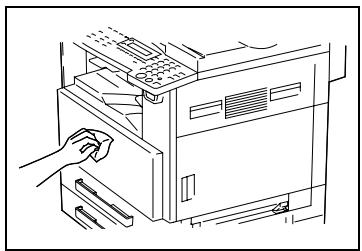
Vitre d'exposition
Nettoyez la surface de la vitre d'exposition avec un chiffon doux et sec.
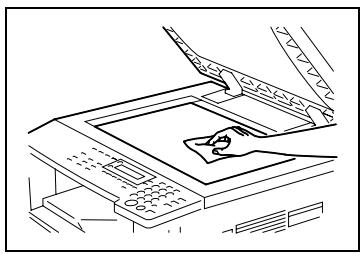
Couvre-document
Nettoyez les surfaces du couvre-document en l'essuyant avec un chiffon doux imbibé d'alcool.
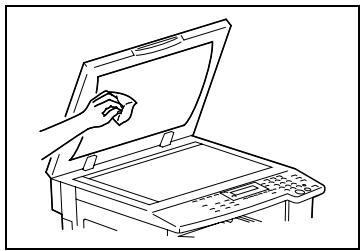
Panneau de contrôle
Nettoyez le panneau de contrôle avec un chiffon doux et sec.

ATTENTION
Le nettoyage incorrect des touches du panneau de contrôle peut les endommager. Ne jamais utiliser de détergent domestique neutre ou de
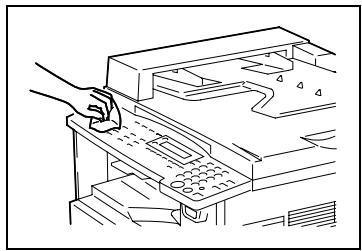
liquide de nettoyage de vitres pour nettoyer le panneau de contrôle.
10.3 Table d'association des fonctions
Tableau des combinaisons de fonctions pour le Di1611
| Intervention | Finiton | Effacement | |||||||||||||||||||||||||||||||||||||||||||||||||||||||||||||||||||||||||||||||||||||||||||||||||||||||||||||||||||||||||||||||||||||||||||||||||||||||||||||||||||||||||||||||||||||||||||||||||||||||||||||||||||||||||||||||||||||||||||||||||||||||||||||||||||||||||||||||||||||||||||||||||||||||||||||||||||||||||||||||||||||||||||||||||||||||||||||||||||||||||||||||||||||||||||||||||||||||||||||||||||||||||||||||||||||||||||||||||||||||||||||||||||||||||||||||||||||||||||||||||||||||||||||||||||||||||||||||||||||||||||||||||||||||||||||||||||||||||||||||||||||||||||||||||||||||||||||||||||||||||||||||||||||||||||||||||||||||||||||||||||||||||||||||||||||||||||||||||||||||||||||||||||||||||||||||||||||||||||||||||||||||||||||||||||||||||||||||||||||
| Cablee du l'air | Cablee du l'air | Cablee du l'air | Cablee du l'air | Cablee du l'air | Cablee du l'air | Cablee du l'air | Cablee du l'air | Cablee du l'air | Cablee du l'air | ||||||||||||||||||||||||||||||||||||||||||||||||||||||||||||||||||||||||||||||||||||||||||||||||||||||||||||||||||||||||||||||||||||||||||||||||||||||||||||||||||||||||||||||||||||||||||||||||||||||||||||||||||||||||||||||||||||||||||||||||||||||||||||||||||||||||||||||||||||||||||||||||||||||||||||||||||||||||||||||||||||||||||||||||||||||||||||||||||||||||||||||||||||||||||||||||||||||||||||||||||||||||||||||||||||||||||||||||||||||||||||||||||||||||||||||||||||||||||||||||||||||||||||||||||||||||||||||||||||||||||||||||||||||||||||||||||||||||||||||||||||||||||||||||||||||||||||||||||||||||||||||||||||||||||||||||||||||||||||||||||||||||||||||||||||||||||||||||||||||||||||||||||||||||||||||||||||||||||||||||||||||||||||||||||||||||||||||
| 0 | 0 | 0 | 0 | 0 | 0 | 0 | 0 | 0 | 0 | 0 | 0 | 0 | 0 | 0 | 0 | 0 | 0 | 0 | 0 | 0 | 0 | 0 | 0 | 0 | 0 | 0 | 0 | 0 | 0 | 0 | 0 | 0 | 0 | 0 | 0 | 0 | 0 | 0 | 0 | 0 | 0 | 0 | 0 | 0 | 0 | 0 | 0 | 0 | 0 | x | 0 | 0 | 0 | 0 | - | 0 | 0 | x | 0 | 0 | x | 0 | 1 | x | 0 | - | - | - | - | - | - | - | - | - | - | - | - | - | - | - | - | - | - | - | - | - | - | - | - | - | - | - | - | - | - | - | - | - | - | - | - | - | - | - | - | - | - | - | - | - | - | - | - | - | - | 0 | x | 0 | x | 0 | x | 0 | x | 0 | x | 0 | x | 0 | x | 0 | x | 0 | x | 0 | x | 0 | x | 0 | x | 0 | x | 0 | x | 0 | x | 0 | x | 0 | x | 0 | x | 0 | x | 0 | x | 0 | x | 0 | x | 0 | x | 0 | x | 0 | x | 0 | 0 | x | 0 | x | 0 | x | 0 | x | 0 | x | 0 | x | 0 | x | 0 | x | 0 | x | 0 | x | 0 | x | 0 | x | 0 | x | 0 | x | 0 | x | 0 | x | 0 | x | 0 | x | 0 | x | 0 | x | 0 | x | 0 | x | 0 | x | 0 | x | 0 | - | - | - | - | - | - | - | - | - | - | - | - | - | - | - | - | - | - | - | - | - | - | - | - | - | - | - | - | - | - | - | - | - | - | - | - | - | - | - | - | - | - | - | - | - | - | - | 0 | x | x | 0 | x | 0 | x | 0 | x | 0 | x | 0 | x | 0 | x | 0 | x | 0 | x | 0 | x | 0 | x | 0 | x | 0 | x | 0 | x | 0 | x | 0 | x | 0 | x | 0 | x | 0 | x | 0 | x | 0 | x | 0 | x | 0 | x | 0 | x | 0 | x | x | 0 | x | 0 | x | 0 | x | 0 | x | 0 | x | 0 | x | 0 | x | 0 | x | 0 | x | 0 | x | 0 | x | 0 | x | 0 | x | 0 | x | 0 | x | 0 | x | 0 | x | 0 | x | 0 | x | 0 | x | 0 | x | 0 | x | 0 | x | x | 0 | 0 | x | 0 | x | 0 | x | 0 | x | 0 | x | 0 | x | 0 | x | 0 | x | 0 | x | 0 | x | 0 | x | 0 | x | 0 | x | 0 | x | 0 | x | 0 | x | 0 | x | 0 | x | 0 | x | 0 | x | 0 | x | 0 | x | 0 | x | 0 | 0 | x | x | 0 | x | 0 | x | 0 | x | 0 | x | 0 | x | 0 | x | 0 | x | 0 | x | 0 | x | 0 | x | 0 | x | 0 | x | 0 | x | 0 | x | 0 | x | 0 | x | 0 | x | 0 | x | 0 | x | 0 | x | 0 | x | 0 | x | 0 | x | - | - | - | - | - | - | - | - | - | - | - | - | - | - | - | - | - | - | - | - | - | - | - | - | - | - | - | - | - | - | - | - | - | - | - | - | - | - | - | - | - | - | - | - | - | - | - | - | - | x | 0 | x | 0 | 0 | 0 | 0 | 0 | 0 | 0 | 0 | 0 | 0 | 0 | 0 | 0 | 0 | 0 | 0 | 0 | 0 | 0 | 0 | 0 | 0 | 0 | 0 | 0 | 0 | 0 | 0 | 0 | 0 | 0 | 0 | 0 | 0 | 0 | 0 | 0 | 0 | 0 | 0 | 0 | 0 | 0 | 0 | 0 | 0 | 0 | 0 | 0 | - | - | - | - | - | - | - | - | - | - | - | - | - | - | - | - | - | - | - | - | - | - | - | - | - | - | - | - | - | - | - | - | - | - | - | - | - | - | - | - | - | - | - | - | - | - | - | - | 0 | 0 | 0 | 0 | 0 | 0 | 0 | 0 | 0 | 0 | 0 | 0 | 0 | 0 | 0 | 0 | 0 | 0 | 0 | 0 | 0 | 0 | 0 | 0 | 0 | 0 | 0 | 0 | 0 | 0 | 0 | 0 | 0 | 0 | 0 | 0 | 0 | 0 | 0 | 0 | 0 | 0 | 0 | 0 | 0 | 0 | 0 | 0 | 0 | 1 | x | 0 | 0 | 0 | 0 | 0 | 0 | 0 | 0 | 0 | 0 | 0 | 0 | 0 | 0 | 0 | 0 | 0 | 0 | 0 | 0 | 0 | 0 | 0 | 0 | 0 | 0 | 0 | 0 | 0 | 0 | 0 | 0 | 0 | 0 | 0 | 0 | 0 | 0 | 0 | 0 | 0 | 0 | 0 | 0 | 0 | 0 | 0 | 0 | x | 1 | 0 | 0 | 0 | 0 | 0 | 0 | 0 | 0 | 0 | 0 | 0 | 0 | 0 | 0 | 0 | 0 | 0 | 0 | 0 | 0 | 0 | 0 | 0 | 0 | 0 | 0 | 0 | 0 | 0 | 0 | 0 | 0 | 0 | 0 | 0 | 0 | 0 | 0 | 0 | 0 | 0 | 0 | 0 | 0 | 0 | 0 | 0 | 0 | 0 | 25.67% | |
Tableau des combinaisons de fonctions pour le Di2011
Codes de combinaison de fonctions
| Code | Description |
| ○ | Les fonctions peuvent être associées. |
| × | Quand on sélectionne le mode B, le mode A est automatiquement annulé. |
| - | Les fonctions ne peuvent être associées. Le mode B ne peut pas être sélectionné. |
| \ | Cette possibilité de combinaison ne peut exister pendant le fonctionnement de la machine. |
| (1) | L'APS n'est pas utilisé. |
| (2) | La Séparation Livre peut être combinée à Tri/Groupe. Cependant, indépendamment du réglage Finition sélectionné, le résultat final est le même. |
| (3) | La Séparation Livre + Recto-verso peut être combinée à Tri/Groupe. Cependant, indépendamment du réglage Finition sélectionné, le résultat final est le même. |
10.4 Tableaux format papier et taux zoom
Formats du papier copie
| Format papier | Dimensions (millimètres) | Dimensions (pouces) |
| A3 | 297 mm × 420 mm | 11-3/4 × 16-1/2 |
| A4 | 210 mm × 297 mm | 8-1/4 × 11-3/4 |
| A5 | 148 mm × 210 mm | 5-3/4 × 8-1/4 |
| A6 | 105 mm × 148 mm | 4-1/4 × 5-3/4 |
| B4 | 257 mm × 364 mm | 10 × 14-1/4 |
| B5 | 182 mm × 257 mm | 7-1/4 × 10 |
| B6 | 128 mm × 182 mm | 5 × 7-1/4 |
| Carte postale | 100 mm × 148 mm | 4 × 5-3/4 |
| Format papier | Dimensions (pouces) | Dimensions (millimètres) | |
| Ledger | 11 × 17 | 279 mm × 432 mm | |
| 11 × 14 | 11 × 14 | 279 mm × 356 mm | |
| Computer | 10-1/8 × 14 | 257 mm × 356 mm | |
| 10 × 14 | 10 × 14 | 254 mm × 356 mm | |
| 9-1/4 × 14 | 9-1/4 × 14 | 236 mm × 356 mm | |
| Legal | 8-1/2 × 14 | 216 mm × 356 mm | |
| Foolscap | Government Legal | 8-1/2 × 13 | 216 mm × 330 mm |
| Foolscap | 8 × 13 | 203 mm × 330 mm | |
| Foolscap | 8-2/3 × 13 | 220 mm × 330 mm | |
| Foolscap | Folio | 8-1/4 × 13 | 210 mm × 330 mm |
| 8-1/4 × 11-3/4 | 8-1/4 × 11-3/4 | 210 mm × 301 mm | |
| Letter | 8-1/2 × 11 | 216 mm × 279 mm | |
| Government Letter | 8 × 10⁻¹/2 | 203 mm × 267 mm | |
| Quarto | 8 × 10 | 203 mm × 254 mm | |
| Statement | Invoice | 5-1/2 × 8-1/2 | 140 mm × 216 mm |
Taux de zoom
| Formats métriques | ||
| Format du document | Format papier | Taux zoom |
| A3297 mm × 420 mm11-3/4 × 16-1/2 | A4 | × 0,70 |
| A5 | × 0,50 | |
| B4 | × 0,86 | |
| B5 | × 0,61 | |
| A4210 mm × 297 mm8-1/4 × 11-3/4 | A5 | × 0,70 |
| A6 | × 0,50 | |
| B5 | × 0,86 | |
| B6 | × 0,61 | |
| A3 | × 1,41 | |
| B4 | × 1,22 | |
| A5148 mm × 210 mm5-3/4 × 8-1/4 | A6 | × 0,70 |
| B6 | × 0,86 | |
| A4 | × 1,41 | |
| A3 | × 2,00 | |
| B4 | × 1,73 | |
| B5 | × 1,22 | |
| A6105 mm × 148 mm4-1/4 × 5-3/4 | A4 | × 2,00 |
| A5 | × 1,41 | |
| B5 | × 1,73 | |
| B6 | × 1,22 | |
| B4257 mm × 364 mm10 × 14-1/4 | A4 | × 0,81 |
| A5 | × 0,57 | |
| B5 | × 0,70 | |
| B6 | × 0,50 | |
| A3 | × 1,15 | |
| B5182 mm × 257 mm7-1/4 × 10 | A5 | × 0,81 |
| A6 | × 0,57 | |
| B6 | × 0,70 | |
| A3 | × 1,63 | |
| A4 | × 1,15 | |
| B4 | × 1,41 | |
| B6 | A6 | × 0,81 |
| 128 mm × 182 mm | ||
| 5 × 7-1/4 | A4 | × 1,64 |
| A5 | × 1,15 | |
| B4 | × 2,00 | |
| B5 | × 1,41 | |
| Formats anglais | ||
| Format du document | Format papier | Taux zoom |
| 11 × 17279,4 mm × 431,8 mm | 11 × 14 | × 0,82 |
| Legal | × 0,77 | |
| Foolscap | × 0,75 | |
| Letter | × 0,64 | |
| Invoice | × 0,50 | |
| 11 × 15279,4 mm × 381 mm | 11 × 14 | × 0,93 |
| Legal | × 0,75 | |
| Foolscap | × 0,77 | |
| Letter | × 0,73 | |
| Invoice | × 0,50 | |
| 11 × 14279,4 mm × 355,6 mm | Legal | × 0,77 |
| Foolscap | × 0,77 | |
| Letter | × 0,77 | |
| Invoice | × 0,50 | |
| Legal8-1/2 × 14215,9 mm × 355,6 mm | Foolscap | × 0,92 |
| Letter | × 0,78 | |
| Invoice | × 0,60 | |
| 11 × 17 | × 1,21 | |
| Foolscap8-1/2 × 13215,9 mm × 330,2 mm | Letter | × 0,84 |
| Invoice | × 0,65 | |
| 11 × 17 | × 1,30 | |
| 11 × 14 | × 1,07 | |
| Letter8-1/2 × 11215,9 mm × 279,4 mm | Invoice | × 0,64 |
| 11 × 17 | × 1,29 | |
| 11 × 14 | × 1,27 | |
| Invoice5-1/2 × 8-1/2139,7 mm × 215,9 mm | 11 × 17 | × 2,00 |
| 11 × 14 | × 1,64 | |
| Legal | × 1,54 | |
| Foolscap | × 1,50 | |
| Letter | × 1,29 | |
Taux zoom = format papier copie/format document
1 pouce = 25,4 mm
1 mm = 0,0394 pouce
11 Index
A
Alimentation 2-1
Alimentationélectrique 2-22
Alimentation manuelle 5-7
Alimentation papier 1-3
Allumage / extinction de la machine 2-22
Apport toner 7-22,8-1
Paramètres d'administration 7-25
C
Caracteristiques papier 5-1
Caracteristiques techniques 10-1
Chargement des documents 3-8
Formats mixtes 3-12
Introducteur de documents 3-8
Livres 3-11
Transparent pour rétroprojecteur 3-10
Vitre d'exposition 3-9
Chargement du papier 3-3
1er magasin 3-4
2ème (3ème/4ème/5ème) magasin 3-6
Plateaux d'introduction manuelle 5-9
Commandedes menu 7-1
Composants 2-7
Contraste LCD 7-12
Copie
Copiedirecte 3-1
Copie 2en1 6-1
Copie 4en1 6-1
Copie avec inversion Pos./Nég. 6-15
Dégagement serrage papier 8-4
Introducteur automatique de document 8-11
Introducteur multi-feuilles 8-9
Unité d'alimentation papier 8-8
Unité principale 8-5
Densité (livre) 7-10
Densité copie 5-34
Slection 5-35
Déshumidification tambour PC 7-20
E
Entretien de l'appareil 10-6
Espace requis 2-2
F
Finition des copies 6-9
Groupe 6-11
Tri 6-11
Fonction Effacement 6-13
Fonction Type de papier 7-19
Fonctions de copie
Copie recto/verso 7-52
Format ou magasin prioritaire 7-38
Largeur d'effacement 7-44
Largeur de reliure 7-43
Mode croisé 7-51
Mode de finition par défaut 7-49
Niveau de densité par défaut (Auto) 7-40
Niveau de densité par défaut (Manuel) 7-41
Ordre copie 4en1 7-50
Originaux mixtes, réglage par défaut 7-47
Petit original 7-45
Position de reliure 7-42
Priorité copie 7-48
Priorite Densité 7-39
G
Gestion Utilisateur
Paramétres d'administration 7-27
1
Initialisation automatique 2-23, 7-5
Interrompre des tâches de copie 5-36
Introducteur de documents 7-9, 10-3
Introducteur multi-feuilles 10-5
M
Marge de reliure 6-16
Messages d'erreur 8-15
Mode Economie d'énergie 2-23, 7-6
Mode Utilaires 7-1
Parametre Copie 2 7-46
Parametre Copie1 7-37
0
Options
Introducteur de documents 2-12
Introducteur multi-feuilles 2-13
Séparateur travaux 2-15
Unité d'alimentation papier 2-14
Orientationpapier 1-4
P
Panneau de contrôle 2-16
Touche Code 6-21
Touche Economie d'énergie 2-23
Touche Interruption 5-36
Papier Auto 5-21
Parametre Zoom 5-28
Fonction Zoom X/Y 5-32
Taux zoom Auto 5-29
Paramètres d'administration 7-23
Paramètres machine 7-3
Précautions d'utilisation 2-3
Programme Copie
Mémorisation 6-18
Rappel 6-20
Q
Qualité image numérisée 7-9
R
Réglage Langue 7-13
Réglage papier 1er magasin 7-17
Réglementation en matière de copie 2-6
S
Sélection papier manuelle 5-22
Sélections par défaut 2-22
Séparateur travaux 10-4
Séparation Libre 6-3
Serrage de document 8-11
Site d'installation 2-1
Source papier 5-21
Configuration 7-14
T
Table d'association des fonctions 10-8
Tableaux format papier et taux zoom 10-11
Tâches copie en file d'attente 2-24
Tâches d'entretien générées par l'utilisateur 7-20
TOTAL COMPT 3-15
U
Unité d'alimentation papier 10-4
Unité de décalage 10-4
Unité principale 2-9
Unités de mesure pour détéction auto du format papier 7-16
- Précautions
- Opérations élémentaires de copie
- Fonctions utiles
- Avant de réaliser des copies
- Sélection de la source papier 5-21
- Documents originaux 5-25
- Spécifier une série Zoom 5-28
- Spécifier la densité copie (fonction "Auto/Photo"). 5-34
- Interrompè des tâches de copie 5-36
- Copies complexes
- Copies rectos 6-1
- Copie recto-verso 6-5
- Finition des copies (fonctions "Tri" et "Groupe") 6-9
- Effacer des portions de copies 6-13
- Copie avec inversion Pos./Nég. 6-15
- RÉalisér des copies pour archivage (fonction “Marge”)....................................6-16
- Travaux copie programmes 6-18
- Codes d'accès 6-21
- Mode Utilitaires - Fonctions de copie
- Commandes du menu Utilitaires 7-1
- Spécification des réglages machine (menu “PARAMETRES MACHINE”) 7-3
- Configuration des sources papier (menu "REGL. SOURCE PAPI.") 7-14
- Spécifier des tâches d'entretien générés par l'utilisateur (menu “GESTION UTILISATE.”) 7-20
- Spécifier des paramètres d'administration (menu "GESTION ADMINIST.") 7-23
- Specification des paramètres Copie 7-35
- Messages d'erreur
- Incidents
- Annexe
- Caracteristiques 10-1
- Entretien de l'appareil 10-6
- Table d'association des fonctions 10-8
- Tableaux format papier et taux zoom 10-11
- Index
- Introduction
- Nous voulons faire de vous un client satisfait
- Explication des conventions
- AVERTISSEMENT
- ATTENTION
- Note*
- Touche [Copie]
- Explication des concepts de base et symboles
- Alimentation papier
- "Largeur" et "Longueur"
- Orientation papier
- Energy Star®
- Définition d'un produit ENERGY STAR®
- Conseils de sécurité
- Symboles d'avertissement et de précaution
- Signification des symboles
- Précautions à prendre
- INSTRUCTIONS d'UTILISATION Marquage CE (Déclaration de Conformité)
- Sécurité laser
- Pour les utilisateurs européens
- CAUTION
- Pour les utilisateurs danois
- ADVARSEL
- Pour les utilisateurs finnois et suédois
- Pour les utilisateurs norvégiens
- Etiquette Sécurité Laser
- Émission d'ozone
- Placer l'appareil dans une piece largement ventilée.
- Niveau sonore
- Précautions d'installation
- Site d'installation
- Alimentation
- Espace requis
- Remarque
- Précautions d'utilisation
- Environnement
- Utilisation correcte
- Transport de l'appareil
- Conservation des consommables
- Précautions relatives à la manipulation de toner :
- Stockage de copies
- Réglementation en matière de copie
- Instruments financiers
- Documents officiels
- Divers
- Les composants et leurs fonctions
- Nomenclature et fonctions
- Intérieur de l'unité principale
- Introducteur de documents (en option)
- Introducteur multi-feuilles (en option)
- Unité d'alimentation de papier (en option)
- Séparateur travaux (en option)
- Noms des touches du panneau de contrôle et leurs fonctions
- Indications affichées
- Ajustement angulaire de I'ecran
- Alimentation électrique
- Pour allumer la machine
- Pour eteindre la machine
- Sélections par défaut
- Mode Copie
- Conseil
- Initialisation automatique
- Mode Economie d'énergie
- Auto coupure
- Tâches copie en file d'attente
- Opérations de copie
- Réaliser une copie directe
- Chargement du papier
- Chargement du papier dans le 1er magasin papier
- Chargement du papier dans le 2ème magasin papier
- Chargement du document
- Chargement des documents dans l'introducteur de documents
- Positionnement des feuilles de document sur la vitre d'exposition
- Positionnement des documents transplants sur la vente d'exposition
- Positionnement des livres sur la vitre d'exposition
- Chargement d'originaux de formats mixtes dans l'introducteur de documents
- AF-12
- AFR-19
- Arrête/Reprise/Annuler une tâche de copie
- Arrêt
- Reprise
- Annulation
- Mode Confirmation
- Pour vérifier les compteurs
- Economiser l'électricité
- Spécifier une sélection Zoom
- Utilisation de la fonction "Auto/Photo"
- Pour réaliser des copies précises d'illustrations ou de photos
- Copies sur divers types de supports
- Pour copier sur des transparents de rétroprojection
- Pour copier sur des planches d'étiquettes
- Pour copier sur des enveloppes (de format non standard)
- Placez le(s) document(s) à copier.
- Ajustez les guides papier de l'introducteur manuel, puis chargez les enveloppes.
- Pour copier sur des cartes postales
- Papier
- Formats papier
- Capacité de papier
- :: Non disposable
- Papier à éviter
- Zone d'impression
- Stockage du papier
- Copier avec introduction manuelle du papier
- Papiers acceptés en introduction manuelle
- Réglage de l'introducteur multi-feuilles
- Chargement de papier ordinaire dans le plateau d'introduction
- Chargement de cartes postales dans le plateau d'introduction
- Chargement d'enveloppes dans le plateau d'introduction
- Chargement de transparents dans le plateau d'introduction
- Chargement de planches d'étiquettes dans le plateau d'introduction
- Copie sur du papier inséré à la main via l'introducteur manuel
- Cartes
- Transparents pour rétroprojcteur
- Cartes postales ou enveloppes
- Copie sur du papier inséré à la main via l'introducteur multi-feuilles
- Sélection de la source papier
- Réaliser des copies avec la fonction Papier Auto
- Réaliser une copie avec selection manuelle du format papier
- Chargement du papier dédié dans le 1er magasin
- Sélection automatique de la source papier
- Ordre de basculement automatique des magasins papier
- Documents originaux
- Utilisation de l'introducteur de documents
- Types de document
- Spécifier une sélection Zoom
- Paramètres Zoom
- Réaliser des copies avec le paramètre zoom "AUTO"
- Réaliser des copies avec un paramètre zoom fixe
- Réaliser des copies avec un paramètre zoom spécifique
- Réaliser des copies avec la fonction "Zoom X/Y"
- Spécifier la densité copie (fonction "Auto/Photo")
- Réaliser des copies après spécification de la densité copie
- Interrompre des tâches de copie
- Interrompre une tâche de copie
- Copies rectos
- PATTERN1
- PATTERN2
- Réaliser des copies avec la fonction "Séparation Libre"
- Copierecto-verso
- La copie recto-verse n'est pas possible dans les cas suivants.
- Pour réaliser des copies recto-verse sur la vitre d'exposition
- Pour réaliser des copies recto- verso avec l'introducteur de documents
- Finition des copies (fonctions "Tri" et "Groupe")
- Fonctions de finition
- Considérations sur l'utilisation des paramètres “Tri” et “Groupe”
- Conditions pour le tri
- Conditions pour le tri croisé
- Tri décalé
- Tri croisé
- Groupe décalé
- Groupe croisé
- Spécifier la finition
- Effacer des portions de copies
- Précautions relatives à l'emplacement de la marge effacée
- Réaliser des copies avec un réglage d'effacement
- Copie avec inversion Pos./Nég.
- Réaliser des copies avec la fonction inversion positif/négatif
- Réaliser des copies pour archivage (fonction "Marge")
- Précautions relatives à l'emplacement de la marge de reliure
- Réaliser des copies avec la fonction "Marge"
- Travaux copie programmes
- Pour mémoriser un programme de copie
- Pour rappeler un programme copie
- Codes d'accès
- Pour entrer un code d'accès
- Commandes du menu Utilitaires
- Spécification des réglages machine (menu “PARAMETRES MACHINE”)
- Pour selectionner le menu “PARAMETRES MACHINE”
- Pour définiir la fonction "REIN. T de BORD"
- Pour définiir la fonction "MODE ECO. ENERG." (mode préchauffage)
- Pour définiir la fonction "AUTO COUPURE"
- Pour spécifique la qualité de l'image numérique (fonction "DENSITE (ADF)")
- Pour spécifique la qualité de l'image numérique (fonction "DENSITE (LIVRE)"
- Pour spécifique la densité d'impression (fonction "DENSITE IMPRESS.")
- Pour définir la fonction “CONTRASTE LCD”
- Pour définiir la fonction "LANGUAGE"
- Configuration des sources papier (menu "REGL. SOURCE PAPI.")
- Pour selectionner le menu "REGL. SOURCE PAPI."
- Pour spécifique les unités de mesure pour la détction automatique du format du papier (fonction "INCH/METRIC")
- Pour spécifique le format du papier charge dans le 1er magasin (fonction "PAPIER MAG. 1")
- Pour définiir la fonction "TYPE PAPIER"
- Spécifier des tâches d'entretien gériées par l'utilisateur (menu “GESTION UTILISATE.”)
- Pour commander la fonction "DEHUMIDIF. PHOTOCON."
- Pour commander la fonction "TONER REPLENISHER" (Apport toner)
- Spécifier des paramètres d'administration (menu "GESTION ADMINIST.")
- Pour selectionner le menu "GESTION ADMINIST. :
- Pour activer/désactiver la gestion utilisateur (section)
- Enregister les codes d'accès utiliser (section)
- Pour modifier/supprimer les codes d'accès utiliser (section)
- Afficher ou effacer le compteur total d'un compte spécifique
- Effacer les compteurs totaux de tous les comptes
- Specification des paramètres Copie
- Menu "PARAM. COPIE 1" & "PARAM. COPIE 2"
- Pour selectionner le menu “PARAM. COPIE 1”
- Pour définir la fonction “PRIORITE PAPIER”
- Pour définiir la fonction “PRIORITE DENSITE”
- Pour définiir le niveau de densité “AUTO” (fonction “DENSITE NIVEAU (A)”)
- Pour définiir le niveau manuel de densité (fonction “DENSITE NIVEAU (M)”)
- Pour définiir la fonction “POS.ATTACHEMENT”
- Pour spécifique la largeur de reliure (fonction "REGLAGE MARGE")
- Pour spécifique la largeur d'effacement (fonction "REGLAGE EFFACEM.")
- Pour définiir la fonction "PETIT ORIGINAL"
- Pour selectionner le menu “PARAM. COPIE 2”
- Pour définiir la fonction "ORIGINAUX MIXTES"
- Pour définiir la fonction “PRIORITE COPIE”
- Pour spécifique le mode de finition par défaut (fonction "SORTIE PRIORITY.")
- Pour définir la fonction "ORDRE COPIE 4EN1"
- Pour définiir la fonction "MODE CROISE"
- Pour définir la fonction "COPIE RECTO/VERSO"
- Quand le message "TONER VIDE" s'affiche
- Pour remplacer la cartouche de toner
- Quand le message "SERRAGE PAPIER" s'affiche
- Retrait d'un serrage papier dans l'unité recto-verse
- Retrait d'un serrage papier dans l'unité principale ou 1er magasin
- Retrait d'un serrage papier dans l'unité d'alimentation de papier
- Retrait d'un serrage dans le plateau d'introduction multi-feuilles
- Quand le message "SERRAGE ORIGINAL" s'affiche
- Retrait d'un serrage papier dans l'introducteur automatique de documents (AF-12)
- Retrait d'un serrage papier dans l'introducteur/retourneur de document (AFR-19)
- Principaux messages d'erreur et leurs solutions
- Si l'on obtient des copies de mauvaise qualité
- En cas de copie insatisfaisante
- Caractéristiques
- Introducteur/retourneur de documents AFR-19
- Unité d'alimentation papier PF-126
- Unité de décalage OT-103
- Séparateur travaux JS-204
- Introducteur multi-feuilles MB-6
- Entretien de l'appareil
- Nettoyage
- Corps de la machine
- Vitre d'exposition
- Couvre-document
- Panneau de contrôle
- Table d'association des fonctions
- Tableau des combinaisons de fonctions pour le Di1611
- Codes de combinaison de fonctions
- Tableaux format papier et taux zoom
- Taux de zoom
- A
- C
- E
- F
- G
- 1
- M
- 0
- Options
- P
- Q
- R
- S
- T
- U
Marque : KONICA MINOLTA
Modèle : DI2011
Catégorie : Photocopieur