
DI1611FAX - Photocopieur multifonction KONICA MINOLTA - Notice d'utilisation et mode d'emploi gratuit
Retrouvez gratuitement la notice de l'appareil DI1611FAX KONICA MINOLTA au format PDF.


| Type de produit | Photocopieur multifonction (copie, télécopie G3, impression et numérisation via options) |
| Marque | KONICA MINOLTA |
| Modèle | DI1611FAX |
| Dimensions (L x P x H) | Environ 599 x 620 x 440 mm (estimation) |
| Poids | Environ 35 kg (estimation) |
| Alimentation | 230 V, 50/60 Hz |
| Fonctions principales | Copie, télécopie G3 avec émission mémoire, directe, différée, multidiffusion, boîte aux lettres, relais, interrogation, numérotation 1-touche, abrégée, groupée, programme, répertoire |
| Résolution fax | STD, FIN, Super Fin, Demi-teinte + STD/FIN/Super Fin |
| Capacité mémoire fax | Environ 280 pages A4 (extensible à 1024 pages avec option) |
| Formats de papier | A4, Letter, A5, B5, Invoice, etc. (chargement par bac et introducteur automatique) |
| Vitesse de numérisation | Non spécifiée, mais compatible avec des documents jusqu'à 50 pages (estimation) via ADF |
| Connectivité | Ligne téléphonique RJ11, port parallèle, USB, RJ45 réseau (avec options), connexion téléphone externe |
| Entretien | Nettoyer la vitre d'exposition avec un chiffon doux et sec. Utiliser des consommables recommandés (toner, tambour). Ne pas utiliser de produits inflammables à proximité. |
| Sécurité | Ne pas démonter, ne pas utiliser de cordon endommagé, débrancher en cas d'anomalie, ne pas toucher les zones chaudes (unité de fixation), ne pas exposer à l'humidité ou à la poussière. |
| Pièces détachées et réparabilité | Cartouche toner, unité tambour PC, extension mémoire, kit fax, carte réseau, etc. Contacter le SAV pour toute intervention. |
| Documents fournis | Manuel utilisateur Di1611/Di2011 et Manuel du kit fax (FX-3) – 174 pages au total |
| Normes | ENERGY STAR, CE, conformité G3 pour fax |
FOIRE AUX QUESTIONS - DI1611FAX KONICA MINOLTA
Questions des utilisateurs sur DI1611FAX KONICA MINOLTA
0 question sur cet appareil. Repondez a celles que vous connaissez ou posez la votre.
Poser une nouvelle question sur cet appareil
Téléchargez la notice de votre Photocopieur multifonction au format PDF gratuitement ! Retrouvez votre notice DI1611FAX - KONICA MINOLTA et reprennez votre appareil électronique en main. Sur cette page sont publiés tous les documents nécessaires à l'utilisation de votre appareil DI1611FAX de la marque KONICA MINOLTA.
MODE D'EMPLOI DI1611FAX KONICA MINOLTA
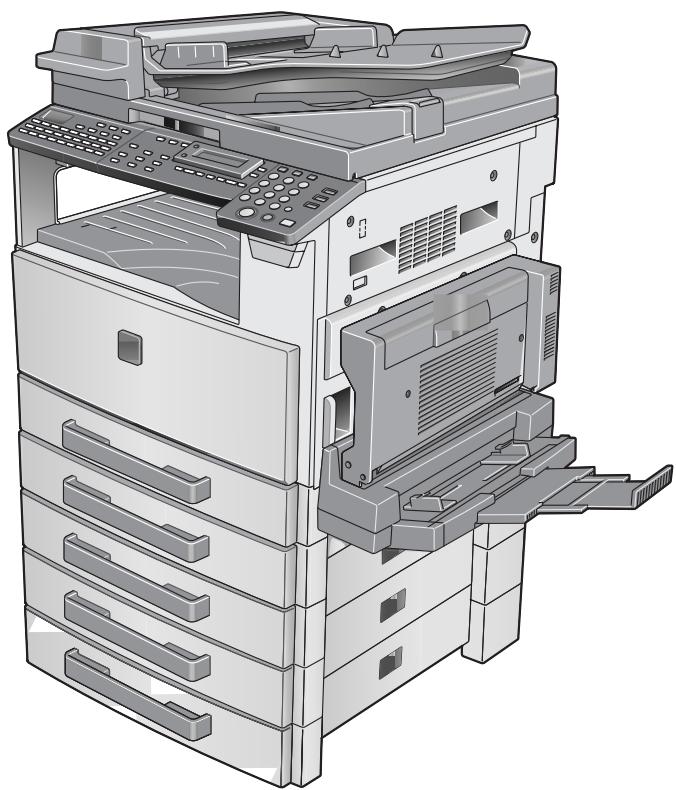
Table des matières
1.1 Manuels utilisateurs 1-1 1.2 Introduction 1-1
Nous voulons faire de vous un client satisfait. 1-1
1.3 Explication des conventions 1-2 1.4 Energy Star 1-4
Définition d'un produit ENERGY STAR® 1-4
1.5 Conseils de sécurité 1-5
Symboles d'avertissement et de précaution 1-5 Signification des symboles 1-5 AVERTISSEMENT 1-6 ATTENTION 1-7 Précautions à prendre 1-9 Divers 1-10 Instructions utilisateur - Sigle CE 1-10 Note relative aux batteries Ni-MH. 1-10
2 Précautions
2.1 Nomenclature et fonctions 2-1 Unité principale 2-1 2.2 Noms des touches du panneau de contrôle et leurs
Touches du panneau de contrôle et leurs fonctions. 2-2 2.3 Indications affichées 2-7 2.4 Saisir du texte 2-9
Changer le mode de saisie 2-9
Exemple de saisie 2-10
3.1 Numérotation 3-1
Faxer par saisie directe du numéro fax sur le clavier numérique 3-2 Faxer par numérotation 1-touche 3-3 Faxer par numérotation abrégée 3-4 Faxer par numérotation de groupe 3-5 Faxer avec la numérotation en chaîne 3-6 Faxer par numérotation programme 3-7 Faxer à l'aide du répertoire 3-8 Pour effectuer une recherche dans le répertoire 3-9 Recomposer le dernier numéro appelé 3-11
3.2 Paramètres d'émission 3-12
Réglage de la résolution fax 3-12 Pour définir la résolution 3-13
3.3 Télécopie élémentaire 3-14
Pour envoyer une télécopie avec l'introducteur automatique de documents 3-14 Pour faxer des documents placés sur la vitre d'exposition 3-16 Si la mémoire arrive à saturation pendant la numérisation de documents à faxer 3-18
3.4 Mode confirmation 3-19
Vérification des compteurs de la machine 3-19 Pour vérifier les compteurs 3-20 Vérifier les résultats d'émission / réception 3-21 Pour vérifier les résultats d'émission / réception 3-21 Imprimer une liste/un rapport 3-22 Pour imprimer un rapport / une liste 3-23 Rapport d'émission 3-24 Rapport de réception 3-24 Rapport d'activité 3-25 Liste des données en mémoire 3-25 Impression d'image en mémoire 3-25 Liste des clés de numérotation une-touche 3-26 Liste des numbers abrégés 3-26 Liste des paramètres de numérotation 3-26 Liste Boite Relais 3-26 Liste paramètres machine 3-26 Page de configuration 3-27 Liste polices PCL 3-27
4.1 Méthodes d'émission 4-1
Émission mémoire 4-1 Pour spécifique l'émission mémoire 4-2 Émission directe 4-3 Émission manuelle 4-3 Envoyer une télécopie manuellement 4-4 Émission groupée 4-4 Faxer en émission groupée 4-5 Émission multidiffusion 4-5 Faxer en émission multidiffusion 4-6 Émission différée 4-9 Faxer en émission différée 4-9 Émission sur boîte aux lettres 4-11 Faxer en émission sur boîte aux lettres. 4-11 Émission par rediffusion 4-13 Faxer en rediffusion 4-13 Émission comme relais de diffusion 4-15 Émission par interrogation 4-16 Pour configurer l'émission par interrogation 4-16 Pour supprimer un document de l'environnement d'émission par interrogation. 4-18 Annuler (Supprimer) un document en attente d'émission dans la mémoire 4-19 Pour supprimer un document en file d'attente 4-19
4.2 Méthodes de réception 4-21
Réception manuelle. 4-21 Pour recevoir manuellement une télécopie 4-22 Réception mémoire 4-22 Réception dans boîte aux lettres 4-23 Pour relever un document dans une boîte aux lettres 4-24 Réception par interrogation 4-24 Pour recevoir des télécopies en réception par interrogation 4-26 Utilisation des F codes 4-27 Utilisation des boîtes aux lettres 4-27 Specifier les F codes 4-28 En émission de télécopie 4-28 Programmation des F codes 4-28
5 Utilisation du mode utilitaires
5.1 Mode Utilitaire 5-1 5.2 Spécifier les paramètres machine 5-2
Sélection du menu “PARAMETRES MACHINE” 5-3 Spécification du réglage "VOLUME BUZZER" 5-4 Spécification du réglage “MODE INITIAL” 5-4
5.3 Configuration des sources papier
menu "REGLAGE SOURCE PAPIER" 5-5
5.4 Spécifier les paramètres administratifs
Pour sélectionner le menu "GESTION ADMINIST." 5-7 Pour définir la fonction "TELECOMMANDE" 5-8
6 Utiliser le mode utilisateur (fax)
6.1 Configurer l'enregistrement Fax 6-1
Pour sélectionner le menu "ENREGISTREMENT FAX" 6-3 Configurer la numérotation 1-touche (fonction "NUMEROT. 1-TOUC.") 6-4 Pour programmer une touche de numérotation 1-touche 6-4 Pour modifier / supprimer une touche de numérotation 1-touche préalablement programmée. 6-6 Spécification du réglage “NUMEROT. ABREGE.” 6-8 Pour programmer un numéro abrégé 6-8 Pour modifier / supprimer un numéro abrégé préalablement programmé 6-10 Spécification du réglage “NUMEROT. GROUPEE” 6-12 Pour programmer un groupe de numéros de fax 6-12 Pour modifier / supprimer un groupe de numéros de fax préalablement programmé 6-14 Spécification du réglage “PROGRAM. NUM.” 6-16 Pour configurer la numérotation programmée 6-16 Pour modifier / supprimer une émission multidiffusion programmée 6-18 Pour modifier / supprimer une émission différée programmée 6-20 Pour modifier / supprimer une émission boîte aux lettres programmée 6-22 Pour modifier / supprimer une réception par interrogation programmée 6-24 Pour modifier / supprimer une émission en rediffusion programmée 6-26 Spécification du réglage "ENVOI GROUPE" 6-28 Pour activer l'émission groupée 6-28 Pour modifier le paramétrage d'émission groupée 6-30
Pour supprimer le paramètre d'émission groupée. 6-31 Spécification du réglage "B. A. L." 6-31 Pour enregistrer une boîte aux lettres 6-32 Pour supprimer une boîte aux lettres 6-33 Configurer les boîtes de relais (fonction "BOITE RELAIS") 6-34 Pour programmer la boite de relais. 6-34 Pour supprimer la boite relais. 6-36
6.2 Configuration de l'émission 6-37
Selectionner le menu "EMISSIONS" 6-38 Spécification du réglage “CONTRASTE SCAN.” 6-38 Specification du réglage “RESOLUTION” 6-39 Spécification du réglage "EMISS PAR DEFAULT" 6-40 Spécification du réglage "EN-TETE" 6-40
6.3 Configuration de la réception 6-41
Sélectionner le menu "RECEPTIONS" 6-43 Spécification du réglage "RECEPTION MEMOI." 6-44 Pour annuler la réception mémoire 6-45 Paramétrage du "NO. de SONNERIES" 6-46 Spécification du réglage "RECEPTION REDUI." 6-46 Spécification du réglage "IMP. RECEPTION" 6-47 Paramétrer le “MODE RECEPTION” 6-47 Spécification du réglage “FAIRE SUIVRE” 6-48 Spécification du réglage “PIED DE PAGE” 6-49 Spécification du réglage “CHOIX RECEPTACLE” 6-49 Spécification du réglage "EMISS. RESEAU FERMEE" 6-50
6.4 Configuration des communications 6-51
Spécification du réglage “TONALITE/DECIMAL” 6-52 Pour définir le système de numérotation téléphonique. 6-52 Spécification du réglage "LIGNE CONTROLLE" 6-53 Spécification du réglage "RTC/PABX" 6-54 Pour définir le système de câblage téléphonique. 6-54
6.5 Paramétrage de la sortie rapport 6-55
Sélectionner le menu "RAPPORTS" 6-56 Spécifier le réglage “RAPPORT D'ACTI.” 6-56 Spécifier le réglage “RAPPORT RESERVA.” 6-57 Spécifier le réglage “RAPPORT EMISSION” 6-57 Spécifier le réglage “RAPPORT RECEPTI.” 6-58
6.6 Spécification des données initiales utiliser 6-59
Sélectionner le menu "DONN. INIT. UTILI." 6-59 Spécification du réglage “DATE&HEURE” 6-60 Paramétrage du "NO FAX UTILISA." 6-61 Spécification du réglage “NOM UTILISATEUR” 6-62 Page de configuration de PageScope Light 6-63
7 Annexe
7.1 Principaux messages d'erreur et leurs solutions 7-1 7.2 Si l'opération de télécopie ne se déroule pas correctement 7-3
Il est impossible d'envoyer des télécopies 7-3 Les télécopies ne peuvent pas être reçues 7-4 Il est impossible de passer des appeals 7-5
7.3 Glossaire 7-6
Termes et Définitions 7-6
7.4 PageScope Light 7-8
Qu'est-ce que PageScope Light ? 7-8 Configuration requise 7-9 Accéder à PageScope Light 7-9 Utiliser PageScope Light 7-10 À propos de la présentation de l'écran 7-10 Se connecter en tant qu'administrateur 7-11 Se connecter en mode Administrateur 7-11
1.1 Manuels utilisateurs
Le manuel utilisateur de cette machine est divisé en deux parties : le manuel utilisateur Di1611/Di2011 et le Manuel utilisateur du Kit Fax (FX-3).
Lisez la description nécessaire en fonction de l'utilisation requise.
Le manuel utilisateur du Kit Fax (FX-3) contient de précieuses informations sur l'emploi de cette machine. N'oubliez pas de lire ce manuel avant d'utiliser la machine.
Après avoir lu le manuel utilisateur, veuillez le conserver en lieu sûr pour le consulter ultérieurement.
- Manuel utilisateurs Di1611/Di2011 Ce manuel contient des détails sur le fonctionnement de base de cette machine, les précautions liées à son exploitation et les procédures de service pour les différentes fonctions de copie. Avant d'utiliser les différentes fonctions de copie, lisez le manuel utilisateurs Di1611/Di2011.
- Manuel utilisateur Kit Fax (FX-3) Ce manuel contient des informations sur la procédure de service des différentes fonctions de fax. Avant d'utiliser les différentes fonctions de fax, lisez le manuel utilisateur Kit Fax (FX-3).
Nous voulons faire de vous un client satisfait
Nous vous remercions d'avoir porté votre choix sur le Di1611.
Ce manuel utilisateur décrit les fonctions, les procédures de fonctionnement, les précautions à prendre et les résolutions de problèmes du Di1611. Avant d'utiliser l'appareil, il y a lieu de lire entièrement le manuel utilisateur pour assurer un fonctionnement correct et efficace de l'appareil. Après avoir lu le manuel, placez-le dans le port-documents pour pouvoir le consulter à tout moment.
Veuillez noter que certaines illustrations de la machine figurant sur le manuel utilisateur peuvent différer de ce que vous voyez en réalité sur votre machine.
1.3 Explication des conventions
Les repères et mises en forme utilisés dans le présent manuel sont décrits ci-dessous.

Avertissement
Tout manquement au respect des instructions mises en valeur de cette manière peut entraîner des blessures graves ou mortelles.
Pour une utilisation sère de cet appareil, il y a lieu de prendre en compte tous les avertissements.

Attention
Tout manquement au respect des instructions mises en valeur de cette manière peut entraîner des blessures graves ou des dommages matériels.
Pour une utilisation sère de cet appareil, il y a lieu de prendre en compte tous les avertissements.

Note
(*Peut aussi apparaitre sous "Importante" ou "Conseil")
Le texte mis en valeur de cette manière contient des informations utiles et des conseils destinés à une utilisation sèvre du copieur.
Le chiffre 1 ainsi formaté indique la première étape d'une série d'actions.
2 Les nombres suivants ainsi formatés indiquent les étapes successives d'une série d'actions.
Le texte formaté dans ce style offre une assistance supplémentaire.
Le texte ainsi formaté décrit l'action permettant d'obtenir le résultat escompté.
Toute illustration placée ici indique les opérations qui doivent être effectuées.
Touche [Copie]
Les noms des touches du panneau de contrôle apparaissent dans le format indiqué ci-dessus.
1.4 Energy star®

En tant que Partenaires ENERGY STAR®, nous avons pu déterminer que cet appareil satisfait les Directives ENERGY STAR® en matière d'efficiency énergétique.
Définition d'un produit ENERGY STAR®
Un produit ENERGY STAR® intègre une fonction spéciale qui lui permet de basculer automatiquement en "mode d'économie d'énergie" à l'issue d'une certaine période d'inactivité. Un produit ENERGY STAR® utilise l'énergie avec plus d'efficacité, vous permet d'économiser de l'argent sur vos factures d'électricité et contribue à protéger l'environnement.
1.5 Conseils de sécurité
Ce chapitre contient des instructions détaillées relatives à l'exploitation et à la maintenance de cette machine. Pour utiliser au moins cet appareil, tous les opérateurs doivent lire avec attention ce guide et respecter à la lettre les instructions qui y figurent. Veuillez conserver ce guide à portée de main et à proximité de la machine.
Veuillez lire ce chapitre avant d'utiliser la machine. Il contient en effet des informations importantes quant à la sécurité de l'utilisateur et la prévention des problèmes liés à l'équipement.
Assurez-vous de bien observer l'ensemble des précautions énumérées dans ce guide.
- Ver06
Certains points du présent chapitre peuvent ne pas correspondre au produit acheté.
Symboles d'avertissement et de précaution
| ÀVERTISSEMENT: | La négligence de cet averissement peut provoquer des blessures graves, voir mortelles. |
| ÀTENTION: | Le non-respect de cette précaution peut provoquer des blessures graves, ou des dommages matériels. |
Signification des symboles

Un triangle indique un danger contre lequel il y a lieu de se protéger.
Ce symbole avertit d'un risque de brûlure.

Une ligne diagonale indique une action interdite.
Ce symbole met en garde contre un démontage du copieur.

Un cercle noir indique une action impérative.
Ce symbole signale le débranchement impératif du copieur.
| • Ne pas modifier ce produit, il pourrait prendre feu, subir un choc électrique ou tomber en panne. Si le produit utilise un laser, la source de son faisceau risque d'aveugler l'opérateur. • Ne pas essayer d'enlever les couvercles et les panneaux fixés sur le produit. Certains produits contiennent à l'intérieur des pieces haute-tension ou une source de faisceau laser susceptibles d'électrocuter ou d'aveugler l'opérateur. | |
| • N'utiliser que le cordon d'alimentation fourni. Si le cordon d'alimentation n'est pas fourni avec le produit, n'utilise que le cordon d'alimentation et la fiche préconises dans les INSTRUCTIONS RELATIVES AU CORDON D'ALIMENTATION. L'utilisation d'un autre cordon peut déclencher un feu ou causer une électrocution. • Le cordon d'alimentation fourni avec le produit ne doit être utilisé qu'avac cette machine et jamais avec un autre appeareil. Négliger cette précaution peut déclencher un feu ou causer une électrocution. • N'utiliser que la tension d'alimentation spécifique. Un incendie ou une électrocution peuvent résulter d'un manquement à cette instruction. • Ne pas utiliser d'adapteur multipriscs pour brancher tout autre péripérisque ou toute autre machine. L'utilisation d'une prise d'alimentation acceptant une valeur de courant supérieure à celle indiquée peut déclencher un feu ou être source d'électrocution. | |
| Ne pas débrancher ni brancher le cordon avec les mains humides car cela peut provoquer une électrocution. | |
| Insérer la prise de courant à fond dans la prise murale. Tout manquement à cela peut déclencher un feu ou causer une électrocution. | |
| • Ne jamais gratter ni éroder le cordon d'alimentation, ne pas placer d'objet lourd dessus, ne pas le chauffer, le tordre, le plier, ne pas tirer dessus, ni l'endommager. L'utilisation d'un cordon d'alimentation endommagé (conducteur exposé, fil cassé ou dénudé, etc.) peut provoquer un incendie ou une panne. Dès que l'une de ces conditions apparaît, placez immédiatement l'interrupteur sur Arrêt (OFF), débranchez la fiche de la prise murale, puisappelez le S.A.V. • En principe, n'utilise pas de prolongateur. L'utilisation d'une rallonge peut déclencher un feu ou causer une électrocution. Contacter votre S.A.V. si une rallonge s'avéré nécessaire. | |
| Ne pas poser de vase ni aucun autre récipient contenant de l'eau ni d'agrafes ou de petits objets métalliques sur le produit. L'eau renversée ou les objets métalliques tombés à l'intérieur du produit peuvent déclencher le feu ou provoquer une électrocution ou une panne. Si un morceau de métal, de l'eau ou tout autres corps étranger tombe à l'intérieur du produit, couper immédiatement l'alimentation, débrancher le cordon d'alimentation de la prise et contacter le technicien du ServiceAprès-vente. | |
| →C | ·Si cet apparéil devient exceptionnellement chaud, ou s'il dégage de la fumée ou fait entendre un bruit insolite, ne continuez pas à l'utiliser. Mettez immédiatement l'interrupteur en position OFF (Arrêt), débranchez le cordon d'alimentation de la prise murale, et contactez votre ServiceAprès-vente. Si vous continuez à l'utiliser dans cet état, il peut prendre feu, ou être source d'électrocution. ·Ne continuez pas à utiliser cet apparéil s'il est tombé ou si son capot a été endommagé. Mettez immédiatement l'interrupteur en position OFF (Arrêt), débranchez le cordon d'alimentation de la prise murale, et contactez votre ServiceAprès-vente. Si vous continuez à l'utiliser dans cet état, il peut prendre feu, ou être source d'électrocution. |
| × | Ne pas jeter la cartouche de toner ni du toner dans les flammes. Le toner chaud risque de se diffuser et de provoquer des brûlures ou d'autres dommages. |
| ÷ | Brancher le cordon d'alimentation à une prise électrique équipée d'une borne de mise à la terre. |

Attention

- Ne pas utiliser d'aérosols, de liquides ou de gaz inflammables à proximité de ce produit, il pourrait prendre feu.
- Ne laissez pas de cartouche toner ou d'unité tambour à portée des enfants. L'échoir ou ingérer toute partie de ces objets est nocif pour la santé.
- Ne pas laisser le moindre objet boucher les orifices de ventilation de ce produit. La chaleur pourrait s'accumuler à l'intérieur du produit et provoquer un incendie ou quelconque dysfonctionnement.
- Ne pas installer ce produit dans un endroit directement exposé aux rayons du soleil ou près d'un climatiseur ou d'un appareil de chauffage. Les variations de température occasionnées à l'intérieur du produit peuvent provoquer un dysfonctionnement, déclencher un feu ou provoquer une électrocution.
- Ne pas installer ce produit dans un endroit poussiéreux ou exposé à la suite ou à la vapeur, à proximité d'une table de cuisine, d'une baignoire ou d'un humidificateur d'air. Un feu, une électrocution ou une panne peut se produire.
- Ne pas placer ce produit sur un banc instable ou renversé ou dans un endroit soumis à des vibrations et des chocs importants. Il pourrait tomber et blesser quelqu'un ou provoquer une panne mécanique.
- Une fois ce produit installé, montez-le sur un support stable. Si l'appareil roule ou tombe, il peut blesser quelqu'un.
- Ne pas stocker les unités de toner et les tambours PC à proximité d'un lecteur de disquettes ou d'une horloge sensibles au magnétisme. Ces appareils pourraient ne plus fonctionner correctement.

Le compartiment de ce produit contient des zones soumises à de hautes températures, susceptibles d'entraîner des brûlures. Lors de la vérification de l'intérieur de la machine, à la recherche d'une anomalie comme un serrage papier par exemple, ne touchez pas les zones (autre que l'unité de fixation, etc.) qui sont indiquées par l'étiquette d'avertissement "ATTENTION - TRÉS CHAUD".

Ne placer aucun objet autour de la prise d'alimentation, celle-ci serait difficile à débrancher en cas d'urgence.
| ! | La prise électrique murale devra être implantée près de la machine et facilement accessible, surtout en cas d'urgence car la fiche du cordon peut être dure à extraire de la prise. |
| ! | • Toujours utiliser ce produit dans un local bien ventilé. L'exploitation du produit dans un local mal ventilé pendant une longue période peutmettre votre santé en danger. Aérer la piece à intervalles réguliers. • A chaque fois que vous déplacece ce produit, assurez-vous de débrancher le cordon d'alimentation et tous les autres cables. Tout manquement à cette règle peut endommager le cordon ou les cables et déclencher un feu ou provoquer une électrocution ou une panne. • Pour déplacer cet apparil, tenez-le toujours par les zones spécifiées dans le Manuel d'Utilisation ou dans d'autres documents. Si l' apparil tombe, il peut causeir de graves blessures corporelles. Le produit risque également d'être endommagé ou de ne plus fonctionner correctement. • Débrancher le cordon d'alimentation plus d'une fois par an et nettoyer la zone entre les bornes de la prise. La poussière qui s'accumule entre les bornes peut provoquer un incendie. • Toujours tenir et tirer la prise lorsqu'vous débranchez le cordon. Le fait de tirer directement sur le cordon d'alimentation peut l'endommager et déclencher le feu ou provoquer une électrocution. |
Précautions à prendre
| Les cartouches toner, les unités tambour PC, ainsi que d'autres composants ou consommables ne doivent pas être stockés à la lumière directe du soleil ni à température élevé et/ou à l'humidité ; cela pourrait dégrader la qualité de l'image et des dysfonctionnements pourraient en résultat. • Ne pas essayer de replacer l'unité de toner et le tambour photoconducteur dans un endroit exposé aux rayons du soleil. Si le photoconducteur est exposé à la lumière intense, l'image risque d'être de mauvaise qualité. • Ne pas déballer une unité de toner ou un tambour photoconducteur avant que leur utilisation ne soit devenue nécessaire. Ne pas laisser trainer une unité déballée. Installéla immédiatement ou l'image risque d'être de mauvaise qualité. • Ne pas conserver les unités de toner et les photoconducteurs en position verticale ou à l'envers, sinon l'image risque d'être de mauvaise qualité. • Ne pas jeter ou laisser tomber une unité de toner ou un photoconducteur, sinon l'image risque d'être de mauvaise qualité. • Ne pas utiliser ce produit dans un endroit qui génére de l'ammoniac ou d'autres gaz et produits chimiques. Tout manquement à cette règle peut réduire la durée d'utilisation du produit, provoquer des dommages ou diminuer les performances. • N'utilise pas ce produit dans un environnement dont la température excède la plage spécifique dans le Manuel d'Utilisation, cela pourrait provoquer une panne ou un dysfonctionnement. • NE PAS essayer d'alimenter ce copier avec du papier agrafé, du papier carbone ou des feuilles d'aluminium, ce qui pourrait entraîner un dysfonctionnement ou un feu. |
| Ne pas toucher ni égratigner la surface de l'unité de toner, du rouleau de développement ni du photoconducteur, sinon l'image risque d'être de mauvaise qualité. |
| Utiliser les fournitures et les consommables recommendés par le vendeur. L'utilisation de fournitures ou de consommables non recommendés risque d'entrainer une mauvaise qualité de l'image et des pannes. |
Divers

- Ne pas s'appuyer contre le tableau de commande, cela pourrait entraîner un dysfonctionnement.
- Selon l'état des lignes du réseau téléphonique, il se peut que les communications internationales normales ne soient parfois pas possibles.
- Si on utilise de l'eau du robinet ou d'un puits dans un humidificateur, il se peut que les impuretés contenues dans l'eau se disséminent dans l'air et se redéposent ensuite à l'intérieur de l'imprimante, avec pour effet une déterioration de la qualité d'image. Il est donc recommandé de n'employer que de l'eau pure dans l'humidificateur.
- Des batteries Ni-MH (Nickel Métal Hydride) sont installées à l'intérieur de l'appareil afin de servir de batteries de secours pour sauvegarder la mémoire. Veuillez les mettre au rebut conformément à la législation locale, nationale ou fédérale.
La télécopie a fait l'objet d'une autorisation conformément à la Décision du Conseil 1999/5/EC relative à la connexion de terminaux uniques pan-européens au réseau téléphonique commuté public (PSTN). Toutefois, en raison des différences entre les RTC (réseaux téléphoniques publics commutés) de chaque pays, cette autorisation ne constitue pas en elle-même l'assurance inconditionnelle que cette machine fonctionnera d'égale manière sur chaque point terminal de réseau RTC.
Si vous rencontrez des problèmes, vous devriez contacter en premier lieu le fournisseur de votre(APpeuil.
Remarque
Le fabricant devrait s'assurer que le vendeur et l'utilisateur de l'appareil sont clairement avisés des informations ci-dessus, par le biais de l'emballage et/ou des manuels d'utilisation ou autres formes d'instructions à l'intention de l'utilisateur.
Ce produit n'est agréé que pour la numérotation par Double Tonalité Multi-Fréquence (DTMF). Lorsqu'il est raccordé directement au réseau téléphonique commuté public (mode PSTN), la numérotation par impulsions ne peut pas être utilisée. (La numérotation par impulsions ne peut être utilisée que lorsque ce produit est raccordé à un standard (ou autocommutateur PABX).)

Note relative aux batteries ni-mh
Des batteries Ni-MH (Nickel Métal Hydride) sont installées à l'intérieur de l'appareil afin de servir de batteries de secours pour sauvegarder la mémoire. Veuillez les mettre au rebut conformément à la législation locale, nationale ou fédérale.
2.1 Nomenclature et fonctions
Unité principale
| No. | Nom de la pièce | Description |
| 1 | Interrupteur Marche/Arrêt | Permet d'allumer ou d'éteindre l'appareil. |
| 2 | Connecteur d'interface parallele | Permet de raccarder le cable parallele d'un ordinateur. |
| 3 | Connecteur RJ45 pour mise en réseau | Permet de raccarder le cable réseau lorsque cette machine est utilisée pour le fax Internet et la numérisation réseau. |
| 4 | Connecteur USB imprémante | Permet de raccarder le cable USB d'un ordinateur. |
| 5 | Réglette document | Sert à aligner le document. |
| 6 | Couvre-original (en option) | Appuie sur le document placé sur la vitre d'exposition. |
| 7 | Vitre d'exposition | En chargement manuel du document, placez le document sur la vitre d'exposition de manière à ce qu'il puisse être numérique. Placeze le document, face imprimée vers le bas, sur la vitre d'exposition. |
| 8 | Panneau de contrôle | Permet de démarrer la copie ou de spécifique diverses sélections. |
| 9 | Connecteur de ligne téléphonique (LIGNE) | Permet de brancher le cable téléphonique de la prise murale. |
| 10 | Connecteur téléphonique externe (TEL) | Permet de brancher le cordon du téléphone. |
- Pour des détails sur des éléments autres que ceux décrits ci-dessus, voir le manuel utilisé Di1611/Di2011.
2.2 Noms des touches du panneau de contrôle et leurs fonctions
Touches du panneau de contrôle et leurs fonctions
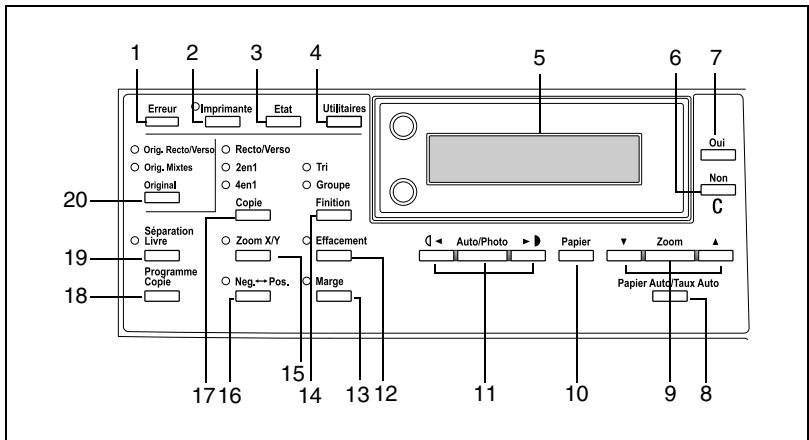
| No. | Nom de la pièce | Fonction |
| 1 | Voyant "Erreur" | Clignote en cas d'erreur. |
| 2 | Touché/voyant [Imprimante] | S'allume lorsque les données sont imprimées à partir de l'ordinateur et clignote quand les données sont en cours d'émission.Pour plus de détails, voir le Manuel d'utilisation du contrôleur d'imprimante. |
| 3 | Touche [Etat] | Permet de voir les résultats d'émission ou les compteurs, ou d'imprimer un rapport de résultat d'émission. |
| 4 | Touche [Utilitaires] | Permet de passer en mode Utilitaires et d'en afficher le premier écran.PARAMETRES MACHINE, REGL. SOURCE PAPI.GESTION UTILISATE., GESTION ADMINIST.,PARAM COPIE 1 et 2, ENREGISTREMENT FAX,EMISSIONS, RECEPTIONS, PARAM.COMMUNICAT., RAPPORTS, DONN. INIT. UTILI.,PARAMETRES RESEAU (avec la carte d'interface réseau), E-MAIL PARAM.1 et 2 (avec la carte d'interface réseau), PARAMETRES SCANNER(avec la carte d'interface réseau) |
| 5 | Ecran | Permet d'afficher les menus de réglage, les messages d'erreur, ainsi que les paramètres spécifique comme le nombre de copies et le taux zoom. |
| 6 | Touche [Non / C] | Efface les caractères saisis.Permet de revenir à l'écran précédent. |
| 7 | Touche [Oui] | Confirme le réglage actuel. |
| 8 | Touche [Papier Auto/Taux Auto] | Permet de sélectionner la fonction Papier Auto ou la fonction Taux Auto. |
| 9 | [Zoom], touches [▲] et [▼] | • Servent à sélectionner un taux prédéfini d'agrandissement ou de réduction. • A chaque pression correspond un défilament de 0,01 vers l'avant ou l'arrête sur une plage de réglage de x 0,50 à x 2,00. • Permettent aussi de spécifique la sélection supérieure ou la sélection inférieure dans les écrons de réglage et les menus. |
| 10 | Touche [Papier] | Permet de sélectionner le format du papier à imprimer. |
| 11 | [Auto/Photo], touches [▲←] et [▶] | • Permet de spécifique la densité de numérisation pour les copies. • Permettent aussi de spécifique la sélection à gauche ou la sélection à droite dans les écrons de réglage. |
| 12 | Touche [Effacement] | Permet de sélectionner la zone de document à effacer. |
| 13 | Touche [Marge] | Appuyez pour désirir le mode "Marge". |
| 14 | Touche [Finition] | Permet de sélectionner une fonction "Finition" pour les copies. |
| 15 | Touche [Zoom X/Y] | Permet de spécifique différentes échelles sur l'axe vertical et l'axe horizontal. |
| 16 | Touche [Neg. ↔ Pos.] | Permet d'effectuer des copies dont les zones fonçées et les zones claires sont inversées par rapport au document. |
| 17 | Touche [Numérique] | Permet de sélectionner les paramètres de copie "2en1", "4en1" ou "Recto/Verso". |
| 18 | Touche [Programme Copie] | • Permet d'enregistrer des programmes copies. • Ces programmes copie peuvent ensuite être sélectionnées et rappelés. |
| 19 | Touche [Séparation Livre] | Permet de sélectionner la fonction "Séparation Livre". |
| 20 | Touche [Original] | • Permet deCHOISIR la fonction "Orig. Recto/Verso" et la fonction "Orig. Mixtes". • Si la touche Fax était actionnée, le voyant "Orig. Mixtes." s'allume. La fonction "Orig. Recto/Verso" ne peut se sélectionner que lorsque l'introducuteur/retourneur de documents est installé. |
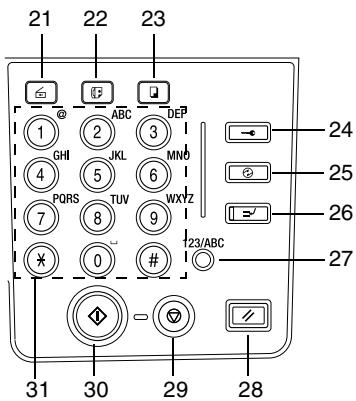
| No. | Nom de la pièce | Fonction |
| 21 | Touche Numérisation | Appuyez sur cette touche pour passer en mode Numérisation. Le voyant s'allume en vert pour indiquer que la machine est en mode Numérisation.(Disponible seulement lorsque la carte interfac réseau NC-6 et le kit fax Internet & numérisation réseau SU-6 sont installés.) |
| 22 | Touche Fax | Appuyez pour passer en mode Fax. Le voyant s'allume en vert pour indiquer que la machine est en mode Fax. |
| 23 | Touche Copie | Appuyez sur cette touche pour passer en mode Copie. Le voyant s'allume en vert pour indiquer que la machine est en mode Copie. |
| 24 | Touche Code | S'utilise en Gestion Utilisateur. |
| 25 | Touche Economie d'énergie | Appuyez sur cette touche pour passer en mode Economie d'énergie. |
| 26 | Touche Interruption | Appuyez sur cette touche pour passer en mode Interruption. Le voyant s'allume en vert pour indiquer que la machine est en mode Interruption.Appuyez une nouvelle fois pour annuler le mode Interruption et revenir au mode précédent l'activation du mode Interruption.Si la touche Interruption est actionnée pendant l'impression d'un document fax reçu, l'impression s'arrête.Appuyez de nouveau sur la touche Interruption pour poursuivre l'impression du document fax reçu. |
| 27 | Touche [123/ABC] | Appuyez sur basculer du mode de saisie numérique au mode alphabétique. |
| 28 | Touche Initialisation | Annule toutes les fonctions de copie et en restaure les sélections par défaut.Annule toutes les fonctions de fax et en restaure les sélections par défaut.Supprime toutes les tâches en file d'attente. |
| 29 | Touche Stop | • Arrête l'opération de copie multi-pages. • Arrête l'émission ou la réception d'un fax. |
| 30 | Touche Impression | • Démarre l'opération de copie. • Démarre l'émission d'un fax. • Si cette touche est activée pendant que la machine est en préchauffage, la tâche de copie sera placée en file d'attente. • Le voyant s'allume en rouge pour indiquer que la machine est prête pour l'opération de copie, ou il s'allume en orange pour indiquer qu'elle n'est pas encore prête. |
| 31 | Clavier numérique | • Permet de spécifique le nombre de copies. • Permet aussi de saisir des valeurs de réglage. • Permet de saisir le numéro de fax. • Permet de saisir un numéro de Numérorotation abrégée. • En mode Fax, utilisez la touche [¥] pour les émissions par tonalité (avec numérorotation à impulsions) et la touche [#] pour acceder à une ligne extérieure. |
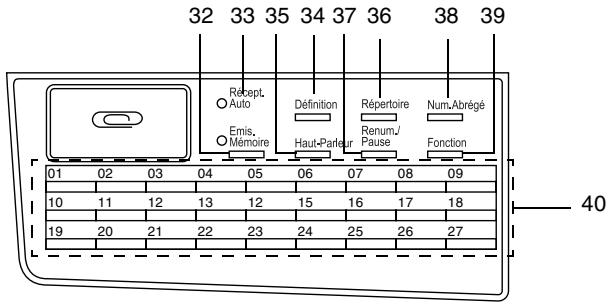
| No. | Nom de la pièce | Fonction |
| 32 | Voyant "Emis. Mémoire" | S'allume lorsque la fonction Émission Mémoire est sélectionnée. |
| 33 | Voyant "Récept. Auto" | S'allume lorsque la fonction de réception automatique est sélectionnée. |
| 34 | Touche [Définition] | Permet de sélectionner la qualité d'image (résolution à l'émission). |
| 35 | Touche [Haut-Parleur] | Appuyez pour prendre l'appel. Appuyez une deuxième fois pour raccrocher. |
| 36 | Touche [Répertoire] | Permet d'afficher les informations programmées pour la numérorotation 1-touche, la multidiffusion et la numérorotation abrégée. |
| 37 | Touche [Renum./Pause] | • Recompose le dernier numéro appelé. • Pendant la numérorotation, permet de générer une pause pour le transfert de l'appel d'une ligne intérieure vers une ligne extérieure ou receivevoir des services d'information. |
| 38 | Touche [Num. Abrégé] | Permet de composer des numérios de fax pré-programmés sous forme de numérios à 3 chiffres. |
| 39 | Touche [Fonction] | Permet de sélectionner une fonction. • MULTIDIFFUSION (diffusion multiple), EMISS DIFFEREE (émission différée), EMISS B.A.L. (émission boîte aux lettres), IMP REC. B.A.L. (récapération de fax dans la boîte aux lettres), DEPOT (émission par interrogation), RELEVÉ (réception par interrogation), INITIAL. RELAIS (émission initiaisation relais), ABANDONN RESERV. (annuler tâche en attente), MODE EMISS. (mode d'émission), RECEP FAX INTER. (avec le Kit Fax Internet et balayage réseau installé). Voir "Méthodes d'émission et de réception fax" à la page 4-1. |
| 40 | Clé 1-touche | • Permet de composer les numérios de fax pré-programmés. • Servez-vous des touches [01] à [27] pour programmerer les clés de numérorotation une-touche et de numérorotation groupée. • Servez-vous des touches [24] à [27] pour régler la numérorotation programmée. |
2.3 Indications affichées
En mode Fax :


| No. | Indication à l'écran | Description |
| 1 | Nom du menu ou de la fonction | • Indique le mode actuellément sélectionné ou les valeurs du réglage de la fonction. • Affiche le menu, la fonction ou les sélections en vigueur. • Affiche les messages lorsqu'une erreur se produit. • Affichage de la date actuelle et de la mémoire restante pendant la veille. |
| 2 | Messages | Affiche les messages relatifs à l'utilisation. |
Liste des symboles
| Symbole | Description | |
| # | Numérorotation | Un numéro de fax est en cours de composition. |
| # | Sonnerie | Appel entrant sur la machine. |
| # | Émission | Le document est en cours d'émission. |
| # | Réception | Un document est en cours de réception. |
| # | En veille pour émission en différé | Un document est dans la file d'attente pour émission en différé. |
| # | En veille pour émission par interrogation | Un document est dans la file d'attente pour émission par interrogation. |
| # | En veille pour la réception B.A.L. | Un document est dans la file d'attente pour réception B.A.L. |
| # | En veille pour réception mémoire ou par interrogation | Un document se trouve en file d'attente pour réception mémoire ou par interrogation. |
2.4 Saisir du texte
Pour définir le nom de l'utilisateur ou pour programmer les touches de numérotation 1-touche à l'aide du nom du destinataire, on peut utiliser des lettres, des caractères accentués, des numéros et des symboles.
Affectation des touches :
- Clavier numérique : Permet la saisie de chiffres, de lettres et de symboles.
Liste des caractères disponibles par chaque touche du clavier numérique :
| Clavier numérique | Caractères disponibles* | Caractères disponibles avec le modele métrique |
| 1 | (. (point) @ _ (tiret) - (trait d'union) 1 | |
| 2 | ABC2abc | ÀàÀà/Eæèàçç |
| 3 | DEF3def | Éée |
| 4 | GHI4ghi | iǐi |
| 5 | JKL5jkl | |
| 6 | MNO6mno | ÑñÓðØò |
| 7 | PQRS7pqrs | β |
| 8 | TUV8tuv | Üüúú |
| 9 | WXYZ9wxyz | |
| 0 | (espace) 0 | |
| × | +&/ × =!?( )%[]^{"}{ }^{$,;;<>"££} | |
| # | # |
Changer le mode de saisie
Chaque pression sur la touche [123/ABC] bascule du mode saisie de lettres à celui de chiffres et vice-versa.
[1]: vous pouvez taper des chiffres.
Exemple de saisie
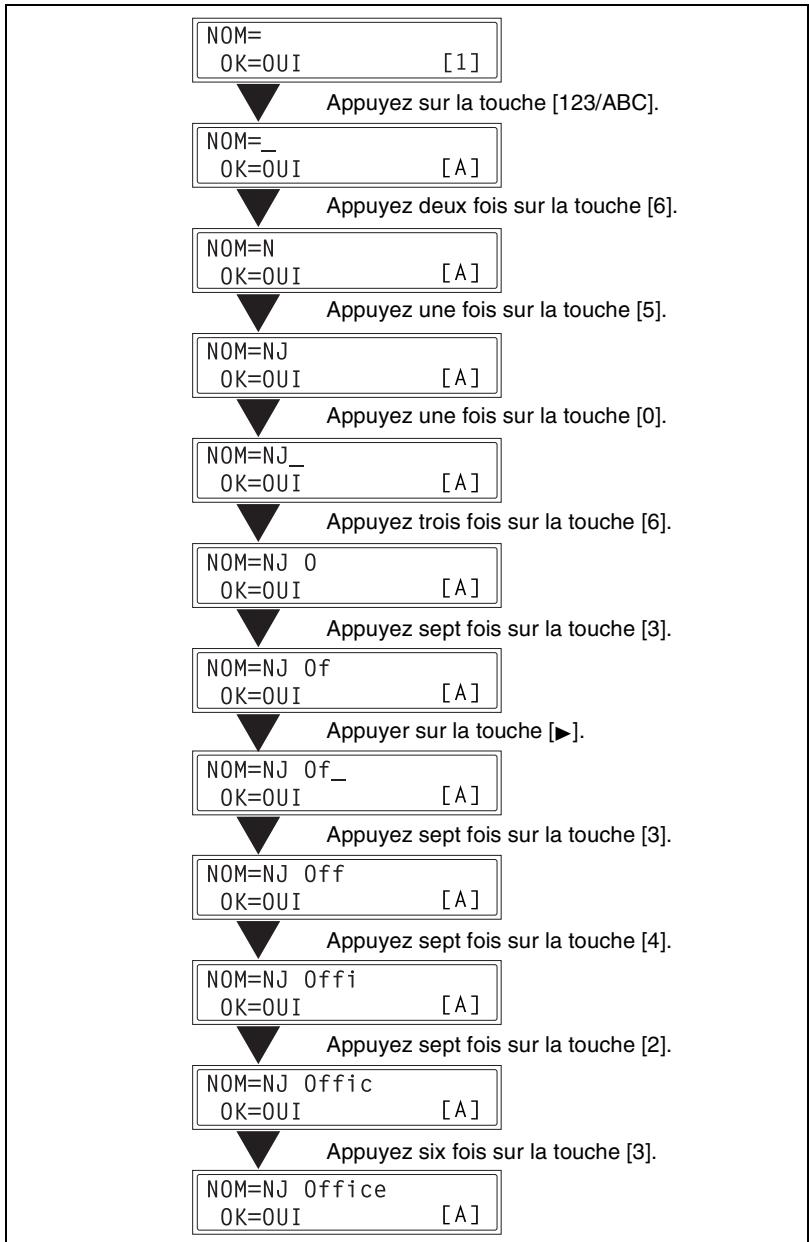
Pour entrer le texte "NJ Office"
- Le curseur (_) clignote en alternance avec le caractère à l'endroit où il se trouve.
Correction du texte et précautions de saisie
- Pour effacer tout le texte saisi, appuyez sur la touche [Initialisation].
- Pour ne supprimer qu'une partie seulement du texte saisi, utilisez les touches [▲] et [▶] pour déplacer le curseur (_) sur le caractère que vous désirez remplacer, puis tapez sur la touche [Non].
- Pour modifier un caractère, utilisez les touches [▲] et [▶] pour déplacer le curseur (⊥) sous le caractère que vous désirez remplacer, puis tapez le nouveau caractère. (Le caractère sur lequel se trouve le curseur sera remplacé par le nouveau caractère.)
- Si la même touche de clavier numérique doit être utilisée pour entrer deux caractères à la suite, appuyez sur la touche après avoir sélectionné le premier caractère. (Veuillez vous reporter à l'exemple ci-dessus.)
- Pour entrer un espace, appuyez sur le clavier numérique, touche [0].
3 Télécopie
Cette machine intègre un Fax G3. Cette machine ne peut émettre ou recevoir de télécopies que si la machine du destinataire ou de l'expéditeur est conforme à la norme G3.
3.1 Numérotation
On peut composer le numéro de fax du destinataire au moyen d'une des sept différentes méthodes suivantes.
Les procédures décrites ci-après présupposent que la télécopie est émise en utilisant l'introducteur automatique de documents.

Utilisation de la numérotation directe pour communiquer avec des destinations autres
Si vous saisissez l'indicatif du pays et le numéro de destination après le code international, il se peut que vous entendiez une tonalité d'occupation pendant la composition et l'émission ne sera peut-être pas possible. Dans un tel cas, pressez la touche [Renum./Pause] deux fois après avoir saisi le code international pour insérer une pause d'environ 6 s, puis saisissez le reste du numéro. Si vous n'arrivez toujours pas à connecter l'appel, procédez à une émission manuelle (p. 4-3).
Faxer par saisie directe du numéro fax sur le clavier numérique
1 Appuyez sur la touche [Fax] pour passer en mode Fax. 2 Chargez le document dans l'introducteur automatique de documents. 3 Si besoin, modifiez le réglage "Résolution" (p. 3-13). 4 Sur le clavier numérique, entrez le numéro de fax du destinataire.
Vous pouvez aussi taper des F codes (SUB et SID). Voir "Utilisation des F codes" à la page 4-26.
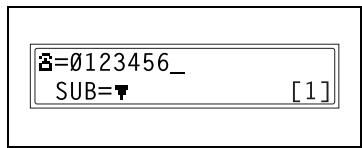
Le nombre tapé est-il correct ?
Le numéro de fax peut composer 30 chiffres au maximum. Les touches qui peuvent être employées pour saisir le numéro de fax sont les suivantes : les touches numériques (0 à 9), *, #, Espace, et Pause. Le fait d'appuyer sur la touche [Renum./Pause] pendant la saisie du numéro de fax, insérera une pause de 3 secondes. La pause est indiquée par un "P" qui s'affiche à l'écran. Si vous désirez corriger le numéro de fax qui a été introduit, appuyez sur la touche [Non] puis réintroduisez le numéro correct. Si la machine est connectée à la ligne d'un standard particulier (PABX) et que le nombre d'accès au réseau extérieur a été spécifique dans les paramètres de communication, (p. 6-54), tapez "#" pour composer automatiquement le nombre d'accès à l'extérieur.
Appuyez sur la touche [Impression] pour lancer la numérisation et envoyer le fax.
Faxer par numérotation 1-touche
Si les touches de numérotation 1-touche ont déjà été programmées avec des nombres de fax, on peut appeler le numéro fax d'un destinataire simplement en appuyant sur la touche de numérotation 1-touche correspondante.
Pour plus de détails sur la configuration 1-touche, voir "Configurer la numérotation 1-touche (fonction "NUMEROT. 1-TOUC.)" à la page 6-4.
1. Appuyez sur la touche [Fax] pour passer en mode Fax. 2. Chargez le document dans l'introducteur automatique de document.
Pour plus de détails sur la mise en place des documents sur la vitre d'exposition, voir “Pour faxer des documents placés sur la vitre d'exposition” à la page 3-16.
3 Si besoin, modifiez le réglage "Résolution" (p. 3-13). 4 Appuyez sur la touche de numérotation 1-touche ([01] à [27]) qui a été programmée avec le numéro de fax auquel vous désirez envoyer un fax.
| 01 | 02 | 03 | 04 | 05 | 06 | 07 | 08 | 09 |
| 1 | ||||||||
| 10 | 11 | 12 | 13 | 14 | 15 | 16 | 17 | 18 |
| 1 | ||||||||
| 19 | 20 | 21 | 22 | 23 | 24 | 25 | 26 | 27 |
| 1 |
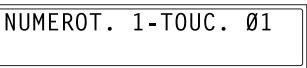
5 Appuyez sur la touche [Impression].
La machine commence automatiquement à numériser puis à envoyer le fax.

Conseil
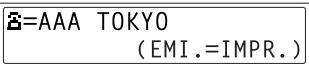
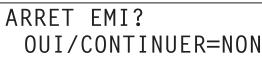
Si vous avez appuyé sur une clé de numérotation 1-Touche erronée, appuyez sur la touche [Stop], puis sur la touche [Oui] de l'écran suivant.
Faxer par numérotation abrégée
Si les touches de numérotation abrégée ont déjà été programmées, on peut rapidement spécifier le numéro fax d'un destinataire simplement en entrant le numéro abrégé correspondant.
Pour plus de détails sur la programmation des numéros abrégés, voir "Spécification du réglage NUMEROT. ABREGE." à la page 6-8.
1. Appuyez sur la touche [Fax] pour passer en mode Fax. 2. Chargez le document dans l'introducteur automatique de document.
Pour plus de détails sur la mise en place des documents sur la vitre d'exposition, voir “Pour faxer des documents placés sur la vitre d'exposition” à la page 3-16.
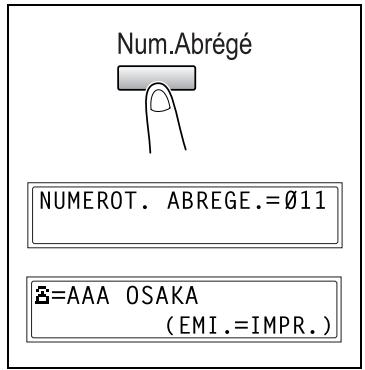
3 Si besoin, modifiez le réglage "Résolution" (p. 3-13). 4 Appuyez sur la touche [Num. Abrégé], puis tapez les 3 chiffres du numéro abrégé sur le clavier numérique. 5 Appuyez sur la touche [Impression]. La machine commence automatiquement à numériser puis à envoyer le fax.

Conseil
Si vous avez appuyé sur une clé de numérotation abrégée erronée, appuyez sur la touche [Stop], puis sur la touche [Oui] de l'écran suivant.
Faxer par numérotation de groupe
Si les touches de numérotation 1-touche ont déjà été programmées avec des groupes de nombres de fax, on peut spécifier les nombres fax de tous les membres du groupe simplement en appuyant sur la touche de numérotation 1-touche correspondante.
Pour plus de détails sur la programmation des touches de numérotation 1-touche avec des groupes de numéros fax, voir "Spécification du réglage NUMEROT. GROUPEE à la page 6-12.
1. Appuyez sur la touche [Fax] pour passer en mode Fax. 2. Chargez le document dans l'introducteur automatique de document.
Pour plus de détails sur la mise en place des documents sur la vitre d'exposition, voir “Pour faxer des documents placés sur la vitre d'exposition” à la page 3-16.
3 Si besoin, modifiez le réglage "Résolution" (p. 3-13).
4 Appuyez sur la touche de numérotation 1-toche ([01] à [27]) qui a été programmée avec le groupe de numérioss fax auquel vous désirez envoyer une télécopie.

5 Appuyez sur la touche [Impression].
La machine commence automatiquement à numériser puis à envoyer le fax.

Conseil
Si vous avez appuyé sur une clé de numérotation 1-touche erronée, appuyez sur la touche [Stop], puis sur la touche [Oui] de l'écran suivant.
Faxer avec la numérotation en chaîne
Vous pouvez envoyer des fax à des destinataires spécifiés à l'aide de n'importe quelle combinaison de touches de numérotation une-touche, de touches de numérotation abrégée, ou par saisie directe sur le clavier numérique et la touche [Rappel].
A titre d'exemple, la procédure suivante décrit comment spécifier des destinataires à l'aide de clés une-touche, puis avec le clavier numérique.
1 Appuyez sur la touche [Haut-parleur].
2 Appuyez sur la clé une-touche souhaitée, puis appuyez sur la touche [Impression].
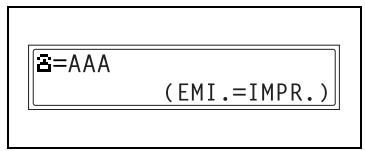
3 Après affichage du message "ORIGI. FACE DESSUS", servez-vous du clavier numérique pour saisir le numéro de fax du destinataire.
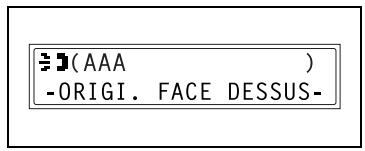
4 Après affichage du message "ORIGI. FACE DESSUS", chargez le document dans l'introducteur automatique de document.
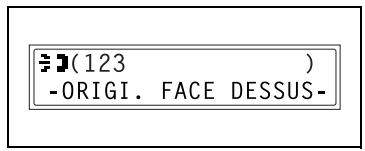
5 Appuyez sur la touche [Impression].
Faxer par numérotation programme
Si les touches de numérotation 1-touche ont déjà été programmées avec des nombres de fax et une fonction d'émission / réception (comme l'émission différée ou la réception par interrogation), cette fonction peut être exécutée simplement en appuyant sur la touche de numérotation 1-touche correspondante.
Pour plus de détails sur la configuration de la numérotation programmée, voir "Spécification du réglage "PROGRAM. NUM." à la page 6-16.
1. Appuyez sur la touche [Fax] pour passer en mode Fax. 2. Chargez le document dans l'introducteur automatique de document.
Pour plus de détails sur la mise en place des documents sur la vitre d'exposition, voir “Pour faxer des documents placés sur la vitre d'exposition” à la page 3-16. - Cette étape n'est pas nécessaire pour la réception par interrogation.
3. Si besoin, modifiez le réglage "Résolution" (p. 3-13).
- Cette étape n'est pas nécessaire pour la réception par interrogation.
4 Appuyez sur la touche de numérotation 1-toche ([24] à [27]) programme avec la fonction désirée.
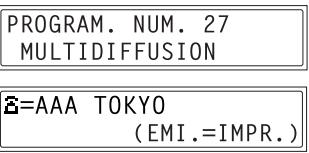
5 Appuyez sur la touche [Impression].
La fonction programmée s'exécute automatiquement.

Conseil
Si vous avez appuyé sur une touche erronée, appuyez sur la touche [Stop], puis sur la touche [Oui] de l'écran suivant. Pour annuler une émission différée, sélectionnez "ABANDON RESERV." du menu "FONCTION" (p. 4-19).
Faxer à l'aide du répertoire
Le répertoire contient toutes les touches de numérotation 1-touche et les numéros de numérotation abrégée qui ont été programmés et vous permet d'extraire et de sélectionner le destinataire auquel vous désirez envoyer un fax.
1. Appuyez sur la touche [Fax] pour passer en mode Fax. 2. Chargez le document dans l'introducteur automatique de document.
Pour plus de détails sur la mise en place des documents sur la vitre d'exposition, voir “Pour faxer des documents placés sur la vitre d'exposition” à la page 3-16.
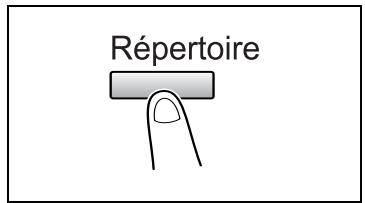
3 Si besoin, modifiez le réglage "Résolution" (p. 3-13). 4 Appuyez sur la touche [Répertoire].
5 Avec les touches [ ] et [ ] Sélectionnez "LISTE" ou "CHERCHE", puis appuyez sur la touche [Oui].
Si vous sélectionnez "LISTE" : L'écran affiche la liste des touches de numérotation 1-touche et des numéros abrégés programmes. Avec les touches et , sélectionnez le destinataire désiré.
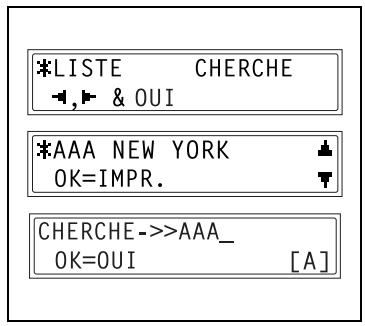
Si vous avez sélectionné "CHERCHE": Un écran de saisie apparait pour vous permettre de taper le texte à rechercher. La recherche se fait en tapant tout ou partie du nom du destinataire programme. Pour plus de détails sur la procédure de recherche, voir "Pour effectuer une recherche dans le répertoire" à la page 3-9.
6. Appuyez sur la touche [Impression].
La machine commence automatiquement à numériser puis à envoyer le fax.
Pour effectuer une recherche dans le répertoire
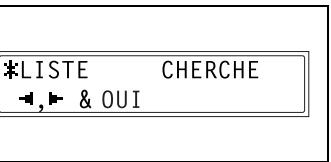
1. Appuyez sur la touche [Répertoire]. 2. À l'aide des touches [←] et [▶], sélectionnez "CHERCHE", puis appuyez sur la touche [Oui].
L'écran qui s'affiche vous permet de saisir le texte à rechercher.
3 A l'aide du clavier numérique, tapez les premiers caractères du nom programme correspondant au destinataire désiré.
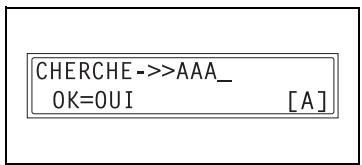
Tapez le nom programme sous la touche de numérotation 1-touce ou sous le numero abrégé. Pour plus de détails sur la manière d'entrée du texte, voir "Saisir du texte" à la page 2-9. O Voupsoussezaisiruntextede10caracteres maxi.
4 Appuyez sur la touche [Oui].
Le nombre de noms commençant par le texte entré à l'étape 3 s'affiche.
Pour sélectionner un destinataire dans la liste des résultats de la recherche, passez à l'objet 7.
Il n'y a pas de numéro sous touche de numérotation 1-touche ou numérotation abrégée correspondant à des noms commençant par le texte saisi? Une fois que "0) s'est affiché, l'écran de saisie du texte à rechercher apparait.
5 Pour réduire davantage la plage de recherche, appuyez sur la touche [Oui], puis tapez un texte de recherche plus long.
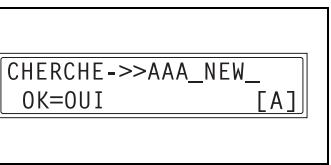
Appuyez sur la touche [Oui].
7 Avec les touches [] et [] sélectionnez le destinataire désiré.
Si le nom du destinataire désiré n'apparaît pas dans les résultats de la recherche, appuyez deux fois sur la touche [Non] pour
revenir à l'écran de saisie du texte de recherche, et essayez de faire une recherche avec un texte différent.
AAA NEW (2)
CHERCHE=OUI(VOI.==

Conseil
Les résultats de recherche s'affichent dans l'ordre dans lequel ils ont été programmés comme touche de numérotation une-touche ou numéros abrégés.
8 Appuyez sur la touche [Impression] pour lancer la numérisation et envoyer le fax.
*AAA NEW YORK
OK=IMPR.
Recomposer le dernier numéro appelé
1 Appuyez sur la touche [Fax] pour passer en mode Fax. 2 Chargez le document dans l'introducteur automatique de documents. 3 Si besoin, modifiez le réglage "Résolution" (p. 3-13). 4 Appuyez sur la touche [Renum./Pause]. Le dernier numéro fax appelé s'affiche à l'écran. 5 Appuyez sur la touche [Impression].
La machine commence automatiquement à numériser puis à envoyer le fax.
Réglage de la résolution fax
Le fait de sélectionner l'une des résolutions suivantes en fonction du type de document à faxer (documents comportant beaucoup de petits caractères, d'illustrations détaillées et de photos) produit un résultat plus net.
| Type de document | Réglage de la résolution |
| Document ordinaire | STD (Standard) |
| Documents comptant de petits caractères, comme des journaux Documents comptant des illustrations détaillées | FIN, S/F (Super Fin) |
| Documents comptant du texte et des objets de tonalités différentes, des photos par exemple | D/T + STD (demi-teinte + Standard), D/T + Fin (demi-teinte + Fin) |
| Documents comptant des objets de tonalités différentes, des photos par exemple | D/T+ STD (demi-teinte + Standard), D/T + Super fin (demi-teinte + Super fin) |
Pour définir la résolution
1 Mettre en place le document à faxer. 2 Appuyez sur la touche [Définition] du panneau de contrôle pour sélectionner le mode de résolution.
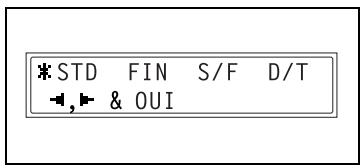
3 À l'aide des touches [▲] et [▶], sélectionnez la résolution fax, puis appuyez sur la touche [Oui].
Si "D/T" (demi-teinte) était sélectionnée, sélectionnez "STD", "FIN" ou "S/F" dans l'écran suivant.

Remarque
Selon les caractéristiques du télécopieur du destinataire, les fax émis en résolutions SuperFin ou SuperFin + Demi-Teinte peuvent être en fait envoyés en résolutions Fin ou Demi-Teinte.
Si la résolution Demi-Teinte ou SuperFin + Demi-Teinte a été spécifiée, le fax pourra être émis à une moindre résolution en fonction de la qualité du télécopieur du destinataire ou dans le cas où le format du document est supérieur au papier chargé dans le télécopieur du destinataire.
Pour envoyer une télécopie avec l'introducteur automatique de documents
1. Appuyez sur la touche [Fax].
La machineonne mode Fax et l'écran de télécopie apparait.
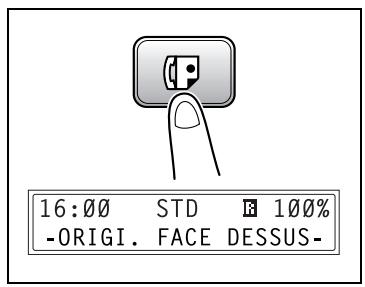
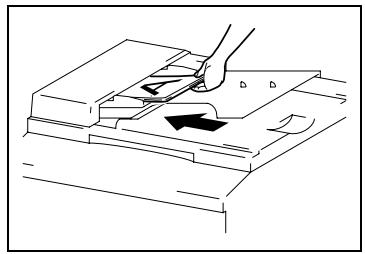
2 Chargez dans l'introduction automatique de documents le document à faxer.
Ajustez les plaques guides-document selon le format du document. Insérez le document face imprimée vers le haut.

Conseil
Si vous chargez un document recto/verso dans l'introducteur/retourneur de document (en option pour le Di2011 seulement), appuyez sur la touche [Original] jusqu'à ce que la fonction "Orig. Recto/verso" soit sélectionnée.
3 Si besoin, modifiez le réglage "Résolution" (p. 3-13). 4 Sur le clavier numérique, entrez le numéro de fax du destinataire.
On peut également rappeler le numéro de fax d'un destinataire pré-programmé. Voir "Numération" à la page 3-1.
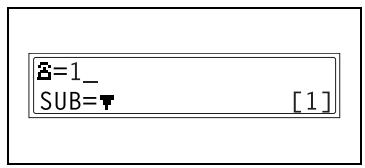
Appuyez sur la touche [Impression] pour lancer la numérisation et envoyer le fax.
Pour arrêter l'émission, appuyez sur la touche [Stop], puis sur la touche [Oui] dans l'écran suivant.
Un signal sonore indique que l'émission est terminée.
Si le fax n'a pas pu être envoyé, le rapport d'émission s'imprime (p. 6-57).

Conseil
La machine peut numériser et stocker en mémoire environ 280 pages A4 (Letter) d'un document à la fois. Si l'extension de mémoire supplémentaire est installée, vous pouvez stocker jusqu'à 1024 pages de document.

Pour annuler l'émission :
Si vous désirez annuler un document numérique en attente d'émission ou un fax en attente de renumérotation, sélectionnez "ABANDON RESERV." dans le menu "FUNCTION" (p. 4-19).

Conseil
Si lors de la télécopie, le fax appelé est occupé ou ne répond pas, ou s'il se produit une erreur de transmission, le rapport d'émission s'imprime automatiquement.
Pour faxer des documents placés sur la vitre d'exposition
1. Appuyez sur la touche [Fax].
La machineonne mode Fax et l'écran de télecopie apparait.

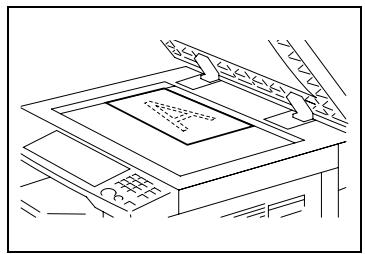
2 Relevez l'introducteur automatique de documents et placez le document sur la vitre d'exposition.
Placez le document face imprimée vers le bas. Alignez le document par rapport aux réglettes situées en haut et sur la gauche de la vitre d'exposition.
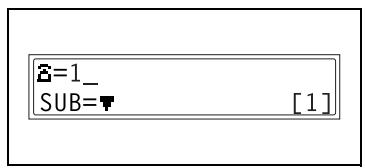
3 Si besoin, modifiez le réglage "Résolution" (p. 3-13). 4 Sur le clavier numérique, tapez le numéro fax du destinataire, puis appuyez sur la touche [Oui].
On peut également rappeler le numéro de fax d'un destinataire pré-programmé. Voir "Numération" à la page 3-1.
5. Appuyez sur la touche [Impression].

Remarque
Pour spécifier une zone de numérisation autre que le format du document chargé ou si le format du document ne peut pas être détecté automatiquement, appuyez sur la touche [▼].
NUME. LIV.(AUTO) SCAN=0UI (FORM=T)
*AUTO MANUEL
Dans l'écran suivant qui s'affiche, sélectionnez "MANUEL" puis appuyez sur la touche [Oui].
Ensuite, sélectionnez le format papier souhaité et appuyez sur la touche [Oui].
6. Appuyez sur la touche [Oui].
Le document est numérique.

Remarque
Pour numériser la page de document suivante, appuyez sur la touche [Oui] et mettez la page de document suivante en place.
Appuyez sur la touche [Impression].
Pour arrêter l'émission, appuyez sur la touche [Stop], puis sur la touche [Oui] dans l'écran suivant.
Lorsque l'émission est achevée, un signal sonore se fait entendre. Si l'émission a échoué, la machine imprime le rapport de résultat d'émission (p. 6-57).
Si la mémoire arrive à saturation pendant la numérisation de documents à faxer
Si la mémoire arrive à saturation pendant la numérisation d'un document destiné à une émission mémoire, seules seront émises les pages qui ont pu être numérisées.
Lorsqu'une émission est en file d'attente (demande d'émission fax alors que la machine est déjà en train d'envoyer une autre télécopie) ou lorsque une émission différée a été demandée, et que la mémoire arrive à saturation pendant la numérisation du document, un message va apparaître pour vous demander de désirir si vous désirez annuler l'émission ou n'envoyer que les pages qui ont pu être numérisées. Si l'émission est annulée, les données relatives aux pages déjà numérisées seront effacées. Une fois que l'autre émission ou l'autre réception est terminée, vérifie la quantité de mémoire disponible, puis procédez à une nouvelle tentative d'émission.
Vérification des compteurs de la machine
Il est possible de contrôler le nombre d'opérations effectuées par cette machine depuis sa mise en service, en utilisant les fonctions rendues disponibles par l'activation de la touche [Etat].
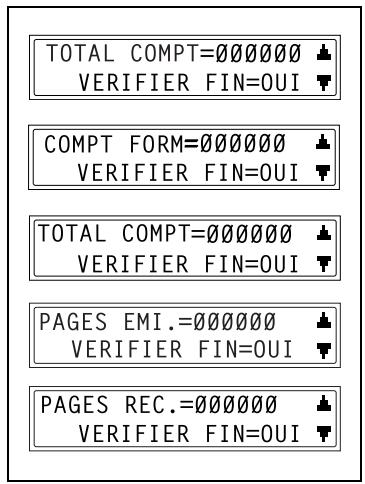
Éléments de contrôle par le menu compteur de la machine :
| COMPTEUR MACHINE | Description |
| TOTAL COMPT | Ce compteur indique le nombre total d'impressions effectuées depuis l'installation de cette machine. |
| COMPT FORM | Ce compteur indique le nombre total d'impressions effectuées pour le format de papier spécifique. (Le format papier décompté doit être spécifique par le technicien S.A.V.) |
| TOTAL COMPT | Ce compteur indique le nombre total de numériisations effectuées, copies non comprises, depuis l'installation de cette machine. |
| PAGES EMI. | Ce compteur indique le nombre total de pages faxées depuis l'installation de cette machine. |
| PAGES REC. | Ce compteur indique le nombre total de pages de fax reçues depuis l'installation de cette machine. |
Pour vérifier les compteurs
1 Appuyez sur la touche [État], puis sur la touche [Oui].
Le Menu compteur de la machine s'affiche.
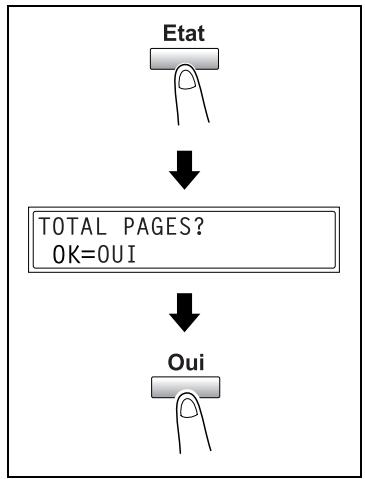
2 A l'aide des touches [ ] et [ ] sélectionnez le compteur que vous voulez vérifier. 3 Appuyez sur la touche [Oui]. "TOTAL PAGES" s'affiche. 4 Appuyez sur la touche [Non]. L'écran principal apparaît.
Vérifier les résultats d'émission / réception
La machine conserve en mémoire les informations relatives à un maximum de 60 documents émis ou reçus.
Pour vérifier les résultats d'émission / réception
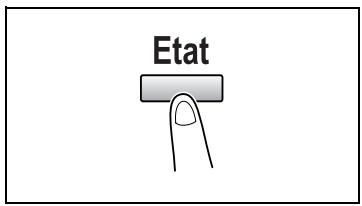
1. Appuyez deux fois sur la touche [État].
"RESULTAT EMISS/RECEP" s'affiche.
2 Appuyez sur la touche [Oui].
RESULTAT EMMIS/RECEP OK=0UI
3 Appuyez sur les touches [] et [] pour afficher les résultats d'émission / réception désirés pour le contrôle.
Dans l'écran des résultats de communication, le signe "TX" indique les fax émis, et le signe "RX" indique les fax reçus. Si on appuie deux fois sur la touche [Non] pendant l'affichage des résultats d'émission / réception, l'écran principal est restauré. Pour imprimer le rapport d'émission / réception, appuyez sur la touche [Impression]. Une fois le rapport imprimé, l'afficheur revient à l'écran principal.
Imprimer une liste/un rapport
Vous pouvez imprimer les différents rapports et listes des paramètres programmes à l'aide des fonctions disponibles après avoir appuyé sur la touche [Etat].

Conseil
Vous pouvez utiliser du papier au format suivant pour imprimer les rapports.
Mais, en cas d'impression sur du papier A5 C, B5 C ou Invoice (8 - 1 / 2× 5 - 1 / 2) C, il se peut que le rapport soit divisé en plusieurs feuilles de papier.
Pour imprimer un rapport / une liste
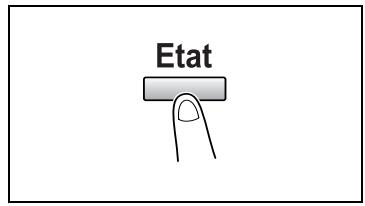
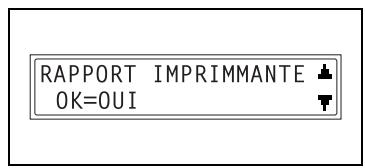
1. Appuyez trois fois sur la touche [État].
"RAPPORT IMPRIMANTE" s'affiche.
2. Appuyez sur la touche [Oui].
Un menu s'affiche et montre les rapports et les listes susceptibles d'être imprimés.
3 A l'aide des touches [▲] et [▼], sélectionnez le rapport/la liste que vous pouvez imprimer et appuyez sur la touche [Oui].
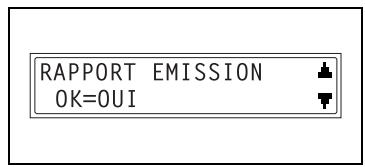
Une fois que le rapport ou la liste spécifié a été imprimé, le menu principal réapparaît.

Conseil
Les rapports de réception / émission peuvent être vérifiés sur l'écran. Pour plus de détails sur la visualisation du rapport d'émission, voir "Pour vérifier les résultats d'émission / réception" à la page 3-21.
Les rapports et listes qui peuvent être imprimés sont les suivants.
Rapport d'émission
Sont imprimés le numéro du document, le nom du destinataire, la date d'émission, l'heure de début d'émission, le nombre de pages du document, la durée d'émission, le mode, et le résultat d'émission.
| Session | Fonction | No. | Station de destination | Date | Heure | Page | Durée | Mode | Resultat |
| 0001 | TX | 001 | AAA NEWYOR 012345678 | 19 Avr. | 18:00 | 010 | 00:02'21" | G3 | NG |
| N.G PAGE:1.3.5.7 | |||||||||
Rapport de réception
Sont imprimés le numéro du document, le nom de l'expéditeur, la date de réception, l'heure de début de réception, le nombre de pages reçues, la durée de réception, le mode, et le résultat de la réception.
| Session | Function | No. | Stationdedestination | Date | Heure | Page | Durée | Mode | Resultat |
| 0001 | RX | 001 | AAA TOKYO 098765432 | 19 Avr. | 18:00 | 001 | 00:02'21 " | ECM | NG |
| 0021:ERREUR EN RECEP. | |||||||||
Rapport d'activité
Sont imprimés le numéro de l'opération, le numéro du document, la date de l'opération, l'heure de début d'émission et de la réception, le type d'opération (émission ou réception), le nom du destinataire / de l'expéditeur, le nombre de pages émises / reçues, le mode, et le résultat d'émission et de la réception.
La machine peut aussi imprimer ce rapport automatiquement dès que la limite de 60 opérations d'émission / réception est atteinte.
| No. | Session | Date | Heure | EM/RE | Station de destination | Page | Durée | Mode | Résultat |
| 01 | 0001 | 19 Avr. | 16:32 | EM--- | Aaa Newyork 012345678 | 006 | 00:01'16" | ECM | OK |
| 02 | 0002 | 19 Avr. | 18:00 | ---RE | Aaa Tokyo 098765432 | 001 | 00:02'21" | ECM | NG |
| 03 | 0002 | 19 Avr. | 18:00 | ---RE | Aaa Tokyo 098765432 | 012 | 00:02'48" | ECM | OK |
| 04 | 0003 | 19 Avr. | 19:12 | EM--- | Head Office 024682468 | 001 | 00:00'56" | ECM | OK |
Liste des données en mémoire
Il s'agit de la liste des documents conservés en mémoire et en attente d'être émis, ainsi que les documents programmés pour une émission différée, une émission groupée, ou une réception par interrogation.
Sont imprimés le numéro du document, le type d'opération effectué, l'heure, le nom du destinataire / de l'expéditeur, et le nombre de pages du document.
Impression d'image en mémoire
Une image réduite de la première page du document stocké en mémoire et en attente d'émission, avec en plus le numéro du document, le type d'opération effectuée, le nom du destinataire / de l'expéditeur, la date, l'heure, et le nombre de pages du document, sont imprimés.
Liste des clés de numérotation une-touche
Les destinataires programmés dans les touches de numérotation 1-touche sont imprimés par ordre numérique.
| No-1T | Station dedestination | Numéro dedestination | Détail | Date | |
| 1T-01 | Aaa Newyork | 012345678 | 33.6 | 20.Jan.2001 | |
| 1T-02 | Aaa Tokyo | 098765432 | 14.4 | 20.Jan.2001 | |
| 1T-03 | Head Office | 024682468 | 16:00 | 33.6 | 12.Fev.2001 |
| 1T-04 | Nj Office | Op02345678Sub:#1234 | 14.4 | 12.Fev.2001 | |
Liste des nombres abrégés
Les destinataires programmés pour les numéros abrégés sont imprimés par ordre numérique.
| No- AB | Station dedestination | Numéro dedestination | Détail | Date | |
| AB-001 | Amsterdam Office | 0P09876543 | 33.6 | 20.Jan.2001 | |
| AB-002 | Korea Office | 0P01357913 | 14.4 | 20.Jan.2001 | |
| AB-003 | Abcdef | 024682468 | 33.6 | 12.Fev.2001 | |
| AB-004 | Post Office | 0224466880Sub:#5678 | 14.4 | 12.Fev.2001 | |
Liste des paramètres de numérotation
Les paramètres de la numérotation groupée et la numérotation programmée spécifiés pour les touches de numérotation 1-touche sont imprimés dans l'ordre numérique des touches.
Liste boîte relais
Vous pouvez imprimer et vérifier l'état et la configuration des 5 boîtes relais.
Liste parametres machine
Imprime la liste des paramètres machine en vigueur.
Page de configuration
Imprime la liste des paramètres imprimante.
Liste polices PCL
Cette fonction est uniquement valable quand le contrôle d'imprimante (en option) est installé.
La liste des polices PCL est imprimée.
4.1 Méthodes d'émission
Émission mémoire
En mode d'émission mémoire, le document est numérique, puis conservé en mémoire pour être émis (émission en file d'attente).
L'émission mémoire est le mode d'émission par défaut.
Pour plus de détails sur l'envoi de télécopie à l'aide de la fonction Émission mémoire, voir "Télécopie élémentaire" à la page 3-14.
Pour spécifier l'émission mémoire
1. Appuyez sur la touche [Fax].
La machineonne mode Fax et l'écran de télécopie apparait.
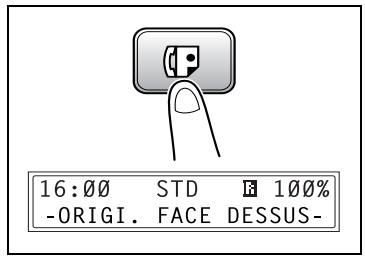
2 Chargez dans l'introduction automatique de documents le document à faxer.
Ajustez les plaques guides-document selon le format du document. Insérez le document face imprimée vers le haut.
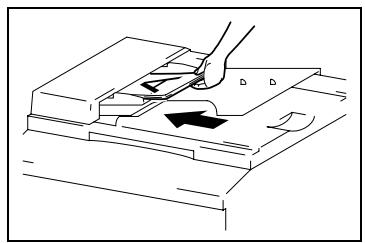
3 Si besoin, modifiez le réglage "Résolution" (p. 3-13). 4 Sur le clavier numérique, entrez le numéro de fax du destinataire.
On peut également rappeler le numéro de fax d'un destinataire
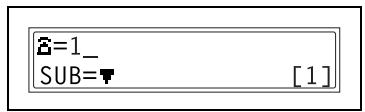
prérérogramme. Voir "Numérotation" à la page 3-1.
5 Appuyez sur la touche [Emis. Mémoire] et contrôlez que le voyant Emis. Mémoire s'allume.

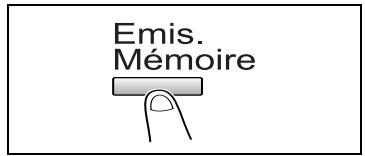
Remarque
Si le voyant Émis. Mémoire n'est pas allumé, c'est que la machine est en mode d'émission directe.
Appuyez sur la touche [Impression] pour lancer la numérisation et envoyer le fax.
Pour arrêter l'émission, appuyez sur la touche [Stop], puis sur la touche [Oui] dans l'écran suivant.
Un signal sonore indique la fin de l'émission.
Si le fax n'a pas pu être envoyé, le rapport d'émission s'imprime automatiquement (p. 6-57).
Émission directe
Si le voyant Émis. Mémoire n'est pas allumé, c'est que la machine est en mode d'émission directe. Vous pouvez numériser une page de document à la fois, en fonction de l'état d'émission. Ce qui permet d'envoyer même des documents de plusieurs pages.

Remarque
Lors de l'émission de fax par émission directe, il faut charger le document dans l'introducteur de document automatique. L'émission est impossible en plaçant le document sur la vitre d'exposition. Si l'émission directe est spécifiée pendant l'émission ou la réception d'un fax, l'émission sera mise en attente.
L'émission directe ne permet pas de spécifier plusieurs destinataires. Il est impossible de spécifier simultanément l'émission directe et l'émission différée.
Émission manuelle
Si la machine est connectée à un téléphone et que la même ligne est utilisée pour téléphoner et pour télécopier, on peut simplement émettre le document après s'être entretenu au téléphone avec le destinataire.
Ceci est utile par exemple si vous voulez informer le destinataire que vous lui envoyez une télécopie.

Remarque
Si l'appareil de destination est réglé sur réception automatique, une tonalité indique qu'il a décroché sans l'intervention du destinataire, mais dès lors, on ne peut plus utiliser le téléphone pour une communication verbale.
Si le fax doit être envoyé à l'issue d'une conversation téléphonique, utilisez l'introducteur automatique de documents.
L'émission manuelle est possible si un combiné (acheté ou loué) est connecté à la prise TEL de cette machine.

Conseil
Même lorsque l'on utilise le système de numérotation décimale, l'activation de la touche "×" génère des signaux de la numérotation par tonalité.
Envoyer une télécopie manuellement
1 Chargez le document dans l'introducteur automatique de documents. 2 Si besoin, modifiez le réglage "Résolution" (p. 3-13). 3 Déconnectez le combiné.
Vérifiez que vous obtenez une tonalité.
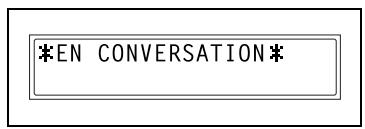
4 Spécifiez le numéro de fax du destinataire.
Composez le numéro de fax sur le téléphone. On peut aussi composer le numéro de fax du destinataire à l'aide des touches du panneau de contrôle de la machine (p. 3-1).
Lorsque la conversation téléphonique est terminée, le destinataire devrait appuyer sur la touche appropriée pour lancer la réception de la télécopie.
Un signal sonore est émis quand le fax du destinataire est prêt.
6 Appuyez sur la touche [Impression] pour lancer la numérisation et envoyer le fax.
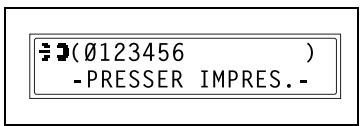
7 Raccrochez le combiné.
Pour arrêter l'émission, appuyez sur la touche [Stop], puis sur la touche [Oui] dans l'écran suivant.

Conseil
Si au lieu de décrocher le combiné, on active la touche [Haut-Parleur], on peut se servir de cette fonction d'amplification pour l'émission manuelle de la même manière que ci-dessus.
Émission groupée
Il est possible de conserver en mémoire plusieurs documents et de les faxer en même temps à un moment spécifique. Pour pouvoir utiliser cette fonction, il faut d'abord recourir à la fonction correspondante dans le mode Utilitaires pour programmer une touche de numérotation 1-touche avec les paramètres de l'émission groupée (heure d'émission) (p. 6-28).
Faxer en émission groupée
1 Chargez le document dans l'introducteur automatique de documents. 2 Si besoin, modifiez le réglage "Résolution" (p. 3-13). 3 Appuyez sur la touche de numérotation 1-touche programme avec les paramètres d'émission groupée désirés. 4 Appuyez sur la touche [Impression]. NUMerot.1-TOUC.01 =AAA TOKYO (EMI.=IMPR.)
Le fax est envoyé à l'heure spécifique.

Conseil
Pour annuler l'émission groupée, sélectionnez "ABANDON RESERV." dans le menu "FUNCTION" (p. 4-19).
Émission multidiffusion
Il est possible d'envoyer en une fois le même document à plusieurs destinataires.
On peut spécifier les destinataires en utilisant les touches de numérotation 1-touche, les numéros abrégés ou la numérotation de groupe, en effectuant une sélection dans le réseau ou encore en tapant le numéro de fax sur le clavier numérique.

Remarque
Vous pouvez sélectionner un maximum de 243 destinataires à la fois. Si les destinataires ont été choisis à l'aide des clés de numérotation une-touche, vous pouvez spécifier 27 destinataires maximum. Si les destinataires ont été choisis à l'aide de numéros abrégés, vous pouvez spécifier 200 destinataires maximum.
Si l'on désire de taper le numéro de fax sur le clavier numérique, on peut spécifier un maximum de 16 destinataires.

Conseil
Sur le rapport d'émission qui s'imprime à l'issue de l'émission, on peut contrôler si la télécopie a bien été envoyée à tous les destinataires.
Faxer en émission multidiffusion
1 Mettre en place le document à faxer. 2 Si besoin, modifiez le réglage "Résolution" (p. 3-13). 3 Appuyez sur la touche [Fonction].
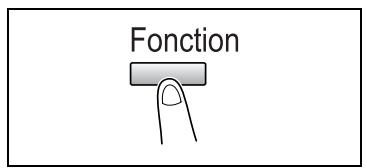
4 Appuyez sur la touche [1] du clavier numérique.
Appuyez une fois sur la touche [Fonction] pour sélectionner "DIFFUSION", et appuyez sur la touche [Oui].
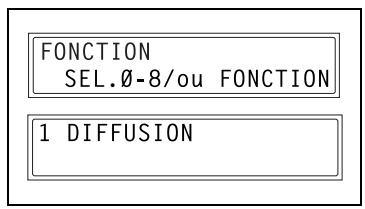
5 Spécifiez le numéro de fax du destinataire.
Répétez les opérations appropriées ci-dessous jusqu'à ce que tous les destinataires aient été spécifiés.
Si vous utilisez les touches de numérotation 1-touche : Appuyez sur la touche de numérotation 1-touche programmée avec le numéro de fax désiré.
Appuyez sur [Oui] puis spécifiez le destinataire suivant.
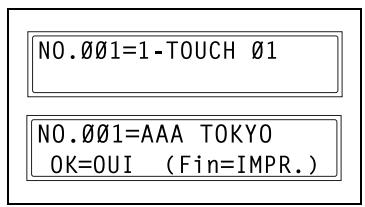
Si vous utilisez les numéros abrégés :
Appuyez sur la touche [Numérot. abrége.], puis sur le clavier numérique, tapez les 3 chiffres du nombre abrégé programme avec le nombre de fax désiré.
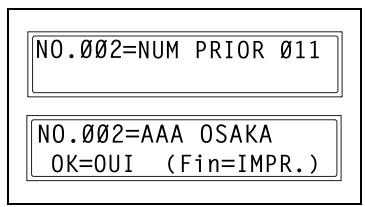
Appuyez sur la touche [Oui], et spécifiez le destinataire suivant.
Si vous utilisez la numérotation groupée:
Appuyez sur la touche de numérotation 1-touche programmée avec le groupe de nombres de fax désiré.
Appuyez sur [Oui] puis spécifiez le destinataire suivant.
Si vous avez sélectionné un numéro dans le répertoire :
Appuyez sur la touche [Répertoire] puis sélectionnez “LISTE” ou “CHERCHE” afin de sélectionner le numéro de fax désiré. (Veuillez vous reporter à “Faxer à l'aide du réseau” à la page 3-8.)
Appuyez sur la touche [Répertoire] et spécifiez ensuite le destinataire suivant.
Si vous tapez le numéro sur le clavier numérique :
Tapez le numéro de fax de destination.
Appuyez sur la touche [Oui] puis spécifiez le destinataire suivant.
NO.003=0123456
OK=0UI (SUB=
? Vous avez spécifié un numéro de fax incorrect? Appuyez sur la touche [Non] pour supprimer la sélection en cours. (Cette opération est seulement possible que si le numéro du destinataire n'a pas encore été validé par une pression sur la touche [Oui].)
Appuyez sur la touche [Impression].
Le message qui apparaît alors vous permet de décider si vous voulez ou non vérifier les destinataires.
7 Pour vérifier les destinataires, appuyez sur la touche [Oui].
Si vous ne souhaitez pas vérifier les destinataires, passez à l'étape 9.
VERIF DESTINATIONS? OK=OUI (EMI=IMPR.)
Les destinataires spécifiés à l'étape 5 s'affichent dans l'ordre où ils ont été sélectionnés.
Vérifiez le destinataire et appuyez sur la touche [Oui].
Pour supprimer le destinataire affiché, appuyez sur la touche [Non].
Une fois que tous les destinataires
ont été vérifiés, l'indication "Fin. = IMPR." s'affiche à l'écran.
Appuyez sur la touche [Impression] pour lancer la numérisation et envoyer le fax.

Remarque
Pour arrêter l'émission d'un fax, appuyez sur la touche [Stop], puis sur la touche [Oui] quand l'écran s'affiche. Après cela, tous les destinataires sélectionnés sont effacés. Pour arrêter une émission différée, appuyez sur la touche [Fonction] pour sélectionner "ABANDON RESERV." et effectuez la procédure appropriée (p. 4-19).
Émission différée
Il est possible de numériser et de conserver un document en mémoire en vue de le faxer à un moment spécifique. Cette fonction est très pratique pour envoyer des documents volumineux pendant une tranche tarifaire téléphonique réduite.

Remarque
L'heure est réglée au format de 24 heures.
Si la machine n'est pas mise à l'heure courante, (p. 6-60), le fax ne pourra pas être envoyé à l'heure spécifique.
Une émission différée ne peut avoir lieu en même temps qu'une émission directe.

Conseil
L'émission différée peut être combinée à l'émission multidiffusion, l'émission sur boîte aux lettres, la réception par interrogation ou à l'émission rediffusion.
Faxer en émission différée
1 Mettre en place le document à faxer. 2 Si besoin, modifiez le réglage "Résolution" (p. 3-13). 3 Appuyez sur la touche [Fonction].
4 Appuyez sur la touche [2] du clavier numérique.
Appuyez deux fois sur la touche [Fonction] pour sélectionner "EMISS DIFFEREE", et appuyez sur la touche [Oui].
FONCTION SEL.0-8/Ou FONCTION
2 EMISS DIFFERE
L'écran qui apparait vous permet de spécifier l'heure de l'émission.
5 Tapez sur le clavier numérique l'heure d'émission désirée, puis appuyez sur la touche [Oui].
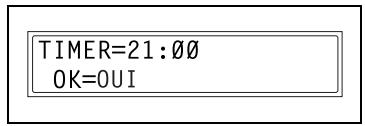
Si vous désirez corriger l'heure, appuyez sur la touche [Non] puis retapez l'heure correcte.
6 Spécifiez le numéro de fax du destinataire.
Voir "Numérotation" à la page 3-1.
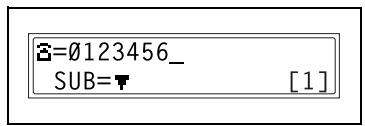
7 Appuyez sur la touche [Impression].
La machine numérique le document puis passe en mode de veille d'émission.

Remarque
Pour arrêter une émission différée, appuyez sur la touche [Fonction] pour sélectionner "ABANDON RESERV." et effectuez la procédure appropriée.
Émission sur boîte aux lettres
Il est possible d'envoyer une télécopie dans la boîte aux lettres d'un destinataire.
C'est le moyen idéal de faire parvenir un document crucial à une personne donnée.

Remarque
L'émission sur boîte aux lettres est compatible avec l'émission par F code. Les machines compatibles avec les F codes peuvent être spécifiées comme destinataires dans le cas de l'émission sur boîte aux lettres.
Faxer en émission sur boîte aux lettres
1 Mettre en place le document à faxer. 2 Si besoin, modifiez le réglage "Résolution" (p. 3-13). 3 Appuyez sur la touche [Fonction].
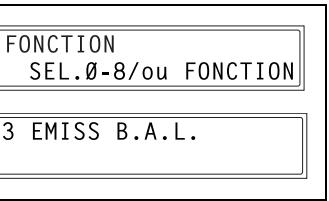
4 Appuyez sur la touche [3] du clavier numérique.
Appuyez trois fois sur la touche [FONCTION] pour sélectionner "EMISS B. A. L.", et appuyez sur la touche [Oui].
5 Spécifiez le destinataire, puis appuyez sur la touche [Oui].
Voir "Numération" à la page 3-1.
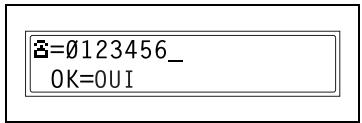
L'écran qui apparaît vous permet de spécifier l'identifiant de la boîte aux lettres.
Sur le clavier numérique, entrez l'identifiant de la boîte aux lettres du destinataire.
B.A.L. ID=1234 OK=0UI
Tapez l'identifiant de la boîte aux lettres (SUB) (20 chiffres maximum) enregistré pour le destinataire. Les seuls caractères acceptés pour la saisie du B. A. L. ID sont 0 à 9, et #. Si on spécifie le destinataire par une touche de numérotation 1-touche ou un numéro abrégé, également programme avec une SUB, cette SUB sera affichée comme l'identifiant de la boîte aux lettres. Si besoin, modifiez l'identifiant de la boîte aux lettres. Si vous désirez corriger l'identifiant de la boîte aux lettres, appuyez sur la touche [Non], puis introduisez un nouveau numéro.

Remarque
Vous ne pouvez pas utiliser le même identifiant comme ID BOITE REL. et B. A. L. ID.
7 Appuyez sur la touche [Oui]. 8 Tapez le mot de passe sur le clavier numérique.
Si la boite aux lettres du destinataire a été protégée par un mot de passe, entrez celui-ci (20 chiffres maximum). Les seuls caractères acceptés pour la saisie du mot de passe sont 0 à 9, x et #. Si vous désirez corriger le mot de passe, appuyez sur la touche [Non], puis introduisez un nouveau numéro.
Appuyez sur la touche [Impression] pour lancer la numérisation et envoyer le fax.

Remarque
Il faut spécifiquement la configuration de la machine et la définition de la boîte aux lettres.
Pour que le destinataire puisse consulter les documents faxés, il lui faut un ID B.A.L.
Émission par rediffusion
Cette machine (station émettrice) peut envoyer des documents à un autre fax (agissant comme station de relais) qui réémettra les documents à plusieurs fax de destination (stations réceptrices). En faisant transiter les documents par un fax situé plus près des fax de destination, on peut réduire les durées et les coûts d'émission de la station émettrice.
Pour pouvoir faxer en rediffusion, il faut d'abord qu'une boîte relais soit configurée dans la station relais.

Remarque
L'émission par rediffusion est compatible avec l'émission F code.
Seules les machines compatibles avec l'émission par rediffusion devraient être spécifiées comme stations relais. Cette machine peut être spécifiée comme station relais.
L'émission par rediffusion et l'émission B. A. L ne peuvent être effectuées en même temps.
Afin de pouvoir faxer en émission par rediffusion, il faut d'abord programmer sur la station relais un identifiant de boîte relais (p. 6-26).
Faxer en rediffusion
1 Mettre en place le document à faxer. 2 Si besoin, modifiez le réglage "Résolution" (p. 3-13). 3 Appuyez sur la touche [Fonction].
4 Appuyez sur la touche [7] du clavier numérique.
Appuyez sept fois sur la touche [FONCTION] pour sélectionner "INITIAL. RELAIS", et appuyez sur la touche [Oui].
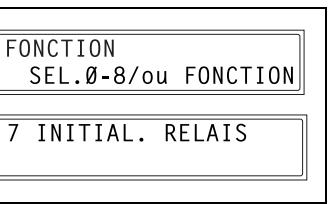
Spécifiez la station relais, puis appuyez sur la touche [Oui].
Voir "Numérotation" à la page 3-1.
$$ \boxed {E = 0 1 2 3 4 5 6} $$
$$ 0 K = 0 U I $$
L'écran qui apparait vous permet de spécifier l'identifiant de la boîte relais.
Tapez l'identifiant de la boîte relais sur le clavier numérique.
Tapez l'identifiant de la boîte relais (20 chiffres maximum) programme sur la station relais.
Les seuls caractères acceptés pour la saisie du B. A. L. ID sont 0 à 9, x et #. Si vous désirez corriger l'identifiant, appuyez sur la touche [Non], puis introduisez un nouveau numéro.
Appuyez sur la touche [Oui].
L'écran qui apparait vous permet de spécifier le mot de passe.
Tapez le mot de passe sur le clavier numérique.
Si la boîte relais a été protégée par un mot de passe sur la station relais, entrez celui-ci (20)
○ Les seuils caractères acceptés pour la saisie du mot de passage sont 0 à 9, x et #. Si vous désirez corriger le mot de passage, appuyez sur la touche [Non], puis introduisez un nouveau numéro.
Appuyez sur la touche [Impression] pour lancer la numérisation et envoyer le fax.
Émission comme relais de diffusion
Si cette machine est spécifiée comme station de relais, elle peut réceptionner des documents envoyés par un autre télécopieur (station émettrice) puis renvoyer les documents à plusieurs destinataires (stations réceptrices).
Pour faxer en mode émission comme relais de diffusion, il faut d'abord programmer une boîte de relais. On peut programmer un maximum de 10 boîtes de relais. Pour plus de détails sur la programmation d'une boîte de relais, voir "Configurer les boîtes de relais (fonction "BOITE RELAIS")" à la page 6-34.

Remarque
L'émission comme relais de diffusion est compatible avec l'émission F code.
Afin que cette machine puisse fonctionner comme station de relais, il faut d'abord programmer un ID de boîte de relais à 4 chiffres (p. 6-34).
Afin de faxer en mode émission comme relais de diffusion, les stations réceptrices (destinataires finaux) doivent être programmées dans une boîte de relais (p. 6-34).
Le document est imprimé au niveau des stations réceptrices.

Remarque
Vous ne pouvez pas utiliser le même identifiant comme ID BOITE REL. et B. A. L. ID.
Vouspouvieszpecifierau maximum50destinataires avecles touches de numerotationune-touche, les numeros abregés etla numerotation groupee.
Émission par interrogation
Les documents numérisés et conservés en mémoire peuvent être relevés par le destinataire.

Remarque
L'émission par interrogation est compatible avec l'émission F code.
Si la mémoire est saturée, il n'est pas possible de valider l'émission par interrogation.
L'émission par interrogation implique que le coût de l'appel est facturé au destinataire.
Vous pouvez sélectionner un maximum de 243 destinataires à la fois. Si les destinataires ont été choisis à l'aide des clés de numérotation une-touche, vous pouvez spécifier 27 destinataires maximum. Si les destinataires ont été choisis à l'aide de nombres abrégés, vous pouvez spécifier 200 destinataires maximum. Si vous saisissez des numéros de fax, vous pouvez en spécifier 16 maxi.
Pour configurer l'émission par interrogation
1 Mettre en place le document à faxer. 2 Si besoin, modifiez le réglage "Résolution" (p. 3-13). 3 Appuyez sur la touche [Fonction].
4 Appuyez sur la touche [5] du clavier numérique.
Appuyez cinq fois sur la touche [FONCTION] pour sélectionner "DEPOT", et appuyez sur la touche [Oui].
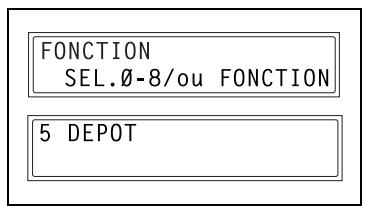
Avec les touches [▲] et [▼] sélectionnez “MONO” ou “MULTI”, puis appuyez sur la touche [Oui].
Pour n'autoriser qu'une seule commande d'émission par interrogation, puis la suppression du document de la mémoire, sélectionnez "MONO". Pour autoriser plusieurs demands d'émission par interrogation, sélectionnez "MULTI". Le document est conservé en mémoire jusqu'à sa suppression.
6 Sur le clavier numérique, tapez l'identifiant à 4 chiffres de l'émission par interrogation, puis appuyez sur la touche [Oui].
Si vous ne désirez pas définir un identifiant d'émission par interrogation, passez à l'étape 8. L'identifiant d'émission par interrogation peut être n'importe quel nombre compris entre 0000 et 9999. S'il n'y a qu'un document à transmettre par dépôt, il n'est pas nécessaire de spécifier un groupe ou un mot de passe.
7 Sur le clavier numérique, tapez le mot de passer à 4 chiffres.
Si vous ne désirez pas spécifique de mot de passe, poursuivez avec l'étape 8. Le mot de passe peut être n'importe quel nombre compris entre 0000 et 9999.
8. Appuyez sur la touche [Impression].
La machine numérique le document puis passe en mode de veille d'émission.

Remarque
Pour arrêter l'émission d'un fax, appuyez sur la touche [Stop], puis sur la touche [Oui] quand l'écran s'affiche.
Après cela, tous les destinataires sélectionnés sont effacés.
Pour arrêter une émission différée, appuyez sur la touche [Fonction] pour sélectionner "ABANDON RESERV." et effectuez la procédure appropriée (p. 4-19).
Pour supprimer un document de l'environnement d'émission par interrogation
1 Appuyez sur la touche [Fonction].
2 Appuyez sur la touche [5] du clavier numérique.
Appuyez cinq fois sur la touche [FONCTION] pour sélectionner "DEPOT", et appuyez sur la touche [Oui].
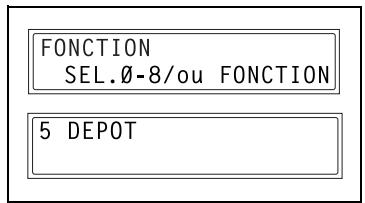
Si l'émission par interrogation a été programmée, l'écran qui apparait vous permet de spécifier l'identifiant de l'émission par interrogation.
Avec les touches [ ] et [▶], sélectionnez "MONO" ou "MULTI", puis appuyez sur la touche [Oui].
Pour n'autoriser qu'une seule demande d'émission par interrogation, puis la suppression du document de la mémoire, sélectionnez "MONO". Pour autoriser plusieurs demands d'émission par interrogation, sélectionnez "MULTI". Le document est conservé en mémoire jusqu'à sa suppression.
4 Sur le clavier numérique, tapez l'identifiant de l'émission par interrogation, puis appuyez sur la touche [Oui].
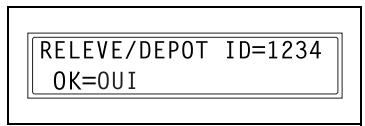
Appuyez sur la touche [Non] pour supprimer de la mémoire le document affecté à l'émission par interrogation.
Pour conserver le paramétrage de l'émission par interrogation, appuyez sur la touche [Oui].
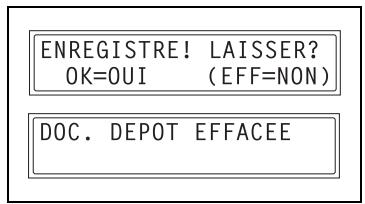
6 Appuyez deux fois sur la touche [Non] pour revenir à l'écran principal.
Annuler (supprimer) un document en attente d'émission dans la mémoire
Il est possible de sélectionner, puis de supprimer un document particulier parmi les documents conservés en mémoire et en attente d'émission.
Pour supprimer un document en file d'attente
1 Appuyez sur la touche [Fonction].
2 Appuyez sur la touche [8] du clavier numérique.
Appuyez 8 fois sur la touche [FONCTION] pour sélectionner "ABANDON RESERV.", et appuyez sur la touche [Oui].
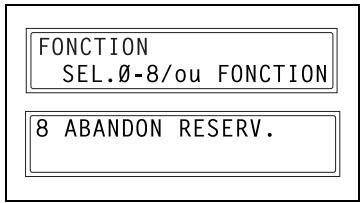
Les détails (spécification de l'heure d'émission / du type d'émission) relatifs aux travaux en attente dans la mémoire s'affichent à l'écran.
Aucune tâche d'émission ne se trouve en attente dans la mémoire. L'écran affiche le message "RIEN".
3 Avec les touches [] et [] sélectionnez la tâche à supprimer.
- Les types de travaux suivants s'affichent.
MEMOIRE : Emission mémoire MULTIDIFFUSION : Emission diffusion
DEPOT : Emission par interrogation
RELEV: Réception sur interrogation
RELAIS : Emission par rediffusion
F. SUIV. : Pour faire suivre les fax
Pour vérifier quel est le destinataire de la tâche d'émission affichée à l'écran, appuyez sur la touche [▶]. Après vérification, appuyez sur la touche [Oui] pour revenir à l'écran précédent.
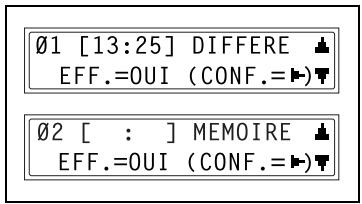
Appuyez sur la touche [Oui] pour supprimer la tâche affichée à l'écran.
"FUNCTION" (menu) s'affiche à l'écran.
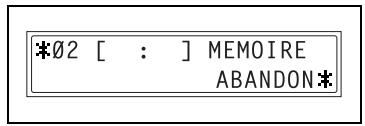
Pour supprimer une autre tâche en attente, répétez les étapes 2 et 4.
Lorsque vous avez achevé de supprimer les travaux en mémoire, appuyez sur la touche [Non] pour revenir à l'écran précédent.

Conseil
Vous pouvez utiliser du papier au format suivant pour imprimer les documents fax :
Normalement, cette machine reçoit automatiquement les télécopies. Cependant, si la machine est connectée à un téléphone et que la même ligne est utilisée pour téléphoner et pour télécopier, on peut simplement recevoir le document après s'être entretenu au téléphone avec le destinataire.

Remarque
La réception manuelle est possible si un téléphone est connecté à la prise TEL de cette machine.
Pour recevoir les fax manuellement, utilisez la fonction correspondante du mode Utilitaires pour sélectionner le mode de réception manuelle (p. 6-44).
Pour recevoir manuellement une télécopie
1 Quand le téléphone sonne, décrochez pour parler à la personne qui appelle. 2 À l'issue de la conversation, et lorsque le fax du demandeur émet des tonalités longues, appuyez sur la touche [Impression].
La machine lance la réception de la télécopie.
Et si le fax du demandeur n'a pas émis les longues tonalités ? → Si le fax du demandeur est configuré pour l'émission automatique, il se peut que ces longues tonalités ne soient pas émises.
Si l'on raccroche le combiné téléphonique, la réception sera arrêtée et la machine émettra un signal sonore.
Réception mémoire
Cette machine imprime automatiquement les télécopies qu'elle reçoit. Néanmoins, pour recevoir des télécopies confidentielles, les documents reçus peuvent être conservés en mémoire pour être imprimés à un moment spécifique ou quand la réception mémoire est désactivée.
On spécifie la réception mémoire à l'aide de la fonction correspondante du mode Utilitaires. Pour plus de détails sur la modification du mode de réception, voir "Sécurisation du réglage RECEPTION MEMOI." à la page 6-44.
Réception dans boîte aux lettres
Si les nombres de boîtes aux lettres et les F codes (identifiants des boîtes aux lettres et mots de passe) ont préalablement été programmés sur cette machine, on pourra utiliser cette fonction pour recevoir uniquement les télécopies qui sont accompagnées d'identifiants et de mots de passe identiques à ceux qui ont été spécifiés par le demandeur.
Du fait que les télécopies reçues ne peuvent être relevées qu'après introduction de l'identifiant correspondant de la boîte aux lettres, on peut émettre et recevoir des télécopies confidentielles en toute sécurité.
Pour plus de détails sur la programmation des boîtes aux lettres, voir "Séquence du réglage B. A. L. à la page 6-31.
Pour relever un document dans une boîte aux lettres
1 Appuyez sur la touche [Fonction].
2 Appuyez sur la touche [4] du clavier numérique.
Appuyez quatre fois sur la touche [FONCTION] pour sélectionner "IMP. REC. B. A. L", et appuyez sur la touche [Oui].
FONCTION SEL. 0-8/ou FONCTION
4 IMP. REC. B.A.L.
L'écran qui apparait vous permet d'introduire l'identifiant de boîte aux lettres.
Sur le clavier numérique, tapez l'identifiant B. A. L à 4 chiffres, puis appuyez sur la touche [Oui].
B. A. L. ID=1234 OK=OUI
Réception par interrogation
Grâce à la réception par interrogation, il est possible de recevoir des documents chargés dans d'autres fax.

Remarque
La réception par interrogation est compatible avec l'émission par F code.
Pour recevoir des télécopies en réception par interrogation
1 Appuyez sur la touche [Fonction].
2 Appuyez sur la touche [6] du clavier numérique.
Appuyez six fois sur la touche [FONCTION] pour sélectionner "RELEVÉ", et appuyez sur la touche [Oui].
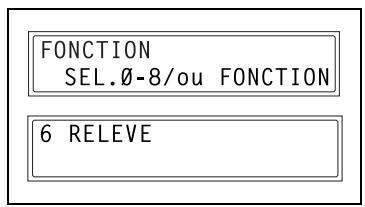
3 Spécifiez le numéro de fax à appeler.
Veuillez vous reporter à l'étape 5 de la rubrique "Faxer en émission multidiffusion" à la page 4-6.
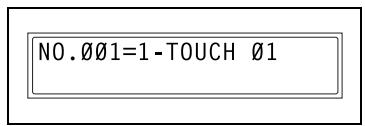
4 Pour introduire l'identifiant et le mot de passe pour la réception par interrogation, appuyez sur la touche [▼].
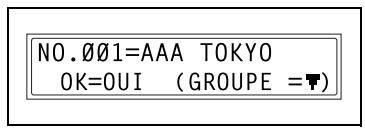
Si l'introduction d'un identifiant et d'un mot de passe pour la réception par interrogation n'est pas requise, passez à l'étape 7.
5 Sur le clavier numérique, tapez l'identifiant de
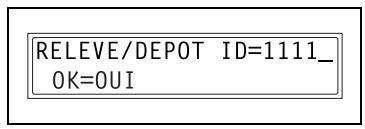
6 Sur le clavier numérique, tapez le mot de passe pour
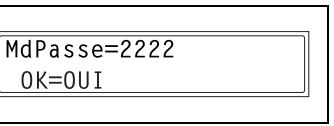
7 Pour spécifier plusieurs numéros de fax, répétez les étapes 3 à 6.
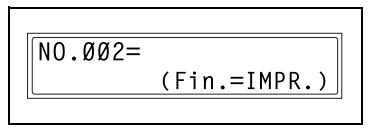
Si vous ne désirez pas spécifier d'autres numéros de fax, passez à l'objet 8.
8. Appuyez sur la touche [Impression].
Le message qui apparait vous permet de décider si vous voulez ou non vérifier les numérios de fax à appeler.
9 Pour vérifier les numéros de fax à appeler, appuyez sur la touche [Oui].
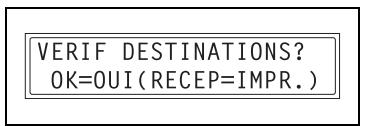
Si vous ne désirez pas vérifier les numéros à appeler, passez directement à l'étape 11.
10 Les numéros de fax spécifiés à l'étape 3 s'affichent dans l'ordre où ils ont été sélectionnés. Vérifiez les numéros de fax et appuyez sur la touche [Oui].
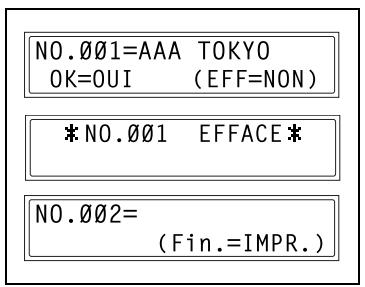
Pour supprimer le numéro de fax affiché, appuyez sur la touche [Non]. Une fois que tous les numéros de fax ont été vérifiés, l'indication "Fin.=IMPR." s'affiche à l'écran.
Appuyez sur la touche [Impression].
Utilisation des f codes
Cette machine est compatible avec les émissions par F code.
Les F codes sont des fonctions concernant les boîtes aux lettres, comme "SUB" (sous-adresses), "SEP" (interrogation sélective), "SID" et "PWD" (mots de passe), contrôlées par les normes G3 de l'ITU-T (Union Internationale des Télécommunications). L'émission et la réception sur boîtes aux lettres ne sont possibles qu'entre machines compatibles avec la transmission F code. Sur le clavier numérique, il est possible de définir les F codes suivants en fonction des besoins.
- SUB:
Spécifiez pour émission avec les F codes.
SID:
Spécifiez pour imposer un mot de passe au destinataire ou à la personne qui appelle.
- SEP:
Spécifiez pour appeler un autre télécopieur afin de recevoir un document qui y a été déposé (réception par interrogation).

Remarque
La fonction F code n'est disponible qu'entre machines qui disposent également de cette fonction. Demandez à votre correspondant si sa machine est en mesure d'accepter les transmissions par F code. Si les touches de numérotation 1-touche ou les numéros abrégés sont programmés avec les F codes (SUB et SID), le F code approprié peut rapidement être transmis au destinataire ou à la personne qui appelle.
Utilisation des boîtes aux lettres
Spécification des boîtes aux lettres :
On ne peut utiliser les boîtes aux lettres que si elles sont configurées à l'aide de la fonction correspondante du mode Utilitaires. Voir “Réception dans boîte aux lettres” à la page 4-22.
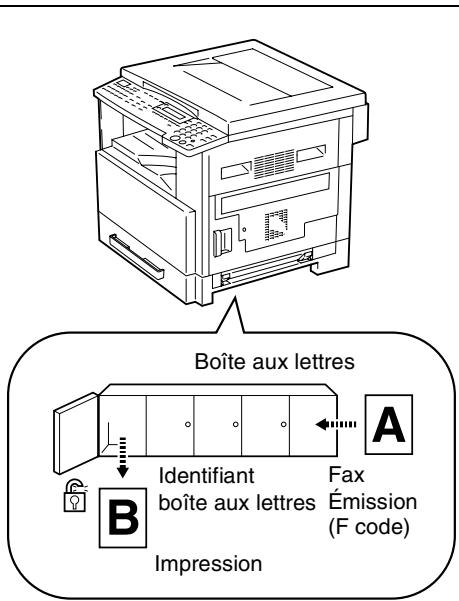
Émission / réception sur boîte aux lettres par F code :
On peut configurer un maximum de 5 boîtes aux lettres. Étant donné qu'il est nécessaire d'introduire un identifiant de boîte aux lettres pour relever les documents dans les différentes boîtes, on peut recevoir ou émettre des télécopies confidentielles en toute sécurité. Voir "Sécurisation du réglage "B. A. L." à la page 6-31.
Si des touches de numérotation 1-touche ou des numéros abrégés ont été programmés avec des F codes, on pourra rapidement transmettre le F code approprié. Voir "Émission sur boîte aux lettres" à la page 4-11.
En émission de télécopie
On peut spécifier des F codes quand on utilise le clavier numérique pour entrer le numéro de fax d'un destinataire pour envoyer une télécopie.
1 Sur le clavier numérique, entrez le numéro de fax du destinataire.
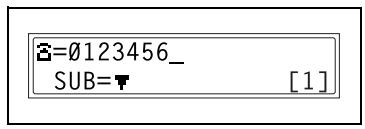
2 Appuyez sur la touche [▼] puis tapez le SUB sur le clavier numérique.
Le SUB peut composer un maximum de 20 chiffres. Pour entrer un mot de passe (SID) passez à l'étape 3. S'il n'est pas nécessaire d'introduire un mot de passe, poursuivez la procédure à l'étape 4.
3 Appuyez sur la touche [▼] puis tapez le mot de passe (SID) sur le clavier numérique.
Le mot de passe peut composer un maximum de 20 chiffres.
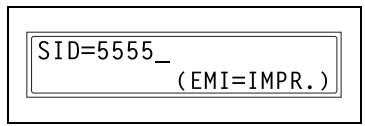
4 Appuyez sur la touche [Impression] pour lancer la numérisation et envoyer le fax.
Programmation des F codes
La programmation des touches de numérotation 1-touche et des numéros abrégés permet de spécifier des F codes.
Pour plus de détails sur la programmation des F codes, voir "Configurer l'enregistrement Fax" à la page 6-1 en "6 Utiliser le mode Utilisateur (Fax)".
5.1 Mode utilitaire
Le mode Utilitaires comprend 16 menus.
| No. | Nom | Description |
| 1 | PARAMETRES MACHINE | Permet de spécifique le paramétrage de l'environnement d'exploitation de la machine.* |
| 2 | REGL. SOURCE PAPI. | Permet de spécifique le format et le type de papier chargé dans le magasin 1. Permet aussi d'activer la sélection automatique de magasin. |
| 3 | GESTION UTILISATE. | Pour plus de détails sur ce menu, voir le manuel utilisateur Di1611/Di2011. |
| 4 | GESTION ADMINIST. | |
| 5 | PARAM COPIE 1 | |
| 6 | PARAM COPIE 2 | |
| 7 | ENREGISTRE-MENT FAX | Permet de spécifique les réglages par défaut pour chaque fonction de fax. |
| 8 | EMISSIONS | Permet de spécifique les réglages par défaut pour les émissions. |
| 9 | RECEPTIONS | Permet de spécifique les réglages par défaut pour les réceptions. |
| 10 | PARAM COMMUNICAT. | Permet de spécifique les réglages par défaut pour l'environnement communications. |
| 11 | RAPPORTS | Permet de spécifique les réglages par défaut pour chaque fonction de rapport. |
| 12 | DONN. INIT. UTILI. | Permet de spécifique les réglages pour l'initialisation des données utilisateur. |
| 13 | PARAMETRES RESEAU | Disponible seulement si la carte interface réseau NC-6, en option, est installée. Pour des détails, voir le manuel de la carte interface réseau NC-6. |
| 14 | E-MAIL REGLAGE1 | Disponible uniquement lorsque le kit fax Internet & numérisation réseau SU-6 (en option) est installé. Pour des détails, voir le manuel d'utilisation du kit fax Internet & numérisation réseau (SU-6). |
| 15 | E-MAIL REGLAGE2 | |
| 16 | PARAMETRES SCANNER |
- Seule la description de spécification des paramètres pour les fonctions de fax est donnée ici. Pour obtenir des détails sur les paramètres, voir le manuel utilisé DI1611/DI2011.

Remarque
Selon les options installées et la région d'installation spécifique, certaines fonctions du mode Utilisateur ne peuvent pas être définies.
5.2 Spécifier les paramètres machine
A partir du menu “PARAMETRES MACHINE”, vous pouze spécifique les divers paramètres de l'environnement d'exploitation de la machine. Veuillez vous reporter au tableau suivant pour chaque fonction.
| No. | Nom | Description |
| 1 | REIN. T de BORD (Initialisation Auto) | Cette fonction permet de définir le laps de temps avant réinitialisation automatique après une copie ou la fin de la的最后一 opération. Une fois l'opération de réinitialisation automatique terminée, l'écran Mode Copie s'affiche automatiquement. En mode Fax, L'opération de réinitialisation automatique est effectue au bout d'1 minute, quel que soit la valeur spécifique pour cette fonction.La valeur d'usine par défaut est 1 min. |
| 2 | MODE ECO. ENERG. | Pour plus de détails sur ce menu, voir le manuel utiliser Di1611/Di2011. |
| 3 | AUTO COUPURE | |
| 4 | DENSITE (ADF) | |
| 5 | DENSITE (LIVRE) | |
| 6 | DENSITE IMPRESS. | Il existe cinq régles pour la densité d'impression des copies, de listages ou l'impression de fax.Pour plus de détails sur ce menu, voir le manuel utiliser Di1611/Di2011. |
| 7 | CONTRASTE LCD | Pour plus de détails sur ce menu, voir le manuel utiliser Di1611/Di2011. |
| 8 | LANGUAGE BUZZER | Cette fonction sert à régler le volume sonore des alarmes et du signal qui indique qu'une touche a été activée.La valeur d'usine par défaut est "BAS". |
| 9 | VOLUME BUZZER | Cette fonction sert à définir le mode (mode Copie ou mode Fax) dans lequel la machine démarre et auquel elle revient lors de la réinitialisation du panneau de contrôle.La valeur d'usine par défaut est "COPIE". |
| 10 | MODE INITIAL | Cette fonction sert à définir le mode (mode Copie ou mode Fax) dans lequel la machine démarre et auquel elle revient lors de la réinitialisation du panneau de contrôle.La valeur d'usine par défaut est "COPIE". |
Sélection du menu “PARAMETRES MACHINE”
1 Appuyez sur la touche [Utilitaires]. Le message “PARAMETRES MACHINE” apparait. 2 Sur le clavier numérique, appuyez sur une touche de ([1] à [0]) selon la fonction PARAMETRES MACHINE que vous pouze régler.
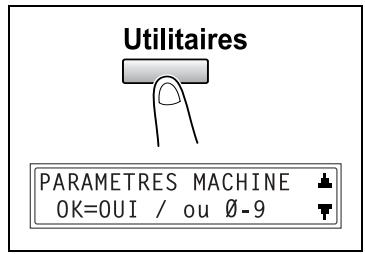
Les fonctions PARAMETRES MACHINE sont les suivantes :
1 REIN. T DE BORD 2 MODE ECO ENERG. 3 AUTO COUPURE 4 DENSITE (ADF) 5 DENSITE (LIVRE) 6 DENSITE IMPR. 7 CONTRASTE LCD 8 LANGUAGE 9 VOLUME BUZZER 0 MODE INITIAL

Conseil
Pour quitter le réglage des paramètres machine, appuyez sur la touche [Non]. Le message “ARRET REGLAGES?” apparait. Pour quitter le réglage appuyez sur [Oui].
Spécification du réglage "volume BUZZER
1 Sélectionnez "VOLUME BUZZER". O Voir "Sélection du menu "PARAMETRES MACHINE" à la page 5-3. 2 A l'aide des touches [▲] et [▶] réglez le volume sonore sur "HAUT", "BAS" ou "OFF". 3 Appuyez sur la touche [Oui].
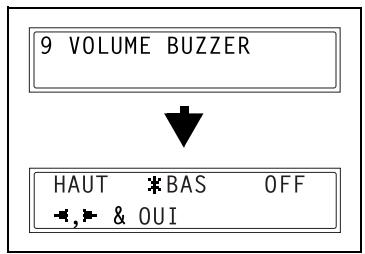
Spécification du réglage “mode initial
1 Sélectionnez "MODE INITIAL". O Voir "Sélection du menu "PARAMETRES MACHINE" à la page 5-3. 2 Appuyez sur les touches [▲] et [▲] pour sélectionner "COPIE" ou "FAX". 3 Appuyez sur la touche [Oui].
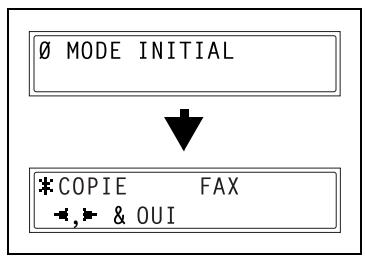
5.3 Configuration des sources PAPIER (menu “REGLAGE SOURCE PAPIER”)
À partir du menu "REGL. SOURCE PAPI.", on peut modifier les paramètres des magasins papier.
Menu "REGL. SOURCE PAPI":
| No. | REGL. SOURCE PAPI. | Description |
| 1 | INCH/METRIC | Cette fonction permet de définir le système de mesure de format pour le papier chargé dans chaque magasin. Elle peut servir à sélectionner s'il faut charger du papier mesuré en centimètres ("METRIC"), comme les formats A4 et B5 ou du papier mesuré en pouces ("INCH"), comme le format Letter. Si aucun réglage particulier n'est défini, le format de papier est déetecté automatiquement.*Si "METRIC" est sélectionné pour un magasin papier sur un modèle défini pour utiliser des mesures en pouces, le papier chargé dans ce magasin ne peut pas être utilisé en mode Fax.Si "INCH" est sélectionné pour un magasin papier sur un modele défini pour utiliser des mesures en centimètres, le papier chargé dans ce magasin ne peut pas être utilisé en mode Fax.Pour la zone métrique :Le réglage par défaut est "METRIC".Pour la zone en pouces :Le réglage par défaut est "INCH". |
| 2 | PAPIER MAG.1 | Cette fonction permet de définir le type de papier ("NORMAL", "OHP", "CARTE" ou "ENVELOPPE")charge dans le magasin1 et le format de papier ("AUTO" ou "SAISIE FORMAT"). Si le format papier est défini sur "SAISIE FORMAT", tapez le format papier.*Si un paramètre autre que "NORMAL" ou "AUTO" est sélectionné, le papier chargé dans le magasin1 ne peut pas être utilisé en mode Fax.Les valeurs par défaut, paramétrées d'usine, sont respectivement "NORMAL" et "AUTO". |
| 3 | TYPE PAPIER | Pour plus de détails sur ce menu, voir le manuel'utilisateur Di1611/Di2011. |
- Pour plus de détails sur la configuration, voir le manuel utilisateur Di1611/Di2011.
5.4 Spécifier les paramètres administratifs (menu “gestion administ.”)
À partir du menu "GESTION ADMINIST.", vous pouvez définir plusieurs fonctions de contrôle de la machine. Pour définir une fonction de "GESTION ADMINIST.", il faut taper un numéro d'accès administrateur.
Menu "GESTION ADMINIST." :
| No. | GESTION ADMINIST. | Description |
| 1 | AUTO COUPURE | Cette fonction permet de définir s'il faut activer ou non la fonction de coupure automatique.*Sur une machine équipée de l'options fax, le paramètre par défaut est “ACTIVER”. |
| 2 | TRACE COPIE | Voues peuvent spécifique 20 comptes maxi pour contrôler la machine.*Activer/désactiver gestion utilisateur.Enregistrer les numérios d'accès aux comptes.Modifier/supprimer numérios d'accès aux comptes.Afficher/Effacer le décompte total pour un compte spécifique.Effacer les décomptes totaux pour tous les comptes. |
| 3 | TELECOMMANDE | Cette fonction permet de définir si l'on autorise ou non l'accès à cette machine par un centre technique afin que ce dernier puisse vérifier à distance l'état de fonctionnement de la machine.La valeur d'usine par défaut est “LIMITE”.Pour plus de détails, consultez le service après-venture. |
- Pour plus de détails sur la configuration, voir le manuel utilisateur Di1611/Di2011.

Remarque
C'est le technicien du SAV qui devrait enregistrer et configurer le numéro d'accès administrateur. Pour plus de détails, contactez notre Service Après-Vente.
L'administrateur de cette machine doit faire en sorte de ne pas égarer son code d'accès administrateur.
Pour sélectionner le menu "gestion administ.
Appuyez sur la touche [Utilitaires]. "PARAMETRES MACHINE?" apparaît.
2 Appuyez trois fois sur la touche [▼] pour sélectionner "GESTION ADMINIST. ?".
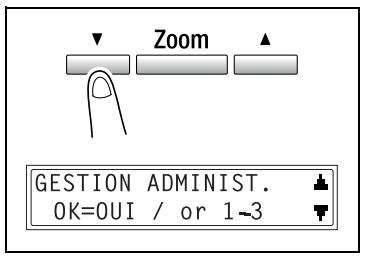
3 A partir du clavier numérique, appuyez sur la touche de ([1] à [3]) selon la fonction "GESTION ADMINIST." que vous pouvez définir.
Les fonctions "GESTION ADMINIST." sont les suivantes :
1 AUTO COUPURE 2 TRACE COPIE 3 TELECOMMANDANDE
4 Sur le clavier numérique, tapez le code d'accès administrateur à 6 chiffres, puis appuyez sur la touche [Oui].
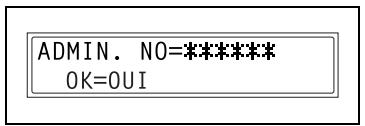

Conseil
Si vous souhaitez quitter la configuration d'une fonction "GESTION ADMINIST.", appuyez sur la touche [Non]. Lorsque le message "ARRET REGLAGES?" apparait, appuyez sur la touche [Oui] pour quitter la fonction.
Pour définir la fonction "TELECOMMANDE
1 Sélectionnez le menu "GESTION ADMINIST."
Voir "Pour sélectionner le menu "GESTION ADMINIST." à la page 5-7.
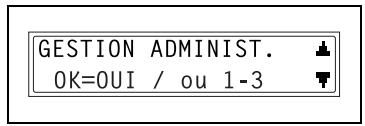
2 Appuyez sur la touche [3] sur le clavier numérique pour sélectionner "TELECOMMANDE".
Sur le clavier numérique, tapez le code d'accès administrateur à 6 chiffres, puis appuyez sur la touche [Oui].
Avec les touches [◀] et [▶], sélectionnez "LIMITE", "PLEIN" ou "OFF", puis appuyez sur la touche [Oui].
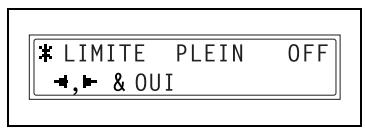
Si "LIMITE" ou "OFF" était sélectionné, le menu "GESTION ADMINIST." s'affiche une nouvelle fois. Si "PLEIN" est sélectionné, un écran s'affiche pour vous permettre de saisir le mot de passe.
Sur le clavier numérique, tapez le mot de passe à 4 chiffres, puis appuyez sur la touche [Oui].
Le menu "GESTION ADMINIST." s'affiche à nouveau.
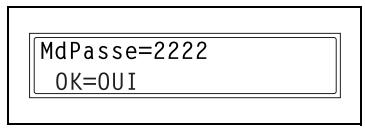
6.1 Configurer l'enregistrement fax
À partir du menu "ENREGISTREMENT FAX", vous pouvez spécifier divers paramètres qui vous permettront de profiter des nombreuses fonctions de télécopie intégrées à cette machine.
| No. | ENREGISTRE-MENT FAX | Caracteristiques / Description |
| 1 | NUMEROT.1-TOUC. | Cette fonction permet de programmer les touches de numérotation 1-touche avec des numérios de fax ; ainsi on peut appeler une destination rapidement et sans risque d'erreur, contrairement à la saisie manuelle de numérios entiers sur le clavier numérique.Au maximum, 27 paramètres peuvent être programmes. Cette méthode de numérotation est très pratique car elle permet de programmer des numérios de destination les plus utilisés pour la télécopie. |
| 2 | NUMEROT.ABREGE. | Cette fonction permet de programmer les touches de numérotation abrégée avec des numérios de fax ; ainsi on peut appeler une destination rapidement et sans risque d'erreur, contrairement à la saisie manuelle de numérios entiers sur le clavier numérique.Au maximum, 200 numérios de fax peuvent être programmes. |
| 3 | NUMEROT.GROUPEE | Cette fonction sert à programmer une touche de numérotation 1-touche avec un groupe de 50 numérios fax différents au maximum. La programmation d'une touche de numérotation 1-touche avec un groupe de numérios de fax est utile pour les envois fréquents de documents à un groupe de plusieurs destinataires. |
| 4 | PROGRAM.MNum. | Cette fonction sert à programmer les touches de numérotation 1-touche avec des numérios de fax et une fonction d'émission /réception ( comme l'émission différée ou la réception par interrogation), cette fonction pouvant être executée en appuyant simplement sur la touche de numérotation 1-touche correspondante. |
| 5 | ENVOI GROUPE | Cette fonction sert à spécifique le paramètre d'émission groupée (heure d'émission) pour une touche de numérotation 1-touche programmée avec les numérios fax des destinataires, ainsi plusieurs documents sont conservés en mémoire avant d'être envoyés ensemble à une heures spécifiée. |
| 6 | B.A.L. | Cette fonction sert à spécifique les identifiants des boîtes aux lettres afin de receivevoir des télécopies en mode réception sur boîte aux lettres, sous réserve que l'identifant de boîte aux lettres émis par le demandeur corresponde à l'identifiat programmé dans cette machine. |
| 7 | BOITE RELAIS | Cette fonction permet de programmer les boîtes de relais afin que cette machine (agissant comme station de relais) puisse recevoir un document en provenance d'un autre télécopieur (station émettrice) et transmettre le document à plusieurs destinataires (stations réceptrices). |
- En installant la carte d'interface réseau en option, vous pouvez aussi spécifier des paramètres à partir de l'outil réseau PageScope Light. (p. 6-63)
Pour sélectionner le menu "enregistrement FAX
1 Appuyez sept fois sur la touche [Utilitaires].
L'indication "ENREGISTREMENT FAX" apparait.
2 Sur le clavier numérique, appuyez sur une touche, de [1] à [7] selon la fonction "ENREGISTREMENT FAX" que vous désirez paramétrer.
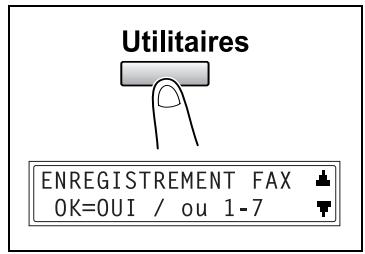
Les fonctions "ENREGISTREMENT FAX" sont les suivantes : 1 NUMEROT. 1-TOUC. 2 NUMEROT. ABREGE. 3 NUMEROT. GROUPEE 4 PROGRAM NUM. 5 ENVOI GROUPE 6 B. A. L 7 BOITE RELAIS

Conseil
Si, à tout moment, vous désirez abandonner la programmation, la modification ou la suppression d'une fonction "ENREGISTREMENT FAX", appuyez sur la touche [NON]. Quand le message "ARRET ENREGISTREM.?" apparait, appuyez sur la touche [Oui] pour quitter la fonction.
Configurer la numérotation 1-touche (fonction "numerot. 1-touc.")
Si les touches de numérotation 1-touche ont été programmées avec les numéros de fax, vous pourrez spécifier le destinataire, facilement et sans erreur, sans avoir à taper son numéro sur le clavier numérique.
On peut programmer un maximum de 27 paramètres.
Pour programmer une touche de numérotation 1-touche
Sélectionnez "ENREGISTREMENT FAX".
Voir "Pour sélectionner le menu "ENREGISTREMENT FAX"" à la page 6-3.
2 Appuyez sur la touche [1] du clavier numérique pour sélectionner "NUMEROT. 1-TOUC."
1 NUMEROT. 1-TOUC.
3 Appuyez sur la touche de numérotation 1-touche que vous désirez programmer.
4 Tapez le nom du numeroprogrammé.
Pour plus de détails sur la manière d'entrée du texte, voir "Saisir du texte" à la page 2-9.
Le nom peut composer un maximum de 20 caractères.
5 Appuyez sur la touche [Oui].
6 Sur le clavier numérique, entrez le numéro de fax du destinataire.
Le numéro de fax peut composerter 30 chiffres maximum.
= 0123456 SUB = [1]
Pour plus de détails sur les caractères admissibles, voir "Faxer par saisie directe du numéro fax sur le clavier numérique" à la page 3-2.
Pour entrer une SUB, continuez à l'étape 7. S'il n'y a pas lieu d'entrer une SUB, appuyez sur la touche [Oui] après avoir tapé le numéro de fax, puis passez directement à l'étape 9.
Si vous désirez corriger le numéro de fax qui a été introduit, appuyez sur la touche [Non] puis réintroduisez le numéro correct. Pour plus de détails sur les F codes (SUB et SID), voir "Utilisation des F codes" à la page 4-26.
Appuyez sur la touche [▼] puis tapez le SUB sur le clavier numérique.
$$ \begin{array}{l} \text {S U B = 1 2 3 4} \ \text {O K = O U I} \end{array} \quad (\text {S I D = ?}) $$
Le SUB peut composer un maximum de 20 chiffres. Pour entrer un SID, passez à l'étape 8. S'il n'y a pas lieu d'entrer un SID, passez directement à l'étape 9.
8 Appuyez sur la touche [▼] puis tapez le mot de passe (SID) sur le clavier numérique.
$$ \begin{array}{c} \overline {{S I D}} = 5 6 7 8 _ {-} \ 0 K = 0 U I \end{array} $$
Le mot de passe ne peut composer un maximum de 20 chiffres.
9 Appuyez sur la touche [Oui].
10Avec les touches [ et [ ] selectionnez la vitesse modem désirée. 11 Appuyez sur la touche [Oui].
Les paramètres sont enregistrés. Pour programmer une autre touche
$$ \begin{array}{l} \begin{array}{c} \text {V I T E S S E M O D E M} \end{array} \ \begin{array}{c c c}* 3 3. 6&1 4. 4&9. 6\\rightarrow, \rightarrow&8 O U I\end{array} \ \end{array} $$
de numérotation 1-touche, répétez la procédure, de l'étape 3 à l'étape 11.
12 Appuyez sur la touche [Non] pour terminer la programmation.
Le menu "ENREGISTREMENT FAX" réapparaît.
Pour modifier / supprimer une touche de numérotation 1-touche préalablement programmée
1 Sélectionnez "ENREGISTREMENT FAX".
Voir "Pour sélectionner le menu "ENREGISTREMENT FAX"" à la page 6-3.
2 Appuyez sur la touche [1] du clavier numérique pour sélectionner "NUMEROT. 1-TOUC."
1 NUMEROT. 1-TOUC.
3 Appuyez sur la touche de numérotation 1-touche que vous désirez modifier ou supprimer.
Appuyez sur la touche [Non].
Si on appuie sur une touche de numérotation 1-touche programmée avec un groupe de nombres de fax ou avec une fonction d'émission / réception, le message ci-contre s'affichera. Pour supprimer les paramètres programmés, appuyez sur la touche [Non]. Le menu
ENREGISTRE! LAISSSER? OK=0UI (ED./EFF=NON)
"ENREGISTREMENT FAX" réapparaît.
Pour modifier les paramètres de la numérotation groupée ou de la numérotation programmée, voir page 6-12 et page 6-16.
5 Avec les touches [ ] et [▶] sélectionnez "EDITOR" ou "EFFACER", puis appuyez sur la touche [Oui].
*EDITER EFFACER & OUI
Si vous avez sélectionné "EDITOR" le nom s'affiche. (Continuez à l'étape 6.) Si vous avez sélectionné "EFFACER", les valeurs programmées pour la touche de numérotation 1-touche sont supprimées et le menu "SELECT. TOUCHE ENR." réapparaît.
Si vous tentez de modifier les paramètres d'un numéro 1-touche qui est utilisé dans la numérotation groupée ou dans la numérotation programmée, un message vous demandera de confirmer également le changement des paramètres correspondants dans la numérotation groupée ou dans la numérotation programmée.
Si vous appuyez sur la touche [Oui], les paramètres correspondants programmés dans la numérotation groupée ou dans la numérotation programmée seront modifiés. Si vous appuyez sur la touche [Non], les paramètres correspondants programmés dans la numérotation groupée ou dans la numérotation programmée seront supprimés.
Si un numéro de numérotation 1-touche utilisé dans la numérotation groupée ou la numérotation programmée est supprimé, il sera également supprimé de la numérotation groupée ou de la numérotation programmée correspondante.
6 Changez le nom, le numéro de fax, les F codes (SUB et SID) et la vitesse du modem selon vos besoins.
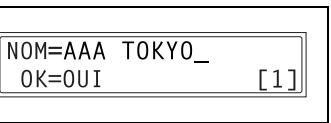
Pour plus de détails sur la modification d'un numéro de fax, voir "Saisir du texte" à la page 2-9. Pour plus de détails sur la modification des F codes (SUB et SID) ou de la vitesse du modem, voir page 6-4.
7 Lorsque vous avez fini de procéder aux modifications souhaitées, appuyez sur la touche [Oui].
Pour modifier les paramètres d'une autre touche de numérotation 1-touche, répétez la procédure, de l'étape 3 à l'étape 7.
8 Appuyez sur la touche [Non] pour retourner au menu
"ENREGISTREMENT FAX".
SELECT. TOUCHE ENR. (TERMINE=NON)

Conseil
Si "Envoi groupe" est spécifique pour une clé de numérotation une-touche qui a été modifiée, le paramètre d'heure d'émission par lot est annulé. Spécifiez une nouvelle fois les paramètres d'émission par lot.
Spécification du réglage “NUMEROT. ABREGE.”
Si les numéros abrégés ont été programmés avec les numéros de fax, vous pourrez spécifier le destinataire, facilement et sans erreur, sans avoir à taper son numéro sur le clavier numérique.
On peut programmer un maximum de 200 numéros de fax (001 à 200).
Pour programmer un numéro abrégé
1 Sélectionnez "ENREGISTREMENT FAX".
Voir "Pour sélectionner le menu "ENREGISTREMENT FAX"" à la page 6-3.
2 Appuyez sur la touche [2] sur le clavier numérique pour sélectionner "NUMEROT. ABREGE."
2 NUMÉROT. ABREGE.
3 Sur le clavier numérique, tapez le numéro abrégé à 3 chiffres (par exemple 011) que vous désirez programmer.
NUMEROT. ABREGE. = 011
4 Tapez le nom du numéroprogramme.
Pour plus de détails sur la manière d'entrée du texte, voir "Saisir du texte" à la page 2-9. Le nom peut composer un maximum de 20 caractères.
5. Appuyez sur la touche [Oui]. 6. Sur le clavier numérique, entrez le numéro de fax du destinataire.
Le numéro de fax peut composerter 30 chiffres maximum.
=0124578 OK=OUI [1]
Pour plus de détails sur les caractères admissibles, voir "Faxer par saisie directe du numéro fax sur le clavier numérique" à la page 3-2.
Pour entrée une SUB, continuez à l'étape 7. S'il n'y a pas lieu d'entrée une SUB, appuyez sur la touche [Oui] après avoir tapé le numéro de fax, puis passez directement à l'étape 9.
Si vous désirez corriger le numéro de fax qui a été introduit, appuyez sur la touche [Non] puis réintroduisez le numéro correct. Pour plus de détails sur les F codes (SUB et SID), voir "Utilisation des F codes" à la page 4-26.
Appuyez sur la touche [▼] puis tapez le SUB sur le clavier numérique.
$$ \begin{array}{l} \text {S U B = 1 2 3 4} \ \text {O K = O U I} \end{array} \quad (\text {S I D = ?}) $$
Le SUB peut composer un maximum de 20 chiffres. Pour entrer un SID, passez à l'étape 8. S'il n'y a pas lieu d'entrer un SID, passez directement à l'étape 9.
8 Appuyez sur la touche [▼] puis tapez le mot de passe (SID) sur le clavier numérique.
$$ \begin{array}{c} \overline {{S I D}} = 5 6 7 8 _ {-} \ 0 K = 0 U I \end{array} $$
Le mot de passe ne peut composer un maximum de 20 chiffres.
9 Appuyez sur la touche [Oui].
10Avec les touches [ et [ ] selectionnez la vitesse modem désirée. 11 Appuyez sur la touche [Oui]. Les réglages sont enregistrés. Pour modifier les paramètres d'un autre numéro abrégé, repêze la procédure, repêze les étapes 3 à 11. 12 Appuyez sur la touche [Non] pour terminer la programmation.
Le menu "ENREGISTREMENT FAX" réapparaît.
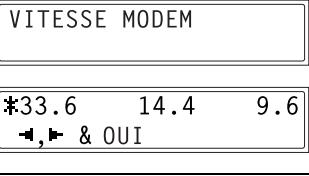
Pour modifier / supprimer un numéro abrégé préalablement programmé
1. Sélectionnez "ENREGISTREMENT FAX".
Voir "Pour sélectionner le menu "ENREGISTREMENT FAX"" à la page 6-3.
2 Appuyez sur la touche [2] sur le clavier numérique pour sélectionner "NUMEROT. ABREGE."
2 NUMerot. ABREGE.
3 Sur le clavier numérique, tapez le numéro abrégé que vous désirez modifier ou supprimer.
NUMEROT. ABREGE. = 011
4. Appuyez sur la touche [Non].
ENREGISTREZ ? LAISSER ?
OK=OUI(ED./EFF=NON)
Avec les touches [ ] et [ ] Sélectionnez "EDITOR" ou "EFFACER", puis appuyez sur la touche [Oui].
*EDITOR
EFFACER
& OUI
Si vous avez sélectionné "EDITOR" le nom s'affiche. (Continuez à l'étape 6.) Si vous avez sélectionné "EFFACER", les valeurs programmées pour la touche de numérotation abrégée sont supprimées et l'écran entrée numérotation abrégée réapparaît. Si vous tentez de modifier les paramètres d'un numéro abrégé qui est utilisé dans la numérotation groupée ou dans la numérotation programmée, un message vous demandera de confirmer également le changement des paramètres correspondants dans la numérotation groupée ou dans la numérotation programmée. Si vous appuyez sur la touche [Oui] les paramètres correspondants programmés dans la numérotation groupée ou dans la numérotation programmes seront modifiés.
Si vous appuyez sur la touche [Non], ée seront supprimés.
Si un numéro abrégé utilisé dans la numérotation groupée ou la numérotation programmée est supprimé, il sera également supprimé de la numérotation groupée ou de la numérotation programmée correspondante.
6. Modifiez le numéro de fax, les F codes (SUB et SID) et la vitesse du modem selon vos besoins.
NOM=AAA OSAKA_ OK=0UI [1]
Pour plus de détails sur la manière de procéder à des modifications, voir "Saisir du texte" à la page 2-9. Pour plus de détails sur la modification des F codes (SUB et SID) ou de la vitesse du modem, voir page 6-4.
Lorsque vous avez fini de procéder aux modifications souhaitées, appuyez sur la touche [Oui].
Pour modifier les paramètres d'un autre numéro abrégé, répétez la procédure, de l'étape 3 à l'étape 7.
8 Appuyez sur la touche [Non] pour retourner au menu "ENREGISTREMENT FAX".
Spécification du réglage “NUMEROT. GROUPEE”
Chaque touche de numérotation 1-touche peut être programmée avec 50 numéros fax différents au maximum, rassemblés en un seul groupe. La programmation d'une touche de numérotation 1-touche avec un groupe de numéros de fax est utile pour les envois fréquents de documents à un groupe de plusieurs destinataires.
Pour programmer un groupe de nombres de fax
1 Sélectionnez "ENREGISTREMENT FAX".
Voir "Pour sélectionner le menu "ENREGISTREMENT FAX"" à la page 6-3.
2 Appuyez sur la touche [3] sur le clavier numérique pour sélectionner "NUMEROT. GROUPEE".
3 Appuyez sur la touche de numérotation 1 touche que vous désirez programmer.
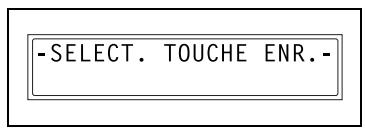
4 Tapez le nom du groupe, puis appuyez sur la touche [Oui].
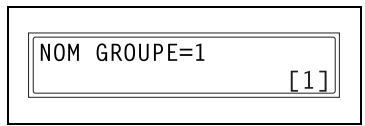
Pour plus de détails sur la manière d'entrée du texte, voir "Saisir du texte" à la page 2-9.
Le nom peut composer un maximum de 20 caractères.
5 Spécifiez les destinataires à l'aide des touches de numérotation 1-touche ou des numéros abrégés.
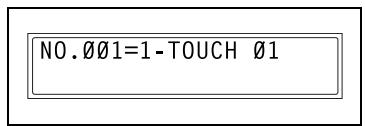
Désirez-vous annuler la sélection en cours?
Appuyez sur la touche [Non], puis spécifiez le destinataire correct.
6 Appuyez sur la touche [Oui], puis spécifiez un autre destinataire.
Répétez les étapes 5 et 6 jusqu'à ce que tous les destinataires aient été spécifiés.
NO.001=NUM GROUPE 1 OK=0UI (Fin=IMPR.)
Il est possible de spécifier jusqu'à 50 numéros de fax dans un même groupe. Pour la numérotation groupée, on peut spécifier une touche de numérotation 1-touche programmée avec un groupe de numéros de fax. Dans ce cas, le nombre de numéros de fax programmés dans la touche de numérotation 1-touche (touche de numérotation groupée) y sera ajouté.
Lorsque vous avez fini de spécifier les destinataires, appuyez sur la touche [Impression].
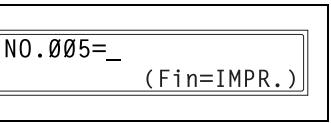
Les réglages sont enregistrés.
Pour programmer un autre groupe, répétez la procédure, répétez les étapes 3 à 7.
8 Appuyez sur la touche [Non] pour terminer la programmation.
Le menu "ENREGISTREMENT FAX" réapparaît.
SELECT. TOUCHE ENR. (TERMINE=NON)
Pour modifier / supprimer un groupe de nombres de fax préalablement programmé
1 Sélectionnez "ENREGISTREMENT FAX".
Voir "Pour sélectionner le menu "ENREGISTREMENT FAX"" à la page 6-3.
2 Appuyez sur la touche [3] sur le clavier numérique pour sélectionner "NUMEROT. GROUPEE".
3 NUMEROT. GROUPEE
3 Appuyez sur la touche de numérotation 1 que vous désirez modifier ou supprimer.
4 Appuyez sur la touche [Non].
ENREGISTREZ ? LAISSER ?
OK=OUI(ED./EFF=NON)
Avec les touches [ ] et [▶] sélectionnez "EDITOR" ou "EFFACER", puis appuyez sur la touche [Oui].
*EDITOR
EFFACER
& OUI
Si vous avez sélectionné "EDITOR", le nom du groupe s'affiche. (Continuez à l'étape 6.) Si vous avez sélectionné "EFFACER", les paramètres de la numérotation groupée sont supprimés et le menu "SELECT. TOUCHE ENR." réapparaît.
6 Si vous désirez changer le nom du groupe, tapez le nouveau nom, puis appuyez sur la touche [Oui].
Pour plus de détails sur la
manière de procéder à des modifications, voir "Saisir du texte" à la page 2-9.
Les noms de numérotation une-touche sont affichés dans l'ordre selon lequel ils ont été spécifiés.
7 Pour effacer le destinataire affiché, appuyez sur la touche [Non]. Pour conserver le numéro de fax affiché, appuyez sur la touche [Oui]. Le nom de numérotation une-touche suivant s'affiche.
8 Lorsque vous avez fini de procéder aux modifications souhaitées, appuyez sur la touche [Impression]. Pour modifier les paramètres d'un autre groupe de numéros de fax, répétez la procédure, de l'étape 3 à
NO.005=_ (Fin=IMPR.)
9 Appuyez sur la touche [Non] pour retourner au menu "ENREGISTREMENT FAX".
SELECT. TOUCHE ENR. (TERMINE=NON)
Spécification du réglage “program. NUM.
Si les touches de numérotation 1-touche ont déjà été programmées avec des nombres de fax et une fonction d'émission / réception, cette fonction peut être exécutée simplement en appuyant sur la touche de numérotation 1-touche correspondante.
Fonctions d'émission / réception qui peuvent être programmées :
- Émission multidiffusion
- Émission différée
- Émission sur boîte aux lettres
- Réception par interrogation
- Émission par rediffusion
Pour configurer la numérotation programme
1. Sélectionnez "ENREGISTREMENT FAX".
Voir "Pour sélectionner le menu "ENREGISTREMENT FAX"" à la page 6-3.
2 Appuyez sur la touche [4] sur le clavier numérique pour sélectionner "PROGRAM. NUM."
4 PROGRAM. NUM.
3 Appuyez sur la touche de numérotation 1-touche ([24] à [27]) programme avec la fonction désirée.
Sur le clavier numérique, appuyez sur la touche ([1] à [3], [6] ou [7]) correspondant à la fonction désirée.
- Fonctions qui peuvent être sélectionnées :
1 MULTIDIFFUSION 2 EMISS. DIFFERE. 3 EMISS B. A. L 6 RELEV 7 INITIAL RELAIS
FUNCTION
SEL.1/2/3/6/7
5 Suivez les instructions relatives à la fonction sélectionnée.
“Faxer en émission multidiffusion” à la page 4-6 “Faxer en émission différée” à la page 4-9 “Faxer en émission sur boîte aux lettres” à la page 4-11 “Pour recevoir des télécopies en réception par interrogation” à la page 4-24 “Faxer en rediffusion” à la page 4-13
Les paramètres sont enregistrés.
6 Pour spécifier d'autres paramètres de numérotation programmée, répétez les étapes 3 à 5. 7 Appuyez sur la touche [Non] pour terminer la programmation.
Le menu "ENREGISTREMENT FAX" réapparaît.
SELECT. TOUCHE ENR. (TERMINE=NON)
Pour modifier / supprimer une émission multidiffusion programmée
1 Sélectionnez "ENREGISTREMENT FAX".
Voir "Pour sélectionner le menu "ENREGISTREMENT FAX"" à la page 6-3.
2 Appuyez sur la touche [4] sur le clavier numérique pour sélectionner "PROGRAM. NUM."
4 PROGRAM. NUM.
3 Appuyez sur la touche de numérotation 1-touche ([24] à [27]) programme avec l'émission multidiffusion que vous désirez modifier ou supprimer.
4 Appuyez sur la touche [Non].
ENREGISTREZ ? LAISSEZ ?
OK=OUI(ED./EFF=NON)
Avec les touches [ ] et [ ] Sélectionnez "EDITOR" ou "EFFACER", puis appuyez sur la touche [Oui].
EDITOR EFFACER
& OUI
Si vous avez sélectionné "EDITOR", les destinataires spécifiés s'affichent dans l'ordre. (Continuez à l'étape 6.) Si vous avez sélectionné "EFFACER" paramètres de la numérotation programme sont supprimés et le menu "SELECT. TOUCHE ENR." réapparait.
6 Pour effacer le destinataire affiché, appuyez sur la touche [Non].
Pour conserver le destinataire affiché, appuyez sur la touche [Oui].
Le destinataire suivant s'affiche.
NO.001=AAA TOKYO
OK=OUI (EFF=NON)
7 Lorsque vous avez fini de procéder aux modifications souhaitées, appuyez sur la touche [Impression].
D'autres paramètres de
NO.005= Fin. = IMPR. [1]
numérotation programmée peut être programmée ou modifiée.
8 Appuyez sur la touche [Non] pour retourner au menu "ENREGISTREMENT FAX".
SELECT. TOUCHE ENR. (TERMINE=NON)
Pour modifier / supprimer une émission différée programmée
1 Sélectionnez "ENREGISTREMENT FAX".
Voir "Pour sélectionner le menu "ENREGISTREMENT FAX"" à la page 6-3.
2 Appuyez sur la touche [4] sur le clavier numérique pour sélectionner "PROGRAM. NUM".
4 PROGRAM. NUM.
3 Appuyez sur la touche de numérotation 1-touche ([24] à [27]) programme avec l'émission différée que vous désirez modifier ou supprimer.
4 Appuyez sur la touche [Non].
ENREGISTREZ ? LAISSEZ ?
OK=OUI(ED./EFF=NON)
Avec les touches [ ] et [ ] Sélectionnez "EDITOR" ou "EFFACER", puis appuyez sur la touche [Oui].
EDITOR EFFACER
& OUI
Si vous avez sélectionné "EDITOR", l'heure de l'émission différée programmée s'affiche. (Continuez à l'étape 6.) Si vous avez sélectionné "EFFACER", les paramètres de la numérotation programme sont supprimés et le menu "SELECT. TOUCHE ENR." réapparaît.
6 Pour modifier l'heure d'émission, appuyez sur la touche [NON], puis introduisez l'heure correcte sur le clavier numérique.
TIMER=21:00 OK=OUI (EFF=NON)
Si vous ne souhaitez pas modifier l'heure d'émission, appuyez sur la touche [Oui].
Le destinataire s'affiche.
Pour modifier le destinataire, appuyez sur la touche [Non], puis spécifiez un destinataire différent à l'aide des touches de numérotation 1-touche ou des numéros abrégés,
8=0123456
OK=OUI (EFF=NON)
ou en tapant le numéro de fax sur le clavier numérique.
Modifiez les F codes (SUB et SID) selon vos besoins.
Appuyez sur la touche [Oui].
D'autres paramètres de numérotation peuvent être modifiés.
9 Appuyez sur la touche [Non] pour retourner au menu "ENREGISTREMENT FAX".
SELECT. TOUCHE ENR. (TERMINE=NON)
Pour modifier / supprimer une émission boîte aux lettres programme
1. Sélectionnez le menu "ENREGISTREMENT FAX".
Voir "Pour sélectionner le menu "ENREGISTREMENT FAX"" à la page 6-3.
2 Appuyez sur la touche [4] sur le clavier numérique pour sélectionner "PROGRAM. NUM."
4 PROGRAM. NUM.
3 Appuyez sur la touche de numérotation 1-touche ([24] à [27]) programme avec l'émission B. A. L. que vous désirez modifier ou supprimer.
Appuyez sur la touche [Non].
5 Avec les touches [ ] et [ ] sélectionnez "EDITOR" ou "EFFACER", puis appuyez sur la touche [Oui].
*EDITOR EFFACER & OUI
Si vous avez sélectionné "EDITOR", le destinataire spécifique s'affiche. (Continuez à l'étape 6.) Si vous avez sélectionné "EFFACER", les paramètres de la numérotation programme sont supprimés et le menu "SELECT. TOUCHE ENR." réapparaît.
6 Pour modifier le destinataire, appuyez sur la touche [Non], puis spécifiez un destinataire différent à l'aide des touches de numérotation 1-touche ou des numéros abrégés,
E = 123456 OK=0UI (EFF=NON)
ou en tapant le numéro de fax sur le clavier numérique.
7. Appuyez sur la touche [Oui].
L'identifiant de la boîte aux lettres s'affiche à l'écran.
Pour modifier l'identifiant de la boîte aux lettres, appuyez sur la touche [Non], puis tapez le nouvel identifiant sur le clavier numérique.
Appuyez sur la touche [Oui]. Le mot de passe s'affiche.
10 Pour modifier le mot de passe, appuyez sur la touche [Non], puis tapez le nouveau mot de passe sur le clavier numérique.
Mot de passe = 5678 OK=OUI (EFF=NON)
Appuyez sur la touche [Oui].
D'autres paramètres de numérotation peuvent être modifiés.
12 Appuyez sur la touche [Non] pour retourner au menu "ENREGISTREMENT FAX".
SELECT. TOUCHE ENR. (TERMINE=NON)
Pour modifier / supprimer une réception par interrogation programmée
1 Sélectionnez "ENREGISTREMENT FAX".
Voir "Pour sélectionner le menu "ENREGISTREMENT FAX"" à la page 6-3.
2 Appuyez sur la touche [4] sur le clavier numérique pour sélectionner "PROGRAM. NUM."
4 PROGRAM. NUM.
3 Appuyez sur la touche de numérotation 1-touche ([24] à [27]) programmée avec la réception par interrogation que vous désirez modifier ou supprimer.
4 Appuyez sur la touche [Non].
ENREGISTREZ ! LAISSER ? OK = OUI (ED./EFF = NON)
5 Avec les touches [ ] et [ ] sélectionnez "EDITOR" ou "EFFACER", puis appuyez sur la touche [Oui].
*EDITOR EFFACER & OUI
Si vous avez sélectionné "EDITOR", les destinataires spécifiés s'affichent dans l'ordre. (Continuez à l'étape 6.) Si vous avez sélectionné "EFFACER", les paramètres de la numérotation programme sont supprimés et le menu "SELECT. TOUCHE ENR." réapparaît.
6 Pour effacer le destinataire affiché, appuyez sur la touche [Non]. Pour conserver le destinataire affiché, appuyez sur la touche [Oui].
- Pour ajouter un destinataire, à partir de l'écran affichant "Fin.=IMPR.", spécifiez un destinataire à l'aide des touches de numérotation 1-touche ou des numéroros abrégés, ou en tapant le numéro de fax sur le clavier numérique. Le destinataire suivant s'affiche.
7 Lorsque vous avez fini de procéder aux modifications souhaitées, appuyez sur la touche [Impression]. D'autres paramètres de numérorotation programmée peuvent
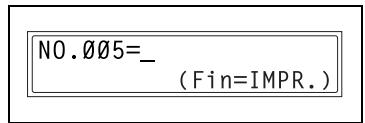
Appuyez sur la touche [Non] pour retourner au menu "ENREGISTREMENT FAX".
Pour modifier / supprimer une émission en rediffusion programmée
1 Sélectionnez "ENREGISTREMENT FAX".
Voir "Pour sélectionner le menu "ENREGISTREMENT FAX"" à la page 6-3.
2 Appuyez sur la touche [4] sur le clavier numérique pour sélectionner "PROGRAM. NUM."
4 PROGRAM. NUM.
3 Appuyez sur la touche de numérotation 1-touche ([24] à [27]) programme avec l'émission par rediffusion que vous désirez modifier ou supprimer.
4 Appuyez sur la touche [Non].
ENREGISTREZ ? LAISSEZ ?
OK=OUI(ED./EFF=NON)
Avec les touches [ ] et [ ] Sélectionnez "EDITOR" ou "EFFACER", puis appuyez sur la touche [Oui].
EDITOR EFFACER
& OUI
Si vous avez sélectionné "EDITOR", le destinataire spécifique s'affiche. (Continuez à l'étape 6.) Si vous avez sélectionné "EFFACER", les paramètres de la numérotation programme sont supprimés et le menu "SELECT. TOUCHE ENR." réapparaît.
6 Pour modifier le destinataire, appuyez sur la touche [Non], puis spécifiez un destinataire différent à l'aide des touches de numérotation 1-touche ou des nombres abrégés, ou en tapant le numéro de fax sur le
OK = OUI (EFF = NON)
7 Appuyez sur la touche [Oui].
L'identifiant de la boite relais s'affiche.
Pour modifier l'identifiant de la boite relais, appuyez sur la touche [Non], puis tapez le nouvel identifiant sur le clavier numérique.
ID BOITE REL. = 1234 OK=OUI (EFF=NON)
9 Appuyez sur la touche [Oui]. Le mot de passe s'affiche.
10 Pour modifier le mot de passe, appuyez sur la touche [Non], puis tapez le nouveau mot de passe sur le clavier numérique.
Mots de passe=5678 OK=OUI (EFF=NON)
Appuyez sur la touche [Oui].
D'autres paramètres de numérotation peuvent être modifiés.
12 Appuyez sur la touche [Non] pour retourner au menu "ENREGISTREMENT FAX".
SELECT. TOUCHE ENR. (TERMINE=NON)
Spécification du réglage "ENVOI GROUPE
Si le paramètre d'émission groupée (heure d'émission) est spécifique pour une touche de numérotation 1-touche programmée avec les numéros fax des destinataires, plusieurs documents seront conservés en mémoire avant d'être envoyés ensemble à une heure spécifique.

Remarque
Il faut d'abord qu'une touche de numérotation 1-touche soit programmée avec le nombre de fax du destinataire pour l'émission groupée.
Pour activer l'émission groupée
1 Sélectionnez "ENREGISTREMENT FAX".
Voir "Pour sélectionner le menu "ENREGISTREMENT FAX"" à la page 6-3.
2 Appuyez sur la touche [5] sur le clavier numérique pour sélectionner "ENVOI GROUPE".
3 Appuyez sur la touche de numérotation 1-touche programmée avec le numéro de fax du destinataire auquel vous pouze faxer en mode d’émission groupée.
L'écran qui apparait vous permet de spécifier l'heure de l'émission.
La touche de numérotation 1-toUche que vous avez activée était-elle programmée pour la numérotation groupée, la numérotation programmée ou la numérotation combinée, ou un numéro de fax non enregistré ou encore pas programmée du tout?
L'écran affiche un message d'erreur.
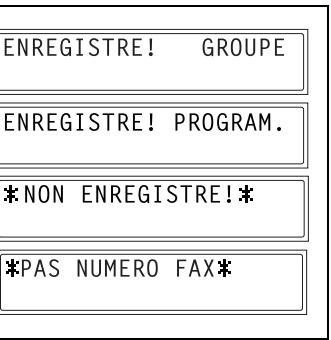
4 Tapez sur le clavier numérique l'heure d'émission désirée, puis appuyez sur la touche [Oui].
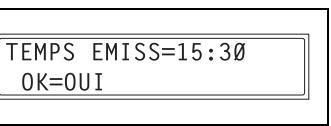
5 Appuyez sur la touche [Non] pour retourner au menu "ENREGISTREMENT FAX".
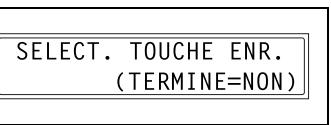
Pour modifier le paramètre d'émission groupée
1 Sélectionnez "ENREGISTREMENT FAX".
Voir "Pour sélectionner le menu "ENREGISTREMENT FAX"" à la page 6-3.
2 Appuyez sur la touche [5] sur le clavier numérique pour sélectionner "ENVOI GROUPE".
5 ENVOI GROUPE
3 Appuyez sur la touche de numérotation 1-touche programmée avec le paramètre d'émission groupée que vous pouvez changer.
4 Appuyez sur la touche [Non], puis tapez la nouvelle heure d'émission sur le clavier numérique.
TEMPS EMISS=15:30 OK=OUI (EFF=NON)
5 Lorsque vous avez fini de procéder aux modifications souhaitées, appuyez sur la touche [Oui].
TEMPS EMISS=06:30 OK=OUI (EFF=NON)
6 Appuyez sur la touche [Non] pour retourner au menu "ENREGISTREMENT FAX".
SELECT. TOUCHE ENR. (TERMINE=NON)
Pour supprimer le paramètre d'émission groupée
1 Sélectionnez "ENREGISTREMENT FAX".
Voir "Pour sélectionner le menu "ENREGISTREMENT FAX"" à la page 6-3.
2 Appuyez sur la touche [5] sur le clavier numérique pour sélectionner "ENVOI GROUPE".
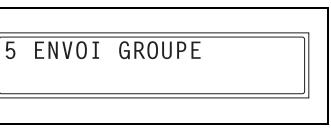
3 Appuyez sur la touche de numérotation 1 touche programmée avec le paramètre d'émission groupée que vous pouvez supprimer.
Appuyez sur la touche [Non]. Le message de confirmation qui apparaît vous demande si vous voulez ou non supprimer le paramétrage d'émission groupée.
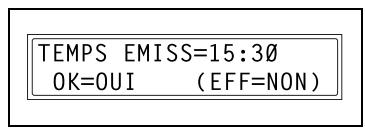
5 Appuyez sur la touche [Oui]. L'écran "SELECT. TOUCHE ENR." réapparaît.
Spécification du réglage "BAL
Il faut d'abord spécifier les identifiants des boîtes aux lettres afin de recevoir des télécopies dans les boîtes aux lettres, sous réserve que l'identifiant de boîte aux lettres émis par le demandeur corresponde à l'identifiant programmé dans cette machine.

Remarque
Un identifiant de boîte aux lettres ne peut pas être identique à celui d'une boîte relais.
Pour enregistrer une boîte aux lettres
Sélectionnez "ENREGISTREMENT FAX".
Voir "Pour sélectionner le menu "ENREGISTREMENT FAX"" à la page 6-3.
2 Appuyez sur la touche [6] sur le clavier numérique pour sélectionner "B. A. L."
6 B. A. L.
Sur le clavier numérique, entrez le numéro de boîte aux lettres.
Le numéro de boîte aux lettres peut être n'importe quel nombre compris entre 0 et 9.
B. A. L. NO. = SELECT.1-5
Sur le clavier numérique, tapez l'identifiant B. A. L. à 4 chiffres, puis appuyez sur la touche [Oui].
L'identifiant de boîte aux lettres peut être n'importe quel nombre compris entre 0000 et 9999. Si vous désirez changer l'identifiant de la boîte aux lettres, appuyez sur la touche [Non], puis introduisez un nouveau numéro.
Sur le clavier numérique, tapez le mot de passe à 4 chiffres, puis appuyez sur la touche [Oui].
B. A. L. 5 ID=1234 OK=OUI
Le mot de passe ne peut être n'importe quel nombre compris entre 0000 et 9999. Si vous désirez changer le mot de passe, appuyez sur la touche [Non], puis introduisez un nouveau mot de passe. S'il n'y a pas lieu de spécifier un mot de passe, appuyez sur la touche [Oui] sans rien taper sur le clavier.
Le menu "ENREGISTREMENT FAX" réapparaît.
Mots de passe=5678 OK=OUI
Pour supprimer une boîte aux lettres
1 Sélectionnez "ENREGISTREMENT FAX".
Voir "Pour sélectionner le menu "ENREGISTREMENT FAX"" à la page 6-3.
2 Appuyez sur la touche [6] sur le clavier numérique pour sélectionner "B. A. L".
6 B. A. L.
3 Sur le clavier numérique, tapez le numéro de la boîte aux lettres que vous désirez supprimer.
B.A.L. NO.= SELECT. 1-5
4. Appuyez sur la touche [Non].
L'écran qui apparait vous permet d'introduire l'identifiant de boîte aux lettres.
ENREGISTREZ LAISSER LAISSER=OUI (EFFACE=NON)
Sur le clavier numérique, tapez l'identifiant BAL à 4 chiffres, puis appuyez sur la touche [Oui].
ANC. BAL 5 ID=1234 OK=OUI
Si vous désirez changer l'identifiant, appuyez sur la touche [Non], puis introduisez un nouveau numéro.
La boîte aux lettres spécifiée est supprimée.
6. Appuyez sur la touche [Initialisation].
L'écran principal réapparaît.
B.A.L. NO. = SELECT. 1-5
Configurer les boîtes de RELAIS (fonction "BOITE RELAIS")
Il faut d'abord définir un ID de boîte relais pour que cette machine puisse (agissant en tant que station relais) recevoir un document en provenance d'un autre télécopieur (station émettrice) et transmettre le document à plusieurs destinataires (stations réceptrices).

Remarque
L'ID de boîte relais ne peut pas être identique à un B. A. L. ID.
Cette machine (agissant en tant que station relais) peut être définie pour renvoyer un rapport d'émission. Le numéro de fax du destinataire du rapport (soit la station émettrice ou tout autre destinataire) peut être spécifié à l'aide des touches de numérotation une-touche, de nombres abrégés ou du clavier numérique. Si le destinataire doit être spécifié à l'aide d'une touche de numérotation une-touche ou d'un numéro abrégé, avant d'utiliser cette fonction, assurez-vous que la clé de numérotation une-touche ou le numéro abrégé est programmé pour le numéro de fax du destinataire du rapport.
Pour programmer la boîte de relais
1 Sélectionnez le menu "ENREGISTREMENT FAX".
Voir "Pour sélectionner le menu "ENREGISTREMENT FAX"" à la page 6-3.
ENREGISTREMENT FAX OK=0UI / ou 1-7

2 Appuyez sur la touche [7] sur le clavier numérique pour sélectionner "BOITE RELAIS".
Tapez le numéro de la boîte relais sur le clavier numérique.
Le numéro de boîte relais peut être n'importe quel nombre compris entre 0 et 9.
7 BOITE RELAIS
BOITE RELAI NO. = 5 SELECT.0-9
Sur le clavier numérique, tapez l'identifiant de boîte relai à 4 chiffres, puis appuyez sur la touche [Oui].
BOI. RELAI 5 ID=1234 OK=0UI
L'identifiant de boîte relais peut être n'importe quel nombre compris entre 0000 et 9999. Si vous désirez changer l'identifiant de boîte relais, appuyez sur la touche [Non], puis introduisez un nouveau numéro.
Sur le clavier numérique, tapez le mot de passer à 4 chiffres, puis appuyez sur la touche [Oui].
MdPasse=5678 OK=0UI
Le mot de passe ne peut être n'importe quel nombre compris entre 0000 et 9999. Si vous désirez changer le mot de passe, appuyez sur la touche [Non], puis introduisez un nouveau mot de passe. S'il n'y a pas lieu de spécifier un mot de passe, appuyez sur la touche [Oui] sans rien taper sur le clavier.
Pour renvoyer un rapport de relais, spécifiez le destinataire soit avec une clé de numérotation une-touche ou un numéro abrégé programme avec le numéro de fax du destinataire et appuyez sur la touche [Oui].
RAPPORT VITESSE 001
RAPPORT AAA OSAKA OK=OUI
L'écran qui apparait vous permet de spécifier les stations réceptrices.
A l'aide des touches de numérotation 1-touche ou des numéros abrégés, ou encore en tapant le numéro de fax sur le clavier numérique, spécifiez une station réceptrice et appuyez sur la touche [Oui].
NO.001=1-TOUCH 01
NO.001=AAA TOKYO OK=0UI (Fin=IMPR.)
O Vous pouvez spécifier au maximum 50 destinataires en tant que stations réceptrices. Répétez cette étape jusqu'à ce que toutes les stations réceptrices souhaitées soient définies. Pour supprimer le destinataire actuellement affiché, appuyez sur la touche [Non].
Lorsque vous avez fini de spécifier toutes les stations réceptrices, appuyez sur la touche [Impression].
NO.005=_ (Fin=IMPR.)
Le menu "ENREGISTREMENT FAX" réapparaît.
Pour supprimer la boîte relais
1 Sélectionnez le menu "ENREGISTREMENT FAX". O Voir "Pour sélectionner le menu "ENREGISTREMENT FAX"" à la page 6-3. 2 Appuyez sur la touche [7] sur le clavier numérique pour sélectionner "BOITE RELAIS". 3 Sur le clavier numérique, tapez le numéro de la boîte relais que vous désirez supprimer. 4 Appuyez sur la touche [Non].
La boîte relais spécifiée est supprimée.
Pour supprimer une autre boîte relais, répétez les étapes 3 et 4.
5. Appuyez sur la touche [Initialisation].
L'écran principal réapparaît.
ENREGISTREMENT FAX OK=0UI / ou 1-7
7 BOITE RELAIS
BOITE RELAI NO. = 5 SELECT.0-9
ENREGISTREZ LAISSER LAISSER=OUI (EFFACE=NON)
BOITE RELAI NO.= SELECT.0-9
6.2 Configuration de l'émission
À partir du menu "EMISSIONS", on peut définir diverses fonctions relatives à l'envoi de télécopies.
| No. | EMISSIONS | Caracteristiques / Description |
| 1 | CONTRASTE SCAN. | Cette fonction permet de définir le contraste de numérisation par défaut sur l'un des cinq niveaux compris entre “CLAIR” et “FONCE”. Si vous utilisez du papier foncé (media), sélectionnez un réglage qui tende vers “CLAIR”. Pour du texte pâle ou en couleur, sélectionnez un réglage qui tende vers “FONCE”. |
| 2 | RESOLUTION | Cette fonction permet de définir la résolution de numérisation par défaut (qualité image) sur l'un des réglages suivants : “Standard”, “Fin”, “SuperFin”, “Demi-teinte + Standard”, “Demi-teinte + Fin” ou “Demi-teinte + SuperFin”. • La valeur d'usine par défaut est “Standard”. |
| 3 | EMISS PAR DEFAULT | Cette fonction permet de définir le mode d'émission par défaut sur “MEM. EM” ou “ADF TX”. MEM EM. : émission mémoire EM ADF : émission directe • La valeur d'usine par défaut est “MEM.EM”. |
| 4 | EN-TETE | Cette fonction permet de régler par défaut (sur “ON” ou “OFF”) l'intégration d'une en-tête sur les télécopies envoyées (date d'émission, nom de l'expéditeur, numéro de fax, etc.). • La valeur d'usine par défaut est “ON”. |
Sélectionner le menu "EMISSIONS
1 Appuyez sept fois sur la touche [Utilitaires].
L'indication "EMISSIONS" apparait.
2 Sur le clavier numérique, appuyez sur une touche, de [1] à [4] selon la fonction "EMISSIONS" que vous désirez paramétrer.
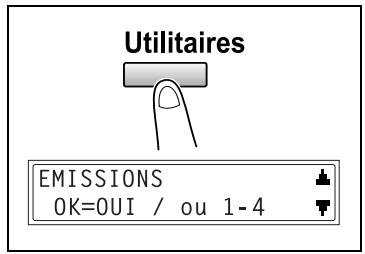
Les fonctions "EMISSIONS" sont les suivantes :
1 CONTRASTE SCAN. 2 RESOLUTION 3 EMISS PAR DEFAULT 4 EN-TETE

Conseil
Vous pouvez à tout moment abandonner le réglage d'une fonction "EMISSIONS" en appuyant sur la touche [Non]. Lorsque le message "ARRET REGLAGES?" apparait, appuyez sur la touche [Oui] pour quitter la fonction.
Spécification du réglage “contraste SCAN.
1 Sélectionnez le menu "EMISSIONS".
Voir "Sélectionner le menu "EMISSIONS" à la page 6-38.
2 Appuyez sur la touche [1] sur le clavier numérique pour sélectionner "CONTRASTE SCAN."
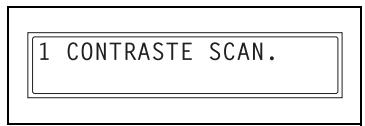
3 A l'aide des touches [▲] et [▶], sélectionné l'un des cinq niveaux compris entre "CLAIR" et "FONCE", puis appuyez sur la touche [Oui].
Le menu "EMISSIONS" réapparait.
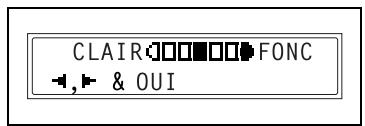
Spécification du réglage “resolution
1 Sélectionnez le menu "EMISSIONS".
Voir "Sélectionner le menu "EMISSIONS" à la page 6-38.
2 Appuyez sur la touche [2] sur le clavier numérique pour sélectionner "RESOLUTION".
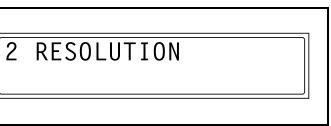
3 À l'aide des touches [ ] et [▶] sélectionnez le niveau de résolution désiré, puis appuyez sur la touche [Oui].
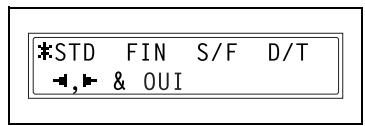
Les niveaux de réglage de la résolution s'affichent comme suit.
STD: Standard
FIN: Fin
S/F: SuperFin
D/T: Demi-teinte
Si vous sélectionnez "D/T", un nouvel écran apparait pour vous permettre de procéder à un réglage plus fin. (Continuez à l'étape 4.) Si vous sélectionnez tout autre réglage, à l'exception de "D/T", le menu "EMISSIONS" réapparait.
4. À l'aide des touches [▲] et [▶], sélectionnez le niveau demi-teinte désiré, puis appuyez sur la touche [Oui].
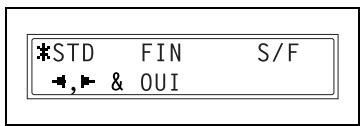
Les réglages demi-teinte s'affichent comme suit.
STD: Standard
FIN: Fin
S/F: SuperFin
Le menu "EMISSIONS" réapparait.
Spécification du réglage "EMISS par default
1 Sélectionnez le menu "EMISSIONS".
Voir "Sélectionner le menu "EMISSIONS" à la page 6-38.
2 Appuyez sur la touche [3] sur le clavier numérique pour sélectionner "EMISS PAR DEFAULT".
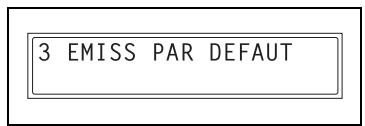
3 Avec les touches [ et [▶] sélectionnez "MEM. EM" ou "ADF TX", puis appuyez sur la touche [Oui].
Le menu "EMISSIONS" réapparait.
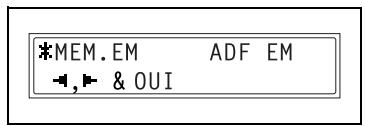
Spécification du réglage "EN-TETE
1 Sélectionnez le menu "EMISSIONS".
Voir "Sélectionner le menu "EMISSIONS" à la page 6-38.
2 Appuyez sur la touche [4] sur le clavier numérique pour sélectionner "EN-TETE".
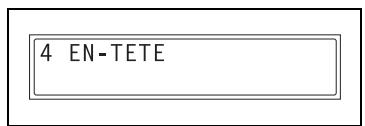
3 Avec les touches [◀] et [▶] sélectionnez "ON" ou "OFF", puis appuyez sur la touche [Oui].
Le menu "EMISSIONS" réapparait.
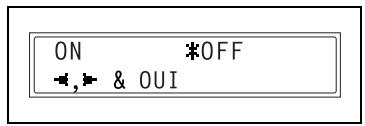
6.3 Configuration de la réception
À partir du menu "RECEPTIONS", on peut définir diverses fonctions relatives à la réception de télécopies.
| No. | RECEPTIONS | Caracteristiques / Description |
| 1 | RECEPTION MEMOI. | Cette fonction permet de déterminer si la réception mémoire sera active ou non ("ON" ou "OFF"). Dans le cas de réception de télécopies confidentielles, le document reçu peut être conservé en mémoire pour être imprimé à une heures spécifiée ou lorsque la réception mémoire aura été réglée sur "OFF". On peut fixer un mot de passer pour spécifique l'heure de début ou l'heure de fin de la réception mémoire, ou pour annuler la fonction. L'heure de début et l'heure de fin spécifiées sont valides chaque jour jusqu'à ce que la réception mémoire soit désactivée. • La valeur d'usine par défaut est "OFF". |
| 2 | NO. de SONNERIES | Cette fonction sert à définir le nombre de sonneries (de 1 à 16) avant que la machine ne décroche l'appel. |
| 3 | RECEPTION REDUI. | Cette fonction sert à spécifique si les documents plus longs que le format du papier seront réduits pour être imprimés ("ON"), divisés ("OFF"), ou Ignoreurs ("COUP"). Cependant, en cas d'envoi d'un document de plus de 24 mm que la longueur du papier, la fonction "COUP" n'est pas disponible. (Dans ce cas, le document est divisé.) • La valeur d'usine par défaut est "ON". |
| 4 | IMP. RECEPTION | Cette fonction sert à spécifique si le fax est imprimé une fois que toutes les pages ont été reçues ("MEMO. RE") ou si l'impression début des réceptions de la première page du document ("IMPRN. EM"). • La valeur d'usine par défaut est "MEMO. RE". |
| 5 | MODE RECEPTION | Cette fonction sert à régler le mode de réception sur réception automatique ("AUTO RE") ou sur réception manuelle ("MANU. RE"). Réception automatique: La réception commence après le nombre de sonneries spécifié. Réception manuelle: La télécopie n'est pas reçue automatiquement. La réception commence une fois que la connexion a été établie en décrochant le combiné ou en appuyant sur la touche [Haut-parleur], puis la touche [Impression]. • La valeur d'usine par défaut est "AUTO RE". |
| 6 | FAIRE SUIVRE | Cette fonction sert à spécifique si le document reçu doit être ou non réacheminé vers d'autres destinataires. Faire suivre ("ON"): Le document reçu est réacheminé vers le numéro de fax ou l'adresse e-mail spécifiés. Faire suivre et imprimer ("ON(IMPR.)"): Le document reçu est imprimé sur cette machine et simultanément retransmis vers le numéro de fax ou l'adresse e-mail spécifiés. Ne pas faire suivre ("OFF"): Le document n'est pas réachiminé. • La valeur d'usine par défaut est "OFF". * Pour pouvoir faire suivre le document vers une adresse e-mail, il faut que le kit fax Internet & numérisation reseau en option soit installé. |
| 7 | PIED DE PAGE | Cette fonction sert à spécifique si les informations de réception (date de réception, nombre de pages, etc.) doivent ou non être imprimées en bas de chaque document reçu. • La valeur d'usine par défaut est "OFF". |
| 8 | CHOIX RECEPTACLE | Cette fonction sert à sélectionner quel magasin papier utiliser pour l'impression des documents reçus et des rapports d'émission. (On peut aussi spécifique un magasin qui ne peut pas être utilisé pour l'alimentation en papier.) |
| 9 | EMISS. RESEAU FERMEE | Cette fonction permet de définir si la réception du fax aura lieu ou non dans le cas ou le numéro de fax de l'expéditeur ne correspond pas au numéro de fax programme dans les touches de numérorotation 1-touce ou les numérores abrégés de la machine. • La valeur d'usine par défaut est "OFF". |
- En installant la carte d'interface réseau en option, vous pouvez aussi spécifier des paramètres à partir de l'outil réseau PageScope Light. (p. 6-63)
Sélectionner le menu "RECEPTIONS
1. Appuyez huit fois sur la touche [Utilitaires].
L'indication "RECEPTIONS" apparait.
2 Sur le clavier numérique, appuyez sur une touche (de [1] à [9]), selon la fonction "RECEPTIONS" que vous désirez paramétrer.
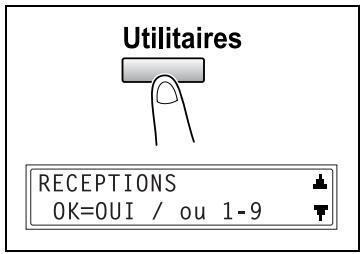
Les fonctions "RECEPTIONS" sont les suivantes : 1 RECEPTION MEMOI. 2 NO. de SONNERIES 3 RECEPTION REDUI. 4 IMP. RECEPTION 5 MODE RECEPTION 6 FAIRE SUIVRE 7 PIED DE PAGE 8 CHOIX RECEPTACLE 9 EMISS. RESEAU FERMEE

Conseil
Vous pouvez à tout moment abandonner le réglage ou la modification d'une fonction "RECEPTIONS" en appuyant sur la touche [Non].
Lorsque le message "ARRET REGLAGES?" apparait, appuyez sur la touche [Oui] pour abandonner.
Pour quitter le menu "RECEPTIONS", appuyez sur la touche [Initialisation]. L'écran principal réapparaît.
Spécification du réglage "RECEPTION MEMOI."
1 Sélectionnez le menu "RECEPTIONS".
Voir "Sélectionner le menu "RECEPTIONS" à la page 6-43.
2 Appuyez sur la touche [1] sur le clavier numérique pour sélectionner "RECEPTION MEMOI."
RECEPTION MEMOI.
3 À l'aide des touches [▲] et [▶], sélectionnez "ON", puis appuyez sur la touche [Oui].
ON OFF -& OUI
4 Tapez sur le clavier numérique l'heure voulue pour le début de la réception, puis appuyez sur la touche [Oui].
HEURE ALLUM. = 20:00 OK=OUI
Pour spécifier que la réception mémoire doit rester active à partir du moment où elle est réglée sur "ON" jusqu'à ce qu'elle soit manuellement désactivée, appuyez sur la touche [Oui] sans taper une heure de début. (Passez à l'étape 6.)
5. Tapez sur le clavier numérique l'heure voulue pour la fin de la réception, puis appuyez sur la touche [Oui].
HEURE ETEIN. = 09:00 OK=0UI
6 Tapez sur le clavier numérique le mot de passe à 4 chiffres permettant d'annuler la réception mémoire, puis appuyez sur la touche [Oui].
Mots de passe=5678 OK=OUI
S'il n'y a pas lieu de spécifier un mot de passe, appuyez sur la touche [Oui] sans rien taper sur le clavier.
Le menu "RECEPTIONS" réapparaît.
Pour annuler la réception mémoire
La réception mémoire s'annule automatiquement à l'heure de fin spécifiée, et les documents reçus sont imprimés. Si aucune heure de fin n'a été spécifiée, ou si vous souhaitez annuler la réception mémoire avant l'heure spécifiée, suivez la procédure ci-dessous.
Sélectionnez le menu "RECEPTIONS".
Voir "Sélectionner le menu "RECEPTIONS" à la page 6-43.
2 Appuyez sur la touche [1] sur le clavier numérique pour sélectionner "RECEPTION MEMOI."
3 A l'aide des touches [←] et [▶], sélectionnez "OFF", puis appuyez sur la touche [Oui].
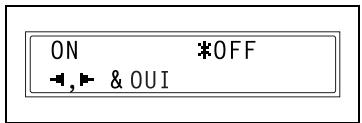
Si un mot de passe a été spécifié, continuez à l'étape 4. Si un mot de passe n'a pas été spécifié, tous les documents reçus et conservés en mémoire sont alors imprimés et le menu "RECEPTIONS" réapparaît.
4 Sur le clavier numérique, tapez le mot de passe à 4 chiffres, puis appuyez sur la touche [Oui].
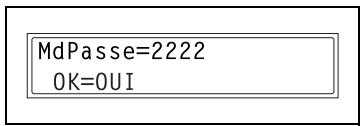
Tous les documents reçus et
conservés en mémoire sont imprimés et le menu “RECEPTIONS” réapparaît.
Paramétrage du "NO. de sonneries
1 Sélectionnez le menu "RECEPTIONS".
Voir "Sélectionner le menu "RECEPTIONS" à la page 6-43.
2 Appuyez sur la touche [2] sur le clavier numérique pour sélectionner "NO. de SONNERIES".
3 Tapez sur le clavier numérique le nombre de sonneries désiré, puis appuyez sur la touche [Oui].
Le nombre de sonneries peut être réglé de 1 à 16.
Le menu "RECEPTIONS" réapparaît.
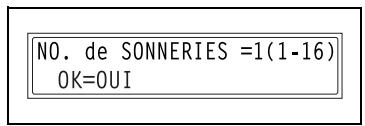
Spécification du réglage "RECEPTION REDUI."
1 Sélectionnez le menu "RECEPTIONS".
Voir "Sélectionner le menu "RECEPTIONS" à la page 6-43.
2 Appuyez sur la touche [3] sur le clavier numérique pour sélectionner "RECEPTION REDUI."
3 À l'aide des touches [←] et [▶], sélectionnez "ON" (impression réduite du document), "OFF" (division du tirage imprimés) ou "COUP" (ignorer la partie
excédentaire), puis appuyez sur la touche [Oui].
Le menu "RECEPTIONS" réapparaît.
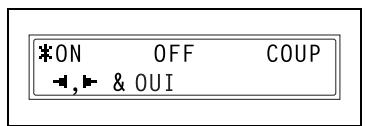
Spécification du réglage "IMP. RECEPTION
Sélectionnez le menu "RECEPTIONS".
Voir "Sélectionner le menu "RECEPTIONS"" à la page 6-43.
2 Appuyez sur la touche [4] sur le clavier numérique pour sélectionner "IMP. RECEPTION".
3 Avec les touches [ ] et [ ] sélectionnez "MEMO. RE" ou "IMPRN. RE", puis appuyez sur la touche [Oui].
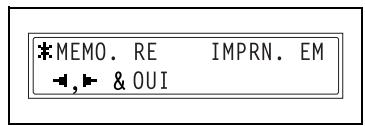
Le menu "RECEPTIONS" réapparaît.
Paramétrer le “mode reception
Sélectionnez le menu "RECEPTIONS".
Voir "Sélectionner le menu "RECEPTIONS"" à la page 6-43.
2 Appuyez sur la touche [5] sur le clavier numérique pour sélectionner "MODE RECEPTION".
3 Avec les touches [ et [] sélectionnez "AUTO RE" ou "MANU. RE", puis appuyez sur la touche [Oui].
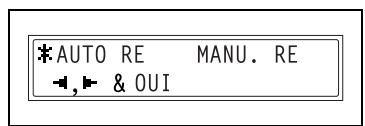
Le menu "RECEPTIONS" réapparaît.
Spécification du réglage "FAIRE SUIVRE
1 Sélectionnez le menu "RECEPTIONS".
Voir "Sélectionner le menu "RECEPTIONS" à la page 6-43.
2 Appuyez sur la touche [6] sur le clavier numérique pour sélectionner "FAIRE SUIVRE".
6 FAIRE SUIVRE
3 Avec les touches [ ] et [▶], sélectionnez "ON", "ON(IMPR.)" ou "OFF", puis appuyez sur la touche [Oui].
ON ON(IMPR.) OFF
& OUI
Si vous avez sélectionné "ON" ou "ON(IMPR.)", un nouvel écran apparait pour vous permettre de spécifier la destination du renvoi. (Poursuivez avec l'étape 4.) Si vous avez sélectionné "OFF", le menu "RECEPTIONS" réapparait.
4. À l'aide des touches de numérotation 1-touche ou des nombres abrégés, ou encore en tapant le nombre de fax sur le clavier, spécifiez le nombre de fax et appuyez sur la touche [Oui].
=0123456_ SUB= [1]
Le menu "RECEPTIONS" réapparaît.

Conseil
Il n'est possible de désigner une adresse E-mail comme destination de renvoi que lorsque le kit fax Internet & numérisation réseau, en option, est installé.
Pour des détails, voir le manuel d'utilisation du kit fax Internet & numérisation réseau (SU-6).
Sélectionnez le menu "RECEPTIONS".
Voir "Sélectionner le menu "RECEPTIONS"" à la page 6-43.
2 Appuyez sur la touche [7] sur le clavier numérique pour sélectionner "PIED DE PAGE".
3 Avec les touches [ ] et [ ] sélectionnez "ON" ou "OFF", puis appuyez sur la touche [Oui].
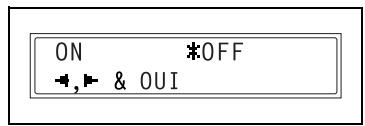
Le menu "RECEPTIONS" réapparaît.
Spécification du réglage “choix receptacle
1 Sélectionnez le menu "RECEPTIONS".
Voir "Sélectionner le menu "RECEPTIONS"" à la page 6-43.
2 Appuyez sur la touche [8] sur le clavier numérique pour sélectionner "CHOIX RECEPTACLE".
3 À l'aide des touches [▲] et [▼], sélectionnez un magasin, puis appuyez sur la touche [Oui].
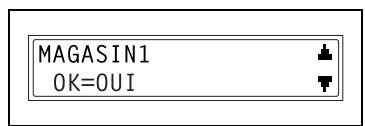
4 Avec les touches [▼] et [▶], sélectionnez "DESACT." ou "ACTIVER", puis appuyez sur la touche [Oui].
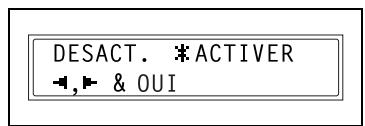
Le menu "RECEPTIONS" réapparaît.
Spécification du réglage "EMISS. RESEAU FERMEE
1 Sélectionnez le menu "RECEPTIONS". Voir "Selectionner le menu "RECEPTIONS" à la page 6-43. 2 Appuyez sur la touche [9] sur le clavier numérique pour sélectionner "EMISS. RESEAU FERMEE". 9 EMISS. RESEAU FERMEE 3 Avec les touches [ ] et [ ] sélectionnez "ON" ou "OFF", puis appuyez sur la touche [Oui]. ON OFF -1, & OUI
Le menu "RECEPTIONS" réapparaît.
6.4 Configuration des communications
Le menu “PARAM COMMUNICAT.” permet d'accéder aux diverses fonctions de paramétrage des communications.
| No. | PARAM COMMUNICAT. | Caracteristiques / Description |
| 1 | TONALITE/DECIMAL | Cette fonction sert à spécifique le système de numérorotation à employer. Si cette fonction n'est pas correctement paramétrée sur le type de numérorotation utilisé, l'émission de télécopies ne sera pas possible. SéLECTIONNZE le réglage qui convient après avoir vérifié le système de numérorotation utilisé par votre ligne téléphonique. |
| 2 | LIGNE CONTROLLE | Cette fonction permet de régler le volume du contrôle des communications sur "HAUT", "BAS" ou "OFF". La valeur d'usine par défaut est "BAS". |
| 3 | RTC/PABX | Cette fonction sert à spécifique si la ligne téléphonique raccordée à la machine est câblée sur le réseau téléphonique commuté (RTC) ou sur un standard privé (PABX). Pour un système PABX, le numéro d'accès au réseau extérieur (ou numéro d'extension) doit être précisé. |
- En installant la carte d'interface réseau en option, vous pouvez aussi spécifier des paramètres à partir de l'utilréseau PageScope Light. (p. 6-63)
Spécification du réglage “TONALITE/DECIMAL”
Il existe deux types de systèmes de numérotation téléphonique : la numérotation à fréquences tonales (PB) et la numérotation par impulsions décimales (DP10pps ou DP20pps). Il n'est pas possible d'envoyer des télécopies si cette machine n'est pas réglée pour correspondre au système de votre ligne téléphonique. Sélectionnez le système correct après avoir vérifié quel système de numérotation correspond à votre ligne.
Pour définir le système de numérotation téléphonique
1 Appuyez neuf fois sur la touche [Utilitaires].
"PARAMÈTRES COMMUNICAT." s'affiche.

2 Appuyez sur la touche [1] sur le clavier numérique pour sélectionner "TONALITE/DECIMAL".
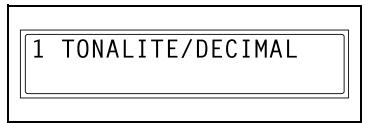
3 A l'aide des touches [ ] et [], sélectionnez "TONE" (numérotation par fréquences) ou "PULSE" (numérotation par impulsions), et appuyez sur la touche [Oui].
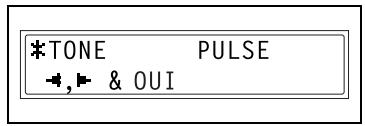
4 Si vous avez sélectionné "PULSE", choisissez "10pps" ou "20pps", puis appuyez sur la touche [Oui].
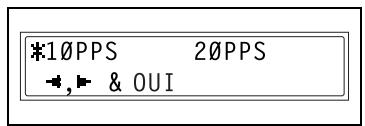
Le menu “PARAM COMMUNICAT.” réapparaît.
Spécification du réglage "LIGNE CONTROLLE"
1. Appuyez neuf fois sur la touche [Utilitaires].
"PARAM. COMMUNICAT." s'affiche.
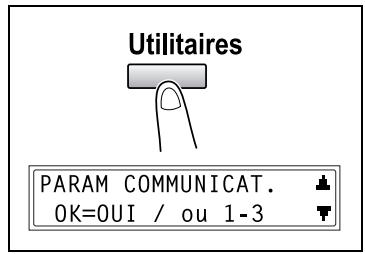
2 Appuyez sur la touche [2] sur le clavier numérique pour sélectionner "LIGNE CONTROLLE".
3 Avec les touches [▼] et [▶], sélectionnez "HAUT", "BAS" ou "OFF", puis appuyez sur la touche [Oui].
Le menu “PARAMÈTRES COMMUNICAT.” réapparaît.
Spécification du réglage "rtc/pabx
Le système de câblage téléphonique peut être réglé sur RTC (réseau Téléphonique Commuté) ou sur PABX (autocommutateur privé).
Pour un système PABX, le numéro d'accès au réseau extérieur (ou numéro d'extension) doit être précisé. Le numéro d'accès au réseau extérieur est programmé sous la touche [#].
Pour définir le système de câblage téléphonique
1 Appuyez neuf fois sur la touche [Utilitaires].
"PARAM. COMMUNICAT." s'affiche.
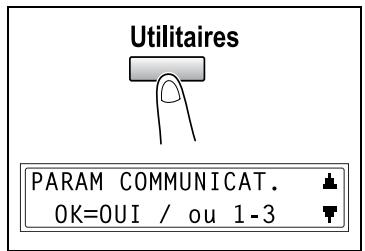
2 Appuyez sur la touche [3] sur le clavier numérique pour sélectionner "RTC/PABX".
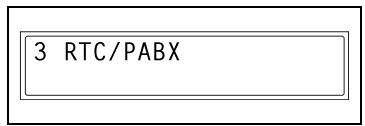
3 A l'aide des touches [▲] et [▶], sélectionnez "RTC" (réseau téléphonique public commuté) ou "PABX" (autocommutateur privé), et appuyez sur la touche [Oui].
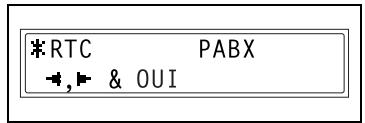
4 Si vous avez sélectionné "PABX", tapez sur le clavier numérique le numéro à composer pour accéder au réseau extérieur, puis appuyez sur la touche [Oui].
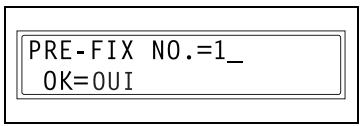
Le menu “PARAM COMMUNICAT.” réapparaît.
6.5 Paramétrage de la sortie rapport
Le menu "RAPPORTS" permet d'accéder aux diverses fonctions pour spécifier les rapports qui seront automatiquement imprimés.
| No. | RAPPORTS | Caracteristiques / Description |
| 1 | RAPPORT D'ACTI. | Toutes les 60 émissions / réceptions, il est possible d'imprimer un rapport destiné à indiquer les résultats des opérations de transmission. Cette fonction sert à specifier si le rapport doit ou non être imprimé automatiquement toutes les 60 émissions / réceptions.La valeur d'usine par défaut est "ON". |
| 2 | RAPPORT RESERVVA. | Si l'on spécifie plusieurs destinataires d'une émission, comme dans l'émission multidiffusion et dans la réception par interrogation, il est possible d'imprimer un rapport pour indiquer les paramètres qui ont été définis. Cette fonction sert à définir si ce rapport doit être ou non automatiquement imprimé.La valeur d'usine par défaut est "OFF". |
| 3 | RAPPORT EMISSION | Cette fonction sert à specifier si le rapport indiquant le résultat d'une émission doit être automatiquement imprimé quand l'émission est terminée.La valeur d'usine par défaut est "OFF". |
| 4 | RAPPORT RECEPTI. | Cette fonction sert à specifier si le rapport de réception sera ou non imprimé automatiquement une fois la réception terminée. (Si une réception normale ne se termine pas correctement, un rapport sera toujours imprimé, quelque soit le réglage sélectionné.)La valeur d'usine par défaut est "OFF". |
- En INSTALLANT LA CARTE D'INTERFACE RÉSÉAU EN OPTION, VOUS POUVEZ ALSO SPECIFIER DES paramètres à partir de l'outil RÉSÉAU PageScope Light. (p. 6-63)
Sélectionner le menu "rapports
1 Appuyez dix fois sur la touche [Utilitaires].
L'indication "RAPPORTS" apparait.
2 Sur le clavier numérique, appuyez sur une touche (de [1] à [4]), selon la fonction "RAPPORTS" que vous désirez paramétrer.
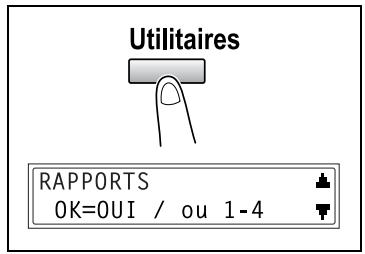
Les fonctions "RAPPORTS" sont les suivantes : RAPPORT D'ACTI. RAPPORT RESERVE. RAPPORT EMISSION RAPPORT RECEPTI.
1 RAPPORT D'ACTI. 2 RAPPORT RESERVE. 3 RAPPORT EMISSION 4 RAPPORT RECEPTI.

Conseil
Vous pouvez à tout moment abandonner le réglage ou la modification d'une fonction "RAPPORTS" en appuyant sur la touche [Non].
Lorsque le message "ARRET REGLAGES?" apparait, appuyez sur la touche [Oui] pour abandonner.
Pour quitter le menu "RAPPORTS", appuyez sur la touche [Initialisation]. L'écran principal réapparaît.
Spécifier le réglage "rapport d'acti.
1 Sélectionnez "RAPPORTS".
• Voir "Sélectionner le menu "RAPPORTS" à la page 6-56.
2 Appuyez sur la touche [1] sur le clavier numérique pour sélectionner "RAPPORT D'ACTI."
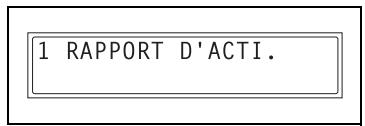
3 Avec les touches [ ] et [ ] sélectionnez "ON" ou "OFF", puis appuyez sur la touche [Oui].
Le menu "RAPPORTS" réapparaît.
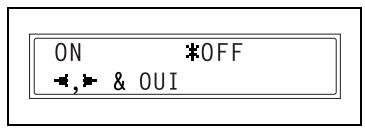
Spécifier le réglage "rapport reserVA.
1 Sélectionnez "RAPPORTS".
Voir "Sélectionner le menu "RAPPORTS" à la page 6-56.
2 Appuyez sur la touche [2] sur le clavier numérique pour sélectionner "RAPPORT REServa."
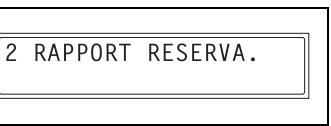
3 Avec les touches [ ] et [ ] sélectionnez "ON" ou "OFF", puis appuyez sur la touche [Oui].
Le menu "RAPPORTS" réapparaît.
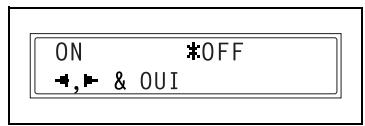
Spécifier le réglage “RAPPORT EMISSION”
1 Sélectionnez "RAPPORTS".
voir "Sélectionner le menu "RAPPORTS" à la page 6-56.
2 Appuyez sur la touche [3] sur le clavier numérique pour sélectionner "RAPPORT EMISSION".
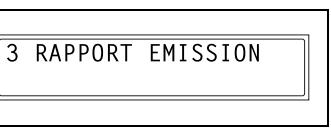
3 Avec les touches [ et [] sélectionnez "ON" ou "OFF", puis appuyez sur la touche [Oui].
Le menu "RAPPORTS" réapparaît.
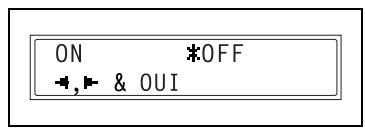
Spécifier le réglage "rapport recepti.
1 Sélectionnez "RAPPORTS".
voir "Sélectionner le menu "RAPPORTS" à la page 6-56.
2 Appuyez sur la touche [4] sur le clavier numérique pour sélectionner "RAPPORT RECEPTI."
4 RAPPORT RECEPTI.
3 Avec les touches [ ] et [ ] sélectionnez "ON" ou "OFF", puis appuyez sur la touche [Oui].
Le menu "RAPPORTS" réapparaît.
ON OFF & OUI
6.6 Spécification des données initiales à utiliser
Il est possible de spécifier les réglages relatifs aux données utilisateur de la machine.
Veuillez vous reporter au tableau suivant pour chaque fonction.
| No. | Nom | Description |
| 1 | DATE&HEURE | Permet de spécifique la date et l'heure pour la machine. |
| 2* | NO FAX UTILISA. | Permet de spécifique le nombre de fax de la machine. |
| 3* | NOM UTILISATEUR | Permet de spécifique le nom de fax de la machine. |
- En INSTALLANT LA CARTE D'INTERFACE RÉSEAU EN OPTION, vous pouvez aussi spécifier des paramètres à partir de l'outil RÉSEAU PageScope Light. (p. 6-63)
Sélectionner le menu "DONN. INIT. UTILI.
1 Appuyez une fois sur la touche [Utilitaires].
L'indication "DONN. INIT. UTILI." apparait.
2 Sur le clavier numérique, appuyez sur une touche (de [1] à [3]) selon la fonction DONN. INIT. UTILI. que vous désirez paramétrer.
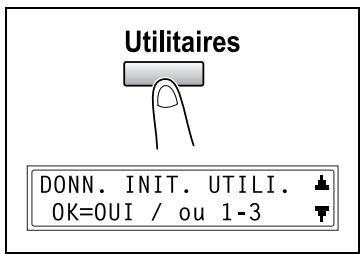
Les fonctions DONN. INIT. UTILI. sont les suivantes : 1 DATE&HEURE 2 NO FAX UTILISA. 3 NOM UTILISATEUR

Conseil
Pour quitter le réglage des paramètres données initiales utilisateur, appuyez sur la touche [Non]. Le message “ARRET REGLAGES?” apparait. Pour quitter le réglage appuyez sur [Oui].
Spécification du réglage “date&heure
Sélectionnez "DONN. INIT. UTILI".
Voir "Sélectionner le menu "DONN. INIT. UTILI." à la page 6-59.
2 Appuyez sur la touche [1] sur le clavier numérique pour sélectionner "DATE&HEURE".
1 DATE&HEURE
Tapez la date et l'heure correctes sur le clavier numérique.
Tapez les valeurs dans l'ordre suivant : heures, minutes, année, mois et jour.
14:00 04 01 14
RGL HEURE (OK=OUI)
4 Appuyez sur la touche [Oui] pour afficher le réglage du fuseau horaire. A l'aide des touches [▲] et [▼] sélectionnez le fuseau horaire qui convient.

Remarque
Le paramètre de fuseau horaire est uniquement disponible sur le Kit Fax Internet & Numérisation Réseau (SU-6) s'il est installé.
5. Appuyez sur la touche [Oui].
Paramétrage du "NO FAX utilisa."
Sélectionnez "DONN. INIT. UTILI".
Voir "Sélectionner le menu "DONN. INIT. UTILI." à la page 6-59.
2 Appuyez sur la touche [2] sur le clavier numérique pour sélectionner "NO FAX UTILISA."
2 NO FAX UTILISA.
3 Sur le clavier numérique, entrez le numéro de fax.
= OK = 0UI [1]
4 Appuyez sur la touche [Oui].
Spécification du réglage “nom utilisateur
1 Sélectionnez "DONN. INIT. UTILI". Voir "Sélectionner le menu "DONN. INIT. UTILI." à la page 6-59. 2 Appuyez sur la touche [3] sur le clavier numérique pour sélectionner "NOM UTILISATEUR". 3 Sur le clavier numérique, entrez le nom utilisateur de la machine.
- Chaque pression sur la touche [123/ABC] active alternativement la saisie des chiffres et la saisie des lettres. [1]: Saisie des chiffres. A: Saisie des lettres.
Appuyez sur la touche [Oui].
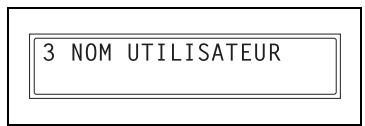
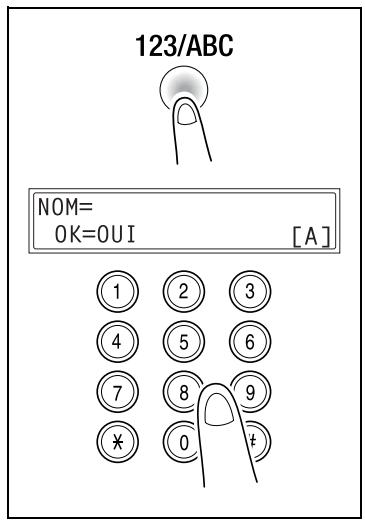
Vous sousqué vérifier ou modifier les différents réglages de fax en vous connectant à PageScope Light en mode Administrateur.
Voir "PageScope Light" à la page 7-8.
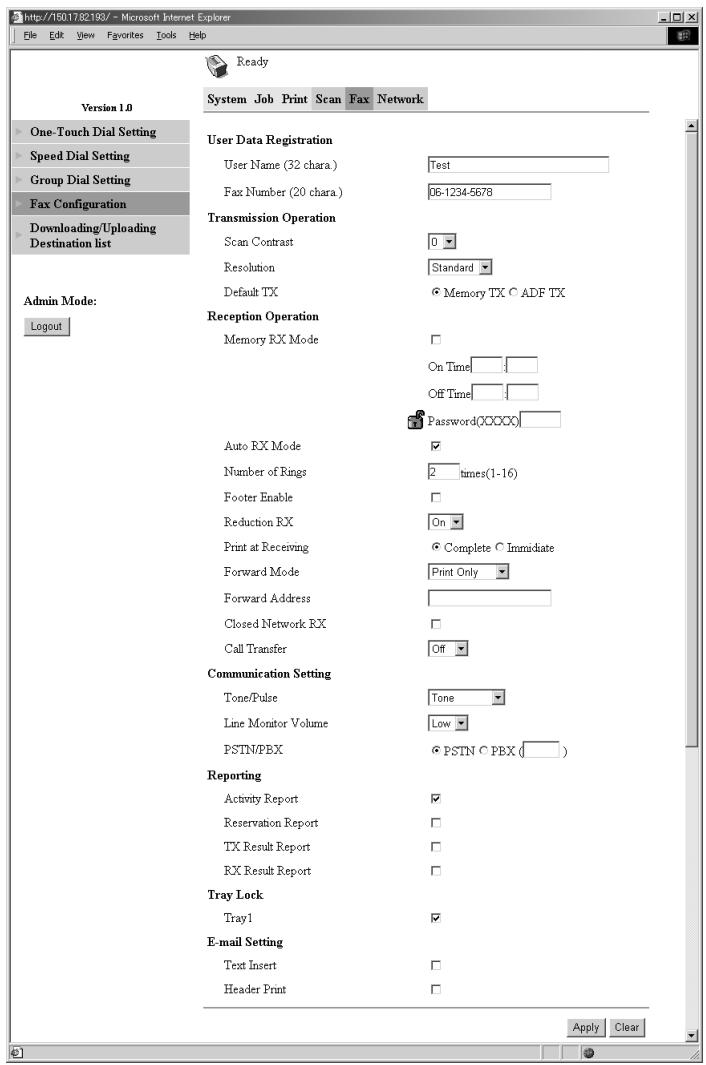
7.1 Principaux messages d'erreur et leurs solutions
| Message | Cause | Remède |
| PROBLEME LIGNE En alternance et clignotant) TEST LIGNE | • Le système de numérorotation téléphonique ou le système de câblage du téléphone n'est pas correctement configuré. • Le cable du téléphone n'est pas correctement connecté. | • Vérifiéz le système de numérorotation téléphonique ou le système de câblage téléphonique, et procédéz au paramétrage correct à l'aide de la fonction appropriée du mode Utilitaires. • Connectez correctement le cable du téléphone. |
| *ERREUR COMM.*(########) | • La communication n'est pas possible en raison de problèmes survenus dans la machine. • La communication n'est pas possible en raison de problèmes survenus sur le fax du destinataire ou de l'expéditeur. | Vérifiéz les résultats d'émission / réception. |
| *ECHEC RENUM.* | Toutes les tentatives de renumeratoration ont échoué soit carve que la ligne du destinataire estOccupée, soit carve qu'il n'y a pas de réponse. | Vérifiéz l'état de la ligne du destinataire, puis refaîtes une tentative d'émission de télécopie. |
| *MEM.PLEINE/TR ANNUL* | Lors d'émission d'une télécopie, le volume des données de l'image numérique a dépassé la capacité de la mémoire. | • Récupérez toutes les télécopies reçues stockées en mémoire. • Envoyez les télécopies en émission directe. |
| *MEM.PLEINE/ARRET REC* | Lors de la réception d'une télécopie, le volume des données de l'image numérique a dépassé la capacité de la mémoire. | Récupérez toutes les télécopies reçues stockées en mémoire. |
| RACCROCHER COMBINE | Le combiné du téléphone connecté est décroché. | Raccrochez le combiné du téléphone connecté. |
| TEXTE ×1,00 1 ([A])#XXX: Fax Err | Une erreur fax est survenue pendant l'exercution d'une fonction en mode Copie. | Appuyez sur la touche [Fax] pour vérifier la condition d'erreur et prenez les mesures appropriées. |
| TEXTE ×1,00 1 ([A])#XXX: Err Comm. | Une erreur d'émission de fax est survenue pendant l'exercution d'une fonction en mode Copie. | Appuyez sur la touche [Fax] pour vérifier la condition d'erreur et prenez les mesures appropriées. |
| *ATTENDRE SVP*ADMINISTRE PAR PC | Cette machine est en train d'accéder à LSD, à RSD ou au mode Administrateur de PageScope Light. | Déconnectez-vous de PageScope Light ou LSD ou fermez la communication avec RSD.Si aucune action n'est effectué pendant 600 secondes, l'écran principal s'affiche. |
7.2 Si l'opération de télécopie ne se déroule pas correctement
Il est impossible d'envoyer des télécopies
| Symptôme | Cause possible | Remède |
| Le document ne peut pas'être numérique. | Le document est trop écais. | Placez le document contre la vitre d'exposition pour le faxer. (p. 3-16) |
| Le document est trop fin ou trop petit. | Placez le document contre la vitre d'exposition pour le faxer. (p. 3-16) | |
| La vitre d'exposition est sale. | Nettoyez la vitre d'exposition avec un chiffon doux et sec. | |
| Le document a été numérique de travers. | Le document n'est pas correctement placé. | Ajustez les plaque-guides selon le format du document. (p. 3-14) |
| La télécopie reçue par le destinataire n'est pas nette. | Le document n'est pas correctement placé. | Positionnéz le document correctement. (p. 3-16) |
| La vitre d'exposition est sale. | Nettoyez la vitre d'exposition avec un chiffon doux et sec. | |
| Le texte du document est trop pâle. | Réglez le contraste de la numérisation. (p. 6-38) | |
| Il y a un problème avec la liaison téléphonique ou avec le télécopieur du destinataire. | Vérifié que votre machine produit bien des copies de netteté correcte. Si c'est le cas, essayez de réémettre la télécopie. | |
| La télécopie reçue par le destinataire est vierge. | Le document a été émis sur la mauvaise face (lors de l'utilisation de l'introducteur automatique de documents). | Chargez le document face imprimée vers le haut, puis réessayez d'envoyer la télécopie. (p. 3-14) |
| Les télécopies ne peuvent pas être émises automatiquement. | Le numéro de fax est incorrect. | Vérifiéz le numéro de fax. |
| Un numéro exclusivement réservé à un téléphone a été composé. | Vérifiéz le numéro. | |
| Il y a un problème avec le télécopieur du destinataire (plus de papier, réception auto non activée, machine hors tension, etc.) | Prenze contact avec le destinataire. |
Les télécopies ne peuvent pas être reçues
| Symptôme | Cause possible | Remède |
| La télécopie reçue n'est pas nette. | Du papier non conforme aux spécifications a été utilisé. | Utilissez du papier conforme. |
| Le papier est humide. | Remplacez le papier. | |
| Le toner est épuisé. | Remplacez la cartouche toner par une cartouche neuve. | |
| Il y a un problème avec la liaison téléphonique ou avec le fax de l'expéditeur. | Vérifièez que votre machine produit bien des copies de nettété correcte. Si c'est le cas, demande à l'expéditeur de réémettre la télécopie. | |
| La télécopie reçue est vierge. | Le toner est épuisé. | Remplacez la cartouche toner par une cartouche neuve. |
| L'expéditeur a envoyé la face non imprimée des documents. | Prenez contact avec l'expéditeur. | |
| Les télécopies ne peuvent pas être reçues automatiquement. | La machine est réglée sur réception manuelle. | Régléz la machine en réception automatique. (p. 4-21) |
| La mémoire est saturaée. | Chargez du papier s'il y a lieu, puis imprimez les télécopies conservées en mémoire. | |
| Une erreur s'est produit. | Suivez les instructions qui s'affichent à l'écran. | |
| Des rayures noires apparaisent sur la totalité de la copie. | Il y a un problème avec la liaison téléphonique ou avec le fax de l'expéditeur. | Vérifièez que votre machine produit bien des copies de nettété correcte. Si c'est le cas, demande à l'expéditeur de réémettre la télécopie. |
Il est impossible de passer des appels
| Symptôme | Cause possible | Remède |
| Aucune tonalité n'est présente sur le combiné du téléphone raccordé. | Le cable téléphonique n'est pas correctement raccordé à l'unité principale. | Raccordez correctement le cable téléphonique à l'unité principale. |
| Le cable téléphonique branché sur la prise murale n'est pas correctement raccordé à l'unité principale. | Raccordez correctement le cable téléphonique de la prise murale à l'unité principale. | |
| Émission. | Vérifiez une nouvelle fois une fois que l'émission est terminée. | |
| Après composition du numéro, aucune sonnerie n'est perceptible. | Le système téléphonique n'est pas correctement configuré. | Configurez correctement le système téléphonique. (p. 6-52) |
| Mème lorsque la touche [Haut-Parleur] Haut-parleur a été activée, il est difficile d'entendre la voix du correspondant. | Le volume de suivi est trop faible. | Augmentez le volume. (p. 6-53) |
| La sonnerie du téléphone est trop BASSE (ou trop forts). | Le volume de la sonnerie du téléphone raccordé à la machine est régle trop bas (ou trop fort). | Réglez le volume de la sonnerie du téléphone raccordé à la machine. |
Termes et définitions
| Terme | Définition |
| Communication G3 | Communication conforme à la norme G3 (une(norme internationale pour les communication par télécopie) ; communication fax par ligne analogique (ligned'abonné général). |
| Document livre | Document relié, comme un livre ou un catalogue. |
| Émission manuelle | Émission d'un document fax après avoir communiqué vocalement au téléphone. |
| F codes | F codes sont des fonctions concernant les boîtes auxlettres, comme "SUB" (sous-adresses), "SEP"(interrogation sélective), "SID" et "PWD"(mots de passer), contrôlées par les normes G3 de l'ITU-T (Union Internationale des Telecommunications). L'émission et la réception sur boîtes auxlettres ainsi que l'émission en rediffusion ne sont possibles qu'entre machines compatibles avec la transmission F code. |
| Fax Internet | Il s'agit de télécopies qui sont transmises par Internet ou via un Intranet plutôt que par des lignes téléphoniques. Au lieu de composer le numéro de fax du destinataire, on tape son adresse e-mail et l'image numérique peut également envoyée (au format TIFF) comme message électronique à un ordinateur ou un fax Internet. De plus, on peut recevoir sous forme d'image, des messages e-mail émis par des ordinateurs. |
| Ligne générale d'abonné | Il s'agit de lignes téléphoniques analogiques (réseau public). |
| Mémoire | Conserve les données de fax et d'images de copie. En installant une extension mémoire, on peut stocker davantage de données image en mémoire. |
| Méthode de codage JBIG | C'est une nouvelle méthode de compression et de décompression de données, normalisé par le Groupe de Travail Expert Joint Bi-level Image, une sous-commission de l'Union Internationale des Telecommunications (ITU-T). C'est une méthode très efficace pour transférer d'important volumes de données ou de données image haute résolution, comme les demi-teintes. |
| PABX | Abréviation de autocommutateur privé Il s'agit d'un standard implanté dans une société ou un usine et qui permet de connecter plusieurs téléphones sur de multiples lignes afin de permettre une totale intercommunication entre ces téléphones. |
| Prise de ligne | Compose le numéro sans décrocher le combiné. Appuyez sur la touche [Haut-parleur] pour utiliser cette fonction. |
| Protocoles | Les règles nécessaires de communication |
| Réception manuelle | Réception d'un document fax après avoir communiqué vocalement au téléphone. |
| Réception mémoire | Lorsque le papier est épuisé, ou lorsqu'un serrage papier s'est produit pendant la réception d'une télécopie, les données seront automatiquement conservées en mémoire pour être imprimées ultérieurement. Mème si le papier s'épaise pendant la nuit, ou en l'absence de l'utilisateur, le document fax pourra toujours être récapuéré. |
| Renumérotation automatique | Si un appel ne peut aboutir, parce que par exemple le télécopieur du destinataire est occupé, celui-ci est automatiquement rappelé. Si un document de plusieurs pages se trouve en attente d'émission dans la mémoire, il avance dans la file d'attente jusqu'à ce que le moment de la renumérotation arrive, puis il est envoyé. |
| Scanner réseau | C'est une fonction qui permet d'envoyer des images numériées à un ordinateur via un réseau. Ces images peuvent aussi être envoyées comme messages e-mail ou être téléchargées vers des serveurs FTP. |
| Signaux clavier | Ce sont des signaux utilisés sur la ligne téléphonique ; ils servent lorsque l'on appelle sur ligne à touches ou pour utiliser des services par touches. En appuyant sur la touche [ × ] sur le clavier numérique, on active l'utilisation de signaux clavier, même si un téléphone à clavier est connecté. |
7.4 Pagescope light
PageScope Light est un utilitaire de commande de périphérique fourni par le serveur HTTP intégré à la carte d'interface réseau. Cet utilitaire peut être utilisé avec un navigateur Internet comme interface de contrôle à distance de la machine et de la carte d'interface réseau.
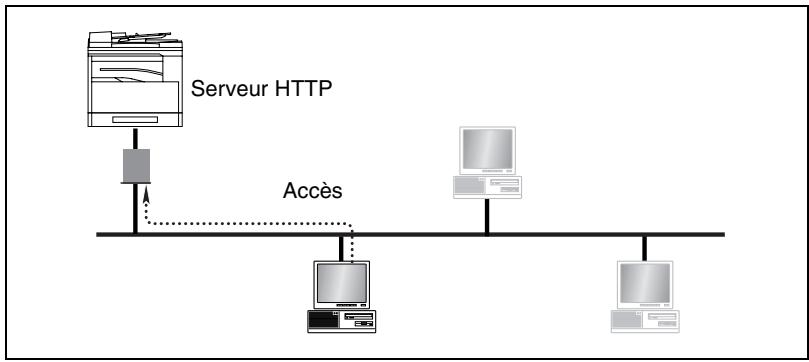
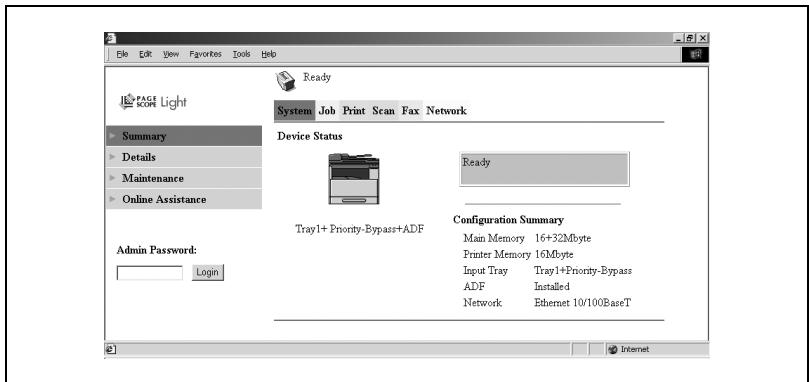
Voici quelques exemples des types de tâches exécutables avec PageScope Light.
- Changer les paramètres
Changer les paramètres réseau
Changer les paramètres Fax
- Contrôle d'état à distance
Vérifier les détails des magasins de la machine, les informations à propos des consommables ou le nombre total d'impressions
Vérifier l'état de tâches en cours d'impression ou en file d'attente d'impression (vous pouvez aussi supprimer des tâches si vous êtes connecté en mode Administrateur.)
Configuration requise
PageScope Light s'utilise dans les environnements système suivants.
| Système d'exploitation | Windows 95 (OSR 2.5), Windows 98, Windows 98 SE, Windows ME, Windows NT 4.0, Windows 2000 ou Windows XP |
| Navigateur | Microsoft Internet Explorer 4.0 ou supérieur Netscape Navigator 4 ou supérieur |
Accéder à pagescope light
On accède à PageScope Light par le biais d'un navigateur Internet.
1 Lancez votre navigateur Internet.
2 Tapez l'adresse IP de la machine dans la case URL et appuyez ensuite sur la touche [Entrée]. http:// /
Si l'adresse IP de la machine est 192.168.0.10, tapez : http://192.168.0.10/
L'écran de PageScope Light s'affiche.

Remarque
Pour accéder à PageScope Light, il faut assigner une adresse IP à la machine.
Utiliser pagescope light
PageScope Light s'utilise de la même manière que les autres pages Internet. Cliquez sur les liens de la page pour sauter à la page en question et utilisez les boutons [Précédente] et [Suivante] pour feuilleter les pages qui sont déjà chargées.
L'écran suivant s'affiche quand vous accédez à PageScope Light.

Remarque
Les captures d’écran utilisées dans ce manuel peuvent être différentes des écrans réels. Ils sont également soumis à des modifications sans préavis.
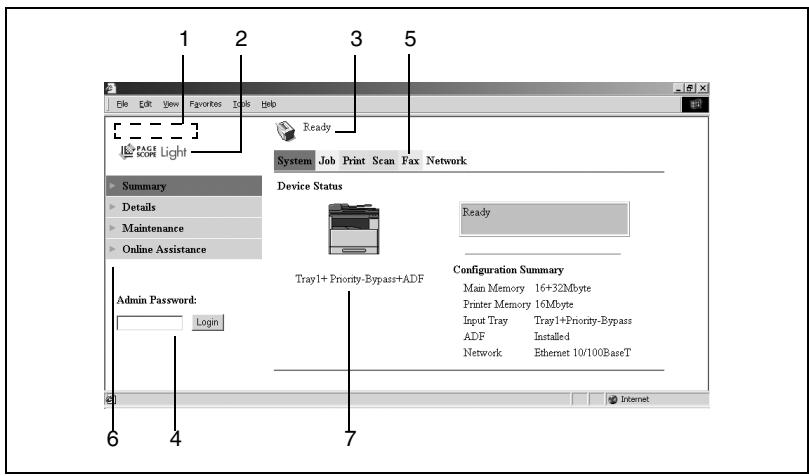
| 1 | Logo | Cliquez dessus pour acceder au site Internet du fabricant. |
| 2 | Logo | Cliquez ici pour acceder au site Internet de PageScope. |
| 3 | Indication d'etat | Affiche l'état actuel de la machine. |
| 4 | Mot de passer administrateur | Tapez le mot de passer administrateur pour vous connecter en mode Administrateur. |
| 5 | Onglets | Servent à selectionner les différentes catégories de paramètres. |
| 6 | Menu | Sert à selectionner différents éléments de réglage ou informations d'affichage. |
| 7 | Affichage informations/ paramètres | Affiche les détails de l'objet selectionné dans le menu. |
Se connecter en tant qu'administrateur
Certains des paramètres disponibles dans PageScope Light ne peuvent être changés que par un administrateur. Ces paramètres ne s'affichent que lorsque vous êtes connecté en mode Administrateur.
Se connecter en mode administrateur
1. Tapez le mot de passe administrateur dans la case "Admin Password:" sur la gauche de l'écran. 2. Cliquez sur le bouton [Login] pour vous connecter en mode Administrateur. 3. Pour vous déconnecter, cliquez sur le bouton [Logout].

Remarque
Le mot de passe par défaut pour le mode Administrateur est "sysadm". Assurez-vous de modifier le mot de passe administrateur avant d'utiliser le mode Administrateur.

Remarque
Vous ne pouvez pas utiliser la machine tant que vous êtes connecté à PageScope Light en mode Administrateur.
8 Index
Configuration de boîtes aux lettres 6-31
Émission comme relais de diffusion 4-15
Émission différée 4-9
Émission directe 4-3
Émission Fax
Charger les documents dans l'introducteur automatique de documents 3-14 Numérotation 3-1 Positionner les documents sur la vitre d'exposition 3-16 Télécopie élémentaire 3-14
Émission groupée 4-4 Configuration 6-28 Émission manuelle 4-3 Émission multidiffusion 4-5 Émission par interrogation 4-16 Émission par rediffusion 4-13 Émission sur boîte aux lettres 4-11
Glossaire 7-6
Mémoire saturée 3-18 Messages d'erreur 7-1 Mode Utilitaires 5-1
Numérotation 3-1 Numérotation 1-touche 3-3
Configuration 6-4
Numérotation abrégée 3-4 Configuration 6-8 Numérotation groupée 3-5
Configuration 6-12
Numérotation programmée 3-7 Configuration 6-16
PageScope Light 7-8 Panneau de contrôle 2-2
Paramètres d'administration 5-6 Paramètres d'émission
Contraste de numérisation 6-38 Mode d'émission par défaut 6-40 Résolution 6-39
Paramètres de communication Volume de suivi de communication 6-53
Paramètres de réception
Configuration fonction Faire suivre 6-48 Impression Pied de page 6-49 Impression réduite 6-46 Mode d'impression 6-47 Mode réception 6-47 Mode réception mémoire 6-44 Nombre de sonneries 6-46 Sélection de magasins 6-49
Paramètres machine 5-2 Programmer les paramètres fax 6-1
Rapport d'activité 6-56 Rapport d'émission 6-57 Rapport de réception 6-58 Rapport de travaux en attente 6-57 Réception dans boîte aux lettres 4-22
Réception manuelle 4-21 Réception mémoire 4-22 Réception par interrogation 4-24 Réglages boîte relais 6-34 Répertoire 3-8 Résolution fax 3-12 Résultats d'émission / réception 3-21
Source papier Configuration 5-5 Supprimer un document de la file d'attente 4-19
Télécommande 5-8 TOTAL COMPT 3-19
Unité principale 2-1
- Table des matières
- Précautions
- Numérotation 3-1
- Paramètres d'émission 3-12
- Télécopie élémentaire 3-14
- Mode confirmation 3-19
- Méthodes d'émission 4-1
- Méthodes de réception 4-21
- Utilisation du mode utilitaires
- Utiliser le mode utilisateur (fax)
- Configuration de l'émission 6-37
- Configuration de la réception 6-41
- Configuration des communications 6-51
- Paramétrage de la sortie rapport 6-55
- Spécification des données initiales utiliser 6-59
- Annexe
- Manuels utilisateurs
- Nous voulons faire de vous un client satisfait
- Explication des conventions
- Avertissement
- Attention
- Note
- Energy star®
- Définition d'un produit ENERGY STAR®
- Conseils de sécurité
- Symboles d'avertissement et de précaution
- Signification des symboles
- Précautions à prendre
- Divers
- Remarque
- Note relative aux batteries ni-mh
- Nomenclature et fonctions
- Noms des touches du panneau de contrôle et leurs fonctions
- Indications affichées
- Saisir du texte
- Changer le mode de saisie
- Exemple de saisie
- Télécopie
- Numérotation
- Utilisation de la numérotation directe pour communiquer avec des destinations autres
- Faxer par saisie directe du numéro fax sur le clavier numérique
- Faxer par numérotation 1-touche
- Conseil
- Faxer par numérotation abrégée
- Faxer par numérotation de groupe
- Faxer avec la numérotation en chaîne
- Faxer par numérotation programme
- Faxer à l'aide du répertoire
- Pour effectuer une recherche dans le répertoire
- Recomposer le dernier numéro appelé
- Réglage de la résolution fax
- Pour définir la résolution
- Pour envoyer une télécopie avec l'introducteur automatique de documents
- Pour annuler l'émission :
- Pour faxer des documents placés sur la vitre d'exposition
- Si la mémoire arrive à saturation pendant la numérisation de documents à faxer
- Vérification des compteurs de la machine
- Pour vérifier les compteurs
- Vérifier les résultats d'émission / réception
- Pour vérifier les résultats d'émission / réception
- Imprimer une liste/un rapport
- Pour imprimer un rapport / une liste
- Rapport d'émission
- Rapport de réception
- Rapport d'activité
- Liste des données en mémoire
- Impression d'image en mémoire
- Liste des clés de numérotation une-touche
- Liste des nombres abrégés
- Liste des paramètres de numérotation
- Liste boîte relais
- Liste parametres machine
- Page de configuration
- Liste polices PCL
- Méthodes d'émission
- Pour spécifier l'émission mémoire
- Émission directe
- Émission manuelle
- Envoyer une télécopie manuellement
- Émission groupée
- Faxer en émission groupée
- Émission multidiffusion
- Faxer en émission multidiffusion
- Émission différée
- Faxer en émission différée
- Émission sur boîte aux lettres
- Faxer en émission sur boîte aux lettres
- Émission par rediffusion
- Faxer en rediffusion
- Émission comme relais de diffusion
- Émission par interrogation
- Pour configurer l'émission par interrogation
- Pour supprimer un document de l'environnement d'émission par interrogation
- Annuler (supprimer) un document en attente d'émission dans la mémoire
- Pour supprimer un document en file d'attente
- Pour recevoir manuellement une télécopie
- Réception mémoire
- Réception dans boîte aux lettres
- Pour relever un document dans une boîte aux lettres
- Réception par interrogation
- Pour recevoir des télécopies en réception par interrogation
- Utilisation des f codes
- Utilisation des boîtes aux lettres
- En émission de télécopie
- Programmation des F codes
- Mode utilitaire
- Spécifier les paramètres machine
- Sélection du menu “PARAMETRES MACHINE”
- Spécification du réglage "volume BUZZER
- Spécification du réglage “mode initial
- Configuration des sources PAPIER (menu “REGLAGE SOURCE PAPIER”)
- Spécifier les paramètres administratifs (menu “gestion administ.”)
- Pour sélectionner le menu "gestion administ.
- Pour définir la fonction "TELECOMMANDE
- Configurer l'enregistrement fax
- Pour sélectionner le menu "enregistrement FAX
- Configurer la numérotation 1-touche (fonction "numerot. 1-touc.")
- Pour programmer une touche de numérotation 1-touche
- Pour modifier / supprimer une touche de numérotation 1-touche préalablement programmée
- Spécification du réglage “NUMEROT. ABREGE.”
- Pour programmer un numéro abrégé
- Pour modifier / supprimer un numéro abrégé préalablement programmé
- Spécification du réglage “NUMEROT. GROUPEE”
- Pour programmer un groupe de nombres de fax
- Pour modifier / supprimer un groupe de nombres de fax préalablement programmé
- Spécification du réglage “program. NUM.
- Pour configurer la numérotation programme
- Pour modifier / supprimer une émission multidiffusion programmée
- Pour modifier / supprimer une émission différée programmée
- Pour modifier / supprimer une émission boîte aux lettres programme
- Pour modifier / supprimer une réception par interrogation programmée
- Pour modifier / supprimer une émission en rediffusion programmée
- Spécification du réglage "ENVOI GROUPE
- Pour activer l'émission groupée
- Pour modifier le paramètre d'émission groupée
- Pour supprimer le paramètre d'émission groupée
- Spécification du réglage "BAL
- Pour enregistrer une boîte aux lettres
- Pour supprimer une boîte aux lettres
- Configurer les boîtes de RELAIS (fonction "BOITE RELAIS")
- Pour programmer la boîte de relais
- Pour supprimer la boîte relais
- Configuration de l'émission
- Sélectionner le menu "EMISSIONS
- Spécification du réglage “contraste SCAN.
- Spécification du réglage “resolution
- Spécification du réglage "EMISS par default
- Spécification du réglage "EN-TETE
- Configuration de la réception
- Sélectionner le menu "RECEPTIONS
- Spécification du réglage "RECEPTION MEMOI."
- Pour annuler la réception mémoire
- Paramétrage du "NO. de sonneries
- Spécification du réglage "RECEPTION REDUI."
- Spécification du réglage "IMP. RECEPTION
- Paramétrer le “mode reception
- Spécification du réglage "FAIRE SUIVRE
- Spécification du réglage “choix receptacle
- Spécification du réglage "EMISS. RESEAU FERMEE
- Configuration des communications
- Spécification du réglage “TONALITE/DECIMAL”
- Pour définir le système de numérotation téléphonique
- Spécification du réglage "LIGNE CONTROLLE"
- Spécification du réglage "rtc/pabx
- Pour définir le système de câblage téléphonique
- Paramétrage de la sortie rapport
- Sélectionner le menu "rapports
- Spécifier le réglage "rapport d'acti.
- Spécifier le réglage "rapport reserVA.
- Spécifier le réglage “RAPPORT EMISSION”
- Spécifier le réglage "rapport recepti.
- Spécification des données initiales à utiliser
- Sélectionner le menu "DONN. INIT. UTILI.
- Spécification du réglage “date&heure
- Paramétrage du "NO FAX utilisa."
- Spécification du réglage “nom utilisateur
- Principaux messages d'erreur et leurs solutions
- Si l'opération de télécopie ne se déroule pas correctement
- Termes et définitions
- Pagescope light
- Configuration requise
- Accéder à pagescope light
- Utiliser pagescope light
- Se connecter en tant qu'administrateur
- Se connecter en mode administrateur
- Index
Marque : KONICA MINOLTA
Modèle : DI1611FAX
Catégorie : Photocopieur multifonction