
DI1611 TWAIN - Scanner KONICA MINOLTA - Notice d'utilisation et mode d'emploi gratuit
Retrouvez gratuitement la notice de l'appareil DI1611 TWAIN KONICA MINOLTA au format PDF.


| Type de produit | Scanner réseau multifonction (module de numérisation pour copieur) |
| Type de scanner | Scanner à plat avec chargeur automatique de documents (ADF) recto verso |
| Résolution optique maximale | 600 x 600 dpi |
| Résolutions disponibles | 150 x 150 dpi, 300 x 300 dpi, 600 x 600 dpi |
| Formats de fichiers image | TIFF, PDF |
| Méthodes de compression | MH, MR, MMR |
| Interface réseau | Ethernet 10BASE-T / 100BASE-TX |
| Protocoles réseau | TCP/IP, SMTP, POP3, FTP |
| Fonctions de numérisation | Scan vers e-mail, Scan vers serveur FTP, Fax Internet, Fax direct (avec option) |
| Gestion à distance | PageScope Light (interface Web) |
| Système d'exploitation compatible | Windows 95/98/ME/NT 4.0/2000/XP |
| Navigateur Web requis | Internet Explorer 4.0+ ou Netscape Navigator 4+ |
| Panneau de contrôle | Touches de numérotation 1-touche, numérotation abrégée, touches de fonction, écran LCD |
| Saisie de texte | Clavier numérique avec bascule chiffres/lettres |
| Mémoire principale (copieur) | 32 Mo + 64 Mo (extensible) |
| Sécurité | Accès administrateur protégé par mot de passe pour PageScope Light |
FOIRE AUX QUESTIONS - DI1611 TWAIN KONICA MINOLTA
Questions des utilisateurs sur DI1611 TWAIN KONICA MINOLTA
0 question sur cet appareil. Repondez a celles que vous connaissez ou posez la votre.
Poser une nouvelle question sur cet appareil
Téléchargez la notice de votre Scanner au format PDF gratuitement ! Retrouvez votre notice DI1611 TWAIN - KONICA MINOLTA et reprennez votre appareil électronique en main. Sur cette page sont publiés tous les documents nécessaires à l'utilisation de votre appareil DI1611 TWAIN de la marque KONICA MINOLTA.
MODE D'EMPLOI DI1611 TWAIN KONICA MINOLTA
Guide de l'utilisateur: SU-6
Table des matières
1 Introduction
1.1 Bienvenue....1-1
Marques déposées....1-1
A propos de PageScope Light....1-2
2 Présentation
2.1 Scan à E-mail....2-1
2.2 Scan à Serveur (FTP) 2-2
2.3 Fax Internet....2-4
2.4 Emission Fax directe 2-5
2.5 Configuration minimale requise 2-6
Configuration minimale requise....2-6
2.6 Touches du panneau de contrôle et leurs fonctions......2-7
2.6.1 Noms des touches du panneau de contrôle et leurs fonctions....2-7
2.6.2 A propos de l'afficheur....2-10
Liste des symboles....2-10
2.6.3 Saisie de caractères texte 2-11
Utilisation des touches....2-11
Exemple de saisie de texte....2-13
Notes sur la saisie et la correction de texte....2-14
2.7 Utiliser PageScope Light....2-15
2.7.1 Présentation de PageScope Light....2-15
2.7.2 Configuration minimale requise....2-17
2.7.3 Accéder à PageScope Light....2-17
2.7.4 Utiliser PageScope Light 2-17
2.7.5 A propos de l'organisation de l'écran....2-18
2.7.6 Connexion comme Administrateur ....2-19
Se connecter en mode Administrateur ....2-19
3 Préparation
3.1 Connexion à un réseau LAN.... 3-1
Raccordement du câble LAN 3-1
3.2 Spécification des Paramètres Réseau.... 3-3
3.2.1 Aperçu des paramètres réseau.... 3-3
3.2.2 Spécification des paramètres sur le panneau de contrôle 3-10
3.2.2.1 Paramètres Réseau 3-10
Réglage de l'adresse IP 3-11
Spécification du masque sous-réseau 3-13
Spécification de la passerelle (par défaut) 3-14
Spécification de la configuration DNS.... 3-15
Spécification du paramètre émission passerelle.... 3-16
3.2.2.2 Spécification des paramètres E-mail (menu "E-MAIL PARAM. 1") 3-17
Enregistrement du nom de l'émetteur 3-18
Enregistrement de l'adresse E-mail de l'émetteur.... 3-19
Spécification de l'adresse du serveur SMTP 3-20
Spécification du numéro de port SMTP (fonction "SMTP PORT NO.") 3-20
Spécification du délai de connexion au serveur SMTP (fonction "DELAI SMTP") 3-21
Spécifier l'option d'insertion d'un descriptif texte (fonction "INSERTION TEXTE") 3-21
Spécification de la ligne objet par défaut 3-22
Spécification des paramètres du mode E-mail 3-23
3.2.2.3 Spécification des Paramètres E-mail (Menu "E-MAIL PARAM. 2") 3-25
Spécification de l'adresse du serveur POP3.... 3-26
Spécification du Numéro de port POP3 (fonction "NO. PORT POP3") 3-27
Spécification du Délai de connexion au serveur POP3 (fonction "DELAI POP3") 3-27
Spécification du nom de compte POP3 3-28
Spécification du mot de passe POP3 3-28
Paramétrage de la réception automatique.... 3-29
Spécification de l'adresse pour la notification du résultat .... 3-30
Activation /désactivation de l'impression des informations d'en-tête (fonction "IMPRIMER EN TETE")...... 3-30
3.2.3 Spécification des paramètres avec PageScope Light...... 3-31
3.2.3.1 Onglet "Réseau" 3-31
Paramétrage Destination Fichier....3-37
3.3 Ajouter des destinations....3-40
3.3.1 Ajout d'adresses à partir du panneau de contrôle ....3-40
Spécification des paramètres pour une touche de numérotation 1-touche....3-40
Spécification des paramètres pour un numéro abrégé......3-43
Spécification des paramètres pour une touche numérotation groupe ....3-45
3.3.2 Ajout d'adresses avec PageScope Light 3-47
Spécification des paramètres pour la numérotation 1-touche....3-47
Ajout d'un nouveau réglage numérotation 1-touche ....3-48
Spécification des paramètres de Numérotation abrégée .....3-51
Ajout d'un nouveau réglage de numérotation abrégée....3-52
Spécification des paramètres de numérotation groupe ......3-54
Ajout d'un nouveau réglage de numérotation groupe....3-55
Spécification du réglage pour la numérotation abrégée (Serveur FTP)....3-57
Ajout d'un nouveau réglage de numérotation abrégée (serveur FTP) 3-58
Téléchargement de la liste de destination....3-60
4 Opérations Scan à E-mail
4.1 Procédures d'émission....4-2
4.1.1 Avec l'introducteur de documents....4-2
4.1.2 Avec la vitre d'exposition 4-5
4.1.3 Changement des réglages du mode Numérisation ....4-8
4.1.4 Changement du format de l'image numérisée....4-10
4.1.5 Spécification des réglages par défaut pour les paramètres scanner....4-11
Spécification de la résolution....4-11
Spécification du format des données 4-12
Spécification de la méthode d'encodage....4-12
4.1.6 En cas de saturation mémoire pendant la numérisation .....4-13
4.2 Spécification de la destination avec les touches de numérotation 1-touche .... 4-13
4.3 Spécification de la destination avec les numéros abrégés.... 4-15
4.4 Spécification de la destination avec les touches de numérotation groupe 4-16
4.5 Spécification de la destination avec le répertoire 4-17
Recherche dans le répertoire.... 4-18
5 Opérations Scan à Serveur (FTP)
5.1 Procédure de numérisation vers serveur.... 5-2
5.1.1 Utilisation de l'introducteur de documents 5-2
5.1.2 Avec la vitre d'exposition.... 5-4
5.1.3 En cas de saturation mémoire pendant la numérisation.... 5-6
6 Opérations Fax Internet
6.1 Procédure d'émission des fax Internet 6-2
6.1.1 Utilisation de l'introducteur de documents 6-2
6.1.2 Avec la vitre d'exposition.... 6-4
6.1.3 Réglages résolution fax 6-6
Réglage de la résolution fax 6-7
6.1.4 Changement des réglages du mode Emission 6-8
6.1.5 En cas de saturation mémoire pendant la numérisation...... 6-10
6.2 Spécification de la destination avec la numérotation programmée.... 6-11
6.3 Envoi d'un document à plusieurs destinations (Emission en diffusion).... 6-11
6.3.1 Utilisation de l'émission diffusion 6-12
6.4 Envoi d'un document à une heure spécifiée (Emission différée).... 6-14
6.4.1 Utilisation de l'émission différée.... 6-14
6.5 Abandon (Effacement) d'un document en file d'attente d'émission 6-16
6.5.1 Annulation d'un document en attente.... 6-16
6.6 Emission en relais de diffusion.... 6-18
6.7 Réception de fax Internet 6-19
6.7.1 Types de messages E-mail qui peuvent être reçus......6-19
6.7.2 Réception Auto....6-20
6.7.3 Réception manuelle....6-21
Vérification manuelle des messages E-mail....6-21
6.8 Faire suivre des documents....6-22
6.8.1 Utilisation de la fonction Faire Suivre 6-23
7 Emission fax directe
7.1 A propos d'Unimessage Pro I-Net Portal....7-1
7.2 Utilisation d'Unimessage Pro I-Net Portal 7-1
8 Vérification des résultats d'émission / réception
8.1 Vérification des résultats d'émission....8-1
9 Messages d'erreur liés aux opérations
9.1 Messages, causes et solutions....9-1
9.2 Dépannage....9-3
Emission Scan à E-mail 9-3
Emission fax Internet....9-4
Réception de Fax Internet 9-5
Emission fax directe (Passerelle Em.)....9-6
PageScope Light 9-6
10 Annexe
10.1 Caractéristiques....10-1
Scan à E-mail / Scan à Serveur 10-1
Fax Internet 10-1
11 Index
1 Introduction
1.1 Bienvenue
Ce manuel décrit l'utilisation des fonctions d'application réseau sur Internet ou un intranet.
Veuillez lire l'intégralité des instructions qu'il contient avant d'utiliser les fonctions.
Pour les instructions relatives à l'utilisation du copieur lui-même, et pour les précautions générales de sécurité correspondantes, veuillez vous référer au manuel fourni avec le fax.
Pour référence ultérieure, conservez ce manuel et le CD-ROM qui l'accompagne dans un endroit sûr.
Marques déposées
PageScope est une marque commerciale de KONICA MINOLTA BUSINESS TECHNOLOGIES, INC.
Ethernet est une marque déposée de Xerox Corporation.
PCL est une marque déposée de Hewlett-Packard Company.
Microsoft, Windows et Windows NT sont des marques déposées de Microsoft Corporation.
Netscape Communications, le logo Netscape Communications, Netscape Navigator, Netscape Communicator et Netscape sont des marques déposées de Netscape Communications Corporation.
Novell et NetWare sont des marques déposées de Novell, Inc.
Unimessage est une marque déposée de Wordcraft International Limited.
Tous les autres noms de produits sont des marques ou des marques déposées de leurs propriétaires respectifs.
Copyright 2003 KONICA MINOLTA BUSINESS TECHNOLOGIES, INC.
Les informations qui figurent dans ce manuel peuvent faire l'objet de modifications sans préavis.
A propos de PageScope Light
Si une carte interface réseau (NIC) est installée, vous pouvez employer l'utilitaire. PageScope Light est un utilitaire réseau qui vous permet de modifier les paramètres réseau et autres réglages sur le réseau lui-même plutôt que sur le périphérique.
Pour utiliser PageScope Light il suffit de disposer d'un navigateur Web (Internet Explorer ou Netscape Navigator) installé sur l'ordinateur. Aucune installation de logiciel spécial n'est requise. Pour les instructions relatives à l'utilisation de PageScope Light, voir "Utiliser PageScope Light" à la page 2-15.

Remarque
La copie ou la reproduction totale ou partielle de ce manuel sans autorisation préalable n'est pas autorisée.
Le contenu de ce manuel peut être modifié sans préavis.
Aucune partie de ce manuel ne peut être reproduite ou modifiée sans autorisation préalable.
Les copies d'écran reproduites dans ce manuel peuvent différer de l'affichage réel à l'écran.
2 Présentation
La fonction numérisation permet de facilement convertir les documents papier en documents électroniques et de les classer dans un système d'archivage électronique qui facilite l'accès aux informations. Les images numérisées (données de numérisation) sont enregistrées au format TIFF ou PDF et peuvent être envoyées à d'autres ordinateurs sur un réseau.
On peut transmettre les données de numérisation des manières suivantes. Sélectionnez la méthode qui convient le mieux à votre environnement réseau ou à votre objectif.
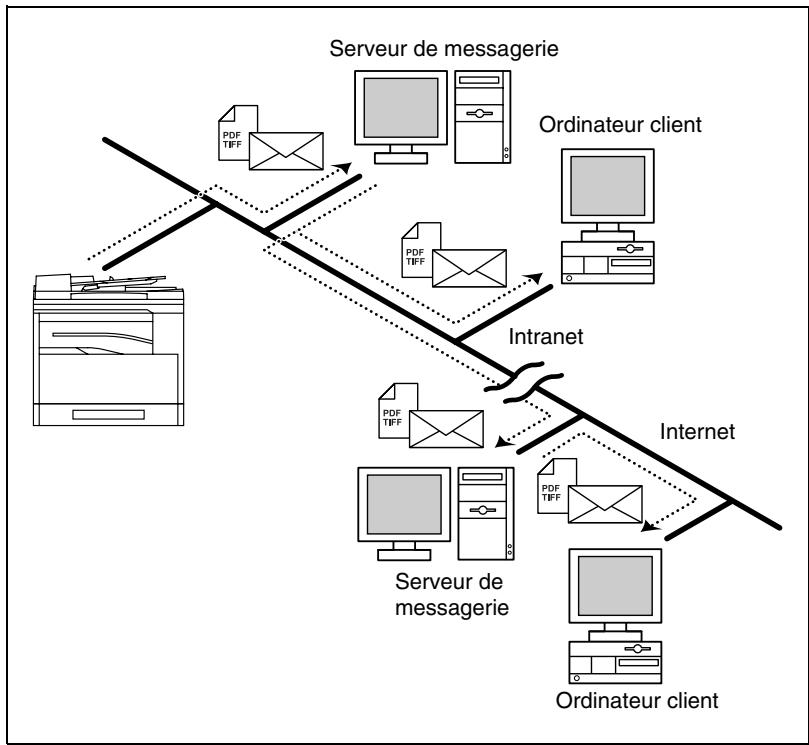
2.1 Scan à E-mail
- Les données de numérisation sont envoyés en fichiers TIFF ou PDF joints aux courriers électroniques sur le réseau ou sur Internet.
- Cette méthode nécessite la disponibilité d'un serveur de messagerie sur le réseau.
flowchart
graph TD
    A["Server de messagerie"] -->|PDF TIFF| B["Ordinateur client"]
    A -->|Email| C["Intranet"]
    C --> D["Internet"]
    D -->|PDF TIFF| E["Ordinateur client"]
    D -->|Email| F["Intranet"]
    F --> G["Server de messagerie"]
    G --> H["Ordinateur client"]
    style A fill:#f9f,stroke:#333
    style B fill:#ccf,stroke:#333
    style C fill:#cfc,stroke:#333
    style D fill:#fcc,stroke:#333
    style E fill:#cff,stroke:#333
    style F fill:#ffc,stroke:#333
    style G fill:#cfc,stroke:#333
    style H fill:#fcc,stroke:#333
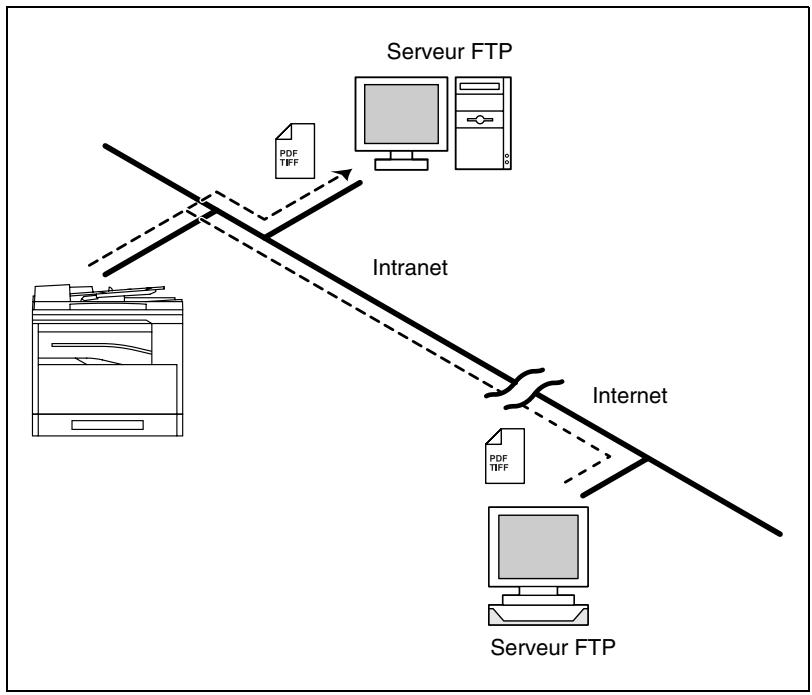
2.2 Scan à Serveur (FTP)
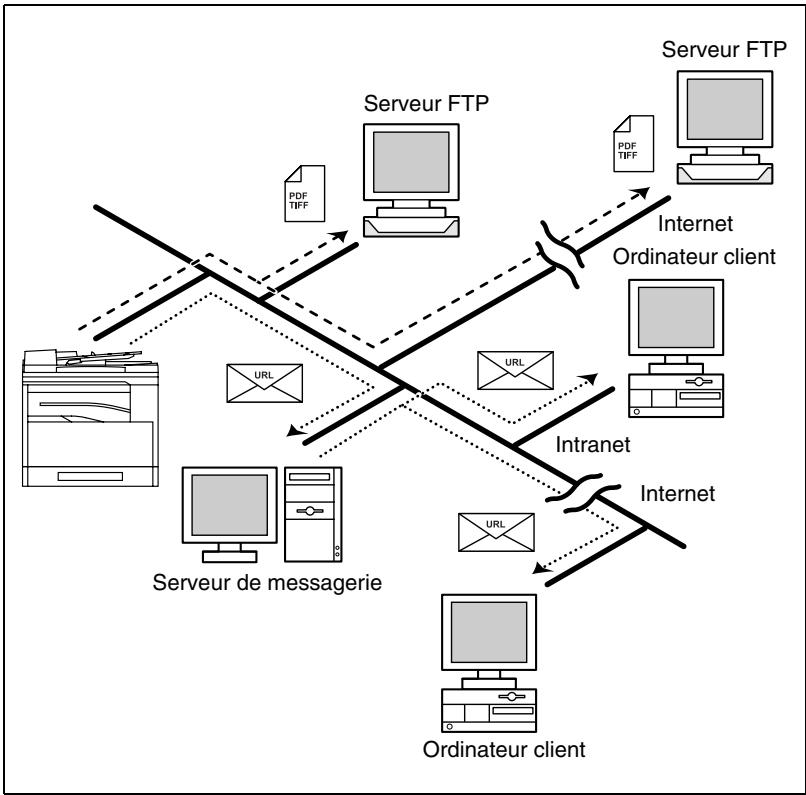
- Les données de numérisation sont téléchargées vers l'amont, sous forme de fichier TIFF ou PDF, à destination du serveur FTP spécifié.
- Cette méthode nécessite la disponibilité FTP sur le réseau.
- Les données de numérisation peuvent aussi être envoyées à un serveur FTP auquel on accède via un serveur proxy.
flowchart
graph TD
    A["Server FTP"] -->|PDF TIFF| B["Intranet"]
    B --> C["Internet"]
    C --> D["Server FTP"]
    style A fill:#f9f,stroke:#333
    style B fill:#ccf,stroke:#333
    style C fill:#cfc,stroke:#333
    style D fill:#fcc,stroke:#333
- De plus, il est possible de paramétrer le système de manière à pouvoir notifier à 10 destinataires spécifiés l'adresse du serveur FTP où les données ont été téléchargées.
flowchart
graph TD
    A["Server de messagerie"] -->|PDF TIFF| B["Server FTP"]
    A -->|URL| C["Ordinateur client"]
    B -->|PDF TIFF| D["Ordinateur client"]
    B -->|URL| E["Ordinateur client"]
    C -->|Intranet| F["Ordinateur client"]
    D -->|Internet Ordinateur client| G["Server FTP"]
    E -->|Intranet Ordinateur client| H["Ordinateur client"]
    F -->|Internet Ordinateur client| I["Server FTP"]
    G -->|Internet Ordinateur client| J["Ordinateur client"]
    H -->|Intranet Ordinateur client| K["Ordinateur client"]
    style A fill:#f9f,stroke:#333
    style B fill:#ccf,stroke:#333
    style C fill:#cfc,stroke:#333
    style D fill:#fcc,stroke:#333
    style E fill:#cff,stroke:#333
    style F fill:#ffc,stroke:#333
    style G fill:#cfc,stroke:#333
    style H fill:#fcc,stroke:#333
    style I fill:#cfc,stroke:#333
    style J fill:#fcc,stroke:#333
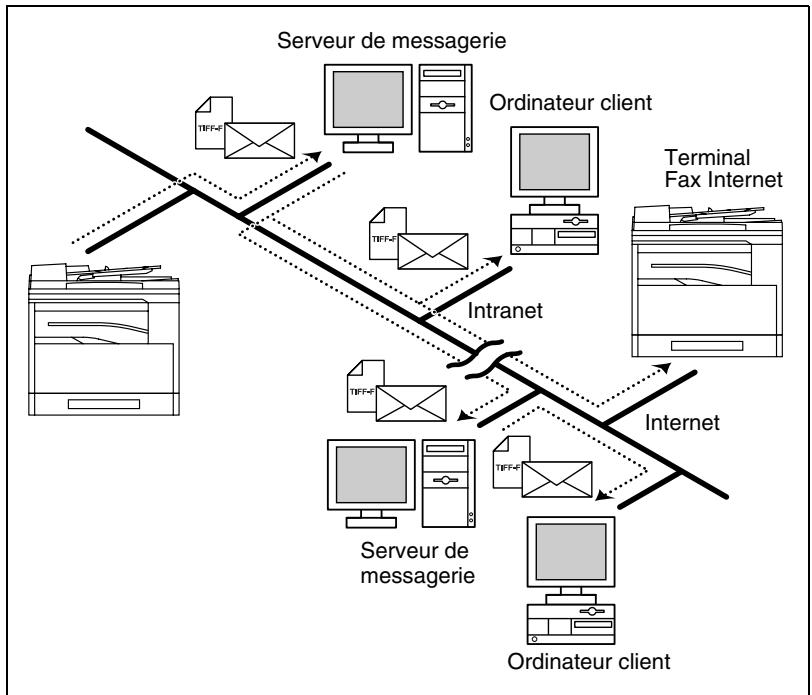
2.3 Fax Internet
- Contrairement aux télécopieurs qui utilisent les lignes téléphoniques, la télécopie Internet permet de recevoir et d'envoyer des images fax par Internet. Le service fax Internet utilise les services e-mail Internet pour envoyer et recevoir des images fax. Un service fax Internet envoie les images numérisées sous la forme de fichiers TIFF-F joints aux courriers électroniques vers la destination fax Internet désirée. Le service fax Internet qui reçoit les courriers électroniques imprime alors les fichiers lors de leur réception.
- Comme le fax Internet utilise le courrier électronique pour envoyer les images fax, les fax Internet peuvent aussi être envoyés à des adresses e-mail ainsi qu'à d'autres services fax Internet. La personne qui reçoit la télécopie Internet recevra à l'aide de son propre logiciel de messagerie, l'image fax en tant que pièce jointe à un courrier électronique.
flowchart
graph TD
    A["Server de messagerie"] --> B["Ordinateur client"]
    B --> C["Terminal Fax Internet"]
    C --> D["Intranet"]
    D --> E["Internet"]
    E --> F["Ordinateur client"]
    F --> G["Terminal Fax Internet"]
    G --> H["Intranet"]
    H --> I["Ordinateur client"]
    I --> J["Terminal Fax Internet"]
    J --> K["Intranet"]
    K --> L["Terminal Fax Internet"]
    L --> M["Ordinateur client"]
    M --> N["Terminal Fax Internet"]
    N --> O["Intranet"]
    O --> P["Terminal Fax Internet"]
    P --> Q["Terminal Fax Internet"]
    Q --> R["Terminal Fax Internet"]
    R --> S["Terminal Fax Internet"]
    S --> T["Terminal Fax Internet"]
    T --> U["Terminal Fax Internet"]
    U --> V["Terminal Fax Internet"]
    V --> W["Terminal Fax Internet"]
    W --> X["Terminal Fax Internet"]
    X --> Y["Terminal Fax Internet"]
    Y --> Z["Terminal Fax Internet"]
    Z --> AA["Terminal Fax Internet"]
    AA --> AB["Terminal Fax Internet"]
    AB --> AC["Terminal Fax Internet"]
    AC --> AD["Terminal Fax Internet"]
    AD --> AE["Terminal Fax Internet"]
    AE --> AF["Terminal Fax Internet"]
    AF --> AG["Terminal Fax Internet"]
    AG --> AH["Terminal Fax Internet"]
    AH --> AI["Terminal Fax Internet"]
    AI --> AJ["Terminal Fax Internet"]
    AJ --> AK["Terminal Fax Internet"]
    AK --> AL["Terminal Fax Internet"]
    AL --> AM["Terminal Fax Internet"]
    AM --> AN["Terminal Fax Internet"]
    AN --> AO["Terminal Fax Internet"]
    AO --> AP["Terminal Fax Internet"]
    AP --> AQ["Terminal Fax Internet"]
    AQ --> AR["Terminal Fax Internet"]
    AR --> AS["Terminal Fax Internet"]
    AS --> AT["Terminal Fax Internet"]
    AT --> AU["Terminal Fax Internet"]
    AU --> AV["Terminal Fax Internet"]
    AV --> AW["Terminal Fax Internet"]
    AW --> AX["Terminal Fax Internet"]
    AX --> AY["Terminal Fax Internet"]
    AY --> AZ["Terminal Fax Internet"]
    AZ --> BA["Terminal Fax Internet"]
    BA --> BB["Terminal Fax Internet"]
    BB --> BC["Terminal Fax Internet"]
    BC --> BD["Terminal Fax Internet"]
    BD --> BE["Terminal Fax Internet"]
    BE --> BF["Terminal Fax Internet"]
    BF --> BG["Terminal Fax Internet"]
    BG --> BH["Terminal Fax Internet"]
    BH --> BI["Terminal Fax Internet"]
    BI --> BJ["Terminal Fax Internet"]
    BJ --> BK["Terminal Fax Internet"]
    BK --> BL["Terminal Fax Internet"]
    BL --> BM["Terminal Fax Internet"]
    BM --> BN["Terminal Fax Internet"]
    BN --> BO["Terminal Fax Internet"]
    BO --> BP["Terminal Fax Internet"]
    BP --> BQ["Terminal Fax Internet"]
    BQ --> BR["Terminal Fax Internet"]
    BR --> BS["Terminal Fax Internet"]
    BS --> BT["Terminal Fax Internet"]
    BT --> BU["Terminal Fax Internet"]
    BU --> BV["Terminal Fax Internet"]
    BV --> BW["Terminal Fax Internet"]
2.4 Emission Fax directe
- Grâce à cette opération, les documents créés à l'aide d'un logiciel de traitement de texte ou d'autres applications peuvent être, sans besoin de les imprimer, envoyés directement à un télécopieur en spécifiant simplement le numéro de téléphone ou de fax de destination.
Vous pouvez en plus contrôler sur votre ordinateur, l'état de l'émission fax. - La destination peut être une adresse e-mail ou un numéro de téléphone (fax) classique.
- Pour pouvoir utiliser la fonction Fax Direct, le logiciel en option Unimessage Pro I-Net Portal doit être installé. Une fois que vous avez vérifié que l'environnement réseau répond aux exigences réseau, cliquez sur Paramètres Réseau ou sur Réglages Unimessage Pro I-Net Portal.
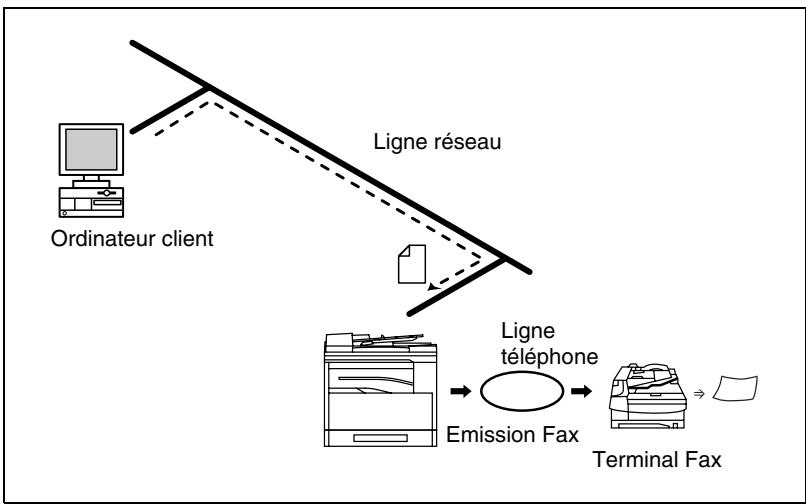
flowchart
graph TD
    A["Ordinateur client"] --> B["Ligne réseau"]
    B --> C["Terminal Fax"]
    D["Ligne téléphone"] --> E["Emission Fax"]
    E --> F["Terminal Fax"]
2.5 Configuration minimale requise
L'environnement système suivant est nécessaire pour pouvoir utiliser les fonctions fax Internet ou numérisation réseau.

Conseil
Les connexions TCP/IP doivent être activées pour pouvoir utiliser les fonctions fax Internet ou numérisation réseau.
Le copieur doit être connecté à une ligne téléphonique pour pouvoir utiliser les fonctions qui nécessitent une connexion téléphonique.
Configuration minimale requise
Fonctions disponibles lorsque le kit Fax Internet & Numérisation Réseau est installé
| Scan à E-mail | Scan à Serveur(FTP) | Fax Internet | Fax Direct | |
| Environnement nécessaire pour la transmission de données image | Serveur de messagerie (serveur SMTP) | • Serveur FTP (Le PageScope Cabinet ci-joint peut être utilisé comme simple serveur FTP.) • L'utilisation de notifications par courrier électronique nécessite un serveur de messagerie (serveur SMTP). | Serveur de messagerie (serveur POP3, serveur SMTP) | Logiciel Unimessage Pro I-Net Portal (en option) |
| Environnement nécessaire pour l'importation de données image | Client E-mail | Client FTP | Terminal Fax Internet | - |
2.6 Touches du panneau de contrôle et leurs fonctions
2.6.1 Noms des touches du panneau de contrôle et leurs fonctions
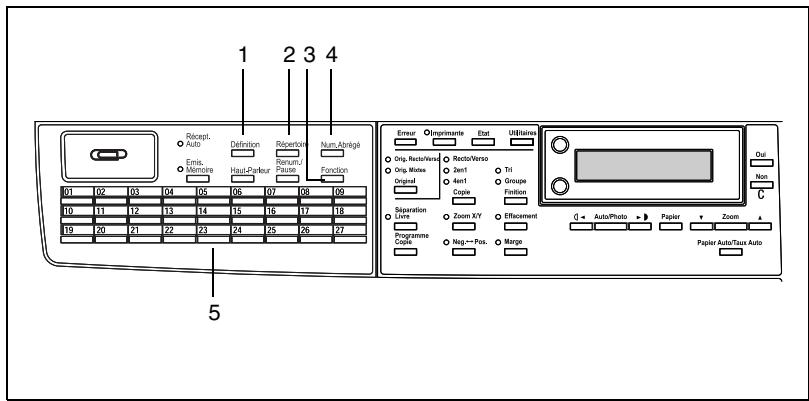
| N°. | Nom de la pièce | Fonction |
| 1 | Touche [Définition] | Permet de sélectionner la qualité de l'image (sa résolution à l'émission) pour la fonction fax Internet. |
| 2 | Touche [Répertoire] | Recherche et affiche les adresses programmées dans la numérotation 1-touche, la numérotation groupe et la numérotation abrégée. |
| 3 | Touche [Fonction] | Permet de naviguer entre les différents écrans de réglage des fonctions.“Envoi d'un document à plusieurs destinations (Emission en diffusion)” à la page 6-11, “Envoi d'un document à une heure spécifiée (Emission différée)” à la page 6-14,“Abandon (Effacement) d'un document en file d'attente d'émission” à la page 6-16, “Réception de fax Internet” à la page 6-19 |
| 4 | [Num. Abrégé] | Sert à spécifier les destinations préalablement programmées sous un nombre à trois chiffres. |
| 5 | Touches de numérotation 1-touche | Permettent de spécifier les destinations préalablement programmées. |
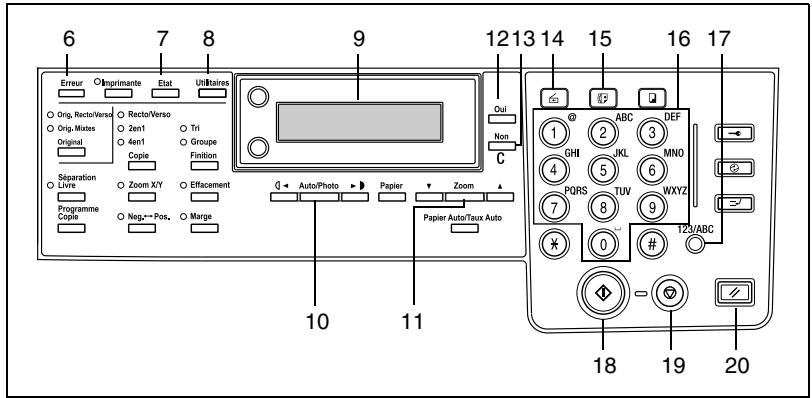
| N°. | Nom de la pièce | Fonction |
| 6 | Voyant “Erreur” | S'allume en cas d'erreur. |
| 7 | Touche [Etat] | Permet de vérifier l'état d'une émission. |
| 8 | Touche [Utilitaires] | Permet d'afficher les divers écrans du mode Utilitaires. PARAMETRES MACHINE, ENREGISTREMENT FAX, E-MAIL PARAM.1, E-MAIL PARAM.2, PARAMETRES RESEAU, PARAMETRES SCANNER |
| 9 | Ecran | Affiche le détail des réglages, comme les adresses E-mail, les menus de paramétrage et les messages d'erreur. |
| 10 | Touches ◀ et ▶ Touche [Auto/Photo] | Permet de spécifier le mode de numérisation lors de l'utilisation des fonctions de numérisation réseau. Dans les écrans de paramétrage, sert à sélectionner l'option à gauche ou à droite de la position en cours. |
| 11 | Touches ▲ et ▼ Touche [Zoom] | Dans les listes ou les écrans de paramétrage, permet de sélectionner l'élément au-dessus ou au-dessous de la position en cours. |
| 12 | Touche [Oui] | Sert à confirmer les paramètres. |
| 13 | Touche [Non/C] (Correction) | Permet d'effacer les caractères ou les nombres qui ont été saisis dans un champ de réglage. Permet de revenir à l'écran précédent. |
| 14 | Touche [Numérisation] | Permet de commuter les différents modes de numérisation. Le voyant s'allume en vert pour indiquer que la machine est en mode Numérisation. |
| 15 | Touche [Fax] | Permet d'envoyer des données de numérisation ou de recevoir des messages E-mail quand on utilise la fonction Fax Internet. |
| 16 | Clavier numérique | Permet aussi de saisir des valeurs de réglage. Sert à saisir des chiffres et des lettres. Ces touches permettent aussi d'entrer des adresses E-mail ou du texte. Permet d'entrer les numéros de numérotation abrégée. |
| 17 | Touche [123/ABC] | Permet de basculer entre la saisie de chiffres et la saisie de caractères. |
| 18 | Touche [Début] | Sert à lancer la numérisation ou d'envoyer des messages ou des fichiers. |
| 19 | Touche [Stop] | Permet d'arrêter la numérisation de document, d'arrêter l'émission ou la réception, ou encore d'arrêter l'impression. |
| 20 | Touche [Initialisation] | Permet d'annuler toutes les opérations en cours. |
2.6.2 A propos de l'afficheur
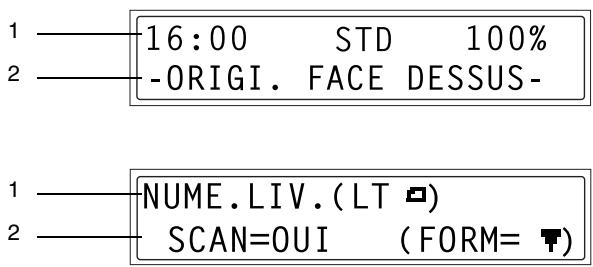
| N°. | Indication à l'écran | Description |
| 1 | Nom du menu ou de la fonction | Affiche le mode ou le réglage fonction sélectionné actif.Affiche le menu, ou l'option de réglage en vigueur.Affiche un message en cas d'erreur.En mode veille, affiche la date et le niveau de mémoire disponible. |
| 2 | Zone de message | Affiche les messages relatifs à l'utilisation. |
Liste des symboles
| Symbole | Description | |
 | Envoi/Réception de messages E-mail | Un courrier électronique est en cours d'envoi ou de réception. |
| [X45W] | En veille pour émission en différé | Un courrier électronique est en file d'attente pour envoi en différé. |
2.6.3 Saisie de caractères texte
Cette section décrit la manière de saisir des caractères texte lors de l'enregistrement de la destination ou de la saisie de noms, par exemple pour les touches de numérotation 1-touche.
Utilisation des touches
Le clavier numérique permet de saisir des chiffres, du texte ou des symboles.
Appuyez sur la touche [123/ABC] pour faire passer le clavier du mode saisie chiffres au mode saisie lettres/symboles et inversement.
Pour indiquer la saisie de chiffres, le signe “[1]” apparaît sur l'afficheur.
Pour indiquer la saisie de lettres ou de symboles, le signe “[A]” apparaît sur l'afficheur.
Les listes suivantes indiquent les caractères disponibles sous chaque touche du clavier numérique.
Pour la saisie de numéros de fax et d'adresses E-mail :
| Clavier numérique | Caractères disponibles* | |
| 1 | @ | . (point) @_ (tiret) - (trait d'union) 1 |
| 2 | ABC | ABC2abc |
| 3 | DEF | DEF3def |
| 4 | GHI | GHI4ghi |
| 5 | JKL | JKL5jkl |
| 6 | MNO | MNO6mno |
| 7 | PQRS | PQRS7pqrs |
| 8 | TUV | TUV8tuv |
| 9 | WXYZ | WXYZ9wxyz |
| 0 | espace | (espace) 0 |
| ¥ | +&/ ¥ =!?( )%[ ]^{}|~$ | |
| # | # | |
* Appuyez à plusieurs reprises sur la touche du clavier numérique afin de faire défiler le caractère ou le symbole recherché jusqu'à ce qu'il apparaisse sur l'afficheur.
Pour les noms des destinataires :
Modèles métriques
| Clavier numérique | Caractères disponibles* | |
| 1 | @ | . (point) @_ (tiret) - (trait d'union) 1 |
| 2 | ABC | ABC2abcÄäÄåÆæàÇç |
| 3 | DEF | DEF3defÉéè |
| 4 | GHI | GHI4ghiiîî |
| 5 | JKL | JKL5jkl |
| 6 | MNO | MNO6mnoÑñÖöØòò |
| 7 | PQRS | PQRS7pqrsß |
| 8 | TUV | TUV8tuvÜüùú |
| 9 | WXYZ | WXYZ9wxyz |
| 0 | ☐ espace | (espace) 0 |
| ¥ | +&/ ¥ =!?()%[ ]^{}|~$,:;<>"¿£ | |
| # | # | |
Models en pouces
| Clavier numérique | Caractères disponibles* | |
| 1 | @ | . (point) @_ (tiret) - (trait d'union) 1 |
| 2 | ABC | ABC2abc |
| 3 | DEF | DEF3def |
| 4 | GHI | GHI4ghi |
| 5 | JKL | JKL5jkl |
| 6 | MNO | MNO6mno |
| 7 | PQRS | PQRS7pqrs |
| 8 | TUV | TUV8tuv |
| 9 | WXYZ | WXYZ9wxyz |
| 0 | _ espace | (espace) 0 |
| ¥ | +&/ ¥ =!?( )%[ ]^“{ }|^$,:;<>"¿£ | |
| # | # | |
* Appuyez à plusieurs reprises sur la touche du clavier numérique afin de faire défiler le caractère ou le symbole recherché jusqu'à ce qu'il apparaisse sur l'afficheur.
Exemple de saisie de texte
Pour entrer le texte "NJ Office"
Le curseur clignote à sa position actuelle en alternance avec le caractère.
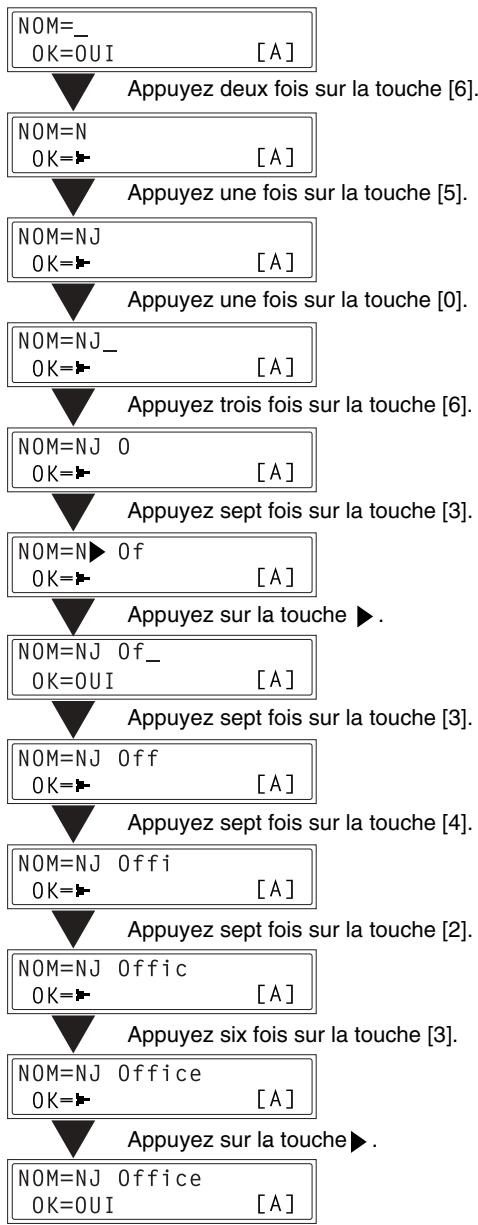
flowchart
graph TD
    A["NOM=_OK=OUI [A"]] --> B["Appuyez deux fois sur la touche [6"].]
    C["NOM=NOK=[A"]] --> D["Appuyez une fois sur la touche [5"].]
    E["NOM=NJOK=[A"]] --> F["Appuyez une fois sur la touche [0"].]
    G["NOM=NJ_OK=[A"]] --> H["Appuyez trois fois sur la touche [6"].]
    I["NOM=NJ 0OK=[A"]] --> J["Appuyez sept fois sur la touche [3"].]
    K["NOM=N►OfOK=[A"]] --> L["Appuyez sur la touche ►."]
    M["NOM=NJ 0f_OK=OUI [A"]] --> N["Appuyez sept fois sur la touche [3"].]
    O["NOM=NJ OffOK=[A"]] --> P["Appuyez sept fois sur la touche [4"].]
    Q["NOM=NJ OffiOK=[A"]] --> R["Appuyez sept fois sur la touche [2"].]
    S["NOM=NJ OfficeOK=[A"]] --> T["Appuyez six fois sur la touche [3"].]
    U["NOM=NJ OfficeOK=[A"]] --> V["Appuyez sur la touche ►."]
Notes sur la saisie et la correction de texte
Maintenez la touche [Non] enfoncée pendant une seconde ou plus afin d'effacer tout le texte introduit dans un champ de réglage.
Pour n'effacer qu'une partie du texte seulement, appuyez sur les touches ◀ et ▶ pour déplacer le curseur (_) sur le caractère à effacer, puis appuyez sur la touche [Non].
Pour entrer une espace, appuyez sur la touche [0] du clavier numérique.
Lors de la saisie de texte, appuyez sur la touche ▶ avant d'introduire le caractère suivant si celui-ci est identique au caractère en cours. (Veuillez vous reporter à "Exemple de saisie de texte" à la page 2-13.)
Pour changer un caractère qui a été saisi, appuyez sur les touches ◀ et ▶ pour déplacer le curseur (_) sur le caractère à remplacer, appuyez sur la touche [Non] pour effacer le caractère, et tapez ensuite le caractère correct.
2.7 Utiliser PageScope Light
2.7.1 Présentation de PageScope Light
PageScope Light est un utilitaire de contrôle de périphériques fourni par le serveur HTTP intégré à la carte interface réseau. Cet utilitaire peut être employé comme interface avec un navigateur Web pour contrôler à distance le copieur et la carte interface réseau.
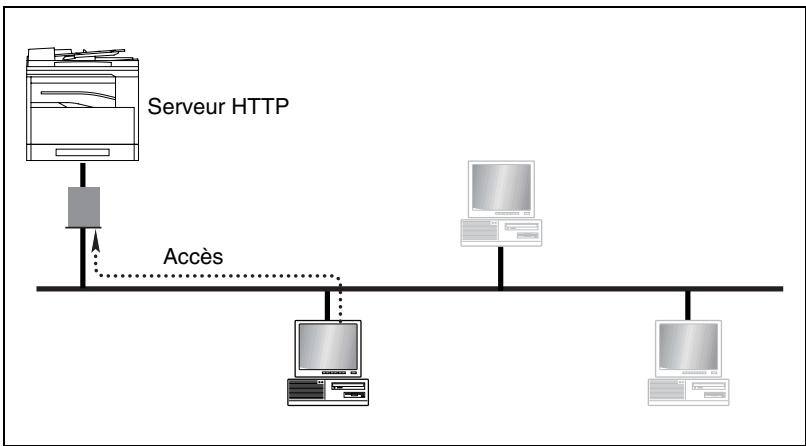
flowchart
graph TD
    A["Server HTTP"] -->|Access Point| B["Computer 1"]
    A -->|Access Point| C["Computer 2"]
    A -->|Access Point| D["Computer 3"]
Voici quelques exemples des types de tâches qui peuvent être effectuées avec PageScope Light.
- Réglage/changement des paramètres réseau
○ Paramètres TCP/IP
○ Paramètres SMTP
○ Paramètres POP3
○ Paramètres FTP - Ajout/changement des adresses e-mail
○ Réglages numérotation 1-touche
○ Réglages numérotation abrégée
○ Paramètres de numérotation groupe - Réglages numérotation abrégée (ajout d'une adresse de serveur FTP)
2.7.2 Configuration minimale requise
PageScope Light peut être utilisé avec les environnements système suivants.
| Système d'exploitation | Windows 95 (OSR 2.5), Windows 98, Windows 98 SE, Windows ME, Windows NT 4.0, Windows 2000 ou Windows XP |
| Navigateur | Microsoft Internet Explorer 4.0 ou plus récent Netscape Navigator 4 ou plus récent |
2.7.3 Accéder à PageScope Light

Remarque
Pour pouvoir utiliser PageScope Light, on doit avoir préalablement spécifié sur le panneau de contrôle du copieur, les paramètres Adresse IP, Masque sous-réseau, et Passerelle. Pour plus d'informations sur la spécification de ces paramètres, voir "Paramètres Réseau" à la page 3-10.
L'accès à PageScope Light se fait directement à partir d'un navigateur Web.
1 Lancez le navigateur Web.
2 Entrez l'adresse IP du copieur dans la case "Adresse", puis appuyez sur la touche [Entrée].
http://
☐ (Exemple) Si l'adresse IP du copieur est 192.168.0.100, tapez : http://192.168.0.100/
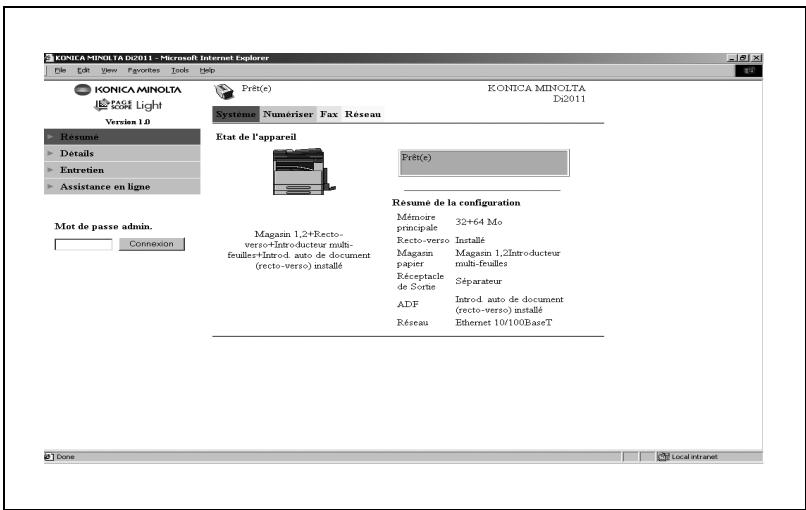
3 L'écran PageScope Light s'affiche.
2.7.4 Utiliser PageScope Light
PageScope Light s'utilise comme que toutes les autres pages Web ou Internet. Cliquez sur les liens pointant sur une page pour vous y rendre, et utilisez les boutons [Précédent] et [Suivant] pour naviguer sur les pages qui ont déjà été chargées.
2.7.5 A propos de l'organisation de l'écran
L'écran suivant s'affiche lorsque vous accédez à PageScope Light.

...
Remarque
Les copies d'écran reproduites dans ce manuel peuvent différer de l'affichage réel à l'écran. Elles peuvent aussi être modifiées sans préavis.
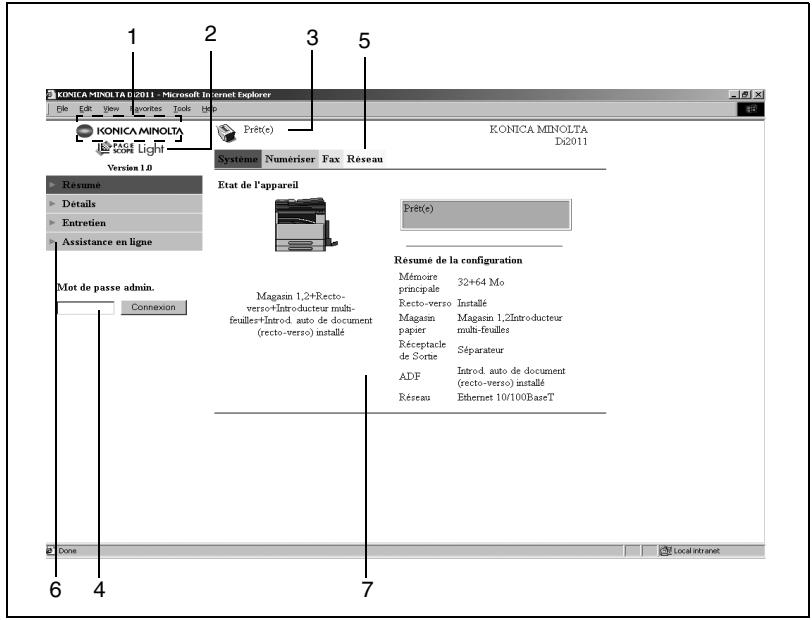
| 1 | Logo | Cliquez sur ce logo pour visiter le site Web du fabricant. |
| 2 | Logo | Cliquez sur ce logo pour vous rendre sur le site Web PageScope. |
| 3 | Affichage des états | Affiche l'état courant du copieur. |
| 4 | Mot de passe Administrateur | Tapez le mot de passe administrateur pour vous connecter en mode administrateur. |
| 5 | Onglets | Permettent de sélectionner les diverses catégories de paramètres. |
| 6 | Menu | Permet de sélectionner divers réglages ou d'afficher des informations. |
| 7 | Affichage information/ réglages | Affiche les détails de l'élément sélectionné dans le menu. |
2.7.6 Connexion comme Administrateur
Certains des paramètres disponibles dans PageScope Light ne peuvent être modifiés que par un administrateur. Ces paramètres ne s'affichent que lorsque vous vous connectez en mode Administrateur.
Se connecter en mode Administrateur
1 Tapez le mot de passe administrateur dans la case “Mot de passe admin.” du côté gauche de l’écran.
2 Cliquez sur le bouton [Connexion] pour vous connecter en mode administrateur.
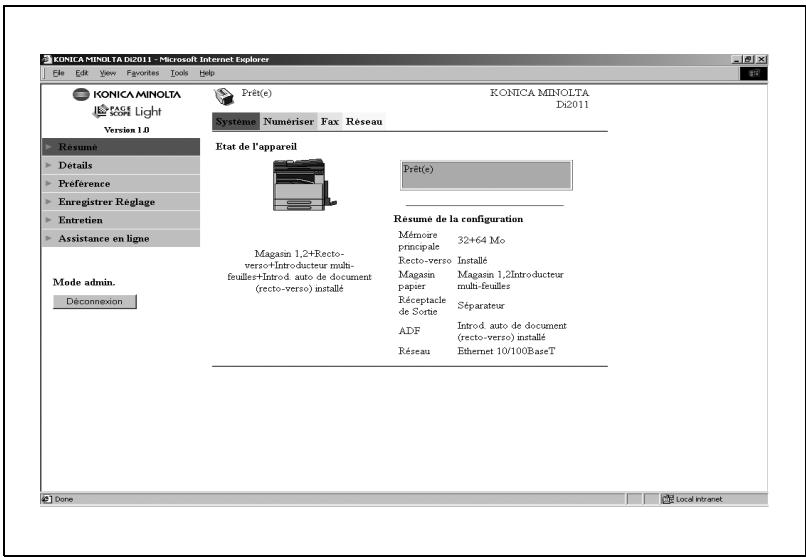
3 Pour vous déconnecter, cliquez sur le bouton [Déconnexion].

...
Remarque
Le mot de passe par défaut pour le mode Administrateur est "sysadm".
Veillez à changer le mot de passe administrateur avant d'utiliser le mode Administrateur.
Si aucune opération n'est effectuée pendant 10 minutes, PageScope Light se déconnecte automatiquement.
Le copieur ne peut pas être utilisé lorsque vous êtes connecté à PageScope Light en mode Administrateur.
3 Préparation
3.1 Connexion à un réseau LAN
Ce copieur prend en charge le protocole TCP/IP utilisé par les réseaux LAN. Afin d'utiliser ce protocole, le copieur doit être raccordé au réseau à l'aide d'un câble LAN.
Raccordement du câble LAN
Insérez le connecteur d'une extrémité du câble LAN dans le port Réseau (marqué "LAN") sur le côté gauche du copieur, et le connecteur de l'autre extrémité dans un port ouvert du hub réseau.

Conseil
Le port Réseau est situé sur le côté gauche du copieur.
Utilisez un câble LAN de Catégorie 5 ou 5E.
Le câble LAN n'est pas fourni.
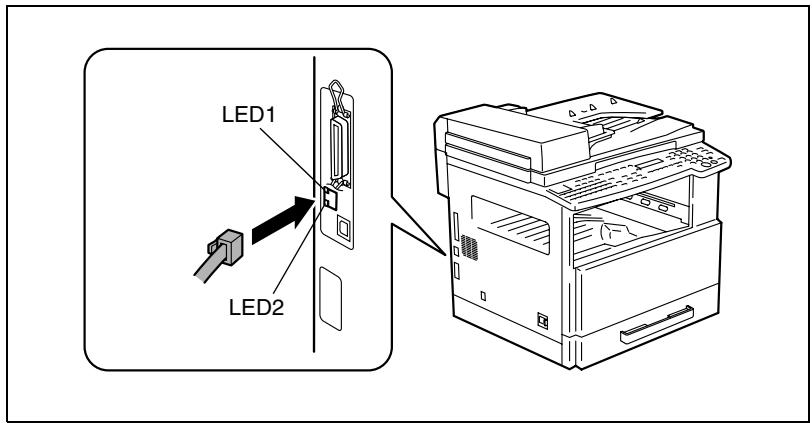
A propos des témoins lumineux (LED)
| LED1(LIAISON) : | Ce voyant s'allume quand le câble réseau est correctement connecté. Si ce témoin ne s'allume pas, vérifiez le raccordement, même si les connexions du copieur semblent correctes. S'il ne s'allume toujours pas quand les deux connecteurs du câble LAN sont correctement insérés, il se peut alors que le câble réseau soit endommagé ou détérioré. |
| LED2(ACTION) : | Ce voyant clignote quand des données sont en cours de transfert. |
3.2 Spécification des Paramètres Réseau
Selon l'environnement réseau dans lequel le copieur se trouve, il peut y avoir certaines restrictions sur les fonctions réseau qui peuvent être utilisées par ce copieur. Spécifiez les paramètres réseau selon les besoins des fonctions et environnement nécessaires à votre configuration.
On peut spécifier les paramètres réseau à partir du panneau de contrôle du copieur ou en mode Administrateur sous PageScope Light.
3.2.1 Aperçu des paramètres réseau
| Fonction | Description | Fax Internet | Scan à E-mail | Scan à Serveur | Fax Direct | Paramètre | |
| Pan-neau de contrôle | Page Scope Light | ||||||
| ○ : Impératif; - : Pas nécessaire; • : Selon les besoins | ○ : Possible- : Pas possible | ||||||
PARAMETRES RESEAU
| ADRESSE IP | Cette fonction permet de spécifier l'adresse IP du copieur. Consultez votre administrateur réseau pour connaître l'adresse IP à utiliser. | ^*2 | ^*2 | ^*2 | ^*2 | ||
| MASQUE SOUS RESE. | Cette fonction permet de spécifier la valeur du masque sous-réseau du réseau. Consultez votre administrateur réseau pour plus de détails. | ^*2 | ^*2 | ^*2 | ^*2 | ||
| PASSE-RELLE | Cette fonction permet de spécifier la passe-relle (adresse IP) par défaut d'un routeur du réseau. Consultez votre administrateur réseau pour plus de détails. | ^*2 | ^*2 | ^*2 | ^*2 | ||
| Fonction | Description | Fax Internet | Scan à E-mail | Scan à Serveur | Fax Direct | Paramètre | |
| Pan-neau de contrôle | Page Scope Light | ||||||
| CONFIG. DNS | Cette fonction permet d'activer ou de désactiver le paramètre DNS (Système Nom de domaine). Si votre réseau comprend un serveur DNS, tapez l'adresse IP du serveur DNS.*Si le serveur DNS est implanté sur votre réseau local, sélectionnez l'option "ACTIVER". Si vous utilisez le serveur DNS d'un fournisseur d'accès à Internet (ISP) ou si un serveur DNS est implanté en dehors de votre réseau local, sélectionnez l'option "DES-ACTIVER". Consultez votre administrateur réseau pour plus de détails. | • | • | • | - | ○ | ○ |
| PASSE-RELLE EM. | Cette fonction permet d'activer la fonction Fax Direct. | - | - | - | ○ | ○ | - |
E-MAIL PARAM. 1
| NOMEMET-TEUR | Cette fonction permet de spécifier le nom de l'expéditeur. | ○ | ○ | •*1 | - | ○ | ○ |
| Fonction | Description | Fax Internet | Scan à E-mail | Scan à Serveur | Fax Direct | Paramètre | |
| Pan-neau de contrôle | Page Scope Light | ||||||
| ADRESSE E-MAIL | Cette fonction permet de spécifier l'adresse E-mail de l'expéditeur. Consultez votre administrateur réseau pour plus de détails. | ○ | ○ | •*1 | - | ○ | ○ |
| SERVEUR SMTP | Cette fonction permet de spécifier l'adresse IP ou le nom d'hôte d'un serveur SMTP. Consultez votre administrateur réseau pour plus de détails. | ○ | ○ | ○*3 | - | ○ | ○ |
| N° PORT SMTP | Cette fonction permet de spécifier le numéro du port du serveur SMTP (1 à 65535). Consultez votre administrateur réseau pour plus de détails. | ○ | ○ | •*1 | - | ○ | ○ |
| DELAISMTP | Cette fonction permet de spécifier le délai (en secondes) imparti à l'établissement de la connexion au serveur SMTP. (30 à 300 s) | ○ | ○ | •*1 | - | ○ | ○ |
| INSERTION TEXTE | Cette fonction permet d'activer ou de désactiver l'insertion d'un texte notifiant l'envoi d'une image jointe à un courrier électronique lorsque des données de numérisation sont envoyées comme pièce jointe à un message E-mail. | ○ | ○ | •*1 | - | ○ | ○ |
| DEFAULT SUBJECT | Cette fonction permet de spécifier l'objet par défaut lors de l'envoi de données de numérisation comme pièce jointe à un message E-mail. | ○ | ○ | •*1 | - | ○ | ○ |
| MODE E-MAIL | Cette fonction permet de spécifier les sélections par défaut pour les modes d'émission de base et avancé lors de l'envoi d'un document par fax Internet (en utilisant le clavier numérique pour spécifier la destination). | ○ | - | - | - | ○ | ○ |
E-MAIL PARAM. 2
| SERVEUR POP3 | Cette fonction permet de spécifier l'adresse IP ou le nom d'hôte POP3.Consultez votre administrateur réseau pour plus de détails. | ○ | - | - | - | ○ | ○ |
| Fonction | Description | Fax Internet | Scan à E-mail | Scan à Serveur | Fax Direct | Paramètre | |
| Pan-neau de contrôle | Page Scope Light | ||||||
| N° PORT POP3 | Cette fonction permet de spécifier le numéro du port du serveur POP3 (1 à 65535). Consultez votre administrateur réseau pour plus de détails. | ○ | - | - | - | ○ | ○ |
| DELAI POP3 | Cette fonction permet de spécifier le délai (en secondes) imparti à l'établissement de la connexion au serveur POP3. (30 à 300 s) | ○ | - | - | - | ○ | ○ |
| COMPTE POP3 | Cette fonction permet de spécifier le nom de compte utilisé pour la connexion au serveur POP3. Consultez votre administrateur réseau pour plus de détails. | ○ | - | - | - | ○ | ○ |
| MdPasse POP3 | Cette fonction permet de spécifier le nom de compte utilisé pour la connexion au serveur POP3. Consultez votre administrateur réseau pour plus de détails. | ○ | - | - | - | ○ | ○ |
| RECEPTION AUTO | Cette fonction permet de spécifier l'intervalle (en minutes) entre chaque vérification de réception de message électronique lorsque la fonction Réception Auto est activée. (OFF, 1 à 60 minutes) | ○ | - | - | - | ○ | ○ |
| ADRESSE RETOUR | Cette fonction permet de spécifier l'adresse E-mail à laquelle seront envoyées les notifications d'erreur lors de la réception d'un fax Internet. | ○ | - | - | - | ○ | ○ |
| IMPRIMER EN TETE | Cette fonction permet d'activer ou de désactiver l'impression de l'en-tête lors de l'impression des messages E-mail reçus. | ○ | - | - | - | ○ | ○ |
Mode Administrateur PageScope Light : Onglet "Numériser"
| Destination Fchier | Cette fonction permet de spécifier la destination FTP utilisée pour les opérations Scan à Serveur (FTP). Elle sert à spécifier l'adresse IP du serveur FTP, le répertoire et autres réglages. | - | - | ○ | - | - | ○ |
| Fonction | Description | Fax Internet | Scan à E-mail | Scan à Serveur | Fax Direct | Paramètre | |
| Pan-neau de contrôle | Page Scope Light | ||||||
Mode Administrateur PageScope Light : Onglet "Réseau"
| Configuration FTP | Cette fonction sert à spécifier l'adresse IP du serveur proxy d'un serveur FTP. | - | - | • | - | - | ○ |
*1 : Impératif si la notification de l'URL est envoyée par E-mail.
*2 : Peut aussi être assignée automatiquement par le serveur DHCP.
*3 : S'il n'y a pas de serveur SMTP disponible sur le réseau, tapez
"0.0.0.0" dans le champ Adresse IP.
3.2.2 Spécification des paramètres sur le panneau de contrôle
3.2.2.1 Paramètres Réseau
Ces paramètres peuvent être spécifiés dans le menu “PARAMETRES RESEAU” du mode Utilitaires.
Cette section décrit la manière de paramétrer les fonctions suivantes.
- ADRESSE IP
● MASQUE SOUS RESE. - PASSERELLE
- CONFIG. DNS
● PASSERELLE EM.

Remarque
Consultez votre Administrateur réseau avant de modifier un seul des paramètres réseau.

Conseil
Si vous souhaitez annuler une modification avant qu'elle ne soit validée, appuyez sur la touche [Non]. Appuyez sur la touche [Oui] lorsque le message “ARRET REGLAGES?” apparaît.
Réglage de l'adresse IP
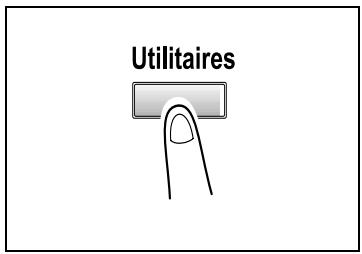
1 Appuyez sur la touche [Utilitaires]. Le menu du mode Utilitaires s'affiche.
2 Appuyez sur la touche ▲ ou ▼ jusqu'à ce que "PARAMETRES RESEAU" apparaisse.
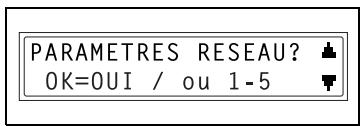
3 Appuyez sur la touche [1] du clavier numérique pour sélectionner "ADRESSE IP".
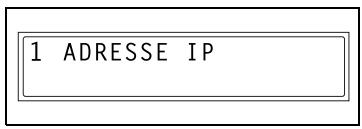
4 Appuyez sur la touche ◀ et ▶ pour sélectionner "AUTO" ou "SPECIF.", puis appuyez sur la touche [Oui].
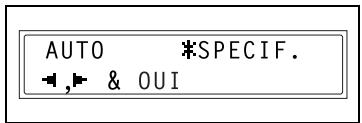
Si vous sélectionnez "AUTO", l'adresse IP sera obtenue automatiquement auprès du serveur DHCP. L'écran PARAMETRES RESEAU s'affiche.
Si vous sélectionnez "SPECIF.", l'écran de saisie de l'adresse IP apparaît. (Passez à l'étape 5.)

Remarque
"AUTO" n'est disponible que s'il y a un serveur DHCP sur le réseau. Si "AUTO" est sélectionné, il n'y a pas besoin de spécifier le paramètre masque sous-réseau ou passerelle.
Si l'on utilise une adresse IP fixe, il faut sélectionner "Adresse IP dans mémoire NVRAM" dans PageScope Light. Sélectionnez cette option dans l'écran qui s'affiche après avoir cliqué sur "Configuration TCP/IP" dans le menu de l'onglet "Réseau".
5 Sur le clavier numérique, tapez l'adresse IP du copieur.
○ L'illustration ci-contre donne un exemple d'adresse IP.
$$ \begin{array}{c c} \hline \text {ADR = 192.168.0} & . 1 0 0 \ \text {OK = OUI} \end{array} $$
Consultez votre Administrateur réseau pour plus de détails sur ce paramétrage.
6 Appuyez sur la touche [Oui].
L'écran PARAMETRES RESEAU s'affiche. Pour enregistrer ces réglages dans le copieur, celui-ci doit être éteint puis rallumé.
7 L'écran PARAMETRES RESEAU étant affiché, appuyez sur la touche [Non] ou [Initialisation] de manière à faire apparaître le message "PLEASE RE-START POWER SUPPLY OFF/ON".
8 Placez l'interrupteur du copieur en position "O", puis "l" pour redémarrer le copieur.
Spécification du masque sous-réseau
1 Dans le menu “PARAMETRES RESEAU” du mode Utilitaires, appuyez sur la touche [2] du clavier numérique pour sélectionner “MASQUE SOUS RESE.”
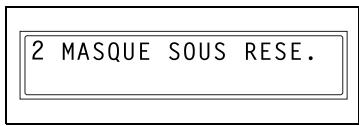
2 Sur le clavier numérique, entrez la valeur du masque sous-réseau.
○ L'illustration ci-contre donne un exemple de masque
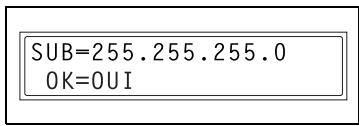
sous-réseau. Consultez votre Administrateur réseau pour plus de détails sur ce paramétrage.
3 Appuyez sur la touche [Oui].
L'écran PARAMETRES RESEAU s'affiche. Pour enregistrer ces réglages dans le copieur, celui-ci doit être éteint puis rallumé.
4 L'écran PARAMETRES RESEAU étant affiché, appuyez sur la touche [Non] ou [Initialisation] de manière à faire apparaître le message "PLEASE RE-START POWER SUPPLY OFF/ON".
5 Placez l'interrupteur du copieur en position "O", puis "I" pour redémarrer le copieur.
Spécification de la passerelle (par défaut)
1 Dans le menu “PARAMETRES RESEAU” du mode Utilitaires, appuyez sur la touche [3] du clavier numérique pour sélectionner “PASSERELLE”.
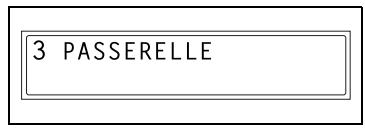
2 Sur le clavier numérique, tapez l'adresse IP de la passerelle.
○ L'illustration ci-contre donne un exemple d'adresse de passerelle.
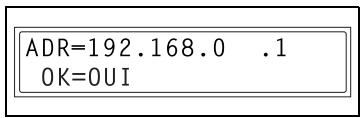
Consultez votre Administrateur réseau pour plus de détails sur ce paramétrage.
3 Appuyez sur la touche [Oui].
L'écran PARAMETRES RESEAU s'affiche. Pour enregistrer ces réglages dans le copieur, celui-ci doit être éteint puis rallumé.
4 L'écran PARAMETRES RESEAU étant affiché, appuyez sur la touche [Non] ou [Initialisation] de manière à faire apparaître le message "PLEASE RE-START POWER SUPPLY OFF/ON".
5 Placez l'interrupteur du copieur en position "O", puis "I" pour redémarrer le copieur.
Spécification de la configuration DNS
1 Dans le menu “PARAMETRES RESEAU” du mode Utilitaires, appuyez sur la touche [4] du clavier numérique pour sélectionner “CONFIG. DNS”.
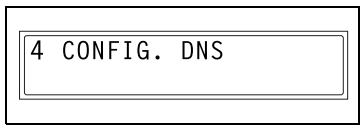
2 Appuyez sur la touche ◀ et ▶ pour sélectionner "DESACT." ou "ACTIVER", puis appuyez sur la touche [Oui].
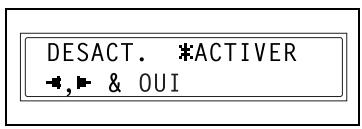
Si vous sélectionnez "DESACT.", l'écran PARAMETRES RESEAU apparaît.
Si vous sélectionnez "ACTIVER", l'écran de saisie de l'adresse IP du serveur DNS apparaît. (Passez à l'étape 3.)
3 Sur le clavier numérique, tapez l'adresse IP du serveur DNS.
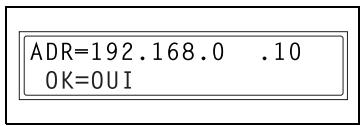
4 Appuyez sur la touche [Oui].
L'écran PARAMETRES RESEAU s'affiche. Pour enregistrer ces réglages dans le copieur, celui-ci doit être éteint puis rallumé.
5 L'écran PARAMETRES RESEAU étant affiché, appuyez sur la touche [Non] ou [Initialisation] de manière à faire apparaître le message "PLEASE RE-START POWER SUPPLY OFF/ON".
6 Placez l'interrupteur du copieur en position "O", puis "I" pour redémarrer le copieur.
Spécification du paramètre émission passerelle
1 Dans le menu “PARAMETRES RESEAU” du mode Utilitaires, appuyez sur la touche [5] du clavier numérique pour sélectionner “PASSERELLE EM.”
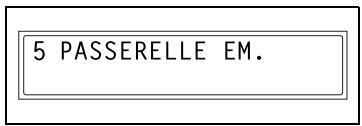
2 Appuyez sur la touche ◀ et ▶ pour sélectionner "DESACT." ou "ACTIVER", puis appuyez sur la touche [Oui].

L'écran PARAMETRES RESEAU s'affiche.
3.2.2.2 Spécification des paramètres E-mail (menu "E-MAIL PARAM. 1")
Les réglages de la fonction E-MAIL PARAM. 1 sont spécifiés à partir du menu “E-MAIL PARAM. 1” du mode Utilitaires.
Cette section décrit la manière de paramétrer les fonctions suivantes.
- NOM EMETTEUR
● ADRESSE E-MAIL - SERVEUR SMTP
- N° PORT SMTP
- DELAI SMTP
- INSERTION TEXTE
● DEFAULT SUBJECT - MODE E-MAIL

...
Conseil
Si vous souhaitez annuler une modification d'un paramètre réseau avant qu'elle ne soit validée, appuyez sur la touche [Non]. Appuyez sur la touche [Oui] lorsque le message "ARRET REGLAGES?" apparaît.
Enregistrement du nom de l'émetteur
1 Appuyez sur la touche [Utilitaires]. Le menu du mode Utilitaires s'affiche.
2 Appuyez sur la touche ▲ ou ▼ jusqu'à ce que "E-MAIL PARAM. 1" apparaisse.
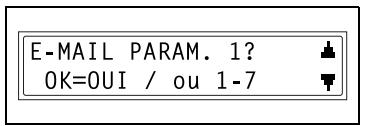
3 Appuyez sur la touche [1] du clavier numérique pour sélectionner "NOM EMETTEUR".
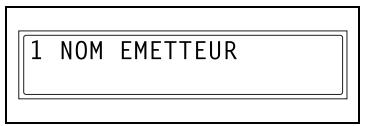
4 Tapez le nom de l'émetteur.
Pour plus d'informations sur la saisie de texte, voir "Saisie de caractères texte" à la page 2-11.
![NOM=_ OK=0UI [1]](/content/2024/12/139441/images/2429eae26e1ca7680f0c062b470141baf06336f4f5826da74299eddcb168cfe7.jpg)
○ Le nom de l'émetteur peut comporter jusqu'à 20 caractères maxi.
5 Appuyez sur la touche [Oui].
L'écran E-MAIL PARAM. 1 réapparaît.
Enregistrement de l'adresse E-mail de l'émetteur
1 Dans le menu “E-MAIL PARAM. 1” du mode Utilitaires, appuyez sur la touche [2] du clavier numérique pour sélectionner “ADRESSE E-MAIL”.
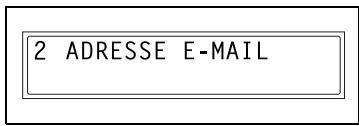
2 Introduisez l'adresse E-mail du copieur.
Pour plus d'informations sur la saisie de texte, voir "Saisie de caractères texte" à la page 2-11.
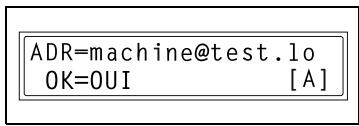
○ Le nom de l'émetteur peut comporter jusqu'à 64 caractères maxi.
- Consultez votre Administrateur réseau pour connaître l'adresse E-mail à utiliser.
Si vous ne recevez pas de messages électroniques sur le copieur, tapez l'adresse E-mail de l'Administrateur réseau.
3 Appuyez sur la touche [Oui].
L'écran E-MAIL PARAM. 1 réapparaît.
Spécification de l'adresse du serveur SMTP
1 Dans le menu "E-MAIL PARAM. 1" du mode Utilitaires, appuyez sur la touche [3] du clavier numérique pour sélectionner "SERVEUR SMTP".
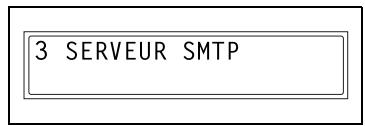
2 Tapez l'adresse IP ou le nom d'hôte du serveur SMTP.
Pour plus d'informations sur la saisie de texte, voir "Saisie de caractères texte" à la page 2-11.
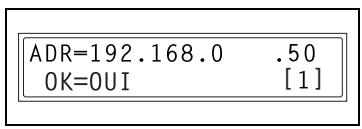
○ Le nom d'hôte peut comporter jusqu'à 64 caractères maxi.
Les paramètres DNS doivent avoir été spécifiés avant que l'on puisse spécifier le nom d'hôte du serveur SMTP.
L'illustration ci-contre donne un exemple de nom d'hôte. Consultez votre Administrateur réseau pour plus de détails sur ce paramétrage.
3 Appuyez sur la touche [Oui].
L'écran E-MAIL PARAM. 1 réapparaît.
Spécification du numéro de port SMTP (fonction "SMTP PORT NO.")
1 Dans le menu “E-MAIL PARAM. 1” du mode Utilitaires, appuyez sur la touche [4] du clavier numérique pour sélectionner “SMTP PORT NO.”
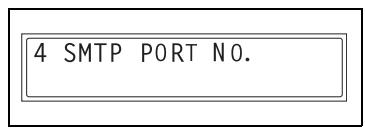
2 Tapez le numéro du port du serveur SMTP.
Pour plus d'informations sur la saisie de texte, voir "Saisie de caractères texte" à la page 2-11.
○ Le numéro de port peut être réglé entre 1 et 65535.
○ On utilise normalement le numéro de port 25.
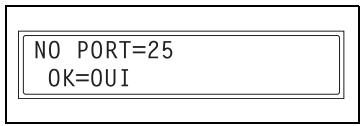
3 Appuyez sur la touche [Oui].
L'écran E-MAIL PARAM. 1 réapparaît.
Spécification du délai de connexion au serveur SMTP (fonction "DELAI SMTP")
1 Dans le menu "E-MAIL PARAM. 1" du mode Utilitaires, appuyez sur la touche [5] du clavier numérique pour sélectionner "DELAI SMTP".
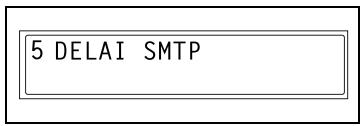
2 Tapez le délai voulu (en secondes).

Pour plus d'informations sur la saisie de texte, voir "Saisie de caractères texte" à la page 2-11.
○ Le délai d'établissement de la connexion peut être réglé entre 30 et 300 secondes.
3 Appuyez sur la touche [Oui].
L'écran E-MAIL PARAM. 1 réapparaît.
Spécifier l'option d'insertion d'un descriptif texte (fonction "INSERTION TEXTE")
1 Dans le menu "E-MAIL PARAM. 1" du mode Utilitaires, appuyez sur la touche [6] du clavier numérique pour sélectionner "INSERTION TEXTE".
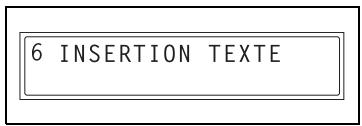
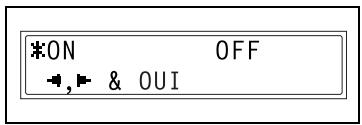
2 Appuyez sur les touches ◀ et ▶ pour sélectionner "ON" ou "OFF", et appuyez ensuite sur la touche [Oui]. L'écran E-MAIL PARAM. 1 réapparaît.
Spécification de la ligne objet par défaut
1 Dans le menu "E-MAIL PARAM. 1" du mode Utilitaires, appuyez sur la touche [7] du clavier numérique pour sélectionner "DEFAULT SUBJECT".
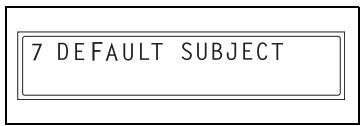
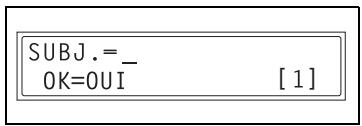
2 Tapez le texte pour la ligne objet par défaut.
Pour plus d'informations sur la saisie de texte, voir "Saisie de caractères texte" à la page 2-11.
○ L'objet par défaut peut comporter jusqu'à 20 caractères maxi.
3 Appuyez sur la touche [Oui].
L'écran E-MAIL PARAM. 1 réapparaît.
Spécification des paramètres du mode E-mail
Cette fonction spécifie les réglages par défaut pour les modes d'émission de base et avancé lors de l'envoi d'un document par fax Internet (en utilisant le clavier numérique pour spécifier la destination).
Il y a deux modes d'émission : de Base et Avancé. Ces réglages permettent de spécifier le format maximum, la résolution maximum, et la méthode d'encodage à utiliser lors de l'envoi d'un document.
| Fonction | Description | |
| Mode de base | Mode avancé | |
| Format maximum Em. | Modèles Inch : LTModèles métriques : A4 | Modèles Inch : LT, 11 × 17Modèles métriques :A4, B4, A3 |
| Résolution maximum | Fin | Fin, SUPER/FIN (Superfin) |
| Méthode d'encodage | MH | MH, MR, MMR |
Si l'on envoie un fax Internet avec un format, une résolution ou une méthode d'encodage non pris en charge par l'appareil récepteur, il se peut que le document soit illisible à l'arrivée. Pour l'envoi d'un document par fax Internet, les paramètres devraient être spécifiés en fonction du périphérique récepteur. Si ce paramétrage est correctement spécifié, le document sera envoyé avec les réglages qui conviennent à l'appareil récepteur même si ces réglages sont effectués au moment où le document est envoyé.
1 Dans le menu "E-MAIL PARAM. 1" du mode Utilitaires, appuyez sur la touche [8] du clavier numérique pour sélectionner "MODE E-MAIL".
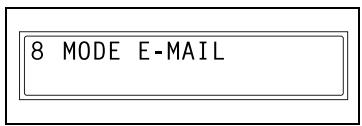
2 Appuyez sur la touche ◀ et ▶ pour sélectionner le mode de numérisation ("DE BASE" ou "AVANCE"), et appuyez sur la touche [Oui].
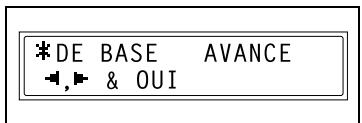
Si vous sélectionnez "AVANCE", l'écran qui apparaît vous permet de spécifier le format maximum de document qui peut être envoyé. (Passez à l'étape 3.)
Si vous sélectionnez "DE BASE", l'écran E-MAIL PARAM.1 réapparaît.
3 Appuyez sur les touches ◀ et ▶ pour sélectionner le format maximal pour l'envoi de document (modèles Inch : "LT" ou "11 × 17"; modèles métriques : "A4", "B4", ou "A3"), et appuyez sur la touche [Oui].
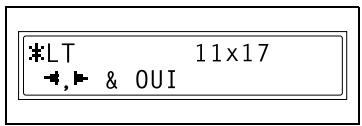
Si l'on appuie sur la touche [Oui], l'écran qui apparaît vous permet de spécifier la résolution maximum.
4 Appuyez sur la touche ◀ et ▶ pour sélectionner le résolution maximum ("FIN" ou "SUPER/FIN"), et appuyez sur la touche [Oui].
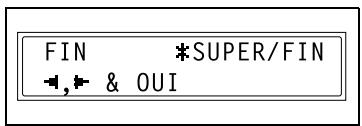
Si l'on appuie sur la touche [Oui], l'écran qui apparaît vous permet de spécifier la méthode de compression.
5 Appuyez sur les touches ◀ et ▶ pour sélectionner la méthode de compression ("MH", "MR", ou "MMR").
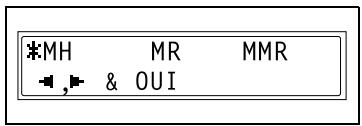
6 Appuyez sur la touche [Oui]. L'écran E-MAIL PARAM. 2 réapparaît.
3.2.2.3 Spécification des Paramètres E-mail (Menu "E-MAIL PARAM. 2")
Les réglages de la fonction E-MAIL PARAM. 2 sont spécifiés à partir du menu “E-MAIL PARAM. 2” du mode Utilitaires.
Cette section décrit la manière de paramétrer les fonctions suivantes.
- SERVEUR POP3
N° PORT POP3 - DELAI POP3
- COMPTE POP3
- MdPasse POP3
● RECEPTION AUTO
● ADRESSE RETOUR - IMPRIMER EN TETE

...
Conseil
Si vous souhaitez annuler une modification d'un paramètre réseau avant qu'elle ne soit validée, appuyez sur la touche [Non]. Appuyez sur la touche [Oui] lorsque le message "ARRET REGLAGES?" apparaît.
Spécification de l'adresse du serveur POP3
1 Appuyez sur la touche [Utilitaires]. Le menu du mode Utilitaires s'affiche.

2 Appuyez sur la touche ▲ ou ▼ jusqu'à ce que "E-MAIL PARAM. 2" apparaisse.
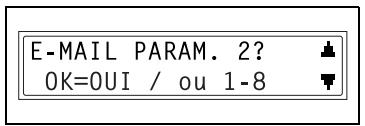
3 Appuyez sur la touche [1] du clavier numérique pour sélectionner "SERVEUR POP3".
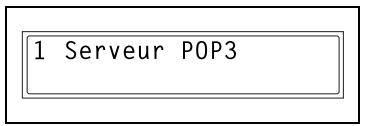
4 Tapez l'adresse IP ou le nom d'hôte du serveur POP3.
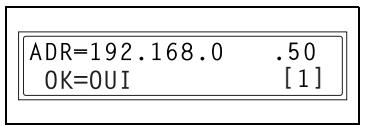
Pour plus d'informations sur la saisie de texte, voir "Saisie de caractères texte" à la page 2-11.
○ Le nom d'hôte peut comporter jusqu'à 64 caractères maxi.
Les paramètres DNS doivent avoir été spécifiés avant que l'on puisse spécifier le nom d'hôte du serveur POP3.
L'illustration ci-contre donne un exemple de nom d'hôte. Consultez votre Administrateur réseau pour plus de détails sur ce paramétrage.
5 Appuyez sur la touche [Oui].
L'écran E-MAIL PARAM. 2 apparaît.
Spécification du Numéro de port POP3 (fonction "NO. PORT POP3")
1 Dans le menu "E-MAIL PARAM. 2" du mode Utilitaires, appuyez sur la touche [2] du clavier numérique pour sélectionner "NO. PORT POP3"
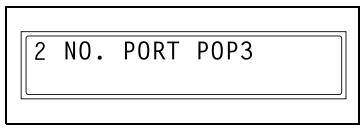
2 Tapez le numéro du port du serveur POP3.
Pour plus d'informations sur la saisie de texte, voir "Saisie de caractères texte" à la page 2-11.
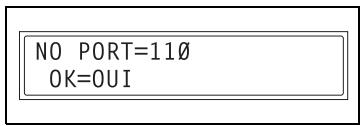
○ Le numéro de port peut être réglé entre 1 et 65535.
○ On utilise normalement le numéro de port 110.
3 Appuyez sur la touche [Oui].
L'écran E-MAIL PARAM. 2 réapparaît.
Spécification du Délai de connexion au serveur POP3 (fonction "DELAI POP3")
1 Dans le menu "E-MAIL PARAM. 2" du mode Utilitaires, appuyez sur la touche [3] du clavier numérique pour sélectionner "DELAI POP3".
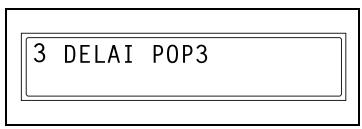
2 Tapez le délai voulu (en secondes).
Pour plus d'informations sur la saisie de texte, voir "Saisie de caractères texte" à la page 2-11.
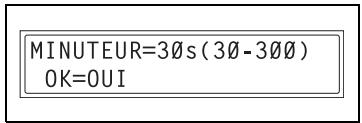
○ Le délai d'établissement de la connexion peut être réglé entre 30 et 300 secondes.
3 Appuyez sur la touche [Oui].
L'écran E-MAIL PARAM. 2 réapparaît.
Spécification du nom de compte POP3
1 Dans le menu "E-MAIL PARAM. 2" du mode Utilitaires, appuyez sur la touche [4] du clavier numérique pour sélectionner "COMPTE POP3".
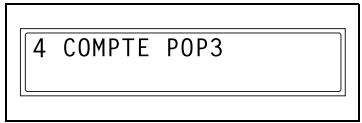
2 Tapez le nom du compte.
Pour plus d'informations sur la saisie de texte, voir "Saisie de caractères texte" à la page 2-11.
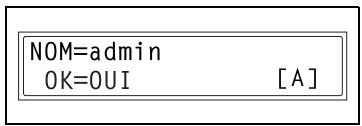
○ Le nom de compte peut comporter jusqu'à 64 caractères maxi.
3 Appuyez sur la touche [Oui].
L'écran E-MAIL PARAM. 2 réapparaît.
Spécification du mot de passe POP3
1 Dans le menu “E-MAIL PARAM. 2” du mode Utilitaires, appuyez sur la touche [5] du clavier numérique pour sélectionner “MdPasse POP3”.
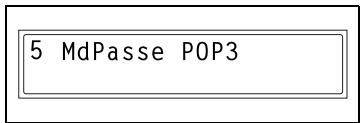
2 Tapez le mot de passe.
Pour plus d'informations sur la saisie de texte, voir "Saisie de caractères texte" à la page 2-11.
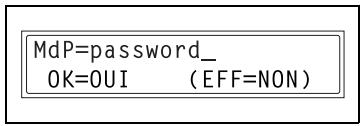
○ Le mot de passe peut comporter jusqu'à 32 caractères maxi.
L'illustration ci-contre donne un exemple de l'affichage du mot de passe. Consultez votre Administrateur réseau pour plus de détails sur ce paramétrage.
3 Appuyez sur la touche [Oui].
L'écran E-MAIL PARAM. 2 réapparaît.
Paramétrage de la réception automatique
1 Dans le menu "E-MAIL PARAM. 2" du mode Utilitaires, appuyez sur la touche [6] du clavier numérique pour sélectionner "RECEPTION AUTO".
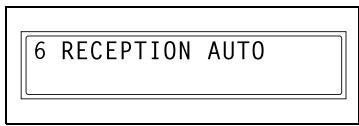
2 Appuyez sur la touche ◀ et ▶ pour sélectionner "ON" ou "OFF", puis appuyez sur la touche [Oui].

Si vous avez sélectionné "ON", l'écran qui apparaît vous permet de spécifier l'intervalle entre chaque vérification de la réception de nouveaux messages. (Passez à l'étape 3.)
○ Si vous sélectionnez "OFF", l'écran E-MAIL PARAM.2 réapparaît.
3 Spécifiez l'intervalle (en minutes) pour la recherche de nouveaux messages reçus.
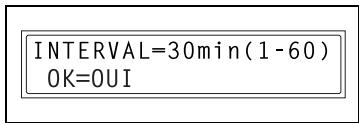
Le délai entre chaque recherche de nouveaux messages peut être réglé entre 1 minute et 60 minutes.
4 Appuyez sur la touche [Oui].
L'écran E-MAIL PARAM. 2 réapparaît.
Spécification de l'adresse pour la notification du résultat
1 Dans le menu "E-MAIL PARAM. 2" du mode Utilitaires, appuyez sur la touche [7] du clavier numérique pour sélectionner "ADRESSE RETOUR".
2 Tapez l'adresse E-mail à laquelle les notifications d'erreur devront être envoyées.
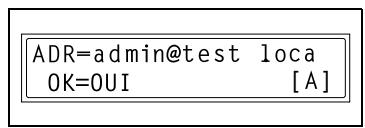
Pour plus d'informations sur la saisie de texte, voir "Saisie de caractères texte" à la page 2-11.
○ L'adresse de retour peut comporter jusqu'à 64 caractères maxi.
○ Normalement, on renseigne ce champ par l'adresse E-mail de l'administrateur.
3 Appuyez sur la touche [Oui].
L'écran E-MAIL PARAM. 2 réapparaît.
Activation /désactivation de l'impression des informations d'en-tête (fonction "IMPRIMER EN TETE")
1 Dans le menu "E-MAIL PARAM. 2" du mode Utilitaires, appuyez sur la touche [8] du clavier numérique pour sélectionner "IMPRIMER EN TETE".
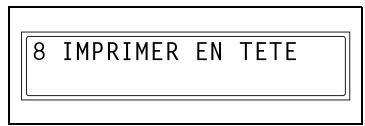
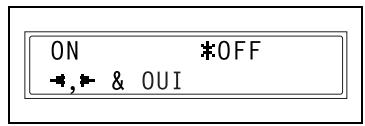
2 Appuyez sur la touche ◀ et ▶ pour sélectionner "ON" ou "OFF", puis appuyez sur la touche [Oui]. L'écran E-MAIL PARAM. 2 réapparaît.
3.2.3 Spécification des paramètres avec PageScope Light
Il est possible de spécifier les paramètres réseau avec PageScope Light.
1 Lancez PageScope Light.
○ Voir "Utiliser PageScope Light" à la page 2-15.
2 Connectez-vous en mode Administrateur.
3 Pour spécifier les paramètres à l'aide de PageScope Light, cliquez sur l'onglet approprié et spécifiez les réglages voulus, puis cliquez sur le bouton [Appliquer].
Les modifications apportées aux paramètres de l'onglet "Réseau" ne prennent effet qu'après la procédure suivante : Après avoir cliqué sur le bouton [Appliquer], le message "Mise à jour réussie" apparaît. Passez ensuite à l'onglet "Système" et, dans la section "Entretien", sélectionnez "Réinitialisation contrôleur imprimante et carte interface réseau" et appuyez enfin sur le bouton [Initialisation].
3.2.3.1 Onglet "Réseau"
Configuration TCP/IP
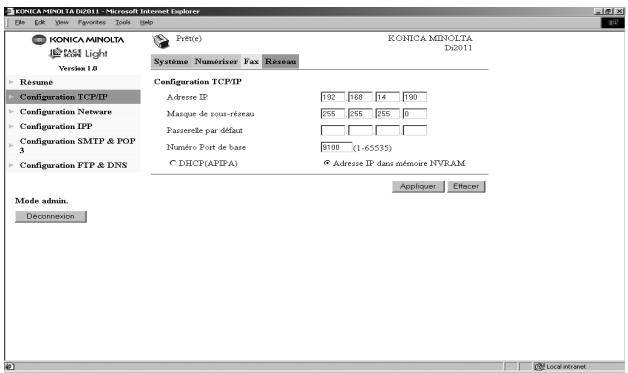
Configuration TCP/IP
| Fonction | Description |
| Adresse IP | Cette fonction permet de spécifier l'adresse IP du copieur. |
| Masque sous-réseau | Cette fonction permet de spécifier la valeur du masque sous-réseau pour accéder au réseau. |
| Passerelle par défaut | Cette fonction permet de spécifier la passerelle par défaut pour accéder au réseau. |
| Numéro Port de base | Cette fonction permet de spécifier le numéro du port pour l'impression RAW. |
| DHCP (APIPA) | Sélectionnez cette fonction si l'adresse IP est automatiquement assignée par un serveur DHCP ou APIPA. |
| Adresse IP dans mémoire NVRAM | Sélectionnez cette fonction si vous utilisez une adresse IP fixe. |
Configuration SMTP & POP3
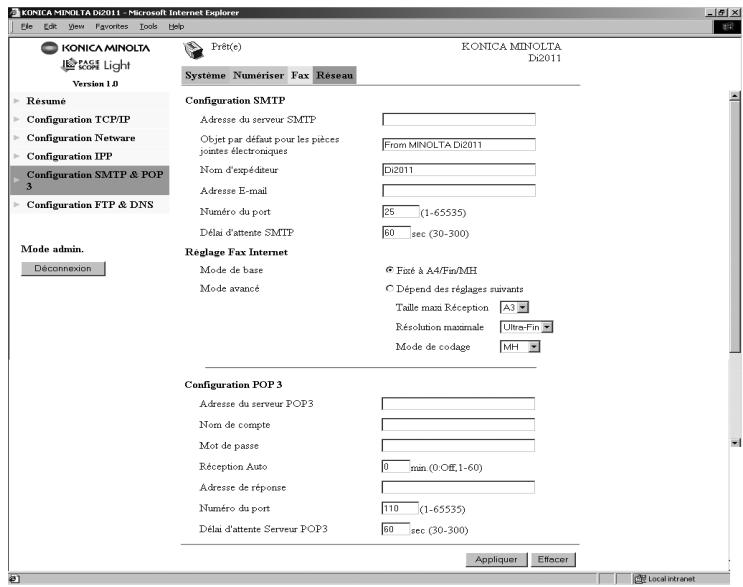
Configuration SMTP
| Fonction | Description |
| Adresse du serveur SMTP | Cette fonction permet de spécifier l'adresse IP ou le nom d'hôte d'un serveur SMTP. (64 caractères maximum) |
| Objet par défaut pour les pièces jointes électroniques | Cette fonction permet de spécifier l'objet par défaut lors de l'envoi de données de numérisation comme pièce jointe à un message E-mail. (20 caractères maximum) |
| Nom d'expéditeur | Cette fonction permet de spécifier le nom de l'émetteur lors de l'envoi de données de numérisation comme pièce jointe à un message E-mail. (20 caractères maximum) |
| Adresse E-mail | Cette fonction permet de spécifier l'adresse E-mail de l'émetteur lors de l'envoi de données de numérisation comme pièce jointe à un message E-mail. (64 caractères maximum)Indiquez toujours l'adresse E-mail de l'émetteur et non l'adresse du copieur lui-même. |
| Numéro du port | Cette fonction permet de spécifier le numéro du port pour le serveur SMTP. On utilise normalement le numéro de port 25. (1 à 65535) |
| Délai d'attente SMTP | Cette fonction permet de spécifier le délai (de 30 à 300 secondes) imparti à l'établissement de la connexion au serveur SMTP. |
Réglage Fax Internet
| Fonction | Description |
| Mode de base / Mode avancé | Cette fonction permet de spécifier les sélections par défaut pour les modes d'émission de base et avancé lors de l'envoi d'un document par fax Internet (en utilisant le clavier numérique pour spécifier la destination). (“Mode de base” ou “Mode avancé”) |
| Taille maxi Réception | Cette fonction sert à spécifier le format maximum du document pour l'émission en mode avancé. (Modèles Inch : “LT” ou “11 × 17”; Modèles métriques : “A4”, “B4”, ou “A3”) |
| Résolution maximale | Cette fonction sert à spécifier la résolution maximum du document pour l'émission en mode avancé. (“Fin” ou “Ultra-Fin”) |
| Mode de codage | Cette fonction sert à spécifier la méthode d'encodage pour les données de numérisation à transmettre en mode avancé. (“MH”, “MR” ou “MMR”) |
Configuration POP3
| Fonction | Description |
| Adresse du serveur POP3 | Cette fonction permet de spécifier l'adresse IP ou le nom d'hôte d'un serveur POP3. (64 caractères maximum) |
| Nom de compte | Cette fonction permet de spécifier le nom de compte utilisé pour la connexion au serveur POP3. (64 caractères maximum) |
| Mot de passe | Cette fonction permet de spécifier le mot de passe associé au nom de compte utilisé pour la connexion au serveur POP3. (32 caractères maximum) |
| Réception Auto | Cette fonction permet de spécifier l'intervalle (de 1 à 60 en minutes) entre chaque vérification de réception de message électronique lorsque la fonction Réception Auto est activée. |
| Adresse de réponse | Cette fonction permet de spécifier l'adresse E-mail de retour pour envoyer les messages d'erreur. En cas d'erreur, un message sera envoyé par E-mail à l'adresse spécifiée dans ce champ. Normalement, on renseigne ce champ par l'adresse E-mail de l'Administrateur. (64 caractères maximum) |
| Numéro du port | Cette fonction permet de spécifier le numéro du port pour le serveur POP3. On utilise normalement le numéro de port 110. (1 à 65535) |
| Délai d'attente Serveur POP3 | Cette fonction permet de spécifier le délai (de 30 à 300 secondes) imparti à l'établissement de la connexion au serveur POP3. |
Configuration FTP & DNS
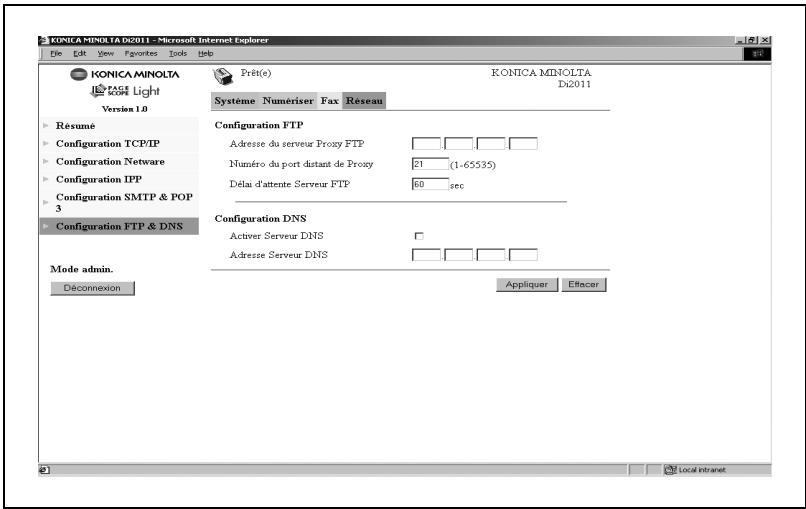
Configuration FTP
| Fonction | Description |
| Adresse du serveur Proxy FTP | Cette fonction sert à spécifier l'adresse IP du serveur proxy permettant d'accéder à un serveur FTP. |
| Numéro du port distant de Proxy | Cette fonction permet de spécifier le numéro du port pour le serveur proxy. (1 à 65535) |
| Délai d'attente Serveur FTP | Cette fonction permet de spécifier le délai (de 5 à 300 secondes) imparti à l'établissement de la connexion au serveur FTP. |
Configuration DNS
| Fonction | Description |
| Activer Serveur DNS | Cette fonction permet d'activer l'utilisation d'un serveur DNS pour résoudre les adresses. |
| Adresse Serveur DNS | Cette fonction permet de spécifier l'adresse IP d'un serveur DNS quand l'option “Activer Serveur DNS” est sélectionnée. |
3.2.3.2 Onglet "Fax"
Configuration Fax
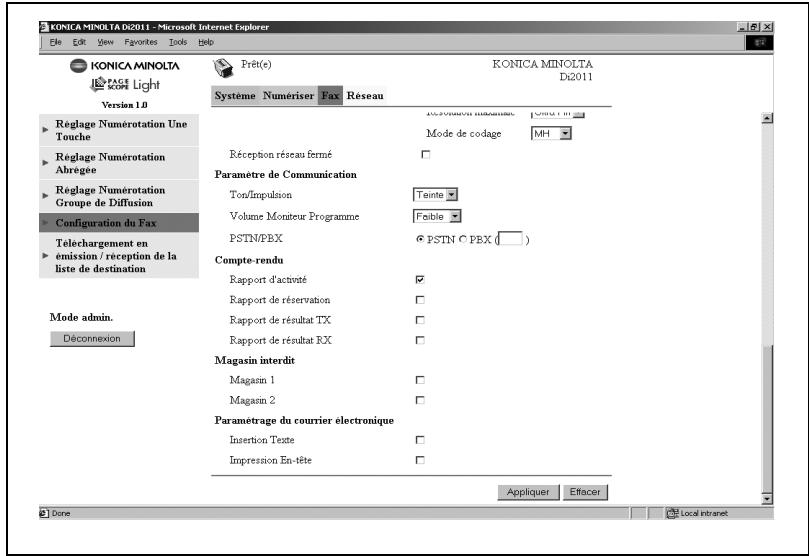
Paramétrage du courrier électronique
| Fonction | Description |
| Insertion Texte | Cette fonction permet d'activer ou de désactiver l'insertion d'un texte notifiant l'envoi d'une image jointe à un courrier électronique lorsque des données de numérisation sont envoyées comme pièce jointe à un message E-mail. |
| Impression En-tête | Cette fonction permet d'activer ou de désactiver l'impression de l'en-tête lors de l'impression des messages E-mail reçus. |
3.2.3.3 Onglet "Numériser"
Paramétrage Destination Fichier
1 Dans la Liste Destination Fichier, cliquez sur un numéro qui ne contient pas de destination de fichiers.
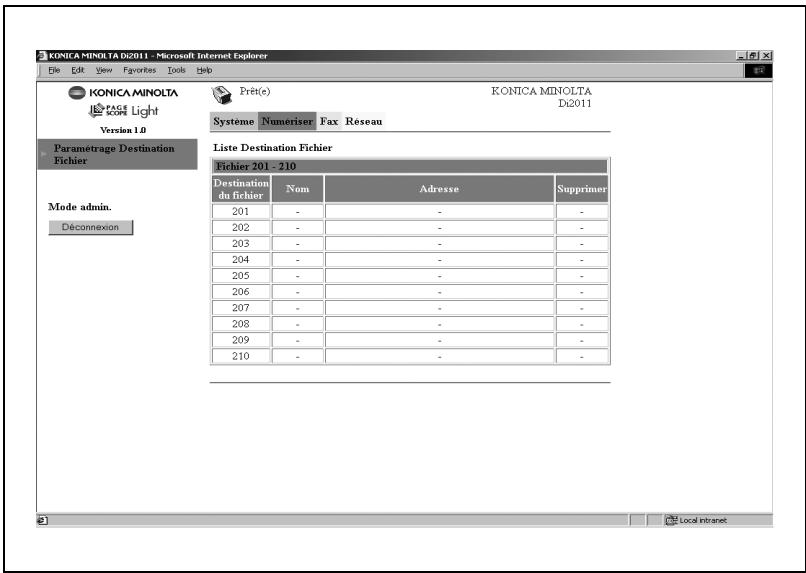
2 Tapez les informations nécessaires dans l'écran qui apparaît.
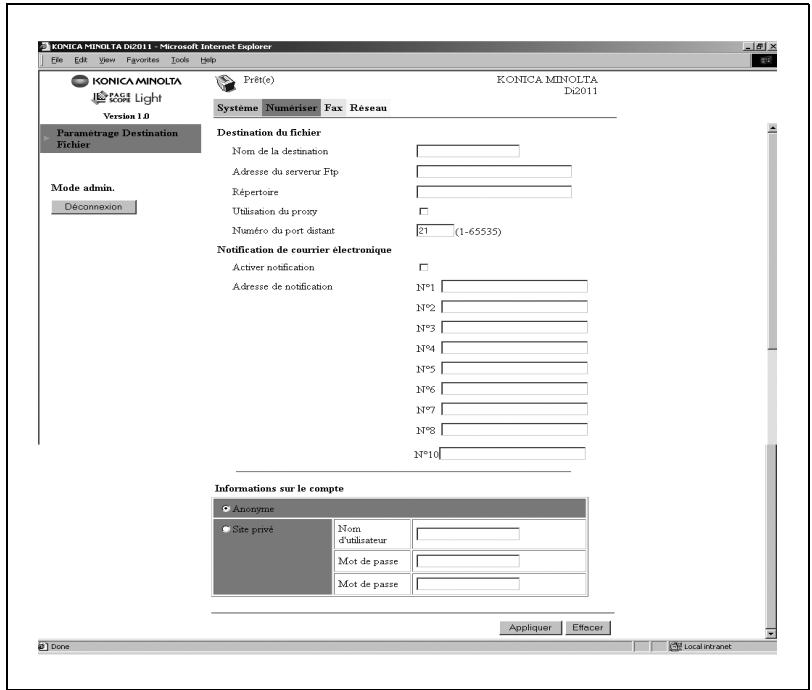
Destination du fichier
| Fonction | Description |
| Nom de la destination | Cette fonction permet de spécifier un nom pour la destination de fichiers. (20 caractères maximum) |
| Adresse du serveur FTP | Cette fonction permet de spécifier le nom d'hôte ou l'adresse IP du site FTP auquel les données de numérisation doivent être envoyées. (64 caractères maximum) |
| Répertoire | Cette fonction permet de spécifier le chemin du répertoire du site FTP dans lequel les données de numérisation seront enregistrées. (128 caractères maximum) |
| Utilisation du proxy | Cette fonction permet de spécifier si l'accès au site FTP se fera ou non via un serveur proxy. (Pour plus d'informations sur les paramètres du serveur proxy, voir “Configuration FTP & DNS” à la page 3-35) |
| Numéro du port distant | Cette fonction permet de spécifier le numéro de port distant (1 à 65535) dans le cas où un serveur proxy est utilisé. On utilise normalement le numéro de port 21. |
Notification de courrier électronique
| Fonction | Description |
| Activer notification | Cette fonction permet de spécifier s'il faut ou non envoyer une notification par E-mail lorsque des données de numérisation sont téléchargées vers un serveur FTP. |
| Adresse de notification | Cette fonction sert à spécifier les adresses E-mail (jusqu'à 10) auxquelles les notifications par E-mail devraient être envoyées. (64 caractères maximum) |
Informations sur le compte
| Fonction | Description |
| Anonyme | Cette fonction devrait être sélectionnée si le site FTP est un serveur FTP anonyme. |
| Site privé | Si le site FTP exige une authentification de l'utilisateur, spécifiez les paramètres pour les éléments suivants.Nom d'utilisateur : Il s'agit du nom d'utilisateur (20 caractères maximum) qui permet d'accéder au site FTP.Mot de passe : C'est le mot de passe (20 caractères maximum) associé au nom utilisateur pour se connecter au site FTP.Confirmation : Permet de spécifier le mot de passe une seconde fois par mesure de sécurité. |
3.3 Ajouter des destinations
On peut ajouter des destinations à partir du panneau de contrôle ou à l'aide de PageScope Light.
| Emplacement adresse E-mail | Panneau de contrôle | PageScope Light |
| ○ : Ajout possible; - : Ajout impossible | ||
| Touche de numérotation 1-touche | ○ | ○ |
| Numéro de numérotation abrégée | ○ | ○ |
| Touche numérotation groupe | ○ | ○ |
| Numéro de numérotation abrégée (avec ajout des adresses du serveur FTP) | - | ○ |
3.3.1 Ajout d'adresses à partir du panneau de contrôle

Conseil
Pour plus d'informations sur la modification ou la suppression d'adresses E-mail à partir du panneau de contrôle, veuillez vous reporter au manuel fourni avec le télécopieur.
Spécification des paramètres pour une touche de numérotation 1-touche
1 Appuyez sur la touche [Utilitaires].
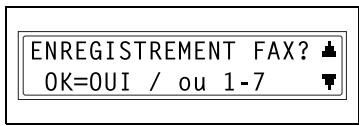
2 Appuyez sur la touche ▼ jusqu'à ce que l'indication "ENREGISTREMENT FAX" apparaisse.
3 Appuyez sur la touche [1] du clavier numérique pour sélectionner "NUMEROT. 1-TOUC."
ENREGISTREMENT FAX? OK=0UI / ou 1-7
1 NUMEROT. 1-TOUC.
4 Appuyez sur la touche de numérotation 1-touche sous lequel vous désirez ajouter une adresse.
SELECT. TOUCHE ENR.
5 Tapez le nom du destinataire.
Pour plus d'informations sur la saisie de texte, voir "Saisie de caractères texte" à la page 2-11.
○ Le nom du destinataire peut comporter jusqu'à 20 caractères maxi.
NOM=AAA NEW YORK_ OK=0UI [A]
6 Appuyez sur la touche [Oui].
7 Introduisez l'adresse E-mail du destinataire.
Pour plus d'informations sur la saisie de texte, voir "Saisie de caractères texte" à la page 2-11.
○ L'adresse e-mail peut comporter jusqu'à 64 caractères maxi.
Si l'adresse ne comporte que des chiffres, elle sera alors considérée comme un numéro de fax.
8 Appuyez sur la touche [Oui].
- Il n'est pas possible d'appuyer sur la touche [Oui] si l'adresse E-mail ne contient pas l'opérateur "@".
9 Appuyez sur la touche ◀ et ▶ pour sélectionner le mode de numérisation ("DE BASE" ou "AVANCE"), et appuyez sur la touche [Oui].
*DE BASE AVANCE -, & OUI
Si vous sélectionnez "AVANCE", l'écran qui apparaît vous permet de spécifier le format maximum de document qui peut être envoyé. (Passez à l'étape 10.)
○ Si vous sélectionnez "DE BASE", passez à l'étape 14.
10 Appuyez sur les touches ◀ et ▶ pour sélectionner le format maximal pour l'envoi de document (modèles Inch : "LT" ou "11 × 17"; modèles métriques : "A4", "B4", ou "A3"), et appuyez sur la touche [Oui].
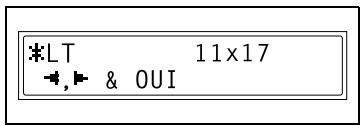
Si l'on appuie sur la touche [Oui], l'écran qui apparaît vous permet de spécifier la résolution.
11 Appuyez sur la touche ◀ et ▶ pour sélectionner le résolution maximum ("FIN" ou "SUPER/FIN"), et appuyez sur la touche [Oui].
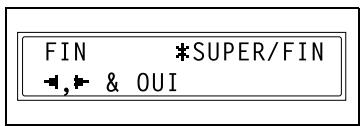
Si l'on appuie sur la touche [Oui], l'écran qui apparaît vous permet de spécifier la méthode de compression.
12 Appuyez sur les touches ◀ et ▶ pour sélectionner la méthode de compression ("MH", "MR", ou "MMR").
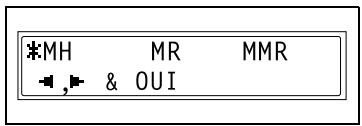
13 Appuyez sur la touche [Oui].
Les paramètres sont enregistrés. Pour ajouter des informations relatives aux autres numéros 1-touche, répétez les étapes 4 à 13.
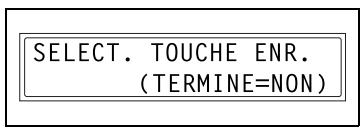
14 Appuyez sur la touche [Non] lorsque vous avez terminé d'ajouter des adresses.
L'écran ENREGISTREMENT FAX réapparaît.
Spécification des paramètres pour un numéro abrégé
1 Appuyez sur la touche [Utilitaires].
2 Appuyez sur la touche ▼ jusqu'à ce que l'indication "ENREGISTREMENT FAX" apparaisse.
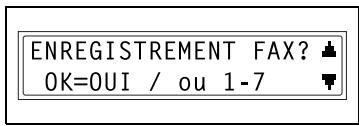
3 Appuyez sur la touche [2] du clavier numérique pour sélectionner "NUMEROT. ABREGE."
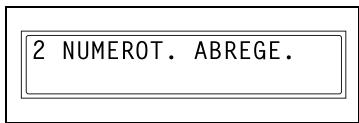
4 Sur le clavier numérique, tapez le numéro de numérotation abrégé à 3 chiffres sous lequel vous voulez ajouter une adresse. (Exemple : 011)

5 Tapez le nom du destinataire.
Pour plus d'informations sur la saisie de texte, voir "Saisie de caractères texte" à la page 2-11.
![NOM=AAA NEW YORK_ OK=0UI [A]](/content/2024/12/139441/images/d838118731965831571bbda0afbecb1c397873f4422057751aaa65b81c9751b0.jpg)
○ Le nom du destinataire peut comporter jusqu'à 20 caractères maxi.
6 Appuyez sur la touche [Oui].
7 Introduisez l'adresse E-mail du destinataire.
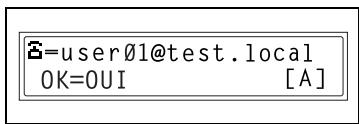
Pour plus d'informations sur la saisie de texte, voir "Saisie de caractères texte" à la page 2-11.
○ L'adresse e-mail peut comporter jusqu'à 64 caractères maxi.
Si l'adresse ne comporte que des chiffres, elle sera alors considérée comme un numéro de fax.
8 Appuyez sur la touche [Oui].
○ Il n'est pas possible d'appuyer sur la touche [Oui] si l'adresse E-mail ne contient pas l'opérateur "@".
9 Appuyez sur la touche ◀ et ▶ pour sélectionner le mode de numérisation ("DE BASE" ou "AVANCE"), et appuyez sur la touche [Oui].
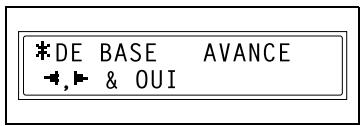
Si vous sélectionnez "AVANCE", l'écran qui apparaît vous permet de spécifier le format maximum de document qui peut être envoyé. (Passez à l'étape 10.)
○ Si vous sélectionnez "DE BASE", passez à l'étape 14.
10 Appuyez sur les touches ◀ et ▶ pour sélectionner le format maximal pour l'envoi de document (modèles Inch : "LT" ou "11 × 17"; modèles métriques : "A4", "B4", ou "A3"), et appuyez sur la touche [Oui].
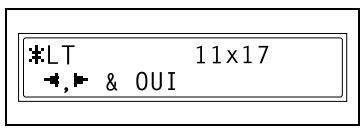
Si l'on appuie sur la touche [Oui], l'écran qui apparaît vous permet de spécifier la résolution maximum.
11 Appuyez sur la touche ◀ et ▶ pour sélectionner le résolution maximum ("FIN" ou "SUPER/FIN"), et appuyez sur la touche [Oui].
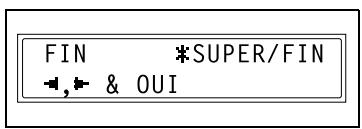
Si l'on appuie sur la touche [Oui], l'écran qui apparaît vous permet de spécifier la méthode de compression.
12 Appuyez sur les touches ◀ et ▶ pour sélectionner la méthode de compression ("MH", "MR", ou "MMR").
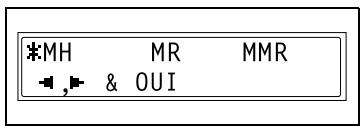
13 Appuyez sur la touche [Oui].
Les paramètres sont enregistrés. Pour ajouter des informations relatives aux autres numéros abrégés, répétez les étapes 4 à 13.
14 Appuyez sur la touche [Non] lorsque vous avez terminé d'ajouter des adresses.
L'écran ENREGISTREMENT FAX réapparaît.
Spécification des paramètres pour une touche numérotation groupe
1 Appuyez sur la touche [Utilitaires].
2 Appuyez sur la touche ▼ jusqu'à ce que l'indication "ENREGISTREMENT FAX" apparaisse.
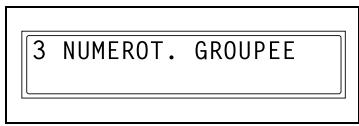
3 Appuyez sur la touche [3] du clavier numérique pour sélectionner "NUMEROT. GROUPEE".
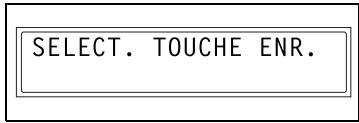
4 Appuyez sur la touche de numérotation 1-touche sous laquelle vous voulez ajouter un réglage de numérotation groupe.
5 Tapez un nom de groupe, et appuyez sur la touche [Oui].
Pour plus d'informations sur la saisie de texte, voir "Saisie de caractères texte" à la page 2-11.
○ Le nom du groupe peut comporter jusqu'à 20 caractères maxi.
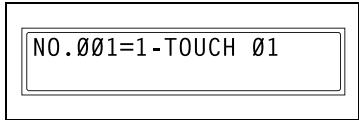
6 A l'aide des touches de numérotation 1-touche et des numéros abrégés, tapez l'adresse du destinataire.
![NOM GROUPE=1_ OK=0UI [1]](/content/2024/12/139441/images/198830a8fbf5bd8ab83a4223ff4ce1c1870c7270951fc8705ad4adc954630902.jpg)

Conseil
Pour plus d'informations sur la modification ou la suppression d'adresses E-mail qui ont déjà été enregistrées, veuillez vous reporter au manuel fourni avec le fax. Pour effacer la destination affichée, appuyez sur la touche [Non], puis sélectionnez un nouveau destinataire.
7 Sélectionnez la destination suivante, et appuyez sur la touche [Oui].
NO.001=AAA NEW YORK_OK=0UI (Fin=IMPR.)
- Répétez les étapes 6 et 7 jusqu'à ce que toutes les destinations soient spécifiées.
- Une touche de numérotation groupe peut accepter jusqu'à 50 destinations.
Dans ce cas, les numéros des destinations spécifiées pour la touche de numérotation 1-touche (numérotation groupe) seront ajoutés au réglage actuel de la numérotation Groupe.
8 Appuyez sur la touche [Début] lorsque vous avez fini d'ajouter des adresses.
NO.005=_ (Fin.=IMPR.)
Les paramètres sont enregistrés. Pour ajouter des informations relatives aux autres numéros Groupe, répétez les étapes 4 à 8.
9 Appuyez sur la touche [Non] lorsque vous avez terminé d'ajouter des adresses.
L'écran ENREGISTREMENT FAX réapparaît.
SELECT. TOUCHE ENR.
(TERMINE=NON)
3.3.2 Ajout d'adresses avec PageScope Light
Spécification des paramètres pour la numérotation 1-touche
A partir de la page affichée en cliquant sur “Réglage Numérotation Une Touche” du menu de l'onglet “Fax”, il est possible de spécifier les paramètres de numérotation 1-touche pour le copieur.
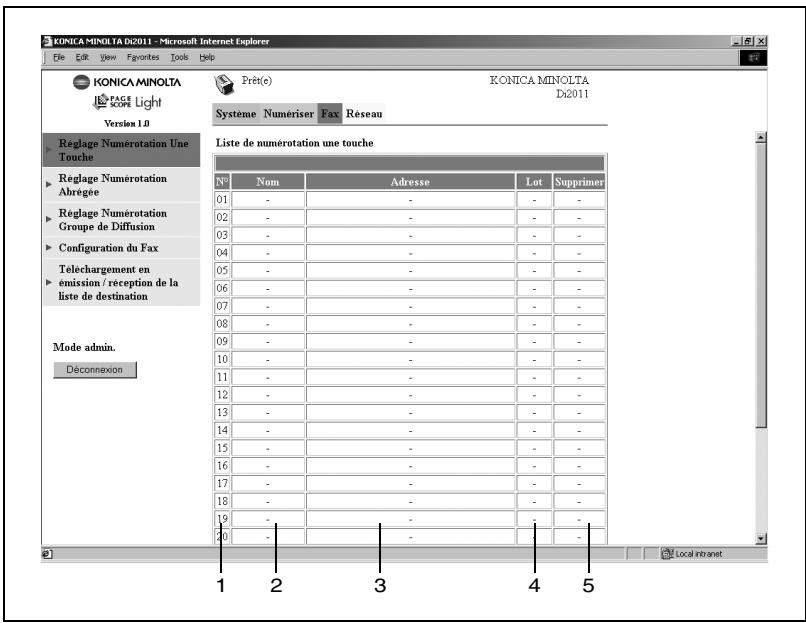
| 1 | N° | Numéros 1-touche (01 à 27) |
| 2 | Nom | C'est le nom de la destination pour le réglage de numérotation 1-touche |
| 3 | Adresse de destination | C'est l'adresse programmée pour le réglage de numérotation 1-touche. Selon le type de destination, cette adresse peut être soit un numéro de fax, soit une adresse E-mail. |
| 4 | Émission différée | L'heure d'émission s'affiche pour les réglages de numérotation 1-touche spécifiés avec envoi à heure définie. |
| 5 | Bouton [Effacer] | Cliquez sur ce bouton pour effacer le réglage de numérotation 1-touche sélectionné. |
Ajout d'un nouveau réglage numérotation 1-touche
1 Lancez PageScope Light.
○ Voir "Utiliser PageScope Light" à la page 2-15.
2 Connectez-vous en mode Administrateur.
3 Cliquez sur "Réglage Numérotation Une Touche" dans le menu de l'onglet "Fax".
4 Cliquez sur la touche de numérotation 1-touche sous lequel vous désirez ajouter une nouvelle adresse. L'écran d'enregistrement de numérotation 1-touche apparaît.
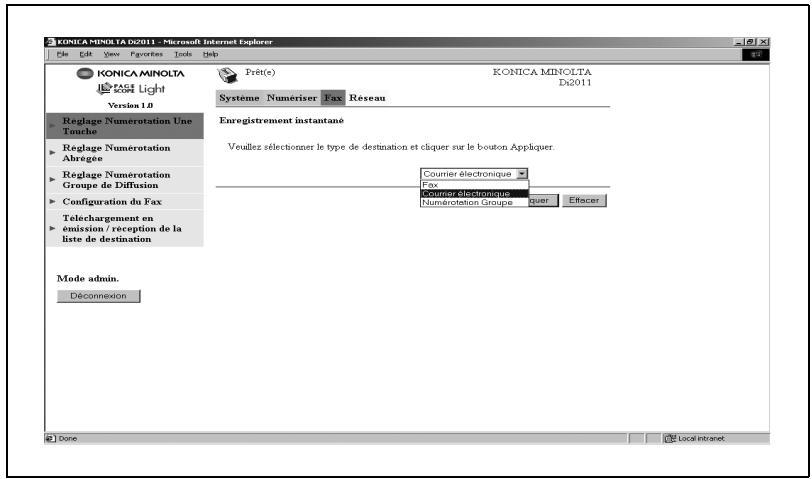
5 Sélectionnez "Courrier électronique" dans la liste déroulante, et cliquez sur le bouton [Appliquer].
6 Sous Destination du courrier électronique, tapez le nom de destination et l'adresse E-mail, spécifiez les paramètres fax Internet, et appuyez sur le bouton [Appliquer].
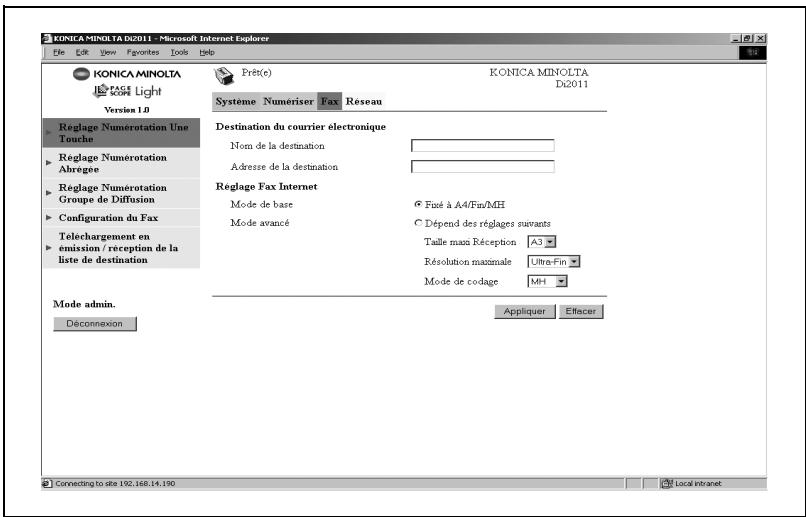
Destination du courrier électronique
| Fonction | Description |
| Nom de la destination | Cette fonction permet de spécifier un nom pour la saisie d'une touche de numérotation 1-touche. (20 caractères maximum) |
| Adresse de la destination | Cette fonction permet de spécifier l'adresse E-mail. (64 caractères maximum) |
Réglage Fax Internet
| Fonction | Description |
| Mode de base / Mode avancé | Cette fonction permet de spécifier les modes d'émission de Base et Avancé lors de l'envoi d'un document par fax Internet. ("Mode de base" ou "Mode avancé") |
| Taille maxi Réception | Cette fonction sert à spécifier le format maximum du document pour l'émission en mode avancé. (Modèles Inch : "LT" ou "11 × 17"; Modèles métriques : "A4", "B4", ou "A3") |
| Résolution maximale | Cette fonction sert à spécifier la résolution maximum du document pour l'émission en mode avancé. ("Fin" ou "Ultra-Fin") |
| Mode de codage | Cette fonction sert à spécifier la méthode d'encodage pour les données de numérisation à transmettre en mode avancé. ("MH", "MR" ou "MMR") |
Spécification des paramètres de Numérotation abrégée
A partir de la page affichée en cliquant sur “Réglage Numérotation Abrégée” du menu de l'onglet “Fax”, il est possible de spécifier les réglages de numérotation abrégée pour le copieur.
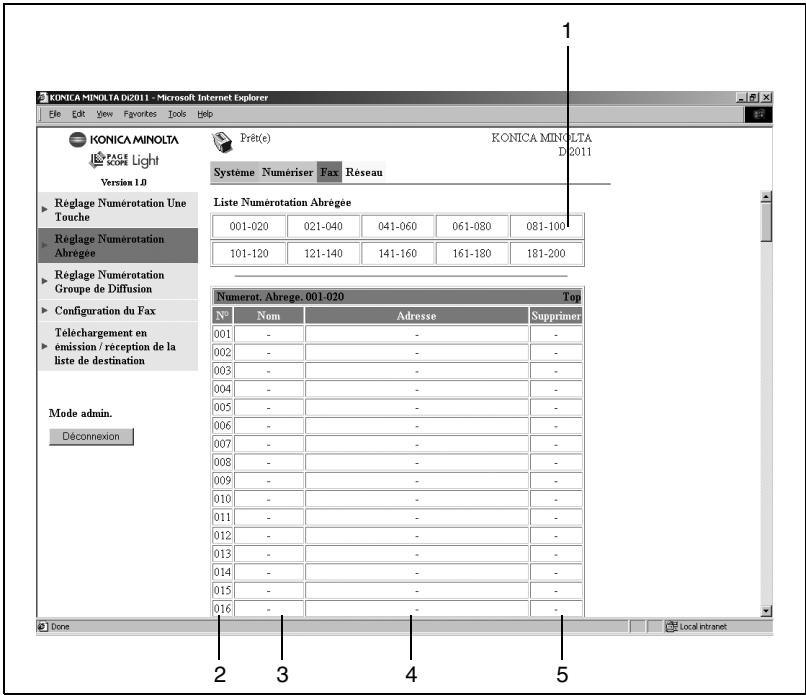
| 1 | Index | Cliquez sur un numéro de l'index pour accéder à la liste de numéros abrégés correspondante. |
| 2 | N° | Numéros abrégés (001 à 200) |
| 3 | Nom de destination | C'est la destination programmée sous le numéro abrégé sélectionné |
| 4 | Adresse de destination | C'est l'adresse de destination programmée sous le numéro abrégé sélectionnéSelon le type de destination, cette adresse peut-être un numéro de fax ou une adresse E-mail. |
| 5 | Bouton [Effacer] | Cliquez sur ce bouton pour effacer le réglage de numérotation abrégée sélectionné. |
Ajout d'un nouveau réglage de numérotation abrégée
1 Lancez PageScope Light.
○ Voir "Utiliser PageScope Light" à la page 2-15.
2 Connectez-vous en mode Administrateur.
3 Cliquez sur "Réglage Numérotation Abrégée" dans le menu de l'onglet "Fax".
4 Cliquez sur le numéro abrégé sous lequel vous désirez ajouter une nouvelle adresse. L'écran Enregistrement Numérotation Abrégée apparaît.
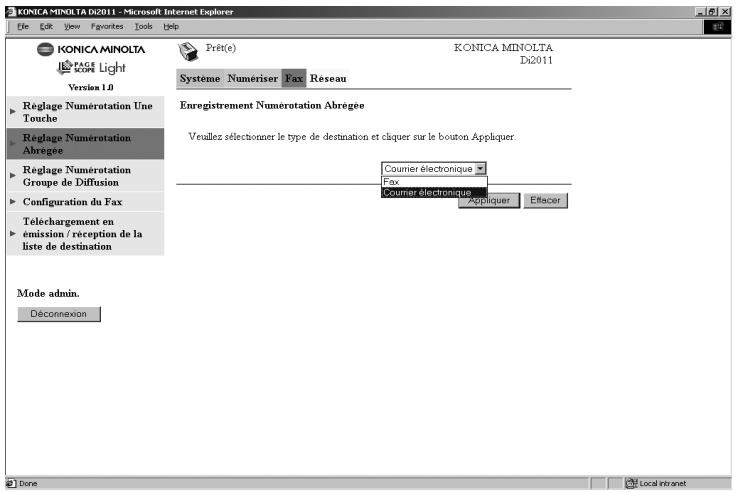
5 Sélectionnez "Courrier électronique" dans la liste déroulante, et cliquez sur le bouton [Appliquer].
6 Sous Destination du courrier électronique, tapez le nom de destination et l'adresse E-mail, puis cliquez sur le bouton [Appliquer].
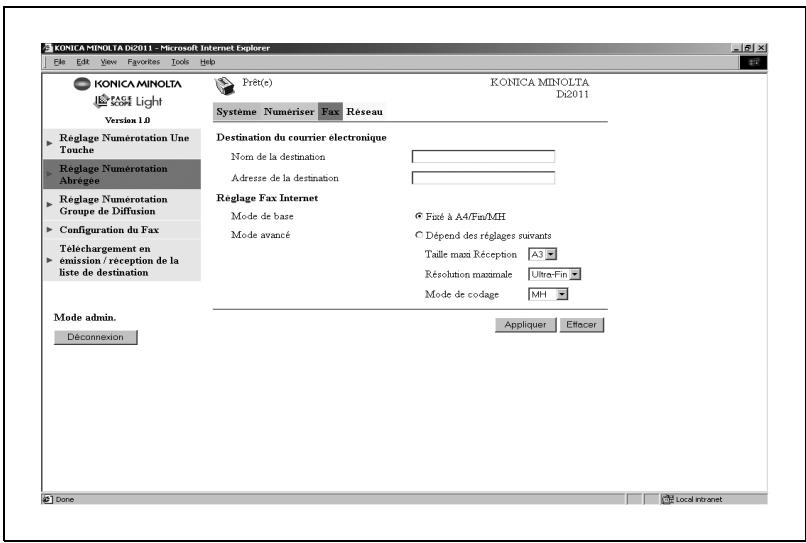
Destination du courrier électronique
| Fonction | Description |
| Nom de la destination | Cette fonction permet de spécifier un nom pour la saisie d'un numéro abrégé. (20 caractères maximum) |
| Adresse de la destination | Cette fonction permet de spécifier l'adresse E-mail. (64 caractères maximum) |
Réglage Fax Internet
| Fonction | Description |
| Mode de base / Mode avancé | Cette fonction permet de spécifier les modes d'émission de Base et Avancé lors de l'envoi d'un document par fax Internet. ("Mode de base" ou "Mode avancé") |
| Taille maxi Réception | Cette fonction sert à spécifier le format maximum du document pour l'émission en mode avancé. (Modèles Inch : "LT" ou "11 × 17"; Modèles métriques : "A4", "B4", ou "A3") |
| Résolution maximale | Cette fonction sert à spécifier la résolution maximum du document pour l'émission en mode avancé. ("Fin" ou "Ultra-Fin") |
| Mode de codage | Cette fonction sert à spécifier la méthode d'encodage pour les données de numérisation à transmettre en mode avancé. ("MH", "MR" ou "MMR") |
Spécification des paramètres de numérotation groupe
A partir de la page affichée en cliquant sur “Réglage Numérotation Groupe de Diffusion” du menu de l'onglet “Fax”, il est possible de spécifier les réglages de numérotation groupe pour le copieur.
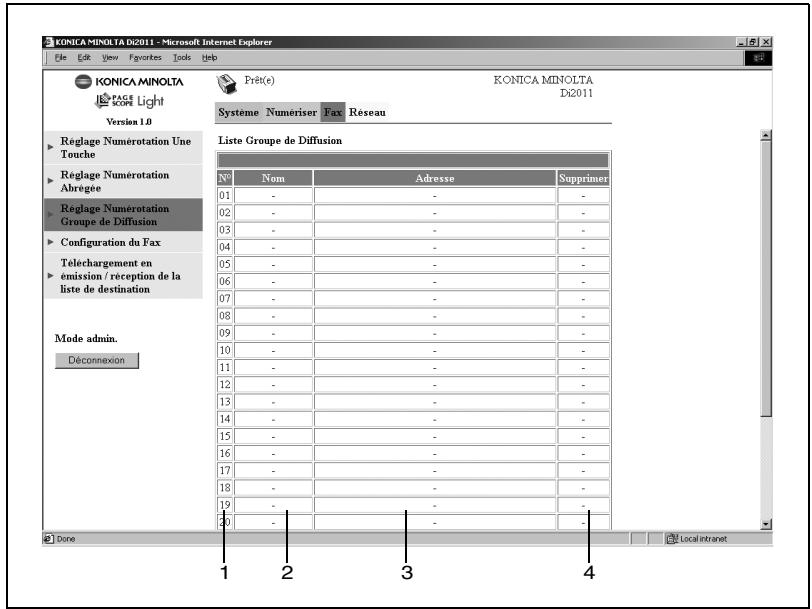
| 1 | N° | Numéros 1-touche (01 à 27) |
| 2 | Nom de destination | Le nom de groupe s'affiche pour les touches de numérotation 1-touche qui contiennent des groupes. |
| 3 | Adresse | “(Numérot. Groupe)” s'affiche pour les touches de numérotation 1-touche qui contiennent des groupes. |
| 4 | Bouton [Effacer] | Cliquez sur ce bouton pour effacer les réglages de numérotation 1-touche qui contiennent des informations relatives à la numérotation groupe. |
Ajout d'un nouveau réglage de numérotation groupe
1 Lancez PageScope Light.
○ Voir "Utiliser PageScope Light" à la page 2-15.
2 Connectez-vous en mode Administrateur.
3 Cliquez sur "Réglage Numérotation Groupe de Diffusion" dans le menu de l'onglet "Fax".
4 Cliquez sur le numéro de groupe sous lequel vous désirez ajouter une nouvelle adresse.
5 L'écran Liste Groupe de Diffusion apparaît. Les destinations qui ont déjà été spécifiées pour la numérotation 1-touche ou la numérotation abrégée peuvent être ajoutées aux 50 destinations spécifiées pour une touche de numérotation groupe. Pour sélectionner une destination, cochez la case à gauche de la destination, dans la liste.
6 Cliquez sur le bouton [Appliquer].
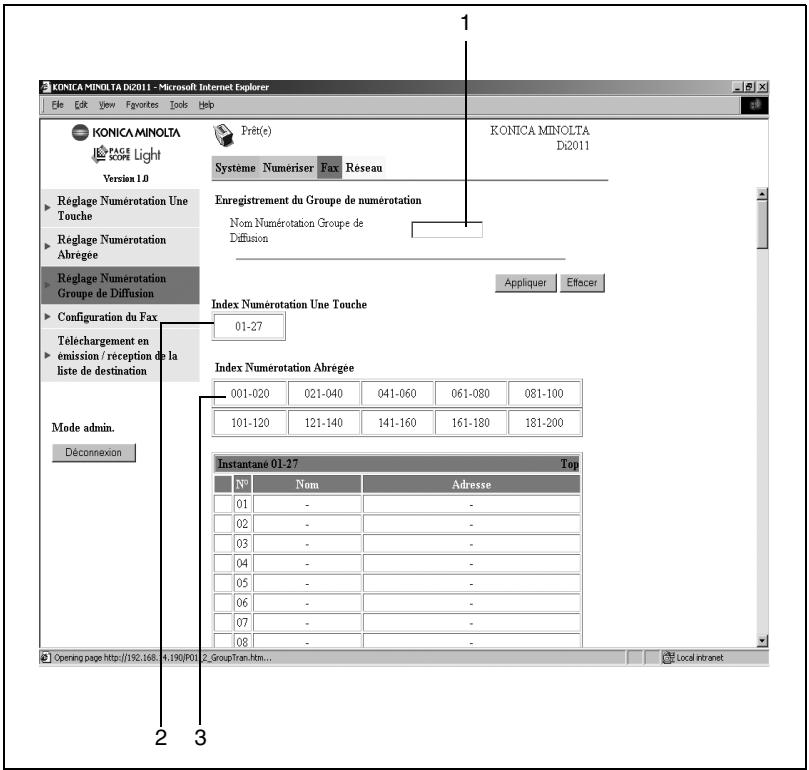
| 1 | Nom Numérotation Groupe | Cette fonction permet de spécifier un nom pour le réglage d'un numéro groupe. (20 caractères maximum) |
| 2 | Index Numérotation Une Touche | Cliquez sur un numéro de l'index pour accéder à la liste de numérotation 1-touche correspondante. |
| 3 | Index Numérotation Abrégée | Cliquez sur un numéro de l'index pour accéder à la liste de numéros abrégés correspondante. |
Spécification du réglage pour la numérotation abrégée (Serveur FTP)
A partir de la page qui s'affiche en cliquant sur “Paramétrage Destination Fichier” du menu de l'onglet “Numériser”, on peut spécifier les serveurs FTP pour les numéros abrégés sur le copieur.
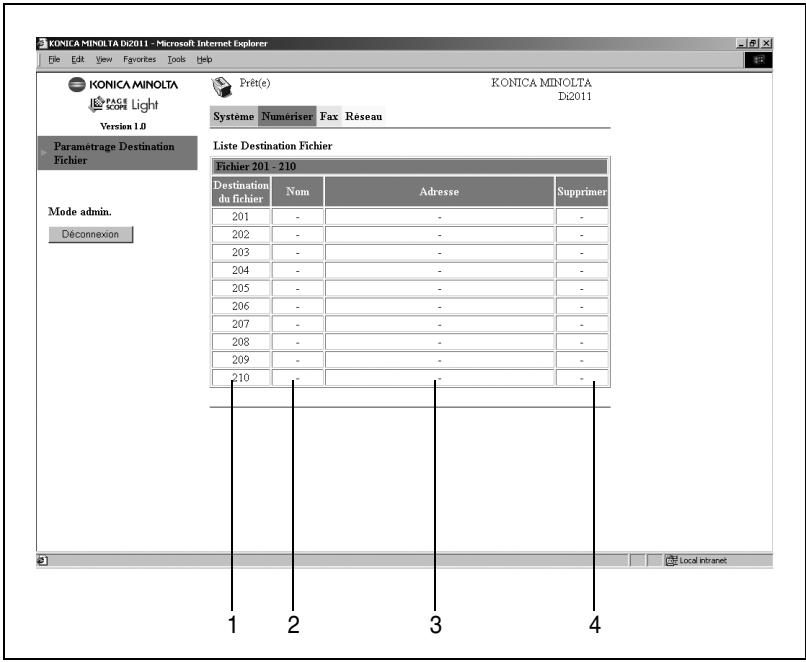
| 1 | N° | Numéros abrégés (201 à 210) |
| 2 | Nom de destination | Nom du serveur FTP |
| 3 | Adresse | Adresse du serveur FTP |
| 4 | Bouton [Effacer] | Cliquez sur ce bouton pour effacer le réglage de numérotation abrégée sélectionné. |
Ajout d'un nouveau réglage de numérotation abrégée (serveur FTP)
1 Lancez PageScope Light.
○ Voir "Utiliser PageScope Light" à la page 2-15.
2 Connectez-vous en mode Administrateur.
3 Cliquez sur "Paramétrage Destination Fichier" du menu de l'onglet "Numériser".
4 Cliquez sur le numéro abrégé sous lequel vous désirez ajouter une nouvelle adresse.
5 L'écran Destination du fichier apparaît. Tapez les informations nécessaires, et cliquez sur le bouton [Appliquer].
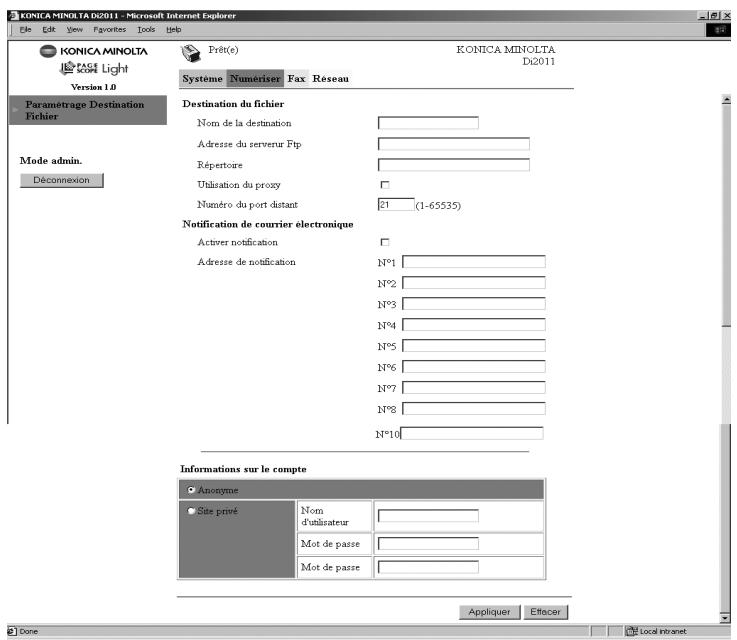
Destination du fichier
| Fonction | Description |
| Nom de la destination | Cette fonction permet de spécifier un nom pour la destination de fichiers. (20 caractères maximum) |
| Adresse du serveur FTP | Cette fonction permet de spécifier le nom d'hôte ou l'adresse IP du site FTP auquel les données de numérisation doivent être envoyées. (64 caractères maximum) |
| Répertoire | Cette fonction permet de spécifier le chemin du répertoire du site FTP dans lequel les données de numérisation seront enregistrées. (128 caractères maximum) |
| Utilisation du proxy | Cette fonction permet de spécifier si l'accès au site FTP se fera ou non via un serveur proxy. (Pour plus d'informations sur les paramètres du serveur proxy, voir “Configuration FTP & DNS” à la page 3-35) |
| Numéro du port distant | Cette fonction permet de spécifier le numéro de port distant (1 à 65535) dans le cas où un serveur proxy est utilisé. On utilise normalement le numéro de port 21. |
Notification de courrier électronique
| Fonction | Description |
| Activer notification | Cette fonction permet de spécifier s'il faut ou non envoyer une notification par E-mail lorsque des données de numérisation sont téléchargées vers un serveur FTP. |
| Adresse de notification | Cette fonction sert à spécifier les adresses E-mail (jusqu'à 10) auxquelles les notifications par E-mail devraient être envoyées. (64 caractères maximum) |
Informations sur le compte
| Fonction | Description |
| Anonyme | Cette fonction devrait être sélectionnée si le site FTP est un serveur FTP anonyme. |
| Site privé | Si le site FTP exige une authentification de l'utilisateur, spécifiez les paramètres pour les éléments suivants.Nom d'utilisateur : Il s'agit du nom d'utilisateur (20 caractères maximum) qui permet d'accéder au site FTP.Mot de passe : C'est le mot de passe (20 caractères maximum) associé au nom utilisateur pour se connecter au site FTP.Confirmation : Permet de spécifier le mot de passe une seconde fois par mesure de sécurité. |
Téléchargement de la liste de destination
A partir de la page qui s'affiche en cliquant sur “Téléchargement en émission / réception de la liste de destination” dans le menu de l'onglet “Fax”, vous pouvez exporter vers un fichier CSV les réglages de numérotation 1-touche et de numérotation abrégée pour les destinations (sauf destinations serveur FTP) enregistrées sur le copieur (téléchargement). Vous pouvez également télécharger un fichier CSV vers le copieur.
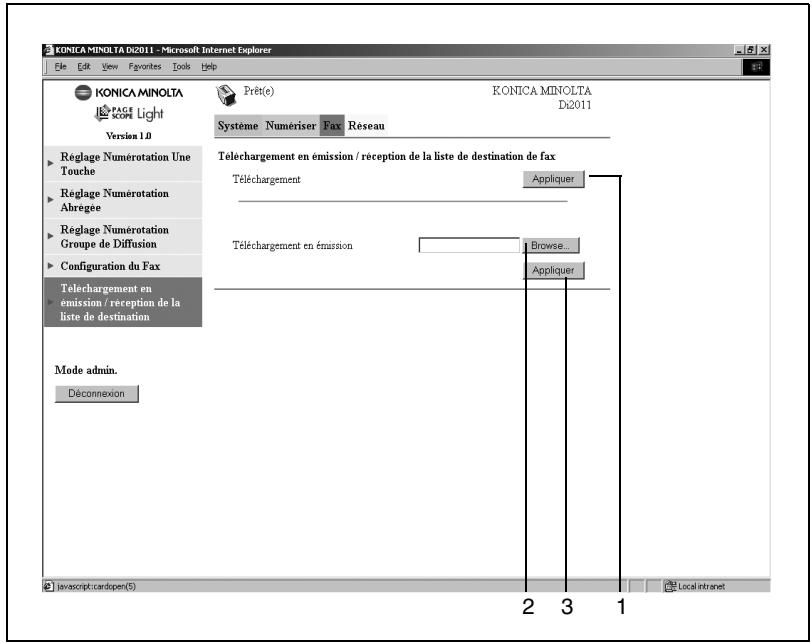
| 1 | Bouton [Appliquer] | Cliquez sur ce bouton pour exporter vers un fichier CSV la liste des destinations programmées avec les numéros 1 touche et les numéros abrégés. (Une fenêtre de téléchargement de fichier s'ouvre.) |
| 2 | Bouton [Browse] | Cliquez sur ce bouton pour sélectionner un fichier CSV contenant la liste des destinations programmées avec les numéros 1-touche et les numéros abrégés. |
| 3 | Bouton [Appliquer] | Cliquez sur ce bouton pour télécharger vers le copieur le fichier CSV sélectionné contenant les paramètres de la touche de numérotation 1-touche et du numéro abrégé. |
4 Opérations Scan à E-mail

...
Remarque
Pour plus d'informations sur les documents qui peuvent être numérisés et la zone de numérisation de l'image, voir le manuel fourni avec le télécopieur.

...
Conseil
Grâce aux fonctions Scan à E-mail, il est possible d'envoyer des documents via un serveur de messagerie. Ces documents ne sont pas directement envoyés au destinataire. De plus, la transmission des images est considérée comme ayant réussi dès que le serveur a fini de recevoir les images.
Pour pouvoir utiliser cette fonction, il faut qu'une adresse IP, un serveur SMTP et une adresse E-mail aient préalablement été spécifiés.
Pour annuler une tâche pendant la numérisation du document, appuyez sur la touche [Stop].
En cas d'echec de la transmission du document, un rapport de résultat d'émission s'imprime.
Pour effacer une tâche une fois qu'elle a été numérisée mais qu'elle se trouve toujours en file d'attente pour émission, appuyez sur la touche [Fonction], et sélectionnez ensuite "ABANDON RESERV.". (p. 6-16)
4.1 Procédures d'émission
4.1.1 Avec l'introducteur de documents
1 Appuyez sur la touche [Numérisation].
Le copieur passe en mode Numérisation, et l'écran Numérisation apparaît.

SCAN E-MAIL/FICHIER -ORIGI. FACE DESSUS-
2 Placez le document à numériser dans l'introducteur automatique de documents.
○ Ajustez les guides aux dimensions du document.
○ Chargez le document de manière à ce que la face à numériser soit orientée vers le haut.
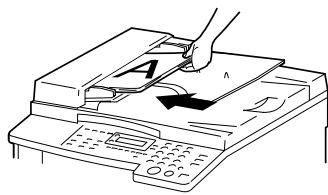
ENTRER ADR. E-MAIL ou ADRESSE HOST [1]
3 Appuyez sur la touche [123/ABC].
1 2 3/ABC

ENTRER ADR. E-MAIL ou ADRESSE HOST [A]
4 Tapez l'adresse E-mail sur le clavier numérique, et appuyez sur la touche [Oui]. On peut aussi spécifier l'adresse E-mail en utilisant l'une des méthodes suivantes.
- “Spécification de la destination avec les touches de numérotation 1-touche” à la page 4-13.
- “Spécification de la destination avec les numéros abrégés” à la page 4-15.
- “Spécification de la destination avec le répertoire” à la page 4-17.
Si vous ne désirez pas spécifier l'objet, la résolution, etc., appuyez directement sur la touche [Début], au lieu de la touche [Oui].
5 Tapez un titre en objet (subject), puis appuyez sur la touche [Oui].
6 Tapez l'adresse E-mail de tout destinataire supplémentaire, et appuyez sur la touche [Oui].
CC 001=user02@test.1
OK=0UI [A]
Pour spécifier plus d'une adresse de destinataire en copie (CC), appuyez sur la touche [Oui] pour taper des adresses supplémentaires. Répétez l'étape 6 jusqu'à ce que tous les destinataires aient été spécifiés.
7 Lorsque toutes les adresses des destinataires supplémentaires ont été spécifiées, appuyez sur la touche [Oui].
CC 005=
OK=0UI [1]
8 Appuyez sur les touches ◀ et ▶ pour sélectionner la résolution (150 × 150 dpi, 300 × 300 dpi, ou 600 × 600 dpi), et appuyez sur la touche [Oui].
150×150 *300×300
OK=0UI (REGLAGE=▼)
Pour spécifier des paramètres détaillés du mode Numérisation, appuyez sur la touche ▼.
Pour plus d'informations sur la spécification de ces paramètres détaillés, voir "Changement des réglages du mode Numérisation" à la page 4-8.
9 Appuyez sur les touches ◀ et ▶ pour sélectionner "ADF".
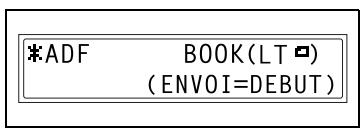
10 Appuyez sur la touche [Début].
La numérisation commence et les données de numérisation sont envoyées aux destinataires.
4.1.2 Avec la vitre d'exposition
1 Appuyez sur la touche [Numérisation].
Le copieur passe en mode Numérisation, et l'écran Numérisation apparaît.

SCAN E-MAIL/FICHIER -ORIGI. FACE DESSUS-
2 Ouvrez le document et placez-le sur la vitre d'exposition.
○ Chargez le document de manière à ce que la face à numériser soit orientée vers le bas.
○ Alignez le document avec les repères des réglettes du côté haut et du côté gauche de la vitre d'exposition.
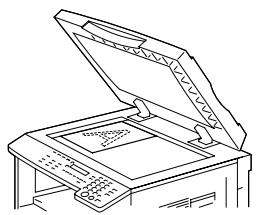
3 Appuyez sur la touche [123/ABC].
123/ABC

ENTRER ADR. E-MAIL ou ADRESSE HOST [A]
4 Tapez l'adresse E-mail sur le clavier numérique, et appuyez sur la touche [Oui]. On peut aussi spécifier l'adresse E-mail en utilisant l'une des méthodes suivantes.
- “Spécification de la destination avec les touches de numérotation 1-touche” à la page 4-13.
- “Spécification de la destination avec les numéros abrégés” à la page 4-15.
- “Spécification de la destination avec le répertoire” à la page 4-17.
Si vous ne désirez pas spécifier l'objet, l'adresse en copie, la résolution, etc., appuyez directement sur la touche [Début], au lieu de la touche [Oui].
5 Tapez un titre en objet (subject), puis appuyez sur la touche [Oui].
6 Tapez l'adresse E-mail de tout destinataire supplémentaire, et appuyez sur la touche [Oui].
CC 001=user02@test.1
OK=0UI [A]
Pour spécifier plus d'une adresse de destinataire en copie (CC), appuyez sur la touche [Oui] pour taper des adresses supplémentaires. Répétez l'étape 6 jusqu'à ce que tous les destinataires aient été spécifiés.
7 Lorsque toutes les adresses des destinataires supplémentaires ont été spécifiées, appuyez sur la touche [Oui].
CC 005=
OK=0UI [1]
8 Appuyez sur les touches ◀ et ▶ pour sélectionner la résolution (150 × 150 dpi, 300 × 300 dpi, ou 600 × 600 dpi), et appuyez sur la touche [Oui].
150×150 *300×300
OK=0UI (REGLAGE=")
Pour spécifier des paramètres détaillés du mode Numérisation, appuyez sur la touche ▼.
Pour plus d'informations sur la spécification de ces paramètres détaillés, voir "Changement des réglages du mode Numérisation" à la page 4-8.
9 Appuyez sur les touches ◀ et ▶ pour sélectionner "BOOK".
ADF *BOOK(LT □)
SCAN=0UI (FORM= 7)
Pour changer le format de l'image numérisée, appuyez sur la touche ▼.
Pour plus d'informations sur le changement du format, voir "Changement du format de l'image numérisée" à la page 4-10.
10 Appuyez sur la touche [Oui].
○ La numérisation commence.
11 Si vous numérisez un document de plusieurs pages, placez la page suivante sur la vitre d'exposition une fois que l'écran ci-contre apparaît, et appuyez ensuite sur la touche [Oui].
AUTRE PAGE?(LT □) □ 1
SCAN=OUI(ENVOI=IMP.)
- Répétez l'étape 11 jusqu'à ce que la numérisation de toutes les pages soit achevée.
12 Appuyez sur la touche [Début].
L'émission commence.
4.1.3 Changement des réglages du mode Numérisation
Les réglages du mode numérisation peuvent être modifiés à partir de l'écran permettant de sélectionner la résolution. Si ces paramètres ne sont pas modifiés, les données de numérisation seront envoyées avec les réglages par défaut du mode numérisation, ou réglages initiaux.
Pour plus de détails, voir “Spécification des réglages par défaut pour les paramètres scanner” à la page 4-11.
1 Appuyez sur la touche ▼ de l'écran pour sélectionner la résolution.
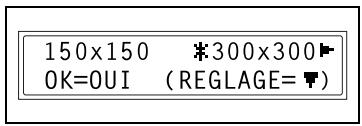
2 Appuyez sur les touches ◀ et ▶ pour sélectionner le format des données ("TIFF" ou "PDF") pour les pièces jointes aux E-mails.
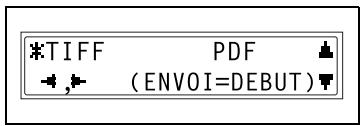
3 Pour modifier d'autres paramètres, appuyez sur la touche ▼. (Passez à l'étape 4.)
Pour abandonner la modification des réglages du mode numérisation, appuyez sur la touche [Oui]. L'écran permettant de sélectionner le mode document apparaît.
4 Appuyez sur la touche [Auto/Photo] pour sélectionner “[A]” (auto), “PHOTO”, “TEXTE” ou “TEXTE/P”.
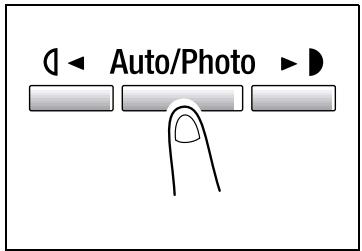
○ Le réglage en vigueur s'affiche sur le côté gauche de l'écran.
![TEXTE [A] ▼ (ENVOI=DEBUT)](/content/2024/12/139441/images/93b0a361a5f3ab42c28e7d67e8eba6d376b18c719b9a76dac38973ced36c72a1.jpg)
5 Si "PHOTO", "TEXTE" ou "TEXTE/P" a été sélectionné, ajustez le niveau de densité à l'aide des touches ◀ et ▶.
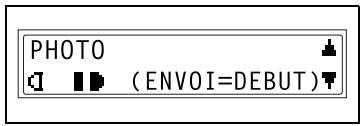
6 Pour modifier d'autres paramètres, appuyez sur la touche ▼ . (Passez à l'étape 7.)
Pour abandonner la modification des réglages du mode numérisation, appuyez sur la touche [Oui]. L'écran permettant de sélectionner le mode document apparaît.
7 Appuyez sur les touches ◀ et ▶ pour sélectionner la méthode d'encodage de compression ("MH", "MR", ou "MMR").
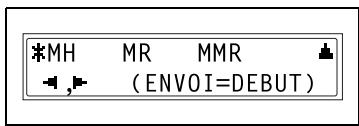
8 Appuyez sur la touche [Oui]. L'écran Numérisation se referme. L'écran du mode de sélection du document apparaît.
4.1.4 Changement du format de l'image numérisée
Le changement du réglage du format de l'image numérisée s'effectue à partir de l'écran permettant de sélectionner le mode document ("BOOK").
1 Appuyez sur la touche ▼ de l'écran permettant de sélectionner le mode document ("BOOK").
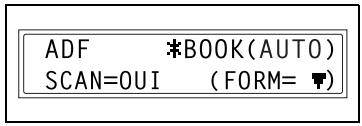
2 Appuyez sur les touches ◀ et ▶ pour spécifier si la détection du format du document sera automatique ("AUTO"), ou si le format de numérisation sera précise
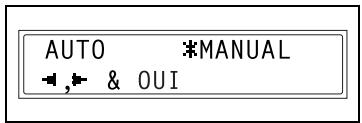
manuellement ("MANUAL"), et appuyez ensuite sur la touche [Oui].
Si vous avez sélectionné "AUTO", l'écran du mode document réapparaît.
○ Si vous sélectionnez "MANUAL", passez à l'étape 3.
3 Appuyez sur les touches ◀ et ▶ pour sélectionner le format de numérisation, et appuyez sur la touche [Oui].
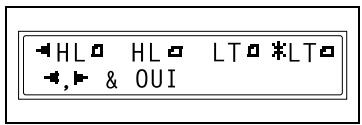
L'écran du mode de sélection du document réapparaît.
4.1.5 Spécification des réglages par défaut pour les paramètres scanner
Il est possible de spécifier les paramètres par défaut concernant la résolution, le format des données, et la méthode d'encodage utilisées par les fonctions Scan à E-mail et Scan à Serveur (FTP).
Spécification de la résolution
1 Appuyez sur la touche [Utilitaires].
2 Appuyez sur la touche ▲ ou ▼ jusqu'à ce que "PARAMETRES SCANNER" apparaisse.
3 Appuyez sur la touche [1] du clavier numérique pour sélectionner "RESOLUTION".
4 Appuyez sur les touches ◀ et ▶ pour sélectionner la résolution (150 × 150 dpi, 300 × 300 dpi, ou 600 × 600 dpi), et appuyez sur la touche [Oui].
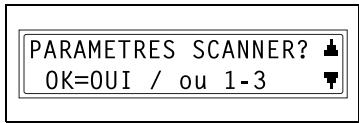
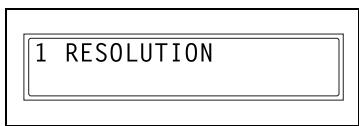
L'écran PARAMETRES SCANNER apparaît.
Spécification du format des données
1 Appuyez sur la touche [Utilitaires].
2 Appuyez sur la touche ▲ ou ▼ jusqu'à ce que "PARAMETRES SCANNER" apparaisse.
3 Appuyez sur la touche [2] du clavier numérique pour sélectionner "FORMAT IMAGE".
4 Appuyez sur la touche ◀ et ▶ pour sélectionner le format des données ("TIFF" ou "PDF"), et appuyez sur la touche [Oui].
L'écran PARAMETRES SCANNER apparaît.

Spécification de la méthode d'encodage
1 Appuyez sur la touche [Utilitaires].
2 Appuyez sur la touche ▲ ou ▼ jusqu'à ce que "PARAMETRES SCANNER" apparaisse.
3 Appuyez sur la touche [3] du clavier numérique pour sélectionner "METHODE DE CODAGE".
4 Appuyez sur les touches ◀ et ▶ pour sélectionner la méthode d'encodage de compression ("MH", "MR" ou "MMR"), et appuyez sur la touche [Oui].
L'écran PARAMETRES SCANNER apparaît.
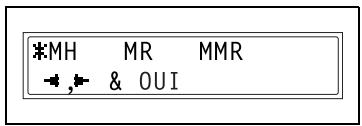
4.1.6 En cas de saturation mémoire pendant la numérisation
Un message d'alerte s'affiche si la mémoire disponible du copieur arrive presque à saturation pendant la numérisation d'un document.
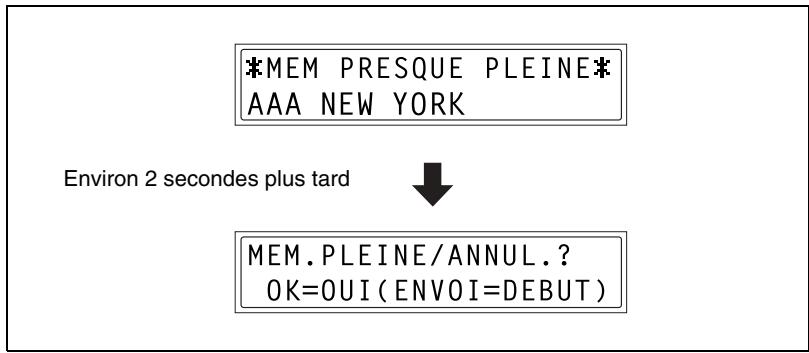
flowchart
graph TD
    A["*MEM PRESQUE PLEINE*\nAAA NEW YORK"] --> B["↓"]
    C["Environ 2 secondes plus tard"] --> B
    B --> D["MEM.PLEINE/ANNUL.?\nOK=OUI(ENVOI=DEBUT)"]
Si l'on appuie sur la touche [Début] dans la minute qui suit l'apparition du message, les données de numérisation des pages qui ont déjà été scannées sont alors transmises. Si l'on utiliser l'introducteur automatique de documents, les pages restantes seront numérisées dès que les données de numérisation ont été envoyées.
Si l'on appuie sur la touche [Oui] dans la minute qui suit l'apparition du message, ou si aucune touche n'est activée, la tâche sera annulée.
4.2 Spécification de la destination avec les touches de numérotation 1-touche

...
Remarque
Le réglage numérotation 1-touche doit avoir été préalablement spécifié.
Pour plus d'informations sur les touches de numérotation 1-touche, voir "Ajouter des destinations" à la page 3-40.
1 Appuyez sur la touche de numérotation 1-touche ([01] à [27]) programmée avec l'adresse E-mail à laquelle vous voulez envoyer les données de numérisation.
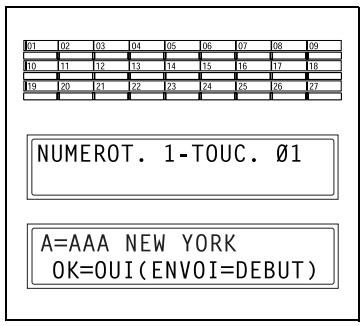
4.3 Spécification de la destination avec les numéros abrégés

...
Remarque
Le réglage numérotation abrégée doit avoir été préalablement spécifié.
Pour plus d'informations sur les numéros abrégés, voir "Ajouter des destinations" à la page 3-40.
1 Appuyez sur la touche [Num. Abrégé], et entrez sur le clavier numérique le numéro abrégé à 3 chiffres programmé avec l'adresse E-mail à laquelle vous voulez envoyer les données de numérisation.
Si vous désirez corriger votre saisie, appuyez sur la touche [Non], puis retapez le numéro voulu.

4.4 Spécification de la destination avec les touches de numérotation groupe

Remarque
Le réglage numérotation groupe doit avoir été préalablement spécifié.
Pour plus d'informations sur les numéros Groupe, voir "Ajouter des destinations" à la page 3-40.
Si une touche de numérotation groupe est programmée avec au moins un numéro de fax comme destinataire, cette touche de numérotation groupe ne peut pas être utilisée avec l'émission Scan à E-mail. Dans ce cas, le message "PAS D'ADRESSE E-MAIL" s'inscrit sur l'afficheur.
1 Appuyez sur la touche de numérotation 1-touche ([01] à [27]) programmée avec le groupe auquel vous voulez envoyer les données de numérisation.
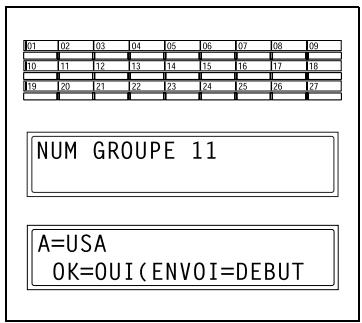
4.5 Spécification de la destination avec le répertoire
Le répertoire contient tous les numéros 1-touches et tous les numéros abrégés afin de vous permettre de rechercher et de sélectionner le destinataire auquel vous voulez envoyer un document.
1 Appuyez sur la touche [Répertoire].
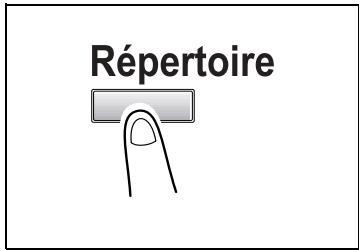
2 Appuyez sur la touche ◀ et ▶ pour sélectionner "LISTE" ou "CHERCHE", puis appuyez sur la touche [Oui].
Si vous sélectionnez "LISTE", les paramètres détaillés des numéros 1-touche et des numéros abrégés s'affichent. Appuyez sur les touches ▲ et ▼ pour sélectionner un destinataire.
![*LISTE CHERCHE -,▶ & OUI *AAA NEW YORK OK=OUI CHERCHE->>AAA NEW_ OK=OUI [A]](/content/2024/12/139441/images/3319208ca80d8a06ecbed02cb5b04529d430a261ee73c2128534fa40b4a9f81b.jpg)
Si vous sélectionnez “CHERCHE”, un écran apparaît pour la saisie des caractères à rechercher. Il s'agit de saisir le début ou la totalité du nom du destinataire. Pour plus d'informations sur l'opération de recherche, voir “Recherche dans le répertoire” à la page 4-18.
3 Appuyez sur la touche [Début].
Recherche dans le répertoire
1 Appuyez sur la touche [Répertoire].
2 Appuyez sur la touche ◀ et ▶ pour sélectionner "CHERCHE", puis appuyez sur la touche [Oui]. L'écran vous permettant de saisir les caractères à rechercher apparaît.
3 Tapez les premières lettres du nom d'un destinataire.
○ Tapez les lettres du début du nom du destinataire enregistré
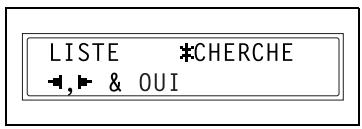
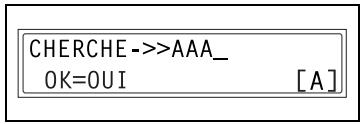
dans un réglage de numérotation 1-touche ou de numérotation abrégée. Pour plus d'informations sur la saisie de texte, voir "Saisie de caractères texte" à la page 2-11.
○ La saisie ne peut excéder 10 caractères.
4 Appuyez sur la touche [Oui].
Les noms des destinataires commençant par les caractères entrés à l'étape 3 s'affichent alors. Pour sélectionner l'un des noms de destinataires en tant que destination, passez à l'étape 7.
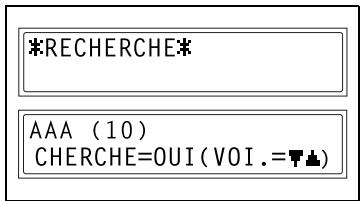

Conseil
Si aucun des noms enregistrés dans les paramètres de numérotation 1-touche ou de numérotation abrégée ne correspond aux caractères qui ont été tapés, l'indication “(0)” s'affiche et l'écran de saisie des caractères de recherche réapparaît.
5 Pour affiner la recherche en ajoutant des caractères supplémentaires, appuyez sur la touche [Oui], puis poursuivez la saisie de caractères.
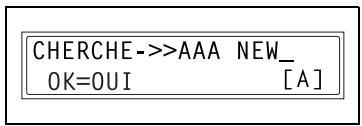
6 Appuyez sur la touche [Oui].
7 Appuyez sur les touches ▲ et ▼ pour sélectionner une destination.
Si la destination voulue n'apparaît pas dans la liste des résultats, appuyez deux fois sur la touche [Non] pour revenir à l'écran précédent et effectuer une nouvelle recherche.
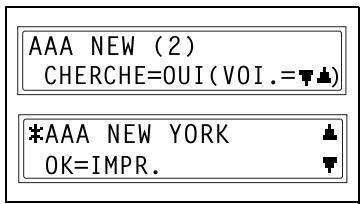
5 Opérations Scan à Serveur (FTP)

...
Conseil
Pour effectuer cette opération, une adresse de serveur FTP doit avoir été préalablement spécifiée. Spécifiez les paramètres avec PageScope Light. (Voir "Paramétrage Destination Fichier" à la page 3-37.)
Il est possible de notifier par E-mail à un destinataire spécifié l'adresse E-mail du serveur FTP vers lequel un fichier a été téléchargé. Ce réglage peut être spécifié avec PageScope Light. (Voir "Paramétrage Destination Fichier" à la page 3-37.)
Pour annuler une tâche pendant la numérisation du document, appuyez sur la touche [Stop].
En cas d'echec de la transmission du document, un rapport de résultat d'émission s'imprime.
Pour effacer une tâche une fois qu'elle a été numérisée mais qu'elle se trouve toujours en file d'attente pour émission, appuyez sur la touche [Fonction], et sélectionnez ensuite "ABANDON RESERV." (Voir "Annulation d'un document en attente" à la page 6-16.)
5.1 Procédure de numérisation vers serveur
5.1.1 Utilisation de l'introducteur de documents
1 Appuyez sur la touche [Numérisation].
Le copieur passe en mode Numérisation, et l'écran Numérisation apparaît.
2 Placez le document à numériser dans l'introducteur automatique de documents.
○ Ajustez les guides aux dimensions du document.
○ Chargez le document de manière à ce que la face à numériser soit orientée vers le haut.
3 Appuyez sur la touche [Num. Abrégé], et entrez sur le clavier numérique le numéro abrégé à 3 chiffres programmé avec l'adresse du serveur FTP vers lequel vous voulez télécharger les données de numérisation.
- Spécifiez un numéro abrégé entre “201” et “210”.
○ Une adresse de serveur FTP ne peut être spécifiée que sous un
Num.Abrégé

NUMEROT. ABREGE.=201
numéro abrégé. En outre, les adresses de serveurs FTP sont enregistrées sous un numéro abrégé à l'aide de PageScope Light. Pour plus de détails, voir "Spécification du réglage pour la numérotation abrégée (Serveur FTP)" à la page 3-57.
Si vous désirez corriger votre saisie, appuyez sur la touche [Non], puis retapez le numéro voulu.
Si aucune adresse n'est enregistrée sous le numéro abrégé spécifié, un message d'erreur apparaît. Tapez le numéro abrégé qui convient.
4 Appuyez sur la touche [Oui].
Pour éviter de spécifier la résolution image, appuyez sur la touche [Début] au lieu de la touche [Oui].
A=AAA CHICAGO OK=OUI(ENVOI=DEBUT)
5 Appuyez sur les touches ◀ et ▶ pour sélectionner la résolution (150 × 150 dpi, 300 × 300 dpi, ou 600 × 600 dpi), et appuyez sur la touche [Oui].
150x150 *300x300* OK=0UI (REGLAGE=▼)
Pour spécifier des paramètres détaillés du mode Numérisation, appuyez sur la touche ▼.
Pour plus d'informations sur la spécification de ces paramètres détaillés, voir "Changement des réglages du mode Numérisation" à la page 4-8.
6 Appuyez sur les touches ◀ et ▶ pour sélectionner "ADF".
*ADF BOOK(LT □) (ENVOI=DEBUT)
7 Appuyez sur la touche [Début].
Le copieur numérise le document, puis se connecte au serveur FTP et téléchargé les données.

Conseil
Il est possible de notifier par E-mail à 10 destinataires spécifiés maximum, l'adresse E-mail du serveur FTP vers lequel un fichier a été téléchargé. Si vous utilisez PageScope Light pour enregistrer des informations relative à la numérotation abrégée, sélectionnez "Activer Notification". (Voir "Ajout d'un nouveau réglage de numérotation abrégée (serveur FTP)" à la page 3-58.)
5.1.2 Avec la vitre d'exposition
1 Appuyez sur la touche [Numérisation].
Le copieur passe en mode Numérisation, et l'écran Numérisation apparaît.
2 Ouvrez le couvre-original et placez le document sur la vitre d'exposition.
○ Chargez le document de manière à ce que la face à numériser soit orientée vers le bas.
○ Alignez le document avec les repères des réglettes du côté haut et du côté gauche de la vitre d'exposition.
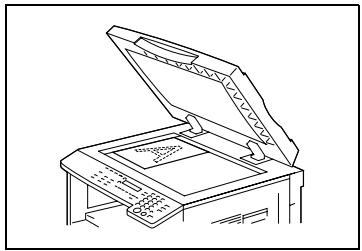
3 Appuyez sur la touche [Num. Abrégé], et entrez sur le clavier numérique le numéro abrégé à 3 chiffres programmé avec l'adresse du serveur FTP vers lequel vous voulez télécharger les données de numérisation.
- Spécifiez un numéro abrégé entre “201” et “210”.
○ Une adresse de serveur FTP ne peut être spécifiée que sous un
Num.Abrégé

NUMEROT. ABREGE.=201
numéro abrégé. En outre, les adresses de serveurs FTP sont enregistrées sous un numéro abrégé à l'aide de PageScope Light. Pour plus de détails, voir "Spécification du réglage pour la numérotation abrégée (Serveur FTP)" à la page 3-57.
Si vous désirez corriger votre saisie, appuyez sur la touche [Non], puis retapez le numéro voulu.
Si aucune adresse n'est enregistrée sous le numéro abrégé spécifié, un message d'erreur apparaît. Tapez le numéro abrégé qui convient.
4 Appuyez sur la touche [Oui].
Pour éviter de spécifier la résolution image, appuyez sur la touche [Début] au lieu de la touche [Oui].
A=AAA CHICAGO OK=OUI(ENVOI=DEBUT)
5 Appuyez sur les touches ◀ et ▶ pour sélectionner la résolution (150 × 150 dpi, 300 × 300 dpi, ou 600 × 600 dpi), et appuyez sur la touche [Oui].
150x150 *300x300* OK=0UI (REGLAGE=▼)
Pour spécifier des paramètres détaillés du mode Numérisation, appuyez sur la touche ▼.
Pour plus d'informations sur la spécification de ces paramètres détaillés, voir "Changement des réglages du mode Numérisation" à la page 4-8.
6 Appuyez sur les touches ◀ et ▶ pour sélectionner "BOOK".
ADF *BOOK(LT □) SCAN=OUI (FORM= ▼)
Pour changer le format de l'image numérisée, appuyez sur la touche ▼.
Pour plus d'informations sur le changement du format, voir "Changement du format de l'image numérisée" à la page 4-10.
7 Appuyez sur la touche [Oui].
La numérisation commence.
8 Si vous numérisez un document de plusieurs pages, placez la page suivante sur la vitre d'exposition une fois que l'écran ci-contre apparaît, et appuyez ensuite sur la touche [Oui].
AUTRE PAGE?(LT □) □ 1 SCAN=OUI(ENVOI=IMP.)
- Répétez l'étape 8 jusqu'à ce que la numérisation de toutes les pages soit achevée.
9 Appuyez sur la touche [Début].
Le copieur se connecte au serveur FTP et télécharge les données de numérisation.
5.1.3 En cas de saturation mémoire pendant la numérisation
Un message d'alerte s'affiche si la mémoire disponible du copieur arrive presque à saturation pendant la numérisation d'un document.
*MEM PRESQUE PLEINE* AAA NEW YORK
Environ 2 secondes plus tard

MEM.PLEINE/ANNUL.? OK=OUI(ENVOI=DEBUT)
Si l'on appuie sur la touche [Début] dans la minute qui suit l'apparition du message, les données de numérisation des pages qui ont déjà été scannées sont alors transmises. Si l'on utilise l'introducteur automatique de documents, les pages restantes seront numérisées dès que les données de numérisation ont été envoyées.
Si l'on appuie sur la touche [Oui] dans la minute qui suit l'apparition du message, ou si aucune touche n'est activée, la tâche sera annulée.
6 Opérations Fax Internet

...
Remarque
Pour des informations sur les documents utilisables, la zone de numérisation de l'image, la zone d'impression, les types et formats de papier, veuillez vous reporter au manuel fourni avec le fax.

...
Conseil
Les fax Internet sont émis et reçu via un serveur de messagerie. Ces documents ne sont pas directement envoyés au destinataire. De plus, la transmission des images est considérée comme ayant réussi dès que le serveur a fini de recevoir les images.
Le format et la qualité d'image de l'original varient en fonction du type de fax Internet qui reçoit les données. Assurez-vous des possibilités de l'appareil fax Internet côté réception avant de lui envoyer un fax Internet. Si vous ne connaissez pas les possibilités de l'appareil fax Internet fax récepteur, émettez le fax au format Letter (modèles Inch) ou A4 (modèles métriques) et à une résolution standard.
Pour pouvoir utiliser le fax Internet, il faut qu'une adresse IP, un serveur SMTP et une adresse E-mail aient préalablement été spécifiés.
Pour annuler une tâche pendant la numérisation du document, appuyez sur la touche [Stop].
En cas d'echec de la transmission du document, un rapport de résultat d'émission s'imprime.
Pour effacer une tâche une fois qu'elle a été numérisée mais qu'elle se trouve toujours en file d'attente pour émission, appuyez sur la touche [Fonction], et sélectionnez ensuite "ABANDON RESERV.". (p. 6-16)
6.1 Procédure d'émission des fax Internet
6.1.1 Utilisation de l'introducteur de documents
1 Appuyez sur la touche [Fax].
Le copieur passe en mode Fax, et l'écran Fax apparaît.

16:00 STD 100%
-ORIGI. FACE DESSUS-
2 Placez le document à numériser dans l'introducteur automatique de documents.
○ Ajustez les guides aux dimensions du document.
○ Chargez le document de manière à ce que la face à numériser soit orientée vers le haut.
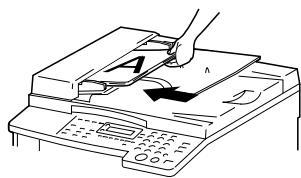
3 Si besoin, ajustez le réglage de la résolution du fax (p. 6-6).
4 Appuyez sur la touche [123/ABC].
1 2 3/ABC

☑=ENTRER NO FAX ou FONCTION [A]
5 Sur le clavier numérique, tapez l'adresse E-mail du destinataire. On peut aussi spécifier l'adresse E-mail en utilisant l'une des méthodes suivantes.
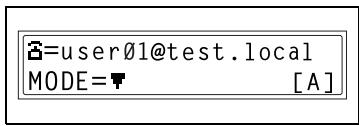
- “Spécification de la destination avec les touches de numérotation 1-touche” à la page 4-13.
- “Spécification de la destination avec les numéros abrégés” à la page 4-15.
- “Spécification de la destination avec le répertoire” à la page 4-17.
Pour plus d'informations sur la saisie de texte, voir "Saisie de caractères texte" à la page 2-11.
Si vous tapez l'adresse sur le clavier numérique vous pouvez appuyer sur la touche ▼ après la saisie pour spécifier les paramètres détaillés du mode Emission. Pour plus d'informations sur la spécification de ces paramètres, voir "Changement des réglages du mode Emission" à la page 6-8.
6 Appuyez sur la touche [Début]. La numérisation commence et les données de numérisation sont envoyées au destinataire.
6.1.2 Avec la vitre d'exposition
1 Appuyez sur la touche [Fax].
Le copieur passe en mode Fax, et l'écran Fax apparaît.
2 Ouvrez le couvre-original et placez le document sur la vitre d'exposition.
○ Chargez le document de manière à ce que la face à numériser soit orientée vers le bas.
○ Alignez le document avec les repères des réglettes du côté haut et du côté gauche de la vitre d'exposition.
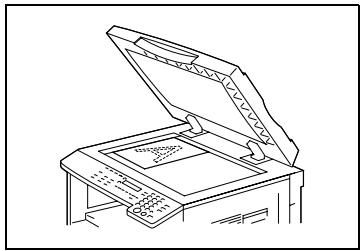
3 Si besoin, ajustez le réglage de la résolution du fax (p. 6-6).
4 Appuyez sur la touche [123/ABC].
![1 2 3/ABC #=ENTRER NO FAX ou FONCTION [A]](/content/2024/12/139441/images/3ed4b0fda1d609b3e15c712ab0f3ffe3657f97249ae7c2c0fc28e7eb49bae30b.jpg)
5 Sur le clavier numérique, tapez l'adresse E-mail du destinataire.
- “Spécification de la destination avec les touches de numérotation 1-touche” à la pa
- “Spécification de la destination avec les numéros abrégés” à la page 4-15.
- “Spécification de la destination avec le répertoire” à la page 4-17.
Pour plus d'informations sur la saisie de texte, voir "Saisie de caractères texte" à la page 2-11.
Si vous tapez l'adresse sur le clavier numérique vous pouvez appuyer sur la touche ▼ après la saisie pour spécifier les paramètres détaillés du mode Emission. Pour plus d'informations sur la spécification de ces paramètres, voir "Changement des réglages du mode Emission" à la page 6-8.
6 Appuyez sur la touche [Début].
7 Vérifiez que le format correct du document s'affiche à l'écran.
Pour changer le format du document, appuyez sur la touche ▼ , puis avec les touches le document désiré.
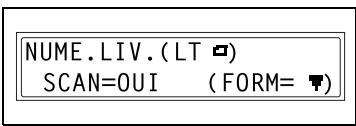
◀ et ▶ sélectionnez à l'écran
8 Appuyez sur la touche [Oui]. La numérisation commence.
9 Si vous numérisez un document de plusieurs pages, placez la page suivante sur la vitre d'exposition une fois que l'écran ci-contre apparaît, et appuyez ensuite sur la touche [Oui].
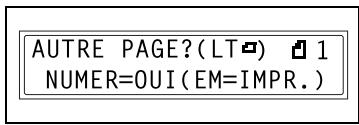
- Répétez l'étape 9 jusqu'à ce que la numérisation de toutes les pages soit achevée.
10 Appuyez sur la touche [Début]. Les données de numérisation sont envoyées au destinataire.
○ La fin de l'émission est confirmée par un signal sonore.
6.1.3 Réglages résolution fax
Sélectionnez l'un des réglages qualité image suivants qui corresponde au document à envoyer afin que la résolution à l'émission soit la plus fine possible.
| Type de document | Réglage Résolution |
| Document ordinaire | Standard |
| Documents comportant des caractères de petite taille, comme les journaux Documents comportant des illustrations très détaillées | Fin, Superfin |
| Documents comportant du texte et des objets de tonalités différentes, des photos par exemple | Standard + Demi-teinte, Fin + Demi-teinte |
| Documents comportant des objets de tonalités différentes, des photos par exemple | Standard + Demi-teinte, Superfin + Demi-teinte |

...
Remarque
Superfin et Superfin + Demi-teinte ne sont utilisés qu'en mode Avancé.
Si ces réglages sont sélectionnés quand on utilise le mode de Base, le document sera envoyé à la résolution Fin. Si on utilise le mode Avancé avec la sélection Superfin + Demi-teinte, le document sera envoyé à la résolution Fin + Demi-teinte.
Réglage de la résolution fax
1 Appuyez sur la touche [Définition].
2 Appuyez sur les touches ◀ et ▶ pour sélectionner la résolution, et appuyez sur la touche [Oui].
- Les types d'image suivants sont disponibles.
STD : Standard
FIN : Fin
S/F : Superfin
D/T : Demi-teinte
Si vous sélectionnez "D/T", l'écran permettant de spécifier les paramètres détaillés apparaît. (Passez à l'étape 3.)

3 Appuyez sur les touches ◀ et ▶ pour sélectionner la résolution D/T et appuyez sur la touche [Oui].
○ Les réglages demi-teinte suivants sont disponibles.
STD : Standard
FIN : Fin
S/F : Superfin
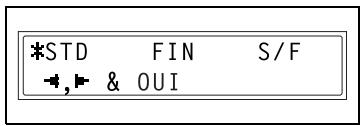
6.1.4 Changement des réglages du mode Emission
Lorsque vous introduisez la destination sur le clavier numérique, vous pouvez changer les réglages du mode Emission à partir de l'écran servant à entrer l'adresse E-mail. Si les réglages ne sont pas modifiés, le document est envoyé selon les sélections par défaut. (Voir "Spécification des paramètres du mode E-mail" à la page 3-23.)
1 Appuyez sur la touche ▼ de l'écran pour saisir l'adresse E-mail.
2 Appuyez sur la touche ◀ et ▶ pour sélectionner "DE BASE" ou "AVANCE", puis appuyez sur la touche [Oui].
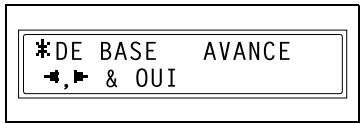
Si vous sélectionnez "AVANCE", l'écran qui apparaît vous permet de spécifier le format maximum de document qui peut être envoyé. (Passez à l'étape 3.)
Si vous sélectionnez "DE BASE", l'écran de saisie de l'adresse E-mail apparaît.
3 Avec les touches ◀ et ▶ sélectionnez le format maximum à l'émission (Modèles Inch : "LT" ou "11 × 17", Modèles métriques : "A4", "B4", ou "A3").
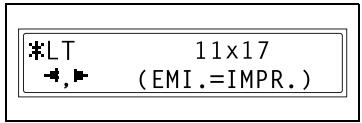
4 Pour modifier d'autres réglages, appuyez sur la touche ▼ . (Passez à l'étape 5.)
Si vous appuyez sur la touche [Oui], l'écran des réglages d'émission se ferme et l'écran de saisie de l'adresse E-mail apparaît.
Si vous appuyez sur la touche [Début], l'écran des réglages d'émission se ferme, et le copieur lance la numérisation puis l'envoi du document.
Si l'émission en cours est en mode diffusion, un écran vous demandant si vous désirez vérifier les destinations apparaît dès que vous appuyez sur la touche [Début].
Si l'émission en cours est en mode différé, une fois que la touche [Début] a été activée, le document est numérisé mais il ne sera pas envoyé avant l'heure spécifiée.
5 Avec les touches ◀ et ▶ sélectionnez la résolution d'émission ("FIN" ou "SUPER/FIN").
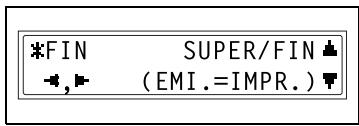
6 Pour modifier d'autres réglages, appuyez sur la touche ▼ . (Passez à l'étape 7.)
- Si vous appuyez sur la touche [Oui], l'écran des réglages d'émission se ferme et l'écran de saisie de l'adresse E-mail apparaît.
- Si vous appuyez sur la touche [Début], l'écran des réglages d'émission se ferme, et le copieur lance la numérisation puis l'envoi du document.
Si l'émission en cours est en mode diffusion, un écran vous demandant si vous désirez vérifier les destinations apparaît dès que vous appuyez sur la touche [Début].
Si l'émission en cours est en mode différé, une fois que la touche [Début] a été activée, le document est numérisé mais il ne sera pas envoyé avant l'heure spécifiée.
7 Appuyez sur les touches ◀ et ▶ pour sélectionner la méthode d'encodage ("MH", "MR", ou "MMR").
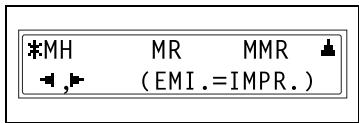
8 Appuyez sur la touche [Oui] pour revenir à l'écran de saisie d'adresse E-mail.
Si vous appuyez sur la touche [Début], le copieur lance la numérisation puis l'envoi du document.
Si l'émission en cours est en mode diffusion, un écran vous demandant si vous désirez vérifier les destinations apparaît dès que vous appuyez sur la touche [Début].
Si l'émission en cours est en mode différé, une fois que la touche [Début] a été activée, le document est numérisé mais il ne sera pas envoyé avant l'heure spécifiée.
6.1.5 En cas de saturation mémoire pendant la numérisation
Un message d'alerte s'affiche si la mémoire disponible du copieur arrive presque à saturation pendant la numérisation d'un document.
*MEM PRESQUE PLEINE* AAA NEW YORK
Environ 2 secondes plus tard

MEM.PLEINE/ANNUL.? OK=OUI (EMI=IMPR.)
Si l'on appuie sur la touche [Début] dans la minute qui suit l'apparition du message, les données de numérisation des pages qui ont déjà été scannées sont alors transmises. Si l'on utilise l'introducteur automatique de documents, les pages restantes seront numérisées dès que les données de numérisation ont été envoyées.
Si l'on appuie sur la touche [Oui] dans la minute qui suit l'apparition du message, ou si aucune touche n'est activée, la tâche sera annulée.
6.2 Spécification de la destination avec la numérotation programmée
Les seules fonctions utilisables lorsqu'une adresse E-mail est sélectionnée, sont l'émission diffusion et l'émission différée.
Pour plus d'informations sur la spécification de ces réglages, voir le manuel fourni avec le fax.
6.3 Envoi d'un document à plusieurs destinations (Emission en diffusion)
Il est possible d'envoyer les mêmes données de numérisation vers de multiples destinations.
Le nombre maximum de destinations qui peuvent être spécifiées à la fois est 243. Cependant, si l'on entre les informations directement, ce sont seulement 16 destinations maximum qui peuvent être spécifiées.

Conseil
On peut spécifier un destinataire soit par son adresse E-mail soit par son numéro de fax.
Les résultats de toutes les émissions peuvent être vérifiés dans le rapport de résultat d'émission qui s'imprime à l'issue de la transmission.
6.3.1 Utilisation de l'émission diffusion
1 Chargez le document dans le copieur.
2 Si besoin, ajustez le réglage de la résolution du fax (p. 6-6).
3 Appuyez sur la touche [Fonction].
4 Sur le clavier numérique, appuyez sur la touche [1]. Ou alors vous pouvez aussi appuyer une fois sur la touche [Fonction] pour sélectionner "DIFFUSION", et ensuite sur la touche [Oui].
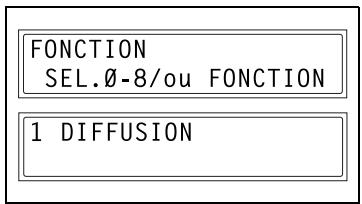
5 Sélectionnez la destination, et appuyez sur la touche [Oui].
Répétez cette étape jusqu'à ce que tous les destinataires aient été spécifiés.
Il est possible de spécifier les destinations avec les touches de numérotation 1-touche, ou les touches de numérotation groupe, les numéros abrégés ou le répertoire. On peut aussi les entrer directement sur le clavier numérique.
Si vous tapez l'adresse sur le clavier numérique vous pouvez appuyer sur la touche ▼ après la saisie pour spécifier les paramètres détaillés du mode Emission. Pour plus d'informations sur la spécification de ces paramètres, voir "Changement des réglages du mode Emission" à la page 6-8.

Conseil
Si une destination incorrecte a été spécifiée, appuyez sur la touche [Non] pour effacer la sélection en cours. (La destination ne peut être effacée de cette manière que si la touche [Oui] n'a pas encore été activée pour confirmer le destinataire.)
6 Appuyez sur la touche [Début].
Un message apparaît pour vous demander si vous désirez ou non vérifier les destinations sélectionnées.
7 Pour vérifier les destinations, appuyez sur la touche [Oui].
Si vous ne désirez pas vérifier les destinations, passez à l'étape 9.
VERIF DESTINATIONS?
OK=0UI (EMI=IMPR.)
8 Appuyez sur la touche [Oui] pour afficher chacune des destinations spécifiées à l'étape 5.
Pour effacer la destination affichée, appuyez sur la touche [Non].
○ Lorsque toutes les destinations ont été vérifiées, le message "Fin=IMPR." apparaît.
NO.001=AAA NEW YORK
OK=0UI (EFF=NON)
*NO.001 EFFACE*
NO.005=_ Fin=IMPR. [A]
9 Appuyez sur la touche [Début]. La numérisation commence et les données de numérisation sont envoyées au destinataire spécifié.

...
Remarque
Lorsque les destinations spécifiées pour une émission en diffusion comportant à la fois des adresses E-mail et des numéros de fax, la télécopie est d'abord transmise aux adresses E-mail avant d'être envoyée au numéros de fax.
Dans le cas d'un émission en diffusion, les paramètres d'émission (format, résolution et méthode d'encodage) sont, pour tous les destinataires, réduits au plus petit dénominateur commun.
6.4 Envoi d'un document à une heure spécifiée (Emission différée)
Il est possible de numériser un document et de le conserver dans la mémoire du copieur pour l'envoyer à un moment précis.

Remarque
L'heure d'émission est spécifiée selon le système horaire de 24 heures.
Si l'heure n'a pas été réglée sur le copieur, il ne sera pas possible d'envoyer un document à une heure donnée.
L'émission différée peut être combinée à l'émission en diffusion.
6.4.1 Utilisation de l'émission différée
1 Chargez le document dans le copieur.
3 Appuyez sur la touche [Fonction].
2 Si besoin, ajustez le réglage de la résolution du fax (p. 6-6).
4 Sur le clavier numérique, appuyez sur la touche [2]. Ou alors vous pouvez aussi appuyer une fois sur la touche [Fonction] pour sélectionner "EMISS DIFFERE", et ensuite sur la touche [Oui].
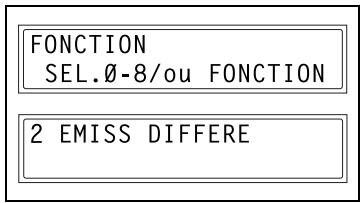
5 Tapez l'heure d'émission sur le clavier numérique, et appuyez sur la touche [Oui]. Si vous désirez corriger votre saisie, appuyez sur la touche [Non], puis retapez l'heure voulue.
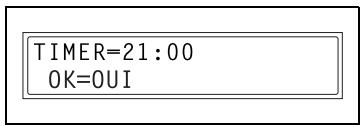
6 Spécifiez la destination.
- Il est possible de spécifier les destinations avec les touches de numérotation 1-touche ou de ☒=AAA CHICAGO (EMI.=IMPR.)
numérotation groupe, les numéros abrégés ou le répertoire. On peut aussi les entrer directement sur le clavier numérique.
Si vous tapez l'adresse sur le clavier numérique vous pouvez appuyer sur la touche ▼ après la saisie pour spécifier les paramètres détaillés du mode Emission. Pour plus d'informations sur la spécification de ces paramètres, voir "Changement des réglages du mode Emission" à la page 6-8.
7 Appuyez sur la touche [Début].
Le document est numérisé puis conservé dans la mémoire du copieur, prêt à être envoyé.
6.5 Abandon (Effacement) d'un document en file d'attente d'émission
Il est possible de sélectionner puis d'effacer un message spécifique parmi tous les messages E-mail conservés dans la mémoire du copieur et réservés pour une émission différée.
6.5.1 Annulation d'un document en attente
1 Appuyez sur la touche [Fonction].
2 Sur le clavier numérique, appuyez sur la touche [8]. Ou alors, vous pouvez aussi appuyer huit fois sur la touche [Fonction] pour sélectionner “ABANDON RESERV.”, et ensuite sur la touche [Oui].
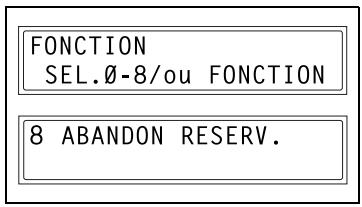
Les détails (heure et type d'émission) des tâches en mémoire s'affichent.
Si la mémoire ne contient aucune tâche en attente, le message “*RIEN*” s'affiche.
3 Appuyez sur les touches ▲ et ▼ pour sélectionner les tâches à effacer. Les types d'émission suivants s'affichent. (Les tâches d'émission Fax s'affichent également.)
MEMOIRE : Emission Mémoire B-CAST : Emission Diffusion DIFFERE : Emission Différée M.B. TX : Emission Boîte à lettres POLL-TX : Emission sélective POLL-RX : Réception sélective RELAIS : Emission par initiation de relais ou Emission en relais de diffusion F. SUIVRE : Emission de télécopies à faire suivre
![01 [13:25] DIFFERE EFF.=OUI (CONF.=▶) 02 [ : ] MEMOIRE EFF.=OUI (CONF.=▶)](/content/2024/12/139441/images/3fea1a7e14bcd3399baef9722da94cbe93e7fee54dc833ddea72228f8d1e7408.jpg)
Appuyez sur la touche ▶ pour vérifier la destination de la tâche d'émission affichée à l'écran. Après avoir vérifié, appuyez sur la touche [Oui] pour revenir à l'écran précédent.
4 Appuyez sur la touche [Oui] pour effacer la tâche d'émission affichée à l'écran.
○ Le menu du mode Fonction s'affiche.

5 Pour effacer une autre tâche en file d'attente, appuyez sur la touche [8], puis répétez les étapes 3 et 4.
- Après avoir effacé toutes les tâches en attente voulues, appuyez sur la touche [Non] pour revenir à l'écran principal.
6.6 Emission en relais de diffusion
Si le copieur a été spécifié comme station relais, il peut recevoir des documents d'un autre télécopieur (station émettrice), puis répercuter le document à plusieurs destinataires (autres télécopieurs ou adresses fax Internet).
Pour plus d'informations sur la procédure permettant de spécifier les destinataires, voir le manuel fourni avec le fax.

Remarque
Si les destinations comportent une adresse E-mail, la méthode d'encodage concernant les fax reçus d'autres télécopieurs (stations émettrices) doit être réglée sur "MMR".
6.7 Réception de fax Internet
6.7.1 Types de messages E-mail qui peuvent être reçus
Le copieur peut recevoir les types de messages E-mail suivants.
- Corps du texte d'un message E-mail (caractères mono-octet uniquement)
- Images TIFF-F
- Corps du texte d'un message E-mail (caractères mono-octet uniquement) et images TIFF-F
- Fichiers texte envoyés en pièce jointe (caractères mono-octet uniquement)

Remarque
La réception des messages E-mail ne sera pas possible si l'adresse IP ou l'adresse du serveur POP3 n'ont pas été spécifiés. En outre, il se produira une erreur d'émission si le compte POP3 ou le mot de passe POP3 n'ont pas été spécifiés correctement. Voir "Spécification des Paramètres E-mail (Menu "E-MAIL PARAM. 2")" à la page 3-25.
Si le corps de texte d'un message E-mail comporte des codes HTML, il ne pourra pas être imprimé.
La réception de messages E-mail ne sera pas possible si ces derniers contiennent en pièce jointe un fichier de format spécifique à une application particulière.
Si le message E-mail qui se présente contient une pièce jointe d'un format empêchant sa réception, une notification de résultat est envoyée à l'Administrateur. Voir "Spécification de l'adresse pour la notification du résultat" à la page 3-30.
6.7.2 Réception Auto
Pour que les fax Internet puissent être reçus automatiquement, il faut paramétrer le copieur de manière à ce qu'il consulte le serveur POP3 à intervalles réguliers. Voir "Paramétrage de la réception automatique" à la page 3-29.
Si le copieur n'a pas été paramétré pour rechercher automatiquement les messages, il faut vérifier manuellement l'arrivée de nouveaux E-mail. Voir "Réception manuelle" à la page 6-21.
Ecran pendant la réception automatique
(Serveur POP3) 80% - ORIGI. FACE DESSUS-

*REC COMPLETE* user01@test.local
6.7.3 Réception manuelle
Si le copieur n'est pas réglé pour aller chercher automatiquement les messages, ou si vous désirez vérifier sans attendre la réception de nouveaux messages, vous pouvez consulter la messagerie manuellement.
Vérification manuelle des messages E-mail
1 Appuyez sur la touche [Fax]. Le copieur passe en mode Fax, et l'écran Fax apparaît.
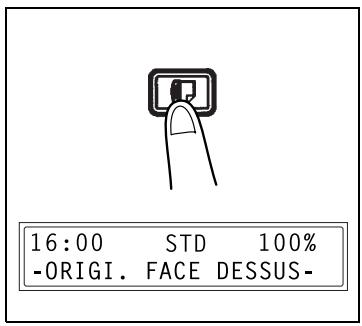
2 Appuyez sur la touche [Fonction].
3 Sur le clavier numérique, appuyez sur la touche [0]. Ou alors, vous pouvez aussi appuyer neuf fois sur la touche [Fonction] pour sélectionner "RECEP FAX INTER.", et ensuite sur la touche [Oui].
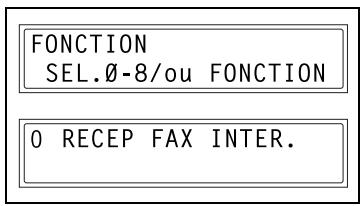
4 Appuyez sur la touche [Oui]. Le copieur recherche auprès du serveur POP3 les nouveaux messages reçus, et le cas échéant, commence à les imprimer. Une fois
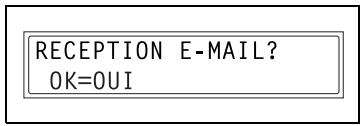
que tous les messages E-mail ont été réceptionnés et imprimés, l'écran Fax réapparaît.
6.8 Faire suivre des documents
Vous pouvez faire suivre un fax en le retransmettant à un autre télécopieur (numéro de fax) ou à un service fax Internet (adresse E-mail).

Remarque
Selon le format de données du fax reçu, certaines restrictions peuvent s'appliquer à la fonction Faire Suivre.
| Document reçu | Destination | Mode d'émission | Faire suivre possible |
| ○ : Possible; △ : Possible sous conditions; - : Envoi impossible | |||
| Fax | N° de fax | - | ○ |
| Adresse E-mail | De base | △*1 | |
| Avancé | △*2 | ||
| Fax Internet | N° de fax | - | - |
| Adresse E-mail | De base | △*1 | |
| Avancé | △*3 | ||
*1 Faire suivre est possible quand le document reçu présente les caractéristiques suivantes :
- Format document : Letter (modèles Inch), A4 (modèles métriques), ou plus petit
● Résolution : Standard ou Fin - Méthode d'encodage : MH
*2 Faire suivre est possible quand le document reçu présente les caractéristiques suivantes :
- Format document : Dans les limites spécifiées dans Format maximum à l'émission du mode Avancé
- Résolution : Dans les limites spécifiées dans Résolution maximum à l'émission du mode Avancé
- Méthode d'encodage : C'est la méthode spécifiée dans le mode Avancé
*3 Faire suivre est possible quand le document reçu présente les caractéristiques suivantes :
- Format document : Dans les limites spécifiées dans Format maximum à l'émission du mode Avancé
● Résolution : Standard, Fin ou Superfin - Méthode d'encodage : MH, MR, MMR ou JBIG
6.8.1 Utilisation de la fonction Faire Suivre
1 Appuyez sur la touche [Utilitaires].
2 Appuyez sur la touche ▼ jusqu'à ce que "RECEPTIONS" apparaisse.
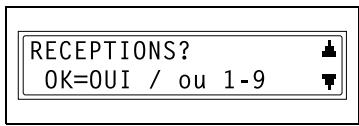
3 Appuyez sur la touche [6] du clavier numérique pour sélectionner "FAIRE SUIVRE".
4 Appuyez sur la touche ◀ et ▶ pour sélectionner "ON", "ON (IMPR.)" ou "OFF", puis appuyez sur la touche [Oui].
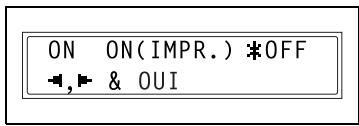
Si vous avez sélectionné "ON" ou "ON (IMPR.)", l'écran permettant de spécifier la destination de suite apparaît. (Passez à l'étape 5.)
○ Si vous avez sélectionné "OFF", l'écran RECEPTIONS réapparaît.

Conseil
Si vous avez sélectionné l'option Faire suivre et imprimer le document ("ON (IMPR.)"), le fax reçu est retransmis à la destination de suite tandis qu'il est simultanément imprimé.
5 On peut entrer l'adresse E-mail ou le numéro de fax de destination à l'aide du clavier numérique, ou des touches de numérotation 1-touche ou des numéros abrégés.
6 Appuyez sur la touche [Oui].
Si, à l'étape 5, vous avez entré l'adresse E-mail sur le clavier numérique, l'écran vous permettant de spécifier le mode d'émission apparaît alors. (Passez à l'étape 7.)
Si, à l'étape 5, l'adresse E-mail à été spécifiée par tout autre moyen que le clavier numérique, ou s'il s'agit d'un numéro de fax, l'écran RECEPTIONS s'affiche.
7 Appuyez sur les touches ◀ et ▶ pour sélectionner le mode d'émission "DE BASE" ou "AVANCE", et appuyez sur la touche [Oui].
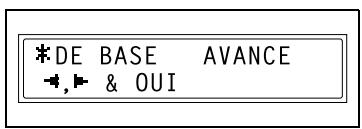
Si vous sélectionnez "AVANCE", l'écran qui apparaît vous permet de spécifier le format maximum de document qui peut être envoyé. (Passez à l'étape 8.)
Si vous avez sélectionné "DE BASE", l'écran RECEPTIONS apparaît.
8 Appuyez sur les touches ◀ et ▶ pour sélectionner le format maximal pour l'envoi de document (modèles Inch : "LT" ou "11 × 17"; modèles métriques : "A4", "B4", ou "A3"), et appuyez sur la touche [Oui].
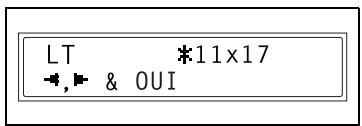
9 Appuyez sur la touche ◀ et ▶ pour sélectionner la résolution maximum à l'émission("FIN" ou "SUPER/FIN"), et appuyez sur la touche [Oui].
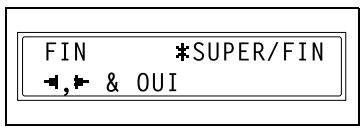
10 Appuyez sur les touches ◀ et ▶ pour sélectionner la méthode d'encodage ("MH", "MR", ou "MMR").
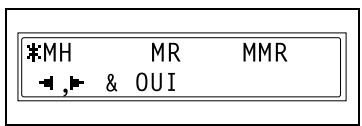
11 Appuyez sur la touche [Oui] pour revenir à l'écran RECEPTIONS.
7 Emission fax directe

Remarque
Pour que cette opération soit possible, le paramètre réseau "PASSERELLE EM" doit être réglé sur "ACTIVER". Pour plus de détails sur le paramétrage de la passerelle d'émission, voir "Paramètres Réseau" à la page 3-10.
Unimessage Pro I-Net Portal, en option, doit également être installé sur l'ordinateur destiné à envoyer le document.
7.1 A propos d'Unimessage Pro I-Net Portal
Pour plus de détails sur la manière de spécifier les paramètres par défaut pour Unimessage Pro I-Net Portal, et sur l'utilisation du logiciel, veuillez vous reporter au manuel fourni avec le logiciel.
7.2 Utilisation d'Unimessage Pro I-Net Portal
Cela ne demande aucune opération sur le copieur lui-même. Pour envoyer un document en fax direct, vous utiliserez le logiciel Unimessage Pro I-Net Portal installé sur votre ordinateur.
8 Vérification des résultats d'émission / réception
Le copieur enregistre les résultats d'émission de 60 messages maximum, fax émis et reçus compris.
Le copieur est paramétré pour imprimer automatiquement les résultats toutes les 60 émissions. En outre, on peut imprimer les résultats d'émission en appuyant sur la touche [Etat].
8.1 Vérification des résultats d'émission
1 Appuyez sur la touche [Etat].
2 Appuyer une fois sur la touche ▼ pour sélectionner "RESULTAT EMIS/RECEP", et ensuite sur la touche [Oui].
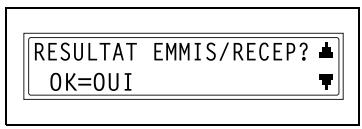
3 Appuyez sur les touches ▲ et ▼ pour afficher et vérifier les résultats d'émission voulus.
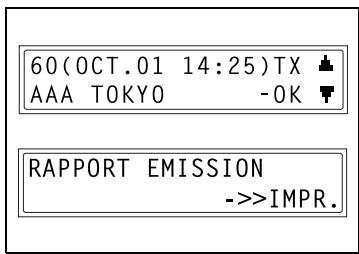
- Sur l'écran de résultats d'émission, "TX" indique les résultats des messages émis, et "RX" indique ceux des messages reçus.
Si vous appuyez deux fois sur la touche [Non] alors que les résultats d'émission sont affichés, l'écran principal apparaît.
Appuyez sur la touche [Début] pour imprimer les résultats d'émission. Une fois l'impression terminée, l'écran principal réapparaît.
9 Messages d'erreur liés aux opérations
| Message | Cause | Remède |
| *ERREUR COMM.*XXXX Serveur | La communication n'est pas possible en raison d'un problème sur le copieur ou de l'état du réseau ou du serveur. | Vérifiez les résultats d'émission / réception.Consultez l'administrateur réseau. |
| *CONNEX. IMPOSSIBLE*XXXX Serveur | Impossibilité d'établir une connexion au serveur. | Vérifiez que le câble Ethernet est correctement connecté.(p. 3-1)Vérifiez les réglages des fonctions des menus “E-MAIL PARAM. 1”, “E-MAIL PARAM. 2” and “PARAMETRES RESEAU”. (p. 3-3)Consultez l'administrateur réseau. |
| *PAS D'IP*XXXX Serveur | L'adresse IP n'a pas pu être assignée par le serveur DNS ou DHCP. | Consultez l'administrateur réseau. |
| *DECONNEXION*XXXX Serveur | La connexion avec le serveur a été interrompue. | Consultez l'administrateur réseau. |
| *MAUVAIS MdPasse*XXXX Serveur | Le mot de passe est incorrect, et le copieur n'a donc pas pu se connecter au serveur. | Pour un serveur POP3, vérifiez les paramètres des fonctions du menu “E-MAIL PARAM. 2”. (p. 3-25)Consultez l'administrateur réseau. |
| *REC. DONNEES ERRO.*XXXX Serveur | Un message E-mail impossible à imprimer par ce copieur a été reçu.(Pour un fichier en pièce jointe dans un format autre que TIFF-F) | Demandez à l'émetteur d'envoyer un fichier TIFF-F ou texte au format correct. |
| *MEM.PLEINE/TR ANNUL* | Pendant l'envoi d'un E-mail, ce message indique que le taille de l'image numérisée a dépassé la capacité mémoire du copieur. | Extrayez tous les messages E-mail reçus conservés en mémoire. |
| *MEM.PLEIN/ANNUL.RE*XXXX Serveur | Pendant la réception d'un E-mail, ce message indique que le taille de l'image numérisée a dépassé la capacité mémoire du copieur. | Extrayez tous les messages E-mail reçus conservés en mémoire. |
| *FICH. PLEIN/STOP EM.* | Pendant l'envoi d'un message E-mail, le nombre maximum de fichiers gérés par la mémoire est atteint. | Extrayez tous les messages E-mail reçus conservés en mémoire. |
| *LISTE PLEINE/ANNUL.RE*XXXX Serveur | Pendant l'envoi d'un message E-mail, le nombre maximum de fichiers gérés par la mémoire est atteint. | Extrayez tous les messages E-mail reçus conservés en mémoire. |
| *MEM. SERVEUR PLEIN* Serveur SMTP | La mémoire du serveur SMTP est arrivée à saturation pendant l'envoi d'un message E-mail. | Consultez l'administrateur réseau. |
| *ERREUR SERVEUR FTP* | Pendant le téléchargement des données de numérisation, les données n'ont pas pu être correctement envoyées au serveur FTP. | Consultez votre administrateur réseau pour plus de détails. |
| PROBLEME MACHINEAPPEL S.A.V. (C######) | Un problème s'est produit sur la machine. | Éteignez puis rallumez la machine.Si le message d'erreur s'affiche encore, contactez votre service après vente. |
9.2 Dépannage
Ci-après la description de quelques problèmes possibles et leurs solutions.
Emission Scan à E-mail
| Problème | Cause | Remède | Page |
| L'émission n'est pas possible. | Les connexions sont incorrectes. | Vérifiez le témoin LED sur le hub et contrôlez les raccordements. | - |
| Les paramètres nécessaires au périphérique ne sont pas enregistrés. | Spécifiez les paramètres réseaux nécessaires. | p. 3-3 | |
| Le câble LAN est endommagé. | Remplacez le câble LAN. | - | |
| L'émission est possible, mais l'image n'est pas reçue sur le terminal ou l'ordinateur du destinataire. | Le terminal du destinataire n'est pas en mesure de traiter l'image reçue. | Changez le format, la résolution et la méthode d'encodage afin que le terminal du destinataire puisse prendre ces paramètres en charge et essayez d'envoyer les données une nouvelle fois. | p. 4-8p. 4-10 |
| Le document texte n'a pas été inséré au moment où les données ont été envoyées. | Avec certaines applications de messagerie, si un message E-mail sans texte mais comportant seulement un fichier en pièce jointe est reçu, il peut ne pas être possible d'ouvrir le fichier joint. Il faut par conséquent insérer du texte dans le message accompagnant le document. | p. 3-21 |
Emission fax Internet
| Problème | Cause | Remède | Page |
| L'émission n'est pas possible. | Les connexions sont incorrectes. | Vérifiez le témoin LED sur le hub et contrôlez les raccordements. | - |
| Les paramètres nécessaires au périphérique ne sont pas enregistrés. | Spécifiez les paramètres réseaux nécessaires. | p. 3-3 | |
| Le câble LAN est endommagé. | Remplacez le câble LAN. | - | |
| Une interruption de l'émission a été spécifiée, mais l'émission n'a pas été interrompue. | L'interruption d'une émission fax Internet requiert un certain délai. | Attendez l'interruption effective de l'émission. | - |
Réception de Fax Internet
| Problème | Cause | Remède | Page |
| La réception n'est pas possible. | Les connexions sont incorrectes. | Vérifiez le témoin LED sur le hub et contrôlez les raccordements. | - |
| Le copieur a été paramétré pour ne pas vérifier automatiquement la réception de nouveaux messages E-mail. | Spécifiez une périodicité pour la recherche automatique de nouveaux messages E-mail. Effectuez la réception manuellement. | p. 3-29 | |
| Les paramètres nécessaires au périphérique ne sont pas enregistrés. | Spécifiez les paramètres réseaux nécessaires. | p. 3-3 | |
| Le même nom d'utilisateur POP3 est en cours d'utilisation par une application E-mail différente ou par un autre utilisateur. | N'utilisez pas le même nom d'utilisateur POP3 que celui qui est employé par une application E-mail différente. | - | |
| Le câble LAN est endommagé. | Remplacez le câble LAN. | - | |
| Les données sont reçues mais ne sont pas imprimées. | Un message E-mail sans données ou avec des données jointes mais d'un format incompatible a été reçu. | Demandez à l'émetteur d'envoyer un fichier TIFF-F ou texte. | - |
| La mémoire est saturée. | Imprimez les documents enregistrés et réduisez la quantité de mémoire utilisée, puis demandez à l'émetteur d'envoyer les données une nouvelle fois. | - | |
| Le même document est reçu plusieurs fois. | Etant donné que la taille du courrier est trop importante, la connexion au serveur s'interrompe par dépassement du délai imparti pendant la réception des données. | Spécifiez l'enregistrement des données sur l'ordinateur et effacez sur le serveur les messages E-mail correspondants. Demandez à l'émetteur d'envoyer des messages E-mail moins volumineux. | - |
| Une interruption de la réception a été spécifiée, mais la réception n'a pas été interrompue. | L'interruption d'une réception fax Internet requiert un certain délai. | Attendez l'interruption effective de la réception. | - |
Emission fax directe (Passerelle Em.)
| Problème | Cause | Remède | Page |
| Les données ne parviennent pas au copieur. | Les paramètres Unimessage Pro I-Net Portal ne sont pas corrects. | Vérifiez les paramètres Unimessage Pro I-Net Portal. | Manuel d'utilisation de Unimes-sage Pro I-Net Portal |
| En raison de la taille importante des données à recevoir, celles-ci ne peuvent pas être reçues en raison des limitations du serveur. | Réduisez le volume des données, par exemple en diminuant le nombre de page et essayez de les envoyer une nouvelle fois. | - | |
| Impossible d'envoyer un fax à partir de ce copieur. | Le mode de communication pour les émissions par passerelle n'est pas correctement spécifié. | Le paramètre réseau “PASSERELLE EM.” doit être réglé sur “ACTIVER”, et le mode de communication doit être correctement défini. | p. 3-16 |
PageScope Light
| Problème | Cause | Remède | Page |
| Impossible d'établir une connexion avec PageScope Light. | L'adresse IP du périphérique n'est pas correctement spécifiée. | Spécifiez l'adresse IP. | p. 3-11 |
| La spécification de l'URL, dans le navigateur Web, est incorrecte. | Dans la case “Adresse”, tapez l'adresse IP du périphérique spécifié. | p. 2-17 | |
| Les paramètres du navigateur Web sont incorrects. | Bien que l'accès au périphérique soit possible, certains paramètres doivent être spécifiés en fonction de la configuration du réseau afin de pouvoir établir une connexion. Consultez votre administrateur réseau pour plus de détails. | - | |
| Si un proxy est spécifié dans le navigateur, et que l'adresse IP de ce copieur ne peut pas être reconnue par le serveur proxy, la fenêtre de PageScope Light ne peut pas s'ouvrir. | A l'aide des paramètres proxy du navigateur, ajoutez l'adresse IP de ce copieur à la liste des exceptions que le serveur proxy n'utilisera pas. | - | |
| Le câble LAN est endommagé. | Remplacez le câble LAN. | - | |
| Connexion impossible au mode Administrateur. | Avant cette tentative, un nom d'utilisateur et un mot de passe différents ont été utilisés pour autoriser la connexion. | Une fois la connexion établie avec succès, le nom d'utilisateur et le mot de passe utilisés sont enregistrés dans le navigateur jusqu'à sa fermeture. Fermez le navigateur, puis lancez-le à nouveau. | - |
| Le texte de la fenêtre est désorganisé. | Le navigateur est trop réduit. | Augmentez la taille du navigateur. | - |
| La police appropriée n'est pas sélectionnée. | Spécifiez une taille de police appropriée à l'ordinateur et au navigateur. | - | |
| “*” s'affiche dans la fenêtre. | En fonction du navigateur, ce caractère peut effectivement apparaître. | - | - |
| Certains caractères effacés restent visibles dans la fenêtre. | L'opération diffère selon le navigateur utilisé. | Rechargez la fenêtre du navigateur ou renouvez la numérisation. | - |
| Le nombre de chiffres d'une zone de saisie ou d'affichage et le nombre de caractères qui peuvent être enregistrés sont différents. | En fonction du navigateur, faites défiler le contenu de la fenêtre jusqu'à la zone de saisie. Si cela n'est pas possible, ceci ne devrait pas affecter l'opération de paramétrage elle-même, mais cela indique néanmoins un problème d'affichage. | - | - |
| Certains caractères ne peuvent pas être spécifiés ou affichés. | En fonction du système d'exploitation, certains caractères peuvent effectivement ne pas s'afficher ou être spécifiés. | - | - |
| Par exemple, le caractère espace ne peut pas être spécifié ou affiché. | Les espaces entrées à la fin des mots peuvent avoir été enlevés. | - | - |
| Les données entrées ont été effacées pendant qu'une erreur s'est produite pendant la spécification des paramètres. | En fonction du navigateur, les paramètres qui apparaissent sous forme de “*”, comme les mots de passe, peuvent être effacés. | - | - |
10 Annexe
10.1 Caractéristiques
Scan à E-mail / Scan à Serveur
| Protocoles de communication | Emission E-mail : SMTP, TCP/IPEmission FTP : FTP, TCP/IP |
| Résolution | 150 × 150 dpi, 300 × 300 dpi, 600 × 600 dpi |
| Formats de données | Format E-Mail : MIMEFormat de pièce jointe : TIFF, PDF |
| Méthode d'encodage | MH, MR, MMR |
| Réseau | Ethernet LAN (connexion 10BASE-T ou 100BASE-TX) |
Fax Internet
| Protocoles de communication | Emission E-mail : SMTP, TCP/IPRéception E-mail : POP3, TCP/IP |
| Résolution | Emission : 204 × 98 dpi, 204 × 196 dpi, 204 × 392 dpi (mode avancé)Réception : 204 × 98 dpi, 204 × 196 dpi, 204 × 392 dpi, 408 × 392 dpi, 200 × 100 dpi, 200 × 200 dpi |
| Formats de données | Format E-Mail : MIMEFormat de fichier joint : TIFF-F |
| Méthode d'encodage | Emission : MH, MR (mode avancé), MMR (mode avancé)Réception : MH, MR, MMR, JBIG |
| Réseau | Ethernet LAN (connexion 10BASE-T ou 100BASE-TX) |
11 Index
A
Abandon 6-16
Adresse de réponse 3-8
Adresse E-mail 3-5, 3-19
Adresse IP 3-3, 3-11
Adresse pour la notification du résultat ....3-30
Ajouter des destinations ....3-40
Ajout d'adresses avec PageScope Light 3-47
C
Câble LAN 3-1
Clavier numérique 2-8
Compte POP3 3-7, 3-28
Configuration FTP 3-9
Configuration requise 2-6
Connexion à un réseau LAN 3-1
D
Default subject 3-6, 3-22
Délai POP3 3-7, 3-27
Délai SMTP 3-5, 3-21
Destination de fichiers 3-8, 3-37
DHCP 3-11
DNS 3-4, 3-15
E
Ecran 2-8, 2-10
E-mail 2-1,4-1
Emission de fax Internet 6-2
Émission différée ....6-14
Emission fax directe 2-5, 7-1
Émission multidiffusion 6-11
Erreur de communication 9-1
F
Faire suivre des documents 6-22
Fax Internet 2-4, 6-1
Format de données 4-12
Format de l'image numérisée 4-10
|
Imprimer En-tête 3-8, 3-30
Insertion texte 3-6, 3-21
Introducteur automatique de document
E-mail 4-2
Fax Internet 6-2
Serveur FTP 5-2
L
Liste des symboles 2-10
M
Masque Sous-Réseau ....3-3, 3-13
Messages 9-1
Méthode d'encodage 4-12
Mode E-mail 3-6, 3-23
Mode Numérisation 4-8
Mot de passe 9-1
Mot de passe POP3 ....3-7, 3-28
N
N° Port POP3 3-7, 3-27
N° port SMTP 3-5, 3-20
Nom émetteur ....3-4, 3-18
Numérisation vers serveur 5-2
Numérotation 1-touche ....3-47, 3-48, 4-13
Numérotation abrégée .... 3-43, 3-51, 3-52, 3-57, 3-58, 4-15
Numérotation groupe 3-45, 3-54, 3-55, 4-16
Numérotation programmée 6-11
P
PageScope Light 2-15
Administrateur ......2-19
Panneau de contrôle 2-7
Paramètres E-mail 3-4, 3-17, 3-25
Paramètres réseau ....3-3, 3-10, 3-31
Paramètres Scanner 4-11
Passerelle 3-3, 3-14
Passerelle Em. 3-4, 3-16
Présentation 2-1
Problème machine 9-2
Procédure d'émission E-mail 4-2
R
Réception Auto 3-8, 3-29, 6-20
Réception de fax Internet 6-19
Réception manuelle ....6-21
Répertoire 4-17
Résolution 4-11
Résolution fax 6-6
Résultats d'émission / réception 8-1
S
Saisie de caractères texte 2-11
Saisie et correction de texte 2-14
Saturation mémoire
E-mail 4-13
Fax Internet 6-10
Serveur FTP 5-6
Serveur de messagerie 2-6
Serveur FTP 2-2, 2-6, 3-57, 3-58, 5-1
Serveur POP3 2-6, 3-6, 3-26
Serveur SMTP 2-6, 3-5, 3-20
Spécifications 10-1
T
Touche 123/ABC 2-8
Touche Auto/Photo 2-8
Touche Début 2-9
Touche Définition 2-7
Touche Etat 2-8
Touche Fax 2-8
Touche Fonction 2-7
Touche Initialisation 2-9
Touche Non / C 2-8
Touche Num. Abrégé 2-7
Touche Numérisation 2-8
Touche Oui 2-8
Touche Séparation Livre 2-7
Touche Stop 2-9
Touche Utilitaires 2-8
Touche Zoom 2-8
Touches de numérotation 1-touche ....2-7
U
Unimessage Pro I-Net Portal 2-6, 7-1
V
Vitre d'exposition
E-mail 4-5
Fax Internet 6-4
Serveur FTP 5-4
Voyant Erreur 2-8
- Guide de l'utilisateur: SU-6
- Table des matières
- Introduction
- Bienvenue....1-1
- Présentation
- Scan à E-mail....2-1
- Scan à Serveur (FTP) 2-2
- Fax Internet....2-4
- Emission Fax directe 2-5
- Configuration minimale requise 2-6
- Touches du panneau de contrôle et leurs fonctions......2-7
- Noms des touches du panneau de contrôle et leurs fonctions....2-7
- A propos de l'afficheur....2-10
- Saisie de caractères texte 2-11
- Utiliser PageScope Light....2-15
- Présentation de PageScope Light....2-15
- Configuration minimale requise....2-17
- Accéder à PageScope Light....2-17
- Utiliser PageScope Light 2-17
- A propos de l'organisation de l'écran....2-18
- Connexion comme Administrateur ....2-19
- Préparation
- Connexion à un réseau LAN.... 3-1
- Spécification des Paramètres Réseau.... 3-3
- Aperçu des paramètres réseau.... 3-3
- Spécification des paramètres sur le panneau de contrôle 3-10
- Paramètres Réseau 3-10
- Spécification des paramètres E-mail (menu "E-MAIL PARAM. 1") 3-17
- Spécification des Paramètres E-mail (Menu "E-MAIL PARAM. 2") 3-25
- Spécification des paramètres avec PageScope Light...... 3-31
- Ajouter des destinations....3-40
- Opérations Scan à E-mail
- Procédures d'émission....4-2
- Opérations Scan à Serveur (FTP)
- Opérations Fax Internet
- Emission fax directe
- Vérification des résultats d'émission / réception
- Messages d'erreur liés aux opérations
- Annexe
- Index
- Bienvenue
- Marques déposées
- A propos de PageScope Light
- Remarque
- Scan à E-mail
- Scan à Serveur (FTP)
- Fax Internet
- Emission Fax directe
- Configuration minimale requise
- Conseil
- Configuration minimale requise
- Touches du panneau de contrôle et leurs fonctions
- Noms des touches du panneau de contrôle et leurs fonctions
- A propos de l'afficheur
- Liste des symboles
- Saisie de caractères texte
- Utilisation des touches
- Pour les noms des destinataires :
- Models en pouces
- Exemple de saisie de texte
- Notes sur la saisie et la correction de texte
- Utiliser PageScope Light
- Présentation de PageScope Light
- Configuration minimale requise
- Accéder à PageScope Light
- Utiliser PageScope Light
- A propos de l'organisation de l'écran
- Connexion comme Administrateur
- Se connecter en mode Administrateur
- Connexion à un réseau LAN
- Raccordement du câble LAN
- Spécification des Paramètres Réseau
- Aperçu des paramètres réseau
- Spécification des paramètres sur le panneau de contrôle
- Paramètres Réseau
- Réglage de l'adresse IP
- Spécification du masque sous-réseau
- Spécification de la passerelle (par défaut)
- Spécification de la configuration DNS
- Spécification du paramètre émission passerelle
- Spécification des paramètres E-mail (menu "E-MAIL PARAM. 1")
- Enregistrement du nom de l'émetteur
- Enregistrement de l'adresse E-mail de l'émetteur
- Spécification de l'adresse du serveur SMTP
- Spécification du numéro de port SMTP (fonction "SMTP PORT NO.")
- Spécification du délai de connexion au serveur SMTP (fonction "DELAI SMTP")
- Spécifier l'option d'insertion d'un descriptif texte (fonction "INSERTION TEXTE")
- Spécification de la ligne objet par défaut
- Spécification des paramètres du mode E-mail
- Spécification des Paramètres E-mail (Menu "E-MAIL PARAM. 2")
- Spécification de l'adresse du serveur POP3
- Spécification du Numéro de port POP3 (fonction "NO. PORT POP3")
- Spécification du Délai de connexion au serveur POP3 (fonction "DELAI POP3")
- Spécification du nom de compte POP3
- Spécification du mot de passe POP3
- Paramétrage de la réception automatique
- Spécification de l'adresse pour la notification du résultat
- Activation /désactivation de l'impression des informations d'en-tête (fonction "IMPRIMER EN TETE")
- Spécification des paramètres avec PageScope Light
- Onglet "Réseau"
- Configuration TCP/IP
- Configuration SMTP & POP3
- Configuration SMTP
- Configuration FTP & DNS
- Configuration FTP
- Configuration DNS
- Onglet "Fax"
- Configuration Fax
- Paramétrage du courrier électronique
- Onglet "Numériser"
- Paramétrage Destination Fichier
- Tapez les informations nécessaires dans l'écran qui apparaît.
- Destination du fichier
- Ajouter des destinations
- Ajout d'adresses à partir du panneau de contrôle
- Spécification des paramètres pour une touche de numérotation 1-touche
- Spécification des paramètres pour un numéro abrégé
- Spécification des paramètres pour une touche numérotation groupe
- Ajout d'adresses avec PageScope Light
- Spécification des paramètres pour la numérotation 1-touche
- Ajout d'un nouveau réglage numérotation 1-touche
- Spécification des paramètres de Numérotation abrégée
- Ajout d'un nouveau réglage de numérotation abrégée
- Spécification des paramètres de numérotation groupe
- Ajout d'un nouveau réglage de numérotation groupe
- Cliquez sur le bouton [Appliquer].
- Spécification du réglage pour la numérotation abrégée (Serveur FTP)
- Ajout d'un nouveau réglage de numérotation abrégée (serveur FTP)
- Téléchargement de la liste de destination
- Procédures d'émission
- Avec l'introducteur de documents
- Avec la vitre d'exposition
- Changement des réglages du mode Numérisation
- Changement du format de l'image numérisée
- Spécification des réglages par défaut pour les paramètres scanner
- Spécification de la résolution
- Spécification du format des données
- Spécification de la méthode d'encodage
- En cas de saturation mémoire pendant la numérisation
- Spécification de la destination avec les touches de numérotation 1-touche
- Spécification de la destination avec les numéros abrégés
- Spécification de la destination avec les touches de numérotation groupe
- Spécification de la destination avec le répertoire
- Recherche dans le répertoire
- Procédure de numérisation vers serveur
- Utilisation de l'introducteur de documents
- Avec la vitre d'exposition
- En cas de saturation mémoire pendant la numérisation
- Procédure d'émission des fax Internet
- Utilisation de l'introducteur de documents
- Avec la vitre d'exposition
- Sur le clavier numérique, tapez l'adresse E-mail du destinataire.
- Appuyez sur la touche [Début].
- Vérifiez que le format correct du document s'affiche à l'écran.
- Appuyez sur la touche [Oui]. La numérisation commence.
- Si vous numérisez un document de plusieurs pages, placez la page suivante sur la vitre d'exposition une fois que l'écran ci-contre apparaît, et appuyez ensuite sur la touche [Oui].
- Appuyez sur la touche [Début]. Les données de numérisation sont envoyées au destinataire.
- Réglages résolution fax
- Réglage de la résolution fax
- Changement des réglages du mode Emission
- En cas de saturation mémoire pendant la numérisation
- Spécification de la destination avec la numérotation programmée
- Envoi d'un document à plusieurs destinations (Emission en diffusion)
- Utilisation de l'émission diffusion
- Envoi d'un document à une heure spécifiée (Emission différée)
- Utilisation de l'émission différée
- Spécifiez la destination.
- Appuyez sur la touche [Début].
- Abandon (Effacement) d'un document en file d'attente d'émission
- Annulation d'un document en attente
- Emission en relais de diffusion
- Réception de fax Internet
- Types de messages E-mail qui peuvent être reçus
- Réception Auto
- Réception manuelle
- Vérification manuelle des messages E-mail
- Faire suivre des documents
- Utilisation de la fonction Faire Suivre
- A propos d'Unimessage Pro I-Net Portal
- Utilisation d'Unimessage Pro I-Net Portal
- Vérification des résultats d'émission
- Dépannage
- Caractéristiques
- A
- C
- D
- E
- F
- |
- L
- M
- N
- P
- R
- S
- T
- U
- V
Marque : KONICA MINOLTA
Modèle : DI1611 TWAIN
Catégorie : Scanner