
CN3102PRO - Imprimante professionnelle KONICA MINOLTA - Notice d'utilisation et mode d'emploi gratuit
Retrouvez gratuitement la notice de l'appareil CN3102PRO KONICA MINOLTA au format PDF.

| Type de produit | Contrôleur d'impression professionnel pour copieurs numériques CF2002/CF3102 |
| Marque | KONICA MINOLTA |
| Modèle | CN3102PRO |
| Fonctions principales | Impression, numérisation vers e-mail, numérisation vers boîte aux lettres, gestion à distance via PageScope Light |
| Interface réseau | Ethernet 10/100 Base-TX, protocole TCP/IP |
| Systèmes d'exploitation compatibles | Windows 98, Me, NT 4.0, 2000, XP ; Mac OS 9.x, Mac OS X |
| Navigateurs Internet compatibles | Internet Explorer 4+, Netscape Navigator 4+ (versions spécifiques selon OS) |
| Formats de fichier d'image | TIFF (.tif), PDF (.pdf), JPEG (.jpg) |
| Nombre max de boîtes aux lettres | 20 |
| Nombre max d'adresses une touche par index | 15 adresses pour index 1 à 6, 10 adresses pour index 7, 50 adresses max pour index 8 (groupe) |
| Durée de sauvegarde des données d'image | Configurable via le panneau de commande du contrôleur |
| Sécurité | Accès protégé par mot de passe administrateur (identique au code Administrateur du copieur) |
| Logiciel intégré | PageScope Light (serveur HTTP intégré pour configuration et gestion à distance) |
| Outils Web | Fiery WebTools (inclut WebScan, WebSetup, etc.) |
| Nombre de pages du manuel | 52 pages |
| Langue du manuel | Français (disponible en téléchargement PDF) |
| Dimension (approx.) | Non spécifié dans la notice – se référer au manuel du contrôleur |
| Poids (approx.) | Non spécifié dans la notice – se référer au manuel du contrôleur |
| Alimentation | Non spécifié dans la notice – se référer au manuel du contrôleur |
| Entretien et nettoyage | Non spécifié dans la notice – consulter la documentation du copieur associé |
| Pièces détachées et réparabilité | Non spécifié dans la notice – contacter le support KONICA MINOLTA |
FOIRE AUX QUESTIONS - CN3102PRO KONICA MINOLTA
Questions des utilisateurs sur CN3102PRO KONICA MINOLTA
0 question sur cet appareil. Repondez a celles que vous connaissez ou posez la votre.
Poser une nouvelle question sur cet appareil
Téléchargez la notice de votre Imprimante professionnelle au format PDF gratuitement ! Retrouvez votre notice CN3102PRO - KONICA MINOLTA et reprennez votre appareil électronique en main. Sur cette page sont publiés tous les documents nécessaires à l'utilisation de votre appareil CN3102PRO de la marque KONICA MINOLTA.
MODE D'EMPLOI CN3102PRO KONICA MINOLTA
Marques déposées X-1
1 Utilisation de pagescope light
1.1 Configuration minimale requise 1-1 1.2 Accès 1-2
Utilisation 1-2
1.3 Configuration de l'écran 1-3 Connexion sous le mode Administrateur. 1-5 1.4 Mode Utilisateur: onglet Système 1-6 1.5 Mode Utilisateur: onglet Fichier 1-7 1.6 Mode Utilisateur: onglet Imprimer 1-8 1.7 Mode Utilisateur: onglet Lecture 1-9 1.8 Mode d'administration 1-10 1.9 Mode Administration: onglet Système 1-10 1.10 Mode Administration: onglet Fichier 1-11 1.11 Mode Administrator: onglet Lecture 1-12 1.12 Mode Administrator: onglet Réseau 1-13
2 Utilisation du mode scanner
2.1 Vue d'ensemble 2-1
Scan vers E-mail 2-2
Scan vers Boîte aux lettres 2-3
Environnement nécessaire à l'envoi de données d'image............2-4
2.2 Configuration du contrôleur 2-5
Paramètres du protocole de réseau 2-5
Paramètres de numérisation 2-5
2.3 Configuration de la numérisation 2-7
Entrée dans l'écran de configuration 2-7
Onglet Destination 2-8
Onglet Mode de numérisation 2-9
Vérification du paramétrage sur le dispositif récepteur............2-11
Enregistrement des paramètres par défaut
du mode de numérisation 2-11
2.4 Notification d'URL 2-12 2.5 Définition de la destination de notification d'erreur 2-13 2.6 Définition de l'adresse de l'expéditeur (De) 2-14 2.7 Fonction Scan vers e-mail 2-15
Configuration du contrôle 2-16 Récupération des messages 2-16
2.8 Fonction Scan vers Boîte aux lettres 2-17
Création d'une boîte aux lettres 2-18 Téléchargement des données numérisées dans l'ordinateur.... 2-18
2.9 Enregistrement de l'adresse une touche et de
L'adresse touche simple 2-20
Enregistrement de l'adresse une touche 2-20 Lorsque Scan vers e-mail est sélectionné 2-23 Lorsque Scan vers Mailbox (Boîte aux lettres) est sélectionné....2-24 Lorsque Scan vers e-mail est sélectionné (enregistrement de groupe) 2-25 Enregistrement touche simple. 2-26 Lorsque Scan vers e-mail est sélectionné 2-28
2.10 Données d'image 2-31 Format fichier 2-31 2.11 Durée de sauvegarde des données d'image 2-32
Bienvenue
Le présent manuel explique les applications et les conditions d'exploitation de PageScope Light, incorporé au CN3102Pro (contrôleur d'imprimante de CF2002/CF3102), ainsi que le mode de numérisation.
Marques déposées
Minolta est une marque déposée de MINOLTA CO., LTD. PageScope est une marque déposée de MINOLTA CO., LTD.
Apple et Macintosh sont des marques déposées d'Apple Computer, Inc.
Ethernet est une marque déposée de Xerox Corporation.
Microsoft, Windows, et Windows NT sont des marques déposées ou des marques commerciales de la Microsoft Corporation aux États-Unis et / ou dans d'autres pays.
Netscape Communications, Netscape Communications' logo, Netscape Navigator, Netscape Communicator et Netscape sont des marques commerciales de Netscape Communications Corporation aux USA et dans d'autres pays.
PCL est une marque déposée de Hewlett-Packard Company Limited.
PostScript est une marque déposée de Adobe Systems, Inc.
EFI, Fiery et le logo Fiery sont des marques déposées d'Electronics For Imaging, Inc. dans le Bureau des brevets et marques déposées des USA et/ou d'autres juridictions étrangères.
Le logo Electronics For Imaging, Fiery Scan, Fiery WebScan et Fiery WebToolset, et le logo Fiery sont des marques déposées d'Electronics For Imaging, Inc.
Tous les autres noms de produits sont des marques ou des marques déposées de leurs propriétaires respectifs.
Copyright 2002 MINOLTA CO., LTD.
Les informations contenues dans ce manuel sont sujettes à des changements sans préavis par suite d'améliorations apportées au produit.
1 Utilisation de pagescope light
PageScope Light pour CN3102Pro est un utilitaire de contrôle de périphérique fourni par le serveur HTTP intégré au sein du CN3102Pro (contrôleur d'imprimante pour CF2002/CF3102). Avec un navigateur Internet, cet utilitaire peut servir d'interface de contrôle à distance du CN3102Pro.
1.1 Configuration minimale requise
Éléments nécessaires pour cet usage.
- Ordinateur
° Logiciel
| Système d'exploitation | Navigateur Internet |
| Windows 98/NT 4.0 | Internet Explorer 4 ou plus récent, Netscape Navigator 4 ou plus récent |
| Windows Me | Internet Explorer 5.5 ou plus récent, Netscape Navigator 4 ou plus récent |
| Windows 2000 | Internet Explorer 5 ou plus récent, Netscape Navigator 4 ou plus récent |
| Windows XP | Internet Explorer 6 ou plus récent, Netscape Navigator 4 ou plus récent |
| MacOS 9.x | Internet Explorer 4.5 ou plus récent, Netscape Navigator 4 ou plus récent |
| MacOS X | Internet Explorer 5.1 ou plus récent, Netscape Navigator 4 ou plus récent |
Ethernet Protocole TCP/IP
CF2002/CF3102 - Contrôleur d'imprimante CN3102Pro
1.2 Accès
Vous pouvez accéder directement à PageScope Light à partir d'un navigateur Internet.
1. Lancer le navigateur Internet. 2. Dans le champ d'adresse, entrez l'adresse IP du contrôleur d'imprimante, comme indiqué ci-dessous. Puis appuyez sur [Entrée].
http:// /
Si l'adresse IP du contrôleur d'imprimante est 192.168.0.10:
http://192.168.0.10/
L'écran PageScope Light apparait.
Utilisation
PageScope Light fonctionne de la même façon que des pages Internet. Vous pouvez cliquer sur un lien de la page Web pour accéder à la destination du lien ou sur les boutons [Précédent] ou [Suivant] pour afficher la page précédente ou suivante.
1.3 Configuration de l'écran
L'écran illustré ci-dessous est appelé écran Mode Utilisateur; tous les utilisateurs y ont accès. Vous pouvez accéder à l'écran Mode Administrateur en tapant le mot de passe approprié dans le champ de saisie "Mot de passe admin." de l'écran Mode Utilisateur. (Voir p. 1-5).
La structure de l'écran du PageScope Light est représentée ci-dessous.

Remarques
Les images d'écran représentées dans ce manuel peuvent être sensiblement différentes des écrans réels. Par ailleurs, les spécifications peuvent être modifiées sans préavis. Si vous souhaitez modifier la langue d'affichage du PageScope Light, entrez dans le Mode Administrateur et modifiez le paramétrage à l'aide du menu "Préférences".
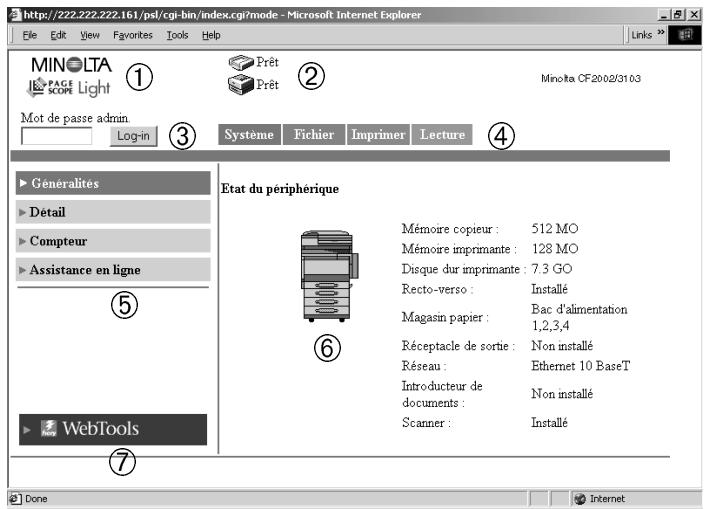
- Logo PageScope Light Minolta:
Cliquez sur le logo Minolta pour accéder au site Web suivant. www.minolta.com - Cliquez sur le logo PageScope Light pour accéder au site Web suivant.
www/pagescope.minolta.com
- Affichage de l'état:
L'état actuel du copieur numérique et du contrôleur d'imprimante est indiqué par des icônes et un texte explicatif. Le message "Prêt" apparait lorsque le contrôleur numérique et le contrôleur d'imprimante fonctionnent normalement.
- Mot de passe admin.:
Permet la connexion au mode Administrateur. (Pour plus de détails sur la méthode de connexion au mode Administrateur, voir p. 1-5.)
- Onglets:
Affichage des catégories de paramètres sélectionnés
Système Fichier Imprimer Lecture Réseau (Mode Administrateur uniquement)
Pour plus de détails sur l'ensemble des onglets, voir les sections suivantes.
- Menu:
Affichage des informations ou paramètres de l'onglet sélectionné.
L'affichage des menus varie en fonction de l'onglet sélectionné.
Pour plus de détails sur l'ensemble des menus, voir les sections suivantes.
- Détail des informations et paramètres
Affichage des informations détaillées du menu sélectionné.
- WebTools:
Affichage de l'écran Fiery WebTools.
Connexion sous le mode administrateur
En vous connectant à PageScope Light sous le mode Administrateur, vous pouvez configurer ou confirmer le système du contrôleur d'imprimante.
Entrez le mot de passe administrateur dans le champ de saisie "Mot de passe admin." dans le coin supérieur gauche de l'écran. Cliquez sur [Log in] (Connexion) pour vous connecter sous le mode Administrateur.
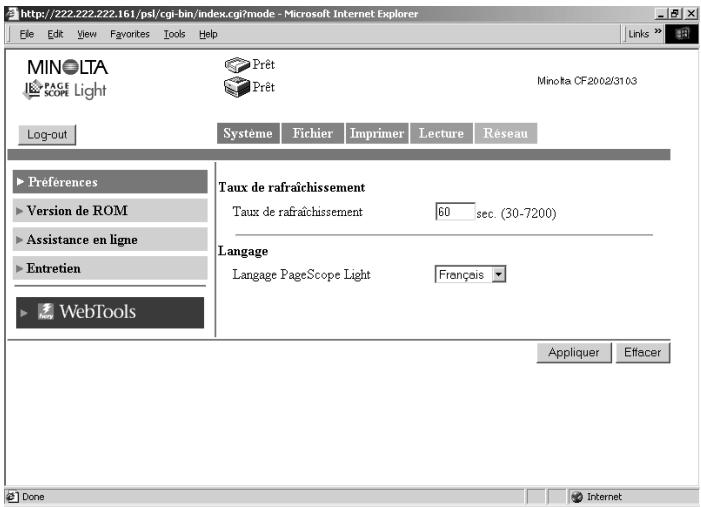
3 Pour vous déconnecter, cliquez sur [Log out] (Déconnexion).

Remarques
Le mot de passe est identique au code Administrateur du copieur numérique. Pour plus de détails, veuillez contacter l'administrateur de votre copieur.
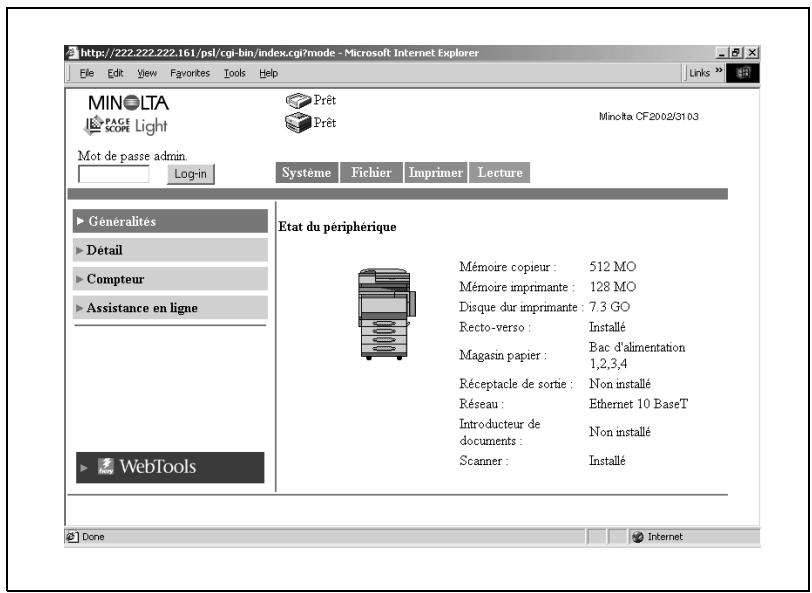
1.4 Mode utilisateur: onglet système
L'onglet [Système] affiche les informations et paramètres concernant la configuration système du Copieur Numérique.
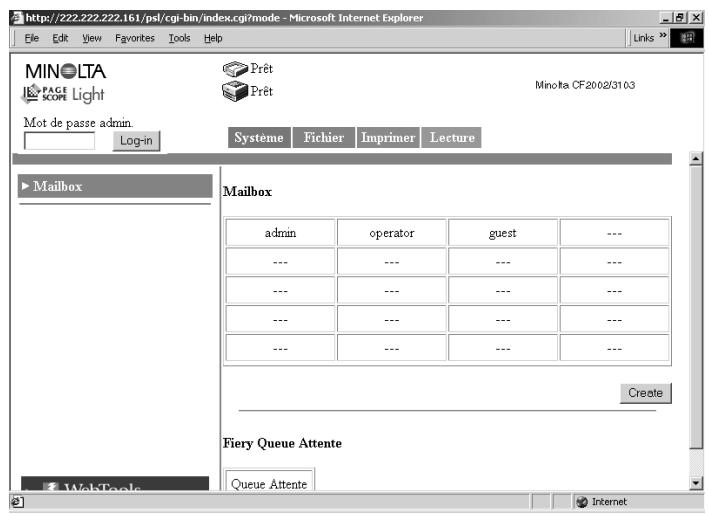
1.5 Mode utilisateur: onglet fichier
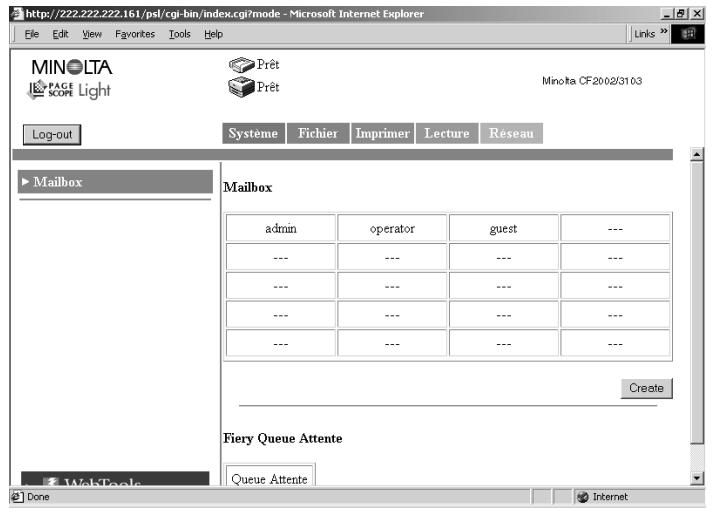
L'onglet [Fichier] permet la gestion des boîtes aux lettres dans le disque dur.

Remarques
Les boîtes aux lettres sont créées en mode Administrateur.
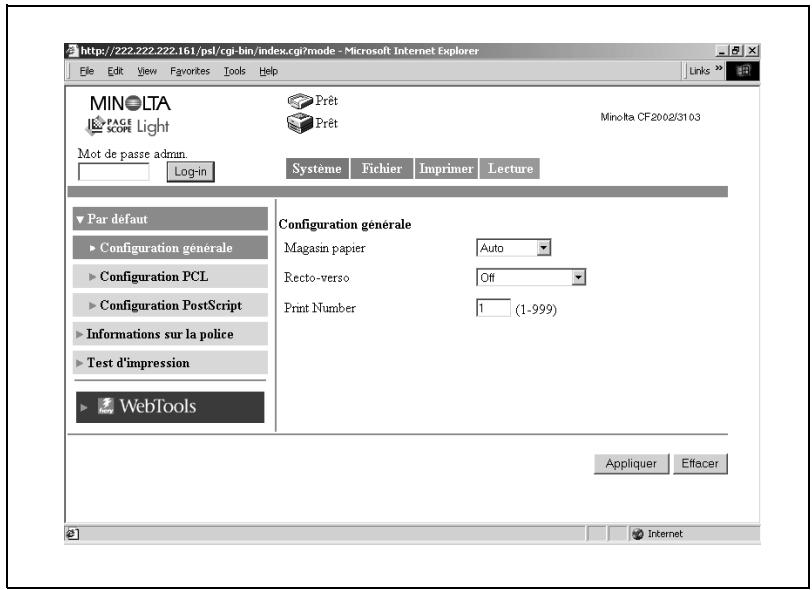
1.6 Mode utilisateur: onglet imprimer
L'onglet [Imprimer] sert à configurer le contrôleur d'imprimante.
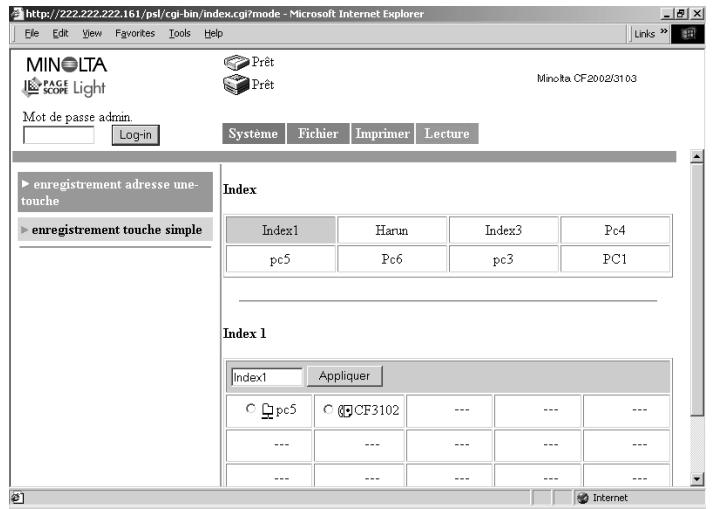
1.7 Mode utilisateur: onglet lecture
L'onglet [Lecture] sert à configurer le contrôleur d'imprimante. (Pour plus de détails sur le mode scanner, voir le chapitre 2)
1.8 Mode d'administration
En vous connectant au PageScope Light Mode Administrateur, vous pouvez configurer ou confirmer le système du contrôleur d'imprimante.
Pour plus de détails sur la procédure de connexion au mode Administrateur, voir p. 1-5.
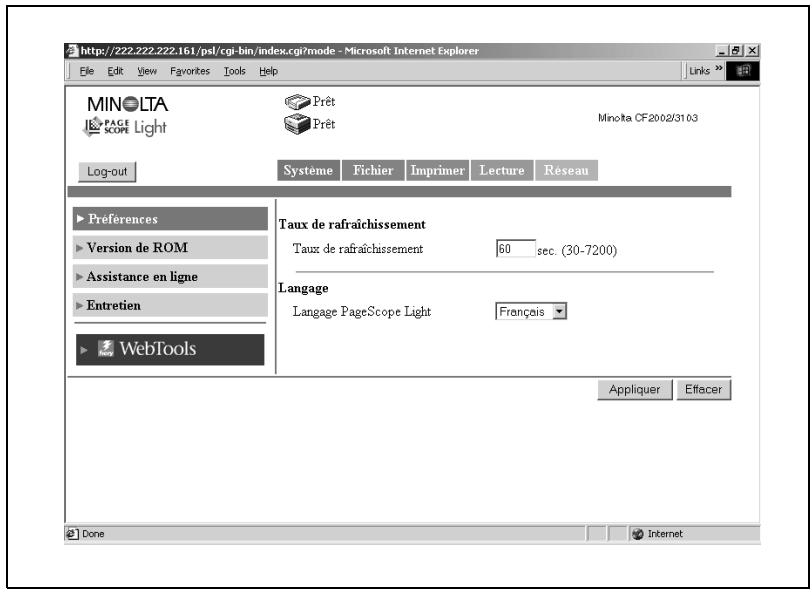
1.9 Mode administration: onglet système
L'onglet [Système] affiche les informations et paramètres concernant la configuration système du Copieur Numérique.
1.10 Mode administration: onglet fichier
L'onglet [Fichier] permet la gestion des boîtes aux lettres dans le disque dur.
1.11 Mode administrator: onglet lecture
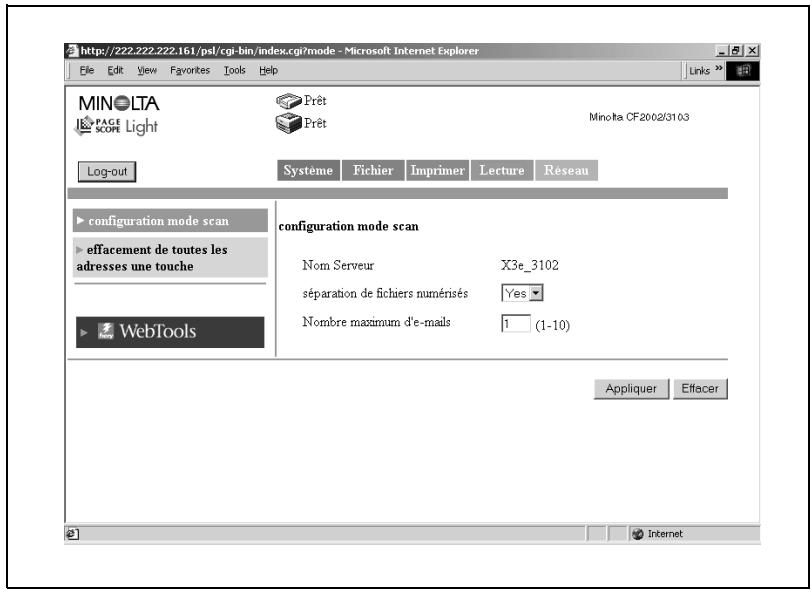
L'onglet [Lecture] permet l'entrée et la confirmation des paramètres relatifs à la transmission de messagerie, ainsi que la suppression de toutes les clés Une touche.
1.12 Mode administrateur: onglet réseau
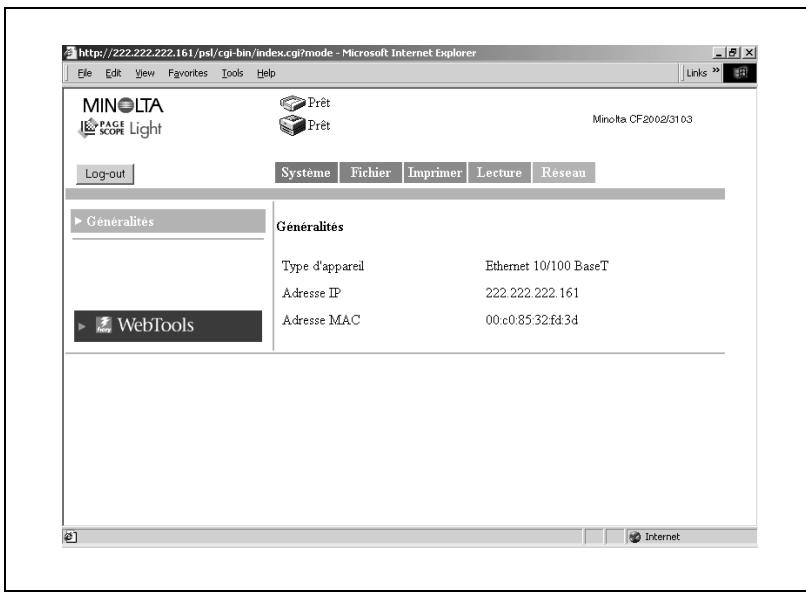
L'onglet [Réseau] affiche les paramètres relatifs au réseau du CN3102Pro.
2.1 Vue d'ensemble
Le copieur numérique propose les types de mode scanner suivants. Utilisez le type qui convient à votre réseau et à votre application.
- Scan vers E-mail: Envoie les données numériées sous forme de pièce jointe à un e-mail (voir p. 2-2)
- Scan vers Boîte aux lettres: Envoie les données numériées vers le disque dur du contrôleur (voir p. 2-3)
Données numériques: données d'image numériques à l'aide du copieur numérique.

Remarques
Le présent manuel n'aborde pas les procédures d'exploitation du Scan Fiery à distance. Veuillez consulter le manuel livre avec le contrôleur.
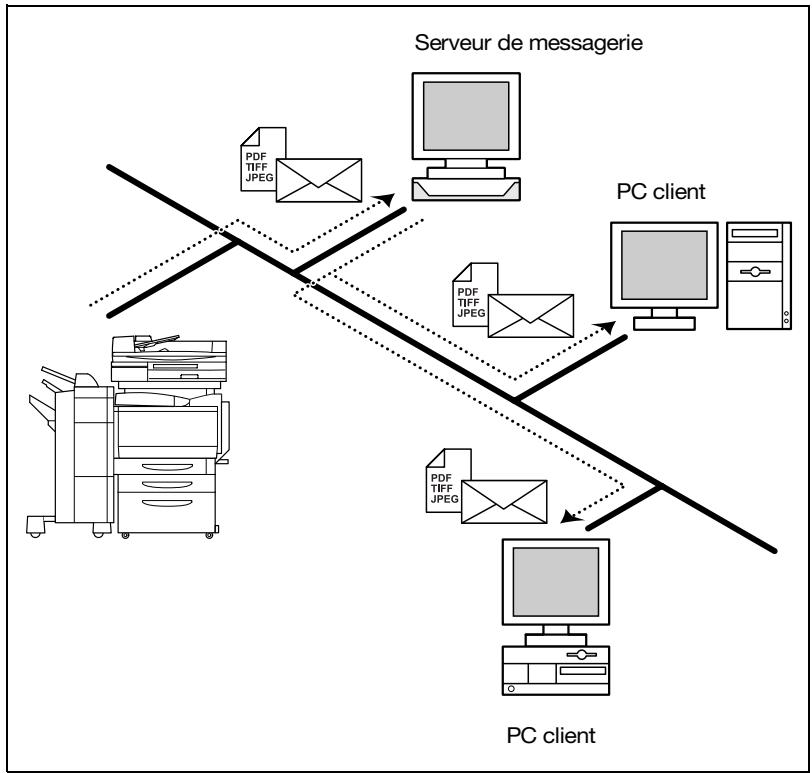
Scan vers e-mail
- Envoie les données d'image numérisées sous forme de pièce jointe à un e-mail.
- Convient à l'envoi de données basse résolution.
- Nécessite un réseau avec serveur de messagerie.
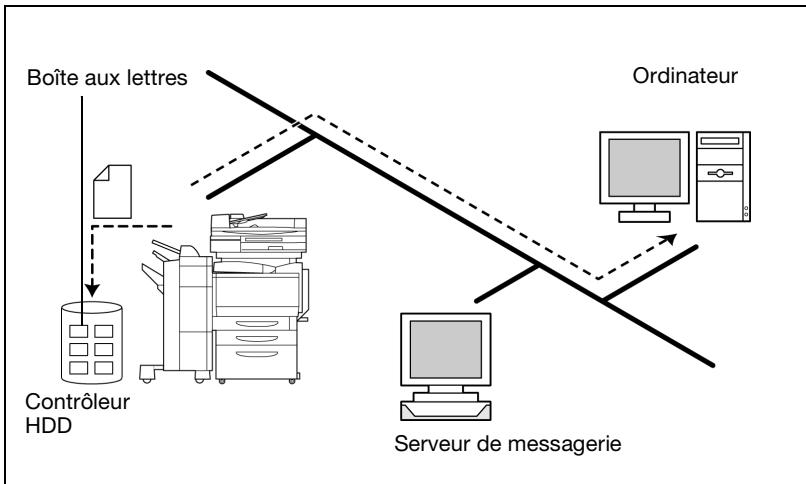
Scan vers boite aux lettres
- Envoie les données d'image numérisées vers un dossier spécifique (Boîte aux lettres) sur le disque dur du contrôleur.
- Convient à l'envoi de données haute résolution.
- Permet de sélectionner ou non l'envoi par e-mail des informations relatives au lieu de stockage des données à l'aide de la fonction de notification par e-mail. (Le recours à la fonction de notification par e-mail nécessite un serveur de messagerie).
Environnement nécessaire à l'envoi de données d'image
L'environnement suivant est nécessaire à l'envoi de données d'image (envoi et réception de FAX Internet) à l'aide de cette fonction de numérisation.

Remarques
Toutes les fonctions de numérisation nécessitent un réseau TCP/IP.
| Environnement nécessaire au transfert de données d'image | Environnement nécessaire à la transmission de données d'image | Autres limitations | |
| Serveur de messagerie | Ordinateur client de messagerie | Un maximum de format de fisquier peut être spécifique au serveur de messagerie. | |
| Boîte aux lettres | Aucun* | Navigateur Internet |
- En raison du transfert direct de données d'image vers la boîte aux lettres située sur le disque dur du contrôleur, les serveurs, comme le serveur de messagerie, ne sont pas nécessaires.
2.2 Configuration du contrôleur
Pour utiliser la fonction de numérisation, il est nécessaire de définir les paramètres suivants sur le contrôleur.
Paramètres du protocole de réseau
Il doit être possible d'établir des communications en réseau à l'aide du protocole TCP/IP. Utilisez le [Mode Configuration] du tableau de commande du contrôleur pour entrer les paramètres. Pour plus de détails sur les paramètres et la procédure, se reporter au manuel d'utilisation du contrôleur.
Paramètres de numérisation
Utilisez le "Mode Administration" de PageScope Light et le [Mode Configuration] du panneau de commande du contrôleur pour entraîner les paramètres. Pour une description détaillée de PageScope Light, voir le chapitre 1.
| Panneau de commande du contrôleur | Scan vers E-mail | Scan vers Boîte auxlettres |
| Mode Configuration: [Configuration Réseau] - [Configuration Serveur] - [Configuration FTP] | ||
| Activation config. Proxy | - | - |
| Adresse IP du serveur Proxy | - | - |
| Mode Configuration: [Configuration Réseau] - [Configuration Serveur] - [Configuration E-mail] | ||
| Activation des services E-mail | x | - |
| Activation d'impression via E-mail | - | - |
| ServeurSORT | x | - |
| Serveur entrant | - | - |
| Type de serveur | - | - |
| Nom d'utilisateur Email Fiery | E*1 | - |
| Nom de domaine Email Fiery | E*1 | - |
| Nom de compte | - | - |
| Mot de passer: | - | - |
| Nom d'utilisateur EmailAdministrateur | E*2 | - |
| Nom de Domaine EmailAdministrateur | E*2 | - |
| Délai d'attente (Sec) | x | - |
| Intervalle d'interrogation | - | - |
| Taille max. des fichiers de numérisation | x | - |
x: indispensable, E: éventuellement nécessaire en fonction de l'environnement, —: Pas nécessaire
- 1: l'adresse de l'expéditeur (De) est Nom d'utilisateur Email Fiery@Nom de domaine Email Fiery. (Voir p. 2-13).
- 2: Nom d'utilisateur Email Administrateur@nom de domaine Email Administrateur est la destination de notification d'erreur lorsque le message ne parvient pas aux destinataires pour une raison. (Voir p. 2-13). Toutefois, si le message n'est pas transmis, l'erreur n'est pas notifiée.
2.3 Configuration de la numérisation
Lors du transfert de données d'image à l'aide de la fonction de numérisation, on peut entrer les paramètres suivants sur le panneau de commande du copieur.
Entrée dans l'écran de configuration
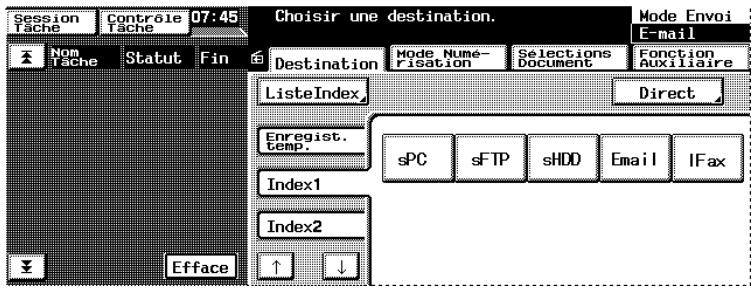
1. Appuyez sur la touche [Numérisation]. 2. Appuyez sur l'onglet désiré parmi [Destination], [Mode Numérisation], [Sélections Document], et [Fonction Auxiliaire].
Onglet destination
Vous pouvez spécifier la destination de transmission des données d'image.
- [Enregistrement touche simple] :
Adresse enregistrée à l'aide de [Enregistrement touche simple] dans PageScope Light. Une fois la numérisation réalisée, l'adresse est automatiquement supprimée.
- [Index]:
Appuyez sur Index pour afficher l'adresse enregistrée à l'aide de [Enregistrement Une touche] dans PageScope Light.
- [Direct]:
Lors du transfert de données d'image via e-mail ou FAX Internet, vous pouvez envoyer les données en entrant directement l'adresse de messagerie. (Une adresse uniquement)

Remarques
On peut spécifier des destinations de transmission multiples pour la transmission par messagerie et FAX Internet. Vous pouvez spécifier un maximum de 50 adresses de 1800 caractères au plus.
Par ailleurs, il est possible de spécifier simultanément des adresses à l'aide de la clé Une touche et de l'entrée adresse (une entrée d'adresse uniquement).
Onglet mode de numérisation
Vous pouvez spécifier la méthode de transmission du document.
[Couleur/Fichier]:
Spécifie le mode de couleur, le format des données et la méthode de compression.
Paramètres
Mode Couleur: Couleur, Niveau de gris, Monochrome Format fichier: PDF, TIFF, ou JPEG

Remarques
→ Si la destination de transmission est paramétrée sur boîte aux lettres, le format du fichier est spécifique lors du téléchargement des données de la boîte aux lettres vers l'ordinateur. Vous n'avez pas à définir le format sur cet écran à l'aide de [Format fichier].
Onglet sélection document
Vous pouvez spécifier le type de document.
- [Mode Doc.]:
Spécifie le mode de numérisation du document.
Paramètres : 1 ou 2
- [Marge]:
Spécifie l'orientation de la marge du document pour l'impression recto-verso.
Paramètres : reliure à gauche ou reliure en haut
- [Orientation originale]
Spécifie l'orientation de l'image avec le document installé dans le magasin.
Paramètres:
Non sélectionné (autodétection),
Des données numérisées à partir d'un original d'un format supérieur à A4/Lettre sont affichées sur l'ordinateur dans un format portrait. - [Détection Originaux Mixtes]:
Pour numériser des documents de format différent, Sélectionnez la touche [Détection Originaux Mixtes].
- [Numérisation séparée]:
Lorsque l'option "Numérisation séparée" est sélectionnée, la lecture des données constitue une tâche unique : jusqu'à la sélection de la touche [Terminer] qui apparait sur le tableau de commande une fois l'étape de numérisation complétée.
Vérification du paramétrage sur le dispositif récepteur
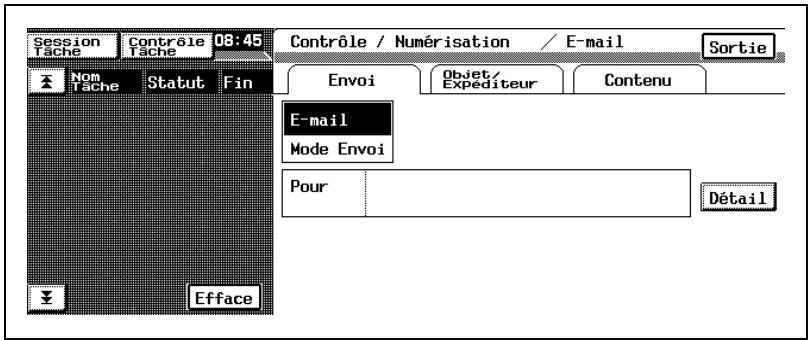
Appuyez sur le bouton [Contrôle] pour visualiser les paramètres du dispositif de réception.
Enregistrement des paramètres par défaut du mode de numérisation
Vous pouvez spécifier arbitrairement les paramètres par défaut du mode de numérisation.
1 Appuyez sur la touche [Numérisation] du panneau de commande du copieur pour accéder au mode de numérisation. 2 Sélectionnez le paramètre devant constituer la valeur par défaut du mode de numérisation. 3 Appuyez sur la touche [Utilitaires]. 4 Appuyez sur la touche [Introduction]. 5 Appuyez sur la touche [Mode Réinitialisation]. 6 Appuyez sur [Numérisation] puis sur [Mode Configuration]. 7 Appuyez sur [OK].
Vous pouvez rétablir les paramètres par défaut d'origine du mode de numérisation en appuyant sur la touche [Réglage usine].
2.4 Notification d'url
La fonction de notification d'URL permet de notifier par e-mail l'URL de stockage des données créées par la fonction de numérisation. Les données d'image ne sont pas jointes au message de notification d'URL. Le destinataire du message de notification d'URL peut double-cliquer sur l'URL mentionné dans le texte de l'e-mail pour accéder au lieu de stockage des données.
Cas de transmission d'un message de notification d'url.
Lorsque la taille du message excède la limite supérieure définie (voir p. 2-16) dans la fonction Scan vers E-mail
Dans ce cas, les données sont sauvegardées sur le disque dur du contrôleur et une URL correspondant au lieu de stockage est transmise par e-mail.
2.5 Définition de la destination de notification d'erreur
Les étapes suivantes vous permettent de spécifier la destination de notification d'erreurs lorsque les messages transmis à l'aide des fonctions Scan vers E-mail, Scan vers FAX Internet, notification par e-mail ou notification d'URL, n'atteignent pas l'adresse de destination. Toutefois, si le message n'est pas transmis, l'erreur n'est pas noticée.
1 Affichez l'écran de configuration à partir du panneau de commande du contrôleur. 2 Sélectionnez [Configuration Réseau] - [Configuration Service] - [Configuration E-Mail] puis entrez les paramètres suivants.
[Nom d'utilisateur E-mail Administrateur]:
Spécifiez le nom d'utilisateur E-mail de l'administrateur du contrôleur.
[Nom de domaine Email Administrateur] :
Spécifiez le nom du domaine du serveur de messagerie auquel appartient l'administrateur.

Remarques
→ Nom d'utilisateur Email Administrateur@Nom de Domaine Email Administrateur constitue la destination de notification d'erreurs.
2.6 Définition de l'adresse de l'expéditeur (de)
Les étapes suivantes vous permettent de spécifier l'adresse de messagerie dans la ligne relative à l'expéditeur du message transmis à l'aide des fonctions Scan vers E-mail.
1 Affichez l'écran de configuration à partir du panneau de commande du contrôleur. 2 Sélectionnez [Configuration Réseau] — [Configuration Service] — [Configuration E-Mail] puis entrez les paramètres suivants.
[Nom d'utilisateur Email Fiery] : Spécifiez le nom d'utilisateur E-mail de l'expéditeur. [Nom de Domaine Email Fiery] : Spécifiez le nom du domaine du serveur de messagerie auquel appartient l'expéditeur.

Remarques
→ l'adresse de l'expéditeur (De) est Nom d'utilisateur Email Fiery@Nom de domaine Email Fiery.
2.7 Fonction scan vers e-mail
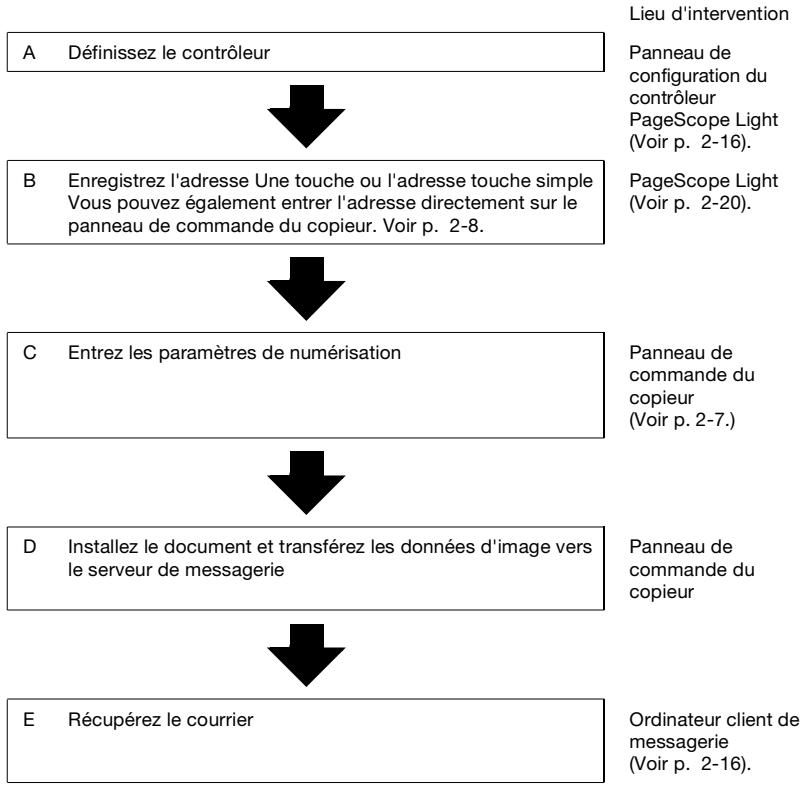
Configuration et schéma d'utilisation de la fonction de messagerie.

Remarques
Les données sont transmises à l'aide du port numéro "25".
Configuration du contrôleur
Pour réaliser la transmission de messages, entrez les paramètres d'accès au serveur de messagerie (serveur SMTP).
1 Affichez l'écran de configuration à partir du panneau de commande du contrôleur. 2 Sélectionnez [Configuration Réseau] - [Configuration Service] - [Configuration E-Mail] puis entrez les paramètres suivants.
[Activation Services E-mail] Sélectionnez "Oui". [Serveur sortant]
Entrez l'adresse IP du serveur de messagerie (SMTP).
Délai d'attente (sec)
Définissez la valeur du délai d'attente d'accès au serveur de messagerie.
Sauf raison expresse, utilisez la valeur définie par défaut.
(paramètre commun au serveur SMTP et au serveur POP3)
Taille Maximum Fichier Numérisation
Définissez la taille maximum de transmission.
Récupération des messages
Pour récapérer les messages transférés vers le serveur de messagerie, vous devez accéder au serveur et récapérer les messages à l'aide de l'ordinateur client.
Pour plus de détails sur le fonctionnement de votre logiciel de messagerie client, consultez le manuel ou le programme d'aide du logiciel.
2.8 Fonction scan vers boite aux lettres
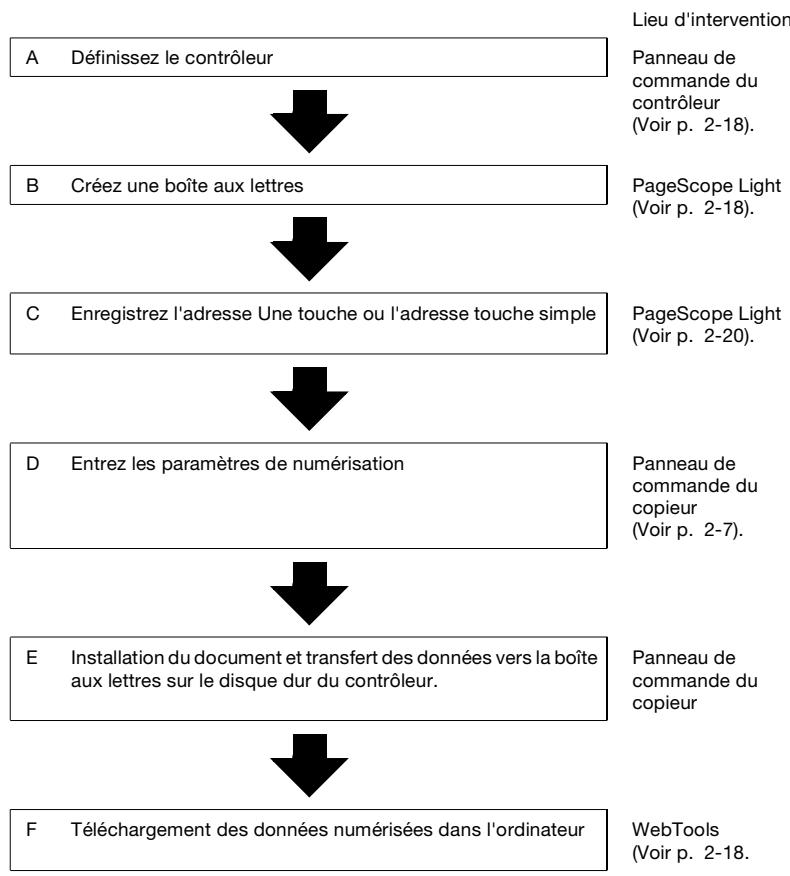
Configuration et schéma d'utilisation de la fonction Scan vers Boîte aux lettres. (Pour plus de détails sur les détails de stockage des données dans la boîte aux lettres, voir p. 2-32.)
Création d'une boîte aux lettres
Créez une boîte aux lettres, un lieu de stockage des données d'image.
1 Démarrez PageScope Light. 2 Tapez le mot de passe d'accès au mode Administrateur. 3 Sélectionnez [Mailbox] (Boîte aux lettres) sous l'onglet [Fichier].
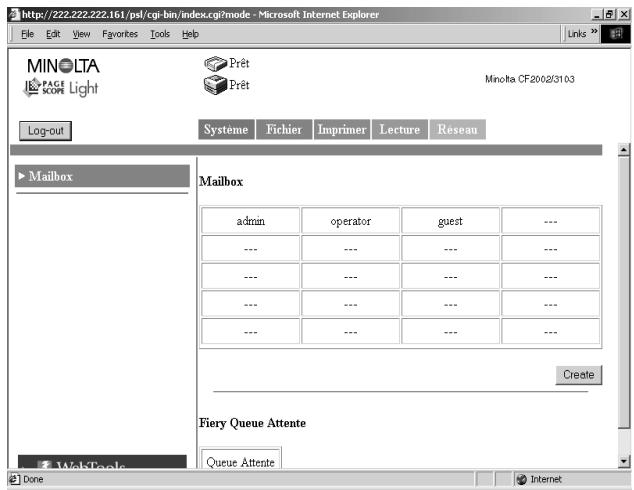
4 Cliquez sur [Create] (Créer) pour ouvrir l'écran de création de boîte aux lettres.
Entrez les paramètres "Nom de Mailbox (Nom de boîte aux lettres)", "Mot de passe" et "Retaper mot de passe" puis cliquez sur [Appliquer].

Remarques
On peut créer 20 boîtes aux lettres maximum
Téléchargement des données numérisées dans l'ordinateur
Téléchargez les données numériées depuis la boîte aux lettres sur le disque dur de votre ordinateur. Téléchargez les données numériées à l'aide de WebTools.
1 Démarrez PageScope Light. 2 Cliquez sur [WebTools]. 3 Cliquez sur [WebScan]. 4 Entrez le nom de la boîte aux lettres dans [Mailbox] puis cliquez sur [Refresh] (Rafraîchir). 5 Entrez le mot de passe dans la case de saisie prévue à cet effet. La liste des données numériées stockées en mémoire s'affiche. 6 Cliquez sur le fichier à télécharger. 7 Sélectionnez [Format Fichier]. 8 Cliquez sur [Enregistrer sous] pour télécharger le fichier.

2.9 Enregistrement de l'adresse une touche et de l'adresse touche simple
Lorsqu'on a recours à la fonction de numérisation, il est préférible d'enregistrer la destination de transmission à l'avance à l'aide du panneau de commandes du copieur. On enregistre la destination de transmission à l'aide de PageScope Light.
Enregistrement de l'adresse une touche
Si l'adresse une touche est enregistrée à l'avance, on peut rappeler immédiatement la destination de transmission. Dans la mesure où il n'est pas nécessaire d'entrer la destination à chaque transmission, il est préféable d'enregistrer les destinations fréquentes de données numérisées.
Procédure de configuration
1. Démarrez PageScope Light. 2. Sous l'onglet [Numérisation], sélectionnez [Enregistrement une touche]. 3. La liste d'enregistrement une touche apparait. Sélectionnez un index. [Index 8] est réservé aux enregistrentes de groupes. Il est possible d'enregistrer des groupes pour les fonctions de transmission par e-mail et par FAX Internet.

Remarques
Vous disposez d'un total de 8 index. Les noms par défaut sont [Index 1], [Index 2], et ainsi de suite. Vous pouvez enregistrer un maximum de 15 adresses par index de [Index 1] à [Index 6] et dans [Index 8 (Groupe)]. [Index 7] peut recevoir jusqu'à 10 adresses.
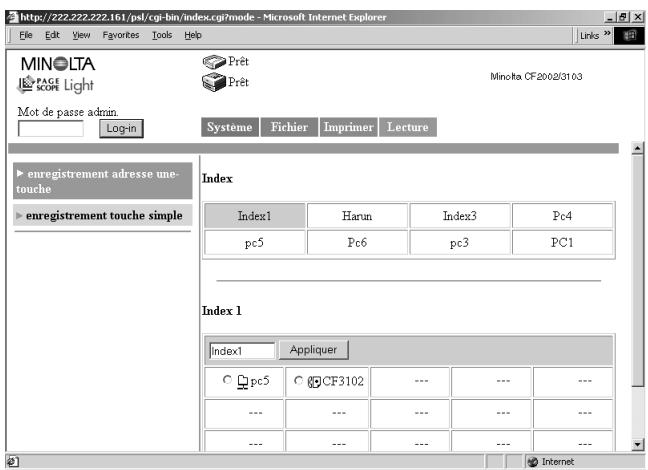
4. Cliquez sur une case non enregistrée (---). 5. Sélectionnez la méthode de transmission.
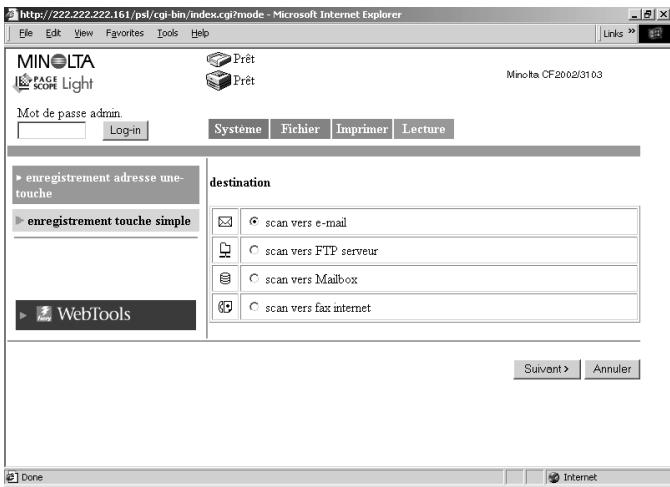

Remarques
Dans un enregistrement de groupe, le nombre de caractères de l'adresse de destination est limité à 1800 (pour 50 adresses maximum). Dans un enregistrement excluant les groupes, le nombre de caractères de l'adresse de destination est limité à.
Cliquez sur [Appliquer].
Les paramètres de configuration correspondant à la méthode de transmission apparaissent.
Lorsque scan vers e-mail est sélectionné
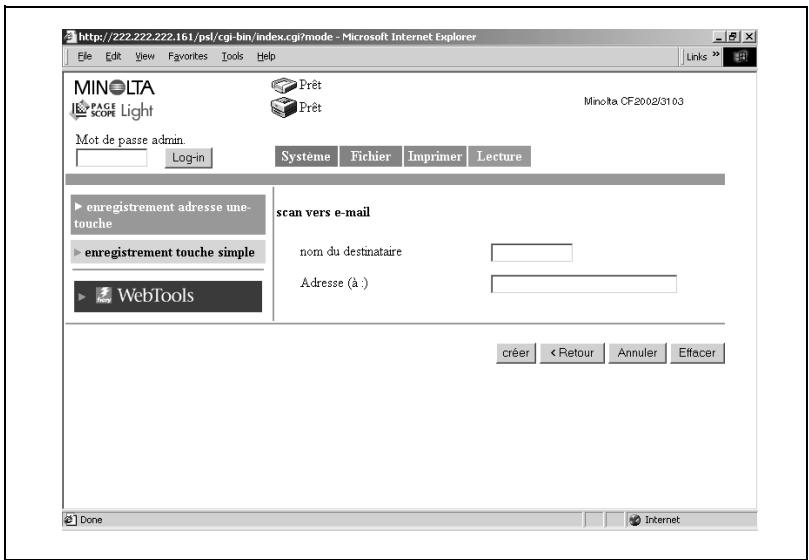
- Nom du destinataire:
Entrez le nom de l'adresse une touche.
12 caractères maximum
- Adresse (à):
Entrez l'adresse de transmission du destinataire.
72 caractères maximum, une seule adresse
Lorsque scan vers mailbox (boîte aux lettres) est sélectionné
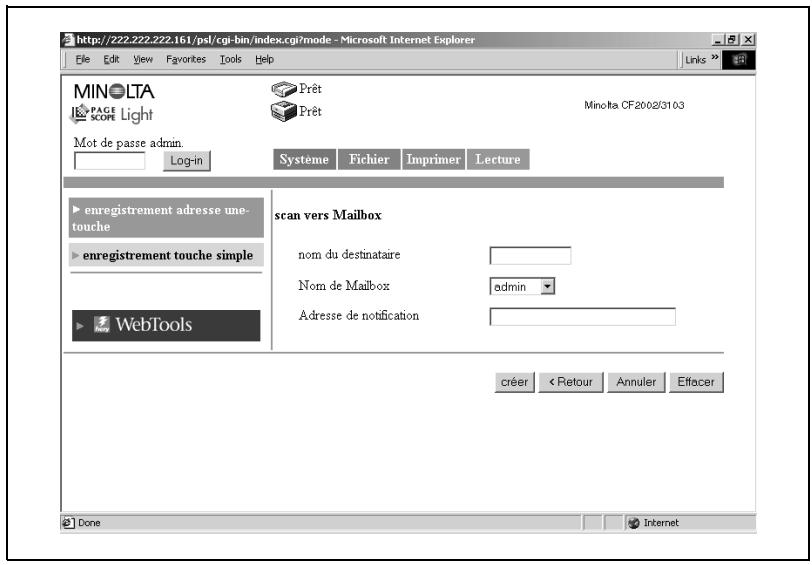
- Nom du destinataire:
Entrez le nom de l'adresse une touche.
12 caractères maximum
- Nom de Mailbox (boîte aux lettres):
Sélectionnez la boîte aux lettres destinataire de la transmission.
La liste affiche les boîtes aux lettres enregistrées à l'aide de [Mailbox] (voir p. 2-18).

Remarques
L'enregistrement de groupe est réalisable uniquement sous la boîte aux lettres [Index 8]. On peut enregistrer 10 groupes au maximum.
- Nom du destinataire: Entrez le nom de l'adresse une touche. 12 caractères maximum
- Adresse (à): Entrez l'adresse de transmission du destinataire. 1800 caractères maximum et 50 adresses maximum
Enregistrement touche simple
L'enregistrement touche simple est effectué à l'aide de PageScope Light. La différence avec l'enregistrement adresse une touche réside dans le fait que l'adresse est automatiquement effacée après exécution de la transmission.
Au cours de l'enregistrement d'une adresse-temporaire, vous pouvez saisir l'objet et le texte du message et entrer les paramètres de numérisation.
Procédure de réglage:
1 Démarrez PageScope Light. 2 Sélectionnez [Enregistrement touche simple] sous l'onglet [Lecture].
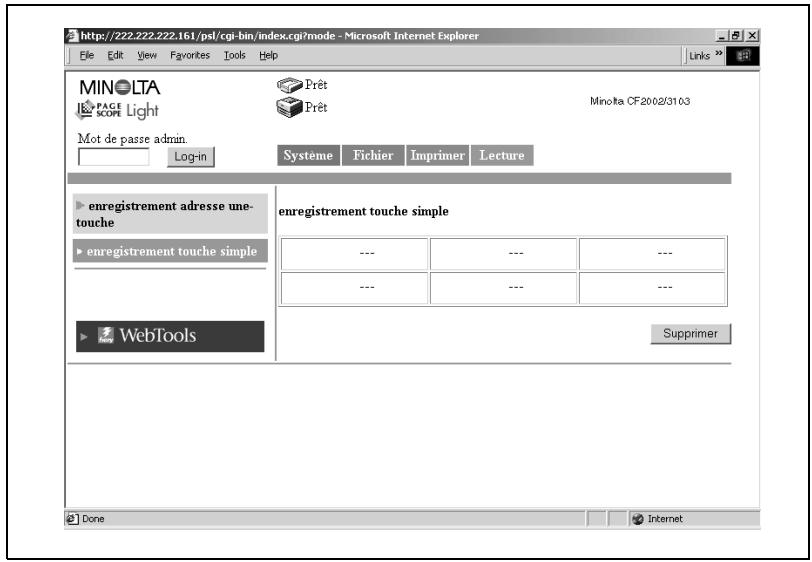
3 Cliquez sur une case non enregistrée (---).
4 Sélectionnez la méthode de transmission.
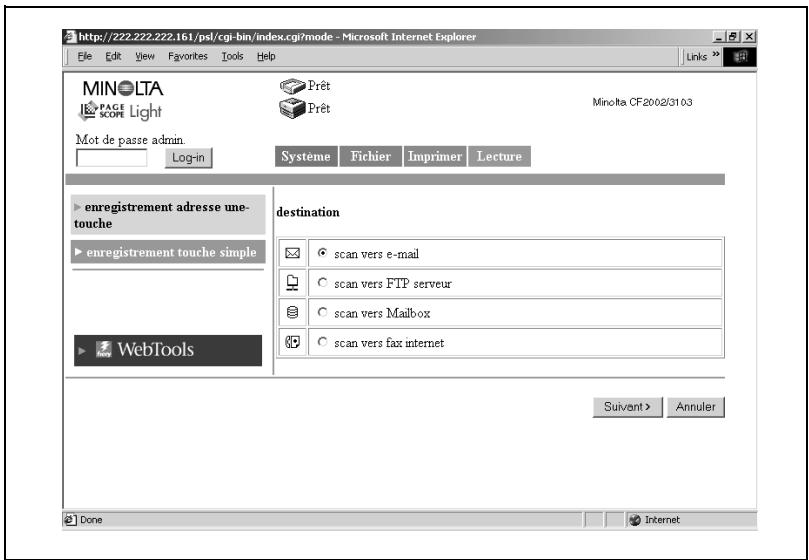
5 Cliquez sur [Appliquer]. Les paramètres de configuration correspondant à la méthode de transmission apparaissent.
Lorsque scan vers e-mail est sélectionné
Configuration de la destination de transmission
- Nom du destinataire: Entrez le nom de l'adresse touche simple. 12 caractères maximum
- Adresse (à): Entrez l'adresse de transmission du destinataire. 1800 caractères maximum et 50 adresses maximum
- Obj: Entrez l'objet. 64 caractères maximum
- Entrez le texte du message à transmettre. 256 caractères maximum
Entrez les paramètres suivants si nécessaire.
Paramètres du mode numérisation
Les paramètres du mode numérisation répertoriés ci-dessous peuvent être entrés à partir du panneau de commandes du copieur. (Sur la configuration des paramètres, voir Configuration de la numérisation, p. 2-7.)
Mode Doc.: Spécifie le mode de numérisation du document. - Format de numérisation: Spécifie le format de numérisation du document. - Résolution: Spécifie la résolution. - Format fichier (Format des données): Spécifie le format du fichier image. Mode couleur: Spécifie le mode couleur du fichier image. - Retrait du fond: Entrez les paramètres relatifs au retrait du fond. - Orientation Original: Spécifie l'orientation de l'image avec le document installé dans le magasin. - Marge: Spécifie l'orientation de la marge du document pour l'impression.
recto-verso.
- Niveau de compression :
Spécifiez le niveau de compression du fichier image.
Luminosite:
Spécifie la luminosité du document.
2.10 Données d'image
Cette section décrit la création de données d'image à l'aide de la fonction de numérisation.
Format fichier
On peut sélectionner TIFF, PDF ou JPEG comme format de fichier des données d'image.
Le nom de fichier comprend l'extension correspondant au format fichier.
TIFF . tif
PDF pdf
JPEG

Remarques
Certaines sélections de formats de fichiers et de modes couleur sont incompatibles.
| TIFF | JPEG | ||
| Couleur (Polychrome) | × | × | × |
| Niveau de gris | × | × | × |
| Monochrome | × | × | — |
Lors de la numérisation de pages multiples d'un document sous le format JPEG, les données sont séparées page par page et transmises sous forme de pièces jointes au message.
Exemple: si 10 pages du document sont numérisées, 10 fichiers JPEG sont créés et annexés au message. (Dix fichiers JPEG sont annexés à un seul message.)
2.11 Durée de sauvegarde des données d'image
Si le nombre de fichiers d'image sauvegardés sur le disque dur du contrôleur est en constante augmentation, le disque risque d'être saturé. Vous pouvez définir la période de stockage des données sur le disque dur en effectuant le réglage suivant.

Cas de sauvegarde des données sur disque dur
Lors de l'utilisation de l'option Scan vers Mailbox (Boîte aux lettres), les données sont transférées vers le disque dur et conservées dans la boîte aux lettres créées sur le disque dur.

- Utilisation de pagescope light
- Utilisation du mode scanner
- Bienvenue
- Marques déposées
- Configuration minimale requise
- Accès
- Utilisation
- Configuration de l'écran
- Remarques
- Connexion sous le mode administrateur
- Mode utilisateur: onglet système
- Mode utilisateur: onglet fichier
- Mode utilisateur: onglet imprimer
- Mode utilisateur: onglet lecture
- Mode d'administration
- Mode administration: onglet système
- Mode administration: onglet fichier
- Mode administrator: onglet lecture
- Mode administrateur: onglet réseau
- Vue d'ensemble
- Scan vers e-mail
- Scan vers boite aux lettres
- Environnement nécessaire à l'envoi de données d'image
- Configuration du contrôleur
- Paramètres du protocole de réseau
- Paramètres de numérisation
- Configuration de la numérisation
- Entrée dans l'écran de configuration
- Onglet destination
- Onglet mode de numérisation
- Onglet sélection document
- Vérification du paramétrage sur le dispositif récepteur
- Enregistrement des paramètres par défaut du mode de numérisation
- Notification d'url
- Cas de transmission d'un message de notification d'url.
- Définition de la destination de notification d'erreur
- Définition de l'adresse de l'expéditeur (de)
- Fonction scan vers e-mail
- Configuration du contrôleur
- Récupération des messages
- Fonction scan vers boite aux lettres
- Création d'une boîte aux lettres
- Téléchargement des données numérisées dans l'ordinateur
- Enregistrement de l'adresse une touche et de l'adresse touche simple
- Enregistrement de l'adresse une touche
- Lorsque scan vers e-mail est sélectionné
- Lorsque scan vers mailbox (boîte aux lettres) est sélectionné
- Enregistrement touche simple
- Sélectionnez la méthode de transmission.
- Paramètres du mode numérisation
- Données d'image
- Format fichier
- Durée de sauvegarde des données d'image
- Cas de sauvegarde des données sur disque dur
Marque : KONICA MINOLTA
Modèle : CN3102PRO
Catégorie : Imprimante professionnelle