
CF911P - Imprimante couleur professionnelle KONICA MINOLTA - Notice d'utilisation et mode d'emploi gratuit
Retrouvez gratuitement la notice de l'appareil CF911P KONICA MINOLTA au format PDF.


| Type de produit | Imprimante couleur numérique professionnelle |
| Marque | KONICA MINOLTA |
| Modèle | CF911P |
| Dimensions (L × P × H) | 640 mm × 765 mm × 994 mm |
| Poids | 215 kg |
| Alimentation électrique | 120 V / 60 Hz ou 220-240 V / 50-60 Hz |
| Consommation électrique max. | 1,5 kW |
| Résolution d'impression | 400 dpi |
| Vitesse d'impression (couleur) | 6 pages/min (A4C) |
| Vitesse d'impression (noir) | 23 pages/min (A4C) |
| Temps de préchauffage | Environ 9 minutes à 20 °C |
| Capacité des bacs papier | Magasin supérieur/inférieur : 500 feuilles (80 g/m²) ; Magasin central : 250 feuilles ; Alimentation manuelle : 50 feuilles |
| Formats de papier supportés | A3, A4, A5, B4, Letter, Legal, etc. (voir notice) |
| Options disponibles | Trieuse S-105, Trieuse/Agrafeuse ST-103, Bac grande capacité C-101, Unité recto-verso AD-7 |
| Consommables | Toner (cyan, magenta, jaune, noir), agrafes, huile de fixation |
| Nettoyage | Chiffon doux avec détergent neutre ; ne pas utiliser de lave-vitre |
| Sécurité laser | Appareil laser de classe 1 ; rayonnement isolé |
| Assistance et pièces détachées | Contacter le service après-vente agréé |
FOIRE AUX QUESTIONS - CF911P KONICA MINOLTA
Questions des utilisateurs sur CF911P KONICA MINOLTA
0 question sur cet appareil. Repondez a celles que vous connaissez ou posez la votre.
Poser une nouvelle question sur cet appareil
Téléchargez la notice de votre Imprimante couleur professionnelle au format PDF gratuitement ! Retrouvez votre notice CF911P - KONICA MINOLTA et reprennez votre appareil électronique en main. Sur cette page sont publiés tous les documents nécessaires à l'utilisation de votre appareil CF911P de la marque KONICA MINOLTA.
MODE D'EMPLOI CF911P KONICA MINOLTA
Pour assurer les performances optimales de l'imprimante, respectez les mesures de précaution ci-dessous.
- Ne jamais poser d'objets lourds sur l'imprimante.
- Ne jamais l'exposer à des heurts.
- Ne jamais ouvrir les portes de l'imprimante ni l'éteindre lorsqu'elle imprime.
- Ne jamais approcher d'objets magnétiques.
- Ne jamais utiliser d'aérosols, liquides ou gaz inflammables près de l'imprimante.
- Ne jamais modifier l'imprimante pour éviter tout risque d'incendie ou de décharge électrique.
- Ne retirer aucun panneau ou revêtement de sécurité. L'imprimante contient des éléments haute tension qui peuvent provoquer une électrocution.
- Ne jamais toucher au laser sur les modèles équipés d'un laser, pour éviter tout risque de cécité ou de blessures corporelles.
- Ne jamais laisser tomber de trombones, agrafes ou autres petits objets de métal à travers les volets d'aération ou autres orifices de l'imprimante pour éviter tout risque d'incendie ou d'électrocution.
- Ne jamais placer de récipients de liquide sur l'imprimante. Des liquides pénétrant à l'intérieur de l'imprimante peuvent provoquer un incendie ou une décharge électrique. Si une pièce de métal ou un liquide pénètre à l'intérieur de l'imprimante, l'arrêter immédiatement, débrancher la prise et appeler le technicien du Service Après-Vente. Si l'imprimante reste branchée ou est utilisée après qu'un morceau de métal ou un liquide a pénétré dans son intérieur, elle peut prendre feu, ou être source d'électrocution.
- Ne jamais laisser marcher l'imprimante si elle surchauffe dangereusement, si elle fume ou si vous détectez une odeur ou un bruit inhabituels. En présence de l'une de ces anomalies, arrêtez immédiatement l'imprimante, débranchez la prise et contactez le technicien du Service Après-Vente. Si l'imprimante reste branchée dans de telles conditions, elle peut prendre feu, ou être source d'électrocution.
- Toujours insérer la prise de courant à fond dans la prise murale.
- Toujours vérifier si la prise murale est visible et si elle se trouve près de l'imprimante.
• Assurer une bonne ventilation lorsque vous faites un tirage important. - Ne jamais tirer sur le câble et toujours maintenir la prise pour débrancher le câble. Un câble endommagé peut provoquer un incendie ou une décharge électrique.
- Ne jamais débrancher le câble avec les mains humides pour éviter tout risque d'électrocution.
- Toujours débrancher le câble avant de déplacer l'imprimante. Le déplacement de l'imprimante avec le câble branché peut déclencher un incendie ou provoquer une électrocution.
- Toujours débrancher l'imprimante quand elle n'est pas utilisée pendant une période d'une certaine durée.
-
Ne jamais placer d'objet lourd sur le câble d'alimentation, ne pas tirer ni tordre le câble pour éviter tout risque d'incendie ou d'électrocution.
-
Toujours veiller à ce que l'imprimante ne repose ou ne soit déplacée sur le câble d'alimentation ou de connexion d'autres appareils électriques pour éviter tout mauvais fonctionnement des équipements ou tout risque d'incendie.
- S'assurer que le cordon d'alimentation et les autres câblages des équipements électriques ne se coincent pas dans le mécanisme de l'imprimante, pour éviter tout risque d'incendie ou de mauvais fonctionnement des équipements.
- Toujours utiliser la tension correcte. Une tension inadéquate peut entraîner un mauvais fonctionnement de l'appareil ou provoquer un incendie.
- Ne pas utiliser d'adapteur multiprises car cela peut déclencher un feu ou être source d'électrocution.
- Si le câble est endommagé, arrêter immédiatement l'imprimante, débrancher le câble et contacter le technicien du Service Après-Vente. Un câble endommagé peut déclencher un incendie ou être une source d'électrocution.
- Si vous avez besoin d'une rallonge électrique, utilisez une rallonge avec une capacité supérieure à la puissance maximum de l'imprimante. L'utilisation d'une rallonge électrique qui ne peut supporter la puissance maximum requise peut provoquer une surchauffe et provoquer un incendie.
- Toujours débrancher l'imprimante en cas d'anomalie de fonctionnement. Veiller à ce que la prise murale soit à proximité de l'imprimante et qu'elle ne soit pas encombrée ni par l'imprimante ni par aucun meuble.
REMARQUE
= Placer l'imprimante dans une pièce bien aérée =
Une quantité d'ozone négligeable est dégagée pendant le fonctionnement normal de l'imprimante.
Cependant, une odeur désagréable peut être ressentie dans les pièces dont l'aération est insuffisante et pendant une utilisation prolongée de l'imprimante. Pour avoir la certitude de travailler dans un environnement réunissant des conditions de confort, de santé et de sécurité, il est préférable de bien aérer la pièce où se trouve l'imprimante.
CONSEILS DE SECURITE
Cette imprimante couleur est une imprimante numérique qui utilise un rayon laser. Ce laser ne présente aucun danger tant que l'imprimante est utilisée conformément aux instructions de ce manuel.
Le rayon laser étant entièrement isolé dans un boîtier de protection, il n'y a aucun risque de rayonnement lors des différentes phases d'utilisation de l'imprimante.
Cette imprimante est certifiée comme appareil laser de Classe 1. Cela signifie que l'imprimante ne produit pas de rayonnement laser dangereux.
LUOKAN 1 LASERLAITE KLASS 1 LASER APPARAT
ATTENTION
Les contrôles, réglages et autres procédures non décrits dans ce manuel peuvent entraîner une exposition à un rayonnement dangereux. C'est pourquoi nous vous recommandons vivement d'utiliser votre imprimante en suivant scrupuleusement les instructions données dans cette documentation.
Pour les pays de la Communauté Européenne:
ATTENTION
Les contrôles, les réglages et toute autre manipulation autre que les procédures décrites dans le présent manuel risquent d'entraîner une exposition à un rayonnement dangereux.
Le laser est un laser à semi-conducteur. La puissance maximale de la diode laser est de 26,79 vW et la longueur d'onde est de 780 nm.
For Denmark Users:
ADVARSEL
[Label se trouvant sur le carter de l'imprimante]
Un label de sécurité est apposé sur l'imprimante à l'endroit indiqué ci-dessous.
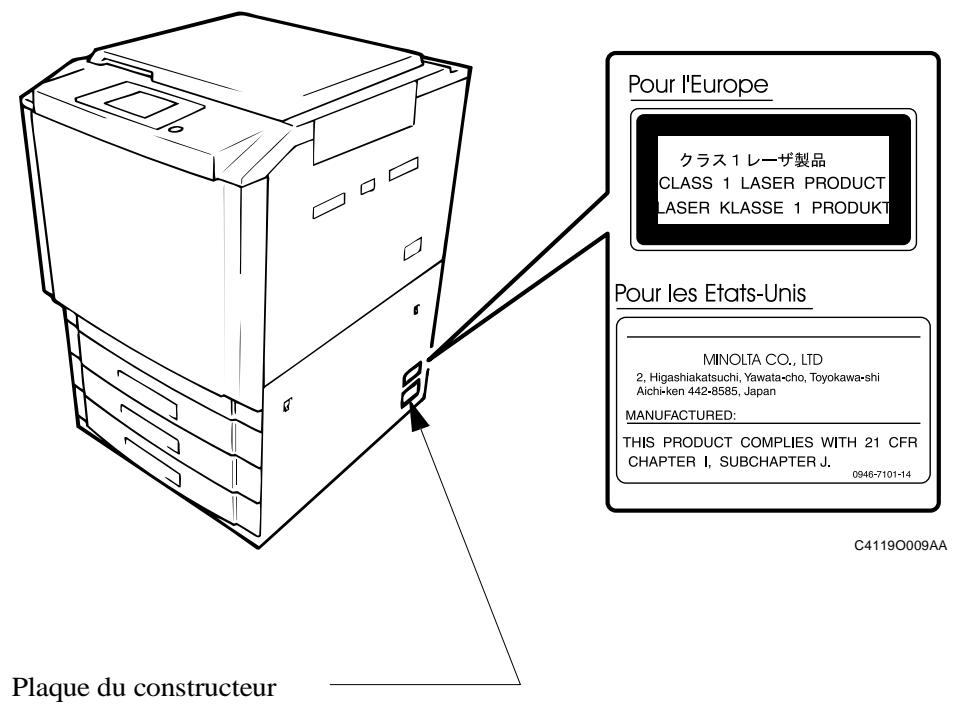
La plaque du constructeur se trouve à l'endroit indiqué dans l'illustration ci-dessus.
Au besoin, inscrivez le nom du modèle et le numéro de série de votre imprimante dans les deux lignes ci-dessous.
| Modèle : |
| N° de série : |
AVERTISSEMENT
Cet appareil a été testé et déclaré conforme aux spécifications d'un équipement digital de Classe A selon la Partie 15 des recommandations FCC. Ces spécifications sont destinées à fournir une protection suffisante contre des interférences dangereuses lorsque l'appareil est mis en service dans un environnement commercial. Cet appareil génère, utilise et peut émettre de l'énergie radioélectrique, et peut perturber les communications radio s'il n'est pas installé et utilisé conformément aux instructions de ce manuel. La mise en oeuvre de cet appareil en milieu domestique peut causer des interférences dangereuses, auquel cas l'utilisateur sera tenu de corriger l'interférence à ses propres dépens.
La conception et la production de cet équipement est conforme aux recommandations FCC, et toute modification doit être déclarée au FCC et fait l'objet d'un contrôle du FCC. Toute modification effectuée par l'acquéreur ou par l'utilisateur sans consultation préalable du constructeur pourra faire l'objet de poursuites dans le cadre des réglementations FCC.
FCC-F01
This Class A digital apparatus complies with Canadian ICES-003. Cet appareil numérique de la classe A est conforme à la norme NMB-003 du Canada.
IC-F03
Nous vous remercions d'avoir choisi Minolta.
Ce manuel de l'utilisateur vous fournit les instructions nécessaires pour utiliser l'imprimante couleur et pour remplacer les consommables. Il vous fournit également quelques astuces pour les dépannages ainsi que les précautions à prendre lors du fonctionnement de l'imprimante couleur.
Pour garantir les meilleures performances et une utilisation efficace de l'imprimante couleur, lisez attentivement ce manuel pour vous familiariser avec son fonctionnement et ses fonctions. Après l'avoir lu, gardez-le à portée de la main pour vous y référer le cas échéant.
Utilisez ce manuel comme un outil de référence rapide et pratique pour élucider les questions qui pourraient se poser.
Label CE (Déclaration de conformité)
Nous déclarons, sous notre entière responsabilité, que l'imprimante couleur et les options concernés par cette déclaration sont en conformité avec les caractéristiques ci-dessous.
Cette déclaration n'est valable que pour les pays de la Communauté Européenne (CE).
| Type | Imprimante couleur numérique |
| Désignation | CF911P |
| Options | ST-103, S-105, C-101, AD-7, DT-104 |
| Normes | Sécurité *2: EN 60 950 / 1992 (A1:1993, A2:1993, A3:1995, A4:1997)(Sécurité des matériel de traitement de l'information y compris des matériels de bureau)EN 60825 / 1992 (A11:1996)(Sécurité des appareils à laser, classification des matériels, prescriptions et guide de l'utilisateur)CEM *1 : EN 55 022 (Classe B) / 1994 (A2 : 1997)(Limites et méthodes de mesure des caractéristiques de perturbations radio électriques produites par les équipements informatiques (ITE))EN 50 082-1 / 1992(Compatibilité électromagnétique - Norme générale d'immunité Partie 1: Milieu domestique, commercial et industrie légère)CEI 801-2 / 1991 (Tenue aux décharges électrostatiques)CEI 801-3 / 1984 (Tenue aux rayonnements électromagnétiques)CEI 801-4 / 1988 (Tenue aux parasites)Note : *1) Réalisation CEM : Ce produit a été conçu comme matériel de bureau.*2) Première année de label selon les directives CE 73/23/CEE et 93/68/CEE : 98 |
| Directives de la CE | Sécurité : 73 / 23 / CEE et 93 / 68 / CEECEM : 89 / 336 / CEE et 93 / 68 / CEE |
Marques déposées:
CF 911P et Minolta sont les marques ou marques déposées de Minolta Co., Ltd.
Tous les autres noms de produits ou appellations sont les marques ou marques déposées de leurs compagnies ou organisations respectives.
Nous vous remercions d'avoir choisi la qualité Minolta. Depuis plus de trente ans, Minolta est l'un des leaders incontestés dans la technologie des équipements de bureau. Notre objectif a toujours été de vous fournir des produits d'une fiabilité à toute épreuve. Nous voulons continuer de vous fournir, cher client, nos produits à l'état de l'art, de même qu'un service après-vente intégral pour tous nos produits. Nous espérons ainsi pouvoir vous fidéliser grâce à la qualité de nos produits et de nos services. Si vous avez des questions ou des suggestions concernant Minolta, nos produits ou notre service après-vente, n'hésitez pas à nous les communiquer. Notre numéro de fax est le 800-237-8087 (pour le Canada et les Etats-Unis). Merci de votre confiance.
Ce manuel de l'utilisateur vous donne les indications nécessaires pour utiliser l'imprimante couleur ainsi que les procédures de réapprovisionnement en consommables. Il vous indique également comment résoudre quelques incidents types ainsi que les précautions à prendre lors du fonctionnement de l'imprimante couleur.
Pour garantir les meilleures performances et une utilisation efficace de l'imprimante couleur, lisez attentivement ce manuel pour vous familiariser avec son fonctionnement et ses fonctions. Après l'avoir lu, gardez-le à portée de la main pour vous y référer le cas échéant.
Utilisez ce manuel comme un outil de référence rapide et pratique pour élucider les questions qui pourraient se poser.
MC-F01
Certains termes et symboles spécifiques sont utilisés dans ce manuel pour désigner les types de papier.
Sens de défilement (parcours de la copie)
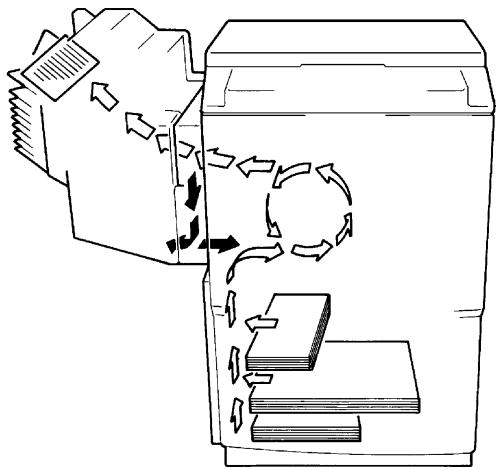
Dans ce système, le papier circule de la droite vers la gauche, face imprimée vers le haut, sur le plateau de sortie. Dans l'illustration ci-dessous, le parcours de la copie est indiqué par la flèche. Cette direction est appelée “sens de défilement”.
flowchart
graph TD
    A["Paper Stack"] --> B["Switch"]
    B --> C{Loop}
    C -->|Yes| D["Storage Unit"]
    C -->|No| E["Return Line"]
    E --> F["Final Storage Unit"]
C4119O002AA
“Largeur” et “Longueur”
Termes et symboles
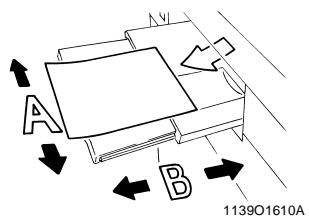
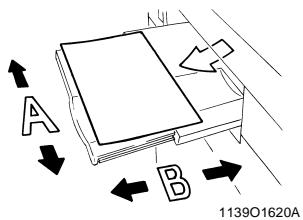
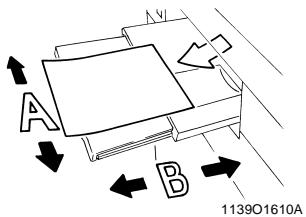
Le côté A est appelé la “largeur”, le côté B la “longueur”.
A : Largeur
B : Longueur
Quand l'original ou l'imprimé a une “longueur” supérieure à sa “largeur”, nous parlons du sens “de la longueur” ou “longitudinal” et utilisons le signe “L” ou “☐”.
Présentation
Les chapitres 1, 2 et 3 contiennent les informations de base pour imprimer.
Lire ces chapitres avant d'utiliser l'imprimante.
Utilisation correcte de l'imprimante ....i
Conseils de sécurité ....iii
Termes et symboles utilisés pour définir le type de papier ......ix
Chapitre 1 Installation et sécurité
- Installation de l'imprimante .... 1-1
Lieu d'installation.... 1-1
Alimentation.... 1-1
Espace requis.... 1-1
- Précautions d'utilisation 1-2
Conditions ambiantes.... 1-2
Manipulation correcte de l'imprimante 1-2
Déplacement de l'imprimante.... 1-2
Soin des consommables 1-2
Conservation des feuilles imprimées .... 1-3
Chapitre 2 Premiers pas
- Description 2-1
Description 2-1
-
Eléments de l'imprimante et accessoires 2-2
-
Panneau de contrôle 2-5
Touches du panneau de contrôle et fonctions 2-5
-
Connexion à un ordinateur 2-6
-
Mise en route/Arrêt 2-7
Mise en route/Arrêt 2-7
Lors de la mise en route de l'unité.... 2-7
Précautions pour l'impression en continu.... 2-8
Chapitre 3 Procédures d'impression
- Impression 3-1
Préparation de l'impression 3-1
Impression.... 3-1
- Configuration des fonctions 3-2
Applications 3-2
Pilote d'imprimante 3-2
Chapitre 4
Menus de configuration
-
Menus de configuration .... 4-1 Fonctionnalités configurables dans le menu Configuration.... 4-1 Hiérarchie du menu de configuration.... 4-2 Touches du menu de configuration.... 4-3
-
Utilisation du menu de configuration 4-4 Accès au menu Configuration 4-4 Navigation dans le menu Configuration 4-5
-
Menu Configuration serveur .... 4-8 Hiérarchie du menu Config serveur .... 4-8 Items configurables du menu Config serveur .... 4-8 Description des items du menu Config serveur .... 4-8
-
Schéma logique des menus de configuration 4-11
Chapitre 5
Configuration du menu Fonctions
- Menu Fonctions .... 5-1 Items configurables dans le menu Fonctions .... 5-1
- Utilisation du menu Fonctions .... 5-2 Accès au menu Fonctions .... 5-2 Touches du menu Fonctions .... 5-2 Navigation dans le menu Fonctions .... 5-2
- Schéma logique du menu Fonctions 5-3
Chapitre 6
Messages d'erreur
- Quand “Ax DANS L'UN DES BACS” est affiché .... 6-1 Chargement du papier .... 6-1
- Quand “TONER PRESQUE VIDE” ou “PAS DE TONER” s'affiche ..... 6-3 Rajouter du toner..... 6-3
- Quand “PLUS D'AGRAFES” s'affiche .... 6-5 Remplacement de la cartouche d'agrafes .... 6-5
- En cas de serrage papier .... 6-7 Localisation du serrage .... 6-7
- Quand “Huile (four) presque vide” s'affiche 6-13
- Quand “Alerte, Code service” s'affiche 6-13
- Signification de chaque message 6-14
Chapitre 7
- Mauvaise qualité de l'impression 7-1
- Mauvais fonctionnement de l'imprimante .... 7-2 L'imprimante ne fonctionne pas correctement.... 7-2
Chapitre 8
Divers
- Caractéristiques .... 8-1 Caractéristiques .... 8-1
- Précautions à prendre 8-5 Nettoyage 8-5
- Tableau des formats de papier 8-6
- Index....8-7
Chapitre 1
Installation et sécurité
Lieu d'installation
Afin d'assurer une sécurité optimale ainsi que les meilleures performances de votre imprimante, installez l'imprimante dans un endroit qui réponde aux conditions suivantes:
- Loin de rideaux ou de matières facilement inflammables.
❖ A l'abri des projections d'eau ou d'autres liquides.
A l'abri du soleil. -
Eloigné de toute bouche d'aération, chauffage ou ventilateur.
◆ Une place bien aérée.
◆ Un endroit sec.
◆ Un endroit propre. -
Sur un support qui ne soit pas sujet à des vibrations.
Sur un support stable et horizontal.
A l'écart des vapeurs d'ammoniac ou d'un autre gaz organique. - Dans un endroit qui n'expose pas directement l'opérateur aux émanations de l'imprimante.
A l'écart des sources de chaleur telles qu'un appareil de chauffage.
Alimentation
L'alimentation requise est la suivante:
◆ Utiliser une source avec peu de fluctuation de tension.
Fluctuation maximale de tension : ± 10% maxi. (pour les Etats-Unis et le Canada) Tension spécifiée ± 10% (pour l'UE)
Fluctuation maximale de fréquence : ± 0,3% maxi. (pour les Etats-Unis et le Canada) Fréquence spécifiée ± 3% (pour l'UE)
Espace requis
Afin de faciliter au service après-vente l'utilisation de l'imprimante, le renouvellement des consommables et l'accès, il est recommandé d'observer les distances minimales indiquées ci-dessous.
* Vérifier s'il y a un espace de 150 mm (6") au minimum à l'arrière de l'imprimante pour une bonne ventilation.
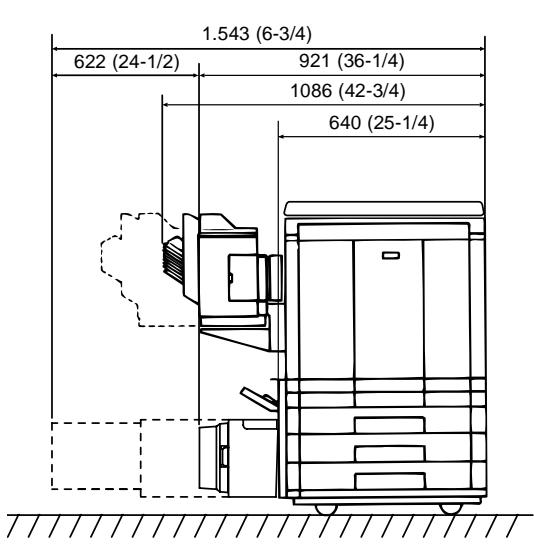
L'environnement requis pour l'imprimante est le suivant:
Température : 10°C à 30°C (50°F à 86°F) avec une fluctuation de 10°C (50°F) par heure.
Humidité : 25% à 85% avec une fluctuation de 20% par heure.
Manipulation correcte de l'imprimante
Pour assurer les performances optimales de l'imprimante, respectez les consignes de sécurité suivantes.
✿ NE JAMAIS poser d'objets lourds sur l'imprimante et la préserver des heurts.
✿ NE JAMAIS ouvrir les portes de l'imprimante ni l'éteindre celui-ci lorsqu'elle est en service.
✿ NE JAMAIS approcher d'objets magnétiques ni utiliser un liquide inflammable près de l'imprimante.
✿ NE JAMAIS modifier l'imprimante, elle pourrait prendre feu ou causer une électrocution.
TOUJOURS insérer la prise de courant à fond dans la prise murale.
TOUJOURS vérifier si la prise murale est visible et si elle se trouve près de l'imprimante.
TOUJOURS assurer une bonne ventilation lorsque vous faites un tirage important.
REMARQUE
= Placer l'imprimante dans une pièce bien ventilée =
Une quantité d'ozone négligeable est dégagée pendant le fonctionnement de l'imprimante quand elle est utilisée normalement. Cependant, une odeur désagréable peut être ressentie dans les pièces dont l'aération est insuffisante et en cas d'utilisation prolongée de l'imprimante. Pour avoir la certitude de travailler dans un environnement réunissant des conditions de confort, de santé et de sécurité, il est préférable de bien aérer la pièce où se trouve l'imprimante.
Déplacement de l'imprimante
Si vous devez déplacer l'imprimante sur une longue distance, consultez votre Service Après-Vente.
Soin des consommables
En ce qui concerne la manipulation et l'utilisation des consommables (toner, papier, etc.), prenez les précautions suivantes.
❖ Stocker le papier, toner et autres fournitures dans un endroit à l'abri des rayons du soleil et à l'écart de toute source de chaleur. Les stocker dans un endroit sec et propre.
Stocker le papier qui a été extrait de son emballage mais qui n'a pas été chargé dans le magasin dans un sac en plastique scellé dans la même pièce que l'imprimante.
◆ Garder les consommables hors de la portée des enfants.
Si vos mains sont entrées en contact avec le toner, lavez-les immédiatement à l'eau et au savon.
Conservation des feuilles imprimées
- Si les copies doivent être conservées pendant une longue durée, les conserver dans un endroit protégé de la lumière pour éviter qu'elles se décolorent.
- Si vous utilisez un produit adhésif contenant du solvant (par ex., colle de pulvérisation) pour coller des copies, le toner se trouvant sur ces copies risque de fondre.
- Les copies en couleur ont une couche de toner plus épaisse que les copies normales en noir et blanc. De ce fait, lorsqu'une copie couleur est pliée, le toner risque de craqueler au niveau de la pliure.
REMARQUE
Cette imprimante est équipée d'une fonction empêchant les contrefaçons qui peut occasionner un léger Flou dans l'image imprimée.
Conseil
Lorsque l'option “Fonctions Contrôle départ” disponible sur cette imprimante est activée, seules les personnes autorisées peuvent utiliser l'imprimante après avoir entré leur code d'identification/mot de passe. Cette fonction empêche une utilisation abusive de l'imprimante.
Chapitre 2
Premiers pas
Description
1139O0020A
Trieuse S-105/Trieuse/
Agrafeuse
ST-103
Permet le tri ou l'assemblage des copies par 10 jeux ou piles de copies. Par ailleurs, l'agrafeuse agrafe automatiquement les jeux ou piles de copies en mode tri ou groupage.
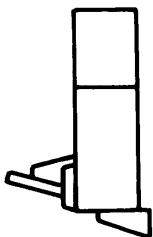
Retourne automatiquement les copies recto pour l'impression de copies recto-verso.
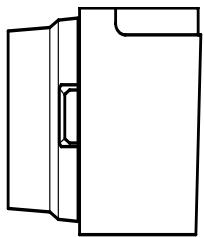
1154O028AA
Bac grande capacité
C-101
Peut contenir jusqu'à 1000 feuilles de papier A4C (LetterC) (épaisseur 80 g/m²).
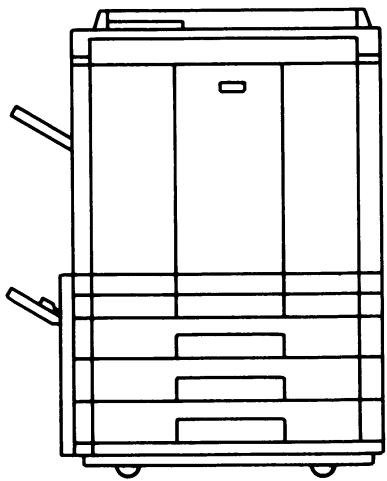
Extérieur de l'imprimante
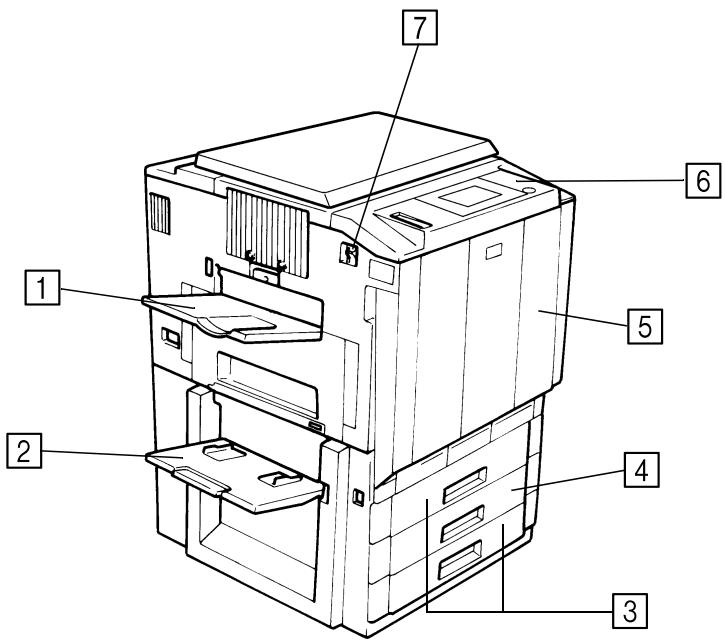
1 Plateau de sortie:
2 Plateau d'introduction manuelle:
3 Magasin supérieur/inférieur:
4 Magasin central (type universel):
5 Porte frontale:
6 Panneau de contrôle:
7 Interrupteur:
Accueille les copies éjectées de l'imprimante.
Permet l'introduction manuelle du papier dans l'imprimante.
Peuvent contenir jusqu'à 500 feuilles de papier. ♦ p. 6-1
Peut contenir jusqu'à 250 feuilles de papier. ♦ p. 6-1
Ouvrir cette porte pour supprimer les serrages ou ajouter du toner. ✦ pp. 6-3, 6-7
Permet de vérifier l'état de l'imprimante et de la configurer par menu.
Voir la signification des touches du panneau de contrôle à la
◇ p. 2-5
Permet la mise en route et l'arrêt de l'imprimante. ✦ p. 2-7
Intérieur de l'imprimante
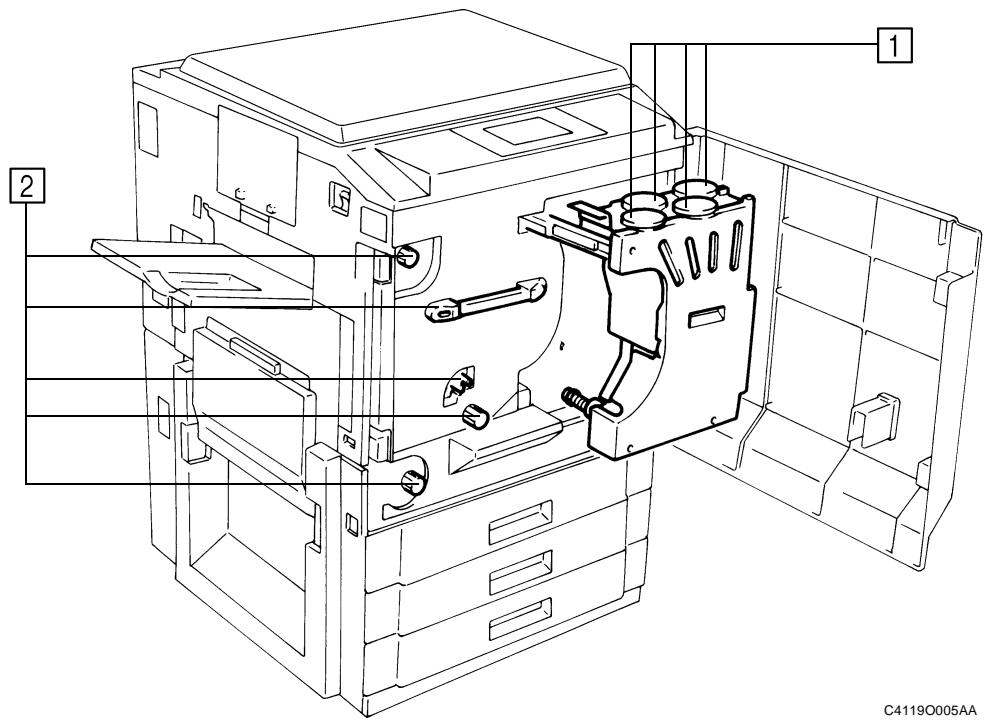
1 Couvercle de la trémie toner:
Ouvrir pour rajouter du toner. ✦ p. 6-3
2 M1 \~ M9:
Parties accessibles pour l'élimination des serrages. ♦ p. 6-7
Connecteurs
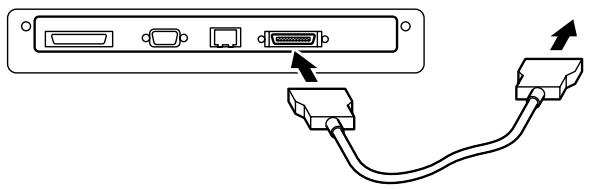
1 IEEE1284:
Ce connecteur est relié au port imprimante de l'ordinateur au moyen d'un câble d'interfaçage parallèle.
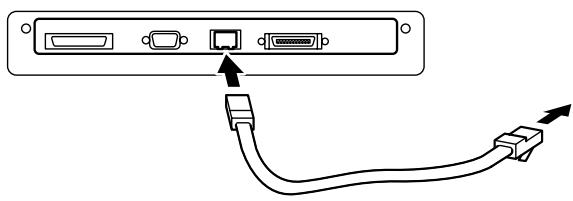
2 Ethernet (10/100 Base-T):
Ce connecteur 10/100 Base-T est relié au réseau.

C4119O024AA
Options
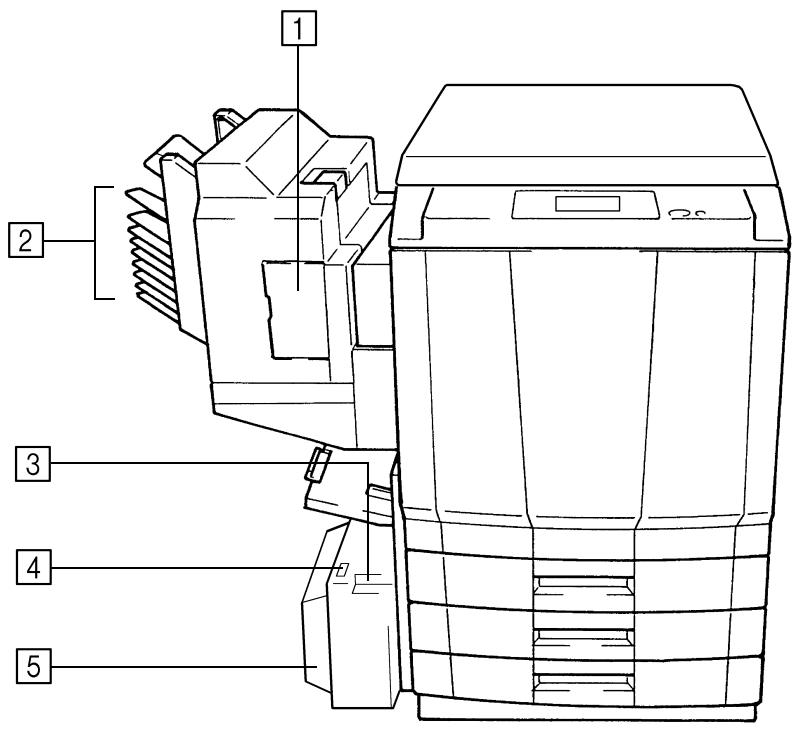
C4119O006AA
Trieuse / Agrafeuse
1 Porte de l'Agrafeuse: Ouvrir pour remplacer la cartouche d'agrafes. ♦ p. 6-5
2 Cases de tri: Réceptionnent les copies triées ou assemblées.
Bac grande capacité
3 Levier de déverrouillage du bac:
4 Touche de descente du plateau papier:
5 Porte du bac: Ouvrir pour ajouter du papier ou éliminer un serrage.
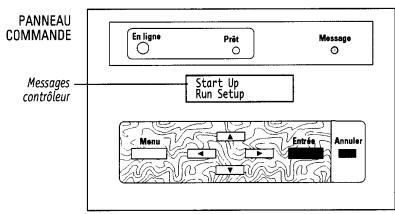
Touches du panneau de contrôle et fonctions
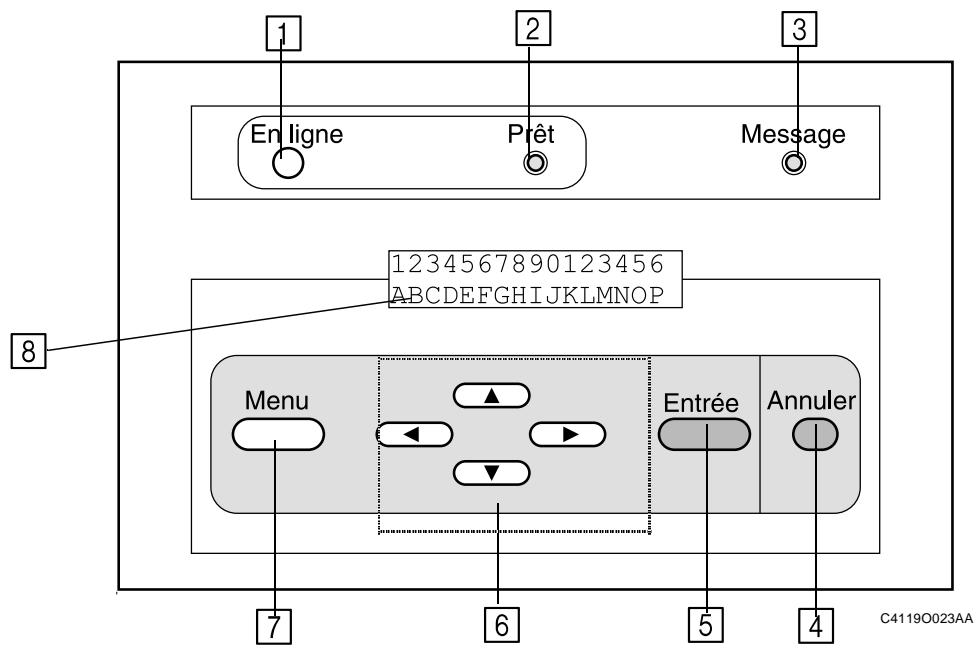
flowchart
graph TD
    A["1"] --> B["En ligne"]
    C["2"] --> D["Prêt"]
    E["3"] --> F["Message"]
    G["8"] --> H["1234567890123456 ABCDEFGHIJKLMNOP"]
    I["7"] --> J["Menu"]
    K["6"] --> L["Entrée"]
    M["5"] --> N["Annuler"]
    O["4"] --> P["C41190023AA"]
1 Touche En ligne
Marche: L'imprimante est connectée au PC serveur.
Arrêt: L'imprimante n'est pas connectée.
2 Voyant Prêt
ALLUMÉ: L'imprimante est inactive (état normal).
CLIGNOTE:L'imprimante imprime ou traite une file d'attente, ou communique avec un ordinateur distant.
ETEINT: L'imprimante est éteinte ou en phase de préchauffage.
3 Voyant Message
ALLUME: Signale une erreur de communication entre le Fiery X2e et l'imprimante.
CLIGNOTE: Signale qu'une erreur empêche l'impression.
ETEINT: Fonctionnement normal, aucune erreur.
4 Touche Annuler
Lorsque l'imprimante est en mode impression, permet de commuter entre l'écran des fonctions et l'écran des états.
Si vous appuyez sur cette touche avant que l'alimentation en papier ne commence, l'impression en cours est annulée.
5 Touche Entrée
Active le menu Fonctions.
Active l'option affichée et passe à l'option suivante.
6▼, ◆, ◆, ◆
Appuyez sur la flèche “haut” pour afficher les fonctions ou les options suivantes dans la liste. Appuyez sur la flèche “bas” pour afficher les fonctions ou les options précédentes dans la liste.
Appuyez sur la flèche “droite” pour déplacer le curseur vers la droite dans les menus de programmation.
Appuyez sur la flèche “gauche” pour déplacer le curseur vers la gauche dans les menus de programmation. Dans un champ de texte, elle efface les caractères se trouvant à gauche du curseur.
7 Touche Menu
Dans les menus de programmation, permet de passer au niveau précédent. Lorsque l'imprimante est en mode impression, permet de commuter entre l'écran d'information et l'écran Fonctions.
8 Afficheur à cristaux liquides
Affiche un texte de deux lignes.
Connexion parallèle
Utilisez un câble d'interfaçage parallèle (Centronics C-type) pour raccorder l'imprimante au port imprimante d'un ordinateur.
Utilisez un câble réseau 10Base-T ou 100Base-T pour raccorder l'imprimante à un ordinateur via le réseau.
- Mise en route de l'imprimante Mettre l'interrupteur sur la position ■ (Marche).
- Arrêt de l'imprimante Mettre l'interrupteur sur la position ⏻ (Arrêt).
Lors de la mise en route de l'unité
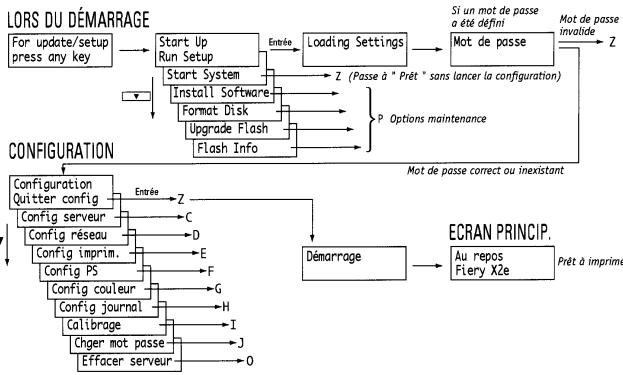
Le tableau de contrôle affiche les lignes suivantes après la mise sous tension de l'imprimante.
(1) L'auto-diagnostic est exécuté automatiquement.
START SELF_TEST
(2) L'imprimante affiche ensuite un écran d'accès au mode de configuration. Appuyez sur n'importe quelle touche (par exemple la touche Menu) pour passer en mode configuration. (❖ p. 4-4) L'imprimante passe en mode impression si vous n'appuyez sur aucune touche.
For update/setup Press any key
(3) L'imprimante est initialisée si vous n'effectuez aucune action dans l'état décrit ci-dessus.
LOADING SYSTEM
(4) L'imprimante est ensuite prête à imprimer. Le voyant Prêt s'allume.

flowchart
graph LR
    A["Au repos nom"] -->|Nom de l'imprimante| B["Au repos 2100MB P1.0"]
    B -->|Espace disque| A
Toutefois, l'impression ne peut pas encore commencer à ce stade, même si l'ordinateur transmet déjà des données. Le temps de préchauffage d'environ neuf minutes (à une température ambiante de 20°C) doit être attendu avant que la première feuille ne puisse être imprimée. L'imprimante peut recevoir les données, mais l'impression ne commencera qu'au bout du temps de préchauffage dans l'ordre d'arrivée des travaux d'impression.
REMARQUES
- Si la température de fixation baisse beaucoup pendant une impression d'une certaine durée, il est possible que la vitesse d'impression diminue. La vitesse d'impression reviendra automatiquement à la normale quand la température aura remonté suffisamment pour assurer une bonne performance de fixation.
- Lorsque vous allumez l'imprimante mais que le message “Prêt” n'est pas affiché sur l'écran du CF911P, éteignez et rallumez l'imprimante.
Précautions pour l'impression en continu
L'impression est arrêtée dans l'intervalle indiqué ci-dessous et le tambour de transfert est nettoyé pendant environ 40 secondes pour assurer le maintien des performances de l'imprimante couleur. Attendez quelques instants lorsque ces conditions sont remplies:
Impression couleur ou monochrome :...... toutes les 24 copies pour l'impression en continu et toutes les 48 copies pour l'impression feuille par feuille.*
Mode noir et blanc : ....toutes les 56 copies pour l'impression en continu et toutes les 48 copies pour l'impression feuille par feuille.*
* Ces chiffres varient en fonction du format sélectionné et de la configuration.
Chapitre 3
Procédures d'impression
Préparation de l'impression
Le pilote d'imprimante doit être installé sur le disque dur de l'ordinateur avant de pouvoir imprimer. Reportez-vous au manuel Mise en route pour une description de la procédure d'installation du pilote d'imprimante.
Impression
L'application logicielle servant à créer le document se charge de l'impression. De nombreuses fonctions peuvent être configurées par le pilote d'impression. Reportez-vous au Guide de l'utilisateur correspondant.
Applications
Le format et la couleur du document peuvent être configurés dans l'application utilisée pour éditer le document. Voyez les fonctions utilisables dans le manuel d'utilisation de cette application.
Pilote d'imprimante
Les caractéristiques spéciales de l'imprimante décrite, telles que le tri et l'assemblage des copies, sont configurées dans le logiciel de configuration du pilote d'imprimante. Le pilote d'imprimante peut être appelé depuis n'importe quelle boîte de dialogue ouverte pendant l'impression. Reportez-vous au manuel d'utilisation du pilote d'imprimante pour une description détaillée des procédures et des éléments de configuration.
Panneau de configuration du pilote d'imprimante
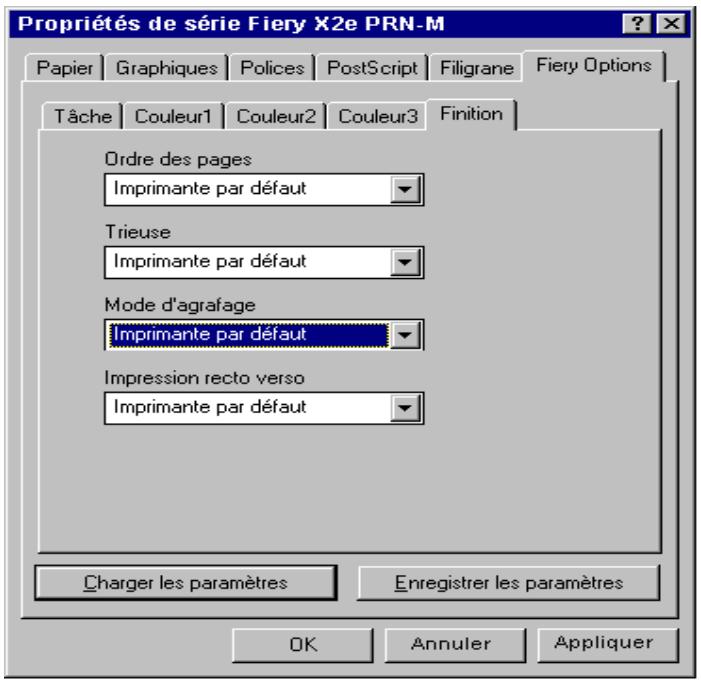
4119D003
Chapitre 4
Menus de configuration
Fonctionnalités configurables dans le menu Configuration
Les ports de connexion, la configuration réseau, la configuration de l'impression et les autres options du menu Configuration définissent les conditions et l'environnement d'impression.
Le menu principal contient les options décrites dans le tableau ci-dessous. Les sous-menus aux niveaux inférieurs dépendent du menu sélectionné et des options configurables.
Reportez-vous au schéma logique des menus de configuration (◇ p. 4-11) pour une description détaillée des options configurables.
| Menu de configuration principal | Description |
| Configuration Quitter config | Permet de quitter le menu de configuration. |
| Configuration Config serveur | Configure les paramètres serveur tels que le nom du serveur, la date, l'heure et les procédures de gestion des travaux. |
| Configuration Config réseau | Configure les connexions telles que le port utilisé. Configure également le protocole, l'adresse du serveur, et les autres options lorsque l'imprimante est connectée à un réseau. |
| Configuration Config imprim. | Permet de configurer la gestion des tâches du nom d'imprimante et des files d'attente. |
| Configuration Config PS | Configure les fonctions Postscript telles que la couleur et la compression. |
| Configuration Config couleur | Configure l'impression couleur, par exemple le rendu et le mode. |
| Configuration Config journal | Configure les conditions d'enregistrement et d'impression du journal. |
| Configuration Calibrage | Exécute le calibrage. |
| Configuration Chger mot passe | Permet de modifier le mot de passe. |
| Configuration Effacer serveur | Initialise le serveur. |
Hiérarchie du menu de configuration
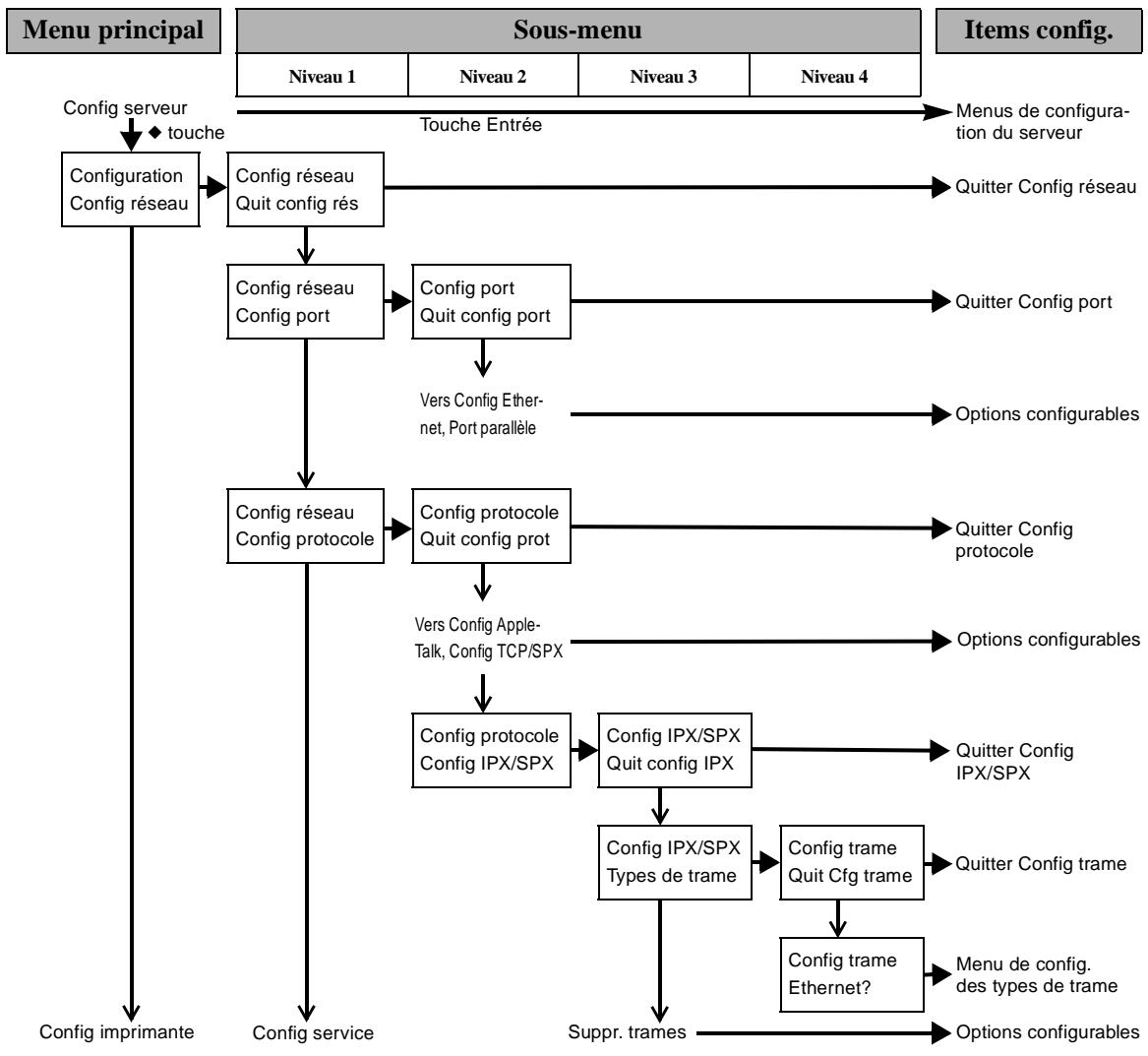
Le menu de configuration principal comprend les sous-menus décrits dans le tableau précédent. Un sous-menu présente une arborescence à quatre niveaux. Les niveaux inférieurs sont [Config réseau], [Config protocole], [Config IPX/SPX] et [Types de trame].
flowchart
graph TD
    A["Menu principal"] --> B["Configuration Config réseau"]
    B --> C["Config réseau Quit config rés"]
    C --> D["Config réseau Config port"]
    D --> E["Config port Quit config port"]
    E --> F["Vers Config Ethernet, Port parallèle"]
    F --> G["Config protocole Quit config prot"]
    G --> H["Vers Config Apple-Talk, Config TCP/SPX"]
    H --> I["Config protocole Config IPX/SPX"]
    I --> J["Config IPX/SPX Quit config IPX"]
    J --> K["Config IPX/SPX Types de trame"]
    K --> L["Suppr. trames"]
    L --> M["Menu de config. des types de trame"]
    M --> N["Options configurables"]

    O["Sous-menu"] --> P["Niveau 1"]
    O --> Q["Niveau 2"]
    O --> R["Niveau 3"]
    O --> S["Niveau 4"]

    T["Items config."] --> U["Menus de configura-tion du serveur"]
    U --> V["Touche Entrée"]

    W["Config server"] --> X["◆ touche"]

    Y["Config imprimante"] --> Z["Config service"]

    style A fill:#f9f,stroke:#333
    style B fill:#ccf,stroke:#333
    style C fill:#cfc,stroke:#333
    style D fill:#fcc,stroke:#333
    style E fill:#cff,stroke:#333
    style F fill:#ffc,stroke:#333
    style G fill:#ffc,stroke:#333
    style H fill:#ffc,stroke:#333
    style I fill:#ffc,stroke:#333
    style J fill:#ffc,stroke:#333
    style K fill:#ffc,stroke:#333
    style L fill:#ffc,stroke:#333
    style M fill:#ffc,stroke:#333
    style N fill:#ffc,stroke:#333
    style O fill:#fff,stroke:#333
Touches du menu de configuration
Les touches suivantes permettent de naviguer dans les menus et les niveaux.
▼, ◆ :
Ces touches permettent de passer d'un menu à l'autre, d'une otion à l'autre, et d'un paramètre à l'autre. Le fonctionnement correspond à la séquence indiquée par les flèches verticales dans la figure précédente.
Ces touches sont également utilisées pour commuter entre les valeurs numériques et alphabétiques.
◆, ◆:
Ces touches déplacent le curseur horizontalement dans l'afficheur.
Touche Entrée: Cette touche permet de sélectionner les menus et les options affichés au niveau inférieur. Le fonctionnement correspond aux flèches horizontales dans la figure précédente.
Touche Annuler: Cette touche interrompt la sélection courante et permet de passer au niveau supérieur du menu.
Accès au menu Configuration
Le menu Configuration est accessible pendant le démarrage de l'imprimante.
(1) Mettre l'imprimante sous tension.
(2) Appuyer sur une touche quelconque (par exemple la touche Menu) quand le message suivant est affiché :
For update/setup Press any key
Ce message est affiché pendant environ 5 secondes. L'imprimante passe en mode Prêt si vous n'appuyez sur aucune touche pendant cette durée. Le message suivant est affiché lorsque vous appuyez sur l'une des touches.
Start Up Run Setup
(3) Pour accéder au menu de configuration, appuyez sur la touche Entrée pendant que Start Up Run Setup est affiché. Pendant que le menu de configuration est initialisé, le message suivant s'affiche.
LOADING SETTINGS
Si l'accès est protégé par mot de passe, entrez le mot de passe. [Configuration Quitter Config] est affiché si la protection par mot de passe n'est pas active.
Conseils
- Sélectionnez “Start System” dans les options de maintenance, puis appuyez sur la touche Entrée pour passer en mode Prêt.
- Dans Options maintenance, vous pouvez sélectionner un menu servant à vérifier l'état du programme et à le mettre à jour. Pour les détails sur le menu Options maintenance, consultez la personne chargée de la maintenance.
(4) Lorsque le menu de configuration est protégé par un mot de passe, entrez le mot de passe.
MOT DE PASSE Mot de passe
Utilisez les touches ▼ ou ◆ pour changer l'affichage du premier caractère.
Utilisez la touche ◆ pour déplacer le curseur à la deuxième position, et entrez le deuxième et tous les autres caractères de la même façon que le premier.
Quand vous avez entré le mot de passe entier, appuyez sur Entrée.
Après la confirmation du mot de passe, l'afficheur indique Configuration Quitter config.
Configuration Quitter config
Navigation dans le menu Configuration
Pour accéder au menu de configuration, appuyez sur les touches suivantes: sélection du menu ↓ touche Entrée ↓ sélection du sous-menu ↓ touche Entrée ↓ sélectionnez l'option souhaitée et modifiez le paramètre.
Reportez-vous à la partie “Schéma logique des menus de configuration” (❖ p. 4-11) pour la représentation graphique de la hiérarchie des menus et des options configurables.
(1) Utilisez les touches ◆ et ▼ pour sélectionner le menu principal.
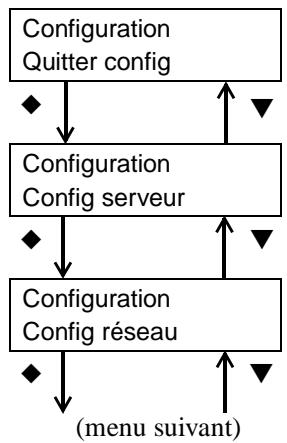
flowchart
graph TD
    A["Configuration Quitter config"] --> B["Configuration Config serveur"]
    B --> C["Configuration Config réseau"]
    C --> D["(menu suivant)"]
    A -->|✓| B
    B -->|✓| C
    C -->|✓| D
(2) Appuyez sur la touche Entrée. Le sous-menu du niveau 1 est affiché. Suivant le cas, un niveau inférieur est disponible ou non, et dans ce cas les options configurables sont affichées (❖ p. 4-11).
Cet exemple illustre la sélection de [Config réseau] à partir du menu principal.

flowchart
graph LR
    A["Configuration\nConfig réseau"] -->|Entrée| B["Config réseau\nQuit config rés"]
Si vous appuyez sur Entrée par mégarde, appuyez sur la touche Annuler pour retourner au menu précédent.
(3) Utilisez les touches ◆ et ▼ pour sélectionner le sous-menu (niveau 1).
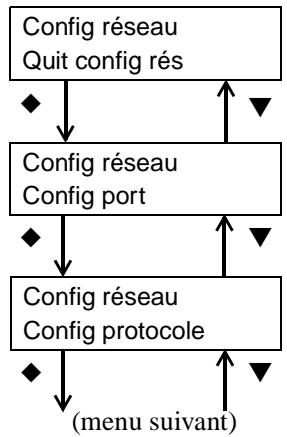
flowchart
graph TD
    A["Config réseau\nQuit config rés"] --> B["Config réseau\nConfig port"]
    B --> C["Config réseau\nConfig protocole"]
    C --> D["(menu suivant)"]
    D --> E["✓"]
    E --> F["✓"]
    F --> G["✓"]
    G --> H["✓"]
    H --> I["✓"]
    I --> J["✓"]
    J --> K["✓"]
    K --> L["✓"]
    L --> M["✓"]
    M --> N["✓"]
    N --> O["✓"]
    O --> P["✓"]
    P --> Q["✓"]
    Q --> R["✓"]
    R --> S["✓"]
    S --> T["✓"]
    T --> U["✓"]
    U --> V["✓"]
    V --> W["✓"]
    W --> X["✓"]
    X --> Y["✓"]
    Y --> Z["✓"]
(4) Appuyez sur la touche Entrée. Le sous-menu du niveau 2 est affiché. Suivant le cas, le niveau 2 n'est éventuellement pas disponible, et dans ce cas les options configurables sont affichées (♦ p. 4-11).
L'exemple ci-dessous illustre la sélection de [Config protocole] au premier niveau.

flowchart
graph LR
    A["Config réseau\nConfig protocole"] -->|Entrée| B["Config protocole\nQuit config prot"]
(5) Utilisez les touches ◆ et ▼ pour sélectionner la hiérarchie du sous-menu (niveau 2).
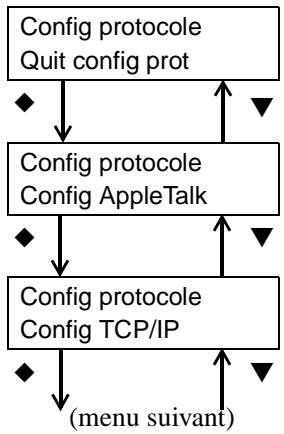
flowchart
graph TD
    A["Config protocole\nQuit config prot"] --> B["Config protocole\nConfig AppleTalk"]
    B --> C["Config protocole\nConfig TCP/IP"]
    C --> D["(menu suivant)"]
    A -->|◆| E
    B -->|◆| F
    C -->|◆| G
    D -->|◆| H
(6) Appuyez sur la touche Entrée. Le sous-menu du niveau 3 est affiché. Suivant le cas, le niveau 3 n'est éventuellement pas disponible, et dans ce cas les options configurables sont affichées (❖ p. 4-11).
L'exemple ci-dessous illustre la sélection de [TCP/IP] au niveau 2.

flowchart
graph LR
    A["Config protocol\nConfig TCP/IP"] -->|Entrée| B["Config TCP/IP\nQuit cfg TCP/IP"]
(7) Utilisez les touches ◆ et ▼ pour sélectionner le sous-menu (niveau 3).
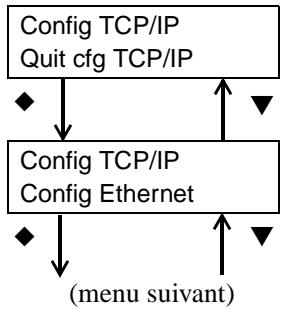
(8) Appuyez sur la touche Entrée. La première option du sous-menu sélectionnée est affichée (niveau 3). Le menu du niveau 4 est éventuellement affiché selon le menu sélectionné (❖ p. 4-11). Sélectionnez le menu suivant la même procédure.
Cet exemple illustre la sélection de [Config Ethernet] au niveau 3.

flowchart
graph LR
    A["Config TCP/IP\nConfig Ethernet"] -->|Entrée| B["TCP/IP-Ethernet\nNon"]
Conseil
La configuration de [Config réseau] est requise lorsque l'imprimante est connectée à un réseau. Dans ce cas, [Config protocole] - [Config TCP/IP] sont activés directement pour cet exemple. Toutefois, ne configurez pas seulement [Config protocole] mais aussi [Config service] et [Config port] en même temps.
(9) Utilisez les touches ◆ et ▼ pour sélectionner le paramètre de l'option. (Dans cet exemple, le paramètre est Oui/Non.)
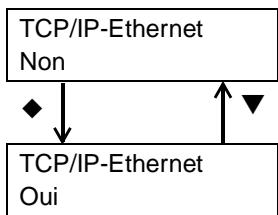
flowchart
graph TD
    A["TCP/IP-Ethernet Non"] --> B["TCP/IP-Ethernet Oui"]
    B --> C["↑"]
    B --> D["▼"]
(10) Appuyez sur la touche Entrée. L'item configurable ci-dessous est affiché.

flowchart
graph LR
    A["TCP/IP-Ethernet Oui"] -->|Entrée| B["Adresse IP 127.0.0.1"]
(11) Utilisez les touches ◆ et ▼ pour changer les caractères numériques pour saisir l'adresse. Appuyez sur la touche ◆ pour déplacer le curseur (caractère de soulignement) à la position suivante.
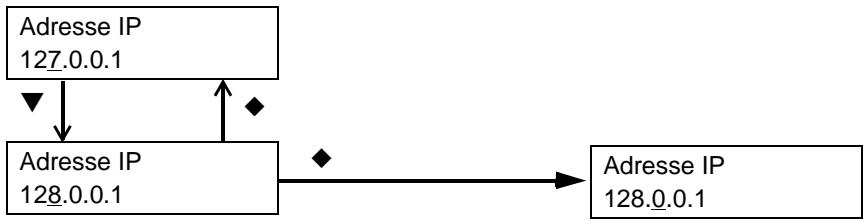
flowchart
graph TD
    A["Adresse IP\n127.0.0.1"] --> B["Adresse IP\n128.0.0.1"]
    B --> C["Adresse IP\n128.0.0.1"]
    C --> D["Adresse IP\n128.0.0.1"]
    B -->|↑| C
    B -->|▼| A
(12) Entrez tous les caractères numériques nécessaires puis appuyez sur Entrée. L'item configurable ci-dessous est affiché.

flowchart
graph LR
    A["Adresse IP\n247.123.0.1"] -->|Entrée| B["Masque ss-réseau\n225.225.225.0"]
(13) Saisissez le masque de sous-réseau (dans cet exemple) comme décrit dans l'étape (11) puis appuyez sur Entrée. La configuration Ethernet est terminée et vous êtes dirigé vers la sortie du menu.

flowchart
graph LR
    A["Masque ss-réseau\n247.255.123.1"] -->|Entrée| B["Config TCP/IP\nQuit cfg TCP/IP"]
(14) Reprenez ces procédures pour configurer les autres options du menu Config TCP/IP.
(15) Dans le menu Configuration, sélectionnez “Oui” pour “Enregist modifs”.
Hiérarchie du menu Config serveur
Les informations pour le serveur d'impression et la gestion des tâches d'impression sont paramétrées dans le menu Config serveur.
Les options configurables sont affichées lorsque le menu principal est sélectionné au lieu du menu serveur.

flowchart
graph LR
    A["Menu principal"] --> B["Sous-menu"]
    B --> C["Options configurables"]
    A --> D["Configuration\nConfig serveur"]
    D --> E["Pas de sous-menu"]
    E --> F["Menus de configuration du serveur\nServeur ↓ Date système ↓\nHeure système ↓ Page démarrage ↓\nJeu caractères ↓ Activer Imprimé ↓\nTâches à garder ↓ Enregist modifs"]
Options configurables du menu Config serveur
Sélectionnez [Config serveur] dans le menu principal. Les options configurables sont modifiés dans l'ordre suivant.
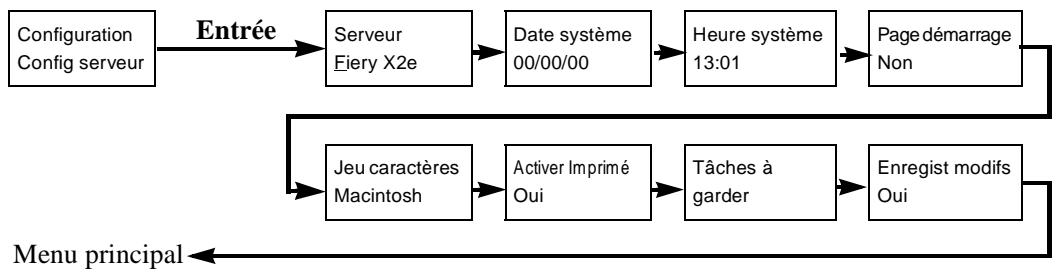
flowchart
graph TD
    A["Configuration\nConfig serveur"] -->|Entrée| B["Serveur\nEiery X2e"]
    B --> C["Date système\n00/00/00"]
    C --> D["Heure système\n13:01"]
    D --> E["Page démarrage\nNon"]
    E --> F["Menu principal"]
    F --> G["Jeu caractères\nMacintosh"]
    G --> H["Activer Imprimé\nOui"]
    H --> I["Tâches à\ngarder"]
    I --> J["Enregist modifs\nOui"]
    J --> F
Description des options du menu Config serveur
Les pages qui suivent décrivent les paramètres du menu Config serveur.
Nom du serveur

Fonction: Cette option permet de saisir le nom de l'imprimante, affichée sur le panneau de contrôle pendant que l'imprimante est inactive.
Utilisation: Utilisez les touches ◆ et ▼ pour changer l'affichage des caractères. Utilisez la touche ◆ pour déplacer le curseur (caractère de soulignement). Répétez cette procédure pour entrer le nom en entier.
Quand vous avez saisi le nom, appuyez sur Entrée; l'option suivante, [Date système], est affichée.
[Enregist modifs] est affiché si vous appuyez sur le bouton Annuler au milieu de la procédure.
Date système

Fonction: Permet de définir le format de la date interne de l'imprimante à Mois/Jour/Année.
Utilisation: Utilisez les touches ◆ et ▼ pour changer l'affichage des caractères numériques.
Utilisez la touche ◆ pour déplacer le curseur (caractère de soulignement). Répétez cette procédure pour entrer la date.
Après avoir modifié la date, appuyez sur la touche Entrée pour afficher l'option [Heure système] suivante.
[Enregist modifs] est affiché si vous appuyez sur le bouton Annuler au milieu de la procédure.
Heure système

Fonction: Permet de modifier l'heure.
Utilisation: Utilisez les touches ◆ et ▼ pour changer l'affichage des caractères numériques.
Utilisez la touche ◆ pour déplacer le curseur (caractère de soulignement). Répétez cette étape pour modifier l'heure actuelle.
Après avoir modifié l'heure, appuyez sur Entrée pour afficher l'option [Page démarrage] suivante.
[Enregist modifs] est affiché si vous appuyez sur le bouton Annuler au milieu de la procédure.
Page démarrage
Page démarrage Non
Fonction: Permet d'imprimer une page de garde pour chaque travail d'impression.
Utilisation: Utilisez les touches ◆ et ▼ pour sélectionner Oui ou Non. Après avoir effectué votre sélection, appuyez sur Entrée pour afficher l'option [Jeu caractères] suivante.
[Enregist modifs] est affiché si vous appuyez sur le bouton Annuler au milieu de la procédure.
Jeu de caractères
Jeu caractères Macintosh
Fonction: Permet de sélectionner le jeu de caractères de l'afficheur du panneau de contrôle.
Utilisation: Utilisez les touches ◆ et ▼ pour sélectionner le jeu de caractères d'affichage pour les systèmes d'exploitation Macintosh, Windows ou DOS.
Macintosh: sélection du jeu de caractères utilisé par un Macintosh.
Windows: sélection du jeu de caractères utilisé sous Windows.
DOS: sélection du jeu de caractères utilisé sous DOS.
Après avoir sélectionné le jeu de caractères, appuyez sur la touche Entrée pour afficher l'option [Activer Imprimé] suivante.
[Enregist modifs] est affiché si vous appuyez sur le bouton Annuler au milieu de la procédure.
Activer la file d'attente d'impression
Activer Imprimé Oui
Fonction: Cette option indique si la file d'impression est utilisée.
Utilisation: Utilisez les touches ◆ et ▼ pour sélectionner Oui ou Non. Appuyez sur la touche Entrée pour afficher l'item [Tâches à garder] suivant. Si “Non” est activé, [Enregist modifs] est affiché si vous appuyez sur le bouton Entrée.
[Enregist modifs] est affiché si vous appuyez sur le bouton Annuler au milieu de la procédure.
Tâches à garder
Tâches à garder 10
Fonction: Lorsque la file d'impression est utilisée (l'option précédente [Activer Imprimé] est sur "Oui"), cette option permet de fixer le nombre de tâches dans la file d'impression.
Utilisation: Utilisez les touches ◆ et ▼ pour changer l'affichage des caractères numériques. Utilisez la touche ◆ pour déplacer le curseur (caractère de soulignement). Répétez cette opération pour fixer le nombre de travaux.
Après avoir configuré ce paramètre, appuyez sur Entrée pour afficher [Enregist modifs]. Après avoir configuré cette option, appuyez sur Entrée pour afficher l'item [Enregist modifs] suivant.
[Enregist modifs] est affiché si vous appuyez sur le bouton Annuler au milieu de la procédure.
Enregistrer les modifications
Enregist modifs Oui
Fonction: Cette option détermine si les modifications effectuées dans le menu Config serveur sont sauvegardées ou non.
Utilisation: Utilisez les touches ◆ et ▼ pour changer l'affichage des caractères numériques. Pour sauvegarder les modifications et revenir au menu principal, sélectionnez “Oui” et appuyez sur Entrée. Si vous sélectionnez “Non” et confirmez avec Entrée, vous revenez au menu principal sans sauvegarder les modifications.
REMARQUE
Pour toutes les autres procédures de configuration par menu: voir le chapitre 2 “Configuration depuis le panneau de contrôle” du Guide de l'administrateur.
4. Schéma logique des menus de configuration
Le schéma logique des menus montre l'organisation des menus. Avant de commencer de modifier la configuration, vérifiez la position et l'arborescence des options requises.
Pour imprimer le schéma logique:
Appuyez sur la touche Menu.
Le message “Imprimer pages” s'affiche. Appuyez sur la touche Entrée.
Appuyez sur la touche Bas et sélectionnez “Menus”.
Appuyez sur Entrée.
Le schéma logique des menus est imprimé.
Imprimante Fiery X2e
Menus
page 1/5
flowchart
graph TD
    A["En ligne"] --> B["Prat"]
    B --> C["Message"]
    D["Start Up Run Setup"] --> E["Menu"]
    E --> F["Entrées"]
    E --> G["Annuler"]
Pour vous déplacer :
Touche Menu pour voir
d'autres statuts, quitter ou passer à des niveaux sup.
Touches Haut/Bas pour voir
les autres options des menus, ou pour entrer du texte.
Touches Gauche/Droit pour avancer/reculer le curseur (saisie de données)
Entrée pour confirmer
Annuler pour quitter un menu/stopper un processus rapidement
flowchart
graph TD
    A["LORS DU DÉMARRAGE\nFor update/setup press any key"] --> B["Start Up\nRun Setup"]
    B --> C["Start System"]
    C --> D["Format Disk"]
    D --> E["Upgrade Flash"]
    E --> F["Flash Info"]
    F --> G["Configuration\nQuitter config\nConfig serveur\nConfig réseau\nConfig imprim.\nConfig PS\nConfig couleur\nConfig journal\nCalibrage\nChger mot passe\nEffacer serveur"]
    G --> H["Configuration\nQuitter config\nConfig serveur\nConfig réseau\nConfig imprim.\nConfig PS\nConfig couleur\nConfig journal\nCalibrage\nChger mot passe\nEffacer serveur"]
    H --> I["Configuration\nQuitter config\nConfig serveur\nConfig réseau\nConfig imprim.\nConfig PS\nConfig couleur\nConfig journal\nCalibrage\nChger mot passe\nEffacer serveur"]
    I --> J["Configuration\nQuitter config\nConfig serveur\nConfig réseau\nConfig imprim.\nConfig PS\nConfig couleur\nConfig journal\nCalibrage\nChger mot passe\nEffacer serveur"]
    J --> K["Configuration\nQuitter config\nConfig serveur\nConfig réseau\nConfig imprim.\nConfig PS\nConfig couleur\nConfig journal\nCalibrage\nChger mot passe\nEffacer serveur"]
    K --> L["Configuration\nQuitter config\nConfig serveur\nConfig réseau\nConfig imprim.\nConfig PS\nConfig couleur\nConfig journal\nCalibrage\nChger mot passe\nEffacer serveur"]
    L --> M["Configuration\nQuitter config\nConfig serveur\nConfig réseau\nConfig imprim.\nConfig PS\nConfig couleur\nConfig journal\nCalibrage\nChger mot passe\nEffacer serveur"]
    M --> N["Configuration\nQuitter config\nConfig serveur\nConfig réseau\nConfig imprim.\nConfig PS\nConfig couleur\nConfig journal\nCalibrage\nChger mot passe\nEffacer serveur"]
    N --> O["Configuration\nQuitter config\nConfig serveur\nConfig réseau\nConfig imprim.\nConfig PS\nConfig couleur\nConfig journal\nCalibrage\nChger mot passe\nEffacer serveur"]
    O --> P["Configuration\nQuitter config\nConfig serveur\nConfig réseau\nConfig imprim.\nConfig PS\nConfig couleur\nConfig journal\nCalibrage\nChger mot passe\nEffacer serveur"]
    P --> Q["Configuration\nQuitter config\nConfig serveur\nConfig réseau\nConfig imprim.\nConfig PS\nConfig couleur\nConfig journal\nCalibrage\nChger mot passe\nEffacer serveur"]
    Q --> R["Configuration\nQuitter config\nConfig serveur\nConfig réseau\nConfig imprim.\nConfig PS\nConfig couleur\nConfig journal\nCalibrage\nChger mot passe\nEffacer serveur"]
    R --> S["Configuration\nQuitter config\nConfig serveur\nConfig réseau\nConfig imprim.\nConfig PS\nConfig couleur\nConfig journal\nCalibrage\nChger mot passe\nEffacer serveur"]
    S --> T["Configuration\nQuitter config\nConfig serveur\nConfig réseau\nConfig imprim.\nConfig PS\nConfig couleur\nConfig journal\nCalibrage\nChger mot passe\nEffacer serveur"]
    T --> U["Configuration\nQuitter config\nConfig serveur\nConfig réseau\nConfig imprim.\nConfig PS\nConfig couleur\nConfig journal\nCalibrage\nChger mot passe\nEffacer serveur"]
    U --> V["Configuration\nQuitter config\nConfig serveur\nConfig réseau\nConfig imprim.\nConfig PS\nConfig couleur\nConfig journal\nCalibrage\nChger mot passe\nEffacer serveur"]
    V --> W["Configuration\nQuitter config\nConfig serveur\nConfig réseau\nConfig imprim.\nConfig PS\nConfig couleur\nConfig journal\nCalibrage\nChger mot passe\nEffacer serveur"]
    W --> X["Configuration\nQuitter config\nConfig serveur\nConfig réseau\nConfig imprim.\nConfig PS\nConfig couleur\nConfig journal\nCalibrage\nChger mot passe\nEffacer serveur"]
    X --> Y["Configuration/Demarrage"]
    Y --> Z["Démarrage"]
    Z --> AA["Au repos\nFiery X2e"]
    AA --> AB["Prêt à imprime"]
    AB --> AC["Sí un mot de passe\na été défini"]
    AC --> AD["Mot de passe\ntivalide"] --> AE["Z"]
    AE --> AF["Options maintenance"]
    AF --> AG["Pot de passe correct ou inexistant"]
    AG --> AH["ECRAN PRINCIP."]

flowchart
graph LR
    A["Server Fiery MXe"] --> B["Date système 13/07/98"]
    B --> C["Heure système 17:16"]
    C --> D["Page démarrage Non"]
    D --> E["Jeu caractères Macintosh"]
    F["Activer Imprimé Oui"] --> G["Tâches à garder 10"]
    G --> H["Enregist modifs Oui"]
    H --> I["B"]

flowchart
graph TD
    A["CONFIG RÉSEAU"] --> B["Config port"]
    B --> C["Config Ethernet"]
    C --> D["Config port"]
    D --> E["Config port"]
    E --> F["Config port"]
    F --> G["Config port"]
    G --> H["Config port"]
    H --> I["Config port"]
    I --> J["Config port"]
    J --> K["Config port"]
    K --> L["Config port"]
    L --> M["Config port"]
    M --> N["Config port"]
    N --> O["Config port"]
    O --> P["Config port"]
    P --> Q["Config port"]
    Q --> R["Config port"]
    R --> S["Config port"]
    S --> T["Config port"]
    T --> U["Config port"]
    U --> V["Config port"]
    V --> W["Config port"]
    W --> X["Config port"]
    X --> Y["Config port"]
    Y --> Z["Config port"]
    Z --> AA["Config port"]
    AA --> AB["Config port"]
    AB --> AC["Config port"]
    AC --> AD["Config port"]
    AD --> AE["Config port"]
    AE --> AF["Config port"]
    AF --> AG["Config port"]
    AG --> AH["Config port"]
    AH --> AI["Config port"]
    AI --> AJ["Config port"]
    AJ --> AK["Config port"]
    AK --> AL["Config port"]
    AL --> AM["Config port"]
    AM --> AN["Config port"]
    AN --> AO["Config port"]
    AO --> AP["Config port"]
    AP --> AQ["Config port"]
    AQ --> AR["Config port"]
    AR --> AS["Config port"]
    AS --> AT["Config port"]
    AT --> AU["Config port"]
    AU --> AV["Config port"]
    AV --> AW["Config port"]
    AW --> AX["Config port"]
    AX --> AY["Config port"]
    AY --> AZ["Config port"]
    AZ --> BA["Config port"]
    BA --> BB["Config port"]
    BB --> BC["Config port"]
    BC --> BD["Config port"]
    BD --> BE["Config port"]
    BE --> BF["Config port"]
    BF --> BG["Config port"]
    BG --> BH["Config port"]
    BH --> BI["Config port"]
    BI --> BJ["Config port"]
    BJ --> BK["Config port"]
    BK --> BL["Config port"]
    BL --> BM["Config port"]
    BM --> BN["Config port"]
    BN --> BO["Config port"]
    BO --> BP["Config port"]
    BP --> BQ["Config port"]
    BQ --> BR["Config port"]
    BR --> BS["Config port"]
    BS --> BT["Config port"]
    BT --> BU["Config port"]
    BU --> BV["Config port"]
    BV --> BW["Config port"]
    BW --> BX["Config port"]
    BX --> BY["Config port"]
    BY --> BZ["Config port"]
    BZ --> CA["Config port"]
    CA --> CB["Config port"]
    CB --> CC["Config port"]
    CC --> CD["Config port"]
    CD --> CE["Config port"]
    CE --> CF["Config port"]
    CF --> CG["Config port"]
    CG --> CH["Config port"]
    CH --> CI["Config port"]
    CI --> CJ["Config port"]
    CJ --> CK["Config port"]
    CK --> CR["Config port"]
    CR --> CS["Config port"]
    CS --> CT["Config port"]
    CT --> CU["Config port"]
    CU --> CV["Config port"]
    CV --> CW["Config port"]
    CW --> CX["Config port"]
    CX --> CY["Config port"]
    CY --> CZ["Config port"]
Configuration du menu Fonctions
Options configurables dans le menu Fonctions
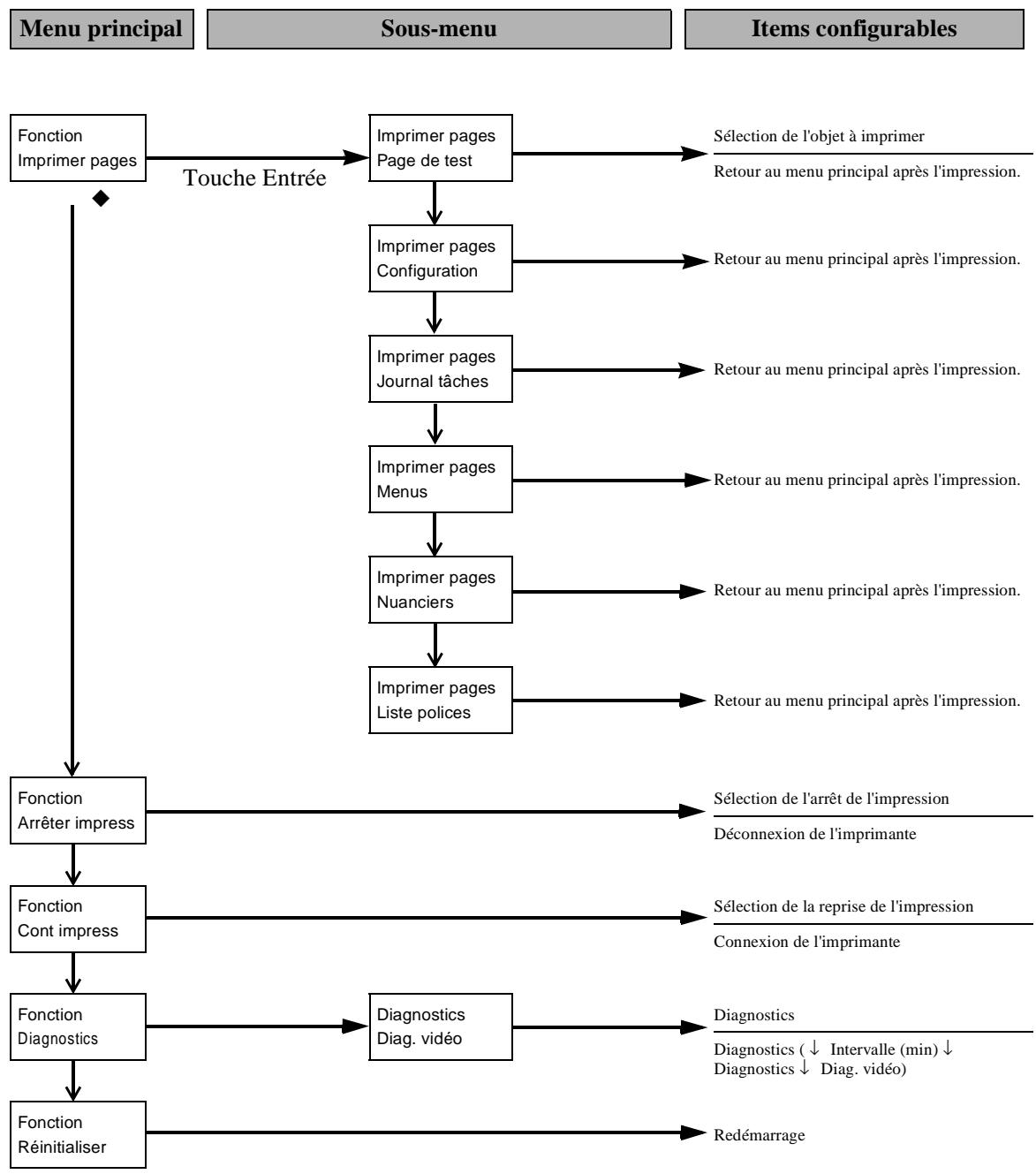
Le menu Fonctions permet d'imprimer un diagnostic de l'imprimante, de suspendre l'impression en cours (arrêt temporaire) et de reprendre l'impression interrompue.
Le menu principal contient les items décrits dans le tableau ci-dessous. Les sous-menus aux niveaux inférieurs dépendent du menu sélectionné, et plusieurs paramètres peuvent être configurés.
Reportez-vous au schéma logique du menu Fonctions (❖ p. 5-3) pour une description détaillée des items configurables.
| Menu Fonctions principal | Description |
| FonctionImprimer pages | Vous permet d'imprimer des pages spéciales de l'imprimante. |
| FonctionArrêter impress | Cette option interrompt la tâche d'impression en cours. Si le traitement de la tâche n'est pas fini, le RIP continue mais les feuilles ne sont pas imprimées. Pour continuer l'impression, sélectionnez Cont impress; le traitement des travaux reprend de même que l'impression des feuilles.REMARQUE: ne sélectionnez pas “Arrêter impress” pendant qu'une impression recto-verso ou un tri sont en cours. |
| FonctionCont impress | Reprend une impression interrompue. |
| FonctionDiagnostics | Cette fonction est réservée au personnel du service après-vente. Contactez le technicien du service d'assistance technique agréé pour les informations sur l'exécution des diagnostics. |
| FonctionRéinitialiser | Termine toutes les activités d'impression en bonne et due forme et effectue un redémarrage du Fiery X2e. L'accès aux options de configuration du Fiery X2e est possible à ce moment. |
REMARQUE
Voir le chapitre 1 “Utilisation du panneau de contrôle” dans le Guide de l'utilisateur.
Accès au menu Fonctions
(1) Appuyez sur la touche MENU.
Vous accédez au menu Fonctions et le message suivant s'affiche:
Fonction Imprimer pages
Touches du menu Fonctions
Les touches suivantes permettent de naviguer dans les menus et les niveaux.
▼2, ◆ : Ces touches permettent de passer d'un menu à l'autre, d'une option à l'autre, et d'un paramètre à l'autre. Ces touches correspondent à l'action indiquée par les flèches verticales dans la figure précédente. Ces touches sont également utilisées pour commuter entre les valeurs numériques et alphabétiques.
◀, ▶ : Ces touches déplacent le curseur horizontalement dans l'afficheur.
Touche
Entrée: Cette touche permet de sélectionner les menus et les options affichés au niveau inférieur. Cette fonction correspond aux flèches horizontales dans la figure précédente.
Touche
Annuler: Cette touche interrompt la sélection courante et permet de passer au niveau supérieur du menu.
Navigation dans le menu Fonctions
La navigation dans le menu Fonctions avec les touches disponibles est identique à la navigation dans les menus de configuration. (❖ p. 4-5)
3. Schéma logique du menu Fonctions
Le schéma logique du menu Fonctions ci-dessous montre l'organisation des menus. Avant de commencer de modifier la configuration, vérifiez la position et l'arborescence des options requises.
flowchart
graph TD
    A["Menu principal"] --> B["Fonction Imprimer pages"]
    B --> C["Touche Entrée"]
    C --> D["Imprimer pages Page de test"]
    D --> E["Imprimer pages Configuration"]
    E --> F["Imprimer pages Journal tâches"]
    F --> G["Imprimer pages Menus"]
    G --> H["Imprimer pages Nuanciers"]
    H --> I["Imprimer pages Liste polices"]
    I --> J["Fonction Arrêter impress"]
    J --> K["Fonction Cont impress"]
    K --> L["Fonction Diagnostics"]
    L --> M["Fonction Réinitialiser"]

    N["Sous-menu"] --> O["Sélection de l'objet à imprimer"]
    O --> P["Retour au menu principal après l'impression."]

    Q["Items configurables"] --> R["Retour au menu principal après l'impression."]

    S["Fonction Diagnostics"] --> T["Diagnostics Diag. vidéo"]
    T --> U["Redémarrage"]

    style A fill:#f9f,stroke:#333
    style N fill:#ccf,stroke:#333
    style Q fill:#cfc,stroke:#333
Chapitre 6
Messages d'erreur
1. Quand “Ax DANS L'UN DES BACS” est affiché
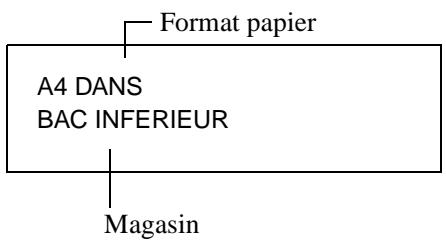
Le message ci-contre s'affiche lorsqu'il n'y a plus de papier dans le magasin utilisé. L'impression en cours est interrompue et vous ne pouvez pas commencer un autre cycle. Chargez le papier dans le magasin en suivant les instructions ci-dessous.
REMARQUE
Seul le type de papier suivant peut être chargé dans le bac. L'utilisation du papier que nous recommandons est vivement conseillée pour maintenir le niveau de qualité d'impression et pour prévenir d'éventuels serrages.
- Poids du papier: 64g / m^2 à 105g / m^2 (17 à 28 lbs.)
- Format: A3 portrait à A5 portrait (11"∞28" portrait à Invoice portrait*
Vous ne pouvez pas charger de papier épais (catégorie 2) ni de transparents dans le bac.
Chargement du papier
Magasin supérieur et inférieur
1 Extraire le magasin.
2 Insérer la pile de papier dans le magasin, côté face vers le bas. Puis refermer le magasin.
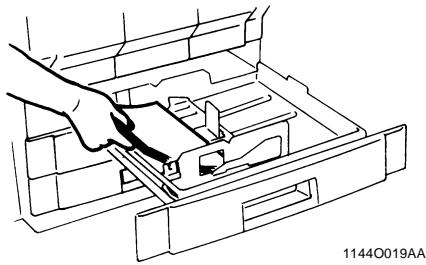
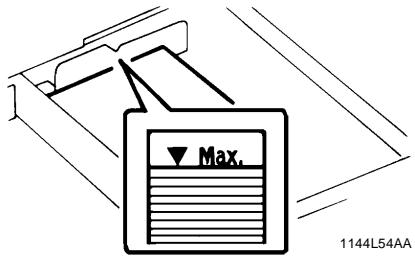
- Il est possible de charger jusqu'à 500 feuilles de papier (80 g/m²) (21-1/4 lbs.).
- Le papier ne doit pas dépasser le repère ◆ (niveau papier maxi.).
Magasin central
1 Extraire le magasin.
2 Charger la pile de papier dans le magasin, côté face vers le bas. Refermer le magasin.
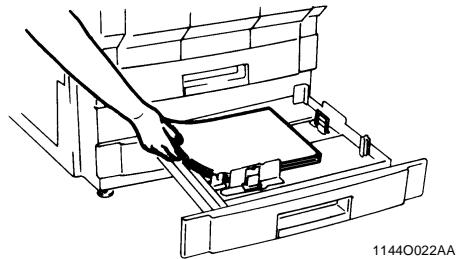
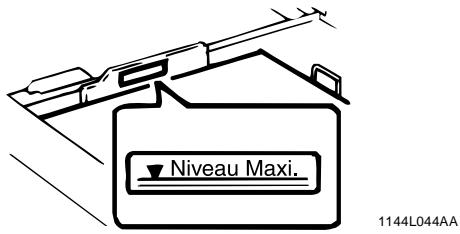
- Il est possible de charger jusqu'à 250 feuilles de papier (80 g/m²) (21-1/4 lbs.).
- Le papier ne doit pas dépasser le repère ◆ (niveau papier maxi.).
Changement du format de papier dans le magasin central (magasin universel)
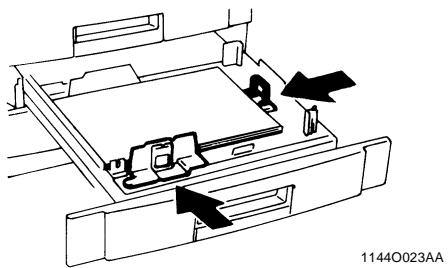
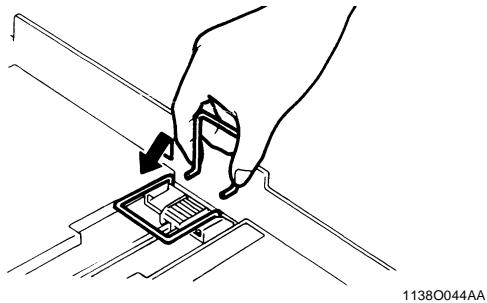
1 Faire coulisser le guide latéral jusqu'à la position correspondant au format du papier à charger. Faire de même avec le taquet arrière en appuyant sur la partie en plastique.
Pour charger du papier A3 (11"∞28"):
Déplacer le taquet d'arrêt vers la droite, puis enlever l'arceau de l'arrêt en le pressant et le placer en position horizontale comme montré ci-dessus.
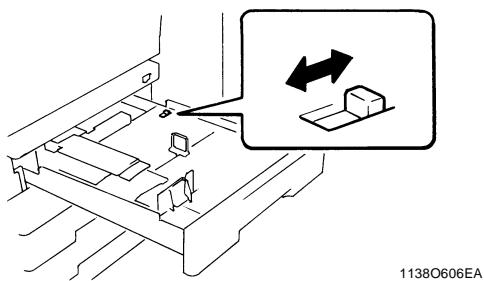
Utilisation de papier d'un format en pouces.
Basculer l'interrupteur situé dans le coin arrière droit du magasin sur "Inch".
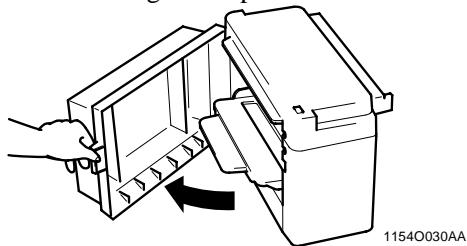
Bac grande capacité
1 Ouvrir le bac en actionnant le levier de déverrouillage de la porte.
Si vous ajoutez du papier dans un bac partiellement rempli, appuyez sur la touche de descente du plateau papier pour l'abaisser avant d'ouvrir la porte du bac.
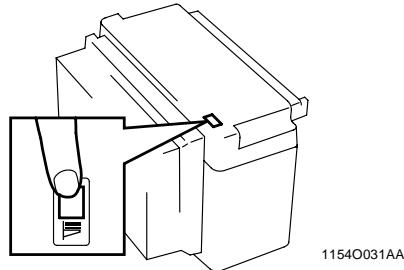
2 Placer la pile de papier sur le plateau de façon à ce que le côté face soit vers le haut et fermer la porte du bac.
*Cela fait remonter automatiquement le plateau papier.
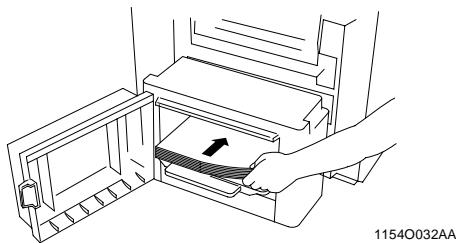
- Veiller à ce que le bord d'entrée de la pile de papier soit bien appuyé contre le guide du côté enlèvement du bac.
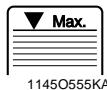
- Le papier ne doit pas dépasser le repère ◆ (niveau papier maxi.).
- Le plateau de papier ne peut pas remonter si la porte du bac n'est pas bien fermée. Assurez-vous que la porte soit bien fermée.
2. Quand “TONER PRESQUE VIDE” ou “PAS DE TONER” s'affiche
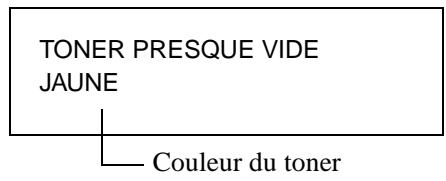
Le message ci-contre apparaît lorsqu'il reste peu de toner. Vous pouvez encore imprimer, mais la densité de toner déposé sur le papier est de plus en plus faible. Il est recommandé de rajouter du toner dès que possible.
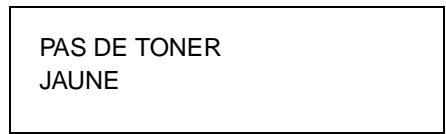
Lorsqu'il n'y a plus de toner du tout, le message ci-contre est affiché et plus aucune feuille n'est imprimée. Rajouter du toner en suivant la procédure ci-dessous.
Rajouter du toner
1 Ouvrir la porte frontale. (Exemple: il n'y a plus de toner jaune.)
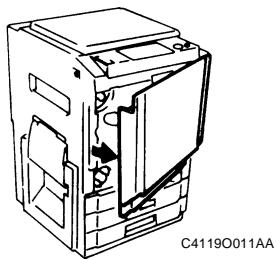
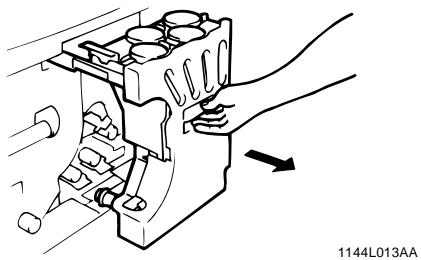
2 Extraire l'unité trémie toner.
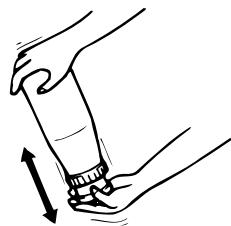
3 Frapper énergiquement la nouvelle bouteille de toner contre un bureau ou un autre objet dur quatre ou cinq fois. Retourner la bouteille de toner et la frapper de la même façon.
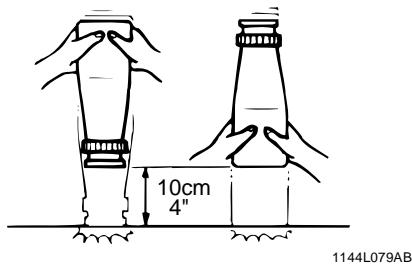
4 Bien secouer la bouteille de toner.
5 Retirer le capuchon de la bouteille et dégager le scellé.

1144L016AA
6 Ouvrir le couvercle de la trémie toner.
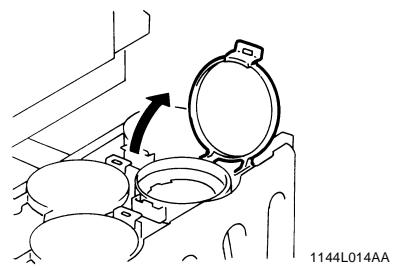
Assurez-vous que la couleur du toner que vous rajoutez correspond bien à la couleur se trouvant dans la trémie.
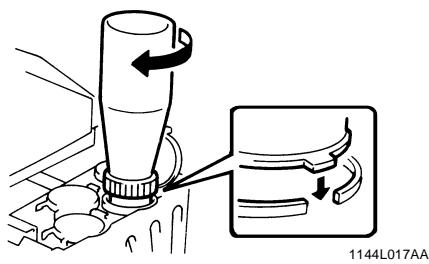
7 Faire correspondre la patte de la bouteille et le détrompeur du conteneur de toner et tourner la bouteille dans le sens des aiguilles d'une montre jusqu'à l'arrêt.
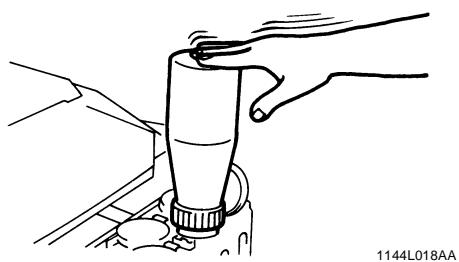
8 Quand la bouteille est vide (après env. 60 secondes), tapoter plusieurs fois la bouteille pour être sûr que tout le toner est tombé dans la trémie.
9 Vérifier si la bouteille s'est entièrement vidée, tourner la bouteille dans le sens inverse des aiguilles d'une montre et l'enlever. Fermer la porte de la trémie toner.
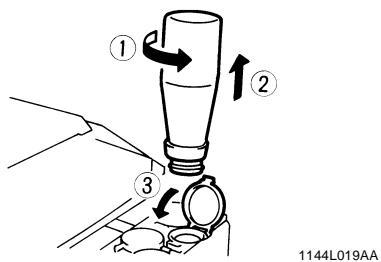
Attendez un moment que le toner se soit écoulé avant de retirer la bouteille. Sinon, de la poudre peut se répandre en dehors de la trémie.
10 Remettez l'unité en place et fermez la porte.
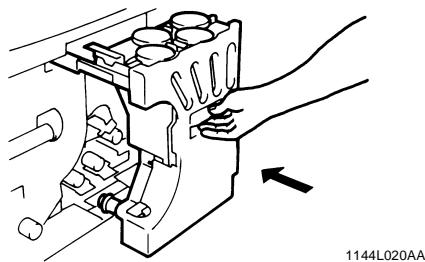
11 Procédez de la même façon pour rajouter du toner dans les trois autres trémies.
3. Quand “PLUS D'AGRAFES” s'affiche
PLUS D'AGRAFES
Le message ci-contre est affiché lorsqu'il n'y a plus d'agrafes.
Remplacer la cartouche d'agrafes en suivant les instructions ci-dessous.
Remplacement de la cartouche d'agrafes
1 Tout en maintenant le levier de déverrouillage de la trieuse, sortez la trieuse de l'imprimante en la faisant glisser.
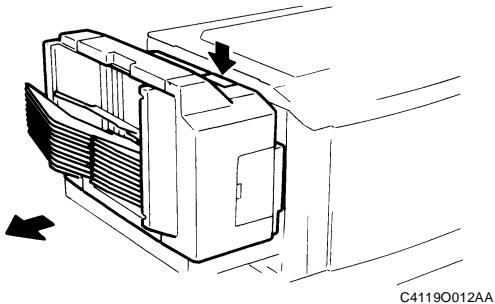
2 Ouvrir la porte de l'agrafeuse.
3 Tout en soulevant le levier de déverrouillage de la cartouche, extraire la cartouche d'agrafes.
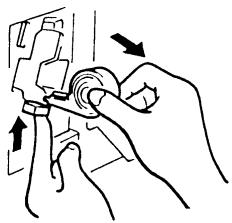
4 Retirer environ 3 cm de la bande d'agrafes de la nouvelle cartouche.
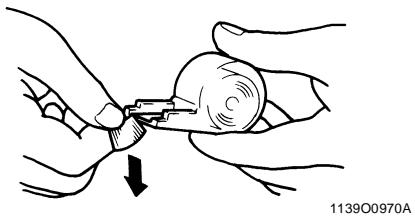
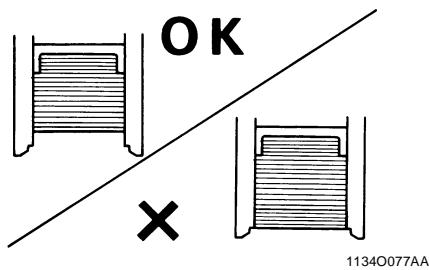
Vérifier qu'aucune agrafe ne dépasse de la cartouche. Au besoin, enlever les agrafes qui dépassent.
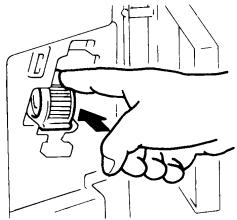
5 Insérer la nouvelle cartouche d'agrafes jusqu'au déclic.
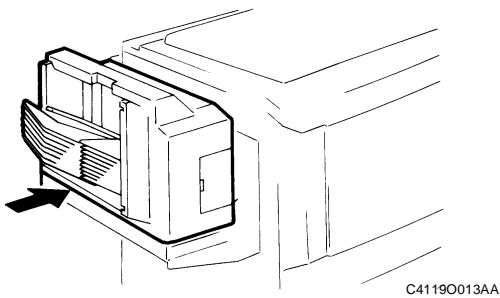
6 Fermer la porte de l'agrafeuse et remettre la trieuse en place.
7 Placer une feuille de papier dans la 2e case de la Trieuse/Agrafeuse
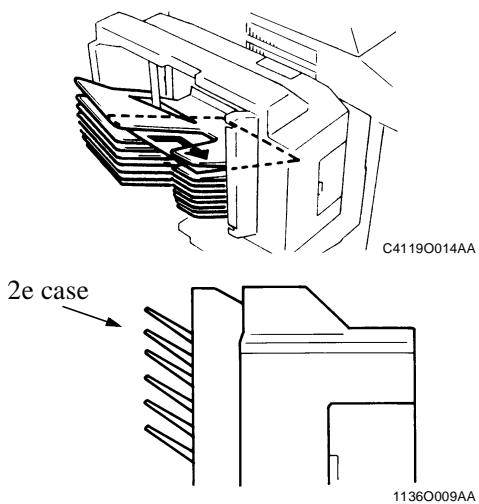
8 Faites un test d'impression avec le logiciel. La Trieuse/Agrafeuse teste alors automatiquement l'agrafage plusieurs fois. Configurez les options d'impression, cliquez sur "Propriétés", cliquez sur "Fiery Options", cliquez sur "Finition", cliquez sur "Mode d'agrafage 'Oui'".
9 Retirer la feuille de papier de la 2e case et vérifier si elle a été agrafée.
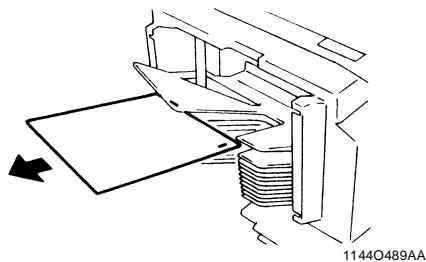
* S'il n'y a pas d'agrafes, placer une autre feuille de papier dans la 2e case et répéter les étapes 7, 8 et 9.
REMARQUES
- Ne remplacer la cartouche d'agrafes que lorsque le message d'erreur s'affiche. L'enlèvement de la cartouche avant l'apparition du message peut entraîner des problèmes d'agrafage.
- Immédiatement après avoir changé la cartouche, exécuter les étapes de 7 à 9.
- NE PAS tourner le pignon vert près de la cartouche dans l'unité d'agrafage.
4. En cas de serrage papier
Si un serrage se produit pendant qu'une feuille est imprimée, le cycle est interrompu et le message ci-contre est affiché.
Dégager la feuille de papier en suivant les instructions ci-dessous.
Localisation du serrage
Les serrages sont résolus de diverses manières selon l'endroit où il s'est produit. Repérez d'abord l'emplacement, puis éliminez le serrage en suivant la procédure appropriée.
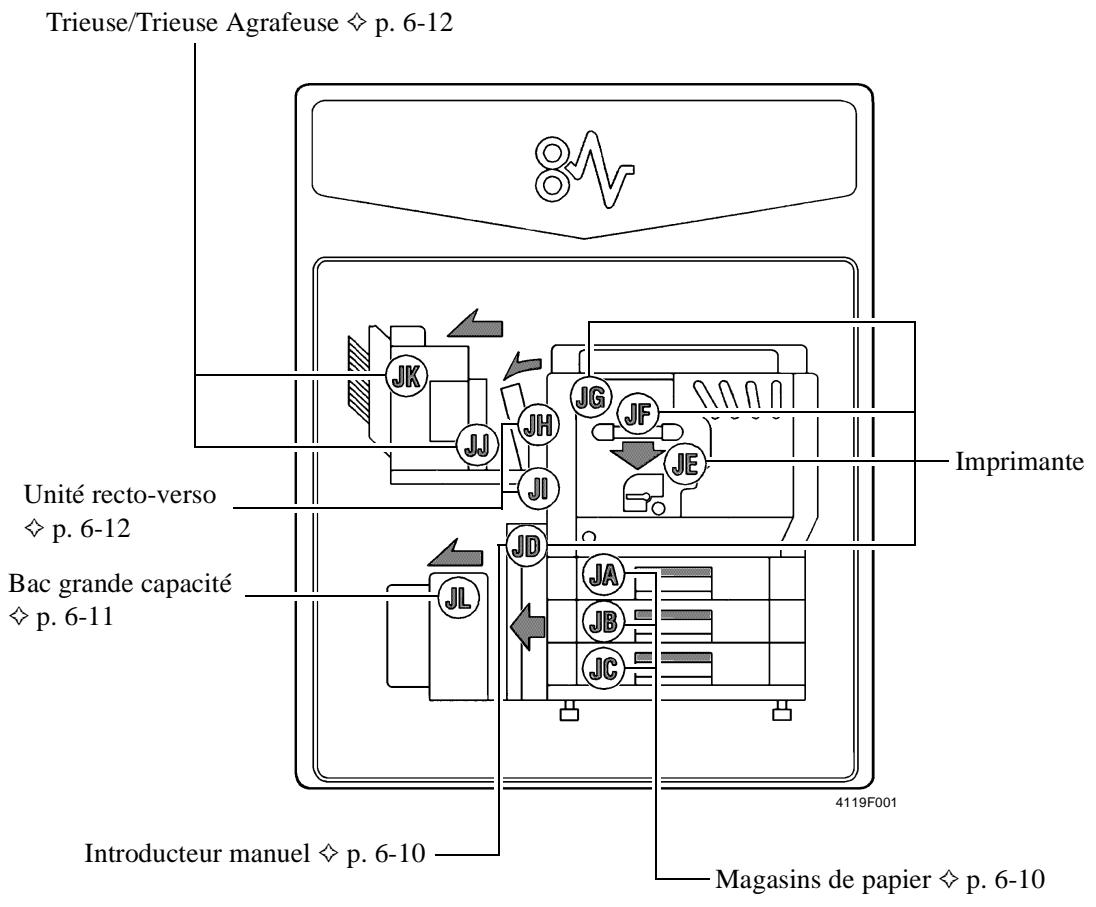
Serrage dans l'imprimante
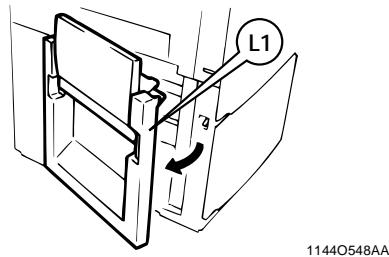
1 Ouvrir la porte gauche Ⓛ1 .
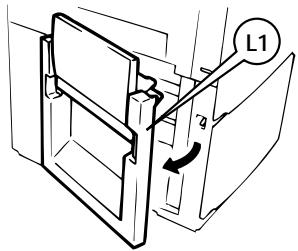
1144O548AA
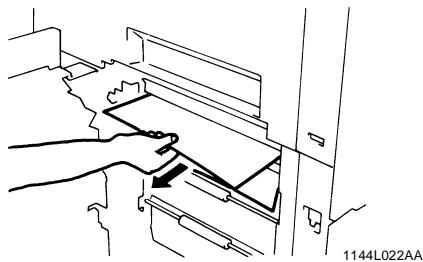
2 Retirer la feuille de papier de la section transport.
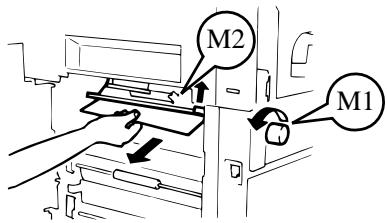
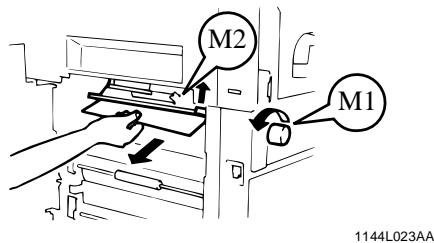
3 Soulever le guide M2, tourner la molette M1 et retirer la feuille de papier.
1144L023AA
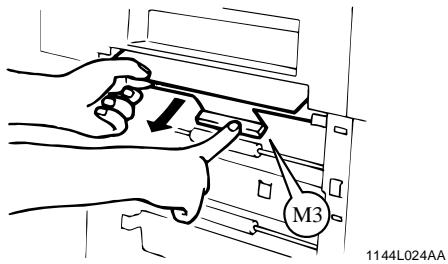
4 Rabaisser le guide M3 et retirer la feuille de papier.
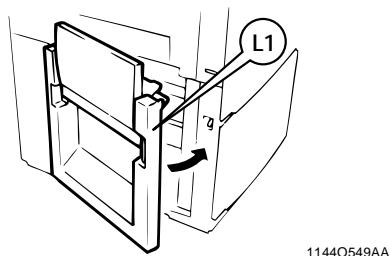
5 Fermer la porte gauche Ⓛ1 .
6 Ouvrir la porte frontale.
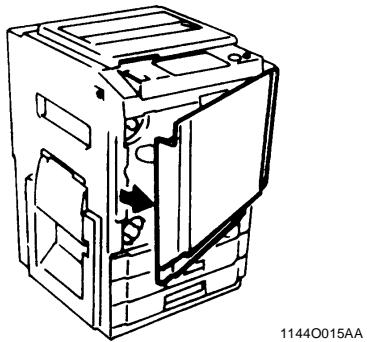
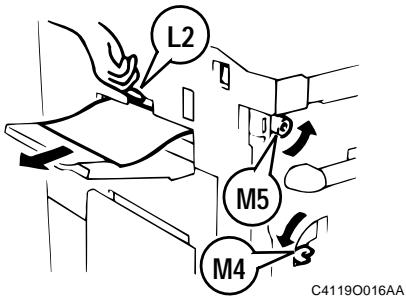
7 Faire pivoter le levier M4 vers la gauche. Appuyer sur le guide L2, tourner la molette M5 et retirer la feuille de papier.
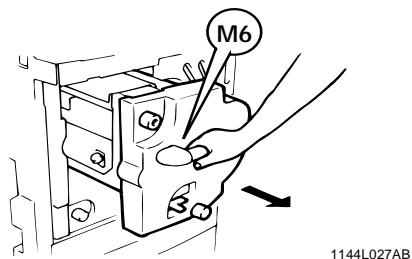
8 Saisir le levier M6 et sortir l'unité de transfert/fixation en la faisant glisser.
9 Ouvrir l'unité de fixation en actionnant le levier M7.


ATTENTION
NE PAS toucher l'unité de fixation ni les zones voisines, car elles sont très chaudes. Saisir uniquement la feuille de papier.
10 En tournant la molette M5, sortir la feuille de papier et refermer l'unité de fixation.
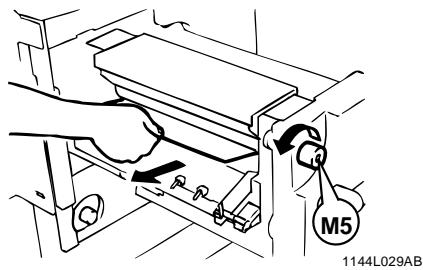
11 Enlever la feuille de la zone supérieure de l'unité de transfert/fixation.
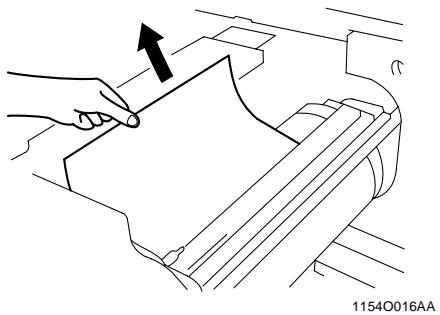
12 En tournant la molette Ⓜ9, retirer la feuille de papier. Si le papier est collé au film transfert, décoller avec précaution la partie avant et retirer la feuille en ayant soin de ne pas endommager le film transfert.
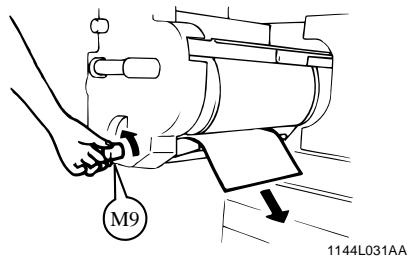
13 Faire basculer vers le bas les rouleaux et retirer la feuille de papier.
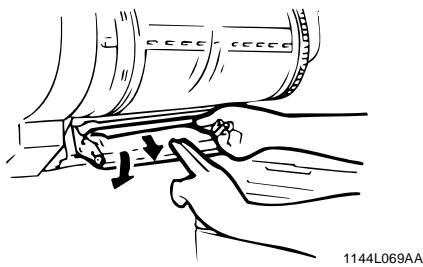
14 Replacer l'unité transfert/fixation dans l'imprimante et tourner le levier de déverrouillage M4 vers la droite.
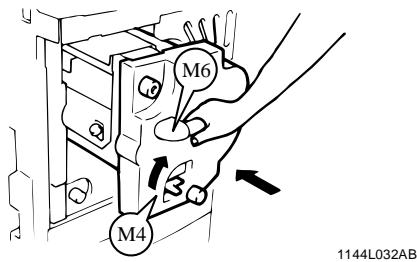
15 Fermer la porte frontale.
Magasins de papier
1 Ouvrir la porte gauche Ⓛ1 et retirer la feuille de papier de la section transport.
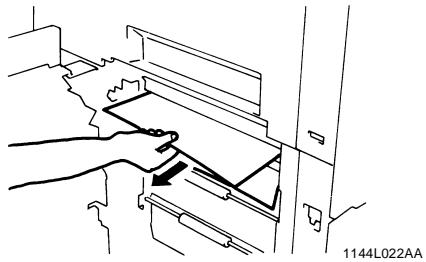
2 Fermer la porte gauche Ⓛ1 .
3 Extraire le magasin.
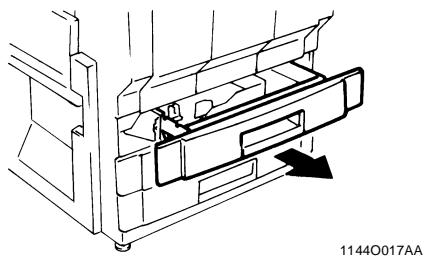
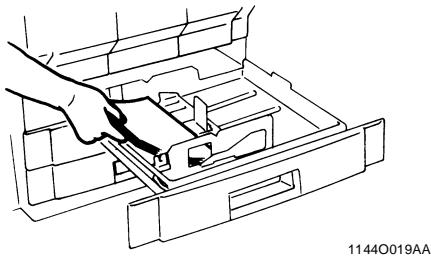
4 Sortir la pile de papier du magasin. L'aérer soigneusement et la replacer dans le magasin.
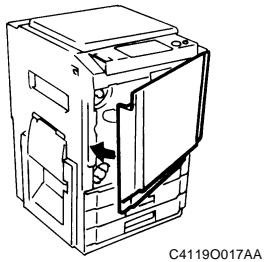
6 Ouvrir la porte frontale et la refermer afin d'initialiser le message/le voyant de serrage papier sur le panneau de contrôle.
Plateau d'introduction manuelle
1 Retirer la pile de papier du plateau d'introduction manuelle. Ouvrir ensuite la porte gauche Ⓛ1.
2 Retirer la feuille de papier. Soulever le guide M2, et en tournant la molette M1, sortir la feuille de papier et refermer la porte gauche.
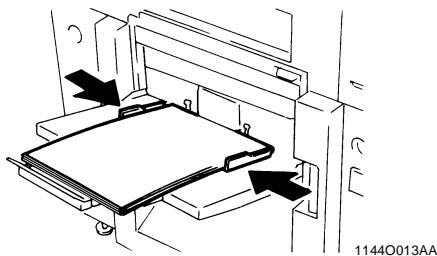
3 Aérer soigneusement le papier et le replacer sur le plateau.
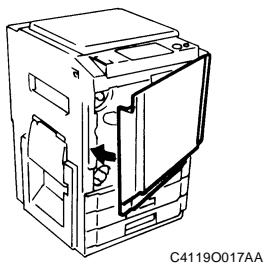
4 Ouvrir la porte frontale et la refermer afin d'initialiser le message/le voyant de serrage papier sur le panneau de contrôle.
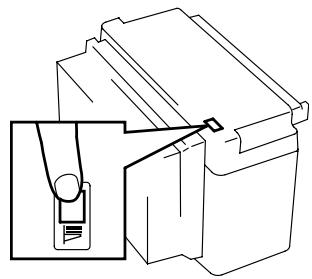
1 Appuyer sur la touche de descente du papier.
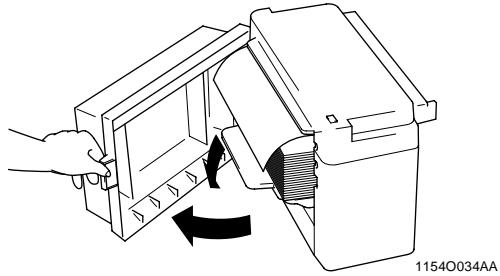
2 Ouvrir la porte en appuyant sur le levier de déverrouillage et retirer la feuille de papier.
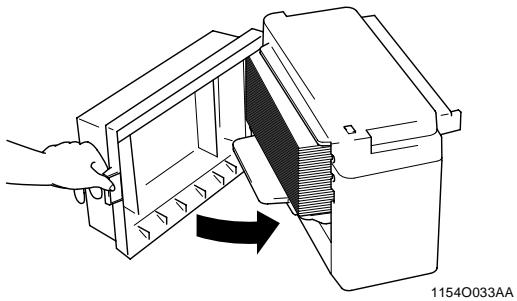
3 Fermer la porte du bac.
4 Faire sortir le bac de l'imprimante en le glissant.
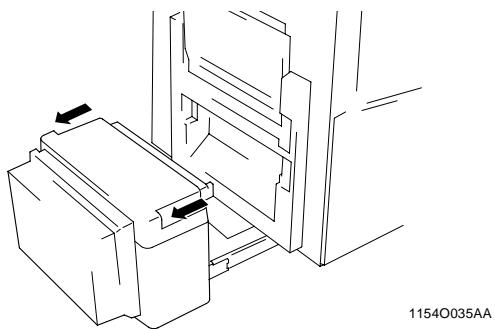
5 Retirer la feuille de papier.
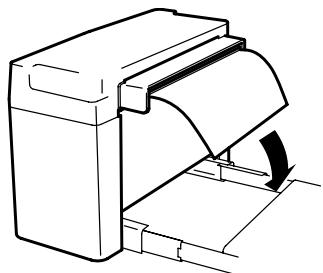
6 Remettre le bac en place.
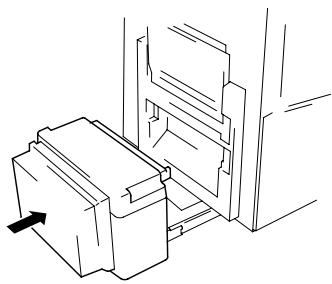
1 Ouvrir l'unité recto-verso en tirant sur le levier de déverrouillage.
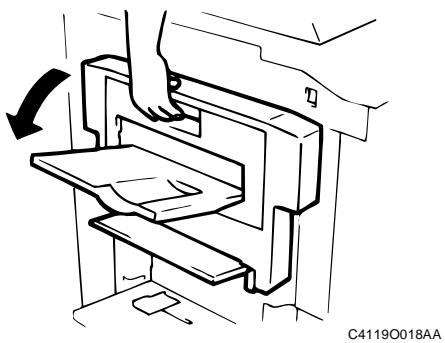
2 Ouvrir le guide d'élimination de serrage ① et retirer la feuille de papier.
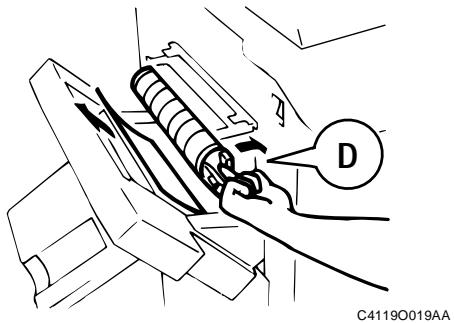
3 Fermer l'unité recto-verso.
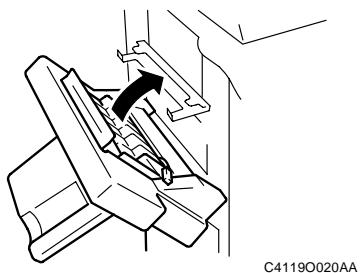
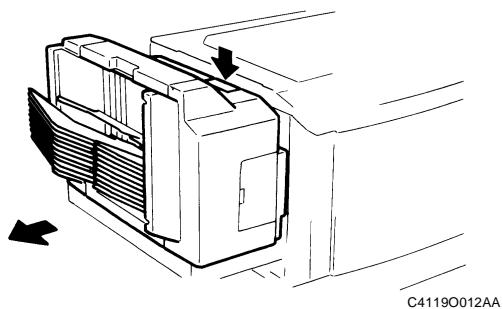
1 Tout en maintenant le levier de déverrouillage de la trieuse, sortir la trieuse de l'imprimante en la faisant glisser.
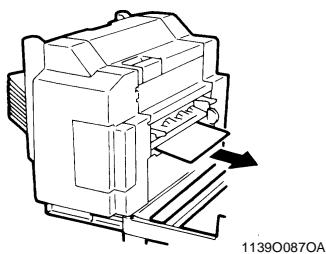
2 Retirer la feuille de papier de la section transport.
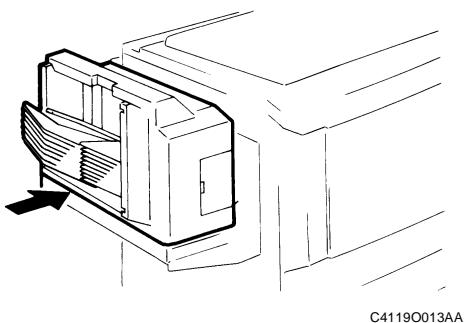
3 Remettre la trieuse en place.
5. Quand “Huile (four) presque vide” s'affiche
Le message ci-dessus est affiché lorsque l'huile de fixation est presque épuisée. Vous pouvez continuer à imprimer, mais il est recommandé de rajouter de l'huile dès que possible.
Lorsqu'il n'y a plus d'huile de fixation du tout, le message “Plus d'huile (four)” apparaît et il est impossible d'imprimer. Faites l'appoint d'huile de fixation, appelez votre service après-vente.
6. Quand “Alerte, Code service” s'affiche
Quand le message "Alerte, Code service" est affiché sur l'écran LCD, la fonction de stabilisation d'image est en panne. Appelez votre Service Après-Vente.
IMPORTANT
Quand vous faites appel au service après-vente, informez le technicien du nombre d'items affichés dans le deuxième ligne (appuyez sur la touche ♦, code d'erreur affiché dans la deuxième ligne.)
Signification de chaque message
| Message | Cause | Action |
| “Alerte”“Code service” | L'imprimante ne peut pas imprimer suite à une erreur. | Appuyez sur la touche ◆. Contacter le Service Après-Vente et indiquer le code qui apparaît sur l'écran tactile. |
| “Vérifier trémie” | La trémie de toner n'est pas bien en place. L'imprimante ne peut pas imprimer. | Vérifier le couvercle de la trémie toner. ◇ p. 6-3 |
| “Porte ouverte ou xxxx non installé” | Une porte de l'imprimante est restée ouverte ou une option n'est pas correctement fixée. L'imprimante ne peut pas imprimer. | Fermer la porte ou le couvercle et fixer correctement l'option. |
| “Huile (four) presque vide” | Il n'y a presque plus d'huile dans l'unité de fixation. | Contacter le Service Après-Vente. |
| “xx dans le magasin yyyy” | Le magasin sélectionné ne contient plus de papier. | Charger du papier dans le magasin. ◇ p. 6-1 |
| “Nombre maxi. pour copies recto-verso est 1.” | Vous avez sélectionné deux copies ou plus en mode recto-verso. | Entrer 1 pour le nombre de copies à effectuer. |
| “Nombre maxi. de jeux pour le tri est de 10.” | Vous avez sélectionné 11 copies ou plus en mode Tri ou Tri/Agrafage. | Sélectionner 10 ou moins pour le nombre de copies à effectuer. |
| “Avert : verif. %-xx.” | Une anomalie est détectée dans le contrôle de stabilisation d'image ou dans une autre fonction. | Communiquez au technicien du service après-vente le numéro de page affiché. |
| “Plus d'huile (four)” | Le réservoir d'huile de fixation est vide. L'imprimante ne peut pas imprimer. | Contacter le Service Après-Vente. |
| “Plus d'agrafes” | Il n'y a plus d'agrafes. | Remplacer la cartouche d'agrafes par une nouvelle. ◇ p. 6-5 |
| “Pas de toner xxxx” | Le toner de la couleur indiquée est vide. L'imprimante ne peut pas imprimer. | Rajouter du toner. ◇ p. 6-3 |
| “Dégager sortie pour imprimer.” | Le papier agrafé ou non agrafé est resté dans la trieuse. | Retirer le papier de la trieuse / trieuse/agrafeuse. |
| “Flacon récup. toner absent” | La flacon de récupération toner n'est pas bien en place. L'imprimante ne peut pas imprimer. | Contacter le Service Après-Vente. |
| “Problème en Bac haute/centre/basse.” | Le magasin supérieur, central ou inférieur ne peut pas être utilisé. | Contrôlez l'état du magasin indiqué et ouvrez puis fermez la porte frontale. |
| “Changer récup. toner” | Le flacon de récupération toner usagé est plein. L'imprimante ne peut pas imprimer. | Contacter le Service Après-Vente. |
| “Flacon récup. toner absent” | Le flacon de toner actuel est presque plein. | Eteignez et rallumez l'imprimante. Contacter le Service Après-Vente. |
| “Toner xxxx presque vide” | Ce message est affiché quand le toner de la couleur indiquée est presque épuisé. | Faire l'appoint de toner ◇ p. 6-3 |
REMARQUE
- Une erreur est signalée lorsque vous commencez un cycle d'impression depuis le PC et si la fonction de préchauffage du CF911P est active. Cette erreur est réinitialisée automatiquement au bout de 3 à 4 secondes et l'impression commence.
- Pour tous les autres messages, voir l'annexe C: Dépannage dans le guide de l'utilisateur.
Chapitre 7
1. Mauvaise qualité de l'impression
Lorsque vous tombez sur un problème de taille des images imprimées, vérifiez la taille des documents, le format d'impression ainsi que le pilote d'imprimante.
| Résultat de l'impression | Cause possible | Action |
L'impression est trop claire ou les couleurs sont blafardes. 1074O108 1074O108 | Est-ce que le pilote d'impression est configuré pour une impression claire? | Vérifiez la configuration du pilote d'imprimante. Reportez-vous au manuel de référence rapide. |
| Le message “NO TONER” est-il affiché sur l'écran tactile? | Rajoutez du toner. ◇ p. 6-3 | |
| Le papier est-il humide? | Remplacez le papier. ◇ p. 6-1 | |
L'impression est trop sombre, les couleurs sont trop sombres. 1074O109 1074O109 | Le pilote d'impression est-il configuré pour fournir une copie trop sombre? | Vérifiez la configuration du pilote d'imprimante. |
L'impression est imprécise, les images sont floues. 1074O110 1074O110 | Le papier est-il humide? | Remplacez le papier. ◇ p. 6-1 |
2. Mauvais fonctionnement de l'imprimante
L'imprimante ne fonctionne pas correctement.
| Etat de l'imprimante | Contrôler: | Action |
| L'imprimante n'imprime pas même si l'ordinateur envoie des données. | Une anomalie d'un certain type est détectée. | Exécutez la mesure de dépannage indiquée par le message sur l'afficheur. |
| Après la mise sous tension de l'imprimante, elle reste en mode préchauffage. | Après avoir allumé l'imprimante, il lui faut environ neuf minutes avant d'être prête à imprimer. Patientez quelques instants. | |
| L'imprimante n'est pas alimentée en courant électrique. | Vérifiez que les câbles soient en bon état et branchés. | |
| Le port imprimante et le protocole sont-ils paramétrés correctement dans la configuration réseau? | Vérifiez la configuration réseau. | |
| Le pilote d'imprimante est-il configuré correctement? | Vérifiez le nom et la configuration du pilote d'imprimante utilisé. | |
| L'imprimante n'est pas alimentée en courant électrique. | La prise de courant est-elle branchée dans la prise murale? | Insérez la prise de courant dans la prise murale. |
| L'interrupteur ou le disjoncteur pour l'alimentation électrique de l'imprimante sont-ils en position ARRET? | Mettez l'interrupteur ou le disjoncteur en position MARCHE. |
Si les problèmes persistent après avoir essayé ces mesures, contactez le service Après-Vente.
Chapitre 8
Divers
Caractéristiques
Corps de l'imprimante
| Type | Imprimante type meuble |
| Photoconducteur | OPC |
| Système d'impression | Système électrostatique avec transfert d'image sur papier ordinaire |
| Système de développement | Système Micro-Toning |
| Système de fixation | Rouleaux chauffés par lampe |
| Résolution | 400 dpi |
| Type de papier | Alimentation magasin : Papier ordinaire (64 à 90 g/m2), (20 lbs. à 24 lbs.)Papier épais 1(91 à 105 g/m2) (24 lbs. à 28 lbs.)Alimentation manuelle : Papier ordinaire (64 à 90 g/m2), (20 lbs. à 24 lbs.)Papier épais 1(91 à 105 g/m2) (24 lbs. à 28 lbs.)Papier épais 2 (106 à 157 g/m2) (couverture 50 lbs. à 60 lbs.)Transparents pour rétroprojecteurs (selon nos recommandations) |
| Format papier | Magasins supérieur : A3L, B4L, A4L, A4C, A5L,et inférieur 8" × 13"L (203 mm × 330 mm), 8" × 10"L (203 mm × 254 mm),8-1/4" × 13"L (210 mm × 330 mm)(11"×17"L, 11"×14"L, 10"×14"L, LegalL, G.Legal, Foolscap(9-1/4"×14"L, 8-2/3"×13"L, 8-1/4"×13"L, 8-1/4"×11-3/4"L),(LetterL, LetterC, G.LetterL, G.LetterC, InvoiceL)Magasin central : A3L, B4L, A4L, A4C, A5L(11"×17"L, LegalL, LetterL, LetterC, InvoiceL)Alimentation man. : A3 large longit. (305 mm×457 mm), A3L, B4L, A4L, A4C, A5L,A6L8-1/4" × 13"L (210 mm × 330 mm)(12"×18"L, 11"×17"L, LegalL, LetterL, LetterC, InvoiceL)Sens de la largeur : 148 mm à 297 mm (5-3/4" à 11-3/4")Sens de la longueur : 182 mm à 432 mm (7-1/4" à 17") |
| Capacité magasins | Magasins supérieur/inférieur (format fixe): 500 feuilles (80 g/m2) (21-1/4 lbs.)Magasin central (type universel) : 250 feuilles (80 g/m2) (21-1/4 lbs.)Plateau d'introduction manuelle : 50 feuilles (Papier ordinaire, Papier épais cat. 1): 20 feuilles(Papier épais cat. 2, Transparents) |
| Temps de préchauffage | Env. 9 minutes à une température ambiante de 20°C/68°F |
| Impression première copie | (en mode 1/1 en utilisant du papier A4 transversal et le magasin supérieur)Couleur : Moins de 30 sec.Noir : Moins de 14 sec. |
| Vitesse d'impression(env. pages/minute) | Couleur : 6 pages/min. (A4C) (LetterC)3 pages/min. (A3L) (11"×17"L)3 pages/min. (B4L) (10"×14"L)Noir : 23 pages/min. (A4C) (LetterC)11 pages/min. (A3L) (11"×17"L)11 pages/min. (B4L) (10"×14"L) |
| Alimentation requise | 120V/60 Hz, 220-240V/50-60 Hz |
| Consommation de courant | 1,5 kW (max.) |
| Dimensions | Largeur : 640 mm (25-1/4")Profondeur : 765 mm (30")Hauteur : 994 mm (39-1/4") (jusqu'au dessus du couvre original) |
| Espace requis | 826 mm (32-1/2") (Largeur) × 765mm (30") (Profondeur) |
| Poids | 215 kg (474 lbs.) |
Bac grande capacité C-101
| Types de papier | Papier ordinaire (60 à 90 g/m2) (16 lbs. à 24 lbs.), Papier recyclé |
| Format papier | A4C, Letter C |
| Capacité | 1.000 feuilles (80 g/m2) (21-1/4 lbs.) |
| Alimentation | A partir de l'imprimante |
| Consommation de courant | 30 W ou moins |
| Dimensions | Largeur : 358 mm (14")Profondeur: 446 mm (17-1/2")Hauteur : 289 mm (11-1/2") |
| Poids | 10,7 kg (23-1/2 lbs.) |
Trieuse 10 cases S-105
| Nombre de cases | 1 case sans triCases de tri: 10 (de la 2e à la 11e case) |
| Modes | Mode Non-tri, Mode Tri, Mode Groupage |
| Types de papier | Mode Non-Tripapier ordinaire (60 à 90 g/m2) (16 lbs. à 24 lbs.)Papier spécial (Papier épais, Transparents)Mode Tri, Mode Groupage:Papier ordinaire (60 à 90 g/m2) (16 lbs. à 24 lbs.) |
| Format papier | Mode Non-TRIA3 large, A3L, B4L, A4L, A4C, A5L (12"∞29"L, 11"∞28"L à InvoiceL)Mode Tri, Mode Groupage:A3L, B4L, A4L, A4C, A5L (11"∞28"L à Invoice) |
| Capacité des cases | Mode Non-Tripapier ordinaire : 50 feuilles max. (A3L: papier 80 g/m2)(papier 11"∞28"L / 21-1/4 lbs.)Papier spécialTransparents : 10 transparents dans la 1ère case (format maxi. A4/Letter)Papier épais : 10 feuilles dans la 1ère caseMode Tri, Mode GroupagePapier ordinaire: de la 1ère à la 10e case: 25 feuilles/case (80 g/m2)(21-1/4 lbs.) 250 feuilles au total |
| Alimentation | 24 V DC Alimenté par l'imprimante. |
| Consom. de courant | 72 W ou moins |
| Dimensions | Largeur : 400 mm (15-3/4")Profondeur: 562 mm (22-1/4")Hauteur : 404 mm (16") |
| Poids | 15,8 kg (34-3/4 lbs.) (sans les pattes de montage) |
Trieuse/Agrafeuse 10 cases ST-103
| Nombre de cases | 1 case sans triCases de tri: 10 (de la 2e à la 11e case) |
| Modes | Mode Non-Tri, Mode Tri, Mode Tri et Agrafage, Mode Agrafage manuel |
| Types de papier | Mode Non-Tripapier ordinaire (60 à 90g/m2) (16 lbs. à 24 lbs.)Papier spécial (Papier épais, Transparents)Mode Tri, Mode Tri et Agrafage:Papier ordinaire (60 à 90g/m2) (16 lbs. à 24 lbs.) |
| Format papier | Mode Non-Tri:A3 large, A3L, B4L, A4L, A4C, A5L(12"∞29"L, 11"∞28"L à InvoiceL)Mode Tri:A3L, B4L, A4L, A4C, A5L(11"∞17"L à InvoiceL)Mode Tri et Agrafage:A3L, B4L, A4L, A4C(11"∞28"L à LetterC) |
| Capacité des cases | Mode Non-Tripapier ordinaire: 50 feuilles max.(A3L: 80 g/m2 paper) (11"∞28"L/21-1/4 lbs. papier)Papier spécialTransparents: 10 transparents dans la 1ère case (format maxi. A4/Letter)Papier épais: 10 feuilles dans la 1ère caseMode Tri, Mode Tri et AgrafagePapier ordinaire: de la 1ère à la 10e case: 25 feuilles/case (80 g/m2)(21-1/4 lbs) 250 feuilles au total |
| Capacité d'agrafage | 2 à 25 feuilles (80 g/m2) (21-1/4 lbs.) |
| Alimentation | 24 V DC Alimenté par l'imprimante, synchronisation avec l'interrupteur principal de l'imprimante. |
| Consom. de courant | 72 W ou moins |
| Dimensions | Largeur : 400 mm (15-3/4")Profondeur: 562 mm (22-1/4")Hauteur : 404 mm (16") |
| Poids | 18,1 kg (40 lbs.) (sans les pattes de montage) |
| Accessoires | Cartouche d'agrafes, 5000 agrafes/cartouche × 1 unité |
Unité recto-verso AD-7
| Types de papier | Papier ordinaire: 60 à 90 g/m2 (16 lbs. à 24 lbs.) |
| Format papier | A3L à A5L (11"∞17"L à InvoiceL) |
| Capacité | Recto 99 pages maxi. (A4C, A5L) (LetterC, InvoiceL)2 pages maxi. (A3L, A4L) (11"×17"L, LegalL, LetterL)Recto-verso 2 pages maxi. (A4C, A5L) (LetterC, InvoiceL)2 pages maxi. (A3L, B4L, A4L) (11"×17"L, LegalL, LetterL)Livre: 99 pages |
| Alimentation | DC24V, ±5 à partir de l'imprimante |
| Consommation de courant | 30 W ou moins |
| Dimensions | Largeur : 121 mm (4-3/4")Profondeur: 536 mm (21")Hauteur : 345 mm (31-1/2") |
| Poids | 7,0 kg (15-1/2 lbs.) (sans les pattes de montage) |
Nettoyage
Positionner l'interrupteur sur arrêt lors du nettoyage.
Carters
Nettoyer la surface de l'imprimante avec un chiffon doux imbibé d'un détergent neutre.
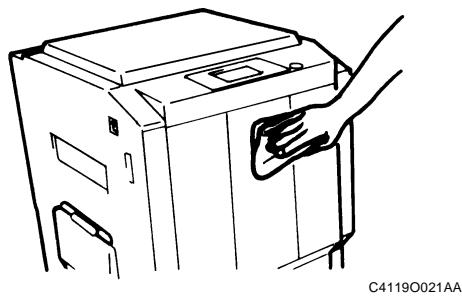
Nettoyer l'intérieur de la porte frontale avec un chiffon doux et sec.
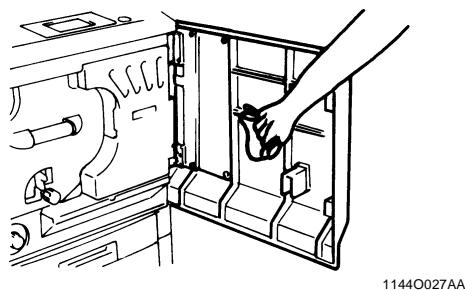
Nettoyer la surface du tableau de contrôle avec un chiffon doux et sec.
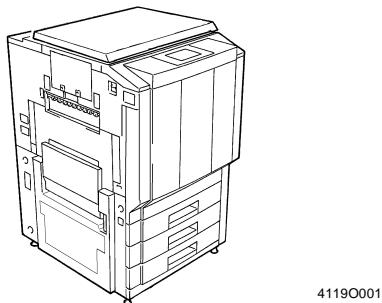
Ne jamais utiliser de lave-vitre ou tout autre détergent afin de ne pas endommager les touches de commande ou le tableau de contrôle.
3. Tableau des formats de papier
| Désignation | Format (Métrique) | Format (Inch) |
| A3 | 297 mm × 420 mm | 11-3/4" × 16-1/2" |
| B4 | 257 mm × 364 mm | 10" × 14-1/4" |
| A4 | 210 mm × 297 mm | 8-1/4" × 11-3/4" |
| B5 | 182 mm × 257 mm | 7-1/4" × 10" |
| A5 | 148 mm × 210 mm | 5-3/4" × 8-1/4" |
| B6 | 128 mm × 182 mm | 5" × 7-1/4" |
| A6 | 105 mm × 148 mm | 4-1/4" × 5-3/4" |
| CARTE POSTALE | 100 mm × 148 mm | 4" × 5-3/4" |
| Désignation | Format (Inch) | Format (Métrique) | |
| LEDGER | 11" × 17" | 279 mm × 432 mm | |
| 11" × 14" | 11" × 14" | 279 mm × 356 mm | |
| COMPUTER | 10-1/8" × 14" | 257 mm × 356 mm | |
| 10" × 14" | 10" × 14" | 254 mm × 356 mm | |
| 9-1/4" × 14" | 9-1/4" × 14" | 236 mm × 356 mm | |
| LEGAL | 8-1/2" × 14" | 216 mm × 356 mm | |
| FOOLSCAP | GOVERNMENT LEGAL | 8-1/2" × 13" | 216 mm × 330 mm |
| FOOLSCAP | 8" × 13" | 203 mm × 330 mm | |
| FOOLSCAP | 8-2/3" × 13" | 220 mm × 330 mm | |
| FOOLSCAP | FOLIO | 8-1/4" × 13" | 210 mm × 330 mm |
| 8-1/4" × 11-3/4" | 8-1/4" × 11-3/4" | 210 mm × 301 mm | |
| LETTER | 8-1/2" × 11" | 216 mm × 279 mm | |
| GOVERNMENT LETTER | 8" × 10-1/2" | 203 mm × 267 mm | |
| QUARTO | 8" × 10" | 203 mm × 254 mm | |
| STATEMENT | INVOICE | 5-1/2" × 8-1/2" | 140 mm × 216 mm |
A
Accès au menu Fonctions 5-2
AD-7 2-1
Afficheur à cristaux liquides 2-6
Alimentation 1-1
Applications 3-2
Avert : verif. %-16s 6-14
Ax DANS L'UN DES BACS 6-1
B
Bac grande capacité 2-1, 2-4, 6-2, 6-7, 6-11, 8-2
BAC INFERIEUR 6-1
C
C-101 2-1, 8-2
Caractéristiques 8-1
Carters 8-5
Cases de tri 2-4
Changement du format de papier 6-2
Conditions ambiantes 1-2
Config réseau 4-2
Configuration des fonctions 3-2
Connecteurs 2-3
Connexion à un ordinateur 2-7
Connexion parallèle 2-7
Connexion réseau 2-7
Conservation des feuilles imprimées 1-3
Couvercle de la trémie toner 2-3
D
Déplacement de l'imprimante 1-2
Description 2-1
E
Eléments de l'imprimante et accessoires 2-2
Espace requis 1-1
Ethernet 2-3
Extérieur de l'imprimante 2-2
F
Fonctionnalités configurables 4-1
Fonctions 2-5
Format du papier 8-6
H
Hiérarchie du menu Config serveur 4-7
Hiérarchie du menu de configuration 4-2
Huile (four) presque vide 6-14
I
IEEE1284 2-3
Impression 3-1
Installation de l'imprimante 1-1
Intérieur de l'imprimante 2-3
Interrupteur 2-2
Introducteur manuel 6-7
Items configurables 5-3
L
Levier de déverrouillage du bac 2-4
Lieu d'installation 1-1
Localisation du serrage 6-7
M
Magasin central 2-2, 6-1, 6-2
Magasin supérieur et inférieur 2-2, 6-1
Magasins de papier 6-10
Manipulation correcte de l'imprimante 1-2
Mauvais fonctionnement de l'imprimante 7-2
Menu de configuration principal 4-1
Menu Fonctions 5-1
Menu principal 4-2, 5-1, 5-3
Mise en route/Arrêt 2-8
N
Navigation dans le menu Fonctions 5-2
Nettoyage 8-5
O
Options 2-4
P
Panneau de contrôle 2-2, 2-5
PAS DE TONER 6-3
Pilote d'imprimante 3-2
Plateau d'introduction manuelle 2-2, 6-10, 8-1
Plateau de sortie 2-2
PLUS D'AGRAFES 6-5
Plus d'agrafes 6-14
Porte de l'Agrafeuser 2-4
Porte du bac 2-4
Porte frontale 2-2, 8-5
Porte gauche 6-8
Précautions d'utilisation 1-2
Préparation de l'impression 3-1
R
Remplacement de la cartouche d'agrafes 6-5
Résultat de l'impression 7-1
S
Sous-menu 5-3
ST-103 2-1
T
Tableau de contrôle 8-5
TONER PRESQUE VIDE 6-3
Touche d'annulation 2-5
Touche de descente du plateau papier 2-4
Touche En ligne 2-5
Touche Entrée 2-5
Touche Menu 2-6
Touches du menu Fonctions 5-2
Trieuse S-105 2-1
Trieuse/Agrafeuse 2-1
U
Unité de fixation 6-9
Unité recto-verso 2-1, 6-7, 6-12, 8-4
Utilisation du menu de configuration 4-4
V
Voyant Message 2-5
Voyant Prêt 2-5
- REMARQUE
- CONSEILS DE SECURITE
- ATTENTION
- Pour les pays de la Communauté Européenne:
- For Denmark Users:
- ADVARSEL
- AVERTISSEMENT
- Label CE (Déclaration de conformité)
- Marques déposées:
- Sens de défilement (parcours de la copie)
- “Largeur” et “Longueur”
- Présentation
- Chapitre 1 Installation et sécurité
- Chapitre 2 Premiers pas
- Chapitre 3 Procédures d'impression
- Chapitre 4
- Menus de configuration
- Chapitre 5
- Configuration du menu Fonctions
- Chapitre 6
- Messages d'erreur
- Chapitre 7
- Chapitre 8
- Divers
- Chapitre 1
- Lieu d'installation
- Alimentation
- Espace requis
- Manipulation correcte de l'imprimante
- Déplacement de l'imprimante
- Soin des consommables
- Conservation des feuilles imprimées
- Conseil
- Chapitre 2
- Description
- Extérieur de l'imprimante
- Intérieur de l'imprimante
- Connecteurs
- Options
- Trieuse / Agrafeuse
- Bac grande capacité
- Touches du panneau de contrôle et fonctions
- Touche En ligne
- Voyant Prêt
- Voyant Message
- Touche Annuler
- Touche Entrée
- 6▼, ◆, ◆, ◆
- Touche Menu
- Afficheur à cristaux liquides
- Connexion parallèle
- Lors de la mise en route de l'unité
- REMARQUES
- Précautions pour l'impression en continu
- Chapitre 3
- Préparation de l'impression
- Impression
- Applications
- Pilote d'imprimante
- Panneau de configuration du pilote d'imprimante
- Fonctionnalités configurables dans le menu Configuration
- Hiérarchie du menu de configuration
- Touches du menu de configuration
- ▼, ◆ :
- ◆, ◆:
- Accès au menu Configuration
- Conseils
- Navigation dans le menu Configuration
- Hiérarchie du menu Config serveur
- Options configurables du menu Config serveur
- Description des options du menu Config serveur
- Nom du serveur
- Date système
- Heure système
- Page démarrage
- Jeu de caractères
- Activer la file d'attente d'impression
- Tâches à garder
- Enregistrer les modifications
- Schéma logique des menus de configuration
- Imprimante Fiery X2e
- Menus
- Pour vous déplacer :
- Options configurables dans le menu Fonctions
- Accès au menu Fonctions
- Touches du menu Fonctions
- Navigation dans le menu Fonctions
- Schéma logique du menu Fonctions
- Quand “Ax DANS L'UN DES BACS” est affiché
- Chargement du papier
- Magasin supérieur et inférieur
- Magasin central
- Changement du format de papier dans le magasin central (magasin universel)
- Utilisation de papier d'un format en pouces.
- Quand “TONER PRESQUE VIDE” ou “PAS DE TONER” s'affiche
- Rajouter du toner
- Quand “PLUS D'AGRAFES” s'affiche
- Remplacement de la cartouche d'agrafes
- Placer une feuille de papier dans la 2e case de la Trieuse/Agrafeuse
- Retirer la feuille de papier de la 2e case et vérifier si elle a été agrafée.
- En cas de serrage papier
- Localisation du serrage
- Serrage dans l'imprimante
- Magasins de papier
- Plateau d'introduction manuelle
- Quand “Huile (four) presque vide” s'affiche
- Quand “Alerte, Code service” s'affiche
- IMPORTANT
- Mauvaise qualité de l'impression
- Mauvais fonctionnement de l'imprimante
- Nettoyage
- Carters
- Tableau des formats de papier
- A
- B
- C
- D
- E
- F
- H
- I
- L
- M
- N
- O
- P
- R
- S
- T
- U
- V
Marque : KONICA MINOLTA
Modèle : CF911P
Catégorie : Imprimante couleur professionnelle