
BIZHUB PRO C500 - Imprimante numérique KONICA MINOLTA - Notice d'utilisation et mode d'emploi gratuit
Retrouvez gratuitement la notice de l'appareil BIZHUB PRO C500 KONICA MINOLTA au format PDF.


| Type de produit | Imprimante numérique couleur |
| Marque | KONICA MINOLTA |
| Modèle | BIZHUB PRO C500 |
| Catégorie | Imprimante numérique professionnelle |
| Technologie d'impression | Électrophotographique (laser) couleur |
| Contrôleur d'impression | Fiery X3eTY 50C-KM |
| Gestion des couleurs | ColorWise intégré, profils ICC, simulation CMJN, tons directs |
| Logiciel inclus | ColorWise Pro Tools (Calibrator, Color Editor, Profile Manager, Spot-On, Color Setup) |
| Méthodes de calibrage | ColorCal (scanner intégré), DTP32, DTP32 Series II, DTP41, ED-100, ES-1000, via afficheur tactile |
| Instruments de mesure supportés | Densitomètres DTP32/DTP32 Series II/ED-100, spectrophotomètres DTP41/ES-1000 |
| Systèmes d'exploitation compatibles | Windows 2000/XP/Server 2003, Mac OS X |
| Connectivité réseau | TCP/IP, DNS, port Ethernet (non précisé) |
| Formats de profils | ICC v2 et v4, profils Device Link |
| Fonctions d'impression couleur | Trapping auto, surimpression du noir, texte et graphiques en noir, simulation CMJN, séparation RVB, rendu des couleurs |
| Gestion des tons directs | Spot-On avec dictionnaires PANTONE, DIC, HKS, TOYO, couleurs personnalisées |
| Options de rendu des couleurs | Perception, saturation, colorimétrique relatif/absolu, contraste, photographique |
| Importation de mesures | Format fichier ASCII (SAIFF) pour densité Status T |
| Pages de référence | CMYK Color Reference, PANTONE Book, barre de couleurs FieryColorBar |
| Échantillons de calibrage | 21 ou 34 échantillons, triés ou aléatoires, formats A4/A3/Tabloïd |
| Alimentation électrique | Non spécifié dans la notice, estimation : 100-240 V AC, 50/60 Hz, environ 1500 W (imprimante production) |
| Dimensions (approx.) | Non spécifié, estimation : 800 x 800 x 1200 mm (L x P x H) |
| Poids (approx.) | Non spécifié, estimation : 200 kg |
| Entretien | Calibrage régulier recommandé, nettoyage du scanner et des guides papier |
| Sécurité | Respecter les consignes du manuel, ne pas obstruer les ventilations |
FOIRE AUX QUESTIONS - BIZHUB PRO C500 KONICA MINOLTA
Questions des utilisateurs sur BIZHUB PRO C500 KONICA MINOLTA
0 question sur cet appareil. Repondez a celles que vous connaissez ou posez la votre.
Poser une nouvelle question sur cet appareil
Téléchargez la notice de votre Imprimante numérique au format PDF gratuitement ! Retrouvez votre notice BIZHUB PRO C500 - KONICA MINOLTA et reprennez votre appareil électronique en main. Sur cette page sont publiés tous les documents nécessaires à l'utilisation de votre appareil BIZHUB PRO C500 de la marque KONICA MINOLTA.
MODE D'EMPLOI BIZHUB PRO C500 KONICA MINOLTA
Terminologie et conventions 7
Principales fonctions de ColorWise 9
Colorwise PRO TOOLS 11
Configuration de ColorWise Pro Tools sur un ordinateur Windows 13
Installation de ColorWise Pro Tools 13
Installation des profils ICC 13
Configuration de la connexion 15
Modification de la configuration 17
Configuration de ColorWise Pro Tools sur un ordinateur Mac OS 18
Installation de ColorWise Pro Tools sur un ordinateur Mac OS 18
Installation des profils ColorSync 18
Configuration de la connexion 20
Modification de la configuration 22
Utilisation de ColorWise Pro Tools 23
Utilisation de Calibrator 23
Utilisation de Color Editor 23
Utilisation de Profile Manager 25
Utilisation de Spot-On 30
Utilisation de Color Setup 44
Calibrage avec calibrator de colorwise pro tools 48
Démarrage de Calibrator 48
Mode Expert 49
Application de mesures à plusieurs jours de calibrage 50
Rétablissement des mesures de calibration par défaut 51
Calibrage avec ColorCal 51
Calibrage avec le DTP32 ou DTP32 Series II 55
Calibrage avec le DTP41 57
Calibrage avec l'ED-100 59
Calibrage avec l'ES-1000 62
Calibrage à partir de l'afficheur tactile du fiery X3ETY 66
Calibrage avec ColorCal 66
Présentation du calibrage 68
Principe de fonctionnement du calibrage 68
Périodicité du calibrage 70
Vérification du statut du calibrage 71
Options d'impression colorwise 74
Trapping auto 74
Surimpression du noir 75
Texte et graphiques en noir 76
Profil de simulation CMJN 78
Méthode de simulation CMJN 79
Imprimer les gris avec le noir 81
Rendu des couleurs 82
Séparation RVB 83
Profil source RVB 84
Pilotes d'imprimante et options d'impression 87
Définition des options d'impression pour Windows 87
Définition des options de gestion des couleurs sous Mac OS 89
Utilisation des Paramètres couleur professionnels pour activer les profils Device Link 91
Instruments de mesures des couleurs 93
Utilisation du DTP32 93
Configuration du DTP32 94
Calibrage du DTP32 96
Utilisation du DTP32 Series II 96
Utilisation du DTP41 97
Configuration du DTP41 97
Calibrage du DTP41 99
Utilisation de l'ED-100 102
Configuration de l'ED-100 102
Utilisation de l'ES-1000 103
Configuration de l'ES-1000 103
Calibrage de l'ES-1000 103
Importation des mesures de densité 104
Format de fichier simple ASCII 104
Exemple de densité 1D Status T pour une page de 21 échantillons d'EFI 105
Exemple de densité 1D Status T pour une page de 34 échantillons d'EFI 105
Exemple de densité 1D Status T pour une page quelconque 106
Ce document explique comment gérer les sorties couleur sur le Fiery X3eTY 50C-KM et donne des informations sur le calibrage et les profils couleur.
Ce document fait partie d'une documentation qui comprend plusieurs ouvrages destinés aux utilisateurs et aux administrateurs système. Consultez les autres ouvrages disponibles dans votre entreprise pour obtenir une description complète de votre Fiery X3eTY 50C-KM.
Terminologie et conventions
Ce document utilise la terminologie et les conventions suivantes.
| Le terme ou la convention | Signifie |
| Aero | Fiery X3eTY (dans les illustrations et les exemples) |
| Command WorkStation | Command WorkStation, Windows Edition et Command WorkStation, Macintosh Edition |
| Copieur/imprimante | 50C-KM |
| Fiery X3eTY | Fiery X3eTY 50C-KM |
| Mac OS | Apple Mac OS X |
| Titres en italique | Autres ouvrages de cette documentation |
| Windows | Microsoft Windows 2000, Windows XP, Windows Server 2003 |
| Sujets pour lesquels des informations supplémentaires sont disponibles en démarrant l'aide du logiciel | |
| Astuces et informations | |
| Informations importantes | |
| Informations importantes sur des problèmes pouvant engendrer un danger physique pour vous-même ou les autres |
Ce document est organisé de manière à vous fournir des informations importantes sur la gestion des sorties couleur sur votre Fiery X3eTY.
Ce document aborde les sujets suivants :
- Installation et configuration de ColorWise Pro Tools
- Utilisation des utilitaires Color Editor, Profile Manager et Color Setup
- Présentation du calibrage et description des différentes méthodes pour calibrer le Fiery X3eTY avec Calibrator de ColorWise Pro Tools
- Définition des options d'impression ColorWise sur les ordinateurs Windows et Mac OS
- Présentation des instruments de mesure de la couleur proposés en option
- Descriptions du format de fichier Simple ASCII (SAIFF), qui peut être utilisé pour importer les mesures de densité de toner effectuées par les densitomètres
REMARQUE : Les termes et concepts tels que « espace couleur », « ton direct », « gamme de couleurs » et « profil source » sont utilisés tout au long de ce document. Si vous débutez dans le domaine de l'impression couleur de bureau ou si un terme ne vous est pas familier, consultez le Glossaire.
Principales fonctions de colorwise
ColorWise, système de gestion des couleurs (SGC) intégré au Fiery X3eTY, permet aux utilisateurs, aussi bien expérimentés que débutants, d'optimiser leurs sorties couleur pour différents types de travaux. Les options par défaut de ColorWise donnent des couleurs de haute qualité sans réglage préalable, à partir de nombreuses applications Windows et Mac OS. Cela signifie que des utilisateurs occasionnels peuvent obtenir d'excellents résultats sans avoir à connaître ou modifier les réglages couleur du Fiery X3eTY.
Afin de conserver des couleurs régulières dans le temps, calibrez le Fiery X3eTY régulièrement. ColorWise Pro Tools comprend un outil simple d'utilisation qui permet d'effectuer un calibrage à l'aide du module de numérisation intégré au copieur/imprimante ou à l'aide d'un spectrophotomètre fourni en option ou d'un densitomètre (voir « Calibrage », à la page 46).
Les fonctions ColorWise vous permettent de modifier les résultats d'impression. En fonction de vos besoins, vous pouvez donc :
- Définir le comportement de l'impression CMJN pour simuler les normes d'impression offset telles que DIC, Euroscale et SWOP.
- Obtenir une excellente correspondance des couleurs PANTONE et autres tons directs lors d'une impression en quadrichromie ou sur des presses utilisant des plaques supplémentaires personnalisées.
- Sélectionner un dictionnaire de rendu des couleurs (CRD), appelé également rendu des couleurs, pour l'impression RVB. Les CRD permettent une impression dense, aux couleurs saturées pour les graphiques de présentation, ou précise et régulière pour les photographies. Ils offrent également des rendus colorimétriques absolus et relatifs pour les besoins spéciaux.
- Définir la source des données couleur RVB pour une conversion couleur optimale des données RVB en l'absence d'informations sur leur source.
- Déterminer si les données RVB doivent être converties dans la gamme complète des couleurs du copieur/imprimante ou si elles doivent d'abord être converties dans la gamme d'un autre périphérique tel qu'une norme d'imprimerie. Cette fonction s'avère pratique pour faire en sorte que des périphériques différents traitent les données RVB de la même façon, ainsi que pour voir le résultat d'un fichier RVB dans différentes conditions d'impression sans avoir à retraiter chaque fois ses données.
La gestion des couleurs ColorWise (ColorWise) offre une architecture couleur ouverte qui permet aux utilisateurs de personnaliser le Fiery X3eTY afin de répondre à de nouveaux besoins. ColorWise prend en charge les profils ICC, qui sont des profils couleurs standard définissant le comportement couleur d'un périphérique. Le téléchargement des profils ICC sur le Fiery X3eTY vous permet de simuler une presse personnalisée (ou un autre copieur/ imprimante) et d'imprimer avec précision les couleurs d'un moniteur ou d'un scanner particulier. De plus, vous pouvez créer des profils ICC personnalisés pour le copieur/ imprimante.
ColorWise permet également d'utiliser un densitomètre Status T quelconque par importation des données dans un format de fichier standard (voir « Importation des mesures de densité », à la page 104). Dans ce cas, il est important de noter que la qualité de l'instrument utilisé détermine la qualité du calibrage.
Les options par défaut de ColorWise donnent des couleurs de haute qualité sans réglage préalable, à partir de nombreuses applications Windows et Mac OS. Cela signifie que des utilisateurs occasionnels peuvent obtenir d'excellents résultats sans avoir à connaître ou modifier les réglages couleur du Fiery X3eTY. Le système de gestion des couleurs de ColorWise (SGC) permet également aux utilisateurs chevronnés d'obtenir une excellente sortie couleur. ColorWise Pro Tools permet aux utilisateurs de personnaliser les paramètres pour optimiser leurs sorties couleur en fonction de différents types de travaux.
Conçu de manière à offrir une grande souplesse pour le contrôle de l'impression couleur, ColorWise Pro Tools propose les outils suivants de gestion des couleurs :
- Calibrateur (pour calibrer le Fiery X3eTY de différentes façons) Color Editor (pour personnaliser les profils de simulation et de sortie)
- Profile Manager (pour gérer les profils)
- Spot-On (pour définir les équivalents CMJN des tons directs)
- Spot-On est disponible en option. Color Setup (pour définir les options d'impression par défaut de ColorWise)
Ce chapitre décrit les procédures pour installer, configurer et utiliser ColorWise Pro Tools sur les ordinateurs Windows et Mac OS.
| Plate-forme | Fonction | Voir |
| Windows | Installer ColorWise Pro Tools | page 13 |
| Installer les profils ICC | page 13 | |
| Configurer la connexion | page 15 | |
| Modifier la configuration | page 17 | |
| Mac OS | Installer ColorWise Pro Tools | page 18 |
| Installer les profils ColorSync | page 18 | |
| Configurer la connexion | page 20 | |
| Modifier la configuration | page 22 | |
| Windows et Mac OS | Utiliser Calibrator | page 23 |
| Utiliser Color Editor | page 23 | |
| Utiliser Profile Manager | page 25 | |
| Utiliser Spot-On | page 31 | |
| Utiliser Color Setup | page 44 |
Configuration de colorwise pro tools sur un ordinateur windows
Les sections suivantes décrivent comment installer ColorWise Pro Tools et d'autres fichiers et configurer la connexion sur un ordinateur Windows.
Installation de colorwise pro tools
Pour utiliser ColorWise Pro Tools sur un ordinateur Windows, vous devez installer Sun Java 5. Si ce fichier n'est pas installé sur votre ordinateur, le programme d'installation de ColorWise Pro Tools lance automatiquement le processus d'installation. Suivez les instructions qui s'affichent à l'écran.
Installation des profils ICC
Vous pouvez installer des profils ICC supplémentaires sur votre ordinateur à partir du CD User Software (Drivers). Ils peuvent être utilisés avec des applications qui prennent en charge les normes ICC, telles que Adobe Photoshop. Pour la plupart des applications, ces fichiers doivent être installés dans le dossier Color du dossier système. Les fichiers à utiliser avec ColorWise Pro Tools peuvent être placés dans un autre dossier de votre choix.
Pour installer les profiles ICC sous windows
1. Insérez le CD User Software (Drivers) dans le lecteur de CD-ROM. 2. Ouvrez le dossier ICC. 3. Windows 2000 : Copiez les profils dans le dossier Winnt\System32\Color.
S'il n'y a pas de dossier Color dans le dossier System32, créez-en un pour y copier les profils. Windows XP ou Windows Server 2003 : Cliquez avec le bouton droit de la souris sur le profil souhaité, puis cliquez sur Installer un profil.
Les profils sont installés automatiquement dans le dossier Windows\System32\spool\drivers\color de votre ordinateur.
Fichiers couleur
Vous pouvez copier des fichiers supplémentaires à partir du CD User Software (Drivers). La plupart sont des fichiers PostScript qui peuvent être téléchargés et imprimés à l'aide de Command WorkStation.
Dossier Windows Color Files
CMYK Color Reference. ps : Fichier PostScript de 11 pages au format A4, servant de referencia pour la définition des couleurs CMJN dans les applications.
PANTONE Book. ps : Fichier PostScript de 19 pages au format A4, permettant de voir l'équivalent PANTONE le plus proche, pour papier brillant, pouvant être obtenu avec le Fiery X3eTY et votre modèle de copieur/imprimante. La méthode utilisée pour imprimer le fichier PANTONE Book. ps dépend du paramètre Correspondance tons directs. Pour plus d'informations, voir « Options d'impression ColorWise », à la page 72.
RGB page 01. doc : Fichier pouvant être imprimé à partir de Microsoft Word 97 ou version ultérieure, pour voir quelles sont les couleurs RVB disponibles.
RGB page 02. ppt : Fichier pouvant être imprimé à partir de PowerPoint 6.0 ou version ultérieure, pour voir quelles sont les couleurs RVB disponibles.
FieryColorBar.eps : Fichier pouvant être utilisé pour imprimer une barre de contrôle des couleurs.
Dossier Color Bars (dans le dossier Windows Color Files)
Dossier PS Files (dans le dossier Windows Color Files\Calibration Files)
Custom21.ps, Custom34.ps, Standard21.ps et Standard34.ps : Fichiers PostScript d'échantillons couleur permettant d'effectuer des mesures.
Les chiffres figurant dans les noms de fichiers indiquent le nombre d’échantillons sur la page. Les fichiers utilisateur sont fournis pour vous permettre de télécharger des échantillons de mesures tenant compte du calibrage actuel du copieur/imprimante. Les fichiers standard sont fournis pour vous permettre de télécharger des échantillons de mesures qui ne tiennent pas compte du calibrage actuel du copieur/imprimante.
REMARQUE: Ces fichiers sont destinés à des utilisateurs chevronnés et ne doivent pas être employés pour le calibrage quotidien.
Dossier Halftone Calibration Files (dans le dossier Windows Color Files\Calibration Files)
Images de pages de mesure pour différents instruments de calibrage et formats papier, utilisées pour calibrer le Fiery X3eTY pour plusieurs types de trames. Ces fichiers sont fournis pour Adobe Photoshop et d'autres applications.
Configuration de la connexion
Lors de la première utilisation de ColorWise Pro Tools, vous devez configurer la connexion au Fiery X3eTY.
Avant de commencer
- Imprimez la page de configuration à partir de l'afficheur tactile du Fiery X3eTY et notez son adresse IP.
- Imprimez la page de configuration à partir de la Command WorkStation et notez l'adresse IP du Fiery X3eTY.
Cette page contient des informations dont vous avez besoin pour configurer la connexion (par exemple, l'adresse IP). Pour les installations TCP/IP, vous pouvez utiliser le nom du serveur de noms de domaines (DNS) du Fiery X3eTY au lieu de l'adresse IP. Assurez-vous que le Fiery X3eTY est enregistré dans un DNS utilisé par votre réseau. Pour plus d'informations, voir la documentation fournie avec votre système Windows.
Pour configurer la connexion pour colorwise PRO TOOLS
1 Lancez Colorwise Pro Tools. 2 Si la boîte de dialogue Choisir le périhérique d'impression s'affiche, cliquez sur Ajouter. 3 Entrez les informations appropriées pour le Fiery X3eTY.
Nom : Entrez le nom de votre pour le Fiery X3eTY. Il ne doit pas nécessairement correspondre au nom de serveur réel du Fiery X3eTY.
REMARQUE : Ce nom ne peut contenir aucun des caractères suivants :
[]_'''
Nom du serveur ou Adresse IP du serveur : Saisissez l'adresse IP (ou le nom DNS) du Fiery X3eTY.
Nouveau périphérique : Saisissez le nom du périphérique auquel le Fiery X3eTY est connecté : 50C-KM.
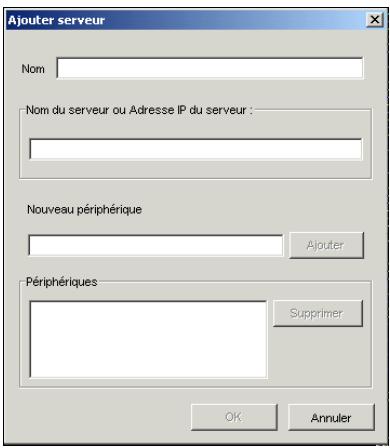
Lorsque vous avez saisi toutes les informations, cliquez sur Ajouter. Le nom du périphérique (50C-KM) étant sélectionné dans la liste des périphériques, cliquez sur OK.
Le Fiery X3eTY apparait dans la liste des serveurs disponibles. La première ligne indique le nom que vous avez donné au Fiery X3eTY, suivi du protocole. La seconde ligne affiche le nom du périphérique.
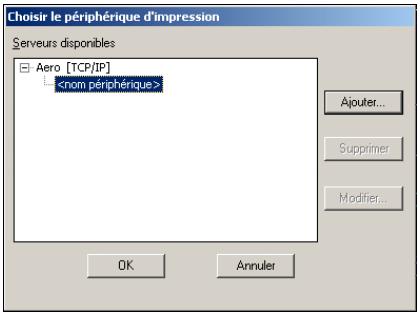
Le nom du périphérique étant sélectionné dans la liste des serveurs disponibles, cliquez sur Sélectionner.
La fenêtre principale de ColorWise Pro Tools apparaît.
Modification de la configuration
Modifiez la configuration chaque fois qu'une information change au niveau du Fiery X3eTY ou du réseau (nom du serveur ou adresse IP, par exemple). Avant de configurer la connexion, modifiez les informations concernées au niveau de la configuration du Fiery X3eTY.
Pour modifier la configuration
1 Pour ajouter un nouveau Fiery X3eTY, cliquez sur Ajouter. Configurez la boîte de dialogue Ajouter un nouveau serveur comme cela est décrit aux étapes 3 à 5 de la procédure précédente. 2 Pour supprimer un Fiery X3eTY, sélectionnez-le par son nom et cliquez sur Supprimer. 3 Pour modifier les informations, sélectionnez le Fiery X3eTY par son nom et cliquez sur Modifier. Apportez les modifications nécessaires dans la boîte de dialogue Modifier les paramètres du serveur et cliquez sur OK.
La liste des serveurs disponibles reflète vos modifications.
Configuration de colorwise pro tools sur un ordinateur mac OS
Les sections suivantes décrivent comment installer ColorWise Pro Tools et d'autres fichiers et configurer la connexion sur un ordinateur Mac OS.
Installation de colorwise pro tools sur un ordinateur mac OS
Avant de commencer toute installation, déterminez l'emplacement d'installation sur votre disque dur pour chaque élément. Sinon, les logiciels seront placés par défaut dans le dossier Fiery.
Pour installer colorwise PRO TOOLS sur un ordinateur MAC OS à l'aide du CD USER software (utilities)
1 Insérez le CD User Software (Utilities) dans le lecteur de CD-ROM. 2 Parcourez le dossier à la recherche de votre système d'exploitation. 3 Double-cliquez sur l'icone d'installation de ColorWise Pro Tools. 4 Suivez les instructions qui s'affichent à l'écran. 5 Si vous y êtes invité, cliquez sur Quitter pour fermer le programme d'installation.
Installation des profils colorsync
Vous pouvez copier des profils ICC supplémentaires sur votre ordinateur à partir du CD User Software (Drivers). Ils peuvent être utilisés avec des applications qui prennent en charge les normes ICC, telles que Adobe Photoshop. Pour la plupart des applications ICC, ces fichiers doivent être installés dans le dossier Profiles du : Bibliothèque: ColorSync.
Dans le cas de ColorWise Pro Tools, ils peuvent être copiés dans n'importe quel dossier.
Pour installer les profiles colorsync sur un ordinateur MAC OS
1. Insérez le CD User Software (Drivers) dans le lecteur de CD-ROM. 2. Ouvrez le dossier ColorSync. 3. Installez les profils dans Dossier Bibliothèque: ColorSync: Profiles.
Après avoir installé les fichiers ColorSync, pour plus d'informations sur la définition des profils ColorSync, comme EFIRGB, voir la documentation de ColorSync.
Fichiers couleur
Vous pouvez copier des fichiers supplémentaires à partir du CD User Software (Drivers). La plupart sont des fichiers PostScript qui peuvent être téléchargés et imprimés à l'aide de la Command WorkStation.
Dossier Mac Color Files
CMYK Color Reference. ps : Fichier PostScript de 11 pages au format A4, servant de referencia pour la définition des couleurs CMJN dans les applications.
PANTONE Book. ps : Fichier PostScript de 19 pages au format A4, permettant de voir l'équivalent PANTONE le plus proche, pour papier brillant, pouvant être obtenu avec le Fiery X3eTY et votre modèle de copieur/imprimante. La méthode utilisée pour imprimer le fichier PANTONE Book. ps dépend du paramètre Correspondance tons directs. Pour plus d'informations, voir « Options d'impression ColorWise », à la page 72.
RVB page 01 : Fichier pouvant être imprimé à partir de Microsoft Word 97 ou version ultérieure, pour voir quelles sont les couleurs RVB disponibles.
RVB page 02 : Fichier pouvant être imprimé à partir de PowerPoint 6.0, ou version ultérieure, pour voir quelles sont les couleurs RVB disponibles.
Dossier Color Bars (dans le dossier Mac Color Files)
FieryColorBar. eps : Fichier pouvant être utilisé pour imprimer une barre de contrôle des couleurs.
Dossier PS Files (dans le dossier Mac Color Files: Calibration Files)
Custom21.ps, Custom34.ps, Standard21.ps et Standard34.ps : Fichiers PostScript d'échantillons couleur permettant d'effectuer des mesures.
Les chiffres figurant dans les noms de fichiers indiquent le nombre d'échantillons sur la page. Les fichiers utilisateur sont fournis pour vous permettre de télécharger des échantillons de mesures incorporant le calibrage actuel. Les fichiers standard permettent quant à eux de télécharger des échantillons qui ignorent ce calibrage.
REMARQUE: Ces fichiers sont destinés à des utilisateurs chevronnés et ne doivent pas être employés pour le calibrage quotidien.
Dossier Halftone Calibration Files (dans le dossier Mac Color Files: Calibration Files)
Images de pages de mesure pour différents instruments de calibrage et formats papier, utilisées pour calibrer le Fiery X3eTY pour plusieurs types de trames. Ces fichiers sont fournis pour Photoshop et d'autres applications.
Configuration de la connexion
Lors de la première utilisation de ColorWise Pro Tools, vous devez configurer la connexion au Fiery X3eTY.
REMARQUE : ColorWise Pro Tools n'est pris en charge que sur un réseau TCP/IP.
Avant de commencer
- Imprimez la page de configuration à partir de l'afficheur tactile du Fiery X3eTY et notez son adresse IP.
- Imprimez la page de configuration à partir de la Command WorkStation et notez l'adresse IP du Fiery X3eTY.
Cette page présente les informations dont vous avez besoin pour configurer la connexion. Pour les installations TCP/IP, vous pouvez utiliser le nom du serveur de noms de domaines (DNS) du Fiery X3eTY au lieu de l'adresse IP. Assurez-vous que le Fiery X3eTY est enregistré dans un DNS utilisé par votre réseau. Pour plus d'informations, voir la documentation fournie avec votre système Macintosh.
1 Double-cliquez sur l'icone colorwise pro tools.
La boîte de dialogue Choisir le périphérique d'impression s'affiche.
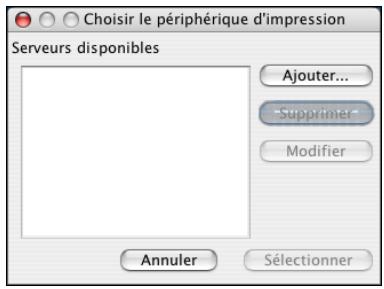
2 Si la boîte de dialogue Absence de serveur configuré s'affiche, cliquez sur OK. Si la boîte de dialogue Choisir le périphérique d'impression s'affiche, cliquez sur Ajouter.

Entrez les informations appropriées pour le Fiery X3eTY.
Nom : Entrez le nom de votre pour le Fiery X3eTY. Il ne doit pas nécessairement correspondre au nom de serveur du Fiery X3eTY.
REMARQUE : Ce nom ne peut contenir aucun des caractères suivants : [ ] _ " '
Protocole : TCP/IP est le seul protocole pris en charge ; aucune sélection n'est donc nécessaire.
Nom serveur : Saisissez l'adresse IP (ou le nom DNS ou hôte) du Fiery X3eTY.
Nouveau périhérique : Saisissez le nom du périhérique auquel le Fiery X3eTY est connecté : 50C-KM. Ce nom apparaît dans la section sur la configuration de l'imprimante de la page de configuration.
4 Lorsque vous avez saisi toutes les informations, cliquez sur Ajouter.
5 Le nom du périphérique étant sélectionné dans la liste des périphériques, cliquez sur OK.
Le Fiery X3eTY apparait dans la liste des serveurs disponibles. La première ligne indique le nom que vous avez donné au Fiery X3eTY, suivi du protocole. La seconde ligne donne le nom du périphérique.
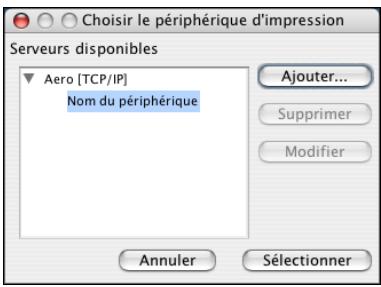
Le nom du périphérique étant sélectionné dans la liste des serveurs disponibles, cliquez sur Sélectionner.
La fenêtre principale de ColorWise Pro Tools apparaît.
Modification de la configuration
Modifiez la configuration chaque fois qu'une information change au niveau du Fiery X3eTY ou du réseau (nom du serveur ou adresse IP, par exemple). Avant de configurer la connexion, modifiez les informations concernées au niveau de la configuration du Fiery X3eTY.
Pour modifier la configuration
1 Pour ajouter un nouveau Fiery X3eTY, cliquez sur Ajouter. Configurez la boîte de dialogue Ajouter un nouveau serveur comme cela est décrit aux étapes 3 à 5 de la procédure précédente. 2 Pour supprimer un Fiery X3eTY, sélectionnez-le par son nom et cliquez sur Supprimer. 3 Pour modifier les informations, sélectionnez le Fiery X3eTY par son nom et cliquez sur Modifier. Apportez les modifications nécessaires dans la boîte de dialogue Modifier les paramètres du serveur et cliquez sur OK.
La liste des serveurs disponibles reflète vos modifications.
Utilisation de colorwise pro tools
ColorWise Pro Tools vous offre un contrôle couple sur l'impression couleur en vous permettant de calibrer le Fiery X3eTY, personnaliser les profils de simulation et de sortie, gérer les profils sur le Fiery X3eTY, gérer les tons directs et définir les valeurs par défaut des options d'impression ColorWise.
Utilisation de calibrator
L'outil Calibrator de ColorWise Pro Tools permet de calibrer le Fiery X3eTY avec la méthode de mesure de votre choix. Pour plus d'informations sur le calibrage du Fiery X3eTY, voir page 46.
Utilisation de color editor
L'outil Color Editor de ColorWise Pro Tools permet de créer des profils personnalisés à partir de profils de simulation ou de sortie existants, en les modifiant et en les enregistrant sous un autre nom. Avec Color Editor, vous pouvez créer, sur le Fiery X3eTY, un profil parfaitement adaptable à vos besoins. Vous pouvez y accéder soit directement, en cliquant sur son icône dans la fenêtre principale de ColorWise Pro Tools, soit indirectement via Profile Manager.
REMARQUE : Vous ne pouvez pas modifier les profils source. Seuls les profils de simulation et de sortie peuvent être personnalisés.
Pour utiliser COLOR EDITOR
1 Lancez ColorWise Pro Tools et connectez-vous au Fiery X3eTY.
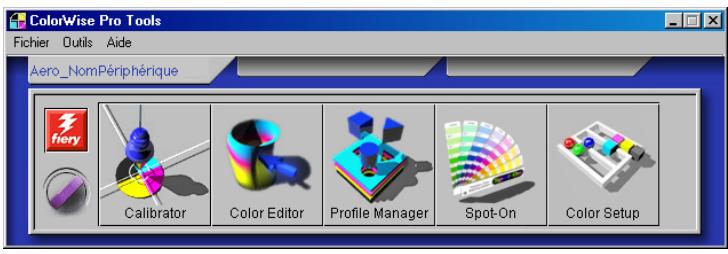
2 Cliquez sur color editor.
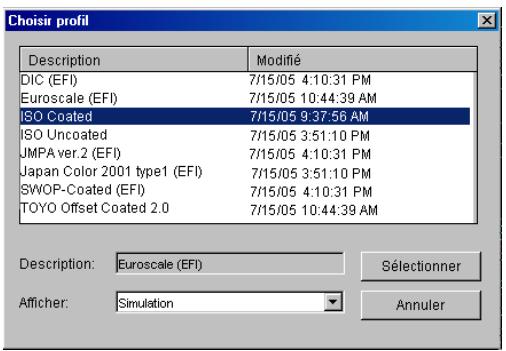
La liste Simulation affiche les profils de simulation qui seront sur le Fiery X3eTY.
La liste Sortie affiche les profils de sortie qui résident sur le Fiery X3eTY.
3 Sélectionnez un profil et cliquez sur sélectionner.
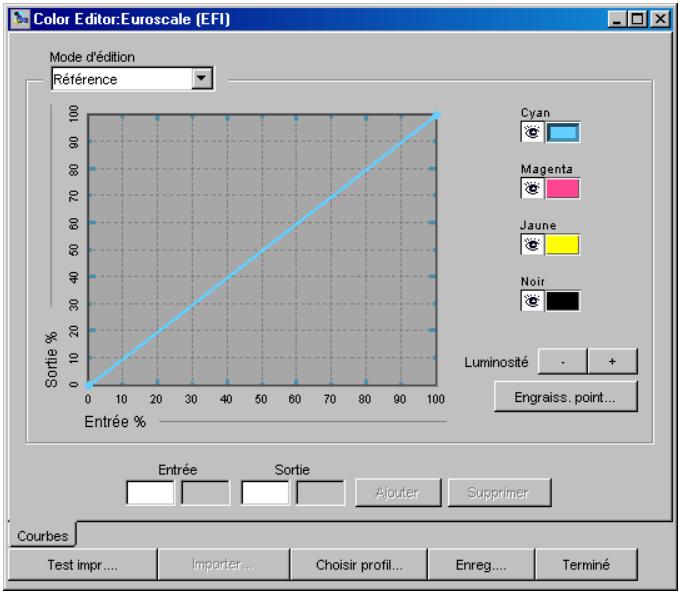

Pour plus d'informations sur Color Editor, voir l'aide de ColorWise Pro Tools.
Utilisation de profile manager
L'outil Profile Manager de ColorWise Pro Tools permet de gérer et de modifier les profils ICC.
Pour utiliser profile manager
1 Lancez ColorWise Pro Tools et connectez-vous au Fiery X3eTY.
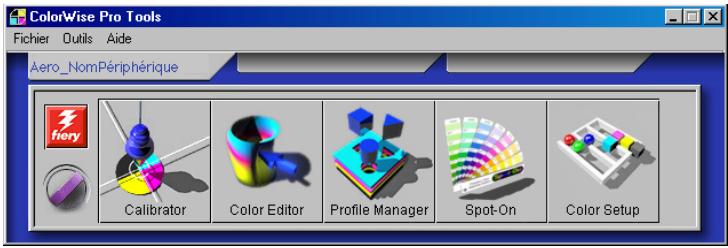
2 Cliquez sur Profile Manager.
La fenêtre Profile Manager s'affiche.
Profils de sortie
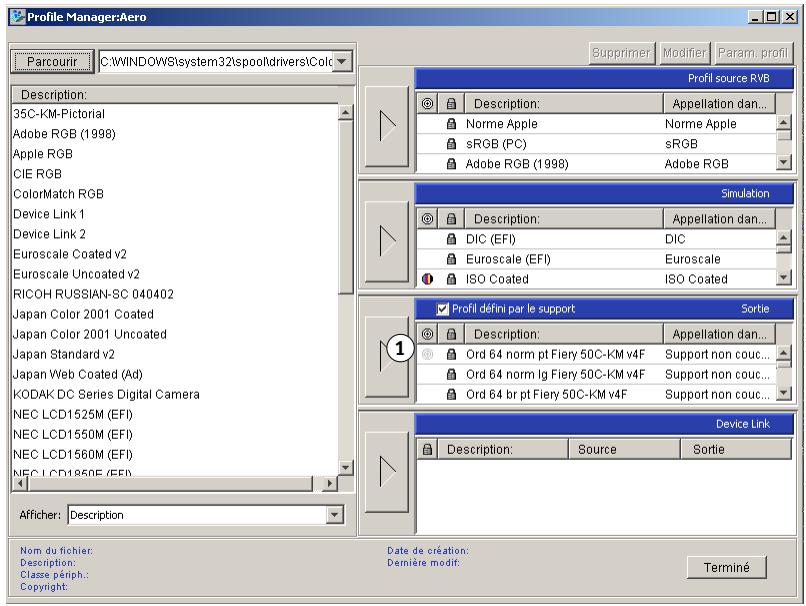
3 Cliquez sur un profil pour le sélectionner.
Des informations relatives au profil, telles que sa date de création et la version des spécifications ICC, s'affichent en bas de la fenêtre. Les profils utilisant la version 4 des spécifications ICC (version 4.2.0.0) sont pris en charge, tout comme ceux utilisant la version 2.
Pour plus d'informations sur Profile Manager, voir l'aide de ColorWise Pro Tools.
Pour plus d'informations concernant l'option Utiliser profil du support, voir la section suivante.
Pour plus d'informations sur l'utilisation des profils Device Link, voir page 27.
Définition des profils par défaut
Vous pouvez utiliser Profile Manager pour définir un profil source RVB, un profil de simulation ou un profil de sortie par défaut. Le profil source RVB et le profil de simulation par défaut que vous définissez sont appliqués à toutes les tâches d'impression envoyées au Fiery X3eTY, à moins que l'utilisateur ne les remplace à l'aide des options d'impression. Cela est également vrai pour le profil de sortie par défaut que vous définissez, à moins que l'options Utiliser profil du support ne soit activée.
Cette option détermine si les profils de sortie associés aux types de support de vos tâches d'impression doivent être appliqués automatiquement ou non. Pour plus d'informations, voir la section suivante.
Utilisation des profils de sortie correspondant aux supports
Au lieu de demander à Profile Manager d'appliquer un profil de sortie par défaut à toutes vos tâches d'impression, vous pouvez maintenir l'option Utiliser profil du support activée. Cette option applique automatiquement le profil de sortie qui a été prédéfini pour le type de support de votre tâche d'impression. Si cette dernière se compose de plusieurs supports, l'option Utiliser profil du support peut appliquer les différents profils de sortie prédéfinis pour les différents supports.
L'option Utiliser profil du support de Profile Manager est activée par défaut. Elle s'applique à toutes les tâches d'impression envoyées au Fiery X3eTY, à moins qu'un utilisateur ne modifie les paramètres correspondants au niveau du pilote d'imprimante pour une tâche particulière.
Pour utiliser les profils de SORTIE correspondant aux supports
1 Lancez Colorwise Pro Tools et cliquez sur Profile Manager. 2 Sélectionnez Utiliser profil du support sur la barre Sortie de Profile Manager.
Le fait de modifier la configuration de l'option Utiliser profil du support dans Profile Manager entraîne automatiquement la même modification dans Color Setup. Pour plus d'informations, voir « Utilisation de Color Setup », à la page 44.
Présentation des profils device link
Le Fiery X3eTY prend en charge l'utilisation des profils Device Link. Un profil Device Link décrit la conversion d'un espace couleur à un autre. Les profils Device Link sont restrictifs car ils définissent un processus, celui consistant à convertir un périphérique source en périphérique de destination. Lorsque vous imprimez avec un profil Device Link, vous ne désirez pas les profils source ou de sortie car il les paramètre tous les deux. ColorWise prend en charge deux sortes de profils Device Device Link : Source RVB vers cible CMJN et Source CMJN vers cible CMJN.
Un profil Device Link ignore la plupart des options de gestion des couleurs car il contient toutes les informations nécessaires à la conversion de la source vers la cible.
REMARQUE: L'utilisation ou non des profils Device Link dépend du flux de la tâche.
Installation des profils device link
Si vous êtes administrateur, vous pouvez télécharger les profils Device Link sur le Fiery X3eTY en utilisant Profile Manager. Vous devez associer un profil Device Link avec l'un des éléments suivants :
- Un paramètre de profil source RVB ou de profil de simulation CMJN et
- Un paramètre de profil de sortie
Le profil Device Link est activé une fois ces deux paramètres définis.
- Dans Color Setup de ColorWise Pro Tools, où vous sélectionnez les valeurs par défaut du profil source RVB, du profil de simulation CMJN et du profil de sortie. Ces paramètres seront appliqués à toutes les tâches, sauf si vous les modifiez pour une tâche particulière.
- Dans les pilotes d'imprimante du Fiery X3eTY, à l'aide des Paramètres couleur professionnels, où vous Sélectionnez les valeurs du profil source RVB, du profil de simulation CMJN et du profil de sortie pour une tâche d'impression.
- Dans la Command WorkStation, à l'aide des Propriétés des tâches, où vous modifie les valeurs du profil source RVB, du profil de simulation CMJN et du profil de sortie pour une tâche donnée.
Pour plus d'informations sur l'activation des profils Device Link avec Color Setup, voir page 45. Pour plus d'informations sur l'activation des profils Device Link à l'aide des paramètres couleur professionnels dans le pilote d'imprimante du Fiery X3eTY, voir page 91.
Pour télécharger les profils DEVICE LINK à l'aide de profile manager
1 Dans Profile Manager, si le profil Device Link n'apparaît pas dans la liste Description, sélectionnez le dossier dans lequel il se trouve en cliquant sur Parcourir dans le coin supérieur gauche. 2 Cliquez sur OK pour ajouter le contenu du dossier à la liste Description.
Le profil Device Link est ajouté à la liste Description.
Pour ajouter le profil Device Link dans la fenêtre Device Link, sélectionnez-le dans la liste Description et cliquez sur la flèche verte pointant vers la fenêtre Device Link.
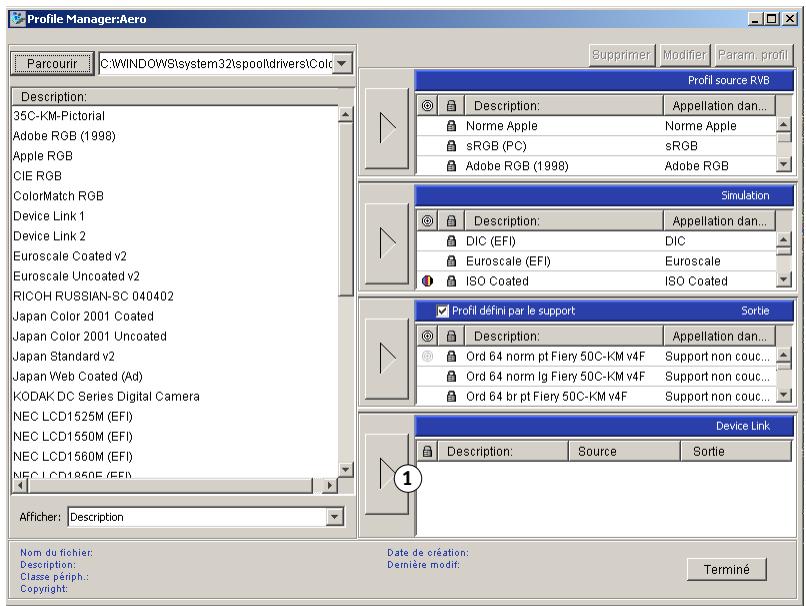
La boîte de dialogue Paramètres de profils Device Link s'affiche. Pour affecter les paramètres, utilisez la procédure suivante.
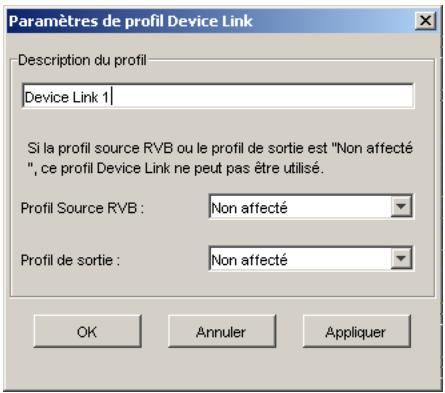
Affectation des paramètres de profil device link
Les illustrations suivantes de la boîte de dialogue Paramètres de profil Device Link correspondent à un profil source RVB. Si vous utilisez une simulation CMJN, l'écran affiche la description d'un profil de simulation CMJN au lieu d'une description de profil source RVB.
Pour affecter des paramètres de PROFIL DEVICE LINK
1 Après avoir téléchargé le profil Device Link à l'aide de Profile Manager et l'avoir ajouté dans la fenêtre Profil Device Link, sélectionnez les profils source et de sortie pour ce profil dans la boîte de dialogue Paramètres de profil Device Link.
Si le profil Device Link est déjà associé à un profil source et à un profil de sortie, ces profils apparaissent automatiquement.
Si les profils source ou de sortie référencés dans le profil Device Link sont introuvables sur le serveur, la mention « Non affecté » apparait pour le profil source et un message signale que le profil source ou le profil de sortie est introuvable.
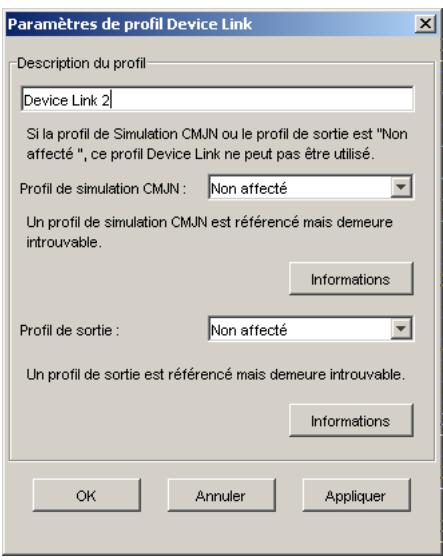
Cliquez sur Informations pour obtenir plus de détails sur le profil manquant.
Si vous installez le profil source ou le profil de sortie sur le serveur correspondant au profil manquant référencé dans le profil Device Link, la mention « Non affecté » est mise à jour automatiquement.
REMARQUE: Si le profil source ou le profil de sortie n'est pas affecté, il est impossible d'utiliser le profil Device Link. Vous devez effectuer la sélection.
Si le profil Device Link n'est associé à chaque profil source ou de sortie, sélectionnez un nom dans la zone Description du profil et les profils source et de sortie pour le profil Device Link.
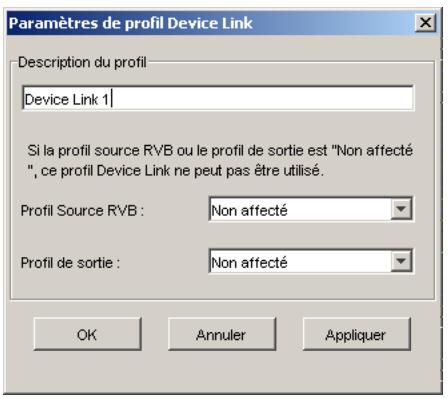
3 Lorsque vous avez terminé d'affecter les paramètres au profil Device Link, cliquez sur OK.
Modification des profils device link
Il est possible de modifier les paramètres des profils Device Link en procédant comme suit.
Pour modifier des paramètres de PROFIL DEVICE LINK
1 Double-cliquez sur le profil Device Link dans la fenêtre Device Link.
La boîte de dialogue Paramètres de profil Device Link s'affiche.
2 Indiquez les nouveaux profils source et de sortie.
3 Cliquez sur Appliquer, puis sur OK.
REMARQUE : Il n'est pas possible de modifier un profil Device Link dans ColorWise Pro Tools. Vous devez utiliser l'application dans laquelle le profil Device Link a été créé.
Utilisation de spot-on
Spot-On permet d’ajuster et de gérer les listes de tons directs et de leurs équivalents CMJN. Ces listes sont connues sous le nom de Dictionnaires de couleurs Spot-On. Spot-On autorise l’existence de plusieurs de ces dictionnaires pour chaque profil de sortie de Fiery X3eTY.
REMARQUE : Spot-On est une fonction optionnelle du Fiery X3eTY.
REMARQUE : Pour utiliser les fonctions Spot-On avec des couleurs nommées, vous devez activer l'option d'impression Correspondance tons directs. Pour plus d'informations sur cette option, voir page 85.
REMARQUE : Les tons directs identifiés par leur nom sont imprimés avec leurs valeurs CMJN définies. Les modifications apportées au profil de sortie à l'aide de Color Editor n’affectent aucunement l’impression des tons directs.
Démarrage de spot-on
Pour utiliser Spot-On, vous devez accorder le profil de sortie associé au dictionnaire de couleurs Spot-On à modifier.
Si vous sélectionnez le profil de sortie X et redéfinissez PANTONE 123 de 30% M sur 50% M à l'aide de Spot-On, vous obtiendrez 50% M lors d'une impression réalisée avec le profil de sortie X. Si vous imprimez une tâche à l'aide du profil de sortie Y, vous obtiendrez la valeur initiale. Si vous sélectionnez le profil de sortie X et créez une couleur personnalisée intitulée Mauve personnalisé que vous définissez comme 80C 40M, ColorWise calculera automatiquement les valeurs Lab à l'aide du profil de sortie X, puis créera de nouvelles valeurs CMJN qui seront utilisées avec le profil de sortie Y.
REMARQUE : Le Fiery X3eTY autorise la connexion d'un seul utilisateur à la fois avec Spot-On.
Pour LANCER spot-on
1 Lancez ColorWise Pro Tools et connectez-vous au Fiery X3eTY.
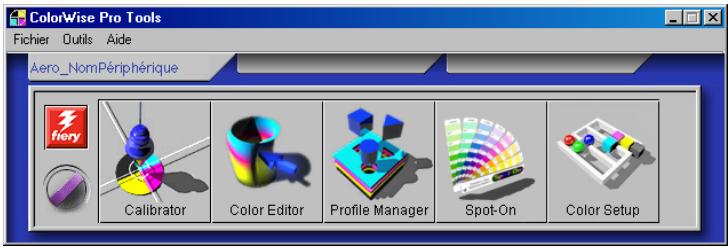
2 Cliquez sur Spot-On.
La boîte de dialogue Choisir profil de sortie s'affiche.
3 Choisissez un profil de sortie, puis cliquez sur OK.
Profil de sortie actuel Profils de sortie à associer
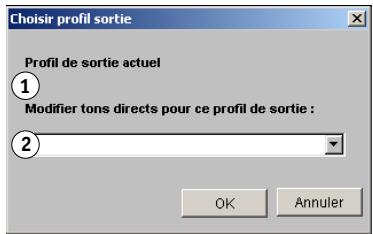
La boîte de dialogue principale de Spot-On apparaît. Les valeurs CMJN qu'elle présente sont calculées en fonction du profil spécifique.
REMARQUE : Lors de l'impression d'une tâche, CHOISSEZ, à partir du pilote d'imprimante, le même profil de sortie que celui sélectionné dans la boîte de dialogue Choisir profil sortie. Dans le cas contraire, les ajustements de couleurs réalisés à partir de Spot-On n'ont aucun effet.
1 Profil de sortie 2 Enregistrer 3 Télécharger depuis 4 Télécharger 5 Couper 6 Copier 7 Coller 8 Tout fermer 9 Impression 10 Haut 11 Bas 12 Groupe de couleurs personnalisées 13 Groupe de couleurs par défaut
Fenêtre principale de spot-on
La fenêtre principale de Spot-On présente une liste de groupes de couleurs qui correspondent aux bibliothèques de tons directs du Fiery X3eTY. Des outils (sous forme d'icône) permettant de travailler sur les couleurs s'affichent en haut de la fenêtre.
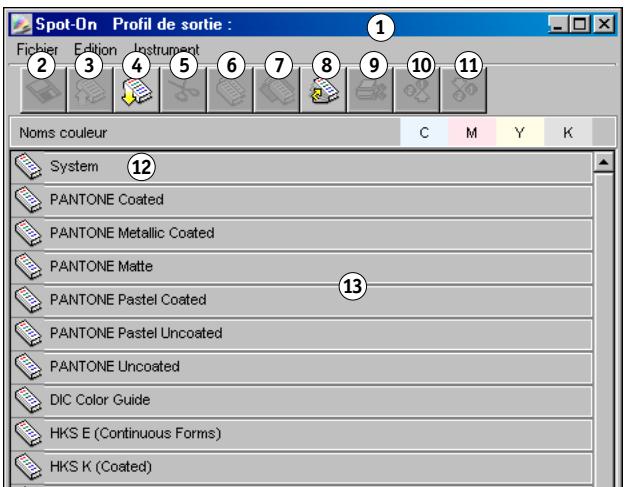
Par défaut, le Fiery X3eTY compte, outre une bibliothèque système, plusieurs bibliothèques PANTONE. Les bibliothèques DIC, HKS et TOYO sont également disponibles dans Spot-On. Ces bibliothèques installées par défaut en usine sont identifiées par l'icône de groupe par défaut ( ).
Accédez à la fonction de prise en charge des encres HKS, DIC et Toyo à partir de l'option d'impression Correspondance tons directs. Pour plus d'informations sur l'option d'impression Correspondance tons directs et l'impression de tâches avec des encres DIC, HKS ou TOYO, voir Options d'impression.
Il est possible d'ajouter des groupes de couleurs personnalisées et des couleurs personnalisées dans la fenêtre Spot-On (voir page 35). Ces groupes sont alors identifiés par l'icône correspondante ( ). Vous pouvez consulter le contenu des deux types de groupes (par défaut et personnalisés).
Pour OUVRIR ou FERMER un GROUPE de couleurs
1 Pour ouvrir un groupe de couleurs, cliquez sur l'icône qui figure à gauche de son nom.
Lorsque vous ouvrez un groupe, toutes les couleurs qui le constituent s'affichent, et son icône change d'aspect.
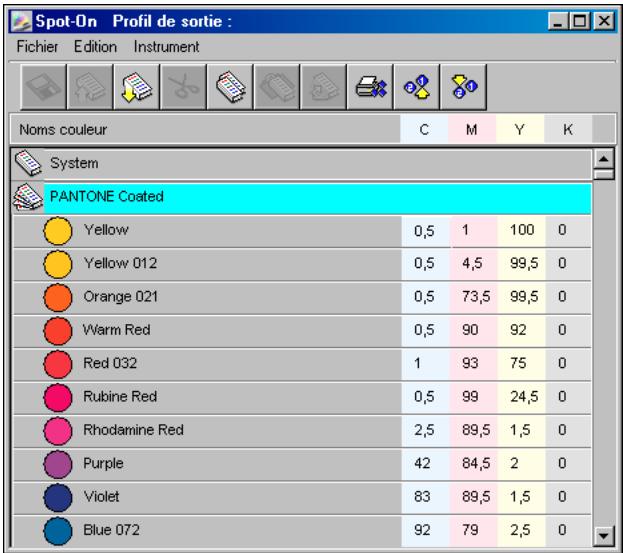
2 Pour fermer un groupe de couleurs, cliquez sur l'icône qui figure à gauche de son nom. 3 Pour fermer tous les groupes de couleurs de la liste, sélectionnez Tout fermer dans le menu Édition.
Utilisation des couleurs existantes
Spot-On permet d'afficher et de gérer les groupes de couleurs existants dans le Fiery X3eTY mais aussi de rechercher une couleur spécifique dans la liste Spot-On.
Les groupes de couleurs qui figurent dans la fenêtre Spot-On sont classés par ordre de priorité. Ainsi, ceux qui apparaissent en tête de liste ont la priorité la plus haute. Par exemple, si deux couleurs appartenant à des groupes différents portent le même nom, le Fiery X3eTY utilise celle qui figure dans le groupe le plus haut dans la liste sans tenir compte de l'autre. En gérant la priorité des couleurs de cette manière, vous pouvez conserver plusieurs variantes CMJN pour le même ton direct.
Pour modifier la priorite des couleurs
1 Pour modifier un groupe de couleurs dans son ensemble, sélectionnez-le. Pour modifier une couleur individuelle, sélectionnez-la.
Les tons directs individuels sont identifiés par des icônes de couleur rondes.
2 Pour déplacer la sélection vers le haut ou le bas de la liste, cliquez sur l'icône correspondante de la barre d'outils. 3 Pour coller la sélection à un autre niveau de la liste, cliquez sur l'icône Couper ou Copier de la barre d'outils.
REMARQUE: Seules les couleurs personnalisées peuvent être coupées.
4 Cliquez sur le niveau de la liste où vous souhaitez coller la sélection coupée ou copiée, puis cliquez sur l'icône Coller de la barre d'outils.
Lorsque vous collez une couleur ou un groupe PANTONE par défaut, un message d'avertissement vous invite à renommer votre sélection en raison des nombreux préfixes et suffixes des couleurs et groupes PANTONE. À l'aide des menus, CHOISSEZ le préfixe et le suffixe du nouveau nom, puis cliquez sur OK. Cela a pour effet d'enregistrer le groupe de couleurs ou la couleur sélectionnée sous un nouveau nom.
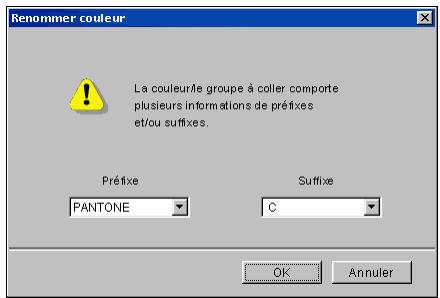
Pour trouver une couleur specifique
1 Dans le menu Édition, choisissez Rechercher.
Une boîte de dialogue de recherche s'affiche.
2 Saisissez le nom de la couleur recherchée et cliquez sur OK.
Spot-On recherche la couleur souhaitée dans la liste, en commençant par le début. Une fois localisée, la couleur est sélectionnée dans la liste des couleurs.
3 Pour trouver d'autres couleurs sur la base des mêmes critères de recherche, CHOISSEZ Reprendre rech. dans le menu Édition.
Création de couleurs personnalisées
Spot-On fournit plusieurs groupes de couleurs par défaut au sein de la liste de couleurs. Vous pouvez compléter cette liste avec vos propres groupes de couleurs et tons directs personnalisés.
Pour ajouter une nouvelle couleur ou un GROUPE de couleurs
1 Dans la liste des groupes ou des couleurs, sélectionnez l'emplacement souhaité pour insérer votre ajust. 2 Pour insérer un nouveau groupe, sélectionnez Nouv. groupe dans le menu Édition ; pour insérer une nouvelle couleur, sélectionnez Nouv. couleur dans le même menu.
Les nouveaux groupes ou couleurs s'affichent avec l'intitulé Sans titre.
Pour renommer une couleur ou un GROUPE de couleurs personnalisées
1 Sélectionnez la couleur ou le groupe spécifique à renommer. 2 Double-cliquez sur le nom de la couleur ou du groupe. 3 Saisissez le nouveau nom tel qu'il apparait dans la tâche, en respectant le cas échéant les majuscules et les minuscules.
Ce nouveau nom est attribué à votre tâche PostScript par l'application source (telle qu'Adobe Illustrator ou QuarkXPress).
REMARQUE : Il est impossible de renommer les groupes ou les couleurs par défaut (notamment PANTONE).
Téléchargement de groupes de couleurs personnalisées
Vous pouvez télécharger des groupes de couleurs personnalisées sur le Fiery X3eTY depuis un ordinateur. Les groupes téléchargés viennent s'ajouter à la liste de couleurs Spot-On en tant que groupes personnalisés, et sont immédiatement disponibles sur le Fiery X3eTY.
Pour tellecharger des GROUPE de couleurs personnalisées
1 Dans la liste de couleurs, sélectionnez l'emplacement où doit venir s'insérer le groupe téléchargé. 2 Sélectionnez Tlchg vers dans le menu Fichier.
La boîte de dialogue Choisir fichier s'affiche.
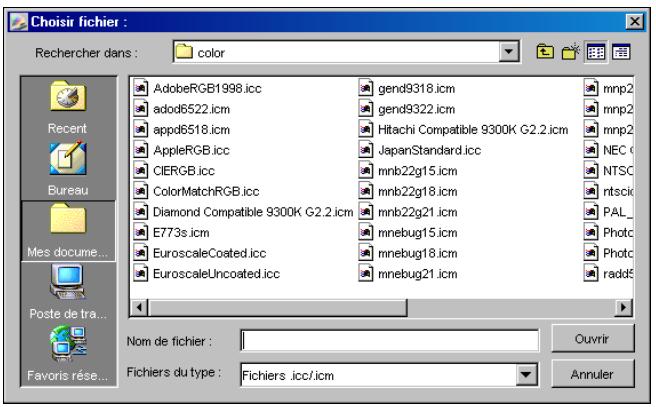
REMARQUE: Le format de fichier pris en charge pour le téléchargement est le profil de couleur nommée ICC.
Localisez et sélectionnez le groupe de couleurs souhaité, puis cliquez sur Ouvrir.
Le groupe télécharge apparaît à l'emplacement indiqué dans la liste Spot-On. Si vous n'en avez pas spécifique, il est placé en tête de cette liste.
S'il porte le même nom qu'un autre groupe de la liste, vous êtes invité à le renommer.
Téléchargement de groupes de couleurs personnalisées vers un ordinateur
Vous pouvez télécharger des groupes de couleurs personnalisées depuis le Fiery X3eTY sur votre ordinateur, sous forme de fichiers ICC. Cette fonction de téléchargement vous permet de partager un groupe en en créant une copie locale qui peut ensuite être téléchargée sur un autre Fiery X3eTY.
Un groupe de couleurs doit être enregistré sur le Fiery X3eTY avant de pouvoir être téléchargé vers un ordinateur. Pour télécharger un groupe défini par défaut en usine, commencez par le copier-coller en tant que nouveau groupe personnalisé, puis téléchargez ce groupe comme requis.
Pour tellecharger des GROUPE de couleurs personnalisées vers un ordinateur
1 Sélectionnez le nom du groupe de couleurs à télécharger. 2 Sélectionnez Télécharger dans le menu Fichier.
La boîte de dialogue Enregistrer sous s'affiche.
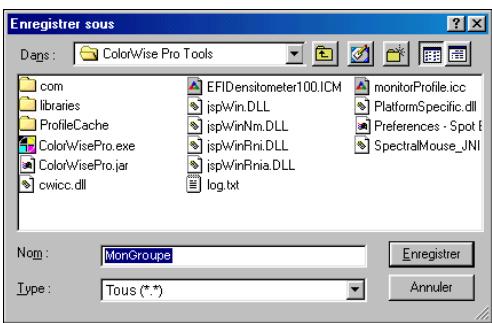
Modification des valeurs chromatiques
Si un ton direct existant ne donne pas le résultat escompté à l'impression, modifiez les valeurs chromatiques en conséquence. Pour modifier ces valeurs chromatiques, saisissez les valeurs CMJN exactes dans la fenêtre principale de Spot-On, dans la boîte de dialogue Définir coul. échant. central ou à l'aide de la fonction de recherche de couleur de Spot-On.
Procédez comme suit pour modifier une couleur nommée par la saisie des valeurs CMJN exactes. Pour créer une couleur avec la fonction de recherche de couleur de Spot-On, voir page 39.
Pour modifier une couleur dans la fenêtre principale de SPOT-ON
1 Sélectionnez la couleur à modifier. 2 Double-cliquez sur la valeur de la colonne C, M, Y ou K, puis saisissez la valeur souhaitée pour chaque canal de couleur.
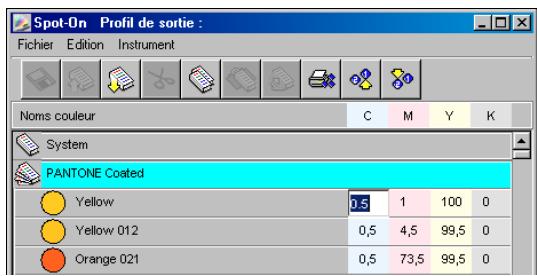
La couleur modifiée apparaît dans la liste des couleurs.
REMARQUE: Pour enregistrer cette couleur, CHOISSEZ Enregistrer dans le menu Fichier.
Pour modifier une couleur dans la boite de dialogue définir COUL. échant. central
1 Sélectionnez la couleur à modifier. 2 Double-cliquez sur l'icône correspondant à cette couleur.
La boîte de dialogue de recherche de couleur de Spot-On apparaît avec la couleur sélectionnée en son centre.
Cliquez sur l'échantillon central.
La boîte de dialogue Définir coul. échantillon central s'affiche.
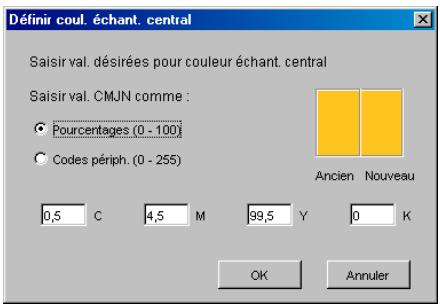
4 Indique le mode d'entrée des valeurs CMJN : en pourcentage ou en codes périphérique.
L'option Pourcentages permet de saisir des valeurs chromatiques comprises entre 0 et 100%, par pas de 0,5. Les valeurs situées en dehors de cette fourchette sont arrondies au nombre le plus proche (entier ou par tranche de 0,5).
L'option Codes périph. permet d'entrer des valeurs chromatiques comprises entre 0 et 255. Elle couvre ainsi la totalité des couleurs que le Fiery X3eTY peut reproduire, et offre des nuances plus fines que l'option précédente.
Entrez les valeurs C, M, Y et K de la couleur désignée dans les champs correspondants.
Utilisez la touche de tabulation pour passer d'un champ à l'autre. Chaque nouvelle saisie modifie l'aspect de l'échantillon, qui présente en parallaxe l'ancienne couleur et la nouvelle.
6 Cliquez sur OK.
La nouvelle couleur apparaît au centre de la boîte de dialogue de recherche de couleur de Spot-On.
7 Cliquez sur OK.
La couleur modifiée s'affiche dans la liste qui figure dans la fenêtre principale de Spot-On.
Procédez comme suit pour atteindre une couleur cible à l'aide de la boîte de dialogue de recherche de couleur de Spot-On. En partant d'une couleur proche dans cette boîte de dialogue, vous pouvez modifier sa teinte, sa saturation et sa luminosité jusqu'à atteindre une correspondance satisfaisante.
Pour atteindre une couleur CIBLE avec la fonction de recherche de couleur de spot-on
1 Sélectionnez la couleur à modifier. 2 Double-cliquez sur l'icône correspondant à cette couleur.
La boîte de dialogue Spot-On Rech. couleur apparait avec la couleur sélectionnée en son centre.
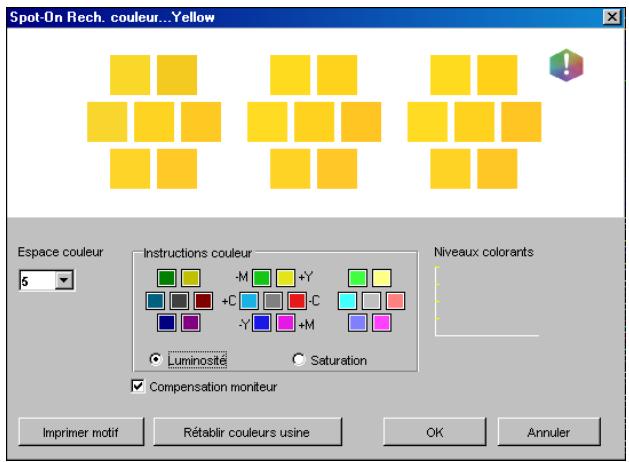
Pour actualiser l'échantillon central en fonction d'une couleur adjacente qui correspond plus étroitement à la cible, cliquez sur celle-ci.
Les échantillons adjacents représentent des variations de l'échantillon central ; on peut les sélectionner s'ils correspondent moins à la couleur recherchée. Le fait de cliquer sur l'un d'entre eux modifie l'échantillon central en conséquence, et offre une nouvelle sélection de couleurs adjacentes. Selon les options choisies à l'étape suivante, ces échantillons diffèrent en termes de luminosité ou de saturation.
REMARQUE : Lorsque vous sélectionnez certaines couleurs, une icône en forme de point d'exclamation peut apparaître dans le coin supérieur-droit de la boîte de dialogue. Cette icône signale qu'un ou plusieurs colorants ont atteint leur valeur maximale.
Procédez de la façon suivante pour contrôler la génération des échantillons de couleur adjacents.
Sous Instructions couleur, sélectionnez Luminosité ou Saturation.
Luminosité génère des échantillons basés sur des tons plus foncés ou plus clair
Saturation génère des échantillons basés sur des variations plus ou moins saturée
Choisissez un paramètre dans le menu Espace couleur pour contrôler la correspondance des échantillons adjacents.
Un paramètre plus élevé génère des échantillons qui diffèrent de façon plus notable de la couleur d'origine. Lorsque vous vous rapprochez de la couleur cible, réduisez l'espace couleur.
Sélectionnez Compensation moniteur pour simuler la façon dont les échantillons couleur figurant à l'écran seront reproduits sur papier.
Cette simulation dépend du profil de moniteur configuré pour votre écran. Pour spécifier le profil de moniteur, CHOISSEZ Prférences dans le menu Édition (fenêtre principale de Spot-On).
Veillez à observer les recommandations du fabricant lors de la configuration de votre moniteur et à sélectionner le profil ajusté.
5 Poursuivez le réglage jusqu'à ce que la couleur de l'échantillon central vous convienne parfaitement. 6 Cliquez sur Imprimer motif.
REMARQUE : La correspondance exacte des tons directs est très difficile à obtenir sur un moniteur. Veillez à procéder à une impression de test systématique afin d'obtenir la correspondance souhaitée des tons directs.
Choisissez les paramètres appropriés dans les menus déroulants Style de sortie, Format papier et Bac d'alimentation.
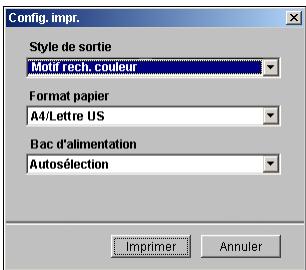
Dans le champ Style de sortie, vous avez le choix entre Motif rech. couleur et Motif couleur proche. Motif rech. couleur imprime des échantillons ayant un motif identique à celui que présente la fenêtre de recherche de couleur. Motif couleur proche imprime des échantillons sur trois colonnes de huit lignes.
Pour Format papier, sélectionnez le format du papier à utiliser pour l'impression des échantillons.
Pour Bac d'alimentation, sélectionnez la source papier contenant le papier à utiliser.
La page de test Motif d'impr. fournit les informations suivantes :
Valeur CMJN de la couleur de l'échantillon central - Espace couleur - Luminosité ou saturation sélectionnées pour les échantillons adjacents - Profil de sortie sélectionné
L'objet de la procédure de recherche de couleur de Spot-On est de faire correspondre la cible avec l'échantillon imprimé, et non pas avec sa représentation à l'écran. L'impression d'un motif des échantillons de couleurs adjacents permet de comparer ces derniers avec la couleur cible. Suite à cette comparaison, vous pouvez identifier celui des échantillons imprimés qui correspond le mieux à la cible, et le sélectionner dans un deuxième temps à l'écran.
9 Sélectionnez la couleur cible souhaitée dans la boîte de dialogue de recherche de couleur de spot-on, puis cliquez sur OK.
La couleur modifiée s'affiche dans la liste qui figure dans la fenêtre principale de Spot-On.
Utilisation d'un instrument de mesure pour définir les couleurs
Si vous disposez du densitomètre Densitometer ED-100 ou du spectrophotomètre Spectrometer ES-1000, vous pouvez importer des valeurs chromatiques mesurées directement dans Spot-On. Cette fonction vous permet de reproduire les couleurs des objets qui vous entourent, le rouge d'un logo ou le jaune d'une enveloppe, par exemple.
Pour obtenir les salaires résultats, téléchargez et enregistrez toutes les données de mesure que vous avez rassemblées avec l'ED-100 en fonctionnement hors ligne. Spot-On supprime automatiquement les données enregistrées lors de la connexion avec l'instrument de mesure. Pour plus d'informations sur le téléchargement des données enregistrées depuis l'ED-100, voir la documentation qui l'accompagne.
Pour importer des mesures couleur dans spot-on
1 Installez et configurez l'ED-100 ou l'ES-1000 pour l'utiliser avec votre ordinateur.
Pour plus d'informations sur l'installation et la configuration, voir la documentation fournie avec l'instrument.
2 Sélectionnez Début dans le menu Instrument.
La boîte de dialogue Choisir port s'affiche.
Choisissez l'instrument retenu pour la prise de mesures. Choisissez la connexion au port série correspondant à cet instrument. Cliquez sur OK.
Pour l'ED-100, le voyant lumineux clignote brièvement pendant que s'opère la connexion à Spot-On. Lorsque le clignotement s'interrompt, l'instrument est prêt pour la prise de mesures.
Placez l'ED-100 ou l'ES-1000 sur la couleur cible, en veillant à centrer l'ouverture par rapport à l'échantillon. Cliquez sur Mesure pour prendre la mesure.
Les valeurs CMJN mesurées sont importées dans Spot-On de la façon suivante :
- Si une couleur individuelle est sélectionnée dans la liste des couleurs, elle est modifiée en fonction de la couleur mesurée.
- Si un groupe est sélectionné dans la liste des couleurs, une nouvelle couleur correspondant aux mesures prises est créée dans ce groupe.
- Si la fenêtre de recherche de couleur de Spot-On est ouverte, l'échantillon central change en fonction des valeurs mesurées, et les échantillons adjacents sont modifiés en conséquence.
- Si la boîte de dialogue Définir coul. échant. central est ouverte, les valeurs mesurées sont importées dans les champs CMJN.
Lorsque la prise de mesures couleurs est terminée, sélectionnez Arrêt dans le menu Instrument.
Spot-On met fin à la connexion avec l'instrument.
Rétablissement des valeurs d'usine pour les couleurs par défaut
Vous pouvez rétablir les valeurs d'usine pour les couleurs par défaut. Rétablissez l'ensemble des couleurs d'un groupe de couleurs par défaut ou uniquement une ou plusieurs couleurs spécifiques d'un groupe. Les valeurs d'usine par défaut seront restaurées uniquement pour les couleurs sélectionnées.
Pour rétablir les valeurs d'usine pour TOUTES les couleurs d'un GROUPE de couleurs par défaut
1 Cliquez sur l'icône située à gauche du nom du groupe dont vous souhaitez rétablir les paramètres. 2 Sélectionnez Rétablir groupe dans le menu Fichier.
Un message d'avertissement apparait.
3 Cliquez sur OK.
Pour retablir les valeurs d'usine pour des couleurs specifiques d'un GROUPE de couleurs par défaut
1. Cliquez sur l'icône située à gauche du nom du groupe contenant les couleurs dont vous souhaitez rétablir les paramètres. 2. Sélectionnez les couleurs pour lesquelles vous souhaitez rétablir les valeurs d'usine.
Pour sélectionner plusieurs couleurs, cliquez sur les couleurs en maintenant la touche Maj enfoncée si elles sont adjacentes, ou en maintenant la touche Ctrl enfoncée si elles ne le sont pas.
Sélectionnez RétabliR les couleurs d'usine dans le menu Fichier.
Un message d'avertissement apparait.
4 Cliquez sur OK.
Enregistrement des modifications et fermeture de Spot-On
Pour utiliser les équivalents tons directs sur le Fiery X3eTY, vous devez enregistrer vos modifications avant de quitter Spot-On. Vous aurez ainsi la garantie que toutes les modifications apportées aux définitions de couleurs dans Spot-On sont enregistrées sur le Fiery X3eTY et disponibles pour l'impression de documents contenant des tons directs.
Les modifications suivantes prennent effet sans qu'il soit nécessaire de les enregistrer :
- Modification de la priorité dans un groupe de couleurs
- Téléchargement de groupes de couleurs
- Effacement ou suppression de groupes de couleurs
Pour enregister la LISTE de couleurs spot-on
1. Sélectionnez Enregist. dans le menu Fichier. 2. Cliquez sur la case de fermeture (en haut à droite de la fenêtre principale de Spot-On) pour quitter l'utilitaire.
Utilisation de color setup
L'outil Color Setup de ColorWise Pro Tools permet de définir les valeurs par défaut des options et paramètres d'impression ColorWise pour le Fiery X3eTY.
Ces paramètres s'appliquent à toutes les tâches d'impression envoyées au Fiery X3eTY, à moins qu'un utilisateur ne les modifie au niveau du pilote d'imprimante pour une tâche particulière. Ces paramètres par défaut peuvent également être modifiés à l'aide de la Command WorkStation. Par ailleurs, les paramètres par défaut de Color Setup sont appliqués automatiquement dans les autres outils du Fiery X3eTY configurés avec des paramètres par défaut.
Dans Color Setup, les options sont organisées de façon à représenter le flux du traitement des couleurs tel qu'il se produit sur le Fiery X3eTY. Pour rétablir les paramètres par défaut du Fiery X3eTY, cliquez sur Valeur par défaut dans le coin inférieur gauche de la fenêtre Color Setup.
Pour utiliser COLOR SETUP
1 Lancez ColorWise Pro Tools et connectez-vous au Fiery X3eTY.
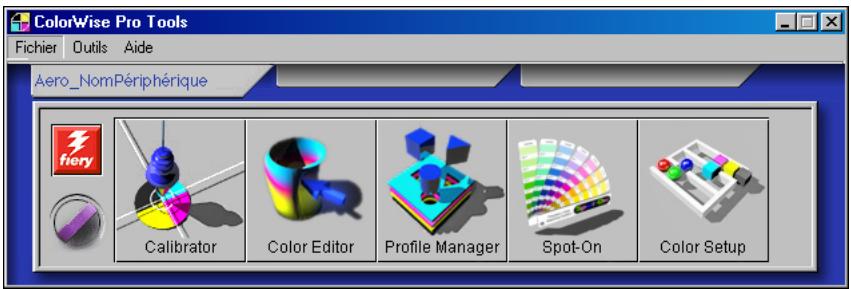
2 Cliquez sur Color Setup.
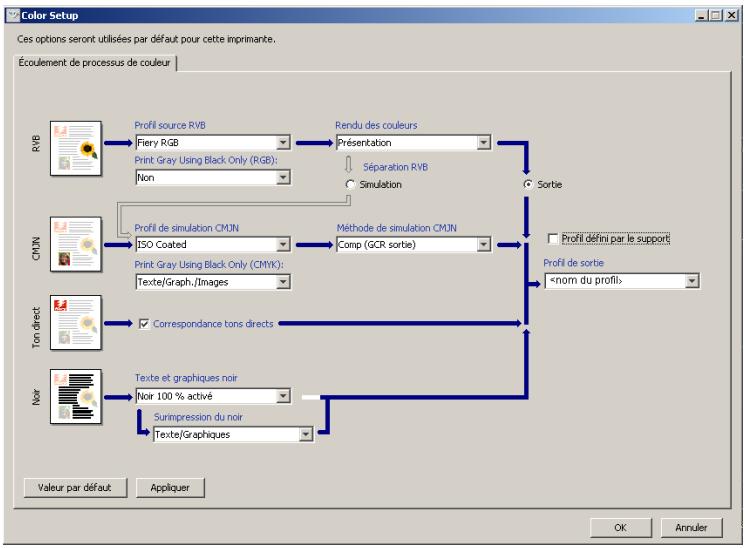
Utilisation de color setup pour activer les profils device link
Il est possible d'activer des profils Device Link au moyen de Color Setup.
Pour plus d'informations sur l'installation et l'affectation des profils Device Link, voir page 27.
Pour activer les profils DEVICE LINK avec COLOR SETUP de ColorWise
1. Cliquez sur Color Setup dans ColorWise Pro Tools. 2. Sélectionnez le profil Source RVB ou le profil de simulation CMJN et le profil de sortie.
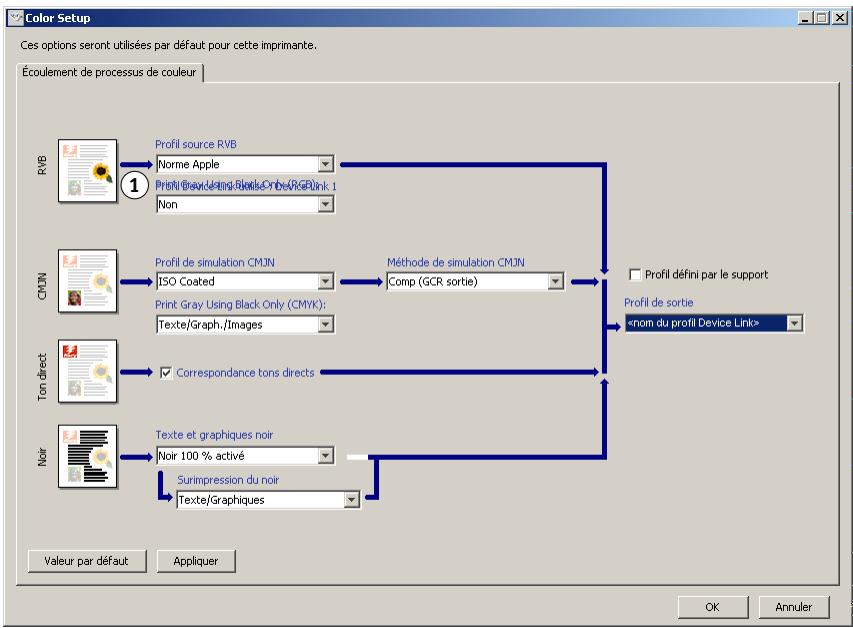
Une fois que vous avez sélectionné une combinaison de profil source et de profil de sortie comme profil Device Link, le profil Device Link est automatiquement activé.
Une fois le profil Device Link sélectionné, la fenêtre Écoulement de processus de couleur se met à jour. Certaines options d'impression Fiery peuvent ne plus apparaître.
Le message « Profil Device Link utilisé » s'affiche sous Profil source RVB ou Profil de simulation CMJN.
1 Profil device link utilise
3 Cliquez sur OK pour quitter cette boîte de dialogue.
Calibrage
Le calibrage du Fiery X3eTY permet d'obtenir des sorties couleur uniformes et fiables. Calibrez le Fiery X3eTY à l'aide de Calibrator de ColorWise Pro Tools, avec le scanner intégré au copieur/imprimante, un densitomètre ou un spectrophotomètre.
Ce document utilise la terminologie suivante pour les instruments de mesure des couleurs :
| Terme | Signifie |
| ColorCal, avec Calibrator | Cette méthode utilise le scanner intégré au copieur/imprimante pour mesurer les valeurs de densité de toner. Vous pouvez utiliser Calibrator dans ColorWise Pro Tools pour procéder au calibrage ColorCal. |
| DTP32 ou DTP32 Series II | Densitomètre automatique X-Rite DTP32 ou DTP32 Series II |
| DTP41 | Spectrophotomètre automatique X-Rite DTP41 |
| ED-100 | Densitomètre à main Densitometer ED-100 |
| ES-1000 | Spectrophotomètre à main Spectrophotometer ES-1000 |
| ColorCal depuis l'afficheur tactile | Cette méthode utilise le scanner intégré au copieur/imprimante pour mesurer les valeurs de densité de toner. Vous pouvez utiliser l'afficheur tactile pour procéder au calibrage ColorCal. |
Ce chapitre décrit les procédures de calibrage du Fiery X3eTY à l'aide de Calibrator de ColorWise Pro Tools avec divers instruments de mesure des couleurs, ou de calibrage à partir de l'afficheur tactile. Le tableau suivant indique l'emplacement de chaque méthode.
| Méthode de calibrage | Voir |
| ColorCal avec Calibrator | page 51 |
| DTP32 ou DTP32 Series II avec Calibrator | page 55 |
| DTP41 avec Calibrator | page 57 |
| ED-100 avec Calibrator | page 59 |
| ES-1000 avec Calibrator | page 62 |
| ColorCal depuis l'afficheur tactile | page 66 |
Ce chapitre décrit également d'importants concepts et fournit des suggestions nécessaires à la compréhension du calibrage. Le tableau suivant indique l'emplacement de chaque description.
| Pour plus d'informations sur | Voir |
| Présentation du calibrage | page 68 |
| Principe de fonctionnement du calibrage | page 68 |
| Périodicité du calibrage | page 70 |
| Vérification du statut du calibrage | page 71 |
REMARQUE : Les procédures décrites dans le présent chapitre sont quasiment identiques pour Mac OS et pour Windows, à quelques exceptions près. Dans ce chapitre, les illustrations correspondant à un ordinateur Windows.
Calibrage avec calibrator de colorwise pro tools
L'outil Calibrator de ColorWise Pro Tools permet de calibrer le Fiery X3eTY avec la méthode de mesure de votre choix.
La modification du calibrage affectant toutes les tâches de tous les utilisateurs, vous devez envisager de limiter le nombre de personnes autorisées à effectuer un calibrage. Un mot de passe Administrateur peut être défini pour contrôler l'accès au calibrage (voir Configuration et installation).
REMARQUE : Plusieurs utilisateurs peuvent être connectés sur un Fiery X3eTY avec ColorWise Pro Tools, mais un seul utilisateur à la fois peut utiliser Calibrator. Si vous tentez de vous y connecter alors qu'une autre personne utilise ColorWise Pro Tools pour le calibrage, vous obtenez un message d'erreur.
Démarrage de calibrator
Vous pouvez lancer Calibrator à partir de la fenêtre principale de ColorWise Pro Tools.
Pour calibrer le FIERY X3ETY à l'aide de calibrator
Lancez ColorWise Pro Tools et connectez-vous au Fiery X3eTY.
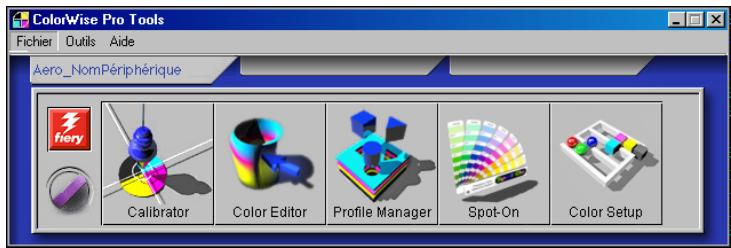
Pour plus d'informations sur la configuration de la connexion au Fiery X3eTY, voir pages 15 et 20.
2 Cliquez sur Calibrateur.
3 Dans le menu Sélectionner une méthode de mesure, CHOISSEZ une méthode.
Méthodes de calibration
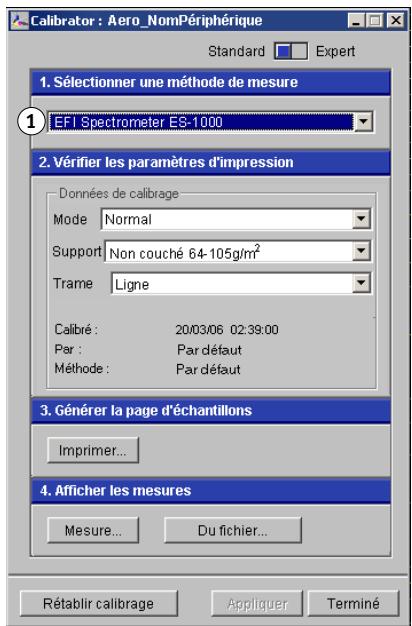
Ces procédures sont décrites dans les sections suivantes de ce chapitre.
Mode expert
Calibrator peut être utilisé en mode Standard et Expert. Le mode Standard vous permet d'effectuer les principales tâches de calibrage, tandis que le mode Expert offre deux options supplémentaires : Imprimer les pages et Voir les mesures.
Méthodes de calibrage
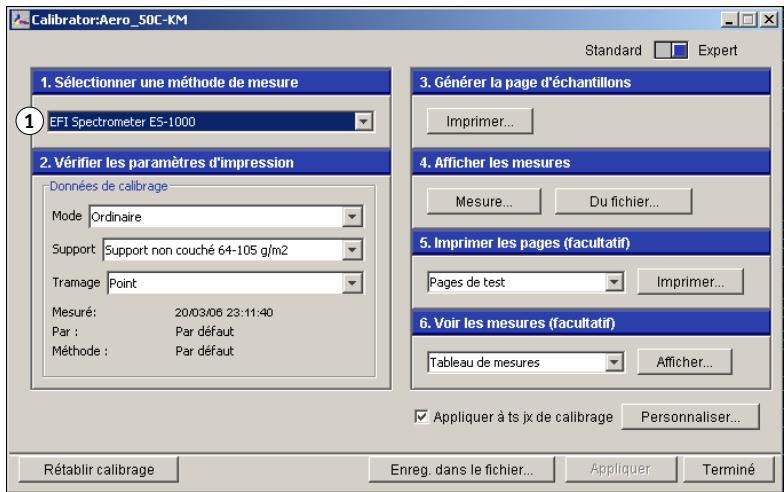
2 Nom du profil de sortie
Avec l'option Imprimer les pages, vous pouvez imprimer des pages de test montrant les résultats obtenus pour les nouvelles mesures avec l'un des profils associés aux données de calibrage actuelles. Vous pouvez créer une page de test personnalisée et l'enregistrer dans un fichier PostScript ou PostScript Encapsulé (EPS) intitulé CALIB.PS. Envoyez ensuite ce fichier à la queue Attente du Fiery X3eTY à partir de votre application. Vous pouvez aussi créer un fichier CALIB.PS en renommant toute tâche présente dans la queue Attente à l'aide de la Command WorkStation (voir Utilitaires).
Avec l'option Voir les mesures, vous pouvez visualiser les mesures actuelles sous forme de tableau ou de graphique représentant à la fois les mesures et la cible.
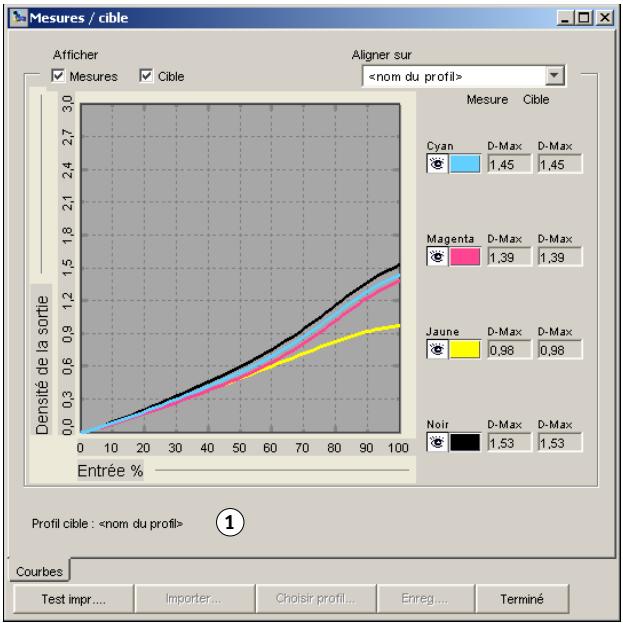
Lorsque plusieurs profils utilisent la même cible, un menu supplémentaire nommé Aligner sur s'affiche dans le coin supérieur droit de la boîte de dialogue. Il répertorie tous les profils de sortie utilisant les mêmes données de calibrage. La sélection d'un profil de sortie dans ce menu affiche les courbes cible associées. Si chaque profil de sortie contient une cible de calibrage unique, les courbes affichées changent également lorsque vous changez de profil.
Application de mesures à plusieurs jours de calibrage
Calibrator propose l'option Appliquer à tous les jours de calibrage, qui permet de copier les mesures du calibrage actuel sur tous les jours du Fiery X3eTY. Celle-ci est uniquement disponible si le Fiery X3eTY contient plusieurs jours de calibrage. Elle est activée par défaut.
Si vous désactivez l'option Appliquer à tous les jours de calibrage, vous pouvez choisir d'appliquer le calibrage actuel à un sous-ensemble du jeu de calibrage sur le Fiery X3eTY. Indiquez les jours de calibrage concernés en cliquant sur Personnaliser en regard de l'option Appliquer à tous les jours de calibrage. Si l'un des jours de calibrage sélectionnés n'est associé à aucun profil de sortie, vous en êtes averti, mais vous pouvez toutefois appliquer les données de calibrage à ce jeu.
Les données de calibrage sont copiées sur les produits de calibrage spécifiés à la fin du processus de calibrage lorsque vous cliquez sur Appliquer.
Rétablissement des mesures de calibration par défaut
Procédez comme suit pour rétablir les données de calibrage par défaut.
Pour rétablir les mesures de calibrage par défaut
1 Dans la boîte de dialogue de Calibrator, cliquez sur Rétablir calibrage. 2 Cliquez sur OK pour rétablir les données de calibrage par défaut prédéfinitions.
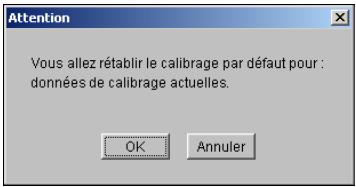
REMARQUE: Si l'option Appliquer à tous les jours de calibrage est sélectionnée, toutes les données des jours de calibrage du Fiery X3eTY sont rétablies. Si cette option n'est pas sélectionnée, l'option Rétablir calibrage ne s'applique qu'aux jours de calibrage sélectionnés dans Personneliser.
Calibrage avec colorcal
ColorCal vous permet de calibrer le Fiery X3eTY sans avoir recours à un spectrophotomètre ou à un densitomètre. Il utilise le scanner intégré au copieur/imprimante pour mesurer les valeurs de densité de toner.
ColorCal possède les caractéristiques distinctives suivantes :
- Calibrage du scanner : ColorCal vous permet de calibrer le scanner (chargeur du copieur/imprimante) à l'aide des bandes couleur et niveaux de gris Kodak.
- Page d'échantillons : Avec ColorCal, des carrés d'échantillons couleur et noir et blanc sont imprimés de manière aléatoire sur la page d'échantillons. Ainsi, ColorCal est moins influencé par le comportement du copieur/imprimante et peut fournir une plus grande précision dans la reproduction chromatique et le calibrage.
REMARQUE : Pour calibrer avec ColorCal, il vous faut la bande de niveaux de gris Kodak fournie avec le kit médias du Fiery X3eTY. Vous aurez également besoin de cette bande et de la bande d'échantillons de contrôle couleur Kodak pour calibrer le scanner du copieur/imprimante avec la méthode ColorCal.
Lorsque vous exécutez ColorCal à partir de ColorWise Pro Tools, vous pouvez calibrer le scanner du copieur/imprimante avant de calibrer le Fiery X3eTY lui-même. Il est recommandé de calibrer le scanner pour ColorCal lorsque la sortie du copieur/imprimante a été modifiée, notamment à la suite d'une intervention ou d'un réglage.
1 Lancez calibrator.
Pour plus d'informations sur le démarrage de Calibrator, voir la page 48.
3 Sous vérifier les paramètres d'impression, sélectionnez les données de calibrage souhaitées.
Si plusieurs options s'affichent, CHOISSEZ les données de calibrage en fonction du type de mode, de trame et de support sur lequel vous imprimerez le plus souvent.
REMARQUE : Pour que le calibrage prenne effet, vous devez associer les données de calibrage à un ou plusieurs profils de sortie. Les données de calibrage par défaut sont déjà associées au profil de sortie par défaut. Il n'est donc pas nécessaire de procéder à de nouvelles associations.
4 Sous générer la page d'échantillons, cliquez sur imprimer.
La boîte de dialogue Options d'impression s'affiche.
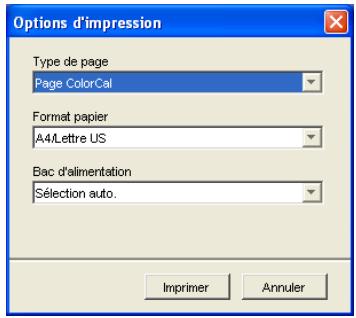
5 Sélectionnez le type de page.
- Page ColorCal imprime l'un des 256 motifs ColorCal, besoin au hasard.
- Motif unique imprime un motif spécifique. Indiquez le numéro du motif dans le champ Patch Page Number (Numéro de page du correctif).
Le format papier est automatiquement défini sur A4/Lettre US.
6 Choisissez le bac d'alimentation à utiliser pour la page d'échantillons.
7 Cliquez sur Imprimer.
Le message qui s'affiche indique le statut de la tâche d'impression.
8 Cliquez sur OK pour continuer. 9 Récupérez la page d'échantillons sur le copieur/imprimante.
10 Sous Afficher les mesures, cliquez sur Mesure.
Un message d'avertissement s'affiche, vous demandant si vous souhaitez calibrer le scanner du copieur/imprimante.
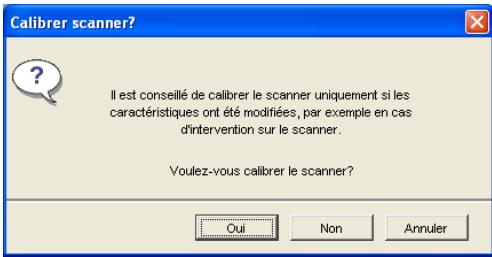
11 Pour calibrer le scanner, cliquez sur Oui. Pour ignorer le calibrage du scanner, cliquez sur Non et passez à l'étape 15. 12 Choisissez le bac d'alimentation à utiliser pour imprimer la page d'échantillons, puis cliquez sur Imprimer.
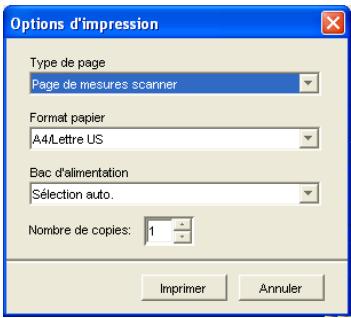
Le menu Type de page sélectionne automatiquement la page d'échantillons du scanner. Le format papier est automatiquement défini sur A4/Lettre US.
Le message qui s'affiche indique le statut de la tâche d'impression.
13 Cliquez sur OK pour continuer. 14 Récupérez la page d'échantillons sur le copieur/imprimante.
15 Suivez les instructions de la boîte de dialogue Config. calibrage scanner pour placer la bande de niveaux de gris, la page d'échantillons ColorCal et la page d'échantillons du scanner sur la vitre du copieur/imprimante.
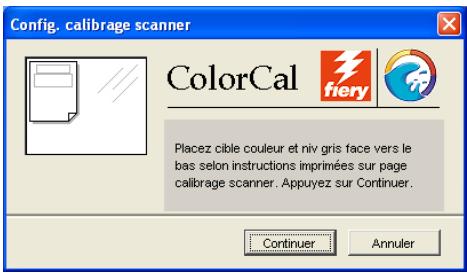
16 Cliquez sur Continuer. 17 Une fois le processus de mesure terminé, la boîte de dialogue d'information s'affiche.
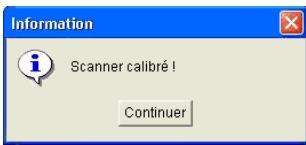
18 Cliquez sur Continuer pour terminer le calibrage du scanner. 19 Suivez les instructions de la boîte de dialogue Placez Pg carrés pour placer la bande de niveaux de gris et la page d'échantillons ColorCal sur la vitre du copieur/imprimante.
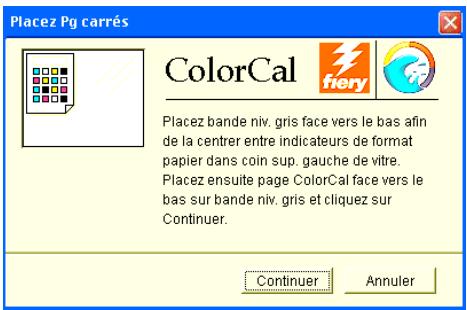
20 Cliquez sur Continuer. 21 Une fois le processus de mesure terminé, la boîte de dialogue Mesures s'affiche.
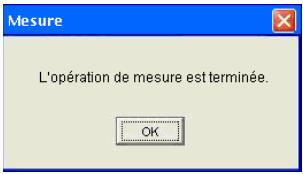
22 Cliquez sur OK pour terminer le calibrage. 23 Cliquez sur le bouton Apply (Appliquer) pour appliquer le calibrage ColorCal.
Calibrage avec le DTP32 ou DTP32 series II
En utilisant le densitomètre DTP32 ou DTP32 Series II, vous pouvez mesurer rapidement des échantillons de couleur générés par le copieur/imprimante et télécharger automatiquement vos mesures sur le Fiery X3eTY.
REMARQUE: Avant d'utiliser ColorWise Pro Tools et le DTP32 pour calibrer le Fiery X3eTY, suivez les instructions de la page 96 pour le calibrage du DTP32 ou de la page 96 pour le calibrage du DTP32 Series II.
Pour calibrer le FIERY X3ETY à l'aide du DTP32 ou du DTP32 SERIES II
1 Lancez Calibrator.
Pour plus d'informations, voir page 48.
2 Sous Sélectionner une méthode de mesure, choisissez X-Rite DTP32 ou X-Rite DTP32 Series II. 3 Sous Vérifier les paramètres d'impression, sélectionnez les données de calibrage souhaitées.
Si plusieurs options s'affichent, CHOISISSEZ les données de calibrage en fonction du type de mode, de trame et de support sur lequel vous imprimerez le plus souvent.
REMARQUE : Pour que le calibrage prenne effet, vous devez associer les données de calibrage à un ou plusieurs profils de sortie. Les données de calibrage par défaut sont déjà associées au profil de sortie par défaut. Il est inutile de désirer d'autres associations.
4. Sous Générer la page d'échantillons, cliquez sur Imprimer.
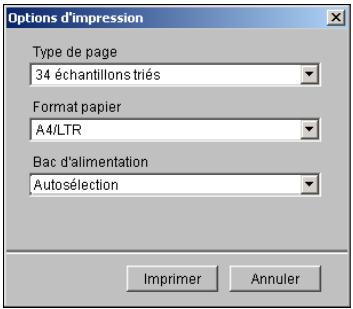
La boîte de dialogue Options d'impression s'affiche.
Choisissez les options appropriées, puis cliquez sur Imprimer.
Type de page : Choisissez 21 ou 34 échantillons triés.
Format papier: Le format papier est automatiquement défini sur A4/Lettre US pour 21 échantillons triés. Choisissez A3/Tabloïd ou 12 × 18 /SRA3 pour 34 échantillons triés.
Bac d'alimentation : Permet de définir la source de papier.
6 Récupérez la page d'échantillons sur le copieur/imprimante.
7 Sous Afficher les mesures, cliquez sur Mesure.
La boîte de dialogue Options de mesure s'affiche et présente les options définies pour le type et le format de papier.
8 Cliquez sur Mesure.
Suivez les instructions qui s'affichent à l'écran pour alimenter la page d'échantillons par le DTP32.
REMARQUE: En effet, le DTP32 Series II n'en possède pas. Positionnez donc la page de sorte que la bande à mesurer soit alignée directement sous le repère d'alignement.
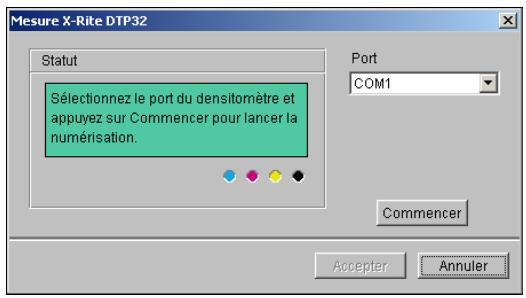
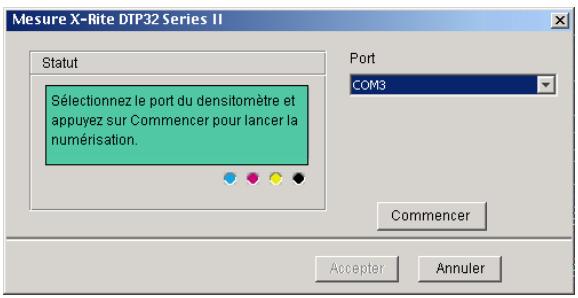
Le champ Statut affiche à quatre reprises des instructions concernant le choix du port et l'analyse de la page d'échantillons par le DTP32, une fois pour chaque bande de couleur.
DTP32
DTP32 Series II
9 Lorsque le champ Statut indique que les mesures ont été lues correctement, cliquez sur Accepter. 10 Dans la boîte de dialogue Mesure, cliquez sur OK. 11 Dans la boîte de dialogue de Calibrator, cliquez sur Appliquer pour mettre en œuvre les nouvelles données de calibrage. 12 Dans la boîte de dialogue d'informations, cliquez sur OK.
Cela met fin au processus de calibrage.
Calibrage avec le DTP41
En utilisant le spectrophotomètre DTP41, vous pouvez mesurer rapidement des échantillons de couleur générés par le copieur/imprimante et télécharger automatiquement vos mesures sur le Fiery X3eTY.
REMARQUE: Avant d'utiliser ColorWise Pro Tools et le DTP41 pour calibrer le Fiery X3eTY, suivez les instructions de la page 99 traitant du calibrage du spectrophotomètre DTP41.
Pour calibrer le FIERY X3ETY à l'aide du DTP41
1 Lancez Calibrator.
Pour plus d'informations, voir page 48.
2 Sélectionnez le X-Rite DTP41 comme méthode de mesure. 3 Sous Vérifier les paramètres d'impression, sélectionnez les données de calibrage souhaitées.
Si plusieurs options s'affichent, CHOISSEZ les données de calibrage en fonction du type de mode, de trame et de support sur lequel vous imprimerez le plus souvent.
REMARQUE : Pour que le calibrage prenne effet, vous devez associer les données de calibrage à un ou plusieurs profils de sortie. Les données de calibrage par défaut sont déjà associées au profil de sortie par défaut. Il est inutile de désir d'autres associations.
4 Sous Générer la page d'échantillons, cliquez sur Imprimer.
La boîte de dialogue Options d'impression s'affiche.
Choisissez les options appropriées, puis cliquez sur Imprimer.
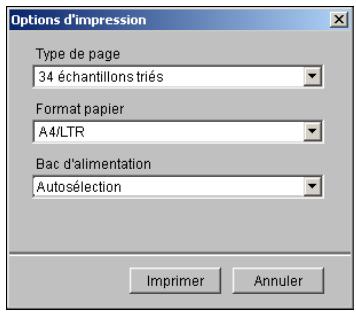
Type de page : Choisissez 21 ou 34 échantillons triés.
Format papier: Le format papier est automatiquement défini sur A4/Lettre US pour 21 échantillons triés. Choisissez A3/Tabloïd ou 12 × 18 /SRA3 pour 34 échantillons triés.
Bac d'alimentation : Spécifiez la source papier à utiliser pour imprimer la page d'échantillons.
6 Récupérez la page d'échantillons sur le copieur/imprimante. 7 Sous Afficher les mesures, cliquez sur Mesure.
La boîte de dialogue Options de mesure présente les options définies pour le type et le format de papier.
8 Cliquez sur Mesure. 9 Si nécessaire, CHOISSEZ le port COM correspondant au DTP41 dans le menu Ports disponibles, puis cliquez sur Commencer les mesures.
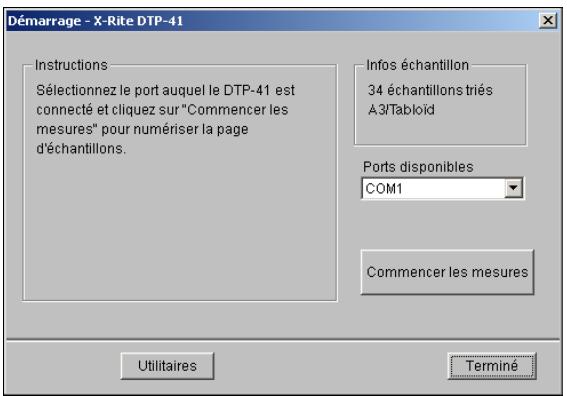
10 Introduisez la page d'échantillons dans le DTP41 en commençant par la bande cyan.
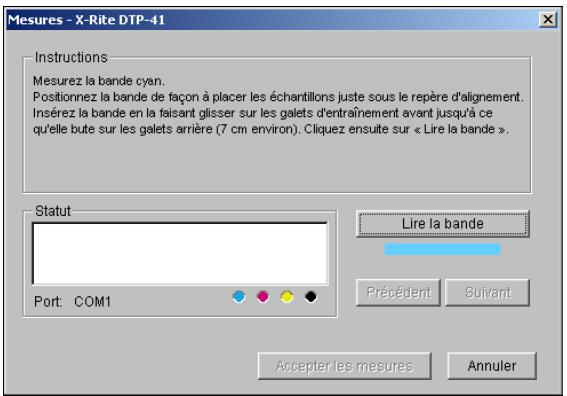
Alignez la page par rapport à la fente menagée à cet effet sur le DTP41 de manière à centerer la colonne couleur appropriée sous le repère d'alignement (voir diagramme de la page 97). Faites avancer la page d'environ 7,5cm, de manière qu'elle dépasse les galets situés à l'avant et viennent en butée contre les rouleaux d'entrainmente arrière, provoquant un effet de résistance.
Cliquez sur Lire la bande.
Le DTP41 fait avancer la page d'échantillons automatiquement.
Une fois que la page est lue, Calibrator vous demande de l'insérer et de l'aligner une nouvelle fois pour la couleur suivante.
Répétez le processus de mesure pour les bandes magenta, jaune et noire.
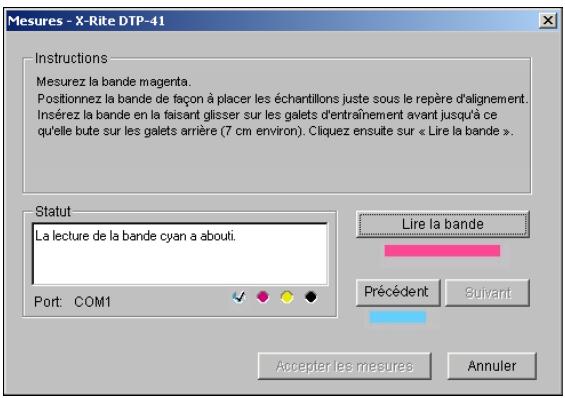
Une coche apparait dans le cercle correspondant à la couleur lue, et le champ Statut indique que cette dernière a été mesurée.
Utilisez les boutons Précédent et Suivant pour reculer ou avancer d'une étape dans la séquence de mesure.
13 Lorsque le champ Statut indique que les quatre bandes de couleur ont été lues correctement, cliquez sur Accepter les mesures. 14 Dans la boîte de dialogue Mesure, cliquez sur OK. 15 Dans la boîte de dialogue de Calibrator, cliquez sur Appliquer pour permettre en œuvre les nouvelles données de calibrage. 16 Dans la boîte de dialogue d'informations, cliquez sur OK.
Cela met fin au processus de calibrage du Fiery X3eTY.
Calibrage avec l'ed-100
Vous pouvez utiliser ColorWise Pro Tools avec l'ED-100 pour calibrer le Fiery X3eTY.
REMARQUE : Vous devez calibrer le copieur/imprimante à chaque utilisation de l'ED-100.
Pour calibrer le FIERY X3ETY à l'aide de l'ed-100
1 Lancez Calibrator. Pour plus d'informations sur le démarrage de Calibrator, voir la page 48. 2 Sélectionnez le densitomètre EFI Densitometer ED-100 comme méthode de mesure. 3 Sous Vérifier les paramètres d'impression, sélectionnez les données de calibrage souhaitées.
Si plusieurs options s'affichent, choisissez les données de calibrage en fonction du type de mode, de trame et de support sur lequel vous imprimerez le plus souvent.
REMARQUE : Pour que le calibrage prenne effet, vous devez associer les données de calibrage à un ou plusieurs profils de sortie. Les données de calibrage par défaut sont déjà associées au profil de sortie par défaut. Il n'est donc pas nécessaire de procéder à de nouvelles associations.
Sous Génération, dans la page d'échantillons, cliquez sur Imprimer.
La boîte de dialogue Options d'impression s'affiche.
5 Choisissez les options appropriées, puis cliquez sur Imprimer.
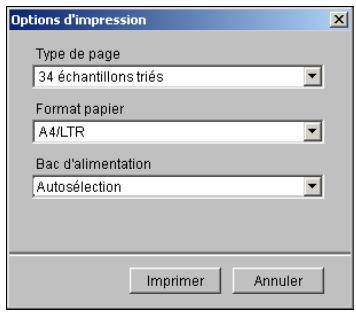
Type de page : Sélectionnez 34 ou 21 échantillons triés ou aléatoires. Les échantillons triés sont imprimés sur la page par niveaux de teinte et de saturation. Les échantillons choisis de façon aléatoire sont imprimés sur la page sans ordre spécifique, afin de compenser les irrégularités de densité observées sur les différentes parties de la page.
Format papier: Le format papier est automatiquement défini sur A4/Lettre US pour 21 échantillons. Choisissez A3/Tabloïd ou 12 × 18 /SRA3 pour 34 échantillons.
Bac d'alimentation : Spécifiez la source papier à utiliser pour imprimer la page d'échantillons.
6 Récupérez la page d'échantillons sur le copieur/imprimante.
7 Sous Afficher les mesures, cliquez sur Mesure.
La boîte de dialogue Options de mesure s'affiche.
Choisissez les options appropriées, puis cliquez sur Commencer.
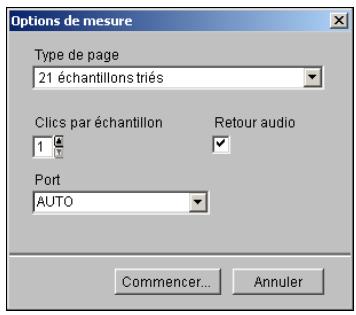
Le menu Type de page sélectionne automatiquement le type de page imprimé à l'étape 5.
Utilisez les touches fléchées situées en regard du champ Clics par échantillon pour définir le nombre de mesures que vous souhaitez prendre pour chaque échantillon de la page. Lorsque vous sélectionnez plusieurs clicks, la valeur moyenne de toutes les mesures prises pour l'échantillon est renvoyée au Fiery X3eTY. Les mesures multiples sont plus précises, mais peuvent nécessiter plus de temps.
Si vous souhaitez qu'un signal sonore souligne chaque enregistrement de mesure, sélectionnez l'option Retour audio. Un signal unique indique que la mesure a été prise correctement. Un signal double indique qu'une erreur est survenue. Lorsque vous avez spécifié plusieurs clicks par échantillon, le signal retentit une fois la dernière mesure prise.
Si nécessaire, CHOISSEZ le port COM correspondant à l'ED-100 dans le menu Port.
La fenêtre Mesures s'affiche lorsque vous cliquez sur Commencer. Les instructions de mesure des échantillons s'affichent dans le champ Statut.
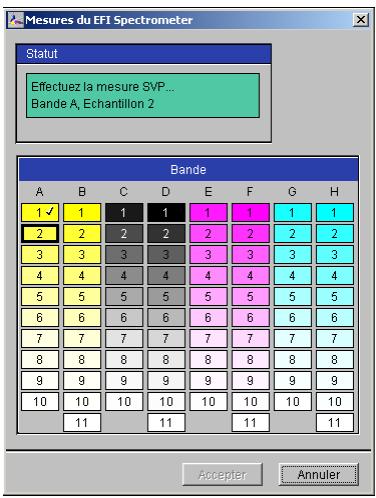
9 Placez l'ed-100 sur l'échantillon spécifique sur la page de mesure, en veillant à centerer l'ouverture par rapport à l'échantillon. cliquez sur mesure pour prendre la mesure.
REMARQUE : Pour une mesure plus précise, placez plusieurs feuilles de papier ordinaire sous la page de mesure pour empêcher la lecture des couleurs sous-jacentes par l'instrument.
Lorsque vous avez spécifié plusieurs clicks par échantillon, appuyez sur le bouton Mesure autant de fois que nécessaire pour prendre le nombre requis de mesures. Nous recommandons de déplacer l'ED-100 légèrement après chaque mesure tout en le maintenant dans le périmètre de l'échantillon.
Lorsque l'échantillon a été mesuré correctement, une coche apparait dans l'aperçu de l'échantillon de la fenêtre Mesures. L'échantillon suivant à mesurer est identifié et mis en surbrillance dans la fenêtre.
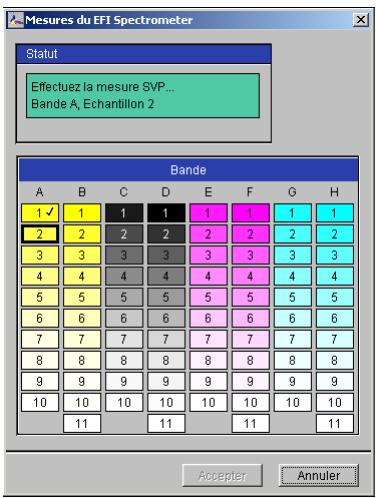
10 Répétez l'étape 9 pour mesurer chaque échantillon de la page de mesure.
Commencez par l'échantillon A1, puis parcourez la colonne A. Lorsque tous les échantillons de la colonne A ont été mesurés, passez à la colonne B et procédez de la même manière jusqu'à la fin de la dernière colonne.
Pour reprendre une mesure, sélectionnez l'aperçu de l'échantillon désiré dans la fenêtre Mesures, puis mesurez l'échantillon sur la page à l'aide de l'ED-100.
REMARQUE : Les mesures doivent être prises dans l'ordre indiqué dans la fenêtre Mesures et sur la page d'échantillons.
11 Lorsque tous les échantillons ont été lus correctement, cliquez sur Accept (Accepter). 12 Dans la boîte de dialogue de Calibrator, cliquez sur Appliquer.
La nouvelle mesure de calibrage est appliquée.
Dans la boîte de dialogue d'informations, cliquez sur OK.
Cela met fin au processus de calibrage du Fiery X3eTY.
Calibrage avec l'ES-1000
Utilisez ColorWise Pro Tools avec le spectrophotomètre ES-1000 pour calibrer le Fiery X3eTY.
REMARQUE: Avant d'utiliser ColorWise Pro Tools et l'ES-1000 pour calibrer le Fiery X3eTY, suivez les instructions de la page 103 pour configurer et calibrer l'ES-1000.
1 Lancez calibrator.
Pour plus d'informations, voir page 48.
3 Sous vérifier les paramètres d'impression, sélectionnez les données de calibrage souhaitées.
Si plusieurs options s'affichent, CHOISISSEZ les données de calibrage en fonction du type de mode, de trame et de support sur lequel vous imprimerez le plus souvent.
REMARQUE : Pour que le calibrage prenne effet, vous devez associer les données de calibrage à un ou plusieurs profils de sortie. Les données de calibrage par défaut sont déjà associées au profil de sortie par défaut. Il est inutile de désirer d'autres associations.
4 Sous générer la page d'échantillons, cliquez sur imprimer.
La boîte de dialogue Options d'impression s'affiche.
5 Choisissez les options appropriées, puis cliquez sur imprimer.
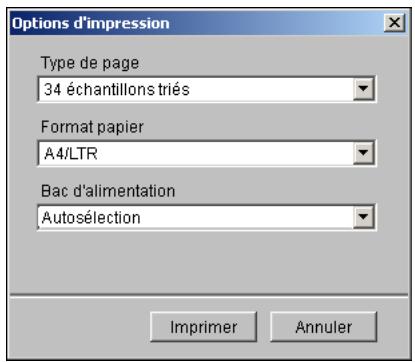
Type de page : Sélectionnez 21 ou 34 échantillons triés ou aléatoires. Les échantillons triés sont imprimés sur la page par niveaux de teinte et de saturation. Les échantillons choisis de façon aléatoire sont imprimés sur la page sans ordre spécifique, afin de compenser les irrégularités de densité observées sur les différentes parties de la page.
Format papier : Le format papier est automatiquement défini sur A4/Lettre US pour 21 échantillons. Choisissez A3/Tabloïd ou 12 × 18/SRA3 pour 34 échantillons.
Bac d'alimentation: Automatique défini sur Sélection automatique.
6 Récupérez la page d'échantillons imprimée sur le copieur/imprimante. 7 Sous Afficher les mesures, cliquez sur Mesure.
La boîte de dialogue Options de mesure s'affiche.
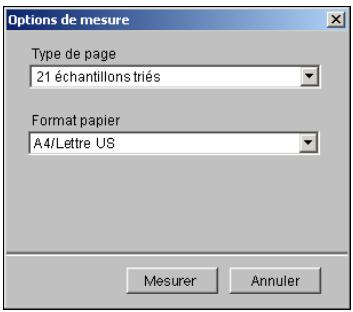
Le menu Type de page est automatiquement défini sur le type sélectionné à l'étape 5.
Vérifiez les paramètres et cliquez sur Mesure.
La boîte de dialogue Information s'affiche.
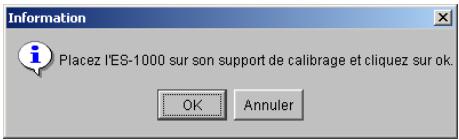
9 Positionnez l'ES-1000 sur le support de calibrage.
Dans une telle configuration, le calibrage du point blanc permet de calibrer le spectrophotomètre et de compenser les variations graduelles dans l'instrument. Assurez-vous que l'ouverture est en contact direct avec le carreau blanc du support de calibrage. Si celui-ci n'est pas bien placé sur le support de calibrage, les mesures effectuées par le spectrophotomètre ne seront pas précises.
10 Cliquez sur OK.
La boîte de dialogue d'impression s'affiche. Les instructions de mesure des bandes s'affichent dans le champ Statut.
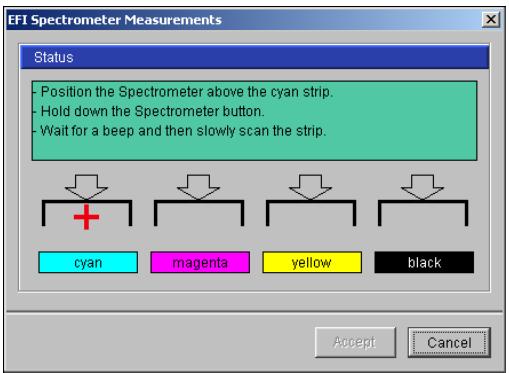
Pour une mesure plus précise, placez plusieurs feuilles de papier ordinaire blanc sous la page de mesure.
Elles empêchent la lecture des couleurs sous-jacentes par l'instrument.
12 Orientez la page de mesure de façon que les bandes soient horizontales et que la numérisation se fasse de gauche à droite (le sens est indiqué par les flèches au début de chaque bande). 13 Placez l'ES-1000 de façon que sa longueur soit perpendiculaire au sens de la numérisation et positionnez l'ouverture sur l'espace vierge devant la couleur spécifique. 14 Maintenez le bouton Mesure enfoncé jusqu'à ce qu'un signal sonore se fasse entendre, ou attendez que la couleur de fond de la boîte de dialogue passe de vert à blanc.
REMARQUE : Pour pouvoir entendre le signal sonore sur un ordinateur compatible Windows, une carte son et des enceintes doivent être installées. Vous aurez peut-être à augmenter le volume sur votre ordinateur pour entendre le signal.
Après ce signal sonore ou changement de couleur, faites glisser l'ES-1000 lentement, mais régulièrement le long de la bande.
Il faut environ cinq secondes pour faire glisser toute la longueur de la bande.
Relâchez le bouton une fois que tous les échantillons de la bande ont été mesurés et que vous avez atteint l'espace vierge situé à la fin de la bande.
Lorsqu'une bande est mesurée correctement, le fond de la boîte de dialogue devient vert et le pointeur en croix se déplace sur la couleur suivante. En cas d'échec de la mesure de la bande, le fond de la boîte de dialogue devient rouge et un message vous invite à réessayer.
17 Répétez les étapes 13 à 16 jusqu'à ce que toutes les bandes aient été mesurées.
REMARQUE: Les mesures doivent être prises dans l'ordre indiqué dans le champ Statut.
18 Lorsque tous les échantillons ont été lus correctement, cliquez sur Accept (Accepter).
19 Dans la boîte de dialogue de Calibrator, cliquez sur Appliquer.
La nouvelle mesure de calibrage est appliquée.
Dans la boîte de dialogue d'informations, cliquez sur OK.
Cela met fin au processus de calibrage du Fiery X3eTY.
Calibrage à partir de l'afficheur tactile du fiery X3ETY
Le calibrage du Fiery X3eTY peut également être effectué à partir de l'afficheur tactile avec ColorCal, sans l'aide de Calibrator de ColorWise Pro Tools.
Calibrage avec colorcal
Si un mot de passe Administrateur a été défini, vous devez le saisir pour effectuer le calibrage à partir de l'afficheur tactile. Pour plus d'informations sur l'utilisation de l'afficheur tactile du Fiery X3eTY, voir Configuration et installation.
Vous pouvez également supprimer les mesures de calibrage du Fiery X3eTY. Ceci est rarement nécessaire, dans la mesure où chaque nouveau calibrage remplace le précédent, si le jeu de données sélectionné est identique.
Pour utiliser colorcal à PARTIR de l'afficheur tactile
Lorsque l'écran Au repos est affiché, appuyez sur la touche Menu/Esc pour accéder au menu Fonctions. Choisissez Calibrage, puis Config calibrage à l'aide de la flèche du bas.
Si un mot de passe a été défini sur le Fiery X3eTY, saisissez-le et appuyez sur OK.
3 Sélectionnez Standard ou Expert pour le mode de calibrage, à l'aide des flèches haut et bas. En mode Expert, vous pouvez imprimer une page de test (voir la page 49). 4 Sélectionnez Page ColorCal ou Motif unique pour le type de page, à l'aide des flèches.
- Page ColorCal imprime l'un des 256 motifs ColorCal Choisis au hasard. Motif unique imprime un motif spécifique.
Si vous avez choisi Motif unique, saisissez le numéro du motif dans le champ qui apparait, puis appuyez sur OK. Pour Bac, sélectionnez l'endroit où sera prélevé le papier de la page d'échantillons à l'aide des flèches, et appuyez sur OK.
REMARQUE: Si vous imprimez une page d'échantillons à partir du plateau d'alimentation manuelle, vous devez placer dans ce dernier du papier approprié et sélectionner le format papier sur l'afficheur tactile.
7 Appuyez sur Calibrer. 8 Paramétrez le calibrage en choisissant un mode, un support et une trame et en les validant par la touche OK.
Choisissez les données de calibrage en fonction du type de mode, de trame et de support sur lequel vous imprimerez le plus souvent.
9 Choisissez Oui pour imprimer la page d'échantillons, et appuyez sur OK.
Cette page est constituée d'échantillons de couleur qui sont mesurés par le scanner du copieur/imprimante, puis comparés aux valeurs cibles de la couleur. Une fois la page imprimée, l'écran Mesurer échantillons s'affiche.
10 Sélectionnez Oui dans cet écran. 11 Lorsqu'un message vous y invite sur l'afficheur tactile, placez la bande de niveaux de gris Kodak face vers le bas sur la vitre d'exposition du copieur/imprimante.
Placez la bande contre le centre supérieur/le bord du copieur/imprimante afin qu'elle soit centrée entre les repères de largeur du papier du copieur/imprimante.
1 Placez la bande de niveaux de gris face vers le bas
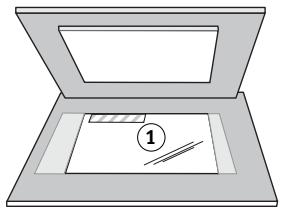
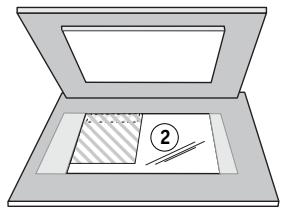
12 Placez la page d'échantillons couleur face vers le bas, sur la bande de niveaux de gris.
Assurez-vous que ses échantillons gris ne chevauchent pas les échantillons couleur.
Refermez le cache de la vitre en veillant à ne pas déplacer la bande et la page.
Choisissez OK sur l'afficheur tactile.
Des messages de statut affichent la progression de la lecture et du calcul des mesures.
Lorsqu'un message vous invite à imprimer la page de test (mode Expert uniquement), CHOISSEZ Oui pour prévisualiser le calibrage sélectionné.
Choisissez dans la liste de profils de sortie utilisant les mêmes données de calibrage, et appuyez sur OK. Cette option s'affiche uniquement lors du calibrage en mode Expert.
15 Lorsqu'un message vous invite à appliquer ou à remplacer le calibrage existant, choisissez Oui.
16 Choisissez Oui pour confirmer.
Des messages de statut affichent la progression du calibrage. Lorsqu'il est terminé, l'écran du menu Fonctions s'affiche à nouveau sur l'afficheur tactile.
Pour supprimer le calibrage à PARTIR de l'afficheur tactile
1. À partir de l'afficheur tactile du Fiery X3eTY, accédez au menu Calibrage en procédant comme décrit à la page 66. 2. Choisissez Enlever calibrage. 3. Lorsqu'un message vous y invite, indiquez si vous souhaitez poursuivre la suppression du calibrage.
Les mesures actuelles sont supprimées et le calibrage par défaut est rétabli.
Qu'est-ce que le calibrage ?
La section suivante critique d'importants concepts et fournit des suggestions nécessaires à la compréhension du calibrage.
Présentation du calibrage
Le calibrage génère des courbes qui ajustent la différence entre les densités de toner réelles (mesures) et la réponse attendue par le profil de sortie.
- Les mesures reflètent la façon dont le copieur/imprimante produit les couleurs.
- Les données de calibrage sont des ensembles de mesures qui réunissent des options de mode, de trame et de support définies pour Calibrator.
- Chaque profil de sortie contient une cible de calibrage qui décrit le comportement attendu du copieur/imprimante.
Une fois le Fiery X3eTY calibré, les données correspondantes sont mémorisées. Ces données peuvent être associées à un profil de sortie. Chaque profil de sortie est associé à un ensemble de données de calibrage. Si vous n'en avez pas spécifique, ce sont les données correspondant au profil de sortie par défaut qui sont utilisées.
Si vous modifiez le calibrage après avoir traité (rippé) une tâche enregistrée, vous n'avez pas besoin de la traiter à nouveau (reripper). Le nouveau calibrage s'applique automatiquement.
REMARQUE : La modification du calibrage affectant toutes les tâches de tous les utilisateurs, vous devez envisager de limiter le nombre de personnes autorisées à effectuer un calibrage. Un mot de passe Administrateur peut être défini au niveau du panneau de commande du Fiery X3eTY pour contrôler l'accès au calibrage (voir Configuration et installation).
Principe de fonctionnement du calibrage
Le Fiery X3eTY permet de choisir des données de calibrage afin de personnaliser le calibrage des tâches spécialisées, bien que les données par défaut répondent à la plupart des besoins des utilisateurs.
Le calibrage vous permet :
- d'optimiser la capacité de reproduction des couleurs du Fiery X3eTY; d'assurer une qualité des couleurs régulière dans le temps;
- d'obtenir des sorties homogènes d'un serveur Fiery X3eTY à un autre;
- d'assurer une meilleure conformité de la couleur lorsque vous reproduisez des tons directs comme ceux du nuancier PANTONE ou d'autres systèmes de couleurs nominées;
- d'optimiser le Fiery X3eTY pour l'utiliser avec les CRD (dictionnaires de rendu des couleurs) ColorWise, les simulations CMJN et les profils ICC.
La qualité d'impression sur le Fiery X3eTY dépend de nombreux facteurs. Obtenir et conserver des densités de toner optimales sont parmi les plus importants. La densité correspond à la quantité de lumière absorbée par une surface. Une régulation précise de celle des toners permet d'obtenir des impressions couleur régulières.
Même avec un système calibré, la densité de toner est affectée par les paramètres définis pour le copieur/imprimante, ainsi que par l'humidité et la température. La densité tend également à varier dans le temps. Une densité de toner irrégulière sur le papier affecte les résultats du calibrage. Une mesure régulière permet de détecter ces variations quotidiennes en termes de densité, gradation et reproduction des couleurs, et le calibrage permet de les corriger.
Le calibrage s'effectue par création de courbes de calibrage sur le Fiery X3eTY, qui compensent les écarts constatés (mesurés) par rapport aux densités voulues (cibles). Les courbes de calibrage sont l'équivalent graphique des fonctions de transfert, qui sont des descriptions mathématiques des changements apportés aux données de départ. Les fonctions de transfert sont souvent représentées par des courbes d'entrée/sorting.
Le Fiery X3eTY génère des courbes de calibrage après comparaison des valeurs mesurées avec les valeurs cibles finales pour chacun des quatre toners couleur. Les valeurs cibles sont basées sur le profil de sortie.
Mesures
Les fichiers de mesures fournissant les valeurs numériques correspondant à la densité de toner produit par le copieur/imprimante à l'impression d'aplats de cyan, magenta, jaune et noir, et de différents dégradés de ces couleurs.
Pour créer un fichier de mesures, imprimez une page d'échantillons couleur, que vous pourrez ensuite mesurer en utilisant un instrument de mesure des couleurs connecté à un ordinateur du réseau ou, le cas échéant, le scanner du périphérique d'impression. Ces nouvelles mesures sont ensuite téléchargées automatiquement vers le Fiery X3eTY.
Profils de sortie et données de calibration
Les profils de sortie et les données de calibrage permettent de définir les résultats de calibrage souhaités. Un ou plusieurs profils de sortie et de données de calibrage sont fournis avec le Fiery X3eTY. Quand vous procédez au calibrage du Fiery X3eTY, sélectionnez les données de calibrage correspondant aux besoins d'impression habituels de votre entreprise. Ces données peuvent être associées à un ou plusieurs profils de sortie. Pour plus d'informations sur les profils de sortie, voir page 80.
Périodicité du calibrage
Selon le volume des tâches d'impression, il est conseillé de calibrer le Fiery X3eTY au moins une fois par jour.
S'il est très important pour vous d'obtenir systématiquement des couleurs régulières ou si le copieur/imprimante est soumis à des variations importantes de température ou d'humidité, calibre après quelques heures. Pour des performances optimales, calibrez lorsque vous remarquez une baisse de la qualité d'impression ou que vous n'obtenez pas les résultats attendus.
Si vous êtes amené à diviser une tâche d'impression en plusieurs parties à imprimer à des heures différentes, il est particulièrement indiqué de calibrer avant l'impression de chacune d'entre elles. Il est également conseillé de calibrer le Fiery X3eTY après la maintenance du copieur/imprimante. Toutefois, comme les performances du copieur/imprimante risquent d'être légèrement instables après une telle intervention, il est conseillé de ne calibrer qu'après l'impression d'une cinquantaine de pages environ.
REMARQUE: Le copieur/imprimante est très sensible aux variations de température et d'humidité. Il est donc recommandé de ne pas le placer à proximité d'une fenêtre ou à la lumière directe du soleil ou encore près d'un radiateur ou d'un climatiseur. Le papier est également sensible aux variations atmosphériques : il est recommandé de le stocker dans un environnement frais et sec aux conditions stables. Les ramettes doivent également être conservées dans leur emballage jusqu'au moment de leur utilisation.
Pour gérer la qualité d'impression, imprimez les pages couleur suivantes :
- Les nuanciers disponibles (depuis la Command WorkStation ou l'afficheur tactile)
- Les pages de référence couleur fournies sur le CD User Software (Drivers) (voir pages 13 et 18)
Ces pages comprennent des échantillons de couleur totalement saturées et différentes nuances de cyan, magenta, jaune et noir. Par ailleurs, les images comportant des tons chair sont bien adaptées à la comparaison. Enregistrez et comparez périodiquement les pages que vous imprimez. Si vous constatez une dérive, vous devez calibrer le Fiery X3eTY.
Tous les échantillons de couleur doivent être visibles sur la page de test, même ceux qui se situent dans la gamme des 5 à 2%. Chaque jeu d'échantillons de couleur doit partager une gradation identique d'un échantillon à l'autre, la couleur devenant de plus en plus claire en variant de cent pour cent à zéro pour cent.
Si les aplats de couleur (100 % de cyan, de magenta, de jaune ou de noir) paraissent moins saturés avec le temps, montrez-les au technicien de maintenance du copieur/imprimante et demandez-lui s'il est possible d'effectuer un réglage pour résoudre ce problème.
Vérification du statut du calibrage
Pour vérifier si le Fiery X3eTY est calibré, quelles données de calibrage et quel profil de sortie ont été utilisés et quand le dernier calibrage du copieur/imprimante a eu lieu, précisez comme suit :
- Imprimez une page de configuration ou une page de test à partir de l'afficheur tactile ou de la Command WorkStation.
- Sélectionnez les données de calibrage dans Calibrator. Le dernier calibrage et l'utilisateur qui l'a effectué s'affichent.
Options d'impression colorwise
Le système de gestion des couleurs de ColorWise fournit des options d'impression qui affectent la sortie des objets dans les différents espaces de couleur. En spécifiant les paramètres appropriés pour chaque option d'impression, vous pouvez obtenir les résultats attendus pour vos travaux.
Ce chapitre présente le système de gestion des couleurs (SGC) de ColorWise qui contrôle les couleurs sur le Fiery X3eTY (voir page 73) et explique en détail chaque option d'impression. Reportez-vous au tableau suivant pour connaître l'emplacement de chaque option d'impression.
| Option d'impression ColorWise | Voir |
| Trapping auto | page 74 |
| Surimpression du noir | page 75 |
| Texte et graphiques en noir | page 76 |
| Activer surimpression | page 79 |
| Surimpression composite | page 80 |
| Profil de simulation CMJN | page 78 |
| Méthode de simulation CMJN | page 79 |
| Profil de sortie | page 80 |
| Imprimer les gris avec le noir | page 81 |
| Rendu des couleurs | page 82 |
| Séparation RVB | page 83 |
| Profil source RVB | page 84 |
| Correspondance tons directs | page 85 |
Ce chapitre fournit également des informations sur les pilotes d'imprimante PostScript et des instructions pour la définition des options d'impression ColorWise pour les ordinateurs Windows et Mac OS. Pour plus d'informations, voir page 87.
REMARQUE : La plupart des fonctions de gestion des couleurs décrites dans le présent chapitre sont disponibles uniquement avec le pilote PostScript et non avec le pilote PCL.
Gestion des couleurs sur le fiery X3ETY
Pour modifier le comportement de l'impression du Fiery X3eTY, procédez comme suit :
- Spécifiez les options ColorWise pour chaque tâche d'impression à l'aide des menus du pilote d'imprimante.
- Sélectionnez la plupart des options ColorWise comme paramètres de serveur par défaut à partir de Color Setup dans ColorWise Pro Tools (voir page 44). Les paramètres par défaut peuvent également être définis lors de la configuration du Fiery X3eTY, comme il est précisé dans Configuration et installation. Les paramètres par défaut seront appliqués à toutes les tâches suivantes, sauf si vous les modifiez.
- Spécifiez certaines options ColorWise, plus particulièrement les paramètres du profil ICC par défaut et les options de calibrage, à partir de ColorWise Pro Tools. Il s'agit de Profil de simulation par défaut (page 78), Méthode de simulation (page 79), Profil source par défaut (page 84), Séparation RVB (page 83) et des données de calibrage associées (page 48).
Les applications vous permettent de générer les données couleur destinées au Fiery X3eTY dans plusieurs espaces couleur. Le type de données couleur le plus courant pour les applications bureautiques est RVB alors que les applications de prépresse produisent généralement des données CMJN. Les applications génèrent également des tons directs tels que les couleurs PANTONE. Pour rendre les choses plus compliquées encore, une même page peut contenir un mélange de couleurs RVB et CMJN, et de tons directs. Le Fiery X3eTY vous permet de contrôler l'impression des documents mixtes avec des fonctions qui s'appliquent spécifiquement aux données RVB ou CMJN, ou aux tons directs.
Le schéma ci-dessous illustre les options d'impression du système de gestion des couleurs du Fiery X3eTY affectant les conversions des données couleur. Vous pouvez accéder à ces options lorsque vous envoyez une tâche d'impression au Fiery X3eTY. La plupart d'entre elles, ainsi que leurs paramètres, sont décrites dans les sections suivantes de ce chapitre.
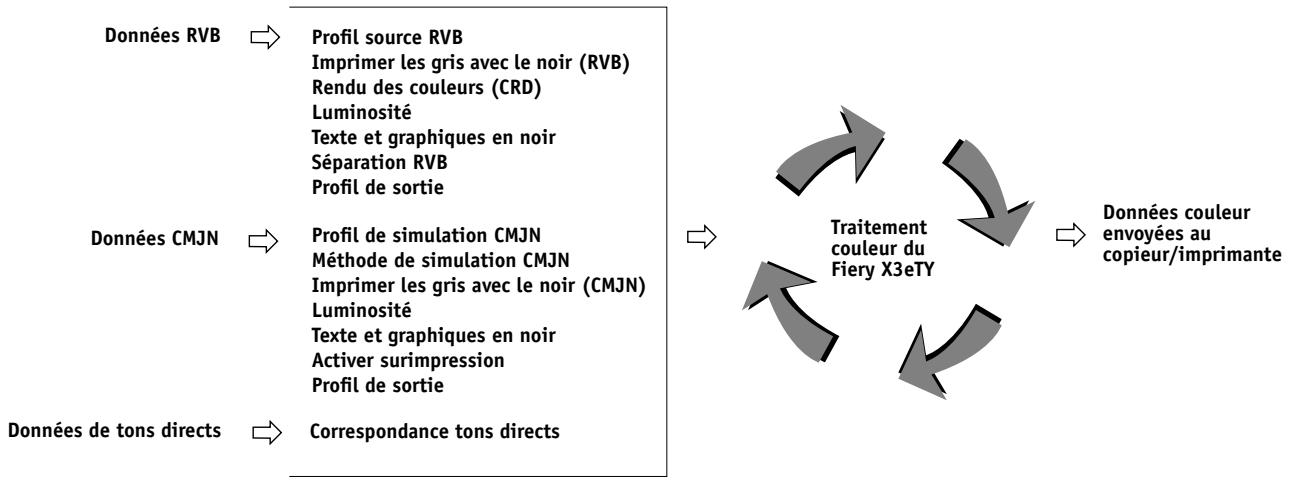
Le Profil source RVB est la seule option couleur qui s'applique uniquement aux données couleur RVB. Les autres options concernant les couleurs RVB affectent également les données couleur d'espaces couleur calibrés plus rarement utilisés, comme Lab ou XYZ.
REMARQUE : Avec les couleurs PostScript 3, le profil source RVB affecte tous les espaces couleur CIEBasedABC (si l'espace source est RVB). Par exemple, si vous envoyez au Fiery X3eTY des données CMJN au format CIEBasedDEFG, en Choosing l'option de gestion des couleurs PostScript dans Photoshop, l'option sélectionnée pour le rendu des couleurs, qui ne concerne en que les données RVB, affectera également les données CMJN.
Options d'impression colorwise
Les sections suivantes expliquent en détail les options d'impression ColorWise et l'incidence de ces options sur les tâches d'impression.
Le trapping est une technique qui permet de modifier la taille des objets pour que les couleurs imprimées se chevauchent légèrement afin d’éviter les bords blancs. Ces bords blancs, également appelés « halos », sont dus à des erreurs de repérage, aux propriétés physiques du toner ou à la rigidité du support.
Si cette option est activée, le trapping automatique est appliqué aux objets de la tâche.
Surimpression du noir
L'option Surimpression du noir vous permet de spécifier si le texte en noir (défini par RVB = 0, 0, 0 ou par CMJN = 0 %, 0 %, 0 %, 100 %) doit venir en surimpression sur les fonds de couleur.
- Texte : Le texte en noir est surimprimé sur les fonds de couleur, ce qui évite les risques de halo ou les erreurs de repérage des couleurs. La sélection de ce paramètre définit automatiquement l'option Texte et graphiques en noir sur Noir 100 % activé.
- Texte/Graphiques : Le texte et les graphiques en noir sont surimprimés sur les fonds de couleur, ce qui évite les risques de halo ou les erreurs de repérage des couleurs. La sélection de ce paramètre définit automatiquement l'option Texte et graphiques en noir sur Noir 100% activé.
- Non: Le texte et les graphiques en noir éliminent les fonds de couleur (défonce).
REMARQUE : Certaines applications PostScript effectuent leurs propres conversions pour la surimpression du noir, avant d'envoyer la tâche d'impression au copieur/imprimante.
Cette option peut être utile, par exemple, dans le cas d'une page comptant du texte noir sur un fond bleu clair. Le fond bleu est CMJN = 40%, 30%, 0%, 0%. Le texte noir est CMJN = 0%, 0%, 0%, 100%.
- Si l'option Surimpression du noir est paramétrée sur Texte ou Texte/Graphiques, le texte et les graphiques de la page sont surimprimés, c'est-à-dire combinés avec les couleurs du fond. Les couleurs noires générées par les applications (par exemple, RVB = 0, 0, 0 ou CMJN = 0 %, 0 %, 0 %, 100 %) sont imprimées en utilisant du toner noir. Par conséquent, le texte et les dessins au trait noirs ne présentent pas de dégradations indésirables dues au tramage (avec un calibrage correct du copieur/imprimante). Il n'y a aucune interruption des toners cyan et magenta. La qualité de l'impression est améliorée car aucune dégradation indésirable n'apparaît à la limite du texte défini dans l'espace RVB (RVB = 0, 0, 0).
- Si l'option Surimpression du noir est désactivée, les zones de texte ou de texte et de graphiques et les zones de couleur (ici, cyan et magenta) sont juxtaposées : on a soit du toner cyan et magenta uniquement (en dehors du texte), soit du toner noir uniquement (à l'intérieur des caractères du texte). Des dégradations visibles se produisent à la limite de ces deux zones, du fait des limitations techniques du copieur/imprimante.
REMARQUE: Si vous sélectionnez Texte/Graphiques pour l'option Surimpression du noir, les textes et les graphiques en noir s'impriment en surimpression sur les fonds de couleur (voir « Méthode de simulation CMJN », à la page 79).
REMARQUE: La reproduction des éléments CMJN est affectée par le paramétrage de la simulation CMJN et par la courbe de calibrage lorsque la valeur CMJN diffère de 0%, 0%, 0%, 0%.
REMARQUE: Cette fonction n'est pas disponible avec le pilote PCL.
Texte et graphiques en noir
L'option Texte et graphiques en noir affecte le texte et les images vectorielles noirs. Dans la plupart des cas, paramétrez cette option sur Noir 100% activé. Lorsque Noir 100% activé est sélectionné, les couleurs noires générées par les applications (par exemple, RVB = 0, 0, 0 ou CMJN = 0%, 0%, 0%, 100%) sont imprimées en utilisant uniquement du toner noir. Le texte et les dessins noirs ne présentent pas de dégradations indésirables dues au tramage (avec un calibrage correct du copieur/imprimante) ni d'erreurs de repérage, un seul toner étant utilisé. De plus, ce paramètre élimine tout risque de débordement. Cette option est automatiquement paramétrée sur Noir 100% activé lorsque l'option Surimpression du noir a été sélectionnée.
Pour certaines tâches, il est préférible de désactiver cette option, par exemple si le noir de la page imprimée se superpose à de larges dégrés. Le tableau ci-dessous décrit le comportement de l'option Texte et graphiques en noir avec des données de noir définies dans différents espaces couleur.
REMARQUE : Vous pouvez utiliser l'option Texte et graphiques en noir pour imprimer les composites, mais pas les séparations.
| Couleur | Texte et graphiques en noir = Normal | Texte et graphiques en noir = Noir 100 % activé ou Noir quadri activé |
| RVB = 0, 0, 0 (les autres valeurs RVB ne sont pas concernées par l'option Texte et graphiques en noir) | RVB = 0, 0, 0 s'imprime selon la définition pour cette valeur dans le profil de sortie. Il peut s'agir d'un noir profond imprimé à l'aide de tous les toners si le profil de sortie indique un noir profond ou d'un noir 100 % si le profil de sortie spécifique un noir 100 % pour la valeur RVB = 0, 0, 0. La sortie est affectée par la courbe de calibrage. | RVB = 0, 0, 0 s'imprime en noir 100 % à l'aide du toner noir (Noir 100 %) ou avec des valeurs de 100 % pour le noir et 50 % pour le cyan (Noir profond) à l'aide des toners noir et cyan. Les autres valeurs RVB ne sont pas concernées par l'option Texte et graphiques en noir. |
| CMJN = 0 %, 0 %, 0 %, 100 % (les autres valeurs CMJN ne sont pas concernées par l'option Texte et graphiques en noir) | CMJN = 0 %, 0 %, 0 %, 100 % peuvent s'imprimeren noir 100 % ou en noir profond à l'aide de tous les toners, selon les paramètres définis pour les options Profil de simulation CMJN et Méthode de simulation CMJN. Pour les options Rapide et Complète (GCR source), CMJN = 0 %, 0 %, 0 %, 100 % s'imprime en noir 100 % et la quantité de toner utilisée est limitée par le profil de simulation et la courbe de calibrage. Pour l'option Complète (GCR sortie), CMJN = 0 %, 0 %, 0 %, 100 % s'imprime comme spécifique dans Imprimer les gris avec le noir (CMJN) et la quantité de toner utilisée est limitée par le profil de simulation et la courbe de calibrage. Lorsque le profil de simulation CMJN est paramétré sur ColorWise NON, le profil de simulation et la courbe de calibrage sont désactivés. Dans ce cas, la quantité de toner noir n'est pas limitée par la courbe de calibrage. | RVB = 0, 0, 0 s'imprime en noir 100 % à l'aide du toner noir (Noir 100 %) ou avec des valeurs de 100 % pour le noir et 50 % pour le cyan (Noir profond) à l'aide des toners noir et cyan quels que soient les paramètres des options Profil de simulation CMJN et Méthode de simulation CMJN. Les autres valeurs CMJN ne sont pas concernées par l'option Texte et graphiques en noir. Lorsque le profil de simulation CMJN est paramétré sur ColorWise NON, le profil de simulation et la courbe de calibrage sont désactivés. Dans ce cas, la quantité de toner noir n'est pas limitée par la courbe de calibrage. |
| Tons directs (les tons directs ne sont pas concernés par l'option Texte et graphiques en noir) | Traitement standard des tons directs. | Traitement standard des tons directs. |
REMARQUE : Les applications PostScript (QuarkXPress par exemple) peuvent convertir les éléments définis comme RVB = 0, 0, 0 en noir CMJN avant d'envoyer la tâche au Fiery X3eTY. Ces éléments ne sont alors pas concernés par l'option Texte et graphiques en noir. Pour plus d'informations, voir Référence Fiery pour la couleur. De plus, le texte et les dessins définis comme RVB = 0, 0, 0 dans les applications bureautiques (comme Microsoft
Word) sont convertis en noir 100% (CMJN = 0%, 0%, 0%, 100%) par le pilote d'imprimante Microsoft PostScript Niveau 3 pour Windows 2000/XP/Server 2003. Pour imprimer avec ce noir 100% à la densité maximale de toner du copieur/imprimante, sélectionnez Noir 100% activé pour l'option Texte et graphiques en noir.
Profil de simulation CMJN
L'option Profil de simulation CMJN vous permet d'imprimer des épreuves ou des simulations de presse. Elle sert à spécifier la norme de presse offset ou le périphérique d'impression couleur que vous souhaitez simuler. Cette option affecte uniquement les données CMJN.
Les pilotes d'imprimante Windows vous permettent également de visualiser un nombre illimité de simulations complètes créées à l'aide de ColorWise Pro Tools. Sur les ordinateurs Mac OS, vous pouvez ainsi visualiser jusqu'à 10 simulations personnalisées complètes. Le nombre de simulations personnalisées est limité par l'espace disque disponible du Fiery X3eTY.
Si vous imprimez avec un pilote PostScript et que vous avez activé la communication bidirectionnelle, le nom de chaque profil téléchargé ou personnalisé figure dans le menu déroulant du profil de simulation CMJN. En revanche, si la communication bidirectionnelle n'est pas activée, les profils téléchargés ou personnalisés sont nommés Simulation 1 à 10. Pour plus d'informations sur la communication bidirectionnelle, voir Impression sous Windows ou Impression sous Mac OS.
Le paramètre Aucun envoie les données CMJN d'origine au copieur/imprimante lorsqu'elle est calibrée, sans conversions pour simuler une autre imprimante. Le paramètre ColorWise NON envoie les données CMJN d'origine au copieur/imprimante en mode non calibré, sans conversions pour simuler une autre imprimante.
La sélection à effectuer pour l'option Profil de simulation CMJN dépend de la norme d'impression pour laquelle les données CMJN ont été séparées.
- Pour les images qui ont été séparées à l'aide d'une séparation personnalisée (telles qu'une séparation produit avec un profil ICC), désélectionnez le profil correspondant sur le Fiery X3eTY.
- Pour les images séparées pour SWOP, sélectionnez SWOP.
Pour simuler correctement une image imprimée et séparée à l'aide d'un profil ICC, ce profil doit s'étendre sur le Fiery X3eTY. Pour plus d'informations sur le téléchargement des profils ICC sur le Fiery X3eTY, voir la page 13.
REMARQUE: Cette fonction n'est pas disponible avec le pilote PCL.
Méthode de simulation CMJN
L'option Méthode de simulation CMJN vous permet de définir la méthode de conversion de CMJN vers CMJN que vous préférez.
- Rapide applique des courbes de transfert à une dimension pour ajuster uniquement les densités de sortie dans les canaux cyan, magenta, jaune et noir. Sur le copieur/imprimante, cette méthode présente une sortie couleur agréable à l'œil : les couleurs primaires pures ne sont pas « polluées » par d'autres colorants. Sachant que cette méthode de simulation est la plus rapide et la mieux adaptée pour les brouillons, évitez de l'utiliser pour les documents finaux qui servent de preuves de presse. D'autres méthodes proposent plus de précision dans la simulation des couleurs, comme le nécessitant les applications de preuves.
- Complète (GCR source) fournit un Le niveau de traitement achromatique (GCR, ou Gray Component Replacement) spécifique dans le document (source) original est également conservé pour les textes et graphiques en noir 100%. Le noir quadri exprime en CMJ est produit à l'aide du toner CMJ. L'option Complète (GCR source) est commandée pour les applications de simulation de presse de grande qualité.
- Complète (GCR sortie) est une méthode d Avec cette méthode, le niveau de traitement achromatique (GCR) spécifique dans le document original n'est pas conservé. À la place, toutes les données CMJN sont séparées à nouveau à l'aide du niveau de GCR spécifique dans le profil de sortie. Cette méthode de simulation est similaire aux méthodes traditionnelles de correspondance des couleurs ICC et est plus appropriée que la méthode Complète (GGCR source) pour l'impression couleur conçue pour la presse, mais reproduite sur votre copieur/imprimante.
REMARQUE : Lorsque Texte et graphiques en noir est réglé sur Noir 100% activé et que la méthode de simulation CMJN sélectionnée est Complète (GCR sortie), les textes et graphiques noirs sont imprimés avec du toner noir 100%.
REMARQUE : Cette fonction n'est pas disponible avec le pilote PCL.
Activités d'impression
L'option Activer surimpression indique comment imprimer les données CMJN séparées.
- Non imprime individuellement chaque séparation.
- Oui imprime les séparations sous forme d'un document couleur composite unique, et règle automatiquement les paramètres des options d'impression suivantes : Mode Couleur (CMJN), Texte et graphiques en noir (Normal) ou Correspondance tons directs (Oui).
Pour plus d'informations sur l'utilisation de l'option Activer surimpression dans différentes applications (comme Photoshop), voir Référence Fiery pour la couleur.
REMARQUE: Cette fonction n'est pas disponible avec le pilote PCL.
Surimpression composite
Lors de l'impression de deux objets qui se chevauchent, l'objet au premier plan peut soit être surimprimé sur l'objet du second plan, soit être imprimé en défonce. Avec la surimpression, l'objet en arrière-plan apparait sous celui du premier plan, là où ils se chevauchent, et la couleur obtenue est le mélange des couleurs des deux objets. Avec la défonce, l'objet au premier plan cache celui de l'arrière-plan là où ils se chevauchent.
L'option d'impression Surimpression composite permet d'imprimer en surimpression les objets comme spécifié dans le fichier source. Par défaut, cette option est désactivée et les éléments au second plan sont éliminés (défonce).
L'option d'impression Surimpression composite est prise en charge pour les tâches PostScript et PDF par les applications suivantes :
- Adobe Acrobat
- Adobe Illustrator Adobe InDesign Macromedia FreeHand QuarkXPress
- Corel Draw
Si l'option Surimpression composite est activée pour une tâche contenant des tons directs, l'utilitaire Spot-On doit être activé sur le Fiery X3eTY. Si une tâche contient plus de 32 tons directs, l'impression peut ne pas s'effectuer correctement.
Profil de sortie
L'option Profil de sortie s'appliquant à toutes les données de la tâche d'impression, il est important de sélectionner le bon profil. Le profil de sortie par défaut se compose d'un profil pour votre copieur/imprimante, dont il décrit les caractéristiques couleur, et d'une cible de calibrage, qui décrit le comportement du copieur/imprimante.
Vous pouvez également télécharger sur le Fiery X3eTY votre propre profil de sortie, à l'aide de l'outil Profile Manager de ColorWise Pro Tools (voir « Utilisation de Profile Manager », à la page 25). Dans un premier temps, les profils téléchargés sont associés à la cible de calibrage correspondant au profil de sortie par défaut. Le cas échéant, vous pouvez modifier séparément les valeurs de densité maximale (D-Max) de cette cible.
Si vous imprimez avec un pilote PostScript et que vous avez activé la communication bidirectionnelle, le nom de chaque profil téléchargé ou personnalisé figure dans le menu déroulant du profil de sortie. En revanche, si la communication bidirectionnelle n'est pas activée, les profils téléchargés ou personnalisés sont nommés Sortie 1 à 10. Pour plus d'informations sur la communication bidirectionnelle, voir Impression sous Windows ou Impression sous Mac OS.
Sélectionnez l'option Utiliser profil du support pour ne pas définir un profil de sortie particulier et pour appliquer automatiquement les profils de sortie associés aux types de support de vos tâches d'impression. Pour plus d'informations, voir « Utilisation des profils de sortie correspondant aux supports », à la page 26.
Sélectionnez l'option Utiliser profil serveur par défaut pour utiliser le profil de sortie par défaut défini dans Color Setup. Pour plus d'informations, voir « Utilisation de Color Setup », à la page 44.
REMARQUE: Cette fonction n'est pas disponible avec le pilote PCL.
Imprimer les gris avec le noir
Lorsque les options Imprimer les gris avec le noir (RVB) ou Imprimer les gris avec le noir (CMJN) sont activées, tous les gris (ou toutes les couleurs pour lesquelles R = V = B ou C = J = M, ou le noir 100%) ne sont pas traités comme du noir quadri et s'impriment avec le toner noir uniquement.
Vous pouvez paramétrer cette option sur Texte/Graphiques ou sur Texte/Graphiques/Images.
Il est nécessaire de prendre en considération les limitations suivantes :
- L'option Imprimer les gris avec le noir n'a aucun effet pour les tâches préparées, sauf dans le cas où l'option Imprimer les gris avec le noir (CMJN) est désactivée et chaque séparation de l'image en niveau de gris est imprimée en gris quadri.
- L'option Imprimer les gris avec le noir (CMJN) n'a aucun effet sur la sortie si l'option Méthode de simulation CMJN est paramétrée sur Complete (GCR source) ou sur Rapide.
- L'option Imprimer les gris avec le noir (RGB) est désactivée si l'option Séparation RVB est paramétrée sur Simulation. De même, si l'option Imprimer les gris avec le noir (RGB) est activée, le paramètre Simulation ne sera pas disponible pour l'option Séparation RVB.
- L'option Texte et graphiques en noir, paramétrée sur Noir 100% activé ou sur Noir quadri activé, est prioritaire sur l'option Imprimer les gris avec le noir pour les textes et graphiques tout en noir.
- L'option Imprimer les gris avec le noir n'a pas d'effet sur un gris défini comme ton direct.
Rendu des couleurs
L'option Rendu des couleurs permet de spécifier un CRD pour les conversions de couleurs. Vous pouvez la modifier pour contrôler l'aspect des images, telles que les impressions réalisées à partir d'applications bureautiques ou les photographies RVB imprimées depuis Photoshop. Le Fiery X3eTY vous permet de sélectionner l'un des quatre rendus suivants, également utilisés dans les profils ICC.
| Rendu Fiery X3eTY | Usage | Equivalent ICC |
| Photographique: Ce rendu produit généralement une impression moins saturaée que le rendu Presentation pour les couleurs qui ne se situent pas dans la gamme des couleurs du périhérique d'impression. Il préserve les relations tonales des images. | Photographies, y compris les images numériées et celles provenant de CD de photographies de référence et d'appareils photo numériques. | Image, Contraste et Perception |
| Présentation: Ce rendu donne des couleurs saturaées. Il ne tente pas de faire correspondre exactement les couleurs imprimées avec les couleurs affichées. Les couleurs situées dans la gamme, telles que les tons chair, sont bien rendues. Ce rendu est similaire au rendu Photographique. | Illustrations et graphiques de presentation. Dans de nombreux cas, ce rendu peut être utilisé pour les pages combinant graphiques de presentation et photographies. | Saturation, Illustrations |
| Colorimétrique relatif: Ce rendu transforme le point blanc entre la source et la destination. Par exemple, le blanc bluté (gris) d'un moniteur est replacé par le blanc du papier. Ce style permet d'éviter l' apparition de cordures visibles entre les espaces vierges et les objets blancs. | Utilisation avancée lorsque la correspondance des couleurs est importante, mais que l'on préférite que le blanc du document s'imprime comme le blanc du papier. Ce rendu peut également être utilisé avec le système de gestion des couleurs PostScript pour modifier les données CMJN lors de simulations. | Colorimétrique relatif |
| Colorimétrique absolu: Ce rendu ne transforme pas le point blanc entre la source et la destination. Par exemple, le blanc bluté (gris) n'est pas replacé par le blanc du papier. | Cas où des couleurs exactes sont nécessaires et où les cordures visibles sont tolérées. Ce rendu peut également être utilisé avec le système de gestion des couleurs PostScript pour modifier les données CMJN lors de simulations. | Colorimétrique absolu |
Séparation RVB
L'option Séparation RVB détermine la façon dont les couleurs RVB (et les couleurs Lab et XYZ) sont converties en CMJN. Le nom de cette option est censé être descriptif, dans la mesure où elle définit les espaces couleur qui sont utilisés par le Fiery X3eTY pour « séparer » les données RVB en valeurs CMJN.
Les deux options déterminent si les données RVB sont converties dans la gamme des couleurs complète du copieur/imprimante (sortie) ou si elles sont d'abord converties dans la gamme des couleurs d'une autre imprimante numérique ou d'une norme d'impression (simulation). Cette fonction s'avère pratique pour faire en sorte qu'un périphérique se comporte comme un autre pour les données RVB. Par exemple, si un profil ICC de qualité est disponible pour un autre périphérique d'impression, le copieur/imprimante peut simuler le comportement de ce périphérique.
L'option Séparation RVB est également pratique pour les applications de prépresse. Par exemple, elle vous permet de procéder à des expérimentations pour voir l'aspect d'une numérisation RVB dans différentes conditions d'impression sur presse sans avoir à convertir chaque fois les données RVB en données CMJN. Une fois les bonnes conditions déterminées, vous pouvez convertir le fichier en CMJN en utilisant le profil de simulation CMJN employé lors de l'expérience.
REMARQUE : L'option d'impression Séparation RVB doit être utilisée conjointement avec les options Profil de sortie ou Profil de simulation CMJN.
Sortie convertit toutes les couleurs RVB dans l'espace couleur CMJN du copieur/ imprimante (lorsque Imprimante par défaut est sélectionné pour l'option Profil de sortie) ou dans un espace couleur CMJN personnalisé pour votre copieur/imprimante (lorsque Sortie 1 à 10 est sélectionné pour l'option Profil de sortie). - Simulation convertit toutes les couleurs RVB dans l'espace couleur CMJN d'une simulation donnée (sélectionnez la simulation désirée avec l'option d'impression Profil de simulation CMJN).
Profil source RVB
L'option de profil source RVB vous permet de définir les caractéristiques des données RVB de votre document afin que la conversion des couleurs soit correctement effectuée sur le Fiery X3eTY. Les espaces couleur de moniteur les plus couramment utilisés sont disponibles à partir du pilote d'imprimante et du Fiery X3eTY. Pour les autres, vous pouvez utiliser Profile Manager de ColorWise Pro Tools pour télécharger des profils de moniteur ou de scanner en fonction de vos besoins.
Lorsque vous spécifiez un paramètre autre que Aucun pour le profil source RVB, le Fiery X3eTY prend le pas sur les définitions d'espace colorimétrique source ou sur les profils ayant pu être spécifiés par d'autres systèmes de gestion des couleurs. Par exemple, si vous avez choisi un profil système ColorSync sur votre ordinateur Mac OS, le paramètre de profil source RVB le remplace. Si vous ne pouvez pas qu'un autre espace couleur spécifique soit remplacé par ce paramètre, choisissez Aucun.
Si vous spécifiez un paramètre autre que Aucun, les impressions du Fiery X3eTY sont similaires sur toutes les plates-formes puisque ce paramètre remplace les définitions d'espace couleur. Les paramètres de l'option Profil source RVB du Fiery X3eTY sont les suivants :
- EFIRGB Sélectionne un espace couleur Electronics For Imaging recommandé pour les utilisateurs ne disposant pas d'informations détaillées sur leurs données RVB.
- sRGB (PC) Sélectionne la définition de profil d'écran Windows utilisé par défaut. Apple Standard sélectionne la définition de profil d'écran Mac OS utilisé par défaut.
- Adobe RGB (1998) est un espace couleur Adobe, utilisé dans le prépresse comme espace de travail par défaut dans Photoshop 5.
- ECI-RGB est un espace couleur de travail RGB et un format d'échange des données couleur, recommandé par l'ECI (European Color Initiative) pour les agences publicitaires, les éditeurs et les ateliers de reproduction et d'impression.
- Fiery RGB est un espace couleur EFI recommandé pour les utilisateurs d'applications bureautiques. Cet espace couleur est similaire à EFIRGB, mais en plus large.
- Sources 1 à 10 permettent de spécifier les données que vous pouvez télécharger comme profils source RVB.
Si vous imprimez avec un pilote PostScript et que vous avez activé la communication bidirectionnelle, le nom de chaque profil téléchargé figure dans le menu déroulant du profil source RVB. En revanche, si la communication bidirectionnelle n'est pas activée, les profils téléchargés sont nommés Simulation 1 à 10. Pour plus d'informations sur la communication bidirectionnelle, voir Impression sous Windows ou Impression sous Mac OS.
- Non indique au Fiery X3eTY que les sources RVB définies ailleurs, dans les applications par exemple, peuvent être utilisées. Si ce paramètre est sélectionné, l'aspect des couleurs n'est pas fonction du type de fichier. Par exemple, les fichiers RVB EPS seront différents des fichiers RVB TIFF.
Lorsque le paramètre Non est sélectionné pour l'option Profil source RVB, les données RVB PostScript contenant une définition d'espace couleur source sont converties à l'aide du CRD spécifique avec l'option Rendu des couleurs (voir « Rendu des couleurs », à la page 82). Les données RVB PostScript et non PostScript sans définition d'espace couleur source sont converties à l'aide d'une méthode générale de conversion par retrait des sous-couleurs (UCR ou Undercolor Removal).
REMARQUE: Cette fonction n'est pas disponible avec le pilote PCL.
L'option Correspondance tons directs fournit des correspondances automatiques des couleurs d'accompagnement avec leurs meilleurs équivalents CMJN.
- Oui : Le Fiery X3eTY utilise sa table de consultation intégrée pour générer les correspondances CMJN les plus proches des tons directs que peut produire votre copieur/imprimante. (De nouvelles tables sont générées lorsque vous ajoutez de nouveaux profils de sortie.)
Avec Spot-On, le Fiery X3eTY utilise les correspondances CMJN déterminées à l'aide de cette application (voir page 30).
REMARQUE : Spot-On est disponible en option avec le Fiery X3eTY.
- Non: Le Fiery X3eTY traite les tons directs comme des données CMJN et utilise les équivalents CMJN définis par les fabricants de tons directs comme PANTONE. Ces valeurs CMJN sont identiques à celles définies dans les applications importantes des bibliothèques de tons directs.
REMARQUE : Les tons directs qui ne figurent pas dans la table de consultation intégrée sont traités comme des couleurs CMJN.
Pour les tâches comportant des tons directs, activez l'option Correspondance tons directs, sauf si vous imprimez des simulations de presse. Dans ce cas, désactivez cette option et désissez le paramètre de Simulation CMJN approprié (voir page 78).
Pour les tâches au format PDF comportant des tons directs qui ne sont pas inclus dans la table de consultation intégrée, l'activation de l'option Correspondance tons directs conserve le ton direct spécifique à l'origine. Le Fiery X3eTY se reporte à la table de consultation intégrée pour générer les correspondances CMJN les plus proches du ton d'origine.
REMARQUE : Utilisez l'option Correspondance tons directs pour l'impression de composites, mais pas pour l'impression de séparations.
Correspondance des tons directs et nuancier pantone pour papier brillant
Selon la sélection effectuée pour l'option Correspondance tons directs, le nuancier PANTONE pour papier brillant (voir Référence Fiery pour la couleur) donne des résultats différents à l'impression.
- Oui : Le Fiery X3eTY utilise sa table de consultation intégrée ou les dictionnaires de couleurs Spot-On pour générer les équivalents les plus proches des couleurs PANTONE pouvant être produits par votre copieur/imprimante. Le numéro PANTONE s'imprime sous chaque échantillon.
Pour plus d'informations sur Spot-On, voir page 30.
- Non: Le Fiery X3eTY imprime des échantillons à l'aide des valeurs CMJN recommandées par Pantone, Inc. (et utilisées par les applications proposant des bibliothèques PANTONE). Les valeurs CMJN utilisées pour générer la couleur, ainsi que le numéro PANTONE de la couleur, s'impriment sous chaque échantillon. Ces valeurs CMJN sont imprimées via la simulation CMJN et le profil de sortie sélectionnés.
REMARQUE: Cette fonction n'est pas disponible avec le pilote PCL.
Pilotes d'imprimante et options d'impression
Le pilote d'imprimante écrit un fichier PostScript contenant les instructions générées par l'application et les options d'impression ColorWise sélectionnées, puis envoie ce fichier au Fiery X3eTY. Ce dernier effectue le traitement PostScript et les conversions de couleurs en fonction des paramètres choisis, puis transmet les données raster couleur au copieur/imprimante.
Définition des options d'impression pour windows
Cette section explique comment définir les options d'impression de gestion des couleurs avec les pilotes d'imprimante Adobe et Microsoft PostScript pour Windows, c'est-à-dire des pilotes d'imprimante PostScript 3 qui tirent pleinement parti des fonctionnalités couleur du Fiery X3eTY.
Avant de poursuivre, effectuez les opérations suivantes :
- Installez le pilote d'imprimante et le fichier PPD du Fiery X3eTY (voir Impression sous Windows).
- Configurez le Fiery X3eTY pour l'impression (voir Impression sous Windows).
REMARQUE : Les illustrations et les instructions suivantes ne concernent pas toutes les applications. Certaines applications, comme Adobe PageMaker, Photoshop, Adobe Illustrator, QuarkXPress et CorelDRAW, proposent leurs propres options de gestion des couleurs, qui s'ajoutent à celles du pilote d'imprimante. Pour plus d'informations à ce sujet, voir Référence Fiery pour la couleur.
Utilisez la procédure suivante pour définir les options de couleur des ordinateurs Windows.
Pour définir des options d'impression sous windows
1. Choisissez Imprimer dans votre application. 2. Sélectionnez le Fiery X3eTY comme imprimante et cliquez sur Propriétés.
Dans la boîte de dialogue Propriétés, l'onglet Impression Fiery est sélectionné.
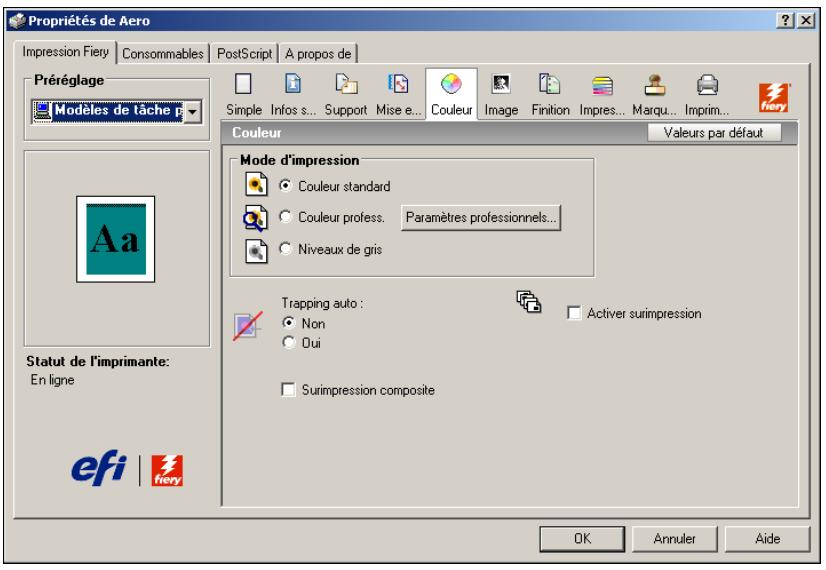
4 Spécifiez les paramètres des options d'impression dans la sous-fenêtre couleur.
Pour plus d'informations sur les options d'impression ColorWise, voir page 74.
5 Cliquez sur paramètres professionnelles.
La boîte de dialogue Paramètres couleur professionnels s'affiche.
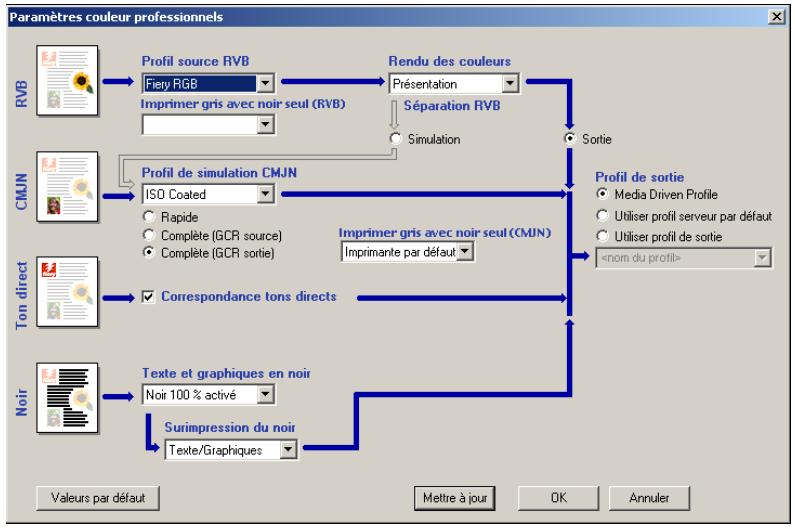
Cette boîte de dialogue affiche la plupart des options d'impression ColorWise pour le Fiery X3eTY.
Cliquez sur le bouton Mettre à jour pour afficher les paramètres actuels du Fiery X3eTY.
Si le bouton Mettre à jour n'apparaît pas, assurez-vous que la communication bidirectionnelle est activée. Pour plus d'informations sur l'activation de la communication bidirectionnelle, voir Impression sous Windows.
Spécifiez les paramètres pour les principales options d'impression ColorWise.
Pour la plupart des utilisateurs, ces paramètres fournissent un bon niveau de contrôle de la couleur. Pour plus d'informations sur les différentes options d'impression, voir page 74.
Définition des options de gestion des couleurs sous mac OS
Cette section explique comment définir les options d'impression de gestion des couleurs avec les pilotes d'imprimante pour Mac OS.
Avant de poursuivre, effectuez les opérations suivantes :
- Installez le pilote d'imprimante et le fichier PPD du Fiery X3eTY (voir Impression sous Mac OS).
- Configurez le Fiery X3eTY pour l'impression (voir Impression sous Mac OS).
Pour définir les options d'impression pour les ordinateurs MAC OS x
1. Choisissez Imprimer dans votre application.
La boîte de dialogue d'impression s'affiche.
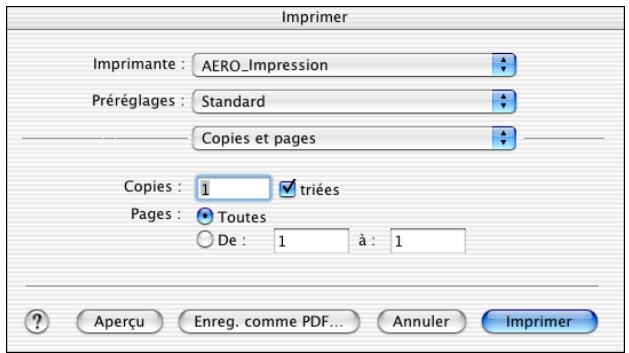
2 Pour Mac OS X, version 10.3.9 et ultérieure, choisissez ColorSync dans la liste déroulante.
La sous-fenêtre ColorSync s'affiche.
3 Dans le menu Conversion des couleurs, choisissez Dans l'imprimante.
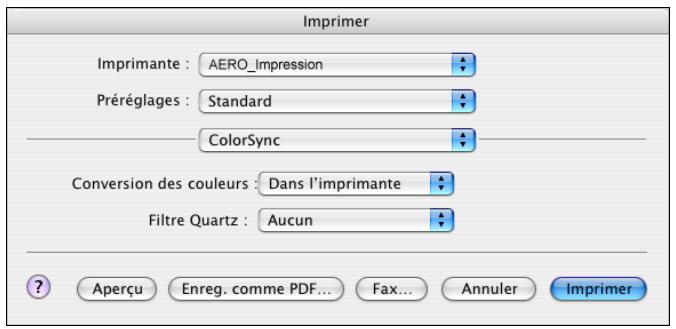
Choisissez ColorWise dans la liste déroulante.
La sous-fenêtre ColorWise s'affiche.
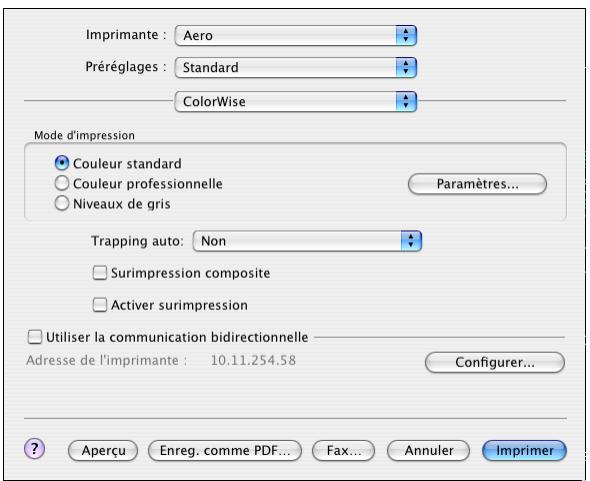
5 Sélectionnez Utiliser la communication bidirectionnelle.
Pour plus d'informations sur l'activation de la communication bidirectionnelle, voir Impression sous Mac OS.
Spécifiez les paramètres des options d'impression dans la sous-fenêtre ColorWise.
Pour plus d'informations sur les options d'impression ColorWise, voir page 74.
7 Cliquez sur couleur professionnelle dans la sous-fenêtre mode d'impression.
La boîte de dialogue Paramètres couleur professionnels s'affiche.
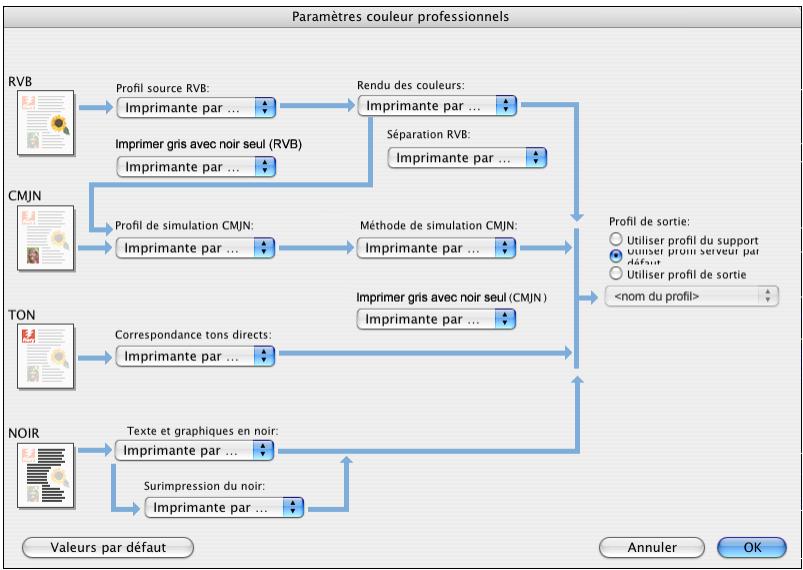
8 Choisissez les paramètres pour les principales options d'impression colorwise.
Pour plus d'informations sur les options d'impression ColorWise, voir page 74.
9 Cliquez sur OK.
Le volet ColorWise s'affiche à nouveau.
Utilisation des paramètres couleur professionnels pour activer les profils device link
Lorsque vous imprimez une tâche, vous pouvez activer les profils Device Link en utilisant le pilote d'imprimante du Fiery X3eTY si la communication bidirectionnelle est activée. Lorsque vous activez un profil Device Link, vous pouvez voir le profil Device Link utilisé dans la boîte de dialogue Paramètres couleur professionnelles.
REMARQUE: Si la communication bidirectionnelle n'est pas activée et si vous sélectionnez un profil source RVB et un profil de sortie qui correspond à un profil Device Link, le profil Device Link est activé même si vous ne le voyez pas dans la boîte de dialogue Paramètres couleur professionnels.
Pour plus d'informations sur l'installation et l'affectation des profils Device Link, voir page 27.
REMARQUE : Les procédures qui permettent d'activer les profils Device Link à l'aide des paramètres couleur professionnels sont similaires sous Windows et Mac OS X. Les illustrations suivantes présentent des écrans Windows. Les différences éventuelles sont signalées.
Pour utiliser le PILOTE d'imprimante du FIERY X3ETY AFIN d'activer les profils DEVICE LINK
1 Activez la communication bidirectionnelle.
Pour plus d'informations sur l'activation de la communication bidirectionnelle, voir Impression sous Windows ou Impression sous Mac OS.
2. Choisissez Imprimer dans votre application. 3. Cliquez sur la barre d'options d'impression ColorWise dans le pilote d'imprimante du Fiery X3eTY. 4. Sélectionnez Couleurs professionnels. 5. Sélectionnez le profil source et le profil de sortie.
Une fois que vous avez sélectionné une combinaison de profil source et de profil de sortie qui existe dans un profil Device Link, le profil Device Link est créé automatiquement.
Une fois le profil Device Link sélectionné, la fenêtre Écoulement de processus de couleur se met à jour. Certaines options peuvent ne plus apparaître. Le message « Profil Device Link utilisé » s'affiche sous Profil source RVB ou Profil de simulation CMJN.
Profil Device Link utilisé
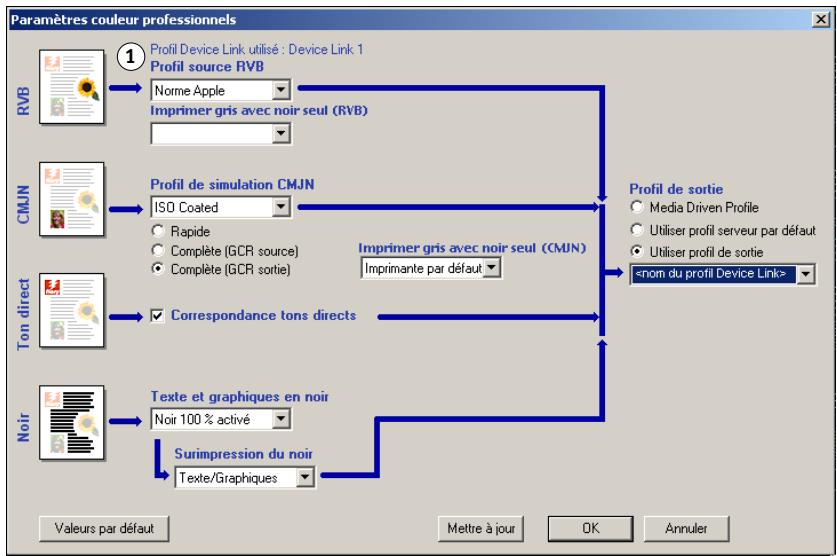
6 Cliquez sur OK pour quitter cette boîte de dialogue. 7 Cliquez sur OK pour envoyer votre tâche.
Instruments de mesures des couleurs
Ce chapitre décrit la configuration et le calibrage des instruments de mesure des couleurs (proposés en option) répertoriés ci-après :
Densitomètre DTP32 - Densitomètre DTP32 Series II - Spectrophotomètre DTP41 - Densitomètre ED-100 - Spectrophotomètre à main ES-1000
Utilisation du DTP32
L'utilitaire ColorWise Pro Tools est conçu pour fonctionner avec le densitomètre DTP32; l'entrée des mesures dans le Fiery X3eTY se fait alors automatiquement.
REMARQUE : Vous pouvez saisir les mesures provenant d'autres densitomètres à l'aide d’un format de fichier ASCII (voir « Importation des mesures de densité », à la page 104).
Configuration du DTP32
Avant de calibrer le Fiery X3eTY à l'aide du DTP32, vous devez connecter, configurer et calibrer le DPT32 pour préparer la mesure des échantillons imprimés (voir « Calibrage du DTP32 », à la page 96). Pour plus d'informations sur la configuration et l'utilisation du DTP32, voir la documentation qui l'accompagne.
Pour connecter le DTP32 à l'ordinateur
1 Mettez l'ordinateur hors tension. 2 Branchez le connecteur à section carrée du câble d'interface sur le port d'entrée/sortie situé sur le côté du DTP32.
Connecteur à section carrée
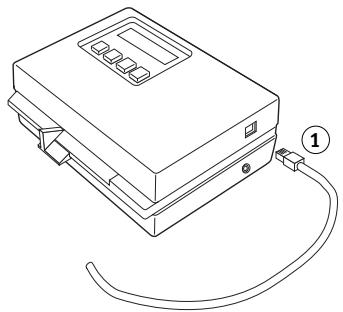
Branchez le connecteur sur l'ordinateur.
Pour un ordinateur Windows, branchez le connecteur mini-DIN à huit broches du câble d'interface sur l'adaptateur DB9 à neuf broches. Branchez le connecteur à neuf broches sur le port COM1 ou COM2 de l'ordinateur et serrez les vis. Si le port disponible sur votre ordinateur compte 25 broches, vous devez utiliser un adaptateur 8-25 broches.
1 Connexion à l'ordinateur 2 Connecteur inutilisé 3 Connexion à l'adaptateur 4 Connecteur à section carrée 5 Câble d'interface
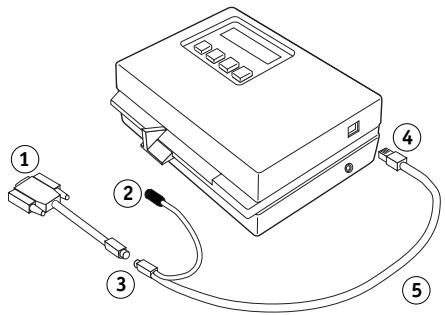
1 Connecteur inutilisé 2 Connexion au port série
Pour un ordinateur Mac OS, branchez le connecteur mini-DIN à huit broches directement sur le port série de l'ordinateur.
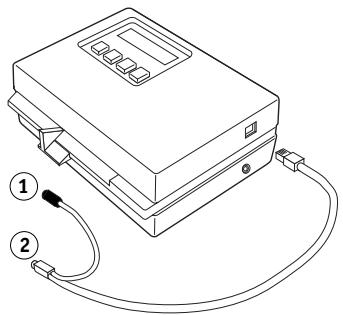
REMARQUE : Pour les ordinateurs Mac OS équipés d'un port USB, un adaptateur est nécessaire pour connecter le DTP32 à votre ordinateur. Pour plus d'informations sur les adaptateurs pris en charge, consultez le site Web de la société X-Rite, Inc. (www.x-rite.com).
Branchez le petit connecteur sur le côté du DTP32 et branchez l'adaptateur secteur sur la prise de courant.
Petit connecteur Adaptateur secteur
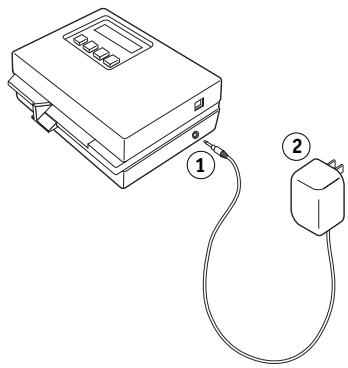
5 Mettez l'ordinateur sous tension. 6 Calibrez le DTP32 (voir la section suivante). 7 Calibrez le Fiery X3eTY avec ColorWise Pro Tools et le DTP32 (voir page 55).
Calibrage du DTP32
Vous aurez besoin de la bande AutoCal X-Rite en noir et blanc fournie avec le DTP32. Le calibrage du DTP32 ne requiert pas l'utilisation de ColorWise Pro Tools.
Pour calibrer le DTP32
1 Connectez le DTP32 à l'ordinateur et alimentez-le (voir page 94). 2 Dans le menu principal de l'écran du DTP32, appuyez une fois sur la touche p1 pour passer à p2. 3 Appuyez sur la touche cal.
Calibration de la vitesse du moteur s'affiche, suivi de la phrase INSERT CAL STRIP.
4 Insérez la bande AutoCal X-Rite du côté de la flèche dans la fente de 35 mm située à l'avant du DTP32, jusqu'à ce qu'elle s'arrête ou que les galets commencent à l'entrainer.
Le mot Reading s'affiche brièvement, suivi de valeurs de densité et de la mention CALIBRATION OK. Le DPT32 revient automatiquement au menu principal (MAIN MENU).
Si le message UNRECOGNIZABLE STRIP s'affiche, répétez la méthode ou essayez de nettoyer la bande (voir mode d'emploi du DTP32).
Recalibrez le DTP32 au moins une fois par mois. S'il est important pour vous d'obtenir systématiquement des couleurs régulières, calibrez le DTP32 chaque fois que vous calibrez le Fiery X3eTY. Le DTP32 peut également vous alerter de façon périodique qu’un calibrage est nécessaire.
Utilisation du DTP32 series II
Pour configurer et calibrer le densitomètre DTP32 Series II, voir la documentation sur le CD qui l'accompagne.
Utilisation du DTP41
L'outil Calibrator de ColorWise Pro Tools prend en charge le spectrophotomètre DTP41, un instrument de mesure de la densité et des couleurs. Le DTP41 communique directement avec Calibrator de ColorWise Pro Tools, en envoyant automatiquement les mesures au Fiery X3eTY.
Configuration du DTP41
Avant de calibrer le Fiery X3eTY, vous devez connecter, configurer et calibrer le DTP41 pour préparer la mesure des échantillons imprimés. Pour plus d'informations sur la configuration et l'utilisation du DTP41, voir la documentation qui l'accompagne.
Pour connecter le DTP41 à l'ordinateur
1 Mettez l'ordinateur hors tension. 2 Déballez le DTP41 et retirez la cale de la fente réservée à la page d'échantillons. 3 Branchez le connecteur à section carrée du câble d'interface sur le port d'interface série situé sur le côté du DTP41.
1 Fente de page d'échantillons 2 Repère d'alignment 3 Entrée de la bande de calibrage 4 Bouton Instrument 5 Voyant 6 Connexion d'interface série 7 Alimentation

4 Branchez le connecteur sur l'ordinateur.
Pour un ordinateur Windows, branchez le connecteur mini-DIN à huit broches du câble d'interface sur l'adaptateur DB9 à neuf broches. Branchez le connecteur à neuf broches sur le port COM1 ou COM2 de l'ordinateur et serrez les vis. Si le port disponible sur votre ordinateur compte 25 broches, vous devez utiliser un adaptateur 8-25 broches.
1 Connexion à l'ordinateur 2 Connecteur inutilisé 3 Connexion à l'adaptateur 4 Connecteur à section carrée 5 Câble d'interface
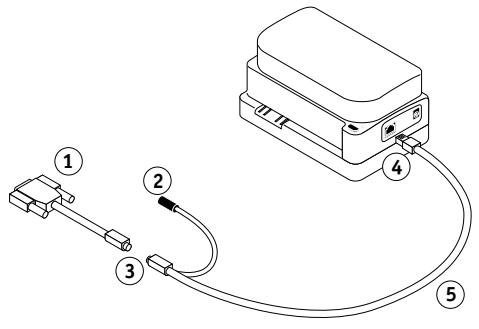
1 Connecteur inutilisé 2 Connexion au port série
Pour un ordinateur Mac OS, branchez le connecteur mini-DIN à huit broches directement sur le port série de l'ordinateur.
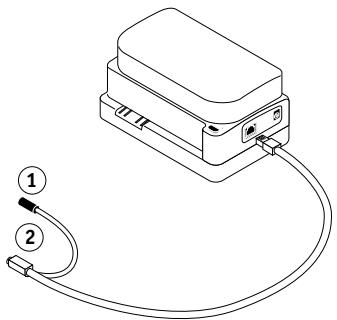
REMARQUE : Pour les ordinateurs Mac OS équipés d'un port USB (iMac par exemple), un adaptateur est nécessaire pour connecter le DTP41 à votre ordinateur. Pour plus d'informations sur les adaptateurs pris en charge, consultez le site Web de la société X-Rite, Inc. (www.x-rite.com).
5 Utilisation de l'adaptateur secteur pour l'alimentation.
Branchez le petit connecteur sur le côté du DTP41 et raccordez l'adaptateur secteur au câble d'alimentation, que vous brancherez à son tour sur une prise de courant.
1 Adaptateur secteur 2 Câble d'alimentation 3 Petit connecteur
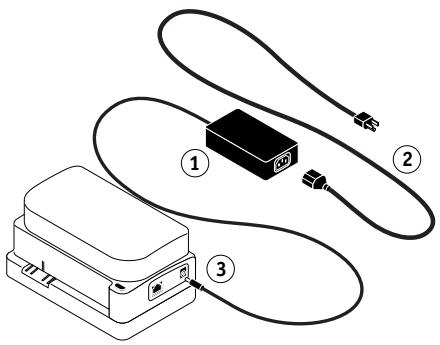
6 Mettez l'ordinateur sous tension.
7 Calibrez le DTP41 avec ColorWise Pro Tools (voir la section suivante). 8 Calibrez le Fiery X3eTY avec ColorWise Pro Tools et le DTP41 (voir page 57).
REMARQUE : Pour calibrer le Fiery X3eTY à l'aide du DTP41, assurez-vous que le boîtier noir situé sous le densitomètre est réglé sur la position « BL », comme illustré ci-dessous.
Boîtier noir réglé sur BL
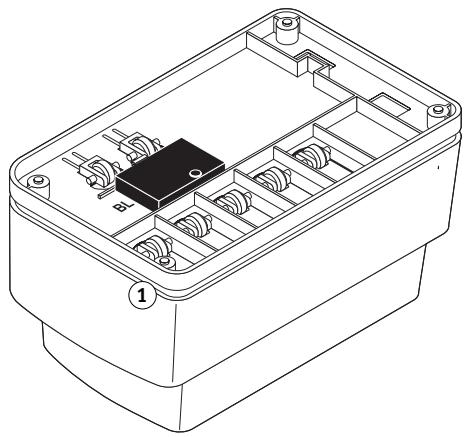
Calibrage du DTP41
Pour obtenir une précision chromatique optimale, calibrez le DTP41 chaque fois que vous calibrez le Fiery X3eTY. Lancez la séquence de calibrage dans l'outil Calibrator de ColorWise Pro Tools dans le cadre du processus de calibrage du Fiery X3eTY. L'ordinateur peut également vous informer que vous devez calibrer le DTP41.
Le bouton Instrument du DTP41 permet également de lancer le processus de calibrage du DTP41. Pour plus d'informations sur cette méthode, voir la documentation qui accompagne le DTP41.
Plusieurs utilisateurs peuvent se connecter à un serveur Fiery X3eTY avec ColorWise Pro Tools, mais un seul utilisateur à la fois peut utiliser Calibrator. Si vous tentez de vous y connecter alors qu'une autre personne utilise Calibrator pour le calibrage, vous obtenez un message d'erreur.
Vous devez utiliser la bande Color Reflection Reference fournie avec le DTP41. Sortez cette bande de son enveloppe protectrice en la tenant par les bords. Tenez-la à l'abri de la poussière et des salissures et conservez-la toujours dans son enveloppe protectrice.
Pour calibrer le DTP41
1. Connectez le DTP41 à l'ordinateur et alimentez-le (voir page 97). 2. Lancez Calibrator.
Pour plus d'informations sur le démarrage de Calibrator, voir la page 48.
3 Sélectionnez le DTP41 comme méthode de mesure. 4 Sous Afficher les mesures, cliquez sur Mesure. 5 Dans la boîte de dialogue qui s'affiche, cliquez sur Mesurer.
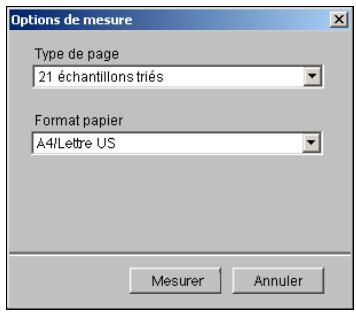
6 Dans le menu Ports disponibles, CHOISSEZ le port COM correspondant au DTP41.
Le champ Instructions explique comment procéder.
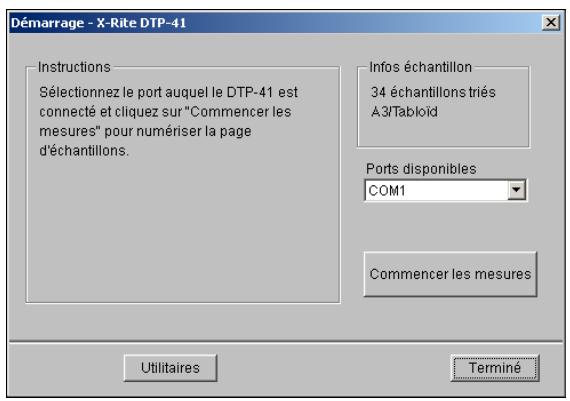
7 Cliquez sur utilitaires.
Une boîte de dialogue s'affiche.
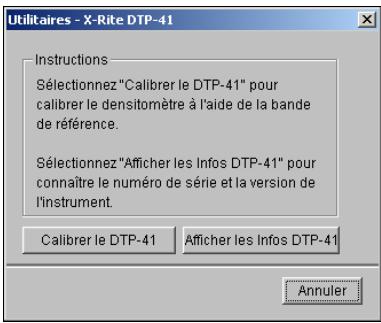
Pour connaître la version et le nombre de série, cliquez sur Afficher les infos DTP-41, puis sur Terminer.
8 Cliquez sur calibrer le dtp-41.
Une boîte de dialogue s'affiche.
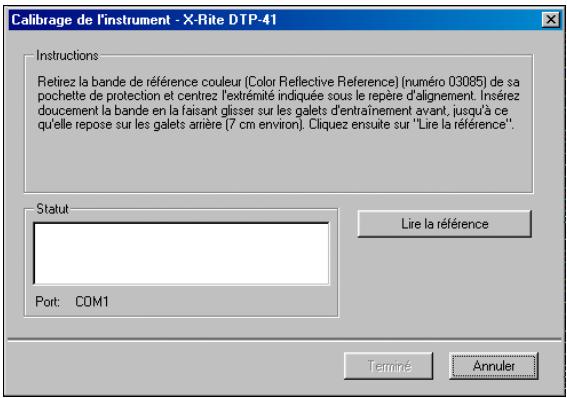
9 Si ce n'est pas encore fait, retirez la cale de la fente réservée à la page d'échantillons.
Insérez l'extrémité de la bande Color Reflection Reference du côté de la flèche dans la fente prévue à cet effet sur le DTP41, en la centrant sous le repère d'alignement (voir diagramme de la page 97).
Faites avancer la bande d'environ 7,5 cm, de manière qu'elle dépasse les galets situés à l'avant et vienne en butée contre les rouleaux d'entraînement arrêtés.
Cliquez sur Lire la référence.
Le DTP41 fait avancer la bande de calibrage automatique.
Un message s'affiche dans le champ Statut pour vous informer que le calibrage est terminé.
12 Cliquez sur Terminer pour fermer la boîte de dialogue Calibrage de l'instrument. 13 Fermez la boîte de dialogue Utilitaires.
Cela met fin au processus de calibrage du DTP41.
Lorsque le DTP41 doit être calibré, l'ordinateur vous en informe. Lorsque le message s'affiche, cliquez sur Calibrer maintenant et suivez les instructions affichées, en commençant par l'étape 8 de la page 101.
Une fois le DTP41 calibré, calibrez le Fiery X3eTY (voir page 57).
Utilisation de l'ED-100
L'ED-100 est un instrument à main qui mesure la densité d'encre et de toner. À l'instar du DTP32, l'ED-100 est un densitomètre à réflexion qui vous permet de calibrer le Fiery X3eTY.
L'ED-100 est proposé en option.
Configuration de l'ED-100
Pour calibrer avec l'ED-100, vous devez d'abord le configurer en fonction de votre ordinateur. Pour plus d'informations sur la configuration et le calibrage de l'ED-100, voir la documentation qui l'accompagne.
L'illustration suivante présente les composants de l'ED-100.
1 Voyant lumineux 2 Bouton Mesure 3 Emplacement de l'échantillon (en dessous)
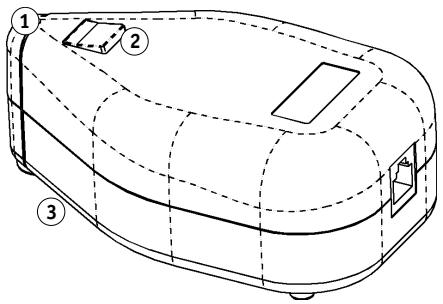
Utilisation de l'ES-1000
L'ES-1000 est un spectrophotomètre à main qui mesure le spectre visible de la lumière reflétée par les impressions et autres supports couleur. L'ES-1000 mesurant avec précision la densité et la couleur des impressions, il s'agit d'un outil efficace pour calibrer le Fiery X3eTY.
L'ES-1000 est proposé en option.
Configuration de l'es-1000
Pour calibrer avec l'ES-1000, vous devez d'abord le configurer en fonction de votre ordinateur. Pour plus d'informations sur la configuration et le calibrage de l'ES-1000, voir la documentation qui l'accompagne.
L'illustration suivante montre les différents composants de l'ES-1000.
4 Bouton Mesure 5 Emplacement de l'échantillon 6 Carreau blanc de référence 7 Support
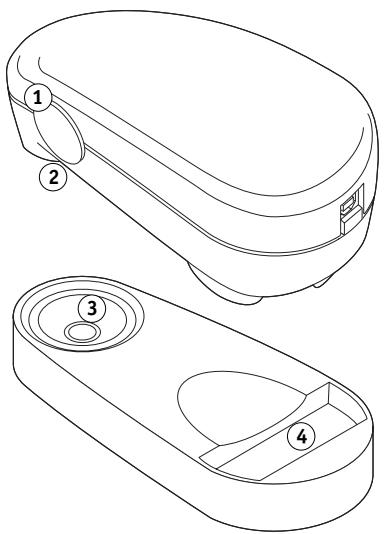
Calibrage de l'ES-1000
Lorsque vous positionnez l'ES-1000 sur le support de calibrage, le calibrage du point blanc permet de calibrer le spectrophotomètre. Assurez-vous que l'ouverture est en contact direct avec le carreau blanc du support de calibrage.
Importation des mesures de densité
Ce chapitre décrit le format de fichier Simple ASCII, (SAIFF), qui peut être utilisé pour importer les mesures de densité effectuées par les densitomètres. Pour utiliser vos données de mesure personnelles provenant d'un autre instrument de mesure, enregistrez-les dans un fichier texte et restructurez-les de la façon suivante.
Format de fichier simple ASCII
Ce format décrit les mesures Status T pour l'importation dans l'outil Calibrator de Color Wise Pro Tools. Trois formats de fichiers sont proposés :
- Densité 1D Status T pour page de 21 échantillons d'Electronics for Imaging
- Densité 1D Status T pour page de 34 échantillons d'Electronics for Imaging
- Densité 1D Status T pour d'autres pages (256 échantillons par encre au maximum)
Le fichier est au format ASCII et ne comporte aucune tabulation. Un ou plusieurs espaces sont utilisés pour la délimitation. Les lignes vierges ne sont pas tolérées. Chaque ligne du fichier représente quatre échantillons (C, M, J, N) d'une valeur d'encre spécifique. Les commentaires peuvent figurer sur n'importe quelle ligne du fichier. Les lignes de commentaire doivent commencer par le signe dièse (#) suivi d'un espace. (Toute ligne importante ce signe suivi d'un caractère autre qu'un espace est réservée.) Les commentaires ne doivent pas dépasser une ligne.
Chaque ligne de données comprend cinq valeurs. Le premier nombre indique le numéro de l'échantillon (pour les pages de 34 ou 21 échantillons d'Electronics for Imaging) ou le pourcentage de valeur d'encre (pour les autres pages). Les quatre valeurs suivantes indiquent les densités C, M, J et N des échantillons respectifs. Les lignes sont organisées par numéro d'échantillons ou par pourcentage d'encre croissant.
Pour les ordinateurs Windows, le fichier doit avoir l'extension .cm1. Pour les ordinateurs Mac OS, il doit être au format « TEXT »
Dans les pages de 21 et 34 échantillons d'Electronics for Imaging, les données de mesure sont liées au papier. Pour les autres pages, si la première ligne correspond à une valeur d'encre nulle, Calibrator suppose que les données de mesure sont absolues et les règle pour qu'elles soient liées au papier en retardant les valeurs de densité de la première ligne des échantillons restants.
Exemple de densité 1D status t pour une page de 21 échantillons d'efi
Ce format de fichier est utilisé pour spécifier la densité Status T de la page de 21 échantillons d'Electronics for Imaging. La valeur de la première colonne indique le nombre de l'échantillon. Le premier échantillon doit être identifié par la valeur 1 et le dernier par la valeur 21.
! EFI3
EFI ColorWise 2.0 Data
type : 1DST21
Cyan Magenta Jaune Noir
10.0300 0.0400 0.0200 0.0400
20.0600 0.0700 0.0800 0.0700
Exemple de densité 1D status t pour une page de 34 échantillons d'efi
Ce format de fichier est utilisé pour spécifier la densité Status T de la page de 34 échantillons d'Electronics for Imaging. La valeur de la première colonne indique le nombre de l'échantillon. Le premier échantillon doit être identifié par la valeur 1 et le dernier par la valeur 34.
! EFI3
EFI ColorWise 2.0 Data
type : 1DST34
Cyan Magenta Jaune Noir
1 0.0300 0.0400 0.0200 0.0400
20.0600 0.0700 0.0800 0.0700
Exemple de densité 1D status t pour une page quelconque
Ce format de fichier est utilisé pour spécifier la densité Status T d’une page d’échantillons définie par l’utilisateur. La valeur de la première colonne indique le pourcentage de toner/encre. Le premier pourcentage doit être 0, le dernier doit être 100 et les valeurs intermédiaires doivent figurer en ordre croissant.
!EFI 3
<h1 id="efi-colorwise-20-data">EFI ColorWise 2.0 Data</h1>
type:1DST
<h1 id="percent-cyan-magent-yellow-black">percent Cyan Magent Yellow Black</h1>
0.0000 0.0300 0.0400 0.0200 0.0400
0.3922 0.0600 0.0700 0.0800 0.0700
1.1765 0.1000 0.1000 0.1000 0.1000
(...more data...)
98.0000 1.6700 1.3400 0.8900 1.6700
100.0000 1.7200 1.4300 0.9300 1.7500
Activer surpression, option 79
Adobe RGB, option Profil source RVB 84
afficheur tactile
calibrage 66
Suppression du calibrage 67
Appel Standard, option Profil source RVB 84
calibrage
Aperçu des mesures 50
cibles 68, 69
ColorCal 66 à 67
courbes 50, 69
DTP32 55
DTP41 57
échantillons 69
ED-100 59
ES-1000 63
importation des mesures
de densité 104
mesures 68
page d'échantillons 69
page de test 50
Présentation 68
programmation 70
rétablissement des mesures
par défaut 51
vérification du statut 71
Calibrage, cibles 69
Aperçu des mesures 50
impression de la page de test 50
Mode Expert 49
rétablissement des mesures
par défaut 51
Utilisation 23, 48
CMYK Color Reference. ps 14, 19
Color Editor 23
Color Setup 44
ColorCal, calibrage
Colorimétrique absolu, rendu des couleurs 82
Colorimétrique relatif, rendu 82
ColorWise
Flux des travaux 74
Options d'impression 44, 86
Fonctions principales9
ColorWise Pro Tools
Calibrateur 23,48
Vérification du statut du calibrage 71
communication bidirectionnelle 78, 80, 84
compensation du moniteur, Spot-On 40
Complet (GCR sortie), paramètre de
L'option Méthode de simulation CMJN 79
Complet (GCR source), paramètre de
L'option Méthode de simulation CMJN 79
composites, impression 77, 79, 85
Contraste, rendu du système ICC 82
Activation à l'aide de Color Setup 45
activation à l'aide des paramètres
couleurs professionnels 91
affectation des paramètres 29
Installation 27
Présentation 27
Définition du rendu des couleurs (CRD) 9, 82
Dictionnaires de tons directs 30
DTP32
calibrage 55
Calibrage de l'instrument 96
Configuration 94
DTP41
calibrage 57
Calibrage de l'instrument 99
Configuration 97
ECI-RGB, option Profil source RVB 84
ED-100 102
calibrage 59
importation de mesures 41, 42
Présentation 102
EFIRGB, option Profil source RVB 84
ES-1000 103
calibrage 63
Calibrage de l'instrument 103
Présentation 103
ES-1000, importation de mesures 41, 42
Espace couleur 73
Fiery RGB, option Profil source RVB 84
FieryColorBar.eps 14, 19
Fonctions de transfert 69
format SAIFF 104
gestion des couleurs, options
sous Mac OS 89
Illustrations, rendu du système ICC 82
Image, rendu du système ICC 82
imprimante, pilotes
communication bidirectionnelle
78, 80, 84
Mac OS 89
Windows 87
Imprimer les gris avec le noir, option 81
Luminosité, Spot-On 39
Méthode de simulation CMJN, option 79
mot de passe, pour le calibrage 48, 68
nomDNS15,20
nom du périphérique 16, 22
Non, option Profil source RVB 85
Nuancier 70
nuanciers, pour les utilisateurs
Windows 14
options d'impression
Définition des valeurs par défaut 44
Mac OS 89
Windows 87
page d'échantillons 69
page de configuration 15, 20, 71
page de test 50, 71
Pages de référence couleur 70
PANTONE Book. ps 14, 19
PANTONE pour papier brillant,
Utilisation du nuancier 86
Perception, rendu du système ICC 82
Photographique, rendu
des couleurs 82
PostScript, impression couleur
74,75,77,85
PowerPoint, nuancier RVB 19
PPD 87, 89
Présentation, rendu des couleurs 82
Profil de simulation CMJN, option 78
profil de sortie
Spot-On 30, 31, 41
Profil de sortie, option 80
Profil source RVB, option 74, 84
Profile Manager
Téléchargement de profils 26
utilisation 25
profils 11
Profils de couleur 11
profils de sortie 69
profils ICC 11
definitor 10
modification 23
rendu des couleurs 82
Téléchargement 26
Rapide, paramètre de l'option Méthode
de simulation CMJN 79
rendu des couleurs 9, 74
Rendu des couleurs, option 82
retrait des sous-couleurs (UCR, ou
(Supprimer)
RGB page 01 19
RGB page 01. doc 14
RGB page 02 19
RGB page 02. ppt 14
RVB, images
Conversion PostScript et non-PostScript 85
Définition des profils source 84
Saturation
Spot-On 39
Saturation, rendu du système ICC 82
Séparation RVB, option 83
separeations
Espace couleur cible 83
impression 77, 79, 85
Serveur de noms de domaine 20
simulations personnalisées 78
Source 1 à 10, option Profil source RVB 84
spectromètre, voir spectrophotomètre
spectrophotomètre
DTP41 57,97
ES-1000 103
Spot-On 30
Ajout d'une couleur 35
compensation moniteur 40
Définir coul. échant. central 38
fenêtre principale de Spot-On 37
Recherche de couleur de Spot-On 39
Modification d'un groupe de couleurs 34
profil de sorting 31
Renommer une couleur 35
Saturation 39
téléchargement (envoi) d'un groupe de couleurs 35
Téléchargement d'un groupe de couleurs vers un ordinateur 36
Utilisation d'un instrument de mesure 41 valeurs d'usine par défaut 42
sRGB, option Profil source RVB 84
système de gestion des couleurs (SGC) 9
Terminologie 7, 46
Texte et graphiques en noir, option 76
avec équivalents CMJN 30
tons directs, équivalents CMJN 85
Trapping auto, option 74
utilitaires Fiery, configuration
de la connexion 17, 22
Windows Color Files, dossier 14
Windows, options d'impression 87
Word, nuancier RVB 19
- Colorwise PRO TOOLS 11
- Calibrage avec calibrator de colorwise pro tools 48
- Calibrage à partir de l'afficheur tactile du fiery X3ETY 66
- Options d'impression colorwise 74
- Pilotes d'imprimante et options d'impression 87
- Instruments de mesures des couleurs 93
- Importation des mesures de densité 104
- Terminologie et conventions
- Principales fonctions de colorwise
- Configuration de colorwise pro tools sur un ordinateur windows
- Installation de colorwise pro tools
- Installation des profils ICC
- Pour installer les profiles ICC sous windows
- Fichiers couleur
- Configuration de la connexion
- Avant de commencer
- Pour configurer la connexion pour colorwise PRO TOOLS
- Modification de la configuration
- Pour modifier la configuration
- Configuration de colorwise pro tools sur un ordinateur mac OS
- Installation de colorwise pro tools sur un ordinateur mac OS
- Pour installer colorwise PRO TOOLS sur un ordinateur MAC OS à l'aide du CD USER software (utilities)
- Installation des profils colorsync
- Pour installer les profiles colorsync sur un ordinateur MAC OS
- Double-cliquez sur l'icone colorwise pro tools.
- Utilisation de colorwise pro tools
- Utilisation de calibrator
- Utilisation de color editor
- Pour utiliser COLOR EDITOR
- Cliquez sur color editor.
- Sélectionnez un profil et cliquez sur sélectionner.
- Utilisation de profile manager
- Pour utiliser profile manager
- Définition des profils par défaut
- Utilisation des profils de sortie correspondant aux supports
- Pour utiliser les profils de SORTIE correspondant aux supports
- Présentation des profils device link
- Installation des profils device link
- Pour télécharger les profils DEVICE LINK à l'aide de profile manager
- Affectation des paramètres de profil device link
- Pour affecter des paramètres de PROFIL DEVICE LINK
- Modification des profils device link
- Pour modifier des paramètres de PROFIL DEVICE LINK
- Utilisation de spot-on
- Démarrage de spot-on
- Pour LANCER spot-on
- Fenêtre principale de spot-on
- Pour OUVRIR ou FERMER un GROUPE de couleurs
- Utilisation des couleurs existantes
- Pour modifier la priorite des couleurs
- Pour trouver une couleur specifique
- Création de couleurs personnalisées
- Pour ajouter une nouvelle couleur ou un GROUPE de couleurs
- Pour renommer une couleur ou un GROUPE de couleurs personnalisées
- Téléchargement de groupes de couleurs personnalisées
- Pour tellecharger des GROUPE de couleurs personnalisées
- Téléchargement de groupes de couleurs personnalisées vers un ordinateur
- Pour tellecharger des GROUPE de couleurs personnalisées vers un ordinateur
- Modification des valeurs chromatiques
- Pour modifier une couleur dans la fenêtre principale de SPOT-ON
- Pour modifier une couleur dans la boite de dialogue définir COUL. échant. central
- Pour atteindre une couleur CIBLE avec la fonction de recherche de couleur de spot-on
- Sélectionnez la couleur cible souhaitée dans la boîte de dialogue de recherche de couleur de spot-on, puis cliquez sur OK.
- Utilisation d'un instrument de mesure pour définir les couleurs
- Pour importer des mesures couleur dans spot-on
- Rétablissement des valeurs d'usine pour les couleurs par défaut
- Pour rétablir les valeurs d'usine pour TOUTES les couleurs d'un GROUPE de couleurs par défaut
- Pour retablir les valeurs d'usine pour des couleurs specifiques d'un GROUPE de couleurs par défaut
- Enregistrement des modifications et fermeture de Spot-On
- Pour enregister la LISTE de couleurs spot-on
- Utilisation de color setup
- Pour utiliser COLOR SETUP
- Utilisation de color setup pour activer les profils device link
- Pour activer les profils DEVICE LINK avec COLOR SETUP de ColorWise
- Profil device link utilise
- Calibrage
- Calibrage avec calibrator de colorwise pro tools
- Démarrage de calibrator
- Pour calibrer le FIERY X3ETY à l'aide de calibrator
- Mode expert
- Application de mesures à plusieurs jours de calibrage
- Rétablissement des mesures de calibration par défaut
- Pour rétablir les mesures de calibrage par défaut
- Calibrage avec colorcal
- Lancez calibrator.
- Sous vérifier les paramètres d'impression, sélectionnez les données de calibrage souhaitées.
- Sous générer la page d'échantillons, cliquez sur imprimer.
- Sélectionnez le type de page.
- Choisissez le bac d'alimentation à utiliser pour la page d'échantillons.
- Calibrage avec le DTP32 ou DTP32 series II
- Pour calibrer le FIERY X3ETY à l'aide du DTP32 ou du DTP32 SERIES II
- Calibrage avec le DTP41
- Pour calibrer le FIERY X3ETY à l'aide du DTP41
- Calibrage avec l'ed-100
- Pour calibrer le FIERY X3ETY à l'aide de l'ed-100
- Placez l'ed-100 sur l'échantillon spécifique sur la page de mesure, en veillant à centerer l'ouverture par rapport à l'échantillon. cliquez sur mesure pour prendre la mesure.
- Calibrage avec l'ES-1000
- Choisissez les options appropriées, puis cliquez sur imprimer.
- Calibrage à partir de l'afficheur tactile du fiery X3ETY
- Pour utiliser colorcal à PARTIR de l'afficheur tactile
- Pour supprimer le calibrage à PARTIR de l'afficheur tactile
- Qu'est-ce que le calibrage ?
- Présentation du calibrage
- Principe de fonctionnement du calibrage
- Mesures
- Profils de sortie et données de calibration
- Périodicité du calibrage
- Vérification du statut du calibrage
- Options d'impression colorwise
- Gestion des couleurs sur le fiery X3ETY
- Surimpression du noir
- Texte et graphiques en noir
- Profil de simulation CMJN
- Méthode de simulation CMJN
- Activités d'impression
- Surimpression composite
- Profil de sortie
- Imprimer les gris avec le noir
- Rendu des couleurs
- Séparation RVB
- Profil source RVB
- Correspondance des tons directs et nuancier pantone pour papier brillant
- Pilotes d'imprimante et options d'impression
- Définition des options d'impression pour windows
- Pour définir des options d'impression sous windows
- Spécifiez les paramètres des options d'impression dans la sous-fenêtre couleur.
- Cliquez sur paramètres professionnelles.
- Définition des options de gestion des couleurs sous mac OS
- Pour définir les options d'impression pour les ordinateurs MAC OS x
- Cliquez sur couleur professionnelle dans la sous-fenêtre mode d'impression.
- Choisissez les paramètres pour les principales options d'impression colorwise.
- Cliquez sur OK.
- Utilisation des paramètres couleur professionnels pour activer les profils device link
- Pour utiliser le PILOTE d'imprimante du FIERY X3ETY AFIN d'activer les profils DEVICE LINK
- Instruments de mesures des couleurs
- Utilisation du DTP32
- Configuration du DTP32
- Pour connecter le DTP32 à l'ordinateur
- Calibrage du DTP32
- Pour calibrer le DTP32
- Utilisation du DTP32 series II
- Utilisation du DTP41
- Configuration du DTP41
- Pour connecter le DTP41 à l'ordinateur
- Branchez le connecteur sur l'ordinateur.
- Utilisation de l'adaptateur secteur pour l'alimentation.
- Calibrage du DTP41
- Pour calibrer le DTP41
- Cliquez sur utilitaires.
- Cliquez sur calibrer le dtp-41.
- Utilisation de l'ED-100
- Configuration de l'ED-100
- Utilisation de l'ES-1000
- Configuration de l'es-1000
- Calibrage de l'ES-1000
- Importation des mesures de densité
- Format de fichier simple ASCII
- Exemple de densité 1D status t pour une page de 21 échantillons d'efi
- Exemple de densité 1D status t pour une page de 34 échantillons d'efi
- Exemple de densité 1D status t pour une page quelconque
Marque : KONICA MINOLTA
Modèle : BIZHUB PRO C500
Catégorie : Imprimante numérique