
BIZHUB PRO 1050P - Imprimante numérique KONICA MINOLTA - Notice d'utilisation et mode d'emploi gratuit
Retrouvez gratuitement la notice de l'appareil BIZHUB PRO 1050P KONICA MINOLTA au format PDF.


| Type de produit | Imprimante numérique multifonction |
| Marque | KONICA MINOLTA |
| Modèle | BIZHUB PRO 1050P |
| Dimensions (avec piqueuse à cheval SD-501) | 1170 mm (largeur) × 775 mm (profondeur) × 1020 mm (hauteur) ; profondeur max 1441 mm avec bac tiré |
| Poids (machine entière) | Environ 945 kg (maximum selon configuration) |
| Alimentation électrique | Prise secteur dédiée |
| Fonctions principales | Pliage multiple (2 et 3), Pliage et Piqué à cheval, Massicot, Sortie directe |
| Vitesse d'impression | Jusqu'à 105 feuilles par minute |
| Types de papier supportés | 50 à 244 g/m² (pliage multiple, piqûre à cheval, massicot) ; 50 à 91 g/m² (pliage en 3 multi) |
| Formats papier | A3, B4, A4R, B5R, F4, 12×18, 11×17, 8,5×14, 8,5×11R, 8K, 16KR, Format+ (max. 324×460 mm) |
| Position d'agrafage | Variable de 90 à 165 mm |
| Nombre maximum de feuilles pliées et agrafées | Jusqu'à 50 feuilles (selon grammage, ex. 50 feuilles pour 50-81 g/m²) |
| Capacité du magasin de la piqueuse à cheval | Variable selon le nombre de feuilles par jeu (jusqu'à 50 jeux) |
| Largeur de massicot | 2 à 10 mm |
| Entretien et nettoyage | Nettoyage courroie de transport du magasin, vidage corbeille massicot, remplacement cartouche d'agrafes |
| Sécurité | Reportez-vous au manuel d'utilisation principal pour les précautions de sécurité |
| Pièces détachées et réparabilité | Contacter le S.A.V. pour le remplacement de la butée de lame ; cartouches d'agrafes disponibles |
| Options compatibles | Piqueuse à cheval SD-501, Unité de pliage FD-501, Extension mémoire EM-701, Kit Adobe PostScript 3, Alimentation papier PF-701, DF-603, Finisseur FS-503 |
| Informations générales | Notice d'utilisation de 72 pages disponible en téléchargement gratuit |
FOIRE AUX QUESTIONS - BIZHUB PRO 1050P KONICA MINOLTA
Questions des utilisateurs sur BIZHUB PRO 1050P KONICA MINOLTA
0 question sur cet appareil. Repondez a celles que vous connaissez ou posez la votre.
Poser une nouvelle question sur cet appareil
Téléchargez la notice de votre Imprimante numérique au format PDF gratuitement ! Retrouvez votre notice BIZHUB PRO 1050P - KONICA MINOLTA et reprennez votre appareil électronique en main. Sur cette page sont publiés tous les documents nécessaires à l'utilisation de votre appareil BIZHUB PRO 1050P de la marque KONICA MINOLTA.
MODE D'EMPLOI BIZHUB PRO 1050P KONICA MINOLTA
Guide de l'utilisateur

Table des matières
Table des matières
1 Informations relatives à la machine
1.1 Encombrement 1-3
1.2 Configuration de la machine 1-5
1.2.1 Piqueuse à cheval SD-501 1-5
1.2.2 Equipements Standard/En option 1-8
1.3 Chargement d'une nouvelle cartouche d'agrafes dans la Piqueuse à cheval SD-501 1-9
1.4 Nettoyage de la courroie de transport du magasin de la piqueuse à cheval 1-11
1.5 Vidage de la corbeille Massicot de la Piqueuse à cheval SD-501 1-14
1.6 Si le message "Remplacer butée de lame" s'affiche 1-16
1.7 Informations relatives au papier 1-17
1.8 Caractéristiques 1-21
2 Opérations de Copie
2.1 Conditions de copie incompatibles avec la piqueuse a cheval ... 2-3
2.2 Ajuster la position de l'image copie (Décalage Image) 2-7
2.3 Sélectionner un bac de sortie 2-11
2.4 RÉalisation d'un livre plié (Pliage et Piqué à cheval / Massicot) 2-13
2.5 Pliage d'un jeu copié (Pliage en 2 multi / Pliage en 3 multi) .... 2-17
3 Réglages
3.1 Présentation des réglages de l'unité de finition 3-3
3.2 05 Reglage Piqueuse à cheval 3-4
3.2.1 01 Stapling Centre Adjustment (Réglage du centrage des agrafes) 3-4
3.2.2 02 Stapling Paper Width Adjustment (Réglage largeur feuille (agrafage)) 3-6
3.2.3 03 Staple Pitch Adjustment (Réglage espacement agrafes) 3-9
3.2.4 04 Folding Position Adjustment (Réglage du pliage en 2 multiple) 3-12
3.2.5 05 Three-Fold Position Adjustment (Réglage du pliage en 3 multiple) 3-15
3.2.6 06 Fold Paper Width Adjustment (Réglage largeur feuille (pliage multiple)) 3-18
3.2.7 07 Trimming Adjustment (Réglage du Massicot) 3-20
Informations supplémentaires sur bizhub PRO 1050/p - Piqueuse à cheval SD-501
La Piqueuse à cheval SD-501 est un périphérique en option qui est récemment venu enrichir la gamme des options pour bizhub PRO 1050/p.
Veuillez you reporter à ce manuel pour les informations sur les précautions et l'utilisation de la Piqueuse à cheval. Rangez ce manuel avec le manuel d'utilisation de l'unité principale pour pouvoir y faire aisément référence par la suite.
Enfin, veillez à litre l'intégralité des "Informations relatives à la sécurité" dans le manuel d'utilisation de l'unité principale et du bizhub PRO 1050/p
1
Informations relatives à la machine
1 Informations relatives à la machine
1.1 Encombrement
Prévoyez suffisamment de place pour facilitier les opérations de copie, le remplacement des pieces et l'inspection périodique. Laissez un espace approprié derrière la machine pour laisser l'air chaud s'échapper du ventilateur arrêté.
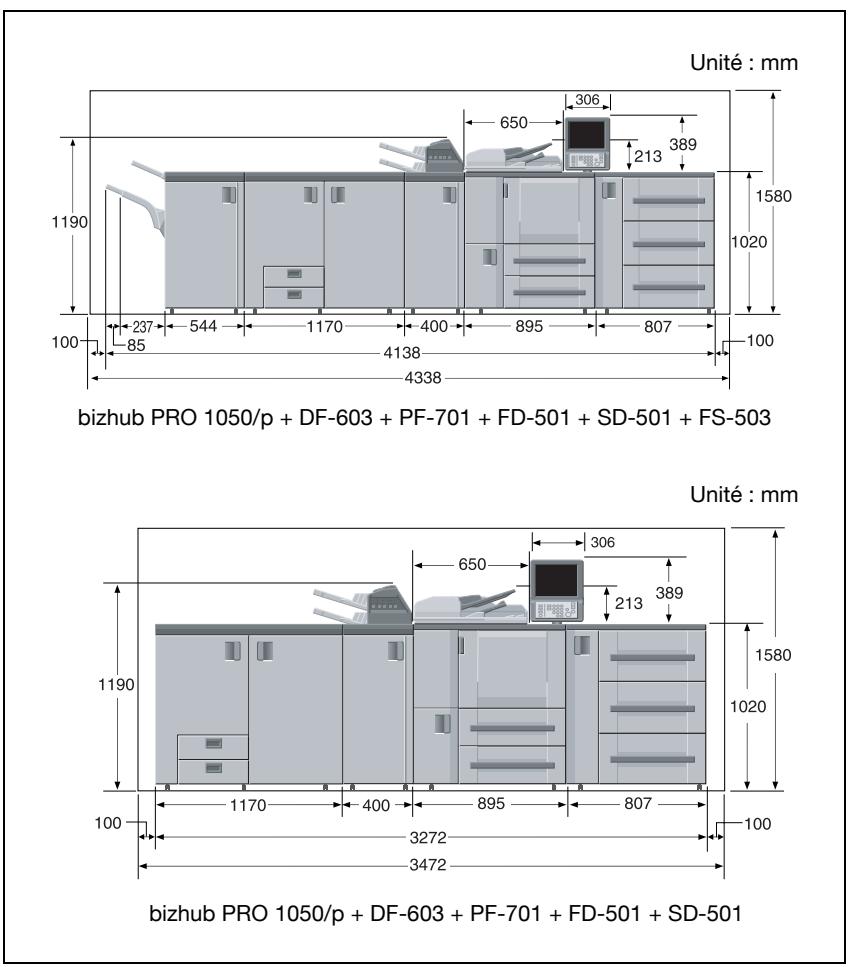
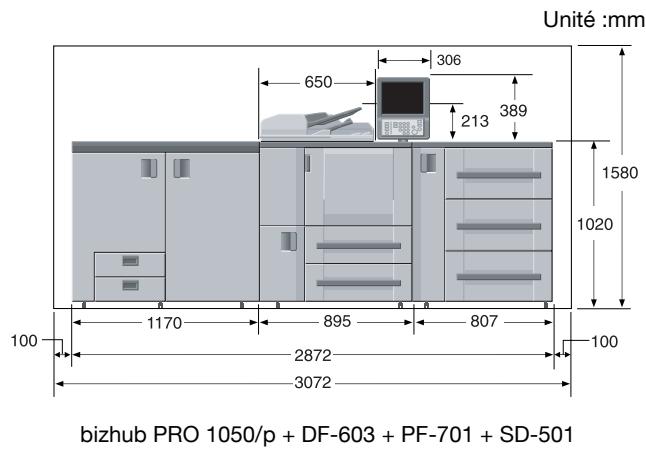
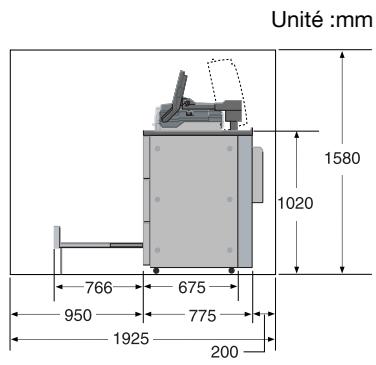

Details
La machine entière pèse approximativement 945 kg au plus, en fonction de la configuration des options. Veuillez désoir un sol plan et suffisament solide pour installer la machine.
1.2 Configuration de la machine
1.2.1 Piqueuse à cheval SD-501
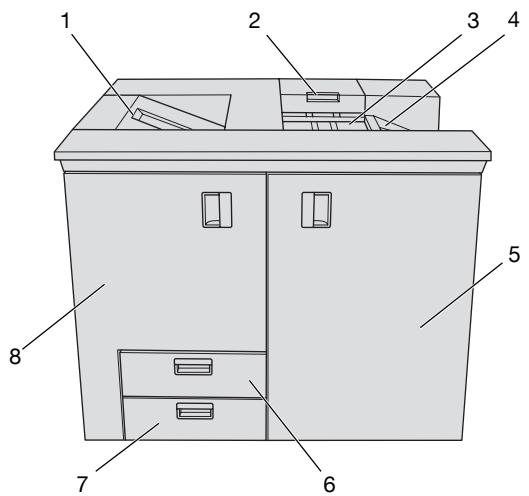
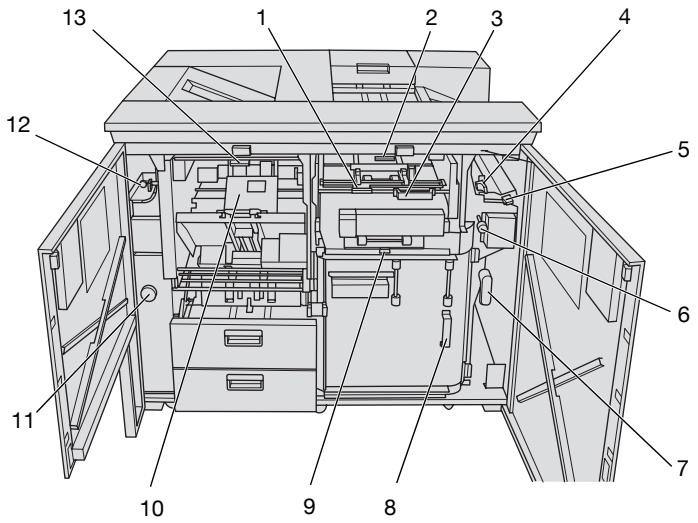
Vue externe
Vue interne
| Rep. | Composant | Description |
| 1 | Plateau auxiliaire de la Piqueuse à cheval SD-501 | reçoit les jours non-triés en sortie de la Piqueuse à cheval. |
| 2 | Poinnée du capot de sortie pour le mode pliage en 3 multi | ouvrir le capot pour enlever le papier coincependant l'utilisation du mode pliage en 3 multi. |
| 3 | Plateau du mode pliage en 3 multi | reçoit les jours en sortie du mode pliage en 3 multi. |
| 4 | Plateau auxiliaire | reçoit les jours non-triés en sortie de la machine sur le côte d'roit de la Piqueuse à cheval. |
| 5 | Porte latérale droite de la Piqueuse à cheval SD-501 | permiet l'ouverture du capot pour enlever la feuille à l'origine du bourrage. |
| 6 | Bac de la Piqueuse à cheval | à tirer vers l'avant pour utiliser le mode Piquère à cheval. |
| 7 | Corbeille du massicot | à tirer vers l'avant pour vider la corbeille. |
| 8 | Porte latérale gauche de la Piqueuse à cheval SD-501 | à ouvrir pour recharger en agrafes ou enlever des feuilles coinceées. |
| Rep. | Composant | Description |
| 1 | Couvercle supérieur de l'unité de piage | à ouvrir pour enlever le papier coince à l'intérieur de l'unité de piage. |
| 2 | Levier de transport du plateauauxiliaire (milieu) | s'ouvre vers le bas afin d'enlever la feuille à l'origine du bourrage. |
| 3 | Poinée du tiroir de l'unité de piage | permé d'ouvrir le tiroir pour enlever le papier coince à l'intérieur de l'unité de piage. |
| 4 | Levier de transport (droitè) du plateauauxiliaire | s'ouvre vers le haut afin d'enlever la feuille à l'origine du bourrage. |
| 5 | Levier d'entrée | s'ouvre vers la gauche afin d'enlever la feuille à l'origine du bourrage. |
| 6 | Molette d'avancement | à tourner en sens d'horloge pour faire avancer le papier coince vers l'unité de piage. |
| 7 | Levier de transport de l'unité de piage | s'ouvre vers la droite afin d'enlever la feuille à l'origine du bourrage. |
| 8 | Poinée du capot du dis-positif de transport de l'unité de piage | permé d'ouvrir le capot afin d'enlever la feuille à l'intérieur du bourrage. |
| 9 | Levier du capot avant de l'unité de piage | s'ouvre vers le haut afin d'enlever la feuille à l'origine du bourrage. |
| 10 | Unité d'agrafage | agrafe les yeux pliers. |
| 11 | Molette de l'unité d'agra-fage | à tourner en sens d'horloge pour faire avancer le papier coincide. |
| 12 | Levier de sortie | s'ouvre vers la gauche afin d'enlever la feuille à l'origine du bourrage. |
| 13 | Levier de transport de sortie | s'ouvre vers le bas afin d'enlever la feuille à l'origine du bourrage. |
1.2.2 Equipements Standard/En option
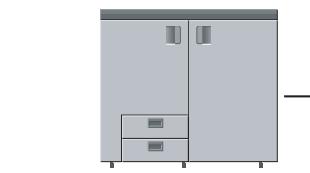
Piqueuse à cheval SD-501
EM-701 Extension Mémoire pour le contrôleur imprimante (PS-502) Kit d'extension Adobe PostScript 3
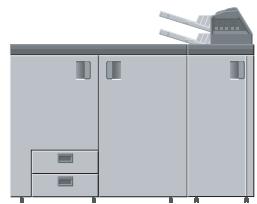
Piqueuse à cheval SD-501 +Unité de piage FD-501
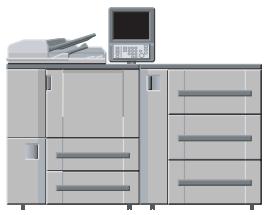
Machine
+Unité d'alimentation papier PF-701
+ Introducteur/retourneur automatique de document DF-603
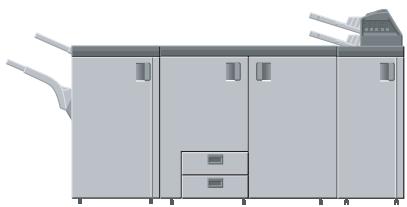
Unité de finition FS-503 + Piqueuse à cheval SD-501 + Unité de pliage FD-501
1.3 Chargement d'une nouvelle cartouche d'agrafes dans la Piqueuse à cheval SD-501
Lorsque la cartouche d'agrafes de la Piqueuse à cheval SD-501 est vide, le témoin Agrafes s'allume en rouge dans la zone d'etat des options, sur l'écran Etat Machine.
Si une impression est en cours, un message s'affiche sur l'écran Copie.
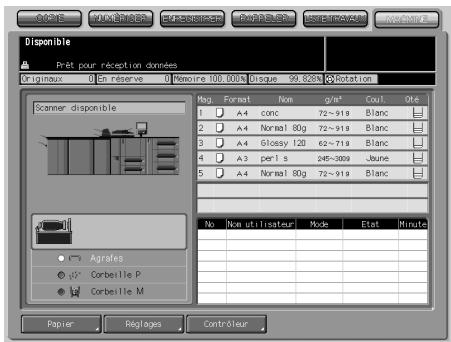
Suivre la procédure suivante pour replacer la cartouche d'agrafes.
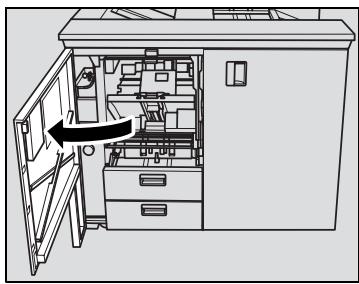
1 Ouvrez la porte de gauche de la piqueuse à cheval.
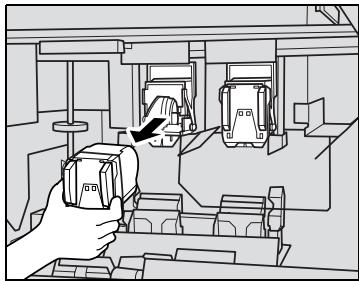
2 Déposez la cartouche vide.
- Saisissez la cartouche d'agrafes par les deux cots, gauche et droite, puis tirez-la vers l'avant.

Détails
Cette machine est équipée de deux cartouches d'agrafes. Assurez-vous de retarder cette qui est vide.
3 Installee la nouvelle cartouche.

Rappel
Veillez à ce que la partie supérieure de la cartouche d'agrafes soit bien orientée vers le haut, sinon elle ne pourrait pas être insérée.
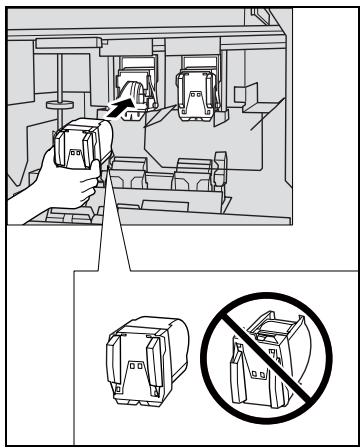
4 Refermez la porte de gauche de la piqueuse à cheval.
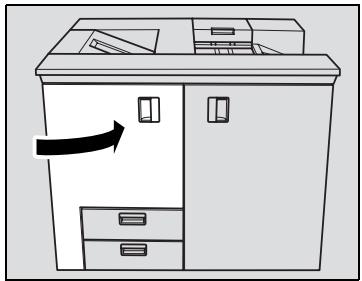
1.4 Nettoyage de la courroie de transport du magasin de la piqueuse à cheval
La courroie de transport du bac de la piqueuse à cheval doit être maintainu en état de propreté sinon des traces pourraient être reproduites sur les copies. Suivez la procédure ci-dessous pour nettoyer la courroie de transport.
Afin de toujours obtenir une qualité de copie optimale, nous recommendons de la nettoyer à chaque fois que vous utilisez le magasin de la piqueuse à cheval.

Detalls
Si vous remarquez des marques de salissures pendant l'impression, effec-tuez cette opération de nettoyage immédiatement.
1 Tirez à fond le bac de la piqueuse à cheval, puis ouvre le support du bac.
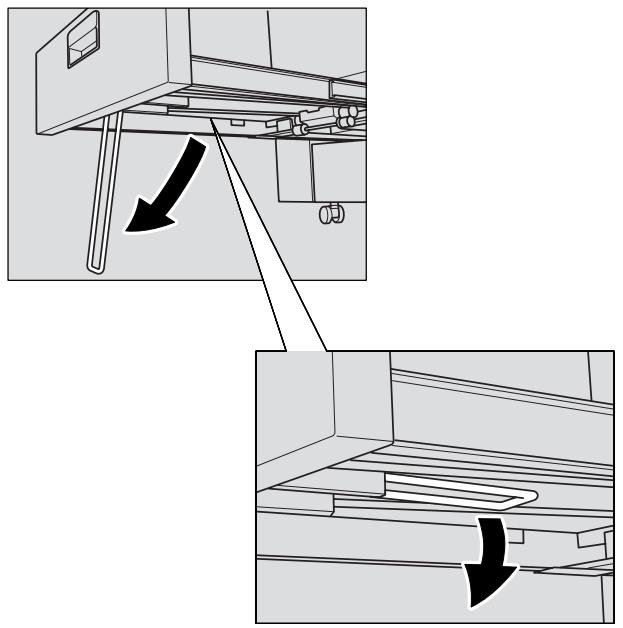

Rappel
N'oubliez jamais d'ouvrir le support du bac sinon cela risquerait d'endommager la machine.
2 Nettoyez la surface des deux courroies de transport avec un chiffon légèrement humidifié d'alcool (nettoyant).
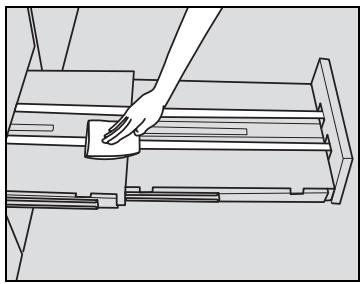
3 Déplacez la couroie pour en nettoyer toute la longueur.
- Soulevez légèrement les deux courroies, puis en même temps tirez-les vers l'avant afin d'en exposer les parties cachées.
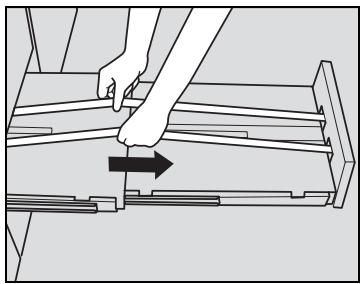

Rappel
Ne souveez pas les courroies plus que nécessaire, et souveez-les jours par deux, sinon cela pourrait cause une panne machine.
- Nettoyez les courroies de la même manière que ci-dessus, avec un chiffon doux légèrement impréné d'alcool.
- Répétez les étapes 2 et 3 (trois fois environ) pour nettoyer toute la surface de la courroie.

Rappel
Veillez a bien nettoyer la totalité de la courroie de transport.
4 Nettoyez la plaque de fond du bac de la piqueuse à cheval.
- Nettoyez la surface de la plaque de fond avec un chiffon légèrement humidifié d'alcool (nettoyant).
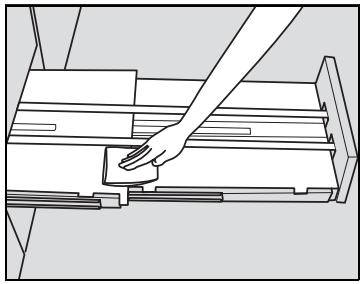
5 Ramenez le support de magasin à sa position initiale, puis repoussez le magasin de la piqueuse à cheval pour le fermer.

Rappel
Ne refermez jamais le magasin alors que le support du magasin est ouvert.
1.5 Vidage de la corbeille Massicot de la Piqueuse à cheval SD-501
Lorsque la corbeille Massicot de la Piqueuse à cheval SD-501 est pleine, le témoin Corbeille M s'allume en rouge dans la zone d'etat des options, sur l'écran Etat Machine.
Si une impression est en cours, un message s'affiche sur l'écran Copie.
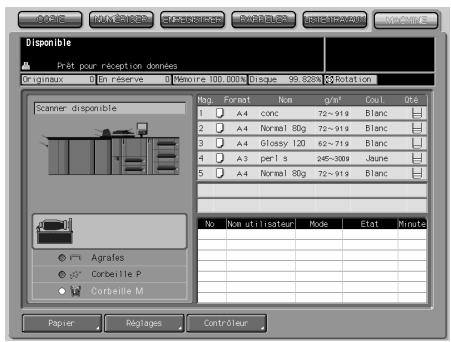
Suivez la procédure ci-dessous pour vider la corbeille Massicot.
1 Tirez la corbeille Massicot.
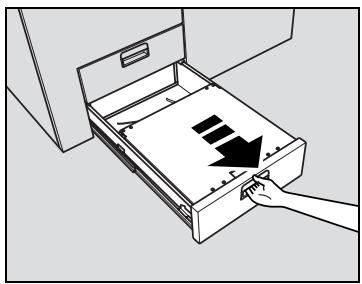

Rappel
La corbeille Massicot ne peut pas etre ouverte tant qu'une opération est en cours sur la machine. Assurez-vous que la machine est inactive avant d'ouvrir la corbeille.
2 Ouvrez le couvercle de la corbeille.
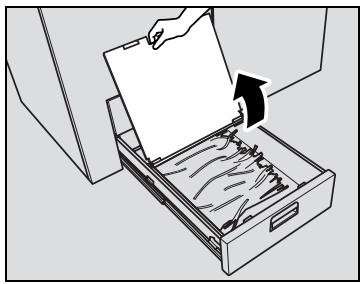
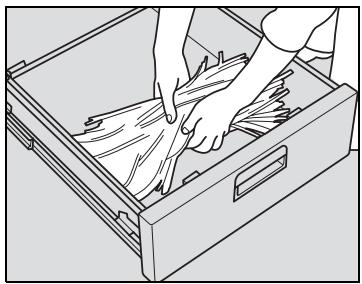
3 Videz-en le contenu.
4 Refermez le couvercle du bac et ramesnez la corbeille à sa position initia-le.
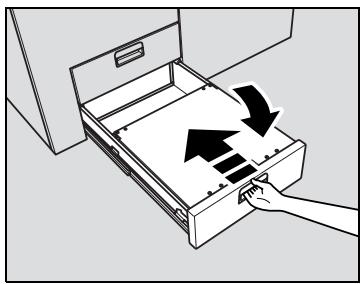

Rappel
Veillez à bien ramener la corbeille Massicot à sa position d'origine, sinon la fonction Massicot sera impossible.
1.6 Si le message "Remplacer butée de lame" s'affiche
Cette machine massicote les yeux imprimés, au moyen d'une lame et de sa butée qui à la longue peut nécessiter un remplacement.
Lorsqu'il est temps de procéder au remplacement, le message "Remplacer butée de lame" (Remplacer corbeille massicot) s'affiche sous le témoin Corbeille M dans la zone d'etat des options, sur l'écran Etat Machine.
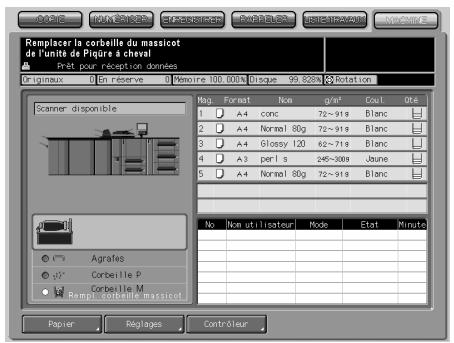
Si le message ci-dessous s'affiche, veuillez contacter votre S.A.V.

Détails
Le responsable machine peut contacter le S.A.V. via le système de télé maintenance au moyen du paramètre Utilitaires (06 Parametre Gestionnaire Machine>06 Connexion Systeme>01 Appel Utilisateur). Pour plus de détails, voir le Manuel d'utilisation (copieur/imprimante).
Dans ce cas, vous n'avez pas besoin de faire un appel pour entretien par ce que votre machine a eté contrôle automatiquement par votre technicien S.A.V.
1.7 Informations relatives au papier
La Piqueuse à cheval SD-501 offre les fonctions suivantes.
- Pliage & Piquère à cheval
Massicotage - Pliage multiple (Pliage en 2 multi ou Pliage en 3 multi)
Sortie directe
Chaque fonction est limitée par ses propres critères en termes de gramma-ge, de format, de quantité et de capacité de magasin comme le détaillage le tableau ci-dessous.
| Pliage & Pi- qûre à cheval | Massicotage | Pliage multiple | Sortie directe | ||
| Pliage en 2 multi | Pliage en 3 multi | ||||
| Gram- mage | 50 ~ 244 g/m2 | 50 ~ 91 g/m2 | 50 ~ 300 g/m2 | ||
| Format | A3, B4, A4R, B5R, F4*, 12x18, 11x17, 8,5x14, 8,5x11R, 8K, 16KR, Format + (max. 324 mm x 460 mm) | A4R, 8,5x11R | A3, B4, A4, A4R, B5, B5R, A5, A5R, B6R, F4, 12x18, 11x17, 8,5x14, 8,5x11, 8,5x11R, 5,5x8,5, 5,5x8,5R, 8K, 16K, 16KR, Pa- pier onglets, Format + (max. 324 mm x 460 mm) | ||
| Quantité | Le tableau ci-dessous, ainsi que “Gram- mage et nom- bre correspondant de feuilles piées et agrafées” en page 1-19, indiquent le nombre maxi- mum de feuilles agra- fées & piées et la capacité du bac. | Nombre max. de feuilles massicotées : 50 (80g/m2) × 2 {49 (80g/m2+ 1 (200g/m2)} × 2 La capacité du bac est identique à celle du mode Piage & Piqu-re à cheval. | Nombre max. de feuilles piées : 5 feuilles (80 g/m2) Capacité du bac : 30 yeux | Nombre max. de feuilles piées : 5 feuilles (80 g/m2) Capacité du magasin Jeux de 1 feuille piée : 40 peux ou plus, Jeux de 2~3 feuilles piées : 30 peux ou plus, Jeux de 4~5 feuilles piées : 20 peux ou plus | 200 feuilles |
- F4 indique les quatre formats suivants : 8,5×13, 8,125×13,25, 8×13, 8,25×13.

Detalls
Le nombre maximum feuilles agrafées et pliées varie selon le grammage du papier. Voir le tableau ci-dessous.
Grammage et nombre correspondant de feuilles pliees et agrafées
| Grammage du papier | Nombre maximum de feuilles pliées & agrafées |
| 50 ~ 81 g/m2 | 50 feuilles ou 49 feuilles + 1 (papier 200 g/m2) |
| 82 ~ 91 g/m2 | 30 feuilles ou 29 feuilles + 1 (papier 200 g/m2) |
| 92 ~ 130 g/m2 | 20 feuilles ou 19 feuilles + 1 (papier 200 g/m2) |
| 131 ~ 161 g/m2 | 15 feuilles ou 14 feuilles + 1 (papier 200 g/m2) |
| 162 ~ 209 g/m2 | 10 feuilles |
| 210 ~ 244 g/m2 | 5 feuilles |
- Certains types de papiers de Qualité supérieure (50 91~g / m^2) peuvent être limités à 30 feuilles ou 29 + 1 (papier 200~g / m^2 ). Veuillez contacter votre technician S.A.V. pour plus de détails.
- Le papier de Qualité supérieure (vergé) ( 62 91g / m^2 ) d'une longueur égale ou inférieure à 300 mm sera limité à 30 feuilles ou 29 + 1 (papier 200g / m^2 ).
- Pour utiliser du papier couché, essayez de tendre vers les limites suivantes.
| Grammage du papier | Nombre maximum de feuilles pliées & agrafées |
| 50 ~ 81 g/m2 | 25 feuilles ou 24 feuilles + 1 (papier 200 g/m2) |
| 82 ~ 91 g/m2 | 15 feuilles ou 14 feuilles + 1 (papier 200 g/m2) |
| 92 ~ 130 g/m2 | 10 feuilles ou 9 feuilles + 1 (papier 200 g/m2) |
| 131 ~ 161 g/m2 | 5 feuilles ou 4 feuilles + 1 (papier 200 g/m2) |

Détails
Pour le mode Pliage & Piqure à cheval, la capacité du magasin de la piqueuse à cheval dépend du nombre de feuilles agrafées et pliees que compterera chaque jeu. Essayez de tendre vers les limites indiquées dans le tableau ci-dessous.
Le magasin de la piqueuse a cheval devrait etre tiré au maximum afin de pouvoir recevoir le plus grand nombre de yeux.
| Nombre de feuilles (1 jeu) | Capacité du magasin de la piqueuse à cheval |
| 2~10 | 50 heures |
| 11~20 | 30 heures |
| 21~40 | 20 heures |
| 41~50 | 15 heures |

Detalls
Hauteur du livre plie et agrafé
Le tableau suivant indique la hauteur standard d'un livre plie et agrafé en fonction du nombre et du format des feuilles de papier.
| Nombre de feuilles(1 jeu) | Format papier | |||
| A3, 12x18, 11x17(401mm ou plus) | B4, 8,5x14, 8K(301 ~ 400mm) | A4R, 8,5x11R,16KR(261 ~ 300mm) | B5R (260mm oumoins) | |
| 2~5 | 35 mm | 40 mm | 45 mm | Non spécifique |
| 6~15 | 45 mm | 50 mm | Non spécifique | Non spécifique |
| 16~30 | 50 mm | 55 mm | Non spécifique | Non spécifique |
| 31~50 | 60 mm | 65 mm | Non spécifique | Non spécifique |
1.8 Caractéristiques
Ces caractéristiques sont susceptibles d'être modifiées sans préavis.
Piqueuse à cheval SD-501
| Charactéristiques | |
| Fonctions | Pliage multiple (Pliage en 2 multi ou Pliage en 3 multi), Pliage & Pi- qûre à cheval, Massicot, Sortie directe |
| Capacité de traitement | 105 feuilles par minute au maximum |
| Types de papier | Papier 50 à 244 g/m2(Pliage en 2 multi, Pliage & Piûtre à cheval, Massicot) Papier 50 à 91 g/m2(Pliage en 3 multi) |
| Formats papier | Pliage en 2 multi, Pliage & Piûtre à cheval, et Massicot; A3, B4, A4R, B5R, F4, 12"×18", 11"×17", 8,5"×14", 8,5"×11"R, 8K, 16KR, Format + (max. 324mm × 460mm) Pliage en 3 multi; A4R, 8,5"×11"R |
| Position d'agrafage | Peut être modifiée (90 ~ 165 mm) |
| Nombre de feuilles (1 jeu) | Pliage en 2 multi, Pliage en 3 multi5 feuilles (papier 50 à 81 g/m2)3 feuilles (papier 82 à 91 g/m2)Pliage & Piûtre à cheval; pour plus de détails, voir “Pliage & Piqu-re à cheval” en page 1-17.Massicot; 50 feuilles (papier 80 g/m2) × 2, ou{49 feuilles (80 g/m2) + 1 feuille (200 g/m2)} × 2 |
| Capacité d'empilage | 30 heures max. (Pliage en 2 multi, Pliage en 3 multi) |
| Capacité du magasin de la piqueuse à cheval | Pour plus de détails, voir “Grammage et nombre correspondant de feuilles piées et agrafées” en page 1-19. |
| Dimensions | 1170 mm (largeur) × 775 mm (profondeur) × 1020 mm (hauteur)1441(profondeur) mm avec le magasin de la piqueuse à cheval entièrement tiré |
| Poids | Environ 263 kg |
| Alimentation | Prise secteur dediée |
2
Opérations de Copie
2 Opérations de Copie
2.1 Conditions de copie incompatibles avec la piqueuse à cheval
| Conditions Copie incompatibles avec les réglages nécessitésant l'utilisation de la piqueuse à cheval | Finition | |||||
| Pliage & Piquère à cheval | Pliage en 2 multi | Pliage en 3 multi (Impres-sion à l'intérieur) | Pliage en 3 multi (Impres-sion à l'extérieur) | Massicot (*1) | ||
| Carac-teristi-ques de l'original | Originaux de for-mats différents | × | × | × | × | × |
| Original Plié en Z | ||||||
| Format personneli-se | ||||||
| Format personneli-se (Pleine page) | ||||||
| Papier avec onglets | ||||||
| Finition | Trié (sans décalage) | ○ | ○ | ○ | ○ | ○ |
| Groupé | ○ | ○ | ○ | ○ | ○ | |
| Trié (Rotation) | - | - | - | - | - | |
| Groupé (Rotation) | - | - | - | - | - | |
| Agrafage en 1 point(haut gauche) | ○ | ○ | ○ | ○ | ○ | |
| Agrafage en 1 point(haut droite) | ○ | ○ | ○ | ○ | ○ | |
| Agrafage en 2 points(haut) | ○ | ○ | ○ | ○ | ○ | |
| Agrafage en 2 points(gauche) | ○ | ○ | ○ | ○ | ○ | |
| Agrafage en 2 points(droite) | ○ | ○ | ○ | ○ | ○ | |
| Pliage & Piquère àcheval | ○ | ○ | ○ | |||
| Pliage en 2 multi | ○ | ○ | ○ | ○ | ||
| Pliage en 3 multi(Impression à l'inté-rieur) | ○ | ○ | ○ | ○ | ||
| Pliage en 3 multi(Impression à l'esté-rieur) | ○ | ○ | ○ | ○ | ||
| Massicot (*1) | ○ | ○ | ○ | |||
| Pliage & Piquère à cheval | Pliage en 2 multi | Pliage en 3 multi (Impres-sion à l'intérieur) | Pliage en 3 multi (Impres-sion à l'ex-térieur) | Massicot (*1) | ||
| Finition | Pliage en Z | ○ | ○ | ○ | ○ | ○ |
| Pliage en 2 (recto à l'intérieur) | ○ | ○ | ○ | ○ | ○ | |
| Pliage en 2 (recto à l'estérieur) | ○ | ○ | ○ | ○ | ○ | |
| Pliage roulé (recto à l'intérieur) | ○ | ○ | ○ | ○ | ○ | |
| Pliage roulé (recto à l'estérieur) | ○ | ○ | ○ | ○ | ○ | |
| Pliage accordéon (recto à l'intérieur) | ○ | ○ | ○ | ○ | ○ | |
| Pliage accordéon (recto à l'estérieur) | ○ | ○ | ○ | ○ | ○ | |
| Pliage économique (recto à l'intérieur) | ○ | ○ | ○ | ○ | ○ | |
| Pliage économique (recto à l'estérieur) | ○ | ○ | ○ | ○ | ○ | |
| Pliage en portefeuille (recto à l'intérieur) | ○ | ○ | ○ | ○ | ○ | |
| Pliage en portefeuille (recto à l'estérieur) | ○ | ○ | ○ | ○ | ○ | |
| Perforation (à gauche) | ○ | ○ | ○ | ○ | ○ | |
| Perforation (en haut) | ○ | ○ | ○ | ○ | ○ | |
| Recto vers le haut | × | × | × | × | × | |
| Recto vers le bas | ||||||
| 1 vers N | ||||||
| N vers 1 | × | × | × | × | × | |
| Reliure droite & gauche | ||||||
| Reliure en haut | ||||||
| DD (*2) | ||||||
Néant: Compatible
× Fonction grisée (avec annulation automatique)
Annulé automatiquement
1 Automatiquement désacté si le magasin auxiliaire est utilisé pour la finition.
2 Limité pour la fonction Enregistrer Tâches du mode Copie.
| Conditions Copie incompatibles avec les réglages nécessitésant l'utilisation de la piqueuse à cheval | Finition | |||||
| Pliage & Piquère à cheval | Pliage en 2 multi | Pliage en 3 multi (Impres-sion à l'inté-rieur) | Pliage en 3 multi (Impres-sion à l'exté-rieur) | Massicot (*) | ||
| Applica-tions / Docu-ment | Fusion travaux (1ère tâche) | x | x | x | x | - |
| Insertion d'interca-laires | ||||||
| Intercalaires avec Bac d'insertion | ||||||
| Couverture | ||||||
| Dos | ||||||
| Couverture avec Bac d'insertion (supérieur/inférieur) | *3 | *3 | *3 | *3 | ||
| Dos avec Bac d'insertion (supérieur/inférieur) | *3 | *3 | *3 | *3 | ||
| Chapitre | ||||||
| Chapitre (Insertion feuille) | ||||||
| Combinaison | x | x | ||||
| Livret | x | x | ||||
| Reliure adhéseve | x | x | x | x | ||
| Transparents | x | x | x | x | x | |
| Insertion originaux | *4 | |||||
| Page par page | *4 | *4 | x | x | *4 | |
| Pliage & Piquère à cheval | Pliage en 2 multi | Pliage en 3 multi (Impres-sion à l'inté-rieur) | Pliage en 3 multi (Impres-sion à l'esté-rieur) | Massicot (*) | ||
| Applica-tions / Image | Inversion de polarité | × | × | × | × | × |
| Répétition image | × | × | ||||
| Répétition image (Auto)(*5) | × | × | ||||
| Répétition image (2/4/8 fois) | × | × | ||||
| Effacement bords | ||||||
| Effacement pliure | ||||||
| Centrage | ||||||
| Décalage image | ||||||
| Décaler + Réduire | ||||||
| Cadrage | ||||||
| Cadrage inversé | ||||||
| Tampon | ||||||
| Numérorotation pa-ges | ||||||
| Numérorotation des yeux | ||||||
| Date | ||||||
| Filigrane | ||||||
| Filigrane/Numérota-tion | ||||||
| Fond de page | ||||||
| Superposition (*3) | × | × | ||||
Néant: Compatible
× Fonction grisée (avec annulation automatique)
1 Automatiquement désactivé si le bac auxiliaire est utilisé pour la finition.
2 Limité pour la fonction Enregistrer Tâches du mode Copie.
^3 L'insertion de dos de couverture avec du papier couverture n'est pas disponible.
4 Disponible uniquement si Livret est selectionné.
5 Régler Répartition image sur Auto entraîne la sélection automatique de la fonction Cadrage qui ne pourrait pas être désactivée.
^6 La sélection de Superposition n'est pas possible en mode Fusion travaux.
2.2 Ajuster la position de l'image copie (Décalage Image)
Le décalage image permet d'ajuster la position des images copie, par exemple pour creer une nouvelle marge sur des originaux et en faciliter l'archivage.
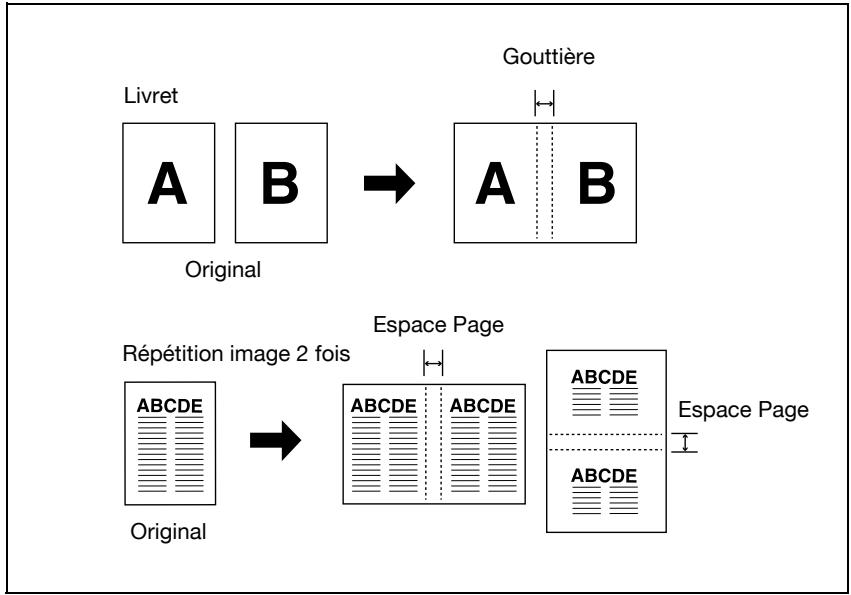
La fonction Gouttière et espace page n'est disponible que si le mode Livret ou 2 Répétition image a déjà été sélectionné. Utilisez cette fonction pour menager la largeur d'espace vierge désiré entre deux images sur une même page. Pour plus de détails, voir “Gouttière et espace page” en page 2-10.
Si vous vous attendez à une probable perte d'image, Sélectionnez alors le mode Decaler + Réduire au lieu du Décalage image normal. Pour plus de détails, voir le Manuel d'utilisation (copieur).
Spécifications pour Décalage image
Largeur de décalage: 0 à 250 mm par pas de 1 mm
- Le réglage par pas de 0,1 mm est également possible à l'aide des touches fléchéées Haut/Bas. Ce changement de réglage peut se faire sur l'écran de menu Utilitaires.
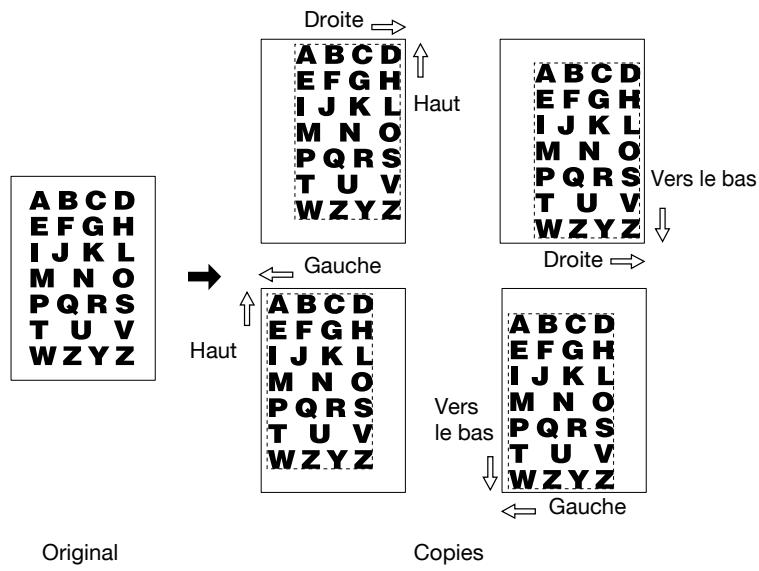
1 Sélectionnéz le mode Copie et le format du papier sur l'écran Copie, selon les besoin.
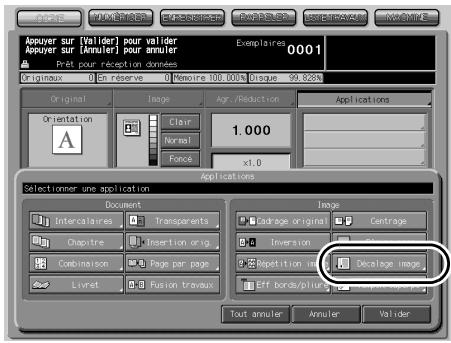
2 Appuyez sur [Application] sur l'écran Copie.

Rappel
Si c'est une nouvelle opération de copie que vous commencez, veilles à bien refermer le chargeur ADF et appuyez sur [Auto].
3 Appuyez sur [Décalage image] sur l'écran du menu Application.
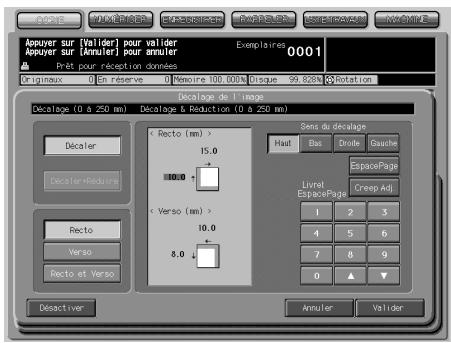
4 Appuyez sur [Décalage image] sur l'écran Décalage de l'image, puis spécifiez-en la direction et la dimension.
-
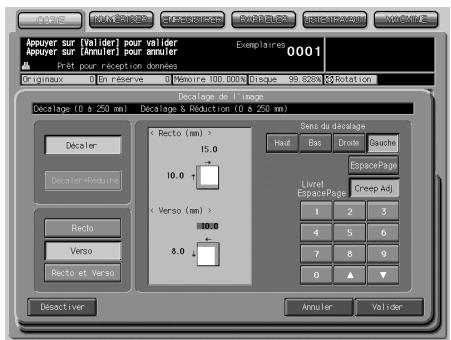
Appuyez sur [Recto] ou [Verso] pour spécifique face par face le sens et la largeur de décalage ; ou bien, appuyez sur [Recto et Verso] pour spécifique ensemble ces paramètres pour les deux faces. Les touches [Verso] et [Recto et Verso] ne sont actives que pour la copie en Recto/verso.
-
Appuyez sur la touche du sens de décalage désiré dans le coin supérieur droit, puis sur le clavier de l'écran tactile ou avec les touches fléchées Haut/Bas, tapez la largeur de décalage désiré, de 0 à 250 mm par pas de 1 mm.
- L'écran affiche un aperçu qui vous permet de visualiser le sens et la largeur du décalage qui s'appliqueront aux feuilles imprimées.
- Si vous ave déjà sélectionné Livret ou 2 Répétries dans le mode Répédition, la touche [Gouttière] ou [Espace Page] n'apparait plus estompée pour indiquer qu'elle est disponible.
- Appuyez sur [Gouttière] pour insérer un espace entre les pages gauches et droites d'un livre.
- Ou bien, appuyez sur [Espace Page] pour sélectionner cette touche, puis tapez la quantité d'espace souhaïte entre les pages reproduites deux fois, en vous aidant des touches fléchéées Haut et Bas du clavier numérique sur l'écran tactile.
5 Appuyez sur [Validator].
Cela fait réapparaitre le menu déroulant Application.
6 Appuyez sur [Valider] dans le menu déroulant Application.
L'écran Copie réapparait.
Gouttière et espace page
2.3 Sélectionner un bac de sortie
Cette section déscrit la manière de selectionner un bac de sortie sur la piqueuse à cheval.
Pour sélectionner un bac de sortie sur tout autre équipement en option, voir le manuel d'utilisation (copieur).
1 Appuyez sur [Finition] sur l'écran Copie.
L'écran Finition s'affiche.
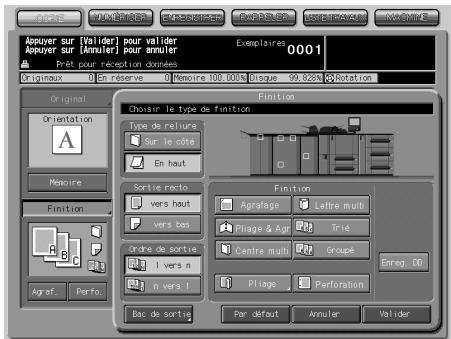
Les bacs destinés à la sortie papier sont indiqués par une touche individuelle sur l'image de la face avant de la machine, et la touche du bac actuellément sélectionné pour la finition s'affiche en surbrillance pour indiquer qu'il est actif.
2 Appuyez sur [Bac de sortie].
Cet écran présente une sélection de bacs de sortie qui reflète la combinaison des équipements optionnels installés.

3 Sélectionnez le bac de sortie désiré.
- Appuyez sur la touche de l'emplacement du bac désiré [ ] pour le sélectionner.
4 Appuyez sur [Valider] sur I'ecran de selection du bac de sortie.
L'écran Finition réapparait.
L'emplacement du bac de sortie est indiqué sur l'image de la face avant de la machine par la touche correspondante affichée en surbrillance.
5 Appuyez sur [Valider] sur l'écran Finition.
L'écran Copie réapparait.
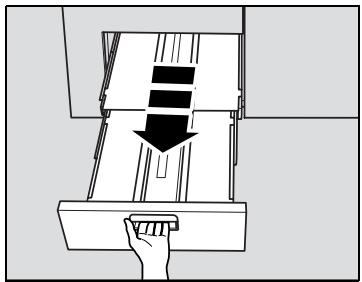
6 Si vous sélectionnez la piqueuse à cheval comme bac de sortie, assu-rez-vous d'en tirer complètement le bac.

Rappel
Veillez à ne pas dépasser la capacité du bac lorsque vous sélectionnez la quantité à imprimer, sinon cela peut provoquer un problème inattendu.
2.4 RÉalisation d'un livre plié (Pliage et Piqué à cheval / Massicot)
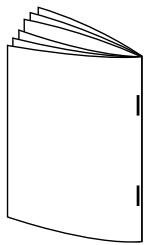
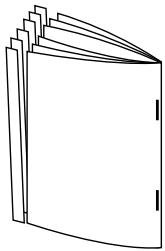
Utilisez le mode Pliage et Piñure à cheval combiné à la fonction Livret pour réaliser un livre recto-verse, pié et agrafé au milieu en deux points (piñure à cheval).
Si vous le désirez, vous pouvez utiliser le mode Massicot pour couper les bords d'ouverture du livre.
Spécifications pour Pliage et Piqué à cheval / Massicot
- Grammage: 50 244 g/m^2
- Format papier : A3, B4, A4R, B5R, F4, 12 × 18,11 × 17,8,5 × 14,8,5 × 11R , 8K, 16KR, Format + (max. 324 mm × 460 mm )
- Nombre max. de feuilles pliees & agrafées : Varie selon le grammaque du papier à utiliser. Pour plus de détails, voir "Informations relatives au papier" en page 1-17.
- Capacité du magasin de la piqueuse à cheval : Varie selon le nombre de feuilles pliées & agrafées. Pour plus de détails, voir “Grammage et nombre correspondant de feuilles pliées et agrafées” en page 1-19.
- Position d'agrafage: Variable (90 ~ 165 mm)
- Méthode d'agrafage : Agrafage rabattu en ligne
Largeur Massicot:2\~10mm
Pliage & Piqure à cheval Pliage & Piqure à cheval et Massicot
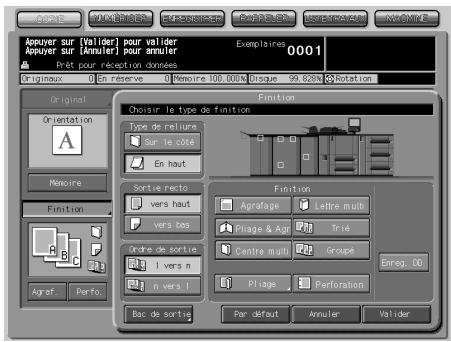
1 Appuyez sur [Finition] sur l'écran Copie.
L'écran Finition s'affiche.
2 Appuyez sur [Pli&Piqure], puis spécifie si le massicot doit etre ou non utilise.
L'écran Pliage & Piqué à cheval s'affiche.

- Appuyez sur [Avec massicotage] ou [Sans massicotage] pour effec-tuer la seLECTION voulue.
3 Appuyez sur [Validator].
Cela fait réapparaitre l'écran finition.

Détails
Si vous appuyez sur [Annuler], la machine revient au réglage précédent.
Si vous appuyez sur [Désactiver], le mode Pliage & Piquère à cheval (et Massicot) sera annulé, cependant le paramétrage spécifique sera conservé en mémoire.
4 Appuyez sur [Valider] sur l'écran Finition.
L'icône Finition du mode de finition sélectionné s'affichera sur l'écran Copie.
La fonction Livret dans le paramètre Application a été sélectionné automatiquement.
5 Tirez le bac de la piqueuse a cheval.
Lorsqu'il est tire à fond, ouvre le support de bac.
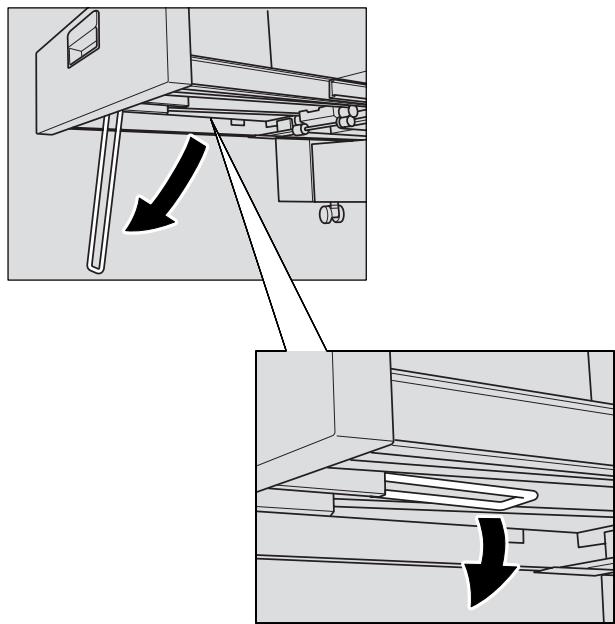

Detalls
Les yeux pliers et agrafés (et éventuellesment massicotés) seront éjectés dans le bac de sortie de la piqueuse à cheval. Si le bac de sortie n'est pas tiré à fond, la machine détectera qu'il est plein même si le nombre de yeux qu'il contient est inférieur au nombre spécifique.

Rappel
Ne refermez jamais le bac alors que le support du bac est ouvert.
2.5 Pliage d'un jeu copié (Pliage en 2 multi / Pliage en 3 multi)
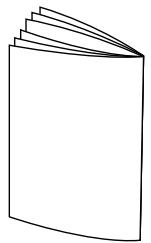
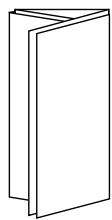
Utilisez le mode Pliage en 2 multi pour plier en deux jusqu'à 5 feuilles d'un jeu copé, ou utilisez le mode Pliage en 3 multi pour les plier en trois vers l'intérieur.
Lorsque Pliage en 3 multi est sélectionné, la face à imprimer peut être spécifiée à l'écran.
Spécifications pour Pliage en 2 multi / Pliage en 3 multi
- Grammage : Pliage en 2 multi 50 244 ~g / m^2 , Pliage en 3 multi 50 91 ~g / m^2
- Format papier : Pliage en 2 multi A3, B4, A4R, B5R, F4, 12 × 18,11 × 17 , 8,5 × 14,8,5 × 11R,8 K,16KR ,Format + (max. 324 mm × 460 mm )
- Pliage en 3 multi A4R, 8,5×11R
- Nombre max. de feuilles pliees : 5 feuilles max. (80 g/m²)
- Capacité du bac de sortie : Pliage en 2 multi (bac de la piqueuse à cheval) 30 jours
- Pliage en 3 multi (Bac Multi-peiage) 30 jeu
Pliage en 2 multi
Pliage en 3 multi
1 Appuyez sur [Finition] sur l'écran Copie.
L'écran Finition s'affiche.
![KONICA MINOLTA BIZHUB PRO 1050P - Appuyez sur [Finition] sur l'écran Copie. - 1](/content/2025/01/139405/images/cdcc8ccec65414e5563b8b26af3c9ac57490179637008617e630212085e7fcf7.jpg)
2 Appuyez sur [Pliage en 2 multi] ou [Pliage en 3 multi] pour effectuer voitre selection.
Si vous sélectionnez Pliage en 3 multi, l'écran Pliage en 3 multi apparait pour vous permettre de spécifique la face à imprimer.
![KONICA MINOLTA BIZHUB PRO 1050P - Appuyez sur [Pliage en 2 multi] ou [Pliage en 3 multi] pour effectuer voitre selection. - 1](/content/2025/01/139405/images/e27a068a5b9d5b566c3decd69234ef1d376a08992d0f960a8c6e14200f6cda25.jpg)
- Sélectionnez [Recto vers extérieur] ou [Recto vers interieur] selon vos besoin.
- Appuyez sur [Valider]. Cela fait réapparaitre l'écran finition.
![KONICA MINOLTA BIZHUB PRO 1050P - Appuyez sur [Pliage en 2 multi] ou [Pliage en 3 multi] pour effectuer voitre selection. - 2](/content/2025/01/139405/images/11eb9894fd3c809de46758768f4625afe72ba0dfddc120572305011f8fa2c6d8.jpg)
Détails
Si vous appuyez sur [Annuler], la machine revient au réglage précédent.
Si vous appuyez sur [Désactiver], le mode sera annulé, toutefois le réglage spécifique sera conservé en mémoire.
3 Appuyez sur [Valider] sur l'écran Finition.
L'icône finition du mode de finition sélectionné s'affichera sur l'écran Copie.
Si vous sélectionné Ziage en 2 multi, la fonction Livret du paramètre Application est sélectionnée automatiquement.
4 Si vous avez selectionné Pliage en 2 multi, tirez le bac de sortie de la piqueuse à cheval.
Lorsqu'il est tiré à fond, ouvre le support du bac de sortie.
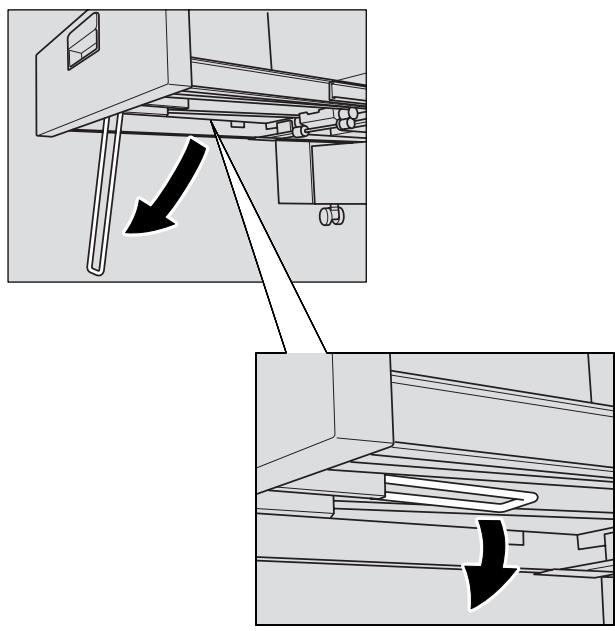

Detalls
Les yeux piés en deux seront éjectés dans le bac de sortie de la piqueuse à cheval. Si le bac de sortie n'est pas tiré à fond, la machine détectera qu'il est plein même si le nombre de produits qu'il contient est inférieur au nombre spécifique.
Les yeux pliers en trois seront éjectés dans le bac Pliage en 3 multi.

Rappel
Ne refermez jamais le bac de sortie alors que le support du bac est ouvert.
3
Réglages
3 Réglages
3.1 Présentation des réglages de l'unité de finition
Cette fonction permet de procéder à des réglages fins sur la Piqueuse à cheval SD-501.

Detalls
Voir le Manuel d'utilisation (copieur/imprimante) pour les réglages à apporter sur des options de finition autres que la piqueuse à cheval.
Les éléments à régler dépendent de la configuration des options installées.
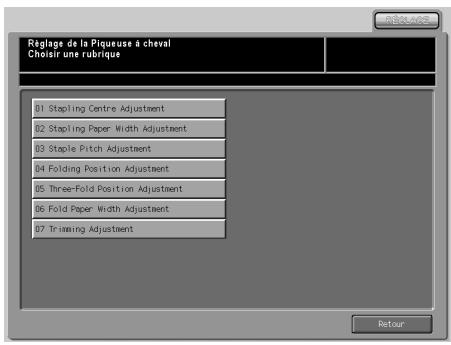
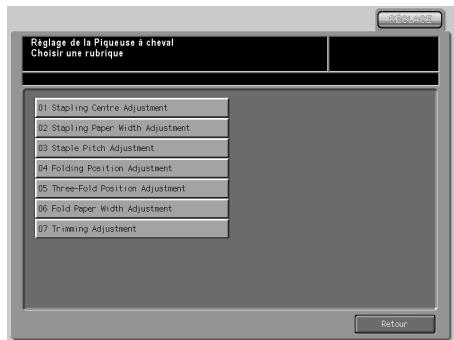
01 Stapling Centre Adjustment (Réglage largeur feuille (agrafage))
Corrige le déplacement de la position centrale de l'agrafage.
- 02 Stapling Paper Width Adjustment (Réglage largeur feuille (agrafage))
Corrige le déplacement des feuilles d'un jeu agrafé.
03 Staple Pitch Adjustment (Réglage espacement agrafes)
Ajuste l'espacement entre deux agrafes.
04 Folding Position Adjustment (Réglage du piage en 2 multiple)
Ajusté la position du pliage en deux.
- 05 Three-Fold Position Adjustment (Réglage du pliage en 3 multiple)
Ajuste la position du piage en trois.
- 06 Fold Paper Width Adjustment (Réglage largeur feuille (pliage multiple))
Ajusté le déplacement entre les feuilles.)
07 Trimming Adjustment (Réglage du massicot)
Ajuste la largeur de massicotage.
3.2 05 Réglage Piqueuse à cheval
3.2.1 01 Stapling Centre Adjustment (Réglage du centrage des agrafes)
Procedez à ce réglage pour corriger la position de piage au centre des feuilles copées/imprimées et la position des agrafes posées par la Piqueuse à cheval SD-501.
L'ajustement de la largeur du papier (06) et l'ajustement de position de piage (04) sont censés avoir eteffectués préalablement a ce reglage.
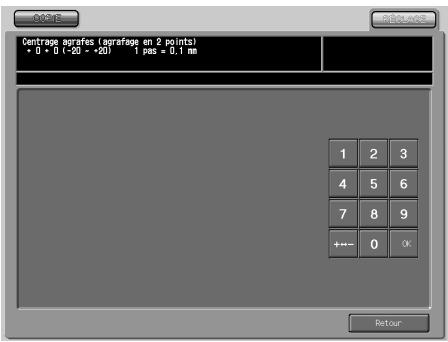
Procedure
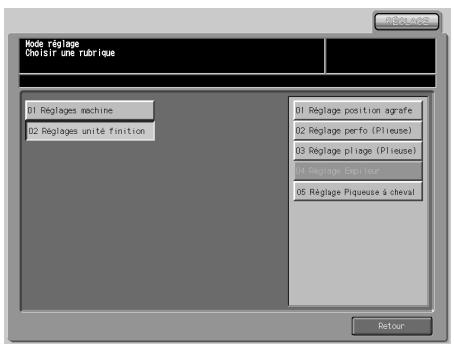
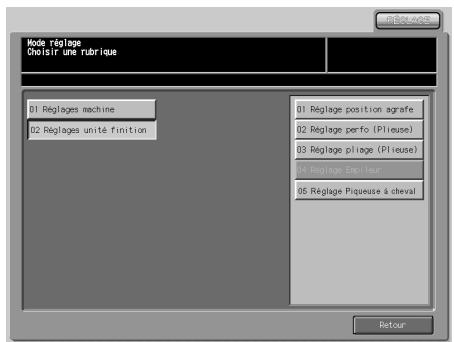
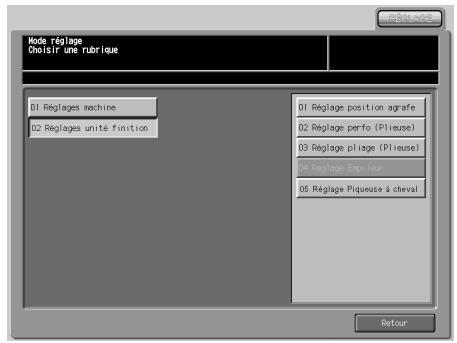
1 Appuyez sur [Réglage] - [02 Réglages unité finition] - [05 Réglage Piqueuse à cheval].
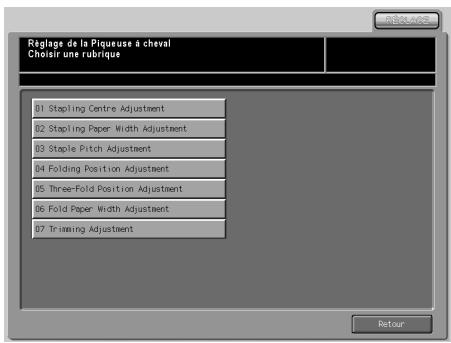
2 Appuyez sur [01 Réglage du centrage des agrafes] pour afficher l'écran Centrage agrafes (agrafage en 2 points).
3 Appuyez sur I'onglet [COPIE] pour afficher I'écran Copie.
4 Sélectionnez le mode Pliage&Piquère, puis appuyez sur [Départ]. La machine imprime une copie épréuve.
5 Vérifiez que l'alignement (a) de la ligne de pliage et de la position d'agrafage est correct.
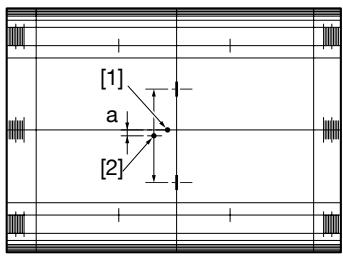
6 Si le résultat vous ne peut être obtenu, appuyez sur l'onglet [REGLA-GE].
7 Sur le clavier de l'écran tactile tapez la valeur de réglage youlu et appuyez sur [OK].
Plage de réglage: -20 (vers l'avant) à +20 (vers l'arrête), 1 pas = 0,1 mm.
8 Répétez les étapes de réglage de 3 à 7 jusqu'à ce que le résultat désiré soit obtenu.
9 Appuyez sur [Retour] pour revenir à l'écran du menu du mode Réglage Piqueuse à cheval.
3.2.2 02 Stapling Paper Width Adjustment (Réglage largeur feuille (agrafage))
Procedez à ce réglage si les feuilles ne sont pas agrafées correctement par la Piqueuse à cheval FS-501.
Procedure
1 Appuyez sur [Réglage] - [02 Réglages unité finition] - [05 Réglage Piqueuse à cheval].
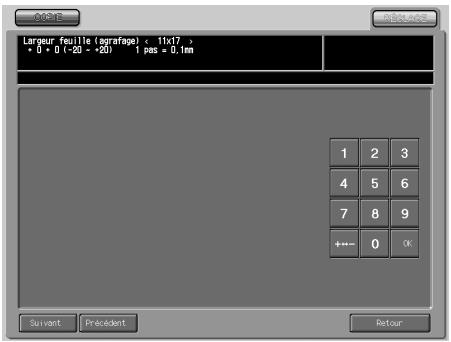
2 Appuyez sur [02 Réglage largeur feuille (agrafage)] pour afficher l'écran Largeur feuille (agrafage).
3 Appuyez sur I'onglet [COPIE] pour afficher I'écran Copie.
4 Chargez dans un bac le papier du format qui doit etre regle, selectionnez Pliage & Picque et appuyez sur [Départ]. La machine ejecte un exemplaire (No. 16).
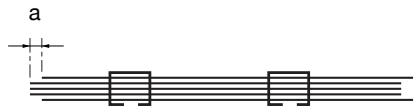
5 Contrôlez le décalage (a), qui se produit si la largeur spécifiée est supérieure à la largeur réelle du papier, ou la courbure (b), qui se produit si la largeur spécifiée est inférieure à la largeur réelle du papier.

b
6 Si vous ne pouvez pas):-er le résultat voulu, appuyez sur I'onglet [REGLAGE].
7 Appuyez sur [Suisant] ou [Précédent] pour Sélectionner le format papier à régler.
Une pression continue sur [Suviant] fait defiler les formats papier comme suit.
Tous formats - 11x17 - A3 - B4 - 8,5x14 - A4R - 8,5x11R - B5R -
8×13 - 8,12×13,2 - 8,5×13 - 8,25×13 - 8K - 16KR - 12×18 - A3W -
B4W - A4WR - B5WR - 12×18W - 11×17W - 8,5×11WR - Spécial
8 Sur le clavier de l'écran tactile tapez la valeur de réglage youlu et ap-puyez sur [OK].
Plage de réglage: -20 (large) à +20 (étroit), 1 pas = 0,1 mm.

Detalls
Les restrictions suivantes s'appliquent au réglage Largeur de feuille en fonction de la largeur réelle du papier.
| Largeur réelle du papier | Valeur minimum | Valeur maximum |
| ~ 222 mm | 91 mm | Largeur réelle moins 91 mm |
| 222 mm ~ 290 mm | Non limité | Non limité |
| 290 mm ~ | Non limité | 165 mm |
Si vous utilisez un format papier dont la largeur reelle est inférieure à 222 mm, comme le format A4R par exemple, l'espacement (c'est-à-dire le pas) sera automatiquement reglé sur 91 mm même sur un pas de valeur supérieure a été spécifique.
9 Répétez les étapes de réglage de 3 à 8 jusqu'à ce que le résultat désiré soit obtenu.
10 Si vous devez régler un autre format de papier, répéteze les étapes 3 à 8.
11 Appuyez sur [Retour] pour revenir à l'écran du menu du mode Réglage Piqueuse à cheval.
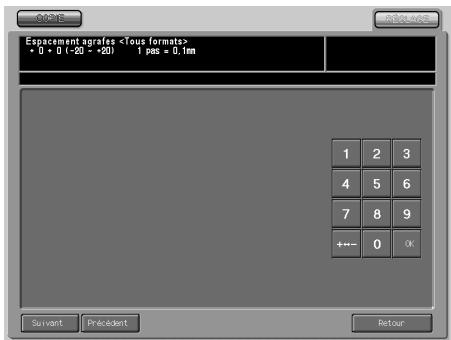
3.2.3 03 Staple Pitch Adjustment (Réglage espacement agrafes)
Procedez à ce réglage pour ajuster l'espacement d'agrafage effectué par la Piqueuse à cheval SD-501.
Procedure
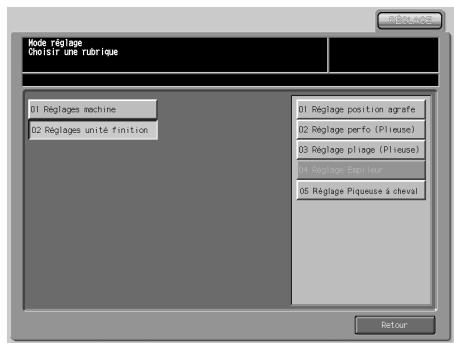
1 Appuyez sur [Réglage] - [02 Réglages unité finition] - [05 Réglage Piqueuse à cheval].
2 Appuyez sur [03 Réglage espacement agrafes] pour afficher l'écran Espacement agrafes.
3 Appuyez sur I'onglet [COPIE] pour afficher I'écran Copie.
4 Chargez dans un bac le papier du format désiré à régler, spécifie Pliage & Piqure, et appuyez sur [Départ]. La machine ejecte un exemplaire (No. 16).
5 Vérifiez l'espacement des agrafes (a) sur l'épreuve.
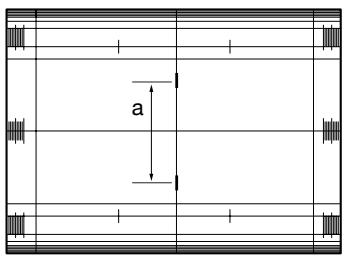
6 Si vous ne pouvez pas.Abtenir le résultat voulu, appuyez sur I'onglet [REGLAGE].
7 Appuyez sur [Suisant] ou [Précédent] pour sélectionner le format papier à régler.
Une pression continue sur [Suivant] fait defiler les formats papier comme suit.
Tous formats - 11x17 - A3 - B4 - 8,5x14 - A4R - 8,5x11R - B5R -
8×13 - 8,12×13,2 - 8,5×13 - 8,25×13 - 8K - 16KR - 12×18 - A3W -
B4W - A4WR - B5WR - 12x18W - 11x17W - 8,5x11WR - Spécial
8 Sur le clavier de l'écran tactile tapez la valeur de réglage voulu et appuyez sur [OK].
Plage de réglage: -20 (large) à +20 (étroit), 1 pas = 1 mm.
9 Répétez les étapes de réglage de 3 à 8 jusqu'à ce que le résultat désiré soit obtenu.
10 Si vous devez régler un autre format de papier, répéteze les étapes 3 à 8.
11 Appuyez sur [Retour] pour revenir à l'écran du menu du mode Réglage Piqueuse à cheval.
3.2.4 04 Folding Position Adjustment (Réglage du pliage en 2 multiple)
Procedez à ce réglage pour ajuster la position du pliage en deux réalisé par la Piqueuse à cheval SD-501.

Procedure
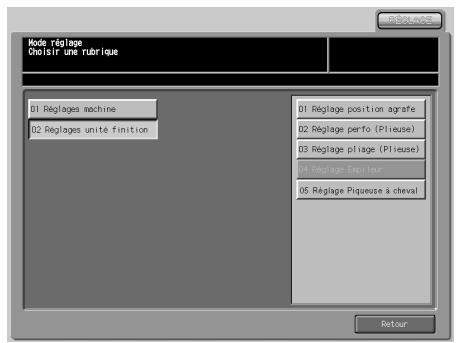
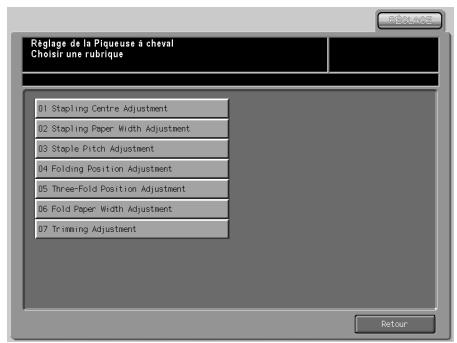
1 Appuyez sur [Réglage] - [02 Réglages unité finition] - [05 Réglage Piqueuse à cheval].
2 Appuyez sur [04 Réglage du pliage en 2 multiple] pour afficher l'écran Pliage en 2.
3 Appuyez sur I'onglet [COPIE] pour afficher I'écran Copie.
4 Chargez dans un bac le papier du format désiré à régler, spécifiez Pliage en 2 multi, et appuyez sur [Départ]. La machine ejecte un exemplaire de la mire (No. 16).
5 Contrôlez le décalage évientuel (a) au bord des feuilles introduites.
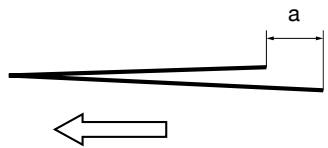
Sens d'introduction du papier
6 Si vous ne pouvez pas):-er le résultat voulu, appuyez sur l'onglet [REGLAGE].
7 Appuyez sur [Suivant] ou [Précédent] pour sélectionner le format papier à régler. Si l'on appuie continulement sur [Suivant], les formats défileront selon la série suivante : Tous formats - 11x17 - A3 - B4 - 8,5x14 - A4R - 8,5x11R - B5R - 8x13 - 8,12x13,2 - 8,5x13 - 8,25x13 - 8K - 16KR - 12x18 - A3W - B4W - A4WR - B5WR - 12x18W - 11x17W - 8,5x11WR - Spécial
8 Sur le clavier de l'écran tactile tapez la valeur de réglage voulu et appuyez sur [OK]. Plage de réglage: -20 à +20, 1 pas = 0,1 mm

Remarque
Si le décalage (a) indiqué à l' étape 5 se vérifie, entrez la valeur "+"".
9 Répétez les étapes de réglage de 3 à 8 jusqu'à ce que le résultat désiré soit obtenu.
10 Si vous devez régler un autre format, repétez les étapes 3 à 8.
11 Appuyez sur [Retour] pour revenir à l'écran du menu du mode Réglage Piqueuse à cheval.
3.2.5 05 Three-Fold Position Adjustment (Réglage du pliage en 3 multiple)
Procedez à ce réglage pour ajuster la position du piage en trois réalisé par la Piqueuse à cheval SD501.

··
Rappel
Si vous procédez aux réglages Premier pli et Deuxème pli, voirlez à commencer par le réglage du deuxième pli.
La reférence du premier pli est calculée depuis le bord de la feuille, tandis que cette du deuxième pli est calculée depuis la position de la première pliure; par conséquent la distance (b) indiquée à l' étape 5 variera en fonction de la sélection du premier pli ou du deuxième pli.
Procedure
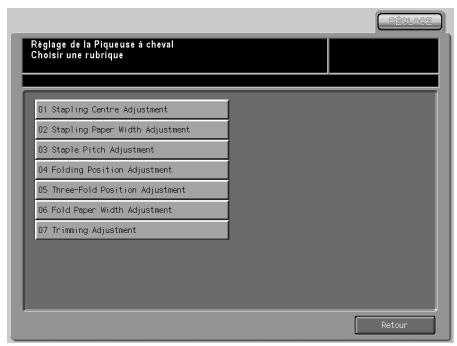
1 Appuyez sur [Réglage] - [02 Réglages unité finition] - [05 Réglage Piqueuse à cheval].
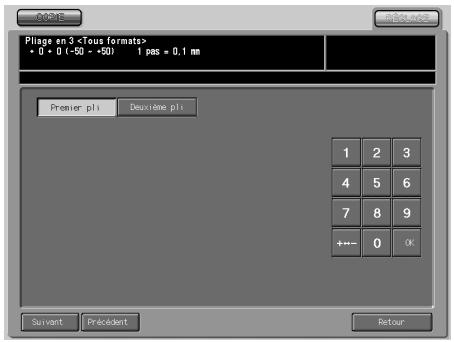
2 Appuyez sur [05 Réglage du pliage en 3 multiple] pour afficher l'écran Pliage en trois.
3 Appuyez sur I'onglet [COPIE] pour afficher I'écran Copie.
4 Chargez dans un bac le papier du format désiré à régler, spécifie Pliage en 3 multi, et appuyez sur [Départ]. La machine ejecte un exemplaire de la mire piée (No. 16).
5 Vérifiez la distance (a) et la distance (b) sur la feuille obtenue.
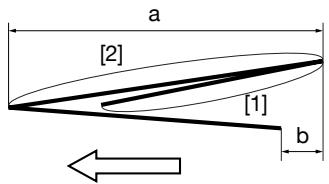
Sens d'introduction du papier
6 Si vous ne pouvez pas obtenir le résultat voulu, appuyez sur l'onglet [REGLAGE].
7 Appuyez sur [Suivant] ou [Précédent] pour Sélectionner le format pa-
pier à régler.
Si I'on appuie continuèlement sur [Suivant], les formats papier défil-. ront dans l'ordre suivant : Tous formats - A4R - 8,5x11R
8 Appuyez sur [Deuxieme pli].
9 Sur le clavier de l'écran tactile tapez la valeur de réglage youlu et ap-puyez sur [OK].
Plage de réglage: -50 à +50, 1 pas = 0,1 mm

Remarque
La distance (a) indiquée à l' étape 5 augmente si l'on entre une valeur "+" et diminue si l'on entre une valeur "-".
10 Appuyez sur [Premier pli]. Repétez l'étape 9.

Remarque
La distance (b) indiquée à l' étape 5 augmente si l'on entre une valeur "+" et diminue si l'on entre une valeur "-".
11 Repetez les etapes 3 à 10 jusqu'à ce que le résultat désiré soit obtenu.
12 Si vous doivent regardier un autre format, repérez les étapes 3 à 10.
13 Appuyez sur [Retour] pour revenir à l'écran du menu du mode Réglage Piqueuse à cheval.
3.2.6 06 Fold Paper Width Adjustment (Réglage largeur feuille (pliage multiple))
Procedez à ce réglage si la position du pliage effectué par la Piqueuse à cheval SD-501 n'est pas satisfaisante sur le jeu plié obtenu.
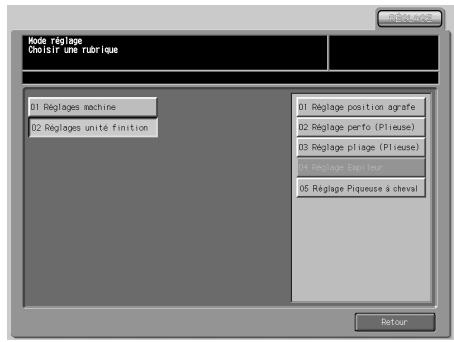
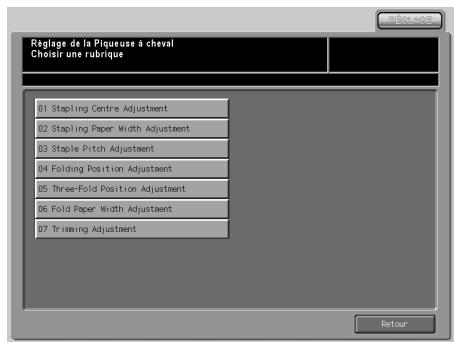
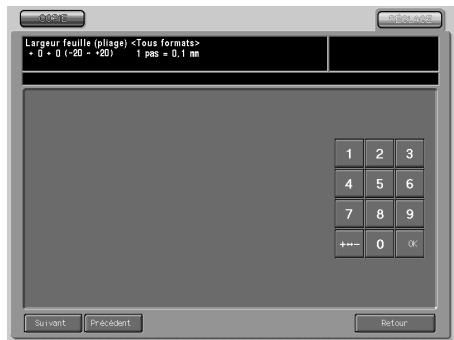
Procedure
1 Appuyez sur [Réglage] - [02 Réglages unité finition] - [05 Réglage Piqueuse à cheval].
2 Appuyez sur [06 Réglage largeur feuille (pliage multiple)] pour afficher l'écran Largeur feuille (pliage).
3 Appuyez sur I'onglet [COPIE] pour afficher I'écran Copie.
4 Chargez dans un bac le papier du format à adapter, spécifiez 5 pour le nombre de feuilles et appuyez sur [Départ]. La machine éjecte un exemplaire.
5 Vérifiez que la position spécifique est exacte sur l'exemplaire.
6 Si vous ne pouvez pas Obtir le résultat voulu, appuyez sur l'onglet [REGLAGE].
7 Appuyez sur [Suivant] ou [Précédent] pour sélectionner le format papier à régler. Une pression continue sur [Suivant] fait défiler les formats papier comme suit. Tous formats - 11x17 - A3 - B4 - 8,5x14 - A4R - 8,5x11R - B5R - 8x13 - 8,12x13,2 - 8,5x13 - 8,25x13 - 8K - 16KR - 12x18 - A3W - B4W - A4WR - B5WR - 12x18W - 11x17W - 8,5x11WR - Spécial
8 Sur le clavier de l'écran tactile tapez la valeur de réglage youlu et appuyez sur [OK]. Plage de réglage: -20 (large) à +20 (étroit), 1 pas = 0,1 mm.

Remarque
Si la valeur de réglage est trop large, le décalage sera plus important.
9 Répétez les étapes de réglage de 3 à 8 jusqu'à ce que le résultat désiré soit obtenu.
10 Si vous doivent regardier un autre format, repêtez les étapes 3 à 8.
11 Appuyez sur [Retour] pour revenir à l'écran du menu du mode Réglage Piqueuse à cheval.
3.2.7 07 Trimming Adjustment (Réglage du Massicot)
Procedez à ce réglage de la position des trous dans le sens de l'introduction du papier.
Procedure
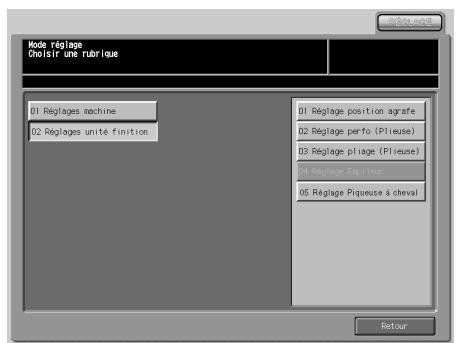
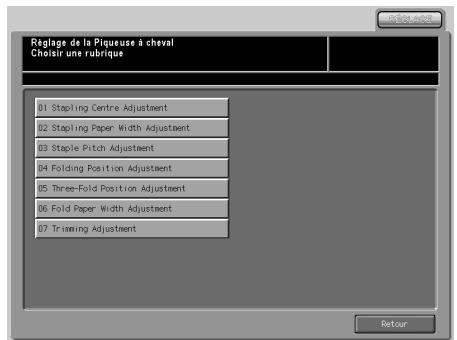
1 Appuyez sur [Réglage] - [02 Réglages unité finition] - [05 Réglage Piqueuse à cheval].
2 Appuyez sur [07 Réglage du Massicot] pour afficher l'écran Massicotage.
3 Appuyez sur I'onglet [COPIE] pour afficher I'écran Copie.
4 Chargez dans un bac le papier du format désiré à régler, spécifique Pliage&Pique, et appuyez sur [Départ]. La machine ejecte un specimen (No. 16).
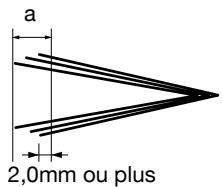
5 Vérifiez la largeur de massicotage (a) à partir du bord de la première feuille.
6 Si vous ne pouvez pas):-er le résultat voulu, appuyez sur l'onglet [REGLAGE].
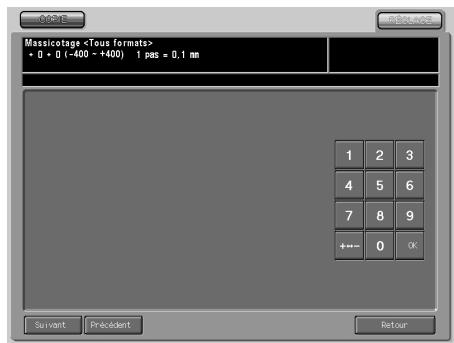
7 Appuyez sur [Suisant] ou [Principident] pour selectionner le format papier a regler. Une pression continue sur [Suisant] fait defiler les formats papier comme suit. Tous formats - 11x17 - A3 - B4 - 8,5x14 - A4R - 8,5x11R - B5R - 8x13 - 8,12x13,2 - 8,5x13 - 8,25x13 - 8K - 16KR - 12x18 - A3W - B4W - A4WR - B5WR - 12x18W - 11x17W - 8,5x11WR - Spcial
8 Sur le clavier de l'écran tactile tapez la valeur de réglage youlu et appuyez sur [OK]. Plage de réglage: -400 (large) à +400 (étroit), 1 pas = 0,1 mm.
9 Répétez les étapes de réglage de 3 à 8 jusqu'à ce que le résultat désiré soit obtenu.
10 Si vous devez régler un autre format de papier, repéze les étapes 3 à 8.
11 Appuyez sur [Retour] pour revenir à l'écran du menu du mode Réglage Piqueuse à cheval.
12 Tapez la valeur de manière à ce que la largeur de massicotage de la couverture soit supérieur à 2,0 mm.
13 Si le format papier est réglé sur “Tous formats”, la valeur de réglage introduite sera appliquée à tous les formats. Si vous scélectionnez un format papier spécifique, la valeur de réglage sera égale à la somme de la valeur introduite et de la valeur précédemment spécifiée pour “Tous formats”.
- Guide de l'utilisateur
- Table des matières
- Informations relatives à la machine
- Opérations de Copie
- Réglages
- Informations supplémentaires sur bizhub PRO 1050/p - Piqueuse à cheval SD-501
- 1
- Informations relatives à la machine
- Encombrement
- Details
- Configuration de la machine
- Piqueuse à cheval SD-501
- Equipements Standard/En option
- Chargement d'une nouvelle cartouche d'agrafes dans la Piqueuse à cheval SD-501
- Détails
- Rappel
- Nettoyage de la courroie de transport du magasin de la piqueuse à cheval
- Detalls
- Vidage de la corbeille Massicot de la Piqueuse à cheval SD-501
- Si le message "Remplacer butée de lame" s'affiche
- Informations relatives au papier
- Hauteur du livre plie et agrafé
- Caractéristiques
- 2
- Opérations de Copie
- Conditions de copie incompatibles avec la piqueuse à cheval
- Ajuster la position de l'image copie (Décalage Image)
- Spécifications pour Décalage image
- Gouttière et espace page
- Sélectionner un bac de sortie
- RÉalisation d'un livre plié (Pliage et Piqué à cheval / Massicot)
- Spécifications pour Pliage et Piqué à cheval / Massicot
- Pliage d'un jeu copié (Pliage en 2 multi / Pliage en 3 multi)
- Spécifications pour Pliage en 2 multi / Pliage en 3 multi
- Appuyez sur [Finition] sur l'écran Copie.
- Appuyez sur [Pliage en 2 multi] ou [Pliage en 3 multi] pour effectuer voitre selection.
- 3
- Réglages
- Présentation des réglages de l'unité de finition
- 05 Réglage Piqueuse à cheval
- 01 Stapling Centre Adjustment (Réglage du centrage des agrafes)
- Procedure
- 02 Stapling Paper Width Adjustment (Réglage largeur feuille (agrafage))
- 03 Staple Pitch Adjustment (Réglage espacement agrafes)
- 04 Folding Position Adjustment (Réglage du pliage en 2 multiple)
- Remarque
- 05 Three-Fold Position Adjustment (Réglage du pliage en 3 multiple)
- 06 Fold Paper Width Adjustment (Réglage largeur feuille (pliage multiple))
- 07 Trimming Adjustment (Réglage du Massicot)
Marque : KONICA MINOLTA
Modèle : BIZHUB PRO 1050P
Catégorie : Imprimante numérique