
BIZHUB PRO 1050 NETWORK SCANNER - Scanner réseau KONICA MINOLTA - Notice d'utilisation et mode d'emploi gratuit
Retrouvez gratuitement la notice de l'appareil BIZHUB PRO 1050 NETWORK SCANNER KONICA MINOLTA au format PDF.


| Type de produit | Scanner réseau pour copieur bizhub PRO 1050 |
| Résolution de numérisation | 200, 300, 400, 600 dpi |
| Vitesse de numérisation | Recto A4 : 105 pages/min ; Recto-verso A4 : 65 pages/min |
| Formats originaux max. | A3 (297 × 420 mm) / 11 × 17 pouces |
| Interface réseau | Ethernet 100BASE-TX/10Base-T |
| Méthodes de numérisation | Scan vers e-mail, FTP, SMB, disque dur HDD-B, groupe |
| Formats de fichier | TIFF, PDF (paquet ou division) |
| Compression | MMR (défaut), MH (paramétrable) |
| Type d'original | Feuille, livre, objet cubique (ép. max 30 mm, poids max 6,8 kg) |
| Disque dur interne | HDD-A (copieur) et HDD-B (contrôleur) pour stockage des données numérisées |
| Pilotes compatibles | Pilote scanner KONICA MINOLTA (TWAIN) ; PageScope ScanDirect/Pro |
| Fonctions de traitement | Enregistrement (stockage), rappel, impression sécurisée (Dossier Sécurisé) |
| Recherche de destination | Par nom, numéro de boîte, accès direct |
| Paramètres de numérisation | Résolution, format, qualité, mode copie, contraste, etc. |
| Alimentation | Intégrée au copieur bizhub PRO 1050 (non spécifiée séparément) |
FOIRE AUX QUESTIONS - BIZHUB PRO 1050 NETWORK SCANNER KONICA MINOLTA
Questions des utilisateurs sur BIZHUB PRO 1050 NETWORK SCANNER KONICA MINOLTA
0 question sur cet appareil. Repondez a celles que vous connaissez ou posez la votre.
Poser une nouvelle question sur cet appareil
Téléchargez la notice de votre Scanner réseau au format PDF gratuitement ! Retrouvez votre notice BIZHUB PRO 1050 NETWORK SCANNER - KONICA MINOLTA et reprennez votre appareil électronique en main. Sur cette page sont publiés tous les documents nécessaires à l'utilisation de votre appareil BIZHUB PRO 1050 NETWORK SCANNER de la marque KONICA MINOLTA.
MODE D'EMPLOI BIZHUB PRO 1050 NETWORK SCANNER KONICA MINOLTA
Guide de l'Utilisateur Scanner réseau
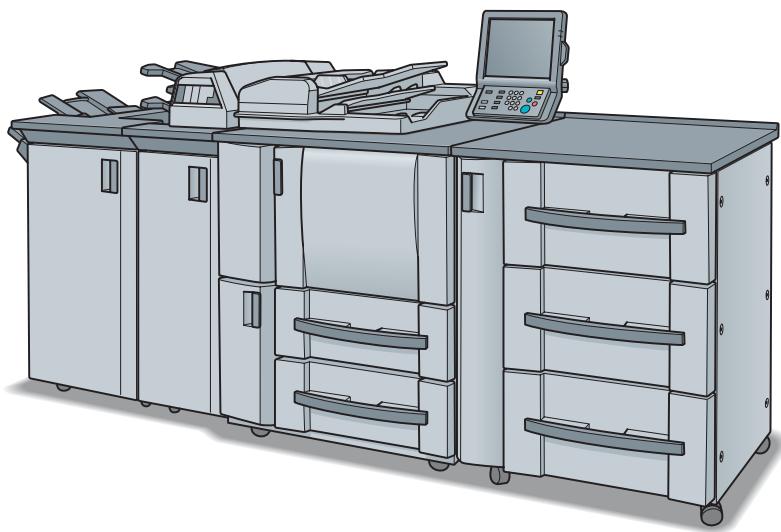

Table des matières
Table des matières
1 Introduction
1.1 Introduction 1-3
1.1.1 Rérérences 1-3
1.1.2 Décharge 1-3
1.2 Composition du Guide de l'Utilisateur 1-5
1.3 A propos de ce manuel 1-6
1.3.1 Composition du manuel 1-7
1.3.2 Conventions utilisées dans ce manuel 1-8
1.3.3 Outils Utilitaires de ce produit 1-10
2 Présentation des fonctions de numérisation
2.1 Présentation des fonctions et des modes de connexion 2-3
2.1.1 A propos du disque dur 2-3
2.1.2 Fonctions de scanner réseau 2-4
2.2 Spécifications produit 2-6
3 Avant d'utiliser les fonctions de numérisation
3.1 A propos du panneau de contrôle 3-3
3.2 Comment utiliser l'écran tactile 3-5
3.3 Comment saisir des caractères 3-7
3.3.1 A propos des touches de l'écran de saisie des caractères 3-7
3.3.2 A propos de la saisie de caractères 3-8
3.4 Comment chercher 3-9
3.4.1 Recherche de destination 3-9
3.4.2 Cherer une boite/un fichier 3-11
3.5 Vignette 3-14
4 A propos des fonctions de Scanner réseau
4.1 Présentation des fonctions de scanner réseau 4-3
4.2 Envoyer par courrier électronique 4-5
4.3 Stocker sur le disque dur HDD-B 4-7
4.4 Envoyer vers un serveur FTP 4-8
4.5 Envoyer vers un serveur SMB 4-10
4.6 Envoyer à un groupe 4-11
4.7 Utiliser les fonctions de scanner réseau 4-12
5 Configurer la destination pour les fonctions de scanner réseau
5.1 A propos de l'enregistrement 5-3
5.1.1 Changer/supprimer les destinations/emplacements de stockage .5-4
5.1.2 Les touches sur I'ecran de saisie manuelle de la destination 5-4
5.2 Enregistrer une adresse électronique 5-6
5.3 Enregister sur le disque dur HDD-B 5-8
5.4 Enregister un serveur FTP 5-11
5.5 Enregister un serveur SMB 5-14
5.6 Enregister un groupe 5-17
6 Utiliser les fonctions de scanner réseau
6.1 Les touches de l'écran Choisir une destination 6-3
6.2 Transmission vers une adresse électronique 6-5
6.3 Stockage sur le disque dur HDD-B 6-13
6.4 Transmission au serveur FTP 6-18
6.5 Transmission au serveur SMB 6-25
6.6 Transmission vers un groupe 6-30
6.7 A propos de l'écran des réglages de base du scanner 6-32
7 A propos du pilote du scanner réseau
7.1 Lecture sur disque dur HDD-B 7-3
7.1.1 Pilote de scanner réseau 7-4
7.2 Pour installer le pilote de scanner reseau 7-6
7.3 Importer des données numériées vers des ordinateurs 7-7
7.3.1 Des applications compatibles TWAIN peuvent être utilisées pour importer des données numériées 7-7
7.4 Fonctions et paramètres du pilote de scanner réseau 7-11
8 A propos des fonctions de traitement des données copiées
8.1 A propos des dossiers et boîtes 8-3
8.2 A propos des écrans des ontlets ENREGISTRER/RAPPELER .... 8-5
8.2.1 A propos des touches communes des écrans de listes 8-6
8.3 Enregister un dossier personnel 8-7
8.4 Supprimer un dossier personnel 8-10
8.5 Créer une boîte (Dossier personnel/Dossier public) 8-12
8.6 Supprimer une boîte (Dossier personnel/Dossier public/ Dossier Sécurisé) 8-16
8.7 Sélectionner un emplacement de stockage 8-20
8.8 A propos de l'écran de réglage du stockage des données copiées 8-25
8.9 Imprimer à partir du disque dur HDD-A 8-28
8.10 A propos de l'écran de sélection de fichiers l'onglet Rappeler . 8-32
8.10.1 Touches de I'ecran de selection de fichiers 8-32
8.10.2 Etapes des opérations pour la Mise en attente et la Sortie d'épreuve 8-34
9 A propos du Dossier Sécurisé
9.1 Présentation du Dossier Sécurisé 9-3
9.2 Creer une boite (Dossier Sécurisé) 9-4
9.3 Supprimer une boite (Dossier Sécurisé) 9-7
9.4 Impression à partir du dossier sécurisé 9-7
10 Dépannage
10.1 Impossible de se connecter au scanner 10-3
10.2 Quand un message d'erreur s'affiche 10-5
10.2.1 Erreurs pendant la numérisation avec l'onglet [NUMERISER] ....10-5
10.2.2 Erreurs pendant la numérisation avec l'onglet [ENREGISTRER] ..10-8
11 Annexe
11.1 OpenGL Statement 11-3
11.2 Glossaire 11-6
11.3 Index 11-9
1
Introduction
1 Introduction
1.1 Introduction
Merci beaucoup d'avoir acheté le bizhub PRO 1050.
Ce guide de l'utilisateur décrit les procédures d'exploitation et les consignes de sécurité du bizhub PRO 1050 de manière à l'utiliser en toute sécurité et de profiter au moins de ses capacité. Conservez ce manuel à portée de la main afin de pouvoir vous y référer plus tard.
En outre, n'oubliez pas de dire les "Consignes de sécurité du Guide de l'Utilisateur (copie)" avant toute utilisation.
1.1.1 Récurrences
- KONICA MINOLTA, le logo KONICA MINOLTA et the essentials of imaging sont des marques déposées de KONICA MINOLTA HOLDINGS, INC.
- bizhub,bizhub PRO,et PageScope sont des marques déposées de KONICA MINOLTA BUSINESS TECHNOLOGIES,INC.
- Microsoft, MS, Windows, et MS-DOS sont des marques déposées ou des marques commerciales de Microsoft Corporation aux USA et/ou dans les autres pays.
- IBM est une marque déposée de IBM Corporation.
- MacIntosh et PowerMac sont des marques déposées ou des marques commerciales d'Apple Computer, Inc. aux USA et/ou dans les autres pays.
- Adobe, Adobe Logo, Acrobat, Acrobat Logo, PostScript et PostScript Logo sont des marques déposées ou des marques commerciales de Adobe Systems, Inc.
- RC4® est une marque déposée ou une marque commerciale de RSA Security Inc. aux USA et/ou dans les autres pays.
- Les autres noms de sociétés et de produits utilisés dans ce manuel sont des marques déposées ou commerciales de leurs sociétés respectives.
- Aucune partie de ce manuel ne peut être utilisée ou reproduite sans autorisation.
-
Le fabricant et la société de vente ne sont pas responsables en cas d'influences causées par l'utilisation de ce système d'impression et ce guide de l'utilisateur.
-
Les informations continues dans ce Guide de l'utilisateur du Scanner réseau sont susceptibles d'être modifiées sans préavis.
1.2 Composition du Guide de l'Utilisateur
Cette machine est vendue avec les guides utilisateurs suivants sous forme de documents imprimés.
Guide de l'Utilisateur bizhub PRO 1050 - Copieur
Ce guide décrit un aperçu de la machine et des opérations de copie.
Veuillez-vous référer à ce guide pour les informations de sécurité, la mise sous tension / hors tension de la machine, l'alimentation en papier, le dépannage de la machine comme le bourrage papier et les opérations de copie disponibles sur la machine.
Guide de l'Utilisateur bizhub PRO 1050 - Référence pour le responsable machine
Ce guide vous donne des informations détaillées relatives à la gestion de la machine et sur la manière de personnelier la machine en fonction de votre utilisation quotidienne.
Veuillez-vous référer à ce guide pour la configuration et la gestion de la machine ainsi que l'enregistrement du papier pour copie, les réglages de magasin et la configuration d'un réseau.
Guide de l'Utilisateur bizhub PRO 1050 - Scanner réseau (ce manuel)
Ce guide déscrit l'exécution de la fonction de scanner réseau équipée de série sur la machine.
Veuillez-vous référer à ce manuel pour couver des informations complètes sur le stockage ou la lecture de données (Scanner vers Disque dur, Scan vers E-Mail, Scan vers FTP, Scan vers SMB ou la lecture de données).
Guide de l'Utilisateur bizhub PRO 1050 - Sécurité
Ce guide déscrit les fonctions de sécurité.
Veuillez-vous référer à ce guide pour savoir comment utiliser le mode de sécurité avancé et pour le fonctionnement détaillé de la machine en mode de sécurité avancé.
Le guide de l'utilisateur suivant existe également au format PDF.
Guide de l'Utilisateur bizhub PRO 1050/1050P - Imprimante
Ce guide déscrit l'utilisation de la fonction imprimante qui équipe cette machine.
Veuillez-vous référer à ce guide pour savoir comment utiliser le pilote PCL, le pilote Adobe PS, le pilote KONICA MINOLTA PS et PageScope Web Connection en mode utilisateur.
1.3 A propos de ce manuel
Ce manuel est le guide de l'utilisateur pour les fonctions de scanner réseaubizhub PRO 1050.
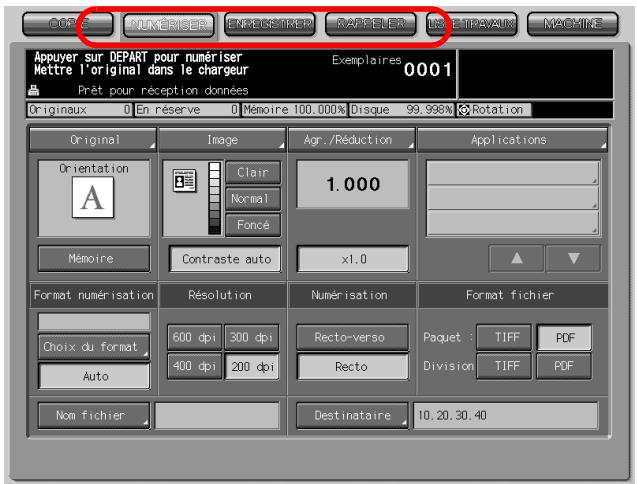
Ce manuel décrit les fonctions suivantes que l'on peut activer à partir du panneau de contrôle.
- onglet [NUMERISER], onglet [ENREGISTRER], onglet [RAPPELER]

··
Rappel
L'affichage d'un écran peut varier selon la destination.
Un nom de touche, etc. peut être indiqué entre parenthèses.

Détails
Veuillez-vous reférer au Guide de l'Utilisateur (Copieur) ou au Guide de l'Utilisateur (Référence pour le responsable machine) pour savoir comment utiliser les autres touches.
1.3.1 Composition du manuel
Ce manuel est composé des 12 chapitres suivants :
| Chapitre | Description |
| 1 | Ce chapitre décrit ce Guide de l'Utilisateur. |
| 2 | Ce chapitre présente les fonctions du scanner réseau et les fonctions de traitement des donnéesées copiées. |
| 3 | Ce chapitre décrit comment utiliser le panneau de contrôle, l'écran tactile, la saisie de caractères et les fonctions de recherche. |
| 4 | Ce chapitre décrit les étapes des opérations des fonctions du scanner réseau. |
| 5 | Ce chapitre décrit l'emplacement de destination/stockage pour les fonctions du scanner réseau. |
| 6 | Ce chapitre décrit en détaïl comment utiliser les fonctions du scanner réseau. |
| 7 | Ce chapitre décrit en détaïl comment utiliser les fonctions du pilote du scanner réseau. |
| 8 | Ce chapitre décrit les fonctions de traitement des donnéesées copiées. |
| 9 | Ce chapitre décrit le Dossier sécurisé. |
| 10 | Ce chapitre décrit comment résoudre les principaux problèmes des fonctions du scanner réseau et des fonctions de traitement des donnéesées copiées. |
| 11 | Glossaire et index relatifs aux fonctions de numération. |
1.3.2 Conventions utilisées dans ce manuel
Notation de chaque produit
Les abréviations suivantes sont utilisées dans ce manuel :
| Produit | Abréviation |
| Contrôleur d'impression bizhub PRO 1050 | contrôleur d'impression |
| bizhub PRO 1050 PostScript3 | PS3 |
| Imprimante/Copieur bizhub PRO 1050 | copieur (ou imprimante) |
| Un système d'impression qui combine les trois produits ci-dessus | système d'impression |
| Microsoft Windows 98 | Windows 98 |
| Microsoft Windows Me | Windows Me |
| Microsoft Windows NT4.0 | Windows NT4.0 ou Windows NT |
| Microsoft Windows 2000 | Windows 2000 |
| Microsoft Windows XP | Windows XP |
| Macintosh OS 8.x - 9.x | Mac OS 9 |
| Macintosh OS X v10.2x - v10.3x | Mac OS X |
| Systèmes d'exploitation supérieur | Windows 98/Me |
| Windows NT4.0/2000/XP | |
| Windows NT/2000/XP | |
| Windows 95/98/Me/NT/2000/XP | |
| Mac OS 9/X |
Explication des conventions du manuel
Les marques et formats de texte utilisés dans ce manuel sont décrits cédssous.

AVENTISSEMENT
Tout manquement à l'observation des instructions ainsi mises en évidence risque de provoquer des blessures fatales ou critiques.
Observe tous les avertissements pour garantir l'utilisation en toute sécurité du copieur.

ATTENTION
Tout manquement à l'observation des instructions ainsi mises en évidence risque de provoquer des blessures graves ou des dommages matériels.
Observe toutes les mises en garde pour garantir l'utilisation en toute sécurité du copieur.

Remarque*
("peut aussi apparaitre comme "Rappel" ou "Détails")
Le texte ainsi mis en évidence contient des informations utiles et des conseils pour garantir l'utilisation en toute sécurité de la machine.
1 Le nombre 1 ainsi formé indique la première étape d'une série d'actions.
2 Les nombres suivants ainsi formés indiquent les étapes suivantes d'une série d'actions.
? Le texte formaté de cette manière fournit une assistance supplémentaire.
Le texte formaté de cette manière décrit l'action censée garantir que les résultats souhaités sont atteints.
Touche [Copier]
Les noms de touches du panneau de contrôle sont écrites comme illustré ci-dessus.
une illustration insérée ici montre quelques actions il faut exécuter
1.3.3 Outils Utilitaires de ce produit
Les outils utilisaires utilisés pour les fonctions de scanner réseau sont les suivants. Pour de plus amples informations sur la manière d'utiliser les outils utilisaires, veuillez-vous référer au Guide de l'Utilisateur pour chacune des pages correspondantes de ce manuel.
Pilote de scanner KONICA MINOLTA (compatible TWAIN)
Ce pilote cree une connexion entre un ordinateur et le copieur perpetant d'importer les données numériées stockées dans une boîte vers l'ordinateur. Vous devez utiliser un logiciel d'application compatible avec un pilote de scanner TWAIN. Les données de type TIFF sont les seules données que peut gérer ce pilote.
Pour de plus amples informations, veuillez consulter "Lecture sur disque dur HDD-B" à la page 7-3.
PageScope ScanDirect/Pro
Ce logiciel établit une connexion entre un ordinateur et le copieur permettant d'importer les données numériées stockées dans une boîte vers l'ordinateur. Les données de type TIFF et PDF sont les données que peut gérer ce logiciel.
Pour de plus amples informations, veuillez-vous reférer au Guide de l'Utilisateur pour PageScope ScanDirect/Pro.
2
Présentation des fonctions de numérisation
2 Présentation des fonctions de numérisation
2.1 Présentation des fonctions et des modes de connexion
Le copieur bizhub PRO 1050 possède des fonctions du scanner réseau et des fonctions de traitement des données copées.
2.1.1 A propos du disque dur
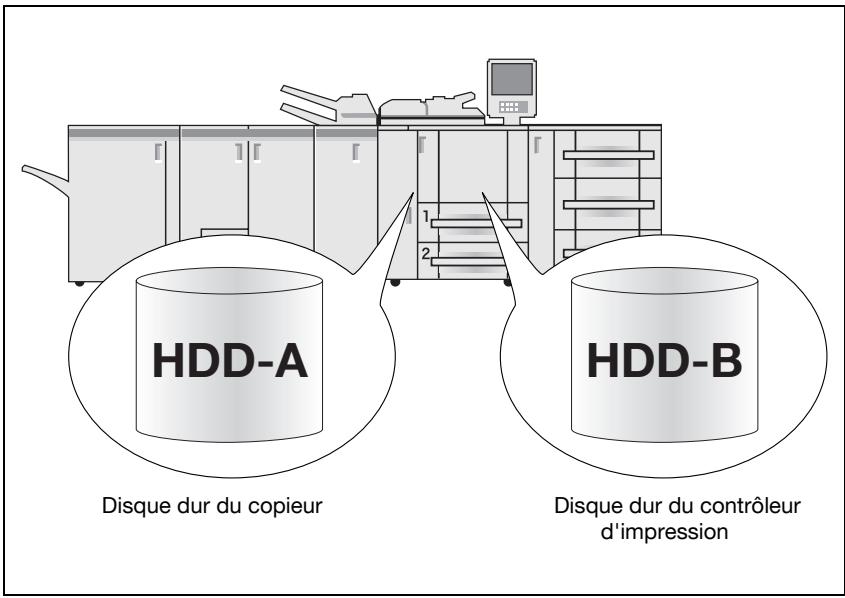
Le copieur bizhub PRO 1050 est équipé de deux disques dur internes ; le disque dur du copieur proprement dit et celui du contrôleur d'impression. Le disque dur du copieur sert au traitement des données coupées et celui du contrôleur d'impression est utilisé par le scanner réseau.
Dans ce manuel, le disque dur du copieur est désigné par "HDD-A" alors que celui du contrôleur d'impression est désigné par "HDD-B" et les deux sont collectivement désignés par le terme "disque dur interne".
2.1.2 Fonctions de scanner réseau
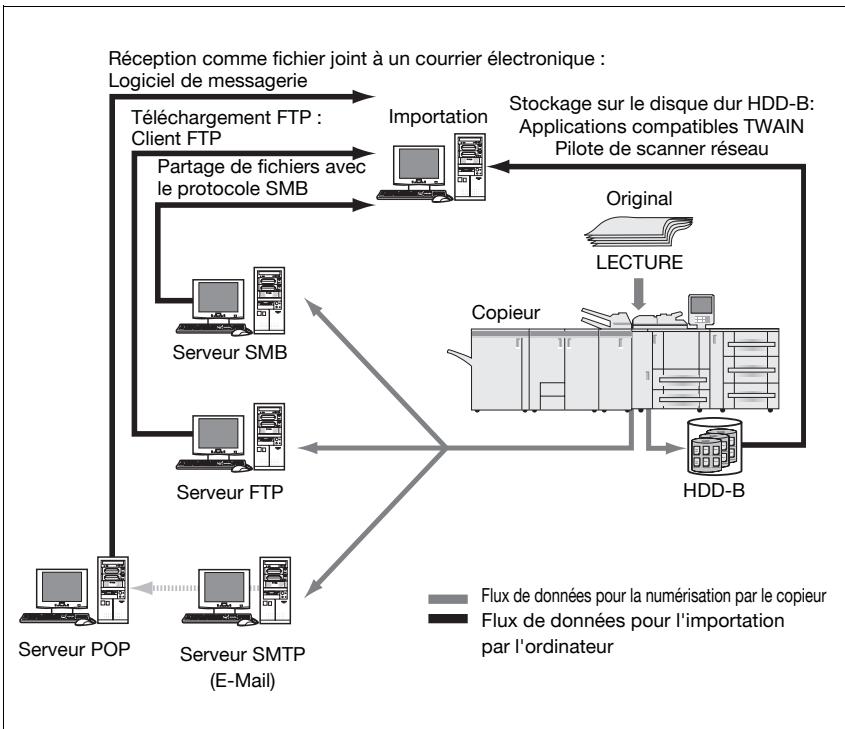
Les fonctions de scanner réseau permettent les actions suivantes en convertissant un document numérique en données numériques.
| Fonctions | Référence |
| Envoi de données par courrier électronique | "Envoyer par courrier électronique" à la page 4-5 |
| Stockage sur le disque dur du contrôleur d'impression (HDD-B) | "Stocker sur le disque dur HDD-B" à la page 4-7 |
| Envoi vers un serveur FTP | "Envoyer vers un serveur FTP" à la page 4-8 |
| Envoi vers un serveur SMB | "Envoyer vers un serveur SMB" à la page 4-10 |
| Importation de données stockées sur le disque dur interne vers l'ordinateur connecté en réseau | "Importer des données numériées vers des ordinateurs" à la page 7-7 |
Les fonctions de scanner réseau sont activées en appuyant sur l'onglet [NUMERISER].

Detalls
Pour utiliser le copieur comme scanner réseau, il faut le connecter au réseau. Pour de plus amples informations sur la configuration réseau, contactez votre administrateur réseau.
2.2 Spécifications produit
Pour obtenir des informations sur les spécifications produit du copieur, du contrôleur d'impression et du réseau, veuillez-vous référer aux Guidelines de l'Utilisateur ou contactez vos administrateurs.
Spécifications produit des fonctions de numérisation :
| Sous-menu | Caracteristiques |
| Type d'original | feuille/libre/object cubique |
| Format original max. | • A3 (297 mm × 420 mm) • 11" × 17" (279,4 mm × 432 mm) |
| Objet cubique | • Epaisseur : 30 mm max. • Poids : 6,8 kg max. |
| Position de l'original | Côté gauche sur la vitre |
| Résolution de numérique | 200 dpi, 300 dpi, 400 dpi, 600 dpi |
| Vitesse de lecture | • A4: Recto 105 pages/minute Recto-Verso 65 pages/minute • 8.5 x 11: Recto 103 pages/minute Recto-Verso 65 pages/minute |
| Interface | Ethernet (100BASE-TX/10Base-T) |
| Modes de lecture | • Scan vers disque dur • Scan vers FTP • Scan vers SMB • Scan vers E-mail |
| Méthode de compression | Compression MMR pour les fichiers de format TIFF/PDF Possibilité de changer la méthode de compression en compression MH Pour de plus amples informations, contactez votre service SAV. |
| Fonctions configurable pour la lecture | Réglage original, Image spécifique, Zoom, Application, Format numérique, Qualité, Mode copie, Format fisquier, Nom fisquier, Adresse |
A l'exception de Format fichier, de Nom fichier et d'Adresse, les specifications des fonctions configurable pour la lecture sont conformes à celles du copieur. Pour de plus amples informations, veuillez-vous reférer au Guide de l'Utilisateur (Copieur).
3
Avant d'utiliser les fonctions de numérisation
3 Avant d'utiliser les fonctions de numérisation
3.1 A propos du panneau de contrôle
Pour des informations détaillées sur les noms et les fonctions des différentes parties du panneau de contrôle, veuillez consulter le Guide de l'Utilisateur (Copieur).
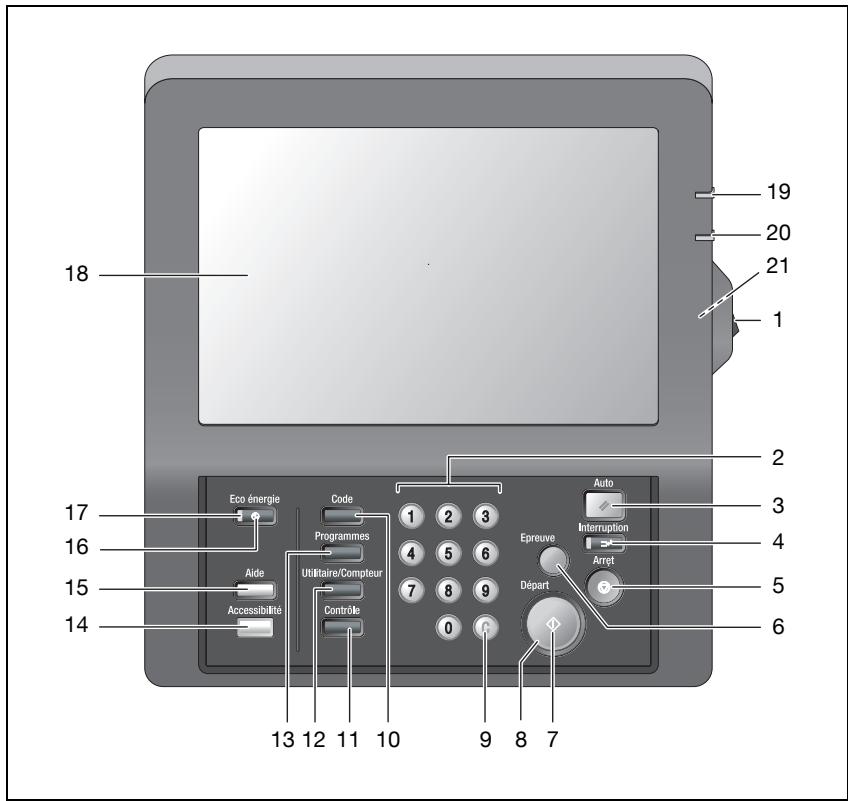
| Rep. | Description |
| 1 | Interrupteur secondaire allume/étéint la machine si vous l'actionnez. |
| 2 | Le clavier permet d'entrée les valeurs numériques. |
| 3 | Auto rétablit les paramètres initiaux du copieur. |
| 4 | Interruption arrêté la copie/l'impression/la numérisation en cours pour permettre un travail simple de copie. |
| 5 | Arrêt stoppe la série de copie; supprime les données en mémoire. |
| 6 | Epreuve: impression d'un exemplaire du document pour vérifier si les sélections sont correctement effectuées. |
| 7 | Départ : déclenché le début d'une copie ou numérique. |
| 8 | Levoyant Départ s'allume en vert quand la machine est disponible et vitre au rouge si elle est indisponible. |
| 9 | [C] (Annuler quantité) permet de réinitialiser la quantité d'impression. |
| 10 | Code configure la machine pour ne permettre la copie/numérique et l'impression qu'après la saisie d'un mot de passée d'Identification utilisé./Gestion activité. |
| 11 | Contrôle affiche un écran montrant tous les paramètres sélectionnés pour le travail en cours. |
| 12 | Utilitaire/Compteur affiche l'écran Utilitaire / l'écran Compteur ou accès aux modes de programmation pour le réglage des fonctions spéciales. |
| 13 | Programmes : enregistrer ou rappeler un programme utilisateur. |
| 14 | Accessibilityé modifier le délai de réaction des touches de l'écran tactile ou des touches du panneau de contrôle. |
| 15 | Aide affiche un écran d'aide associé à la fonction actuellément sélectionnée. |
| 16 | Eco énergie permit l'utilisation-temporaire de la machine quand levoyant Eco énergie est allumé ou active le mode d'économie d'énergie pour les périodes d'inactivité du copieur. |
| 17 | Levoyant Eco énergie s'allume quand un mode d'économie d'énergie est activé, quand la machine est éteinte suite à la fonction de temporisation ou quand un mot de passée utilisateur est requis. |
| 18 | L'écran tactile affiche l'état de la machine et de la fonction copie, des informations d'aide, des écrons interactifs et des touches tactiles de sélection de toutes les fonctions. |
| 19 | Levoyant Marche s'allume en rouge quand l'interrupteur général est activé, puis vitre au vert quand l'interrupteur secondaire est activé. |
| 20 | Levoyant Données clignote lors de la réception de données d'impression. |
| 21 | On utilise la molette de réglage de la luminosité pour régler la luminosité de l'écran tactile (situé derrière). |
3.2 Comment utiliser l'écran tactile
Servez-vous de l'écran tactile du copieur pour utiliser les fonctions de scanner réseau et les fonctions de traitement des données coupées.

Details
Vouss拨出选动儿一的元法在效表用的整
Sélectionner une fonction
Effleurez une fonction affichée sur une touche pour selectionner la fonction.
La touche sélectionnée apparait en vert.
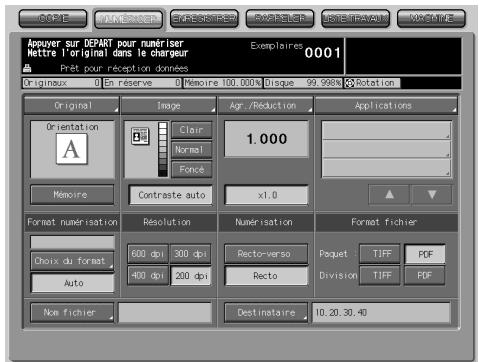
Pour saisir des valeurs
Effleurez le CLAVIER de l'écran tactile pour saisir les valeurs spécifiées.

Detalls
Vous pouvez aussi saisir les valeurs sur le CLAVIER du panneau de contrôle.
Pour de plus amples informations sur la manière de saisir les caractères, voir "Comment saisir des caractères" à la page 3-7.
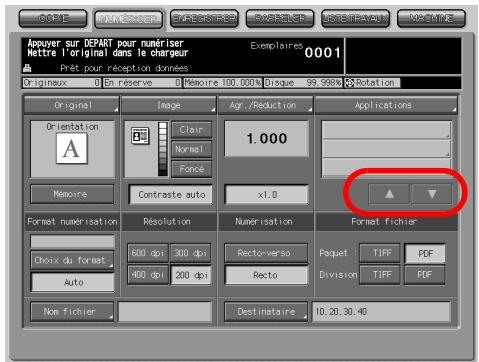
Pour feuilleter les pages
Si toutes les fonctions ne peuvent s'afficher sur une seule page, effleurez la touche [] / [] pour feuilleter les pages.
3.3 Comment saisir des caractères
Dès que vous effleurez la fonction de saisie des caractères, l'écran de saisie des caractères s'affiche.
Voussouspoucezaisirdescaracteresexphabétiquesetdessymboles.Letableau de caractères estle même que lesclaviers informatiques.
3.3.1 A propos des touches de l'écran de saisie des caractères
Les touches de l'écran de saisie des caractères sont décrites ici.
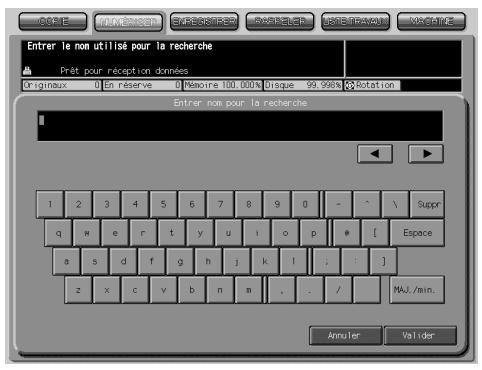
| Touche | Description |
| «/» | Cette touche déplace un curseur. |
| [Supprimer] | Cette touche supprime le caractère à gauche du curseur. |
| [Validator] | Cette touche valide les caractères que vous saississez et l'écran de saisie des caractères se ferme. |
| [Annuler] | Cette touche annule les caractères que vous saississez et l'écran de saisie des caractères se ferme. |
| [MAJ/min] | Cette touche permet de basculer entre les lettres majuscules et minuscules et entre les nombres et les symboles. |
3.3.2 A propos de la saisie de caractères
Ci-après, sont décrites les étapes de base pour saisir des caractères sur l'écran de saisisie de caractères.
1 Appuyez sur la touche correspondante pour saisir le caractère youlu.
2 Appuyez sur la touche [Validator].
L'écran de saisis des caractères se ferme. Les caractères de saisis s'affichent dans la colonne correspondante.
3.4 Comment charger
Les fonctions de scanner réseau et de traitement des données copées vous permettent de chercher par leurs noms la destination enregistrée et l'emplacement de stockage spécifique. Vous pouvez aussi chercher le N° de boîte stocké.
3.4.1 Recherche de destination
Voussoupiezchercheer ladestination voulue parmi les destinations enregistrées.
Recherche
Vous pouvez parcourir la destination enregistrée en utilisant la touche [Recherche]. Les destinations pouvant etre recherchées englobent les adresses électroniques, les emplacements de stockage sur le disque dur interne, les adresses de serveur FTP et les adresses de serveur SMB.
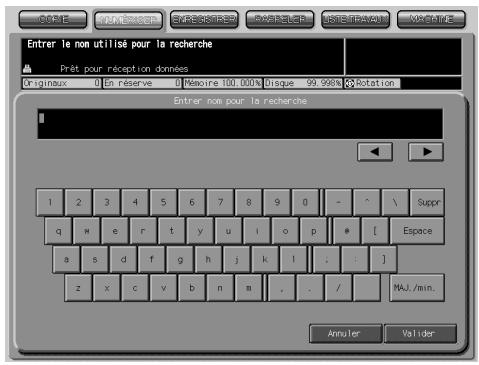
Comment utiliser la touche [Recherche]
1 Appuyez sur la touche [Recherche].
L'écran de saisie de la recherche s'affiche.
2 Tapez le nom de reférence que vous avez enregistré et appuyez sur la touche [Valider].
La destination voulue va s'afficher.
![KONICA MINOLTA BIZHUB PRO 1050 NETWORK SCANNER - Comment utiliser la touche [Recherche] - 1](/content/2019/11/139402/images/ee60b3a7547c25758a5788ce8f4c5c0b9167ef920c76f6868a31aaf1d2661132.jpg)
Détails
Vous pouvez rechercher avec au moins un caractère.
Si les résultats de la recherche sont trop nombreux, appuyez sur la touche [Recherche] pour ajouter des lettres de recherche (les lettres de recherche que vous avez saisies sont enregistrées jusqu'à ce que vous procédiez à la numérisation).
Le fait d'appuyer sur la touche [Annuler] supprime les lettres de recherche saisies et l'écran de recherche se referme.
3.4.2 Chercher une boite/un fichier
Dans les fonctions de traitement des données copiées, vous pouvez rechercher rapidement la boîte voulue par son N° de boîte parmi les boîtes créées sur le disque dur HDD-A.
De même, si vous connaissiez le nom du dossier, le nom de la boîte et le nom du fichier, vous pouvez effectuer un Accès direct.
Recherche No
Sur l'écran de l'onglet [ENREGISTRER] / [RAPPELER], vous pouvez chercher le N° de boîte enregistré en utilisant la touche [Recherche No].
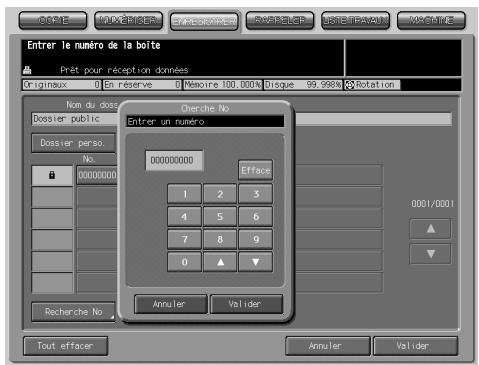
Comment utiliser la touche [Recherche No]
1 Appuyez sur la touche [Recherche No].
L'écran Cherche No s'ouvre.
2 Tapez le N° de boîte que vous chercher et appuyez sur la touche [Valider].
L'écran s'ouvre pour afficher la liste des fichiers contenus dans la boîte correspondante.
Si aucune boîte correspondante n'existe, le message "Pas de boîte correspondante" s'affiche. Confirmez le N° de boîte et répéter la procédure.
![KONICA MINOLTA BIZHUB PRO 1050 NETWORK SCANNER - Comment utiliser la touche [Recherche No] - 1](/content/2019/11/139402/images/ee4f68cf6601d4f0f3b3b8835f9d5f37eb2a75bb5cbd0e24717a1d722ca9fb22.jpg)
Detalls
Le fait d'appuyer sur la touche [Annuler] supprime le numero de boite saisi et l'écran Cherche No se referme.
Si un mot de passer est configuré pour la boite, vous devez saisir le mot de passer.
Accès direct
Si vous connaissiez par leurs noms le nom du dossier, le nom de la boîte et le nom du fichier enregistrés ou si vous connaissiez le nom de la boîte et le nom du fichier, vous pouvez sélectionner le fichier en utilisant la touche [Accès direct] de l'écran [ENREGISTRER]/[RAPPELER].
Comment utiliser la touche [Accès direct]
1 Appuyez sur la touche [Accès direct]. L'écran de saisie du nom de dossier s'ouvre.
![KONICA MINOLTA BIZHUB PRO 1050 NETWORK SCANNER - Comment utiliser la touche [Accès direct] - 1](/content/2019/11/139402/images/1cad124fc6c641f43ea975d38efbc186c17670ddad8d1ac4e5c9c3aadeca2b81.jpg)
![KONICA MINOLTA BIZHUB PRO 1050 NETWORK SCANNER - Comment utiliser la touche [Accès direct] - 2](/content/2019/11/139402/images/006656756e516d636c6d32d9f29630b715f4013fe12c6dd5d096903151c2a4e0.jpg)
Détails
Si vous appuyez sur la touche [Accès direct] de l'écran de liste des boites, l'écran de saisie du nom de la boite s'ouvre.
Si un dossier ou une boîte sont protégés par mot de passer, vous ne pouvez y acceder par la fonction Accès direct.
2 Tapez le nom de dossier et appuyez sur la touche [Valider].
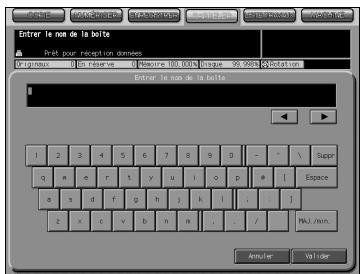
L'écran de saisie du nom de la boîte s'ouvre.

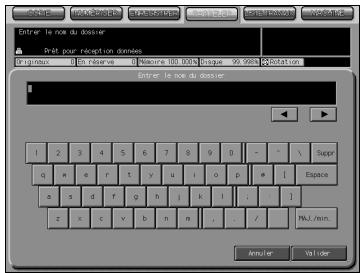
Détails
Pour de plus amples informations sur la maniere de saisir les caractères, voir "Comment saisir des caractères" à la p
3 Tapez le nom de la boite et appuyez sur la touche [Valider].
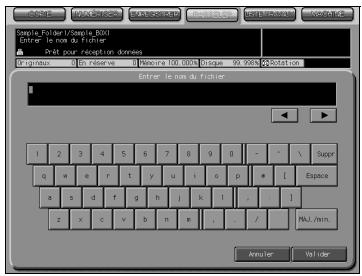
L'écran de saisie du nom de fichier s'ouvre.

Details
Pour de plus amples informations sur la maniere de saisir les caractères, voir "Comment saisir des caractères" à la p
4 Tapez le nom de fichier et appuyez sur la touche [Valider].
L'écran s'ouvre et sélectionne le fichier désiré.
Si,aucunfichier correspondante n'existe,le message"Accesdirecta échoué"s'affiche.Confirmez que le nom de dossier,le nom de la boite et le nom de fichier sont bien corrects et repeteze la procEDURE.

Detalls
Pour de plus amples informations sur la manière de saisir les caractères, voir "Comment saisir des caractères" à la page 3-7.
Si le fichier youlu reste introuvable, vous estes ramené à l'écran de liste et le message s'affiche dans le coin supérieur gauche de l'écran tactile.
3.5 Vignette
Lors de la transmission ou de l'impression des données stockées sur le HDD-A, vous pouvez confirmer à l'avance le contenu des données en affichant la vignette.

Détails
Pour plus d'informations sur le HDD-A à utiliser, voir la rubrique "A propos du disque dur" à la page 2-3.
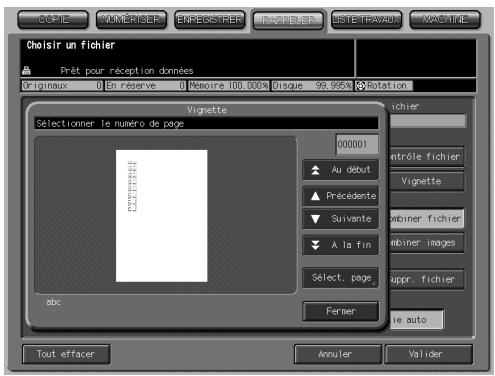
| Touche | Description |
| Au début | La vignette de la première page est affichée. |
| Précedente | La vignette de la page précédente est affichée. |
| Suviante | La vignette de la page suivante est affichée. |
| À la fin | La vignette de la dernière page est affichée. |
| Sélect. page | Sert à désigner la page dont il faut afficher la vignette. Appuyer sur ce bouton et indiquer la page à l'aide du clavier qui s'affiche à l'écran. |
| Fermer | Ferme la fenêtre Vignette. |
4
A propos des fonctions de Scanner réseau
4 A propos des fonctions de Scanner réseau
4.1 Présentation des fonctions de scanner réseau
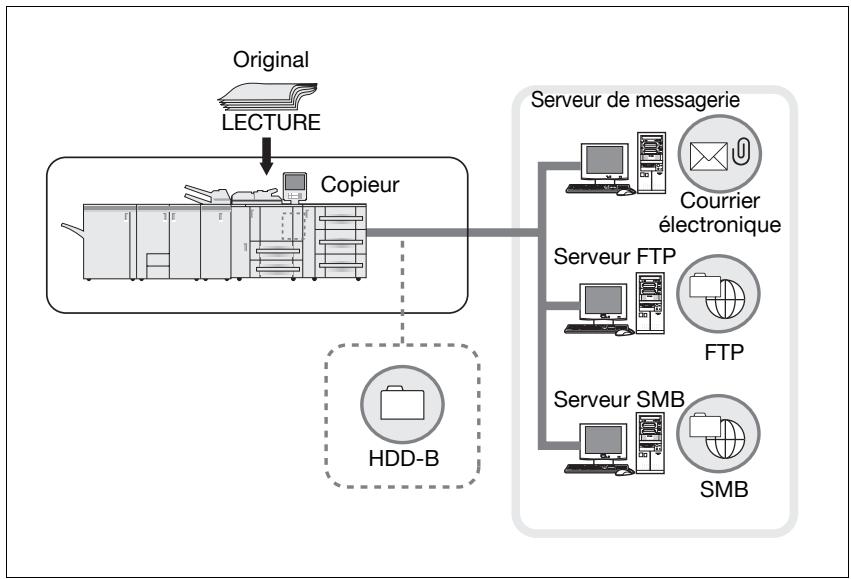
L'écran de l'onglet Numérique permettant d'activer les fonctions de scanner réseau d'utilisation du disque interne (HDD-B) du contrôleur d'impression.
Les données numériées par les fonctions de scanner réseau peuvent être transférées vers les adresses électroniques, le disque dur HDD-B, un serveur FTP et un serveur SMB. Les données numériées stockées sur le disque dur HDD-B peuvent également être importées vers les ordinateurs connectés en réseau, au moyen d'applications compatibles TWAIN et du pilote de scanner réseau:
- "Envoyer par courrier électronique" à la page 4-5
- "Stocker sur le disque dur HDD-B" à la page 4-7
- "Envoyer vers un serveur FTP" à la page 4-8
- "Envoyer vers un serveur SMB" à la page 4-10
- "Envoyer à un groupe" à la page 4-11
- "Importer des données numériées vers des ordinateurs" à la page 7-7

Details
Quand le mode Sécurité avancée est activé, toute acquisition de données est impossible avec des applications compatibles TWAIN et le pilote de scanner réseau. Pour de plus amples informations, veuillez contacter votre administrateur.
De même, vous pouvez configurer la densité, le taux de restitution, le format de l'original, la résolution, la qualité de l'original, le format de fichier et le mode de numérisation pour procéder à la numérisation en utilisant les fonctions du copieur.
- "A propos de l'écran des réglages de base du scanner" à la page 6-32

Detalls
Pour utiliser le copieur comme scanner réseau, il faut le connecter au réseau. Pour de plus amples informations sur la configuration réseau, contactez votre administrateur réseau.
4.2 Envoyer par courrier électronique
Les documents peuvent être lus à partir du chargeur du document ou de la vitre d'exposition et envoyés (données numériées) vers une adresse électronique sous forme de fichier joint.
Pour obtenir des informations détaillées sur la manière d'utiliser cette fonction, voir "Transmission vers une adresse électronique" à la page 6-5.
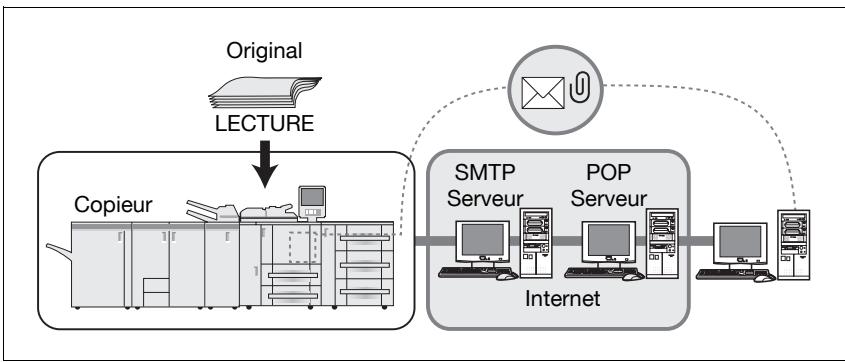
Fonctions à configurer
Afin d'envoyer les données numériées vers une adresse électronique, il faut configurer les fonctions suivantes.
- Adresse (adresse électronique)
Sélectionnez une adresse électronique à partir desitives enregistrées ou indiquez une adresse lors de la numérisation. Vous pouvez indiquer plusieursitives adresses.
Pour de plus amples informations sur la maniere d'enregistrer une adresse, voir "Enregistrer une adresse électronique" à la page 5-6.
Titre
Vous pouvez désirir un titre de courrier électronique à partir d'une liste de 5 titres ou vous pouvez taper un titre avant la numérisation.
Pour savoir comment taper un titre, voir "Transmission vers une adresse électronique" à la page 6-5.
- Texte
Voussoupiezchoisiruntexteparmiune listede5 textesou taper untexte avantla numérisation.
Pour savoir comment taper un texte, voir "Transmission vers une adresse électronique" à la page 6-5.

Detalls
Quand le courrier électronique dépasse le format de transmission maximal défini, il n'est pas envoyé au serveur SMTP, mais annulé sur lebizhub PRO 1050.
L'émission depuis le copieur dépend du serveur SMTP. Si le réseau ou le serveur POP connait des problèmes, le courrier risque de ne pas atteindre son destinataire. Lors de l'envoi de données importantes, n'oubliez pas de vérifier qu'il a été bien réceptionné.

Detalls
En fonction des paramètres du serveur de destination, la taille d'un fichier est limitée. Pour de plus amples informations, veuilles contacter vous administrateur.
4.3 Stocker sur le disque dur HDD-B
Afin de stocker les données lues à partir du chargeur de documents ou de la vitre d'exposition (données numériées) sur le disque dur HDD-B, vous neccess préalablement configurer des boîtes sur le disque dur HDD-B. Les données numériées sont stockées dans les boîtes.
Les données stockées dans les boîtes peuvent être importées vers des ordinateurs du réseau.
Pour obtenir des informations détaillées sur la manière d'utiliser la fonction, voir "Stockage sur le disque dur HDD-B" à la page 6-13.
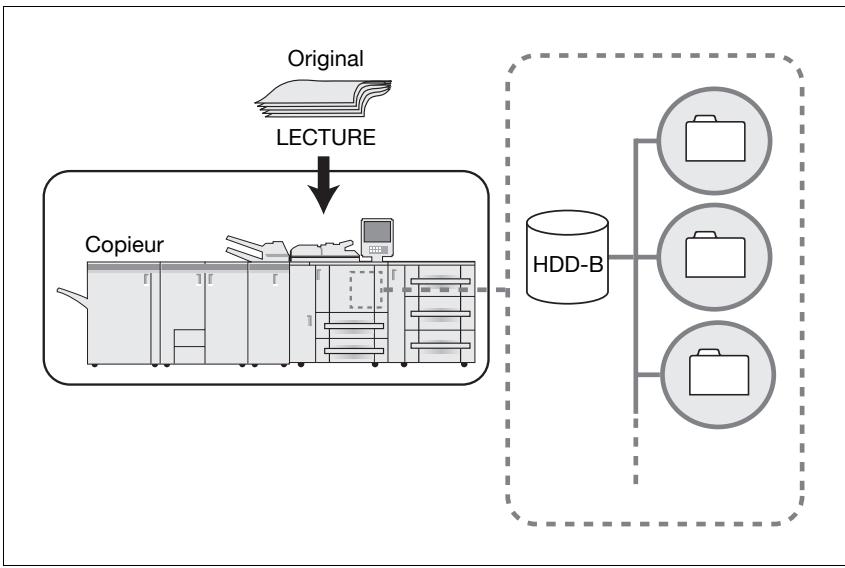
Fonctions à configurer
Afin de stocker les données numériées sur le disque dur HDD-B, il faut configurer les fonctions suivantes.
- Numéro de boîte
Tapez un numero à 9 chiffres pour la boîte dans laquelle vous stockez les données.
Code d'accès
Vouspouvezconfigurerunmotdepassé(8caracteresmax.).
Vous pouvez enregistrer un nombre de boîte et un mot de passer à l'avance. Pour savoir comment les enregistrer, voir "Enregistrer sur le disque dur HDD-B" à la page 5-8.
4.4 Envoyer vers un serveur FTP
Vou puez envoyer les données lues à partir du chargeur de documents ou de la vitre d'exposition (données numériées) vers le serveur FTP.
Les données numériées envoyées vers un serveur FTP peuvent être téléchargeées à partir d'ordinateurs disposant d'un accès à ce serveur FTP.
Pour obtenir des informations détaillées sur la manière d'utiliser la fonction, voir "Transmission au serveur FTP" à la page 6-18.
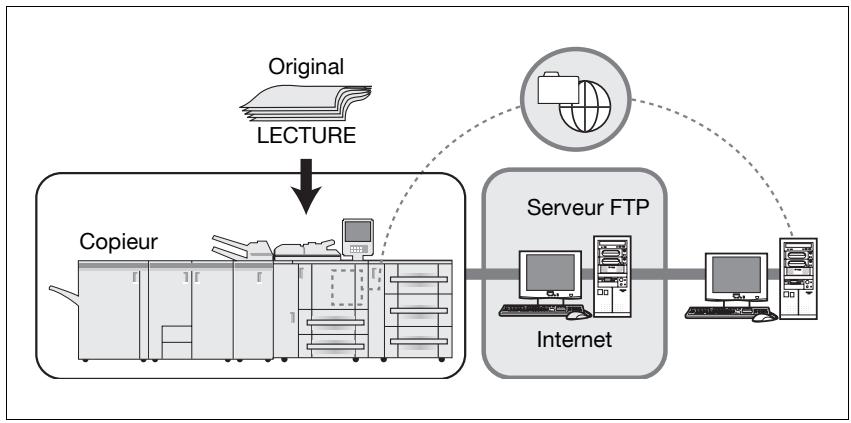
Fonctions à configurer
Afin d'envoyer les données numériées au serveur FTP, il faut configurer les fonctions suivantes.
- Adresse serveur
Vous indiquez un nom de serveur FTP ou une adresse IP pour le serveur FTP.
- Chemin fichier
You indiquez un repertoire sur le serveur FTP.
IDutilisateur
Vouindiquezun nom de connexion au serveur FTP.
Code d'accès
Vouindiquez un mot de passage correspondant à chaque nom de connexion pour le serveur FTP.
- Numéro de port
You indiquez un Numéro de port si nécessaire.
Pour obtenir des informations sur la manière configurer un Numéro de port, voir "Transmission au serveur FTP" à la page 6-18.
- Pare feu
Sélection à faire pour decide si vous poulez utiliser le mode PASV ou non.
Vous pouze enregistrer une adresse serveur, un chemin de fichier, un nom de connexion et un mot de passer à l'avance. Pour de plus amples informations sur la manière de les enregistrer, voir "Enregistrer un serveur FTP" à la page 5-11.

Rappel
En fonction des conditions réseau, la transmission vers le serveur FTP risque d'alterer les données numériées. Assurez-vous que les données numériées ne sont pas alterées.
4.5 Envoyer vers un serveur SMB
Vou puez envoyer les données lues à partir du chargeur de documents ou de la vitre d'exposition (données numériées) vers le serveur SMB.
Les données numériées envoyées vers le serveur SMB peuvent être partagées avec des ordinateurs équipés du protocole SMB.
Pour obtenir des informations détaillées sur la manière d'utiliser la fonction, voir "Transmission au serveur SMB" à la page 6-25.
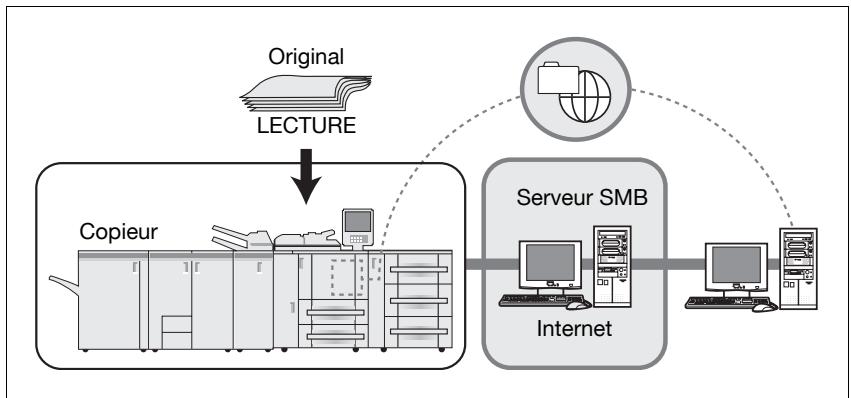
Fonctions à configurer
Afin d'envoyer les données numériées au serveur SMB, il faut configurer les fonctions suivantes.
- Adresse serveur
Vous indiquez un nom de serveur SMB ou une adresse IP pour le serveur SMB.
- Chemin fichier
You indiquez un repertoire sur le serveur SMB.
IDutilisateur
Vous indiquez un nom de connexion au serveur SMB.
Code d'accès
Vous indiquez un mot de passer correspondant à chaque nom de connexion pour le serveur SMB.
Vous pouze enregistrer une adresse serveur, un chemin de fichier, un nom de connexion et un mot de passer à l'avance. Pour de plus amples informations sur la manière de les enregistrer, voir "Enregistrer un serveur SMB" à la page 5-14.

Rappel
En fonction des conditions réseau, la transmission vers le serveur SMB risque d'alterer les données numériées. Assurez-vous que les données numériées ne sont pas alterées.
4.6 Envoyer à un groupe
Si vous enregistrez plusieurs destinations/emplacements de stockage en tant que groupe, vous pouvez leur envoyer en une seule fois les données lues à partir du chargeur de documents ou de la vente exposition (données numériées).
- Vous pouvez enregistrer 100 destinations max. pour un groupe.
- Vous pouvez enregistrer plusieurs adresses électroniques.
- Pour le disque dur, le serveur FTP et le serveur SMB, une seule destination de chaque peut être enregistrée pour un groupe.
Pour obtenir des informations détaillées sur la manière d'utiliser la fonction, voir "Transmission vers un groupe" à la page 6-30.
Pour de plus amples informations sur la manière d'enregistrer un groupe, voir "Enregistrer un groupe" à la page 5-17.
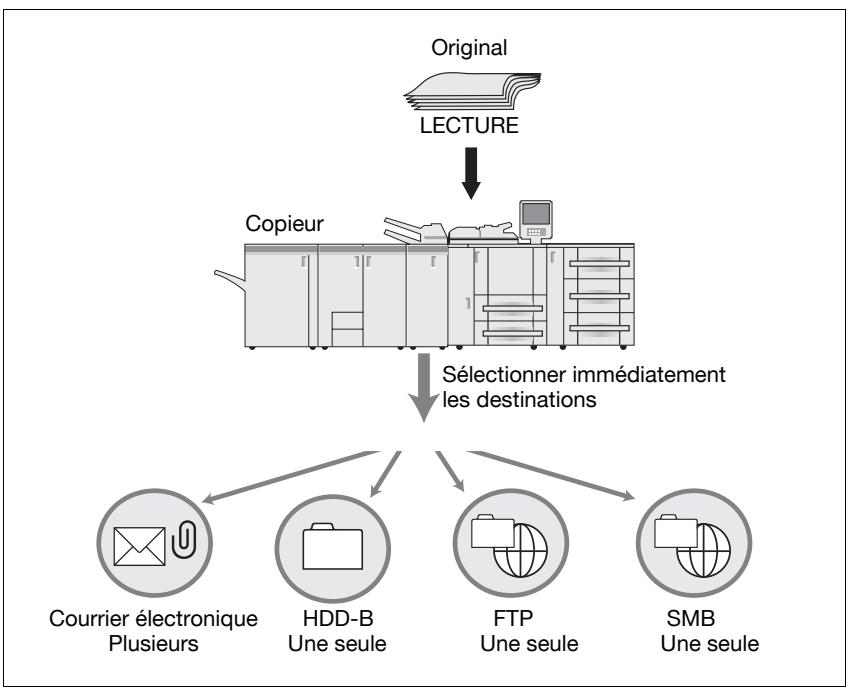
4.7 Utiliser les fonctions de scanner réseau
Pour numériser des données à l'aide des fonctions de scanner réseau, suivez la procédure suivante.
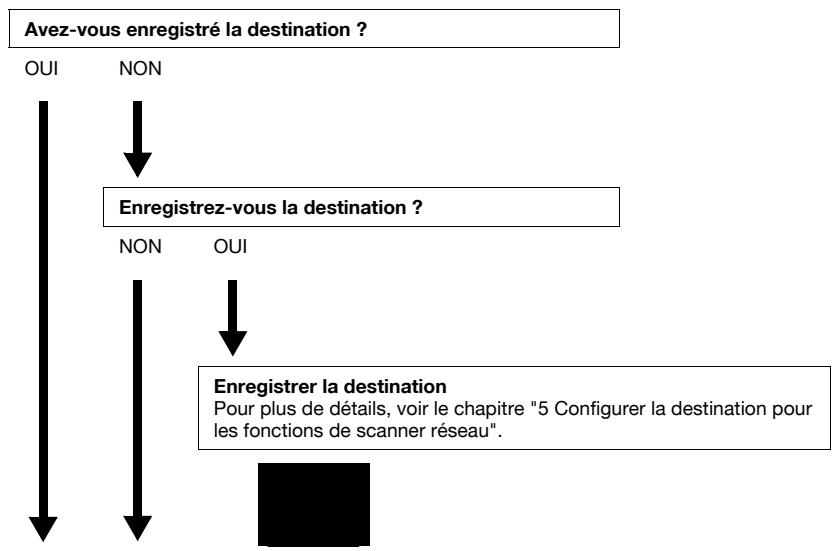
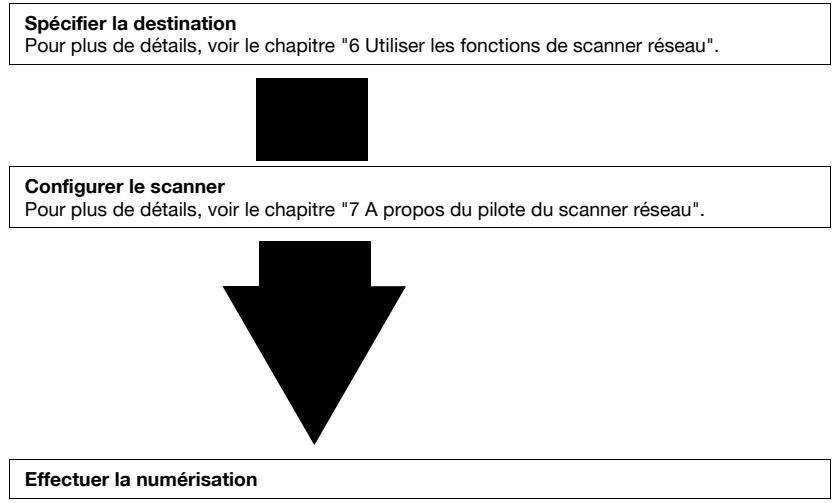
5
Configurer la destination pour les fonctions de scannerer réseau
5 Configurer la destination pour les fonctions de scanner réseau
5.1 A propos de l'enregistrement
Quand vous transmettez des données numériées vers des destinations/des emplacements de stockage, vous pouze saisir une destination à chaque fois ou pouvez la sélectionner parmi les destinations enregistrées. Il est recommendé de pré-enregistrer les destinations fréquemment utilisées :
- "Enregistrer une adresse électronique" à la page 5-6
- "Enregistrer sur le disque dur HDD-B" à la page 5-8
- "Enregistrer un serveur FTP" à la page 5-11
"Enregisterur un serveur SMB" à la page 5-14 - "Enregister un groupe" à la page 5-17
5.1.1 Changer/supprimer les destinations/emplacements de stockage
Pour savoir comment changer/supprimer les destinations/emplacements de stockage, consultez le responsable machine.
5.1.2 Les touches sur l'écran de saisie manuelle de la destination
Vou puez enregistrer une destination sur l'écran de saisie manuelle des destinations.
Pour savoir comment afficher l'écran de saisie manuelle des destinations, voir les étapes 1 à 3 de chaque enregistrement. Cette page décrit les touches courantes.

Detalls
Comme les procédures d'enregistrement pour un Groupe sont différentes des autres, il n'y a pas d'écran de saisie manuelle de la destination.
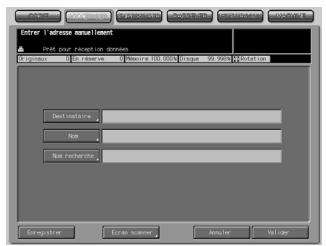
Ecran de saisie manuelle de la destination (adresse électronique)
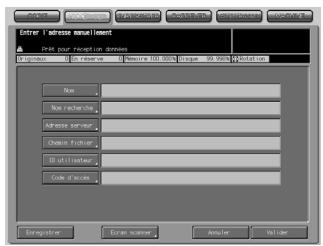
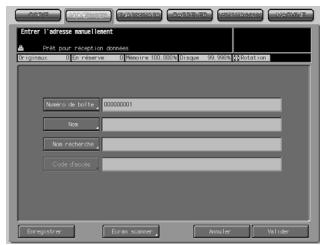
Ecran de saisie manuelle de la destination (SMB)
Ecran de saisie manuelle de la destination (Disque dur)
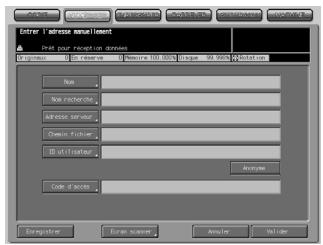
Ecran de saisie manuelle de la destination (FTP)
[Enregister]
La saisie est enregistrée et vous âtes ramén à l'écran de selection des destinations.
[Ecran Scanner]
L'écran des réglages de base du scanner s'ouvre.
[Annuler]
La saisie est annulée et vous étés ramén à l'écran de sélection des destinations.
- [Valider]
La saisie est validée et vous étés raméné à l'écran de seLECTION des destinations/emplacements de stockage. ÀpRES la transmission simple, le paramètre de destination est annulé sans être enregistré.
5.2 Enregistrer une adresse électronique
Quand vous utilisez la fonction d'envoi des données numériées comme fichier joint à un message électronique, vous pouvez enregistrer à l'avance l'adresse e-mail de destination. L'enregistrement s'effectue selon les étapes suivantes.

Details
Pour les destinations Adresse électronique/FTP/Disque dur/SMB, vous pouvez enregistrer 500 destinations au total.
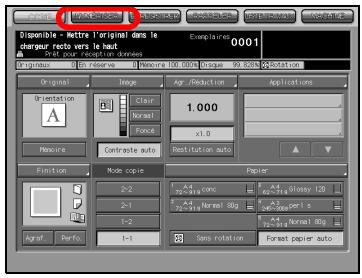
1 Sélectionnez l'onglet [NUMERISER].
L'écran Choisir une destination s'ouvre.
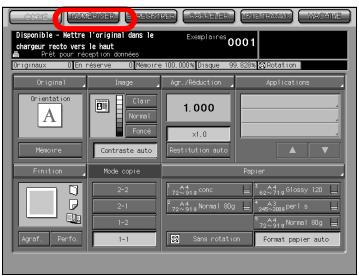
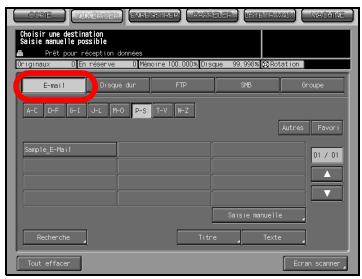
2 Assurez-vous que [E-mail] est coché.

Détails
Dans les paramètres par défaut, l'écran Choisir une destination (Courrier électronique) est affché. Pour des informations sur les paramètres par défaut de l'écran NUMERISER, contactez l'administrateur de votre copieur.
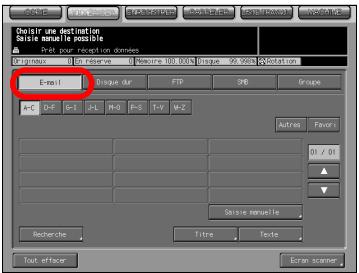
3 Appuyez sur la touche [Saisie manuelle].
L'écran de saisie manuelle de la destination s'ouvre.

Details
Si l'adresse électronique est déjà enregistrée, le nom s'affiche.
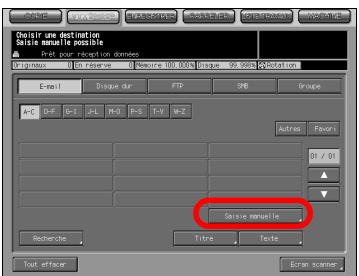
Dans les paramètres par défaut, des touches d'index [A-C] et [D-F] s'affichent.
Pour savoir comment modifier/supprimer une adresse enregistrée, contactez le responsable de votre copieur.
4 Configurez les fonctions requises sur l'écran d'adresse manuelle. Appuyez sur chaque fonction pour afficher l'écran de saisie de caractères.
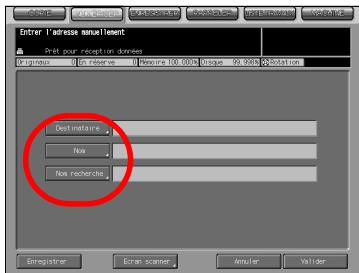

Details
Pour de plus amples informations sur la maniere de saisir les caractères, voir
"Comment saisir des caractères" à la page 3-7.
- [Destinataire]
Tapez une adresse électronique à 250 caractères max.
(alphanumerices et symboles).
[Nom]
Tapez le nom qui sera affiché sur l'écran Choisir une destination (Courrier électronique) de 24 caractères maximum (alphanumeric et symboles).
Si vous ne tapezaucun nom,les 24 premiers caractères de l'adresse électronique s'affichent sur I'écran de seLECTION de la destination (courrier électronique).
- [Nom recherche]
Utilisé comme mot-clé de recherche quand vous recherchez des destinations. 24 caractères max. (alphanumericques et symboles).
5 Appuyez sur la touche [Enregistrer].
L'adresse électronique est enregistrée et vous âtes ramén à l'écran Choisir une destination (courrier électronique).
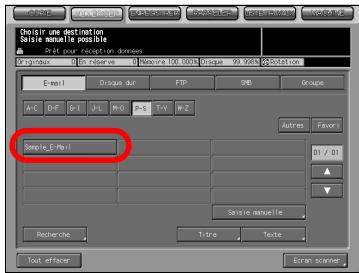
6 Assurez-vous que le nom enregistré est bienprésent.

Détails
Si le nom recherche ne s'affiche pas sur la page, appuyez sur [A]/[▼] pour feuilleter les pages.
C'est au responsable de la machine de modifier/supprimer les destinations enregistrées. Pour de plus amples informations, veuillez contacter le responsable de la machine.
5.3 Enregister sur le disque dur HDD-B
Si vous foulez stocker les données numériées sur le disque dur HDD-B, vous doivent enregistrer des boîtes sur le disque dur HDD-B. L'enregistrement s'effectue comme suit.

Détails
Pour plus d'informations sur le disque dur interne à utiliser, voir la rubrique "A propos du disque dur" à la page 2-3.
Pour les destinations Adresse électronique/FTP/Disque dur/SMB, vous pouvez enregistrer 500 destinations au total.
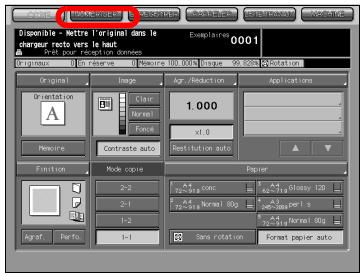
1 Sélectionnez l'onglet [NUMERISER].
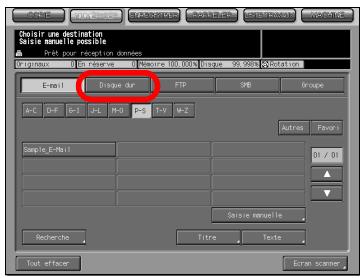
2 Appuyez sur la touche [Disque dur].

Details
Dans les paramètres par défaut, l'écran Choisir une destination (Courier électronique) est affché. Pour des informations sur les paramètres par défaut de l'onglet NUMERISER, contactez le responsable de votre copieur.
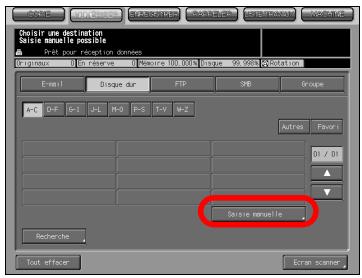
3 Appuyez sur la touche [Saisie manuelle].
L'écran d'adresse manuelle s'ouvre.

Detalls
Si le Numéro de boîte est déjà enregistré, le nom s'affiche.
Dans les paramètres par défaut, des touches d'index [A-C] et [D-F] s'affichent.
Pour savoir comment modifier/supprimer un Numéro de boîte enregistré, contactez le responsable de votre copieur.
4
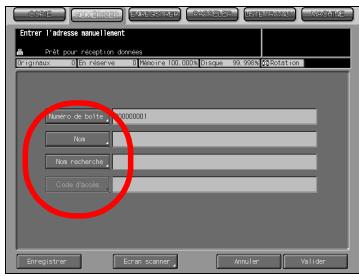
Configurez les fonctions requises sur I'écran d'adresse manuelle. Appuyez sur chaque fonction pour afficher I'écran de saisie de caractères.

Détails
Pour de plus amples informations sur la maniere de saisir les caractères, voir
"Comment saisir des caractères" à la page 3-7.
Si vous poulez utiliser ce copieur en tant que scanner, nous vous recommendons de faire attribuer un Numéro de boîte par un administrateur à chaque utilisateur et de signaler l'attribution par courrier électronique.
Le Numéro de boite peut protéger les données de chaque utilisateur.
- [Numero de boite]
Tapez unNumero de boite à 9 chiffres (000000001-999999998).
Appuyez sur la touche [Numéro de boîte] pour modifier votre
Numéro de boîte. Les boîtes dans lesquelles sont stockées les
données numériées sont gérées par un Numéro de boîte à 9
chiffres. N'oubliez pas de consigner ce numero.
Il vous faut le numéro pour importer des données numériées d'un ordinateur. Vous pouvez procéder à plusieurs enregistements pour un même numéro de boîte avec des noms différents. Dans ce cas, le [Mot de passer] est commun et les données numériées sont stockées dans la même boîte.
[Nom]
Il n'est pas possible d'enregistrer un [Nom] déjà enregistré. Tapeze le nom qui sera affché sur l'écran Choisir une destination (Disque dur) de 24 caractères maximum (alphanumericques et symboles). Si aucun nom d'est saisi, le Numéro de boîte sera enregistré comme nom.
- [Nom recherche]
Utilisé comme mot-clé de recherche quand vous recherchez des destinations. 24 caractères max. (alphanumeric et symboles).
- [Code d'accès]
Tapez un mot de passer à 8 caractères (alphanumericques et symboles). Huit **" s'affichent quelque soit le nombre de caractères saisi.
5 Appuyez sur la touche [Enregistrer].
Appuyez sur une touche pour revenir à l'écran Choisir une destination (Disque dur).
6 Assurez-vous que le nom enregistré est bienprésent.

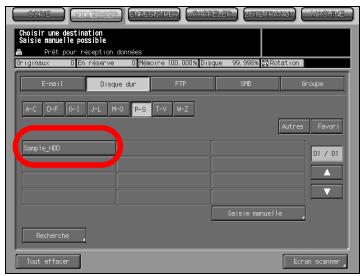
Détails
Si le nom recherche ne s'affiche pas sur la page, appuyez sur [A]/[▼] pour feuilleter les pages.
C'est au responsable machine de modifier/supprimer les destinations enregistrées. Pour de plus amples informations, veuillez contacter le responsable machine.
5.4 Enregister un serveur FTP
Si vous voulez envoyer les données numériées vers un serveur FTP, vous pouvez enregistrer le serveur FTP de destination. L'enregistrement s'effectue comme suit.

Detalls
Pour les destinations Adresse électronique/FTP/Disque dur/SMB, vous pouvez enregistrer 500 destinations au total.
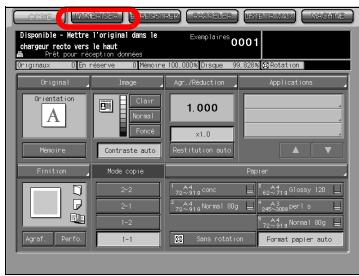
1 Sélectionnez l'onglet [NUMERISER].
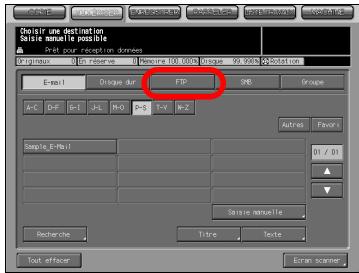
2 Appuyez sur la touche [FTP].

Détails
Dans les paramètres par défaut, l'écran Choisir une destination (Courier électronique) est affché. Pour des informations sur les paramètres par défaut de l'onglet NUMERISER, contactez le responsable de votre copieur.
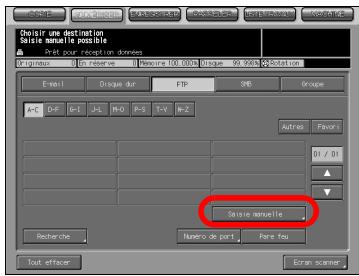
3 Appuyez sur la touche [Saisie manuelle].
L'écran d'adresse manuelle s'ouvre.

Detalls
Si le serveur FTP est déjà enregistré, le nom s'affiche.
Dans les paramètres par défaut, des touches d'index [A-C] et [D-F] s'affichent.
Pour savoir comment modifier/supprimer le serveur FTP enregistré, contactez le responsable de votre copieur.
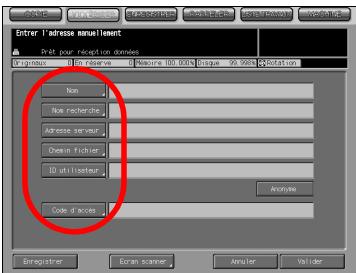
4 Configurez les fonctions requises sur l'écran d'adresse manuelle. Appuyez sur chaque fonction pour afficher l'écran de saisie de caractères.

Detalls
Pour de plus amples informations sur la maniere de saisir les caractères, voir
"Comment saisir des caractères" à la page 3-7.
[Nom]
Tapez le nom qui sera affché sur l'écran Choisir une destination (FTP) de 24 caractères maximum (alphanumericques et symboles).
Si vous ne tapezaucun nom,les 24 premiers caractères de l'adresse du serveur s'affichent sur I'écran de seLECTION de le destinations (FTP).
- [Nom recherche]
Utilisé comme mot-clé de recherche quand vous recherchez des destinations. 24 caractères max. (alphanumeric et symboles).
- [Adresse serveur]
Tapez une adresse de serveur FTP à 63 caractères max.
(alphanumericques et symboles).
- [Chemin fichier]
Tapez un chemin de fichier du serveur FTP à 96 caractères max. (alphanumeric et symboles).
- [ID utilisateur]
Tapez l'identifant du compte pour le serveur FTP à 47 caractères max. (alphanumeric et symboles).
- [Anonyme]
Appuyez cette touche pour afficher "Anonyme" dans le champ [ID utiliseur].
Voussupportezutilisercefonctionquandyoussupporteza un serveur FTPne necessitantaucuneidentificationdecompte.
Sur certains serveurs FTP anonymes, l'adresse électronique est utilisée comme mot de passer.
- [Code d'accès]
Tapez un mot de passer pour le serveur FTP à 24 caractères max. (alphanumeric et symboles). Des "..." s'affichent en fonction du nombre de caractères saisi.
5 Appuyez sur la touche [Enregistrer].
Appuyez sur cette touche pour revenir à l'écran Choisir une destination (FTP).
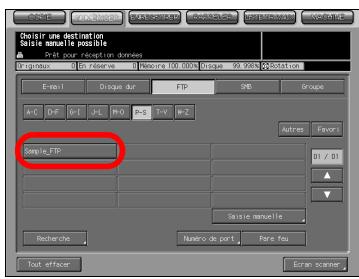
6 Assurez-vous que le nom enregistré est bienprésent.

Détails
Si le nom recherche ne s'affiche pas sur la page, appuyez sur [A]/[▼] pour feuilleter les pages.
C'est au responsable machine de modifier/supprimer les destinations enregistrées. Pour de plus amples informations, veuillez contacter le responsable de la machine.
5.5 Enregister un serveur SMB
Si vous poulez envoyer les données numériées vers un serveur SMB, vous pouvez enregistrer le serveur SMB de destination. L'enregistrement s'effectue comme suit.

Detalls
Pour les destinations Adresse électronique/FTP/Disque dur/SMB, vous pouvez enregistrer 500 destinations au total.
1 Sélectionnez l'onglet [NUMERISER].
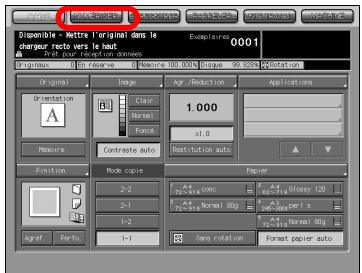
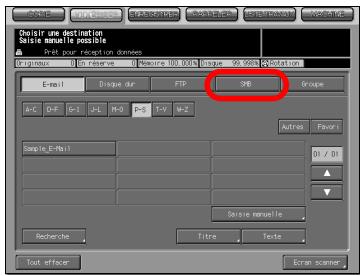
2 Appuyez sur la touche [SMB].

Details
Dans les paramètres par défaut, l'écran Choisir une destination (Courier électronique) est affché. Pour des informations sur les paramètres par défaut de l'onglet NUMERISER, contactez le responsable de votre copieur.
3 Appuyez sur la touche [Saisie manuelle].
L'écran d'adresse manuelle s'ouvre.

Détails
Si le serveur SMB est déjà enregistré, le nom s'affiche.
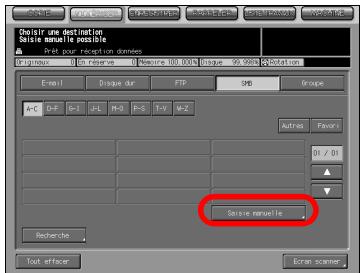
Dans les paramètres par défaut, des touches d'index [A-C] et [D-F] s'affichent.
Pour savoir comment modifier/supprimer le serveur SMB enregistré, contactez le responsable de votre copieur.
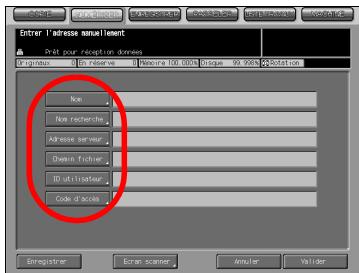
4 Configurez les fonctions requises sur l'écran d'adresse manuelle. Appuyez sur chaque fonction pour afficher l'écran de saisie de caractères.

Détails
Pour de plus amples informations sur la maniere de saisir les caractères, voir "Comment saisir des caractères" à la p
[Nom]
Tapez le nom qui sera affiché sur l'écran Choisir une destination (SMB) de 24 caractères maximum (alphanumericques et symboles). Si vous ne tapezaucun nom,les 24 premiers caractères de I'adresse du serveur s'affichent sur l'écran de seLECTION de la destination (SMB).
- [Nom recherche]
Utilisé comme mot-clé de recherche quand vous recherchez des destinations. 24 caractères max. (alphanumeric et symboles).
- [Adresse serveur]
Tapez une adresse de serveur SMB à 63 caractères max. (alphanumerices et symboles).
- [Chemin fichier]
Tapez un chemin de fichier du serveur SMB à 95 caractères max. (alphanumeric et symboles).
- [ID utilizeser]
Tapez l'identifant du compte sur le serveur SMB à 47 caractères max. (alphanumeric et symboles).
- [Code d'accès]
Tapez un mot de passer pour le serveur SMB à 31 caractères max. (alphanumerices et symboles). Des **" s'affichent en fonction du nombre de caractères saisi.
5 Appuyez sur la touche [Enregistrer].
Appuyez sur une touche pour revenir à l'écran Choisir une destination (SMB).
6 Assurez-vous que le nom enregistré est bienprésent.
![KONICA MINOLTA BIZHUB PRO 1050 NETWORK SCANNER - Appuyez sur la touche [Enregistrer]. - 1](/content/2019/11/139402/images/0a05ca507f19fb9b3b295cff58a16fd4265a401323f4d6fe8afbdb5efc1d4ce5.jpg)
Détails
Si le nom recherche ne s'affiche pas sur la page, appuyez sur [A]/[▼] pour feuilleter les pages.
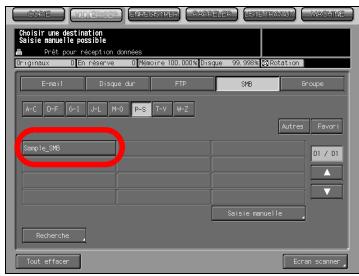
C'est à l'administrateur de modifier/supprimer les destinations enregistrées. Pour de plus amples informations, veuillez contacter le responsable.
5.6 Enregister un groupe
Si vous poulez envoyer les données numériés à plusieurs destinations/ emplacements de stockage, vous pouvez les enregistrer en tant que groupe. L'enregistrement s'effectue comme suit.

Détails
Vous pouvez enregistrer 100 groupes max.
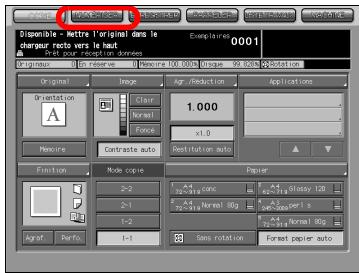
1 Sélectionnez l'onglet [NUMERISER].
2 Appuyez sur la touche [Groupe].

Detalls
Dans les paramètres par défaut, l'écran Choisir une destination (Courrier électronique) est affché. Pour des informations sur les paramètres par défaut de l'onglet NUMERISER, contactez le responsable de votre cop
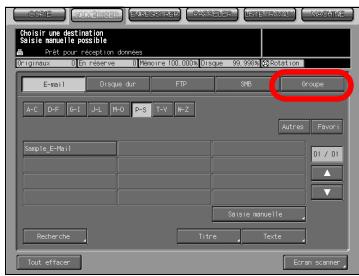
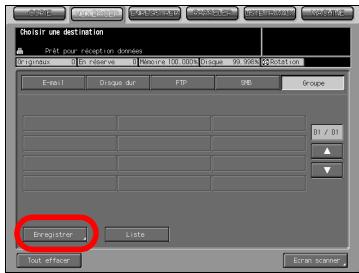
3 Appuyez sur la touche [Enregisterr].

Detalls
Si le groupe est déjà enregistré, le nom s'affiche.
Pour savoir comment modifier/ supprimer la destination enregistrée, contactez le responsable de votre copieur.
4 Appuyez sur la touche [Nom du groupe] et tapez un nom de groupe sur l'écran de saisie des caractères.

Détails
Pour de plus amples informations sur la maniere de saisir les caractères, voir "Comment saisir des caractères" à la page 3-7.
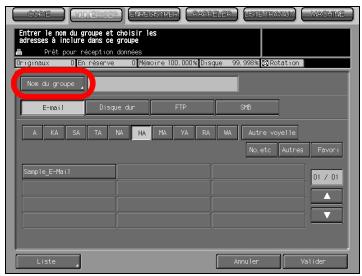
Un nom de groupe est le nom affché sur l'écran Choisir une destination (Groupe) après l'enregistrement.
5 Sélectionnez toutes les destinations que vous pouze enregistrer dans un groupe.

Detalls
Appuyez sur les touches [E-mail], [Disque dur], [FTP] ou [SMB] pour afficher les noms enregistrres pour chacune d'entre elles.
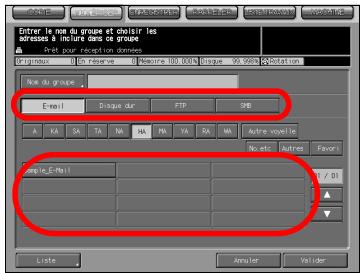
Si vous avez procédé à un grand nombre d'enregistements et que le nom recherche ne s'affiche pas sur la page, appuyez sur [A]/[▼] pour feuilleter les pages.
Vous pouvez enregistrer 100 destinations max. pour un groupe. Vous pouvez enregistrer plusieurs adresses électroniques. comme pour le disque dur, le serveur FTP et le serveur SMB, une seule adresse de chaque peut être enregistrée pour un groupe.
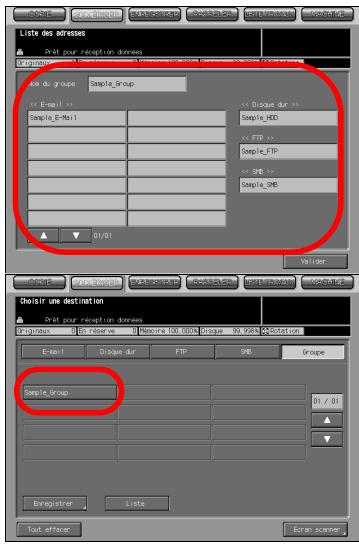
6 Appuyez sur la touche [Liste].
La liste des destinations à enregistrer s'affiche.
7 Confirmez la liste et appuyez sur la touche [Validator].
8 S'il n'y aeldom problème, appuyez sur la touche [Valider].
Cela vous ramène à l'écran Choisir une destination (Groupe).
9 Assurez-vous que le nom enregistré est bienprésent.

Detalls
Si vous avez proceded à un grand nombre d'enregistrements et que le nom voulu ne s'affiche pas sur la page, appuyez sur [▲]/[▼] pour feuilleter les pages.
Sur l'écran Choisir une destination (Groupe), appuyez sur la touche [Liste] puis sur la touche d'un nom de groupe pour afficher la liste des destinations enregistrées. Appuyez sur la touche [Modifier] sur cet écran pour modifier ce qu'il faut inclure dans un groupe.
6
Utiliser les fonctions de scannerer réseau
6 Utiliser les fonctions de scanner réseau
6.1 Les touches de l'écran Choisir une destination
Pour procéder à la numérisation, vous doivent désigné une destination/un emplacement de stockage où vous pouze envoyer les données numériées. Les pages suivantes décrivent les touches communes de l'écran Choisir une destination.

Détails
Pour savoir comment afficher l'écran Choisir une destination, voir les étapes 1 et 2 pour chacun des éléments suivants.
"Transmission vers une adresse électronique" à la page 6-5
"Stockage sur le disque dur HDD-B" à la page 6-13
"Transmission au serveur FTP" à la page 6-18
"Transmission au serveur SMB" à la page 6-25
L'écran Choisir une destination (Groupe) ne possède pas de touches d'index, ni de touches alphanumériques, ni la touche [Autres] et la touche Favori. Les autres touches fonctionnent de la même manière.
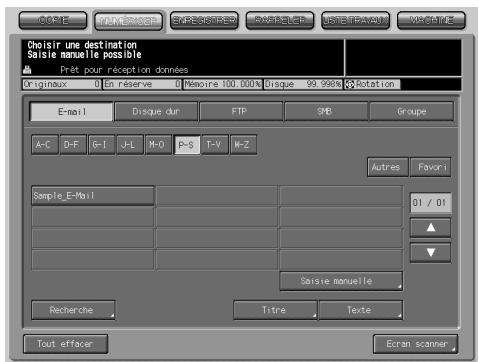
- Touche [A-C] - [W-Z] (Touche d'index)
Quand vous appuyez sur cette touche, le premier caractère alphétique du nom enregistré correspondant à la touche s'affiche.
- [N°, etc]
Affichage des noms commençant par un chiffre ou un symbole.
[Autres]
Cette touche permet d'afficher les noms dont le premier caractère est un chiffre ou un symbole.
[Favori]
Affiche les noms configurés comme Favoris.

Détails
C'est l'administrateur du copieur qui configure les destinations favorites. Pour de plus amples informations, contactez l'administrateur de votre copieur.
[ ] / [ ]
Toute pression sur ces touches permet de feuilleter les pages de Noms.
Continuez à appuyer sur les touches pour feuilleter les pages lesunes après les autres.
- [Recherche]
L'écran Entrer nom pour la recherche s'ouvre. Lors de l'affichage des résultats de recherche, cette touche est mise en évidence en image inversée. Pour mistrés soûvres comment chercher, voir "Comment chercher" à la page 3-9.
[Saisie manuelle]
Cette touche affiche l'écran d'adresse manuelle.
[Tout effacer]
Cette touche désélectionne toutes les destinations sélectionnées.
[Ecran scanner]
Cette touche affiche l'écran des réglages de base du scanner.
6.2 Transmission vers une adresse électronique
Quand vous envoyez les données numériées en tant que fichier joint à un courrier électronique, les procédures requises différent selon que les adresses sont enregistrées à l'avance ou qu'elles sont saisies manuellement.
Quand une adresse électronique est déjà enregistrée
1 Sélectionnez l'onglet [NUMERISER]. L'écran Choisir une destination s'ouvre.
2 Assurez-vous que la touche [E-mail] est cochée.
Dans les paramètres par défaut, l'écran Choiser une destination (Courrier électronique) est affché. Pour des informations sur les paramètres par défaut de l'onglet NUMERISER, contactez le responsable de votre copieur.
3 Si vous voulez ajouter un titre sur un courrier électronique, appuyez sur la touche [Titre].
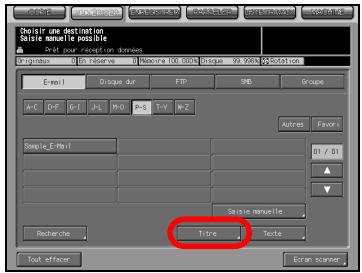

Detalls
Le fait de ne permettre aucun titre ne pose aucun problème. Un courrier
électronique sans titre sera envoyé
avec les données numériées en fichier joint.
4 Appuyez sur [1] à [5] ou sur la touche [Saisie manuelle] pour définir le titre et appuyez sur la touche [Valider].
Vousetesramenéàl'écran Choisir unedestination (Courrier électronique).
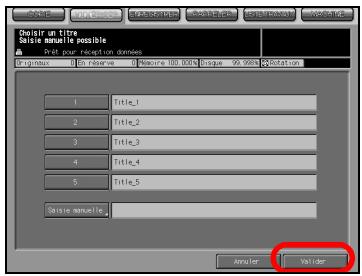

Detalls
Appuyez sur la touche [Saisie manuelle] pour afficher l'écran de saisie des caractères.
Pour de plus amples informations sur la manière de saisir les caractères, voir "Comment saisir des caractères" à la page 3-7.
Tapez un titre de 64 caractères max. (alphanumericques et symboles).
Les titres standard, [1]-[5] sont configurés et modifiés par votre administrateur. Contactez le responsable machine pour de plus amples informations.
5
Si vous voulez ajouter une texte dans un courrier électronique, appuyez sur la touche [Texte].
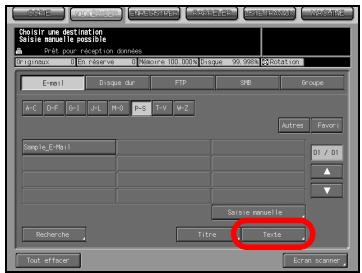

Detalls
Le fait de ne permettre aucun texte ne pose aucun probleme. Un courrier électronique sans texte sera envoyé avec les données numériées en fichier joint.
6
Appuyez sur [1] à [5] ou sur la touche [Saisie manuelle] pour définir le texte et appuyez sur la touche [Valider].
VousetesramenàI'écran Choisir unedestination(Courrier électronique).
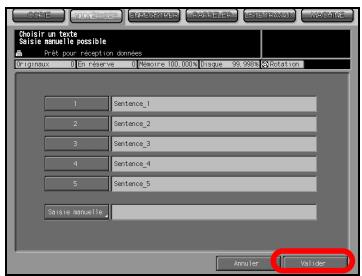

Detalls
Appuyez sur la touche [Saisie manuelle] pour afficher l'écran de saisie des caractères.
Pour de plus amples informations sur la manière de saisir les caractères, voir "Comment saisir des caractères" à la page 3-7.
Vous pouvez taper un texte de 250 caractères max. (alphanumerices et symboles).
Les textes standard, [1]-[5] sont configurés et modifiés par le responsable machine. Contactez le responsable machine pour de plus amples informations.
7 Appuyez sur le nom de l'adresse électronique de destination.

Détails
Vouspouvezaffinerladestination enregistrreegracéàlanfonction de recherche.Pourmieuxsavoircommentchercher,voir"Commentchercher"à la page3-9.
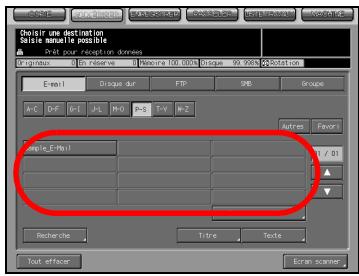
Voussupportezaffinerelnomenregistreegracéàfonctionde recherche. Pourdeplusamplesinformationsurlafonctionderesearche,voir"Les touchesdeI'ecranChoisirunedestination"àla page6-3.
Si vous tapez une destination manuellement, voir "Quand une adrresse électronique est saisie manuellement" à la page 6-9.
Pour désélectionner le nom, appuyez de nouveau sur le nom sélectionné.
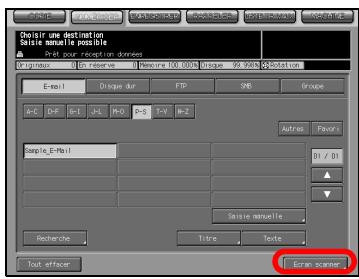
8 Appuyez sur la touche [Ecran scanner].
L'écran des réglages de base du scanner s'ouvre.
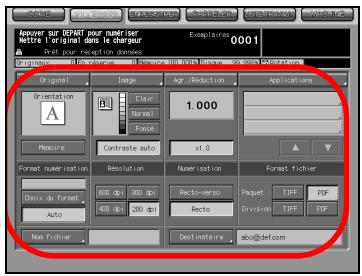
9 Configurez les fonctions nécessaires.

Détails
Pour de plus amples informations sur les configurations de l'écran des réglages de base du scanner, voir "A propos de l'écran des réglages de base du scanner" à la page 6-32.
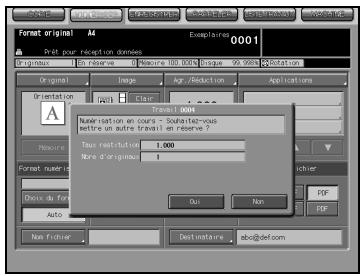
10 Placez un original et appuyez sur la touche [DEPART].
L'original est numérique et les données numériées sont transférées vers la destination spécifiée.
L'écran de confirmation s'ouvre.

Detalls
Lorsqu'elles sont jointes à un courrier électronique, les données numériées sont envoyées au serveur SMTP.
11 Pour envoyer d'autres données numériées, appuyez sur la touche [Oui].
Pour arrêter la numérisation, appuyez sur la touche [Non].
Appuyez sur la touche [Oui] pour returner à l'écran des réglages de base du scanner.
Quand une adresse électronique est saisie manuellement
1 Sélectionnez l'onglet [NUMERISER].
L'écran Choisir une destination s'ouvre.
![KONICA MINOLTA BIZHUB PRO 1050 NETWORK SCANNER - Sélectionnez l'onglet [NUMERISER]. - 1](/content/2019/11/139402/images/b213cff397298c78ad852f0d593e7f01e5053b83a695d7f33b63f5e9ff7170d4.jpg)
2 Assurez-vous que la touche [E-mail] est cochée.
Dans les paramètres par défaut, l'écran Choisir une destination (Courrier électronique) est affché. Pour des informations sur les paramètres par défaut de l'onglet NUMERISER, contactez le responsable de votre copieur.
![KONICA MINOLTA BIZHUB PRO 1050 NETWORK SCANNER - Assurez-vous que la touche [E-mail] est cochée. - 1](/content/2019/11/139402/images/d1d2ab03b1d4d3ddff13eadb809a0b97499183e0d6975cf30b4f64ec2364d780.jpg)
3 Si vous voulez ajouter un titre sur un courrier électronique, appuyez sur la touche [Titre].
![KONICA MINOLTA BIZHUB PRO 1050 NETWORK SCANNER - Si vous voulez ajouter un titre sur un courrier électronique, appuyez sur la touche [Titre]. - 1](/content/2019/11/139402/images/529d19d1a69e4226b66ad2e5fa3965a2c8d007cb7480465a1735ac1c130904dc.jpg)
![KONICA MINOLTA BIZHUB PRO 1050 NETWORK SCANNER - Si vous voulez ajouter un titre sur un courrier électronique, appuyez sur la touche [Titre]. - 2](/content/2019/11/139402/images/e638e2fb3b19da18e9f2270c0999e76a12dda56b7c2c25e171bd9e2491deb4f8.jpg)
Details
Le fait de ne permettre aucun titre ne pose aucun problème. Un courrier électronique sans titre sera envoyé avec les données numériées en fiche
4 Appuyez sur [1] à [5] ou sur la touche [Saisie manuelle] pour définir le titre et appuyez sur la touche [Valider].
VousetesramenàI'écran Choisir unedestination(Courrier électronique).
![KONICA MINOLTA BIZHUB PRO 1050 NETWORK SCANNER - Appuyez sur [1] à [5] ou sur la touche [Saisie manuelle] pour définir le titre et appuyez sur la touche [Valider]. - 1](/content/2019/11/139402/images/5f0f4b5ee9b869f3e1881e54871d52a639ea62fa8b484b7aa7dbc0ee9ec0d147.jpg)
![KONICA MINOLTA BIZHUB PRO 1050 NETWORK SCANNER - Appuyez sur [1] à [5] ou sur la touche [Saisie manuelle] pour définir le titre et appuyez sur la touche [Valider]. - 2](/content/2019/11/139402/images/ee66d788fc6118cd00565448c62792b81388f21d2b78bdb52a882efdba167fcc.jpg)
Detalls
Appuyez sur la touche [Saisie manuelle] pour afficher l'écran de saisie des caractères.
Pour de plus amples informations sur la manière de saisir les caractères, voir "Comment saisir des caractères" à la page 3-7.
Tapez un titre de 64 caractères max. (alphanumericques et symboles).
Les titres standard, [1]-[5] sont configurés et modifiés par le responsable machine. Contactez le responsable machine pour de plus amples informations.
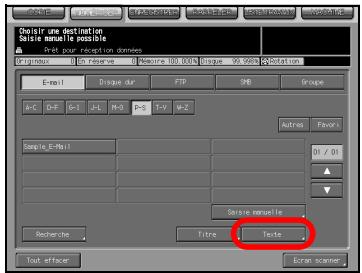
5 Si vous voulez ajouter un texte dans un courrier électronique, appuyez sur la touche [Texte].

Detalls
Le fait de neMETtreaucuntexte ne poseaucunproblème.Uncourrier électronique sanstextesera envoyé aveclesdonnéesnumériéesenfichierjoint.
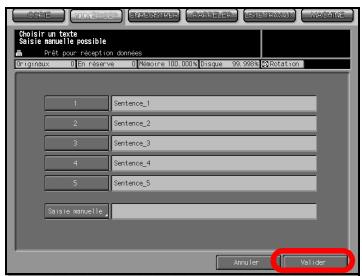
6 Appuyez sur [1] à [5] ou sur la touche [Saisie manuelle] pour définir le texte et appuyez sur la touche [Valider].
Vousetesramenéàl'écran Choisir unedestination (Courrier électronique).

Detalls
Appuyez sur la touche [Saisie manuelle] pour afficher l'écran de saisie des caractères.
Pour de plus amples informations sur la maniere de saisir les caractères, voir "Comment saisir des caractères" à la page 3-7.
Vous pouvez taper un texte de 250 caractères max. (alphanumerices et symboles).
Les textes standard, [1]-[5] sont configurées et modifiées par le responsable machine. Contactez le responsable machine pour de plus amples informations.
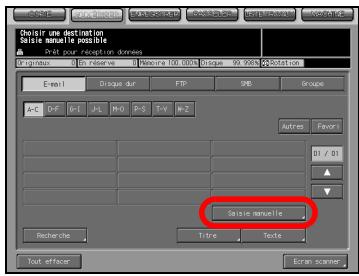
7 Appuyez sur la touche [Saisie manuelle].
L'écran d'adresse manuelle s'ouvre.

Detalls
Si vous sélectionnez une destination déjà enregistrée, voir "Quand une adresselectronique est déjà enregistrée" à la page 6-5.
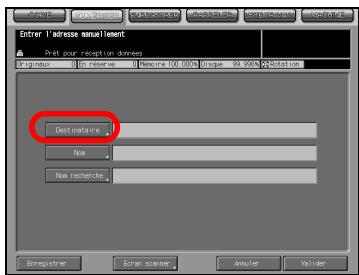
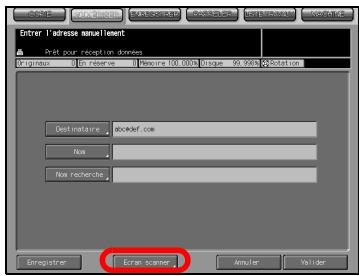
8 Appuyez sur la touche [Destinataire] pour saisir l'adresse et appuyez sur la touche [Valider].

Detalls
Appuyez sur la touche [Destinataire] pour afficher l'écran de saisie des caractères.
Pour de plus amples informations sur la maniere de saisir les caractères, voir "Comment saisir des caractères" à la page 3-7.
9 Appuyez sur la touche [Ecran scanner].
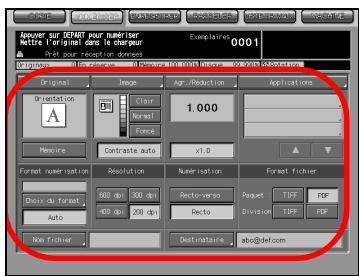
L'écran des réglages de base du scanner s'ouvre.
10 Configurez les fonctions nécessaires.

Detalls
Pour de plus amples informations sur les configurations de l'écran des réglages de base du scanner, voir "A propos de l'écran des réglages de base du scanner" à la page 6-32.
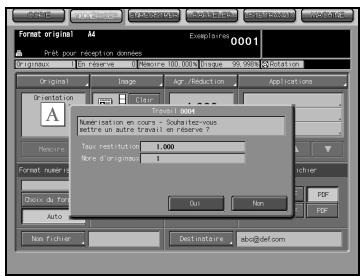
11 Placez un original et appuyez sur la touche [DEPART].
L'original est numérique et les données numériées sont transférées vers la destination spécifiée.
L'écran de confirmation s'ouvre.

Detalls
Lorsqu'elles sont jointes à un courrier électronique, les données numériées sont envoyées au serveur SMTP.
12 Pour envoyer d'autres données numériées, appuyez sur la touche [Oui].
Pour arrêter la numérisation, appuyez sur la touche [Non].
Appuyez sur la touche [Oui] pour returner à l'écran des réglages de base du scanner.
6.3 Stockage sur le disque dur HDD-B
Quand vous stockez les données numériées sur le disque dur HDD-B, les procédures nécessaires diffèrent selon que les boîtes sont enregistrées par avance ou non.
Quand une boîte est déjà enregistrée
1 Sélectionnez l'onglet [NUMERISER]. L'écran Choiser une destination s'ouvre.
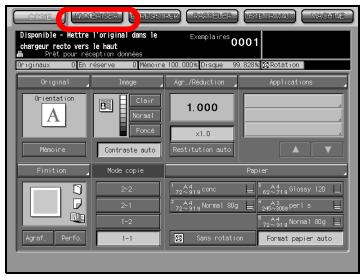
2 Appuyez sur la touche [Disque dur]. Dans les paramètres par défaut, l'écran Choisir une destination (Courrier électronique) est affché. Pour des informations sur les paramètres par défaut de l'onglet NUMERISER, contactez le responsable de votre copieur.
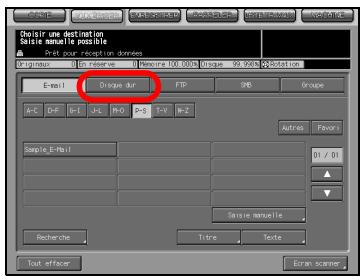
3 Appuyez sur le nom du Numéro de boîte.


Détails
Vous pouvez affiner la recherche de la destination enregistrée grâce à la fonction de recherche. Pour mistrés savoir comment chercher, voir "Comment chercher" à la page 3-9.
Vous pouvez affiner la recherche du nom enregistré grâce à la fonction de recherche. Pour de plus amples informations sur la fonction de recherche, voir "Les touches de l'écran Choisir une destination" à la page 6-3.
Pour désélectionner le nom, appuyez de nouveau sur le nom sélectionné.
Si les boîtes ne sont pas enregistrées, voir "Quand une boîte n'est pas enregistrée" à la page 6-15.
4 Appuyez sur la touche [Ecran scanner].
L'écran des réglages de base du scanner s'ouvre.
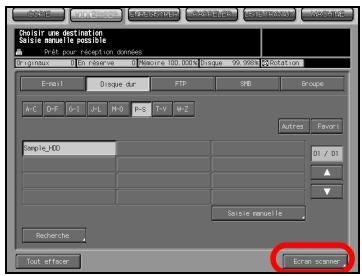
5 Configurez les fonctions nécessaires.

Détails
Pour de plus amples informations sur les configurations de l'écran des réglages de base du scanner, voir "A propos de l'écran des réglages de base du scanner" à la page 6-32.
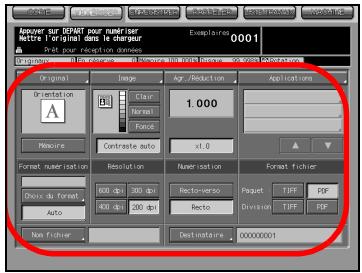
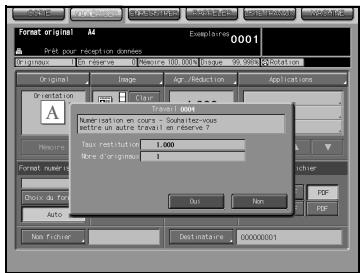
6 Placez un original et appuyez sur la touche [DEPART].
L'original est numérique et les données numériées sont stockées sur la destination spécifiée.
L'écran de confirmation s'ouvre.
Pour envoyer d'autres données numériées, appuyez sur la touche [Oui].
Pour arrêter la numérisation, appuyez sur la touche [Non].
Appuyez sur la touche [Oui] pour returner à l'écran des réglages de base du scanner.
Quand une boite n'est pas enregistrée
1 Sélectionnez l'onglet [NUMERISER]. L'écran Choisir une destination s'ouvre.
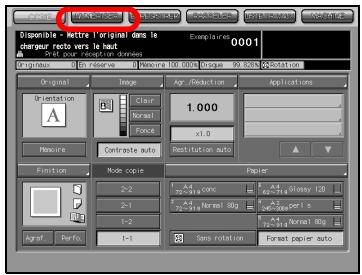
2 Appuyez sur la touche [Disque dur]. Dans les paramètres par défaut, l'écran Choisir une destination (Courrier électronique) est affché. Pour des informations sur les paramètres par défaut de l'onglet NUMERISER, contactez le responsable de votre copieur.
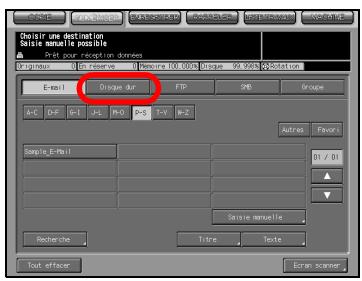
3 Appuyez sur la touche [Saisie manuelle]. L'écran d'adresse manuelle s'ouvre.
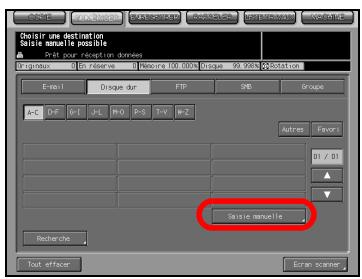

Detalls
Si vous voulez selectionner la boite enregistrree, voir "Quand une boite est déjà enregistrree" à la page 6-13.
4 Appuyez sur la touche [Numero de boite].
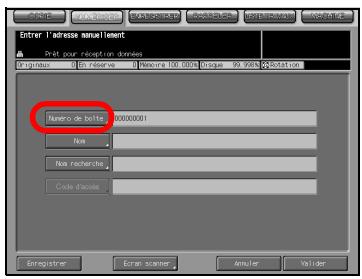
5 Tapez un numero de boite et appuyez sur la touche [Valider].

Détails
Tapez un Numéro de boîte à 9 chiffres (000000001-999999998). Les boîtes de stockage des données numériées sont gérées par des nombres de boîte à 9 chiffres. N'oubliez pas de consigné
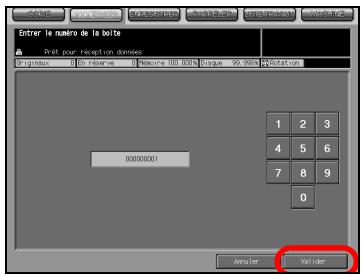
Il vous faut le numéro pour importer des données numériées d'un ordinateur.
6 Appuyez sur la touche [Ecran scanner].
L'écran des réglages de base du scanner s'ouvre.
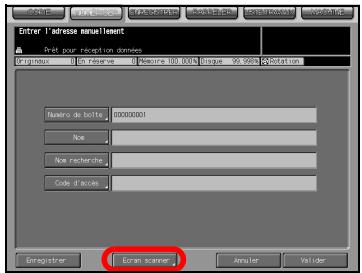
7 Configurez les fonctions nécessaires.

Détails
Pour de plus amples informations sur les configurations de l'écran des réglages de base du scanner, voir "A propos de l'écran des réglages de base du scanner" à la page 6-32.
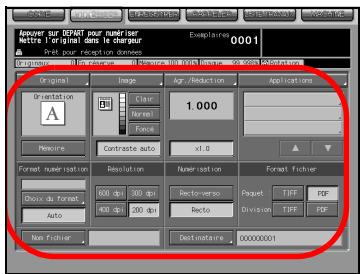
8 Placez un original et appuyez sur la touche [DEPART].
L'original est numérique et les données numériées sont stockées sur une destination spécifique.
L'écran de confirmation s'ouvre.
9 Pour envoyer d'autres données numériées, appuyez sur la touche [Oui].
Pour arrêter la numérisation, appuyez sur la touche [Non].
Appuyez sur la touche [Oui] pour returner à l'écran des réglages de base du scanner.

6.4 Transmission au serveur FTP
Quand vous envoyez les données numériées à un serveur FTP, les procédures nécessaires diffèrent selon que le serveur FTP est enregistré à l'avance ou qu'il est saisi manuellement.
Quand un serveur FTP est déjà enregistré
1 Sélectionnez l'onglet [NUMERISER]. L'écran Choisir une destination s'ouvre.
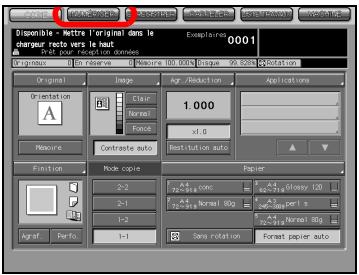
2 Appuyez sur la touche [FTP]. Dans les paramètres par défaut, l'écran Choisir une destination (Courrier électronique) est affché. Pour des informations sur les paramètres par défaut de l'onglet NUMERISER, contactez le responsable de votre copieur.
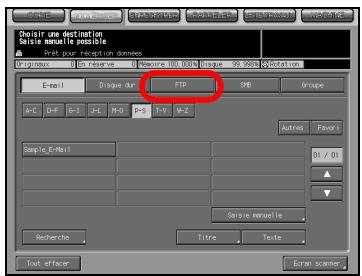
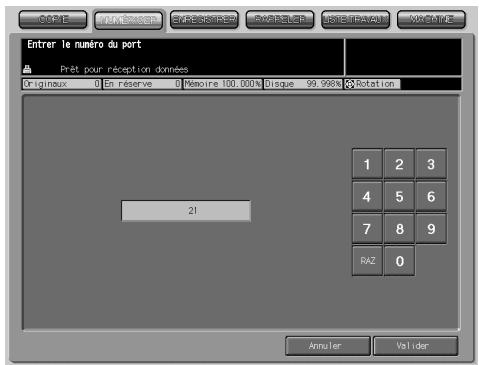
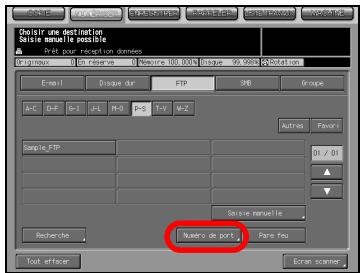
3 Si vous doivent changer le Nombre de port, appuyez sur la touche [Nombre de port]. Si c'est inutile, passez à l' étape 5.
4 Tapez un numero de port et appuyez sur la touche [Validator].

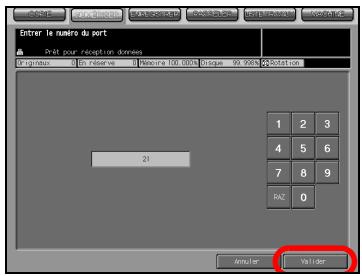
Detalls
Le réglage par défaut est 21. Un numéro de port de serveur FTP se configure en nombres à 5 chiffres (1-65535).
Généralement, le Numéro de port ne se change pas. Si vous voulez changer le Numéro de port, consultez votre administrateur réseau.
5 Quand le firewall est defini, appuyez sur [Pare feu].

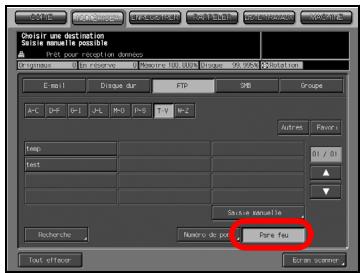
Detalls
Le firewall est défini par l'administrateur. Pour de plus amples informations, veuilles contacter vous administrateur.
6 Appuyez sur le nom du serveur FTP de destination.

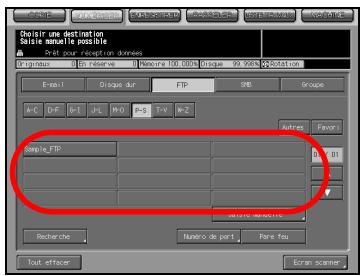
Détails
Vous pouvez affiner la recherche de la destination enregistrée grâce à la fonction de recherche. Pour mistrés savoir comment chercher, voir "Comment chercher" à la page 3-9.
Vous pouvez affiner la recherche du nom enregistré grâce à la fonction de recherche. Pour de plus amples informations sur la fonction de recherche, voir "Les touches de l'écran Choisir une destination" à la page 6-3.
Pour désélectionner le nom, appuyez de nouveau sur le nom sélectionné.
Si l'adresse n'est pas enregistrée, voir "Quand un serveur FTP est saisi manuellement" à la page 6-21.
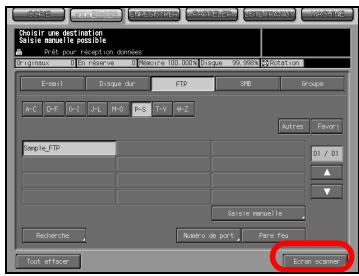
7 Appuyez sur la touche [Ecran scanner].
L'écran des réglages de base du scanner s'ouvre.
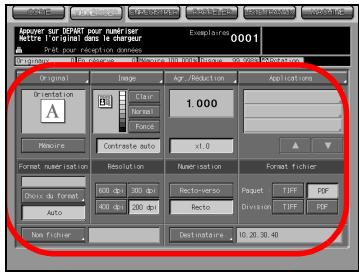
8 Configurez les fonctions nécessaires.

Détails
Pour de plus amples informations sur les configurations de I'écran des réglages de base du scanner, voir "A propos de I'écran des réglages de base du scanner" à la page 6-32.
9 Placez un original et appuyez sur la touche [DEPART].

Detalls
L'original est numérique et les données numériées sont envoyées vers la destination spécifiée.
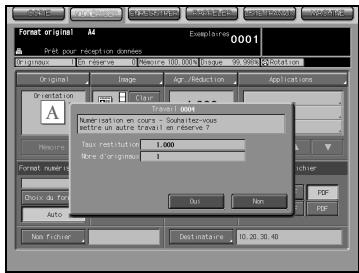
L'écran de confirmation s'ouvre.
10 Pour envoyer d'autres données numériées, appuyez sur la touche [Oui].
Pour arrêter la numérisation, appuyez sur la touche [Non].
Appuyez sur la touche [Oui] pour returner à l'écran des réglages de base du scanner.
Quand un serveur FTP est saisi manuellement
1 Sélectionnez l'onglet [NUMERISER]. L'écran Choisir une destination s'ouvre.
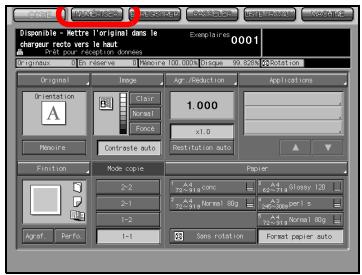
2 Appuyez sur la touche [FTP]. Dans les paramètres par défaut, l'écran Choisir une destination (Courrier électronique) est affché. Pour des informations sur les paramètres par défaut de l'onglet NUMERISER, contactez le responsable de votre copieur.
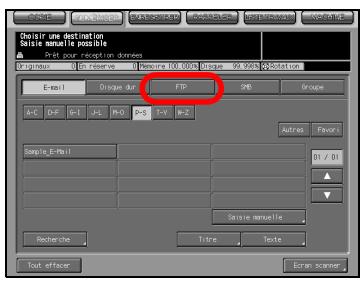
3 Si vous doivent changer le Numéro de port, appuyez sur la touche [Numéro de port]. Si c'est inutile, passez à l'étape 10.
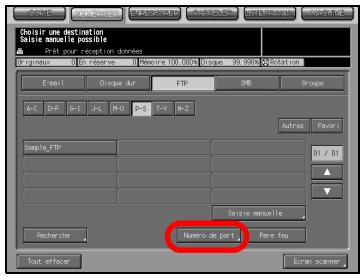
4 Tapez un numero de port et appuyez sur la touche [Validator].
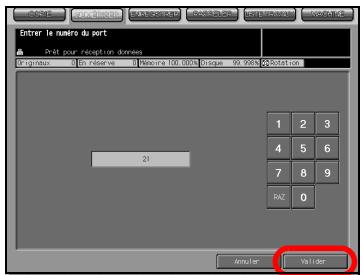
Détails
Le réglage par défaut est 21. Un numéro de port de serveur FTP se configure en nombres à 5 chiffres (1-65535).
Généralement, le Numéro de port ne se change pas. Si vous voulez changer le Numéro de port, consultez votre administrateur réseau.
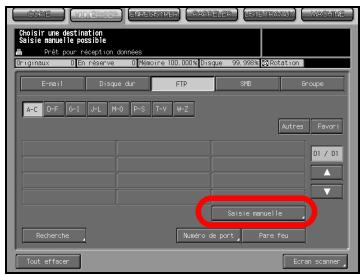
5 Appuyez sur la touche [Saisie manuelle].

Détails
Si vous sélectionnez une destination en passant par la liste, voir "Quand un serveur FTP est deja enregistré" à la page 6-18.
L'écran d'adresse manuelle s'ouvre.
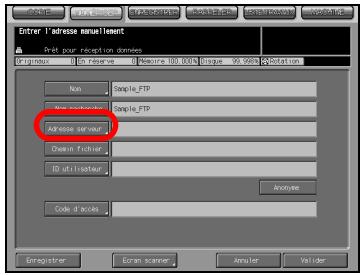
6 Appuyez sur la touche [Adresse serveur] pour saisir l'adresse du serveur.

Détails
Appuyez sur la touche [Adresse serveur] pour afficher l'écran de saisie des caractères.
Pour de plus amples informations sur la manière de saisir les caractères, voir "Comment saisir des caractères" à la page 3-7.
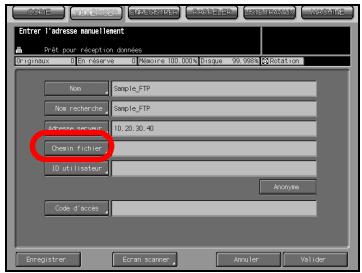
7 Appuyez sur la touche [Chemin fichier] pour saisir un chemin de fichier.

Détails
Appuyez sur la touche [Chemin fichier] pour afficher l'écran de saisie des caractères.
Pour de plus amples informations sur la manière de saisir les caractères, voir "Comment saisir des caractères" à la page 3-7.
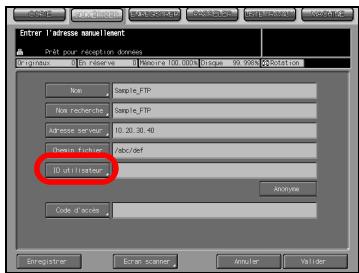
8 Appuyez sur la touche [ID utiliseur] pour taper un nom de connexion.

Detalls
Appuyez sur la touche [I D utiliseur] pour afficher l'écran de saisie des caractères.
Pour de plus amples informations sur la manière de saisir les caractères, voir "Comment saisir des caractères" à la page 3-7.
Le fait d'appuyer sur la touche [Anonyme] insère "Anonyme" dans le champ du nom de connexion. Cette touche est disponible quand vous utilisez le FTP anonyme (lorsque le partage de fichiers s'effectue entre un nombre non spécifique d'utilisateurs).
9
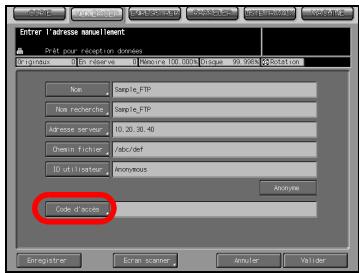
Appuyez sur la touche [Code d'accès] pour saisir un mot de passer.

Détails
Appuyez sur la touche [Code d'accès] pour afficher l'écran de saisie des caractères.
Pour de plus amples informations sur la manière de saisir les caractères, voir "Comment saisir des caractères" à la page 3-7.
Des **s'affichent en fonction du nombre de caractères saisi.
10
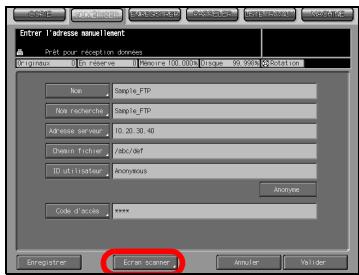
Appuyez sur la touche [Ecran scanner].
L'écran des réglages de base du scanner s'ouvre.
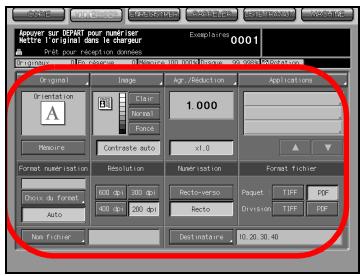
11 Configurez les fonctions nécessaires.

Détails
Pour de plus amples informations sur les configurations de l'écran des réglages de base du scanner, voir "A propos de l'écran des réglages de base du scanner" à la page 6-32.
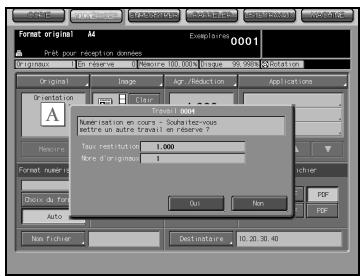
12 Placez un original et appuyez sur la touche [DEPART].

Détails
L'original est numérique et les données numériées sont envoyées vers une destination spécifique.
L'écran de confirmation s'ouvre.
13 Pour envoyer d'autres données numériées, appuyez sur la touche [Oui].
Pour arrêter la numérisation, appuyez sur la touche [Non].
Appuyez sur la touche [Oui] pour returner à l'écran des réglages de base du scanner.
6.5 Transmission au serveur SMB
Quand vous envoyez les données numériées à un serveur SMB, les procédures nécessaires diffèrent selon que le serveur SMB est enregistré à l'avance ou qu'il est saisi manuellement.
Quand un serveur SMB est déjà enregistré
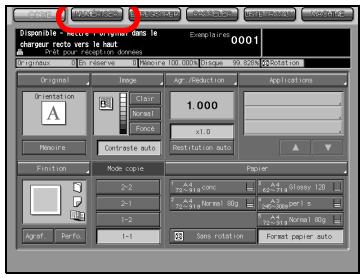
1 Sélectionnez l'onglet [NUMERISER]. L'écran Choisir une destination s'ouvre.
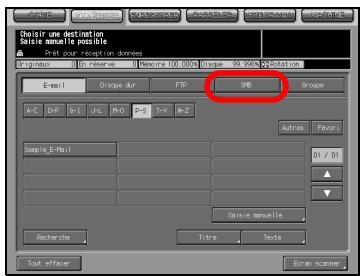
2 Appuyez sur la touche [SMB]. Dans les paramètres par défaut, l'écran Choisir une destination (Courrier électronique) est affché. Pour des informations sur les paramètres par défaut de l'onglet NUMERISER, contactez le responsable de votre copieur.
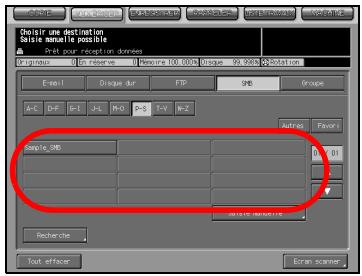
3 Appuyez sur le nom du serveur SMB de destination.
Detalls
Vous pouvez affiner la recherche de destination enregistrée grâce à la fonction de recherche. Pour mistrés savoir comment chercher, voir "Comment chercher" à la page 3-9.
Vous pouvez affiner la recherche du nom enregistré grâce à la fonction de recherche. Pour de plus amples informations sur la fonction de recherche, voir "Les touches de l'écran Choisir une destination" à la page 6-3.
Pour désélectionner le nom, appuyez de nouveau sur le nom sélectionné.
Si vous tapez une destination manuellement, voir "Quand un serveur SMB est saisi manuellement" à la page 6-27.
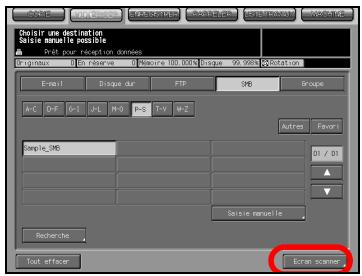
4 Appuyez sur la touche [Ecran scanner].
L'écran des réglages de base du scanner s'ouvre.
5 Configurez les fonctions nécessaires.

Détails
Pour de plus amples informations sur les configurations de l'écran des réglages de base du scanner, voir "A propos de l'écran des réglages de base du scanner" à la page 6-32.
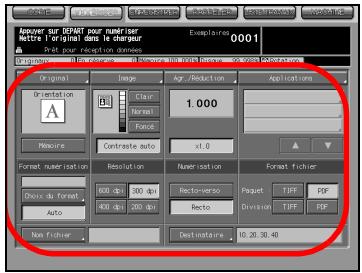
6 Placez un original et appuyez sur la touche [DEPART].
L'original est numérique et les données numériées sont envoyées vers une destination spécifique.
L'écran de confirmation s'ouvre.
Pour envoyer d'autres données numériées, appuyez sur la touche [Oui].
Pour arrêter la numérisation, appuyez sur la touche [Non].
Appuyez sur la touche [Oui] pour returner à l'écran des réglages de base du scanner.
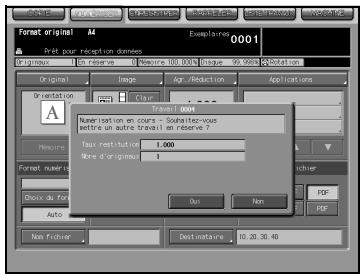
Quand un serveur SMB est saisi manuellement
1 Sélectionnez l'onglet [NUMERISER].
L'écran Choisir une destination s'ouvre.
![KONICA MINOLTA BIZHUB PRO 1050 NETWORK SCANNER - Sélectionnez l'onglet [NUMERISER]. - 1](/content/2019/11/139402/images/171a9f6dedfe70d60c0d46992e36b6b7860d856a972859c029561a215cb89119.jpg)
2 Appuyez sur la touche [SMB].
Dans les paramètres par défaut, l'écran Choisir une destination (Courrier électronique) est affché. Pour des informations sur les paramètres par défaut de l'onglet NUMERISER, contactez l'administrateur de votre copieur.
![KONICA MINOLTA BIZHUB PRO 1050 NETWORK SCANNER - Appuyez sur la touche [SMB]. - 1](/content/2019/11/139402/images/1eebcac09d9a9839bf2ca0530a195f799576c19a7ff4f7a920bc2d6ce033c01a.jpg)
3 Appuyez sur la touche [Saisie manuelle].
L'écran d'adresse manuelle s'ouvre.
![KONICA MINOLTA BIZHUB PRO 1050 NETWORK SCANNER - Appuyez sur la touche [Saisie manuelle]. - 1](/content/2019/11/139402/images/5f5a971048fb72bce0d2be5b5a10b71657f46cc02e50101e7264f97e4a3efa58.jpg)
![KONICA MINOLTA BIZHUB PRO 1050 NETWORK SCANNER - Appuyez sur la touche [Saisie manuelle]. - 2](/content/2019/11/139402/images/01af7fd5ea47f036fcae0e48f0836c60557f0c8443e5bc95ada8b0d21f518dcd.jpg)
Détails
Si vous sélectionnez une destination en passant par la liste, voir "Quand un serveur SMB est déjà enregistré" à la page 6-25.
4 Appuyez sur la touche [Adresse serveur] pour saisir une adresse d'hote.
![KONICA MINOLTA BIZHUB PRO 1050 NETWORK SCANNER - Appuyez sur la touche [Adresse serveur] pour saisir une adresse d'hote. - 1](/content/2019/11/139402/images/973a1663af55e2d8c8be6f64344c77766cc812e6d1370d116e49906aebc9e0b7.jpg)
Détails
Appuyez sur la touche [Adresse serveur] pour afficher l'écran de saisie des caractères.
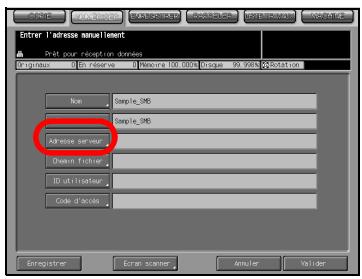
Pour de plus amples informations sur la manière de saisir les caractères, voir "Comment saisir des caractères" à la page 3-7.
5 Appuyez sur la touche [Chemin fichier] pour saisir un chemin de fichier.

Détails
Appuyez sur la touche [Chemin fichier] pour afficher l'écran de saisie des caractères.
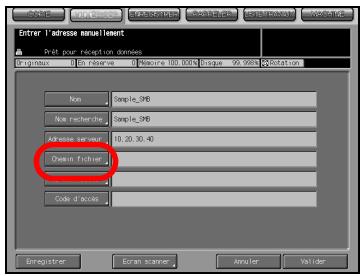
Pour de plus amples informations sur la manière de saisir les caractères, voir "Comment saisir des caractères" à la page 3-7.
6 Appuyez sur la touche [ID utiliseur] pour taper un nom de connexion.

Détails
Appuyez sur la touche [ID utiliseur] pour afficher l'écran de saisie des caractères.
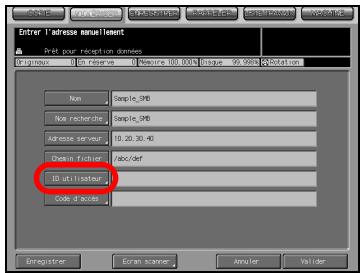
Pour de plus amples informations sur la manière de saisir les caractères, voir "Comment saisir des caractères" à la page 3-7.
7 Appuyez sur la touche [Code d'accès] pour saisir un mot de passer.

Détails
Appuyez sur la touche [Code d'accès] pour afficher l'écran de saisie des caractères.
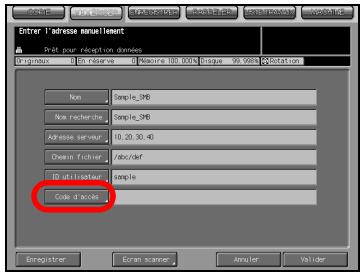
Pour de plus amples informations sur la manière de saisir les caractères, voir "Comment saisir des caractères" à la page 3-7.
Des **s affichent en fonction du nombre de caractères saisi.
8 Appuyez sur la touche [Ecran scanner].
L'écran des réglages de base du scanner s'ouvre.
9 Configurez les fonctions nécessaires.

Détails
Pour de plus amples informations sur les configurations de l'écran des réglages de base du scanner, voir "A propos de l'écran des réglages de base du scanner" à la page 6-32.
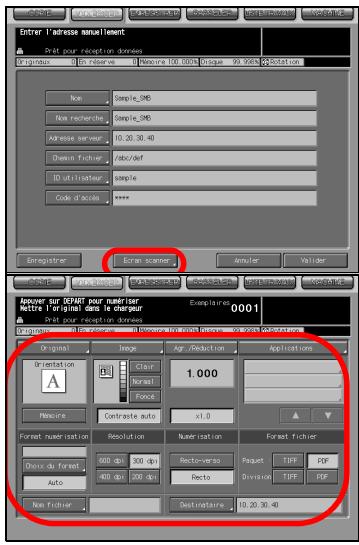
10 Placez un original et appuyez sur la touche [DEPART].
L'original est numérique et les données numériées sont envoyées vers une destination spécifique.
L'écran de confirmation s'ouvre.
11 Pour envoyer d'autres données numériées, appuyez sur la touche [Oui].
Pour arrêté la numérisation, appuyez sur la touche [Non].
Appuyez sur la touche [Oui] pour returner à l'écran des réglages de base du scanner.
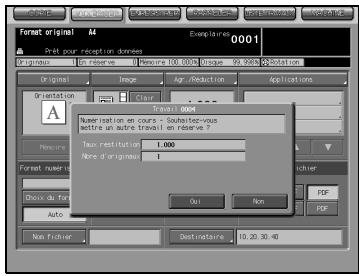
6.6 Transmission vers un groupe
Pour envoyer les données numériées vers un groupe enregistré, suivez les étapes ci-dessous.

Detalls
Pour de plus amples informations sur la manière d'enregistrer un groupe, voir "Enregistrer un groupe" à la page 5-17.
1 Sélectionnez l'onglet [NUMERISER].
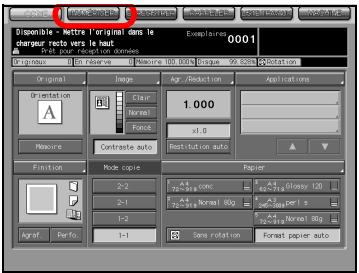
2 Appuyez sur la touche [Groupe]. Dans les paramètres par défaut, l'écran Choisir une destination (Courrier électronique) est affché. Pour des informations sur les paramètres par défaut de l'onglet NUMERISER, contactez le responsable de votre copieur.
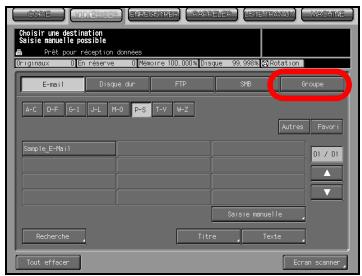
3 Appuyez sur le nom du groupe de destination.

Detalls
Pour désélectionner le nom, appuyez de nouveau sur le nom sélectionné.
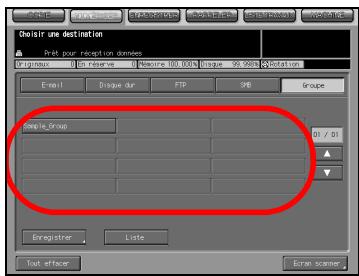
- Appuyez sur la touche [Liste], puis sur la touche du nom du groupe pour afficher la liste des destinations enregistrées.
- Appuyez sur la touche [Modifier] sur cet écran pour modifier ce qu'il faut inclure dans un groupe.
- Le groupe spécifique comme destination ne peut faire l'objet de la seLECTION.
4 Appuyez sur la touche [Ecran scanner].
L'écran des réglages de base du scanner s'ouvre.
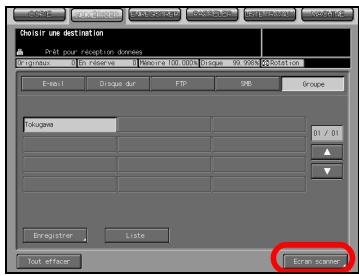
5 Configurez les fonctions nécessaires.

Détails
Pour de plus amples informations sur les configurations de l'écran des réglages de base du scanner, voir "A propos de l'écran des réglages de base du scanner" à la page 6-32.
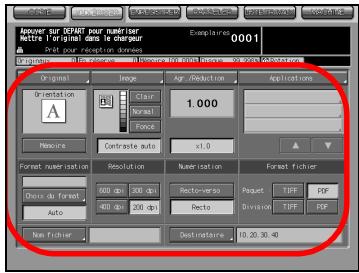
6 Placez un original et appuyez sur la touche [DEPART].
L'original est numérique et les données numériées sont envoyées vers une destination spécifique.
L'écran de confirmation s'ouvre.
Pour envoyer d'autres données numériées, appuyez sur la touche [Oui].
Pour arrêter la numérisation, appuyez sur la touche [Non].
Appuyez sur la touche [Oui] pour returner à l'écran des réglages de base du scanner. Retournez à l' étape 5 et repêze les opérations.
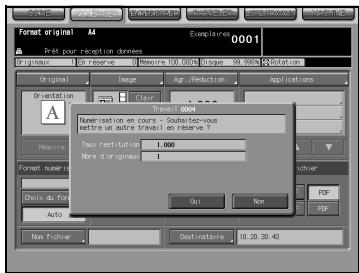
6.7 A propos de l'écran des réglages de base du scanner
Appuyez sur la touche [Ecran scanner] sur l'écran Choisir une destination pour afficher l'écran des réglages de base du scanner. Sur l'écran des réglages de base du scanner, vous pouvez configurer des paramètres tels que les paramètres de l'original et les paramètres de qualité.

Détails
Les paramètres configurables sur l'écran des réglages de base du scanner sont les fonctions du copieur.
Pour de plus amples informations sur les paramètres, veuillez-vous réfééré au Guide de l'Utilisateur (Copieur).
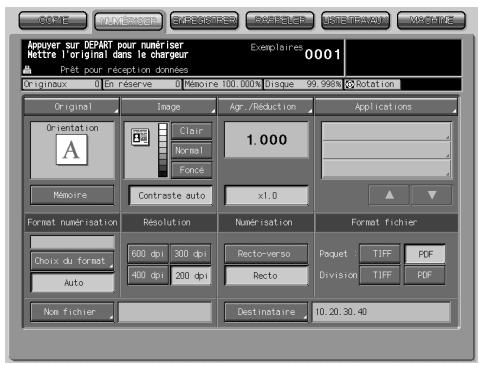
[Nom du fichier]
Vous pouvez taper un Nom du fichier pour les données que vous etes sur le point de numeriser. Si aucun nom de fichier n'est specifie, le systeme en ajoutera un automatiquement.
[Destinataire]
La destination spécifiée s'affiche.
- [Par default]
Appuyez sur cette touche pour rappeler les paramètres par défaut. Cette touche s'affiche sur l'écran Original et l'écran Image.
\section*{Caracteristiques de l'original}
Appuyez sur la touche [Original] pour pouvoir configurer les paramètres suivants.
- Caracteristiques de l'original
Orientation orig.: Tête en haut, Tête à gauche, Tête en bas, Tête à droite
Type de reliure: Sur le côté, En haut
Type d'original: Standard, Formats diff., Plié en Z, Semi-auto
Memoire
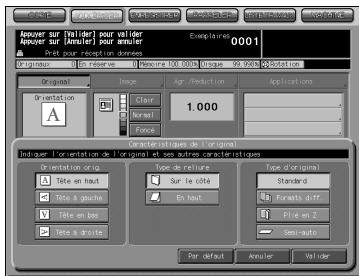
Image
Appuyez sur la touche [Image] pour configurer les paramètres suivants.
- Image
- Image : Texte & Photo, Contraste +, Photo, Texte
- Réglage fond : Clair, Normal, Foncé
- Contrastebero.: Personnelise1, Personnelise2
- Clair, Normal, Foncé
AES (AE)
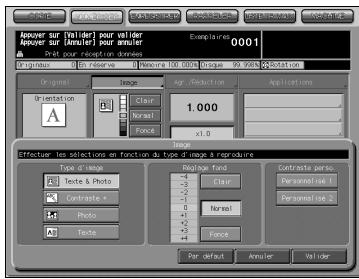
Agrandissement/Réduction
Appuyez sur la touche [Agr./Réduction] pour configurer les paramètres suivants.
Taux de restitution
Mode manuel
Agrandir:
Prédéfini 1,2000 (A5 > A3)
Prédéfini2 1,545 (A4 > A3)
Prédéfini3 1,294 (A4 > B4)
Prédéfiéni4 1,214 (B4 > A3)
Réduire:
Prédéfini5 0,939 (A4 > B5)
Prédéfini6 0,772 (B4 > A4)
Prédéfini7 0,647 (A3 > A4)
Prédéfini8 0,500 (A3 > A5)
Taux progr.:
4,000,2,000,0,500
- × 1,0
Applications
Appuyez sur la touche [Applications] pour configurer les paramètres suivants.
- Document
Page par page :
Appuyez sur la touche [Page par page]
vous permet de configurer les
paramètres suivants :
Reliure à gauche, Reliure à droite
Pages
Couverture + pages, Couverture + dos + pages
Autres fonctions - Livret
- Image
Cadrage original
Inversion - Eff.bords/pliure :
Appuyez sur la touche [Eff. bords/pliure] vous permet de configurer les paramètres suivants :
Tous les côtés, Côté par côté, Efface. piuire
Bords, Pliure
En haut, A droite, En bas, A gauche
Désactiver
- Pleine page
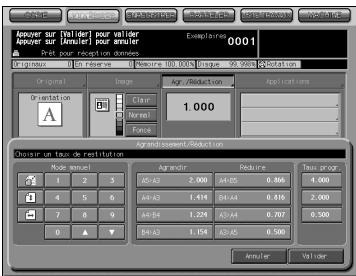

- Tampon/Superposition Appuyez sur la touche [Tampon/Superposition] pour configurer les paramètres suivants. Tampon Filigrane Superposition Annotation [Désactiver]
- Tout annuler
Format numérisation
- Format de numérisation Appuyez sur la touche [Choix du format] vous permet de configurer les paramètres suivants: 11 x 17, 8,5 x 14, 8,5 x 11R, 8,5 x 11, 5,5 x 8,5, A3, A4R, A4, A5, B4, B5R, B5, Pleine page
- Auto
- Qualité : 600 dpi, 400 dpi, 300 dpi, 200 dpi
Mode copie: Recto-verso (R^ - V^) , Recto - Format fichier : Paquet TIFF, Paquet PDF, Division TIFF, Division PDF
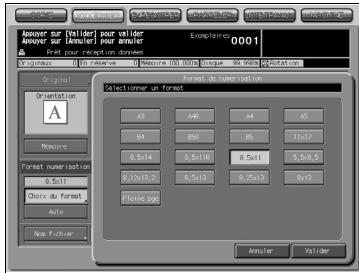
7
A propos du pilote du scanner réseau
7 A propos du pilote du scanner réseau
7.1 Lecture sur disque dur HDD-B
Pour dire des données numériées stockées sur le disque dur HDD-B sur un ordinateur, il vous faut l'un des éléments suivants. Ils seront aussi à supprimer les données numériées sur le disque dur HDD-B.
- Pilote de scanner KONICA MINOLTA et logiciel compatible TWAIN
PageScope Scan Direct

Details
Pour plus d'informations sur le disque dur interne à utiliser, voir la rubrique "A propos du disque dur" à la page 2-3.
Voir le guide de l'utilisateur "PageScope Scan Direct" pour savoir comment utiliser PageScope Scan Direct.
Quand le mode Sécurité avancée est activé, toute acquisition de données numériées est impossible avec des applications compatibles TWAIN et le pilote de scanner réseau. Pour de plus amples informations, veuillez contacter votre administrateur.
Vous trouvrez ci-après des informations vous indiquant comment utiliser le pilote de scanner réseau.
7.1.1 Pilot de scanner réseau
Quand le pilote de scanner KONICA MINOLTA est installé, vous pouvez télécharger des données numériées depuis le disque dur HDD-B du contrôleur d'impression vers un ordinateur utilisant des applications compatibles TWAIN.
Le pilote de scanner peut être utilisé sur les systèmes d'exploitation suivants :
- Windows 98/Me
- Windows NT 4.0
- Windows 2000/XP

Détails
Pour plus d'informations sur le disque dur interne à utiliser, voir la rubrique "A propos du disque dur" à la page 2-3.
Quand vous utilisez un système d'impression comme scanner, le système d'impression doit etre pour se connecter à l'ordinateur via le réseau. Le port parallele du contrôleur d'impression ne supporte pas les travaux de numérisation.
Il faut attribuer des adresses IP appropriées à l'ordinateur et à la carte d'interface réseau et activer le réseau TCP/IP.

Detalls
Pour de plus amples informations sur les adresses IP appropriées, contactez notre administrateur réseau.
Quand le mode Sécurité avancée est activé, toute acquisition de données numériées est impossible avec des applications compatibles TWAIN et le pilote de scanner réseau. Pour de plus amples informations, veuillage contacter votre administrateur.
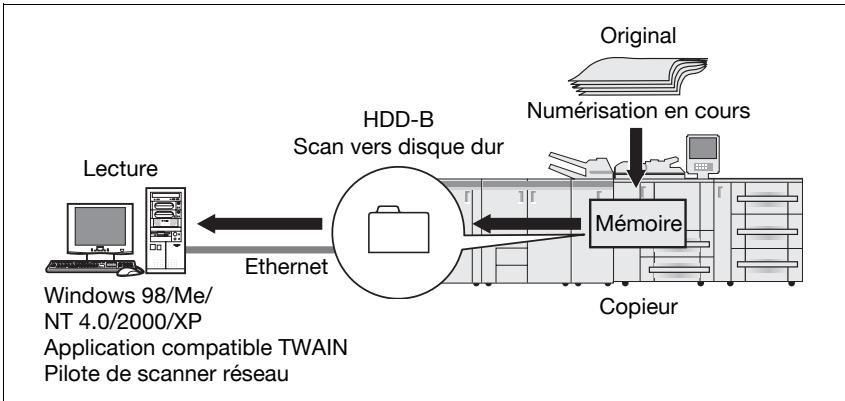
7.2 Pour installer le pilote de scanner réseau
Pour installer le pilote de scanner, procédez comme suit.
1 Allumez I'ordinateur et lancez Windows.

Details
Si nécessaire, quitterez toutes les applications Windows ouvertes.
2 Placez le CD-ROM (1050_1050P_V100 CD) dans le lecteur de CD-ROM.
3 Si le CD-ROM s'exécute automatiquement, Sélectionnez [Install scanner].
4 Sélectionnez [TWAIN Driver].
Un assistant d'installation du pilote de scanner KONICA MINOLTA s'ouvre.
Procedez à l'installation selon les instructions de l'assistant.
7.3 Importer des données numériées vers des ordinateurs
7.3.1 Des applications compatibles TWAIN peuvent être utilisées pour importer des données numériées
Sélectionnez un pilote TWAIN (le pilote de scanner KONICA MINOLTA) à partir de votre application, sélectionnez un scanner (copieur ayant numérique l'original) à l'aide du pilote TWAIN, puis tapez le numéro de boîte correspondant aux données numériées afin de pouvoir dire les données sur le disque dur HDD-B.
Il existe plusieurs applications compatibles TWAIN sur le marché. Dans ce manuel, Adobe Acrobat 5.0 est utilisé pour illustré comment dire les données numériées.

Detalls
Quand le mode Sécurité avancée est activé, toute acquisition d'un travail est impossible avec des applications compatibles TWAIN et le pilote de scanner réseau. Pour de plus amples informations, veuilles contacter votre administrateur.
Pour plus d'informations sur le disque dur interne à utiliser, voir la rubrique "A propos du disque dur" à la page 2-3.
Lecture de données numériées
Pour lire des données numériées, vous devez suivre les étapes suivantes :
1 Lancez l'application compatible TWAIN (Adobe Acrobat 5.0).
2 Sélectionnez [Fichier] - [Importer] - [Numérique].
La fenêtre [Adobe Acrobat Scan] va s'ouvrir.
3 Choisissez [Pilote du scanner KONICA MINOLTA] dans le menu dérouulant [Périphérique] et cliquez sur [Numériser].

Détails
A partir du menu déroulant [Format], choisissez [Recto] ou [Recto-verse]. De même, choisissez [Ajouter au
document actif] ou [Ouvrir un nouveau document] dans lequel il faut placer les données numériées.
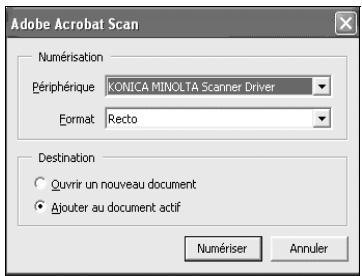
- Quand vous effectuer cette opération pour la première fois, la fenêtre [Configuration scanner/boîte] s'ouvre. Passez à l'étape 4.
- Si les réglages de numérisation ont déjà été faits, la fenêtre [Sélection d'un scanner] s'ouvre. Passez à l'étape 5.
4 Dans la fenêtre [Configuration scanner/boîte], tapez un [Nom du serveur scanner-adr.IP] auquel vous vous connectez, un [Nom du scanner] pour identification par le pilote, un [No. de boîte] indiqué lors de la numérisation de l'original, un [Password] (Mot de passer) configuré pour le Numéro de boîte et cliquez [OK]. Passez à l' étape 6.
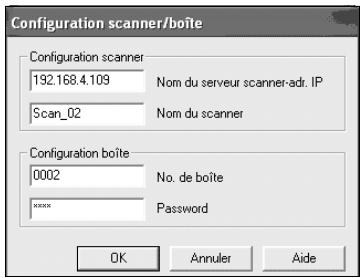
La fenêtre [Pilote du scanner KONICA MINOLTA] s'ouvre.

Detalls
Une fois que vous avez configuré les paramètres du scanner, cette fenêtre ne s'affiche pas la prochaine fois. La fenêtre [Sélection d'un scanner] (étape 5) s'ouvre.
Pour numériser avec un autre scanner, cliquez sur [Ajouter] dans la fenêtre [Sélection d'un scanner].

Rappel
Pour le nom de serveur scanner (adresse IP), tapez l'adresse IP du contrôleur d'impression. Pour de plus amples informations, veuillez contacter votre administrateur.
Vous ne pouvez pas utiliser de nom DNS ni de nom NetBIOS comme nom de serveur scanner (adresse IP).
Plusieurs ordinateurs ne peuvent acceder simultanément à la même boite.
Au plus 5 ordinateurs peuvent se connecter simultanément à un scanner.
5 Dans la fenêtre [Sélection d'un scanner], Sélectionnez le [No. de boîte] dans laquelle sont stockées les données numériées que vous importez et cliquez sur [Connector].
6 Sélectionnez un fischier parmi la liste de fichiers affichée dans la fenêtre [Pilote du scanner KONICA MINOLTA] et cliquez ensuite sur [Lire] pour permettre la lecture du fischier sélectionné.
Le fichier sélectionné est alors consulté sur le disque dur HDD-B.
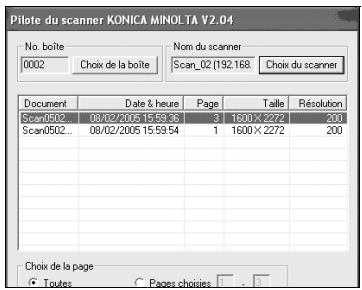

Détails
Par défaut, le fichier est efface du disque dur HDD-Bès que la lecture est achevée. Vous pouvez toutes modifier ce paramètre par défaut pour conserver le fichier sur le disque dur après numérisation.
Voir "Fonctions et paramètres du pilote de scanner réseau" à la page 7-11 à propos des paramètres.
Voir "Supprimer les images stockées sur le disque dur HDD-B" à la page 7-10 pour savoir comment supprimer les données numériées.
Seules les données dont le format de fichier sélectionné est TIFF vont s'afficher.
7 Vous pouvez ouvrir le document télécharge au sein de l'application pour le modifier/l'enregistrer.
Supprimer les images stockées sur le disque dur HDD-B
Effectuez les étapes suivantes pour supprimer un fichier de données numériées du disque dur HDD-B.
1 Lancez l'application compatible TWAIN (Adobe Acrobat 5.0).
2 Sélectionnez [Fichier] - [Importer] - [Numériquer].
3 Sélectionnez [Pilote du scanner KONICA MINOLTA] dans [Péripétrique] de la fenêtre [Adobe Acrobat Scan] et cliquez sur [Numériser].
La fenêtre [Sélection d'un scanner] s'ouvre alors.
4 Dans la fenêtre [Sélection d'un scanner], sélectionné le [No. de boîte] dans laquelle sont stockées les données numériées que vous allez supprimer et cliquez sur [Connector].
La fenêtre [Pilote du scanner KONICA MINOLTA] s'ouvre.
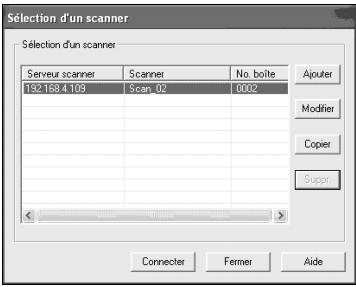

Detalls
Si les réglages du scanner ne sont pas effectués, la fenêtre [Configuration scanner/boîte] s'ouvre. Tapez ensuite [Nom du serveur scanner-adr.IP], [Nom du scanner], [No. de boîte] et [Password] (Mot de passer) et cliquez sur [OK].
5 A partir de la liste de fichiers s'affichtant dans la fenetre [Pilote du scanner KONICA MINOLTA], selectionnez un fjichier que vous poulez supprimer et cliquez sur [Supprimer].
Les données numériées selectionnées sont supprimées.
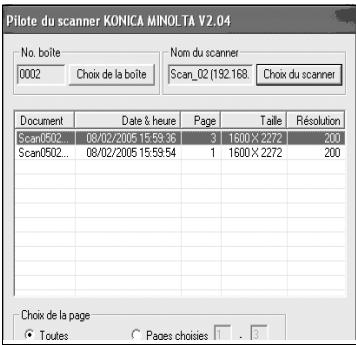
7.4 Fonctions et paramètres du pilote de scanner réseau
Fenetre [Pilote du scanner KONICA MINOLTA]
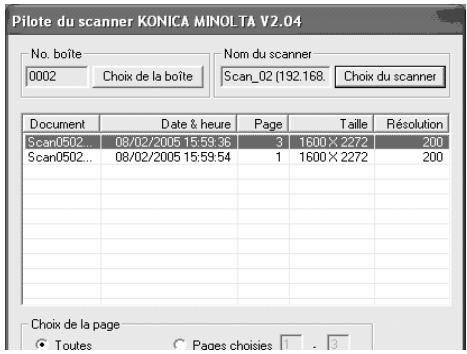
Les informations affichées dans la fenêtre [Pilote du scanner KONICA MINOLTA] sont les suivantes.
[No. boite]
Affiche le numero de boîte actuèlement sélectionné.
[Nom du scanner]
Affiche le nom du scanner actuellément sélectionné. Vous pouvez saisir n'importe quel nom.
[Document]
Affiche les numérores des fichiers de données numériées. Les numéroros sont automatiquement attribués à la suite.
[Date & heure]
Affiche la date et l'heure de création de chaque fichier de données numérisées.
[Page]
Affiche le nombre total de pages de chaque fichier de données numériées.
[Taille]
Affiche le nombre de pixels horizontally et verticaux de chaque fichier de données numérisées.
[Résolution]
Affiche la résolution horizontale (dpi) de la première page de chaque fichier de données numérisées.
La fenêtre [Pilote du scanner KONICA MINOLTA] contient les fonctions suivantes.
[Choix de la boîte]
Cliquez sur cette touche pour modifier le numéro de boîte du scanner actuellément connecté. Indiquez le numéro de boîte dans la fenêtre [Configuration scanner/boîte].
![KONICA MINOLTA BIZHUB PRO 1050 NETWORK SCANNER - [Choix de la boîte] - 1](/content/2019/11/139402/images/7a66d9e86317f7c894c2f9c59c7d787b8564518f8ce45a22f24b61dd35c367d6.jpg)
[Choix du scanner]
Cliquez sur cette touche pour établier une connexion avec un autre scanner, enregistrer de nouveaux paramètres de scanner ou procéder à la modification, la copie et à la suppression. La fenêtre [Sélection d'un scanner] s'affiche. Dans la fenêtre, vous pouvez étabrir une connexion avec un autre scanner, enregistrer un nouveau scanner, modifier, copier et supprimer.
![KONICA MINOLTA BIZHUB PRO 1050 NETWORK SCANNER - [Choix du scanner] - 1](/content/2019/11/139402/images/f828fe8bec7b29bb1cc552705a4b2addc133d8708e06e63fdeda37bf0f6412fb.jpg)
[Choix de la page]
Cette touche sert à seLECTIONner une page parmi plusieurs pages lors de la lecture d'un fichier de données numériées.
Sélectionnez la page lors de la lecture du fichier numérique.
Paramètre par défaut [Toutes]. Avec les applications incapables de générer les fichiers de plusieurs pages, [Pages choisis] est régèle sur [1].
Si vous sélectionnez [Pages choisis], vous limitez les pages en changeant le nombre total de pages de fichiers numérisés.
[Lire]
Lit un fichier de données numériées sur le scanner.
[Actualiser]
Met à jour les informations du fichier de numérisation.
[Supprimer]
Efface le fichier de données numériées selectionné.
[Option]
Sert à modifier certains paramètres du pilote de scanner.
[Fermer]
Cette touche sert à fermer le pilote de scanner.
[Aide]
Cette touche sert à acceder à l'aide.
Trier fonction
Vou pouvez trier ce qu'il faut afficher en cliquant sur [Document], [Date &昼夜], [Page], [Taille] et [Résolution].
Personnalisation
Dans la fenêtre [Pilote du scanner KONICA MINOLTA], cliquez sur la touche [Option] pour afficher la fenêtre [Personnalisation].
Vou puez définir les divers éléments du pilote de scanner décrits cédssous.
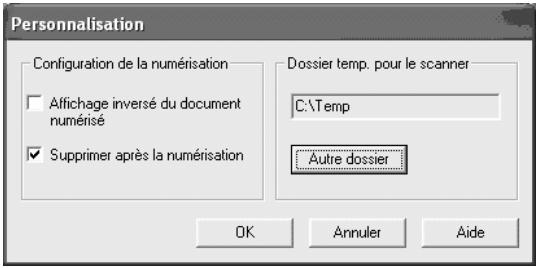
[Affichage inversé du document numérique]
Inversez l'image du document numérique.
[Supprimer après la numérisation]
Supprimez un document numérique conservé dans le scanner après l'avoir lu.
[Dossier temp. pour le scanner]
Vous permet de selectionner un repertoire pour enregistrer de manière-temporaire les données avant de les enregistrer sur le disque dur de l'ordinateur.
![KONICA MINOLTA BIZHUB PRO 1050 NETWORK SCANNER - [Dossier temp. pour le scanner] - 1](/content/2019/11/139402/images/fcf2303d9ae90155bc404316ac27ca2e5ba0963644600a656bdea01f3c40ab70.jpg)
Detalls
Cliquez sur la touche [Autre dossier], puis changez l'endetroit où vous poulez stocker temporairement le document numérique.
8
A propos des fonctions de traitement des données copiées
8 A propos des fonctions de traitement des données copiées
8.1 A propos des dossiers et boîtes
Les données copiees sont gerées par des boîtes dans des dossiers sur le disque dur HDD-A.
A propos des dossiers
Utilisez l'onglet [ENREGISTRER] pour stocker les données lues à partir du chargeur de documents ou de la vitre d'exposition du copieur sur le disque dur HDD-A. Vous pouvez stocker les données dans deux types de dossiers, Dossier personnel ou Dossier public.
Quand vous recupérez les données stockées sur le disque dur HDD-A avec l'onglet [RAPPELER], vous pouvez recupérer les fichiers stockés dans trois types de dossiers, Dossier personnel, Dossier public ou Dossier Sécurisé.
Détails des différents dossiers ci-après.
Dossier personnel
Un dossier créé pour chaque utiliser et où sont gérées les données de l'utilisateur. Un mot de passer peut être configuré pour chaque dossier personnel. Pour savoir comment ajouter un Dossier personnel, voir "Enregistrer un dossier personnel" à la page 8-7.
Dossier public
Ce dossier sert d'espace public. Aucun mot de passer ne peut etre configuré pour ce dossier.
Dossier Sécurisé
Ce dossier stocke des données pour l'impression sécurisée des fonctions d'impression. Ce dossier ne peut pas être spécifique comme emplacement de stockage en utilisant l'onglet [ENREGISTRER].
A propos des boîtes
Chaque dossier dispose de ses propres boîtes où les données peuvent être classées et gérées.
Les données sont stockées dans ces boites.
Un mot de passer peut être configuré pour une boîte. Pour ouvrir une boîte avec un mot de passer, vous doivent saisir le mot de passer.
Types de dossier, boite et fichier
| Types de dossier, boîte et fisier | Nombre | Créer/ Supprimer | Nommer |
| Dossier personnel | Plusieurs | Possible | Possible |
| Dossier personnel - Boîte | Plusieurs | Possible | Possible |
| Dossier personnel - Boîte - Fichier | Plusieurs | Possible | Possible |
| Dossier public | Simple | Impossible | Impossible |
| Dossier public - Boîte | Plusieurs | Possible | Possible |
| Dossier public - Boîte - Fichier | Plusieurs | Possible | Possible |

Detalls
Pour de plus amples informations sur le Dossier Sécurisé, voir chapitre "9 A propos du Dossier Sécurisé".
8.2 A propos des écrans des onglets ENREGISTERR/ RAPPELER
Les onglets des écrans ENREGISTRER/RAPPELER contiennent des écrans permettant de spécifique un emplacement de stockage tel que l'écran de la liste des dossiers (Dossier personnel), l'écran de la liste des boîtes (Dossier personnel/Dossier public) et l'écran de la liste des fichiers.
Il existe aussi des écrans pour creer de nouveaux dossiers (Dossier personnel) ou de nouvelles boîtes (Dossier personnel/Dossier public), des écrans pour spécifique un emplacement de stockage comme les Numérores de boîte, l'écran de saisie d'Accès direct et l'écran des Réglages de base du scanner.
Cette page décrit les touches des écrans de liste. Les écrans varient en fonction du mode de stockage des données.
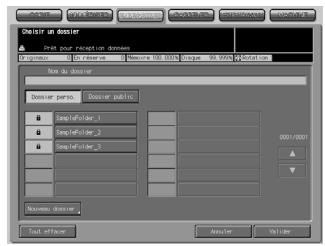
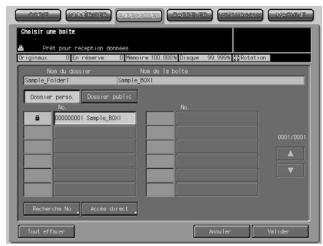
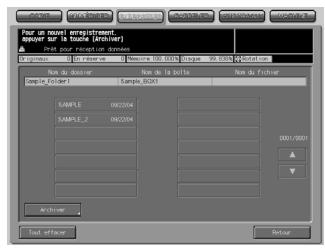
8.2.1 A propos des touches communes des écrans de listes
Voici les touches communes à l'écran de liste de dossiers, à l'écran de liste de boîtes et à l'écran de liste de fichiers.
S'affiche dans un dossier ou une boite pour lesquels un mot de passer est configuré.
[Tout effacer]
Appuyez sur cette touche pour désélectionner ce que vous aviez sélectionné et vous serez raméné au premier écran de l'onglet [ENREGISTRER]/[RAPPELER].
- [▲]/[▼]
Appuyez sur ces touches pour feuilleter les pages quand une liste complete ne s'affiche par sur une seule page.
[Annuler]
Appuyez sur cette touche pour annuler tout réglage sur l'écran et returner à la page précédente.
- [Valider]
Appuyez sur cette touche pour valider les paramètres et passer à la page suivante. Sur l'écran de liste de fichiers, appuyez sur cette touche pour lancer l'émission/l'impression du fjchier sélectionné.
8.3 Enregistrer un dossier personnel
Un dossier personnel est enregistré (criée) pour chaque utilisateur pour vous permettre de gérer les données que vous voulez ENREGISTRER/ RAPPELER. Enregistrrez un Dossier personnel comme suit.

Détails
Vous pouvez enregister 1000 dossiers personnes max.
1 Sélectionnez l'onglet [ENREGISTRER].
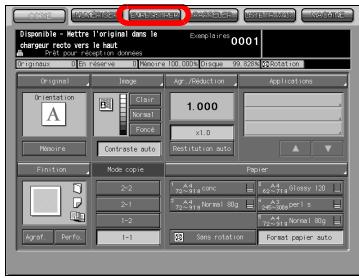
2 Appuyez sur la touche [Vers disque dur].
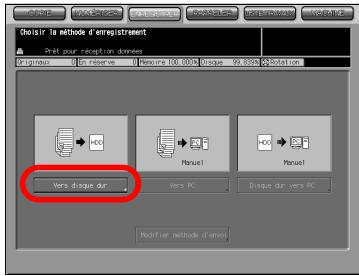
3 Sélectionner la touche [Dossier person].
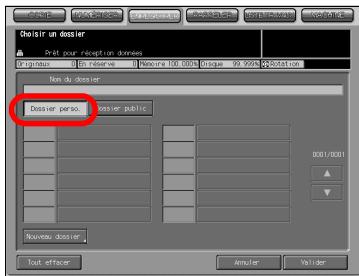
4 Appuyez sur la touche [Nouveau dossier].
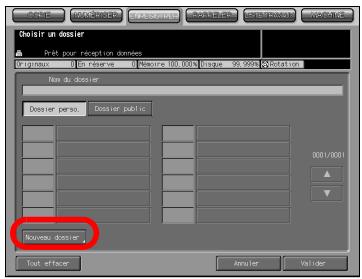
5 Appuyez sur touche [Entrer le nom du dossier] pour afficher l'écran de saisie des caractères. Tapez votre nom de dossier.

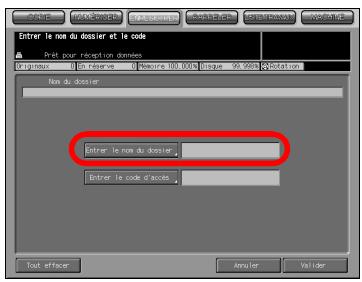
Détails
Tapez un Nom de dossier de 64 caractères max. (alphanumerices et symboles).
Pour de plus amples informations sur la manière de saisir les caractères, voir "3 Comment saisir des caractères".

Remarque
Les noms ci-dessous ne peuvent pas etre utilisés pour un nom de dossier, qu'ils soient saisis en majuscules ou en minuscules :
Public,Admin,BoxAdmin
6 Si vous configturez un mot de passer pour un dossier, appuyez sur la touche [Entrer le code d'accès] pour ouvrir l'écran de saisie des caractères. Tapez un mot de passer.
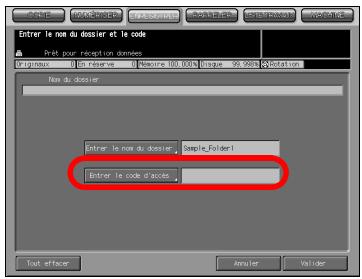

Detalls
Tapez un mot de passer de 64 caractères max. (alphanumerices et symboles).
Le mot de passer saisi s'affiche en **.
Pour de plus amples informations sur la manière de saisir les caractères, voir "3 Comment saisir des caractères".
N'oubliez pas consigner votre mot de passer.
7 Appuyez sur la touche [Valider]. L'écran de liste de boîtes s'ouvre.
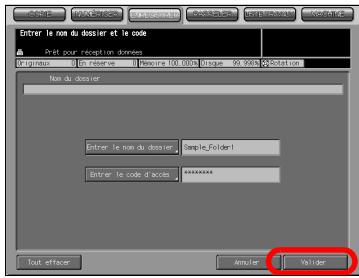
8 Si vous n'enregistrez qu'un dossier, appuyez sur la touche [Annuler] pour passer à l' étape 9. Si vous enregistrez aussi une boîte, passerez à l' étape 4 du chapitre "Créer une boîte (Dossier personnel/Dossier public)" à la page 8-12.
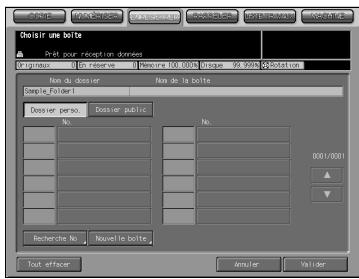
9 Assurez-vous que le Nom du dossier que vous avez enregistré figure sur la liste des dossiers.
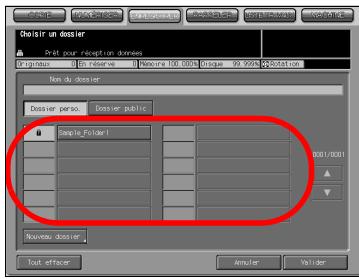
Si vous voulez enregistrer plusieurs Dossiers Personnels, returnez à l' étape 4 et repêtez les opérations.
8.4 Supprimer un dossier personnel
Pour supprimer un Dossier personnel enregistré, suivez les étapes ci-dessous.
1 Sélectionnez l'onglet [RAPPELER].
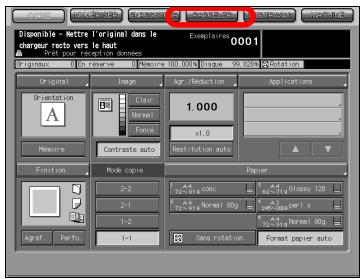
2 Appuyez sur la touche [Dossier此人o.].
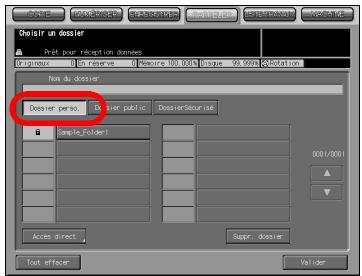
3 Sélectionnéz le dossier que vous voulez supprimer.
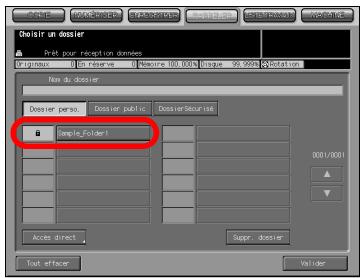
4 Appuyez sur la touche [Suppr. dossier].
Si un mot de passée est configuré pour le dossier, l'écran de saisie du mot de passée s'ouvre.
Si aucun mot de passer n'est configuré pour le dossier, un écran s'ouvre pour vous demander de confirmer la suppression du dossier. Passez à l'étape 6.
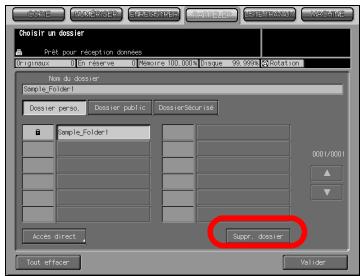
5 Tapez le mot de passer et appuyez sur la touche [Valider].
L'écran de confirmation s'ouvre pour vous demander de confirmer la suppression du dossier.
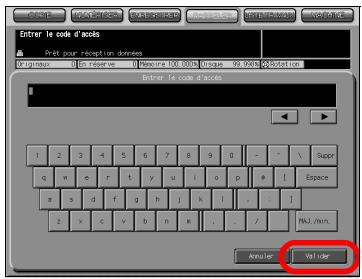
6 Appuyez sur la touche [Oui].
Le dossier est supprimé et l'écran de liste des dossiers (Dossier personnel) s'ouvre.
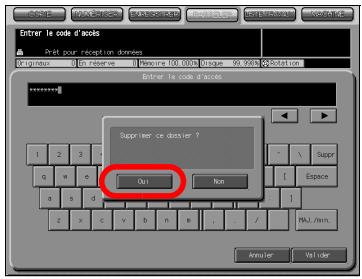
7 Confirmez la suppression du dossier.

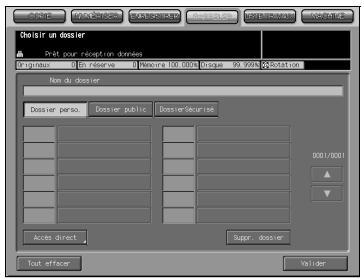
Détails
Quand vous voulez supprimer les dossiers personnels ou les boîtes personnelles dont le mot de passer est inconnu, votre administrateur peut supprimer ces dossiers.
Votre administrateur ne peut pas acceder aux boîtes d'un Dossier personnel dont le mot de passage est inconnu. Mais la suppression du dossier lui permet de supprimer les boîtes containues dans ce dossier.
8.5 Créer une boîte (Dossier personnel/Dossier public)
Les données copiees sont gerées dans des boîtes créées dans les dossiers du disque dur HDD-A (Dossier personnel/Dossier public). Créez une boîte comme suit.

Détails
Vous pouvez enregistrer 1000 boites max.
1 Sélectionnez l'onglet [ENREGISTRER].
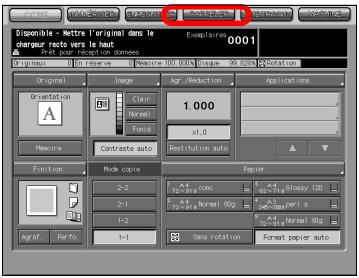
2 Appuyez sur la touche [Vers disque dur].
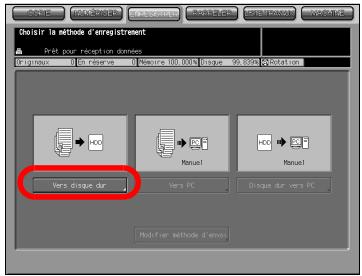
3 Sélectionnez un dossier dans lequel vous allez créé une boîte.
Quand you selectionnez un Dossier personnel
- Appuyez sur la touche [Dossier person.] et Sélectionnez un dossier sur la liste. Appuyez sur la touche [Valider].
- Si un mot de passer est configuré pour le dossier, l'écran de saisie du mot de passer s'ouvre. Tapeze le mot de passer et appuyez sur la touche [Valider].
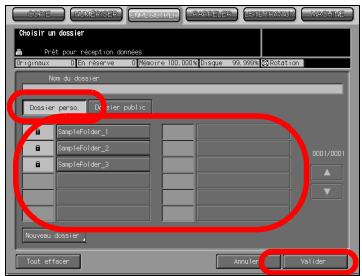

Detalls
Pour de plus amples informations sur les types de dossiers, voir "A propos des fonctions de traitement des données copiees" à la page 8-3.
Quand you selectionnez un Dossier public
- Appuyez sur la touche [Dossier public].
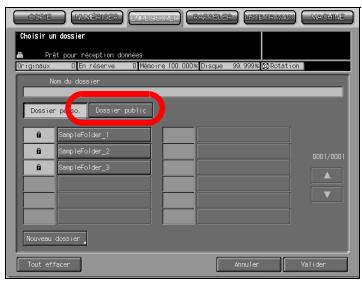
4 Appuyez sur la touche [Nouvelle Boite].
-
En cas de Dossier personnel
-
En cas de Dossier public
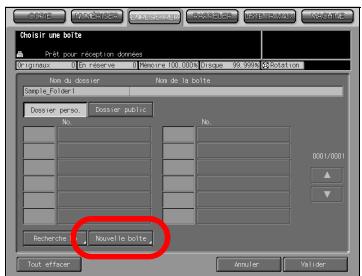
5 Appuyez sur touche [Entrer le nom de la boîte] pour afficher l'écran de saisie des caractères. Tapez un nom de la boîte.
Si vous n'enregistrez pas de nom de boîte, le numéro de boîte devient le nom de la boîte.
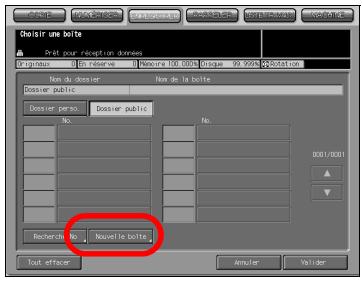
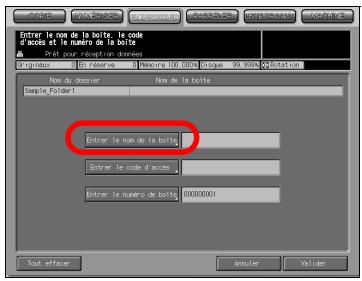

Detalls
Tapez un nom de boîte de 20 caractères max. (alphanumerices et symboles).
Pour de plus amples informations sur la maniere de saisir les caractères, voir "Comment saisir des caractères" à la page 3-7.

Si vous configUREZ un mot de passer pour une boîte, appuyez sur la touche [Entrer le code d'accès] pour ouvrir l'écran de saisie des caractères. Tapez un mot de passer.
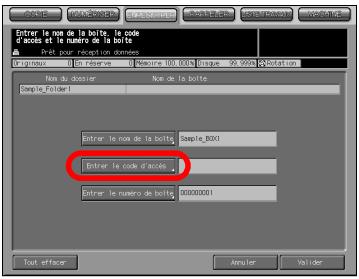

Details
Tapez un mot de passer de 8 caractères max. (alphanumerices et symboles).
Huit **s'affichentquelque soit le nombre de caractères saisi.
Pour de plus amples informations sur la maniere de saisir les caractères, voir "Comment saisir des caractères" à la page 3-7.
N'oubliez pas consigner votre mot de passer.

Quand vous changez le numero de boîte, appuyez sur [Entrer le numero de boîte] pour afficher l'écran de saisie des caractères. Tapez un Numéro de boîte.
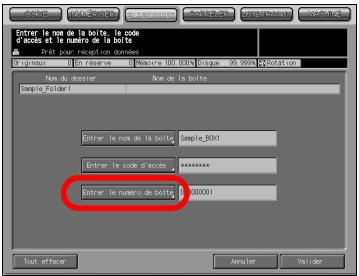

Détails
Généralement, il n'est pas nécessaire de changer un Numéro de boîte.
Tapez unNumero de boite à 9 chiffres (000000001-999999998).
Pour de plus amples informations sur la maniere de saisir les caractères, voir "Comment saisir des caractères" à la page 3-7.
Vous ne pouvez pas utiliser un numéro de boîte déjà utilisé.
8 Appuyez sur la touche [Valider]. L'écran de liste de fichiers s'ouvre.
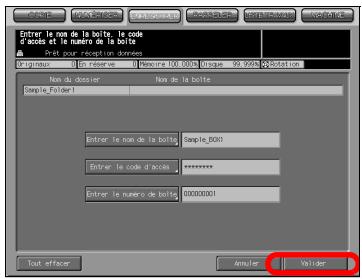
9 Si vous n'enregistrez qu'une seule boîte, appuyez sur [Retour] et passez à l' étape 10. Si vous désirez continuer en enregistrant des données sur le disque dur HDD-A, passez à l' étape 5 de "Vers disque dur" à la page 8-20.
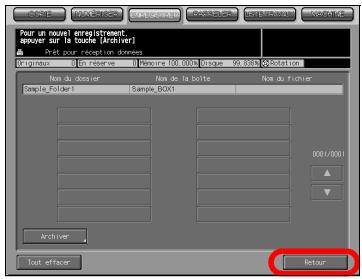
10 Assurez-vous que le Nom de la boîte que vous avez enregistré figure sur la liste des boîtes.
- En cas de Dossier personnel
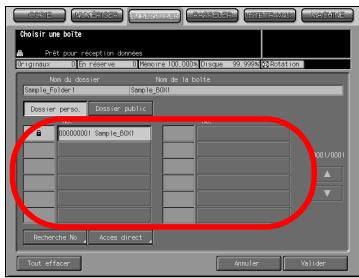
- En cas de Dossier public

Detalls
Si vous n'avez pas enregistré de Nom de boîte, le Numéro de boîte devient le Nom de la boîte et le Numéro de boîte s'affiche sur la liste.
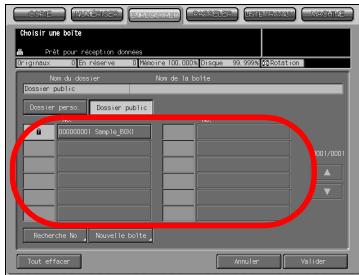
Si vous voulez enregistrer plusieurs boîtes Personnels, returnez à l' étape 4 et répéteze les opérations.
8.6 Supprimer une boîte (Dossier personnel/Dossier public/Dossier Sécurisé)
Supprimez une boite comme suit.
1 Sélectionnez l'onglet [RAPPELER].
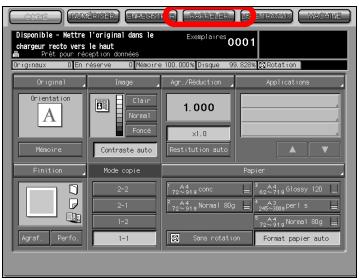
2 Sélectionnez un dossier.
Quand you selectionnez un Dossier personnel
- Appuyez sur la touche [Dossier person.] pour afficher la liste. Sélectionnez le dossier contenant la boîte que vous poulez supprimer et appuyez sur la touche [Valider].
- Si un code a ete specifie, l'ecran de saisie du code s'affiche. Tapez le mot de passe et appuye
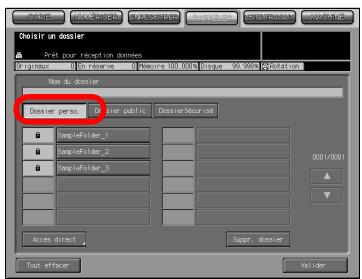
Quand you selectionnez un Dossier public
- Appuyez sur la touche [Dossier public].
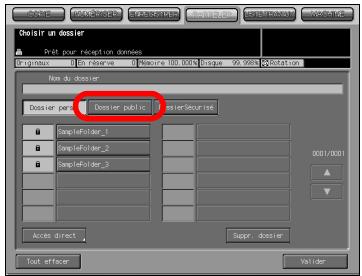
Quand vous sélectionnez un Dossier Sécurisé
- Appuyez sur la touche [Dossier Sécurisé].
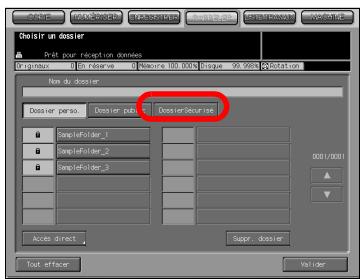
3 Sélectionnez la boîte que vous poulez supprimer.
Quand you selectionnez un Dossier personnel
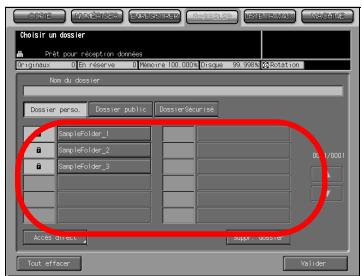
- Quand vous sélectionnez un Dossier public
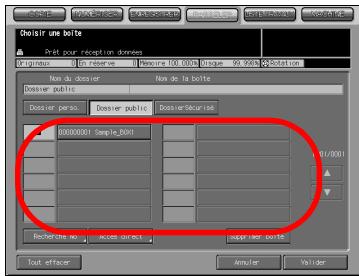
- Quand vous sélectionnez un Dossier Sécurisé

4 Appuyez sur la touche [Supprimer boite].
Quand you selectionnez un Dossier personnel
![KONICA MINOLTA BIZHUB PRO 1050 NETWORK SCANNER - Appuyez sur la touche [Supprimer boite]. - 1](/content/2019/11/139402/images/2f336ab57aa97fbfc3f6416c9aabca25b69d43324238b6016d2ba52c74efb89c.jpg)
Quand you selectionnez un Dossier public
![KONICA MINOLTA BIZHUB PRO 1050 NETWORK SCANNER - Appuyez sur la touche [Supprimer boite]. - 2](/content/2019/11/139402/images/79fa0dfd88f5bcae95e71f4398d589f11ad367d9d8ee28b9974bf4a594ab353b.jpg)
Quand vous sélectionnez un Dossier Sécurisé
- Si un mot de passer est configuré pour la boîte, l'écran de saisie du mot de passer s'ouvre.
Si aucun mot de passer n'est configuré pour la boite, un écran s'ouvre pour vous demander de confirmer la suppression du dossier. Passez à l'étape 6.
![KONICA MINOLTA BIZHUB PRO 1050 NETWORK SCANNER - Appuyez sur la touche [Supprimer boite]. - 3](/content/2019/11/139402/images/21b97b8a1c940c892975acdfb6f94fb9c53c000f25eacad4709ef360c5cf4a46.jpg)
5 Tapez le mot de passer et appuyez sur la touche [Valider].
L'écran de confirmation s'ouvre pour vous demander de confirmer la suppression de la boîte.
![KONICA MINOLTA BIZHUB PRO 1050 NETWORK SCANNER - Appuyez sur la touche [Supprimer boite]. - 4](/content/2019/11/139402/images/edd21d438fb4e4ddb7546ce0cb9d199b82c74c6155658a9c80ff7da65f5630fe.jpg)
6 Appuyez sur la touche [Oui].
La boîte est supprimée et l'écran de liste des boîtes s'ouvre.
![KONICA MINOLTA BIZHUB PRO 1050 NETWORK SCANNER - Appuyez sur la touche [Supprimer boite]. - 5](/content/2019/11/139402/images/84d5529b333db3d7fb84e1ac02ea6f3616dbe63931d8172acbaf5089ef6b2bc9.jpg)
7 Confirmez la suppression de la boîte.
Quand you selectionnez un Dossier personnel
![KONICA MINOLTA BIZHUB PRO 1050 NETWORK SCANNER - Appuyez sur la touche [Supprimer boite]. - 6](/content/2019/11/139402/images/6af4fe8966fcd678d19d0bb8ed4ac4c535b79fbfdf2a0619e2b944ac7bf4ceef.jpg)
Quand you selectionnez un Dossier public
![KONICA MINOLTA BIZHUB PRO 1050 NETWORK SCANNER - Appuyez sur la touche [Supprimer boite]. - 7](/content/2019/11/139402/images/9a84bfcf93c3d7cb628b3f19863e1fa4c4401a594c830f21904d5b9bd4edd70b.jpg)
Quand vous sélectionnez un Dossier Sécurisé
![KONICA MINOLTA BIZHUB PRO 1050 NETWORK SCANNER - Appuyez sur la touche [Supprimer boite]. - 8](/content/2019/11/139402/images/ddeed9ad73af83ffc32b80a616b06af6213ce64f855e3dfd0186fbb2a87580dd.jpg)
![KONICA MINOLTA BIZHUB PRO 1050 NETWORK SCANNER - Appuyez sur la touche [Supprimer boite]. - 9](/content/2019/11/139402/images/86aafc421be6d68e57c9d9827b201d3e1863eab6514390c6e33dc4ac11db539a.jpg)
Détails
Comme pour les boites publiques et les boites sécurisées, vous administrateur peut supprimer de telles boites même s'il ne connait pas le mot de passer.
8.7 Sélectionner un emplacement de stockage
Si vous voulez, non pas imprimer mais stocker des données copiées, sélectionnez un emplacement de stockage en utilisant l'onglet [ENREGISTRER].
Les données copiees peuvent etre stockees comme suit :
Vers disque dur
Le stockage de données sur le disque dur interne vous permet de les ré-imprimer à tout moment. Par ailleurs, vous pouvez combiner comme travail unique un travail d'impression envoyé d'un ordinateur et des données copées à imprimer.

Détails
Pour plus d'informations sur le disque dur interne à utiliser, voir la rubrique "A propos du disque dur" à la page 2-3.
Vers disque dur
Vou puez stocker des données copiees sur le disque dur HDD-A comme suit.

Details
Vous pouvez enregistrer jusqu'à 10 000 fichiers max. par boite.
1 Sélectionnez l'onglet [ENREGISTRER].
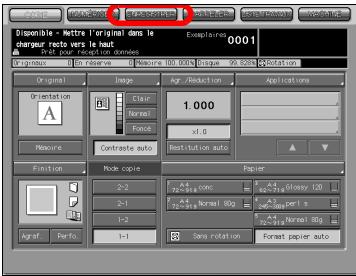
2 Appuyez sur la touche [Vers disque dur].
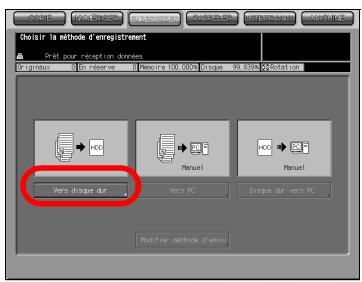
3 Sélectionnez un dossier dans lequel stocker les données.
Quand you selectionnez un Dossier personnel
- Appuyez sur la touche [Dossier person.] pour afficher la liste.
Tapez le dossier et appuyez sur la touche [Validator]. - Si un mot de passer est configuré pour le dossier, l'écran de saisie du mot de passer s'ouvre. Tapez le mot de passer et appuyez sur la touche [Valider].

Quand you selectionnez un Dossier public
- Appuyez sur la touche [Dossier public].
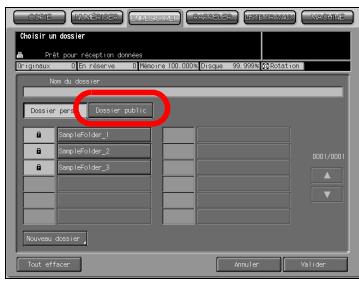

Détails
Pour de plus amples informations sur la maniere de creer un dossier, voir "Enregistrer un dossier personnel" à la page 8-7.
4 Sélectionnez la boite dans laquelle vous stockez les données et appuyez sur la touche [Valider].
En cas de Dossier personnel
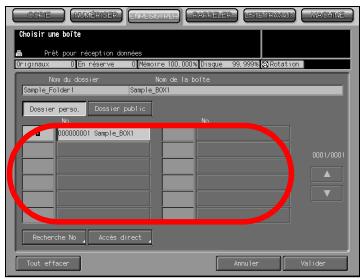
En cas de Dossier public

Details
Appuyez sur la touche [Recherche No] et tapez un Numéro de boîte pour sélectionner une boîte par son Numéro de boîte. Pour de plus amples informations, voir "Recherche No" à la page 3-11.
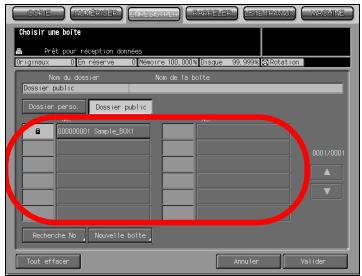
Pour de plus amples informations sur la maniere de creer une boite, voir "Crerer une boite (Dossier personnel/Dossier public)" à la page 8-12.
- Si un mot de passer est configuré pour la boîte, l'écran de saisie du mot de passer s'ouvre. Tapez le mot de passer et appuyez sur la touche [Valider].
L'écran de liste de fichiers s'ouvre.
5 Appuyez sur la touche [Archiver].
L'écran de saisie du nom de fichier s'ouvre.

Detalls
Le Nom de dossier et le Nom de la boîte sélectionnés s'affichent respectivement dans le champ Nom de dossier et le champ Nom de la boîte.
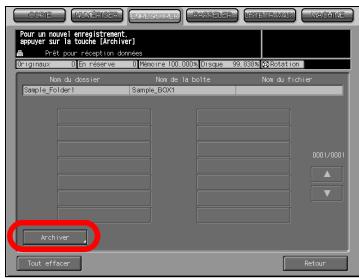
6 Tapez un nom de fichier et appuyez sur la touche [Validator].
L'écran de réglage s'affiche.

Details
Pour de plus amples informations sur la manière de saisir les caractères, voir "Comment saisir des caractères" à la page 3-7.
7 Configurez les fonctions nécessaires.

Détails
Pour de plus amples informations sur les configurations de l'écran des réglages de base du scanner, voir "A propos de l'écran de réglage du stockage des données copiees" à la p
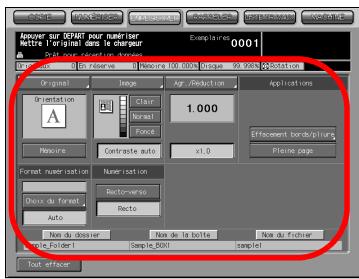
8 Placez un original et appuyez sur la touche [DEPART].
L'original est numérique et les données copiees sont stockées dans la boîte spécifiée.
L'écran de confirmation de poursuite de stockage s'ouvre.
9 Pour continuer à stocker des données, appuyez sur la touche [Oui]. Pour arrêté le stockage des données, appuyez sur la touche [Non].
- Appuyez sur la touche [Oui] pour afficher l'écran de liste des fichiers. Retournez à l' étape 5 et répêze les opérations.
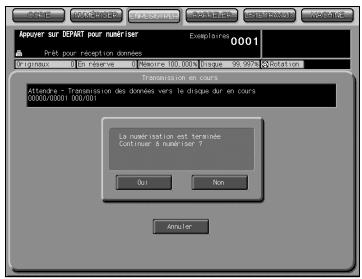
8.8 A propos de l'écran de réglage du stockage des données copiées
Sur l'écran de réglage du stockage des données copées, vous pouvez configurer des paramètres tels que les paramètres de l'original et les paramètres de qualité.

Details
Les paramètres configurables sur l'écran de réglage du stockage des données copées s'appliquent aux fonctions du copieur.
Pour de plus amples informations sur les paramètres, veuillez-vous réfééré au Guide de l'Utilisateur (Copieur).
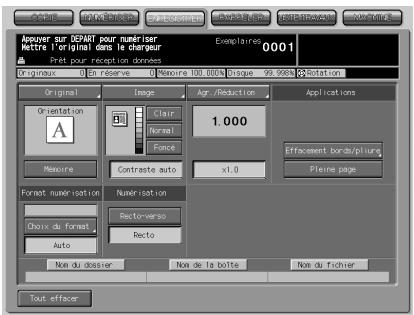
\section*{Caracteristiques de l'original}
Appuyez sur la touche [Original] pour pouvoir configurer les paramètres suivants.
- Caracteristiques de l'original
Orientation orig.: Tête en haut, Tête à gauche, Tête en bas, Tête à droite
Type de reliure: Sur le côté, En haut
Type d'original: Standard, Formats diff., Plié en Z, Semi-auto
Memoire
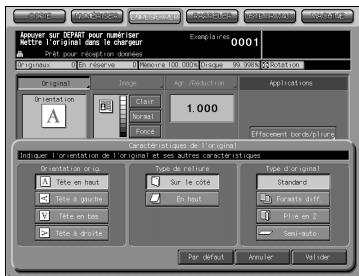
Image
- Image Appuyez sur la touche [Image] pour configurer les paramètres suivants.
- Image : Texte & Photo, Contraste +, Photo, Texte
- Réglage fond : Clair, Normal, Foncé
- Contraste person.: Personnelé1, Personnelé2
- Clair, Normal, Foncé
- Contraste auto
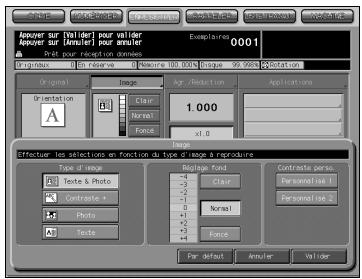
Agrandissement/Réduction
Appuyez sur la touche [Agr./Réduction] pour configurer les paramètres suivants.
Taux de restitution
Mode manuel
- Agrandir :
Prédéfi1 2,000 (A5 > A3)
Prédéfi2 1,545 (A4 > A3)
Prédéfi3 1,294 (A4 > B4)
Prédéfi4 1,214 (B4 > A3)
- RÉduire:
Prédéfini5 0,939 (A4 > B5)
Prédéfini6 0,772 (B4 > A4)
Prédéfini7 0,647 (A3 > A4)
Prédéfini8 0,500 (A3 > A5)
Tauxprogramés: 4,000,2,000,0,500
× 1,0
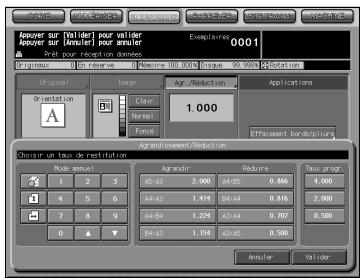
Application
- Annotation
Appuyez sur la touche [Annotation] pour configurer les paramètres suivants.
Position impression, Réglage fin - [Désactiver]
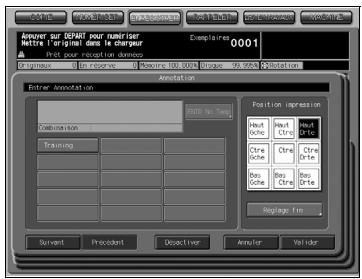
- Effacement bords/pliure
Appuyez sur la touche [Eff. Bords/Pliure] vous permet de configurer les paramètres suivants.
Tous les côts, Côté par côté, Efface.
pliure
Bords, Pliure - En haut, A droite, En bas, A gauche
- Désactiver
- Pleine page
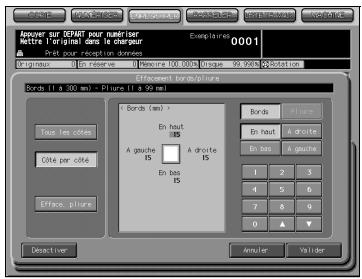
Format numérisation
- Format de numérisation Appuyez sur la touche [Choix du format] vous permet de configurer les paramètres suivants. 11 x 17, 8,5 x 14; 8,5 x 11R; 8,5 x 11; 5,5 x 8,5; A3; A4R; A4; A5; B4; B5R; B5; Pleine page
- Auto
Mode copie: Recto-verso (R^ - V^) , Recto
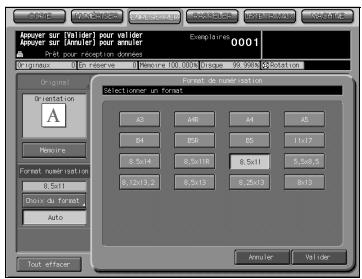
8.9 Imprimer à partir du disque dur HDD-A
Les données copiees sur le disque dur HDD-A avec l'onglet [ENREGISTERER] ou les travaux d'impression sécurisés envoyés par un ordinateur peuvent être imprimés à l'aide de la touche [RAPPELER].

Détails
Pour plus d'informations sur le disque dur interne à utiliser, voir la rubrique "A propos du disque dur" à la page 2-3.
Pour de plus amples informations sur l'impression sécurisée, veuillus-yous référer au Guide de l'Utilisateur (Imprimante).
1 Sélectionnez l'onglet [RAPPELER].
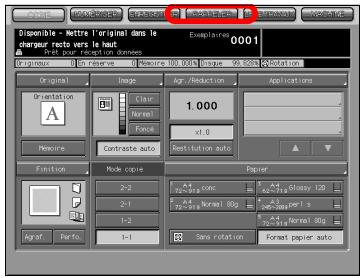
2 Indiquez le dossier dans lequel sont stockées les données que vous voulez imprimer.
Quand you selectionnez un Dossier personnel
- Appuyez sur la touche [Dossier此人.] pour afficher la liste. Sélectionnez un dossier et appuyez sur la touche [Valider].
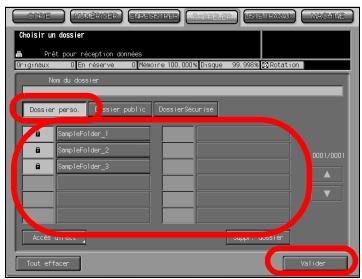
Quand you selectionnez un Dossier public
- Appuyez sur la touche [Dossier public].
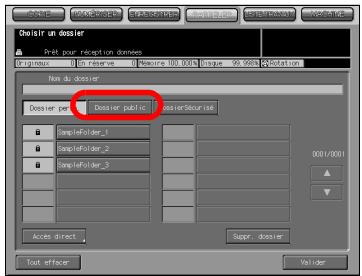
Quand vous seLECTIONnez Dossier Sécurisé
- Appuyez sur la touche [Dossier Sécurisé].

Détails
Pour de plus amples informations sur les types de dossiers, voir "A propos des fonctions de traitement des données copiees" à la page 8-3.
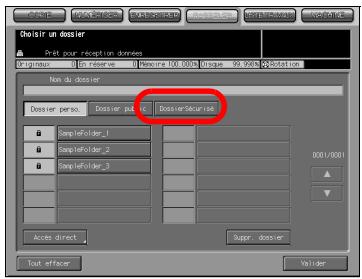
Un mot de passer est peut-être configuré pour le dossier personnel. Dans ce cas, l'écran de saisie du mot de passer s'ouvre. Tapez le mot de passer.
Si vous connaissiez le fichier cible, appuyez sur la touche [Accès direct] pour spécifique directement l'emplacement. Pour de plus amples informations, voir "Accès direct" à la page 3-12.
3 Sélectionner une boite et appuyez sur la touche [Validator].
Quand you selectionnez un Dossier personnel
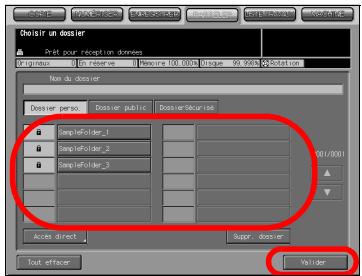
Quand you selectionnez un Dossier public

Quand vous sélectionnez Dossier Sécurisé

Detalls
Si un mot de passer est configuré pour la boite, l'écran de saisie du mot de passer s'ouvre. Tapez le mot de passer.
Appuyez sur la touche [Recherche No] et tapez un Numéro de boîte pour chercher une boîte par son Numéro de boîte. Pour de plus amples informations, voir "Recherche No" à la page 3-11.
Si vous connaissiez le fichier cible, appuyez sur la touche [Accès direct] pour spécifique directement l'emplacement. Pour de plus amples informations, voir "Accès direct" à la page 3-12.
L'écran Choisir un fichier s'affiche.
4
Selectionnez un fichier à partir de la liste sur le côté gauche et appuyez sur la touche [>>>].
Le fichier sélectionné est ajouté à la liste côté droit.
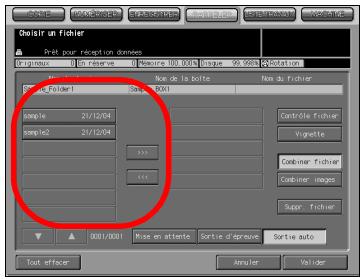

Detalls
Quand vous sélectionnez un fichier et qu'appuyez sur la touche [Vignette], une miniature du fichier sélectionné s'affiche. Pour plus d'informations sur la fonction Vignette, voir "Vignette" à la page 3-14.
Quand vous sélectionnez un fichier et que appuyez sur la touche [Contrôle fichier], les paramètres détaillés du fichier s'affichtent.
Pour de plus amples informations sur les touches de l'écran de sélection, voir "A propos de l'écran de sélection de fichiers l'onglet Rappeler" à la page 8-32.
5 Sélectionnez [Mise en attente], [Sortie d'épréuve] ou [Sortie auto] et appuyez sur la touche [Valider].
La Sortie auto est expliquée ci-après. Pour de plus amples informations sur Mise en attente et Sortie d'épréuve, voir "Etapes des opérations pour la Mise en attente et la Sortie d'épréuve" à la page 8-34.
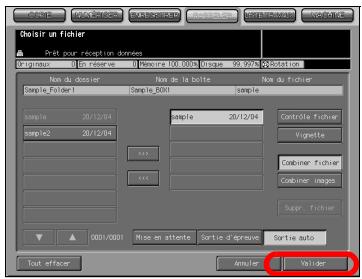
L'écran de Confirmation de la quantité d'impressions s'ouvre.
6 Saisissez le nombre d'exemplaires à partir du clavier et appuyez sur la touche [Valider].
- Appuyez sur [Toutes] pour imprimer toutes les pages du fichier sélectionné.
- Si vous appuyez sur [Sortie page], vous ne pouvez spécifique qu'une seule page à imprimer.
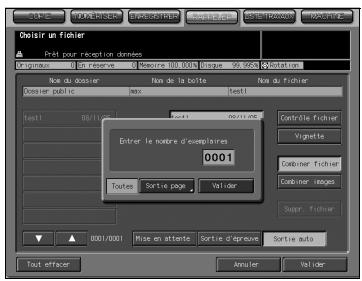
Le fichier sélectionné est imprimé.
L'écran de confirmation vous demande si vous pouze continuer à rappeler des données.
Pour continuer de rappeler des données, appuyez sur la touche [Oui]. Pour arreter de rappeler des données, appuyez sur la touche [Non].
Appuyez sur la touche [Oui] pour afficher l'écran de liste des fichiers. Retournez à l' étape 4 et répétez les opérations.
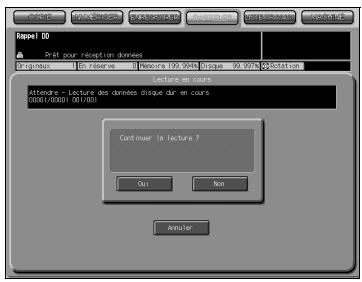
8.10 A propos de l'écran de sélection de fichiers l'onglet Rappeler
Sur l'écran de réglage de la sortie de l'onglet Rappeler, vous pouvez configurer les paramètres de sortie des données copées stockées ou des travaux d'impression sécurisés.

Detalls
Pour savoir comment ouvrir l'écran de sélection de fichiers, voir "Imprimer à partir du disque dur HDD-A" à la page 8-28.
8.10.1 Touches de l'écran de sélection de fichiers
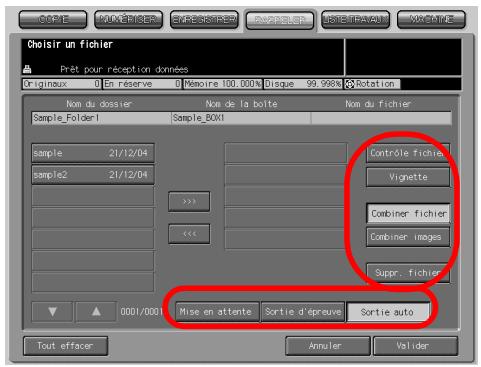
Vignette
Appuyez sur cette touche pour afficher une miniature du fichier sélectionné. Pour plus d'informations sur la fonction Vignette, voir "Vignette" à la page 3-14.
- [Contrôle fichier]
Appuyez sur cette touche pour afficher une liste des paramètres du fichier sélectionné.
- [Combiner fichier]
Vous pouvez sorting tous les fichiers selectionnés en une seule fois. Vous pouvez combiner jusqu'à 5 fichiers max. à la fois.
- [Combiner images]
Vous pouvez sortir les images de tous les fichiers sélectionnées en une seule fois. Vous pouvez combiner jusqu'à 5 fichiers max. à la fois.
[Suppr. fichier]
Appuyez sur cette touche pour supprimer le fichier sélectionné. Sur l'écran de confirmation, appuyez sur la touche [Oui] pour supprimer le fichier.
[Tout effacer]
Permet d'effacer toutes les sélections effectuees jusqu'à pour la sortie envisagée.
[Mise en attente]
Après avoir rappelé les données, l'écran de l'onglet [MACHINE] s'ouvre. Vous pouvez modifier le paramétrage. Pour de plus amples informations, voir "Etapes des opérations pour la Mise en attente et la Sortie d'épréuve" à la page 8-34.
- [Sortie d'épréuve]
Lors de la copie de plusieurs copies, l'écran de l'onglet [MACHINE] s'ouvre après avoir imprimé une copie. Si vous ne constaze aucun problème, appuyez sur la touche [Départ] pour relancer l'impression. Pour de plus amples informations, voir "Etapes des opérations pour la Mise en attente et la Sortie d'épréuve" à la page 8-34.
- [Sortie auto]
Si cette touche est activée, l'impression commence sans avoir appuyé sur la touche [Départ].
8.10.2 Etapes des opérations pour la Mise en attente et la Sortie d'épréuve
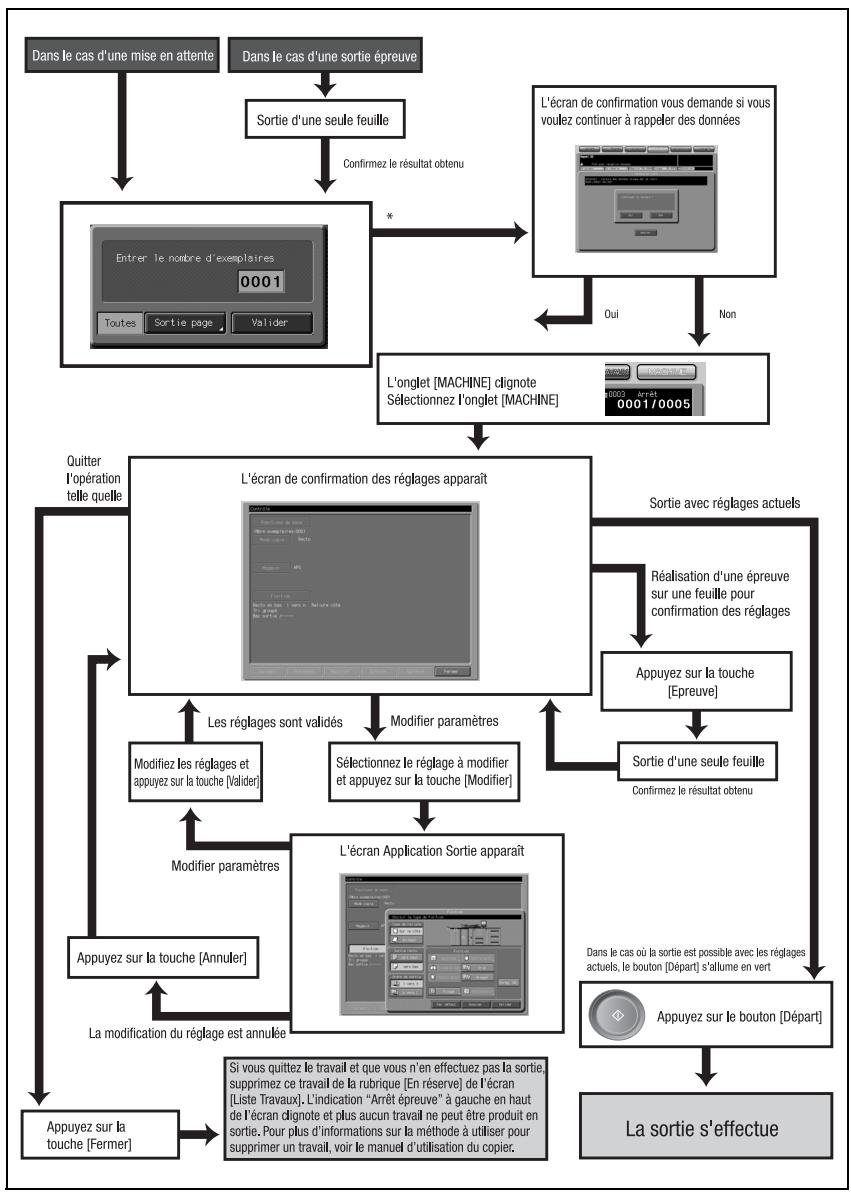
* Répétez l'opération après l'étape 4 de "Imprimer à partir du disque dur HDD-A" à la page 8-28.

A propos du Dossier Sécurisé
9 A propos du Dossier Sécurisé
9.1 Présentation du Dossier Sécurisé
Voussouspoucezrealiserdesimpressionssecuriséesàpartirdu pilote d'impressionetlesimprimeràl'aide dudosiersecurised.
L'impression sécurisée permet de ne pas imprimer un travail tant que l'Identifient Utilisateur] et le [Code d'accès] n'ont pas été saisis sur le panneau de contrôle du copieur. Un travail d'impression sécurisé est stocké dans le dossier sécurisé.
Vous pouvez imprimer un fichier stocké dans le dossier sécurisé à l'aide de l'onglet [RAPPELER].
De même, l'onglet [RAPPELER] vous permet de creer ou de supprimer une boite dans le dossier sécurisé.

Detalls
Pour exécuter l'impression sécurisée, Sélectionnez Impression Sécurisée sur l'ordinateur sur lequel le pilote d'imprimante est installé.
Pour de plus amples informations sur l'exécution de l'impression sécurisée, veuillage-vous référer au Manuel d'utilisation (Imprimante).
9.2 Créer une boîte (Dossier Sécurisé)
Après avoir été transmis du contrôleur d'imprimante, un travail d'impression configuré comme sortie sécurisée est stocké dans une boîte sécurisée.

Détails
Le Nom de la boîte et le Code d'accès saisis lors de la procédure suivant sont utilisés pour la fonction Impression sécurisée de l'imprimante. Pour de plus amples informations sur l'impression sécurisée, veuillez-vous réféérer au Guide de l'Utilisateur (Imprimante).
1 Sélectionnez l'onglet [RAPPELER].
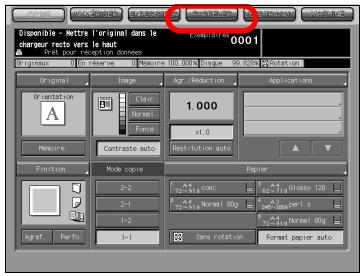
2 Appuyez sur la touche [Dossier Sécurisé].
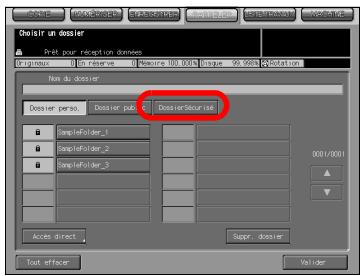
3 Appuyez sur la touche [Nouvelle boite].
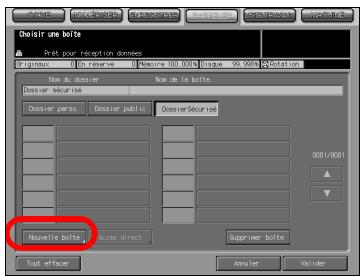
4 Appuyez sur touche [Nom de la boîte] pour afficher l'écran de saisie des caractères. Tapez le nom de la boîte.

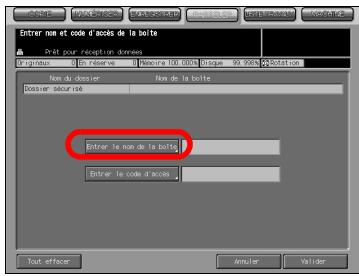
Detalls
Si vous n'enregistrez pas de Nom de boite, le Numéro de boite devient le nom de la boite.
Vou ne pouvez pas utiliser un Nom de boîte sécurisée déjà enregistré.
Tapez un Nom de boîte de 20 caractères max. (alphanumericques et symboles).
Pour de plus amples informations sur la manière de saisir les caractères, voir "Comment saisir des caractères" à la page 3-7.
5 Appuyez sur touche [Entrer le code d'accès] pour afficher l'écran de saisie des caractères. Tapez un mot de passer.
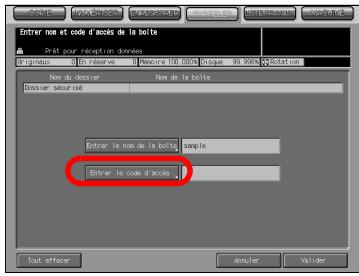

Détails
Une boîte sécurisée requiert un mot de passage. Vous ne pouvez pas créé de boîte sans configurer de mot de passage.
Tapez un mot de passer de 8 caractères max. (alphanumericques et symboles).
Huit **s affichent quel que soit le nombre de caractères saisi.
Pour de plus amples informations sur la manière de saisir les caractères, voir "Comment saisir des caractères" à la page 3-7.
N'oubliéz pas consigner votre mot de passer.
6 Appuyez sur la touche [Validator].
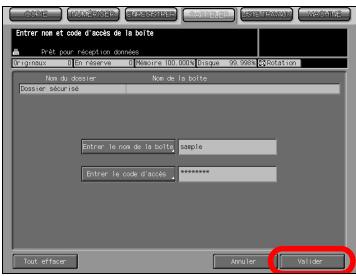
7 Assurez-vous que le Nom de la boîte que vous avez enregistré figure sur la liste des boîtes.
- Si vous poulez创建工作 plusieurs boîtes, returnez à l'étape 3 et répétez les opérations.
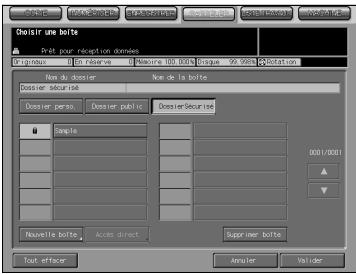
9.3 Supprimer une boîte (Dossier Sécurisé)
Supprimez une boîte du dossier sécurisé selon la même procédure utilisée pour supprimer une boîte dans le dossier personnel ou public.

Detalls
Pour de plus amples informations sur la manière de supprimer une boite (Dossier Sécurisé), voir "Supprimer une boite (Dossier personnel/Dossier public/Dossier Sécurisé)" à la page 8-16.
La boîte publique et la boîte sécurisée peuvent être supprimées par l'administrateur même s'il ne connait pas le mot de passer.
9.4 Impression à partir du dossier sécurisé
Procedez à l'impression à partir du dossier sécurisé en suivant les mêmes étapes que pour l'impression à partir d'un dossier personnel ou public.

Detalls
Pour de plus amples informations sur la manière d'imprimer à partir du Dossier Sécurisé, voir "Imprimer à partir du disque dur HDD-A" à la page 8-28.
10
Dépannage
10 Dépannage
10.1 Impossible de se connecter au scanner
Si un message d'erreur s'affiche lors d'une tentative d'accès au scanner, procédez aux contrôleurs suivants :

Détails
Consultez votre administrateur réseau pour les paramètres réseau.
1 Vérifiez si l'adresse IP correcte du scanner a bien eté saisisie.
- Si l'adresse IP est incorrecte, tapez la bonne.
- Si l'adresse IP est bonne, passez à l'étape 2.
2 A partir de l'invite de commande DOS du PC que vous utilisez, executez "ping" sur l'adresse IP de l'adresse à laquelle vous vous connectez pour vérifier si la connexion se fait correctement.

Detalls
Pour confirmer l'adresse IP du copieur, contactez votre administrateur reseau.
par exemple : C:/>ping 192.168.0.1
Si le test ping échoue, vérifiez si l'interrupteur général du copieur est activé et vérifiez également le branchement correct du cable réseau.
Si le test ping réussit, passez à l' étape 3.
3 Vérifiez si le routeur IP est correctement régle.
- S'il n'est pas correctement régle, réglez-le correctement.
- Si le réglage du routeur IP est bon, passez à l'étape 4.
4 Suívez le routage vers le scanner pour vérifier s'il n'y a pas de conditions d'erreur sur le réseau.
- Si vous trouvez des conditions d'erreur, éliminez-les.
- Si vous ne trouvez aucune erreur et que la connexion au scanner reste impossible, contactez notre SAV.

Détails
Dans [Carte réseau contrôleur] de [Configuration réseau], si vous reglez [Serveur] de [FTP] sur [Non activé], le pilote TWAIN ne peut étabir aucun accès. Pour de plus amples informations, veuillez contacter votre administrateur.
Quand le mode Sécurité avancée est activé, toute acquisition d'un travail est impossible avec des applications compatibles TWAIN et le pilote de scanner réseau. Pour de plus amples informations, veuillez contacter votre administrateur.
10.2 Quand un message d'erreur s'affiche
Veuillez trouver ci-après la cause et la solution d'un message d'erreur s'affchant en cours de numérisation.
10.2.1 Erreurs pendant la numérisation avec l'onglet [NUMERISER]
Pendant la numérisation avec l'onglet [NUMERISER], les erreurs suivantes peuvent survenir.
Espace insuffisant sur le disque dur interne du contrôle d'impression (HDD-B)
L'espace libre sur le disque dur interne du contrôle d'impression est passé en dessous de 0,3%. Vérifiez l'espace libre comme suit.
1 Sur votre navigateur Internet, tapez l'adresse IP du contrôleur d'impression.
PageScope Web Connection s'ouvre.

Details
Pour confirmer l'adresse IP du contrôleur d'impression, contactez votre administrateur réseau. PageScope Web Connection vous permet de vérifier les paramètres actuels de l'imprimante.
Pour de plus amples informations sur PageScope Web Connection, voir le Guide de l'utilisateur (Imprimante) et le Guide de l'utilisateur (Référence pour le responsable machine).
2 A partir du menu déroulant de gauche, Sélectionnez [Détails]-[Disque dur].
3 Vérifiez l'espace libre sur le disque dur de l'imprimante.
Solutions
Pour augmenter l'espace libre sur le disque dur interne du contrôleur d'impression, essayez l'une des actions suivantes.
- Supprimez les données numériées stockées sur le disque dur interne du contrôleur d'impression à l'aide du pilote du scanner KONICA MINOLTA.

Detalls
Pour de plus amples informations sur la suppression des images stockées sur le disque dur, voir "7 Supprimer les images stockées sur le disque dur HDD-B".
- Les données numériées stockées sur le disque dur interne du contrôleur d'impression sont automatiquement supprimées après le début spécifique sur l'écran de l'administrateur du panneau de contrôle.

Detalls
Pour de plus amples informations, veuilles contacter votre administrateur.
Attention
Si des données numériées sont transférées pendant que le disque dur interne du contrôleur d'impression vient à manquer d'espace disponible, le message d'erreur s'affiche et les données numériées sont automatiquement annulées.
Voussouspoucezvisionnezles travaux numérisés qui ontété annulés en appuyant sur la touche [Histor.envoi]de l'onglet [LISTETRAVAUX].
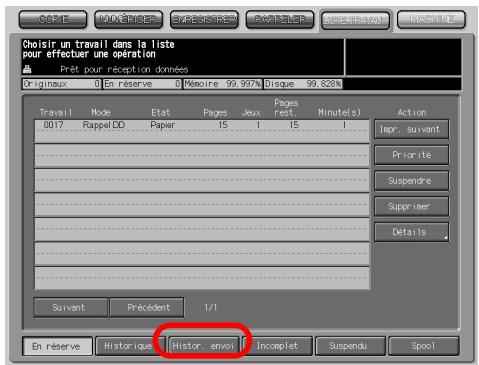
10.2.2 Erreurs pendant la numérisation avec l'onglet [ENREGISTRER]
Pendant le stockage avec l'onglet [ENREGISTRER], les erreurs suivantes peuvent survenir.
Espace insuffisant sur le disque dur interne du copieur (HDD-A)
L'espace libre sur le disque dur interne du copieur est passé en dessous de 0,3%. Vérifiez l'espace libre comme suit.
Vérifiez [Disque xx%] sur l'écran tactile.
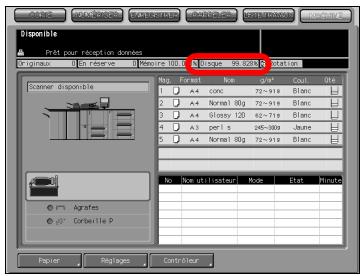
Solutions
Pour augmenter l'espace libre sur le disque dur interne du copieur, essayez l'une des actions suivantes.
- Le disque dur interne peut être configuré pour effacer régulièrement les fichiers.

Detalls
Pour des informations sur la manière de configurer la suppression automatique de fichiers sur le disque interne, contactez l'administrateur de votre copieur.
- A partir de l'onglet [RAPPELER], supprimez les dossiers, les boîtes et les fichiers désormais inutiles.
Attention
Les travaux annulés en cours de numérisation sont supprimés du disque interne du copieur. Pour de plus amples informations, veuillez-vous réfééré au Guide de l'Utilisateur (Copieur).
11
Annexe
11 Annexe
11.1 OpenSSL Statement
OpenSSL License
| Terme | Description |
| 10BASE-T/100BASE-TX/1000BASE-TX | Types de specifications conformes à la norme Ethernet. On utilise des cables à deux fils en cuivre toronnés. La vitesse de communication est de 10Mbps avec 10Base-T, 100Mbps avec 100Base-TX et 1000Mbps avec 1000Base-TX. |
| Adresse IP | Code (adresse) pour identifier des péripériques sur le réseau Internet. Compend rare séries de nombres à 3 chiffres max. comme 192.168.1.10. Une adresse IP est attribuée à tous les ordinateurs et autres péripériques connectés sur Internet. |
| BMP | Abréviation de Bitmap. L'un des formats de fichier pour sauvegarder les données image (extension: .bmp). Généralement utilisé sous Windows. Des images avec un nombre de couleurs allant du Noir/Blanc (binaire) à 16 777 216 couleurs peuvent être désignées. Généralement, l'image est sauvégédée sans compression. |
| Contraste | Quantité exprimant la profondeur de l'image. |
| Correction du contraste | Fonction qui permet de corriger la tonality des couleurs de l'imprimante, de l'écran ou d'autres péripériques de sortie. |
| Définition | Dégré d'exactitude de reproduction correcte des détails d'images ou d'impressions. |
| Disque dur | Péripérisque de stockage de masse pour sauvegarder des données. Les données sont réservées même en cas de coupure de l'alimentation. |
| DPI (dpi) | Abréviation pour Dots Per Inch. (Points par pouce) Unité de résolution utilisée pour les imprimantes, les scanners, etc. Représenté un nombre de points sur un pouce. Plus cette valeur augmente, plus l'expression détaillée est possible. |
| Ethernet | Norme de la ligne d'émission LAN. |
| Extension | Chaîne attachée à un nom de fichier servant à déterminer la méthode d'enregistrement. La notation de cette chaîne est précédée d'un point comme ".bmp", ".hog", etc. |
| FTP | Abréviation de File Transfer Protocol. (Protocole de transfert de fischiers) Protocole utilisé pour transférer des fischiers sur le réseau TCP/IP comme Internet, Intranet, etc. |
| FTP anonyme | C'est un site FTP qui ne requiert pas d'autre mot de passer que la saisie du mot "anonyme" comme nom de compte pour le site FTP, généralement protégé par un compte et un mot de passer, afin d'en permettre l'utilisation par tous. |
| HTTP | Abréviation de HyperText Transfer Protocol (Protocole de transfert hypertexte). Protocole utilisé pour émettre ou receivevoir des données entre un serveur Web et un client (navigator Internet, etc.). Vous pouvez échanger des fischiers d'image, audio, d'animation, etc. liés au document en respectant la forme et les autres informations. |
| Installer | Pour incorporer le matériel, le système d'exploitation, l'application, le pilote de l'imprimante, etc. sur un système informatique. |
| JPEG | Abréviation de Joint Photographic Experts Group.L'un des formats de filchier pour sauvegarder les donnéesés image (extension: .jpg).Le taux de compression est d'environ 1/10 à 1/100. Le système de compression est très efficace pour comprimer les photos ou les autres images naturelles. |
| LAN | Abréviation de Local Area Network. Réseau connectant des ordinateurs au même étage, dans le même bâtiment, dans les bâtiments avoisinants, etc. |
| Marge | Espace vierge autour des pages imprimées (marge supérieure, inférieure, droite ou gauche). |
| Mémoire | Unité de sauvégarde-temporaire des donnéesés. Les données de certaines mémoires sont effacées quand le courant est coupé alors que d'autres conservent les donnéesés. |
| Navigateur Internet | Logiciel de consultation de pages Internet. Internet Explorer, Netscape Navigator, etc. sont des examples. |
| Nom d'hôte | Nom d'un pérophérique sur le réseau. |
| Numéro de port | Numéro permettant de désigner chaque port de communication parmi plusieurs processus activés sur les ordinateurs du réseau. Un même port ne peut être utilisé par plusieurs processus. |
| OS | Abréviation de Système d'exploitation. Logiciel de base de contrôle de l'ordinateur. Windows, MacOS et Unix sont des examples. |
| Passerelle | Matériel ou logiciel servant de point de connexion de réseaux. Non seulement elle établit la connexion, mais elle convertit le format, adresse, le protocole, etc. des donnéesés en fonction du réseau à connecter. |
| Abréviation de Portable Document Format. L'un des formats de document électrique (extension: .pdf) basé sur PostScript et pouvant être lu avec Adobe Acrobat Reader, un logiciel gratuite. | |
| Pilote | Logiciel censé agir immédiatement entre l'ordinateur et les pérophériques. |
| Pilote d'imprimante | Logiciel servant d'intémidaire entre l'ordinateur et l'imprimante. |
| Pixel | Unité minimale de composition d'une image. |
| POP | Abréviation de Post Office Protocol. Un protocole de réception de courriers électroniques d'un serveur de messagerie. Actuellement, on utilise surtout POP3, la version 3 de POP. |
| PostScript | Langage de description de page de haut niveau généralement utilisé pour l'impression et nécessitant une grande qualité et développé par la société américaine Adobe. |
| ppm | Abréviation de pages par minute. Unité servant à indiquer le nombre de feuilles pouvant être imprimées en une minute. |
| Protocole | Règles de communication d'un ordinateur avec un autre ordinateur ou périphérique. |
| RVB | Abréviation pour Rouge, Vert et Bleu. Couleurs primaires utilisées pour exprimer la couleur d'un écran, etc. Toutes les couleurs sont produites en changeant le taux de luminosité des couleurs RVB. |
| Scanner | Lors de l'opération de lecture du scanner, l'image est lue par déplacement linéaire des capteurs d'image. Le sens de déplacement des capteurs d'image s'appelle le sens de lecture principal et le sens dans lequel les capteurs d'image forment une ligne s'appelle le sens de lecture verticale. |
| Sélection par défaut | Valeur de réglage par défaut. Un réglage sélectionné à l'avance quand vous actionnez le bouton Marche. Ou un réglage sélectionné à l'avance quand vous activez une fonction qualconque. |
| SMB | Abréviation de Server Message Block. Protocole essentiellement utilisé pour réaliser le partage de fichiers ou d'imprimantes sur le réseau sous Windows. |
| SMTP | Abréviation de Simple Mail Transfer Protocol. Protocole d'émission ou de transfert des couriers électroniques. |
| TCP/IP | Abréviation de Transmission Control Protocol/Internet Protocol. Protocole standard pour Internet. Utilise une adresse IP pour identifier chaque périphérique réseau. |
| TIFF | Abréviation de Tagged Image File Format. L'un des formats de fichier pour sauvegarder les données image (extension .tif). Différent types d'informations image peuvent être sauvégardés dans une donnée image, le "tag" représentant le type de donnée. |
| TWAIN | Norme d'interface entre les périphériques d'acquisition d'image comme le scanner ou laamera numérique et les applications comme les logiciels graphiques. Un pilote TWAIN est requis pour utiliser les périphériques compatibles TWAIN. |
| Vignette | Fonction destinée à indiquer les contenus d'un fichier image ou d'un fichier document (image quand le fichier est ouvert) dans une petite zone. |
11.3 Index
× 1,0 6-34,8-26
A
A-C 6-4
Accessibilité 3-4
Accès 3-4
Acces direct 3-12
Adresse 4-5
Adresse de l'hote 4-8, 4-10 5-12, 5-15
Agrandir 6-34,8-26
Agrandissement/
Réduction 6-34, 8-26
Aide 3-4
Annotation 8-27
Annuler 3-7,5-5,8-6
Anonyme 5-12
Application 8-27
Applications 6-34
Arrêt 3-4
Auto 3-3,6-35,8-27
Autres 6-4
B
Boites 8-3
C
C (Annuler quantite) 3-4
Cadrage original 6-34
Chemin fichier 4-8, 4-10 5-12, 5-15
Clavier 3-3
Code d'accès 4-7, 4-8, 4-10 5-10, 5-12, 5-15
Combiner fichiers 8-32
Combiner images 8-32
Contraste automatique 6-33,8-26
Contraste personnelisé 6-33, 8-26
Contrôle 3-4
Contrôle fichier 8-32
D
Date et Heure 7-11
Destinataire 5-7,6-32
Départ 3-4
Diode Depart 3-4
Diode Données 3-4
Diode Eco énergie 3-4
Diode Marche 3-4
Direction original 6-33,8-25
Direction Reliure 6-33,8-25
Division 6-35
Document 6-34, 7-11
Dossier Personnel 8-3
Dossier Public 8-3
Dossier Sécurisé 8-3
E
Eco énergie 3-4
Ecran Scanner 5-5,6-4
Eff. Bords/Plure 6-34,8-27
Effacer 3-7
Enregistrer 5-5
Enregistrer sur disque dur .... 8-20
Epreuve 3-4
F
Favori 6-4
Fonctions configurables pour la lecture 2-6
Fonctions de scanner réseau 4-3
Fonctions de scanner
réseau 2-4
Format 8-27
Formatfichier 6-35
Format numérisation ....7-3, 8-27
Format original max. 2-6
H
HDD-A 2-3
HDD-B 2-3
1
Identifiant...4-8,4-10,5-12,5-15
Interrupteur général 3-3
Interruption 3-3
Inversion de polarité 6-34
L
Livre 6-34
M
MAJ/min 3-7
Memoire 6-33,8-26
Méthode de compression 2-6
Mise en attente 8-33
Mode copie 6-35,8-27
Modes de lecture 2-6
N
N°,etc 6-4
Nom 5-7, 5-9
Nom de profil 5-12, 5-15
Nom de scanner 7-11
Nom du fichier 6-32
Nom recherche 5-7, 5-9
5-12, 5-15
Normal 6-33,8-26
Numéro de boîte ... 4-7, 5-9, 7-11
Numero de port 4-8
0
Objet cubique 2-6
Option 7-13
Original Spécial 6-33, 8-25
P
Page 7-11
Paquet 6-35
Par défaut 6-32
Paramètres Original ....6-34, 8-25
Pare feu 4-9
Pleine page 6-34,8-27
Plus clair 6-33,8-26
Plus foncé 6-33
Position de l'original 2-6
Pour feuilleter les pages 3-6
Pour saisir des valeurs 3-6
Q
Qualité 6-35
R
Recherche 3-9,6-4
Recherche No 3-11
Réduire 6-34, 8-26
Réglage du dossier
temporaire pour le scanner ....7-14
Réglagedu fond 6-33,8-26
Résolution de numérisation ....2-6
S
Saisie manuelle 6-4
Scanner vers HDD 8-20
Sélection de N° de boîte ....7-12
Selection page 7-13
Selectionner une fonction 3-5
Sortie Auto 8-33
Sortied'épreuve 8-33
Spécifications 2-6
Supprimer après lecture
du document du scanner ....7-14
Supprimer fichier 8-33
T
Tout effacer 6-4,8-33
Type d'original 2-6
U
Utiliser l'affichage inversé
du document numérisé 7-14
Utilitaire/Compteur 3-4
V
Validator 3-7,5-5,8-6
Vignette 8-32
Vitesse de lecture 2-6
- Table des matières
- Introduction
- Présentation des fonctions de numérisation
- Avant d'utiliser les fonctions de numérisation
- A propos des fonctions de Scanner réseau
- Configurer la destination pour les fonctions de scanner réseau
- Utiliser les fonctions de scanner réseau
- A propos du pilote du scanner réseau
- A propos des fonctions de traitement des données copiées
- A propos du Dossier Sécurisé
- Dépannage
- Annexe
- 1
- Introduction
- Introduction
- Récurrences
- Composition du Guide de l'Utilisateur
- A propos de ce manuel
- Rappel
- Détails
- Composition du manuel
- Conventions utilisées dans ce manuel
- Notation de chaque produit
- Explication des conventions du manuel
- AVENTISSEMENT
- ATTENTION
- Remarque*
- Touche [Copier]
- Outils Utilitaires de ce produit
- Pilote de scanner KONICA MINOLTA (compatible TWAIN)
- PageScope ScanDirect/Pro
- 2
- Présentation des fonctions de numérisation
- Présentation des fonctions et des modes de connexion
- A propos du disque dur
- Fonctions de scanner réseau
- Detalls
- Spécifications produit
- 3
- Avant d'utiliser les fonctions de numérisation
- A propos du panneau de contrôle
- Comment utiliser l'écran tactile
- Details
- Sélectionner une fonction
- Pour saisir des valeurs
- Pour feuilleter les pages
- Comment saisir des caractères
- A propos des touches de l'écran de saisie des caractères
- A propos de la saisie de caractères
- Comment charger
- Recherche de destination
- Recherche
- Comment utiliser la touche [Recherche]
- Chercher une boite/un fichier
- Recherche No
- Comment utiliser la touche [Recherche No]
- Accès direct
- Comment utiliser la touche [Accès direct]
- Vignette
- 4
- A propos des fonctions de Scanner réseau
- Présentation des fonctions de scanner réseau
- Envoyer par courrier électronique
- Fonctions à configurer
- - Adresse (adresse électronique)
- Titre
- - Texte
- Stocker sur le disque dur HDD-B
- Envoyer vers un serveur FTP
- - Pare feu
- Envoyer vers un serveur SMB
- - Adresse serveur
- - Chemin fichier
- IDutilisateur
- Code d'accès
- Envoyer à un groupe
- Utiliser les fonctions de scanner réseau
- 5
- Configurer la destination pour les fonctions de scannerer réseau
- A propos de l'enregistrement
- Changer/supprimer les destinations/emplacements de stockage
- Les touches sur l'écran de saisie manuelle de la destination
- [Enregister]
- [Ecran Scanner]
- [Annuler]
- - [Valider]
- Enregistrer une adresse électronique
- - [Destinataire]
- [Nom]
- - [Nom recherche]
- Appuyez sur la touche [Enregistrer].
- Assurez-vous que le nom enregistré est bienprésent.
- Enregister sur le disque dur HDD-B
- - [Numero de boite]
- - [Code d'accès]
- Enregister un serveur FTP
- Enregister un serveur SMB
- - [Adresse serveur]
- - [Chemin fichier]
- - [ID utilizeser]
- Enregister un groupe
- 6
- Utiliser les fonctions de scannerer réseau
- Les touches de l'écran Choisir une destination
- Transmission vers une adresse électronique
- Quand une adresse électronique est déjà enregistrée
- Quand une adresse électronique est saisie manuellement
- Sélectionnez l'onglet [NUMERISER].
- Assurez-vous que la touche [E-mail] est cochée.
- Si vous voulez ajouter un titre sur un courrier électronique, appuyez sur la touche [Titre].
- Appuyez sur [1] à [5] ou sur la touche [Saisie manuelle] pour définir le titre et appuyez sur la touche [Valider].
- Stockage sur le disque dur HDD-B
- Quand une boîte est déjà enregistrée
- Quand une boite n'est pas enregistrée
- Transmission au serveur FTP
- Quand un serveur FTP est déjà enregistré
- Quand un serveur FTP est saisi manuellement
- 9
- 10
- Transmission au serveur SMB
- Quand un serveur SMB est déjà enregistré
- Quand un serveur SMB est saisi manuellement
- Appuyez sur la touche [SMB].
- Appuyez sur la touche [Saisie manuelle].
- Appuyez sur la touche [Adresse serveur] pour saisir une adresse d'hote.
- Transmission vers un groupe
- A propos de l'écran des réglages de base du scanner
- \section*{Caracteristiques de l'original}
- Image
- Agrandissement/Réduction
- Applications
- Format numérisation
- 7
- A propos du pilote du scanner réseau
- Lecture sur disque dur HDD-B
- Pilot de scanner réseau
- Pour installer le pilote de scanner réseau
- Importer des données numériées vers des ordinateurs
- Des applications compatibles TWAIN peuvent être utilisées pour importer des données numériées
- Lecture de données numériées
- Supprimer les images stockées sur le disque dur HDD-B
- Fonctions et paramètres du pilote de scanner réseau
- [No. boite]
- [Nom du scanner]
- [Document]
- [Date & heure]
- [Page]
- [Taille]
- [Résolution]
- [Choix de la boîte]
- [Choix du scanner]
- [Choix de la page]
- [Lire]
- [Actualiser]
- [Supprimer]
- [Option]
- [Fermer]
- [Aide]
- Trier fonction
- Personnalisation
- [Affichage inversé du document numérique]
- [Supprimer après la numérisation]
- [Dossier temp. pour le scanner]
- 8
- A propos des dossiers et boîtes
- A propos des dossiers
- Dossier personnel
- Dossier public
- Dossier Sécurisé
- A propos des boîtes
- A propos des écrans des onglets ENREGISTERR/ RAPPELER
- A propos des touches communes des écrans de listes
- Enregistrer un dossier personnel
- Remarque
- Supprimer un dossier personnel
- Créer une boîte (Dossier personnel/Dossier public)
- Supprimer une boîte (Dossier personnel/Dossier public/Dossier Sécurisé)
- Sélectionnez la boîte que vous poulez supprimer.
- Appuyez sur la touche [Supprimer boite].
- Sélectionner un emplacement de stockage
- Vers disque dur
- A propos de l'écran de réglage du stockage des données copiées
- Application
- Imprimer à partir du disque dur HDD-A
- Quand vous sélectionnez Dossier Sécurisé
- A propos de l'écran de sélection de fichiers l'onglet Rappeler
- Touches de l'écran de sélection de fichiers
- Vignette
- - [Contrôle fichier]
- - [Combiner fichier]
- - [Combiner images]
- [Suppr. fichier]
- [Tout effacer]
- [Mise en attente]
- - [Sortie d'épréuve]
- - [Sortie auto]
- Etapes des opérations pour la Mise en attente et la Sortie d'épréuve
- A propos du Dossier Sécurisé
- Présentation du Dossier Sécurisé
- Créer une boîte (Dossier Sécurisé)
- Supprimer une boîte (Dossier Sécurisé)
- Impression à partir du dossier sécurisé
- Dépannage
- Impossible de se connecter au scanner
- Quand un message d'erreur s'affiche
- Erreurs pendant la numérisation avec l'onglet [NUMERISER]
- Espace insuffisant sur le disque dur interne du contrôle d'impression (HDD-B)
- Solutions
- Erreurs pendant la numérisation avec l'onglet [ENREGISTRER]
- Espace insuffisant sur le disque dur interne du copieur (HDD-A)
- 11
- Annexe
- OpenSSL Statement
- OpenSSL License
- Index
- A
- B
- C
- D
- E
- F
- H
- L
- M
- N
- 0
- P
- Q
- R
- S
- T
- U
- V
Marque : KONICA MINOLTA
Modèle : BIZHUB PRO 1050 NETWORK SCANNER
Catégorie : Scanner réseau