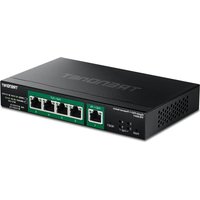
TPE-B541 - Switch réseau TRENDNET - Notice d'utilisation et mode d'emploi gratuit
Retrouvez gratuitement la notice de l'appareil TPE-B541 TRENDNET au format PDF.


| Type de produit | Injecteur PoE+ Gigabit |
| Normes supportées | IEEE 802.3af (PoE), IEEE 802.3at (PoE+), IEEE 802.3ab (Gigabit Ethernet) |
| Ports | 1 port Ethernet Gigabit (entrée), 1 port Ethernet Gigabit (sortie PoE) |
| Alimentation d'entrée | AC 100-240 V, 50/60 Hz |
| Puissance PoE maximale | 30 W par port (conforme PoE+) |
| Dimensions (L x l x H) | Environ 95 x 70 x 28 mm |
| Poids | Environ 200 g |
| Température de fonctionnement | 0 °C à 40 °C |
| Humidité de fonctionnement | 5 % à 90 % (sans condensation) |
| Indicateurs LED | Alimentation (vert), PoE actif (orange) |
| Boîtier | Métal |
| Entretien et nettoyage | Nettoyer avec un chiffon doux et sec. Ne pas utiliser de liquides ou d'aérosols. |
| Sécurité | Ne pas exposer à l'humidité, aux températures extrêmes ou aux chocs. Débrancher avant nettoyage. |
| Pièces détachées et réparabilité | Adaptateur secteur disponible en pièce détachée. Appareil non réparable par l'utilisateur. |
| Informations générales | Garantie : 3 ans. Marque : TRENDnet. Modèle : TPE-B541. |
FOIRE AUX QUESTIONS - TPE-B541 TRENDNET
Questions des utilisateurs sur TPE-B541 TRENDNET
0 question sur cet appareil. Repondez a celles que vous connaissez ou posez la votre.
Poser une nouvelle question sur cet appareil
Téléchargez la notice de votre Switch réseau au format PDF gratuitement ! Retrouvez votre notice TPE-B541 - TRENDNET et reprennez votre appareil électronique en main. Sur cette page sont publiés tous les documents nécessaires à l'utilisation de votre appareil TPE-B541 de la marque TRENDNET.
MODE D'EMPLOI TPE-B541 TRENDNET
- Avant de commencer
- Références rapides
- Configurer le switch pour la gestion du réseau local
9 Deutsch
1. Avant de commencer
Contenu de l'emballage
• TPE-B541
- Guide d'installation rapide
Préalables à l'installation
- Un ordinateur avec un port Ethernet et le navigateur Web
• Câble Réseau - Source d'alimentation PoE
2. Références rapides
![graph TD A["Caméra PoE"] --> B["Point d'accès PoE+"] C["Alimentation"] --> D["Injecteur PoE++"] D --> E["TPE-B541"] F["Ordinateur"] --> G["Network"] D --> H["Network"] style A fill:#f9f,stroke:#333 style B fill:#ccf,stroke:#333 style C fill:#cfc,stroke:#333 style D fill:#fcc,stroke:#333 style E fill…](/content/2026/06/1393626/images/14984417dcb4d0dd2255cb970d38ac483afe1a367fc45b2feaa68be4a3e04f4c.jpg)
3. Configurer le switch pour la gestion du réseau local
- Connectez une source d'alimentation PoE au port d'entrée PoE++.
- Connectez un câble Ethernet/réseau à votre ordinateur et à l'un des ports du switch.
Alimentation
![graph TD A["①"] --> B["Injecteur PoE++"] B --> C["TPE-B541"] C --> D["Ordinateur"] style A fill:#f9f,stroke:#333 style B fill:#ccf,stroke:#333 style C fill:#cfc,stroke:#333 style D fill:#fcc,stroke:#333](/content/2026/06/1393626/images/617b6376244303dddbec87b3f42db267fcfeadec700ae304c6671523e2193f2e.jpg)
- Assignez une adresse IP statique à l'adaptateur réseau de votre ordinateur dans le sous réseau de 192.168.10.x (p. ex. 192.168.10.25) et un masque sous réseau de 255.255.255.0.
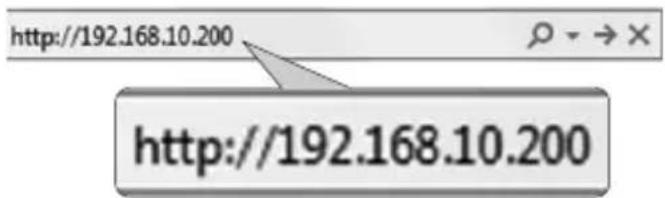
- Ouvrez votre navigateur, entrez l'adresse IP du switch dans la barre d'adresse et appuyez sur Enter (Entrée). L'adresse IP par défaut est 192.168.10.200 / 255.255.255.0.
- Cliquez sur Next (Suivant) dans la fenêtre Switch Setup Wizard (Assistant de configuration du switch).
Remarque: Si l'assistant de configuration du switch n'apparaît pas, vous pouvez cliquer sur le bouton set up wizard (Assistant de configuration) dans la partie supérieure droite de la page de gestion du switch pour accéder à l'assistant de configuration du switch.
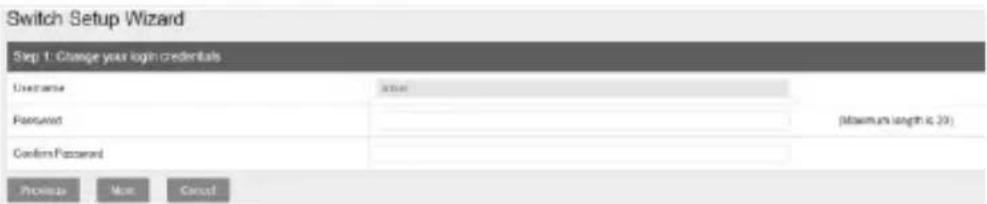
Switch Setup Wizard
- Vous pouvez modifier le mot de passe administrateur du switch en saisissant le nouveau mot de passe dans les champs prévus à cet effet, puis cliquez sur Next (Suivant).
Remarque: Si vous saisissez un nouveau mot de passe, veuillez noter que vous devrez utiliser ce nouveau mot de passe lorsque vous vous connecterez à la page de gestion du switch pour accéder à la gestion locale.
- Pour la méthode de gestion, sélectionnez Default Management (Gestion par défaut).

- Configurez les paramètres de date et d'heure du switch, puis cliquez sur Next (Suivant).

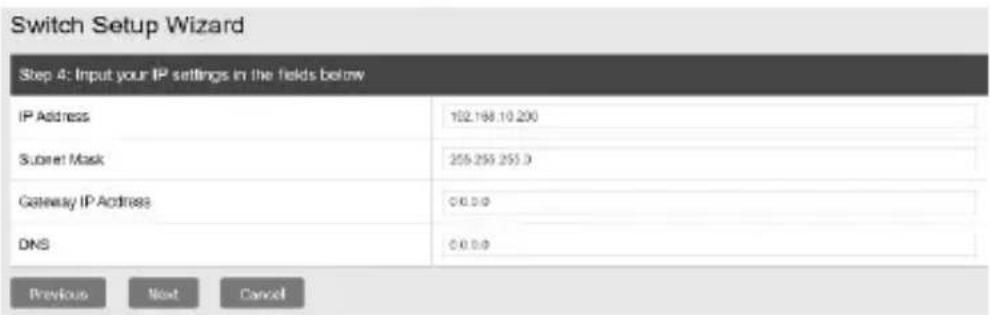
- Configurez l'adresse IP, le masque de sous-réseau, l'adresse IP de la passerelle et les paramètres DNS du switch afin qu'ils correspondent aux exigences de votre réseau existant à l'aide des champs fournis, puis cliquez sur Next (Suivant).
Remarque: Si les paramètres de l'adresse IP du switch sont modifiés pour un sous-réseau IP différent, tels que 192.168.1.x, 192.168.2.x, etc., les paramètres de l'adaptateur réseau de votre ordinateur devront être modifiés pour correspondre aux nouveaux paramètres d'adresse IP configurés sur le switch afin d'accéder à la page de gestion du switch.
- La page de résumé affiche tous les paramètres de configuration qui ont été appliqués par l'intermédiaire de l'assistant de configuration. Cliquez sur Apply (Appliquer) pour terminer l'installation.
Remarque: Vous pouvez noter les nouveaux paramètres de mot de passe et d'adresse IP pour l'accès à la gestion locale du switch.

Pour télécharger la dernière version, veuillez vous rendre sur: https://www.trendnet.com/support et sélectionnez TPE-B541 ans la liste déroulante téléchargement de produits.
Nom et adresse du fabricant
TRENDnet, Inc.
20675 Manhattan Place
Torrance, CA 90501 USA
Nom du produit: Switch administrable PoE++ Gigabit à 5 ports avec communication PoE
Nom Commercial: TRENDnet
TRENDnet déclare par la présente que le produit est conforme aux exigences essentielles et aux autres dispositions pertinantes de la Directive en vertu de notre seule responsabilité.
Sécurité EN IEC 62368-1: 2020+A11: 2020
CEM EN 55032: 2015+A1: 2020
EN 55035: 2017+A11: 2020
ASNZS CISPR 32: 2015+AMD1: 2020
Ce produit est conforme à la directives suivante.
Déclaration: Directive CEM 2014/30/UE
Personne responsable de cette déclaration.
Lieu de délivrance: Torrance, California, USA
Date: 18 septembre, 2024
Nom: Sonny Su
Position: Vice-président de Technologie

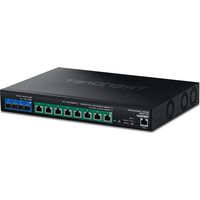
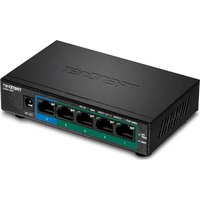
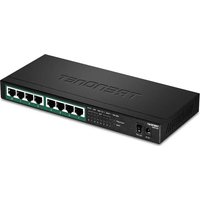
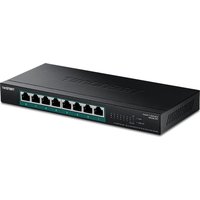
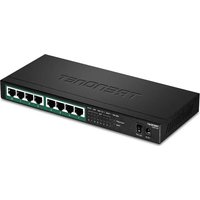
Marque : TRENDNET
Modèle : TPE-B541
Catégorie : Switch réseau