
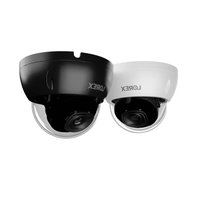
LNZ43P4A - Caméra de surveillance Lorex - Notice d'utilisation et mode d'emploi gratuit
Retrouvez gratuitement la notice de l'appareil LNZ43P4A Lorex au format PDF.


| Type de produit | Caméra de surveillance IP |
| Marque | Lorex |
| Modèle | LNZ43P4A |
| Dimensions (L x l x H) | Environ 70 x 70 x 150 mm |
| Poids | Environ 500 g |
| Alimentation | PoE (Power over Ethernet) ou adaptateur secteur 12 V DC |
| Résolution vidéo | Jusqu'à 4K Ultra HD (8 mégapixels) |
| Vision nocturne | Infrarouge jusqu'à 30 mètres |
| Angle de vue | 102° horizontal |
| Détection de mouvement | Oui, avec zones de détection personnalisables |
| Audio bidirectionnel | Oui, microphone et haut-parleur intégrés |
| Indice de protection | IP66 (résistant aux intempéries) |
| Connectivité | Ethernet RJ45 (PoE), Wi-Fi non intégré |
| Stockage | Compatible avec NVR Lorex, cloud optionnel |
| Température de fonctionnement | -40 °C à 60 °C |
| Montage | Support mural orientable inclus |
| Entretien et nettoyage | Nettoyer avec un chiffon doux et sec. Éviter les solvants. |
| Sécurité | Vis de verrouillage pour empêcher le démontage non autorisé |
| Pièces détachées et réparabilité | Disponibles via le service client Lorex |
| Informations générales | Garantie 2 ans, fabriqué en Chine |
FOIRE AUX QUESTIONS - LNZ43P4A Lorex
Questions des utilisateurs sur LNZ43P4A Lorex
0 question sur cet appareil. Repondez a celles que vous connaissez ou posez la votre.
Poser une nouvelle question sur cet appareil
Téléchargez la notice de votre Caméra de surveillance au format PDF gratuitement ! Retrouvez votre notice LNZ43P4A - Lorex et reprennez votre appareil électronique en main. Sur cette page sont publiés tous les documents nécessaires à l'utilisation de votre appareil LNZ43P4A de la marque Lorex.
MODE D'EMPLOI LNZ43P4A Lorex
Manuel d'utilisation LNZ43P4A
Caméra de sécurité mini PTZ filaire IP 4MP PoE avec détection IA et zoom optique 4×

Manuel d'utilisation LNZ43P4A
Caméra de sécurité mini PTZ filaire IP 4MP PoE avec détection IA et zoom optique 4×
Merci d'avoir acheté ce produit. Lorex s'engage à fournir à nos clients une solution de sécurité fiable et de haute qualité.
Ce manuel concerne le modèle suivant :
LNZ43P4A
Pour le manuel en ligne le plus récent, les téléchargements et les mises à jour de produits, et pour découvrir notre gamme complète de produits accessoires, veuillez visiter notre site Web à l'adresse :
lorex.com

ATTENTION
RISQUE DE CHOC ÉLECTRIQUE NE PAS OUVRIR

ATTENTION: POUR RÉDUIRE LE RISQUE DE CHOC ÉLECTRIQUE NE PAS RETIRER LE COUVERCLE. AUCUNE PIÈCE RÉPARABLE PAR L'UTILISATEUR À L'INTÉRIEUR.
CONFIEZ L'ENTRETIEN À UN PERSONNEL QUALIFIÉ.
Le symbole de l'éclair avec une flèche dans un triangle équilatéral est destiné à alerter l'utilisateur de la présence de "tension dangereuse" non isolée à l'intérieur du boîtier du produit, qui peut être suffisamment importante pour constituer un risque de choc électrique.

Le point d'exclamation dans un triangle équilatéral est destiné à alerter l'utilisateur de la présence d'instructions importantes d'opération et de maintenance (service) dans la littérature accompagnant l'appareil.
ATTENTION: POUR PRÉVENIR LES RISQUES D'INCENDIE OU DE CHOC ÉLECTRIQUE, NE PAS EXPOSER CET APPAREIL À LA PLUIE OU À L'HUMIDITÉ.
PRUDENCE: POUR PRÉVENIR LES CHOC ÉLECTRIQUES, ASSORTIR LA LAME LARGE DE LA FICHE À LA FENTE LARGE ET INSÉRER À FOND.
Tables des matières
1 Instructions de sécurité.... 1
2 Pour commencer.... 2
3 Connexion de la caméra PTZ 3
3.1 Option 1 : Connexion de la caméra à un NVR ...... 3
3.2 Étape 1 — Connexion des caméras au réseau local (LAN) ...... 3
3.3 Étape 2 — Ajout de la caméra PTZ à votre NVR ...... 6
4 Installation.... 7
4.1 Conseils et avertissements d'installation 7
4.2 Montage mural et au plafond (intérieur/extérieur).... 7
5 Contrôler la caméra PTZ via le NVR 9
5.1 Contrôler la caméra PTZ 9
5.2 Contrôles PTZ avancés.... 9
5.2.1 Préréglages 10
5.2.2 Tours 10
5.2.3 Modèles ....11
5.2.4 Scanner....11
6 Smart Motion Plus ....12
6.1 Configuration de Smart Motion Plus ....12
6.2 Recherche de Smart Motion Plus ....15
6.3 Activer Smart Motion Plus dans le plan intelligent....16
7 Insertion de la carte microSD (facultative) et réinitialisation de la
caméra 18
8 Dépannage ....19
9 Spécifications techniques ....20
9.1 Transmission vidéo ....20
9.2 Optique ....20
9.3 Capacités de panoramique/inclinaison ....20
9.4 Fonctionnalités spéciales....20
9.5 Vision nocturne....20
9.6 Général ....20
9.7 Dimensions....21
9.8 Avertissements....21
10 Avis....23
10.1 Avis FCC/IC....23
10.2 Modification 23
10.3 ROHS....23
Instructions de sécurité
- Lisez attentivement ce guide et conservez-le pour référence future.
- Suivez toutes les instructions pour une utilisation sûre du produit et manipulez-le avec soir
- Utilisez la caméra dans les niveaux de température, d'humidité et de tension indiqués dans spécifications techniques.
- La caméra est conçue pour une utilisation en extérieur et est étanche lorsqu'elle est correcement installée. La caméra n'est pas destinée à être immergée dans l'eau. Il est recommande l'installer sous un environnement abrité.
- Ne démontez pas la caméra.
- Ne pointez pas la caméra directement vers le soleil ou une source de lumière intense.
- Utilisez uniquement l'alimentation régulée fournie. L'utilisation d'une alimentation non régulée et non conforme peut endommager ce produit et annuler la garantie.
- Assurez-vous d'installer la caméra à un endroit qui peut supporter le poids de la caméra.
- Assurez-vous qu'il n'y a pas de câbles électriques sous tension dans la zone où vous prév de monter la caméra.
- Un nettoyage périodique peut être nécessaire. Utilisez uniquement un chiffon humide. N'util sez rien d'autre que de l'eau pour nettoyer le couvercle du dôme, car des produits chimic tels que l'acétone peuvent endommager de manière permanente le plastique.
Pour commencer
La caméra est livrée avec les composants suivants :
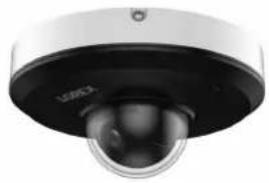 IP Caméra PTZ mini filaire PoE IP Caméra PTZ mini filaire PoE |  Plaque de montage Plaque de montage |  Modèle de montage Modèle de montage |
 Vis de montage (x3)& Ancrages (x3) Vis de montage (x3)& Ancrages (x3) | 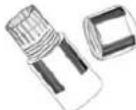 Capuchon résistant aux intempéries Capuchon résistant aux intempéries |  Manuel d'instruction Manuel d'instruction |

REMARQUE
Vos accessoires peuvent différer de ceux représentés dans ce guide.
Connexion de la caméra PTZ

REMARQUE
Il est recommandé de connecter la caméra à votre NVR et de tester les commandes PTZ avant l'installation manente. Pour des instructions sur la configuration des commandes PTZ, voir 5 Contrôler la caméra PTZ via le NVR, page 9.
3.1 Option 1 : Connexion de la caméra à un NVR

- Connectez le connecteur PoE+ du câble de la caméra à un câble d'extension Ethernet.
- Connectez le câble d'extension Ethernet à l'un des ports PoE+ sur le panneau arrière de NVR.

REMARQUE
- Vous pouvez utiliser jusqu'à un 300 picds (91 m) câble Ethernet CAT5c (non inclus) pour connecter la caméra à votre NVR.
-
La caméra est compatible avec les N884 Séries de NVRs. Pour la liste la plus récente des enregistreurs compatibles, veuillez visiter lorex.com/compatibilite.
-
Alarme : Connectez la caméra à un système d'alarme en utilisant la sortie d'alarme (bleu), la communication d'alarme (vert), la terre d'alarme (jaune et vert), l'entrée d'alarme (rouge et/ou marron).
- Audio : Connectez la caméra à un dispositif audio externe en utilisant la sortie audio (rouge), l'entrée audio (blanc) et la terre audio (noir).
3.2 Étape 1 — Connexion des caméras au réseau local (LAN)
Pour plus de flexibilité, vous pouvez également connecter la caméra au même réseau local (LAN) que le NVR. Cela se fait en connectant la caméra au même routeur que le NVR. E installations, un commutateur PoE+ externe (vendu séparément) ou un adaptateur d'alimentation (vendu séparément) doit être utilisé pour alimenter la caméra. Vous devez également ajouter caméra sur le NVR avant qu'elle n'affiche une image sur le moniteur ou qu'elle soit enregis par le NVR.
Qu'est-ce que le PoE+ ?
Le PoE (Power over Ethernet) est une technologie qui permet aux câbles Ethernet de transpe de l'énergie électrique aux dispositifs connectés. Les dispositifs à haute consommation tels qu les caméras PTZ utilisent le PoE+ (également connu sous le nom de classe 4 PoE ou IEEE 802.3at), qui fournit plus de puissance aux dispositifs connectés que le PoE standard. Les N compatibles utilisent des ports PoE+ intégrés pour fournir de l'énergie et des commandes PTZ la caméra, ainsi qu'une connexion vidéo au NVR. Les ports PoE+ fournissent jusqu'à 30W à chaque dispositif connecté, tandis que les ports PoE standard (classe 3) ne fournissent que ju qu'à 15W. Pour utiliser cette caméra classée PoE+ sans un adaptateur d'alimentation, vous de la connecter directement à un NVR compatible (série N884) ou à un commutateur PoE+ sur même réseau que le NVR. Des commutateurs PoE+ sont disponibles à l'achat sur lorex.com
Suivez les étapes suivantes pour connecter la caméra au NVR via le LAN.
Option A : Connexion de la caméra à votre réseau local en utilisant un commutateur PoE optionnel :

flowchart
graph LR
    A["Internet"] --> B["Router"]
    B --> C["NVR"]
    C --> D["IP Cameras"]
    C --> E["PoE Switch"]
    E --> F["Mini PTZ Camera"]
- Connectez un câble Ethernet jusqu'à 300 pieds (91 m) de catégorie CAT5e ou supérieure (non inclus) du port LAN d'un commutateur PoE+ externe (vendu séparément sur lorex.cc) à votre routeur. Connectez le câble d'alimentation au commutateur PoE+ et à une prise trique ou à un protecteur de surtension.
| REMARQUE |
| La terminologie peut varier selon le modèle de commutateur PoE+ que vous avez. |
- Connectez la caméra au commutateur PoE+ en utilisant un câble Ethernet ou un câble Et net CAT5e jusqu'à 300 pieds (91 m) (non inclus). Le commutateur PoE+ fournira de l'ér et la transmission vidéo de la même manière que votre NVR.
Option B : Connexion de la caméra à votre réseau local en utilisant un adaptateur d'alimentation :

- Connectez la caméra à un adaptateur d'alimentation (non inclus).
- Connectez la caméra à un routeur dans le même réseau que votre NVR en utilisant un Ethernet ou un câble Ethernet jusqu'à 300 pieds (91 m) de catégorie CAT5e ou supérieur (non inclus).
3.3 Étape 2 — Ajout de la caméra PTZ à votre NVR
Les instructions suivantes sont basées sur les NVRs de la série N884. Consultez le manuel tructions de votre NVR pour les instructions sur le contrôle de la caméra PTZ avec votre système.

REMARQUE
Vous devez avoir au moins un canal vide avant de tenter d'ajouter la caméra au NVR.
-
Cliquez avec le bouton droit pendant la vue en direct et sélectionnez Ajouter une camér
-
Connectez-vous en utilisant le compte administrateur (nom d'utilisateur par défaut : admin; mot de passe par défaut : 000000).
-
Cliquez Rechercher un dispositif. Le système recherche les caméras compatibles sur le réseau.

-
Cochez la ou les caméras que vous souhaitez ajouter.
-
Cliquez Ajouter. L'indicateur de statut devient vert pour montrer que la caméra est correctement connectée.

REMARQUE
Vous pouvez également ajouter une caméra à un canal spécifique en survolant la souris sur un canal vide en divisée et en cliquera. Cliquez Recherche de dispositif et double-cliquez sur la caméra que vous souhaitez ajouter. Cliquez avec le bouton droit pour sortir.
Installation4
4.1 Conscils et avertissements d'installation

REMARQUE
Il est recommandé d'installer la caméra là où il y a un peu de lumière ambiante (par exemple, éclairage de clair de lune, etc.) ou de laisser un éclairage allumé dans la zone où la caméra est installée.
- La caméra est conçue pour un usage extérieur. Il est recommandé d'installer la caméra dans un endroit abrité, comme sous les avant-toits d'un toit.
- Il est recommandé d'installer la caméra aussi haut que possible pour obtenir la meilleure image possible.
- Montez la caméra là où l'objectif est à l'abri du soleil direct et intense
- Planifiez votre câblage de sorte qu'il n'interfère pas avec les lignes électriques ou téléphoniques.
- Assurez-vous de respecter les codes du bâtiment locaux.
- Assurez-vous que le câblage de la caméra n'est pas exposé ou facilement coupable.
- Montez la caméra dans une zone visible mais hors de portée.

ATTENTION
Assurez-vous de débrancher le câble d'alimentation avant d'installer la caméra.

REMARQUE
Cette caméra convient pour le montage mural et au plafond.
4.2 Montage mural et au plafond (intérieur/extérieur)
Avant d'installer la caméra, décidez si vous souhaitez faire passer les câbles à travers le mu plafond (perçage requis) ou le long du mur / plafond. Si vous faites passer les câbles le le mur / plafond, vous devez faire passer le câble par l'encoche de câble à la base de la can dôme. Cela permettra à la base de la caméra dôme de rester à plat contre le plafond lorsq est montée.
Pour monter la caméra au mur / plafond :
- Utilisez le gabarit de montage inclus avec le kit de montage de la caméra pour marquer trous pour les vis de montage (x3) et le câble de la caméra.

-
Trous de vis de montage ; 2. Trou de câble de caméra (facultatif)
-
Percez des trous pour les vis de montage, les chevilles pour cloison sèche (facultatives) c câble de la caméra (facultatif).
| REMARQUE |
| • Utilisez les chevilles pour cloison sèche incluses si vous installez sur une surface en plaque• Si vous prévoyez de faire passer les câbles le long de la surface de montage, il n'est pas m percer un trou pour le câble de la caméra. |
- Installez la plaque de montage avec les chevilles pour cloison sèche (facultatives) et les de montage fournies.
- Retirez la vis de blocage de la base de la caméra avec un tournevis et attachez la cam support de montage en connectant la caméra et la base puis en tournant la caméra dans sens des aiguilles d'une montre pour sécuriser. Enfin, réinstallez la vis de blocage.
- Connectez les câbles de la caméra (non inclus), voir 3 Connexion de la caméra PTZ, page 3.
- Sécurisez le capuchon résistant aux intempéries en le vissant sur le connecteur Ethernet d caméra. Si exposé à la pluie, scellez-le avec du silicone ou du ruban électrique.
- Retirez le film vinyle de la couverture du dôme une fois l'installation terminée.
Les instructions suivantes sont basées sur la série N884 NVRs. Consultez votre NVRmanuel d'instructions pour les instructions sur le contrôle de la caméra PTZ avec votre système. Pour dernière liste de NVRs compatibles, veuillez visiter www.lorex.com/compatibility.
5.1 Contrôler la caméra PTZ
- En vue en direct, double-cliquez sur le canal qui a la caméra PTZ connectée pour ouvri plein écran.
- Cliquez-droit puis cliquez Panoramique/Inclinaison/Zoom. Entrez le nom d'utilisateur et le mot de passe du système si cela vous est demandé. Le menu PTZ s'ouvre.
- Utilisez les commandes à l'écran pour contrôler la caméra.
Contrôles PTZ

- Zoom sur zone : Cliquez, puis cliquez et glissez pour dessiner un cadre sur l'image de la caméra. La caméra PTZ effectuera un zoom sur la zone sélectionnée.
- Contrôles de navigation : Cliquez sur les flèches directionnelles pour déplacer manuellement la caméra PTZ.
- Suivi de la souris : Cliquez pour activer/désactiver le suivi de la souris. Lorsqu'il est activé, cliquez et glissez dans la direction où vous souhaitez que la caméra PTZ se déplace. La méra suivra le chemin du curseur de la souris.
- Paramètres PTZ :
• Vitesse : Entrez une vitesse PTZ entre 1 (la plus lente) et 8 (la plus rapide).
- Zoom : Niveau de zoom optique. Cliquez + pour zoomer, et – pour dézoomer.
- Mise au point : Contrôlez manuellement le niveau de mise au point. Cliquez + pour faire la mise au point sur des objets plus éloignés de la caméra, ou – pour faire la mise sur des objets plus proches de la caméra.
- Diaphragme : Contrôle la quantité de lumière passant à travers l'objectif. Cliquez + pour laisser passer plus de lumière, ou – pour moins.
- Avancé : Déployez pour afficher les options avancées. Pour un aperçu complet, voir 5.2 Contrôles PTZ avancés, page 9.
5.2 Contrôles PTZ avancés
Les contrôles PTZ avancés peuvent être utilisés pour sauvegarder des positions de caméra et courir diverses positions, et automatiser les actions de la caméra.
Pour ouvrir les contrôles PTZ avancés :
- Cliquez sur la flèche dans la fenêtre de contrôle PTZ pour ouvrir les contrôles avancés.

Aperçu des contrôles PTZ avancés :
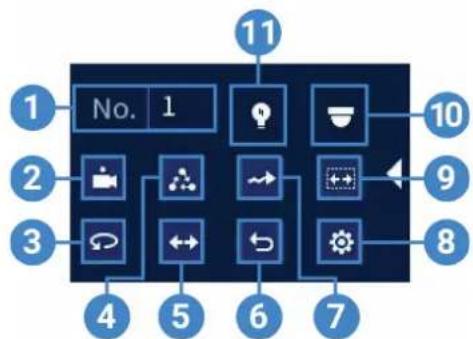
- Non : Entrez le numéro d'identification pour un préréglage, une visite guidée ou un motif que vous souhaitez activer.
- Préréglage : Déplacez la caméra au numéro de préréglage spécifié dans le Non. champ. Pour des instructions sur la configuration des emplacements prédéfinis, voir 5.2.1 Préréglages, page 10.
- Panoramique : Cliquez pour démarrer le panoramique. Pendant le panoramique, la caméra effectuera un panoramique continu de 360°.
- Tour : Effectuez le numéro de visite guidée spécifié dans le Non. champ. Pour des instructions sur la création d'une visite guidée, voir 5.2.2 Tours, page 10.
- Retournement : Faites pivoter la caméra de 180° à partir de sa position actuelle.
- Réinitialisation : Ramenez la caméra à la position initiale.
- Motif : Effectuez le numéro de motif spécifié dans le Non. champ. Pour des instructions sur la création d'un motif, voir 5.2.3 Modèles, page 11.
- Configuration (Config Aux) : Cliquez pour ouvrir le menu de configuration, où vous pouvez configurer les préréglages, les tours, les motifs et les autoscans.
- Balayage : Déplacez la caméra entre un point gauche et droit prédéterminé. Pour des instructions sur la création d'un balayage, voir 5.2.4 Scanner, page 11.
- Entrer dans le menu (OSD) : Cliquez pour ouvrir le menu OSD de la caméra. Ceci pô pas être pris en charge sur tous les modèles de caméras.
- Paramètres Auxiliaires : Cliquez pour configurer les fonctions auxiliaires, vous permettant d'activer ou de désactiver la lumière ou l'essuie-glace de la caméra.
5.2.1 Préréglages
Les préréglages sauvegardent une position de la caméra pour une récupération rapide.
Pour ajouter des emplacements préréglés :
- Depuis l'affichage en direct de votre caméra PTZ, faites un clic droit pour ouvrir le mer pide, puis cliquez Panoramique/Inclinaison/Zoom.
- Les commandes PTZ s'ouvrent. Cliq pour ouvrir les commandes PTZ avancées, puis cliquez
- Cliquez sur Préréglage l'onglet.
- Entrez le numéro du préréglage que vous souhaitez créer sous Préréglage.
- Déplacez la caméra à la position souhaitée et cliquez Paramètre.
Pour aller à un emplacement préréglé :
- Sous N°., sélectionnez le numéro du préréglage où vous souhaitez aller, pub cliquez
5.2.2 Tours
Les visites guidées parcourent un ensemble de préréglages.
Pour ajouter des visites guidées :
-
Depuis l'affichage en direct de votre caméra PTZ, faites un clic droit pour ouvrir le mer pide, puis cliquez Panoramique/Inclinaison/Zoom.
-
Les commandes PTZ s'ouvrent. Cliquez pour ouvrir les commandes PTZ avancées, puis cliquez
-
Cliquez sur Tour l'onglet.
- Sous N° de patrouille., entrez le numéro de la visite guidée que vous souhaitez créer.
- Sous Préréglage, sélectionnez un préréglage que vous souhaitez ajouter à la visite.
- Cliquez Ajouter un préréglage.
- Répétez les étapes 5 et 6 pour ajouter des préréglages supplémentaires à la visite.
Pour lancer une visite :
- Sous N°., sélectionnez le numéro de la visite que vous souhaitez lancer, p113.cliquez
5.2.3 Modèles
Les motifs déplacent automatiquement la caméra selon des mouvements entrés manuellement.
Pour ajouter des motifs :
- Depuis l'affichage en direct de votre caméra PTZ, faites un clic droit pour ouvrir le mer pide, puis cliquez Panoramique/Inclinaison/Zoom.
- Les commandes PTZ s'ouvrent. Cliquez pour ouvrir les commandes PTZ avancées, puis cliquez
- Cliquez sur Modèle l'onglet.
- Sous Modèle, saisissez le numéro du modèle que vous souhaitez créer.
- Déplacez la caméra à la position de départ souhaitée, puis cliquez sur Début.
- À l'aide des commandes à l'écran, déplacez la caméra selon le motif que vous désirez. Lorsque vous avez terminé, cliquez sur Fin.
Pour exécuter un modèle :
- Sous Non., sélectionnez le numéro du modèle vers lequel vous souhaitez aller, puis clique: sur
5.2.4 Scanner
Un balayage effectue automatiquement des cycles entre un point gauche et un point droit.
Pour configurer le balayage :
- Depuis l'affichage en direct de votre caméra PTZ, faites un clic droit pour ouvrir le mer pide, puis cliquez Panoramique/Inclinaison/Zoom.
- Les commandes PTZ s'ouvrent. Cliques pour ouvrir les commandes PTZ avancées, puis cliquez
- Cliquez sur le Scanner onglet.
- Déplacez la caméra dans la position gauche souhaitée et cliquez sur Limite gauche.
- Déplacez la caméra dans la position droite souhaitée et cliquez sur Limite droite.
Pour exécuter le balayage :
- Cliquez
Smart Motion Plus6
Smart Motion Plus est disponible pour cette caméra PTZ lorsqu'elle est connectée aux systen NVR N884. En distinguant les différents types de mouvements, cette fonctionnalité réduit les fausses alarmes lors de la visualisation à distance depuis l'application.
Pour utiliser Smart Motion Plus, activez-le dans les paramètres d'événements de votre NVR. suite, dessinez des zones spécifiques d'intérêt et ajustez le calendrier pour adapter la surveilla à vos besoins de sécurité.
6.1 Configuration de Smart Motion Plus
Cette section vous guidera à travers les étapes pour configurer Smart Motion Plus pour une tection de mouvement et une surveillance optimales.

REMARQUE
Pour que la fonctionnalité Smart Motion Plus fonctionne correctement sur votre caméra PTZ, assurez-vous que le Smart Plan est correctement activé. Veuillez activer le Smart Motion Plus fonctionnalité avant de continuer. Reportez-vous à 6.3 Activer Smart Motion Plus dans le plan intelligent, page 16 pour des instructions complètes.
Pour configurer smart motion plus :
-
Depuis l'affichage de la vue en direct, faites un clic droit pour ouvrir le menu rapide, p quez Menu principal.
-
Cliquez ÉVÉNEMENTS. Cliquez sur le Paramètres d'événement onglet du panneau latéral, puis sur le Smart Motion Plus onglet du menu déroulant.

- Sélectionnez le numéro de canal auquel la caméra PTZ est connectée.
- Cochez pour activer le paramètre smart motion plus.
-
Affiche le nom de la règle (modification des paramètres de dessin).
-
Choisissez entre les différents types de Smart Motion Plus :
-
Fil piégé : Cette fonctionnalité déclenche une alarme lorsqu'une ligne spécifiée est franchie par une cible dans une direction particulière.
- Mouvement intelligent : Détecte et alerte lorsqu'une personne ou un véhicule entre ou se déplace dans une zone spécifiée.
- Détection de stationnement : Surveille et identifie les places de stationnement disponibles dans les environnements extérieurs.
- Destination de rassemblement de foule : Déclenche une alarme si les gens se rassemblent dans une zone spécifiée pendant une période plus longue que permise, aidant à le contrôle de la foule.
-
Détection de flânerie : Alertes de sécurité lorsque une personne ou un objet reste dans une zone désignée pendant une période prolongée.
-
Cliquez sur le Dessiner ici pour personnaliser la zone active pour Smart Motion Plus.

- Préréglage : Lien vers un préréglage. Réferez-vous aux instructions 5.2.1 Préréglages, page 10 pour configurer un préréglage.
- Nom : Cliquez pour changer le nom de la règle.
- Règle de dessin : Pour dessiner, cliquez et faites glisser les coins de la boîte pour re-mensionner la zone. Pour des résultats plus précis : Cliquez sur l'icône de suppression
pour enlever la boîte actuelle. Cliquez pour dessiner la nouvelle zone de surveillance, en vous assurant qu'elle couvre l'endroit où les objets d'intérêt se déplaceront à térieur et à l'extérieur de la boîte de délimitation. Cliquez avec le bouton droit pour fermer la boîte de délimitation.
- Action: Vérifier Apparaître pour détecter si un objet d'intérêt apparaît dans la zone définie. Vérifiez Traverser pour détecter si un objet d'intérêt entre ou sort de la zone définie. Cochez les deux pour activer chaque type d'action.
- Direction: Déterminez quelle direction déclenche une alarme : Sélectionnez Entrer pour un mouvement entrant dans la zone définie. Sélectionnez Sortir pour un mouvement so tant de la zone définie. Sélectionnez Les deux pour les deux types de mouvements.
- Cible : (Disponible uniquement pour Tripwire et Smart Motion) Activez le Filtre de cible. Cochez les cibles de détection que vous souhaitez utiliser, ou cochez les deux.
• Cliquez OK lorsque vous avez terminé.
- Cliquez sur le Déclencheur ici pour ajuster la manière dont le système réagira à la détection intelligente de mouvement.

- Cliquez Paramètrc à côté de Programme pour choisir quels jours et heures de la semaine activer le smart motion plus :

- Cliquez ou faites glisser le long de chacune des lignes temporelles bleues pour ajouter retirer rapidement du temps à l'horaire de chaque jour par segments de 30 minutes.
- Cliquez à côté de 2 jours ou plus pour lier lesaires ( ). Cela vous permet de modifier rapidement plusieurs horaires en même temps.
-
Pour faire des ajustements précis à un horaire, celezCela vous permettra de définir des heures de début et de fin exactes pour un horaire.
-
Choisissez comment le système réagira au smart motion plus :
-
Envoyer un Email : Cochez cette case pour activer les alertes par email. Assurez-vous de configurer les alertes par email en premier pour les recevoir (consultez le manuel, votre enregistreur pour des instructions détaillées).
- Canal d'enregistrement : Sélectionnez les canaux qui enregistreront lorsque le mouvement est détecté sur le canal sélectionné. Réglez la durée de l'enregistrement suite à un perte de vidéo dans le Post-Enregistrement champ.
- Liaison PTZ : Réglez les caméras PTZ connectées pour démarrer une tournée, un moti ou aller à un emplacement prédéfini.
- Séquence : Le mode séquence commencera. Sélectionnez les tuiles numérotées à côté d cette option pour inclure les canaux correspondants dans la séquence.
- Buzzer : Cochez pour activer le buzzer du système.
-
Audio de la caméra : Cochez cette case pour activer une alarme lorsqu'un mouvement est détecté dans la zone définie. Cliquez Réglage pour choisir entre différentes alarmes définir le nombre de répétitions pour le Durée de jeu.
-
Cliquez OK, cliquez OK à nouveau.
- Cliquez Appliquer pour enregistrer les modifications.
- Cliquez Ajouter pour créer des zones actives supplémentaires pour le smart motion plus le canal sélectionné.
- Pour supprimer un réglage de smart motion plus, cliquez sur l'icône Supprimer icône pour ce réglage.
6.2 Recherche de Smart Motion Plus
La recherche intelligente vous permet de filtrer les vidéos enregistrées pour rechercher des év nements de détection de personnes, de véhicules, d'animaux ou les trois.

REMARQUE
Pour utiliser la recherche intelligente, vous devez configurer les paramètres de détection intelligente d'au moins un canal. Voir la procédure ci-dessus pour les instructions complètes.
Pour effectuer une recherche intelligente :
- Depuis l'affichage de la vue en direct, faites un clic droit pour ouvrir le menu rapide, p quez Recherche intelligente.
- Cliquez sur l' Smart Motion Plus dans le panneau latéral.
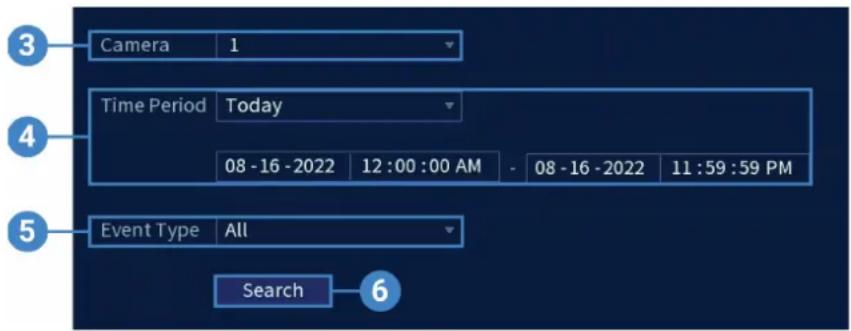
- Sélectionnez une caméra pour rechercher des événements de détection, ou sélectionnez Tous.
- Entrez la période de votre recherche, puis l'heure de début et de fin.
- Sélectionnez le type de détection de mouvement intelligent pour votre recherche, ou sélectionnez Tous.
6. Cliquez Rechercher.
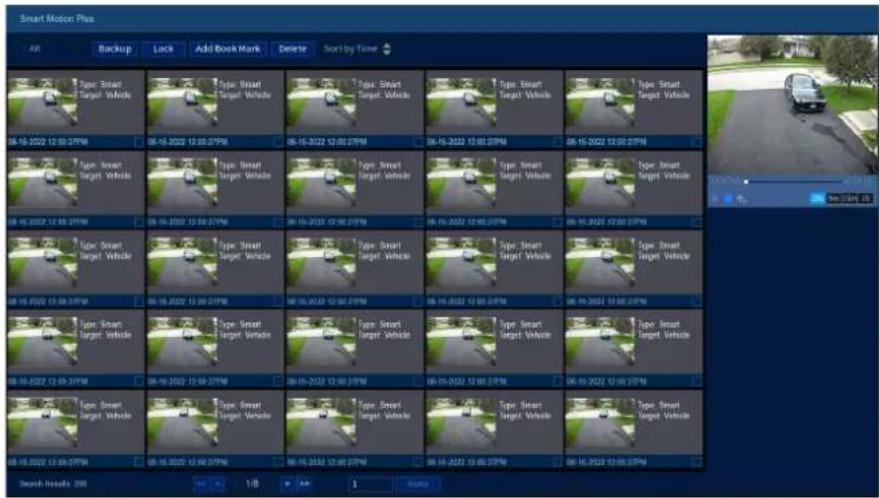
-
Les événements qui correspondent à vos critères de recherche sont affichés. Vous avez m tenant les options suivantes :
-
Cliquez sur une vignette pour prévisualiser l'événement. Double-cliquez sur la fenêtre de prévisualisation pour voir en plein écran.
• Cochez les vignettes pour effectuer d'autres actions : -
Sauvegarde : Sauvegardez les événements.
- Verrouiller : Verrouillez les événements.
• Ajouter un signet : Marquez les événements.
• Supprimer : Supprimez les événements.
6.3 Activer Smart Motion Plus dans le plan intelligent
- Depuis l'affichage de la vue en direct, faites un clic droit pour ouvrir le menu rapide, p quez Menu principal.
- Cliquez ÉVÉNEMENTS. Cliquez sur le Paramètres d'événement onglet du panneau latéral, puis sur le Plan intelligent onglet du menu déroulant.

-
Sous Caméra, sélectionnez votre caméra IP PTZ connectée.
-
Sélectionnez la Smart Motion Plus fonctionnalité.

REMARQUE
Lorsqu'une icône de fonctionnalité intelligente est activée, l'icône apparaît en bleu. Cliquez à nouveau sur l'icône de fonctionnalité intelligente bleue pour la désactiver. Lorsqu'une fonctionnalité est désactivée, l'icône apparaît en blanc.
- Cliquez Appliquer pour enregistrer les modifications.
Insertion de la carte microSD (facultative) et réinitialisation de la caméra
La caméra dispose d'un bouton de réinitialisation complète qui est utilisé pour réinitialiser tous les paramètres de la caméra aux valeurs par défaut. Cela est utile si vous souhaitez rétablir paramètres d'image de la caméra aux valeurs par défaut.
Pour réinitialiser la caméra :
- Connectez la caméra comme détaillé dans 3 Connexion de la caméra PTZ, page 3. Assurez-vous que la caméra est allumée.
- Utilisez un tournevis pour desserrer la vis et retirer la caméra de la plaque de montage.
- Desserrez les vis du panneau de service (x4), mais ne les retirez pas. Retirez le couverc panneau de service.
-
Le panneau de service vous permet de réaliser les opérations suivantes :
-
Insérez une carte microSD dans l'emplacement pour carte microSD. Pour un enregistrement local, vous pouvez installer une carte microSD jusqu'à 128 Go. Les cartes microde marque SanDisk™ ou Kingston™ sont recommandées. Pour insérer une carte microSD, poussez le couvercle métallique dans la direction indiquée OUVERT et placez tre carte microSD. Carte microSD Classe 10 ou supérieure requise.
- Appuyez et maintenez le bouton de réinitialisation pendant 10 secondes pour réinitialiser la caméra aux paramètres par défaut
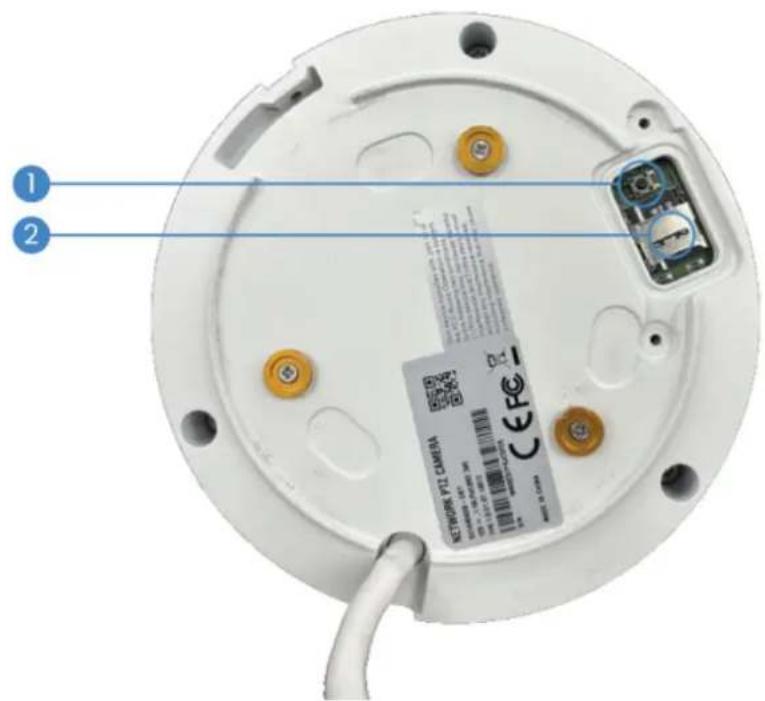
- Bouton de réinitialisation ; 2. Emplacement pour carte microSD

REMARQUE
Il peut prendre quelques minutes pour que l'image de la caméra réapparaisse sur l'écran.
Il n'y a pas d'image la nuit.
- La caméra est capable de voir dans des conditions de très faible luminosité, mais elle ne pas voir dans l'obscurité totale. Il est recommandé d'installer la caméra là où il y a un de lumière ambiante (par exemple, éclairage public, lumière des étoiles, clair de lune, etc.) de laisser une lumière allumée dans la zone où la caméra est installée.
Pas d'image au démarrage.
- La caméra peut prendre jusqu'à 1 minute pour s'allumer après avoir été connectée à NVR tendez 2 minutes avant de suivre les étapes ci-dessous.
- Vérifiez que votre caméra est correctement connectée (voir 3 Connexion de la caméra PTZ, page 3).
- Assurez-vous que la caméra est connectée à un routeur sur le même réseau que NVR.
- Si la caméra est connectée au LAN, vous devez rechercher les caméras sur votre réseau et utilisant le NVR. Voir votre NVRmanuel d'instruction pour plus de détails.
- Assurez-vous que le passage du câble est conforme aux limites spécifiées dans 9.1 Transmission vidéo, page 20. Tous les câbles Ethernet doivent être de catégorie CAT5e ou supérieure.
- Si vous utilisez l'adaptateur d'alimentation (non inclus), branchez l'adaptateur d'alimentation sur une prise différente.
- Le câble Ethernet peut être endommagé ou mal connecté. Vérifiez votre passage de câble essayez un autre câble.
- Réinitialisez la caméra aux paramètres d'usine. Voir 7 Insertion de la carte microSD (facultative) et réinitialisation de la caméra, page 18 pour plus de détails.
Aucune image ou l'image de la caméra est floue.
- Le couvercle du dôme est sale. Nettoyez le couvercle du dôme avec un chiffon doux et rement humide. N'utilisez rien d'autre que de l'eau pour nettoyer le couvercle du dôme, c des produits chimiques tels que l'acétone peuvent endommager de manière permanente le plastique.
L'image est déformée.
- Le zoom numérique est activé. L'activation du zoom numérique peut réduire la résolution à l'image de la caméra. Dézoomez complètement pour revenir à la résolution optimale de la méra. Voir 5.1 Contrôler la caméra PTZ pour des instructions sur l'utilisation des commandes de zoom.
- L'image peut devenir floue lorsque la caméra est inclinée trop près de la base de la cam (par exemple, pointée parallèlement au plafond). Inclinez la caméra en utilisant NVR les commandes PTZ.
L'image est trop lumineuse.
- Assurez-vous que votre caméra n'est pas dirigée directement vers une source de lumière (p exemple, le soleil ou un projecteur).
- Vérifiez votre NVRles réglages de luminosité et de contraste.
- Déplacez votre caméra vers un autre emplacement.
L'image est trop sombre.
- Vérifiez votre NVRles réglages de luminosité et de contraste.
- Déplacez votre caméra vers un autre emplacement.
NVR la détection de mouvement est constamment déclenchée.
- Désactivez la détection de mouvement sur le canal auquel la caméra PTZ est connectée. NVRs utilisent la détection de mouvement vidéo ce qui signifie qu'ils détectent le mouver en cherchant des changements entre les images (images) dans la vidéo. Si la caméra boug NVR détectera cela comme un mouvement.
Spécifications techniques
9.1 Transmission vidéo
| Technologie IP | |
| Résolution/Taux de rafraîchissement 4MP | (2560 × 1440) @ 1-25/30ips |
| Pixels effectifs H : 2560 × V : 1440 | |
| Ultra WDR (Plage Dynamique Étenduc) | Oui |
| Format vidéo NTSC/PAL | |
| Compression vidéo H.264H, H.264B, Smart | H.265+, H.264, H.265, MJPEG (sous flux), Smart H.264+ |
| Terminaison Ethernet RJ45 10/100Mbps |
9.2 Optique
| Type de capteur d'image 4MP, 1/2.8" CMOS | |
| Champ de vision horizontal de 96,9° à 31,6° | |
| Objectif/Type d'objectif 2,8 mm–12 mm, F1,8–F2,7 / Varifocale motorisée | |
| Zoom optique 4× | |
| Zoom numérique | Oui 1 |
9.3 Capacités de panoramique/inclinaison
| Portée | Panoramique : de 0° à 355° sans fin, Inclinaison : de 5 |
| Vitesse manuelle maximale | Panoramique : 0,1°–70°/sInclinaison : 0,1°–30°/s |
| Vitesse préréglée maximale Panoramique : | 0,1°–80°/sInclinaison : 0,1°–40°/s |
| Préréglages | 300 |
| Tours | 8, avec un maximum de 32 préréglages par tour |
9.4 Fonctionnalités spéciales
| Détection IA | Oui (Personne, Véhicule) |
| Masquage de confidentialité | Supporte jusqu'à 24 zones |
9.5 Vision nocturne
| Portée de la vision nocturne IR | 20 m / 65,62 pieds |
| Vision nocturne en couleur | Oui |
9.6 Général
| Matériau du boîtier Alliage d'aluminium | |
| Exigences énergétiques | PoE+ (802.3at), 12V DC / 2A ± 10% |
| Consommation d'énergie maximale | 13W |
| Stockage | Carte MicroSD (jusqu'à 512 Go), FTP/SFTP, NAS |
| Température de fonctionnement | de -30°C à 60°C / de -22°F à 140°F |
| Humidité de fonctionnement | <95% IIR |
| Indice de protection environnementale | IP66 (Intérieur/Extérieur) 4 |
| Poids net (caméra seule) | 0,5 kg / 1,10 lbs |
| Poids brut (caméra et accessoires) 0,7 kg | / 1,54 lbs |
| Entrée/Sortie audio Entrée : 1 canal (LINE IN, fil nu)Sortie : 1 canal (LINE OUT, fil nu) | |
9.7 Dimensions
| Caméra(Diam. × H) | ∅ 128,0 mm × 65,7 mm /128,0 mm × 65,7 mm |
| Dôme de la caméra(Diam.) | ∅ 58,0 mm / 2,3" |
| Espacement des trous de vis du support mural(L × H) | 46,5 mm × 38,9 mm /46,4 mm × 39,0 mm |
| Trou d'entrée de câble de la caméra(Diam.) | ∅ 0,31" / 8 mm |


- Le zoom numérique est une fonction contrôlée par le NVR connecté. Pour une liste des NVR compatibles, visitez www.lorex.com/compatibility.
-
La vidéo nocturne en couleur passera en noir et blanc vision nocturne IR en dessous de pour maintenir une qualité d'image optimale en basse lumière.
-
La portée de la vision nocturne IR indiquée est basée sur des conditions idéales avec un éclairage ambiant nocturne extérieur typique et une obscurité totale. La portée réelle et la clarté de l'image dépendent du lieu d'installation, de la zone de visualisation, et des nive de réflexion ou d'absorption de la lumière des objets. Dans peu de lumière, la caméra p en noir et blanc.
- Non destiné à l'immersion dans l'eau. L'installation dans un emplacement abrité est recommandé.
- Pour le manuel d'instructions en ligne sur la façon d'installer et d'utiliser cette caméra, vi www.help.lorex.com/LNZ43P4A-series.
- Compatible avec certains NVR Lorex. Pour la liste la plus à jour des enregistreurs comptes, visitez www.lorex.com/compatibility.
- Un câble Cat5e est nécessaire pour se connecter à un NVR compatible (non inclus).
Avis10
Ce produit a été certifié et jugé conforme aux limites réglementées par la FCC, l'EMC et l'Par conséquent, il est conçu pour offrir une protection raisonnable contre les interférences et causera pas d'interférences avec l'utilisation d'autres appareils. Cependant, il est impératif que l'utilisateur suive les directives de ce manuel pour éviter une utilisation inappropriée, qui pou entraîner des dommages au produit, un choc électrique et un risque de blessure par incendie
10.1 Avis FCC/IC
Cet équipement a été testé et trouvé conforme aux limites pour un appareil numérique de C B, conformément à la Partie 15 des règles de la FCC. Ces limites sont conçues pour fourn protection raisonnable contre les interférences nuisibles dans une installation résidentielle. Cet équipement génère, utilise et peut émettre de l'énergie radiofréquence et, s'il n'est pas installé utilisé conformément aux instructions, peut causer des interférences nuisibles aux communications radio.
Cependant, il n'y a aucune garantie que des interférences ne se produiront pas dans une institution particulière. Si cet équipement provoque des interférences nuisibles à la réception radio et télévisée (ce qui peut être déterminé en allumant et éteignant l'équipement), il est recommande l'utilisateur d'essayer de corriger les interférences par une ou plusieurs des mesures suivantes
- Réorienter ou déplacer l'antenne réceptrice.
- Augmenter la séparation entre l'équipement et le récepteur.
- Connecter l'équipement à une prise sur un circuit différent de celui auquel le récepteur est connecté.
- Consulter le revendeur ou un technicien radio ou télévision expérimenté pour obtenir de l'aide.
10.2 Modification
Toute modification ou changement non expressément approuvé par le garant de cet appareil pourrait annuler l'autorité de l'utilisateur à faire fonctionner l'appareil.
Toute modification non approuvée explicitement par le fournisseur de licence de l'appareil peu entraîner l'annulation du droit de l'utilisateur à utiliser l'appareil.
10.3 ROHS
Ce produit est entièrement conforme à la directive de l'Union européenne sur la restriction d'utilisation de certaines substances dangereuses dans les équipements électriques et électroniques ("RoHS") (2002/95/CE). La directive RoHS interdit la vente d'équipements électroniques contenant certaines substances dangereuses telles que le plomb, le cadmium, le mercure et le chrome hexavalent, les PBB et les PBDE dans l'Union européenne.
Site Web
www.lorextechnology.com
Droits dauteur
Tous droits réservés dans le monde entier. Les noms et les marques figurant sur ce site Web sont des marques déposées ou des marques commerciales de Lorex Corporation et/ou de ses filiales. Toutes les autres marques, et tous les autres noms commerciaux ou noms de société mentionnés dans ce site Web sont utilisé(e)s pour les seules fins didentification et sont la propriété de leurs propriétaires respectifs.
Mentions légales
Etant donné que notre produit est soumis à une amélioration continue, Lorex Corporation et ses filiales se réservent le droit de modifier la conception, les spécifications et les prix de ce produit sans préavis et sans encourir aucune obligation. E&OE.
- Manuel d'utilisation LNZ43P4A
- Caméra de sécurité mini PTZ filaire IP 4MP PoE avec détection IA et zoom optique 4×
- ATTENTION
- Tables des matières
- Instructions de sécurité
- Pour commencer
- REMARQUE
- Connexion de la caméra PTZ
- Option 1 : Connexion de la caméra à un NVR
- Étape 1 — Connexion des caméras au réseau local (LAN)
- Qu'est-ce que le PoE+ ?
- Étape 2 — Ajout de la caméra PTZ à votre NVR
- Installation4
- Conscils et avertissements d'installation
- Montage mural et au plafond (intérieur/extérieur)
- Pour monter la caméra au mur / plafond :
- Contrôler la caméra PTZ
- Contrôles PTZ avancés
- Préréglages
- Pour ajouter des emplacements préréglés :
- Pour aller à un emplacement préréglé :
- Tours
- Pour ajouter des visites guidées :
- Modèles
- Pour ajouter des motifs :
- Scanner
- Pour configurer le balayage :
- Smart Motion Plus6
- Configuration de Smart Motion Plus
- Pour configurer smart motion plus :
- Recherche de Smart Motion Plus
- Pour effectuer une recherche intelligente :
- Cliquez Rechercher.
- Activer Smart Motion Plus dans le plan intelligent
- Insertion de la carte microSD (facultative) et réinitialisation de la caméra
- Pour réinitialiser la caméra :
- Il n'y a pas d'image la nuit.
- Pas d'image au démarrage.
- Aucune image ou l'image de la caméra est floue.
- L'image est déformée.
- L'image est trop lumineuse.
- L'image est trop sombre.
- NVR la détection de mouvement est constamment déclenchée.
- Spécifications techniques
- Avis10
- Avis FCC/IC
- Modification
- ROHS
- Site Web
- Droits dauteur
- Mentions légales
Marque : Lorex
Modèle : LNZ43P4A
Catégorie : Caméra de surveillance