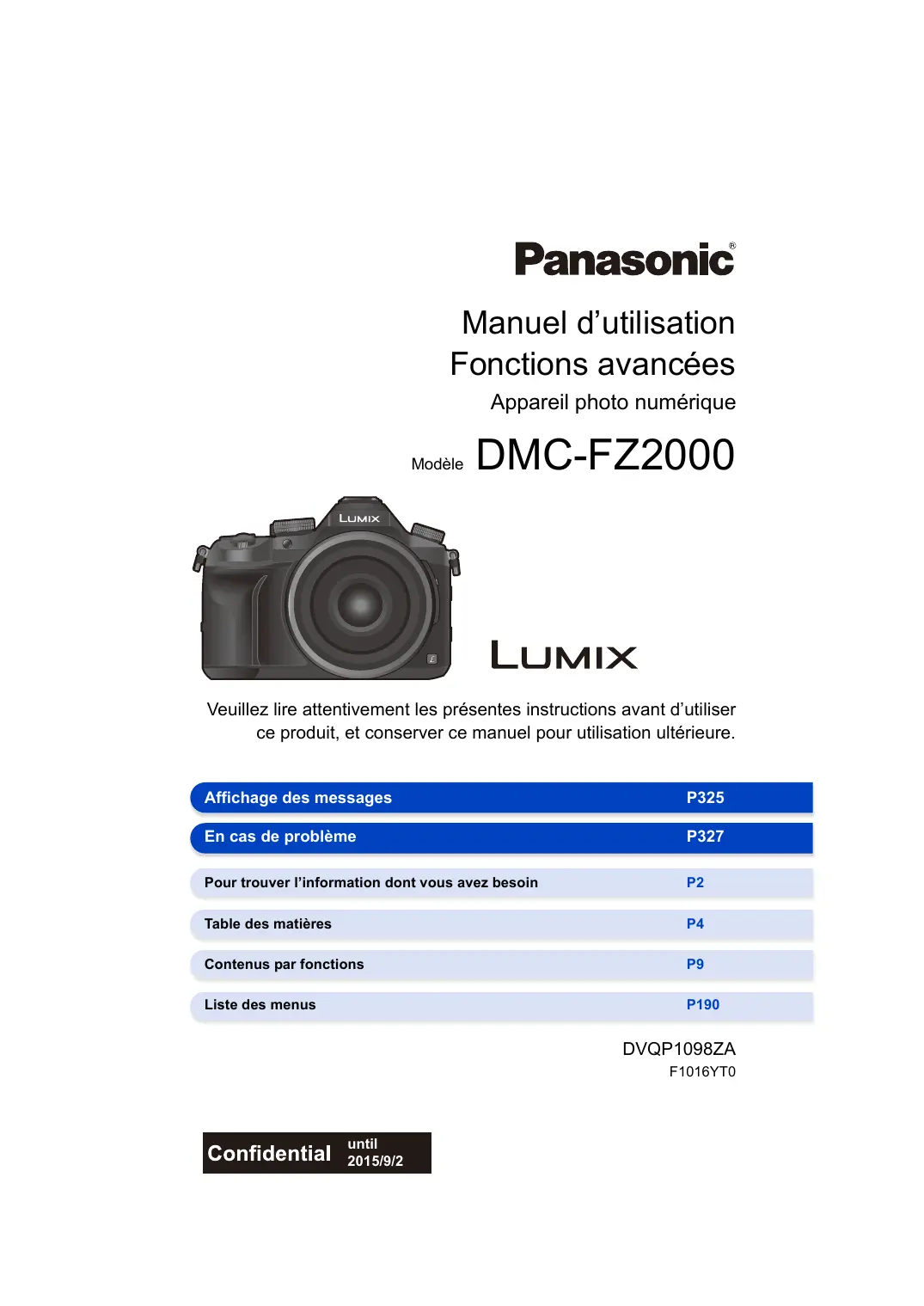
MODE D'EMPLOI LUMIX DMC-FZ2000 PANASONIC
Manuel d'utilisation fonctions avancées
Appareil photo numérique
Modèle
DMC-FZ2000
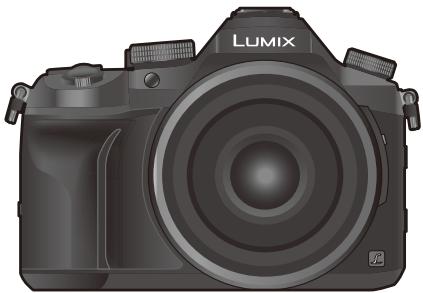
Veuillez lire attentivement les présentes instructions avant d'utiliser ce produit, et ce manuel pour utilisation ultérieure.
Affichage des messages P325
En cas de problème P327
Pour trouver l'information dont vous avez besoin P2
Contenus par fonctions P9
P190

Dans ce "Manuel d'utilisation Fonctions avancées", vous pouvez trouver les informations dont vous avez besoin à partir des pages suivantes.

En cliquant sur le numéro de page, vous pouvez aller sur la page liée et trouver rapidement l'information.



Recherche à partir des "Table des matières"
Cliquez sur cette icône pour aller dans "Table des matières".

Recherche à partir de la liste des noms de fonction
Recherche à partir de la liste des touches et molettes P14
Recherche à partir de la liste des écrans et des icônes P316
MENU
Recherche à partir des "Affichage des messages" P325
Recherche à partir des “Liste des menus”
Cliquez sur cette icône pour aller dans "Liste des menus".
P190
Recherche à partir des "En cas de problème" P327


Cliquez sur cette icône pour aller dans "Pour trouver l'information dont vous avez besoin".


Cliquez sur cette icône pour aller sur la page affichée précédemment.
Pour avoir plus de détails sur la manière d'utiliser ce mode d'emploi, lisez la page suivante. P3
Fonction Wi-Fi®
P259
Les icônes indiquent les modes disponibles pour une fonction.
- Icônes noires : Modes applicables
- Icônes grises: Modes indisponibles
[ ] indique que les fonctions disponibles sont différentes selon le Mode Enregistrement mémorisé.
MENU: Indique que le menu peut être défini en appuyant sur la touche [MENU/SET].
Wi-Fi: Indique que la configuration Wi-Fi peut être effectuée en appuyant sur la touche [Wi-Fi].

Conseils pour une utilisation habile et points d'enregistrement.

Conditions dans lesquelles une fonction particulière ne peut pas être utilisée.

Suite à la page suivante.
- Cliquez sur une croix de référence dans le texte pour aller sur la page correspondante.
Dans ce mode d'emploi, les étapes pour configurer un élément de menu sont décrites comme suit.
Exemple : Dans le menu [Enr.], changez [Qualité] de [+] à [. ]
MENU → [Enr.] → [Qualité] → [
- Les illustrations de l'écran dans ce mode d'emploi supposent que [Style] de [Régl. horl.] (P33) est réglé sur [A. M. J.] et que [Fréquence du système] (P236) est réglé sur [24.00 Hz (CINEMA)].
Table des matières
Pour trouver l'information dont vous avez besoin 2
Comment utiliser le mode d'emploi 3
Contenus par fonctions 9
1. Avant utilisation
Précautions à prendre avec l'appareil photo 12
Accessoires standard 13
Noms et fonctions des composants 14
2. Prise en main/commandes de base
Mise en place du parasoleil. 16
Mise en place du capuchon d'objectif 18
Mise en place de la bandoulière 19
Chargement de la batterie 20
- Chargement 20
- Durée approximative de fonctionnement et nombre d'images enregistrables. 22
Mise en place/Retrait de la batterie 24
Insertion et retrait de la carte (en option) 25
Information de la carte 26
- Formatage de la carte (initialisation) 28
- Nombre approximatif d'images enregistrables et durée d'enregistrement disponible 28
Ouverture/réglement de l'écran 32
Paramétrage de l'horodateur (horloge) 33
Pour régler de nouveau l'horloge 34
Commandes de base 35
Conseils pour prendre de bonnes photos 35
Utilisation du viseur 36
Commande de la zoom 38
- Déclencheur (Pour prendre des photos) 39
- Touche film (Pour enregistrer un film) 40
- Molette de sélection du mode (Pour sélectionner un mode enregistrement) 40
- Molette avant/Molette arrêté 41
- Commutateur [ND FILTER] (changement du paramètre du contrôle ND)................................44
- Touche curseur/Touche [MENU/SET] 45
- Touche [DISP.] (Pour changer les informations affichées) 45
·Écran tactile (Commandes tactiles) 48
- Prises de photos en utilisant la fonction tactile 49
Configuration des rubriques du menu 51
Pour faire appel instantanément aux menus les plus utilisés (Menu rapide) 53
- Personnalisation des paramètres du menu rapide 54
Attribution des fonctions fréquemment utilisées aux touches (touches fonction)...55
Saisie d'un texte 59
3. Modes d'enregistrement
Pour prendre des photos en utilisant la fonction automatique (Mode Auto Intelligent) 60
- Enregistrement de scènes nocturnes ([Prise nocturne manuelle intell.]) 63
- Combinaison de plusieurs images en une seule avec une gradation riche ([iHDR]) 64
- Prises de photos avec des réglages personnalisés de la couleur, du contrôle de perte de focalisation et de la luminosité 65
Prises de photos avec ouverture et vitesse d'obturation régées automatiquement (Mode du Programme EA) 66
Prises de photos en spécifiant le diaphragme/la vitesse d'obturation 67
Mode EA avec priorité à l'ouverture 68 Mode EA avec priorité à la vitesse d'obturation 68 Mode Exposition Manuelle 69 - Confirmez les effets du diaphragme et la vitesse d'obturation (Mode prévisualisation) 71 - Configuration facile de l'ouverture/vitesse d'obturation pour une exposition adaptée (Commande EA) 72
Pour prendre des photos panoramiques (Mode panorama). 73
Prises de photos qui correspondent à la scène en cours d'enregistrement (Mode Scène Guidée) 76
Pour prendre des photos avec différents effets d'image (Mode de Contrôle Créatif). 79
Enregistrement de vos paramètres préférés (Mode personnalisé) 85
- Réglages du menu personnel d'enregistrement (réglages personnalisés d'enregistrement) 85
- Enregistrement à l'aide des paramètres personnalisés mémorisés 86
4. Réglages de la mise au point, de la luminosité (exposition) et de la tonalité chromatique
Réglage automatique de la mise au point 87
Mode de mise au point (AFS/AFF/AFC) 89 Mode de mise au point 91 - Configuration de la position de la zone MPA/changement de la taille de la zone MPA. 96 - Configuration de la position de la zone MPA avec la manette tactile 98 Pour optimiser la mise au point et la luminosité d'une position touchée....99
Réglage manuel de la mise au point 100
Pour fixer la mise au point et l'exposition (Verrouillage MPA/EA) 102
Compensation de l'exposition 103
Paramétrage de la sensibilité à la lumière 105
Réglage de la balance des blancs 107
Prises de vues en gros plan 111
5. Paramètres photo 4K et entraînement
Sélection du mode d'entrainement 113 Prises de vues en utilisant le mode rafale 114 Enregistrement des photos 4K. 117 Sélection des photos depuis un fichier rafale 4K et sauvegarde 121 - Remarques sur la fonction Photo 4K. 124 Contrôle de la mise au point après l'enregistrement (MP postérieure/Emplement de mises au point) 127 - Enregistrement en utilisant [Post focus] (MP postérieure) 127 - Sélection de la zone de mise au point désirée et sauvégarde d'une photo 129 - Fusion de plusieurs photos pour agrandir la plage de mise au point (Emplement de mises au point). 130 Prises de vues avec retardateur 132 Prises de vues avec la fonction Intervallometre/Animation image par image.....133 - Prises automatiques de photos à intervalles définis ([Intervallomètre])..... 134 - Création d'une animation image par image ([Anim image par image])......136 - Création d'un film à partir des photos enregistrées 138 Pour prendre des photos tout en réglant automatiquement un paramètre (Enregistrement avec bracketing) 139 - Bracketing de l'exposition 140 - Bracketing de l'ouverture 141 - Bracketing de la mise au point 142
6. Stabilisateur, zoom et flash
Stabilisateur d'image 143
Prises de vues avec zoom 145
- Types de zoom et leur utilisation 145 Pour zoomer à l'aide des commandes tactiles (zoom tactile) 147
Pour prendre des photos à l'aide du flash 148
Configuration des fonctions du flash 150
Pour changer le mode d'activation 150 Pour changer le Mode Flash 151 - Configuration de la 2^e synchronisation du rideau 153 - Réglage de la puissance du flash 154 Pour associer la sortie du flash à la compensation de l'exposition 154
Prendre des photos avec des flashes sans fil 155
- Utilisation d'autres paramètres pour l'enregistrement avec un flash sans fil 156
7. Pour enregistrer des vidéos
Enregistrement d'une vidéo/vidéo 4K 157
- Configuration du format, de la taille et de la fréquence d’images de l’enregistrement. 159
- Comment régler la mise au point en enregistrant un film ([AF continu]) 163
- Enregistrement d'images fixes pendant l'enregistrement d'un film 164
- Enregistrement de clips vidéo instantanés 165
Enregistrement de films à l'aide de différents effets et paramètres avancés (Mode Films Créatifs) 168
- Changement de la fréquence des images tout en enregistrant un film ([Ralenti/Accéléré]) 169
- Enregistrement d'un film dans lequel seul l'angle de vue de son arrêté-plan change en continu ([Travelling compensé (Dolly Zoom)]) 170
- Enregistrement de vidéos en effectuant un panoramique et zoom tout en conservant l'appareil photo sur une position fixe ([Recadrage 4K Live] (en direct)) 171
- Enregistrement de films avec un réglage manuel de la valeur d'ouverture/la vitesse d'obturation/la sensibilité ISO ([Mode exposition.])......173
- Enregistrement en vitesse lente ou rapide ([Cadence variable]) 173 Pour minimiser les sons de fonctionnement durant l'enregistrement d'un film 176
- Réglage du niveau de luminance noire ([Niv. Master Pedestal]) 177
- Réduction du scintillement et des stries horizontales sur les images ([Balayage synchronisé]) 178
- Changement des unités des valeurs ([Fonctionn. SS/gain]) 179
Pour enregistrer tout en surveillant les images de l'appareil photo 180
8. Lecture et édition des images
Lecture de photos 182
Photos avec piste sonore 183
- Création de photos à partir d'un film 184
Changement de la méthode de lecture 185
Utilisation du zoom de lecture 185
- Affichage de plusieurs écrans (Visualisation "mosaïque"). 185
- Affichage des photos par date d'enregistrement (Lecture calendrier) 186
Visualisation d'un groupe d'images 187
Effacement des images 189
Liste des usages 190
·Menu [Enr.] 190 - Menu [Image animée] 212 - Menu [Personnel] 220 - Menu [Config.] 229 ·Menu [Lect.] 237
10. Utilisation de la fonction wi-fi
Que pouvez-vous faire avec la fonction Wi-Fi 259
Fonction Wi-Fi 260
Commande à l'aide d'un téléphone intelligent/tablette 262
- Installation de l'application pour téléphone intelligent/tablette "Image App". 262
- Connexion à un téléphone intelligent/tablette 263
- Pour prendre des images à l'aide d'un téléphone intelligent/tablette (enregistrement à distance) 267 · Lecture des images de l'appareil photo 268
- Pour sauvégarder les images stockées dans l'appareil photo 268 Pour envoyer les images de l'appareil photo vers un SRS 269
- Ajout des informations de localisation aux images stockées dans l'appareil photo à partir d'un téléphone intelligent/tablette 269
- Combinaison des films enregistrés avec clip video instantané en fonction de vos préférences sur un téléphone intelligent/tablette. 271
Pour afficher des photos sur un téléviseur 272
Envoi des images 273
Pour envoyer des images vers un téléphone intelligent/tablette 276
Impression sans fil 278
Pour envoyer des images vers un dispositif AV 279
Pour envoyer des images vers un ordinateur 280
Pour utiliser des services WEB 282
Pour envoyer des images vers un service WEB 282 - Pour envoyer des images vers un [Service de synchro cloud] 285
Pour vous enregistrer au "LUMIX CLUB" 286
·À propos de [LUMIX CLUB] 286
- Connexion via un point d'accès sans fil (via le réseau) 291
- Connexion directe de l'appareil photo à un autre dispositif (connexion directe). 293
- Connexion rapide avec les mêmes paramètres que les précédents ([Sélectionner destination dans historique]/[Sélectionner destination dans mes favoris]) 294
Menu [Configuration Wi-Fi] 296
11. Connexion à un autre appareil
Visualisation d'un film 4K sur un téléviseur/Sauvegarde des films 4K sur votre ordinateur ou enregistreur. 298
Pour regarder des films en 4K. 298 Stockage des films en 4K 299
Visualisation des images sur un téléviseur 300
En utilisant VIERA Link (HDMI) 302
Pour sauvegarder les photos et les films sur tout ordinateur 303
- Téléchargement du logiciel 304 Pour transférer les images vers un ordinateur 306
Pour sauvegarder les photos et les films sur un enregistreur 308
Impression des photos 309
12. Autres
Accessoires optionnels 312
Affichage écran / Affichage viseur 316
Affichage des messages 325
En cas de problème 327
Précautions à prendre 336

Enregistrement
Mode enr. P40
[Aperçu] P71
Mode panorama. P73
Enregistrement macro P111
[Intervallomètre] P134
[Image par image] P136
Bracketing de l'ouverture. P141
Bracketing de la mise au point.... P142
[Exposition multiple] P202
[Mode discret] P220
Photo 4K
[PHOTO 4K] P117
[Post focus]. P127
Mise au point (MPA/MPM)
[Mode de Focus] P89
[Mode AF] P91
Réglage de la position de la zone MPA. P96
Mise au point manuelle. P100
[AF/AE] P102
Lecteur
[Mode d'entraînement] P113
[Rafale] P114
Nombre maximum de photos pouvant être prises sans interruption... P115
[Retardateur] P132
Qualité de l'image et teinte de la couleur
[Sensibilité] P105
[Éq. blancs]. P107
[Style photo] P191
[Configuration de filtre] P193
[Format image] P196
[Qualité] P197
[Haut. lumières Ombres] P199
[i. dynamique] P200
[I. Résolution]. P200
[HDR] P201
[Reb. d'obt. long] P206
Compensation de l'exposition...... P103
Bracketing de l'exposition. P140
[Mode mesure] P198
Stabilisateur
Stabilisateur d'image hybride
5 axes. P143
[Mode de flash] P151
2e synchronisation du rideau... P153
[Réglage du flash] P154
Paramètres du flash sans fil............ P155
Film
[Format d'enregistrement] P159
[Qualité enrichie] P159
Vidéo en 4K. P157
Enregistrement de photos
pendant l'enregistrement
d'un film P164
[Clip vidéo instantané]. P165
Mode vidéo créatif
[Relenti/Accélération] P169
[Travelling compensate (Dolly Zoom)]... P170
[Recadrage 4K Live]. P171
[Mode exposit.] P173
[Cadence variable]. P173
[Niveau de luminosité]. P213
[Reg. niv. micro]. P216
[Limiteur de niveau micro.] P216
[Réduction du bruit vent] P217
[Vent coupé] P314
Contrôles
[Sortie du son]. P215
[Sortie HDR HDMI]. P180
Paramètres de l'écran
[Fonctionnement SS/gain]. P179
[Aff. niveau micro]. P216
[Marqueur central]. P224
[Zebra Pattern]. P225
[Affich. réel monochr.]. P226
[Affich. priorité vidéo]. P227

Paramètres de base
[Formater] P28
[Régl. horaire] P33
Changement d'affichage P45
Comment paramétrer les
Éléments du menu. P51
[Q. MENU] P53
[Bip] P230
[Economie] P232

Lecture
Visualisation de photo. P182
Lecture de film. P183
Zoom de lecture. P185
Lecture "mosaïque". P185
Eff. P189
[Prév. auto] P227
Paramètres lecture/affichage
[Diaporama] P239
[Tourner]/[Rotation aff]. P254
Édition
Emplacement des mises au point.... P130
[Traitement des RAW]. P242
[Sauvegarder PHOTO 4K Brut]..... P244
[CUSTOM] dans le Menu
Rapide. P54
Touches de fonction. P55
Mode personnalisé. P85
[Personnel] Menu. P220
[Composition de la lumière]. P245
Retouche effacement P247
[Redimensionnement] P252
[Cadrage]. P253
Journalisation du lieu. P241
[Éd. titre]. P248
[Timbre car.] P249
Paramètres de l'image
[Mes favoris] P255
[Reg. impr.] P255
[Protéger]. P257

Connexion
Image App P262
[WPS (Bouton poussoir)]... P291, 293
Connexion directe P293
Image app
Enregistrement à distance. P267
Sauvegarde des images... P268
Envoi des images. P269, 276
Envoi et ajout d'informations de localisation. P269
Combinaison d'un film enregistré avec
[Clip vidéo instantané]. P271
En association avec d'autres dispositifs
Visualisation de photos sur un téléviseur. P272
Impression des images. P278
Envoi des images vers un appareil AV.. P279
Envoi des images vers un ordinateur. P280
Envoi d’images vers un service WEB. P282
Utilisation du [Service de synchro cloud]............ P285

Ordinateur
PHOTOfunSTUDIO P304
"SILKYPIX Developer Studio" P305
Pour transférer les images vers un ordinateur. P306
Téléviseur
Visualisation des images sur un écran de télévision P300
[VIERA link] P302
Enregistreur
Duplication. P308
Imprimante
PictBridge P309
Précautions à prendre avec l'appareil photo
Ne le soumettez pas à de fortes vibrations, des chocs ou des pressions.
- L'objectif, l'écran, ou le boîtier externe peut être endommagé s'il est utilisé dans les conditions suivantes.
Il pourrait également mal fonctionner ou bien l'image pourrait ne pas être enregistrée si vous:
- Faire tomber ou cogner l'appareil photo.
- Appuyez trop fort sur l'objectif ou sur l'écran.
Ne tenez pas le barillet d'objectif lorsque vous prenez des photos. Il y a un risque que vous vous pinciez les doigts lorsque l'objectif se rétracte.
Cet appareil photo n'est pas étanche à la poussière/éclaboussures/eau.
Évitez d'utiliser l'appareil photo dans des endroits où il y a beaucoup de poussière, d'eau, de sable, etc.
- Le liquide, le sable et d'autres corps étrangers peuvent s'introduire par l'espace autour de l'objet, des touches, etc. Soyez particulièrement prudent car cela ne provoque pas seulement de mauvais fonctionnements, mais l'appareil peut également s'avérer irréparable.
- Les endroits avec beaucoup de sable ou de poussière.
- Les endroits où l'eau peut entrer en contact avec cet appareil, comme lorsqu'il est utilisé sous la pluie ou à la plage.
Si du sable, de la poussière ou des gouttes d'eau adhérent à l'écran, essuyez-les à l'aide d'un chiffon doux et sec.
- Si vous ne le faites pas, l'écran pourrait répondre de façon incorrecte aux commandes tactiles.
- Si l'écran est reféré alors que de tels corps étrangers sont présents, un dysfonctionnement pourrait en résulter.
A propos de la condensation (Lorsque l'objectif, le viseur ou le moniteur est embué)
- Lorsque la température ou le taux d'humidité ambients change, de la condensation se forme. Prenez garde à la condensation car elle peut causer des taches ou créer de la moisissure sur l'objet, le viseur et le moniteur ainsi qu'un dysfonctionnement de l'appareil.
- En cas de condensation, mettez l'appareil photo hors marche et laissez-le pendant environ 2 heures. La buée disparaitra naturellement, lorsque la température de l'appareil photo se rapprochera de celle ambiente.
Accessoires standard
Vérifiez que tous les accessoires sont fournis avant d'utiliser l'appareil photo.
- Les accessoires et leur forme seront différents selon le pays ou la région où l'appareil photo a été acheté.
Pour plus de détails sur les accessoires, réferez-vous à la section "Manuel d'utilisation Fonctions de base".
- Le bloc-batterie est appelé bloc-batterie ou batterie dans le texte.
- La carte mémoire SD, la carte mémoire SDHC et la carte mémoire SDXC sont appelées carte dans le texte. La carte est en option.
Noms et fonctions des composants
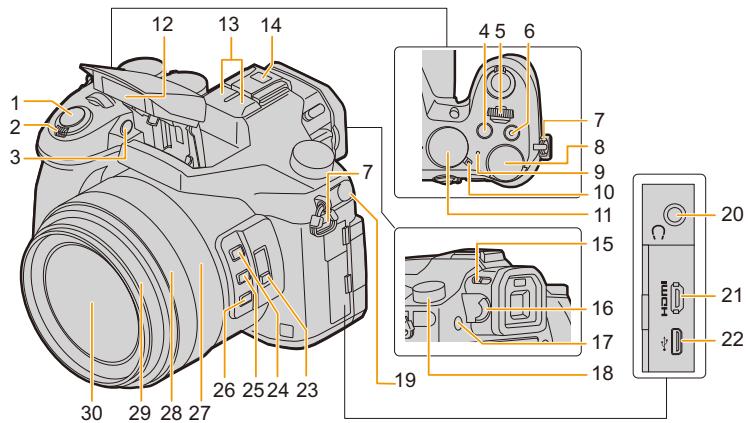
| 1 | Déclencheur (P39) |
| 2 | Levier du zoom (P145) |
| 3 | Indicateur du retardateur (P132)/Lampe d'assistance pour la mise au point automatique (P221) |
| 4 | Touché [ ] (Compensation de l'exposition)(P103)/Touché [Fn4] (P55) |
| 5 | Molette avant (P41) |
| 6 | Touche film (P157) |
| 7 | Oeillet de bandoulière (P19) |
| 8 | Molette arrêté (P41) |
| 9 | Indicateur d'état (P33)/Témoin de connexion Wi-Fi® (P260) |
| 10 | Interrupteur marche/arrêt de l'appareil photo (P33) |
| 11 | Molette de sélection du mode (P40) |
| 12 | Flash (P148) |
| 13 | Microphone stéreo (P216)• Faites attention à ne pas couvir le microphone avec votre doigt. Cela pourrait rendre difficile l'enregistrement du son. |
| 14 | Griffe porte-accessoires (Couvercle de la griffe porte-accessoires) (P312)• Conservez le couvercle de la griffe porte-accessoires hors de portée des enfants pour éviter qu'ils puisent l'avaler. |
| 15 | Levier d'ouverture du flash (P148) |
| 16 | Molette de réglage de la dioptrie (P36) |
| 17 | Touche [LVF] (P36)/Touche [Fn7] (P55) |
| 18 | Molette de sélection du mode lecteur (P113) |
| 19 | Prise micro [MIC] (P313) |
| 20 | Prise pour casque (P215, 230) |
| 21 | Prise [HDMI] (P300) |
| 22 | Prise USB (P306, 309) |
| 23 | Commutateur pour filtré ND [ND FILTER] (P44) |
| 24 | Touche [Fn1] (P55) |
| 25 | Touche [Fn2] (P55) |
| 26 | Touche [Fn3] (P55) |
| 27 | Bague de zoom (P38, 227) |
| 28 | Bague de mise au point (P100) |
| 29 | Barillet d'objetif |
| 30 | Surface de l'objetif |
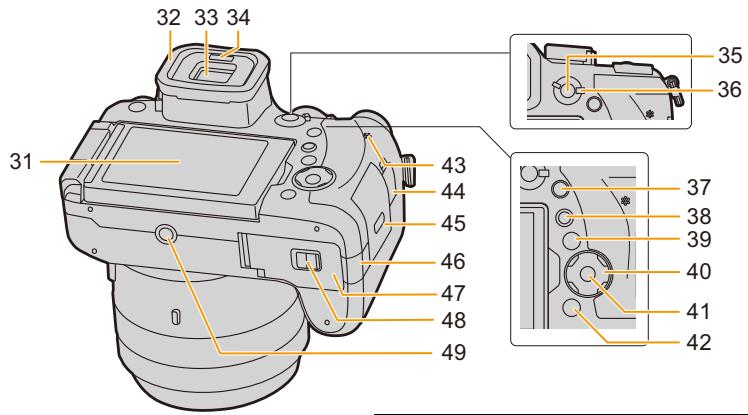
| 31 | Écran tactile (P48)/Écran (P316) |
| 32 | Céilleton (P337) |
| 33 | Viseur (P36) |
| 34 | Détecteur oculaire (P37) |
| 35 | Touche de verrouillage de la mise au point et de l'exposition [AF/AE LOCK] (P102) |
| 36 | Levier du mode mise au point (P87, 100) |
| 37 | Touche du menu rapide [Q.MENU] (P53)/Touche [Fn5] (P55) |
| 38 | Touche [▷] (Lecture) (P182) |
| 39 | Touche [DISP.] (P45, 47) |
| 40 | Touches du curseur (P45)▲/[ISO] (sensibilité ISO) (P105)▼/[WB] (Balance des blancs) (P107)▲/[▷] (Mode de mise au point automatique) (P91)▼/[AF▷] (MPA macro) (P111) |
| 41 | Touche de menu/réglage [MENU/SET] (P45, 51) |
| 42 | Touche d'effacement/annulation [▷/▷] (P189)/Touche [Fn6] (P55) |
| 43 | Haut-parleur (P230) |
| 44 | Prise [REMOTE] (P315) |
| 45 | Couvercle de la carte (P25) |
| 46 | Couvercle du coupleur c.c. (P315)En utilisant un adaptateur secteur,assurez-vous que le coupleur c.c. dePanasonic (en option) et l'adaptateur secteur(en option) sont utilisés. |
| 47 | Couvercle du logement de la batterie (P24) |
| 48 | Levier de déverrouillage (P24) |
| 49 | Monture du trépied (P341)Il n'est pas possible d'installer et de fixer entoute sécurité l'appareil photo sur un trépieddont la longueur de la vis est de 5,5 mm(0,22 pouce) ou plus. Cela peut endommagerl'appareil photo. |
- Les touches de fonction ([Fn8] à [Fn12]) (P55) sont des icônes tactiles. Touchez l'onglet [E] sur l'écran d'affichage pour les faire apparaître.
Mise en place du parasoleil
À la lumière du soleil ou en contre-jour, le parasoleil diminuera les scintillements et les reflets de l'objet.
Le parasoleil élimine la lumière excessive et augmente la qualité de l'image.
- Ne tenez pas le parasoleil de manière à le tordre ou le plier.
- Vérifiez que l'appareil photo est hors marche.
- Fermez le flash.
1 Alignez le repère de montage sur le côté long du parasoleil avec la protubérance à l'extrémité de l'objectif.
Repère de montage (Bord de l'objet) ⑥ Repère de montage (Parasoleil)
2 Vissez le parasoleil dans le sens de la flèche. 3 Faites tourner le parasoleil jusqu'à ce que vous entendiez un "clic", même si vous sentez une certaine résistance, puis alignez le repère situé sous l'appareil photo.
Tournez jusqu'à aligner les repères - Vérifiez que le parasoleil est correctement installé et qu'il n'apparaît pas sur la photo.
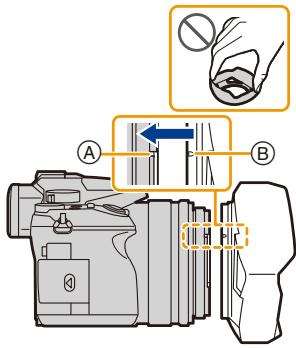
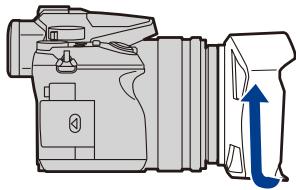
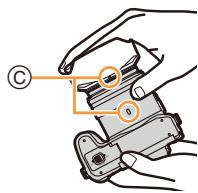

- En prenant des photos avec flash alors que le parasoleil est installé, la partie BASSE de la photo peut devenir noire (effet de vignettage) et le contrôle du flash peut être désactivé parce que le flash peut être obscurci par le parasoleil. Nous vous recommendons d'enlever le parasoleil.
- Pour détacher temporairement le parasoleil et le transporter, nous vous recommandons de le fixer dans le sens contraire.
Remettez-le dans le bon sens pour prendre des photos.
- Faites attention de ne pas vous coincer le doigt, etc., lorsque l'objet se rétracte.

Mise en place du capuchon d'objectif
- Lorsque vous mettez l'appareil photo hors marche ou que vous le transportez, fixez le capuchon d'objectif pour protéger la surface de la lentille.
- Ne suspendez pas l'appareil photo par la ficelle du capuchon d'objectif et n'entourez pas celle-ci autour de l'appareil.
- Veillez à détacher le capuchon d'objet lorsque vous mettez l'appareil photo en marche.
- Veillez à ce que le cordon du capuchon d'objet ne s'emmêle pas avec la bandoulière.
1 Passez la ficelle à travers l'œillet de la bandoulière de l'appareil photo.
2 Passez la même ficelle à travers le trou du capuchon d'objectif.
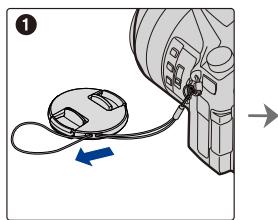
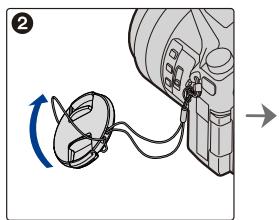
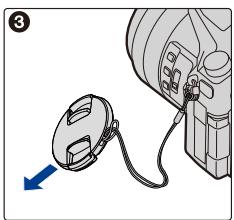
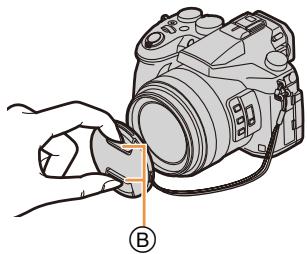
3 Fixez le capuchon d'objectif.
⑥ : Pincez ici pour permettre en place ou retirer le capuchon.
Mise en place de la bandoulière
- Nous vous conseillons d'attacher la bandoulière en utilisant l'appareil photo pour éviter qu'il tombe.
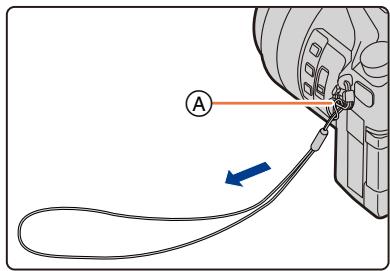
1 Faites passer la bandoulière dans l'oeillet lié sur le corps de l'appareil photo. A: Cillet de la bandoulière 2 Passez l'extrémité de la bandoulière à travers l'anneau en suivant la flèche puis passez-la à travers la butée. 3 Passez l'extrémité de la bandoulière à travers le trou de l'autre côté de la butée.
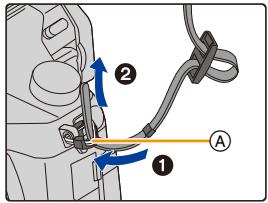
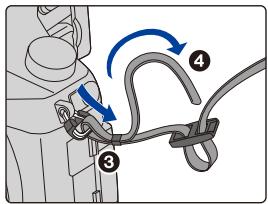
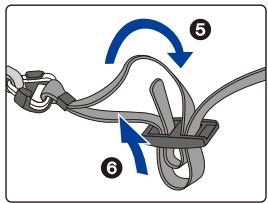
4 Tirez sur la bandoulière et vérifiez qu'elle tient bien.
- Effectuez les étapes 1 à 4 puis attachez l'autre côté de la bandoulière.
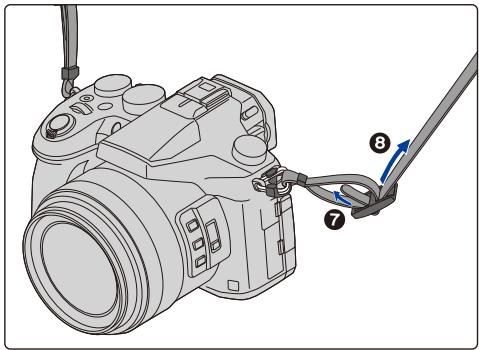
À propos des batteries utilisables avec cette unité
Nous avons découvert que des batteries de contrefaçon, ressemblant beaucoup au produit d'origine, sont disponibles à la vente chez certains commerçants. Certaines de ces batteries ne sont pas suffisamment protégées par la protection interne pour répondre aux exigences des normes de sécurité appropriées. Il est possible que ces batteries puissent provoquer un incendie ou une explosion. Veuillez prendre note que nous ne sommes en aucun cas responsables des accidents ou des pannes survenus à la suite de l'usage d'une batterie de contrefaçon. Pour être assuré que des produits sûrs sont utilisés, nous vous conseillons d'utiliser des véritables batteries de marque Panasonic.
- Utilisez le chargeur et la batterie dédiés.
Chargement
- La batterie n'est pas chargée lors de l'achat de l'appareil photo. Chargez la batterie avant de l'utiliser.
- Chargez la batterie avec le chargeur à l'intérieur.
Fixez la batterie en faisant attention au sens de celle-ci.
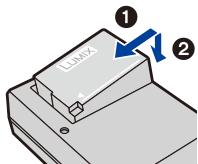
Type fiche
2. Branchez le chargeur à la prise électrique.
- L'indicateur [CHARGE] (A) s'allume et le chargement commence.
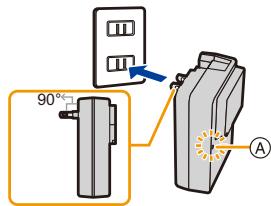
Type entrée
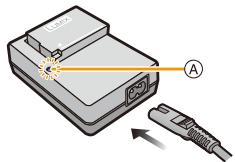
Allumé : Chargement.
Éteint : Le chargement est terminé.
(Déconnectez le chargeur de la prise électrique et retirez la batterie à la fin du chargement.)
Lorsque l'indicateur [CHARGE] clignote
-La température de la batterie est trop élevée ou trop basse. Nous vous conseillons de recharger la batterie à une température ambiante située entre 10°C et 30°C (50°F et 86°F). - Les bornes du chargeur ou de la batterie sont sales. Dans ce cas, essuyez-les avec un linge sec.
Environ 140 min
- Il s'agit de la durée de charge lorsque la batterie a été complètement déchargée.
La durée de charge peut varier en fonction de la manière dont la batterie a été utilisée. La durée de charge d'une batterie dans un environnement chaud/froid ou d'une batterie qui n'a pas été utilisée pendant longtemps peut être plus longue que d'habitude.
Indicateur de l'état de la batterie
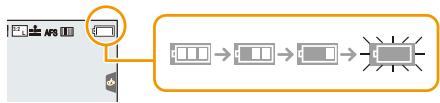
- L'indicateur devient rouge et clignote si la charge résiduelle de la batterie est épuisée. (L'indicateur d'état clignote également)
Rechargez la batterie ou remplacez-la par une batterie chargée.
- Ne laissez aucun élément métallique (comme des pince) près des bornes de contact de la fiche d'alimentation ou près des batteries.
Dans le cas contraire, un feu et/ou un choc électrique peuvent être causés par un court-circuit ou par la chaleur générée.
- La batterie peut être rechargée même si elle n'est pas complètement déchargée, mais il n'est pas conseillé de recharger fréquemment la batterie si celle-ci est entièrement chargée. (Un gonflement peut survenir.)
Durée approximative de fonctionnement et nombre d'images enregistrables
Selon la norme CIPA (Camera & Imaging Products Association) Lorsqu'une carte mémoire SDHC de Panasonic et la batterie fournie sont utilisées
Pour enregistrer des photos (en utilisant l'écran)
| Nombre d/images enregistrables | Environ 350 images |
| Durée d'enregistrement | Environ 175 min |
Pour enregistrer des photos (en utilisant le viseur)
| Nombre d/images enregistrables | Environ 270 images |
| Durée d'enregistrement | Environ 135 min |
Enregistrement de films (en utilisant l'écran)
[AVCHD] (Enregistrement avec une qualité d'image régée sur [FHD/17M/60i]/[FHD/17M/50i])
| Durée d'enregistrement | Environ 115 min |
| Durée d'enregistrement effective | Environ 60 min |
[MP4] (Enregistrement avec une qualité d'image réalisée sur [FHD/28M/60p]/[FHD/28M/50p])
| Durée d'enregistrement | Environ 110 min |
| Durée d'enregistrement effective | Environ 55 min |
[MP4] (Enregistrement avec une qualité d'image régée sur [4K/100M/30p]/[4K/100M/25p])
| Durée d'enregistrement | Environ 100 min |
| Durée d'enregistrement effective | Environ 50 min |

[MP4] (LPCM) (Enregistrement avec une qualité d'image régée sur [FHD/50M/60p]/[FHD/50M/50p])
| Durée d'enregistrement | Environ 110 min |
| Durée d'enregistrement effective | Environ 55 min |
MOV (Enregistrement avec une qualité d'image régée sur [FHD/50M/60p]/[FHD/50M/50p])
| Durée d'enregistrement | Environ 110 min |
| Durée d'enregistrement effective | Environ 55 min |
- La durée enregistrable effective est la durée disponible pour enregistrer tout en répétant des actions comme mettre l'appareil en marche et hors marche, démarrer/arrêter l'enregistrement ou utiliser le zoom.
Lecture (en utilisant l'écran)
| Durée de la visualisation | Environ 300 min |
- Les durées de fonctionnement et le nombre d'images enregistrables seront différentes selon l'environnement et les conditions de fonctionnement.
Par exemple, dans les cas suivants, les durées de fonctionnement sont raccourcies et le nombre d'images enregistrables est réduit.
- Dans un environnement à basse température, comme une piste de ski.
- Lorsqu'une fonction comme le flash ou le zoom est utilisée plusieurs fois
- Lorsque la durée d'utilisation de l'appareil photo devient très courte alors que la batterie est correctement chargée, la durée de vie de la batterie peut avoir expiré. Achetez une nouvelle batterie.
Mise en place/retrait de la batterie
1. Faites glisser le levier de déverrouillage dans le sens de la flèche (vers le côté OPEN). 2. Ouvrez le couvercle du logement de la batterie.
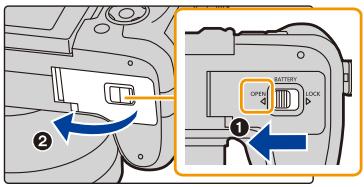
- Assurez-vous d'utiliser une batterie de marque Panasonic.
- Si vous utilisez d'autres batteries, nous ne pouvons pas garantir la qualité de ce produit.
Tout en étant attentif au sens de la batterie, introduisez-la jusqu'à entendre le son de verrouillage, puis vérifiez qu'elle est bloquée par le levier A.
Tirez le levier A dans le sens de la flèche pour verrouiller la batterie.
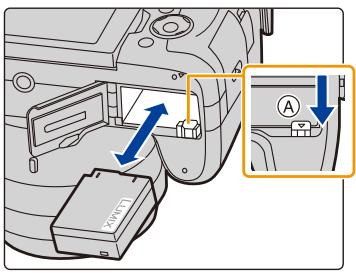
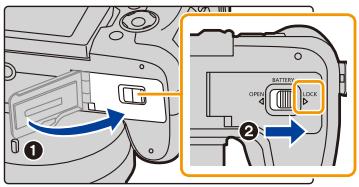
3 ① : Fermez la porte de la batterie. 2 : Faites glisser le levier de déverrouillage dans le sens de la flèche.
- Retirez la batterie après l'usage.
(La batterie s'épuisera si elle n'est pas utilisée pendant une période prolongée après son chargement.)
- La batterie se réchauffe après son utilisation ainsi que pendant et après le chargement. L'appareil photo se réchauffe lui aussi pendant l'utilisation. Ceci ne constitue toutefois pas un mauvais fonctionnement.
- Avant de retirer la batterie, mettez l'appareil photo hors marche, et attendez que l'indicateur d'état disparaisse complètement.
(Autrement, cet appareil peut ne plus fonctionner normalement et la carte elle-même peut être endommagée ou les photos enregistrées perdues.)
Insertion et retrait de la carte (en option)
- Vérifiez que cet appareil est hors tension.
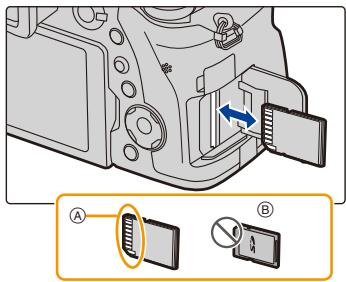
1. Faites coulisser le couvercle carte pour l'ouvrir. 2. Poussez-la fermement jusqu'à ce que vous entendiez un "click", tout en faisant attention à la direction dans laquelle vous l'insérez.
Pour retirer la carte, poussez-la jusqu'à ce qu'elle clique, puis tirez-la d'un coup.
A: Ne touchez pas les bornes de raccordement de la carte. ⑥: Vérifiez l'orientation de la carte.
3 ①: Fermez le couvercle carte. 2: Faites coulisser le couvercle carte à fond, puis fermez-le bien.
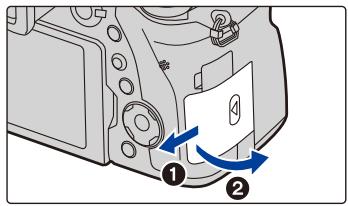
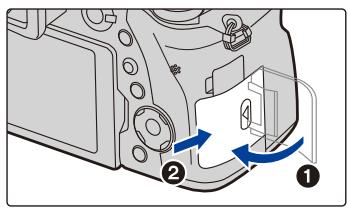
- Avant de désteroler la carte, mettez l'appareil photo hors marche, et attendez que l'indicateur d'état disparaisse complètement.
(Autrement, cet appareil peut ne plus fonctionner normalement et la carte elle-même peut être endommagée ou les photos enregistrées perdues.)
Les cartes conformes à la norme SD suivantes peuvent être utilisées avec cet appareil. (Ces cartes sont appelées carte dans le texte.)
| Carte mémoire SD
(512 Mo à 2 Go) | • Cet apparéil est compatible avec les cartes mémoire SDHC/
SDXC à la norme UHS-I UHS de classe de vitesse 3.
• Le fonctionnement des cartes situées à gauche a été vérifié avec des cartes de marque Panasonic. |
| Carte mémoire SDHC
(4 Go à 32 Go) |
| Carte mémoire SDXC
(48 Go à 128 Go) |
À propos de l'enregistrement d'une vidéo/photo 4K et des débits de la classe de vitesse. En fonction du [Format enregistrement] (P159) et de la [Qualité enr.] (P159) du film, la carte nécessaire est différente. Pour enregistrer des photos 4K, vous avez besoin d'une carte ayant une classe de vitesse qui prend en charge l'enregistrement photo 4K. Utilisez une carte répondant aux débits suivants de la classe de vitesse SD ou de la classe de vitesse UHS.
- La classe de vitesse SD et la classe de vitesse UHS sont les normes de vitesse concernant l'écriture en continue. Pour vérifier la classe, regardez le : étiquette, etc. de la carte.
| [Format enregistrement] | Taux d'échantillonnage dans [Qualité enr.] | Classe de vitesse | Exemple d'étiquette |
| [AVCHD] | Tout | Classe 4 ou plus élevé | CLASS④ ④ |
| [MP4] | 100 Mbit/s | UHS de classe de vitesse 3 | ③ |
| 28 Mbit/s ou moins élevé | Classe 4 ou plus élevé | CLASS④ ④ |
| [MP4] (LPCM)/ [MOV] | 100 Mbit/s ou plus élevé | UHS de classe de vitesse 3 | ③ |
| 50 Mbit/s | UHS Classe de vitesse 1 ou plus élevé | ① |
| Classe 10 | CLASS⑩ ⑩ |
| En enregistrant avec la fonction Photo 4K/ [Post focus] (MP postérieure) | UHS de classe de vitesse 3 | 3 |
- Prise en main/Commandes de base
- Veuillez prendre connaissance des informations les plus récentes sur le site Web suivant.
http://panasonic.jp/support/global/cs/dsc/
(Ce site est uniquement en anglais.)
Accès à la carte
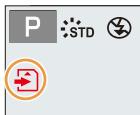
L'indicateur d'accès s'illumine en rouge lorsque les photos sont en train d'être enregistrées sur la mémoire interne. - Durant l'accès (écriture de l'image, lecture et suppression, formatage etc.), ne mettez pas l'appareil photo hors marche, ne retirez pas la
batterie, la carte et ne débranchez pas l'adaptateur secteur (en option). De plus, ne soumettez pas l'appareil photo à des vibrations, des chocs ou à de l'électricité statique. La carte ou les données de la carte peuvent être endommagées, et cet appareil pourrait ne plus fonctionner normalement.
Si une opération échoue à cause des vibrations, d'un choc ou de l'électricité statique, effectuez de nouveau l'opération.
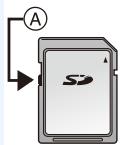
- Si vous mettez la languette de protection contre l'écriture sur "LOCK", vous ne serez plus en mesure d'écrire, de supprimer ou de formater les données de la carte ou bien de les afficher par date d'enregistrement.
- Les données de la carte peuvent être endommagées ou perdues à cause des ondes électromagnétiques, de l'électricité statique, ou d'une panne de l'appareil photo ou de la carte. Nous vous recommandons de sauvegarder les données importantes sur un ordinateur, etc.
- Conservez la carte mémoire hors de portée des enfants afin qu'ils ne puissent pas l'avaler.
Formatez la carte avant de prendre une photo avec cet appareil.
Puisque les données ne peuvent pas être récupérées après le formatage, veillez à sauvegarder les données nécessaires à l'avance.
Sélectionnez le menu. (P51)
MENU → [Config.] → [Formater]
- Utilisez une batterie suffisamment chargée ou l'adaptateur secteur (en option) pour formater. Ne mettez pas l'appareil photo hors service pendant le formatage.
- Si la carte a été formatée par un ordinateur ou par un autre appareil, formatez-la à nouveau avec l'appareil photo.
Nombre d'images enregistrables
- Format [3:2], Qualité [1]:
| [Format imag] | 16 Go | 32 Go | 64 Go | 128 Go |
| L (20M) | 1450 | 2910 | 5810 | 11510 |
| M (10M) | 2650 | 5310 | 10510 | 20810 |
| S (5M) | 4600 | 9220 | 17640 | 34940 |
- Format [3:2], Qualité [RAW]
| [Format imag] | 16 Go | 32 Go | 64 Go | 128 Go |
| L (20M) | 450 | 920 | 1840 | 3650 |
| M (10M) | 530 | 1070 | 2140 | 4250 |
| S (5M) | 580 | 1170 | 2340 | 4630 |
Durée d'enregistrement disponible (en enregistrant des films)
- "h" est l'abréviation de heures, "m" de minute et "s" de seconde.
- La durée enregistrable est la durée totale de tous les films qui ont été enregistrés.
[AVCHD]
- En fonction des conditions d'enregistrement et du type de la carte, le nombre de photos enregistrables et la durée d'enregistrement disponible varient.
- [AVCHD]:
Vous pouvez continuer d'enregistrer sans interruption même si la taille du fichier dépasse 4 Go, mais le fichier vidéo sera divisé.
- [MP4] (avec une taille de [Qualité enrichie] de [FHD] ou [HD]):
Vous pouvez continuer d'enregistrer sans interruption même si la durée d'enregistrement dépasse 30 minutes ou si la taille du fichier dépasse 4 Go, mais le fichier du film sera divisé et enregistré/lu séparément.
- [MP4] (avec une taille de [Qualité enrichie] de [4K]), [MP4 (LPCM)], ou [MOV]:
Un fichier de film sera enregistré et lu sous forme de fichiers séparés dans les cas suivants. (Vous pouvez continuer d'enregistrer sans interruption.)
- En utilisant une carte mémoire SDHC : Si le fichier dépasse 4 Go
- En utilisant une carte mémoire SDXC : Si la durée continue de l'enregistrement dépasse 3 heures et 4 minutes ou si le fichier dépasse 96 Go
- La durée d'enregistrement maximale disponible sans interruption s'affiche à l'écran.
Ouverture/réglage de l'écran
Au moment où cet appareil photo est acheté, le moniteur est rangé dans le boîtier de l'appareil photo.
Sortez-le comme montré ci-dessous.
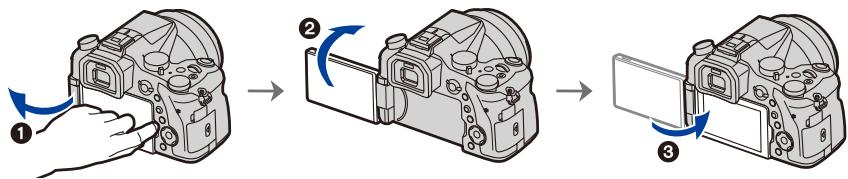
Ouvrez l'écran. (180° maximum)
2. On peut le faire pivoter vers l'avant.
3. Remettez le moniteur en place.
- Tournez le moniteur seulement lorsque vous l'avez suffisamment ouvert, et faites attention de ne pas trop forcer car il pourrait s'endommager.
Prise de vue libre
L'écran peut être pivoté pour correspondre à vos besoins. Ceci est pratique car cela permet de prendre des photos de différents angles en ajustant l'écran.
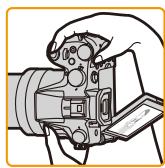
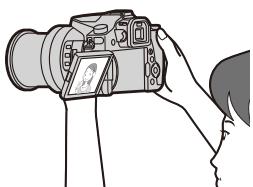
Pour prendre des photos en contre-plongée
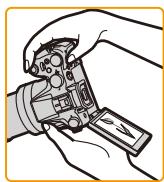
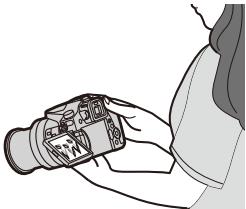
- Lorsque vous ne l'utilisez pas, nous vous conseillons de le ranger avec l'écran vers l'intérieur pour éviter de le salir et de le rayer.
Paramétrage de l'horodateur (horloge)
L'horloge n'est pas configurée lors de l'achat de cet appareil photo.
1 Mettez l'appareil photo en marche.
- Lorsque l'appareil photo est en marche, l'indicateur d'état ① est vert.
- Si l'écran de sélection de la langue n'est pas affiché, poursuivez à l'étape 4.
5 Appuyez sur pour sélectionner les éléments (année, mois, jour, heures, minute), et appuyez sur pour valider.
Heure du lieu d'origine ⑧: Heure du lieu de destination
- Pour afficher l'écran de configuration pour l'ordre/heure, sélectionnez [Style] puis appuyez sur [MENU/SET].
![PANASONIC LUMIX DMC-FZ2000 - Appuyez sur [menu/set] pour valider. - 1](/content/2019/12/1392/images/d72a1e33d3a8dca495f818f6065103889ebe8c7fb53bdb328dfa20f5f238a02c.jpg)
![PANASONIC LUMIX DMC-FZ2000 - Appuyez sur [menu/set] pour valider. - 2](/content/2019/12/1392/images/1dab0d4f06f8e505b6e31e25e55bbc3dac5d5ac35f3c1a1f6d5117445d6dcab4.jpg)
![PANASONIC LUMIX DMC-FZ2000 - Appuyez sur [menu/set] pour valider. - 3](/content/2019/12/1392/images/919d9f01bdb3830c2e4229f3dae5ad7721c3bc7afb3444078e5821520575edae.jpg)
![PANASONIC LUMIX DMC-FZ2000 - Appuyez sur [menu/set] pour valider. - 4](/content/2019/12/1392/images/b53608860fd8aec6bd0643c2fd12471fef2a6c8fef82b6e56503ac041f6094a5.jpg)
![PANASONIC LUMIX DMC-FZ2000 - Appuyez sur [menu/set] pour valider. - 5](/content/2019/12/1392/images/5596e3c276de5a0179a0994907db2371991b5f9ec89106b287c536524afc652c.jpg)
7 Lorsque [Le réglage d'horloge est terminé.] est affiché, appuyez sur [MENU/SET]. 8 Lorsque [Régler la zone de départ] est affiché, appuyez sur [MENU/SET]. 9 Appuyez sur «/» pour sélectionner le lieu d'origine, puis appuyez sur [MENU/SET].
![PANASONIC LUMIX DMC-FZ2000 - Appuyez sur [menu/set] pour valider. - 6](/content/2019/12/1392/images/5a4202d5b3176898fd7a29bde8b125bbc7e3646d9d8e465271d1b29b3b1d2098.jpg)
Pour régler de nouveau l'horloge
Sélectionnez [Régl. horloge] dans le menu [Configuration]. (P51)
L'horloge peut être réinitialisée comme montré aux étapes 5 et 6 de la P33. - La configuration de l'horloge est maintenue pendant 3 mois en utilisant la pile interne de l'horloge même sans la batterie.
(Laissez la batterie chargée dans l'appareil pendant 24 heures pour charger la pile interne.)
- Si l'horloge n'est pas configurée, la date exacte ne pourrait pas être imprimée si vous incrustez la date sur les images avec [Timbre car.] ou si vous commandez des impressions à un laboratoire photo.
Conseils pour prendre de bonnes photos
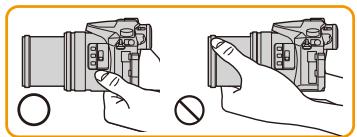
Tenez l'appareil photo délicatement entre vos deux mains, maintenez vos bras immobiles sur les côtés et tenez-vous droit, les pieds légèrement écartés.
- Ne couvrez pas le flash, la lampe d'assistance MPA A, le microphone B, ou le haut-parleur C avec vos doigts ou d'autres objets.
- Assurez-vous d'être stable sur vos pieds et qu'il n'y a certain risque de collision avec une autre personne, un objet etc. se trouvant à proximité pendant la prise des photos.
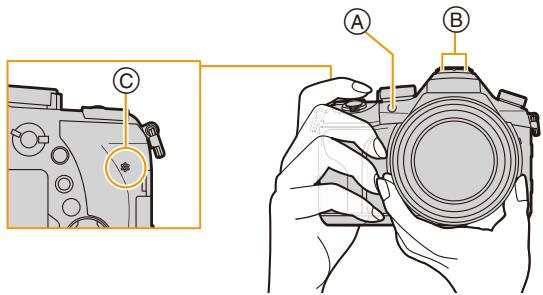
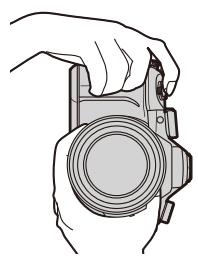
- Ne tenez pas le barillet de l'objet lorsque vous prenez des photos. Il y a un risque que vous vous pinciez les doigts lorsque l'objet se rétracte.
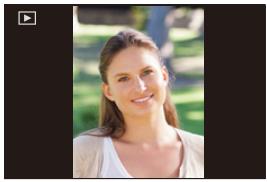
Détecte l'orientation de l'appareil photo (fonction de détention de direction)
Cette fonction détecte le sens vertical lorsque vous enregistrez avec l'appareil photo orienté verticalement
Lorsque vous regardez l'enregistrement, celui-ci s'affiche automatiquement dans le sens vertical.
(Uniquement disponible si [Rotation aff] (P254) est sur [OUI].)
- Lorsque l'appareil est tenu verticalement et incliné significativement vers le haut ou vers le bas pour prendre les photos, la Fonction de détection de direction peut ne pas fonctionner correctement.
- Les images animées, fichiers rafale 4K, et les photos prises avec [Post focus] ne peuvent pas s'afficher verticalement.
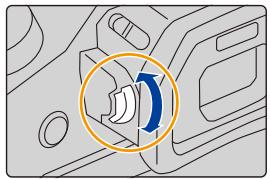
Réglage dioptrique
Ajustez l'oculaire pour qu'il s'adapte à votre vision de façon à voir nettement les détails affichés dans le viseur.
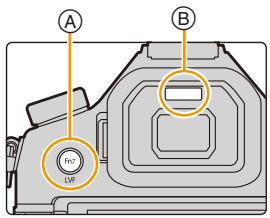
Appuyez sur [LVF] pour permuter entre l'écran et le viseur.
Touche [LVF] ⑥ Détecteur oculaire - Vous pouvez également utiliser la touche comme une touche de fonction. (P55)
Appuyez sur [LVF].
Permutation automatique viseur/écran*
Affichage dans le viseur*
![PANASONIC LUMIX DMC-FZ2000 - Appuyez sur [LVF]. - 1](/content/2019/12/1392/images/d681b4a2f2c14cbda14af346c1035b3eb5692814523bbb861fb9bc77fb114bce.jpg)
Affichage à l'écran
![PANASONIC LUMIX DMC-FZ2000 - Appuyez sur [LVF]. - 2](/content/2019/12/1392/images/2e0f7733c283e403c4baa73ab0a0655cd6f80e2c69938753edc5a629b2ed4986.jpg)
- Si [Détecteur viseur AF] dans le menu [Personnel] est réglé sur [OUI], l'appareil photo règle automatiquement la mise au point car le détecteur oculaire est activé. L'appareil photo n'émet pas de bip sonore si la mise au point est effectuée avec [Détecteur viseur AF].
Notes sur la permutation automatique viseur/écran
La permutation automatique viseur/écran permet au détecteur oculaire de basculer automatiquement l'affichage vers le viseur lorsque vous placez votre œil ou un objet à proximité du détecteur oculaire.
- Le détecteur oculaire pourrait ne pas fonctionner correctement selon la forme de vos lunettes, la façon dont vous tenez l'appareil, ou en présence d'une forte lumière autour de l'oculaire. Commutez manuellement dans ce cas. Dans ce cas, appuyez sur [LVF] pour permuter l'affichage.
- Durant la lecture d'un film ou d'un diaporama, l'appareil photo ne passera pas automatiquement de l'afficheur au viseur avec le détecteur oculaire.
- Le détecteur oculaire ne marche pas en fonction de l'angle de l'écran.

Réglage de la sensibilité du détecteur oculaire et de la commutation automatique de l'afficheur entre l'écran et le viseur
MENU → FC [Personnel] → [Détecteur d'oeil]
| [Sensibilité] | Ceci défini la sensibilité du détecteur oculaire. |
| [Chang LVF/ écran] | Ceci définira la méthode pour permuter entre l'écran et le viseur. [LVF/MON AUTO] (permutation automatique entre l'écran et le viseur)/ [LVF] (viseur)/[MON] (écran) • Si vous appuyez sur [LVF] pour changer l'affichage, le paramètre [Chang LVF/écran] changera également. |
Commandes du zoom
Vous pouvez faire un zoom arrière pour enregistrer des paysages etc., en grand-angle (Grand-angle) ou un zoom avant pour rendre les gens et les objets plus proches (Téléobjectif). - Pour avoir plus de détails sur les types et les fonctions du zoom, consultez la P145.
| Avec la bague de zoom
Tournez la bague du zoom. | Avec le zoom lent
Appuyez sur [Fn1] ou [Fn2].
•您 pouvoir zoomer à une vitesse plus lente que la vitesse de zoom normale.
•Par défaut, [Zoom progressif T] est attribué à la touche [Fn1] et [Zoom progressif W] est attribué à la touche [Fn2].
•您 pouvoir changer le fonctionnement et les paramètres du zoom lent dans [Réglage bouton zoom progressif], [Vi. Zoom prog.] et [Zoom progressif] du menu [Personnel]. |
| Avec le levier du zoom |
| Tournez le levier du zoom. | L'angle de rotation est grand : La vitesse du zoom est élevé |
| L'angle de rotation est petit : La vitesse du zoom est lente |
| • Le fonctionnement du levier du zoom est décrit comme suit dans ce manuel d'utilisation. |
| Tournez le levier du zoom : |
Déclencheur (pour prendre des photos)
Le déclencheur fonctionne en deux étapes. Pour prendre une photo, appuyez-le.
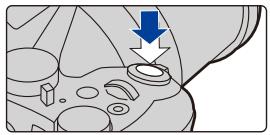
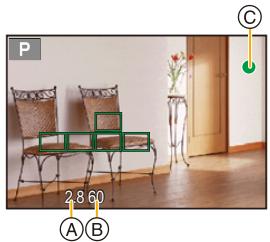
Valeur d'ouverture Vitesse d'obturation Indicateur de mise au point
- La valeur d'ouverture et la vitesse d'obturation sont affichées. (Il clignotera en rouge si la correcte exposition n'est pas achevée, sauf s'il est réglé sur le flash.)
- Une fois que le sujet est mis au point, l'indicateur de mise au point s'affiche. (Si le sujet n'est pas mis au point, l'indicateur clignote.)
Appuyez à fond sur le déclencheur (poussez-le plus loin), et prenez la photo.
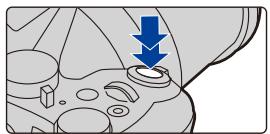
- Les photos ne peuvent pas être prises avant que la mise au point ne soit effectuée lorsque [Priorité AF/Décl.] (P222) est sur [FOCUS].
- Même lorsque vous êtes en train d'utiliser le menu ou de visionner des images, si vous appuyez à mi-course sur le déclencheur, vous pouvez instantanément rendre l'appareil photo prêt à enregistrer.
La plage de mise au point s'affiche pendant l'opération du zoom.
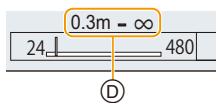
- La plage de mise au point s'affiche en rouge si la mise au point n'est pas effectuée après une pression à mi-course sur le déclencheur. Plage de mise au point
La plage de mise au point peut changer de façon graduelle selon la position du zoom.
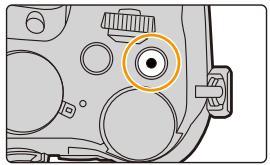
Touche film (pour enregistrer un film)
Démarrez l'enregistrement en appuyant sur la touche film.
- Relâchez la touche image animée de suite après l'avoir appuyée.
Arrêtez l'enregistrement en appuyant de nouveau sur la touche film.
Molette de sélection du mode (pour sélectionner un mode enregistrement)
Sélectionnez le mode en tournant la molette de sélection.
- Tournez la molette de sélection lentement pour sélectionner le mode désiré.
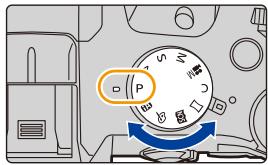
| A | Mode Auto Intelligent (P60) |
| A | Mode Auto Intelligent Plus (P61) |
| P | Mode du Programme EA (P66) |
| A | Mode EA avec priorité à l'ouverture (P68) |
| S | Mode EA avec priorité à la vitesse d'obturation (P68) |
| M | Mode Exposition Manuelle (P69) |
| M | Mode Films Créatifs (P168) |
| C | Mode personnelisé (P85) |
| - | Mode panorama (P73) |
| SCN | Mode Scène Guidée (P76) |
| - | Mode de Contrôle Créatif (P79) |
Rotation :
La sélection des éléments ou la configuration des valeurs est effectuée pendant les différents réglages.
Molette avant
Molette arrête
- Ce mode d'emploi décrit l'utilisation de la molette avant/molette arrêté comme suit :
par ex.: Pour tourner la molette avant vers la gauche ou la droite:
Pour tourner la molette arrière vers la gauche ou la droite:
Vous permet de définir l'ouverture, la vitesse d'obturation, et les autres paramètres pour les modes P / A / S / M.
| Molette de sLECTION du mode | Molette avant | Molette arrêté |
| P (P66) | Décalage de programme | Décalage de programme |
| A (P68) | Valeur d'ouverture | Valeur d'ouverture |
| S (P68) | Vitesse d'obturation | Vitesse d'obturation |
| M (P69) | Valeur d'ouverture | Vitesse d'obturation |
- Dans [Réglage molette] du menu [Personnel], vous pouvez changer la méthode de commande de la molette avant et arrière. (P43)

Changement temporaire des éléments attribués aux molettes avant/arrière ([config. commut. mol.])
[Config. Commut. Mol.] est attribué à [Fn3] au moment de l'achat. (P55)
1 Appuyez sur [FN3].
Touche fonction [Fn3]
- Un guide s'affichera pour montrer les éléments temporairement attribués aux molettes avant/arrière.
- Si aucune action n'est effectuée, le guide disparaitra après quelques secondes.
![PANASONIC LUMIX DMC-FZ2000 - Appuyez sur [FN3]. - 1](/content/2019/12/1392/images/4fab678d36cc96c66db29edcc4980f8f7c4f9a48b2e53352fe263a1778346635.jpg)
![PANASONIC LUMIX DMC-FZ2000 - Appuyez sur [FN3]. - 2](/content/2019/12/1392/images/50592a213a4bb6fd5dabcb20b92de5e9fff02a733ebd742b9b3f6b6357431857.jpg)
- Prise en main/Commandes de base
2 Tournez les molettes avant/arrête tandis que le guide est affiché.
- Les paramètres des éléments attribués aux molettes changeront.
3 Appuyez sur [MENU/SET] et validez.
- Vous pouvez également achever cette étape en effectuant l'une des actions ci-dessous :
- Appuyez à mi-course sur le déclencheur
- Appuyez sur [Fn3]
![PANASONIC LUMIX DMC-FZ2000 - Appuyez sur [FN3]. - 3](/content/2019/12/1392/images/f1c17ee642c665d1ab4b4d1fd83d5e74dfb64b1a7e942a15d0fcbfc57b726b39.jpg)
![PANASONIC LUMIX DMC-FZ2000 - Appuyez sur [FN3]. - 4](/content/2019/12/1392/images/4def4faf8f612b600a4e640d6cbe3df2bfff9b4498a5109f201f1daf7d3a073a.jpg)
- Les éléments temporairement attribués aux molettes avant/arrière peuvent être utilisés uniquement pendant que le guide (étape 2) ou l'écran de configuration (étape 3) est affiché.
- Vous pouvez définir les éléments à attribuer temporairement aux molettes avant/arrière dans [Config. Commut. Op. Mol.] sous [Réglage molette] du menu [Personnel]. (P43)
Configuration des méthodes de commande de la molette avant et arrêté MENU → fc [personnel] → [réglage molette]
| [Assign. molette (F/SS)] | Assigne les commandes de la valeur d'ouverture et de la vitesse d'obturation en Mode Exposition Manuelle.
[F F SS]: Assigne la valeur d'ouverture à la molette avant, et la vitesse d'obturation à la molette arrêté.
[F SS F]: Assigne la vitesse d'obturation à la molette avant, et la valeur d'ouverture à la molette arrêté. |
| [Rotation (F/SS)] | Change la direction de rotation des molettes pour régler la valeur d'ouverture et la vitesse d'obturation.
[F F F] |
| [Compensation expo] | Attribue la compensation de l'exposition à la molette avant ou à la molette arrêté pour que vous puissiez la régler directement.
[F M (Molette avant)/F M (Molette arrêté)/NON] • Vous ne pouvez pas régler la compensation de l'exposition dans le Mode Exposition Manuelle. |
| [Config.Commut.Op.Mol.] | Définit les éléments à attribuer temporairement aux molettes avant/arrêté lorsque vous appuyez sur la touche fonction à laquelle [Config. Commut. Mol.] est attribué.
[F F F] ([Op. Molette Avant])/[ F F F] ([Op. Molette Arrière]) • Les éléments qui peuvent être définis sont les suivants.
- [Style photo] (P191) - [i.dynamique] (P200)
- [Effet de filtré] (P79, 193) - [I. résolution] (P200)
- [Format] (P196) - [Mode de flash] (P151)
- [Mode AF] (P91) - [Réglage du flash] (P154)
- [PHOTO 4K] (P117) - [Sensibilité] (P105)
- [Haut. lumières Ombres] - [Éq.blancs] (P107)
(P199) • [Haut. lumières Ombres] utilise les deux molettes. Il sera automatiquement attribué aux deux molettes lorsque vous l'attribuerez à l'une d'entre elles. |
Commutateur [ND FILTER] (changement du paramètre du contrôle ND)
En utilisant le commutateur [ND FILTER], vous pouvez changer le réglage du filtrage ND optique intégré. (Le filtrage règle la quantité de lumière.)
- Utilisez cette fonction pour enregistrer un sujet fortement éclairé à l'extérieur sous un ciel sans nuage qui pourrait blanchir l'écran.
![PANASONIC LUMIX DMC-FZ2000 - Commutateur [ND FILTER] (changement du paramètre du contrôle ND) - 1](/content/2019/12/1392/images/fcaf178e2cef6a6c9e878aa704d7724c4b3db3dad29a76a2bdbc83eb0e17acc7.jpg)
| [AUTO] | Contrôle automatiquement le filtré ND en fonction des conditions d'enregistrement. |
| [1/4] | Réduit la quantité de lumière à 1/4. |
| [1/16] | Réduit la quantité deelightère à 1/16. |
| [1/64] | Réduit la quantité deelightère à 1/64. |
| [OFF] | N'utilise pas le filtré ND. |
![PANASONIC LUMIX DMC-FZ2000 - Commutateur [ND FILTER] (changement du paramètre du contrôle ND) - 2](/content/2019/12/1392/images/0b6e9de55a810663858922538aab0b412cd84cdaf655e088a142f67bd5214d9b.jpg)
Non disponible dans les cas suivants:
- Dans les cas suivants, [ND FILTER] se fixera sur [NON] même s'il est réglé sur [AUTO]:
- Mode Exposition Manuelle
- Mode Films Créatifs
- Pour enregistrer des films
-Lorsque le [Mode discret] est sur [OUI]
- Dans les cas suivants, [ND FILTER] sera fixé sur le réglage du début de l'enregistrement :
Lorsque [Cadence variable] est sur [OUI] - [Panorama] - Lorsque [Débit rafale] est paramétré sur [H] - En enregistrant avec la fonction Bracketing - En enregistrant avec [Post focus] - Lorsque [Prise noct. manu. intell.] est paramétré sur [OUI] - Lorsque [iHDR] ou [HDR] est sur [OUI]
En appuyant sur la touche curseur :
La sélection des éléments ou le réglage des valeurs etc. est effectué.
En appuyant sur [MENU/SET]:
La confirmation de la configuration, etc., est effectuée.
- Ce manuel d'utilisation représente le haut, le bas, la gauche et la droite de la touche curseur ainsi / /.
![PANASONIC LUMIX DMC-FZ2000 - Touche curseur/touche [menu/set] - 1](/content/2019/12/1392/images/414c7f3b4ec2c7068842ad858cb2b6ee0bbe3b547318d0116f41b697adba8f72.jpg)
- En attribuant [Verrouillage du MENU] à une touche de fonction, vous pouvez désactiver les touches du MENU et la touche [MENU/SET]. (P55)
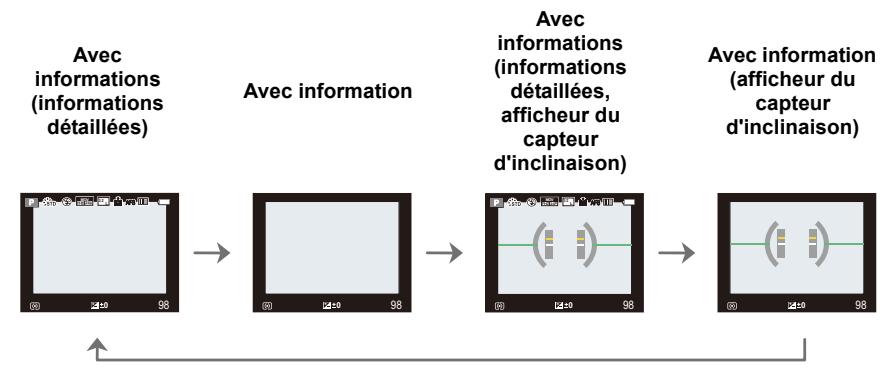
Appuyez sur [DISP.] pour changer les informations affichées à l'écran.
- Si les informations à l'écran ne sont plus affichées car aucune commande n'a été effectuée pendant un certain temps, appuyez sur la touche [DISP.] ou touchez l'écran pour les AFFICHER une nouvelle fois.
![PANASONIC LUMIX DMC-FZ2000 - Touche [DISP.] (pour changer les informations affichées) - 1](/content/2019/12/1392/images/4bae620ee4f567d1a901437357046578780c482de16d7cdfa002487630e84784.jpg)
En mode enregistrement

Pour changer la méthode d'affichage du viseur/de l'écran
MENU f_C [Personnel] [Style aff. LVF]
MENU → f_C [Personnel] → [Style aff. écran]
[□] (style viseur) :
[[]] (style écran) :
Réduit légèrement la dimension des images pour que vous puissiez mieux revoir la composition des images.
Adapte la dimension des images pour qu'elles emplissent complètement l'écran et que vous puissiez voir les détails qui les composent.
Disposition d'affichage du style viseur à visée directe (Exemple de style d'affichage du viseur)
Disposition d'affichage du style Écran (Exemple de style d'affichage de l'écran)
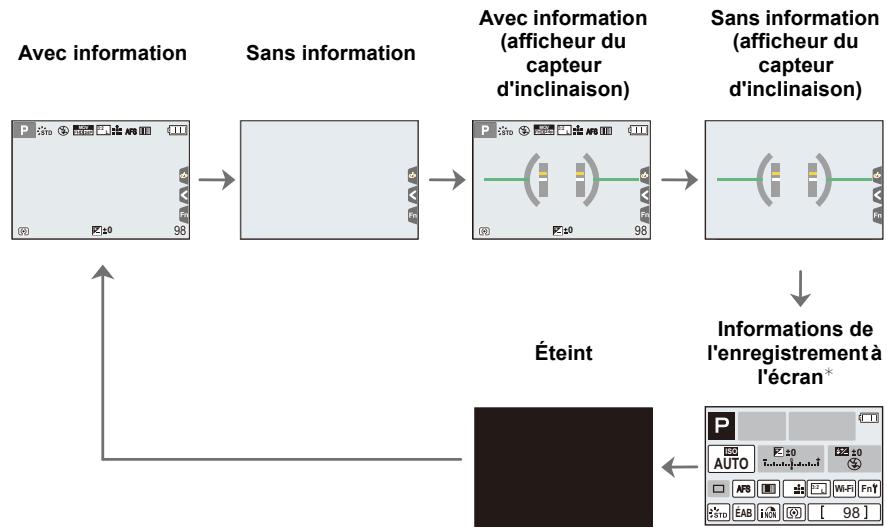
- Lorsque les informations de l'enregistrement à l'écran s'affichent, vous pouvez toucher l'élément désiré et changer directement son réglage.
- Si vous attribuiez [Style aff. LVF/écran] à une touche [Réglage touche Fn] (P55) dans le menu [Personnel], chaque fois que vous appuierez sur cette touche de fonction, vous pourrez changer le style d'affichage de l'écran ou du viseur ([□]/[]), quel que soit le style en cours d'utilisation.
Lorsque le capteur d'inclinaison est affiché, il est facile de corriger l'inclinaison de l'appareil photo etc.
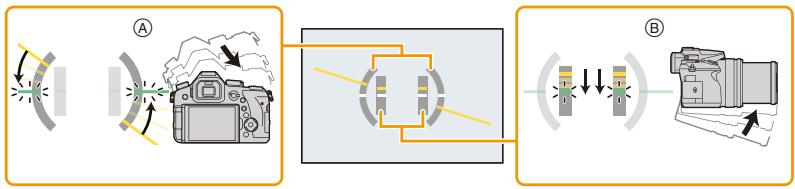
Direction horizontale : Correction de l'inclinaison vers la gauche
Direction verticale : Correction en inclinant vers le bas
- Lorsque l'inclinaison de l'appareil photo est légère, l'indicateur devient vert.
- Même après la correction de l'inclinaison, il peut y avoir une erreur de ± 1^.
- Lorsque vous inclinez l'appareil significativement vers le haut ou le bas pour enregistrer, l'afficheur du capteur d'inclinaison peut ne pas s'afficher correctement, et la Fonction de Détection de Direction (P35) peut ne pas marcher correctement.
En mode lecture
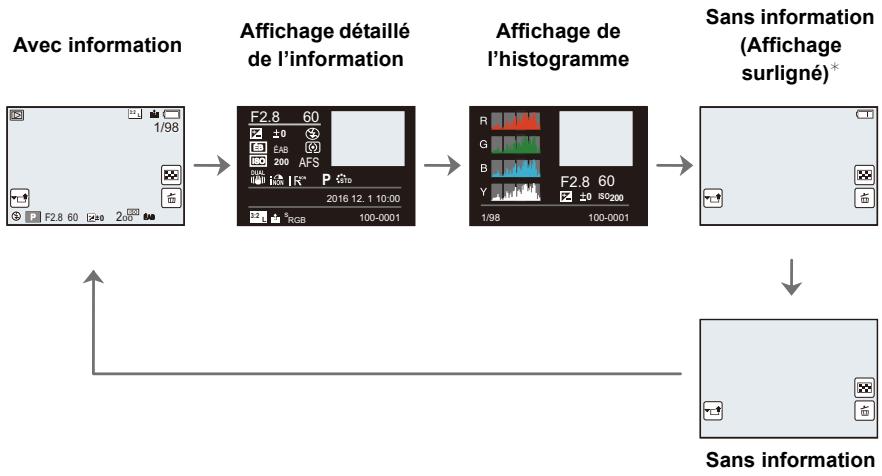
Ceci s'affiche si [Haute lumière] (P225) dans le menu [Personnel] est sur [OUI]. - Certains écrans ne peuvent pas être affichés pour certains fichiers que vous lisez, tels que les films et les fichiers rafale 4K.
Écran tactile (commandes tactiles)
L'écran tactile de cet appareil est capacitif. Touchez l'écran directement avec votre doigt nu.
Effleurement
Un mouvement sans relâcher la pression sur l'écran tactile.
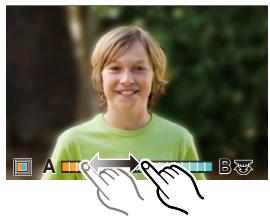
Pincement (agrandi/réduit)
Pincez l'écran tactile en éloignant (agrandi) ou en rapprochant (réduit) vos deux doigts.
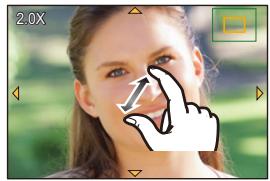
- Touchez l'écran avec votre doigt propre et sec.
- Si vous utilisez un film de protection pour écran disponible dans le commerce, veuillez suivre les instructions qui accompagnent le film.
(Certains films de protection pour écran peuvent empêcher la visibilité ou la fonctionnalité.)

Non disponible dans les cas suivants:
L'écran tactile peut ne pas fonctionner normalement dans les cas suivants.
-Lorsqu'il est touché par une main gantée. Lorsque l'écran tactile est mouillé.
Pour prendre des photos en utilisant la fonction déclencheur tactile
En touchant simplement le sujet à mettre au point, il fera la mise au point sur le sujet et prendra automatiquement la photo.
1 Touchez [L]. 2 Touchez [L].
- L'icône changera en [L], et la prise de vue à l'aide de la Fonction Déclencheur Tactile deviendra possible.
Touchez le sujet que vous désirez mettre au point, puis prenez une photo.
- La photo est prise lorsque la mise au point est effectuée.
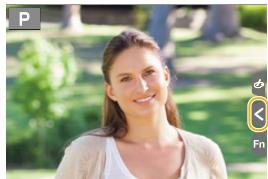
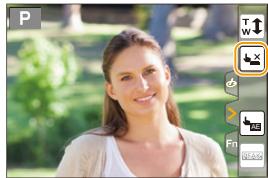
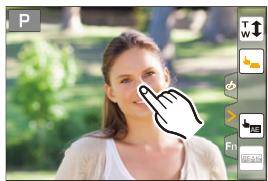
Pour annuler la fonction déclencheur tactile, touchez [ ]
- Si la prise de vue à l'aide du déclencheur tactile échoue, la zone MPA devient rouge et disparaît.
Optimisation facile de la luminosité d'une zone spécifique (EA tactile)
Modes applicables: PASM SCN
Vous pouvez facilement optimiser l'uminosité d'une position touchée. Si le visage du sujet est sombre, vous pouvez éclaircir l'écran en fonction de l'uminosité du visage.
1 Touchez [K].
2 Touchez [b].
- L'écran de configuration de la position d'optimisation de la luminosité s'affiche.
- Le [Mode mesure] est sur [4], qui est exclusivement utilisé pour l'EA tactile.
3 Touchez le sujet sur lequel vous désirez optimiser la luminosité.
- Touchez [Réinit.] ramènera la position d'optimisation de la luminosité au centre.
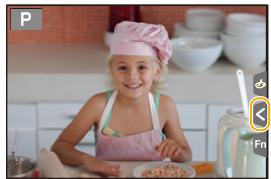
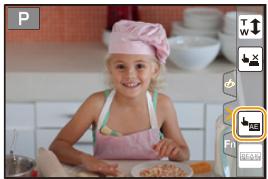
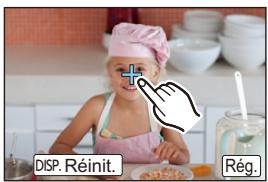
Pour annuler la fonction EA tactile
Touchez [AE].
- Le [Mode mesure] revient sur son paramètre d'origine et la position d'optimisation de la luminosité est annulée.

Non disponible dans les cas suivants:
- Cette fonction n'est pas disponible dans les cas suivants:
Lorsque le Zoom numérique est utilisé Lorsque [Recadrage 4K Live] est sélectionné -Lorsque [AF tactile] dans [Régl. touche] du menu [Personnel] a été paramétré sur [AF+AE] (P99)
Vous pouvez soit utiliser les touches, soit toucher l'écran pour régler les éléments du menu.
![PANASONIC LUMIX DMC-FZ2000 - Appuyez sur [menu/set]. - 1](/content/2019/12/1392/images/262289e8196f0a701af57c425f1f078440439317bdd41ab34e4d1960f07d5982.jpg)
| [Enr.] (P190) | Ce menu vous permet de paramétre le format, le nombre de pixels, la Photo 4K et les autres formats des photos que vous enregistrez. |
| Image animée(P212) | Ce menu vous permet de configurer le [Format enregistrement], [Qualité engr.], et les autres formats de l'enregistrement de film. |
| Personnel] (P220) | Le fonctionnement de l'appareil, tels que l'affichage de l'écran et le fonctionnement des touches, peut être configuré selon vos préférences. |
| [Config.] (P229) | Ce menu vous permit d'effectuer la configuration de l'horloge, de sélectionner les réglages du bip de fonctionnement et de régler d'autres configurations afin de rendre l'utilisation de l'appareil photo plus facile.Vous pouvez également configurer les paramètres des fonctions relatives au Wi-Fi. |
| [Lect.] (P237) | Ce menu vous permit d'effectuer la protection, le recadrage ou les réglages d'impression, etc. des images enregistrées. |
- Le menu [Config.] contient certains paramètres importants relatifs à l'alimentation et à l'horloge de l'appareil photo. Contrôlez les paramètres de ce menu avant de commencer à utiliser l'appareil photo.
- L'objet de menu peut également être sélectionné en tournant la molette arrêté.
- Vous pouvez également passer à la page suivante en appuyant sur [DISP.] ou en tournant le levier de zoom.
![PANASONIC LUMIX DMC-FZ2000 - Appuyez sur / de la touche curseur pour sélectionner l'objet de MENU et appuyez sur [menu/set]. - 1](/content/2019/12/1392/images/05ee6ed07e1d1659eea61e2e90b8e8093cdbca1f041789611bc833abd952c24e.jpg)
Avec commande tactile
Touche l'objet du menu.
- La page peut être changée en touchant [⊗]/[⊗].

- Vous pouvez également sélectionner le paramètre en tournant la molette arrêté.
- Selon l'objet du menu, son réglage peut ne pas apparaître ou bien il peut être affiché d'une manière différente.
![PANASONIC LUMIX DMC-FZ2000 - Appuyez sur / de la touche curseur pour sélectionner le paramètre et appuyez sur [menu/set]. - 1](/content/2019/12/1392/images/ffe7e14aaeb7f5e15de1f0f05111e6d7f2f426d6cbd15fd998d608fb5f2ce93c.jpg)
Touchez la configuration pour paramétrer.
- Certaines fonctions ne peuvent pas être configurées ou utilisées selon les modes ou la configuration des menus utilisés sur l'appareil photo.
1. Appuyez sur 2. Appuyez sur / pour sélectionner un sélecteur de menu, comme [f].
- Vous pouvez également sélectionner les icônes du menu à bascule en tournant la molette avant.
3 Appuyez sur [MENU/SET].
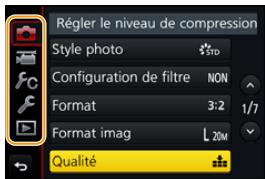
Appuyez sur [/] ou appuyez à mi-course sur le déclencheur.
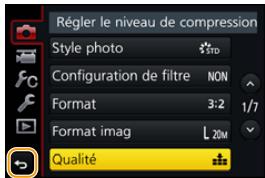
Touchez [S].
En utilisant le menu rapide, certains règles du menu peuvent être facilement trouvées. - Les caractéristiques qui peuvent être ajustées en utilisant le menu rapide sont déterminées par le mode ou par le style d'affichage de l'appareil photo.
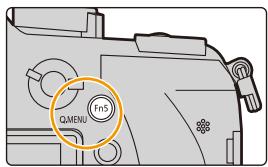
1 Appuyez sur [Q. MENU] pour afficher le menu rapide.
- Vous pouvez également utiliser la touche comme une touche de fonction. (P55)
2 Tournez la molette avant pour sélectionner l'élément du menu. 3 Tournez la molette arrête pour sélectionner le paramètre. 4 Appuyez sur [Q. MENU] pour quitter le menu une fois que la configuration est terminée.
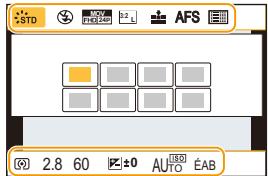
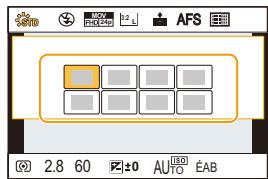
- Vous pouvez également définir les éléments en appuyant sur les touches du curseur △ / ▽ / ▲.
Sélectionnez l'objet en appuyant sur la touche [Q. MENU] et en tournant la molette arrêté, puis sélectionnez le paramètre en tournant la molette avant.
- Vous pouvez également valider avec △ / ▽ / ◁ et [MENU/SET].
![PANASONIC LUMIX DMC-FZ2000 - Information d'enregistrement à l'écran dans [style moniteur] (P46) - 1](/content/2019/12/1392/images/95af2982205a5868d40e1c6207d626817fe80ecbf90bd60ab43ac97619e77a89.jpg)
Lorsque [Q. MENU] (P228) dans le menu [Personnel] est sur [CUSTOM], le menu rapide peut être changé comme désiré.
Il est possible de définir jusqu'à 15 éléments du Menu Rapide.
1 Appuyez sur pour sélectionner [Q], puis appuyez sur [MENU/SET]. 2 Appuyez sur / / pour sélectionner l'élément de menu sur la ligne du haut puis appuyez sur [MENU/SET]. 3 Appuyez sur / pour sélectionner l'espace vide sur la ligne du bas puis appuyez sur [MENU/SET].
Éléments qui peuvent être sélectionnés (8) Éléments sélectionnés
- Vous pouvez également sélectionner l'élément de menu en le faisant glisser de la ligne du haut vers la ligne du bas.
- S'il n'y a plus d'espace libre sur la ligne du bas, vous pouvez remplacer un élément existant par un nouvel élément sélectionné en sélectionnant l'élément déjà existant.
- Pour annuler le paramètre, déplacez-vous vers la ligne du bas en appuyant sur et sélectionnez l'élément à annuler, puis appuyez sur [MENU/SET].
Appuyez sur [MENU/SET].
- Il retournera sur l'écran de l'étape 1.
Appuyez sur [MENU/SET] pour passer sur l'écran d'enregistrement.
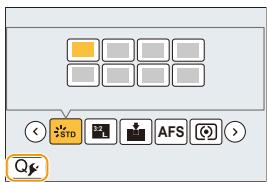
A B
Attribution des fonctions fréquemment utilisées aux touches (touches fonction)
Vous pouvez assigner les fonctions d'enregistrement, etc. à des touches et des icônes spécifiques.
- Certaines fonctions ne peuvent pas être attribuées selon la touche fonction.
- Certaines fonctions pourraient ne pas être disponibles selon le mode ou l'écran affiche.
MENU fC [Personnel] [Réglage touche Fn] [Réglage en mode ENR.] / [Réglage en mode LECTURE]
2 Appuyez sur / pour sélectionner la touche fonction à laquelle vous désirez attribuer une fonction puis appuyez sur [MENU/SET]. 3 Appuyez sur / pour sélectionner la fonction que vous désirez attribuer puis appuyez sur [MENU/SET].
- Pour avoir plus de détails sur les fonctions qui peuvent être attribuées au [Réglage en mode ENR.], consultez la P56.
- Pour avoir plus de détails sur les fonctions qui peuvent être attribuées au [Réglage en mode LECTURE], consultez la P58.
- Pour restaurer les paramètres par défaut de la touche de fonction, sélectionnez [Rétablir valeurs par défaut].
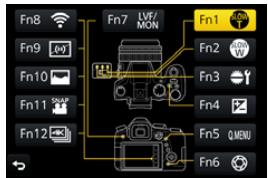
Touche [Fn] sur l'affichage des informations d'enregistrement à l'écran (P45) vous permet d'afficher l'écran de l'étape 2.
Attribution rapide des fonctions
L'écran d'attribution affiché à l'étape 3 qui précède peut être affiché en appuyant sur une touche de fonction ([Fn3] à [Fn7]) pendant 2 secondes.
Utilisation des touches de fonction pendant l'enregistrement
Vous pouvez utiliser les fonctions attribuées en appuyant sur une touche fonction lorsque vous enregistrez.
Utilisation des touches de fonction à l'aide des opérations tactiles
1. Touchez [J]. 2. Touchez [Fn8], [Fn9], [Fn10], [Fn11] ou [Fn12].
- [Fn8], [Fn9], [Fn10], [Fn11] et [Fn12] ne peuvent pas être utilisées lorsque le viseur est utilisé.
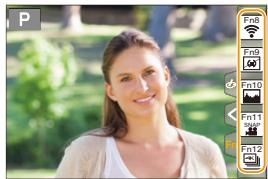
Fonctions pouvant être attribuées au [réglage en mode ENR.]
| Menu [Enr.]/Fonctions d'enregistrement |
| - [Compensation expo] (P103): [Fn4]* | - [i.dynamique] (P200) |
| - [Wi-Fi] (P260): [Fn8]* | - [I. résolution] (P200) |
| - [Q.MENU] (P53): [Fn5]* | - [HDR] (P201) |
| - [Chang LVF/écran] (P36): [Fn7]* | - [Type d'obturator] (P204) |
| - [Style aff. LVF/écran] (P46) | - [Mode de flash] (P151) |
| - [AF/AE LOCK] (P102) | - [Réglage du flash] (P154) |
| - [AF-ON] (P101, 102) | - [Config. flash sans fil] (P155) |
| - [Aperçu] (P71): [Fn6]* | - [i.Zoom] (P146) |
| - [Commande AE] (P72) | - [Zoom num.] (P146) |
| - [AE tactile] (P50) | - [Stabilisat.] (P143) |
| - [Jauge de niveau] (P47): [Fn9]* | - [Sensibilité] (P105) |
| - [Régler zone focus] (P57) | - [Éq.blancs] (P107) |
| - [Zoom progressif T]: [Fn1]* (P38) | - [WB(Balance de blancs auto)] (P107) |
| - [Zoom progressif W]: [Fn2]* (P38) | - [WB(Jour)] (P107) |
| - [1 photo RAW+JPG] | - [WB(Nuageux)] (P107) |
| - [Mesure spot pour 1 photo] | - [WB(Fondu)] (P107) |
| - [Verrouillage du curseur] (P57) | - [WB(Incandescent)] (P107) |
| - [Config. Commut. Mol.] (P41): [Fn3]* | - [WB(Flash)] (P107) |
| - [Style photo] (P191) | - [WB(Réglage bal. blancs 1)] (P107) |
| - [Effet de filtré] (P79, 193) | - [WB(Réglage bal. blancs 2)] (P107) |
| - [Format] (P196) | - [WB(Réglage bal. blancs 3)] (P107) |
| - [Format imag] (P196) | - [WB(Réglage bal. blancs 4)] (P107) |
| - [Qualité] (P197) | - [WB(Temperature couleur 1)] (P107) |
| - [AFS/AFF] (P89) | - [WB(Temperature couleur 2)] (P107) |
| - [Mode mesure] (P198) | - [WB(Temperature couleur 3)] (P107) |
| - [Débit rafale] (P114) | - [WB(Temperature couleur 4)] (P107) |
| - [PHOTO 4K] (P117): [Fn12]* | - [Mode AF/MF] (P91, 100) |
| - [Retardateur] (P132) | - [Mode macro] (P111) |
| - [Bracketing] (P139) | - [Rétablit valeurs par défaut] |
| - [Haut. lumières Ombres] (P199) | |
| Menu [Image animée] |
| - [Recadrage 4K Live] (P171) | - [Mode d'image] (P164) |
| - [Clip video instantané] (P165): [Fn11]* | - [Balayage synchronisé] (P178) |
| - [Format d'enr. video] (P159) | - [Affichage du Time Code] (P213) |
| - [Qualité d'enr. video] (P159) | - [Régl. directiv. micro.] (P313) |
| - [Cadence variable] (P173) | - [Mire de barres] (P218) |
| Menu [Personnel]/menu [Config.] |
| - [Mode discret] (P220) | - [Zone d'enr.] (P226) |
| - [Focus Peaking] (P223) | - [Affich. priorité video] (P227) |
| - [Histogramme] (P224): [Fn10]* | - [Levier de zoom] (P227) |
| - [Grille de réf.] (P224) | - [Bague de zoom] (P227) |
| - [Zebra Pattern] (P225) | - [Panneau tactile] (P228) |
| - [Affich. réel monochr.] (P226) | - [Volume du casque] (P230) |
- Paramètre de la touche fonction au moment de l'achat.
- Lorsqu'il est sur [Régler zone focus], il est possible d'afficher l'écran de configuration de la position de la zone MPA ou de l'assistance MPM.
- Lorsque [1 photo RAW+JPG] est sélectionné, il enregistre le fichier RAW et une image JPEG fine simultanément, une seule fois. Il retournera à la qualité originale après l'enregistrement.
- Lorsque [Mesure spot pour 1 photo] est réglé, il enregistrera avec le [Mode mesure] réglé sur [.] (spot) une seule fois. Il retournera sur le Mode de Mesure original après l'enregistrement.
- Les commandes de la touche curseur et [MENU/SET] sont désactivées si [Verrouillage du curseur] est sélectionné. Appuyez de nouveau sur la touche fonction pour les activer.
Utilisation des touches fonction pendant la lecture
Vous pouvez directement définir une fonction attribuée à une image sélectionnée en appuyant sur la touche fonction durante la lecture.
Exemple: Lorsque [Fn5] est sur [Mes favoris]
1 Appuyez sur / pour sélectionner l'image. 2 Appuyez sur [Fn5], puis définissez l'image comme [Mes favoris].
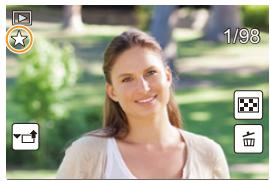
Fonctions pouvant être attribuées au [réglage en mode lecture]
- Les fonctions suivantes peuvent être attribuées à la touche [Fn1], [Fn2], [Fn3], [Fn4], [Fn5] ou [Fn7].
| Menu [Lect.]/Fonctions de lecture |
| - [Wi-Fi] (P260): [Fn4]* | - [Protégger] (P257) |
| - [Chang LVF/écran] (P36): [Fn7]* | - [Eff. vue par vue] (P189) |
| - [Mes+favoris] (P255): [Fn5]* | - [Non] |
| - [Rég. impr.] (P255) | - [Rétablit valeurs par défaut] |
- Paramètre de la touche fonction au moment de l'achat.
- Déplacez le curseur sur [ la^A +1] puis appuyez sur [MENU/SET] pour permuter le texte entre [A] (majuscules), [a] (minuscules), [1] (numériques) et [&] (caractères spéciaux).
- Pour saisir deux fois le même caractère, déplacez le curseur en faisant tourner la molette arrêté vers la droite ou le levier de zoom vers le côté [T].
- ément et en appuyant sur [MENU/SET]:
- [L]: Entre un espace
- [Eff.]: Supprime un caractère
- [4]*: Déplace le curseur de la position de saisie vers la gauche
- [▷]*: Déplace le curseur de la position de saisie vers la droite
Il peut également être déplacé avec la molette arrêté ou le levier de zoom.
- 30 caractères maximum peuvent être entrés. (9 caractères au maximum pour enregistrer les noms dans [Rec. visage])
- Il est possible de saisir jusqu'à 15 caractères au maximum avec [ \ ], [ \ ], [ \ ], [ \ ] et [-]. (6 caractères au maximum pour configurer des noms dans [Rec. visage])
![PANASONIC LUMIX DMC-FZ2000 - Appuyez sur / / pour sélectionner le texte puis appuyez sur [menu/set] pour valider. - 1](/content/2019/12/1392/images/cf52e5bb1ed14a80d36bd44dc440955280224fb2dd53388301be233b3f4e968d.jpg)
Pour prendre des photos en utilisant la fonction automatique (mode auto intelligent)
Mode enregistrement:
Dans ce mode, l'appareil photo effectue la configuration optimale pour le sujet et la scène, donc nous vous le conseillons si vous désirez quitter la configuration de l'appareil photo et enregistrer sans vous en soucier.
1 Paramétrez la molette de sélection du mode sur [fA]
- L'appareil photo passera sur le mode le plus récemment utilisé entre le Mode Auto Plus Intelligent ou le Mode auto intelligent.
Au moment de l'achat, le mode est sur Mode Auto Plus Intelligent.
![PANASONIC LUMIX DMC-FZ2000 - Paramétrez la molette de sélection du mode sur [fA] - 1](/content/2019/12/1392/images/7c5314786c1af09958de7d17ed6d7e438fdf39e28425aa0707c1e90c6cc1bc3b.jpg)
2 Alignez l'écran avec le sujet.
- Lorsque l'appareil photo détecte la scène optimale, l'icône de la scène concernée est affichée en bleu pendant 2 secondes, après quoi sa couleur change pour redevenir rouge. (Détection automatique de scène)
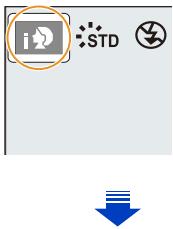
L'appareil photo détecte automatiquement les scènes (Détection de scène)
(En prenant des photos, En enregistrant un film)
[i-Portrait]
[i-Paysage]
[i-Macro]
[i-Portrait noct.]
[i-Paysage noct.]
[Prise noct. manu. intell.]*2
[i-Nourriture]
[i-Bébé] *3
[i-Crepuscule]
[i-Lumière basse]
1 Uniquement affiché lorsque le flash incorporé est ouvert. 2 S'affiche uniquement lorsque [Prise noct. manu. intell.] est sur [OUI]. (P63) *3 Lorsque [Rec. visage] est sur [OUI], [f6] s'affiche pour les anniversaires des visages enregistrés déjà sélectionnés uniquement si le visage/yeux d'une personne de moins de 3 ans est détecté. - [1A] est sélectionné si aucune des scènes n'est applicable, et les réglages standards sont sélectionnés. - En enregistrant des photos 4K ou en enregistrant avec [Post focus], la détection de scène fonctionne de la même manière qu'en enregistrant des vidéos.
Commutation entre le Mode Auto Plus Intelligent et le Mode Auto Intelligent
Sélectionnez l'onglet [m] ou [1A] sur l'écran du menu, appuyez sur pour sélectionner [I] ou [I], puis appuyez sur [MENU/SET].

Il est également possible d'afficher l'écran de sélection en touchant l'icône du Mode Enregistrement dans l'écran d'enregistrement.

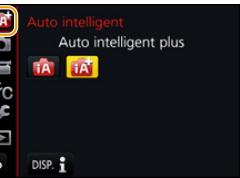
Le mode Auto Intelligent Plus vous permet de régler certains
paramètres comme la luminosité ou la tonalité chromatique tout en utilisant également le mode Auto Intelligent pour d'autres paramètres pour que vous puissiez enregistrer des images encore plus adaptées à vos préférences.
| Mode Auto Intelligent Plus | Mode Auto Intelligent |
| Configuration de la tonalité de la couleur | ○ | — |
| Contrôle de la perte de focalisation | ○ | — |
| Configuration de la luminosité | ○ | — |
| Menu pouvant être définis | Beaucoup | Peu |
Mise au point automatique, détection visage/yeux et reconnaissance faciale
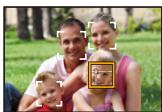
Le mode de mise au point automatique est automatiquement paramétré sur []. Si vous touchez le sujet, la fonction de suivi MPA s'activera. La fonction de suivi MPA (P93) s'activera également si vous appuyez sur et que vous appuyez à mi-course sur le déclencheur.
- Si [Rec. visage] est paramétré sur [OUI], et qu'un visage ressemblant à un visage enregistré est détecté, [R] s'affiche en haut à droite de [D], [B] et [B].
Lorsque le flash est ouvert, l'appareil photo sélectionne automatiquement [i^A], [i^A] (AUTO/Réduction yeux-rouges), [i^S], ou [i^S] pour correspondre au type du sujet et à la luminosité.
- Ouvrez le flash si le flash doit être utilisé. (P148) Lorsque [16A] ou [16B] est sélectionné, le Retrait des yeux-rouges est actif.
- La vitesse d'obturation ralentira durant [iS] ou [iS].
Détecttion de scène
- Si, par exemple, un trépied est utilisé et que l'appareil photo a estimé que les secousses de celui-ci étaient minimes lorsque la détection de scène a identifié la scène comme étant [], la vitesse d'obturation sera plus lente que la normale. Prenez soin de ne pas bouger l'appareil photo en prenant des photos.
- Selon les conditions d'enregistrement, différents types de scène peuvent être sélectionnés pour le même sujet.

Compensation du contre-jour
- Lorsqu'il y a un contre-jour, le sujet apparait plus sombre et l'appareil photo essayera automatiquement de le corriger en augmentant la luminosité de l'image. Dans le Mode Auto Plus Intelligent ou le Mode auto intelligent, la compensation du contre-jour fonctionne automatiquement.
Mode d'enregistrement:
Lorsque [1] est déclenché pendant des prises de vue nocturne à la main (sans trépied), les photos de paysage nocturne seront prises avec une vitesse de rafale élevée et composées en une seule photo.
Ce mode est utile si vous voulez prendre de magnifiques photos en pleine nuit avec un minimum de secousse et de bruit, sans utiliser de trépied.
MENU → [Enr.] → [Prise noct. manu. intell.] → [OUI]/[NON]
- L'angle de vue sera légèrement plus étroit.
- Ne rougiez pas l'appareil photo durant la prise de vue continue après la pression sur le déclencheur.
- Le flash est fixé sur [④] (flash désactivé).
Non disponible dans les cas suivants:
- Le [Prise noct. manu. intell.] ne fonctionne pas avec les photos prises durant l'enregistrement d'un film.
- Cette fonction n'est pas disponible dans les cas suivants:
- En enregistrant en Mode Rafale
- En enregistrant des photos 4K
- En enregistrant avec [Post focus]
- En utilisant [Intervallemètre]
- En utilisant [Anim image par image] (uniquement si [Prise de vue auto.] est sélectionné)
- En enregistrant avec la fonction Bracketing - Lorsque [Qualité] est réglée sur [RAW] [RAW] ou [RAW]
Mode d'enregistrement:
Lorsqu'il y a, par exemple, un fort contraste entre l'arrière-plan et le sujet, plusieurs photos sont enregistrées avec des expositions différentes et combinées pour créer une seule photo riche en dégradé.
[iHDR] s'active automatiquement si nécessaire. Lorsqu'il le fait, [HDR] s'affiche à l'écran.
- L'angle de vue sera légèrement plus étroit.
- Ne roulez pas l'appareil photo durant la prise de vue continue après la pression sur le déclencheur.
- Vous ne pouvez pas prendre d'autre photo avant la fin de la combinaison des photos.
- Un sujet en mouvement peut être enregistré avec un flou artistique.
![PANASONIC LUMIX DMC-FZ2000 - MENU → [enr.] → [ihdr] → [oui]/[non] - 1](/content/2019/12/1392/images/4a2ec7d052a3f0047bddade6b171abbdc6e3eff9e60a9a5ff883ede5a316759a.jpg)
Non disponible dans les cas suivants:
- Le [iHDR] ne fonctionne pas avec les photos prises durant l'enregistrement d'un film.
- Cette fonction n'est pas disponible dans les cas suivants:
- Pour enregistrer en utilisant le flash
- En enregistrant en Mode Rafale
- En enregistrant des photos 4K
- En enregistrant avec [Post focus]
- En utilisant [Intervallemètre]
- En utilisant [Anim image par image] (uniquement si [Prise de vue auto.] est sélectionné)
- En enregistrant avec la fonction Bracketing - Lorsque [Qualité] est réglée sur [RAW] [RAW] ou [RAW]
2 Tournez la molette arrêté pour régler la couleur.
- Appuyez sur [MENU/SET] pour revenir sur l'écran d'enregistrement.
- La configuration de la couleur repassera sur le niveau par défaut (point central) lorsque cet appareil est mis hors marche ou si l'appareil photo est passé sur un autre Mode enregistrement.
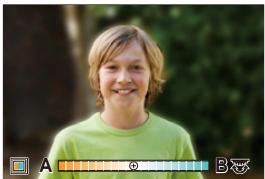
2 Définissez le flou en tournant la molette arrière.
- Si vous appuyez sur [MENU/SET], vous pouvez revenir sur l'écran d'enregistrement.
- Appuyer sur [Fn6] sur l'écran de réglage du flou annulera le paramètre.
- Le Mode de Mise au Point Automatique est réglé sur [■]. La position de la zone MPA peut être régée en touchant l'écran. (Il est impossible de changer son format)
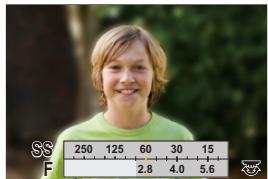
2 Tournez la molette arrêt pour régler la luminosité.
- Vous pouvè régler le paramètre Bracketeting de l'exposition en appuyant sur / lorsque l'écran de réglage de la luminosité est affchéé. (P140)
- Appuyez de nouveau sur [2] pour revenir sur l'écran d'enregistrement.
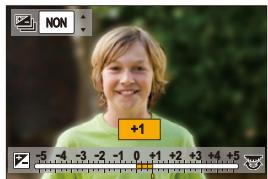
2 Touchez l'élément que vous désirez. valider.
Ton de la couleur
[]Niveau de perte de focalisation
[]Luminosite
3 Faites glisser la barre coulissante ou le compteur d'exposition à régler.
- Appuyez sur [MENU/SET] pour revenir sur l'écran d'enregistrement.
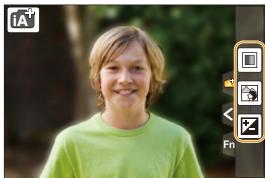
Prises de photos avec ouverture et vitesse d'obturation règles automatiquement
(Mode du Programme EA)
Mode d'enregistrement: p
L'appareil photo règle automatiquement la vitesse d'obturation et la valeur de l'ouverture selon la luminosité du sujet.
Vous soupesezependres photos avec une plus grande liberté en changeant les différentes réglages du menu [Enr.].
Note: "soupesezependres" n'a pas été modifié car la correction n'est pas certaine.
1 Paramétrez la molette de sélection du mode sur [P]. 2 Appuyez à mi-course sur le déclencheur et affichez la valeur d'ouverture ainsi que la valeur de la vitesse d'obturation à l'écran.
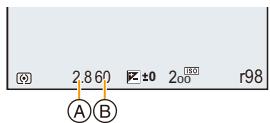
Valeur d'ouverture Vitesse d'obturation
- Si l'exposition n'est pas appropriée quand le déclencheur est enfoncé à mi-course, la valeur de diaphragme et la vitesse d'obturation passent au rouge et clignotent.
Décalage de programme
En mode de programme EA, vous pouvez changer la valeur de l'ouverture et la vitesse d'obturation préselectionnés sans changement de l'exposition. Ceci est appelé décalage de programme.
Vous pouvez rendre l'arrière-plan plus flou en diminuant la valeur de l'ouverture ou enregistrer un sujet qui se déplace de façon plus dynamique par le ralentissement de la vitesse d'obturation ennant une photo en mode programme EA.
1 Appuyez à mi-course sur le déclencheur et affichez la valeur d'ouverture ainsi que la valeur de la vitesse d'obturation à l'écran. 2 Pendant que les valeurs sont affichées (environ 10 secondes), effectuez le décalage de programme en tournant la molette arrêté ou la molette avant.
Indicateur du décalage de programme - Pour annuler le décalage de programme, mettez l'appareil photo hors marche ou tournez la molette arrêté/avant jusqu'à ce que l'indicateur du décalage de programme disparaisse.
Le décalage de programme peut facilement être annulé en attribuant à la touche fonction [Commande AE]. (P72)
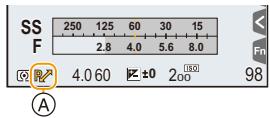

Non disponible dans les cas suivants:
- Le décalage de programme n'est pas disponible dans les cas suivants :
- En enregistrant des photos 4K
- En enregistrant avec [Post focus] Lorsque la sensibilité ISO est sur [ISO]
Prises de photos en spécifique le diaphragme/la vitesse d'obturation

(Exemple : En mode Exposition Manuelle)
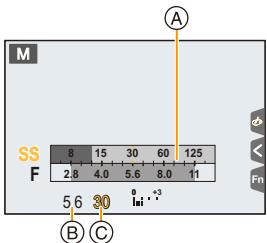
Compteur d'exposition Valeur d'ouverture Vitesse d'obturation
| Valeur d'ouverture | Petite
Il devient plus facile de défocaliser
l'arrière-plan. | Grande
Il devient plus facile de dévelopir la mise au point aussi loin que l'arrière-plan. |
| Vitesse d'obturation | Lente
Il devient plus facile d'exprimer le mouvement. | Rapide
Il devient plus facile de figer le mouvement. |
- Les effets de la valeur d'ouverture et de la vitesse d'obturation définies ne seront pas visibles sur l'écran d'enregistrement. Pour contrôler l'écran d'enregistrement, veuillez utiliser [Aperçu]. (P71)
- La luminosité de l'écran et des photos enregistrées peut être différente. Vérifie les photos sur l'écran de lecture.
- Tournez la molette arrêté/avant pour afficher le Compteur d'exposition. Les zones hors de portée sont affichées en rouge.
- Si l'exposition n'est pas appropriée, la valeur de diaphragme et la vitesse d'obturation passent au rouge et clignotent quand le déclencheur est enfoncé à mi-course.
Mode EA avec priorité à l'ouverture
Lorsque vous définissez la valeur d'ouverture, l'appareil photo optimise automatiquement la vitesse d'obturation qui convient à la luminosité du sujet.
1 Réglez la molette de sélection du mode sur [A]. 2 Définissez la valeur d'ouverture en tournant la molette arrière ou la molette avant.
Valeur d'ouverture ⑧ Compteur d'exposition
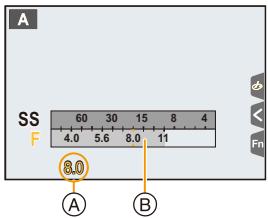
| Valeur d'ouverture disponible* | Vitesse d'obturation (en secondes) |
| F2.8 à F11 | 60 à 1/4000° (avec l'obturator mécanique)1 à 1/16000° (avec l'obturator électronique) |
- En fonction de la position du zoom, certaines valeurs d'ouverture ne peuvent pas être sélectionnées.
Mode EA avec priorité à la vitesse d'obturation
Lorsque vous définissez la vitesse d'obturation, l'appareil photo optimise automatiquement la valeur d'ouverture qui convient à la luminosité du sujet.
1 Paramétrez la molette de sélection du mode sur [S]. 2 Définissez la vitesse d'obturation en tournant la molette arrière ou la molette avant.
Vitesse d'obturation Compteur d'exposition
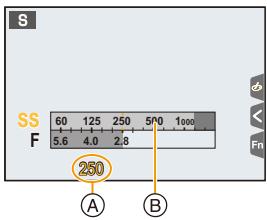
| Vitesse d'obturation disponible (en secondes) | Valeur de l'ouverture |
| 60 à 1/4000° (avec l'obturateur mécanique)1 à 1/16000° (avec l'obturateur électronique) | F2.8 à F11 |
Mode exposition manuelle
Déterminez l'exposition en réglant manuellement la valeur d'ouverture et la vitesse d'obturation.
1 Amenez la molette de sélection sur [M]. 2 Tournez la molette arrière pour définir la vitesse d'obturation, puis tournez la molette avant pour définir la valeur d'ouverture.
Compteur d'exposition Valeur d'ouverture Vitesse d'obturation Assistance d'exposition manuelle
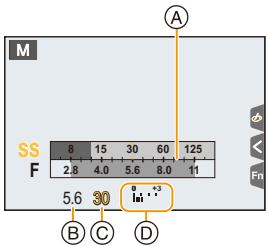
| Valeur d'ouverture disponible* | Vitesse d'obturation disponible (en secondes) |
| F2.8 à F11 | [B] (pose en un temps), 60 à 1/4000° (avec l'obturateur mécanique)
1 à 1/16000° (avec l'obturateur électronique) |
- En fonction de la position du zoom, certaines valeurs d'ouverture ne peuvent pas être sélectionnées.

Optimisation de la sensibilité ISO pour la vitesse d'obturation et la valeur d'ouverture
Lorsque la sensibilité ISO est sur [AUTO], l'appareil photo détermine automatiquement la sensibilité ISO de manière à ce que l'exposition soit adaptée à la vitesse d'obturation et à la valeur d'ouverture.
- En fonction des conditions d'enregistrement, l'exposition adaptée pourrait ne pas être définie ou bien la sensibilité ISO pourrait devenir plus élevée.

Assistance de l'exposition manuelle
| ±0 | L'exposition est ajustate. |
| +3 | Choisissez une vitesse d'obturation plus rapide ou une valeur de l'ouverture plus grande. |
| -3 | Choisissez une vitesse d'obturation plus lente ou une valeur de l'ouverture plus petite. |
- L'assistance exposition manuelle est une approximation. Nous vous conseillons de contrôler les images sur l'écran de lecture.
Si vous régalez la vitesse d'obturation sur [B], l'obturateur reste ouvert tandis que le déclencheur est appuyé à fond (jusqu'à environ 120 secondes).
L'obturateur se ferme si vous relâchez la touche du déclencheur.
Utilisez cette fonction lorsque vous voulez développer l'obturateur ouvert pendant une longue durée pour prendre des photos de feu d'artifice, d'une scène nocturne, etc.
- Il peut uniquement être utilisé avec le Mode Exposition Manuelle.

- Nous vous conseillons d'utiliser un trépied ou le déclencheur à distance (DMW-RSL1: en option) si vous prenez des photos avec la vitesse d'obturation paramétrée sur [B]. Consultez la P315 pour avoir des informations sur le déclencheur à distance.
- Si vous prenez des photos avec la vitesse d'obturation réglée sur [B], des parasites pourraient devenir visibles. Pour éviter les parasites de l'image, nous vous conseillons de régler [Réd. brt obt. long] dans le menu [Enr.] sur [OUI] avant de prendre des photos. (P206)

Non disponible dans les cas suivants:
- Cette fonction n'est pas disponible dans les cas suivants:
- En enregistrement à l'aide du flash (uniquement lorsque [Synchro flash] est réglé sur [2E])
- En enregistrant des photos 4K
- En enregistrant avec la fonction MP postérieure
- En enregistrant avec la fonction Bracketing Lorsque [HDR] est paramétré sur [OUI]
- En utilisant l'obturateur électronique - Lorsque le [Mode discret] est sur [OUI]
- En utilisant [Intervallomètre]
- En utilisant [Anim image par image] (uniquement si [Prise de vue auto.] est sélectionné)
Confirmez les effets du diaphragme et la vitesse d'obturation (mode prévisualisation)
Les effets de l'ouverture et de la vitesse d'obturation peuvent être contrôlés en utilisant le Mode prévisualisation.
- Vérifie les effets d'ouverture: Vous pouvez contrôler la profondeur de champ (portée utile de la mise au point) avant de prendre une photo en referant les lamelles du diaphragme sur la valeur d'ouverture que vous définissez.
- Vérifiez les effets de la vitesse d'obturation: Le mouvement peut être contrôlé en affichant l'image réelle qui sera prise avec cette vitesse d'obturation.
2 Appuyez sur [FN6] pour passer entre différents effets de l'écran de prévisualisation.
L'étape suivante est un exemple dans lequel la [Aperçu] est attribuée à [Fn6]. - Chaque fois que vous appuyez sur la touche [Fn6], l'écran change.
Écran d'enregistrement normal
Écran de prévisualisation de l'effet d'ouverture Effet d'ouverture: Effet de la vitesse d'obturation:
Écran de prévisualisation de l'effet de la vitesse d'obturation Effet d'ouverture: Effet de la vitesse d'obturation:
![PANASONIC LUMIX DMC-FZ2000 - Appuyez sur [FN6] pour passer entre différents effets de l'écran de prévisualisation. - 1](/content/2019/12/1392/images/0e5a77d8553d71be6d99aa2bab6b4dc762f338f9d97463831ca129bc5f9d2e42.jpg)
![PANASONIC LUMIX DMC-FZ2000 - Appuyez sur [FN6] pour passer entre différents effets de l'écran de prévisualisation. - 2](/content/2019/12/1392/images/5f382d2dfec3ed7778e33a36dfdf2ce752aefe4a6a65de77d388495e98876a5d.jpg)
![PANASONIC LUMIX DMC-FZ2000 - Appuyez sur [FN6] pour passer entre différents effets de l'écran de prévisualisation. - 3](/content/2019/12/1392/images/6af0966ca79b439c153bbbe677f696e10eac1e2d3ae05e23ed5adf3100ba124d.jpg)
![PANASONIC LUMIX DMC-FZ2000 - Appuyez sur [FN6] pour passer entre différents effets de l'écran de prévisualisation. - 4](/content/2019/12/1392/images/b530491882c67b0863105b5e9c9f21f3ae02fce66b157b9042dda6e3966a3ef2.jpg)
![PANASONIC LUMIX DMC-FZ2000 - Appuyez sur [FN6] pour passer entre différents effets de l'écran de prévisualisation. - 5](/content/2019/12/1392/images/dc4708afbef6a196863855145252ef046d4e2167e895ec95336f9b237538cf15.jpg)
Propriétés de la profondeur de champ
| *1 | Valeur d'ouverture | Petite | Grande |
| Longueur de mise au point | Téléobjectif | Grand-angle |
| Distance d'avoc le sujet | Proche | Distante |
| Profondeur de champ (plage de mise au point effective) | Faible (Proche)*2 | Large (Grand-angle)*3 |
1 Conditions d'enregistrement 2 Exemple: Quand vous voulez prendre une photo avec un arrêté-plan flou, etc. 3 Exemple: Quand vous voulez prendre une photo avec chaque chose mise au point y compris l'arrêté-plan, etc.
- Il est possible d'enregistrer pendant qu'on est en mode prévisualisation.
- La plage du contrôle de l'effet de la vitesse d'obturation de 8 secondes à 1/16000^e de seconde.
- Passer sur le réglage filtré ND mettra fin au mode Prévisualisation.
![PANASONIC LUMIX DMC-FZ2000 - Appuyez sur [FN6] pour passer entre différents effets de l'écran de prévisualisation. - 6](/content/2019/12/1392/images/9f5ea007c9e031f91f24262be1006385b334922eeb087eb0ea56bcfef37b7ed9.jpg)
Non disponible dans les cas suivants :
- Le mode Prévisualisation n'est pas disponible en enregistrant avec [ ] ([Pré-rafale 4K]) de la fonction Photo 4K.
Configuration facile de l'ouverture/vitesse d'obturation pour une exposition adaptée (commande EA)
Si le paramètre de l'exposition est trop lumineux ou trop nombre, vous pouvez utiliser la commande EA pour effectuer une exposition adaptée.

- Si les valeurs d'ouverture et la vitesse d'obturation clignotent en rouge lorsque le déclencheur est pressé à mi-course.
- Si l'assistance de l'exposition manuelle (P69) est sur autre chose que 2 ± 0 en mode exposition manuelle.
2 (Lorsque l'exposition n'est pas adéquate) appuyez sur la touche de fonction.
Clignote en rouge

L'exposition est modifiée pour donner une exposition adaptée.
- Le compteur d'exposition s'affiche et l'ouverture ainsi que la vitesse d'obturation changent pour donner une exposition adaptée.
- Dans les cas suivants, l'exposition adaptée ne peut pas être sélectionnée.
-Lorsque le sujet est extrêmement et qu'il n'est pas possible d'effectuer une exposition adequate en changeant la valeur d'ouverture ou la vitesse d'obturation
-Pour enregistrer en utilisant le flash
-En Mode Prévisualisation (P71)
Mode d'enregistrement:
Les photos sont prises à la suite les unes des autres tout en déplaçant horizontalement ou verticalement l'appareil photo, puis elles sont combinées pour créer une seule photo panoramique.
1 Paramétrez la molette de sélection du mode sur [□].
- Une fois que la fenêtre qui vous demande de vérifier le sens de l'enregistrement s'est affichée, la grille de référence s'affichera. 2 Appuyez à mi-course sur le déclencheur pour effectuer la mise au point. 3 Appuyez à fond sur le déclencheur et déplacez l'appareil photo en effectuant un petit cercle dans le sens de la flèche à l'écran.
Enregistrement de gauche à droite
Taille de l'image : [STANDARD]
Taille de l'image : [WIDE]
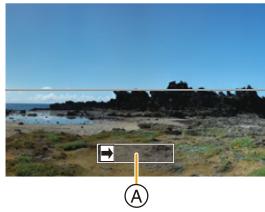
- Déplacez l'appareil photo à une vitesse constante. Les photos pourraient ne pas être enregistrées correctement si l'appareil photo est déplacé trop rapidement ou trop lentement.
A Direction de l'enregistrement et panoramique (Guide)
4 Appuyez une fois encore sur le déclencheur pour terminer l'enregistrement de la photo.
- L'enregistrement peut également prendre fin en gardant l'appareil photo fixe pendant l'enregistrement.
- L'enregistrement peut également prendre fin en déplaçant l'appareil photo au bout du guide.
- Changement de la direction de l'enregistrement et de l'angle de vue (taille de l'image) des photos panoramiques
MENU → [Enr.] → [Paramètres panorama]
| [Direction] | Définit la direction de l'enregistrement. |
| [Format image] | Définit l'angle de vue (taille de l'image).
[STANDARD]/[WIDE] |
- Le nombre de pixels d'enregistrement des directions frontales et verticales de la photo panoramique change en fonction de la taille de l'image, de la direction de l'enregistrement et du nombre de photos combinées.
Le nombre maximum de pixels est montré ci-dessous.
| Taille de l'image | Sens de l'enregistrement | Résolution Horizontale | Résolution Verticale |
| [STANDARD] | Horizontal | 8176 pixels | 1920 pixels |
| Vertical | 2560 pixels | 7680 pixels |
| [WIDE] | Horizontal | 8176 pixels | 960 pixels |
| Vertical | 1280 pixels | 7680 pixels |
Technique pour le mode prise de vue panoramique
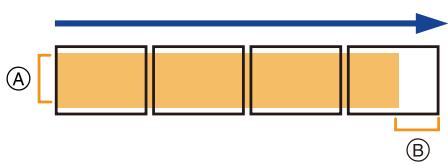
Déplacez l'appareil photo dans le sens de l'enregistrement sans le secouer.
Si l'appareil photo est trop secoué, les photos pourraient ne pas s'enregistrer, ou bien l'image panoramique enregistrée pourrait être resserrée (plus petite).
Déplacez l'appareil photo vers le bord de la plage que vous désirez enregistrer.
(Le bord de la plage ne sera pas enregistré sur la dernière image)
Une pression sur fera démarrer le défilament automatique de la lecture dans le même sens que l'enregistrement.
- Les opérations suivantes peuvent être effectuées durant le défillement de la lecture.
| /11 | ▲ | Démarriage de la lecture panorama/Pause* |
| ■ | ▼ | Stop |
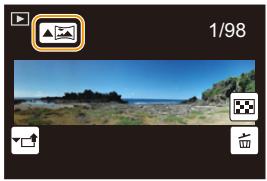
- Lorsque la lecture est en pause, vous pouvez faire défilier l'écran vers l'avant ou l'arrière. Lorsque la barre de défilament est touchée, la position de lecture passé directement sur la position touchée.
- La position du zoom est fixée sur Grand-angle.
- La mise au point, la balance des blancs et l'exposition sont fixées sur la valeur optimale de la première photo. Avec comme résultat, si la mise au point ou la luminosité change de façon substantielle durant l'enregistrement, que la photo panoramique entière ne puisse pas être enregistrée avec la mise au point ou la luminosité adaptée.
- Lorsque plusieurs photos sont combinées pour créer une seule photo panoramique, le sujet peut être déformé ou bien les zones de connexion peuvent être visibles dans certains cas.

Non disponible dans les cas suivants:
- Une photo panoramique pourrait ne pas pouvoir être créée ou bien les photos pourraient ne pas être combinées correctement en enregistrant les sujets suivants ou sous les conditions d'enregistrement suivantes.
- Les sujets d'une seule couleur uniforme ou avec des motifs à répétition (comme le ciel ou la mer)
- Les sujets en mouvement (personne, animal domestique, voiture, ondes, fleurs soufflées par le vent, etc.)
- Les sujets dont la couleur ou le motif change pendant un court instant (comme une image qui apparaîtrait sur un affichage)
- Les endroits sommes
- Les endroits comportant des sources de lumières scintillantes comme les éclairages fluorescents ou les bougies
Prises de photos qui correspondent à la scène en cours d'enregistrement
(Mode Scène Guidée)
Mode enregistrement:
Si vous choisissez une scène qui correspond au sujet et aux conditions d'enregistrement en vous référant aux exemples d/images, l'appareil photo définira l'exposition, la couleur et la mise au point optimales, vous permettant d'enregistrer la scène de manière appropriée.
1 Paramétrez la molette de sélection du mode sur [SCN]. 2 Appuyez sur pour sélectionner la scène.
- La scène peut également être sélectionnée en faisant glisser une image d'exemple ou la barre coulissante.
Appuyez sur [MENU/SET].
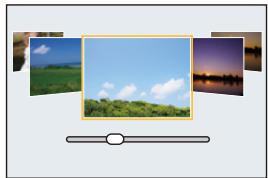

- Il est également possible d'afficher l'écran de sélection en touchant l'icône du mode d'enregistrement dans l'écran d'enregistrement.

- Pour changer le Mode Scène Guidée, sélectionnez l'onglet [scn] sur l'écran de menu, sélectionnez [Changement de scène], puis appuyez sur [MENU/SET]. Vous pouvez revenir à l'étape 2 sur la P76.
- Les éléments suivants ne peuvent pas être sélectionnés dans le Mode Scène Guidée car l'appareil photo les règle automatiquement sur leur paramètre optimal.
- Les éléments autres que le réglage de la qualité de l'image dans [Style photo]
[Sensibilité] - [Configuration de contrôle] - [Mode mesure] - [Haut. lumières Ombres] - [HDR] - [Exposition multiple]
- Même si la balance des blancs est fixée sur [ÉAB] pour certains types de scène, vous pouvez régler finement la balance des blancs (P109) ou utiliser le bracketing de la balance des blancs (P110) en appuyant sur la touche du curseur sur l'écran d'enregistrement.
- Selon la scène, l'écran d'enregistrement peut donner l'impression qu'il manque des images.

Appuyez sur [DISP.] pendant que l'écran de sélection de scène est affiché.
- Lorsque l'affichage du guide est sélectionné, des explications et conseils détaillés pour chaque scène s'affichent.
![PANASONIC LUMIX DMC-FZ2000 - Appuyez sur [DISP.] pendant que l'écran de sélection de scène est affiché. - 1](/content/2019/12/1392/images/4828d9487f316b8d67f2cdbd9764bc79402a00ad7fe68605c64bd69716793c56.jpg)
![PANASONIC LUMIX DMC-FZ2000 - Appuyez sur [DISP.] pendant que l'écran de sélection de scène est affiché. - 2](/content/2019/12/1392/images/06134585d183cd063a247945d57fe5d15d6c6ce2850198165be50dfdf50df21c.jpg)
![PANASONIC LUMIX DMC-FZ2000 - Appuyez sur [DISP.] pendant que l'écran de sélection de scène est affiché. - 3](/content/2019/12/1392/images/f3a52ee1b2bcf7546398d2afc4ff8750ca64980bcb0b63451c7858a98b87bbba.jpg)
Peau soyeuse
L'effet de lissage est aussi bien appliqué à la partie qui a une tonalité similaire au teint du sujet. - Ce mode peut ne pas être efficace sous un éclairage insuffisant.

Touchez le visage.
- Une photo est prise avec la mise au point et l'exposition définies pour l'endroit touché.

Le filtre étoile utilisé dans ce mode peut créer des effets de scintillement sur des objets autres que la surface de l'eau.
- Ne bougez pas l'appareil durant la prise de vue continue après la pression sur le déclencheur. L'angle de vue sera légèrement plus étroit.
- Nous vous conseillons l'utilisation d'un trépied et du retardateur. Lorsque [Portrait nuit claire] est sélectionné, assurez-vous que le sujet reste immobile pendant environ 1 seconde après avoir pris la photo.
- Pour un enregistrement en gros plan, nous vous conseillons de fermer le flash et d'éviter de l'utiliser.
- Pour un enregistrement en gros plan, nous vous conseillons de fermer le flash et d'éviter de l'utiliser.
- Pour un enregistrement en gros plan, nous vous conseillons de fermer le flash et d'éviter de l'utiliser.
- Le réglage par défaut de la lampe d'assistance MPA est [NON].
Pour prendre des photos avec différents effets de l'image (mode de contrôle créatif)
Mode enregistrement:
Ce mode enregistre avec des effets d'image supplémentaires.
Vous pouvez définir les effets à ajouter en sélectionnant les exemples d'image et en les vérifiant sur l'écran.
1 Réglez la molette de sélection du mode sur []. 2 Appuyez sur / pour sélectionner les effets de l'image (filtres).
A Prévisualisation de l'affichage - Vous pouvez également sélectionner les effets de l'image (filtres) en touchant les images d'exemple.

- Il est également possible d'afficher l'écran de sélection en touchant l'icône du Mode Enregistrement dans l'écran d'enregistrement.
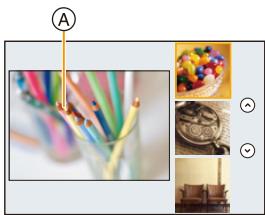
Appuyez sur [MENU/SET].
- Si vous sélectionné l'onglet [♂] sur l'écran du menu, vous pouvez sélectionner les options de menu suivantes:
- [Effet de filtre] : Affiche l'écran de sélection de l'effet d'image (filtre).
- [Enreg. simul. sans contrôle] : Vous permet de définir si l'appareil photo doit prendre une photo avec ou sans un effet d'image simultané. (P195)
- La balance des blancs se fixera sur [ÉAB], et [Sensibilité] se fixera sur [AUTO].
- Selon l'effet de l'image, l'écran d'enregistrement peut donner l'impression qu'il manque des images.
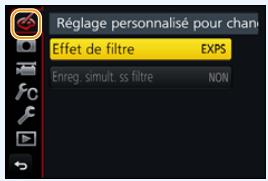

Affichage de la description de chaque effet de l'image
Appuyez sur [DISP.] pendant que l'écran de sélection de l'effet de l'image est affiché. - Lorsque l'affichage du guide est sélectionné, des explications sur chaque effet de l'image s'affichent.
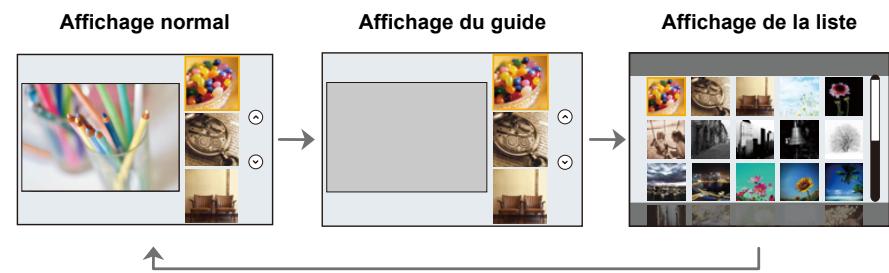
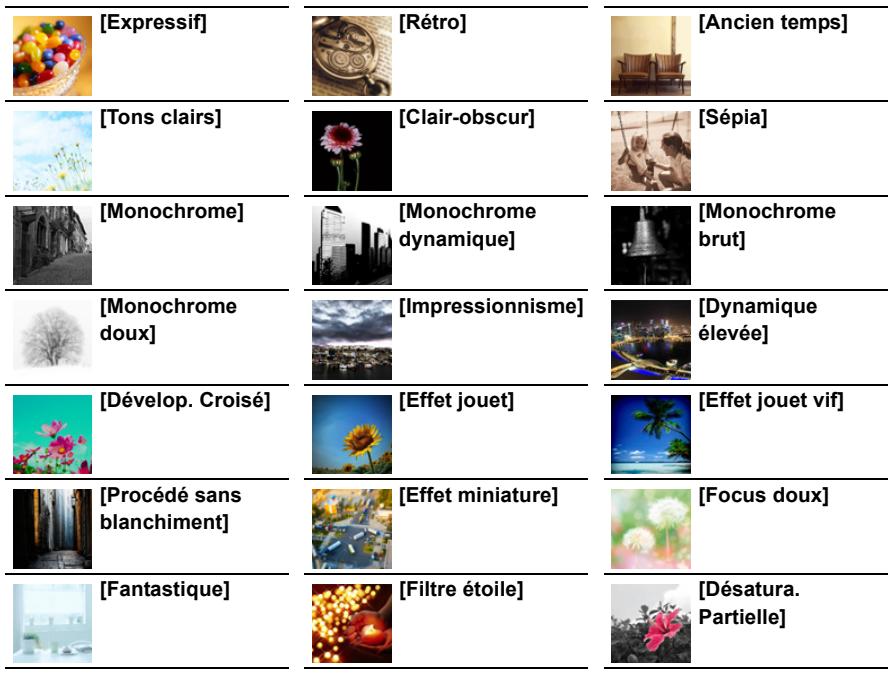

[Rayon de soleil]
Configuration du type de flou ([effet miniature])
1 Après avoir touché [O], touchez []
Appuyez sur △ / ▽ ou ▲ / ▶ pour déplacer la partie dans le champ.
- Vous pouvez également afficher la partie dans le champ en touchant l'écran de l'enregistrement.
- Toucher [ ] pour permuter l'orientation de l'enregistrement (orientation du flou).
![PANASONIC LUMIX DMC-FZ2000 - Configuration du type de flou ([effet miniature]) - 1](/content/2019/12/1392/images/7f8987a8b402f3d4cc8b31dd2c0798c8ed467b740bb554e73805492b5477bc62.jpg)
3 Tournez la molette arrête pour changer la taille de la partie dans le champ.
- La partie peut également être agrandie/réduite en faisant un geste de pincement (P48) avec vos doigts sur l'écran.
- Appuyez sur [DISP.] remettra le paramètre de la partie au point sur sa configuration par défaut.
- Aucun son n'est enregistré avec les films.
- Lorsque [Fréquence du système] est sur [59.94 Hz (NTSC)], la longueur du film enregistré sera environ 1/10 plus courte que la longueur de la durée réelle et le durée d'enregistrement disponible affichée sera environ 10 fois plus longue que d'habitude. Lorsque [Fréquence du système] est sur [50.00 Hz (PAL)] ou [24.00 Hz (CINEMA)], la longueur du film enregistré sera environ 1/8 plus courte que la longueur de la durée réelle et le durée d'enregistrement disponible affichée sera environ 8 fois plus longue que d'habitude.
- Si vous arrêtez l'enregistrement d'une vidéo après très peu de temps, l'appareil photo peut continuer de filmer encore quelques instants.
Définition de la couleur à conserver ([désatura. partielle])
1 Après avoir touché [O], touchez [O]. 2 Sélectionnez la couleur que vous désirez laisser en déplaçant le cadre avec / / /.
- Vous pouvez également sélectionner la couleur que vous désirez laisser en touchant l'écran.
- Appuyez sur [DISP.] remettra le cadre au centre.
![PANASONIC LUMIX DMC-FZ2000 - Définition de la couleur à conserver ([désatura. partielle]) - 1](/content/2019/12/1392/images/c94106fadbe852a72e3d4043c9375f6cc0165d8bb9227d2a14ddcf5f3a03bcbf.jpg)
Appuyez sur [MENU/SET] pour valider.
- En fonction du sujet, la couleur sélectionnelle pourrait ne pas être conservée.
Réglage de la position et de la taille de la source de lumière ([Rayon de soleil])
1 Après avoir touché [O], touchez [O].
Appuyez sur △ / ▽ / ◁ pour déplacer la position centrale de la source lumineuse.
- La position de la source lumineuse peut également être déplacée en touchant l'écran.
![PANASONIC LUMIX DMC-FZ2000 - Définition de la couleur à conserver ([désatura. partielle]) - 2](/content/2019/12/1392/images/948bd2c9cdf7904ba248cb5ad84ee9f8791df99fd926551bbec5a440581f0a4d.jpg)
Idée pour placer le centre de la source de lumière
Un effet plus naturel peut être créé en plaçant le centre de la source de lumière en dehors de l'image.

3 Réglez la taille de la source lumineuse en tournant la molette arrière.
- L'affichage peut également être agrandi/réduit en faisant un geste de pincement.
- Appuyez sur [DISP.] remettra le paramètre de la source de lumière sur sa configuration par défaut.
Appuyez sur [MENU/SET] pour valider.
Ajustement de l'effet pour l'adapter à vos préférences
La force et les couleurs des effets peuvent être facilement ajustées pour s'adapter à vos préférences.
1 Appuyez sur [MENU/SET] pour afficher l'écran de configuration. 2 Tournez la molette jusqu'à arrêter pour valider.
- Appuyez sur [MENU/SET] pour revenir sur l'écran d'enregistrement.
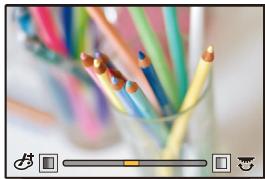
| Effet d'image | Éléments qui peuvent être sélectionnés |
| [Expressif] | Fraîcheur | Couleurs raffinées | ←→ | Couleurs Pop |
| [Rétro] | Couleur | Nuance jaune | ←→ | Nuance rouge |
| [Ancien temps] | Contraste | Faible contraste | ←→ | Contraste élevé |
| [Tons clairs] | Couleur | Nuance rose | ←→ | Nuance bleu marine |
| [Clair-obscur] | Couleur | Rouge accentué | ←→ | Bleu accentué |
| [Sépia] | Contraste | Faible contraste | ←→ | Contraste élevé |

| [Monochrome] | Couleur | Nuance jaune | ↔ | Nuance bleue |
| [Monochrome dynamique] | Contraste | Faible contraste | ↔ | Contraste élevé |
| [Monochrome brut] | Effet sableux | Moins sableux | ↔ | Plus sableux |
| [Monochrome doux] | Extension de la perte de focalisation | Perte de focalisation faible | ↔ | Perte de focalisation forte |
| [Impressionnisme] | Fraîcheur | Noir et blanc | ↔ | Couleurs Pop |
| [Dynamique élevée] | Fraîcheur | Noir et blanc | ↔ | Couleurs Pop |
| [Dévelop. Croisié] | Couleur | Nuance verte/Nuance Bleue/Nuance jaune/Nuance rouge |
| [Effet jouet] | Couleur | Nuance orange | ↔ | Nuance bleue |
| [Effet jouet vif] | Zone avec une luminosité péripérisque réduite | Petite | ↔ | Grande |
| [Procédé sans blanchiment] | Contraste | Faible contraste | ↔ | Contraste élevé |
| [Effet miniature] | Fraîcheur | Couleurs raffinées | ↔ | Couleurs Pop |
| [Focus doux] | Extension de la perte de focalisation | Perte de focalisation faible | ↔ | Perte de focalisation forte |
| [Fantastic] | Fraîcheur | Couleurs raffinées | ↔ | Couleurs Pop |
| [Filtre étoile] | x-x | Longueur des rayons de lumière |
| Court | ↔ | Long |
| x-x | Nombre de rayons deelight |
| Plus petit | ↔ | Plus grand |
| ↓×↓ | Inclinaison des rayons deelight |
| Tourner vers la gauche | ↔ | Tourner vers la droite |
| [Désatura. Partielle] | Quantité de couleur laissée | Petite quantité de couleur | ↔ | Grande quantité de couleur |
| [Rayon de soleil] | Couleur | Nuance jaune/Nuance rouge/Nuance bleue/Nuance blanche |
2 Tournez la molette arrêt pour valider.
- Si vous appuyez sur [MENU/SET], vous pouvez revenir sur l'écran d'enregistrement.
- Appuyer sur [Fn6] sur l'écran de réglage du flou annulera le paramètre.
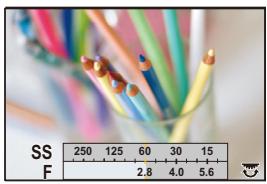

Non disponible dans les cas suivants:
- Cette fonction n'est pas disponible dans les cas suivants: - [Effet miniature] (Mode de Contrôle Créatif)
2 Tournez la molette arrêt pour valider.
- Vous pouvez régler le paramètre Bracketing exposition en appuyant sur / lorsque l'écran de réglage de la luminosité est affchéé. (P140)
- Appuyez de nouveau sur [24] pour revenir sur l'écran d'enregistrement.
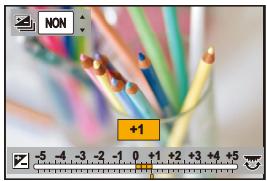
2 Touchez l'objet que vous désirez. valider.
Règle un effet d'image
Niveau de Perte de Focalisation
[]Luminosité
3 Faites glisser la barre coulissante pour paramétrer.
- Appuyez sur [MENU/SET] pour revenir sur l'écran d'enregistrement.
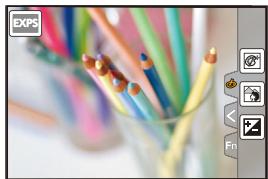
Il est possible de mémoriser jusqu'à 3 jours de configurations de l'appareil photo en cours en utilisant [Mém. rég. pers]. (C1, C2, C3) - La configuration initiale du Mode de Programme EA est enregistrée comme réglages personnalisés initialement.
Préparatifs:
Réglez à l'avance le Mode Enregistrement que vous désirez sauvegarder et sélectionnez les réglages du menu désiré sur l'appareil photo.
MENU → [Personnel] → [Mém. rég. pers] → Réglage personnalisé où vous désirez mémoriser les paramètres
- Les éléments de menu suivants ne sont pas enregistrés comme paramètres personnalisés.
| Menu [Enr.] | Menu [Config.] |
| - Les données enregistrées avec [Rec. visage]
- Le paramètre [Config. Profil] | - Tous les menus |
| Menu [Personnel] | Menu [Lect.] |
| - [Défil. tactile]
- [Guide menus] | - [Rotation aff]
- [Tri images]
- [Confirm. effacement.] |
Enregistrement à l'aide des paramètres personnalisés mémorisés
Vous pouvez facilement appeler les paramètres que vous avez mémorisés à l'aide de [Mém. rég. pers].
Paramétrer la molette de sélection du mode sur [c].
- Le paramètre personnel que vous avez utilisé la première fois sera appelé.
Pour changer un paramètre personnelé
1 Paramétrez la molette de sélection du mode sur [C]. 2 Appuyez sur [MENU/SET] pour afficher le menu. 3 Appuyez sur / pour sélectionner le paramètre personnelé que vous désirez utiliser, puis appuyez sur [MENU/SET].

Il est également possible d'afficher l'écran de sélection en touchant l'icône du Mode Enregistrement dans l'écran d'enregistrement.

- La sauvegarde des paramètres personnalisés sélectionnés s'affiche à l'écran.

: STD

Changement du contenu mémorisé
Les contenus mémorisés ne changent pas si la configuration du menu est temporairement changée avec la molette de sélection du mode sur C. Pour changer la configuration mémorisée, écrasez le contenu mémorisé à l'aide de [Mém. rég. pers] dans le menu des paramètres personnalisés.
Réglage automatique de la mise au point
En configurant le Mode Mise au point ou le Mode Mise au point automatique de façon optimale pour le sujet ou les conditions d'enregistrement, vous pouvez laisser l'appareil photo régler automatiquement la mise au point de différentes scènes.
1 Paramétrez le levier du mode de mise au point sur [AFS/AFF] ou [AFC].
- Le Mode Mise au point sera sélectionné. (P89)
2 Appuyez sur (H). 3 Appuyez sur pour sélectionner le mode MPA, puis appuyez sur [MENU/SET].
- Le Mode Mise au point Automatique sera sélectionné. (P91)
4 Appuyez à mi-course sur le déclencheur. - La Mise au point Automatique sera activée.
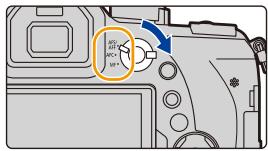
| Mise au point | Lorsque le sujet est mis au point | Lorsque le sujet n'est pas mis au point |
| Indicateur de mise au point A | Oui | Clignote |
| Zone de mise au point automatique B | Vert | — |
| Son | 2 bips | — |

- Réglages de la mise au point, de la luminosité (exposition) et de la tonalité chromatique
- L'indicateur de mise au point s'affiche ainsi [BAS] dans un environnement souvent et la mise au point peut prendre plus de temps que d'habitude.
- Si l'appareil photo détecte des étoiles dans un ciel nocturne après l'affichage de [BAS], MPA à ciel étoilé sera activée. Lorsque la mise au point automatique est effectuée, l'indicateur de mise au point [STAR] et les zones MPA au point s'affichent. (La détection avec la fonction MPA à ciel étoilé marche uniquement sur environ 1/3 de la zone centrale de l'écran.)
- Nous vous conseillons de régler le [Mode Affichage Ré
- Si vous effectuez un zoom avant/arroire après avoir fait la mise au point d'un sujet, la mise au point peut perdre de sa précision. Dans ce cas, refaites la mise au point.

Sujets et conditions d'enregistrement avec lesquels il est difficile de faire la mise au point
- Sujets se déplaçant rapidement, sujets extrêmement lumineux ou sujets sans contraste.
- En enregistrant les sujets à travers une fenêtre ou près d'objets brillants. Lorsqu'elle est sombre ou lorsque des instabilités surviennent.
- Lorsque l'appareil photo est trop proche du sujet ou ennant une photo de sujets qui sont proches et éloignés.
Mode de mise au point (AFS/AFF/AFC)
Modes applicables: PASM, SCN
La méthode pour effectuer la mise au point lorsque le déclencheur est pressé à mi-course est définie.
| Rubrique | Scène (recommandé) |
| [AFS/ AFF] | [AFS](Mise au point Automatique Simple) | Le sujet est fixe(Paysage, photographie d'un anniversaire, etc.)“AFS” est l'abréviation de “Auto Focus Single” (Mise au point automatique simple).La mise au point se règle automatiquement si ledéclencheur est appuyé à mi-course. La mise au point sera fixée pendantqu'il est appuyé à mi-course. |
| [AFF](Mise au point Automatique Flexible) | Le mouvement ne peut pas être anticipé(Enfants, animaux domestiques, etc.)“AFF” est l'abréviation de “Auto Focus Flexible” (Mise au point automatique flexible).Dans ce mode, la mise au point est effectuéautomatiquement lorsque le déclencheur est appuyé à mi-course.Si le sujet se déplace pendant que le déclencheur est appuyé à mi-course,la mise au point est corrigée pour correspondre automatiquement au mouvement. |
| [AFC](Mise au point automatique Continue) | Le sujet se déplace(Sport, trains, etc.)“AFC” est l'abréviation de “Auto Focus Continuous"(Mise au point automatique continue).Dans ce mode, lorsque le déclencheur est appuyé à mi-course, la mise au point est effectué de façon constante pour correspondre aux mouvementsdu sujet.Lorsque le sujet se déplace, la mise au point s'effectue en prévoyant laposition du sujet au moment de l'enregistrement. (Anticipation dumouvement) |
| [MF] | Réglez la mise au point manuellement. (P100) |
À propos de [AFS/AFF] du levier du mode mise au point
Dans [AFS/AFF] du menu [Enr.] ou du menu [Image animée], vous pouvez attribuer [AFS] ou [AFF] à [AFS/AFF] du levier du mode mise au point.
![PANASONIC LUMIX DMC-FZ2000 - À propos de [AFS/AFF] du levier du mode mise au point - 1](/content/2019/12/1392/images/7ed61c9a313578a89c2a2d50717d2841876c58fba130e02b36fdaec7de69c4ed.jpg)
Pour enregistrer à l'aide de [AFF], [AFC]
- Dans [Sensibilité AF] du menu [Personnel], vous pouvez régler la sensibilité de mise au point adaptée au mouvement de votre sujet. (P222)
- Cela peut prendre du temps pour faire la mise au point sur le sujet si vous utilisez le zoom en passant de Grand-angle à Téléobjectif ou si vous changez soudainement d'un sujet lointain à un sujet rapproché.
- Appuyez à mi-course sur le déclencheur si la mise au point du sujet est difficile.
- Pendant que le déclencheur est appuyé à mi-course, des secousses peuvent être vues sur l'écran.
- Les paramètres du Mode de mise au point [AFF] et [AFC] fonctionnent de la même manière que [AFS] dans les situations suivantes :
- Mode Films Créatifs
- En enregistrant avec [ ] ([Rafale 4K (S/S)]) de la fonction Photo 4K
- En situation de faible luminosité
- En mode de prise de vue panorama, [AFF] et [AFC] ne peuvent pas être sélectionnés.
- [AFF] n'est pas disponible en enregistrant des photos 4K. [AF continu] fonctionne durant l'enregistrement.
- Le mode de mise au point ne peut pas être sélectionné pour enregistrer en utilisant [Post focus].
Mode de mise au point
Ceci permet à la méthode de mise au point de s'adapter aux positions et au nombre de sujets à être sélectionnés.
| ([Détection visage/ceil]) | L'appareil photo détecte automatiquement le visage et les yeux de la personne.
Un ceil à proximité de l'appareil photo sera mis au point, tandis que l'exposition sera optimisée pour le visage.
(Lorsque le [Mode mesure] est sur [?]).
• Il est possible de détecter jusqu'à 15 visages. Les yeux pouvant être détectés sont uniquement ceux du visage mis au point.
• Vous pouvez changer les yeux qui doivent être mis au point. (P93)
• La position et la taille de la zone MPA peuvent être changées. (P96) |
| ([Suiivi]) | L'appareil photo fait la mise au point sur le sujeet que vous avez spécifique.
L'exposition sera optimisée pour le sujet.
(Lorsque le [Mode mesure] est paramétré sur []). La mise au point et l'exposition suivront le sujeet même s'il se déplace. (Suiivi dynamique) (P93) |
| ([49-zones]) | Il est possible demettre au point jusqu'à 49 zones MPA.
Ceci est pratique lorsque le sujeet n'est pas au centre de l'écran.
• Vous pouvez selectionner les zones qui doivent être mises au point. (P97) |
| [], etc.
(Multiple personalisé) | Parmi les 49 zones MPA, vous pouvez librement définir la forme optimale de la zone MPA du sujeet. (P94) |
| ([1-zone]) | L'appareil photo fait la mise au point du sujeet dans la zone MPA sur l'écran.
• La position et la taille de la zone MPA peuvent être changées. (P96) |
| [+]
([Point précisis]) | Voues pouvèez effectuer une mise au point plus précise sur un point plus petit que []. Si vous appuyez à mi-course sur le déclencheur, l'écran qui vous permet de vérifier la mise au point sera agrandi.
• La position de la mise au point peut être définie sur un écran agrandi. (P97) |

Pression à mi-course sur le déclencheur pour régler la composition
Si le sujet n'est pas au centre de la composition dans [][], vous pouvez l'amener dans la zone MPA, fixer la mise au point et l'exposition en appuyant à mi-course sur le déclencheur, déplacer l'appareil photo vers la composition que vous désirez avec le déclencheur appuyé à mi-course, puis prendre la photo.
(Uniquement lorsque le mode de mise au point est réglé sur [AFS].)
Limitations du mode mise au point automatique
- Le Mode MPA est fixé sur [■] dans les cas suivants.
Lorsque le zoom numérique est utilisé - [Effet miniature] (Mode de Contrôle Créatif)
- Le mode de mise au point automatique est fixé sur [?] lorsque [Recadrage 4K Live] est sélectionné.
- Il ne peut pas être réglé sur le mode de mise au point automatique dans les cas suivants.
- En enregistrant avec la fonction de mise au point postérieure -Lorsque [Mise au point glissante] dans [Clip video instantané] est paramétré sur [OUI]
[Détction visage / coil]
- Il ne peut pas être réglé sur [?] dans les cas suivants.
- [Paysage nocturne clair]/[Ciel nocturne froid]/[Paysage nocturne chaud]/[Paysage nocturne artistique]/[Illuminations scintillantes]/[Prise noct. manu.]/[Nourriture appétissante]/[Beau dessert] (Mode Scène Guidée)
T ([suivi])
- [T] ne peut pas être utilisé avec [Intervallometre].
- Dans les cas suivants, [F] : fonctionne comme [■].
- [Eau scintillante]/[Illuminations scintillantes]/[Image douce d'une fleur]/[Monochrome] (Mode Scène Guidée)
- [Sépia]/[Monochrome]/[Monochrome dynamique]/[Monochrome brut]/[Monochrome doux]/[Focus doux]/[Filtre étoile]/[Rayon de soleil] (Mode de Contrôle Créatif)
- [Monochrome] ([Style photo])
- Dans le cas suivant, [+] fonctionne comme [].
- Pour enregistrer des films
- En enregistrant des photos 4K
- Il ne peut pas être réglé sur [ +] dans les cas suivants.
- [AFF]/[AFC] (Mode de mise au point)
Lorsque l'appareil photo détecte un visage, la zone MPA et le symbole indiquant l'œil à être mis au point s'affichent.
Jaune:
Lorsque le déclencheur est appuyé à mi-course, le cadre devient vert si l'appareil photo fait la mise au point.
Blanc:
Affiché si plus d'un visage sont détectés. Les autres visages se trouvant à la même distance que les visages présents dans la zone MPA jaune sont également mis au point.
Touchez l'électrode qui doit être mise au point.
- Touchez l'eel dans le cadre jaune. Si vous touchez un autre endroit, l'écran de configuration de la zone MPA apparaitra. (P96)
- Si vous touchez [AF] ou appuyez sur [MENU/SET], la configuration de la mise au point de l'œil sera annulée.
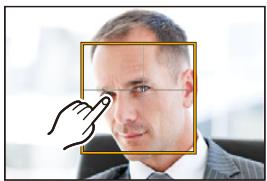
- La détection œil ne peut pas être modifiée si [Recadrage 4K Live] est sélectionné.
- Dans certaines situations, l'appareil photo ne peut pas détecter les visages, par exemple lorsque les sujets se déplacent rapidement. Dans ce cas, l'appareil photo effectue la commande [ ]
Dirigez le cadre du suivi MPA sur le sujet et appuyez à mi-course sur le déclencheur.
Cadre du suivi MPA
- La zone MPA se colore en vert quand l'appareil détecte le sujet.
- La zone MPA devient jaune si le déclencheur est relâché.
- Le verrouillage est annulé si [MENU/SET] est appuyé.
Touchez le sujet.
- Effectuez l'opération après l'annulation de la fonction du Toucher Déclencheur.
- La zone MPA devient jaune pendant que le sujet est verrouillé.
- Le verrouillage est annulé si [ 2 & AF \ 0 & 1 ] est touché.
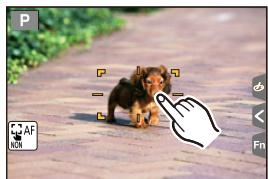
- Si le verrouillage échoue, la zone MPA clignotera en rouge, et disparaîtra.
- Dans le cas où le suivi MPA ne fonctionne pas correctement à cause des conditions d'enregistrement, par exemple lorsque le sujet est petit ou lorsque le lieu estASFere, la commande [■] est effectuée.
En choisissant parmi les 49 zones MPA, vous pouvez librement définir la forme optimale de la zone MPA du sujet.
1 Appuyez sur (H). 2 Sélectionnez une icône de personnalisation multiple ([·], etc.), puis appuyez sur ▲. 3 Appuyez sur / pour sélectionner un parametre.
Forme actuelle de la zone MPA
| ([Motif horizontal]) | Ligne horizontalité
Cette forme est pratique pour prendre des photos panoramicques ou prises similaires. | |
| ([Motif vertical]) | Ligne verticale
Cette forme est pratique pour photographier des objets tels que des buildings. | |
| ([Motif central]) | Motif placé au centre
Cette forme est pratique lorsqu vous désirezmettre la zone centrale au point. | |
| [C1/C2/C3]
(Personnaliser1]/[Personnaliser2]/[Personnaliser3]) | Voupsousuez désisir un paramètre personnelisé. |
4. Appuyez sur .
5. Sélectionnez les zones MPA.
- Les zones MPA sélectionnées s'affichent en jaune.

Lorsque vous sélectionnez [ ]/[ ]/[ ]
| Commande par touche | Commande tactile | Description des commandes |
| ▲/▼/▲/▲ | En touchant | Déplace la position |
| ←/→/←/→ | Pincement/étirement | Change la taille (3 niveaux) |
| [DISP.] | [Réinit.] | Restaure la configuration par défaut |
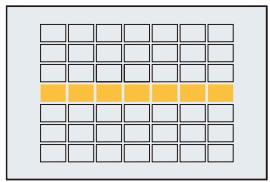
Commande tactile
Faites glisser votre doigt sur les parties que vous désirez définir comme zones MPA.
- Si vous touchez une des zones MPA sélectionnée, la sélection de la zone sera annulée.
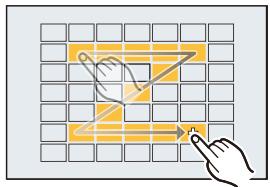
Commande par touche
Appuyez sur △ / ▽ / △ / ▹ pour sélectionner la zone MPA, puis appuyez sur [MENU/SET] pour valider (répétez).
- Le paramétrage est annulé si [MENU/SET] est de nouveau appuyé.
- Si vous appuyez sur [DISP.], toutes les sélections seront annulées.
6 Appuyez sur [FN5].
Mémorisation de la zone MPA définie sur [C1], [C2] ou [C3]
1 Sur l'écran de l'étape 3 à la P94, appuyez sur ▲. 2 Appuyez sur / pour sélectionner une destination à laquelle le paramètre sera mémorisé, puis appuyez sur [MENU/SET].
- Mettre cet appareil hors tension restaurera le paramètre réglé avec [ ] / [ ] / [ ] sur sa configuration d'origine.
Configuration de la position de la zone mpa/changement de la taille de la zone MPA
Lorsque [], [][], [][], ou [+] dans le Mode Mise au point Automatique est sélectionné, vous pouvez changer la position et la taille de la zone MPA.
- Effectuez l'opération après l'annulation de la fonction du Toucher Déclencheur.
- Vous pouvez également afficher l'écran de configuration de la zone MPA en touchant l'écran d'enregistrement. (Lorsque [AF tactile] de [Régl. touche] dans le menu [Personnel] est régle sur [AF])
- La cible du compteur spot peut également être déplacée pour s'adapter à la zone MPA si [Mode mesure] (P198) est réglé sur [].

Non disponible dans les cas suivants:
- Cette fonction n'est pas disponible dans les cas suivants :
Lorsque le Zoom numérique est utilisé Lorsque [Recadrage 4K Live] est sélectionné
Enseleccionnant
La position et la taille de la zone MPA peuvent être changées.
1 Appuyez sur (H). 2 Sélectionnez [?] ou [□] et appuyez sur .
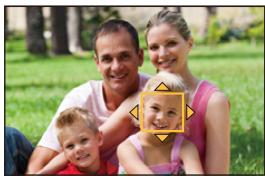
3 Changez la position et la taille de la zone MPA.
| Commande par touche | Commande tactile | Description des commandes |
| ▲/▼/▲/▼ | En touchant | Déplace la zone MPA. |
| < img src=""> | Étirer/pincer | Agrandit/réduit la zone MPA par petites étapes. |
| < img src=""> | - | Agrandit/réduit la zone MPA par grandes étapes. |
| [DISP.] | [Réinit.] | Remet la zone MPA au centre.
• Si vous appuyez de nouveau sur la touche, le cadre reprendra sa taille par défaut. |
4 Appuyez sur [MENU/SET] pour valider.
- La zone MPA avec la même fonction que [□] s'affiche sur la position touchée, si [?] est sélectionne.
Le paramètre de la zone MPA est annulé lorsque [MENU/SET] est pressé ou lorsque [wAF/wNQ] est touché.
En sélectionnant
Vous pouvez définir la position de la mise au point en sélectionnant le groupe des zones MPA.
Les 49 zones MPA sont divisées en groupes, chacun constitué de 9 zones (sur le bord de l'écran, 6 ou 4 zones).
1 Appuyez sur (H). 2 Sélectionnez [ ] et appuyez sur . 3 Appuyez sur / / pour sélectionner un groupe de la zone MPA. 4 Appuyez sur [MENU/SET] pour valider.
- Seul l'affichage [+] (point central du groupe sélectionné) restera à l'écran.
- Le paramètre du cadre de la zone MPA est annulé lorsque [MENU/SET] est pressé ou lorsque [FAF] est touché.
Exemples de groupe
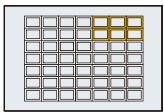
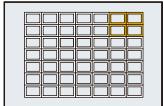
En sélectionnant [± ]
Vous pouvez régler précisément la position de la mise au point en agrandissant l'écran.
- La position de la mise au point ne peut pas être réglée sur le bord de l'écran.
1 Appuyez sur ( 2 Sélectionnez [+] et appuyez sur . 3 Appuyez sur / / pour définir la position de la mise au point puis appuyez sur [MENU/SET].
![PANASONIC LUMIX DMC-FZ2000 - En sélectionnant [± ] - 1](/content/2019/12/1392/images/daed4cd4cc7eeca071626c21c773756c45f73c48e15b9e6af7befa3b90bfc503.jpg)
4 Déplacez [+] sur la position qui doit être mise au point.
| Commande
par touche | Commande
tactile | Description des commandes |
| ▲/▼/▲ | En touchant | Déplace [+]. |
| Étirer/pincer | Agrandit/réduit l'écran par petits incréements. |
| - | Agrandit/réduit l'écran par grands incréements. |
| - | | Change l'affichage agrandi (fenêttré/plein écran) |
| | |
| [DISP.] | [Réinit.] | Remet [+] au centre. |
- Lorsque la photo s'affiche en mode fenêtre, vous pouvez agrandir/réduire celle-ci environ 3 × à 6 × ; lorsque la photo s'affiche en plein écran, vous pouvez agrandir/réduire celle-ci environ 3 × à 10 ×.
- Vous pouvez également prendre des photos en touchant [ ]
5 Appuyez sur [MENU/SET] pour valider.
Configuration de la position de la zone MPA avec la manette tactile
Modes applicables: PASM SCN
Vous pouvez déplacer la zone MPA affichée dans le viseur en touchant l'écran.
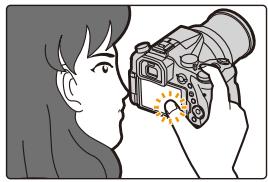
| [EXACT] | Déplace la zone MPA du viseur en touchant la position que vous désírez sur le pavé tactile. | → |
| [OFFSET] | Déplace la zone MPA du viseur en fonction de la distance que vous effectuez en faisant glisser le pavé tactile (P48). | → |
| [NON] | — |
- Appuyez à mi-course sur le déclencheur pour définir la position de la mise au point. Si vous appuyez sur [DISP.] avant d'avoir déterminé la position de la mise au point, le cadre de la zone MPA revient au centre.
- Pour annuler le cadre de la zone MPA lorsque le Mode Mise au point automatique (P91) est sur [?] ([Détection visage/œil]), [?] ([Suivij) ou []] ([49-zones]), appuyez sur [MENU/SET].
- La fonction Déclencheur tactile (P49) est désactivée lorsque vous utilisez le [Pavé tactile AF].
![PANASONIC LUMIX DMC-FZ2000 - MENU → fc[personnel] → [régl. touche] → [pavé tactile AF] - 1](/content/2019/12/1392/images/25d6e62c9b9e7d831656666e4e5c505186d76ad9fce1032b2f3ba342add53568.jpg)
Non disponible dans les cas suivants:
- [Pavé tactile AF] ne fonctionne pas dans les cas suivants :
Lorsque [Recadrage 4K Live] est sélectionné - Lorsque [Mise au point glissante] dans [Clip video instantané] est paramétré sur [OUI]
Pour optimiser la mise au point et la luminosité d'une position touchée
Vous pouvez optimiser la mise au point et la luminosité de la position que vous avez touchée.
MENU → [Personnel] → [Régl. touche] → [AF tactile] → [AF+AE]
2 Touchez le sujet sur lequel vous désirez optimiser la luminosité.
- La position de l'optimisation de la luminosité s'affiche au centre de la zone MPA. La position suit le mouvement de la zone MPA.
- Le [Mode mesure] est sur [4], qui est exclusivement utilisé pour l'EA tactile.
- Touchez [Réinit.] remet la position d'optimisation de la luminosité et la zone MPA au centre.
3 Touchez [rég.]
- La zone MPA avec la même fonction que [■] s'affiche sur la position touchée.
- Toucher [AE] ([AE]) [(AE)] [(AE)] [(AE)] [(AE)] [(AE)] [(AE)] [(AE)]
![PANASONIC LUMIX DMC-FZ2000 - Touchez [rég.] - 1](/content/2019/12/1392/images/fe59f19578e863320edb9b15ef41183e760361670f4a7c349f51a462b9f13dfd.jpg)
Si l'arrière-plan est devenu trop clair, etc., le contraste de la luminosité avec l'arrière-plan peut être réglé en corrigeant l'exposition.
![PANASONIC LUMIX DMC-FZ2000 - Touchez [rég.] - 2](/content/2019/12/1392/images/fd0819aa366fc98b06d2a0bfb280eddd51f1b8ead2e65b7fc33111f2727873b1.jpg)
- Lorsque vous enregistrez avec le déclencheur tactile, la mise au point et la luminosité sont optimisées pour la position touchée avant que l'enregistrement s'effectue.
- Au bord de l'écran, le compteur peut être affecté par la luminosité qui entoure l'endroit touché.
![PANASONIC LUMIX DMC-FZ2000 - Touchez [rég.] - 3](/content/2019/12/1392/images/03c609e57a82f153e875921aa709dd6b9029892baae168e06d626c269635a794.jpg)
Non disponible dans les cas suivants:
- [AF+AE], qui optimise la mise au point et la luminosité, ne fonctionne pas dans les cas suivants.
-Lorsque le Zoom numérique est utilisé. Lorsque la zone MPA a été définie à l'aide de la touche curseur. Lorsque [Recadrage 4K Live] est sélectionné.
Réglage manuel de la mise au point
Modes applicables: PASM SCN
Utilisez cette fonction lorsqu vous désirez fixer la mise au point ou lorsque la distance entre l'objet et le sujet est déterminée et que vous ne désirez pas activer la mise au point automatique.
1 Paramétrez le levier du mode de mise au point sur [MF]. 2 Appuyez sur (H).
3 Appuyez sur △ / ▽ / ◁ pour régler la position de la mise au point puis appuyez sur [MENU/SET].
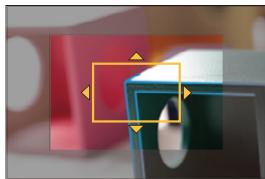
L'écran d'assistance s'affiche, agrandissant la zone. (Assistance MPM) - Vous pouvez également agrandir la zone en faisant tourner la bague de mise au point ou bien en étirant (P48) l'écran ou en le touchant deux fois. - Vous pouvez également régler la position de la mise au point en faisant glisser (P48) l'écran. - Une pression sur [DISP.] remettra la position de la mise au point au centre.
Tournez la bague de mise au point pour régler la mise au point.
Tournez vers le côté A:
Mettez au point un sujet proche
Tournez vers le côté 6:
Met au point un sujet éloigné
Aide MPM (écran agrandi) ⑧ Surlignement Guide MPM
- Les parties au point seront mises en valeur. (MP avec surlignement - aide à la mise au point)
- Vous pouvez vérifier si le point de mise au point se situe sur le côté proche ou sur le côté éloigné. (Guide MPM)
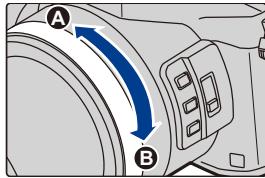
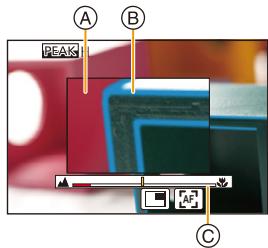

Vous pouvez effectuer les actions suivantes:
| Commande par touche | Commande tactile | Description des commandes |
| ▲/▼/▲ | Glisser | Déplace la zone agrandie. |
| ← | Étirer/pincer | Agrandit/réduit l'écran par petits incréements. |
| → | - | Agrandit/réduit l'écran par grands incréements. |
| - | □ | Change l'affichage agrandi (fenêttré/plein écran). |
| [DISP.] | [Réinit.] | Remet la zone qui doit être agrandie au centre. |
- Lorsque la photo s'affiche en mode fenêtré, vous pouvez agrandir/réduire celle-ci environ 3 × à 6 ×; lorsque la photo s'affiche en plein écran, vous pouvez agrandir/réduire celle-ci environ 3 × à 10 ×.
5 Appuyez à mi-course sur le déclencheur.
- Vous pouvez également effectuer la même action en appuyant sur [MENU/SET].
- Si vous avez agrandi la photo en faisant tourner la bague de mise au point, l'écran d'assistance se fermera environ 10 secondes après l'action.

Pour effectuer rapidement la mise au point en utilisant la mise au point automatique
En touchant [
- La mise au Point Automatique s'effectue au centre du cadre.
- La mise au Point Automatique fonctionne également avec les opérations suivantes.
- Attribuez [AF-OUI] sur [AF/AE LOCK]. (P102)
- Appuyer sur la touche de fonction à laquelle [AF-ON] est attribuée - Faites glisser l'écran et relâchez votre doigt à l'endroit que vous désirez mettre au point
- Cette fonction n'est pas valable lorsque le [Recadrage 4K Live] est paramétré.
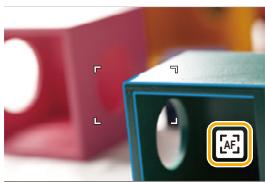
Pour fixer la mise au point et l'exposition
Modes applicables: PASM SCN
Il est utile quand vous voulez prendre une photo d'un sujet hors de la zone MPA ou que le contraste est trop fort et que vous ne pouvez pas obtenir l'exposition appropriée.
1 Alignez l'écran avec le sujet. 2 Appuyez et maintenez [AF/AE LOCK] pour fixer la mise au point ou l'exposition.
- Si vous relâchez le [AF/AE LOCK], le verrouillage MPA/EA s'annulera.
- Seule l'exposition est verrouillée dans les paramètres par défaut.
Tout en appuyant sur [AF/AE LOCK], déplacez l'appareil photo comme si vous composiez l'image puis appuyez à fond sur le déclencheur.
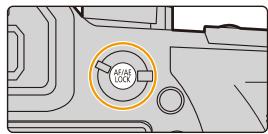
Indicateur de verrouillage AE
Configuration des fonctions [AF/AE LOCK]
MENU → FC [Personnel] → [AF/AE]
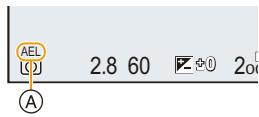
| [AE LOCK] | Seule l'exposition est verrouillée.
• Lorsque l'exposition est définie, [AEL] s'affiche. |
| [AF LOCK] | Seule la mise au point est verrouillée.
• Lorsque le sujet est mis au point, [AFL] s'affiche. |
| [AF/AE LOCK] | La mise au point et l'exposition sont toutes les deux verrouillées.
• [AFL] et [AEL] s'affichent lorsque la mise au point et l'exposition sont optimisées. |
| [AF-OUI] | La Mise au point automatique est effectué. |
- Le verrouillage MPA est efficace uniquement en prenant des photos en mode exposition manuelle.
- Le verrouillage EA est actif uniquement en prenant des photos avec Mise au Point Manuelle.
- Le sujet peut à nouveau être mis au point en appuyant à mi-cours sur le déclencheur même lorsque le réglage automatique de l'exposition est verrouillé.
- Le réglage décalé peut être sélectionné même lorsque le réglage automatique de l'exposition est verrouillé.
Compensation de l'exposition
Utilisez cette fonction lorsque vous ne parvenez pas à effectuer une exposition appropriée à cause de la différence de luminosité entre le sujet et l'arrière-plan.
1 Appuyez sur [ ]
- Vous pouvez également utiliser la touche comme une touche de fonction. (P55)
2 Tournez la molette arrêté pour compenser l'exposition.
Bracketing de l'exposition Compensation de l'exposition © [Réglage du flash] - Vous pouvez effectuer les actions suivantes pendant que l'écran de la compensation de l'exposition est affiché.
| Comprise l'exposition |
| Ajuste la sortie du flash (P154) |
| Définit le bracketing de l'exposition (P140) |
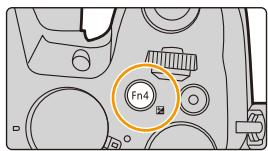
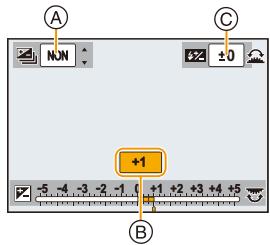
- Vous pouvez changer les fonctions entre la molette arrêtée et la molette avant en appuyant sur [DISP.].
Sous-exposé Compensation de l'exposition vers la valeur positive.
Correctement exposée
Surexposee
Compensation de l'exposition vers la valeur négative.
3 Appuyez sur [z] pour valider.
- Vous pouvez également appuyer à mi-course sur le déclencheur pour valider.
![PANASONIC LUMIX DMC-FZ2000 - Appuyez sur [z] pour valider. - 1](/content/2019/12/1392/images/f81d6bc13d2696a8bb1b63fb18956717c278a7dadbb215111dc7fea6d0115280.jpg)
- Réglages de la mise au point, de la luminosité (exposition) et de la tonalité chromatique
- Vous pouvez régler la valeur de compensation de l'exposition entre -5 EV et +5 EV. Les réglages peuvent être effectif
- Lorsque la [Compens. expo. auto.] dans [Flash] du menu [Enr.] est sur [OUI], la luminosité du flash sera automatiquement paramétrée sur le niveau correspondant à la Compensation de l'exposition sélectionnée. (P154)
- Si la valeur d'exposition est en dehors de la plage -3EV à +3EV, la luminosité de l'écran d'enregistrement ne changera plus. Il est conseillé d'enregistrer en contrôlant la luminosité réelle de l'image enregistrée avec la Prévisualisation auto ou sur l'écran de lecture.
- La valeur de la compensation de l'exposition est conservée même si l'appareil est hors marche. (Lorsque [Restaurer comp. expo] (P234) est sur [NON])
Paramétrage de la sensibilité à la lumière
Modes applicables:
Cela permet de paramétrer la sensibilité à la lumière (sensibilité ISO).
Le paramétrage sur une valeur plus élevée permet de prendre des photos même dans les endroits sombres sans que les photos soient sombres.
1. Appuyez sur (ISO). 2. Sélectionnez la sensibilité ISO en tournant la molette arrêté.
- Vous pouvez changer les fonctions entre la molette arrêté et la molette avant en appuyant sur [DISP.].
Réglage limite ISO Sensibilité ISO
3 Tournez la molette avant pour définir la limite supérieure de la sensibilité ISO.
- Cela fonctionnera si la [Sensibilité] est sur [AUTO] ou [ISO]. 4 Appuyez sur [MENU/SET] pour valider.
- Vous pouvez également appuyer à mi-course sur le déclencheur pour valider.
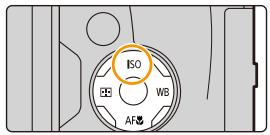
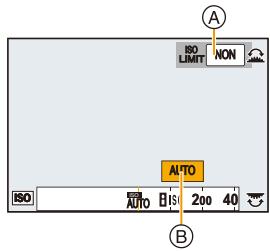

| AUTO | La sensibilité ISO est régée automatiquement selon la luminosité.
• Maximum [ISO3200] (Avec le flash sur [ISO1600])*1 |
| ISO(Intelligent) | L'appareil photo détecte les mouvements du sujet et règlement automatiquement la sensibilité ISO et la vitesse d'obturation optimes en les adaptant aux mouvements du sujet et à la luminosité de la scène afin de minimiser les secousses du sujet.
• Maximum [ISO3200] (Avec le flash sur [ISO1600])*1
• La vitesse d'obturation ne se fixe pas lorsque le déclencheur est appuyé à mi-course. Elle change de façon continue pour correspondre aux mouvements du sujet jusqu'à ce que le déclencheur soit appuyé à fond. |
| L.80*2, L.100*2, de 125 à 12800, H.25600*2 | Le sensibilité ISO est fixée sur différents paramétrages. |
1 Lorsque [Rég. limite ISO] (P205) du menu [Enr.] est paramétré sur tout sauf [NON], il se configure automatiquement dans la limite de la valeur définie dans [Rég. limite ISO]. 2 Uniquement disponible lorsque [Sensibilité étendue] est sélectionné.

Caractéristiques de la sensibilité ISO
Renvoie uniquement la version corrigée du passage, en respectant les règles. N'ajoute aucun mot qui ne soit pas déjà présent ou clairement tronqué.
| 125←→12800 |
| Lieu d'enregistrement (recommdé) | Lorsqu'il fait jour (extérieur) | Lorsqu'il fait souvent |
| Vitesse d'obturation | Lente | Rapide |
| Bruit video | Rare | Fréquent |
| Secoursse du sujet | Fréquent | Rare |
- Pour avoir des informations sur la plage de mise au point du flash lorsque [AUTO] est réglé, consultez la P149.
- Impossible de sélectionner [160] dans les cas suivants : - Mode EA avec priorité à la vitesse d'obturation - Mode Exposition Manuelle Lorsque [Exposition multiple] est sélectionné, le paramètre maximum est [ISO3200].
- Vous pouvez utiliser les réglages suivants dans le mode création vidéo, en enregistrant des photos 4K, ou en enregistrant avec [Post focus]. [AUTO]/[125] à [6400]
Réglage de la balance des blancs
Modes applicables: IAPASMMSCN
Sous le soleil, sous des lampes à incandescence ou dans d'autres conditions où la couleur du blanc prend une teinte rougeâtre ou bleuâtre, cet élément règle la couleur du blanc de façon à ce que celle-ci soit le plus proche de ce qui est vu en s'accordant à la source de lumière.
1 Appuyez sur (WB).
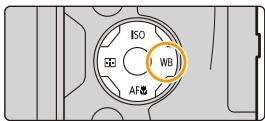
2 Tournez la molette arrière ou la molette avant pour sélectionner la balance des blancs.
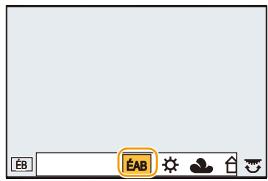
| [ÉAB] | Réglage automatique |
| [?] | Pour prendre des photos à l'extérieur sous un ciel bleu |
| [?] | Pour prendre des photos à l'extérieur sous un ciel nuageux |
| [Â] | Pour prendre des photos à l'extérieur à l'ombre |
| [Â] | Pour prendre des photos sous des lampes à incandescence |
| [450] | Uniquement en prise des photos avec flash |
| [1]/
[2]/
[3]/
[4] | Sélectionnez la valeur de la balance des blancs.
Utilisez-la pour faire correspondre les conditions ennant des photos.
1 Appuyez sur ▲.
2 Placez un objet blanc comme une feuille de papier dans le cadre au centre de l'écran, puis appuyez sur [MENU/SET].
Ceci paramètrera la balance des blancs et vous ramènera sur l'écran d'enregistrement.
La même opération peut être effectué en appuyant sur le déclencheur.
La balance des blancs peut ne pas être définie si le suj est trop clair ou trop nombre. Réglez de nouveau la balance des blancs après l'ajustement à la luminosité appropriée. |
Vous pouvez définir manuellement la couleur de la température pour prendre des photos naturelles sous différentes conditions lumineuses.
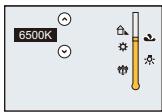
1. Appuyez sur 2. Appuyez sur / pour sélectionner la température de la couleur, puis appuyez sur [MENU/SET]. - Vous pouvez sélectionner une température de couleur de [2500K] à [10000K].
- Lorsque vous démarrez l'enregistrement d'un film, [ÉAB] est sélectionné. Si l'enregistrement est effectué avec la fonction Photo 4K ou MP postérieure, ce réglage fonctionne de la même manière que [ÉAB].
- Vous pouvez également appuyer à mi-course sur le déclencheur pour valider.
![PANASONIC LUMIX DMC-FZ2000 - Appuyez sur [menu/set] pour valider. - 1](/content/2019/12/1392/images/1edb04be04f4328d5bab1fa796081784426bddd98a369b81ee882ed7ba6066d9.jpg)
Sous un éclairage fluorescent, un luminaire LED, etc., la balance des blancs qui convient changera selon le type d'éclairage, donc utilisez [ÉAB] ou [], [], [], [].
- La balance des blancs est calculée uniquement pour les sujets compris dans la portée utile du flash de l'appareil photo. (P149)
- Dans le Mode Scène Guidée, le changement de scène ou du Mode enregistrement remettra les paramètres de la balance des blancs (y compris les paramètres du réglage fin de la balance des blancs) sur [ÉAB].
- Dans le Mode Scène Guidée, les réglages adaptés à chaque scène sont effectués.
Équilibre des blancs automatique
Selon les conditions prédominantes lorsque la photo est prise, celle-ci pourrait composer des teintes rougeâtre ou bleuâtre. De plus, lorsque plusieurs sources lumineuses sont utilisées ou lorsqu'il n'y a aucune couleur proche du blanc, la balance des blancs automatique peut ne pas fonctionner correctement. Dans un cas comme celui-ci, règlez la balance des blancs sur un mode autre que [ÉAB].
1 L'équilibre des blancs automatique fonctionnera à l'intérieur de cette étendue. 2 Ciel bleu 3 Ciel nuageux (Pluie) 4 Ombre 5 Lumière du soleil 6 Lumière fluorescente blanche 7 Ampoule de lumière incandescente 8 Lever et coucher de soleil 9 Lumière de bougie K=Température Couleur Kelvin
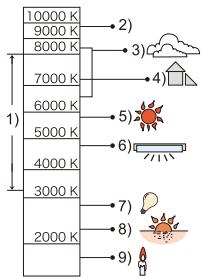
- Réglages de la mise au point, de la luminosité (exposition) et de la tonalité chromatique
Réglages fins de la balance des blancs
Vous soupez ajuster le quilibre des blancs de maniere raffinee lorsque vous poussez a acquirer la tonalite souhaitee en reglant le quilibre des blancs.
1 Sélectionnez la balance des blancs puis appuyez sur ▼. 2 Appuyez sur ▲/▼/◄ pour régler finement la balance des blancs.
A (AMBRE: ORANGE) B (BLEU: BLEUATRE) A: V (VERT: VERDATRE) ▼: M (MAGENTA: ROUGEÂTRE)
- Vous pouvez également effectuer les réglages fins en touchant le graphique de la balance des blancs.
- Une pression sur [DISP.] remettra la position au centre.
Appuyez sur [MENU/SET].
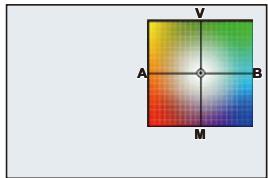
- Si vous ajustez finement la balance des blancs sur [A] (ambre), l'icône de la balance des blancs sur l'écran deviendra orange. Si vous ajustez finement la balance des blancs sur [B] (bleu), l'icône de la balance des blancs sur l'écran deviendra bleue.
- Si vous ajustez finement la balance des blancs sur [V] (vert) ou [M] (magenta), + ou [-] (magenta) apparait à côté de l'icône de la balance des blancs sur l'écran.
Bracketing de la balance des blancs
Le paramétrage de la plage est effectué sur la base des valeurs de réglage du réglage fin de la balance des blancs, et 3 images de différentes couleurs sont automatiquement enregistrées quand on enfoorce le déclencheur une fois.
Réglez finement la balance des blancs à l'étape 2 de "Réglages fins de la balance des blancs" puis effectuez la configuration du bracketing en faisant tourner la molette arrêté.
Rotation de la molette arrêté vers la droite:
Horizontal ([A] à [B])
Rotation de la molette arrête vers la gauche :
Vertical ([V] à [M])
- Vous pouze également définir le bracketing en touchant [✔]/YYYY.
2 Appuyez sur [MENU/SET].
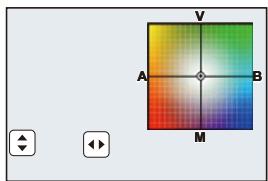
- Vous pouvez également régler le bracketing de la balance des blancs dans [Bracketing] du menu [Enr.]. (P139)

Non disponible dans les cas suivants:
- Le bracketing de la balance des blancs ne fonctionne pas dans les cas suivants:
- Mode Auto Intelligent
- Mode Auto Intelligent Plus - Mode panorama
- [Eau scintillante]/[Illuminations scintillantes]/[Prise noct. manu.]/[Image douce d'une fleur] (Mode Scène Guidée)
- Mode de Contrôle Créatif
- En prenant des photos tout en enregistrant une catégorie
- En enregistrant des photos 4K
- En enregistrant avec [Post focus]
- En enregistrant en Mode Rafale -Lorsque [Qualité] est réglée sur [RAW*], [RAW*] ou [RAW]
- En utilisant [Exposition multiple]
- En utilisant [Intervallemètre]
- En utilisant [Anim image par image] (uniquement si [Prise de vue auto.] est sélectionné)
Prises de vues en gros plan
Modes applicables: PASM SCN
Ce mode vous permet de prendre des photos d'un sujet en gros-plan, par ex. prendre des photos de fleurs.
1 Appuyez sur [AF]. 2 Appuyez sur / pour sélectionner l'élément puis appuyez sur [MENU/SET].
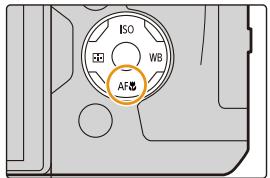
| [AF] ([AF macro]) | Vous pouvez prendre des photos d'un sujet se trouvant à 3 cm (0,098 pi) de l'objet en faisant pivoter le levier du zoom au plus proche du Grand-angle (1×). |
| [Zoom macro] | Utilissez ce paramètre pour vous rapprocher du sujet et puis pour agrandir encore plus pour prendre la photo. Vous pouvez prendre une photo à l'aide du zoom numérique jusqu'à 3× tout en gardant la distance du sujet sur la position Grand-angle extrème (3 cm (0,098 pi)).• La qualité de l'image est plus pauvre que pendant l'enregistrement normal. • La plage de zoom sera affichée en bleue. (plage du zoom numérique) |
| [Non] ([Non]) | - |

- Conservez à l'esprit les points suivants en prenant des photos en gros plan :
-Lorsque l'appareil photo se trouve à une distance du sujet qui dépasse les limites de l'objectif, il se peut que la mise au point ne soit pas adéquate même si l'indication de mise au point est affichée. - Nous vous conseillons l'utilisation d'un trépied et du retardateur. - Nous vous conseillons de régler le flash sur [④] (fermez le flash). -Lorsque le sujet est proche de l'appareil photo, la plage de la mise au point est plus restreinte. Par conséquent, vous aurez des difficultés à mettre au point un sujet si la distance entre lui et l'appareil photo est changée après que la mise au point ait été établie. -La résolution de la périphérie de l'image peut diminuer légèrement. Cela n'est pas un défaut de fonctionnement.

Non disponible dans les cas suivants:
- [AF macro] n'est pas disponible lorsque le mode de mise au point est sur [MF].
- [Zoom macro] ne peut pas être sélectionné dans les cas suivants.
- [Mode panorama]
- [Prise nocturne manuelle] (Mode Scène Guidée)
- [Impressionnisme]/[Effet jouet]/[Effet jouet vif]/[Effet miniature] (Mode de Contrôle Créatif) -Lorsque [HDR] est paramétré sur [OUI]
- [Exposition multiple] -Lorsque [Qualité] est réglée sur [RAW], [RAW] ou [RAW]
Sélection du mode d'entraînement
Vous pouvez changer ce que peut faire l'appareil photo lorsque vous appuyez sur le déclencheur.
Rotation de la molette du mode d'entrainement.
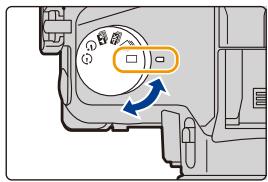
| [Simple] | Lorsque le déclencheur est pressé, une seule photo est enregistrée. |
| [Rafale] (P114) | Les enregistrements sont faits à la suite tant que le déclencheur est tenu appuyé. |
| [PHOTO 4K] (P117) | Lorsque le déclencheur est pressé, une photo 4K est enregistrée. |
| [Post focus]
(MP postérieure) (P127) | Lorsque le déclencheur est pressé, l'enregistrement avec mise au point postérieure est effectué. |
| [Retardateur] (P132) | Lorsque le déclencheur est pressé, l'enregistrement s'effectue une fois que la durée définie s'est écoulée. |
| [Intervalle/animation]
(P134, 136) | Les photos sont enregistrées avec la fonction Intervallomètre ou Animation image par image. |
Prises de vues en utilisant le mode rafale
Les photos sont prises de façon continue tant que le déclencheur est tenu appuyé.
1 Paramétrez la molette de sélection du mode lecteur sur [ ]
2 Faites la mise au point sur le sujet et prenez une photo.
- Maintenez enfoncé à fond le déclencheur pour activer le mode de prises de vues en rafale.
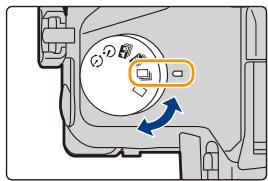
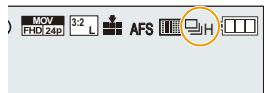
Pour changer la vitesse de rafale, sélectionnez le menu.
MENU → [Enr.] → [Débit rafale]
| [H] (Grande vitesse) | [M] (Vitesse moyenne) | [L] (Petite vitesse) |
| Prises de vues en rafale (images/seconde) | MPA S | 12 | 7 | 2 |
| MPA F/MPA C | 7 | 7 | 2 |
| Live View pendant le Mode Rafale | Aucune | Disponible | Disponible |
| * | Avec fichiers RAW | 30 | 30 | 30 |
| Sans fichiers RAW | Dépend de l'espace restant sur la carte |
- Nombre d'images enregistrables
Lorsque l'enregistrement est effectué sous les conditions de test spécifiquees par Panasonic.
La vitesse de rafale ralentira à mi-course. Cependant, les photos peuvent être prises jusqu'à ce que la carte soit pleine. En fonction des conditions d'enregistrement, le nombre des images en rafale pouvant être prises sera réduit.
- La vitesse de rafale peut ralentir en fonction des paramètres suivants.
- [Format image] (P196)/[Qualité] (P197)/[Sensibilité] (P105)/Mode de mise au point (P89)/[Priorité AF/Décl.] (P222)
- Consultez la P197 pour avoir des informations sur les fichiers RAW.

À propos du nombre maximum de photos pouvant être prises sans interruption
Lorsque vous appuyez à mi-course sur le déclencheur, le nombre maximum de photos que vous pouvez prendre sans interruption apparaît. Vous pouvez vérifier le nombre approximatif de photos qui peuvent être prises avant que la vitesse de rafale ralentit.
Exemple: Lorsque 20 photos peuvent être prises:[r20]
- Une fois que l'enregistrement démarre, le nombre maximum de photos qui peuvent être prises sans interruption diminue. Lorsque [r0] apparaît, la vitesse de rafale ralentit.
- Lorsque [r99 + ] est affiché, vous pouvez prendre 100 photos ou plus sans interruption.

Mise au point en mode rafale
La méthode pour accomplir la mise au point change en fonction du mode de mise au point (P89) et du paramètre [Priorité AF/Décl.] (P222) du menu [Personnel].
| Mode de mise au point | [Priorité AF/Décl.] | Mise au point |
| [AFS] | [AFS/AFF]: [FOCUS] | Lors de la première prise de vue |
| [AFS/AFF]: [RELEASE] |
| [AFF]*1 | [AFS/AFF]: [FOCUS] | Mise au point normale*2 |
| [AFS/AFF]: [RELEASE] | Mise au point prévue*3 |
| [AFC]*1 | [AFC]: [FOCUS] | Mise au point normale*2 |
| [AFC]: [RELEASE] | Mise au point prévue*3 |
| [MF] | — | Mise au point manuelle |
Si le sujet est souvent, la mise au point se fixe sur la première photo. La vitesse de rafale peut devenir plus faible car l'appareil effectue la mise au point en continu sur le sujet. La vitesse de la rafale a la priorité, et la mise au point est estimée à l'intérieur de la plage possible.

- Nous vous conseillons d'utiliser le déclencheur à distance (DMW-RSL1: en option) si vous désirez conserver le déclencheur appuyé à fond tout en prenant des photos en Mode Rafale. Consultez la P315 pour avoir des informations sur le déclencheur à distance.
- Lorsque la vitesse de rafale est paramétrée sur [H], la vitesse de prises de vue en continu peut ralentir pendant la prise d'un grand nombre de photos consécutives.
- Lorsque la vitesse de rafale est sur [H] (lorsque le mode de mise au point est sur [AFS] ou [MF]), l'exposition et la balance des blancs sont fixées sur les paramètres utilisés au moment de la première photo pour les photos suivantes. Lorsque la vitesse de rafale est sur [H] (lorsque le mode de mise au point est sur [AFF] ou [AFC]), [M] ou [L], elles se règlent chaque fois que vous prenez une photo.
- Cela peut prendre du temps de sauvegarder des photos prises en Mode Rafale sur la carte. Si vous prenez des photos sans interruption tout en les sauvegardant, le nombre maximum d'images enregistrables diminue. Pour des prises de vue sans interruption, l'utilisation d'une carte mémoire à vitesse rapide est conseillée.

Non disponible dans les cas suivants:
- Le Mode Rafale est désactivé dans les cas suivants.
- [Eau scintillante]/[Illuminations scintillantes]/[Prise noct. manu.]/[Image douce d'une fleur] (Mode Scène Guidée)
- [Monochrome brut]/[Monochrome doux]/[Effet miniature]/[Focus doux]/[Filtre étoile]/[Rayon de soleil] (Mode de Contrôle Créatif)
- Pour enregistrer des films
- Pour enregistrer en utilisant le flash
- En enregistrant avec la vitesse d'obturation paramétrée sur [B] (pose en un temps)
- Exposition multiple
Enregistrement des photos 4K
L'appareil photo vous permet de prendre des photos de 8 millions de pixels (environ) en rafale à 30 images/seconde. Après la prise de ces photos, vous pouvez sauvegarder le moment désiré en l'extrayant de son fichier rafale.
- Utilisez une carte UHS Classe de vitesse 3 pour enregistrer des photos 4K. (P26)
1 Paramétrez la molette du mode d'entraînement sur [ ]
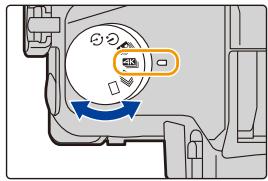
MENU → [Enr.] → [PHOTO 4K] → [Méthode d'enreg.]
| [Rafale 4K] | Pour saisir la(Meilleure prise d'un sujet qui se déplace rapidement (c.à.d. les sports, avions, trains)Enregistrement audio: Non disponible | |
| [Rafale 4K (S/S)]“S/S” est l'abréviation de “Start/Start”(démarrer/arrête). | Pour saisir des occasions de photos imprévisibles (c.à.d. plantes, animaux, enfants)Enregistrement du son : Disponible* | |
| [Pré-rafale 4K] | Pour enregistrer au besoin lorsqu'une occasion de photo se présente (par exemple, au moment où un gallon est lancé)Enregistrement audio: Non disponible | |
- Le son n'est pas lu si vous effectuez la lecture avec l'appareil photo.

4 Enregistrez une photo 4K.
| [Rafale 4K] | 1 Appuyez à mi-course sur le déclencheur.
A Appuyer et maintainir
B L'enregistrement est effectué
2 Appuyez à fond sur le déclencheur aussi longtemps que vous désirez enregistrer.
• Appuyez, légèrement à l'avance, à fond sur la touche. L'enregistrement démarre environ 0,5 seconde après la pression.
• Si vous utilisez la mise au point automatique, [AF continu] fonctionnera durant l'enregistrement. La mise au point se règlera constamment.
• Si vous retirez votre doigt du déclencheur immédiatement après le démarrage de l'enregistrement, une durée d'environ 1,5 seconde sera enregistrée après le retrait du doigt. |
| [Rafale 4K (S/S)]
"S/S" est l'abréviation de "Start/Start" (démarrer/arrêt). | 1 Appuyez à fond sur le déclencheur.
© Démarrer (Premier)
D Arrêt (Second)
E L'enregistrement est effectué
• Si vous utilisez la mise au point automatique, [AF continu] fonctionnera durant l'enregistrement. La mise au point se règlera constamment.
2 Appuyez une nouvelle fois à fond sur le déclencheur pour arrêter l'enregistrement.
Ajout de marqueurs pour sélectionner et sauvegarder les photos
Voues pouvez ajouter des marqueurs si vous appuyez sur [Fn5] durant l'enregistrement. (Jusqu'à 40 marqueurs par enregistrement.) Pour sélectionner et sauvegarder des photos depuis un fichier rafale 4K, vous pouvez aller sur les endroits où vous avez ajouté des marqueurs. |

| [FR] [Pré-rafale 4K] | Appuyez à fond sur le déclencheur.
F Environ 1 seconde
G L'enregistrement est effectué
• La mise au point automatique effectue sans interruption la mise au point, et sauf en Mode Exposition Manuelle, elle règle également l'exposition sans interruption.
• Les images pourrait ne pas s'afficher de façon aussi fluide qu'elles le font sur un écran d'enregistrement normal.
• Lorsque [FR] ([Pré-rafale 4K]) est sélectionné, la batterie s'épuise plusrapidement et la température de l'appareil photo augmente. Sélectionnez [FR] ([Pré-rafale 4K]) uniquement en enregistrant.
Conseils pour enregistrer
Dans des situations où vous désirezverrouiller la mise au point et l'exposition, comme lorsque le sujet n'est pas situé au centre, utilisez [AF/AE LOCK]. (P102) |
- L'appareil photo effectuera un enregistrement en rafale d'une photo 4K et le sauvegardera sous forme de fichier rafale 4K avec un paramètre de [Format enregistrement] de [MP4].
- Indépendamment du paramètre de la [Fréquence du système], les fichiers rafale 4K sont enregistrés à [4K/100M/30p] et peuvent être lus sur l'appareil photo.
- Lorsque [Prév. auto] est activé, l'écran de sélection de photo s'affiche automatiquement. Pour poursuivre l'enregistrement, appuyez à mi-course sur le déclencheur pour afficher l'écran d'enregistrement.
- Pour avoir des informations sur la manière de sélectionner et sauvegarder des photos à partir des fichiers rafale 4K enregistrés, consultez la P121.
- Pour réduire les secousses de l'appareil photo, nous vous recommendons d'utiliser un trépied et un déclencheur à distance (DMW-RSL1: en option) (P315) lorsque vous utilisez [Composition lumière] (P245).
- s pouvez continuer d'enregistrer sans interruption.)
- En utilisant une carte mémoire SDHC : Si le fichier dépasse 4 Go
- En utilisant une carte mémoire SDXC : Si la durée continue de l'enregistrement dépasse 3 heures et 4 minutes ou si le fichier dépasse 96 Go
Configuration de l'enregistrement en boucle ([rafale 4K (s/s)])
Avec [ ] ([Rafale 4K (S/S)]), vous pouvez effectuer un enregistrement tout en supprimant les données enregistrées les plus anciennes, ce qui vous permet de poursuivre l'enregistrement tout en attendant une occasion de photo, sans remplacer la carte.
- Une fois que vous démarrez l'enregistrement, le fichier rafale 4K sera enregistré et divisé approximativement toutes les 2 minutes.
Les 10 dernières minutes (jusqu'à environ 12 minutes) seront sauvegardées. La partie précédente sera supprimée.
MENU → [Enr.] → [PHOTO 4K] → [Enregistrement boucle]
- Nous vous conseillons d'utiliser une batterie suffisamment chargée ou un adaptateur secteur (en option).
- Il est possible d'enregistrer jusqu'à 12 heures en continu.
- s'affiche durant l'enregistrement.
- La durée d'enregistrement disponible et la durée d'enregistrement écoulée ne sont pas affichées durant l'enregistrement.
- [L'enregistrement en boucle] n'est pas possible si l'espace disponible sur la carte n'est pas suffisant.
Sélection des photos depuis un fichier rafale 4K et sauvegarde
Cette section décrit la manière de sélectionner des photos à partir d'un fichier rafale 4K et de les sauvegarder.
Pour avoir des informations sur la manière d'enregistrer des fichiers rafale 4K, consultez la P117.
1 Sélectionnez une image avec l'icône [▲] sur l'écran de lecture, puis appuyez sur ▲.
- Vous pouvez également effectuer la même action en touchant l'icône [▲].
- Si l'image a été enregistrée avec [ ] ([Pre-rafale 4K]), passez à l'étape 3.
Faites glisser la barre de défilement pour effectuer une sélection grossière des scènes.
- Pour plus d'informations sur la manière d'utiliser l'écran de visualisation diaporamique, consultez la P122.
- Si l'image a été enregistrée avec [ ] ([Rafale 4K]) ou [ ] ([Rafale 4K (S/S)]), vous pouvez sélectionner ses scènes sur l'écran de lecture rafale 4K en touchant [ ] (Fn4). (P123)
Écran de visualisation diaporamique
3 Faites glisser les images pour sélectionner celle que vous désirez sauvegarder comme photo.
- Vous pouvez également effectuer la même action en appuyant sur.
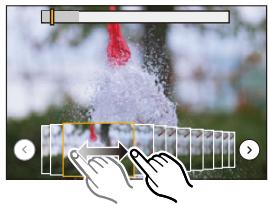
Touchez [ ] pour sauvegarder la photo.

Voulez enregistrer les photos prises pendant une période de 5 secondes à la fois en utilisant [Sauvegarder PHOTO 4K Brut] dans le menu [Lect.]. (P244)
- La photo sera sauvegardée au format JPEG.
- La photo sera sauvegardée avec des informations d'enregistrement (informations Exif), incluant sa vitesse d'obturation, son ouverture et sa sensibilité ISO.

Écran de visualisation diaporamique
Position de l'image affichée
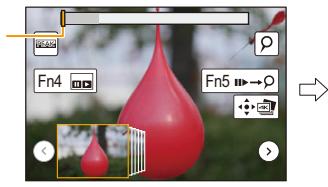
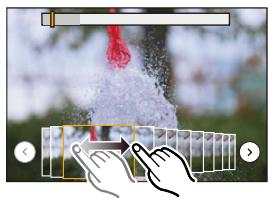
| Commande
par touche | Commande
tactile | Description des commandes |
| ←/→ | Glisser | Sélectionne l'image que vous désirez sauvegarder comme photo.
• Vous pouvez sélectionner une image parmi 60 (durée de rafale en continu d'environ 2 secondes). |
| Sélectionnez
←/→
→
[MENU/SET] | ←/→ | Affiche les 45 images précédentes ou suivantes de la visualisation diaporamique.
• Une nouvelle pression sur la même touche affichera les images qui seront les prochains ou celles précédant les précédentes. |
| - | Toucher/glisser | Sélectionne le photogramme à afficher et affiche les photogrammes précédant et suivant le photogramme sélectionné en visualisation diaporamique. |
| Étirer/pincer | Agrandit/réduit l'affichage |
| - | Sélectionne une image tout en conservant l'affichage agrandi
(durant l'affichage agrandi) |
| ▲/▼/←/→ | Glisser | Déplace la zone agrandie (lorsque l'affichage est agrandi) |
| [Fn4] | | Affiche l'écran de lecture rafale 4K. |
| [Fn5] | | Commute sur l'action marqueeur |
| - | | Ajoute/supprime un marqueeur |
| - | PEAK | Les parties au point seront surlignées en couleur. ([Focus Peaking] (MP avec surlignement))
• Change dans l'ordre suivant [NON]→[OUI] ([BAS]) → [OUI] ([ÉLEVÉ]). |
| [MENU/SET] | | Sauvegarde la photo |
- Durant l'action marqueur, vous pouvez aller sur les marqueurs que vous avez ajouté ou bien au début et à la fin du fichier rafale 4K. Appuyez de nouveau sur [Fn5] pour revenir sur l'action d'origine.
| Commande par touche | Commande tactile | Description des commandes |
| ► | ►► | Se déplace vers le marqueur suivant. |
| ← | ←► | Se déplace vers le marqueur précédent. |
Écran de lecture rafale 4K
Durant la pause
Durant la lecture en continu
| Commande
par touche | Commande
tactile | Description des commandes |
| ▲ | □/□ | Lecture en continu/Pause (durant la lecture en continu) |
| ▼ | □/□ | Recul continu/Pause (durant le recul continu) |
| ► | □/□ | Avance rapide/Avance image par image (durant la pause) |
| ▲ | ←/□ | Recul rapide/Recul image par image (durant la pause) |
| - | Toucher/glisser | Sélectionne les images à afficher (durant la pause) |
| ○ | Étirer/pincer | Agrandit/réduit l'affichage (durant la pause) |
| ○ | - | Sélectionne une image tout en conservant l'affichage agrandi (lorsque l'affichage est agrandi) |
| ▲/▼/▲ | Glisser | Déplace la zone agrandie (lorsque l'affichage est agrandi) |
| [Fn4] | □□ | Affiche l'écran de visualisation diaporamique (durant la pause) |
| [Fn5] | □→∅ | Commute sur l'action marqueeur |
| - | ∅/□ | Ajoute/supprime un marqueeur |
| - | PEAK | Les parties au point seront surlignées en couleur. ([Focus Peaking] (MP avec surlignement))
• Change dans l'ordre suivant [NON]→[OUI] ([BAS]) → [OUI] ([ÉLEVÉ]). |
| [MENU/SET] | □□ | Sauvegarde la photo (durant la pause) |
- Touchez deux fois l’écran pour agrandir l’affichage. Pour revenir à l’affichage d’origine, touchez deux fois l’écran agrandi.
- Pour sélectionner et sauvegarder des photos depuis des fichiers rafale 4K sur un ordinateur, utilisez le logiciel "PHOTOfunSTUDIO". (P304)
Veuillez noter qu'il n'est pas possible d'éditer un fichier rafale 4K sous forme de film.
Sélection et sauvegarde des photos sur l'écran du téléviseur
- Paramétrez [Mode HDMI (Lecture)] sur [AUTO] ou [4K]. En raccordant un téléviseur qui ne prend pas en charge les films 4K, Sélectionnez [AUTO].
- Réglez [VIERA link] dans [Connexion TV] sur [NON].
- Si vous affichez des fichiers rafale 4K sur un téléviseur connecté à l'appareil photo, ils s'afficheront uniquement sur l'écran de lecture rafale 4K.
- Même si vous introduisiez la carte dans le logement pour carte SD d'un téléviseur compatible 4K, vous ne pourrez pas lire les fichiers rafale 4K enregistrés avec le [Format] paramétré sur une option autre que [16:9].
(À compter de septembre 2016)
Sélectionner [Format] dans le menu [Enr.] vous permet de changer le format des photos 4K.
Pour enregistrer le sujet avec un flou réduit
Vous pouvez réduire le flou du sujet en définissant une vitesse d'obturation plus rapide.
1 Paramétrez la molette de sélection du mode sur [S]. 2 Paramétrez la vitesse d'obturation en tournant la molette arrière ou la molette avant.
- Vitesse d'obturation approximative pour un enregistrement en extérieur par beau temps : 1/1000 secondes ou plus.
- Si vous augmentez la vitesse d'obturation, la sensibilité ISO sera plus élevée, ce qui peut augmenter les parasites à l'écran.
Son de l'obturateur pour l'enregistrement photo 4K
- En utilisant [ ] ([Rafale 4K]) ou [ ] ([Pré-rafale 4K]), vous pouvez changer les paramètres du son de l'obturator électronique dans [Vol. obturat.] et [Ton obturat.]. (P230)
- En enregistrant avec [Rafale 4K (S/S)], vous pouvez définir le volume de la tonalité du démarrage/arrêt dans [Volume du bip].
- Vous pouvez effectuer un enregistrement avec rafale rapide silencieusement en utilisant la fonction Photo 4K en combinaison avec le [Mode discret].
Enregistrement dans des endroits très lumineux ou en intérieur
Lorsque les sujets sont enregistrés dans un lieu très lumineux ou sous un éclairage fluorescent/LED, la teinte de la couleur ou la luminosité de l'image peut changer, ou bien des bandes horizontales peuvent apparaître sur l'écran.
Baisser la vitesse d'obturation peut réduire l'effet des stries horizontales.
Sujets se déplacant rapidement en direction horizontale
Si vous enregistrez un sujet qui se déplace rapidement en direction horizontale, ce dernier pourrait apparaitre déformé sur les photos enregistrées.
Si vous enregistrez un sujet qui se déplace rapidement en direction horizontale, ce dernier pourrait apparaître déformé sur les photos enregistrées.
L'appareil photo est configuré pour la fonction photo 4K
La configuration de l'appareil photo est optimisée pour l'enregistrement avec la fonction Photo 4K.
- Les éléments de menu [Enr.] suivants sont fixés sur les paramètres indiqués ci-dessous :
| [Format imag] | [4K] (8M)
[4:3] : (3328×2496)
[3:2] : (3504×2336)
[16:9] : (3840×2160)
[1:1] : (2880×2880) |
| [Qualité] | [+] |
| [Type d'obturator] | [ESHTR] |
- Les fichiers rafale 4K sont enregistrés avec les paramètres indiqués ci-dessous : Les paramètres du menu [Image animée] ne sont pas appliqués aux fichiers rafale 4K.
| [Format enregistrement] | [MP4] |
| [Qualité enr.] | [4K/100M/30p] |
| [AF continu] | [OUI] |
| [Niveau de luminosité] | [0-255] |
- En enregistrant avec la fonction Photo 4K, les plages des fonctions suivantes sont différentes de celles disponibles en prenant des photos :
-Vitesse d'obturation : De 1 / 30^e à 1 / 16000^e Compensation de l'exposition : -3 EV à +3 EV Sensibilité ISO : [AUTO], 125 à 6400
- En enregistrant avec la fonction Photo 4K, les fonctions suivantes sont désactivées :
- Flash - [Mode AF] (+) - Enregistrement avec bracketing - [Assistant. MF] ([pre-focale 4K]) uniquely) - Décalage de programme - Balance des blancs (4) - Mode de mise au point (AFF)
- Les éléments de menu suivants sont désactivés :
| [Enr.] | [Format imag]/[Qualité]/[AFS/AFF]/[Bracketing]/[Prise noct.manu.intell.]/ [iHDR]/[HDR]/[Paramètres panorama]/[Type d'obturateur]/[Flash]/ [Sensibilité étendue]/[Réd. brt obt. long]/[Espace coul.]/[Rec. visage]/ [Config. Profil] |
| [Personnel] | [Zone d'enr.] |
| [Config.] | [Économie] ([ 〔 〔 (Pré-rafale 4K)〕 ] uniquement) |

- En enregistrant des photos 4K, l'angle de vue est plus proche.
- Les changements suivants surviennent en enregistrant des photos 4K :
- Le paramètre [I. résolution] change de [ÉTENDU] à [BAS].
- [Arrivée] dans [Date voyage] ne peut pas être enregistré.
- [Enreg. simul. sans fille] n'est pas disponible.
- Il n'est pas possible d'utiliser la sortie HDMI.
- En enregistrant avec [ ] ([Pré-rafale 4K]), [Zoom fixe] est désactivé.
- La détection de scène dans le Mode auto intelligent fonctionne de la même manière qu'en enregistrant des films.
- Lorsque le mode d'entraînement est réglé sur Photo 4K, il n'est pas possible de prendre des photos tout en filmant. (Uniquement lorsque [♂] ([Priorité photo]) est paramétré)

Non disponible dans les cas suivants:
- La fonction Photo 4K est désactivée en utilisant les paramètres suivants :
- [Claire en rétroéclairage]/[Eau scintillante]/[Paysage nocturne artistique]/[Illuminations scintillantes]/[Prise noct. manu.]/[Portrait nuit claire]/[Image douce d'une fleur] (Mode Scène Guidée)
- [Monochrome brut]/[Monochrome doux]/[Effet miniature]/[Focus doux]/[Filtre étoile]/[Rayon de soleil] (Mode de Contrôle Créatif)
- Pour enregistrer des films
- En utilisant [Exposition multiple]
Contrôle de la mise au point après l'enregistrement
(Mise au point postérieure/Implémentation de mises au point)
L'appareil photo vous permet de prendre des photos 4K en rafale tout en décalant la mise au point sur des zones différentes. Après la prise de ces photos, vous pouvez sélectionner la zone de mise au point désirée.
Cette fonction est adaptée aux enregistrements d'objets immobiles.
Il est également possible de sélectionner plusieurs zones de mise au point et de créer une seule photo fusionnée. (Emplacement de mises au point)
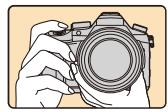
Enregistrement rafale 4K avec décalage automatique de la mise au point.
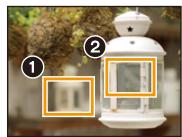
Touchez le point de mise au point désiré.

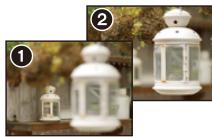
Une photo avec la zone de mise au point désirée sera effectuée.
- Nous vous conseillons d'utiliser un trépied pour enregistrer des images à utiliser pour l'implémentation de mises au point. Utilisez une carte UHS de classe de vitesse 3. (P26)
Enregistrement en utilisant [post focus] (MP postérieure)
1 Paramétrez la molette du mode d'entraînement sur [ ]
![PANASONIC LUMIX DMC-FZ2000 - Enregistrement en utilisant [post focus] (MP postérieure) - 1](/content/2019/12/1392/images/f6016ea57fe2284da169541f174c4c32d9ea3eaa447129b529257d1cc4ebbb85.jpg)
2 Déterminez la composition et appuyez à mi-course sur le déclencheur.
- La mise au point automatique détectera les zones mises au point sur l'écran. (Sauf sur les bords de l'écran)
- Si aucune zone de l'écran ne peut être mise au point, l'affichage de la mise au point (A) clignotera. Dans ce cas, l'enregistrement est impossible.
![PANASONIC LUMIX DMC-FZ2000 - Enregistrement en utilisant [post focus] (MP postérieure) - 2](/content/2019/12/1392/images/8bc076f648c5e9c41423480edd674bbd1987e5950918f8ce4fd250752d6093b1.jpg)
3 Appuyez à fond sur le déclencheur pour démarrer l'enregistrement.
- Le point de mise au point change automatiquement durant l'enregistrement. Lorsque l'icône (B) disparaît, l'enregistrement prend automatiquement fin.
A partir du moment où vous appuyez à mi-course sur le déclencheur jusqu'à la fin de l'enregistrement :
- Conserve la même distance avec le sujet et la même composition.
- Un film au format [MP4] sera enregistré. (Le son ne sera pas enregistré.)
- Indépendamment du paramètre de la [Fréquence du système], les fichiers rafale 4K sont enregistrés à [4K/100M/30p] et peuvent être lus sur l'appareil photo.
- Lorsque [Prév. auto] est activé, un écran vous permettant de sélectionner la zone de mise au point désirée s'affiche. (P129)
- Puisque l'enregistrement est effectué avec la même qualité d'image que celle des photos 4K, certaines limites s'appliquent aux fonctions d'enregistrement et aux paramètres du menu. Pour avoir des détails, consultez "L'appareil photo est configuré pour la fonction Photo 4K" à la P125.
- En plus des limites de la fonction Photo 4K, les limites suivantes s'appliquent à l'enregistrement [Post focus]:
- Le mode Mise au point est fixé sur [AFS].
- Le mode Mise au point automatique est désactivé.
- Les vidéos ne peuvent pas être enregistrées.
- Le [Zoom num.] est désactivé.
- Les éléments du menu [Personnel] suivants sont désactivés : [Déclench. AF]/[Bouton video]
- Lorsque [Post focus] (MP postérieure) est utilisé, l'angle de vue est plus proche.

Non disponible dans les cas suivants:
- La fonction [Post focus] est désactivée en utilisant les paramètres suivants :
- [Claire en rétroéclairage]/[Eau scintillante]/[Paysage nocturne artistique]/[Illuminations scintillantes]/[Prise noct. manu.]/[Portrait nuit claire]/[Image douce d'une fleur] (Mode Scène Guidée)
- [Monochrome brut]/[Monochrome doux]/[Effet miniature]/[Focus doux]/[Filtre étoile]/[Rayon de soleil] (Mode de Contrôle Créatif) - Lorsque [Exposition multiple] est sélectionné
1 Sélectionnez une image avec l'icône [▲] sur l'écran de lecture, puis appuyez sur ▲.
- Vous pouvez également effectuer la même action en touchant l'icône [▲].
![PANASONIC LUMIX DMC-FZ2000 - Sélectionnez une image avec l'icône [▲] sur l'écran de lecture, puis appuyez sur ▲. - 1](/content/2019/12/1392/images/b390659f27f853ea3c17bfc296f217a45ab0cf55cabd00371cc805f5a1b949c1.jpg)
2 Sélectionnez et touchez une zone de mise au point.
- Si une photo au point n'a pas la zone sélectionnée disponible, un cadre rouge s'affiche. Dans ce cas, il n'est pas possible de sauvegarder de photo.
- Vous ne pouvez pas sélectionner les bords de l'écran.
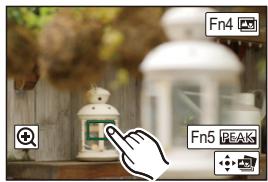
| Commande par touche | Commande tactile | Description des commandes |
| ▲/▼/▲/▼/ | En touchant | Sélectionne une zone de mise au point.
• Elle ne peut pas être sélectionnée pendant que l'affichage est agrandi. |
| | Agrandit l'affichage. |
| Réduit l'affichage (lorsque l'affichage est agrandi). |
| [Fn4] | | Passse sur la fonction Emplement de mises au point. (P130) |
| [Fn5] | | Les parties au point seront surliignées en couleur. ([Focus Peaking] (MP avec surligement))
• Change dans l'ordre suivant [NON]→[OUI] ([BAS]) → [OUI] ([ÉLEVÉ]). |
| [MENU/SET] | | Sauvegarde la photo |
- Vous pouvez régler précisément la mise au point en faisant glisser la barre coulissante pendant que l'affichage est agrandi. (Vous pouvez également effectuer la même action en appuyant sur /.)
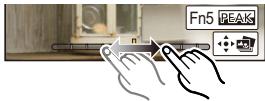
3 Touchez [ ] pour sauvegarder la photo.
- La photo sera sauvegardée au format JPEG.
- Vous ne pouvez pas choisir et sauvegarder la photo depuis l'écran d'un téléviseur même si l'appareil photo est raccordé à ce dernier au moyen d'un câble micro HDMI.
Fusion de plusieurs photos pour agrandir la plage de mise au point (élement de mises au point)
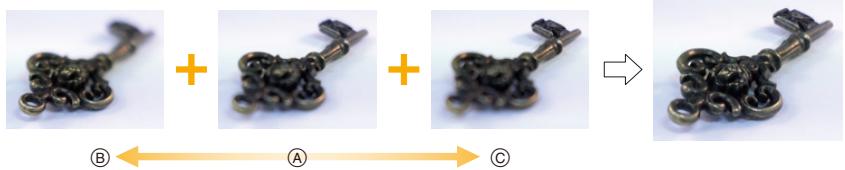
A Mise au point ⑥ Mise au point : plus proche Mise au point : plus loin
1 Touchez à l'étape 2 de “sélection de la zone de mise au point désirée et sauvegarde d'une photo”.
- Vous pouvez également effectuer la même action en appuyant sur [Fn4].
2 Touchez la méthode de fusion.
| [Fusion automatique] | Sélectionne automatiquement les photos qui peuvent être fusionnées et les fusionne en une seule photo.
·La priorité est donnée aux photos ayant une mise au point plus rapprochée.
·Les photos seront fusionnées en une seule photo et la photo finale sera sauvégardée lorsque cet élément est sélectionné. |
| [Fusion de gamme] | Fusionne des photos ayant des zones de mise au point précises en une seule photo. |

3 (Lorsque [fusion de gamme] est sélectionné) touchez la zone de mise au point désirée.
- Précisez au moins deux zones.
- Les zones au point situées entre les deux zones précises seront également sélectionnées, et la zone au point combinée sera signalée.
- arence pas très naturelle à la photo fusionnée et les zones qui ne peuvent pas être sélectionnées.
- Touchez une nouvelle fois la zone de mise au point pour annuler la sélection.
- Le défilement de l'écran vous permet de sélectionner plusieurs zones.
| Commande
par touche | Commande
tactile | Description des
commandes |
| ▲/▼/▲▼ | En touchant | Sélectionne une zone. |
| [Fn5] | [Rég./annul.] | Précise/annule une zone. |
| [DISP.] | [Tout] | Sélectionne toutes les zones.
(Avant la sélection des
zones) |
| [Réinit.] | Annule toutes les
sélections.
(Après la sélection des
zones) |
| [MENU/SET] | ◇◇◇ | Fusionne les images et
sauvegarde la photo finale. |
![PANASONIC LUMIX DMC-FZ2000 - (Lorsque [fusion de gamme] est sélectionné) touchez la zone de mise au point désirée. - 1](/content/2019/12/1392/images/9f117b2e68a7794575298c1a273edc321b037c6d6b9c2eb28f739f3346cefc4a.jpg)
![PANASONIC LUMIX DMC-FZ2000 - (Lorsque [fusion de gamme] est sélectionné) touchez la zone de mise au point désirée. - 2](/content/2019/12/1392/images/6c66a7c66dd6d7173cede5e79b4851a4769fb7c027c1d90f53f6e7eba65d7ae7.jpg)
![PANASONIC LUMIX DMC-FZ2000 - (Lorsque [fusion de gamme] est sélectionné) touchez la zone de mise au point désirée. - 3](/content/2019/12/1392/images/f99aea0f51dd928c323f2a013ed878826114b4d597d08d4ef77cd4accff03dd9.jpg)
- La photo sera sauvégardée au format JPEG. Les informations d'enregistrement (informations Exif) de l'image d'origine ayant la distance de mise au point la plus proche, complenant la vitesse d'obturation, l'ouverture et la sensibilité ISO, seront également enregistrées dans la nouvelle image.
- L'appareil photo peut corriger automatiquement le mauvais alignement des photos causé par les tremblements. S'il est corrigé
- Dans les cas suivants, les photos peuvent sembler peu naturelles une fois qu'elles sont fusionnées :
Lorsque le sujet se déplace. - Lorsque la distance du sujet était grande. - Lorsque les photos sont trop floues. (Si vous prenez des photos avec une grande valeur d'ouverture, les images qui en résultent peuvent paraître moins naturelles.) - La fonction Emplement de mises au point marche uniquement pour les images enregistrées avec l'appareil photo utilisant la fonction MP postérieure.
Prises de vues avec retardateur
1 Paramétrez la molette de sélection du mode lecteur sur [O]. 2 Appuyez à mi-course sur le déclencheur pour faire la mise au point, puis appuyez à fond pour prendre la photo.
- La mise au point et l'exposition se règlent lorsque le déclencheur est pressé à mi-course.
- Une fois que l'indicateur du retardateur clignote, l'enregistrement démarre.
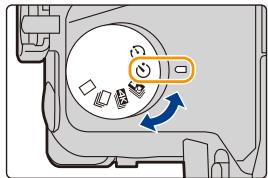
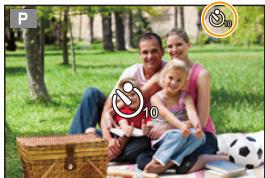
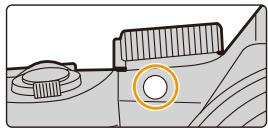
Pour changer le paramètre de la durée du retardateur. Sélectionnez le menu.
MENU → [Enr.] → [Retardateur]

La photo est prise 10 secondes après que le déclencheur soit pressé.

Après 10 secondes, l'appareil prend 3 photos à environ 2 secondes d'intervalle.

La photo est prise 2 secondes après que le déclencheur soit pressé.
- cousse provoquée par la pression du déclencheur.
- Nous vous conseillons d'utiliser un trépied pour enregistrer avec le retardateur.
- La sortie du flash peut varier légèrement si le [_10] est sélectionné.

Non disponible dans les cas suivants:
- Il ne peut pas être réglé sur [ ] dans les conditions suivantes. -Lorsque [Enreg. simul. ss filtre] de [Configuration de filtre] est sur [OUI]
- En enregistrant avec la fonction bracketing
- Exposition multiple
- Le retardateur est désactivé dans les cas suivants.
- Pour enregistrer des films
Prises de vues avec la fonction intervallomètre/ animation image par image
Vous pouvez prendre des photos avec la fonction Intervallomètre ou Animation image par image. De plus, les photos prises peuvent être combinées dans un film.
- Définissez les paramètres de la date et de l'heure à l'avance. (P33)
- Les photos enregistrées sont affichées comme un groupe d'images. (P187)
- Lorsque la [Fréquence du système] est sur [24.00 Hz (CINEMA)], vous pouvez prendre des photos, mais vous ne pouvez pas créer de film à partir de celles-ci.
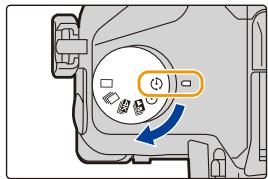
Pour afficher l'écran de configuration avant d'enregistrer
1 Paramétrez la molette du mode d'entrainement sur [ Ⓒ ]. 2 Affichez l'écran de configuration.
| Commande par touche | Commande tactile |
| [MENU/SET]*→[MENU/SET] | / |
- L'écran sélectionné avec [Intervalle/animation] dans le menu [Enr.] s'affichera. (L'écran s'affichera uniquement si vous appuyez sur [MENU/SET] pour la première fois après avoir mis la molette du mode d'entraînement sur [ Ⓒ ].)
Pour permuter entre la fonction Intervallometre et la fonction Animation image par image
Changez le paramètre du [Mode] dans [Intervalle/animation] du menu [Enr.].
Prises automatiques de photos à intervalles définis ([intervallomètre])
L'appareil photo peut prendre automatiquement des photos de sujets tels que des animaux ou des plantes au cours du temps et créer un film.
1 Paramétrez la molette de sélection du mode lecteur sur [ ]. 2 Affichez l'écran de configuration. (P133)
- Permettez sur [Intervallomètre] s'il n'est pas sélectionné. (P133)
![PANASONIC LUMIX DMC-FZ2000 - Prises automatiques de photos à intervalles définis ([intervallomètre]) - 1](/content/2019/12/1392/images/fcdf6dccd674c3b8aa97d333cdf85e3acbf82877e5eaa31f828dc2b49e7c8224.jpg)
| [Début] | [Maintenant] | Démarre l'enregistrement en appuyant à fond sur le déclencheur. |
| [Réglage du délatei de démarrage] | Toute heures jusqu'à 23 heures 59 minutes d'avance peut être définie.Sélectionnez l'élement (heure ou minute) en appuyant sur «/►, définisseez l'heure de démarrage en appuyant sur ▲/▼, puis appuyez sur [MENU/SET]. |
| [Intervalle prises de vue]/[Nombre de photos] | L'intervalle d'enregistrement et le nombre de photos peuvent être définis.▲/▼: Sélectionnez l'élement (minute/seconde/nombre de photos)▲/▼: Configuration[MENU/SET]: Validez |
- L'enregistrement peut ne pas être consistant avec l'intervalle d'enregistrement réglé ou le nombre d'images établi en fonction des conditions d'enregistrement.
Appuyez à mi-course sur le déclencheur.
- L'écran d'enregistrement s'affichera. Vous pouvez également effectuer la même action en appuyant sur [\/] jusqu'à ce que l'écran d'enregistrement apparaisse.
![PANASONIC LUMIX DMC-FZ2000 - Prises automatiques de photos à intervalles définis ([intervallomètre]) - 2](/content/2019/12/1392/images/54646131c27230b40718d51a81a093f4a27397371c9c8fe93d639f57cdde2c7b.jpg)
4 Appuyez à fond sur le déclencheur.
L'enregistrement démarre automatiquement. - Durant la veille de l'enregistrement, l'alimentation se coupera automatiquement si aucune action n'est effectuée pendant un certain temps. La fonction intervallomètre est conservée même si l'appareil est mis hors marche. Lorsque l'heure du démarrage de l'enregistrement arrive, l'appareil se met automatiquement en marche.
Pour permettre l'appareil en marche manuellement, appuyez à mi-course sur le déclencheur.
![PANASONIC LUMIX DMC-FZ2000 - Prises automatiques de photos à intervalles définis ([intervallomètre]) - 3](/content/2019/12/1392/images/c0f80fde7fb231dbd31bb6cb256f0bb3805afd47b8b93b61353797b821c15b64.jpg)
- Commandes durant la veille de l'enregistrement (l'appareil photo est en marche)
| Commande
par touche | Commande
tactile | Description des commandes |
| [Fn5] | | Affiche un écran de scélection qui vous permet demettre en pause ou d'arrêtier l'enregistrement |
| Affiche un écran de scélection qui vous de repreneindre oud'arrêtier l'enregistrement (durant la pause) |
- Une fois que l'enregistrement est arrêté, un écran de confirmation s'affiche, vous demandant s'il faut poursuivre pour créer un film.
Pour créer un film, sélectionnez [Oui].
Pour avoir des informations sur la création des films, consultez la P138.
Changement des paramètres de la fonction intervallomètre
Vous pouvez changer les paramètres de [Intervalle/animation] dans le menu [Enr.].
- Cette fonction ne sert pas avec une caméra de sécurité.
- Le Intervallomètre est mis en pause dans les cas suivants.
- Cette fonction ne sert pas avec une caméra de sécurité.
- Le Intervallemètre est mis en pause dans les cas suivants.
-Lorsque la charge de la batterie faiblit - Mettre l'appareil hors marche
-Lorsque la charge de la batterie faiblit - Mettre l'appareil hors marche
Pendant le [Intervallomètre], vous pouvez replacer la batterie et la carte, puis redémarrez en allumant cet appareil. (Notez que les photos prises après le redémarrage seront sauvegardées comme un lot séparé de groupe d'images) Mettez l'appareil hors marche pour replacer la batterie ou la carte.
- Lorsque [Intervalle prises de vue] est réglé sur une valeur plus longue, si l'appareil photo se met automatiquement hors marche dans l'attente de l'enregistrement suivant, nous vous recommandons d'utiliser la fonction Intervallomètre en mode de mise au point automatique.

Non disponible dans les cas suivants:
- Cette fonction n'est pas disponible dans les cas suivants:
- [Prise noct. manu.] (Mode Scène Guidée)
- En utilisant [Exposition multiple]
Création d'une animation image par image (anim image par image)
Une animation image par image est créée en collant les photos ensemble.
1 Paramétrez la molette de sélection du mode lecteur sur [ ]. 2 Affichez l'écran de configuration. (P133)
- Permettez sur [Anim image par image] s'il n'est pas sélectionné. (P133)
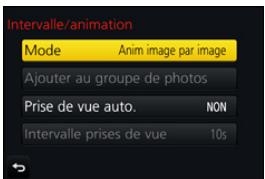
| [Prise de vue auto.] | [OUI] | Prend automatiquement des photos à intervalle définir. |
| [NON] | Ceci sert à prendre manuellement des photos, image par image. |
| [Intervalle prises de vue] | (Uniquement si [Prise de vue auto.] est sur [OUI])
Appuyez sur ↓/▶ pour sélectionner l'intervalle d'enregistrement (secondes), appuyez sur ▲/▼ pour le régler et appuyez sur [MENU/SET]. |
Appuyez à mi-course sur le déclencheur.
- L'écran d'enregistrement s'affichera. Vous pouvez également effectuer la même action en appuyant sur [\/] jusqu'à ce que l'écran d'enregistrement apparaisse.


4 Appuyez à fond sur le déclencheur.
- Il est possible d'enregistrer jusqu'à 9999 images.
5 Déplacez le sujet pour déplacer la composition.
- Répétez l'enregistrement de la même manière.
- Si cet appareil photo est mis hors marche durant l'enregistrement, un message pour reprendre l'enregistrement s'affiche lorsqu'il appareil photo est remis en marche. Sélectionner [Oui] vous permet de reprendre l'enregistrement là où il a été interrompu.

Enregistrement habile des matériaux
- L'écran d'enregistrement affiche jusqu'à deux photos prises précédemment. Utilisez-les comme référence de l'amplitude du déplacement.
- Une pression sur [D] vous permet de contrôler les photos enregistrées. Les photos qui ne sont pas nécessaires peuvent être supprimées en appuyant sur [M/3]. Une nouvelle pression sur [D] vous ramènera sur l'écran d'enregistrement.
Touchez [ ] pour arrêter l'enregistrement.
- Vous pouvez également y mettre fin en sélectionnant [Intervalle/animation] à partir du menu [Enr.] puis en appuyant sur [MENU/SET]. Lorsque [Prise de vue auto.] est réglé sur [OUI], sélectionnez [Sort.] sur l'écran de confirmation. (Si [Pause] a été sélectionné, appuyez à fond sur le déclencheur pour reprendre l'enregistrement.)
- Une fois que l'enregistrement est arrêté, un écran de confirmation s'affiche, vous demandant s'il faut poursuivre pour créer un film. Pour créer un film, sélectionnez [Oui]. Pour avoir des informations sur la création des films, consultez la P138.
Changement des paramètres de l'animation image par image Vous pouvez changer les paramètres de [Intervalle/animation] dans le menu [Enr.]. Pour ajouter des photos dans le groupe Animation image par image
Sélectionner [Ajouter au groupe de photos] à l'étape 2 affichera le groupe d'images enregistré avec [Anim image par image].
Sélectionnez un ensemble de groupe d'images, puis appuyez sur [MENU/SET].
- L'enregistrement automatique peut ne pas s'effectuer aux intervalles définis car l'enregistrement prend plus de temps sous certaines conditions, comme par exemple lorsque le flash est utilisé.
- Une photo ne peut pas être sélectionnée depuis [Ajouter au groupe de photos] si c'est la seule à avoir été prise.

Non disponible dans les cas suivants:
- Cette fonction n'est pas disponible dans les cas suivants:
- En utilisant [Exposition multiple]
- [Prise de vue auto.] dans [Anim image par image] n'est pas disponible avec les fonctions suivantes:
- [Prise nocturne manuelle] (Mode Scène Guidée)
Création d'un film à partir des photos enregistrées
Pour créer un film après la prise des photos, suivez les étapes suivantes.
1 Sélectionnez les méthodes pour créer un film.
Le format d'enregistrement sélectionné est le [MP4].
| [Qualité enrich.] | Définit la qualité d'un film. |
| [Cadence] | Définit le nombre d/images par seconde.
Plus le nombre est grand, plus le film sera fluide. |
| [Séquence] | [NORMAL]:
Colle les photos ensemble dans l'ordre d'enregistrement.
[REVERSE]:
Colle les photos ensemble dans l'ordre inverse d'enregistrement. |
- Vous pouvez également créer des films en utilisant [Vidéo accélérée] (P251) ou [Vidéo image par im.] (P251) dans le menu [Lect].
- En créé un film avec le paramètre de la [Qualité enr.] sur [4K], la durée d'enregistrement se limite à 29 minutes et 59 secondes.
- De plus, en utilisant une carte mémoire SDHC, vous ne pouvez pas créer de film ayant une taille de fichier de plus de 4 Go.
- En utilisant une carte mémoire SDXC, vous pouvez créer une réserve ayant une taille de fichier de plus de 4 Go.
- Un film ayant le paramètre de la [Qualité enrich.] sur [FHD] ou [HD] ne peut pas être créé si la durée d'enregistrement est de plus de 29 minutes et 59 secondes ou si la taille du fichier est de plus de 4 Go.
Pour prendre des photos tout en réglement automatiquement un paramètre
(Enregistrement avec bracketing)
Vous pouvez prendre plusieurs photos tout en réglementant automatiquement un paramètre en appuyant sur le déclencheur.
| MENU → [Enr.] → [Bracketing]→ [Type de bracketing] |
| (Z (Bracketing de l'exposition) | Appuyez sur le déclencheur pour effectuer l'enregistrement tout en régliant l'exposition. (P140) |
| (F) (Bracketing de l'ouverture)* | Appuyez sur le déclencheur pour effectuer l'enregistrement tout en régliant l'ouverture. (P141) |
| FOCUS (Bracketing de la mise au point) | Appuyez sur le déclencheur pour effectuer l'enregistrement tout en régliant la position de la mise au point. (P142) |
| EB (Bracketing de la balance des blancs) | Appuyez sur le déclencheur une fois pour prendre automatiquement trois photos avec différents régliages de balance des blancs. (P110) |
- Disponible en mode EA avec priorité à l'ouverture ou lorsque la sensibilité ISO est réglée sur [AUTO] en mode Exposition Manuelle.
- Pour avoir des informations sur [Plus de param.], consultez la page qui décrit chaque fonction.
- Appuyez à mi-course sur le déclencheur pour sortir du menu.
3 Faites la mise au point sur le sujet et prenez une photo.
- Lorsque le bracketing de l'exposition est sélectionné, l'affichage du bracketing clignote jusqu'à ce que toutes les photos que vous avez définies soient prises. Si vous changez les paramètres du bracketing ou si vous mettez l'appareil photo hors marche avant qu'elles soient toutes prises, l'appareil photo redémarrera l'enregistrement à partir de la première photo.
Pour annuler [type de bracketing]
Sélectionnez [NON] à l'étape 1.
![PANASONIC LUMIX DMC-FZ2000 - Pour annuler [type de bracketing] - 1](/content/2019/12/1392/images/19c4c1cfb92d490c7e45b798ae871bac3c95fd6f39fbb102070b11f386505971.jpg)
Non disponible dans les cas suivants:
- L'enregistrement avec bracketing est désactivé dans les cas suivants.
- [Eau scintillante]/[Illuminations scintillantes]/[Prise noct. manu.]/[Image douce d'une fleur] (Mode Scène Guidée)
- [Monochrome brut]/[Monochrome doux]/[Effet miniature]/[Focus doux]/[Filtre étoile]/ Rayon de soleil
- En enregistrant à l'aide du flash (sauf avec le bracketing de la balance des blancs)
- Pour enregistrer des films
- En enregistrant des photos 4K
- En enregistrant avec [Post focus]
- En utilisant [Exposition multiple]
- En utilisant [Intervallo]metre
- En utilisant [Anim image par image] (uniquement si [Prise de vue auto.] est sélectionné)
Bracketing de l'exposition
A propos de [Plus de paramètres] (étape 2 de la P139)
| [Palier] | Définit le nombre de photos à prendre et la plage de compensation de l'exposition.
[3•1/3] (Prend trois photos avec un intervalle de 1/3 EV) à [7•1] (Prend sept photos avec un intervalle de 1 EV) |
| [Séquence] | Définit l'ordre dans lequel les photos sont prises. |
| [Réglage vue unique]* | [□]: Prend une seule photo chaque fois que vous appuyez sur le déclencheur.
[□]: Prend le nombre défini de photos à prendre chaque fois que vous appuyez une fois sur le déclencheur. |
- Pas disponible avec l'enregistrement en rafale. En utilisant l'enregistrement en rafale, si vous maintenez la pression sur le déclencheur, l'enregistrement s'effectuera sans interruption jusqu'au nombre précisé de photos à prendre.
[Palier]: [3·1/3], [Séquence]: [0/−/+] 1re photo ± 0 EV
2e photo -1/3 EV
3e photo +1/3 EV
- En prenant des photos en utilisant le bracketing de l'exposition après la configuration des valeurs de la compensation de l'exposition, les photos prises sont basées sur les valeurs de la compensation de l'exposition sélectionnée.
Bracketing de l'ouverture
| [Nombre de photos] | [3], [5]: Prend un nombre précis de photos avec les valeurs d'ouverture différentes d'une plage basée sur la valeur d'ouverture initiale.
[ALL]: Prend des photos en utilisant toutes les valeurs d'ouverture. |
- En utilisant l'enregistrement en rafale, si vous maintenez la pression sur le déclencheur, l'enregistrement s'effectuera jusqu'au nombre précisé de photos à prendre.
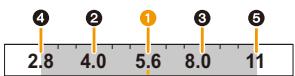
Lorsque la position initiale est réglée sur F5.6 :
1ère photo, 2ème photo, 3ème photo... 5ème photo
Bracketing de la mise au point
| [Palier] | Définit l'intervalle entre les positions de la mise au point.
· La distance de laquelle la position de mise au point se déplace à chaque incrément sera plus courte si la position initiale est plus rapprochée du sujeet, et inversement si la position initiale est plus éloignée du sujeet, la distance sera plus longue. |
| [Nombre de photos]* | Définit le nombre de photos à prendre. |
| [Séquence] | [0/−/+]: Rapproche et éloigne alternatively la position de mise au point dans la plage centrée sur la position initiale tandis que vous prenez des photos.
[0/+]: Éloigne la position de mise au point de la position initiale tandis que vous prenez des photos. |
- Pas disponible avec l'enregistrement en rafale. En utilisant l'enregistrement en rafale, si vous maintenez la pression sur le déclencheur, l'enregistrement s'effectuera sans interruption jusqu'au nombre précisé de photos à prendre.
[Séquence]: [0 / -1 + ]
[Sequence]: [0 / + ]
A Gros-plan 8 Infini 1 première photo, 2 deuxième photo... 5 cinquième photo...
- Les photos prises avec le bracketing de la mise au point s'affichent comme un ensemble de groupes d'images. (P187)
Stabilisateur d'image
Modes applicables: PASM SCN
Détecte automatiquement et évite les tremblements. Pour l'enregistrement des films, un stabilisateur d'image hybride sur 5 axes est disponible. Il utilise le stabilisateur optique de l'objet ainsi que le stabilisateur électronique du capteur de l'appareil photo. Il corrige différents types de tremblements, y compris ceux qui surviennent durant l'enregistrement avec zoom ainsi que ceux qui surviennent lorsque l'on enregistre en marchant.
MENU

[Enr.] → [Stabilisat.]
| [Mode de fonctionnement.] | [(à)ll]
([Normal]) | Les secousses verticales et horizontales sont corrugées. | |
| [(à)ll]
([Panoramaque]) | Les vacillements sont compensés sur l'axe vertical.
Ce mode est idéal pour la prise de vues en mode panoramicque (méthode de prise de vues en tournant l'appareil photo pour suivre les mouvements d'un sujeit qui continue à se déplacer dans une direction fixe). | |
| [NON] | [Stabilisat.] ne fonctionne pas. | |
| [Stabilis. élec. (vidéo)] | Corrige dans 5 directions les tremblements qui survient durant l'enregistrement d'un film, à savoir la direction verticale, la direction horizontal, l'axe de rotation, la rotation verticale et la rotation horizontale, (fonction de stabilisateur d'image hybride 5 axes).
[OUI]/[NON]
• Si vous réglez cet élément sur [OUI], l'angle de vue du film enregistré est plus rapproché. |


Prévention d'instabilité (l'appareil photo est secoué)
Lorsque l'alerte d'instabilité [«D»] apparaît, utilisez le [Stabilisat.], un trépied ou le retardateur (P132).
- La vitesse d'obturation ralentira particulièrement dans les cas suivants. Gardez l'appareil photo immobile à partir du moment où le déclencheur est appuyé jusqu'à ce que l'image apparaisse à l'écran.
Nous vous recommandons l'utilisation d'un trépied.
- Sync. lente - Sync. lente/Réduction yeux rouges
- [Paysage nocturne clair]/[Ciel nocturne froid]/[Paysage nocturne chaud]/[Paysage nocturne artistique]/[Illuminations scintillantes]/[Portrait nuit clair] (Mode Scène Guidée)
- Quand vous paramètrerez une vitesse d'obturation lente
- Nous vous conseillons de désactiver le stabilisateur d'image en utilisant un trépied.
- La fonction de stabilisation peut ne pas fonctionner suffisamment bien dans les cas suivants. Soyez attentif à la stabilité de l'appareil photo en appuyant sur le déclencheur.
-Lorsqu'il y a beaucoup d'instabilité
-Lorsque l'agrandissement du zoom est élevé
-Lorsque le zoom numérique est utilisé
-En suivant des sujets en mouvement rapide
-Lorsque la vitesse d'obturation ralentit pour prendre des photos à l'intérieur ou dans des endroits sombres
- L'effet "panning" [L'effet] est plus difficile à accomplir dans les cas suivants.
- Dans un endroit fortement éclairé comme en plein soleil l'établi. -Lorsque la vitesse d'obturation est plus rapide que 1 / 100^e de seconde -Lorsque vous

Non disponible dans les cas suivants:
- Dans le mode Mode panorama, le réglage [Stabilisat.]onne sur [(Panoramaique)] même s'il est réglé sur [(Normal)].
- Dans les cas suivants, le [Stabilisat.] passera sur [((])] (Normal), même s'il est régle sur [(]) (Panoramaque):
- Pendant l'enregistrement d'une vidéo - Lorsque la fonction Photo 4K a été paramétrée - Pour enregistrer à l'aide de [Post focus]
- La fonction de stabilisateur d'image hybride 5 axes n'est pas disponible dans les cas suivants :
Lorsque [Cadence variable] est sélectionné - En enregistrant un film dont la taille est réglée sur [4K] ou [C4K] dans [Qualité enrich.] - Lorsque le Zoom numérique est utilisé
Zoom optique
Fait un zoom avant sans déterioration de la qualité de l'image.
Grossissement maximum: 20 ×

Non disponible dans les cas suivants:
- Cette fonction n'est pas disponible dans les cas suivants:
- En enregistrant avec le Zoom Macro
Zoom optique étendu
Cette fonction marche lorsque l'une des tailles de l'image (P196) indiquées par Ex est sélectionnée.
Vous pouvez effectuer un zoom avant aussi loin que possible avec le zoom optique sans déterminer la qualité de l'image.
Grossissement maximum: 40 ×
(Ceci inclut le grossissement du zoom optique. Le niveau de grossissement est différent en fonction de la configuration de la [Format imag]).

Non disponible dans les cas suivants:
- Cette fonction n'est pas disponible dans les cas suivants:
- [Prise noct. manu.] (Mode Scène Guidée)
- [Effet jouet]/[Effet jouet vif] (Mode de Contrôle Créatif)
- En enregistrant des photos 4K
- En enregistrant avec la fonction de mise au point postérieure -Lorsque [HDR] est paramétré sur [OUI]
- [Exposition multiple] -Lorsque [Prise noct. manu. intell.] est paramétré sur [OUI] -Lorsque [iHDR] est paramétré sur [OUI] -Lorsque [Qualité] est réglée sur [RAW] [RAW] ou [RAW]
- En enregistrant avec le Zoom Macro
- Pour enregistrer des films
Zoom intelligent
Vous pouvez effectuer un zoom avant jusqu'à deux fois le grossissement du zoom d'origine, tout en minimisant la détérioration de la qualité de l'image.
^MNU ^O[Enr.] /Imageanimée] [i. Zoom]
Non disponible dans les cas suivants:
- Cette fonction n'est pas disponible dans les cas suivants:
- [Prise noct. manu.] (Mode Scène Guidée)
- [Impressionnisme]/[Effet jouet]/[Effet jouet vif] (Mode de Contrôle Créatif) Lorsque [HDR] est paramétré sur [OUI]
- [Exposition multiple] - Lorsque [Prise noct. manu. intell.] est paramétré sur [OUI] Lorsque [iHDR] est paramétré sur [OUI] - Lorsque [Qualité] est réglée sur [RAW*], [RAW*] ou [RAW]
- En enregistrant avec le Zoom Macro
Bien que la qualité de l'image se dégrade chaque fois que vous zoomez, vous pouvez effectuer un zoom avant jusqu'à quatre fois le grossissement du zoom d'origine.
MENU → O[Enr.] / Π[Image animée] → [Zoom num.]
- Lorsque vous utilisez le [i. Zoom], le grossissement maximum du Zoom numérique est limité à 2 ×.
- En utilisant le Zoom numérique, nous vous recommandons d'utiliser un trépied et le retardateur (P132) pour prendre des photos.
- Dans la plage du Zoom numérique, la zone MPA s'affiche au centre dans une taille plus grande.

Non disponible dans les cas suivants:
- Cette fonction n'est pas disponible dans les cas suivants:
- [Prise noct. manu.] (Mode Scène Guidée)
- [Impressionnisme]/[Effet jouet]/[Effet jouet vif]/[Effet miniature] (Mode de Contrôle Créatif)
- En enregistrant avec [Post focus] Lorsque [HDR] est paramétré sur [OUI]
- [Exposition multiple] - Lorsque [Qualité] est réglée sur [RAW] [RAW] ou [RAW]
Pour zoomer à l'aide des commandes tactiles (zoom tactile)
1. Touchez []. 2. Touchez [w].
- La barre de défilement s'affiche.
Effectuez les opérations de zoom en faisant glisser la barre coulissante.
- La vitesse du zoom change en fonction de la position touchée.
| [▼]/[▲] | Zoome lentement |
| [▼]/[▲] | Zoome rapidement |
- Touchez de nouveau [w/w] pour terminer les opérations du zoom tactile.
Non disponible dans les cas suivants:
- Cette fonction n'est pas disponible dans les cas suivants:
- En enregistrant avec la fonction [Recadrage 4K Live]
Pour prendre des photos à l'aide du flash
Prendre une photo en utilisant le flash devient possible en ouvrant le flash incorporé.
Pour ouvrir le flash
Faites glisser le levier d'ouverture du flash.
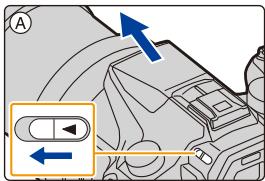
Pour fermer le flash
- Si vous forcez la fermeture du flash, vous pouvez endommager l'appareil photo.
- Assurez-vous de fermer le flash incorporé lorsqu'il n'est pas utilisé.
- Le réglage du flash est fixé sur [⑤] lorsque le flash est fermé.
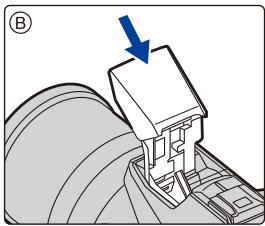
- Faites attention en ouvrant le flash car celui-ci apparaitra d'un coup.
- Faites attention de ne pas vous coincer un doigt en fermant l'ampoule du flash.

Dans les cas suivants, le flash est fixé sur [] (flash forcé non)
- Pour enregistrer des films
- En enregistrant des photos 4K
- En enregistrant avec [Post focus]
- En utilisant l'obturateur électronique Lorsque [HDR] est paramétré sur [OUI] Lorsque le [Mode discret] est réglé sur [OUI]
- Lorsque un effet d'image dans [Effet de contrôle] de [Configuration de contrôle] est sélectionné
![PANASONIC LUMIX DMC-FZ2000 - Dans les cas suivants, le flash est fixé sur [] (flash forcé non) - 1](/content/2019/12/1392/images/283337090d8258815562a07d4a0be784454352915d210692e10834191d1a34ba.jpg)
Utilisation habile du flash
- En prenant des photos avec flash avec le parasoleil installé, la partie la plus BASSE de la photo peut devenir noire et le contrôle du flash peut se désactiver car le flash de la photo peut être obscurci par le parasoleil. Nous vous conseillons d'enlever le parasoleil.
Portée utile du flash disponible (approximative)
Les bords du flash des photos prises à courte distance sans utiliser le zoom (proche de l'extrémité grand-angle) peuvent apparaître sombres. Ceci peut être atténué en zoomant un peu plus.
| Grand-angle | Téléobjectif |
| [AUTO] dans [Sensibilité] | 0,5 m (1,6 pi) à 13,2 m (43 pi) | 1,0 m (3,3 pi) à 7,9 m (26 pi) |
- Ceci est la portée lorsque [Rég. limite ISO] (P205) est sur [NON].
- N'amenez pas le flash trop pres des objets et ne le fermez pas lorsqu'il est activé. Les objets peuvent être décolorés par sa chaleur ou sa lumière.
- Ne fermez pas le flash juste après qu'il ait été activé avant une prise de vue à cause de FORCE OUI/Réduction yeux-rouges etc. Cela causerait un mauvais fonctionnement.
- Cela peut prendre du temps pour recharger le flash si vous prenez plusieurs photos. Vous devez attendre un moment pour prendre la photo suivante pendant que l'icône du flash clignote en rouge, indiquant que le flash se recharge.
- Si vous installez un flash externe, il aura la priorité sur le flash intégré. Consultez la P312 concernant le flash externe.
Pour changer le mode d'activation
Choisissez si le flash doit sortir automatiquement ou manuellement.
1 Sélectionnez le menu. (P51)
MENU [Enr.] [Flash] [Mode de déclenchement]
| [TTL] | L'appareil photo paramètre automatiquement le sortie du flash. |
| [MANUAL] | Paramétrez le taux de luminosité du flash manuel. Avec [TTL] vous pouvez prendre la photo que vous désirez même si vous photographiez des scènes sombres qui pourrait autrement être trop éclairées par le flash.
• Lorsque [MANUAL] est sélectionné, l'indice de luminance ([1/1], etc.) s'affiche sur l'icône du flash à l'écran. |
2 (Lorsque [MANUAL] est sélectionné) Sélectionnez le menu. MENU [Enr.] [Flash] [Réglage flash manuel] 3 Appuyez sur / pour sélectionner l'élément, puis appuyez sur [MENU/SET]. -Vous pouvez définir de [1/1] (luminosité totale) à [1/128] par intervalles de [1/3]. - Cet élément n'est disponible que lorsque le flash intégré est utilisé.
Pour changer le mode flash
Réglez le flash pour qu'il corresponde à l'enregistrement.
Sélectionnez le menu. (P51)
| MENU → Ⓒ [Enr.] → [Flash] → [Mode de flash] |
| ↓
←◎ | (Flashforcé ouil)
(Force/y. roug.)* | Le flash se déclenché obligatoirement, à chaque prise de vue.
• Utilise ce réglage lorsque la scène est éclairée à contre-jour ou avec de la lumière fluorescente. |
| +S
←S◎ | (Sync. lente)
(Synchr lente/yx rouge)]* | Pour prendre des photos sur un arrêtère-planASFME, cette option ralentira la vitesse d'obturation si le flash est activé. L'arrêtère-plan sera éclairci.
• Utilise ce réglage pour photographier des personnes situées devant un arrêtère-planASFME.
• L'utilisation d'une vitesse plus lente peut causeur un flou. L'utilisation d'un trépied peut améliorer vos photos. |
| ⓷ | (Forcé non) | Le flash ne se déclenché jamais.
• Utilise ce réglage pour prendre des photos dans des endroits où l'usage du flash est interdit.
• Cet élément est disponible uniquement en utilisant un flash externe. |
- Il peut être défini uniquement lorsque le [Sans fil] dans [Flash] est sur [NON] et [Mode de déclenchement] sur [TTL].
- Certains modes flash peuvent ne pas être disponibles en fonction des paramètres du flash externe.
Le flash est activé deux fois.
La durée entre le premier et le second flash est plus longue si [♂] ou [♀S♂] est sélectionné. Le sujet ne devra pas bouger jusqu'à l'activation du second flash.
- L'effet de réduction des yeux rouges est différent selon les personnes. Par conséquent, si le sujet était loin de l'appareil photo ou s'il ne regardait pas le premier flash, l'effet peut ne pas être visible.

Réglages de flash disponibles en mode enregistrement
Les réglages de flash disponibles dépendent du mode d'enregistrement.
(○ : Disponible, — : Non disponible, ● : Configuration initiale du Mode Scène Guidée)
| Mode Enregistrement | ‡ | ‡① | ‡S | ‡S② | ‡ |
| P A | Mode du Programme EA
Mode EA avec priorité à l'ouverture | ○ | ○ | ○ | ○ | ○ |
| S M | Mode EA avec priorité à la vitesse d'obturation
Mode Exposition Manuelle | ○ | ○ | — | — | ○ |
| SCN
Mode Scène
Guidée | [Portrait clair] | ○ | ● | — | — | ○ |
| [Peau soyeuse] | ○ | ● | — | — | ○ |
| [Douceur rétroéclairée] | — | — | — | — | ● |
| [Clair en rétroéclairage] | ● | — | — | — | ○ |
| [Ton reposant] | — | — | — | — | ● |
| [Visage d'enfant] | ○ | ● | — | — | ○ |
| [Paysage net] | — | — | — | — | ● |
| [Ciel bleu clair] | — | — | — | — | ● |
| [Lueur romantique du couchant] | — | — | — | — | ● |
| [Vif éclat du couchant] | — | — | — | — | ● |
| [Eau scintillante] | — | — | — | — | ● |
| [Paysage nocturne clair] | — | — | — | — | ● |
| [Ciel nocturne froid] | — | — | — | — | ● |
| [Paysage nocturne chaud] | — | — | — | — | ● |
| [Paysage nocturne artistique] | — | — | — | — | ● |
| [Illuminations scintillantes] | — | — | — | — | ● |
| [Prise noct. manu.] | — | — | — | — | ● |
| [Portrait nuit claire] | — | — | — | ● | ○ |
| [Image douce d'une fleur] | ● | — | — | — | ○ |
| [Nourriture appétissante] | ● | — | — | — | ○ |
| [Beau dessert] | ● | — | — | — | ○ |
| [Animal en mouvement] | ● | — | — | — | ○ |
| [Photo de sport nette] | ● | — | — | — | ○ |
| [Monochrome] | ● | ○ | ○ | ○ | ○ |
- En mode auto intelligent (1A ou A), le flash est réglé sur [14A] ou [5]. (P62)
- La configuration du flash du Mode Scène Guidée revient sur sa valeur par défaut à chaque changement de scène.
Vitesse d'obturation pour chaque réglage du flash
| Réglage du flash | Vitesse d'obturation (en secondes) |
| ↓ | 1/60e+1 à 1/4000e |
| ⓸ |
| Réglage du flash | Vitesse d'obturation (en secondes) |
| ½S | 1 à 1/16000e |
| ½S® |
| ½ | 60*2 à 1/16000e |
1 Ceci devient 60 secondes en Mode EA avec Priorité d'Obturation et B (Bulb) en Mode Exposition Manuelle. 2 Ceci devient B (Bulb) en Mode Exposition Manuelle. - En mode Auto Intelligent (1A ou 4), la vitesse d'obturation change selon la scène identifiée.
Configuration de la 2E synchronisation du rideau
La synchronisation sur le 2^e rideau active le flash juste avant que l'obturateur ne se ferme lorsque vous prenez des photos d'objets en mouvement tels que des voitures en utilisant une vitesse d'obturation lente.
| MENU → [Enr.] → [Flash] → [Synchro flash] |
| [1ER] | 1e synchronisation du ridesau
La méthode normale pour prendre des photos avec flash. | |
| [2E] | 2e synchronisation du ridesau
La source de lumière apparaît derrière le sujet est l'image devant dynamique. | |
- [2e] est affiché dans l'icone flash sur l'écran si vous reglez [Synchro flash] sur [2E].
- Uniquement disponible lorsque le [Sans fil] dans [Flash] est sur [NON]. (P155)
- Les paramètres du [Synchro flash] s'appliquent également au flash externe. (P312)
- Quand une vitesse d'obturation rapide est paramétrée, l'effet de [Synchro flash] pourrait se déterminer.
- Vous ne pouvez pas régler [♂] ou [♀♂] lorsque [Synchro flash] est réglé sur [2E].
Réglage de la puissance du flash
Règle la luminosité du flash lorsque les photos prises avec celui-ci sont surexposées ou sous-exposées.
Sélectionnez le menu. (P51)
MENU [Enr.] [Flash] [Réglage du flash]
2 Appuyez sur / pour paramétrer la puissance du flash puis appuyez sur [MENU/SET].
- Vous pouvez régler de [-3EV] à [+3EV] par intervalles de 1/3 EV.
- Sélectionnez [± 0] pour revenir à la sortie du flash d'origine.
- [+] ou [-] est affiché sur l'icône du flash sur l'écran lorsque le niveau du flash est ajusté.
- Il peut être défini uniquement lorsque le [Sans fil] dans [Flash] est sur [NON] et [Mode de déclenchement] sur [TTL]. (P150, 155)
- Le paramètre de la [Réglage du flash] s'applique également au flash externe. (P312)
Pour associer la sortie du flash à la compensation de l'exposition
Sélectionnez le menu. (P51)
MENU → [Enr.] → [Flash] → [Compens. expo. auto.]
- Pour plus de détails sur la compensation de l'exposition, consultez la P103.
- Le paramètre de la [Compens. expo. auto.] s'applique également au flash externe. (P312)
Prendre des photos avec des flashes sans fil
En utilisant des flashes qui prennent en charge le contrôle à distance (DMW-FL200L, DMW-FL360L, DMW-FL580L: en option), vous pouvez contrôler la mise à feu du flash installé sur la griffe porte-accessoires de cet appareil et de trois groupes de flashes séparément.
Positionnement des flashes sans fil
Placez le flash sans fil ainsi que son capteur sans fil face à l'appareil photo.
La figure suivante montre la plage contrôleable estimée lorsque vous prenez des photos en tenant l'appareil photo horizontalement. La plage contrôleable est différente en fonction de l'environnement voisin.
Plage de positionnement
Exemple de positionnement
- Dans cet exemple de positionnement, le flash C est placé pour éliminer l'objet du sujet que les flashes A et B auront créé.
- Le nombre conseillé de flashes sans fil pour chaque groupe est de trois au maximum.
- Si le sujet est trop près, l'éclat du flash peut affecter l'exposition.
Si vous paramétrez [Voyant communication] sur [BAS] ou si vous affaiblissez la sortie à l'aide d'un diffuseur ou d'un appareil similaire, l'effet sera réduit.
Préparatifs:
Ouvrez le flash en faisant glisser le levier d'ouverture du flash de cet appareil.
Installez le flash (DMW-FL200L/DMW-FL360L/DMW-FL580L : en option) sur l'appareil photo.
1 Paramétrez les flashes sans fil sur le mode RC, puis positionnez-les.
- Définissez un canal et des groupes pour le flash sans fil.
MENU [Enr.] [Flash]
| [Sans fil] | Sélectionnez [OUI]. |
| [Canal sans fil] | Sélectionnez le canal que vous avez définir pour les flashes à distance à l'étape 1. |
| [Configuration sans fil] | Poursuivre à l'étape 3. |
- Appuyez sur [DISP.] pour activer le flash test.
Mode Activation Sortie du Flash Taux de luminosité
![PANASONIC LUMIX DMC-FZ2000 - Appuyez sur / pour sélectionner l'élément, puis appuyez sur [menu/set]. - 1](/content/2019/12/1392/images/a519c660ecc0ffa72e7bfed2e10e19a25f41a36752ce8a4e85afc911fb8282c7.jpg)
| [Flash intégré]/[Flash externe] | [Mode de déclenchement]
[TTL]: L'appareil photo définit automatiquement la sortie.
[AUTO]*: La sortie du flash est définit par le flash externe.
[MANUAL]: Paramètre manuelle le taux de luminosité du flash externe.
[NON]: Le flash sur le coté de l'appareil photo émet unquivalent unvoyant de communication. |
| [Réglage du flash]
Réglez manuelle la sortie du flash de l'appareil photo lorsque [Mode de déclenchement] est paramétré sur [TTL]. |
| [Réglage flash manuel]
Paramètre le taux de luminosité de la sortie du flash externe lorsque le [Mode de déclenchement] est sur [MANUAL].
• Vous pouvez définir de [1/1] (luminosité totale) à [1/128] par intervalles de 1/3. |
| [Groupe A]/[Groupe B]/[Groupe C] | [Mode de déclenchement]
[TTL]: L'appareil photo définit automatiquement la sortie.
[AUTO]: Les flashes sans fildéfinissent automatiquement la sortie.
[MANUAL]: Réglez manuelle le taux de luminosité des flashes sans fil.
[NON]: Les flashes sans fil du groupe spécifique ne s'activent pas. |
| [Réglage du flash]
Réglez manuelle la sortie des flashes sans fil lorsque le [Mode de déclenchement] est sur [TTL]. |
| [Réglage flash manuel]
Réglez le taux de luminosité des flashes sans fil lorsque le [Mode de déclenchement] est sur [MANUAL].
• Vous pouvez définir de [1/1] (luminosité totale) à [1/128] par intervalles de 1/3. |
Cette option n'est pas affichée lorsque le flash (DMW-FL200L : en option) est installé sur l'appareil photo.
Utilisation d'autres paramètres pour l'enregistrement avec un flash sans fil
Configuration de la sortie du voyant de communication
Sélectionnez le menu. (P51)
^MNUU ^O[Enr.]] [F l a s h] [V o y a n t c o m m u n i c a t i o n]
Configuration: [ÉLEVÉ]/[STANDARD]/[BAS]
Enregistrement d'une vidéo/vidéo 4K
L'appareil photo peut prendre des films en FullHD conformes avec la norme AVCHD ou bien des films 4K enregistrés au format MP4 ou MOV (P160, 161).
Le son est enregistré en stéréo.
1 Démarrez l'enregistrement en appuyant sur la touche film.
Temps d'enregistrement écoulé ⑥ Durée d'enregistrement disponible
- Un enregistrement approprié pour chaque mode est possible.
- L'indicateur de l'état de l'enregistrement (rouge) clignotera pendant l'enregistrement d'un film.
- Relâchez la touche image animée de suite après l'avoir appuyée. · h : heure, m : minute, s : seconde
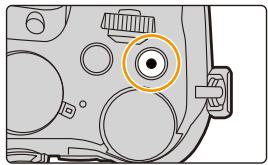
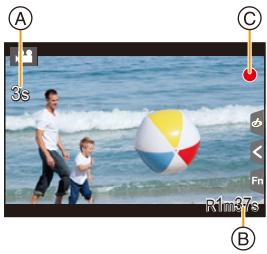

À propos du son de fonctionnement qui est produit lorsque vous arrêtez un enregistrement
Si le son de fonctionnement de la touche vidéo pressée pour terminer l'enregistrement vous dérange, essayez la chose suivante :
- Enregistrez la réserve environ trois secondes de plus, puis touchez la dernière partie de celle-ci à l'aide de [Division vidéo] (P250) dans le menu [Lect.].
- Paramétrez l'appareil photo sur le Mode création Video, puis utilisez un déclencheur à distance (en option) pour enregistrer le film. (P315)

- Un bruit de fonctionnement peut être enregistré durant un film si vous actionnez le zoom, utilisez les touches ou commutateurs, par exemple.
- Si le zoom optique étendu est utilisé avant d'avoir appuyé sur la touche film, ces paramètres seront effacés, donc la portée de la prise de vue changera de façon dramatique.
- La vitesse du zoom diminue pendant l'enregistrement du film.
- Selon le type de la carte, l'indicateur d'accès à la carte peut apparaitre pendant un certain temps, après l'enregistrement des films. Il ne s'agit pas d'un mauvais fonctionnement.
- Lorsque la configuration du format est différente pour les films et les photos, l'angle de vue change au début de l'enregistrement du film.
Si [Zone d'enr.] est sur [AUTO], l'angle de vue s'affiche pendant l'enregistrement du film.
- La [Sensibilité] sera paramétrée sur [AUTO] (pour les films) pour enregistrer un film. (Sauf dans le Mode video créé)
- Il sera enregistré dans les catégories suivantes pour certains Modes Enregistrement.
| Mode Enregistrement sélectionné | Mode Enregistrement pendant l'enregistrement de film |
| - [Clair en rétroéclairage] (Mode Scène Guidée) | Mode Portrait |
| - [Paysage nocturne clair]/[Paysage nocturne artistique]/[Prise noct. manu.]/[Portrait nuit claire] (Mode Scène Guidée) | Mode Éclairage faible |

Non disponible dans les cas suivants:
- Les films ne peuvent pas être enregistrés dans les cas suivants.
- [Eau scintillante]/[Illuminations scintillantes]/[Image douce d'une fleur] (Mode Scène Guidée)
- [Monochrome brut]/[Monochrome doux]/[Focus doux]/[Filtre étoile]/[Rayon de soleil] (Mode de Contrôle Créatif)
- En enregistrant avec [Post focus]
- En utilisant [Intervallo métro]
- En utiliser [Anim image par image]
MENU [Image animée] [Format enregistrement]
| [AVCHD] | Ce format de données est ajusté si vous désirez visionner sur un téléviseur haute-définition, etc. |
| [MP4] | Ce format de données est ajusté si vous désirez visionner sur ordinateur, etc. |
| [MP4 (LPCM)] | Le format de données MP4 pour l'edition des images. |
| [MOV] | Format des données pour l'edition des images. |
- Les éléments disponibles sont différents selon le [Format enregistrement] et la [Fréquence du système] (P236).
Lorsque [AVCHD] est sélectionné
(○: Disponible, —: Non disponible)
| Rubrique | Fréquence du système | Taille | Fréquence d'images de l'enregistrement | Sortie du capteur | Débit |
| 59,94Hz (NTSC) | 50,00Hz (PAL) | 24,00Hz (CINEMA) |
| [FHD/28M/60p]* | ○ | — | — | 1920×1080 | 59,94p | 59,94 | 28 Mbps |
| [FHD/28M/50p]* | — | ○ | — | 1920×1080 | 50,00p | 50,00 | 28 Mbps |
| [FHD/17M/60i] | ○ | — | — | 1920×1080 | 59,94i | 59,94 | 17 Mbps |
| [FHD/17M/50i] | — | ○ | — | 1920×1080 | 50,00i | 50,00 | 17 Mbps |
| [FHD/24M/30p] | ○ | — | — | 1920×1080 | 59,94i | 29,97 | 24 Mbps |
| [FHD/24M/25p] | — | ○ | — | 1920×1080 | 50,00i | 25,00 | 24 Mbps |
| [FHD/24M/24p] | ○ | — | — | 1920×1080 | 23,98p | 23,98 | 24 Mbps |
![PANASONIC LUMIX DMC-FZ2000 - Lorsque [AVCHD] est sélectionné - 1](/content/2019/12/1392/images/4b425feeaa0357d01d69c55e991079c44d2f78f137dd51b090a08030dd845a9d.jpg)
Lorsque [MP4] est sélectionné
(○: Disponible, —: Non disponible)
| Rubrique | Fréquence du système | Taille | Fréquence d'images de l'enregistrement | Sortie du capteur | Débit |
| 59,94Hz (NTSC) | 50,00Hz (PAL) | 24,00Hz (CINEMA) |
| [4K/100M/30p]* | ○ | — | — | 3840×2160 | 29,97p | 29,97 | 100 Mbps |
| [4K/100M/25p]* | — | ○ | — | 3840×2160 | 25,00p | 25,00 | 100 Mbps |
| [4K/100M/24p]* | ○ | — | — | 3840×2160 | 23,98p | 23,98 | 100 Mbps |
| [FHD/28M/60p] | ○ | — | — | 1920×1080 | 59,94p | 59,94 | 28 Mbps |
| [FHD/28M/50p] | — | ○ | — | 1920×1080 | 50,00p | 50,00 | 28 Mbps |
| [FHD/20M/30p] | ○ | — | — | 1920×1080 | 29,97p | 29,97 | 20 Mbps |
| [FHD/20M/25p] | — | ○ | — | 1920×1080 | 25,00p | 25,00 | 20 Mbps |
| [HD/10M/30p] | ○ | — | — | 1280×720 | 29,97p | 29,97 | 10 Mbps |
| [HD/10M/25p] | — | ○ | — | 1280×720 | 25,00p | 25,00 | 10 Mbps |
![PANASONIC LUMIX DMC-FZ2000 - Lorsque [MP4] est sélectionné - 1](/content/2019/12/1392/images/1203bb70b8e5c24620d670575fb4bc8adb85a42deede5ed3f1e994055a01871d.jpg)
Lorsque [MP4 (LPCM)], [MOV] est sélectionné
(○: Disponible, —: Non disponible)
| Rubrique | Fréquence du système | Taille | Fréquence d'images de l'enregistrement | Sortie du capteur | Débit |
| 59,94Hz (NTSC) | 50,00Hz (PAL) | 24,00Hz (CINEMA) |
| [C4K/100M/24p]*1 | — | — | ○ | 4096×2160 | 24,00p | 24,00 | 100 Mbps |
| [4K/100M/30p]*1 | ○ | — | — | 3840×2160 | 29,97p | 29,97 | 100 Mbps |
| [4K/100M/25p]*1 | — | ○ | — | 3840×2160 | 25,00p | 25,00 | 100 Mbps |
| [4K/100M/24p]*1 | — | — | ○ | 3840×2160 | 24,00p | 24,00 | 100 Mbps |
| ○ | — | — | 3840×2160 | 23,98p | 23,98 | 100 Mbps |
| [FHD/ALL-I*2/200M/60p] | ○ | — | — | 1920×1080 | 59,94p | 59,94 | 200 Mbit/s |
| [FHD/100M/60p] | ○ | — | — | 1920×1080 | 59,94p | 59,94 | 100 Mbit/s |
| [FHD/50M/60p] | ○ | — | — | 1920×1080 | 59,94p | 59,94 | 50 Mbit/s |
| [FHD/ALL-I*2/200M/50p] | — | ○ | — | 1920×1080 | 50,00p | 50,00 | 200 Mbit/s |
| [FHD/100M/50p] | — | ○ | — | 1920×1080 | 50,00p | 50,00 | 100 Mbit/s |
| [FHD/50M/50p] | — | ○ | — | 1920×1080 | 50,00p | 50,00 | 50 Mbit/s |
| [FHD/ALL-I*2/200M/30p] | ○ | — | — | 1920×1080 | 29,97p | 29,97 | 200 Mbit/s |
| [FHD/100M/30p] | ○ | — | — | 1920×1080 | 29,97p | 29,97 | 100 Mbit/s |
| [FHD/50M/30p] | ○ | — | — | 1920×1080 | 29,97p | 29,97 | 50 Mbit/s |
| [FHD/ALL-I*2/200M/25p] | — | ○ | — | 1920×1080 | 25,00p | 25,00 | 200 Mbit/s |
| [FHD/100M/25p] | — | ○ | — | 1920×1080 | 25,00p | 25,00 | 100 Mbit/s |
| [FHD/50M/25p] | — | ○ | — | 1920×1080 | 25,00p | 25,00 | 50 Mbit/s |
| [FHD/ALL-I*2/200M/24p] | — | — | ○ | 1920×1080 | 24,00p | 24,00 | 200 Mbit/s |
| ○ | — | — | 1920×1080 | 23,98p | 23,98 | 200 Mbit/s |
| [FHD/100M/24p] | — | — | ○ | 1920×1080 | 24,00p | 24,00 | 100 Mbit/s |
| ○ | — | — | 1920×1080 | 23,98p | 23,98 | 100 Mbit/s |
| [FHD/50M/24p] | — | — | ○ | 1920×1080 | 24,00p | 24,00 | 50 Mbit/s |
| ○ | — | — | 1920×1080 | 23,98p | 23,98 | 50 Mbit/s |
1 Film 4K 2 ALL-Intra:
"ALL-Intra" fait référence à une méthode de compression des données avec laquelle chaque image est compressée. La taille de fichier du film enregistré avec cette méthode devient plus grande, mais cette méthode peut éviter la perte de qualité de l'image, car l'édition ne nécessite pas de ré-encodage.
- Plus la valeur du "Débit binaire" est élevée, plus la qualité de l'image est élevée. Puisque l'appareil photo emploie la méthode d'enregistrement "VBR", le débit binaire change automatiquement en fonction du sujet à enregistrer. Il en résulte que la durée d'enregistrement est raccourcie lorsqu'un sujet se déplaçant rapidement est enregistré.
- Lorsque [Effet miniature] est sélectionné pour le Mode de Contrôle créé, vous ne pouvez pas sélectionner les éléments utilisés pour les films 4K.
- Pour enregistrer des vidéos en 4K, utilisez une carte classée comme UHS de classe de vitesse 3. (P26)
- L'angle de vue des films en 4K est plus étroit que celui des films ayant une autre taille.
- Pour assurer une mise au point très précise, les videos 4K sont filmées avec des vitesses de mise au point automatique réduites. Il peut être difficile de mettre au point un sujet avec la mise au point automatique, mais il ne s'agit pas d'un dysfonctionnement.
À propos de la compatibilité des films enregistrés
Même si un dispositif compatible est utilisé, les films enregistrés peuvent être lus avec une qualité du son et de l'image réduite, ou bien ne peuvent pas être lus du tout.
De plus, les informations d'enregistrement peuvent ne pas s'afficher correctement. Utilisez cet appareil pour dans un tel cas.
- Pour lire une vidéo enregistrée avec [FHD/28M/60p], [FHD/28M/50p], [FHD/24M/30p], [FHD/24M/25p] ou [FHD/24M/24p] dans [AVCHD] à l'aide d'un autre dispositif, ou pour la transférer vers un autre dispositif, vous aurez besoin d'un enregistreur de Blu-ray disc ou d'un ordinateur sur lequel “PHOTOfunSTUDIO” (P304) est installé.
- Pour avoir des informations sur les films enregistrés avec la taille réglée sur [4K] ou [C4K] dans [Qualité enrich.], consultez "Visualisation d'un film 4K sur un téléviseur/Sauvegarde des films 4K sur votre ordinateur ou enregistreur" à la P298.
Modes applicables: PASMM SCN
La mise au point change en fonction du paramètre du mode de mise au point (P89) et du paramètre de [AF continu] dans le menu [Image animée].
| Mode de mise au point | [AF continu] | Description des réglages |
| [AFS]/[AFF]/[AFC] | [OUI] | L'appareil photo conserve automatiquement la mise au point sur les sujets durant l'enregistrement.* |
| [NON] | L'appareil photo conserve la position de la mise au point avant de démarrer l'enregistrement. |
| [MF] | [OUI]/[NON] | Vous pouvez faire la mise au point manuellement. (P100) |
- Si Mode Films Créatifs est actif, la mise au point est effectuée de façon continue même lorsque l'appareil photo est en mode veille d'enregistrement.
- Lorsque le mode mise au point est paramétré sur [AFS], [AFF] ou [AFC], si vous appuyez à mi-course sur le déclencheur tout en filmant, l'appareil photo effectuera de nouveau la mise au point.
- En fonction des conditions d'enregistrement, le son de fonctionnement peut être enregistré lorsque la Mise au point automatique est actionnée pendant l'enregistrement d'un film. Nous vous conseillons d'enregistrer avec [AF continu] dans le menu [Image animée] réglé sur [NON], si le son de fonctionnement vous gène pour éviter d'enregistrer le bruit de l'objectif.
- Lorsque vous actionnez le zoom pendant l'enregistrement d'un film, la mise au point peut prendre du temps.
Enregistrement d'images fixes pendant l'enregistrement d'un film
Vous pouvez enregistrer des images fixes tout en enregistrant un film. (Enregistrement simultané)
- L'indicateur d'enregistrement simultané s'affiche pendant l'enregistrement des images fixes.
- L'enregistrement à l'aide de la fonction Déclencheur Tactile (P49) est également disponible.
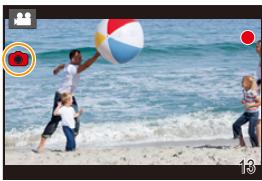
Configuration du mode de priorité film ou priorité photo
Sélectionnez le menu. (P51)
| MENU → [Image animée] → [Mode d'image] |
| [O]
([Priorite video]) | ·Les photos seront prises avec une taille d'image déterminée par le paramètre [Qualité enr.] des films.
·Seules les images JPEG sont enregistrées si la [Qualité] est réalisée sur [RAW], [RAW] ou [RAW].
(Lorsqu'elle est réalisée sur [RAW], les images fixes seront enregistrées avec [Qualité] sur [O]).
·Il est possible d'enregistrer jusqu'à 40 images fixes pendant l'enregistrement du film.
(Une catégorie avec une taille de [Qualité enr.] de [4K] : jusqu'à 10 photos) |
| [O]
([Priorité photo]) | ·Les images seront enregistrées avec la taille et la qualité définies.
·L'écran deviendra noir pendant l'enregistrement des images. Une image fixe provenant du film sera enregistrée durant cette période, et le son ne sera pas enregistré.
·Il est possible d'enregistrer jusqu'à 10 images fixes pendant l'enregistrement du film.
(Une catégorie avec une taille de [Qualité enr.] de [4K] : jusqu'à 5 photos) |
- Le format de l'image sera fixé sur [16:9].

Non disponible dans les cas suivants:
- Cette fonction n'est pas disponible dans les cas suivants:
-Lorsque la fréquence d'affichage d'un film est paramétrée sur [24p] dans Qualité enrichie. Lorsque [Qualité enr.] est sur [C4K] -Lorsque le mode d'entraînement est réglé sur Photo 4K (uniquement lorsque [O] ([Priorité photo]) est paramétré) - Lorsque le [Clip video instantané] est sur [OUI]
Enregistrement de clips vidéo instantanés
Vous pouvez spécifier la durée d'enregistrement à l'avance et enregistrer des films au hasard comme si vous preniez des instantanés. La fonction vous permet également de décaler une mise au point au début de l'enregistrement et d'ajouter des effets de fondu en ouverture/fermeture à l'avance.
- Le réglage [Qualité enrich.] utilisé pour l'enregistrement est déterminé par le réglage de la [Fréquence du système] comme suit :
-Avec [59.94Hz(NTSC)]: [FHD/20M/30p] dans [MP4]
-Avec [50.00Hz(PAL)]: [FHD/20M/25p] dans [MP4]
- En utilisant l'appli "Panasonic Image App" pour téléphone intelligent/tablette, vous pouvez combiner des films enregistrés avec l'appareil photo. Il est possible d'ajouter de la musique et d'effectuer plusieurs actions d'édition lorsque vous les combinez. De plus, vous pouvez envoyer les films combinés vers un service Web. (P271)
[MEN] → [Image animée] → [Clip video instantané] → [OUI]
- Appuyez à mi-course sur le déclencheur pour sortir du menu.
2 Démarrez l'enregistrement en appuyant sur la touche film.
Durée d'enregistrement écoulée
Durée d'enregistrement définie
- Relâchez la touche image animée de suite après l'avoir appuyée.
- Vous ne pouvez pas arrêter l'enregistrement d'un film en cours. L'enregistrement s'arrête lorsque la durée d'enregistrement définie sera écoulée.
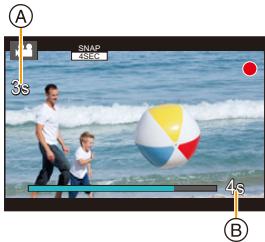
Pour désactiver la fonction clip video instantané
Sélectionnez [NON] à l'objet 1.
| MENU → [Image animée] → [Clip video instantané] → [RÉG.] |
| [Temps d'enregistrement] | Définit la durée d'enregistrement d'un film. |
| [Mise au point glissante] | Permet une expression d'image dramatique en décalant progressivement la mise au point au début de l'enregistrement. (P167) |
| [Fondu] | Ajoute un fondu d'ouverture (apparition progressive) sur l'image et le son lorsque l'enregistrement démarre ou ajoute un fondu de fermeture (disparition progressive) sur eux à la fin de l'enregistrement.
[WHITE-IN]/[WHITE-OUT]:
Ajoute un fondu d'ouverture ou de fermeture qui utilise un écran blanc.
[BLACK-IN]/[BLACK-OUT]:
Ajoute un fondu d'ouverture ou de fermeture qui utilise un écran noir.
[COLOR-IN]/[COLOR-OUT]:
Ajoute un fondu d'ouverture qui passes du noir et blanc à la couleur ou un fondu de fermeture qui passes de la couleur au noir et blanc. Le son sera enregistrré normalement.
[NON] |
- Les films enregistrés avec [WHITE-IN] ou [BLACK-IN] s'affichent sous forme de vignettes toute blanches ou toute noires en Mode Lecture.
- Si vous attribuiez [Clip video instantané] à [Réglage touche Fn] (P55), vous pouvez afficher un écran qui vous permet de basculer [Clip video instantané] entre [OUI]/[NON] en appuyant sur la touche de fonction attribuée. Si vous appuyez sur [DISP.] pendant que l'écran est affiché, vous pouvez changer les paramètres de Clip video instantané.
- [Clip video instantané] est paramétré sur [NON] lorsque vous connectez le Wi-Fi avec [Prise de vue et affichage à distance].
- Cette fonction n'est pas disponible dans les cas suivants :

Non disponible dans les cas suivants :
- [Effet miniature] (Mode de Contrôle Créatif) Lorsque le mode d'entrainement est sur Photo 4K - Lorsque le mode d'entrainement est sur [Post focus] Lorsque [Ralenti/Accélére] est sélectionné Lorsque [Travelling compensate(Dolly Zoom)] est sélectionné Lorsque [Recadrage 4K Live] est sélectionné Lorsque [Cadence variable] est sélectionné - Lorsque [Fréquence du système] est sur [24.00 Hz (CINEMA)]
Configuration [mise au point glissante]
Définissez les cadres qui précisent où la [Mise au point glissante] démarre (première position) et s'arrête (seconde position).
![PANASONIC LUMIX DMC-FZ2000 - Configuration [mise au point glissante] - 1](/content/2019/12/1392/images/6cc711be23988da911424a7ca210eeba6a9a259fa6a6282328b1b642ddd14a24.jpg)
Commande par touche
1. Appuyez sur 2. Appuyez sur / / pour déplacer le cadre de la zone MPA, puis appuyez sur [MENU/SET]. (Première position)
- Si vous appuyez sur [DISP.] avant d'appuyer sur [MENU/SET], le cadre retournera au centre.
3 Répétez l'étape 2. (Seconde position) - Si vous appuyez sur [MENU/SET], la configuration du cadre sera annulée.
Commande tactile
Touchez un sujet (première position), faites glisser votre doigt jusqu’à l’endroit désiré (seconde position), et retirez votre doigt.
- Si vous touchez [AF], la configuration du cadre sera annulée.

- Un plus grand effet peut être obtenu en créant un contraste frappant de la mise au point entre les positions de début et de fin, par exemple en décalant la mise au point de l'arête-plan au premier plan, ou vice versa.
- Àprous la configuration de la mise au point, essayez de garder une distance constante entre le sujet et l'appareil photo.
- Si l'appareil photo n'arrive pas à définir le cadre, il revient sur la première position. Lorsque le [Mise au point glissante] est sur [OUI]:
- Le Mode Mise au point automatique passera sur [ ] un paramètre spécifique créé pour le [Mise au point glissante]. -Si vous prenez une photo, la Mise au point automatique [■]aura lieu sur la position du premier cadre.
- Même si le [Mode mesure] (P198) est sur [□], la cible de la mesure spot ne se déplace pas avec la mise au point. La cible reste sur la position de départ (première position) du Recul de la mise au point.

Non disponible dans les cas suivants:
- Cette fonction n'est pas disponible dans les cas suivants:
- En mode mise au point manuelle - Lorsque le Zoom numérique est utilisé
Enregistrement de films à l'aide de différents effets et paramètres avancés (mode films créatifs)
Mode enregistrement:
| [Ralenti/Accéléré] (P169) | Il est possible de passer en vitesse lente ou en vitesse rapide durant l'enregistrement d'un film. |
| [Travelling compensé(Dolly Zoom)] (P170) | Vous permet d'enregistrer des images où seul l'angle de vue de l'arrière-plan change tandis que la taille du sujet (personne) reste la même. Les images sont lues avec un effet de rapidité de ×2. |
| [Recadrage 4K Live] (en direct) (P171) | Il est possible d'enregistrer un film qui effectue des panoramiques et des zooms avant et arrêté tout en conservant l'appareil photo dans la même position en diminuant le cadrage du film depuis un angle de vue 4K vers une résolution pleine HD. |
| [Mode exposit.] (P173) | Il est possible de changer manuellement l'ouverture et la vitesse d'obturation et d'enregistrer des films. |
| [Cadence variable] (P173) | Vous pouvez enregistrer des films au ralenti ou en accéléré en changeant la fréquence des images. |
■ Remarque sur l'enregistrement avec la fonction [Ralenti/Accéléré], [Travelling compensated(Dolly Zoom)] ou [Cadence variable] - Vous pouvez utiliser les réglages [Format enregistrement] et [Qualité enr.] ci-dessous.
Changement de la fréquence des images tout en enregistrant un film (ralenti/accéléré)
1 Paramétrez la molette de sélection du mode sur [M]. 2 Sélectionnez un élément qui prend en charge la [Cadence variable]. (P168)
MENU → [Image animée] → [Format enregistrement]
- Le [MP4] ne prend pas en charge la [Cadence variable].
MENU → [Image animée] → [Qualité enrichie] - Les éléments disponibles pour enregistrer avec une [Cadence variable] sont indiqués par [Cadence variable disponible] sur l'écran.
Sélectionnez le menu. (P51)
MENU → [Image animée] → [Ralenti/Accéléré] → [OUI]
4. Appuyez sur la touche film (ou le déclencheur) pour démarrer l'enregistrement.
5. Appuyez quelques instants sur la touche [Fn1] pour enregistrer la scène désirée en vitesse rapide, ou appuyez quelques instants sur la touche [Fn2] pour enregistrer la scène désirée en vitesse lente.
- Le son ne sera pas enregistré durant l'enregistrement en vitesse rapide ou lente.

Non disponible dans les cas suivants : Lorsque [Recadrage 4K Live] est sélectionné. Lorsque [Cadence variable] est sélectionné.
Enregistrement d'un film dans lequel seul l'angle de vue de son arrêté-plan change en continu ([Travelling compensé (Dolly Zoom)])
1 Paramétrez la molette de sélection du mode sur [±M]. 2 Sélectionnez un élément qui prend en charge la [Cadence variable]. (P168)
[MENU] → [Image animée] → [Format enregistrement]
Le [MP4] ne prend pas en charge la [Cadence variable].
[ MENU → [Image animée] → [Qualité enregistr.] ] - Les éléments disponibles pour enregistrer avec une [Cadence variable] sont indiqués par [Cadence variable disponible] sur l'écran.
Sélectionnez le menu. (P51)
[MEN → [Image animée] → [Travelling compensate(Dolly Zoom)] → [OUI]]
4 Alignez la position du sujet à l'aide du cadre central.
- Le mode de mise au point automatique sera réglé sur le mode détection visage/yeux.
- Ajustez pour que le cadre de détection visage et le cadre central soient de la même taille. Une fois qu'ils sont de la même taille, la couleur du cadre central passe du rouge :
5 Appuyez sur la touche film (ou le déclencheur) pour démarrer l'enregistrement. 6 Appuyez sur [Fn1] ou [Fn2]. 7 Ajustez la position de l'appareil photo pour que le sujet garde la même taille.
- Déplacez la position d'enregistrement vers l'avant ou l'arrière pour l'ajuster.
- Faites un zoom avant/arrête tout en ajustant la position de l'appareil photo pour effectuer un effet zoom travelling.
- En filmant, éloignez l'appareil photo du sujet si vous avez appuyé sur [Fn1], ou rapprochez l'appareil photo du sujet si vous avez appuyé sur [Fn2].
- Ajustez la position de l'appareil photo pour que le sujet entre dans le cadre central.
- Le son n'est pas enregistré.

Non disponible dans les cas suivants:
Lorsque [Ralenti/Accélération] est sélectionné Lorsque [Recadrage 4K Live] est sélectionné Lorsque [Cadence variable] est sélectionné
Enregistrement de vidéos en effectuant un panoramaque et zoom tout en conservant l'appareil photo sur une position fixe ([recadrage 4K live] (en direct))
Tenez fermement l'appareil photo en place tout en enregistrant. L'enregistrement sera effectué avec une taille de film [FHD].
Panoramaque
Zoom avant
MENU → [Image animée] → [Recadrage 4K Live] → [40 S]/[20 S]
L'angle de vue se rapproche.
3 Définissez l'image de départ du cadrage.
Image de départ du cadrage - En effectuant les réglages pour la première fois, l'image de départ du cadrage s'affiche en 1920 × 1080. (Après avoir configuré l'image de départ et de fin du cadrage, celles-ci s'affichent immédiatement après.) - L'appareil photo se souviendra de la position et de la taille de l'image même s'il est mis hors marche.
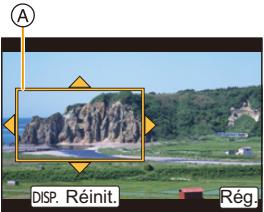
| Commande par touche | Commande tactile | Description des commandes |
| ▲/▼/▲▼ | En touchant | Déplace l'image |
| ←→ | Écarter/Pincer | Agrandit/réduit l'image
(La plage des paramètres permissible va de 1920×1080 à 3840×2160.) |
| [DISP.] | [Réinit.] | Remet l'image au centre et sa taille sur le paramètre par défaut. |
| [MENU/SET] | [Rég.] | Déciode de la position et de la taille de l'image |
4 Répétez l'étape 3, puis définissez l'image de fin du cadrage.
⑥ Image de fin du cadrage - Le réglage du mode de mise au point automatique passe sur [2].
(L'œil qui doit être mis au point n'est pas indiqué.)
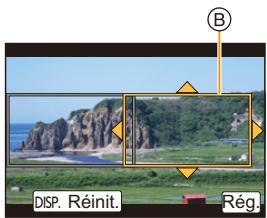
Durée d'enregistrement écoulée Durée de fonctionnement définie
- Relâchez immédiatement la touche video (ou le déclencheur) après l'avoir pressée.
- Une fois que la durée de fonctionnement définie est dépassée, l'enregistrement se termine automatiquement.
Pour arrêter l'enregistrement en cours, appuyez une nouvelle fois sur la touche video (ou le déclencheur).
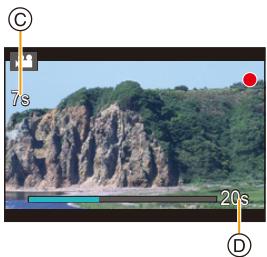
Changement de la position et de la taille du cadre de l'image
Appuyez sur [Fn6] tandis que l'écran d'enregistrement est affiché, et effectuez les étapes 3 et 4.
Pour annuler l'enregistrement [recadrage 4K live]
Réglez [NON] à l'étape 2.
- La luminosité est mesurée et la mise au point est effectuée dans l'image de départ du recadrage. Durant l'enregistrement de la vidéo, cela s'effectue dans l'image recadrée. Pour verrouiller la position de la mise au point, réglez [AF continu] sur [NON], ou réglez la mode de mise au point sur [MF].
- [Mode mesure] sera [O] (Multiple).
Non disponible dans les cas suivants :
- Les réglages [Format enregistrement] et [Qualité enr.] suivants ne peuvent pas être utilisés :
- Un paramètre [Format enregistrement] de [AVCHD]
- Des paramètres [Qualité enr.] avec une taille [4K], [C4K] ou [HD]
- Des paramètres [Qualité enr.] avec une fréquence d'images de [60p] ou [50p]
Enregistrement de films avec un réglage manuel de la valeur d'ouverture/la vitesse d'obturation/la sensibilité ISO ([mode exposit.])
1 Paramétrez la molette de sélection du mode sur [±M]. 2 Sélectionnez le menu. (P51)
- La commande pour changer la valeur d'ouverture, la vitesse d'obturation ou la sensibilité ISO est la même que celle pour paramétrer la molette de sélection du mode sur P, A, S ou M.
![PANASONIC LUMIX DMC-FZ2000 - Enregistrement de films avec un réglage manuel de la valeur d'ouverture/la vitesse d'obturation/la sensibilité ISO ([mode exposit.]) - 1](/content/2019/12/1392/images/3f3045eb626e4cc978f2823ed0c856c4311192ced0b8910e6b0f44ab12c1494d.jpg)
Il est également possible d'afficher l'écran de sélection en touchant l'icône du Mode Enregistrement dans l'écran d'enregistrement.
![PANASONIC LUMIX DMC-FZ2000 - Enregistrement de films avec un réglage manuel de la valeur d'ouverture/la vitesse d'obturation/la sensibilité ISO ([mode exposit.]) - 2](/content/2019/12/1392/images/33cd0c9f048ee1503ee6120c005a87e3d7280aaeb409211b36c63f23790ccf25.jpg)
3 Appuyez sur la touche film (ou le déclencheur) pour démarrer l'enregistrement. 4 Appuyez une nouvelle fois sur la touche vidéo (ou le déclencheur) pour arrêter l'enregistrement.
- Lorsque le [Mode exposit.] est paramétré sur [M], [AUTO] de la sensibilité ISO passera sur [125].
Films au ralenti
Définissez une fréquence d'images qui fournit plus d'images que ne le fait la fréquence d'images de l'enregistrement dans [Qualité enr.].
Exemple : Si vous paramétrez [FHD/100M/24p] sur [48fps] et que vous filmez, un effet de ralenti de 1/2 peut être obtenu.
Films en vitesse rapide
Définissez une fréquence d'images qui fournit moins d'images que ne le fait la fréquence d'images de l'enregistrement dans [Qualité enrich.].
Exemple : Si vous paramétrez [FHD/100M/24p] sur [12fps] et que vous filmez, un effet de rapidité de 2 × peut être obtenu.

1 Paramétrez la molette de sélection du mode sur [m]. 2 Sélectionnez un élément qui prend en charge la [Cadence variable]. (P168)
MENU → [Image animée] → [Format enregistrement]
- Le [MP4] ne prend pas en charge la [Cadence variable].
[MENU] → [Image animée] → [Qualité enrg.]
- Les éléments disponibles pour enregistrer avec une [Cadence variable] sont indiqués par [Cadence variable disponible] sur l'écran.
3. Sélectionnez le menu. (P51)
MENU → [Image animée] → [Cadence variable] → [OUI]
Appuyez sur pour sélectionner la fréquence d'affichage avec laquelle vous enregistrerez l'élément.
- Vous pouvez sélectionner une valeur située entre [2im/s] et [120im/s].
Appuyez sur [MENU/SET].
- Sortez du menu une fois définie.
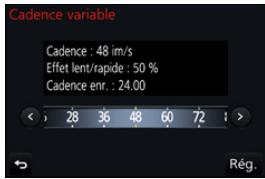

-La mise au point automatique ne fonctionne pas. - Le son n'est pas enregistré. - Si vous sélectionnez une fréquence d'image ayant un nombre d'images plus élevé que 60fps, la qualité de l'image peut être amoindrie. - Si vous attribuez [Cadence variable] à [Réglage touche Fn] (P55) dans le menu [Personnel] et que vous appuyez sur la touche de fonction attribuée, l'écran de configuration de la fréquence d'affichage s'affichera. (Uniquement si [Cadence variable] est sur [OUI]) - Pour visionner un film enregistré avec [Cadence variable] sur un dispositif externe ou pour exporter le film vers celui-ci, vous avez besoin d'un enregistreur de Blu-ray disc compatible ou d'un ordinateur sur lequel "PHOTOfunSTUDIO" est installé. - Lorsque [Cadence variable] est sélectionné, les éléments audio relatifs dans le menu [Image animée] sont désactivés. - Nous vous recommandons l'utilisation d'un trépied. - Lorsque vous visionnez un film enregistré avec une [Cadence variable], l'affichage de la durée d'enregistrement du film en haut à droite de l'écran semblera différent de celui qui apparait durant la lecture normale d'un film.
[XXmXXs]: Durée de la visualisation/lecture réelle
[XXmXXs]: Durée écoulée réelle durant laquelle vous avez enregistré le film

Non disponible dans les cas suivants :
- [Cadence variable] ne peut pas être utilisé dans les cas suivants.
- Lorsque [Recadrage 4K Live] est sélectionné
Le son du fonctionnement du zoom ou de la touche opération peut être enregistré s'il est utilisé pendant l'enregistrement du film.
L'utilisation des icônes tactiles rend les commandes silencieuses pendant l'enregistrement d'un film.
1 Démarrez l'enregistrement. 2 Touchez []. 3 Icone tactile.
| W | Zoom | | Compensation de l'exposition |
| F | Valeur d'ouverture | ISO/GAIN | Sensibilité ISO/Gain (dB) (P179) |
| SS | Vitesse d'obturation | | Réglage du niveau du micro |
4 Faites glisser la barre coulissante pour paramétrer.
- La vitesse de l'action change en fonction de la position que vous touchez.
| [▼]/[▲] | Change le paramètre lentement |
| [▼]/[▲] | Change le paramètre rapidement |
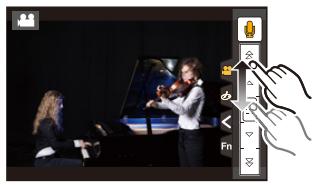
5 Arrêtez l'enregistrement.
Réglage du niveau de luminance noire ([niv. master pedestal])
Vous pouvez régler le noir, qui sert de référence aux images, sur 31 niveaux. Agissant comme référence pour les signaux de luminance, le noir est appelé maître étalon. En ajustant la plage définie pour le noir, vous pouvez non seulement définir la manière dont le noir apparait, mais également l'équilibre de la luminance de l'image entière.
Coté -
Ce côté crée une image au contraste élevé avec un environnement net.
± 0 (standard)
![PANASONIC LUMIX DMC-FZ2000 - Réglage du niveau de luminance noire ([niv. master pedestal]) - 1](/content/2019/12/1392/images/50ff19ec647b1ae4900faa3bf132cff5e1f687506faa9e9b2737efb350351aaa.jpg)
Coté +
Ce côté crée un environnement légèrement brumeux.
MENU → [Image animée] → [Niv. Master Pedestal]
2 Tournez la molette arrête ou la molette avant pour régler le paramètre.
- Si vous ne réglez pas le paramètre, sélectionnez [0]
- Sortez du menu une fois définie.
![PANASONIC LUMIX DMC-FZ2000 - Appuyez sur [menu/set]. - 1](/content/2019/12/1392/images/adc5e13496a56ba2b47a0d48dc8417c25f39335881a73c28f53a646e66aa1235.jpg)
Réduction du scintillement et des striés frontaux sur les images ([balayage synchronisé])
En réglant finement la vitesse d'obturation, vous pouvez réduire le scintillagement et les striés frontaux qui apparaissent sur les images de l'appareil photo lorsque vous enregistrez l'écran d'un téléviseur ou d'un ordinateur.
- Cette fonction est disponible lorsque le [Mode exposit.] est paramétré sur [S] ou sur [M] dans le Mode création Vidéo.
[ MENU ] → [Image animée] → [Balayage synchronisé]
Vitesse d'obturation
- Réglez la vitesse d'obturation tout en regardant l'écran de façon à minimiser le scintillement et les stries horizontales.
- Si vous appuyez quelques instants sur, la vitesse d'obturation sera réglée plus rapidement.
- Vous pouvez également régler le paramètre de la vitesse d'obturation sur l'écran d'enregistrement par incréments plus fins que la méthode de réglage normale.
![PANASONIC LUMIX DMC-FZ2000 - Sélectionnez la vitesse d'obturation avec, puis appuyez sur [menu/set]. - 1](/content/2019/12/1392/images/d40c6be4237240558b20de9c836696e5d3b31d7bf3075942d75bc76506ba5afc.jpg)
- Si vous paramétrez [Balayage synchronisé] sur [OUI], la plage de la vitesse d'obturation disponible sera plus étroite. La plage de la vitesse d'obturation est différente en fonction des paramètres de la [Quali enrich.], de la [Cadence variable] et autres.
Changement des unités des valeurs ([fonctionn. ss/gain])
Vous pouvez changer l'unité de valeur de la vitesse d'obturation et du gain (sensibilité).
| MENU → [Image animée] → [Fonctionn. SS/gain] |
| [SEC/ISO] | Affiche la vitesse d'obturation en secondes et le gain en ISO. | 2:160 2:00 180 R4 |
| [ANGLE/ISO] | Affiche la vitesse d'obturation en degrés et le gain en ISO.
• La vitesse d'obturation ci-dessous pourrait être sélectionnée. (Lorsque le [Balayage synchronisé] est sur [NON]): de 11 d à 360 d | 2:8 110 2:00 180 R4 |
| [SEC/dB] | Affiche la vitesse d'obturation en secondes et le gain en dB.
• Le gain (sensibilité) ci-dessous pourrait être sélectionné:
AUTO ou -10 dB à 24 dB | 2:8 160 2:00 008 R4 |
- Sortez du menu une fois définie.
Pour enregistrer tout en surveillant les images de l'appareil photo
Vous pouvez prendre des photos ou filmer tout en affichant l'image de l'appareil photo sur un périphérique externe, tel qu'un moniteur, via HDMI.
- L'image de l'appareil photo sera reproductive à l'aide du paramètre sélectionné pour la [Qualité enr.] dans le menu d'enregistrement du film.
- Pour avoir des informations sur le raccordement, consultez la P300.
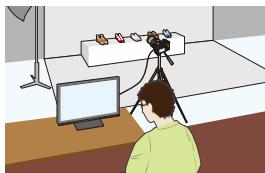
Réglage des options de sortie HDMI
MENU → [Image animée] → [Sortie enregistrement HDMI]
| [Sous-échantillo
nage] | Réglez la qualité de l'image pour la sortie HDMI.
[4:2:2 8bit]1:
Vous permet d'enregistrer les images en cours de retransmission à travers la connexion HDMI en tant que film. Cette option est idéale pour contrôler l'image d'un moniter externe tout en l'enregistrant.
[4:2:2 10bit]2:
Vous permet de transmettre l'image au moyen de la connexion HDMI en haute qualité. Cette option est idéale pour sauvegarder l'image sur un dispositif externe. |
| [Affichage info.] | Montre ou cache l'affichage des informations.
[OUI]:
Retransmet les affichages sur l'appareil photo tels quels.
[NON]:
Retransmet uniquement l'image.
• Si vous transmettez l'image au moyen de la connexion HDMI lorsque le [Sous-échantillonnage] est paramétré sur [4:2:2 10bit], ce paramètre est fixé sur [NON]. |
| [Conversion
desc. 4K] | Change la qualité de l'image en fonction du dispositif raccordé.
[AUTO]:
Lorsque la taille du film est paramétrée sur [4K] ou [C4K] dans [Qualité enr.] et que le dispositif raccordé ne répond pas, la qualité de l'image de la sortie HDMI passée automatiquement sur [1080p].
[1080p]:
Lorsque la taille du film est paramétrée sur [4K] ou [C4K] dans [Qualité enr.], la qualité de l'image de la sortie HDMI passée sur [1080p].
[NON]:
Retransmet l'image à travers la connexion HDMI avec la qualité de l'image paramétrée dans [Qualité enr.].
• Lorsque [NON] est séLECTIONné, l'image pourrait ne pas s'afficher en fonction du dispositif connecté.
• Cela peut prendre plus de temps de régler la mise au point avec la mise au point automatique et l'appareil photo peut répondre plus lentement au réglage continu de la mise au point. |

| [Commande enr. HDMI] | Définit si partager ou non les informations de contrôle pour la mise en marche/ arrêt de l'enregistrement sur les appareils externes raccordés à la prise HDMI.
[OUI]/[NON]
• [Commande enr. HDMI] peut être sélectionné uniquement si [Sortie code temp. HDMI] est paramétré sur [OUI] en Mode video créé.
• Les informations de contrôle sont sorties en appuyant sur la touche film ou le déclencheur, même si le film ne peut pas'être enregistré ( comme lorsqu'il n'y a aucune carte dans l'appareil).
• Les informations de contrôle peuvent uniquement être sorties en reproduisant un code horsaire sur l'image video de la sortie HDMI durant l'enregistrement.
• Seuls les appareils externes compatibles peuvent être contrôlés. |
Ceci n'est pas affiché sur l'écran de l'appareil photo en utilisant la fonction Wi-Fi pendant la sortie HDMI. Durant la sortie HDMI, il n'est pas possible d'enregistrer un film et la fonction Wi-Fi est désactivée. - Si vous utilisez la sortie HDMI pendant l'enregistrement, l'image peut s'afficher avec un retard.
- Lorsque l'appareil photo est raccordé à un moniteur externe ou un téléviseur qui prend en charge la vente 4K, si vous utilisez l'un des paramètres suivants, l'angle de vue sera plus rapproché que la normale :
- Un réglage de taille de [4K] ou [C4K] dans [Qualité enrichi]
- [Recadrage 4K Live]
- Si vous transmettez une image en cours de lecture, elle sera transléme avec le paramètre [Mode HDMI (Lecture)] dans [Connexion TV] du menu [Config.]. (P233)
- En utilisant le Mode Mise au point Automatique [+ ] ou l'assistance MPM, l'écran ne peut pas être agrandi en mode fenêtré ([PIP]).
- [Format] dans le menu [Enr.] est fixé sur [16:9].
- [Sortie du son] dans le menu [Image animée] est fixé sur [REC SOUND].
- Les sons électroniques et les sons de l'obturateur électronique sont coupés.
- Lorsque vous vérifiez l'image et le son à partir du téléviseur connecté à l'appareil photo, le microphone de ce dernier peut capter le son des haut-parleurs du téléviseur et produire un son anormal (réaction acoustique). Si cela se produit, éloignez l'appareil photo du téléviseur ou baissez le volume du téléviseur.
- L'écran de sélection de scène dans le Mode Scène Guidée n'est pas retransmis par la connexion HDMI.
- Cette fonction n'est pas disponible dans les cas suivants :
Pendant l'enregistrement d'une image panoramique - En enregistrant des photos 4K - Pour enregistrer à l'aide de [Post focus]
2 Appuyez sur /
Pour afficher l'image précédente Pour afficher l'image suivante
- Si vous appuyez et que vous maintenez, vous pourrez visionner les photos les unes à la suite des autres.
- Vous pouvez également faire défiler les photos vers l'avant ou l'arrière en faisant tourner la molette avant ou en faisant glisser l'écran horizontallyment. (P48)
- Vous pouvez faire avancer ou revenir en arrière les images à la suite une de l'autre en gardant votre doigt sur les côtés droit ou gauche de l'écran après l'avance/retour d'une image.
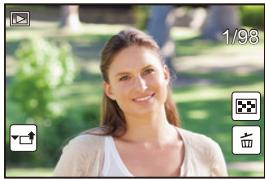

Envoi d'une image vers un service web
Si vous appuyez sur en affichant les images une par une, vous pouvez facilement envoyer une image vers un service Web. (P284)
Pour terminer la visualisation
Appuyez de nouveau sur [▶] ou appuyez à mi-course sur le déclencheur.
- L'écran de lecture apparait si l'appareil photo est mis en marche tout en appuyant sur [▶].
- Lorsque l'appareil photo passe sur l'écran de lecture à partir de l'écran d'enregistrement, le barillet d'objectif se rétracte après environ 15 secondes. (P228)

Non disponible dans les cas suivants:
- Cet appareil photo fonctionne conformément aux normes du système de fichiers DCF "Design rule for Camera File system" établies par JEITA "Japan Electronics and Information Technology Industries Association" et avec Exif "Exchangeable Image File Format". Cet appareil peut uniquement afficher des images qui sont conformes à la norme DCF.
- L'appareil photo pourrait ne pas pouvoir lire correctement les images enregistrées par d'autres dispositifs et les fonctions de l'appareil photo pourraient ne pas être disponibles pour les images.
Photos avec piste sonore
Cet appareil a été conçu pour lire les films aux formats AVCHD, MP4 et MOV.
- Les films sont affichés à l'aide de l'icône film ([.])
Durée d'enregistrement d'un film
- À propos du démarrage de la visualisation, la durée de la visualisation/lecture écoulée s'affiche à l'écran. Par exemple, 8 minutes et 30 secondes est affiché ainsi [8m30s].
- Certaines informations (informations d'enregistrement, etc.) ne sont pas affichées pour les films enregistrés en [AVCHD].
- Toucher [▶] au centre de l'écran vous permet de visionner des films.
- Les films enregistrés avec [Clip video instantané] sont lus automatiquement.
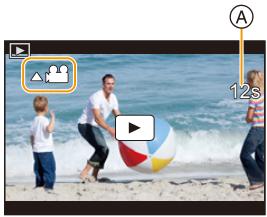
Commandes durant la lecture d'un film
| Commande
par touche | Commande
tactile | Description des
commandes |
| ▲ | ▼/■ | Lecture/Pause |
| ▲ | ← | Retour rapide*1 |
| ↓■ | Image par image
arrière
(pendant la pause)*2 |
| — | Réduit le niveau du
volume |
| Commande
par touche | Commande
tactile | Description des
commandes |
| ▼ | ■ | Stop |
| ▲ | ▶ | Avance rapide*1 |
| |||▶ | Image par image
avant
(pendant la pause) |
| ❤ ● | + | Augmente le niveau
du volume |
- 1 La vitesse de l'avance/retour rapide augmente si vous appuyez de nouveau >/▲.
- Lorsqu'un film enregistré en [AVCHD] est rembobiné image par image, ses images sont montrées toutes les 0,5 secondes.
Commandes pendant la lecture automatique d'un Clip vidéo instantané
| ▲ | Lisez à partir du début |
| ▲ | Arrière pour image précédente |
| ▲ | Avant pour image suivante |
- Si vous touchez l'écran, la lecture automatique s'arrête.

- Vous pouvez visionner les vidéos sur un ordinateur avec "PHOTOfunSTUDIO" (P304).

Non disponible dans les cas suivants:
- Un film enregistré avec un paramètre de [Fréquence du système] différent ne peut pas être visionné. (P236)
Création de photos à partir d'un film
Vous pouvez sauvegarder la scène d'un film comme photo.
1 Appuyez sur permettre en pause la lecture des films.
- Vous pouvez régler finement l'endroit de la division en appuyant sur / pendant que le film est en pause.
- La même opération peut être effectuée en touchant [O].
![PANASONIC LUMIX DMC-FZ2000 - Appuyez sur [menu/set]. - 1](/content/2019/12/1392/images/d77189e74b2ee13ecb030757a7fdfd6a06a5bf2d02e0bab2cb8cf56e76c06b36.jpg)
- Les photos seront sauvegardées avec [Format] paramétré sur [16:9] et la [Qualité] paramétrée sur [.]. Le nombre de pixels sera différent en fonction du film que vous visionnez. -Lorsque la taille du film est paramétrée sur [C4K] dans [Qualite enr.]: 4096x2160 (9 M) -Lorsque la taille du film est paramétrée sur [4K] dans [Qualite enr.]: [M] (8 M)
- Lorsque la taille du film est paramétrée sur [FHD], [HD] dans [Qualité enrich.]: [S] (2 M)
- Les images fixes créées à partir d'un film peuvent avoir un grain plus gros qu'avec une qualité d'image normale.
- [F] s'affiche pendant le visionnage des images fixes créées à partir d'un film.
- Pour créer des photos à partir d'un film lorsque l'appareil photo est raccordé à un téléviseur à l'aide d'un câble micro HDMI, paramétrez [VIERA link] dans [Connexion TV] du menu [Config.] sur [NON].
Déplacez le levier de zoom vers le côté [t].
$$
1 \times \rightarrow 2 \times \rightarrow 4 \times \rightarrow 8 \times \rightarrow 1 6 \times
$$
- Après avoir agrandi l'affichage, si vous tournez le levier de zoom vers le côté [W], le grossissement sera réduit.
- Vous pouvez également agrandir/réduire l'image en écartant/rapprochant (P48) vos deux doigts posés sur la partie que vous désirez agrandir/réduire.
- Vous pouvez déplacer la partie agrandie en appuyant sur / / ou en faisant glisser l'écran. (P48)
- Vous pouvez également agrandir (2 ×) l'image en tapotant deux fois la partie que vous désirez agrandir. Si l'image a déjà été agrandie, elle revient sur sa taille d'origine, 1 ×.
- Vous pouvez faire avancer ou aller en arrêt l'image tout en conservant le même grossissement et la même position de zoom avec le Zoom de lecture en tournant la molette arrière.
![PANASONIC LUMIX DMC-FZ2000 - Déplacez le levier de zoom vers le côté [t]. - 1](/content/2019/12/1392/images/020b78852ef9d0311e1e9cdfb81d19719b8a68190300fd2a388ede8f09706b1c.jpg)
Déplacez le levier de zoom vers le côté [w].
1 écran → 12 écrans → 30 écrans → Affichage de l'écran du calendrier
- Tournez le levier de zoom vers le côté [T] pour revenir sur le mode d'affichage précédent.
- Il est possible de commuter l'écran de lecture en touchant les icônes suivantes.
- [ ]: 1 écran
- []: 12 écran
- []: 30 écrans
- [CAL]: Affichage de l'écran du calendrier
- L'écran peut être changé de façon graduelle en le tirant vers le haut ou le bas.
- Les images affichées en utilisant [!!] ne peuvent pas être lues.
![PANASONIC LUMIX DMC-FZ2000 - Déplacez le levier de zoom vers le côté [w]. - 1](/content/2019/12/1392/images/a9a9e7a22a626f36788db99e533b1a17208a3ff357395a7106806325e039b4c4.jpg)
Pour revenir à la visualisation normale
Appuyez sur △ / ▽ / ◁ / ▷ pour sélectionner une image, puis appuyez sur [MENU/SET].
Affichage des photos par date d'enregistrement (lecture calendrier)
1 Tournez le levier de zoom vers le côté [W] pour afficher l'écran Calendrier.
2 Appuyez sur / / pour sélectionner la date d'enregistrement et appuyez sur [MENU/SET].
- Seules les images enregistrées à cette date s'afficheront.
- Pour revenir sur l'écran Calendrier, tournez le levier de zoom vers le côté [W].
Appuyez sur / / pour sélectionner une image, puis appuyez sur [MENU/SET].
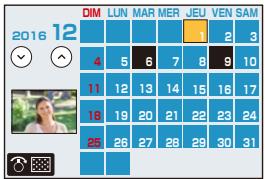
- La date d'enregistrement de l'image sélectionnée dans l'écran de lecture deviendra la date sélectionnée si l'écran du calendrier est affiché en premier.
- Vous pouvez afficher le calendrier entre janvier 2000 et décembre 2099.
- Si la date n'est pas définie sur l'appareil photo, la date d'enregistrement sera le 1er janvier 2016.
- Lorsque vous prenez des photos après avoir fait le réglage de la destination du voyage dans [Heure mond.], les photos sont affichées avec la date de la destination du voyage sur l'écran de Lecture Calendrier.
Visualisation d'un groupe d'images
Un groupe d'images constitué de plusieurs photos. Vous pouvez visionner les photos du groupe à la suite les unes des autres ou individuellement.
- Vous pouvez opérer ou supprimer toutes les photos d'un groupe en une seule fois. (Par exemple, si vous supprimez un groupe d'images, toutes les photos du groupe sont supprimées.)
Un groupe de photos sauvegardées ensemble avec [Sauvegarder PHOTO 4K Brut]. (P244)
Un groupe d'images constitué de photos prises avec le bracketing de mise au point. (P142)
Un groupe d'images constitué de photos prises avec la fonction intervallomètre. (P134)
Un groupe d'images constitué de photos prises avec l'animation image par image. (P136)
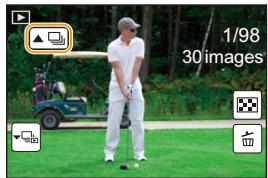
- Les photos ne seront pas groupées si elles ont été prises sans la configuration de l'horloge.
Appuyez sur
- La même opération peut être effectuée en touchant l'icône du groupe d'images ([A], [A]),
- Lorsque vous visionnez les photos d'un groupe une par une, les options s'affichent. Après avoir sélectionné [Lire rafales] (ou [Lecture séquentielle]), sélectionnez l'une des méthodes de lecture suivantes :
Les photos sont lues à la suite à partir de la première photo du groupe.
Les photos sont lues à la suite à partir de la photo que vous êtes en train de regarder.
Commandes durant la lecture d'un groupe d'images
| ▲ | ▶/|| | Lecture/pause continue | ▼ | ■ | Stop |
| ▲ | ← | Marche arrêté rapide | ▲ | ▶ | Avance rapide |
| □ | Arrière (pendant la pause) | ▶ | Avant (pendant la pause) |
1 Appuyez sur
- La même commande peut être effectuée en touchant [ ], [ ], [ ], ou [ ].
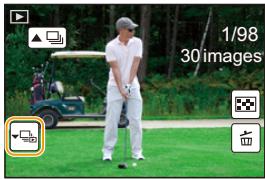
2 Appuyez sur pour faire défiler les images.
- Appuyez de nouveau sur ou touchez [?] pour retourner sur l'écran de lecture normal.
- Chaque photo d'un groupe peut être traitée comme des photos normales quand elles sont visionnées. (Comme la lecture multi, le zoom de lecture et la suppression des images)
Effacement des images
Une fois supprimées, les images ne peuvent plus être recapturées.
Pour effacer une seule image
1 En mode lecture, sélectionnez la photo à supprimer puis appuyez sur [].
- La même opération peut être effectuée en touchant [ ]
2 Appuyez sur pour sélectionner [Eff. vue par vue], puis appuyez sur [MENU/SET].
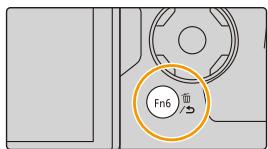
Pour supprimer plusieurs images ou toutes les images
1 En mode lecture, appuyez sur [w]. 2 Appuyez sur / pour sélectionner la méthode de suppression de la photo, puis appuyez sur [MENU/SET].
| [Effacem. multiple] | Il est possible de sélectionner jusqu'à 100 images à la fois.
• Les photos groupées sonttraitées comme une photo unique. Toutes les photos d'un groupe seront supprimées. |
| [Effacer tout] | Il est possible de supprimer toutes les photos sauf celles définies comme favorites lorsque [Tout effacer sauf mes+favors] est sélectionné. |
3 (Lorsque [Effacem. multiple] est sélectionné)
Appuyez sur △ / ▽ / ◀ / ▶ pour sélectionner la photo, puis appuyez sur [MENU/SET] pour valider. (Répétez cette étape.)
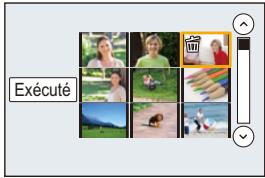
- [□] apparaît sur les images sélectionnées. Si [MENU/SET] est à nouveau appuyé, le réglage est annulé.
(Lorsque [Effacement multiple] est sélectionné)
Appuyez sur « pour sélectionner [Exécuté], puis appuyez sur [MENU/SET] pour l'exécuter.
- Selon le nombre d'images, la suppression peut prendre un certain temps.
[Enr.] P190
[Config.] P229
[Image animée] P212
[Lect.] P237
[Personnel] P220
- Les fonctionnalités [Style photo], [Configuration de filtre], [AFS/AFF], [Mode mesure], [Haut. lumières Ombres], [i. dynamique], [I. résolution], [Compensation Diffraction], [i. Zoom], [Zoom num.] et [Stabilisat.] sont communes au menu [Enr.] et au menu [Image animée]. Un changement effectué dans un de ces menus est répercuté dans l'autre menu.

- [Style photo] (P191)
- [Configuration de filtre] (P193)
- [Format] (P196)
- [Format image] (P196) [Qualité] (P197) [AFS/AFF] (P89)
- [Mode mesure] (P198)
- [Débit rafale] (P114)
- [PHOTO 4K] (P117)
- [Bracketing] (P139)
- [Retardateur] (P132) · [Intervalle/animation] (P134, 136) [Haut. lumières Ombres] (P199)
- [i. dynamique] (Contrôle Intelligent de la plage dynamique) (P200)
- [I. résolution] (P200) [Prise noct. manu. intell.] (P63) · [iHDR] (P64)
- [HDR] (P201)
- [Exposition multiple] (P202)
- [Paramètres panorama] (P74)
- [Type d'obturateur] (P204)
- [Flash] (P151) [Sans yeux r.] (P205)
- [Rég. limite ISO] (P205) [Incréments ISO] (P205) [Sensibilité étendue] (P206)
- [Réglage brillance objectif long] (P206)
- [Compensation de Diffraction] (P207) ·[i. Zoom] (P146)
- [Zoom num.] (P146)
- [Espace couleur] (P207) [Stabilisation] (P143)
- [Reconnaissance visage] (P208)
- [Config. Profil] (P211)
Vous pouvez sélectionner les effets qui correspondent au type d'image que vous désirez enregistrer.
Il est possible d'ajuster des éléments comme la couleur ou la qualité de l'image de l'effet que vous désirez.
| STD [Standard] | Il s'agit de la configuration de base. |
| ECL [Éclatant]*1 | Un effet brillant avec une saturation et un contraste élevés. |
| NAT [Naturel]*1 | Un effet doux avec un contraste peu élevé. |
| MONO [Monochrome] | Un effet monochrome sans aucune ombre de couleur. |
| PAYS [Paysage]*1 | Un effet approprié pour les paysages avec un ciel bleu et des verts vifs. |
| PORT [Portrait]*1 | Un effet approprié pour un portrait avec une belle peau saine. |
| PERS [Personnalisé]*1 | Utilisez le réglage enregistré à l'avance. |
| DCINE [Cinelike D]*2 | Donne la priorité à la plage dynamique en utilisant une courbe gamma*3 conçue pour creator des images ressemblant à un film. Adapté pour l'édition. |
| VCINE [Cinelike V]*2 | Donne la priorité au contraste en utilisant une courbe gamma*3 conçue pour creator des images ressemblant à un film. |
| VLogL [V-Log L]*2 | Un effet avec courbe gamma*3 conçu pour l'édition post-production. Il vous permet d'ajouter une riche gradation aux images durant l'édition post-production.
• Cette fonction est disponible une fois que vous l'avez activée dans [Activer] (P237) à l'aide de la mise à jour clé logiciel (DMW-SFU1: en option). |
Ceci est désactivé lorsque le Mode Auto Plus Intelligent est sélectionné. Ces fonctions peuvent être sélectionnées uniquement en Mode création Vidéo. Lorsque la luminosité réelle et la luminosité à capturer sont réglées à chaque niveau de luminosité, la relation entre ces deux types de luminosité est tracée sous forme de courbe non linéaire. Ceci est appelé courbe gamma.
- En Mode Auto Plus Intelligent, le paramètre sera remis sur [Standard] si l'appareil photo passe sur un autre mode d'enregistrement ou si cet appareil est mis en marche puis hors marche.
Pour ajuster la qualité de l'image
- La qualité de l'image ne peut pas être régée dans le Mode Auto Plus Intelligent.
1 Appuyez sur «/» pour sélectionner le type du Style de Photo. 2 Appuyez sur / pour sélectionner les éléments, puis appuyez sur / pour les paramétrer.
![PANASONIC LUMIX DMC-FZ2000 - MENU → [enr.] → [style photo] - 1](/content/2019/12/1392/images/bf2b36ba326721c10c56a0fdfdbc79c193dee8a0ac935f88b7060b0c97747a1e.jpg)
| [Contraste] | [+] | Augmente la différence entre la luminosité et l'obscurité de l'image. |
| [−] | Diminue la différence entre la luminosité et l'obscurité de l'image. |
| [N Rettété] | [+] | L'image est nettement définie. |
| [−] | L'image est doucement mise au point. |
| [R B [Réduc. bruit] | [+] | L'effet de réduction des parasites est augmenté. La résolution de l'image peut être légèrement déterminée. |
| [−] | L'effet de réduction des parasites est diminué. Vous pouvez obtenir des images ayant une résolution élevée. |
| [Saturation]*1 | [+] | Les couleurs de l'image deviennent vivaces. |
| [−] | Les couleurs de l'image deviennent naturelles. |
| [Tonalité chromatique]*1 | [+] | Ajoute un ton bleuâtre. |
| [−] | Ajoute un ton jaunâtre. |
| [Teinte]*2 | [+] | Règle la teinte de la couleur de l'image entière. Si vous voirz le rouge comme point de ↔reference, ceci décale la nuance en la rapprochant du violet/magenta. |
| [−] | Règle le ton de la couleur de l' image entière. Si vous voirz le rouge comme point de ↔reference, ceci décale la teinte en la rapprochant du jaune/vert. |
| [Effet de filtré]*2 | [Jaune] | Améliore le contraste d'un sujet. (Effet: Faible) Le ciel bleu peut être clairément enregistré. |
| [Orange] | Améliore le contraste d'un sujet. (Effet: Moyen) Le ciel bleu peut être enregistré en bleu plus foncé. |
| [Rouge] | Améliore le contraste d'un sujet. (Effet: Fort) Le ciel bleu peut être enregistré en bleu beaucoup plus foncé. |
| [Vert] | La peau et les lèvres desgens apparaissent dans des tons naturels. Les feuilles vertes apparaissent plus brillantes et plus soulignées. |
| [Non] | — |
1 [Tonalité chromatique] s'affiche uniquement lorsque [Monochrome] est sélectionné. Dans les autres cas, [Saturation] s'affichera. 2 [Effet de filtré] s'affiche uniquement lorsque [Monochrome] est sélectionné. Dans les autres cas, [Teinte] s'affichera. - Si vous ajustez la qualité de l'image, [+] s'affiche à côté de l'icone Photo Style à l'écran.
- Utilisation des fonctions du menu
- Seul le réglage de la qualité de l'image peut être défini dans le Mode Scène Guidée.
■ Mémorisation des paramètres dans [Personnalisé] Réglez la qualité de l'image en suivant l'étape 2 de “Pour ajuster la qualité de l'image”, puis appuyez sur [DISP.].
Mémorisation des paramètres dans [Personnalisé]. Réglez la qualité de l'image en suivant l'étape 2 de “Pour ajuster la qualité de l'image”, puis appuyez sur [DISP.].
Configuration de filtre
Vous pouvez appliquer les effets de l'image (filtres) qui sont disponibles pour le Mode de Contrôle créé sur les images des autres modes, comme le Mode EA avec priorité à l'ouverture ou le mode de prise de vue Panorama. (P79)
MENU → [Enr.] → [Configuration de filtre] → [Effet de filtre]
Configuration: [OUI]/[NON]/[RÉG]
Changez les paramètres à l'aide de l'écran tactile
1. Touchez [O]. 2. Touchez l'objet que vous désirez. Valider.
[: Effet d'imageOUI/NON [EXPS]: Sélectionne un effet d'image (filtre) :Règle un effet d'image
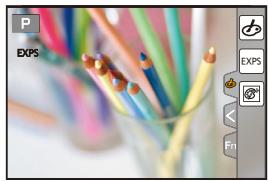

- [Configuration de filtre] ne peut pas être utilisé dans les cas suivants.
Lorsque [Ralenti/Accélération] est sélectionné Lorsque [Travelling compensate(Dolly Zoom)] est sélectionné Lorsque [Recadrage 4K Live] est sélectionné Lorsque [Cadence variable] est sélectionné
- [Monochrome brut]/[Monochrome doux]/[Focus doux]/[Filtre étoile]/[Rayon de soleil] ne sont pas disponibles dans les cas suivants.
- Mode Films Créatifs
- Pour enregistrer des films
- Veuillez conserver en mémoire ce qui suit en utilisant le mode panorama :
- [Effet jouet]/[Effet jouet vif]/[Effet miniature]/[Rayon de soleil] ne sont pas disponibles.
- L'utilisation de [Tons clairs] peut ne pas être efficace sous un faible éclairage.
- Les paramètres de la sensibilité ISO disponibles iront jusqu'à [ISO 3200]. La sensibilité ISO pour [Dynamique élevée] se fixera sur [AUTO].
- Lorsque vous utilisez le [Effet de filtre], vous ne pouvez pas utiliser les menus ou les fonctions d'enregistrement non disponibles dans le Mode de Contrôle créé.
Par exemple, la balance des blancs sera fixée sur [ÉAB] et le flash sera paramétré sur [ ] (flashnénon).
Prise simultanée d'une photo avec et sans effet d'image ([Enreg. simul. ss contrôle]) Vous pouvez appuyer sur le déclencheur une seule fois et prendre deux photos simultanément, une avec un effet d'image et l'autre sans.
MENU → [Enr.] → [Configuration de contrôle] → [Enreg. simul. ss contrôle] Configuration: [OUI]/[NON]
- Lorsque cette option est paramétrée sur [OUI], une photo avec un effet d'image sera prise en premier, suivie d'une photo sans effet.
- Seule l'image avec l'effet d'image sera affichée sur la prévisualisation auto.

Non disponible dans les cas suivants:
- Dans le cas suivant, [Enreg. simult. ss contrôle] ne fonctionne pas:
-Mode Panorama - Enregistrement d'images fixes pendant l'enregistrement d'un film (uniquement lorsque paramétré sur [ ] ([Priorité vidéo])) - En enregistrant des photos 4K - En enregistrant avec [Post focus] - En enregistrant en Mode Rafale -Lorsque [Qualité] est réglée sur [RAW], [RAW] ou [RAW] - En enregistrant avec la fonction Bracketing - En utilisant [Intervallomètre] - En utilisant [Anim image par image]
Ceci vous permet de sélectionner le format des images pour qu'il corresponde à la méthode d'impression ou de visualisation.
MENU → [Enr.] → [Format]
| [4:3] | [Format] d'un téléviseur en 4:3 |
| [3:2] | [Format] d'un film en 35 mm |
| [16:9] | [Format] d'un téléviseur à haute-d'éfinition, etc. |
| [1:1] | Format carré |
Réglez le nombre de pixels.
Plus le nombre de pixels est élevé, plus la finesse des détails de l'image apparaîtra même si elle est imprimée sur une grande feuille.
MENU [Enr.] [Format image]
Lorsque le format est [4:3].
| Contenu des réglages | Taille de l'image |
| [L] (17,5M) | 4864×3648 |
| [EXM] (9M) | 3456×2592 |
| [EXS] (4,5M) | 2432×1824 |
Lorsque le format est [16:9].
| Contenu des régliages | Taille de l'image |
| [L] (17M) | 5472×3080 |
| [ExM] (8M) | 3840×2160 |
| [ExS] (2M) | 1920×1080 |
Lorsque le format est [3:2].
| Contenu des réglages | Taille de l'image |
| [L] (20M) | 5472×3648 |
| [EXM] (10M) | 3888×2592 |
| [EXS] (5M) | 2736×1824 |
Lorsque le format est [1:1].
| Contenu des régles | Taille de l'image |
| [L] (13,5M) | 3648×3648 |
| [EXM] (6,5M) | 2592×2592 |
| [EXS] (3,5M) | 1824×1824 |
- En enregistrant avec la fonction Photo 4K ou la fonction MP postérieure, [Format image] est fixé sur [4K].
Réglez le taux de compression auquel les photos doivent être sauvegardées.
MENU → [Enr.] → [Qualité]
| Contenu des réglages | Format de fichier | Description des réglages |
| [?] | JPEG | Une image JPEG dans laquelle la priorité de la qualité de l'image a été donnée. |
| [...] | Une image JPEG avec une qualité standard de l'image. Ceci est pratique pour augmenter le nombre de prises de vue sans changer le nombre de pixels. |
| [RAW?] | RAW+JPEG | Voues pouvez enregistrer une image RAW et une image JPEG ([?] ou [...]) simultanément. |
| [RAW...] |
| [RAW] | RAW | Voues pouvez enregistrer uniquement des images RAW. |

Le format RAW fait référence aux données d'un format d'images qui n'ont pas été traitées. La lecture et l'édition des images RAW nécessitent un appareil photo ou un logiciel adapté.
- Vous pouvez traiter les images RAW dans [Traitement des RAW] du menu [Lect.]. (P242)
- Utilisez le logiciel ("SILKYPIX Developer Studio" (P305) par Ichikawa Soft Laboratory) pourtraiter et éoperator les fichiers RAW sur un ordinateur.
- Les images RAW sont toujours enregistrées au format [3:2] (5472 × 3648).
- Lorsque vous supprimez une image enregistrée avec RAW ou RAW, les deux images RAW et JPEG seront supprimées en même temps.
- Lorsque vous visionnez une image enregistrée avec [RAW], des zones grises, correspondant au format paramétré au moment de l'enregistrement, seront affichées.
- Le paramètre se fixe sur [ ] en enregistrant des photos 4K ou en enregistrant en [Post focus].

Non disponible dans les cas suivants:
- Dans les cas suivants, [RAW], [RAW], et [RAW] ne peuvent pas être sélectionnés.
- Mode Panorama
- [Prise nocturne manuelle] (Mode Scène Guidée)
Mode mesure
Le type de mesure optique pour mesurer la luminosité peut être changé.
M E N U [E n r.] [M o d e m e s u r e]


MENU

| [◎](Multiple) | Il s'agit de la méthode par laquelle l'appareil photo mesure l'exposition la plus adéquate en déterminant automatiquement les endroits lumineux sur l'écran entier.
Nous vous conseillons l'utilisation de cette méthode. |
| [◎](Centrale pondérée) | Il s'agit de la méthode utilisée pourmettre au point le sujeu au centre de l'écran et pour mesurer l'écran entier de façon égale. |
| [◎](Spot) | Il s'agit de la méthode pour mesurer le sujeet sur une cible de mesure spot (petite zone) ⊕.
• Si vousdéfinissez la cible de la mesure ponctuelle sur le bord de l'écran,la mesure peut être affectée par la luminosité qui entoure l'endetroid. |
[Haut. lumières ombres]
Vous pouvez régler la luminosité des parties claires et fonçées d'une image tout en vérifiant la luminosité sur l'écran.
| (Standard) | Un état sans aucun réglage est défini. |
| (Augmentation du contraste) | Les zones claires sont éclaircies et les zones sombres sont asombries. |
| (Diminution du contraste) | Les zones claires sont asombries et les zones sombres sont éclaircies. |
| (Eclairissement des zones sombres) | Les zones sombres sont éclaircies. |
| (Personnalisé) | Les paramètres personalisés mémorisés peuvent être appliqués. |
1 Tournez la molette avant/arrête pour régler la luminosité des parties claires/sombres.
Partie claire ⑥ Partie foncée Prévisualisation de l'affichage
- La molette arrêté sert à régler les zones foncées et la molette avant sert à régler les zones claires.
- Pour enregistrer un paramètre préféré, appuyez sur, puis sélectionnez la destination vers laquelle le paramètre personna
- Les réglages peuvent également être effectués en faisant glisser le graphique.
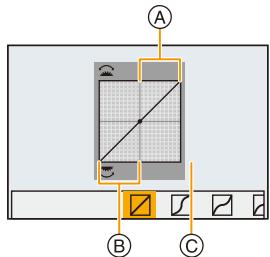
- L'affichage de l'écran peut également changer en appuyant sur [DISP.] sur l'écran de réglage de la luminosité.
![PANASONIC LUMIX DMC-FZ2000 - Appuyez sur [menu/set]. - 1](/content/2019/12/1392/images/0428b0c79d094d174c06d536ba68a48684edb9f62b7e47c12c2263cb6206e9a6.jpg)
- Mettre l'appareil hors tension restaurera le paramètre réglé avec / / / sur sa configuration d'origine.
Le contraste et l'exposition sont corrigés lorsque la différence de luminosité entre l'arrière-plan et le sujet est élevée, etc.
M E N U [E n r.] [i. d y a n a m i q u e]
Configuration: [AUTO]/[ÉLEVÉ]/[STANDARD]/[BAS]/[NON]
![PANASONIC LUMIX DMC-FZ2000 - Appuyez sur [menu/set]. - 2](/content/2019/12/1392/images/fff04c2fd1698933f3199fce677e2b0c54d283597db08a53cd021c11fcee402f.jpg)
Non disponible dans les cas suivants:
- L'effet de compensation peut ne pas s'accorder en fonction des conditions d'enregistrement.
- Cette fonction n'est pas disponible dans les cas suivants :
Lorsque [HDR] est paramétré sur [OUI]
[I. résolution]
Des images avec résolution et profil aigus peuvent être prises en utilisant la Technologie de Résolution Intelligente.
MENU → [Enr.] → [Résolution]
Configuration: [ÉLEVÉ]/[STANDARD]/[BAS]/[ÉTENDU]/[NON]
- [ÉTENDU] vous permet de prendre une photo naturelle avec une haute résolution.
- Le paramètre [ÉTENDU] changera automatiquement pour [BAS] pendant l'enregistrement d'une réserve, l'enregistrement de photos 4K, ou l'enregistrement en [Post focus].
Vous pouvez combiner 3 photos avec différents niveaux d'exposition en une seule photo avec une gradation riche.
Vous pouvez minimiser la perte de gradation des zones lumineuses et des zones sombres lorsque, par exemple, le contraste entre l'arrière-plan et le sujet est élevé.
Une image combinée par HDR est enregistrée au format JPEG.
MENU → [Enr.]→[HDR]
Configuration: [OUI]/[NON]/[Rég]
Changement des paramètres
| [Plage dynamique] | [AUTO]: Règle automatiquement la plage d'exposition en fonction de la différence entre les zones lumineuses et les zones sombres.
[±1 EV]/[±2 EV]/[±3 EV]: Règle l'exposition parmi les paramètres d'exposition sélectionnés. |
| [Alignment automatique] | [OUI]: Corrige automatiquement les secousses de l'appareil photo (vacillement) et les autres problèmes qui peuvent causer le décalage de l'image.
Recommendé pour l'utilisation pendant la prise de vue à main.
[NON]: Désalignment de l'image non réglé.
Recommendé lorsqu'un trépied est utilisé. |
- Ne roulez pas l'appareil durant la prise de vue continue après la pression sur le déclencheur.
- Vous ne pouvez pas prendre d'autre photo avant la fin de la combinaison des photos.
- Un sujet en mouvement peut être enregistré avec un flou artificiel.
- L'angle de vue se rapproche légèrement lorsque [Alignment automatique] est sur [OUI].
- Le flash est fixé sur [⑤] (flash désactivé).

Non disponible dans les cas suivants:
- Le [HDR] ne fonctionne pas avec les photos prises durant l'enregistrement d'un film.
- Cette fonction n'est pas disponible dans les cas suivants:
- En enregistrant des photos 4K
- En enregistrant avec [Post focus]
- En enregistrant en Mode rafale
- En enregistrant avec la fonction Bracketing - Lorsque [Qualité] est réglée sur [RAW], [RAW], ou [RAW]
- En utilisant [Intervallemètre]
- En utilisant [Anim image par image] (uniquement si [Prise de vue auto.] est sélectionné)
Exposition multiple
Donne un effet comme la multi-exposition. (jusqu'à 4 fois pour une seule image)
MENU [Enr.] [Exposition multiple]
1 Appuyez sur △/▽ pour sélectionner [Démarrer] et appuyez sur [MENU/SET]. 2 Décedez de la composition et prenez la première photo.
- Appuyez à mi-course sur le déclencheur pour prendre la prochaine photo.
- Appuyez sur △ / ▽ pour sélectionner l'élément puis appuyez sur [MENU/SET] pour une des opérations suivantes.
- [Suiv.]: Avancez vers la prochaine photo.
- Revenez à la première photo.
- Enregistrez l'image de la première photo, et finissez la multiple exposition de la session de prise de vue.
Pour prendre la deuxième, troisième et quatrième exposition.
- Si [Fn6] est pressé pendant la prise de vue, les images photographiées sont enregistrées, et la session de prise de vue avec multiple exposition sera achevée.
Appuyez sur △ pour sélectionner [Sortie], puis appuyez sur [MENU/SET].
- Vous pouvez également appuyer à mi-course sur le déclencheur pour finir.
Changement des paramètres
| [Gain auto] | Si vous sélectionnez [NON], tous les résultats de l'exposition sont superposés tels quels. Corrigez l'exposition si nécessaire, en fonction du sujet. |
| [Superposition] | Si vous sélectionnez [OUI], vous pouvez appliquer l'exposition multiple sur les images précédemment enregistrées. Une fois que [Démarrer] est sélectionné, les images prsentes sur la carte s'affichent. Sélectionnez une image RAW, puis appuyez sur [MENU/SET] pour proçeder à l'enregistrement. |
- L'information d'enregistrement affichée pour les photos prises avec de multiples expositions est celle enregistrée pour la première photo prise.
- Les éléments affichés en gris sur l'écran de menu ne peuvent pas être définis durant les multi-expositions.
- [Superposition] est disponible uniquement avec les images RAW prises avec cet appareil.

Non disponible dans les cas suivants:
- Cette fonction n'est pas disponible dans les cas suivants:
- En utilisant [Intervallometre]
- En utiliser [Anim image par image]
Type d'obturateur
Vous pouvez utiliser l'un des deux obturateurs pour prendre des photos : l'obturateur mécanique et l'obturateur électronique.
| [AUTO] | Le mode obturator change automatiquement en fonction des conditions d'enregistrement et de la vitesse d'obturation. |
| [MSHTR] | Utilise uniquement le mode obturator mécanique pour prendre une photo. |
| [ESHTR] | Utilise uniquement le mode obturator électronique pour prendre une photo. |
| Obturator mécanique | Obturator électronique |
| Description | L'appareil photo démarre une exposition électroniquement et la finit avec l'obturator mécanique. | L'appareil photo démarre et finit une exposition électroniquement. |
| Flash | ○ | — |
| Vitesse d'obturation (en secondes) | B (pose en un temps)*1/60 à 1/4000e | 1 à 1/16000e |
| Son d'obturation | Son de l'obturator mécanique | Son de l'obturator électronique*2 |
1 Ce paramètre est uniquement disponible en Mode Exposition manuelle. (P69)
2 Les paramètres du son de l'obturateur électronique peuvent être changés dans [Vol. obturat.] et dans [Ton obturat.] (P230)
Lorsque [E] s'affiche à l'écran, les photos seront prises avec l'obturateur électronique. - Si un sujet en mouvement est enregistré avec l'obturateur électronique, le sujet peut apparaître déformé sur la photo. - Si l'obturateur électronique est utilisé sous un éclairage fluorescent ou LED, etc., des stries horizontales peuvent apparaître sur la photo. Dans ce cas, ralentir la vitesse d'obturation peut réduire l'effet des stries horizontales. (P68)
Lorsque la Réduction des Yeux Rouge ( [ [S]) est sélectionnée, la Correction Numérique des Yeux Rouge est effectuée chaque fois que le flash est activé. L'appareil photo détecte automatiquement les yeux rouges et corrige l'image.
MENU → O[Enr.] → [Sans yeux r.]
- [♂] s'affiche sur l'icône lorsqu'il est réglé sur [OUI].
- Dans certaines circonstances, les yeux rouges ne peuvent pas être corrigés.
[Reg. limite ISO]
Il sélectionnera la sensibilité ISO optimale avec la valeur régée comme limite selon la luminosité du sujet.
- Cela fonctionnera si la [Sensibilité] est sur [AUTO] ou [ISO].
MENU → [Enr.] → [Rég. limite ISO]
Configuration: [200]/[400]/[800]/[1600]/[3200]/[6400]/[12800]/[NON]
![PANASONIC LUMIX DMC-FZ2000 - [Reg. limite ISO] - 1](/content/2019/12/1392/images/309c0f85d6f2fd636321b4cbcbc972daf4cfc828a4816bc128a19bde45e69dbd.jpg)
Non disponible dans les cas suivants:
- Cette fonction n'est pas disponible dans les cas suivants:
- [Paysage nocturne clair]/[Ciel nocturne froid]/[Paysage nocturne chaud]/[Prise noct. manu.] (Mode Scène Guidée)
- Pour enregistrer des films
Vous pouvez régler les paramètres de la sensibilité ISO par incrément de 1/3 EV.
MENU → [Enr.] → [Incréments ISO]
Configuration: [1/3 EV]/[1 EV]
Sensibilité étendue
Vous peuvent étendre les valeurs numériques qui peuvent être définies pour la sensibilité ISO.
MENU → [Enr.] → [Sensibilité étendue]
Non disponible dans les cas suivants:
- Cette fonction n'est pas disponible dans les cas suivants:
- En enregistrant des photos 4K
- En enregistrant avec [Post focus]
L'appareil élimine automatiquement le bruit qui apparait quand la vitesse d'obturation devient plus lente pour prendre des images de décor nocturne etc., si bien que vous pouvez prendre de belles photos.
MENU → [Enr.] → [Réd. bruit obt. long]
- [Réduction du bruit d'obturation long en cours] est affiché en même temps que la vitesse d'obturation pour le traitement du signal.

Non disponible dans les cas suivants:
- Cette fonction n'est pas disponible dans les cas suivants:
- Pour enregistrer des films
- En enregistrant des photos 4K
- En enregistrant avec [Post focus]
- En utilisant l'obturateur électronique
L'appareil photo augmente la résolution en corrigeant le flou provoqué par la diffraction lorsque l'ouverture est fermée.
MENU → Θ[Enr.] → [Compensation Diffraction]
Configuration: [AUTO]/[NON]
- L'effet de compensation peut ne pas s'accomplir en fonction des conditions d'enregistrement.
- Le bruit parasite peut réassoirir avec une sensibilité ISO plus élevée.
Réglez cette fonction lorsque vous voulez corriger la reproduction des couleurs des images enregistrées sur un ordinateur, une imprimante, etc.
MENU → [Enr.] → [Espace coul.]
| [sRGB] | L'espace couleur est régle sur l'espace couleur sRGB.
Cela est largement utilisé dans les apparueils utilisés dans l'environnement informatique. |
| [AdobeRGB] | L'espace couleur est régle sur l'espace couleur AdobeRGB.
AdobeRGB est utilisé principalement à des fins commerciales telles que l'impression professionnelle car il possède une plus grande plage de couleurs reproductibles que sRGB. |
- Réglez sur [sRGB] si vous n'êtes pas très familiarisé avec AdobeRGB.
- La configuration est fixée sur [sRGB] dans les cas suivants.
- Pour enregistrer des films
- En enregistrant des photos 4K
- En enregistrant avec [Post focus]
La reconnaissance faciale est une fonction qui cherche un visage ressemblant à un visage enregistré et qui lui donne automatiquement la priorité de la mise au point et l'exposition. Même si la personne est située à l'arrière ou à la fin d'une rangée dans une photo de groupe, l'appareil peut toujours prendre une photo nette.
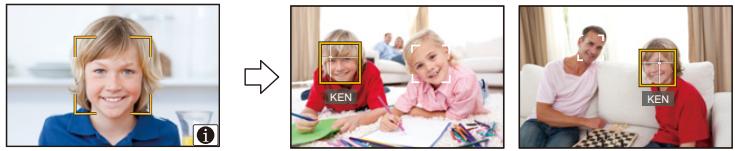
MENU → [Enr.] → [Rec. visage]
Configuration: [OUI]/[NON]/[MÉMOIRE]
- Les fonctions suivantes marcheront également avec la fonction de Reconnaissance Faciale.
En Mode Enregistrement
- Affiche le nom correspondant lorsqu'il l'appareil photo détecte un visage mémorisé* En Mode Visualisation
- Affichage du nom et de l'age
- 3 noms de personnes au maximum sont affichés.
La priorité des noms à afficher en prenant des photos est déterminée par l'ordre de l'enregistrement.
- [Rec. visage] fonctionne uniquement si le mode MPA est réglé sur [2].
- Pendant le mode rafale, les informations de l'image de la [Rec. visage] peuvent être liées uniquement à la première image.
- Lorsqu'un groupe d'images est lu, le nom de la première photo du lot s'affiche.
- Vous pouvez renommer la personne sur ces images dans [REMPL.] de [Mod. Rec. vis.] (P257).
![PANASONIC LUMIX DMC-FZ2000 - Configuration: [OUI]/[NON]/[MÉMOIRE] - 1](/content/2019/12/1392/images/15034a01e486f6fc74f075dd0f8082b658f9cc6009c7a5ff5cb91808088d335b.jpg)
Non disponible dans les cas suivants:
- Cette fonction n'est pas disponible dans les cas suivants:
- [Effet miniature] (Mode de Contrôle Créatif)
- Pour enregistrer des films
- En enregistrant des photos 4K
- En enregistrant avec [Post focus]
- En utilisant [Intervallo métro]
Configuration visage
Vous pouvez enregistrer des informations comme les noms et les anniversaires pour les images de visage de 6 personnes au maximum.
Point sur l'enregistrement en enregistrant les images des visages
- Visage de face avec les yeux ouverts et la bouche fermée, tout en veillant à ce que le contour du visage, les yeux, ou les sourcils ne soient pas ouverts par les cheveux en enregistrant. Assurez-vous de l'absence d'ombre pendant l'enregistrement. (Il n'y aura pas de flash pendant l'enregistrement.)
(Bon exemple d'enregistrement)
Si un visage n'est pas reconnu pendant l'enregistrement
- Enregistrez le visage de la même personne à l'intérieur et à l'extérieur, ou avec différentes expressions ou sous différents angles. (P210)
- Enregistrez en plus l'endroit de l'enregistrement. Lorsqu'une personne qui a été enregistrée n'est pas reconnue, corrigez en ré-enregistrant.
- La reconnaissance du visage peut ne pas être possible ou peut mal reconnaître les visages même si leurs ci sont enregistrés, selon leur expression et l'environnement.
1 Appuyez sur / pour sélectionner [MÉMOIRE] puis appuyez sur [MENU/SET]. 2 Appuyez sur / / pour sélectionner le cadre de la reconnaissance faciale qui n'a pas été enregistré, puis appuyez sur [MENU/SET].
3 Prenez la photo en ajustant le visage à l'aide du guide.
- Le visage de sujets autres que des personnes (animaux domestiques, etc.) ne peut pas être enregistré.
- Pour afficher la description de l'enregistrement facial, appuyez sur ou touchez [O].
KEN



4 Sélectionnez l'élément.
- Vous pouvez enregistrer jusqu'à 3 images de visage.
| [Nom] | Il est possible d'enregistrer les noms.
• Pour avoir plus d'informations sur la manière de saisir des caractères, consultez la P59. |
| [Âge] | Il est possible d'enregistrer la date d'anniversaire. |
| [Aj. images] | (Ajoutez des images)
Pour ajouter des images de visage supplémentaires.
➀ Sélectionnez le cadre de reconnaissance faciale non enregistré, puis appuyez sur [MENU/SET].
➁ Effectuez l'étape 3 de la “Configuration visage”. |
| (Supprimez)
Pour supprimer une des images de visage.
Appuyez sur «/» pour sélectionner l'image du visage à supprimer puis appuyez sur [MENU/SET]. |
1 Appuyez sur / pour sélectionner [MÉMOIRE] puis appuyez sur [MENU/SET]. 2 Appuyez sur / / / pour sélectionner l'image du visage à opérer ou supprimer puis appuyez sur [MENU/SET]. 3 Appuyez sur / pour sélectionner la rubrique, puis appuyez sur [MENU/SET].
| [Modif. info] | Pour changer les informations d'une personne déjà enregistrée.Effectuez l'étape 4 dans “Configuration visage”. |
| [Priorité] | La mise au point et l'exposition sont préférentiellement ajustées pour les visages à priorité élevée.Appuyez sur ▲/▼/▲/▼ pour sélectionner la priorité, puis appuyez sur [MENU/SET]. |
| [Eff.] | Pour supprimer les informations d'une personne enregistrée. |
[Config. profil]
Si vous définissez le nom et la date d'anniversaire de votre bébé ou de votre animal domestique à l'avance, vous pouvez enregistrer leur nom et leur âge en mois et en années dans les images.
Vous pouvez les afficher à la lecture ou les estampiller sur les images enregistrées en utilisant [Timbre carré] (P249).
![PANASONIC LUMIX DMC-FZ2000 - [Config. profil] - 1](/content/2019/12/1392/images/48e3f603c2df16f57b3efba7110940abddf314cccf1c130aba6323e2741778ae.jpg)
![PANASONIC LUMIX DMC-FZ2000 - [Config. profil] - 2](/content/2019/12/1392/images/9fcc7188d08fea8c10fb0d1b8ad268c8286862a180ec0fcb525d8791ec4eaf0d.jpg)
MENU → O[Enr.] → [Config. Profil]
Configuration: [ ] ([Bébé1]/[] ([Bébé2])/[] ([Animal dom.])/[NON]/[RéG].
Paramètre [Âge] ou [Nom]
1 Appuyez sur △/▽ pour sélectionner [RÉG], puis appuyez sur [MENU/SET].
2 Appuyez sur △/▽ pour sélectionner [Bébé1], [Bébé2] ou [Animal domes.] puis appuyez sur [MENU/SET].
3 Appuyez sur △/▽ pour sélectionner [Age] ou [Nom] puis appuyez sur [MENU/SET].
4 Appuyez sur △/▽ pour sélectionner [RÉG.], puis appuyez sur [MENU/SET].
Saisissez l' [Age] (date d'anniversaire) Entrez [Nom]
- Pour avoir plus d'informations sur la manière de saisir des caractères, consultez la P59.
![PANASONIC LUMIX DMC-FZ2000 - [Config. profil] - 3](/content/2019/12/1392/images/216d1af307db7da77cd0960ff4b1a04ba3e7efa71420763c05d95b23b1e2d828.jpg)
5 Appuyez sur pour sélectionner [Sort.], puis appuyez sur [MENU/SET] pour terminer.
Pour annuler [Age] et [Nom]
Sélectionnez le paramètre [NON] à l'objet 1.
- Vous pouvez imprimer les âges en mois et les noms avec “PHOTOfunSTUDIO” (P304).
![PANASONIC LUMIX DMC-FZ2000 - [Config. profil] - 4](/content/2019/12/1392/images/3fc519fc4004e25130ee1928486965066eabd20fbe656ebd7057646fb235257e.jpg)
Non disponible dans les cas suivants:
- [Configuration Profil] n'est pas disponible pour l'enregistrement photo 4K ou l'enregistrement [Post focus].
- Les ages et les noms ne sont pas enregistrés dans les cas suivants :
- Pour enregistrer des films
- Les photos prises pendant l'enregistrement d'une video ([Priorité video])) (P164)
- [Style photo] (P191)
- [Configuration de contrôle] (P193) [Ralenti/Accéléré] (P169)
- [Travelling compensate (Dolly Zoom)] (P170)
- [Recadrage 4K Live] (P171)
- [Clip vidéo instantané] (P165)
- [Format enregistrement] (P159) [Qualité membre] (P159)
- [Mode exposit.] (P173) [Cadence variable] (P173) [AFS/AFF] (P89)
- [Mode d'image] (P164) [AF continu] (P163)
- [Prise de vue de niveau] (P212)
- [Mode mesure] (P198) [Hautes lumières Ombres] (P199)
- [i. dynamique] (Contrôle Intelligent de la plage dynamique) (P200) [1. résolution] (P200)
- [Compensation Diffraction] (P207) [Niv. Master Pedestal] (P177)
- [Niveau de luminosité] (P213) [Balayage synchronisé] (P178) [i. Zoom] (P146)
- [Zoom num.] (P146) [Stabilisat.] (P143)
- [Time Code] (P213)
- [Sortie enr. HDMI] (P180) [Réduc. scint.] (P215)
- [Sortie du son] (P215) [Fonction discrète] (P176) [Aff. niv. micro] (P216)
- [Rég. niv. micro] (P216)
- [Microphone spécifique] (P313) [R. Bru. Mic. E] (P314) [Limiteur niveau micro.] (P216)
- [Réduction bruit vent] (P217)
- [Vent coupé] (P314)
- [Zoom micro] (P217) [Fonctionnement SS/gain] (P179) [Mire de barres] (P218)
Prise de vue de niveau
L'appareil photo détecte automatiquement son inclinaison et corrige le film que vous enregistrez sur une position à niveau qui lui évite d'être fissuré.
- Si l'inclinaison de l'appareil photo est trop importante, le film peut ne pas s'ajuster à niveau.
- Si vous paramétrez [Prise de vue de niveau] sur [OUI], la plage d'enregistrement sera plus étroite lorsque vous démarrez l'enregistrement d'un film.
- Les photos que vous prenez durant l'enregistrement d'un film ne seront pas corrigées sur une position à niveau.
![PANASONIC LUMIX DMC-FZ2000 - MENU → [image animée] → [prise de vue de niveau] - 1](/content/2019/12/1392/images/69138737bb25fa94790b223745764ccfe06f91b7bbfc6e65d6ebaf0e8aa2cc1b.jpg)
Non disponible dans les cas suivants:
- Cette fonction n'est pas disponible dans les cas suivants:
- En enregistrant avec [Cadence variable] Lorsque [Stabilisat.] est sur [NON] - Lorsque [Qualité engr.] est paramétré sur [4K] ou [C4K]
Niveau de luminosité
Sélectionnez la plage de luminance qui correspond à l'utilisation de la vidéo.
MENU → [Image animée] → [Niveau de luminosité]
Configuration: [0-255]/[16-235]/[16-255]
- Cette fonction marche uniquement pour les films. Les photos (incluant celles que vous prenez durant l'enregistrement d'un film) seront prises avec [0-255].
- Lorsque le [Format enregistrement] est sur [AVCHD] ou [MP4], [0-255] dans le [Niveau de luminosité] passera sur [16-255].
Le code horaire représenté la durée d'enregistrement par unité d'heure, minute, seconde et image et il peut être utilisé comme échelle de temps pour l'édition d'un film.
Cet appareil enregistre automatiquement le code hora pendant l'enregistrement d'un film.
- Le code hora n'est pas enregistré sur des films enregistrés lorsque le [Format enregistrement] est sur [MP4].
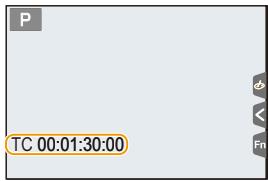
MENU → [Image animée] → [Time Code]
| [Affichage du Time Code] | Définissez si le code horsaire doit s'afficher ou pas sur l'écran d'enregistrement/écran de lecture.
[OUI]/[NON] |
| [Comptage] | Définit la méthode de comptabilisation du code horsaire.
[REC RUN]:
Comptabolise le code horsaire uniquement lorsqu'un film est enregistrré.
[FREE RUN]:
Comptabolise le code horsaire même s'il n'y a pas d'enregistrement (y compris lorsque l'appareil est mis hors marche). |
| • Dans le cas suivant, [Comptage] sera fixé sur [REC RUN]:
– Lorsque [Ralenti/Accélééré] est sélectionné
– Lorsque [Travelling compensé(Dolly Zoom)] est sélectionné
– Lorsque [Cadence variable] est sélectionné |

| [Valeur du Time Code] | Définit le point de départ (heure de démarriage) du code horsaire. [Réinitialiser]: Paramètre sur 00:00:00:00 (heure: minute: seconde: image) [Saisie manuelle]: Saisissez manuellement l'houre, minute, seconde et image. [Heure actuelle]: Paramètre l'houre, minute et seconde sur l'houre actuelle et paramètre l'image sur 00. |
| [Mode du Time Code] | Définit la méthode d'enregistrement du code horsaire. [DF] (Image compensée): L'appareil photo modifie la différence entre la durée enregistrée et le code horsaire. Cette méthode est utilisée pour la production d'émissions de télévision et d'autres situations où une durée exacte doit être enregistrée. • Les secondes et les images sont séparées par ".". (Example: 00:00:00:00) [NDF] (Image ono compensée): Enregistre le code horsaire sans perte d'image. Utilisé pour la production des images, etc. • Les secondes et les images sont séparées par ".". (Example: 00:00:00:00) |
| • Le paramètre est fixé sur [NDF] dans les cas suivants. - Lorsque la [Fréquence du système] est paramétrée sur [50.00 Hz (PAL)] ou sur [24.00 Hz (CINEMA)] - Lorsque la fréquence d'affichage de l'enregistrement d'un film est paramétrée sur [24p] dans [Rec Quality] |
| [Sortie code temp. HDMI] | Générale le code horsaire pour la sortie des images par HDMI. [OUI]/[NON] |
| • [Sortie code temp. HDMI] peut être sélectionné uniquement en Mode videoé créatif. • Lorsque vous utilisez la sortie HDMI et que vous retransmettez des vidéos qui n'incluent pas de codes horaires (ex., lorsque [Format enregistrement] est sur [MP4]), aucun code horsaire ne sera reproduit. • Lorsqu'il est sur [OUI], l'écran du dispositif peut devenir noir en fonction du dispositif racordé. |
Conditions pour produire un code horaire par la sortie HDMI
Le code horaire est produit sur l'image vidéo de la sortie HDMI uniquement si toutes les conditions suivantes sont satisfaites.
Lorsque [Sortie code temp. HDMI] est sur [OUI]. - Dans le Mode vidéo créé. - Lorsque [Format enregistrement] est paramétré sur [AVCHD], [MP4 (LPCM)] ou [MOV].
Lorsque [Sortie code temp. HDMI] est sur [OUI]. - En lisant un film enregistré avec le Mode vidéo créé. Lorsque [Mode HDMI (Lecture)] dans [Connexion TV] est paramétré sur [AUTO].
La vitesse d'obturation peut être fixée pour réduire le scintillement ou les stries des films.
MENU → [Image animée] → [Réduction scintillant]
Configuration: [1/50]/[1/60]/[1/100]/[1/120]/[NON]
Sortie du son
Vous pouvez enregistrer un film tout en écoutant les sons qui sont enregistrés en reliant un casque disponible dans le commerce à cet appareil.
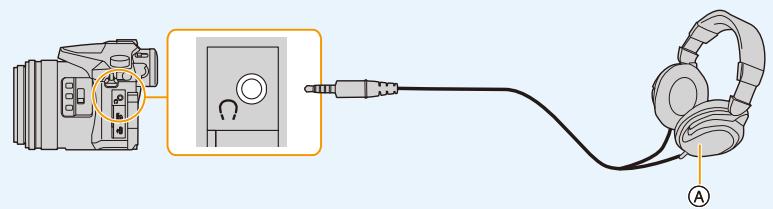
Casque disponible dans le commerce - N'utilise pas de casque ayant un câble d'une longueur de 3 m (9,8 pi) ou plus. - Lorsqu'un casque est branché, les sons électroniques et les sons de l'obturateur électronique sont coupés.
Change la méthode de sortie du son
MENU → [Image animée] → [Sortie du son]
| [REAL TIME] | Son réel sans décalage.
Il peut être différent du son enregistré dans le film. |
| [REC SOUND] | Son qui est enregistré dans le film.
Le son peut être produit plus lentement que le son vériqueable. |
- Le niveau sonore que vous avez défini dans [Rég. niv micro] s'affiche comme niveau du micro.
- Si vous utilisez la sortie HDMI durant l'enregistrement, le paramètre est fixé sur [REC SOUND].
Aff. niv. micro
Affiche le niveau du microphone sur l'écran d'enregistrement.
[MENU] → [Image animée] → [Aff. niv. micro]
Lorsque [Limiteur niveau micro.] est paramétré sur [NON], [Aff. niv. micro] est fixé sur [OUI].
[Régl. niv. micro]
Réglez le niveau d'entrée du son sur 19 niveaux différents (-12 dB à +6 dB).
MENU → [Image animée] → [Rég. niv micro]
- Les valeurs dB affichées sont approximatives.
[Limiteur de niveau micro.]
L'appareil photo règle automatiquement le niveau d'entrée du son, minimisant la déformation sonore (précipitement) lorsque le volume est trop élevé.
MENU → [Image animée] → [Limiteur niveau micro.]
Ceci réduira le bruit du vent soufflant dans le microphone incorporé tout en maintenant la qualité sonore.
MENU → [Image animée] → [Réduction bruit vent]
Configuration: [ÉLEVÉ]/[STANDARD]/[NON]
- [ÉLEVÉ] réduit efficacement le bruit du vent en minimisant le son à faible hauteur lorsqu'un vent fort est détecté.
- [STANDARD] extrait et réduit uniquement le bruit du vent sans déterminer la qualité du son.
- Vous pouvez ne pas voir le plein effet selon les conditions d'enregistrement.
- Cette fonction est uniquement utilisable avec le microphone intégré. Lorsqu'un microphone externe est raccordé, [Vent coupé] s'affiche.
Couple avec l'opération de zoom, il enregistra clairement les lointains à l'aide de Télé et les environnants à l'aide de Wide.
MENU → [Image animée] → [Zoom micro]
- Lorsqu'il est réglé sur [OUI] et en effectuant un zoom, le son de l'opération peut être enregistré et amélioré selon les environnements. De plus, le niveau d'enregistrement du son sera plus bas comparé à lorsqu'il est sur [NON]. L'effet stéréo du son est réduit si l'image est agrandie.
- Cette fonction est uniquement utilisable avec le microphone intégré.
Vous pouvez afficher une mire de barres de couleurs, qui est pratique pour régler les paramètres comme la qualité de l'image d'un moniteur externe. Lorsque vous affichez les barres de couleurs, une tonalité de test sera également émise.
- La luminosité et la teinte de la couleur qui apparaissent sur l'écran de l'appareil photo ou du viseur peuvent être différentes de celles qui apparaissent sur un autre dispositif comme un moniteur externe.
Vérifiez la qualité finale de l'image sur un autre dispositif comme un moniteur externe.
| [SMPTE] | Mire de barres de couleurs conforme avec la norme SMPTE | |
| [EBU] | Mire de barres de couleurs conforme avec la norme EBU | |
| [ARIB] | Mire de barres de couleurs conforme avec la norme ARIB | |
- Une mire de barres de couleurs s'affichera et une tonalité de test sera émise.
- Vous pouvez désirer le niveau de la tonalité de test parmi trois options (-12 dB, -18 dB, et -20 dB) en faisant tourner la molette arrêtée.
- Si vous appuyez sur la touche film, la mire de barres de couleurs et la tonalité de test seront enregistrées comme un film.
- Appuyez sur [MENU/SET] pour arrêter d'afficher la mire des barres de couleurs et de reproduire la tonalité de test.
![PANASONIC LUMIX DMC-FZ2000 - Configuration: [ÉLEVÉ]/[STANDARD]/[NON] - 1](/content/2019/12/1392/images/8c8bee5b299b50d4ce45a89313413fd5c10e1f31daae61e49c0350e2e9ea3060.jpg)
- Si vous appuyez sur [MENU/SET] tout en enregistrant la mire de barres de couleurs comme un film, celle-ci disparaitra mais vous pourrez continuer d'enregistrer. Cette action vous permet d'enregistrer les barres de couleurs au commencement d'un film.
- Si vous attribuez [Mire de barres] à [Réglage touche Fn] (P55) dans le menu [Personnel], chaque fois que vous appuyez sur la touche de fonction à laquelle le paramètre est attribué, vous pouvez afficher ou cacher les barres de couleurs. Avec cette commande, la mire de barres de couleurs que vous avez utilisée la dernière fois s'affichera.
![PANASONIC LUMIX DMC-FZ2000 - Configuration: [ÉLEVÉ]/[STANDARD]/[NON] - 2](/content/2019/12/1392/images/42567ba8f67a71c00b53f151608db9f606fd483be4f4959aa9825fad11346f0e.jpg)
Non disponible dans les cas suivants :
- [Mire de barres] ne peut pas être utilisé dans les cas suivants.
Lorsque [Clip video instantané] est sélectionné Lorsque [Ralenti/Accélération] est sélectionné Lorsque [Travelling compensate(Dolly Zoom)] est sélectionné Lorsque [Recadrage 4K Live] est sélectionné
| [Mém. rég. pers] | Mémorise la configuration en cours de l'appareil photo comme paramètre personnelisé. | P85 |
| [Mode discret] | Déactive à la fois les sons de fonctionnement et la sortie lumineuse.
• Le son provenant du haut-parleur sera mis en sourdine et le flash ainsi que la lampe d'assistance MPA seront déactivés.
Les paramètres suivants sont fixés.
- [Type d'obturator]: [ESHTR]
- [Mode de flash]: [⓷] (flash déactivé)
- [Lampe ass. AF]: [NON]
- [Volume du bip]: [NX] (NON)
- [Vol. obturat.: [AX] (NON)}
- Une configuration de filtreND de [AUTO]: [NON] | - |
| • Mème si [OUI] est sélectionné, les indicateurs suivants s'allument/clignotent:
- Indicateur d'état
- Voyant du retardateur
- Témoin de connexion Wi-Fi
• Lessons qui sont produits par l'appareil photo indépendamment de vos commandes, comme le son d'ouverture de l'objectif, ne peuvent pas être coupés.
• Assurez-vous de porter une attention particulière sur la vie privée, les droits de ressemblance, etc du sujet lorsque vous utilisez cette fonction. Utilisez-la à vos propres risques. |
| [AF/AE] | Définit le contenu fixé pour la mise au point et l'exposition lorsque le verrouillage MPA/EA est actif. | P102 |
| [Verrou AF/AE] | Lorsque [OUI] est sélectionné, la mise au point et l'exposition restent verrouillées même si vous appuyez et relâchez [AF/AE LOCK]. Appuyez une nouvelle fois sur la touche pour annuler le verrouillage. | - |
| [Déclench. AF] | Choisissez si la mise au point doit être ou pas ajustée automatiquement lorsque le décl寒ur est enforcé à mi-course. | - |
| [Déclenc. mi-course] | L'obturator se fermera immédiatement si le décl寒ur est pressé à mi-course. | - |
MENU f_C [Personnel]
![PANASONIC LUMIX DMC-FZ2000 - MENU → fc [personnel] - 1](/content/2019/12/1392/images/98927654249e28b21df0772151d34c52658e5daaf430ef4971a7b0e3482a47d7.jpg)
| [AF rapide] | Aussi longtemps que l'appareil photo sera tenu de façon stable, il réglera automatiquement la mise au point et le réglage de la mise au point sera alors plus rapide lorsque le décl寒eur sera pressé. | - |
| • L'énergie de la batterie peut être consommée plusrapidement que d'habitude.• Cette fonction n'est pas disponible dans les cas suivants:- En Mode Prévisualisation- En situation de faible luminosité |
| [Détecteur visueur AF] | L'appareil photo fait automatiquement la mise au pointlorsque le déctateur oculaire est actif. | - |
| • La [Détecteur visueur AF] peut ne pas fonctionner si laluminosité est faible. |
| [AF point précis] | Définit la durée pendant laquelle l'écran est élargi lorsquel'écl寒eur est appuyé à mi-course avec le Mode deMise au Point Automatique paramétré sur [+] . | - |
| [Affich. AF point précis] | Définit si l'affichage de l'écran d'assistance qui apparaitlorsque le Mode de mise au point automatique est sur[+] est en mode fenétré ou plein écran. | - |
| [Lampe ass. AF] | La lampe d'assistance MPA éclairera le sujet lorsqueledécl寒eur est appuyé à mi-course facilitant ainsi la miseau point faite par l'appareil photo dans des conditions defaible éclairage. | - |
| • La distance utile de la lampe d'assistance est d'environ1,5 m (4.9 pi) maximum.• La lampe d'assistance MPA est active uniquement pour lesujet se trouvant au centre de l'écran.Détachez d'abord le parasoleil.Le paramètre est fixé sur [NON] dans les cas suivants.- [Paysage net]/[Ciel bleu clair]/[Lueur romantique du couchant]/[Vif éclat du couchant]/[Eau scintillante]/[Paysage nocturne clair]/[Ciel nocturne froid]/[Paysage nocturne chaud]/[Paysage nocturne artistique]/[Prise noct. manu.] (Mode Scène Guidée)- Lorsque [Mode discret] est sur [OUI] |
MENU fC [Personnel]
![PANASONIC LUMIX DMC-FZ2000 - MENU → fc [personnel] - 2](/content/2019/12/1392/images/2e61960d47d51a733605d28ed3cd1d44f37784212e2a69f287e77b339e4d99f0.jpg)
| [Zone focus direct] | Déplace la zone MPA ou l'assistant MPM à l'aide de la touche curseur pour enregistrer. | - |
| • Lorsque [▲], [▲], [▲], ou [■] est sélectionné, la zone MPA peut être déplacée; lorsque [▲] est sélectionné, la position agrandie peut être déplacée. • Pour définiir les éléments qui utilisent les touches du curseur comme [Éq.blancs] ou [Sensibilité], utilisez le Menu Rapide (P53) à la place. • [Zone focus direct] est fixé sur [NON] dans les cas suivants : - [Eau scintillante] (Mode Scène Guidée) - Mode de Contrôle Créatif - Lorsque [Recadrage 4K Live] est sélectionné |
| [Priorité AF/Décl.] | Il paramétrera de telle sorte qu'aucune photo ne sera prise quand elle est flou. • Différents paramétrés peuvent être appliqués à différents paramétrés du Mode de mise au point ([AFS/AFF], [AFC]). | - |
| [Sensibilité AF] | Règle la sensibilité à appliquer lors de l'ajustement de la mise au point en fonction du mouvement du sujet. • Lorsque la distance du sujet change radicallyment : - Côté [+] : L'appareil photo réalisée immédiatement la mise au point. Vous pouvezmettre au point différents sujets les uns après les autres. - Côté [-] : L'appareil photo attend un court instant avant de réajuster la mise au point. Cela vous permet d'empêcher le réajustement accidentel de la mise au point lorsque, par exemple, un objet se déplace dans l'image. • Cét élément fonctionné uniquement lorsque le Mode de mise au point est régèle sur [AFF] ou [AFC]. | - |
| [AF+MF] | Lorsque le verrouillage MPA est actif (appuyez à mi-course sur le déclenchéur avec le mode de mise au point régèle sur [AFS] ou sur le verrouillage MPA en utilisant [AF/AE LOCK]), vous pouvez effectuer manuelle des réglages fins à la mise au point. | - |
| [Assistan.MF] | Définit le style d'affichage de l'assistance MPM (écran agrandi). | - |
| • L'assistance MPM ne s'affiche pas dans les cas suivants : - Pour enregistrer des films - En enregistrant avec [▲] ([Pré-rafale 4K]) de la fonction Photo 4K - Lorsque le Zoom numérique est utilisé |
| [Affich. Assistant MF] | Définit si l'assistance MPM (écran agrandi) apparaitra dans un affichage fenêtré ou en plein écran. | - |
MENU fC [Personnel]
![PANASONIC LUMIX DMC-FZ2000 - MENU → fc [personnel] - 3](/content/2019/12/1392/images/abab378068491efefddf640265fe781ffbd72916928ba44c0074821df00052fc.jpg)
| [Guide MF] | Lorsque vous configurer manuellement la mise au point, un guide MPM qui vous permet de vérifier la direction pour effectuer la mise au point s'affiche.
 Indicateur de ∞ (infini) | - |
| [Focus Peaking] | Les parties au point (parties de l'écran ayant des contours nets) sont mises en évidence lorsque la mise au point est en train d'être régée manuellement.
• Lorsque [Niveau de détction] dans [RÉG.] est régé sur [ÉLEVÉ], les parties mises en évidence sont réduites, vous permettant d'effectuer une mise au point plus précise.
• Changer le paramètre du [Niveau de détction] change également le paramètre de [Couleur de l'affichage] comme suit. | - |
| [Niveau de détction]
[ÉLEVÉ] ⇌ [BAS] |
| [Couleur de l'affichage]
[Â] (Bleu clair) [Â] (Bleu)
[Â] (Jaune) [Â] (Orange)
[Â] (Jaune-vert) [Â] (Vert)
[Â] (Rose) [Â] (Rouge)
[Â] (Blanc) [Â] (Gris) |
| • Chaque fois que [Â] dans [Â] est touché, le réglage commute dans l'ordre [OUI] ([Niveau de détction]: [BAS]) → [OUI] ([Niveau de détction]: [ÉLEVÉ]) → [NON].
• [Focus Peaking] ne fonctionne pas avec [Monochrome brut] dans le Mode de Contrôle Créatif. |
MENU f_C [Personnel]
![PANASONIC LUMIX DMC-FZ2000 - MENU → fc [personnel] - 4](/content/2019/12/1392/images/a88a433bf609d9e76202e91aa521ddd3f7c2ef18f0e934bb66b48b4a4a39451e.jpg)
| [Histogramme] | Ceci vous permet d'afficher ou pas l'histogramme.
Vou陝 pouvez définir la position en appuyant sur ▲/▼/▲/
• L'opération tactile directe est également possible à partir de l'écran d'enregistrement. | - |
| • Un histogramme est un graphique qui affiche la luminosité le long de l'axe horizontal (noir à blanc) et le nombre de pixels à chaque niveau de luminosité sur l'axe vertical.
Il vous permit de vérifier facilement l'exposition d'une image.
A往往会 clairer
• Lorsque l'image enregistrée et l'histogramme ne correspondant pas entre euxs sous les conditions suivantes, l'histogramme est affchéé en orange.
-Pendant la compensation de l'exposition
-Lorsque le flash est activé
-Lorsqu'une bonne exposition n'a pas pu être effectuee, comme lorsque l'éclairage est faible.
• L'histogramme en mode enregistrement est approximatif. |
| [Grille de ref.] | Ceci définira le modele de la grille de référence affichée enPNANT une photo.
Lorsque [□] est sélectionné, la position de la grille de référence peut être définie en appuyant sur ▲/▼/▲/
• Vous poupez également définir directement la position en touchant [□] sur la grille de référence de l'écran d'enregistrement.
• La grille de référence ne s'affiche pas en Mode Panoramaique. | - |
| [Marqueur central] | Le centre de l'écran d'enregistrement s'affichera ainsi [+].
Ceci est pratique pour actionner le zoom tout en conservant le sujet au centre de l'écran. | - |
MENU f_C [Personnel]
![PANASONIC LUMIX DMC-FZ2000 - MENU → fc [personnel] - 5](/content/2019/12/1392/images/20e342b6122153554088e92247d9117bb09322bbc537d539fe1fd17a1cbda351.jpg)
| [Haute lumière] | Lorsque la fonction de prévisualisation automatique est activée ou lors de la visualisation, les zones blanches saturaées apparaissent en clignotant en noir et blanc. | • S'il y a des zones saturaées de blanc, nous vous conseillons de compenser l'exposition vers le côte négatif (P103) en vous reférant à l'histogramme (P224) et de prendre à nouveau la photo. Il peut en résulter une meilleure qualité de l'image.
• Cette fonction est désactivée durant la lecture photo 4K, la lecture des photos prises avec la mise au point postérieure, la lecture mosaïque, la lecture calendrier, ou le zoom de lecture. | - |
| [Zebra Pattern] | Indique les parties qui pourrait être blanches par une surexposition à l'aide d'un motif de zébrures.
[ZEBRA1]
Sélectionnez [RÉG.] pour définir la luminosité àTRAiter sous forme de zébrure.
• Vous pouze sélectionner une valeur de luminosité située entre [50%] et [105%]. Dans [Zebra 2], vous pouze sélectionner [NON]. Si vous sélectionnez [100%] ou [105%], seules les zones qui sont déjà saturées de blanc s'afficheront avec un motif de zébrure. Plus la valeur est petite, plus grande est la plage de luminosité àTRAiter avec le motif de zébrure.
• S'il y a des zones saturaées de blanc, nous vous conseillons de compenser l'exposition vers le côte négatif (P103) en vous reférant à l'histogramme (P224) et de prendre la photo.
• Les zébrures ne seront pas enregistrées.
• Si vous attribuée [Zebra Pattern] à [Réglage touche Fn] (P55) dans le menu [Personnel], chaque fois que vous appuyez sur la touche de fonction à laquelle le paramètre est attribué, le motif de zébrure basculera ainsi: [Zebra 1] → [Zebra 2] → [NON].
Lorsque [Zebra 2] est paramétré sur [NON], le paramétrure bascule dans cet ordre [Zebra 1] → [NON], ce qui vous permet de le changer rapidement. | - |
![PANASONIC LUMIX DMC-FZ2000 - MENU → fc [personnel] - 6](/content/2019/12/1392/images/f934c0a35ba67306fe651e24fdfc47d606ad20ef08454bff970d00bf9248bf4b.jpg)
| [Affich. réel monochr.] | Vous pouvez afficher l'écran d'enregistrement en noir et blanc. Cette fonction est pratique lorsqu'un écran en noir et blanc facile la mise au point avec la mise au point manuelle.
• Mème si vous utilisez la sortie HDMI durant l'enregistrement, cette fonction ne marchera pas avec le dispositif raccordé.
• Les images enregistrées ne seront pas affectées. | - |
| [Aperçu constant] | En Mode Exposition Manuelle vous pouvez vérifier les effets de l'ouverture et de la vitesse d'obturationCHOISIS sur l'écran d'enregistrement.
• Cette fonction ne marche pas lorsque vous utilisez le flash. | - |
| [Mesure d'expo.] | Définit si afficher ou non le compteur d'exposition.
A Compteur d'exposition | SS F 250 125 60 30 15 2.8 4.0 5.6 8.0 98 A |
| • Réglez sur [OUI] pour afficher le compteur d'exposition pour effectuer le décalage de programme, paramétrer l'ouverture, et paramétrer la vitesse d'obturation.
• Des zones qui ne conviennent pas de la portée sont affichées en rouge.
• Si le compteur d'exposition n'est pas affché, passez sur l'écran d'affichage de l'information en appuyant sur [DISP].
• Si aucune action n'est effectué pendant environ 4 secondes, le compteur d'exposition disparaît. | - |
| [Style aff. LVF] | Ceci réglera le style de l'affichage sur le viseur. | P46 |
| [Style aff. écran] | Ceci définira le style de l'affichage sur l'écran. | P46 |
| [Aff. info. écran] | Affiche l'écran des informations d'enregistrement. | P46 |
| [Zone d'enr.] | Ceci change l'angle de vue pendant l'enregistrement d'un film et la prise de photo.
• La zone d'enregistrement indiquée est approximative.
• [Zone d'enr.] n'est pas disponible avec l'enregistrement photo 4K ou [Post focus]. | - |
MENU f_C [Personnel]
![PANASONIC LUMIX DMC-FZ2000 - MENU → fc [personnel] - 7](/content/2019/12/1392/images/0dcf2f31a005ca37ca5afeafd16afb9ed4193b01be6b4d38891be47893b2db4c.jpg)
| [Affich. priorité video] | Change les écrons pour d'autres plus adaptations à l'enregistrement d'un film. | - |
| • L'affichage de la valeur de la compensation de l'exposition sera changé pour celui de la plage disponible pour les films. En régissant la compensation de l'exposition, la plage uniquement disponible pour les photos sera indiquée ainsi [O].• Les icônes des fonctions qui ne sont pas disponibles pour les films, comme celles pour le flash ou le nombre de pixels, ne seront pas affichées. |
| [Prév.auto] | Affiche une photo juste après l'avoir prise.Si vous réglez [Durée] sur [FIXE], la photo reste affichée tant que vous appuyez à mi-course sur le déclencher.Si vous réglez [Priorité à la lecture] sur [OUI], vous pouvez effectuer certaines commandes de lecture durant la prévisualisation automatique. Vous pouvez, par exemple, basculer entre différents types d'écran de lecture ou supprimer des photos. | - |
| • Lorsque [Durée] est paramétré sur [FIXE], [Priorité à la lecture] est fixé sur [OUI].• En enregistrant avec la fonction Photo 4K ou [Post focus], les paramètres disponibles pour [Durée] dans [Prév.auto] changent pour [OUI] et [NON]. [Priorité à la lecture] est fixé sur [OUI]. |
| [Réglage touche Fn] | Vous pouze attribuer plusieurs fonctions d'enregistrement ou autres aux touches fonction. | P55 |
| [Levier de zoom] | Changez le paramètre du zoom du levier du zoom.Q(Zoom):Effectue un zoom normal lorsque vous actionnez un zoom.Q (Zoom à étape):Arrête de zoomer aux longueurs facales prédéfinies lorsque vous actionnez le zoom.Ceci ne fonctionne pas lorsque vous enregistrez un film ou des photos 4K avec [O](Pré-rafale 4K)]. | P38 |
| [Bague de zoom] | Permet de changer le paramètre zoom de la bague de zoom. | P38 |
| [Réglagebouton zoom progressif] | Permet de régler la manière dont le zoom est contrôle par la touche zoom lent. | P38 |
| [Vi. Zoom prog.] | Permet de sélectionner la vitesse du zoom lent. | P38 |
| [Zoom progressif] | Vous pouze définit la vitesse pour changer plus graduèlement le zoom lorsque vous démarrez et/ou arrêtez de zoomer.Si vous paramétréz le [Vi. Zoom prog.] sur [L], [Zoom progressif] sera fixé sur [NON]. | - |
![PANASONIC LUMIX DMC-FZ2000 - MENU → fc [personnel] - 8](/content/2019/12/1392/images/9cd6310d0d3f8af9f2335fd19666e7b857da3dae25d32ae146a7ceea94eb6d34.jpg)
| [Reprise position d'obj.] | Se souvent de la position du zoom et de la mise au point lorsque l'appareil photo est mis hors marche. | - |
| [Fermeture objectif] | Permet de rétractor le barillet d'objectif peu après l' apparition de l'écran de lecture. | - |
| [Q.MENU] | Si vous sélectionnez [CUSTOM], vous pouvez personneliser les paramètres du Menu Rapide. | P54 |
| [Réglage molette] | Change la méthode de commande de la molette avant et arrêté. | P43 |
| [Bouton video] | Active/désactive la touche film. | - |
| [Détecteur d'œil] | Configuration de la sensibilité du détecteur oculaire et de la méthode de permutation entre l'écran et le viseur. | P37 |
| [Régl.touce] | Active/désactive l'opération Tactile.
[Panneau tactile]:Toutes opérations tactiles.
[Onglet toucher]:Onglets des commandes, comme [+] sur le côté droit de l'écran.
[AF tactile]:Commande qui met au point le sujet que vous touchez ([AF]) ou qui règle la mise au point et la luminosité ([AF+AE]).[Pavé tactile AF]:Commande pour déplacer la zone AF en touchant l'écran lorsque le viseur est en cours d'utilisation. (P98) | - |
| [Défil.tactile] | Ceci vous permet de régler la vitesse d'avance ou de retard en arrêté continu des photos en utilisant une opération de toucher. | - |
| [Guide menus] | Définit si afficher ou pas l'écran de sélection lorsque vous réglez la molette de sélection sur [?] / []. | - |
| [Manuel en ligne] | [Affichage de l'URL]/[Affichage Code QR] | - |
| [Régl.horl.] | Paramétrage de l'horodateur. | P33 |
| [Heure mond.] | Définit l'heure de la région où vous vive et celle du lieu de destination de vos vacances.
• [Arrivée] peut être réglié après la configuration de [Départ].
Après la sélection de [Arrivée] ou [Départ],
appuyez sur «/» pour sélectionner une zone, et appuyez sur [MENU/SET] pour valider.
→ [Arrivée]:
Lieu de destination
A Heure actuelle du lieu de destination
B Différence d'heure par rapport à l'heure du lieu du domicile
→ [Départ]:
Votre lieu d'habitation
C Heure actuelle
D Heure de différence par rapport à l'heure GMT (Greenwich Mean Time)
→ Appuyez sur ▲ si vous utilisez l'heure d'été [▲××].
(L'heure avancera de 1 heures.)
Appuyez une fois encore sur ▲ pour revenir à l'heure normale.
• Si vous ne trouvez pas le lieu de destination parmi leurs affichés à l'écran, sélectionnez par la différence d'heure du lieu d'origine. | - |
| [Date voyage] | Si vous réglez [Conf. voyage], les jours de votre voyagedéjà écoulés (c.à.d.quel jour de la durée totale du voyage) en se basant sur les dates de départ et de return seront enregistrrés.
• La date du voyage est automatiquement annulée si la date en cours est postérieure à la date de return. Si la [Conf. voyage] est régliée sur [NON], [Lieu] sera également réglié sur [NON].
Si vous réglez [Arrivée], le nom du lieu de destination du voyage que vous saississez sera enregistrré.
• Pour avoir plus d'informations sur la manière de saisir des caractères, consultez la P59. | - |
MENU [Config.]
![PANASONIC LUMIX DMC-FZ2000 - MENU → fc [personnel] - 9](/content/2019/12/1392/images/1c3ed460f57c13694e78b64792b1179ce4bd0fa0d1c15806e8bf35c4c55ef960.jpg)
| [Date voyage](suite) | •您could’ve afficher les jours éçoulés et le lieu dedestination du voyage durant la lecture ou les estampiller sur les photos enregistrées dans [Timbre car.](P249).•Le nombre de jours éçoulés depuis la date de départ peut être imprimé en utilisant le logiciel "PHOTOfunSTUDIO"(P304).•La date de début du voyage est établie sur la base de la date entée au moment du réglage de l'horloge et de la date de départ réglee. Si vous réglez [Heure mond.] en fonction du lieu de la destination, la date de voyage est calculée en utilisant les régliages de la date de l'horloge et du lieu de la destination du voyage.La fonctionnalité [Date voyage] est désactivée enenregistrant un film [AVCHD].•[Lieu] ne peut pas'être enregistré dans les cas suivants:- Pour enregistrer des films- En enregistrant des photos 4K- En enregistrant avec [Post focus] | - |
| [Wi-Fi] | [Fonction Wi-Fi] | P259 |
| [Configuration Wi-Fi] | P296 |
| [Bip] | Ceci vous permet de régler le volume du son électronique et du son de l'obturateur électronique.[Volume du bip]/[Vol. obturat.]/[Ton obturat.] | - |
| •[Bip] n'est pas disponible lorsque [Mode discret] est sur [OUI]. |
| [Volume du casque] | Règle le volume du casque connecté ():(disponible dans le commerce) sur 16 niveaux. | - |
| [Mode Affichage Reel] | Définit la fréquence de l'image de l'écran d'enregistrement(étran Live View).[30fps]:Réduit la consommation d'énergie, pour allonger la durée de fonctionnement.[60fps]:Affiche des mouvements plus fluides. | - |
| •Le paramètre [Mode Affichage Reel] n'affecte en rien les images enregistrées.•Le viseur est régle sur [60fps]. |
MENU → [Config.]
![PANASONIC LUMIX DMC-FZ2000 - MENU → fc [personnel] - 10](/content/2019/12/1392/images/58fd6271ff2987705203f8d477b3d1ff8b06a01c10324a31e8e46deddfb7474e.jpg)
| [Écran]/[Viseur] | La luminosité, la couleur, ou la teinte rouge ou bleue de l'écran/Viseur est réglée.
1 Sélectionné les paramètres en appuyant sur ▲/▼, puis ajustez avec ≮/►.
· Les réglages peuvent également être effectués en tournant la molette arrêté.
2 Appuyez sur [MENU/SET] pour valider. | - |
| Il règlera le moniteur lorsque celui-ci est utilisé, et le viseur lorsque c'est ce dernier qui est utilisé.
· Certains sujets peuvent apparaître différents de la réalité sur l'écran. Toutfois,eci n'a aucun effet sur les photos enregistrées. |
| [Luminosité de l'écran] | [A]* [AUTO]:
La luminosité est ajustée automatiquement selon la lumière qui est autour de l'appareil photo.
[B][MODE1]:
Rend l'écran plus lumineux.
[D][MODE2]:
Rôle l'écran sur la luminosité standard.
[E][MODE3]:
Rend l'écran plus nombre.
·Cercaits sujets peuvent apparaître différents de la réalité sur l'écran. Toutfois,eci n'a aucun effet sur les photos enregistrées.
·L'écran revient automatiquement à la luminosité standard si aucune opération n'est effectué pendant 30 secondes en enregistrant en [MODE1]. Il se rallumera de nouveau de façon brillante à l'aide de la touche ou d'une opération tactile.
·Si [AUTO] ou [MODE1] est sélectionné, la durée d'utilisation est réduite.
·[AUTO] est uniquement disponible en Mode Enregistrement.
·Le paramètre initial en utilisant l'adaptateur secteur (en option) est [MODE2]. | - |
| [Économie] | [Mode veille]: L'appareil photo se met automatiquement hors marche s'il n'est pas utilisé durant la période sélectionnée dans les paramètres. [Mode veille (Wi-Fi)]: L'appareil photo se met automatiquement hors marche s'il n'est pas connecté à un réseau Wi-Fi et s'il n'a pas été utilisé durant 15 minutes (environ). [Déact. auto. LVF/écran]: Le moniteur/viseur s'éteint automatiquement si l'appareil photo n'est pas utilisé durant la période sélectionnée dans les paramètres. |
| • Pour annuler le [Mode veille] ou le [Mode veille (Wi-Fi)], appuyez à mi-course sur le déclencheur ou mettez l'appareil hors marche puis en marche. • Pour rallumer le moniteur/viseur, appuyez sur n'importequelle touche ou touchez l'écran. [Économie] ne fonctionne pas dans les cas suivants. - En connectant un ordinateur ou une imprimante - En enregistrant ou en visionnant des films - Pendant un diaporama - En enregistrant avec [ ] ([Pré-rafale 4K]) de la fonction Photo 4K - En utilisant [Exposition multiple] - En utilisant [Intervallomètre] - En utilisant [Anim image par image] (uniquement si [Prise de vue auto.] est sélectionné) - En utilisant la sortie HDMI durant l'enregistrement • En utilisant l'adaptateur secteur (en option), le [Mode veille] et le [Mode veille (Wi-Fi)] sont déactivés. • Lorsque vous utilisez l'adaptateur secteur (en option) [Déact. auto. LVF/écran] est fixé sur [5MIN.]. |
| [Mode USB] | Définit la méthode de communication pour connecter le cable de connexion USB (fourni). [Sélect Connex.]: Choisissez ce paramètre pour sélectionner le système de communication USB en raccordant un autre dispositif. [PictBridge(PTP)]: Sélectionnez ce paramètre pour raccardier une imprimante prenatal en charge PictBridge. [PC]: Sélectionnez ce paramètre pour exporter des images vers un ordinateur raccordé. |
![PANASONIC LUMIX DMC-FZ2000 - MENU [config.] - 1](/content/2019/12/1392/images/b4e8cb0fc8b4ffe1f1729559bfa58761ce9c66786ff1f07c105deae585caa22d.jpg)
Connexion TV
Permet de définir le format de sortie de l'image.
La résolution de sortie est automatiquement paramétrée sur les informations provenant du téléviseur connecté.
La méthode progressive avec 2160 lignes de balayage disponibles est utilisée pour la sortie. La taille de sortie est paramétrée sur 4096 × 2160.
La méthode du balayage progressif à 2160 lignes et une résolution de sortie de 3840 × 2160 sont utilisées pour la sortie.
La sortie utilise la méthode du balayage progressif à 1080 lignes.
La méthode d'interface à 1080 lignes de balayage est utilisée pour la sortie.
La méthode du balayage progressif à 720 lignes est utilisée pour la sortie.
La méthode du balayage progressif à 576 lignes est utilisée pour la sortie.
La sortie utilise la méthode du balayage progressif à 480 lignes.
- Les paramètres disponibles sont différents selon le réglage de la [Fréquence du système].
- Ceci fonctionnera uniquement pendant la lecture.
- Si aucune image n'apparaît sur le téléviseur avec [AUTO], changez le paramètre pour un paramètre constant autre que [AUTO] pour définir un format pris en charge par votre téléviseur. (Lire le mode d'emploi du téléviseur.)
P300
MENU [Config.]

| [Connexion TV] (suite) | [VIERA link]:
Si vous Sélectionnez [OUI], les commandes de l'appareil photo et l'équipement compatible VIERA Link raccordé à l'appareil photo à l'aide d'un cable micro HDMI sont automatiquement liés, vous permettant de commander l'appareil photo avec la télécommande de l'équipement compatible VIERA Link. | P302 |
| [Reprise menu] | Mémorise la position du dernier élément de menu utilisé pour chaque menu. | - |
| [Couleur arrêtère-plan] | Définit la couleur de l'arrêtère-plan pour l'écran de menu. | - |
| [Informations du menu] | Une description des éléments du menu et de leurs paramètres s'affiche sur l'écran de menu. | - |
| [Langue] | Réglez la langue affichée à l'écran. | - |
| • Si vous choisissez par erreur une autre langue, sélectionnez [Q8] à partir des iconônes de menu pour sélectionner la langue désirée. |
| [Aff. version] | Il est possible de vérifier la version du firmware de l'appareil photo. | - |
| • Appuyez sur [MENU/SET] sur l'écran d'affichage de la version pour afficher les informations concernant le logiciel de l'appareil. |
| [Restaurer comp. expo] | Une valeur d'exposition peut être réinitialisée lorsque le mode enregistrement est changé ou lorsque l'appareil photo est mis hors marche. | - |
| [Renum.fichier] | Restaurez les numérodes fichier du prochain enregistrement sur 0001. | - |
| • Le numéro de dossier est mis à jour et le numéro du premier:fichier est 0001. |
| • Un numéro de dossier entre 100 et 999 peut être assigné. Le numéro de dossiers devra être réinitialisé avant qu'il n'atteigne 999. Nous vous conseillons de formater la carte (P28) après avoir sauvegardé les données sur un ordinateur ou autre part. |
| • Pour rétablier le nombre de dossiers sur 100, formatez la carte puis utilisez cette fonction pour rétabrir le nombre de fichiers. |
| Un écran de réinitialisation de numéro de dossier apparaître alors. Sélectionnez [Oui] pour réinitialiser le numéro de dossier. |
MENU → F [Config.]

| [Restaurer] | Les paramètres suivants sont réinitialisés sur leur valeur par défaut:
- Paramètres d'enregistrement (sauf pour les paramètres [Rec. visage] et [Config. Profil])
- Paramètres d'enregistrement (paramètres [Rec. visage] et [Config. Profil])
- Paramètres de configuration/personnalisés | - |
| • Si les paramètres de configuration/personnalisés sont réinitialisés, les paramètres suivants le sont également.
- La configuration de [Heure mond.]
- La configuration de [Date voyage] (date de départ, date de return, lieu)
- Les paramètres de [Rotation aff], [Tri images] et [Confirm. effacem.] dans le menu [Lect.]
• Le numéro de dossier et le réglage de l'heure ne sont pas changés. |
| [Réinit. par. Wi-Fi] | Réinitialise tous les paramètres du menu [Wi-Fi] sur ses paramètres par défaut. (Sauf [LUMIX CLUB]) | - |
| • Réinitialisez toujours l'appareil photo avant de vous en débarrasser ou de le vendre pour empêcher que des informations personnelles enregistrées dans l'appareil photo soient utilisées de façon malintentionnée.
• Réinitialisez toujours l'appareil photo une fois effectuee la copie de vos informations professionnelles, avant de l'envoyer en réparation. |
MENU → F[Config.]

| Vous pouvez changer la fréquence du système du film que vous enregistrez ou visionnez. [59.94 Hz (NTSC)): Pour les régions où le système de diffusion TV est le NTSC. [50.00 Hz (PAL)]: Pour les régions où le système de diffusion TV est le PAL. [24.00 Hz (CINEMA)): Ce système de fréquence sert à la création des films. •Après avoir changé le réglage, mettez l'appareil photo hors marche et remettez-le en marche. | |
| [Fréquence du système] | •Par défaut, la fréquence du système est paramétrée sur le système de diffusion de votre région d'achat, [59.94 Hz (NTSC)] ou [50.00 Hz (PAL)]. •Lorsque [Fréquence du système] est paramétrée sur un système de diffusion différent de celui de votre région, les images poursaient ne pas être lues correctement sur le téléviseur. •Si vous n'étés pas familier des systèmes de diffusion ou si vous ne créées aucun film, nous vous conseillons d'utiliser le paramètre par défaut. •Si vous changez le paramètre mais que vous n'étés pas sür de la fréquence du système de diffusion de votre région, effectuez une [Restaurer] dans le menu [Config.] (P235).Une fois que vous avez changé la fréquence du systèmeAprès avoir changé le paramètre de la [Fréquence du système], les films poursaient ne pas être enregistrés oulus si vous continuez d'utiliser la carte qui était déjà présente dans votre apparil photo. Nous vous conseillons de replacer la carte par une autre et de la formater (P28) avec l' apparil photo. •Si vous continuez d'utiliser la carte qui était déjà présente dans l' apparil photo avant que vous changiez le paramètre, l' apparil photo fonctionnera ainsi : - [AVCHD]: L'enregistrement est impossible. - [MP4]/[MP4 (LPCM)]/[MOV]: L'enregistrement est possible. •Un film enregistré avec un paramètre de [Fréquence du système] différent ne peut pas être visionné. | - |
| [Réglage de la jauge de niveau] | [Ajuster]: Tenez l' apparil photo dans le sens horizontal, puis appuyez sur [MENU/SET]. La jauge de niveau se règlera. [Réinit. de la jauge de niveau]: Restaure le réglage par défaut de la jauge de niveau. | - |
MENU → F [Config.]
| [Activer] | Utilisez une mise à jour clé logiciel (DMW-SFU1: en option) pour activer les fonctions avancées de l'appareil photo.
[Exporter le n° de série]/[Importer code activat°]/[Liste d'activation] | - |
| [Mode Démo] | Vouces pouvez essayer de faire la mise au point, la mise au point avec surlignement, etc., dans [Post focus] (P129), avec l'image de la photo. | - |
| [Formater] | La carte est formaitée. | P28 |
[Diaporama] (P239) - [Mode lecture] (P240) - [Journalisation du lieu] (P241) - [Traitement des RAW] (P242) - [Sauvegarder PHOTO 4K Brut] (P244) - [Composition lumière] (P245) - [Retouche effacement] (P247) - [Édit. titre] (P248) - [Timbre car.] (P249) - [Division vidéo] (P250) - [Vidéo accélérée] (P251)
- [Vidéo image par image.] (P251)
- [Redimensionnement] (P252) [Cadrage] (P253) [Tourner] (P254)
- [Rotation aff] (P254) [Mes favorsis] (P255)
- [Rég. impr.] (P255) [Protégé] (P257)
- [Mod. Rec. vis.] (P257)
- [Tri images] (P258) [Confirm. effacement.] (P258)
- Les éléments de menu [Lect.] ci-dessous sauvegardent les images éditionées en tant que nouveaux fichiers. Si la carte est pleine, il n'est pas possible de créer de nouvelles images. Nous vous recommandons de vérifier la capacité de la carte au préalable.
- [Traitement des RAW]/[Sauvegarder PHOTO 4K Brut]/[Composition lumière]/[Retouche effacement]/[Timbre car.]/[Védo accéléré]/[Védo image par im.]/[Redimen.]/[Cadrage]
- L'appareil photo pourrait ne pas pouvoir lire correctement les images enregistrées par d'autres dispositifs et les fonctions de l'appareil photo pourraient ne pas être disponibles pour les images.
Comment désirer une(des) image(s) après la sélection de [Simple] ou [Multi]
- Lorsque [Simple] et [Multi] ne sont pas disponibles, sélectionnez une image de la même manière que lorsque [Simple] est sélectionné.
Configuration [simple]
1 Appuyez sur / pour sélectionner l'image. 2 Appuyez sur [MENU/SET].
- Si [Rég./annul.] s'affiche en bas à droite de l'écran, le paramètre s'annule lorsque [MENU/SET] est de nouveau pressé.
Configuration [multi]
Lorsqu'un écran similaire à celui de droite s'affiche :
1 Appuyez sur / / pour sélectionner la photo, puis appuyez sur [MENU/SET] (répétez). - Le paramétrage est annulé si [MENU/SET] est de nouveau appuyé. 2 Appuyez sur ↓ pour sélectionner [Exécuté], puis appuyez sur [MENU/SET] pour l'exécuter.
Lorsqu'un écran similaire à celui de droite s'affiche : Appuyez sur / / pour sélectionner la photo, puis appuyez sur [MENU/SET] pour valider (répétez).
- Le paramétrage est annulé si [MENU/SET] est de nouveau appuyé.
![PANASONIC LUMIX DMC-FZ2000 - Configuration [multi] - 1](/content/2019/12/1392/images/cdb43adfdc1c77d217978089405bad051a3e5df0cb4d3b6c488281a83f4be482.jpg)
![PANASONIC LUMIX DMC-FZ2000 - Configuration [multi] - 2](/content/2019/12/1392/images/cd26fee7844f7698ad1edf0ac88a725deeb052b5c44c645b5c111d14ad857ac1.jpg)
![PANASONIC LUMIX DMC-FZ2000 - Configuration [multi] - 3](/content/2019/12/1392/images/9044818f4a6b7411a1577a74de2e69c84234aa29df53e2197267672b4bd8b1b5.jpg)
Vous pouvez visionner les photos que vous avez prises en synchronisation avec de la musique, et vous pouvez faire ceci à la suite tout en laissant un intervalle fixé entre chaque images.
Vous pouvez également assembler un diaporama composé uniquement de photos, uniquement de vidéos, etc.
Nous vous conseillons cette fonction lorsque vous visionnez vos photos en connectant l'appareil photo au téléviseur.
MENU → [Lect.] → [Diaporama]
Sélectionnez le groupe à visionner en appuyant sur △ / ▽, puis appuyez sur [MENU/SET].
- Si vous sélectionnez [Védo seulement], les fichiers rafale 4K et les images enregistrées avec [Post focus] seront égardless lus.
- Seule une image de représentation au point sera lue depuis les photos enregistrées en utilisant [Post focus].
2 Appuyez sur ▲ pour sélectionner [Démarrer], puis appuyez sur [MENU/SET].
Commandes durante le diaporama
| Commande
par touche | Commande
tactile | Description des
commandes |
| ▲ | ▼/■ | Lecture/Pause |
| ▲ | ■ | Arrière pour image
précedente |
| — | Réduit le niveau du
volume |
| Commande
par touche | Commande
tactile | Description des
commandes |
| ▼ | ■ | Sortie du diaporama |
| ▲ | ■▲ | Avant pour image
suivante |
| + | Augmente le niveau
du volume |
Changement des réglages du diaporama
Vous sous-poucez change les réglages de visualisation du diaporama en sélectionnant [Effet] ou [Configuration] sur l'écran de menu du diaporama.
| [Effet] | Cela vous permet de sélectionner les effets d'écran lors du changement d'une photo à la suivante. |
| [Configuration] | [Durée] | • [Durée] peut être régle uniquement lorsque [NON] a été scéléctionné comme réglage [Effet]. |
| [Répétition] | [OUI]/[NON] |
| [Son] | [AUTO]: La musique est jouée lorsque les photos sont lues, et le son est produit lorsque les films sont lus. [Musique]: La musique est jouée. [Son]: Le son (uniquement pour les films) est joué. [NON]: Il n'y aura pas de son. |
- Même si [Effet] est sélectionné, il ne fonctionne pas durant le diaporama des fichiers rafale 4K, des images enregistrées avec [Post focus] ou d'un groupe d'images.
- Lorsque vous regardez les photos suivantes, le paramètre [Durée] est désactivé.
- Images animées - Fichiers rafale 4K
- Les images enregistrées avec [Post focus]
- Photos panoramiques Groupe d'images
Mode lecture
La lecture dans [Lect. normale], [Photos seulement] ou [Védo seulement] peut être sélectionnée.
Sélectionnez le groupe à visionner en appuyant sur /, puis appuyez sur [MENU/SET].
- Si vous sélectionnez [Védo seulement], les fichiers rafale 4K et les images enregistrés avec [Post focus] seront également lus.
Journalisation du lieu
Vous pouvez écrire les informations de localisation envoyées par un téléphone intelligent (latitude et longitude) sur les images.
- Vous pouvez envoyer des informations de localisation et les écrire sur les images en utilisant un téléphone intelligent. (P269)
- Vous devez installer "Panasonic Image App" sur votre téléphone intelligent. (P262)
- Lisez [Aide] dans le menu "Image App" pour avoir plus de détails sur la méthode d'actionnement.
Préparatifs:
Pour envoyer les informations de localisation vers l'ordinateur photo à partir du téléphone intelligent.
1 Appuyez sur / pour sélectionner [Ajouter données lieu], puis appuyez sur [MENU/SET]. 2 Appuyez sur / pour sélectionner la période pendant laquelle vous avez l'intention d'enregistrer les informations de localisation sur les photos, puis appuyez sur [MENU/SET].
- Les images possédant des informations de position sont signalées par [GPS].
- Au cours d'une période de suspension, [O] est affiché.
Sélectionnez la période avec [O] pour redémarrer le processus d'enregistrement à partir de la photo que vous avez laissée.
1 Appuyez sur / pour sélectionner [Effacer données lieu], puis appuyez sur [MENU/SET]. 2 Appuyez sur / pour sélectionner la période que vous désirez supprimer, puis appuyez sur [MENU/SET].

Non disponible dans les cas suivants:
- Les informations de localisation ne peuvent pas être enregistrées sur les images suivantes ou dans les cas suivants :
- Image enregistrée après que les informations de localisation aient été envoyées à l'appareil photo (P269)
- Vidéos enregistrées au format [AVCHD]
- Images possédant déjà des informations de localisation
Vous pouvez traiter les photos prises au format RAW. Les photos traitées seront sauvegardées au format JPEG.
1 Sélectionnez les images RAW avec /, puis appuyez sur [MENU/SET]. 2 Appuyez sur / pour sélectionner un élément.
- Vous pouvez configurer les éléments suivants. Les paramètres que vous utilisez pour l'enregistrement sont sélectionnés lorsque vous démarrez la configuration de ces éléments.
![PANASONIC LUMIX DMC-FZ2000 - MENU → [lect.] → [traitement des RAW] - 1](/content/2019/12/1392/images/80238c8742b547b2575db9082c1816e1c8d9b8c5d8ee3ef8be190f2d8962aa91.jpg)
| [Éq.blancs] | Vous permet de sélectionner une balance des blancs prédéfinie et de la régler. Si vous sélectionné un élément avec [®,], vous pouvez Traitser l'image avec le paramètre du moment de l'enregistrement. |
| [Compensation expo] | Vous permet de corriger l'exposition dans une plage se situant entre -1 EV et +1 EV. |
| [Style photo] | Vous permet de sélectionner un effet de style de photo ([Standard]/ [Éclantant]/[Naturel]/[Monochrome]/[Paysage]/[Portrait]). |
| [i.dynamique] | Vous permet de sélectionner un paramètre [i.dynamique] ([ÉLEVÊV]/ [STANDARD]/[BAS]/[NON]). |
| [Contraste] | Vous permet de régler le contraste. |
| [Hautes lumières] | Vous permitted de régler la luminosité des parties claires. |
| [Ombres] | Vous permitted de régler la luminosité des parties fonçées. |
| [Saturation]/ [Tonalité chromatique] | Vous permitted de régler la saturation. (Lorsque [Monochrome] est sélectionné dans [Style photo], vous pouvez régler la teinte de la couleur.) |
| [Teinte]/ [Effet de filtré] | Vous permitted de régler la nuance. (Lorsque [Monochrome] est sélectionné dans [Style photo], vous pouvez régler l'effet du filtré.) |
| [Réduc. bruit] | Vous permitted de régler le paramètre de la réduction des parasites. |
| [I. résolution] | Vous permitted de sélectionner un paramètre [I. résolution] ([ÉLEVÊV]/ [STANDARD]/[BAS]/[ÉTENDU]/[NON]). |
| [Nettété] | Vous permitted de régler l'effet de la résolution. |
| [Configuration] | Vous poupez paramétrer les éléments suivants: [Rétablit param. orig.]: Remet les paramètres sur ceux que vous avez utilisés durant l'enregistrement. [Espace coul.]: Vous permitted de sélectionner un paramètre [Espace coul.] parmi [sRGB] ou [Adobe RGB]. [Format imag]: Vous permitted de sélectionner la taillie à laquelle l'image sera sauvégardée au format JPEG ([L]/[M]/[S]). |
3 Appuyez sur [MENU/SET] et validez. - Consultez "Comment configurer chaque élément" à la P243. 4 Appuyez sur [MENU/SET]. - Cette commande vous ramène sur l'écran de l'étape 2. Pour configurer d'autres éléments, repérez les étapes 2 à 4.
5 Sélectionnez [Lancer traitement] avec △ / ▽, puis appuyez sur [MENU/SET].
Lorsque vous sélectionnez un élément, l'écran de configuration s'affiche.
| Commande
par touche | Commande
tactile | Description des commandes |
| Glisser | Sélectionne un paramètre. |
| ▲ | [Rég. bb K] | Affiche l'écran qui vous permet de définir la température de la couleur.
(P108) (uniquement si [Éq.blancs] est sur 1/2π / 1/2π / 1/2π ) |
| ▼ | [Ajuster] | Affiche l'écran qui vous permet de régler finement la balance des blancs. (P109)
(uniquement si [Éq.blancs] est sélectionné) |
| [DISP.] | [DISP.] | Affiche l'écran de comparaison. |
| [MENU/SET] | [Rég.] | Valide le niveau régèle et revient sur l'écran de sélection de l'élement. |
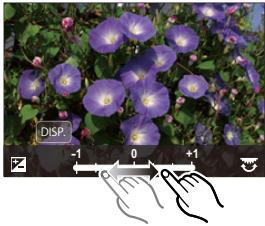
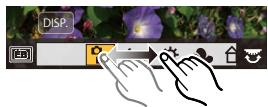
- Lorsque [Réduc. bruit], [I. résolution] ou [Netteté] est sélectionné, l'écran de comparaison ne peut pas s'afficher.
- Les images peuvent être agrandies en actionnant le levier de zoom.
- Si vous touchez deux fois la photo, celle-ci s'agrandira. Si vous touchez deux fois la photo agrandie, elle retrouvera sa taille d'origine.
Sur l'écran de comparaison, vous pouvez utiliser les commandes suivantes pour effectuer les réglages:
Paramètre actuel
| Commande
par touche | Commande
tactile | Description des commandes |
| / / | Glisser | Sélectionne un paramètre. |
| [DISP.] | [DISP.] | Revent sur l'écran de
configuration. |
| [MENU/SET] | [Rég.] | Valide le niveau régèle et revient sur
l'écran de sélection de l'élement. |
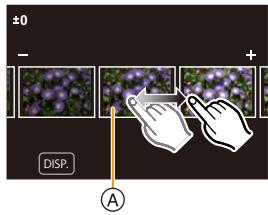
- Si vous touchez la photo au centre, celle-ci s'aggrandira. Si vous touchez [S], la photo retrouvera sa taille d'origine.
Lorsque vous sélectionnez un élément, l'écran qui vous demande de choisir [Rétablir param. orig.], [Espace coul.], ou [Format imag] s'affiche.
1 Appuyez sur △/▽ pour sélectionner un élément, et appuyez sur [MENU/SET].
- Si vous sélectionnez [Rétablit param. orig.], un écran de confirmation s'affichera.
Sélectionner [Oui] effectuera la commande et fera revenir l'écran de sélection de l'élément.
2 Appuyez sur / pour sélectionner un paramètre, puis appuyez sur [MENU/SET].
- Les effets appliqués par le traitement RAW de l'appareil photo et ceux appliqués par le traitement RAW du logiciel "SILKYPIX Developer Studio" (P305) ne sont pas totally identiques.
- Les images RAW sont toujours enregistrées au format [3:2] (5472×3648) indépendamment du format défini au moment de l'enregistrement, mais lorsque vous effectuez [Traitement des RAW] dans le menu [Lect.], elles sont traitées au format défini au moment de l'enregistrement.
- Le paramètre de la [Éq. blancs] des photos prises avec plusieurs expositions est fixé sur le paramètre configuré au moment de l'enregistrement.

Non disponible dans les cas suivants:
- [Traitement des RAW] n'est pas disponible lorsqu'un câble micro HDMI est branché.
- Vous ne pouvez traiter que les images RAW que vous avez enregistrées avec l'appareil photo.
[Sauvegarder PHOTO 4K brut]
Vous pouvez sauvegarder les images d'un fichier rafale 4K extraites d'une période de 5 secondes à la fois.
![PANASONIC LUMIX DMC-FZ2000 - [Sauvegarder PHOTO 4K brut] - 1](/content/2019/12/1392/images/a6247f34353c63e78bd117a93af93eaaf041677ac0fb6166755b7dc4596724be.jpg)
![PANASONIC LUMIX DMC-FZ2000 - [Sauvegarder PHOTO 4K brut] - 2](/content/2019/12/1392/images/174b2b5566af36b8e3fb618878233faff92a1d60d23dd741b8891ab045477bea.jpg)
![PANASONIC LUMIX DMC-FZ2000 - [Sauvegarder PHOTO 4K brut] - 3](/content/2019/12/1392/images/1128563ca56882666c6f89ddd139a26f2edbce3dc5e92ea0e87807c2d6cfbdd7.jpg)
![PANASONIC LUMIX DMC-FZ2000 - [Sauvegarder PHOTO 4K brut] - 4](/content/2019/12/1392/images/2e3c1bd4d870626e84174039e786a69334226232dceaf5d83e7a35932ff73315.jpg)
![PANASONIC LUMIX DMC-FZ2000 - [Sauvegarder PHOTO 4K brut] - 5](/content/2019/12/1392/images/fe8a842014ee7f6c370113327c7f2b8def7c548457fecf9120e92899e8032393.jpg)
1 Appuyez sur / pour sélectionner les fichiers rafale des photos 4K et appuyez sur [MENU/SET].
- Si la durée de rafale est de 5 secondes ou moins, toutes les images seront sauvegardées en tant que photos.
Sélectionnez la première image des photos à enregistrer ensemble.
- Sélectionnez l'image de la même manière que vous sélectionnez des photos dans un fichier rafale 4K.
Consultez la P187 pour avoir des détails.
- Les photos seront sauvegardées en tant que groupes de photos en Mode Rafale au format JPEG. (P187)
Composition lumière
Sélectionnez plusieurs images que vous désirez associer parmi celles du fichier rafale 4K. Les parties de l'image plus claires que celles précédentes seront superposées à cette dernière pour les combiner en une seule photo.

1 Appuyez sur / pour sélectionner les fichiers rafale des photos 4K et appuyez sur [MENU/SET]. 2 Choisissez la méthode d'association puis appuyez sur [MENU/SET].
Configuration [fusion des éléments]
Sélectionnez les images que vous désirez associer en superposant les parties plus claires.
Sélectionnez les images.
Pour avoir plus d'informations sur les touches et les commandes tactiles, consultez la P123.
- Les images affichées ne peuvent être ni agrandies, ni rétrécies, ni montrées sous forme de diaporama.
- [··] dans les commandes tactiles devient [·· OK].
2 Appuyez sur [MENU/SET].
Les images sélectionnées sont mémorisées, et l'affichage montre l'écran de prévisualisation.
Appuyez sur / pour sélectionner les éléments puis appuyez sur [MENU/SET] pour effectuer les actions suivantes.
- [Suiv.]: Vous permet de sélectionner plus d'images à associer. Retourne à l'étape 1.
- [Résélection]: Annule l'image précédemment sélectionnée et vous permet de sélectionner une autre image.
- [Mém. ]: Quitte la sélection d'images
3 Répétez les étapes 1 et 2 pour sélectionner plus d'images à associer. - Vous pouvez sélectionner un maximum de 40 images. 4 Appuyez sur pour sélectionner [Mém. ], puis appuyez sur [MENU/SET].
![PANASONIC LUMIX DMC-FZ2000 - Configuration [fusion des éléments] - 1](/content/2019/12/1392/images/a8b2f7c8ae063daebf7de9c1f33e1c035e56b1e1b3d7afbf8fc602c868210c3c.jpg)
![PANASONIC LUMIX DMC-FZ2000 - Configuration [fusion des éléments] - 2](/content/2019/12/1392/images/dc5667be262d67e70b9b9a95a4297449b6ad60ca47b331756e64d1979f27d46c.jpg)
![PANASONIC LUMIX DMC-FZ2000 - Configuration [fusion des éléments] - 3](/content/2019/12/1392/images/952ca2cbde19b66face8a21ad4c3450939115dcba9c734d025ed7e5b449087f4.jpg)
2 Appuyez sur [MENU/SET].
Configuration [fusion de gamme]
Sélectionnez la première et la dernière image pour superposer les parties plus claires de celles-ci.
Sélectionnez le photogramme de la première photo et appuyez sur [MENU/SET]. La méthode de sélection est la même que pour l'objet ① de la configuration [Fusion des éléments]. Sélectionnez le photogramme de la dernière photo et appuyez sur [MENU/SET].
- Les photos sont sauvegardées au format JPEG. Les informations d'enregistrement (Informations Exif) de la première image comme la vitesse d'obturation, l'ouverture, et la sensibilité ISO sont également mémorisées.
- La commande d'effacement peut uniquement être effectuée par toucher. [Retouche effacement] active automatiquement l'opération tactile.
![PANASONIC LUMIX DMC-FZ2000 - Sélectionnez [oui] sur l'écran de confirmation et appuyez sur [menu/set]. la photo combinée s'affiche. - 1](/content/2019/12/1392/images/1fb1115d5e0c0111ae49e92a2e34e4ce726fb7a897074901b7584dacf6403c25.jpg)
1 Appuyez sur / pour sélectionner une photo, puis appuyez sur [MENU/SET]. 2 Faites glisser votre doigt sur la partie que vous désirez supprimer.
- Les parties à effacer sont colorées.
- Toucher [Annuler] remet la partie colorée dans son état précédent.
![PANASONIC LUMIX DMC-FZ2000 - Sélectionnez [oui] sur l'écran de confirmation et appuyez sur [menu/set]. la photo combinée s'affiche. - 2](/content/2019/12/1392/images/d97a76eba8d25648d81900ed37a4db8c7620bc355f2e12720158302a91191f2f.jpg)
Effacement des détails (agrandissement de l'affichage)
1 Touchez [SCALING].
- Étirer/pincer (P48) l'écran vous permet de l'agrandir/le réduire.
- Le défilement de l'écran vous permet de déplacer la partie agrandie.
2 Touchez [REMOVE].
- Ceci vous renvoie à faire glisser votre doigt sur les parties que vous souhaitez supprimer. Les parties que vous désirez supprimer peuvent être glissées même lorsque l'image est agrandie. Annuler
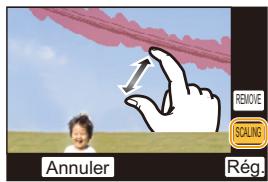
3 Touchez [Reg.]. 4 Touchez [Mém.] ou appuyez sur [MENU/SET].
- Les photos peuvent sembler peu naturelles car l'arrière-plan des parties supprimées est créé artificiellement.
- Pour un groupe d'images, effectuez la [Retouche effacement] sur chaque photo. (Elles ne peuvent pas être éditées en même temps.)
- Lorsque la [Retouche effacement] est effectuée sur un groupe d'images, celles-ci sont sauvegardées comme nouvelles photos séparément des originales.

Non disponible dans les cas suivants:
- Ceci est indisponible si le viseur est en cours d'utilisation.
- Cette fonction n'est pas disponible dans les cas suivants:
- Images animées Fichiers rafale 4K
- Les images enregistrées avec [Post focus]
- Photos prises en Mode Panorama
- Photos prises avec [RAW]
- Les photos créées à partir d'un film qui a été enregistré lorsque la taille du film est paramétrée sur [C4K] dans [Qualité enrich.]
Vous pouvez ajouter un texte (commentaires) aux photos. Après l'enregistrement du texte, il peut être estampillé à l'impression à l'aide de [Timbre car.] (P249).
MENU → [Lect.] → [Edit. titre]
1 Sélectionnez la photo. (P238) - [2] est affiché pour des images avec titre déjà enregistrées. 2 Entrez le texte. (P59)
- Pour supprimer le titre, effacez tout le texte présent dans l'écran de saisie.
- Vous pouvez imprimer les textes (commentaires) en utilisant le logiciel "PHOTOfunSTUDIO" (P304).
- Vous pouvez sélectionner jusqu'à 100 images en même temps avec [Multi].

Non disponible dans les cas suivants:
- Cette fonction n'est pas disponible dans les cas suivants:
- Images animées Fichiers rafale 4K
- Les images enregistrées avec [Post focus]
- Sur les images enregistrées avec [Qualité] sur [RAW], [RAW] ou [RAW]
Veuillez estampiller les informations d'enregistrement sur les images enregistrées.
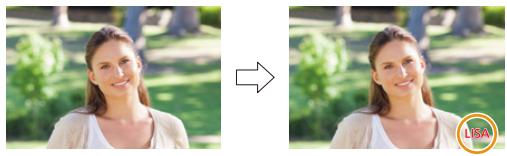
1 Sélectionnez la photo. (P238)
- [Y] apparaît à l'écran si l'image est incrustée d'un texte.
| [Date pr. de vue] | Estampillagez la date d'enregistrement. |
| [Nom] | [⓷]([Reconnaissance visage]):
Le nom enregistré dans [Rec. visage] sera estampillé.
[⓹/⓪] ([Bébé / Animaux]):
Le nom enregistré dans [Config. Profil] sera estampillé. |
| [Lieu] | Incruste le nom du lieu de destination du voyage régle sous [Lieu]. |
| [Date voyage] | Incruste la date du voyage régée sous [Date voyage]. |
| [Titre] | Le titre saisie dans l' [Édit. titre] sera incrusté. |
- Lorsque vous imprimez des photos incrustées d'un texte, la date sera imprimée par-dessus le texte incrusté si vous demandez l'impression de la date au laboratoire photo ou à l'imprimante.
- Vous pouvez sélectionner jusqu'à 100 images en même temps avec [Multi].
- La qualité de l'image peut se déterminer lorsque l'incrustation du texte est effectuée.
- Lorsque vous estampillez les photos d'un groupe, celles qui sont estampillées sont sauvegardées séparément des photos originales du groupe.
![PANASONIC LUMIX DMC-FZ2000 - Appuyez sur ▲ pour sélectionner [exécuté], puis appuyez sur [menu/set]. - 1](/content/2019/12/1392/images/5f85883e43ddf9ee32c748c5c80be717ad16934f7401acd5ebaa13b8e475088d.jpg)
Non disponible dans les cas suivants:
- Cette fonction n'est pas disponible dans les cas suivants:
- Images animées Fichiers rafale 4K
- Les images enregistrées avec [Post focus]
- Photos prises en Mode Panorama
- Images enregistrées sans le réglage de l'horloge et titre
- Photos incrustées avec [Timbre car.]
- Photos prises avec [RAW]
- Les photos créées à partir d'un film qui a été enregistré lorsque la taille du film est paramétrée sur [C4K] dans [Qualité enrich.]
Division vidéo
Les films enregistrés peuvent être divisés en deux. Ceci est conseillé si vous désirez séparer une partie dont vous avez besoin d'une partie dont vous n'avez pas besoin. La division d'un film est permanente. Décidez avant de diviser!
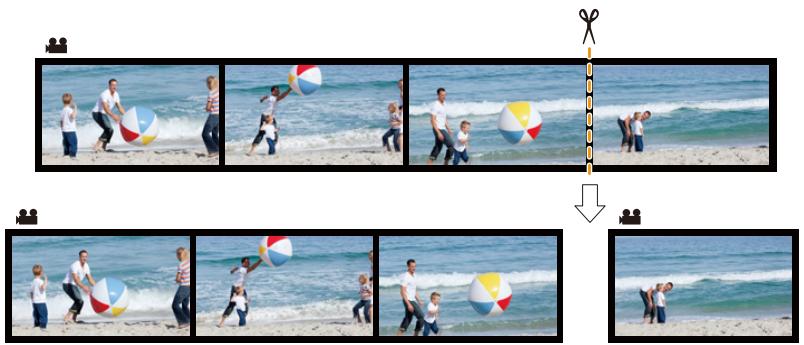
1 Appuyez sur / pour sélectionner la vidéo à diviser, puis appuyez sur [MENU/SET]. 2 Appuyez sur sur l'endroit à diviser.
- Vous pouvez régler finement l'endroit de la division en appuyant sur pendant que le film est en pause.
3 Appuyez sur ▽
- Le film peut être perdu si la carte ou la batterie est retirée pendant le processus de division.
![PANASONIC LUMIX DMC-FZ2000 - MENU → [lect.] → [division video] - 1](/content/2019/12/1392/images/3f122bc18ad68dc549e71f27b0c243f5a3c7787abd53aebf4272f54215187783.jpg)
![PANASONIC LUMIX DMC-FZ2000 - MENU → [lect.] → [division video] - 2](/content/2019/12/1392/images/90108e03502e28bd8e0e3e2374f74b59d9eb5b71641e635861d37ef4445400dc.jpg)
Non disponible dans les cas suivants:
- Évitez d'essayer de diviser un film trop près du début ou de la fin de celui-ci.
- Films avec une courte durée d'enregistrement
[Video accélérée]
Cet fonction vous permet de créer un film à partir du groupe d'images enregistré avec [Intervallomètre].
Le film créé est sauvegardé au format MP4.
1 Sélectionnez le groupe d’images [Intervallomètre] avec /, puis appuyez sur [MENU/SET]. 2 Créez un film en choisissant les méthodes pour le créer.
- Consultez la P138 pour avoir des détails.
Consultez également les remarques de la P135 pour les vidéos créées.
![PANASONIC LUMIX DMC-FZ2000 - MENU → [lect.] → [vidéo accéléré] - 1](/content/2019/12/1392/images/e3a0c74ee0005a66bd7ea6e3404f34297fb092d5bab05326f398fddba3d1196a.jpg)
Non disponible dans les cas suivants:
- Cette fonction n'est pas disponible dans les cas suivants:
Lorsque [Fréquence du système] est sur [24.00 Hz (CINEMA)]
Un film est créé à partir du groupe d'images pris avec [Anim image par image].
Les films créés sont sauvegardés au format MP4.
1 Sélectionnez le groupe d'animation image par image avec △/▷, puis appuyez sur [MENU/SET]. 2 Créez un film en choisissant les méthodes pour le créer.
- Consultez la P138 pour avoir des détails.
Consultez également les notes de la P137 sur les films créés.

Non disponible dans les cas suivants:
- Cette fonction n'est pas disponible dans les cas suivants:
-Lorsque [Fréquence du système] est sur [24.00 Hz (CINEMA)]
Pour faciliter le postage des pages Web, des pièces jointes d'e-mails etc., la taille de l'image (nombre de pixels) est réduite.


MENU → [Lecture] → [Redimensionnement]
Configuration [simple]
1 Appuyez sur pour sélectionner l'image, puis appuyez sur [MENU/SET]. 2 Appuyez sur / pour sélectionner la taille, puis appuyez sur [MENU/SET].
Configuration [multi]
1 Appuyez sur / pour sélectionner la taille, puis appuyez sur [MENU/SET]. 2 Appuyez sur / / sélectionnez la photo, puis appuyez sur [MENU/SET] pour valider (répétez).
- Le paramétrage est annulé si [MENU/SET] est de nouveau appuyé.
Appuyez sur pour sélectionner [Exécuté], puis appuyez sur [MENU/SET] pour l'exécuter.
![PANASONIC LUMIX DMC-FZ2000 - Configuration [multi] - 1](/content/2019/12/1392/images/1d8ecb9636274f91c71fcff8c637daa88a7e7b580dbfe82a2efc8c69292d38b2.jpg)
![PANASONIC LUMIX DMC-FZ2000 - Configuration [multi] - 2](/content/2019/12/1392/images/584ac95a7fc92e5906f2f9adc0a9d938f684289bab375c030287323a60e53bdc.jpg)
- Vous pouvez sélectionner jusqu'à 100 images en même temps avec [Multi].
- La qualité de l'image redimensionnée sera altérée.
![PANASONIC LUMIX DMC-FZ2000 - Configuration [multi] - 3](/content/2019/12/1392/images/090c661c2937a15c35718c4c0d3fd1d57bb149540d27d38c2885f15c4e74d98d.jpg)
Non disponible dans les cas suivants:
- Cette fonction n'est pas disponible dans les cas suivants:
- Images animées Fichiers rafale 4K
- Les images enregistrées avec [Post focus]
- Photos prises en Mode Panorama Groupe d'images
- Photos incrustées avec [Timbre car.]
- Photos prises avec [RAW]
- Les photos créées à partir d'un film qui a été enregistré lorsque la taille du film est paramétrée sur [C4K] dans [Qualité enrich.]
Cadrage
Vous pouvez élargir, puis extraire la partie importante de l'image enigne grête.
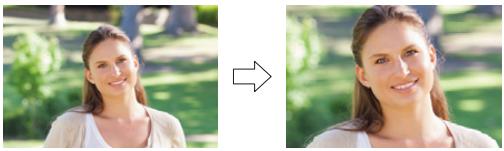
1 Appuyez sur / pour sélectionner l'image, puis appuyez sur [MENU/SET]. 2 Utilisez le levier du zoom et appuyez sur / / pour sélectionner la partie qui doit être rognée.
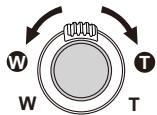
Levier du zoom (W): Réduction
Levier du zoom (T): Agrandissement
△ / ▽ / ▲ : Déplacez
- Vous pouvez également toucher [8+]/[8-] pour agrandir/réduire.
- Vous pouvez également la déplacer en la faisant glisser sur l'écran.
- La qualité d'image de l'image recadrée sera altérée.
- Rognez une photo à la fois si vous désirez rogner les photos d'un groupe d'images. (Vous ne pouvez pas opérer toutes les photos d'un groupe à la fois.)
- Lorsque vous rognez les photos d'un groupe, celles qui sont rognées sont sauvegardées séparément des photos originales du groupe.
- Les informations concernant la Reconnaissance Faciale dans l'image originale ne seront pas copiées sur les images ayant subi un [Cadrage].
![PANASONIC LUMIX DMC-FZ2000 - Appuyez sur [menu/set]. - 1](/content/2019/12/1392/images/2f778f6a30cb6a84b4e2dd88fcdce924f7eb8c57aa5eb267457c7ef1d0c3b4a8.jpg)
Non disponible dans les cas suivants:
- Cette fonction n'est pas disponible dans les cas suivants:
- Images animées - Fichiers rafale 4K
- Les images enregistrées avec [Post focus]
- Photos prises en Mode Panorama
- Photos incrustées avec [Timbre car.]
- Photos prises avec [RAW]
- Les photos créées à partir d'un film qui a été enregistré lorsque la taille du film est paramétrée sur [C4K] dans [Qualité enrichi].
Faites pivoter manuellement les photos par incrément de - La fonction [Tourner] est désactivée lorsque [Rotation aff] est placé sur [NON].
1 Appuyez sur pour sélectionner l'image, puis appuyez sur [MENU/SET]. 2 Sélectionnez la direction de la rotation.

L'image pivote dans le sens anti-horaire par palier de

L'image pivote dans le sens anti-horaire par palier de.
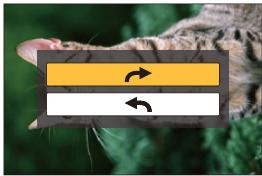
Rotation aff (l'image est automatiquement pivotée et affichée.)
Ce mode vous permet d'afficher des images verticales si elles ont été enregistrées en tenant l'appareil photo verticalement.

Non disponible dans les cas suivants:
- Lorsque vous visualisez des images sur un ordinateur, elles ne peuvent pas être affichées dans leur sens de rotation sauf si le SE ou le logiciel est compatible avec Exif. Exif est un format de fichier pour les images fixes qui permet aux informations d'enregistrement etc. d'être ajoutées. Il a été établi par la "JEITA (Japan Electronics and Information Technology Industries Association)".
Vous pouvez effectuer les choses suivantes si une marque a été ajoutée à la photo et qu'elles ont été configurées comme favoris. - Suppression de toutes les photos qui ne sont pas définies comme favoris. ([Tout effacer sauf mes favoris])
MENU [Lect.] [Mes favoris]
Sélectionnez la photo. (P238)
Annulation de tous les réglages [mes+favoris]
Appuyez sur △ / ▽ pour sélectionner [Annul.] faites appuyez sur [MENU/SET].
- Dans le [Mode lecture], [Annul.] est désactivé.
- Vous pouvez sélectionner jusqu'à 999 images comme favoris.
![PANASONIC LUMIX DMC-FZ2000 - Annulation de tous les réglages [mes+favoris] - 1](/content/2019/12/1392/images/670c3a2a6ee18d0ad84ce24405ef6b9b83cbcd85d5264163dc79de53f623212a.jpg)
Non disponible dans les cas suivants:
- Cette fonction n'est pas disponible dans les cas suivants:
- Photos prises avec [RAW]
Le système DPOF "Digital Print Order Format" (instructions numériques pour commande d'impression) permet à l'utilisateur de sélectionner les photos qui doivent être imprimées, combien de copies de chaque image doivent être imprimées ou si la date d'enregistrement doit être imprimée par des imprimantes photo compatibles ou par un laboratoire de photos. Pour plus de détails, renseignez-vous auprès d'un laboratoire de photo. - Lorsque vous définissez [Rég. impr.] pour un groupe d'images, le paramètre d'impression pour le nombre de copies sera appliqué à chaque photo du groupe.
MENU → [Lect.] → [Rég. impr.]
1 Sélectionnez la photo. (P238) 2 Appuyez sur / pour sélectionner le nombre d'impression, puis appuyez sur [MENU/SET] pour valider.
- Si [Multi] a été sélectionné, répétez les étapes 1 et 2 pour chaque image. (Il n'est pas possible d'utiliser le même paramètre avec plusieurs photos.)
- [999+] s'affiche à l'écran, si le nombre total de copies que vous avez défini pour un groupe d'images est supérieur à 1000 photos.
Annulation de tous les réglages [Rég. impr.]
Appuyez sur △ / ▽ pour sélectionner [Annul.] puis appuyez sur [MENU/SET].
Pour imprimer la date
Vous pouvez régler/annuler l'impression de la date de prise de vue en appuyant sur, après la sélection du nombre de copies.
- Selon le laboratoire d'impression photo ou l'imprimante, la date peut ne pas être imprimée même si vous avez sélectionné l'impression de la date. Pour de plus amples informations, demandez à votre laboratoire d'impression photo ou réferez-vous au manuel d'utilisation de l'imprimante.
- La fonctionnalité d'impression de la date est désactivée pour les photos qui sont estampillées d'un texte.
- Le nombre d'impressions peut être réglé de 0 à 999.
- Selon l'imprimante, le réglage de l'impression de la date de celle-ci peut primer donc veuillez vérifier si c'est le cas.

Non disponible dans les cas suivants:
- Cette fonction n'est pas disponible dans les cas suivants:
- Images animées - Fichiers rafale 4K
- Les images enregistrées avec [Post focus]
- Photos prises avec [RAW]
Vous soupédez définir la protection des images que vous ne souhaitez pas effacer par erreur.
MENU → [Lect.] → [Protéger]
Sélectionne la photo. (P238)
Annulation de tous les réglages [Protéger]
Appuyez sur △ / ▽ pour sélectionner [Annul.] puis appuyez sur [MENU/SET].

Même si vous ne protégéz pas les photos de la carte, elles ne sont pas effacées si la languette de protection contre l'écriture de la carte est placée sur [LOCK].
- La fonctionnalité [Protégier] est uniquement conçue pour fonctionner avec cet appareil photo.
- Même si vous protégez des images sur une carte, elles seront supprimées si la carte est formatée.
Vous supportez effacer tout les informations relatives à la reconnaissance de cal des imagesélectionnées.
MENU → [Lect.] → [Mod. Rec. vis.]
1 Appuyez sur / pour sélectionner [REMPL.] ou [EFF.], puis appuyez sur [MENU/SET]. 2 Appuyez sur pour sélectionner l'image, puis appuyez sur [MENU/SET]. 3 Appuyez sur / pour sélectionner la personne, puis appuyez sur [MENU/SET]. 4 (Lorsque [REMPL.] est sélectionné) Appuyez sur / / pour sélectionner la personne à remplacer, puis appuyez sur [MENU/SET].
- Les informations effacées à propos de la [Rec. visage] ne peuvent pas être restaurées.
- Les informations de la Reconnaissance Faciale des photos d'un groupe sont éditées en une seule fois.
(Vous ne pouvez pas éditer une photo à la fois.)
- L'édition d'un groupe d'images peut être effectuée uniquement sur la première photo de chaque lot.
Vous pouvez déterminer l'ordre dans lequel l'appareil photo affiche les images durant la lecture.
MENU → [Lect.] → [Tri images]
| [FILE NAME] | Affiche les images par nom de dossier/nom de fischier. Ce format d'affichage vous permet de situer facilement les images sur la carte. |
| [DATE/TIME] | Affiche les images par date d'enregistrement. Si la carte contient des photos prises par plus d'un apparéil photo, ce format d'affichage est pratique pour regarder les images. |
- Lorsque vous insérez une autre carte, les images pourraient ne pas être s'afficher par [DATE/TIME] tout de suite. Les images s'afficheront par [DATE/TIME] si vous attendez un instant.
Vous pouvez définir quelle option sera affichée en supprimant une photo, [Oui] ou [Non] sera surligné par défaut.
MENU → [Lect.] → [Confirm. effacem.]
| [“Oui” d'abord] | La suppression peut être effectuee rapidement. |
| [“Non” d'abord] | La suppression accidentelle est évitée. |
Commande à l'aide d'un téléphone intelligent/tablette (P262)
Enregistrement avec un téléphone intelligent (P267) Visionnage des photos de l'appareil photo (P268) Sauvegarde des images stockées dans l'appareil photo (P268)
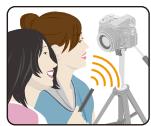
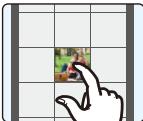

Pour envoyer les images de l'appareil photo vers un SRS (P269) Inscription des informations de localisation sur les images stockées dans l'appareil photo (P269) Combinaison des films enregistrés avec clip video instantané en fonction de vos préférences sur un téléphone intelligent (P271)

Connexion facile
Vous pouvez facilement configurer une connexion directe vers votre téléphone intelligent sans saisir de mot de passe.
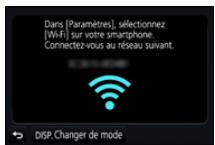


Pour envoyer des images vers un dispositif AV (P279)
Vous pouvez envoyer des photos et des films vers les dispositifs AV de votre domicile (dispositifs AV du domicile).


Pour utiliser des services WEB (P282)
Vous pouvez envoyer des photos et des films vers un SNS, etc. via le "LUMIX CLUB". En utilisant [Service de synchro cloud], vous pouvez recevoir des photos et des films sur un ordinateur ou un téléphone intelligent.
Ce manuel d'utilisation fait référence aux téléphones intelligents et aux tablettes en les appelant "téléphones intelligents" à partir de ce point et jusqu'à avertissement contraire.
Avant utilisation
- Définissez les paramètres de la date et de l'heure à l'avance. (P33)
- Pour utiliser la fonction Wi-Fi de cet appareil, un point d'accès sans fil ou un dispositif de destination équipé d'une fonction pour Réseau Local (LAN) sans fil est nécessaire.
Bleu fixe: Lorsque la fonction Wi-Fi est sur OUI ou lorsque connecté par Wi-Fi
Clignotement bleu: En envoyant les données de la photo
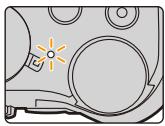
Dans ce mode d'emploi, la touche fonction à laquelle [Wi-Fi] est attribué est appelée touche [Wi-Fi]. (Par défaut, [Wi-Fi] est attribué à [Fn8] lorsque l'appareil photo est en mode Enregistrement, et à [Fn4] lorsque l'appareil photo est en mode Lecture.)
- Pour plus de détails sur la touche de fonction, consultez la P55.
Étapes pour appuyer sur [Wi-Fi] (en mode enregistrement)
1 Touchez [J].
2 Touchez [F8]
![PANASONIC LUMIX DMC-FZ2000 - Étapes pour appuyer sur [Wi-Fi] (en mode enregistrement) - 1](/content/2019/12/1392/images/a16d721a7077f35cf47aea2c73107c007b867ab9b79d9178e5d0c47748741e2d.jpg)
![PANASONIC LUMIX DMC-FZ2000 - Étapes pour appuyer sur [Wi-Fi] (en mode enregistrement) - 2](/content/2019/12/1392/images/fa2c75868b89e3b479f0603c8ccc340dfb254b5d98e0982fc42028f0f3258d80.jpg)
- Lorsque l'appareil photo est prêt à être connecté, vous pouvez appuyer sur [DISP.] pour le connecter avec les mêmes paramètres que ceux utilisés précédemment. Ceci est une manière facile et rapide d'établir une connexion. (P294)
![PANASONIC LUMIX DMC-FZ2000 - Étapes pour appuyer sur [Wi-Fi] (en mode enregistrement) - 3](/content/2019/12/1392/images/37f4271c6ec9765f59fedf6d078d7ebdb92890a73a2ff09c73942ac4e41a3cbf.jpg)
Après connexion à un réseau Wi-Fi, vous pouvez effectuer les opérations suivantes en appuyant sur [Wi-Fi]:
| [Mettre fin à la connexion] | Coupe la connexion Wi-Fi. |
| [Changer de destination]*1 | Coupe la connexion Wi-Fi, et vous permet de sélectionner une connexion Wi-Fi différente. |
| [Changer les paramètres d'envoi des images]*2 | Consultez P275 pour avoir des détails. |
| [Enregistrer destin. actuelle dans mes favoris]*1 | En mémorisant la destination de la connexion ou la méthode de connexion en cours, vous pouvez facilement vous connecter avec la même méthode de connexion la prochaine fois. |
| [Adresse réseau] | Affiche l'adresse MAC et l'adresse IP de cet apparéil. |
1 Ces éléments ne s'affichent pas lorsque vous envoyez les images affichées vers un service Web en appuyant sur▼. (P284)
2 Ceci n'est pas affiché si la destination de [Prise de vue et affichage à distance], [Lecture sur un téléviseur] ou de [Envoyer images enregistrées dans l'appareil] est sur [Imprimante].
Description de la méthode
Lorsque "SELECTIONNEZ [SELECTIONNER destination dans historique]", etc. apparait dans une étape, effectuez les actions suivantes.
Commande par touche:
Sélectionnez [Sélectionner destination dans historique] à l'aide de la touche scanner, puis appuyez sur [MENU/SET].
Commande tactile: Touchez [Sélectionner destination dans historique].
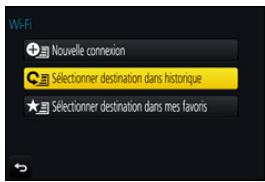
- L'appareil photo ne peut pas être utilisé pour être connecté à un réseau local (LAN) sans fil public.
- Utilisez un dispositif compatible IEEE802.11b, IEEE802.11g ou IEEE802.11n pour utiliser un point d'accès sans fil.
- Nous vous conseillons fortement de définir une clé de cryptage pour maintenir la sécurité des informations.
- Nous vous conseillons d'utiliser une batterie complètement chargée pour envoyer des images.
- Lorsque l'indicateur de la batterie clignote en rouge, la connexion avec d'autres équipements ne peut pas démarrer ou il se pourrait que la connexion soit perturbée. (Un message tel que [Erreur de communication] s'affiche.)
- En envoyant des images sur un réseau mobile, des frais de communication élevés peuvent être engagés selon les termes spécifiques dans votre contrat.
- Les photos pourraient ne pas être complètement envoyées en fonction de l'état des ondes radio. Si la connexion se coupe pendant l'envoi des photos, des photos ou des parties manquantes seront envoyées.
- Ne retirez pas la carte mémoire ou la batterie, ou ne vous déplacez pas vers une zone hors couverture réseau pendant l'envoi des images.
Commande à l'aide d'un téléphone intelligent/tablette
Avec un téléphone intelligent, vous pouvez enregistrer des images à distance, visualiser des images sur l'appareil photo ou les sauvegarder sur le téléphone intelligent.
- Vous devez installer "Panasonic Image App" (référencé comme "Image App" à partir de ce point) sur votre téléphone intelligent.
Installation de l'application pour téléphone intelligent/tablette "image app
"Image App" est une application fournie par Panasonic. - Système d'exploitation (SE)
Application pour
AndroidTM:
Android 4.0 ou ultérieur
Application pour
iOS:
iOS 7.0 ou plus récent
1 Connectez le téléphone intelligent à un réseau. 2 (Android) Sélectionnez "Google Play™ Store".
(iOS) Sélectionnez "App Store".
3 Saisissez "Panasonic Image App" ou "LUMIX" dans le champ de recherche. 4 Sélectionnez "Panasonic Image App" et installez-le.
- Utilisez la dernière version.
- Les SE sont ceux pris en charge à septembre 2016 et cela est susceptible d'être modifié.
- Lisez [Aide] dans le menu "Image App" pour avoir plus de détails sur la méthode d'actionnement.
- Lorsque vous utilisez "Image App" sur le téléphone intelligent connecté à l'appareil photo via Wi-Fi, la rubrique [Aide] dans "Image App" pourrait ne pas s'afficher en fonction du téléphone intelligent. Dans ce cas, après avoir mis fin à la connexion avec l'appareil photo, reconnectez le téléphone intelligent à un réseau de téléphonie mobile comme le réseau 3G ou LTE ou à un routeur Wi-Fi, puis affichez [Aide] dans "Image App".
- Certains des écrans et des informations fournis dans ce manuel d'utilisation peuvent être différents de votre dispositif en fonction du SE pris en charge et de la version de "Image App".
- Il est possible, selon le type de téléphone intelligent utilisé, que le service ne fonctionne pas correctement.
Pour avoir des informations sur "Image App", visitez le site d'assistance suivant. http://panasonic.jp/support/global/cs/dsc/
(Ce site est uniquement en anglais.)
- En téléchargeant l'application sur un réseau mobile, des frais de communication élevés peuvent être engagés selon les termes spécifiques dans votre contrat.
Connexion sans utiliser de mot de passe
Vous sous-pouces face modiffier en cage r une connexion directe vers votre téléphone intelligent sans saisir de mot de passe.
Sur l'appareil photo
MENU → [Config.] → [Wi-Fi] → [Fonction Wi-Fi] → [Nouvelle connexion] → [Prise de vue et affichage à distance]
SSID
Lorsque l'appareil photo est prêt à être connecté au téléphone intelligent, le SSID s'affiche. - Vous pouvez également afficher les informations en appuyant [Wi-Fi] sur l'appareil photo.
Sur votre téléphone intelligent
1 Activez la fonction Wi-Fi dans le menu de configuration. 2 Sur l'écran de configuration Wi-Fi, Sélectionnez le SSID affiché sur l'appareil photo. 3 Démarrez "Image App".
- Lorsque l'écran de confirmation de la connexion s'affiche sur l'appareil photo, sélectionnez [Oui] pour vous connecter. (Lors de la première connexion uniquement)
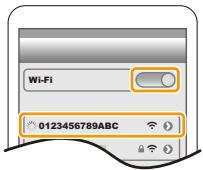
Au moment de l'achat, [mot de passer wi-fi] est sur [NON].
Avant la connexion au réseau Wi-Fi, assurez-vous que le dispositif affiché sur l'écran de confirmation de connexion est celui que vous désirez réellement connecter. Lorsqu'un mauvais dispositif est affiché, si vous sélectionnez [Oui], l'ordinateur photo se connecte automatiquement à celui-ci.
Nous vous conseillons de régler [Mot de passer Wi-Fi] sur [OUI] si, par exemple, il y a un autre dispositif Wi-Fi àproximé. (P264)
Se connecter à l'aide d'un mot de passe améliore encore plus la sécurité. Vous pouvez numériser un code QR ou saisir manuellement un mot de passe pour configurer une connexion.
Preparatifs:
(Sur l'appareil photo) Réglez [Mot de passe Wi-Fi] sur [OUI]. (P296)
Utilisation du code QR pour configurer une connexion
Sur l'appareil photo
MENU → [Config.] → [Wi-Fi] → [Fonction Wi-Fi] → [Nouvelle connexion] → [Prise de vue et affichage à distance]
SSID et mot de passe Code QR
- Lorsque l'appareil photo est prêt à être connecté au téléphone intelligent, le code QR, le SSID et le mot de passe s'affichent.
- Vous pouvez également afficher les informations en appuyant sur [Wi-Fi] sur l'appareil photo.
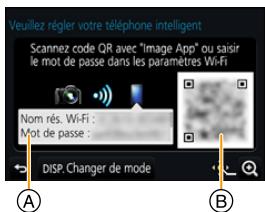
Sur votre téléphone intelligent
1 Démarrez "Image App". 2 Sélectionnez [Code QR].
- Lorsque le téléphone intelligent est connecté à un point d'accès sans fil, cela peut prendre du temps pour afficher le [Code QR].
- (Pour les dispositifs iOS) Un écran de confirmation s'affiche. Sélectionnez [OK] pour poursuivre.
3 Utilisez "Image App" pour numériser le code QR affiché sur l'écran de l'appareil photo.
- Si vous appuyez sur [MENU/SET] sur l'appareil photo, le code QR s'agrandit.
Uniquement pour les dispositifs iOS (iPhone/iPod touch/iPad)
4 Installes le profil. - Si un code d'accès est régé sur le téléphone intelligent, vous devrez le saisir. 5 Appuyez sur la touche d'accueil pour fermer le navigateur. 6 Activez la fonction Wi-Fi dans le menu de configuration. 7 Sur l'écran de configuration Wi-Fi, Sélectionnez le SSID affché sur l'appareil photo. 8 Démarrez "Image App".
- (Dispositifs iOS) Les étapes 1 à 5 ne sont plus nécessaires à partir de la deuxième fois.
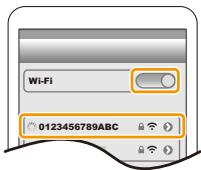
Sur l'appareil photo
MENU → [Config.] → [Wi-Fi] → [Fonction Wi-Fi] → [Nouvelle connexion] → [Prise de vue et affichage à distance]
A SSD et mot de passer Code QR
Lorsque l'appareil photo est prêt à être connecté au téléphone intelligent, le code QR, le SSID et le mot de passe s'affichent. - Vous pouvez également afficher les informations en appuyant [Wi-Fi] sur l'appareil photo.
Sur votre téléphone intelligent
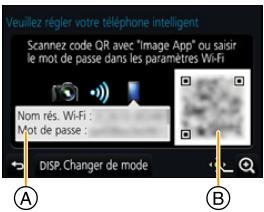
1 Activez la fonction Wi-Fi dans le menu de configuration. 2 Sur l'écran de configuration Wi-Fi, sélectionnez le SSID affiché sur l'appareil photo. 3 Saisissez le mot de passe affiché sur l'appareil photo sur le téléphone intelligent. (Lors de la première connexion uniquement)
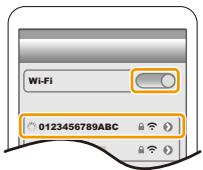
- Si vous utilisez un dispositif Android, cocher la case de l'affichage du mot de passearence permettra au dispositif d'afficher le mot de passeque vous saississez.
4 Démarrez "Image App".
Pour changer la méthode de connexion
Pour changer la méthode de connexion, suivez les étapes suivantes:
Sélectionnez le menu. (P51)
MENU → [Config.] → [Wi-Fi] → [Fonction Wi-Fi] → [Nouvelle connexion] → [Prise de vue et affichage à distance] → Touche [DISP.]
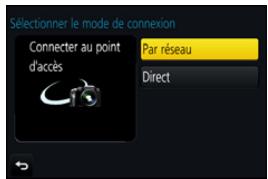
Wi-Fi → Touche [DISP.] → [Nouvelle connexion] → [Prise de vue et affichage à distance] → Touche [DISP.]

1 Sélectionnez [par réseau].
- Suivez la procédure de connexion décrite à la P291 pour connecter l'appareil photo à un point d'accès sans fil.
1 Sélectionnez [direct].
- Consultez les méthodes de connexion décrites à la P293 pour connecter l'appareil photo au téléphone intelligent.
- Vous pouvez égalementmettre fin à la connexion en appuyant [Wi-Fi] sur l'appareil photo. (P261)
3 Sur le téléphone intelligent, fermez "image app".
(Si vous utilisez un dispositif iOS)
Sur l'écran de "Image App", appuyez sur la touche d'accueil pour fermer l'application.
(Si vous utilisez un dispositif Android)
Sur l'écran de "Image App", appuyez deux fois sur la touche retour pour fermer l'application.
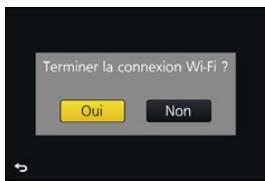
Pour prendre des images à l'aide d'un téléphone intelligent/tablette (enregistrement à distance)
1 Connectez-vous à un téléphone intelligent. (P263)
2 Pilotez le téléphone intelligent.
1 Sélectionnez [ ] Enregistrez une image.
- Les images enregistrées sont sauvegardées dans l'appareil photo.
- Certains paramètres ne sont pas disponibles.
- Pour enregistrer avec la fonction Pré-rafale 4K à l'aide du téléphone intelligent, mettez fin à la connexion uniquement après être passé sur l'enregistrement Rafale 4K en appuyant sur la touche [\/] de l'appareil photo.
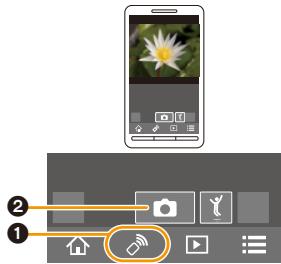

Non disponible dans les cas suivants:
- Dans le cas suivant, l'enregistrement à distance ne fonctionne pas:
- Mode Panorama
- En utilisant [Intervallemètre]
Prise d'une photo tout en sautant
Si vous tenez Your telephone intelligent et que vous sautez, l'obturateur de l'appareil photo peut se déclencher automatiquement car le téléphone intelligent détecte le point culminant du saut. Cette fonction est pratique pour prendre des photos tout en sautant.
Pilotez le téléphone intelligent.
[ \left[ \begin{array}{c} \diamondsuit \end{array} \right] \rightarrow \left[ \begin{array}{c} \boxed{\mathbb{Y}} \end{array} \right] \rightarrow \text{Sélectionnéz la sensibilité.} ]
- [ ] s'affichera sur l'écran de l'enregistrement à distance du téléphone intelligent.
- Nous vous conseillons de prendre des photos test pour déterminer l'angle de l'appareil photo et la manière dont vous devez sauter ainsi que pour faire tous les réglages désirés.
- Pour plus de détails, consultez la section aide dans le menu "Image App".
2 Pilotez le téléphone intelligent.
1 Sélectionnez [D]. - Vous pouvez changer les images qui s'affichent en sélectionnant l'icône (A) en haut à gauche de l'écran. Pour afficher les images stockées dans l'appareil photo, sélectionnez [LUMIX]. Touchez l'image pour l'agrandir.
- Lorsque vous lisez un film, l'appareil photo le transmet à l'appli "Image App" avec une taille réduite. Ce qui fait que sa qualité d'image est différente de celle du film d'origine. De plus, en fonction du téléphone intelligent ou des conditions d'utilisation, la qualité de l'image peut se dégrader ou le son peut se couper durant la lecture d'un film ou d'une photo.
2 Pilotez le téléphone intelligent.
1 Sélectionnez [ ]
- Vous pouvez changer les images qui s'affichent en sélectionnant l'icône (A) en haut à gauche de l'écran. Pour afficher les images stockées dans l'appareil photo, sélectionnez [LUMIX]. Touchez et maintenez une image, puis faites-la glisser pour la sauvegarder.
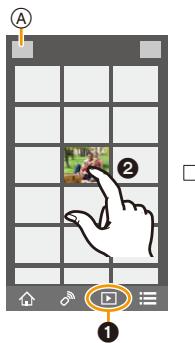
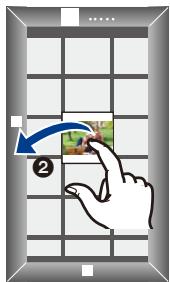
- Vous ne pouvez pas sauvegarder les photos au format RAW, les films au format [AVCHD], [MP4] (uniquement ceux enregistrés avec la taille réglée sur [4K] dans [Qualité enroll.]), [MP4(LPCM)] ou [MOV], les fichiers rafale 4K et les images enregistrées avec [Post focus].
Pour envoyer les images de l'appareil photo vers un SRS
1 Connectez-vous à un téléphone intelligent. (P263)
2 Pilotez le téléphone intelligent.
1 Sélectionnez [ ]
- Vous pouvez changer les images qui s'affichent en sélectionnant l'icône (A) en haut à gauche de l'écran. Pour afficher les images stockées dans l'appareil photo, sélectionnez [LUMIX].
Touchez et maintenez une image, puis faites-la glisser pour l'envoyer vers un Service de réseau social, etc.
Les images envoyées vers un service WEB tel qu'un SRS.
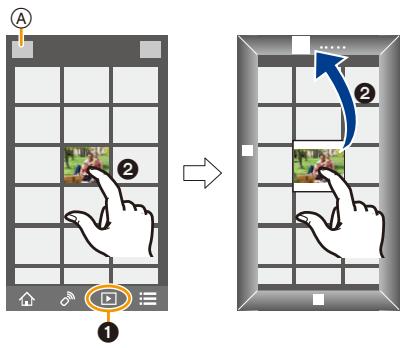
Vouspez envoyer les informations de localisation acquises avec un téléphone intelligent vers l'appareil photo. Avres avoir envoye les informations, vous pouze également les écrire sur les images stockées dans l'appareil photo.
Vous pouvez envoyer les informations de localisation acquises avec un téléphone intelligent vers l'appareil photo. Avant avoir envoyé les informations, vous pouvez également les écrire sur les images stockées dans l'appareil photo.
- Une fois que les informations de localisation sont envoyées à l'appareil photo, vous pouvez également les écrire sur les images en effectuant [Journalisation du lieu] (P241) dans le menu [Lect].
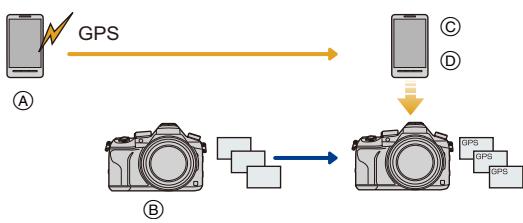
Démarrez l'enregistrement des informations de localisation. Démarrez l'enregistrement des images. Arrêtez l'enregistrement des informations de localisation. Envoi et inscription des informations de localisation.
- Des informations de localisation différentes de celles du moment de l'enregistrement peuvent être écrites. Gardez les points suivants à l'esprit :
- Configurez le paramètre [Départ] de l'appareil photo dans [Heure mond.] avec celui de votre région.
- Une fois que vous avez démarré l'enregistrement des informations de localisation avec votre téléphone intelligent, ne changez pas le paramètre [Départ] de l'appareil photo dans [Heure mond].
- Les informations de localisation ne peuvent pas être écrites sur des images qui ont été enregistrées alors que l'horloge n'était pas réglée.
Démarrez "Image App". (P262) 2 Sélectionnez [ ] 3 Sélectionnez [Géomarquage]. 4 Sélectionnez [X^] pour démarrer l'enregistrement des informations de localisation.

1 Sélectionnez [ ^ ] pour arrêter l'enregistrement des informations de localisation.
(Préparatifs sur l'appareil photo)
Connectez-vous à un téléphone intelligent. (P263)
4 Pilotez le téléphone intelligent.
Démarrez "Image App". (P262) 2 Sélectionnez [ ] 3 Sélectionnez [Géomarquage]. 4 Sélectionnez [ ] pour envoyer et écrire des informations de localisation.
- Suivez les messages à l'écran pour piloter le téléphone intelligent.
- Les images possédant des informations de position sont signalées par [GPS].

Précautions à prendre
Assurez-vous de porter une attention particulière à la vie privée, les droits de ressemblance, etc. du sujet lorsque vous utilisez cette fonction. Utilisez-la à vos propres risques.
- La batterie du téléphone intelligent s'épuise plus rapidement lorsque les informations de localisation sont en cours d'enregistrement.
Si l'enregistrement des informations de localisation n'est pas nécessaire, arrêtez-le.
- Sur le téléphone intelligent, vous pouvez définir l'intervalle d'acquisition des informations de localisation et vérifier l'état du transfert de ces informations.
Consultez [Aide] dans le menu "Image App" pour plus de détails.

Non disponible dans les cas suivants:
- Les informations de localisation ne peuvent pas être enregistrées sur les images suivantes ou dans les cas suivants :
- Image enregistrée après que les informations de localisation aient été envoyées à l'appareil photo
- Vidéos enregistrées au format [AVCHD]
- Images possédant déjà des informations de localisation
Combinaison des films enregistrés avec clip video instantané en fonction de vos préférences sur un téléphone intelligent/tablette
En utilisant un téléphone intelligent, vous pouvez combiner les films enregistrés avec la fonction [Clip video instantané] de l'appareil photo (P165). Il est possible d'ajouter de la musique aux films qui doivent être combinés. De plus, vous pouvez sauvegarder les films combinés ou les télécharger vers un service Web.
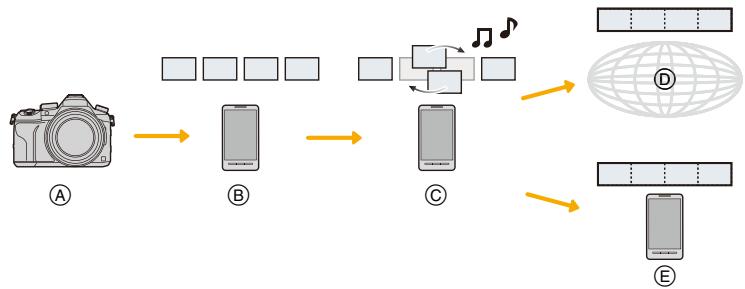
Enregistrez des films avec [Clip video instantané]. Envoyez les films enregistrés. Editez les films. Combinez les films, sauvegardez les films combinés, et envoyez-les vers un service Web. Combinez les films, et sauvegardez les films combinés.
Combinaison des films en utilisant un téléphone intelligent
1 Connectez-vous à un téléphone intelligent. (P263) 2 Pilotez le téléphone intelligent.
1 Sélectionnez [ ] 2 Sélectionnez [Clip video instantané].


- Les films [Clip video instantané] ayant une date d'enregistrement récente seront sélectionnés et automatiquement envoyés vers le téléphone intelligent.
- S'il n'y a peu de films avec une date récente disponibles, un écran permettant de sélectionner des films s'affichera. Sélectionnez un film et envoyez-le.
Éditez les films.
- Utilisez le téléphone intelligent pour éditer les films, comme les réorganiser, supprimer ceux qui ne sont pas désirés ou y ajouter de la musique.
- Il est possible de combiner les films éditions et de sauvegarder le fichier combiné sur le téléphone intelligent ou de l'envoyer vers un service Web.
- Lisez [Aide] dans le menu "Image App" pour avoir plus de détails sur la méthode d'actionnement.
- [Clip video instantané] de "Image App" nécessite un téléphone intelligent qui prend en charge le système d'exploitation Android OS 4.3 ou supérieur.
- L'iPhone 4 ne prend pas en charge la fonction [Clip video instantané] de "Image App".
Pour afficher des photos sur un téléviseur
Vous pouvez afficher les photos sur un téléviseur qui prend en charge la fonction Digital Media Renderer (DMR) de la norme DLNA.
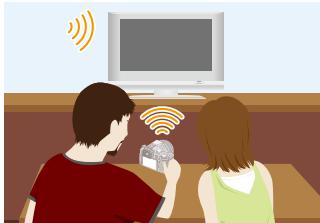
Préparatifs
Paramétrez le téléviseur sur le mode attente DLNA.
- Lisez le mode d'emploi de votre téléviseur.
1. Sélectionnez le menu. (P51)
MENU → [Config.] → [Wi-Fi] → [Fonction Wi-Fi] → [Nouvelle connexion] → [Lecture sur un téléviseur]
2 Sélectionnez [Par réseau] ou [Direct] et connectez. (P290)
3 Sélectionnez un dispositif auquel vous désirez vous connecter.
Lorsque la connexion est établie, l'écran s'affiche.
Prenez ou visionnez les photos sur cet appareil.
- Pour permettre fin à la connexion, suivez les étapes suivantes :
MENU → [Config.] → [Wi-Fi] → [Fonction Wi-Fi] → [Oui]
(Vous pouvez également mettre fin à la connexion en appuyant sur [Wi-Fi]. (P261))
- Si vous affichez les photos en utilisant la fonction Wi-Fi, elles ne pourront pas être transmises avec une résolution 4K. Pour les transmettre avec une résolution 4K, raccordez l'appareil photo et le téléviseur avec un câble micro HDMI. (P300)
- Si un téléviseur est connecté à cet appareil, l'écran du téléviseur peut temporairement revenir dans l'état qu'il était avant la connexion. Les photos sont de nouveau affichées lorsque vous prenez ou visionnez des photos.
- [Effet] et [Son] du Diaporama sont désactivés.

Non disponible dans les cas suivants:
- Les films et les fichiers rafale 4K ne peuvent pas être lus.
- Durant la lecture mosaïque, la lecture calendrier ou en sélectionnant la zone de mise au point d'une image enregistrée avec [Post focus], les images affichées sur l'appareil photo ne s'affichant pas sur le téléviseur.
Envoi des images
Lorsque vous envoyez des images, sélectionnez la méthode pour les envoyer après avoir sélectionné [Nouvelle connexion].
Une fois que la connexion a été effectuée, les paramètres d'envoi, tels que la taille de l'image à envoyer, peuvent alors être modifiés.
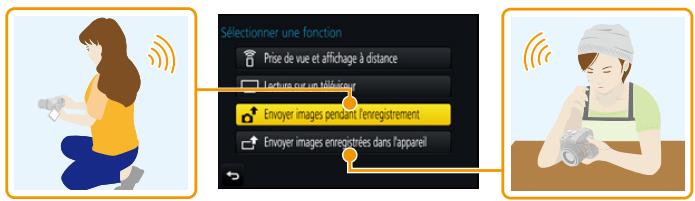
Les images qui peuvent être envoyées
| Destination | JPEG | RAW | MP4*1 | AVCHD*1,2 | MP4 (LPCM) | MOV | Fichier rafale 4K*1 Photos enregistrées avec [Post focus]*1 |
| [Tél. intelligent] (P276) | ○ | — | ○+3 | — | — | — | — |
| [PC] (P280) | ○ | ○ | ○ | ○ | ○*1 | ○*1 | ○ |
| [Service de synchro cloud] (P285) | ○ | — | ○+3 | — | — | — | — |
| [Service WEB] (P282) | ○ | — | ○+3 | — | — | — | — |
| [Periphérique AV] (P279) | ○ | — | — | — | — | — | — |
| [Imprimante]*1 (P278) | ○ | — | — | — | — | — | — |
1 L'envoi par [Envoyer images pendant l'enregistrement] n'est pas disponible. 2 Un film enregistré en [AVCHD] peut être envoyé vers le [PC] si la taille du fichier est de 4 Go ou moins. Il ne peut pas être envoyé si sa taille est supérieure à 4 Go. *3 Sauf les films enregistrés avec la taille paramétrée sur [4K] dans [Qualité enrich.] - Certains images poursaunt ne pas pouvoir être lues ou envoyées en fonction du dispositif. - Consultez le mode d'emploi de l'équipement de destination ou du service WEB pour avoir plus d'informations sur la manière de visionner les photos.
Envoi des images pendant l'enregistrement
Chaque photo prise peut être automatiquement envoyée vers un dispositif spécifique.
- Lorsque vous êtes connecté avec [Envoyer images pendant l'enregistrement], [♂] s'affiche sur l'écran d'enregistrement, et [♂] s'affiche durant l'envoi d'un fichier.
- Pour mettre fin à la connexion, suivez les étapes suivantes: MENU [Config.] [Wi-Fi] [Fonction Wi-Fi] [Oui]
- Vous pouvezmettre fin à la connexion ou changer les paramétres d'envoi en appuyant sur [Wi-Fi]. (P261)
Vous ne pouvez pas changer les paramètres pendant l'envoi des photos. Attendez jusqu'à la fin de l'envoi.
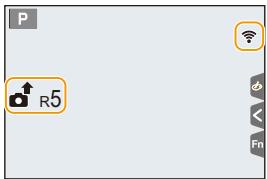
- Étant donné que l'appareil photo donne la priorité à l'enregistrement, l'envoi peut être plus long pendant l'enregistrement.
- Si vous mettez l'appareil hors marche ou coupez la connexion Wi-Fi avant la fin de l'envoi, les photos qui ne sont pas envoyées ne seront pas envoyées de nouveau.
- Vous pouvez ne pas être en mesure de supprimer des fichiers ou d'utiliser le menu lecture pendant l'envoi.

Non disponible dans les cas suivants:
- Vous ne pouvez pas envoyer les films, les fichiers rafale 4K et les photos prises avec la fonction de mise au point postérieure.
Envoi des images enregistrées dans l'appareil photo
Les images peuvent être sélectionnées et envoyées après l'enregistrement. Comment désirer une ou plusieurs images après la sélection de [Sélection simple] ou [Sélection multi.]
Paramètre [sélection simple]
1 Sélectionnez l'image. 2 Sélectionnez [Rég.].
![PANASONIC LUMIX DMC-FZ2000 - Paramètre [sélection simple] - 1](/content/2019/12/1392/images/ba8e0d48f06b9f08f737b62e432df558478a14fdac3f0bdf11bf6a5a5e9c1479.jpg)
Paramètre [sélection multi.]
1 Sélectionnez la photo. (répétez)
- Le paramètre est annulé lorsque la photo est de nouveau sélectionnée.
2 Sélectionnez [Exécuté].
- Le nombre de photos pouvant être envoyées avec le paramètre [Sélection multi.] est limité.
- Pour changer les paramétres d'envoi sur l'écran qui s'affiche après l'envoi de l'image, appuyez sur [DISP]. Pourmettre fin à la connexion, Sélectionnez [Sort].
![PANASONIC LUMIX DMC-FZ2000 - Paramètre [sélection multi.] - 1](/content/2019/12/1392/images/621fd67b51cd493dc7def45300b4911a928ddac735ad8171fe4620c376792305.jpg)
- Les détails du menu de lecture [Mes favoris] ou des paramètres [Rég. impr.] ne seront pas envoyés.
![PANASONIC LUMIX DMC-FZ2000 - Paramètre [sélection multi.] - 2](/content/2019/12/1392/images/5ea14584014603ac3d850f2cd5469ca397e9ef5bff263619beef9e4a1e2e3cff.jpg)
Non disponible dans les cas suivants:
- Vous pourriez ne pas être en mesure d'envoyer des photos prises avec un appareil photo différent.
- Vous pourriez ne pas être en mesure d'envoyer des images qui ont été modifiées ou éditées à l'aide d'un ordinateur.
Pour changer les paramètres relatifs à l'envoi des images
Appuyer sur [DISP.] après avoir effectué une connexion vous permet de changer les paramètres de l'envoi tels que la taille de l'image à envoyer.
| [Taille] | Redimensionne l'image à envoyer.
[Original]/[Auto]*1/[Modif]
• Si vous sélectionnez [Auto], la taille de l' image sera déterminée par les circonstances à la destination.
• Vous pouzeCHOISIR LA Taille DE L'IMAGE AVEC [Modif] parmi [M], [S] ou [VGA].
Le format de l' image ne change pas. |
| [Format de fichier]*2 | [JPG]/[RAW+JPG]/[RAW] |
| [Effacer données lieu]*3 | Indiquez si vous souhaitez supprimer les informations de localisation des images avant de les envoyer.
[OUI]: Supprimez les informations de localisation, puis envoyez.
[NON]: Conservez les informations de localisation, puis envoyez.
• Cet opération supprime uniquement les informations de localisation des images qui ont été choisis pour être envoyées.
(Les informations de localisation ne seront pas supprimées des images d'origine stockées dans cet apparil.) |
| [Taille Limite]*4 | Voupez aisir l'envoi ou non des images lorsque le dossier infonuagique n'a plus d'espace libre.
[OUI]: N'envoyez pas d'images.
[NON]: Supprimez les images les plus anciennes, puis envoyez les nouvelles images. |
1 Uniquement disponible lorsque la destination est sur [Service WEB].
2 Uniquement disponible lorsque la destination est sur [PC].
3 Uniquement disponible lorsque la destination est sur [Service de synchro cloud] ou [Service WEB].
4 Uniquement disponible lorsque la destination est sur [Service de synchro cloud].
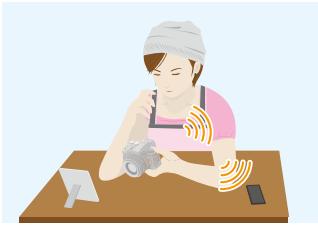
Préparatifs
- Installez "Image App" à l'avance. (P262)
MENU → [Config.] → [Wi-Fi] → [Fonction Wi-Fi] → [Nouvelle connexion] → [Envoyer images pendant l'enregistrement] ou [Envoyer images enregistrées dans l'appareil] → [Tél. intelligent]
Sur votre téléphone intelligent
Pour une connexion par [Par réseau] :
1 Activez la fonction Wi-Fi. 2 Sélectionnez le point d'accès sans fil auquel vous désirez vous connecter et validez. 3 Démarrer "Image App". (P262)
Pour vous connecter par [Connexion WPS]* dans [Direct]:
Démarrez "Image App". (P262)
- WPS est une fonction qui vous permet de configurer facilement une connexion avec un dispositif LAN sans fil et d'effectuer le paramétrage lié à la sécurité. Pour vérifier si votre téléphone intelligent prend en charge la fonction, consultez son mode d'emploi.
Pour vous connecter par [Connexion manuelle] dans [Direct]:
Activez la fonction Wi-Fi. 2 Sélectionnez le SSID qui correspond à celui affiché sur l'écran de cet appareil. 3 Demarrez "Image App". (P262)

3 Sélectionnez un dispositif auquel vous désirez vous connecter.
4 Vérifiez les paramètres d'envoi et sélectionnez [Rég.].
- Pour changer le paramètre d'envoi, appuyez sur [DISP]. (P275)
5 Lorsque [Envoyer images pendant l'enregistrement] a été sélectionné
Prenez des photos. (P274)
Lorsque [Envoyer images enregistrées dans l'appareil] a été sélectionné
Sélectionne la photo. (P274)
Impression sans fil
Vous pouvez envoyer des images vers une imprimante compatible, puis les imprimer à distance.
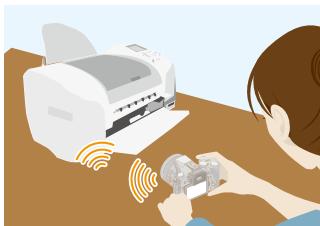
Préparatifs
Pour imprimer à distance les photos enregistrées, vous devez utiliser une imprimante qui prend en charge la fonction PictBridge (réseau local sans fil)*.
* Conforme aux normes DPS over IP. - Pour avoir des informations sur l'imprimante PictBridge (compatible réseau sans fil), contactez la société concernée.
MENU → [Config.] → [Wi-Fi] → [Fonction Wi-Fi] → [Nouvelle connexion] → [Envoyer images enregistrées dans l'appareil] → [Imprimante]
2 Sélectionnez [Par réseau] ou [Direct] et connectez. (P290)
3 Sélectionnez une imprimante à laquelle vous désirez vous connecter.
4 Sélectionnez les photos, puis imprimez.
- La procédure de sélection des photos est la même que celle utilisée lorsque le câble de connexion USB est raccordé. (P310)
- Pour permettre fin à la connexion, appuyez sur [ / ] (Vous pouvez également mettre fin à la connexion en appuyant sur [Wi-Fi]. (P261))

Non disponible dans les cas suivants:
- Les vidéos, les fichiers rafale 4K et les photos enregistrées avec [Post focus] ne peuvent pas être imprimés.
Pour envoyer des images vers un dispositif AV
Vous pouvez envoyer des photos et des films vers les dispositifs AV de votre domicile (dispositifs AV du domicile).
Point d'accès sans fil Dispositif AV à domicile
Préparatifs
Pour envoyer une photo vers des dispositifs AV, paramétrez votre dispositif sur le mode d'attente DLNA. - Lisez le mode d'emploi de votre dispositif pour plus d'informations.
MENU → [Config.] → [Wi-Fi] → [Fonction Wi-Fi] → [Nouvelle connexion] → [Envoyer images pendant l'enregistrement] ou [Envoyer images enregistrées dans l'appareil] → [Péripétrique AV]
2 Sélectionnez [Par réseau] ou [Direct] et connectez. (P290) 3 Sélectionnez un dispositif auquel vous désirez vous connecter. 4 Vérifiez les paramètres d'envoi et sélectionnez [Rég.].
- Pour changer le paramètre d'envoi, appuyez sur [DISP]. (P275) 5 Lorsque [Envoyer images pendant l'enregistrement] a été sélectionné
Prenez des photos. (P274)
Lorsque [Envoyer images enregistrées dans l'appareil] a été sélectionné
Sélectionnez la photo. (P274)
- L'envoi peut échouer en fonction de l'état de fonctionnement du dispositif AV. L'envoi peut également prendre du temps.
Pour envoyer des images vers un ordinateur
Vous pouvez envoyer les photos et les films enregistrés avec cet appareil vers un ordinateur.
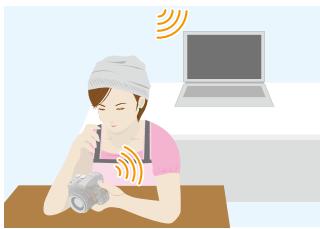
Préparatifs
- Si le groupe de travail de l'ordinateur de destination a eté changé par rapport au paramètre de base, vous devrez également changer le paramètre de cet apparéil dans [Connexion PC]. (P296)
- Mettez l'ordinateur en marche.
- Prépare les dossiers pour recevoir les images sur l'ordinateur avant de les envoyer vers ce dernier. (P280)
Pour créer un dossier qui recevra les images
- Créez un compte utilisé [nom de compte (jusqu'à 254 caractères) et mot de passe (jusqu'à 32 caractères)] pour l'ordinateur constitué de caractères alphanumériques. La tentative de création du dossier de réception peut échouer si le compte comprend des caractères qui ne sont pas alphanumériques.
En utilisant “PHOTOfunSTUDIO
1. Installez "PHOTOfunSTUDIO" sur l'ordinateur. (P304)
2. Créez un dossier qui receives les images de "PHOTOfunSTUDIO".
- Pour créer automatiquement le dossier, sélectionnez [Création automatique]. Pour spécifier un dossier, créez un nouveau dossier ou donnez un mot de passe au dossier, sélectionnez [Créer manuellement].
- Pour plus de détails, référez-vous au mode d'emploi du logiciel "PHOTOfunSTUDIO" (PDF).
Si vous n'utilisez pas "photofunstudio
Systèmes d'exploitation supportés : Windows 7/Windows 8/Windows 8.1/Windows 10
Exemple : Windows 7
1 Faites un clic droit sur un dossier que vous désirez utiliser pour la réception. 2 Sélectionnez [Propriétés], puis autorisez le partage du dossier.
- Pour plus de détails, consultez le mode d'emploi de votre ordinateur ou la section Aide de votre système d'exploitation.
(Pour Mac)
Système d'exploitation supporté: OS X v10.5 à v10.11
Example: OS X v10.8
1. Cliquez dans l'ordre suivant sur les éléments du dossier que vous désirez utiliser pour la réception.
[Fichier] → [Lire les informations]
Autorisez le partage du dossier.
- Pour plus de détails, consultez le mode d'emploi de votre ordinateur ou la section Aide de votre système d'exploitation.
Envoyer des images vers l'ordinateur
1. Sélectionnez le menu. (P51)
**MENU** → **f** [Config.] → [Wi-Fi] → [Fonction Wi-Fi] → [Nouvelle connexion] → [Envoyer images pendant l'enregistrement] ou [Envoyer images enregistrées dans l'appareil] → [PC]
2. Sélectionnez [Par réseau] ou [Direct] et connectez. (P290)
3. Sélectionnez l'ordinateur auquel vous désirez vous connecter.
- Si l'ordinateur auquel vous désirez vous connecter ne s'affiche pas, Sélectionnez [Saisie manuelle] et saisissez le nom de l'ordinateur (le nom du NetBIOS dans le cas d'un ordinateur Mac de chez Apple).
4 Sélectionnez le dossier que vous désirez envoyer. 5 Vérifiez les paramètres d'envoi et sélectionnez [Rég.]. - Pour changer le paramètre d'envoi, appuyez sur [DISP]. (P275) 6 Lorsque [Envoyer images pendant l'enregistrement] a été sélectionné
Prenez des photos. (P274)
Lorsque [Envoyer images enregistrées dans l'appareil] a été sélectionné, sélectionnez la photo. (P274)
- Des dossiers triés par date d'envoi sont créés dans le dossier spécifique, et les photos sont sauvegardées à l'intérieur de ces dossiers.
- Si l'écran de saisi du compte utilisateur et du mot de passe apparait, saisissez ceux que vous avez définis sur votre ordinateur.
- Si le nom de l'ordinateur (nom du NetBIOS pour les ordinateurs Mac de chez Apple) contient une espace (blanc de séparation), etc., il peut ne pas être correctement reconnu.
Si une tentative de connexion échoue, nous vous conseillons de changer le nom de l'ordinateur (ou le nom du NetBIOS) pour un ne comptant que 15 caractères alphanumériques maximum.
- Lorsque le pare-feu du SE, logiciel de sécurité, etc. est actif, la connexion à l'ordinateur peut être impossible.
Pour utiliser des services WEB
VoussoupiezenvoyerdesphotosetdesfilmsversunSNS, etc. viaile“LUMIXCLUB". Enconfigurantlestransferts automatiquesdesphotosetfilmsversleService deSynchronisationparNuagevousoupvezrecevoirlesphotosetfilmstransférésur unordinateur ouuntelephoneintelligent.
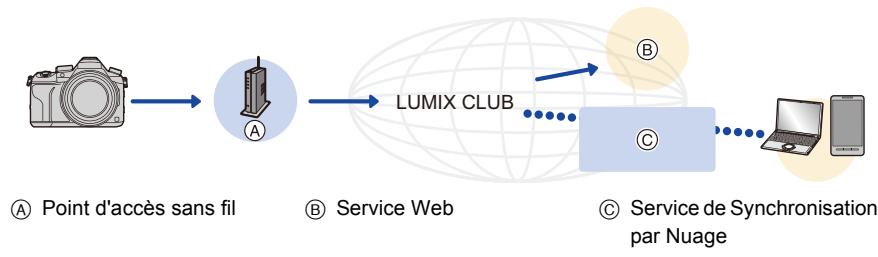
Préparatifs
Pour envoyer des images vers un service WEB ou un dossier nuage (cloud), vous devez enregistrer au "LUMIX CLUB". (P286)
Pour envoyer des images vers un service WEB, une inscription à ce service est nécessaire. (P283)
Pour envoyer des images vers un service WEB

P282
Pour envoyer des images vers un [Service de synchro cloud]

P285
Pour envoyer des images vers un service WEB
- Les images téléchargeées vers le Service web ne peuvent ni s'afficher ni être supprimées à l'aide de cet appareil photo. Vérifie les images en accédant au Service web à l'aide de votre téléphone intelligent ou de votre ordinateur.
- Si l'envoi des images échoue, un courriel électronique informant de l'échec sera envoyé à l'adresse électronique que vous avez fournie au "LUMIX CLUB".
- Les images peuvent conte roit où a été effectuée la prise de vue. Vérifiez ces informations avant de télécharger les images vers des services WEB.
- Panasonic ne peut être tenu pour responsable des dommages causés par la fuite, la perte, etc. des images téléchargées sur des services WEB.
- Lorsque vous téléchargez les images vers le service WEB, ne supprimez pas de suite les images se trouvant dans cet appareil photo, même après que l'envoi soit terminé, faites-le uniquement après avoir vérifié qu'elles ont été correctement envoyées vers le service WEB. Panasonic ne peut être tenu pour responsable des dommages causés par la suppression des images stockées dans cet appareil.
MENU [Config.] [Wi-Fi] [Fonction Wi-Fi] [Sélectionner destination dans mes favoris]
2 Sélectionnez l'historique favori que vous désirez editor, puis appuyez sur
| [Supprimer de mes favorsis] | — |
| [Changer l'ordre de mes favorsis] | Sélectionnez la destination. |
| [Changer le nom enregistrré] | Pour avoir plus d'informations sur la manière de saisir des caractères, consultez la P59.
Il est possible de saisir jusqu'à 30 caractères maximum.
Un caractère de deux octets esttraité comme deux caractères. |

Sauvegarde des paramètres de la connexion wi-fi fréquemment utilisée comme favoris
Le nombre de paramètres que vous pouvez sauvegarder dans l'histoire est limité. Nous vous conseillons de sauvegarder les paramètres de connexion Wi-Fi fréquemment utilisés en les mémorisant comme favors. (P294)

Vérification des détails de connexion d'une mémoire ou d'un favori
Si [DISP.] est pressé lorsque vous sélectionnez un élément dans l'historique ou les favoris, le détail de la connexion peut s'afficher.
- Effectuer [Réinit. par. Wi-Fi] efface l'historique et les contenus sauvegardés dans [Sélectionner destination dans mes favors].
- Lorsque vous vous connectez sur un réseau ou plusieurs ordinateurs sont connectés en utilisant [Sélectionner destination dans historique] ou [Sélectionner destination dans mes favors], une tentative de connexion peut échouer car un dispositif précédent connecté aura été identifié parmi les dispositifs.
Si une tentative de connexion échoue, reconnectez-vous en utilisant [Nouvelle connexion].
Configure les paramètres nécessaires pour la fonction Wi-Fi.
Les paramètres ne peuvent pas être changés lorsque le Wi-Fi est connecté.
Sélectionnez le menu. (P51)
| MENU → ∑ [Config.] → [Wi-Fi] → [Configuration Wi-Fi] |
| [Mot de passer Wi-Fi] | Vous pouze améliorer la sécurité en activant la saisie du mot de passer pour une connexion directe vers un téléphone intelligent. |
| [OUI]:
Connecte l'appareil photo et un téléphone intelligent en utilisant un SSID et un mot de passer. (P264)
[NON]:
Connecte l'appareil photo et un téléphone intelligent en utilisant un SSID. (P263) |
| • Lorsque [OUI] est sélectionné, vous pouze aussi configurer une connexion en numériqueant le code QR. (P264) |
| [LUMIX CLUB] | Procurez-vous ou changez l'identifiant de connexion "LUMIX CLUB". (P286) |
|
| [Connexion PC] | Vous pouze définir le groupe de travail. Pour envoyer des images vers un ordinateur, une connexion au même groupe de travail que l'ordinateur de destination est nécessaire. (Le paramétrage par défaut est "WORKGROUP"). |
| [Modifier nom du groupe de travail]: Saisissez le nom du groupe de travail de la connexion de l'ordinateur. [Rétablit valeurs par défaut]: Restaure l'état par défaut. |
| • Pour avoir plus d'informations sur la manière de saisir des caractères, consultez la P59.
• Si vous utilisez l'ordinateur avec les paramètres de base, vous n'avez pas besoin de changer le nom du groupe de travail. |
| [Nom de l'appareil] | Vous pouze changer le nom (SSID) de cet apparéil. |
| 1 Appuyez sur [DISP].
2 Entrez le nom du dispositif désiré.
• Pour avoir plus d'informations sur la manière de saisir des caractères, consultez la P59.
• 32 caractères maximum peuvent être entrés. |
| [Verrouillage Wi-Fi] | Pour éviter une opération incorrecte ou l'utilisation de la fonction Wi-Fi par une tiers personne et pour protéger les informations personnelles sauvégardées, nous vous conseillons de protéger la fonction Wi-Fi par un mot de passer.
La configuration d'un mot de passer affichera automatiquement l'écran de saisie du mot de passer lorsque la fonction Wi-Fi est utilisée. |
| [Configurer]: Saisissez un mot de passer de 4 chiffres.
[Annul.] |
- Pour avoir plus d'informations sur la manière de saisir des caractères, consultez la P59.
- Effectuez une copie du mot de passe.
Si vous oubliez le mot de passe, vous pouvez le réinitialiser avec [Réinit. par. Wi-Fi] du menu [Config.], cependant d'autres paramètres peuvent également être réinitialisés. (sauf [LUMIX CLUB])
Affiche l'adresse MAC et l'adresse IP de cet appareil.
- Une "Adresse MAC" est une adresse unique utilisée pour identifier un équipement réseau.
- "adresse IP" fait référence au numéro qui identifie un ordinateur lié sur un réseau comme Internet. D'habitude, les adresses locales sont automatiquement attribuées par la fonction DHCP comme le point d'accès sans fil. (Exemple: 192.168.0.87)
Visualisation sur un écran de télévision
En raccordant l'appareil photo à un téléviseur qui prend en charge les films en 4K et qui lit les films enregistrés avec la taille paramétrée sur [4K] ou [C4K] dans [Qualité enrich.], vous pouvez bénéficier de films en 4K finement détaillés. Même si la résolution
de sortie sera plus faible, vous pouvez également les voir en raccordant l'appareil photo à un téléviseur qui ne prend pas en charge les films en 4K.
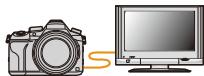
Préparatifs: Si la taille est [4K], paramétrez [Mode HDMI (Lecture)] (P233) sur [AUTO] ou [4K]. Si la taille est [C4K], paramétrez [Mode HDMI (Lecture)] (P233) sur [AUTO] ou [C4K].
- Pour visionner des films enregistrés avec la [Fréquence du système] paramétrée sur [59.94 Hz (NTSC)] et la fréquence d'images de l'enregistrement paramétrée sur 24p dans [Qualité enr.], paramétrez le [Mode HDMI (Lecture)] sur [AUTO].
Avec les paramètres autres que [AUTO], cela ne pourrait pas se faire à 24 images/seconde.
Raccordez l'appareil photo à un téléviseur compatible 4K à l'aide d'un cable micro HDMIP300
- Si [VIERA link] est réglé sur [OUI] et que l'appareil photo est connecté à un téléviseur prenant en charge VIERA Link, l'entrée du téléviseur sera automatiquement changée et l'écran de lecture sera affiché. (P302)
- Lorsque la [Fréquence du système] est paramétrée sur un système de diffusion différent de celui de votre région, les images pourraient ne pas être lues correctement.
- Lorsque vous avez un film enregistré avec le [Format enregistrement] paramétré sur [MP4] et sa taille paramétrée sur [4K] dans [Qualité enrich.], vous pouvez le lire également en insérant la carte dans le logement de carte SD d'un téléviseur prenant en charge les films en 4K.
- Lisez le manuel d'utilisation du téléviseur.
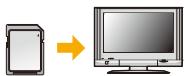
- Connexion à un autre appareil
Pour regarder sur un ordinateur
Pour tirer un film enregistré avec une [Qualité entr.] de [4K] ou [C4K] sur un ordinateur, utilisez le logiciel “PHOTOfunSTUDIO” (P304)
- Pour décrire et opérer un film en 4K, vous avez besoin d'un ordinateur avec des performances élevées.
- Consultez le mode d'emploi de "PHOTOfunSTUDIO" (PDF).
Stockage sur un ordinateur
Référez-vous à la P303 pour plus de détails.
Stockage sur un disque dur ou un DVD
Vous pouvez dupliquer un film 4K sur un disque dur en utilisant un enregistreur Panasonic qui prend en charge le transfert des films 4K. Veuillez noter qu'ils ne peuvent être dupliqués sur des Blu-ray discs ou des DVD à l'aide d'un enregistreur Panasonic. (A compter de septembre 2016)
Vous pouvez utiliser le logiciel "PHOTOfunSTUDIO" (P304) pour convertir la taille de fichier d'une vidéo en une taille plus petite ou pour la copier sur un DVD.
- Consultez le mode d'emploi de "PHOTOfunSTUDIO" (PDF).
Visualisation des images sur un téléviseur
Vous souhaitez visionner des photos sur l'écran d'un téléviseur en raccordant votre appareil photo à cette dernière à l'aide d'un cable micro HDMI.
Préparatifs: Mettez l'appareil et le téléviseur hors tension.
1 Connectez l'appareil photo et un téléviseur.
- Vérifiez le sens de la prise et branchez/débranchez en tenant la fiche droite.
(Le branchement de biais ou dans le mauvais sens peut résulter d'un dysfonctionnement dû à la déformation de la prise.)
Ne raccordez pas les dispositifs aux mauvaises prises. Cela pourrait causer des dysfonctionnements.
Prise HDMI (sur le téléviseur) Cable micro HDMI
⟨Ĉ⟩ Prise HDMI (sur l'appareil photo)
- Utilisez un "Câble micro HDMI haut débit" comportant le logo HDMI.
Les câbles qui ne sont pas conformes avec les normes HDMI ne fonctionnent pas.
"Câble micro HDMI haut débit" (Fiche de Type D-Type A, jusqu'à 2 m (6,6 pi) de longueur)
Vérifiez le [Mode HDMI (Lecture)]. (P233) - Pour visionner des films enregistrés avec la [Fréquence du système] paramétrée sur
[59.94 Hz (NTSC)] et la fréquence d’images de l’enregistrement paramétrée sur 24p dans [Qualité enrich.], paramétrez le [Mode HDMI (Lecture)] sur [AUTO].
Avec les paramètres autres que [AUTO], cela ne pourrait pas se faire à 24 images/seconde.
- Aucune image ne s'affiche sur l'écran de cet appareil.
3 Mettez l'appareil photo en marche et puis appuyez sur [▶]
![PANASONIC LUMIX DMC-FZ2000 - Mettez l'appareil photo en marche et puis appuyez sur [▶] - 1](/content/2019/12/1392/images/adb2c65834a536cd3591c69131d9eb860abcc548f00603b4650a2689a909c285.jpg)
- Lorsque la [Fréquence du système] est paramétrée sur un système de diffusion différent de celui de votre région, les images pourraient ne pas être lues correctement.
- Selon le [Format], des bandes noires peuvent être affichées en haut et en bas ou à droite et à gauche de la photo.
- Changez le mode écran de votre téléviseur si l'image s'affiche avec le haut ou le bas tronqué.
- La sortie HDMI sera annulée si un câble de connexion USB (fourni) est raccordé simultanément.
- Aucun son n'est produit par les haut-parleurs de l'appareil photo.
- Lisez le manuel d'utilisation du téléviseur.
![PANASONIC LUMIX DMC-FZ2000 - Mettez l'appareil photo en marche et puis appuyez sur [▶] - 2](/content/2019/12/1392/images/4de39001992bb3e1b96cf99b45e320c6c637dea200d6676a2553bb9aba8660aa.jpg)
Les photos enregistrées peuvent être lues sur un téléviseur possédant un logement de carte mémoire SD
- Selon le modèle du téléviseur, les images peuvent ne pas être affichées en plein écran.
- Le format de fichier des films pouvant être lu est différent en fonction du modèle du téléviseur.
- Dans certains cas, les photos panoramiques ne peuvent pas être lues. De plus, la lecture avec défilement automatique des photos panoramiques ne fonctionne pas.
- Pour les cartes compatibles avec la lecture, référez-vous au mode d'emploi du téléviseur.
Qu'est-ce que le VIERA Link (HDMI) (HDAVI ControlTM)?
- Cette fonction vous permet d'utiliser la télécommande de votre téléviseur Panasonic pour des opérations simples si cet appareil est connecté à un appareil prenant en charge VIERA Link en utilisant un cable micro HDMI pour des opérations liées automatiques. (Toutes les opérations ne sont pas possibles.)
- VIERA Link est une fonction Panasonic unique construite sur une fonction de commande HDMI en utilisant la Specification du standard HDMI CEC (Consumer Electronics Control). Les opérations liées avec les dispositifs compatibles HDMI CEC fabriqués par d'autres sociétés ne sont pas garanties. Quand on utilise des dispositifs fabriqués par d'autres sociétés qui sont compatibles avec VIERA Link, voir le mode d'emploi pour les dispositifs respectifs.
- Cet appareil prend en charge la fonction "VIERA Link Ver.5". "VIERA Link Ver.5" est la norme des équipements compatibles VIERA Link de Panasonic. Cette norme est compatible avec les équipements VIERA Link conventionnels de Panasonic.
Préparatifs:
Paramétrez [VIERA Link] sur [OUI]. (P234)
1 Connectez cet appareil à un téléviseur Panasonic prenant en charge VIERA Link à l'aide d'un cable micro HDMI (P300). 2 Mettez l'appareil photo en marche et puis appuyez sur [▶]. 3 Effectuez le contrôle avec la télécommande du téléviseur.
Mise hors marche de cet appareil:
Si vous utilisez la télécommande du téléviseur pour le mettre hors marche, cet appareil se mettra également hors marche.
Commutation entrée automatique:
- Si vous raccordez un cable micro HDMI et mettez l'appareil en marche, puis que vous appuyez sur [D], le canal d'entrée du téléviseur commute automatiquement sur l'écran de cet apparéil. Si le téléviseur est en voille, il se mettra automatiquement en marche (si [Set] a été sélectionné pour le paramètre [Power on link] du téléviseur).
- L'utilisation de la touche de cet appareil sera limitée.
- Pour dire le son d'un film pendant un diaporama, réglez [Son] sur [AUTO] ou [Son] sur l'écran de configuration Diaporama.
- Utilisez un "Câble micro HDMI haut débit" avec le logo HDMI.
Les câbles qui ne sont pas conformes avec les normes HDMI ne fonctionnent pas. "Câble micro HDMI haut débit" (Fiche de Type D-Type A, jusqu'à 2 m (6,6 pi) de longueur) - Si VIERA Link ne fonctionne pas correctement, voir page P334.
Pour sauvegarder les photos et les films sur votre ordinateur
Vous pouvez faire l'acquisition d'images enregistrées sur un ordinateur en connectant l'appareil photo et l'ordinateur.
- Certains ordinateurs peuvent directement depuis la carte retirée de l'appareil photo. Pour plus de détails, réferez-vous au mode d'emploi de votre ordinateur.
L'ordinateur qui peut être utilisé
L'appareil peut être raccordé à n'importe quel ordinateur capable de reconnaître un dispositif de stockage de masse.
- Windows pris en charge : Windows 7 / Windows 8 / Windows 8.1 / Windows 10 Mac pris en charge : OS X v10.5 à v10.11

Les films en AVCHD pourraient ne pas être importés correctement lorsqu'ils sont copiés comme fichiers ou dossiers
- En utilisant Windows, importez les vidéos AVCHD avec “PHOTOfunSTUDIO” (P304).
- Avec un Mac, les films en AVCHD peuvent être importés en utilisant "iMovie". Veuillez noter que l'importation n'est pas possible en fonction de la qualité de l'image. (Pour avoir plus de détails sur iMovie, veuillez contacter Apple Inc.)
Téléchargement du logiciel
Téléchargez et installez le logiciel pour éditer et diriger les images avec un ordinateur.
Ce logiciel vous permet de gérer les images. Par exemple, vous pouvez envoyer les photos et les films vers un ordinateur et les trier par date d'enregistrement ou nom du modèle. Vous pouvez également effectuer des actions telles que la gravure sur un DVD, la retouche et la correction des images, ainsi que l'édition des films.
Visitez le site suivant pour télécharger et installer le logiciel.
Téléchargez le logiciel s'il est disponible au téléchargement.
http://panasonic.jp/support/global/cs/soft/download/d_pfs99xe.html
(Ce site est uniquement en anglais.)
- Expiration du téléchargement : Novembre 2021
- Configuration requise
| Système d'exploitation (SE) | Windows® 7 (32 bits/64 bits) SP1, Windows® 8 (32 bits/64 bits), Windows® 8.1 (32 bits/64 bits), Windows® 10 (32 bits/64 bits) |
| Proesseur | Windows® 7 | Pentium® 4 (2,8 GHz ou supérieur) |
| Windows® 8 |
| Windows® 8.1 |
| Windows® 10 |
| Affichage | 1024×768 pixels ou plus (1920×1080 pixels ou plus recommends) |
| Mémoire vive | Windows® 7 | 1 Go ou supérieur (32 bits)2 Go ou supérieur (64 bits) |
| Windows® 8 |
| Windows® 8.1 |
| Windows® 10 |
| Espace libre sur disque dur | 450 Mo ou plus pour l'installation du logiciel |
- Consultez le mode d'emploi de "PHOTOfunSTUDIO" (fichier PDF) pour en savoir plus sur l'environnement d'exploitation.
- "PHOTOfunSTUDIO" n'est pas compatible avec Mac.
SilkyPix developer studio se
Il s'agit d'un logiciel d'édition pour les images au format RAW.
Les images éditées peuvent être sauvegardées dans un format (JPEG, TIFF, etc.) qui peut s'afficher sur un ordinateur.
Visitez le site suivant pour télécharger et installer le logiciel.
http://www.isl.co.jp/SILKYPIX/french/p/
| Système d'exploitation (SE) | Windows | Windows® 7, Windows® 8, Windows® 8.1, Windows® 10 |
| Mac | Mac OS X v10.6 à v10.11 |
- Pour plus de détails sur la manière d'utiliser "SILKYPIX Developer Studio", consultez l'Aide ou le site Web d'Ichikawa Soft Laboratory.
Loiloscope 30 jours d'essai en version complète (Windows 7/Windows 8/Windows 8.1/Windows 10)
Ce logiciel vous permet d'éditer des films avec facilité.
Visitez le site suivant pour télécharger et installer le logiciel.
http://loiilo.tv/product/20
- Seule la version d'essai peut être installée.
- Pour plus d'informations sur la manière d'utiliser LoiLoScope, consult
- Pour télécharger le logiciel, vous devez connecter l'ordinateur à Internet.
- Cela peut prendre un certain temps pour télécharger le logiciel selon la bande passante de communication.
Pour transférer les images vers un ordinateur
Preparatifs:
Installez "PHOTOfunSTUDIO" sur l'ordinateur. (P304)
1 Raccordez l'ordinateur et l'appareil photo à l'aide d'un câble de connexion USB (fourni).
- Veuillez mesurer cet appareil et votre ordinateur en marche avant d'effectuer la connexion.
- Vérifiez le sens de la prise et branchez/débranchez en tenant la fiche droite.
(Il peut résulter un dysfonctionnement dû à la déformation de la prise si le branchement est fait de biais ou dans le mauvais sens.)
Ne raccordez pas les dispositifs aux mauvaises prises. Cela pourrait causer des dysfonctionnements.
- N'utilisez aucun autre câble de connexion USB que celui fourni.
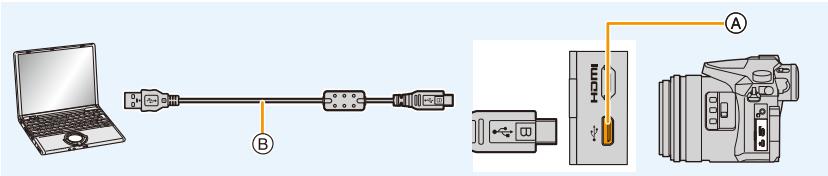
Prise USB
Cable de connexion USB (fourni)
- Si le [Mode USB] (P232) est réglé préalablement sur [PC] dans le menu [Config.], l'appareil photo sera automatiquement connecté à l'ordinateur sans afficher l'écran de sélection [Mode USB].
3 Copiez les images sur un ordinateur en utilisant le logiciel "photofunstudio
- Ne supprimez pas ou ne déplacez pas les fichiers ou dossiers copiés dans Windows Explorer.
En visionnant avec “PHOTOfunSTUDIO”, vous ne pourriez plus les dire ni les éditer.
- Utilisez une batterie suffisamment chargée ou l'adaptateur secteur (en option). Si la batterie se décharge pendant la communication entre l'appareil photo et l'ordinateur, l'indicateur d'état clignote et l'alarme bipe. Débranchez le cable de connexion USB en toute sécurité. Dans le cas contraire, les données pourraient être détruites.
- Avant d'introduire ou de retirer une carte, mettez l'appareil photo hors marche, et débranchez le cable de connexion USB. Autrement, les données peuvent être détruites.
Pour copier vers un ordinateur sans utiliser “photofunstudio” (pour mac)
Même si vous utilisez un Mac, ou si “PHOTOfunSTUDIO” ne peut être installé, vous pouvez toujours copier les fichiers et les dossiers en connectant l'appareil photo à l'ordinateur, puis en les glissant/déposant dessus.
- Le contenu (structure des dossiers) de la carte de cet appareil est celui-ci.
Pour Windows: Un lecteur ([LUMIX]) s'affiche dans [Ordinateur]
Pour Mac: Un lecteur ([LUMIX]) s'affiche sur le bureau
Carte
DCIM: Images
1 Numéro de dossier 2 Espace couleur P: sRGB
AdobeRGB
3 Numéro de fichier 4 JPG: Images fixes
MP4: Films [MP4]
MOV: Films [MOV]
RW2: Photos dans les fichiers RAW
- Un nouveau dossier est créé lorsque des photos sont prises dans les situations suivantes.
- À propos que [Renum. fichier] (P234) dans le menu [Config.] a été exécuté - Lorsqu'une carte contenant un dossier portant le même numéro a été insérée (lorsque des photos ont été prises avec un appareil photo d'une autre marque) - Lorsqu'il y a une photo portant le numéro de fichier 999 dans le dossier
Pour sauvegarder les photos et les films sur un enregistreur
Si vous insérez une carte ayant du contenu enregistré avec cet appareil dans un enregistreur Panasonic, vous pouvez dupliquer le contenu sur un Blu-ray Disc ou un DVD, etc.
Les méthodes d'exportation des photos et des films vers d'autres appareils varieront selon les formats. (JPEG, RAW, AVCHD, MP4 ou MOV).
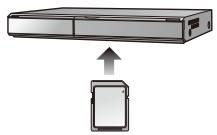
- Lisez le mode d'emploi de l'enregistreur pour avoir plus de détails à propos de la copie et de la lecture.
Impression des photos
Si vous branchez l'appareil photo à une imprimante prenant en charge PictBridge, vous pouvez sélectionner les images à être imprimées et demander que l'impression soit démarrée sur l'écran de l'appareil photo.
- Le groupe d'images ne sera pas affiché en tant que tel mais en tant que photos uniques.
- Certaines imprimantes peuvent directement imprimer depuis la carte retirée de l'appareil photo. Pour plus de détails, référez-vous au mode d'emploi de votre imprimante.
Préparatifs:
Mettez l'appareil photo et l'imprimante en marche.
Effectuez les réglages de la qualité d'impression et autres sur l'imprimante avant d'imprimer les photos.
1 Raccordez l'imprimante et l'appareil photo à l'aide d'un câble de connexion USB (fourni).
- Vérifiez le sens de la prise et branchez/débranchez en tenant la fiche droite. (Il peut résulter un dysfonctionnement dû à la déformation de la prise si le branchement est fait de biais ou dans le mauvais sens.) Ne raccordez pas les dispositifs aux mauvaises prises. Cela pourrait causer des dysfonctionnements.
- N'utilisez aucun autre câble de connexion USB que celui fourni.
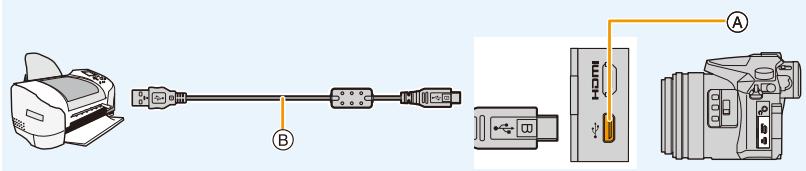
Prise USB Cable de connexion USB (fourni)
![PANASONIC LUMIX DMC-FZ2000 - Appuyez sur / pour sélectionner [pictbridge(ptp)], puis appuyez sur [menu/set]. - 1](/content/2019/12/1392/images/954efdf6e2e77288089e56e80f53bb0acfc9d3e108017fed4745a6660bddb31f.jpg)
- Débranche le câble de connexion USB après l'impression.
- Utilisez une batterie suffisamment chargée ou l'adaptateur secteur (en option). Si la batterie se décharge pendant la connexion entre l'appareil photo et l'imprimante, l'indicateur d'état clignote et l'alarme bipe. Si cela survient pendant l'impression, arrêtez-la immédiatement. Sinon, débranchez le cable de connexion USB.
- Ne connectez pas le cable de connexion USB pendant que [ ] (Icône d'interdiction de déconnexion du cable) est affiché. (Peut ne pas s'afficher en fonction du type d'imprimante utilisé.)
- Avant d'introduire ou de retirer une carte, l'appareil photo hors marche, et débranchez le cable de connexion USB.
![PANASONIC LUMIX DMC-FZ2000 - Appuyez sur / pour sélectionner [pictbridge(ptp)], puis appuyez sur [menu/set]. - 2](/content/2019/12/1392/images/e6cd7bd2fafbf3965c87098c0f6ca452b48f8f4ad915f5864082f6fa782521ab.jpg)
Non disponible dans les cas suivants:
- Les vidéos, les fichiers rafale 4K et les photos enregistrées avec [Post focus] ne peuvent pas être imprimés.
Pour sélectionner une seule photo et l'imprimer
1 Appuyez sur / pour sélectionner l'image, puis appuyez sur [MENU/SET]. 2 Appuyez sur ▲ pour sélectionner [Départ impress.] puis appuyez sur [MENU/SET].
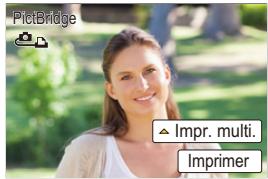
Pour sélectionner plusieurs photos et les imprimer
1 Appuyez sur 2 Appuyez sur ▲ / ▼ pour sélectionner une rubrique, puis appuyez sur [MENU/SET].
| [Sélection multi.] | Plusieurs photos sont imprimées en une seule fois.
• Appuyez sur ▲/▼/▲/▲ pour sélectionner les photos, puis appuyez sur [MENU/SET].
(Lorsque [MENU/SET] est de nouveau appuyé, le réglage est annulé.)
• ÀpRES avoir sélectionné les photos, appuyez sur ↓ pour sélectionner [Exécuté], puis appuyez sur [MENU/SET]. |
| [Tout sélect.] | Imprime toutes les photos sauvégardées. |
| [Rég. impr.(DPOF)] | Imprime les images configurées dans [Rég. impr.]. (P255) |
| [Mes favoris] | Imprime les photos sélectionnées comme favorsis. (P255) |
3 Appuyez sur ▲ pour sélectionner [Départ impress.] puis appuyez sur [MENU/SET].
Configuration de l'impression
Sélectionnez et paramétrez les éléments sur l'écran de l'étape 2 de la procédure “Pour sélectionner une seule photo et l'imprimer” et de l'étape 3 de la procédure “Pour sélectionner plusieurs photos et les imprimer”.
| [Impres.avec date] | Définit la date d'impression. |
| [Nomb. d'impress.] | Définit le nombre de photos à imprimer (jusqu'à 999 photos). |
| [Format papier] | Définit la taille du papier. |
| [Mise en page] | Définit si ajouter ou pas des cordures et combien de photos doivent être imprimées sur chaque feuille de papier. |
- Lors de l'impression d'images dans un format ou avec une mise en page non prise en charge par l'appareil photo, réglez [Format papier] ou [Mise en page] à [], puis réglez le format ou la mise en page du papier sur l'imprimante. (Pour plus de détails, référez-vous au manuel d'utilisation de l'imprimante.)
- Si l'imprimante ne prend pas en charge l'impression de la date, il ne sera pas possible de l'imprimer sur la photo.
- Selon l'imprimante, le réglage de l'impression de la date de celle-ci peut primer donc veuillez vérifier si c'est le cas.
- Lorsque l'indicateur [●] devient orange durant l'impression, l'appareil photo reç
- Si le nombre d'impressions est élevé, les photos peuvent être imprimées en plusieurs fois. Dans ce cas, le nombre d'impressions restantes indiqué peut être différent du nombre configuré.
- Seules les photos prises au format JPEG peuvent être imprimées. Celles prises au format RAW utiliseront les photos JPEG qui ont été créées en même temps. S'il n'y a pas de photos JPEG disponibles, aucune impression ne se fera.
Accessoires optionnels
- Certains accessoires en option ne sont pas disponibles dans certains pays.
Flash externe (en option)
Après avoir installé le flash (DMW-FL200L, DMW-FL360L, DMW-FL580L : en option), la portée effective sera augmentée comparée au flash incorporé de l'appareil photo.
Préparatifs:
- Mettez l'appareil photo hors marche et fermez le flash incorporé.
Pour retirer le couvercle de la griffe porte-accessoires. L'appareil photo est livré avec un couvercle pour la griffe porte-accessoires installé sur la griffe porte-accessoires.
Retirez le couvercle de la griffe porte-accessoires en le tirant dans le sens indiqué par la flèche ② tout en appuyant dessus dans le sens indiqué par la flèche ①.
- Conservez le couvercle de la griffe porte-accessoires hors de portée des enfants pour éviter qu'ils puissent l'avaler.
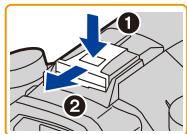
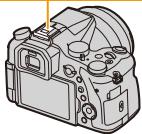
- Pour changer les paramètres des flashes externes sur l'appareil photo, consultez la P150.
- Consultez la P155 concernant les paramètres du flash sans fil.

Lorsque vous utilisez d'autres flashes externes sans fonction de communication disponibles dans le commerce avec l'appareil photo
- Il est nécessaire de configurer l'exposition sur le flash externe. Si vous pouvez utiliser le flash externe en mode auto, utilisez un flash externe qui vous permette de configurer la valeur de l'ouverture et la sensibilité ISO qui correspondent aux réglages de l'appareil photo.
- Paramétrez sur le mode EA priorité diaphragme ou le mode exposition manuelle sur l'appareil puis paramétrez la même valeur de diaphragme et la sensibilité ISO sur le flash externe. (L'exposition ne peut pas être compensée de façon appropriée du fait de la modification sur la valeur de diaphragme en mode EA priorité obturateur et le flash externe ne peut pas commander la lumière de façon appropriée en mode Programme EA parce que la valeur de diaphragme ne peut pas être fixée.)

- Lorsqu'un flash exter est installe, les fonctions suivantes sont disponibles en plus des fonctions disponibles avec le flash intégré.
- Bracketing de l'ouverture
- Bracketing de la mise au point
- Vous pouvez régler la valeur d'ouverture, la vitesse d'obturation et la sensibilité ISO de l'appareil photo même en attachant l'appareil photo.
- Si vous enregistrez à courte portée avec un grand angle, la lumière du flash peut être bloquée par l'objet, assombrissant la partie inférieure de l'écran.
- N'utilisez pas de flashes externes, disponibles dans le commerce, ayant des prises synchro à haute tension, à polarité inversée ou qui ont des fonctions permettant de communiquer avec l'appareil photo. L'appareil photo pourrait mal fonctionner.
- Avec le flash externe attaché, ne tenez pas l'appareil photo par le flash externe car il pourrait se détacher.
- Lisez le mode d'emploi du flash externe pour plus de détails.
Microphone externe (en option)
En utilisant un microphone canon stéreo (DMW-MS2: en option) ou un microphone stéreo (VW-VMS10: en option), vous pouvez enregistrer des sons de qualité supérieure à ceux enregistrés avec le microphone incorporé.
En utilisant un microphone canon stéreo (DMW-MS2: en option), vous pouvez permuter entre l'enregistrement précis (hautement directif) et l'enregistrement stéreo grand-angle.
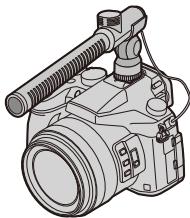
Préparatifs:
- Fermez le flash intégré, puis mettez l'appareil photo hors marche.
- Retirez le couvercle de la griffe porte-accessoires qui est attaché à l'appareil photo. (P312)
Configuration de la portée à laquelle le microphone canon stéreo (DMW-MS2: en option) enregistrera lessons
1 Installez le microphone canon stéreo à cet appareil, puis mettez l'appareil en marche. 2 Sélectionnez le menu. (P51)
MENU → [Image animée] → [Microphone spécifique]
- Les éléments du menu s'affichent uniquement lorsque le microphone stéréo est connecté.

| [STEREO] | Permet l'enregistrement stéreo du son provenant une large zone. |
| [LENS AUTO] | Vous permet d'enregistrer à la portée qui est déterminée automatiquement en fonction de l'angle de vue de l'objet. |
| [SHOTGUN] | Permet l'enregistrement dans une seule direction en éliminant le bruit de fond et environnant. |
| [S. SHOTGUN] | Vous permit d'enregistrer à une portée encore plus faible que celle d'un [SHOTGUN]. |
| [MANUAL] | Vous permit d'enregistrer à une portée que vous avez définie manuellement. |
3 (Lorsque [MANUAL] est sélectionné)
Appuyez sur «/» pour sélectionner un paramètre, puis appuyez sur [MENU/SET].
Réduction du son de fonctionnement de l'objet en utilisant un microphone externe
Lorsqu'un microphone externe est en cours d'utilisation, cette fonction réduit différents types de parasites pouvant être enregistrés avec le film, comme par exemple le son de fonctionnement de l'objectif.
- Cet élément est disponible uniquement en utilisant un microphone externe.
- Lorsque cette fonction est utilisée, la qualité du son est différente de celle durant le fonctionnement normal.
Réduction du bruit du vent en utilisant un microphone externe
L'appareil photo réduira efficacement le bruit du vent en enregistrant le son à l'aide d'un microphone externe.
Configuration: [ELEVÉ]/[STANDARD]/[BAS]/[NON]
- Cet élément est disponible uniquement en utilisant un microphone externe.
- Le paramètre [Vent coupé] peut altérer la qualité habituelle du son.
Lorsque le microphone externe est connecté, [ ] apparait à l'écran. - Si le microphone externe est connecté, [Aff. niv. micro] (P216) est automatiquement réglé sur [OUI], et le niveau du micro s'affiche à l'écran. - Lorsqu'un microphone externe est installé sur l'appareil photo, ne tenez pas uniquement celui-ci pour éviter à l'appareil photo de tomber. - Lorsqu'un microphone externe est installé sur l'appareil photo, n'ouvrez pas le flash incorporé. - Si les bruits sont enregistrés lorsque vous utilisez l'adaptateur secteur (en option), utilisez une batterie. - Lorsqu'un microphone stéreo (VW-VMS10: en option) est utilisé, [Microphone spécifique] est fixé sur [STEREO]. - Lorsque [Microphone spécial] est paramétré sur [LENS AUTO], [S. SHOTGUN] ou [MANUAL], [Sortie du son] dans le menu [Image animée] est fixé sur [REC SOUND]. - Si vous appuyez sur la touche fonction à laquelle [Régl. directiv. micro.] dans [Réglage touche Fn] (P55) du menu [Personnel] est attribuée lorsque [Microphone spécifique] est paramétré sur [MANUAL], l'écran qui vous permet de définir la portée s'affichera. - Si les sons de l'appareil photo en action, comme le son de l'action du zoom, sont enregistrés, nous vous conseillons d'utiliser un adaptateur de griffe porte-accessoires. - Pour plus de détails, consultez le mode d'emploi du microphone externe.
Déclencheur à distance (en option)
Si vous utilisez le déclencheur à distance (DMW-RSL1: en option), vous pouvez éviter les secousses (tremblement de l'appareil photo) en utilisant un trépied et vous pouvez garder le déclencheur appuyé à fond pour prendre des photos avec [B] (pose en un temps) ou le Mode rafale. Le déclencheur à distance fonctionne de la même manière que le déclencheur de l'appareil photo.
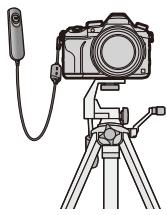
- Assurez-vous de tous les jours utiliser un véritable déclencheur à distance de Panasonic (DMW-RSL1: en option).
- Enregistrez avec le mode vidéo créé (P168) lors de l'enregistrement d'un film. L'enregistrement d'un film peut être démarré/arrêté à l'aide du déclencheur à distance.
- Lisez le mode d'emploi du déclencheur à distance pour plus d'informations.

Non disponible dans les cas suivants:
- Vous ne pouvez pas utiliser le déclencheur à distance de l'obturateur pour l'opération suivante.
- Pour annuler [Mode veille] ou [Mode veille (Wi-Fi)]
Adaptateur secteur (en option)/coupleur c. c. (en option)
En utilisant l'adaptateur secteur (en option) et le coupleur c. c. (en option), vous pouvez enregistrer et dire sans craindre de rester en panne de batterie. Le coupleur c. c. (en option) ne peut être utilisé qu'avec l'adaptateur secteur designé (en option).
Assurez-vous d'utiliser un adaptateur secteur de marque Panasonic (en option). - Lorsque vous utilisez un adaptateur secteur (en option), utilisez le câble secteur fourni avec l'adaptateur secteur. - Veuillez tirer également le mode d'emploi de l'adaptateur secteur (en option) et du coupleur c. c.
Filtre (en option)
Le protecteur MC est un filtre transparent qui n'attaque ni les couleurs ni la quantité de lumière, il peut toujours être utilisé pour protégé l'objectif de l'appareil photo. Le filtre PL supprimera la lumière réfléchie d'un métal ou d'une surface non sphérique (surfaces planes non métalliques, vapeur d'eau ou particules invisibles dans l'air), rendant ainsi possible la prise d'une photo en améliorant le contraste.
- N'installez pas plusieurs filtres en même temps.
- Vous pouvez installer le capuchon d'objet ou le parasoleil si le filtre est attaché.
- Référez-vous aux instructions accompagnant chaque catégorie pour plus de détails.
Affichage écran/affichage viseur
- Les images suivantes sont des exemples de l'écran d'affichage lorsqu'il est défini sur [Style monieur] (Style monieur) sur le moniteur.
| C 1 | Paramètres personnalisés
(P85) |
| STD ÉCL NAT
MONO PAYS PORT
PERS DCINÉ VCINÉ | Style Photo (P191) |
| S S S S S | Mode flash (P151) |
| 20 WL | Flash (P153, 155) |
| MOV
FHD 24p | Format d'enregistrement/
Qualité d'enregistrement (P159) |
| SNAP
4SEC | Clip video instantané (P165) |
| MOV FHD 100M IPB 12/24.00p | Format d'enregistrement/
Qualité d'enregistrement*1
(P159)/VFR (Variable Frame Rate)*1 (P173) |
| L BZ | Taille des images/Format
(P196) |
| L WIDE | Taille de l'image (Mode Panorama) (P74) |
| EXPS | Affichage du réglage de l'effet d'image (filtrre) (P82, 193) |
| Configuration de l'effet d'image (filtrre) (P193) |
| Carte (affiché uniquement pendant l'enregistrement) (P26) |
| HDMI● | Témoin d'enregistrement HDMI
(P181) |
| 8m30s | Durée d'enregistrement
écoulée*2 (P157) |
| LVF/MONAUTO | Indicateur d'enregistrement simultané (P164) |
| Permutation automatique viseur/écran (P36) |
| PEAK H PEAK L | Surlignement (P223) |
| Haut. lumières Ombres (P199) |
| HDR | HDR (P201)/iHDR (P64) |
| Exposition multiple (P202) |
| E | Obturator électronique (P204) |
| 100% | Fréquence d'affichage variable (P173) |
| Mode Photo (Priorité Photo) (P164) |
| Lente/rapide (P169) |
| Zoom travelling (P170) |
| RAW | Qualité (P197) |
| AFS AFF AFC MF | Mode de mise au point (P89, 100) |
| RAF | Bracketing de la mise au point (P142) |
| AFS | [Post focus] (MP postérieure) (P127) |
| Mode MPA (P91) |
| Recul de la mise au point (P167) |
| Reconnaisance faciale (P208) |
| AFL | Verrouillage MPA (P102) |
| MH CM | Rafale (P114) |
| SAS | Photo 4K (P117) |
| 10 | Retardateur (P132) |
| Indicateur de l'état de la batterie (P21) |
| AF | Enregistrement macro (P111) |
| Prise de vue à niveau (P212) |
| (###) | Stabilisateur d'image (P143) |
| ([]) | Indicateur d'informatité (P144) |
| État de l'enregistrement (Clignote en rouge.)/Mise au point (S'allume en vert.) (P39) |
| BAS | Mise au point (Sous un faisible éclairage) (P88) |
| STAR | Mise au point (MPA à ciel étoilé) (P88) |
| Connecté au Wi-Fi |
| Histogramme (P224) |
| Nom*3 (P210) |
| Nombre de jours passés depuis la date de départ*4 (P229) |
| Âge*3 (P211) |
| Lieu*4 (P229) |
| Réglage de la date et heures actuelles/du lieu de destination du voyage*4 : ⓷ (P229) |
| Compteur d'exposition (P226) |
| Zoom (P145) |
| Zone de mise au point automatique (P87, 96) |
| + | Cible de la mesure ponctuelle (P198) |
| + | Affichage marqueeur central (P224) |
| Retardateur (P132) |
| Microphone zoom (P217) |
| Affichage niveau micro (P216) |
| Microphone externe (P313) |
| Filtre ND (P44) |
| Mode silencieux (P220) |
| Limitsur du niveau du micro (NON) (P216) |
| Code hora (P213) |
| Verrouillage EA (P102) |
| Mode mesure (P50, 198) |
| Décalage de programme (P66) |
| Valeur de l'ouverture (P39) |
| Bracketing de l'ouverture (P141) |
| Vitesse d'obturation (P39) |
| Valeur de compensation de l'exposition (P103) |
| Bracketing de l'exposition (P140) |
| Luminosité (P65, 84) |
| Assistance de l'exposition manuelle (P69) |
| Sensibilité ISO (P105) |
| Gain (dB) (P179) |
| RAFÉAB + | Plage balance des blancs(P110) |
| Réglage fin de la balance des blancs (P109) |
| EB | Balance des blancs (P107) |
| □ | Couleur (P65) |
| 98 | Nombre d/imagesenregistrables (P28) |
| r20 | Nombre maximum de photosqui peuvent être prises sansinterruption (P115) |
| R8m30s | Durée d'enregistrementdisponible*2(P29) |

Onglet tactile (P228)
| Zoom tactile (P147) |
| Déclencheur tactile (P49) |
| EA tactile (P50) |
| Surlignement (P223) |
| (P176) | Fn8 Fn9 Fn10 Fn11 Fn12 Touche fonction (P56) |
| Couleur (P65) |
| Fonction de contrôle de la perte de focalisation (P65, 84) |
| Luminosité (P65, 84) |
| Type de perte de focalisation ([Effet miniature]) (P81) |
| Un point de couleur (P81) |
| Position de la source de luminière (P82) |
| Réglage de l'effect d'image (filtre) (P84, 193) |
| Effet d'image activé/désactivé (P193) |
| Effet d'image (filtre) (P193) |
| Valeur de l'ouverture (P39) |
| Vitesse d'obturation (P39) |
| Sensibilité ISO (P105) |
| Gain (dB) (P179) |
| Réglage du niveau du microphone (P216) |
1 Ceci s'affiche uniquement lorsque [Affich. priorité video] (P227) dans le menu [Personnel] est sur [OUI]. 2 h : heures, m : minute, s : seconde 3 Ceci s'affiche pendant environ 5 secondes lorsque cet appareil est en marche si le paramètre [Config. Profil] est sélectionné. 4 Ceci s'affiche pendant environ 5 secondes après la mise en marche de l'appareil photo, après le réglage de l'heure et après être passé du Mode Lecture au Mode Enregistrement.
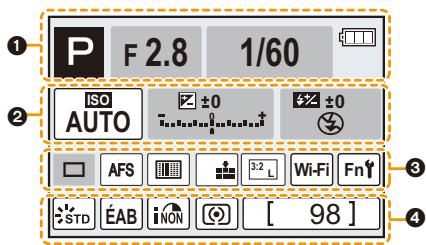
| AUTO | Sensibilité ISO (P105) |
| 0dB | Gain (dB) (P179) |
| 4±10 | Valeur de compensation de l'exposition (P103) |
| Luminosité (P65) |
| Assistance de l'exposition manuelle (P69) |
| ↓ S ↓ S ↓ W | Mode flash (P151) |
| 2±0 4 2e WL | Flash (P153, 155) |
| Unique (P113) |
| Rafale (P114) |
| Photo 4K (P117) |
| Retardateur (P132) |
| AFS AFF AFC MF | Mode de mise au point (P89, 100) |
| + Mode MPA (P91) |
| RAW | Qualité (P197) |
| Taille/Format de l'image (P196) |
| Wi-Fi | Wi-Fi (P260) |
| Fn† | Paramètre de la touche fonction (P55) |
| STD ECL NAT
MONO PAYS PORT
PERS DCINÉ VCINÉ | Style Photo (P191) |
| ÉAB EEB K | Balance des blancs (P107) |
| NON | Contrôle intelligent de la plage dynamique (P200) |
| ◎◎● | Mode photométrique (P198) |
| 98 | Nombre d/images enregistrables (P28) |
| r20 | Nombre maximum de photos qui peuvent être prises sans interruption (P115) |
| R8m30s | Durée d'enregistrement disponible (P29) |
| 48 | Fréquence d'images d'enregistrement (P159)/Cadence variable (P173) |
| 48 | Valeur de l'ouverture (P39) |
| 1/60 | Vitesse d'obturation (P39) |
| 11d | Vitesse d'obturation (angle) (P179) |
| Mode enregistrement (P40) |
| Valeur de compensation de l'exposition (P103) |
| Luminosité (P65) |
| Assistance de l'exposition manuelle (P69) |
| Indicateur de l'état de la batterie (P21) |
| Affichage enregistrement d'un film (arrêt) |
| Affichage enregistrement d'un film (enregistrement en cours) |
| Pas de carte |
| Durée d'enregistrement disponible (P29) |
| Nombre d'images enregistrables (P29) |
| Code horsaire (P213) |
| Format d'enregistrement/Qualité d'enregistrement (P159) |
| AFFICHAGE DU Niveau DU MICRO(P216)/Limiteur niveau micro(P216) |
| 3 |
| AUTO | Sensibilité ISO (P105) |
| 0dB | Gain (dB) (P179) |
| STD ECL NATMONO PAYS PORTPERS DCINE VCINÉ | Style Photo (P191) |
| ÉAB 2500K | Balance des blancs (P107) |
![PANASONIC LUMIX DMC-FZ2000 - Affichage des informations d'enregistrement à l'écran ([affich. priorité video]) - 1](/content/2019/12/1392/images/aeeee3effea5a760b2727d1d2c869489abff06e56fc48f6a6a8128fab99ec321.jpg)
| Mode lecture (P240) |
| On | Image protégée (P257) |
| 1 | Nombre d'impressions (P255) |
| GPS | Affichage des informations de localisation (P241) |
| ★ | Favoris (P255) |
| × | Icône d'interdiction de déconnexion du cable (P310) |
| ▲ | Lecture de film (P183) |
| ▲ | Lecture panoramicique (P75) |
| ▲ | Lecture en continue d'un groupe d'image rafale (P188) |
| ▲ | Sauvegardez les photos depuis un fichier rafale 4K (P121) |
| ▲ | Sauvegardez une photo parmi les photos enregistrées en utilisant [Post focus] (MP postérieure) (P129) |
| ▲ | Lecture en continu d'un groupe d/images [Intervallomètre] (P188) |
| ▲ | Visualisation continue du groupe Animation image par image (P188) |
| ▲ | Bracketing de la mise au point (P142) |
| ○ | Incrustation avec indicateur de texte (P249) |
| 8m30s | Durée de la visualisation/lecture écoulée*1 (P183) |
| Lente/rapide (P169) |
| Zoom travelling (P170) |
| Fréquence d'affichage variable (P173) |
| Format d'enregistrement/Qualité d'enregistrement+2 (P159)/VFR (Variable Frame Rate)+2 (P173) |
| Icône indiquant la présence d'un marqueur (P122) |
| Photo 4K (fichier rafale 4K) (P117) |
| [Post focus] (MP postérieure) (P127) |
| [Focus Stacking] (Emplement de mises au point) (P130) |
| Taille/Format de l'image (P196) |
| Format d'enregistrement/Qualité d'enregistrement (P159) |
| Clip video instantané (P165) |
| Qualité (P197) |
| Indicateur de l'état de la batterie (P21) |
| Numéro de l'image/Image totales |
| Connecté au Wi-Fi |
| Nombre d'images dans un groupe |
| Durée d'enregistrement d'un film*1 (P183) |
| Icône de la Retouche Effacement effectué (P247) |
| Icône de réçupération d'information en cours |
| Lecture (Film) (P183) |
| 1ER JOUR | Nombre de jours passés depuis la date de départ (P229) |
| Téléchargement (Wi-Fi) (P284) |
| Affichage du groupe d'Image en rafale (P188) |
| Affichage du groupe de bracketing de mise au point (P188) |
| [Intervallomètre] Affichage du groupe d'image (P188) |
| Affichage du groupe animation image par image (P188) |
| Sous-menu (P284) |
| Filtre ND (P44) |
| Mode silencieux (P220) |
| Âge (P210, 211) |
| Visualisation "mosaïque" (P185) |
| Suppression (P189) |
Nom*3 (P210, 211)
Lieu*3 (P229)
Titre*3 (P248)
Données d'enregistrement
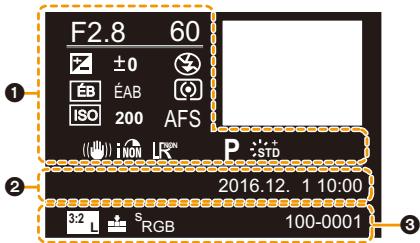
| Données d'enregistrement |
| iNON | Contrôle intelligent de la plage dynamique (P200) |
| HDRUI | HDR (P201)/iHDR (P64) |
| IRON | Résolution Intelligente (P200) |
| 2 |
| Date et heures enregistrées/Heure mondiale (P229) |
| 32 L | Taille/Format de l'image (P196) |
| JOY
PHID 240 | Format d'enregistrement/Qualité d'enregistrement (P159) |
| RAW | Qualité (P197) |
| RGB | Espace couleur (P207) |
| 4K | Photo 4K (fichier rafale 4K) (P117) |
| [Post focus] (MP postérieure) (P127) |
| [Focus Stacking] (Emplement de mises au point) (P130) |
| 100-0001 | Numéro dossier/fichier (P307) |
| ND 4]/ND 16/
ND 64 | Filtre ND (P44) |
| Lente/rapide (P169) |
| Zoom travelling (P170) |
| 100% | Fréquence d'affichage variable (P173) |
| MOV RHD
100m
IPB 12/24.00p | Format d'enregistrement/Qualité d'enregistrement*2 (P159)/VFR (Variable Frame Rate)*2 (P173) |
Affichage de l'histogramme
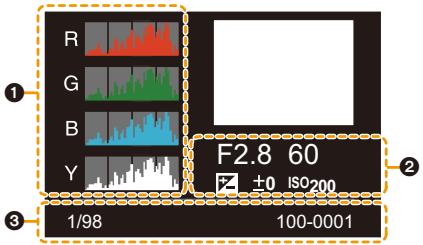

Histogramme (P47)

Données d'enregistrement
| 1/98 | Numero de l'Image/Imagees totales |
| 100-0001 | Numero dossier/fichier (P307) |
1 h : heure, m : minute, s : seconde 2 Ceci s'affiche uniquement lorsque [Affich. priorité video] (P227) dans le menu [Personnel] est sur [OUI]. *3 Cela s'affiche dans cet ordre [Titre], [Lieu], [Nom] ([Bébé1]/[Bébé2], [Animal domes.]), [Nom] ([Rec. visage]).
Affichage des messages
Des messages de confirmation ou d'erreur seront affichés à l'écran dans certains cas. La majorité des messages sont décrites ci-dessous comme exemple.
Certaines images ne peuvent pas être effacées
- Cette fonctionnalité ne peut être utilisée qu'avec des images conformes avec la norme DCF. Effectuez le formatage (P28) sur cet appareil après avoir sauvegardé les données utiles sur un ordinateur, etc.
- Édition titre, Timbre carte, Rég. impr., etc. ne peuvent pas être sélectionnés pour des photos non compatibles avec la norme DCF.
- Il s'agit d'un format qui ne peut pas être utilisé avec cet appareil.
- Introduisez une carte différente.
- Formatez la carte de nouveau avec l'appareil photo après avoir sauvegardé les données nécessaires sur un ordinateur, etc. (P28)
Les données seront supprimées.
- Utilisez une carte compatible avec cet appareil. (P26)
[Réinsérer la carte sd]/[essayer avec une autre carte]
- Une erreur est survenue en accédant à la carte. Réinsérez la carte.
- Introduisez une carte différente.
[Erreur lecture/erreur écriture veuillez vérifier la carte]
La lecture ou l'écriture des données a échoué. Retirez la carte après avoir mis cet appareil hors marche. Réintroduisez la carte, remettez l'appareil en marche, et essayez de nouveau de lire ou d'écrire des données. La carte peut être cassée. - Introduisez une carte différente.
- Si vous continuez d'utiliser la même carte après avoir changé la [Fréquence du système] (P236), les films ne seront pas enregistrés. Pour enregistrer sur la même carte, réinitialisez la [Fréquence du système] sur son paramètre d'origine. Pour enregistrer un film avec le paramètre en cours, essayez la chose suivante :
- Effectuez le formatage (P28) sur cet appareil après avoir sauvegardé les données utiles sur un ordinateur, etc.
- Introduisez une carte différente.
- En fonction du [Format enregistrement] et de la [Qualité enrol.] d'un film, l'indice de la classe de vitesse nécessaire pour la carte est différent. L'enregistrement de photo 4K nécessite une carte qui répond à un indice de classe de vitesse particulier. Utilisez une carte répondant à cet indice. Pour avoir plus de détails, réferez-vous au chapitre « À propos de l'enregistrement d'une réserve/photo 4K et des débits de la classe de vitesse » à la P26.
- Si l'enregistrement s'arrête même lorsque vous utilisez une carte qui répond à la classification de la classe de vitesse, la vitesse d'écriture des données est trop lente. Nous vous recommandons d'effectuer une sauvegarde, puis de formater la carte (P28).
Selon le type de la carte, l'enregistrement peut s'arrêter en cours.
- Utilisez une batterie Panasonic originale. Si ce message s'affiche même lorsqu'une batterie Panasonic originale est utilisée, contactez le revendeur ou Panasonic.
- Si la borne de la batterie est sale, nettoyez-la et retirez tous les corps étrangers.
- Les informations du point d'accès sans fil définies dans cet appareil sont fausses. Vérifiez le type d'authentication, le type de cryptage, et la clé de cryptage. (P292)
- Les ondes radio provenant d'autres dispositifs peuvent bloquer la connexion à un point d'accès sans fil. Vérifiez les autres dispositifs connectés au point d'accès sans fil et les dispositifs fonctionnant à 2,4 GHz.
- Les ondes radio provenant du point d'accès sans fil sont faibles. Effectuez la connexion en vous rapprochant du point d'accès sans fil.
- En fonction du point d'accès sans fil, la connexion peut se couper automatiquement après une durée déterminée. Reconnectez-vous.
- Changez le point d'accès dans les paramètres Wi-Fi du téléphone intelligent pour vous connecter à cet appareil photo.
[Imp. de connect. au serveur.]
- Si un message s'affiche vous demandant la mise à jour du certificat racine, acceptez cette mise à jour.
En cas de problème
D'abord, essayez les procédures suivantes (P327 à P335).
Si le problème n'est pas résolu, il peut être amélioré en sélectionnant [Restaurer] (P235) dans le menu [Config.].
Batterie et source d'énergie
L'appareil photo ne peut pas être utilisé même s'il est en marche. L'appareil photo est mis hors service immédiatement après qu'il ait été mis en marche.
- La batterie est épuisée. Chargez la batterie. (P20)
L'appareil se met automatiquement hors service.
- [L'économie] est active. (P232)
La batterie se décharge trop rapidement.
- Lorsque [ ] ([Pré-rafale 4K]) est sélectionné, la batterie s'épuise rapidement.
Sélectionnez [ ] ([Pré-rafale 4K]) enregistrant.
- Est-ce qu'une connexion Wi-Fi a été utilisée pendant un long moment ?
La batterie peut se décharger rapidement lors d'une connexion Wi-Fi.
Mettez l'appareil photo souvent hors tension en utilisant [Économie], etc. (P232)
Enregistrement
La prise de vues est impossible.
L'obturation ne fonctionnera pas immédiatement lorsque le déclencheur est appuyé.
- Est-ce que [Priorité AF/Décl.] dans le menu [Personnel] est régle sur [FOCUS]? (P222)
Vous ne pouvez pas prendre de photo avant que le sujet soit mis au point.
L'image enregistrée est blanche.
- La photo peut sembler blanchâtre si l'objet est sali par des empreintes de doigt ou autre. Si l'objectif est sale, mettez l'appareil photo hors marche puis essuyez doucement la surface de l'objectif avec un chiffon doux et sec.
L'imaginationneuse est trop claire ou trop nombre.
- Est-ce que le verrouillage EA (P102) n'est pas correctement appliqué?
Plusieurs photos sont prises en une seule fois.
- Vérifiez le réglage du mode d'entrainement. (P113)
- Étes-vous en train d'utiliser la fonction Bracketing ? (P139)
- Le sujet se trouve au-delà de la plage de mise au point de l'appareil photo.
- Est-ce que [Priorité AF/Décl.] dans le menu [Personnel] est réglé sur [RELEASE]? (P222)
- Est-ce que [Déclench. AF] dans le menu [Personnel] est réglé sur [NON]? (P220)
- Est-ce que le verrouillage MPA (P102) n'est pas correctement appliqué?
Le stabilisateur d'image n'est pas efficace.
- La vitesse d'obturation ralentit et la fonction de stabilisateur d'image pourrait ne pas fonctionner correctement en prenant des photos, surtout dans les endroitssons.
Nous recommandons l'utilisation d'un trépied et du retardateur (P132) pour prendre des photos avec une vitesse d'obturation lente.
Des parasites apparaissent sur l'image.
- Essayez d'effectuer les choses suivantes :
Diminuez la sensibilité ISO. (P105) → Augmentez le paramètre de [Réduc. bruit] dans [Style photo] ou baissez le paramètre pour les éléments autres que [Réduc. bruit]. (P192) → Paramétrez [Réd. brt obt. long] sur [OUI]. (P206)
- Si vous enregistrez un sujet qui se déplace en utilisant l'obturateur électronique ou en enregistrant un film ou une photo 4K, le sujet peut sembler déformé sur la photo. Ceci est une caractéristique des capteurs MOS, qui servent de capteurs d'image à l'appareil photo. Il ne s'agit pas d'un mauvais fonctionnement.
Une strie ou un scintillage peut apparaître sous un éclairage tels qu'un éclairage fluorescent et un luminaire LED.
- Cela est propre aux capteurs MOS que l'appareil utilise comme capteurs d'image. Ce n'est pas un mauvais fonctionnement.
- En utilisant l'obturateur électronique (P204), baisser la vitesse d'obturation peut réduire l'effet des stries horizontales.
- Si des scintillements ou des stries sont perceptibles sous un éclairage
fluorescent ou LED pendant l'enregistrement d'un film, vous pouvez les réduire en configurant [Reduc. scint.] (P215) et en fixant la vitesse d'obturation. Il est possible de désirer une vitesse d'obturation parmi [1/50], [1/60], [1/100] ou [1/120]. Vous pouvez définir manuellement la vitesse d'obturation dans le Mode vidéo créé. (P168)
La luminosité ou la teinte de l'image enregistrée est différente de la scène réelle.
- Lors d'un enregistrement sous un éclairage fluorescent ou un luminaire LED, etc., l'augmentation de la vitesse d'obturation peut préparer de légères modifications de la luminosité et de la couleur. Il s'agit du résultat des caractéristiques de la source lumineuse et ne constitue pas un dysfonctionnement.
- Lors d'un enregistrement de sujets dans un endroit très lumineux ou sous un éclairage fluorescent, un luminaire LED, une lampe au mercure, un éclairage au sodium, etc., la couleur et la luminosité de l'écran peuvent changer ou une strie horizontale peut apparaître à l'écran.
L'enregistrement des films est impossible.
- Si vous continuez d'utiliser la même carte après avoir changé la [Fréquence du système] (P236), les films ne seront pas enregistrés. Pour enregistrer sur la même carte, réinitialisez la [Fréquence du système] sur son paramètre d'origine. Pour enregistrer un film avec le paramètre en cours, essayez la chose suivante :
- Effectuez le formatage (P28) sur cet appareil après avoir sauvegardé les données utiles sur un ordinateur, etc.
- Introduisez une carte différente.
- Il est possible que vous ne puissiez pas enregistrer pendant un court moment après avoir mis cet appareil en marche en utilisant une carte de grande capacité.
L'enregistrement d'images animées s'arrête en plein milieu.
- En fonction du [Format enregistrement] et de la [Qualité enr.] d'une vidéo, l'indice de la classe de vitesse nécessaire pour la carte est différent. Utilisez une carte qui possède cet indice. (À propos de l'enregistrement d'une vidéo/photo 4K et des débits de la classe de vitesse" à la P26)
Il est parfois difficile d'effectuer la mise au point avec la mise au point automatique en enregistrant un film 4K.
- Ce phénomène survient lorsqu'un article photo essaie d'enregistrer avec une mise au point hautement précise à une vitesse de Mise au point automatique réduite et il ne s'agit pas d'un dysfonctionnement.
Le son enregistré est très bas.
- En enregistrant dans un environnement silencieux, les bruits de l'ouverture, de la mise au point ou des actions du zoom peuvent être enregistrés avec le film. La commande de mise au point peut être paramétrée sur [NON] dans [AF continu] (P163).
- Pendant l'enregistrement d'un film, boucher l'ouverture du microphone avec un doigt peut réduire le niveau d'enregistrement du son ou ne rien enregistrer du tout. De plus, faites attention car le son de fonctionnement de l'objectif peut facilement être enregistré à ce moment-là.
Un son de fonctionnement est enregistré dans une dette.
- L'utilisation de [Fonction, discret] est recommendé si cela vous concernne. (P176)
Le flash n'est pas activé.
- Est-ce que le flash est fermé? Ouvrez le flash. (P148)
- Lorsque l'obturateur électronique est utilisé, le flash ne s'active pas. (P204)
- Si le [Mode discret] est sur [OUI], le flash ne s'active pas. (P220)
Le moniteur/visueur s'éteint alors que l'appareil photo en marche.
- Si aucune opération n'est effectuée durant une période définie, [Désact. auto. LVF/écran] (P232) s'active, et le moniteur/viseur s'éteint.
- Si un objet ou votre main est placé près du détecteur oculaire, l'affichage du moniteur peut passer sur l'affichage du viseur. (P37)
- Ceci est dû à l'ouverture du changement d'objet lorsque le déclencheur est enfoncé à mi-course, ou lorsque la luminosité du sujet change. Il ne s'agit pas d'un dysfonctionnement.
Le moniteur et le viseur ne permute pas lorsque [LVF] est pressé.
- Seul le moniteur s'affiche lorsque l'appareil photo est connecté à un ordinateur ou une imprimante.
Des parties inégalement éclairées ou des couleurs irrégulières apparaissent sur le viseur.
- Le viseur adopte la technologie OLED. Une surexposition de l'écran du moniteur/visueur peut survenir si une même image est affichée pendant un long moment, mais cela n'altère pas les images enregistrées.
Le ton de la couleur du viseur est différent du ton réel.
- Étant une caractéristique du viseur de cet appareil, ce phénomène n'est pas un problème. Les images enregistrées n'en sont pas affectées.
L'image n'est pas visualisée. il n'y a aucune image enregistrée.
- La carte est-elle insérée?
- S'agit-il d'un dossier ou d'une photo traitée par l'ordinateur?
Si c'est le cas, il ne peut pas être lu par cet appareil.
→ Nous vous conseillons d'utiliser le logiciel "PHOTOfunSTUDIO" (P304) pour copier les photos de l'ordinateur vers une carte.
- Est-ce que [Mode lecture] a été sélectionné pour la visualisation? → Changez pour [Lect. normale]. (P240)
La lecture du film est impossible.
- Un film enregistré avec un paramètre de [Fréquence du système] différent ne peut pas être visionné. (P236)
Remettez le paramètre de la [Fréquence du système] sur celui que vous avez utilisé durant l'enregistrement.
La partie rouge de l'image enregistrée est devenue noire.
- Lorsque le Retrait des yeux-rouges ([ ] ou [S]) est effectué, les parties rouges peuvent être corrigées en noir. Nous vous conseillons de prendre des photos avec le flash fermé, le Mode Flash sur [4], ou [Sans yeux r.] sur [NON]. (P205)
Conseils généraux pour l'utilisation d'une connexion wi-fi
- Restez à portée de communication du dispositif à connecter.
- Est-ce qu'un appareil, comme un four à micro-ondes, un téléphone sans fil, etc., utilisant une bande de fréquence à 2,4 GHz fonctionne à proximité?
Les ondes radio peuvent s'entrecouper lorsqu'elles sont utilisées simultanément.
Utilisez-les en étant suffisamment éloigné de l'appareil.
- Lorsque l'indicateur de la batterie clignote en rouge, la connexion avec d'autres équipements ne peut pas démarrer ou il se pourrait que la connexion soit perturbée. (Un message tel que [Erreur de communication] s'affiche.)
- Si vous placez l'appareil photo sur une table ou une étagère en métal, les ondes radio peuvent en être affectées. Dans ce cas, vous pourrez ne plus être en mesure d'établir une connexion. Éloignez l'appareil photo de la surface en métal.
- Vérifiez si le point d'accès sans fil à connecter fonctionne.
- Vérifiez l'état des ondes radio du point d'accès sans fil.
Rapprochez cet appareil du point d'accès sans fil. Changez la position et l'orientation du point d'accès sans fil.
- Selon la configuration du point d'accès sans fil, il pourrait ne pas s'afficher même en présence d'ondes radio.
Désactivez et activez le point d'accès sans fil. Vérifiez les paramètres du point d'accès sans fil. Lorsque le réseau SSID d'un point d'accès sans fil n'est pas paramétré pour diffuser, le point d'accès sans fil ne peut pas être détecté. Saisissez le réseau SSID pour démarrer la connexion (P292) ou activez la diffusion SSID du point d'accès sans fil.
Cet appareil ne s'affiche pas sur l'écran de configuration wi-fi du téléphone intelligent.
- Dans le menu configuration Wi-Fi de votre téléphone intelligent, désactivez et puis activez la fonction Wi-Fi.
Lorsque j'essaie de configurer une connexion Wi-Fi avec un ordinateur sous Windows 8, mon nom d'utilisateur et mon mot de passe ne sont pas reconnus, je ne peux donc pas connecter mon ordinateur.
- Certaines versions du SE, y compris Windows 8, utilisent deux types de compte : un compte local et un compte Microsoft.
Assurez-vous d'utiliser le nom d'utilisateur et le mot de passe du compte local.
L'ordinateur n'est pas reconnu lorsque j'utilise une connexion Wi-Fi. L'appareil photo ne peut pas se connecter à l'ordinateur via une connexion Wi-Fi.
- Le nom par défaut du groupe de travail est "WORKGROUP". Si vous changez le nom du groupe de travail, l'ordinateur ne sera plus reconnu.
Dans [Modifier nom du groupe de travail] dans [Connexion PC] du menu [Configuration Wi-Fi], changez le nom du groupe de travail pour celui de l'ordinateur auquel vous vous connectez. (P296)
- Veuillez vérifier que le nom de connexion et le mot de passe sont correctement saisis.
- Si l'heure système de l'ordinateur Mac ou PC Windows connecté à un appareil photo est très différente de celle de l'appareil photo, ce dernier ne peut pas se connecter à l'ordinateur avec certains systèmes d'exploitation.
Veuillez vérifier que [Régl. horl.] et [Heure mond.] de l'appareil photo correspondent avec l'heure, la date et la zone horaire de l'ordinateur PC Windows ou du Mac. Si les deux sont très différents, veuillez les faire correspondre.
Les images ne peuvent pas être transmises vers le service WEB.
- Vérifiez que les informations de connexion (identifiant de connexion/nom d'utilisateur/adresse e-mail/mot de passe) sont correctes.
La transmission d'une image vers le service WEB prend du temps. La transmission des images a échoué à mi-parcours. Certaines images ne peuvent pas être transmises.
- Est-ce que la taille de l'image est trop grande ?
Réduisez la taille de l'image avec [Taille] (P275), puis envoyez. → Transmettez-la après avoir divisé le film avec [Division vidéo] (P250).
- La transmission peut prendre du temps si la distance avec le point d'accès sans fil est grande.
Transmettez en vous rapprochant du point d'accès sans fil.
- Le format de fichier des films pouvant être envoyés est différent en fonction de la destination. (P273)
J'ai oublié le mot de passe pour le Wi-Fi.
- Exécutez la [Réinit. par. Wi-Fi] dans le menu [Config.] sur. (P235)
Cependant, toutes les informations que vous avez définies dans le menu [Configuration Wi-Fi] seront réinitialisées. (sauf [LUMIX CLUB])
L'image n'apparaît pas sur l'écran.
- Est-ce que l'appareil photo est correctement connecté au téléviseur? (P300)
Placez l'entrée du téléviseur en mode entrée externe.
VIERA link ne fonctionne pas.
- Est-ce que [VIERA Link] sur cet appareil est paramétré sur [OUI]? (P234)
Vérifiez le paramétrage VIERA Link sur le dispositif connecté. Mettez l'appareil hors marche, puis en marche. Vérifiez le paramètre de la [Fréquence du système]. (P236)
Impossible de communiquer avec l'ordinateur.
- Sélectionnez [PC] dans [Mode USB]. (P232, 306) - Mettez l'appareil hors marche, puis en marche.
La carte n'est pas reconnue par l'ordinateur. (la carte mémoire SDXC est utilisée.)
- Vérifiez si votre ordinateur est compatible avec les cartes mémoire SDXC. http://panasonic.net/avc/sdcard/information/SDXC.html
- Un message vous incitant à formater la carte peut s'afficher pendant la connexion, mais ne formatez pas.
- Si [Accès] affiché sur l'écran ne disparait pas, débranchez le cable de connexion USB après avoir mis cet appareil hors marche.
La photo ne peut pas être imprimée alors que l'appareil photo est connecté à une imprimante.
- Les photos ne peuvent pas être imprimées en utilisant une imprimante qui ne prend pas en charge PictBridge.
→ Sélectionnez [PictBridge (PTP)] dans [Mode USB]. (P232, 309)
Les côtés des photos sont rognés à l'impression.
- Si votre imprimante est dotée d'une fonction de recadrage ou de suppression des cordonnures, annulez cette fonction avant l'impression. (Pour plus de détails, référez-vous au mode d'emploi de l'imprimante.)
- Si vous commandez une impression de photos à un studio, demandez si les images en 16:9 peuvent être imprimées.
Il y a un bruit provenant de l'unité objective.
- Il s'agit du bruit du mouvement de l'objet ou de l'ouverture lorsque cet appareil est mis en ou hors marche et il ne s'agit pas d'un dysfonctionnement.
- Le son, qui est causé par le réglage automatique de l'ouverture, est audible lorsque la luminosité change à cause, par exemple, de l'action de zoom ou du mouvement de l'appareil photo. Il ne s'agit pas d'un mauvais fonctionnement.
Le zoom s'arrête instantanément.
- En utilisant le Zoom optique étendu, l'action du zoom s'arrête temporairement. Il ne s'agit pas d'un mauvais fonctionnement.
- Appuyez sur [MENU/SET], Sélectionnez l'icone [F] du menu [Config.], puis Sélectionnez l'icone [G] pour régler la langue désirée. (P234)
Avertisseur rouge s'allume parfois lorsqueldéclencheur est appuyé à mi-course.
- Dans les endroits sombres, la lampe d'assistance MPA (P221) s'allume en rouge pour faciliter la mise au point d'un sujet.
L'appareil photo devient chaud.
- La surface de l'appareil photo et l'arrière du moniteur peuvent chauffer durant l'utilisation. Cela n'affecte pas les performances ou la qualité de l'appareil photo.
L'horloge est réinitialisée.
- Si vous ne devez pas utiliser l'appareil photo pendant un long moment.
Veuillez régler l'heure. Le message sera affiché; veuillez réinitialiser l'horloge. (P33)
Utilisation optimale de l'appareil
Gardez cet appareil aussi loin que possible des appareils électromagnétiques (comme les fours à micro-ondes, les téléviseurs, les consoles video etc.).
- Si vous utilisez cet appareil au-dessous ou à proximité d'un téléviseur, les ondes électromagnétiques pourraient nuir aux images et/ou au son.
- N'utilise pas cet appareil à proximité d'un téléphone cellulaire car cela pourrait créer des parasites nuisibles aux images et/ou au son.
- Le puissant champ magnétique de haut-parleurs ou de moteurs peut endommager les données enregistrées sur support magnétique et distordre les images.
- Les ondes électromagnétiques émises peuvent affecter cet appareil, en perturbant les images et/ou le son.
- Si cet appareil est perturbé par des ondes électromagnétiques et s'arrête de fonctionner correctement, mettez l'appareil photo hors marche et retirez la batterie ou débranchez l'adaptateur secteur (en option). Puis remettez la batterie en place ou rebranchez l'adaptateur secteur et remettez l'appareil en marche.
Ne pas utiliser l'appareil près d'un émetteur radio ou de lignes à haute-tension.
- L'utilisation de cet appareil à proximité d'un émetteur radio ou de lignes à haute tension pourrait nuir à l'image et/ou au son.
Utilisez toujours les cordons et câbles fournis.
Si vous utilisez des accessoires en option, utilisez les cordons et les câbles fournis avec ceux-ci.
Ne tirez pas sur les câbles et les cordons.
Ne repandez pas d'insecticides ou de substances chimiques volatiles sur l'appareil.
- De telles substances répandues sur l'appareil pourraient déformer le boîtier ou endommager le fini.
Évitez tout contact prolongé de l'appareil avec des matières plastiques ou du caoutchouc.
Éloignez les objets sensibles aux champs magnétiques (cartes de crédit, etc.) de l'appareil. Autrement, les champs magnétiques pourraient endommager leurs données et les rendre inutilisables.
Nettoyage
Avant de nettoyer l'appareil photo, retirez la batterie ou le coupleur c. c. (en option), ou débranchez la prise électrique. Puis nettoyez l'appareil photo avec un chiffon doux et sec.
- Lorsque l'appareil photo est très sale, il peut être nettoyé en enlevant la saleté avec un chiffon humide essoré, puis avec un chiffon sec.
- N'utilisez pas de solvants comme le benzène, diluant, alcool, détergent de cuisine, etc., pour nettoyer l'appareil, car cela peut abîmer le boîtier externe ou écailler le revêtement.
- En utilisant une lingette chimique, assurez-vous de suivre les instructions qui l'accompagnent.
Entretien du viseur/de l'éclairage
- Comme l'oeilleton ne peut pas être retiré, soufflez sur la poussière présente sur la surface du viseur à l'aide d'une brosse soufflante (disponible dans le commerce), essuyez-le doucement à l'aide d'un chiffon sec et doux, et veillez à ne pas le détacher.
- Si vous essuyez l'œilleton de façon trop brusque et qu'il se détache, consultez le revendeur ou Panasonic.
- N'applique pas de pression trop forte sur l'écran ; cela pourrait entraîner des distorsions chromatiques ou un mauvais fonctionnement.
- Si l'appareil est extrêmement froid lorsqu'il est mis en marche, l'image affichée sur l'écran/ Viseur sera, au début, plus nombre que d'ordinaire. Toutefois, à mesure que l'appareil se réchauffe, l'image redevient normale.
Une technologie de très grande précision est utilisée pour produire l'écran du moniteur/visueur. Cependant, il peut y avoir des points lumineux ou sombres (rouge, bleu ou vert) sur l'écran. Il ne s'agit pas d'un mauvais fonctionnement. Bien que les parties de l'écran du moniteur/visueur soient fabriquées avec une technologie de précision hautement contrôlée, certains pixels peuvent rester inactifs ou tous allumés. Les points ne seront pas enregistrés sur les photos d'une carte.
Précautions à prendre avec l'objet
- N'appuyez pas avec force sur l'objet.
- Évitez de laisser l'objet de l'appareil photo orienté vers le soleil car cela pourrait entraîner des problèmes de fonctionnement. Soyez également attentif si l'objet est laissé à l'extérieur ou sur le bord d'une fenêtre.
- Lorsqu'il y a de la saleté (eau, huile, et traces de doigts, etc.) sur la surface de l'objet, l'image peut en être affectée. Essuyez légèrement la surface de l'objet avec un chiffon sec et doux avant et après les prises de vues.
- Rétractez l'objet en transportant l'appareil photo.
Batterie
La batterie est une batterie de type lithium-ion rechargeable. Sa capacité à générer du courant provient d'une réaction chimique qui a lieu à l'intérieur. Cette réaction est sensible à la température ambiant et à l'humidité. Si la température est trop élevée ou trop BASSE, la durée de fonctionnement de la batterie sera plus courte.
- Placez la batterie retirée dans un sac en plastique, et rangez-la ou gardez-la éloignée des objets métalliques (pinces, etc.).
- La mise en place de batterie abimée peut endommager l'appareil photo.
Emmenez des batteries de réserve chargées en voyage.
- Sachez que la durée de fonctionnement de la batterie diminue sous de basses températures comme celles des pistes de ski.
- Lorsque vous voyagez, n’oubliez pas d’emporter le chargeur de la batterie (fourni) afin que vous puissiez recharger la batterie dans le pays où vous voyagez.
Mise au rebut de batteries inutilisables.
- Les batteries ont une durée de vie limitée.
- Ne jetez pas les batteries dans le feu car cela pourrait provoquer une explosion.
- Ceci peut causer des courts-circuits ou générer de la chaleur et vous pouvez être sévèrement brûlé si vous touchez une batterie.
Chargeur
- L'indicateur [CHARGE] peut cligner sous l'influence de l'électricité statique ou des ondes électromagnétiques. Ce phénomène n'a aucune incidence sur le chargement.
- Si vous utilisez le chargeur de la batterie près d'une radio, la réception de la radio peut être dérangée.
Gardez le chargeur à 1 m (3,3 pi) ou plus des radios.
- Le chargeur peut générer des bourdonnements lorsqu'il est en cours d'utilisation. Il ne s'agit pas d'un mauvais fonctionnement.
- À la fin de l'utilisation, assurez-vous de débrancher le câble d'alimentation de la prise électrique. (Une très faible quantité de courant est consommée, s'il est laissé branché.)
- Conservez les bornes du chargeur et de la batterie propres.
Carte
Évitez d'exposer la carte à une température élevée ou aux rayons directs du soleil ou encore de la laisser dans un endroit où peuvent être facilement générées des ondes électromagnétiques ou de l'électricité statique.
Évitez de plier ou de laisser tomber la carte.
- Cela pourrait l'endommager de même qu'effacer les données qui y sont enregistrées.
- Rangez la carte dans son boîtier ou dans le sac de rangement après usage et lorsque vous l'entreposez ou la transportez.
- Ne touchez pas les bornes de la carte avec les doigts. Protégez la carte de la saleté, de la poussière et de l'eau.
Informations sur le passage à un tiers ou sur l'élimination de la carte mémoire.
Le "Formatage" ou la "Suppression" en utilisant l'appareil photo ou un ordinateur modifiera uniquement les informations de gestion du fichier, cela n'effacera pas complètement les données générées sur la carte mémoire.
Il est recommandé de détruire physiquement la carte mémoire ou d'utiliser un logiciel de suppression de données disponible dans le commerce pour effacer complètement les données de la carte mémoire avant de donner l'appareil à une autre personne ou la déposer.
La gestion des données présentes sur la carte mémoire est sous la responsabilité de l'utilisateur.
Si un nom ou une date d'anniversaire est définie pour [Config. Profil]/fonction de Reconnaissance Faciale, cette information personnelle est laissée dans l'appareil photo et enregistrée dans l'image. Nous vous conseillons d'activer le [Mot de passe Wi-Fi] et le [Verrouillage Wi-Fi] pour protéger vos informations personnelles. (P296, 297)
Clause de non-responsabilité
- L'information incluant des informations personnelles peut être altérée ou disparaître à cause d'une opération erronée, de l'électricité statique, d'un incident, d'un mauvais fonctionnement, d'une réparation, ou d'autres manipulations.
Veuillez noter à l'avance que Panasonic n'est en aucun cas lié aux dommages directs et indirects provenant de l'altération ou de la disparition des données ou des informations personnelles.
Lors d'une demande de réparation, d'un don à une autre personne ou de la dépose.
- Après avoir effectué une copie des informations personnelles, effacez toujours les informations (informations personnelles et configuration de connexion au réseau local sans fil) que vous avez mémorisées dans l'appareil photo à l'aide de [Réinit. par. Wi-Fi]/[Suppr. compte] (P235, 289).
- Réinitialisez la configuration pour protéger les données personnelles. (P235)
- Retirez la carte mémoire de l'appareil photo lors d'une demande de réparation.
- Les paramétrages peuvent revenir à la configuration par défaut si l'appareil photo est réparé.
- Veuillez contacter le vendeur auprès duquel vous avez acheté l'appareil photo ou Panasonic si les opérations ci-dessus ne sont pas possibles à cause d'un dysfonctionnement.
Pour télécharger des images vers des services WEB
- Les images peuvent contenir des informations qui peuvent être utilisées pour identifier des individus tels que les titres, les dates d'enregistrement et les informations de localisation. Lors du téléchargement des images vers les services WEB, vérifiez soigneusement, puis téléchargez.
Si vous prévoyez de ne pas utiliser l'appareil pendant un certain temps
- Rangez la batterie dans un endroit frais et sec, où la température est relativement stable : (Température recommandée : 15°C à 25°C (59°F à 77°F), Humidité recommandée : 40% RH à 60% RH)
- Retirez la carte mémoire et la batterie de l'appareil.
- Si la batterie est laissée dans l'appareil photo, elle se déchargera même si l'appareil est hors marche. Si la batterie continue à être laissée dans l'appareil photo, elle se déchargera excessivement et peut devenir inutilisable même si elle est chargée.
- Lors du rangement de la batterie pour une longue période, nous recommandons de la charger une fois par an. Retirez la batterie de l'appareil photo et rangez-la à nouveau après qu'elle ait été complètement déchargée.
- Si l'appareil est rangé dans un garde-robe ou une commode, il est conseillé de le ranger accompagné du gel dessiccatif.
- Si vous n'avez pas utilisé l'appareil photo pendant une très longue période de temps, vérifiez tous les éléments avant de prendre des photos.
- Les données enregistrées peuvent être endommagées ou perdues si l'appareil photo tombe en panne à cause d'une mauvaise manipulation. Panasonic ne sera pas tenu pour responsable des dommages causés par la perte des données enregistrées.
- Lorsque vous utilisez un trépied, assurez-vous qu’il est stable lorsque cet appareil est fixé dessus.
- Vous pouvez être incapable de dévisser la carte ou la batterie lorsqu'un trépied ou un pied est utilisé.
- Assurez-vous que la vis du trépied ou du pied ne se trouve pas dans l'angle pendant l'installation ou le retrait de l'appareil photo. Vous pouvez endommager la vis de l'appareil photo si vous forcez trop en la tournant. Le boîtier de l'appareil photo et la plaque peuvent également être endommagés si l'appareil est fixé de façon trop serrée au trépied ou au pied.
- Lisez le mode d'emploi du trépied ou du pied avec attention.
Utilisez l'appareil photo comme dispositif pour réseau local (LAN) sans fil
Lors de l'utilisation de l'équipement ou des systèmes d'ordinateurs qui nécessitent une sécurité plus fiable que les dispositifs pour réseaux locaux (LAN) sans fil, assurez-vous que les mesures appropriées sont prises concernant les conceptions et les défauts de sécurité des systèmes utilisés. Panasonic ne pourrait être tenu pour responsable des dommages pouvant survenir si vous utilisez l'appareil photo à des fins autres que celle d'être utilisé comme dispositif pour réseau local (LAN) sans fil.
L'utilisation de la fonction wi-fi de cet appareil photo est présumée s'effectuer dans le pays où ce dernier a été acheté
Il existe un risque que l'appareil photo viole la réglementation sur les ondes radio s'il est utilisé dans un pays autre que celui où il a été acheté, et Panasonic ne peut en aucun cas être tenu pour responsable de ces violations.
Il existe un risque que les données envoyées et reçues par ondes radio soient interceptées
Veuillez noter qu'i par une tierce personne.
N'utilisez pas l'appareil photo dans des zones soumises à des champs magnétiques, de l'électricité statique ou des interférences
- , comme près d'un four à micro-ondes. Ceci peut causer des coupures des ondes radio.
- L'utilisation de l'appareil photo près de dispositifs comme un four à micro-ondes ou un téléphone sans fil qui utilise une bande d'onde radio de 2,4 GHz peut diminuer les performances des deux appareils.
Ne vous connectez pas à un réseau sans fil que vous n'êtes pas autorisé à utiliser Si l'appareil photo utilise sa fonction Wi-Fi, des réseaux sans fil seront recherchés automatiquement. Lorsque cela survient, des réseaux sans fil pour lesquels vous n'avez aucune autorisation (SSID*) peuvent s'afficher, cependant, n'essayez pas de vous connecter à ce genre de réseau car cela pourrait être considéré comme un accès non autorisé.
- SSD se refère au nom qui est utilisé pour identifier un réseau au moyen d'une connexion au réseau local (LAN) sans fil. Si le SSD concorde pour les deux appareils, la transmission est possible.
- Le logo SDXC est une marque de commerce de SD-3C, LLC.
- "AVCHD", "AVCHD Progressive" et le logo "AVCHD Progressive" sont des marques de commerce de Panasonic Corporation et de Sony Corporation.
- Fabriqué sous licence de Dolby Laboratories. Dolby et le symbole double-D sont des marques déposées de Dolby Laboratories.
- Les termes HDMI et High-Definition Multimedia Interface ainsi que le logo HDMI sont des marques commerciales ou des marques déposées de HDMI Licensing, LLC aux États-Unis et dans d'autres pays.
- HDAVI Control™ est une marque de commerce de Panasonic Corporation.
- Adobe est une marque de commerce ou une marque déposée de Adobe Systems Incorporated aux États-Unis et/ou dans d'autres pays.
- Pentium est une marque de commerce de Intel Corporation aux États-Unis et/ou dans d'autres pays.
- iMovie, Mac et Mac OS sont des marques déposées de Apple Inc. aux États-Unis et dans d'autres pays.
- iPad, iPhone, iPod, et iPod touch sont des marques déposées de Apple Inc., déclarées aux États-Unis et dans d'autres pays.
- App Store est une marque de service de Apple Inc.
- Windows est une marque déposée ou une marque de commerce de Microsoft Corporation aux États-Unis et/ou dans d'autres pays.
- Android et Google Play sont des marques de commerce ou des marques déposées de Google Inc. AVCHD Progressive PictBridge


- QuickTime et le logo QuickTime sont des marques de commerce ou des marques déposées de Apple Inc. et sont utilisées sous licence.
- Le logo Wi-Fi CERTIFIED™ est une marque de certification de Wi-Fi Alliance®.
- Le symbole Wi-Fi Protected Setup™ est une marque de certification de Wi-Fi Alliance®. "Wi-Fi®" est une marque déposée de Wi-Fi Alliance®.
- "Wi-Fi Protected Setup™", "WPA™", et "WPA2™" sont des marques de commerce de Wi-Fi Alliance®.
- DLNA, le logo DLNA et DLNA CERTIFIED sont des marques de commerce, des marques de service ou des marques de certification de la Digital Living Network Alliance.
- Ce produit utilise la technologie "DynaFont" de DynaComware Corporation. DynaFont est une marque déposée de DynaComware Taiwan Inc.
- QR Code est une marque déposée de DENSO WAVE INCORPORATED.
- Les autres noms de systèmes et produits mentionnés dans ce manuel d'utilisation sont habituellement des marques déposées ou des marques de commerce des fabricants qui ont développé le système ou le produit.




Ce produit fait l'objet d'une licence de portefeuille de brevets AVC pour l'utilisation personnelle ou non commerciale d'un particulier (i) pour encoder de la vidéo selon la norme AVC ("AVC Video") et/ou (ii) décoder de la vidéo AVC encodée par un particulier engagé dans une activité personnelle et/ou obtenue auprès d'un fournisseur de vidéos qui détient une licence lui permettant de fournir des vidéos AVC. Aucune licence ou permission tacite ne sera accordée pour tout autre usage. Des informations supplémentaires peuvent être obtenues auprès de MPEG LA, L. L. C. Visitez http://www.mpegla.com
Applicable uniquement dans les pays membres de l'union européenne et les pays disposant de systèmes de recyclage.

Apposé sur le produit lui-même, sur son emballage, ou figurant dans la documentation qui l'accompagne, ce pictogramme indique que les piles, appareils électriques et électroniques usagés, doivent être séparées des ordures ménagères.
Afin de permettre le traitement, la valorisation et le recyclage adéquats des piles et des appareils usagés, veuillez les porter à l'un des points de collecte prévus, conformément à la législation nationale en vigueur.
En les éliminant conformément à la réglementation en vigueur, vous contribuez à éviter le gaspillage de ressources précieuses ainsi qu'à protéger la santé humaine et l'environnement.
Pour de plus amples renseignements sur la collecte et le recyclage, veuillez vous renseigner auprès des collectivités locales.
Le non-respect de la réglementation relative à l'élimination des déchets est passible d'une peine d'amende.

Note relative au pictogramme à apposer sur les piles (pictogramme du bas)
Si ce pictogramme est combiné avec un symbole chimique, il répond également aux exigences posées par la Directive relative au produit chimique concerné.