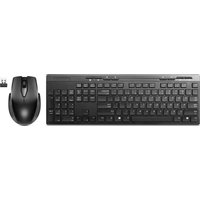
BE-PKRFCO - Clavier Best Buy - Notice d'utilisation et mode d'emploi gratuit
Retrouvez gratuitement la notice de l'appareil BE-PKRFCO Best Buy au format PDF.


| Marque | Best Buy |
| Modèle | BE-PKRFCO |
| Type de produit | Clavier filaire |
| Dimensions (L x P x H) | 440 x 140 x 30 mm |
| Poids | 700 g |
| Alimentation | USB (5 V, 100 mA) |
| Longueur du câble | 1,5 m |
| Type de touches | Membrane |
| Disposition | AZERTY (français) |
| Pavé numérique | Oui |
| Touches multimédia | 12 touches raccourci |
| Rétroéclairage | Non |
| Interface | USB type A |
| Systèmes d'exploitation compatibles | Windows, macOS, Linux |
| Température de fonctionnement | 0 °C à 40 °C |
| Humidité de fonctionnement | 10 % à 90 % |
| Entretien et nettoyage | Débrancher le clavier avant nettoyage. Utiliser un chiffon doux légèrement humide. Éviter les produits chimiques. |
| Sécurité | Ne pas exposer à l'humidité ou à des températures extrêmes. Éviter les chocs. |
| Pièces détachées et réparabilité | Câble USB interchangeable. Touches individuelles remplaçables. |
| Contenu de l'emballage | Clavier, notice d'utilisation |
FOIRE AUX QUESTIONS - BE-PKRFCO Best Buy
Questions des utilisateurs sur BE-PKRFCO Best Buy
0 question sur cet appareil. Repondez a celles que vous connaissez ou posez la votre.
Poser une nouvelle question sur cet appareil
Téléchargez la notice de votre Clavier au format PDF gratuitement ! Retrouvez votre notice BE-PKRFCO - Best Buy et reprennez votre appareil électronique en main. Sur cette page sont publiés tous les documents nécessaires à l'utilisation de votre appareil BE-PKRFCO de la marque Best Buy.
MODE D'EMPLOI BE-PKRFCO Best Buy
Ensemble souris et clavier sans fil
Guide d'installation rapide
BE-PKRFCO
BEST BUY essentials
Avant l'utilisation de ce produit neuf, lire ces instructions afin d'éviter tout dommage.
Contenu de l'emballage
- Clavier sans fil
- Souris sans fil
- Récepteur nano
- Pile AA (1)
• 2 piles de type AAA
• Guide d'installation rapide
Configuration système requise
- Windows MD 10 ou macOS MD
- Un port USB disponible
Caractéristiques de la souris


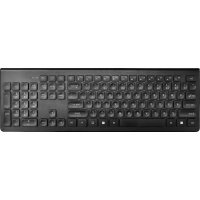
Fonctionnalités du clavier

| N° | Icône | Function | Description |
| 1 | ▶/II | Lecture/Pause | Permet la reproduction ou l'arrêt momentané du média. |
| 2 | ■ | Arrêt | Permet d'arrêter la reproduction du média. |
| 3 | ◀◀ | Précédent | Permet de sélectionner la piste précédente sur le média. |
| 4 | ▶◀ | Suivant | Permet de sélectionner la piste suivante sur le média. |
| 5 | ◀- | Volume - | Permet de diminuer le volume sonore de l'ordinateur. |
| 6 | ◀+ | Volume + | Permet d'augmenter le volume de l'ordinateur. |
| 7 | ✕ | Sourdine | Permet de mettre l'ordinateur en sourdine. |
| 8 | ■ | Calculatrice | Permet de lancer la calculatrice de Microsoft. |
| 9 | Témoin DEL | Verr. maj, Verr. num., Alerte de pile et de couplage faible. | |
| 10 | Bouton connecter | Permet d'initier le couplage avec l'ordinateur. | |
| 11 | Couvercle du compartiment de la pile | Ouvrir pour installer ou remplacer les piles. | |
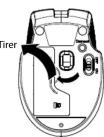
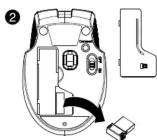
Installation des piles de la souris et retrait du récepteur nano
1 Retirer le couvercle du compartiment des piles.
2 Retirer le récepteur nano.
1
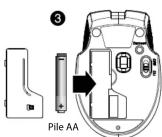
3 Insérer la pile AA incluse dans le compartiment. Veiller à ce que les pôles + et – des piles coïncident avec les repères + et – figurant à l'intérieur du compartiment.
4 Remettre le couvercle du compartiment de la pile.
Conseil : Ranger le récepteur nano dans la souris lorsque celle-ci n'est pas utilisée.
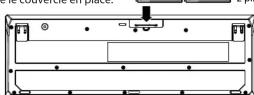
Installation des piles dans le clavier
- Retirer le couvercle du compartiment des piles
2 Insérer deux piles AAA (fournies) dans le compartiment. Veiller à ce que les pôles + et – des piles coïncident avec les repères + et – figurant à l'intérieur du compartiment. - Remettre le couvercle en place 2 piles AAA
Connexion de la souris et du clavier à l'ordinateur
1 Connecter le récepteur nano à un port USB de l'ordinateur.
2 Positionner le commutateur Marche/Arrêt (ON/OFF) de la souris sur ON (Marche).
L'ordinateur détecte automatiquement la souris et le clavier ceux-ci peuvent être utilisés immédiatement.

Si la souris ou le clavier ne fonctionne pas :
- Connecter de nouveau le récepteur nano au port USB de l'ordinateur, puis appuyer sur la touche connect (Connector) de la souris et du clavier. Les témoins DEL sur la souris et le clavier clignotent de façon régulière pendant le mode de couplage (10 secondes). Quand le couplage est réalisé avec succès, le témoin DEL s'éteint.
Témoins à DEL


| Fonction | Description |
| Marche | La DEL rouge est allumée pendant 10 secondes, puis s'éteint. |
| Alerte de pile faible | La DEL rouge clignote pendant 10 secondes. |
| Couplage | La DEL rouge clignote pendant 10 secondes après que le bouton Connect a été appuyé. |
| Échec du couplage | Après avoir appuyé sur le bouton Connect, la DEL clignote, puis s'allume en continu pendant 10 secondes. |
| Couplage réussi | Après avoir appuyé sur le bouton Connect, la DEL clignote pendant 10 secondes, puis s'éteint. |
Nettoyage de la souris et du clavier
Essuyer la souris et le clavier avec un chiffon humide non-pelucheux.
Problèmes et solutions
La souris ou le clavier ne fonctionnent pas.
• Vérifier que la souris et le clavier sont sous tension.
• Rapprocher l'ordinateur, la souris et le clavier.
- Vérifier que l'ordinateur est conforme aux spécifications requises du système.
- Utiliser la souris uniquement sur une surface propre, plane et non-glissante pour assurer un mouvement régulier et précis du curseur.
- Éviter d'utiliser la souris sur des surfaces réfléchissantes, transparentes ou
- Vérifier que la souris ou le clavier et le récepteur nano sont couplés en appuyant sur le bouton connect (connecter) de la souris ou du clavier.
- Remplacer les piles de la souris ou du clavier.
- Essayer de connecter le récepteur nano à un port USB différent de l'ordinateur.
- Enlever ou déplacer les autres périphériques sans fil proche de l'ordinateur pour éviter les interférences.
Si le curseur de la souris est trop sensible ou pas assez, ou la molette de défilement nécessite d'être réglée, effectuer ce qui suit :
Pour Windows : Aller à Configuration > Périphériques > Souris pour trouver et récler la configuration du curreur ou de la melotte de défilament.
Pour Mac : Aller à Préférences système > Souris pour trouver et régler la configuration du curseur ou de la molette de défilement.
Caractéristiques
Clavier :
- Dimensions (H × I × L) 5,6 × 0,9 × 17,1 po (14,3 × 2,3 × 43,4 cm)
• Poids : 16,9 oz (0,5 kg)
• Puissance nominale : 3 V c.c. - 4 mA
• Fréquence radio : 2,4 GHz
- Distance de fonctionnement : 10 m (33 pi)
- Nombre de touches : 104 touches (E.-U.)
• Phe : 2 piles alkalines AAA
- Autonomie de la pîle : 6 mois (sû la base d'une utilisation moyenne)
Souris :
- Dimensions (HxIXP): 1,43 × 2,57 × 3,85 po (3,64 × 6,53 × 9,78 cm)
• Folds . 1,00 oz (0,05 kg)
• Phe : 1 phe alkaline AA - Autonomie de la pile : 6 mois (sur la base d'une utilisation moyenne)
• Frequency radio : 2,4 GHz
• Distance de fonctionnement : 10 m (33 pi)
- Puissance nominale : 1,5 V c.c. - 10 mA
Récepteur nano
- Dimensions (H × I × L): 0,6 × 0,2 × 0,7 po (1,4 × 0,6 × 1,8 cm)
• Poids : 0,04 oz (0,001 k
• Interface : USB 1.1, 2.0, 3.0
Avis juridiques
Déclaration de la FCC
Cet appareil est conforme à l'article 15 du règlement de la FCC. Son utilisation est soumise aux deux conditions suivantes : (1) cet appareil ne doit pas provoquer d'interférences préjudiciables, et (2) il doit accepter toute interférence reçue, y compris celles risquant d'engendrer un fonctionnement indésirable.
Cet équipement a été testé et déclaré conforme aux limitations prévues dans le cadre de la catégorie B des appareils numériques, définies par l'article 15 du règlement de la FCC. Ces limites ont été établies pour fournir une protection raisonnable contre les
interférences préjudiciables lors d'une installation résidentielle. Cet équipement génère, utilise et diffuse des ondes radio et s'il n'est pas installé et utilisé conformément aux instructions en vigueur, il peut provoquer des interférences préjudiciables aux
communications radio. Cependant, il n'est pas possible de garantir qu'aucune interférence ne se produira pour une installation particulière. Si cet équipement produit des interférences préjudiciables lors de réceptions radio ou télévisées, qui peuvent être détectées en éteignant puis en rallumant l'appareil, essayer de corriger l'interférence au moyen de l'une ou de plusieurs des mesures suivantes :
- réorienter ou déplacer l'antenne réceptrice;
• augmenter la distance entre l'équipement et le recepteur,
- brancher l'équipement sur la prise électrique d'un circuit différent de celui auquel le récepteur est relié;
- contacier le revendeur ou un technicien radio television qualité pour toute assistance.
Attention : Iout changement ou toute modification qui ne seraient pas expressement approuves par les responsables des normes pourraient rendre nul le droit de l'utilisateur d'utiliser cet équipement.
Déclaration relative aux CNR-Gen et CNR-210 d'IC :
Ce dispositif est conforme aux normes CNR d'Industrie Canada des appareils radio exempts de licence. L'exploitation est autorisée aux deux conditions suivantes : (1) l'appareil ne doit pas produire de brouillage, et (2) l'utilisateur de l'appareil doit accepter tout brouillage radioélectrique subi, même si le brouillage est susceptible d'en compromettre le fonctionnement.
Déclaration CNR-102 d'IC :
This equipment complies with Industry Canada radiation exposure limits set forth for an uncontrolled environment. Cet équipement est conforme aux limitations prévues par IC pour l'exposition aux irradiations dans le cadre d'un environnement d'accès libre.
Garantie limitée d'un an
Pour le texte complet de la garantie, allez sur le site
866-597-8427 (États-Unis et Canada)
Best Buy Essentials est une marque de commerce de Best Buy et de ses sociétés affiliées.
Distribuée par Best Buy Purchasing, LLC, 7601 Penn Av. South, Richneid, MN 55423 E.-O. ©2020 Best Buy. Tous droits réservés.
V1 FRANÇAIS 20-0622
- ENSEMBLE SOURIS ET CLAVIER SANS FIL
- CONTENU DE L'EMBALLAGE
- CONFIGURATION SYSTÈME REQUISE
- INSTALLATION DES PILES DE LA SOURIS ET RETRAIT DU RÉCEPTEUR NANO
- INSTALLATION DES PILES DANS LE CLAVIER
- CONNEXION DE LA SOURIS ET DU CLAVIER À L'ORDINATEUR
- SI LA SOURIS OU LE CLAVIER NE FONCTIONNE PAS
- TÉMOINS À DEL
- NETTOYAGE DE LA SOURIS ET DU CLAVIER
- PROBLÈMES ET SOLUTIONS
- SI LE CURSEUR DE LA SOURIS EST TROP SENSIBLE OU PAS ASSEZ, OU LA MOLETTE DE DÉFILEMENT NÉCESSITE D'ÊTRE RÉGLÉE, EFFECTUER CE QUI SUIT
- CARACTÉRISTIQUES
- CLAVIER
- RÉCEPTEUR NANO
- AVIS JURIDIQUES
- DÉCLARATION DE LA FCC
- DÉCLARATION CNR-102 D'IC
- GARANTIE LIMITÉE D'UN AN
Marque : Best Buy
Modèle : BE-PKRFCO
Catégorie : Clavier