
S1082 - Tablette GIGABYTE - Notice d'utilisation et mode d'emploi gratuit
Retrouvez gratuitement la notice de l'appareil S1082 GIGABYTE au format PDF.


| Type de produit | Tablette |
| Marque | GIGABYTE |
| Modèle | S1082 |
| Système d'exploitation | Windows 7 ou Windows 8 préinstallé |
| Écran tactile | Oui, avec capteur de lumière |
| Webcam intégrée | Oui, avec indicateur de fonctionnement |
| Micro intégré | Oui |
| Navigation | Module de navigation (simule souris), boutons gauche/droit, bouton Windows |
| Ports | 1 USB, 1 Ethernet RJ45, 1 prise casque, 1 prise microphone, 1 lecteur carte SD, 1 lecteur carte SIM |
| Alimentation | Adaptateur secteur (cordon secteur + adaptateur) |
| Batterie | Rechargeable, indicateur de capacité restante (bouton volume - éteint) |
| Contrôle du volume | Touches + et - latérales |
| Bouton Marche/Arrêt | Oui, avec fonction de lancement du BIOS (+) ou restauration (-) |
| Restauration du système | Partition cachée avec image de sauvegarde, accessible via bouton - au démarrage |
| Utilitaires GIGABYTE | Smart Manager, Driver Update Utility, BIOS Setup Utility |
| Garantie | Consulter la carte de garantie ou le site GIGABYTE |
FOIRE AUX QUESTIONS - S1082 GIGABYTE
Questions des utilisateurs sur S1082 GIGABYTE
0 question sur cet appareil. Repondez a celles que vous connaissez ou posez la votre.
Poser une nouvelle question sur cet appareil
Téléchargez la notice de votre Tablette au format PDF gratuitement ! Retrouvez votre notice S1082 - GIGABYTE et reprennez votre appareil électronique en main. Sur cette page sont publiés tous les documents nécessaires à l'utilisation de votre appareil S1082 de la marque GIGABYTE.
MODE D'EMPLOI S1082 GIGABYTE
Félicitations pour l'achat de cette tablette GIGABYTE !
Ce manuel vous aidera à installer et à commencer à utiliser votre nouvelle tablette. La configuration exacte de votre produit dépend du modèle et de l'endroit où vous l'avez acheté. GIGABYTE se réserve le droit de faire des modifications sans preavis. Pour plus d'informations, visitez notre site Web : www.gigabyte.fr
Lors de la première utilisation de votre tablette GIGABYTE
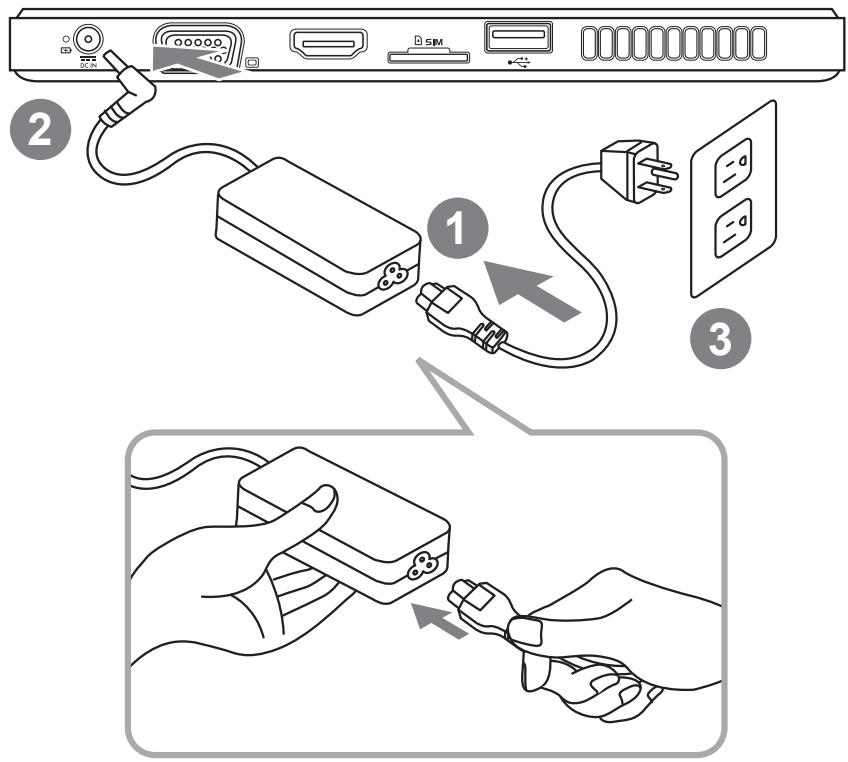
1 Connectez le cordon secteur à l'adaptateur secteur.
2 Connectez l'adaptateur secteur à la prise d'alimentation de la tablette.
3 Connectez le cordon au secteur.
4 Une fois que la lumière de la batterie s'allume, appuyez sur le bouton Marche, pour allumer la tablette.
Présentation de la tablette GIGABYTE
Vue panoramique
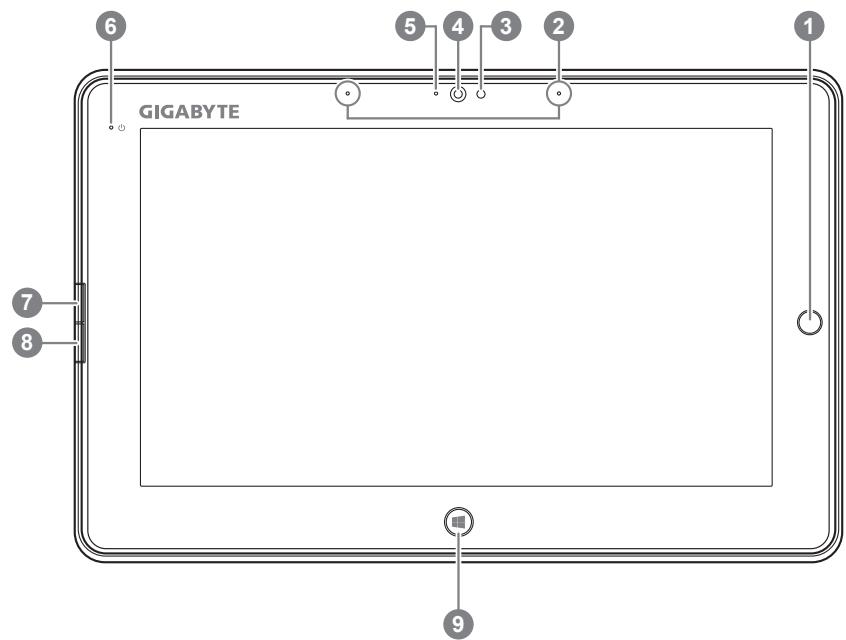
1 Module de navigation ①
2 Micro intégré
3 Capteur de lumière
4 Webcam
5 Indicateur de fonctionnement de la Webcam
6 Indicateur de l'etat de l'alimentation
7 Bouton gauche de la souris
8 Bouton droit de la souris
9 Bouton Windows ②
① Contrôle le curseur de la souris. En appuyant, imite le bouton gauche de la souris.
② Retour à l'interface utilisateur principale (Windows 8 Style UI)
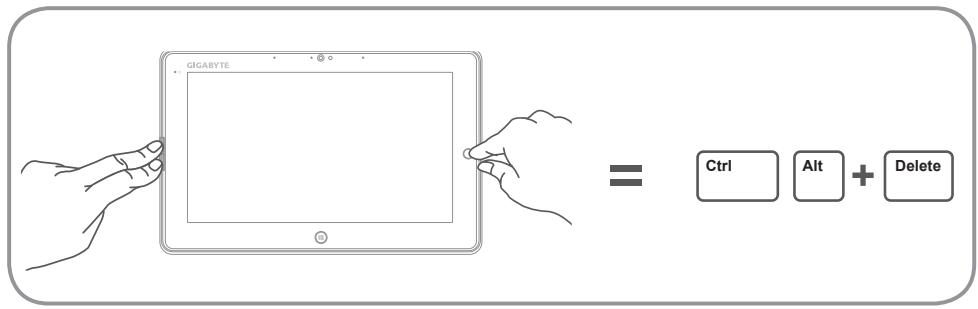
Astuce: "Clic gauche + Clic droit de la souris + Pression sur le Module de navigation" pour utiliser la fonction "Ctrl+Alt+Del".
1 Bouton Marche
2 Bouton de blocage
3 Touche de contrôle du volume ③
4 Lecteur de carte SD
5 Bouton gauche de la souris
6 Bouton droit de la souris
7 Port USB
8 Prise casque
9 Prise Microphone
10 Port Ethernet (RJ45)
③ Appuyez sur "+" ou "-" pour régler le volume.
- Appuyez et relâcher sur le bouton Marche pour lancer le système d'exploitation. Appuyez sur "+" pour lancer l'utilitaire configuration du BIOS. Un clavier USB est recommandé pour utiliser et régler les fonctions du BIOS dans utilitaire de configuration du BIOS.
- Appuyez et relâcher sur le bouton Marche pour lancer le système d'exploitation. Appuyez sur "-" pour lancer l'utilitaire de restauration du système. Utilisez alors le Module de Navigation pour interagir.
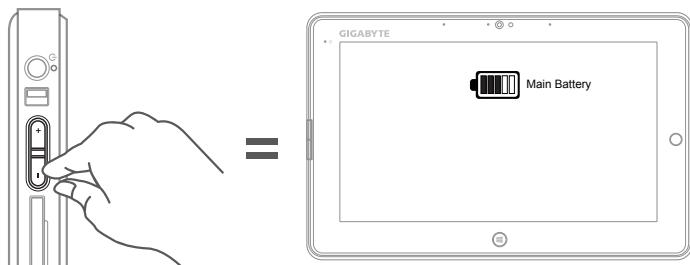
Astuce: Appuyez sur le volume bouton "-" lorsque l'ordinateur est éteint et l'écran indiquera la capacité restante des batteries.
4 Entrée du lecteur de carte SIM
5 Port USB
Vue de dessous

1 Ports de connexion de la station d'accueil et de la batterie secondaire.
Applications GIGABYTE
■ GIGABYTE Smart Manager
Vous pouvez lancer GIGABYTE Smart Manager en double-cliquant sur l'icone de raccourci sur le bureau si votre tablette a déjà le système d'exploitation installé. GIGABYTE Smart Manager est une interface de contrôle utilisant des icones pour permettre à l'utilisateur d'accéder facilement aux reglages du système les plus utilisés, ainsi qu'aux utilitaires exclusifs de GIGABYTE. Veuillez noter que l'interface de GIGABYTE Smart Manager, les icones, les utilitaires et les versions du logiciel dépendent des modèles importés. Veuillez utiliser GIGABYTE Smart Manager en fonction de la version integrée par defaut.
■ Utilitaire GIGABYTE de mise à jour des Pilotes
Vous pouvez rechercher en ligne et mettre à jour les pilotes des différents composants de votre tablette en double cliquant sur l'icône de raccourci sur le bureau, si elle a déjà le système d'exploitation installé. GIGABYTE Driver Update Utility peut rechercher les derniers pilotes et les télécharger automatiquement. L'utilisateur peut alors choisir d'installer les nouveaux ou de garder ceux qui sont déjà installés sur le système.
■ Pour lancer les utilitaires GIGABYTE BIOS Setup Utility
Appuyez et relâcher sur le bouton Marche pour lancer le système d'exploitation. Appuyez sur "+" pour lancer l'utilitaire configuration du BIOS. Un clavier USB est recommandé pour utiliser et régler les fonctions du BIOS dans utilitaire de configuration du BIOS.
Guide du système de restauration
Système de restauration (restaurer le système d'exploitation de votre Portable)
Quand quelque chose ne va pas avec le système d'exploitation de votre portable, le système de stockage de l'ordinateur a une partition cachée contenant une image de sauvegarde complète du système d'exploitation qui peut être utilisée pour restaurer le système en revenant aux paramètres d'usine par défaut.

Note
- Si le système de stockage a été changé ou la partition supprimée, l'option de récupération ne sera plus disponible et un service de récupération complet sera nécessaire.
- La fonction de récupération est disponible uniquement sur les appareils avec un système d'exploitation préinstallé. Les appareils livrés sous DOS ne disposent pas de la fonction de restauration.
Utiliser System Recovery
La fonction de restauration du système d'exploitation est installée en nos usines. Le menu d'options au démarrage vous permet de lancer l'outil de restauration de Windows pour réinstaller le système d'exploitation avec les réglages d'usine par défaut.
La brève introduction ci-dessous va vous montrer comment démarrer l'outil de restauration et comment restaurer votre système.

Tout est prêt pour commencer
Assurez-vous que votre PC est branché au courant. Patientez ensuite quelques minutes.
Guide de restauration pour Windows 7
1
Eteignez et redémarrez l'ordinateur.
2
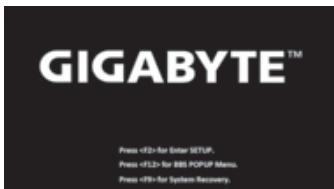
Appuyez et relâcher sur le bouton Marche pour lancer le système d'exploitation. Appuyez sur “-” pour lancer l'utilitaire de restauration du système GIGABYTE. Utilisez alors le Module de Navigation pour interagir dans l'utilitaire.
3
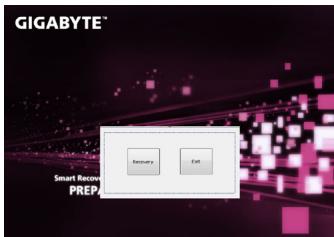
L'outil de restauration se lance et apparait une fenêtre avec 2 boutons. Cliquez sur "Recovery" pour démarrer le processus.

Attention
Une fois “Recovery” sélectionné, vos données personnelles et les fichiers seront supprimés. L'utilitaire commence alors la restauration et le système d'exploitation se réinitialise avec les paramètres d'usine par défaut.
4
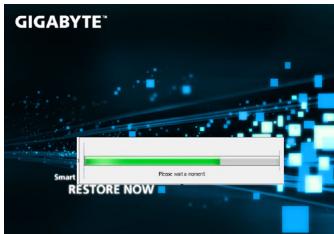
Un indicateur de progression s'affiche dans une nouvelle fenêtre lorsque le processus de récupération est en cours d'exécution. S'il vous plaît, assurez-vous que l'adaptateur secteur est branché et n'éteignez pas votre ordinateur.
5
Lorsque la restauration du système est terminée, redémarrez l'ordinateur.
Guide de restauration pour Windows 8
1
Eteignez et redémarrez l'ordinateur.
2
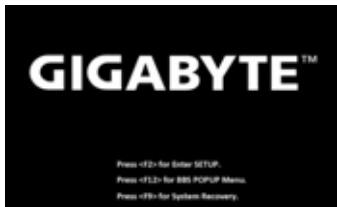
Appuyez et relâcher sur le bouton Marche pour lancer le système d'exploitation. Appuyez sur “-” pour lancer l'utilitaire de restauration du système GIGABYTE. Utilisez alors le Module de Navigation pour interagir dans l'utilitaire.
3
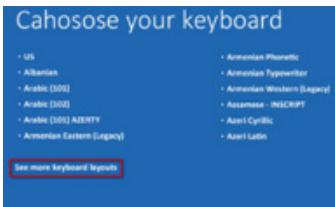
Choisissez le language de votre clavier.
Vous pouvez appuyez sur “See more keyboard layouts” pour voir plus de langues si vous ne trouvez pas la votre sur la première page.
4

Choisissez ensuite “Troubleshoot” pour entrer les paramètres de restauration. (Vous pouvez également choisir «Continuer» pour quitter le système de récupération et de continuer vers Windows 8 afin de sauvegarder vos données et vos fichiers)

Il ya deux options de restauration du système d'exploitation
- Refresh your PC - Rafraîchissez le système de votre PC
Vous pouvez actualiser votre ordinateur portable afin d'améliorer la stabilité du système sans perdre vos fichiers.
- Reset your PC - Réinitialisez votre PC
Si vous souhaitez supprimer tous vos fichiers, vous pouvez réinitialiser votre PC complètement.
5

■ Refresh your PC - Choix 1 : Rafraîchir le système de votre PC
[Cliquez sur “Next”] > [Choisir le système d’exploitation à restaurer] > [Cliquez sur “Windows 8”] > [Cliquez sur “Refresh” pour exécuter la fonction de restauration.]

Voici ce que fait l'utilitaire
- Vos fichiers et paramètres personnels ne seront pas changés.
- Les paramètres systèmes du PC sont restaurés avec les paramètres d'usine par défaut.
- Les applications installées depuis "Windows Store" seront conservées.
- Les applications que vous aviez installées autrement sont effacées.
- Une liste des applications effacées sera enregistrée sur votre bureau.

■ Reset your PC - Rinitialisez votre PC
[Cliquez sur “Next”] > [Choisir le système d’exploitation à restaurer] > [Cliquez sur “Windows 8”] > [Voulez-vous nettoyer complètement votre disque ? Lorsque vous supprimez vos fichiers, vous pouvez également nettoyer le lecteur de sorte que les fichiers ne puissent pas être récupérées facilement. Cela est plus sûr, mais il faut beaucoup plus de temps.]
▶ Just remove my files - Seulement effacer mes fichiers
Les fichiers et données personnelles seront seulement effacés, mais les paramètres système conservés.
▶ Fully clean the drive - Nettoyer complètement le disque
The drive will Le disque sera complètement effacé et le système restauré avec les paramètres d'usine. Cela prend plus de temps. > [Cliquez sur "Reset" pour exécuter la fonction de restauration.]

Voici ce que fait l'utilitaire
- Tous vos fichiers, paramètres personnels et applications sont effacés.
- Les paramètres systèmes du PC sont restaurés avec les paramètres d'usine par défaut.
Remarque

Advanced options - Options avancées

System Restore - Restauration du système
Utilisez un point de restauration enregistré sur votre PC pour restaurer Windows

System Image Recovery - Système de restauration par la “image disque”
Restaurer Windows en utilisant une image disque spécifique du système d'exploitation

Automatic Repair - Réparation automatique
Corrige certains problèmes qui empêchent Windows de démarrer

Command Prompt - Invite de commandes
Utilisez l'invite de commandes pour des dépannages avancés

UEFI Firmware Settings - Paramètres du BIOS UEFI
Changez les paramètres du BIOS UEFI de votre PC
Annexes
■ Garantie & Service :
Pour les informations de garantie et de service, référez-vous à la carte de garantie ou sur le site internet GIGABYTE suivant :
http://www.gigabyte.com/support-downloads/technical-support.aspx
FAQ:
FAQ (Questions frequentes) - Référez-vous au lien suivant :
http://www.gigabyte.com/support-downloads/faq.aspx

- Félicitations pour l'achat de cette tablette GIGABYTE !
- Lors de la première utilisation de votre tablette GIGABYTE
- Présentation de la tablette GIGABYTE
- Vue panoramique
- Vue de dessous
- Applications GIGABYTE
- ■ GIGABYTE Smart Manager
- ■ Utilitaire GIGABYTE de mise à jour des Pilotes
- ■ Pour lancer les utilitaires GIGABYTE BIOS Setup Utility
- Guide du système de restauration
- Système de restauration (restaurer le système d'exploitation de votre Portable)
- Note
- Utiliser System Recovery
- Tout est prêt pour commencer
- Guide de restauration pour Windows 7
- Attention
- 5
- Guide de restauration pour Windows 8
- 1
- 2
- 3
- 4
- Il ya deux options de restauration du système d'exploitation
- ■ Refresh your PC - Choix 1 : Rafraîchir le système de votre PC
- Voici ce que fait l'utilitaire
- ■ Reset your PC - Rinitialisez votre PC
- ▶ Just remove my files - Seulement effacer mes fichiers
- ▶ Fully clean the drive - Nettoyer complètement le disque
- Remarque
- Advanced options - Options avancées
- System Restore - Restauration du système
- System Image Recovery - Système de restauration par la “image disque”
- Automatic Repair - Réparation automatique
- Command Prompt - Invite de commandes
- UEFI Firmware Settings - Paramètres du BIOS UEFI
- Annexes
- ■ Garantie & Service :
- FAQ:
Marque : GIGABYTE
Modèle : S1082
Catégorie : Tablette