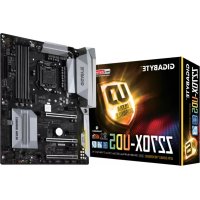
Notice Facile
GA-G31M-ES2L - Carte mère GIGABYTE - Notice d'utilisation et mode d'emploi gratuit
Retrouvez gratuitement la notice de l'appareil GA-G31M-ES2L GIGABYTE au format PDF.


| Type de produit | Carte mère Micro ATX |
| Chipset | Intel G31 |
| Socket | Socket LGA 775 |
| Processeurs compatibles | Processeurs Intel Core 2 Duo, Pentium 4, Celeron |
| RAM maximale | 4 Go DDR2 |
| Slots mémoire | 2 x DIMM |
| Connectivité réseau | Ethernet 10/100 Mbps |
| Ports USB | 4 ports USB 2.0 |
| Slots d'extension | 1 x PCI Express x16, 2 x PCI |
| Alimentation électrique | ATX 24 broches |
| Dimensions approximatives | 24.4 cm x 20.5 cm |
| Poids | Environ 1 kg |
| Fonctions principales | Support des processeurs Intel, connectivité de base, extensibilité |
| Entretien et nettoyage | Nettoyage régulier des composants, vérification des connexions |
| Pièces détachées et réparabilité | Réparabilité limitée, pièces disponibles sur le marché |
| Compatibilités | Compatible avec Windows et Linux |
| Sécurité | Protection contre les surcharges électriques, mise à jour du BIOS recommandée |
FOIRE AUX QUESTIONS - GA-G31M-ES2L GIGABYTE
Comment installer la carte mère GIGABYTE GA-G31M-ES2L ?
Pour installer la carte mère, commencez par placer la carte dans le boîtier. Assurez-vous que les standoffs sont en place pour éviter tout court-circuit. Fixez la carte avec des vis appropriées et connectez les câbles d'alimentation, de données et les composants nécessaires comme la RAM et le processeur.
Quels sont les ports disponibles sur la carte mère GA-G31M-ES2L ?
La GIGABYTE GA-G31M-ES2L dispose de plusieurs ports, y compris des ports USB, des ports audio, un port Ethernet, et des connecteurs SATA pour les disques durs.
Comment mettre à jour le BIOS de la GA-G31M-ES2L ?
Pour mettre à jour le BIOS, téléchargez la dernière version du BIOS depuis le site officiel de GIGABYTE. Ensuite, décompressez le fichier sur une clé USB, redémarrez votre ordinateur et accédez au menu BIOS. Utilisez l'option de mise à jour du BIOS pour sélectionner le fichier sur la clé USB.
Que faire si l'ordinateur ne s'allume pas avec la GA-G31M-ES2L ?
Vérifiez d'abord que tous les câbles d'alimentation sont correctement connectés. Assurez-vous que la RAM et le processeur sont bien installés. Si le problème persiste, essayez de retirer la batterie de la carte mère pendant quelques minutes pour réinitialiser les paramètres.
Quels types de RAM sont compatibles avec la carte mère GA-G31M-ES2L ?
La GIGABYTE GA-G31M-ES2L est compatible avec de la RAM DDR2, avec une capacité maximale de 4 Go. Assurez-vous que la fréquence de la RAM est compatible avec la carte mère.
Comment résoudre les problèmes de surchauffe de la GA-G31M-ES2L ?
Pour résoudre les problèmes de surchauffe, vérifiez que le ventilateur du processeur fonctionne correctement et que les dissipateurs thermiques sont bien en place. Assurez-vous également que le boîtier dispose d'une ventilation adéquate.
La carte mère GA-G31M-ES2L prend-elle en charge les disques durs SSD ?
Oui, la GIGABYTE GA-G31M-ES2L prend en charge les disques durs SSD via les connecteurs SATA. Assurez-vous que le BIOS est configuré pour reconnaître le SSD.
Comment configurer les paramètres de l'écran sur la GA-G31M-ES2L ?
Pour configurer les paramètres de l'écran, accédez aux paramètres d'affichage via le système d'exploitation. Si vous rencontrez des problèmes d'affichage, vérifiez les connexions du moniteur et assurez-vous que les pilotes de la carte graphique sont à jour.
Téléchargez la notice de votre Carte mère au format PDF gratuitement ! Retrouvez votre notice GA-G31M-ES2L - GIGABYTE et reprennez votre appareil électronique en main. Sur cette page sont publiés tous les documents nécessaires à l'utilisation de votre appareil GA-G31M-ES2L de la marque GIGABYTE.