
SUMO 5112 - Boîtier d'ordinateur GIGABYTE - Notice d'utilisation et mode d'emploi gratuit
Retrouvez gratuitement la notice de l'appareil SUMO 5112 GIGABYTE au format PDF.


| Type de produit | Boîtier d'ordinateur grand tour |
| Marque / Modèle | GIGABYTE SUMO 5112 |
| Référence constructeur | GZ-FADA51-CJB |
| Dimensions (L x H x P) | 205 x 522 x 560 mm |
| Poids net | 12,1 kg |
| Matériau du châssis | SECC 0,8 mm |
| Matériau du panneau avant | Aluminium brossé anodisé |
| Couleur | Noir |
| Panneau latéral | Ventilé / Transparent |
| Formats de carte mère supportés | E-ATX, CEB, ATX, Micro ATX |
| Baies 5,25" externes | 4 |
| Baies 3,5" externes | 1 |
| Baies 3,5" internes | 5 (dont une cage amovible bidirectionnelle) |
| Baie 2,5" interne | 1 (amovible) |
| Slots d'extension | 7 |
| Ventilateur avant | 1 x 120 mm silencieux |
| Ventilateurs arrière | 2 x 120 mm avec LED bleue |
| Ventilateurs latéraux | 2 x 80 mm (pour disques durs) |
| Ports I/O panneau supérieur | 1 x eSATA, 2 x USB 2.0, 1 x IEEE 1394, 1 x audio (AC'97 / HD) |
| Alimentation | Non incluse (format standard) |
| Fonctions principales | Refroidissement liquide compatible, panneaux sans outil, caches-fils, éclairage LED interchangeable, verrou de sécurité |
| Accessoires inclus | Vis, écrous en cuivre, colliers, clés, kit de câbles, boîtier 2,5" amovible |
| Entretien et nettoyage | Dépoussiérage régulier de la grille avant et des ventilateurs |
| Sécurité | Verrou de panneau latéral avec clé |
| Réparabilité | Ventilateurs remplaçables, cage HDD amovible, pièces standards |
FOIRE AUX QUESTIONS - SUMO 5112 GIGABYTE
Questions des utilisateurs sur SUMO 5112 GIGABYTE
0 question sur cet appareil. Repondez a celles que vous connaissez ou posez la votre.
Poser une nouvelle question sur cet appareil
Téléchargez la notice de votre Boîtier d'ordinateur au format PDF gratuitement ! Retrouvez votre notice SUMO 5112 - GIGABYTE et reprennez votre appareil électronique en main. Sur cette page sont publiés tous les documents nécessaires à l'utilisation de votre appareil SUMO 5112 de la marque GIGABYTE.
MODE D'EMPLOI SUMO 5112 GIGABYTE
Merci d'avoir acheté un boîtier GIGABYTE. GIGABYTE est dédié à l'intégration de solutions de refroidissement par liquide/air dans les boîtiers afin de fournir aux utilisateurs la solution la plus optimale pour la dissipation de la chaleur. Pour obtenir des informations et caractéristiques plus détaillées sur la série «SUMO», veuillez consulter le site Internet de GIGABYTE (http://www.gigabyte.com. tw)
Ce qui suit n'est pas couvert par la garantie :
- Utiliser le produit de manière incorrecte ou autre que celle pour laquelle il a été conçu.
- Le non-respect du fonctionnement normal entraîne.
- Erreur de fonctionnement due à l'interférence d'autres dispositifs.
- Une modification non approuvée au produit.
- Dégâts à d'autres produits causés par le produit.
- Dysfonctionnement suite à des catastrophes naturelles. Ex: tremblement de terre, foudre, incendie et inondation.
- L'étiquette de la garantie a été retirée ou endommagée.
- Les périphériques internes, complétant l'alimentation, le disque dur, le lecteur de CD-ROM, la carte mère, les ventilateurs, etc., ne devront pas être détachés du boîtier avant le transport de l'ordinateur, pour ne pas provoquer des dommages sur le boîtier ou sur les autres périphériques de l'ordinateur.
- Toute perte ou dommage due à une non-observance des directives d'installation dans ce manuel.
1. Introduction des composants 04
1-1 Structure interne du boîtier 04 1-2 Structure des panneaux du boîtier 05 1-3 Démontage des panneaux latéraux et du panneau frontal 05
4. Instructions d'installation 08
4-1 Installation du Bloc d'Alimentation 08 4-2 Installation de la Carte-mere 08 4-3 Installation de cartes additionnelles 08 4-4 Installation des Ports d'E/S Multimédia Frontaux 09 4-5 Branchement des cable d'Alimentation des Ventilateurs 10 4-6 Installation de la Baie Frontale pour péripérisque 5.25" 10 4-7 Installation de la Baie Frontale pour péripérisque 3.5" 10 4-8 Installation de la Baie Interne pour périphérique 3.5" 10 4-9 Mise en place de la baie de disque dur amovible/bidirectionnelle 11 4-10 Installation du boitier 2.5" 11 4-11 Application du DIY éclairage LED interchangeable 11 4-12 Mise en place des Verrous de Sécurité 11 4-13 Mise en place des Pieds de Soutien 12 4-14 Mise en place du Systeme de Refroidissement Liquide 12 4-15Produits de Refroidissement GIGABYTE recommandés 12
1. Introduction des composants
1-1 Structure Interne du Boîtier
Boîte à accessoires (Consultez les illustrations ci-dessous pour vérifier le contenu de la boîte à accessoires)
Écrous en cuivre x 11
Vis de fixation pour carte mère x 12
Vis de fixation pour bloc d'alimentation x 4
Vis à pouce pour périphérieau 3.5irc× 8
Témoin bleu
Boillier amovible HDD 2.5"
Sac de transport protecteur
Cable USB en Y
Collier pour câbles x 2
Clés
Serre-cable x 2
Kit de câblage (Consultez les illustrations ci-dessous pour les connecteurs de câble) eSATA
USB 2.0
Audio (HD et AC'97)
IEEE1394 (Multi-connecte
Connecteur de ventilateur 3 broches
Connecteur 4-broche pour le VOYANT d'Alimentation
Alim SW / Réinitialise SW / Connecteur Haut-parleur
1-2 Structure des panneaux du boîtier
Témoin Rouge
Stockage Disque
Support boîtier 2.5"
Verrou de sécurité
Panneau latéral transparent
Panneau latéral avec grille de ventilation
Interrupteur
Port d'E/S Multimédia
1-3.1 Pour démonter les panneaux latéraux :
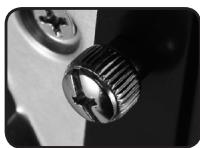
1-3.1a. Retirez les 6 vis manuelles à l'arrière du panneau latéral et démontez les panneaux latéraux.
1-3.2 Pour démonter le panneau frontal :
1-3.2a. Démontez les panneaux latéraux de gauche et de droite (voir l'étape 1-3.1 à la page 5), libérez les 6 pinces qui retiennent le panneau frontal au boîtier.

- Conception de haute qualité
Boîtier Tour haut de gamme intégrant une solution de refroidissement GIGABYTE. Design du panneau frontal 3D en aluminium à finition avec brosse anodisée. Lumière noire illuminante et calmante donnant une impression chic postmoderne.
Support multimédia supérieur complet, incluant 1 x eSATA, 2 x USB 2.0, 1 x IEEE1394, 1 x jeu audio (AC'97 et HD). Support complet de la ligne de produits SRL et de refroidissement par air GIGABYTE. Supporte les cartes-mères E-ATX/CEB/ATX/Micro ATX.
Intégration de la technologie de refroidissement
Ventilateur arrêté double du marché principal 12cm silencieux à VOYANT bleu, volume d'air large et bruit réduit. Grille de ventilation / panneau latéral transparent uniques.
Commodités d'assemblage
Résistance aux éraflures, ce qui assure une suture durant l'assemblage. Conception pour une installation sans outils. Compartment à outils détachable pour le stockage d'outils, vis et câbles. Panneau latéral à poignée pour un démontage facile. Espacement suffisant pour l'installation facile de carte du VGA 10.5".
3. Spécifications
| Modèle | GZ-FADA51-CJB |
| Type de boîtier | GRANDE TOUR |
| Dimensions | 205 x 522 x 560 (I x H x L) |
| Matériel de monture avant | Aluminium |
| Couleur | Noir |
| Panneau létral | Ventilé / Transparent |
| Matériau du corps | SECC (0.8mm) |
| Poids Net | 12.1 KG |
| Baie lecteur 5.25" (Externe) | 4 |
| Baie lecteur 3.5" (Externe) | 1 |
| Baie lecteur 3.5" (Interne) | 5 |
| Slots d'extension | 7 |
| Type de carte-mère | E-ATX / CEB / ATX / Micro ATX |
| Ventilateur système (frontal) | Ventilateur silencieux 12 cm x 1 |
| Ventilateur système (arrière) | Ventilateur silencieux illumíné par VOYANT bleu 12 cm x 2 |
| Ventilateur système (lateral) | 2 x 8 cm ventilateur HDD |
| Ports I/O | 1 x eSATA / 2 x USB 2.0 / 1 x IEEE1394 / 1 x jeu audio (AC'97/HD) |
4. Instructions d'installation

Veuillez suivre les sections dans l'ordre pour l'installation.
4-1 Installation du bloc d'alimentation
Pour faciliter l'installation, il est recommandé de placer le boîtier verticalement sur la table. Composants nécessaires : Vis de Fixation pour Bloc d'Alimentation x 4
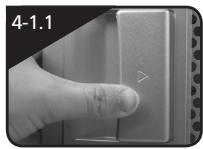
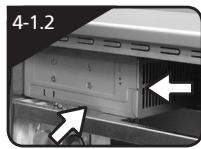
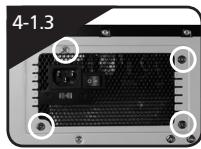
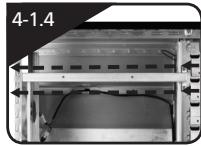
4-1.1 Enlever le panneau latéral (voir l'étape 1-3.1 à la page 5). 4-1.2 Placez le boîtier d'alimentation dans le boîtier. 4-1.3 Fixez le bloc d'alimentation à l'aide des 4 vis de fixation. 4-1.4 Lors de l'utilisation d'un bloc d'alimentation large, veuillez démontez la barre latérale en desserrant les vis de fixation. Revissez les vis pour fixer la barre latérale après l'installation du bloc d'alimentation.
4-2 Installation de la carte-mère
Ce boîtier est compatible avec les cartes-mères E-ATX/CEB/ATX/Micro ATX. Veuillez vérifier les dimensions et les points de fixation de la carte-mère avant l'installation.
Composants nécessaires : Écrous en cuivre, vis de fixation de la carte-mère et tournevis
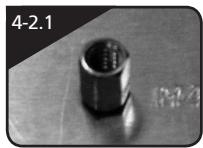
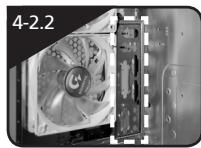
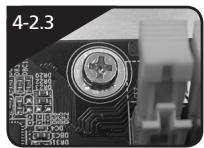
4-2.1 Selon les caractéristiques de la carte-mère, CHOISEZ les bons points de fixation de la carte et vissez-y les écrous en cuivre. 4-2.2 Changez le panneau E/S arrêté de la carte-mère (fourni par le constructeur de la carte-mère). 4-2.3 Vissez ensuite la carte-mère à l'aide des vis de fixation (veuillez consulter le manuel de votre carte-mère afin de vérifier quel type de carte-mère vous possédez).
| La carte mère | Code sur le plateau | Vis de fixation | Écrous en cuivre |
| E-ATX | E1-E12 | 11 | 11 |
| CEB | E1-E8 | 8 | 8 |
| ATX | A1-A9 | 9 | 9 |
| Micro ATX | U1-U9 | 9 | 9 |
4-3 Installation de cartes additionnelles
Ce boîtier ne nécessite pas d'outils pour l'installation de cartes additionnelles (10.5" longueurs ou moins) ; ex : carte graphique, carte son, etc.
Outils nécessaires : Aucun
4-3.1 Déverrouillez le slot PCI. 4-3.2 Retirez le plateau vide interne du slot PCI correspondant. 4-3.3 Insérez avec soins la carte supplémentaire dans le slot d'extension. 4-3.4 Verrouillez le slot PCI.

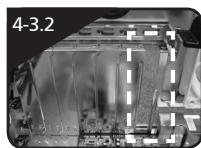
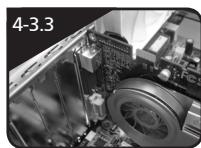
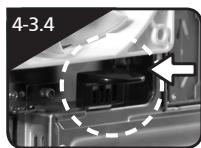
4-4 Installation des ports d'e/s multimédia frontaux
CAUTION
Un branchement incorrect des supports peut entrainer un dysfonctionnement ou même la destruction de la cartemère. Veuillez attentivement suivre les instructions d'installation dans ce manuel durant l'installation ou un branchement incorrect entrainer des dommages annule la garantie.
Le panneau supérieur comprend :
(1) 1 × eSATA, 2 × USB 2.0, 1 × IEEE 1394 et 1 × jack audio (HD et AC'97) (2) Kit de câble basique des interrupteurs d'alimentation
Outils nécessaires : Aucun

Veuillez consulter les instructions d'installation fournies par le constructeur de la carte-mère et assurez-vous d'utiliser le bon type de connecteur avant l'installation.
4-4.1 Insérez le connecteur eSATA dans le support correspondant sur la carte mère.
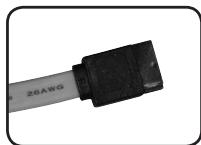
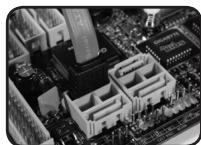
4-4.2 Insérez les connecteurs USB 2.0 dans les supports correspondants sur la carte mère (veuillez consulter le manuel de l'utilisateur de la carte mère pour plus d'informations).
Connecteur USB 2.0
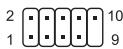
| Broches | Definition | Broches | Definition |
| 1 | Alimentation | 6 | USB Dy+ |
| 2 | Alimentation | 7 | GND |
| 3 | USB Dx- | 8 | GND |
| 4 | USB Dy- | 9 | |
| 5 | USB Dx+ | 10 | Surtension USB |
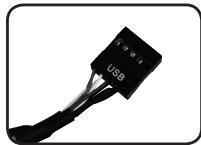
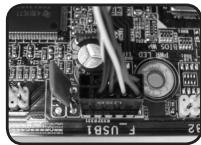
4-4.3 Insérez le connecteur IEEE 1394 dans le support correspondant sur la carte mère.
IEEE 1394 connecteur A
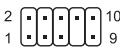
| Brothes | Description | Brothes | Description |
| 1 | TPA+ | 6 | TPB- |
| 2 | TPA- | 7 | |
| 3 | GND | 8 | +12V |
| 4 | GND | 9 | +12V |
| 5 | TPB+ | 10 | GND |
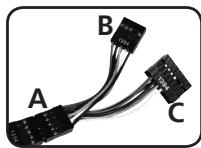
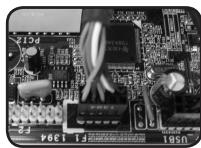
IEEE 1394 connecteur B
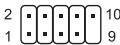
| Brothes | Description | Brothes | Description |
| 1 | TPA+ | 6 | TPB- |
| 2 | TPA- | 7 | +12V |
| 3 | GND | 8 | +12V |
| 4 | GND | 9 | |
| 5 | TPB+ | 10 | GND |
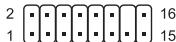
| Brothes | Description | Brothes | Description |
| 1 | +12V | 9 | +12V |
| 2 | +12V | 10 | +12V |
| 3 | TPA+ | 11 | TPA1+ |
| 4 | TPA- | 12 | TPA1- |
| 5 | GND | 13 | GND |
| 6 | GND | 14 | |
| 7 | TPB+ | 15 | TPB1+ |
| 8 | TPB- | 16 | TPB1- |
4-4.4 Insérez le connecteur Audio dans le support correspondant sur la carte mère.
AUDIO HD
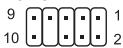
| Broches | Description | Broches | Description |
| 1 | MIC2_L | 6 | FSENSE1 |
| 2 | GND | 7 | FAUDIO_JD |
| 3 | MIC2_R | 8 | |
| 4 | -ACZ_DET | 9 | LINE2_L |
| 5 | LINE2_R | 10 | FSENSE2 |
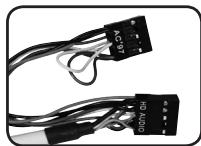
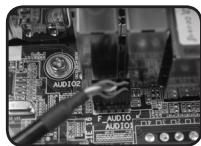
AC'97
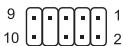
| Brothes | Description | Brothes | Description |
| 1 | MIC | 6 | NC |
| 2 | GND | 7 | NC |
| 3 | Alim. MIC | 8 | |
| 4 | NC | 9 | Ligne sortie (G) |
| 5 | Ligne sortie (D) | 10 | NC |
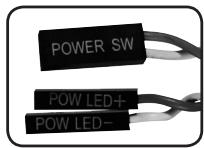
Kit de câble basique des interrupteurs d'alimentation
Veuillez suivre la liste des connecteurs ci-dessous pour l'installation (voir l'illustration ci-dessous)
| Connecteur | Couleur |
| Alim. LED | Vert (+)/Blanc (-) |
| Alim. SW | Orange (+)/Blanc (-) |
4-5 Branchement des câbles d'alimentation des ventilateurs
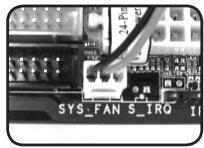
Ce boîtier possède 1 ventilateur de refroidissement silencieux de 12cm à l'avant et 2 ventilateurs silencieux de 12 cm à l'arrière, munis d'un LED bleu. Des connecteurs internes sont disponibles qui relient les ventilateurs (avant et arrière) grâce à un connecteur unique 3-broches.
Outils nécessaires : Aucun
4-5.1 Insérez le connecteur 3-broches dans le support pour le ventilateur système correspondant sur la carte-mère.
CAUTION
Différentes cartes mères ont différentes zones d'installation et caractéristiques, trous de vis et connecteurs. Veuillez lire le manuel de l'utilisateur fourni par le constructeur de la carte mère.
4-6 Installation de la baie frontale pour périphérique 5.25
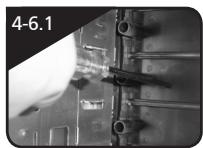
4-6-1 Ouvrez le panneau avant et l'atéral, retirez la monture en plastique et la plaque EMI depuis l'intérieur du boîtier. 4-6-2 Glissez le périphérique 5.25'' depuis l'avant du boîtier et alignez-le sur les caches avant. 4-6-3 Fixez le périphérique 5.25'' à l'aide du verrou interne. Veuillez consulter l'illustration pour la procédure d'installation. 4-6-4 Fin de l'installation.
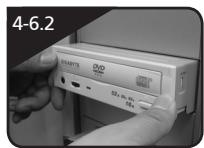
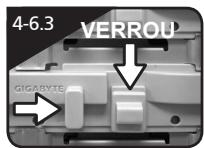
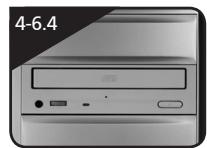
4-7 Installation de la baie frontale pour périphérique 3.5
L'installation frontale des périhériques 3,5" est identique à celle des périhériques frontaux 5.25". Veuillez consulter les étapes 4 à 6.
Composants nécessaires : aucun
4-8 Installation de la baie interne pour périphérique 3.5
Ce boîtier possède une baie de disque dur amovible/bidirectionnelle qui peut accueillir jusqu'à 5 lecteurs de disques durs.
Outils nécessaires: Vis à pouce (4 par lecteur de disque dur)
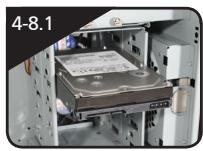
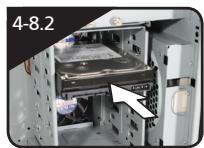
Glissez le disque dur dans la baie et fixez-le à l'aide des vis à pouce.
4-9 Mise en place de la baie de disque dur amovible/bidirectionnelle
Ce boîtier possède une baie de disque dur amovible/bidirectionnelle afin d'offrir une meilleure position d'installation et une dissipation de la chaleur optimale.
Outils nécessaires : Aucun
Retirez les vis à pouce qui fixent la baie de disques durs.
Déverrouillez le loquet « sans outils » de la baie amovible de disques durs en pressant vers le bas.
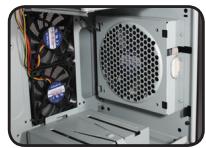
Changez la direction de la baie de disques durs en basculant le loquet supérieur de la baie et alignez les flèches sur la position désirée. (Double direction uniquement)
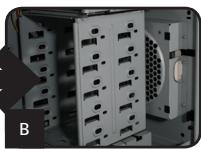
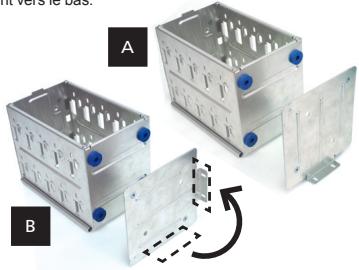
4-10 Installation du boîtier 2.5
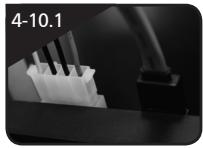
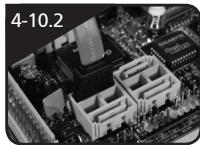
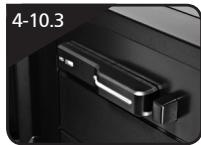
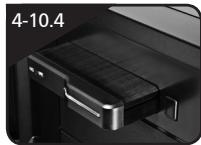
4-10.1 Connectez le câble 4 Broches au connecteur 4 broches du boîtier frontal pour périphérique 5.25''. 4-10.2 Connectez le câble SATA du côté e-SATA au port SATA de la carte-mère. 4-10.3 Insérez le boîtier amovible pour HDD 2.5" dans la baie 5.25'' frontale et poussez-le jusqu'à sa mise en place. 4-10.4 Pressez le bouton d'éjection et retirez le boîtier amovible 2.5'' de la baie 5.25''.
4-11 Application du DIY éclairage LED interchangeable
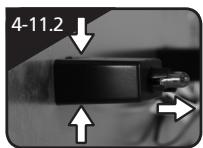
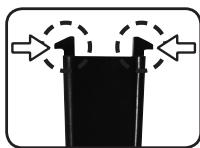
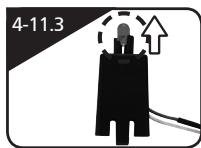
4-11-1 Retirez le panneau frontal en suivant les instructions du chapitre 1-3. 4-11-2 Détachez le support LED en pressant légèrement sur le haut et le bas du crochet de sécurité. 4-11-3 Libérez les LED existantes et séparez les câbles du support à LED de l'espace ouvert, puis réinstallez l'éclairage LED bleu et recâblez.
4-12 Mise en place des verrous de sécurité
Ce boîtier possède un verrou de sécurité, y compris le verrou du panneau latéral. Insérez la clé et tournez sur pour verrouiller ou déverrouiller.
4-13 Mise en place des pieds de soutien
Ce boîtier possède quatre pieds de soutien assurant la stabilité de celui-ci sur la surface d'accueil. Pivotez ces quatre pieds pour changer leurs positions.

Lorsque vous déplacez ou posez au sol le boîtier, veuillez pivoter les pieds dans la position fermée pour éviter de casser les pieds de soutien.
4-14 Mise en place du système de refroidissement liquide
Ce boîtier est complètement compatible avec le système de refroidissement liquide GIGABYTE 3D Galaxy (il est aussi compatible avec la majorité des systèmes de refroidissement liquide disponibles sur le marché). Lors de l'installation du système de refroidissement liquide, veuillez d'abord consulter le manuel correspondant.
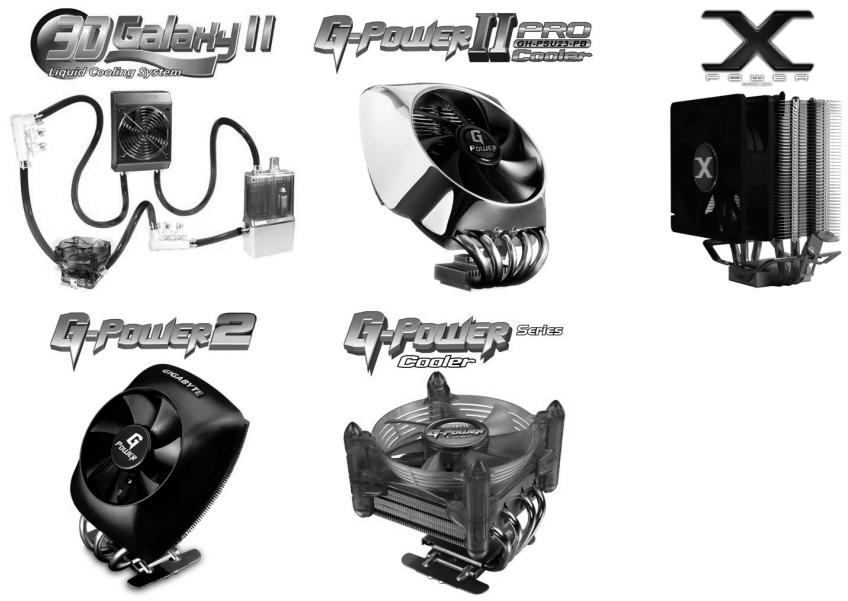
4-15 Produits de refroidissement GIGABYTE recommendés
L'utilisation de la solution thermale GIGABYTE suivante est recommandée avec ce produit.


- Introduction des composants 04
- Instructions d'installation 08
- Introduction des composants
- 1-2 Structure des panneaux du boîtier
- 1-3.1 Pour démonter les panneaux latéraux :
- 1-3.2 Pour démonter le panneau frontal :
- - Conception de haute qualité
- Intégration de la technologie de refroidissement
- Commodités d'assemblage
- Spécifications
- Instructions d'installation
- 4-1 Installation du bloc d'alimentation
- 4-2 Installation de la carte-mère
- 4-3 Installation de cartes additionnelles
- 4-4 Installation des ports d'e/s multimédia frontaux
- Kit de câble basique des interrupteurs d'alimentation
- 4-5 Branchement des câbles d'alimentation des ventilateurs
- 4-6 Installation de la baie frontale pour périphérique 5.25
- 4-7 Installation de la baie frontale pour périphérique 3.5
- 4-8 Installation de la baie interne pour périphérique 3.5
- 4-9 Mise en place de la baie de disque dur amovible/bidirectionnelle
- 4-10 Installation du boîtier 2.5
- 4-11 Application du DIY éclairage LED interchangeable
- 4-12 Mise en place des verrous de sécurité
- 4-13 Mise en place des pieds de soutien
- 4-14 Mise en place du système de refroidissement liquide
- 4-15 Produits de refroidissement GIGABYTE recommendés
Marque : GIGABYTE
Modèle : SUMO 5112
Catégorie : Boîtier d'ordinateur