
GBT CPU WATERBLOCK - Waterblock pour CPU GIGABYTE - Notice d'utilisation et mode d'emploi gratuit
Retrouvez gratuitement la notice de l'appareil GBT CPU WATERBLOCK GIGABYTE au format PDF.


| Type de produit | Waterblock pour CPU |
| Marque | GIGABYTE |
| Modèle | GBT CPU WATERBLOCK |
| Compatibilité processeurs | Intel Pentium 4 LGA775, Intel Core 2 Duo, AMD AM2, AMD Athlon 64/FX |
| Dimensions du ventilateur | 80 × 80 × 25 mm |
| Vitesse du ventilateur | 2000 RPM |
| Connecteur du ventilateur | 3 broches |
| Type de roulement | EBR |
| Niveau sonore | 19 dBA |
| Accessoires fournis | Ventilateur refroidissement air MOSFET, bloc d'eau, vis à ressort, plaque arrière Intel LGA775, montants Intel et AMD, barres de fixation, pâte thermique |
| Méthode de fixation | Plaque arrière et vis à ressort pour Intel ; barre de fixation pour AMD |
| Alimentation du ventilateur | Connecteur processeur sur carte mère |
| Entretien | Vérifier les colliers de serrage des tubes avant utilisation ; appliquer de la pâte thermique sur le processeur |
| Sécurité | Retirer l'autocollant « CAUTION » du bloc d'eau avant installation |
| Réparabilité | Pièces détachées disponibles : vis, montants, barres de fixation, ventilateur |
FOIRE AUX QUESTIONS - GBT CPU WATERBLOCK GIGABYTE
Questions des utilisateurs sur GBT CPU WATERBLOCK GIGABYTE
0 question sur cet appareil. Repondez a celles que vous connaissez ou posez la votre.
Poser une nouvelle question sur cet appareil
Téléchargez la notice de votre Waterblock pour CPU au format PDF gratuitement ! Retrouvez votre notice GBT CPU WATERBLOCK - GIGABYTE et reprennez votre appareil électronique en main. Sur cette page sont publiés tous les documents nécessaires à l'utilisation de votre appareil GBT CPU WATERBLOCK de la marque GIGABYTE.
MODE D'EMPLOI GBT CPU WATERBLOCK GIGABYTE
Accessoires
1) Ventilateur Refroidissement à air MOSFET 2) Bloc d'eau 3) Vis à ressort Intel® Pentium® 4 LGA775 4) Plaque arrière Intel® Pentium® 4 LGA775
5) Montant Intel® Pentium® 4 LGA775 6) Barre de fixation AMD K8 / AM2 7) Montant AMD K8/AM2 8) Pâte Thermique
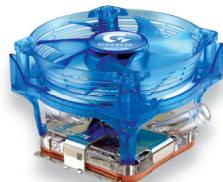
Ventilateur de
refroidissement
Mosfet
Taille du ventilateur 80 × 80 × 25 ~mm
Vitesse du ventilateur 2000 RPM
Connecteur du ventilateur 3 broches
Roulement EBR
Bruit 19 dBA
80× 80× 25mm
2000 RPM
3 broches
EBR
19 dBA
Processeurs
compatibles
Modèle Intel Pentium Extreme Edition
Modèles de processeurs Intel Pentium 4 (LGAT75)
Modèle des processeurs Intel® Core™ 2 Duo
Modèle AMD AM2
Modèles AMD Athlon™ FX
Modèles AMD Athlon™ 64x2
Modèles AMD Athlon™ 64
Plaque arrière intel pentium 4 LGA775
Enlevez l'autocollant double-face de la plaque arrière Intel Pentium 4 LG775 (Illustration a) puis collez-le sur l'arrière du processeur Intel Pentium 4 LG775 en alignant les quatre trous de la plaque arrière Intel Pentium 4 LG775 avec les quatre trous de la carte mère du Intel Pentium 4 LG775 (Illustration b)
Installation du bloc d'eau
Avertissement :
Faites attention d'enlever l'autocollant "CAUTION" et d'étaler uniformément de la pâte thermique sur la surface du processeur.
(Illustration a)
(Illustration b)
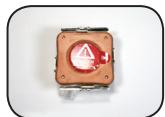
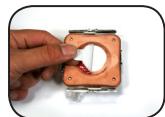

Le montant de l'AMD K8 peut être enlevé du bloc d'eau (Illustration a) afin de régler correctement la direction de l'installation. (Illustration b / c)
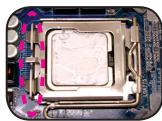
(Illustration a)
(Illustration b)
(Illustration c)
Étape 3 installation du montant intel pentium 4 LGA775

Recace le montant AMD K8 avec le montant Intel Pentium 4 LGA775 (Illustration a). Le bloc d'eau au-dessus du processeur Intel Pentium 4 LGA775 (Illustration b) et regalez correctement la direction de l'installation. (Illustration c)

sur la carte mère Intel® Pentium® 4 LGA775 à l'aide des vis à ressort fournies. (Illustration d)
(Illustration a)
(Illustration b)
(Illustration c)
(Illustration d)
Installation du barre de fixation AMD K8

Jerez Bloc d'eau avec les trois crochets sortant le processeur et abaissez la barre pour la fixation.
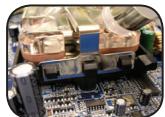
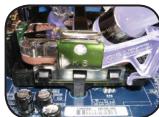
Installation du barre de fixation AMD AM2

Alignez le Bloc d'eau avec le crochet sortant sur le processeur et abaissez la barre.
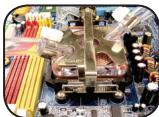
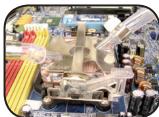
Installation du ventilateur refroidissement à air MOSFET
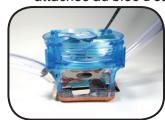
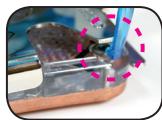
6-1. Placez le Ventilateur Refroidissement air MOSFET au-dessus du bloc d'eau et assurez-vous que les quatre pieds du ventilateur sont attachés au bloc d'eau.
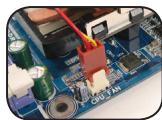
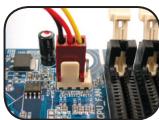
6-2. Branchez le cordon d'alimentation du Ventilateur Refroidissement air MOSFET dans la prise du ventilateur pour processeur sur la carte mère.

Attention : Veuillez vérifier que les tubes sont bien fixés dans les colliers de serrage avant toute utilisation.
NOTE
Les tubes 1/2 pouce GIGABYTE™ sont livrés avec les colliers de serrage pour empêcher les fuites.
Marque : GIGABYTE
Modèle : GBT CPU WATERBLOCK
Catégorie : Waterblock pour CPU