
G-POWER - Ordinateur GIGABYTE - Notice d'utilisation et mode d'emploi gratuit
Retrouvez gratuitement la notice de l'appareil G-POWER GIGABYTE au format PDF.


| Type de produit | Dissipateur pour processeur avec ventilateur |
| Marque | GIGABYTE |
| Modèle | G-POWER (GH-PDU21-MF) |
| Dimensions du radiateur | 110 × 110 × 109 mm |
| Poids total | 430 g |
| Alimentation | 12 V DC, 0,1 ~ 0,5 A |
| Nombre de caloducs | 4 |
| Vitesse du ventilateur | 1 700 ~ 3 200 tr/min (réglable) |
| Bruit | 21,3 ~ 40,1 dBA |
| Débit d'air | 36,2 ~ 68,5 CFM |
| Type de roulement | Roulement à billes |
| Matériau de la base | Cuivre avec revêtement nickel |
| Matériau des ailettes | Aluminium |
| Durée de vie | 50 000 heures |
| Compatibilité processeurs | Intel LGA775, mPGA478 ; AMD AM2(940), K8(939/754) |
| Contrôle de vitesse | Manuel via panneau 3,5" ou languette PCI |
| Éclairage | LED bleues |
| Installation | Sans outil, avec étriers inclus |
| Entretien | Retirer la couche protectrice avant usage ; nettoyer avec chiffon sec ; ne pas utiliser de liquide |
| Sécurité | Éteindre et débrancher l'ordinateur avant installation ; manipuler avec soin en raison du poids |
| Garantie | Voir conditions dans la notice (non couvert : overclocking, modifications, etc.) |
FOIRE AUX QUESTIONS - G-POWER GIGABYTE
Questions des utilisateurs sur G-POWER GIGABYTE
0 question sur cet appareil. Repondez a celles que vous connaissez ou posez la votre.
Poser une nouvelle question sur cet appareil
Téléchargez la notice de votre Ordinateur au format PDF gratuitement ! Retrouvez votre notice G-POWER - GIGABYTE et reprennez votre appareil électronique en main. Sur cette page sont publiés tous les documents nécessaires à l'utilisation de votre appareil G-POWER de la marque GIGABYTE.
MODE D'EMPLOI G-POWER GIGABYTE
Guide d'installation
GH-PDU21-MF
Table des matieres
3
Instructions d'installation pour la boite de contrôle du ventilateur et le cable d'alimentation 3
Specifications 4
Charactéristiques 4
Précautions 5
Article sous garantie 5
Installation de l'alimentation et du contrôleur 3,5" de vitesse du ventilateur. 6
Installation de I'alimentation et du contrôleur PCI de vitesse du ventilateur 6
Instructions d'installation pour le P4 LGA 775RM et le radiateur.
Instructions d installation pour I'etrier Intel Pentium 4 mPGA478
Instructions d'installation pour l'étier AMD AM2 (940) / K8 (939 / 754) 8
Liste de contrôle
(1) Radiateur GH-PDU21-MF
(2) LGA775 RM
(3) Etrier P4
(4) Etrier AM2 / K8
(5) Pâte pour dissipateur thermique
(6) Vis
(7) Boite de contrôle du ventilateur
(8) Contrôle de vitesse et console 3,5°
(9) Câble d'alimentation
(10) Languette PCI
(11) Manuel de l'utilisateur GH-PDU21-MF
(12) Bande adhesive double face (Remarque 1)
La bande adhesive double face sert à fixer la boîte de contrôle du ventilateur sur le boîtier.
Instructions d'installation pour la boite de contrôle du ventilateur et le cable d'alimentation
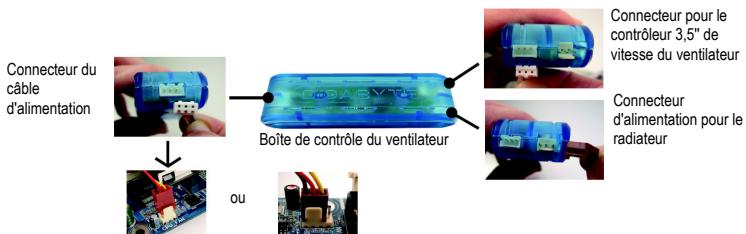
Connectez l'autre extrémité du cable d'alimentation au connecteur à 3 broches du ventilateur de processeur sur la carte mère.
Connectez l'autre extremité du cable d'alimentation au connecteur à 4 broches du ventilateur de processeur sur la carte mère. (LG775)
Specifications
Dimension du radiateur: 110 × 110 × 109mm
- Nombre de caloducs : 4
Vitesse du ventilateur: 1.700 3.200 tr/min
Tension nominale:12V
- Bruit:21,3~40,1 dBA
Type de roulement: Roulement à billes
- Matériau de la base: Cuivre avec revêtement de nickel
- Matériau des ailettes : Ailettes en aluminium
Courant nominal: 0,1 0,5A - Débit d'air: 36,2 ~ 68,5 CFM
Durée de vie: 50.000 h - Poids total: 430g
Application: Intel® Pentium® 4 LGA775 840 / 670 / 570 (3,8GHz) Intel® Pentium® 4 478 3,4GHz AMD AM2 (940) / Athlon™ FX55 / AMD Athlon™ XP 4000+
\section*{Charactéristiques}
- Conception d'étrier unique et brevêtée pour les plates-formes Intel® Pentium®4 LGA775 / mPGA 478 / AMD AM2 (940) / K8 (939/ 754)
- Conception à 4 caloducs
- Panneau de contrôle de réglage de la vitesse du ventilateur
- Ventilateur à début d'air élevé avec tension variable (1.700~3.200 tr/min)
- Conception unique et artistique du cadre de ventilateur soutenu par 4 piliers
LED bleues brillantes - Radiateur de conception omnidirectionnelle
- Module de contrôle linéaire de la vitesse du ventilateur, adapté au panneau avant 3,5" et à une languette PCI arrêté
Installation facile avec étrier - Pas besoin d'outils
Les niveaux de vitesse du ventilateur du radiateur sont pour refreference uniquement. Utilisez les valeurs fournies par le BIOS de la carte mè pour vérifier la vitesse réelle du ventilateur
Chaque connecteur de la boite de contrôle du ventilateur est conq pour évier les erreurs de branchement. Lisez le manuel de l'utiliser avant de l'utiliser.
Avant l'utilisation, retirez la couche protectrice en bas du radiateur.
Vérifiez que l'ordinateur est étéint et débranché avant l'installation.
Article sous garantie
Méthode d'utilisation incorrecte ou utilisation du produit autre que celle prévue
Utilisation en fonctionnement au-delà des normes recommendées (par ex. overclocking)
Impossibilité dinstaller le produit résultat d'une incompatibilité avec la carte mère utilisé
Endommagement du produit causé par des composants d'autres produits
Toute modification du produit original
Défauts du produit causant des dégats ou endommageant d'autres produits
Dégats causés par des catastrophes naturelles (par ex. tremblement de terre, feu, inondation)
Produits dont l'autocollant de garantie a ete retire, dechir ou est illisible
Le poids du radiateur dépassant la normale, retirez le radiateur de l'ordinateur avant de le
transporter pour éviter d'abîmer le radiateur et éviter des problèmes pendant l'installation.
Installation de l'alimentation et du contrôleur 3,5" de vitesse du ventilateur
Figure 1
Fixelez the contrôleur 3,5 de vitesse du ventilateur avec les vis fourniques (Figure 1-1).
Figure 2
Connectez le connecteur du cable du contrôle 3,5° de vitesse du ventilateur à la bolte de contrôle du ventilateur (Figure 2-1).
Figure 3
Connectez le connecteur du cable d'alimentation du radiateur à la boite de contrôle du ventilateur (Figure 3-1).
Figure 4
Vérifiez qu'une extrémité du cable d'alimentation fourni avec le radiateur GH-PDU21-MF est connectée à la boîte de contrôle du ventilateur (Figure 4-1). Connectez l'autre extrémité au connecteur du ventilateur du processeur sur la carte mère. L'installation est maintainant terminée. (Figure 4-2).
Installation de l'alimentation et du contrôleur PCI de vitesse du ventilateur
Figure 1
Démonze le bouton tournant, le boulon et le contrôleur de vitesses du support 3,5" et remontez ces pièces sur la languette PCI dans l'ordre.
Figure 2
Placez la languette PCI avec le contrôleur de vitesse du ventilateur dans l'emplacement PCI besoin. Utilisez une vis pour fixer la languette PCI en place.
Figure 3
Répérez les étapes de la section "Installation de l'alimentation et du contrôleur 3,5" de vitesse du ventilateur (Figure 2-1~Figure 4-2).
L'installation est maintainant terminée.
Instructions d-installation pour le P4 LGA 775RM et le radiateur
Pour installer le GH-PDU21-MF sur la carte mère LGA775, elle doit avoir les attaches LGA775 RM et P4.
Ajoutez une quantité suffisante de pâté de dissipation thermique sur la surface du processeur.
Figure 1
Posez le LGA775RM sur la carte mère LGA775 de sorte que le côte A soit parallelle au bras et le côte B au vilebrevin.
Figure 2
Sous la carte mère, utilisez les 4 vis et les 4 rondelles en plastique ensemble pour fixer le LGA775RM.
Figure 3
Poussé doucement le radiateur pour le verrouiller en place (Figure 3-1). Régérez les étapes de la section "Installation de l'alimentation et du contrôleur 3,5" de vitesse du ventilateur (Figure 2-1~Figure 4-2)". L'installation est maintainant terminée.

Le GH-PDU21-MF offre une fonction de contrôle manuel de la vitesse du ventilateur. Il n'est pas nécessaire de connecter la quatrebroche du connecteur de ventilateur du processeur à 4 broches (Figure 3-2).
Remarque : En ce qui concerne l'installation des étriers du P4, consultez les "Instructions d'installation des étriers pour Intel® Pentium® 4 mPGA478"
Instructions d-installation pour l'étrier Intel Pentium 4 mPGA478
Figure 1
Ajoutez une quantité suffisante de pâte de dissipation thermique sur la surface du processeur (Figure 1-1). Figure 1-2 montrant une installation correcte du radiateur sur le processeur.
Figure 2
Introduction de I'etrier--
Partie A: Attachée au crochet du mécanisme de détention.
Partie B: En contact étroit avec l'étrier du radiateur
Partie C: Attachée au crochet du mécanisme de détention.
Figure 3
Attachez les Parties A, B et C de l'étier sur le mécanisme de détention. Vérifie que la Partie C est attachée au crochet du mécanisme de détention du même côté que les caloducs.
Figure 4
Répérez les étapes de la section "Installation de l'alimentation et du contrôleur 3,5" de vitesse du ventilateur (Figure 2-1~Figure 4-2)".
L'installation est maintainant terminée.
Instructions d'installation pour l'étrier AMD
AM2 (940) / K8 (939 / 754)
Figure 1
Ajoutez une quantité suffisante de pâté de dissipation thermique sur la surface du processeur.
Figure 2
Figure montrant une installation correcte du radiateur sur le processeur.
Figure 3
Aligné les trois trouss d'insertions de l'étrier avec les trois ergots du support du processeur et puissez fermement vers le bas pour maintiner l'étrier en place. En cas de AM2, il suffit d'accrocher le millieu du point protubérant.
Figure 4
Pousser le levier sur le (:oté du radiateur vers la position du levier à la base du processeur pour fixer le radiateur sur le processeur. Répétez les étapes de la section "Installation de l'alimentation et du contrôleur 3,5" de vitesse du ventilateur (Figure 2-1~Figure 4-2)". L'installation est maintainant terminée.
- Guide d'installation
- Table des matieres
- Liste de contrôle
- Instructions d'installation pour la boite de contrôle du ventilateur et le cable d'alimentation
- Specifications
- \section*{Charactéristiques}
- Article sous garantie
- Installation de l'alimentation et du contrôleur 3,5" de vitesse du ventilateur
- Installation de l'alimentation et du contrôleur PCI de vitesse du ventilateur
- Instructions d-installation pour le P4 LGA 775RM et le radiateur
- Instructions d-installation pour l'étrier Intel Pentium 4 mPGA478
- Instructions d'installation pour l'étrier AMD
- AM2 (940) / K8 (939 / 754)
- Figure 1
- Figure 2
- Figure 3
- Figure 4
Marque : GIGABYTE
Modèle : G-POWER
Catégorie : Ordinateur