
BLUE EYE - Climatiseur GIGABYTE - Notice d'utilisation et mode d'emploi gratuit
Retrouvez gratuitement la notice de l'appareil BLUE EYE GIGABYTE au format PDF.


| Type de produit | Refroidisseur à eau pour carte graphique (VGA) |
| Modèle | GH-WPBV1 |
| Dimensions | 113 × 61.5 × 40.5 mm |
| Matériaux | Base en cuivre, couvercle en PC |
| Compatible GPU | nVIDIA et ATI (voir liste des plaques de fixation) |
| Support multi-GPU | Oui, NVIDIA SLI et ATI CrossFire |
| Diamètre de tuyau compatible | 1/4", 3/8", 1/2" |
| Débitmètre | Oui, avec réaction UV et témoin bleu |
| Contenu du kit | Refroidisseur, tuyaux 1/4", pinces, diviseurs, plaques de fixation, joints, lubrifiant, clé, dissipateurs RAM |
| Installation | Nécessite démontage du ventilateur VGA, fixation par plaques et vis à élastique |
| Liquide de refroidissement | Utiliser uniquement du liquide Gigabyte |
| Garantie | Ne couvre pas les dommages dus à une installation incorrecte ou à l'utilisation d'autres liquides |
| Précautions | Assurer l'étanchéité avant remplissage ; serrer les vis en diagonale |
| Entretien | Vérifier périodiquement les joints et l'absence de fuites |
FOIRE AUX QUESTIONS - BLUE EYE GIGABYTE
Questions des utilisateurs sur BLUE EYE GIGABYTE
0 question sur cet appareil. Repondez a celles que vous connaissez ou posez la votre.
Poser une nouvelle question sur cet appareil
Téléchargez la notice de votre Climatiseur au format PDF gratuitement ! Retrouvez votre notice BLUE EYE - GIGABYTE et reprennez votre appareil électronique en main. Sur cette page sont publiés tous les documents nécessaires à l'utilisation de votre appareil BLUE EYE de la marque GIGABYTE.
MODE D'EMPLOI BLUE EYE GIGABYTE
Table des matières
3 Description du produit 4 Spécifications du produit 4 Caractéristiques 4 Liste des composants 5
I. Installation matérielle 5
1-1 Désassemblage du ventilateur VGA. 5 1-2 Description des plaques de fixation 5 1-3 Installation des plaques de fixation 6 1-4 Installation du refroidisseur à eau et de la carte VGA 6
II. Installation des tuyaux d'eau 7
2-1 Installation des tuyaux d'eau pour une unique carte VGA 7 2-2 Installation des tuyaux d'eau pour double carte VGA 7
III. Aperçu du refroidisseur à eau après l'installation 7

Avertissement
- Avant de remplir le réservoir avec du liquide refroidissant pour tester le système de refroidissement à l'eau, veuillez vous assurer que tous les joints sont bien installés et les attaches bien positionnées.
- Lorsque vous retirez les tubes pour démonter la machine, assurez-vous de garder ce dispositif à l'écart de tout dispositif électronique.
Ce qui suit n'est pas couvert par la garantie :
- Une utilisation incorrecte ou autre que celle pour laquelle le produit a été conçu.
- Non observance du fonctionnement fourni (ex : surutilisation)
- Erreur de fonctionnement due à l'interférence d'autres dispositifs.
- Une modification non approuvée au produit.
- Dégâts à d'autres produits causés par le produit.
- Erreur de fonctionnement causée par des catastrophes naturelles. (séisme, foudre, feu, et inondation).
- L'étiquette de la garantie a été retirée ou endommagée.
- Les dispositifs internes, y compris la source d'alimentation, disque dur, carte mère, unité CD-ROM, ventilateur, etc. ne sont pas détachés du boîtier avant le transport de l'ordinateur, causant des dégâts au boîtier ou à des dispositifs informatiques.
- Toute perte due à une non-observance des directives d'installation dans ce manuel.
- Tous dégâts au système dus à la fuite de liquide à cause d'une mauvaise installation ne sont pas couverts par la garantie.
- N'utilisez que du liquide refroidissant Gigabyte. Tous dégats résultats de l'utilisation d'autres liquides refroidissant ne sont pas couverts par la garantie.
Description du produit
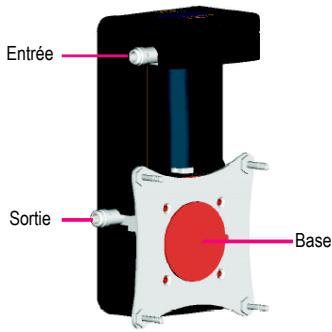

Veuillez vous assurer de retirer le film protecteur avant l'utilisation. Avant l'installation, veuillez mettre l'ordinateur hors tension et débrancher le câble d'alimentation.

Veuillez vous reporter à la version anglaise pour toutes les images.
Spécifications du produit
Nombre de série du produit:
Refroidisseur à eau Blue
Eye VGA
Modèle:
GH-WPBV1
Dimensions:
113 × 61.5 × 40.5 mm
Matériaux:
Cuivre, Couvercle PC
Metre de flux:
Oui (Réaction UV)
Prise en charge ATI CrossFire: Oui
Oui
Prise en charge NVIDIA SLI:
Oui
Compatible GPU:
Reportez-vous à la page
5; 1-2 Présentation des
plaques de fixation
Caracteristiques
- Prise en charge de nVIDIA SLI et ATI CrossFire - Double adaptateurs VGA.
- Témoin bleu avec un mètre de courant inductif UV pour un affichage direct de l'état actuel.
- Prise en charge des performances requises par les VGA de haute qualité.
- Grand refroidisseur à eau avec une base de cuivre pur (spécialement étudié pour le routage de l'eau)
- Conception tout en emploï, prenant en charge la plupart des systèmes de refroidissement à eau sur le marché. (Tube 1/4", 3/8", et 1/2")
- Pinces de tuyau simples à installer et antidérapantes
- Plaque aluminium finition déliée
Liste des composants
(1) 1 × tuyau 1/4 (9) 4 × Vis (2) 16 × Dissipateurs RAM (10) 4 × Vis à élastique (3) 4 × pince de tuyau 1 / 2 (11) Plaques de fixation (4) 4 × pince de tuyau 3 / 8 (12) Plaque de base (5) 10 × pince de tuyau 1/4 (13) 4 × Joints (6) 2 × diviseurs de tuyau 1/2 (14) Clé à écrous (7) 2 × diviseurs de tuyau 3/8 (15) Lubrifiant (8) 2 × diviseurs de tuyau 1/4 (16) Manuel d'utilisation
1-1 Désassemblage du ventilateur VGA
Veuillez désassembler le ventilateur de la carte VGA par vous-même.
1-2 Description des plaques de fixation
Il existe trois combinaisons pour l'installation des plaques de fixation.
Le Type A prend en charge les cartes VGA suivantes.
| PCIE | AGP | ||
| nVIDIA | ATI | nVIDIA | ATI |
| 7900 | X1900 | 6800 | |
| 7800 | X1800 | ||
| 6800 | |||
Le Type B prend en charge les cartes VGA suivantes.
| PCIE | AGP | ||
| nVIDIA | ATI | nVIDIA | ATI |
| 7300 | X850 | 1600 | |
| 6200 | X700 | X800 | |
| 5750 | X600 | X700 | |
| 9800 | |||
| 9600 | |||
Le Type C prend en charge les cartes VGA suivantes.
| PCIE | AGP | ||
| nVIDIA | ATI | nVIDIA | ATI |
| 7600 | 1600 | 1300 | |
| 6600 | 1300 | ||
| 6200 | |||
1-3 Installation des plaques de fixation
Décidez d'abord du type (Type A, Type B, ou Type C) de plaque de fixation correspondant à votre carte VGA, selon la position des espaces de montage.
Prenons le Type B par exemple. Comme il est illustré dans la Fig. a, placez le disque de la plaque de fixation avec le logo Gigabyte face vers le haut, de manière à ce que les espaces de montage du disque de la plaque de fixation correspondent aux espaces de la plaque de base. Fixez la plaque avec une attache (comme il est illustré dans la Fig. a).
Fixez le disque de la plaque de fixation en serrant les vis (composant 9) avec la clé (composant 14) comme il est illustré dans la Fig. b.
1-4 Installation du refroidisseur à eau et de la carte VGA
Appliquez le lubrifant sur la puce VGA comme il est illustré dans la Fig. c.
Insérez les vis dans les espaces de montage du refroidisseur à eau comme il est illustré dans la Fig. d. Comme il est illustré dans la Fig. e, déterminez la position de la plaque de base (Composant 12) afin que ses espaces de montage s'alignent avec ceux du radiateur VGA. Placez les joints (Composant 13) dans les espaces de montage alignés, comme il est illustré dans la Fig. e.
Placez la plaque de base (Composant 12) dans la position souhaitée comme il est illustré dans la Fig. f.
Vissez la plaque de base en utilisant les vis à élastique fournies (Composant 10) comme il est illustré dans la Fig. g.

Pour éviter tout endommagement de la puce, à cause d'une pression trop importante lorsque vous vissez les vis à elastique, veuillez serrer les vis à la diagonale.
2-1 Installation des tuyaux d'eau pour une unique carte VGA
Veuillez suivre les procédures illustrées sur le diagramme de gauche et effectuer l'installation pour une carte VGA unique.
Le système de refroidissement à eau utilisé dans cet exemple est le Gigabyte 3D Galaxy.
Procedure 1:
Coupez le tuyau d'eau fourni qui est connecté entre le radiateur et le refroidisseur à eau du processeur ainsi que le tuyau fourni qui est connecté entre le refroidisseur à eau du processeur et la pompe.
Procedure 2:
Connectez les extrémités coupées avec les diviseurs fournis 1/2 (Composant 8) et serrez fermement les pinces de tuyau fournies 1/2 (Composant 5).
Procedure 3:
Connectez les tuyaux à eau 1 / 4n fournis (Composant 1) aux diviseurs 1 / 2n fournis (Composant 8) puis les autres extrémités à l'entrée et à la sortie du refroidisseur à eau VGA. Assurez-vous que les pinces des tuyaux sont correctement serrées.
Étape 4: Connectez le connecteur 4 broches du câble d'alimentation du témoin au câble de l'alimentation.
Procédure 5: Installation terminée.
CAUTION
Avant de remplir avec le liquide de refroidissement, veuillez vous assurer que toutes les pinces sont correctement serrées.
2-2 Installation des tuyaux d'eau pour double carte VGA
Procédure 1 et 2:
Même procédure que pour l'installation d'un tuyau d'eau pour une carte VGA unique.
Procedure 3:
Connectez l'une des extrémités du tuyau d'eau 1/4 formi (Composant 1) au diviseur 1/2 formi (Composant 8) puis l'autre extrémité à l'entrée du refroidisseur à eau VGA 1. Connectez la sortie du refroidisseur à eau VGA 1 et l'entrée du refroidisseur à eau VGA 2 avec un autre tuyau d'eau 1/4 formi (Composant 1). Enfin, connectez l'une des extrémités de l'autre tuyau d'eau 1/4 formi (Composant 1) à la sortie du refroidisseur à eau VGA 2 et l'autre extrémité au diviseur 1/2 formi (Composant 8).
Assurez-vous que toutes les pinces sont correctement serrées.
Procédure 4: Installation d'une unique carte graphique. Procédure 5: Installation terminée.

Si vous utilisez d'autres systèmes de refroidissement à eau de processeur, veuillez suivre les specifications des tuyaux d'eau pour effectuer l'installation.
III. Aperçu du refroidisseur à eau après l'installation
Assurez-vous que le refroidisseur à eau VGA 1 est installé au-dessus du refroidisseur à eau VGA 2.
- Table des matières
- Avertissement
- Description du produit
- Spécifications du produit
- Caracteristiques
- Liste des composants
- 1-1 Désassemblage du ventilateur VGA
- 1-2 Description des plaques de fixation
- 1-3 Installation des plaques de fixation
- 1-4 Installation du refroidisseur à eau et de la carte VGA
- 2-1 Installation des tuyaux d'eau pour une unique carte VGA
- 2-2 Installation des tuyaux d'eau pour double carte VGA
- Aperçu du refroidisseur à eau après l'installation
Marque : GIGABYTE
Modèle : BLUE EYE
Catégorie : Climatiseur