
3D ROCKET II - Refroidisseur CPU GIGABYTE - Notice d'utilisation et mode d'emploi gratuit
Retrouvez gratuitement la notice de l'appareil 3D ROCKET II GIGABYTE au format PDF.


| Type de produit | Refroidisseur CPU |
| Marque | GIGABYTE |
| Modèle | 3D ROCKET II |
| Dimensions du dissipateur | 112 × 112 × 175 mm |
| Dimensions du ventilateur | 92 × 92 × 25 mm |
| Matériau de la base | Cuivre |
| Matériau des ailettes | Aluminium |
| Nombre de caloducs | 4 |
| Tension nominale | 12 V |
| Courant nominal | 0,38 A |
| Vitesse du ventilateur | 1500-3000 tr/min |
| Niveau sonore | 16 ~ 33,5 dBA |
| Type de roulement | Roulement à bille |
| Durée de vie | 50 000 heures |
| Compatibilité processeurs | Intel LGA775, mPGA478; AMD AM2, K8 |
| Connecteur d'alimentation | 3 broches |
| Contrôleur de vitesse | Linéaire, montage en façade 3,5" ou languette PCI |
| Anneaux fluorescents interchangeables | Bleu, Vert, Blanc, Orange |
| Pâte thermique incluse | Oui |
| Sécurité | Débrancher l'alimentation avant installation; retirer le film protecteur de la base avant utilisation. |
| Entretien | Nettoyer avec un chiffon doux et non pelucheux. |
FOIRE AUX QUESTIONS - 3D ROCKET II GIGABYTE
Questions des utilisateurs sur 3D ROCKET II GIGABYTE
0 question sur cet appareil. Repondez a celles que vous connaissez ou posez la votre.
Poser une nouvelle question sur cet appareil
Téléchargez la notice de votre Refroidisseur CPU au format PDF gratuitement ! Retrouvez votre notice 3D ROCKET II - GIGABYTE et reprennez votre appareil électronique en main. Sur cette page sont publiés tous les documents nécessaires à l'utilisation de votre appareil 3D ROCKET II de la marque GIGABYTE.
MODE D'EMPLOI 3D ROCKET II GIGABYTE
Liste de contrôle
(1) Radiateur GH-PCU23-VE (5) Languette PCI (2) Manuel de l'utilisateur (6) Câble d'alimentation GH-PCU23-VE (7) LGA775 RM (3) Pâte pour dissipateur (8) Etrier P4 thermique (9) Etrier AM2 / K8 (4) Ouverture de lecteur 3.5" (10) Vis
- Conduit de ventilateur conçu avec une double ventilation en roue - pour des performances et un environnement silencieux
- Conception avec quatre conduites de chaleur de haute conductivité
- Dessous en cuivre forge haute densité Ailerons en aluminium très larges pour une surface thermique plus importante
- Contrôleur de vitesse de ventilateur linéaire sur l'ouverture 3.5° du panneau frontal ou sur la languette PC arrêté Anneaux fluorescentes interchangeables (Bleu/Vert/Blanc/Orange)

Avant l'utilisation, veuillez retirer le film protecteur du bas du radiateur.
Avant l'installation, assurez-vous que l'appareil est hors tension et que l'alimentation est déconnectée.
Dimensions du dissipateur: 112 × 112 × 175 ~mm Dimensions du ventilateur: 92 × 92 × 25 mm - Nombre de conduits de chaleur: 4 Matériel de base: Cuivre Matériel fin: Aluminium Tension nominale: 12V Intensité du courant: 0,38A Vitesse du ventilateur: 1500-3000 RPM - Bruit: 16 ~ 33,5 dBA Type du roulement: Roulement à bille Durée de vie: 50.000 hr - Processeurs compatibles: Intel® Pentium® Extreme Edition 955/840
Intel Pentium D Processor 960/840
Intel® Pentium® 4 Processor 670/570
Intel® Pentium® 4 3.4GHz
Sériés AMD AM2
AMD Athlon™ FX62
AMD Athlon™ 64x2 5200+
AMD Athlon™ 64 4000+
Instructions d'installation pour le intel pentium® 4 LGA775 RM et le radiateur
Figure 1. Posez le LGA775RM sur la carte mère LGA775 de sorte que le côté A soit parallèle au bras et le côté B au vilebrequin.
Figure 2. Sur le dessous de la carte mère, fixez une vis avec une rondelle dans l'un des quatre espaces situés à côté du connecteur du processeur. Puis faites de même pour les trois espaces restants.
Figure 3. Placez le radiateur sur le connecteur du processeur et fixez-le avec l'étrier P4 (Illustration 3-1). Connectez le connecteur 3 broches du câble du radiateur à la tête du ventilateur de processeur de la carte mère (Illustration 3-2). L'installation est alors terminée (Illustration 3-3).
Instructions d'installation pour l'étrier et le radiateur intel® pentium® 4 MPGA478
Figure 1. Appliquez une fine couche de pâte thermique sur la surface du processeur (Illustration 1-1) puis placez le radiateur sur le dessus du processeur (Illustration 1-2).
Figure 2. Accrochez une extrémité de l'étrier à l'un des crochets RM (Illustration 2-1). Fixez l'autre extrémité au crochet de l'autre côté en poussant la poignée vers le bas (Illustration 2-2). Faites de même pour l'autre étrier.
Figure 3. Connectez le connecteur 3 broches du câble du radiateur à la tête de ventilateur de processeur sur la carte mère (Figure 3-1). L'installation est alors terminée (Illustration 3-2).

Pour installer l'étier P4, veuillez vous reporter aux "Instructions d'installation pour le radiateur et l'étier de l'Intel® Pentium® 4 mPGA478".

Consultez les pages 4 & 5 pour des instructions sur la connexion de l'alimentation et l'installation du contrôleur de vitesse du ventilateur.
Figure 1.
Appliquez une fine couche de pâte thermique sur la surface du processeur (Illustration 1-1). Placez l'étrier AM2/K8 sur le radiateur comme il est illustré dans l'illustration 1-2. Placez le radiateur sur le processeur (Illustration 1-3).
Figure 2.
Alignez et fixez un des côtés de l'étier (Illustration 2-1). Pour l'autre côté, alignez l'étier avec les tenons du montant puis poussé doucement vers le bas sur l'étier pour l'accrocher dans le cadre de fixation. Pour un processeur AM2, accrochez l'étier au tenon du montant central du cadre de fixation (Illustration 2-2).
Figure 3.
Refermez le levier de l'étrier comme il est illustré dans l'illustration 3-1 et l'illustration 3-2 pour le fixer au cadre de fixation. Connectez le connecteur du câble du radiateur à la tête du ventilateur de processeur de la carte mère. L'installation est alors terminée (illustration 3-3).

Consultez les pages 4 & 5 pour des instructions sur la connexion de l'alimentation et l'installation du contrôleur de vitesse du ventilateur.
Figure 1.
Connectez une extrémité du câble d'alimentation fourni à la tête 3 broches du radiateur (Illustration 1-2).
Figure 2.
Connectez l'autre extrémité à la tête 3 broches ou 4 broches du ventilateur de processeur de la carte mère (Illustration 2).
Figure 3.
Fixez le contrôleur de vitesse du ventilateur d'ouverture de lecteur 3.5" dans une ouverture libre avec les vis fournies (Illustration 3-1). Connectez la tête du petit câble d'alimentation 3 broches au radiateur (Illustration 3-2).
Figure 4.
Démarrez votre ordinateur une fois l'installation terminée. S'il existe un élément pour le contrôle de la vitesse du ventilateur de processeur dans la Configuration du BIOS système, désactivez la fonction. Utilisez le contrôle de vitesse du ventilateur pour ajuster la vitesse du ventilateur selon vos besoins.
Figure 1.
Retirez le bouton, l'écrou et le contrôleur du panneau du contrôleur de vitesse du ventilateur d'ouverture de lecteur 3.5" en série (Illustration 1-1). Fixez le contrôleur, puis l'écrou et enfin le bouton à la languette PCI (Illustration 1-2).
Figure 2.
Placez la languette PCI avec le contrôleur de vitesse du ventilateur dans l'emplacement PCI choisi. Utilisez une vis pour fixer la languette PCI en place.
Figure 3.
Connectez une extrémité du câble d'alimentation fourni à la prise 3 broches du radiateur (Illustration 3-1). Connectez l'autre extrémité à la prise du ventilateur de processeur 3 broches ou 4 broches de la carte mère. Connectez le petit câble d'alimentation 3 broches du contrôleur à la petite prise 3 broches du radiateur (Illustration 3-2).
Figure 4.
Démarrez cette ordinaire une fois l'installation terminée. S'il existe un élément pour le contrôle de la vitesse du ventilateur de processeur dans la Configuration du BIOS système, désactivez la fonction. Utilisez le contrôleur de vitesse du ventilateur pour ajuster la vitesse du ventilateur selon vos besoins.
Spécialement conçu
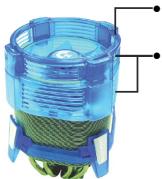
Anneau fluorescent
Ventilateur conçu avec double conduit
- Anneaux fluorescents interchangeables (Couleurs: Bleu/Verte/Blanche/Orange)
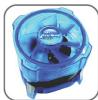
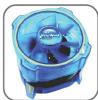
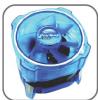
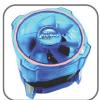
Conduit de ventilateur conçu avec double conduit en rotule de ventilation
Pour de meilleures performances et un environnement silencieux. Pour accomplir un meilleur effet de rafraîchissement, placez le côté fermé vers l'intérieur du boitier.
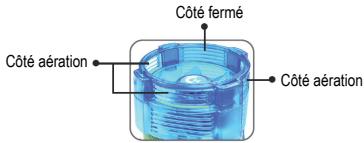
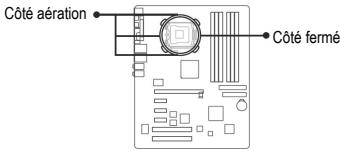

Installez le conduit de ventilateur supérieur selon le boîtier que vous utilisez.
Marque : GIGABYTE
Modèle : 3D ROCKET II
Catégorie : Refroidisseur CPU