
3D GALAXY II - Système de refroidissement GIGABYTE - Notice d'utilisation et mode d'emploi gratuit
Retrouvez gratuitement la notice de l'appareil 3D GALAXY II GIGABYTE au format PDF.


| Type de produit | Système de refroidissement liquide pour processeur |
| Marque | GIGABYTE |
| Modèle | 3D GALAXY II |
| Dimensions du radiateur | 120 mm (typique) |
| Poids | Environ 1,5 kg |
| Alimentation | Connecteurs d'alimentation pompe (6 broches) et ventilateurs (Y 3 broches) |
| Compatibilité socket | Intel LGA775, AMD K8, AMD AM2 |
| Composants inclus | Radiateur, réservoir/pompe, bloc d'eau, valves de séparation, tubes, colliers, ventilateur Mosfet, contrôleurs de vitesse, liquide de refroidissement |
| Fonction principale | Refroidissement liquide du processeur avec détection de niveau bas et arrêt automatique |
| Entretien | Vérifier le niveau du liquide et remplir avec du liquide GIGABYTE si nécessaire |
| Sécurité | Arrêt automatique en cas de niveau d'eau insuffisant ; détection de fuite |
| Nettoyage | Déconnecter et vidanger avant démontage ; éviter tout contact avec des composants électroniques |
| Pièces détachées | Liquide de refroidissement GIGABYTE, colliers de serrage, tubes, ventilateurs |
| Garantie | Les dommages dus à une installation incorrecte ou à l'utilisation d'autres liquides ne sont pas couverts |
FOIRE AUX QUESTIONS - 3D GALAXY II GIGABYTE
Questions des utilisateurs sur 3D GALAXY II GIGABYTE
0 question sur cet appareil. Repondez a celles que vous connaissez ou posez la votre.
Poser une nouvelle question sur cet appareil
Téléchargez la notice de votre Système de refroidissement au format PDF gratuitement ! Retrouvez votre notice 3D GALAXY II - GIGABYTE et reprennez votre appareil électronique en main. Sur cette page sont publiés tous les documents nécessaires à l'utilisation de votre appareil 3D GALAXY II de la marque GIGABYTE.
MODE D'EMPLOI 3D GALAXY II GIGABYTE
- Pour plus de renseignements sur le processus d'installation, veuillez vous reporter à la version completeness du manuel.
- Avant de verser du liquide de refroidissement dans le réservoir pour tester le système de refroidissement liquide, assurez-vous que tous les tubes sont bien installés et que les colliers de serrage sont bien positionnés.
- Quand le niveau d'eau dans le réservoir est inférieur à la marque de limite inférieure, la lumière rouge en bas de la plaque PCB clignotera. (Achetez du liquide de refroidissement GIGABYTE™ pour remplir le réservoir.)
- Quand le niveau de l'eau est inférieur à la marque de limite inférieure, le système s'éteindra automatiquement dans les quatre secondes suivant la détection du niveau insuffisant.
- Quand vous retirez les tubes lors du démontage, faites attention de garder toutes les pièces à l'écart de tout composant électronique. (Consultez les instructions de démontage)

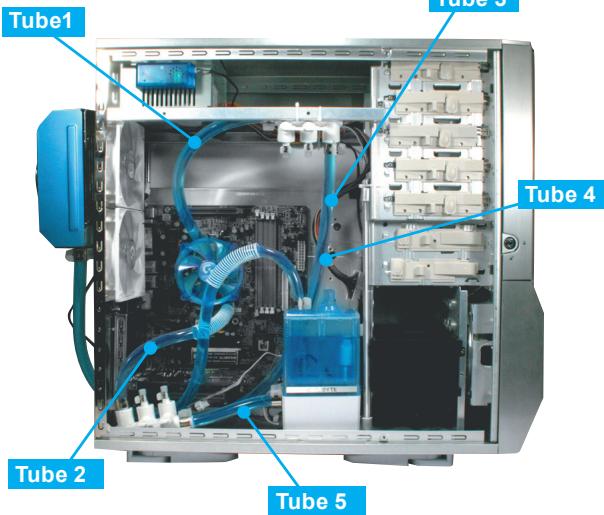
Après avoir mesuré la distance entre chaque partie du système de refroidissement, coupez les tubes en cinq tailles adaptées comme il est indiqué ci-dessous. Pour obtenir la longueur adaptée pour chaque tube, il vous est recommandé de placer tous les composants dans leur position correcte.
Diagramme d'installation complet du Système de refroidissement liquide Tube2: De la valve de séparation à 4 voies (2) vers l'entrée du bloc d'eau Tube5: De la valve de séparation à 4 voies (2) vers la sortie du réservoir
Étape 2 installation du tube
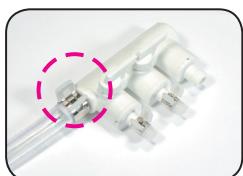
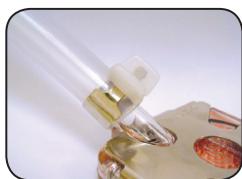
2-1 Connectez l'une des extrémités du tube 1 à la valve de séparation à 4 voies (1) A comme il est indiqué sur l'image puis serrez le collier de serrage; connectez l'autre extrémité du tube 1 à la sortie du bloc d'eau et serrez le collier de serrage.
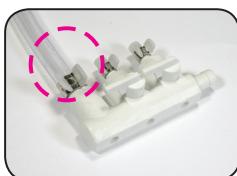
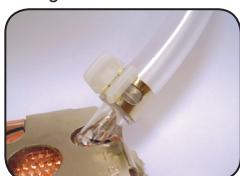
2-2 Connectez l'une des extrémités du tube 2 à la valve de séparation à 4 voies (2) B comme il est indiqué sur l'image et serrez le collier de serrage; connectez l'autre extrémité du tube 2 vers l'entrée du waterblock et serrez le collier de serrage.
2-3-1 Placez le waterblock sur le dessus du processeur Intel Pentium 4 LGA775, et sécurisez avec le montant Intel Pentium 4 LGA775 inclus. (Pour plus de renseignements sur les étapes d'installation des attaches du Intel Pentium 4, veuillez vous reporter aux instructions d'installation Attache Intel Pentium 4 et waterblock)
Accessoires
01) Radiateur 02) Assemblage Reservoir et Pompe 03) Ventilateur Refroidissement à air Mosfet 04) Bloc d'eau 05) Valve de séparation à 4 voies (2 pieces) 06) Tube 1/2 pouce 07) Colliers de serrage (8 pieces) 08) Vis 09) Vis à ressort Intel® Pentium® 4 LGA775 10) Plaque arrière Intel® Pentium® 4 LGA775 11) Montant Intel Pentium 4 LGA775 12) Clip 13) Montant AMD
14) Boîtier de contrôle de vitesse du ventilateur 15) Contrôleur d'arrêt PCI des ventilateurs 16) Tiroir Radiateur 17) Cordon d'alimentation de la pompe 18) Cordon d'alimentation en Y des ventilateurs 19) Cordon d'alimentation du contrôleur de vitesse des ventilateurs 20) Radiateur pour mémoire (8 pieces) 21) Ressort sans déformation 22) Attache Nylon (4 pieces) 23) Graisse 24) Liquide de refroidissement GIGABYTE 25) Velcro 26) Guide d'i
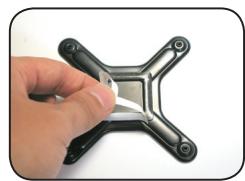
Étape 1 installation de la plaque arrière intel pentium 4® LGA775 (pour les modèles de processeur AMD ignorez cette étape)
Enlevez l'autocollant double-face de la plaque arrière Intel Pentium 4® LGA775 (Illustration a) puis collez-le sur l'arrête du processeur Intel Pentium 4® LGA775 en alignant les quatre trous de la plaque arrière Pentium 4® LGA775 et les quatre trous de la carte mère du Intel® Pentium 4® LGA775 (Illustration b)
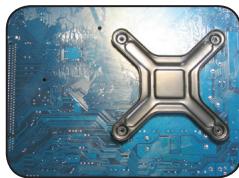
2-3-2 Placez le waterblock sur le mécanisme de détention du AMD K8, et sécurisez avec le kit du mécanisme de détention AMD K8 K8, veuillez vous reporter aux instructions d'installation Attache AMD K8 4 et waterblock)
2-3-3 Placez le waterblock sur le mécanisme de détention du AMD AM2, et sécurisez avec le kit du mécanisme de détention AMD AM2 AM2, vous pouvez vous reporter aux instructions d'installation Attache AMD AM2 et waterblock)
2-4 Utilisez l'attache nylon pour attacher la valve diviseur au montant du chassis. Si aucun montant n'est disponible, trouvez un endroit ajusté pour l'attacher.
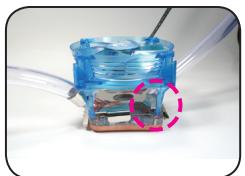
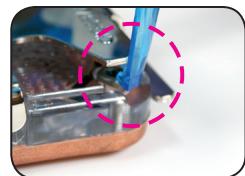
2-5 Placez le ventilateur refroidisseur à air Mosfet sur le haut du waterblock et assurez-vous que les quatre pieds du ventilateur à air Mosfet sont fermement verrouillés sur le waterblock.
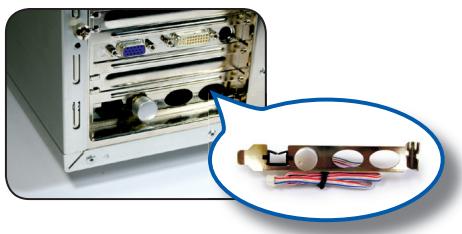
2-8 Placez contrôleur arrière PCI des ventilateurs à l'arrière du châssis. (Il vous est recommandé de le placer sur un connecteur PCI au milieu ou en bas)
2-10 Passez le tube 4 par l'espace du connecteur PCI pour en connecter une extrémité à la sortie du radiateur et fixez les attaches, puis connectez l'autre extrémité à l'entrée du réservoir et fixez les attaches.
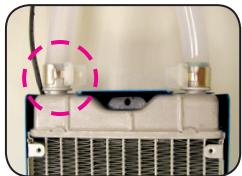
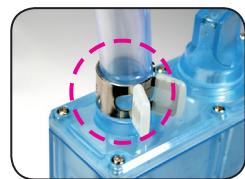
Connectez le tube 5 à la valve de séparation à 4 voies (2) B et à la sortie du réservoir, fixez les attaches.
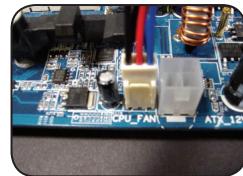
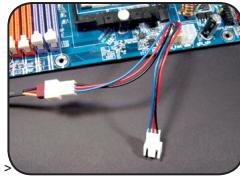
2-6 Branchez le cordon d'alimentation en Y du ventilateur dans le connecteur du Ventilateur processeur de la carte mère (Illustration a: connecteur ventilateur de processeur 3 broches / Illustration b: connecteur ventilateur de processeur (Intel® Pentium® 4 LGA75)
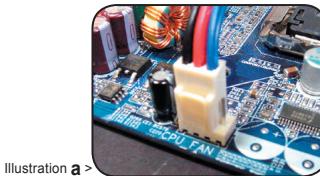
2-7 Branchez le connecteur 3 broches en Y dans le connecteur du ventilateur système de la carte mère comme il est illustré.
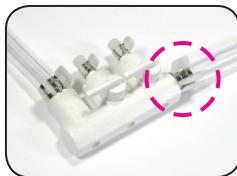
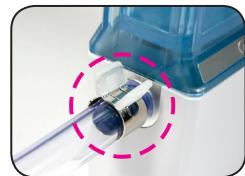
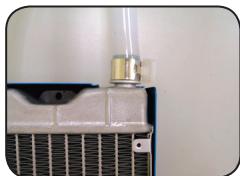
2-9 Passez le tube 3 par l'espace du connecteur PCI (Illustration a) pour connecter l'une des extrémités du tube 3 à la valve de séparation à 4 voies (Illustration b), et connectez l'autre extrémité du tube 3 à l'entrée du radiateur et serrez les attaches (Illustration c).

Pour les utilisateurs des châssis des séries GIGABYTE™ 3D Aurora, Triton ou Poseidon, le tube peut être passé par l'entrée/sortie de l'écoulement du châssis. (les deux espaces de droite de l'illustration d)
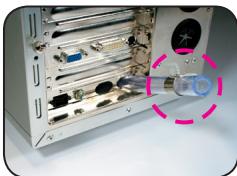
Illustration b :

Installation du cordon d'alimentation de la pompe
3-1
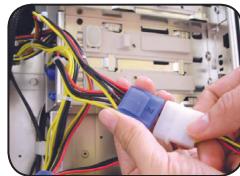
Connectez l'interrupteur d'alimentation (femelle 2 broches) à partir du panneau du chassis vers le cordon d'alimentation maje 2 broches de la pompe.
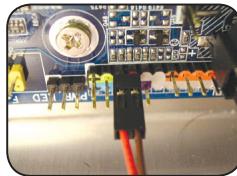
3-2 Connectez le cordon d'alimentation SW femelle 2 broches de la pompe au cavalier "+"PW-"de la carte mère.
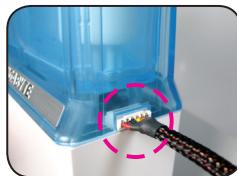
3-3 Connectez le cordon d'alimentation 6 broches de la pompe à l'arrière du réservoir. (Illustration a/b)
Illustration a
Étape 5 verser le liquide de refroidissement
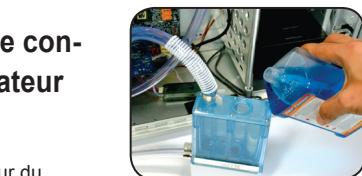
5-1 Ouvrez le couvercle du réservoir pour verser le liquide de refroidissement puis refermez le couvercle. 5-2 Mettez sous tension jusqu'à ce que le liquide de refroidissement passe dans les tubes ; la lumière rouge au bas du PCB clignotera et il y aura un bip sonore. Le système se mettra automatiquement hors tension après 4 secondes. (Ce processus est normal pour un remplissage initial du liquide de refroidissement puisque le tube et le radiateur ne sont pas remplis de liquide.) 5-3 Ouvrez le couvercle du réservoir de nouveau pour le remplir de liquide de refroidissement puis refermez. Mettez sous tension une nouvelle fois, puis répétez ces étapes jusqu'à ce que le niveau du liquide soit au-dessus de la marque de niveau bas.
Installation dur radiateur
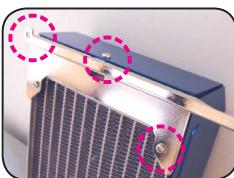
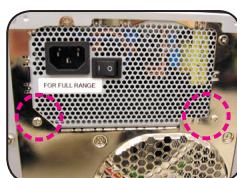
6-1 Fixez le tiroir du radiateur au radiateur avec 3 x vis M3
6-2 Retirrez les 2 vis de l'alimentation à l'arrêt du châssis comme indiqué. 6-3 Pour terminer l'installation du système de refroidissement liquide, alignez les deux trous des vis du tiroir du radiateur avec les deux trous des vis de l'alimentation puis serrez-les.

Installation du boîtier de contrôle de vitesse du radiateur
4-1 Passez le connecteur du ventilateur du radiateur par l'espace du contrôleur arrêté PCI des ventilateurs.
4-2 Branchez le connecteur à partir du contrôleur arrière PCI des ventilateurs au boîtier de contrôle de vitesse du ventilateur.
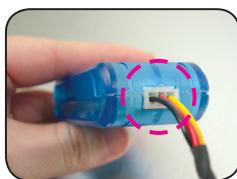
4-3 Branchez le cordon d'alimentation du radiateur du ventilateur au boîtier de contrôle de vitesse du ventilateur. 4-4 Pour terminer l'installation, branchez le cordon d'alimentation du boîtier de contrôle de vitesse du ventilateur vers le connecteur du boîtier de contrôle de vitesse du ventilateur (Illustration a) puis branchez l'autre extrémité du cordon d'alimentation au connecteur en Y disponible (Illustration b)
Étape 6
- Lorsque vous remplissez avec le liquide de refroidissement, veuillez décaler le réservoir du châssis afin d'éviter un remplissage incorrect avec le liquide de refroidissement et l'endommagement d'autres composants.
- Avant de mettre sous tension, veuillez vérifier que toutes les attaches sont correctement serrées; une fuite du liquide de refroidissement à cause d'une installation incorrecte pourrait endommager le système, et ne serait pas couvert par la garantie.
- N'utilisez que le liquide de refroidissement GIGABYTE™; tout dommage causé par l'utilisation d'un autre liquide ne serait pas couvert par la garantie.
- Faites attention aux écoulements anormaux. Si l'installation a été correcte et que les tubes sont serrés, et que le liquide de refroidissement du système coule, veuillez immédiatement mettre hors tension, et retirez tout le liquide. Contactez des représentants GIGABYTE™ ou le centre de service GIGABYTE™.
- La première fois que vous versez du liquide de refroidissement dans le réservoir, le radiateur doit être mis à plat afin de faciliter la sortie de l'air et que le système de refroidissement liquide puisse fonctionner silencieusement ; puis installez le radiateur selon l'étape 6 suivante. Assurez-vous que toutes les bulles d'air du tube ont été supprimées pour une meilleure performance du refroidissement.
- Étape 2 installation du tube
- Accessoires
- Étape 1 installation de la plaque arrière intel pentium 4® LGA775 (pour les modèles de processeur AMD ignorez cette étape)
- Installation du cordon d'alimentation de la pompe
- Étape 5 verser le liquide de refroidissement
- Installation dur radiateur
- Installation du boîtier de contrôle de vitesse du radiateur
- Étape 6
Marque : GIGABYTE
Modèle : 3D GALAXY II
Catégorie : Système de refroidissement