Gamdias Hermes E6 - Clavier et souris

Hermes E6 - Clavier et souris Gamdias - Notice d'utilisation et mode d'emploi gratuit

Retrouvez gratuitement la notice de l'appareil Hermes E6 Gamdias au format PDF.

📄 4 pages Français FR Télécharger 💬 Question IA 10 questions ⚙️ Specs
Notice Gamdias Hermes E6 - page 1
Choisissez votre langue et indiquez votre email : nous vous enverrons une version traduite specifiquement.
Type de produit Clavier gaming mécanique
Marque Gamdias
Modèle Hermes E6
Dimensions (L x l x H) 440 x 130 x 35 mm
Poids 1,0 kg
Alimentation USB 2.0 (câble détachable)
Type de commutateurs Mécaniques (rouge ou bleu selon version)
Rétroéclairage RGB par touche, 16,8 millions de couleurs
Effets d'éclairage Plusieurs préréglages et personnalisation logicielle
Anti-ghosting N-key rollover (touches simultanées illimitées)
Touches multimédia Oui, via combinaison FN
Raccourcis macro Enregistrement en temps réel ou via logiciel
Mémoire interne Oui, pour profils et macros
Connectivité USB filaire, câble tressé de 1,8 m
Compatibilité Windows, macOS, Linux
Logiciel de configuration Gamdias Hermes Engine (téléchargement gratuit)
Matière Plastique ABS, repose-poignet amovible (selon version)
Entretien et nettoyage Dépoussiérer régulièrement, nettoyer avec un chiffon doux légèrement humide
Sécurité Ne pas exposer à l'humidité, utiliser sur une surface plane
Pièces détachées et réparabilité Touches interchangeables, câble USB standard, switches accessibles (soudés)
Garantie 2 ans (selon revendeur)

FOIRE AUX QUESTIONS - Hermes E6 Gamdias

Comment brancher le clavier Hermes E6 ?
Branchez simplement le câble USB sur un port USB libre de votre ordinateur. Le clavier est reconnu automatiquement. Pour les fonctionnalités avancées, installez le logiciel Gamdias Hermes Engine.
Comment personnaliser le rétroéclairage RGB ?
Utilisez les touches FN + une touche de fonction (F1 à F12) pour changer d'effet prédéfini. Pour une personnalisation complète, utilisez le logiciel Hermes Engine.
Comment enregistrer une macro sans logiciel ?
Maintenez la touche FN + Win (logo Windows) pendant 3 secondes jusqu'à ce que le voyant clignote. Tapez ensuite la séquence de touches, puis appuyez à nouveau sur FN+Win pour enregistrer.
Le clavier fonctionne-t-il avec macOS ou Linux ?
Oui, le clavier est compatible avec Windows, macOS et Linux de base. Cependant, le logiciel de configuration n'est disponible que sous Windows.
Comment nettoyer mon clavier Hermes E6 ?
Débranchez le clavier. Utilisez une bombe d'air comprimé pour enlever les poussières entre les touches. Pour les saletés tenaces, passez un chiffon doux légèrement humide (eau claire) sur les touches. Ne jamais utiliser de produits chimiques.
Que faire si une touche ne fonctionne plus ?
Vérifiez d'abord la connexion USB. Si le problème persiste, essayez de retirer et remettre la touche (elle est clipée). Si cela ne résout pas le problème, le switch peut être défectueux. Contactez le support Gamdias ou votre revendeur.
Comment réinitialiser le clavier aux paramètres d'usine ?
Maintenez les touches FN + Esc pendant 5 secondes. Les voyants clignotent pour confirmer la réinitialisation. Cela efface tous les profils personnalisés et macros.
Puis-je utiliser le clavier sur console de jeux (PS4, Xbox) ?
Le clavier est conçu pour PC. Il peut fonctionner sur PS4 et Xbox via un adaptateur USB, mais certaines fonctionnalités (comme le logiciel) ne seront pas disponibles.
Le câble USB est-il détachable ?
Oui, le câble USB se détache du clavier pour un rangement plus facile. Il utilise un connecteur micro-USB ou USB-C selon la version.
Où télécharger le logiciel Hermes Engine ?
Rendez-vous sur le site officiel de Gamdias, section Téléchargements. Le logiciel est gratuit et compatible avec Windows uniquement.

Questions des utilisateurs sur Hermes E6 Gamdias

0 question sur cet appareil. Repondez a celles que vous connaissez ou posez la votre.

Poser une nouvelle question sur cet appareil

L'email reste privé : il sert seulement à vous prévenir si quelqu'un répond à votre question.

Aucune question pour l'instant. Soyez le premier à en poser une.

Téléchargez la notice de votre Clavier et souris au format PDF gratuitement ! Retrouvez votre notice Hermes E6 - Gamdias et reprennez votre appareil électronique en main. Sur cette page sont publiés tous les documents nécessaires à l'utilisation de votre appareil Hermes E6 de la marque Gamdias.

MODE D'EMPLOI Hermes E6 Gamdias

QUICK

INSTALLATION

GUIDE

Gamdias Hermes E6 - GUIDE - 1

natural_image Abstract geometric pattern with interlocking triangles (no text or symbols)

ESC F1 F2 F3 F4 F5 F6 F7 F8 F9 F10 F11 F12 PrtSc ScrLk Pause ~ 1 ! 2 @ 3 # 4 $ 5% 6 ° 7 & 8 ° 9 ( 0 ) - _ =+ ← Ins Home PgUp Num / • - Tab= Q W E R T Y U I O P [ { }] \ ; Del End PgDn 7 8 9 Home ↑ PgUp + CapsLk A S D F G H J K L : : ' " Enter← 4 5 6 + ↑Shift Z X C V B N M , < · > / ? ↑Shift ↑ 1 2 3 End ↓ PgDn Enter Ctrl Win Alt Alt Fn Ctrl + ↓ → Q Ins Del

Gamdias Hermes E6 - GUIDE - 3

natural_image Close-up of a black R3R computer mouse with a colorful triangular logo on the handle (no text or symbols visible)

Gamdias Hermes E6 - GUIDE - 4

HERMESIE6

2-IN-1 Gaming Combo

《English》

Thank you for purchasing the GAMDIAS™ HERMES E6 2-in-1 COMBO. The GAMDIAS HERMES E6 gaming keyboard has a comfortable design. The GAMDIAS™ optical gaming mouse employs premium micro-processor complemented by 3,600 DPI precision-perfect optical sensors.

System Requirements

  • Windows ® XP/ Vista / 7 / 8 / 10 / 11
  • PC with USB ports

Package Contents

• GAMDIAS™ HERMES E6 Mechanical Gaming Keyboard
• GAMDIAS™ GAMDIAS Gaming Mouse

Introduction to HERMES E6 Key Combination

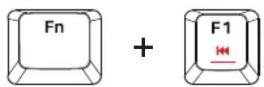
Previous
Gamdias Hermes E6 - Introduction to HERMES E6 Key Combination - 1

Play/PauseTrack

Gamdias Hermes E6 - Introduction to HERMES E6 Key Combination - 2

Next Track

Gamdias Hermes E6 - Introduction to HERMES E6 Key Combination - 3

Stop

Gamdias Hermes E6 - Introduction to HERMES E6 Key Combination - 4

Gamdias Hermes E6 - Introduction to HERMES E6 Key Combination - 5

Volume Down

Gamdias Hermes E6 - Introduction to HERMES E6 Key Combination - 6

Volume Up

Gamdias Hermes E6 - Introduction to HERMES E6 Key Combination - 7

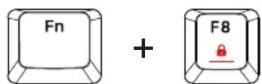
Keyboard Lock

Gamdias Hermes E6 - Introduction to HERMES E6 Key Combination - 8

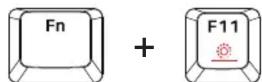
Brightness Decrease

Gamdias Hermes E6 - Introduction to HERMES E6 Key Combination - 9

Brightness Increase

Gamdias Hermes E6 - Introduction to HERMES E6 Key Combination - 10

Turn Off Lighting

Gamdias Hermes E6 - Introduction to HERMES E6 Key Combination - 11

Switch Lighting Effects

Gamdias Hermes E6 - Introduction to HERMES E6 Key Combination - 12

Win LockMute

Gamdias Hermes E6 - Introduction to HERMES E6 Key Combination - 13

Gaming Mouse Default Settings

Left Key Middle Key Forward Backward Right Key DPI Key (Default 1200) 1,200/1,800/2,400/3,600 DPI

Gamdias Hermes E6 - Gaming Mouse Default Settings - 2

natural_image Abstract geometric logo design with interlocking black and gold shapes forming a triangular pattern (no text or symbols)

GAMDIAS

GAMING ART IN MOTION

Assistant notice
Powered by Anthropic
En attente de votre message
Informations produit

Marque : Gamdias

Modèle : Hermes E6

Catégorie : Clavier et souris