
PV11 - Projecteur AOPEN - Notice d'utilisation et mode d'emploi gratuit
Retrouvez gratuitement la notice de l'appareil PV11 AOPEN au format PDF.


| Type de produit | Projecteur multimédia |
| Marque | AOpen |
| Modèle | PV11 |
| Résolution native | XGA (1024 x 768) |
| Luminosité | 3200 lumens ANSI |
| Contraste | 20 000 : 1 |
| Durée de vie de la lampe | Jusqu'à 5 000 heures (mode économique) |
| Alimentation | AC 100-240 V, 50/60 Hz |
| Consommation électrique | 250 W (mode normal) |
| Dimensions (L x P x H) | 285 x 245 x 95 mm |
| Poids | 2,5 kg |
| Entrées vidéo | HDMI, VGA, Composite, S-Vidéo |
| Correction trapézoïdale | Verticale ±30° |
| Fonction zoom | Optique 1,1x |
| Haut-parleur intégré | 1 x 2 W |
| Niveau sonore | 28 dB (mode économique) |
| Entretien et nettoyage | Nettoyer le filtre à air tous les 500 heures d'utilisation |
| Sécurité | Verrou Kensington, mot de passe de sécurité |
| Pièces détachées | Lampe de rechange (référence : AOpen PV11-Lamp) |
| Accessoires inclus | Câble d'alimentation, câble VGA, télécommande, piles, guide de démarrage |
FOIRE AUX QUESTIONS - PV11 AOPEN
Questions des utilisateurs sur PV11 AOPEN
0 question sur cet appareil. Repondez a celles que vous connaissez ou posez la votre.
Poser une nouvelle question sur cet appareil
Téléchargez la notice de votre Projecteur au format PDF gratuitement ! Retrouvez votre notice PV11 - AOPEN et reprennez votre appareil électronique en main. Sur cette page sont publiés tous les documents nécessaires à l'utilisation de votre appareil PV11 de la marque AOPEN.
MODE D'EMPLOI PV11 AOPEN
Guide utilisateur du projecteur DLP de la gamme AOPEN PV11a/MV110/SP101/SH100/AWV2102/PV11/PV110/DP101/FG100/AWV2103
Tous droits réservés.
Guide utilisateur du projecteur Acer
Première publication : 08/2021
Des modifications peuvent être périodiquement apportées aux informations contenues dans cette publication sans obligation de notifier quiconque de telles révisions ou modifications. Ces modifications seront intégrées aux nouvelles éditions de ce manuel ou à des documents et publications complémentaires. Cette société ne fait aucune représentation ou garantie, expresse ou implicite, en ce qui concerne le contenu de ceux-ci et déclinent expressément les garanties implicites de qualité marchande ou d'adéquation à un usage particulier.
Enregistrez le numéro de série, la date d'achat, et le numéro du modèle dans l'espace prévu ci-dessous. Le numéro de série et le numéro de modèle sont imprimés sur l'étiquette collée sur votre projecteur. Toute correspondance concernant votre unité doit inclure le numéro de série, le numéro de modèle et les informations d'achat.
Aucune partie de cette publication ne peut être reproduite, stockée dans un système de récupération, ou transmise sous quelque forme ou par quelque moyen, électronique, mécanique, par photocopie, enregistrement ou autre, sans l'autorisation préalable écrite d'Acer Incorporated.
Projecteur Acer
Numéro de modèle : ____
Numéro de série : ____
Date d'achat : ____
Lieu d'achat : ____
Acer et le logo Acer sont des marques déposées d'Acer Incorporated. Les noms de produits ou les marques commerciales d'autres sociétés sont utilisés dans le présent document à des fins d'identification uniquement et appartiennent à leurs sociétés respectives.
"HDMI™, le logo HDMI et High-Definition Multimedia Interface sont des marques commerciales ou des marques déposées de HDMI Licensing, LLC."
Informations pour votre sécurité et votre confort
Lisez ces instructions avec attention. Conservez ce document pour des références futures. Conformez-vous aux consignes et avertissements indiqués sur cet appareil.
Mise hors tension de l'appareil avant le nettoyage
Débranchez l'alimentation secteur avant tout nettoyage. N'utilisez pas de liquide ou d'aérosol de nettoyage. Utilisez un chiffon, légèrement humecté d'eau pour le nettoyage.
Avertissement pour la prise lors de la déconnexion de l'appareil
Respectez les instructions suivantes lors de la connexion et la déconnexion de l'alimentation de l'unité d'alimentation externe :
- Installez l'unité d'alimentation avant de connecter le cordon d'alimentation à la prise secteur.
- Débranchez le cordon d'alimentation avant de retirer l'unité d'alimentation du projecteur.
- Si le système a plusieurs sources d'alimentation, déconnectez l'alimentation du système en débranchant tous les cordons d'alimentation des unités d'alimentation.
Avertissement pour l'accessibilité
Assurez-vous que la prise secteur à laquelle vous branchez le cordon d'alimentation est facilement accessible et située aussi proche que possible de l'utilisateur de l'équipement. Lorsque vous devez déconnecter l'alimentation de l'équipement, assurez-vous de toujours débrancher le cordon d'alimentation de la prise secteur.

Avertissements !
- N'utilisez pas cet appareil près d'une source d'eau.
- Ne placez pas ce produit sur un chariot, un support ou une table instables. S'il tombe par accident, il pourrait être sérieusement endommagé.
- Des fentes et ouvertures sont prévues pour la ventilation afin d'assurer un fonctionnement fiable de l'appareil vidéo et de le protéger d'une éventuelle surchauffe. Ces ouvertures ne doivent pas être obstruées ou couvertes. Ces ouvertures ne doivent jamais être bloquées, par exemple en posant l'appareil sur un lit, un canapé, un tapis ou toute autre surface similaire.
Il ne doit jamais être placé à proximité ou au contact d'un radiateur ou d'une source de chaleur. Il ne doit pas être placé dans une installation encastrée à moins qu'une ventilation suffisante ne soit assurée.
- N'insérez jamais des objets dans les ouvertures du boîtier de l'appareil car ceux-ci pourraient toucher des points à haute tension ou créer un court-circuit et poser un risque d'incendie ou d'électrocution. Ne renversez jamais de liquide sur le produit.
- Pour réduire le risque de dommage interne et pour éviter que la batterie ne fuie, ne posez pas l'appareil sur un endroit sujet à des vibrations.
- Ne l'utilisez jamais dans un environnement sportif, d'exercice ou vibrant qui pourrait probablement causer un court-circuit inopiné ou endommager les appareils rotatifs.
Utilisation de l'alimentation électrique
- Vous devez respecter le type d'alimentation indiqué sur l'étiquette de repérage. Si vous ne connaissez pas le type d'alimentation auquel vous êtes raccordé, contactez votre revendeur ou votre compagnie d'électricité.
- Ne placez aucun objet sur le cordon d'alimentation. Installez l'appareil en dehors des zones de passage.
- Lors de l'utilisation éventuelle d'une rallonge, assurez-vous que l'ampérage total des appareils reliés par la rallonge reste dans les limites admises. De même, vérifiez que l'ampérage de tous les produits reliés à une même prise secteur ne dépasse pas la valeur du fusible.
- Ne surchargez pas une prise électrique ou une barrette multiprise en branchant trop d'appareils. La charge globale du système ne doit pas dépasser 80% de la capacité du circuit dérivé. Si une multiprise est utilisée, la charge ne doit pas dépasser 80% de sa capacité en entrée.
- L'adaptateur secteur de cet appareil est équipé d'une prise mise à la terre à trois fils. La prise ne peut s'insérer que dans une prise secteur mise à la terre. Assurez-vous que la prise secteur est correctement mise à la terre avant d'insérer la prise de l'adaptateur secteur. N'insérez pas la prise dans une prise secteur non mise à la terre. Contactez votre électricien pour des détails.

Avertissement ! La broche de mise à la terre est une fonctionnalité de sécurité. L'utilisation d'une prise secteur qui n'est pas correctement mise à la terre présente un risque d'électrocution ou de blessure.

Remarque : La broche de mise à la terre fournit également une bonne protection contre les bruits imprévus produits par d'autres appareils électriques qui peuvent interférer avec les performances de cet appareil.
- Utilisez uniquement le type approprié de cordon d'alimentation pour cet appareil. Si vous devez remplacer le cordon d'alimentation, assurez-vous que le nouveau cordon d'alimentation réponde aux exigences suivantes : de type détachable, listé UL/certifié CSA, approuvé VDE ou équivalent, longueur maximale de 4,5 mètres (14,76 pieds).
- La batterie rechargeable au lithium-ion n'est pas remplaçable par l'utilisateur.
Maintenance du produit
N'essayez jamais de réparer vous-même ce produit : l'ouverture ou la dépose des capots vous expose à divers risques, électrocution notamment. Confiez toutes les opérations d'entretien et de réparation à un technicien qualifié.
Débranchez ce produit et adressez-vous au service après-vente dans les cas suivants :
- Le cordon d'alimentation est endommagé ou dénudé
- Un liquide a été renversé dans l'appareil
- Le produit a été exposé à la pluie ou à de l'eau
- L'appareil est tombé ou le châssis a été endommagé
- Les performances de l'appareil deviennent irrégulières, indiquant la nécessité du recours au S.A.V
- L'appareil ne fonctionne pas correctement après avoir respecté les consignes d'utilisation

Remarque : Effectuez uniquement les réglages indiqués dans les consignes d'utilisation ; d'autres réglages incorrects risquent de provoquer des dommages nécessitant l'intervention prolongée d'un technicien qualifié.

Avertissement ! Pour des raisons de sécurité, n'utilisez pas des pièces non conformes lors de l'ajout ou du changement de composants. Consultez votre revendeur pour des options d'achat.
Votre appareil ainsi que ses accessoires peuvent contenir de petites pièces. Gardez-les hors de portée des jeunes enfants.
Consignes de sécurité complémentaires
- Ne regardez pas dans l'objectif du projecteur lorsque la lumière est allumée. La lumière vive peut vous faire mal aux yeux.
- Allumez d'abord le projecteur, puis les sources de signaux.
- Évitez de placer le produits dans les environnements suivants :
- Espace réduit ou peu ventilé. À une distance minimale de 50 cm des murs et l'air doit pouvoir circuler librement autour du projecteur.
- Emplacements soumis à des températures trop élevées, par exemple dans une voiture aux vitres fermées.
- Emplacements soumis à un taux d'humidité excessif, poussiéreux ou enfumés risquant de détériorer les composants optiques, de réduire la durée de vie ou d'assombrir l'image.
- Emplacements situés à proximité d'une alarme incendie.
- Emplacements dont la température ambiante dépasse 40°C/104°F.
- Emplacements où l'altitude excède 10000 pieds.
- Débranchez immédiatement le projecteur s'il y a un problème avec celui-ci. N'utilisez pas le projecteur si de la fumée, un bruit ou une odeur étrange s'en dégage. Cela pourrait provoquer un incendie ou un choc électrique. Dans ce cas, débranchez immédiatement la prise et contactez votre revendeur.
- Ne continuez pas à utiliser ce produit au point de le casser ou de le faire tomber. Dans ce cas, contactez votre revendeur pour une inspection.
- Ne dirigez pas l'objectif du projecteur vers le soleil. Cela peut conduire à un incendie.
- Lorsque vous éteignez le projecteur, veillez à ce que le projecteur termine son cycle de refroidissement avant de débrancher l'alimentation.
- Ne coupez pas souvent l'alimentation principale de façon brusque et ne débranchez pas le projecteur en cours de fonctionnement. Le mieux est d'attendre que le ventilateur s'arrête avant de couper l'alimentation principale.
- Ne touchez pas la grille de sortie d'air et la plaque inférieure qui deviennent chaudes.
- Nettoyez fréquemment le filtre à air. La température intérieure peut augmenter et causer des dommages lorsque les fentes de filtrage/ventilation sont obstruées par des saletés ou des poussières.
- Ne regardez pas dans la grille de sortie d'air lorsque le projecteur fonctionne. Ça peut te faire mal aux yeux.
- N'oubliez pas d'ouvrir l'obturateur ni de retirer le couvercle de l'objectif lorsque le projecteur est allumé.
- Évitez de placer un objet devant l'objectif du projecteur lorsque le projecteur est en cours d'utilisation car il risquerait de se déformer en raison de la chaleur ou de provoquer un incendie.
- Ne pas tenter de démonter ce projecteur. La présence de hautes tensions dangereuse à l'intérieur de l'appareil risque de provoquer des blessures.
- Ne posez pas le projecteur sur le flanc. Cela pourrait faire tomber le projecteur et causer des blessures ou des dommages.
Mise en garde pour l'écoute
Pour protéger votre ouïe, respectez les consignes ci-dessous.
- Augmentez le son progressivement jusqu'à ce que vous puissiez l'entendre nettement et confortablement.
-
N'augmentez pas le niveau du volume une fois que vos oreilles se sont adaptées au volume actuel.
-
N'écoutez pas une musique à un niveau de volume important pendant une longue durée.
- N'augmentez pas le volume pour masquer le bruit environnant.
• Baissez le volume si vous ne pouvez pas entendre la personne près de vous.
Instructions de mise au rebut
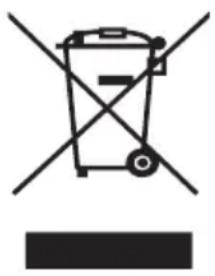
Ce symbole sur le produit ou sur son emballage indique que le produit ne doit pas être éliminé ou jeté avec d'autres déchets domestiques. Lorsque vous vous débarrassez d'appareils usagés, il est de votre responsabilité de les apporter à un point de collecte qui recycle les équipements électriques et électroniques usagés. La collecte et le recyclage séparés des appareils usagés au moment de leur élimination aident à préserver les ressources naturelles et assurent qu'ils seront recyclés d'une manière qui protège la santé humaine et l'environnement. Pour plus d'informations sur les points de recyclage des appareils usagés, veuillez contacter votre mairie, le service d'élimination des déchets ménagers ou le magasin où vous avez acheté le produit.
- Pour PV11a/MV110/SP101/SH100 : Branchez le dongle sans fil UWA5 dans le port du dongle sans fil avant d'allumer le projecteur pour la première fois. Après avoir branché le dongle sans fil UWA5, redémarrez le projecteur.
- Éteignez le produit avant de le nettoyer.
- Utilisez un chiffon doux humidifié avec un détergent doux pour nettoyer le boîtier de l'affichage.
- Débranchez la prose d'alimentation de la prise secteur si vous n'utilisez pas le produit pendant une période prolongée.
Ne pas faire :
- Bloquer les fentes et les ouvertures du projecteur prévues pour la ventilation.
- Utiliser des nettoyants abrasifs, des cires ou des solvants pour nettoyer l'appareil.
-
Utiliser dans les conditions suivantes :
-
Dans des environnements extrêmement chauds, froids ou humides.
- Dans les zones sensibles à la poussière et à la saleté excessives.
- Près de tout appareil qui génère un champ magnétique puissant.
- Placer en plein soleil.
Précautions
Suivez tous les avertissements, les précautions et l'entretien recommandés dans ce guide utilisateur pour optimiser la durée de vie de votre appareil.

Avertissement :
- Ne regardez pas dans l'objectif du projecteur lorsque la lumière est allumée. La lumière vive peut vous faire mal aux yeux.
- Pour réduire le risque d'incendie ou de choc électrique, n'exposez pas ce produit à la pluie ou à l'humidité.
- Veuillez ne pas ouvrir ou démonter le produit, car cela pourrait provoquer un choc électrique.
- Lorsque vous éteignez le projecteur, veillez à ce que le projecteur termine son cycle de refroidissement avant de débrancher l'alimentation.
- Allumez d'abord le projecteur, puis les sources de signaux.
• N'utilisez pas le capuchon d'objectif lorsque le projecteur est en fonctionnement.
Informations pour votre sécurité et votre confort iii
Pour commencer viii
Notes d'utilisation viii
Précautions viii
Introduction 1
Caractéristiques du produit 1
Contenu de la boîte 2
Présentation du projecteur 3
Vues du projecteur 3
Panneau de commandes 4
Disposition de la télécommande 5
Pour commencer 6
Connexion du projecteur 6
Allumer/éteindre le projecteur 7
Allumer le projecteur 7
Éteindre le projecteur 8
Ajuster l'image projetée 9
Ajuster la taille de l'image projetée 9
Comment obtenir une taille d'image préférée en ajustant la distance et le zoom 10
Commandes utilisateur 11
Écran d'accueil (pour PV11a/MV110/SP101/SH100) 11
Menus affichés à l'écran (OSD)
(pour PV11a/MV110/SP101/SH100) 13
Menus affichés à l'écran (OSD)
(pour PV11/PV110/DP101/FG100) 24
Annexes 28
Mise à jour du micrologiciel
(pour PV11a/MV110/SP101/SH100) 28
Dépannage 29
Liste des définitions des diodes et des alarmes 32
Installation du montage au plafond 33
Spécifications 34
Modes de compatibilité 36
Avis réglementaires et de sécurité 39
Introduction
Caractéristiques du produit
Ce produit est un projecteur à une puce DLP ^® , qui comprend les caractéristiques exceptionnelles suivantes :
- Technologie DLP ®
- La taille compacte du projecteur facilite l'utilisation commerciale et le divertissement domestique
- Les modes d'affichage polyvalents permettent une performance optimale dans toutes les situations
- La technologie Acer EcoProjection fournit une approche intelligente de la gestion de l'énergie et une amélioration de l'efficacité physique
- La correction trapézoïdale avancée donne des présentations optimales
- Menus à l'écran (OSD) multilingues
- Compatible Microsoft ^ Windows ^ 10, Macintosh OS, Chrome OS
- Objectif de projection à mise au point manuelle
- Un haut-parleur de 2 watts intégré
Contenu de la boîte
Ce projecteur est livré avec tous les éléments présentés ci-dessous. Assurez-vous de tous les avoir. Contactez votre revendeur immédiatement si quoi que ce soit manque.
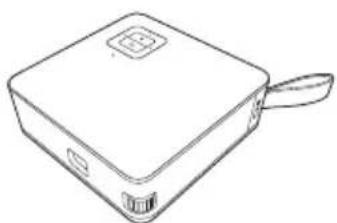
Projecteur Cordon d'alimentation Adaptateur secteur

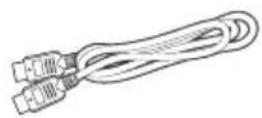
Dongle sans fil (UWA5)
(ID CMIIT : 2019AJ1198)
Câble HDMI Guide de démarrage rapide
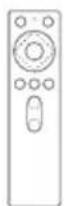
Télécommande Pile AAA/LR03 x 2

Remarque : Le contenu du paquet peut différer selon les régions.
Présentation du projecteur
Vues du projecteur
Côté Avant/Supérieur
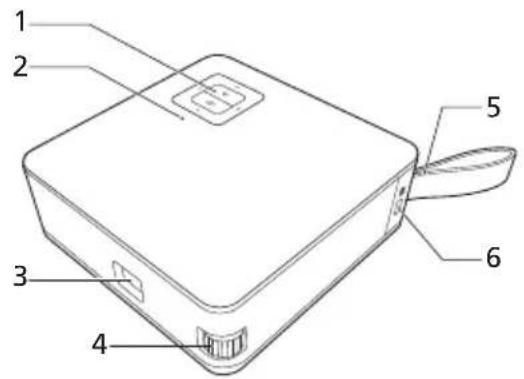
| N° | Description N° Description | ||
| 1 | Panneau de commandes 5 Bracelet | ||
| 2 | Voyant à diode 6 Port de verrouillage | KensingtonTM | |
| 3 | Objectif de projection 7 Commutateur | d'alimentation | |
| 4 | Molette de mise au point | ||
Côté arrière
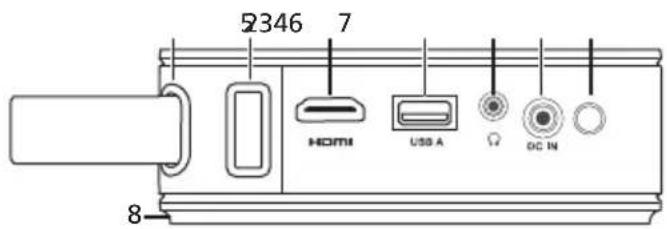
| N° | Description N° Description | ||
| 1 | Bracelet 5 Prise écouteurs | ||
| 2 | USB-A (pour dongle sans fil) 6 Prise d’alimentation | ||
| 3 | Connecteur HDMI 7 Récepteur de la télécommande | ||
| 4 | USB-A 8 Port de verrouillage KensingtonTM |
Panneau de commandes
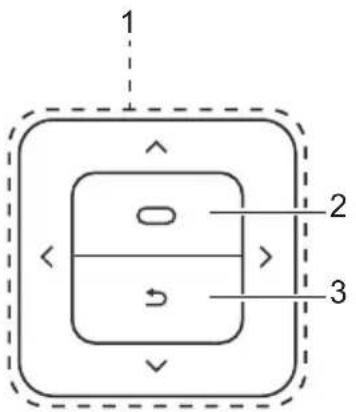
| N° | Fonction Description | |
| 1 | Quatre touchesde sélection directionnelles | Sélectionne les éléments ou permet d'ajuster votre sélection. |
| 2 | (Entrée) | Affiche le menu lorsque l'OSD est désactivé.Confirme votre sélection lorsque l'OSD est activé. |
| 3 | (RETOUR) | Annule votre sélection, ou revient à la page précédente. |
Disposition de la télécommande
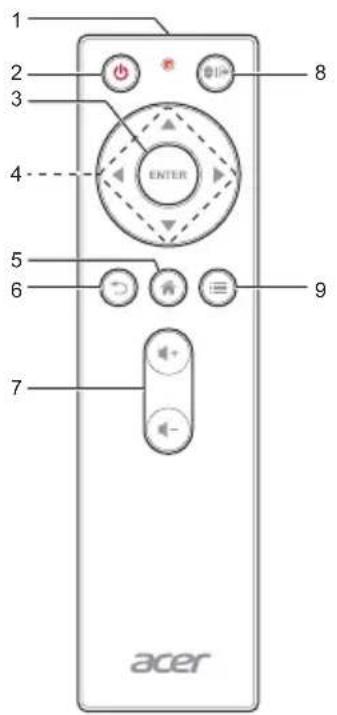
| N° | Fonction Description | |
| 1 | Émetteur infrarouge | Envoie des signaux au projecteur. |
| 2 | ALIMENTATION Consultez la section « Allumer/éteindre le projecteur ». | |
| 3 | ENTER Confirme votre sélection. | |
| 4 | Sélectionne les éléments ou permet d'ajuster votre sélection. | |
| 5 | Sous la source intelligente : Retourne à la page d'accueil.Sous une autre source : Passe au mode intelligent. | |
| 6 | Annule votre sélection, ou revient à la page précédente. | |
| 7 | Diminue le volume. | |
| Augmente le volume. | ||
| 8 | Sous la source intelligente : Passe au mode souris.Sous une autre source : Change la source active. | |
| 9 | Affiche les paramètres de la télécommande en mode HDMI. | |
Pour commencer
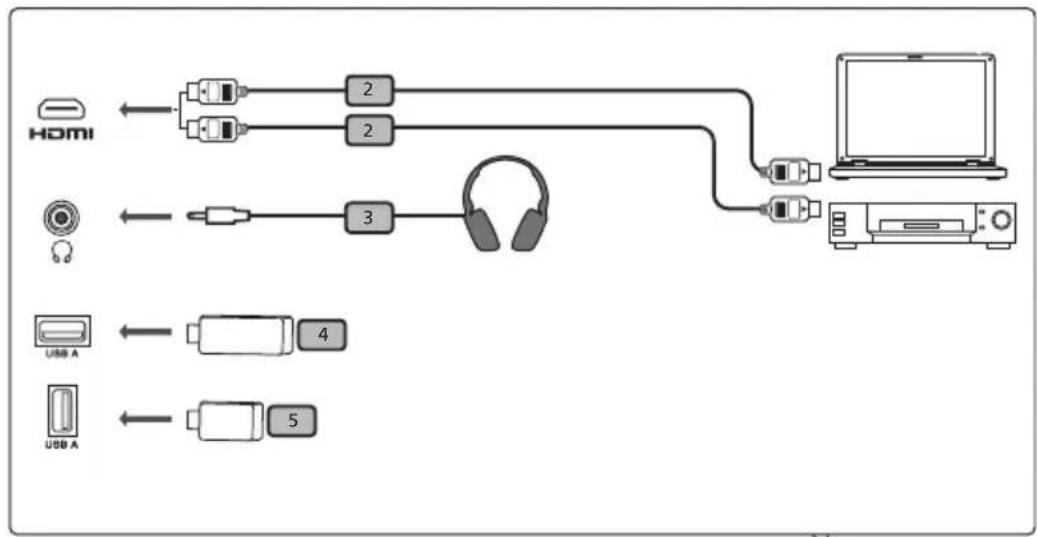
Connexion du projecteur
flowchart
graph LR
    HDMI[" HDMI "] --> 1["1"]
    HDMI --> 2["2"]
    HDMI --> 3["3"]
    1 --> 2
    2 --> 3
    3 --> 4["4"]
    4 --> USB_A[" USB A "]
    USB_A --> USB_Aa[" USB A "]
    USB_Aa --> USB_Ab[" USB A "]
    USB_Ab --> USB_Ac[" USB A "]
    USB_Ac --> USB_Ad[" USB A "]
    USB_Ad --> USB_Ae[" USB A "]
    USB_Ae --> USB_Af[" USB A "]
    USB_Af --> USB_Ag[" USB A "]
    USB_Ag --> USB_Ah[" USB A "]
    USB_Ah --> USB_Ai[" USB A "]
    USB_Ai --> USB_Aj[" USB A "]
    USB_Aj --> USB_Ak[" USB A "]
    USB_Ak --> USB_Al[" USB A "]
    USB_Al --> USB_Am[" USB A "]
    USB_Am --> USB_An[" USB A "]
    USB_An --> USB_Ao[" USB A "]
    USB_Ao --> USB_Ap[" USB A "]
    USB_Ap --> USB_Aq[" USB A "]
    USB_Aq --> USB_Ar[" USB A "]
    USB_Ar --> USB_As[" USB A "]
    USB_As --> USB_Aw[" USB A "]
    USB_Aw --> USB_Ax[" USB A "]
    USB_Ax --> USB_Ay[" USB A "]
    USB_Ay --> USB_Az[" USB A "]
    USB_Az --> USB_Aw
    USB_Aw --> USB_Ax
    USB_Ax --> USB_Ay
    USB_Ay --> USB_Az
    USB_Az --> USB_Aw
    CPU[" Laptop "] --> 2
    CPU --> 3
    CPU --> 4
    CPU --> 5
    CPU --> 6
    CPU --> 7
    CPU --> 8
    CPU --> 9
    CPU --> 10
    CPU --> 11
    CPU --> 12
    CPU --> 13
    CPU --> 14
    CPU --> 15
    CPU --> 16
    CPU --> 17
    CPU --> 18
    CPU --> 19
    CPU --> 20
    CPU --> 21
    CPU --> 22
    CPU --> 23
    CPU --> 24
    CPU --> 25
    CPU --> 26
    CPU --> 27
    CPU --> 28
    CPU --> 29
    CPU --> 30
    CPU --> 31
    CPU --> 32
    CPU --> 33
    CPU --> 34
    CPU --> 35
    CPU --> 36
    CPU --> 37
    CPU --> 38
    CPU --> 39
    CPU --> 40
    CPU --> 41
    CPU --> 42
    CPU --> 43
    CPU --> 44
    CPU --> 45
    CPU --> 46
    CPU --> 47
    CPU --> 48
    CPU --> 49
    CPU --> 50
flowchart
graph LR
    A["Input"] --> B["Amplification"]
    B --> C["Filter"]
    C --> D["1"]
    D --> E["Output"]
Remarque : L'interface des connecteurs dépend des caractéristiques du modèle.
| N° | Description N° Description | ||
| 1 | Cordon d'alimentation 4 Lecteur USB | ||
| 2 | Câble HDMI 5 Dongle sans fil | ||
| 3 | Câble audio |

Remarque : Pour que le projecteur fonctionne bien avec votre ordinateur, veuillez vous assurer que la fréquence du mode d'affichage est compatible avec le projecteur.
Allumer/éteindre le projecteur
Allumer le projecteur
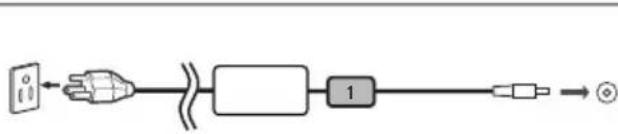
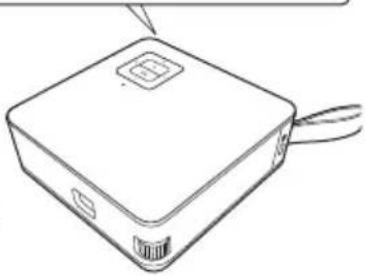
1 Lors de la première utilisation, avant d'allumer le projecteur, assurez-vous que le cordon d'alimentation est bien branché.
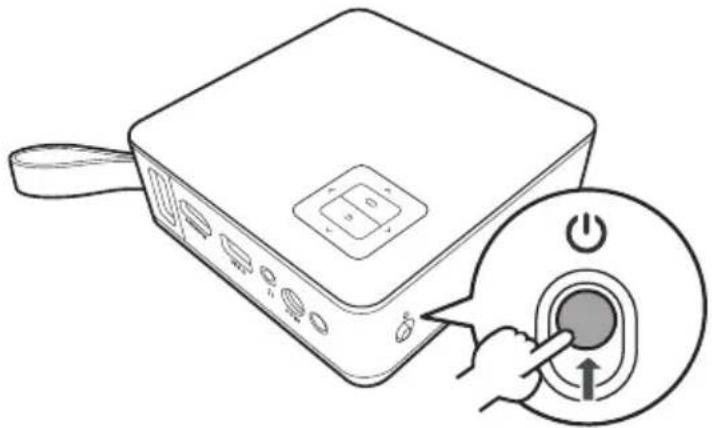
2 Poussez l'interrupteur d'alimentation ⏻ vers le haut, sur le côté droit du projecteur. Le voyant à diode d'alimentation devient violet (quand le projecteur est chargé et que la batterie est en cours d'utilisation) ou bleu (quand le projecteur n'est pas chargé et que la batterie est en cours d'utilisation).
3 Tant que l'interrupteur d'alimentation reste allumé, vous pouvez utiliser la touche (ALIMENTATION) sur la télécommande pour allumer ou éteindre le projecteur.
4 Voir « Commandes utilisateur » pour savoir comment faire fonctionner le projecteur.
Éteindre le projecteur
Pour éteindre le projecteur, appuyez le bouton d'alimentation sur la télécommande. Un message de confirmation s'affiche. Choisissez « Arrêt du système » si vous souhaitez éteindre le projecteur. La sélection de « Musique uniquement » ou « Mode Musique » permet de continuer à écouter de la musique sans projeter d'image (c'est-à-dire comme un lecteur MP3).
2 Le voyant à diode d'alimentation devient rouge (quand le projecteur est chargé) ou bleu (quand le projecteur n'est pas chargé et que la batterie est en cours d'utilisation) pour indiquer le mode veille.
3 En cas d'erreur de température/de ventilateur, le voyant à diode d'alimentation clignote en bleu et le projecteur s'éteint automatiquement.

Remarque : Chaque fois que le projecteur s'éteint automatiquement et que le voyant à diode devient bleu clignotant, contactez votre revendeur ou votre centre de service local.
Ajuster l'image projetée
Ajuster la taille de l'image projetée
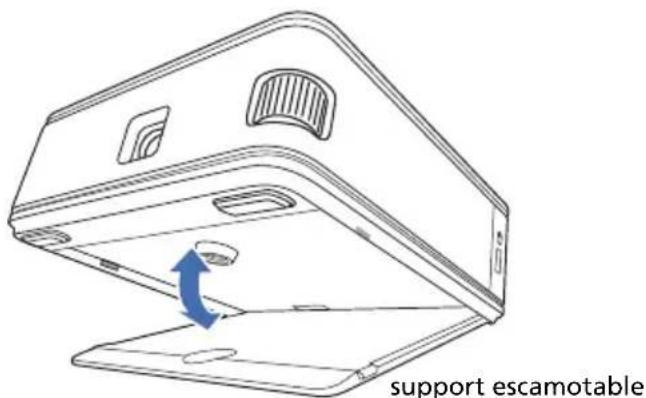
Le projecteur est équipé d'un support escamotable permettant d'ajuster la hauteur de l'image.
Pour rehausser l'image :
1 Ouvrez le support pour rehausser l'image à la hauteur et à l'angle souhaités.
Pour abaisser l'image :
1 Fermez le support pour abaisser l'image à la hauteur et à l'angle souhaités.
Comment obtenir une taille d'image préférée en ajustant la distance et le zoom
Le tableau ci-dessous montre comment obtenir la taille d'image souhaitée en ajustant soit la position, soit la bague de zoom.
Pour obtenir une taille d'image de 70 pouces, placez le projecteur à une distance de 2,01 m de l'écran.
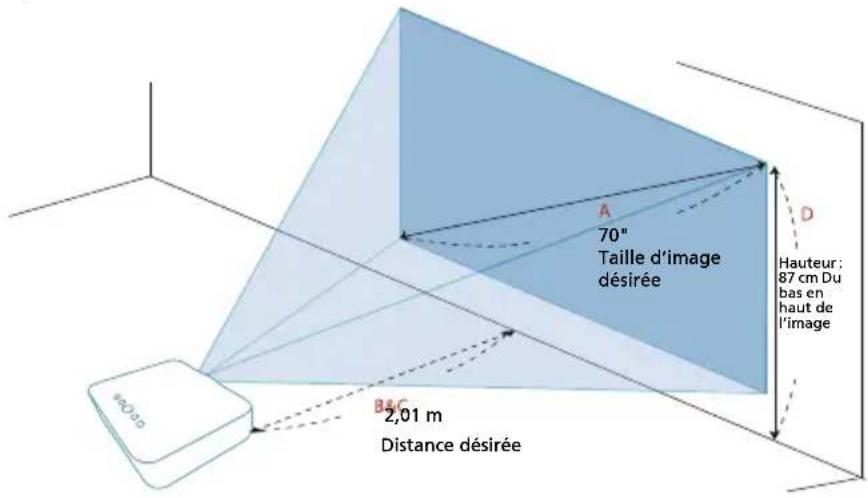
| Taille d'image désirée Distance (m) Haut (cm) | ||||
| Diagonal (pouce)< A > | L (cm) x H (cm) | Zoom Max.< B > | Zoom Min.< C > | Du bas en haut de l'image < D > |
| 30 66 x 37 | 0,86 0,86 37 | |||
| 35 77 x 44 | 1,01 1,01 44 | |||
| 40 89 x 50 | 1,15 1,15 50 | |||
| 45 100 x 56 | 1,30 1,30 56 | |||
| 50 111 x 62 | 1,44 1,44 62 | |||
| 55 122 x 68 | 1,58 1,58 68 | |||
| 60 133 x 75 | 1,73 1,73 75 | |||
| 65 144 x 81 | 1,87 1,87 81 | |||
| 70 155 x 87 | 2,01 2,01 | 87 | ||
| 75 166 x 93 | 2,16 2,16 93 | |||
| 80 177 x 100 | 0 2,30 2,30 100 | |||
| 85 188 x 106 | 2,45 2,45 106 | |||
| 90 199 x 112 | 2,59 2,59 112 | |||
| 95 210 x 118 | 2,73 2,73 118 | |||
| 100 221 x 124 | 2,88 2,88 124 | |||
Rapport de Zoom : 1,0 x
Commandes utilisateur
Écran d'accueil (pour PV11a/MV110/SP101/SH100)
09:41
09-08-2021 Monday



Le lanceur (écran d'accueil) fournit divers paramètres tels sélectionner un signal HDMI, lire des fichiers depuis différents types de périphériques de stockage, et projeter le contenu de vos appareils intelligents.
Opérations de base du lanceur
1 Après avoir allumé le projecteur, le lanceur s'affiche.
2 Utilisez // pour sélectionner un élément dans l'écran d'accueil.
3 Après avoir sélectionné l'élément souhaité de l'écran d'accueil, appuyez ◦ « ENTRÉE » pour l'activer ou accéder à un sous-menu.
4 Peu importe où vous êtes, vous pouvez toujours appuyer (ACCUEIL) pour retourner au lanceur.
Le lanceur comprend les fonctions suivantes :
- Ajouter : Permet d'ajouter le raccourci de l'application.
- App Store : Ouvre Aptoide TV pour vous permettre de rechercher l'application dont vous avez besoin.
- WIFI : Permet d'ajuster les paramètres liés à Internet.
- Paramètres : Fournit les paramètres de base pour le projecteur.
-
APPS : Affiche les applications installées sur le projecteur.
-
EShare-XXXX : Permet de diffuser de la musique, des photos et des vidéos depuis vos appareils intelligents Android ou votre PC vers le projecteur.
- Explorateur : Permet de parcourir et de gérer les documents, les fichiers vidéo, les images, les fichiers musicaux stockés dans le projecteur ou sur un disque USB via le connecteur USB A.
- HDMI : Choisit l'entrée de la source HDMI via le connecteur HDMI.
Menus affichés à l'écran (OSD) (pour PV11a/MV110/SP101/SH100)
Le projecteur a des menus affichés à l'écran (OSD) multilingues qui permettent de faire des ajustements à l'image et de changer plusieurs paramètres.
Utilisation des menus OSD
- Pour ouvrir le menu OSD, utilisez ▲/▼/◄/► pour sélectionner « Paramètres » sur l'écran d'accueil.
• Appuyez ⊙ (ENTRÉE) pour l'activer. - Quand l'OSD est affiché, utilisez ▲/▼/◄/► pour sélectionner l'élément désiré et appuyez ○ (ENTRÉE) pour accéder aux sous-menus.
- Utilisez ▲/▼/◄/► pour sélectionner l'élément désiré et appuyez ○ (ENTRÉE) pour l'activer. Ou appuyez ○ (ENTRÉE) pour accéder au niveau suivant.
- Ajustez les paramètres en utilisant ◀/▶ ou ○ (ENTRÉE).
- Sélectionnez l'élément suivant à ajuster et ajustez comme décrit ci-dessus.
- Appuyez (RETOUR) pour retourner à la page précédente.
- Pour quitter le menu OSD, appuyez plusieurs fois (RETOUR) sur le projecteur ou la télécommande ou appuyez (ACCUEIL).
13:12
21-07-2021 Wednesday

Remarque : Certains des paramètres suivants du menu OSD peuvent ne pas être disponibles. Veuillez consulter le menu OSD réel de votre projecteur.

Remarque : Les fonctions varient selon la définition du modèle.
Wi-Fi
| Paramètres du réseau sans fil | Wi-Fi• Wi-Fi : Vous pouvez mettre en surbrillance Wi-Fi et appuyer ENTER pour activer la connexion Wi-Fi.• Ajouter un réseau : Une fois la fonction Wi-Fi activée, choisissez un réseau à rejoindre. |
Bluetooth
| Bluetooth | Actualiser• Bluetooth : Active et désactive la fonction.Renommer cet appareilVous pouvez renommer le projecteur.Afficher les fichiers reçusBluetooth reçu : Affiche les fichiers reçus transférés au projecteur depuis des appareils Android. |
Système
| Paramètres système | Gestion des applicationsVous pouvez forcer l'arrêt ou effacer les données des applications ici.Saisie de la langueVous pouvez définir une langue pour les menus OSD et régler les paramètres de la méthode d'entrée.Date & HeureLe projecteur peut régler automatiquement la date et l'heure en fonction du fuseau horaire sélectionné lorsqu'il est connecté à Internet. Pour régler la date, l'heure ou le fuseau horaire manuellement, désactivez d'abord "Date et heure automatiques pour le fuseau horaire sélectionné". Vous pouvez également décider si vous souhaitez utiliser le format 24 heures.RécupérationRetourne tous les paramètres aux paramètres par défaut de l'usine. |
Projecteur
| Paramètres du projecteur | Trapèze• Trapèze vertical AUTO• AUTO : Le projecteur peut ajuster automatiquement la distorsion de l'image causée par une projection inclinée. Quand « AUTO » est sélectionné, « Calibrage du capteur » est disponible. Assurez-vous que le projecteur est placé sur une surface horizontale lors de l'exécution de l'étalonnage du capteur.• Manuel : Vous pouvez ajuster manuellement la distorsion de l'image causée par l'inclinaison de la projection en utilisant ◀/▶ après avoir sélectionné « Trapèze ».• DÉSACTIVÉ : Vous pouvez ajuster manuellement la forme et la taille d'une image qui est inégalement rectangulaire sur tous les côtés après avoir appliqué la « Correction 4 coins », ou ajuster manuellement la distorsion de l'image causée par l'inclinaison de la projection verticalement ou horizontalement après avoir activé « H/V Keystone ».Mode de projectionPermet d'ajuster l'emplacement de la projection.• Devant : Le réglage par défaut de l'usine.• Plafond devant : Retourne l'image de haut en bas pour la projection montée au plafond.• Arrière : Inverse l'image pour que vous puissiez projetez depuis derrière un écran translucide.• Plafond derrière : Retourne l'image de haut en bas pour la projection montée au plafond depuis derrière un écran translucide. [IMAGE] REMARQUE : « Mode de projection » est uniquement disponible quand « Rotation AUTO » est réglé sur « DÉSACTIVÉ ». [IMAGE] REMARQUE : « Mode de projection » est uniquement disponible quand « Rotation AUTO » est réglé sur « DÉSACTIVÉ ». |
| Rotation AUTOLe projecteur peut faire pivoter automatiquement l’image projetée quand le projecteur est placé à l’envers.Rapport d’aspectUtilisez cette fonction pour choisir votre rapport d’aspect souhaité.16:9 : L’image est échelonnée pour correspondre à l’écran et est affichée avec un format 16:9.4:3 : L’image est échelonnée pour correspondre à l’écran et est affichée avec un format 4:3.Zoom NumériqueVous pouvez réduire l’image en utilisant 🏻 ▶Échelle horizontaleVous pouvez réduire la largeur de l’image en utilisant◀/▶ .Échelle verticaleVous pouvez réduire la hauteur de l’image en utilisant◀/▶ .Mode d’alimentationAUTO : Le mode d’alimentation sera « Standard » quand le projecteur est chargé et le mode d’alimentation sera « Mode Éco » quand le projecteur n’est pas chargé.Standard : Mode Normal.Mode Éco : Baisse la luminosité de la lampe du projecteur, ce qui réduit aussi la consommation, réduit le bruit et prolonge la durée de vie de la lampe.Haute AltitudeChoisissez « Activé » pour activer le mode Haute Altitude. Quand cette fonction est activée, les ventilateurs du projecteur fonctionnent à pleine vitesse en continu pour refroidir la température du projecteur. | |
| Paramètres du projecteur |
Personnaliser
| Paramètres de personnalisation | Configuration de la source d'entrée• AUTO : Le projecteur recherche automatiquement la source d'entrée.• HDMI : Le projecteur affiche la source HDMI. Arrêt automatique si AUCUN signalCette fonction n'est disponible que sous la source de signal HDMI. Quand elle est activée, le projecteur s'éteint automatiquement après qu'aucun signal n'ait été détecté pendant 10 minutes. |
A propos
| Infos sur l'appareil | Cette page affiche les informations suivantes. Version du système Adresse MAC sans fil Informations sur la mémoire (disponible/total) Informations stockées (disponible/total) Version du logiciel Version matérielle |
APPS
Cette page affiche les applications installées sur le projecteur. Les suivantes sont déjà installées :
| Aptoide TV | Vous pouvez rechercher et télécharger les applications dont vous avez besoin. |
| Effacer la mémoire | Un outil de nettoyage du cache pour vous permettre de libérer la mémoire RAM. |
| File Explorer | Permet de parcourir et de gérer les documents, les fichiers vidéo, les images, les fichiers musicaux stockés dans le projecteur ou sur un disque USB via le connecteur USB A. |
| iMirror | Conçu pour les appareils iOS pour diffuser les vidéos, les images, la musique et autres formes de médias vers le projecteur. |
| EShare | Conçu pour les appareils Android/iOS pour diffuser les vidéos, les images, la musique et autres formes de médias vers le projecteur. |
Paramètre de télécommande
Les menus OSD suivants sont disponibles quand :≡ (Menu) de la télécommande est appuyé pendant 3 secondes sous la source intelligente ou quand :≡ (Menu) est appuyé sous la source de signal HDMI.
| IMAGE | QUALITÉ D’IMAGE• Mode Image :• Luminosité• Standard : Pour un environnement commun.• D o u x• Utilisateur : Mémorise les paramètres utilisateur.• Jeu sombre : Pour le contenu du jeu dans un environnement sombre.• Vif• Naturel• Football : Pour un match de football.Les paramètres suivant sont disponibles quand « Mode Image » est défini sur « Utilisateur ».• Contraste : Contrôle le degré de différence entre les zones les plus sombres et les plus claires de l’image. Ajuster le contraste change la quantité de noir et de blanc dans l’image.• Luminosité : Règle la luminosité de l’image.• Saturation : Ajuste une image vidéo de noir et blanc en couleurs pleinement saturées.• Netteté : Ajuste la netteté de l’image.• Teinte : Ajuste la balance des couleurs du rouge et du vert. |
| TEMP. COULEURS• Mode Temp. Couleurs : Ajuste la température des couleurs. Avec une température des couleurs plus élevée, l’écran semble plus froid, et lorsqu’elle est plus basse, l’écran semble plus chaud.• Rouge/Vert/Bleu : Ajuste les couleurs rouge, verte et bleue. Cette fonction est disponible quand « Mode Temp. Couleurs » est défini sur « Utilisateur ». | |
| IMAGE | RAPPORT D'ASPECTRapport d'aspect : Utilisez cette fonction pour choisir votre rapport d'aspect souhaité.P2P : L'image sera projetée dans sa résolution originale.Balayage seulement : L'image sera ajustée à la taille de l'écran.16:9 : L'image est échelonnée pour correspondre à l'écran et est affichée avec un format 16:9.4:3 : L'image est échelonnée pour correspondre à l'écran et est affichée avec un format 4:3.Zoom Numérique : Vous pouvez réduire l'image en utilisant ◀/► .Échelle horizontale : Vous pouvez réduire la largeur de l'image en utilisant ◀ ►Échelle verticale : Vous pouvez réduire la hauteur de l'image en utilisant ◀ ► |
| SON | CONTRÔLEMode de son : Il existe plusieurs modes sonores prédéfinis en usine optimisés pour différentes catégories audio.Aigus : Règle le niveau des aigus.Graves : Règle le niveau des graves. |
| EQCette fonction vous permet d'ajuster la sortie de différentes fréquences sonores. | |
| AVANCÉ | AFFICHAGEMode de projectionDevant : Le réglage par défaut de l'usine.Plafond devant : Retourne l'image de haut en bas pour la projection montée au plafond.Arrière : inverse l'image pour que vous puissiez projetez depuis derrière un écran translucide.Plafond derrière : retourne l'image de haut en bas pour la projection montée au plafond depuis derrière un écran translucide.Rotation AUTO : Le projecteur peut faire pivoter automatiquement l'image projetée quand le projecteur est placé à l'envers. |
| RESTAURER DÉFAUTSAppuyez « ENTER » après avoir choisi « Oui » pour retourner les paramètres sur tous les menus aux réglages par défaut de l'usine. | |
| 3D | FORMAT 3DVous pouvez sélectionner un format 3D qui convient au contenu 3D que vous visionnez et obtenir le meilleur résultat. Utilisez ▲p▶ur choisir le format. |
| PARAMÈTRE 3D• Détection adaptative : « Changement de source » permet au projecteur d'appliquer automatiquement les paramètres précédemment définis dans le menu 3D quand vous passez au signal HDMI.• Changement de vue GD : Si vous voyez une image discrète ou superposée lorsque vous portez des lunettes 3D DLP, il peut être nécessaire d'exécuter « ACTIVÉ » pour avoir la meilleure correspondance de séquence d'image gauche/droite et obtenir l'image correcte (pour DLP 3D). |
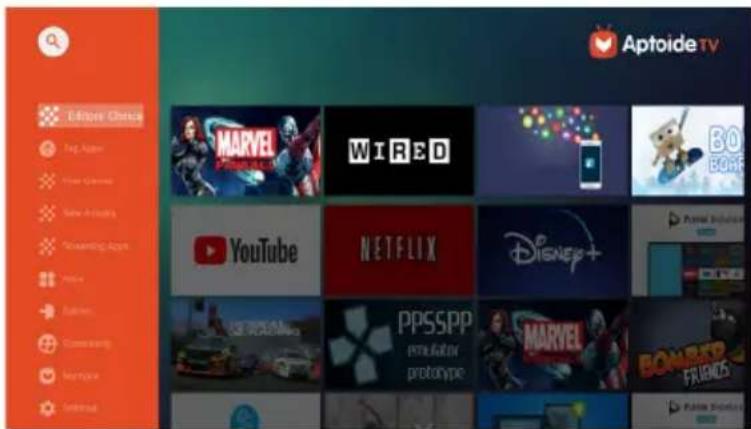
Appli Aptoide
L'appli Aptoide est une boutique d'applis préchargée qui permet d'installer et de découvrir des applis facilement dans un environnement sécurisé. Accédez à des jeux, à des applis de diffusion, configurez les paramètres d'Aptoide, et plus encore.

Remarque :
- Pour utiliser l'appli Aptoide, assurez-vous que le projecteur est connecté au réseau Wi-Fi.
- Remarque : Les applis qui ne sont pas préchargées par Acer peuvent ne pas être compatibles ou ne pas fonctionner correctement.
- Remarque : Certaines applis peuvent nécessiter un clavier et une souris.
- Remarque : Certaines applis peuvent être spécifiques à une région.
- Remarque : Les utilisateurs peuvent installer des applis tierces par le biais du fichier .apk dans le gestionnaire de fichiers ou le navigateur Web. Cependant, certaines applis tierces peuvent présenter des problèmes de compatibilité.
- Remarque : Pour une meilleure compatibilité avec Aptoide, il est recommandé de ne pas mettre à jour la version de l'appli Aptoide à volonté.
Appli EShare
EShare est un ensemble d'applis logicielles interactives multi-écrans conçues pour le partage, l'affichage sans fil et le contrôle à distance entre des appareils mobiles (tels que téléphones, tablettes, ordinateurs portables, etc.) et des grands écrans.
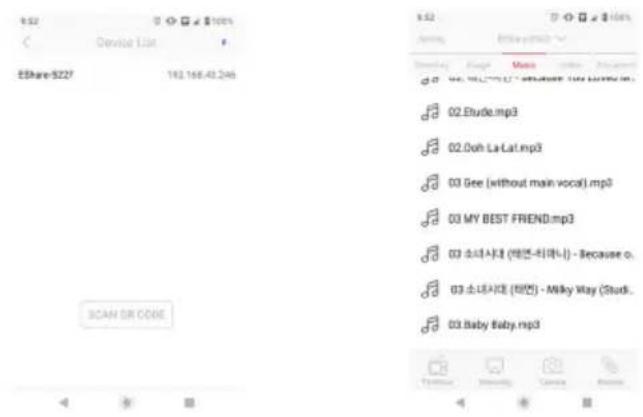
- Partage de fichier : Sélectionnez n'importe quel fichier (tel qu'un fichier audio, vidéo, photo, document bureautique, PDF, ebook, APK, etc.) depuis un téléphone mobile ou une tablette pour le partager sur les grands écrans.
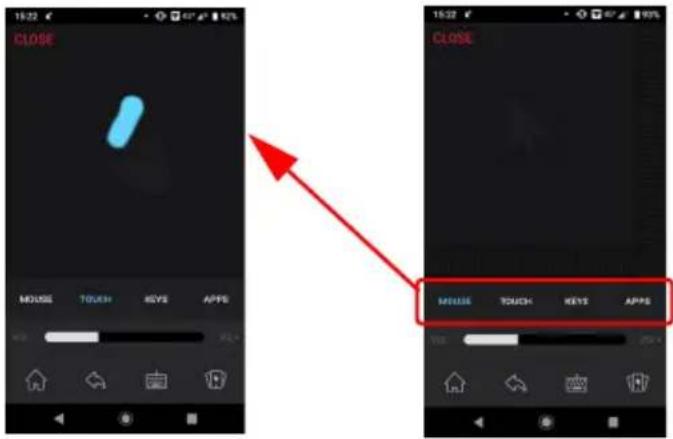
- Télécommande : Appuyez sur « Distant » pour utiliser votre téléphone comme souris sans fil, télécommande, clavier, souris aérienne, etc.
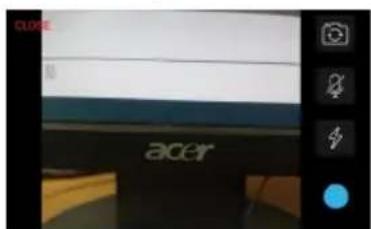
- Caméra et microphone sans fil : Appuyez sur « Caméra » pour partager en temps réel sur le grand écran les photos ou le son provenant de la caméra ou du microphone de votre téléphone.
- Miroir TV : Appuyez sur « Miroir TV » pour refléter l'écran du grand écran sur votre téléphone, et touchez le téléphone pour contrôler le grand écran.
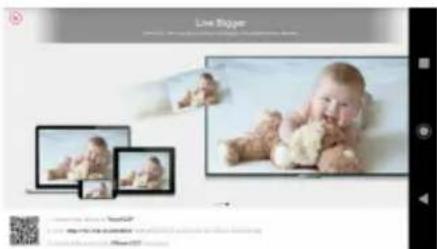
- Miroir : Reflète l'écran de l'appareil client (iPhone, iPad, appareil Android, MacBook, Chromebook, PC Windows et PC Ubuntu, etc.) sur le grand écran ou le projecteur, et permet de contrôler les appareils clients depuis le grand écran sans câble de contrôle tactile, VGA ou HDMI.
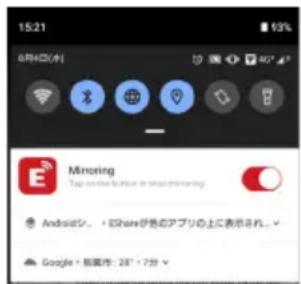
- AirPlay : Partage les images, le son, les vidéos et l'écran de l'iPhone ou de l'iPad sur le grand écran grâce à la fonction « Miroir d'écran » de l'iPhone ou de l'iPad. Assurez-vous que le mDNS du réseau/AP/routeur (si possible) est activé.
- Ports TCP : 51040, 51030, 51020 et 51010
- Ports UDP : 5353 (mDNS pour diffuser AirPlay)
- DLNA : Prend en charge tout client APP compatible avec le protocole DLNA.
Menus affichés à l'écran (OSD) (pour PV11/PV110/DP101/FG100)
Opérations de base
1 Après avoir allumé le projecteur, la source du signal HDMI s'affiche si une source HDMI est connectée. Si ce n'est pas le cas, un message « AUCUN signal » s'affiche.
2 Appuyez (ENTRÉE) ou (Menu) et les menus OSD s'affichent.
3 Utilisez / pœu▶sélectionner un élément du menu principal.
4 Utilisez / pou sélectionner un élément de sous-menu.
5 Après avoir sélectionné l'élément souhaité, appuyez (ENTRÉE) pour l'activer ou accéder à un sous-menu.
6 Utilisez // ▲o▼ (ENTRÉE) pour changer les paramètres.
7 Pour quitter le menu OSD, appuyez plusieurs fois (RETOUR) sur le projecteur ou la télécommande.
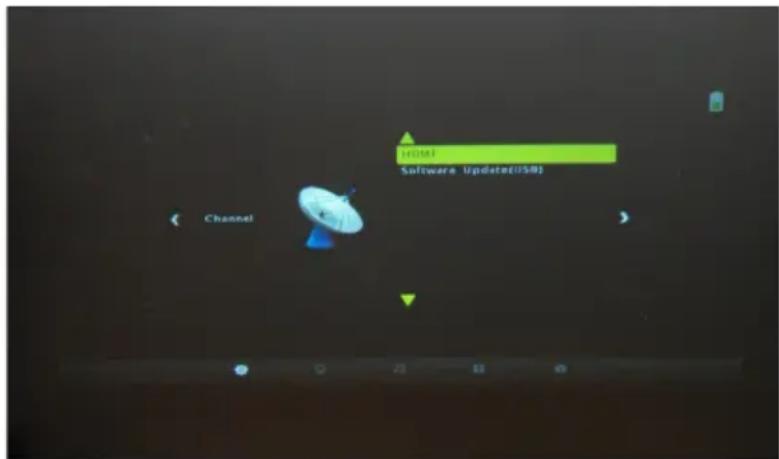
| Canal | HDMI Sélectionne la source HDMI. Mise à jour logicielle (USB) Vous pouvez suivre les étapes suivantes pour mettre à jour le micrologiciel. 1 Téléchargez la dernière version depuis le site Web et copiez le fichier sur une clé USB formatée en FAT32. 2 Mettez le projecteur sous tension et branchez la clé USB contenant les derniers fichiers du micrologiciel. 3 Allez au menu « Canal » > « Mise à jour logicielle (USB) » et appuyez sur « ENTER ». 4 Le message de confirmation s'affiche. Sélectionnez « Oui » et le processus de mise à jour commencera. |
| Image | Mode Image• Standard : Pour un environnement commun. • Doux• Utilisateur : Mémorise les paramètres utilisateur. • Football : Pour un match de football. • Jeu sombre : Pour le contenu du jeu dans un environnement sombre. Temp. couleurs• Mode Temp. Couleurs : Ajuste la température des couleurs. Avec une température des couleurs plus élevée, l'écran semble plus froid, et lorsqu'elle est plus basse, l'écran semble plus chaud. Vous pouvez ajuster les niveaux de rouge, vert et bleu en mode « Utilisateur ». Rapport d'aspect Utilisez cette fonction pour choisir votre rapport d'aspect souhaité. • Auto : Conserve l'image avec les proportions largeur-hauteur d'origine et maximise l'image pour correspondre aux pixels horizontaux et verticaux natifs. • 4:3 : L'image est échelonnée pour correspondre à l'écran et est affichée avec un format 4:3. • 16:9 : L'image est échelonnée pour correspondre à l'écran et est affichée avec un format 16:9. |
| Image | Trapèze• Trapèze V. auto : Ajuste automatiquement la distorsion de l'image générée par une projection inclinée (±40 degrés).• Trapèze V. : Ajuste manuellement la distorsion de l'image générée par une projection inclinée (±40 degrés).[IMAGE]Cette fonction n'est pas disponible quand Trapèze V. auto est réglé sur « Activé ». |
| Son | Mode de sonIl existe plusieurs modes sonores prédéfinis en usine optimisés pour différentes catégories audio.BalanceAccentue le son provenant des canaux gauche ou droit.Mode de son• Désactivé : Désactive l'effet de son surround.• Surround : Active l'effet de son surround virtuel. |
| OptionOption | Langue OSDDéfinit une langue des menus à l'écran.Restaurer valeurs par défautAppuyez « ENTER » après avoir choisi « Oui » pour retourner les paramètres sur tous les menus aux réglages par défaut de l'usine.Plage chromatiqueAjuste la gamme de couleurs des sources HDMI.Mode ÉCOChoisissez « Activé » pour baisser la luminosité de la lampe du projecteur, ce qui réduit aussi la consommation, réduit le bruit et prolonge la durée de vie de la lampe. Choisissez « Désactivé » pour retourner au mode normal.Haute AltitudeChoisissez « Activé » pour activer le mode Haute Altitude.Quand cette fonction est activée, les ventilateurs du projecteur fonctionnent à pleine vitesse en continu pour refroidir la température du projecteur.Projection du projecteur ProjectionSol avant : Le réglage par défaut de l’usine.Plafond devant : Quand vous sélectionnez cette fonction, le projecteur inverse l’image pour une projection montée au plafond.Sol arrière : Quand vous sélectionnez cette fonction, le projecteur renverse l’image pour que vous puissiez projeter derrière un écran translucide.Plafond arr. : Quand vous sélectionnez cette fonction, le projecteur renverse et inverse l’image en même temps. Vous pouvez projeter derrière un écran translucide avec une projection montée au plafond. |
| Applications | DMPVous pouvez afficher ou lire des photos, de la musique et des fichiers vidéo. |
Annexes
Mise à jour du micrologiciel (pour PV11a/MV110/SP101/SH100)
1 Allez sur le site Web AOPEN et allez dans « Assistance » > « Ressources » > « Téléchargement ». Téléchargez les nouveaux fichiers du micrologiciel par un fichier compressé.
2 Enregistrez tous les fichiers non compressés dans le répertoire racine d'une clé USB formatée en FAT32.
3 Branchez la clé USB dans le projecteur après avoir éteint le projecteur.
4 Allumez le projecteur et il effectuera automatiquement la mise à jour du micrologiciel.
5 Déconnectez la clé USB une fois la mise à jour du micrologiciel terminée.
6 Le projecteur redémarre automatiquement.

Assurez-vous que l'adaptateur est branché pendant la mise à jour du micrologiciel.

N'éteignez pas le projecteur pendant la mise à jour du micrologiciel.
Dépannage
Si vous rencontrez un problème avec votre projecteur Acer, consultez le guide de dépannage suivant. Si le problème persiste, veuillez contacter votre revendeur ou centre de service local.
Problèmes d'image et solutions
| N° Problème Solution | |
| 1 Aucune image n'apparaît à l'écran | Assurez-vous que tous les câbles sont correctement connectés comme décrit dans la section « Pour commencer ».Assurez-vous qu'aucune des broches du connecteur n'est pliée ou cassée.Assurez-vous que le projecteur est allumé. |
| 2 Image partielle,défilement ou affichage incorrect (pour PC) | Pour une image affichée de manière incorrecte :Ouvrez « Poste de travail > Panneau de configuration », puis double-cliquez sur l'icône « Affichage ».Sélectionnez l'onglet « Paramètres ».Vérifiez que votre réglage de résolution d'affichage est inférieur ou égal à 1600 x 1200 ou 1920 x 1080.Cliquez sur le bouton « Propriétés avancées ».Si le problème persiste, changez l'affichage du moniteur que vous utilisez et suivez les étapes ci-dessous :Vérifiez que votre réglage de la résolution est inférieur ou égal à 1600 x 1200 ou 1920 x 1080.Cliquez sur le bouton « Changer » sous l'onglet « Moniteur ».Cliquez sur « Afficher tous les périphériques > Types de moniteurs standard » sous la boîte SP, et choisissez le mode de résolution dont vous avez besoin sous la boîte « Modèles ».Vérifiez que le réglage de la résolution de l'affichage du moniteur est inférieur ou égal à 1600 x 1200 ou 1920 x 1080. |
| 3 Image partielle,défilement ouaffichageincorrect(pour notebooks) | Pour une image affichée de manière incorrecte :Suivez les étapes du point 2 (ci-dessus) pour régler la résolution de votre ordinateur.Appuyez la bascule des paramètres de sortie.Exemple : [Fn]+[F4], Compaq [Fn]+[F4], Dell [Fn]+[F8], Gateway [Fn]+[F4], IBM [Fn]+[F7], HP [Fn]+[F4], NEC [Fn]+[F3], Toshiba [Fn]+[F5]Si vous éprouvez des difficultés à changer derésolution ou si votre écran se fige, redémarrez tousles équipements, y compris le projecteur. |
| 4 L’écran del’ordinateurnotebookn’affiche pasvotreprésentation | Si vous utilisez un ordinateur notebook sousMicrosoft® Windows® : Certains ordinateursnotebook peuvent désactiver leur propre écranlorsqu’un deuxième périphérique d’affichage estutilisé. Chacun a une manière différente d’êtreréactivé. Consultez le manuel de votre ordinateurpour obtenir des informations détaillées.Si vous utilisez un ordinateur notebook sous Apple ®Mac® OS : Dans les Préférences système, ouvrezAffichage et sélectionnez Miroir vidéo « Activé ». |
| 5 L’image estinstable ouvacillante | Changez le réglage de la couleur d’affichage survotre ordinateur. |
| 6 L’image présenteune barre descintillementverticale | Vérifiez et reconfigurez le mode d’affichage devotre carte graphique pour la rendre compatibleavec le projecteur. |
| 7 L’image n’est pasnette | Ajustez les paramètres de mise au point.Assurez-vous que l’écran de projection se trouvebien à la distance requise.Consultez la section « Comment obtenir une tailled’image préférée en ajustant la distance et lezoom » pour plus d’informations. |
| 8 L’image est étiréelors de l’affichaged’un titre DVD «écran large » | Lorsque vous lisez un DVD encodé en rapport d’aspectanamorphique ou 16:9, vous devrez peut-être ajuster lesparamètres suivants :Si vous lisez un titre DVD au format 4:3, veuillezchanger le format en 4:3 avec l’OSD du projecteur.Si l’image est toujours étirée, vous devrez égalementajuster le rapport d’aspect. Réglez le formatd’affichage sur 16:9 (large) sur votre lecteur DVD. |
| 9 L’image est troppetite ou tropgrande10 L'image a des côtés inclinés | Rapprochez ou éloignez le projecteur de l’écran.•Si possible, repositionnez le projecteur pour qu'il soit centré sur l'écran et en dessous du bas de l'écran.• Sélectionnez « Paramètre » sur l'écran d'accueil pour ouvrir le menu OSD. Allez à « Projecteur » >« Paramètres du projecteur » > « Trapèze » pour effectuer les réglages. |
| 11 L'image est inversée | • Sélectionnez « Paramètre » sur l'écran d'accueil pour ouvrir le menu OSD. Allez à « Projecteur » >« Paramètres du projecteur » > « Mode de projection » pour ajuster la direction de la projection. |
| 12 Le projecteur ne peut pas s'allumer | •Branchez l'adaptateur secteur et réessayez. |
Problèmes avec le projecteur
| N° Condition Solution | |
| 1 Le projecteur ne répond plus à toutes les commandes | Si possible, éteignez le projecteur, puis débranchez le cordon d'alimentation et attendez au moins 30 secondes avant de le rebrancher. |
Messages OSD
| N° Condition Rappel du message | |
1 Message Échec du ventilateur - le ventilateur du système ne fonctionne pas.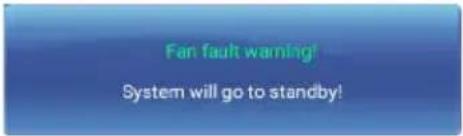 Surchauffe du projecteur - le projecteur a dépassé sa température de fonctionnement recommandée et il faut le laisser refroidir avant de l’utiliser. Surchauffe du projecteur - le projecteur a dépassé sa température de fonctionnement recommandée et il faut le laisser refroidir avant de l’utiliser. |
Liste des définitions des diodes et des alarmes
Messages des diodes
| Message Diode d'alimentation | |||
| Veille V -- -- | |||
| Batterie utilisée et en charge -- -- V | |||
| Erreur de température et de ventilateur | Clignotement rapide | -- -- | |
| Charge -- V -- | |||
| Pleinement chargée/pas en charge | V | - | - |
| Batterie utilisée et entièrement chargée/pas en charge | V | - | - |
Installation du montage au plafond
Si vous souhaitez utiliser un kit de montage au plafond d'une tierce partie, veuillez vous assurer que les vis utilisées pour fixer un support au projecteur répondent aux spécifications suivantes :
• Type de vis : 1/4-20 x 5,5L
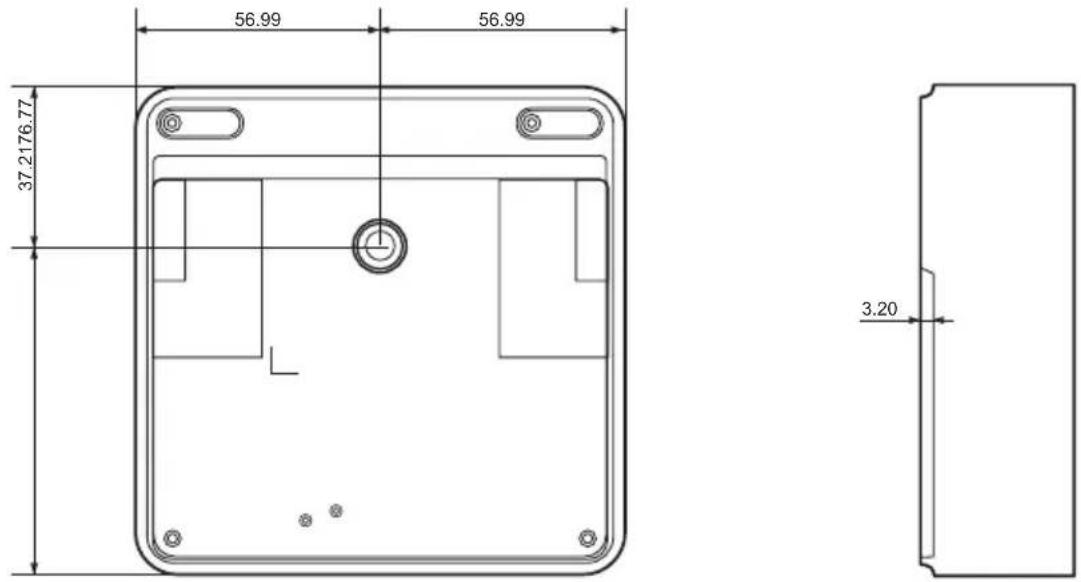

Remarque : Veuillez noter que les dommages résultant d'une installation incorrecte annuleront la garantie.

Avertissement :
- Si vous achetez un montage au plafond d'une autre société, veillez à utiliser la taille de vis correcte. La taille des vis variera en fonction de l'épaisseur de la plaque de montage.
- Assurez-vous de conserver un espace d'au moins 10 cm entre le plafond et le bas du projecteur.
- Évitez d'installer le projecteur près d'une source de chaleur.
Spécifications
Les spécifications ci-dessous peuvent être modifiées sans notification préalable. Pour les spécifications finales, veuillez vous reporter à la documentation marketing d'Acer.
| Système de projection | DLP^TM |
| Résolution 854 x 480 | |
| Compatibilités ordinateur Consultez la section « Modes de compatibilité » pour plus d'informations. | |
| Couleurs d'affichage 16,7 millions de couleurs | |
| Poids Environ 420 g | |
| Dimensions (L x P x H) 114 x 114 x 39,5 mm (4,49" x 4,493" x 1,56")114 x 114 x 40,7 mm (4,49" x 4,49" x 1,6") (avec molettes de réglage de l'inclinaison) | |
| Source d'alimentation Entrée CA universelle 100 - 240 V, fréquence d'entrée50/60 Hz, Entrée CC 12V 3,33A | |
| Température de fonctionnement | 0°C à 40°C / 32°F à 104°F |
| Résolution 854 x 480 | |
| Rapport d'aspect P2P, Balayage seulement, 16:9, 4:3 | |
| Objectif de projection F = 1,7 mm, f=9,251 mmMise au point manuelle | |
| Taille d'écran de projection (diagonale) avec mise au point nette | 30" (76,2 cm) - 100" (254 cm) |
| Distance de projection avec mise au point nette | 0,86 m à 2,88 m |
| Rapport de distance de projection 70" a 2 m±30 mm | |
| Fréquence du balayage horizontal 15 - 102 KHz | |
| Fréquence du balayage de rafraîchissement vertical | 23 - 120 Hz |
| Correction trapèze +/-35 degrés (Vertical) / +/-35 degrés (Horizontal),Manuel & Auto | |
| Audio 2 W x 1 | |
| Consommation électrique (charge) | Mode Normal : 25 W à 110VCA~240VCAMode ECO : 21,5 W à 110VCA~240VCA |
| Consommation électrique (sans charge) | Mode Normal : 17,5 W à 110VCA~240VCAMode ECO : 10 W à 110VCA~240VCAVeille : < 0,5 W à 110VCA~240VCA |
| Contenu du paquet standard | Adaptateur secteur x 1Cordon d'alimentation x 1Câble HDMI x 1Télécommande x 1Batterie x 2 (pour la télécommande)Guide de démarrage rapide x 1Dongle sans fil (UWA5) x 1 |
PV11/PV110/DP101/FG100
| Résolution 854 x 480 | |
| Rapport d'aspect Auto, 16:9, 4:3 | |
| Objectif de projection F = 1,7 mm, f=9,251 mmMise au point manuelle | |
| Taille d'écran de projection (diagonale) avec mise au point nette | 30" (76,2 cm) - 100" (254 cm) |
| Distance de projection avec mise au point nette | 0,86 m à 2,88 m |
| Rapport de distance de projection 70" a 2 m±30 mm | |
| Fréquence du balayage horizontal 15 - 102 KHz | |
| Fréquence du balayage de rafraîchissement vertical | 23 - 120 Hz |
| Correction trapèze +/-40 degrés (Vertical), Manuel & Auto | |
| Audio 2 W x 1 | |
| Consommation électrique (charge) Mode Normal : 23 W à 110VCA~240VCAMode ECO : 18,5 W à 110VCA~240VCA | |
| Consommation électrique (sans charge) | Mode Normal : 16,5 W à 110VCA~240VCAMode ECO : 10 W à 110VCA~240VCAVeille : < 0,5 W à 110VCA~240VCA |
| Contenu du paquet standard | Adaptateur secteur x 1Cordon d'alimentation x 1Câble HDMI x 1Télécommande x 1Batterie x 2 (pour la télécommande)Guide de démarrage rapide x 1 |
| Connecteurs E/S PV11a/MV | 110/SP101/SH100 PV11/PV110/DP101/FG100 | |
| Prise d'alimentation V V | ||
| USB A (Dongle sans fil) V X | ||
| USB Type A V V | ||
| Écouteurs | V V | |
* La conception et les spécifications sont sujettes à modifications sans avis préalable.
Modes de compatibilité
1 HDMI - Signal PC
| Mode Résolution | Fréquence V. [Hz] | Fréquence H. [KHz] | |
| VGA_60 | 37,86 640 x 480 | 59,939 31,468 | |
| VGA_72 72,808 | |||
| VGA_75 75 37,5 | |||
| SVGA_56 | 37,878800 x 60048,076 | 56,25 35,156 | |
| SVGA_60 60,315 | |||
| SVGA_72 72,186 | |||
| SVGA_75 75 46,875 | |||
| XGA_60 | 56,476024 x 76860,022 | 60,004 48,363 | |
| XGA_70 70,069 | |||
| XGA_75 75,028 | |||
| SXGA_70 | 1152 x 864 | 70 63 | |
| SXGA_75 75 67,5 | |||
| SXGA_60 | 77,893280 x 102479,976 | 60,02 63,981 | |
| SXGA_72 71,99 | |||
| SXGA_75 75,024 | |||
| QuadVGA_60 1280 x 960 60 60 | |||
| QuadVGA_75 1280 x 960 75 75 | |||
| SXGA+_60 1400 x 1050 59,978 65,316 | |||
| UXGA_60 1600 x 1200 60 75 | |||
| WXGA_60 | 1280 x 768 | 59,87 47,776 | |
| WXGA_75 | 74,892 60,288 | ||
| WXGA_60 | 1280 x 720 60 45 | ||
| WXGA_60 | 1280 x 800 | 59,81 49,702 | |
| WXGA+_60 1440 x 900 59,887 55,934 | |||
| WXGA+_60 1920 x 1200 59,95 74,038 | |||
| 1680x1050_60 | 1680 x 1050 59,954 65,29 | ||
| 1366x768_60 1366 x 768 59,789 47,712 | |||
| 1920x1080_RB 1920 | x1080_RB 59,933 66,586 | |
| 1920x1200-RB 1920 | x 1200_RB 59,95 74,038 |
2 HDMI - Signal vidéo
| Mode | Résolution | Fréquence V. [Hz] | Fréquence H. [KHz] |
| 480i | 720 x 480(1440 x 480) | 59,939 15,4 | |
| 480p 720 x | 480 59,939 31,468 | ||
| 576i | 720 x 576(1440 x 576) | 50 15,63 | |
| 576p 720 x | 576 50 31,25 | ||
| 720p | 1280 x 720 | 60 45,00 | |
| 720p | 1280 x 720 | 50 37,50 | |
| 1080i | 1920 x 1080 | 60 33,75 | |
| 1080i | 1920 x 1080 | 50 | 28,125 |
| 1080p | 1920 x 1080 | 60 67,50 | |
| 1080p | 1920 x 1080 | 50 56,26 | |
| 1080p | 1920 x 1080 | 24 27,00 | |
| 1080p | 1920 x 1080 | 23,975 26,972 |
3 HDMI 3D
| Résolution Mode | Fréquence de rafraîchissement (Hz) | Fréquence H. (kHz) | Horloge (MHz) | Prise en charge manuelle du format 3D | ||||
| Côte à côte (moitié) | bas | Haut et | ||||||
| 1280x720 | 60 | 45,0 | 74,250 | Oui | Oui | |||
| 1280x720 | 50 | 37,5 | 74,250 | Oui | Oui | |||
| 1920x1080 | 60 | 33,8 | 74,250 | Oui | Oui | |||
| 1920x1080 | 60 | 67,5 | 148,500 | Oui | Oui | |||
Oui
Oui
Oui
Oui
| Résolution Mode | Fréquence de rafraîchissement (Hz) | Fréquence H. (kHz) | Horloge (MHz) | Prise en charge auto du format 3D | |||
| Côte à côte (moitié) | Haut et bas | Séquentiel | |||||
| 1920x1080 | 1080p | 24 | 27,0 | 74,250 | Non | Non | Oui |
| 1280x720 | 720p | 50 | 37,5 | 74,250 | Non | Oui | Non |
| 1280x720 | 720p | 60 | 45,0 | 74,250 | Non | Oui | Non |
| 1920x1080 | 1080p | 24 | 27,0 | 74,250 | Non | Oui | Non |
| 1920x1080 | 1080p | 50 | 56,3 | 148,500 | Non | Oui | Non |
| 1920x1080 | 1080p | 60 | 67,5 | 148,500 | Non | Oui | Non |
| 1280x720 | 720p | 60 | 45,0 | 74,250 | Oui | Non | Non |
| 1920x1080 | 1080i | 50 | 28,1 | 74,250 | Oui | Non | Non |
| 1920x1080 | 1080i | 60 | 33,8 | 74,250 | Oui | Non | Non |
| 1920x1080 | 1080p | 50 | 56,3 | 148,500 | Oui | Non | Non |
| 1920 x1080 | 1080p | 60 | 67,5 | 148,500 | Oui | Non | Non |
Avis réglementaires et de sécurité
Avis FCC
Cet appareil a été testé et reconnu conforme aux normes applicables au matériel informatique de Classe B, en vertu de l'article 15 des Réglementations de la FCC. Ces limites sont conçues pour offrir une protection raisonnable contre les interférences nuisibles dans un environnement résidentiel. Cet appareil génère, utilise et peut diffuser des signaux radioélectriques. En outre, s'il n'est pas installé et employé conformément aux instructions, il peut provoquer des interférences nuisibles aux communications radio.
Quoi qu'il en soit, on ne peut pas garantir que des interférences ne se produiront pas dans certaines installations. Si l'appareil est à l'origine de nuisances vis-à-vis de la réception de la radio ou de la télévision, ce que l'on peut déterminer en l'allumant puis en l'éteignant, il est recommandé à l'utilisateur de prendre l'une des mesures suivantes pour tenter de remédier à ces interférences :
- Réorientez ou déplacez l'antenne de réception.
- Éloignez l'appareil du récepteur.
- Branchez l'appareil à une prise appartenant à un circuit différent de celui du récepteur.
- Consultez le fournisseur ou un technicien radiotélévision expérimenté.
Avis : Câbles blindés
Des câbles blindés doivent être utilisés pour la connexion avec d'autres appareils informatiques afin de conserver la conformité aux normes FCC.
Avis : Appareils périphériques
Seuls des périphériques (appareils entrée/sortie, terminaux, imprimantes, etc.) certifiés comme étant conformes aux limites de la classe B peuvent être connectés à cet appareil. Le fonctionnement avec des périphériques non certifiés causera probablement nuisances vis-à-vis de la réception de la radio ou de la télévision.
Attention
Les changements ou modifications qui ne seraient pas expressément approuvés par le fabricant, pourraient faire perdre à l'utilisateur le droit à faire fonctionner cet appareil qui est décerné par la Federal Communications Commission.
Conditions de fonctionnement
Cet appareil est conforme à l'article 15 des Réglementations de la FCC. Le fonctionnement est subordonné aux deux conditions suivantes : (1) Cet appareil ne doit pas provoquer d'interférences nuisibles, et (2) cet appareil doit accepter toute interférence reçue, y compris des interférences qui peuvent provoquer un fonctionnement non désiré.
Remarque à l'intention des utilisateurs canadiens
Cet appareil numérique de la classe B est conforme à la norme NMB-003 du Canada.
Déclaration de conformité pour les pays de l'UE
Acer déclare par la présente que ce projecteur est conforme aux exigences essentielles et autres dispositions concernées de la Directive 1999/5/EC.
Conforme à la certification réglementaire russe/ukrainienne/biélorusse/marocaine




Déclaration réglementaire d'appareil radio

Remarque : Les informations réglementaires suivantes concernent uniquement les modèles avec réseau sans fil et/ou Bluetooth.
Général
Ce produit est conforme aux standards de fréquence radio et de sécurité de tous les pays dans lesquels il a été approuvé pour une utilisation sans fil. En fonction des configurations, cet appareil peut ou ne peut pas contenir des périphériques radio sans fil (comme des modules réseau sans fil et/ou Bluetooth).
Canada — Appareils de radiocommunication de faible puissance exempts de licence (CNR-247)
a Informations communes
Le fonctionnement est subordonné aux deux conditions suivantes :
- L'appareil ne doit pas produire de brouillage, et
- L'utilisateur de l'appareil doit accepter tout brouillage radioélectrique subi, même si le brouillage est susceptible d'en compromettre le fonctionnement.
b Fonctionnement dans la bande 2,4 GHz
Pour éviter toute interférence radio avec le service sous licence, cet appareil est destiné à être utilisé à l'intérieur et son installation à l'extérieur est soumise à l'obtention d'une licence.
Liste de pays concernés
Cet appareil doit être utilisé conformément aux réglementations et contraintes en vigueur dans le pays d'utilisation. Pour des informations complémentaires, veuillez contacter un bureau local du pays d'utilisation. Veuillez consulter http://ec.europa.eu/enterprise/rtte/implem.htm pour la dernière liste de pays.


- Guide utilisateur du projecteur DLP de la gamme AOPEN PV11a/MV110/SP101/SH100/AWV2102/PV11/PV110/DP101/FG100/AWV2103
- Projecteur Acer
- Informations pour votre sécurité et votre confort
- Mise hors tension de l'appareil avant le nettoyage
- Avertissement pour la prise lors de la déconnexion de l'appareil
- Avertissement pour l'accessibilité
- Avertissements !
- Utilisation de l'alimentation électrique
- Maintenance du produit
- Consignes de sécurité complémentaires
- Mise en garde pour l'écoute
- Instructions de mise au rebut
- Ne pas faire :
- Précautions
- Avertissement :
- Introduction
- Caractéristiques du produit
- Contenu de la boîte
- Présentation du projecteur
- Vues du projecteur
- Panneau de commandes
- Disposition de la télécommande
- Pour commencer
- Connexion du projecteur
- Allumer/éteindre le projecteur
- Allumer le projecteur
- Éteindre le projecteur
- Ajuster l'image projetée
- Ajuster la taille de l'image projetée
- Pour rehausser l'image :
- Pour abaisser l'image :
- Comment obtenir une taille d'image préférée en ajustant la distance et le zoom
- Commandes utilisateur
- Écran d'accueil (pour PV11a/MV110/SP101/SH100)
- Opérations de base du lanceur
- Menus affichés à l'écran (OSD) (pour PV11a/MV110/SP101/SH100)
- Utilisation des menus OSD
- APPS
- Paramètre de télécommande
- Appli Aptoide
- Remarque :
- Appli EShare
- Menus affichés à l'écran (OSD) (pour PV11/PV110/DP101/FG100)
- Opérations de base
- Annexes
- Mise à jour du micrologiciel (pour PV11a/MV110/SP101/SH100)
- Dépannage
- Liste des définitions des diodes et des alarmes
- Messages des diodes
- Installation du montage au plafond
- Spécifications
- Modes de compatibilité
- Avis réglementaires et de sécurité
- Avis FCC
- Avis : Câbles blindés
- Avis : Appareils périphériques
- Attention
- Conditions de fonctionnement
- Remarque à l'intention des utilisateurs canadiens
- Déclaration de conformité pour les pays de l'UE
- Déclaration réglementaire d'appareil radio
- Général
- Canada — Appareils de radiocommunication de faible puissance exempts de licence (CNR-247)
- Liste de pays concernés
Marque : AOPEN
Modèle : PV11
Catégorie : Projecteur