PV12a - Vidéoprojecteur AOPEN - Notice d'utilisation et mode d'emploi gratuit
Retrouvez gratuitement la notice de l'appareil PV12a AOPEN au format PDF.


| Type de produit | Projecteur DLP |
| Resolution native | SVGA (800 x 600) |
| Luminosite | 2000 lumens ANSI |
| Contraste | 2000:1 |
| Duree de vie de la lampe | 3000 heures (mode normal), 5000 heures (mode eco) |
| Correction trapezoidale | Verticale +/- 30 degres |
| Distance de projection | 1.2 a 12 metres |
| Taille d'image | 22 a 300 pouces |
| Entrees video | VGA, HDMI, Composite, S-Video |
| Entrees audio | Entree audio 3.5 mm |
| Sortie audio | Haut-parleur integre 2 W |
| Dimensions (L x P x H) | 286 x 210 x 96 mm |
| Poids | 2.4 kg |
| Alimentation | 100-240 V AC, 50/60 Hz |
| Consommation electrique | 230 W (mode normal), 190 W (mode eco) |
| Niveau sonore | 30 dB (mode eco) |
| Fonctions principales | Presentation, cinema, jeu, mode eco, mise hors tension rapide |
| Entretien et nettoyage | Nettoyer le filtre a air toutes les 100 heures, utiliser un chiffon doux et sec pour l'objectif |
| Securite | Verrou Kensington, mot de passe securise |
| Pieces detachees et reparabilite | Lampe de rechange, filtre a air, telecommande disponibles |
| Informations generales | Marque: AOpen, Modele: PV12a, Categorie: Projecteur |
FOIRE AUX QUESTIONS - PV12a AOPEN
Questions des utilisateurs sur PV12a AOPEN
0 question sur cet appareil. Repondez a celles que vous connaissez ou posez la votre.
Poser une nouvelle question sur cet appareil
Téléchargez la notice de votre Vidéoprojecteur au format PDF gratuitement ! Retrouvez votre notice PV12a - AOPEN et reprennez votre appareil électronique en main. Sur cette page sont publiés tous les documents nécessaires à l'utilisation de votre appareil PV12a de la marque AOPEN.
MODE D'EMPLOI PV12a AOPEN
Smart projecteur d'AOPEN
Système intelligent Guide de l’utilisateur
Tous droits réservés.
Guide de l'utilisateur du Projecteur AOPEN
Diffusion initiale:12/2021
TABLE DES MATIÈRES
FONCTIONS INTELLIGENTES.... 3
Guide de AOPEN Smart Remote 3
Disposition de la télécommande 4
Aperçu de la page d'accueil 5
Configurer les paramètres du système 6
Appli Aptoide 8
Accéder aux applis 8
FONCTIONS INTELLIGENTES
Guide de AOPEN Smart Remote
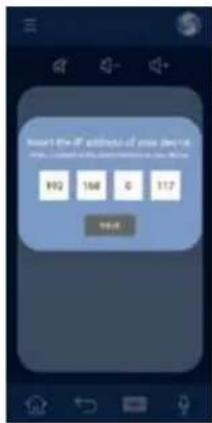
Étape 1 : Connectez l'appareil intelligent d'AOPEN et le smartphone à AOPEN Smart Remote sur le même réseau.
Étape 2 : Ouvrez « Paramètres rapides d'AOPEN » et vérifiez l'adresse IP.
Étape 3 : Entrez l'adresse IP de l'appareil intelligent d'AOPEN dans la fenêtre de connexion, puis sélectionnez le bouton « APPAIRAGE »
Étape 4 : Lorsque la connexion est réussie, le panneau de contrôle sera disponible.

Retour : Retourne à la page précédente.

Volume plus

Accueil : Retourne à la page d'accueil du lanceur.

Volume moins

Clavier

Introduction

Saisie vocale
Balayez sur le panneau de contrôle de la navigation : Contrôle l'élément sélectionné.
Balayez sur le panneau de contrôle de la souris : Contrôle le curseur de la souris.
Contrôle de la souris en 3D : Tenez le smartphone et changez la position du téléphone pour contrôler le mouvement de la souris.
Touchez le panneau de commande. Sélectionne/Clique
Appuyez longuement sur le panneau de commande : Afficher les touches de raccourci (y compris les touches Accueil et Retour).

Smart Mode

Normal Mode
Mode Smart: Vous pouvez contrôler facilement les applications sur votre appareil.
Mode normal : Lorsque le mode normal est activé, les modes de contrôle peuvent être changés grâce au bouton basculant.
Mode souris : Utilisez le pavé tactile pour contrôler le curseur de la souris.
Mode navigation : Utilisez le pavé tactile pour contrôler la mise au point.
Remarque:
- Un bouton spécifique peut s'afficher en fonction de l'application.
• AOPEN Smart Remote ne fonctionne que sur les appareils Android.
FONCTIONS INTELLIGENTES
Disposition de la télécommande
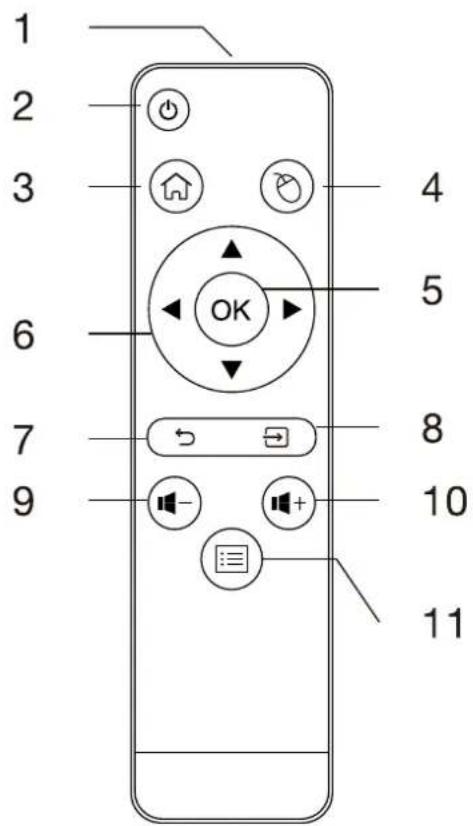
| # | Icône | Fonction | Description |
| 1 | Transmetteur Infrarouge | Envoie les signaux au projecteur. | |
| 2 |  | ALIMENTATION | Allume/éteint le projecteur. |
| 3 |  | ACCUEIL | Retourne à la page Accueil. |
| 4 |  | Souris | Mode Smart : Passe en mode souris pour navigation avec touches. |
| 5 |  | Sélectionner / Valider | Confirme votre sélection d'éléments. |
| 6 |  | Quatre touches de sélection directionnelles | Utilisez les boutons haut, bas, gauche et droite pour choisir les éléments ou effectuer les réglages pour votre sélection. |
| 7 |  | RETOUR | Retourne à l'opération précédente. |
| 8 |  | SOURCE | Change la source active. |
| 9 |  | Volume plus | |
| 10 |  | Volume moins | |
| 11 |  | MENU | Appuyez sur MENU pour lancer le menu OSD (Affichage à l'écran) ou quitter le menu OSD. |
FONCTIONS INTELLIGENTES
Aperçu de la page d'accueil
Après la configuration initiale, la page d'accueil du Centre multimédia s'affichera :
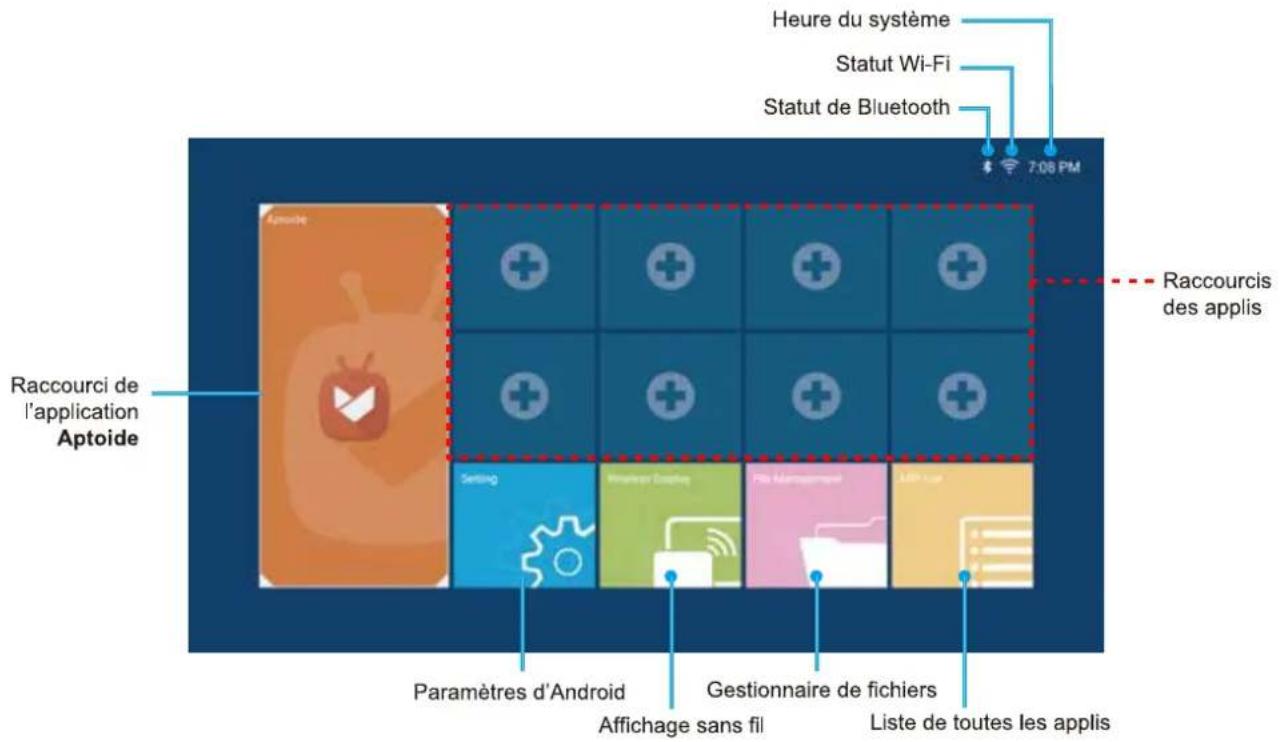
Navigation sur la page d'accueil du Smart Projector d'AOPEN
Les éléments de la page d'accueil sont accessibles à l'aide de la télécommande ou d'une souris Bluetooth ou l'application AOPEN Smart Remote.
Remarque:
• Le clavier du projecteur prend en charge le centre multimédia sur certains modèles.
- La gestion des fichiers permet de lire le disque USB sur certains modèles.
• Télécommande:
Appuyez sur ACCUEIL pour accéder à la page d'accueil depuis n'importe quelle page.
Appuyez sur les touches de navigation à quatre directions ( ◀/▶/▲/▼) pour sélectionner des éléments.
Appuyez sur ENTRÉE pour confirmer la sélection, ouvrir un élément ou lire/pause du contenu multimédia.
Appuyez sur RETOUR Ⓥ pour passer à la page précédente ou quitter l'application.
Appuyez sur SOURIS pour basculer la télécommande en mode souris à distance.
- Souris Bluetooth:
Placez le curseur sur l'élément que vous souhaitez ouvrir et cliquez avec le bouton gauche pour l'ouvrir.
Cliquez sur le bouton droit de la souris pour quitter un menu ou une application.
Cliquez sur le bouton droit de la souris (plusieurs fois si nécessaire) pour accéder à la page d'accueil depuis n'importe quelle page.
FONCTIONS INTELLIGENTES
Configurer les paramètres du système
Pour configurer les paramètres du système Android, cliquez sur Paramètres sur la page d'accueil.
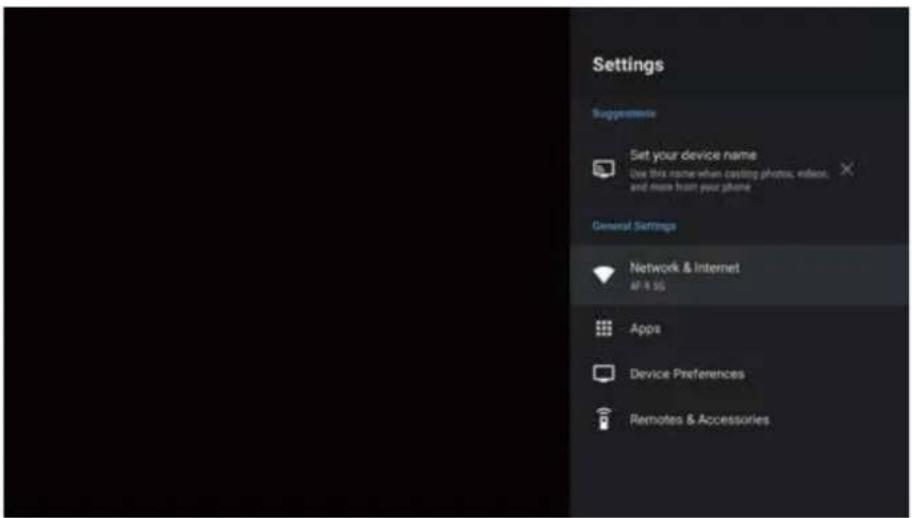
Sélectionnez un élément de menu pour configurer ses préférences.
Réseau & Internet
Remarque: Avant de configurer les paramètres réseau, assurez-vous que le dongle Wi-Fi est connecté au port USB à l'arrière du projecteur.
Pour connecter le projecteur à un réseau Wi-Fi disponible, procédez comme suit :
- Mettez l'interrupteur Wi-Fi de Désactivé sur Activé.

- Sélectionnez votre point d'accès préféré dans la liste des réseaux Wi-Fi et cliquez dessus pour établir la connexion.
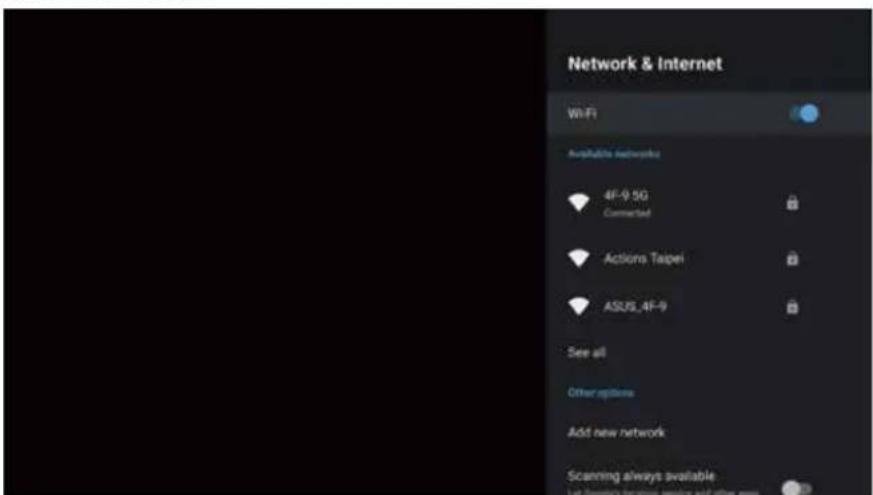
Remarque: Si le réseau Wi-Fi sélectionné est sécurisé, vous serez invité à saisir un mot de passe.
Remarque: Dans le menu Réseau et Internet, vous pouvez également afficher l'utilisation des données Wi-Fi, ajouter un réseau privé virtuel (VPN) et configurer les paramètres du mode DNS privé.
FONCTIONS INTELLIGENTES
Définir le nom de votre appareil
Changer le nom de votre appareil lors de la diffusion.
Apps
Afficher les apps récemment ouvertes, configurer les planifications, les autorisations des apps, désinstaller les apps et les paramètres d'accès.
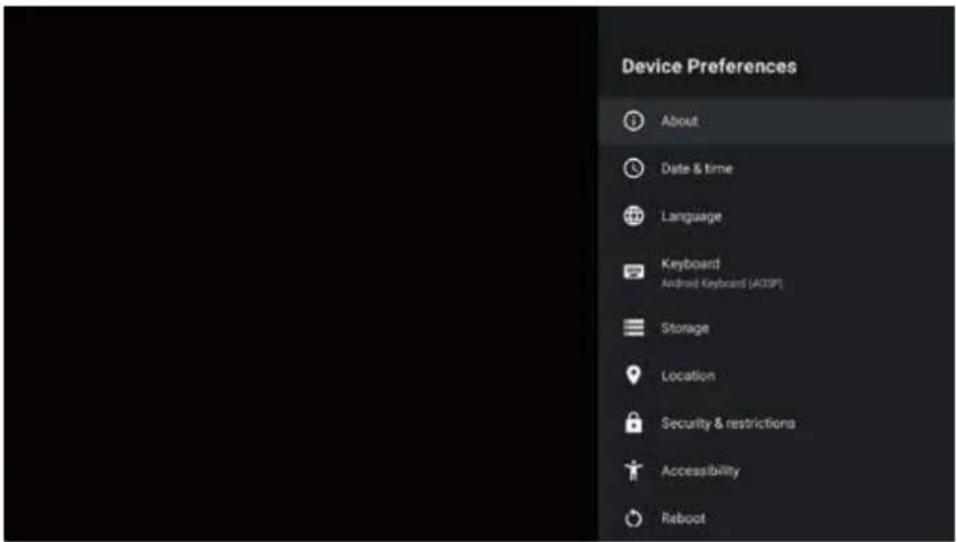
Préférences de l'appareil
Accéder aux paramètres et informations communs sur l'appareil tels que "À propos", "Date et heure", "Langue", "Clavier", "Stockage", "Position", "Sécurité et restrictions", "Accessibilité" et "Redémarrer".
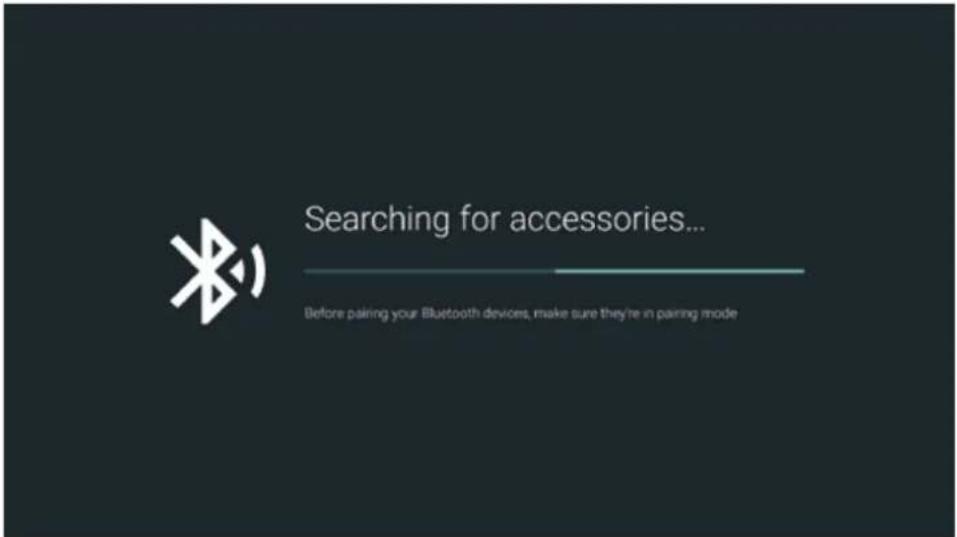
Télécommandes et accessoires
Gérer les accessoires par la connexion Bluetooth.
Remarque: Veuillez vous assurer que vos appareils sont en mode de couplage avant de coupler.
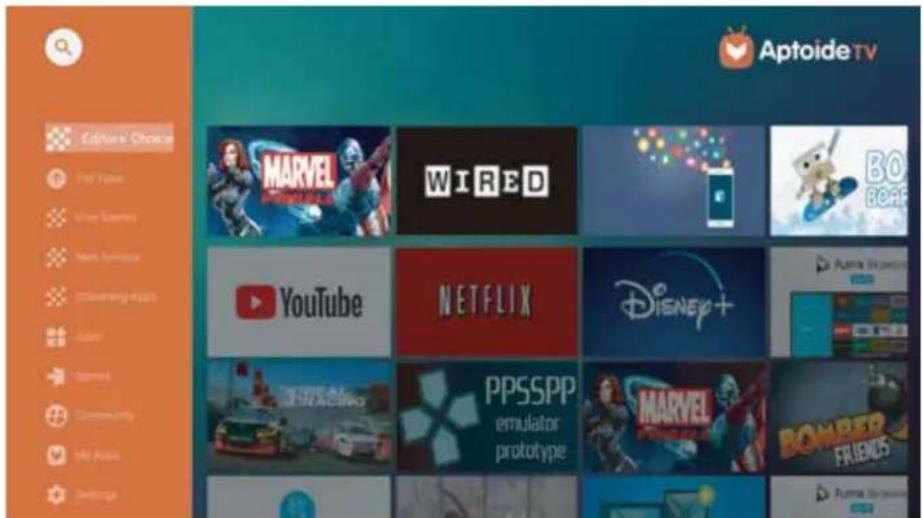
L'appli Aptoide est une boutique d'applications préchargée qui vous permet d'installer et de découvrir facilement des applis dans un environnement sécurisé. Permet d'accéder à des jeux, des applis de streaming, et de configurer les paramètres de l'appli Aptoide, etc.
Remarque:
• Pour utiliser l'appli Aptoide, assurez-vous que le projecteur est connecté au réseau Wi-Fi.
- Les applications qui ne sont pas préchargées par AOPEN peuvent ne pas être compatibles ou ne pas fonctionner correctement.
• Certaines applis peuvent nécessiter un clavier et une souris.
• Certaines applis peuvent être spécifiques à certaines régions.
- Les utilisateurs peuvent installer des applis tierces par le biais d'un fichier .apk dans le Gestionnaire de fichiers ou le Navigateur Web. Cependant, certaines applis tierces peuvent avoir des problèmes de compatibilité.
- Pour une meilleure compatibilité avec Aptoide, il est recommandé de ne pas mettre à jour la version de l'appli Aptoide.
Accéder aux applis
Vous pouvez accéder aux applis directement depuis la page d'accueil ou depuis la liste des applis.
Pour afficher et accéder à toutes les applis par défaut, cliquez sur Liste d'APPLIS sur la page d'accueil.
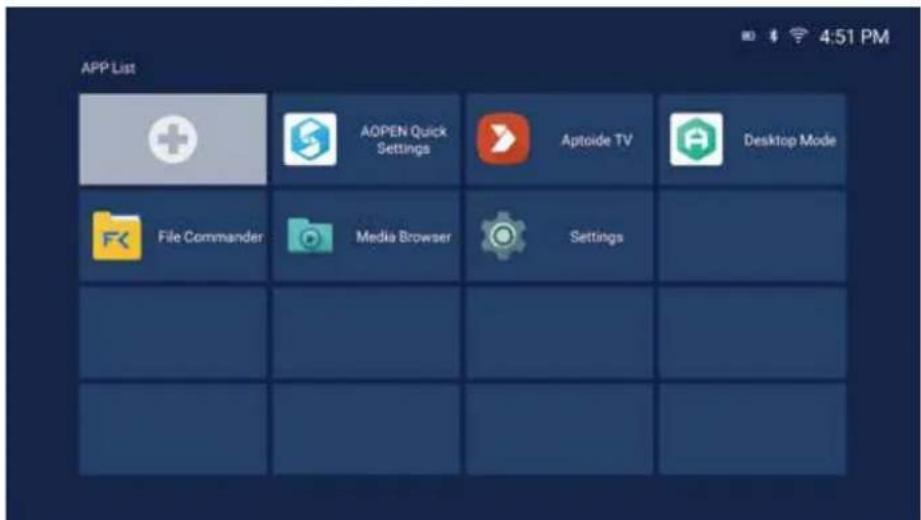
Cliquez directement sur l'icône d'une appli pour l'ouvrir l'appli.
Pour ajouter des raccourcis d'appli à la page d'accueil pour y accéder rapidement, effectuez l'une des opérations suivantes :
• Cliquez + et cochez jusqu'à deux applis.
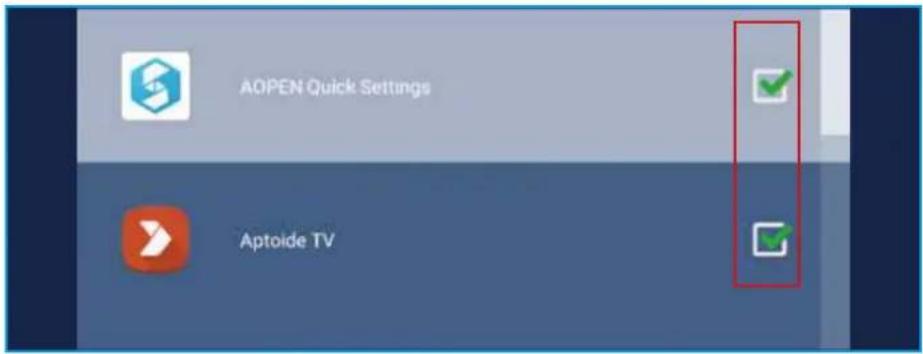
- Cliquez directement sur Ajouter APP ✝ et Retour ⏻ et sur la page d'accueil et cochez jusqu'à deux applis.
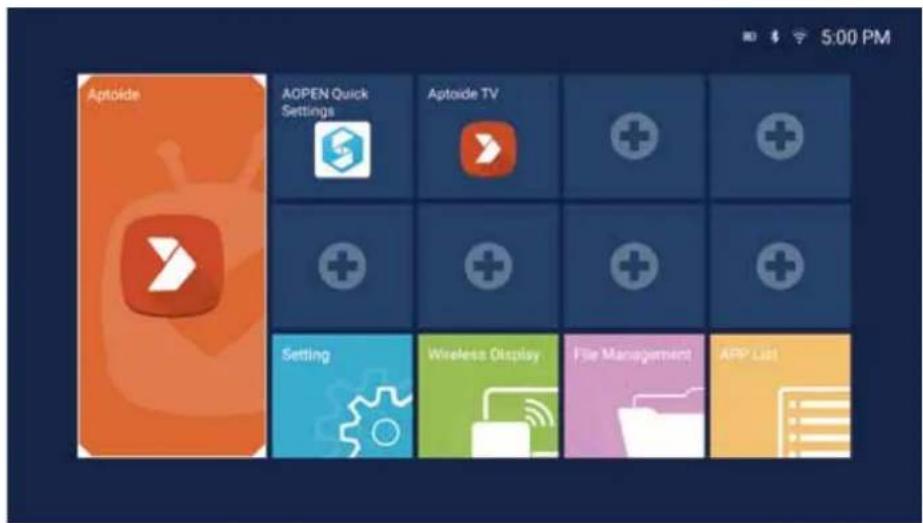
Remarque: sur certains modèles.


- SMART PROJECTEUR D'AOPEN
- TABLE DES MATIÈRES
- FONCTIONS INTELLIGENTES.... 3
- FONCTIONS INTELLIGENTES
- GUIDE DE AOPEN SMART REMOTE
- REMARQUE
- APERÇU DE LA PAGE D'ACCUEIL
- NAVIGATION SUR LA PAGE D'ACCUEIL DU SMART PROJECTOR D'AOPEN
- CONFIGURER LES PARAMÈTRES DU SYSTÈME
- RÉSEAU & INTERNET
- APPS
- PRÉFÉRENCES DE L'APPAREIL
- TÉLÉCOMMANDES ET ACCESSOIRES
- ACCÉDER AUX APPLIS
Marque : AOPEN
Modèle : PV12a
Catégorie : Vidéoprojecteur