
WIND TOP AE2051-054FR, WIND TOP AE2051-055FR - Tout-en-un (PC All-in-One) MSI - Notice d'utilisation et mode d'emploi gratuit
Retrouvez gratuitement la notice de l'appareil WIND TOP AE2051-054FR, WIND TOP AE2051-055FR MSI au format PDF.
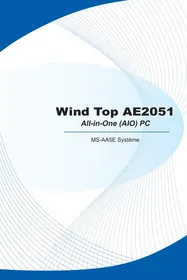


| Type de produit | PC Tout-en-un (All-in-One) |
| Marque | MSI |
| Modèle | Wind Top AE2051-054FR / AE2051-055FR |
| Taille d'écran | 20 pouces (diagonale) |
| Type d'écran | HD+ LED rétroéclairé |
| Résolution d'écran | 1600 x 900 pixels (16:9) |
| Écran tactile | Oui |
| Disque dur | 3.5 pouces, SATA |
| Lecteur optique | DVD Super Multi (Blu-ray en option) |
| Lecteur de cartes | Oui (multicartes) |
| Webcam | Oui, avec microphone intégré |
| Haut-parleurs | 2 haut-parleurs stéréo |
| Ports USB | 4 x USB 2.0 (arrière), 2 x USB 3.0 (côté, en option) |
| Connexion réseau | LAN Gigabit (Realtek RTL8111E), WLAN en option |
| Ports vidéo | HDMI-in (option), HDMI-out (option) |
| Son | SRS Premium Sound (option), codec Realtek ALC887 |
| Alimentation | Adaptateur CA/CC 65W (entrée 100-240V, sortie 19V 3.42A) |
| Système d'exploitation | Windows 7 / Windows 8 (selon modèle) |
| Fonctions spéciales | MSI Instant Display, MSI Super Charger, outil de récupération F3 |
| Sécurité | Port de verrouillage Kensington |
| Entretien et nettoyage | Utiliser un chiffon doux et sec ; balayette fournie pour l'écran |
| Pièces détachées et réparabilité | Certains composants peuvent être mis à niveau ; contacter le support MSI |
FOIRE AUX QUESTIONS - WIND TOP AE2051-054FR, WIND TOP AE2051-055FR MSI
Questions des utilisateurs sur WIND TOP AE2051-054FR, WIND TOP AE2051-055FR MSI
0 question sur cet appareil. Repondez a celles que vous connaissez ou posez la votre.
Poser une nouvelle question sur cet appareil
Téléchargez la notice de votre Tout-en-un (PC All-in-One) au format PDF gratuitement ! Retrouvez votre notice WIND TOP AE2051-054FR, WIND TOP AE2051-055FR - MSI et reprennez votre appareil électronique en main. Sur cette page sont publiés tous les documents nécessaires à l'utilisation de votre appareil WIND TOP AE2051-054FR, WIND TOP AE2051-055FR de la marque MSI.
MODE D'EMPLOI WIND TOP AE2051-054FR, WIND TOP AE2051-055FR MSI
Remarque concernant les droits d'auteur iii Marque de commerce iii Révision, mise à niveau et garantie iv Achat des éléments remplaçables iv Support technique iv Fonctions du produit écologique iv Politique environnementale v Information des substances chimiques v Information de batterie v Instructions de sécurité vi Conformité CE viii Déclaration FCC-B sur les interférences de radiofréquence viii Déclaration WEEE ix
1. Vue d'ensemble 1-1
Contenu 1-2 Vue d'ensemble du système 1-3 Spécifications du système 1-10 Remplacement des composants et mises à niveau 1-12
2. Pour commencer 2-1
Conseils en matière de sécurité et de comportement 2-2 Installation du matériel 2-3
3. Fonctionnement du système (Windows 7) 3-1
Première installation au démarrage du système 3-2 Connexions réseau sous Windows 3-3 Son SRS Premium Sound (en option) 3-8 OSD (On-Screen Display : Menu à l'écran) 3-10 Gestion de l'alimentation 3-13 Outil de récupération du système 3-15
4. Fonctionnement du système (Windows 8) 4-1
Première installation au démarrage du système 4-2 Connexions réseau sous Windows 4-3 Son SRS Premium Sound (en option) 4-9 OSD (On-Screen Display : Menus à l'écran) 4-11 Gestion de l'alimentation 4-14 Création du disque de récupération du système 4-16 Récupération du système 4-21
Annexe A. Problèmes de fonctionnement A-1
Remarque concernant les droits d'auteur
Le matériel contenu dans ce document constitue la propriété intellectuelle de MICRO-STAR INTERNATIONAL. Nous avons soigneusement préparé ce document, mais nous ne fournissons aucune garantie quant à l'exactitude de son contenu. Nos produits sont sujets à une amélioration continue et nous nous réservons le droit de leur apporter des changements sans préavis.
Marque de commerce
Toutes les marques de commerce sont la propriété de leur propriétaire respectif.
MSI est une marque déposée de Micro-Star Int'l Co., Ltd. Intel est une marque déposée d'Intel Corporation. Realtek est une marque déposée de Realtek Semiconductor Corporation. Windows est une marque déposée de Microsoft Corporation. Son SRS Premium Sound, SRS et le symbole sont des marques de commerce du SRS Labs, Inc.
Révision
Révision Date
V1.1 2012/09
Mise à niveau et garantie
Veuillez noter que certains composants préinstallés dans le produit peuvent être mis à niveau ou remplacés à la demande de l'utilisateur. Pour en savoir plus sur les limites de la mise à niveau, veuillez vous référer aux spécifications du Mode d'emploi. Pour toute autre information sur le produit acheté, veuillez contacter votre fournisseur local. N'essayez pas de mettre à niveau ou de remplacer un composant du produit si vous n'êtes pas un fournisseur ou un centre d'entretien autorisé. Cela risquerait d'annuler la garantie. Il est fortement recommandé de contacter un fournisseur ou un service d'entretien autorisé pour effectuer une mise à niveau ou un remplacement.
Achat des éléments remplaçables
Veuillez noter que l'achat de pièces remplaçables (ou compatibles) du produit acheté dans certains pays ou certaines régions doit être mis à disposition par le fabricant au moins 5 ans après l'arrêt de la fabrication du produit, compte tenu des dispositions réglementaires publiées à l'époque.
Pour les informations détaillées concernant l'achat de pièces détachées, veuillez contacter le fabricant via http://support.msi.com/.
Support technique
Si votre système est victime d'un problème et qu'aucune solution ne peut être obtenue à partir du manuel d'utilisation, veuillez contacter le magasin où vous avez acheté le produit ou le distributeur local. Vous pouvez également avoir recours aux ressources d'aide suivantes pour une assistance plus approfondie.
Allez sur le site Internet de MSI pour guide technique, mises à jour BIOS, mises à jour pilotes et d'autres informations sur http://www.msi.com/service/download/. Prenez contact avec nos techniciens sur http://support.msi.com/.
Fonctions du produit écologique
La consommation d'énergie réduite pendant l'utilisation en veille. L'utilisation limitée des matières nuisibles à l'environnement et à la santé. Facile à décomposer et à recycler. L'utilisation réduite de ressources naturelles par l'encouragement du recyclage. La durée de vie prolongée par la mise à niveau. La production de gaspillage solide réduite via la politique de récupération.
Politique environnementale
Le produit a été conçu pour être recyclé sur des pièces et il ne faut pas le jeter. L'utilisateur peut contacter le distributeur autorisé local pour recycler et déposer les produits complètement usés. Visitez le site Internet de MSI et localisez le distributeur le plus proche pour plus d'informations sur le recyclage. L'utilisateur peut aussi nous contacter à cso@msi.com pour plus d'informations sur la correcte destruction, reprise, recyclage et désassemblage des produits MSI.

Information des substances chimiques
En conformité avec les règlements des substances chimiques, tels que le règlement européen REACH (Règlement CE N° 1907/2006 du Parlement européen et du Conseil), MSI fournit les informations sur les substances chimiques dans les produits à :
http://www.msi.com/html/popupc/csr/evmptrtt_pcm.html
Information de batterie

Union européenne :
Les piles, batteries et accumulateurs ne doivent pas être éliminés comme des déchets domestiques non triés. Veuillez utiliser le système de collecte publique, le recyclage, ou les traiter en conformité avec les réglementations locales.

Déchets de batteries : veuillez les recycler
Taïwan :
Pour une meilleure protection environnementale, les batteries usées doivent être ramassées séparément pour le recyclage ou la disposition spéciale.
Californie, États-Unis :
Les piles bouton peuvent contenir des matériaux perchlorates et nécessitent une manipulation particulière lors de leur recyclage ou disposition en Californie.
Pour plus d'informations, veuillez vous référer à :
http://www.dtsc.ca.gov/hazardouswaste/perchlorate/
Danger d'explosion si la batterie est remplacée de manière incorrecte. Remplacez uniquement par une batterie identique ou de type équivalent recommandé par le fabricant.
Instructions de sécurité

Veuillez lire attentivement les instructions de sécurité.
Toutes les précautions et alertes sur l'appareil ou sur le mode d'emploi doivent être observées.

Conservez le mode d'emploi livré dans l'emballage pour référence future.

Conservez cet équipement à l'abri de l'humidité et des températures élevées.
Posez l'appareil sur une surface plate et stable avant de l'installer.
Assurez-vous que la tension d'alimentation soit comprise dans le domaine de sécurité, et qu'elle ait été bien réglée entre 100 et 240 V, avant de brancher l'équipement au secteur. Ne désactivez pas la borne terre de protection de la prise. L'équipement doit être connecté à une prise secteur avec une fonction de terre. Débranchez toujours le cordon d'alimentation secteur avant d'installer une carte ou un module sur l'équipement. Déconnectez toujours le cordon d'alimentation secteur ou mettez la prise murale hors tension si l'équipement doit rester inutilisé pendant un certain temps, de façon à ne consommer aucune énergie.

Le ventilateur sur le boîtier sert à la circulation de l'air et à éviter la surchauffe de l'appareil. Ne couvrez pas le ventilateur.

Ne laissez pas votre équipement dans un environnement non conditionné avec une température de stockage supérieure à 60°C (140°F) ou inférieure à 0°C (32°F), vous risqueriez sinon d'endommager l'équipement.
NOTA : La température maximum d'opération est de 40°C.

Ne versez jamais aucun liquide dans les ouvertures, cela pourrait endommager l'appareil et vous pourriez vous électrocuter.

Placez le cordon d'alimentation de telle façon qu'on ne puisse pas y marcher dessus. Ne placez rien sur le cordon d'alimentation.
Lorsque vous installez le câble coaxial sur le syntoniseur du téléviseur, il faut s'assurer que le blindage métallique soit bien branché au système de mise à la terre du bâtiment.
Le système de distribution de câble doit être mis à la terre conformément à ANSI/NFPA 70, le Code Électrique National (NEC), dans la particulière Section 820.93, la mise à la terre du blindage conductif extérieur du câble coaxial.

L'équipement doit se trouver à distance de forts champs magnétiques ou électriques.

Si l'une des situations suivantes se produit, faites contrôler l'appareil par un personnel de réparation :
Le cordon d'alimentation ou la prise est endommagé. Du liquide a pénétré dans l'appareil. L'appareil a été exposé à l'humidité. L'équipement ne fonctionne pas bien ou vous ne parvenez pas à le faire fonctionner conformément au manuel de l'utilisateur. L'appareil est tombé et est abîmé. L'appareil présente des signes apparents de fracture.
- Les appareils de stockage optique sont classés PRODUITS LASER DE CLASSE 1. L'utilisation de commandes, de réglages ou la mise en œuvre de procédures autres que celles spécifiées sont interdites.
- Ne touchez pas la lentille du lecteur.
Conformité CE
Micro-Star International CO., LTD déclare ici que ce périphérique est conforme aux exigences essentielles de sécurité et d'autre fourniture relative mise en place dans les Directives Européennes.

Déclaration FCC-B sur les interférences de radiofréquence
Cet appareil a subi des tests de contrôle et a été déclaré conforme aux restrictions imposées aux appareils numériques de classe B, par la section 15 de la réglementation FCC. Ces restrictions sont destinées à assurer une protection raisonnable contre les interférences indésirables lorsque l'appareil

est utilisé dans un environnement résidentiel. Cet appareil génère, utilise et peut émettre de l'énergie de radiofréquence et, s'il n'est pas installé et utilisé conformément aux instructions, peut produire des interférences nuisibles aux communications radio. Cependant, rien ne garantit qu'aucune interférence ne se produise dans certaines installations particulières. Si cet appareil produit des interférences nuisibles à la réception radio ou télé, ce qui peut être déterminé en allumant et en éteignant l'appareil, nous encourageons l'utilisateur à tenter de corriger les interférences par un ou plusieurs des moyens mentionnés ci-dessous :
Réorientez ou déplacez l'antenne de réception. Augmentez la distance séparant l'appareil du récepteur. Raccordez l'appareil à une prise de courant située sur un circuit différent de celui du récepteur. - Consultez votre vendeur ou un technicien expérimenté dans les domaines radio/télévision pour une assistance supplémentaire.
Remarque 1
Les modifications ou les changements non expressément approuvés par la partie responsable de la conformité peuvent annuler le droit de l'utilisateur à faire fonctionner cet appareil.
Remarque 2
Les câbles blindés et les cordons d'alimentation CA, s'il y en a, doivent être utilisés de manière à être conformes aux limitations sur les émissions.
VOIR LA NOTICE D'INSTALLATION AVANT DE RACCORDER AU RÉSEAU.
Cet appareil est conforme aux dispositions de la section 15 de la réglementation FCC. Son utilisation est soumise aux deux conditions suivantes :
- Cet appareil ne doit pas causer d'interférences nuisibles, et
- cet appareil doit accepter toute interférence reçue, même celles qui sont susceptibles d'entraîner un fonctionnement indésirable.
Déclaration WEEE

(Français) Au sujet de la directive européenne (UE) relative aux déchets d'équipements électriques et électroniques, directive 2002/96/CE, prenant effet le 13 août 2005, les produits électriques et électroniques ne peuvent être déposés dans les décharges ou tout simplement mis à la poubelle. Les fabricants de ces équipements seront obligés de récupérer certains produits en fin de vie.
Ce système est un design intégré ; il a une apparence stylée avec un capot métallique, expression de la simplicité de l'individualisme moderne et du comportement domestique. Avec l'écran tactile, la capacité merveilleuse d'audio/vidéo, et l'interface intuitive d'utilisation, il joint la technologie à la vie et rend l'ordinateur plus facile et plus intéressant — convenable pour toute la famille.
Contenu
Série Wind Top
Adaptateur CA/CC
Cordon d'alimentation secteur
Balayette pour nettoyer l'affichage LCD
Disques pilotes/utilitaires
Manuel de l'utilisateur et Guide rapide
Clavier (en option)
Souris (en option)
Stylet (en option)
- Veuillez nous contacter immédiatement si un des éléments est endommagé ou manquant.
- Cette image n'est donnée qu'à titre de référence et votre emballage peut contenir une version légèrement différente suivant le modèle que vous avez acheté.
Vue d'ensemble du système
Vue de face
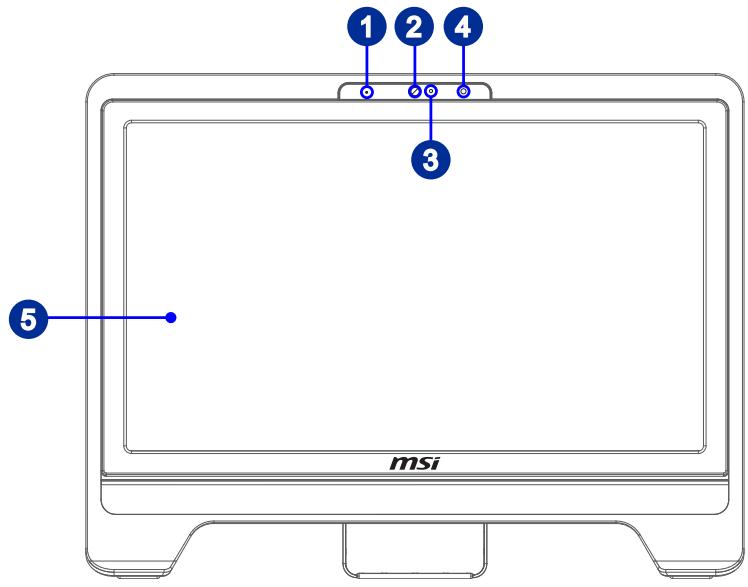
Microphone
Le microphone intégré peut être utilisé lors de vos discussions en ligne.
Webcam
La webcam intégrée avec microphone peut être utilisée pour prendre des photos, enregistrer des vidéos, tenir des vidéoconférences ou exécuter toute autre application interactive.
Indicateur LED (en option)
L'indicateur LED indique le film. Il s'allume lorsque le périphérique est en train de filmer une vidéo et s'éteint lorsqu'il ne filme pas.
Récepteur IR (en option)
Le récepteur infrarouge est fourni pour la télécommande.
Affichage Foran HD+
Écran HD+ de 20 pouces, résolution optimale de 1600 x 900 pixels et type large de proportion standard 16:9.
Vue arrière
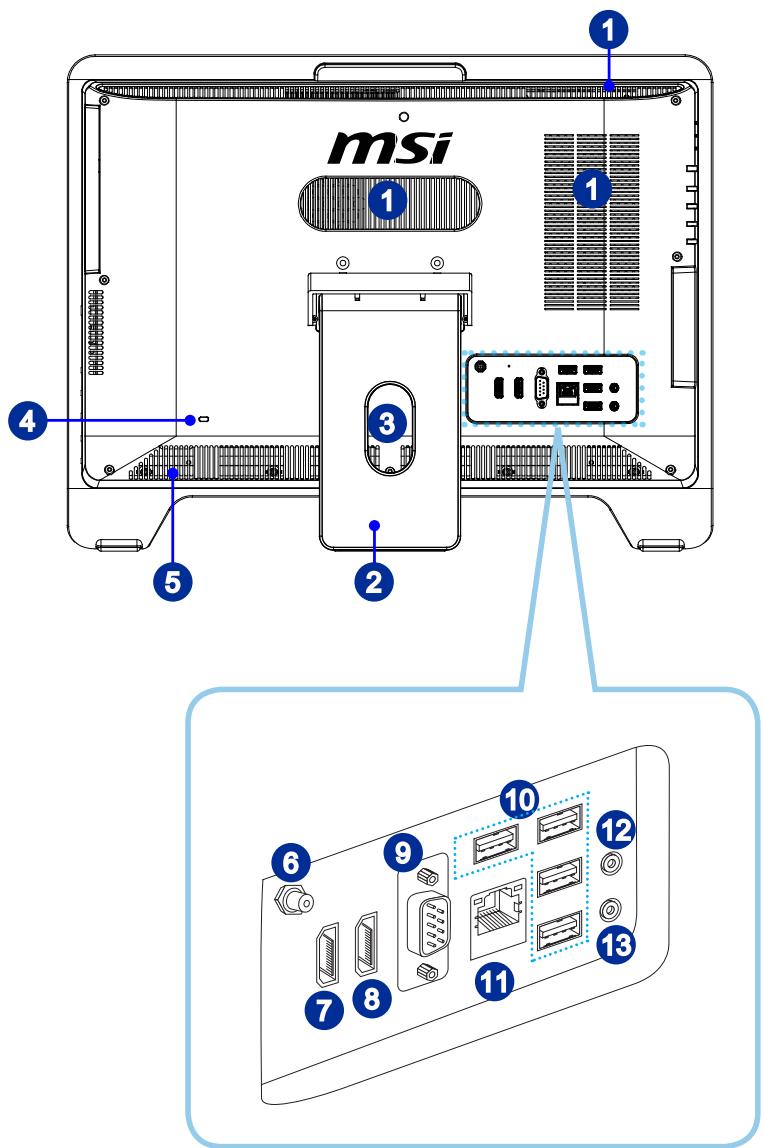
Important
Nous vous suggérons de connecter d'abord l'adaptateur CA/CC sur votre PC AIO puis de connecter le cordon d'alimentation à la prise murale pour des raisons de sécurité.
1 Ventilateur
Le ventilateur sur le boîtier sert à la circulation de l'air et à éviter la surchauffe de l'appareil. Ne couvrez pas le ventilateur.
2 Socle
Utilisez ce socle pour placer votre système sur une surface.
3 Trou pour le passage des câbles
Passez les câbles dans le trou prévu pour leur passage de façon à ne pas les emmêler lorsque vous branchez les appareils.
Port de verrouillage Kensington
Ce PC AIO est doté d'un port de verrouillage Kensington, qui permet à l'utilisateur de sécuriser le PC AIO sur place, avec une clé ou un dispositif PIN mécanique relié à un câble métallique caoutchouté. L'extrémité du câble dispose d'une petite boucle permettant d'enrouler l'ensemble du câble autour d'un objet fixe, comme une table lourde ou un autre meuble, sécurisant ainsi le PC AIO sur place.
5 Haut-parleur stéréo
Les haut-parleurs intégrés permettent d'obtenir un son de haute qualité avec système stéréo et fonction Hi-Fi prise en charge.
6 Connecteur TV Tuner Antenna (en option)
Ce connecteur est fourni pour une antenne TV.
7 Port HDMI-In (en option)

(avec la Technologie MSI Instant Display)
Le High-Definition Multimedia Interface (HDMI) est une interface audio/vidéo tout numérique capable de transmettre des flux non compressés. Le HDMI supporte tous les formats de télévision, et les vidéos standard, enrichies ou haute définition, plus l'audio numérique multicanal, sur un câble unique.
Avec la Technologie MSI Instant Display, quand vous connectez l'alimentation au PC AIO, le moniteur entre en mode "stand by" automatiquement, sans appuyer sur le bouton d'alimentation. Lorsque le périphérique est connecté au port HDMI-in, le moniteur s'allume immédiatement. Vous pouvez aussi commuter les modes par le bouton d'alimentation moniteur / modes sur le panneau à côté si vous avez déjà activé votre PC AIO. Cette technologie vous permet d'économiser plus d'énergie pour votre système.
8 Port HDMI-Out (en option) HDMI
Le High-Definition Multimedia Interface (HDMI) est une interface audio/vidéo tout numérique capable de transmettre des flux non compressés. Le HDMI supporte tous les formats de télévision, et les vidéos standard, enrichies ou haute définition, plus l'audio numérique multicanal, sur un câble unique.

Port Schematic (en option)
Le port série supporte scanners à code-barres, imprimantes à code-barres, imprimantes à billets, machines à carte de crédit, etc.

Port USB 2.0
Le port USB (Universal Serial Bus) sert à brancher des appareils USB tels que clavier, souris ou d'autres appareils compatibles USB. Il supporte jusqu'à 480 Mbit/s (haute vitesse) pour transférer les données.

Prise RJ-45 LAN
La prise standard RJ-45 LAN sert à la connexion au réseau local (Local Area Network, LAN). Vous pouvez y relier un câble de réseau.

| LED | Couleur | LED d'état | Condition |
| Gaugue | Jaune | Éteinte | La connexion au réseau LAN n'est pas établie. |
| Allumée (stable) | La connexion au réseau LAN est établie. | ||
| Allumée (plus brillante et clignotante) | L'ordinateur communique avec un autre ordinateur sur le réseau local LAN. | ||
| Droite | Vert | Éteinte | Un débit de 10 Mo/sec est sélectionné. |
| Allumée | Un débit de 100 Mo/sec est sélectionné. | ||
| Orange | Allumée | Un débit de 1000 Mo/sec est不排除né. |

Prise Microphone
Ce connecteur est fourni pour un microphone.

Prise Ligne-Out
Ce connecteur est fourni pour un casque ou un haut-parleur.
Vue de côté

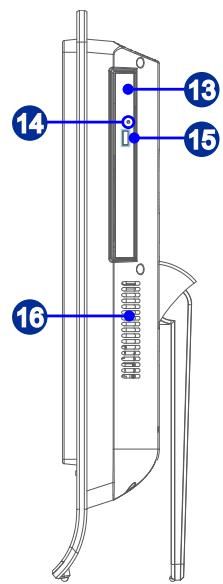
LED alimentation système
Le voyant LED d'alimentation s'allume lorsque le système est allumé, et s'éteint lorsque le système est mis hors tension. En mode d'économie d'énergie, le voyant LED clignote en mode S3 (Suspension à la RAM) et s'éteint en mode S4 (Suspension au disque).
LED alimentation moniteur
Le voyant LED d'alimentation s'allume lorsque le moniteur est allumé, et s'éteint lorsque le moniteur est mis hors tension.
LED du lecteur de disque dur
L'indicateur montre le statut d'activité du lecteur de disque dur. Il s'allume lors d'accès aux données dans le lecteur, et reste éteint si aucune activité n'est détectée.
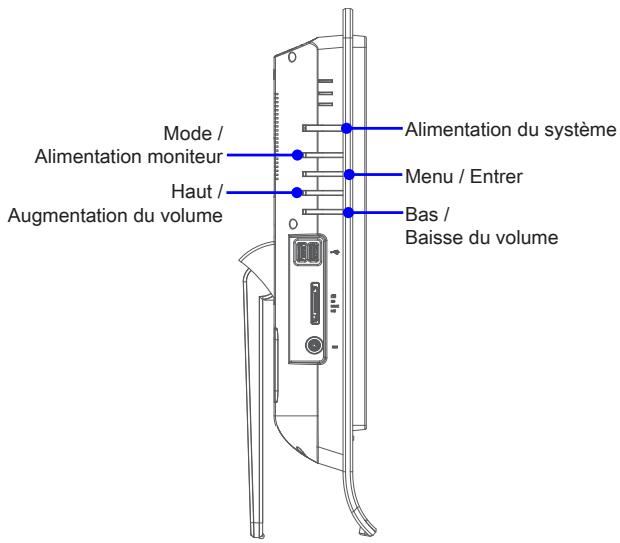
Bouton alimentation système
Appuyez sur le bouton d'alimentation pour allumer ou éteindre le système.
5 Bouton d'alimentation du moniteur
Appuyez sur le bouton d'alimentation du moniteur pour activer ou désactiver le moniteur.
Bouton Menu / Entrer
Appuyez sur ce bouton pour voir le menu OSD ou entrer dans le sous-menu.
Bouton Haut / Augmentation du volume
En mode Menu, ce bouton indique le mouvement du curseur ou le choix manuel OSD sur la valeur croissante. Hors mode Menu, il fonctionne comme un bouton d'augmentation de volume.
Bouton Bas / Baisse du volume
En mode Menu, ce bouton indique le mouvement du curseur ou le choix manuel OSD sur la valeur descendante. Hors mode Menu, il fonctionne comme un bouton de baisse de volume.
Port USB 3.0 (en option)
Le port USB 3.0 est rétrocompatible avec les périphériques USB 2.0. Il supporte un taux de transfert allant jusqu'à 5 Gbit/s (SuperSpeed).
Port USB 3.0 (avec la technologie MSI Super Charger) (en option)
Le port USB 3.0 est rétrocompatible avec les périphériques USB 2.0. Il supporte un taux de transfert allant jusqu'à 5 Gbit/s (SuperSpeed).
Avec la technologie MSI Super Charger, ce port fonctionne non seulement comme un port USB 3.0 normal, mais permet également aux utilisateurs de charger des périphériques USB même lorsque le système est hors tension. Il n'est plus nécessaire d'allumer le système pour charger les périphériques USB. De plus, il réduit le temps de recharge jusqu'à 40 %, ce qui rend la vie plus efficace que jamais.
11 Lecteur de cartes
Le lecteur de cartes intégré supporte plusieurs types de cartes mémoire.
12 Prise d'alimentation L'adaptateur d'aliment
L'adaptateur d'alimentation CA/CC convertit le courant alternatif en courant continu pour cette prise. La puissance fournie sur cette prise alimente le PC. Afin d'éviter tout dommage au PC, utilisez toujours l'adaptateur électrique fourni.
13 Lecteur de disque optique
Un lecteur DVD Super-Multi est intégré pour les divertissements personnels. (Blu-ray est en option).

Trou d'éjection
Insérez un objet fin et droit (comme une épingle à papier) dans le trou d'éjection pour ouvrir le lecteur de disque optique manuellement si le bouton d'éjection ne fonctionne pas.

Bouton d'éjection
Appuyez sur ce bouton d'éjection pour ouvrir le lecteur de disque optique.

Ventilateur
Le ventilateur sur le boîtier sert à la circulation de l'air et à éviter la surchauffe de l'appareil. Ne couvrez pas le ventilateur.
Important
Nous vous suggérons de connecter les périphériques haute vitesse aux ports USB 3.0 et ceux qui sont moins rapides, tels que la souris ou le clavier, aux ports USB 2.0 sur le panneau arrière.
Spécifications du système
Processeurs
LAN filaire : supporté par le contrôleur Realtek® RTL8111E Gigabit Ethernet. LAN sans fil : supporté en option par module Mini PCI-E WLAN.
Audio
Codec HDA par Realtek® ALC887, conforme aux spécifications Azalia 1.0.
Affichage
Écran 20 pouces HD+ avec rétroéclairage LED - Résolution optimale de 1600 x 900 pixels - Écran large au format standard 16:9.
Entrée/Sortie arrière
4 ports USB 2.0, 1 prise RJ-45 LAN, 1 prise microphone, 1 prise audio ligne-out, 1 port série (en option), 1 port HDMI-in (en option), 1 port HDMI-out (en option), 1 connecteur d'antenne TV (en option).
Entrée/Sortie de côte
1 lecteur de cartes, 1 prise d'alimentation CC, 2 ports USB 3.0 (en option)
Stockage
Lecteur de disque dur : 3,5", SATA II - Lecteur de disque optique : Slim DVD Super Multi (Blu-ray en option) Lecteur de cartes : lecteur de cartes tout-en-un
Haut-parleur stéréo
2 haut-parleurs stéréo
WebCam
Webcam avec microphone intégré
Alimentation
Adaptateur CA/CC de 65 Watt avec PFC actif - Entrée : 100-240V, 50-60Hz, 1.5A Sortie : 19V, 3.42A
Remplacement des composants et mises à niveau
Veuillez noter que, selon le modèle acheté, certains composants préinstallés dans le produit peuvent être mis à niveau ou remplacés à la demande de l'utilisateur.
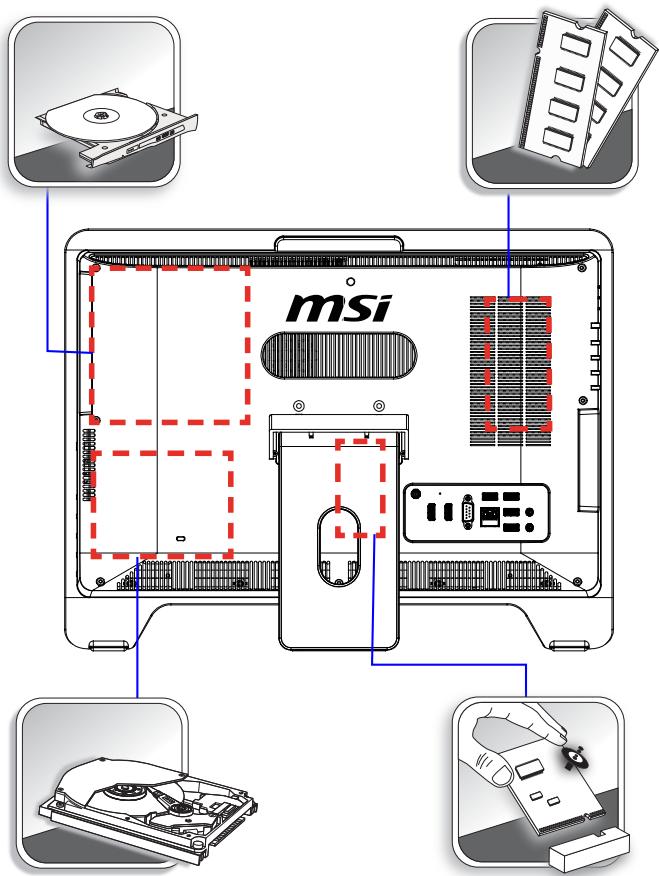
Pour en savoir plus sur les limites de la mise à niveau, veuillez vous référer aux spécifications du Mode d'emploi. Pour toute autre information sur le produit acheté, veuillez contacter votre fournisseur local.
N'essayez pas de mettre à niveau ou de remplacer un composant du produit si vous n'êtes pas un fournisseur ou un centre d'entretien autorisé. Cela risquerait d'annuler la garantie. Il est fortement recommandé de contacter un fournisseur ou un service d'entretien autorisé pour effectuer une mise à niveau ou un remplacement.
Chapitre 2
Pour commencer
Ce chapitre vous fournit des informations sur la procédure d'installation du matériel. Lorsque vous connectez des périphériques, manipulez les éléments avec soin et portez un bracelet de mise à la terre pour éviter toute décharge d'électricité statique.
Conseils en matière de sécurité et de comportement
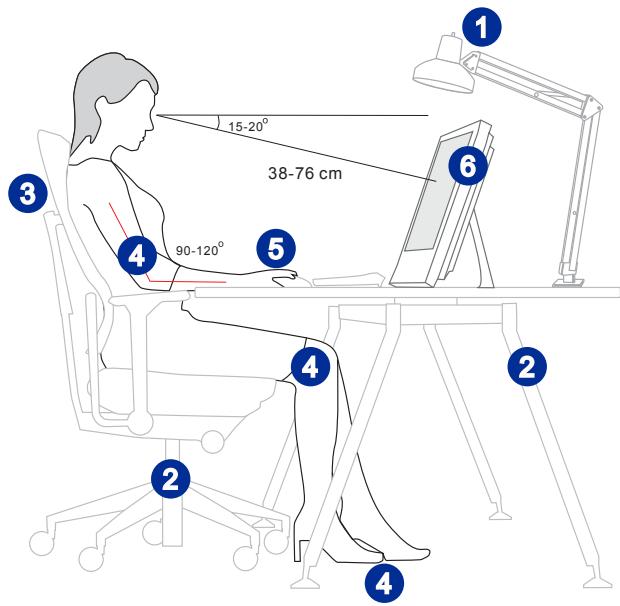
Le PC AIO est une plateforme portable vous permettant de travailler n'importe où. Cependant, il est important de disposer d'un bon espace de travail si vous voulez travailler avec votre PC pendant un long moment.
- Votre espace de travail doit être suffisamment éclairé.
- Choisissez un bureau avec une bonne chaise, ajustez leur hauteur pour répondre à votre position de travail.
- Lorsque vous êtes assis sur une chaise, réglez le dossier de la chaise (lorsque c'est possible) pour maintenir confortablement votre dos.
- Placez vos pieds à plat et de façon naturelle sur le sol. Vos genoux et vos coudes doivent être placés à environ 90 degrés de votre corps lorsque vous travaillez.
- Disposez vos mains de façon naturelle sur le bureau. Elles supportent vos poignets.
- Ajustez l'angle/la position du PC AIO pour bénéficier d'une vue optimale.
- N'utilisez pas votre PC si l'environnement n'est pas confortable (par exemple sur un lit).
- Le PC AIO est un appareil électrique. Veuillez le traiter avec soin afin d'éviter tout risque de blessure.
Installation du matériel
> Placer votre PC AIO
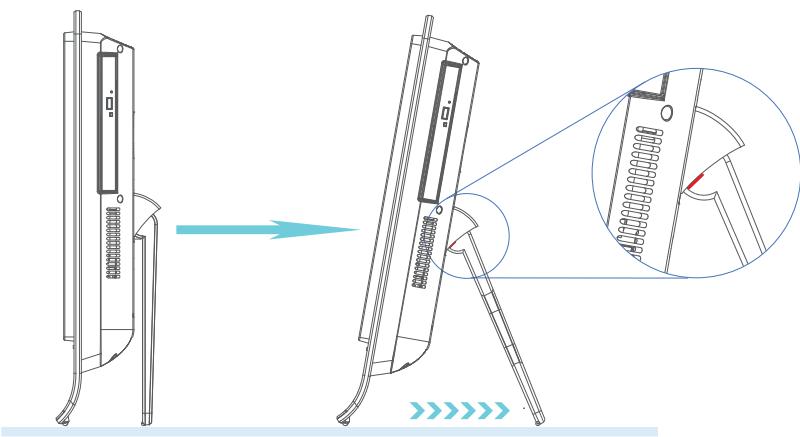
- Placez votre PC AIO sur une surface plate et stable, comme une table ou un bureau.
- Tirez sur le pied pour l'ouvrir et inclinez le moniteur. Pour stabiliser le système, veuillez vous assurer que le pied est bien tiré jusqu'à ce que le repère sur la charnière s'aligne avec l'arête du système. Un bon positionnement contribue à réduire votre fatigue oculaire et musculaire.
> Connexion de l'alimentation
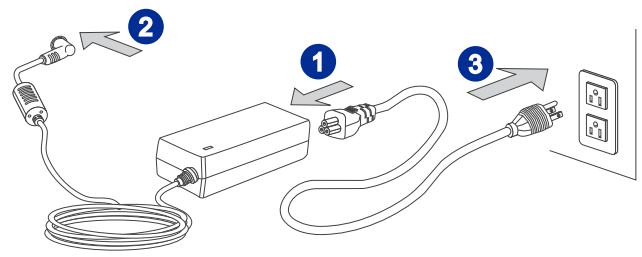
- Branchez le cordon d'alimentation secteur sur l'adaptateur CA/CC.
- Branchez l'extrémité CC de l'adaptateur sur le PC AIO.
- Branchez l'extrémité mâle du cordon sur la prise électrique.
Important
Nous vous suggérons de connecter d'abord l'adaptateur CA/CC sur votre PC AIO puis de connecter le cordon d'alimentation à la prise murale pour des raisons de sécurité.
> Allumer le PC AIO
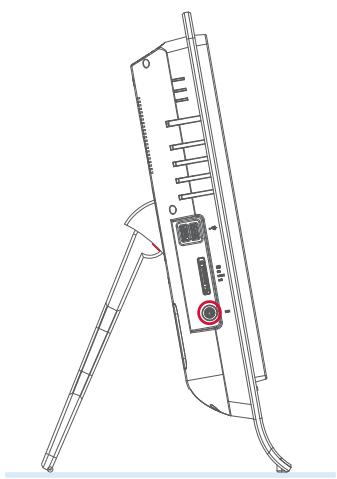
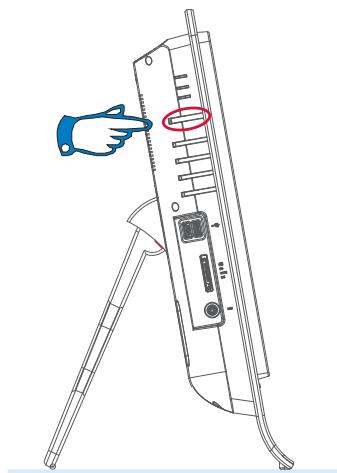
Appuyez sur le bouton d'alimentation de façon à démarrer votre ordinateur.
Chapitre 3
Fonctionnement du système (Windows 7)
Ce chapitre vous donne les informations essentielles concernant le fonctionnement du système, comme par exemple la configuration du démarrage du système, la connexion réseau etc.
Important
Toutes les informations sont susceptibles de modification sans préavis.
Première installation de démarrage du système
Lors de la première utilisation, vous devez suivre les étapes ci-dessous pour commencer à utiliser votre PC AIO série Wind Top. L'installation complète du démarrage vous prendra environ 30 minutes.
- L'installation de Windows démarre. Attendez que le programme d'installation de Windows termine le chargement.
- L'installation de Windows démarre. Attendez que le programme d'installation de Windows termine le chargement.
- Choisissez les options "Country or region" (Pays ou région), "Time and currency" (Heure et monnaie) et "Keyboard layout" (Disposition du clavier) que vous voulez. Cliquez sur [Next] (Suivant) pour poursuivre.
- Choisissez un nom d'utilisateur pour votre compte et un nom pour votre ordinateur de façon à pouvoir l'identifier sur le réseau. Cliquez sur [Next] (Suivant) pour poursuivre.
- Définissez un mot de passe de façon à protéger votre compte contre toute utilisation abusive. (Laissez ce champ vide si vous n'avez pas besoin de mot de passe.) Cliquez sur [Next] (Suivant) pour poursuivre.
- Veuillez lire les termes de la licence. Cochez la case "I accept the license terms" (J'accepte les termes de la licence) et cliquez sur [Next] (Suivant) pour continuer.
- Sélectionnez [Use recommended settings] (Utiliser les paramètres recommandés) pour "Help protect your computer and improve Windows automatically" (Aider à protéger votre ordinateur et à améliorer Windows automatiquement).
- Vérifiez vos réglages de date et d'heure. Cliquez sur [Next] (Suivant) pour poursuivre.
- Veuillez choisir dans la liste des WLAN disponibles le réseau sans fil auquel vous comptez vous connecter. Cliquez sur [Next] (Suivant) pour poursuivre. Vous pouvez aussi cliquer sur [Skip] (Ignorer) pour sauter cette étape et configurer le WLAN plus tard.
- (En option) Vient ensuite l'écran du logiciel antivirus. Cliquez sur [Agree] (Accepter) pour accepter les termes de l'accord de licence et activer le logiciel antivirus. Sinon, choisissez [Stay Unprotected] (Rester non protégé) et cliquez sur [Next] (Suivant) pour continuer sans activer le logiciel antivirus.
- La page "Software Installation Menu" (Menu d'installation des logiciels) s'affiche. Cliquez sur [Install] (Installer) pour continuer.
- Les logiciels s'installent. Veuillez ne pas éteindre votre ordinateur pendant l'installation des logiciels. Lorsque la barre de progression indique que le chargement est terminé, cliquez sur [Finish] (Terminer) pour continuer.
- Le système accède au système d'exploitation Windows 7 pour lancer ses paramètres personnalisés. Préparez-vous à explorer votre PC AIO après avoir défini les paramètres personnalisés. Amusez-vous bien !
Connexions réseau sous Windows
> LAN filaire
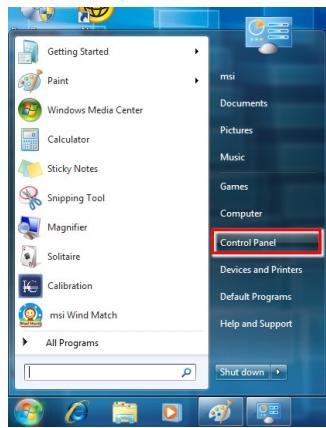
- Allez dans [Start] (Démarrer) > [Control Panel] (Panneau de configuration).
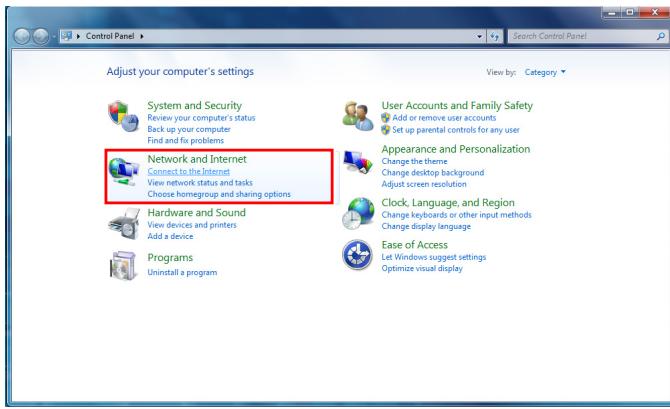
- Sélectionnez [Connect to the Internet] (Connexion à Internet) sous [Network and Internet] (Réseau et Internet).
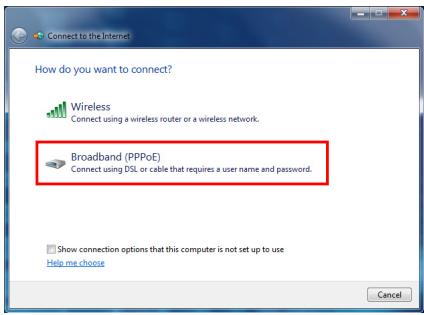
- Sélectionnez [Broadband (PPPoE)] (Bande large (PPPoE)) pour vous connecter par le biais d'une connexion DSL ou câble nécessitant un nom d'utilisateur et un mot de passe.
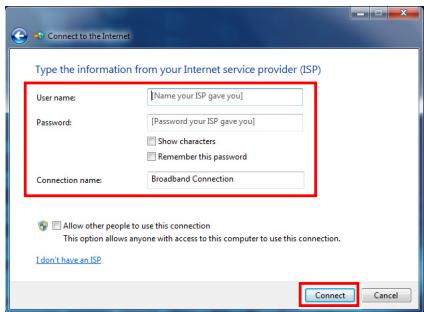
- Tapez les informations fournies par votre fournisseur d'accès Internet (FAI) et cliquez sur [Connect] (Connexion) pour établir votre connexion LAN.
> LAN sans fil
- Allez dans [Start] (Démarrer) > [Control Panel] (Panneau de configuration).
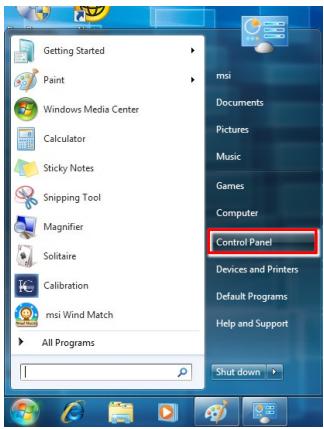
- Sélectionnez [Connect to the Internet] (Connexion à Internet) sous [Network and Internet] (Réseau et Internet).

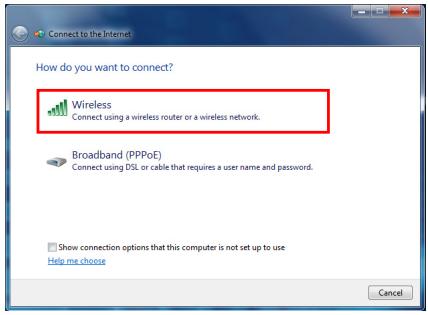
- Sélectionnez [Wireless] (Sans fil) pour vous connecter par le biais d'un réseau sans fil.
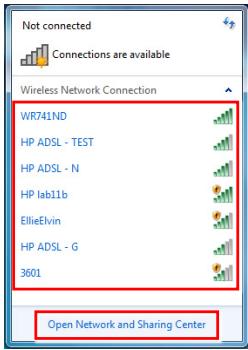
- La liste des connexions WLAN disponibles s'affiche. Choisissez une connexion dans la liste ou cliquez sur [Open Network and Sharing Center] (Ouvrir le centre réseau et partage) pour établir une nouvelle connexion.
- Pour établir une nouvelle connexion WLAN, sélectionnez [Set up a new connection or network] (Configurer une nouvelle connexion ou un nouveau réseau) dans [Network and Sharing Center] (Centre réseau et partage).
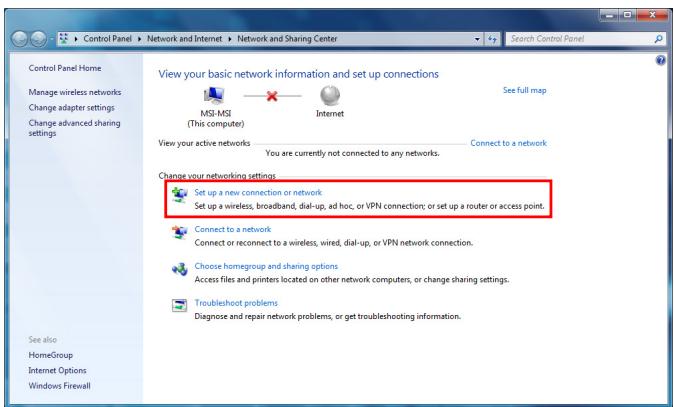
- Ensuite, choisissez [Manually connect to a wireless network] (Se connecter manuellement à un réseau sans fil) et cliquez sur [Next] (Suivant) pour continuer.
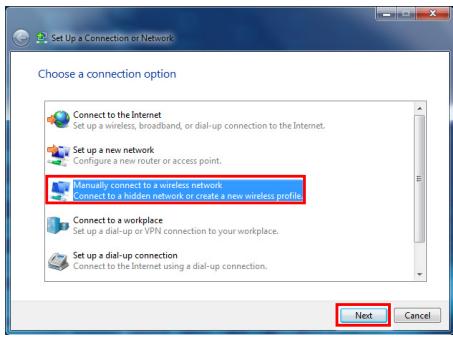
- Entrez les informations pour le réseau sans fil que vous pouvez ajouter et cliquez sur [Next] (Suivant) pour continuer.
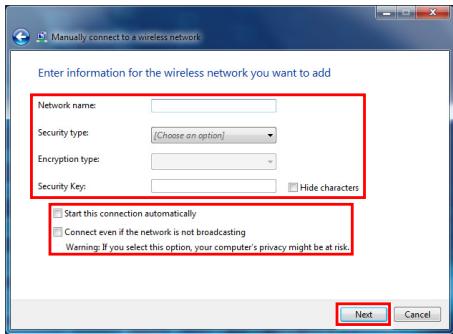
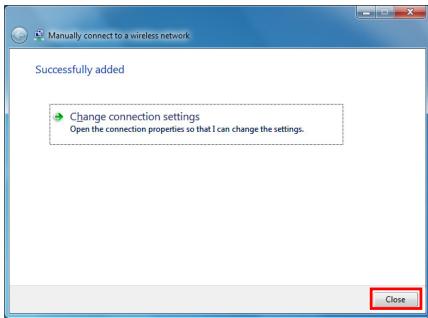
- Une nouvelle connexion WLAN est établie. Cliquez sur [Close] (Fermer) pour quitter ou bien sélectionnez [Change connection settings] (Changer les paramètres de connexion) pour modifier les paramètres WLAN.
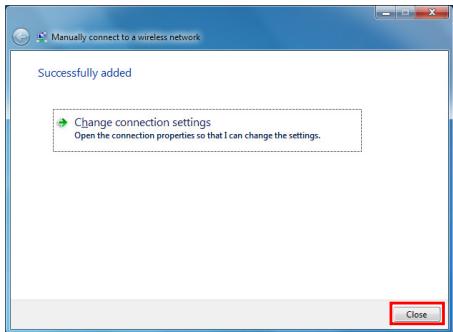
Son SRS Premium Sound (en option)
SRS Premium Sound est une série de technologies audio de pointe qui permettent d'avoir accès à une qualité supérieure lors de la lecture de la musique, de la vidéo ou des jeux sur PC.


Avec SRS Premium Sound, votre expérience audio sera optimisée : son plus naturel et plus immersif, basses plus profondes, dialogues plus clairs et son surround excellent.
Caractéristiques :
- Expérience audio de tout premier plan pour la musique, la vidéo et les jeux sur PC.
- Expérience son surround immersive à partir des haut-parleurs intégrés ou externes et même du disque audio. Plus de volume sans dégradation de la qualité audio.
- Dialogues d'une clarté inégalée. Basses profondes et riches.
Utilisation du son SRS Premium Sound
- Double-cliquez sur l'icône Realtek HD Audio qui se trouve sur la barre d'état du système dans le coin inférieur droit de l'écran pour lancer SRS Premium Sound.

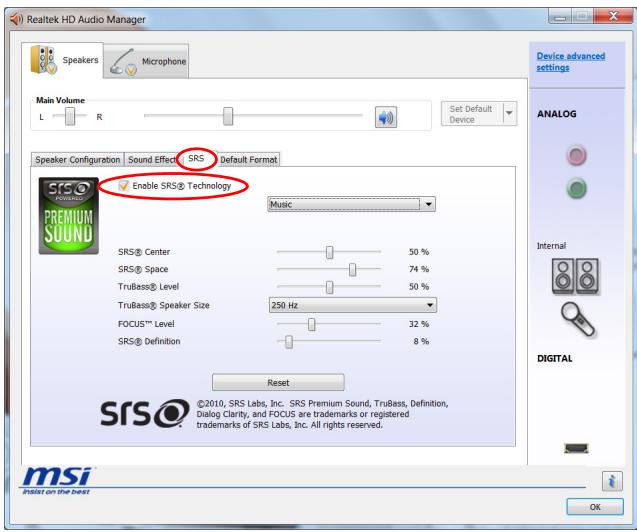
- L'écran de Realtek HD Audio Manager s'affiche. Cliquez sur l'onglet SRS et cochez la case "Enable SRS® Technology" (Activer la technologie SRS®).
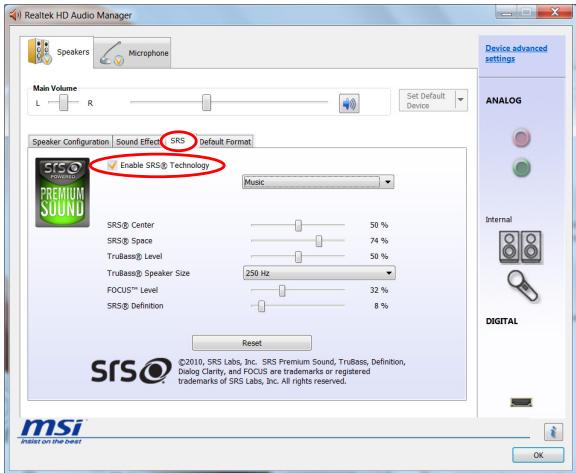
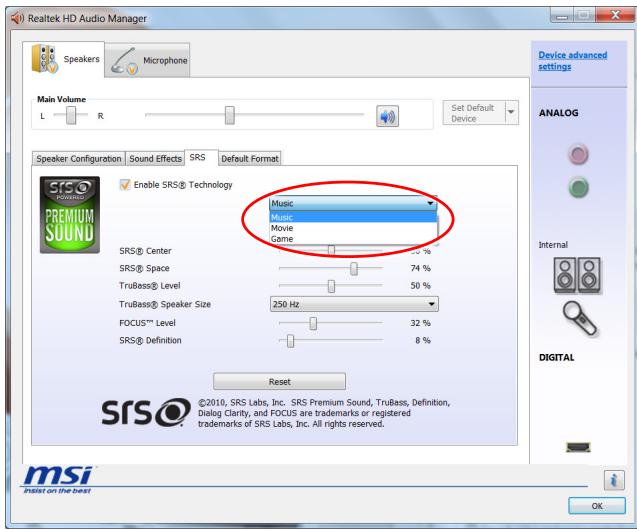
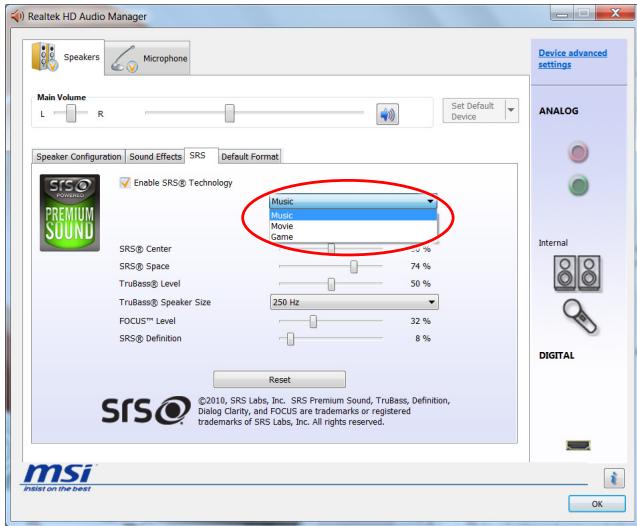
- Choisissez le contenu audio que vous écoutez. SRS Premium Sound traite automatiquement les signaux audio spécifiques pour fournir des performances audio améliorées.
- Les paramètres suivants permettent de contrôler spécifiquement les paramètres d'ajustement de SRS et concernent les haut-parleurs externes et le casque audio.
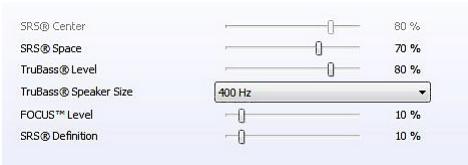
SRS Center (Centre SRS) : permet de régler le canal audio central. SRS Space (Espace SRS) : permet d'ajuster la quantité et la largeur de l'étage sonore. TruBass Level (Niveau TruBass) : permet de régler les basses ou les basses fréquences. TruBass Speaker Size (Taille de haut-parleur TruBass) : doit être utilisé pour sélectionner la taille des haut-parleurs. Focus Level (Niveau de focalisation) : permet de régler les fréquences qui incluent chants/voix. SRS Definition (Définition SRS) : permet de régler les hautes fréquences.
ATTENTION : Ces paramètres sont très sensibles et leur réglage doit être réservé aux utilisateurs expérimentés.
OSD (On-Screen Display : Menu à l'écran)
Les menus à l'écran (OSD) vous permettent de régler les options d'affichage du moniteur, comme la luminosité, le contraste, la position et la langue, etc.
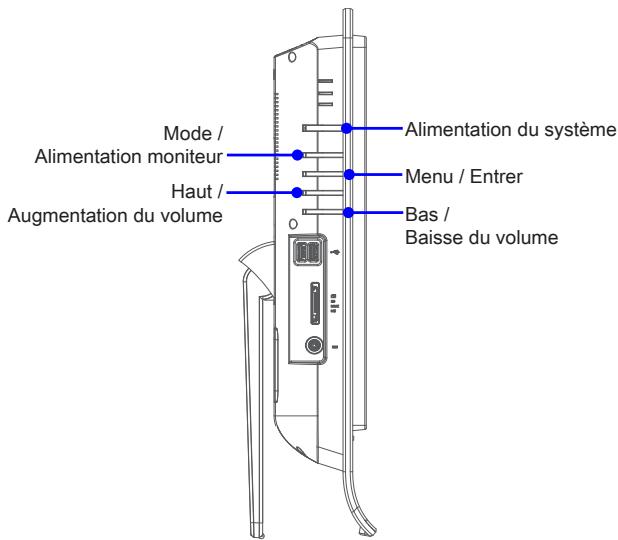
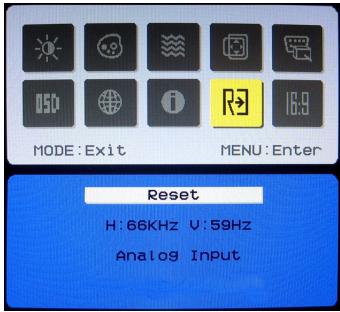
- Appuyez sur le bouton MENU pour afficher le menu OSD principal. Utilisez les boutons Haut et Bas pour sélectionner le menu de la fonction désirée et appuyez sur le bouton Menu pour entrer. Utilisez les boutons Haut et Bas pour sélectionner ou ajuster les valeurs en fonction de vos préférences personnelles. Une fois les réglages terminés, appuyez sur le bouton Mode pour quitter.
Réglage du contraste et de la luminosité
Réglage de la couleur
Réglage de la phase/focus et horloge/son
Réglage de la position de l'écran
Réglage de la position et du délai
Choix de la langue
Mode Scène
Réinitialisation du système
Réglage du mode écran large
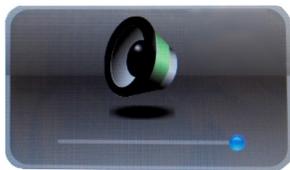
- Appuyez sur les boutons Haut et Bas pour régler le volume du système.
Important
Chaque fois qu'une erreur se produit et entraîne un affichage anormal ou un mauvais fonctionnement du volume, entrez dans le menu OSD et ajustez votre moniteur afin de rétablir toutes les configurations par défaut pour une performance optimale.
Gestion de l'alimentation
La gestion de l'alimentation des ordinateurs individuels (PCs) et des moniteurs offre la possibilité d'économiser une quantité importante d'énergie et d'aider à la protection de l'environnement.
Pour être efficace en termes d'énergie, éteignez votre écran et placez votre PC en mode veille après un certain délai d'inactivité de l'utilisateur.
Gestion de l'alimentation dans les systèmes d'exploitation Windows
- Les options d'alimentation dans les systèmes d'exploitation Windows vous permettent de contrôler les fonctions de gestion de l'alimentation de votre écran, de votre disque dur et de votre batterie. Allez dans Démarrer > Panneau de configuration > Système et sécurité.
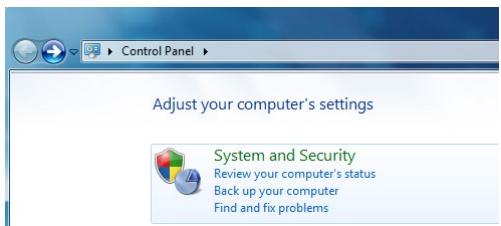
Puis cliquez sur le lien Options d'alimentation.

Options d'alimentation
Sélectionnez le mode d'alimentation qui correspond à vos besoins personnels. Vous pouvez aussi ajuster les paramètres en cliquant sur Modifier les paramètres du mode.
Sélectionnez un mode d'alimentation
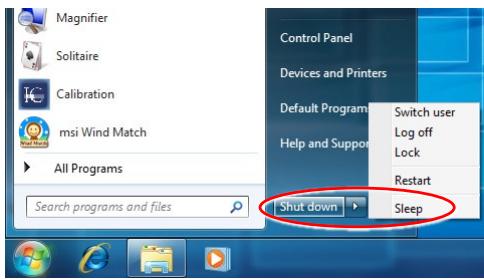
Le menu Arrêt de l'ordinateur propose les options Veille (S3/S4) et Arrêt (S5) qui permettent de gérer rapidement et facilement l'alimentation de votre système.
Gestion d'alimentation par moniteurs qualifiés ENERGY STAR (en option)
La fonctionnalité de gestion d'alimentation permet à l'ordinateur de consommer une moindre énergie ou de passer en mode veille après une période d'inactivité. Lorsqu'un moniteur externe qualifié ENERGY STAR est connecté, cette fonctionnalité prend également en charge la gestion d'alimentation similaire du moniteur. Pour profiter de ces économies d'énergie potentielles, la fonctionnalité de gestion d'alimentation a été réglée de la manière suivante lorsque le système fonctionne sur courant alternatif :
Éteindre l'écran après 15 minutes. Se mettre en mode veille après 30 minutes.
Réveiller le système
L'ordinateur doit être capable de se réveiller du mode économique d'énergie en réponse à une commande à partir d'une des caractéristiques suivantes :
bouton marche/arrêt, réseau (réveil LAN), souris, clavier.

Astuces pour économiser l'énergie :
Éteignez le moniteur en appuyant sur le bouton d'alimentation de l'écran LCD après une certaine période d'inactivité. - Ajustez les paramètres dans Options énergie dans les systèmes d'exploitation Windows pour optimiser la gestion de l'énergie de votre PC. - Installez un logiciel d'économie d'énergie pour gérer la consommation d'énergie de votre PC. Déconnectez toujours le cordon d'alimentation secteur ou mettez la prise murale hors tension si l'équipement doit rester inutilisé pendant un certain temps, de façon à ne consommer aucune énergie.
Outil de récupération du système
Important
L'outil de récupération n'est disponible que sur les systèmes livrés avec le système d'exploitation Windows et les utilisateurs MSI par défaut.
L'utilisation de l'outil de récupération peut être motivée par les raisons suivantes :
- Restaurer le système à son état d'origine avec les paramètres par défaut d'origine du fabricant. Lorsque certaines erreurs affectent le système d'exploitation en cours d'utilisation. Lorsque le système d'exploitation est affecté par un virus et ne peut pas fonctionner normalement. Lorsque vous voulez installer le système d'exploitation avec d'autres langues intégrées.
Avant d'utiliser l'outil de récupération du système, veuillez sauvegarder les données importantes qui se trouvent sur l'unité système sur d'autres supports de stockage.
Si la solution qui suit ne vous permet pas de récupérer votre système, veuillez prendre contact avec votre distributeur/agréé ou votre centre de réparation local pour demander de l'aide.
> Récupérer le système avec la touche de raccourci F3
Si le système se trouve confronté à des problèmes non récupérables, il est toujours recommandé d'appuyer d'abord sur la touche de raccourci F3 pour essayer de récupérer votre système avec la partition de récupération du disque dur.
Suivez les instructions ci-dessous pour continuer :
- Redémarrez le système.
- Appuyez sur la touche de raccourci F3 au clavier lorsque l'image suivante s'affiche.
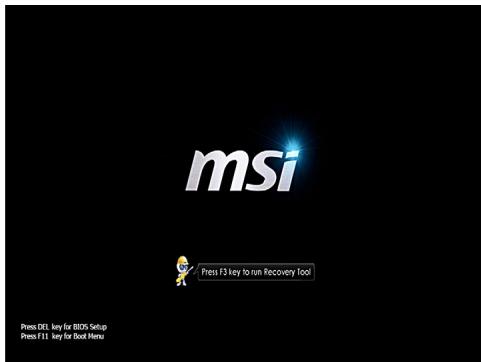
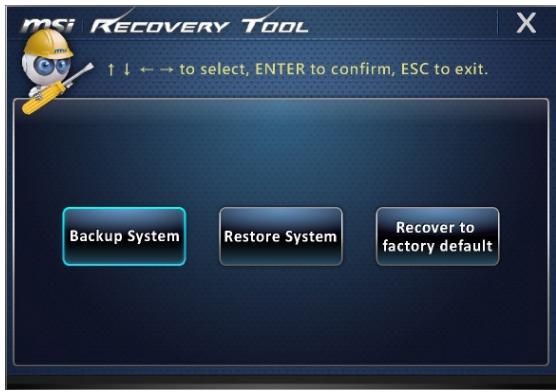
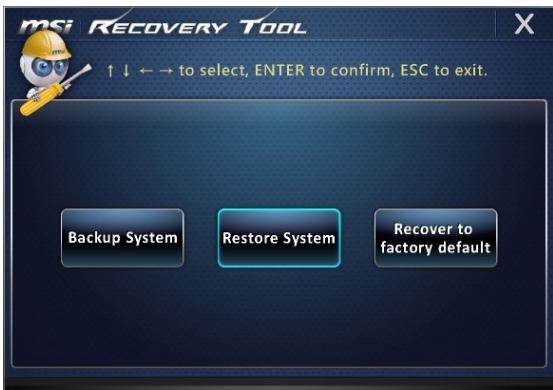
- Entrez dans l'outil de récupération. Cet outil comprend trois fonctions : Backup System (Sauvegarde du système), Restore System (restauration du système) et Recover (Récupération au début du fabricant).

> System Backup (Sauvegarde du système)
Il est fortement recommandé de sauvegarder le système pour se prémunir contre un dysfonctionnement catastrophique du disque ou d'autres accidents.
Suivez les instructions suivantes pour continuer :
- Sélectionnez [Backup System] (Sauvegarde du système) pour entrer. Vous pouvez également sélectionner [X] ou appuyer sur [Esc] (Échap) au clavier pour quitter.
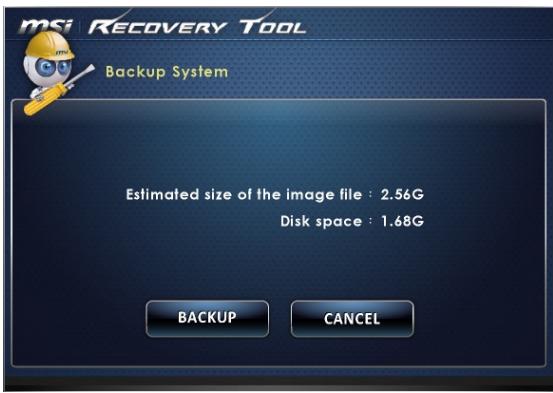
- Sélectionnez [BACKUP] (Sauvegarde) pour commencer la sauvegarde du système immédiatement.
La sauvegarde initiale
La sauvegarde initiale prendra un peu de temps. Veuillez la laisser se terminer sans l'interrompre.
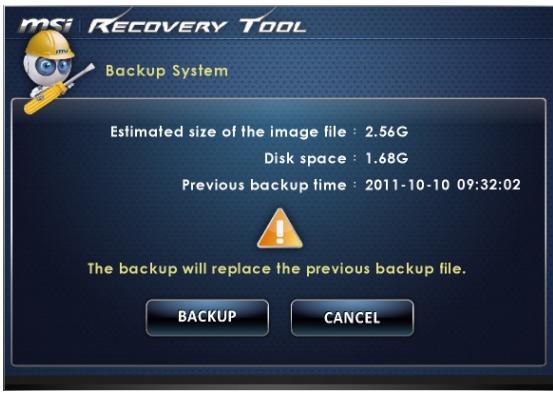
Sauvegarde ultérieure
La sauvegarde suivante remplace les dossiers de sauvegarde précédente.
- La sauvegarde du système est en cours. Veuillez noter que cela prendra un peu de temps. Le débranchement peut endommager votre système.
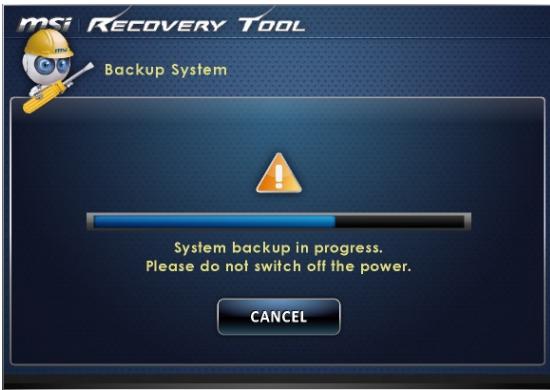
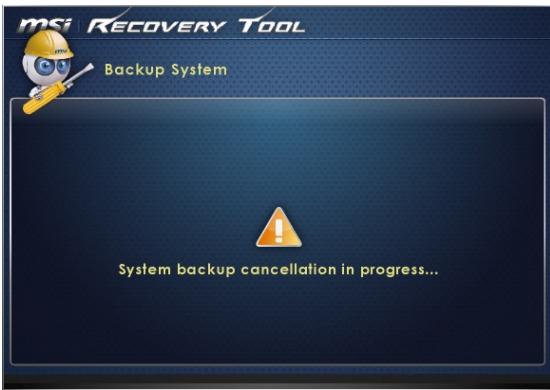
- Vous pouvez également sélectionner [CANCEL] (Annuler) pour arrêter la sauvegarde du système immédiatement. Ne débranchez pas l'alimentation pendant l'annulation de la sauvegarde du système.
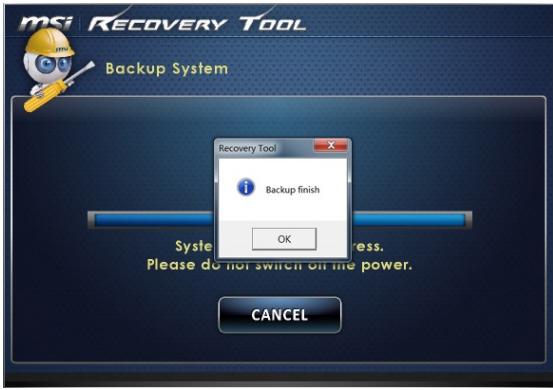
- Le message suivant indique la réussite de la sauvegarde du système. Appuyez sur [OK] pour terminer.
> Restauration du système
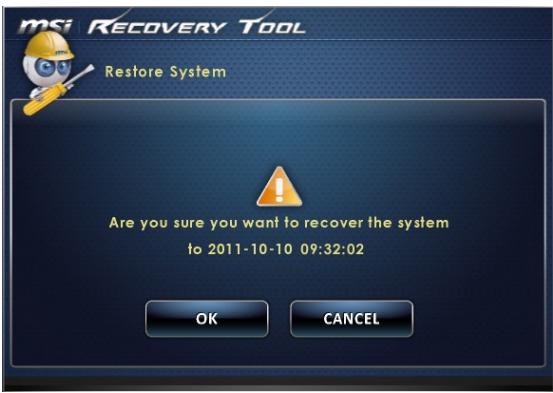
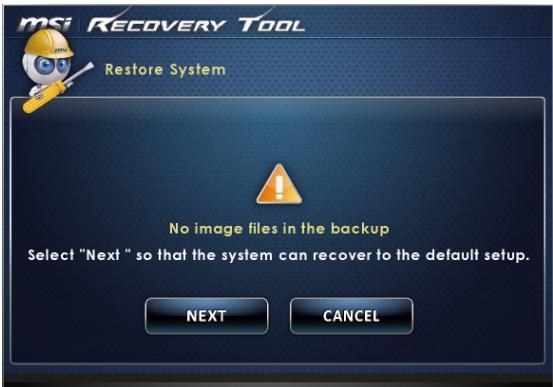
Cet outil permet au système de revenir à l'état précédent avec les dossiers de sauvegarde que l'utilisateur a créés et enregistrés sur le disque dur précédemment. Si aucun dossier n'est disponible, le système est restauré aux paramètres par défaut.
Suivez les instructions suivantes pour continuer :
- Sélectionnez [Restore System] (Restauration du système) pour entrer. Vous pouvez également sélectionner [X] ou appuyer sur [Esc] (Échap) au clavier pour quitter.
- Sélectionnez [OK] ou [NEXT] (Suivant) pour que le système puisse récupérer la sauvegarde précédente ou les paramètres par défaut. Alternativement, sélectionnez [CANCEL] (Annuler) pour arrêter la restauration du système immédiatement. Avec les dossiers de sauvegarde : restaurer le système à l'état précédent.
Sans dossiers de sauvegarde : restaurer le système aux paramètres par défaut.
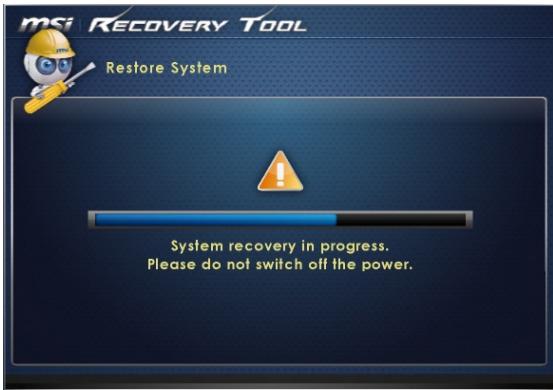
- La restauration du système est en cours. Veuillez noter qu'il prendra un peu de temps. Le débranchement peut endommager votre système.
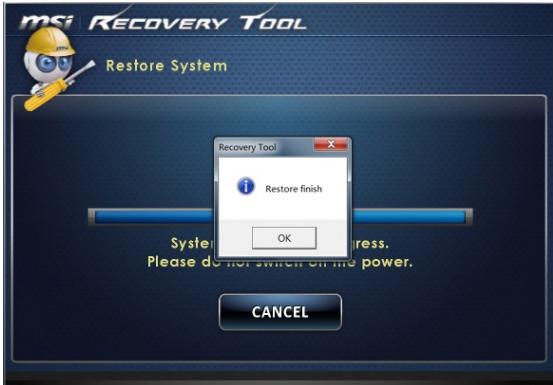
- Le message suivant indique la réussite de la restauration du système. Appuyez [OK] pour finir. Redémarrez votre système et accédez au système d'exploitation Windows comme d'habitude. Si le processus de restauration a échoué ou qu'il a été interrompu, veuillez recommencer la procédure entière de nouveau.
Récupération du système
Cet outil permet au système de se retrouver aux paramètres par défaut du fabricant. Toutes les données sur le disque dur seront effacées et les réglages seront restaurés aux défauts du fabricant.
Suivez les instructions suivantes pour continuer :
- Sélectionnez [Recover to factory default] (Récupération au défaut du fabricant) pour entrer. Alternativement, sélectionnez [X] ou appuyez [Esc] (Échap) au clavier pour quitter.
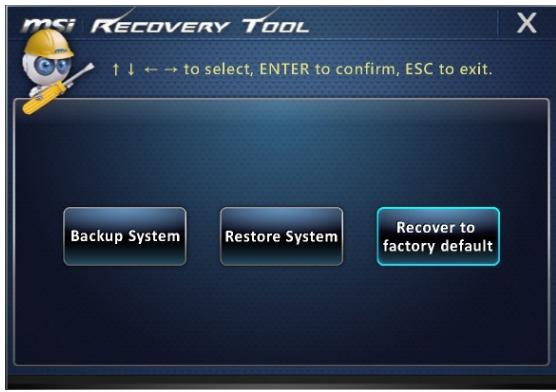
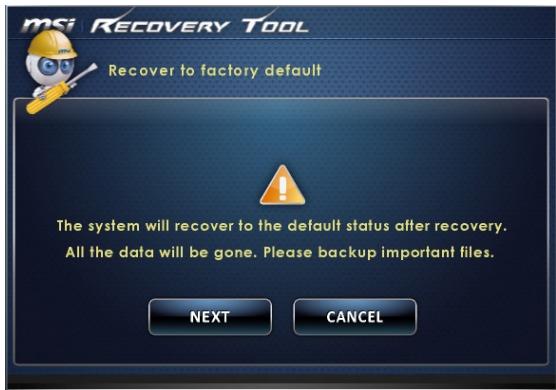
- Le système sera restauré aux paramètres du fabricant. Toutes les données seront perdues. Veuillez vous assurer d'avoir sauvegardé les données importantes ailleurs. Sélectionnez [NEXT] (Suivant) pour continuer. Alternativement, sélectionnez [CANCEL] (Annuler) pour arrêter.
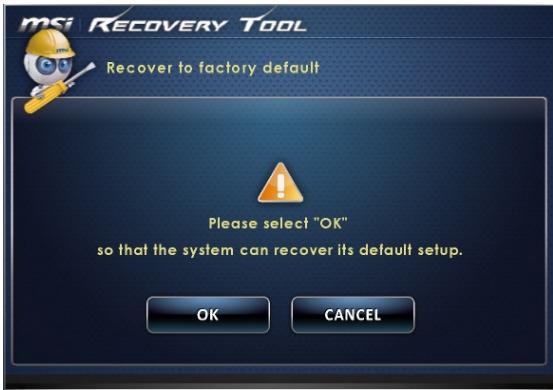
- Veuillez sélectionner [OK] pour que le système récupère les paramètres par défaut.
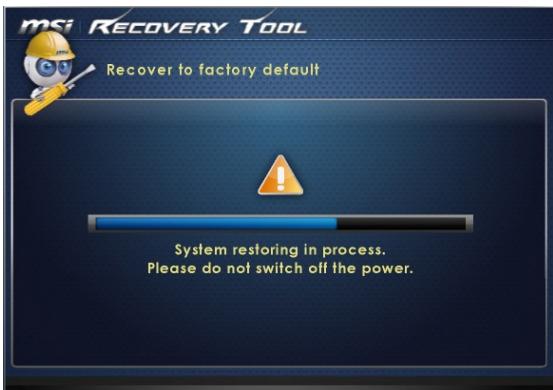
- La récupération du système est en cours. Veuillez noter qu'il prendra un peu de temps. Le débranchement peut endommager votre système.
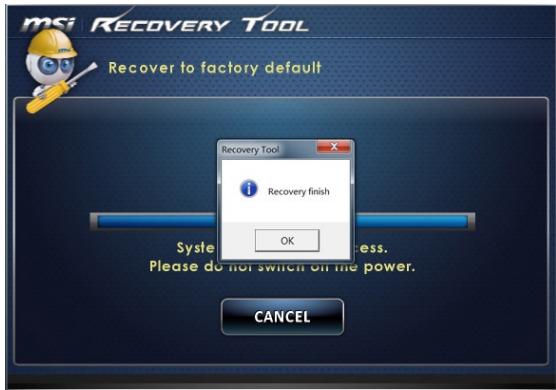
- Le message suivant indique la réussite de la récupération du système. Appuyez [OK] pour finir. Redémarrez votre système et accédez au système d'exploitation Windows comme d'habitude. Si le processus de récupération a échoué ou qu'il a été interrompu, veuillez recommencer la procédure entière de nouveau.
Chapitre 4
Fonctionnement du système (Windows 8)
Ce chapitre vous donne les informations essentielles concernant le fonctionnement du système.
Important
Toutes les informations sont susceptibles de modification sans préavis.
Première installation au démarrage du système
Lors de la première utilisation, vous devez suivre les étapes ci-dessous pour commencer à utiliser votre PC AIO. L'installation complète du démarrage vous prendra du temps.
- L'installation de Windows démarre. Attendez que le programme d'installation de Windows termine le chargement.
- Choisissez la langue du système d'exploitation et cliquez sur [Next] (Suivant) pour continuer.
- Lisez les termes de la licence. Cochez la case "I accept the license terms" (J'accepte les termes de la licence) et cliquez sur [Next] (Suivant) pour continuer.
- Sélectionnez une couleur et saisissez le nom du PC. Cliquez sur [Next] (Suivant) pour continuer.
- Choisissez dans la liste des WLAN disponibles le réseau sans fil auquel vous comptez vous connecter. Cliquez sur [Next] (Suivant) pour continuer. Vous pouvez aussi cliquer sur [Connect to a wireless network later] (Se connecter au réseau plus tard) pour passer cette étape et configurer le réseau plus tard.
- Saisissez le mot de passe pour ce réseau et cliquez sur [Connect] (Connecter) pour continuer.
- Par le choix des configurations spéciales, le PC enverra occasionnellement des informations à Microsoft pour mettre à jour le système. Cliquez sur [Use express settings] (Utiliser les configurations spéciales) pour continuer.
- Saisissez votre adresse e-mail qui sera enregistrée comme compte Microsoft pour Windows. Cliquez sur [Next] (Suivant) pour continuer.
- Saisissez votre mot de passe du compte Microsoft et cliquez sur [Next] (Suivant) pour continuer.
- Saisissez votre numéro de téléphone et un e-mail supplémentaire pour sécuriser votre compte. Cliquez sur [Next] (Suivant) pour terminer.
- Le système accède au système d'exploitation Windows 8. Préparez-vous à explorer votre PC AIO. Amusez-vous bien !
Connexions réseau sous Windows
> LAN filaire
- Aller dans [Démarrer] > [Panneau de configuration].
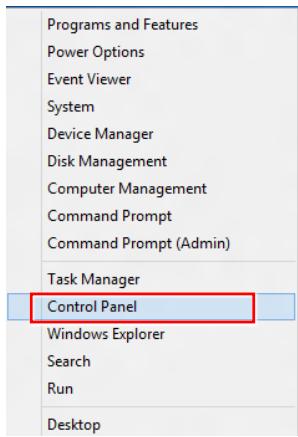
- Sélectionner [Afficher l'état et la gestion du réseau] sous [Réseau et Internet].
Panneau de configuration
- Pour établir une nouvelle connexion, ouvrir [Centre Réseau et partage].
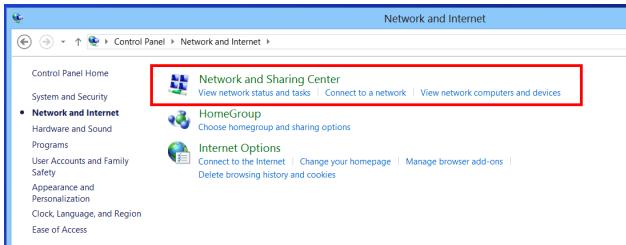
- Choisir [Configurer une nouvelle connexion ou un nouveau réseau].
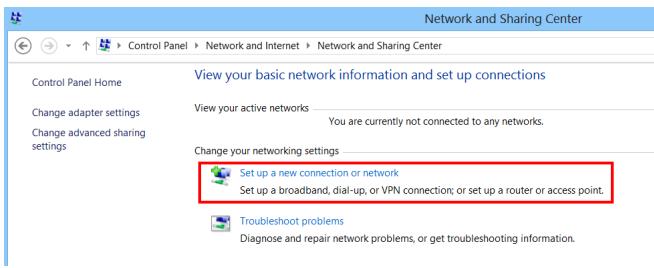
- Choisir [Se connecter à Internet].
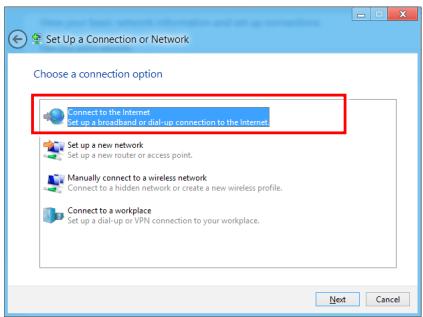
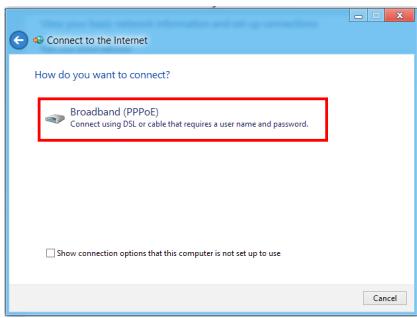
- Sélectionner [Bande large (PPPoE)] pour vous connecter par le biais d'une connexion DSL ou câble nécessitant un nom d'utilisateur et un mot de passe.
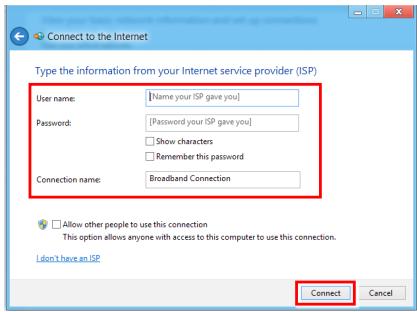
- Saisir les informations fournies par votre fournisseur d'accès Internet (FAI) et cliquer sur [Connexion] pour établir votre connexion LAN.
> LAN sans fil
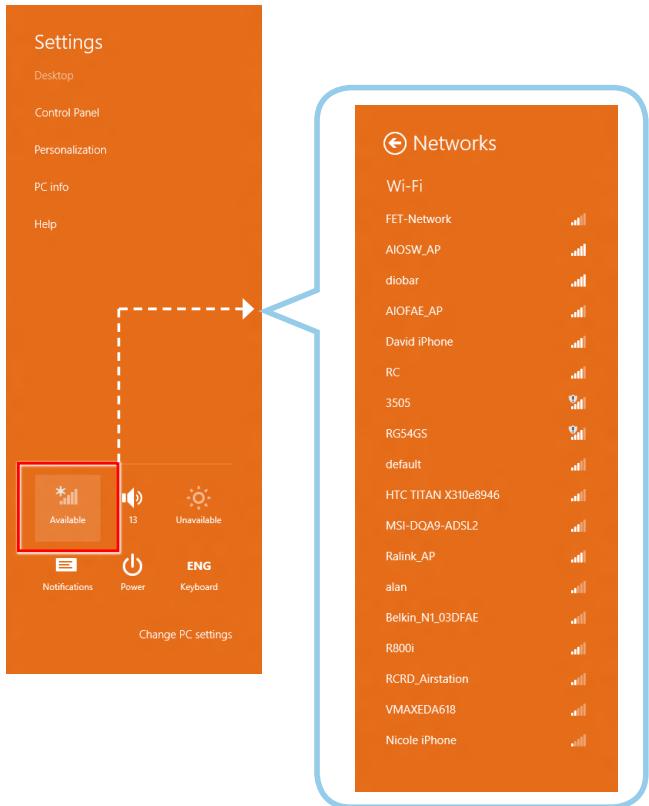
- Choisir [Paramètres] des réseaux WiFi disponibles.

Sur le Bureau, se trouvant sur l'icône
- Une liste de connexions aux réseaux WLAN apparaît. Choisissez-en un.
- Pour établir une nouvelle connexion, sélectionner [Centre Réseau et partage] sous [Réseau et Internet] dans [Panneau de configuration].
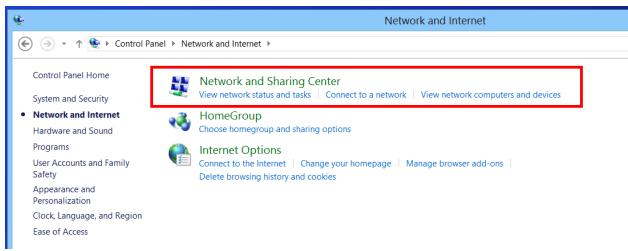
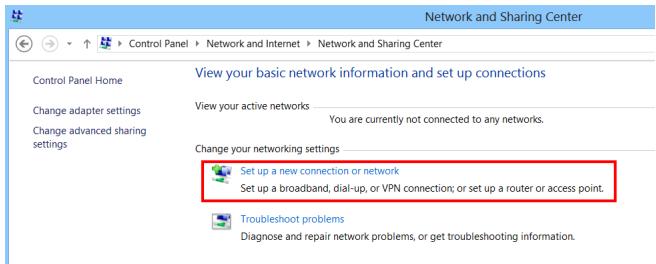
- Sélectionnez [Set up a new connection or network] (Configurer une nouvelle connexion ou un nouveau réseau).
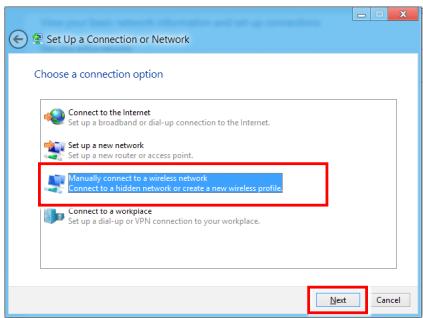
- Ensuite, choisissez [Manually connect to a wireless network] (Se connecter manuellement à un réseau sans fil) et cliquez sur [Next] (Suivant) pour continuer.
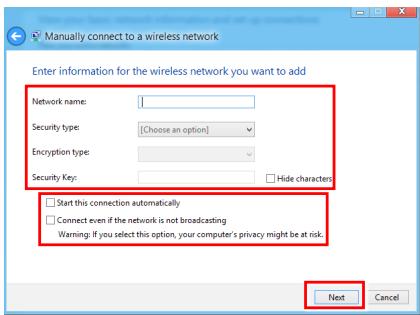
- Entrez les informations pour le réseau sans fil que vous pouvez ajouter et cliquez sur [Next] (Suivant) pour continuer.
- Une nouvelle connexion WLAN est établie. Cliquez sur [Close] (Fermer) pour quitter ou bien sélectionnez [Change connection settings] (Changer les paramètres de connexion) pour modifier les paramètres WLAN.
Son SRS Premium Sound (en option)
SRS Premium Sound est une série de technologies audio de pointe qui permettent d'avoir accès à une qualité supérieure lors de la lecture de la musique, de la vidéo ou des jeux sur le PC.


Avec SRS Premium Sound, votre expérience audio sera optimisée - son plus naturel et plus immersif, basses plus profondes, dialogues plus clairs et son surround excellent.
Caractéristiques :
- Expérience audio de tout premier plan pour la musique, la vidéo et les jeux sur PC
- Expérience son surround immersive à partir des haut-parleurs intégrés ou externes et même du disque audio. Plus de volume sans dégradation de la qualité audio.
- Dialogues d'une clarté inégalée. Basses profondes et riches.
Utilisation du son SRS Premium Sound
- Double-cliquez sur l'icône Realtek HD Audio qui se trouve sur la barre d'état du système dans le coin inférieur droit de l'écran pour lancer SRS Premium Sound.

- L'écran de Realtek HD Audio Manager s'affiche. Cliquez sur l'onglet SRS et cochez la case "Enable SRS® Technology" (Activer la technologie SRS®).
- Choisissez le contenu audio que vous écoutez. SRS Premium Sound traite automatiquement les signaux audio spécifiques pour fournir des performances audio améliorées.
- Les paramètres suivants permettent de contrôler spécifiquement les paramètres d'ajustement de SRS et concernent les haut-parleurs externes et le casque audio.
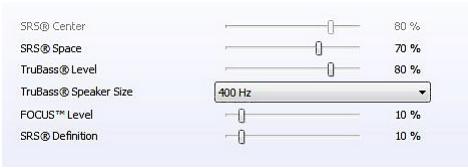
SRS Center (Centre SRS) : permet de régler le canal audio central. SRS Space (Espace SRS) : permet d'ajuster la quantité et la largeur de l'étage sonore. TruBass Level (Niveau TruBass) : permet de régler les basses ou les basses fréquences. TruBass Speaker Size (Taille de haut-parleur TruBass) : doit être utilisé pour sélectionner la taille des haut-parleurs. Focus Level (Niveau de focalisation) : permet de régler les fréquences qui incluent les chants/voix. SRS Definition (Définition SRS) : permet de régler les hautes fréquences.
ATTENTION : Ces paramètres sont très sensibles et leur réglage doit être réservé aux utilisateurs expérimentés.
OSD (On-Screen Display : Menu à l'écran)
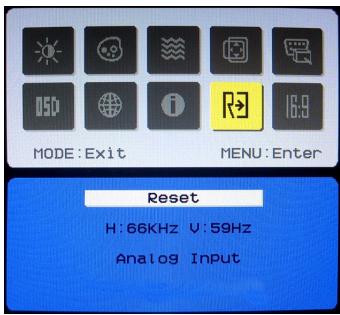
Les menus à l'écran (OSD) vous permettent de régler les options d'affichage du moniteur, comme la luminosité, le contraste, la position et la langue, etc.
- Appuyez sur le bouton MENU pour afficher le menu OSD principal. Utilisez les boutons Haut et Bas pour sélectionner le menu de la fonction désirée et appuyez sur le bouton Menu pour entrer. Utilisez les boutons Haut et Bas pour sélectionner ou ajuster les valeurs en fonction de vos préférences personnelles. Une fois les réglages terminés, appuyez sur le bouton Mode pour quitter.
Réglage du contraste et de la luminosité
Réglage de la couleur
Réglage de la phase/focus et horloge/son
Réglage de la position de l'écran
Réglage de la position et du délai
Choix de la langue
Mode Scène
Réinitialisation du système
Réglage du mode écran large
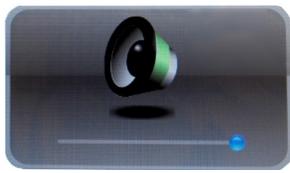
- Appuyez sur les boutons Haut et Bas pour régler le volume du système.
Important
Chaque fois qu'une erreur se produit et entraîne un affichage anormal ou un mauvais fonctionnement du volume, entrez dans le menu OSD et ajustez votre moniteur afin de rétablir toutes les configurations par défaut pour une performance optimale.
Gestion de l'alimentation
La gestion de l'alimentation des ordinateurs individuels (PC) et des moniteurs offre la possibilité d'économiser une quantité importante d'énergie et d'aider à la protection de l'environnement.
Pour être efficace en termes d'énergie, éteignez votre écran et placez votre PC en mode veille après un certain délai d'inactivité de l'utilisateur.
▷ Gestion de l'alimentation dans les systèmes d'exploitation Windows
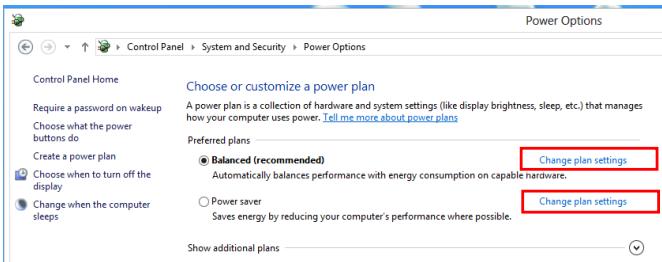
- [Power Options] (Options d'alimentation) dans les systèmes d'exploitation Windows vous permet de contrôler les fonctions de gestion de l'alimentation de votre écran, de votre disque dur et de votre batterie. Allez sur [Start] (Démarrer) > [Control Panel] (Panneau de configuration) > [System and Security] (Système et sécurité).
Puis cliquez sur le lien [Power Options] (Options d'alimentation).

Power Options
Sélectionnez le mode d'alimentation qui correspond à vos besoins personnels. Vous pouvez aussi ajuster les paramètres en cliquant sur [Change plan settings] (Modifier les paramètres du mode).
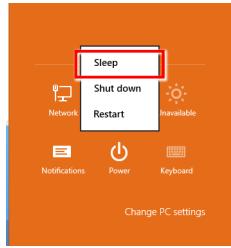
Le menu Shut Down Computer (Arrêt de l'ordinateur) propose les options Sleep (Veille) (S3/S4) et Shut Down (Arrêt) (S5) qui permettent de gérer rapidement et facilement l'alimentation de votre système.
Gestion d'alimentation par moniteurs qualifiés ENERGY STAR (en option)
La fonctionnalité de gestion d'alimentation permet à l'ordinateur de consommer une moindre énergie ou en mode "veille", après une période d'inactivité. Lorsqu'un moniteur externe qualifié ENERGY STAR est connecté, cette fonctionnalité prend également en charge la gestion d'alimentation similaire du moniteur. Pour profiter de ces économies d'énergie potentielles, la fonctionnalité de gestion d'alimentation a été réglée de la manière suivante lorsque le système fonctionne sur courant alternatif :
Éteindre l'écran après 15 minutes. Se mettre en mode veille après 30 minutes.
Réveiller le système
L'ordinateur doit être capable de se réveiller du mode d'économie d'énergie en réponse à une commande provenant de l'une des sources suivantes :
bouton marche/arrêt, réseau (réveil LAN), souris, clavier.

Astuces pour économiser l'énergie :
Éteignez le moniteur en appuyant sur le bouton d'alimentation de l'écran LCD après une certaine période d'inactivité. - Ajustez les paramètres dans Options d'alimentation dans les systèmes d'exploitation Windows pour optimiser la gestion de l'énergie de votre PC. - Installez un logiciel d'économie d'énergie pour gérer la consommation d'énergie de votre PC. Déconnectez toujours le cordon d'alimentation secteur ou mettez la prise murale hors tension si l'équipement doit rester inutilisé pendant un certain temps, afin de ne consommer aucune énergie.
Création du disque de récupération du système
Pour la première utilisation, il est vivement recommandé de créer un disque de récupération du système en tant que solution de sauvegarde en cas de défaillance catastrophique du disque ou d'autres accidents. Avant de continuer, assurez-vous que l'installation de démarrage de votre système est terminée. Suivez les procédures ci-dessous pour l'effectuer.
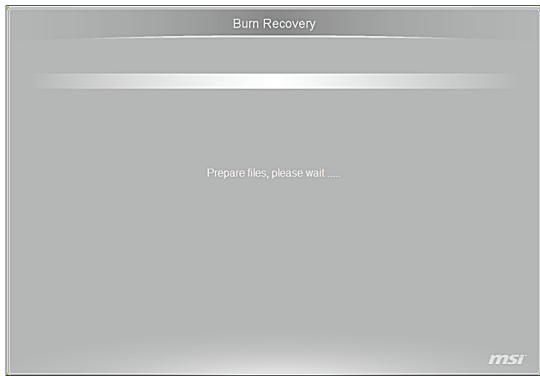
- Double-cliquez sur l'icône "BurnRecovery" sur le bureau pour lancer l'outil de création de disque de récupération. Veuillez noter qu'il faudra peut-être du temps au système d'exploitation pour préparer les fichiers de récupération.
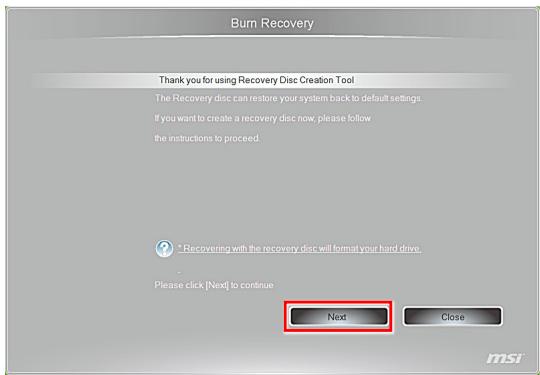
- Cliquez sur [Next] (Suivant) pour lancer la création de l'image du disque de récupération.
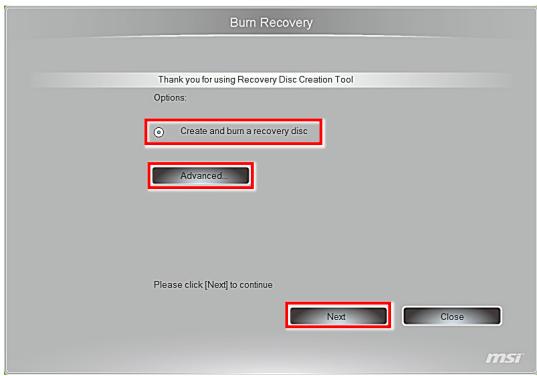
- Sélectionnez [Create and burn a recovery disk] (Créer et graver un disque de récupération) puis cliquez sur [Next] (Suivant) pour continuer. Sinon, choisissez [Advanced] (Avancé) pour accéder aux options avancées.
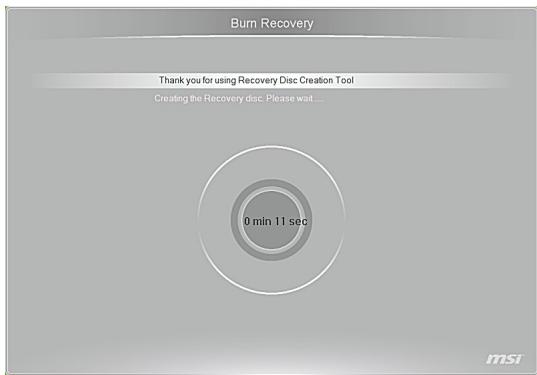
- L'image de récupération est créée. Il faut un peu de temps pour mener le processus à bien.
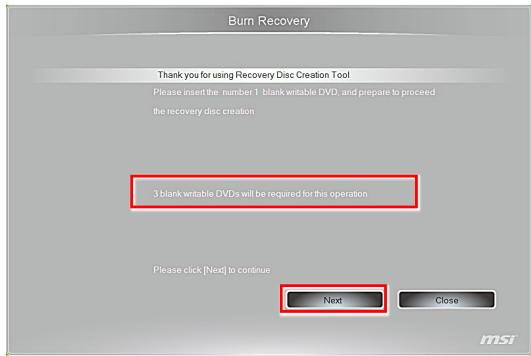
- Suivez les instructions à l'écran pour préparer un nombre suffisant de DVD vierges. Insérez le DVD vierge dans l'unité de disque optique et cliquez sur [Next] (Suivant) pour continuer.
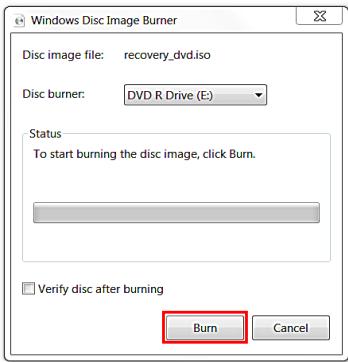
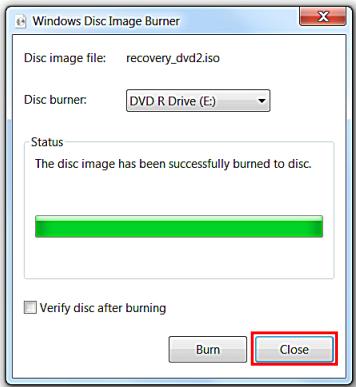
- Windows Disc Image Burner s'ouvre. Cliquez sur [Burn] (Graver) pour lancer la gravure. Il faut un peu de temps pour mener le processus à bien.
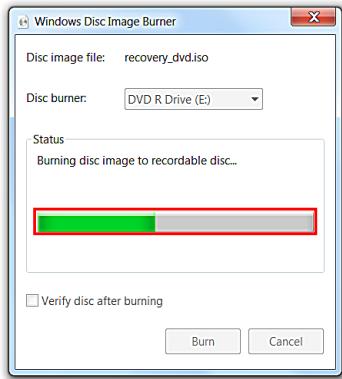
- Une fois la création du disque terminée, cliquez sur [Close] (Fermer) pour quitter et sortez le disque. Suivez les instructions à l'écran pour créer tous les disques de récupération.
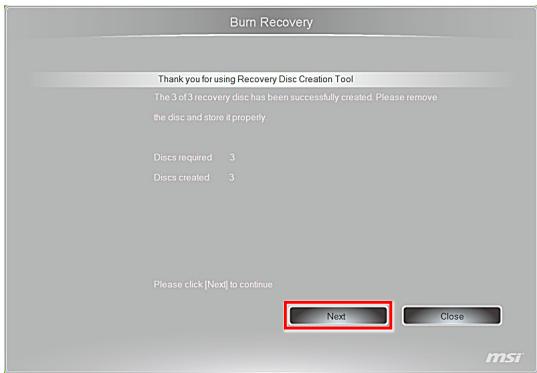
- Tous les disques de récupération ont été créés avec succès. Veuillez ranger soigneusement les disques et cliquez sur [Next] (Suivant) pour continuer.
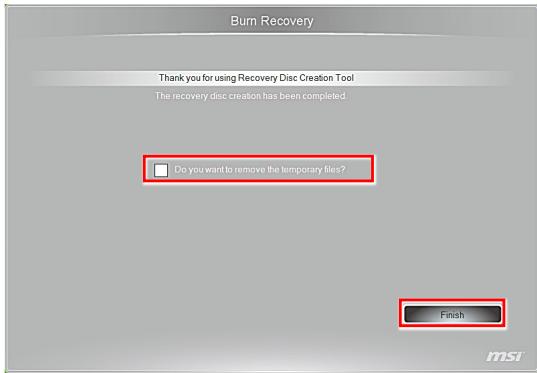
- Cochez la case suivante si vous voulez supprimer les fichiers temporaires. Cliquez sur [Finish] (Terminer) pour terminer le processus de création du disque de récupération.
Récupération du système
Important
La fonction de récupération du système n'est disponible que sur les systèmes livrés avec le système d'exploitation Windows et les utilitaires MSI par défaut.
L'utilisation de la fonction de récupération du système peut être motivée par les raisons suivantes :
Restaurer le système à son état d'origine avec les paramètres par défaut d'origine du fabricant. Lorsque certaines erreurs affectent le système d'exploitation en cours d'utilisation. Lorsque le système d'exploitation est affecté par un virus et ne peut pas fonctionner normalement. Lorsque vous voulez installer le système d'exploitation avec d'autres langues intégrées.
Avant d'utiliser la fonction de récupération du système, veuillez sauvegarder les données importantes qui se trouvent sur l'unité système sur d'autres supports de stockage.
Si la solution qui suit ne vous permet pas de récupérer votre système, veuillez prendre contact avec votre distributeur/agréé ou votre centre de réparation local pour demander de l'aide.
> Réinstaller le système avec les disques de restauration
Cette partie vous explique comment réinstaller votre système avec les disques de restauration que vous avez préalablement créés.
Suivez les instructions ci-dessous pour continuer :
- Insérez le disque de restauration dans le lecteur de disque optique.

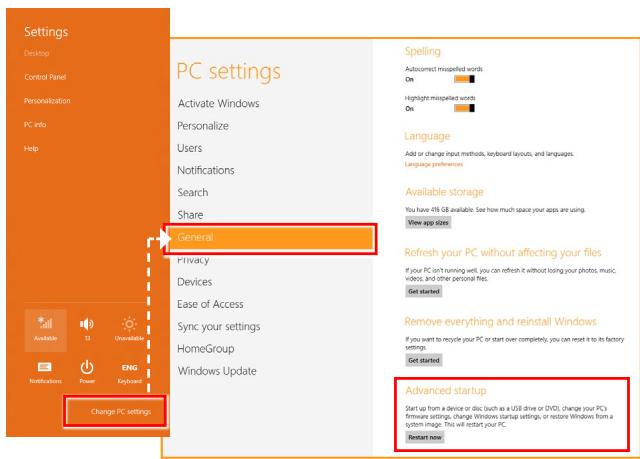
- Choisissez [Settings] (Paramètres) sur le bureau, puis "Change PC settings" (Modifier les paramètres du PC) pour accéder à la page menu principal du PC > Général > Démarrage avancé, et cliquez [Restart now] (Redémarrer maintenant) pour redémarrer le système.
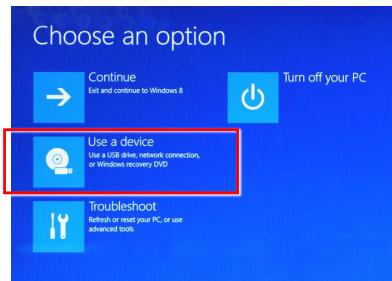
- Après le redémarrage, l'écran suivant apparaît. Sélectionnez [Use a device] (Utiliser un périphérique) pour continuer.
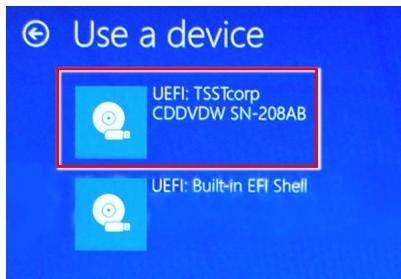
- Sélectionnez le disque de restauration comme périphérique de démarrage.
- Appuyer sur n'importe quelle touche pour confirmer la sélection lorsque le message suivant s'affiche.
- Le système d'exploitation Windows commence à charger les fichiers.
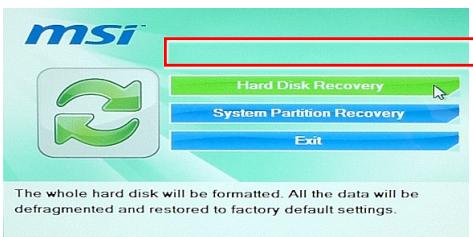
- Le menu de récupération du système s'affiche. [Hard Disk Recovery] (Récupération du disque dur) formate l'ensemble du disque dur. Toutes les données sur le disque dur sont effacées tandis que tous les paramètres par défaut du fabricant sont restaurés. Sélectionnez [Hard Disk Recovery] (Récupération du disque dur) seulement lorsque votre disque dur est infecté par des virus graves et qu'aucune solution ne peut être trouvée qu'à un nettoyage complet du disque dur.
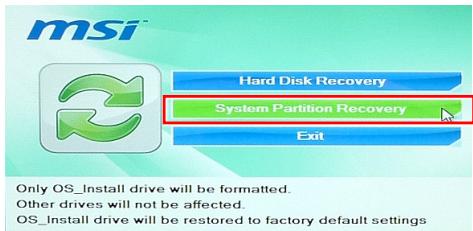
[System Partition Recovery] (Récupération de la partition système) formate uniquement le lecteur C. Seul le lecteur C est restauré à l'état par défaut du fabricant. Les autres lecteurs ne sont pas touchés. Il est fortement recommandé aux utilisateurs de sélectionner [System Partition Recovery] (Récupération de la partition système) pour restaurer le système.
- La récupération du système formate votre partition de disque dur. Assurez-vous que les données importantes ont été sauvegardées. Cliquez sur [YES] (OUI) pour continuer ; cliquez sur [NO] (NON) pour arrêter la récupération du système.

Cliquez sur [YES] (OUI) pour reconfirmer ; cliquez sur [NO] (NON) pour arrêter la récupération du système.
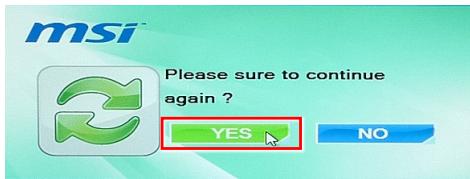
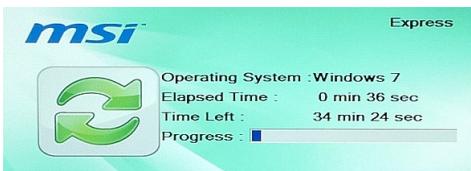
- N'éteignez PAS le système pendant l'exécution de la fonction de récupération du système, sous peine de provoquer des dégâts inconnus au système.
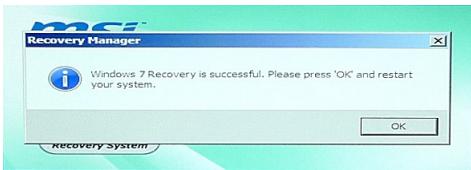
- Le message suivant indique que la récupération du système a réussi. Cliquez sur [OK] pour redémarrer le système et accéder au système d'exploitation Windows comme d'habitude.
- Si le processus de récupération est interrompu ou échoue, veuillez répéter les procédures de récupération depuis le début.
> Récupérer le système du système d'exploitation
Restaurer les performances du PC
Le service Refresh PC (Restaurer les performances du PC) vérifie les performances des dossiers du système, l'inscription Windows, et d'autres composants du système importants ; il trouve les problèmes avec les dossiers Windows et essaie de restaurer votre PC. Si votre PC ne fonctionne pas bien, vous pouvez le restaurer sans affecter vos fichiers.
- Sélectionnez [Settings] (Paramètres) sur le Bureau, puis "Change PC settings" (Modifier les paramètres du PC) pour accéder à la page menu principal du PC > Général > Restaurer les performances de votre PC sans affecter vos fichiers, et cliquez sur [Get started] (Commencer).
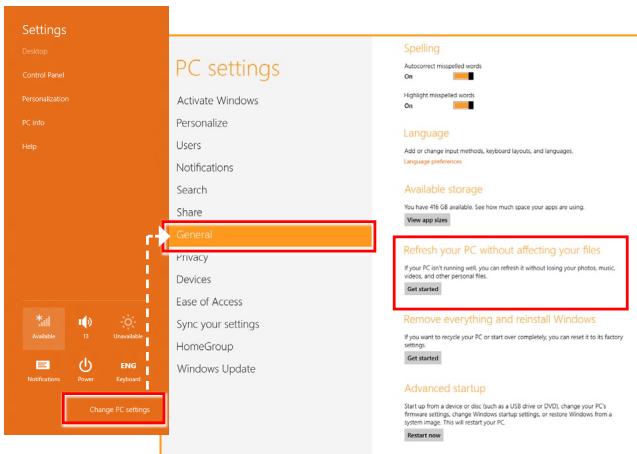
- Il montre les modifications qui seront faites pendant le processus. Cliquez sur [Next] (Suivant) pour continuer.
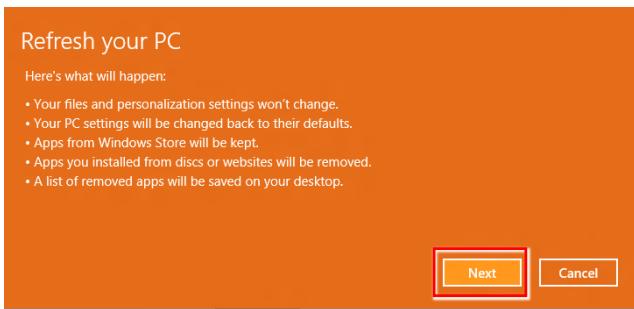
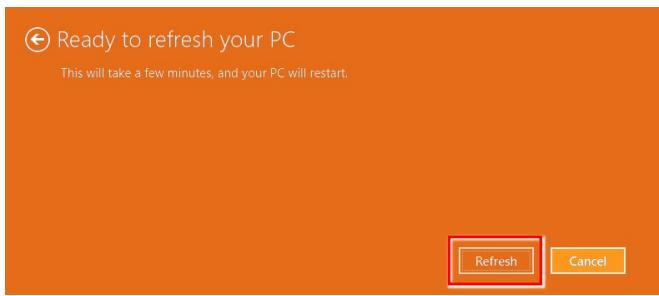
- Un message indique que votre PC est prêt à restaurer. Cliquez sur [refresh] (Restaurer) pour commencer. Il faut un peu de temps.
- Lorsque le processus de restauration est terminé, vous reverrez la page d'accueil Windows où vous trouvez tous les services et outils par défaut de Windows 8.
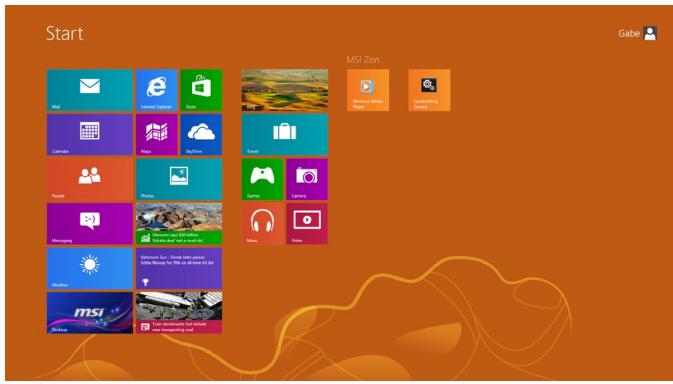
Réinitialiser le PC
Le service Reset (Remise à Zéro) permet de récupérer toutes les configurations originales par défaut pour le système.
- Sélectionnez [Settings] (Paramètres) sur le Bureau, puis “Change PC settings” (Modifier les paramètres du PC) pour accéder à la page menu principal du PC > Général > Abandonner tout et réinstaller Windows, et cliquez [Get started] (Commencer).
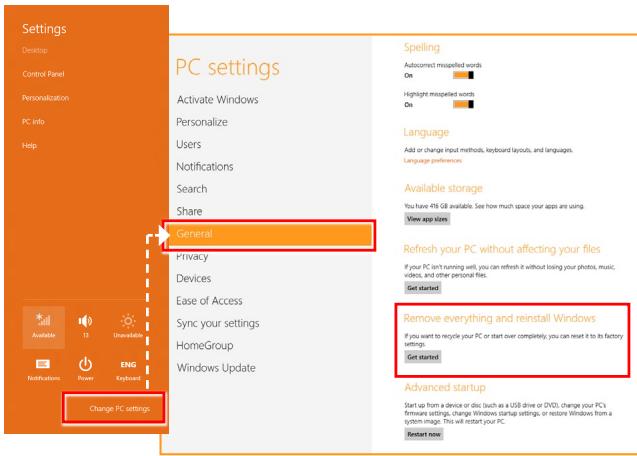
- Il montre les modifications qui seront faites pendant le processus. Cliquez [Next] (Suivant) pour continuer.
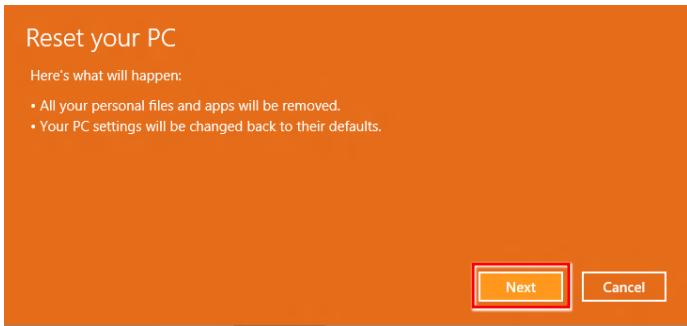
- Il vous demandera de choisir le lecteur que vous voulez effacer pour un disque dur avec de multiples partitions.

- Maintenant, décidez d'enlever les fichiers ou d'effacer complètement les lecteurs selon vos besoins.

- Remettez à zéro votre PC en cliquant sur [Reset] (Remise à Zéro) et suivez les instructions suivantes sur écran pour réinitialiser votre PC.

Problèmes de fonctionnement
Mon système ne démarre pas.
- Vérifiez que le système soit branché à une prise électrique et que celui-ci soit allumé.
- Vérifiez que la prise d'alimentation et tous les autres câbles soient correctement branchés.
Lorsque j'allume mon ordinateur, le message «Operating System not found» (Système d'exploitation non trouvé) apparaît ou Windows ne démarre pas.
- Vérifiez s'il y a un CD/DVD non-compatible à l'intérieur du lecteur de disque optique. Si oui, enlevez le CD/DVD et redémarrez l'ordinateur.
- Vérifiez les réglages de la priorité des périphériques d'amorçage dans les options de configuration du BIOS.
Le système ne s'éteint pas.
Il est recommandé d'éteindre votre ordinateur en utilisant l'icône Éteindre dans le système d'exploitation. En utilisant d'autres méthodes, incluant celles se trouvant ci-dessous, celles-ci peuvent provoquer l'échec des données. Si la procédure Éteindre ne fonctionne pas, choisissez l'une des étapes suivantes :
- Appuyez sur les boutons Ctrl+Alt+Suppr et choisissez Éteindre.
- Appuyez et maintenez enfoncé le bouton de mise en marche jusqu'à ce que le système s'éteigne.
- Débranchez la prise d'alimentation du système.
Mon microphone ne marche pas.
- Pour les microphones intégrés, veuillez cliquer sur Start (Démarrer) > Control Panel (Panneau de configuration) > Audio pour vérifier que le son ne soit pas réglé sur muet.
- Si vous utilisez un microphone externe, vérifiez que le microphone soit branché dans la prise microphone.
Problèmes de connexion Internet.
- Si vous avez des problèmes pour vous connecter à votre fournisseur d'accès à Internet (FAI), vérifiez si celui-ci rencontre des problèmes techniques.
- Vérifiez les paramètres et les connexions des réseaux et assurez-vous que le système soit correctement configuré pour l'accès Internet.
- La vitesse de transfert des données du réseau local sans fil est affectée par l'éloignement et par certains obstacles entre les dispositifs et les points d'accès. Pour optimiser la vitesse de transfert de données, choisissez le point d'accès le plus proche de votre système.
Les haut-parleurs du système ne fonctionnent pas.
- Vérifiez les réglages du volume principal dans le Mélangeur de Volume.
- Si vous utilisez une application qui a son propre contrôle de volume, vérifiez que le volume ne soit pas sur le mode muet.
- Si vous avez connecté un câble audio à la sortie de la prise du casque, retirez-le.
- Si le système possède une fonction OSD, veuillez ajuster le volume de l'OSD.
Je ne peux pas lire un CD/DVD avec le lecteur DVD-ROM du système.
- Assurez-vous que l'étiquette du CD/DVD soit tournée vers le haut.
- Si le CD/DVD requiert un logiciel, assurez-vous qu'il soit bien installé suivant les instructions du programme.
- Si un message d'avertissement de code de zone apparaît lorsque vous lisez le DVD, le problème pourrait être que le DVD est incompatible avec le lecteur DVD-ROM de votre système. Le code de zone est inscrit sur la pochette du disque.
- Si la vidéo apparaît mais vous n'avez pas de son, vérifiez le lecteur multimédia. Veuillez également vérifier que les haut-parleurs et le volume principal dans le Mélangeur de Volume ne soient pas réglés sur le mode muet.
- Vérifiez que les pilotes soient correctement installés. Cliquez sur Démarrer > Panneau de configuration > Système > Gestionnaire de périphériques.
- Un disque sale ou rayé peut ralentir l'ordinateur lorsque celui-ci est en train de lire le disque. Si nécessaire, redémarrez l'ordinateur, enlevez le disque et vérifiez qu'il ne soit pas sale ou rayé.
- Veuillez utiliser un logiciel de lecture de DVD tels que PowerDVD ou WinDVD pour lire le disque vidéo DVD.
Mon tiroir du lecteur DVD-ROM ne s'ouvre pas.
- Assurez-vous que l'ordinateur soit allumé.
- Appuyez sur le bouton Éjecter sur le lecteur DVD-ROM.
- Si le bouton Éjecter ne fonctionne pas, ouvrez le tiroir en insérant un objet pointu et tranchant dans le trou situé à côté du bouton Éjecter.
L'écran ne s'allume pas.
- Vérifiez que le système soit branché à une prise électrique et que celui-ci soit allumé.
- Le système est peut-être en mode Veille. Appuyez sur n'importe quelle touche pour activer l'affichage.



- VUE D'ENSEMBLE
- POUR COMMENCER
- FONCTIONNEMENT DU SYSTÈME (WINDOWS 7)
- FONCTIONNEMENT DU SYSTÈME (WINDOWS 8)
- ANNEXE A. PROBLÈMES DE FONCTIONNEMENT A
- REMARQUE CONCERNANT LES DROITS D'AUTEUR
- MARQUE DE COMMERCE
- RÉVISION
- MISE À NIVEAU ET GARANTIE
- ACHAT DES ÉLÉMENTS REMPLAÇABLES
- SUPPORT TECHNIQUE
- FONCTIONS DU PRODUIT ÉCOLOGIQUE
- POLITIQUE ENVIRONNEMENTALE
- INFORMATION DES SUBSTANCES CHIMIQUES
- INFORMATION DE BATTERIE
- INSTRUCTIONS DE SÉCURITÉ
- CONFORMITÉ CE
- DÉCLARATION FCC-B SUR LES INTERFÉRENCES DE RADIOFRÉQUENCE
- REMARQUE
- VOIR LA NOTICE D'INSTALLATION AVANT DE RACCORDER AU RÉSEAU
- DÉCLARATION WEEE
- CONTENU
- VUE D'ENSEMBLE DU SYSTÈME
- VUE DE FACE
- MICROPHONE
- WEBCAM
- INDICATEUR LED (EN OPTION)
- RÉCEPTEUR IR (EN OPTION)
- AFFICHAGE FORAN HD
- VUE ARRIÈRE
- IMPORTANT
- VENTILATEUR
- SOCLE
- TROU POUR LE PASSAGE DES CÂBLES
- PORT DE VERROUILLAGE KENSINGTON
- HAUT-PARLEUR STÉRÉO
- CONNECTEUR TV TUNER ANTENNA (EN OPTION)
- PORT HDMI-IN (EN OPTION)
- PORT HDMI-OUT (EN OPTION) HDMI
- PORT SCHEMATIC (EN OPTION)
- PORT USB
- PRISE RJ-45 LAN
- PRISE MICROPHONE
- PRISE LIGNE-OUT
- VUE DE CÔTÉ
- LED ALIMENTATION SYSTÈME
- LED ALIMENTATION MONITEUR
- LED DU LECTEUR DE DISQUE DUR
- BOUTON ALIMENTATION SYSTÈME
- BOUTON D'ALIMENTATION DU MONITEUR
- BOUTON MENU / ENTRER
- BOUTON HAUT / AUGMENTATION DU VOLUME
- BOUTON BAS / BAISSE DU VOLUME
- PORT USB 3.0 (EN OPTION)
- PORT USB 3.0 (AVEC LA TECHNOLOGIE MSI SUPER CHARGER) (EN OPTION)
- LECTEUR DE CARTES
- PRISE D'ALIMENTATION L'ADAPTATEUR D'ALIMENT
- LECTEUR DE DISQUE OPTIQUE
- TROU D'ÉJECTION
- BOUTON D'ÉJECTION
- SPÉCIFICATIONS DU SYSTÈME
- PROCESSEURS
- AUDIO
- AFFICHAGE
- ENTRÉE/SORTIE ARRIÈRE
- ENTRÉE/SORTIE DE CÔTE
- STOCKAGE
- ALIMENTATION
- REMPLACEMENT DES COMPOSANTS ET MISES À NIVEAU
- CHAPITRE
- CONSEILS EN MATIÈRE DE SÉCURITÉ ET DE COMPORTEMENT
- INSTALLATION DU MATÉRIEL
- PLACER VOTRE PC AIO
- CONNEXION DE L'ALIMENTATION
- ALLUMER LE PC AIO
- PREMIÈRE INSTALLATION DE DÉMARRAGE DU SYSTÈME
- CONNEXIONS RÉSEAU SOUS WINDOWS
- LAN FILAIRE
- LAN SANS FIL
- SON SRS PREMIUM SOUND (EN OPTION)
- CARACTÉRISTIQUES
- UTILISATION DU SON SRS PREMIUM SOUND
- OSD (ON-SCREEN DISPLAY : MENU À L'ÉCRAN)
- GESTION DE L'ALIMENTATION
- GESTION DE L'ALIMENTATION DANS LES SYSTÈMES D'EXPLOITATION WINDOWS
- OPTIONS D'ALIMENTATION
- SÉLECTIONNEZ UN MODE D'ALIMENTATION
- GESTION D'ALIMENTATION PAR MONITEURS QUALIFIÉS ENERGY STAR (EN OPTION)
- RÉVEILLER LE SYSTÈME
- ASTUCES POUR ÉCONOMISER L'ÉNERGIE
- OUTIL DE RÉCUPÉRATION DU SYSTÈME
- RÉCUPÉRER LE SYSTÈME AVEC LA TOUCHE DE RACCOURCI F
- SYSTEM BACKUP (SAUVEGARDE DU SYSTÈME)
- LA SAUVEGARDE INITIALE
- SAUVEGARDE ULTÉRIEURE
- RESTAURATION DU SYSTÈME
- RÉCUPÉRATION DU SYSTÈME
- PREMIÈRE INSTALLATION AU DÉMARRAGE DU SYSTÈME
- ▷ GESTION DE L'ALIMENTATION DANS LES SYSTÈMES D'EXPLOITATION WINDOWS
- POWER OPTIONS
- CRÉATION DU DISQUE DE RÉCUPÉRATION DU SYSTÈME
- RÉINSTALLER LE SYSTÈME AVEC LES DISQUES DE RESTAURATION
- RÉCUPÉRER LE SYSTÈME DU SYSTÈME D'EXPLOITATION
- RESTAURER LES PERFORMANCES DU PC
- RÉINITIALISER LE PC
- PROBLÈMES DE FONCTIONNEMENT
- MON SYSTÈME NE DÉMARRE PAS
- LORSQUE J'ALLUME MON ORDINATEUR, LE MESSAGE «OPERATING SYSTEM NOT FOUND» (SYSTÈME D'EXPLOITATION NON TROUVÉ) APPARAÎT OU WINDOWS NE DÉMARRE PAS
- LE SYSTÈME NE S'ÉTEINT PAS
- MON MICROPHONE NE MARCHE PAS
- PROBLÈMES DE CONNEXION INTERNET
- LES HAUT-PARLEURS DU SYSTÈME NE FONCTIONNENT PAS
- JE NE PEUX PAS LIRE UN CD/DVD AVEC LE LECTEUR DVD-ROM DU SYSTÈME
- MON TIROIR DU LECTEUR DVD-ROM NE S'OUVRE PAS
- L'ÉCRAN NE S'ALLUME PAS
Marque : MSI
Modèle : WIND TOP AE2051-054FR, WIND TOP AE2051-055FR
Catégorie : Tout-en-un (PC All-in-One)