
WIND BOX DC100-010XEU - Mini PC MSI - Notice d'utilisation et mode d'emploi gratuit
Retrouvez gratuitement la notice de l'appareil WIND BOX DC100-010XEU MSI au format PDF.

| Type de produit | Mini PC MSI Wind Box DC100-010XEU |
| Processeur | AMD Brazos Fusion APU (Accelerated Processing Unit) |
| Jeu de puces | AMD Hudson-M1 |
| Mémoire vive | 1 x DDR3 1066 SO-DIMM, jusqu'à 4 Go |
| Stockage | Disque dur 2,5" SATA II |
| Lecteur de cartes | Lecteur de cartes multi-format (SD, etc.) |
| Réseau filaire | Contrôleur Realtek RTL8111E Gigabit Ethernet |
| Réseau sans fil | Module USB WLAN en option |
| Audio | Realtek ALC662, audio 5.1 canaux avec détection de prise |
| Ports USB | 6 ports USB 2.0 |
| Sortie vidéo | 1 x VGA, 1 x HDMI |
| Connecteurs audio | Prise casque, prise microphone, sortie S/PDIF optique, prise haut-parleur |
| Réseau | 1 x RJ-45 LAN |
| Alimentation | Adaptateur 40 W avec PFC actif (entrée 100-240 V, sortie 19 V / 2,1 A) |
| Dimensions (avec socle) | 186 mm (L) x 222 mm (H) x 76 mm (P) |
| Dimensions (sans socle) | 150 mm (L) x 191 mm (H) x 36 mm (P) |
| Système d'exploitation | Windows 7 préinstallé |
| Sécurité | Instructions de sécurité conformes CE et FCC-B |
| Entretien | Ne pas couvrir le ventilateur, éviter l'humidité et températures extrêmes |
| Réparabilité | Composants remplaçables (mémoire, disque dur) avec assistance autorisée |
| Écoconception | Consommation réduite, matériaux limités, recyclable, politique de récupération |
FOIRE AUX QUESTIONS - WIND BOX DC100-010XEU MSI
Questions des utilisateurs sur WIND BOX DC100-010XEU MSI
0 question sur cet appareil. Repondez a celles que vous connaissez ou posez la votre.
Poser une nouvelle question sur cet appareil
Téléchargez la notice de votre Mini PC au format PDF gratuitement ! Retrouvez votre notice WIND BOX DC100-010XEU - MSI et reprennez votre appareil électronique en main. Sur cette page sont publiés tous les documents nécessaires à l'utilisation de votre appareil WIND BOX DC100-010XEU de la marque MSI.
MODE D'EMPLOI WIND BOX DC100-010XEU MSI
Ordinateur Personnel
MS-B023 (V1.X) Système
Table des matières
Remarque concernant les droits d'auteur ....iii
Marque de commerce ....iii
Révisions....iii
Mise à niveau et garantie......iv
Achat des éléments remplaçables ...... iv
Fonctions du produit écologique .... v
Politique environnementale....v
Instructions de sécurité ...... vi
Conformité CE......viii
Déclaration FCC-B sur les interférences de radiofréquence......viii
Déclaration WEEE ix
1. Vue d'ensemble.... 1-1
Contenu....1-2
Vue d'ensemble du système....1-3
Spécifications du système....1-8
Remplacement des composants et mises à niveau....1-10
2. Pour commencer 2-1
Conseils en matière de sécurité et de confort....2-2
Branchement des périphériques ....2-3
Installation du matériel 2-7
3. Fonctionnement du système.... 3-1
Première installation de démarrage du système....3-2
Création du disque de récupération du système....3-3
Connexions réseau sous Windows....3-8
Gestion d'alimentation....3-13
Récupération du système ....3-15
Remarque concernant les droits d'auteur
Le matériel contenu dans ce document constitue la propriété intellectuelle de MICRO-STAR INTERNATIONAL. Nous avons soigneusement préparé ce document, mais nous ne fournissons aucune garantie quant à l'exactitude de son contenu. Nos produits sont sujets à une amélioration continue et nous nous réservons le droit de leur apporter des changements sans préavis.
Marque de commerce
Toutes les marques de commerce sont la propriété de leur propriétaire respectif.
■ MSI est une marque déposée de Micro-Star Int'l Co., Ltd. ■ AMD est une marque déposée de Advanced Micro Devices, Inc. ■ Realtek est une marque déposée de Realtek Semiconductor Corporation. ■ Windows est une marque déposée de Microsoft Corporation.
Révision
Révision
Date
V1.0
2011/05
Mise à niveau et garantie
Veuillez noter que certains composants préinstallés dans le produit peuvent être mis à niveau ou remplacés à la demande de l'utilisateur. Pour en savoir plus sur les limites de la mise à niveau, veuillez vous référer aux spécifications du Mode d'emploi. Pour toute autre information sur le produit acheté, veuillez contacter votre fournisseur local. N'essayez pas de mettre à niveau ou de remplacer un composant du produit si vous n'êtes pas un fournisseur ou un centre d'entretien autorisé. Cela risquerait d'annuler la garantie. Il est fortement recommandé de contacter un fournisseur ou un service d'entretien autorisé pour effectuer une mise à niveau ou un remplacement.
Achat des éléments remplaçables
Veuillez noter que l'achat de pièces remplaçables (ou compatibles) du produit acheté dans certains pays ou certaines régions doivent être mises à disposition par le fabricant au moins 5 ans après l'arrêt de la fabrication du produit, compte tenu des dispositions réglementaires publiées à l'époque.
Pour les informations détaillées concernant l'achat de pièces détachées, veuillez contacter le fabricant par le biais de http://support.msi.com/.
Support technique
Si votre système rencontre un problème et qu'aucune solution ne figure dans le manuel d'utilisation, veuillez contacter le magasin où vous avez acheté le produit ou le distributeur local. Vous pouvez également utiliser les ressources d'aide suivantes pour une assistance plus approfondie.
Consultez le site Web de MSI pour obtenir des guides techniques, des mises à jour du BIOS, des mises à jour de pilotes et d'autres informations à l'adresse http://www.msi.com/service/download/. Contactez nos techniciens à l'adresse http://support.msi.com/.
Fonctions écologiques du produit
Consommation d'énergie réduite en mode veille. Utilisation limitée de substances nocives pour l'environnement et la santé. Facilité de démontage et de recyclage. Utilisation réduite des ressources naturelles grâce à la promotion du recyclage. Durée de vie prolongée grâce aux mises à niveau. Production de déchets solides réduite grâce à la politique de récupération.
Politique environnementale

Ce produit a été conçu pour être recyclé et ne doit pas être jeté. L'utilisateur peut contacter le distributeur agréé local pour recycler et déposer les produits en fin de vie. Visitez le site Web de MSI et trouvez le distributeur le plus proche pour plus d'informations sur le recyclage. Vous pouvez également nous contacter à l'adresse gpgreenteam@msi.com pour plus d'informations sur la destruction, la reprise, le recyclage et le démontage corrects des produits MSI.
![graph TD A["V"] --> B["Blue Box"] B --> C["Blue Box"]](/content/2024/12/138296/images/e9069bd4ca07db1b20e61325a6a988c85a185991b7a8e34eee33766600c30ff2.jpg)
Consignes de sécurité

Veuillez lire attentivement les consignes de sécurité.
Toutes les précautions et alertes figurant sur l'appareil ou dans le manuel d'utilisation doivent être respectées.

Conservez le manuel d'utilisation fourni dans l'emballage pour référence future.

Conservez cet équipement à l'abri de l'humidité et des températures élevées.
Placez l'appareil sur une surface plane et stable avant de l'installer.
Assurez-vous que la tension d'alimentation se situe dans la plage de sécurité et qu'elle est correctement réglée entre 100 et 240 V avant de brancher l'équipement sur le secteur. Ne désactivez pas la borne de terre de protection de la prise. L'équipement doit être connecté à une prise secteur avec mise à la terre. Débranchez toujours le cordon d'alimentation secteur avant d'installer une carte ou un module sur l'équipement. Débranchez toujours le cordon d'alimentation secteur ou coupez l'alimentation de la prise murale si l'équipement doit rester inutilisé pendant un certain temps, afin de ne consommer aucune énergie.

Le ventilateur du boîtier assure la circulation de l'air et évite la surchauffe de l'appareil. Ne couvrez pas le ventilateur.

Ne laissez pas votre équipement dans un environnement non climatisé avec une température de stockage supérieure à 60 °C (140 °F) ou inférieure à 0 °C (32 °F), car cela pourrait endommager l'équipement.
NOTA : La température maximum d'opération est de 35°C.

Ne versez jamais aucun liquide dans les ouvertures, ça pourrait endommager l'appareil et vous pourriez vous électrocuter.
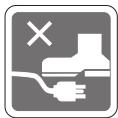
Placez le cordon d'alimentation de telle façon qu'on ne puisse pas y marcher dessus. Ne placez rien sur le cordon d'alimentation.
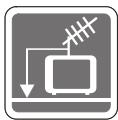
Lorsque vous installez le câble coaxial sur le syntoniseur du téléviseur, il faut s'assurer que le blindage métallique soit bien branché au système de mise à la terre du bâtiment.
Le système de distribution de câble doit être mis à la terre conformément à ANSI/NFPA 70, le Code Electrique National (NEC), dans la particulière Section 820.93, la mise à la terre du blindage conductif extérieur du câble Coaxial.
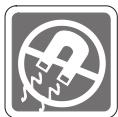
L'équipement doit se trouver à distance de forts champs magnétiques ou électrique.

Si l'une des situations suivantes se produit, faites contrôler l'appareil par un personnel de réparation :
Le cordon d'alimentation ou la prise est endommagé.
Du liquide a pénétré dans l'appareil.
L'appareil a été exposé à l'humidité.
L'équipement ne fonctionne pas bien ou vous ne parvenez pas à le faire fonctionner conformément au manuel de l'utilisateur.
L'appareil est tombé et est abîmé.
L'appareil présente des signes apparents de fracture.
- Les appareils de stockage optique sont classés PRODUITS LASER DE CLASSE 1. L'utilisation de commandes, de réglages ou la mise en œuvre de procédures autres que celles spécifiées sont interdites.
- Ne touchez pas la lentille du lecteur.

Danger d'explosion si la batterie est remplacée de manière incorrecte. Remplacez uniquement par une batterie identique ou de type équivalent recommandé par le fabricant.
Conformité CE
Micro-Star International CO., LTD déclare ici que ce périphérique est conforme aux exigences essentielles de sécurité et d'autre fourniture relative mise en place dans les Directives Européennes.

Déclaration FCC-B sur les interférences de radiofréquence
Cet appareil a subi des tests de contrôle et a été déclaré conforme aux restrictions imposées aux appareils numériques de classe B, par la section 15 de la réglementation FCC. Ces restrictions sont destinées à assurer une protection raisonnable contre les interférences indésirables lorsque l'appareil

est utilisé dans un environnement résidentiel. Cet appareil génère, utilise et peut émettre de l'énergie de radiofréquence et, s'il n'est pas installé et utilisé conformément aux instructions, peut produire des interférences nuisibles aux communications radio. Cependant, rien ne garantit qu'aucune interférence ne se produise dans certaines installations particulières. Si cet appareil produit des interférences nuisibles à la réception radio ou télé, ce qui peut être déterminé en allumant et en éteignant l'appareil, nous encourageons l'utilisateur à tenter de corriger les interférences par un ou plusieurs des moyens mentionnés ci-dessous :
■ Réorientez ou déplacez l'antenne de réception. ■ Augmentez la distance séparant l'appareil du récepteur. ■ Raccordez l'appareil à une prise de courant située sur un circuit différent de celui du récepteur. - Consultez votre vendeur ou un technicien expérimenté dans les domaines radio/télévision pour une assistance supplémentaire.
Remarque 1
Les modifications ou les changements non expressément approuvés par la partie responsable de la conformité peuvent annuler le droit de l'utilisateur à faire fonctionner cet appareil.
Remarque 2
Les câbles blindés et les cordons d'alimentation CA, s'il y en a, doivent être utilisés de manière à être conformes aux limitations sur les émissions.
VOIR LA NOTICE D'INSTALLATION AVANT DE RACCORDER AU RESEAU.
Cet appareil est conforme aux dispositions de la section 15 de la réglementation FCC. Son utilisation est soumise aux deux conditions suivantes :
- cet appareil ne doit pas causer d'interférences nuisibles, et
- cet appareil doit accepter toute interférence reçue, même celles qui sont susceptibles d'entraîner un fonctionnement indésirable.
Déclaration WEEE

Au sujet de la directive européenne (UE) relative aux déchets des équipements électriques et électroniques, directive 2002/96/CE, prenant effet le 13 août 2005, les produits électriques et électroniques ne peuvent être déposés dans les décharges ou tout simplement mis à la poubelle. Les fabricants de ces équipements seront obligés de récupérer certains produits en fin de vie.
Félicitations pour l'achat du système Wind Box DC100 (MS-B023). Ce système est le meilleur choix pour un mini ordinateur portable. Avec son apparence merveilleuse et sa dimension ultramini, il se dépose facilement. La fonctionnalité de plate-forme embarquée vous offre également une expérience enthousiaste.
Contenu
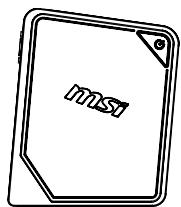
Cordon d'alimentation secteur
Disques pilotes/utilitaires
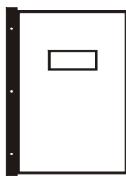
Manuel de l'utilisateur et Guide rapide
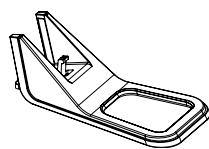
* Veuillez nous contacter immédiatement si un des éléments est endommagé ou manquant. * Cette image n'est donnée qu'à titre de référence et votre emballage peut contenir une version légèrement différente suivant le modèle que vous avez acheté.
Vue d'ensemble du système
Vue de façade
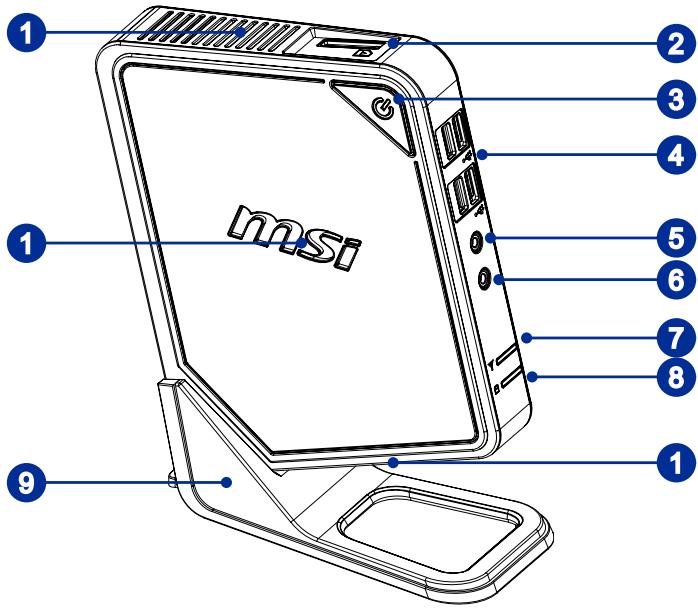
1 Ventilateur
Le ventilateur sur le boîtier sert à la circulation de l'air et à éviter la surchauffe de l'appareil. Ne couvrez pas le ventilateur.
Lecteur de cartes
Le lecteur de cartes intégré supporte plusieurs types de cartes mémoire.
Bouton d'alimentation / LED
Appuyez sur le bouton d'alimentation pour allumer ou éteindre le système (ON ou OFF). Le voyant d'alimentation s'allume lorsque le système est sous tension et s'éteint lorsqu'il est hors tension. En mode d'économie d'énergie, le voyant clignote en mode S3 (veille RAM) et s'éteint en mode S4 (veille disque). Appuyer sur le bouton d'alimentation peut réveiller le système du mode d'économie d'énergie.

Port USB 2.0
Le port USB (Universal Serial Bus) sert à connecter des périphériques USB tels que clavier, souris ou autres appareils compatibles USB. Il supporte des débits allant jusqu'à 480 Mbit/s (haute vitesse) pour le transfert de données.

Prise casque
C'est le connecteur pour un casque ou un haut-parleur.

Prise microphone
C'est le connecteur pour un microphone.

LED WLAN
Le voyant est vert lorsque la fonction WLAN est activée et devient bleu lorsque la fonction WiMax est activée. Cet indicateur s'éteint lorsque la fonction est désactivée.

LED HDD
Cet indicateur montre l'état d'activité du disque dur. Il clignote lorsque le système accède au disque dur et reste éteint si aucune activité de disque n'est détectée.

Scole
Utilisez ce socle pour placer votre système sur une surface plate et stable. Sinon, pour déposer le système sans le socle, posez-le horizontalement sur une surface, le bouton d'alimentation vers le haut.
▶ Vue arrière
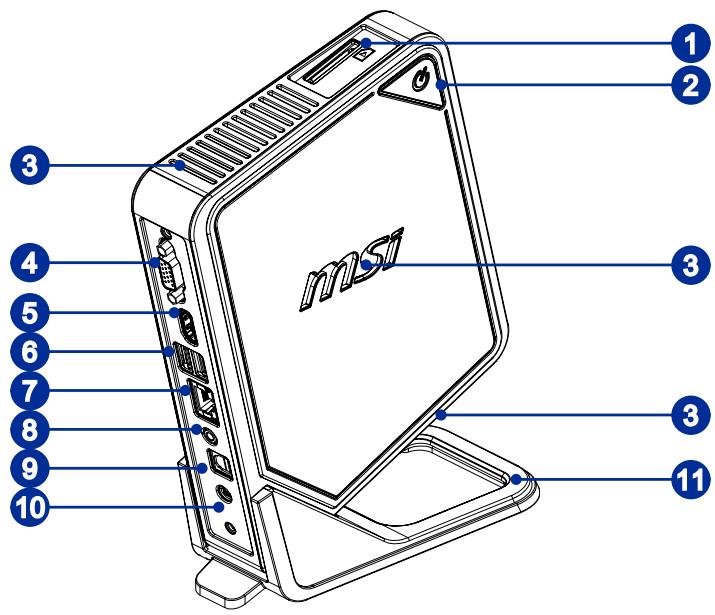
1 Lecteur de cartes
Le lecteur de cartes intégré supporte plusieurs types de cartes mémoire.
Bouton d'alimentation / LED
Appuyez sur le bouton d'alimentation pour mettre le système sous tension ou hors tension (ON ou OFF). Le voyant d'alimentation s'allume lorsque le système est sous tension et s'éteint lorsqu'il est hors tension. En mode d'économie d'énergie, le voyant clignote en mode S3 (Suspendu à la RAM) et s'éteint en mode S4 (Suspendu au disque). Appuyer sur le bouton d'alimentation du système peut le réveiller du mode d'économie d'énergie.
Ventilateur
Le ventilateur sur le boîtier sert à la circulation de l'air et à éviter la surchauffe de l'appareil. Ne couvrez pas le ventilateur.
4 Port VGA-Out
Le connecteur DB15-pin femelle est fourni pour un moniteur.

Port HDMI-Out
L'interface multimédia haute définition (HDMI) est une interface audio/vidéo entièrement numérique capable de transmettre des flux non compressés. Le HDMI prend en charge tous les formats de télévision, ainsi que les vidéos standard, améliorées ou haute définition, et l'audio numérique multicanal, sur un seul câble.

Port USB 2.0
Le port USB (Universal Serial Bus) sert à brancher des périphériques USB tels que clavier, souris ou d'autres appareils compatibles USB. Il prend en charge des débits allant jusqu'à 480 Mbit/s (haute vitesse) pour le transfert de données.

Prise RJ-45 LAN
La prise standard RJ-45 LAN sert à la connexion au réseau local (Local Area Network, LAN). Vous pouvez y relier un câble de réseau.

| LED | Couleur | LED d’état | Condition |
| Droite | Jaune | Éteinte | La connexion au réseau LAN n’est pas établie. |
| Allumée (stable) | La connexion au réseau LAN est établie. | ||
| Allumée (plus brillante et clignotante) | L’ordinateur communique avec un autre ordinateur sur le réseau local LAN. | ||
| Gauche | Vert | Éteinte | Un débit de 10 Mo/sec est sélectionné. |
| Allumée | Un débit de 100 Mo/sec est sélectionné. | ||
| Orange | Allumée | Un débit de 1000 Mo/sec est sélectionné. |

Prise haut-parleur Jack
C'est le connecteur pour un haut-parleur.

Prise S/PDIF-Out optique
La prise S/PDIF (Sony & Philips Digital Interconnect Format) est fournie pour la transmission d'audio numérique aux haut-parleurs externes via un câble de fibre optique.

Prise d'alimentation
L'adaptateur d'alimentation CA/CC convertit le courant alternatif en courant continu pour cette prise. La puissance fournie sur cette prise alimente le PC. Afin d'éviter tout dommage au PC, utilisez toujours l'adaptateur électrique fourni.

Socle
Utilisez ce socle pour placer votre système sur une surface plate et stable. Autrement, pour déposer le système sans le socle, c'est de le poser horizontalement sur une surface avec le bouton d'alimentation vers le haut.
Important
Nous vous suggérons de connecter d'abord l'adaptateur CA/CC sur votre PC puis de connecter le cordon d'alimentation à la prise murale pour des raisons de sécurité.
Spécifications du système
Processeurs
■ AMD® Brazos Fusion APU (Accelerated Processing Unit)
Jeu de puces
■ Puces AMD® Hudson-M1
Mémoire
■ 1 emplacement DDR3 1066 SO-DIMM ■ Supporte au maximum 4 Go
LAN
■ LAN filaire : supporté par contrôleur Gigabit Ethernet Realtek® RTL8111E ■ LAN sans fil : supporté en option par module USB WLAN
Audio
■ Codec HDA par Realtek® ALC662 ■ 5.1 canaux audio flexibles avec détection de prise ■ Conforme aux spécifications Azalia 1.0
Entrée/Sortie (I/O)
■ 6 ports USB 2.0 ■ 1 prise d'alimentation CC ■ 1 prise RJ-45 LAN ■ 1 prise haut-parleur ■ 1 prise casque ■ 1 prise microphone ■ 1 port VGA-out ■ 1 port HDMI-out ■ 1 prise S/PDIF-out optique
Stockage
■ Lecteur de disque dur : 2,5", SATAII ■ Lecteur de cartes : lecteur de carte tout-en-un
Alimentation
■ Adaptateur CA/CC de 40 watts avec PFC actif ■ Entrée : 100-240 V~, 50-60 Hz, 1,2 A ■ Sortie : 19 V = 2,1 A
Dimensions
■ 186 mm (L) x 222 mm (H) x 76 mm (P) (avec le socle) ■ 150 mm (L) x 191 mm (H) x 36 mm (P) (sans le socle)
Remplacement des composants et mises à niveau
Veuillez noter que, selon le modèle acheté, certains composants préinstallés dans le produit peuvent être mis à niveau ou remplacés à la demande de l'utilisateur.
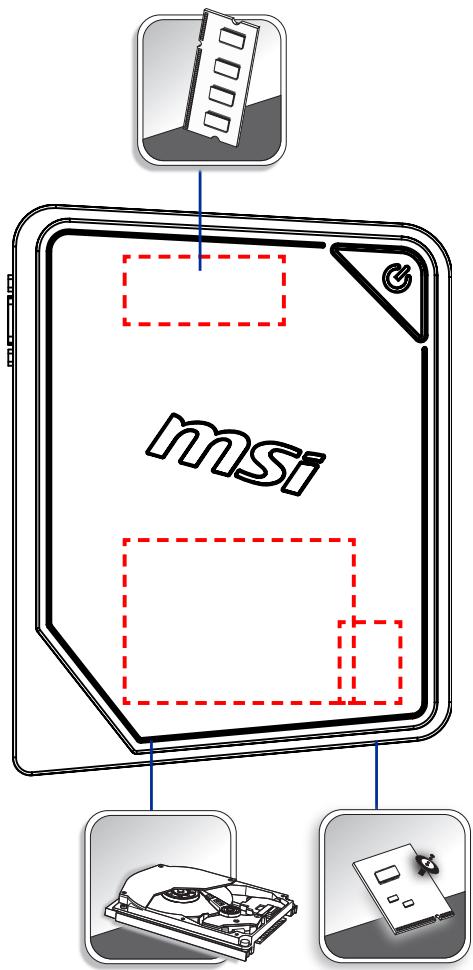
Pour en savoir plus sur les limites de la mise à niveau, veuillez vous référer aux spécifications du Mode d'emploi. Pour toute autre information sur le produit acheté, veuillez contacter votre fournisseur local.
N'essayez pas de mettre à niveau ou de remplacer un composant du produit si vous n'êtes pas un fournisseur ou un centre d'entretien autorisé. Cela risquerait d'annuler la garantie. Il est fortement recommandé de contacter un fournisseur ou un service d'entretien autorisé pour effectuer une mise à niveau ou un remplacement.
Chapitre 2
Pour commencer
Ce chapitre vous fournit des informations sur la procédure d'installation du matériel. Lorsque vous connectez des périphériques, manipulez les éléments avec soin et portez un bracelet de mise à la terre pour éviter toute décharge d'électricité statique.
Conseils en matière de sécurité et de confort
Le Wind Box DC100 est une plateforme portable vous permettant de travailler n'importe où. Cependant, il est important de choisir un bon espace de travail si vous voulez travailler avec votre PC pendant un long moment.
- Votre espace de travail doit être suffisamment éclairé.
- Choisissez un bureau avec une bonne chaise, ajustez leur hauteur pour répondre à votre position de travail.
- Lorsque vous êtes assis sur une chaise, réglez le dossier de la chaise (lorsque c'est possible) pour maintenir confortablement votre dos.
- Placez vos pieds à plat et de façon naturelle sur le sol. Vos genoux et vos coudes doivent être placés à environ 90 degrés de votre corps lorsque vous travaillez.
- Disposez vos mains de façon naturelle sur le bureau. Elles supportent vos poignets.
- N'utilisez pas votre PC si l'environnement n'est pas confortable (par exemple sur un lit).
- Le Wind Box DC100 est un appareil électrique. Veuillez le manipuler avec soin afin d'éviter tout risque de blessure.
Branchement des périphériques
Les ports d'entrée/sortie (E/S) situés sur le panneau arrière vous permettent de connecter des périphériques. Tous les périphériques mentionnés ci-dessous ne sont donnés qu'à titre d'exemple.
Connexion de périphériques VGA-Out et HDMI-Out
Ce Wind Box DC100 dispose d'un port VGA et d'un port HDMI pour la connexion à des moniteurs externes, projecteurs, boîtiers de salon, lecteurs DVD, caméscopes numériques, mini portables, appareils photo numériques, etc.
Le VGA (Video Graphics Array) est un système d'affichage graphique pour PC. Les connecteurs VGA et leur câblage associé sont encore utilisés uniquement pour transmettre des signaux vidéo analogiques avec horloge et données numériques.
Le HDMI (High Definition Multimedia Interface) est une nouvelle interface standard pour les ordinateurs, les écrans et les périphériques électroniques grand public qui prend en charge la vidéo standard, améliorée et haute définition, ainsi que l'audio numérique multicanaux via un seul câble.
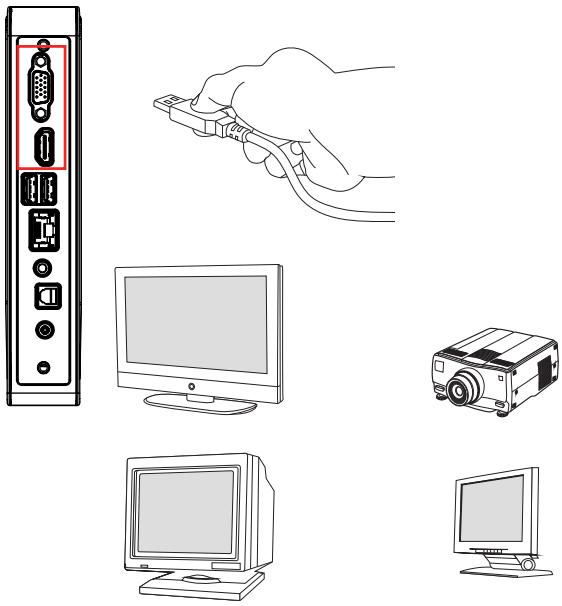
Pour connecter un périphérique VGA/HDMI, assurez-vous d'abord que le Wind Box DC100 et le périphérique cible sont tous deux éteints, puis connectez le câble du périphérique au port VGA/HDMI de votre Wind Box DC100.
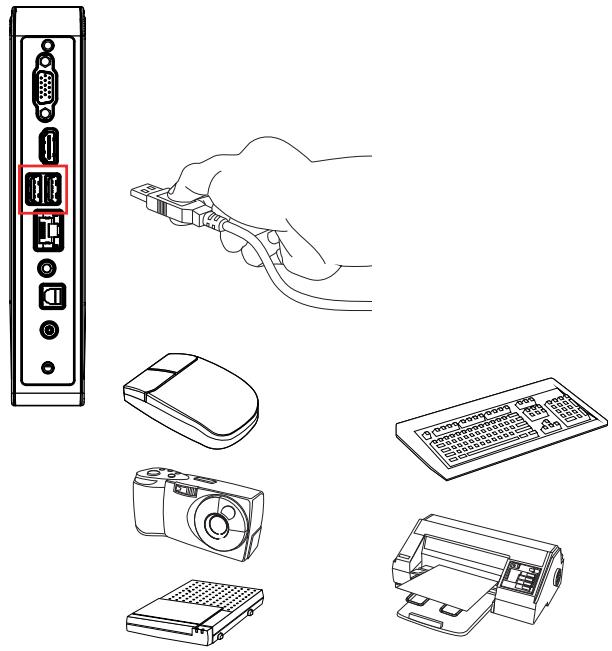
Connexion de périphériques USB
Ce Wind Box DC100 possède des ports USB permettant de connecter divers périphériques USB, comme une souris, un clavier, un appareil photo numérique, une webcam, une imprimante, un lecteur de stockage optique externe, etc. Pour connecter ces périphériques, installez d'abord les pilotes des périphériques si nécessaire, puis connectez les périphériques au Wind Box DC100. Ce Wind Box DC100 est capable de détecter automatiquement les périphériques USB installés. S'il ne les détecte pas, il faut activer manuellement les périphériques USB en ajoutant un nouveau périphérique : dans le menu Démarrer / Panneau de configuration / Ajouter du matériel.
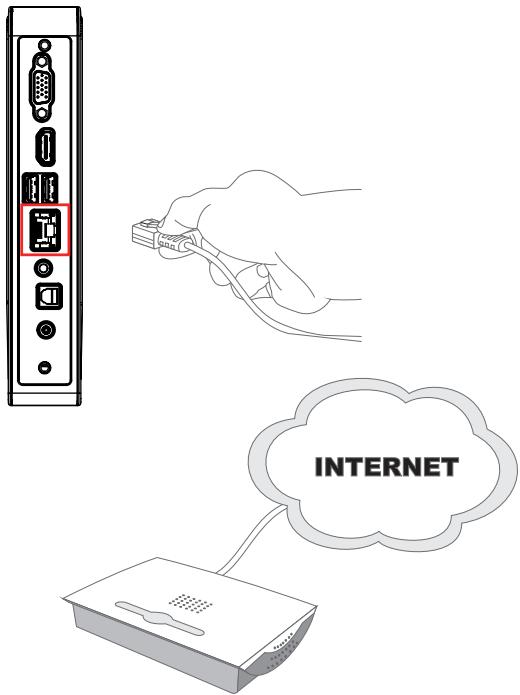
Connexion du périphérique réseau
Le connecteur RJ-45 du Wind Box DC100 vous permet de connecter des périphériques LAN (réseau local), comme un concentrateur, un commutateur et une passerelle, afin de créer une connexion réseau.
Pour plus d'instructions ou les étapes détaillées de l'installation d'une connexion LAN, consultez votre service informatique ou le gestionnaire du réseau.
Ce Wind Box DC100 est équipé d'un module LAN sans fil qui permet à l'utilisateur d'avoir des transmissions de données rapides avec la technologie IEEE 802.11 standard pour le LAN sans fil. L'utilisateur peut ainsi se déplacer librement à l'intérieur de la zone de couverture sans perdre la connexion au réseau.
Avec la technologie de cryptage 64 bits/128 bits WEP (Wired Equivalent Privacy) et la fonction d'accès Wi-Fi protégé, le module LAN sans fil intégré en option offre une solution efficace et sécurisée pour les télécommunications sans fil.
Pour de plus amples instructions ou les étapes détaillées pour le LAN sans fil, interrogez votre technicien MIS ou le gestionnaire du réseau.
![graph TD A["Internet"] --> B["Modem"] B --> C["Router"] C --> D["Access Point"] D --> E["Desktop"] style A fill:#f9f,stroke:#333 style B fill:#ccf,stroke:#333 style C fill:#cfc,stroke:#333 style D fill:#fcc,stroke:#333 style E fill:#ffc,stroke:#333](/content/2024/12/138296/images/7a142a12399d37ce7d6ab347105de3391175c606a37bb1ccfb650c25dc9c6460.jpg)
Installation du matériel
▶ Connexion de l'alimentation
- Branchez le cordon d'alimentation secteur sur l'adaptateur CA/CC.
- Branchez l'extrémité CC de l'adaptateur sur le Wind Box DC100.
- Branchez l'extrémité mâle du cordon sur la prise électrique.
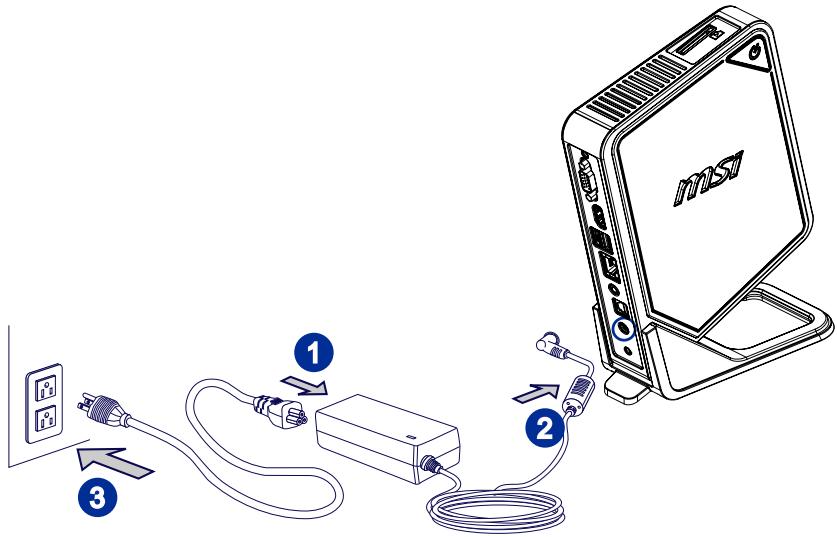
Nous vous suggérons de connecter d'abord l'adaptateur CA/CC sur votre PC puis de connecter le cordon d'alimentation à la prise murale pour des raisons de sécurité.
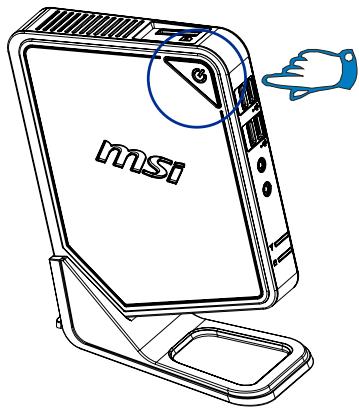
▶ Allumer le système
Appuyez sur le bouton d'alimentation de façon à démarrer votre ordinateur.
Chapitre 3
Fonctionnement du système
Ce chapitre vous donne les informations essentielles concernant le fonctionnement du système, comme par exemple la configuration du démarrage du système, la création d'un disque de secours, la connexion réseau etc.
Important
- Il est vivement recommandé de créer un disque de récupération du système en tant que solution de sauvegarde en cas de défaillance catastrophique du disque ou d'autres accidents.
- Toutes les informations sont susceptibles de modification sans préavis.
Première installation de démarrage du système
Lors de la première utilisation, vous devez suivre les étapes ci-dessous pour commencer à utiliser votre Wind Box Séries. L'installation complète du démarrage vous prendra environ 30 minutes.
- L'installation de Windows démarre. Attendez que le programme d'installation de Windows termine le chargement.
- L'installation de Windows démarre. Attendez que le programme d'installation de Windows termine le chargement.
- Choisissez les options « Country or region » (Pays ou région), « Time and currency » (Heure et monnaie) et « Keyboard layout » (Disposition du clavier) que vous voulez. Cliquez sur [Next] (Suivant) pour poursuivre.
- Choisissez un nom d'utilisateur pour votre compte et un nom pour votre ordinateur de façon à pouvoir l'identifier sur le réseau. Cliquez sur [Next] (Suivant) pour poursuivre.
- Définissez un mot de passe de façon à protéger votre compte contre toute utilisation abusive. (Laissez ce champ vide si vous n'avez pas besoin de mot de passe.) Cliquez sur [Next] (Suivant) pour poursuivre.
- Veuillez lire les termes de la licence. Cochez la case « I accept the license terms » (J’accepte les termes de la licence) et cliquez sur [Next] (Suivant) pour continuer.
- Sélectionnez [Use recommended settings] (Utiliser les paramètres recommandés) pour « Help protect your computer and improve Windows automatically » (Aider à protéger votre ordinateur et à améliorer Windows automatiquement).
- Vérifiez vos réglages de date et d'heure. Cliquez sur [Next] (Suivant) pour poursuivre.
- Veuillez choisir dans la liste des WLAN disponible le réseau sans fil auquel vous comptez vous connecter. Cliquez sur [Next] (Suivant) pour poursuivre. Vous pouvez aussi cliquer sur [Skip] (Ignorer) pour sauter cette étape et configurer le WLAN plus tard.
- (En option) Vient ensuite l'écran du logiciel antivirus. Cliquez sur [Agree] (Accepter) pour accepter les termes de l'accord de licence et activer le logiciel antivirus. Sinon, choisissez [Stay Unprotected] (Rester non protégé) et cliquez sur [Next] (Suivant) pour continuer sans activer le logiciel antivirus.
- La page « Software Installation Menu » (Menu d'installation des logiciels) s'affiche. Cliquez sur [Install] (Installer) pour continuer.
- Les logiciels s'installent. Veuillez ne pas éteindre votre ordinateur pendant l'installation des logiciels. Lorsque la barre de progression indique que le chargement est terminé, cliquez sur [Finish] (Terminer) pour continuer.
- Le système accède au système d'exploitation Windows 7 pour lancer ses paramètres personnalisés. Préparez-vous à explorer votre Wind Box Séries après avoir défini les paramètres personnalisés. Amusez-vous bien !
Création du disque de récupération du système
Pour la première utilisation, il est vivement recommandé de créer un disque de récupération du système en tant que solution de sauvegarde en cas de défaillance catastrophique du disque ou d'autres accidents. Avant de continuer, assurez-vous que l'installation de démarrage de votre système est terminée. Suivez les procédures ci-dessous pour l'effectuer.

- Double-cliquez sur l'icône "BurnRecovery" sur le bureau pour lancer l'outil de création de disque de récupération. Veuillez noter qu'il faudra peut-être du temps au système d'exploitation pour préparer les fichiers de récupération.
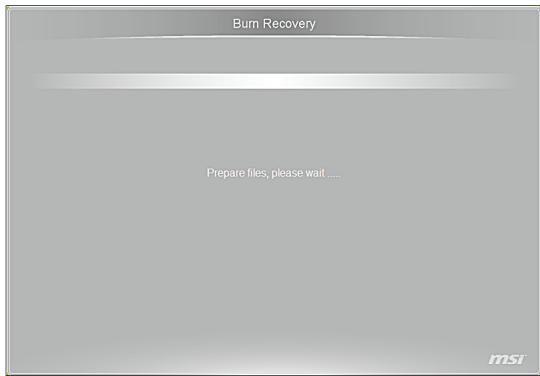
- Cliquez sur [Next] (Suivant) pour lancer la création de l'image du disque de récupération.
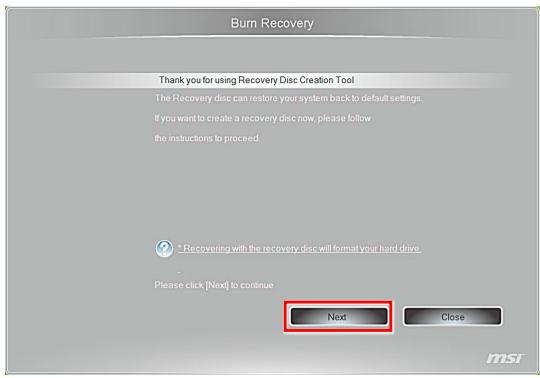
- Sélectionnez [Create and burn a recovery disk] (Créer et graver un disque de récupération) puis cliquez sur [Next] (Suivant) pour continuer. Sinon, choisissez [Advanced] (Avancé) pour accéder aux options avancées.
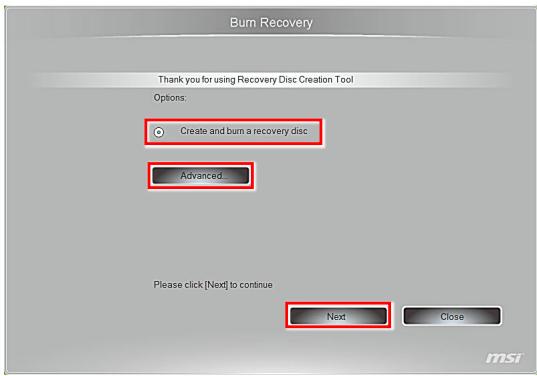
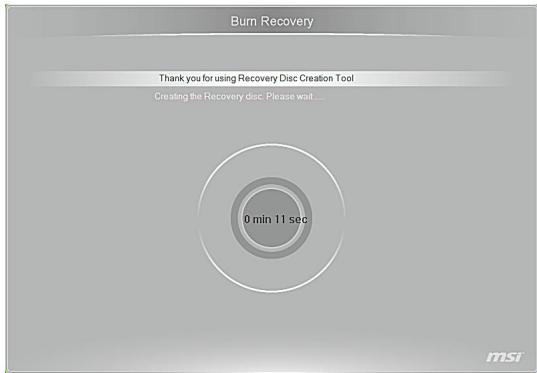
- L'image de disque de récupération apparaît. Il faut un peu de temps pour mener le processus à bien.
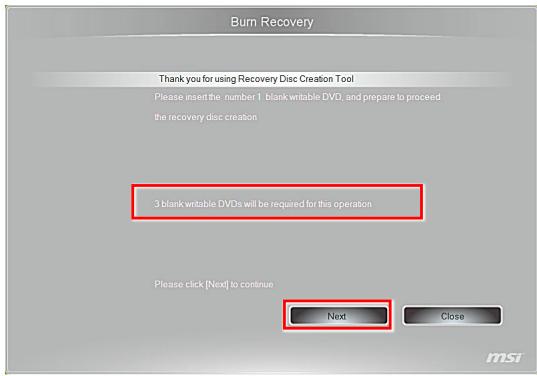
- Suivez les instructions à l'écran pour préparer un nombre suffisant de DVD vierges. Insérez le DVD vierge dans l'unité de disque optique et cliquez sur [Next] (Suivant) pour continuer.
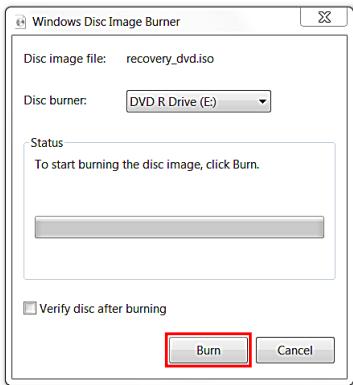
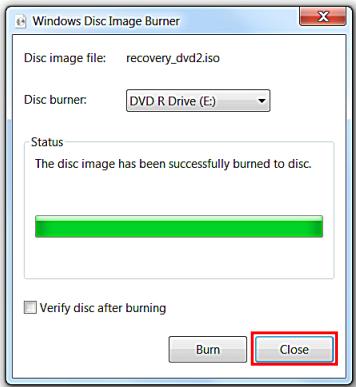
- Windows Disc Image Burner s'ouvre. Cliquez sur [Burn] (Graver) pour lancer la gravure. Il faut un peu de temps pour mener le processus à bien.
- Une fois la création du disque terminée, cliquez sur [Close] (Fermer) pour quitter et sortez le disque. Suivez les instructions à l'écran pour créer tous les disques de récupération.
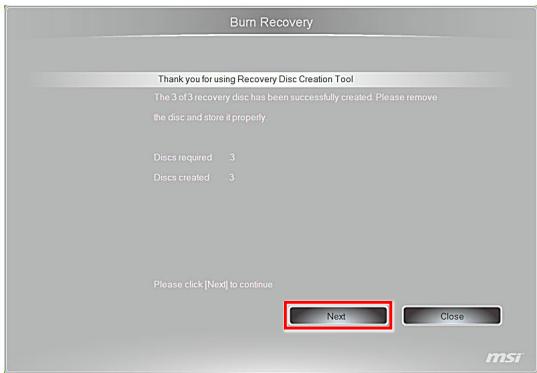
- Tous les disques de récupération ont été créés avec succès. Veuillez ranger soigneusement les disques et cliquez sur [Next] (Suivant) pour continuer.
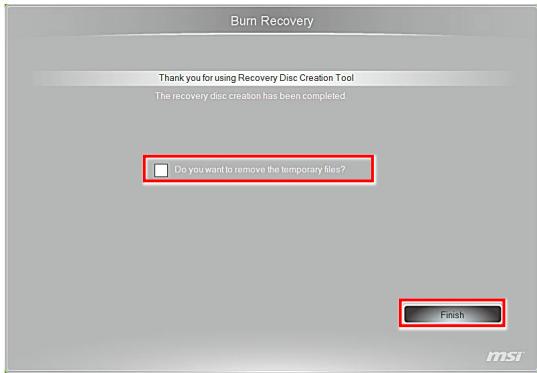
- Cochez la case suivante si vous voulez supprimer les fichiers temporaires. Cliquez sur [Finish] (Terminer) pour terminer le processus de création du disque de récupération.
Connexions réseau sous Windows
> LAN filaire
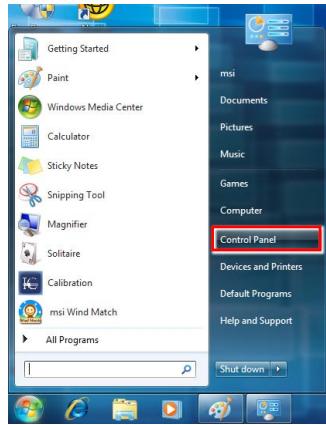
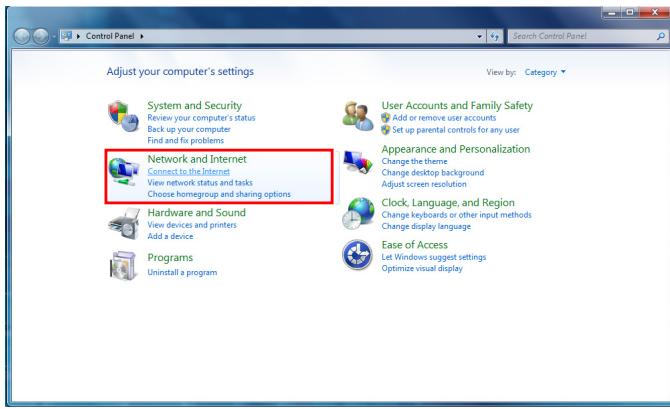
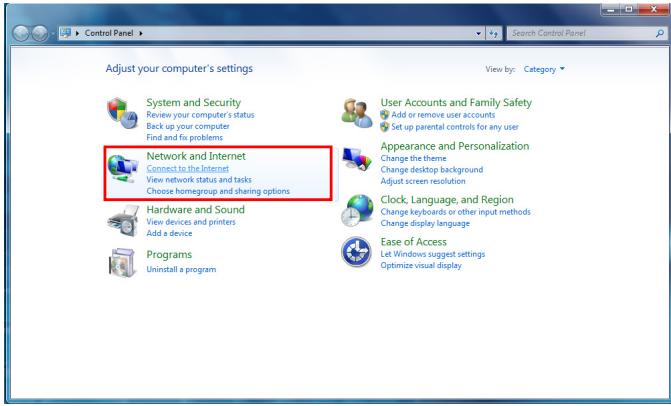
- Allez dans [Start] (Démarrer) > [Control Panel] (Panneau de configuration).
- Sélectionnez [Connect to the Internet] (Connexion à Internet) sous [Network and Internet] (Réseau et Internet).
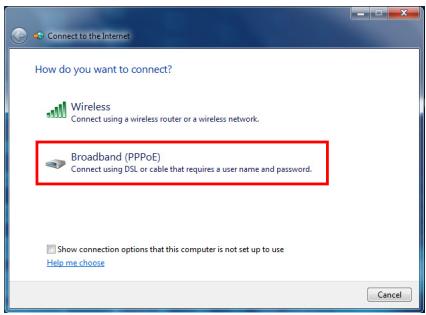
- Sélectionnez [Broadband (PPPoE)] (Bande large (PPPoE)) pour vous connecter par le biais d'une connexion DSL ou câble nécessitant un nom d'utilisateur et un mot de passe.
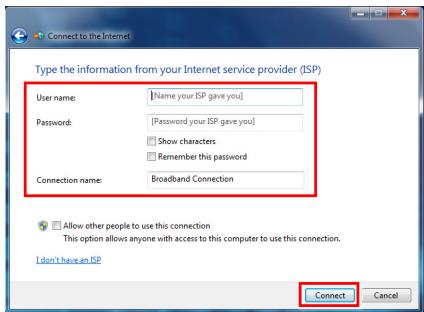
- Tapez les informations fournies par votre fournisseur d'accès Internet (FAI) et cliquez sur [Connect] (Connexion) pour établir votre connexion LAN.
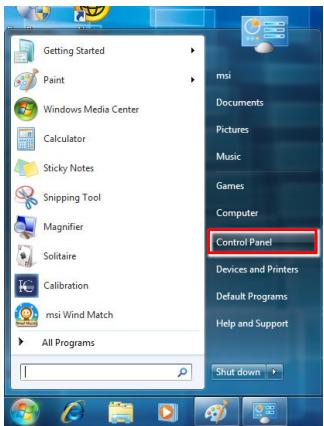
- Allez dans [Start] (Démarrer) > [Control Panel] (Panneau de configuration).
- Sélectionnez [Connect to the Internet] (Connexion à Internet) sous [Network and Internet] (Réseau et Internet).
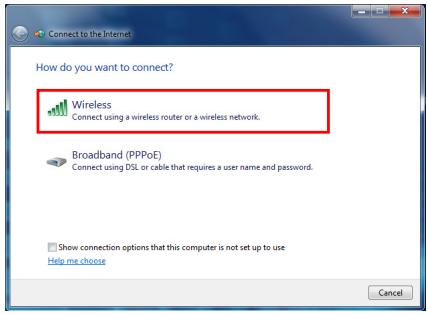
- Sélectionnez [Wireless] (Sans fil) pour vous connecter par le biais d'un routeur sans fil ou d'un réseau sans fil.
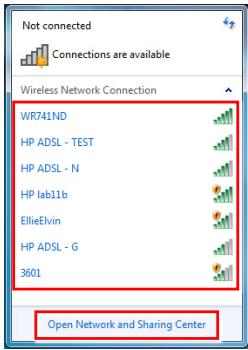
- La liste des connexions WLAN disponibles s'affiche. Choisissez une connexion dans la liste ou cliquez sur [Open Network and Sharing Center] (Ouvrir le centre réseau et partage) pour établir une nouvelle connexion.
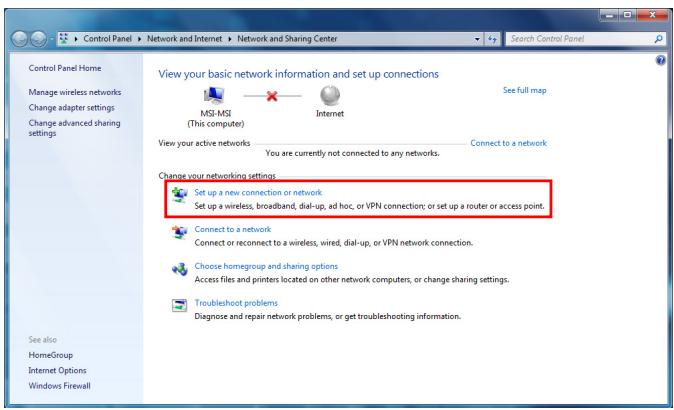
- Pour établir une nouvelle connexion WLAN, sélectionnez [Set up a new connection or network] (Configurer une nouvelle connexion ou un nouveau réseau) dans [Network and Sharing Center] (Centre réseau et partage).
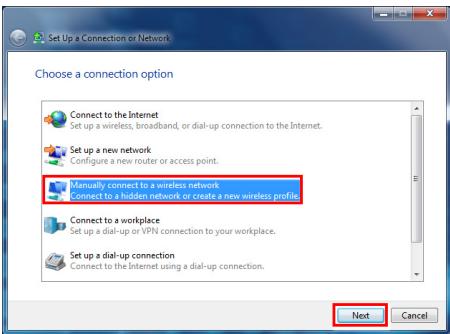
- Ensuite, choisissez [Manually connect to a wireless network] (Se connecter manuellement à un réseau sans fil) et cliquez sur [Next] (Suivant) pour continuer.
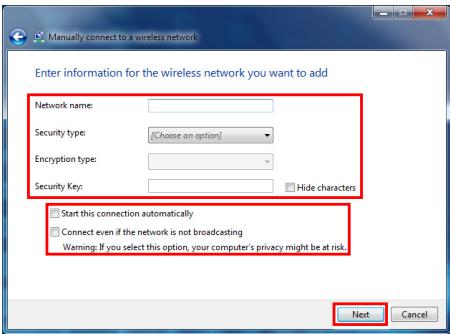
- Entrez les informations pour le réseau sans fil que vous voulez ajouter et cliquez sur [Next] (Suivant) pour continuer.
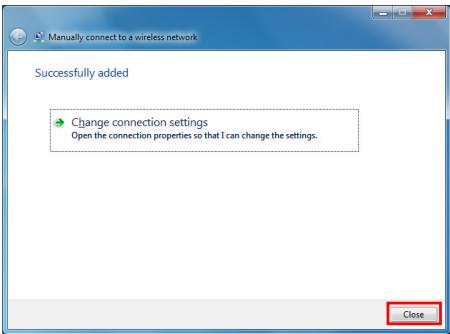
- Une nouvelle connexion WLAN est établie. Cliquez sur [Close] (Fermer) pour quitter ou bien sélectionnez [Change connection settings] (Changer les paramètres de connexion) pour modifier les paramètres WLAN.
Gestion de l'alimentation
La gestion de l'alimentation des ordinateurs individuels (PC) et des moniteurs offre la possibilité d'économiser une quantité importante d'énergie et d'aider à la protection de l'environnement.
Pour être efficace en termes d'énergie, éteignez votre écran et placez votre PC en mode veille après un certain délai d'inactivité de l'utilisateur.
Gestion de l'alimentation dans les systèmes d'exploitation Windows
■ [Power Options] (Options d'alimentation) dans les systèmes d'exploitation Windows vous permet de contrôler les fonctions de gestion de l'alimentation de votre écran, de votre disque dur et de votre batterie. Allez sur [Start] (Démarrer) > [Control Panel] (Panneau de configuration) > [System and Security] (Système et sécurité).
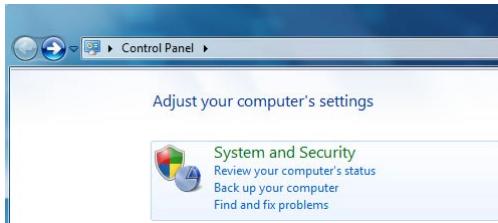
Puis cliquez sur le lien [Power Options] (Options d'alimentation).

Options d'alimentation
Sélectionnez le mode d'alimentation qui correspond à vos besoins personnels. Vous pouvez aussi ajuster les paramètres en cliquant sur [Change plan settings] (Modifier les paramètres du mode).
Sélectionnez un mode d'alimentation
■ Le menu Arrêt de l'ordinateur propose les options Veille (S3/S4) et Arrêt (S5) qui permettent de gérer rapidement et facilement l'alimentation de votre système.
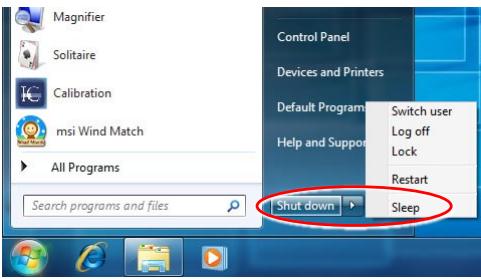
Réveiller le système
L'ordinateur doit être capable de se réveiller du mode économie d'énergie en réponse à une commande à partir d'une des caractéristiques suivantes :
■ bouton marche/arrêt, ■ souris, ■ clavier.

Astuces pour économiser l'énergie :
- Éteignez le moniteur en appuyant sur le bouton d'alimentation de l'écran LCD après une certaine période d'inactivité.
- Ajustez les paramètres dans Options énergie dans les systèmes d'exploitation Windows pour optimiser la gestion de l'énergie de votre PC.
- Installez un logiciel d'économie d'énergie pour gérer la consommation d'énergie de votre PC. Déconnectez toujours le cordon d'alimentation secteur ou mettez la prise murale hors tension si l'équipement doit rester inutilisé pendant un certain temps, de façon à ne consommer aucune énergie.
Récupération du système
Important
La fonction de récupération du système n'est disponible que sur les systèmes livrés avec le système d'exploitation Windows et les utilitaires MSI par défaut.
L'utilisation de la fonction de récupération du système peut être motivée par les raisons suivantes :
■ Restaurer le système à son état d'origine avec les paramètres par défaut d'origine du fabricant. ■ Lorsque certaines erreurs affectent le système d'exploitation en cours d'utilisation. ■ Lorsque le système d'exploitation est affecté par un virus et ne peut pas fonctionner normalement. ■ Lorsque vous voulez installer le système d'exploitation avec d'autres langues intégrées.
Avant d'utiliser la fonction de récupération du système, veuillez sauvegarder les données importantes qui se trouvent sur l'unité système sur d'autres supports de stockage.
Si la solution qui suit ne vous permet pas de récupérer votre système, veuillez prendre contact avec votre distributeur agréé ou votre centre de réparation local pour demander de l'aide.
Récupérer le système avec la touche de raccourci F3
Si le système se trouve confronté à des problèmes non récupérables, il est toujours recommandé d'appuyer d'abord sur la touche de raccourci F3 pour essayer de récupérer votre système avec la partition de récupération du disque dur.
Suivez les instructions ci-dessous pour continuer :
- Redémarrez le système.
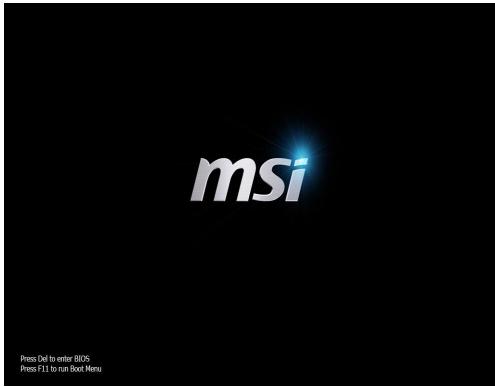
- Appuyez sur la touche de raccourci F3 au clavier lorsque l'image suivante s'affiche.
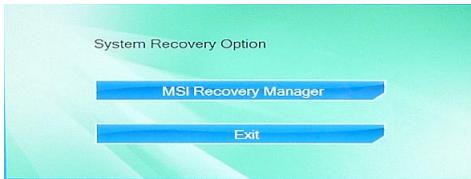
- Sélectionnez [MSI Recovery Manager] (Gestionnaire de récupération MSI) pour lancer la fonction de récupération du système, ou bien sélectionnez [EXIT] (QUITTER) pour redémarrer le système.
- La fonction de récupération du système redonne à votre système ses paramètres par défaut. Cliquez sur [OK] pour confirmer.
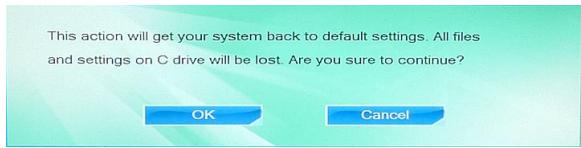
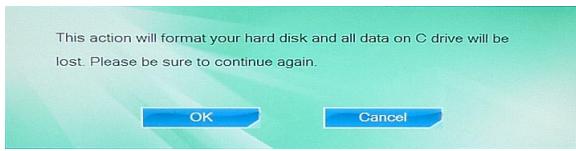
- Cliquez sur [OK] pour reconfirmer et pour lancer la fonction de récupération du système. Sinon, cliquez sur [Cancel] (Annuler) pour arrêter.
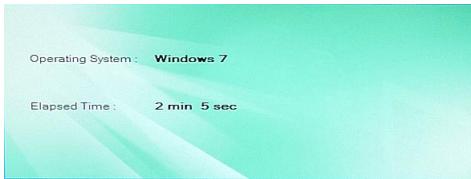
- La fonction de récupération du système s'exécute.
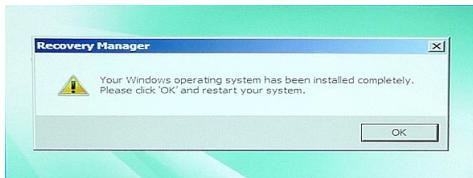
- Le message suivant indique que la récupération du système a réussi. Cliquez sur [OK] pour redémarrer le système et accéder au système d'exploitation Windows comme d'habitude.
Récupérer le système avec le disque de récupération
Si la reprise touche F3 ne fonctionne pas, essayez de récupérer votre système avec les disquettes de récupération que vous avez préalablement créées.
Suivez les instructions ci-dessous pour continuer :
- Insérez la disquette de récupération dans le lecteur de disque optique et redémarrez le système.
- Appuyez sur la touche de raccourci F11 au clavier lorsque l'image suivante s'affiche.
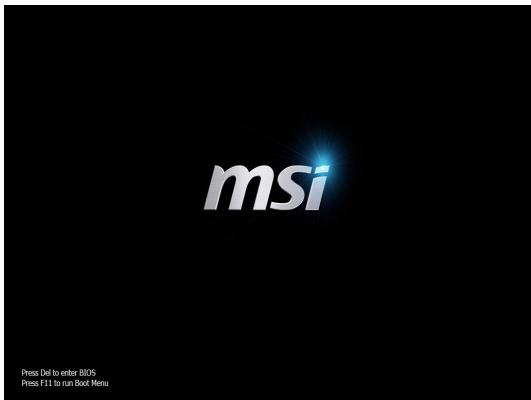
- Sélectionnez le périphérique [CD/DVD] en tant que périphérique de démarrage et appuyez sur [Entrée] pour confirmer la sélection.
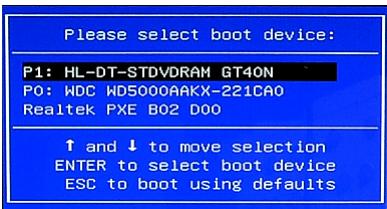
Appuyez sur n'importe quelle touche pour confirmer la sélection lorsque le message suivant s'affiche.
- Le système d'exploitation Windows commence à charger les fichiers.
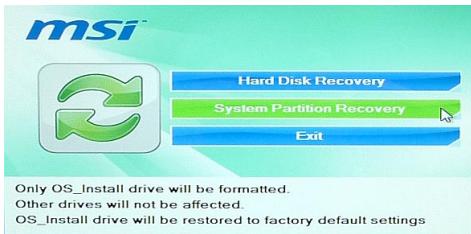
- Le menu de récupération du système s'affiche. [Hard Disk Recovery] (Récupération du disque dur) formate l'ensemble du disque dur. Toutes les données sur le disque dur sont effacées tandis que tous les paramètres par défaut du fabricant sont restaurés. Sélectionnez [Hard Disk Recovery] (Récupération du disque dur) seulement lorsque votre disque dur est infecté par des virus graves et qu'aucune solution ne peut être trouvée qu'à un nettoyage complet du disque dur.

[System Partition Recovery] (Récupération de la partition système) formate uniquement le lecteur C. Seul le lecteur C est restauré à l'état par défaut du fabricant. Les autres lecteurs ne sont pas touchés. Il est fortement recommandé aux utilisateurs de sélectionner [System Partition Recovery] (Récupération de la partition système) pour restaurer le système.
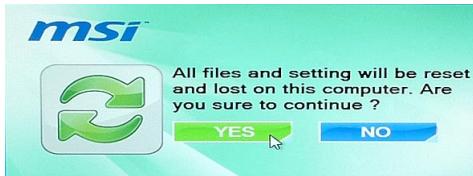
- La récupération du système formate votre partition de disque dur. Assurez-vous que les données importantes ont été sauvegardées. Cliquez sur [YES] (OUI) pour continuer ; cliquez sur [NO] (NON) pour arrêter la récupération du système.
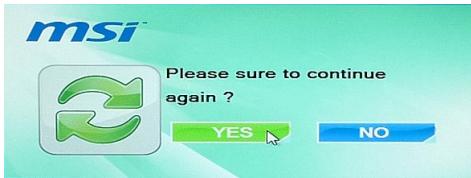
Cliquez sur [YES] (OUI) pour reconfirmer ; cliquez sur [NO] (NON) pour arrêter la récupération du système.
- N'éteignez PAS le système pendant l'exécution de la fonction de récupération du système, sous peine de provoquer des dégâts inconnus au système.
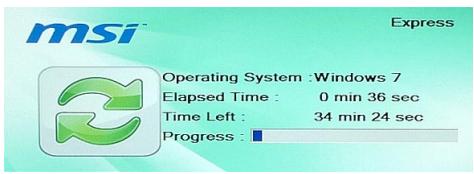
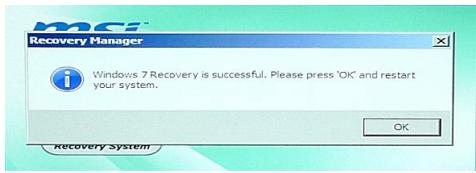
- Le message suivant indique que la récupération du système a réussi. Cliquez sur [OK] pour redémarrer le système et accéder au système d'exploitation Windows comme d'habitude.
- Si le processus de récupération est interrompu ou échoué, veuillez répéter les procédures de récupération depuis le début.
- ORDINATEUR PERSONNEL
- TABLE DES MATIÈRES
- VUE D'ENSEMBLE
- POUR COMMENCER
- FONCTIONNEMENT DU SYSTÈME
- REMARQUE CONCERNANT LES DROITS D'AUTEUR
- MARQUE DE COMMERCE
- RÉVISION
- MISE À NIVEAU ET GARANTIE
- ACHAT DES ÉLÉMENTS REMPLAÇABLES
- SUPPORT TECHNIQUE
- FONCTIONS ÉCOLOGIQUES DU PRODUIT
- POLITIQUE ENVIRONNEMENTALE
- CONSIGNES DE SÉCURITÉ
- CONFORMITÉ CE
- DÉCLARATION FCC-B SUR LES INTERFÉRENCES DE RADIOFRÉQUENCE
- REMARQUE
- VOIR LA NOTICE D'INSTALLATION AVANT DE RACCORDER AU RESEAU
- DÉCLARATION WEEE
- CONTENU
- VUE D'ENSEMBLE DU SYSTÈME
- VUE DE FAÇADE
- VENTILATEUR
- LECTEUR DE CARTES
- BOUTON D'ALIMENTATION / LED
- PORT USB
- PRISE CASQUE
- PRISE MICROPHONE
- LED WLAN
- LED HDD
- SCOLE
- VUE ARRIÈRE
- PORT VGA-OUT
- PORT HDMI-OUT
- PRISE RJ-45 LAN
- PRISE HAUT-PARLEUR JACK
- PRISE S/PDIF-OUT OPTIQUE
- PRISE D'ALIMENTATION
- SOCLE
- IMPORTANT
- SPÉCIFICATIONS DU SYSTÈME
- PROCESSEURS
- JEU DE PUCES
- MÉMOIRE
- LAN
- AUDIO
- ENTRÉE/SORTIE (I/O)
- STOCKAGE
- ALIMENTATION
- DIMENSIONS
- REMPLACEMENT DES COMPOSANTS ET MISES À NIVEAU
- CHAPITRE
- CONSEILS EN MATIÈRE DE SÉCURITÉ ET DE CONFORT
- BRANCHEMENT DES PÉRIPHÉRIQUES
- CONNEXION DE PÉRIPHÉRIQUES VGA-OUT ET HDMI-OUT
- CONNEXION DE PÉRIPHÉRIQUES USB
- CONNEXION DU PÉRIPHÉRIQUE RÉSEAU
- INSTALLATION DU MATÉRIEL
- CONNEXION DE L'ALIMENTATION
- ALLUMER LE SYSTÈME
- PREMIÈRE INSTALLATION DE DÉMARRAGE DU SYSTÈME
- CRÉATION DU DISQUE DE RÉCUPÉRATION DU SYSTÈME
- CONNEXIONS RÉSEAU SOUS WINDOWS
- LAN FILAIRE
- GESTION DE L'ALIMENTATION
- GESTION DE L'ALIMENTATION DANS LES SYSTÈMES D'EXPLOITATION WINDOWS
- OPTIONS D'ALIMENTATION
- SÉLECTIONNEZ UN MODE D'ALIMENTATION
- RÉVEILLER LE SYSTÈME
- ASTUCES POUR ÉCONOMISER L'ÉNERGIE
- RÉCUPÉRATION DU SYSTÈME
- RÉCUPÉRER LE SYSTÈME AVEC LA TOUCHE DE RACCOURCI F
- RÉCUPÉRER LE SYSTÈME AVEC LE DISQUE DE RÉCUPÉRATION
Marque : MSI
Modèle : WIND BOX DC100-010XEU
Catégorie : Mini PC