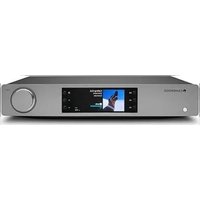
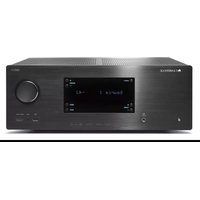
CXN100 - Recepteur CAMBRIDGE - Notice d'utilisation et mode d'emploi gratuit
Retrouvez gratuitement la notice de l'appareil CXN100 CAMBRIDGE au format PDF.


| Type de produit | Récepteur réseau |
| Marque | Cambridge |
| Modèle | CXN100 |
| Dimensions (L x H x P) | 430 x 85 x 305 mm |
| Poids | 5,2 kg |
| Alimentation | 100-240 V CA, 50/60 Hz |
| Consommation électrique | 25 W (veille < 0,5 W) |
| Fonctions principales | Streaming Wi-Fi, Bluetooth aptX HD, DAC ESS Sabre32, entrées optique/coaxiale/USB, sorties RCA/XLR, écran couleur, prise casque |
| Formats audio pris en charge | WAV, FLAC, ALAC, AIFF, DSD, MP3, AAC, WMA |
| Connectivité réseau | Ethernet 10/100, Wi-Fi 802.11ac, Bluetooth |
| Entrées | 1 x optique TOSLINK, 1 x coaxiale RCA, 1 x USB-A (périphérique), 1 x USB-B (ordinateur) |
| Sorties | 1 paire RCA, 1 paire XLR, 1 x casque (6,35 mm) |
| Entretien et nettoyage | Chiffon doux et sec ; ne pas utiliser de produits abrasifs |
| Sécurité | Ne pas exposer à l'humidité, aux sources de chaleur ; débrancher avant nettoyage |
| Pièces détachées et réparabilité | Indice de réparabilité : 7,5/10 ; pièces disponibles via SAV |
| Informations générales | Garantie 2 ans ; fabriqué en Chine |
FOIRE AUX QUESTIONS - CXN100 CAMBRIDGE
Questions des utilisateurs sur CXN100 CAMBRIDGE
0 question sur cet appareil. Repondez a celles que vous connaissez ou posez la votre.
Poser une nouvelle question sur cet appareil
Téléchargez la notice de votre Recepteur au format PDF gratuitement ! Retrouvez votre notice CXN100 - CAMBRIDGE et reprennez votre appareil électronique en main. Sur cette page sont publiés tous les documents nécessaires à l'utilisation de votre appareil CXN100 de la marque CAMBRIDGE.
MODE D'EMPLOI CXN100 CAMBRIDGE
Qu'est ce qui est inclus avec le CXN100 ? 5
Commandes du panneau frontal 6
Display (Affichage) 7
Connexions du panneau arrière 9
Télécommande 11
Se connecter 12
Connexion au WiFi 17
Application StreamMagic - Réglages 19
Services de streaming intégrés 24
USB Audio 26
Media USB 30
Diffusion en continu de votre collection de musique numérique locale 31
Écran d'information 35
Caractéristiques techniques 36
Matrice de qualité source 38
Résolution des problèmes 39
Questions fréquemment posées 41
CXN100
Last updated: février 1, 2024 02:17. Revision #11692

Manuel de l'utilisateur
Introduction
Last updated: décembre 21, 2023 02:17. Revision #11481
Ce guide est conçu pour rendre l'installation et l'utilisation de ce produit aussi facile que possible. L'exactitude des informations contenues dans ce document a été soigneusement vérifiée au moment de la publication ; cependant, la politique de Cambridge Audio est une politique d'amélioration continue, par conséquent la conception et les spécifications sont susceptibles d'être modifiées sans préavis.
Ce document contient des informations exclusives, protégées par les droits d'auteur. Tous droits réservés. Aucune partie de ce manuel ne peut être reproduite par un moyen mécanique, électronique ou autre, sous quelque forme que ce soit, sans autorisation préalable écrite du fabricant. Toutes les marques ou marques déposées sont la propriété de leurs propriétaires respectifs.
La marque et les logos Bluetooth® sont des marques déposées appartenant à Bluetooth SIG, Inc. et toute utilisation de telles marques par Audio Partnership Plc se fait sous licence. Les autres marques commerciales et noms commerciaux appartiennent à leurs propriétaires respectifs.
Qualcomm est une marque de Qualcomm Incorporated, déposée aux États-Unis et dans d'autres pays, utilisée avec autorisation.
aptX est une marque commerciale de Qualcomm Technologies International, Ltd., déposée aux États-Unis et dans d'autres pays, et utilisée avec autorisation. Qualcomm aptX est un produit de Qualcomm Technologies International, Ltd.
Stream Magic est une marque commerciale d'Audio Partnership Plc, déposée dans l'Union européenne et d'autres pays.
Ce produit contient un logiciel sous licence de la version 2 de la licence publique GNU et de la version 2.1 de la licence publique réduite GNU. Le code source de ce logiciel est disponible sur le site : http://gpl.stream-magic.com/
Ce produit intègre une technologie détenue par Microsoft Corporation et sous licence de Microsoft Licensing GP. Toute utilisation ou diffusion de cette technologie en dehors de ce produit est interdite sans une licence de Microsoft Corporation et/ou Microsoft Licensing, GP le cas échéant.
Le logiciel Spotify est soumis à des licences tierces présentées ici : www.spotify.com/connect/third-party-licenses..
Ce produit supporte AirPlay 2 et nécessite iOS 11.4 ou une version ultérieure.
Apple et AirPlay sont des marques commerciales d'Apple Inc, déposées aux États-Unis et dans d'autres pays.
L'utilisation du badge Works with Apple signifie qu'un accessoire a été conçu pour fonctionner spécifiquement avec la technologie identifiée sur le badge et qu'il a été certifié par le développeur pour répondre aux normes de performance Apple.
Android, Google Play et le logo Chromecast built-in sont des marques déposées de Google Inc.
TIDAL et le logo TIDAL sont des marques déposées d'Aspiro AB dans l'Union européenne et dans d'autres pays.
MQA et le Sound Wave Device sont des marques déposées de MQA Limited © 2016.
Pour vous tenir informé des futurs produits, mises à jour de logiciel et offres exclusives, n'oubliez pas d'enregistrer votre produit à l'adresse https://www.cambridgeaudio.com/register
Qu'est ce qui est inclus avec le CXN100 ?
Last updated: février 1, 2024 01:49. Revision #11674
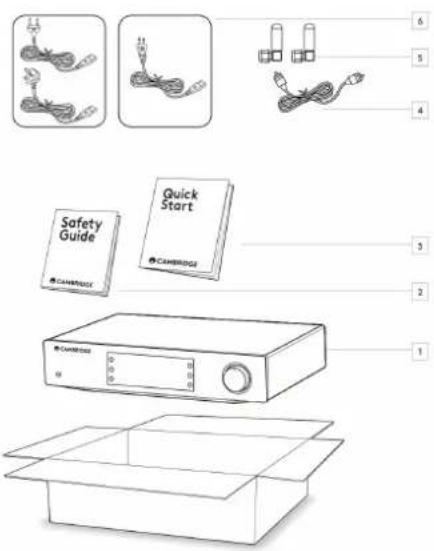
Dans la boîte de votre CXN100 vous recevrez :
- Lecteur réseau CXN100
- Manuel d'utilisation
- Guide de démarrage rapide
- Câble de bus de commande
- x2 antennes Wi-Fi/Bluetooth
- Cordon d'alimentation régional
Commandes du panneau frontal
Last updated: février 1, 2024 01:49. Revision #11675

Commute l'appareil du mode Standby (Veille) (indiqué par une LED de faible puissance) au mode On (Marche) (indiqué par une LED de forte puissance).
2. Skip (Sauter)
Passez à la piste suivante pendant la lecture.
Lire ou Mettre en pause la piste en cours.
4. Affichage
5. Info
Pendant la lecture, appuyez sur ce bouton pour faire défiler les différents écrans « Lecture en cours ». Appuyez longuement pour afficher les informations sur le produit, ainsi que les options de mise à jour du micrologiciel, le mode de configuration réseau et la réinitialisation d'usine.
6. Récepteur infrarouge
Capteur IR qui reçoit les signaux IR de la télécommande compatible CX série 2.
Remarque: Le CXN100 n'a pas de télécommande qui lui est propre, elle n'est donc pas incluse.
7. Sélecteur de source
Faites défiler les sources activées dans l'application StreamMagic.
8. Contrôle du volume
Lorsque le mode préampli est activé, le volume est contrôlé via les sorties analogiques.
Display (Affichage)
Last updated: décembre 21, 2023 02:20. Revision #11676
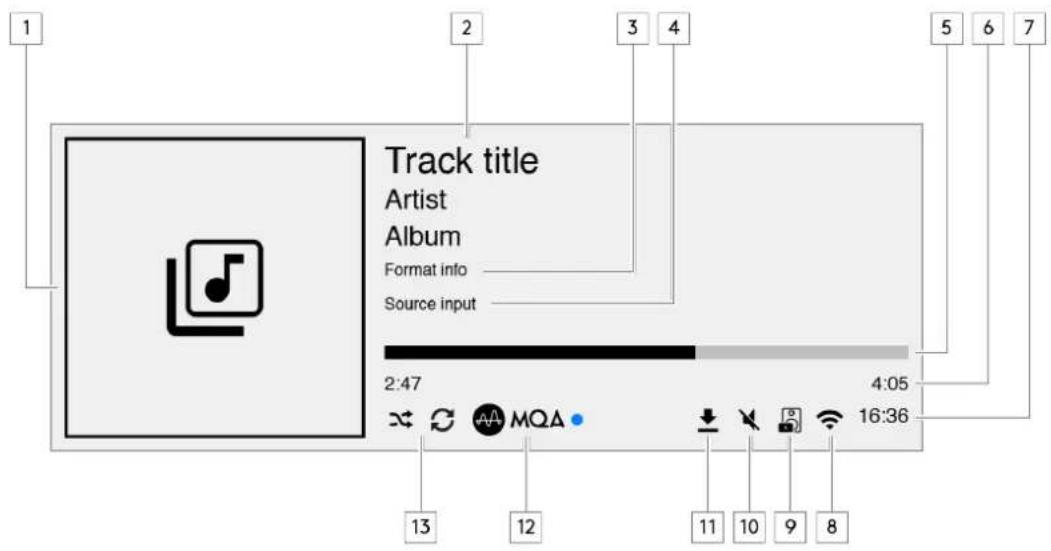
1. Pochette Album/source
Affiche la pochette d'album. Sinon, si aucune image n'est disponible, c'est l'icône d'entrée source qui s'affichera.
2. Titre du morceau, artiste et album
Pour la radio Internet, cela affiche le nom de la station de radio et du morceau en cours de lecture.
3. Infos sur le format
Affiche la fréquence d'échantillonnage du streaming. Pour les radios Internet, cela affichera le débit binaire diffusé par la station.
4. Entrée source
Affiche l'entrée source actuellement sélectionnée.
5. Barre de progression
Lorsqu'elle est disponible, cette option affiche la progression de la piste en cours pendant la lecture.
6. Durée du morceau
Lorsqu'elle est disponible, cette fonction affiche le temps écoulé de la piste en cours de lecture.
7. Horloge
8. Connexions réseau
Affiche la connexion réseau actuelle.

Connexion au réseau sans fil

Connexion sans fil sans accès à l'internet

Connexion réseau filaire

Connexion filaire sans accès à l'internet

Aucune connexion réseau
9. Sortie haut-parleur
Affiche la sortie haut-parleur actuellement sélectionnée sur les streamers réseau concernés.
10. Volume en mode silencieux
S'affiche lorsque le streamer réseau est en mode silencieux.
11. Mise à jour du firmware
Cela indique quand un nouveau firmware est disponible. Appuyez sur le bouton "Info" du panneau avant ou utilisez l'application StreamMagic pour mettre à jour le firmware du streamer réseau.
12. Indicateur MQA
Consultez la section MQA pour plus de détails.
13. Mode Aléatoire, Tout Répéter et Répéter un titre
Connexions du panneau arrière
Last updated: février 1, 2024 01:49. Revision #11677
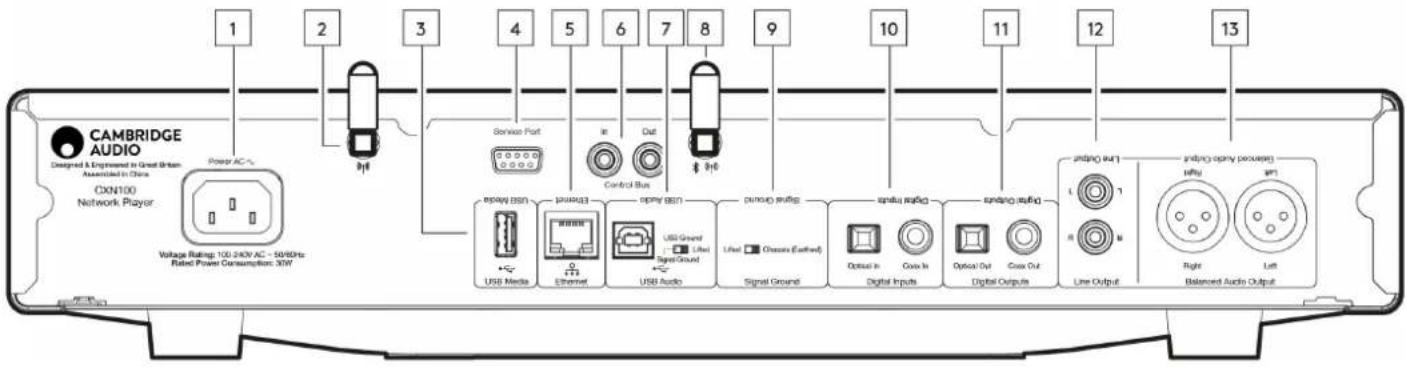
1. Prise d'alimentation AC.
Une fois que vous avez terminé toutes les connexions à l'amplificateur, branchez le câble d'alimentation AC dans une prise secteur appropriée, puis allumez votre appareil.
2. Antenne WiFi
Assurez-vous que les deux antennes sont correctement connectées avant utilisation.
3. Media USB
Pour connecter un support de stockage multimédia local. Notez que les ports USB ne sont pas destinés à connecter des périphériques mobiles, aucune fonction, charge ou autre n'est supportée.
4. Port De Service.
Pour la maintenance uniquement.
Remarque : La connexion de tout autre appareil ici peut entraîner des dommages.
5. Ethernet
Permet de connecter le CXN100 directement à un routeur. Utilisez une connexion filaire pour une lecture transparente des flux haute résolution 352,8 kHz, 384 kHz et DSD 256.
6. Bus de commande
Des prises RCA sont utilisées pour envoyer et recevoir l'alimentation et des commandes de volume à partir d'autres produits de la série CX connectés. Pour en savoir plus sur le bus de commande, voir la section Bus de commande ici.
7. Entrée audio USB
Une prise USB de type B pour permettre la connexion aux ordinateurs PC et Mac.
Remarque : Pour l'audio USB de classe 2, les PC Windows nécessitent l'installation d'un pilote USB Cambridge Audio avant la connexion. Vous pouvez trouver le dernier pilote USB ici.
Commutateur de terre USB
Remarque : La position du commutateur de terre devrait être réglée à 1 par défaut. Utiliser une autre position si un bourdonnement se produit.
Position 1 - Position normale/par défaut. La masse de l'unité audio principale est décollée de la masse du châssis.
Position 2 - La masse audio USB est plus élevée que la masse audio de l'unité principale, qui est également plus élevée que la terre du châssis. Cela peut être utile pour réduire le bourdonnement et le bruit qui peuvent se produire avec certaines configurations audio USB.
8. Antenne Bluetooth/WiFi
Assurez-vous que les deux antennes sont correctement connectées avant utilisation. La fonctionnalité Bluetooth ne sera pas possible si cette antenne n'est pas connectée.
9. Commutateur de terre USB
Position 1 - Position normale/par défaut. La masse de l'unité audio principale est décollée de la masse du châssis.
Position 2 - La masse de l'unité audio principale est directement connectée à la masse du châssis. Pour certaines installations, cela peut réduire le bourdonnement ou le bruit lorsque certains téléviseurs, certaines platines et autres équipements sont connectés à l'unité CXN100.
10. Entrées numériques (Coaxiale et optique)
Entrées numériques coaxiales TOSLINK et S/P DIF.
Coaxial - Utilisez un câble d'interconnexion phono RCA numérique de 75 ohms de haute qualité (différent d'une interconnexion phono audio analogique). Cette entrée convient pour des contenus de 16-24 bits jusqu'à 192 kHz.
Optique TOSLINK - Utiliser un câble d'interconnexion à fibre optique TOSLINK de qualité supérieure, conçu spécialement pour une utilisation audio. Cette entrée convient au contenu 16-24 bits jusqu'à 96 kHz (TOSLINK n'est pas recommandé à des taux d'échantillonnage de 192 kHz).
Remarque : Remarque : Si une entrée numérique est connectée à un téléviseur, vous pouvez activer le mode TV dans les paramètres d'entrée de l'application StreamMagic. Ce mode minimise les délais de synchronisation labiale sur le parcours audio en contournant le décodage MQA et réduit également les risques de coupures et parasites de certains téléviseurs.
11. Sorties numériques
Entrées numériques coaxiales TOSLINK et S/P DIF.
12. Sortie de ligne
Sortie de ligne (fixe ou variable) utilisée pour fournir un signal à un autre amplificateur ou à un appareil d'enregistrement.
13. Connexions audio symétrique
À utiliser avec les connexions XLR équilibrées. La connexion symétrique est l'option optimale et vous permettra d'éviter les interférences lorsqu'elle est utilisée avec d'autres équipements prenant en charge cette fonction.
Remarque : Les connecteurs du XLR doivent être câblés comme suit : Broche 1 : Masse, broche 2 : Point chaud (en phase) et broche 3 : Point froid (phase inversée).
Télécommande
Last updated: février 1, 2024 01:49. Revision #11678
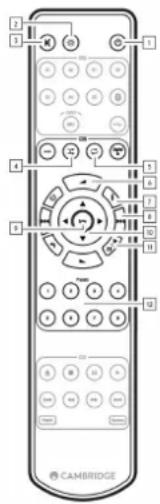
Remarque: Le CXN100 n'a pas de télécommande qui lui est propre, elle n'est donc pas incluse. L'appareil peut être contrôlé via l'application StreamMagic. Si vous souhaitez utiliser une télécommande avec votre appareil, la télécommande CX série 2 est compatible avec le CXN100.
1. Standby/On (Veille/Marche)
Bascule le CXN100 entre le mode Marche et Veille.
2. Luminosité
Modifie la luminosité de l'écran du CXN100. Il existe deux niveaux de luminosité et une option pour supprimer le rétroéclairage.
Remarque : Lorsque la luminosité est désactivée, la sélection de l'une des fonctions allumera brièvement les lumières pour afficher le changement.
3. Silencieux
Appuyez sur cette touche pour activer ou désactiver le son de l'audio. Cela ne peut être utilisé qu'avec le mode Préampli activé.
4. Random (Aléatoire)
Lire une piste aléatoire dans la file d'attente.
5. Répéter
Répéter tous les morceaux de la file d'attente.
6. Volume
Réglage du niveau de volume. Cela ne peut être utilisé qu'avec le mode préampli activé lorsqu'il est connecté via les sorties analogiques.
7. Info
Bascule entre les différentes informations d'affichage. Maintenez enfoncé pour afficher l'écran « info ».
8. Skip (Sauter)
Saute entre les pistes précédentes et suivantes.
9. Entrée
Entrer ou sélectionner.
10. Sélecteur de source
Faites défiler les sources activées dans l'application StreamMagic.
Lire ou Mettre en pause la piste en cours.
12. Présélections
Rappelle de 1 à 8 les présélections stockées.
Si la télécommande ne fonctionne pas, veuillez vérifier que les piles fonctionnent et que rien ne bloque le capteur IR du panneau frontal.
Se connecter
Last updated: février 1, 2024 01:48. Revision #11679
Connexions analogiques de base
Remarque importante : Coupez l'alimentation avant d'effectuer les connexions.
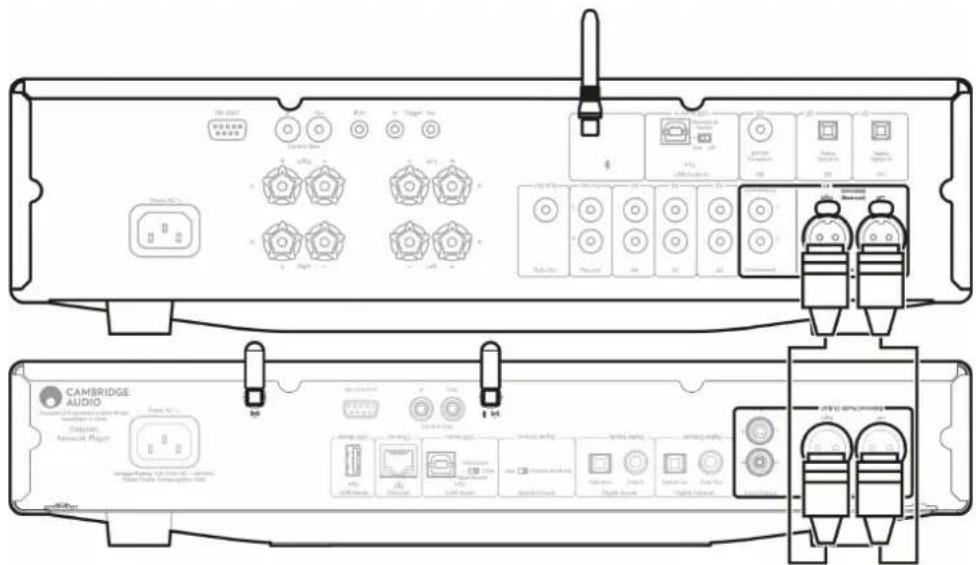
Il existe deux options de connexion analogique pour le CXN100.
- Connexion de sortie vers (RCA)

2. Connexions audio symétriques (XLR)
La connexion symétrique est l'option optimale et vous permettra d'éviter les interférences lorsqu'elle est utilisée avec d'autres équipements prenant en charge cette fonction.
Remarque : Les connecteurs du XLR doivent être câblés comme suit : Broche 1 : Masse, broche 2 : Point chaud (en phase) et broche 3 : Point froid (phase inversée).
Connexions numériques de base
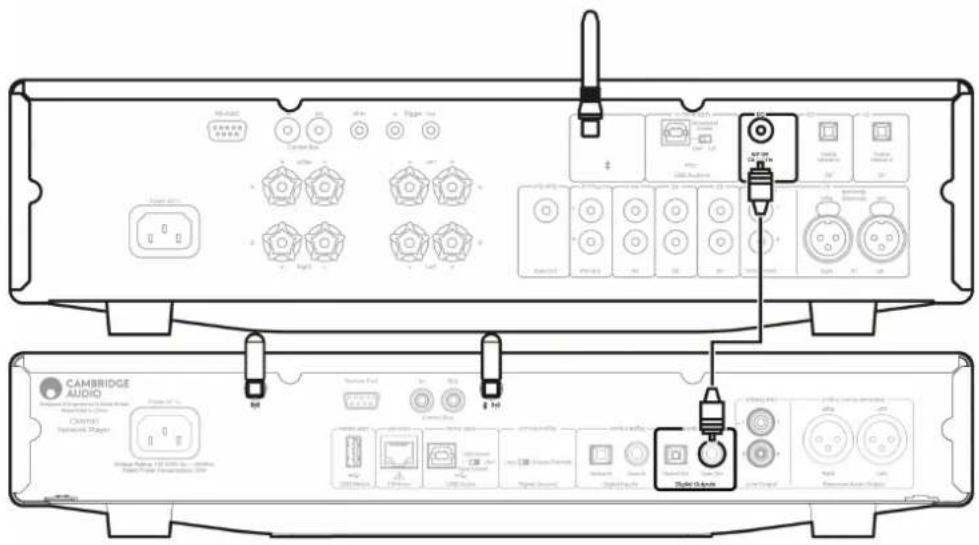
Il existe deux options de connexion numérique pour le CXN100.
Remarque : Si vous utilisez l'une des sorties numériques du CXN100, le signal numérique contournera le DAC par le CXN100 et sera traité par l'unité connectée à la sortie numérique, par exemple, le CXA81
1. Sortie coaxiale numérique
Les connexions coaxiales numériques sont couramment utilisées avec les lecteurs de CD et les amplificateurs et sont recommandées pour une utilisation car elles ont une bande passante plus élevée.
2. Sortie optique TOSLINK
Tout en ayant une bande passante plus faible, les connexions optiques TOSLINK se trouvent couramment sur les téléviseurs, les lecteurs DVD et les unités A/V.

Bus de commande
Le bus de contrôle vous permet de contrôler vos autres unités de la série CX. Voir les schémas suivants lors de la connexion du CXN100 avec le bus de commande fourni.
L'utilisation de l'application StreamMagic est une autre fonction ajoutée avec ce bus de commande. Vous pouvez utiliser l'application StreamMagic pour contrôler d'autres unités de la série CX via le CXN100.
CXN100 avec CXA (via l'application StreamMagic)
Lorsque l'application est utilisée pour allumer/éteindre le CXN100, le CXA s'allumera/s'éteindra également. L'application peut également être utilisée pour contrôler le volume du CXA. Connectez la sortie du bus de contrôle CXN100 à l'entrée du bus de contrôle CXA.

Remarque : Sans utiliser l'application StreamMagic pour commander le CXA.
La mise en marche/arrêt du CXA mettra également en marche/arrêt le CXN100. Connectez la sortie du bus de commande du CXA à l'entrée du
CXN100.

CXA avec CXN100 et CXC
La mise en marche/l'arrêt du CXA mettra également le CXN et le CXC en marche/arrêt.
Avec les trois périphériques CX, connectez le bus de contrôle CXN100 à l'entrée du bus de commande CXA. Connectez la sortie du bus de commande du CXA à l'entrée du CXC.
Remarque : Ne PAS faire de retour du bus de commande CXC vers l'entrée du bus de commande CXN100.
Le bus de commande devra également être activé et réglé sur « Amplificateur » dans les paramètres de l'appareil dans l'application StreamMagic, une fois que l'application a été connectée au CXN100.

Remarque : Si un appareil sur lequel APD est activé s'éteint automatiquement après la période d'inactivité sélectionnée, les autres appareils
connectés s'éteignent également.
Connexion au WiFi
Last updated: février 1, 2024 01:48. Revision #11680
Remarque importante: Il est d'une importance vitale que votre lecteur reste connecté à un réseau Wi-Fi aussi souvent que possible. Cela garantira que l'unité est régulièrement mise à jour pour répondre aux protocoles de sécurité essentiels, à la compatibilité avec les tiers et aux dernières exigences logicielles.
Le défaut d'entretien de votre appareil avec des mises à jour régulières du micrologiciel fournies par Cambridge Audio annulera la garantie du produit et entraînera probablement des problèmes majeurs pour l'appareil à temps. Assurez-vous que votre appareil est mis à jour vers la version la plus récente du firmware.
Remarque : Votre lecteur n'est pas compatible avec les réseaux de portails captifs. Dans la mesure du possible, évitez d'utiliser des adaptateurs CPL, des amplificateurs / amplificateurs de signal Wi-Fi, car ceux-ci peuvent perturber la fiabilité de la connexion réseau.
Connexion à un réseau câblé
- Connecter un câble réseau (câble Ethernet droit de catégorie 5/5E) entre votre appareil et votre routeur.
- Votre appareil se connectera alors automatiquement au réseau.

Connexion à un réseau sans fil
[iOS]
- Connectez les deux antennes Wi-Fi fournies à l'arrière de l'appareil et assurez-vous qu'elles sont à portée de votre routeur sans fil. Ensuite, allumez votre appareil.
Remarque: Si vous configurez votre appareil pour la première fois ou après une réinitialisation d'usine, vous devrez d'abord suivre les instructions à l'écran pour sélectionner votre langue préférée après avoir allumé votre appareil.
- Accédez aux paramètres Wi-Fi de votre appareil iOS et sur « CONFIGURER UNE NOUVELLE ENCEINTE AIRPLAY », sélectionnez le nom de votre Lecteur Réseau
Remarque: Certains appareils iOS n'affichent pas d'option pour « Enceine AirPlay ». Dans ce cas, sélectionnez toujours le nom de votre
lecteur réseau.
- Une fois connecté, pour terminer la configuration de l'unité, téléchargez et installez l'application StreamMagic à partir de l'App Store d'Apple.
Android:
- Connectez les deux antennes Wi-Fi fournies à l'arrière de l'appareil et assurez-vous qu'elles sont à portée de votre routeur sans fil. Ensuite, allumez votre appareil.
Remarque: Si vous configurez votre appareil pour la première fois ou après une réinitialisation d'usine, vous devrez d'abord suivre les instructions à l'écran pour sélectionner votre langue préférée après avoir allumé votre appareil.
- Téléchargez et installez l'application StreamMagic depuis le Google Play Store. Ouvrez l'application StreamMagic et sélectionnez « Connecter ».3.
- Sous Choisir un appareil, sélectionnez « Configurer un nouvel appareil », puis sélectionnez le nom de votre lecteur réseau. Sélectionnez « Connexion sans fil », puis « Continuer ».5.
- Votre appareil Android affichera désormais tous les appareils Wi-Fi disponibles à portée. Sélectionnez le nom de votre lecteur réseau.
- Une fois connecté, vous serez invité à entrer votre mot de passe de réseau Wi-Fi. Entrez le mot de passe et sélectionnez « Continuer ».
- Votre appareil va maintenant se connecter à votre réseau Wi-Fi, cela peut prendre jusqu'à une minute. Une fois connecté, terminez la configuration initiale de votre appareil dans l'application StreamMagic.9.
Application StreamMagic - Réglages
Last updated: janvier 24, 2024 03:07. Revision #11506
Votre lecteur est connecté au réseau, vous pouvez donc non seulement écouter des appareils connectés aux entrées du produit mais vous pouvez également diffuser de la musique à partir de nombreuses sources différentes issues à la fois de votre réseau domestique et d'Internet.
Pour configurer votre lecteur, veuillez d'abord télécharger l'application StreamMagic depuis l'Apple app store ou le Google Play store.

Mettez votre lecteur en marche et suivez les instructions à l'écran pour sélectionner votre langue préférée.1.
- Ouvrez l'application StreamMagic et suivez les instructions fournies pour terminer la configuration de votre lecteur sur votre réseau. Ce processus appliquera également toute nouvelle mise à jour susceptible d'être en attente.
Remarque : Pendant le processus de configuration, il vous sera demandé de donner un nom à votre lecteur, veuillez vous assurer que celui-ci s'applique uniquement à votre lecteur. Cela permettra de le trouver plus facilement lors de l'utilisation de streaming et de services smart home.
Une fois que votre lecteur est connecté à votre réseau domestique, vous aurez le contrôle total de vos sources, y compris la radio Internet, les services de streaming, les lecteurs réseau et USB et plus encore.
Pour plus d'informations sur notre application StreamMagic, veuillez visiter : https://www.cambridgeaudio.com/gbr/en/products/streammagic
Remarque importante: Il est d'une importance vitale que votre lecteur reste connecté à un réseau Wi-Fi aussi souvent que possible. Cela garantira que l'unité est régulièrement mise à jour pour répondre aux protocoles de sécurité essentiels, à la compatibilité avec les tiers et aux dernières exigences logicielles.
Le défaut d'entretien de votre appareil avec des mises à jour régulières du micrologiciel fournies par Cambridge Audio annulera la garantie du produit et entraînera probablement des problèmes majeurs pour l'appareil à temps. Assurez-vous que votre appareil est mis à jour vers la version la plus récente du firmware. Vous trouverez ici des informations sur la dernière version du firmware de votre lecteur.
Remarque : Votre lecteur n'est pas compatible avec les réseaux de portails captifs. Dans la mesure du possible, évitez d'utiliser des adaptateurs CPL, des amplificateurs / amplificateurs de signal Wi-Fi, car ceux-ci peuvent perturber la fiabilité de la connexion réseau.
Last updated: décembre 21, 2023 02:17. Revision #11491
Votre lecteur est connecté au réseau, vous pouvez donc non seulement écouter des appareils connectés aux entrées du produit mais vous pouvez également diffuser de la musique à partir de nombreuses sources différentes issues à la fois de votre réseau domestique et d'Internet.
Votre lecteur intègre Chromecast et peut être incorporé à votre Google Home. Pour configurer votre lecteur, téléchargez l'application Google Home sur votre smartphone ou votre tablette.

Avec Chromecast intégré à votre lecteur, votre téléphone devient votre télécommande. Il vous suffit d'appuyer sur le bouton Cast depuis les applications que vous connaissez et aimez déjà pour écouter en streaming de la musique, des podcasts et des listes de lecture depuis votre téléphone, votre tablette ou votre ordinateur portable vers votre lecteur.
Chromecast built-in
Votre téléphone est votre télécommande
- Il vous suffit d'appuyer sur le bouton Cast depuis les applications que vous connaissez et aimez déjà. Pas de nouvelles connexions ou de téléchargements nécessaires.
- Utilisez votre téléphone pour rechercher, lire, mettre en pause et augmenter le volume de n'importe où dans la maison.
- Pendant que vous effectuez du streaming, vous pouvez continuer à utiliser votre téléphone pour d'autres choses - faire défiler les médias sociaux, envoyer un texte et même prendre des appels.
- Profitez de la musique dans toute votre maison lorsque vous utilisez la diffusion multi-pièces avec des haut-parleurs compatibles Chromecast.
- Il vous suffit de dire "Hey Google" pour diffuser (caster) vers votre lecteur
Des divertissements illimités, quand vous le voulez
- Fonctionne avec des centaines d'applis et de nouvelles applis sont constamment ajoutées.
- Faites votre choix parmi les millions de titres proposés par les services de musique les plus utilisés tels que Pandora, Spotify et Youtube Music.
Remarque: Lorsque vous configurez votre lecteur pour la première fois via l'application StreamMagic ou après une réinitialisation en mode usine, assurez-vous d'accepter les conditions générales de Google lorsque vous êtes invité à activer la fonctionnalité Chromecast.
Android, Google Play et le logo Chromecast built-in sont des marques déposées de Google Inc.
Radio Internet
Last updated: décembre 21, 2023 02:23. Revision #11490
Vous pouvez attribuer jusqu'à 99 de vos stations de radio Internet préférées en tant que préréglages sur votre lecteur, qui peuvent ensuite être rappelés à l'aide de l'application StreamMagic. Un nombre limité de préréglages peut être rappelé via la télécommande si votre lecteur en inclut un.
Vous pouvez rechercher et attribuer un préréglage via l'application StreamMagic :
Dans l'application StreamMagic, accédez à l'onglet Radio.1.
- Utilisez l'onglet Recherche de radio en haut de la page ou entrez un lien URL personnalisée en sélectionnant URL.
- Une fois que vous avez localisé la station que vous souhaitez stocker, sélectionnez et vous serez invité à utiliser l'option Lire maintenant ou Ajouter aux préréglages.
Ajoutez la station au préréglage souhaité pour votre lecteur entre 1 et 99.4.
Vous recevrez alors la confirmation que la station est enregistrée dans le préréglage choisi.5.
Remarque: Assurez-vous que le flux d'URL personnalisé est l'un des types de fichiers pris en charge suivants : ALAC, WAV, FLAC, AIFF, DSD (x256), WMA, MP3, AAC, HE AAC AAC+, OGG Vorbis
Pour supprimer un paramètre prédéfini (iOS) :
Dans l'application StreamMagic, accédez à l'onglet Menu.1.
- Faites défiler jusqu'au bas de la page où vous trouverez les Préréglages de vos lecteurs, puis sélectionnez MODIFIER.
- Pour supprimer une station de préréglage, appuyez sur l'icône rond rouge, puis appuyez sur Supprimer.
Pour supprimer un paramètre prédéfini (Android) :
Dans l'application StreamMagic, accédez à l'onglet Menu.1.
- Faites défiler jusqu'au bas de la page où vous trouverez les préréglages de vos lecteurs, puis sélectionnez MODIFIER. Appuyez sur la station que vous souhaitez supprimer.3.
Remarque: Vous pouvez également attribuer un préréglage à l'aide de la télécommande si votre lecteur en inclus une, en appuyant et en maintenant enfoncé un numéro sur la télécommande pendant qu'une station est en cours de lecture.
Bluetooth
Last updated: décembre 21, 2023 02:23. Revision #11489
La source Bluetooth permet à votre lecteur de recevoir de l'audio sans fil via Bluetooth à partir de la plupart des téléphones, tablettes et ordinateurs portables.
Couplage
Pour commencer à diffuser de la musique de haute qualité à partir de la source multimédia que vous avez choisie, il faudra d'abord l'appairer avec votre lecteur.
Dans l'application StreamMagic, accédez à l'onglet Menu.1.
Utilisez l'option « Modifier » de la source pour ajouter la source Bluetooth.2.
Revenez à l'onglet Accueil et sélectionnez la source Bluetooth.3.
Ouvrir les paramètres Bluetooth de votre appareil mobile ou de votre ordinateur portable.4.
Sélectionnez votre lecteur dans la liste des appareils disponibles5.
Votre appareil devrait maintenant se connecter à votre lecteur.6.
Une fois apparié, vous devriez pouvoir vous connecter à votre lecteur à tout moment en sélectionnant la source Bluetooth sur votre lecteur, puis en choisissant votre lecteur dans la liste des appareils précédemment connectés.
Remarque:
Votre appareil bluetooth ne peut être connecté à votre lecteur que lorsque la source Bluetooth est sélectionnée.
Airplay
Last updated: décembre 21, 2023 02:23. Revision #11488
AirPlay est une technologie Apple conçue pour contrôler les systèmes audio et les enceintes de la maison dans n'importe quelle pièce - d'une simple tape dans les mains ou en demandant simplement à Siri - directement depuis l'iPhone, l'iPad, le HomePod ou l'Apple TV. Jouez une chanson dans le salon et la cuisine en même temps ou ajustez le volume dans n'importe quelle pièce, le tout de manière synchronisée.
Après avoir installé votre lecteur, ajoutez-le à l'application Apple Home en quelques étapes simples à l'aide de votre iPhone ou iPad
Comment utiliser AirPlay depuis l'iPhone ou l'iPad
- Assurez-vous que votre lecteur est connecté à votre réseau.
-
Ouvrez l'application à partir de laquelle vous souhaitez diffuser AirPlay.
-
Appuyer


- Sélectionnez votre lecteur en tant que périphérique AirPlay.
Comment utiliser AirPlay depuis le Centre de contrôle
Pour obtenir l'audio sur votre appareil à partir du Centre de contrôle :
Balayez vers le bas à partir du côté supérieur droit de l'écran de votre appareil pour ouvrir le Centre de contrôle. Touchez airplay2 et maintenez-le enfoncé dans le coin supérieur droit, puis sélectionnez votre lecteur.
Ce produit supporte AirPlay 2 et nécessite iOS 11.4 ou une version ultérieure.
Apple et AirPlay sont des marques commerciales d'Apple Inc, déposées aux États-Unis et dans d'autres pays.
L'utilisation du badge Works with Apple signifie qu'un accessoire a été conçu pour fonctionner spécifiquement avec la technologie identifiée sur le badge et qu'il a été certifié par le développeur pour répondre aux normes de performance Apple.
Services de streaming intégrés
Last updated: décembre 21, 2023 02:23. Revision #11487
Votre lecteur dispose des services de streaming intégrés suivants :
Remarque: Il est essentiel que l'appareil à partir duquel vous diffusez (smartphone, tablette, ordinateur, etc.) soit sur le même réseau Wi-Fi que votre lecteur, afin de s'assurer que les unités peuvent communiquer entre elles.
Spotify Connect
Utilisez votre téléphone, votre tablette ou votre ordinateur comme télécommande pour Spotify.
- Ouvrez l'application Spotify et choisissez la liste de lecture, l'album, la chanson, etc. que vous souhaitez diffuser sur le lecteur.
- Sélectionnez l'icône des appareils dans Spotify et sélectionnez votre lecteur réseau Cambridge Audio dans la liste des appareils « Écoute en cours ».
- Spotify Connect devrait maintenant diffuser le contenu de votre choix sur le lecteur.
Rendez-vous sur connect.spotify.com pour en savoir plus.
TIDAL (Connector)
- Ouvrez l'application TIDAL et choisissez la liste de lecture, l'album, la chanson, etc. que vous souhaitez diffuser sur le lecteur.
- Sélectionnez l'icône Périphériques de sortie sonore dans TIDAL et sélectionnez votre lecteur dans la liste.
- TIDAL Connect devrait maintenant diffuser le contenu de votre choix sur le lecteur.
Pour savoir comment, rendez-vous sur tidal.com/connect
- Ouvrez l'application StreamMagic et accédez à l'onglet Bibliothèque, puis sélectionnez TIDAL.
Remarque: Assurez-vous de vous connecter à votre compte TIDAL lorsque vous y êtes invité. Cela ne sera nécessaire que lors de la première utilisation pour lier le compte à l'application StreamMagic.
-
Choisissez la liste de lecture, l'album, la chanson, etc. que vous souhaitez diffuser sur le lecteur.
-
TIDAL devrait maintenant diffuser le contenu de votre choix sur le lecteur.
- Ouvrez l'application Qobuz et choisissez la liste de lecture, l'album, la chanson, etc. que vous souhaitez diffuser sur le lecteur.
- Sélectionnez l'icône Qobuz Connect dans Qobuz et sélectionnez votre lecteur dans la liste.
- Qobuz devrait maintenant diffuser le contenu de votre choix sur le lecteur.
- Ouvrez l'application StreamMagic et accédez à l'onglet Bibliothèque, puis sélectionnez Qobuz.
Remarque: Assurez-vous de vous connecter à votre compte Quobuz lorsque vous y êtes invité. Cela ne sera nécessaire que lors de la première utilisation pour lier le compte à l'application StreamMagic.
-
Choisissez la liste de lecture, l'album, la chanson, etc. que vous souhaitez diffuser sur le lecteur.
-
Qobuz devrait maintenant diffuser le contenu de votre choix sur le lecteur.
- Ouvrez l'application Deezer et choisissez la liste de lecture, l'album, la chanson, etc. que vous souhaitez diffuser sur le lecteur.
- Sélectionnez l'icône du haut-parleur dans Deezer, puis sélectionnez « Google Cast ». Sélectionnez votre lecteur dans la liste.
- Deezer devrait maintenant diffuser le contenu de votre choix sur le lecteur.
- Ouvrez l'application StreamMagic et accédez à l'onglet Bibliothèque, puis sélectionnez Deezer.
Remarque: Assurez-vous de vous connecter à votre compte Deezer lorsque vous y êtes invité. Cela ne sera nécessaire que lors de la première utilisation pour lier le compte à l'application StreamMagic.
-
Choisissez la liste de lecture, l'album, la chanson, etc. que vous souhaitez diffuser sur le lecteur.
-
Deezer devrait maintenant diffuser le contenu de votre choix sur le lecteur.
*Deezer n'est disponible que dans l'application StreamMagic lors de l'exécution de la version 129-b-004 ou ultérieure du firmware et de la version 2.9.0 ou ultérieure de l'application StreamMagic.
USB Audio
Last updated: février 1, 2024 02:45. Revision #11702
Remarque importante : Avant de configurer votre Evo 150 pour la première fois, veuillez vous assurer que la connexion USB Audio est débranchée. L'audio USB peut être reconnecté une fois que les éventuelles mises à jour du micrologiciel sont appliquées.

Remarque: Avant de connecter votre PC au lecteur réseau, assurez-vous d'installer le pilote USB Cambridge Audio Windows 2.0 requis sur votre PC. Vous trouverez des informations sur le pilote USB Audio le plus récent ici, et un lien pour télécharger le dernier pilote ici.
- Connectez votre appareil à votre PC.
- Après avoir installé le pilote approprié, à l'aide d'un câble audio USB (type A à type B), connectez l'entrée audio USB de votre appareil à un port USB du PC.
- Sélectionnez la source audio USB.
- Cela peut être fait en utilisant le sélecteur de source à l'avant de votre appareil ou en allant dans l'onglet Accueil, puis en sélectionnant USB Audio dans la section Sources de l'application StreamMagic.
- Accédez au Panneau de configuration CAqui doit maintenant être installé dans votre barre des tâches Windows. Cela affichera tout périphérique Cambridge Audio USB Audio connecté et la fréquence d'échantillonnage actuelle.

-
Sur votre PC, accédez à Paramètres > Système > Son. Sélectionnez le lecteur réseau comme périphérique de sortie dans le menu déroulant.
-
Dans cette même fenêtre, sous Paramètres associés sur le côté droit, sélectionnez Panneau de configuration du son. Vous pouvez également faire défiler l'écran vers le bas et sélectionner Plus de paramètres sonores.

- Sous l'onglet Lecture, assurez-vous que le périphérique de sortie est celui par défaut, puis sélectionnez Propriétés.

- Dans Propriétés de l'enceinte, accédez à l'onglet Avancé. Sélectionnez la profondeur de bits et la fréquence d'échantillonnage souhaitées. (Cette étape est facultative.)
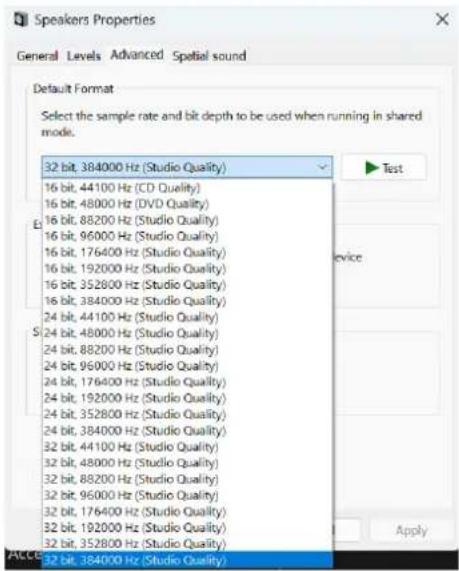
Remarque: toutes les versions de Windows ne prennent pas en charge la lecture à des taux d'échantillonnage supérieurs à 384 kHz. Si vous rencontrez des problèmes, réglez le format de lecture par défaut de Windows sur 384 kHz ou moins, puis redémarrez votre lecteur réseau.
- La sortie de votre PC sera maintenant lue via le lecteur réseau.
Réglages Mac
Remarque: Aucun driver supplémentaire n'est requis sur Mac.
- Connectez votre appareil à votre Mac.
- À l'aide d'un câble audio USB (de type A à type B), connectez l'entrée audio USB de votre appareil à un port USB du Mac.
Remarque: Si vous utilisez un Mac sans port USB Type A, vous pouvez également utiliser une connexion USB Type C (Thunderbolt 3) vers USB Type B.
- Sélectionnez la source audio USB.
- Cela peut être fait en utilisant le sélecteur de source à l'avant de l'EVO 150, ou en allant dans l'onglet Accueil, puis en sélectionnant USB Audio dans la section Sources de l'application StreamMagic.
- Dans les Préférences Système du Mac, localisez les paramètres Audio. Sélectionnez votre lecteur réseau comme périphérique audio de sortie.

- Sur le Mac, allez sur Applications > Utilitaires > Configuration AUDIO MIDI. Sélectionnez l'appareil comme périphérique audio de sortie dans la colonne de gauche, puis à l'aide des options déroulantes, sélectionnez la profondeur de bits et la fréquence d'échantillonnage souhaitées.

Remarque: Cette étape est facultative.
- La sortie de votre PC sera maintenant lue via le lecteur réseau.
Media USB
Last updated: février 1, 2024 01:48. Revision #11682
Vous pouvez connecter un SSD USB, USB HDD ou une clé USB à votre lecteur via les entrées USB situées à l'arrière de l'appareil pour la lecture. Une fois connecté, les formats suivants sont pris en charge : ALAC, WAV, FLAC, AIFF, DSD (x512), WMA, MP3, AAC, HE AAC AAC+, OGG Vorbis
Remarque : votre lecteur lira les disques durs de grande capacité connectés à leurs entrées USB. Cependant, certains disques de plus grande capacité vous obligeront à utiliser leur propre alimentation.
Votre lecteur ne prend en charge que les disques durs USB formatés en FAT32, exFAT, NTFS et Ext4.
La fonction principale de votre lecteur est en tant que lecteur de musique réseau. Le port USB est destiné à une connexion pratique des clés USB. En tant que tel, nous ne pouvons pas garantir la compatibilité avec tous les disques durs USB.
Lecture multimédia USB (via l'application StreamMagic)
- Connectez un disque dur USB, un disque dur ou une clé USB à l'entrée USB du panneau arrière.
- Accéder à l'onglet Bibliothèque de l'application StreamMagic.
- Sous Clés USB, localisez votre périphérique USB Media et ouvrez-le.
- Lors de la sélection d'une piste, vous aurez la possibilité de « JOUER À PARTIR D'ICI », « JOUER LA PISTE MAINTENANT », « LIRE LA PISTE SUIVANTE » ou « PISTE EN FILE D'ATTENTE ».
Options de lecture :
COMMENCER LECTURE ICI - La lecture de l'album / dossier commencera à partir de ce moment.
LIRE MAINTENANT - La piste sélectionnée sera lue immédiatement.
LIRE APRES LA PISTE EN COURS - La piste sélectionnée sera ajoutée à la file d'attente et à la lecture suivante.
AJOUTER À LA FILE D'ATTENTE – La piste sélectionnée sera ajoutée à la file d'attente de lecture.
Diffusion en continu de votre collection de musique numérique locale
Last updated: février 1, 2024 01:48. Revision #11683
Votre lecteur peut lire du contenu provenant de nombreuses sources physiques différentes et cette section vous expliquera ce que vous devez faire pour accéder à votre collection de musique numérique stockée localement et la lire. « Stocké localement » désigne les fichiers musicaux numériques que vous avez sur votre PC, Mac ou périphériques de stockage en réseau (NAS).
Pour diffuser du contenu local, vous aurez besoin du matériel et des logiciels suivants exécutés sur votre réseau:
- Votre lecteur réseau Cambridge Audio.
- Un appareil mobile tel qu'un smartphone ou une tablette sur lequel vous pouvez exécuter l'application StreamMagic, ou en accédant à votre collection via les commandes du panneau avant.
- Un disque dur, un ordinateur ou un NAS contenant vos fichiers musicaux numériques compatibles.
- Un serveur de musique ou de médias UPnP actif.
- Un routeur configuré pour autoriser le service UPnP.
Remarque : Les éléments ci-dessus doivent être correctement connectés et configurés, et il est important de noter que selon le serveur, le NAS, l'ordinateur, etc. que vous utilisez, cela différera d'une configuration à l'autre. Pour vous aider avec cela, nous avons créé un guide des meilleures pratiques qui devrait vous permettre d'être opérationnel avec un minimum de tracas et d'efforts. Cela peut être trouvé ici.
Last updated: décembre 21, 2023 02:21. Revision #11483
Votre lecteur est doté de la technologie MQA, qui vous permet de lire des fichiers et des flux audio MQA, en conservant le son de l'enregistrement principal d'origine.

Le panneau avant affichera MQA en vert ou bleu pour indiquer que l'appareil décode et lit un flux ou un fichier MQA, et révèle sa provenance pour garantir que le son est identique à celui du matériel source. Il affiche MQA en bleu pour indiquer qu'il est en train de lire un fichier MQA Studio, qui a été approuvé en studio par l'artiste/producteur ou qui a été vérifié par le titulaire des droits d'auteur.
Configuration
Last updated: février 1, 2024 03:47. Revision #11714
Nom De l'appareil
Voici comment votre lecteur apparaîtra dans votre application StreamMagic et sur votre réseau domestique lors de l'utilisation de services comme Spotify, Chromecast built-in et TIDAL Connect.
Donner un nom unique à votre lecteur permet de le distinguer plus facilement en cas de streaming ou d'utilisation de services de type smart home.
Nom de l'AirPlay
Voici comment votre lecteur apparaîtra lorsque vous utiliserez AirPlay ou l'application Apple Home.
Mode Veille
Cette option sélectionne le type de mode de veille utilisé par votre lecteur.
La mise en veille du réseau signifie que votre lecteur pourra toujours être contrôlé par l'application StreamMagic et d'autres services de réseau lorsqu'il est en veille.
Si le mode ECO est choisi, votre lecteur utilisera encore moins d'énergie en veille mais il devra être allumé soit par le panneau avant, soit par la télécommande. Il ne sera pas contrôlable via l'application ou d'autres services réseau lorsqu'il est en veille.
Arrêt Automatique
Ceci définit la durée d'attente de votre lecteur lorsqu'il est inactif, avant de passer en mode veille.
Luminosité D'affichage
Ceci configure le niveau de luminosité de l'écran de votre lecteur. S'il est réglé sur 'Off', l'écran s'affiche pendant quelques secondes après tout changement, puis s'éteint.
Roon Ready DSD
Cela vous permettra de choisir comment Roon fournit le contenu DSD.
Utilisez DoP pour la sortie numérique – Si votre appareil prend en charge le DSD en natif au format DoP.
Utilisez PCM pour la sortie numérique – Si votre appareil ne prend pas en charge la DSD native.
Bus de commande
Si votre appareil est connecté à un amplificateur Cambridge Audio via Control Bus, les commandes de volume peuvent être envoyées directement à l'amplificateur. Pour plus d'informations, reportez-vous à la section Se connecter de ce manuel sous « Bus de commence » ici.
Pré-ampli
Lorsque le mode Préampli est activé, le volume de la sortie analogique de l'appareil peut être contrôlé à l'aide de l'application, de la télécommande ou du bouton de volume.
Pour plus d'informations, veuillez consulter notre FAQ.
Remarque: Le mode préampli et le contrôle du volume ne peuvent être activés que lorsqu'ils sont connectés via les sorties analogiques.
Limitation Du Volume
Ceci définit le volume maximal que les autres services de streaming comme AirPlay, Spotify, TIDAL Connect et Chromecast built-in peuvent configurer. Les commandes de volume du panneau avant, de la télécommande et de l'appli StreamMagic peuvent remplacer ce paramètre.
Pré-mise À Jour
Le réglage de cette option sur " On " vous permettra d'essayer le tout dernier micrologiciel avant sa sortie au grand public.
Pour plus d'informations et pour connaître les nouveautés, consultez notre FAQ.
Firmware
Ceci permettra de vérifier et d'appliquer tout nouveau firmware disponible pour votre lecteur.
Vous pouvez également rechercher de nouvelles mises à jour sur l'écran d'informations et mettre à jour manuellement le micrologiciel de l'appareil en suivant les étapes ci-dessous :
Maintenez enfoncé le bouton 'i' (Info) sur le panneau avant.1.
- Comme indiqué sur l'écran, appuyez sur le bouton 'lecture/pause' pour vérifier la présence d'un nouveau firmware. La nouvelle version du firmware va maintenant être mise à jour s'il y en a une disponible.

Lorsqu'il est laissé en veille réseau toute la nuit, votre lecteur vérifie et applique toute nouvelle mise à jour.
Remarque : Votre lecteur réseau doit être connecté à Internet pour effectuer les mises à jour du micrologiciel. Vous devez garder votre lecteur réseau connecté pour garantir des performances optimales.
Redémarrer
Cela redémarrera votre appareil et il perdra brièvement la connexion avec votre réseau et l'application.
Réinitialisation en mode par défaut
Ceci ramènera votre lecteur à ses paramètres d'usine.
Vous pouvez également le faire à partir de l'écran d'informations en suivant les étapes ci-dessous:
Maintenez enfoncé le bouton 'i' (Info) sur le panneau avant.1.
Comme indiqué sur l'écran, maintenez enfoncé le bouton « retour arrière » pour effectuer la réinitialisation d'usine.2.
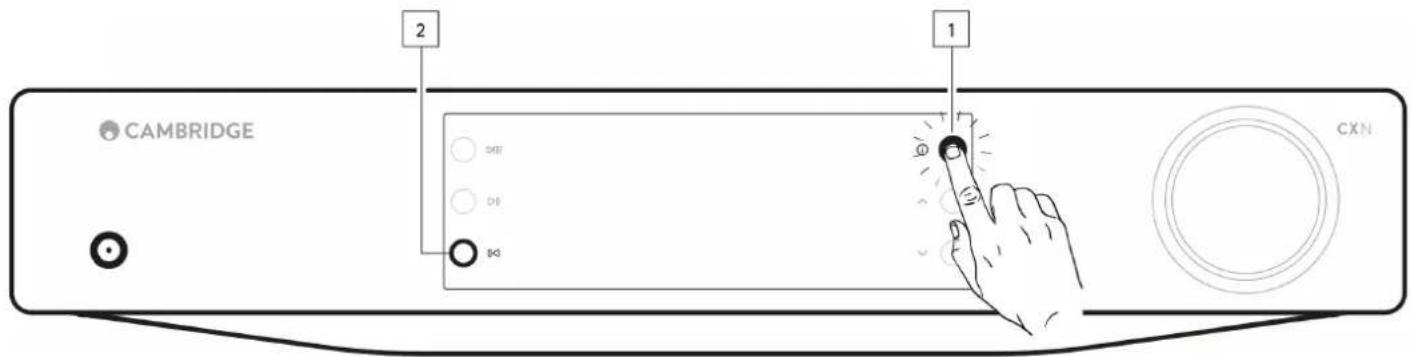
Last updated: février 1, 2024 01:47. Revision #11685
L'écran d'information affiche des informations utiles sur votre lecteur, il vous permet également d'effectuer certaines actions pour aider à résoudre les problèmes avec votre lecteur.
Pour accéder à l'écran d'information, maintenez le bouton 📚 sur le panneau avant enfoncé pendant 2 secondes.

Caractéristiques techniques
Last updated: février 1, 2024 01:47. Revision #11686
CONVERTISSEUR N/A (DAC)
ESS ES9028Q2M
THD @ 1Khz 0dBFs
< 0.0005 %
THD @ 20 kHz 0 dBF
< 0.0005 %
RÉPONSE EN FRÉQUENCE
20Hz-20kHz +/- 0.1dB *
RAPPORT SIGNAL SUR BRUIT (REF 1 W)
120 dBr
Crosstalk @ 1kHz
<-120 dB
SORTIES NUMÉRIQUES
Prise en charge native de DSD64 à DSD512.
PROTOCOLES DE STREAMING
RTSP (Real Time Streaming Protocol), MMS (Microsoft Media Server Protocol), HTTP (Hyper Text Transfer Protocol).
CONNECTIVITÉ
IEEE 802.11 b/g/n ou AC (2,4 GHz et 5 GHz)
CRYPTAGE WI-FI
WEP, WPA, WPA2
ETHERNET
IEEE 802.3, 10 Base-T ou 100 Base-T
USB
1 x USB 2.0 actuellement limité à 1 A chacun
SYSTÈMES DE FICHIERS
FAT32, NTFS, Ext4, ExFAT
TENSION D'ENTRÉE PRINCIPALE
100-240 VCA (mode de commutation)
CONSOMMATION EN VEILLE
Mode ECO : < 0,5 W
Mode veille réseau : > 2 W
Matrice de qualité source
Last updated: février 1, 2024 01:47. Revision #11687
| SOURCE MODE DE LIVRAISON | RÉSOLUTION MAXIMALE | |
| Spotify Connect Application mobile/de bureau 320kbps | ||
| Spotify AirPlay Application mobile/de bureau 320kbps | ||
| Spotify Chromecast Application mobile/de bureau 320kbps | ||
| Spotify Bluetooth Application mobile/de bureau aptX HD | ||
| TIDAL Connect Application mobile/de bureau 24bit / 192 kHz | ||
| TIDAL (via StreamMagic app) Stream Magic App 24bit / 192 kHz | ||
| TIDAL AirPlay AirPlay 2 16bit / 44kHz | ||
| TIDAL Chromecast Chromecast 24bit / 96 kHz | ||
| TIDAL Bluetooth Bluetooth aptX HD | ||
| TIDAL Roon | Point de terminaison Roon | 24bit / 192 kHz |
| TIDAL Roon | USB Classe 2 | 24bit / 192 kHz |
| Application de bureau TIDAL | USB Classe 2 | 24bit / 192 kHz |
| Qobuz (via StreamMagic app) | StreamMagic App 24bit / 192 kHz | |
| Qobuz AirPlay | AirPlay 2 16bit / 44kHz | |
| Qobuz Chromecast | Chromecast 24bit / 96 kHz | |
| Qobuz Bluetooth | Bluetooth aptX HD | |
| Qobuz Roon | Point de terminaison Roon | 24bit / 192 kHz |
| Qobuz Roon | USB Classe 2 | 24bit / 192 kHz |
| Application de bureau Qobuz | USB Classe 2 | 24bit / 192 kHz |
| Application tierce (via AirPlay) | AirPlay 2 16bit / 44kHz | |
| Application tierce (via Chromecast) | Chromecast 24bit / 96 kHz | |
| Application tierce (via Bluetooth) | Bluetooth aptX HD | |
Résolution des problèmes
Last updated: février 1, 2024 01:47. Revision #11688
Si vous avez des problèmes pour connecter le Network Player à votre réseau, ces étapes peuvent aider à résoudre le problème :
- Assurez-vous d'avoir suivi les étapes « Connexion au Wi-Fi » dans le manuel ici.
- Assurez-vous que les deux clés électroniques Wi-Fi sont correctement connectés à l'arrière de l'appareil.
- Assurez-vous que votre appareil mobile est connecté au même réseau que celui auquel vous souhaitez connecter votre lecteur réseau.
- Supprimez toutes les applications VPN ou antivirus que vous avez téléchargées sur votre appareil mobile, car elles peuvent parfois empêcher l'application de « voir » d'autres appareils sur le réseau.
- Retirez tous les commutateurs/extenseurs réseau, etc. qui font partie de la configuration de votre réseau
- Connectez l'appareil directement à votre routeur via un câble Ethernet.
- Effectuez une réinitialisation en mode usine sur votre appareil, puis essayez à nouveau les étapes de configuration du réseau.
- Vérifiez qu'un serveur DHCP est disponible ou que vous avez configuré une adresse IP statique sur votre lecteur. Vous pouvez configurer une adresse IP statique sur l'appareil via les paramètres « Réseau » de l'application StreamMagic.
- Redémarrez et/ou réinitialisez votre routeur en mode paramètres d'usine.
Si vous avez des problèmes pour connecter le StreamMagic à votre réseau, ces étapes peuvent aider à résoudre le problème :
- Assurez-vous que votre appareil mobile est connecté au même réseau que celui auquel vous souhaitez connecter votre lecteur réseau.
- Supprimez toutes les applications VPN ou antivirus que vous avez téléchargées sur votre appareil mobile, car elles peuvent parfois empêcher l'application de « voir » d'autres appareils sur le réseau.
- Assurez-vous d'avoir autorisé l'application StreamMagic à accéder aux appareils de votre réseau. Vous pouvez le vérifier via les paramètres de l'application de vos appareils mobiles.
- Assurez-vous que les deux clés électroniques Wi-Fi sont correctement connectés à l'arrière de l'appareil.
- Vérifiez si d'autres applications et sources sur votre appareil sont en mesure de « voir » l'appareil. Si c'est le cas, cela suggère que quelque chose sur votre appareil empêche l'application StreamMagic de « voir » le lecteur réseau.
- Téléchargez l'application StreamMagic sur un autre appareil mobile.
- Retirez tous les commutateurs/extenseurs/boosters réseau, etc. qui font partie de la configuration de votre réseau
Si votre lecteur réseau rencontre des coupures audio lors de la lecture à partir d'une source réseau, les étapes suivantes peuvent vous aider à résoudre le problème :
- Assurez-vous que les deux clés électroniques Wi-Fi sont correctement connectés à l'arrière de l'appareil.
- Retirez tous les commutateurs/extenseurs/boosters réseau, etc. qui font partie de la configuration de votre réseau
- Connectez l'appareil directement à votre routeur via un câble Ethernet.
- Réinitialisez votre routeur réseau.
- Effectuez une réinitialisation d'usine sur votre lecteur réseau en suivant les étapes du manuel ici.
Si votre lecteur réseau peut se connecter au réseau avec succès, mais est incapable de jouer certaines stations de radio Internet, cela peut être dû à l'une des causes suivantes :
- La station ne diffuse pas à ce moment de la journée (rappelez-vous qu'elle peut être située dans un fuseau horaire différent).
- La station a atteint le nombre maximum d'auditeurs simultanés autorisés.
• La station a cessé toute diffusion. - Le lien dans notre base de données n'est plus à jour. (Vous pouvez demander l'ajout ou la mise à jour d'une station de radio en suivant les étapes de la FAQ suivante.)
- La connexion Internet entre vous et le serveur (souvent situé dans un pays différent) est trop lente.
- Essayez d'utiliser un PC pour lire le flux via le site Internet du diffuseur.
- Essayez de supprimer, puis de réinstaller l'application StreamMagic sur votre appareil.
- Effectuez une réinitialisation d'usine sur votre lecteur réseau en suivant les étapes du manuel ici.
Si vous avez des problèmes avec la lecture UPnP, vérifiez les points suivants :
- Assurez-vous que le logiciel de serveur UPnP choisi est capable de délivrer le type de fichier auquel vous essayez d'accéder. Par exemple certains serveurs ne distribuent pas le FLAC.
- Ce lecteur réseau ne peut lire que des fichiers non DRM. Les fichiers dotés d'un dispositif de contrôle DRM ne peuvent pas être lus par le CXN100.
-
Si vous tentez de lire du contenu WAV ou FLAC 24 bits, pour un fonctionnement fiable une connexion Ethernet filaire est normalement requise en raison de la bande passante.
-
Vérifiez que le lecteur réseau est capable de lire le type de fichier auquel vous essayez d'accéder. WMA, AAC, HE AAC, AAC+, MP3, OGG Vorbis, FLAC, WAV, ALAC, AIFF peuvent actuellement être lus.
- Assurez-vous que votre disque PC/NAS est connecté au même réseau que votre lecteur réseau.
- Assurez-vous d'avoir suivi les étapes requises pour la configuration du lecteur PC/NAS avec un lecteur réseau. Vous trouverez plus d'informations à ce sujet dans la FAQ suivante.
Si vous avez des problèmes avec la lecture sur un support USB, vérifiez les points suivants :
- Vérifiez que le lecteur réseau est capable de lire le type de fichier auquel vous essayez d'accéder. WMA, AAC, HE AAC, AAC+, MP3, OGG Vorbis, FLAC, WAV, ALAC, AIFF peuvent actuellement être lus.
- Ce lecteur réseau ne peut lire que des fichiers non DRM. Les fichiers dotés d'un dispositif de contrôle DRM ne peuvent pas être lus par le CXN100.
- Vérifiez que votre support USB ne nécessite pas plus de 1A s'il est alimenté par la prise USB.
- Vérifiez que votre appareil est formaté au format FAT32/NTFS/exFAT/Ext4.
- La façon dont vous organisez votre support USB affecte la taille de la base de données interne que le lecteur réseau doit construire de manière dynamique lorsque vous parcourez le contenu. La meilleure méthode consiste à créer des dossiers pour les artistes dans lesquels vous devriez avoir un sous-dossier pour chaque album qui contiendra alors les pistes de cet album. Les bibliothèques contenant des milliers de pistes dans un seul dossier ralentiront progressivement la navigation du lecteur dans les médias.
Si vous rencontrez des problèmes pour connecter un périphérique Bluetooth au lecteur réseau, vérifiez les points suivants:
- Assurez-vous que la source Bluetooth a été sélectionnée via le sélecteur de source du panneau avant ou les boutons de sélection de source de la télécommande. Vous ne pourrez pas coupler un appareil Bluetooth au lecteur si la source Bluetooth n'a pas été sélectionnée.
- Assurez-vous que l'antenne Wi-Fi/Bluetooth fournie a été connectée à l'arrière du lecteur.
- Assurez-vous que votre appareil n'est pas déjà connecté à un autre haut-parleur/casque Bluetooth.
- Assurez-vous que le lecteur n'est pas déjà connecté à un autre appareil Bluetooth.
Les pistes MQA ne s'affichent pas en tant que MQA sur le panneau avant:
- Assurez-vous que la piste que vous écoutez est une piste MQA.
- Assurez-vous que vous disposez de l'abonnement de streaming requis pour lire les fichiers MQA.
Il n'y a aucun son:
• Assurez-vous que l'appareil n'est pas en mode Veille.
- Vérifiez que votre aplificateur/DAC est correctement connecté.
- Vérifiez que vos enceintes sont correctement connectées à l'amplificateur.
- Vérifiez que votre amplificateur/DAC connecté n'est pas en mode silence.
- Si le mode Préampli a été activé, assurez-vous que le lecteur n'est pas en mode silence.
- Assurez-vous que la bonne source a été sélectionnée via le sélecteur de source du panneau avant ou les boutons de sélection de source de la télécommande.
Il n'y a pas de signal audio lors de la connexion d'un Mac/PC à l'entrée audio USB :
- Assurez-vous que toutes les étapes de la section USB Audio du manuel ont été suivies.
- Assurez-vous que la source audio USB a été sélectionnée via l'application ou le sélecteur de source du panneau avant.
- Assurez-vous que votre PC/Mac est connecté à l'entrée audio USB à l'aide d'un câble USB A vers B.
- Si vous connectez un PC, assurez-vous que le bon pilote USB est téléchargé. Le chauffeur est disponible auprès de https://www.cambridgeaudio.com/gbr/en/driver-updates.
Un téléviseur connecté à une entrée numérique présente des coupures, des parasites ou un son perturbé:
- On a constaté que certains téléviseurs présentaient des problèmes avec des entrées numériques. L'activation du mode TV dans l'appli StreamMagic pour l'entrée numérique connectée à un téléviseur devrait réduire les risques de problèmes audio provenant du téléviseur.
Questions fréquemment posées
Last updated: février 1, 2024 01:47. Revision #11689
Puis-je lire des fichiers à partir d'un disque dur USB connecté lorsque le CXN100 n'est pas connecté à un réseau ?
Cela n'est pas possible car l'utilisation de l'application StreamMagic est nécessaire pour pouvoir lire des fichiers locaux à partir d'un DD USB connecté.
Veuillez noter qu'il est fortement recommandé que le MXN10 soit connecté à un réseau à tout moment.
La télécommande est-elle incluse avec le CXN100 ?
Non, le CXN100 n'a pas de télécommande qui lui est propre, elle n'est donc pas incluse. L'appareil peut être contrôlé et les paramètres peuvent être ajustés via l'application StreamMagic.
Si vous souhaitez utiliser une télécommande avec votre appareil, la télécommande CX série 2 est compatible avec le CXN100 et peut être achetée sur notre site Web ici.
Puis-je accéder à des fonctionnalités telles que la radio Internet et les services de streaming via le panneau avant ?
Il n'est pas possible d'accéder aux services et aux fonctionnalités via le panneau avant du CXN100. Vous pourrez accéder à de nombreuses fonctionnalités via l'application StreamMagic, ainsi qu'à des services intégrés tels que TIDAL, Spotify, etc. via leurs applications respectives.
Comment modifier le volume du CXN100 ?
Lorsque le mode préampli est activé dans les paramètres de l'appareil de l'application StreamMagic, le volume des sorties analogiques de l'appareil peut être contrôlé à l'aide de l'application ou du cadran rotatif.
Remarque: Le mode préampli et le contrôle du volume ne peuvent être activés que lorsqu'ils sont connectés via les sorties analogiques.
Dois-je connecter les deux antennes Wi-Fi fournies pour que le CXN100 fonctionne ?
Oui, si vous connectez votre CXN100 à votre réseau sans fil, vous devrez connecter les deux antennes fournies pour activer la fonctionnalité Wi-Fi complète et la connexion réseau sans fil la plus forte possible.
La fonctionnalité Bluetooth ne sera également possible que lorsque l'une des antennes est connectée au port avec le symbole Bluetooth.
Puis-je utiliser plusieurs sorties du CXN100) à la fois ?
Si vous souhaitez connecter le CXN100 à un seul appareil, vous pouvez utiliser n'importe quelle sortie à votre guise, numérique ou analogique.
Si, toutefois, vous souhaitez connecter le CXN100 à plusieurs appareils à la fois, vous pouvez connecter jusqu'à quatre appareils et jouer simultanément, car toutes les sorties restent actives à tout moment.
Veuillez noter que vous devrez activer le mode Pre-Amp dans l'application, si vous souhaitez contrôler le volume via le CXN100.
Comment puis-je empêcher le CXN100 de s'éteindre lorsqu'il n'est pas utilisé ?
Le CXN100 passe automatiquement en mode veille après 20 minutes d'inactivité. Cette fonction de mise hors tension automatique (APD) peut être désactivée en accédant aux paramètres de l'appareil dans l'application StreamMagic.
Vous pouvez désactiver cette fonctionnalité ou modifier le temps nécessaire au déclenchement de l'APD en sélectionnant « Mise hors tension automatique ».

Quels disques durs USB le CXN100 prend-t-il en charge ?
La fonction principale du CXN100 est en tant que lecteur de musique réseau et le port USB est destiné à la connexion pratique des disques durs USB et des SSD. En tant que tel, nous ne pouvons pas garantir la compatibilité avec tous les disques durs et SSD USB.
Le CXN100 lis les disques durs de grande capacité connectés à l'entrée USB Media. Cependant, certains lecteurs de plus grande capacité peuvent nécessiter leur propre alimentation, car le port USB du lecteur peut ne pas fournir suffisamment d'énergie pour que le lecteur fonctionne.
Le CXN100 prend en charge les disques durs USB formatés en FAT32, exFAT, NTFS et Ext4.
- CXN100
- Introduction
- Qu'est ce qui est inclus avec le CXN100 ?
- Dans la boîte de votre CXN100 vous recevrez :
- Commandes du panneau frontal
- Skip (Sauter)
- Affichage
- Info
- Récepteur infrarouge
- Sélecteur de source
- Contrôle du volume
- Display (Affichage)
- Pochette Album/source
- Titre du morceau, artiste et album
- Infos sur le format
- Entrée source
- Barre de progression
- Durée du morceau
- Horloge
- Connexions réseau
- Sortie haut-parleur
- Volume en mode silencieux
- Mise à jour du firmware
- Indicateur MQA
- Mode Aléatoire, Tout Répéter et Répéter un titre
- Connexions du panneau arrière
- Prise d'alimentation AC.
- Antenne WiFi
- Media USB
- Port De Service.
- Ethernet
- Bus de commande
- Entrée audio USB
- Commutateur de terre USB
- Antenne Bluetooth/WiFi
- Commutateur de terre USB
- Entrées numériques (Coaxiale et optique)
- Sorties numériques
- Sortie de ligne
- Connexions audio symétrique
- Télécommande
- Standby/On (Veille/Marche)
- Luminosité
- Silencieux
- Random (Aléatoire)
- Répéter
- Volume
- Info
- Skip (Sauter)
- Entrée
- Sélecteur de source
- Présélections
- Se connecter
- Connexions analogiques de base
- Connexions audio symétriques (XLR)
- Connexions numériques de base
- Sortie coaxiale numérique
- Sortie optique TOSLINK
- Bus de commande
- CXN100 avec CXA (via l'application StreamMagic)
- CXA avec CXN100 et CXC
- Connexion au WiFi
- Connexion à un réseau câblé
- Connexion à un réseau sans fil
- Android:
- Application StreamMagic - Réglages
- Chromecast built-in
- Votre téléphone est votre télécommande
- Des divertissements illimités, quand vous le voulez
- Radio Internet
- Vous pouvez rechercher et attribuer un préréglage via l'application StreamMagic :
- Pour supprimer un paramètre prédéfini (iOS) :
- Pour supprimer un paramètre prédéfini (Android) :
- Bluetooth
- Couplage
- Remarque:
- Airplay
- Comment utiliser AirPlay depuis l'iPhone ou l'iPad
- Comment utiliser AirPlay depuis le Centre de contrôle
- Services de streaming intégrés
- Spotify Connect
- TIDAL (Connector)
- USB Audio
- Réglages Mac
- Media USB
- Lecture multimédia USB (via l'application StreamMagic)
- Options de lecture :
- Diffusion en continu de votre collection de musique numérique locale
- Configuration
- Nom De l'appareil
- Nom de l'AirPlay
- Mode Veille
- Arrêt Automatique
- Luminosité D'affichage
- Roon Ready DSD
- Pré-ampli
- Limitation Du Volume
- Pré-mise À Jour
- Firmware
- Redémarrer
- Réinitialisation en mode par défaut
- Caractéristiques techniques
- CONVERTISSEUR N/A (DAC)
- THD @ 1Khz 0dBFs
- THD @ 20 kHz 0 dBF
- RÉPONSE EN FRÉQUENCE
- RAPPORT SIGNAL SUR BRUIT (REF 1 W)
- Crosstalk @ 1kHz
- SORTIES NUMÉRIQUES
- PROTOCOLES DE STREAMING
- CONNECTIVITÉ
- CRYPTAGE WI-FI
- ETHERNET
- USB
- SYSTÈMES DE FICHIERS
- TENSION D'ENTRÉE PRINCIPALE
- CONSOMMATION EN VEILLE
- Matrice de qualité source
- Résolution des problèmes
- Si vous avez des problèmes avec la lecture sur un support USB, vérifiez les points suivants :
- Si vous rencontrez des problèmes pour connecter un périphérique Bluetooth au lecteur réseau, vérifiez les points suivants:
- Les pistes MQA ne s'affichent pas en tant que MQA sur le panneau avant:
- Il n'y a aucun son:
- Il n'y a pas de signal audio lors de la connexion d'un Mac/PC à l'entrée audio USB :
- Un téléviseur connecté à une entrée numérique présente des coupures, des parasites ou un son perturbé:
- Questions fréquemment posées
- La télécommande est-elle incluse avec le CXN100 ?
- Puis-je accéder à des fonctionnalités telles que la radio Internet et les services de streaming via le panneau avant ?
- Comment modifier le volume du CXN100 ?
- Dois-je connecter les deux antennes Wi-Fi fournies pour que le CXN100 fonctionne ?
- Puis-je utiliser plusieurs sorties du CXN100) à la fois ?
- Comment puis-je empêcher le CXN100 de s'éteindre lorsqu'il n'est pas utilisé ?
- Quels disques durs USB le CXN100 prend-t-il en charge ?
Marque : CAMBRIDGE
Modèle : CXN100
Catégorie : Recepteur