
Chromebook Flip C101 - Ordinateur portable ASUS - Notice d'utilisation et mode d'emploi gratuit
Retrouvez gratuitement la notice de l'appareil Chromebook Flip C101 ASUS au format PDF.


| Type de produit | Chromebook convertible 2-en-1 |
| Marque | ASUS |
| Modèle | Chromebook Flip C101 |
| Dimensions (L × P × H) | 261 × 178 × 15 mm |
| Poids | 0,94 kg |
| Écran | 10,1 pouces IPS tactile, résolution 1280×800 |
| Processeur | Rockchip RK3399 hexa-core |
| Mémoire RAM | 4 Go LPDDR3 |
| Stockage | 32 Go eMMC |
| Alimentation | Batterie lithium-ion 38 Wh, autonomie jusqu'à 9 heures |
| Système d'exploitation | Chrome OS |
| Connectivité sans fil | Wi-Fi 802.11ac, Bluetooth 4.1 |
| Ports | 1 × USB-C, 1 × microSD, 1 × prise casque |
| Fonctions principales | Mode tente, tablette, clavier rétroéclairé, charnière 360° |
| Entretien et nettoyage | Utiliser un chiffon doux et sec. Ne pas utiliser de produits liquides. |
| Sécurité | Mises à jour automatiques, sandboxing des applications, chiffrement des données |
| Pièces détachées et réparabilité | Batterie, écran, clavier disponibles via le service ASUS. Réparation possible en centre agréé. |
| Informations générales | Garantie constructeur 2 ans. Compatible avec les applications Android via Google Play. |
FOIRE AUX QUESTIONS - Chromebook Flip C101 ASUS
Questions des utilisateurs sur Chromebook Flip C101 ASUS
0 question sur cet appareil. Repondez a celles que vous connaissez ou posez la votre.
Poser une nouvelle question sur cet appareil
Téléchargez la notice de votre Ordinateur portable au format PDF gratuitement ! Retrouvez votre notice Chromebook Flip C101 - ASUS et reprennez votre appareil électronique en main. Sur cette page sont publiés tous les documents nécessaires à l'utilisation de votre appareil Chromebook Flip C101 de la marque ASUS.
MODE D'EMPLOI Chromebook Flip C101 ASUS
Aucun extrait de ce manuel, incluant les produits et logiciels qui y sont décrits, ne peut être reproduit, transmis, transcrit, stocké dans un système de restitution, ou traduit dans quelque langue que ce soit sous quelque forme ou quelque moyen que ce soit, à l'exception de la documentation conservée par l'acheteur dans un but de sauvegarde, sans la permission écrite expresse de ASUSTeK COMPUTER INC. ("ASUS").
ASUS FOURNIT CE MANUEL "EN L'ÉTAT" SANS GARANTIE D'AUCUNE SORTE, EXPLICITE OU IMPLICITE, Y COMPRIS, MAIS NON LIMITÉ AUX GARANTIES IMPLICITES OU AUX CONDITIONS DE COMMERCIABILITÉ OU D'ADÉQUATION À UN BUT PARTICULIER. EN AUCUN CAS ASUS, SES DIRECTEURS, SES CADRES, SES EMPLOYÉS OU SES AGENTS NE PEUVENT ÊTRE TENUS RESPONSABLES DES DÉGÂTS INDIRECTS, SPÉCIAUX, ACCIDENTELS OU CONSÉCUTIFS (Y COMPRIS LES DÉGÂTS POUR MANQUE À GAGNER, PERTES DE PROFITS, PERTE DE JOUISSANCE OU DE DONNÉES, INTERRUPTION PROFESSIONNELLE OU ASSIMILÉ), MÊME SI ASUS A ÉTÉ PRÉVENU DE LA POSSIBILITÉ DE TELS DÉGÂTS DÉCOULANT DE TOUT DÉFAUT OU ERREUR DANS LE PRÉSENT MANUEL OU PRODUIT.
Les noms des produits et des sociétés qui apparaissent dans le présent manuel peuvent être, ou non, des marques commerciales déposées, ou sujets à copyrights pour leurs sociétés respectives, et ne sont utilisés qu'à des fins d'identification ou d'explication, et au seul bénéfice des propriétaires, sans volonté d'infraction.
LES SPÉCIFICATIONS ET LES INFORMATIONS CONTENUES DANS CE MANUEL SONT FOURNIES À TITRE INDICATIF SEULEMENT ET SONT SUJETTES À DES MODIFICATIONS SANS PRÉAVIS, ET NE DOIVENT PAS ÊTRE INTERPRÉTÉES COMME UN ENGAGEMENT DE LA PART D'ASUS. ASUS N'EST EN AUCUN CAS RESPONSABLE D'ÉVENTUELLES ERREURS OU INEXACTITUDES PRÉSENTES DANS CE MANUEL, Y COMPRIS LES PRODUITS ET LES LOGICIELS QUI Y SONT DÉCRITS.
Copyright © 2017 ASUSTeK COMPUTER INC. Tous droits réservés.
CLAUSE DE RESPONSABILITÉ LIMITÉE
Des dommages peuvent survenir suite à un défaut sur une pièce fabriquée par ASUS ou un tiers. Vous avez le droit à des dommages et intérêts auprès d'ASUS. Dans un tel cas, indépendamment de la base sur laquelle vous avez droit de revendiquer les dommages et intérêts auprès d'ASUS, ASUS ne peut être responsable de plus que des dommages et intérêts pour les dommages corporels (y compris la mort) et les dégâts aux biens immobiliers et aux biens personnels tangibles ; ou les autres dommages et intérêts réels et directs résultant de l'omission ou de la défaillance d'exécuter ses devoirs légaux au titre de la présente Déclaration de Garantie, jusqu'au prix forfaitaire officiel de chaque produit.
ASUS n'est responsable et ne peut vous indemniser qu'au titre des pertes, des dégâts ou revendications basées sur le contrat, des préjudices ou des infractions à cette Déclaration de Garantie.
Cette limite s'applique aussi aux fournisseurs d'ASUS et à ses revendeurs. Il s'agit du maximum auquel ASUS, ses fournisseurs, et votre revendeur, sont collectivement responsables.
EN AUCUNE CIRCONSTANCE ASUS N'EST RESPONSABLE POUR CE QUI SUIT : (1) LES REVENDICATIONS DE TIERS CONTRE VOUS POUR DES DOMMAGES ET INTÉRÊTS ; (2) LES PERTES, OU DÉGÂTS, À VOS ENREGISTREMENTS DE DONNÉES ; OU (3) LES DOMMAGES ET INTÉRÊTS SPÉCIAUX, FORTUITS, OU INDIRECTS OU POUR N'IMPORTE QUELS DOMMAGES ET INTÉRÊTS ÉCONOMIQUES CONSÉCUTIFS (INCLUANT LES PERTES DE PROFITS OU D'ÉCONOMIES), ET CE MÊME SI ASUS, SES FOURNISSEURS OU VOTRE REVENDEUR SONT INFORMÉS D'UNE TELLE POSSIBILITÉ.
SERVICE ET ASSISTANCE
Visitez notre site multilingue d'assistance en ligne sur https://www.asus.com/support/
Table des matières
À propos de ce manuel....7
Messages....8
Typographie....8
Précautions relatives à la sécurité....9
Utilisation de l'ordinateur portable....9
Entretien de votre ordinateur portable....10
Mise au rebut....11
Chapitre 1 : Configuration du matériel
Présentation de l'ordinateur portable 14
Vue avant 14
Dessous....17
Côté droit 18
Côté gauche 20
Chapitre 2 : Utilisation de l'ordinateur portable
Mise en route 24
Chargez la batterie de l'ordinateur portable....24
Fonctionnalités multi-gestes de l'écran et du pavé tactiles....27
Fonctionnalités multi-gestes de l'écran tactile....27
Fonctionnalités multi-gestes du pavé tactile....29
Utiliser le clavier 34
Faire tourner l'écran d'affichage....35
Chapitre 3 : Chromebook
Démarrer pour la première fois 38
Écran de connexion....39
Naviguer en tant qu'invité ....39
Compte utilisateur ....40
Utiliser le Bureau....41
Liste des applications....41
Zone d'état....43
Se connecter à Internet....46
Activer la connexion Wi-Fi....46
Changer de réseau Wi-Fi....46
Ajouter une connexion réseau....47
Navigateur Chrome 49
Imprimer des documents 51
Enregistrer des fichiers PDF....51
Google Cloud Print ....53
Gérer vos fichiers 58
Application Fichiers....58
Google Drive....62
Restaurer votre ordinateur portable....66
Utiliser Powerwash 66
Éteindre l'ordinateur portable....68
Chromebook 68
Utiliser le bouton d'alimentation de l'ordinateur portable....68
Basculer l'ordinateur portable en mode veille 68
Conseils et FAQ
Conseils d'utilisation ....70
FAQ matérielle 71
FAQ logicielle....73
Appendice
Conformité du modem interne....76
Vue générale....76
Déclaration de compatibilité au réseau....77
Équipements non-vocaux....77
Rapport de la Commission Fédérale des Communications (FCC)......80
Déclaration d'alerte FCC sur l'exposition aux ondes radio ....81
Avertissement concernant la marque CE....81
Déclaration d'Industrie Canada relative à l'exposition aux ondes radio......82
Canaux d'opération sans fil régionaux ....83
Plages de fréquences sans fil restreintes en France ....83
Avertissements de sécurité UL 85
Exigence de sécurité électrique....86
REACH 86
Note relative aux produits de Macrovision Corporation 86
Bruit et prévention de perte auditive....86
Mise en garde (pour batteries Lithium-Ion) 87
Informations de sécurité concernant le lecteur optique....88
Agrément CTR 21 (pour les ordinateurs portables avec modem intégré).....89
Produit conforme à la norme ENERGY STAR ....91
Déclaration de conformité aux normes environnementales internationales ....91
Services de reprise et de recyclage 92
Service de recyclage de batteries rechargeables pour l'Amérique du Nord....92
Mise en garde de l'État de Californie....92
Avis concernant les batteries remplaçables....92
Déclaration simplifiée de conformité de l'UE....93
À propos de ce manuel
Ce manuel offre une vue d'ensemble des caractéristiques logicielles et matérielles de votre ordinateur portable, et est constitué des chapitres suivants :
Chapitre 1 : Configuration du matériel
Ce chapitre détaille les composants matériels de votre ordinateur portable.
Chapitre 2 : Utilisation de l'ordinateur portable
Ce chapitre offre des informations sur l'utilisation de votre ordinateur portable.
Chapitre 3 : Chromebook
Ce chapitre fournit une vue d'ensemble des diverses fonctionnalités de votre Chromebook.
Conseils et FAQ
Cette section offre des astuces d'emploi ainsi qu'une FAQ vous permettant de dépanner les problèmes matériels et logiciels les plus communs pouvant survenir lors de l'utilisation de votre ordinateur portable.
Appendice
Cette section inclut un certain nombre de notices relatives à la sécurité.
Messages
Pour mettre en valeur les informations essentielles offertes par ce guide, les messages sont présentés de la manière qui suit :
IMPORTANT ! Ce message contient des informations vitales devant être suivies pour compléter une tâche.
REMARQUE : Ce message contient des informations et des astuces additionnelles pouvant vous aider à compléter certaines tâches.
AVERTISSEMENT ! Ce message contient des informations importantes devant être suivies pour garantir votre sécurité lors de l'exécution de certaines tâches et ne pas endommager les données de l'ordinateur portable et ses composants.
Typographie
Gras = Fait référence à un menu ou un élément devant être sélectionné.
Italique = Indique les sections de ce manuel auxquelles vous pouvez vous référer.
Précautions relatives à la sécurité
Utilisation de l'ordinateur portable

Cet ordinateur portable doit être utilisé dans un environnement dont la température ambiante est comprise entre 5°C (41°F) et 35°C (95°F).

Référez-vous à l'étiquette située au dessous de l'ordinateur portable pour vérifier que votre adaptateur secteur répond aux exigences de voltage.

Ne laissez PAS l'ordinateur allumé, ou en charge, sur vos genoux ou toute autre partie du corps pour éviter tout inconfort ou blessure provoqués par la chaleur.

N'utilisez pas de cordons d'alimentation, d'accessoires ou d'autres périphériques endommagés avec votre ordinateur portable.

Si l'ordinateur portable est allumé, ne le transportez pas ou ne le recouvrez pas d'un matériau ne permettant pas une circulation de l'air optimale.

Ne placez pas l'ordinateur portable sur une surface inégale ou instable.

Vous pouvez faire passer votre ordinateur portable dans les détecteurs à rayons X des aéroports. Cependant, il est recommandé de ne pas faire passer votre ordinateur via les portiques de détection magnétique, ni de l'exposer aux détecteurs portables.

Consultez votre compagnie aérienne pour obtenir plus d'informations sur les services pouvant être utilisés ainsi que les restrictions concernant l'utilisation d'un ordinateur portable lors d'un vol aérien.
Entretien de votre ordinateur portable

Débranchez l'adaptateur secteur et retirez la batterie (si applicable) avant de nettoyer l'ordinateur portable. Utilisez une éponge en cellulose ou un chiffon doux en peau de chamois humidifié d'une solution détergente non abrasive et de quelques gouttes d'eau tiède. Nettoyez les zones d'humidité restantes à l'aide d'un chiffon sec.

N'utilisez pas de solvants puissants tels que des diluants, du benzène ou autres produits chimiques sur ou à proximité de la surface de l'ordinateur.

Ne placez pas d'objets sur l'ordinateur portable.

N'exposez pas l'ordinateur portable à des champs magnétiques ou électriques puissants.

N'exposez pas l'ordinateur portable à la pluie ou à l'humidité, tenez-le éloigné des liquides.

N'exposez pas l'ordinateur portable à un environnement poussiéreux.

N'utilisez pas l'ordinateur portable durant une fuite de gaz.
Mise au rebut
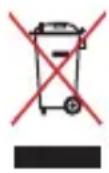
Ne jetez pas ce produit avec les déchets ménagers. Ce produit a été conçu pour permettre une réutilisation et un recyclage appropriés des pièces. Le symbole représentant une benne barrée d'une croix indique que le produit (équipement électrique, électronique et batterie contenant du mercure) ne doit pas être jeté avec les déchets ménagers. Consultez les réglementations locales pour la mise au rebut des produits électroniques.

Ne jetez pas la batterie avec les déchets ménagers. Le symbole représentant une benne barrée d'une croix indique que la batterie ne doit pas être jetée avec les déchets ménagers.
Chapitre 1 : Configuration du matériel
Présentation de l'ordinateur portable
Vue avant
REMARQUE : La disposition du clavier peut varier en fonction du pays ou de la région d'achat. La vue en plan peut également varier selon le modèle d'ordinateur portable.

1 Indicateur lumineux de la caméra Ce voyant lumineux s'allume lorsque vous utilisez la caméra. 2 Caméra Utilisez cette caméra intégrée pour prendre des photos et enregistrer des vidéos avec votre ordinateur portable. Écran tactile (avec angle réglable à 360°)
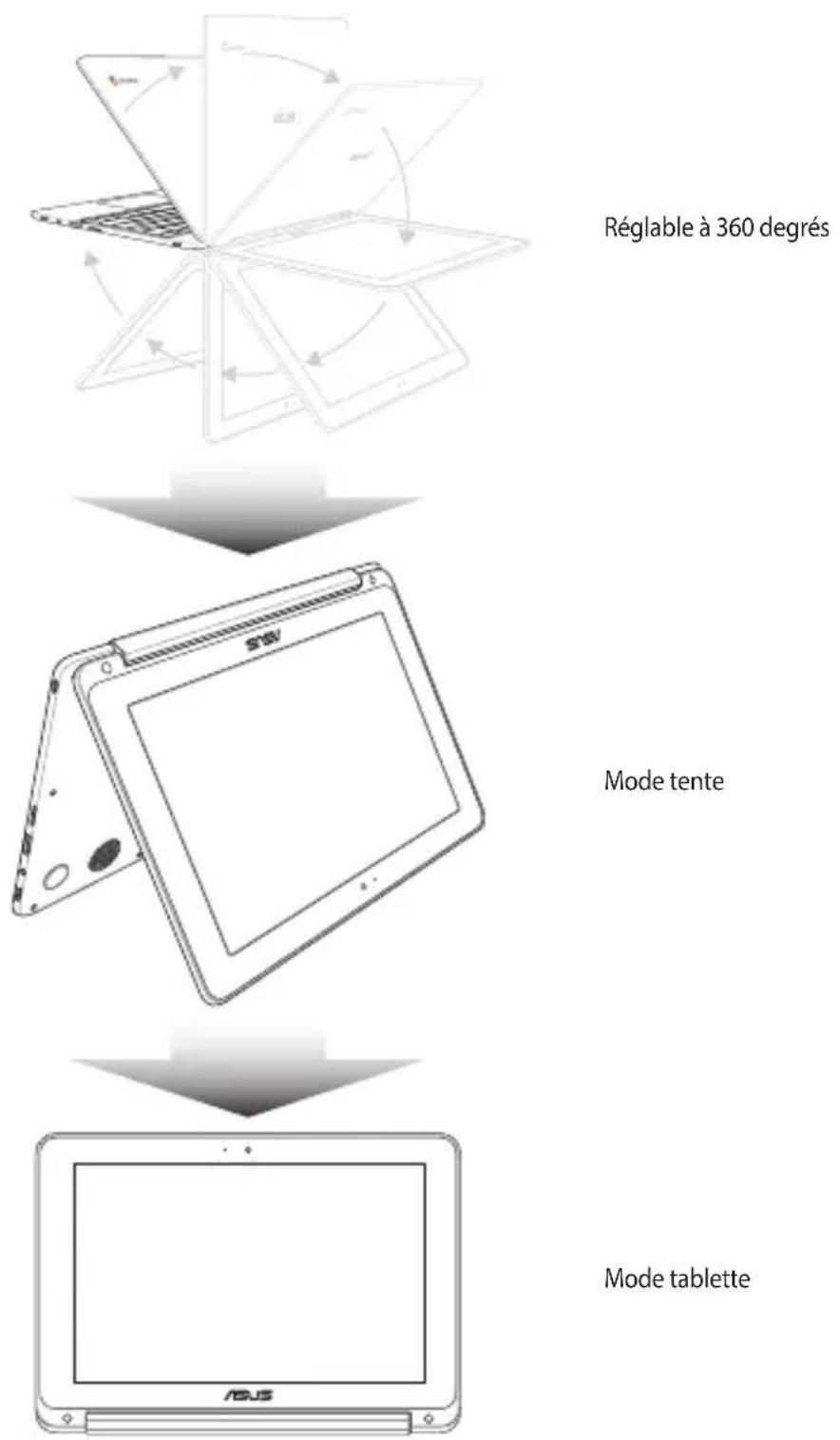
L'angle d'inclinaison de l'écran tactile de votre ordinateur portable peut être ajusté jusqu'à 360°. Cette fonctionnalité vous permet de transformer rapidement votre ordinateur en tablette tactile.
Cet ordinateur portable est doté d'un écran tactile haute définition offrant une qualité d'affichage excellente pour le visionnage de photos, de vidéos et de tout autre contenu multimédia stocké sur votre ordinateur portable. L'écran tactile vous permet d'utiliser des commandes tactiles sur l'ordinateur.
REMARQUE : Pour plus d'informations, consultez la section Faire tourner l'écran d'affichage de ce manuel.
4
Clavier
Le clavier est doté de touches de grande largeur disposant d'une amplitude confortable pour la saisie. Il vous permet d'utiliser les touches de fonction et de contrôler certaines applications de lecture multimédia.
REMARQUE : La disposition du clavier peut varier en fonction du modèle ou de la région d'achat.
5
Pavé tactile
Le pavé tactile offre une interface intuitive permettant d'utiliser des fonctions multi-gestes pour naviguer à l'écran. Il simule aussi les fonctions d'une souris de bureau traditionnelle.
REMARQUE : Pour plus de détails, consultez la section Fonctionnalités multi-gestes du pavé tactile de ce manuel.
Dessous
REMARQUE : L'apparence de la face inférieure peut varier en fonction du modèle.
AVERTISSEMENT ! Le dessous de l'ordinateur portable peut atteindre une température élevée lors de son utilisation ou du chargement de la batterie. Lors de l'utilisation de l'ordinateur portable, veillez à ne pas le placer sur une surface pouvant bloquer les fentes d'aération.
IMPORTANT ! L'autonomie de la batterie varie en fonction du type d'utilisation et des caractéristiques de l'ordinateur portable. La batterie ne doit pas être démontée.
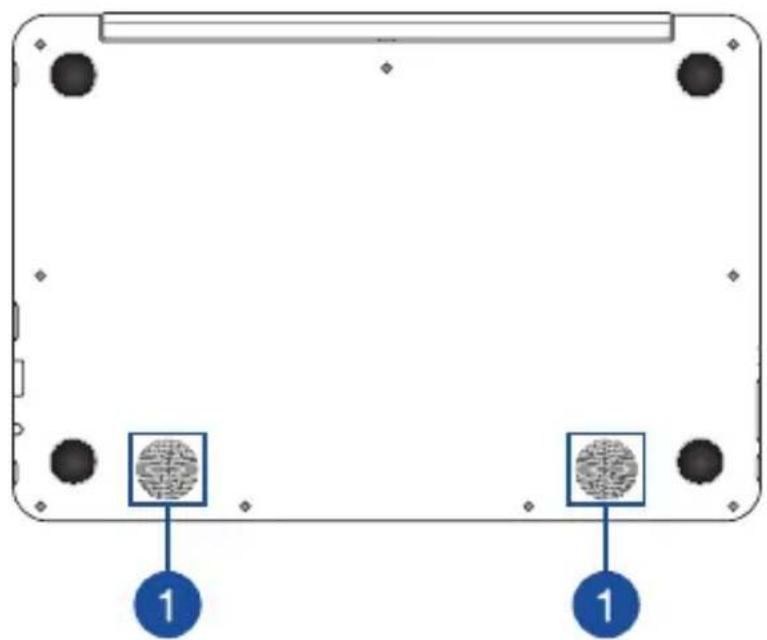
Les haut-parleurs intégrés vous permettent de profiter du son sans recourir à des connexions supplémentaires. Toutes les fonctions audio sont pilotées par logiciel.
Côté droit

1
Port USB Type-C / Port DisplayPort / Port combiné à la prise d'alimentation (CC)
L'interface USB (Universal Serial Bus) Type-C offre des taux de transfert de données allant jusqu'à 5 Gb/s et est rétro-compatible avec la norme USB 2.0. Ce port permet de connecter l'ordinateur portable à un périphérique d'affichage externe à l'aide d'un adaptateur USB Type-C. Insérez l'adaptateur secteur sur cette prise pour alimenter l'ordinateur portable et recharger sa batterie.
REMARQUE : Le taux de transfert de données de ce port peut varier en fonction du modèle.
AVERTISSEMENT ! L'adaptateur peut atteindre une température élevée lors de l'utilisation. Ne couvrez pas l'adaptateur et tenez-le éloigné de vous lorsque celui-ci est branché à une source d'alimentation.
IMPORTANT ! Le temps de rechargement de l'ordinateur portable peut être plus long lorsque celui-ci est relié à une source d'alimentation basse tension. Utilisez uniquement l'adaptateur secteur fourni pour charger la batterie et/ou alimenter l'ordinateur portable.
2 Prise casque / microphone
Cette prise est utilisée pour connecter la sortie audio de l'ordinateur portable à des enceintes équipées d'un amplificateur ou un casque. Vous pouvez aussi utiliser cette prise pour connecter un microphone à l'ordinateur portable.
3 Port USB 2.0
Le port USB (Universal Serial Bus) est compatible avec les périphériques USB 2.0 ou USB 1.1, tels que les claviers, les dispositifs de pointage, les lecteurs de mémoire Flash, les disques durs externes, les haut-parleurs, les caméras et les imprimantes.
4 Fente pour carte microSD
Le lecteur de cartes mémoire intégré à l'ordinateur portable prend en charge les cartes mémoire aux formats microSD et microSDXC.
Côté gauche

Ces voyants lumineux vous aident à identifier l'état matériel actuel de votre ordinateur portable.


Indicateur de charge de la batterie (bicolore)
Ce voyant lumineux bicolore offre un indicateur visuel de l'état de la batterie. Référez-vous au tableau suivant pour plus de détails :
Couleur État
VERT L'ordinateur portable est relié à
une source d'alimentation et le niveau de charge de la batterie est compris entre 95% et 100%.
ORANGE L'ordinateur portable est relié
à une source d'alimentation, recharge sa batterie, et le niveau de charge de la batterie est inférieur à 95%.
ORANGE
CLIGNOTANT
L'ordinateur portable fonctionne sur batterie et le niveau de charge de la batterie est inférieur à 10%.
ÉTEINT. L'ordinateur portable fonctionne
sur batterie et le niveau de charge de la batterie est compris entre 10% et 100%.

Indicateur d'alimentation
Ce voyant lumineux s'allume lorsque l'ordinateur portable est allumé et clignote lentement lorsque celui-ci est en mode veille.

Bouton de réglage du volume
Ce bouton permet de régler le niveau sonore de votre ordinateur portable.

Bouton d'alimentation
Ce bouton d'alimentation permet d'allumer ou d'éteindre votre ordinateur portable. Vous pouvez aussi l'utiliser pour basculer ou sortir l'ordinateur du mode veille / veille prolongée.
Si votre ordinateur portable ne répond pas ou se bloque, maintenez le bouton d'alimentation enfoncé pendant environ quatre (4) secondes pour le forcer à s'éteindre.
Chapitre 2 : Utilisation de l'ordinateur portable
Mise en route
Chargez la batterie de l'ordinateur portable
A. Reliez l'adaptateur secteur à la prise d'alimentation (CC) de l'ordinateur portable.
B. Branchez l'autre extrémité de l'adaptateur secteur sur une prise électrique fournissant un courant compris entre 100V et 240V.

Chargez la batterie de l'ordinateur portable pendant 3 heures avant de l'utiliser pour la première fois.
REMARQUE : L'apparence de l'adaptateur secteur peut varier en fonction du modèle et du pays ou de la région d'achat.

Informations relatives à l'adaptateur secteur :
• Tension d'entrée : 100-240Vca • Fréquence d'entrée : 50/60Hz • Courant de sortie nominal : 2,2A (33W) • Tension de sortie nominale : 15V
IMPORTANT!
- Repérez l'étiquette énergétique de votre ordinateur pour vérifier que les informations y figurant correspondent à celles apparaissant sur l'adaptateur secteur. Certains modèles d'ordinateurs portables peuvent disposer de multiples tensions de sortie en fonction de leur unité de gestion des stocks.
- Assurez-vous que l'ordinateur est connecté à son adaptateur secteur avant de l'allumer pour la première fois. Il est fortement recommandé d'utiliser une prise reliée à la terre lors de l'utilisation de l'adaptateur secteur de l'ordinateur portable.
- Si vous utilisez l'ordinateur portable en fonctionnement sur secteur, la prise électrique doit se trouver à proximité et être aisément accessible.
- Pour déconnecter votre ordinateur portable de son alimentation principale, débranchez l'ordinateur de la prise électrique.
AVERTISSEMENT!
Lisez attentivement les notices suivantes concernant la batterie de votre ordinateur portable :
- Seul un technicien ASUS est autorisé à retirer et manipuler la batterie (uniquement pour la batterie non amovible).
- La batterie de l'ordinateur portable peut présenter un risque d'incendie ou de brûlure si celle-ci est retirée ou désassemblée.
- Lisez et suivez les indications de toutes les étiquettes d'avertissement pour éviter d'éventuelles blessures.
- Risque d'explosion si la batterie n'est pas correctement remplacée. Ne jetez pas la batterie au feu.
- Ne tentez pas de court-circuiter la batterie de l'ordinateur portable.
- Ne tentez pas de désassembler ou de ré-assembler la batterie (uniquement pour la batterie non amovible). Cessez d'utiliser l'appareil si la batterie fuit.
- La batterie et ses composants doivent être recyclés ou jetés de façon appropriée.
- Gardez la batterie et ses composants hors de portée des enfants.
Soulevez le panneau d'affichage, l'ordinateur portable s'allume alors automatiquement.

REMARQUE : Vous pouvez également appuyer sur le bouton d'alimentation pour allumer ou éteindre l'ordinateur portable.
Fonctionnalités multi-gestes de l'écran et du pavé tactile.
La fonctionnalité multi-gestes vous permet d'exécuter des programmes et d'accéder aux paramètres de votre ordinateur. Les différentes fonctionnalités peuvent être activées à l'aide de fonctions gestuelles effectuées sur l'écran ou le pavé tactile.
REMARQUE : Les captures d'écran de cette section sont données à titre indicatif uniquement. Le contenu apparaissant à l'écran peut varier en fonction du modèle utilisé.
Fonctionnalités multi-gestes de l'écran tactile.
La fonctionnalité multi-gestes vous permet d'exécuter des programmes et d'accéder aux paramètres de votre ordinateur. Les différentes fonctionnalités peuvent être activées à l'aide de fonctions gestuelles effectuées sur l'écran tactile.
Frappé Double-frappé.
Appuyez sur un élément pour le sélectionner et l'exécuter.

Effectuez une double frappe pour sélectionner un bloc de texte.
Appuyer et maintenir enfoncé, puis glisser vers la gauche ou la droite.

Maintenez votre doigt sur un élément jusqu'à ce qu'un menu contextuel apparaisse (si disponible), puis sélectionnez l'une des options de menu disponibles.
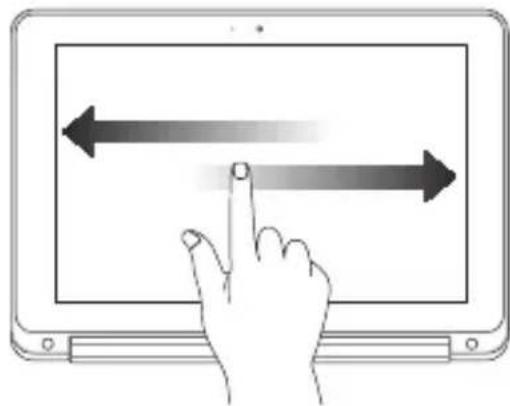
Faites glisser vers la gauche ou la droite pour consulter votre historique de navigation.
Glisser à partir de la bordure inférieure

Faites glisser à partir de la bordure inférieure de l'écran pour activer ou désactiver la fonction de masquage automatique.
Zoom avant et arrière

Éloignez ou rapprochez deux doigts pour effectuer un zoom avant ou un zoom arrière.
Fonctionnalités multi-gestes du pavé tactile
Déplacer le pointeur
Vous pouvez appuyer n'importe où sur le pavé tactile pour activer son pointeur. Faites ensuite glisser votre doigt sur le pavé tactile pour déplacer le pointeur à l'écran.
Glissement horizontal
Fonctionnalités gestuelles à un doigt
Frappé/Double-frappé

• Appuyez sur une application pour la sélectionner. • Appuyez deux fois sur une application pour l'ouvrir. • Appuyez deux fois sur une fenêtre active pour l'agrandir ou la réduire.
Glisser-déplacer

Appuyez sur une fenêtre active et maintenez votre doigt sur le pavé tactile en la faisant glisser jusqu'à l'endroit voulu. Désengagez votre doigt du pavé tactile pour placer la fenêtre à l'endroit voulu.
Fonctionnalités gestuelles à deux doigts
Frappé à 2 doigts

Frappez rapidement le pavé tactile avec deux doigts pour simuler un clic droit de souris.
Défilement à 2 doigts (haut/bas) Défilement à 2 doigts (gauche/droite)
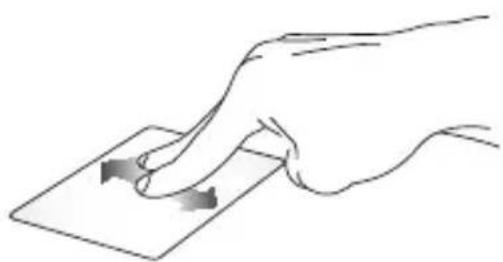
Faites glisser deux doigts vers le haut ou le bas pour faire défiler une page ou un document dans la même direction.
Faites glisser deux doigts vers la gauche ou la droite pour faire défiler une page ou un document dans la même direction.
Glissé-déplacé

Sélectionnez un élément puis maintenez le pavé tactile. Faites glisser un autre doigt pour glisser-déplacer l'objet vers l'emplacement voulu.
Fonctionnalités gestuelles à trois doigts
Défilement à 3 doigts (gauche/droite)

Si plusieurs onglets sont ouverts sur votre navigateur internet, faites glisser trois doigts vers la gauche ou la droite pour basculer d'un onglet à l'autre.
Défilement à 3 doigts (bas)

Faites glisser trois doigts vers le bas pour visualiser tous les écrans actuellement ouverts sur le Chromebook.
Utiliser le clavier
Les touches de fonction situées sur le clavier de votre ordinateur portable servent à exécuter des programmes et des fonctions lors de l'utilisation de votre Chromebook.

Page précédente

Page suivante

Actualise la page internet actuelle

Active le mode plein écran de l'application actuelle

Bascule vers la fenêtre suivante

Baisse la luminosité de l'écran

Augmente la luminosité de l'écran

Désactive le haut-parleur
Baisse le volume du haut-parleur

Augmente le volume du haut-parleur
Verrouille le clavier
Ouvre la barre de recherche
Faire tourner l'écran d'affichage
L'écran d'affichage de votre ordinateur portable est réglable jusqu'à 360 degrés. Vous pouvez régler l'écran d'affichage comme indiqué ci-dessous.
Chapitre 3 : Chromebook
Démarrer pour la première fois
Lors du premier démarrage de votre ordinateur, veuillez suivre les étapes suivantes pour configurer votre Chromebook :
- Appuyez sur le bouton de mise en route de votre ordinateur. Patientez quelques minutes le temps que l'écran de configuration apparaisse.
- Depuis l'écran de configuration, sélectionnez l'option préférée dans le menu déroulant à côté des éléments suivants :
- Configuration de la langue
- Configuration du clavier
- Configuration du réseau
Une fois terminé, cliquez/appuyez sur Continuer.
- Lisez attentivement les termes du contrat de licence du système d'exploitation Chrome, puis sélectionnez Accepter et continuer.
- À l'apparition de l'écran de connexion, entrez l'adresse email et le mot de passe de votre compte Google. Si vous ne disposez pas de compte Google, cliquez sur Créer un compte Google.
Si vous ne souhaitez pas vous connecter, sélectionnez l'option Naviguer en tant qu'invité pour continuer.
- Une fois terminé, le navigateur internet apparaît et vous pouvez dès lors commencer à utiliser votre Chromebook.
Écran de connexion
L'écran de connexion apparaît à chaque démarrage de votre ordinateur portable et offre deux options de connexion au Chromebook.
IMPORTANT ! Vérifiez que votre connexion internet est établie avant de sélectionner l'une des deux options de connexion.
Naviguer en tant qu'invité
Cette option est recommandée si vous souhaitez n'utiliser que la navigation internet ou laisser d'autres personnes utiliser votre ordinateur portable. Les fichiers téléchargés, l'historique de navigation et les cookies ne sont pas stockés sur l'ordinateur lors d'une utilisation en tant qu'invité.
Compte utilisateur
Utilisez cette option permet non seulement d'accéder aux applications et aux autres programmes offerts par le Chromebook mais aussi de stocker les fichiers, les applications et l'historique de navigation téléchargés sur votre compte utilisateur.
Connexion à votre compte
Sélectionnez le compte utilisateur à utiliser et entrez le mot de passe approprié dans le champ spécifié.
Ajouter un compte
Pour créer un nouveau compte :
- Cliquez/Appuyez sur l'option Ajouter un utilisateur située sur la partie inférieure droite de l'écran de connexion.
- À l'apparition de l'écran suivant, entrez l'adresse email et le mot de passe du nouveau compte. L'adresse de messagerie doit être de type Gmail. Pour créer un nouveau compte Google, cliquez/appuyez sur le lien créer un compte Google.
- Cliquez/Appuyez ensuite sur Connexion.
Utiliser le Bureau
Liste des applications
Commencez à utiliser votre ordinateur portable en exécutant des applications. Ces dernières sont accessibles après vous être connecté à votre compte. Elles disposent d'une grande variété de fonctions permettant de maximiser les fonctionnalités de votre ordinateur portable.
Pour ouvrir la liste des applications, cliquez/appuyez sur l'icône sur le lanceur d'applications.
REMARQUE : Si vous êtes connecté en tant qu'invité, seule l'icône apparaît dans le lanceur d'applications.

Icône d'accès aux applications Lanceur d'applications
Ajouter une application au lanceur
Pour ajouter une application au lanceur :
- Cliquez/Appuyez sur .

- Faites un clic droit sur l'application à ajouter au lanceur puis sélectionnez Épingler sur l'étagère.
Supprimer une application du lanceur
Pour supprimer une application du lanceur :
- Faites un clic droit sur l'application à supprimer.
- Sélectionnez Retirer.
Configurer les paramètres d'une application
Pour configurer l'apparence d'une application :
- Faites un clic droit sur l'application à configurer.
- Sélectionnez ensuite l'une des options suivantes :
• Ouvrir dans un onglet standard • Ouvrir dans un onglet épinglé • Ouvrir dans une fenêtre • Ouvrir la version agrandie
Zone d'état
La zone d'état offre une vue d'ensemble des informations de votre compte Google. Elle vous permet aussi de modifier les paramètres de votre ordinateur portable et de votre compte utilisateur.
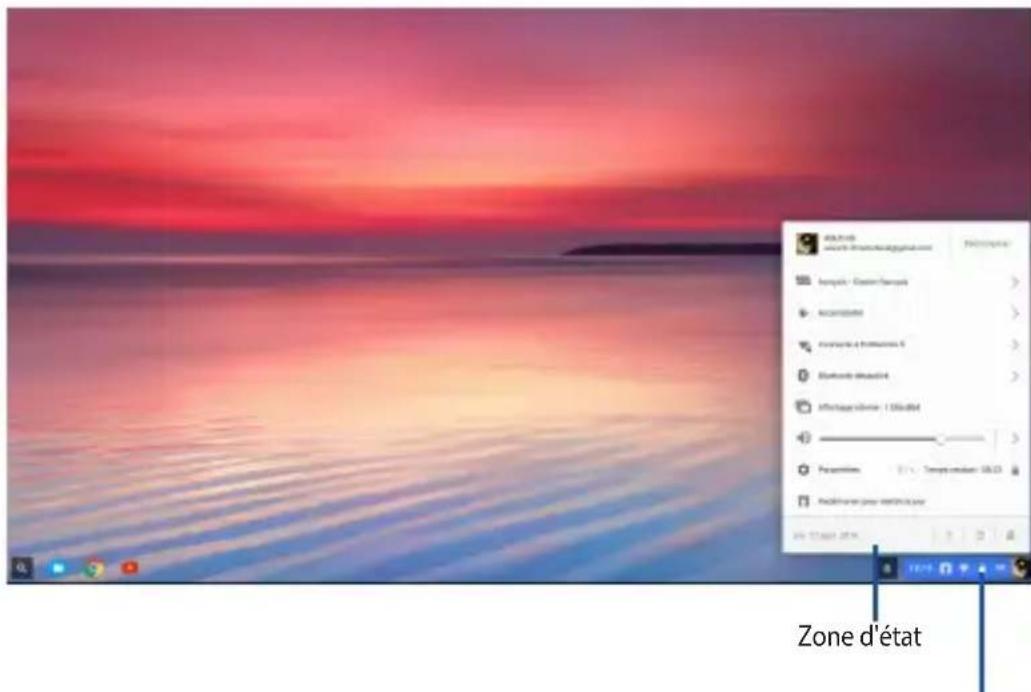
Cliquez/Appuyez pour ouvrir le menu contextuel de la zone d'état
Ouvrir le menu contextuel de la zone d'état
Cliquez/Appuyez n'importe où sur la zone d'état pour afficher le menu contextuel sur la partie inférieure droite de l'écran.
Description du menu contextuel de la zone d'état
1 Compte utilisateur
Cette zone affiche le compte Google actuellement utilisé.
Paramètres
Cliquez/Appuyez sur cette option pour accéder aux paramètres de votre Chromebook.
Déconnexion
Cliquez/Appuyez sur cette option pour vous déconnecter du compte Google actuel.
Réseau
Cliquez/Appuyez sur cette option pour afficher la connexion réseau actuelle, les réseaux sans fil disponibles et divers paramètres réseau.
5 Bluetooth
Cliquez/Appuyez sur cette option pour activer ou désactiver la connexion Bluetooth et gérer les dispositifs Bluetooth connectés.
6 Volume
Déplacez le curseur vers la gauche ou la droite pour régler le volume du haut-parleur de votre ordinateur portable.
7 État de la batterie
Affiche le pourcentage de charge restant de la batterie de votre ordinateur. Cette zone affiche également le délai de charge/décharge de la batterie.
8 Date et heure
Cliquez/Appuyez sur cette option si vous souhaitez régler la date et l'heure de votre ordinateur portable.
9 Aide
Cliquez/Appuyez sur cette option pour accéder au Centre d'aide pour Chromebook.
10 Arrêt Clique
Arrêt Cliquez/Appuyez sur cette option pour éteindre l'ordinateur portable.
Cliquez/Appuyez sur cette option pour verrouiller la session actuelle et revenir à l'écran de connexion.
Se connecter à Internet
Une connexion internet est requise pour pouvoir utiliser le Chromebook.
Vous pouvez établir une connexion internet sans fil par le biais du module Wi-Fi intégré.
Activer la connexion Wi-Fi
Pour activer la connexion Wi-Fi :
- Ouvrez le menu contextuel de la zone d'état.
- Sélectionnez Aucun réseau détecté > Activer le Wi-Fi.
Changer de réseau Wi-Fi
Par défaut, l'ordinateur portable utilise le réseau Wi-Fi défini lors de sa configuration initiale. Suivez les instructions suivantes si vous souhaitez établir une nouvelle connexion Wi-Fi :
- Ouvrez le menu contextuel de la zone d'état.
- Sélectionnez votre connexion Wi-Fi actuelle.
- Sélectionnez le nouveau réseau Wi-Fi auquel vous souhaitez vous connecter à partir de la liste des réseaux disponibles, puis, si nécessaire, entrez le mot de passe de connexion du nouveau réseau.
Ajouter une connexion réseau
Pour ajouter une nouvelle connexion à votre liste de réseaux :
- Ouvrez le menu contextuel de la zone d'état.
- Cliquez/Appuyez sur Paramètres.
- Sous Connexion internet, sélectionnez Ajouter une connexion.

- Sélectionnez l'option Ajouter un réseau Wi-Fi..., puis entrez les informations de connexion nécessaires.

- Cliquez/Appuyez sur Connexion pour établir une connexion internet à partir du nouveau réseau.
Navigateur Chrome
L'explorateur Chrome est votre outil de navigation internet principal. En outre, ce navigateur est compatible avec la plupart des applications disponibles sur le Chromebook.
Cliquez sur l'icône du lanceur pour ouvrir le navigateur Chrome.
Aperçu du navigateur Chrome
Page suivante / précédente
Cliquez sur ces icônes pour accéder à la page de navigation précédente ou suivante.
2 Actualiser Cliquez/Appuyez
Cliquez/Appuyez sur cette icône pour actualiser la page.
3 Onglet
Les onglets vous permettent d'ouvrir plusieurs pages internet de manière simultanée.
4 Fermer Cliquez
Cliquez/Appuyez sur cette option pour fermer un onglet.
Cliquez/Appuyez sur cette option pour ouvrir un nouvel onglet.
6 Barre d'adresse La barre d'adresse
La barre d'adresse affiche l'adresse du site internet actuellement ouvert. Vous pouvez également y entrer des mots-clés à rechercher sur Internet suivi d'une pression de la touche Entrée.
7 Marque-page Cliquez/Appuyez
Cliquez/Appuyez sur cette option pour ajouter la page internet actuelle à la liste de vos marque-pages.
8 Réduire/Agrandir Cliquez/Appuyez
Cliquez/Appuyez sur cette option pour réduire ou agrandir la taille de la fenêtre du navigateur Chrome.
9 Fermer Cliquez
Cliquez/Appuyez sur cette option pour fermer le navigateur Chrome.
10 Paramètres Cliquez/App
Cliquez/Appuyez sur cette option pour personnaliser les paramètres du navigateur Chrome.
11 Barre de défilement Déplacez cette barre
Déplacez cette barre vers le haut ou le bas pour faire défiler le contenu d'une page internet.
Imprimer des documents
La fonction d'impression de votre Chromebook vous permet de sauvegarder vos fichiers sous forme électronique, au format PDF, ou de les imprimer via Google Cloud Print.
Enregistrer des fichiers PDF
Pour sauvegarder un fichier au format PDF :
- Ouvrez un fichier puis appuyez sur la combinaison de touches
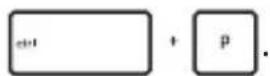
- Sélectionnez les paramètres que vous souhaitez modifier puis appuyez sur Imprimer.

- À l'apparition de l'écran suivant, cliquez/appuyez sur Enregistrer, puis spécifiez le nom et l'emplacement de sauvegarde du fichier PDF.


- Cliquez/Appuyez sur Enregistrer pour créer le fichier PDF à l'emplacement voulu et quitter.
Google Cloud Print
Si vous souhaitez imprimer des fichiers contenus sur votre ordinateur portable, vous pouvez utiliser la fonctionnalité Google Cloud Print. Google Cloud Print vous permet d'imprimer des documents grâce aux ingrédients suivants : technologie de stockage sur le nuage, connexion internet active et imprimante pouvant être utilisée sur le nuage.
Consultez les informations suivantes pour plus de détails sur l'utilisation de cette fonction.
Utiliser une imprimante compatible
Si votre imprimante prend déjà en charge la fonctionnalité Google Cloud Print, consultez son mode d'emploi pour pouvoir commencer à l'utiliser avec votre ordinateur portable.
Rendez-vous sur le lien suivant pour consulter la liste des imprimantes compatibles avec Google Cloud Print : http://www.google.com/cloudprint/learn
REMARQUE : Si votre imprimante n'apparaît pas dans la liste, consultez la section « Utiliser Google Cloud Print avec une imprimante standard » de ce manuel.
Utiliser Google Cloud Print avec une imprimante standard
Une imprimante standard est une imprimante ne prenant pas en charge de manière native la fonctionnalité Google Cloud Print et nécessitant d'être configurée manuellement.
Pour pouvoir utiliser une imprimante standard avec votre ordinateur portable, vous devez la connecter à Google Cloud Print par le biais d'un ordinateur Windows®.
IMPORTANT !
- Vérifiez que vous utilisez bien Windows® XP (et versions ultérieures) sur votre ordinateur. Pour Windows® XP, assurez-vous d'avoir installé XP Service Pack 3 (SP3).
- Vous devez d'abord connecter et configurer l'imprimante sur l'ordinateur avant de pouvoir l'utiliser avec Google Cloud Print.
- Vérifiez que le navigateur Chrome est bien installé sur l'ordinateur Windows®.
Pour connecter une imprimante standard à Google Cloud Print :
- Connectez et allumez votre imprimante et votre ordinateur.
IMPORTANT ! N'oubliez pas de connecter et configurer l'imprimante sur l'ordinateur avant de continuer.
- Connectez l'ordinateur à Internet et ouvrez le navigateur Chrome.
- Cliquez sur > Paramètres.
- Cliquez sur Afficher les paramètres avancés....

- Faites défiler la page jusqu'à atteindre l'option Google Cloud Print puis cliquez sur Gérer.
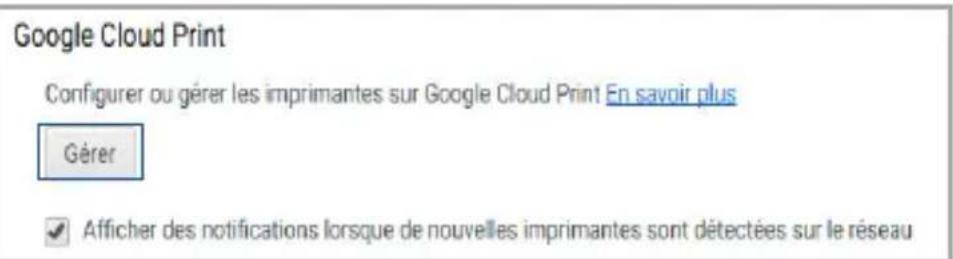
- Sous l'option Imprimantes standards, cliquez sur Ajouter des imprimantes.

- Connectez-vous par le biais de votre compte Google.
- À l'apparition de l'écran précédent, sélectionnez l'imprimante à utiliser avec Google Cloud Print puis cliquez sur Ajouter une ou plusieurs imprimantes.
- L'écran suivant apparaît après avoir correctement configuré votre imprimante avec Google Cloud Print.
Google cloud print
Merci, votre imprimante est prête 1
Vos imprimantes sont désormais enregistrées auprès de Google Cloud Print.
Astuce : Ajoutez vos imprimantes à Google Cloud Print via un seul et même ordinateur. Si vous les enregistrez sur plusieurs ordinateurs, il est possible que des imprimantes apparaissent en double. Partagez vos imprimantes pour les utiliser avec d'autres comptes.
Utiliser Google Cloud Print pour imprimer des documents
Après avoir configuré votre imprimante avec Google Cloud Print, vous pouvez imprimer des fichiers contenus sur votre ordinateur portable en suivant les instructions suivantes :
- Ouvrez un fichier puis appuyez sur la combinaison de touches

- Sous l'option Destination, cliquez/appuyez sur Modifier....

- Dans la liste des imprimantes disponibles sous Google Cloud Print, sélectionnez celle que vous souhaitez utiliser.
- Si nécessaire, configurez d'autres options d'impression, puis cliquez/appuyez sur Imprimer.
Gérer vos fichiers
Gérez les fichiers stockés sur votre ordinateur portable par le biais des applications Fichiers et Google Drive.
Grâce à ces applications, vous pouvez stocker et éditer divers types de fichiers (documents, images, audio et vidéo) tout en travaillant sur votre ordinateur portable. Vous pouvez également enregistrer et accéder à ces fichiers par le biais de la plateforme de stockage dans le Cloud Google Drive.
Application Fichiers
Cette application vous permet de visualiser tous les fichiers stockés sur votre ordinateur portable ainsi que sur Google Drive. Elle permet également de visualiser les périphériques connectés à l'ordinateur portable.
Pour ouvrir l'application Fichiers, cliquez/appuyez sur


Aperçu de l'application Fichiers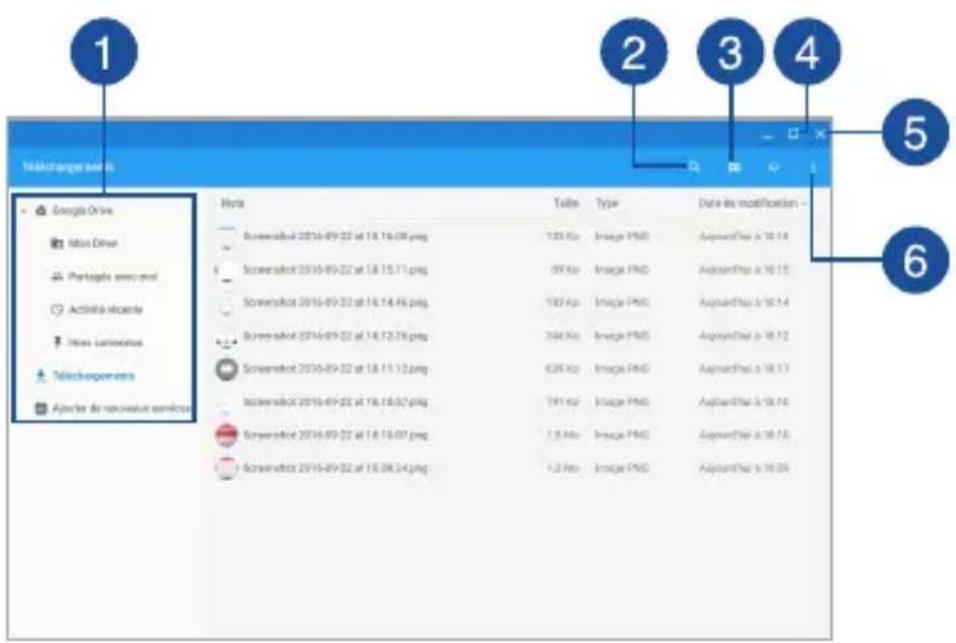
1 Emplacements des fichiers
Cette colonne liste les emplacements de stockage actuellement disponibles, ainsi que les éventuels dispositifs de stockage connectés à l'ordinateur portable.
2 Rechercher Cliquez/App
Cliquez/Appuyez sur la loupe pour afficher le champ de recherche.
Entrez un ou plusieurs mot-clés et appuyez sur la touche
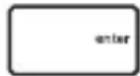
de votre clavier pour valider la recherche.
3 Basculer en affichage liste ou grille
Cliquez/Appuyez sur cette option pour basculer l'affichage des fichiers sous forme de liste ou grille.
4 Réduire/Agrandir Cliquez/Appuyez
Cliquez/Appuyez sur cette option pour réduire ou agrandir la taille de la fenêtre du navigateur Chrome.
5 Fermer Cliquez
Cliquez/Appuyez sur cette option pour fermer le navigateur Chrome.
6 Paramètres Cliquez/Appuyez
Cliquez/Appuyez sur ce bouton pour personnaliser les paramètres de l'emplacement de stockage sélectionné.
Accéder aux fichiers stockés sur l'ordinateur portable
L'emplacement Téléchargements de l'application Fichiers liste tous les fichiers téléchargés en ligne sur votre ordinateur portable.
Pour accéder à ces fichiers, ouvrez tout simplement l'application Fichiers, sélectionnez l'emplacement Téléchargements puis le(s) fichier(s) à ouvrir.

Déplacer des fichiers
Consultez les instructions suivantes si vous souhaitez déplacer des fichiers vers un nouvel emplacement à partir de l'application Fichiers :
- Ouvrez l'emplacement du fichier à déplacer.
- Sélectionnez le(s) fichier(s) à déplacer, puis faites-le(s) glisser vers le nouvel emplacement.
Déconnecter des appareils
Pour garantir une déconnexion sécurisée des appareils connectés à votre ordinateur portable, déconnectez-les via l'application Fichiers. Pour ce faire :
- Cliquez/Appuyez sur >


- Sélectionnez l'appareil à déconnecter puis cliquez/appuyez sur .


- Lorsque l'appareil n'apparaît plus dans le volet de gauche, vous pouvez le débrancher de l'ordinateur portable.
Créer un nouveau dossier
Suivez les instructions suivantes pour créer un nouveau dossier dans l'un des emplacements disponibles :
- À partir de l'écran de l'application Fichiers, sélectionnez l'emplacement de création du nouveau dossier.
- Utilisez la combinaison de touches pour créer un nouveau dossier.
Google Drive
Google Drive est un espace de stockage dans le Cloud de 15 Go auquel vous pouvez accéder sur votre ordinateur portable par le biais de votre compte Google. Cette application vous permet de synchroniser et d'accéder à vos fichiers à travers de multiples appareils (téléphones portables, tablettes, ordinateurs portables, etc.).
Il existe deux moyens d'accéder à Google Drive à partir de votre ordinateur portable : via l'application Fichiers ou via l'application Google Drive.
Ouvrir Google Drive via l'application Fichiers
L'élément Google Drive de l'application Fichiers vous permet d'accéder à tous les fichiers actuellement stockés sur Google Drive. Vous pouvez également déplacer les fichiers contenus dans l'emplacement Téléchargements sur Google Drive.
Pour accéder à Google Drive via l'application Fichiers :
- Cliquez/Appuyez sur > .


- Sélectionnez Google Drive pour visualiser les fichiers stockés sous différentes catégories :
• Mon Drive - Liste la totalité des fichiers. - Partagés avec moi - Liste tous les fichiers partagés avec d'autres comptes Google. - Activité récente - Liste tous les fichiers récemment ouverts. • Hors connexion - Liste tous les fichiers disponibles hors ligne.
Déplacer vos téléchargements sur Google Drive
Par défaut, tous les fichiers téléchargés sur votre ordinateur portable sont placés dans le dossier Téléchargements. Suivez les instructions suivantes pour déplacer des fichiers contenus dans ce dossier sur Google Drive :
- Cliquez/Appuyez sur > .

- Cliquez/Appuyez sur Téléchargements puis sélectionnez les documents, fichiers ou dossiers à déplacer, puis faites-les glisser sur Google Drive.
Ouvrir l'application Google Drive
L'utilisation directe de l'application Google Drive vous permet de personnaliser et de profiter pleinement de Google Drive.
IMPORTANT ! Assurez-vous d'être connecté à Internet avant d'utiliser l'application Google Drive.
Pour ouvrir l'application Google Drive, cliquez/appuyez sur


Aperçu de l'application Google Drive
Cliquez/Appuyez sur cette option pour créer un nouveau fichier qui sera automatiquement sauvegardé sur Google Drive ou pour transférer des fichiers ou des dossiers depuis d'autres emplacements vers Google Drive.
Emplacements des fichiers
Cette colonne liste les différents emplacements disponibles sur Google Drive.
Rechercher
Cliquez/Appuyez sur ce bouton pour lancer la recherche d'un fichier.
4 Champ de recherche
Saisissez le nom du fichier, du dossier ou du document à localiser sur Google Drive, puis appuyez sur la touche Entrée ou cliquez/appuyez sur l'icône de recherche pour valider.
5 Basculer en affichage liste ou grille
Cliquez/Appuyez sur cette option pour basculer l'affichage des fichiers entre la liste et la grille.
6 Détails et activité
Cliquez/Appuyez sur cette option pour afficher le journal d'activité de votre compte Google Drive et les informations de l'emplacement Mon Drive.
7 Paramètres
Cliquez/Appuyez sur ce bouton pour personnaliser les paramètres de Google Drive.
Restaurer votre ordinateur portable
Si vous souhaitez restaurer la configuration d'usine de votre Chromebook, vous pouvez utiliser la fonctionnalité Powerwash.
Utiliser Powerwash
AVERTISSEMENT !
- Faites une copie de sauvegarde de vos données importantes avant d'utiliser cette fonctionnalité.
- Toutes les données locales stockées sur votre ordinateur portable seront supprimées lors de l'utilisation de Powerwash. Toutefois, vos comptes Google Drive et toutes les données y étant associées seront conservées.
- Ouvrez le menu contextuel de la zone d'état et cliquez sur Paramètres.
- Cliquez/Appuyez sur Afficher les paramètres avancés....

- Cliquez/Appuyez sur Powerwash.

- Lorsque vous y êtes invité, cliquez/appuyez sur Redémarrer.
- Dans la fenêtre suivante, cliquez/appuyez sur Powerwash pour continuer.
Éteindre l'ordinateur portable
Utilisez l'une des méthodes suivantes pour éteindre votre ordinateur portable :
Chromebook
- Ouvrez le menu contextuel de la zone d'état.
- Cliquez/Appuyez sur .

Utiliser le bouton d'alimentation de l'ordinateur portable
Appuyez une fois sur le bouton d'alimentation pour éteindre l'ordinateur portable. Vous pouvez aussi utiliser cette méthode pour éteindre l'ordinateur lorsque ce dernier ne répond plus.
IMPORTANT ! Enregistrez votre travail avant d'utiliser cette méthode, et ce afin d'éviter la perte de vos données.
Pour ce faire, maintenez le bouton d'alimentation enfoncé pendant au moins quatre (4) secondes, et ce jusqu'à ce que l'ordinateur s'éteigne.
Basculer l'ordinateur portable en mode veille
Pour basculer l'ordinateur portable en mode veille, appuyez brièvement sur son bouton d'alimentation.
Conseils et FAQ
Conseils d'utilisation
Pour vous permettre de profiter pleinement de votre ordinateur portable, maximiser ses performances et garantir la sûreté de toutes les données, prenez note des conseils suivants :
- Utilisez et maintenez à jour un logiciel anti-virus permettant de protéger vos données et votre ordinateur.
- Évitez de forcer l'ordinateur à s'arrêter sauf si cela est absolument nécessaire.
- Faites régulièrement une copie de sauvegarde de vos données sur un périphérique de stockage externe.
- Évitez d'utiliser l'ordinateur portable dans des environnements à températures extrêmes. En cas d'inutilisation prolongée de l'ordinateur (un mois minimum), il est recommandé de retirer la batterie si celle-ci est amovible.
- Avant de réinitialiser votre ordinateur, débranchez tous les périphériques connectés et assurez-vous d'avoir les éléments ci-dessous à portée de main :
- Une copie de sauvegarde de vos données
- Votre identifiant et mot de passe de connexion
- Les informations relatives à votre connexion internet
FAQ matérielle
1. Un point noir ou coloré apparaît lorsque j'allume l'ordinateur portable. Que dois-je faire ?
Ces points apparaissant sur l'écran n'affectent pas les performances de votre ordinateur. Si toutefois l'incident persiste, et affecte de manière conséquente les performances de votre ordinateur, contactez un centre de service certifié par ASUS.
2. La qualité d'affichage des couleurs et/ou de la luminosité de l'écran est inégale. Comment résoudre ce problème ?
Les couleurs et la luminosité de votre écran peuvent être affectées par l'angle et la position actuelle de l'ordinateur portable. Ces attributs peuvent aussi varier d'un modèle d'ordinateur à l'autre. Utilisez les touches de fonction ou les paramètres d'affichage du système d'exploitation pour régler l'apparence de l'écran.
3. Comment maximiser la durée de vie de la batterie ?
Essayez une ou plusieurs des suggestions suivantes :
- Utilisez les touches de fonction pour modifier la luminosité de l'écran. • Débranchez les appareils USB non utilisés.
- Fermez les applications non utilisées, tout spécialement celles gourmandes en mémoire vive.
4. Le voyant lumineux de la batterie ne s'allume pas. Quel est le problème ?
- Vérifiez que l'adaptateur secteur et la batterie sont correctement connectés. Vous pouvez aussi essayer de déconnecter, patienter environ une minute, puis reconnecter ces deux éléments.
- Si le problème persiste, contactez le centre de service ASUS le plus proche.
5. Pourquoi les haut-parleurs n'émettent-ils aucun son lors de la lecture d'un fichier audio ou vidéo ?
Essayez une ou plusieurs des suggestions suivantes :
• Appuyez sur pour augmenter le volume. • Vérifiez que le son n'a pas été désactivé. • Vérifiez qu'un casque audio n'est pas connecté.
6. Que faire si j'ai égaré l'adaptateur secteur ou si la batterie ne fonctionne plus ?
Contactez le service après-vente ASUS le plus proche pour obtenir une assistance technique.
7. Je ne parviens pas à taper du texte correctement car le curseur n'arrête pas de se déplacer à l'écran. Que dois-je faire ?
Vérifiez que rien n'entre en contact avec le pavé tactile lors de la saisie de texte au clavier.
FAQ logicielle
- Lors de la mise en route de l'ordinateur, le voyant d'alimentation s'allume mais pas celui dédié au disque dur. De plus, le système d'exploitation ne démarre pas. Que faire pour corriger ce problème ?
Essayez une ou plusieurs des suggestions suivantes :
- Forcez l'ordinateur à s'arrêter en appuyant plus de quatre (4) secondes sur le bouton d'alimentation. Vérifiez que l'adaptateur secteur et la batterie sont correctement connectés à l'ordinateur portable.
- Si le problème persiste, contactez le centre de service ASUS le plus proche.
- Que faire lorsque le message suivant apparaît à l'écran : "Retirez les disques. Pressez une touche pour redémarrer." ?
Essayez une ou plusieurs des suggestions suivantes :
- Débranchez tous les périphériques connectés et redémarrez l'ordinateur portable.
- Retirez le disque placé dans le lecteur optique et redémarrez l'ordinateur portable.
- Si le problème persiste, votre ordinateur peut posséder un problème de stockage de la mémoire. Contactez le service après-vente ASUS le plus proche pour obtenir une assistance technique.
- Le délai de démarrage de l'ordinateur portable et du système d'exploitation sont plus lents que d'ordinaire. Comment résoudre ce problème ?
Supprimez les applications récemment installées ou non incluses avec le système d'exploitation, puis redémarrez l'ordinateur portable.
4. L'ordinateur ne démarre pas. Comment résoudre ce problème ?
Essayez une ou plusieurs des suggestions suivantes :
- Débranchez tous les périphériques connectés et redémarrez l'ordinateur portable.
- Si le problème persiste, contactez le centre de service ASUS le plus proche.
5. Pourquoi l'ordinateur portable ne parvient-il pas à sortir du mode veille / veille prolongée ?
- Appuyez sur le bouton d'alimentation pour sortir l'ordinateur portable du mode veille.
- Il se peut que la batterie de l'ordinateur soit vide. Branchez l'adaptateur secteur puis appuyez sur le bouton d'alimentation.
Appendice
Conformité du modem interne
L'ordinateur portable avec modem interne est conforme aux normes JATE (Japon), FCC (US, Canada, Corée, Taiwan), et CTR21. Le modem interne a été approuvé conformément à la Décision du Conseil 98/482/CE comme terminal de connexion pan-européen unique compatible au réseau PSTN (public switched telephone network/réseau téléphonique public commuté). Toutefois, à cause des différences entre les PSTN de certains pays, l'approbation ne constitue pas, par elle-même, une assurance inconditionnelle du bon fonctionnement sur tous les points du réseau PSTN. En cas de problème, vous devez contacter en premier lieu votre fournisseur.
Vue générale
Le 4 août 1998, la Décision du Conseil Européen sur le CTR21 a été publiée au Journal Officiel des Communautés Européennes. Le CTR 21 s'applique à tous les équipements de terminaux non vocaux avec impulsion DTMF qui sont amenés à se connecter au PSTN analogique (réseau téléphonique public commuté).
CTR 21 (Common Technical Regulation) : Exigences de raccordement pour la connexion aux réseaux téléphoniques publics communautés (RTCP) analogiques des terminaux (à l'exception de ceux qui prennent en charge la téléphonie vocale dans les cas justifiés) pour lesquels l'adressage de réseau éventuel est assuré par signalisation multifréquences bibande (DTMF).
Déclaration de compatibilité au réseau
Déclaration qui doit être faite par le fabricant à l'organisme désigné et au vendeur : "Cette déclaration indiquera les réseaux avec lesquels l'équipement est conçu pour fonctionner et tout réseau notifié avec lequel l'équipement peut avoir des difficultés d'interopérabilité."
Déclaration qui doit être faite par le fabricant à l'utilisateur : "Cette déclaration indiquera les réseaux avec lesquels l'équipement est conçu pour fonctionner et tout réseau notifié avec lequel l'équipement peut avoir des difficultés d'interopérabilité. Le fabricant doit également joindre une déclaration qui établit clairement où la compatibilité au réseau est dépendante des paramétrages physiques ou logiciels. Il conseillera également à l'utilisateur de contacter le vendeur s'il désire utiliser l'équipement sur un autre réseau."
À ce jour, l'organisme désigné CETECOM a délivré plusieurs approbations pan-européennes sur la base du CTR 21. Comme résultat, les premiers modems en Europe qui ne nécessitent pas une approbation réglementaire de chaque État membre.
Équipements non-vocaux
Les répondeurs téléphoniques et interphones sont éligibles ainsi que les modems, télécopieurs, automates et systèmes d'alarme. Équipements pour lesquels la qualité point à point de la communication est contrôlée par régulations (ex. téléphones portables, et dans certains pays les téléphones sans fil) sont exclus.
Ce tableau indique les pays où s'applique le standard CTR21.
Pays Application Tests supplémentaires
Ces informations ont été reprises du CETECOM et sont données sans engagement. Pour la mise à jour de ce tableau, vous pouvez consulter le site http://www.cetecom.de/technologies/ctr_21.html.
Les exigences nationales ne s'appliquent que si l'équipement peut utiliser la tonalité par impulsion (les fabricants peuvent alors déclarer dans leur manuel que l'équipement n'est conçu que pour le support DTMF, ce qui rendrait tout test supplémentaire superflu).
Aux Pays-Bas, des tests supplémentaires sont exigés pour les connexions en série et l'identification des appelants.
Rapport de la Commission Fédérale des Communications (FCC)
Cet appareil est conforme à l'alinéa 15 des règles établies par la FCC. Son utilisation est sujette aux deux conditions suivantes :
- Cet appareil ne doit pas créer d'interférences nuisibles, et.
- Cet appareil doit tolérer tout type d'interférences, y compris celles susceptibles de provoquer un fonctionnement non souhaité de l'appareil.
Cet appareil a été testé et déclaré conforme aux limites relatives aux appareils numériques de classe B, en accord avec la Section 15 de la réglementation de la Commission Fédérale des Communications (FCC). Ces limites sont conçues pour offrir une protection raisonnable contre les interférences nuisibles en installation résidentielle. Cet appareil génère, utilise et peut émettre de l'énergie de radiofréquence et, s'il n'est pas installé et utilisé en accord avec les instructions, peut créer des interférences nuisibles aux communications radio. Cependant, il n'y a pas de garantie que des interférences ne surviendront pas dans une installation particulière. Si cet appareil crée des interférences nuisibles à la réception de la radio ou de la télévision (il est possible de le déterminer en éteignant puis en rallumant l'appareil), l'utilisateur est encouragé à essayer de corriger les interférences par l'une ou plusieurs des mesures suivantes :
- Réorienter ou repositionner l'antenne de réception.
- Augmenter la distance de séparation entre l'appareil et le récepteur.
- Brancher l'appareil sur une prise secteur d'un circuit différent de celui auquel le récepteur est branché.
- Consulter le revendeur ou un technicien radio/TV qualifié pour obtenir de l'aide.
AVERTISSEMENT ! L'utilisation d'un cordon électrique de type blindé est requise afin de respecter les limites d'émission de la FCC et pour éviter les interférences avec la réception radio et télévision alentours. Il est essentiel de n'utiliser que le cordon électrique fourni. Utilisez uniquement des câbles blindés pour brancher les périphériques E/S à l'appareil. Vous êtes averti que les changements ou les modifications non expressément approuvés par le responsable de la conformité peuvent annuler votre droit à utiliser cet appareil.
Déclaration d'alerte FCC sur l'exposition aux ondes radio
AVERTISSEMENT ! Tout changement ou modification non expressément approuvé par le responsable de la conformité peut annuler le droit de l'utilisateur à faire fonctionner cet appareil. "Le fabricant déclare que cet appareil est limité aux canaux 1 à 11 de la fréquence 2,4 GHz par un firmware spécifique contrôlé aux États-Unis."
Cet appareil a été testé et s'est avéré conforme aux limites établies par la FCC en terme d'exposition aux radiations dans un environnement non contrôlé. Afin de rester en conformité avec ces exigences, évitez tout contact direct avec l'antenne pendant la transmission et suivez les instructions d'utilisation de ce manuel.
Avertissement concernant la marque CE
Cet appareil est conforme aux directives 1999/5/CE (remplacé par RED 2014/53/UE en 2017) du Parlement Européen et du Conseil votées le 9 Mars 1999 concernant les équipements hertziens et les terminaux de télécommunications et la reconnaissance mutuelle de leur conformité, 2004/108/CE (remplacé par 2014/30/UE en Avril 2016) sur la "Compatibilité électromagnétique" et 2006/95/EC (remplacé par 2014/35/UE en Avril 2016) sur les "Faibles tensions".
Cet appareil peut être utilisé dans les pays suivants :
| AT BE BG | CH CY | CZ DE DK | |||||
| EE ES FI | FR GB GF | HU IE | |||||
| IT | IS | LI | LT | LU | LV | MT | NL |
| NO PL PT | RO SE SI | SK TR |
CE
Déclaration d'Industrie Canada relative à l'exposition aux ondes radio
Cet appareil a été testé et s'est avéré conforme aux limites établies par Industrie Canada en matière d'exposition aux radiations dans un environnement non contrôlé. Afin de rester en conformité avec ces exigences, évitez tout contact direct avec l'antenne pendant la transmission et suivez les instructions d'utilisation de ce manuel.
Son utilisation est sujette aux deux conditions suivantes :
• Cet appareil ne doit pas créer d'interférences, et - Cet appareil doit tolérer tout type d'interférences, y compris celles susceptibles de provoquer un fonctionnement non souhaité de l'appareil.
Pour éviter les interférences radio avec le service sous licence (c'est-à-dire le partage de canal avec les systèmes de téléphonie satellite), cet appareil est destiné à être utilisé en intérieur et loin des fenêtres pour fournir un blindage maximal. Tout appareil (ou son antenne d'émission) qui est installé en extérieur est sujet à cette licence.
Le présent appareil est conforme aux normes CNR d'Industrie Canada applicables aux appareils radio exempts de licence.
CAN ICES-3(B)/NMB-3(B)
Canaux d'opération sans fil régionaux
Amérique du Nord : 2,412-2,462 GHz, canal 01 à canal 11
Japon : 2,412-2,484 GHz, canal 01 à canal 14
Europe ETSI : 2,412-2,472 GHz, canal 01 à canal 13
Plages de fréquences sans fil restreintes en France
Certaines zones en France ont une plage de fréquences restreinte. La puissance maximale autorisée, dans le pire des cas, en intérieur est :
• 10 mW pour la plage de 2,4 GHz entière (2400 MHz–2483,5 MHz) • 100 mW pour les fréquences entre 2446,5 MHz et 2483,5 MHz
REMARQUE : Les canaux 10 à 13 inclus fonctionnent dans la plage de 2446,6 MHz à 2483,5 MHz.
Il existe plusieurs possibilités pour une utilisation en extérieur : dans les propriétés privées ou dans les propriétés privées des personnes publiques, l'utilisation est sujette à une procédure d'autorisation préliminaire par le Ministère de la Défense, avec une puissance maximale autorisée de 100 mW dans la plage 2446,5–2483,5 MHz. L'utilisation en extérieur dans des propriétés publiques n'est pas permise.
Dans les départements listés ci-dessous, pour la plage de 2,4 GHz entière :
• La puissance maximale autorisée en intérieur est de 100 mW • La puissance maximale autorisée en extérieur est de 10 mW
Départements pour lesquels l'utilisation de la plage des 2400–2483,5 MHz est permise avec un EIRP inférieur à 100 mW en intérieur et à 10 mW en extérieur :
01 Ain, 02 Aisne, 03 Allier, 05 Hautes-Alpes, 08 Ardennes, 09 Ariège, 11 Aude, 12 Aveyron, 16 Charente, 24 Dordogne, 25 Doubs, 26 Drôme, 32 Gers, 36 Indre, 37 Indre-et-Loire, 41 Loir-et-Cher, 45 Loiret, 50 Manche
55 Meuse, 58 Nièvre, 59 Nord
60 Oise, 61 Orne, 63 Puy-de-Dôme
64 Pyrénées-Atlantiques 66 Pyrénées-Orientales 67 Bas-Rhin
68 Haut-Rhin 70 Haute-Saône 71 Saône-et-Loire
75 Paris 82 Tarn-et-Garonne 84 Vaucluse
88 Vosges 89 Yonne 90 Territoire de Belfort
94 Val-de-Marne
Ces exigences peuvent évoluer au fil du temps. Ainsi, vous pourrez par la suite utiliser votre carte Wifi dans davantage de départements français. Pour plus d'informations, vous pouvez visiter le site de l'ART (Autorité de Régulation des Télécommunications : http://www.arcep.fr).
REMARQUE : Votre carte WLAN émet moins de 100mW, mais plus de 10mW.
Avertissements de sécurité UL
Requis pour la norme UL 1459 couvrant les équipements de communication (téléphone) conçus pour être connectés de manière électrique à un réseau de télécommunication ayant un voltage de fonctionnement à la terre n'excédant pas 200V en crête, 300V de crête à crête et 105V rms, et installés ou utilisés en conformité avec les normes du NEC (National Electrical Code) (NFPA 70).
Lors de l'utilisation du modem de cet ordinateur portable, les précautions de sécurité générales doivent être respectées pour réduire les risques de départ d'incendie, de choc électrique et de blessures aux personnes, y compris ce qui suit :
- N'utilisez pas l'ordinateur à proximité d'une source d'eau, par exemple près d'une baignoire, d'un évier ou d'un bac à linge, dans un sous-sol humide ou près d'une piscine.
- N'utilisez pas l'ordinateur lors d'un orage. Il peut y avoir un risque de choc électrique provoqué par la foudre. • N'utilisez pas l'ordinateur à proximité d'une fuite de gaz.
Requis pour la norme UL 1642 couvrant les batteries primaires (non rechargeables) et secondaires (rechargeables) utilisées comme source d'alimentation. Ces batteries contiennent du lithium métal, un alliage à base de lithium ou lithium-ion et sont constituées d'une seule cellule électrochimique ou de deux cellules supplémentaires connectées en série, en parallèle ou les deux, qui convertissent l'énergie chimique en énergie électrique par une réaction chimique réversible ou irréversible.
- Ne jetez pas la batterie de l'ordinateur au feu car elle pourrait exploser. Vérifiez vos réglementations locales en matière de recyclage de batteries afin de réduire les risques de blessures aux personnes provoquées par un feu ou une explosion.
- N'utilisez pas d'adaptateurs électriques ni de batteries provenant d'autres appareils afin de réduire les risques de blessures aux personnes provoquées par un feu ou une explosion. Utilisez uniquement des adaptateurs de courant certifiés UL ou des batteries fournies par le fabricant ou un revendeur agréé.
Exigence de sécurité électrique
Les produits utilisant des courants électriques nominaux pouvant atteindre 6 A et pesant plus de 3 kg doivent utiliser des cordons d'alimentation supérieurs ou équivalents à : H05VV-F, 3G, 0,75 mm² ou H05VV-F, 2G, 0,75 mm².
REACH
Conformément au règlement REACH (Enregistrement, évaluation, autorisation et restriction des substances chimiques), nous publions la liste des substances chimiques contenues dans nos produits sur le site ASUS REACH : http://csr.asus.com/english/REACH.htm.
Note relative aux produits de Macrovision Corporation
Ce produit comprend une technologie de protection des droits d'auteur protégée par certains brevets américains et d'autres droits de propriété intellectuelle appartenant à Macrovision Corporation et à d'autres. L'utilisation de cette technologie doit être autorisée par Macrovision Corporation, et n'est destinée qu'à un usage familial ou à d'autres usages limités de même nature, sauf autorisation contraire de Macrovision Corporation. La rétro-ingénierie et le démontage sont interdits.
Bruit et prévention de la perte auditive
Pour éviter d'éventuels troubles auditifs, ne pas utiliser cet appareil à plein volume pendant de longues périodes.

Mise en garde (pour batteries lithium-ion)
ATTENTION ! Il y a danger d'explosion en cas de remplacement incorrect de la batterie. Remplacer uniquement avec une batterie de type identique ou équivalent, recommandée par le fabricant. Jeter les batteries usagées conformément aux instructions du fabricant.
Informations de sécurité concernant le lecteur optique
Avertissement de sécurité relatif au laser
AVERTISSEMENT ! Risque d'exposition dangereuse au laser. Ne tentez pas de démonter ou de réparer le lecteur de disque optique. Pour votre sécurité, faites réparer le lecteur de disque optique uniquement par un prestataire de dépannage agréé.
Étiquette d'avertissement concernant le dépannage
AVERTISSEMENT ! RADIATIONS LASER INVISIBLES EN CAS D'OUVERTURE. NE PAS FIXER LE FAISCEAU ET NE PAS OBSERVER AVEC DES INSTRUMENTS OPTIQUES.
Notice relative au revêtement de l'appareil
IMPORTANT ! Pour maintenir le niveau de sécurité électrique et fournir une meilleure isolation, un revêtement a été appliqué pour isoler le châssis de cet appareil. Veuillez toutefois noter que les zones de l'appareil où se trouvent les différentes interfaces de connexion ne disposent pas de ce revêtement spécial.
Agrément CTR 21 (pour les ordinateurs portables avec modem intégré)
Danois
•Cet équipement a reçu l'agrément, conformément à la décision 98/482/CE du Conseil, concernant la connexion paneuropéenne de terminal unique aux réseaux téléphoniques publics commutés (RTPC). Toutefois, comme il existe des différences d'un pays à l'autre entre les RTPC, l'agrément en soi ne constitue pas une garantie absolue de fonctionnement optimal à chaque point de terminaison du réseau RTPC.
En cas de problème, vous devez contacter en premier lieu votre fournisseur.
Allemand
Produit conforme à la norme ENERGY STAR

ENERGY STAR est un programme conjoint entre l'Agence pour la protection de l'environnement (EPA) et le département de l'Énergie (DOE) des États-Unis permettant de faire des économies d'argent tout en protégeant l'environnement par le biais de pratiques et de produits éco-énergétiques.
Tous les produits ASUS portant le logo ENERGY STAR sont conformes au standard ENERGY STAR et intègrent la fonctionnalité d'économie d'énergie activée par défaut. L'ordinateur bascule automatiquement en mode veille après une période de 10 à 30 minutes d'inactivité. Pour sortir l'ordinateur du mode veille, cliquez sur la souris, sur une touche quelconque du clavier, ou sur le bouton d'alimentation.
Veuillez visiter le site Web http://www.energystar.gov/powermanagement pour plus de détails sur la gestion d'énergie et ses avantages pour la protection de l'environnement. Vous pouvez également visiter le site http://www.energystar.gov pour plus d'informations sur le programme ENERGY STAR.
REMARQUE : La norme ENERGY STAR n'est pas compatible avec les modèles fonctionnant sous Freedos ou Linux.
Déclaration de conformité aux normes environnementales internationales
ASUS développe une conception écologique pour tous ses produits et s'assure que des standards élevés en terme de protection de l'environnement sont respectés tout au long du processus de fabrication. De plus, ASUS met à votre disposition des informations sur les différentes normes de respect de l'environnement.
Consultez le site http://csr.asus.com/english/Compliance.htm pour plus d'informations sur les normes auxquelles les produits ASUS sont conformes :
Déclarations de matériaux JIS-C-0950 (Japon)
Substances extrêmement préoccupantes (SVHC) de la réglementation REACH de l'UE
Directive RoHS de la Corée
Services de reprise et de recyclage
Les programmes de recyclage et de reprise d'ASUS découlent de nos exigences en matière de normes élevées de respect de l'environnement. Nous souhaitons offrir à nos clients des solutions permettant de recycler de manière responsable nos produits, batteries et autres composants ainsi que nos emballages. Veuillez consulter le site http://csr.asus.com/english/Takeback.htm pour plus de détails sur les conditions de recyclage en vigueur dans votre pays.
Service de recyclage des batteries rechargeables pour l'Amérique du Nord

Pour les clients résidant aux États-Unis et au Canada, vous pouvez appeler le numéro 1-800-822-8837 (gratuit) pour obtenir plus d'informations sur le recyclage de la batterie rechargeable de votre produit ASUS.
Mise en garde de l'État de Californie
AVERTISSEMENT ! Ce produit contient des agents chimiques, y compris du plomb, connus dans l'État de Californie pour provoquer des cancers, des malformations congénitales ou d'autres dommages au fœtus. Lavez-vous les mains après avoir manipulé le produit.
Avis concernant les batteries remplaçables
- La batterie de l'ordinateur portable peut présenter un risque d'incendie ou de brûlure si elle est retirée ou démontée.
- La batterie et ses composants doivent être recyclés de manière appropriée.
Déclaration simplifiée de conformité de l'UE
ASUSTek Computer Inc. déclare par la présente que cet appareil est conforme aux exigences essentielles et aux autres dispositions pertinentes de la directive 1999/5/CE. La déclaration de conformité de l'UE peut être téléchargée à partir du site Web suivant : https://www.asus.com/support/.
Cet appareil peut être utilisé dans les pays suivants :
| AT BE BG | CH CY | CZ DE DK | |||||
| EE ES FI | FR GB GR | HU IE | |||||
| IT | IS | LI | LT | LU | LV | MT | NL |
| NO PL | PT RO SE | SI SK TR |



- CLAUSE DE RESPONSABILITÉ LIMITÉE
- SERVICE ET ASSISTANCE
- TABLE DES MATIÈRES
- CHAPITRE 1 : CONFIGURATION DU MATÉRIEL
- CHAPITRE 2 : UTILISATION DE L'ORDINATEUR PORTABLE
- CHAPITRE 3 : CHROMEBOOK
- CONSEILS ET FAQ
- APPENDICE
- À PROPOS DE CE MANUEL
- MESSAGES
- TYPOGRAPHIE
- PRÉCAUTIONS RELATIVES À LA SÉCURITÉ
- UTILISATION DE L'ORDINATEUR PORTABLE
- ENTRETIEN DE VOTRE ORDINATEUR PORTABLE
- MISE AU REBUT
- PRÉSENTATION DE L'ORDINATEUR PORTABLE
- VUE AVANT
- CLAVIER
- PAVÉ TACTILE
- DESSOUS
- CÔTÉ DROIT
- PORT USB TYPE-C / PORT DISPLAYPORT / PORT COMBINÉ À LA PRISE D'ALIMENTATION (CC)
- PRISE CASQUE / MICROPHONE
- PORT USB
- FENTE POUR CARTE MICROSD
- CÔTÉ GAUCHE
- INDICATEUR DE CHARGE DE LA BATTERIE (BICOLORE)
- COULEUR ÉTAT
- INDICATEUR D'ALIMENTATION
- BOUTON DE RÉGLAGE DU VOLUME
- BOUTON D'ALIMENTATION
- MISE EN ROUTE
- CHARGEZ LA BATTERIE DE L'ORDINATEUR PORTABLE
- IMPORTANT
- AVERTISSEMENT
- SOULEVEZ LE PANNEAU D'AFFICHAGE, L'ORDINATEUR PORTABLE S'ALLUME ALORS AUTOMATIQUEMENT
- FONCTIONNALITÉS MULTI-GESTES DE L'ÉCRAN ET DU PAVÉ TACTILE
- FONCTIONNALITÉS MULTI-GESTES DE L'ÉCRAN TACTILE
- APPUYER ET MAINTENIR ENFONCÉ, PUIS GLISSER VERS LA GAUCHE OU LA DROITE
- GLISSER À PARTIR DE LA BORDURE INFÉRIEURE
- ZOOM AVANT ET ARRIÈRE
- FONCTIONNALITÉS MULTI-GESTES DU PAVÉ TACTILE
- DÉPLACER LE POINTEUR
- FONCTIONNALITÉS GESTUELLES À UN DOIGT
- FRAPPÉ/DOUBLE-FRAPPÉ
- GLISSER-DÉPLACER
- FONCTIONNALITÉS GESTUELLES À DEUX DOIGTS
- DÉFILEMENT À 2 DOIGTS (HAUT/BAS) DÉFILEMENT À 2 DOIGTS (GAUCHE/DROITE)
- GLISSÉ-DÉPLACÉ
- FONCTIONNALITÉS GESTUELLES À TROIS DOIGTS
- UTILISER LE CLAVIER
- FAIRE TOURNER L'ÉCRAN D'AFFICHAGE
- DÉMARRER POUR LA PREMIÈRE FOIS
- ÉCRAN DE CONNEXION
- NAVIGUER EN TANT QU'INVITÉ
- COMPTE UTILISATEUR
- CONNEXION À VOTRE COMPTE
- AJOUTER UN COMPTE
- UTILISER LE BUREAU
- LISTE DES APPLICATIONS
- AJOUTER UNE APPLICATION AU LANCEUR
- SUPPRIMER UNE APPLICATION DU LANCEUR
- CONFIGURER LES PARAMÈTRES D'UNE APPLICATION
- ZONE D'ÉTAT
- OUVRIR LE MENU CONTEXTUEL DE LA ZONE D'ÉTAT
- PARAMÈTRES
- DÉCONNEXION
- RÉSEAU
- BLUETOOTH
- VOLUME
- ÉTAT DE LA BATTERIE
- DATE ET HEURE
- AIDE
- ARRÊT CLIQUE
- SE CONNECTER À INTERNET
- ACTIVER LA CONNEXION WI-FI
- CHANGER DE RÉSEAU WI-FI
- AJOUTER UNE CONNEXION RÉSEAU
- NAVIGATEUR CHROME
- PAGE SUIVANTE / PRÉCÉDENTE
- ACTUALISER CLIQUEZ/APPUYEZ
- ONGLET
- FERMER CLIQUEZ
- BARRE D'ADRESSE LA BARRE D'ADRESSE
- MARQUE-PAGE CLIQUEZ/APPUYEZ
- RÉDUIRE/AGRANDIR CLIQUEZ/APPUYEZ
- PARAMÈTRES CLIQUEZ/APP
- BARRE DE DÉFILEMENT DÉPLACEZ CETTE BARRE
- IMPRIMER DES DOCUMENTS
- ENREGISTRER DES FICHIERS PDF
- GOOGLE CLOUD PRINT
- UTILISER UNE IMPRIMANTE COMPATIBLE
- UTILISER GOOGLE CLOUD PRINT AVEC UNE IMPRIMANTE STANDARD
- UTILISER GOOGLE CLOUD PRINT POUR IMPRIMER DES DOCUMENTS
- GÉRER VOS FICHIERS
- APPLICATION FICHIERS
- EMPLACEMENTS DES FICHIERS
- RECHERCHER CLIQUEZ/APP
- BASCULER EN AFFICHAGE LISTE OU GRILLE
- PARAMÈTRES CLIQUEZ/APPUYEZ
- ACCÉDER AUX FICHIERS STOCKÉS SUR L'ORDINATEUR PORTABLE
- DÉPLACER DES FICHIERS
- DÉCONNECTER DES APPAREILS
- CRÉER UN NOUVEAU DOSSIER
- GOOGLE DRIVE
- OUVRIR GOOGLE DRIVE VIA L'APPLICATION FICHIERS
- DÉPLACER VOS TÉLÉCHARGEMENTS SUR GOOGLE DRIVE
- OUVRIR L'APPLICATION GOOGLE DRIVE
- RECHERCHER
- CHAMP DE RECHERCHE
- DÉTAILS ET ACTIVITÉ
- RESTAURER VOTRE ORDINATEUR PORTABLE
- UTILISER POWERWASH
- ÉTEINDRE L'ORDINATEUR PORTABLE
- CHROMEBOOK
- UTILISER LE BOUTON D'ALIMENTATION DE L'ORDINATEUR PORTABLE
- BASCULER L'ORDINATEUR PORTABLE EN MODE VEILLE
- CONSEILS D'UTILISATION
- FAQ MATÉRIELLE
- UN POINT NOIR OU COLORÉ APPARAÎT LORSQUE J'ALLUME L'ORDINATEUR PORTABLE. QUE DOIS-JE FAIRE
- LA QUALITÉ D'AFFICHAGE DES COULEURS ET/OU DE LA LUMINOSITÉ DE L'ÉCRAN EST INÉGALE. COMMENT RÉSOUDRE CE PROBLÈME
- COMMENT MAXIMISER LA DURÉE DE VIE DE LA BATTERIE
- LE VOYANT LUMINEUX DE LA BATTERIE NE S'ALLUME PAS. QUEL EST LE PROBLÈME
- POURQUOI LES HAUT-PARLEURS N'ÉMETTENT-ILS AUCUN SON LORS DE LA LECTURE D'UN FICHIER AUDIO OU VIDÉO
- QUE FAIRE SI J'AI ÉGARÉ L'ADAPTATEUR SECTEUR OU SI LA BATTERIE NE FONCTIONNE PLUS
- JE NE PARVIENS PAS À TAPER DU TEXTE CORRECTEMENT CAR LE CURSEUR N'ARRÊTE PAS DE SE DÉPLACER À L'ÉCRAN. QUE DOIS-JE FAIRE
- FAQ LOGICIELLE
- L'ORDINATEUR NE DÉMARRE PAS. COMMENT RÉSOUDRE CE PROBLÈME
- POURQUOI L'ORDINATEUR PORTABLE NE PARVIENT-IL PAS À SORTIR DU MODE VEILLE / VEILLE PROLONGÉE
- CONFORMITÉ DU MODEM INTERNE
- VUE GÉNÉRALE
- DÉCLARATION DE COMPATIBILITÉ AU RÉSEAU
- ÉQUIPEMENTS NON-VOCAUX
- CE TABLEAU INDIQUE LES PAYS OÙ S'APPLIQUE LE STANDARD CTR
- RAPPORT DE LA COMMISSION FÉDÉRALE DES COMMUNICATIONS (FCC)
- DÉCLARATION D'ALERTE FCC SUR L'EXPOSITION AUX ONDES RADIO
- AVERTISSEMENT CONCERNANT LA MARQUE CE
- DÉCLARATION D'INDUSTRIE CANADA RELATIVE À L'EXPOSITION AUX ONDES RADIO
- CANAUX D'OPÉRATION SANS FIL RÉGIONAUX
- PLAGES DE FRÉQUENCES SANS FIL RESTREINTES EN FRANCE
- AVERTISSEMENTS DE SÉCURITÉ UL
- EXIGENCE DE SÉCURITÉ ÉLECTRIQUE
- REACH
- NOTE RELATIVE AUX PRODUITS DE MACROVISION CORPORATION
- BRUIT ET PRÉVENTION DE LA PERTE AUDITIVE
- MISE EN GARDE (POUR BATTERIES LITHIUM-ION)
- INFORMATIONS DE SÉCURITÉ CONCERNANT LE LECTEUR OPTIQUE
- AVERTISSEMENT DE SÉCURITÉ RELATIF AU LASER
- ÉTIQUETTE D'AVERTISSEMENT CONCERNANT LE DÉPANNAGE
- NOTICE RELATIVE AU REVÊTEMENT DE L'APPAREIL
- AGRÉMENT CTR 21 (POUR LES ORDINATEURS PORTABLES AVEC MODEM INTÉGRÉ)
- DANOIS
- ALLEMAND
- PRODUIT CONFORME À LA NORME ENERGY STAR
- DÉCLARATION DE CONFORMITÉ AUX NORMES ENVIRONNEMENTALES INTERNATIONALES
- SERVICES DE REPRISE ET DE RECYCLAGE
- SERVICE DE RECYCLAGE DES BATTERIES RECHARGEABLES POUR L'AMÉRIQUE DU NORD
- MISE EN GARDE DE L'ÉTAT DE CALIFORNIE
- AVIS CONCERNANT LES BATTERIES REMPLAÇABLES
- DÉCLARATION SIMPLIFIÉE DE CONFORMITÉ DE L'UE
Marque : ASUS
Modèle : Chromebook Flip C101
Catégorie : Ordinateur portable