MODE D'EMPLOI T27D590CX SAMSUNG
Manuel d'utilisation
Merci d'avoir acheté ce produit Samsung.
bénéficier d'un service plus complet, veuillez
enregistrer votre produit à l'adresse
www.samsung.com/register
Modèle N° de série
Les schémas et illustrations contenus dans ce mode d'emploi sont fournis uniquement à titre de référence. L'aspect réel du produit peut être différent. La conception et les spécifications du produit sont susceptibles d'être modifiées sans préavis.
Avis concernant le téléviseur numérique
- Les fonctions relatives à la télévision numérique (DVB) ne sont disponibles que dans les pays ou régions où des signaux terrestres numériques de type DVB-T/T2 (MPEG2 et MPEG4 AVC) sont diffusés ou dans lesquels vous avez accès à un service de télévision par cable compatible DVB-C (MPEG2 et MPEG4 AAC). Consultez votre distributeur local pour connaître les possibilités en matière de réception des signaux DVB-T/T2 ou DVB-C.
- DVB-T/T2 est la norme du consortium européen DVB pour la diffusion de signaux terrestres de télévision numérique. La norme DVB-C est, quant à elle, prévue pour la diffusion des signaux de télévision numérique par cable. Certaines fonctions particulières, telles que le guide électronique des programmes (Electric Program Guide - EPG) ou encore la vidéo à la demande (Video On Demand - VOD), ne sont toutefois pas inclues dans cette spécification. Dès lors, elles ne seront pas traitées pour l'instant.
- Bien que ce téléviseur soit conforme aux dernières normes DVB-T/T2 et DVB-C (août 2008), il n'est pas garanti qu'il soit compatible avec les futures diffusions de signaux numériques terrestres DVB-T/T2 et par cable DVB-C.
- En fonction du pays ou de la région où vous vous trouvez, certains opérateurs de télévision par câble peuvent facturer des frais supplémentaires pour un tel service. Il se peut également que vous deviez accepter les termes et conditions de ces sociétés.
- Il se peut que certaines fonctions de TV numérique ne soient pas disponibles dans certains pays ou certaines régions et que la réception des signaux DVB-C ne soit pas correcte avec tous les opérateurs.
- Pour plus d'informations, contactez votre service client Samsung.
Les différences méthodes de diffusion adoptées en fonction des pays peuvent affecter la qualité de réception du téléviseur. Vérifiez le fonctionnement du téléviseur chez un revendeur agréé SAMSUNG ou contactez le centre d'appel de Samsung pour savoir s'il est possible d'en améliorer les performances en reconfigurant les réglages.
Avertissement relatif aux images fixes
Evitez d'afficher sur l'écran des images fixes (telles que des photos au format JPEG) ou des éléments d'images fixes (tels que des logos de programmes TV, un format d'image 4:3 ou panoramique, des bandeaux d'actualités ou d'informations boursières au bas de l'écran, etc.). L'affichage permanent d'images fixes risque, en effet, d'entraîner l'apparition d'images fantôme à l'écran, ce qui peut se traduire par une dégradation de la qualité d'image. Pour atténuer les risques, suivez scrupuleusement les recommandations suivantes :
- Évitez d'afficher longuement la même chaîne de télévision.
- Essayez toujours d'afficher l'image en plein écran ; pour obtenir une correspondance optimale, utilisez le menu de format d'image du téléviseur.
- Réduisez les valeurs de luminosité et de contraste sur le minimum requis pour obtenir la qualité d'image souhaitée. L'utilisation de valeurs trop élevées risque d'accélérer le processus de brûture.
- Utilisez fréquemment toutes les fonctions du téléviseur conçues pour réduire le phénomène de rémanence et la brûlure d'écran. Pour plus d'informations à ce sujet, consultez la section appropriée du e-Manual.
Mise en route
- Consignes de sécurité 4
- Ventilation adaptée à votre produit............ 11
- Accessoires et câbles 12 Utilisation du panneau de configuration 13
- Boutons de la télécommande standard 14
- Navigation dans les menus 16
- Branchement du cordon d'alimentation et connexion à un réseau câble ou hertzien. 17
- Configuration 17
Connexions
- Connexion à des périhériques AV (lecteurs Blu-ray, lecteurs DVD, etc.) 18
- Connexion à des périphériques audio 21
- Connexion à un PC 22
- Connexion à un port INTERFACE COMMUNE (votre fente de carte de visionnement du produit)................................23 Modification de la source d'entrée. 25
Fonctions de base
- Position appropriée lors de l'utilisation du produit....26
- Modification du Mode Image prédéfini 27 Réglage des paramètres de l'image 28 Modification du format de l'image 29
- Calibrage de l'affichage à l'écran. 31
- Incrustation d'image (PIP) 32 Modification des options d'image 33 Modification du mode Son prédéfini 35 Réglage des paramètres sonores 36
- Mémorisation de chaînes 38 Utilisation du bouton INFO (Guide Maintenant & Après) 40
Utilisation du menu Canal. 40
Autres fonctionnalités 46
Fonctionnalités de préférence
- Réglage de l'heure 49
- Solutions économiques 51
- Blocage des programmes 52
Autres fonctionnalités 53
- Menu Assistance 55
Fonctionnalités avancées
Application. 58 Lecture d'une vidéo 60 Lecture d'une photo 62 Lecture de musique 64 - Anynet+ (HDMI-CEC) 65
Résolution des problèmes 68 - Formats de sous-titres et de fichiers
Media Play pris en charge. 76 Fonction de téletexte Chaine analogue. 79 Montage d'un kit de fixation murale /support de bureau 80 Installation du support mural 82 - Verrou antivol Kensington. 83 Stockage et entretien 84 Licence. 85 - Caractéristiques techniques. 86 - Index 87


Remarque
Indique des informations supplémentaires.
Guide pas à pas
Ce symbole indique la présence d'instructions permettant d'ouvrir le sous-menu correspondant sur l'écran.

Avertissement
Le non-respect des instructions accompagnées de ce symbole peut entraîner des dommages corporels graves, voir mortels.

Attention
Le non-respect des instructions arrachées de ce symbole peut entrainer des dommages corporels ou matériels.

Ne pas exécuter.

Attention
Ce symbole indique que ce produit est alimenté par haute tension. Il est dangereux de toucher la moindre pièce située à l'intérieur de ce produit.

Ce symbole vous prévient qu'une documentation importante relative au fonctionnement et à l'entretien est fournie avec l'appareil.
Alimentation électrique
Les illustrations suivantes sont fournies à titre d'illustration et peuvent varier selon les modèles et les pays.

Avertissement
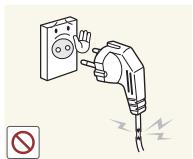
Évitez d'utiliser une fiche, une prise ou un cordon d'alimentation endommagé.
- Sinon, cela pourrait entraîner des décharges électriques ou un incendie.
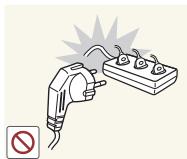
Evitez de brancher plusieurs appareils électriques sur une même prise murale.
- Cela pourrait entraîner un risque d'incendie en raison de la surchauffe de la prise murale.
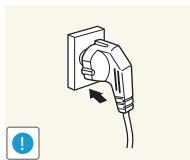
Branchez fermement le cordon d'alimentation.
- Le non-respect de cette consigne risque de provoquer un incendie.
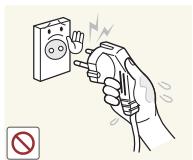
Évitez de brancher ou de débrancher l'alimentation électrique si vous avez les mains humides.
- Sinon, vous risquez l'électrocution.
Evitez de plier ou de tordre excessivement le cordon d'alimentation, ainsi que de placer des objets lourds dessus.
- Le cordon d'alimentation pourrait être endommagé, ce qui pourrait entraîner un risque d'électrocution ou d'incendie.
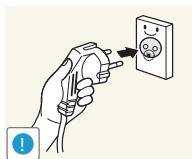
Veillez à brancher le cordon d'alimentation à une prise murale correctement reliée à la terre (pour les équipements d'isolation de classe 1 uniquement).
- Sinon, cela pourrait provoquer un choc électrique ou une blessure.
Mise en route
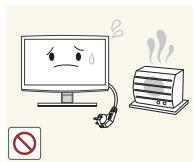
Tenez le cordon d'alimentation, ainsi que le produit, éloignés de tout radiateur.
- Sinon, cela pourrait entraîner des décharges électriques ou un incendie.
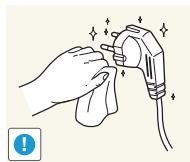
Si les broches du cordon d'alimentation ou de la prise murale sont couvertes de poussière, essuyez-les à l'aide d'un chiffon sec.
- Le non-respect de cette consigne risque de provoquer un incendie.

Avertissement
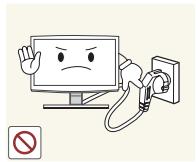
Ne débrancher pas la fiche d'alimentation lorsque le produit est sous tension.
- Sinon, cela pourrait provoquer un court-circuit susceptible d'endommager le produit.
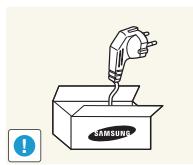
Veillez à n'employer que le cordon d'alimentation fourni par notre société. N'utilisez pas le cordon d'alimentation d'un autre appareil électrique.
- Sinon, cela pourrait entraîner des décharges électriques ou un incendie.
Branchez le cordon d'alimentation à une prise murale aisément accessible.
- Si un problème survient lors de l'utilisation du produit, vous devez débrancher le cordon d'alimentation afin de couper totalement l'alimentation électrique. Le bouton de mise hors tension du produit ne permet pas de couper totalement l'alimentation électrique.
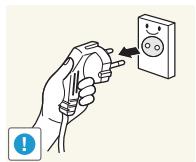
Lorsque vous débranchez le cordon d'alimentation de la prise murale, veillez à tenir par la fiche et non par le cordon.
- Sinon, cela pourrait entraîner des décharges électriques ou un incendie.


Avertissement
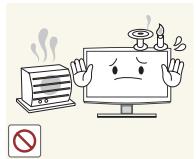
Évitez de poser des bougies, des spirales anti-moustiques ou des cigarettes allumées sur le produit.
- Le non-respect de cette consigne risque de provoquer un incendie.
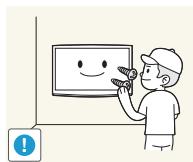
Si vous souhaitez fixer le produit au mur, faites appel à un technicien ou à une société spécialisée.
- Sinon, cela pourrait provoquer des dommages corporels.
- Veuillez utiliser la fixation murale appropriée.
- Prenez soin de mettre les sacs en plastique de l'emballage du produit hors de portée des enfants.
- Ceux-ci pourraient s'asphyxier en introduisant leur tête dans l'un des sacs en plastique.
N'installez pas le produit dans un endroit exposé à la poussière, à l'humidité (sauna), à l'huile, à la fumée ou à l'eau (gouttes de pluie, par exemple), ou encore dans un véhicule.
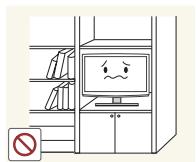
Évitez d'installer le produit dans un endroit mal ventilé, tel qu'une bibliothèque ou un placard.
- Sinon, cela pourrait entraîner un risque d'incendie en raison d'une surchauffe interne. N'installez pas le produit à un endroit instable ou exposé à des vibrations excessives, comme sur une étagère instable ou inclinée.
- Le produit risquerait de tomber et d'être endommagé ou de provoquer des dommages corporels.
- Si le produit est placé sur un endroit exposé à des vibrations excessives, il risque d'être endommagé ou de provoquer un incendie.
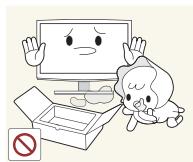
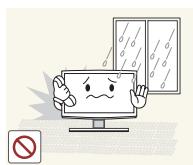
- Cela pourrait entraîner des décharges électriques ou un incendie.
Mise en route
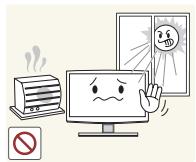
Évitez d'installer le produit à un endroit exposé à la lumière directe du soleil, ou près d'une source de chaleur telle qu'une cheminée ou un radiateur.
- Cela pourrait réduire la durée de vie du produit ou provoquer un incendie.
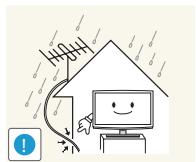
Faites en sorte que le câble aérien extérieur entre dans la maison en suivant une courbe descendante, afin que l'eau de pluie ne s'écoule pas dans le produit.
- Si de l'eau de pluie venait à pénétrer dans le produit, cela pourrait entraîner des décharges électriques ou un incendie.
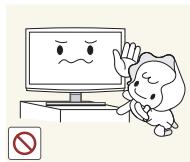
Veuillez installer le produit hors de portée des enfants.
- Si un enfant bouscule le produit, celui-ci risque de tomber et de le blesser.
- Installez le produit sur une surface plane et stable, car son poids est réparti vers l'avant.
- Installez l'antenne aussi loin que possible des câbles à haute tension. Si l'antenne touche un de ces câbles, ou chute sur eux, cela pourrait provoquer un choc électrique ou un incendie.

Avertissement
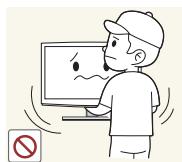
Ne laissez pas tomber le produit lorsqu'il le déplace.
- Cela pourrait endommager le produit ou vous blesser.
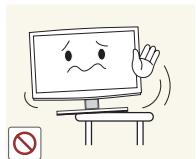
Lorsque vous installez le produit sur une console ou une étagère, veillez à ce que l'avant du produit ne dépasse pas de celle-ci.
- Le produit risquerait de tomber et d'être endommagé ou de provoquer des dommages corporels. Veillez à près avoir consulté l'un de nos techniciens à ce sujet. Si le produit est installé à un endroit où les conditions d'utilisation varient considérablement, l'environnement risque de provoquer un grave problème de qualité. Dans ce cas, n'installé le produit qu'après avoir consulté l'un de nos techniciens à ce sujet.
- A éviter : les endroits exposés à de la poussière microscopique, à des produits chimiques, à des températures tropées ou trop basses, à un haut degré d'humidité, les aéroport ou les gares, une utilisation continue du produit.
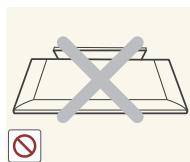
Ne placez pas le produit directement sur le sol, face vers le bas.
- Vous risqueriez d'endommager l'écran du produit.
Lorsque vous déposez le produit, manipulez-le avec précaution.
- Sinon, vous pourriez endommager le produit ou vous blesser.

Avertissement
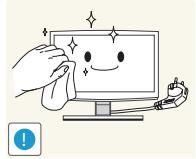
Avant de nettoyer le produit, débranchez le cordon d'alimentation.
- Sinon, cela pourrait entraîner des décharges électriques ou un incendie.
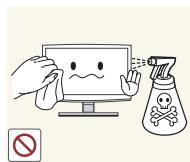
Lorsque vous nettoyez le produit, ne projetez pas directement de l'eau sur ses pièces.
Veillez à ce que de l'eau ne s'infiltrpe pas dans le produit. - Sinon, cela pourrait endommager le produit, voir entraîner un risque d'électrocution ou d'incendie.

Avertissement
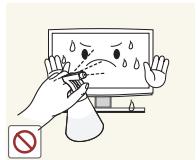
Evitez de projeter directement du déshonniseur sur le produit.
- Vous risqueriez de provoquer la décoloration ou le fendillement de l'extérieur du produit, ou le décollement de la surface de l'écran.
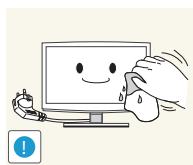
Lorsque vous nettoyez le produit, débranchez le cordon d'alimentation et utilisez le chiffon fourni avec le produit. - Evitez d'utiliser des produits chimiques pour nettoyer l'appareil, notamment de la cire, du benzène, de l'alcool, du solvant, une spirale anti-moustique, de l'huile aromatique, du lubrifiant, des solutions détergentes, etc.
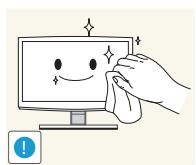
Si vous ne pouvez pas nettoyer le produit avec le chiffon fourni, frottez le produit en utilisant un chiffon doux légèrement humide imbibé d'un détergent spécial pour moniteurs.
- Si vous ne disposez pas d'un tel détergent, diluez une solution nettoyante dans de l'eau en respectant une proportion de 1:10.
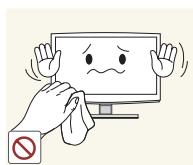
Vous risqueriez de déformer l'enveloppe externe du produit ou de faire disparaître les mentions imprimées dessus.
L'extérieur du produit pouvant facilement être rayé, veillez à nettoyer ce dernier à l'aide du chiffon fourni.

Avertissement
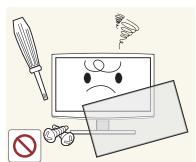
Ce produit est alimenté à haute tension. Veillez à ne jamais le démonter, le réparer ou le modifier vous-même.
- Cela pourrait entraîner un incendie ou une électrocution.
- Si le produit nécessite une réparation, contactez un centre de service.
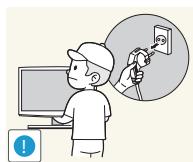
Pour déplacer le produit, éteignez-le et débranchez le cordon d'alimentation, le câble aérien et les autres câbles reliés au produit.
Le cordon d'alimentation pourrait être endommagé, ce qui pourrait entraîner un risque d'électrocution ou d'incendie.
Mise en route
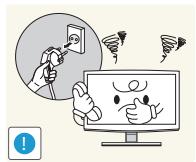
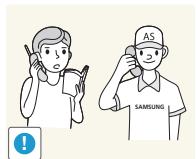
Si le produit génère un son anormal, ou s'il dégage une odeur de brûlé ou de la fumée, débranchez immédiatement le cordon d'alimentation et contactez un centre de service.
- Sinon, cela pourrait entraîner des décharges électriques ou un incendie.
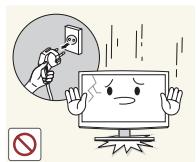
Si vous laissiez tomber le produit ou si son boîtier est endommagé, éteignez-le et débranchez le cordon d'alimentation. Contactez un centre de service.
- Cela pourrait entraîner un incendie ou une électrocution.
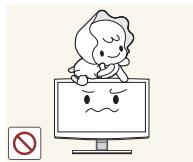
Ne laissez pas des enfants se suspendre au produit ou grimper dessus.
- Sinon, le produit pourrait tomber et provoquer des blessures potentiellement mortelles.
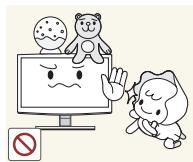
Évitez de déposer des objets comme des jouets ou des biscuits au-dessus du produit.
- Si un enfant s'appuie sur le produit pour attraper un objet, il pourrait faire tomber l'objet en question, ou le produit. L'enfant risque alors de subir des blessures potentiellement mortelles.
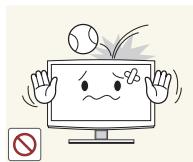
Ne jetez jamais quoique ce soit sur le produit. Veillez à ne jamais provoquer de choses qui pourraient l'endommager.
- Sinon, cela pourrait entraîner des décharges électriques ou un incendie.
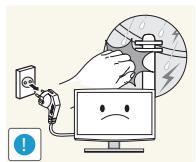
En cas d'orage, débranchez le cordon d'alimentation et ne touchez en aucun cas le cable aérien, car une telle situation est dangereuse.
- Sinon, cela pourrait entraîner des décharges électriques ou un incendie.
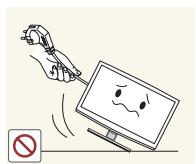
Évitez de déplacer le produit en tirant sur le câble d'alimentation ou sur le câble aérien.
- Le non-respect de cette consigne pourrait endommager le câble et le produit, provoquer des décharges électriques, voir même un incendie.
En cas de fuite de gaz, ne touchez pas le produit ou le cordon d'alimentation, et ventilez immédiatement la pièce.
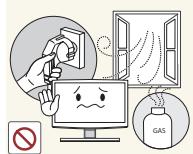
- Une étincelle pourrait provoquer une Explosion ou un incendie.
- En cas d'orage, ne touchez ni le cordon d'alimentation, ni le câble aérien.
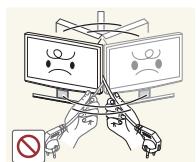
Évitez de soulever ou de déplacer le produit en le maintenant par le cordon d'alimentation ou le cable de branchement.
- Le non-respect de cette consigne pourrait endommager le câble et le produit, provoquer des décharges électriques, voir même un incendie.
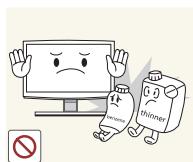
Evitez d'utiliser ou d'entreposer des aerosols ou des objets inflammables à proximité du produit.
- Cela engendrerait un risque d'explosion ou d'incendie.
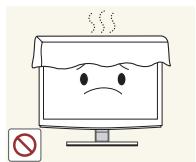
Évitez d'obstruer les fentes d'aération en plaçant une nappe ou un rideau devant.
- Sinon, cela pourrait entraîner une surchauffe interne susceptible de provoquer un incendie.
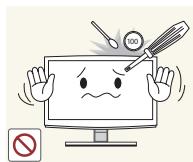
Evitez d'insérer des objets métalliques, tels que des baguettes, des pièces de monnaie ou des épinges à cheveux, ou des objets inflammables, à l'intérieur du produit (fentes d'aération, ports, etc.).
- Si de l'eau ou une autre substance pénètre dans le produit, éteignez-le, débranchez le cordon d'alimentation et contactez un centre de service.
- Sinon, cela pourrait endommager le produit, entraîner des décharges électriques ou un incendie.
Mise en route
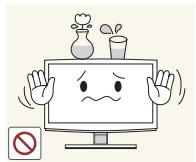
Évitez deposer un récipient contenant un liquide ( vase, pot de fleurs, boissons, cosmétiques, médicaments) ou du objet métallique au-dessus du produit.
- Si de l'eau ou une autre substance pénètre dans le produit, éteignez-le, débranchez le cordon d'alimentation et contactez un centre de service.
- Sinon, cela pourrait endommager le produit, entraîner des décharges électriques ou un incendie.
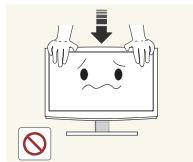
Ne vous appuyez pas sur le produit. Cela pourrait le déformer ou l'endommager.

Avertissement
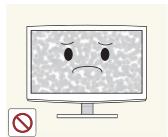
L'affichage d'une image fixe pendant un long moment peut provoquer l'apparition d'une image ou d'une tache persistante sur l'écran.
- Si vous laissiez le produit sous tension pendant un long moment sans l'utiliser, activez son mode d'économie d'énergie ou règlez l'écran de veille en mode "image animée". Définissez des paramètres de résolution et de fréquence adaptés au produit.
- Sinon, cela pourrait provoquer une fatigue oculaire.
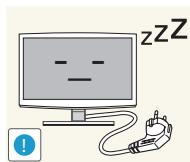
Lorsque le produit est inutilisé pendant un long moment, par exemple quand vous vous absentez, débranchez le cordon d'alimentation de la prise murale.
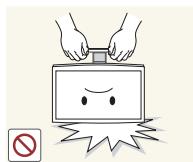
- Dans le cas contraire, une accumulation de poussière pourrait provoquer une surchauffe ou un court-circuit, ce qui présente un risque d'incendie ou d'électrocution. Evitez de retourner le produit ou de le déplacer en tenant uniquement son socle.
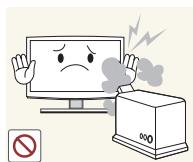
- Le produit risquerait de tomber, ce qui pourrait l'endommager ou provoquer des dommages corporels. Evitez d'utiliser un humidificateur ou une cuisinière à proximité du produit.
- Sinon, cela pourrait entraîner des décharges électriques ou un incendie.
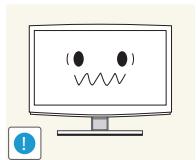
Ne regardez pas l'écran du produit de trop près pendant un long moment, car vous risqueriez de subir des troubles oculaires permanents.
L'écran chauffe lorsqu'il est utilisé pendant une longue période. Evitez donc de toucher le produit.
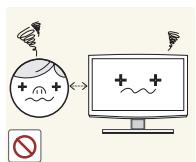
Il est important de laisser vos yeux se reposer (5 minutes par heure) lorsque vous regardez l'écran du produit pendant un long moment.
- Vous réduirez ainsi votre fatigue oculaire.
L'écran chauffe lorsqu'il est utilisé pendant une longue période. Évitez donc de toucher le produit.
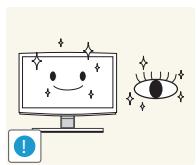
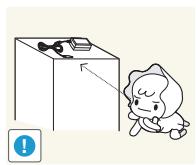
Conservez les accessoires de petite taille dans un endroit hors de portée des enfants.
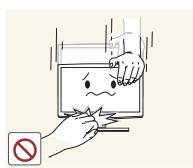
Faites preuve de prudence lors du réglage de l'angle du produit ou de la hauteur du socle.
- Vous pourriez vous blesser en vous coinçant un doigt ou la main.
- Si le produit est incliné de manière excessive, il risque de tomber et de provoquer des dommages corporels.
Mise en route
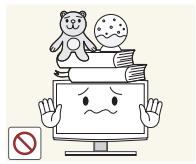
Évitez de déposer des objets lourds sur le produit.
- Sinon, vous pourriez endommager le produit ou vous blesser.
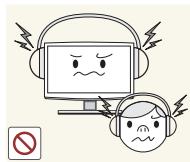
Lorsque vous utilisez un casque ou des écouteurs, ne montez pas le volume trop haut.
Un son trop fort peut endommager l'ouie.
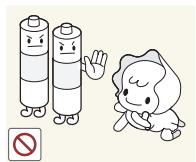
Si vous retirez les piles de la télécommande, faites attention à ce qu'un enfant ne les place pas dans sa bouche. Rangez les piles dans un endroit hors de portée des enfants.
- Si un enfant parvient tout de même à placer une pile dans sa bouche, emmenez-le immédiatement chez un médecin.
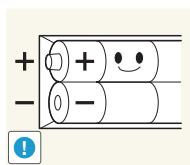
Lors du remplacement des piles, insérez-les en respectant les polarités (+, -).
- Dans le cas contraire, vous risquez d'endommager les piles et de provoquer une fuite de leurs liquides internes, ce qui pourrait endommager le produit, vous blesser, ou provoquer un incendie.
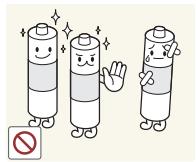
N'utilisez que les piles standard spécifiées. N'associez pas une pile usagée à une pile neuve.
- Dans le cas contraire, vous risquez d'endommager les piles et de vous blesser, de provoquer un incendie ou un empoisonnement.
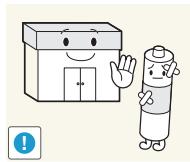
Les piles (rechargeables ou non) ne constituent pas des déchets ordinaires. Lorsqu'elles ne fonctionnent plus, vous devez les renvoyer pour qu'elles soient recyclées. Le client est responsable du renvoi des piles usagées pour leur recyclage.
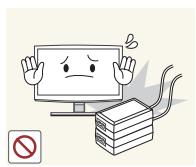
Ne placez pas l'adaptateur au-dessus d'un autre adaptateur.
- Le non-respect de cette consigne risque de provoquer un incendie.
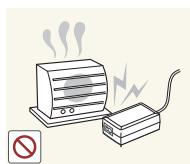
Tenez l'adaptateur éloigné de toute autre source de chaleur.
- Le non-respect de cette consigne risque de provoquer un incendie.
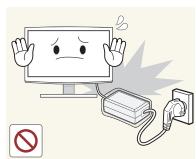
Enlevez l'emballage en plastique de l'adaptateur avant de l'utiliser.
- Le non-respect de cette consigne risque de provoquer un incendie.
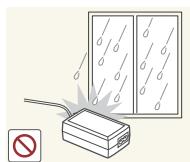
Ne laissez pas d'eau entrer dans l'adaptateur d'alimentation CC et ne le mouillez pas.
- Un court-circuit ou un incendie pourrait en résulter.
- Évitez d'utiliser le produit en extérieur, où il peut être exposé à la pluie ou à la neige.
- Faites bien attention à ne pas mouiller l'adaptateur d'alimentation CC quand vous lavez le sol.
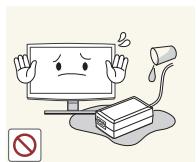
Veillez à ce que l'adaptateur n'entre pas en contact avec de l'eau afin qu'il ne soit pas mouillé.
- Ceci pourrait provoquer un dysfonctionnement, un choc électrique ou un incendie. N'utilisez pas l'adaptateur à proximité d'un plan d'eau ou à l'extérieur, et ce, tout particulièrement lorsqu'il pleut ou qu'il neige. Veillez également à ne pas mouiller l'adaptateur lorsque vous nettoyez le sol à l'eau.
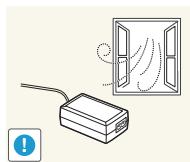
Placez toujours l'adaptateur dans une zone bien ventilée.
Ventilation adaptée à votre produit
Lorsque vous installez votre produit, veillez à garder une distance d'au moins 10 cm entre le produit et d'autres objets (murs, cornières de placard, etc.) afin de garantir une ventilation adaptée. Le fait de ne pas garantir une ventilation adaptée peut entraîner une augmentation de la température interne du produit, ce qui peut l'endommager ou provoquer un incendie.
Que vous produit soit installé sur un socle ou un support mural, nous vous recommandons fortement d'utiliser uniquement les pièces fournies par Samsung Electronics.
L'utilisation de pièces fournies par un autre fabricant peut entraîner une défaillance du produit ou sa chute, ce qui pourrait vous blesser.
Installation sur un socle.
Installation sur un support de montage mural.
Autres avertissements
En fonction du modèle, l'apparence du produit peut être différente des images du présent manuel. Soyez prudent lorsque vous touchez le produit. Certaines parties peuvent être brûlantes.
Accessoires et câbles
Vérifiez que les éléments suivants sont inclus avec votre produit. S'il manque des éléments, contactez votre revendeur. Les couleurs et les formes des éléments peuvent varier en fonction du modèle. Vérifiez qu'aucun accessoire n'est caché dans l'emballage lorsque vous ouvrez la boîte.
Attention: inserez fermement de maniere a ce qu'il NE se detache PAS
- Télécommande et piles (AAA x 2) Cordon d'alimentation
- Carte de garantie / Manuel de sécurité / Guide d'installation rapide (En fonction du modèle)
- CD d'installation du pilote
Cable HDMI
Adaptateur
Base du pied
Connecteur du pied
Câbles d'entrée (vendus séparément)
Vous aurez besoin d'un ou plusieurs câbles comme celui-ci pour raccorder votre produit à votre prise d'antenne ou câble et à vos périphériques (lecteurs Blu-ray, DVD, etc.).
Composant
Composite (AV)
Coaxial (RF)
HDMI-DVI
Cable Stereo
Pour obtenir les mêtres connexions câblées possibles vers cet appareil, utilisez des cables dont l'épaisseur n'excède pas celle indiquée ci-dessous :
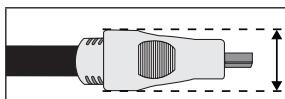
- Épaisseur maximale: 0,55 pouce (14 mm)
Utilisation du panneau de configuration
La couleur et la forme du produit peuvent varier en fonction du modèle. Le contrôleur du téléviseur, un petit bouton de type manette de jeu situé sur le côté arrête droit du téléviseur, vous permet de commander le téléviseur sans télécommande.
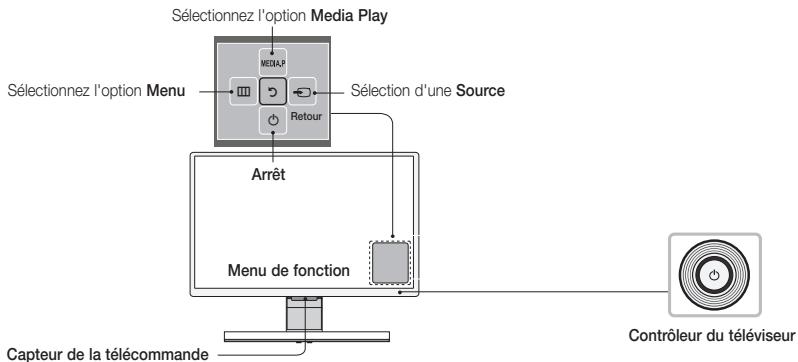
| Mise sous tension | Mettez le téléviseur sous tension en appuyant sur le contrôleur lorsque le téléviseur est en mode veille. |
| Réglage du volume | Permet de régler le volume en déplaçant le contrôleur d'un côté à l'autre lorsque le téléviseur est sous tension. |
| Sélection d'une chaîne | Pour sélectionner une chaîne, déplacez le contrôleur vers le haut ou vers le bas lorsque l'appareil est sous tension. |
| Utilisation dumenu de fonctions | Pour afficher et utiliser le menu Fonctions, appuyez brièvement sur le contrôleur lorsque le téléviseur est sous tension. Pour fermer le menu Fonctions, appuyez de nouveau brievement sur le contrôleur. |
| Sélection du MENU | Une fois le menu Fonctions visible, Sélectionnez le MENU en déplaçant le contrôleur vers la gauche. Le menu OSD (affichage à l'écran) s'affiche. Sélectionnez une option en déplaçant le contrôleur vers la droite. Pour effectuer d'autres sélections, déplacez le contrôleur vers la droite/la gauche/le haut/le bas. Pour modifier un paramètre, Sélectionnez-le, puis appuyez sur le contrôleur. |
| Sélection de MEDIA.P | Lorsque le menu de fonctions s'affiche, Sélectionnez MEDIA.P en déplaçant le contrôleur vers le haut. L'écran principal de MEDIA.P s'affiche. Sélectionnez une application en déplaçant le contrôleur, puis en appuyant sur celui-ci. |
| Réglage de la SOURCE- | Une fois le menu Fonctions visible, Sélectionnez la SOURCE- en poussant le contrôleur vers la droite. L'écran Source apparait. Pour sélectionner une source, déplacez le contrôleur d'avant en arrêtre. Lorsque la source que vous pouze est en surbrillation, appuyez sur le contrôleur. |
| Eteindre (◇) | Lorsque le menu de fonctions s'affiche, Sélectionnez Eteindre (◇) en déplaçant le contrôleur vers le bas puis en appuyant dessus. |
Pour fermer le Menu, MEDIA ou Source, appuyez sur le contrôleur pendant plus d'une seconde.
Veillez à ne pas appuyer sur le contrôleur lorsque vous sélectionnez la fonction en déplaçant le contrôleur vers le haut/le bas/la gauche/la droite. En effet, vous ne pourrez pas l'utiliser pour vous déplacer vers le haut/le bas/la gauche/la droite si vous appuyez préalablement dessus.
Mode veille
Votre produit entre en mode Veille lorsque vous l'éteignez et continue de consommer une petite quantité d'alimentation électrique. Pour éviter les risques et réduire la consommation électrique, ne laissez pas le produit en mode Veille pendant de longues périodes (lorsque vous partez en vacances, par exemple). Il est préférable de débrancher le cordon d'alimentation.
Boutons de la télécommande standard
Les boutons de mise sous/hors tension, de chaînes et de volume de la télécommande étant annotés en braille, celle-ci peut être utilisée par des personnes malvoyantes.
Permet d'allumer et d'éteindre le produit.
Permet d'accéder directement aux chaînes.
Permet de sélectionner successivement les options Tétexte Activé, Double, Mixte ou Désactivé. Permet de régler le volume.
Permet d'afficher les listes de chaînes à l'écran. (page 40) Permet d'afficher l'application Media Play.
Permet d'ouvrir le menu affiché à l'écran. Permet de sélectionner rapidement les fonctions fréquemment utilisées. Ce bouton s'utilise conjointement à une fonctionnalité spécifique.
Permet de déplacer le curseur, de sélectionner les éléments des menus à l'écran et de modifier les valeurs affichées sur les menus du moniteur. Permet de revenir au menu précédent.
PIP : Vous pouvez utiliser la fonction PIP. (page 32)
AD/SUBT.: permet d'activer et de désactiver la description audio. Cette fonction n'est pas disponible pour tous les pays.
d'afficher les sous-titres numériques. SPORTS: Permet d'activer le Mode Foot afin de bénéficier de conditions optimales pour regarder des émissions sportives.
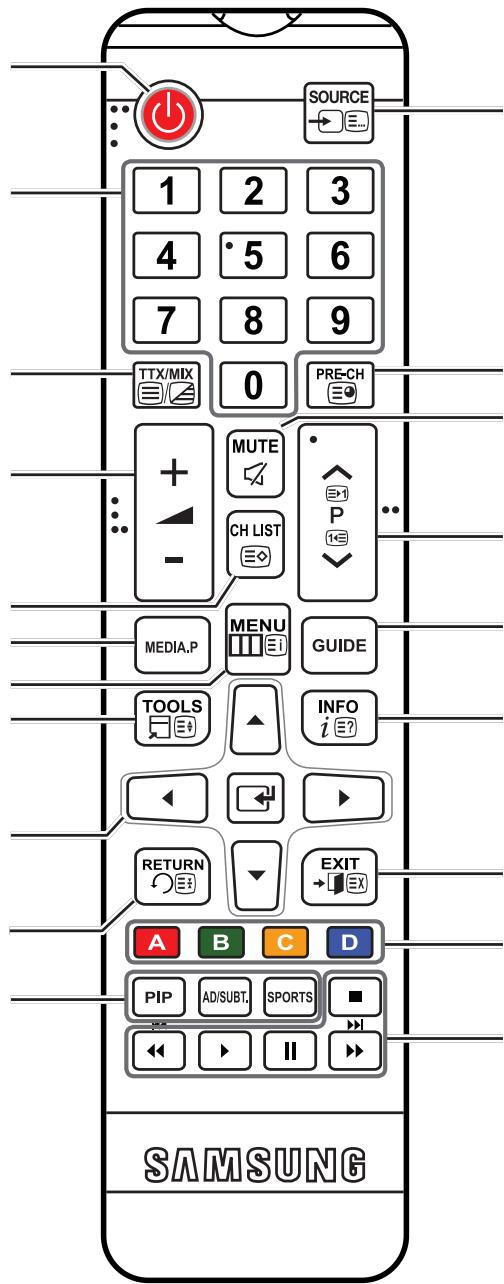
Permet d'afficher et de sélectionner les sources vidéo disponibles. (page 25)
Permet de revenir à la chaîne précédente. Permet d'arrêter temporairement le son.
Permet de changer de chaîne.
Vous pouvez entrer dans le menu Guide. (page 41)
Permet d'afficher des informations sur l'écran du produit.
Permet de quitter le menu.
Utilisez ces boutons conformément aux instructions affichées sur l'écran du moniteur.
Ces boutons s'utilisent conjointement à une fonctionnalité spécifique.
Installation des piles (type de pile : AAA)
Respectez la polarité des piles, comme l'indiquent les symboles situés dans le compartiment des piles.
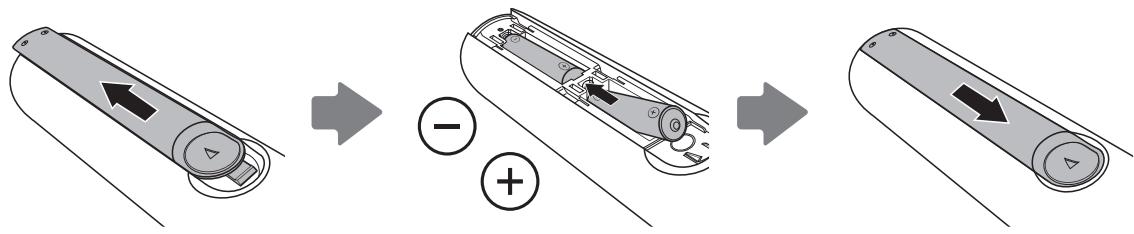
Remarque
- Installez les piles de telle sorte que la polarité des piles (+/-) corresponde aux symboles de leur compartiment. Utilisez la télécommande à une distance maximale de 7 mètres du produit.
- Une lumière intense peut affecter le bon fonctionnement de la télécommande. Evitez donc de l'utiliser à proximé d'une lampe fluorescente ou d'une enseigne au néon.
- La couleur et la forme de la télécommande peuvent varier en fonction du modèle.
Les fonctions du menu Principal et du menu Outils de votre produit permettent de contrôler les fonctionnalités du produit. Par exemple, dans le menu Principal, vous pouvez modifier la taille et la configuration de l'image, sa luminosité, son contraste, etc. Certaines fonctions permettent également de contrôler le son, la configuration des chaînes, l'utilisation de l'énergie et d'autres fonctionnalités du produit. Pour accéder au menu Principal, appuyez sur le bouton MENU III de la télécommande. Pour accéder au menu Outils, appuyez sur le bouton TOOLS. Les menus Outils sont disponibles lorsque l'icone de menu TOOLS est affichée à l'écran.
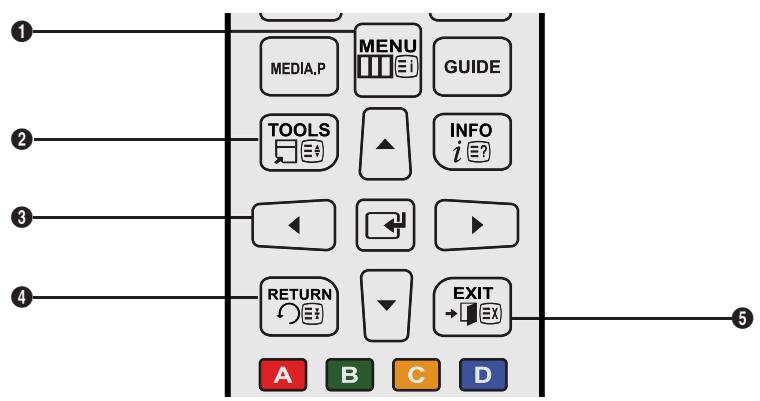
1 Bouton MENU : permet d'afficher le menu principal à l'écran. Bouton TOOLS : permet d'afficher le menu Outils, lorsqu'il est disponible. Bouton et boutons de direction : Utilisez les boutons de direction pour déplacer le curseur et mettre un élément en surbrillance. Le bouton permet de sélectionner un élément ou de confirmer un paramètre. Bouton RETURN : permet de revenir au menu précédent. 5 Bouton EXIT : permutation de quitter le menu affiché à l'écran.
La procédure d'accès peut varier en fonction du menu d'options sélectionné.
| 1 | MENUIII | Les options du menu principal apparaissent à l'écran :
Image, Son, Diffusion, Applications, Système, Assistance. |
| 2 | ▲ / ▼ | Sélectionnez une option du menu Principal sur la gauche de l'écran en utilisant les boutons ▲ et ▼. |
| 3 | □ | Appuyez sur le bouton □ pour accéder aux sous-menus. |
| 4 | ▲ / ▼ | Sélectionnez le sous-menu voulu avec le bouton ▲ ou ▼. |
| 5 | ▲ / ▼ / ▲ / ▲ | Ajustez la valeur d'un élément en utilisant les boutons ▲, ▲, ▲, et ▼. Les informations de réglage affichées à l'écran peuvent varier en fonction du menu sélectionné. |
| 6 | □ | Appuyez sur □ pour confirmer votrechoix. |
| 7 | EXIT △ | Appuyez sur EXIT□. |
Branchement du cordon d'alimentation et connexion à un réseau câble ou hertzien
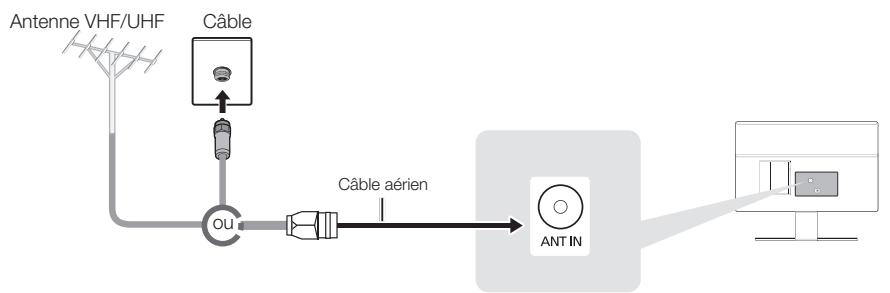
Attendez d'avoir effectué tous les branchements avant de brancher le cordon d'alimentation à une prise murale. Si vous connectez votre produit sur un boîtier de décodeur de réseau câble ou satellite en utilisant une connexion HDMI, composant ou composite, vous n'avez pas besoin de connecter la prise ANT IN à un réseau câble ou hertzien. Une fois le câble aérien connecté fermement, faites attention en déplaçant ou en orientant le produit. En cas de négligence, le câble aérien peut se débrancher du produit et sa prise peut être endommagée.
Branchement de l'alimentation
Il est possible que l'image varie en fonction du modèle.
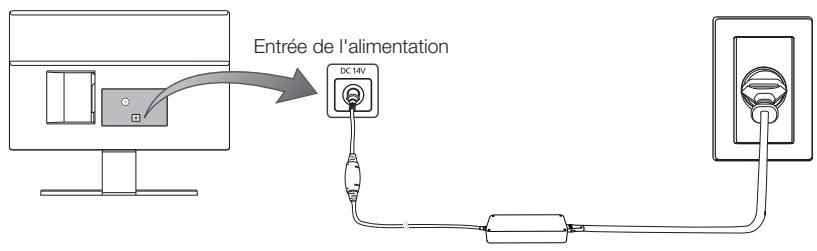
Configuration
La boîte de dialogue de configuration initiale s'affiche lorsque le téléviseur est activé pour la première fois.
Suivez les instructions à l'écran pour terminer la procédure de configuration initiale, y compris le choix de la langue des menus, le choix du pays, le choix de la source de chaînes, la recherche des chaînes, etc.
À chaque étape, faites votre choix ou passez l'étape.
Les utilisateurs peuvent exécuter manuellement cette procédure ultérieurement dans le menu Système > Configuration.
Le code PIN par défaut est "0-0-0-0".
Utilisation d'un cable HDMI pour une connexion HD (signaux HD numériques jusqu'à 1080P)
Pour une qualité d'image HD optimale, nous vous recommandons d'utiliser une connexion HDMI.
Peut être utilisé avec des lecteurs DVD et Blu-ray, des décodeurs câble HD et des récepteurs satellite HD avec boîtier décodeur.
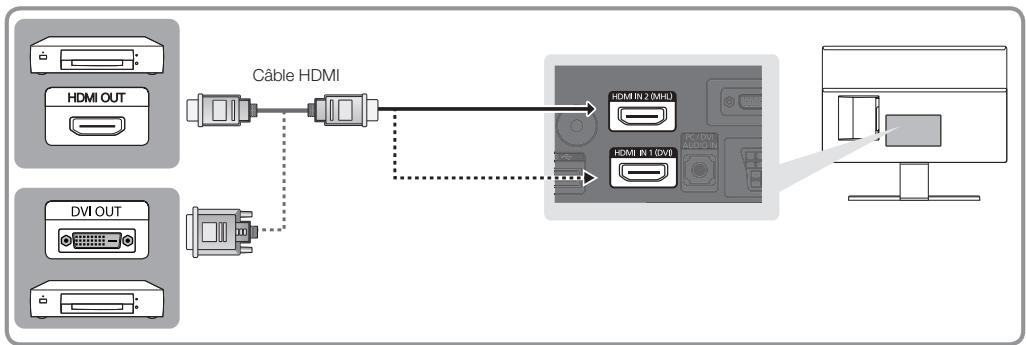

HDMI IN 1 (DVI) / HDMI IN 2 (MHL)
Pour une qualité d'image et de son optimale, connectez vos périphériques numériques au produit à l'aide de câbles HDMI. - Un câble HDMI prend en charge les signaux audio et vidéo numériques, et ne nécessite aucun câble audio.
Pour connecter le produit à un périphérique numérique dépourvu de sortie HDMI, utilisez un cable HDMI vers DVI et des cables audio.
- Si vous connectez un périhérique externe qui utilise une ancienne version HDMI, il se peut que l'audio et la vidéo ne fonctionnent pas. Dans ce cas, demandez au fabricant du périhérique de vous communiquer la version HDMI et, dans l'hypothèse où elle serait obsolète, demandez-lui une mise à niveau.
- Veillez également à acheter un cable HDMI certifié. Dans le cas contraire, il se peut que l'écran n'affiche aucune image ou qu'une erreur de connexion se produise.
- Il est recommandé d'employer un cable HDMI haut débit de base ou un cable HDMI compatible avec Ethernet. Notez que ce produit ne prend pas en charge la fonction Ethernet via HDMI.
Partage d'écrans d'appareils mobiles sur le moniteur
Ce moniteur peut afficher des écrans d'appareils mobiles. Vous pouvez utiliser les fonctions suivantes pour profiter des fichiers vidéo, photo et musicaux venant d'appareils mobiles directement sur votre moniteur.
Utilisez un cable MHL pour afficher l'écran d'un appareil mobile sur le moniteur.
MHL
Le moniteur prend en charge la fonctionnalité MHL (Mobile High-definition Link) via un câble MHL. Connectez un câble MHL à l'appareil mobile et au moniteur. La fonctionnalité MHL est disponible via le port HDMI2 (MHL) uniquement et seulement lorsqu'elle est utilisée simultanément avec un appareil mobile la prenant en charge. Cette fonctionnalité est uniquement disponible avec les appareils mobiles certifiés MHL. Pour savoir si votre appareil mobile est certifié, consultez le site Web du fabricant. Vous pouvez aussi consulter une liste des appareils certifiés MHL sur le site Web officiel de MHL (http://www.mhlconsortium.org).
- UTILISATION DE LA FONCTIONNALITE MHL
Connectez un câble MHL à l'appareil mobile et au moniteur. Appuyez sur le bouton SOURCE et sélectionnez ensuite le connecteur MHL pour afficher l'écran de l'appareil mobile sur le moniteur. Les fonctions suivantes de la télécommande seront aussi disponibles :
- (Retour rapide), (Avance rapide), (Lecture), (Pause), (Arrêt), (Menu précédent)
- Restrictions
Voici les conditions requises pour la MHL :
- Si vous utilisez un adaptateur HDMI, le moniteur reconnaît le signal comme un signal HDMI et peut ne pas réagir de la même façon qu'avec une connexion avec cable MHL vers HDMI.
- Mettez à jour le logiciel vers la dernière version.
- Ce produit est officiellement certifié MHL. Si les utilisateurs rencontrent un problème avec l'utilisation de la fonction MHL, ils doivent contacter le fabricant de l'appareil.
- Certains appareils mobiles peuvent ne pas avoir les spécifications ou les fonctionnalités ajustées pour prendre en charge la fonctionnalité MHL.
- L'image peut paraître de moins bonne qualité sur le moniteur car celui-ci est plus large que les écrans de la plupart des appareils mobiles.
Utilisation d'un câble composante (signaux HD jusqu'à 1080P) ou d'un câble audio/viséo (signaux analogiques 480I uniquement)
Peut être utilisé avec des lecteurs DVD et Blu-ray, décodeurs câble, récepteurs satellite (boîtier décodeur) et magnétoscopes.
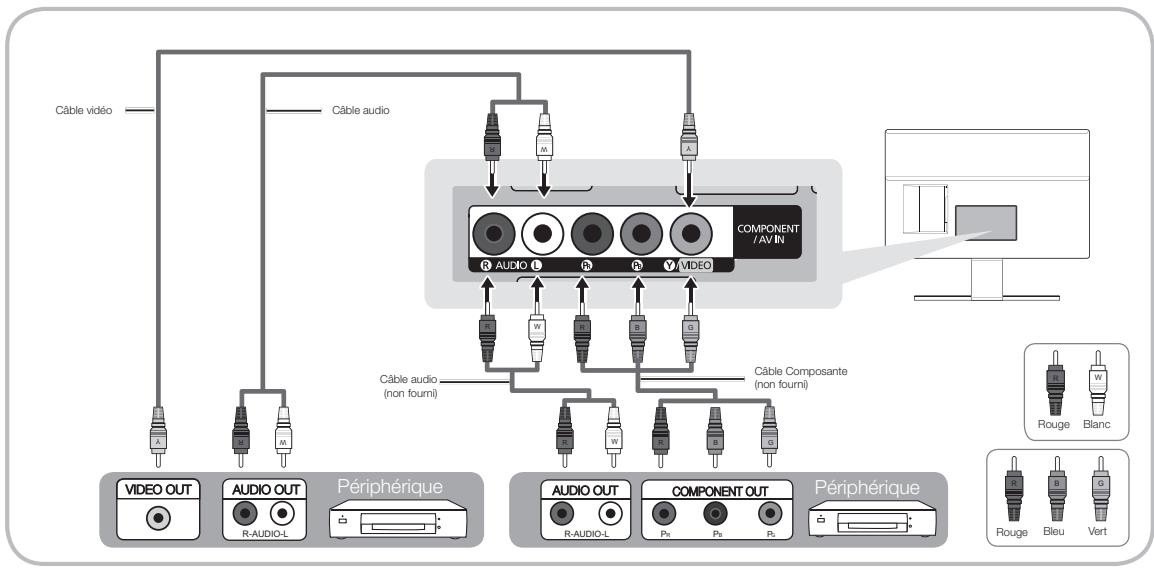
Pour une meilleure qualité d'image, il est préférable d'opter pour la connexion Composante plutôt que la connexion A/V. Lors de la connexion d'un cable vidéo à COMPOSANT / AV IN, la couleur de la prise COMPOSANT / AV IN [VIDEO] (vert) ne correspond pas à celle du cable vidéo (jaune).
Utilisation d'un câble péritel
Périphériques disponibles : Lecteur DVD, magnétoscope
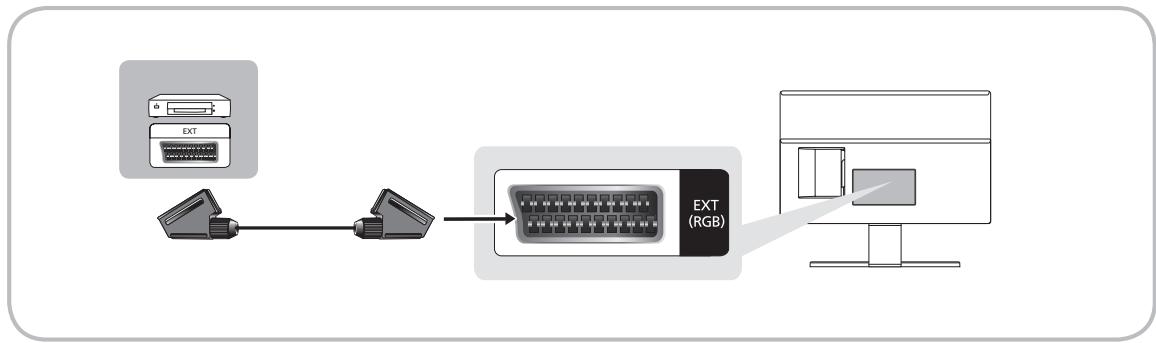
En mode Ext., la sortie DTV prend uniquement en charge les signaux audio et vidéo MPEG SD.
Utilisation d'une sortie casque
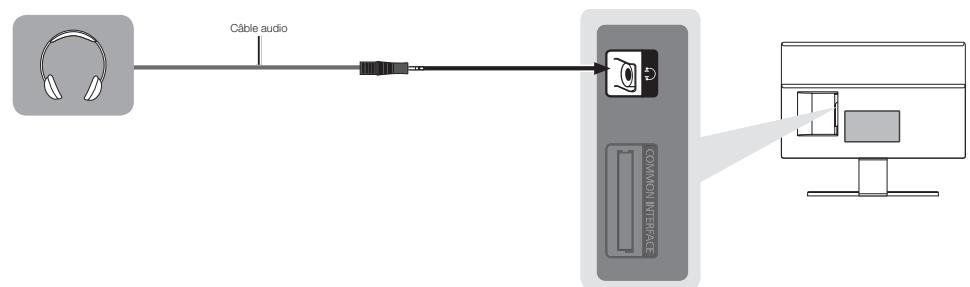

Casque : vous pouvez brancher vos écouteurs sur la prise de sortie casque du produit. Lorsque le casque est branché, les enceintes intégrées n'émettent plus de son.
La fonction Son peut être limitée lorsque les écouteurs sont connectés au produit. Le volume des écouteurs et celui du produit sont réglés séparément. - La prise casque ne prend en charge que le type TRS (tip-ring-sleeve) à 3 conducteurs.
Utilisation d'une connexion à l'aide d'un cable HDMI, HDMI vers DVI ou D-sub
Il se peut que votre PC ne prenne pas en charge une connexion HDMI. Utilisez les enceintes de votre PC pour le son.
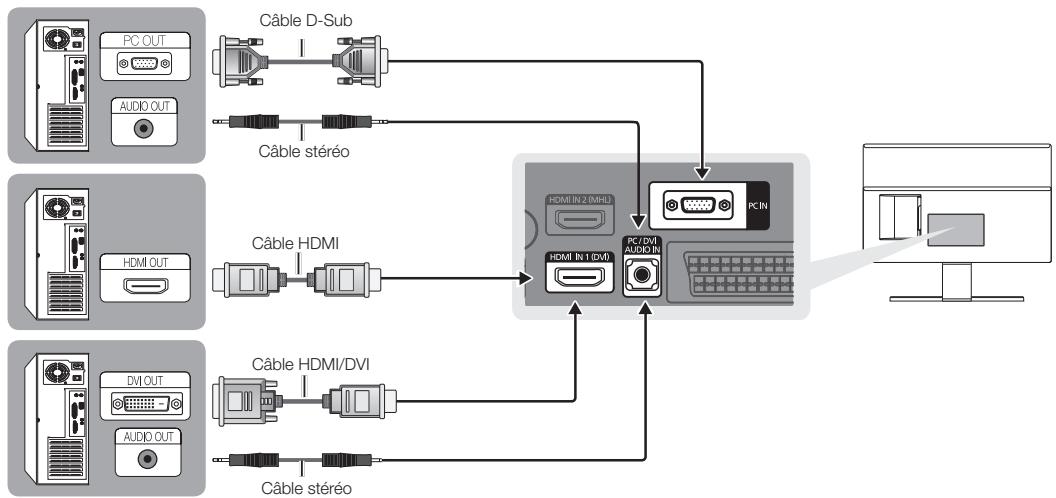
Remarque
- Dans le cas d'une connexion avec un cable HDMI vers DVI, vous devez utiliser la prise HDMI IN 1 (DVI).
- Pour les ordinateurs équipés de prises de sortie video DVI, utilisez un cable HDMI vers DVI pour raccorder la sortie DVI de l'ordinateur à la prise HDMI IN 1 (DVI) de l'ordinateur. Utilisez les enceintes du PC pour le son.
Utilisation de la CARTE CI ou CI+
Pour regarder les chaînes payantes, la carte CI ou CI+ doit être insérée.
- Si vous ne l'insérez pas, certaines chaînes afficheront le message "Signal brouillé".
- Les informations de paiage contenant un nombre de téléphone, l'ID de la carte d'interface commune (CI ou CI+), l'ID de l'hôte et d'autres informations s'afficheront après 2 ou 3 minutes. Si un message d'erreur s'affiche, contactez votre fournisseur de services.
- Lorsque la configuration des informations sur les chaînes est terminée, le message "Mise à jour terminée" s'affiche, indiquant que la liste des chaînes est mise à jour.
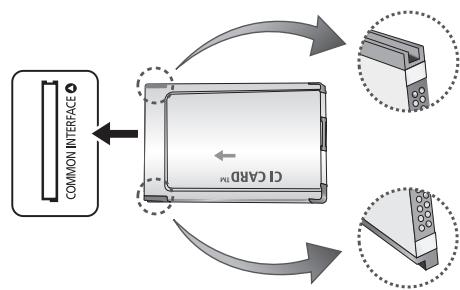
Remarque
- Vous devez vous procurer une carte d'interface commune Cl ou Cl+ auprès d'un fournisseur local de diffusion par câble. Lorsque vous sortez la carte d'interface commune (CI ou ), tirez-la délicatement. Une chute pourrait en effet l'endommager.
- Insérez la carte d'interface commune CI ou CI+ dans le sens indiqué sur celle-ci.
- L'emplacement de la fente COMMON INTERFACE peut varier en fonction du modèle.
- La carte d'interface commune (CI ou CI+) n'est pas prise en charge dans certains pays et certaines régions ; vérifiez auprès de votre revendeur agréé.
- Si vous rencontrez des problèmes, contactez le fournisseur d'accès.
- Insérez la carte Cl ou Cl+ qui prend en charge les paramètres actifs de l'antenne. L'image sera déformée, voire invisible.
Modes d'affichage (entrées d-sub et hdmi/dvi)
La résolution optimale d'affichage du PC pour ce produit est de 1920 x 1080 à 60 Hz. Nous vous recommendons vivement de régler la sortie vidéo de votre ordinateur sur la résolution optimale. Vous pouvez également désirer l'une des résolutions standard affichées dans le tableau ci-dessous. Le produit s'adaptera ensuite automatiquement à votre choix. Si vous reglez la sortie vidéo de votre ordinateur sur une résolution qui n'est pas dans le tableau, l'écran du produit pourrait rester vierge et seul le témoin d'alimentation serait allumé. Pour résoudre ce problème, réglez la résolution en fonction du tableau suivant, conformément au manuel d'utilisation de la carte graphique.
- Résolution optimale : 1920 x 1080 pixels
| Mode d'affichage | Fréquence horizontal (kHz) | Fréquence vertical (kHz) | Horloge pixels (MHz) | Polarité de synchronisation (H/V) |
| Mode | Résolution |
| VESA DMT | 640 x 480 | 60Hz | 31.469 | 59.940 | 25.175 | -/- |
| VESA DMT | 800 x 600 | 60Hz | 37.879 | 60.317 | 40.000 | +/+ |
| VESA DMT | 1024 x 768 | 60Hz | 48.353 | 60.004 | 65.000 | -/- |
| VESA DMT | 1280 x 720 | 60Hz | 45.000 | 60.000 | 74.250 | +/+ |
| VESA DMT | 1280 x 800 | 60Hz | 49.702 | 59.810 | 83.500 | -/+ |
| VESA DMT | 1280 x 1024 | 60Hz | 63.981 | 60.020 | 108.000 | +/+ |
| VESA DMT | 1366 x 768 | 60Hz | 47.712 | 59.790 | 85.500 | +/+ |
| VESA DMT | 1440 x 900 | 60Hz | 55.935 | 59.887 | 106.500 | -/+ |
| VESA DMT | 1600 x 900RB | 60Hz | 60.000 | 60.000 | 108.000 | +/+ |
| VESA DMT | 1680 x 1050 | 60Hz | 65.290 | 59.954 | 146.250 | -/+ |
| VESA DMT | 1920 x 1080 | 60Hz | 67.500 | 60.000 | 148.500 | +/+ |
Dans le cas d'une connexion avec un cable HDMI vers DVI, vous devez utiliser la prise HDMI IN 1 (DVI). Le mode entrelacé n'est pas pris en charge. Le produit peut fonctionner de façon anormale si vous sélectionnez un format vidéo non standard. Les modes Separate et Composite sont pris en charge. Le mode SOG (Sync On Green) n'est pas pris en charge. La fonction DPM (Display Power Management) ne fonctionne pas si vous utilisez simultanément le port HDMI de ce produit. Si un cable HDMI vers DVI est connecté au port HDMI IN 1 (DVI), le son ne fonctionne pas.
Source
Lorsque vous utilisez votre produit et que vous voulez regarder un film sur votre lecteur DVD ou Blu-ray, ou basculer vers votre décodeur câble ou récepteur satellite (boîtier décodeur), vous nevez changer la source.
TV / Ext. / PC / HDMI1 / DVI / HDMI2 / AV / Composant
- Appuyez sur le bouton SOURCE de votre télécommande. L'écran Source apparait.
- Sélectionnez la source d'entrée externe de votre choix.
Utilisez ces options pour sélectionner le téléviseur ou d'autres sources d'entrée externes telles qu'un lecteur de DVD ou Blu-ray, un décodeur cable ou un récepteur satellite branché au téléviseur. Vous pouvez rapidement choisir des périphériques externes connectés au produit. Les entrées connectées sont mises en surbrillance dans la liste Source. Dans la Source, TV, Ext. et PC sont toujours activés.
Instructions d'utilisation de modif. nom
Modif. Nom vous permet d'associer un nom de périphérique à une source d'entrée. Pour accéder à Modif. Nom, ouvrez le menu Outils lorsque la liste Source est affichée. Les sélections suivantes apparaissent sous Modif. Nom :
Magnétoscope / DVD / Décodeur Câble / Décodeur satellite / Décodeur PVR / Récepteur AV / Jeux / Caméscope / PC / DVI PC / Periph. DVI / TV / IPTV / Blu-ray / HD DVD / DMA: sélectionnez une prise de sortie, puis désélez le nom du périphérique connecté à cette prise dans la liste qui apparait.
Si vous connectez un PC au port HDMI IN 1 (DVI) à l'aide d'un cable HDMI, attribuez PC à HDMI1/DVI dans Modif. Nom. Si vous connectez un PC au port HDMI IN 1 (DVI) à l'aide d'un cable HDMI vers DVI, attribuez DVI PC à HDMI1/DVI dans Modif. Nom. Si vous connectez un appareil AV au port HDMI IN 1 (DVI) à l'aide d'un cable HDMI vers DVI, attribuez Périph. DVI à HDMI1/DVI dans Modif. Nom.
Vous pouvez voir des informations détaillées sur la chaine sur le téléviseur ou le périphérique externe sélectionné.
Rafraîchir
Si les périphériques externes ne s'affichent pas dans la liste Source, ouvre le menu Outils, sélectionnez Rafraîchir, puis recherche les périphériques connectés.
Position appropriée lors de l'utilisation du produit
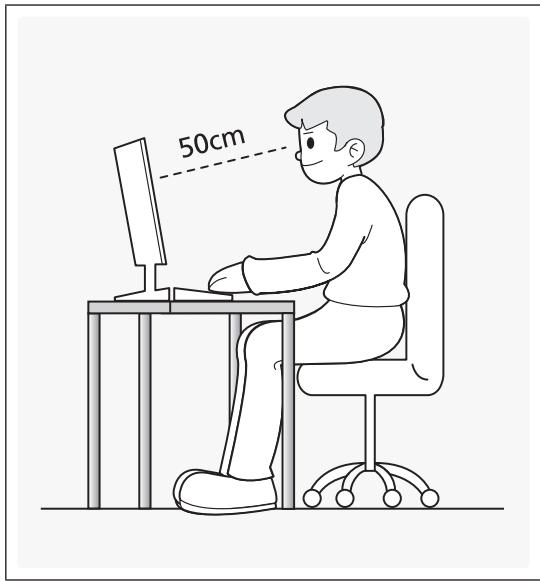
Utilisez le produit en adoptant la position appropriée décrite ci-dessous.
Le dos doit être droit. - La distance entre vos yeux et l'écran doit être comprise entre 45 et 50 cm, et votre vue doit être légèrement plongeante sur l'écran. Vous devez regarder l'écran droit devant vous. L'angle d'inclinaison doit être ajusté de sorte que la lumière ne se reflète pas sur l'écran. - Vos avant-bras doivent être perpendiculaires à vos bras et alignés avec vos mains. Vos coudes doivent former un angle d'environ - La hauteur du produit doit être réglée de sorte que vos genoux soient pliés à ou plus, que vos pieds soient à plat au niveau du sol et que vos bras soient en dessous du niveau de la poitrine.
Mode image
Menu → Image → Mode Image
Les modes Image appliquent des ajustements de prééglage à l'image.
Dynamique
Adapté à un environnement lumineux.
Standard
Adapté à un environnement normal.
Cinéma
Adapté au visionnage de films dans une pièce obscure.
Loisirs
Permet de rendre l'image plus nette. Adapté aux yeux.
Cette option est disponible uniquement lorsque vous connectez un PC.
Rétroéclairage
Menu → Image → Rétroéclairage
Permet de régler la luminosité de l'écran en régleant celles des pixels individuellement.
Contraste
Menu → Image → Contraste
Augmente ou diminue le contraste entre les zones sombres et les zones claires de l'image.
Luminosité
Menu → Image → Luminosité
Permet de régler la luminosité de l'écran. Pas aussi efficace que Rétroéclairage.
Netteté
Menu → Image → Netteté
Permet de rendre les contours des objets plus nets ou plus flous.
Couleur
Menu → Image → Couleur
Réglez les niveaux de saturation de la couleur.
Teinte (V/R)
Menu → Image → Teinte (V/R)
Réglez les niveaux de teinte pour le vert et le rouge.
Pour régler la qualité de l'image, procédez comme suit :
- Sélectionnez une option que vous souhaitez régler. Quand vous sélectionnez une option, un écran d'aide s'affiche.
- Utilisez votre télécommande pour régler la valeur de l'option.
Lorsque vous modifiez la valeur d'une option, l'écran est réglé en conséquence. Les paramètres peuvent être régés et mémorisés pour chaque périphérique externe connecté au produit. La réduction de la luminosité de l'image se traduit par une consommation d'énergie moindre.
Temps de réponse (normal / #NAME? / accéléré)
Accélérez la vitesse de réaction de l'écran pour rendre les images vidéo plus vives et naturelles.
Menu → Image → Format de l'image
Cette fonction permet de modifier la taille de l'image et d'utiliser des options de format.
Si vous possédez un décodeur câble ou un récepteur satellite, celui-ci peut également disposer de ses propres tailles d'écran. Il est toutefois vivement conseillé d'utiliser le mode 16:9 sur vos produits.
16:9 Auto : règle automatiquement la taille de l'image sur le format 16:9.
16:9 : permet de régler l'image en format d'écran large 16:9.
Zoom large : agrandit l'image à un format supérieur à 4:3
Réglez la Position à l'aide des boutons ▲ / ▼
Zoom : agrandit l'image en 16:9 (dans le sens vertical) pour l'adapter à la taille de l'écran.
Réglez la ZoomPosition à l'aide des boutons ▲ / ▼.
4:3 : permet de régler l'image en mode de base (4:3).
N'utilisez pas vos produits au format 4:3 pendant une période prolongée. Les traces de cordures situées sur la gauche et sur la droite, ou en haut et en bas de l'écran peuvent donner lieu au phénomène de rémanence (brûlure d'écran), qui n'est pas couvert par la garantie.
Adapter à l'écran : affiche l'intégralité de l'image sans coupure lors de l'entrée de signaux HDMI (720p / 1080i / 1080p) ou Composant (1080i / 1080p).
Réglez la Position à l'aide des boutons ▲ / ▼ / ▽ / ▷.
Remarque
- Les options de taille de l'image peuvent varier en fonction de la source d'entrée.
- Les éléments disponibles peuvent varier en fonction du mode sélectionné.
- Lorsque vous connectez un PC, seuls les modes 16:9 et 4:3 peuvent être réglés.
- Les paramètres peuvent être définis et mémorisés pour chaque appareil externe connecté au téléviseur.
- Si vous utilisez la fonction Adapter à écran avec l'entrée HDMI 720p, une ligne sera coupée en haut, en bas, à gauche et à droite, comme c'est le cas avec la fonction Surimprimer.
Zoom/Position : vous pouvez régler la taille et la position de l'image à l'aide des boutons ▲ / ▼ / □ / ▷.
© Cette option n'est disponible que lorsque la taille de l'image est définie sur Zoom, Zoom large et Adapter à l'écran. Dans le mode Zoom large et Adapter à l'écran, vous ne pouvez utiliser que l'option Réglage de position. Réinit. : permet de rétablir les paramètres par défaut des options Zoom et Position.
Fonctions de base
Pour utiliser la fonction Position après avoir sélectionné Zoom large, Zoom ou Adapter à l'écran, procédez comme suit :
- Sélectionnez Position.
- Dans l'écran Position, Sélectionnez Position, puis utilisez la télécommande pour placer l'image comme vous le désirez.
- Lorsque vous avez terminé, Sélectionnez de nouveau Position, puis Sélectionnez Fermer.
- Pour réinitialiser la position de l'image, Sélectionnez Réinit..
Tailles d'image disponibles selon la source d'entrée :
- ATV, EXT, AV: 16:9 Auto, 16:9, Zoom large, Zoom, 4:3
- DTV (576i/p, 720p) : 16:9 Auto, 16:9, Zoom large, Zoom, 4:3
- DTV (1080i, 1080p) : 16:9 Auto, 16:9, Zoom large, Zoom, 4:3, Adapter à l'écran
- Composant (480i/p, 576i/p, 720p) : 16:9, Zoom large, Zoom, 4:3
- Composant (1080i, 1080p): 16:9, Zoom large, Zoom, 4:3, Adapter à l'écran
- HDMI (480i/p, 576i/p) : 16:9, Zoom large, Zoom, 4:3
- HDMI (720p, 1080i, 1080p): 16:9, Zoom large, Zoom, 4:3, Adapter à l'écran
Les options de taille de l'image peuvent varier en fonction de la source d'entrée. Les éléments disponibles peuvent varier en fonction du mode sélectionné. HD (Haute définition): 16:9 - 1080i/1080p (1920 x 1080), 720p (1280 x 720) Vous pouvez régler et enregistrer des paramètres pour chaque périphérique externe connecté à une entrée du produit.
- Taille d'écran 4:3 (16:9 / Zoom large / Zoom / 4:3): disponible uniquement lorsque la taille de l'image est définie sur 16:9 Auto. Vous pouvez déterminer la taille d'image souhaitée sur 4:3 WSS (Wide Screen Service) ou sur la taille d'origine. Chaque pays européen impose une taille d'image différente.
Cette option n'est pas disponible dans les modes HDMI, Composant et HDMI/DVI.
Réglage automatique
Menu → Image → Réglage Automatique
Permet de régler automatiquement les paramètres de fréquence, de position et de syntonisation fine de l'image en mode PC.
Disponible uniquement lorsque vous reliez votre PC au produit à l'aide d'un cable D-Sub.
Réglage écran PC
Menu → Image → Réglage écran PC
Disponible uniquement en mode PC.
- Régl. Base / Régl. Préç : élimine ou réduit les parasites sur l'image. Si vous ne pouvez pas éliminer ces parasites par une syntonisation fine, utilisez la fonction Régl. Base pour régler la fréquence (Régl. Base) au minimum, puis effectuez de nouveau une syntonisation fine. Une fois les parasites réduits, réajustez l'image pour l'aligner avec le centre de l'écran.
- Position : utilisez votre télécommande pour régler la position d'écran de votre PC s'il n'est pas centré ou s'il ne s'adapte pas à l'écran du produit.
- Réinitialiser Image : permet de rétablir les paramètres d'image par défaut.
Utilisation de votre produit comme écran d'ordinateur (PC)
Saisie des paramètres vidéo (instructions basées sur Windows 7, 8)
Pour que votre produit fonctionne correctement en tant qu'écran d'ordinateur, vous devez saisir les paramètres vidéo déquats.
Il est possible qu'en fonction de la version de Windows et de la carte vidéo, la procédure d'utilisation de la commande PC soit légèrement différente de celle représentée ici. Cependant, les informations de base restent identiques et s'appliquent dans les deux cas. (Dans le cas contraire, contactez le fabricant de votre ordinateur ou votre revendeur Samsung.)
- Dans le menu Démarrer de Windows, cliquez sur "Panneau de configuration".
- Dans la fenêtre "Panneau de configuration", cliquez sur "Apparence et thèmes". Une boîte de dialogue s'affiche.
- Cliquez sur "Affichage". Une autre boîte de dialogue s'affiche.
- Cliquez sur l'onglet "Paramètres" dans la boite de dialogue.
- Sur l'onglet Paramètres, réglez la résolution (taille de l'écran) ajustée. La résolution optimale pour ce produit est de 1920 x 1080.
- S'il existe une option de fréquence verticale dans votre boîte de dialogue des paramètres d'affichage, sélectionnez "60" ou "60 Hz". Sinon, cliquez sur "OK" et quittez la boîte de dialogue.
Menu → Image → PIP
Visionner simultanément deux sources sur le téléviseur.
PIP
Activez ou désactivez la fonction PIP.
Source
permet de changer de source.
Antenne
permet de désir hertzien ou câble.
permet de CHOISIR la chaîne affichée dans l'écran d'image secondaire.
Taille/□/
La taille de l'image secondaire peut être configurée de trois façons :
permet de sélectionner une position pour l'écran d'image secondaire.
Vous pouvez choisir d’écouter le son de l'image principale ou de l'image secondaire.
Lorsque vous éteignez l'appareil en mode PIP, la fonction PIP est remise sur Arrêt. Lorsque vous allumez l'appareil, vous nece reactiver la fonction PIP pour regarder la télévision en mode PIP. Il se peut que l'image incrustée dans l'écran PIP semble légèrement moins naturelle lorsque vous utilisez l'écran principal pour afficher un jeu ou un karaoke. Paramètres PIP
- Image principale: TV, PC, AV, Component, HDMI1/DVI, HDMI2, SCART
- Image secondaire : TV, PC, AV, Component, HDMI1/DVI, HDMI2, SCART
| écran principal |
| TV | AV | Component | PC | HDMI1/DVI | HDMI2 | SCART |
| image secondaire | TV | x | x | o | o | o | o | x |
| AV | x | x | x | o | o | o | x |
| Component | o | x | x | x | o | o | x |
| PC | o | o | x | x | o | o | x |
| HDMI1/DVI | o | o | o | o | x | x | o |
| HDMI2 | o | o | o | o | x | x | o |
| SCART | x | x | x | x | o | o | x |
O: Disponible / X: Non disponible
Paramètres avancés
Menu → Image → Paramètres avancés
Cette fonction permet de configurer les paramètres avancés d'une image pour créer votre image préférée.
Disponible uniquement si le paramètre Mode Image est défini sur Standard ou Cinema. Lorsque vous connectez un PC, vous pouvez uniquement modifier l'option Balance blanche ou Gamma.
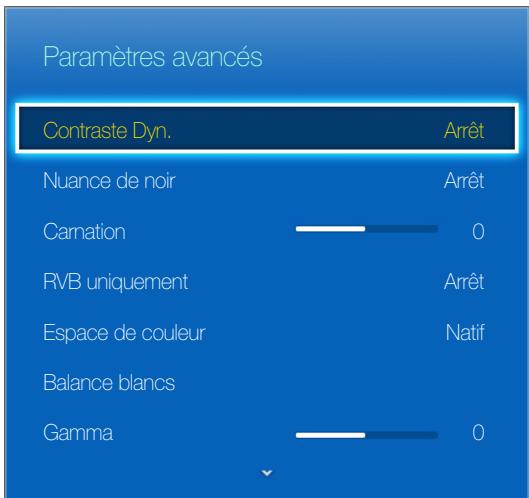
- Contraste Dyn. (Arrêt / Bas / Moyen / Élevé) : permet de régler le contraste de l'écran.
- Nuance de noir (Arrêt / Nombre / Plus nombre / Le plus nombre) : Sélectionnez le niveau de noir pour régler la profondeur de l'écran. Carnation : accentue la "Carnation" rose.
- RVB uniquement (Arrêt / Rouge / Vert / Bleu) : affiche les couleurs Rouge, Vert et Bleu afin de permettre un réglage fin de la teinte et de la saturation.
- Espace de couleur (Auto. / Natif) : permet de régler la gamme des couleurs disponibles pour créer l'image. Balance des blancs : permet de régler la température des couleurs pour une image plus naturelle.
2 Points : Vous pouvez voir l'éclat de chacune des trois couleurs à l'aide du menu Offset (Décalage) et la luminosité à l'aide du menu Gain. Pour restaurer les valeurs par défaut, sélectionnez Réinit..
- Gamma : permet de régler l'intensité des couleurs primaires.
- Lumin./Mouvement (Arrêt / Activé) : permet de réduire la consommation d'énergie en contrôlant la luminosité.
Options d'image
Menu → Image → Options d'image
Cette fonction permet de configurer les paramètres supplémentaires d'une image pour créer votre image préférée.
Lorsque vous connectez un PC, vous pouvez uniquement modifier l'option Nuance Coul..
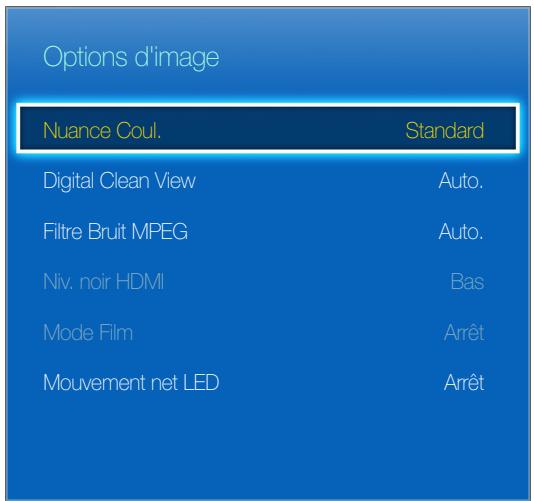
- Nuance Couleur (Froide / Standard / Chaude 1 / Chaude 2)
L'option Chaude 1 ou Chaude 2 est désactivée lorsque le mode d'image est Dynamique. Les paramètres peuvent être définis et mémorisés pour chaque appareil externe connecté au téléviseur.
- Digital Clean View (Arrêt / Bas / Moyen / Élevé / Auto. / Visualisation auto) : Si le signal de radiodiffusion reçu par votre produit est faible, vous pouvez activer la fonction Digital Clean View pour faciliter la réduction d'images fantômes ou statiques qui peuvent apparaître à l'écran. Si le signal est faible, essayez d'autres options jusqu'à obtention d'une qualité d'image optimale.
Visualisation auto : lors du changement des chaînes analogiques, l'intensité du signal s'affiche.
Disponible uniquement pour les chaînes analogiques. Une barre verte indique que le signal de réception est excellent.
- Filtre Bruit MPEG (Arrêt / Bas / Moyen / Élevé / Auto.): permet de réduire le bruit MPEG pour une qualité d'image optimale.
- Niv. noir HDMI (Bas / Normal): permet de choisir le niveau de noir pour régler la profondeur de l'écran.
Disponible uniquement en mode HDMI (signaux RVB).
Mode Film (Arrêt / Auto.1 / Auto.2) : Règle le téléviseur de sorte qu'il détecte et traite automatiquement les signaux de cinéma en provenance de toutes les sources et adapte l'image afin d'obtenir une qualité optimale.
Disponible uniquement en mode TV, HDMI (1080i), EXT. Si le rendu de l'écran ne semble pas naturel, paramétrez l'option sur Arrêt / Auto.1 / Auto.2 dans Mode Film.
- Mouvement net LED: Permet de supprimer les trainées des scènes rapides avec beaucoup de mouvements, ce qui rend l'image plus claire. L'écran est susceptible de légèrement s'assombrir lors de l'utilisation de la fonction Mouvement net LED.
Image désactivée
Menu → Image → Image désactivée
Permet d’éteindre l’écran et de diffuser des fichiers audio uniquement. Pour rallumer l’écran, appuyez sur n’importe quel bouton de votre télécommande (sauf les boutons de mise sous tension et de volume).
Réinitialisation des paramètres img
Menu → Image → Réinit. param. img
Permet de rétablir les paramètres par défaut du mode d'image actuel.
Mode son
Menu → Son → Mode Son
Les modes Son appliquent des ajustements de préréglage au son.
Standard
Permet de sélectionner le mode son normal.
Permet d'accentuer la musique par rapport aux voix.
Cinéma
Offre meilleur son pour les films.
Voix claire
Permet d'accentuer les voix par rapport aux autres sons.
Permet d'augmenter l'intensité du son aigu pour garantir une meilleure écoute aux personnes malentendantes.
Effet sonore
Menu → Son → Effet sonore
Disponible uniquement si le paramètre Mode Son est défini sur Standard.
Produit un son qui vous donne l'impression d'être assis dans une salle de cinéma ou de concert.
Permet d'accroître l'intensité vocale pour clarifier les conversations.
L'égaliseur permet d'afficher une série de diapositives. Utilisez les touches fléchées pour sélectionner une diapositive et modifier sa valeur. Pour réinitialiser la fonction égaliseur, sélectionnez Réinit.. Une fenêtre contextuelle vous demandant de confirmer la suppression de l'élément apparait, sélectionnez Oui. Pour terminer, sélectionnez Fermer.
Balance G/R : permet de régler la balance entre les haut-parleurs droit et gauche.
100Hz / 300Hz / 1kHz / 3kHz / 10kHz (Réglage de la bande passante) : règle le son des fréquences de bande passante spécifiques.
Réinit. : permet de rétablir les paramètres par défaut de l'égaliseur.
Paramètres haut-parleur
Menu → Son → Paramètres haut-parleur
Volume auto
Chaque station ayant ses propres conditions de radiodiffusion, le volume peut varier à chaque fois que vous changez de chaîne. Cette fonction permet de régler automatiquement le volume d'une chaîne en réduisant la puissance sonore lorsque le signal de modulation est élevé ou en l'augmentant lorsque ce signal est faible.
Pour contrôler le niveau de volume sur un périphérique source connecté, définissez l'option Volume auto sur Arrêt. Les réglages du volume du périphérique source connecté pourraient ne pas être appliqués si l'option Volume auto est définie sur Normal ou Nuit.
Paramètres supplémentaires
(chaînes numériques uniquement)
- Niveau Audio DTV (MPEG / HE-AAC) : cette fonction vous permet de réduire la disparité d'un signal vocal (l'un des signaux reçus lors d'une émission de télévision numérique) au niveau souhaité.
Selon le type de signal diffusé, MPEG / HE-AAC peut être défini sur une valeur comprise entre -10 dB et 0 dB. Pour augmenter ou diminuer le volume, régalez ces valeurs entre 0 et -10, respectivement.
- Comp Dolby Digital (Line / RF) : cette fonction réduit la disparité entre un signal Dolby Digital et un signal vocal (par exemple, Audio MPEG, HE-AAC, Son ATV).
Sélectionnez Line pour obtenir un son dynamique et RF pour réduire la différence entre les sons forts et faibles pendant la nuit.
Line 31 dB (référence) sur -20 dB ou -31 dB.
RF 20 dB (référence) sur -10 dB ou -20 dB.
Réinitialisation son
Menu → Son → Réinit. son
Cette fonction permet de rétablir tous les paramètres sonores par défaut.
Lorsqu'il est définit sur Double III, le mode son actuel s'affiche à l'écran.
| Type de son | Double I-II: | Paramètre par défaut |
| A2 Stéréo | Mono | Mono | Changement automatique |
| Stéréo | Stéréo ↔ Mono |
| Double | Double I ↔ Double II | Double I |
| NICAM Stéréo | Mono | Mono | Changement automatique |
| Stéréo | Mono ↔ Stéréo |
| Double | Mono ↔ Double I
< Double II < | Double I |
Si le signal stéreo est faible et qu'une commutation automatique se produit, passez sur le mode Mono. Activée uniquement pour un signal son stéréo. Disponible uniquement lorsque la source d'entrée est définie sur TV.
Antenne
Menu → Diffusion → Antenne
Avant que votre produit ne mémorise les chaînes disponibles, vous devez sélectionner libre source de signal, Hertzien (si vous utilisez une antenne) ou Cable. Sélectionnez Hertzien ou Cable. Après avoir sélectionné la source du signal, accédez à la fonction Recherche automatique.
Sélectionner une source de signal à l'aide de la fonction Antenne déterminée, indépendamment de la source de signal sur laquelle le produit est syntonisé. Par exemple, si vous recevez le signal de votre produit par liaison radio et que vous sélectionnez Câble, vous ne verrez que de la neige. Vous devez sélectionner Hertzien pour voir une image.
Recherche automatique
Menu → Diffusion → Recherche automatique
Recherche et indexe automatiquement toutes les chaînes reçues par le biais du connecteur d'entrée pour antenne du téléviseur.
Pour démarrer, allez à Diffusion et sélectionnez Recherche automatique.
Lorsqu'un message vous y invite, sélectionnez Démarrer. Cela lance la fonction Recherche automatique. L'opération peut prendre jusqu'à 30 minutes. L'exécution de la fonction Recherche automatique annule et remplace l'index des chaînes existant.
Permet de rechercher automatiquement une chaîne et de l'enregistrer dans la mémoire du moniteur.
- Option de rech. de cable (si l'antenne est définie sur cable) (en fonction du pays)
Définit des options de recherche supplémentaires, telles que la fréquence et le débit de symboles pour une recherche sur un réseau cable.
Pays (zone)
Menu → Diffusion → Paramètres chaînes → Pays (zone)
Sélectionnez votre pays afin que le produit puisse régler automatiquement et correctement les chaînes diffusées.
L'écran de saisie du code PIN s'affiche. Entrez votre code PIN à quatre chiffres.
- Chaine numérique : permet de changer de pays pour les chaînes numériques.
- Chaine analogue : permet de changer de pays pour les chaînes analogiques.
Recherche manuelle
Menu → Diffusion → Paramètres chaînes → Recherche manuelle
Recherche manuellement une chaîne et la mémorise dans le moniteur.
Si une chaîne est verrouillée à l'aide de la fonction Verr. chaîne, l'écran de saisie du code PIN s'affiche. Cette fonction n'est pas prise en charge dans toutes les régions.
Réglage des chaînes numériques
Recherche une chaîne numérique.
- Sélectionnez Nouveau.
Lors de la sélection de Antenne → Hertzien Canal, Fréquence, Bande passante Lors de la sélection de Antenne → Cable Fréquence, Modulation, Taux de symbole
- Sélectionnez Rech.. Au terme de la recherche, les chaînes de la liste sont mises à jour.
Réglage des chaînes analogiques
Recherche une chaîne analogue.
- Sélectionnez Nouveau.
- Réglez les options Programme, Système de Couleur, Système Sonore, Canal et Recherche.
- Sélectionnez Mémoriser. Au terme de la recherche, les chaînes de la liste sont mises à jour.
Mode canal
P (mode Programme) :
À la fin du réglage, des numéros de position compris entre P0 et P99 sont attribués aux stations de radiodiffusion de votre région. Dans ce mode, vous pouvez sélectionner une chaîne en saisissant son numéro de position.
C (Mode canal Hertzien) / S (Mode canal Câble):
ces deux modes vous permettent de sélectionner une chaîne en entrant le numéro attribué à chaque chaîne câblée ou station de radiodiffusion hertzienne.
Utilisation du bouton INFO (guide maintenant &après)
L'affichage identifie la chaîne en cours et l'état de certains paramètres audio et vidéo.
Le Guide Maintenant & APRÈS affiche des informations quotidiennes sur les programmes de télévision pour chaque chaîne en fonction de l'heure de diffusion.
- Faites défiler à l'aide des boutons ▲ et ↓ pour afficher des informations sur le programme de votre choix, tout en regardant la chaîne en cours.
- Faites défiler à l'aide des boutons ▲ et ↓ pour afficher des informations sur d'autres chaînes. Pour accéder à la chaîne, utilisez votre télécommande pour sélectionner ⋅.
Liste des chaînes
Menu → Diffusion → Listes des chaînes
Pour afficher une liste que vous pourrez utiliser pour passer d'une chaîne à l'autre, appuyez sur le bouton LISTE CH en regardant la télévision. Les infos sur le programme, les chaînes favorites et les programmes Programmer le visionnage et Programmer l'enregistrement sont également affichés dans la liste.
Les icônes correspondant à l'écran Nombre des chaînes indiquent les éléments suivants :
A : une chaîne analogue ♥ : une chaîne favorite : une chaîne verrouillée
Changer de chaîne
Sélectionnez une chaîne pour y accéder directement. Pour parcourir rapidement la liste, utilisez les boutons chaîne suivante/précédente. La sélection se déplace, page par page, vers le haut et vers le bas dans la liste.
Tri
(chaînes numériques uniquement)
Dans l'écran Nombre des chaînes, appuyez sur pour utiliser la fonction de tri.
Permet de changer l'ordre des chaînes classées par nom ou par numéro.
Changer le signal de diffusion
Appuyez sur le bouton de la télécommande et sélectionnez un signal de diffusion. Cela change immédiatement la source du signal.
Changer la liste des chaînes
Appuyez sur le bouton de la télécommande et basculez vers la liste Favoris. Il n'est toutefois possible de sélectionner la liste Favoris que si elle contient au moins une chaîne favorite. Si aucune chaîne favorite n'a été ajoutée précédemment, sélectionnez Modif. favoris et ajoutez des chaînes depuis l'écran Modif. favors.
Vous pouvez aussi remplacer l'antenne par Hertzien ou Câble.
Vous pouvez désirer votre source de chaînes parmi Tous, TV et Analogique.
Guide
Menu → Diffusion → Guide
Consultez le calendrier de programmation de chaque chaîne numérique, notamment les heures de retransmission. Vérifiez les calendriers de programmation et allez jusqu'à configurer une fonction Programmer le visionnage ou Programmer l'enregistrement. Appuyez sur Guide pour lancer le guide.
Assurez-vous que la date et l'heure sont correctement régées dans le menu Système > Heure > Horloge.
Utilisation de la fonction vue chaînes
A (Nav. rapide) : Appuyez sur le bouton A. Une fenêtre contextuelle s'affiche. Chaque fois que vous appuyez sur la touche fléchée, vous faites avancer ou reculer la sélection de 24 heures, ce qui permet de parcourir plus rapidement le calendrier de programmation. La sélection ne peut toutefois pas être antérieure à l'heure actuelle. B (Catégorie de chaînes) : L'index des chaînes du téléviseur est divisée en différentes catégories telles que Afficher tout et TV. Choisissez une catégorie. C (Gestionnaire prog.) : Appuyez sur C et allez à l'écran Gestionnaire prog. pour afficher une liste des programmes réservés.
Gestionnaire prog.
Menu → Diffusion → Gestionnaire prog.
Configurez le téléviseur de manière à afficher une chaîne ou un programme spécifique à une date et une heure spécifiques. Avant de programmer des émissions de télévision à regarder, assurez-vous que la date et l'heure sont correctement régées dans le menu Système > Heure > Horloge.
L'icône apparait à côté des programmes qui ont été configurés pour une fonction Programmer le visionnage.
Vous pouvez regarder, modifier ou supprimer une chaine que vous avez réservée.
Utilisation de la fonction programmer le visionnage
Vous pouvez paramétrer l'affichage automatique de la chaîne de votre choix à l'heure souhaitée. Avant d'utiliser cette fonction, vous devez régler l'heure.
- Appuyez sur le bouton pour sélectionner + Programme.
- Appuyez sur les boutons / / / pour définir les paramètres Antenne, Canal, Répartition, Date ou Heure de début.
Antenne : permet de sélectionner la source d'antenne de votre choix. - Canal : permet de sélectionner la chaîne de votre choix. - Répétition : permet de sélectionner les options Une fois, Manuel, Sam~Dim, Lun~Ven ou Quotid. pour les définir suivant vos besoins. Pour définir le jour de votre choix, sélectionnez Manuel.
Le symbole indique que la date est sélectionnée.
- Date : vous pouvez définir la date de votre CHOIX. Cette option est disponible lorsque vous sélectionnez Une fois dans Répéter. Heure de début : vous pouvez définir l'heure de début de votre CHOIX.
L'écran Information vous permet de modifier ou d'annuler des informations réservées. - Annuler programmation : permet d'annuler une émission que vous avez réservée. - Editor : permet de modifier une émission que vous avez réservée. - Retour : permet de revenir à l'écran précédent.
Programmer le visionnage d'une chaîne numérique
Il est possible de configurer le fonction Programme le visionnage pour des émissions sur des chaînes numériques en procédant de l'une des deux manières suivantes :
Guide
Dans Guide, Sélectionnez une émission que vous pouvez regarder.
- Informations sur le programme
Appuyez sur le bouton INFO et sélectionnez une émission que vous puissez regarder.
Programmer le visionnage d'une chaîne analogique
Il est possible de configurer la fonction Programme le visionnage pour des émissions sur des chaînes analogiques en spécifiant la date et l'heure.
Exécutez Gestionnaire prog., puis Sélectionnez Programme. Un menu contextuel apparait. Sélectionnez Programmer visionnage pour poursuivre.
Spécifiez les options Canal, Répétition et Heure de début de ce programme, puis Sélectionnez OK pour terminer.
Annuler une fonction programme le visionnage
Pour annuler une fonction Programme le visionnage pour une émission spécifique, sélectionnez l'émission dans l'écran Gestionnaire prog.. Un menu contextuel apparait. Sélectionnez l'option Supprimer pour l'annuler.
Éditer la liste des programmations
Sélectionnez une entrée dans l'écran Gestionnaire prog., puis sélectionnez Editor dans le menu contextuel. Editez les paramètres de l'entrée sélectionnée.
Modifier la chaîne
Menu → Diffusion → Modifier la chaîne
Vous pouvez ajouter, 0-9 (Accéder à) éditer ou supprimer des chaînes.
- A (Changer numéro) : vous pouvez modifier le numéro en appuyant sur les touches numériques souhaitées. Cette fonction n'est pas prise en charge dans toutes les régions.
- B (Supprimer) : vous pouvez supprimer une chaîne afin d'afficher les chaînes de votre choix.
- (Verr / Déverr): vous pouvez verrouiller une chaîne afin qu'elle ne puisse pas être sélectionnée ni visualisée. permet de déverrouiller une chaîne. Le code PIN par défaut est : 0-0-0-0.
- (Sélectionner tout / Tout désélectionner) : vous pouvez sélectionner toutes les chaînes ou annuler toutes les chaînes sélectionnées.
- (Accéder à) : vous pouvez entrer immédiatement un numéro de chaîne à l'aide de votre télécommande. Page: permet d'accéder à la page précédente ou suivante.
- TOOLS: permet d'afficher la liste Outils.
Supprimer des chaînes
Menu → Diffusion → Modifier la chaîne
Supprimez de l'index des chaînes enregistrées. La suppression de chaînes figurant dans la liste des chaînes efface uniquement les chaînes de la liste. Elle ne les supprime pas de l'index.
- Dans l'écran, sélectionnez les chaînes que vous souhaitez supprimer. Désélectionnez les chaînes en les sélectionnant de nouveau.
- Appuyez sur le bouton B. Un message contextuel s'affiche avec la question suivante : Supprimer les chaînes sélectionnées ? Sélectionnez Oui. La ou les chaînes sélectionnées sont supprimées.
Renommer des chaînes analogiques
Sélectionnez une chaîne que vous souhaitez renommer dans l'écran Modifier la chaîne, appuyez sur le bouton TOOLS, puis sélectionnez Renom. chaînes dans la liste. (Chaînes analogiques uniquement)
Vous pouvez à présent renommer la chaîne sélectionnée. Le nouveau nom peut compter jusqu'à 5 caractères.
Menu → Diffusion → Modif. favoris
Vous pouvez désigner des chaînes fréquemment regardées comme des favorites. Les chaînes favorites sont mises en surbrillance dans les écrans Modifier la chaîne et Liste des chaînes avec le symbole. Vous pouvez créer jusqu'à 5 listes de chaînes favorites. Vous pouvez également renommer et éditer des listes de chaînes favorites.
- A (Catégorie): permet d'afficher la liste des chaînes selon les catégories suivantes : Tous, TV, Analogique, Regardé récemment, Fréquemment regardées. B (Modif. fav.): permet d'afficher une liste des chaînes favorites.
- (Sélectionner tout / Tout désélectionner) : permet de sélectionner ou de désélectionner toutes les chaînes.
- (Ajouter / Supprimer) : permet d'ajouter/supprimer la chaîne à/d'une liste des chaînes favorites.
- 0-9 (Accéder à) : vous pouvez accéder immédiatement un nombre de chaîne à l'aide de votre télécommande. Page: permet d'accéder à la page précédente ou suivante.
- TOOLS: permet d'afficher la liste Outils.
Ajouter des chaînes
Ajoutez une chaîne à une liste des chaînes favorites.
- Appuyez sur le bouton A pour afficher la liste de chaînes contenant les chaînes que vous souhaitez ajouter, puis sélectionnez les chaînes.
- Appuyez sur le bouton B pour afficher une liste des chaînes favorites, puis sur D pour ajouter les chaînes sélectionnées.
Supprimer des chaînes
Supprimez des chaînes d'une liste des chaînes favorites.
- Appuyez sur le bouton B pour afficher une liste des chaînes favorites, puis sélectionnez les chaînes que vous pouvez supprimer.
- Appuyez sur D pour supprimer les chaînes de la liste.
Renommer une liste des chaînes favorites
Renommez une liste des chaînes favorites existante.
- Appuyez sur le bouton TOOLS et sélectionnez Renommer favoris dans la liste.
- Renommez la liste dans la fenêtre contextuelle. Le nouveau nom peut compter jusqu'à 20 caractères.
Réorganiser la liste des chaînes favorites
Réorganisez l'ordre des chaînes dans une liste des chaînes favorites.
- Appuyez sur le bouton B pour afficher une liste des chaînes favorites et sélectionnez la chaîne que vous voulez déplacer.
- Appuyez sur le bouton A pour réorganiser l'ordre de la chaîne sélectionnée. Appuyez sur le bouton
Copier une liste des chaînes favorites
Copiez des chaînes d'une liste des chaînes favorites vers une autre.
- Appuyez sur le bouton B pour afficher une liste des chaînes favorites et sélectionnez les chaînes que vous pouvez copier.
- Appuyez sur le bouton TOOLS, Sélectionnez l'option Copier dans Favoris dans la liste, puis Sélectionnez la ou les listes de chaînes favorites vers lesquelles vous pouvez effectuer une copie. Cela copy les chaînes vers la ou les listes de chaînes favorites sélectionnées.
Réglage fin
Menu → Diffusion → Paramètres chaînes → Réglage fin
(chaînes analogiques uniquement)
Si la réception est nette, vous n'avez pas besoin d'effectuer un réglage fin du canal, car cette opération s'effectue automatiquement pendant la recherche et la mémorisation. Si le signal est faible ou déformé, vous devez effectuer manuellement un réglage fin de la chaîne. Faites défiler vers la gauche ou vers la droite jusqu'à ce que l'image soit nette.
Sélectionnez la chaîne, puis sélectionnez Réglage fin. Les chaînes réglées et mémorisées sont reprises par un astérisque (*) placé à droite de leur numéro dans la bannière des chaînes. Pour rétablir la syntonisation fine, sélectionnez la chaîne, Réglage fin, puis Réinit. dans l'écran Réglage fin.
Transf. liste chaînes
Menu → Diffusion → Paramètres chaînes → Transf. liste chaînes
Importe ou exporte la carte des chaînes. Vous devez connecter un périphérique de stockage USB pour utiliser cette fonction.
L'écran de saisie du code PIN s'affiche. Utilisez votre télécommande pour entrer le code PIN.
- Importer depuis le périphérique USB : permet d'importer la liste des chaînes depuis le périphérique USB.
- Exporter vers le périphérique USB : permet d'exporter la liste de chaînes vers un périphérique USB. Cette fonction est disponible lorsqu'un périphérique USB est connecté.
Le format du périphérique USB doit être FAT32 et NTFS.
Supprimer profil opérateur CAM
Menu → Diffusion → Paramètres chaînes
Sélectionnez l'opérateur CAM à supprimer.
Menu → Diffusion → Sous-titres
Utilisez ce menu pour définir le mode Sous-titres.
- Sous-titres (Arrêt / Actif) : active ou désactive les sous-titres.
- Mode sous-titre (Normal / Malentendant) : permet de définir le mode des sous-titres.
- Langue des sous-titres : définit la langue des sous-titres.
- Sous-titre principal : définit la langue principale des sous-titres.
- Sous-titre secondaire : définit la langue secondaire des sous-titres.
Si le programme que vous regardez ne prend pas en charge la fonction Malentendant, l'option Langue préférée est activée automatiquement même si le mode Malentendant est sélectionné. L'anglais est utilisé par défaut si la langue sélectionnée n'est pas diffusée.
Options audio
Menu → Diffusion → Options audio
(chainses numériques uniquement)
Permet de modifier la valeur par défaut des langues audio.
La langue disponible peut varier en fonction de l'émission.
(chaînes numériques uniquement)
Lorsque le son est émis à la fois par le haut-parleur principal et le récepteur audio, un effet d'écho peut se produire en raison de la différence de vitesse de décodage entre le haut-parleur principal et le récepteur audio. Dans ce cas, utilisez la fonction Haut-parleur du produit.
L'option Format Audio peut varier en fonction de l'émission.
Description audio
(Non disponible dans toutes les régions) (Chaînes numériques uniquement)
Cette fonction traite le flux audio relatif à la description audio (AD) lorsqu'il est envoyé avec le son principal par le radiodiffuseur.
Description audio (Arrêt / Activé) : permet d'activer ou de désactiver la fonction de description audio. Volume : permet de régler le volume de description audio.
Langue du télétexte
Menu → Diffusion → Langue du télétexte
Permet de définir la langue du télétexte.
L'anglais est utilisé par défaut si la langue sélectionnée n'est pas diffusée.
Texte numérique (royaume-uni uniquement)
Menu → Diffusion → Texte numérique
Cette fonction est activée si le programme diffuse du texte numérique.
MHEG (Multimedia and Hypermedia Information Coding Experts Group) : Norme internationale pour les systèmes de codage des données utilisés avec le multimédia et l'hypermédia. Niveau supérieur à celui du système MPEG, qui inclut de l'hypermédia à liaison de données tel que images fixes, service de caractères, animation, fichiers graphiques et vidéo et données multimédia. MHEG est une technologie d'interaction utilisateurs qui s'applique à divers domaines, dont la vidéo à la demande (VOD), la télévision interactive (ITV), le commerce électronique, la téléformation, la téléconférence, les bibliothèques numériques et les jeux en réseau.
Interface commune
Menu → Diffusion → Interface commune
- Menu Cl : permet à l'utilisateur d'opérer une sélection dans le menu du module CAM. Sélectionnez le menu Cl en fonction du menu PC Card.
- Transcodage vidéo CAM : vous pouvez configurer le réglage pour transcoder automatiquement le codec vidéo depuis le module CAM. Mettez-le sur la position Arrêt si vous ne voulez pas l'utiliser.
Vous devez utiliser un module CAM prenant en charge le transcodage du codec vidéo.
- Infos sur l'application : affiche des informations sur le module CAM inséré dans l'emplacement Cl et sur la "CARTE Cl ou Cl+ " insérée dans le module CAM. Vous pouvez installer le module CAM, que l'appareil soit allumé ou étient.
- You coupez acheter un module CI CAM chez le revendeur le plus proche ou le commander par téléphone.
- Insérez fermement la "CARTE Cl ou Cl+ " dans le module CAM en suivant le sens de la flèche.
- Insérez le module CAM avec la carte dans la fente de l'interface commune (dans le sens de la flèche), de telle sorte qu'il soit aligné parallèlement à la fente.
- Vérifiez qu'une image est visible sur une chaîne à signal brouillé.
Durée
Menu → Système → Durée
L'heure définié s'affiche lorsque vous appuyez sur le bouton INFOI.
Horloge
Réglez l'heure pour utiliser les différentes fonctions de programmation du produit. Si vous débranchez le cordon d'alimentation, vous devez régler l'horloge de nouveau.
Mode Horloge : permet de régler l'heure manuellement ou automatiquement.
- Auto. : permet de régler l'heure automatiquement en fonction des signaux diffusés par une chaîne numérique.
Pour configurer automatiquement l'heure, le produit doit être connecté à un réseau câble ou à une antenne. En fonction de la station de diffusion et du signal diffusé, il se peut que l'heure ne soit pas réglée correctement. Dans ce cas, réglez l'heure manuellement.
- Manuel : permet de régler l'heure manuellement.
Réglage Horloge : permet de régler la Date et l'Heure manuellement. Vous pouvez utiliser votre télécommande pour régler la date et l'heure.
Disponible uniquement si le paramètre Mode Horloge est défini sur Manuel.
Fuseau Horaire : permet de sélectionner votre fuseau horaire. Cette fonction est uniquement disponible si le Mode Horloge est défini sur Auto.. Heure d'été : permet d'activer ou de désactiver la fonction Heure d'été. Cette fonction est uniquement disponible si le Mode Horloge est défini sur Auto..
GMT : permet de sélectionner votre fuseau horaire.
Cette fonction est disponible si le Pays est défini sur Autres.
Veille
Permet d'éteindre automatiquement le produit après une période déterminée (30, 60, 90, 120, 150 ou 180 minutes).
Utilisez la télécommande pour sélectionner une période. Pour annuler la fonction Veille, sélectionnez Arrêt.
Prog. activ.
Activez la fonction Progr. activ. pour permettre à votre produit de se mettre automatiquement sous tension au jour et à l'heure de votre choix. Vous pouvez définir trois configurations Progr. activ.. (Progr. activ. 1, Progr. activ. 2, Progr. activ. 3) puis sélectionner la source du contenu lu par le produit lorsqu'il est mis sous tension : une chaîne hertzienne ou câblée, un périphérique USB ou un boîtier décodeur connecté à l'une des entrées du produit (HDMI1, AV, etc.).
Avant de pouvoir utiliser la fonction Progr. activ., vous devez définir l'horloge. Configuration : sélectionnez Arrêt, Une fois, Quotid., Lun~Ven, Lun~Sam, Sam~Dim ou Manuel. Si vous sélectionné Manuel, vous pouvez désirer les jours où la fonction Progr. activ. déclenchera la mise sous tension de votre produit. Le symbole indique les jours sélectionnés.
Durée : permet de définir l'heure à laquelle le produit est mis automatiquement sous tension.
Volume : permet de sélectionner le volume désiré. Utilisez votre télécommande pour modifier le volume sonore.
Source : permet de sélectionner ce qui sera mis sous tension lorsque la miniterie est activée. Vous pouvez configurer le produit pour qu'il allume une chaîne particulière ou lise du contenu tel que des fichiers Photos, Videos ou Musique situés sur un périphérique externe connecté au produit.
Le périphérique USB doit être connecté à votre produit avant que vous puissiez sélectionner la fonction USB.
Antenne (quand la Source est définie sur TV) : permet de sélectionner ATV ou DTV.
Canal ( quand la Source est définie sur TV) : permet de sélectionner la chaîne de votre CHOIX.
Musique / Photo ( quand la Source est définie sur USB ) : permet de sélectionner un dossier du périphérique USB contenant les fichiers de musique ou les images devant être lus lorsque le produit se met automatiquement sous tension.
Si le périphérique USB ne contient aucun fichier audio ou si le dossier contenant un fichier audio n'est pas sélectionné, la fonction Programmateur ne fonctionnera pas correctement. Si le périphérique USB ne contient qu'un seul fichier photo, le diaporama ne démarrera pas. Les dossiers dont le nom est trop long ne peuvent pas être sélectionnés. Un dossier est attribué à chacun des périphériques USB. Si vous utilisez plusieurs périphériques USB du même type, assurez-vous que les dossiers affectés à chacun d'eux portent des noms différents. Il est recommandé d'utiliser une clé USB et un lecteur multicartes lors de l'utilisation de la fonction Progr. activ.. Il est possible que la fonction Progr. activ. ne fonctionne pas avec certains périphériques USB équipés d'une batterie intégrée, tels que des lecteurs MP3 ou multimédias portables de certains fabricants, car leur reconnaissance prend trop de temps. Si vous régalez la fonctionnalité Progr. activ. pour dire un fichier enregistré sur un périphérique USB, 40 secondes minimum peuvent être requises pour dire le fichier une fois le produit activé.
Prog. désact.
Activez la fonction Progr. désact. pour permettre à votre produit de se mettre automatiquement hors tension au jour et à l'heure de votre choix. Vous pouvez définir trois configurations Progr. désact.. (Progr. désact. 1, Progr. désact. 2, Progr. désact. 3) Avant de pouvoir utiliser la fonction Progr. désact. vous devez définir l'horloge.
Configuration : sélectionnez Arrêt, Une fois, Quotid., Lun~Ven, Lun~Sam, Sam~Dim ou Manuel. Si vous sélectionnez Manuel, vous pouvez désirer les jours où la fonction Progr. désact. éteindra votre produit.
Le symbole ✓ indique les jours sélectionnés.
Durée : permet de définir l'heure à laquelle le produit est mis automatiquement hors tension.
Solution eco
Menu → Système → Solution Eco
Mode eco.
Permet de régler la luminosité du produit afin de réduire sa consommation d'énergie.
Pour éviter toute consommation d'énergie inutile, vous pouvez définir la durée d'activation du produit lorsqu'il ne reçoit pas de signal.
Hors ten. auto
Le produit est mis hors tension automatiquement si vous ne pressez pas un bouton de votre télécommande après 4 heures d'inactivité, afin d'éviter toute surchauffe.
Temps de protection auto
Menu → Système → Temps protection auto
Si l'écran affiche une image fixe pendant une certaine période que vous définissez, le produit active l'économie d'écran pour éviter la formation d'images fantômes.
Contrôle parental
Menu → Diffusion → Contrôle Parental
(en fonction du pays)
Une fois activé, la fonction Contrôle Parental permet de bloquer automatiquement les programmes inappropriés pour vos enfants. Vous devez entrer un code PIN avant de pouvoir définir ou modifier l'une des restrictions du Contrôle Parental.
Les options du menu Contrôle Parental diffèrent selon les pays.
Si le produit capte une émission ou un film verrouillé, la fonction Contrôle Parental bloque la diffusion. L'affichage disparaît et fait place à un message contextual. Utilisez votre télécommande pour entrer le code PIN afin de déverrouiller le programme ou le film.
Modifier PIN
Menu → Système → Modifier PIN
L'écran Modifier PIN s'affiche. Sélectionnez 4 chiffres pour votre code PIN et entrez-les dans l'écran Entrer Nouveau Code PIN. Entrez de nouveau les 4 chiffres dans l'écran Confirmer Nouveau Code PIN. Lorsque l'écran Confirmer disparait, Sélectionnez Fermer. Le produit a mémorisé libre nouveau code PIN.
Verre chine
Menu → Diffusion → Verr. chaîne
Entrez votre code PIN à 4 chiffres ; la valeur par défaut est "0-0-0-0".
Permet de verrouiller des chaînes dans le menu Canal afin d'empêcher certains utilisateurs, tels que des enfants, de regarder des émissions qui ne leur sont pas destinées.
Disponible uniquement si le paramètre Source est défini sur TV.
Menu → Système → Langue des menus
Permet de définir la langue des menus.
Général
Menu → Système → Général
Mode eco max
Lorsque le produit est connecté à un PC, vous pouvez économiser de l'énergie en mettant le produit hors tension lorsque le PC n'est pas utilisé durant une période de temps définie.
Disponible uniquement si le paramètre Source est défini sur PC.
Mode Jeu
En connectant le produit à une console de jeu telle que PlayStation™ ou Xbox™, vous pouvez profiter d'une expérience de jeu plus réaliste en sélectionnant le Mode Jeu.
Précautions et limitations relatives au mode jeu.
- Avant de déconnecter la console de jeu et de connecter un autre périphérique externe, définissez le Mode Jeu sur Arrêt.
- Si vous affichez le menu du produit en Mode Jeu, l'écran tremble légèrement. L'option Mode Jeu est disponible lorsque la source d'entrée est regliée sur TV ou PC. Définissez le Mode Jeu sur Activé uniquement après avoir connecté une console de jeu. Si vous activez le Mode Jeu avant d'avoir connecté la console de jeu, il est possible que la qualité de l'image soit dégradée. Si le Mode Jeu est défini sur Activé, le Mode Image est défini sur Standard et le Mode Son est défini sur Cinéma automatiquement.
- Verr. Touches
Permet de verrouiller ou déverrouiller simultanément toutes les touches de la télécommande de votre produit. Lorsque la fonction Verr. Touches est activée, la télécommande ne fonctionne pas.
Permet d'afficher le logo Samsung lorsque le produit est mis sous tension.
Anynet+ (hdmi-cec)
Menu → Système → Anynet+ (HDMI-CEC)
Cette fonction vous permet de contrôler tous les appareils Samsung connectés compatibles avec Anynet+ à l'aide de la télécommande de votre produit Samsung. Pour plus d'informations sur les options de configuration, reportez-vous à la section "Anynet+ (HDMI-CEC)" (page 65)
DivX® video à la demande
Menu → Système → DivX® Video à la demande
Permet d'afficher le code d'enregistrement autorisé pour le produit. Si vous vous connectez au site web DivX et que vous vous enregistrez en utilisant votre code à 10 chiffres, vous pourrez télécharger le fichier d'enregistrement VOD (video à la demande). Si vous lisez l'enregistrement VOD à l'aide de Media Play, l'enregistrement est terminé.
Pour plus d'informations sur DivX® VOD, rendez-vous sur le site Web http://vod.divx.com.
Diagnostique automatique
Menu → Assistance → Diagnost. auto.
Test de l'image
Permet de vérifier les problèmes d'image. Test de l'image affiche une image haute définition dans laquelle vous pouvez examiner les défauts.
Oui : sélectionnez Oui si l'image de test ne s'affiche pas ou qu'elle est altérée par des parasites ou des déformations. Il se peut que le produit soit défaillant. Contactez le centre de service de Samsung pour obtenir de l'aide.
Non : sélectionnez Non si l'image de test s'affiche correctement. Il se peut que votre équipement externe soit défaillant. Vérifiez les connexions. Si le problème persiste, reportez-vous au mode d'emploi du périphérique externe.
Test du son
Permet d'utiliser la mélodie intégrée pour rechercher d'éventuels problèmes sonores.
Oui : sélectionnez Oui si, pendant le test du son, le son n'est diffusé que par un seul haut-parleur, ou s'il n'y a pas de son du tout. Il se peut que le produit soit défaillant. Contactez le centre de service de Samsung pour obtenir de l'aide.
Non : sélectionnez Non si les haut-parleurs diffusent du son. Il se peut que votre équipement externe soit défiaillant. Vérifiez les connexions. Si le problème persististe, reportez-vous au mode d'emploi du périhérique externe.
(chaînes numériques uniquement)
Soit la qualité de la réception des chaînes HD hertziennes est parfaite, soit ces chaînes ne sont pas disponibles. La fonction Informations de signal affiche la force du signal des chaînes HD, vous permettant de régler votre ANTENNE pour augmenter la force du signal et recevoir ces chaînes.
Fonctionnalités de préférence
Cette fonction permet de rétablir tous les paramètres par défaut.
Pour rétablir les valeurs par défaut des paramètres de votre produit, procédez comme suit :
- Accédez au menu Réinitialisation (Assistance → Diagnostic auto. → Réinitialisation)
- L'écran de saisie du code PIN apparait. Utilisez votre télécommande pour entrer les quatre chiffres de votre code PIN.
- Lorsque ceci est fait, l'écran de saisie du code PIN disparaît automatiquement. Le message "Cette opération réinitialisera les paramètres par défaut." apparait.
- Sélectionnez Oui. Tous les paramètres sont réinitialisés. Le produit va s'arrêter hors tension, puis se remettre sous tension automatiquement. L'écran Configuration apparait. Pour plus d'informations sur la Configuration, consultez le manuel de l'utilisateur.
Mise à jour du logiciel
Menu → Assistance → Mise à jour du logiciel
Le menu Mise à jour du logiciel vous permet de mettre à niveau le logiciel de votre appareil vers la dernière version.
Mise à niveau vers la dernière version
Vérifiez la version du logiciel de votre téléviseur et, au besoin, mettez-la à niveau.
Une fois la mise à niveau du logiciel terminée, le téléviseur se met hors tension puis sous tension automatiquement. Après une mise à niveau logicielle, tous les paramètres vidéo et audio par défaut sont rétablis. - MaJ lieutenant
Téléchargez le tout dernier fichier de mise à jour à partir du site Web de Samsung. Décompressez le fichier et copiez-le dans le répertoire racine d'une clé USB. Insérez la clé USB dans le port USB pour installer la mise à jour.
La TV sera automatiquement mise à jour à l'heure définie par l'utilisateur ou une fois éteinte.
Mode d'utilisation
Menu → Assistance → Mode Utilisation
Sélectionnez le Mode Utilisation adapté à votre domicile. Nous vous recommandons vivement de sélectionner Util. domicile.
Util. domicile : le réglage par défaut est Util. domicile. - Util. magasin : le Util. magasin est prévu pour un usage en magasin uniquement. Si vous sélectionnez Util. magasin, certaines fonctions ne fonctionneront pas, et les réglages de l'image seront réinitialisés toutes les 5 minutes.
Menu → Assistance → Contacter Samsung
Consultez ces informations si le produit ne fonctionne pas correctement ou si vous souhaitez mettre à niveau le logiciel. Les pages suivantes récapitulent des informations concernant nos centres d'appels ainsi que la procédure de téléchargement de nos produits et logiciels.
Menu → Applications
Liste source
Menu → Applications → Liste Source
Lorsque vous appuyez sur la touche SOURCE, l'écran Source s'affiche immédiatement. Vous ne pouvez choisir que des périphériques externes qui sont connectés au téléviseur. Dans l'écran Source, les entrées connectées sont mises en surbrillance. Pour plus d'informations, reportez-vous à la section "Changement de la source d'entrée" du manuel électronique.
Connexion d'un périphérique USB
- Allumez votre téléviseur.
- Connectez un périphérique USB contenant des fichiers photo, musicaux et vidéo au port USB à l'arrière du téléviseur.
- Lorsqu'un périphérique USB est connecté au téléviseur, une fenêtre contextuelle s'ouvre. Vous pouvez sélectionner directement les options Photos, Videos ou Musique.
Il se peut que le fonctionnement ne soit pas correct avec des fichiers multimédia sans licence. Listes des choses à savoir avant d'utiliser Media Contents.
- Le protocole MTP (Media Transfer Protocol) n'est pas pris en charge.
- Le système de fichiers prend en charge les formats NFTS (lecture seule), FAT16 et FAT32.
- Il est possible que certains types d'appareils photo numériques et de périhériques audio USB ne soient pas compatibles avec ce téléviseur.
- Media Contents prend uniquement en charge le format jpeg séquentiel.
- Media Contents ne prend en charge que les périphériques de stockage de masse USB de la catégorie MSC. Ceux-ci sont dédiés aux périphériques de transport de masse uniquement. Il s'agit notamment des clés USB et lecteurs de cartes Flash (les concentrateurs USB ne sont pas pris en charge). Les périphériques doivent être connectés directement au port USB du téléviseur.
- Avant de connecter le périphérique au téléviseur, sauvegardez vos fichiers afin d'éviter qu'ils ne soient endommagés ou que des données ne soient perdues. SAMSUNG ne saurait, en aucun cas, être tenu responsable de la perte de données ou de l'endommagement d'un fichier de données. Le disque dur connecté au port USB n'est pas pris en charge.
- Ne déconnectez pas le périphérique USB en cours de chargement.
- Plus la résolution de l'image est élevée, plus le temps d'affichage à l'écran sera long.
- La résolution JPEG maximale prise en charge est de 15360 x 8640 pixels.
- Pour les fichiers non pris en charge ou endommagés, le message "Format de fichier inconnu" s'affiche.
- Les fonctions de recherche de scène et de miniature ne sont pas prises en charge dans l'option Vidéos.
- Les fichiers MP3 avec gestion des droits numériques (DRM) téléchargés à partir d'un site payant ne peuvent pas être lus. La technologie de gestion des droits numériques (DRM) prend en charge la création, la distribution et la gestion du contenu de manière intégrée et complète, y compris la protection des droits et des intérêts des fournisseurs de contenu, la prévention de la copie illégale du contenu, ainsi que la gestion de la facturation et des règlements.
Fonctionnalités avancées
- Il est possible qu'un périphérique USB nécessitant une alimentation haute tension (plus de 500mA ou 5V) ne soit pas pris en charge.
- Si aucune entrée n'a été reçue au cours de la période définie dans le paramètre Temps protection auto, l'économiseur d'écran s'active.
- Si un câble d'extension USB est utilisé, il se peut que le périhérique USB ne soit pas reconnu ou que les fichiers qui y sont stockés ne seront pas lus.
- Si un périphérique USB connecté au téléviseur n'est pas reconnu, si la liste des fichiers qui y sont stockés est corrompue ou si un fichier de la liste est illisible, connectez le périphérique en question à l'ordinateur, formatez le périphérique et vérifiez la connexion.
- Si un fichier supprimé depuis le PC apparait encore lors de l'utilisation de Media Contents, utilisez la fonction "Vider la Corbeille" du PC pour supprimer définitivement ce fichier.
- Si le nombre de fichiers et de dossiers enregistrés sur un périphérique de stockage USB est supérieur à 4000 environ, il se peut qu'ils ne s'affichent pas et que certains dossiers ne s'ouvrent pas.
Déconnexion d'un périphérique USB
- Appuyez sur le bouton SOURCE-
- Sélectionnez un périphérique USB voulu, puis appuyez sur le bouton TOOLS. Le menu Outils apparait.
- Sélectionnez Retirer USB, et attendez que le périphérique USB sélectionné soit déconnecté. Vous pouvez retirer un périphérique USB du téléviseur.
Pour retirer un périphérique USB du téléviseur, nous vous recommandons d'utiliser la fonction Retirer USB.
Menu → Applications → Media Play
Profitez des photos, des fichiers musicaux et des films enregistrés sur un périphérique de stockage de masse USB de la classe MSC.
- Appuyez sur le bouton MEDIA. P.
- Appuyez sur la touche / pour sélectionner le menu voulu, puis sur
- Appuyez sur la touche pour sélectionner le périphérique voulu, puis de nouveau sur
- Appuyez sur la touche / / pour sélectionner le fichier voulu dans la liste, puis sur ou sur (Lecture).
Lecture des fichiers sélectionnés
- Appuyez sur la touche ▲ pour sélectionner Options dans le haut de chaque écran principal et Sélectionnez l'option Lire élém. sé!
- Sélectionnez les fichiers de votre choix.
Une marque des selections affiche à gauche des fichiers sélectionnés. Appuyez de nouveau sur la touche pour désélectionner le fichier.
- Appuyez sur le bouton ▲ pour sélectionner Lecture.
Pour sélectionner ou désélectionner tous les fichiers, appuyez sur Sélectionner tout / Tout désélectionner.
Vous pouvez lire des fichiers vidéo enregistrés sur le périphérique USB ou l'ordinateur.
Pour plus d'informations sur les formats de sous-titres et les formats de codec, reportez-vous à la rubrique "Formats de sous-titres et de fichiers Media Play pris en charge" dans la section "Informations supplémentaires".
Lecture d'une vidéo
Sélectionnez le fichier video parmi la liste ou appuyez sur pour dire une video. Servez-vous de la télécommande ou des boutons à l'écran pour contrôler la lecture video. Appuyez sur ou TOOLS pour afficher les boutons à l'écran et sur RETURN pour les masquer. Pour arrêter la lecture du fichier, appuyez sur ou RETURN.
Création d'une liste de lecture
Dans la liste Options située en haut de l'écran, sélectionnez Lire élém. séli., spécifiez tous les fichiers vidéo que vous pouvez lire, puis sélectionnez Lecture. Une liste de lecture est ainsi créée. Si la liste est affichée en mode Aperçu dossier, seuls les fichiers contenus dans le dossier en cours peuvent être sélectionnés. Pour sélectionner des fichiers d'autres dossiers, changez de mode d'affichage.
Ouverture d'un fichier différent
- Sélectionnez le bouton à l'écran «/».
- Sélectionnez le bouton à l'écran Rech., puis sélectionnez Rech. titres.
Recherche d'un fichier vidéo
- Appuyez sur / >. Une recherche par incréments de 10 secondes est ainsi effectuée dans le fichier.
- Appuyez sur « / ». Cela change la vitesse de lecture d'au maximum 300 %. Pour rétablir la vitesse normale de lecture, appuyez sur « ». Vous pouvez aussi interrompre la video, puis appuyer sur « » pour réduire la vitesse de lecture (1/8 de la vitesse normale, 1/4 de la vitesse normale, 1/2 de la vitesse normale). La lecture lente ne prend pas en charge le son et est disponible vers l'avant uniquement.
- Appuyez sur pour interrompre l'écran, puis sur pour effectuer une recherche dans le fichier video interrompu par incréments d'une image. Le son n'est pas pris en charge lorsque la video est interrompue.
- Sélectionnez le bouton à l'écran Rech., puis sélectionnez Rech. titres. Cela vous permet d'accéder à une scène dans la vente.
- Sélectionnez le bouton à l'écran Rech., puis sélectionnez Rech. barre de temps. Cela vous permet d'accéder à un intervalle de temps dans la vente.
- Sélectionnez le bouton à l'écran. La vidéo est ainsi lue depuis le début.
Affichage des sous-titres
Si le périhérique de stockage externe contient un fichier de sous-titrage portant le même nom que le fichier vidéo en cours de lecture, vous pouvez choisir d'afficher des sous-titres à l'écran. Sélectionnez le bouton à l'écran Paramètres, puis sélectionnez Param. de sous-titre pour afficher les sous-titres.
Si les lettres semblent correspondes, essayez de modifier le parametre de codage. Si les sous-titres ne correspondent pas à la video, reglez la synchronisation. Si les sous-titres sont trop petits, augmentez la taille de la police.
Paramètres de lecture vidéo supplémentaires
Sélectionnez le bouton à l'écran Mode Répétition. Le mode de répétition est ainsi modifié. L'option Rép. 1X permet de ne repêter que le fichier en cours, tandis que l'option Répét. tout permet de repêter tous les fichiers contenus dans le dossier.
Sélectionnez le bouton Format de l'image, puis sélectionnez la taille de l'image.
Mode Image
Sélectionnez le bouton à l'écran Paramètres, puis sélectionnez Mode Image. Sélectionnez un mode d'image.
Mode Son
Sélectionnez le bouton à l'écran Paramètres, puis sélectionnez Mode Son. Sélectionnez un mode sonore.
Sélectionnez le bouton à l'écran Paramètres, puis sélectionnez Informations pour afficher des informations détaillées sur la vente en cours.
Lecture d'une photo
Sélectionnez une photo parmi la liste pour l'afficher à l'écran. Servez-vous de la télécommande ou des boutons à l'écran pour contrôler la lecture vidéo. Appuyez sur ou TOOLS pour afficher les boutons à l'écran et sur RETURN pour les masquer. Pour arrêter la lecture du fichier, appuyez sur ou RETURN
Diaporama
- Dans la liste Options située en haut de l'écran, Sélectionnez Diaporama. Vous pouvez voir toutes les photos contenues dans la liste sous la forme d'un diaporama.
- Appuyez sur > dans la liste.
- Appuyez sur > ou sélectionnez le bouton à l'écran Lancer le diaporama pour lancer le diaporama.
Paramètres du diaporama
Vit. diaporama: appuyez sur / > ou sélectionnez le bouton à l'écran Paramètres du diaporama, puis Vitesse. - Effet du diaporama : sélectionnez le bouton à l'écran Paramètres du diaporama, puis sélectionnez Effets.
Création d'une liste de lecture
Dans la liste Options située en haut de l'écran, Sélectionnez Lire élém. séli., spécifiez toutes les photos que vous pouvez sélectionner, puis Sélectionnez Lecture. Une liste de lecture est ainsi créée. Si la liste est affichée en mode Aperçu dossier, seuls les fichiers contenus dans le dossier en cours peuvent être Sélectionnés. Pour Sélectionner des fichiers d'autres dossiers, changez de mode d'affichage.
Ouverture d'un fichier différent
- Appuyez sur >.
- Sélectionnez le bouton à l'écran Précédent/Suivant.
Fond musical
Permet de diffuser de la musique en arrêt sur image pendant un diaporama. Tous les fichiers musicaux doivent toutefois se trouver sur le même périphérique de stockage.
Sélectionnez le bouton à l'écran Fond musical tandis qu'une photo est affichée à l'écran ou qu'un diaporama est en cours. Sélectionnez les fichiers musicaux que vous pouze écouter, puis Lecture. Pour les fichiers de manière aléatoire, sélectionnez Aléatoire.
Mini-lecteur
Vous pouvez contrôler la musique de fond en regardant des photos. Sélectionnez l'option Fond musical parmi les boutons de commande à l'écran, puis l'option Mini-lecteur. Vous pouvez interrompre une lecture ou passer au morceau précédent ou suivant.
Paramètres de lecture de photo supplémentaires
- Zoom : sélectionnez le bouton à l'écran Zoom. Effectuez un zoom avant d'un facteur maximum de 4.
- Pivoter : sélectionnez le bouton à l'écran Pivoter. Vous pouvez faire tourner la photo. Mode Image: sélectionnez le bouton à l'écran Paramètres, puis Mode Image. Sélectionnez un mode d'image. Mode Son: sélectionnez le bouton à l'écran Paramètres, puis Mode Son. Sélectionnez un mode sonore.
- Informations : sélectionnez le bouton à l'écran Paramètres, puis Informations pour afficher des informations détaillées sur la vente en cours.
Sélectionnez le fichier musi parmi la liste ou appuyez sur pour dire de la musique. Servez-vous de la télécommande ou des boutons à l'écran pour contrôler la lecture vidéo. Pour arrêter la lecture du fichier, appuyez sur ou RETURN
Création d'une liste de lecture
Dans la liste Options située en haut de l'écran, Sélectionnez Lire élém. séli., spécifiez tous les fichiers musicaux que vous pouvez lire, puis Sélectionnez Lecture. Une liste de lecture est ainsi créée. Si la liste est affichée en mode Aperçu dossier, seuls les fichiers contenus dans le dossier en cours peuvent être sélectionnés. Pour Sélectionner des fichiers d'autres dossiers, changez de mode d'affichage.
Recherche d'un fichier musical
- Appuyez sur « / ». Une recherche par incréments de 10 secondes est ainsi effectuée dans le fichier.
- Appuyez sur « / ». Le fichier musical en cours de lecture est ainsi interrompu.
Ouverture d'un fichier différent
- Sélectionnez le bouton à l'écran
- Sélectionnez un fichier dans la liste de lecture.
Paramètres de lecture d'un fichier musical supplémentaires
Aléatoire
Sélectionnez le bouton à l'écran Activé. Choisissez la lecture normale ou la lecture aléatoire.
Sélectionnez le bouton à l'écran Répétition. Le mode de répétition est ainsi modifié. L'option 1 musique permet de ne répéter que le fichier en cours, tandis que l'option Tous permet de répéter tous les fichiers contenus dans la liste de lecture.
Mode Son
Sélectionnez le bouton à l'écran Mode Son. Sélectionnez un mode sonore.
Appuyez sur INFOf dans la liste de lecture pour afficher des informations détaillées sur le fichier sélectionné.
Menu → Applications → Mode Foot → ENTER
Ce mode optimise les conditions pour regarder des émissions de sport.
- A (Zoom): permet d'interrompree la lecture et de diviser l'image en 9 parties. Sélectionnez une partie pour faire un zoom avant dessus. Appuyez de nouveau sur ce bouton pour reprendre la lecture. Lorsque le Mode Football est activé, les modes image et son sont automatiquement définis sur Stade. Si you eteignez le telleviseur alors que you regardez le Mode Foot, le Mode Foot est desactive. La fonction de zoom est inopérante dans les modes suivants :
- PIP On
- Vidéos Média Lecture
- Anynet+ (HDMI-CEC)
- Texte numérique (Royaume-Uni uniquement)
Anynet+ est une fonction qui vous permet d'utiliser votre télécommande Samsung pour contrôler tous les produits Samsung connectés compatibles Anynet+. Le système Anynet+ peut être utilisé uniquement avec les produits Samsung disposant de la fonction Anynet+. Pour vérifier que votre produit Samsung dispose de cette fonction, assurez-vous qu'il compte le logo Anynet+.
Pour commander les périphériques Anynet+, utilisez votre télécommande et pas les boutons du produit. Il se peut que la télécommande du produit ne fonctionne pas dans certaines situations. Dans ce cas, sélectionnez de nouveau le périphérique Anynet+. Les fonctions Anynet+ ne sont pas opérationnelles sur les produits d'autres fabricants. Pour obtenir des instructions expliquant comment connecter des périphériques externes Anynet+, consultez les manuels d'utilisation des périphériques concernés. Vous devez connecter un périphérique Anynet+ à l'aide d'un cable HDMI. Il est possible que certains cables HDMI ne puissent pas prendre en charge les fonctions Anynet+. Anynet+ fonctionne lorsque le périphérique AV compatible est en mode Veille ou en mode Marche. Anynet+ prend en charge jusqu'à 12 périphériques AV. Vous pouvez connecter jusqu'à 3 périphériques du même type.
L'apparition du menu Anynet+ varie selon le type et l'état des périphériques Anynet+ connectés au produit.
Voir télévision
Passer du mode Anynet+ au mode de diffusion du produit.
Permet d'afficher le menu du périphérique connecté. Par exemple, si un lecteur DVD est connecté, son menu de disque s'affiche.
(périmètre) Outils
Permet d'afficher le menu Outils du périphérique connecté. Par exemple, si un lecteur DVD est connecté, son menu Outils de disque s'affiche.
En fonction du type de périphérique, il se peut que ce menu ne soit pas disponible.
(périphérique) Menu titre
Permet d'afficher le menu de titres du disque situé dans le périphérique connecté. Par exemple, si un lecteur DVD est connecté, le menu de titres du film contenu dans le lecteur DVD s'affiche.
En fonction du type de périhérique, il se peut que ce menu ne soit pas disponible.
Configuration de anynet+ (hdmi-cec)
Pour utiliser la fonction Anynet+, l'option Anynet+ (HDMI-CEC) doit être définie sur Activé.
Lorsque la fonction Anynet+ (HDMI-CEC) est désactivée, toutes les activités associées à Anynet+ sont indisponibles.
Permet de configurer l'arrêt automatique d'un périphérique Anynet+ lorsque le produit est mis hors tension.
Si Arrêt automatique est défini sur Oui, les périphériques externes en cours d'exécution s'éteindront en même temps que le produit. En fonction du périphérique, il est possible que cette fonction ne soit pas prise en charge.
Basculement entre des périphériques anynet+
- Utilisez votre télécommande pour ouvrir le menu Outils, puis sélectionnez Anynet+ (HDMI-CEC).
- Sélectionnez un périphérique, puis attendez que le basculement vers le périphérique sélectionné soit terminé.
Le menu apparait uniquement lorsque vous configurez Anynet+ (HDMI-CEC) sur Activé dans le menu Système. Le basculement vers le périhérique sélectionné peut prendre 2 minutes. Il est impossible d'annuler l'opération de basculement en cours. Si vous avez sélectionné un périhérique Anynet+ à l'aide la fonction Source, vous ne pouvez pas utiliser la fonction Anynet+. Passez à un périhérique Anynet+.
Résolution des problèmes
En cas de problème, consultez d'abord la liste des problèmes potentiels et des solutions. Si aucun de ces conseils de dépannage ne s'applique, rendez-vous sur le site www.samsung.com.
| Problèmes | Solutions et explications |
| Clignotement et assimbrissement | Si vous monitreur Samsung clignote ou s'assombrit occasionnellement, il vous faut peut-être désactiver certaines de ses fonctions à faible consommation d'énergie telles que la fonction Mode éco. Procedez comme suit à l'aide de votre télécommande pour désactiver ces fonctions.
• Mode éco.: Menu → Système → Solution Eco → Mode éco. |
| Connexions Compositant / Couleur d'écran | Si vous constatiez que la couleur de l'écran de votre monitreur Samsung n'est pasonne ou que l'image est en noir et blanc, lancez d'abord un Diagnost. auto. du produit pour vérifier qu'il n'existe aucune problème lié à l'appareil.
• Diagnost. auto.: Menu → Assistance → Diagnost. auto. → Test de l'image
Si le problème n'apparait pas dans le test de l'image, vérifie que :
• toutes vos connexions sont correctes. Par exemple, si vous avez utilisé la prise AV In de votre produit, assurez-vous d'avoir utilisé la prise AV Out sur votre source videoo.
• vos péripériques sont connectés aux prises correctes. Par exemple, si vous utiliser les prises Compositant,étiquétées Pb, Pr et Y, pour connecter votre apparéil et une source videoo, veillez à brancher la prise Pb bleue de la source videoo sur la prise Pb bleue de l' apparéil et la prise Pr rouge de la source sur la prise Pr rouge de l'appareil. |
| Luminosite de l'écran | Si vous trouvez que les couleurs sur votre produit Samsung sont correctes mais un peu tropsons ou trop claires, essayez de régler les paramètres suivants de l'options Image dans le menu principal :
• Rétroéclairage, Contraste, Luminosite, Nettété, Couleur, Teinte (V/R), etc. Accédez à "Image" dans le menu utilisateur puis essayez de régler les options indiquées ci-dessus. |
| Mise sous tension non souhaitée | Si vous produit Samsung s'eteint tout seul, il peut y avoir un problème avec les paramètres de minoriterie ou avec la fonction d'économie d'énergie Veille si aucun signal.
Vérifiez d'abord que Veille n'est pas définir accidentellement. La minoriterie de mise en veille éteint le produit automatiquement après un certain temps.
• Veille: Menu → Système → Heure → Veille
Si la minoriterie de mise en veille n'est pas activée, vous avez peut-être activé la fonction Veille si aucun signal ou Hors ten. auto.
• Veille si chaque signal: Menu → Système → Solution Eco → Veille si chaque signal
• Hors ten. auto: Menu → Système → Solution Eco → Hors ten. auto |
| Problèmes | Solutions et explications |
| Problèmes de mise sous tension | Avant demettre l'appareil sous tension, repérez levoyant bleu dans le bas du produit en position droite. Appuyez sur le bouton marche/arrêt du produit ou de la télécommande. La lumière doit clignoter environ 5 fois avant la mise sous tension du produit.Si vous rencontres des problèmes pour allumer votre moniteur Samsung, vous pouvez vérifier un certain nombre de choses avant d'appeler le centre de service.Si vous utilisez le produit comme moniteur et que la lumière de veille ne clignote que quelques secondes lorsque vous appuyez sur le bouton marche/arrêt, votre PC est en mode veille. Pour sortir du mode veille, appuyez sur une touche du clavier ou déplacez la souris. Essayez ensuite d'allumer votre produit.Si vous étés sûr que votre cordon d'alimentation, votre télécommande et votre PC fonctionnent correctement, il se peut que vous ayez un problème de cable. Si vous avez un écodeur cable ou satellite, il se peut que votre produit semble êtrent parce que le écodeur n'émet aucun signal. Pour tester le signal de sortie de votre écodeur cable ou satellite, appuyez sur le bouton Guide ou Info de la télécommande du écodeur. Si les données du guide ou les informations s'affichent à l'écran, le problème vient du écodeur. |
| Impossible de trouver une chaine | Relancez Configuration (Accédez à Menu → Système → Configuration) ou lancez Recherche automatique. (accédez à Menu → Diffusion → Recherche automatique). |
| Problèmes | Solutions et explications |
| Connexion PC |
| Le message Mode non pris en charge apparait. | Réglez la résolution de sortie de votre PC de sorte qu'elle corresponde aux résolutions prises en charge par le produit. |
| Le PC apparait toujours dans la liste source, même s'il n'est pas connecté. | Ce phénomène est normal. Le PC apparait toujours dans la liste source, même s'il n'est pas connecté. |
| La video fonctionne correctement mais le son est coupé. | Si vous utilisez une connexion HDMI, vérifie le paramètre de sortie audio sur votre PC. |
| Image | Exécutez tout d'abord le Test de l'image, puis pour vérifier que le produit affiche correctement l'image de test, (accédez à Menu → Assistance → Diagnost. auto. → Test de l'image).Si l'image de test s'affiche correctement, sa qualité médiocre peut être due à la source ou au signal. |
| La qualité de l'image sur le produit n'est pas aussi bonne que dans le magasin. | Les affichages en magasin sont tous régles sur des chaînes HD (haute définition) numériques.Si vous possédez un décodeur cable/boîtier décodeur analogique, passez à un décodeur numérique. Utilisez des cables HDMI ou Composant pour bénéficier d'une qualité d'image HD (haute définition).De nombreuses chaînes HD sont mises à niveau à partir de contenu SD (Standard Definition). Recherchez une châne qui diffuse un vrai contenu HD. • Abonnés cable/satellite: essayez les chaînes HD dans la liste des canaux. • Connexion de l'antenne hertzienne/câblée: Essayez les chaînes HD après avoir effectué Recherche automatique.Réglez la résolution de sortie video du décodeur cable/satellite sur 1080i ou 720p. |
| L' image est déformée : erreur macro bloc, petit bloc, points, pixellisation. | La compression de contenu video peut engendrer une déformation de l'image, en particulier pour les mouvements rapides comme le sport et les films d'action.Un niveau de signal faible ou de mauvaise qualité peutdéformer l'image. Il ne s'agit pas d'un problème lié au produit. Utiliser un téléphone portable à proximate d'un appareil (à moins de 1 mètre environ) peut constituer une source de parasites visuels sur les chaînes analogiques et numériques. |
| Couleur incorrecte ou manquante. | Si vous utilisez une connexion Comosant, vérifie que les câbles sont connectés aux prises adéquates. Des raccordements desserrés ou incorrectly peuvent engender des problèmes au niveau de la couleur ou un écran vide. |
| La couleur est médiocre ou l'image n'est pas assez lumineuse. | Réglez les options Image dans le menu du produit (accédez à Mode Image / Couleur / Luminosite / Nettété)Réglez l'option Mode éco. dans le menu du produit (accédez à Menu → Système → Solution Eco → Mode éco.)Essayez de réinitialiser l'image pour afficher ses paramètres par défaut (accédez à Menu → Image → Réinit. param. img). |
| Problèmes | Solutions et explications |
| Ligne pointillée sur le bord de l'écran. | Si le Format de l'image est défini sur Adapter à l'écran, réglez le paramètre sur 16:9.
Changez la résolution du décodeur cable/boîtier décodeur. |
| L'image est affichée en noir et blanc. | Si vous utilisez une entrée AV composite, connectez le cable video (jaune) à la prise verte de l'entrée composante du produit. |
| Lorsque vous changez de chaîne, l'image se fige ou est déformée ou l'image s'affiche avec un décalage. | Si le produit est relié à un décodeur cable, essayez de réinitialiser le décodeur. (Débranchez puis rebranchez le cordon d'alimentation secteur et patientez jusqu'à redémarrage du décodeur cable. Cette opération peut prendre jusqu'à 20 minutes.)
Réglez la résolution de sortie du boîtier décodeur sur 1080i ou 720p. |
| Son | Exécutez tout d'abord le Test du son afin de déterminer si votre produit audio fonctionné correctement. (Accédez à Menu → Assistance → Diagnost. auto. → Test du son).
Si le système audio fonctionné correctement, le problème lié au son peut provenir de la source ou du signal. |
| Aucun son ou son trop faible lorsque le niveau du volume est au maximum. | Vérifiez le volume du périphérique (décodeur cable/boîtier décodeur, DVD, Blu-ray, etc.) connecté à votre produit. |
| L'image est correcte mais il n'y a pas de son. | Définissez l'options SLECTION Haut-parleur sur Haut-parleur TV dans le menu Son.
Si vous utilisez un périphérique externe, vérifiez son option de sortie audio. (Par exemple, il se peut que vous deviaz replacer l'options audio de votre décodeur cable par HDMI si celui-ci est relié à votre produit à l'aide d'un cable HDMI).
Si vous utilisez un cable DVI vers HDMI, un cable audio distinct est requis.
Si votre produit est équipè d'une prise casque, assurez-vous que rien n'y est connecté.
Redémarrez le périphérique connecté en débranchant puis rebranchant son cable d'alimentation. |
| Les haut-parleurs émettent un son indésirable. | Vérifiez le raccordement des cables Vérifiez qu'aucun cable video n'est raccordé à une entree audio.
Pour les connexions à un réseau cable ou hertzien, vérifiez les informations du signal. Un niveau de signal faible peut provoquer une distorsion sonore.
Exécutez la fonction Test du son. (Menu → Assistance → Diagnost. auto. → Test du son) |
| Connexion RF (Câble/Hertzien) |
| Le produit ne recoit pas toutes les chaînes. | Vérifiez que le cable coaxial est raccordé correctement.
Essayez Configuration pour ajouter des chaînes disponibles à la liste correspondante. Accédez à Menu → Système → Configuration et attendez que toutes les chaînes disponibles soient mémorisées.
Vérifiez que l'antenne est positionnée correctement. |
| L'image est déformée : erreur macro bloc, petit bloc, points, pixélisation. | La compression de contenu video peut provoquer une déformation de l'image, en particulier pour les mouvements rapides comme le sport et les films d'action.
Un niveau de signal faible peut déformer l'image. Il ne s'agit pas d'une défaillance du produit. |
| Autres |
| Barres horizontally mauves/vertes qui défilent et bourdonnement dans les haut-parleurs du produit avec un cable de connexion Composant. | Débranchez les bornes audio gauche (L) et droite (R) du décodeur. Si le bourdonnement cesse, cela signifie que le décodeur présente un problème de mise à la terre. Remplacez les cables des composants video par une connexion HDMI. |
| Problèmes | Solutions et explications |
| L'image ne s'affiche pas en plein écran | Des barres noires s'affichent de chaque côte des chaînes HD lors de l'affichage de contenu SD (4:3) mis à niveau. |
| Des barres noires apparaissent en haut et en bas de l'écran lorsque vous regardez des films dont le format d'image est différent de celui de votre produit. |
| Réglez la taille d'écran de votre péripérisque externe ou du produit sur Plein écran. |
| Le message Mode non pris en charge apparait. | Vérifiez la résolution prise en charge par le produit et réglez la résolution de sortie du péripérisque externe en conséquence. Reportez-vous aux paramètres de résolution indiqués dans ce manuel. |
| Une odeur de plastique est émise par le produit. | Cette odeur est normale et disparaitra. |
| L'option Informations de signal du produit n'est pas disponible dans le menu Diagnost. auto.. | Cette fonction n'est disponible qu'avac des chaînes numériques que le produit recoit par une connexion d'antenne / RF / coaxiale. |
| Le produit penche sur le côte. | Retirez la base du support du produit et réassemblez-la. |
| Le menu Canal est grisé (non disponible). | Le menu Canal n'est disponible que lorsque vous sélectionnez la source du produit. |
| Vos paramètres sont perdus après 5 minutes ou à chaque mise hors tension du produit. | Si le produit est en mode Util. magasin, les paramètres de l'image et audio sont rétablis toutes les 5 minutes. Modifiez les paramètres du mode Util. magasin au mode Util. domicile à l'aide de la procédure Configuration. Sélectionnez TV dans Source à l'aide de la télécommande, puis accédez à Menu → Système → Configuration. |
| Problèmes | Solutions et explications |
| Perte intermittente du signal audio ou video. | Vérifiez les connexions des cables, puis reconnectez-vous.
Cette perte peut être provoquée par l'utilisation de cables trop rigides ou écais. Veillez à ce que les cables soient suffisamment couples pour une utilisation à long terme. En cas d'installation du produit en position murale, nous vous recommendons d'utiliser des cables avec des connecteurs de 90 degrés. |
| Il se peut que vous Voyiez de petites particules si vous regardez de près le bord du cadre de l'écran du produit. | Elles font partie de la fabrication du produit et ne constituent pas un défaut. |
| Le menu PIP n'est pas disponible. | La fonctionnalité PIP est disponible lorsque vous utilisez une source TV, PC, AV, Composant, HDMI1/DVI, EXT. ou HDMI2. |
| POP (le bandeau publicitaire interne du produit) s'affiche à l'écran. | Sélectionnez Util. domicile sous le mode Configuration. Pour plus d'informations, reportez-vous à la fonctionnalité Configuration.
Regardez la résolution des problèmes en video sur le site www.samsung.com.
Certaines fonctions et images représentées dans ce manuel sont disponibles uniquement sur des modèles spécifiques.
Pourmaintenir votre produit dans des conditions optimes, mettez-le à niveau avec le dernier micro logiciel sur le site web de Samsung (samsung.com → Support → Downloads) par le biais d'un périphérique USB. |
| Le produit ne s'allume pas. | Vérifiez que le cordon d'alimentation secteur est branché correctement sur la prise murale et sur le produit.
Vérifiez que la prise murale est opérationnelle.
Essayez d'appuyer sur le bouton du produit pour vous assurer que le problème n'est pas dû à la télécommande. Si le produit s'allume, reportez-vous au problème "La télécommande ne fonctionne pas" ci-après. |
| Aucune image/vidéo n'est affichée. | Vérifiez les connexions des cables. Débranchez et rebranchez tous les cables reliés au produit et aux périphériques externes.
Faites correspondre la sortie video de vos périphériques externes (décodeur cable/satellite, DVD, Blu-ray, etc.) avec les connexions d'entrée du produit. Par exemple, si la sortie d'un périphérique externe est HDMI, vousdezétabrir une connexion avec une entrée HDMI du produit.
Vérifiez que les apparciels connectés sont sous tension.
Veillez à selectionner la bonne source d'entrée.
Redémarrez le périphérique connecté en débranchant puis rebranchant son cable d'alimentation. |
| Problèmes | Solutions et explications |
| La télécommande ne fonctionne pas. | Remplacez les piles de la télécommande. Assurez-vous que la polarité (+/-) des piles est respectée.
Nettoyez la lentille de la télécommande.
Essayez de diriger directement la télécommande vers le produit à une distance de 1,5 à 1,8 m. |
| La télécommande du décodeur cable/boitier décodeur ne permet pas d'allumer ou d'éteindre le produit, ni de régler le volume. | Programmez la télécommande du décodeur cable/boitier décodeur de telle sorte qu'elle puisse commander le produit. Consultez le mode d'emploi du décodeur cable/boitier décodeur pour obtenir le code du produit SAMSUNG. |
| Anynet+ (HDMI-CEC) |
| Anynet+ ne fonctionne pas. | Vérifiez si l'appareil est compatible Anynet+. Le système Anynet+ ne prend en charge que les appareils compatibles Anynet+.
Vous ne pouze connecter qu'un seul récepteur (système home cinéma).
Vérifiez que le cordon d'alimentation de l'appareil Anynet+ est bien connecté.
Vérifiez la connexion des cables video audio/HDMI du pérophérique Anynet+.
Vérifiez que la fonction Anynet+ (HDMI-CEC) est définie sur Activé dans le menu de configuration Anynet+.
Vérifiez si la télécommande du produit est en mode produit.
Vérifiez que la télécommande est compatible avec Anynet+.
Anynet+ ne fonctionne pas dans toutes les conditions. (Recherche de chaînes, exécution de la fonction Configuration, etc.)
Si vous avez retirepuuis rebranché le cable HDMI, voirlez à relancer une recherche de pérophériques ou à éteindre et collumer votre produit. |
| Je veux démarrer Anynet+. | Assurez-vous que l'appareil AV est correctement connecté au produit et vérifie que la fonction Anynet+ (HDMI-CEC) est définie sur Activé. (Système → Anynet+ (HDMI-CEC))
Utilisez votre télécommande pour ouvrir le menu Outils et sélectionnez Anynet+ (HDMI-CEC). Sélectionnez ensuite le menu souhaïté. |
| Je veux quitter Anynet+. | Sélectionnez Voir télévision dans le menu Anynet+.
Utilisez votre télécommande pour acceder à l'écran Source etCHOISSEZ un apparéil non compatible Anynet+. |
| Le message Connexion à Anynet+... apparait à l'écran. | Il est impossible d'utiliser la télécommande lorsque vous configUREz Anynet+ ou basculez vers un mode d'affichage.
La télécommande n'est utilisable qu'au terme de la configuration d'Anynet+ ou du basculement vers Anynet+. |
| Problèmes | Solutions et explications |
| La lecture ne démarre pas sur l'appareil Anynet+. | Vous ne pouvez pas utiliser la fonction de lecture quand Configuration est en cours. |
| L'appareil connecté n'est pas affchéé. | Vérifiez que l'appareil est compatible avec les fonctions d'Anynet+.Vérifiez que le cable HDMI est bien connecté.Vérifiez que la fonction Anynet+ (HDMI-CEC) est définie sur Activé. (Système → Anynet+ (HDMI-CEC))Lancez une nouvelle recherche d'appareils Anynet+.Anynet+ nécessite une connexion HDMI. Vérifiez que le périphérique est branché à votre produit à l'aide d'un cable HDMI.Certains cables HDMI peuvent ne pas prendre en charge les fonctions Anynet+.En cas d'arrêt anormal résultat d'une déconnexion du cable HDMI ou d'une panne de courant, effectuez une nouvelle recherche d'appareils. |
Certaines fonctions et images présentées dans ce manuel sont disponibles uniquement sur des modèles spécifiques. Pour maintenir votre produit dans des conditions optimales, mettez-le à niveau avec le dernier micrologiciel sur le site web de Samsung (samsung.com → Support → Downloads) par le biais d'un périphérique USB.
Externe
- Texte MPEG-4 synchronisé (.txt) SAMI (.smi)
- SubRip (. srt)
- SubViewer (.sub)
- Micro DVD (. sub ou . txt)
- SubStation Alpha (.ssa)
- Advanced SubStation Alpha (. ass)
- PowerDivX (. psb)
Interne
-Xsub
Conteur : AVI
Conteneur: MKV
- Advanced SubStation Alpha
Conteneur: MKV
Conteneur : MKV
Conteneur: MP4
Résolutions d'image prises en charge
| Extension de fisier | Type | Résolution |
| *.jpg, *.jpeg | JPG | 15360 x 8640 |
| *.bmp | BMP | 4096 x 4096 |
| *.mpo | MPO | 15360 x 8640 |
L'espace colorimétrique CMJN, JCCN JPEG n'est pas pris en charge.
Formats de fichier audio pris en charge
| Extension de fichier | Type | Codec | Commentaires |
| *.mp3 | MPEG | MPEG1 Audio Layer 3 | |
| *.m4a | MPEG4 | AAC | |
| *.mpa |
| *.aac |
| *.flac | FLAC | FLAC | Prend en charge jusqu'au canal 2 |
| *.ogg | OGG | Vorbis | Prend en charge jusqu'au canal 2 |
| *.wma | WMA | WMA | WMA 10 Pro prend en charge jusqu'au canal 5.1 WMA Lossless audio n'est pas pris en charge. |
| *.wav | wav | wav | |
| *.mid | midi | midi | La fonction de recherche (saut) n'est pas prise en charge.
bande 0 et bande 1 |
| *.midi |
Codec video
| Fichier Extension | Contueur | Codec video | Résolution | Fréquence d'images (fps) | Débit binaire (Mbps) | Codec audio |
| *.avi | | Divx 3.11 / 4 / 5 / 6 | 1920 x 1080 | 6~30 | 30 | Dolby Digital LPCM ADPCM (IMA, MS) AAC HE-AAC WMA Dolby Digital Plus MPEG (MP3) DTS (Core) G.711 (A-Law, μ-Law) |
| *.mkv | |
| *.asf | |
| *.wmv | AVI |
| *.mp4 | MKV | MPEG4 SP / ASP |
| *.3gp | ASF | H.264 BP / MP / HP |
| *.vro | MP4 |
| *.mpg | 3GP | Motion JPEG | 640 x 480 | 8 |
| *.mpeg | MOV |
| *.ts | FLV |
| *.tp | VRO | Windows Media Video v9 | 1920 x 1080 | 30 |
| *.trp | VOB |
| *.mov | PS | MPEG2 |
| *.flv | TS | MPEG1 |
| *.vob | | | | | | |
| *.svi | | | | | | |
| *.divx | | | | | | |
Autre restriction
Le contenu vidéo ne sera pas lu, ou ne sera pas lu correctement, si une erreur est présente dans le contenu ou sur le support. Le son ou la vidéo ne fonctionneront pas si le contenu a un débit binaire/une fréquence d'images standard supérieur aux taux d'images par seconde repris dans le tableau ci-dessus. Si une erreur survient dans la table d'index, la fonction de recherche (saut) n'est pas prise en charge. Le menu peut être plus long à apparaître si le débit binaire dépasse 10 Mbit/s. Certains périphériques USB/caméras numériques ne sont pas compatibles avec le lecteur.
Décodeurs video
- Prise en charge jusqu'à la norme H.264 niveau 4.1 (pas de prise en charge des normes FMO/ASO/RS)
- Les normes VC1/AP L4 ne sont pas prises en charge.
- GMC 2 n'est pas pris en charge.
- Fréquence d'images :
Inférieur à 1280 x 720: 60 images max.
Supérieur à 1280 x 720: 30 images max.
Décodeurs audio
- Le codec WMA 10 Pro prend en charge jusqu'aux canaux 5.1. Prend en charge jusqu'au profil M2. L'audio sans perte WMA n'est pas pris en charge.
- Le codec Vorbis est pris en charge jusqu'à deux canaux.
- Le codec Dolby Digital Plus est pris en charge jusqu'aux canaux 5.1.
Fonction de télétexte chaine analogue
La page d'index du télétexte contient des instructions sur l'utilisation du service. Pour que les informations du télétexte s'affichent correctement, la réception des chaînes doit être stable. Autrement, des informations pourraient manquer ou certaines pages ne pas s'afficher.
Vous pouvez changer de page de teleteinte en appuyant sur les boutons numériques de la télécommande.
1 (Télétexte activé/mix/désactivé): active le mode Télétexte pour la chaîne. Appuyez deux fois sur ce bouton pour superposer le mode Télétexte à l'émission en cours de diffusion. Appuyez sur le bouton une nouvelle fois pour quitter le télétexte. 2 (mémoriser): permet d'enregistrer les pages de télétexte. 3 (index): Permet d'afficher, à tout moment, la page d'index (somme) du télétexte. 4 (taille): permet d'afficher la moitié supérieure de l'écran en caractères deux fois plus grands. Pour afficher le texte dans la moitié inférieure de l'écran, appuyez une nouvelle fois sur ce bouton. Pour rétablir l'affichage normal, appuyez dessus une fois de plus. 5 (maintenir) : permet d'arrêter l'affichage sur la page en cours, au cas où plusieurs pages supplémentaires suivent automatiquement. Pour annuler, appuyez de nouveau sur cette touche. 6 Boutons de couleur (rouge/vert/ jaune/bleu): si la société de radiodiffusion utilise le système FASTEXT, les différents sujets traités dans la page télétexte disposent d'un code couleur et peuvent être sélectionnés à l'aide des boutons de couleur de la télécommande. Appuyez sur la couleur correspondant au sujet de votre choix. Une nouvelle page avec code couleur est affichée. Les éléments peuvent être sélectionnés de la même manière. Pour afficher la page précédente ou la page suivante, appuyez sur le bouton de couleur correspondant.
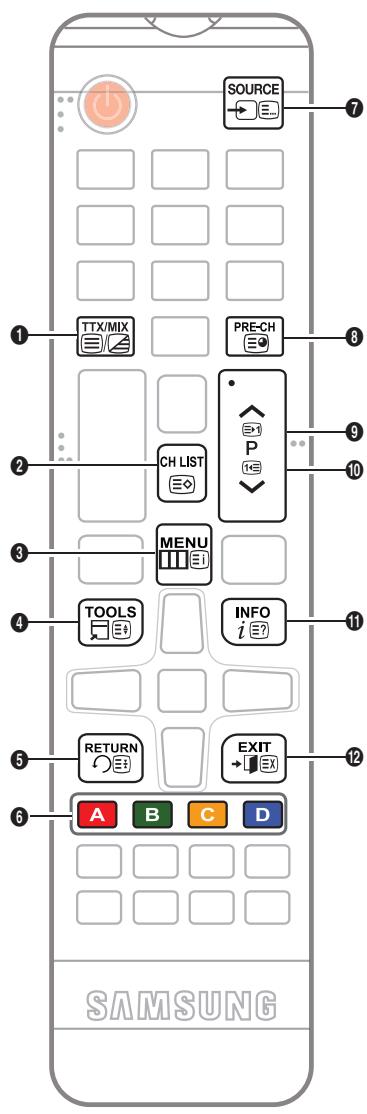
7 (mode) : permet de sélectionner le mode Télétexte (LISTE/FLOF). Si vous appuyez sur ce bouton alors que le mode LISTE est sélectionné, il passe en mode d'enregistrement de liste. Dans ce mode, vous pouvez enregistrer une page télétexte dans une liste à l'aide du bouton 8 (mémoriser). (page secondaire) : permet d'afficher une page secondaire. 9 (page suivante) : permet d'afficher la page suivante du télétexte. 10 (page précédente) : permet d'afficher la page précédente du télétexte. 1 (afficher) : affiche le texte masqué (les réponses à un questionnaire, par exemple). Appuyez à nouveau sur ce bouton pour rétablir le mode d'affichage normal. 12 (annuler) : permet de réduire l'écran télétexte pour le superposer sur l'émission en cours.
Page de télétexte type
| Partie | Sommaire |
| A | Nombre de la page sélectionnée. |
| B | Identité de la chaîne émettrice. |
| C | Nombre de la page actuelle ou indications de recherche. |
| D | Date et heures. |
| E | Texte. |
| F | Informations sur l'état. Informations FASTEXT. |
Préparation avant l'installation d'un dispositif de fixation murale/support de bureau
- Éteignez le produit et débranchez le câble d'alimentation de la prise murale.
- Posez un chiffon doux ou un coussin sur une surface plane afin de protéger l'écran. Posez le produit face vers le bas.
- Tenez le corps du produit. Tirez le socle dans le sens de la flèche, comme le montre l'illustration, afin de le détacher.
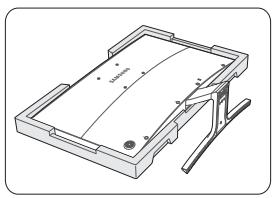
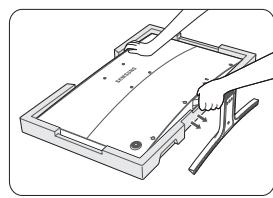
Montage d'un kit de fixation murale/support de bureau
Support mural/de bureau Kit de fixation murale/support de bureau (non fourni)
Attention
Important
Pour l'installation du support mural, utilisez des vis d'une longueur maximale de 10 mm (L10).
- Alignez le support mural ou le pied sur le produit et fixez-le fermement en resserrant la vis.
- Alignez la rainure de la partie du produit à connecter au support sur celle du support (socle, montage mural ou autre support) et fixez fermement le support avec la vis.
Installation du kit de montage mural
Le kit de montage mural (vendu séparément) permet de fixer le téléviseur au mur.
Pour plus d'informations sur l'installation du support mural, reportez-vous aux instructions fournies avec le support mural. Faites appel à un technicien pour installer la fixation murale. Nous vous déconseillons de le faire vous-même.
Samsung Electronics ne saurait être tenu pour responsable d'un endommagement du produit ou d'une blessure si vous choisissez d'effectuer vous-même l'installation murale.
Caractéristiques du kit de fixation murale (VESA)
Le kit de montage mural n'est pas fourni; il est vendu séparément.
Installez votre fixation murale sur un mur solide perpendiculaire au sol. Si vous souhaitez la fixer sur d'autres matériaux de construction, veuillez prendre contact avec votre revendeur le plus proche. Si vous l'installez au plafond ou sur un mur non droit, la fixation risque de tomber et de provoquer de graves blessures.
Remarque
- Les dimensions standard pour tous les kits de fixation murale sont indiquées dans le tableau ci-dessous.
- Un manuel d'installation détaillé et toutes les pièces nécessaires au montage sont fournies avec le kit de fixation mural.
- N'utilisez pas de vis non conformes aux spécifications des vis VESA standard.
- N'utilisez pas de vis plus longues que la dimension standard ou non conforme aux caractéristiques des vis VESA standard. Des vis trop longues pourraient endommager l'intérieur du téléviseur.
- Pour les fixations murales non conformes aux caractéristiques des vis VESA standard, la longueur des vis peut varier, selon les caractéristiques de la fixation murale.
- Ne serrez pas trop les vis : cela pourrait endommager le produit ou provoquer sa chute, entraînant des blessures corporelles. Samsung ne peut être tenue responsable de ce type d'accident. Samsung ne peut être tenue responsable de tout dommage au produit ou toute blessure corporelle dans le cas de l'utilisation d'une fixation murale non-VESA ou non spécifiée, ou si l'utilisateur ne suit pas les instructions d'installation du produit.
- N'inclinez pas le téléviseur de plus de 15 degrés.
| Famille de produits | pouces | Spéc. VESA (A * B) | Vis standard | Quantité |
| MFM (TD590C) | 27 | 75 X 75 | M4 | 4 |
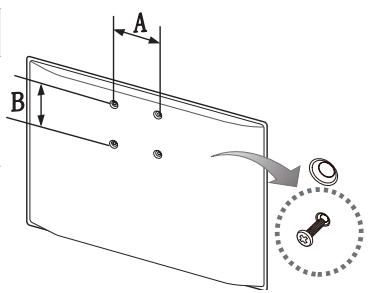

N'installez pas votre kit de fixation murale lorsque le téléviseur est allumé. Vous risqueriez de vous électrocuter.
Verrou antivol kensington
Un antivol Kensington est un dispositif utilisé pour fixer physiquement le produit lorsqu'il est utilisé dans un endroit public.
Enroulez le câble antivol Kensington autour d'un grand objet immobile puis attachez le verrou à la fente Kensington à l'arrête du produit.
L'aspect du verrou et la méthode de verrouillage peuvent différer de l'illustration ci-dessous en fonction du fabricant. Consultez le manuel fourni avec le verrou Kensington pour obtenir des instructions d'utilisation supplémentaires. Le verrou antivol Kensington n'est pas fourni par Samsung.
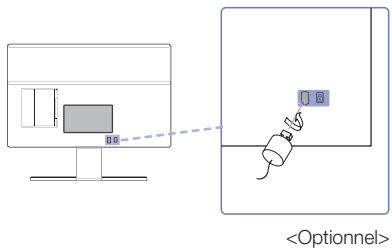
Une icône "e" est présente à l'arrière du produit. Le verrou Kensington se trouve à côté de l'icône "e".
Pourverrouillerleproduit, procédez comme suit:
- Enroulez le câble de verrouillage Kensington autour d'un objet large et fixe tel qu'un bureau ou une chaise.
- Gillez le bout du cable auquel est attaché le verrou dans la boucle du cable de verrouillage Kensington.
- Insérez le dispositif de verrouillage dans la fente Kensington du produit.
- Fermez le verrou. Ces instructions sont d'ordre général. Pour de plus amples informations, consultez le manuel d'utilisation fourni avec le dispositif de verrouillage. Le dispositif de verrouillage est vendu séparément. L'emplacement de la fente Kensington peut varier en fonction du modèle.
Stockage et entretien
Si un autocollant était appliqué sur l'écran, son retrait peut laisser quelques traces. Nettoyez-les avant d'utiliser le produit.
Le nettoyage peut rayer l'écran et l'extérieur du produit. Veillez à les nettoyer avec précaution à l'aide du chiffon fourni ou d'un chiffon doux pour éviter les rayures.
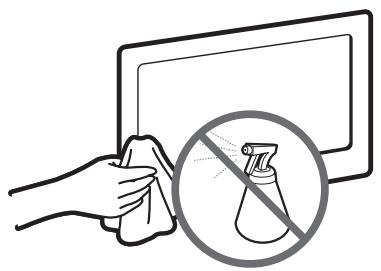
Veillez à ne pas pulvériser d'eau directement sur le produit. Tout liquide qui entre dans le produit peut engendrer une défaillance, un incendie ou une électrocution.
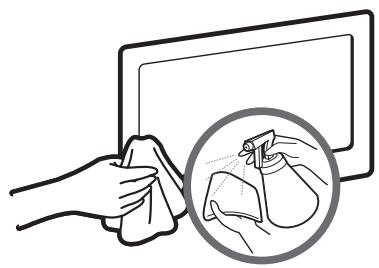
Nettoyez le produit à l'aide d'un chiffon doux humidifié avec un peu d'eau. N'utilisez pas de liquide inflammable (par exemple, benzène, diluants) ou un produit d'entretien.

DOLBY DIGITAL PLUS
Fabriqué sous licence Dolby Laboratories.
Dolby et le symbole du double D sont des marques de Dolby Laboratories.

Dolby Premium Sound
Instructions de mise au rebut de ce produit (Déchets d'équipements électriques & électroniques)
(Applicable dans les pays de l'Union Européenne et dans d'autres pays européens pratiquant la collecte sélective de déchets)
Ce symbole présent sur le produit, ses accessoires ou sa documentation indique que ni le produit, ni ses accessoires électroniques usagés (chargeur, casque audio, câble USB, etc.) ne peuvent être jetés avec les autres déchets ménagers. La mise au rebut inappropriée des déchets représentant des risques pour l'environnement et la santé publique, veillez séparer vos produits et accessoires usagés des autres déchets. Vous favoriserez ainsi le recyclage de la matière qui les compose dans le cadre d'un développement durable. Les particuliers sont invités à contacter le magasin leur ayant vendu le produit ou à se renseigner auprès des autorités locales pour connaître les procédures et les points de collecte de ces produits en vue de leur recyclage. Les utilisateurs professionnels doivent contacter leur fournisseur et consulter les conditions générales du contrat d'achat. Ce produit et ses accessoires ne peuvent être jetés avec les autres déchets professionnels et commerciaux.
Élimination des piles de ce produit
(Applicable aux pays de l'Union Européenne et aux autres pays européens dans lesquels des systèmes de collecte sélective sont mis en place)
Le symbole prisent sur le manuel, l'emballage ou les piles indique que celles-ci ne doivent pas être éliminées en fin de vie avec les autres déchets ménagers. L'indication éventuelle des symboles chimiques Hg, Cd ou Pb signifie que la pile ou l'accumulateur contient des quantités de mercure, de cadmium ou de plomb supérieures aux niveaux de référence stipulés dans la directive CE 2006/66. Si les piles ne sont pas correctement éliminées, ces substances peuvent porter préjudice à la santé humaine ou à l'environnement. Afin de protéger les ressources naturelles et de favoriser la réutilisation du matériel, veillez à séparer les piles des autres types de déchets et à les recycler via votre système local de collecte gratuite des piles et accumulateurs.
\section*{Caractéristiques techniques}
| Considérations environnementales | Conditions | Température : 10°C à 40°C
Humidité : 10 % à 80 %, sans condensation |
| Stockage | Température : -20°C à 45°C
Humidité : 5 % à 95 %, sans condensation |
| Incliner | TD590C: -2° (±2.0°) ~20° (±2.0°) |
| Nom du module | T27D590CW / T27D590CX |
| Taille de l'écran (diagonale) | 27 pouces (68 cm) |
| Résolution de l'affichage | 1920 x 1080 à 60 Hz |
| Son (Sortie) | 5W x 2 |
| Dimensions
(L x H x P) | Avec socle | 623,2 x 463,1 x 181,7 mm |
| Corps | 623,2 x 373,5 x 42,7 mm |
| Poids | Avec socle | 5,68 kg |
| Corps | 5,08 kg |
La conception et les spécifications peuvent être modifiées sans préavis. Pour plus d'informations sur les caractéristiques d'alimentation et de consommation électrique, reportez-vous à l'étiquette fixée au produit. En fonction de la région, il se peut que certains modèles ne soient pas disponibles à l'achat. En l'absence de commutateur de mise hors tension, la consommation électrique n'est nulle que quand le cordon d'alimentation est débranché. La fonction DPM (Display Power Management) ne fonctionne pas si vous utilisez simultanément le port HDMI IN 1 (DVI) de ce produit.
Antenne 38
Anynet+ (HDMI-CEC) 65
Balancé blancs 33
Carnation 33
Codec video 77
Configuration de
Anynet+ (HDMI-CEC) 66
Contacter Samsung 57
Contraste 28
Contraste Dyn. 33
Contrôle Parental 52
Couleur 28
Diagnostic automatique 55
Digital Clean View 34
DivX Video à la demande 54
DTS TruDialog 36
Espace de couleur 33
Filtre Bruit MPEG 34
Format Audio 47
Format de l'image 29
Formats de fichier audio pris en charge 77
Formats de sous-titres et de fichiers Media Play pris en charge 76
Gamma 33
Général 53
Gestionnaire prog. 42
Hors tension automatique 51
Informations de signal 55
Langue des menus 53
Lecture de musique 64
Lecture d'une photo 62
Lecture d'une dette 60
Licence 85
Liste des chaînes 40
Loisirs 27
Lumin./Mouvement 33
Luminosite 28
Media Play 59
Mise à jour du logiciel 56
Mode éco. 51
Mode Film 34
Mode Image 27
Mode Jeu 53
Mode Son 35
Modifier PIN 52
Mouvement net LED 34
Netteté 28
Niv. noir HDMI 34
NuanceCoul. 34
Nuance de noir 33
Options d'image 34
Paramètres haut-parleur 37
PIP 32
Prog. activ. 50
Programme désactivé 50
Recherche automatique 38
Réglagefin 46
Réinit. param. img 35
Réinit. son 37
Résolution des problèmes 68
Rétroéclairage 28
RVB uniquement 33
Solution Eco 51
Teinte (V/R) 28
Test de l'image 55
Test du son 55
Veille 48
Veille si aucun signal 51
Vér. Touches 53
Verrou anti-vol Kensington 83
Volume auto 37
Pour tout commentaire ou toute question concernant un produit Samsung, contactez le service client de SAMSUNG.
| Pays | Service client | Site Web |
| AUSTRIA | 0800-SAMSUNG (0800-7267864) | www.samsung.com/at/support |
| BELGIUM | 02-201-24-18 | www.samsung.com/be/support (Dutch) www.samsung.com/be_fr/support (French) |
| BOSNIA | 055 233 999 | www.samsung.com/support |
| BULGARIA | 800 111 31, Белларна телегона линь | www.samsung.com/bg/support |
| CROATIA | 072 726 786 | www.samsung.com/hr/support |
| CZECH | 800 - SAMSUNG (800-726786) | www.samsung.com/cz/support |
| Samsung Electronics Czech and Slovak, s.r.o. V Parku | 2343/24, 148 00 - Praha 4 |
| DENMARK | 70 70 19 70 | www.samsung.com/dk/support |
| FINLAND | 030-6227 515 | www.samsung.com/fi/support |
| FRANCE | 01 48 63 00 00 | www.samsung.com/fr/support |
| GERMANY | 0180 6 SAMSUNG bzw. 0180 6 7267864* (*0,20 €/Anruf aus dem dt. Festnetz, aus dem Mobilfunk max. 0,60 €/Anruf) | www.samsung.com/de/support |
| CYPRUS | 8009 4000 only from landline, toll free | www.samsung.com/gr/support |
| GREECE | 80111-SAMSUNG (80111 726 7864) only from land line (+30) 210 6897691 from mobile and land line |
| HUNGARY | 0680SAMSUNG (0680-726-786) 0680PREMIUM (0680-773-648) | http://www.samsung.com/hu/support |
| ITALIA | 800-SAMSUNG (726-7864) | www.samsung.com/it/support |
| LUXEMBURG | 261 03 710 | www.samsung.com/support |
| MONTENEGRO | 020 405 888 | www.samsung.com/support |
| SLOVENIA | 080 697 267 (brezplačna številka) 090 726 786 (0,39 EUR/min) klicni center vam je na voljo od ponedeljka do petka od 9. do 18. ure. | www.samsung.com/si/support |
| NETHERLANDS | 0900-SAMSUNG (0900-7267864) (€ 0,10/Min) | www.samsung.com/nl/support |
| NORWAY | 815 56480 | www.samsung.com/no/support |
| POLAND | 801-172-678* lub +48 22 607-93-33 * (koszt polączenia wedlug taryfy operadora) | www.samsung.com/pl/support |
| PORTUGAL | 808 20 7267 | www.samsung.com/pt/support |
| ROMANIA | 08008 726 78 64 (08008 SAMSUNG) Apel Gratisuit | www.samsung.com/ro/support |
| SERBIA | 011 321 6899 | www.samsung.com/rs/support |
| SLOVAKIA | 0800 - SAMSUNG (0800-726 786) | www.samsung.com/sk/support |
| SPAIN | 0034902172678 | www.samsung.com/es/support |
| SWEDEN | 0771 726 7864 (0771-SAMSUNG) | www.samsung.com/se/support |
| SWITZERLAND | 0800 726 78 64 (0800-SAMSUNG) | www.samsung.com/ch/support (German) www.samsung.com/ch_fr/support (French) |
| UK | 0330 SAMSUNG (7267864) | www.samsung.com/uk/support |
| EIRE | 0818 717100 | www.samsung.com/ie/support |
| LITHUANIA | 8-800-77777 | www.samsung.com/lt/support |
| LATVIA | 8000-7267 | www.samsung.com/lv/support |
| ESTONIA | 800-7267 | www.samsung.com/ee/support |
| TURKEY | 444 77 11 | www.samsung.com/tr/support |