
24HV10T3 - Téléviseur Smart Tech - Notice d'utilisation et mode d'emploi gratuit
Retrouvez gratuitement la notice de l'appareil 24HV10T3 Smart Tech au format PDF.


| Type de produit | Téléviseur LED |
| Marque | Smart Tech |
| Modèle | 24HV10T3 |
| Taille de l'écran | 24 pouces (61 cm) |
| Résolution | HD Ready (1366 x 768) |
| Format d'image | 16:9 |
| Récepteur TNT | Intégré (DVB-T/T2) |
| Connectivité | 2 x HDMI, 1 x USB, 1 x entrée antenne, 1 x sortie audio |
| Haut-parleurs | Stéréo, 2 x 3 W |
| Alimentation | 100-240 V, 50/60 Hz |
| Consommation énergétique | 30 W (veille : < 0,5 W) |
| Dimensions (sans pied) | 55,4 x 33,1 x 7,5 cm |
| Dimensions (avec pied) | 55,4 x 37,8 x 18,2 cm |
| Poids (sans pied) | 3,2 kg |
| Poids (avec pied) | 3,5 kg |
| Fixation murale | VESA 100 x 100 mm |
| Fonctions principales | Contrôle parental, minuterie, mode hôtel, télétexte |
| Entretien et nettoyage | Utiliser un chiffon doux et sec. Ne pas utiliser de produits chimiques. |
| Pièces détachées | Télécommande, adaptateur secteur, support de table |
| Informations générales | Notice disponible au format PDF sur notice-facile.com |
FOIRE AUX QUESTIONS - 24HV10T3 Smart Tech
Questions des utilisateurs sur 24HV10T3 Smart Tech
0 question sur cet appareil. Repondez a celles que vous connaissez ou posez la votre.
Poser une nouvelle question sur cet appareil
Téléchargez la notice de votre Téléviseur au format PDF gratuitement ! Retrouvez votre notice 24HV10T3 - Smart Tech et reprennez votre appareil électronique en main. Sur cette page sont publiés tous les documents nécessaires à l'utilisation de votre appareil 24HV10T3 de la marque Smart Tech.
MODE D'EMPLOI 24HV10T3 Smart Tech
Kezdeti beállítás
POWER : permet de faire passer le téléviseur de l'état de marche au mode de veille.
Il n'a aucun effet.
MUTE : coupe ou rétablit le son du téléviseur.
0\~9: Les chiffres "0-9" sont utilisés pour entrer directement le numéro du canal.
FREE:Se connecte à FREE.
deezer:Se connecte à deezer.
Inputs: Affiche/Sélectionne les options de source de signal.
VOL+/- : Appuyez pour augmenter/diminuer le niveau sonore.
CH+/-:Appuyez pour balayer les canaux.
INFO: Affiche les informations sur la chaîne actuelle, telles que l'heure actuelle et le nom de la chaîne.
BROWSER:Se connecte à BROWSER.
MEDIA : Se connecte à MEDIA.
Boutons de navigation : Curseur
BACK: Appuyez sur cette touche pour revenir en arrière dans les menus.
EXIT : quitte le menu OSD.
HOME : affiche l'écran d'accueil
NETFLIX:
Se connecte à NETFLIX pour regarder des émissions de télévision et des films en ligne (connexion Internet requise).
YouTube:
Se connecte à YouTube (une connexion Internet est requise).
Prime video :
Se connecte à Prime video (connexion Internet requise).
PLEX : Se connecte à PLEX.
BOUTONS COLORÉS : Il y a des fonctions liées à l'EPG.
SUBT : SUBT.
EPG : menu EPG.
Contrôle des médias : Lecture / Pause.
CH.LIST:Liste des chaînes
TXT : Appuyez sur cette touche pour accéder au télétexte pendant la lecture du programme.
Personnalisation de l'application : Personnalisation de l'application (appui long sous la page d'accueil).
Menu : Affiche l'OSD (On Screen Display)
Information de Sécurité....1
Précautions de sécurité importantes....1
Boutons et connexions du téléviseur ......2
Boutons et connexions du téléviseur ......2
Installer et connecter le téléviseur....3
Instructions d'installation du meuble TV....3
OSD 4
Première installation 4
PAGE D'ACCUEIL 5
ENTRÉE 5
Configuration initiale 6
Système....9
Médias 11
Assistance....13
Télécommande 14
Information de Sécurité
 | Le point d'exclamation dans un triangle équilatéral est destiné à alerter l'utilisateur de la présence d'une ouverture matérielle dans la documentation accompagnant l'appareil. | ATTENTION |
| RISQUE DE CHOC ÉLECTRIQUE NE PAS OUVRIR | ||
 | Avertissement:Le symbole d'éclair avec une pointe de flèche dans un triangle équilatéral est destiné à alerter l'utilisateur de la présence d'une tension dangereuse non isolée dans le boîtier du produit qui peut être d'une amplitude suffisante pour constituer un risque de choc électrique pour les personnes. | Des hautes tensions sont utilisées dans le fonctionnement de ce produit, pour réduire le risque de choc électrique, ne retirez pas le couvercle de l'armoire, confiez l'entretien à un personnel de service qualifié. |
| Si le téléviseur change ou un réglage grossier, un choc électrique peut être endommagé, veuillez ne pas essayer d'ouvrir une machine de maintenance, les centres de contact client doivent être examinés. |
Précautions de sécurité importantes
1) Lisez attentivement ces instructions.
2) Conservez ces instructions en lieu sûr.
3) Respectez tous les avertissements.
4) Suivez toutes les instructions.
5) N'utilisez pas cet appareil à proximité de l'eau.
6) Nettoyez-le uniquement avec un chiffon sec.
7) N'obstruez pas les ouvertures de ventilation. Installez l'appareil conformément aux instructions du fabricant.
8) Ne placez pas l'appareil à proximité de sources de chaleur, telles qu'un radiateur, un distributeur d'air chaud, un four ou près d'un équipement (y compris l'amplificateur) générateur de chaleur.
9) Votre téléviseur est équipé soit d'une fiche polarisée comporte deux lames dont l'une est plus large que l'autre. Une fiche avec mise à la terre dispose de deux lames et d'une troisième broche de mise à la terre. La lame large ou la troisième broche est conçue pour votre sécurité. Si la fiche fournie ne s'ajuste pas à votre prise de courant, faites appel à un électricien pour remplacer votre prise de courant afin qu'elle aille avec la fiche de votre téléviseur.
10) Ne pas écrasé ou endommagez le cordon d'alimentation.
11) Utilisez exclusivement des fixations et accessoires (fournis avec le téléviseur) homologués par le fabricant.
12) Utilisez exclusivement des chariots, des socles, trépieds ou tables TV que nous approuvons. Si vous utilisez un(e) chariot/table avec votre téléviseur, soyez prudent lors de son déplacement afin éviter qu'il ne bascule.
13) Débranchez à la fois le téléviseur et l'antenne en cas de foudre et orage ou s'il est inutilisé pendant une période prolongée.
Prudence:
14) Pour réduire les risques d'incendie ou choc électrique, ne pas exposer cet appareil à la pluie ou à l'humidité.
15) La prise secteur est utilisée comme dispositif de déconnexion, et doit être facilement accessible pendant l'utilisation.
16) La prise de courant doit être installée à proximité de l'équipement et doit être facilement accessible.
17) Ne pas installer le téléviseur dans un espace confiné tel qu'une bibliothèque, un coffre ou autre espace réduit. Assurez-vous qu'il y ait une ventilation adéquate et que les instructions du fabricant soient respectées.
18) Ne pas exposer l'appareil à l'eau ou aux éclaboussures. Ne placez pas d'objets contenant de l'eau sur l'appareil.
19) Ne placez pas de sources de danger sur l'appareil (telles que des objets remplis de liquides, de bougies allumées).
20) Montage mural ou du plafond- L'appareil doit être monté au mur ou au plafond, en suivant le recommandations du fabricant.
21) Ne placez jamais le téléviseur, la télécommande ou les piles à proximité de flammes nues, ou autres sources de chaleur, notamment l'exposition directe à la lumière du soleil. Pour empêcher tout incendie, garder à tout moment les bougies ou autres flammes loin du téléviseur, la télécommande et piles.
22) La sortie de courant USB est de 0.5A en opération normale.
Les instructions suivantes concernant les modifications de l'appareil, sont réservées exclusivement au personnel d'entretien qualifié. Pour éviter le risque au choc électrique ne pas effectuer ces modifications sans être qualifié.
23) N'exposez pas les piles à une chaleur excessive, telles que la lumière du soleil, un feu ou similaire.
24) Cet appareil est de Classe II doté d'un double isolation électrique. Il a été conçu de manière que sa mise à la terre pur la sécurité électrique n'est pas nécessaire.
25) Pour une fonctionnement optimale la température ambiante ne doit pas excéder le 45,degrés (maximum) sur une altitude maximum de 2000 mètres.

Boutons et connexions du téléviseur
Boutons du téléviseur
Remarque : La position et la disposition des boutons et des connexions pour différents modèles peuvent varier.
Une clé :

Appuyez sur ce bouton en mode veille pour allumer/éteindre le téléviseur.
Sept clés :
| ∅ | Allumer/éteindre l'alimentation. |
| SOURCE/ ☐ | Sélection d'entrée de signal externe. |
| MENU/OK | Affichez le menu principal et confirmez la sélection des éléments de menu. |
| CH+/- | Selection de CHAINE. |
| VOL+/- | Réglez le volume. |
Connexions TV
Remarque: Vous trouverez ci-dessous le menu des différents terminaux, l'emplacement et la disposition exacts, le nombre de modèles différents peut différer.
 | Entrée AVEntrée de signal AV externe |  | Entrée USBConnectez un périphérique USB ici pour lire ses fichiers multimédias ou pour enregistrer des programmes via la fonction PVR. |
 | Entrada HDMIEntrada de señal digital desde el conector de video HDMI. |  | Sortie OPTIQUEConnectez le récepteur SPDIF. |
 | ANT 75Connectez le câble de l'antenne TV (75/VHF/UHF) |  | RJ45Connector à Internet. |

* Ne touchez pas ou ne vous approchez pas des connecteurs HDMI et USB et ne laissez pas les décharges électrostatiques interférer avec le fonctionnement de ces connecteurs en mode de fonctionnement USB, sinon le téléviseur cessera de fonctionner ou le téléviseur cessera de fonctionner.
Boutons et connexions du téléviseur

flowchart
graph TD
    A[" DVD "] --> B[" Décodeurs "]
    B --> C[" HDMI input exjnoction "]
    C --> D[" Connexion d'entrée AV "]
    D --> E[" Connexion d'entrée AV "]
    E --> F[" Connexion sortie AV "]
    F --> G[" Connexion RJ45 "]
    C --> H[" Connexion USB "]
    C --> I[" Connexion TV "]
Installer et connecter le téléviseur
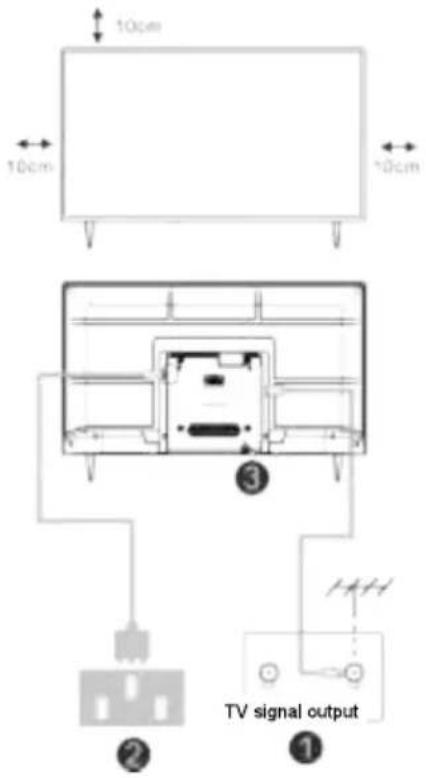
Installez votre téléviseur
Placez votre téléviseur dans un endroit qui peut supporter le poids du téléviseur.
Pour éviter tout danger, ne montez pas le téléviseur à proximité d'eau ou de chaleur extrême (comme un four, une source de lumière ou une bougie). Ne bloquez pas la ventilation à l'arrière du téléviseur.
Connectez la source de signal et la source d'électricité
- Connectez le câble de l'antenne à la connexion RF à l'arrière ou sur le côté du téléviseur, et/ou le câble HDMI de la source du signal aux entrées HDMI à l'arrière ou sur le côté du téléviseur.
- Branchez le téléviseur dans la prise murale (AC120 \~ 60Hz).
Allumez le téléviseur
- En mode veille, le voyant d'alimentation sera rouge. Appuyez sur le bouton d'alimentation du téléviseur ou de la télécommande. Le feu passera au vert.
Remarque : Si le modèle dispose d'un emplacement pour carte Cl sur le dessus. Vous pouvez trouver le protecteur en silicone pour la fente pour carte Cl dans le sac d'accessoires (pour les modèles sans fente pour carte Cl, il n'y a pas de protection en silicone), si vous n'utilisez pas la carte Cl, veuillez insérer la protection en silicone dans la fente.

Remarque : Image à des fins de référence uniquement.
Instructions d'installation du meuble TV
- Ouvrez la boîte et retirez le téléviseur, les accessoires et le socle (certains modèles n'ont pas un socle) de la boîte.
- Pour ne pas endommager le téléviseur, recouvrez l'écran d'un chiffon doux et placez la télévision face vers le bas sur une surface plane et stable.
- Vissez la base sur le téléviseur.
- L'installation est complète.
Remarque : Le photo à titre indicatif. Modèle actuel prévaut en tout temps.

Première installation
Première installation
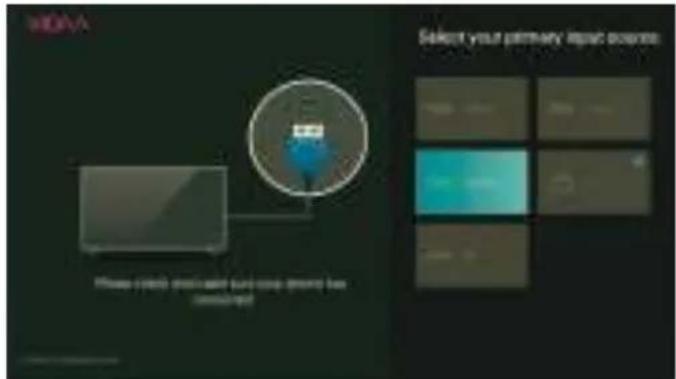
Veuillez suivre les conseils du texte pour le premier paramétrage.
Appuyez sur la touche 【▼】/【▲】 pour sélectionner la langue.

Veuillez vous assurer que l'appareil est connecté,
puis appuyez sur la touche【▼】/【▲】/【◀】/【▶】 pour sélectionner la principale source de saisie.
En appuyant sur la touche ⏻, vous pouvez accéder à la PAGE D'ACCUEIL.
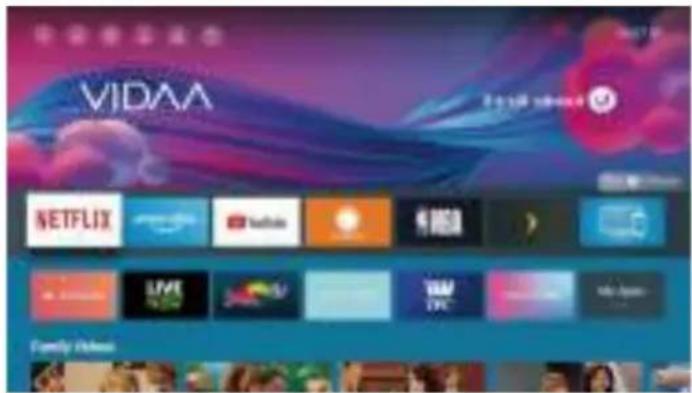
- Vous pouvez toujours afficher l'heure actuelle en haut de la page d'accueil.
- Si votre téléviseur est connecté à Internet via une connexion sans fil ou un câble Ethernet, alors l'icône 🎨/ 🎨 / s'affiche dans le coin supérieur de l'écran.
• Gestion des applications - Sélectionnez l'élément que vous souhaitez déplacer, puis appuyez sur la touche pour le gérer.
ENTRÉE
Entrée
Appuyez sur la touche 【▼】/【▲】 pour sélectionner les options de saisie.
Appuyez sur la touche 【▼】/【▲】 pour sélectionner.
Appuyez sur ENTREZ pour sélectionner la méthode saisie.

Configuration initiale
Image
Appuyez sur [MENU] pour accéder au menu principal, appuyez sur 【▼】/【▲】 pour sélectionner le menu image.
Appuyez sur la touche [▼] / [▲] pour sélectionner l'option que vous souhaitez régler dans le menu IMAGE.
- Appuyez sur le bouton Enter pour ajuster.
- À la fin de votre réglage, appuyez sur le bouton Entrez pour enregistrer et revenir au menu précédent.

Mode image
Appuyez sur la touche 【▼】/【▲】 pour choisir le mode image, appuyez ensuite sur la touche 【▼】/【▲】&Entrez pour effectuer le choix. (En option : Standard/Cinéma jour/Cinéma nuit/Dynamique/Sports).
Rapport d'aspect
Réglez le rapport d'aspect pour étirer ou faire un zoom sur votre image.
Appuyez sur le bouton ▼/▲ pour sélectionner l'Aspect ratio.
Appuyez sur le bouton ◀/▶ pour sélectionner Automatique/16:9/4:3/Panoramique/Zoom vidéo/Direct.
Mode jeu
Appuyez sur le bouton [▼]/[▲] pour sélectionner, et appuyez sur [◀]/[▶] pour sélectionner Mettre en marche/Arrêter.
Paramétrage du mode image
Appuyez sur【▼】/【▲】 pour sélectionner, et appuyez sur 【▶】& ENTREZ pour saisir.

FR
Configuration initiale
SON
Appuyez sur le bouton MENU pour afficher le menu principal. Appuyez sur la touche [▼] /【▲】 pour sélectionner SON dans le menu principal,

Appuyez sur la touche【▼】/【▲】 pour sélectionner l'option que vous souhaitez ajuster dans le menu
- Appuyez sur la touche Entrez pour ajuster.
- À la fin de votre réglage, appuyez sur le bouton Entrez pour enregistrer et revenir au menu précédent.
Haut-parleurs
Appuyez sur le bouton 【▼】/【▲】 pour sélectionner les haut-parleurs. Appuyez sur la touche ENTREZ/ 【▶】 afin d'accéder au sous-menu.

Appuyez sur la touche 【▼】/【▲】 pour sélectionner Haut-parleurs et entrez, puis appuyez sur la touche 【▼】/【▲】 pour sélectionner ARC/TV Haut-parleurs/SPDIF uniquement
Réseau
Appuyez sur la touche MENU pour afficher le menu principal. Appuyez sur la touche [▼] /【▲】 pour sélectionner Réseau dans le menu principal.

Appuyez sur la touche【▼】/【▲】 pour sélectionner : Configuration réseau/ Connexion Internet/Bluetooth/ Réveil sur réseau sans fil/ Réveil sur réseau local.
Chaîne
Appuyez sur la touche MENU pour afficher le menu principal. Appuyez sur la touche 【◀】/【▶】 pour sélectionner Chaîne.

Appuyez sur la touche [▼] / [▲] pour sélectionner l'option que vous souhaitez régler dans le menu Chaîne
- Appuyez sur la touche Entrez pour ajuster.
- À la fin de votre réglage, appuyez sur la touche Entrez pour enregistrer et revenir au menu précédent.
Accessibilité
Appuyez sur la touche MENU pour afficher le menu principal.
Appuyez sur la touche【▼】/【▲】 pour sélectionner Accessibilité dans le menu principal.

Appuyez sur le bouton MENU pour afficher le menu principal.
Appuyez sur la touche 【▼】/【▲】 pour sélectionner Système dans le menu principal

Appuyez sur la touche【▼】/【▲】 pour sélectionner l'option que vous souhaitez ajuster dans le menu Système.
- Appuyez sur la touche Entrez pour ajuster.
- À la fin de votre réglage, appuyez sur le bouton Entrez pour enregistrer et revenir au menu précédent.
Paramétrage des applications
Appuyez sur la touche 【▼】/【▲】 pour sélectionner le Paramétrage des applications
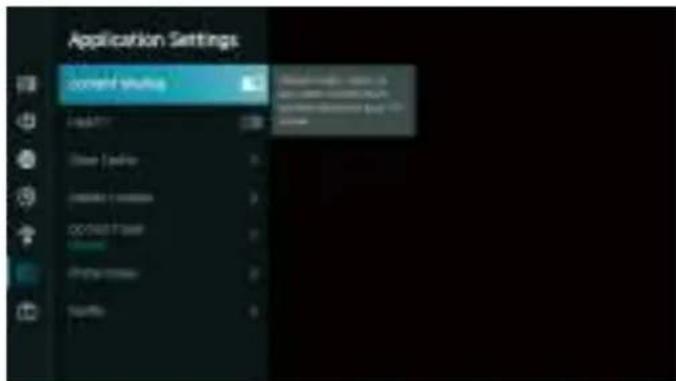
Appuyez sur la touche 【▼】/【▲】 pour sélectionner la fonction CEC, puis appuyez sur la touche Entrez pour entrer dans le sous-menu à sélectionner.

Appuyez sur la touche ▼/▲ pour sélectionner Contrôle CEC/Mise en marche automatique de l'appareil/Arrêt automatique de l'appareil/Mise en marche automatique du téléviseur/Listes des appareils CEC.
Remarque : Toutes les options ne sont disponibles que quand le contrôle CEC est activé.
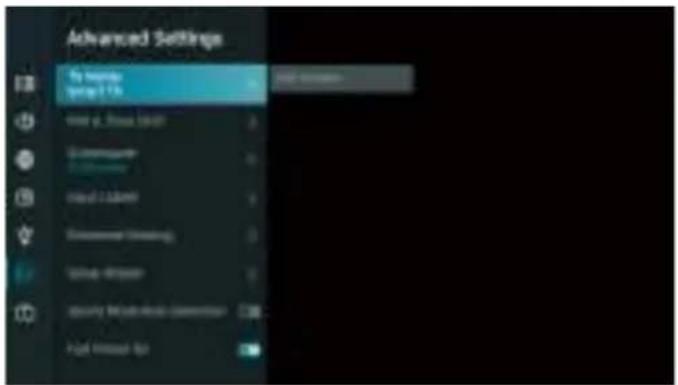
Paramétrage avancé
Appuyez sur la touche 【▼】/【▲】 pour sélectionner Paramétrage avancé, puis appuyez sur le bouton ENTREZ / 【▶】 pour entrer
Appuyez sur la touche 【▼】/【▲】 pour sélectionner Assistance, puis appuyez sur la touche ENTREZ /【▶】 pour entrer
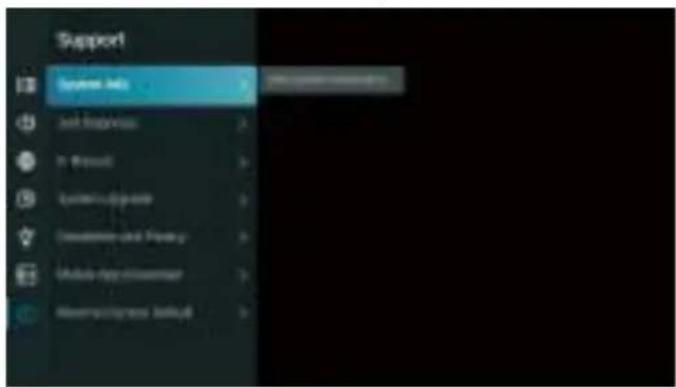
Restaurer les paramètres d'usine par défaut
Appuyez sur la touche 【▼】/【▲】 pour sélectionner Restaurer les paramètres d'usine par défaut, puis appuyez sur la touche 【▶】ENTREZ pour entrer dans le sous-menu et sélectionner.

Appuyez sur la touche 【▼】/【▲】 /【◀】 /【▶】 pour sélectionner Médias sur la page d'accueil ou appuyez sur la touche MEDIAS de la télécommande, puis appuyez sur la touche OK pour accéder au Centre multimédia.
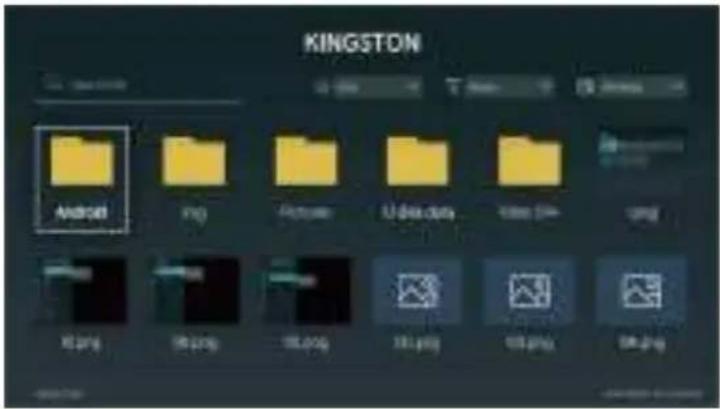
Médias
Appuyez sur la touche 【▼】/【▲】 pour sélectionner Vidéo ou Tout, et appuyez sur la touche 【▼】/【▲】/【◀】/【▶】 pour sélectionner Films. Appuyez sur la touche Menu pour afficher les options de réglage sur le côté gauche.

Audio
Appuyez sur la touche 【▼】/【▲】 pour sélectionner Audio ou Tout, appuyez ensuite sur la touche 【▼】/【▲】/【◀】/【▶】 pour sélectionner Musique.

Appuyez sur la touche 【▼】/【▲】 pour sélectionner Image ou Tout. Et appuyez sur la touche 【▼】/【▲】/【◀】/【▶】 pour sélectionner Image.

| Alimentation coupée | Contrôlez si le cordon d'alimentation est branché. S'il n'y a pas d'alimentation, débranchez le cordon, arrêtez pendant 60 secondes et branchez-le. Mettez le téléviseur en marche. |
| Mauvaise réception du signal | Un image double ou fantôme pourraient être visible sur l'écran, s'il y ont des grands bâtiments ou des montagnes à votre proximité. Vous pouvez régler l'image manuellement : réglez la position de l'antenne externe.Quand vous utilisez une antenne interne, parfois la réception du signal pourrait être plus difficile. Réglez la position de l'antenne pour une réception optimale. Si la réception ne s'améliore pas, il faut utiliser une antenne externe. |
| Pas de l'image | Contrôlez si l'antenne à l'arrière du téléviseur est correctement branchée.Contrôlez les autres chaîne, si le problème persiste. |
| Vidéo s'affiche sans son | Augmentez le volume.Contrôlez si le téléviseur est en mode Mute. |
| Ilyade son, mais le vidéo ne s'affiche pas ou est décoloré | Réglez la contraste et Luminosité. |
| Bruits statiques influe la qualité du vidéo et son | Contrôlez si l'antenne à l'arrière du téléviseur est correctement branchée. |
| Des lignes d'interférences sur l'écran | Les appareils électriques, comme un sèche cheveux ou un aspirateur, pourrait provoquer des interférences avec votre téléviseur. Éteignez ces appareils. |
| La télécommande ne fonctionne pas | Contrôlez si la confection plastique est enlevée de la télécommande. Essayez d'utiliser la télécommande plus proche du téléviseur. Contrôlez si les piles sont correctement insérées, ou changez les piles.Le téléviseur se mets en mode Veille automatiquement si le téléviseur ne reçois pas une réponse dans quelques minutes. |
| Pas de Vidéo (mode PC) | Contrôlez si le câble VBA est correctement branché au port, ou si le câble n'est pas plié. |
| Lignes verticales clignotent (mode PC) | Entrez le menu principal et réglez le Centre V pour éliminer les lignes verticales. |
| Lignes Horizontales visibles (mode PC) | Entrez le menu principal et réglez le Centre V pour éliminer les lignes horizontales. |
| Luminosité de l'écran est trop forte/faible | Réglez la luminosité ou la contraste dans le menu principal. |
| Pas de réponse du PC | Contrôlez si la résolution de l'écran du PC est compatible avec la résolution du téléviseur. |
| Lignes visible quand un dispositif est branché avec le port RCA | Assurez-vous que vous utilisez un câble de bonne qualité. |
| Problèmes non résolus | Débranchez le cordon d'alimentation et arrêtez pendant 30 secondes puis branchez-le. Si le problème reste non résolus, n'essayez pas de réparer le téléviseur vous-même. Veuillez contacter le service clientèle |
Ne laissez pas votre téléviseur affichant un image statique ou immobile, comme un vidéo pausé ou l'affichage d'un menu pendant une longue période de temps, cela pourrait provoquer de dommage à l'écran et causer « un image résiduelle « ou « un image fantôme ».
Télécommande
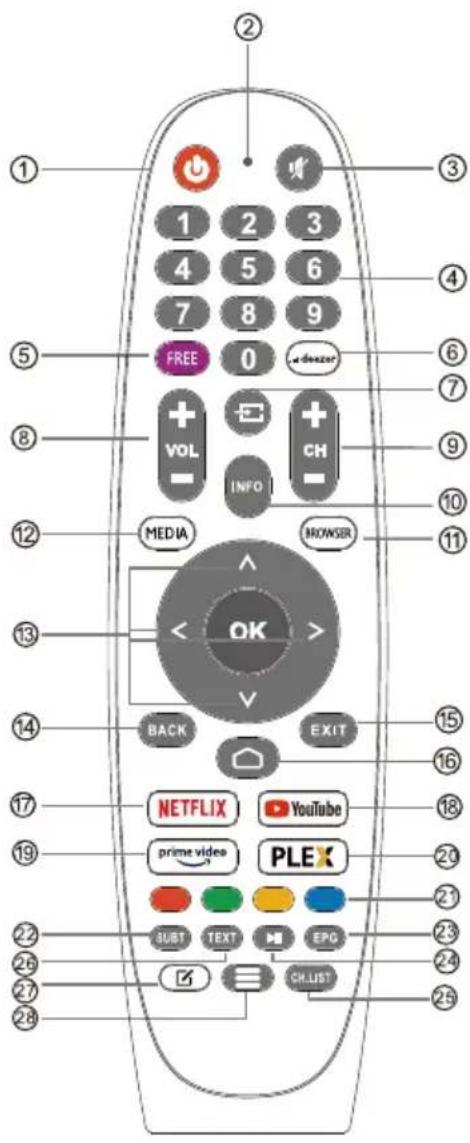
POWER : permet de faire passer le téléviseur de l'état de marche au mode de veille.
Il n'a aucun effet.
MUTE : coupe ou rétablit le son du téléviseur.
0\~9: Les chiffres "0-9" sont utilisés pour entrer directement le numéro du canal.
FREE:Se connecte à FREE.
deezer:Se connecte à deezer.
Inputs: Affiche/Sélectionne les options de source de signal.
VOL+/- : Appuyez pour augmenter/diminuer le niveau sonore.
CH+/-:Appuyez pour balayer les canaux.
INFO: Affiche les informations sur la chaîne en cours, telles que l'heure actuelle et le nom de la chaîne.
BROWSER:Se connecte à BROWSER.
MEDIA : Se connecte à MEDIA.
Boutons de navigation : Curseur UP/LEFT/RIGHT/DOWN/DOWN.
BACK: Appuyez sur cette touche pour revenir en arrière dans les menus.
EXIT : quitte le menu OSD.
HOME : affiche l'écran d'accueil
NETFLIX:
Se connecte à NETFLIX pour regarder des émissions de télévision et des films en ligne (connexion Internet requise).
YouTube:
Se connecte à YouTube (connexion Internet requise).
Prime video :
Se connecte à Prime video (connexion Internet requise).
PLEX: Se connecte au PLEX.
BOUTONS COLORÉS : Il y a des fonctions liées à l'EPG.
SUBT : SUBT.
EPG : menu EPG.
Contrôle des médias : Lecture / Pause
CH.LIST:Liste des chaînes
TXT : Appuyez sur cette touche pour accéder au télétexte pendant la lecture du programme.
Personnalisation de l'application : Personnalisation de l'application (appui long sous la page d'accueil).
Menu : Affiche l'OSD (On Screen Display)

Produits
Informations pour les utilisateurs sur l'élimination des batteries et appareils usés [Union européenne]
Les symboles suivants indiquent que les équipements électriques et électroniques et les batteries marqués avec ce symbole ne doivent pas être éliminés comme des déchets ménagers à leur fin de vie. Les produits doivent être plutôt remis aux points de collecte pour le recyclage des équipements électriques et électroniques ainsi que des batteries pour un traitement, une revalorisation et un recyclage correct et en conformité avec la législation nationale et la directive 2012/19/UE, 2006/66/CE et 2008/12/CE.
![Smart Tech 24HV10T3 - Informations pour les utilisateurs sur l'élimination des batteries et appareils usés [Union européenne] - 1](/content/2026/06/1370706/images/bbae67a2d517382e245b8a22eb23e15d4b6ab807bf423c118c70385fba448890.jpg)
En éliminant ces produits de façon appropriée, vous contribuez à préserver les ressources naturelles et à prévenir les effets négatifs potentiels sur l'environnement et la santé humaine qui pourraient autrement être causés par le traitement inapproprié des déchets de ces produits.
Pour obtenir des informations plus détaillées sur le recyclage de ce produit, veuillez contacter votre bureau municipal local, votre service des ordures ménagères ou le magasin où vous l'avez acheté.
Selon la législation nationale, des sanctions peuvent être appliquées en cas d'élimination incorrecte de ces déchets.
ATTENTION:

Afin d'éviter des dommages auditifs éventuels, ne pas écouter à un niveau sonore élevé une longue durée.
Conditions ambiantes
Température de fonctionnement: 5 °C -35°C (41°F-95°F)
Humidité de fonctionnement: 20% -75%, sans condensation
Température de stockage: -15 °C à 45°C (5°F à 113°F)
Humidité de stockage: 10% à 90%, sans condensation
Puissance de transmission BT max.: 100 mW à 2,4 GHz – 2,4835 GHz
Puissance de transmission Wi-Fi max.: 100 mW à 2,4 GHz-2,4835 GHz
 | BE | BG | CZ | DK | DE | EE | IE |
| EL | ES | FR | HR | IT | CY | LV | |
| LT | LU | HU | MT | NL | AT | PL | |
| PT | RO | SI | SK | FI | SE | UK |
SMART TV
NÁVOD K POUŽITÍ
Obsah
Pour faciliter le vissage de la base et éviter les risques de rayures et de dommages, veuillez utiliser le type de tournevis PH2.
CZ:



- 10.0.1.1.1.1.1.1.1.1.1.1.1.1.1.1.1.1.1.1.1.1.1.1.1.1.1.1.1.1.1.1.1.1.1.1.1.1.1.1.1.1.1.1.1.1.1.1.1.1.1.1.2
- 365-07-2024
- No
- Kezdeti beállítás
- Information de Sécurité
- Précautions de sécurité importantes
- Boutons et connexions du téléviseur
- Boutons du téléviseur
- Connexions TV
- Installer et connecter le téléviseur
- Installez votre téléviseur
- Connectez la source de signal et la source d'électricité
- Allumez le téléviseur
- Instructions d'installation du meuble TV
- Première installation
- ENTRÉE
- Configuration initiale
- Image
- FR
- SON
- Haut-parleurs
- Réseau
- Chaîne
- Accessibilité
- Paramétrage des applications
- Paramétrage avancé
- Médias
- Audio
- Télécommande
- NETFLIX:
- YouTube:
- Informations pour les utilisateurs sur l'élimination des batteries et appareils usés [Union européenne]
- ATTENTION:
- Conditions ambiantes
- SMART TV
- NÁVOD K POUŽITÍ
- Obsah
- CZ:
Marque : Smart Tech
Modèle : 24HV10T3
Catégorie : Téléviseur