
KX-HDV130 - Téléphone IP PANASONIC - Notice d'utilisation et mode d'emploi gratuit
Retrouvez gratuitement la notice de l'appareil KX-HDV130 PANASONIC au format PDF.


| Type de produit | Téléphone IP SIP |
| Marque | Panasonic |
| Modèle | KX-HDV130 |
| Dimensions (L × P × H) | Position haute : 167 × 168 × 184 mm ; position basse : 167 × 187 × 151 mm |
| Poids (avec combiné et support) | 691 g |
| Alimentation | PoE IEEE 802.3af classe 1 ou adaptateur secteur optionnel (KX-A423xx) |
| Consommation électrique | Veille : ~2,0 W (adaptateur) / ~2,2 W (PoE) ; communication : ~2,1 W / ~2,3 W |
| Écran | LCD monochrome, 132 × 64 pixels, 4 lignes, rétroéclairage réglable |
| Nombre de lignes | 2 |
| Répertoire local | Jusqu'à 500 entrées, avec 5 numéros par entrée et 9 catégories de sonnerie privée |
| Fonctions d'appel | Renvoi d'appel, Ne pas déranger, conférence à 3, transfert, mise en attente, secret, messagerie vocale |
| Mode mains-libres | Haut-parleur intégré, compatible casque (prise RJ9) |
| Interfaces réseau | Ethernet 10/100 Base-T, 2 ports RJ45 (LAN et PC), prise en charge VLAN, LLDP, CDP |
| Codecs audio | G.711 (A-law/μ-law), G.729a, G.722 (large bande) |
| Accessoires inclus | Combiné, cordon du combiné, support de bureau |
| Accessoires optionnels | Adaptateur secteur (KX-A423xx), kit de montage mural (KX-A440xx), casque |
| Entretien | Débrancher avant nettoyage ; chiffon doux sec ; éviter produits abrasifs ou solvants |
| Sécurité | Mot de passe 4 chiffres pour verrouiller le répertoire ; recommandation de changement régulier |
| Environnement de fonctionnement | Température : 0 °C à 40 °C ; humidité ambiante |
| Informations environnementales | Conforme aux directives UE (DEEE, batteries) ; recyclage via points de collecte agréés |
FOIRE AUX QUESTIONS - KX-HDV130 PANASONIC
Questions des utilisateurs sur KX-HDV130 PANASONIC
0 question sur cet appareil. Repondez a celles que vous connaissez ou posez la votre.
Poser une nouvelle question sur cet appareil
Téléchargez la notice de votre Téléphone IP au format PDF gratuitement ! Retrouvez votre notice KX-HDV130 - PANASONIC et reprennez votre appareil électronique en main. Sur cette page sont publiés tous les documents nécessaires à l'utilisation de votre appareil KX-HDV130 de la marque PANASONIC.
MODE D'EMPLOI KX-HDV130 PANASONIC
Nous vous remercions d'avoir acheté ce produit Panasonic.
Veuillez lire attentivement ce manuel avant l'utilisation du produit et gardez-le pour toute consultation ultérieure.
Remarque
- Dans ce manuel, le suffixe de chaque numéro de modèle a été omis, à moins qu'il soit nécessaire.
- Les illustrations ainsi que certaines touches peuvent varier par rapport à l'apparence du produit actuel.
- Il est possible que certains produits et certaines fonctions détaillés dans ce document ne soient pas disponibles dans votre pays ou votre région. Contactez votre revendeur en systèmes téléphoniques/fournisseur de services.
- Le contenu et le concept du logiciel peuvent être modifiés sans avis préalable.
Généralités
Ce manuel contient des informations concernant l'installation et le fonctionnement du KX-HDV130.
Documentation Associée
- Guide de démarrage rapide
Décrit les informations de base sur l'installation et les mesures de sécurité visant à empêcher les blessures corporelles et/ou les dommages matériels.
- Guide de l'administrateur
Fournit des informations détaillées sur la configuration et la gestion de cette unité.
Les manuels et informations d'assistance sont fournis sur le site Web Panasonic :
http://www.panasonic.net/pcc/support/sipphone/
Pour référence future
Notez les informations dans l'espace ci-dessous afin de pouvoir vous y référer ultérieurement.
Remarque
- Le numéro de série et l'adresse MAC de ce produit figurent sur l'étiquette apposée en bas de l'unité. Vous devez noter le numéro de série et l'adresse MAC de cette unité dans l'espace fourni et conserver ce manuel en guise de preuve d'achat, de manière à faciliter l'identification en cas de vol.
NUM. DE MODÈLE
NUM. DE SÉRIE
ADRESSE MAC
DATE D'ACHAT
NOM DU REVENDEUR
Pour les utilisateurs des pays européens ....5
Pour des performances optimales ....6
Avant d'utiliser les téléphones
Informations au sujet des accessoires ....7
Emplacement des commandes ....8
Les Ecrans et Icônes ....14
Réglage du volume ....20
Journal des appels entrants/sortants ....20
Définition du mot de passe ....21
Sélection de la langue ....21
Saisie des caractères 22
Fonctionnement de base 23
Appels
Appels 24
Appel de base 24
Numérotation facile 24
Passer un appel général vocal multicast .....26
Pour recevoir des appels
Pour recevoir des appels ....28
Réponse aux appels ......28
Mode Mains-libres 29
En cours de conversation
En cours de conversation ....30
Avant de quitter votre bureau
Renvoi d'appel/Ne Pas Déranger ....33
Écouter des messages de la messagerie vocale .....33
Utiliser le répertoire
Utiliser le répertoire ....34
Utiliser le répertoire local ....35
Utiliser le répertoire distant 41
Mode ECO 41
Vérifier l'état de la ligne 42
Personnaliser le téléphone
Personnaliser le téléphone ....43
Installation et configuration
Installation et configuration 49
Mise à jour du logiciel ....54
Annexe
Annexe 55
Historique des révisions ....69
Informations importantes
Sécurité des données
- Pour éviter tout accès non autorisé à ce produit :
- Ne divulguez pas le mot de passe.
- Modifiez le mot de passe par défaut.
- Sélectionnez un mot de passe aléatoire et qui ne peut être facilement deviné.
-
Modifiez régulièrement le mot de passe.
-
Ce produit peut servir à stocker vos renseignements privés ou confidentiels. Afin de protéger votre vie privée/confidentialité, nous recommandons d'effacer les informations tels que le répertoire et le journal des appels de la mémoire avant d'éliminer, de transférer, de renvoyer ou de faire réparer le produit.
- Nous recommandons de verrouiller le répertoire pour empêcher la divulgation des informations stockées.
Informations destinées aux utilisateurs portant sur la collecte et la mise au rebut des anciens équipements et des batteries usagées
Informations destinées aux utilisateurs portant sur la collecte et la mise au rebut des anciens équipements et des batteries usagées

Lorsque ces symboles figurent sur les produits, l'emballage et/ou les documents qui les accompagnent, cela signifie que les appareils électriques et électroniques et les batteries ne doivent pas être jetés avec les ordures ménagères.
Pour le traitement, la récupération et le recyclage corrects des anciens produits et des batteries usagées, apportez-les aux points de collecte agréés, conformément à la législation nationale et aux directives 2002/96/CE et 2006/66/CE.
En éliminant correctement les produits et les batteries, vous contribuerez à la conservation des ressources vitales et à la prévention des éventuels effets négatifs sur l'environnement et la santé humaine qui pourraient survenir dans le cas contraire.
Pour plus d'informations au sujet de la collecte et du recyclage des anciens produits et des batteries, veuillez contacter votre municipalité, votre service de mise au rebut des déchets ou le magasin auprès duquel vous avez acheté les articles.
Le non-respect de la réglementation relative à l'élimination des déchets est passible d'une peine d'amende.
Utilisateurs professionnels dans l'Union européenne
Si vous souhaitez mettre des appareils électriques et électroniques au rebut, veuillez contacter votre revendeur ou fournisseur pour obtenir de plus amples informations.

Information relative à l'élimination des déchets dans les pays extérieurs à l'Union européenne
Ces symboles sont uniquement reconnus au sein de l'Union européenne. Si vous souhaitez vous débarrasser de ces articles, veuillez contacter les autorités locales ou votre revendeur afin de connaître la procédure de mise au rebut à suivre.

Remarque concernant le pictogramme figurant sur les batteries (deux exemples ci-contre) :
Si ce pictogramme est combiné avec un symbole chimique, il répond également aux exigences posées par la Directive relative au produit chimique concerné.
Pour les utilisateurs des pays européens
La déclaration suivante s'applique uniquement aux modèles KX-HDV130NE/KX-HDV130X

Pour plus d'informations sur la conformité avec les directives de réglementation UE correspondantes,
Contacter un représentant autorisé :
Pour des performances optimales
Environnement
- Maintenez le produit à distance des équipements de chauffage et des appareils générateurs de bruit électrique, tels que les lampes fluorescentes, les moteurs ou les téléviseurs. Ces sources de bruit peuvent en effet altérer le niveau de performances du produit.
- Ne placez pas le produit dans des salles où la température est inférieure à 0 °C (32 °F) ou supérieure à 40 °C (104 °F).
- Laissez 10 cm (3–15/16 in) d'espace autour du produit pour permettre une aération adaptée.
- Evitez les environnements soumis à une fumée excessive, à de la poussière, à de l'humidité, à des vibrations mécaniques, à des chocs ou à la lumière directe du soleil.
- L'appareil est conçu pour être installé et fonctionner dans des conditions contrôlées en matière de température ambiante et d'humidité relative.
Entretien normal
- Débranchez l'adaptateur secteur de la prise électrique et déconnectez le câble Ethernet avant l'entretien.
- Essuyez le produit avec un chiffon doux.
- Ne nettoyez pas l'unité à l'aide de poudres abrasives ou d'agents chimiques, tels que le benzène ou du dissolvant.
- N'utilisez pas de produits nettoyants liquides ou en aérosol.
Mise en place
- Ne placez pas d'objets lourds sur le produit.
- Vous devez veiller à ce qu'aucun objet ne tombe sur le produit ou qu'aucun liquide ne soit versé dessus.
Informations au sujet des accessoires
Accessoires inclus
Combiné : 1 | Cordon du combiné : 1 | Support : 1 |
Accessoires optionnels
| Élément | Modèle | Numéro du modèle de l’adaptateur secteur*2 |
| Adaptateur secteur*1 | KX-HDV130/KX-HDV130C | KX-A423 (PQLV219) |
| KX-HDV130NE/KX-HDV130RU | KX-A423CE (PQLV219CE) | |
| KX-HDV130X | KX-A423AG (PQLV219AG)/KX-A423AL (PQLV219AL)/KX-A423BR (PQLV219BR)/KX-A423CE (PQLV219CE)/KX-A423E (PQLV219E)/KX-A423X (PQLV219) | |
| KX-HDV130SX | KX-A423SX (PQLV219SX) |
*1 Cette unité est compatible avec la norme IEEE 802.3af Alimentation par Ethernet (PoE). Si PoE est disponible sur votre réseau, l'unité peut recevoir l'alimentation nécessaire du réseau par le biais du câble Ethernet. Dans ce cas, aucun adaptateur secteur n'est nécessaire. Cependant, si PoE n'est pas disponible, vous devrez connecter un adaptateur secteur à l'unité.
*2 Pour commander un adaptateur secteur optionnel, utilisez le numéro de modèle "KX-A423xx". Contactez votre revendeur pour obtenir des détails sur le numéro du modèle de l'adaptateur secteur à commander.
| Élément | N° de modèle |
| Kit de montage mural | KX-HDV130/KX-HDV130C :KX-A440KX-HDV130NE/KX-HDV130RU/KX-HDV130X :KX-A440XKX-HDV130SX :KX-A440SX |
Remarque
Pour les utilisateurs aux Etats-Unis uniquement
Pour commander des accessoires, appelez le numéro gratuit 1-800-332-5368.
Emplacement des commandes
KX-HDV130
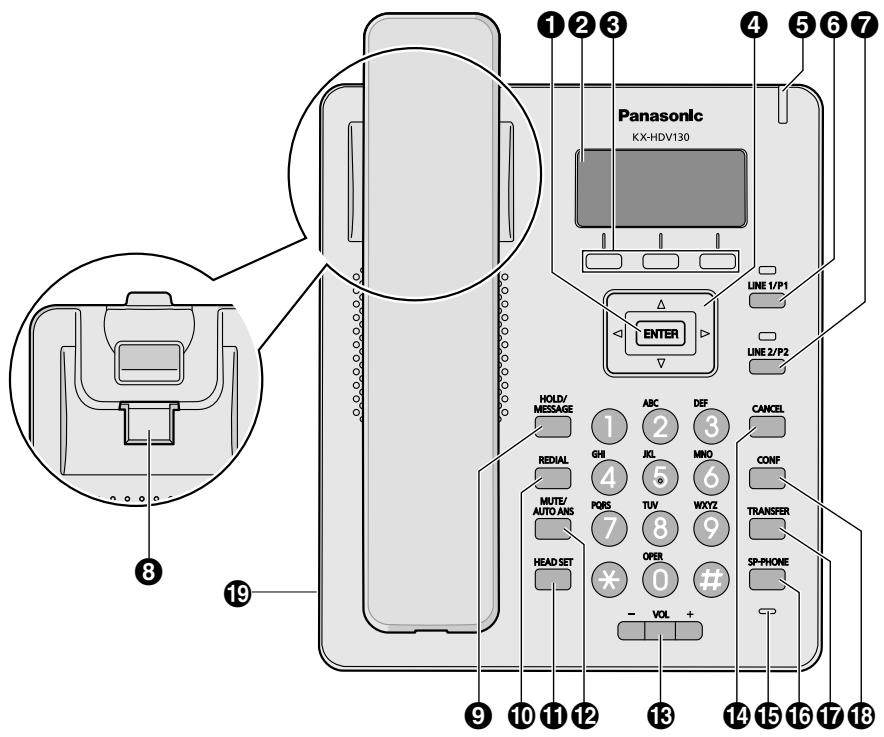
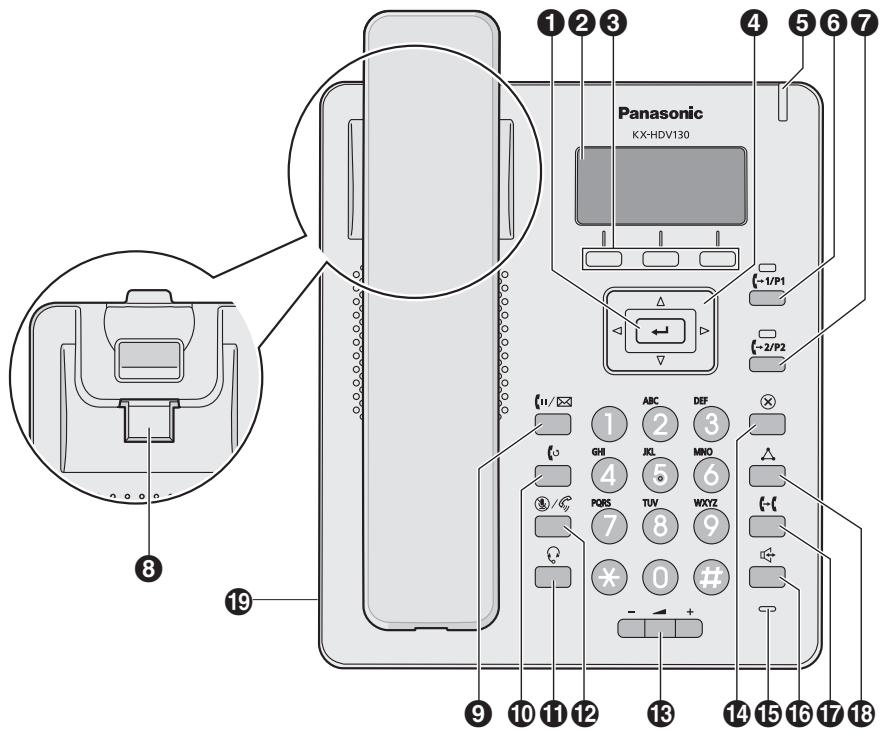
KX-HDV130C
KX-HDV130RU
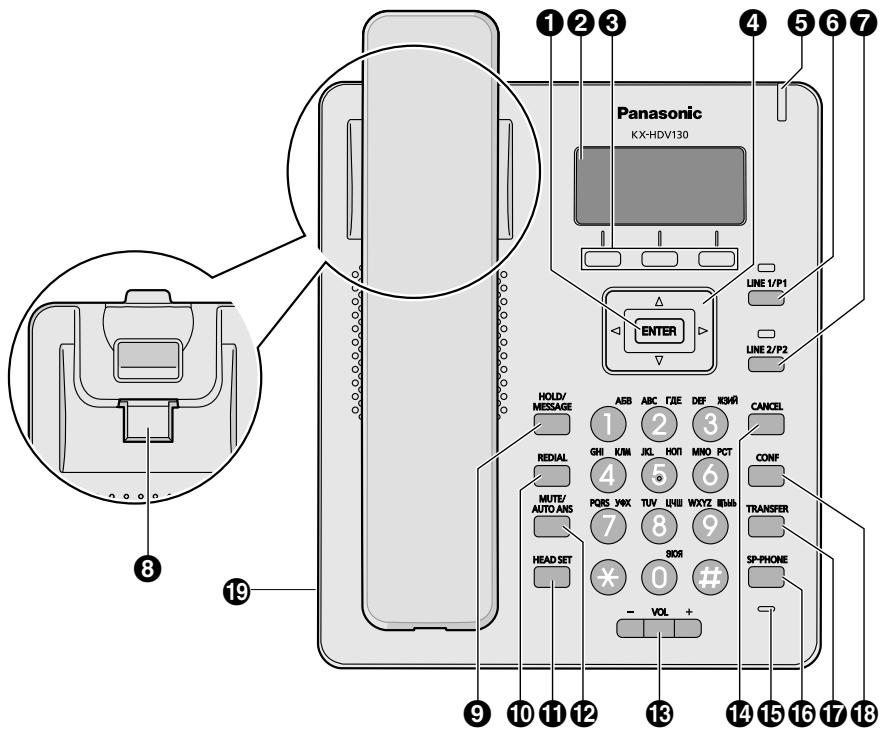
Permet de confirmer la sélection.
② LCD (écran à cristaux liquides)
Pour plus de détails sur l'écran LCD, reportez-vous à la section "Écran", Page 14.
③ Touches polyvalentes
A/B/C (de gauche à droite) permettent de sélectionner le sujet affiché à la dernière ligne de l'écran. Pour plus de détails sur les touches polyvalentes, reportez-vous à la section “Touches polyvalentes”, Page 15.
④ Touche Navigation
La Touche Navigation comprend quatre touches directionnelles. Les touches directionnelles sont utilisées pour déplacer le curseur et sélectionner un élément. Au mode veille, les touches permettent d'exécuter les fonctions suivantes :
GAUCHE (◀) → Permet d'afficher le journal des appels entrants.*1
DROITE (▶) → Permet d'ouvrir le répertoire.*1
BAS (▼) → Pression longue : Permet d'afficher l'état de la ligne.
*1 Quand la fonction BroadCloud (Présence) est activée, le téléphone fonctionnera comme suit. Contactez votre administrateur pour plus d'informations.
GAUCHE : s'utilise pour afficher la Présence.
DROITE : s'utilise pour afficher les Favoris.
⑤ Indicateur Sonnerie/Message Appel en attente/Appel manqué
Le voyant clignote lorsque vous recevez un appel ou lorsque vous avez un nouveau message ou une notification d'appel manqué.
6 (→1/P1/Touche LIGNE/Programme 1
Permet d'effectuer la fonction attribuée. Lorsque cette touche est programmée comme touche Ligne, elle permet de confirmer l'état ou de saisir la ligne 1. Pour plus de détails sur la modification des touches programmes, reportez-vous à la section "Modification des touches programmes", Page 44.
Pour plus de détails sur les touches ligne, reportez-vous à la section "Touches LIGNE", Page 18.
⑦ (→2/P2/Touche LIGNE/Programme 2
Permet d'effectuer la fonction attribuée. Lorsque cette touche est programmée comme touche Ligne, elle permet de confirmer l'état ou de saisir la ligne 2. Pour plus de détails sur la modification des touches programmes, reportez-vous à la section "Modification des touches programmes", Page 44.
Pour plus de détails sur les touches ligne, reportez-vous à la section "Touches LIGNE", Page 18.
8 Crochet du combiné
Maintient le combiné stable lorsque l'appareil est monté sur un mur. Pour plus de détails, reportez-vous à "Accrocher le combiné", Page 53.
Permet de mettre un appel en attente pendant une conversation. En mode veille, permet de récupérer un appel en attente ou d'accéder à votre boîte vocale si aucun appel n'est en attente.
10 C/C/REDIAL
Permet de recomposer le dernier numéro composé.
11 /HEADSET
Permet d'effectuer des opérations avec un casque.
12 / MUTE/AUTO ANS
Permet de recevoir un appel interne en mode mains-libres ou de couper le microphone/combiné pendant la communication.
13 ▲VOL
Permet de régler le volume de la sonnerie/du récepteur.
14 ✕/CANCEL
Permet d'annuler la sélection.
15 Microphone
Utilisé pour les conversations mains-libres.
16 /SP-PHONE
Permet d'effectuer des opérations mains-libres.
⑰ ↙/→(/TRANSFER
Permet de transférer un appel à un autre utilisateur.
18 /CONF
Permet d'établir une conversation à plusieurs interlocuteurs.
19 Fiche du casque
Des casques optionnels peuvent être utilisés avec cette unité (toutes les opérations avec les casques ne sont pas garanties). Pour des informations actualisées concernant les casques testés avec cette unité, consultez le site Web suivant :
http://www.panasonic.net/pcc/support/sipphone/
Les Ecrans et Icônes
Écran
[Exemple]
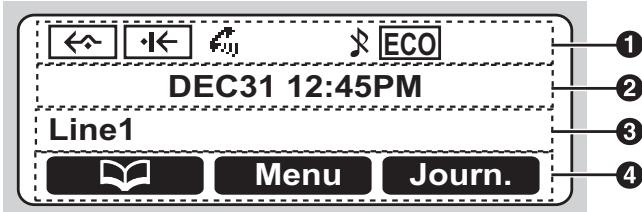
① Pictogrammes
| Suffixe | Signification | |
| (aucun)/C | NE/RU/SX/X | |
 |  | Renvoi d'appels |
 |  | Ne Pas Déranger |
 | [Σ678] | Réponse automatique |
| [ΣH52] | Sonnerie désactivée | |
 | Mode ECO | |
| [1894] | Sélecteur de page pour l'écran de veille | |
② Affichage de la date et l'heure
③ Appel manqué, Nouveau message ou Affichage du nom/du numéro
4 Touches polyvalentes
Pour plus de détails, reportez-vous à la “Touches polyvalentes”, Page 15.
Remarque
- En mode veille, le nom de la ligne s'affiche. Pour tous les autres modes, si une seule ligne est configurée sur le téléphone, le nom de la ligne ne s'affiche pas.
- Les illustrations du présent manuel sont uniquement des exemples, et la couleur et/ou l'aspect de l'écran de votre téléphone peuvent être différents.
Touches polyvalentes
Les icônes et les informations affichées à l'écran varient en fonction du contexte. Pour sélectionner un élément affiché à l'écran, appuyez sur la touche polyvalente correspondante.
Les icônes peuvent varier par rapport à l'apparence du produit actuel.
Touche polyvalente A (touche gauche)
| Suffixe | Signification | |
| (aucun)/C | NE/RU/SX/X | |
 | Permet d'ouvrir le répertoire. En appuyant pendant plus de 2 secondes sur cette touche, le répertoire est verrouillé. | |
 | Affiche de nouveau l'écran précédent. | |
 | S'affiche lorsque le répertoire est verrouillé. Appuyer sur cette touche et ensuite saisir le mot de passe (par défaut : non enregistré), déverrouille temporairement le répertoire. Appuyer sur cette touche pendant plus de 2 secondes, et ensuite saisir le mot de passe (par défaut : non enregistré), déverrouille le répertoire. Si vous n'avez pas configuré un mot de passe, vous ne pouvez pas verrouiller le répertoire. Pour des détails sur la configuration du mot de passe, consultez “Définition du mot de passe”, Page 21. | |
 | Permet de répondre à un appel. | |
 |  | Etablit une conversation avec plusieurs intervenants (conférence). |
Touche polyvalente B (touche centrale)
| Suffixe | Signification | |
| (aucun)/C | NE/RU/SX/X | |
 | Ouvre le menu principal. | |
 | Confirme la saisie. | |
 | Passe un appel. | |
 | Désactive la sonnerie. | |
 | Permet d'enregistrer un nouvel élément dans le répertoire. | |
*1 Cette touche polyvalente peut être configurée pour être la touche polyvalente A, B ou C.
*2 Cette touche polyvalente ne s'affiche que lorsqu'elle a été configurée sur le téléphone.
Touche polyvalente C (touche droite)
| Suffixe | Signification | |
| (aucun)/C | NE/RU/SX/X | |
 |  | Ouvre le journal des appels sortants. |
 | Ouvre le journal des appels entrants. | |
 | Effectue un transfert non surveillé (aveugle). | |
| ABC | S'affiche lorsque le mode de saisie des caractères alphabétiques est activé. | |
| 0 - 9 | S'affiche lorsque le mode de saisie des caractères numériques est activé. | |
| +ÀÀ | RÀÀ | S'affiche lorsque le mode de saisie des caractères spéciaux (étendu 1) est activé. |
| Rejeter | Permet de rejeter un appel entrant. | |
| Suiv | Affiche l'écran suivant. | |
| Deblq | Efface les chiffres ou les caractères. | |
| Rech. | Permet d'effectuer une recherche alphabétique dans le répertoire. | |
| AM/PM | Permet de sélectionner AM ou PM lors du réglage de l'heure. | |
| Annul. | Permet d'annuler le paramètre. | |
| Eff. | Permet de supprimer le paramètre. | |
| Sauveg. | Permet d'enregistrer un paramètre. | |
| Ssš | S'affiche lorsque le mode de saisie des caractères spéciaux (étendu 2) est activé. | |
| Fwd/DND *1 | ↔/← *1 | Permet de régler les fonctions Renvoi d'appels et Ne pas déranger. |
| ABΓ | S'affiche lorsque le mode de saisie des caractères grecs est activé. | |
| AßB | S'affiche lorsque le mode de saisie des caractères cyrilliques est activé. | |
| HOT0 — HOT9 *1 | Permet de composer le numéro attribué à la touche de raccourci. | |
| Radi. *1*2 | Permet de passer un appel général vocal multicast (Multicast Voice Paging). | |
| Park *1*2 | Permet de récupérer un appel mis en attente dans une zone de parcage (Appel de parcage). | |
| Journ. | Ouvre le journal des appels. | |
| Recall *1 | Permet de mettre fin à l'appel actuel et de passer un autre appel sans raccrocher. | |
| Pause *1*2 | Insère une pause dans la numérotation. | |
Modification des touches polyvalentes
Rétablissement des paramètres par défaut
[En mode Veille]
- Menu
- [▲]/[▼] : "Réglages de base" → OK
- [▲]/[▼] : "Options Touches" → OK
- [▲]/[▼] : "Editer touche" → OK
-
[▲]/[▼] : sélectionnez une touche polyvalente. → OK
-
[▲]/[▼] : "Au repos"/"En communicat." → OK
- [▲]/[▼] : "Défaut" → OK
Attribution des touches fonctionnelles [En mode Veille]
- Menu
- [▲]/[▼] : "Réglages de base" → OK
- [▲]/[▼] : "Options Touches" → OK
- [▲]/[▼] : "Editer touche" → OK
- [▲]/[▼]: sélectionnez une touche polyvalente. → OK
- [▲]/[▼] : "Au repos"/"En communicat." → OK
- [▲]/[▼] : "Touche prog." → OK
- [▲]/[▼]: sélectionnez l'élément désiré. → OK
Attribution des touches de raccourci de numérotation [En mode Veille]
- Menu
- [▲]/[▼] : "Réglages de base" → OK
- [▲]/[▼] : "Options Touches" → OK
- [▲]/[▼] : "Editer touche" → OK
- [▲]/[▼] : sélectionnez une touche polyvalente. → OK
- [▲]/[▼] : "Au repos"/"En communicat." → OK
- [▲]/[▼] : "Appel rapide" → OK
- [▲]/[▼]: sélectionnez l'élément désiré. → OK
Touches LIGNE
Si une ligne est assignée à une touche programme, la touche programme fonctionne comme une touche ligne. Dans ce cas, la touche ligne peut être utilisée pour saisir une ligne afin de passer ou de recevoir un appel. Pour chaque touche, la couleur de la LED indique l'état de la ligne. Pour plus de détails sur la modification de la configuration des touches programmes, reportez-vous à la section "Modification des touches programmes", Page 44.
Indication d'état
| Etat | Signification | |
| Couleur | État des voyants | |
| Bleu | Allumé | En utilisationVous passez un appel. |
| Clignotant lent | "En attente"Un appel est en attente. | |
| Clignotant rapide | "Appel entrant/Rappeler"Un appel (y compris les rappels en attente) est en cours de réception.Nom ou numéro de l'appelantUn appel est en cours de réception sur une ligne partagée. | |
| Rouge | Allumé | En utilisationUne ligne partagée est utilisée ou un appel est en attente confidentielle sur une autre unité. |
| Clignotant lent | "En attente"Une ligne partagée est en attente sur une autre unité. | |
| Éteint | — | LibreLa ligne est libre. |
Menu principal
Appuyez sur Menu pour afficher le menu principal suivant.
Centre d'appel ^*1
Permet d'accéder à la fonction Centre d'appels.
Présence\*1
Permet d'accéder à la fonction Présence.
RNV/NPD
Active les fonctions Renvoi d'appels/Ne pas déranger.
Reportez-vous à "Renvoi d'appel/Ne Pas Déranger", Page 33.
Recherche\*1
Effectue un appel général vocal multicast.
Reportez-vous à “Passer un appel général vocal multicast”, Page 26.
Nouv. Répert.
Ajoute une nouvelle entrée dans le répertoire local.
Reportez-vous à “Stockage d’un élément dans le répertoire du téléphone”, Page 35.
Jrnal entrant
Permet d'afficher le journal des appels entrants.
Reportez-vous à "Journal des appels entrants/sortants", Page 20.
Jrnal sortant
Permet d'afficher le journal des appels sortants.
Reportez-vous à “Journal des appels entrants/sortants”, Page 20.
Répertoire
Permet d'accéder au répertoire local ou distant.
Reportez-vous à "Utiliser le répertoire", Page 34.
Mode Eco
Active la fonction Mode ECO.
Reportez-vous à "Mode ECO", Page 41.
Etat ligne
Permet d'afficher l'état de chaque ligne sur l'écran LCD principal.
Reportez-vous à "Vérifier l'état de la ligne", Page 42.
Réglages de base
Permet d'accéder au menu des paramètres de base.
Reportez-vous à "Modification des paramètres de base", Page 47.
Réglages système
Permet d'accéder au menu des paramètres du système.
Reportez-vous à "Modification des paramètres système", Page 47.
Application\*1
Permet d'accéder à la fonction Application.
*1 Cet élément ne s'affiche que lorsque la fonction est activée. Contactez votre administrateur pour plus d'informations.
Réglage du volume
Réglage du volume du récepteur/du haut-parleur/du casque
- Touche volume [-]/[+] : réglez le volume lors d'une conversation.
Réglage du volume de la sonnerie ou désactivation de la sonnerie
[En mode Veille]
- Touche volume [-]/[+] : réglez le volume de la sonnerie.
Remarque
- Pour des détails sur la configuration du train de sonnerie, consultez "Option appels", Page 56.
Réglage du volume de la sonnerie ou désactivation de la sonnerie lors des appels
Lorsque vous recevez un appel, procédez comme suit pour régler le volume de la sonnerie ou couper la sonnerie :
Remarque
- Si vous connectez un casque pendant la réception d'un appel entrant, la sonnerie s'entendra dans le haut-parleur.
Pour régler le volume de la sonnerie
- Touche volume [-]/[+] : réglez le volume de la sonnerie. ^*1
- Retour : Quitter.
*1 Le niveau réglé pour le volume sera également utilisé pour les appels suivants.
Pour désactiver la sonnerie

Journal des appels entrants/sortants
Afficher le journal des appels entrants
[En mode Veille]
- Si "Appels manq." s'affiche sur l'écran LCD en mode Veille, sélectionnez "Appel manqué" à l'étape 2.
Afficher le journal des appels sortants
[En mode Veille]
-
Journ.
-
[▲]/[▼] : "Jrnal sortant" → OK
Remarque
- Si "Appels manq." s'affiche sur l'écran LCD en mode Veille, sélectionnez "Appel manqué" à l'étape 2.
Passer un appel à l'aide du journal des appels entrants/sortants
Reportez-vous à “Utilisation du journal des appels entrants/sortants”, Page 25.
Stocker un élément à l'aide du journal des appels entrants/sortants
Reportez-vous à “Stocker un élément à l’aide du journal des appels entrants ou sortants”, Page 36.
Supprimer des éléments dans le journal des appels entrants
[Quand le journal des appels entrants est affiché]
- [▲]/[▼]: sélectionnez l'élément désiré. → Menu
- [▲]/[▼] : "EFFACEMENT"*1 → OK
- [▲]/[▼] : "Oui" → OK
*1 Vous pouvez également sélectionner "EFFACEMEN.TOTAL" pour supprimer tous les éléments.
Supprimer des éléments dans le journal des appels sortants
[Quand le journal des appels sortants est affiché]
- [▲]/[▼]: sélectionnez l'élément désiré. → Menu
- [▲]/[▼] : "EFFACEMENT"*1 → OK
- [▲]/[▼] : "Oui" → OK
*1 Vous pouvez également sélectionner "EFFACEMEN.TOTAL" pour supprimer tous les éléments.
Définition du mot de passe
Le mot du passe du téléphone n'est pas défini par défaut. Vous devez enregistrer un mot de passe (4 chiffres) avant de pouvoir l'utiliser. Vous ne pourrez pas utiliser les fonctions suivantes avant de définir un mot de passe :
- Verrouillage du répertoire (consultez “Verrouillage du répertoire local”, Page 39).
Remarque
- Pour éviter tout accès non autorisé à ce produit :
- Sélectionnez un mot de passe aléatoire et qui ne peut être facilement deviné.
- Modifiez régulièrement le mot de passe.
- Notez le mot de passe de manière à ne pas l'oublier.
Pour valider
[En mode Veille]
- Menu
- [▲]/[▼] : "Réglages de base" → OK
- [▲]/[▼] : "Autres options" → OK
- [▲]/[▼] : "Modif. Password" → OK
- Saisissez un nouveau mot de passe (4 chiffres [0–9]).
- Confirmez le mot de passe en le saisissant une nouvelle fois comme à l'étape 5.
Sélection de la langue
Vous pouvez sélectionner la langue affichée sur votre écran LCD.
[En mode Veille]
- Menu
- [▲]/[▼] : "Réglages de base" → OK
- [▲]/[▼] : "Choix affichage" → OK
-
[▲]/[▼] : "Langage" → OK
-
[▲]/[▼]: sélectionnez une langue. → OK
- Pour la liste des langues sélectionnables, consultez "Choix affichage", Page 58.
Saisie des caractères
Vous pouvez saisir des caractères et des chiffres à l'aide des touches de numérotation.
Vous pouvez sélectionner un des modes de saisie des caractères en appuyant sur la touche polyvalente droite lors de la saisie d'un nom. L'icône fonctionnelle située au-dessus de la touche polyvalente affiche le mode de saisie des caractères activé.
Pour connaître les caractères disponibles, reportez-vous à “Tableau des modes de saisie des caractères”, Page 55.
Pour modifier le mode de saisie des caractères lors de la saisie d'un nom dans le répertoire, appuyez sur la touche polyvalente droite.
| N° de modèle | Transition des modes de saisie des caractères |
| KX-HDV130, KX-HDV130C | 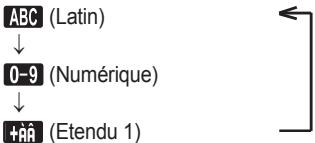 |
| KX-HDV130NE, KX-HDV130X, KX-HDV130SX | 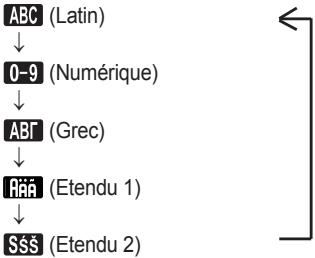 |
| KX-HDV130RU | 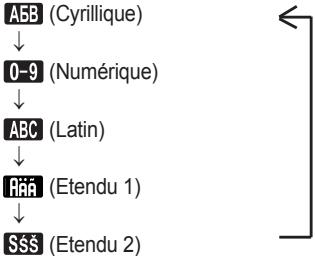 |
Exemple : pour saisir "Anne" en mode Latin.
- Appuyez sur ☒ pour passer des majuscules aux minuscules.
- Pour saisir un caractère situé sur la même touche de numérotation que le caractère précédent, déplacez le curseur en appuyant sur la touche Navigation ▶, puis saisissez le caractère souhaité.
- Si vous saisissez accidentellement un caractère incorrect, appuyez sur la touche Navigation [◀] ou [▶] pour mettre le caractère en surbrillance, appuyez sur Deblq pour le supprimer, puis saisissez le caractère correct.
- Pour effacer l'intégralité d'une ligne, maintenez la touche Deblq enfoncée pendant plus de 1 seconde.
- Pour déplacer le curseur, appuyez sur la touche Navigation [◀], [▶], [▲] ou [▼].
Fonctionnement de base
Pour décrocher et raccrocher
Le téléphone vous permet de décrocher et de raccrocher de différentes manières :
- Utilisation du combiné filaire
- Utilisation de la touche 📋/[SP-PHONE], 🕒/[HEADSET], Ⓧ/[CANCEL]
- Utilisation de la touche polyvalente
Pour décrocher
Dans le présent manuel, l'expression "décrocher" correspond à n'importe laquelle des actions suivantes :
- Soulever le combiné filaire de son support.
- Appuyez sur 📋/[SP-PHONE] lorsque le combiné se trouve sur son support. Le mode mains-libres est activé.
- Appuyez sur 📊/[HEADSET] lorsque vous utilisez un casque.
- Appuyez sur la touche (→/[LINE] correspondante pour sélectionner une ligne. *1
*1 Lorsque la touche programme est définie comme touche Ligne, cette fonction est disponible.
Pour raccrocher
Dans le présent manuel, l'expression "raccrocher" correspond à n'importe laquelle des actions suivantes :
- Replacer le combiné filaire sur son support.
- Appuyer sur 📋/[SP-PHONE], Ⓧ/[CANCEL] lorsque vous êtes en mode mains-libres.
- Appuyer sur ⚙/[HEADSET], Ⓧ/[CANCEL] lorsque vous utilisez un casque.
- Appuyez sur Ⓧ/[CANCEL].
Appels
- Vous pouvez vérifier que le numéro a été composé correctement avant d'appeler (Prénumérotation) en saisissant le numéro, puis en raccrochant.
- Pour effacer l'intégralité du numéro lors de la prénumérotation, maintenez la touche Deblq enfoncée pendant plus de 1 seconde.
- Pour annuler la numérotation, appuyez sur Ⓧ/[CANCEL].
- Pour ajouter une pause de 3 secondes entre les numéros de téléphone, appuyez sur Pause *1.
- Vous pouvez vérifier que le numéro a été composé correctement avant d'appeler (Prénomérotation) en saisissant le numéro, puis en raccrochant.
- Pour effacer l'intégralité du numéro lors de la prénumérotation, maintenez la touche Deblq enfoncée pendant plus de 1 seconde.
- Pour annuler la numérotation, appuyez sur Ⓕ/[CANCEL].
- Pour ajouter une pause de 3 secondes entre les numéros de téléphone, appuyez sur Pause *1.
Cette fonction est utile, par exemple, lorsque vous voulez gérer un service de messagerie vocale sans devoir écouter une annonce préenregistrée. Le cas échéant, répétez ce processus pour créer des pauses plus longues.
*1 Cette touche polyvalente ne s'affiche que lorsqu'elle a été configurée sur le téléphone. Contactez votre administrateur pour plus d'informations.
Appel de base
Appeler en numérotant
- Décrochez en mode veille.
- Composez le numéro de l'interlocuteur externe.
- App.
- Raccrochez pour terminer l'appel.
Remarque
Pour composer un nouveau numéro sans raccrocher, suivez la procédure ci-dessous.
-
Menu
-
[▲]/[▼] : "R/Rappeler"
-
OK
Pré-numérotation
En mode veille, vous pouvez composer le numéro à l'état raccroché. Après avoir composé le numéro, décrochez pour commencer l'appel.
Numérotation facile
Passer un appel à partir de la liste de rénumérotation
Le dernier numéro de téléphone composé est stocké dans la liste de rénumérotation (32 caractères maximum).
[En mode Veille]
-
⬤/☐/[REDIAL]
-
Décrochez.
Numérotation depuis une touche de raccourci
Vous pouvez attribuer un numéro de téléphone à chaque touche numérique et ensuite accéder au numéro de téléphone désiré en appuyant et en maintenant la touche numérique attribuée.
- Maintenez enfoncée la touche de numérotation (0–9) désignée en tant que touche de raccourci pendant plus de 1 seconde.
- Décrochez.
Remarque
- Lorsque les informations de la touche de raccourci sont affichées, vous pouvez appuyer sur [▲] ou [▼] pour sélectionner un autre numéro de touche de raccourci.
- Si la numérotation par touche de raccourci est configurée sur "AUTO", un numéro de touche de raccourci peut également être composé en maintenant enfoncée la touche de numérotation attribuée pendant un nombre de secondes spécifié. Pour plus de détails, reportez-vous à "Sélection du type de numérotation à l'aide de touches de raccourci", Page 44.
- Pour des détails sur l'attribution de touches de raccourci, consultez "Attribution de touches de raccourci depuis le répertoire", Page 43.
Utilisation de la hot line
Si votre administrateur a configuré cette fonction, vous pouvez passer automatiquement un appel vers un numéro de téléphone enregistré. Contactez votre administrateur pour plus d'informations.
[En mode Veille]
- Décrochez.
Utilisation du journal des appels entrants/sortants
A l'aide du journal des appels entrants
[En mode Veille]
- [◀]
- [▲]/[▼] : "Jrnal entrant" → OK
- [▲]/[▼] : sélectionnez un journal d'appels entrants.
- Décrochez.
- Raccrochez pour terminer l'appel.
Remarque
- Si "Appels manq." s'affiche sur l'écran LCD en mode Veille, vous pouvez sélectionner "Appel manqué" à l'étape 2 pour sélectionner un numéro à appeler.
A l'aide du journal des appels sortants
[En mode Veille]
- Journ.
- [▲]/[▼] : "Jrnal sortant" → OK
- [▲]/[▼] : sélectionnez un journal d'appels sortants.
- Décrochez.
- Raccrochez pour terminer l'appel.
Remarque
- Si "Appels manq." s'affiche sur l'écran LCD en mode Veille, vous pouvez sélectionner "Appel manqué" à l'étape 2 pour sélectionner un numéro à appeler.
Utiliser le répertoire
Utiliser le répertoire local
[En mode Veille]
-
[▲]/[▼] : "Répertoire" → OK *1
-
Saisissez le nom ou le ou les premiers caractères du nom désiré. → OK
-
[▲]/[▼] : sélectionnez l'élément désiré. → ←/[ENTER]*2
-
[▲]/[▼]: sélectionnez le numéro de téléphone désiré.
-
Décrochez.
-
Raccrochez pour terminer l'appel.
*1 Si seul le répertoire local est autorisé, cette étape est ignorée.
*2 Si vous maintenez [▲]/[▼], les éléments suivants/précédents s'afficheront automatiquement.
Remarque
- Si le répertoire local n'est pas autorisé, cette fonction ne peut être utilisée. Contactez votre administrateur pour plus d'informations.
- Pour en savoir plus sur la manière de passer un appel avec le répertoire, consultez “Recherche d’un élément dans le répertoire local”, Page 38.
Utiliser le répertoire distant
[En mode Veille]
- [▲]/[▼] : "Répertoire dist." → OK *1
-
Saisissez le nom ou le ou les premiers caractères du nom désiré. → OK
-
[▲]/[▼]: sélectionnez l'élément désiré. → OK *2
-
Appuyez sur [▲] ou [▼] pour sélectionner le numéro de téléphone désiré.
-
Décrochez.
-
Raccrochez pour terminer l'appel.
*1 Si le seul répertoire distant est autorisé, cette étape est ignorée.
*2 Si vous maintenez [▲]/[▼], les éléments suivants/précédents s'afficheront automatiquement.
Remarque
- Si le répertoire distant n'est pas autorisé, cette fonction ne peut être utilisée. Contactez votre administrateur pour plus d'informations.
- Pour en savoir plus sur comment passer un appel avec le répertoire distant, consultez “Recherche d’un élément dans le répertoire distant”, Page 41.
Passer un appel général vocal multicast
Lorsque vous effectuez un appel général, votre voix sera entendue par l'intermédiaire du haut-parleur des autres téléphones.
[En mode Veille]
- Menu
- [▲]/[▼] : "Recherche"*1 → OK
- [▲]/[▼] : sélectionnez le groupe de canaux désiré. → OK
*1 Les appels généraux ne sont disponibles que lorsque la fonction est activée. Contactez votre administrateur pour plus d'informations.
Pour recevoir des appels
- Vous pouvez sélectionner la sonnerie pour chaque type d'appels entrants. Reportez-vous à "Option appels", Page 56.
- Vous pouvez aussi utiliser Réponse Automatique pour répondre à un appel. Reportez-vous à “Option réponse”, Page 56.
- Vous pouvez éteindre ou régler le volume de la sonnerie. Reportez-vous à “Réglage du volume de la sonnerie ou désactivation de la sonnerie”, Page 20.
- Si vous connectez un casque pendant la réception d'un appel entrant, la sonnerie s'entendra dans le haut-parleur.
- Si un appel externe est reçu d'un numéro de téléphone stocké dans le répertoire, le numéro et le nom de l'appelant sont affichés dans le journal des appels.
ID de l'appelant
Lorsqu'un appel externe contenant des informations d'ID de l'appelant (le nom et le numéro de téléphone de l'appelant) est reçu, ces informations seront enregistrées dans le journal des appels entrants et affichés sur l'écran LCD.
Lorsqu'un appel d'un numéro correspondant à un numéro enregistré dans le répertoire est reçu, le nom enregistré dans le répertoire pour ce numéro sera affiché ensemble avec le numéro.
Si des informations de l'appelant sont envoyées par le système téléphonique et que des informations sont également enregistrées dans le répertoire pour ce même numéro, les informations enregistrées dans le répertoire seront affichées.
Réponse aux appels
Pour répondre à un appel entrant
- Décrochez.*1
*1 Lorsque le combiné est déjà décroché, appuyez sur le crochet commutateur et libérez-le.
Remarque
- Si vous recevez un appel alors qu'un autre appel est en attente, appuyez sur le crochet commutateur et libérez-le pour répondre à l'appel.
Pour répondre à un appel entrant sur une ligne spécifique
- Appuyez sur la touche (→/[LINE] correspondante.
Remarque
- Lorsque la touche programme est définie comme touche Ligne, cette fonction est disponible.
- Les touches de ligne ayant des appels entrants clignotent rapidement en bleu.
- Vous pouvez sélectionner la séquence de sonnerie pour chaque type d'appels entrants. Pour plus de détails, reportez-vous à "Option appels", Page 56.
Pour rejeter un appel entrant
-
Lorsqu'un appel entrant sonne, appuyez sur Rejeter
-
L'appel sera rejeté et le téléphone retourne au mode veille.
Remarque
- Des appels de numéros spécifiques peuvent être rejetés automatiquement. Pour plus de détails, reportez-vous à "Blocage d'appels entrants (pour les utilisateurs de services avec ID de l'appelant uniquement)", Page 45.
Mode Mains-libres
Le mode mains-libres vous permet d'entendre et de parler à une autre personne sans l'aide du combiné. Ce mode est utile si vous effectuez d'autres tâches lors de la conversation (si vous écrivez, par exemple).
Activation du mode mains libres
En mode veille, vous pouvez activer le mode mains-libres en appuyant sur 📋/[SP-PHONE].
Lors d'une conversation avec un casque, vous pouvez activer le mode mains-libres en appuyant sur 📄/ [SP-PHONE].
Annulation du mode Mains-libres
Vous pouvez annuler le mode Mains-libres de l'une des manières suivantes :
- Pendant une conversation en mode Mains-libres, décrochez.
- Lorsque vous avez une conservation en mode mains-libres et qu'un casque est connecté à l'unité, appuyez sur 📊/ [HEADSET] pour continuer la conversation par le biais du casque.
En cours de conversation
Transférer un appel (Transfert d'appels)
Vous pouvez transférer un appel vers une autre destination (poste ou personne externe).
Pour transférer
- Appuyez sur ↙/↔/[TRANSFER] pendant une conversation.
- Composez le numéro de l'interlocuteur vers lequel vous souhaitez transférer. → App.
- Attendez la réponse de l'autre interlocuteur avant d'annoncer le transfert.
- Raccrochez.
Remarque
- Pour retourner à l'appel avant que la destination du transfert réponde, appuyez sur Ⓕ/[CANCEL].
Pour faire un transfert non surveillé (aveugle)
- Appuyez sur Avgle*1 pendant une conversation.
- Composez le numéro de l'interlocuteur vers lequel vous souhaitez transférer. → App.
*1 Si les transferts non surveillés (aveugles) ne sont pas autorisés, cette touche polyvalente ne s'affiche pas. Contactez votre administrateur pour plus d'informations.
Pour mettre un appel en attente
Vous pouvez mettre un appel en attente en le mettant en attente sur votre poste.
Mise en attente d'appels
Pour mettre en attente l'appel en cours
- Lorsqu'une touche programme est définie comme touche Ligne et que vous appuyez sur une touche Ligne autre que celle de l'appel en cours, l'appel est mis en attente ou est déconnecté selon les paramètres de Mise en attente automatique d'appels. Pour plus de détails, contactez votre revendeur en systèmes téléphoniques/fournisseur de services.
Pour récupérer un appel mis en attente sur votre ligne
- ↗/✉/("/✉/[HOLD/MESSAGE]^{1}
*1 Lorsque le combiné est déjà décroché, appuyez sur le crochet commutateur et libérez-le.
Remarque
- Si vous recevez un appel alors qu'un autre appel est en attente, appuyez sur le crochet commutateur et libérez-le pour répondre à l'appel.
-
Vous pouvez également récupérer un appel mis en attente en suivant l'étape ci-dessous.
-
Appuyez sur la touche (→/[LINE] correspondante. → OK
Mise en attente dans une zone de parcage d'appels du système (Parcage d'appels)
Vous pouvez utiliser cette fonction en tant que fonction de transfert.
Lorsque le Parcage d'appels est autorisé, la touche polyvalente Park s'affiche. Cependant, le numéro de la fonction Parcage d'appels doit être défini préalablement. Selon votre système téléphonique, vous devrez peut-être
également saisir un numéro de zone de parcage pour récupérer un appel parqué. La fonction dépend de votre système téléphonique. Contactez votre administrateur pour plus d'informations.
Pour valider
1. Park
Pour récupérer (Récupération de parcage d'appels)
[En mode Veille]
- Saisissez le numéro de la fonction Récupération de parcage d'appels.
- Décrochez.
Remarque
- Selon le système du téléphone, il est possible que la touche polyvalente Park clignote pour indiquer qu'un appel est parqué sur la ligne. Dans ce cas, vous pouvez récupérer l'appel en appuyant sur la touche polyvalente
Park clignotante. Cependant, vous devez préalablement définir le numéro de la fonction Récupération de parcage d'appels pour récupérer un appel parqué à l'aide d'une touche polyvalente. Contactez votre administrateur pour plus d'informations.
Parler alternativement à deux correspondants (Va et vient)
Lorsque vous êtes en ligne avec un correspondant alors qu'un autre correspondant est en attente, vous pouvez passer alternativement d'un correspondant à l'autre.
Pour alterner entre deux correspondants en mettant un des deux temporairement en attente
- Appuyez sur ↗/✉/¶/✉/[HOLD/MESSAGE] pendant une conversation.
- Composez le numéro d'extension de l'autre interlocuteur. → ←/[ENTER]
- Après avoir parlé à l'autre interlocuteur, appuyez sur ↗/✉/¶/✉/[HOLD/MESSAGE].
- Parlez au premier interlocuteur.
Conférence à trois
Lors d'une conversation, vous pouvez ajouter une autre personne à l'appel et établir un appel de conférence.
Remarque
- Votre appareil peut supporter des fonctions avancées de conférence, comme par exemple les appels de conférence avec au moins quatre correspondants. Dans ce cas, les procédures de traitement d'un appel de conférence peuvent être différentes de celles expliquées dans cette section. Pour plus de détails, contactez votre revendeur en systèmes téléphoniques/fournisseur de services.
Établir un appel de conférence
- Appuyez sur △/[CONF] pendant une conversation.
- Appelez l'interlocuteur que vous souhaitez ajouter à la conversation. → App.
- △/[CONF]
Enlever un Correspondant de la Conférence
Pendant une conférence, vous pouvez supprimer d'autres personnes de la conférence. Cependant, cette opération est uniquement disponible pendant les appels de conférence que vous initiez.
- Lors d'un appel de conférence, appuyez sur ↗/✉/("/✉/[HOLD/MESSAGE].
- Appuyez sur la touche (→/[LINE] correspondante pour sélectionner la partie que vous souhaitez déconnecter.*1

-
Parlez avec le correspondant, puis raccrochez pour terminer l'appel.
-
Décrochez et parlez au correspondant restant.
*1 Lorsque la touche programme est définie comme touche Ligne, cette fonction est disponible.
Remarque
- Pour rétablir la conférence sans retirer aucun des interlocuteurs, appuyez sur △/[CONF] après l'étape 2, que le téléphone soit raccroché ou décroché.
Terminer un appel de conférence
Pour mettre fin à l'appel de conférence, raccrochez.
Secret
Vous pouvez désactiver le microphone ou le combiné pour consulter d'autres personnes dans le bureau, tout en écoutant le correspondant en ligne, par le biais du haut-parleur ou du combiné.
Pour valider/annuler
- 📷/ [MUTE/AUTO ANS]
Remarque
- Lorsque l'icône clignote sur l'écran LCD, l'option Secret est activée.
- En mode Secret, celui-ci se poursuit même si vous activez/désactivez le haut-parleur.
- En mode Secret, celui-ci se poursuit même si vous branchez/débranchez un casque.
Appel en attente
Lors d'une conversation, lorsqu'un second appel arrive, vous entendez une tonalité d'appel en attente. Vous pouvez répondre au second appel en déconnectant ou en mettant en attente l'appel en cours.
Ceci est un service optionnel de l'opérateur téléphonique. Vous pouvez recevoir une tonalité d'appel en attente et les informations à propos du correspondant. Pour plus de détails, contactez votre revendeur en systèmes téléphoniques/fournisseur de services.
Pour déconnecter l'appel en cours et passer au nouveau correspondant
- Raccrochez.
- Décrochez.
Pour mettre en attente l'appel en cours et passer au nouveau correspondant
- Décro.
Remarque
- Vous pouvez également répondre à l'appel en appuyant sur 🎋/✉/("/✉/[HOLD/MESSAGE].
Surveillance au décroché
Lors d'une conversation à deux avec un combiné filaire, vous pouvez permettre à d'autres personnes d'écouter la conversation à travers le haut-parleur pendant que vous continuez la conversation avec le combiné filaire.
Pour démarrer/Pour annuler
- Appuyez sur 📋/[SP-PHONE] pendant une conversation.
Remarque
- Lorsque la surveillance au décroché est active, replacer le combiné filaire sur son support active le mode Mains-libres.
Renvoi d'appel/Ne Pas Déranger
Vous pouvez renvoyer automatiquement les appels entrants vers une autre destination. Vous pouvez également rejeter les appels entrants (Ne Pas Déranger).
Pour accéder aux paramètres RNV/NPD
1. Menu
- [▲]/[▼] : "RNV/NPD" → OK
- Si l'unité a plusieurs lignes, appuyez sur [▲] ou [▼] pour sélectionner la ligne désirée. → OK
-
[▲]/[▼] : sélectionnez le type de paramètre RNV ou NPD à appliquer. → OK Les paramètres sont :
-
NPD : Activer Ne Pas Déranger (Tous les appels entrants sont automatiquement rejetés.)
- RNV (Tous) : Activer Renvoyer tous les appels (Tous les appels entrants sont renvoyés.)
- RNV (Occupation) : Activer Renvoyer sur occupation (Les appels entrants ne sont renvoyés que lorsque votre poste est occupé.)
-
RNV (NR) : Activer Renvoyer sur non-réponse (Les appels entrants sont renvoyés si vous ne répondez pas à l'appel dans un certain temps.)
-
Si un paramètre de renvoi est sélectionné, saisissez un nouveau numéro de destination pour le renvoi ou confirmez et modifiez un numéro de destination de renvoi défini au préalable. → OK
Remarque
- Lorsque Renvoi d'appels et/ou Ne pas déranger sont activés, ←/Fwd et/ou •I←/DND apparaissent à l'écran en mode veille.
Écouter des messages de la messagerie vocale
Lorsque vous recevez un message vocal, "MSG vocal" s'affiche.
Vous pouvez consulter vos nouveaux messages en accédant à votre boîte vocale.
[En mode Veille]
- Maintenez la touche ↗/✉/((///✉/[HOLD/MESSAGE] enfoncée.
- [▲]/[▼] : sélectionnez la ligne sur laquelle ☑ est affiché. → OK
Remarque
- L'étape 2 n'est pas nécessaire si une seule ligne est configurée sur le téléphone.
Utiliser le répertoire
Le KX-HDV130 dispose de 2 types de répertoire.
- Répertoire local
Ce répertoire est enregistré dans le téléphone.
- Répertoire distant
Si votre entreprise de téléphonie vous fournit un service de répertoire distant, vous pouvez l'utiliser. Pour plus de détails, contactez votre revendeur en systèmes téléphoniques/fournisseur de services.
| Répertoire local | Répertoire distant | |
| Stocker de nouveaux éléments | √ | — |
| Modifier des éléments stockés | √ | — |
| Supprimer des éléments stockés | √ | — |
| Recherche sur le nom dans le répertoire | √ | √ |
| Recherche par catégorie dans le répertoire | √ | — |
| Numéros de téléphone pour chaque élément | Jusqu'à 5 | Jusqu'à 5^*1 |
| Sonnerie privée | √ | — |
*1 Ce numéro dépend du service utilisé.
Utiliser le répertoire local
Vous pouvez enregistrer jusqu'à 500 numéros de téléphone avec des noms associés dans le téléphone pour y accéder facilement. Vous pouvez également configurer des trains de sonnerie pour différentes catégories, afin d'identifier des appels entrants. Tous les éléments du répertoire sont stockés par ordre alphabétique. Pour des raisons de sécurité, vous pouvez verrouiller le répertoire.
- Pour rechercher un élément du répertoire, reportez-vous à la “Recherche d’un élément dans le répertoire local”, Page 38.
- Pour vous reporter à un autre répertoire qui peut contenir plus de 500 éléments, consultez “Utiliser le répertoire distant”, Page 41.
Remarque
- Nous recommandons de réaliser des sauvegardes des données du répertoire, au cas où ces données se perdraient à cause d'un dysfonctionnement du produit.
- Une entrée unique (un nom, par exemple) peut avoir plusieurs numéros de téléphone. La capacité du répertoire étant limitée par le nombre de numéros de téléphone enregistrés, stocker plusieurs numéros de téléphone dans une entrée diminue le nombre d'entrées maximum.
- En outre, si votre fournisseur de services téléphoniques prend en charge les données de répertoire suivantes, vous pouvez les télécharger via le réseau.
Si un nom dépasse 24 caractères, les caractères en surplus seront supprimés.
Les numéros de téléphone qui dépassent 32 chiffres ne sont pas valides.
Sonnerie privée
Vous pouvez organiser les entrées du répertoire dans l'une des 9 catégories Sonnerie privée. Il est possible de définir une séquence de sonnerie différente*1 pour chaque catégorie. Si l'ID d'appelant affiché*2 correspond à un numéro de téléphone ou un nom stocké dans le répertoire, le téléphone sonne conformément aux réglages de la catégorie Sonnerie privée.
*1 Pour les séquences de sonnerie, reportez-vous à "Option appels", Page 56.
*2 Pour plus d'informations au sujet de l'ID de l'appelant, reportez-vous à "ID de l'appelant", Page 28.
Stockage d'un élément dans le répertoire du téléphone
Stockage d'un nouvel élément
[En mode Veille]
-
Menu
-
[▲]/[▼] : "Nouv. Répert." → OK
-
Saisissez un nom (max. 24 caractères). → OK
-
[▲]/[▼]: sélectionnez un type de numéro de téléphone (1 à 5). → OK
-
Saisissez le numéro de téléphone (max. 32 chiffres). → OK
-
Répétez les étapes 4 et 5 pour ajouter d'autres types de numéros de téléphone.
-
[▲]/[▼] : "Sans catégorie" → OK
-
Sélectionnez une catégorie. → OK
-
Pour sélectionner un numéro par défaut pour l'élément, appuyez sur [▲] ou [▼] afin de sélectionner "N° tél par déf". → OK
-
[▲]/[▼] : sélectionnez le numéro à utiliser en tant que numéro par défaut. → OK
-
Sauveg.
Remarque
- Les étapes 7 et 8 peuvent être omises si vous ne souhaitez pas attribuer une catégorie.
- Les étapes 9 et 10 peuvent être ignorées si vous ne désirez pas attribuer de numéro par défaut. (Le premier numéro saisi pour un élément sera automatiquement désigné comme le numéro par défaut.)
- Les chiffres valables sont les suivants : "0" à "9", "*", "#", "+", "P".
- Lorsqu'un élément avec le même nom et le même numéro existe déjà, les nouvelles informations ajoutées seront fusionnées avec les informations de l'élément existant.
- Pour saisir des caractères, reportez-vous à “Saisie des caractères”, Page 22.
Stockage d'un élément à l'aide de la numérotation
Vous pouvez composer d'abord un numéro, puis l'ajouter comme élément de répertoire.
[En mode Veille]
- Composez un numéro.
- Saisissez un nom (max. 24 caractères). → OK
- [▲]/[▼]: sélectionnez un type de numéro de téléphone (1 à 5). → OK
- Modifiez le numéro de téléphone si nécessaire. → OK
- Répétez les étapes 4 et 5 pour ajouter d'autres types de numéros de téléphone.
- [▲]/[▼] : "Sans catégorie" → OK
- Sélectionnez une catégorie. → OK
- Pour sélectionner un numéro par défaut pour l'élément, appuyez sur [▲] ou [▼] afin de sélectionner "N° tél par déf". → OK
- [▲]/[▼] : sélectionnez le numéro à utiliser en tant que numéro par défaut. → OK
- Sauveg.
Remarque
- Les étapes 7 et 8 peuvent être omises si vous ne souhaitez pas attribuer une catégorie.
- Les étapes 9 et 10 peuvent être ignorées si vous ne désirez pas attribuer de numéro par défaut. (Le premier numéro saisi pour un élément sera automatiquement désigné comme le numéro par défaut.)
- Les chiffres valables sont les suivants : "0" à "9", "*", "#", "+", "P".
- Lorsqu'un élément avec le même nom et le même numéro existe déjà, les nouvelles informations ajoutées seront fusionnées avec les informations de l'élément existant.
- Pour saisir des caractères, reportez-vous à “Saisie des caractères”, Page 22.
Stocker un élément à l'aide du journal des appels entrants ou sortants
Vous pouvez ajouter au répertoire local un numéro enregistré dans les journaux d'appels entrants ou sortants.
[En mode Veille]
- Affichez le journal des appels entrants ou sortants. Pour plus de détails, reportez-vous à “Journal des appels entrants/sortants”, Page 20.
- [▲]/[▼]: sélectionnez l'élément désiré. → Menu
- [▲]/[▼] : "Enreg. Répert." → OK
- Modifiez le nom si nécessaire. → OK
- [▲]/[▼]: sélectionnez un type de numéro de téléphone (1 à 5). → OK
- Modifiez le numéro de téléphone si nécessaire. → OK
- Répétez les étapes 5 et 6 pour ajouter d'autres types de numéros de téléphone.
-
[▲]/[▼] : "Sans catégorie" → OK
-
Sélectionnez une catégorie. → OK
- Pour sélectionner un numéro par défaut pour l'élément, appuyez sur [▲] ou [▼] afin de sélectionner "N° tél par déf". → OK
- [▲]/[▼] : sélectionnez le numéro à utiliser en tant que numéro par défaut. → OK
- Sauveg.
Remarque
- Les étapes 8 et 9 peuvent être omises si vous ne souhaitez pas attribuer une catégorie.
- Les étapes 10 et 11 peuvent être ignorées si vous ne désirez pas attribuer de numéro par défaut. (Le premier numéro saisi pour un élément sera automatiquement désigné comme le numéro par défaut.)
- Les chiffres valables sont les suivants : "0" à "9", "*", "+", "+", "P".
- Lorsqu'un élément avec le même nom et le même numéro existe déjà, les nouvelles informations ajoutées seront fusionnées avec les informations de l'élément existant.
- Pour saisir des caractères, reportez-vous à “Saisie des caractères”, Page 22.
Modifier un élément stocké dans le répertoire local
Modification d'un élément stocké
[En mode Veille]
- [▲]/[▼] : "Répertoire" → OK *1
-
Saisissez le nom ou le ou les premiers caractères du nom désiré. → OK
-
[▲]/[▼] : sélectionnez le nom, le numéro de téléphone, la catégorie ou le numéro de téléphone par défaut souhaité. → Menu
-
[▲]/[▼]: "MODIFICATION" → OK
-
Modifiez les données, le cas échéant. → OK
-
Répétez les étapes 4 à 6 et modifiez les éléments que vous souhaitez changer.
-
Sauveg.
*1 Selon votre fournisseur de services, il arrive parfois que ce menu n'apparaisse pas. Dans ce cas, l'étape 2 est ignorée.
Remarque
- Pour modifier un caractère ou un chiffre, appuyez sur [◀] ou [▶] pour le mettre en surbrillance, appuyez sur Deblq pour le supprimer, puis saisissez le nouveau caractère ou chiffre.
- Pour effacer une ligne complète, maintenez enfoncé Deblq pendant plus de 1 secondes.
- Pour déplacer le curseur vers la gauche ou vers la droite, appuyez sur [◀] ou [▶], respectivement.
- Pour plus de détails sur la saisie de caractères, consultez “Saisie des caractères”, Page 22.
Modification des noms de catégories
Vous pouvez modifier les noms des catégories du répertoire.
[En mode Veille]
- Menu
- [▲]/[▼] : "Réglages de base" → OK
- [▲]/[▼] : "Choix affichage" → OK
-
[▲]/[▼] : "Nom catégories" → OK
-
[▲]/[▼]: sélectionnez le numéro de catégorie désiré (1–9). → OK
- Saisissez un nom pour la catégorie (max. 13 caractères). → OK
- Répétez les étapes 5 et 6 pour chaque nom de catégorie à modifier.
Remarque
Pour plus de détails sur la saisie de caractères, consultez “Saisie des caractères”, Page 22.
Supprimer un élément stocké dans le répertoire local
Suppression d'un élément stocké
[En mode Veille]
- [▲]/[▼] : "Répertoire"*1 → OK
- Saisissez le nom ou le ou les premiers caractères du nom désiré. → OK
- [▲]/[▼]: sélectionnez l'élément désiré.
- Menu
- [▲]/[▼] : "EFFACEMENT" → OK *2
- [▲]/[▼] : "Oui" → OK
*1 Selon votre fournisseur de services, il arrive parfois que ce menu n'apparaisse pas. Dans ce cas, l'étape 2 est ignorée.
*2 Pour supprimer tous les éléments, sélectionnez "EFFACEMEN.TOTAL" au lieu de "EFFACEMENT".
Recherche d'un élément dans le répertoire local
Procédez comme suit pour rechercher un élément du répertoire.
Recherche sur le nom
Vous pouvez également rechercher un élément dans le répertoire en saisissant un nom :
[En mode Veille]
- [▲]/[▼] : "Répertoire"*1 → OK
- Saisissez le nom ou le ou les premiers caractères du nom désiré. → OK
- [▲]/[▼]: sélectionnez l'élément désiré. → ←/[ENTER]*2
- [▲]/[▼] : sélectionnez le numéro de téléphone désiré.
- Pour passer un appel, décrochez.
*1 Si seul le répertoire local est autorisé, cette étape est ignorée.
*2 Si vous maintenez [▲]/[▼], les éléments suivants/précédents s'afficheront automatiquement.
Recherche par catégorie
Si des catégories ont été attribuées à des éléments du répertoire, vous pouvez rechercher par catégorie.
[En mode Veille]
- [▲]/[▼] : "Répertoire"*1 → OK
-
-
[▲]/[▼]: sélectionnez une catégorie. → OK
-
Saisissez le nom de l'élément dans la catégorie. → OK
- [▲]/[▼]: sélectionnez l'élément désiré.
- Pour passer un appel, décrochez.
*1 Si seul le répertoire local est autorisé, cette étape est ignorée.
Recherche en utilisant les touches de numérotation
Vous pouvez également rechercher un élément dans le répertoire en utilisant diverses touches de numérotation quand la liste du répertoire est affichée :
- Appuyez sur les touches de numérotation pour saisir le(s) premier(s) caractère(s) du nom désiré en fonction des tableaux de caractères. ^*1 → OK
*1 Pour plus de détails sur les caractères attribués aux touches de numérotation, consultez le tableau suivant.
| Suffixe | NE/X/SX/C/(aucun) | NE/X/SX | RU |
| Touches | ABC (Latin) | ABΓ (Grec) | AБВ (Cyrillique) |
| 1 | 1 | 1 | A→Б→В→ 1 |
| 2 | A→B→C→2 | A→B→Γ→2 | Γ→Д→E→Ё→2→A→B→C→2 |
| 3 | D→E→F→3 | Δ→E→Z→3 | Ж→3→И→Й→3→D→E→F→3 |
| 4 | G→H→I→4 | H→Θ→I→4 | K→Л→M→4→G→H→I→4 |
| 5 | J→K→L→5 | K→Λ→M→5 | H→O→П→5→J→K→L→5 |
| 6 | M→N→O→6 | N→ →O→6 | P→C→T→6→M→N→O→6 |
| 7 | P→Q→R→S→7 | П→P→Σ→7 | У→Ф→X→7→P→Q→R→S→7 |
| 8 | T→U→V→8 | T→Y→Φ→8 | Ц→Ч→Ш→8→T→U→V→8 |
| 9 | W→X→Y→Z→9 | X→Ψ→Ω→9 | Щ→Ъ→Ы→Ь→9→W→X→Y→Z→9 |
| 0 | 0→Espace | 0→Espace | Э→Ю→Я→Espace |
- Appuyer de manière répétitive sur une touche permet de parcourir les caractères associés à cette touche. Par exemple, pour saisir la lettre "C" en mode Latin, appuyez sur ② 3 fois.
- Les représentations des touches dans le tableau peuvent présenter un aspect différent par rapport aux touches réelles sur le téléphone.
Exemple : pour saisir "ANNE" en mode Latin.
$$ Ⓩ \rightarrow ⑥ \rightarrow ⑥ \rightarrow [ \blacktriangleright ] \rightarrow ⑥ \rightarrow ⑥ \rightarrow ③ \rightarrow ③ $$
Remarque
- La disponibilité dépend de votre système téléphonique. Contactez votre administrateur pour plus d'informations.
Verrouillage du répertoire local
Vous pouvez verrouiller/déverrouiller le répertoire en mode veille. Si vous n'avez pas configuré un mot de passe, vous ne pouvez pas verrouiller le répertoire. Pour des détails sur la configuration du mot de passe, consultez "Définition du mot de passe", Page 21.
Verrouiller/déverrouiller le répertoire
Pour verrouiller
- Maintenez 📁 durant plus de 2 secondes. 📁 s'affiche.*1
Pour déverrouiller
-
Maintenez enfoncé 📄 pendant plus de 2 secondes.
-
Saisissez votre mot de passe.*2
- Pour retourner au mode Veille, appuyez sur Ⓧ/[CANCEL].
Déverrouiller temporairement le répertoire
- Saisissez votre mot de passe.*2
*1 Le journal d'appel est également verrouillé.
*2 Si un mot de passe incorrect est saisi 3 fois, vous ne pourrez pas saisir un autre mot de passe pendant environ 30 secondes.
Utiliser le répertoire distant
Vous pouvez vous reporter au répertoire distant en plus du répertoire local, si le répertoire distant est disponible.
Remarque
Nous vous recommandons de paramétrer cette fonction avec votre administrateur. Contactez votre administrateur pour plus d'informations.
Recherche d'un élément dans le répertoire distant
Recherche sur le nom
[En mode Veille]
- [▲]/[▼] : "Répertoire dist."*1. → OK
- Saisissez le nom ou le ou les premiers caractères du nom désiré. → OK
- [▲]/[▼]: sélectionnez l'élément désiré. → OK *2
- [▲]/[▼] : sélectionnez le numéro de téléphone désiré.
- Pour passer un appel, décrochez.
*1 Si le seul répertoire distant est autorisé, cette étape est ignorée.
*2 Si vous maintenez [▲]/[▼], les éléments suivants/précédents s'afficheront automatiquement.
Mode ECO
L'activation de ce mode réduit la quantité d'électricité consommée par l'appareil.
Remarque
- Lorsque le mode ECO est activé, le paramètre "Vitesse liaison" (Page 62) change comme suit :
– Vitesse liaison : "10M-Full"
– Le port PC ne peut pas être utilisé - Lorsque le paramètre du mode ECO a changé, l'appareil redémarre.
- Lorsque le mode ECO est activé, ECO s'affiche alors que l'appareil est en mode veille.
Réglage du mode ECO
[En mode Veille]
- Menu
- [▲]/[▼] : "Mode Eco" → OK
- [▲]/[▼] : "Oui"*1 → OK
*1 Pour désactiver le mode ECO, sélectionnez "Non" (par défaut).
Vérifier l'état de la ligne
Vous pouvez vérifier l'état de chaque ligne (jusqu'à 2 lignes) sur l'écran LCD principal.
Vérifier l'état de la ligne
[En mode Veille]
- Menu
- [▲]/[▼] : "Etat ligne" → OK
- [▲]/[▼] : sélectionnez la ligne dont vous voulez vérifier l'état. → OK
- Appuyez sur Ⓑ/[CANCEL] pour arrêter la vérification de l'état de la ligne, ou appuyez sur OK pour effectuer une action sur la ligne. Consultez "Indication de l'état de la ligne" ci-dessous pour plus d'informations.
Indication de l'état de la ligne
| Affichage de l’état | Signification |
| Mains libres*1 | La ligne est libre.Action : saisissez la ligne pour composer un numéro. |
| Une ligne partagée est libre.Action : saisissez la ligne pour composer un numéro. | |
| En attente*2 | La ligne est mise en attente.Action : récupérez l’appel en attente. |
| Une ligne partagée est utilisée sur une autre unité.Action : joignez-vous à l’appel. | |
| Une ligne partagée est en attente sur une autre unité.Action : récupérez l’appel en attente. |
*1 Les icônes suivantes sont également affichées si la fonction correspondante est activée.
| Icône | Signification |
![PANASONIC KX-HDV130 - [En mode Veille] - 1](/content/2019/10/1368/images/58863aa9151688ffd6709dfc9e4bffe848e93040f540a6373b2dddbf43ddacbb.jpg) | Renvoi d'appels |
| [WKT2] | Ne Pas Déranger |
![PANASONIC KX-HDV130 - [En mode Veille] - 2](/content/2019/10/1368/images/3a8ee94a5ce60eb8777853610a16448a6d9c511e7ae513da448e8ed080de8f4a.jpg) | Passer un appel anonyme |
| [CHTK] | Blocage d'appels anonymes |
*2 Quand la ligne est dans cet état, les informations de l'appel sont également affichées.
*3 Si la ligne partagée est définie,
Personnaliser le téléphone
Modifier l'écran LCD du téléphone
Vous pouvez modifier le contenu affiché sur l'écran LCD du téléphone lorsque le téléphone est en mode veille.
- Menu
- [▲]/[▼] : "Réglages de base" → OK
- [▲]/[▼] : "Choix affichage" → OK
- [▲]/[▼] : "Ecran de veille" → OK
- [▲]/[▼]: sélectionnez l'élément désiré. → OK
Touches de raccourci
En attribuant des numéros de téléphone aux touches de numérotation, vous pouvez passer un appel en maintenant une touche de numérotation.
- “Numérotation depuis une touche de raccourci”, Page 24
Attribution de touches de raccourci depuis le répertoire
Vous pouvez attribuer un numéro de téléphone enregistré dans le répertoire local à une touche utilisée en tant que touche de raccourci.
- En mode veille, maintenez enfoncé une touche de numérotation (0–9) pendant plus de 1 seconde.
- Menu
- [▲]/[▼] : "Copier dep rép". → OK
- Saisissez le nom désiré. → OK
- [▲]/[▼]: sélectionnez un numéro. → OK
- "SAUVEGARDE" → OK
Remarque
- Pour plus de détails sur la recherche d'un élément dans le répertoire, consultez "Recherche d'un élément dans le répertoire local", Page 38.
Modification des touches de raccourci
- En mode veille, maintenez enfoncé une touche de numérotation (0–9) pendant plus de 1 seconde.
- Menu
- [▲]/[▼]: "MODIFICATION" → OK
- Si nécessaire, modifiez le nom de la touche de raccourci. → OK
- Si nécessaire, modifiez le numéro de la touche de raccourci. → OK
- "SAUVEGARDE" → OK
Suppression d'une touche de raccourci
- En mode Veille, maintenez enfoncée la touche de numérotation désignée en tant que touche de raccourci pendant plus de 1 seconde. ^*1
-
Menu
-
[▲]/[▼] : "EFFACEMENT" → OK *2
- [▲]/[▼] : "Oui" → OK
*1 Lorsque les informations de la touche de raccourci sont affichées, vous pouvez appuyer sur [▲] ou [▼] pour sélectionner un autre numéro de touche de raccourci.
*2 Pour supprimer tous les éléments, sélectionnez "EFFACEMENT.TOTAL" au lieu de "EFFACEMENT".
Sélection du type de numérotation à l'aide de touches de raccourci
Vous pouvez sélectionner un des 2 types de numérotation à l'aide de touches de raccourci pour chaque touche de raccourci attribuée.
- En mode veille, maintenez enfoncé une touche de numérotation (0–9) pendant plus de 1 seconde.
- Menu
- [▲]/[▼] : "Appel Auto." → OK
- "Manuel"/"AUTO" → OK
- Manuel :
Maintenez enfoncée la touche de numérotation (0–9) définie comme touche de raccourci pendant plus de 1 seconde, puis décrochez. Pour plus de détails, reportez-vous à “Numérotation depuis une touche de raccourci”, Page 24.
- AUTO :
Maintenir enfoncée une touche de raccourci attribuée, pendant un nombre de secondes prédéfini, compose immédiatement le numéro attribué à cette touche de raccourci.
Remarque
- Pour sélectionner le délai en secondes avant le passage automatique de l'appel, consultez "TempsToucheRacc" dans "Options Touches", Page 56.
Modification des touches programmes
Il est possible d'attribuer l'une des fonctions suivantes à chacune des 2 touches programmes.
Remarque
- Si votre téléphone est connecté à un Panasonic KX-HTS série PBX, la méthode pour changer ces touches et les fonctions qui peuvent être attribuées sont différentes.
Pour plus de détails, reportez-vous à la documentation pour le KX-HTS série PBX.
- Appel une touche
Permet de composer un numéro de téléphone précédemment défini à l'aide d'une touche.
- BLF
Fonction Voyant d'occupation. Permet de surveiller l'état d'un autre téléphone grâce à la LED de la touche Programme.
| Etat | Signification | |
| Couleur | État des voyants | |
| Rouge | Éteint | Disponible |
| Allumé | Indisponible | |
| Clignotant rapide | Sonnerie en cours | |
• Ligne
Permet de saisir une ligne ou de confirmer son état.
- ACD*1
Permet de se connecter/déconnecter d'un groupe de Distribution automatique d'appels ou de changer l'état du téléphone de non disponible → intermède → disponible.
Pour chaque touche, la couleur de la LED indique l'état de la touche.
| Etat | Signification | ||
| Couleur | État des voyants | Touche Connexion | Touche Intermède |
| Rouge | Éteint | Connecté | Disponible |
| Allumé | Déconnecté | Indisponible | |
| Clignotant lent | — | Intermède | |
- Transf. appel
Permet de renvoyer des appels entrants vers le poste attribué à la touche. - Groupe Interc*1
Permet de répondre à un appel groupé.
[En mode Veille]
-
Menu
-
[▲]/[▼] : "Réglages de base" → OK
-
[▲]/[▼] : "Options Touches" → OK
-
[▲]/[▼] : "Programme clé" → OK
-
[▲]/[▼]: sélectionnez la touche à modifier. → OK
-
[▲]/[▼] : sélectionnez le nouvel élément à attribuer. → OK
*1 Cet élément s'utilise uniquement quand la fonction est activée. Contactez votre administrateur pour plus d'informations.
Blocage d'appels anonymes
Cette fonction permet à l'unité de rejeter des appels lorsqu'elle reçoit un appel sans présentation du numéro de téléphone. Le paramètre par défaut est "Non".
IMPORTANT
- Nous recommandons de le configurer avec votre administrateur. Contactez votre administrateur pour plus d'informations.
-
Cette fonction n'est pas disponible avec les lignes partagées.
-
Menu
-
[▲]/[▼] : "Réglages de base" → OK
-
[▲]/[▼] : "Réglages appel" → OK
-
[▲]/[▼] : "Blocage anonyme" → OK
-
[▲]/[▼]: sélectionnez la ligne désirée. → OK
-
[▲]/[▼] : "Oui"/"Non" → OK
Blocage d'appels entrants (pour les utilisateurs de services avec ID de l'appelant uniquement)
Cette fonction permet à l'unité de rejeter les appels de certains numéros de téléphone auxquels vous ne voulez pas répondre, comme les appels indésirables.
Quand l'appel est reçu, l'unité ne sonne pas, mais l'interlocuteur est identifié. Si le numéro de téléphone correspond à une entrée dans la liste des appels bloqués, l'unité rejette l'appel.
Stockage des appelants indésirables
Vous pouvez stocker jusqu'à 30 numéros de téléphone par ligne dans la liste des appels bloqués en utilisant la liste des appelants ou en saisissant directement les numéros.
- Menu
- [▲]/[▼] : "Réglages de base" → OK
- [▲]/[▼] : "Réglages appel" → OK
- [▲]/[▼] : "Blocage ID" → OK
- [▲]/[▼] : sélectionnez une ligne vierge. → Menu
- [▲]/[▼] : "MODIFICATION" → OK
- Saisissez le numéro de téléphone (32 chiffres maximum). → OK
Modification des numéros de téléphone à rejeter
- Menu
- [▲]/[▼] : "Réglages de base" → OK
- [▲]/[▼] : "Réglages appel" → OK
- [▲]/[▼] : "Blocage ID" → OK
- [▲]/[▼]: sélectionnez un numéro de téléphone désiré. → Menu
- [▲]/[▼]: "MODIFICATION" → OK
- Saisissez le numéro de téléphone. → OK
Suppression des numéros de téléphone à rejeter
- Menu
- [▲]/[▼] : "Réglages de base" → OK
- [▲]/[▼] : "Réglages appel" → OK
- [▲]/[▼] : "Blocage ID" → OK
- [▲]/[▼]: sélectionnez un numéro de téléphone désiré. → Menu
- [▲]/[▼] : "Supprimer N°"*1 → OK
- [▲]/[▼] : "Oui" → OK
*1 Pour supprimer tous les éléments, sélectionnez "Suppr. ts les N°" au lieu de "Supprimer N°".
Passer un appel anonyme
Avant d'effectuer un appel, spécifiez les éléments suivants :
IMPORTANT
- Nous recommandons de le configurer avec votre administrateur. Contactez votre administrateur pour plus d'informations.
-
Menu
-
[▲]/[▼] : "Réglages de base" → OK
-
[▲]/[▼] : "Réglages appel" → OK
- [▲]/[▼] : "Appel anonyme" → OK
- [▲]/[▼]: sélectionnez une ligne. → OK
- [▲]/[▼] : "Oui"/"Non" → OK
Modification des paramètres de base
Pour sélectionner l'élément principal en mode Veille
- Menu
- [▲]/[▼] : "Réglages de base" → OK
- [▲]/[▼]: sélectionnez l'élément principal. → OK
| Elément principal | Elément secondaire | Page | ||
| Option appels | Volume sonnerie | Type sonnerie | Page 56 | |
| Option communic. | Volumemain-libre | Volume combiné | Volume casque | Page 56 |
| Option réponse | Appareil rép. auto | DELAI REP.AUTO | Page 56 | |
| Options Touches | Programme clé | Editer touche | Nom Touche prog | Page 56 |
| TempsToucheRacc | ||||
| Choix affichage | Langage | Rétroéclairage | Contrast LCD | Page 58 |
| Ecran de veille | Nom catégories | Format de date | ||
| Format d'heure | Notification | |||
| Bip touche | Page 59 | |||
| Réglages appel | Blocage anonyme | Appel anonyme | Blocage ID | Page 59 |
| N'importe où*1 | Bureau distant*1 | Sonnerie simult.*1 | ||
| Opt.Système Ver. | ||||
| Autres options | Modif. Password | Web intégré | Page 60 | |
*1 Cet élément ne s'affiche que lorsque la fonction est activée. Contactez votre administrateur pour plus d'informations.
Modification des paramètres système
IMPORTANT
- La fonction dépend de votre système téléphonique. Contactez votre administrateur pour plus d'informations.
[En mode Veille]
- Menu
- [▲]/[▼] : "Réglages système" → OK
- [▲]/[▼]: sélectionnez l'élément principal. → OK
| Elément principal | Elément secondaire | Page | ||
| Statut | Etat ligne | Version Firmware | Mode IP | Page 61 |
| Réglages IPv4 | Réglages IPv6 | Adresse MAC | ||
| LLDP | CDP | VLAN | ||
| Réglages réseau | Sélect. mode IP | Réglages IPv4 | Réglages IPv6 | Page 61 |
| LLDP | CDP | VLAN | ||
| Vitesse liaison | Web intégré | |||
| Réglages système | Rég. Date/heure*1 | Authentification | Code d'accés | Page 63 |
| Réglage Xsi*2 | Rég. com unifiée*2 | Redémarrer | ||
*1 La disponibilité dépend de votre système téléphonique. Contactez votre administrateur pour plus d'informations.
*2 Cet élément ne s'affiche que lorsque la fonction est activée. Contactez votre administrateur pour plus d'informations.
Programmation d'interface utilisateur Web
Ce produit fournit une interface Web pour la configuration de paramètres et fonctions variés, y compris certains qui ne sont pas directement programmables. La liste suivante contient quelques fonctions utiles qui sont programmables via l'interface Web.
Contactez votre administrateur pour plus d'informations.
- Paramètres Langue (téléphone IP/Web)
- Mot de passe utilisateur (pour l'accès à l'interface Web)
- Ligne par défaut pour les appels sortants
- Numéros de téléphone pour le rejet d'appels
- Fonctions d'appel
- Activer Appel anonyme
- Activer Blocage d'appels anonymes
- Activer Ne pas déranger
- Activer Renvoi de tous les appels
- Numéro de renvoi (pour tous les appels)
- Activer Renvoi d'appels si occupé
– Numéro de renvoi (si occupé) - Activer Renvoi d'appels si non réponse
- Numéro de renvoi (si non réponse)
- Nombre de sonneries (si non réponse)
- Numéro d'urgence
- Touche programme
- Importation et exportation d'agenda
Remarque
- A chaque fois que vous souhaitez accéder à l'interface Web, vous devez activer la programmation Web (Web incorporé). Reportez-vous à “Autres options”, Page 60.
Installation et configuration
Remarque
- Panasonic n'assume aucune responsabilité en cas de dommages corporels ou matériels résultant de pannes dues à une installation incorrecte ou à une utilisation contraire à ce qui est indiqué dans cette documentation.
AVERTISSEMENT
- Pour réduire les risques d'incendie ou de choc électrique, ne surchargez pas les prises secteur et les cordons d'alimentation.
- Insérez complètement la fiche d'alimentation/de l'adaptateur secteur dans la prise électrique. Faute de quoi, cela peut provoquer des décharges électriques et/ou une chaleur excessive entraînant un incendie.
- Nettoyez régulièrement la poussière de l'adaptateur secteur/la fiche d'alimentation à l'aide d'un tissu sec après l'avoir débranché(e) de la prise de courant. La poussière accumulée peut être la cause d'un défaut d'isolation contre l'humidité, etc. Ce qui peut causer un incendie.
Attacher le Support
Attachez le support au téléphone de bureau.
- Insérez le support dans les fentes situées dans l'unité.
- Tournez le support pour bureau doucement dans la direction indiquée jusqu'à ce qu'il soit en place.
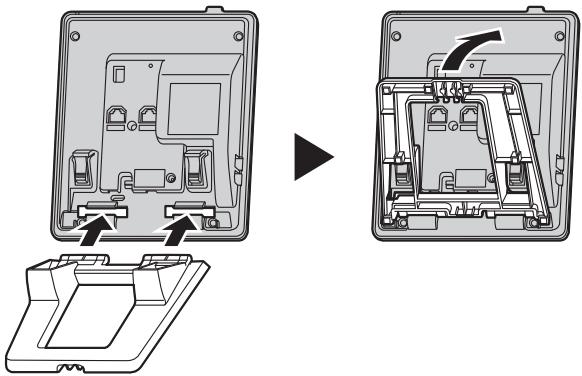
Réglage de la position du support
Poussez les marques PUSH dans la direction indiquée, avec les deux mains, inclinez le support, puis faites le glisser jusqu'à ce qu'il soit placé en position basse.
- Position haute → Position basse
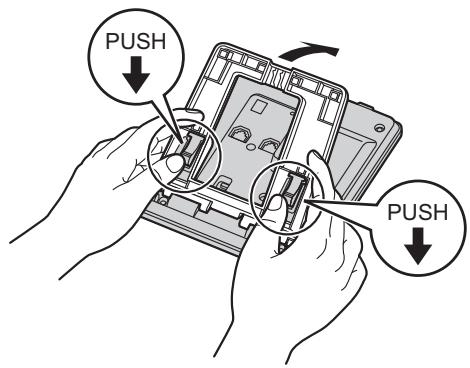
- Position basse → Position haute
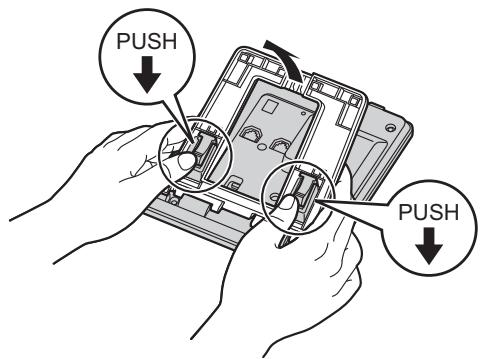
Retirer le Support
Inclinez le support dans la direction indiquée pendant que vous poussez les marques PUSH avec les deux mains.
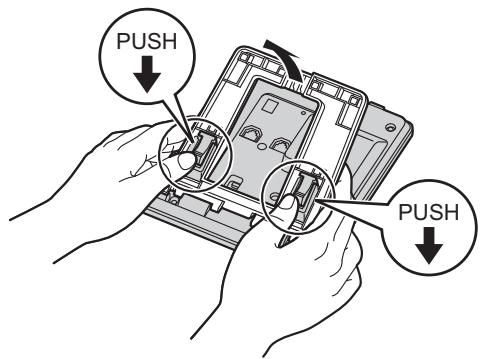
Connexions
Connectez le câble Ethernet, le cordon du combiné et l'adaptateur secteur (en option) à l'unité.
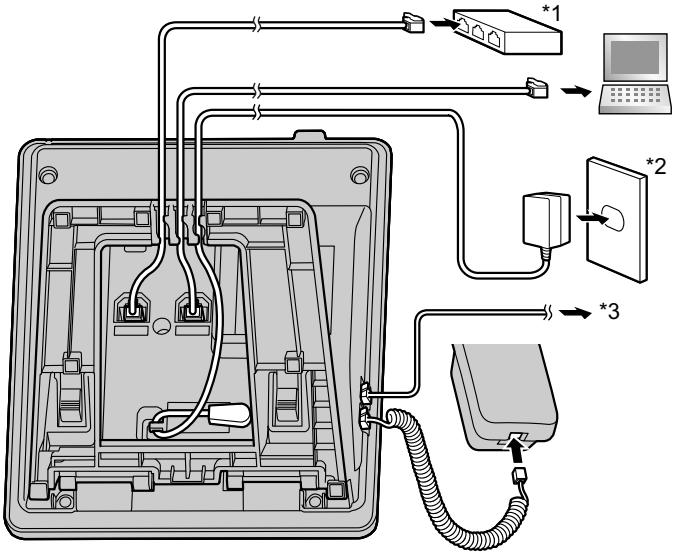
*1 Switch PoE
*2 Adaptateur secteur optionnel
*3 Casque (en option)
Pour des informations de mises à jour à propos de casques validés sur cette unité, consultez les sites Web suivants :
http://www.panasonic.net/pcc/support/sipphone/
- Le paramètre initial pour l'adresse IP est "DHCP—AUTO". Pour plus d'informations sur votre environnement réseau, contactez votre administrateur. Pour plus de détails, reportez-vous à "Réglages réseau", Page 61.
Lors de la sélection de câbles Ethernet (non compris)
- Utilisez des câbles flexibles sans couverture de fiche. N'utilisez pas de câbles dont le revêtement peut se déchirer ou craquer lorsqu'il est plié.
Afin d'éviter toute détérioration des câbles, utilisez des câbles qui ne dépassent pas au niveau de la partie inférieure de la base.
Connectez les câbles comme indiqué sur l'illustration suivante.
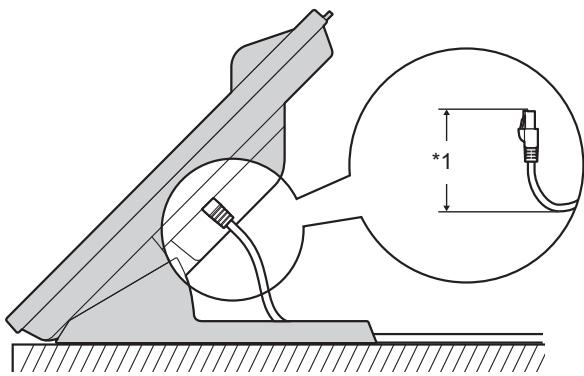
*1 60 mm (2 3/8 in) ou moins
- Utilisez un câble Ethernet de catégorie 5e (ou supérieure) (non fourni), dont le diamètre ne dépasse pas 6,5 mm (1/4 in).
Lors de la connexion sur un switch
- Si l'alimentation PoE est disponible, un adaptateur secteur n'est pas nécessaire.
- Si vous utilisez un switch PoE, le nombre de dispositifs que vous pouvez connecter simultanément est limité par la quantité d'énergie fournie par le switch.
- Cet appareil est conforme au standard PoE classe 1.
Lors de la connexion d'un PC
- Le port PC ne prend pas en charge le protocole PoE pour les périphériques connectés.
Lors de la connexion des câbles et de l'adaptateur AC
- Passez le câble Ethernet et le câble de l'adaptateur AC sous le support.
Montage mural
Remarque
- Vérifiez que le mur et la technique de fixation sont suffisamment résistants pour supporter le poids de l'unité.
- Insérez les pattes de l'adaptateur du montage mural dans les ouvertures désignées dans la base, et ensuite glissez l'adaptateur dans la direction de la flèche jusqu'à ce qu'il se verrouille.
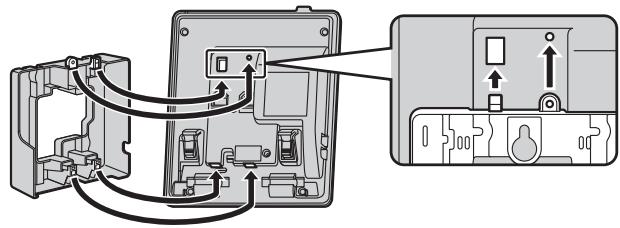
- Attachez l'adaptateur du montage mural sur la base avec la petite vis.
(Moment de torsion recommandé : 0,4 N·m [4,08 kgf·cm/3,54 lbf·in] à 0,6 N·m [6,12 kgf·cm/5,31 lbf·in]) -
Branchez l'adaptateur AC et le cordon du combiné.
-
Vissez les grandes vis dans le mur à une distance de 83 mm (3 1/4 in), ou 100 mm (3 15/16 in), l'une de l'autre et montez l'unité sur le mur.
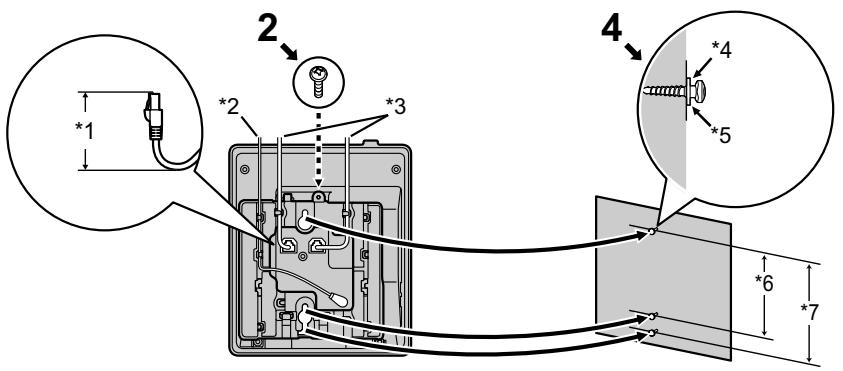
*1 40 mm (1 37/64 in) ou moins
*2 Adaptateur secteur
*3 Câbles Ethernet
*4 Rondelle
*5 Vissez la vis jusqu'à cet endroit.
*6 83 mm (3 1/4 in)
*7 100 mm (3 15/16 in)
- Vous pouvez trouver un modèle de montage mural à la fin de ce manuel.
- Lors de l'insertion des vis, évitez les tuyaux, les câbles électriques, etc. qui peuvent être présents/enterrés.
- Les têtes des vis ne doivent pas être au même niveau que le mur.
- Pour certains types de murs, il peut être nécessaire de fixer des chevilles dans le mur avant d'insérer les vis.
Accrocher le combiné
Pour fixer le combiné lors d'une conversation
- Accrochez le combiné sur la partie supérieure de l'appareil.
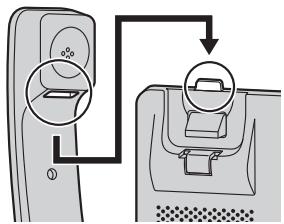
Pour verrouiller le crochet du combiné lorsque l'appareil est monté au mur
- Enlevez le crochet du combiné du slot.
- Retournez-le.
-
Remettez le crochet du combiné dans le slot jusqu'à ce qu'il soit verrouillé.
-
Le combiné est bien accroché lorsqu'il est dans le support.
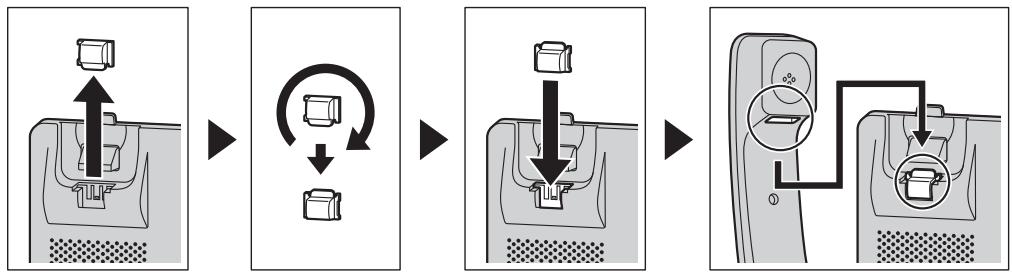
Mise à jour du logiciel
Votre revendeur en systèmes téléphoniques peut proposer de nouvelles fonctions et améliorer sa version logicielle de temps à autre. Contactez votre administrateur pour plus d'informations.
Annexe
Tableau des modes de saisie des caractères
KX-HDV130 (Suffixe : NE/X/SX)
| Tou-ches | ABC(Latin) | 0–9 (Numé-rique) | ABΓ(Grec) | AÄÄ(Étendu 1) | SŠŠ(Étendu 2) |
| 1 | Espace ‡ & ’() * ,–. / 1 | 1 | Espace ‡ & ’ () * ,–. / 1 | ||
| 2 | A B C 2 | 2 | A B Γ 2 | A À Á Ä Ä Ä ÄÄÆ B C Ç 2 | A Á Ä Ä Aβ B C CČ 2 |
| a b c 2 | α β γ 2 | a à á â ä ä åæ b c ç 2 | a á ä ä aβ b c c č 2 | ||
| 3 | D E F 3 | 3 | Δ E Z 3 | D Đ E È É Ê Ė Ė F 3 | D Đ E É Ê Ė F 3 |
| d e f 3 | δ ε ζ 3 | d ō e è é ê ë f 3 | d d’e é e ř f 3 | ||
| 4 | G H I 4 | 4 | H Θ I 4 | G ğ H I l l l l l l l l 4 | G H I l 4 |
| g h i 4 | η θ I 4 | g ğ h i l l l l l l l 4 | g h i l 4 | ||
| 5 | J K L 5 | 5 | K Λ M 5 | J K L 5 | J K L L L L 5 |
| j k l 5 | κ λ μ 5 | j k l 5 | j k l l l l 5 | ||
| 6 | M N O 6 | 6 | N Ξ O 6 | M N Ñ O Ò Ó ÔÕ Ö ø Ω E 6 | M N Ý Ñ O Ò ÖÕ 6 |
| m n o 6 | ν ξ o 6 | m n ñ o ò ó ô ô øø 6 | m n ñ n o ó ó ó 6 | ||
| 7 | P Q R S 7 | 7 | Π P Σ 7 | P Q R S Σ β 7 | P Q R R R S Σ Σ 7 |
| p q r s 7 | π ρ σ 7 | p q r s Σ β 7 | p q r í ŝ s s Σ 7 | ||
| 8 | T U V 8 | 8 | T Y Φ 8 | T U ù Ú Ù Ù Ù V 8 | T T Ţ T U Ú Ù Ù Ù V 8 |
| t u v 8 | τ u φ 8 | t u ù ú ù ü ü v 8 | t t Ŝ t u ú ü ü ú ü v 8 | ||
| 9 | W X Y Z 9 | 9 | X Ψ Ω Χ 9 | W W X Y Ŵ Z 9 | W X Y Ÿ Ÿ Z Ÿ Ÿ Ÿ 9 |
| w x y z 9 | X Ψ ω χ 9 | w w x y ŷ z 9 | w x y ŷ y z z Ÿ Ÿ 9 | ||
| 0 | Espace ! ? “ :;+ = < > 0 | 0 | Espace ! ? “ :; + = < > 0 | ||
| # | % &@ € £ | # | % & @ € £ | ||
- Appuyez sur ✉ avant ou après la saisie d'un caractère pour basculer entre les majuscules et les minuscules.
- Appuyer de manière répétitive sur une touche permet de parcourir les caractères associés à cette touche. Par exemple, pour saisir la lettre "C" en mode Latin, appuyez sur ② 3 fois.
- Les caractères saisis à l'aide de la touche # (par exemple, "\$") ne peuvent être saisis lors d'une recherche dans le répertoire. Reportez-vous à "Recherche d'un élément dans le répertoire local", Page 38.
- Les représentations des touches dans le tableau peuvent présenter un aspect différent par rapport aux touches réelles sur le téléphone.
Structure du menu Paramètres de base
Option appels
| Elément secondaire | Description | Réglage | Valeur par défaut |
| Volume sonnerie | Permet de régler le volume de la sonnerie | ☐ Niv. 1–8☐ Non | Niv. 5 |
| Type sonnerie● Ligne 1–2● SonneAppelprivé (CATEGORIE 1–9) | Train sonneriePermet de sélectionner la tonalité de sonnerie pour chaque type d’appel.* ^1 | ☐ Sonnerie 1–19, 25–32 | Sonnerie 1 |
*1 Les mélodies préréglées dans ce produit sont utilisées avec l'autorisation de © 2010 Copyrights Vision Inc.
Option communic.
| Elément secondaire | Description | Réglage | Valeur par défaut |
| Volumemain-libre | Permet de régler le volume du haut-parleur. | Niv. 1–8 | Niv. 5 |
| Volume combiné | Permet de régler le volume du combiné. | Niv. 1–8 | Niv. 5 |
| Volume casque | Permet de régler le volume du haut-parleur du casque. | Niv. 1–8 | Niv. 5 |
Option réponse
| Elément secondaire | Description | Réglage | Valeur par défaut |
| Appareil rép. auto | Permet de sélectionner le type d'appareils auxquels il est possible de répondre à l'aide de la fonction Réponse automatique. | ☐ Haut Parleur☐ Casque | Haut Parleur |
| DELAI REP.AUTO | Permet de sélectionner le nombre de secondes à l'issue duquel une réponse est automatiquement apportée à l'appel lorsque la fonction Réponse automatique est activée. | 0s–20s | 6s |
Options Touches
| Elément secondaire | Description | Réglage | Valeur par défaut |
| Programme clé• Programme clé 1–2 | Permet d'attribuer une fonction à chaque touche programme. | □ Appel une touche□ BLF□ Ligne□ ACD*1□ Connexion□ Wrap Up□ Transf. appel□ Groupe Interc | Non stocké |
| 效益er touche● Touche A● Touche B● Touche C | Permet de modifier les touches polyvalentes dans les situations suivantes.● Au repos● En communicat. | □ Défaut□ Touche prog. □ RNV/NPD*2 □ R/Rappeler*3 □ Jrnal entrant □ Jrnal sortant □ Répertoire □ Parc.A*1*3 □ Pause*1 □ Recherche*1*2 □ Appel rapide*2 | Non stocké |
| Nom Touche prog● Touche A● Touche B● Touche C | Permet de modifier les noms des touches polyvalentes dans les situations suivantes.● Au repos● En communicat. | 5 caractères max. | Non stocké |
| TempsToucheRacc | Permet de sélectionner le délai en secondes avant le passage automatique d'un appel lorsque vous maintenez la touche de raccourci attribuée à "AUTO" enfoncée. | 1s–20s | 2s |
*1 Uniquement affiché lorsque l'option a été configurée sur le téléphone.
*2 Uniquement affiché lorsque l'option "Au repos" est sélectionnée.
*3 Uniquement affiché lorsque l'option "En communicat." est sélectionnée.
Choix affichage
| Elément secondaire | Description | Réglage | Valeur par défaut |
| Langage | Permet de sélectionner la langue de l'écran. Vous pouvez télécharger jusqu'à 10 langues depuis le serveur ou le Web, le cas échéant. Contactez votre administrateur pour plus d'informations. | Suffixe : NE/X/SX☐ AUTO☐ English☐ Deutsch☐ Español☐ FRANÇAIS☐ Italiano☐ Svenska☐ Nederlands☐ Português☐ Čeština | AUTO |
| Suffixe : (aucun)/C☐ AUTO☐ English☐ Español☐ FRANÇAIS | AUTO | ||
| Suffixe : RU☐ AUTO☐ English☐ РУССКИЙ☐ Українська | AUTO | ||
| Rétroéclairage | Permet d'allumer ou d'éteindre le rétroéclairage de l'écran LCD. Si "AUTO" ou "Oui" est sélectionné, permet de régler la luminosité du rétroéclairage de niveau 1-3. | ☐ AUTO☐ Oui☐ Non | AUTO |
| Contrast LCD | Permet de régler le contraste du rétroéclairage de l'écran LCD. | Niv. 1–6 | Niv. 3 |
| Ecran de veille | Permet de sélectionner les éléments affichés à l'écran en mode Veille. | ☐ N° téléphone☐ N° et nom tél.☐ Nom☐ Non | N° téléphone |
| Nom catégories | Permet de modifier le nom des catégories. | 13 caractères max. x catégorie (1–9) | Non stocké |
| Format de date | Permet de sélectionner le format de la date affichée à l'écran en mode veille. | ☐ JJ-MM-AAAA☐ MM-JJ-AAAA | Suffixe : NE/X/SX/RUJJ-MM-AAAA |
| Suffixe : (aucun)/CMM-JJ-AAAA | |||
| Format d'heure | Permet de sélectionner le format de l'affichage de l'heure à l'écran en mode veille. | ☐ 12H☐ 24H | Suffixe : NE/X/SX/RU24H |
| Suffixe : (aucun)/C12H | |||
| Notification | Permet de sélectionner la méthode de notification (message, LED ou alarme) pour les appels manqués et les messages vocaux.Message : affiche un message à l'écranLED : le voyant s'allumeAlarme : une alarme retentit | ☐ Appel manqué☐ Message☐ Oui☐ Non☐ LED☐ Oui☐ Non☐ MSG vocal☐ Message☐ Oui☐ Non☐ LED☐ Oui☐ Non☐ Alarme☐ Oui☐ Non | Tous les paramètres : Oui |
Bip touche
| Elément secondaire | Description | Réglage | Valeur par défaut |
| Bip touche | Permet d'activer ou de désactiver le bip des touches. | ☐ Oui☐ Non | Oui |
*1 Si le service de Xsi est disponible, vous pouvez sélectionner cet élément. Contactez votre administrateur pour plus d'informations.
*2 S'affiche uniquement lors de la modification.
Réglages appel
*3 Si un numéro de téléphone dépasse 32 chiffres, les chiffres supplémentaires ne seront pas affichés.
| Elément secondaire | Description | Réglage | Valeur par défaut |
| Blocage anonyme | Permet de spécifier s'il faut bloquer ou pas les appels anonymes entrants. | Ligne 1–2☐ Oui☐ Non | Non |
| Appel anonyme | Permet de spécifier s'il faut passer ou pas des appels anonymes sortants. | Ligne 1–2☐ Oui☐ Non | Non |
| Blocage ID | Permet de modifier/supprimer les numéros de téléphone pour rejeter les appels entrants. | Ligne 1–2–MODIFICATION–Supprimer N°–Suppr. ts les N° | Non stocké |
| N'importe où*1 | Permet de spécifier/modifier les paramètres N'importe où de Xsi. | -N'importe où*2□ Oui□ Non-Nom-N° téléphone*3 | — |
| Bureau distant*1 | Permet de spécifier le paramètre Réseau distant de Xsi. | -Bureau distant□ Oui□ Non-N° téléphone*3 | — |
| Sonnerie simult.*1 | Permet de spécifier le paramètre Sonnerie simultanée de Xsi. | -Sonnerie simult.□ Oui□ Non-N° téléphone*3 | — |
| Opt.Système Ver. | Permet de choisir de verrouiller ou non le menu Paramètres d'appel. | □ Oui*4□ Non | Non |
*4 Un mot de passe est requis (4 chiffres).
Autres options
| Elément secondaire | Description | Réglage | Valeur par défaut |
| Modif. Password*1*2 | Permet de modifier le mot de pas-se du téléphone (4 chiffres) utilisé pour déverrouiller le répertoire. | Saisissez l'ancien mot de pas-se.*3*4↓Saisissez le nouveau mot de passe.↓Vérifiez le nouveau mot de passe. | Pas enregistré |
| Web intégré | Permet de sélectionner si la fonction Web et la fonction de connexion sont disponibles ou non. | □ Oui□ Non | Non |
*1 Pour éviter tout accès non autorisé à ce produit :
- Sélectionnez un mot de passe aléatoire et qui ne peut être facilement deviné.
- Modifiez régulièrement le mot de passe.
*2 Notez le mot de passe de manière à ne pas l'oublier.
*3 Vous pouvez ignorer la première étape si aucun mot de passe n'est défini.
*4 Pour des détails sur la configuration du mot de passe, consultez “Définition du mot de passe”, Page 21.
Structure du menu Paramètres système
Statut
| Elément secondaire | Description | Réglage | Valeur par défaut |
| Etat ligne● 1–2 | Permet d'afficher l'état de la ligne. | Enregistré*1/Enregistrement*1/(RIEN) | — |
| Version Firmware | Affiche la version du micrologiciel du téléphone. | — | — |
| Mode IP | Permet d'afficher le mode Réseau IP. | IPv4/IPv6/IPv4 et IPv6 | — |
| Réglages IPv4 | Permet d'afficher les informations relatives aux paramètres IPv4. | -Adresse IP*2-Masque sous-rés*2-Passerelle déf.*2-DNS*2 | — |
| Réglages IPv6 | Permet d'afficher les informations relatives aux paramètres IPv6. | -Adresse IP*3-Préfixe*3-Passerelle déf.*3-DNS*3 | — |
| Adresse MAC | Permet d'afficher l'adresse MAC du téléphone. | — | — |
| LLDP | Permet d'afficher l'état LLDP. | Oui/Non | — |
| CDP | Permet d'afficher l'état CDP. | Oui/Non | — |
| VLAN | Permet d'afficher l'ID et la priorité VLAN. | — | — |
*1 Si vous sélectionnez cet élément et appuyez sur OK, le numéro de téléphone de la ligne sélectionnée s'affiche.
*2 Si cet élément n'est pas défini, "0.0.0.0" s'affiche. Si le téléphone n'est pas connecté au réseau, "...", s'affiche.
*3 Si cet élément n'est pas défini, "0::0" s'affiche. Si le téléphone n'est pas connecté au réseau, ":", s'affiche.
Réglages réseau
| Elément secondaire | Description | Réglage | Valeur par défaut |
| Sélect. mode IP | Permet de modifier les paramètres réseau du téléphone. Les paramètres actuels sont affichés en surbrillance. | -IPv4-IPv6-IPv4 et IPv6 | IPv4 |
| Réglages IPv4 | Permet de spécifier les paramètres IPv4. | ☐ DHCP☐ AUTO☐ Manuel-DNS 1-DNS 2☐ Statique-Adresse IP-Masque sous-rés-Passerelle déf.-DNS 1-DNS 2 | DHCP-AUTO |
| Réglages IPv6 | Permet de spécifier les paramètres IPv6. | ☐ DHCP☐ AUTO☐ Manuel-DNS 1-DNS 2☐ Annonce routeur-DNS 1-DNS 2☐ Statique-Adresse IP-Préfixe-Passerelle déf.-DNS 1-DNS 2 | DHCP-AUTO |
| LLDP | Permet de spécifier les paramètres LLDP. | ☐ Port PC-VLAN ID-Priorité☐ Oui☐ Non | VLAN ID:0Priorité:0Oui |
| CDP | Permet de spécifier les paramètres CDP. | ☐ Oui☐ Non | Non |
| VLAN | Permet de spécifier les paramètres VLAN. | ☐ Activer VLAN☐ Oui☐ Non☐ Téléphone IP-VLAN ID-Priorité☐ PC-VLAN ID-Priorité | Activer VLAN:NonTéléphone IP:VLAN ID:2Priorité:7PC:VLAN ID:1Priorité:0 |
| Vitesse liaison | Permet de spécifier les paramètres du mode Ethernet PHY. | ☐ Téléphone IP☐ AUTO☐ 100M-Full☐ 100M-Half☐ 10M-Full☐ 10M-Half☐ PC☐ AUTO☐ 100M-Full☐ 100M-Half☐ 10M-Full☐ 10M-Half | AUTO |
| Web intégré | Permet de sélectionner si la fonction Web et la fonction de connexion sont disponibles ou non. | ☐ Oui☐ Non | Non |
Réglages système
| Elément secondaire | Description | Réglage | Valeur par défaut |
| Rég. Date/heure*1 | Permet de spécifier l'heure et la date du téléphone. | — | — |
| Authentication | Permet de spécifier l'ID et le mot de passe pour l'authentication HTTP. | -ID^*2 -Mot de passe^*2 | Non stocké |
| Code d'accés*3 | Permet de spécifier le code pour accéder au serveur de redirection. | 16 caractères max. | Non stocké |
| Réglage Xsi*4 | Permet de spécifier l'ID et le mot de passe pour le service Xsi. | Ligne 1–2 -ID^*2 -Mot de passe^*2 | Non stocké |
| Rég. com unifiée*4 | Permet de spécifier l'ID et le mot de passe pour le service Broadsoft UC (IM et P). | -ID^*2 -Mot de passe^*2 | Non stocké |
| Redémarrer*5 | Redémarrez l'appareil. | ☐ Oui☐ Non | — |
*1 La disponibilité dépend de votre système téléphonique. Contactez votre administrateur pour plus d'informations.
*2 128 caractères max.
*3 Cet élément s'affiche uniquement lors de la configuration initiale.
*4 Cet élément ne s'affiche que lorsque la fonction est activée. Contactez votre administrateur pour plus d'informations.
*5 L'unité redémarrera même si on y accède via l'interface utilisateur Web ou lors d'un appel.
Spécifications
| Élément | Spécifications |
| Alimentation | Adaptateur AC / PoE (IEEE 802.3af) |
| Consommation électrique | PoEEn veille : env. 2,2 W (mode ECO désactivé), env. 1,9 W (mode ECO activé)En communication : env. 2,3 W (mode ECO désactivé), env. 2,0 W (mode ECO activé)Adaptateur ACEn veille : env. 2,0 W (mode ECO désactivé), env. 1,3 W (mode ECO activé)En communication : env. 2,1 W (mode ECO désactivé), env. 1,4 W (mode ECO activé) |
| Consommation électrique maximum | Env. 2,8 W |
| Environnement de fonctionnement | 0 °C (32 °F) à 40 °C (104 °F) |
| Port Ethernet | LAN : 1 (RJ45), PC : 1 (RJ45) |
| Interface Ethernet | 10Base-T/100Base-TX(Auto / 100 Mo-COMPLET / 100 Mo-MOITIE / 10 Mo-COMPLET / 10 Mo-MOITIE)Auto MDI / MDIX |
| Codec large-bande | G.722 |
| Codec bande étroite | G.711 loi A / G.711 loi μ / G.729a |
| Ligne multiple | 2 |
| Écran LCD | Monochrome graphique |
| Taille LCD | 132 × 64 pixels, 4 lignes |
| Rétroéclairage LCD | 3 niveaux (Toujours allumé/Automatique/Toujours éteint) |
| Méthode de connexion VoIP | SIP |
| Haut-parleur | 1 |
| Microphone | 1 |
| Fiche du casque | 1 (RJ9) |
| Dimensions(Largeur × Profondeur × Hauteur ; support pour bureau attaché) | Position "haute" :167 mm × 168 mm × 184 mm(6,57 in × 6,61 in × 7,24 in)Position "basse" :167 mm × 187 mm × 151 mm(6,57 in × 7,36 in × 5,94 in) |
| Poids (avec combiné, cordon du combiné et support pour bureau) | 691 g (1,52 lb) |
Dépannage
Problèmes courants et solutions
Utilisation générale
| Problème | Cause possible | Solution |
| L’écran est vierge. | Le téléphone n’est pas alimenté. | Le téléphone n’est pas conçu pour fonctionner en cas de coupure secteur. Assurez-vous que le périphérique assurant l’alimentation électrique par le biais d’un câble Ethernet est alimenté et que le câble Ethernet est correctement connecté.(Si vous utilisez un switch PoE, le nombre de dispositifs que vous pouvez connecter simultanément est limité par la quantité d’énergie fournie par le switch.) Si vous utilisez un adaptateur AC, vérifiez qu’il est connecté et alimenté. |
| L’écran n’est pas clair. | Le contraste de l’écran est trop faible. | Régler le contraste de l’écran. |
| Le téléphone ne fonction-ne pas correctement. | Les câbles ou les cordons ne sont pas connectés correctement. | Vérifiez toutes les connexions. |
| Les paramètres de connexion sont incorrects. | • Vérifiez que les paramètres sont corrects auprès de votre administrateur.• Contactez le revendeur si le problème persiste. | |
| Une erreur est survenue. | Redémarrez l’appareil. | |
| Je ne peux pas entendre la tonalité de numérota-tion. | — | Vérifiez que le câble LAN est correctement branché. |
| Je ne peux pas annuler le verrouillage du réper-toire. | Le mot de passe que vous avez saisi est incorrect. | Saisissez le bon mot de passe. |
| J’ai oublié mon mot de passe. | — | Consultez votre administrateur ou votre fournisseur. |
| La date et l’heure ne sont pas correctes. | — | Ajustez la date et l’heure de l’unité. |
| Le voyant Message/Son-nerie est allumé. | Vous avez reçu un message vocal lorsque vous étiez en communication ou absent de votre bureau. | Vérifiez le message vocal. |
Appels et réception d'appels
| Problème | Cause possible | Solution |
| Je ne peux pas passer d'appels. | Le numéro de téléphone n'a pas été saisi correctement.L'appareil est en train de télécharger une actualisation du micrologiciel. | Vérifiez que le numéro de téléphone de l'interlocuteur est correctement saisi.Consultez votre administrateur ou votre fournisseur.Vous ne pouvez pas faire des appels pendant le téléchargement des actualisations. Attendez que l'actualisation soit terminée et ensuite essayez de faire un appel. |
| La liste des contacts est en train d'être importée ou exportée. | Attendez quelques minutes pour terminer l'opération.Vérifiez ce point avec votre administrateur ou revendeur. | |
| Je ne parviens pas à passer d'appels longue distance. | Votre service téléphonique ne vous permet de passer des appels longue distance. | Vérifiez que vous êtes abonné au service longue distance de votre opérateur téléphonique. |
| Le téléphone ne sonne pas lors de la réception d'un appel. | La sonnerie est désactivée. | Appuyez sur la touche volume [+] lors de la réception d'un appel ou modifiez le réglage du volume de la sonnerie. |
| La ligne est coupée lors des conversations avec un correspondant externe. | Votre système/service de téléphonie peut vous imposer une limite de temps pour les appels externes. | Consultez votre revendeur pour augmenter la limite de temps (si nécessaire). |
Qualité sonore
| Problème | Cause possible | Solution |
| L’autre personne ne peut entendre ma voix. | La mise en mode muet du téléphone est activée. | Appuyez sur Ⓐ/ Ⓔ/[MUTE/AUTO ANS] pour désactiver la fonction Secret. |
| Si vous utilisez un téléphone avec des hauts-parleurs, certains objets peuvent gêner le microphone. | Ne placez aucun objet devant le microphone du téléphone lors des appels. Éloignez les mains et les objets communs, tels que les dossiers, les tasses et les cafetières, du téléphone lors des appels. | |
| Le son est coupé, je peux m’entendre dans le haut-parleur. | Vous vous trouvez trop loin du microphone. | Parlez plus près du microphone. |
| L’environnement ne se prête pas aux appels avec un téléphone à haut-parleur. | N’utilisez pas l’unité à moins de 2 m (6 ft 7 in) de projecteurs, d’appareils de climatisation, de ventilateurs et autres appareils audibles ou émettant du bruit électrique.Si vous utilisez le téléphone dans une pièce avec des fenêtres, fermez les rideaux ou les stores de manière à éviter les échos.Utilisez le téléphone dans un environnement calme. | |
| Le téléphone a été déplacé lors d’un appel. | Ne déplacez pas le téléphone lors des appels. | |
| Le microphone est obstrué par des objets. | Ne placez aucun objet devant le téléphone lors des appels. Éloignez les mains et les objets communs, tels que les dossiers, les tasses et les cafetières, du téléphone lors des appels. | |
| L’autre personne utilise un téléphone à haut-parleur half-duplex. | Si l’autre personne utilise un téléphone à haut-parleur half-duplex, il est possible que le son soit coupé lors des appels. Pour obtenir des performances optima-les, l’autre personne doit utiliser un téléphone à haut-parleur full-duplex. |
Liste des Contacts
| Problème | Cause possible | Solution |
| Je ne peux pas ajouter d'entrées ou modifier les entrées de la liste de contacts. | La liste de contacts est pleine. | Supprimez les éléments inutiles. Le nombre maximum d'entrées dans la liste des contacts est 500. |
Messages d'erreur
Lors du fonctionnement, il est possible que des messages d'erreur s'affichent sur le téléphone. Le tableau suivant répertorie ces messages et les causes et solutions possibles.
| Message d’erreur | Cause possible | Solution |
| Erreur:001Vérifier câbleréseau | Le câble LAN n’est pas correctement connecté. | Vérifiez toutes les connexions. |
| Erreur:002Conflit adresses IP | Les paramètres réseau de l’appareil sont incorrects. | Consultez votre administrateur système ou revendeur. |
| Erreur:002Adresse IP | ||
| Erreur:003Pas enregistré | Echec de l’enregistrement au serveur SIP. | Consultez votre administrateur système ou revendeur. |
| Mémoire pleine | Le répertoire est plein et ne peut enregistrer le nouvel élément. | Supprimez les données superflues du répertoire et réessayez. |
| Sans entrées | Lorsque vous tentez d’afficher le répertoire : aucun élément n’est stocké. Reportez-vous à “Stockage d’un élément dans le répertoire du téléphone”, Page 35.Lorsque vous tentez d’afficher le journal des appels entrants ou sortants : aucun journal n’est stocké. | |
| Panne Technique | Panne de l’appareil. | Contactez votre revendeur en systèmes téléphoniques/fournisseur de services. |
| Err. Répertoire | La mémoire est devenue pleine pendant le téléchargement d’un répertoire. | Éliminez des données dont vous n’avez pas besoin du répertoire ou consultez votre administrateur à propos du nombre d’éléments téléchargés.Ce message disparaît si vous accédez au répertoire. |
Historique des révisions
Fichier logiciel Version 02.015 ou supérieure
Contenu modifié
- Menu principal (Page 19)
- Modification des touches programmes (Page 44)
- Options Touches—Programme clé (Page 56)
- Choix affichage—Ecran de veille (Page 58)
- Statut—Etat ligne (Page 61)
Fichier logiciel Version 02.040 ou supérieure
Nouveau contenu
- Réglages système—Redémarrer (Page 63)
Fichier logiciel Version 02.100 ou supérieure
Nouveau contenu
- Emplacement des commandes—Touche Navigation (Page 12)
- Modification des touches programmes—Groupe Interc (Page 45)
- Options Touches—Programme clé (Page 56)
- Statut—CDP (Page 61)
- Réglages réseau—CDP (Page 62)
- Réglages réseau—Web intégré (Page 62)
Fichier logiciel Version 03.000 ou supérieure
Nouveau contenu
- Menu principal—Etat ligne (Page 19)
• Vérifier l'état de la ligne (Page 42) - Choix affichage—Notification (Page 59)
MODÈLE DE MONTAGE MURAL
- Vissez les vis dans le mur, comme indiqué.
- Accrochez l'unité sur les têtes de vis.
Remarque :
Assurez-vous de définir la taille d'impression afin qu'elle corresponde à la taille de cette page. Si les dimensions du document en sortie diffèrent toujours légèrement des mesures indiquées ici, utilisez les mesures spécifiées ici.

Une vis à chaque endroit
Panasonic System Networks Co., Ltd.
1-62, 4-chome, Minoshima, Hakata-ku, Fukuoka 812-8531, Japon
Site Web : http://www.panasonic.net/pcc/support/sipphone/
Copyright :
Ce matériel est la propriété de Panasonic System Networks Co., Ltd., et ne peut être reproduit que pour une utilisation interne. Tout autre reproduction, de n'importe quel type que ce soit, est formellement interdite sans le consentement de Panasonic System Networks Co., Ltd.
- Remarque
- Généralités
- Documentation Associée
- - Guide de démarrage rapide
- - Guide de l'administrateur
- Pour référence future
- Avant d'utiliser les téléphones
- Appels
- Pour recevoir des appels
- En cours de conversation
- Avant de quitter votre bureau
- Utiliser le répertoire
- Personnaliser le téléphone
- Installation et configuration
- Annexe
- Informations importantes
- Sécurité des données
- Informations destinées aux utilisateurs portant sur la collecte et la mise au rebut des anciens équipements et des batteries usagées
- Pour les utilisateurs des pays européens
- Pour des performances optimales
- Environnement
- Entretien normal
- Mise en place
- Informations au sujet des accessoires
- Accessoires inclus
- Accessoires optionnels
- Pour les utilisateurs aux Etats-Unis uniquement
- Emplacement des commandes
- ② LCD (écran à cristaux liquides)
- ③ Touches polyvalentes
- ④ Touche Navigation
- ⑤ Indicateur Sonnerie/Message Appel en attente/Appel manqué
- (→1/P1/Touche LIGNE/Programme 1
- ⑦ (→2/P2/Touche LIGNE/Programme 2
- Crochet du combiné
- C/C/REDIAL
- /HEADSET
- / MUTE/AUTO ANS
- ▲VOL
- ✕/CANCEL
- Microphone
- /SP-PHONE
- ⑰ ↙/→(/TRANSFER
- /CONF
- Fiche du casque
- Les Ecrans et Icônes
- Écran
- Touches polyvalentes
- Modification des touches polyvalentes
- Rétablissement des paramètres par défaut
- [En mode Veille]
- Attribution des touches fonctionnelles [En mode Veille]
- Attribution des touches de raccourci de numérotation [En mode Veille]
- Touches LIGNE
- Menu principal
- Centre d'appel *1
- Présence\*1
- RNV/NPD
- Recherche\*1
- Nouv. Répert.
- Jrnal entrant
- Jrnal sortant
- Répertoire
- Mode Eco
- Etat ligne
- Réglages de base
- Réglages système
- Application\*1
- Réglage du volume
- Réglage du volume du récepteur/du haut-parleur/du casque
- Réglage du volume de la sonnerie ou désactivation de la sonnerie
- Réglage du volume de la sonnerie ou désactivation de la sonnerie lors des appels
- Pour régler le volume de la sonnerie
- Pour désactiver la sonnerie
- Journal des appels entrants/sortants
- Afficher le journal des appels entrants
- Afficher le journal des appels sortants
- Passer un appel à l'aide du journal des appels entrants/sortants
- Stocker un élément à l'aide du journal des appels entrants/sortants
- Supprimer des éléments dans le journal des appels entrants
- [Quand le journal des appels entrants est affiché]
- Supprimer des éléments dans le journal des appels sortants
- [Quand le journal des appels sortants est affiché]
- Définition du mot de passe
- Pour valider
- Sélection de la langue
- Saisie des caractères
- Exemple : pour saisir "Anne" en mode Latin.
- Fonctionnement de base
- Pour décrocher et raccrocher
- Pour décrocher
- Pour raccrocher
- Appel de base
- Appeler en numérotant
- Pré-numérotation
- Numérotation facile
- Passer un appel à partir de la liste de rénumérotation
- Numérotation depuis une touche de raccourci
- Utilisation de la hot line
- Utilisation du journal des appels entrants/sortants
- A l'aide du journal des appels entrants
- A l'aide du journal des appels sortants
- Utiliser le répertoire local
- Utiliser le répertoire distant
- Passer un appel général vocal multicast
- ID de l'appelant
- Réponse aux appels
- Pour répondre à un appel entrant
- Pour répondre à un appel entrant sur une ligne spécifique
- Pour rejeter un appel entrant
- Mode Mains-libres
- Activation du mode mains libres
- Annulation du mode Mains-libres
- Transférer un appel (Transfert d'appels)
- Pour transférer
- Pour faire un transfert non surveillé (aveugle)
- Pour mettre un appel en attente
- Mise en attente d'appels
- Pour mettre en attente l'appel en cours
- Pour récupérer un appel mis en attente sur votre ligne
- Mise en attente dans une zone de parcage d'appels du système (Parcage d'appels)
- Park
- Pour récupérer (Récupération de parcage d'appels)
- Parler alternativement à deux correspondants (Va et vient)
- Pour alterner entre deux correspondants en mettant un des deux temporairement en attente
- Conférence à trois
- Établir un appel de conférence
- Enlever un Correspondant de la Conférence
- Terminer un appel de conférence
- Secret
- Pour valider/annuler
- Appel en attente
- Pour déconnecter l'appel en cours et passer au nouveau correspondant
- Pour mettre en attente l'appel en cours et passer au nouveau correspondant
- Surveillance au décroché
- Pour démarrer/Pour annuler
- Renvoi d'appel/Ne Pas Déranger
- Pour accéder aux paramètres RNV/NPD
- Menu
- Écouter des messages de la messagerie vocale
- Sonnerie privée
- Stockage d'un élément dans le répertoire du téléphone
- Stockage d'un nouvel élément
- Stockage d'un élément à l'aide de la numérotation
- Stocker un élément à l'aide du journal des appels entrants ou sortants
- Modifier un élément stocké dans le répertoire local
- Modification d'un élément stocké
- Modification des noms de catégories
- Supprimer un élément stocké dans le répertoire local
- Suppression d'un élément stocké
- Recherche d'un élément dans le répertoire local
- Recherche sur le nom
- Recherche par catégorie
- Recherche en utilisant les touches de numérotation
- Verrouillage du répertoire local
- Verrouiller/déverrouiller le répertoire
- Pour verrouiller
- Pour déverrouiller
- Déverrouiller temporairement le répertoire
- Recherche d'un élément dans le répertoire distant
- Réglage du mode ECO
- Vérifier l'état de la ligne
- Modifier l'écran LCD du téléphone
- Touches de raccourci
- Attribution de touches de raccourci depuis le répertoire
- Modification des touches de raccourci
- Suppression d'une touche de raccourci
- Sélection du type de numérotation à l'aide de touches de raccourci
- Modification des touches programmes
- Blocage d'appels anonymes
- IMPORTANT
- Blocage d'appels entrants (pour les utilisateurs de services avec ID de l'appelant uniquement)
- Stockage des appelants indésirables
- Modification des numéros de téléphone à rejeter
- Suppression des numéros de téléphone à rejeter
- Passer un appel anonyme
- Modification des paramètres de base
- Pour sélectionner l'élément principal en mode Veille
- Modification des paramètres système
- Programmation d'interface utilisateur Web
- AVERTISSEMENT
- Attacher le Support
- Réglage de la position du support
- Retirer le Support
- Connexions
- Lors de la sélection de câbles Ethernet (non compris)
- Lors de la connexion sur un switch
- Lors de la connexion d'un PC
- Lors de la connexion des câbles et de l'adaptateur AC
- Montage mural
- Accrocher le combiné
- Pour fixer le combiné lors d'une conversation
- Pour verrouiller le crochet du combiné lorsque l'appareil est monté au mur
- Mise à jour du logiciel
- Structure du menu Paramètres de base
- Structure du menu Paramètres système
- Dépannage
- Problèmes courants et solutions
- Messages d'erreur
- Historique des révisions
- Fichier logiciel Version 02.015 ou supérieure
- Contenu modifié
- Fichier logiciel Version 02.040 ou supérieure
- Nouveau contenu
- Fichier logiciel Version 02.100 ou supérieure
- Fichier logiciel Version 03.000 ou supérieure
- MODÈLE DE MONTAGE MURAL
- Remarque :
- Panasonic System Networks Co., Ltd.
- Copyright :
Marque : PANASONIC
Modèle : KX-HDV130
Catégorie : Téléphone IP