
Blade 18 - Ordinateur portable RAZER - Notice d'utilisation et mode d'emploi gratuit
Retrouvez gratuitement la notice de l'appareil Blade 18 RAZER au format PDF.


| Type de produit | Ordinateur portable gamer |
| Marque | Razer |
| Modèle | Blade 18 |
| Écran | 18 pouces, QHD+ (2560 x 1600), 240 Hz |
| Processeur | Intel Core i9-13950HX (13e génération) |
| Carte graphique | NVIDIA GeForce RTX 4090 (16 Go GDDR6) |
| Mémoire RAM | 32 Go DDR5 (4800 MHz) |
| Stockage | 1 To SSD NVMe PCIe Gen4 |
| Dimensions (L x P x H) | 399,9 x 275 x 21,9 mm |
| Poids | 3,1 kg |
| Alimentation | Adaptateur secteur 330 W |
| Batterie | Lithium-ion 91,2 Wh |
| Système d'exploitation | Windows 11 Professionnel |
| Connectivité | Wi-Fi 6E, Bluetooth 5.3, 2x Thunderbolt 4, 3x USB-A 3.2, HDMI 2.1, RJ45, prise audio |
| Clavier | Razer Chroma rétroéclairé (RGB par touche) |
| Fonctions principales | Jeux, création de contenu, productivité |
| Entretien et nettoyage | Nettoyer avec un chiffon doux et sec. Ne pas utiliser de liquides ni d'aérosols. |
| Sécurité | Utiliser sur une surface dure et plane. Assurer une bonne ventilation. |
| Pièces détachées et réparabilité | Batterie, adaptateur secteur, ventilateurs réparables. Carte mère et écran nécessitent un professionnel. |
| Informations générales | Garantie constructeur 2 ans. Support technique via site Razer. |
FOIRE AUX QUESTIONS - Blade 18 RAZER
Questions des utilisateurs sur Blade 18 RAZER
0 question sur cet appareil. Repondez a celles que vous connaissez ou posez la votre.
Poser une nouvelle question sur cet appareil
Téléchargez la notice de votre Ordinateur portable au format PDF gratuitement ! Retrouvez votre notice Blade 18 - RAZER et reprennez votre appareil électronique en main. Sur cette page sont publiés tous les documents nécessaires à l'utilisation de votre appareil Blade 18 de la marque RAZER.
MODE D'EMPLOI Blade 18 RAZER
(Numéro du modèle : RZ09-0582)
■ Adaptateur + cordon d'alimentation régional
■ Chiffon de nettoyage en microfibre
■ Guide des informations importantes sur le produit
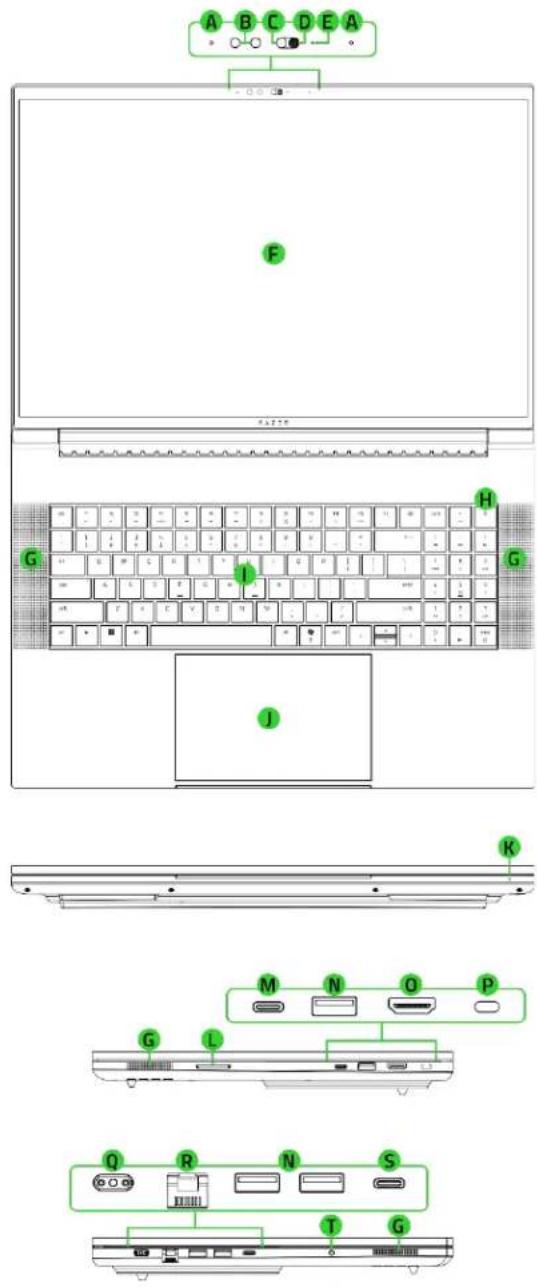
A. Double réseau de microphones
B. Capteur infrarouge/LED
C. Webcam 5 MP
D. Obturateur de confidentialité mécanique
E. Indicateur marche/arrêt de la webcam
F. Écran bimode UHD+/FHD+ de 18 pouces
G. Haut-parleurs (6) avec THX® Spatial Audio
H. Bouton marche/arrêt
- Clavier avec éclairage RGB par touche et pavé numérique à 10 touches
J. Pavé tactile de précision en verre
K. Indicateur d'alimentation
L. Lecteur de carte SD UHS-II
M. Port Thunderbolt™ 5/USB Type C*
N. Ports USB 3.2 Type A de 2e génération
- Port HDMI™ 2.1
P. Encoche de sécurité
Q. Port d'alimentation
R. Port Ethernet 2,5 Gbps
S. Port Thunderbolt™ 4/USB Type C*
T. Port casque/microphone de 3,5 mm
2. NOUS SOMMES LÀ POUR VOUS
Vous avez dans les mains un ordinateur portable exceptionnel disposant d'une garantie de fabricant limitée de 1 an* et d'une garantie de batterie limitée de 2 ans. Exploitez dès maintenant tout son potentiel et profitez des avantages exclusifs de Razer en vous enregistrant sur razerid.razer.com

Le numéro de série de votre produit est disponible ici.
*La garantie peut changer suivant les régions et est soumise à la loi locale applicable.
Vous avez une question ? Contactez l'équipe d'assistance Razer sur support.razer.com
3. CONFIGURATION DE VOTRE ORDINATEUR PORTABLE
- Avec le bon cordon d'alimentation branché à l'adaptateur, insérez sa fiche CA dans une prise d'alimentation, puis connectez-la au port d'alimentation de votre Razer Blade 18.
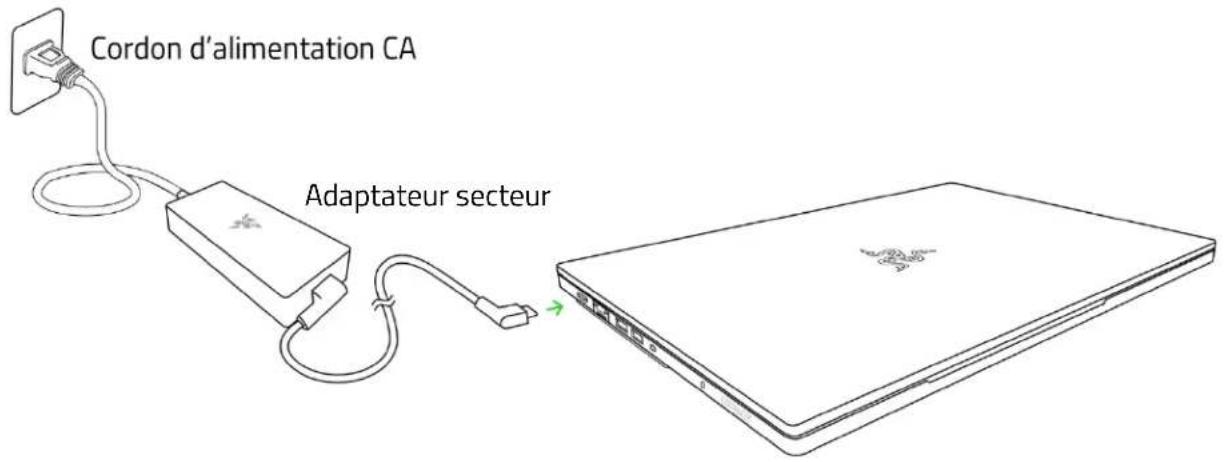
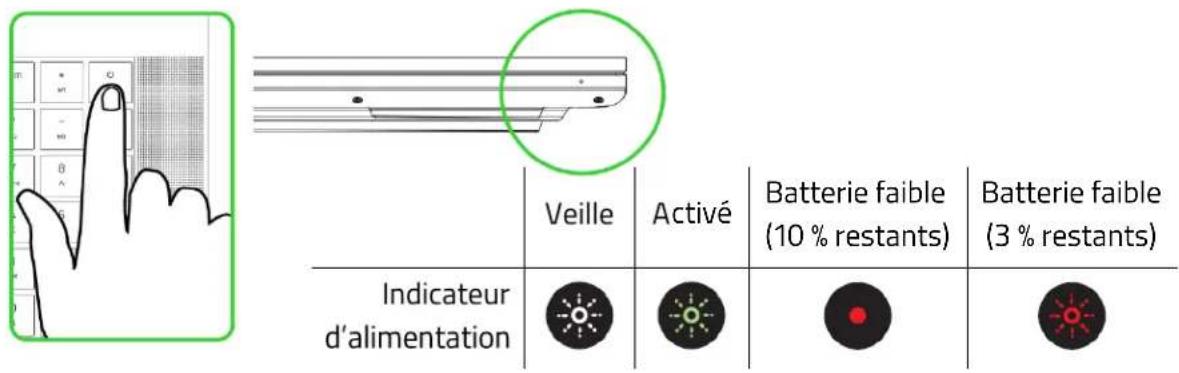
Veuillez utiliser le câble d'alimentation approprié à votre région. Lors de la première utilisation, veuillez d'abord charger entièrement votre ordinateur portable ou assurez-vous de le connecter à une prise d'alimentation avant de l'allumer. Il faut au moins 2 heures pour charger complètement votre Razer Blade 18.
- Allumez votre Razer Blade 18. L'indicateur d'alimentation affichera l'état de votre ordinateur portable.
- Suivez les instructions à l'écran pour terminer la configuration de Windows 11.
Lorsque vous y êtes invité, il est recommandé de connecter votre ordinateur portable à un réseau sans fil avec une connexion Internet active.

ACTIVE

DESACTIVE
4. INSTALLATION DES PILOTES
Téléchargez des pilotes ou des mises à jour de firmware pour votre Razer Blade 18 et d'autres périphériques Razer pris en charge, et personnalissez tous les paramètres avancés et les effets d'éclairage de vos appareils Razer. Une fois que vous êtes connecté, ces paramètres personnalisés sont automatiquement stockés dans le cloud de sorte que vous puissiez y accéder depuis n'importe quel ordinateur.

- Assurez-vous que votre ordinateur portable dispose d'une connexion Internet active.
- Par défaut, Razer Synapse se lancera automatiquement au démarrage de Windows 11. Inscrivez-vous simplement pour obtenir un Razer ID ou connectez-vous avec un compte existant.
Vous pouvez également continuer en tant qu'invité, mais vous ne serez pas en mesure de stocker vos paramètres dans le cloud.
- Patientez pendant que Razer Synapse télécharge et installe automatiquement les pilotes nécessaires.
Améliorez votre expérience de jeu avec Razer Cortex, la plateforme puissante tout-en-un qui booste les performances de votre système pour un jeu plus fluide et qui vous connecte aux meilleures offres de jeu. Pour en savoir plus sur, rendez-vous sur razer.com/chroma.
5. UTILISATION DE VOTRE RAZER BLADE 18
CARACTÉRISTIQUES DU CLAVIER
| Ouvrez le menu Démarrer. | |
| Lancez Windows Copilot*. | |
| Passer d'un mode de performance du système à l'autre (Razer Synapse requis).** | |
| Désactiver la touche Windows, la touche Copilot, ainsi que les fonctions Alt + Tab et Alt + F4 (personnalisable via Razer Synapse).** | |
| Couper ou activer le son du microphone. |
* Les caractéristiques disponibles peuvent varier selon les marchés sélectionnés. Pour en savoir plus, rendez-vous sur microsoft.com/windows/copilot-ai-features
**Accessible uniquement lorsque la touche Verr. Num (num) est désactivée.
FONCTION SECONDAIRE
En appuyant sur la touche « FN » en combinaison avec les touches de fonction, vous activez des fonctions secondaires.
| Touches Fonction | Description des fonctions secondaires |
| Couper ( )diminuer ( )taugmenter ( )laortie audio. | |
| Active ou désactive l'affichage moniteur. | |
 | Lire/mettre en pause ( )le titre en cours, retourner au titre précédent ( )lou passer au titre suivant ( )lDiminuer ( ⚙ ) ou augmenter ( ⚙ ) la luminosité de l’écran du Razer Blade 18. |
 | Diminuer ( ⚙ ) ou augmenter ( ) la luminosité des LED de votre clavier. |
| M1 - M5 | Attribuer une séquence d’actions à une touche pour les tâches répétitives en une seule pression. Utilisez Razer Synapse pour configurer l’une de ces touches. ** |
 | Ouvrir les menus contextuels dans l’application. |
** Nécessite Razer Synapse.
6. CONFIGURATION DE VOTRE RAZER BLADE 18
Avis de non-responsabilité : ce guide fournit une vue d'ensemble de la nouvelle application Razer Synapse et peut ne couvrir que partiellement certaines des fonctionnalités de votre appareil. Le nouveau Razer Synapse nécessite une connexion Internet pour l'installation, la mise à jour, l'accès aux fonctions basées sur le cloud et leur sauvegarde. La création d'un compte Razer ID est recommandée, mais facultative. Les fonctionnalités énumérées ici sont susceptibles d'être modifiées en fonction de la version actuelle du logiciel, des appareils connectés ou des applications et des modules complémentaires pris en charge.
ONGLET SYNAPSE
L'onglet Synapse est votre onglet par défaut lorsque vous lancez Razer Synapse pour la première fois. Utilisez les boutons ci-dessous pour naviguer dans l'interface utilisateur :
— Réduire
En cliquant sur ce bouton, vous réduisez l'application dans la barre des tâches pendant qu'elle s'exécute en arrière-plan.
□ Agrandir
Ce bouton permet d'agrandir la fenêtre du navigateur pour qu'elle occupe tout l'écran. Pour rétablir la taille initiale de la fenêtre, cliquez à nouveau sur le bouton d'agrandissement.
× Fermer
Ce bouton ferme tous les onglets concernés et met fin à l'application.
< Onglet précédent
En cliquant sur ce bouton, vous revenez au dernier onglet que vous avez visité.
Onglet suivant
En cliquant sur ce bouton, vous passerez à la page suivante si vous avez récemment utilisé le bouton Onglet précédent.
© Onglet Actualiser
Ce bouton permet de recharger la page actuelle. Utilisez cette option si une page ne s'affiche pas correctement ou si vous souhaitez voir le contenu le plus récent.
↓ Télécharger la mise à jour
Si ce bouton apparaît, cela signifie que des modifications ont été apportées à l'application. Utilisez cette option si une page ne s'affiche pas correctement ou si vous souhaitez voir le contenu le plus récent.
Plus
En cliquant sur ce bouton, vous ouvrez une fenêtre contextuelle qui vous permet d'accéder facilement aux onglets Appareils, Modules et Autres applications installées.
Paramètres
En cliquant sur ce bouton, vous ouvrez l'onglet Paramètres, ce qui vous permet de modifier rapidement les paramètres de cette application.
? Profil
Ce bouton ouvre une fenêtre contextuelle permettant d'accéder aux options Se connecter, Commentaire, Évaluer ce logiciel, Ajouter un appareil Wi-Fi et Quitter.
? Informations
En survolant ce bouton, vous obtiendrez des informations supplémentaires sur une caractéristique ou une fonction.
Tableau de bord
Le sous-onglet Tableau de bord est un aperçu de votre Razer Synapse depuis lequel vous pouvez accéder à tous vos appareils, modules et services en ligne Razer.
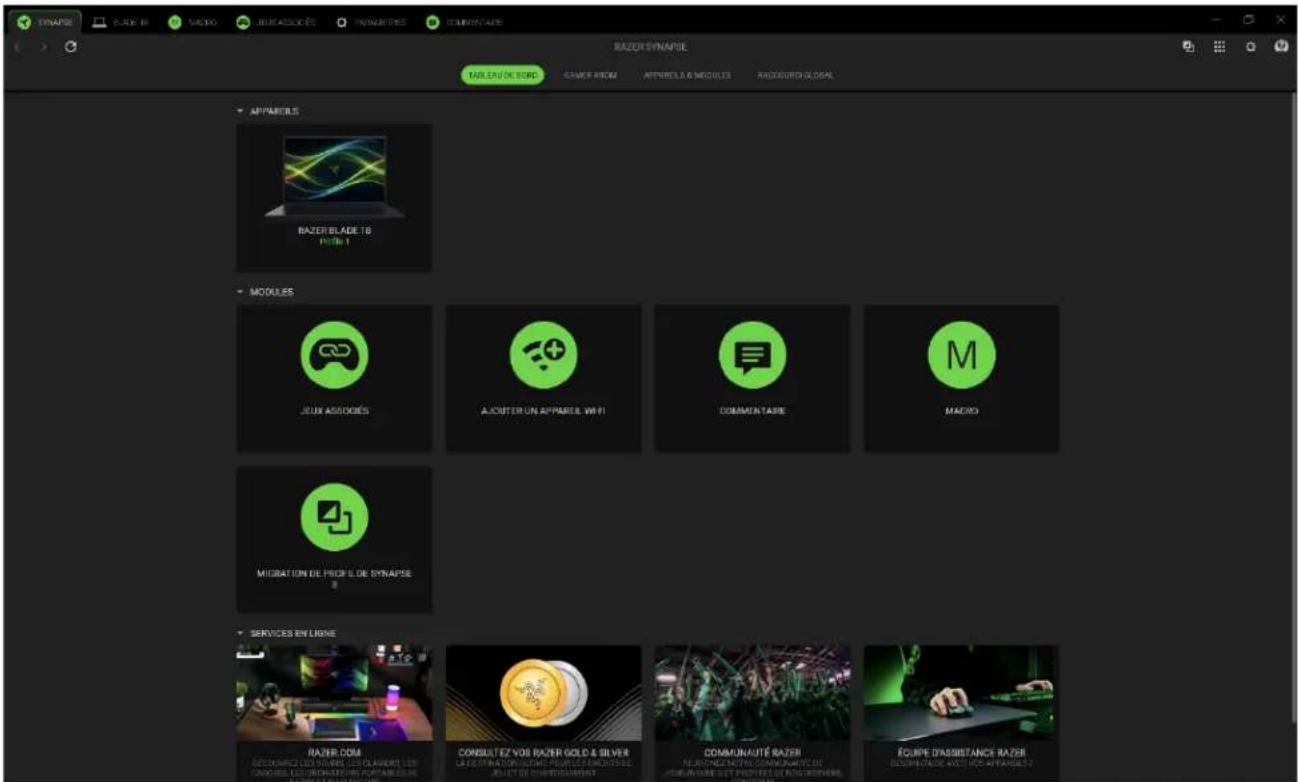
Gamer Room
Le sous-onglet Gamer Room affiche tous les appareils dotés de la fonction Lampe Razer Aether. De ce sous-onglet, vous pouvez afficher et gérer vos appareils pris en charge par Gamer Room.
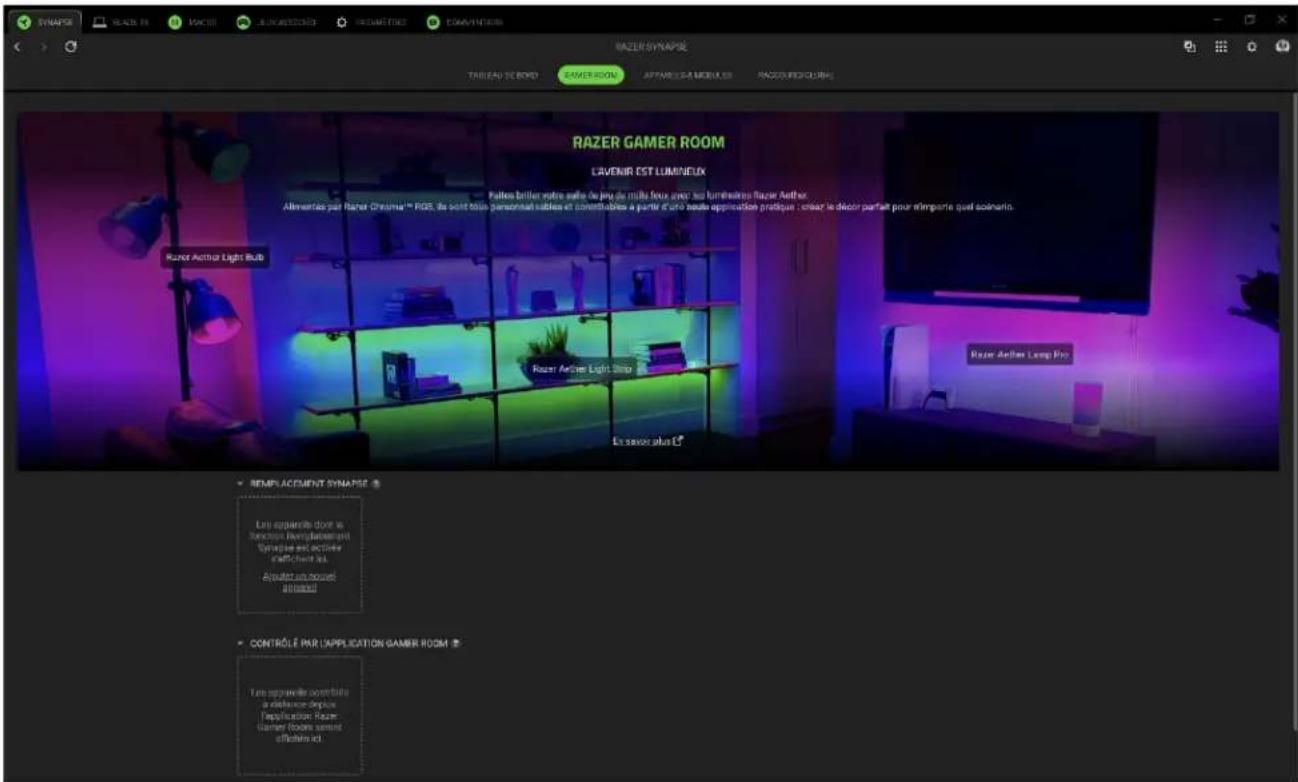
Remplacement Synapse
Cette section vous permet de sélectionner et de personnaliser l'éclairage de votre appareil et de le faire réagir aux jeux compatibles avec Chroma et aux applications Chroma Connect via Razer Synapse.
Contrôlé par l'application Gamer Room
Cette section affiche tous les appareils pris en charge et contrôlés à distance par l'application Gamer Room.
Appareils & modules
Le sous-onglet Modules affiche tous les modules installés et disponibles pour l'installation.

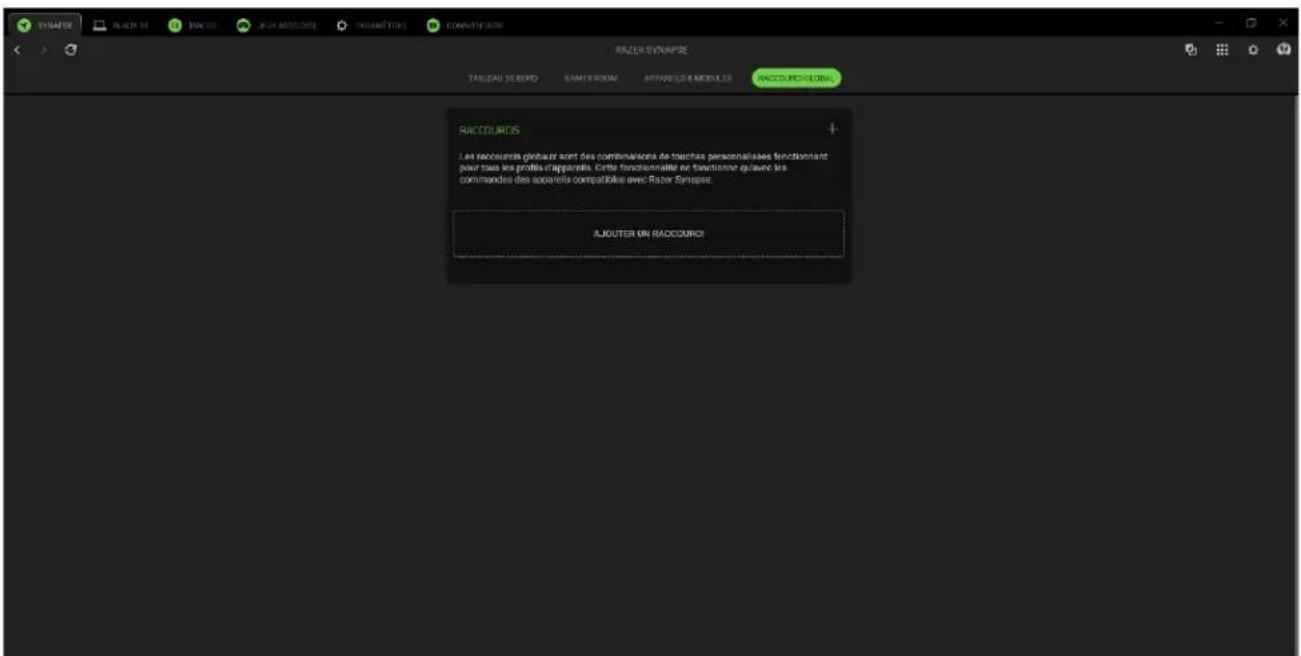
Raccourcis globaux
Associez des opérations ou des fonctions Razer Synapse à des combinaisons de touches personnalisées pour toutes entrées d'appareils compatibles avec Razer Synapse qui s'activeront sur tous vos profils d'appareils.
Seules les entrées des appareils compatibles avec Razer Synapse seront reconnues.
BLADE 18
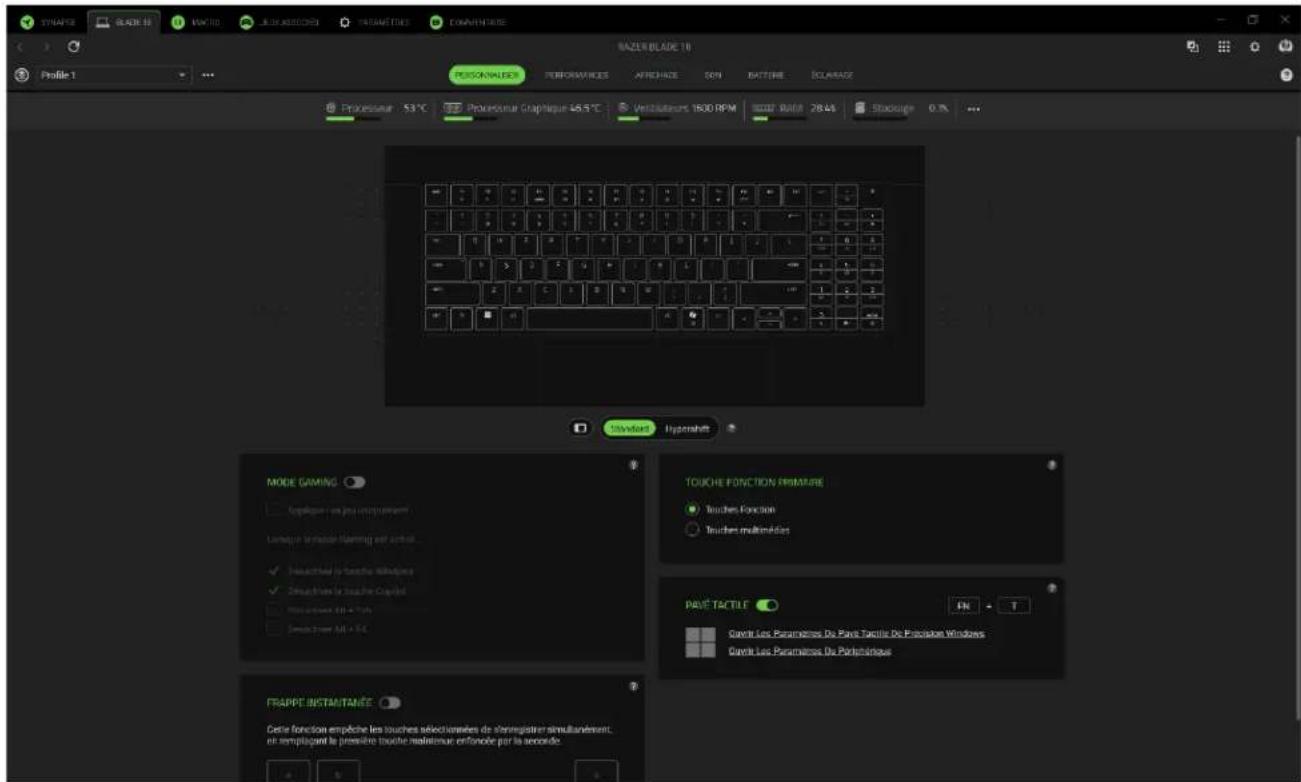
L'onglet BLADE 18 est l'onglet principal pour votre appareil Razer. Cet onglet vous permet de personnaliser les profils de votre appareil, les affectations de touches, les paramètres du mode de jeu, les options du pavé tactile, l'éclairage et les fonctionnalités d'économie d'énergie. Les modifications effectuées sous cet onglet sont automatiquement enregistrées dans votre système local et votre stockage sur le cloud. Utilisez les boutons ci-dessous pour accéder aux options de votre profil :

Barre de défilement des profils
En cliquant sur cette barre déroulante, vous affichez tous les profils de cet appareil, ce qui vous permet de changer rapidement de profil.
... Divers
En cliquant sur ce bouton, vous ouvrez une fenêtre contextuelle avec des options liées à votre profil actuel.
Barre de performance du système
Quand l'ordinateur est branché, la barre de performance du système affiche en temps réel l'utilisation du processeur et du processeur graphique, la vitesse du ventilateur, la mémoire et l'espace de stockage. Pour la personnaliser ou la masquer, appuyez sur la touche Divers (..).

Personnaliser
Le sous-onglet Personnaliser permet de modifier l'attribution des touches de votre appareil, la fonction Snap Tap, l'option de la touche fonction primaire et les paramètres du mode Gaming.
Profil
Le profil est un système de stockage de données qui permet de garder tous les paramètres de vos périphériques Razer. Par défaut, le nom du profil est basé sur celui du système. En cliquant sur la barre déroulante ( ), vous affichez tous les profils de cet appareil, ce qui vous permet de passer rapidement de l'un à l'autre. Pour ajouter, importer, renommer, dupliquer, exporter ou supprimer un profil, appuyez sur le bouton Divers (... ) correspondant au profil.
Hypershift
Le mode Hypershift est un ensemble secondaire de configuration de touches activé lorsque vous appuyez sur la touche Hypershift. Par défaut, la touche Hypershift est associée à la touche Fn de votre clavier compatible avec Razer Synapse. Cependant, vous pouvez aussi associer n'importe quelle touche en tant que touche Hypershift.
Mode Gaming
Le mode Gaming vous permet de personnaliser les touches à désactiver lorsqu'il est activé, ou lorsque vous jouez. En fonction de vos paramètres, vous pouvez choisir de désactiver la touche Windows, la touche Copilote, Alt + Tab et Alt + F4.
Snap Tap
Réglez le clavier pour empêcher que deux touches préférées soient pressées simultanément, en donnant la priorité à la dernière entrée de touche par rapport à la précédente, sans exiger de relâcher la première touche. En savoir plus sur Snap Tap
Touche fonction primaire
Faites basculer les touches de fonction (F1-F12) entre les touches fonction primaires et les touches multimédias. Par défaut, elles sont réglées sur les touches de fonction et requièrent la touche fn pour les fonctions secondaires. Lorsque les touches multimédias sont activées, ces fonctions sont accessibles par une simple pression de touche.
Pavé tactile
Utilisez les liens sous cette option pour définir le comportement de défilement, modifier le délai du pavé tactile, éditer les gestes, accéder aux options de pointage du curseur et à d'autres fonctionnalités avancées.
Remap Menu
En cliquant sur le bouton Menu Remap ( ), vous pouvez afficher toutes les configurations actuelles de votre clavier et les modifier.

Vous pouvez également passer à une configuration de touches particulière en la sélectionnant dans l'onglet Personnaliser.
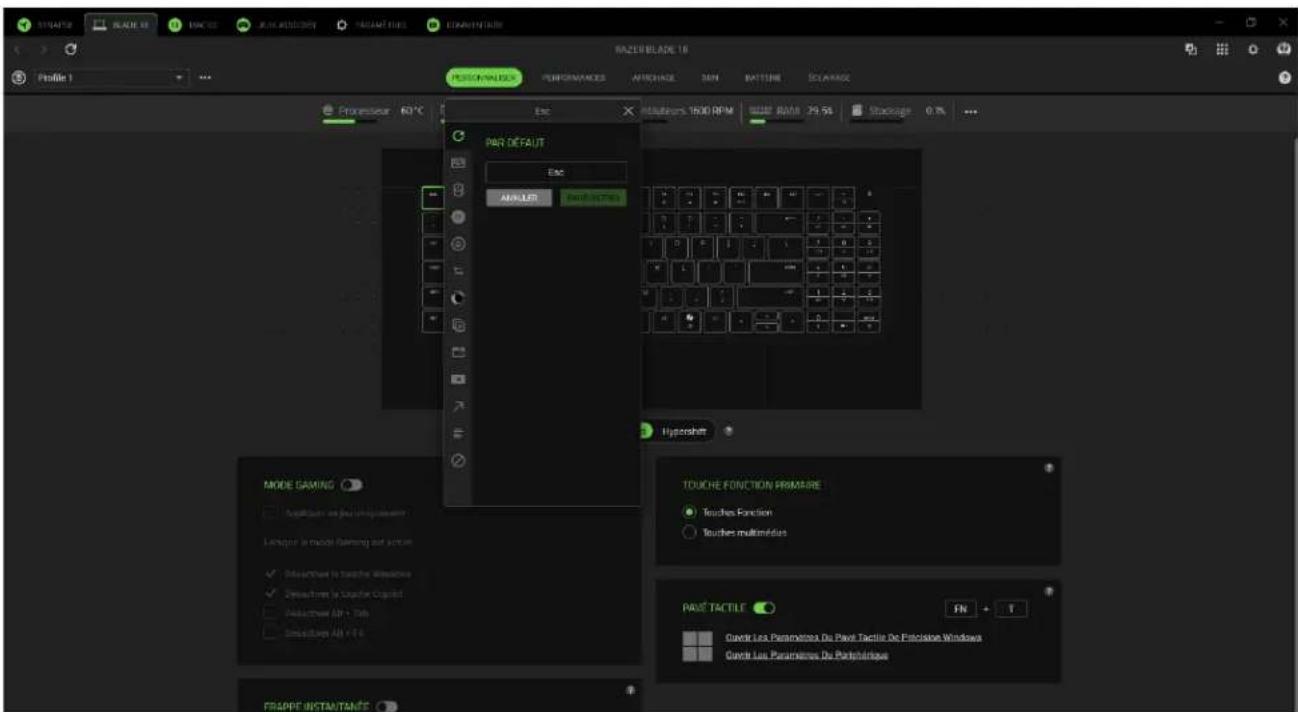
Après avoir sélectionné une configuration, vous pouvez la changer pour l'une des fonctions suivantes :

Par défaut
Cette option vous permet de revenir à la configuration par défaut de la touche sélectionnée.

Fonction clavier
Cette option change la configuration des touches en une fonction du clavier. Vous pouvez également choisir d'activer le mode Turbo, ce qui vous permet d'émuler de façon répétitive en appuyant sur la fonction clavier pendant que vous appuyez sur la touche.

Fonction souris
Cette option vous permet de remplacer n'importe quelle touche par une fonction souris. Vous trouverez ci-dessous les fonctions que vous pouvez choisir :
- Clic gauche - Effectue un clic gauche de la souris en utilisant la touche associée.
- Clic droit - Effectue un clic droit de la souris en utilisant la touche associée.
- Clic de défilement - Active la fonction de défilement universel.
- Double clic - Effectue un double clic gauche en utilisant la touche associée.
- Défiler vers le haut - La touche associée effectue la commande « Défiler vers le haut ».
- Défiler vers le bas - La touche associée effectue la commande « Défiler vers le bas ».
- Bouton de souris 4 - Effectue une commande « Précédent » sur la plupart des navigateurs.
- Bouton de souris 5 - Effectue une commande « Suivant » sur la plupart des navigateurs.
- Défiler vers la gauche - Effectue la commande « Défiler vers la gauche » en utilisant la touche associée.
- Défiler vers la droite - Effectue la commande « Défiler vers la droite » en utilisant la touche associée.
- Répéter défiler vers le haut - La touche associée effectue continuellement la commande « Défiler vers le haut ».
- Répéter défiler vers le bas - La touche associée effectue continuellement la commande « Défiler vers le bas ».
- Répéter défiler vers la gauche - La touche associée effectue continuellement la commande « Défiler vers la gauche ».
- Répéter défiler vers la droite - La touche associée effectue continuellement la commande « Défiler vers la droite ».
Vous pouvez également choisir d'activer le mode Turbo dans l'une des fonctions souris, ce qui vous permet d'émuler de façon répétitive en activant et désactivant ladite fonction lorsque vous maintenez la touche enfoncée.

Macro
Une macro est une séquence pré-enregistrée de touches de clavier et de boutons exécutée avec un timing précis. En configurant la fonction d'une touche sur Macro, vous pouvez exécuter facilement une série de commandes. Cette fonction sera visible uniquement lorsque le module de macros est installé.

Inter-périphérique
La fonction inter-périphérique vous permet de modifier la fonctionnalité d'autres périphériques fonctionnant sous Razer Synapse. Certaines de ces fonctionnalités sont spécifiques à chaque périphérique, comme l'utilisation de votre clavier de jeu Razer pour modifier le niveau de sensibilité de votre souris de jeu Razer.

Changer de profil
Changer de profil vous permet de changer rapidement de profil et de charger un nouvel ensemble de configuration de touches. Une notification apparaîtra à l'écran lorsque vous changez de profil.

Changer l'effet Chroma
Changer l'effet Chroma vous permet de passer facilement d'un profil d'effet Chroma à l'autre dans Chroma Studio. Cette fonction sera visible uniquement lorsque Chroma Studio est installé.

Razer Hypershift
Configurer la touche sur Razer Hypershift vous permet d'activer le mode Hypershift si la touche est maintenue enfoncée.

Lancer
Lancer le programme vous permet d'ouvrir une application ou une page Web en utilisant la touche associée. Lorsque vous sélectionnez Lancer le programme, deux choix apparaîtront : chercher une application spécifique à ouvrir ou saisir l'adresse d'une page Web à visiter.

Multimédia
Cette option vous permet d'associer des commandes multimédias à votre appareil Razer. Vous trouverez ci-dessous les commandes multimédias disponibles :
■ Volume -- Diminue le volume audio.
■ Volume + - Augmente le volume audio.
■ Volume muet - Coupe le son.
■ Volume micro + - Augmente le volume du microphone.
- Volume micro -- Diminue le volume du microphone.
■ Micro muet - Coupe le microphone.
- Tous muets - Coupe le microphone et le volume audio.
- Piste précédente - Lecture de la piste média précédente.
- Piste suivante - Lecture de la piste média suivante.
- Lecture / Pause - Lire, mettre sur pause, ou reprendre la lecture du média en cours.
Raccourcis Windows
Cette option vous permet d'associer votre touche préférée à un raccourci du système d'exploitation Windows. Pour plus d'informations, rendez-vous sur : support.microsoft.com/kb/126449
Fonction texte
La Fonction Texte vous permet de taper un texte pré-écrit en appuyant sur une touche. Écrivez simplement le texte désiré dans le champ souhaité et votre texte sera saisi dès que vous appuierez sur la touche associée. Cette fonction est entièrement unicodée et vous pouvez insérer des caractères spéciaux ainsi que des symboles.
Désactiver
Cette option rend la touche associée inutilisable. Utilisez l'option Désactiver si vous ne voulez pas utiliser la touche sélectionnée ou si elle interfère avec votre jeu.
Performance
Le sous-onglet Performance vous permet de personnaliser les capacités de votre système. Les paramètres ci-dessous auront un impact sur l'état général de votre ordinateur portable, comme la vitesse d'horloge, la consommation d'énergie et la température.
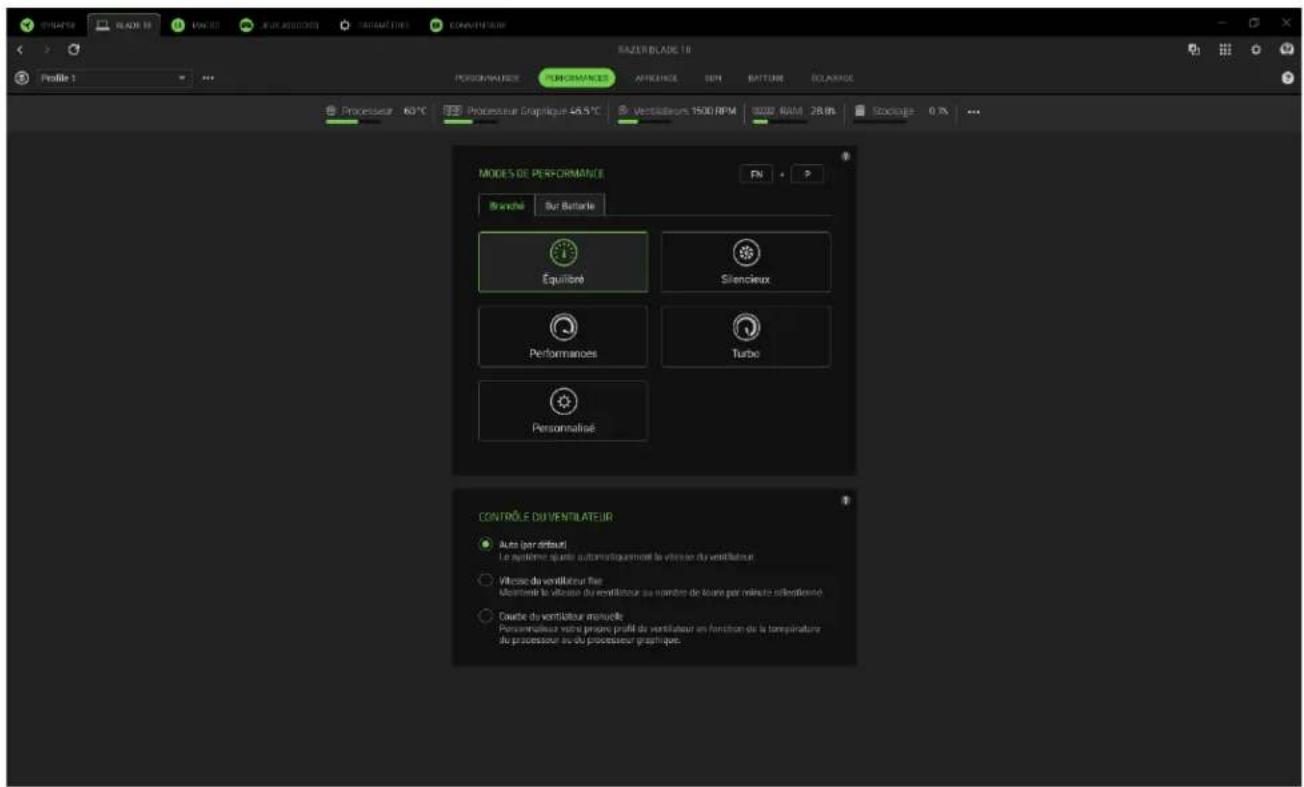
Modes de performance
Choisissez dans un ensemble de modes qui ajuste les performances, la vitesse du ventilateur et la consommation d'énergie du système pour l'optimiser dans différentes tâches.
Contrôle du ventilateur
Sélectionnez Auto pour une vitesse de ventilation optimale en fonction de la température actuelle, Fixe pour maintenir le régime sélectionné, ou Courbe du ventilateur manuelle pour personnaliser la vitesse en fonction de la température du processeur et du processeur graphique.
Affichage
Le sous-onglet Éclairage vous permet de modifier les paramètres d'affichage de votre appareil Razer tels que la résolution, la couleur, le taux de rafraîchissement et le Mode GPU.

Écran de l'ordinateur portable
Affiche la résolution actuelle de l'écran et vous permet de changer le taux de rafraîchissement de l'écran. Vous pouvez également changer automatiquement le taux de rafraîchissement de l'écran lorsque l'ordinateur fonctionne sur batterie.
Mode d'affichage natif
Basculer les paramètres d'affichage par défaut entre les options de résolution et de taux de rafraîchissement disponibles. Un redémarrage est nécessaire pour appliquer les modifications.
Mode GPU
Passez de NVIDIA® Optimus™ à un mode GPU dédié uniquement pour maximiser la performance et l'autonomie de la batterie dès que vous en avez besoin.
! Certains taux de rafraîchissement sont uniquement disponibles pour le mode GPU dédié uniquement. Vous devez redémarrer le système pour appliquer les modifications du mode GPU.
Écran externe
Ce sous-onglet vous relie aux paramètres d'affichage de Windows où vous pouvez accéder à d'autres options d'affichage.
Étalonnage de l'écran de l'ordinateur portable
Affichez le rapport d'étalonnage qui vous permet de savoir si votre Razer Blade répond aux critères Calman Verified. Pour plus d'informations sur cette fonction, consultez le site Web de Calman.
Profils de couleurs de l'ordinateur portable
Si nécessaire, changez la précision de l'affichage des couleurs en utilisant la liste des profils de couleurs disponibles pour votre écran, ou utilisez la Gestion des couleurs de Windows pour ajouter, retirer ou gérer les profils de couleurs ainsi que d'autres paramètres d'affichage avancés.
Son
Le sous-onglet Son permet de régler ou de modifier les propriétés du son de votre appareil.

Égaliseur audio
Sélectionnez n'importe quel préréglage d'égaliseur disponible pour une expérience audio optimale, conçue pour l'immersion dans les jeux, le visionnage de films, l'écoute de votre musique préférée ou l'amélioration de la clarté vocale et de la présence. Le réglage manuel de n'importe quel préréglage d'égaliseur le règlera automatiquement sur Personnalisé.
Volume
Permet de régler le volume audio de l'appareil. Vous pouvez également accéder au mixer de volume Windows pour l'appareil de lecture actuellement sélectionné, où vous pourrez régler le volume général du système ou régler individuellement le volume de chaque application active.
Propriétés du son
Ouvrez la fenêtre Propriétés de son de Windows pour gérer les paramètres de son de votre système : modifiez les paramètres des appareils de lecture et d'enregistrement, le schéma sonore et l'activité de communication par défaut.
Normalisation Du Son
Augmente le volume des sons faibles sans affecter les parties plus fortes.
Clarté Vocale
Améliorez le dialogue entrant à partir d'applications de communication pour obtenir un rendu clair et facilement compréhensible.
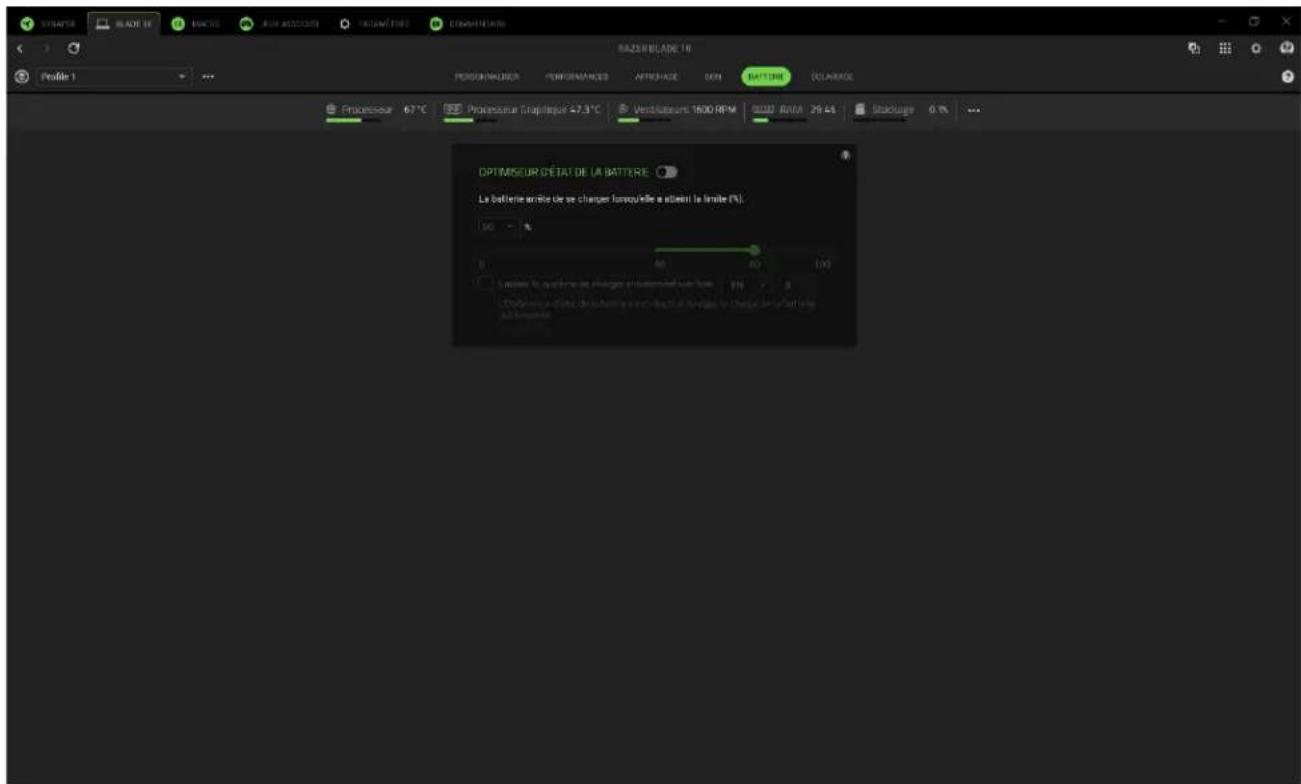
Batterie
Le sous-onglet Batterie vous permet de limiter le niveau de charge de votre appareil Razer pour prolonger l'autonomie de la batterie. Vous pouvez choisir de le charger complètement une fois si vous n'êtes pas à proximité d'une source d'alimentation pendant une période prolongée.
Éclairage
L'onglet Éclairage vous permet de modifier les paramètres d'éclairage de votre appareil Razer.

Éclairage du système
Personnalisez l'éclairage de votre appareil Razer lorsqu'il est branché et/ou sur la batterie. Vous pouvez éteindre l'éclairage de votre appareil Razer en activant ou désactivant l'option Luminosité ou en augmentant/diminuant la luminosité au moyen du curseur. Activez l'option Lien ( ♂si vous souhaitez utiliser un seul paramètre de luminosité ou modifier l'éclairage du logo en utilisant l'option déroulante. Vous pouvez également activer l'éclairage de la chambre à vapeur pour qu'il reste allumé même en mode veille.
Éteindre l'éclairage
Cet outil d'économie d'énergie vous permet de désactiver l'éclairage de votre appareil lorsque votre écran s'éteint et/ou de le diminuer automatiquement lorsque le Razer Blade 18 est inactif pendant une certaine durée. Activer l'option Lien ( ♂) si vous souhaitez utiliser un seul paramètre d'éclairage et le configurer pour qu'il s'éteigne lorsque le niveau de la batterie de l'appareil est inférieur à un certain pourcentage.
Effets
Un nombre d'effets rapides peut être sélectionné et appliqué à l'éclairage de votre appareil, comme listé ci-dessous :
| Nom | Description | Réglage | |
 | Conscience de l'environnement | L'éclairage reflètera la couleur moyenne sur la région de l'écran sélectionnée. | Sélectionnez ou personnalisez une région d'écran |
 | Compteur audio | Les LED s'allumeront en fonction du niveau audio avec un spectre coloré par défaut. | Sélectionnez un niveau de Boost de couleur |
 | Respiration | Les couleurs sélectionnées de l'éclairage s'intensifient et s'estompent alternativement | Choisissez jusqu'à 2 couleurs ou randomisez |
 | Feu | Chaque touche s'éclaire dans des couleurs chaudes pour imiter le mouvement des flammes | Aucune autre personnalisation n'est requise |
 | Réactif | Les touches s'allumeront dans la couleur choisie lorsqu'elles seront pressées. La touche éclairée s'éteindra après une période donnée. | Choisissez la durée d'éclairage des touches. |
 | Ondulation | Lorsque vous appuyez sur une touche, la lumière ondule à partir de la touche que vous avez pressée | Sélectionnez une couleur |
 | Cycle de spectre | L'éclairage du clavier fera défiler de manière indéfinie 16,8 millions de couleurs | Aucune autre personnalisation n'est requise |
 | Starlight | L'éclairage de chaque touche s'intensifie et s'estompe dans un ordre et pour une durée aléatoires | Choisissez jusqu'à 2 couleurs ou randomisez-les et choisissez une durée |
  | StatiqueTidal | Le clavier restera éclairé dans la couleur sélectionnéeL'éclairage convergera ou divergera sur l'ensemble de votre appareil selon la ou les couleurs sélectionnées. | Sélectionnez une couleurSélectionnez jusqu'à deux couleurs ou activez la randomisation des couleurs, puis choisissez une direction. |
 | Vague | L'éclairage du clavier défile dans la direction sélectionnée | Sélectionnez la direction de vague de gauche à droite ou de droite à gauche |
 | Circulaire | L'éclairage du clavier tourne dans la direction sélectionnée. | Sélectionnez dans le sens des aiguilles d'une montre ou dans le sens inverse des aiguilles d'une montre pour la direction de la molette |
Si vous possédez d'autres appareils compatibles avec Razer Chroma, vous pouvez synchroniser leurs effets rapides avec votre appareil Razer en cliquant le bouton Synchronisation Chroma ( ).
Effets avancés
L'option Effets avancés vous permet de choisir un profil d'effet Chroma que vous souhaitez utiliser sur votre appareil compatible avec Razer Chroma. Pour commencer à créer votre propre profil d'effet Chroma, cliquez sur le bouton Lancer Chroma Studio (C)
Seuls les autres appareils Razer compatibles avec l'effet d'éclairage sélectionné seront synchronisés.
Animation De Démarrage
Active ou désactive un effet lumineux en ondulation qui traverse le clavier du système lors du démarrage.
MACRO
Si vous devez exécuter une série de commandes complexes avec précision, vous aurez besoin d'une macro. Une macro est un ensemble de frappes, de pressions et de mouvements du curseur enregistrés, que vous pouvez lier à votre appareil et exécuter à tout moment.

Mes macros
Le sous-onglet Mes macros vous permet de créer, de modifier et d'organiser ces macros pour les assigner aux touches ou aux boutons de votre appareil Razer. Utilisez les boutons ci-dessous pour accéder à vos options de macro :

Barre de défilement des macros
En cliquant sur cette barre déroulante, vous affichez toutes les macros de cet appareil. Ici, vous pouvez rechercher une macro particulière, trier vos macros, créer un nouveau dossier et créer une nouvelle macro. La sélection d'une macro permet d'activer diverses options telles que renommer, dupliquer ou supprimer la macro.
... Divers
En cliquant sur ce bouton, vous ouvrez une fenêtre contextuelle avec des options liées à votre Macro actuelle.
Nouvelle macro
Utilisez ce lien pour créer et sélectionner rapidement la nouvelle macro.
Une fois que vous avez créé une macro, vous pouvez enregistrer les frappes, les pressions et les mouvements du curseur en cliquant sur le bouton Enregistrer ( )️ ou vous pouvez personnaliser la macro en cliquant sur le bouton du menu déroulant ( )️ avant de commencer l'enregistrement avec les options suivantes :
- Retard de démarrage. Définir un court retard de 1 à 5 secondes avant le début de l'enregistrement.
- Touche de raccourci. Attribuez une touche de raccourci pour démarrer l'enregistrement d'une macro même lorsque Razer Synapse est en arrière-plan.
- Paramètres du retard. Définissez le retard entre chaque commande.
- Suivi du mouvement de la souris. Activez l'enregistrement des mouvements de la souris et définissez les conditions de leur enregistrement.

Quand vous aurez fini d'enregistrer les commandes de votre macro, cliquez sur le bouton Arrêter ( STOP ) ou appuyez simplement sur la touche de raccourci pour arrêter la session. Une fois que vous avez enregistré une macro, vous pouvez modifier les commandes saisies en sélectionnant chaque
commande dans l'écran de macros. Chaque touche ou bouton pressés est rangé de façon séquentielle. La première commande figure en haut de l'écran.
Le menu Insérer situé à gauche de l'écran permet d'ajouter des retards, d'entrer des frappes et des pressions sur des boutons, d'insérer un groupe entier de macros dans la macro, de lancer des applications, d'exécuter des commandes, de taper des textes et de mettre en boucle un ensemble de commandes dans la macro.
Configuration des touches
Le sous-onglet Configuration des touches vous permet de voir les touches de raccourci de la macro sélectionnée. Vous pouvez associer une macro à la touche ou au bouton de votre choix sans quitter l'onglet Macro en cliquant sur le bouton Associer une macro à vos appareils ( - ).

JEUX ASSOCIÉS
L'onglet Jeux associés vous permet d'ajouter des applications, d'afficher les périphériques associés aux applications ou de rechercher des applications répertoriées. Vous pouvez aussi classer les applications par ordre alphabétique, par dernier jeu exécuté ou par jeu le plus joué. Les applications seront toujours listées ici même si elles ne sont pas associées à un appareil Razer. Pour ajouter une application qui n'est pas listée à l'écran, vous pouvez utiliser le bouton Ajouter ( ⚠) pour la rechercher manuellement ou utiliser le bouton Analyser ( ⚡) pour la rechercher automatiquement. Cliquez sur le bouton Recherche ( ⚣) pour rechercher un jeu ou un programme particulier dans la liste.

Pour associer une application à votre appareil Razer, cliquez sur celle-ci dans la liste et sélectionnez un appareil et son profil. Votre appareil sera ainsi automatiquement réglé sur le profil sélectionné chaque fois que vous lancerez l'application.
PARAMÈTRES
L'onglet Paramètres, accessible en cliquant sur le bouton ( ), vous permet de configurer de nombreuses options, comme indiqué ci-dessous :
Synapse
C'est dans le sous-onglet Synapse que vous trouverez les options spécifiques à l'application.

Lancement auto
L'option Lancement auto vous permet de configurer le comportement de démarrage de l'application.
Notifications
L'option Notifications permet à l'application d'afficher des notifications à l'écran, même si vous exécutez des applications en plein écran.
Recommendations
Les recommandations nous permettent d'afficher les derniers produits et fonctionnalités sur votre tableau de bord en fonction des appareils que vous avez installés et des jeux associés.
Réinitialiser les didacticiels
Sélectionner le bouton Réinitialiser réactivera tous les didacticiels qui vous aideront à vous familiariser avec les fonctionnalités de Razer Synapse.
Migration de profils
Cette fonction vous permet de transférer tous les profils, macros et effets Chroma de votre appareil de Synapse 3 vers le nouveau Synapse.
Éclairage de l'appareil
Cette option vous permet de choisir l'application qui contrôlera les effets d'éclairage sur votre appareil.
Général
Le sous-onglet Général est la section où vous pouvez accéder à des options diverses pour votre application, ainsi que trouver des informations supplémentaires sur le logiciel.

Langue
Cette option vous permet de changer la langue d'affichage de Razer Synapse.
À propos
La section À propos indique la version actuelle du logiciel, affiche la déclaration de copyright et fournit des liens relatifs aux conditions d'utilisation de Razer. Vous pouvez également utiliser cette option pour accéder rapidement aux communautés des réseaux sociaux de Razer.
COMMENTAIRE
Aidez-nous à améliorer Razer Synapse en nous faisant part de vos commentaires, suggestions et problèmes avec le logiciel. Vous pouvez nous contacter directement en utilisant cet onglet et même gagner des récompenses pour signaler des bogues.

7. SÉCURITÉ ET ENTRETIEN
CONSIGNES DE SÉCURITÉ
Afin d'utiliser votre Razer Blade 18 dans des conditions de sécurité optimales, nous vous recommandons de suivre les consignes suivantes :
- En cas de difficulté à faire fonctionner l'appareil correctement et si le dépannage ne fonctionne pas, débranchez l'appareil et rendez-vous sur support.razer.com où vous trouverez la FAQ, des guides et les coordonnées de notre équipe d'assistance Razer.
- Ne démontez pas l'appareil (ceci annulerait la garantie) et n'essayez pas de le faire fonctionner pendant des fluctuations de courant.
- Les aimants et les champs électromagnétiques peuvent interférer avec vos appareils électroniques dans certaines conditions. Pour éviter toute interférence possible, gardez votre ordinateur portable à une distance de sécurité de plus de 15 cm de tout autre appareil électronique ou de plus de 30 cm d'un chargeur sans fil.
- Ne placez pas l'appareil dans un sac ou un espace fermé lorsque l'adaptateur d'alimentation est connecté. Débranchez toujours l'adaptateur d'alimentation avant le transport. Le non-respect de cette consigne peut entraîner une surchauffe, des dommages électriques ou un incendie, en particulier si l'appareil est soumis à une chute ou à une pression.
- Conservez l'appareil à l'abri des liquides et de l'humidité. Faites fonctionner le périphérique uniquement à une température comprise entre 0 °C et 40 °C. Si la température dépasse ces limites, éteignez et/ou débranchez l'appareil pour laisser la température se stabiliser à un degré optimal.
CONFORT
Les recherches ont montré que de longues périodes de mouvements répétitifs, un positionnement incorrect de vos périphériques électroniques, une position incorrecte du corps et de mauvaises habitudes peuvent être associés à un inconfort physique et une lésion des nerfs, des tendons et des muscles. Voici des instructions pour éviter les blessures et vous assurer un confort maximal lors de l'utilisation de votre Razer Blade 18.
- Placez votre ordinateur portable directement devant vous. Si vous utilisez une souris externe, placez-la près de l'ordinateur portable. Placez vos coudes sur vos côtés, pas trop éloignés, et votre souris à portée.
- Ajustez la hauteur de votre chaise et/ou table afin que votre ordinateur soit au niveau ou en dessous des coudes.
-
Gardez vos pieds bien soutenus, en position droite et vos épaules détendues.
-
Pendant que vous jouez, détendez votre poignet et gardez-le droit. Si vous exécutez les mêmes tâches avec les mains à plusieurs reprises, essayez de ne pas plier, étendre ou tordre vos mains pendant de longues périodes.
- Ne reposez pas vos poignets sur des surfaces dures pendant de longues périodes. Quand vous utilisez une souris externe, utilisez un repose-poignet pour soutenir votre poignet pendant le jeu.
- Ne restez pas assis dans la même position toute la journée. Levez-vous, éloignez-vous de votre bureau et faites des exercices pour étirer vos bras, vos épaules, votre cou et vos jambes.
- Si vous sentez une gène physique durant l'utilisation de votre ordinateur, notamment une douleur, un engourdissement ou des fourmillements dans les mains, les poignets, les coudes, le cou ou le dos, consultez immédiatement un médecin compétent.
AVERTISSEMENT SUR LA BATTERIE
Le Razer Blade 18 contient une batterie lithium-ion interne rechargeable. En général, la durée de vie de cette batterie dépend de son utilisation. Si vous pensez que la batterie rechargeable lithium-ion du Razer Blade 18 est épuisée (faible charge), essayez de la recharger. Si après plusieurs tentatives, la batterie ne se recharge pas, il se pourrait qu'elle ne soit plus en état de fonctionner.
Ne pas ouvrir, endommager ou exposer à des matériaux conducteurs (métal), à l'humidité, à du liquide, du feu ou de la chaleur. De telles pratiques peuvent entraîner l'explosion ou l'écoulement de la batterie, ce qui peut causer des blessures. N'utilisez pas ou ne rechargez pas la batterie si elle fuit, est décolorée ou déformée. Ne laissez pas la batterie rechargeable déchargée ou inutilisée pendant une longue période. Lorsque vous n'utilisez pas votre Razer Blade 18 pendant plus de 30 jours, assurez-vous que la batterie soit entreposée en étant complètement chargée. N'altérez pas la batterie. Jetez la batterie en conformité avec les législations locales.
8. MENTIONS LÉGALES
INFORMATIONS SUR LES DROITS D'AUTEUR ET DROITS DE PROPRIÉTÉ INTELLECTUELLE
©2026 Razer Inc. Tous droits réservés. Razer, le logo du serpent à trois têtes, le logo Razer, « For Gamers. By Gamers. » et « Razer Chroma » sont des marques commerciales ou des marques commerciales déposées de Razer Inc. et/ou des sociétés affiliées aux États-Unis ou dans d'autres pays. Le produit actuel peut différer des images. Toutes les autres marques commerciales sont la propriété de leurs propriétaires respectifs. Garantie non valable en dehors de la région pour laquelle le produit est destiné.
Microsoft Copilot, le logo Microsoft Copilot, Windows et le logo Windows sont des marques déposées du groupe Microsoft.
Les marques commerciales adoptées HDMI et HDMI High-Definition Multimedia Interface, ainsi que le logo HDMI sont des marques commerciales ou des marques déposées de HDMI Licensing Administrator, Inc. aux États-Unis et dans d'autres pays.

Thunderbolt et le logo Thunderbolt sont des marques commerciales d'Intel Corporation aux États-Unis et/ou dans d'autres pays.
THX® et le logo THX® sont la propriété de THX® Ltd., et sont enregistrés aux États-Unis et/ou dans d'autres pays.
Razer Inc. (« Razer ») peut avoir des droits d'auteur, des marques commerciales, des secrets de fabrication, des brevets, des demandes de brevet, ou d'autres droits de propriété intellectuelle (enregistrés ou non enregistrés) concernant le produit dans ce mode d'emploi. Ce mode d'emploi ne vous donne pas de licence pour ce droit d'auteur, cette marque commerciale, ce brevet ou tout autre droit de propriété intellectuelle. Le Razer Blade 18 (le « Produit ») peut différer des images, que ce soit sur l'emballage ou autre. Razer n'assume aucune responsabilité pour de telles différences ou pour toute erreur pouvant apparaître. Les informations contenues dans ce document sont susceptibles d'être modifiées sans préavis.
Pour connaître les dernières conditions et les conditions actuelles de la garantie limitée du produit, veuillez vous rendre sur razer.com/warranty.
LIMITATION DE RESPONSABILITÉ
Razer ne sera en aucun cas responsable de toute perte de profit, d'informations ou de données, de dommages spéciaux, fortuits, indirects, punitifs ou consécutifs, ou de dommages fortuits découlant de la distribution, la vente, la revente, l'utilisation, ou l'incapacité d'utiliser le Produit. En aucun cas la responsabilité de Razer ne peut excéder le prix d'achat au détail du Produit.
GÉNÉRALITÉS
Ces conditions seront régies par et interprétées conformément aux lois de la juridiction dans laquelle le Produit a été acheté. Si l'une des conditions définies ici est jugée non valide ou inapplicable, cette condition (dans la mesure où elle est non valide ou inapplicable) n'aura alors aucun effet et sera considérée comme exclue sans invalider aucune des conditions restantes. Razer se réserve le droit de modifier toute condition à tout moment sans préavis.

- NOUS SOMMES LÀ POUR VOUS
- CONFIGURATION DE VOTRE ORDINATEUR PORTABLE
- INSTALLATION DES PILOTES
- UTILISATION DE VOTRE RAZER BLADE 18
- FONCTION SECONDAIRE
- CONFIGURATION DE VOTRE RAZER BLADE 18
- ONGLET SYNAPSE
- Tableau de bord
- Gamer Room
- Remplacement Synapse
- Contrôlé par l'application Gamer Room
- Appareils & modules
- Raccourcis globaux
- BLADE 18
- Barre de performance du système
- Personnaliser
- Profil
- Hypershift
- Mode Gaming
- Snap Tap
- Touche fonction primaire
- Pavé tactile
- Remap Menu
- Macro
- Inter-périphérique
- Changer de profil
- Changer l'effet Chroma
- Razer Hypershift
- Lancer
- Multimédia
- Raccourcis Windows
- Fonction texte
- Désactiver
- Performance
- Modes de performance
- Contrôle du ventilateur
- Affichage
- Écran de l'ordinateur portable
- Mode d'affichage natif
- Mode GPU
- Écran externe
- Étalonnage de l'écran de l'ordinateur portable
- Profils de couleurs de l'ordinateur portable
- Son
- Égaliseur audio
- Volume
- Propriétés du son
- Normalisation Du Son
- Clarté Vocale
- Batterie
- Éclairage
- Éclairage du système
- Éteindre l'éclairage
- Effets
- Effets avancés
- Animation De Démarrage
- Mes macros
- ... Divers
- Configuration des touches
- JEUX ASSOCIÉS
- PARAMÈTRES
- Synapse
- Lancement auto
- Notifications
- Recommendations
- Réinitialiser les didacticiels
- Migration de profils
- Éclairage de l'appareil
- Général
- Langue
- À propos
- COMMENTAIRE
- SÉCURITÉ ET ENTRETIEN
- CONSIGNES DE SÉCURITÉ
- CONFORT
- AVERTISSEMENT SUR LA BATTERIE
- MENTIONS LÉGALES
- INFORMATIONS SUR LES DROITS D'AUTEUR ET DROITS DE PROPRIÉTÉ INTELLECTUELLE
- LIMITATION DE RESPONSABILITÉ
- GÉNÉRALITÉS
Marque : RAZER
Modèle : Blade 18
Catégorie : Ordinateur portable