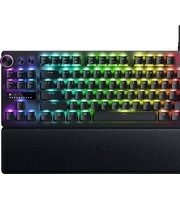
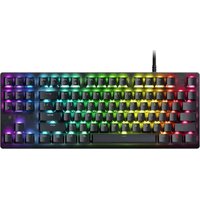
Huntsman V3 Pro Tenkeyless - Clavier RAZER - Notice d'utilisation et mode d'emploi gratuit
Retrouvez gratuitement la notice de l'appareil Huntsman V3 Pro Tenkeyless RAZER au format PDF.


| Type de produit | Clavier gaming mécanique Tenkeyless |
| Marque | Razer |
| Modèle | Huntsman V3 Pro Tenkeyless |
| Dimensions (L x l x h) | 36,1 x 14,2 x 4,0 cm |
| Poids | 810 g (sans câble) |
| Matériau du châssis | Plastique ABS avec plaque supérieure en aluminium |
| Type de switches | Razer Analog Optical Switch (rouge linéaire) |
| Rétroéclairage | Razer Chroma RGB personnalisable par touche |
| Connectivité | USB-C détachable (câble tressé de 2 m inclus) |
| Alimentation | Bus USB (5V, 500mA) |
| Fréquence de polling | 8000 Hz (HyperPolling) |
| Mémoire embarquée | Jusqu'à 5 profils de configuration |
| Fonctions principales | Switches analogiques réglables, Rapid Trigger, Smart Tap, actuation variable (0,1 à 4,0 mm) |
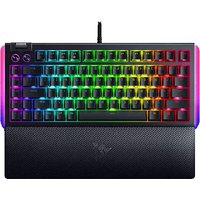
| Repos poignets | Non inclus (compatible avec Razer Ergonomic Wrist Rest Pro) |
| Logiciel de configuration | Razer Synapse (Windows 10/11) |
| Compatibilité OS | Windows 10/11, macOS (fonctions de base) |
| Entretien et nettoyage | Nettoyer avec un chiffon doux légèrement humide. Ne pas utiliser de produits abrasifs. |
| Sécurité | Éviter tout contact avec des liquides. Ne pas exposer à des températures extrêmes. |
| Pièces détachées et réparabilité | Switches non remplaçables par l'utilisateur. Câble USB-C détachable. Aucune pièce détachée officielle. |
| Garantie | 2 ans (selon pays) |
| Contenu de la boîte | Clavier, câble USB-C détachable, guide de démarrage rapide, autocollants Razer |
FOIRE AUX QUESTIONS - Huntsman V3 Pro Tenkeyless RAZER
Questions des utilisateurs sur Huntsman V3 Pro Tenkeyless RAZER
0 question sur cet appareil. Repondez a celles que vous connaissez ou posez la votre.
Poser une nouvelle question sur cet appareil
Téléchargez la notice de votre Clavier au format PDF gratuitement ! Retrouvez votre notice Huntsman V3 Pro Tenkeyless - RAZER et reprennez votre appareil électronique en main. Sur cette page sont publiés tous les documents nécessaires à l'utilisation de votre appareil Huntsman V3 Pro Tenkeyless de la marque RAZER.
MODE D'EMPLOI Huntsman V3 Pro Tenkeyless RAZER
A. Port USB Type C*
B. Touches de réglage du volume
C. Touches Commandes médias
D. Touche d'enregistrement de macros à la volée
E. Touche du Mode jeu
F. Touches de contrôle du rétroéclairage
G. Touche du mode veille
H. Touche de réglage rapide du point d'activation
1. Touche de réglage rapide du déclenchement rapide
J. Touche Razer Snap Tap
K. Touches de raccourci pour profil préréglé
L. Indicateurs LED
M. Support
- Câble USB Type A vers Type C

■ Guide des informations importantes sur le produit
2. CE DONT VOUS AVEZ BESOIN
- Windows® 11
- Connexion Internet pour l'installation du logiciel
3. NOUS SOMMES LÀ POUR VOUS

Le numéro de série de votre produit est disponible ici.

Vous avez un super appareil, maintenant, faites-le passer au niveau supérieur. Enregistrez votre garantie sur razerid.razer.com pour être couvert et profiter d'avantages exclusifs de Razer.
4. POUR COMMENCE

i Installez Razer Synapse lorsque vous y êtes invité ou téléchargez le programme d'installation sur razer.com/synapse.
5. UTILISATION DE VOTRE CLAVIER
FONCTIONS DU CLAVIER
| Raccourci | Description |
| fn + F1 / F2 / F3(◀/◀) ▶ | Coupez le son ou ajustez le volume audio. |
| fn + F5 / F6 / F7(◀/◀) ▶ | Reculer, lire/mettre en pause la piste actuelle ou passer à la piste suivante. |
| Fn + F10 (✗) | Désactivez les fonctions de la touche Windows, de la touche Menu/Application, Alt+Tab et Alt+F4.** |
| fn + F11 / F12(⋯) ⚪ | Diminue ou augmente la luminosité des LED du clavier. |
| fn + pause (✗) | Suspendez toutes les activités du système d'exploitation et économisez de l'énergie. |
| Fn + Maj gauche(✗) | Donne la priorité à la dernière entrée de deux touches sélectionnées sans relâcher la première. Permet de choisir entre : priorité gauche, priorité droite, comparaison de niveau ou neutre. Lorsqu'elle est activée, les touches sélectionnées s'allument pendant quelques instants. Par défaut, la fonctionnalité Snap Tap est désactivée.**** |
PROFILS PRÉRÉGLÉS PRÉDIFINIS
| Nom | Raccourci | Couleur | Description |
| Dernier profil Synapse utilisé | fn + ins (1) | Blanc | Charge rapidement le dernier profil utilisé sur Synapse. |
| Réglage usine par défaut | fn + home (2) | Vert | Configuration des touches par défaut du clavier avec point d'activation réglé à 2,0 mm. Ce profil ne peut pas être personnalisé. |
| Déclenchem ent rapide FPS | fn + pg up (1) | Rouge | Toutes les touches de profil sont réglées sur un point d'activation de 1,2 mm et le mode déclenchement rapide pour les touches WASD est activé avec une sensibilité de 0,3 mm. |
| WASD analogique | Fn + Suppr (2) | Bleu | Toutes les touches sont réglées sur un point d'activation de 1,2 mm. Utilisez les touches WASD comme stick analogique gauche d'une manette. |
| Racing | fn + end (3) | Jaune | Toutes les touches sont réglées sur un point d'activation de 1,2 mm. Utilisez les touches WASD pour Accélérer (7), Tourner àgauche ( ), Breiner/Faire demi-tour ( ) et Tourner à droite ( ), respectivement. |
| Sensibilité élevée | fn + pg dn ( 4) | Cyan | Pour ceux qui recherchent un clavier hautement réactif, toutes les touches de ce profil sont réglées sur un point d'activation de 0,8 mm et le mode déclenchement rapide est activé avec une sensibilité de 0,3 mm. |
Tous les profils prennent en charge le réglage du point d'activation, la sensibilité du déclenchement rapide et la réattribution des touches via l'application Razer Synapse. Les profils intégrant des fonctionnalités de type manette nécessitent l'utilisation de l'application.
ENREGISTREMENT DE MACROS À LA VOLÉE

Pour créer un enregistrement de macros à la volée (OTF), procédez comme suit :
- Appuyez sur la combinaison de touches pour lancer l'enregistrement.
- Saisissez les touches que vous voulez enregistrer.
- Appuyez sur la combinaison de touches pour arrêter l'enregistrement ou sur la touche Échap pour annuler l'enregistrement.
- Attendez que la touche d'enregistrement de macros à la volée (OTF) clignote.
- Appuyez sur la touche Macro sur laquelle vous voulez sauvegarder votre enregistrement.
AJUSTEMENT RAPIDE DU POINT D'ACTIVATION

Suivez ces étapes pour personnaliser le point d'activation de votre clavier :
- Appuyez sur la combinaisons de touche (Fn + Tab) pour entrer dans le mode de réglage du point d'activation.**
- Utilisez les touches numériques ou fléchées pour augmenter ou diminuer le point d'activation. La touche numérique correspondante s'allumera en fonction de votre réglage (en millimètres).
Peu profond
Profond

-
Appuyez sur n'importe quelle touche alphanumérique pour tester le réglage actuel. Les touches numériques s'allumeront de gauche à droite en fonction de la profondeur de la touche enfoncée.
-
Appuyez sur la combinaison de touches ou sur la touche Échap pour enregistrer vos réglages et quitter le mode de réglage. En sortant, toutes les touches du clavier seront réglées sur le point d'activation choisi.
AJUSTEMENT RAPIDE DU DÉCLENCHEMENT RAPIDE

Suivez ces étapes pour personnaliser le déclenchement rapide de votre clavier :
- Appuyez sur la combinaisons de touche ( Fn + Verr Maj ) pour entrer dans le mode de réglage du déclenchement rapide.**
- Appuyez sur la touche Verr Maj pour activer/désactiver le déclenchement rapide sur toutes les touches définies avec cette fonction. Lorsqu'elles sont activées, les touches de déclenchement rapide s'allument en orange vif
- Utilisez les chiffres ou les flèches pour augmenter ou diminuer la sensibilité du déclenchement rapide. La touche numérique correspondante s'allumera en fonction de votre réglage (en millimètres).
Élevée
Faible

- Appuyez sur n'importe quelle touche alphanumérique pour tester le réglage actuel. Lorsqu'elle est enfoncée puis relâchée, la lumière de fond de la touche devient verte lorsqu'elle est activée et rouge lorsqu'elle est réinitialisée.
- Appuyez sur la combinaison de touches ou sur la touche Échap pour enregistrer vos réglages et quitter le mode de réglage. En sortant, toutes les touches actives ou sélectionnées du clavier seront réglées selon la sensibilité choisie.
Pour en savoir plus sur le déclenchement rapide, rendez-vous sur rzr.to/rapid-trigger
**En mode de réglage, toutes les touches non essentielles et les personnalisations d'éclairage sont temporairement désactivées. Les paramètres de réglage rapide n'écrasent pas de façon permanente vos profils Synapse. Les profils précédemment définis peuvent être récupérés via l'application Razer Synapse.
6. CONFIGURATION DE VOTRE RAZER HUNTSMAN V3 TENKEYLESS 8KHZ
Avis de non-responsabilité : ce guide fournit une vue d'ensemble de la nouvelle application Razer Synapse et peut ne couvrir que partiellement certaines des fonctionnalités de votre appareil. Le nouveau Razer Synapse nécessite une connexion Internet pour l'installation, la mise à jour, l'accès aux fonctions basées sur le cloud et leur sauvegarde. La création d'un compte Razer ID est recommandée, mais facultative. Les fonctionnalités énumérées ici sont susceptibles d'être modifiées en fonction de la version actuelle du logiciel, des appareils connectés ou des applications et des modules complémentaires pris en charge.
ONGLET SYNAPSE
L'onglet Synapse est votre onglet par défaut lorsque vous lancez Razer Synapse pour la première fois. Utilisez les boutons ci-dessous pour naviguer dans l'interface utilisateur :
- Réduire
En cliquant sur ce bouton, vous réduisez l'application dans la barre des tâches pendant qu'elle s'exécute en arrière-plan.
□ Agrandir
Ce bouton permet d'agrandir la fenêtre du navigateur pour qu'elle occupe tout l'écran. Pour rétablir la taille initiale de la fenêtre, cliquez à nouveau sur le bouton d'agrandissement.
× Fermer
Ce bouton ferme tous les onglets concernés et met fin à l'application.
< Onglet précédent
En cliquant sur ce bouton, vous revenez au dernier onglet que vous avez visité.
Onglet suivant
En cliquant sur ce bouton, vous passerez à la page suivante si vous avez récemment utilisé le bouton Onglet précédent.
© Onglet Actualiser
Ce bouton permet de recharger la page actuelle. Utilisez cette option si une page ne s'affiche pas correctement ou si vous souhaitez voir le contenu le plus récent.
↓ Télécharger la mise à jour
Si ce bouton apparaît, cela signifie que des modifications ont été apportées à l'application. Utilisez cette option si une page ne s'affiche pas correctement ou si vous souhaitez voir le contenu le plus récent.
Plus
En cliquant sur ce bouton, vous ouvrez une fenêtre contextuelle qui vous permet d'accéder facilement aux onglets Appareils, Modules et Autres applications installées.
Paramètres
En cliquant sur ce bouton, vous ouvrez l'onglet Paramètres, ce qui vous permet de modifier rapidement les paramètres de cette application.
? Profil
Ce bouton ouvre une fenêtre contextuelle permettant d'accéder aux options Se connecter, Commentaire, Évaluer ce logiciel, Ajouter un appareil Wi-Fi et Quitter.
? Informations
En survolant ce bouton, vous obtiendrez des informations supplémentaires sur une caractéristique ou une fonction.
Tableau de bord
Le sous-onglet Tableau de bord est un aperçu de votre Razer Synapse depuis lequel vous pouvez accéder à tous vos appareils, modules et services en ligne Razer.

Gamer Room
Le sous-onglet Gamer Room affiche tous les appareils dotés de la fonction Lampe Razer Aether. De ce sous-onglet, vous pouvez afficher et gérer vos appareils pris en charge par Gamer Room.

Remplacement Synapse
Cette section vous permet de sélectionner et de personnaliser l'éclairage de votre appareil et de le faire réagir aux jeux compatibles avec Chroma et aux applications Chroma Connect via Razer Synapse.
Contrôlé par l'application Gamer Room
Cette section affiche tous les appareils pris en charge et contrôlés à distance par l'application Gamer Room.
Appareils & modules
Le sous-onglet Modules affiche tous les modules installés et disponibles pour l'installation.
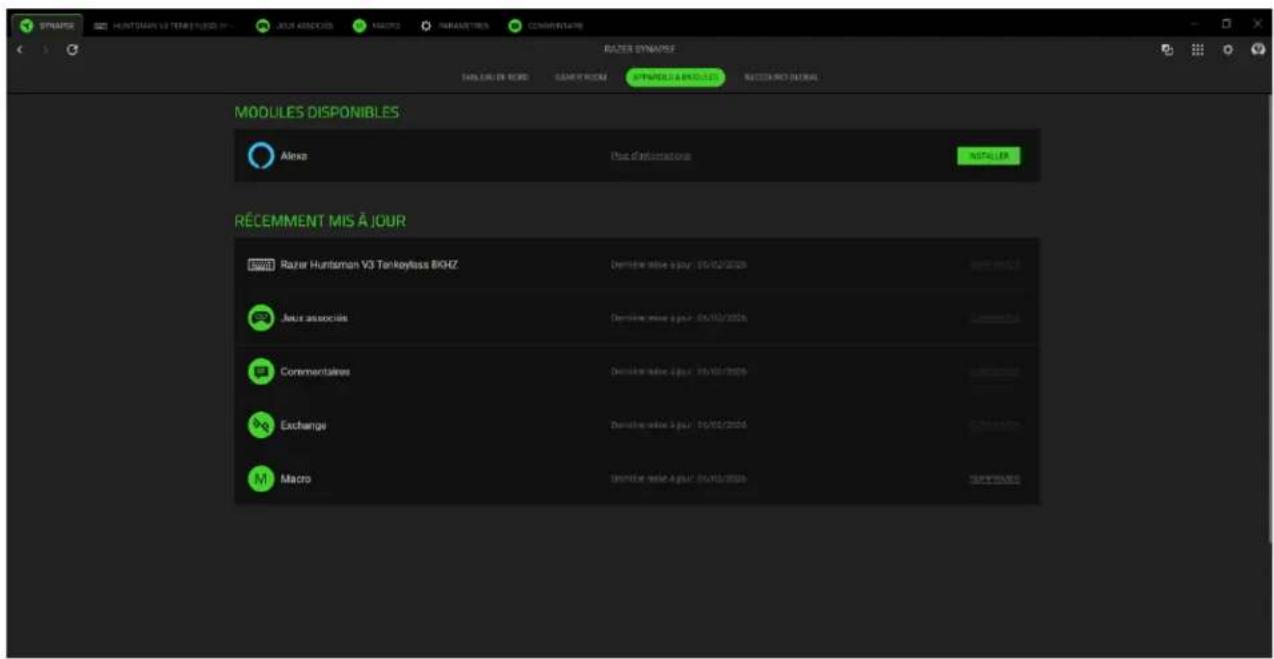
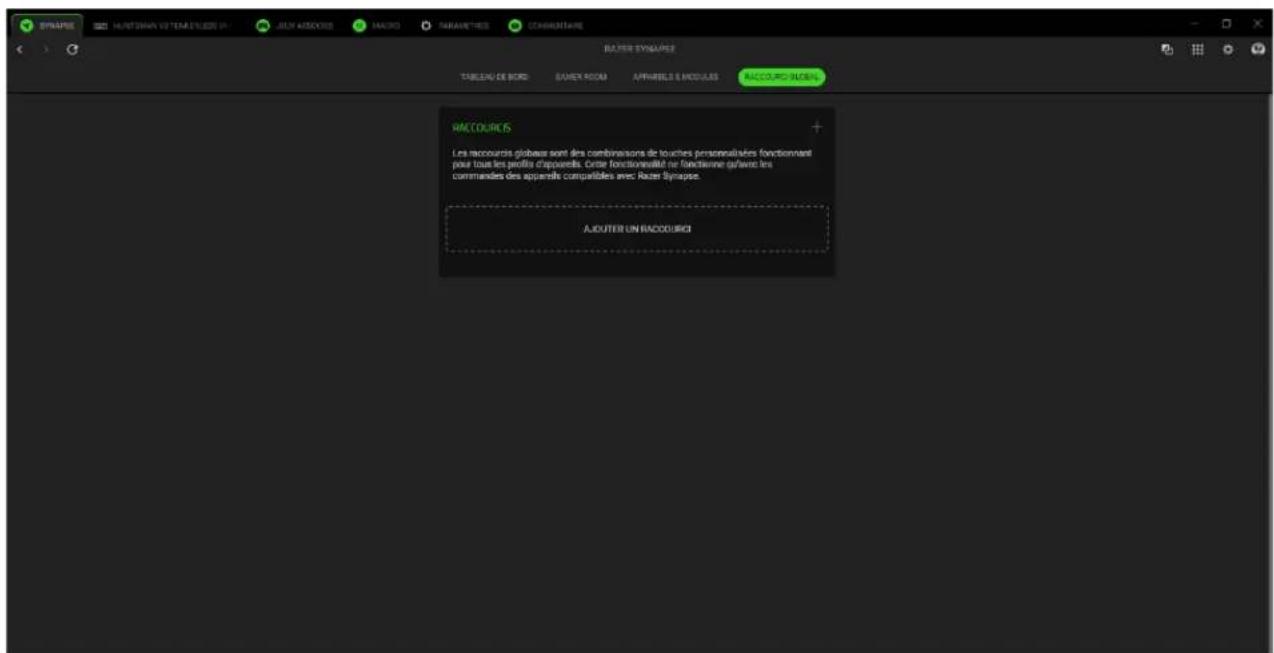
Raccourcis globaux
Associez des opérations ou des fonctions Razer Synapse à des combinaisons de touches personnalisées pour toutes entrées d'appareils compatibles avec Razer Synapse qui s'activeront sur tous vos profils d'appareils.
Seules les entrées des appareils compatibles avec Razer Synapse seront reconnues.
L'onglet Huntsman V3 Tenkeyless 8KHz est l'onglet principal de votre clavier Razer. Vous pouvez modifier les paramètres de votre appareil à partir d'ici, tels que l'attribution des touches, les points d'activation et de réinitialisation, ainsi que l'éclairage. Les modifications effectuées sous cet onglet sont automatiquement enregistrées dans votre système local et votre stockage sur le cloud.
Utilisez les boutons ci-dessous pour accéder aux options de votre profil s:

Barre de défilement des profils
En cliquant sur cette barre déroulante, vous affichez tous les profils de cet appareil, ce qui vous permet de changer rapidement de profil.
... Divers
En cliquant sur ce bouton, vous ouvrez une fenêtre contextuelle avec des options liées à votre profil actuel.

Profils intégrés
Cliquez sur ce bouton pour ouvrir une fenêtre contextuelle qui indique l'espace de stockage restant et vous permet de transférer ou de modifier les profils enregistrés sur votre appareil.
Personnaliser
Le sous-onglet Personnaliser vous permet d'ajuster l'attribution des touches de votre périphérique, d'optimiser les paramètres des interrupteurs de touches et du taux d'interrogation, ainsi que de configurer Snap Tap. Pour personnaliser votre clavier, changez le profil via le menu déroulant des profils (☑) en sélectionnant un autre profil prédéfini ou en ajoutant le vôtre.
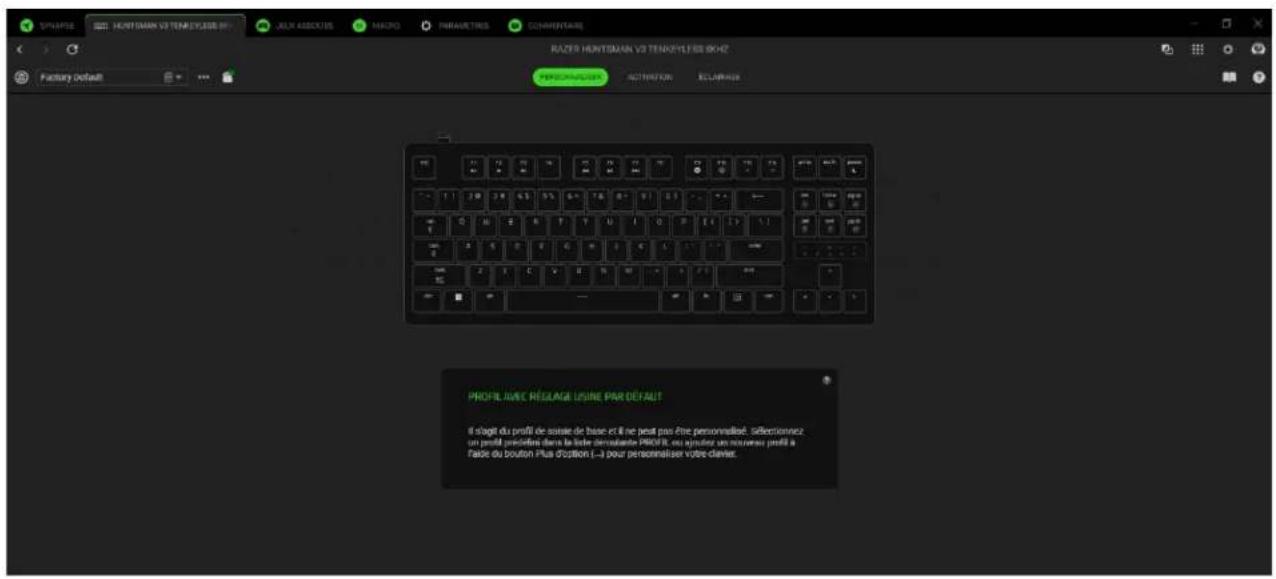
Lors du changement de profil actif, l'onglet « Personnaliser » permet d'affiner les profils, d'attribuer des fonctions personnalisées aux touches, d'ajuster la fréquence d'interrogation, de modifier la zone morte des interrupteurs et de configurer les options de commande pour la manette.

Profil
Le profil est un système de stockage de données qui conserve tous les paramètres de votre appareil Razer. En cliquant sur la barre déroulante ( ), vous affichez tous les profils de cet appareil, ce qui vous permet de passer rapidement de l'un à l'autre. Pour ajouter, importer, renommer, dupliquer, exporter ou supprimer un profil, appuyez sur le bouton Divers ( ..) correspondant au profil.
Hypershift
Le mode Hypershift est un ensemble secondaire de configuration de touches activé lorsque vous appuyez sur la touche Hypershift. Par défaut, la touche Hypershift est associée à la touche Fn de votre clavier compatible avec Razer Synapse. Cependant, vous pouvez aussi associer n'importe quelle touche en tant que touche Hypershift.
Mode Gaming
Le mode Gaming vous permet de personnaliser les touches à désactiver lorsqu'il est activé. Selon vos paramètres, vous pouvez choisir de désactiver la touche Windows, la touche Menu, ainsi que Alt + Tab et Alt + F4.
Propriétés Windows
Permet d'ouvrir les propriétés du clavier et du contrôleur de jeu dans Windows, où vous pouvez ajuster des paramètres tels que le délai de répétition, la fréquence de répétition et la vitesse de clignotement du curseur, ou calibrer et configurer les manettes connectées.
Personnalisation des commandes de manette
Contrôlez le comportement du clavier lorsqu'il simule des commandes de manette. Utilisez le mode de transmission des entrées clavier pour maintenir les fonctions des touches actives, ou le mode de remplacement par la manette pour limiter les entrées aux actions spécifiques à la manette.
Fréquence d'interrogation en mode filaire
Plus la fréquence d'interrogation est élevée, plus l'ordinateur reçoit fréquemment des informations sur l'état du clavier, ce qui réduit la latence des entrées.
Zone morte des interrupteurs
Personnalisez la réactivité des touches en ajustant la zone morte des interrupteurs, avec des options telles que Réactif (activation plus rapide), Moyen (sensation équilibrée) et Stable (entrée plus contrôlée et intentionnelle).
Paramètres de la manette
Attribuez des touches du clavier pour simuler les commandes d'une manette. Vous pouvez associer les touches W, A, S et D au mouvement du joystick gauche, et les touches Q et E aux gâchettes gauche et droite. Utilisez le testeur de manette pour vérifier comment le clavier simule les entrées du joystick.
Interruption des macros et des frappes
Contrôlez la manière dont les macros ou actions de saisie en cours peuvent être arrêtées. Sélectionnez « N'importe laquelle » pour permettre à n'importe quelle touche d'interrompre l'action, ou choisissez « Dédiée » pour limiter l'interruption à un maximum de quatre touches spécifiques.
Barre latérale du contrôleur
Cliquez sur le bouton de la barre latérale du contrôleur (✗) pour afficher toutes les fonctions disponibles du contrôleur pouvant être assignées au clavier. Pour attribuer une fonction, faites simplement glisser celle-ci sur une touche compatible dans le profil actif.
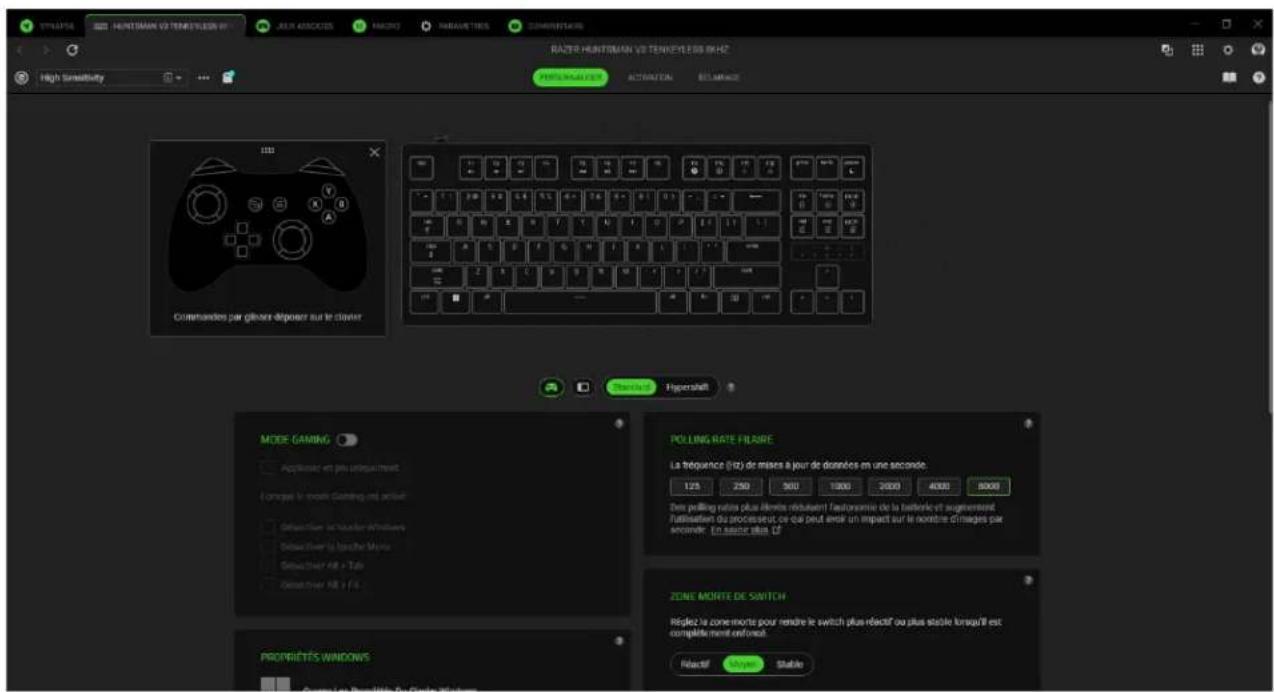
Pour continuer à utiliser les autres touches tout en activant des commandes associées à une manette, assurez-vous que l'option de transmission des entrées clavier est activée dans les paramètres de personnalisation des commandes de manette.
Menu Remap
En cliquant sur le bouton Menu Remap ( Ⓞ, vous pouvez afficher toutes les configurations actuelles de votre clavier Razer et les modifier.

Vous pouvez également passer à une configuration de touches particulière en la sélectionnant dans l'onglet Personnaliser.

Après avoir sélectionné une affectation, vous pouvez la remplacer par l'une des fonctions proposées, chacune permettant d'ajuster le point d'activation et, en option, de synchroniser ce point d'activation sur l'ensemble des touches.
Par défaut
Cette option vous permet de revenir à la configuration par défaut de la touche sélectionnée.
Lanceur d'IA
Lorsqu'il est associé à un bouton, il ouvre une fenêtre superposée permettant de formuler des requêtes avec l'IA. Vous pouvez ouvrir la fenêtre superposée sur l'onglet Al Prompt Master ou sur l'onglet Chat IA.
Dynamic Keystroke
Associez jusqu'à quatre actions à chaque étape de l'enfoncement de la touche sélectionnée : début de pression, fin de pression, début du relâchement et fin du relâchement.
Contrôleur
Cette option permet de modifier la fonction de n'importe quelle touche pour qu'elle agisse comme un bouton, une gâchette ou une palette de manette.
Joystick
Cette option permet de transformer la fonction de n'importe quelle touche en bouton de joystick ou en direction de stick analogique.
Fonction clavier
Cette option change la configuration des touches en une fonction du clavier. Vous pouvez également choisir d'activer le mode Turbo, ce qui vous permet d'émuler de façon répétitive en appuyant sur la fonction clavier pendant que vous appuyez sur la touche. Il est également possible d'assigner une seconde fonction qui s'active à un point d'activation secondaire défini.
Fonction souris
Cette option vous permet de remplacer n'importe quelle touche par une fonction souris. Vous trouverez ci-dessous les fonctions que vous pouvez choisir :
- Clic gauche - Effectue un clic gauche de la souris en utilisant la touche associée.
- Clic droit - Effectue un clic droit de la souris en utilisant la touche associée.
- Clic de défilement - Active la fonction de défilement universel.
- Double clic - Effectue un double clic gauche en utilisant la touche associée.
- Défiler vers le haut - La touche associée effectue la commande « Défiler vers le haut ».
- Défiler vers le bas - La touche associée effectue la commande « Défiler vers le bas ».
- Bouton de souris 4 - Effectue une commande « Précédent » sur la plupart des navigateurs.
- Bouton de souris 5 - Effectue une commande « Suivant » sur la plupart des navigateurs.
- Défiler vers la gauche - Effectue la commande « Défiler vers la gauche » en utilisant la touche associée.
- Défiler vers la droite - Effectue la commande « Défiler vers la droite » en utilisant la touche associée.
- Répéter défiler vers le haut - La touche associée effectue continuellement la commande « Défiler vers le haut ».
- Répéter défiler vers le bas - La touche associée effectue continuellement la commande « Défiler vers le bas ».
- Répéter défiler vers la gauche - La touche associée effectue continuellement la commande « Défiler vers la gauche ».
- Répéter défiler vers la droite - La touche associée effectue continuellement la commande « Défiler vers la droite ».
Vous pouvez également choisir d'activer le mode Turbo dans l'une des fonctions souris, ce qui vous permet d'émuler de façon répétitive en activant et désactivant ladite fonction lorsque vous maintenez la touche enfoncée.

Macro
Une macro est une séquence pré-enregistrée de touches de clavier et de boutons exécutée avec un timing précis. En configurant la fonction d'une touche sur Macro, vous pouvez exécuter facilement une série de commandes. Cette fonction sera visible uniquement lorsque le module de macros est installé.

Inter-périphérique
La fonction inter-périphérique vous permet de modifier la fonctionnalité d'autres périphériques fonctionnant sous Razer Synapse. Certaines de ces fonctionnalités sont spécifiques à chaque périphérique, comme l'utilisation de votre clavier de jeu Razer pour modifier le niveau de sensibilité de votre souris de jeu Razer.
↔ Changer de profil
Changer de profil vous permet de changer rapidement de profil et de charger un nouvel ensemble de configuration de touches. Une notification apparaîtra à l'écran lorsque vous changez de profil.
○ Changer l'effet Chroma
Changer l'effet Chroma vous permet de passer facilement d'un profil d'effet Chroma à l'autre dans Chroma Studio. Cette fonction sera visible uniquement lorsque Chroma Studio est installé.
Luminosité de l'appareil
Attribuez la touche choisie pour allumer ou éteindre l'éclairage LED de votre appareil, ou pour l'activer/le désactiver.
Razer Hypershift
Configurer la touche sur Razer Hypershift vous permet d'activer le mode Hypershift si la touche est maintenue enfoncée.
Lancer
Lancer le programme vous permet d'ouvrir une application ou une page Web en utilisant la touche associée. Lorsque vous sélectionnez Lancer le programme, deux choix apparaîtront : chercher une application spécifique à ouvrir ou saisir l'adresse d'une page Web à visiter.
Multimédia
Cette option vous permet d'associer des commandes multimédias à votre appareil Razer. Vous trouverez ci-dessous les commandes multimédias disponibles :
■ Volume -- Diminue le volume audio.
■ Volume + - Augmente le volume audio.
■ Volume muet - Coupe le son.
- Volume micro + - Augmente le volume du microphone.
- Volume micro -- Diminue le volume du microphone.
■ Micro muet - Coupe le microphone.
- Tous muets - Coupe le microphone et le volume audio.
- Lecture / Pause - Lire, mettre sur pause, ou reprendre la lecture du média en cours.
- Piste précédente - Lecture de la piste média précédente.
- Piste suivante - Lecture de la piste média suivante.
Raccourcis Windows
Cette option vous permet d'associer votre touche préférée à un raccourci du système d'exploitation Windows. Pour plus d'informations, rendez-vous sur : support.microsoft.com/kb/126449
Fonction texte
La Fonction Texte vous permet de taper un texte pré-écrit en appuyant sur une touche. Écrivez simplement le texte désiré dans le champ souhaité et votre texte sera saisi dès que vous appuierez sur la touche associée. Cette fonction est entièrement unicodée et vous pouvez insérer des caractères spéciaux ainsi que des symboles.
Désactiver
Cette option rend la touche associée inutilisable. Utilisez l'option Désactiver si vous ne voulez pas utiliser la touche sélectionnée ou si elle interfère avec votre jeu.
Activation
Le sous-onglet Activation vous permet de modifier les points d'activation et de réinitialisation de votre clavier.
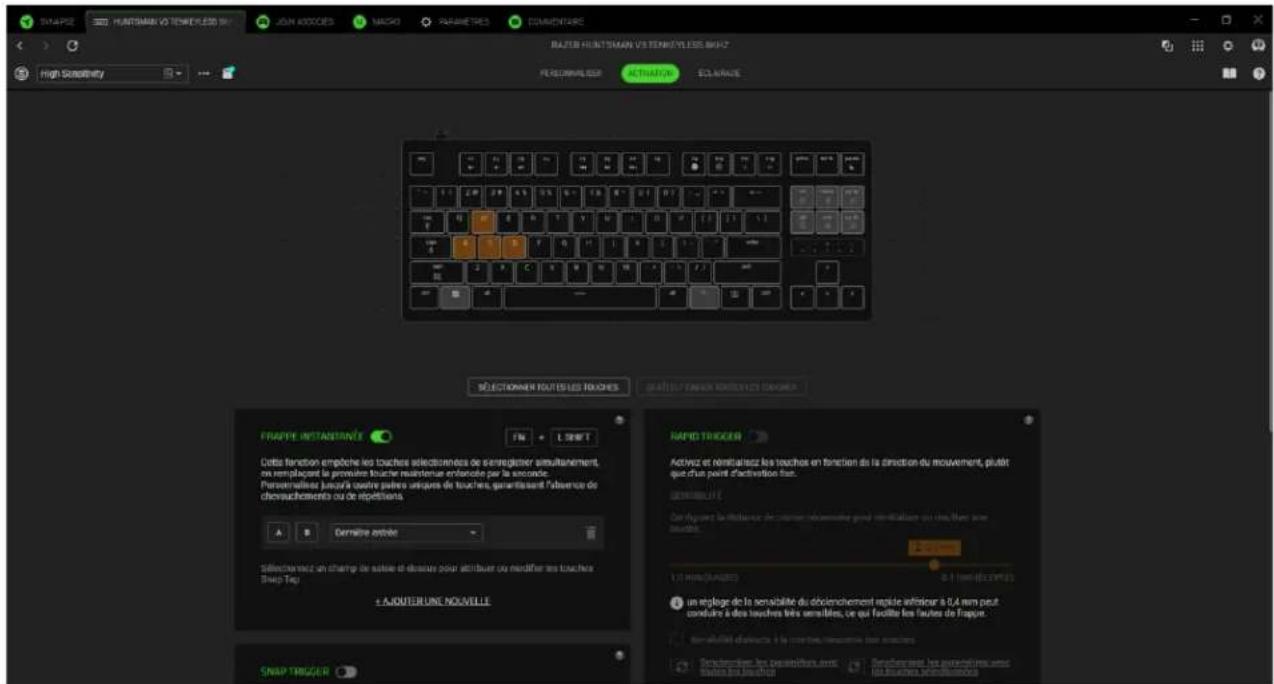
Snap Tap
Cette fonctionnalité permet de bloquer les entrées simultanées de deux touches sélectionnées. Les paires de touches suivantes peuvent être configurées, chacune pouvant se voir attribuer un comportement qui détermine la manière dont le clavier réagit lorsque les deux touches sont pressées :
- Dernière entrée : paramètre par défaut. Lorsque deux touches sont pressées, la première est relâchée dès que la seconde est activée.
- Neutre : les deux touches sont relâchées dès que la seconde est activée.
- Priorité à gauche : le clavier privilégie toujours la première touche (gauche).
- Priorité à droite : le clavier privilégie toujours la seconde touche (droite).
- Comparer la pression : lorsque les deux touches sont maintenues, le clavier privilégie celle qui est enfoncée plus profondément.
Snap Trigger
Attribuez jusqu'à quatre touches pour activer des actions spécifiques lorsque la touche est relâchée. Chaque touche déclenche sa sortie au moment du relâchement, offrant un contrôle d'entrée réactif lorsque vous la lâchez.
Point d'activation
Cette option permet de personnaliser le point d'activation de chaque touche. Utilisez le curseur pour définir la profondeur à laquelle une touche doit être enfoncée avant d'être enregistrée comme une pression.
Déclenchement rapide
Cette fonctionnalité permet de modifier la sensibilité de chaque touche. À l'aide du curseur, vous pouvez définir la distance que le doigt doit parcourir pour activer et réinitialiser la touche. Il est également possible de séparer les réglages pour la pression et le relâchement en cochant la case correspondante.
Déclenchement rapide continu
Activez cette option pour permettre le déclenchement rapide continu sur toutes les touches compatibles, ce qui permet d'enregistrer l'entrée à la pression et de la réinitialiser au relâchement, pour une meilleure réactivité.
Éclairage
Le sous-onglet Éclairage vous permet de modifier les paramètres d'éclairage de votre appareil Razer.

Luminosité
Vous pouvez éteindre l'éclairage de votre appareil Razer en activant ou désactivant l'option Luminosité ou en augmentant/diminuant la luminosité au moyen du curseur.
Éteindre l'éclairage
Cet outil d'économie d'énergie vous permet de désactiver l'éclairage de votre appareil lorsque votre écran s'éteint et/ou de l'éteindre automatiquement lorsque votre clavier Razer est inactif pendant une certaine durée.
Effets rapides
Un nombre d'effets rapides peut être sélectionné et appliqué à l'éclairage de votre appareil, comme listé ci-dessous:
| Nom | Description | Configuration | |
 | Influence de l'environnement | L'éclairage du clavier reflètera la couleur moyenne sur la région de l'écran sélectionnée | Sélectionnez ou personnalisez une région d'écran |
 | Compteur audio | Le clavier s'allumera en fonction du niveau audio avec un spectre coloré par défaut | Sélectionnez un niveau de Boost de couleur. |
 | Respiration | Les couleurs de clavier sélectionnées s'intensifient et s'estompent alternativement | Choisissez jusqu'à 2 couleurs ou choisissez des couleurs aléatoires |
 | Feu | Le clavier s'éclaire dans des couleurs chaudes pour imiter le mouvement des flammes | Aucune autre personnalisation n'est requise |
 | Réactif | Les LED s'allument lorsque vous appuyez sur une touche. La lumière s'éteint après une période spécifique | Sélectionnez une couleur et une durée |
 | Ondulation | Lorsque vous appuyez sur une touche, la lumière ondule à partir de la touche sur laquelle vous avez appuyé. | Sélectionnez une couleur |
 | Cycle de spectre | L'éclairage alterne de manière indéfinie entre 16,8 millions de couleurs | Aucune autre personnalisation n'est requise |
 | Starlight | L'éclairage de chaque LED s'intensifie et s'estompe dans un ordre et pour une durée aléatoires | Choisissez jusqu'à 2 couleurs ou randomisez-les et choisissez une durée |
 | Statique | Les LED resteront allumées dans la couleur sélectionnée | Sélectionnez une couleur |
 | Tidal | L'éclairage convergera ou divergera sur l'ensemble de votre appareil selon la ou les couleurs sélectionnées. | Sélectionnez jusqu'à deux couleurs ou activez la randomisation des couleurs, puis choisissez une direction. |
 | Vague | L'éclairage du clavier défile dans la direction sélectionnée | Sélectionnez la direction de vague de gauche à droite ou de droite à gauche |

Circulaire
L'éclairage du clavier tournera dans la direction sélectionnée selon un spectre coloré déterminé par défaut
Sélectionnez dans le sens des aiguilles d'une montre ou dans le sens inverse des aiguilles d'une montre pour la direction de la molette
Si vous possédez d'autres appareils compatibles avec Razer Chroma, vous pouvez synchroniser leurs effets rapides avec votre appareil Razer en cliquant le bouton Synchronisation Chroma ( ).
Effets avancés
L'option Effets avancés vous permet de choisir un profil d'effet Chroma que vous souhaitez utiliser sur votre appareil compatible avec Razer Chroma. Pour commencer à créer votre propre profil d'effet Chroma, cliquez sur le bouton Lancer Chroma Studio ( [LANCE CHORNE ST. INC. ] ).
Seuls les autres appareils Razer compatibles avec l'effet d'éclairage sélectionné seront synchronisés.
JEUX ASSOCIÉS
L'onglet Jeux associés vous permet d'ajouter des applications, d'afficher les périphériques associés aux applications ou de rechercher des applications répertoriées.
Jeux
Le sous-onglet Jeux vous permet d'associer des applications à vos périphériques. Vous pouvez aussi classer les applications par ordre alphabétique, par dernier jeu exécuté ou par jeu le plus joué. Les applications seront toujours listées ici même si elles ne sont pas associées à un appareil Razer. Pour ajouter une application qui n'est pas listée à l'écran, vous pouvez utiliser le bouton Ajouter ( - ) pour la rechercher manuellement ou utiliser le bouton Analyser ( ) pour la rechercher automatiquement. Cliquez sur le bouton Recherche ( ) pour rechercher un jeu ou un programme particulier dans la liste.
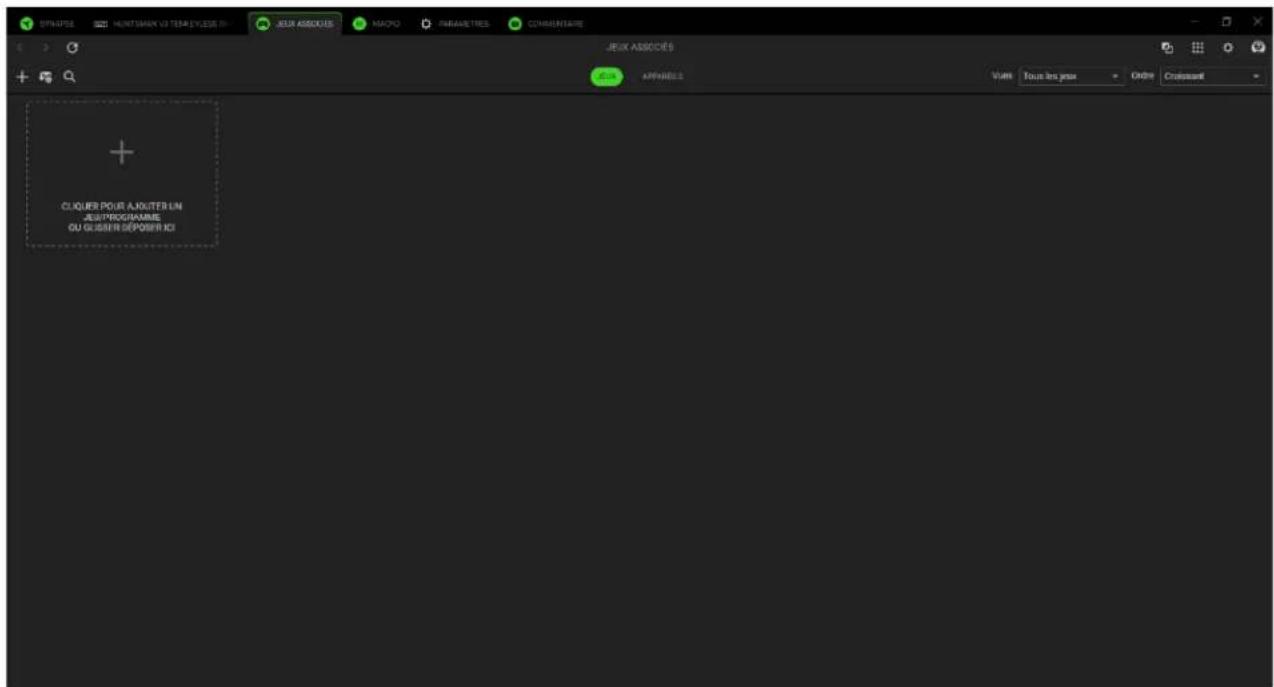
Pour associer une application à votre appareil Razer, cliquez sur celle-ci dans la liste et sélectionnez un appareil et son profil. Votre appareil sera ainsi automatiquement réglé sur le profil sélectionné chaque fois que vous lancerez l'application.
Appareils
Le sous-onglet Appareils vous permet d'afficher vos périphériques et de déterminer les applications qui y sont associées. En sélectionnant un appareil, vous pouvez voir la liste des applications associées, ajouter de nouvelles applications ou supprimer des applications associées. Vous pouvez filtrer ces applications en utilisant la liste déroulante Vues et Ordre. Pour ajouter une application qui ne figure pas sur votre périphérique, vous pouvez faire glisser et déposer le fichier exécutable dans la boîte ou utiliser le bouton Ajouter (+) pour ouvrir la fenêtre de recherche. Dans la fenêtre de recherche, vous pouvez cliquer sur le bouton Actualiser (+) pour scanner à nouveau les applications installées, sur le bouton Rechercher (+) pour rechercher un jeu ou un programme spécifique dans la liste, ou sur le lien Parcourir pour rechercher l'application manuellement.

Pour associer une application à votre appareil Razer, cliquez sur la case à cocher en haut à gauche de l'application lorsque vous êtes dans la boîte de recherche. Votre appareil sera ainsi automatiquement réglé sur le profil sélectionné chaque fois que vous lancerez l'application.
MACRO
Si vous devez exécuter une série de commandes complexes avec précision, vous aurez besoin d'une macro. Une macro est un ensemble de frappes, de pressions et de mouvements du curseur enregistrés, que vous pouvez lier à votre appareil et exécuter à tout moment.
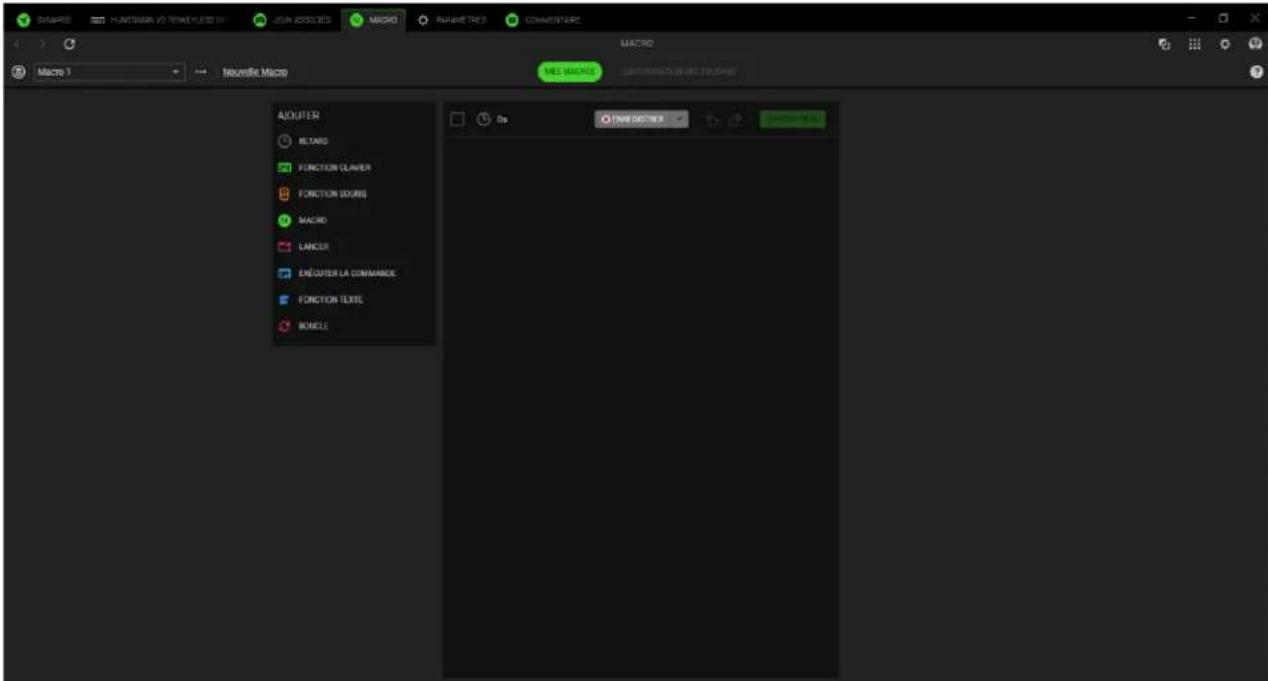
Mes macros
Le sous-onglet Mes macros vous permet de créer, de modifier et d'organiser ces macros pour les assigner aux touches ou aux boutons de votre appareil Razer. Utilisez les boutons ci-dessous pour accéder à vos options de macro :

Barre de défilement des macros
En cliquant sur cette barre déroulante, vous affichez toutes les macros de cet appareil. Ici, vous pouvez rechercher une macro particulière, trier vos macros, créer un nouveau dossier et créer une nouvelle macro. La sélection d'une macro permet d'activer diverses options telles que renommer, dupliquer ou supprimer la macro.
... Divers
En cliquant sur ce bouton, vous ouvrez une fenêtre contextuelle avec des options liées à votre Macro actuelle.
Nouvelle macro
Utilisez ce lien pour créer et sélectionner rapidement la nouvelle macro.
Une fois que vous avez créé une macro, vous pouvez enregistrer les frappes, les pressions et les mouvements du curseur en cliquant sur le bouton Enregistrer ( ) ou vous pouvez personnaliser la macro en cliquant sur le bouton du menu déroulant ( ) avant de commencer l'enregistrement avec les options suivantes :
- Retard de démarrage. Définir un court retard de 1 à 5 secondes avant le début de l'enregistrement.
- Touche de raccourci. Attribuez une touche de raccourci pour démarrer l'enregistrement d'une macro même lorsque Razer Synapse est en arrière-plan.
- Paramètres du retard. Définissez le retard entre chaque commande.
- Suivi du mouvement de la souris. Activez l'enregistrement des mouvements de la souris et définissez les conditions de leur enregistrement.

Quand vous aurez fini d'enregistrer les commandes de votre macro, cliquez sur le bouton Arrêter ( ) ou appuyez simplement sur la touche de raccourci pour arrêter la session. Une fois que vous avez enregistré une macro, vous pouvez modifier les commandes saisies en sélectionnant chaque commande dans l'écran de macros. Chaque touche ou bouton pressés est rangé de façon séquentielle. La première commande figure en haut de l'écran.
Le menu Insérer situé à gauche de l'écran permet d'ajouter des retards, d'entrer des frappes et des pressions sur des boutons, d'insérer un groupe entier de macros dans la macro, de lancer des applications, d'exécuter des commandes, de taper des textes et de mettre en boucle un ensemble de commandes dans la macro.
Configuration des touches
Le sous-onglet Configuration des touches vous permet de voir les touches de raccourci de la macro sélectionnée. Vous pouvez associer une macro à la touche ou au bouton de votre choix sans quitter l'onglet Macro en cliquant sur le bouton Associer une macro à vos appareils (−).

PARAMÈTRES
L'onglet Paramètres, accessible en cliquant sur le bouton ( ), vous permet de configurer de nombreuses options, comme indiqué ci-dessous :
Synapse
C'est dans le sous-onglet Synapse que vous trouverez les options spécifiques à l'application.

Lancement auto
L'option Lancement auto vous permet de configurer le comportement de démarrage de l'application.
Notifications
L'option Notifications permet à l'application d'afficher des notifications à l'écran, même si vous exécutez des applications en plein écran.
Recommendations
Les recommandations nous permettent d'afficher les derniers produits et fonctionnalités sur votre tableau de bord en fonction des appareils que vous avez installés et des jeux associés.
Réinitialiser les didacticiels
Sélectionner le bouton Réinitialiser réactivera tous les didacticiels qui vous aideront à vous familiariser avec les fonctionnalités de Razer Synapse.
Migration de profils Synapse 3
Cette fonction vous permet de transférer tous les profils, macros et effets Chroma de votre appareil de Synapse 3 vers le nouveau Synapse.
Éclairage de l'appareil
Cette option vous permet de choisir l'application qui contrôlera les effets d'éclairage sur votre appareil.
Général
Le sous-onglet Général est la section où vous pouvez accéder à des options diverses pour votre application, ainsi que trouver des informations supplémentaires sur le logiciel.

Langue
Cette option vous permet de changer la langue d'affichage de Razer Synapse.
À propos
La section À propos indique la version actuelle du logiciel, affiche la déclaration de copyright et fournit des liens relatifs aux conditions d'utilisation de Razer. Vous pouvez également utiliser cette option pour accéder rapidement aux communautés des réseaux sociaux de Razer.
COMMENTAIRE
Aidez-nous à améliorer Razer Synapse en nous faisant part de vos commentaires, suggestions et problèmes avec le logiciel. Vous pouvez nous contacter directement en utilisant cet onglet et même gagner des récompenses pour signaler des bogues.

7. SÉCURITÉ ET ENTRETIEN
CONSIGNES DE SÉCURITÉ
Pour utiliser votre Razer Huntsman V3 Tenkeyless 8KHz dans des conditions de sécurité optimales, nous vous recommandons de suivre les consignes suivantes :
Si vous rencontrez des difficultés à faire fonctionner correctement votre appareil et que le dépannage ne résout pas votre problème, débranchez votre appareil et contactez le service d'assistance téléphonique de Razer ou rendez-vous sur support.razer.com.
Gardez le clavier ainsi que ses pièces et accessoires hors de la portée des jeunes enfants pour éviter les accidents et/ou blessures.
Ne démontez pas l'appareil et n'essayez pas de le faire fonctionner avec une charge de courant anormale. Cela annulera votre garantie.
Conservez l'appareil à l'abri des liquides et de l'humidité. Faites fonctionner le périphérique uniquement à une température comprise entre 0 °C et 40 °C. Si la température dépasse ces limites, éteignez et/ou débranchez l'appareil pour laisser la température se stabiliser à un degré optimal.
CONFORT
Les recherches ont montré que de longues périodes de mouvements répétitifs, un positionnement incorrect de vos périphériques électroniques, une position incorrecte du corps et de mauvaises habitudes peuvent être associés à un inconfort physique et une lésion des nerfs, des tendons et des muscles. Voici des instructions pour éviter les blessures et vous assurer un confort maximal lors de l'utilisation de votre Razer Huntsman V3 Tenkeyless 8KHz.
- Placez votre clavier et votre écran directement en face de vous avec votre souris à côté. Placez vos coudes près de vous, pas trop loin, et votre clavier à portée.
- Ajustez la hauteur de votre chaise et de votre table afin que la hauteur du clavier et de la souris soit au niveau ou en dessous des coudes.
- Gardez vos pieds bien soutenus, en position droite et vos épaules détendues.
- Détendez votre poignet et gardez-le droit lorsque vous tapez au clavier. Si vous exécutez les mêmes tâches avec les mains à plusieurs reprises, essayez de ne pas plier, étendre ou tordre vos mains pendant de longues périodes.
- Ne reposez pas vos poignets sur des surfaces dures pendant de longues périodes.
-
Utilisez le repose-poignet fourni pour soutenir votre poignet lorsque vous utilisez votre clavier.
-
Personnalisez les touches de votre clavier pour l'adapter à votre style de travail afin de réduire les mouvements répétitifs ou inconfortables pendant que vous tapez.
- Ne restez pas assis dans la même position toute la journée. Levez-vous, éloignez-vous de votre bureau et faites des exercices pour étirer vos bras, vos épaules, votre cou et vos jambes.
Si vous sentez une gène physique durant l'utilisation de votre clavier, notamment une douleur, un engourdissement ou des fourmillements dans les mains, les poignets, les coudes, le cou ou le dos, consultez immédiatement un médecin compétent.
ENTRETIEN ET UTILISATION
Le Razer Huntsman V3 Tenkeyless 8KHz nécessite un minimum d'entretien pour le conserver dans un état de fonctionnement optimal. Une fois par mois, nous vous recommandons de déconnecter l'appareil de l'ordinateur et de l'éteindre, puis de le nettoyer avec un chiffon doux ou un coton-tige pour empêcher les dépôts de saleté. N'utilisez pas de savon ou de produits nettoyants agressifs.
8. MENTIONS LÉGALES
INFORMATIONS SUR LES DROITS D'AUTEUR ET DROITS DE PROPRIÉTÉ INTELLECTUELLE
©2026 Razer Inc. Tous droits réservés. Razer, le logo du serpent à trois têtes, le logo Razer, « For Gamers. By Gamers. » et le logo « Razer Chroma » sont des marques commerciales ou des marques commerciales déposées de Razer Inc. et/ou des sociétés affiliées aux États-Unis ou dans d'autres pays. Toutes les autres marques commerciales sont la propriété de leurs propriétaires respectifs.
Windows et le logo Windows sont des marques commerciales appartenant aux entreprises du groupe Microsoft.
Razer Inc. (« Razer ») peut avoir des droits d'auteur, des marques commerciales, des secrets de fabrication, des brevets, des demandes de brevet, ou d'autres droits de propriété intellectuelle (enregistrés ou non enregistrés) concernant le produit dans ce guide. Ce guide ne vous donne pas de licence pour ce droit d'auteur, cette marque commerciale, ce brevet ou tout autre droit de propriété intellectuelle. Le Razer Huntsman V3 Tenkeyless 8KHz (le « Produit ») peut différer des images, que ce soit sur l'emballage ou autre. Razer n'assume aucune responsabilité pour de telles différences ou pour toute erreur pouvant apparaître. Les informations contenues dans ce document sont susceptibles d'être modifiées sans préavis.
Pour connaître les dernières conditions et les conditions actuelles de la garantie limitée du produit, veuillez vous rendre sur razer.com/warranty.
LIMITATION DE RESPONSABILITÉ
Razer ne sera en aucun cas responsable de toute perte de profit, d'informations ou de données, de dommages spéciaux, fortuits, indirects, punitifs ou consécutifs, ou de dommages fortuits découlant de la distribution, la vente, la revente, l'utilisation, ou l'incapacité d'utiliser le Produit. En aucun cas la responsabilité de Razer ne peut excéder le prix d'achat au détail du Produit.
GÉNÉRAL
Ces conditions seront régies par et interprétées conformément aux lois de la juridiction dans laquelle le Produit a été acheté. Si l'une des conditions définies ici est jugée non valide ou inapplicable, cette condition (dans la mesure où elle est non valide ou inapplicable) n'aura alors aucun effet et sera considérée comme exclue sans invalider aucune des conditions restantes. Razer se réserve le droit de modifier toute condition à tout moment sans préavis.


- CE DONT VOUS AVEZ BESOIN
- NOUS SOMMES LÀ POUR VOUS
- POUR COMMENCE
- UTILISATION DE VOTRE CLAVIER
- ENREGISTREMENT DE MACROS À LA VOLÉE
- AJUSTEMENT RAPIDE DU POINT D'ACTIVATION
- AJUSTEMENT RAPIDE DU DÉCLENCHEMENT RAPIDE
- CONFIGURATION DE VOTRE RAZER HUNTSMAN V3 TENKEYLESS 8KHZ
- ONGLET SYNAPSE
- Tableau de bord
- Gamer Room
- Remplacement Synapse
- Contrôlé par l'application Gamer Room
- Appareils & modules
- Raccourcis globaux
- Personnaliser
- Profil
- Hypershift
- Mode Gaming
- Propriétés Windows
- Personnalisation des commandes de manette
- Fréquence d'interrogation en mode filaire
- Zone morte des interrupteurs
- Paramètres de la manette
- Interruption des macros et des frappes
- Barre latérale du contrôleur
- Menu Remap
- Macro
- Inter-périphérique
- Activation
- Snap Tap
- Snap Trigger
- Point d'activation
- Déclenchement rapide
- Déclenchement rapide continu
- Éclairage
- Luminosité
- Éteindre l'éclairage
- Effets rapides
- Circulaire
- Effets avancés
- JEUX ASSOCIÉS
- Jeux
- Appareils
- Mes macros
- Configuration des touches
- PARAMÈTRES
- Synapse
- Lancement auto
- Notifications
- Recommendations
- Réinitialiser les didacticiels
- Migration de profils Synapse 3
- Éclairage de l'appareil
- Général
- Langue
- À propos
- COMMENTAIRE
- SÉCURITÉ ET ENTRETIEN
- CONSIGNES DE SÉCURITÉ
- CONFORT
- ENTRETIEN ET UTILISATION
- MENTIONS LÉGALES
- INFORMATIONS SUR LES DROITS D'AUTEUR ET DROITS DE PROPRIÉTÉ INTELLECTUELLE
- LIMITATION DE RESPONSABILITÉ
Marque : RAZER
Modèle : Huntsman V3 Pro Tenkeyless
Catégorie : Clavier