
VM CARD - Carte mémoire RICOH - Notice d'utilisation et mode d'emploi gratuit
Retrouvez gratuitement la notice de l'appareil VM CARD RICOH au format PDF.

| Type de produit | Carte mémoire de fonctions avancées pour imprimantes RICOH |
| Dimensions | Standard carte mémoire (environ 32 x 24 x 2 mm) |
| Poids | Environ 2 g |
| Alimentation | Alimentée par le périphérique hôte RICOH |
| Fonctions principales | Gestion des fonctions avancées Type-J et Type-C ; allocation des touches de fonction ; paramétrage de la mémoire tas/pile ; démarrage et arrêt des fonctions ; affichage des informations ; configuration du démarrage automatique ; définition des priorités |
| Entretien et nettoyage | Maintenir à l'abri de l'humidité et de la poussière. Nettoyer avec un chiffon sec. |
| Sécurité | Configuration nécessitant une connexion en tant qu'administrateur machine. Mot de passe requis pour les réglages. |
| Pièces détachées et réparabilité | Pas de pièces détachées disponibles. En cas de dysfonctionnement, contacter le service après-vente RICOH. |
| Informations générales | Manuel téléchargeable gratuitement en plusieurs langues. Compatible avec les périphériques RICOH. Types de fonctions : Java (Type-J) et C (Type-C). |
| Type de fonctions | Fonctions avancées Type-J (Java) et Type-C (C) |
| Interface | Intégrée au panneau de commande de l'imprimante |
| Configuration requise | Périphérique RICOH compatible |
| Démarrage | Démarrage manuel ou automatique configurable |
| Allocation des touches | Possibilité d'allouer jusqu'à une touche de fonction par fonction (Type-C) ou une touche partagée (Type-J) |
| Priorité | Définition de priorité pour les fonctions Type-J |
| Paramètres avancés | Taille de pile (stack) et de tas (heap) réglable (défaut : 32 Ko pile, 8 Mo tas) |
| Écrans disponibles | Paramètre, Changer allocation, Info fonction avancée, Outils administrateur |
| Marques supportées | Java et toutes les marques liées à Java sont des marques de Sun Microsystems |
| Notice | 34 pages, format PDF |
FOIRE AUX QUESTIONS - VM CARD RICOH
Questions des utilisateurs sur VM CARD RICOH
0 question sur cet appareil. Repondez a celles que vous connaissez ou posez la votre.
Poser une nouvelle question sur cet appareil
Téléchargez la notice de votre Carte mémoire au format PDF gratuitement ! Retrouvez votre notice VM CARD - RICOH et reprennez votre appareil électronique en main. Sur cette page sont publiés tous les documents nécessaires à l'utilisation de votre appareil VM CARD de la marque RICOH.
MODE D'EMPLOI VM CARD RICOH
1 Introduction 2 Écrans 3 Démarrage 4 Changer allocation 5 Info Fonction avancée 6 Outils administrateur 7 Passer d'une fonction avancée à l'autre
Marques commerciales
Java et toutes les marques commerciales et logos liés à Java sont les marques commerciales ou déposées de Sun Microsystems, Inc. aux États-Unis et dans d'autres pays.
TABLE des matières
Comment utiliser ce manuel 1
1. Introduction
Types de fonctions avancées 3
Ce manuel 4
2. Écrans
Affichage de l'écran Paramètres des Fonctions avancées 5
Connexion en tant qu'administrateur de machine 6
Écran Paramètres fonctions avancées 7
Écran Paramètre 7
Écran : Changer allocation 9
Écran Info fonction avancée 10
Écran Outils administrateur 11
3. Démarrage
Démarrage et arrêt des fonctions avancées 13
Démarrage des fonctions avancées 13
Arrêt des fonctions avancées 14
Définition de priorités 16
4. Changer allocation
Modification des touches de fonction allouées 17
5. Info fonction avancée
Affichage des infos de fonction avancées 21
Configuration de Démarrage auto 22
6. Outils administrateur
Configuration de la taille de tas / pile 23
7. Passer d'une fonction avancée à l'autre
Écran - Autres fonctions 25
Sélection des fonctions que vous souhaitez utiliser 26
INDEX 27
Symboles
Les symboles suivants sont utilisés dans ce manuel.
Avertissement:
Ce symbole indique une situation potentiellement dangereuse pouvant entraîner la mort ou de graves blessures si vous utilisez l'appareil sans suivre les instructions liées à ce symbole. Veillez à lire soigneusement ces instructions, celles-ci étant reprises dans la section Consignes de sécurité.
Attention:
Ce symbole indique une situation potentiellement dangereuse pouvant entraîner de légères blessures ou des dommages matériels n'impliquant pas de blessures corporelles si vous utilisez l'appareil sans suivre les instructions liées à ce symbole. Veillez à respecter soigneusement ces instructions, celles-ci étant reprises dans la section Consignes de sécurité.
- Les informations ci-dessus vous sont fournies pour votre sécurité.
Important
Si vous ne suivez pas ces instructions, il se peut que le papier se coince, que les originaux soient endommagés ou que des données soient perdues. Veillez à les suivre soigneusement.
Préparation
Ce symbole correspond à des informations ou à des préparations requises avant d'utiliser l'ordinateur.
Remarque
Ce symbole indique des précautions d'utilisation ou des actions à prendre après un dysfonctionnement.
Limitation
Ce symbole indique des limites numériques, des fonctions qui ne peuvent pas être utilisées ensemble ou des conditions dans lesquelles certaines fonctions ne peuvent pas être utilisées.
Ce symbole indique une référence.
Touches apparues sur l'écran LCD de l'appareil.
Touches intégrées au panneau de commande de l'appareil.
Les "Fonctions avancées" sont des fonctions (applications) qui vous permettent d'utiliser ce périphérique plus facilement.
Les fonctions avancées installées sur un périphérique peuvent varier selon les besoins des utilisateurs. Pour plus de détails sur les fonctions avancées qui sont installées sur votre périphérique, adressez-vous à la personne responsable de celui-ci.
Types de fonctions avancées
Les fonctions avancées sont classées en deux types : Type-J ^1 et Type-C ^2, en fonction de l'environnement de développement.
Fonctions avancées de Type-J
Ces fonctions (applications) sont développées à l'aide de Java.
Fonctions avancées de Type-C
Ces fonctions (applications) sont développées à l'aide du langage C.
Vous pouvez vérifier que le type de fonctions avancées sont utilisées dans la colonne "Type" de la liste qui se trouve dans l'écran Paramètres des Fonctions avancées.
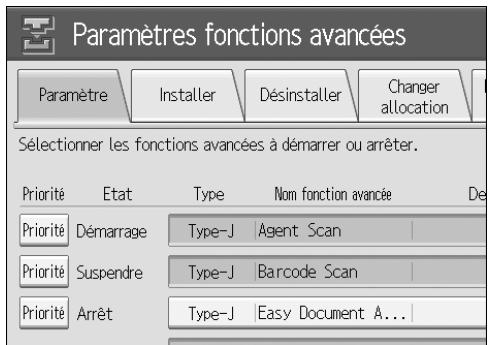
Pour plus de détails, voir P.7 "Écran Paramètres fonctions avancées".
1 Version de langage Java pour application d'architecture de logiciel embarqué 2 Version de langage C pour application d'architecture de logiciel embarqué
Vous trouverez dans ce manuel des explications sur les fonctions [Paramètre démarriage], [Changer allocation], [Info fonction avancée] et [Outils Administrr.] liées aux fonctions étendues installées sur vos périphériques.
Si les méthodes d'utilisation varient selon le type de fonction étendue, des descriptions supplémentaires vous seront fournies (⇒ P.3 "Types de fonctions avancées").

Remarque
- Les fonctions [Installer] et [Désinstaller] des Paramètres des fonctions étendues ne sont pas utilisées et ne sont donc pas décrites dans ce manuel. Pour plus d'informations sur ces paramètres, consultez le revendeur ou le service après-vente le plus proche de chez vous.
- Demandez à l'administrateur de passer en revue avec vous le fonctionnement général des fonctions étendues.
- Reportez-vous au Manuel des paramètres des fonctions étendues pour l'utilisation et le fonctionnement de Web Image Monitor. En fonction du périphérique que vous utilisez, il se peut qu'il soit impossible d'effectuer les opérations à partir de la section prévue pour l'utilisation du périphérique. Dans ce cas, effectuez les opérations à l'aide de Web Image Monitor.
Affichage de l'écran paramètres des fonctions avancées
Affichez l'écran Paramètres des Fonctions avancées à partir de la section prévue pour l'utilisation du périphérique.
1 Appuyez sur la touche [Outils utilisateur/Compteur].
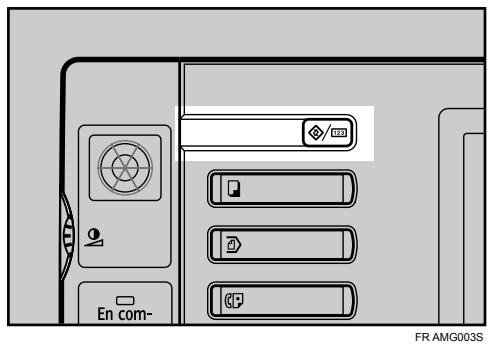
L'écran Outils utilisateurs/Compteur/Requête apparait.
2 Appuyez sur [Paramètres Fonctions avancées].
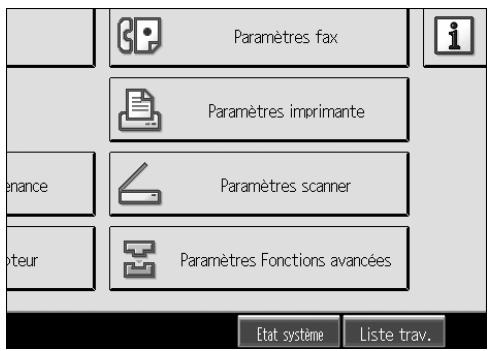
3 Appuyez sur [Paramètres Fonctions avancées].
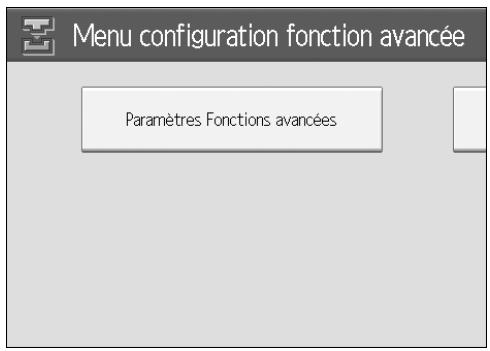
L'écran Paramètres des Fonctions étendues apparaît.
Connexion en tant qu'administrateur de machine
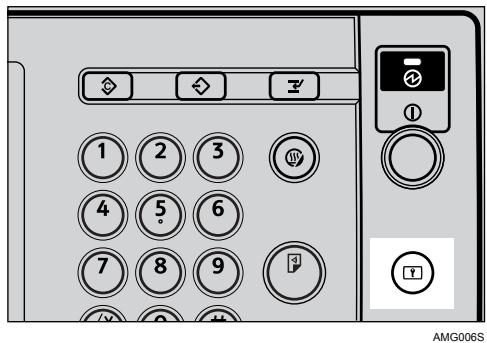
Pour régler [Paramètre démarrage], [Changer allocation], [Outils Administrr.] ou [Info fonction avancée] sur "Démarrage auto", vous devez vous connecter en tant qu'administrateur machine. Saisissez un nom d'utilisateur de connexion administrateur machine et un mot de passe de connexion, puis connectez-vous.

Remarque
Il est inutile de vous connecter en tant qu'administrateur machine si vous souhaitez utiliser [Info fonction avancée] uniquement afin d'afficher des informations sur les fonctions étendues.

Appuyez sur la touche [Connexion/Déconnexion].

Appuyez sur la touche [Entrer] située près de "Nom d'utilisateur de connexion".
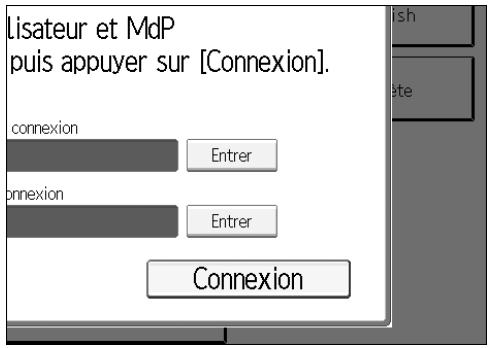

Saisissez le nom d'utilisateur de connexion, puis appuyez sur [OK].

Remarque
La première fois que vous vous connectez en tant qu'administrateur, saisissez "admin".

Appuyez sur la touche [Entrer] située après de "Mot de passe de connexion".

Remarque
La première fois que vous affectez un administrateur, passez à l'objet sans appuyer sur [Entrer].

Saisissez le mot de passe de connexion, puis appuyez sur [OK].

Appuyez sur [Connexion].
Écran paramètres fonctions avancées
L'écran Paramètres fonctions avancées comporte six écrans : l'écran [Paramètre démarrage], [Installer], [Déinstaller], [Changer allocation], [Info fonction avancée] et [Outils Administrr.]. L'écran [Paramètre démarrage] apparait par défaut.
Les explications suivantes concernent les écrans [Paramètre démarrage], [Changer allocation], [Info fonction avancée] et [Outils Administrr.].

Remarque
- Les écrans [Installer] et [Déinstaller] ne sont pas disponibles.
Écran paramètre
Vous trouverez dans cette section des explications sur les différents éléments de l'écran Paramètre.
Pour plus de détails sur les opérations que vous pouvez effectuer à partir de cet écran, voir P.13 "Démarrage".

Remarque
Pour configurer [Paramètre de démarrage], vous devez vous connecter en tant qu'administrateur machine. Pour plus de détails, voir P.6 "Connexion en tant qu'administrateur de machine".
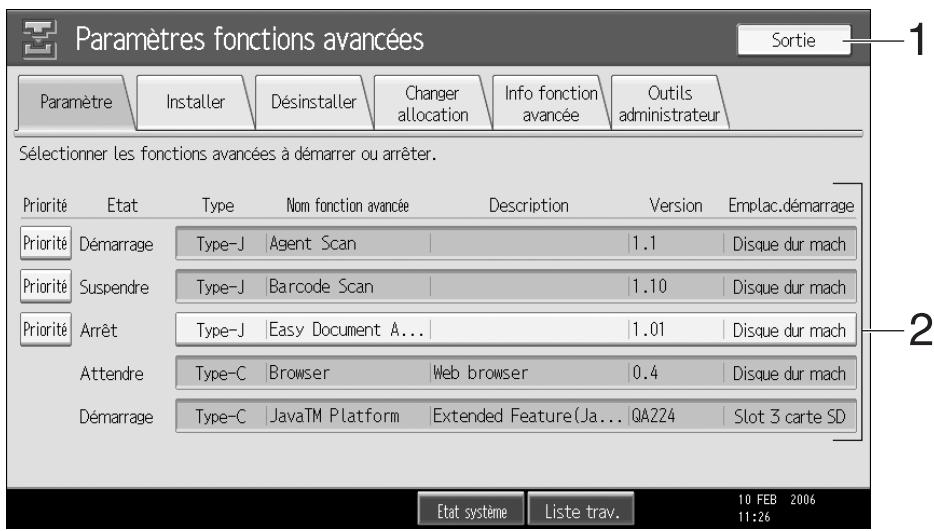
1. [Sortie]
Appuyez sur cette touche pour quitter les paramètres des fonctions étendues.
2. Liste des fonctions avancées
Année la liste des fonctions avancées installées.
Seules les fonctions de Type-J ^*1 sont affichées.
Si plusieurs fonctions étendues de Type-J sont installées, vous pouvez spécifier leur priorité d'activation. Les fonctions étendues dont la mention [Priorité] est en surbrillance seront activées en priorité.

État
Affiche l'état des fonctions avancées.
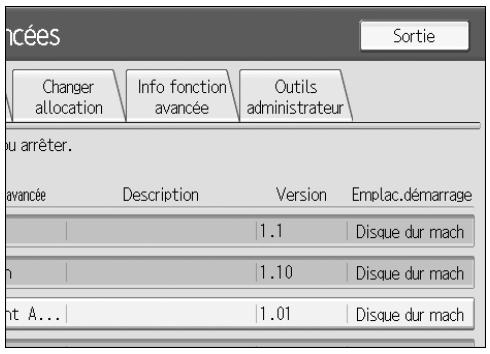
Démarrage Les fonctions avancées sont activées. - Arrêt
Les fonctions avancées sont désactivées. - Suspendre
Seules les fonctions de Type-J ^*1 sont affichées.
Les fonctions avancées sont activées, mais elles sont en état d'attente. Vous devez réinitialiser la machine avant de pouvoir utiliser ces fonctions. Attente
Seules les fonctions avancées de Type-C ^*2 sont affichées.
Les fonctions avancées sont activées après avoir réinitialisé le périphérique.
Fin
Seules les fonctions avancées de Type-C ^*2 sont affichées.
Les fonctions étendues sont désactivées après avoir réinitialisé le périphérique.
1 Version de langage Java pour application d'architecture de logiciel embarqué 2 Version de langage C pour application d'architecture de logiciel embarqué
Type
Affiche les types de fonctions avancées. Pour plus de détails, voir P.3 "Types de fonctions avancées".
Nom de fonction avancée
Affiche les noms des fonctions étendues.
Description
Affiche un court résumé des fonctions étendues.
Année.
Emplacement de démarrage
Indique l'emplacement où les fonctions avancées sont installées.
Écran changer allocation
Vous trouverez dans cette section des explications sur les différents éléments de l'écran Changer allocation.
Pour plus de détails sur les opérations que vous pouvez effectuer à partir de cet écran, voir P.17 "Changer allocation".

Remarque
Pour configurer [Changer allocation], vous devez vous connecter en tant qu'administrateur de la machine. Pour plus de détails, voir P.6 "Connexion en tant qu'administrateur de machine".
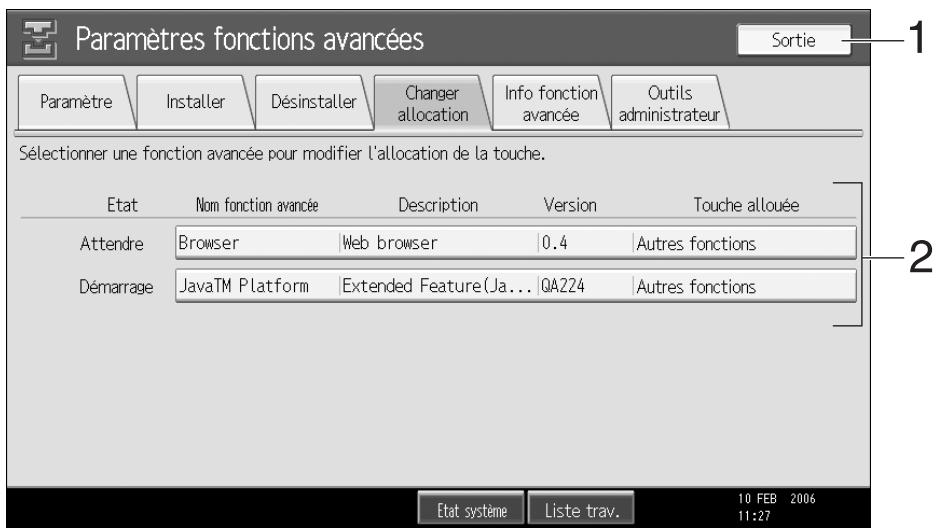
1. [Sortie]
Appuyez sur cette touche pour quitter la configuration des fonctions avancées.
2. Liste des fonctions avancées
Année.

État
Affiche l'état des fonctions avancées.
Démarrage
Les fonctions avancées sont activées.
- Arret
Les fonctions avancées sont désactivées.
- Suspendre
Seules les fonctions de Type-J ^*1 sont affichées.
Les fonctions avancées sont activées, mais elles sont en état d'attente. L'utilisation de ces fonctions nécessite la réinitialisation.
Attente
Seules les fonctions avancées de Type-C ^*2 sont affichées.
Les fonctions avancées sont activées après avoir réinitialisé le périphérique.
Fin
Seules les fonctions avancées de Type-C ^*2 sont affichées.
Les fonctions étendues sont désactivées après avoir réinitialisé le périphérique.
^*1 Version de langage Java pour application d'architecture de logiciel embarqué
^*2 Version de langage C pour application d'architecture de logiciel embarqué
Nom fonction avancée
Affiche les noms des fonctions étendues.
Description
Affiche un court résumé des fonctions étendues.
Affiche les versions des fonctions étendues.
Touche allouée
Affiche le nom de la touche de fonction allouée à la fonction étendue.
Écran info fonction avancée
Vous trouvez dans cette section des explications sur les différents éléments de l'écran Info fonction avancée.
Pour plus de détails sur les opérations que vous pouvez effectuer à partir de cet écran, voir P.21 "Info Fonction avancée".
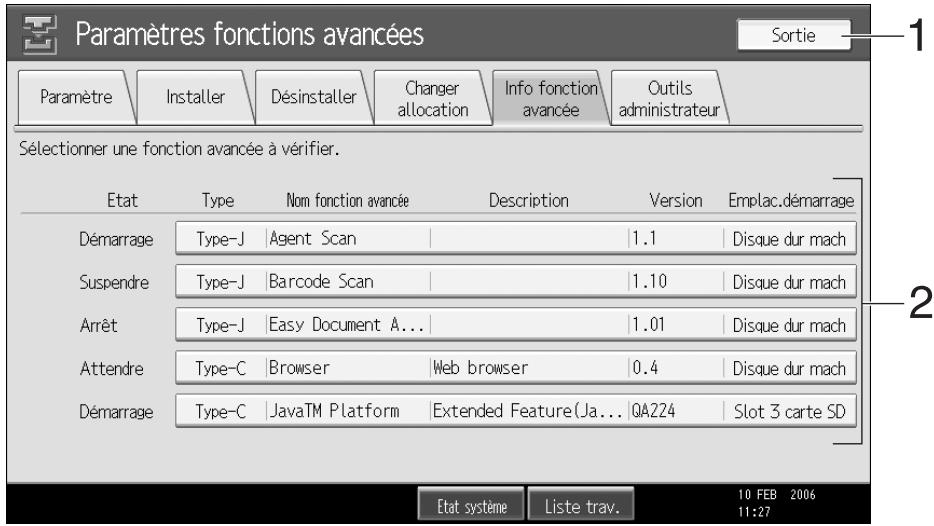
1. [Sortie]
Appuyez sur cette touche pour quitter la configuration des fonctions étendues.
2. Liste des fonctions avancées
Année la liste des fonctions avancées installées.
État
Affiche l'état des fonctions avancées.
Démarrage
Les fonctions avancées sont activées.
- Arret
Les fonctions avancées sont désactivées.
- Suspendre
Seules les fonctions de Type-J *1 sont affichées.
Les fonctions étendues sont activées, mais elles sont en état d'attente. L'utilisation de ces fonctions nécessite la réinitialisation.
Attente
Seules les fonctions avancées de Type-C ^*2 sont affichées.
Les fonctions avancées sont activées après avoir réinitialisé le périphérique.
Fin
Seules les fonctions avancées de Type-C ^*2 sont affichées.
Les fonctions avancées sont désactivées après avoir réinitialisé le périphérique.
Type
Affiche les types de fonctions avancées. Pour plus de détails, voir P.3 "Types de fonctions avancées".
Nom fonction avancée
Affiche les noms des fonctions étendues.
Description
Affiche un court résumé des fonctions étendues.
Affiche les versions des fonctions étendues.
Emplacement de démarrage
Indique l'emplacement ou les fonctions étendues sont installées.
Écran outils administrateur
Vous trouvez dans cette section des explications sur les différents éléments de l'écran Outils administrateur.
Pour plus de détails sur les opérations que vous pouvez effectuer à partir de cet écran, voir P.23 "Outils administrateur".
Remarque
Pour configurer [Outils Administr.], vous devez vous connecter en tant qu'administrateur machine. Pour plus de détails, voir P.6 "Connexion en tant qu'administrateur de machine".
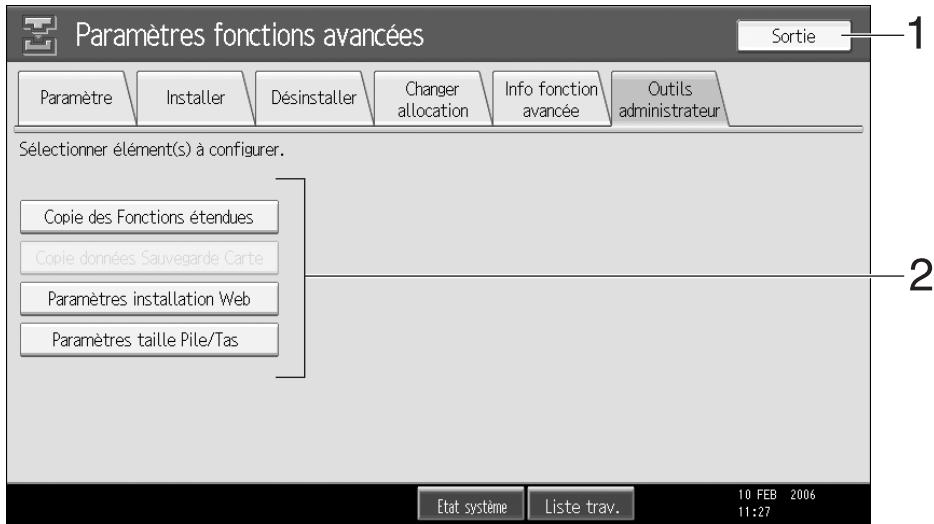
1. [Sortie]
Appuyez sur cette touche pour quitter les paramètres des fonctions étendues.
2. Liste des paramètres
Affiche une liste de paramètres.
Remarque
Vous pouvez uniquement spécifier [Paramètres taille Pile (Stack)/Tas (Heap)].
Les explications suivantes concernent les opérations que vous pouvez effectuer à l'aide de la touche [Paramètre démarrage] de l'écran Paramètres des fonctions étendues. Pour plus de détails sur les différents éléments de cet écran, voir P.7 "Écran Paramètre".
Remarque
Pour configurer [Paramètre démarrage], vous devez vous connecter en tant qu'administrateur de la machine. Pour plus de détails, voir P.6 "Connexion en tant qu'administrateur de machine".
Démarrage des fonctions avancées
1 Afficher l'écran Paramètres des fonctions avancées.
P.5 "Affichage de l'écran Paramètres des Fonctions avancées"
L'écran Paramètres apparait et la liste des fonctions avancées installées s'affiche.
2 Appuyez sur les fonctions avancées que vous souhaitez démarrer, parmi celles dont l'État est sur "Arrêt", "Suspendre" ou "Fin".
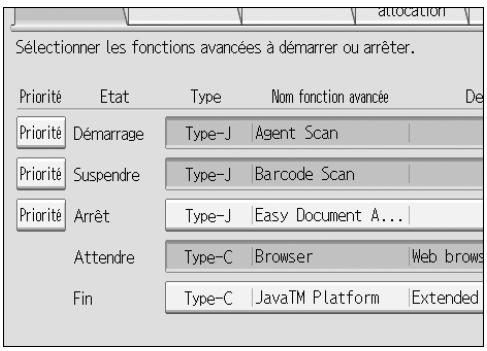
Remarque
Si "Attente" est affiché, leur "État" passera à "Démarrage" après avoir réinitialisé le périphérique. Les fonctions étendues démarreront et pourront être utilisées.
En fonction du type et de l'état des fonctions étendues sur lesquelles vous appuierez, la machine réagira de la façon suivante:
Fonctions avancées de Type-J*1
- Si "Suspendre" est affiché : Les fonctions avancées ne sont plus en surbrillance et leur "État" passe sur "Arrêt". Si vous appuyez à nouveau sur les fonctions avancées, elles sont mises en surbrillance et leur "État" passe sur "Démarrage". Les fonctions avancées démarrent et peuvent être utilisées.
- Si "Arrêt" est affiché : Les fonctions avancées sont mises en surbrillance et leur "État" passe sur "Démarrage". Les fonctions étendues démarrent et peuvent être utilisées.
Fonctions avancées de type-c
- Si "Fin" est affiché :
Les fonctions avancées sont mises en surbrillance et leur "Etat" passe sur "Démarrage". Les fonctions avancées démarrent et peuvent être utilisées.
- Si "Arrêt" est affiché :
Les fonctions avancées sont mises en surbrillance et leur "État" passé sur "Attente".
Après avoir réinitialisé le périphérique, leur "État" passe sur "Démarrage". Les fonctions avancées démarrent et peuvent être utilisées.
Si vous ne réinitialisez pas la machine et que vous appuyez à nouveau sur la même fonction avancée en surbrillance, son "État" repasse sur "Arrêt".
Arrêt des fonctions avancées
En général, il n'est pas nécessaire d'arrêter les fonctions étendues.
Si le serveur est désactivé, il se peut que les fonctions avancées requises pour la communication avec le serveur s'arrêtent.
1 Afficher 1'écran paramètres des fonctions avancées.
P.5 "Affichage de l'écran Paramètres des Fonctions avancées"
L'écran Paramètres apparait et la liste des fonctions avancées installées s'affiche.
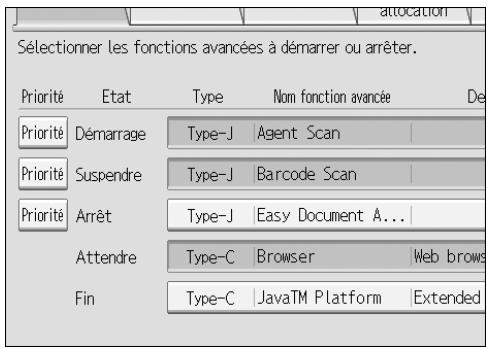
Remarque
Si "Fin" est affiché, leur "État" passera à "Arrêt" après avoir réinitialisé le périphérique. Les fonctions avancées s'arrêtent et ne peuvent plus être utilisées.
En fonction du type et de l'état des fonctions avancées sur lesquelles vous appuierez, la machine réagira de la façon suivante:
Fonctions avancées de type-J
- Si "Suspendre" est affiché : Les fonctions avancées ne sont plus en surbrillance et leur "État" passe sur "Arrêt". Les fonctions avancées s'arrêtent et ne peuvent plus être utilisées.
- Si "Démarrage" est affiché : Les fonctions avancées ne sont plus en surbrillance et leur "État" passe sur "Arrêt". Les fonctions avancées s'arrêtent et ne peuvent plus être utilisées.
Fonctions avancées de type-c
- Si "Attente" est affiché : Les fonctions avancées ne sont plus en surbrillance et leur "État" passe sur "Arrêt". Les fonctions avancées s'arrêtent et ne peuvent plus être utilisées.
- Si "Démarrage" est affiché : Les fonctions avancées ne sont plus en surbrillance et leur "État" passe sur "Fin". Après avoir réinitialisé le périphérique, leur "État" passe sur "Arrêt". Les fonctions avancées s'arrêtent et ne peuvent plus être utilisées. Si vous ne réinitialisez pas le périphérique et que vous appuyez à nouveau sur la même fonction avancée qui n'est plus en surbrillance, son "État" repasse sur "Démarrage".
1 Version de langage Java pour application d'architecture de logiciel embarqué 2 Version de langage C pour application d'architecture de logiciel embarqué
3 Appuyez sur [Sortie].
Définition de priorités
Vous pouvez uniquement définir des priorités pour les fonctions avancées de Type-J.
Si plusieurs fonctions avancées de Type-J sont installées, vous pouvez spécifier leur priorité d'activation. Pour plus de détails, voir P.26 "Sélection des fonctions que vous souhaitez utiliser".
1 Afficher l'écran paramètres des fonctions étendues.
P.5 "Affichage de l'écran Paramètres des Fonctions avancées"
L'écran Paramètres apparait et la liste des fonctions avancées installées s'affiche.
Si plusieurs fonctions avancées de Type-J sont installées, [Priorité] s'affiche au début de la ligne.
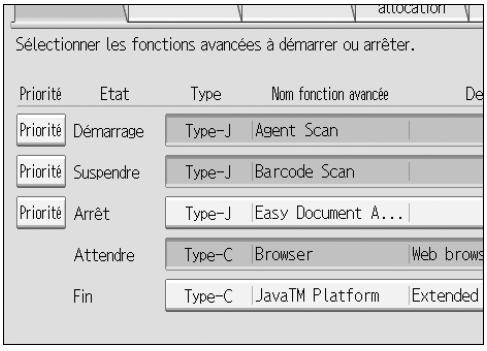
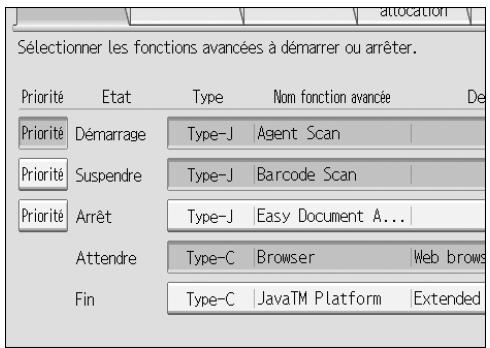
2 Appuyez sur la touche [Priorité] pour désigner les fonctions avances de Type-J que vous souhaitez activer en priorité.
[Priorité] est mis en surbrillance et le paramètre est activé.
3. Appuyez sur [Sortie].
4. Changer allocation
Les explications suivantes concernent les opérations que vous pouvez effectuer à l'aide de la touche [Changer allocation] de l'écran Paramètres des Fonctions avancées.
Pour plus de détails sur les différents éléments de cet écran, voir p. 9 "Écran Changer allocation".

Remarque
Pour configurer [Changer allocation], vous devez vous connecter en tant qu'administrateur de la machine. Pour plus de détails, voir P.6 "Connexion en tant qu'administrateur de machine".
Modification des touches de fonction allouée
Vous pouvez accéder aux fonctions avancées en appuyant sur les touches de fonction allouées à celles-ci. Utilisez la procédure suivante pour modifier les fonctions avancées allouées aux touches de fonction.

Remarque
Si le panneau de commande du périphérique est équipé d'une touche [Programme enregistré], vous pouvez y allouer les fonctions avancées. Si plusieurs fonctions avancées sont installées, utilisez la touche Programme enregistré pour différents types de fonctions avancées.
En fonction des types de fonctions avancées, l'allocation peut varier de la façon suivante:
Fonctions avancées de type-J
Une touche de fonction est allouée aux fonctions avancées de Type-J ^1. Même si plusieurs fonctions avancées de Type-J ^1 sont installées, vous ne pouvez pas leur allouer des touches de fonction individuelles.
Si plusieurs fonctions avancées de Type-J*1 sont installées, vous pouvez spécifier leur priorité d'activation. Pour plus de détails, voir P.16 "Définition de priorités"
Si aucune priorité n'est définie ou si la même touche de fonction est allouée aux fonctions avancées de Type-C ^*2, vous pouvez faire défiler les fonctions activées à partir de l'écran Autres fonctions. Pour plus de détails, voir P.25 "Passer d'une fonction avancée à l'autre".
Fonctions avancées de type-c
Si plusieurs fonctions avancées de Type-C ^*2 sont installées, vous pouvez allouer une touche de fonction à chacune d'elles.
Si plusieurs fonctions avancées sont allouées à une seule touche de fonction, vous pouvez faire défiler les fonctions activées à partir de l'écran Autres fonctions. Pour plus de détails, voir P.25 "Passer d'une fonction avancée à l'autre".
1 Version de langage Java pour application d'architecture de logiciel embarqué 2 Version de langage C pour application d'architecture de logiciel embarqué
1 Afficher l'écran paramètres fonctions avancées.
P.5 "Affichage de l'écran Paramètres des Fonctions avancées"
L'écran Paramètres apparait et la liste des fonctions avancées installées s'affiche.
2 Appuyez sur [changer allocation]
![RICOH VM CARD - Appuyez sur [changer allocation] - 1](/content/2019/11/136518/images/ed7d613a36599735b77b71f80d2b0814c501779fe4084b6c7b00e86f9466c941.jpg)
L'écran Changer allocation apparait.
![RICOH VM CARD - Appuyez sur [changer allocation] - 2](/content/2019/11/136518/images/fe5b6430542053d7a0bf5a240470d6f8b3810855eb615f192d33504d94a6e2c4.jpg)
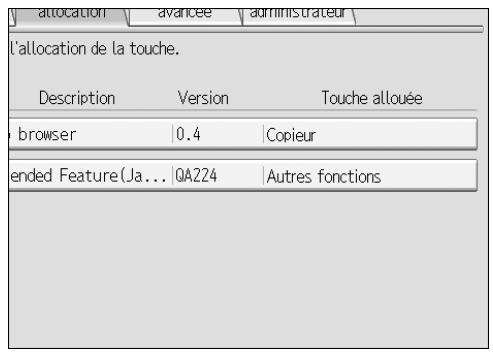
Les touches de fonction actuellement allouées sont affichées sur le côté droit de la liste, sous "Touche allouée".
Remarque
Lorsque les fonctions avancées ne requièrent pas de touche de fonction allouée, le champ "Touche allouée" reste vide.
3 Appuyez sur la fonction avancée dont vous souhaitez modifier la touche de fonction allouée.
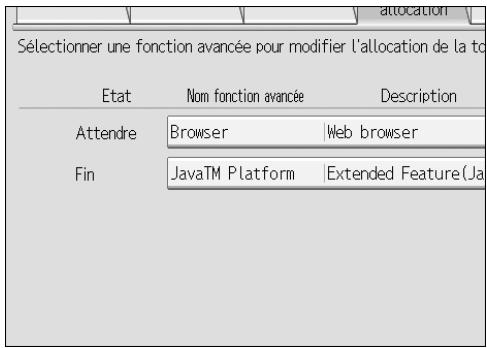
L'écran Changer allocation fonction avancée apparait.
Remarque
Vous ne pouvez pas sélectionner les fonctions avancées ne nécessitant pas de touches de fonction alloue ni celles auxquelles on ne peut allouer des touches de fonction.
4 Appuyez sur la touche de fonction du panneau de commande que vous souhaitez allouer à la fonction étendue.
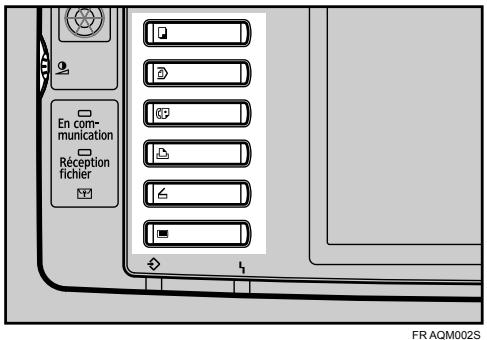
Le nom de la touche de fonction qui vient d'être allouée s'affiche sur l'écran Changer allocation fonction avancée sous "Nouveau :".
Remarque
Le nombre et les noms des touches de fonction peuvent varier selon les périphériques utilisés. Si le panneau de commande du périphérique est équipé d'une touche [Programme enregistré], vous pouvez y allouer les fonctions étendues.
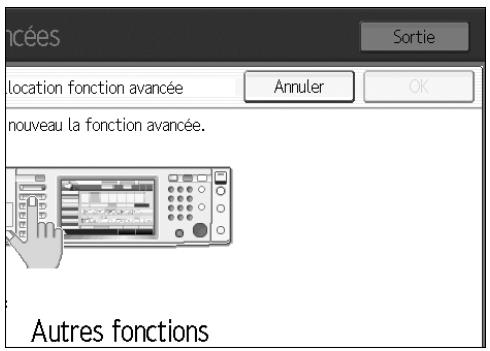
Remarque
Si vous appuyez sur la touche [Annuler] ou [OK] sans appuyer sur la touche de fonction à laquelle vous souhaitez allouer la fonction avancée, l'écran Changeur d'allocation réapparaît et les modifications apportées aux allocations de touche de fonction ne sont pas appliquées.
Si la touche de fonction que vous venez d'allouer est la touche Autres fonctions et que d'autres fonctions étendues sont déjà allouées à celle-ci, un écran vous permettant de modifier leur ordre apparaîtra. Passez à l'étape 6.
Si la touche de fonction que vous venez d'allouer n'est pas la touche [Autres fonctions], les modifications apportées à l'allocation de touche de fonction seront appliquées et l'écran Changer allocation réapparaîtra. Passez à l'étape 8.
6 Afin de la détte en surbrillance, appuyez sur la fonction étendue dont vous souhaitez modifier l'ordre, puis déplacez-la en appuyant sur [▲Haut] ou [▼Bas].
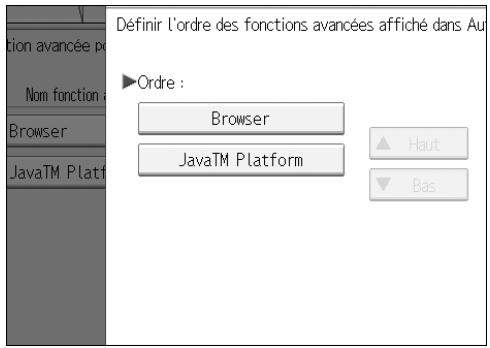
L'ordre établi à cet emplacement est affiché dans l'écran Autres fonctions qui apparait lorsque vous passez d'une fonction étendue à l'autre. Pour plus de détails, voir P.25 "Écran Autres fonctions".
7. Appuyez sur [OK].
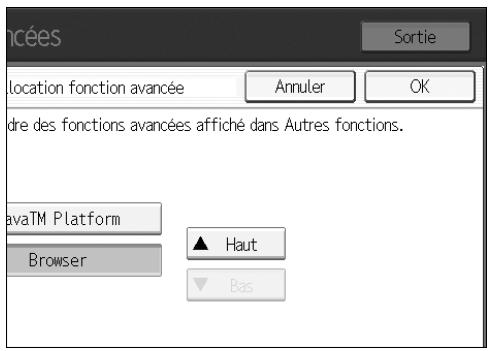
L'écran Modifier l'attribution réapparaît.
8. Vérifiez que l'allocation modifiée est affichée sous "Touche allouée", puis appuyez sur [Sortie].
5. Info fonction avancée
Les explications suivantes concernent les opérations que vous pouvez effectuer à l'aide de la touche [Info fonction avancée] de l'écran Paramètres des fonctions avancées. Pour plus de détails sur les différents éléments de cet écran, voir P.10 "Écran Info fonction avancée".
Affichage des informations de fonction avancées
Vous pouvez afficher et vérifier des informations sur les fonctions avancées.
1 Afficher l'écran paramètres des fonctions avancées.
P.5 "Affichage de l'écran Paramètres des Fonctions avancées"
L'écran Paramètres apparait et la liste des fonctions avancées installées s'affiche.
2 Appuyez sur [info fonction avancée].
![RICOH VM CARD - Appuyez sur [info fonction avancée]. - 1](/content/2019/11/136518/images/212e48feb49385d58e3d7debb990977d0a4dfcb8a5438a4dfb91099aea5f62a3.jpg)
L'écran Info Fonction avancée apparait.
![RICOH VM CARD - Appuyez sur [info fonction avancée]. - 2](/content/2019/11/136518/images/5bd7c5affdb388e947deffbcc2bd45bd9b264b56c9c61eecd9281e794f368376.jpg)
![RICOH VM CARD - Appuyez sur [info fonction avancée]. - 3](/content/2019/11/136518/images/406bcec2e5ad24157bbfada0c7cf2bdb6c1da08c9a6e9a790925fec430069ccf.jpg)
Remarque
S'il s'agit de fonctions avancées de Type-J, vous pouvez régler les paramètres de "Démarrage auto" à partir de cet écran. Pour plus de détails, voir P.22 "Configuration de Démarrage auto".
5 Appuyez sur [sortie].
![RICOH VM CARD - Appuyez sur [sortie]. - 1](/content/2019/11/136518/images/3896fb88b00ee024b663ae81f435292237f2a2d58e0abf99994cb44a941c6088.jpg)
L'écran Infos de Fonction étendue réapparaît.
![RICOH VM CARD - Appuyez sur [sortie]. - 2](/content/2019/11/136518/images/d348048bb361f1ffae836734633a9cbf14e0952c0ba8b81d017c7fb848707ac4.jpg)
Configuration de démarrage auto
Vous pouvez uniquement configurer le "Démarrage auto" pour les fonctions étendues de Type-J.
Si "Démarrage auto" est réglé sur [ON], les fonctions étendues de Type-J sont automatiquement activées au démarrage du périphérique.
Remarque
Pour régler [Info fonction avancée] sur "Démarrage auto", vous devez vous connecter en tant qu'administrateur de machine. Pour plus de détails, voir P.6 "Connexion en tant qu'administrateur de machine". Afin de la mesure en surbrillance, appuyez sur la touche [ON] de "Démarrage auto".
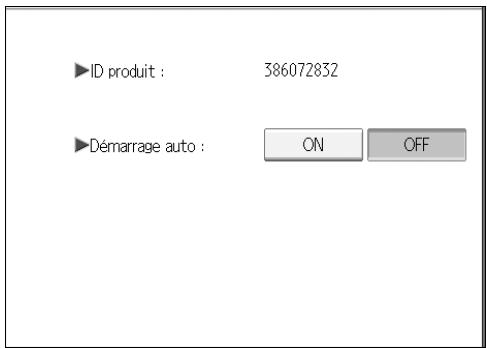
"Démarrage auto" est activé.
6. Outils administrateur
Les explications suivantes concernent les opérations que vous pouvez effectuer à l'aide de la touche [Outils Administr.] de l'écran Paramètres des fonctions étendues. Pour plus de détails sur les différents éléments de cet écran, voir P.11 "Écran Outils administrateur".
Remarque
Pour configurer [Outils Administr.], vous devez vous connecter en tant qu'administrateur machine. Pour plus de détails, voir P.6 "Connexion en tant qu'administrateur de machine". - Vous pouvez uniquement spécifier [Paramètres taille Pile (Stack)/Tas (Heap)].
Configuration de la taille de las / pile
Permet de modifier les paramètres de "Taille Tas" 1 et "Taille Pile" 2 des fonctions étendues de Type-J.
Remarque
- Les paramètres modifiés ne seront activés qu'après le redémarrage du périphérique. La "Taille Tas" par défaut est de 8 Mo et la "Taille Pile" par défaut est de 32 Ko. ^1 Le terme "Tas" correspond à un segment de mémoire utilisé par les plates-formes JavaTM et les applications apparentées. 2 Le terme "Pile" correspond à un segment de mémoire utilisé pour stocker temporairement des données d'application. 1 Afficher l'écran Paramètres Fonction avancée.
P.5 "Affichage de l'écran Paramètres des Fonctions avancées"
L'écran Paramètres apparait et la liste des fonctions avancées installées s'affiche.
2 Appuyez sur [outils administrr.]
![RICOH VM CARD - Appuyez sur [outils administrr.] - 1](/content/2019/11/136518/images/8a4f9519a141de8c81191d042da00505aaedb370cbfd541a515ec5e91440abc6.jpg)
L'écran Outils administrateur apparait.
3 Appuyez sur [paramètres taille pile (stack)/tas (heap)]
![RICOH VM CARD - Appuyez sur [paramètres taille pile (stack)/tas (heap)] - 1](/content/2019/11/136518/images/5dcef6b1271d1674a4b9a3a96601904ffade52947b3cf83a9f4269047ad9770a.jpg)
L'écran de réglage de "Taille Tas" et "Taille Pile" apparait.
La capacité actuelle "Libre" et "Total" de Mémoire système et de Tas apparait en bas de l'écran.
![RICOH VM CARD - Appuyez sur [paramètres taille pile (stack)/tas (heap)] - 2](/content/2019/11/136518/images/de74f550c33474b62a3bb652bf1b7de4b5b93ce9fda39386eb89f433dc3cf3d9.jpg)
![RICOH VM CARD - Appuyez sur [paramètres taille pile (stack)/tas (heap)] - 3](/content/2019/11/136518/images/b7b5fa467b9e31547b5b4bdcc5580b524bd31c4f2c476c185b870b04d81f73fa.jpg)
Remarque
Pour rétablir les valeurs par défaut, appuyez sur [Rest. params. par déf.]. La "Taille Tas" par défaut est de 8 Mo et la "Taille Pile" par défaut est de 32 Ko.
6 Appuyez sur [OK].
![RICOH VM CARD - Appuyez sur [OK]. - 1](/content/2019/11/136518/images/8f238f3c644fac36e09d76efae34f3cc5f6d21385d0b67c64f1a4038d07c4ac9.jpg)
L'écran Outils administrateur réapparaît.
![RICOH VM CARD - Appuyez sur [OK]. - 2](/content/2019/11/136518/images/1a5deb84a019f51b0fcfd72184af462e6d237eaa6f627f379b8594737739ff56.jpg)
Écran autres fonctions
Pour commencer à utiliser les fonctions avancées, appuyez sur les touches de fonction. Si plusieurs fonctions sont allouées à une seule touche de fonction, l'écran Autres fonctions apparaitra, vous permettant ainsi de sélectionner la fonction que vous souhaitez utiliser.

Remarque
Si le panneau de commande du périphérique est équipé d'une touche [Programme enregistré], vous pouvez y allouer les fonctions avancées. Si plusieurs fonctions avancées sont installées, utilisez la touche Programme enregistré pour différents types de fonctions avancées.
Vous trouverez ci-dessous un exemple de l'écran Autres fonctions.
Exemple : plusieurs fonctions sont allouées à la touche [Autres fonctions].
Appuyez sur la touche [Autres fonctions].
L'écran Autres fonctions apparait.
② Appuyez sur la touche que vous souhaitez utiliser.
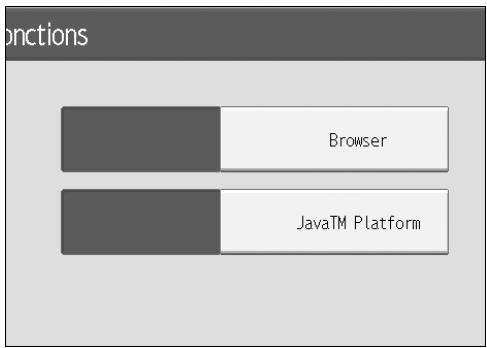

Remarque
- Les éléments affichés dans l'écran. Autres fonctions peuvent varier selon les touches de fonction allouées, le type et le nombre de fonctions avancées installées, etc.
Fonctions avancées de type-J
Etant donné que les fonctions avancées de Type-J*1 sont allouées à une seule touche de fonction, si plusieurs fonctions avancées de Type-J *1 sont installées, elles seront affichées dans l'écran Autres fonctions comme s'il n'y en avait qu'une seule.
Étant donné que chaque fonction avancée de Type-C ^ 2 peut disposer de sa touche de fonction individuelle, si plusieurs fonctions avancées de Type-C ^ 2 sont installées, plusieurs fonctions seront affichées sur l'écran. Autres fonctions.
1 Version de langage Java pour application d'architecture de logiciel embarqué 2 Version de langage C pour application d'architecture de logiciel embarqué
Sélection des fonctions que vous souhaitez utiliser
Utilisez l'écran Autres fonctions pour sélectionner les fonctions avancées que vous souhaitez utiliser.
Remarque
- Demandez à l'administrateur de passer en revue avec vous le fonctionnement général des fonctions avancées. Vous trouverez ci-dessous un exemple de l'écran Autres fonctions. Exemple : plusieurs fonctions sont allouées à la touche Autres fonctions.
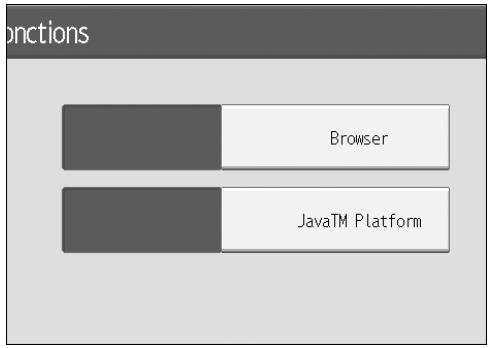
Sélection de fonctions avancées de Type-J*1
1 Appuyez sur [platforme javatm]
- Si une seule fonction avancée de Type-J ^*1 est installée : Cette fonction est alors activée.
- Si plusieurs fonctions avancées de Type-J*1 sont installées :
- Si le paramètre de priorité d'une fonction avancée a été configuré:
La fonction avancée de Type-J ^*1 prioritaire sera activée en premier.
- Si aucune fonction avancée n'est prioritaire :
L'écran de sélection de fonction avancée apparait. Passez à l'étape 2.
Appuyez sur la fonction avancée de Type-J ^*1 que vous souhaitez utiliser.
![RICOH VM CARD - Appuyez sur [platforme javatm] - 1](/content/2019/11/136518/images/9bf715c939c53b7d1ba3bfc691c97da4452e285b5bd023d77e2fcac4778ce40f.jpg)
La fonction avancée de Type-J ^*1 sélectionnelle est activée.
Remarque
L'écran permet d'afficher au maximum six fonctions avancées de Type-J. Si plus de six fonctions avancées sont installées, faites défiler l'écran en appuyant sur les touches [▲] et [▼] situées au bas de l'écran.
Sélection de fonctions avancées de Type-C *2
1 Appuyez sur la fonction avancée de type-c ^*2 que vous souhaitez utiliser.
La fonction avancée de Type-C ^*2 sélectionnelle est activée.
^*1 Version de langage Java pour application d'architecture de logiciel embarqué ^*2 Version de langage C pour application d'architecture de logiciel embarqué
Affichage de l'écran Paramètres des Fonctions avancées, 5
Affichage des infos de fonction avancées, 21
Arrêt des fonctions avancées, 14
Cemanuel,4
Configuration de Démarrage auto, 22
Configuration de la taille de tas / pile, 23
Connexion en tant qu'administrateur de machine, 6
Démarrage des fonctions avancées, 13
Démarrage et arrêt des fonctions avancées, 13
Écran - Autres fonctions, 25
Écran : Changer allocation, 9
Écran Infos de Fonction avancée,10
Écran Outils administrateur, 11
Écran Paramètre, 7
Écran Paramètres des Fonctions avancées, 7
Écrans, 5
Fonctions étendues de Type-C, 3
Fonctions étendues de Type-J, 3
Info Fonction avancée, 21
Introduction, 3
Modification des touches de fonction allouée, 17
Modifier l'attribution, 17
Outils administrateur, 23
Passer d'une fonction étendue à l'autre, 25
Sélection des fonctions que vous souhaitez utiliser, 26
Types de fonctions avancées, 3
Certaines illustrations ou explications figurant dans ce manuel peuvent être différentes de votre produit, suite aux améliorations ou modifications apportées à celui-ci.
Remarques :
- Le contenu de ce document peut être sujet à des modifications sans avis préalable.
- Aucune partie de ce document ne peut être dupliquée, reproduite sous quelque forme, modifiée ou citée sans accord préalable du fournisseur.
- LE FOURNISSEUR NE POURRA ÊTRE TENU RESPONSABLE DU RÉSULTAT DE L'UTILISATION DE CE LOGICIEL OU DE L'UTILISATION DE CE DOCUMENT.

Important
Des documents ou des données enregistrés sur l'ordinateur peuvent etre endommages ou perduusuiteaune erreur de manipulation de l'utiliseur ou d'un erreur de logiciel. Veillez a sauvegarder aparavant toutes vos données importantes. Ne retirez ou n'insérez aucun disque lors de l'utilisation de ce logiciel. LE FOURNISSEUR NE POURRA ETRE TENU RESPONSABLE DES DOMMAGES OU DES PERTES DE DOCUMENTS OU DE DONNÉES FAISANT SUITE À L'UTILISATION DE CE LOGICIEL. □ LE FOURNISSEUR NE POURRA ÉTRE TENU RESPONSABLE D'AUCUN DOMMAGE CONSÉCUTIF, SECONDAIRE OU INDIRECT (Y COMPRIS, MAIS SANS QUE CELA CONSTITUE UNE RESTRICTION, LES DOMMAGES LIÉS À DES PERTES DE BENÉFICES, UNE INTERRUIPTION D'ACTIVITÉS OU UNE PERTE D'INFORMATIONS COMMERCIALES, ET AUTRES DOMMAGES DE CE GENRE) CAUSE PAR LE DYSFUNCTIONNEMENT DE CE LOGICIEL OU LA PERTE DE DOCUMENTS OU DE DONNÉES, NI D'AUCUN AUTRE DOMMAGE FAISANT SUITE À L'UTILISATION DE CE LOGICIE, SI LE FOURNISSEUR À ÉTÉ AVERTI DE L'EVENTUALité DE CES DOMMAGES.

- Marques commerciales
- TABLE des matières
- Introduction
- Écrans
- Démarrage
- Changer allocation
- Info fonction avancée
- Outils administrateur
- Passer d'une fonction avancée à l'autre
- Symboles
- Avertissement:
- Attention:
- Important
- Préparation
- Remarque
- Limitation
- Types de fonctions avancées
- Affichage de l'écran paramètres des fonctions avancées
- Connexion en tant qu'administrateur de machine
- Écran paramètres fonctions avancées
- Écran paramètre
- [Sortie]
- Liste des fonctions avancées
- État
- Type
- Nom de fonction avancée
- Description
- Emplacement de démarrage
- Écran changer allocation
- Nom fonction avancée
- Touche allouée
- Écran info fonction avancée
- Écran outils administrateur
- Liste des paramètres
- Démarrage des fonctions avancées
- Fonctions avancées de Type-J*1
- Fonctions avancées de type-c
- Arrêt des fonctions avancées
- Afficher 1'écran paramètres des fonctions avancées.
- Fonctions avancées de type-J
- Définition de priorités
- Afficher l'écran paramètres des fonctions étendues.
- Modification des touches de fonction allouée
- Afficher l'écran paramètres fonctions avancées.
- Appuyez sur [changer allocation]
- Appuyez sur la fonction avancée dont vous souhaitez modifier la touche de fonction allouée.
- Affichage des informations de fonction avancées
- Afficher l'écran paramètres des fonctions avancées.
- Appuyez sur [info fonction avancée].
- Appuyez sur [sortie].
- Configuration de démarrage auto
- Configuration de la taille de las / pile
- Appuyez sur [outils administrr.]
- Appuyez sur [paramètres taille pile (stack)/tas (heap)]
- Appuyez sur [OK].
- Écran autres fonctions
- Sélection des fonctions que vous souhaitez utiliser
- Appuyez sur [platforme javatm]
- Appuyez sur la fonction avancée de type-c *2 que vous souhaitez utiliser.
- Remarques :
Marque : RICOH
Modèle : VM CARD
Catégorie : Carte mémoire