
R50 - Caméra RICOH - Notice d'utilisation et mode d'emploi gratuit
Retrouvez gratuitement la notice de l'appareil R50 RICOH au format PDF.


| Type de produit | Appareil photo numérique compact |
| Dimensions (L x H x P) | 97,3 x 56,3 x 23,4 mm |
| Poids | Environ 116 g (sans batterie ni carte) |
| Alimentation | Bloc-pile lithium-ion DB-80 (3,7 V, 680 mAh), chargeur secteur BJ-8 |
| Résolution maximale | 10 mégapixels (3648 x 2736 pixels) |
| Zoom optique | Oui (zoom optique jusqu'à 3x, zoom numérique disponible) |
| Écran | Écran TFT couleur 2,5 pouces (6,4 cm), environ 230 000 pixels |
| Modes de flash | Auto, forcé, désactivé, réduction des yeux rouges |
| Modes de scène | Auto, Sports, Portrait, Paysage, Portrait nocturne, Feu d'artifice, Lampe, Photo avec audio, Meilleure prise, Chasseur de visage, Cosmétique, Monochrome, Sépia, Contraste, Vives |
| Enregistrement vidéo | Oui, résolution jusqu'à 640 x 480 (TV) ou 320 x 240 (WEB) |
| Mémoire | Mémoire interne (environ 52 Mo) + carte mémoire SD/SDHC |
| Connectivité | USB 2.0 haute vitesse, sortie AV (composite) |
| Fonctions principales | Mise au point automatique (9 points, ponctuelle, suivi), correction du flou, correction des yeux rouges, correction du contraste, retardateur (2s/10s), impression de la date |
| Accessoires inclus | Dragonne, bloc-pile lithium-ion, chargeur avec cordon, câble USB, câble AV, CD-ROM logiciel, manuels |
| Entretien et nettoyage | Nettoyer l'objectif avec un chiffon doux ou un spray à air. Éviter les solvants. Ne pas démonter l'appareil. |
| Sécurité | Ne pas diriger le flash vers les yeux, ne pas utiliser près d'un conducteur, ne pas exposer à l'eau ou à des températures extrêmes. |
| Pièces détachées et réparabilité | Pièces disponibles 5 ans après fin de fabrication. Réparations par centres agréés Ricoh. |
| Informations générales | Garantie valable uniquement dans le pays d'achat. Température de fonctionnement : 0 à 40°C. |
FOIRE AUX QUESTIONS - R50 RICOH
Questions des utilisateurs sur R50 RICOH
0 question sur cet appareil. Repondez a celles que vous connaissez ou posez la votre.
Poser une nouvelle question sur cet appareil
Téléchargez la notice de votre Caméra au format PDF gratuitement ! Retrouvez votre notice R50 - RICOH et reprennez votre appareil électronique en main. Sur cette page sont publiés tous les documents nécessaires à l'utilisation de votre appareil R50 de la marque RICOH.
MODE D'EMPLOI R50 RICOH
Manuel d'instructions section de l'appareil photo
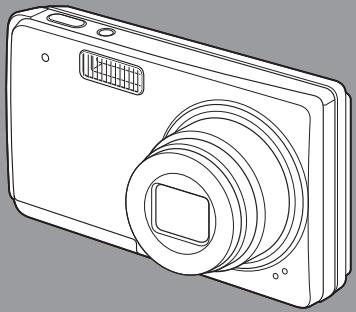
Le numéro de série de ce produit est gravé sous l'appareil photo.
Préface
Le présent mode d'emploi contient des informations sur le mode de fonctionnement des fonctions de prise de vue et de lecture de ce produit, ainsi que des conseils pratiques sur son utilisation. Pour exploiter pleinement les fonctions de ce produit, nous vous invitons à lire attentivement le présent manuel dans son intégralité avant toute utilisation. Veillez à conserver ce manuel à portée de main, de manière à pouvoir le consulter facilement en cas de besoin.
Ricoh Co., Ltd.
| Mesures de sécurité | Pour une bonne utilisation de votre apparéil, lisze attentivement les mesures de sécurité. |
| Prises de vue d'essay | Avant toute utilisation de votre apparéil photo numérique, veillée à effectuer des prises de vues d'essay afin de vous assurer que l'enregistrement s'effectue normalement. |
| Droit d'auteur | Toute reproduction ou modification de matériel protégé par un droit d'auteur, tel que des livres, des magazines et de la musique, est interdite, sous réserve de l'autorisation de l'auteur, excepté à des fins d'utilisations limitées, notamment pour un usage personnel, domestique ou tout autre usage similaire. |
| Exemptions de responsabilité | Ricoh Co., Ltd. n'endosse enaucun cas la responsabilité des échecs d'enregistrement ou de lecture causés par un dysfonctionnement de ce produit. |
| La garantie | Cet apparéil est produit selon des normes locales et la garantie n'est valable que dans le pays d'achat. En cas de dysfonctionnement ou de panne de votre apparéil alors que vous vous trouvrez à l'étranger, aucune service après-vente ne sera assure sur place et les évétuelles réparations resteront à votre charge. |
| Interférences électriques | Si vous placezyme leur apparéil photo à proximité d'un autre apparéillectronique, il se peut que les interférences se conduisir endommagent les apparéils. Plus particulièrement, si vous placezyme leur apparéil à proximité d'un poste de télévision ou de radio, il se peut que de l'électricité statique apparaissée. Dans ce case, veilleuse suivre la procédure suivante.Eloignez l' apparéil photo autant que possible du poste de télévision ou de radio.Modifiez l'orientation de l'antenne du poste de télévision ou de radio.Branchez l' apparéil dans une autre prise de courant que celle de l' apparéil émetteur. |
Il est strictement interdit de reproduire tout ou partie du présent document sans l'autorisation écrite expresse de Ricoh.
© 2008 RICOH CO., LTD. Tous droits réservés.
Le contenu du présent document pourra être modifié à l'avenir sans préavis.
Le présent manuel a été conçu avec toute la rigueur qui s'impose quant à son contenu ; cependant, si vous avez une question ou si vous découvrez une erreur ou s'il manque une description, etc., nous vous invitons à vous reporter à la fin du manuel et à nous contacter aux coordonnées figurant à cet endroit.
Microsoft, MS, Windows, et Windows Vista sont des marques déposées de Microsoft US, aux États-Unis et dans d'autres pays.
Mac OS est une marque déposée d'Apple Inc. aux États-Unis et dans d'autres pays.
Adobe et Adobe Acrobat sont des marques d'Adobe Systems Incorporated.
La raison sociale de la société ainsi que la dénomination des produits sont des marques commerciales et marques déposées à chaque société.
TABLE des matières
TABLE DES MATIÈRES 1 RECHERCHE RAPIDE PAR ACTION 4 VERIFICATION DES ACCESSOIRES INCLUS 9 UTILISATION OPTIMALE DE VOTRE APPAREIL PHOTO 11 PRÉSENTATION DU SYSTème 14
Réglage
NOM DES PIECES 15 CHARGEMENT DU BLOC-PILE 17 INSTALLATION DU BLOC-PILE ET DE LA CARTE 21 ALLUMAGE ET EXTINCTION DE L'APPAREIL PHOTO 23 RéGLAGE DE LA DATE ET DE L'HEURE 25
Fonctionnement de BASE
AVANT DE PRENDRE DES PHOTOS 28 CAPTURE ET LECTURE DE PHOTOS 36 PRISE DE PHOTOS EN SÉRIE 45 ENREGISTREMENT ET LECTURE DE VIDEOS 46 UTILISATION DE LA FONCTION DE SCENE 50 UTILISATION DU ZOOM 56 RÉGLAGE DU FLASH 57 RETARDATEUR 59 PLAGE DE MISE AU POINT 61
■ PRESE De VUE
ACCÉS AU MENU DE PRISE DE VUE 64 REGLAGE DE LA RESOLUTION/DU FORMAT VIDEO 67 REGLAGE DU TAUX DE COMPRESSION 70 RéGLAGE DE LA ZONE DE MISE AU POINT 71 RéGLAGE DU MODE DE MESURE DE LA LUMière 73 SENSIBILITE ISO 74 BALANCE DES BLANCS 75 CORRECTION DE L'EXPOSITION 76 IMPRESSION DE LA DATE 77
AFFICHAGE DU MENU DE LECTURE 78 PROTECTION DES IMAGES 80 ROTATION D'IMAGE 81 MODIFICATION DE LA TAILLE DE L'IMAGE (REDIMENSIONNEMENT) 82 CORRECTION DU FLOU 83 CORRECTION DU CONTRASTE 85 CORRECTION DES YEUX ROUGES 87 COPIE DE DONNÉES 89 REGLAGES D'IMPRESSION 91 LECTURE DU DIAPORAMA 96 AFFICHAGE DES PROPRIÉTÉS DE L'IMAGE (ÉCRAN D'INFORMATIONS) 97
TABLE des matières
AFFICHAGE DU MENU DE CONFIGURATION 98
SONS 101
RéGLAGE DE LA PRISE DE VUE 103
LANGUE DE L'ECRAN 104
Réglage du système TV 105
FONCTION D'EXTINCTION AUTOMATIQUE 106
MISE EN MÉMOIRE DE LA NUMÉROTATION DES FICHIERS....107
INITIALISATION DE LA CARTE MÉMOIRE ET DE LA MÉMOIRE INTERNE 110
RéINITIALISATION DES RÉGLAGES DE L'APPAREIL PHOTO.... 113
VÉRIFICATION DE LA MÉMOIRE INTERNE RESTANTE ET DE LA MÉMOIRE SUR LA CARTE 114
VERIFICATION DE LA CHARGE RESTANTE DE LA PILE 116
AUTRES Dispositifs et connxions
CONNEXION À UN TÉLÉVISEUR 118
IMPRESSION DIRECTE 119
Votre appareil photo dispose de nombreuses fonctions pratiques. Vous pouvez tracer dans le tableau suivant l'action correspondant à vos besoins, de la création d'une photo conforme à vos souhaits à la visualisation d'images grâce à différentes techniques.
| Prise de vue/enregistrement | ||
| Fonctionnement de base | Fonctions pratiques | Autres fonctions |
| Commencer à prendre des photos• "Enregistrement d'une réserve" à la page 46• "Prise de photos" à la page 36• "PRISE DE PHOTOS EN SÉRIE" à la page 45 | Prendre des photos en série• "Utilisation de la fonctionaiseilleesse" à la page 53Consigner la date et l'heure des photos• "RéGLAGE DE LA DATE ET DE L'HEURE" à la page 25• "IMPPRESSION DE LA DATE" à la page 77Zoom avant sur le sujet• "UTILISATION DU ZOOM" à la page 56Gros plan• "PLAGE DE MISE AU POINT" (mode macro) à la page 61 | Pour une mise au point plus précise• "PLAGE DE MISE AU POINT" (mise au point manuelle) à la page 61Régler la mise au point sur une plage plus étroite• "RéGLAGE DE LA ZONE DE MISE AU POINT" à la page 71Vérifier la mise au point• "Lecture avec saut du zoom" à la page 42 |
| Optimiser la qualité des photos• "RéGLAGE DE LA RÉSOLUTION/DU FORMAT VIDEO" à la page 67 | ||
| Capturer des sujets se déplaçant rapidement• "UTILISATION DE LA FONCTION DE SCÈNE" (mode sports) à la page 50 | ||
| Prendre des photos dans des conditions sombres •“CORRECTION DE L'EXPOSITION” à la page 76 •“RéGLAGE DU FLASH” à la page 57 •“UTILISATION DE LA FONCTION DE SCÈNE” (mode portrait nocturne mode feu d'artifice/mode lampe) à la page 50 | ||
| Augmenter la sensibilité de l'appareil photo •“SENSIBILITÉ ISO” à la page 74 | ||
| Photographie de personnes •“UTILISATION DE LA FONCTION DE SCÈNE” (mode portrait/modeportrait nocturne/ mode cosmétique/mode chasseur de visages) à la page 50 •“Utilisation de la fonction chasseur de visage” à la page 55 •“RéGLAGE DU FLASH” (réduction des yeux rouges) à la page 57 | ||
| Photographie de paysages •“UTILISATION DE LA FONCTION DE SCÈNE” (mode paysage) à la page 50 | ||
| Se prendre en photo •“RETARDATEUR” à la page 59 | ||
| Assombrir ou éclairir des images •“CORRECTION DE L'EXPOSITION” à la page 76 | Mesurer la luminosité d'une zone spécifique •“RéGLAGE DU MODE DE MESURE DE LA LUMière” à la page 73 Ajuster la sensibilité de l'appareil photo •“SENSIBILITE ISO” à la page 74 | |
| Modifier la valeur des images •“UTILISATION DE LA FONCTION DE SCÈNE” (mode monochrome/ mode sépia) à la page 50 | Rendre le blanc naturel •“BALANCE DES BLANCS” à la page 75 | |
| Lecture | ||
| Fonctionnement de base | Fonctions pratiques | Autres fonctions |
| Commencer à afficher des images ·“Lecture de la vente” à la page 47 | Ajustez le volume de lecture ·“SONS” à la page 101 | |
| ·“Affichage de photos” à la page 38 | Rechercher une image ·“Affichage à l'écran de 9 images” à la page 39 ·“Lecture des dossiers” à la page 40 Agrandir une image ·“Agrandissement de l'image (zoom avant)” à la page 41 | Vérifier la mise au point ·“Lecture avec saut du zoom” à la page 42 Changez l'orientation ·“ROTATION D'IMAGE” à la page 81 |
| Lecture de diaporamas ·“LECTURE DU DIAPORAEMA” à la page 96 | ||
| Régler la luminosité de l'écran ·“Réglage de la luminosité de l'écran” à la page 34 | ||
| Lecture sur un téléviseur ·“CONNECTION À UN TÉLVISEUR” (pour la lecture) à la page 118 | Régler le téléviseur ·“RÉGLAGE DU SYSTEME TV” à la page 105 | |
Recherche RAPIDE par ACTION
| Gestion/traitement des données | ||
| Fonctionnement de base | Fonctions pratiques | Autres fonctions |
| Editez les photos • “CORRECTION DU FLOU” à la page 83 • “CORRECTION DU CONTRASTE” à la page 85 • “CORRECTION DES YEUX ROUGES” à la page 87 | ||
| Copier les fichiers de la mémoire interne à la carte ou vice versa • “COPIE DE DONNÉES” à la page 89 | ||
| Supprimer les fichiers • “Suppression de fichiers” à la page 43 | Protégé les images d'un effacement accidentel • “PROTECTION DES IMAGES” à la page 80 Formater une carte • “INITIALISATION DE LA CARTE MÉMOIRE ET DE LA MÉMOIRE INTERNE” à la page 110 | |
| Définir le nombre d'impressions et la date d'impression • “RÉGLAGES D'IMPRESSION” à la page 91 | ||
| Afficher les réglages utilisés lors de l'enregistrement de l'image/des données audio • “AFFICHAGE DES PROPRIÉTÉS DE L'IMAGE (ÉCRAN D'INFORMATIONS)” à la page 97 | ||
| Utilisation avec un ordinateur | ||
| Fonctionnement de base | Fonctions pratiques | Autres fonctions |
| Utilisez l'appareil photo comme un lecteur de cartes • "AVANT DE CONNECTER VOTRE APPAREIL PHOTO", page 6 du MANUEL D'INSTRUCTIONS sur l'R50 Software • "CONNEXION ET DÉCONNECTION DE VOTRE APPAREIL PHOTO", page 9 du MANUEL D'INSTRUCTIONS sur l'R50 Software | ||
| Copier des fichiers de votre apparéil photo sur un ordinateur • "AVANT DE CONNECTER VOTRE APPAREIL PHOTO", page 6 du MANUEL D'INSTRUCTIONS sur l'R50 Software • "CONNEXION ET DÉCONNECTION DE VOTRE APPAREIL PHOTO", page 9 du MANUEL D'INSTRUCTIONS sur l'R50 Software | ||
| Lecture • "A propos des fischiers de clipss video enregistrés avec cet apparéil photo", page 8 du MANUEL D'INSTRUCTIONS sur l'R50 Software | ||
Vérification des accessoires INCLUS
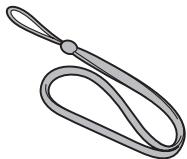
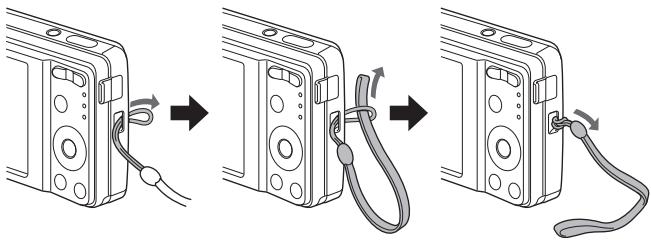
- Dragonne:1
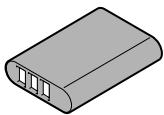
- Bloc-pile au lithium-ion (bloc-pile) : 1
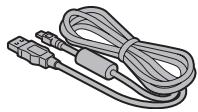
Cable d'interface USB dédié : 1
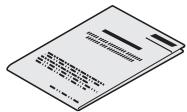
- Manuel de sécurité
Guide des consignes de sécurité
Veuillez lire attentivement ce guide avant d'utiliser l'appareil photo numérique.
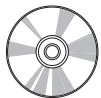
- R50 Software (CD-ROM) : 1
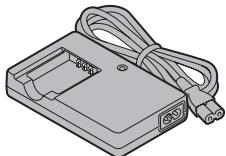
Cordon d'alimentation et chargeur du bloc-pile au lithium-ion
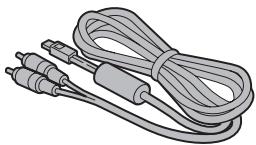
Cable d'interface AV dédié : 1
Cartes pouvant être utilisées avec l'appareil photo
Les cartes pouvant être insérées dans et utilisées avec l'appareil photo sont les suivantes :
- Carte mémoire SD
- Carte mémoire SDHC
Signification du terme "carte" dans ce manuel
- Dans ce manuel, les cartes mémoire SD et SDHC pouvant être utilisées avec l'appareil photo numérique sont communément appelées "cartes".
Utilisation optimale de votre appareil PHOTO
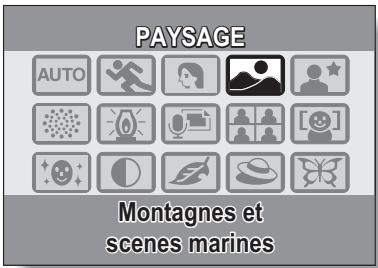
L'appareil photo est doté de nombreuses fonctions que seul un appareil photo numérique peut utiliser, telles qu'une mise au point extrêmement rapide, des fonctions de scene plus nombreuses, etc.
Nombres de scènes (page 50)
Vous pouvez définir différents réglages prédéfinis (ouverture, vitesse d'obturation, etc.) conformément aux conditions de prise de vue.
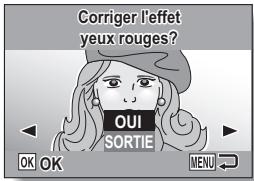
Fonction de correction des photos (page 83)
Votre appareil photo est en mesure de corriger certains problèmes survenant au niveau des photos (yeux rouges lors de l'utilisation du flash (effet yeux rouges) et images floues en raison d'un mouvement de l'appareil photo (effet de bougé)), de manière à produire des photos à l'aspect plus naturel. Il est également possible d'optimiser les images floues de manière à accentuer leurs contours (correction du contraste).
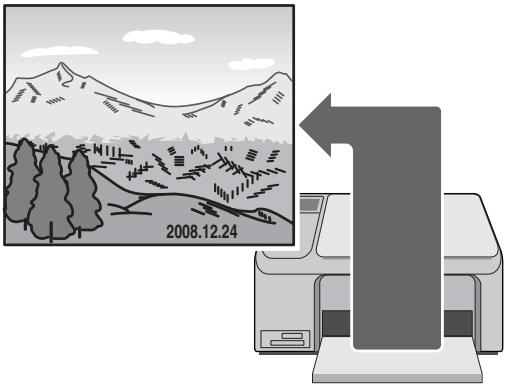
Fonction de date/heure (page 77)
La fonction de date permet d'imprimer la date et l'heure de capture sur votre photo, même si votre imprimante ne dispose pas de cette fonction.
Présentation du système
Les accessoires fournis permettent de relier l'appareil photo à un ordinateur, une imprimante ou un téléviseur. Connectez l'appareil photo à un ordinateur pour copier les photos sur le disque dur de l'ordinateur, par exemple. Vous pouvez également connecter l'appareil photo à une imprimante pour imprimer directement vos photos. Ou vous rendre chez un photographe avec la carte pour qu'il imprime les photos pour vous.
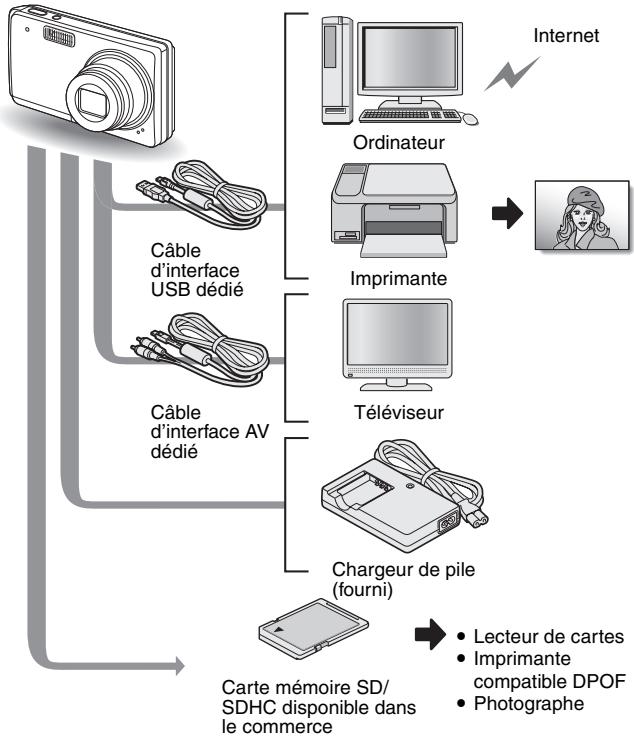
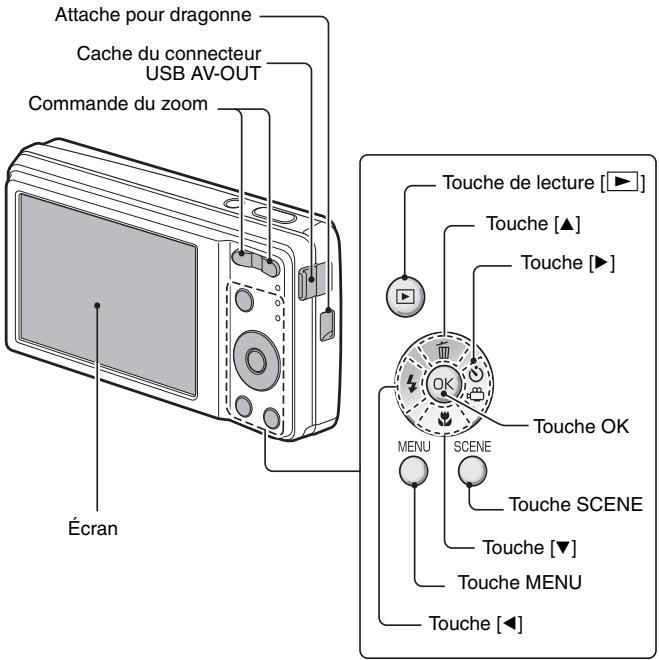
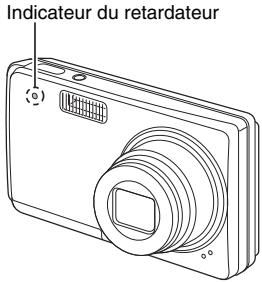
Vue avant Indicateur du retardateur
Partie inférieure
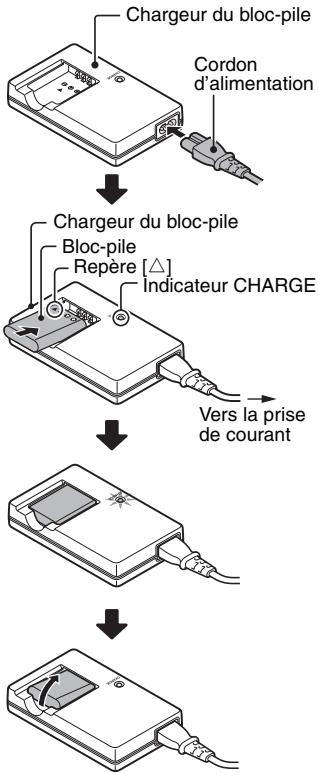
Chargement du bloc-pile
Chargez le bloc-pile fourni avant de l'utiliser.
Connectez le cordon d'alimentation fourni avec l'appareil à la prise se trouvant sur le chargeur du bloc-pile.
- Insérez le connecteur à fond, en le maintenant bien droit.
Insérez le bloc-pile dans le chargeur.
- Insérez-le dans le sens indiqué par le repère [△] figurant sur le bloc-pile.
Branchez la fiche du cordon d'alimentation sur une prise de courant (100 V à 240 V CA).
Le chargement commence. L'indicateur CHARGE est allumé lors du chargement.
Lorsque l'indicateur CHARGE s'est éteint, débranchez le cordon d'alimentation de la prise de courant et retirez le bloc-pile du chargeur.
Conseil
- Le chargement nécessite environ 2 h 30 minutes.
- Utilisez un cordon d'alimentation UL, de 1,8 à 3 mètres de long, de type SPT-2 ou NiSPT-2, AWG n°18, adapté à une puissance de 125 V 7 A, avec une fiche 1-15P NEMA non polarisée, adaptée à une puissance de 125 V 15 A.
Chargement du bloc-pile
Avant d'utiliser l'appareil photo, veillez à charger entièrement le bloc-pile fourni avec l'appareil ou acheté séparément. Pour charger le bloc-pile, utilisez le chargeur fourni.
Chargez le bloc-pile lorsqu'il est utilisé pour la première fois et rechargez-le dès que le niveau de charge est faible (voir "VERIFICATION DE LA CHARGE RESTANTE DE LA PILE" à la page 116).
Le bloc-pile est-il chaud ?
- Au cours du chargement, le chargeur et le bloc-pile chauffent. Il s'agit d'un phénomène normal qui n'indique pas un problème.
En cas d'interférences avec le téléviseur ou la radio lors du chargement...
- Eloignez le bloc-pile et le chargeur du téléviseur ou de la radio.
Température ambiente lors du chargement
- La température ambiente recommandée lors du chargement doit être comprise entre 10 et 35°C. En raison des caractéristiques du bloc-pile, un chargement suffisant peut s'avérer impossible lorsque la température est inférieure à 0°C.
- Si la température du bloc-pile est élevée, il est possible que la fonction de sécurité soit activée et le chargement interrompu.
Chargez le bloc-pile dans les cas suivants
- Bloc-pile non utilisé pendant une période de temps prolongée,
- Bloc-pile acheté récemment.
Chargement du bloc-pile
L'indicateur CHARGE indique l'état du bloc-pile et du chargeur.
Si l'indicateur clignote de manière anormale, veuillez vous reporter au tableau suivant.
| Indicateur CHARGE | |
| Éteint | Connexion incorrectePour recharger le bloc-pile, reliez le cordon d'alimentation à une prise électrique et à la fiche d'alimentation du chargeur (page 17).Le bloc-pile n'est pas installé ou pas installé correctement (page 17).Le chargement est terminé |
| Allumé | Chargement en cours |
| Clignote | Problème au niveau du bloc-piles ou du chargeur du bloc-pileRetirez immédiattement le bloc-pile du chargeur.Si le bloc-pile est défectueux, il ne doit pas être utilisé (il est possible que le bloc-pile ait atteint la fin de sa durée de vie). |
Attention
Ne chargez pas le bloc-pile immédiatement après que l'appareil photo a été utilisé en continu pendant une longue période.
- Le bloc-pile chauffe lorsque l'appareil photo est utilisé en continu pendant une période de temps prolongée. Si vous tentez de charger le bloc-pile lorsqu'il est dans cet état, il est possible que la fonction de sécurité soit activée et que vous ne puissiez pas procéder au chargement du bloc-pile. Attendez que le bloc-pile ait refroidi avant de le charger.
Le bloc-pile est-il gonflé?
- Le bloc-pile Lithium-ion utilisé dans cet appareil photo peut gonfler légèrement s'il est conservé dans un environnement à températures élevées ou s'il est utilisé de manière répétée. Néanmoins, cela ne présente aucun danger en termes de sécurité.
Conseil
- La pile interne de l'appareil photo permet de conserver les réglages de la date et de l'heure, ainsi que les réglages de prise de vue. La pile de sauvegarde est entièrement chargée si le bloc-pile reste dans l'appareil photo pendant environ 2 jours. Une fois complètement chargée, la pile de sauvegarde conserve les réglages de l'appareil photo pendant environ 7 jours.
Si vous n'utilisez pas l'appareil photo pendant une période de temps prolongée, retirez le bloc-pile.
- L'appareil photo numérique consomme de l'énergie même lorsqu'il est éteint. Par conséquent, nous vous recommandons de retirer le bloc-pile de l'appareil photo si vous ne l'utilisez pas pendant une période de temps prolongée. Si le bloc-pile est retiré de l'appareil photo pendant une période de temps prolongée, il est possible que les réglages de la date et de l'heure soient effacés. Avant de réutiliser l'appareil photo, vérifiez que les réglages sont corrects.
Pour prolonger la durée de vie du bloc-pile
- Bien que le bloc-pile soit JITable, vous pouvez maximiser sa durée de vie en suivant les conseils suivants :
- Ne laissiez pas le bloc-pile dans un endroit exposé au soleil ou dans d'autres environnements à températures élevées.
- Ne rechargez pas le bloc-pile de manière continue s'il l'est déjà entièrement. Après l'avoir entièrement chargé une première fois, par exemple, utilisez-le pendant un certain temps afin de le décharger en partie avant de le recharger.
- Si le bloc-pile ne doit pas être utilisé pendant longtemps, rangez-le partiellement chargé (pas entièrement chargé) si possible dans un environnement à températures basses.
Installation
- Une fois la carte formatée à l'aide de l'appareil photo, elle peut être utilisée (page 110).
- Vérifiez que l'orientation du bloc-pile et de la carte est correcte.
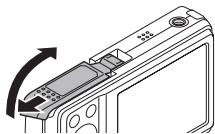
Ouvrez le couvercle du compartiment de la carte/du bloc-pile situé sur la partie inférieure de l'appareil photo.
Repère [△]
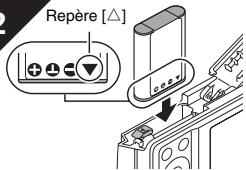
Insérez le bloc-pile.
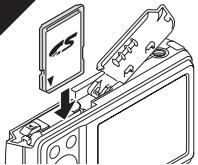
Insérez la carte jusqu'à ce qu'un clic soit émis.
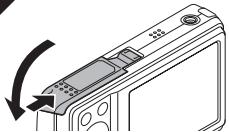
Fermez le couvercle du compartiment de la carte/du bloc-pile.
*Pour retirer le bloc-pile...
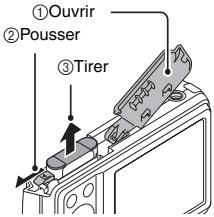
Ouvrir Appuyer
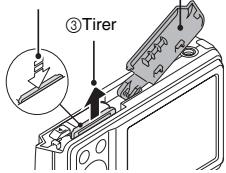
Attention
- Ne forcez pas lorsque vous retirez la carte.
- Ne retirez jamais la carte lorsque l'appareil photo est connecté à un ordinateur ou à une imprimante ou lorsque l'indicateur du retardateur clignote rapidement, vous risqueriez de perdre les données enregistrées sur la carte.
- Si vous retirez votre doigt trop tôt, il est possible que la carte soit éjectée. Elle risque alors de se perdre ou de blesser celui un à l'œil.
Prise de vue sans l'aide d'une carte
- Lorsqu'une carte est insérée, les images sont enregistrées sur la carte et lues à partir de cette dernière. Si aucune carte n'est insérée, les images sont enregistrées dans la mémoire interne de l'appareil photo et lues à partir de cette dernière. Si l'appareil photo est allumé alors qu'il ne dispose d'aucune carte, l'icône de la mémoire interne s'affiche à l'écran et vous indique que les images prises sont enregistrées dans la mémoire interne de l'appareil photo.
Avertissement concernant la température du bloc-pile
- Si le bloc-pile de l'appareil photo est trop chaud, une icône d'avertissement de la température [4] apparait à l'écran et clignote. Si l'icône n'apparait pas, l'appareil photo doit être éteint dès que possible et le bloc-pile doit refroidir avant de l'allumer l'appareil.
- Notez que l'appareil photo s'éteindra automatiquement si vous continuez à l'utiliser avec une température de bloc-pile élevée.
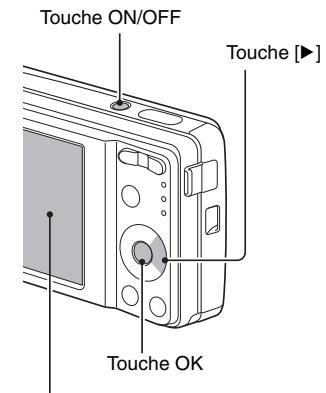
1 Appuyez sur la touche on/off.
L'appareil photo s'allume. - Le mode de prise de vue actif lors de l'extinction de l'appareil photo est sélectionné.
1 Maintenez la touche de lecture [▶] enfoncée pendant au moins une seconde.
L'écran de lecture s'affiche (pages 38 et 47).
![RICOH R50 - Maintenez la touche de lecture [▶] enfoncée pendant au moins une seconde. - 1](/content/2020/05/136516/images/dd4b2e6f69c4ead6092ff4cdb76e86692253ec321ef9d87a7bb947a727f6f982.jpg)
Touche de lecture [▶]
1 Appuyez sur la touche on/off.
L'appareil photo s'éteint.
Si vous avez allumé l'appareil photo à l'aide de la touche de lecture

- Lorsque vous appuyez sur la touche de lecture [▶] ou sur la touche ON/OFF, l'appareil photo s'éteint.
Afin de conserver la charge du bloc-pile lorsque, par exemple, vous oubliez accidentellement d'éteindre l'appareil photo, l'appareil photo dispose d'une fonction d'extinction automatique qui désactive automatiquement l'appareil photo à l'issue d'une période d'inactivité définie (environ 1 minute lors de la prise de vue ou environ 3 minutes lors de la lecture [réglages d'usine par défaut]).
- Si l'appareil photo a été désactivé par la fonction d'extinction automatique, appuyez sur la touche ON/OFF pour le rallumer.
- Vous pouvez changer le réglage de la durée qui doit s'écouler avant extinction automatique de l'appareil (page 106).
- Si l'appareil photo est connecté à un ordinateur ou à une imprimante à l'aide du câble d'interface USB dédié, la fonction d'extinction automatique est désactivée et l'appareil photo s'éteint après environ 12 heures.
Conseil
Si l'icone 9? s'affiche...
- Lors d'une prise de vue, la date et l'heure de la capture sont également enregistrées. Si la date et l'heure ne peuvent pas être enregistrées avec l'image parce qu'elles n'ont pas encore été définies (page 25), l'icone s'affiche. Pour enregistrer la date et l'heure avec les images, veillez procéder au réglage avant de capturer les images.
Réglage de la DATE et de l'heure
L'appareil photo enregistre la date et l'heure de capture d'une image de manière à les afficher lors de la lecture. Par conséquent, avant de capturer des images, assurez-vous que la date et l'heure sont correctement réglées.
Exemple : Pour régler l'horloge sur 19:30, le 24 décembre 2008
1 Appuyez sur la touche on/off pour allumer l'appareil photo, puis appuyez sur la touche MENU.
Le menu de prise de vue s'affiche (page 65).
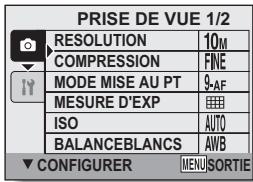
2 Appuyez sur la touche [▼] pour sélectionner l'onglet [ɪf] et appuyez sur la touche [▶].
Le menu de configuration s'affiche (page 99).
3 Appuyez sur la touche [▲] ou sur la touche [▼] pour sélectionner "reglage horloge" et appuyez sur la touche OK ou sur la touche [▶].
L'écran de réglage de l'horloge s'affiche. - Les réglages définis pour la date et l'heure s'affichent. - Procédez comme indiqué ci-dessous pour activer ou déactiver l'affichage de la date lors de la lecture, définir le format d'affichage de la date et régler la date et l'heure. Pour revenir au menu de configuration, appuyez sur la touche MENU.
![RICOH R50 - Appuyez sur la touche [▲] ou sur la touche [▼] pour sélectionner "reglage horloge" et appuyez sur la touche OK ou sur la touche [▶]. - 1](/content/2020/05/136516/images/7a922fdb17c524a8938f0776e94fa13a7133049bb7ebae5bca6d492f51223817.jpg)
![RICOH R50 - Appuyez sur la touche [▲] ou sur la touche [▼] pour sélectionner "reglage horloge" et appuyez sur la touche OK ou sur la touche [▶]. - 2](/content/2020/05/136516/images/13a7bfc994100a7453de5883b1dba7a5360378174d97bdab8fc13d92f7ff65a5.jpg)
4 Réglez la date et l'heure.
① Appuyez sur la touche [▲] ou [▼] pour modifier l'année.
- Vous pouvez appuyer sur la touche [▷] pour sélectionner l'indication à modifier.
- Répétez ces étapes pour sélectionner le mois et le jour et réglez la date sur le 24 décembre 2008.
② Appuyez sur la touche [▶] pour sélectionner l'heure. ③ Appuyez sur la touche [▲] ou sur la touche [▼] pour modifier l'heure. ④ Appuyez sur la touche [▶] pour sélectionner la mention A/M/J. ⑤ Appuyez sur la touche [A] ou sur la touche [▼] pour modifier le format d'affichage de la date.
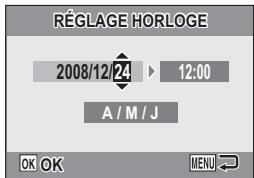
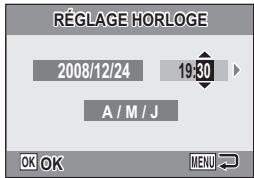
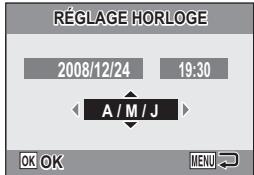
- Appuyez sur la touche [▼] pour modifier le format d'affichage de la date comme suit :

- Appuyez sur la touche [▲] pour modifier l'affichage de la date dans l'ordre inverse.
5 Appuyez sur la touche OK.
- Le réglage de la date et de l'heure est terminé et le menu de configuration s'affiche de nouveau.
- Si vous appuyez sur la touche MENU, le menu de configuration n'est pas affiché.
Conseil
- Dans des conditions normales, une pile interne conserve les réglages de la date et de l'heure lors du remplacement du bloc-pile. Il est cependant possible que les réglages soient perdus (la sauvegarde dure environ 7 jours). Nous vous recommendons de vérifier que les réglages de la date et de l'heure sont corrects une fois le bloc-pile remplacé et avant la prise de vue ou l'enregistrement (suivez les étapes 1 à 3).
Pour corriger les réglages de la date et de l'heure
- À l'étape 4, sélectionnez la mention que vous souhaitez modifier et suivez la procédure de modification correspondante.
Maintien de l'appareil photo
Tenez l'appareil photo fermement, en gardant vos coudes près du corps et en veillant à ce que l'appareil photo soit stable.
Maintien correct
Maintien incorrect. Un doigt se trouve devant l'objet ou le flash.
Veillez à ce que l'objectif et le flash ne soient pas gênés par vos doigts ou la dragonne.
Conseil
- Pendant la lecture, vous pouvez faire pivoter les images capturées en mode de prise de vue (page 81). Lors de l'utilisation du zoom optique ou de la mise au point automatique, il est possible que l'image tremble, il ne s'agit cependant pas d'un dysfonctionnement.
Utilisation de la mise au point automatique
La mise au point automatique fonctionne dans la plupart des situations. Il est cependant possible qu'elle ne fonctionne pas correctement dans certaines conditions. Si la fonction de mise au point automatique ne fonctionne pas correctement, régalez la plage de mise au point utilisée pour capturer les images (page 61).
Conditions pouvant entraîner une mise au point incorrecte
Les exemples suivants illustrent certaines situations dans lesquelles il est possible que la mise au point automatique ne fonctionne pas correctement.
- Sujets avec peu de contraste, sujets très lumineux au centre de l'image ou sujets ou lieuxsons
Utilisez la fonction de verrouillage de la mise au point pour verrouiller la mise au point sur un sujet contrasté situé à la même distance que le sujet souhaité.
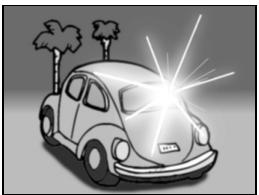
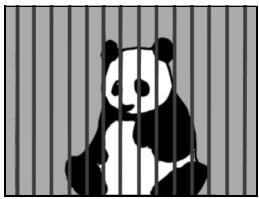
- Sujets sans lignes verticales
Utilisez la fonction de verrouillage de la mise au point pour verrouiller la mise au point tout en cadrant le sujet verticalement, puis réorientez l'appareil photo pour composer une image cadre horizontalement.

Les exemples suivants illustrent certaines situations dans lesquelles la fonction de mise au point automatique peut fonctionner mais ne pas donner le résultat escompté.
Lorsque des sujets à la fois proches et lointains sont présents
situé à la même distance que le sujet souhaité, puis repositionnez l'appareil photo pour composer la photo.
- Sujets qui se déplacent rapidement t situé à la même distance que le sujet souhaité, puis repositionnez l'appareil photo pour composer la photo.

Basculement entre le mode de prise de vue et le mode de lecture
Basculez entre la prise de vue et la lecture.
2 Appuyez sur la touche de lecture [▶].
- À chaque fois que vous appuyez sur la touche de lecture, l'appareil photo bascule entre le mode de prise de vue et le mode de lecture.
![RICOH R50 - Appuyez sur la touche de lecture [▶]. - 1](/content/2020/05/136516/images/e2200d96a738bf00252e9182e26f62e550a4ceafac411c4d20d33e5ab7a50109.jpg)
![RICOH R50 - Appuyez sur la touche de lecture [▶]. - 2](/content/2020/05/136516/images/66fcf4c4e3929a5db11c1f7048ee40c8a2d67c23be1eaa33882bd35c1883cf73.jpg)
Pour allumer l'appareil photo en mode de lecture
- Maintenez la touche de lecture [▷] enfoncée pendant au moins une seconde. L'appareil photo s'allume en mode de lecture.
Activation du mode de prise de vue
Votre appareil photo peut capturer des photos (mode de prise de photos), enregistrer des vidéos (mode d'enregistrement de photos) et capturer des photos en série (mode de prise de photos en série).
1. Appuyez sur la touche ON/OFF pour allumer l'appareil photo. 2. Appuyez sur la touche [>.
L'écran de réglage du mode de prise de vue et du retardateur s'affiche.
3. Appuyez sur la touche [▶] pour sélectionner le mode de prise de vue. 4. Appuyez sur la touche OK.
Le mode de prise de vue sélectionné est activé. - Une icône indiquant le mode de prise de vue actif s'affiche dans la partie supérieure gauche de l'écran.
Mode de prise de photos : Mode de prise de photos en série : Mode d'enregistrement de vidéos
Activation du mode d'affichage
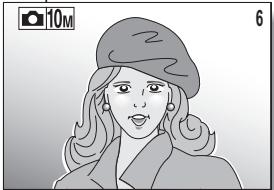
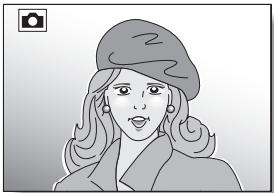
En mode de prise de vue, vous pouvez sélectionner le "Mode d'affichage des réglages", qui vous permet de valider les réglages de prise de vue à l'écran pendant la prise de vue, ou le "Mode d'affichage normal", dans lequel les éléments de réglages sont désactivés, offrant ainsi une vue complète du sujet.
2 Appuyez sur la touche OK.
- À chaque fois que vous appuyez sur la touche OK, l'appareil photo bascule entre le mode d'affichage des réglages et le mode d'affichage normal.
Réglage de la luminosité de l'écran
La luminosité de l'écran est réglable. Réglez la luminosité sur la lisibilité la plus adaptée à l'éclairage ambiant.
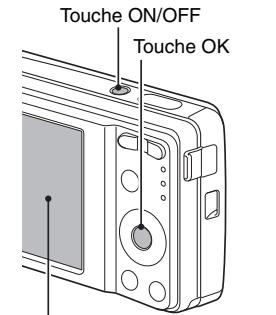
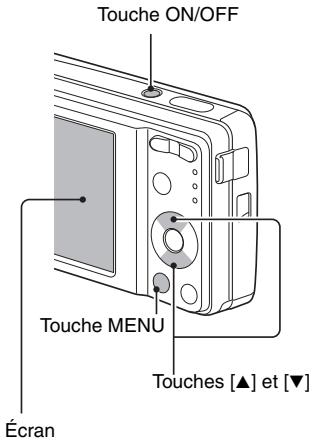
1. Appuyez sur la touche ON/OFF pour allumer l'appareil photo. 2. Maintenez la touche MENU enfoncée pendant au moins 1 seconde.
Le menu de la luminosité de l'écran s'affiche.
3 Appuyez sur les touches [▲] et [▼] pour régler la luminosité. 4 Appuyez sur la touche MENU.
- La luminosité de l'écran est réglée et le menu de la luminosité de l'écran disparaît.
Conseil
- Vous pouvez également régler la luminosité de l'écran en sélectionnant "LUMINOSITE" dans le menu de configuration (page 99).
Mise en sourdine des sons de l'appareil photo
- Les sons de fonctionnement émis lorsque la touche de l'obturateur, la touche MENU ou la touche OK est activée, par exemple, peuvent être mis en sourdine (page 101).
Où sont enregistrées les données des images ?
- L'ensemble des données image et audio est enregistré dans la mémoire interne de l'appareil photo ou sur la carte insérée dans l'appareil photo.
- Lorsqu'une carte est insérée dans l'appareil photo, les données sont enregistrées sur la carte. Si aucune carte n'est insérée, les données sont enregistrées dans la mémoire interne de l'appareil photo.
Prise de vue en contre-jour...
- Si vous prenez des photos lorsque la source de lumière se trouve à l'arrière du sujet, des lignes ou des formes lumineuses (lumière parasite) peuvent apparaître sur l'image capturée en raison des caractéristiques du CCD. Dans ce cas, nous vous recommandons d'éviter de prendre des photos lorsque le sujet est éclairé de l'arrière.
Capture et lecture de PHOTOS
Deux modes de capture des photos vous sont proposés. En mode de prise d'images individuelles, seule une image est capturée lorsque vous appuyez sur l'obturateur. En mode de prise de photos en série, lorsque vous appuyez sur la touche de l'obturateur, plusieurs images sont capturées à la suite les unes des autres. Pour plus d'informations sur la prise de photos en série, reportez-vous à la page 45.
Prise de photos
1. Régalez l'appareil sur le mode de prise de photos (page 32). 2. Appuyez à mi-course sur la touche de l'obturateur.
- Activez la mise au point automatique en appuyant à mi-course sur la touche de l'obturateur (verrouillage de la mise au point).
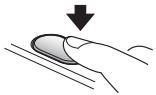
Appuyez légèrement sur la touche de l'obturateur.
- Appuyez légèrement sur la touche de l'obturateur en veillant à ne pas déplacer l'appareil photo. L'image capturée apparait sur l'écran aussitôt que vous maintenez la touche de l'obturateur enfoncée (prise de vue).
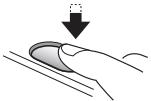
Touche de l'obturateur
Icône de prise d'une seule photo
4 Retirez le doigt de la touche de l'obturateur.
- L'image capturée est en noir.
Conseil
Lorsque le mode de mise au point (page 71) est réglé sur le mode de mise au point à 9 points
9-AF...
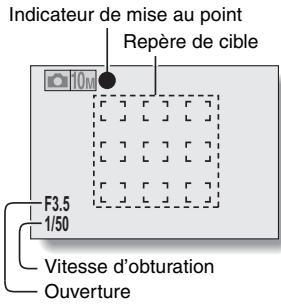
- Le repère de cible [3] affiché sur l'écran indique la zone sur laquelle l'appareil photo effectue la mise au point.
- L'appareil photo détermine automatiquement la mise au point adaptée en se basant sur neuf points de mise au point de la zone de prise de vue. Si le repère de cible apparait à une position différente de celle à laquelle vous souhaitez appliquer la mise au point, vous pouvez de nouveau effectuer la mise au point en modifiant l'angle de prise de vue, par exemple.
- Le grand repère de cible s'affiche lorsqu la mise au point est appliquée à une large zone au centre de l'écran.
- Un indicateur de mise au point vert apparait lorsque le sujet est mis au point. Un indicateur de mise au point rouge apparait lorsque l'appareil photo ne parvient pas à effectuer la mise au point sur le sujet.
La vitesse d'obturation et l'ouverture sont affichées.
Icône d'alerte de mouvement
- Les réglages de la vitesse de l'obturateur et de l'ouverture sont également affichés sur l'écran. Vous pouvez les utiliser comme référence lors de la prise de vue.
Si l'icone d'alerte de mouvement apparait...
- Lors de la prise de photos, si la vitesse d'obturation est réduite que l'éventualité que l'image soit floue en raison d'un mouvement au niveau de l'appareil photo devient élevée, l'icone d'alerte de mouvement apparait à l'écran. Le cas échéant, stabilisez l'appareil photo à l'aide d'un trépied lors de la prise de vue ou régler le mode de fonctionnement du flash sur automatique (page 57).
- Lors de la prise de vue avec la fonction de sélection de scène réglée sur le mode de feu d'artifice, l'icône d'alerte de mouvement apparait toujours. Ceci est cependant normal.
Affichage de photos
La procédure d'affichage est la même pour les photos et les photos en série.
5 Appuyez sur la touche de lecture [▶].
- Cependant, si l'appareil photo a été allumé à l'aide de la touche de lecture [▶], maintenez la touche de lecture [▶] enfoncée pendant au moins 1 seconde.
- La dernière image capturée apparait à l'écran.
6 Affichez les autres images.
- Appuyez sur la touche [◀] ou [▶] pour afficher l'image précédente ou l'image suivante.
Pour afficher l'image suivante : Appuyez sur [▶].
Pour revenir à l'écran de prise de vue, appuyez sur la touche de lecture [▶].
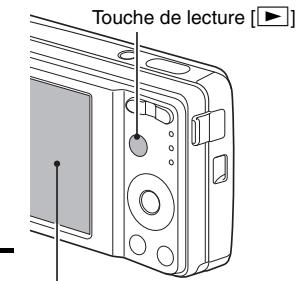
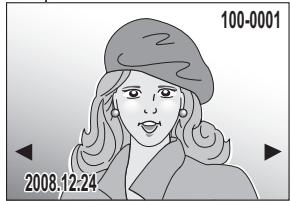
- Lorsque vous appuyez sur la touche de lecture [▶] ou sur la touche ON/OFF, l'appareil photo s'éteint.
Une fois l'affichage des images terminé...
- Appuyez sur la touche ON/OFF pour éteindre l'appareil photo.
Conseil
Pour les photos avec mémo vocal (page 52)...
- Le mémo vocal est lu lorsque vous appuyez sur la touche de l'obturateur.
Affichage à l'écran de 9 images
1. Appuyez sur la touche de lecture [▶]. 2. Appuyez sur W ([]) au niveau de la commande du zoom.
9 images s'affichent à l'écran.
Sélectionnez l'image à dire.
- Appuyez sur les touches en forme de flèches pour placer le cadre orange autour de l'image souhaitée et appuyez ensuite sur la touche OK. Au lieu d'appuyer sur la touche OK, vous pouvez appuyer sur [T] ([O]) au niveau de la commande du zoom pour afficher l'image en plein écran.
Commande du zoom W /[T]
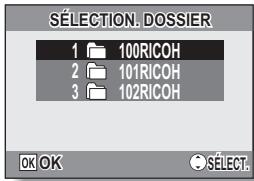
Lecture des dossiers
Il s'agit d'une méthode de recherche pratique dans plusieurs dossiers.
2 Appuyez sur [w] ([]) au niveau de la commande du zoom.
L'écran "Sélection. dossier" s'affiche.
3 Sélectionnez le dossier souhaité et appuyez sur la touche OK.
La première image du dossier sélectionné s'affiche. - À ce stade, si vous appuyez sur [T] ([O]) au niveau de la commande du zoom, les images du dossier sélectionnées sont affichées dans l'écran d'affichage de 9 images.
2 Appuyez sur [t] ([o]) au niveau de la commande du zoom.
L'agrandissement est activé. L'image est agrandie et sa partie centrale est affichée. - Appuyez sur les touches en forme de flèches pour afficher les différentes parties de l'image agrandie.
Pour agrandir :
L'agrandissement augmente à chaque fois que vous appuyez sur [T] ([~]) au niveau de la commande du zoom.
Pour annuler :
L'agrandissement diminue à chaque fois que vous appuyez sur W ([]) au niveau de la commande du zoom.
- Appuyez sur la touche OK pour revenir à l'affichage normal (100%).
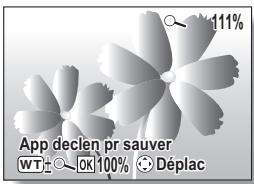
Conseil
La partie agrandie de l'image peut être enregistrée sous forme d'image distincte.
- Appuyez sur la touche de l'obturateur. La partie agrandie est enregistrée en tant que nouvelle image.
Lecture avec saut du zoom
Vous pouvez agrandir une partie de la photo pour vérifier la précision de la mise au point.
1 Affichez la photo que vous souhaitez visualiser avec la lecture avec saut du zoom.
2 Appuyez sur la touche OK.
- L'image est agrandie. Si la vue agrandie semble mise au point, l'intégralité de l'image est mise au point.
3 Appuyez sur les touches en forme de flèches pour atteindre la section que vous souhaitez agrandir et appuyez sur [t] ([~]) au niveau de la commande du zoom.
La zone affichée est encore agrandie.
Pour agrandir davantage : l'agrandissement augmente à chaque fois que vous appuyez sur [T] ([O\~]) au niveau de la commande du zoom.
Pour annuler : l'agrandissement diminue à chaque fois que vous appuyez sur W ([O\~]) au niveau de la commande du zoom.
Appuyez de nouveau sur la touche OK pour afficher la taille originale (100%).
Suppression de fichiers
Vous pouvez supprimer les fichiers enregistrés sur la carte s'ils ne sont plus nécessaires. Vous pouvez les supprimer un par un ou tous en même temps.
Pour supprimer les fichiers de la carte, exécutez la procédure de suppression lorsque la carte est installée dans l'appareil photo. Pour supprimer les fichiers de la mémoire interne de l'appareil photo, retirez la carte avant d'exécuter la procédure de suppression.
Réglez l'appareil photo sur le mode de lecture et appuyez sur la touche [▲].
L'écran de suppression s'affiche.
Permet de supprimer l'ensemble des fichiers.
1 Fichier :
Permet de supprimer les fichiers un par un.
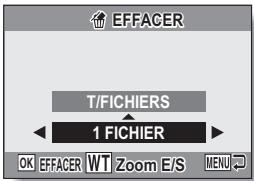
Supprimez les fichiers.
① Utilizez les touches [+] et [+] pour afficher les images et pour vous assurer que la suppression de l'ensemble des fidchiers ne pose pas de problèmes. ② Appuyez sur la touche [▲] ou [▼] pour sélectionner "T/FICIHIERS". ③ Appuyez sur la touche OK.
L'écran de confirmation de la suppression s'affiche. Pour supprimer les fichiers, sélectionnez "OUI" et appuyez sur la touche OK. Lorsque la suppression des fichiers est terminée, la mention "PAS D'IMAGE" s'affiche.
① Utilisez les touches [▲] et [▶] pour afficher le fichier que vous souhaitez supprimer. ② Appuyez sur la touche [▲] ou [▼] pour sélectionner "1 FICHIER".
- Aucun écran de confirmation ne s'affiche lors de la suppression d'un fichier. Avant d'appuyer sur la touche OK à l'étape ③, assurez-vous que l'image affichée est l'image que vous souhaitez supprimer.
③ Appuyez sur la touche OK.
Le fichier affiché est supprimé. - Pour supprimer d'autres fichiers, répétez les étapes ① à ③.
Attention
- Les fichiers protégés contre la suppression accidentelle ne peuvent pas être supprimés. Pour supprimer les fichiers protégés, désactiver la protection du fichier (page 80), puis suivez la procédure de suppression des fichiers.
Prise de PHOTOS en série
Lorsque vous appuyez sur la touche de l'obturateur, les photos sont capturées les une à la suite des autres.
1 Réglez l'appareil photo en mode de prise de photos en série
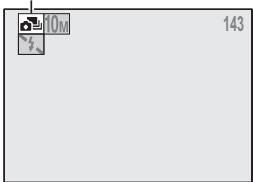
Icône de prise de photos en série
2 Appuyez sur la touche de l'obturateur pour commencer à prendre des photos.
- La prise de photos en série commence.
| Résolution | Nombre max. de photos |
| 10M | Environ 7 photos |
| 7.5M | Environ 9 photos |
| 6M | Environ 12 photos |
| 4M | Environ 19 photos |
| 2M | Environ 40 photos |
| 0.3M | Environ 170 photos |
- Les quantités indiquent le nombre de photos lorsque le taux de compression est régélé sur [FINE].
- Le nombre maximal de photos prises en série varie en fonction du sujet.
- Notez que si la touche de l'obturateur est relâchée au cours de la prise de vue, la prise de vue est immédiatement interrompue.
Conseil
À propos de la mise au point lors de la prise de photos en série
- Lorsque les photos sont capturées en série, la mise au point automatique s'effectue lorsque le verrouillage de la mise au point est activé, verrouillant la mise au point.
Le retardateur et/ou le flash peuvent-ils être utilisés?
- Le retardateur et le flash ne fonctionnent pas lors de la prise de photos en série.
- Vous ne pouvez pas régler les fonctions de sélection de scène suivantes :


Enregistrement d'une catégorie
1 Activez le mode d'enregistrement de vidéos de l'appareil photo (page 32). 2 Appuyez sur la touche de l'obturateur.
L'enregistrement de la vidéo commence. Au cours de l'enregistrement, la longueur de la vidéo et la durée d'enregistrement restante sont affichées à l'écran. - Il n'est pas nécessaire de maintenir la touche de l'obturateur enfoncée lors de l'enregistrement.
3 Terminer l'enregistrement.
- Appuyez de nouveau sur la touche de l'obturateur pour interrompre l'enregistrement et enregistrer la vidéo.
Touche de l'obturateur
4 Appuyez sur la touche de lecture [▶].
- Cependant, si l'appareil photo a été allumé à l'aide de la touche de lecture [▶], maintenez la touche de lecture [▶] enfoncée pendant au moins 1 seconde. La dernière vidéo enregistrée apparait à l'écran.
- Les vidéos sont signalées par une bande vidéo en haut et en bas de l'écran.
5 Appuyez sur la touche OK.
- La lecture de la vidéo commence. Pour arrêter la lecture, appuyez sur la touche [▼].
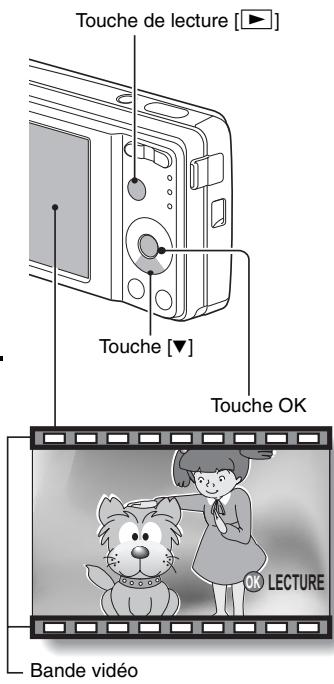
Aperçu du fonctionnement de la lecture
| Pour... | Procedez comme suit | |
| Arrêté la lecture | Pendant la lecture, appuyez sur la touche [▼]. | |
| Interrompré la lecture | Pendant la lecture, appuyez sur la touche OK. Pendant la lecture accélérée ou ralentie, appuyez sur la touche [▲]. | |
| Extraire une photo | Une fois la lecture interrompue, appuyez sur la touche de l'obturateur. | |
| Lire une image à la fois progression image par image) | Avance | Une fois la lecture interrompue, appuyez sur la touche [►]. |
| Arrière | Une fois la lecture interrompue, appuyez sur la touche [►]. | |
| Lecture lente | Avance | Une fois la lecture interrompue, maintenez la touche [►] enforcée. |
| Arrière | Une fois la lecture interrompue, maintenez la touche [►] enforcée. | |
| Accéléérer la lecture | Avance | Lorsque la lecture vers l'avant est activée, appuyez sur la touche [►]. * La vitesse de lecture change à chaque fois que vous appuyez sur la touche [►]: Lecture normale → 2x → 5x → 10x → 15x Appuyez sur la touche [►] pour rétablier la vitesse de lecture normale. |
| Arrière | Lorsque la lecture vers l'avant est activée, appuyez sur la touche [►]. * La vitesse de lecture change à chaque fois que vous appuyez sur la touche [►]: 15x ← 10x ← 5x Appuyez sur la touche [►] pour rétablier la vitesse de lecture normale. | |
| Retourner à la vitesse de lecture normale | Appuyez sur la touche OK. | |
| Régler le volume | Plus fort : Pendant la lecture, appuyez sur [T] au niveau de la commande du zoom. Plus faible : Pendant la lecture, appuyez sur [W] au niveau de la commande du zoom. | |
Une fois la visualisation des vidéos terminée...
- Appuyez sur la touche ON/OFF pour éteindre l'appareil photo.
Si, aucun son n'est audible...
Les sons ne sont pas lus pendant la lecture du vidéo clip en mode de lecture image par image, de lecturerale ntire, de lecture accélérée ou de lecture vers l'arrière.
Les données des vidéos sont très volumineuses.
- Par conséquent, si la vidéo est téléchargée sur un ordinateur en vue de sa lecture, il est possible que l'ordinateur ne soit pas assez rapide et que l'image apparaisse saccadée (la vidéo s'affichera toujours correctement sur l'écran de l'appareil photo).
Si l'enregistrement de la vidéo s'arrête alors qu'il reste de la mémoire sur la carte...
- Selon la carte utilisée, il est possible que l'enregistrement s'arrête alors qu'il reste de la mémoire sur la carte.
- Pour l'enregistrement de vidéos, nous vous recommandons d'utiliser une carte mémoire haute vitesse.
Utilisation de la fonction de SCENE
Vous pouvez sélectionner plusieurs réglages prédéfinis (ouverture, vitesse d'obturation, etc.) adaptés aux conditions de prise de vue.
1 Activez le mode de prise de vue de l'appareil photo (page 31) et appuyez sur la touche SCENE.
L'écran de sélection d'une scène s'affiche.
2 Utilisez les touches en forme de flèches pour sélectionner la scène souhaitée.
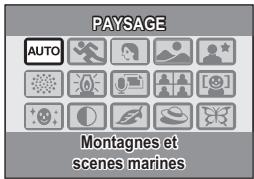
| Scène | Caracteristiques | Réglage du mode de prise de vue | ||
| O | O | O | ||
| Auto Auto | L'appareil photo utilise les réglages optimaux. | ○ | ○ | ○ |
| Sports | Permet de prendre une image d'une fraction de seconde d'un sujet se déplaçant rapidement. | ○ | ○ | ○ |
| Portrait | Permet d'accentuer l'impression tridimensionnelle du sujet en rendant l'arrière-plan plus flou. (Avec la fonction de chasseur de visages) | ○ | ○ | ○ |
| Paysage | Permet de prendre de belles photos de paysages éloignés. | ○ | × | ○ |
| Portrait nocturne | Permet de photographier le sujet tout en conservant le paysage nocturne d'arrière-plan. | ○ | × | ○ |
| Feu d'artifice | Permet de photographier un feu d'artifice. | ○ | × | ○ |
| Lampe | Photographie dans des conditions d'éclairage faible | ○ | × | ○ |
Utilisation de la fonction de SCENE
| Scène | Caracteristique | Réglage du mode de prise de vue | ||
| # | # | # | ||
| Photo avec audio | Permet de prendre une photo et d'ajouter un@mémo vocal. | ○ | × | × |
| Meilleure prise | Quatre photos sont capturées les unes à la suite des autres alors que l'exposition change. | ○ | × | × |
| Chasseur de visage | La mise au point sur le visage du sujet est conservée et l'exposition est ajustée alors que l'image est capturée. | ○ | ○* | ○* |
| Cosmétique | Améliorez les tons de chair des photos en gros plan. | ○ | ○ | ○ |
| Monochrome | Permet de creator des photos en noir et blanc. | ○ | ○ | ○ |
| Sépia | Permet de creator des photos en sépia. | ○ | ○ | ○ |
| Contraste | Permet d'accentuer les zones sombres et claires de l'image. | ○ | ○ | ○ |
| Vives | Permet d'accentuer les couleurs de l'image. | ○ | ○ | ○ |
○ : Disponible × : Non disponible * : Désactivation pendant l'enregistrement
3 Appuyez sur la touche OK.
- Cette étape détermine le réglage de la sélection de scène. L'écran de prise de vue s'affiche de nouveau. Le réglage de la fonction de scène s'affiche à l'écran.
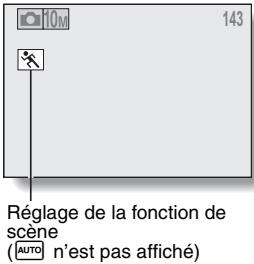
Capture d'une photo avec un météo vocal
Avec la fonction de scène photo et audio, vous pouvez ajouter une piste audio (d'environ 10 secondes maximum) à une photo capturée. Cette piste audio s'appelle un "mémo sonore".
1 Au niveau de l'écran de sélection d'une scène (page 50), sélectionnez [8] et appuyez sur la touche OK.
2 Appuyez sur la touche de l'obturateur pour prendre la photo, puis parlez dans le microphone.
Lors de l'enregistrement, veillez à ne pas recouvrir le microphone avec vos doigts, par exemple. L'enregistrement audio commence. Au cours de l'enregistrement, la durée de la piste audio et la durée d'enregistrement restante s'affichent à l'écran. La durée maximale d'enregistrement d'un méo vocal est d'environ 10 secondes. Pour terminer l'enregistrement avant la fin des 10 secondes, appuyez sur la touche de l'obturateur.
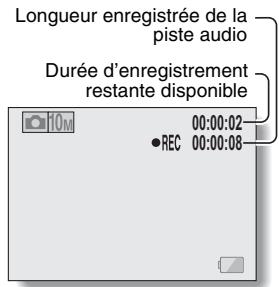
3 Appuyez sur la touche de l'obturateur.
Tandis que les réglages changent, quatre photos sont prises les unes après les autres. - Une fois les images capturées, les quatre photos sont affichées à l'écran.
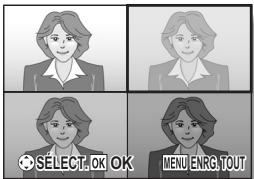
4 Utilisation des touches en forme de flèches pour placer le cadre orange autour de l'image que vous souhaitez enregistrer.
- Pour afficher l'image sélectionnée en plein écran, appuyez sur la touche OK.
- Lorsque l'affichage en plein écran est activé, vous pouvez utiliser les touches [▲] et [▶] pour afficher l'image précédente ou suivante.
- Appuyez sur la touche MENU lorsque les quatre photos sont affichées à l'écran.
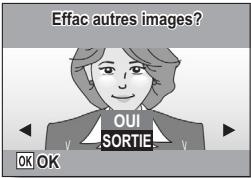
5 Lorsque la photo que vous souhaitez enregistrer est affichée en plein écran, sélectionnez "OUI", puis appuyez sur la touche OK.
L'image affichée est enregistrée et les autres photos sont supprimées.
Utilisation de la fonction chasseur de visage
Pour obtenir les meilleurs résultats possibles des prises de photos de visages, l'appareil se met automatiquement au point sur le visage et ajuste l'exposition.
1 Au niveau de l'écran de sélection d'une scène (page 50), sélectionnez [e] et appuyez sur la touche OK.
2 Ciblez l'objectif de l'appareil photo sur le sujet.
L'appareil photo recherche le visage du sujet. Lorsqu'il détecte le visage, un cadre vert apparait. - Ne touchez pas à la touche de l'obturateur pendant que l'appareil est en train d'effectuer la recherche. L'appareil photo ne peut pas effectuer de recherche lorsque la mise au point automatique est activée.
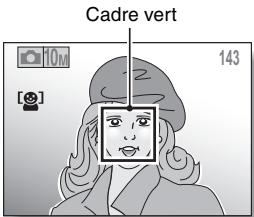
La mise au point se verrouille sur le sujet (page 36).
L'appareil photo se met au point sur le sujet et l'exposition est ajustée. - Une fois la mise au point effectuée sur le visage, le cadre vert devient orange.
Appuyez sur la touche de l'obturateur.
- L'image est capturée.
Attention
- Le zoom numérique est désactivé.
- La fonction de chasseur de visages ne fonctionne pas lorsque vous utilisez le zoom avant ou arrêté.
- La fonction de chasseur de visages risque de ne pas fonctionner lorsque le visage du sujet est relativement petit ou apparait nombre.
Utilisation du ZOOM
Votre appareil photo dispose de deux fonctions de zoom : zoom optique et zoom numérique.
Activez le mode de prise de vue de l'appareil photo (page 31) et dirigez l'objectif de l'appareil photo vers le sujet.
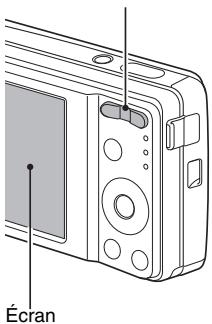
Appuyez sur la commande du zoom pour composer l'image souhaitée.
[T]: Zoom avant sur le sujet
Lorsque vous appuyez sur la commande du zoom, la barre de zoom s'affiche à l'écran. Lorsque le taux de zoom optique est au maximum, le zoom s'arrête momentanément. Si vous appuyez de nouveau sur [T] au niveau de la commande du zoom, l'appareil photo passe en mode de zoom numérique et le zoom reprend.
Prenez la photo.
Commande du zoom W /[T]
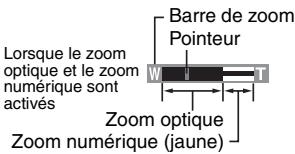
Lorsque le zoom optique est activé

Lorsque le zoom numérique est active

Conseil
Impossible d'accéder au zoom numérique ?
- Le zoom numérique ne peut être utilisé lorsque la fonction de chasseur de visages ou le mode portrait est activé ou lorsque le mode de mise au point est réglé sur Verr AF.
Impossible d'accéder au zoom optique?
- Lorsque la plage de mise au point est régée sur pan [PF] ou lors de l'enregistrement d'un video clip, le zoom optique ne peut pas être utilisé.
Réglage du FLASH
Le flash est utilisé pour prendre des photos lorsque la luminosité est insuffisante mais également lorsque le sujet est dans l'ombre ou à contre-jour. Votre appareil photo possède quatre modes de fonctionnement (mode automatique, mode de flash obligatoire, mode sans flash et mode de réduction des yeux rouges). Sélectionnez le mode de flash adapté aux conditions environnantes. Le flash ne peut être activé que lors de la prise de photos.
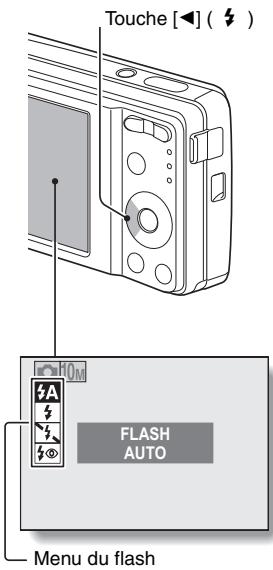
Activez le mode de prise de photos de l'appareil photo (page 32) et appuyez sur la touche [4] (5).
- Le menu du flash s'affiche.
L'appareil photo détecte la luminosité du sujet et n'utilise le flash qu'en cas de nécessité. À contre-jour, si seulement le centre de l'image est très lumineux, le flash fonctionne pour compenser (flash automatique).
Le flash se déclenche pour chaque image capturée indépendamment des conditions. Utilisez ce réglage en cas de contre-jour, lorsque le sujet est dans l'ombre, sous un éclairage fluorescent, etc. (flash obligatoire).
Le flash ne fonctionne pas, même dans un environnement sombre. Utilisez ce réglage pour capturer une photo dans un lieu où l'utilisation du flash est interdite ou lors de la prise de vue d'un paysage nocturne (sans flash).
L'appareil photo numérique détecte la luminosité du sujet et n'utilise le flash qu'en cas de nécessité. Le flash fonctionne alors de manière à réduire la réflexion de la couleur rouge ("yeux rouges") dans les yeux du sujet (réduction des yeux rouges).
3 Appuyez sur la touche de l'obturateur.
- L'image est prise et le flash fonctionne conformément au mode sélectionné.
Lorsque automatique est sélectionné...
- L'icône 34 A indiquant le réglage du flash ne s'affiche pas sur l'écran de prise de vue.
Lorsque automatique ou réduction des yeux rouge est sélectionné...
- Lorsque le sujet est mis au point, si l'appareil photo détermine que le flash est nécessaire, une icône s'affiche sur l'écran pour indiquer que le flash est sur le point de se déclencher.
Retardateur
La photographie avec retardateur est possible en mode de prise de photos.
Réglez l'appareil photo sur le mode de prise d'une seule photo (page 32) et appuyez sur la touche [▶] (◎).
- Le menu du retardateur s'affiche.

L'image est capturée environ 2 secondes après activation de la touche de l'obturateur.

L'image est capturée environ 10 secondes après activation de la touche de l'obturateur.
Utilisez les touches [▲] et [▼] pour sélectionner le réglage du retardateur désiré et appuyez sur la touche OK.
Le retardateur est réglé. Retour à l'écran de prise de photos.
Le décompte avant activation de l'obturateur s'affiche à l'écran sous forme de graphique.
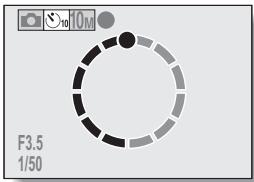
Pour interrompre ou annuler le retardateur...
- Si vous appuyez de nouveau sur la touche de l'obturator avant de l'avoir relâchée, le décompte du retardateur s'arrête temporairement. Appuyez de nouveau sur la touche de l'obturator pour redémarrer le retardateur.
- Pour annuler la photographie avec le retardateur, désactive le réglage du retardateur.
- Une fois la photo prise à l'aide du retardateur, ce dernier est automatiquement désactivé.
Lorsque _10^1 est sélectionné...
Lorsque vous appuyez sur la touche de l'obturateur, l'indicateur du retardateur clignote pendant environ 10 secondes, après quoi la prise de vue commence. L'indicateur du retardateur clignote plus rapidement pendant 3 secondes environ avant la prise de vue.
Activez le mode de prise de vue de l'appareil photo (page 31) et appuyez sur la touche [▼] ( ⿱).
- Le menu de la plage de mise au point s'affiche.
Au réglage d'ouverture maximale: 2,2 m à ∞ Au réglage d'ouverture minimale: 1,3 m à ∞
- Grand angle : Au réglage d'ouverture maximale : 45 cm à Au réglage d'ouverture minimale : 28 cm à
- Téléobjectif: Au réglage d'ouverture maximale : 4.8 m à Au réglage d'ouverture minimale : 4.2 cm à
![RICOH R50 - Activez le mode de prise de vue de l'appareil photo (page 31) et appuyez sur la touche [▼] ( ⿱). - 1](/content/2020/05/136516/images/f29e0a087713c97885999c91480fe8af0851412734ae26d9c132cfa62a067de2.jpg)
L'appareil photo effectue automatiquement la mise au point sur le sujet selon une plage de 40 cm (grand angle) ou 90 cm (téléobjectif) à l'infini (automatique).
![RICOH R50 - Activez le mode de prise de vue de l'appareil photo (page 31) et appuyez sur la touche [▼] ( ⿱). - 2](/content/2020/05/136516/images/8bb662cbf9ba08c09a80d24ed93d1deffe7db0e8e0d9fbf04125e773d1054ff4.jpg)
MF: Vous pouvez régler manuellement la mise au point sur n'importe quelle distance comprise entre 10 cm et 10 m ou l'infini (mise au point manuelle).
![RICOH R50 - Activez le mode de prise de vue de l'appareil photo (page 31) et appuyez sur la touche [▼] ( ⿱). - 3](/content/2020/05/136516/images/1beb7b8207829a914e21898d3fda280a7e5fe366f810dbf488400d3aec6ecb55.jpg)
2 Appuyez sur la touche [▲] ou [▼] pour sélectionner la plage de mise au point souhaitée et appuyez ensuite sur la touche OK.
- La plage de mise au point définie est activée et l'écran de prise de vue s'affiche de nouveau.
Conseil
- Dans le mode de prise d'une seule photo et dans le mode de prise de photos en série, lorsque la plage de mise au point est régée sur macro, le zoom est automatiquement régé sur une étape avant la fin du grand angle. Lorsque la plage de mise au point est régée sur pan [PF], le zoom se régle automatiquement sur le grand angle.
1 Sélectionnez manuel MF dans le menu de plage de mise au point et appuyez sur la touche OK.
- La barre de réglage de la distance de mise au point s'affiche.
2 Appuyez sur la touche [«] ou [»] pour régler la distance de mise au point et appuyez ensuite sur la touche OK.
- La distance de mise au point est activée et l'écran de prise de vue s'affiche de nouveau.
![RICOH R50 - Appuyez sur la touche [«] ou [»] pour régler la distance de mise au point et appuyez ensuite sur la touche OK. - 1](/content/2020/05/136516/images/a0ba55f9271d5263a38ec8c4fd7e51156892896b5fb131fe3e8c445e9cb8d799.jpg)
Conseil
- L'indication de la distance de mise au point affiche la distance entre la surface de l'objet et le sujet.
- Dans certains cas, il est possible que la distance (valeur numérique) définie lors de la mise au point manuelle diffère de la distance réelle. Utilisez l'écran pour confirmer la mise au point et composer la photo.
À propos du mouvement du zoom lors de l'utilisation de la mise au point manuelle
- Si la distance de mise au point est égale ou inférieure à 50 cm, le zoom passe au plus grand réglage adapté à cette distance.
- Si la distance de mise au point est réglée sur 50 cm ou moins, le zoom fonctionne uniquement dans la plage de mise au point appliquée à l'image.
Accès au MENU de prise de VUE
Les réglages de prise de vue détaillés sont accessibles dans le menu de prise de vue.
2 Appuyez sur la touche MENU.
Le menu de prise de vue correspondant au mode de prise de vue sélectionné à l'objet 1 apparait. - Vous pouvez annuler le menu de prise de vue en appuyant sur la touche MENU.
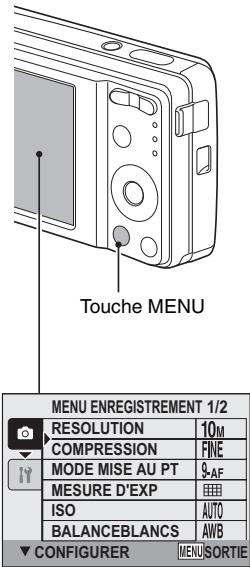
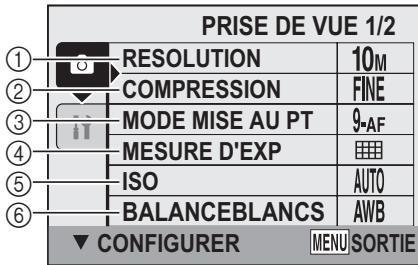
Présentation du menu de prise de vue
⑦ —— COMPENSATION EXP ±0 ⑧ —— INS. DATE SUR IM SANS
- ⑦ et ⑧ s'affichent lorsque vous utilisez la touche [▲] ou [▼] pour faire défiler l'écran.
1 Menu de la résolution/du format vidéo (page 67)
10M: Prise de vue a 3648× 2736 pixels 7.5m: Prise de vue à 3648 × 2056 pixels (rapport d'aspect 16:9) 6M: Prise de vue a 2816 × 2112 pixels 4M: Prise de vue à 2288 × 1712 pixels 2M: Prise de vue a 1600× 1200 pixels 03: Prise de vue a 640× 480 pixels TV: Prise de vue a 640× 480 pixels WEB: Prise de vue à 320 x 240 pixels : Pour effectuer un enregistrement audio (page 68)
② Menu du taux de compression (mode de prise de photos/de photos en série) (page 70)
FINE: Pour la prise de vue à faible compression
NORM: Pour la prise de vue à compression normale (modérée)
③ Menu du mode de mise au point (page 71)
9-AF: Mode de mise au point à 9 points
S - AF : Mode de mise au point ponctuelle
AF : La mise au point suit le sujet sur lequel elle est verrouillée.
④ Menu du mode de mesure de la lumière (page 73)
: Mesure de la lumière multisections [ ] : Mesure de la lumière pondérée au centre : Mesure de la lumière en un point
Menu de la sensibilité ISO (page 74)
SA: Permet de régler automatiquement la sensibilité ISO (ISO50 à 200).
100: ISO100 200: ISO200 400: ISO400 800: ISO800 1600: ISO1600 3200: ISO3200
Menu de la balance des blancs (page 75)
AWB: L'appareil photo détermine automatiquement le réglage. : Pour la photographie dans des conditions météorologiques favorables (temps ensoleillé) Ciel couvert Sous un éclairage fluorescent Sous une clairage incandescent [1]: Pour régler avec précision la balance des blancs
Menu de correction de l'exposition (page 76) - Permet de modifier la luminosité de l'image. Menu d'impression de la date (page 77) - Imprimer la date de capture sur les images fixes.
- Lorsque vous spécifiez plusieurs fonctions qui ne peuvent pas être activées simultanément, la fonction sélectionnée en dernier devient le réglage actif et les autres réglages changent automatiquement en conséquence.
Réglage de la résolution/du FORMAT vidéo
Lorsque la résolution de l'image (pixels) est augmentée, les détails de l'image sont mis en valeur pour une photo plus nette. Cependant, la taille du fichier augmente et utilise plus de mémoire. Sélectionnez le réglage de résolution adapté à l'utilisation prévue.
2 Sélectionnez “resolution” en mode de prise de photos ou de prise de photos en série ou “FORMAT CLIP” en mode d'enregistrement de videos, puis appuyez sur la touche OK.
- Le menu de la résolution ou du format vidéo s'affiche.
10M: Prise de vue à 3648 × 2736 pixels 7.5: Prise de vue à 3648 × 2056 pixels (rapport d'aspect 16:9) 6M: Prise de vue à 2816 × 2112 pixels 4M: Prise de vue à 2288 × 1712 pixels 2M: Prise de vue à 1600 × 1200 pixels 03M: Prise de vue à 640 × 480 pixels
TV: Prise de vue à 640 × 480 pixels WEB: Prise de vue à 320 × 240 pixels : Pour effectuer un enregistrement audio (page 68)
3 Sélectionnez l'icône souhaitée et appuyez sur la touche OK.
- Le réglage de la résolution ou du format vidéo sélectionné est réglé.
Enregistrement et lecture d'un fichier audio
L'appareil photo peut effectuer des enregistrements audio en mode d'enregistrement de vidéos. L'enregistrement des sons est effectué en monaural.
Enregistrement d'un fichier audio
1 Affichez le menu de prise de vue du mode d'enregistrement de vidéos (page 64). 2 Sélectionnez l'icône d'enregistrement audio dans le menu du format vidéo et appuyez sur la touche OK. 3 Appuyez sur la touche MENU.
- Le mode d'enregistrement est activé.
Appuyez sur la touche de l'obturateur.
L'enregistrement audio commence. Au cours de l'enregistrement, la durée de la piste audio et la durée d'enregistrement restante s'affichent à l'écran. Il n'est pas nécessaire de continuer à appuyer sur la touche de l'obturateur pendant l'enregistrement. Veillez à ne pas recouvrir le microphone avec vos doigts.
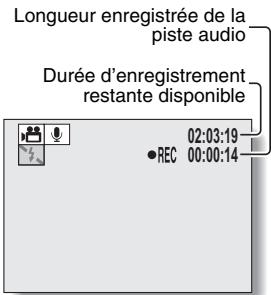
5 Terminer l'enregistrement.
Appuyez de nouveau sur la touche de l'obturator pour interrompre l'enregistrement.
Réglage de la résolution/du FORMAT VIDEO
Lecture d'enregistrements audio
1 Affichez les données audio souhaitées.
- Une illustration en forme de note de musique s'affiche à l'écran.
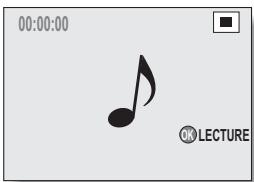
2 Démarrez la lecture de l'enregistrement.
| Pour... | Procedez comme suit |
| Lire en avance rapide | Appuyez sur la touche OK. |
| Arrête la lecture | Pendant la lecture, appuyez sur la touche [▼]. |
| Interrompre la lecture | Pendant la lecture, appuyez sur la touche OK.Pendant l'avance rapide ou la marche arrière rapide, appuyez sur la touche [▲]. |
| Avancer rapidement | Lorsque la lecture vers l'avant est activée, appuyez sur la touche [►].* La vitesse change à chaque fois que vous appuyez sur la touche [►]:lecture normale → 2x → 5x → 10x → 15xAppuyez sur la touche [►] pour returner à la vitesse normale. |
| Lire en arrêté rapidement | Lorsque la lecture vers l'avant est activée, appuyez sur la touche [►].* La vitesse change à chaque fois que vous appuyez sur la touche [►]: 15x ← 10x ← 5xAppuyez sur la touche [►] pour returner à la vitesse normale. |
| Retourner à la vitesse de lecture normale | Appuyez sur la touche OK. |
| Régler le volume | Plus fort : Pendant la lecture, appuyez sur [T]au niveau de la commande du zoom.Plus faible : Pendant la lecture, appuyez sur [W] au niveau de la commande du zoom. |
Conseil
- Lors de la lecture accélérée 5 × ou plus, la lecture audio n'est pas effectuée.
Réglage du TAUX de compression
Définissez le taux de compression des données utilisé lors de la prise de vue. Même si la même résolution est utilisée, vous pouvez modifier le réglage de la compression pour réduire la taille des données image de manière à capturer plus d'images ou pour augmenter la taille des données image de manière à conserver la qualité des images.
2 Sélectionnez le menu du taux de compression et appuyez sur la touche OK.
- Le menu de sélection du taux de compression souhaïte s'afficher.
FINE: Permet de stocker les données à un faible taux de compression. Le fichier est de grande taille, mais l'image est d'une qualité optimale. NORM: Permet de stocker les données à un taux de compression normal. Le fichier est de plus petite taille, mais la qualité de l'image est réduite.
3 Sélectionnez le taux de compression souhaité dans le menu de compression et appuyez sur la touche OK.
- Cette étape complète le réglage du taux de compression.
Réglage de la ZONE de mise au point
Vous sous-poucez choix primidi types de mise au point automatique
Localisateur mise de 9 points de gamme :
La mise au point adaptée est déterminée à partir de 9 points différents dans la zone de mise au point visible sur l'écran. Une fois l'image mise au point, le repère de cible apparait.
Mise au point ponctuelle :
L'appareil photo effectue la mise au point sur le sujet au centre de l'écran.
Chercheur AF :
Une fois la mise au point verrouillée sur un sujet (page 36), elle suit le sujet. La mise au point change automatiquement pour rester continuellement fixée sur un sujet se déplaçant.
2 Sélectionnez "mode mise au point" et appuyez sur la touche OK.
- Le menu du mode de mise au point apparait.
9△F: Le localisateur mise de 9 points de gamme est sélectionné (page 37).
_AF : La mise au point ponctuelle est sélectionnée.
A: Le Chercheur AF est sélectionné.
Lorsque le réglage SAF ou AFC est sélectionné, le repère de mise au point apparait au centre de l'écran.
3 Sélectionnez l'icône souhaitée et appuyez sur la touche OK.
- La zone de mise au point est régée.
Repère de mise au point
Lorsque la mise au point ponctuelle est sélectionnée…
- Le repère de mise au point + apparait au centre de l'écran.
Lorsque le chercheur AF est sélectionné...
- Le repère de mise au point + apparait au centre de l'écran. Lorsque le verrouillage de la mise au point est activé, la marque du recherche apparait sur le sujet mis au point.
- Pendant le verrouillage de la mise au point, la marque du chercheur suit automatiquement le sujet, même si le sujet mis au point se déplace. Si l'appareil photo perd le verrouillage de la mise au point sur le sujet, la marque du recherche disparaît.
- Dans les environnements, la marque du recherche peut suivre le sujet plus lentement. Lorsque le réglage AE est sélectionné, le zoom numérique n'est pas disponible.
Marque du chercheur
Réglage du mode de MESURE de la lumière
Vous pouvez choisir parmi 3 types de modes de mesure de la lumière.
Mesure de la lumière multisections :
L'exposition est ajustée après l'échantillonnage de plusieurs zones de l'écran de prise de photos complètes.
Mesure de la lumière pondérée au centre :
L'exposition est ajustée après la mesure de la lumière de l'image entière mais elle est accentuée au centre.
Mesure de la lumière en un point :
Vous pouvez composer la photo et capturer l'image après la mesure de la lumière jusqu'au point central de l'écran.
1 Affichez le menu de prise de vue (page 64).
2 Sélectionnez “MESURE D'EXP” et appuyez sur la touche OK.
- Le menu du mode de mesure de la lumière apparait. : Mesure de la lumière multisections : Mesure de la lumière pondérée au centre : Mesure de la lumière en un point
3 Sélectionnez l'icône souhaitée et appuyez sur la touche OK.
- Ceci met fin au réglage du mode de mesure de la lumière.
Sensibilite ISO
Par défaut, la sensibilité ISO est automatiquement régée en fonction de la luminosité du sujet. Elle peut cependant être définie sur une valeur fixe.
2 Sélectionnez "ISO" et appuyez sur la touche OK.
- Le menu de la sensibilité ISO apparait. [50A]: Régler automatiquement la sensibilité ISO (ISO50 jusqu'à 400 [mode d'enregistrement de videos : ISO450 à 3600]). 50 : Régler la sensibilité sur ISO50 (mode d'enregistrement de videos : ISO450). 100: Régler la sensibilité sur ISO100 (mode d'enregistrement de videos : ISO900). 200: Régler la sensibilité sur ISO200 (mode d'enregistrement de videos : ISO1800). 400: Régler la sensibilité sur ISO400 (mode d'enregistrement de videos : ISO3600). 800: Régler la sensibilité sur ISO800 (mode d'enregistrement de videos : ISO7200). 1600: Régler la sensibilité sur ISO1600 (mode d'enregistrement de videos : ISO7200). 3200: Régler la sensibilité sur ISO3200 (mode d'enregistrement de videos : ISO7200).
3 Sélectionnez l'icône souhaitée et appuyez sur la touche OK.
La sensibilité ISO est régée.
Conseil
- En augmentant la sensibilité ISO, vous pouvez utiliser des vitesses d'obturation plus élevées et enregistrer des images dans des endroits plus sombres. Les images enregistrées risquent cependant d'être plus granuleuses.
Attention
L'image semble-t-elle scintiller lorsque vous enregistrez une vidéo ?
- Si vous enregistrez une video sous des lumières fluorescentes avec la sensibilité ISO régée sur 400 (ou un réglage plus élevé), un scintillage risque d'apparaître dans l'image.
Cet appareil photo règle automatiquement la balance des blancs pour la plupart des conditions d'éclairage. Toutefois, si vous souhaitez spécifier les conditions d'éclairage ou modifier la teinte globale de l'image, la balance des blancs peut être réglée manuellement.
2 Sélectionnez "balanceblancs" et appuyez sur la touche OK.
- Le menu de la balance des blancs apparait. AWB: L'appareil photo effectue le réglage de la balance des blancs automatiquement suivant les conditions d'éclairage (naturel ou artificiel). Il s'agit du réglage utilisé en mode automatique. : Pour prendre des photos à l'extérieur par temps ensoleillé. : Pour prendre des photos à l'extérieur par temps nuageux. : Pour prendre des photos sous un éclairage fluorescent. : Pour prendre des photos sous un éclairage incandescent. : Pour un réglage plus précis ou lorsque la source lumineuse ne peut pas être définie (une pression)
Sélectionnez l'icône dans le menu de la balance des blancs, placez du papier blanc ordinaire au niveau de l'écran et appuyez sur la touche OK pour régler la balance des blancs. Pour utiliser d'autres réglages de la balance des blancs, passez à l'étape 3.
3 Sélectionnez l'icône souhaitée et appuyez sur la touche MENU.
- Cette étape termine le réglage de la balance des blancs.
Pour annuler le réglage de la balance des blancs
- Exécutez les étapes 1 et 2, sélectionnez AWB, puis appuyez sur la touche MENU.
Correction de l'exposition
Lors de la capture d'images, vous pouvez éclaircir ou assombrir l'image.
1 Dirigez l'objectif de l'appareil photo vers le sujet et affichez le menu de prise de vue (page 64). 2 Sélectionnez "COMPENSATION EXP" et appuyez sur la touche OK. L'écran de réglage de l'exposition s'affiche. 3 Utilisez les touches [▲] et [▼] pour sélectionner la valeur numérique d'exposition désirée et appuyez sur la touche OK.
- L'exposition spécifique est régée et le menu de prise de vue s'affiche de nouveau.
Conseil
- Le réglage de la correction de l'exposition retourne à ±0 lorsque l'appareil photo est éteint.
Impression de la DATE
Vous pouvez imprimer la date de capture sur l'image.
1 Affichez le menu de prise de vue (page 64). 2 Sélectionnez "INS. DATE SUR IM" et appuyez sur la touche OK.
- Le menu d'impression de la date apparait.
AVEC : La date de la capture est imprimée sur l'image.
SANS: La date de la capture n'est pas imprimée sur l'image.
Appuyez sur la touche [▲] ou [▼] pour sélectionner le réglage souhaité et appuyez sur la touche OK.
- Le mode d'impression de la date est réglé et le menu de prise de vue s'affiche de nouveau.
Conseil
À propos de la date de capture et de l'impression de la date
- Lorsqu'une image est modifiée, la date du fichier image est modifiée conformément à la date et à l'heure d'édition de l'image. La date de capture imprimée reste cependant la même.
La vitesse de prise de photos en série est-elle réduite ?
- Lorsque le mode d'impression de la date est réglé sur "AVEC", il est possible que la vitesse de prise de photos en série diminue.
Si la date imprimée est affichée de la manière suivante : [- - - -. - -. - ]
- Les réglages de la date et de l'heure n'ont pas été définis. Réglez la date et l'heure de l'appareil photo (page 25).
Affichage du MENU de lecture
Le menu de lecture permet de définir les réglages de lecture de l'appareil photo.
1 Appuyez sur la touche de lecture [▶].
L'écran de lecture s'affiche.
2 Appuyez sur la touche MENU.
- Le menu de lecture s'affiche. Le menu de lecture ne s'affiche pas si vous appuyez sur la touche MENU.
Touche de lecture [▶]
Présentation du menu de lecture
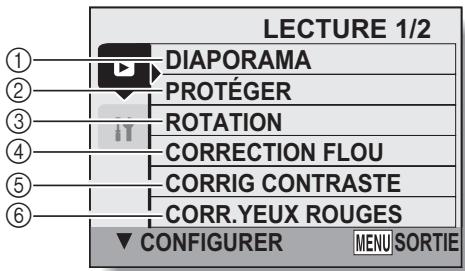
⑦ — MODIFICATION TAILLE ⑧ COPIER FICHIER ⑨ INSTRUCTIONS IMPR.
① [Diaporama] (page 96)
- Permet de dire les images au format diaporama.
[Protection] (page 80)
- Permet de protéger les données contre l'effacement accidentel (protection en écriture).
③ [Rotation d'image] (page 81)
- Permet de faire pivoter les photos.
④ [Correction du flou] (page 83)
- Permet de corriger les effets de bouge au niveau des photos.
[Correction du contraste] (page 85)
Permet d'ajouter du contraste (clair et foncé) à l'image pour l'éclaircir.
[Correction des yeux rouges] (page 87)
- Permet de corriger l'effet yeux rouges pour rendre les yeux plus naturels.
⑦ [Redimensionnement] (page 82)
- Permet de réduire la résolution d'une photo.
[Copie de fichier] (page 89)
- Copier des fichiers de la carte à la mémoire interne ou vice versa.
[Instructions d'impression] (page 91)
- Permet de définir les réglages d'impression.
- ⑦ à ⑨ s'affichent lorsque vous utilisez la touche [▲] ou [▼] pour faire défiler l'écran.
Protection des IMAGES
Permet d'éviter que les données ne soient accidentellement effacées.
1 Affichez les données à protéger contre un effacement accidentel et le menu de lecture (page 78). 2 Sélectionnez "PROTEGER" et appuyez sur la touche OK.
L'écran de réglage de la protection s'affiche.
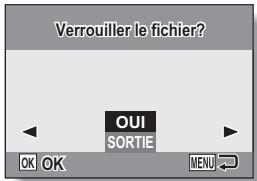
3 Sélectionnez "OUI" et appuyez sur la touche OK.
- Le mode de protection est régé pour les données. L'icone de protection indique que les données sont verrouillées.
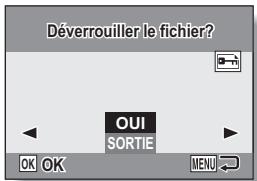
Attention
- Même si le mode de protection est réglé pour certains fichiers de données, ces derniers sont supprimés si la carte est reformatée (page 110).
Conseil
Pour sélectionner une image différente aux étapes 2 et 3...
- Appuyez sur la touche [«] ou [»].
Pour annuler le mode de protection d'une image...
- Affichez les données souhaitées et répétez les étapes 1 à 3.
Rotation d'image
Souspez afie pivoteler les photos capturées jusqu'à ce que l'orientation d'affichage soit correcte.
2 Sélectionnez "rotation" et appuyez sur la touche OK.
L'écran de rotation de l'image apparait.
3 Sélectionnez "OUI" et appuyez sur la touche OK.
- À chaque fois que vous appuyez sur la touche OK, l'image pivote de 90 degrés.
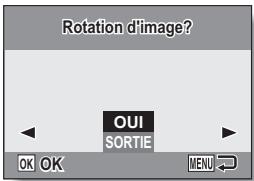
Conseil
- En mode de lecture à l'écran de 9 images, les images pivotées s'affichent dans leur orientation originale.
- Il n'est pas possible de faire pivoter une image pour laquelle le mode de protection (verrou) a été réglé.
Modification de la taille de l'image (redimensionnement)
La taille d'une photo déjà capturée à une résolution de 2M ou plus peut être modifiée (1600 × 1200 pixels ou 640 × 480 pixels). L'image redimensionnée est enregistrée en tant qu'une image distincte.
1. Affichez la photo dont vous souhaitez modifier la taille et l'écran de lecture (page 78). 2. Sélectionnez “MODIFICATION TAILLE” et appuyez sur la touche OK.
L'écran permettant de modifier la résolution des photos s'affiche.
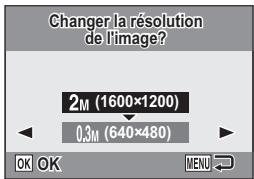
Sélectionnez la nouvelle taille de l'image.
2M (1600 × 1200): La taille de l'image enregistrée est 1600 × 1200 pixels.
0.3M (640 × 480): La taille de l'image enregistrée est 640 × 480 pixels.
4 Appuyez sur la touche OK.
- Le redimensionnement commence.
Conseil
Pourquoi l'image ne peut-elle pas être redimensionnée?
- Une image ne peut être redimensionnée que vers une taille inférieure (ou identique) mais pas supérieure.
- Une image capturée avec une résolution de 7.5 ne peut pas être redimensionnée.
Correction du FLOU
Permet de corriger les effets de mouvement de l'appareil photo (effets de bouge) de manière à produire des images plus nettes.
2 Sélectionnez "correction FLOU" et appuyez sur la touche OK.
L'écran de correction du flou s'affiche.
0UI:
Permet de procéder à la correction du flou.
SORTIE :
Permet de revenir au menu de lecture.
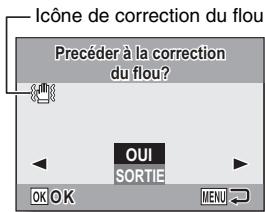
3 Sélectionnez "OUI" et appuyez sur la touche OK.
- Le traitement de l'image commence.
- Au cours du traitement de l'image, le message "Traitement" s'affiche à l'écran.
- Une fois le traitement terminé, l'image modifiée est affichée. Vérifie l'image pour voir si le résultat après le traitement est satisfaisant.
Si l'image modifiée est satisfaisante, appuyez sur la touche OK.
L'écran d'enregistrement de l'image corrigée apparait. Pour interrompre la procédure, appuyez sur la touche MENU. L'image modifiée est supprimée et l'écran de correction du flou s'affiche de nouveau.
Enregist. NOUV :
L'image modifiée est enregistrée en tant qu'image distincte et l'image originale est conservée.
Le fichier original est supprimé et seule l'image modifiée est enregistrée.
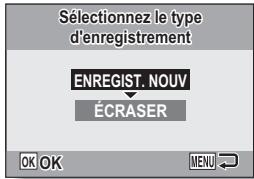
Sélectionnez la méthode souhaitée pour enregistrer l'image modifiée et appuyez sur la touche OK.
L'image modifiée est enregistrée et l'écran de correction du flou s'affiche de nouveau.
Conseil
- Une icône indiquant le niveau de flou s'affiche sur l'écran Correction flou.
correction du flou inutile ou déjà effectuée : correction du flou possible : correction du flou impossible
Si le message "correction flou manquée" s'affiche...
- L'appareil photo n'a pas été en mesure de réparer l'image avec succès.
- La fonction de correction est automatiquement appliquée pour corriger les erreurs détectées par l'appareil photo au niveau des images capturées. Il arrive que l'appareil photo ne soit pas en mesure de réparer les images.
- La correction du flou ne peut être appliquée sur les images capturées à une vitesse d'obturation de 1/8 seconde ou moins, sur les images redimensionnées ou sur les images capturées à l'aide d'un autre appareil photo numérique. De même, il est possible que les cas de flou extrême ne puissent être corrigés.
Concernant les informations de date et d'heure de l'image modifiée
- La date affichée lors de la lecture d'une image modifiée est la date d'enregistrement de l'image après modification.
Correction du contraste
Permet d'ajouter du contraste (clair et foncé) à l'image pour l'éclaircir.
2 Sélectionnez "CORRIG CONTRASTE" et appuyez sur la touche OK.
L'écran de correction du contraste apparait.
0UI:
La correction du contraste est effectuée.
SORTIE :
Permet de revenir au menu de lecture.
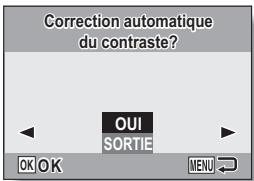
3 Sélectionnez "OUI" et appuyez sur la touche OK.
- Le traitement de l'image commence.
- Au cours du traitement de l'image, le message "Traitement" s'affiche à l'écran.
- Le traitement de l'image peut parfois prendre plusieurs secondes.
- Une fois le traitement terminé, l'image modifiée est affichée. Vérifiez l'image pour voir si le résultat après le traitement est satisfaisant.

Si l'image modifiée est satisfaisante, appuyez sur la touche OK.
L'écran d'enregistrement de l'image corrigée apparait. Pour interrompre la procédure, appuyez sur la touche MENU. L'image modifiée est supprimée et l'écran de correction du contraste s'affiche de nouveau.
Enregist. NOUV :
L'image modifiée est enregistrée en tant qu'image distincte et l'image originale est conservée.
Le fichier original est supprimé et seule l'image modifiée est enregistrée.
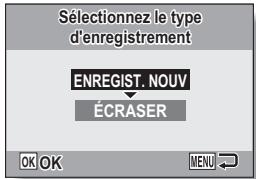

Sélectionnez la méthode souhaitée pour enregistrer l'image modifiée et appuyez sur la touche OK.
- L'image modifiée est enregistrée et l'écran de correction du contraste s'affiche de nouveau.
Concernant les informations de date et d'heure de l'image modifiée
- La date affichée lors de la lecture d'une image modifiée est la date d'enregistrement de l'image après modification.
Correction des YEUX ROUGES
Si vous photographiez vos sujets la nuit en utilisant le flash, ils risquent d'apparaître sur l'image avec les yeux rouges (effet yeux rouges). Désormais, vous pouvez apporter des modifications à l'image de manière que les yeux des sujets apparaissent plus naturels (correction yeux rouges).
2 Sélectionnez "CORR. YEUX ROUGES" et appuyez sur la touche OK.
L'écran de correction des yeux rouges s'affiche.
0UI:
La correction des yeux rouges est effectuée.
SORTIE :
Permet de revenir au menu de lecture.
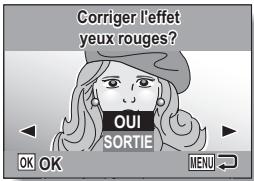
3 Sélectionnez "OUI" et appuyez sur la touche OK.
- Le traitement de l'image commence. Au cours du traitement de l'image, le message "Traitement" s'affiche à l'écran.
- Une fois le traitement terminé, l'image modifiée est affichée.
Vérifiez l'image pour voir si le résultat après le traitement est satisfaisant.
Si l'image modifiée est satisfaisante, appuyez sur la touche OK.
L'écran d'enregistrement de l'image corrigée apparait. Pour interrompre la procédure, appuyez sur la touche MENU. L'image modifiée est enregistrée et l'écran de correction des yeux rouges s'affiche de nouveau.
Enregist. NOUV :
L'image modifiée est enregistrée en tant qu'image distincte et l'image originale est conservée.
Le fichier original est supprimé et seule l'image modifiée est enregistrée.
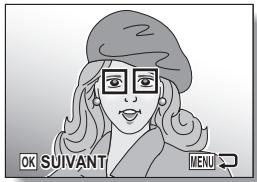
Sélectionnez la méthode souhaitée pour enregistrer l'image modifiée et appuyez sur la touche OK.
- L'image modifiée est enregistrée et l'écran de correction des yeux rouges s'affiche de nouveau.
Conseil
Si le message "Correction yeux rouges manquée" apparait...
L'appareil photo n'a pas réussi à corriger l'effet yeux rouges. - La fonction de correction des yeux rouges fonctionne pour opérer automatiquement l'effet yeux rouges détecté par l'appareil photo sur les images capturées. Dans certains cas, il est possible que l'appareil photo ne détecte pas correctement l'effet yeux rouges ou qu'il l'identifie là où il n'existe pas.
Concernant les informations de date et d'heure de l'image modifiée
- La date affichée lors de la lecture d'une image modifiée est la date d'enregistrement de l'image après modification.
COPIE de données
Les images enregistrées dans la mémoire interne de l'appareil photo peuvent être copiées sur la carte et inversement.
1 Insérez la carte dans l'appareil photo (page 21). 2 Affichez le menu de lecture (page 78). 3 Sélectionnez "COPIER FICHIER" et appuyez sur la touche OK.
L'écran de copie des fichiers apparait.
4 Sélectionnez le sens de copie.
MÉM. INT. → CARTE :
Permet de copier les données de la mémoire interne vers la carte.
CARTE ⇒ MEM. INT.:
Permet de copier les données de la carte vers la mémoire interne.
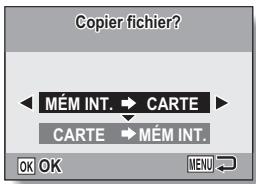
- Si aucune carte n'est installée dans l'appareil photo, il est impossible de copier les données.
5 Appuyez sur la touche OK.
L'écran de sélection du type de copie s'affiche. L'image source de la copie s'affiche à l'arrière-plan de l'écran.
COPIE SIMPLE :
Permet de copier les données d'une image.
Permet de copier toutes les données de la source de la copie vers la destination de la copie.
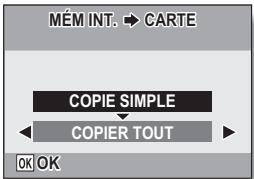
① Appuyez sur la touche [▲] ou [▶] pour afficher l'image que vous souhaitez copier. ② Appuyez sur la touche [▲] ou [▼] pour sélectionner "COPIE SIMPLE".
① Appuyez sur la touche [▲] ou [▼] pour sélectionner "COPIER TOUT".
7 Appuyez sur la touche OK.
- Les fichiers sont copiés.
Réglages d'impression
En plus d'utiliser votre imprimante pour imprimer les photos capturées avec tout appareil photo, comme avec un film conventionnel, vous pouvez faire tirer des épreuves dans les magazines offrant des services d'impression numérique. De plus, l'appareil est compatible avec la norme DPOF. Vous pouvez donc utiliser l'appareil photo pour spécifier le nombre d'impressions ou si la date doit être imprimée ou non sur l'impression.
2 Sélectionnez "instruct. IMPR." et appuyez sur la touche OK.
L'écran de définition des réglages d'impression apparait.
Les réglages d'impression sont spécifiés pour chaque photo.
Les réglages d'impression définis s'appliquent à toutes les images fixes de la carte.
Permet d'annuler tous les réglages d'impression.
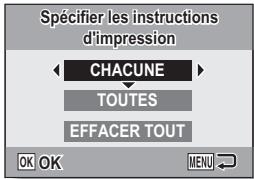
Conseil
- Le format DPOF (Digital Print Order Format) est un format de commande d'impression. Vous pouvez connecter votre appareil photo à une imprimante compatible DPOF pour réaliser vos impressions. Vous pouvez également définir les réglages d'impression (page 124) pour les images susceptibles, puis les faire imprimer automatiquement.
- Les images pivotées seront imprimées suivant leur orientation originale.
- La qualité de l'impression varie suivant le service d'impression et l'imprimante utilisée.
Attention
- Vous ne pouvez pas définir les réglages d'impression lorsque la carte contient plus de 10.000 fichiers.
Définition de la date d'impression et du nombre d'impressions
Vous pouvez spécifier les réglages d'impression de chaque photo (CHACUNE) ou les appliquer à toutes les images de la carte (TOUTES).
2 Sélectionnez chacune ou TOUTES.
Les réglages d'impression définis ne s'équivalent qu'à l'image affichée.
Les réglages d'impression définis s'appliquent à toutes les photos de la carte.
3 Appuyez sur la touche OK.
L'écran d'impression de la date/des copies s'affiche. - Si le réglage "CHACUNE" a été sélectionné, appuyez sur la touche [«] ou [»] pour afficher l'image que vous souhaitez imprimer. - Les réglages d'impression pour l'image actuellement affichée sont montrés dans la zone supérieure gauche de l'écran. Vous pouvez appuyer sur la touche [▲] ou [▶] pour confirmer les réglages d'impression de chaque image.
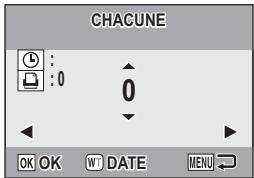
Indiquez si la date doit être imprimée sur l'impression et définissez le nombre d'impressions.
- Veuillez spécifier le nombre d'impressions avant de procéder au réglage de la date d'impression. Le réglage de la date d'impression ne peut pas être défini tant que le nombre d'impressions n'a pas été saisi.
- Appuyez sur la touche [▲] ou [▼] pour définir le nombre d'impressions.
Appuyez sur la touche [▲] ou [▼] jusqu'à ce que le nombre d'impressions souhaité s'affiche.
- Appuyez sur W au niveau de la commande du zoom pour ajouter une coche (√) à côté de [b].
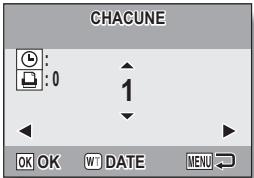
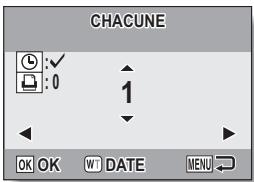
Appuyez sur la touche OK.
- Cette étape complète le réglage du nombre d'impressions et de l'impression de la date.
- Si vous appuyez sur la touche MENU, vous retournez à l'écran des réglages d'impression (étape 1).
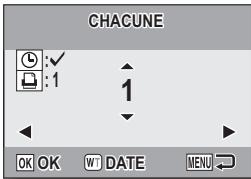
Attention
- Ne spécifie pas d'impressions datées pour les images capturées avec la fonction d'impression de la date (page 77) régée sur ON, sinon la date apparait deux fois sur l'impression.
Effacement de tous les réglages d'impression
Supprimez les réglages d'impression de toutes les images.
1 Affichez l'écran de définition des réglages d'impression (page 91). 2 Sélectionnez "EFFACER TOUT".
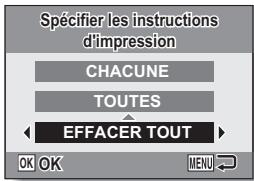
3 Appuyez sur la touche OK.
L'écran de confirmation d'effacement complet s'affiche.
OUI: Permet d'effacer les réglages d'impression de toutes les images.
SORTIE: Permet d'annuler la procédure d'effacement et de revenir à l'écran des réglages d'impression.
4 Sélectionnez "OUI" et appuyez sur la touche OK.
- Tous les réglages d'impression sont libérés et vous tournez au menu de lecture.
2 Sélectionnez "diapora" et appuyez sur la touche OK.
L'écran de réglage du diaporama apparait.
HEURE: Ajustez la vitesse de transition (durée d'affichage d'une image avant qu'elle ne soit remplacée par la suivante).
EFFET: Permet de sélectionner l'effet de transition lorsqu'une image est remplacée par la suivante.
Début: Permet de lancer la lecture du diaporama.
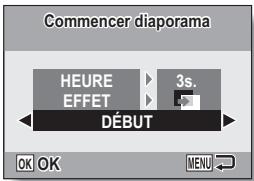
Sélectionnez une des commandes du diaporama et appuyez sur la touche OK. Appuyez sur la touche [▲] ou [▼] pour modifier le réglage. Appuyez sur la touche OK.
3 Sélectionnez "début" et appuyez sur la touche OK.
- La lecture du diaporama commence.
- Pour interrompre la lecture du diaporama, appuyez sur la touche OK ou MENU.
Conseil
- Les données audio ne sont pas lues lors de la lecture du diaporama.
Affichage des propriétés de l'image (écran d'informations)
L'écran d'informations permet de vérifier les réglages de capture de l'image.
2 Maintenez la touche MENU enfoncée pendant environ 1 seconde.
L'écran d'informations s'affiche. - Si vous appuyez de nouveau sur la touche MENU, l'écran d'informations disparait.
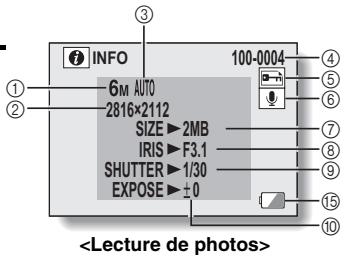
① Réglage de la résolution ② Résolution ③ Réglage de la fonction de sélection de scène ④ Numéro de l'image ⑤ Réglage de la protection ⑥ Réglage du mémo vocal ⑦ Taille du fichier ⑧ Valeur d'ouverture (9) Vitesse d'obturation 10 Réglage de la correction de l'exposition ⑪ Réglage du format vidéo / indicateur de fichier audio 12 Résolution et taux d'image 13 Format du fichier 14 Durée de la lecture Charge restante dans les piles
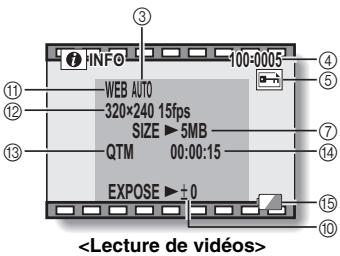
Lecture de fichiers audio
Affichage du MENU de configuration
Le menu de configuration permet de définir différents règles de l'appareil photo.
1 Affichez le menu de prise de vue ou de lecture.
- Menu de prise de vue, voir page 64
- Menu de lecture, voir page 78
2 Appuyez sur la touche [▲] ou [▼] pour sélectionner l'onglet d'options [1].
Le menu de configuration s'affiche.
![RICOH R50 - Appuyez sur la touche [▲] ou [▼] pour sélectionner l'onglet d'options [1]. - 1](/content/2020/05/136516/images/4abba350c5ecccc6496f7687029e3a3d6ba892d51ee57ff8f19d5b98f944bf0f.jpg)
Pour quitter le menu de configuration
Pour revenir à l'écran d'enregistrement ou de lecture
Appuyez sur la touche MENU.
Pour revenir au menu de prise de vue ou de lecture
Sélectionnez l'onglet d'options [l] et appuyez sur la touche [▲] ou [▼].
Présentation du menu de configuration
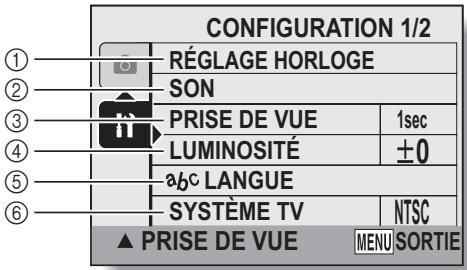
⑦ ——ÉTEINDRE AUTOM. ⑧ SUITE NUM. 9 FORMAT 10 ——RESET RÉGLAGES
① [Réglage de la date et de l'heure] (page 25)
- Permet de régler l'horloge interne de l'appareil photo.
② [Sons] (page 101)
Permet de régler les sons émis par l'appareil photo.
[Prise de vue] (page 103)
- Permet de spécifier la durée d'affichage à l'écran d'une photo après sa capture.
[Luminosité de l'écran] (page 34)
Permet de régler la luminosité de l'écran.
⑤ [a b c l a n g u e] (page 104)
- Permet de sélectionner la langue dans laquelle les messages s'affichent à l'écran.
[Réglage du système TV] (page 105)
- Permet de sélectionner le type de signal TV provenant du connecteur USB AV-OUT de l'appareil photo.
[Extinction automatique] (page 106)
- Permet de définir la durée écoulée avant extinction automatique de l'appareil photo.
[Mémoire de la numérotation] (page 107)
- Permet d'activer ou de désactiver la fonction de mise en mémoire de la numérotation des faisiers.
[Formatage] (page 110)
- Permet de reformater la mémoire interne de l'appareil photo ou la carte installée dans l'appareil photo.
[Réinitialisation des réglages de l'appareil photo] (page 113)
- Vous pouvez rétablir les réglages par défaut de l'appareil photo.
- Les icones ⑦ à ⑩ s'affichent lorsque vous appuyez sur la touche [▲] ou sur la touche [▼] pour faire défilier l'écran.
Réglez les sons émis par l'appareil photo.
2 Sélectionnez "son" et appuyez sur la touche OK.
L'écran de réglage du son apparait.
Permet de régler le volume des touches de l'appareil photo.
Obturateur :
Permet de sélectionner le son émis lorsqu vous appuyez sur la touche de l'obturateur.
Touches :
Permet de sélectionner le son émis lorsquce vous appuyez sur une touche de l'appareil photo (touche OK, touche MENU, etc.).
Permet de régler le volume de lecture des vidéos et des fichiers audio.
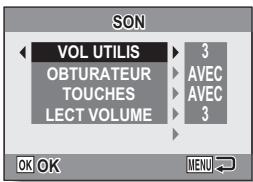
L'écran d'activation ou de désactivation du son s'affiche.
AVEC: Permet d'activer le son.
SANS: Permet de désactiver le son.
L'écran de sélection du réglage du volume apparait. - Vous pouvez définir un volume compris entre 1 (minimum) et 5 (maximum). - Si le réglage "SANS" est sélectionné, aucun son n'est émis.
5 Appuyez sur la touche OK.
- Les réglages des sons sont terminés.
- Pour revenir au menu de configuration, appuyez sur la touche MENU.
Réglage de la PRESE de VUE
Spécifiez la durée d'affichage à l'écran de la photo capturée (prise de vue) lorsque vous appuyez sur la touche de l'obturateur.
2 Sélectionnez "prise de VUE" et appuyez sur la touche OK.
- Le menu de prise de vue s'affiche.
1S.:
L'image de prise de vue s'affiche pendant 1 seconde.
2S.:
L'image de prise de vue s'affiche pendant 2 secondes.
SANS :
L'image de prise de vue ne s'affiche pas.
3 Sélectionnez le réglage souhaité et appuyez sur la touche OK.
- Cette étape termine le réglage de la prise de vue.
Vous pouvez sélectionner l'une des langues suivantes pour l'affichage des messages à l'écran.
1. Affichez le menu de configuration (page 98). 2. Sélectionnez "LANGUE" et appuyez sur la touche OK. 3. Sélectionnez la langue souhaitée et appuyez sur la touche OK. La langue d'affichage sélectionnée est réglée.
Réglage du système v
Spécifiez le type de signal image provenant du connecteur USB AV-OUT de l'appareil photo.
2 Sélectionnez "système TV" et appuyez sur la touche OK.
- Le menu du système TV s'affiche.
NTSC
Permet la sortie de signaux vidéo NTSC.
PAL:
Permet la sortie de signaux vidéo PAL.
3 Sélectionnez le réglage souhaité et appuyez sur la touche OK.
Le système TV sélectionné est réglé.
Conseil
Si aucune image n'apparaît sur le téléviseur...
- Si le réglage du système TV ne correspond pas à l'équipement connecté, aucune image n'apparaît sur le téléviseur.
Fonction d'extinction automatique
Votre appareil photo est doté d'une fonction d"extinction automatique" qui permet d'éteindre automatiquement l' appareil photo après une période d'inactivité définie. La fonction d'extinction automatique permet de préserver la charge du bloc-pile lorsque l' appareil photo n'est pas utilisé ou d'éviter que le bloc-pile ne se décharge complètement si l' appareil photo est laissé allumé par accident. Vous pouvez spécifier la durée écoulée (durée d'attente) avant que la fonction d'extinction automatique ne s'active pour éteindre l' appareil photo.
2 Sélectionnez "éteindre AUTOM." et appuyez sur la touche OK.
L'écran de réglage de la durée d'arrêt s'affiche.
ENREGISTREMENT :
Définissez la durée d'attente pour le mode de prise de vue.
LECTURE :
Définissez la durée d'attente pour le mode de lecture.
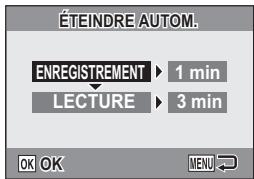
3 Sélectionnez l'option souhaitée et appuyez sur le bouton de réglage OK.
- Le menu de réglage du temps d'attente apparait.
5 Appuyez sur la touche OK.
- La fonction d'extinction automatique est réglée.
- Pour retourner au menu de configuration, appuyez sur la touche MENU.
Mise en mémoire de la numérotation des fichiers
Si vous utilisez une carte nouvellement formatée, le nom du fichier (numéro de l'image) de l'image capturée commence automatiquement à partir de 0001. Si la carte est reformattée ultérieurement ou si vous utilisez une autre carte reformattée, le nom des fichiers commence de nouveau à partir de 0001. Cela s'explique par le réglage de la fonction de mise en mémoire de la numérotation des fichiers sur "SANS", résultat par conséquent en la présence de plusieurs cartes contenant des images avec les mêmes numéros. En réglant la fonction de mise en mémoire de la numérotation des fichiers sur "AVEC", même si la carte est reformattée ou remplacée par une autre carte, la numérotation consécutive des noms de fichiers continue à partir du dernier nombre enregistré par l'appareil photo.
| Nom du fichier (numéro de l'image) | |
| Carte A | 0001, 0002......0012, 0013 |
| Changement de carte | |
| Carte B | 0001, 0002......0012, 0013 |
| Nom du fichier (numéro de l'image) | |
| Carte A | 0001, 0002......0012, 0013 |
| Changement de carte | |
| Carte B | 0014, 0015......0025, 0026 |
- Si la Carte B contient déjà des fichiers lors du remplacement de la Carte A, les noms de fichiers sont attribués comme suit.
Lorsque le numéro de fichier le plus élevé sur la Carte B (avant le remplacement) est inférieur au numéro de fichier le plus élevé sur la Carte A : le nom de fichier de l'image enregistrée suivante continue depuis le dernier nom de fichier enregistré sur la Carte A.
| Carte A | 0001, 0002 .... 0012, 0013 |
| Changement de carte | |
| Carte B | 0001, 0002, 0014, 0015 .... 0025, 0026 |
| Fichiers précédent enregistrés | |
Lorsque le numéro de fichier le plus élevé sur la Carte B (avant le remplacement) est supérieur au numéro de fichier le plus élevé sur la Carte A : le nom de fichier de l'image enregistrée suivante continue depuis le dernier nom de fichier enregistré sur la Carte B.
| Carte A | 0001, 0002 .... 0012, 0013 |
| Changement de carte | |
| Carte B | 0020, 0021, 0022, 0023 .... 0025, 0026 |
| Fichiers précédemment enregistrés | |
Qu'en est-il de la mémoire interne?
- La fonction de réinitialisation de la numérotation des fichiers fonctionne de la même manière pour la mémoire interne.
2 Sélectionnez "suite NUM." et appuyez sur le bouton de réglage OK. avec :
La fonction de mise en mémoire de la numérotation des fichiers est activée.
SANS :
La fonction de mise en mémoire de la numérotation des fichiers est désactivée.
3 Sélectionnez le réglage souhaité et appuyez sur le bouton de réglage OK.
- La fonction de mise en mémoire de la numérotation des fichiers sélectionnés est définie.
Conseil
- Tant que la fonction de mise en mémoire de la numérotation des fichiers n'est pas définie sur "SANS", des noms de fichiers consécutifs sont attribués. Il est recommandé de redéfinir la fonction de mise en mémoire de la numérotation des fichiers sur "SANS" à la fin de chaque session de photographie.
Initialisation de la CARTE mémoire et de la mémoire interne
La carte fournie doit être formatée à l'aide de cet appareil photo :
- À l'achat, lorsqu'elle est utilisée pour la première fois ou
- Si elle a été formatée à l'aide d'un ordinateur ou d'un autre appareil photo numérique.
Le reformatage de la carte n'est pas possible si le commutateur de verrouillage est réglé sur la position "VERROUILLÉ". Procédez au reformatage une fois le commutateur placé sur la position déverrouillée.
Pour reformater une carte, insérez-la dans l'appareil photo. Pour reformater la mémoire interne de l'appareil photo, retirez la carte. 2 Affichez le menu de configuration (page 98). 3 Sélectionnez "FORMAT" et appuyez sur la touche OK.
L'écran de sélection du type de format s'affiche. - Suivez les étapes 4 à 6. FORMAT :
Permet d'effectuer un formatage normal. PLEIN FORMAT :
Permet de numériser et de reformater entièrement la carte. Il n'est pas possible de sélectionner cette option lorsque la carte n'est pas installée, lorsqu'une carte multimédia est installée ou lorsque la charge de la pile est faible.
L'écran de confirmation du formatage s'affiche. Suivez les étapes 5 et 6.
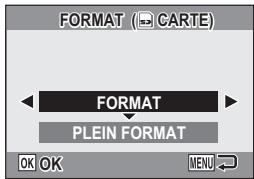
Lorsque la carte n'est pas installée
4 Sélectionnez l'option de formatage souhaitée et appuyez sur la touche OK.
L'écran de confirmation du formatage s'affiche.
6 Appuyez sur la touche OK.
- Le formatage commence.
- Lors du formatage, les messages "Formatage" et "ne pas éteindre" s'affichent à l'écran.
Précautions à prendre lors du reformatage
- N'eteignez pas l'appareil photo pendant le formatage de la carte. De même, n'insérez ni ne retirez pas la carte.
Le reformatage efface les données.
- Lorsque la carte ou la mémoire interne est initialisée, toutes les données enregistrées sont effacées. Les données protégées sont également effacées. Avant de reformater une carte, veillez donc à copier toutes les données que vous souhaitez conserver sur le disque dur de votre ordinateur ou sur tout autre support de stockage.
Précautions concernant la mise au rebut/le transfert de la carte (récupération des données d'une carte reformatée)
- Si une carte est reformatée ou si les données sont effacées de la carte à l'aide de l'appareil photo ou d'un ordinateur, les données de contrôle de la carte peuvent être simplement modifiées et les données proprement dites peuvent ne pas être complètement effacées de la carte.
- Dans certains cas, il peut être possible de récapituler les données d'une carte reformatée à l'aide d'un logiciel spécial prévu à cet effet. Toutefois, si l'appareil photo est utilisé pour exécuter un formatage complet, il sera impossible de récapituler les données même à l'aide d'un logiciel de récapitulation de données.
- Si vous souhaitez mettre une carte au rebut, il est recommandé de la détruire physiquement. Si vous donnez la carte à quelqu'un d'autre, il est recommandé d'utiliser la fonction de formatage complet de l'appareil photo pour reformater la carte ou d'utiliser un logiciel permettant d'effacer les données de la carte (disponible dans le commerce). L'utilisateur est responsable de la gestion des données.
Pour annuler le reformatage
- À l'étape 5, sélectionnez "SORTIE" et appuyez sur la touche OK.
Réinitialisation des réglages de l'appareil PHOTO
Vous pouvez rétablir les réglages par défaut de l'appareil photo.
1 Affichez le menu de configuration (page 98). 2 Sélectionnez “RESET RÉGLAGES” et appuyez sur la touche OK.
- Le menu de réinitialisation des réglages s'affiche.
0UI:
Permet de rétablir les réglages par défaut.
NON:
Permet de laisser les réglages inchangés et de revenir au menu de configuration.
3 Sélectionnez "OUI" et appuyez sur la touche OK.
- Les valeurs par défaut des réglages de l'appareil photo sont rétablies.
Conseil
- Notez que les réglages suivants ne changent pas lors de cette opération : Rég late s sui vants ne ch angent pa s lors de cett e opérati on :
Réglage de la date et de l'heure
Réglage de la langue
Réglage du système TV
Réglage de la Mémoire de la numérotation
Vérification de la mémoire interne restante et de la mémoire sur la CARTE
Appuyez vérifier le nombre d'images, la durée d'enregistrement audio et la durée d'enregistrement video disponibles sur la carte. Un tableau indiquant le nombre maximal d'images et la durée d'enregistrement de la mémoire interne et de la carte est disponible à la section "Nombre d'images, durée de prise de vue et durée d'enregistrement disponibles" à la page 144.
1. Appuyez sur la touche ON/OFF pour allumer l'appareil photo.
Activez le mode de prise de photos ou de prise de photos en série (page 32).
Activez le mode d'enregistrement de vidéos (page 32).
- La durée d'enregistrement restante est indiquée à l'écran. Le nombre d'images et la durée d'enregistrement videoe restants varient en fonction des réglages de la résolution et du format videoe.
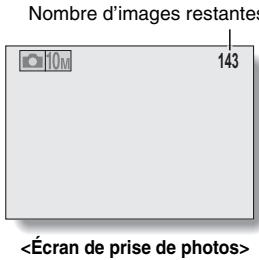
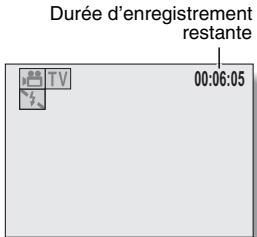
Écran d'enregistrement de VIDEOS
1 Activez le mode d'enregistrement audio (page 68).
La durée d'enregistrement audio restante s'affiche.
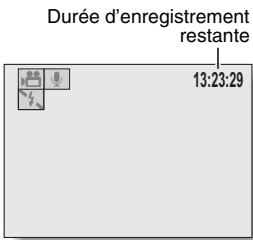
Conseil
- Lorsque le nombre d'images ou la durée d'enregistrement video équivaut à "0", vous ne pouvez plus capturer d'images. Pour capturer d'autres images, installez une nouvelle carte ou sauvegardez les images sur un ordinateur, puis effacez-les (page 43) de la carte.
- Si le nombre d'images ou la durée d'enregistrement video équivaut à "0", il est possible de capturer quelques images de plus en modifiant le réglage de la résolution ou le réglage du mode video (page 67).
- Le nombre maximal d'images est de 9.999 et la durée d'enregistrement video/audio maxime est de 99:59:59. Notez que lorsqu'une carte de large capacité est utilisée, il est possible que le nombre d'images ou la durée d'enregistrement ne soit pas correctement affiché.
Vérification de la CHARGE restante de la PILE
Lors de l'utilisation du bloc-pile, la charge restante du bloc-pile peut être vérifiée à l'écran. Vérifiez cet indicateur avant de capturer une image. Pour connaître la durée d'autonomie approximative du bloc-pile, reportez-vous à la page 143.
1 Appuyez sur la touche on/off pour allumer l'appareil photo.
L'indicateur CHARGE restante du bloc-pile apparait dans le coin inférieur droit de l'écran. - En raison des caractéristiques du bloc-pile, lorsque la température ambiente est basse, il est possible que l'icone s'affiche rapidement et donne une indication incorrecte de la charge restante. De plus, selon les conditions d'utilisation de l'appareil photo numérique ou les conditions ambantes (température, etc.), la charge restante indiquée peut varier. Cette indication ne doit donc être utilisée que comme approximation générale de la charge restante.
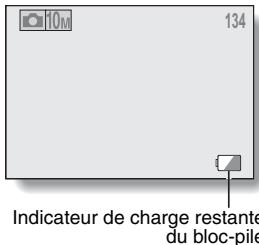
| Indicateur de charge restante du bloc-pile | Charge restante du bloc-pile |
| Aucune indication ou | La charge du bloc-pile est presque complète ( n'apparaît que lorsque certaines modes sont sélectionnés). |
| La charge du bloc-pile est faible. | |
| Il sera bientôt impossible de capturer ou de dire des images. | |
| Si cette icône clignote lorsque vous appuyez sur la touche de l'obturateur, les images ne peuvent pas être capturées. Recharger le bloc-pile. |
Conseil
- Si des données sont présentes, vous pouvez également vérifier la charge restante du bloc-pile sur l'écran d'informations (page 97).
- La durée de vie du bloc-pile peut varier même lors de l'utilisation de bloc-piles du même type.
- Selon l'utilisation de l'appareil photo (comme le nombre d'utilisations du flash, etc.), ou la température ambiantes (températures inférieures à 10°C), le nombre d'images pouvant être enregistrées avec un bloc-pile complètement chargé varie considérablement.
- Nous vous recommandons de préparer plusieurs bloc-piles supplémentaires lorsque vous prenez des photos lors d'un mariage ou en voyage, par exemple, afin de ne manquer aucun moment important. Cette précaution s'applique également lorsque vous prenez des photos par temps froid (sur une piste de ski, vous pouvez garder le bloc-pile au chaud dans votre poche jusqu'à utilisation, par exemple).
Connexionàun téléviseur
Reliez le connecteur USB AV-OUT de l'appareil photo numérique et les connecteurs d'entrée AUDIO et VIDEO du téléviseur à l'aide du câble d'interface AV fourni.
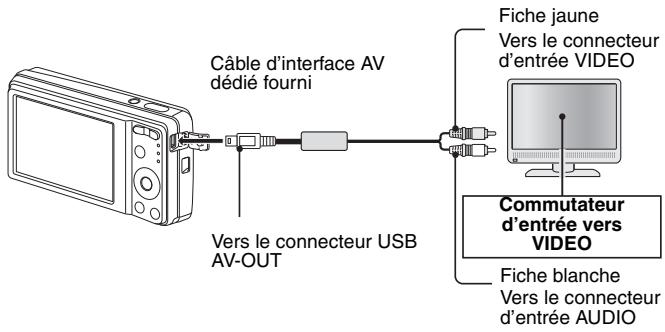
Lecture
- Une fois l'appareil photo numérique connecté au téléviseur, réglez le commutateur d'entrée du téléviseur sur l'entrée VIDEO.
- Si un câble d'interface AV est connecté, aucune image n'apparaît à l'écran.
- La méthode de lecture est identique à celle utilisée pour afficher les images sur l'écran de l'appareil photo.
- La même méthode de lecture que celle utilisée avec l'appareil photo permet également de lire les mémos vocaux et les enregistrements audio.
Lecture d'un mémo vocal : voir page 38
Lecture de fichiers audio : voir page 69
Attention
Ne forcez pas lors de la connexion et de la déconnexion des cables.
- Lors de la connexion des cables, vérifie que les fiches des cables sont orientées correctement et qu'elles correspondent aux formes des fiches des connecteurs des dispositifs. Enforcez les fiches à la verticale lorsque vous les connectez. Si vous appliquez une force excessive lors de la connexion d'un cable, les broches des connecteurs des fiches risquent d'être endommagées de manière permanente.
- Ne forcez pas lors de la connexion et de la déconnexion des câbles.
Impression directe
Votre appareil photo prend en charge la fonction PictBridge. Lors de la connexion de l'appareil photo à une imprimante compatible PictBridge, l'écran de l'appareil photo peut être utilisé pour sélectionner des images et lancer l'impression (impression PictBridge).
1 Allumez l'imprimante et utilisez le câble d'interface USB fourni pour raccorder l'appareil photo à l'imprimante.
- Raccordez le connecteur USB AV-OUT de l'appareil photo au connecteur USB de l'imprimante. L'écran de connexion USB apparait.
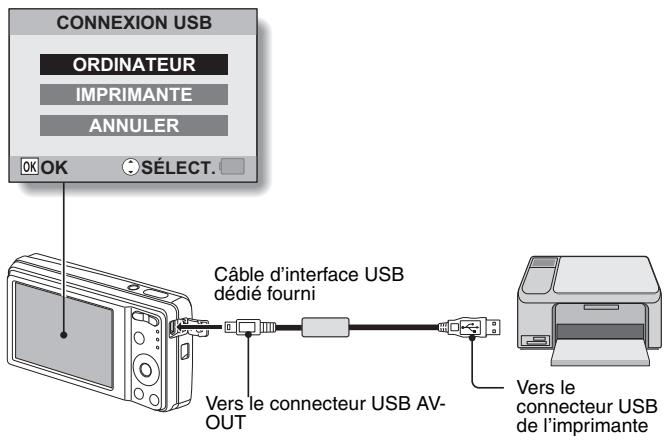
2 Sélectionnez "imprimante" et appuyez sur la touche OK.
L'écran de sélection des images à imprimer s'affiche.
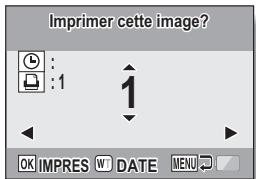
Précautions à prendre lors de la connexion d'une imprimante
- Si l'imprimante est mise hors tension alors qu'elle est connectée, il est possible que l'appareil photo ne fonctionne pas correctement. Si l'appareil photo ne fonctionne pas correctement, débranchez le câble d'interface USB, éteignez l'appareil photo, puis rebranchez le câble.
- Lors de l'impression PictBridge, les touches de l'appareil photo mettent plus de temps à répondre.
- Si l'appareil photo est alimenté par le bloc-pile lors de l'impression, assurez-vous que la charge restante est suffisante.
Ne forcez pas lors de la connexion et de la déconnexion des câbles.
- Lors de la connexion des cables, vérifie que les fiches des cables sont orientées correctement et qu'elles correspondent aux formes des fiches des connecteurs des dispositifs. Enforcez les fiches à la verticale lorsque vous les connectez. Si vous appliquez une force excessive lors de la connexion d'un cable, les broches des connecteurs des fiches risquent d'être endommagées de manière permanente.
- Ne forcez pas lors de la connexion et de la déconnexion des câbles.
Sélection et impression d'une image (imprimer l'image sélectionnée)
Procédure de sélection et d'impression d'une photo.
2 Appuyez sur la touche [«] ou [>.
- Affichez l'image que vous désirez imprimer.
![RICOH R50 - Appuyez sur la touche [«] ou [>. - 1](/content/2020/05/136516/images/131f8ff4c2fc89c5dd47b36680df602aba35c5d136aa74352653b5b641069941.jpg)
3 Définissez le nombre d'impressions (avec ou sans date).
- Appuyez sur la touche [▲] ou [▼] pour définir le nombre d'impressions.
Appuyez sur la touche [▲] ou [▼] jusqu'à ce que le nombre d'impressions souhaité s'affiche.
- Appuyez sur la touche [▲] ou [▼] pour ajouter une coche (✓) à côté de [⑤].
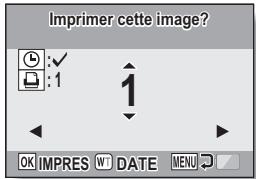
Pour annuler l'impression
Lors de l'impression, appuyez sur la touche []. L'écran de confirmation de l'annulation de l'impression s'affiche. Sélectionnez "OUI" et appuyez sur la touche OK. - Si l'option "SORTIE" est sélectionnée et que vous appuyez sur la touche OK, l'impression reprend.
Attention
- Ne spécifie pas d'impressions datées pour les images capturées avec la fonction d'impression de la date (page 77) régée sur ON, sinon la date apparait deux fois sur l'impression.
Pour imprimer toutes les images
Imprimez toutes les images.
2 Appuyez sur la touche MENU.
- Le menu PictBridge s'affiche.
3 Sélectionnez "imprimer tous" et appuyez sur la touche OK.
L'écran d'impression de toutes les images s'affiche.
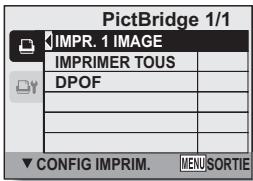
4 Définissez le nombre d'impressions (avec ou sans date).
- Appuyez sur la touche [▲] ou [▼] pour définir le nombre d'impressions.
- Appuyez sur la touche [▲] ou [▼] jusqu'à ce que le nombre d'impressions souhaité s'affiche.
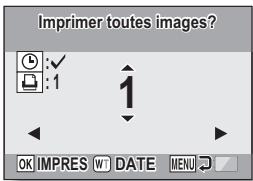
- Appuyez sur la touche OK pour ajouter une coche (✓) à côté de ⑥.
5 Appuyez sur la touche OK.
Vous ne pouvez pas procéder à l'impression si la carte ou la mémoire interne contient plus de 999 photos.
- Effacez les images superflues avant impression.
Pour imprimer des photos présélectionnées (impression d'images réservées)
Procédure d'impression de l'ensemble des photos présélectionnées
2 Appuyez sur la touche MENU.
- Le menu PictBridge s'affiche.
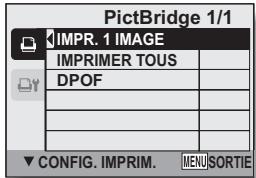
3 Sélectionnez “DPOF” et appuyez sur la touche OK.
L'écran d'impression des photos programmées s'affiche. - Une image réglée pour l'impression (page 91) s'affiche.
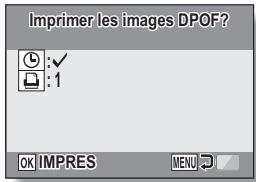
4 Appuyez sur la touche OK.
- L'impression commence.
- L'impression commence environ 1 minute après activation de la touche OK.
Conseil
- À l'étape 3, si vous appuyez sur la touche [«] ou [»], vous pouvez visualiser les images présélectionnées et vérifier leurs réglages DPOF.
Attention
- L'impression d'images réservées n'est possible que si l'imprimante utilisée est compatible avec la fonction DPOF de votre appareil photo.
- Les impressions multiples ne sont pas possibles.
Pour modifier la configuration de l'imprimante et imprimer les images (modification de la configuration de l'imprimante)
Les images sont imprimées selon les réglages définis au niveau de l'appareil photo, tels que le type de papier, la taille, la composition, la qualité d'impression, etc.
2 Appuyez sur la touche MENU.
- Le menu PictBridge s'affiche.
3 Sélectionnez l'onglet de configuration d'imprimante et appuyez sur la touche OK.
- Le menu de configuration de l'imprimante s'affiche.
Permet d'imprimer la date à laquelle la photo a été prise.
Permet de définir le type de papier utilisé pour l'impression.
Permet de définir la taille du papier utilisé pour l'impression.
Composition :
Permet de définir la disposition des images sur le papier.
Permet de sélectionner la qualité d'impression des images.
Onglet de configuration de l'imprimante

Modifiez la configuration de l'imprimante.
Utilisez les touches en forme de flèches pour sélectionner l'un des réglages de l'imprimante et appuyez sur la touche OK.
L'écran de réglage du paramètre sélectionné s'affiche.
② Appuyez sur la touche [▲] ou [▼] pour ajuster le réglage et appuyez sur la touche OK.
- Le paramètre sélectionné est défini et l'écran du menu de configuration de l'imprimante s'affiche de nouveau.
- Suivez la même procédure pour définir les autres paramètres, le cas échéant.
- Le contenu des réglages pouvant être définis pour chaque paramètre diffère selon l'imprimante.
Lorsque l'option "VALEUR" est sélectionnée
- Les images sont imprimées selon les réglages définis pour l'imprimante.
Conseil
- Les paramètres affichés dans le menu de configuration de l'imprimante varient selon l'imprimante connectée.
- Pour utiliser les fonctions de l'imprimante qui n'apparaissent pas dans le menu de configuration de l'imprimante de l'appareil photo, sélectionnez "VALEUR".
- Si une fonction définie au niveau de l'appareil photo n'est pas disponible pour l'imprimante, la configuration de l'imprimante de votre appareil photo est automatiquement régée sur “ VALEUR”.
Questions fréquemment posées
Si vous avez une question concernant le fonctionnement de l'appareil photo, vous pouvez éventuellement trouver la réponse parmi les questions fréquemment posées.
| Question | Réponse | Solution | |
| Alimentation | Pourquoi l'appareil ne s'allume-t-il pas? | En raison de la température peu élevé, le bloc-pile a temporairement perdu sa charge. | Placez l'appareil photo dans votre poche pour le rechauffer avant de l'utiliser. |
| Pourquoi l'énergie du bloc-pile est-elle consommée si rapidement? | La température ambiente est très BASSE. | Conserve le bloc-pile à une température comprise entre 10 et 40°C. | |
| La durée de vie du bloc-pile a expiré. | Remplacez-le par un nouveau bloc-pile. | ||
| Pourquoi l'icône apparaît-elle? | La charge restante du bloc-pile est faible. | Utilisez l'adaptateur CA vendu séparément ou rechargeze le bloc-pile. | |
| Prise de vue | Pourquoi le flash ne fonctionné-t-il pas? | L'appareil photo a déterminé que la luminosité était suffisante et que le flash n'était pas nécessaire. | Il ne s'agit pas d'un dysfonctionnement. Prenez la photo, l'appareil photo déterminera si le flash est requis. |
| Prise de vue | Les réglages sont-ils conservés même après extinction de l'appareil photo? | — | Hormis le retardateur et la correction de l'exposition, tous les réglages sont conservés même après extinction de l'appareil photo. |
| Quelle résolution doit je utiliser? | — | Sélectionnéla résolution adaptée à l'utilisation souhaitée : 10M 6M 4M 7.5M: Pour l'impression d'un formatLETTE ou supérieur et pour l'impression d'un plan rapproché d'une partie de la photo (rognage) 2M: Pour l'impression de photos standard (service photo) 0.3M: Pour les photos affichées sur une page Internet ou jointes à un courrier électronique | |
| Quelle est la différence entre le zoom numérique et le zoom optique? | — | La prise de photos avec le zoom optique impliquant l'utilisation des caractéristiques optiques de l'objet, vous pouvez prendre des photos sans perdre aucun détaill de l'image. Le zoom numérique, quant'à lui, fonctionne en agrandissant une partie de l'image envoyée au capteur CCD et risque par conséquent de produit une image moins nette. |
| Question | Réponse | Solution | |
| Prise de vue | Comment faire une mise au point sur une vue éloignée? | — | Réglez la fonction de sélection de scène sur le mode paysage lors de la prise de photos. Vous pouvez également régler la plage de mise au point sur la mise au point manuelle MF et définir la distance sur ∞. |
| Écran | Par temps froid, perché l'image donne-t-elle l'impression de laisser des traces lorsqu'elle se déplace? | Ce problème est d'aux cristaux liquides. | Il ne s'agit pas d'un dysfonctionnement. Les points qui apparaisent sur l'écran ne sont pas enregistrées avec les images. |
| Pourquoi l'image affichée présente-t-elle des points rouges, bleus et verts ou des points noirs? | |||
| Affichage des images | Pourquoi l'image est-elle trop lumineuse ? | Le sujet était trop éclairé. | Lorsque vous capturez une image, essayez de compenser un sujet trop lumineux en modifiant l'angle de prise de vue, par exemple. |
| Pourquoi l'image est-elle floue ? | La mise au point n'est pas verrouillée correctement. | Tenez l'appareil photo correctement et, une fois la mise au point de l'image verrouillée, appuyez complètement sur la touche de l'obtraturer pour capturer l'image. | |
| Pourquoi la lecture avec saut du zoom ne fonctionne-t-elle pas ? | La lecture avec saut du zoom ne fonctionne pas pour les images créées à partir de la zone agrandie d'une image avec saut du zoom ou pour les vidés. | Il ne s'agit pas d'un dysfonctionnement. | |
| Pourquoi n'y a-t-il aucune image (? s'affiche) ? | Ce problème peut survenir lorsque vous essayez de dire des images enregistrées sur une carte à l'aide d'un autre apparéil photo numérique. | Lisez les images enregistrées sur la carte à l'aide de cet apparéil photo. | |
| Pourquoi des barres verticales apparaissent-elles ? | Si un sujet lumineux estcaptué en mode d'enregistrement de vidés, des barres verticales peuvent apparaître sur l'écran ou l'image. | Il ne s'agit pas d'un dysfonctionnement. |
| Question | Réponse | Solution | |
| Affichage des images | Pourquoi l'image agrandie n'est-elle pas nette? | En raison des caractéristiques de l'apparéil photo, les images agrandiessemblent moins nettes. | Il ne s'agit pas d'un dysfonctionnement. |
| Pourquoi l'image capturée n'est-elle pas nette? | L'image a été capturée à l'aide du zoom numérique. | Il ne s'agit pas d'un dysfonctionnement.Lors de la prise de vue, effectuez un zoom avant conforme à la plage de zoom optique. | |
| Puis-je tire des données image que j'ai modifiées sur mon ordinateur ? | — | Nos ne pouvons pas garantir une lecture adéquate de données qui ont été modifiées sur un ordinateur. | |
| Impression | Pourquoi un message s'affiche-t-il lors de l'impression PictBridge ? | L'imprimante a rencontrié un problème. | Veuillez vous reporter au manuel d'instructions de votre imprimante. |
| Divers | Pourquoi le message "Carte pleine" ou "Mém. interne saturaïée" apparaît-il ? | La mémoire interne de l'apparéil photo ou la mémoire de la carte est saturaïée. | Supprimez les données inutiles ou utilisez une carte disposant de plus de mémoire disponible. |
| Pourquoi le message "Carte protégée" apparaît-il ? | Le commutateur de verrouillage de la carte est en position verwouillée (protection). | Placez le commutateur de verrouillage en position déverrouillée. | |
| Divers | Pourquoi l'appareil photo ne peut-il pas être actionné? | Un problème temporaire des circuits internes peut en être la cause. | Retirez le bloc-pile de l'appareil photo, attendez quelques minutes, puis réinstallé-le et réessayez. |
| Puis je utiliser mon apparéil photo à l'étranger? | — | Si vous ave des questions au sujeit de l'utilisation du cordon d'alimentation à l'étranger, contactez un revendeur local pour plus d'informations. | |
| Pourquoi le message "Erreur système" apparaît-il? | Il s'agit d'un problème lié à l' apparéil photo ou à la carte. | Vérifiez les éléments suivants : ① Retirez et réinstallé la carte. ② Retirez et réinstallé le bloc-pile. ③ Installez une autre carte. Si le message "Erreur système" s'affiche toujours une fois les étapes ci-dessus effectuees, apportez l' apparéil photo chez un revendeur pour qu'il le répare. |
Dépannage
Avant de porter votre appareil photo à un atelier de réparation, consultez le tableau suivant afin de couvrir éventuellement une solution à votre problème.
APPAREIL PHOTO
| Problème | Cause | Solution | Page de référence | |
| Alimentation | Pas d'alimentation | Le bloc-pile est déchargé. | Rechargez le bloc-pile. | 17 |
| Le bloc-pile n'a pas été inséré correctement. | Réinsérez le bloc-pile en veillant à l'orienter correctement. | 21 | ||
| Le couvercle du compartment de la carte/du bloc-pile n'est pas complètement fermé. | Fermez complètement le couvercle du compartment de la carte/du bloc-pile. | |||
| L'appareil photo s'éteint tout seul. | La fonction de mise en voille est activée. | Il ne s'agit pas d'un dysfonctionnement. | 24 | |
| Prise de vue | Aucune image n'est capturée lorsque vous appuyez sur la touche de l'obtraturer. | L'appareil est éteint. | Si la fonction d'extinction automatique a été activée, allumez l'appareil photo avant de prendre des photos. Si l'appareil photo est éteint, appuyez sur la touche ON/OFF pour l'allumer. | 24 |
| Prise de vue | Aucune image n'est capturée lorsque vous appuyez sur la touche de l'obturator. | Le nombre maximal d'images pouvant être capturées ou la durée maximale d'enregistrement deVIDEOS a été atteint(e). | Installez une nouvelle carte. | 21 |
| Suprimez les images inutiles. Enregistrez les images sur un autre support, puis supprimez toutes les images de la carte. | 43 | |||
| Les touches de fonctionnement (touches en forme de flèches, touche MENU, etc.) ne fonctionnent pas. | Un doigt est en contact avec la touche de l'obturator et le verrouillage de la mise au point est actif. | Retirez votre doigt de la touche de l'obturator, puis utilisez les touches de fonctionnement. | — | |
| Le flash ne fonctionne pas. | Le mode sans flash est sélectionné. | Réglez le flash sur le mode de flash obligatoire ou de flash automatique. | 57 | |
| Le bloc-pile est déchargé. | Rechargez le bloc-pile. | 17 | ||
| Le message "Piles vides" s'affiche. | Le bloc-pile est déchargé. | Rechargez le bloc-pile. | 17 | |
| Lors d'un zoom avant ou arrière, le mouvement du zoom s'arrête momentanément. | Le zoom optique est en position d'agrandissement maximum. | Il ne s'agit pas d'un dysfonctionnement. Relâchez la commande du zoom et appuyez de nouveau sur la commande. | 56 |
DéPANNAGE
| Problème | Cause | Solution | Page de référence | |
| Prise de vue | L'image capturée contient des parasites. | Le réglage de la sensibilité ISO est trop élevé. | Réglez la sensibilité ISO sur un réglage inférieur. | 74 |
| Lorsque vous enregistrez une réserve sous des lampes fluorescentes, un scintillagement important apparait à l'image. | Cela se produit lorsque la vitesse d'obturation est trop élevé. | Réglez la sensibilité ISO sur 400 ou moins. | 74 | |
| Écran | Aucune image de lecture n'est affichée. | Le mode de lecture n'est pas actif. | Appuyez sur la touche de lecture [▶]. | 31 |
| Affichage des images | L'image est trop nombre. | Le flash a été obstrué par un doigt ou un autre object. | Tenez l'appareil photo correctement et assurez-vous que le flash n'est pas obstrué. | 28 |
| Le sujet était trop éloigné. | Capturez l'image dans la plage de fonctionnement du flash. | 142 | ||
| Le sujet était éclairé de l'arrête. | Utilisez le mode de flash obligatoire. | 57 | ||
| Utilisez la fonction de correction de l'exposition. | 76 | |||
| La lumière est insuffisante. | Réglez la sensibilité ISO. | 74 | ||
| Affichage des images | L'image est trop lumineuse. | Le mode de flash obligatoire est sélectionné. | Sélectionnez un autre mode de flash. | 57 |
| Le sujet était trop éclairé. | Utilisez la fonction de correction de l'exposition. | 76 | ||
| Le réglage de la sensibilité ISO est incorrect. | Réglez la sensibilité ISO sur ISOA. | 74 | ||
| L'image est floue. | Le sujet est trop près de l'appareil photo. | Sélectionnez le réglage de la mise au point adapté à vos besoins. | 36, 61 | |
| Le réglage de la mise au point n'est pas correct. | ||||
| L'appareil photo a bouge lorsque vous avez appuyé sur la touche de l'obturator. | Tenez l'appareil photo correctement et appuyez sur la touche de l'obturator de manière adaptée. | 28, 36 | ||
| La mise au point n'est pas verrouillée correctement. | ||||
| L'objet est sale. | Nettoyez l'objet. | — | ||
| Les couleurs des images capturées à l'intérieur ne sont pas correctes. | Ce problème est dû à l'éclairage ambient. | Capturez l'image à l'aide du mode de flash obligatoire. | 57 | |
| Le réglage de la balance des blancs est incorrect. | Réglez la balance des blancs correctement. | 75 |
DéPANNAGE
| Problème | Cause | Solution | Page de référence | |
| Affichage des images | Il manque une partie de l'image. | La dragonne ou un doigt était place devant l'objet. | Tenez l'appareil photo correctement et assurez-vous que l'objet n'est pas obtrué. | 28 |
| Le message "Pas d'image" s'affiche. | Aucune image n'est stockée sur la carte insérieée ou dans la mémoire interne. | Lisez les images une fois la capture effectuee. | — | |
| Modification d'images | You ne parvenez pas à modifier ou à faire pivoter une image. | Le mode de protection est activé. | Annulez le mode de protection. | 80 |
| Divers | Le message "Image protégée" s'affiche et les données ne peuvent pas été supprimées. | You tentez de supprimer des données protégées contre l'effacement accidentel. | Annulez le mode de protection. | 80 |
| La capacité d'enregistrement est inférieure à celle indiquée à la section "Nombre d'images, durée de prise de vue et durée d'enregistrement disponibles". | La capacité d'enregistrement est inférieure à la valeur spécifique pour la carte. | Selon la carte, la capacité peut être inférieure à la valeur spécifique. Reportez-vous aux instructions fournies avec la carte. | 144 |
Remarques relatives à la fonction de sélection de scène
| Le réglage de la plage de mise au point macro n'est pas disponible. | |
| Les réglages de la plage de mise au point pan [PF], macro ou mise au point manuelle [MF] ne sont pas disponibles. Le réglage du mode recherche AF [AF] n'est pas disponible. Le zoom numérique n'est pas disponible. | |
| La résolution ne peut pas être régée sur [4M] ou plus. Le flash est désactivé même lors de la prise de photos. | |
| Le réglage de la plage de mise au point macro n'est pas disponible. | |
| Les réglages des plages de mise au point macro et de mise au point manuelle [MF] ne sont pas disponibles. Le flash est désactivé même lors de la prise de photos. Le réglage du mode recherche AF [AF] n'est pas disponible. | |
| Les réglages de la plage de mise au point pan [PF], macro ou mise au point manuelle [MF] ne sont pas disponibles. Le réglage du mode recherche AF [AF] n'est pas disponible. Le zoom numérique n'est pas disponible. |
Appareil photo
| Type | Appareil photo numérique CCD(enregistrement et lecture) | |
| Format du fichier image | Photos: Format JPEG (compatible DCF, DPOF et Exif 2.21)Remarque: Conçue principalement par la JEITA (Japan Electronics and Information Technology Industries Association), la norme DCF (Design Rules for camera file system) s'applique aux fichiers image des appareils photo numériques et vise à assurer l'échange entre les divers appareils photos numériques pour les images enregistrées sur les cartes mémoire amovibles. Il n'est toute fois pas garantie que tous les appareils prennent en charge la norme DCF.Videos: QuickTime Movie (photo JPEG)Enregistrements audio: Format WAVE (monaural) | |
| Support de stockage de données | Mémoire interne: Environ 52 Mo Mémoire externe: Carte mémoire SD (équivalent d'une carte mémoire de 8 Go SDHC) | |
| Nombre de pixels actifs de l'appareil photo | Environ 10 millions de pixels | |
| Capteur d'image | CCD de 1/2,3 pouces (1,1 cm)Nombre virtuel de pixels: Environ 10,34 millions de pixels, balayage entrelacé, filtre de couleur primaire | |
| Résolution d'enregistrement | <Prise de photos>10M: 3648 x 2736 pixels7.5M: 3648 x 2056 pixels6M: 2816 x 2112 pixels4M: 2288 x 1712 pixels2M: 1600 x 1200 pixels0.3M: 640 x 480 pixels<Enregistrement deVIDEOS>TV: 640 x 480 pixels, 30 images/secondWEB: 320 x 240 pixels, 15 images/second | |
| Balance des blancs | TTL complètement automatique, réglage manuel possible | |
| Objectif | Objectif du zoom optique 5x | f=6,3 mm à 31,5 mm(équivalent à un objectif : 36 mm à 180 mm sur un apparil photo 35 mm)Mise au point automatique, 6 groupes, 8 éléments (4 avec surfaces asphériques) |
| Ouverture | Ouverture F=3,5 (grand angle) à 5,6(téléobjectif) | |
| Type de contrôle d'exposition | Exposition programmableCorrection d'exposition disponible à partir du menu de prise de vue (0 ± 1,8 EV par pas de 0,3 EV) | |
| Modes de mesure de la lumière | Mesure multisections, mesure de la lumière centrale, mesure de la lumière en un point | |
SPECIFICATIONS
| Plage | Photographie normale : 40 cm à∞ (grand angle), 90 cm à∞ (téléobjectif) Photographie macro : 10 cm à 50 cm (grand angle), 60 cm à 1 m (téléobjectif) | |
| Zoom numérique | Pour la prise de vue : 1× à 4× Pour la lecture : 1× à 57,5× (varie en fonction de la résolution) | |
| Vitesse d'obturation | Mode de prise de photos : 1 à 1/2.000 s (environ 2 secondes maximum lorsque la fonction de sélection de scène est régée sur feu d'artifice , etc.) (pendant le flash : 1/30 à 1/2.000 s) Mode de prise de photos en série : 1/2 à 1/2.000 s Mode d'enregistrement de vidés : 1/30 à 1/10.000 s | |
| Sensibilité (sensibilité de sortie standard) | Mode de prise de photos/mode de prise de photos en série (sensibilité de sortie standard) : Auto (ISO50 jusqu'à 400)/ISO50, ISO100, ISO200, ISO400, ISO800, ISO1600 et ISO3200 (pouvant être sélectionnédans le menu de prise de vue) Mode d'enregistrement de vidés : Auto (ISO450 jusqu'à 3600)/ISO450, ISO900, ISO1800, ISO3600 et ISO7200 (pouvant être sélectionnédans le menu de prise de vue) * Sensibilité mesureée conformément à la norme ISO en vigueur (ISO 12232:2006). | |
| Écran | Écran TFT couleur à cristaux liquides de 2,5 pôues (6,4 cm) Environ 230.000 pixels (couverture d'image : environ 100%) Réglage de la luminosité par incréments de 5 | |
| Plage d'utilisation du flash | GN = 5,5 Environ 40 cm à 2,9 m (grand angle) Environ 60 cm à 1,8 m ( téléobjectif) | |
| Modes de flash | Flash automatique, flash obligatoire, sans flash, réduction des yeux rouges | |
| Mise au point | AF de type TTL (localisateur mise de 9 points de gamme/points de gamme/chercheur AF), mise au point manuelle (14 étapes) | |
| Retardateur | Retard d'environ 2 secondes et 10 secondes | |
| Environnement ambient | Température | 0 à 40°C (fonctionnement), -20 à 60°C (stockage) |
| Humidité | 30 à 90% (fonctionnement, sans condensation) 10 à 90% (stockage, sans condensation) | |
| Alimentation | Bloc-pile au lithium-ion (DB-80) × 1 | |
| Dimensions (à la partie la plus étroite, à l'exclusion de la poignée ou de la saillie de l'objet) | 97,3 (L) × 56,3 (H) × 23,4 (P) mm | |
| Poids | Environ 116 g (sans le bloc-pile et la carte) | |
Connecteurs de l'appareil photo
| Connecteur USB AV-OUT (communication/sorting audio et écdo) | Connecteur regroupé dédié | |
| Sortie audio | 250 mVrms (-1,1 dBs), 2,2 kΩ ou moins, stéréo | |
| Sortie écdo | 1 Vc-c, 75 Ω asymétrique, sync négative, écdo composite, système TV couleur NTSC/système TV PAL (pouvant être sélectionné à partir du menu de configuration) | |
| USB | USB 2.0 haute vitesse | |
Durée de vie du bloc-pile
| Durée d'enregistrement maximum | 220 images : Norme CIPA (en cas d'utilisation d'une carte mémoire SD 128Mo Toshiba) |
| Durée de lecture maximum | 250 minutes : Écran à cristaux liquides allumé, lecture continue |
- Jusqu'à ce que le bloc-pile soit déchargé lors de l'utilisation d'un bloc-pile complètement rechargé à une température ambiante de 25°C.
- La durée de fonctionnement peut varier selon l'état du bloc-pile et les conditions d'utilisation. En cas d'utilisation à une température inférieure à 10°C, la durée de fonctionnement du bloc-pile peut être considérablement réduite.
Nombre d'images, durée de prise de vue et durée d'enregistrement disponibles
Le tableau indique le nombre de captures d'images et la durée d'enregistrement possibles pour la mémoire interne de l'appareil photo et pour les cartes mémoire SD de 2 Go et de 8 Go disponibles dans le commerce.
| Réglage du mode de prise de vue | Réglage de la résolution | Réglage du taux de compression | Mémoire interne | Carte mémoire SD | |
| 2 Go | 8 Go | ||||
| Mode de prise de photos/ mode de prise de photos en série | 10M | FINE | 15 images | 585 images | 2340 images |
| NORM | 23 images | 861 images | 3450 images | ||
| 7.5M | FINE | 20 images | 775 images | 3110 images | |
| NORM | 30 images | 1140 images | 4610 images | ||
| 6M | FINE | 26 images | 984 images | 3950 images | |
| NORM | 38 images | 1440 images | 5790 images | ||
| 4M | FINE | 39 images | 1470 images | 5920 images | |
| NORM | 58 images | 2130 images | 8580 images | ||
| 2M | FINE | 79 images | 2950 images | 11 800 images | |
| NORM | 114 images | 4130 images | 17 100 images | ||
| 0.3M | FINE | 416 images | 18 000 images | 71 000 images | |
| NORM | 555 images | 25 300 images | 102 000 images | ||
| Mode de prise d'enregistrement deVIDEOS | TV | — | 50 sec. | 31 min. 10 sec. | 2 h 4 min. |
| WEB | — | 2 min. 46 sec. | 1 h 43 min. | 6 h 50 min. | |
| Mode fichier audio | — | — | 1 h 50 min. | 68 h 54 min. | 275 h |
- Un enregistrement audio continu de 9 heures maximum est possible.
- Lors de l'enregistrement d'une vidéo à l'aide d'une carte de 8 Go, l'enregistrement prend fin lorsque la taille du fichier enregistré atteint environ 4 Go.
- Les valeurs ont été déterminées en utilisant une carte mémoire SD de SANDISK.
- Même avec des cartes de capacité identique, la quantité de données pouvant être réellement stockée peut varier en fonction de la marque de la carte, etc.
- La durée de réalisation en continu pour chaque vidéo clip diffère, par exemple, selon la capacité de la carte, les conditions environnementales (température et conditions de réalisation, etc.).
Chargeur de bloc-pile fourni
| Référence | BJ-8 | |
| Alimentation | 100 à 240 V CA, 50 à 60 Hz, 2,6 W | |
| Sortie nominale | 4,2 V CC, 330 mA | |
| Type de piles compatibles | Bloc-pile au lithium-ion fourni ou vendu séparément (DB-80) | |
| Environnement ambient | Température | 0 à 40°C (chargement), -20 à 60°C (stockage) |
| Humidité | 20 à 80% (sans condensation) | |
| Dimensions | 62 (L) × 23,8 (H) × 90 (P) mm | |
| Poids (sans le cordon d'alimentation) | Environ 63 g | |
| Valeur nominale du cordon d'alimentation | 125 V CA, 7 A/250 V CA, 2,5 A (un cable adapté au pays de destination est fourni) | |
- Lors de l'utilisation à l'étranger du chargeur fourni, il est possible qu'il soit nécessaire de remplacer le cordon d'alimentation selon les exigences locales.
Bloc-pile au lithium-ion fourni
| Référence | DB-80 | |
| Tension | 3,7 V | |
| Sortie nominale | 680 mAh | |
| Environnement ambient | Température | 0 à 40°C (lors de l'utilisation, charge) -10 à 30°C (stockage) |
| Humidité | 10 à 90% (sans condensation) | |
| Dimensions | 26,9 (L) × 7,5 (H) × 38 (P) mm | |
| Poids | Environ 15 g | |
Autres
Mac OS et QuickTime sont des marques commerciales de Apple Inc., enregistrées aux États-Unis et dans d'autres pays.
Microsoft et Windows sont des marques déposées de Microsoft Corporation aux États-Unis et dans d'autres pays.
Intel et Pentium sont des marques déposées de Intel Corporation (États-Unis).
Dans ce manuel, les systèmes d'exploitation Microsoft® Windows® 2000, Microsoft® Windows® XP et Microsoft® Windows® Vista sont globalement désignés sous le nom de "Windows".
Software Red Eye by FotoNation™ 2003-2005 est une marque commerciale de FotoNation® Inc.
Red Eye software © 2003-2005 Fotonation In Camera Red Eye - couvert par le brevet U.S. n°6.407.777. Autres brevets en cours d'homologation.

SDHC est une marque commerciale

Tous les autres noms de sociétés et de produits mentionnés dans ce manuel sont des marques déposées ou des marques commerciales de leurs propriétaires respectifs.
Attention
- Toute reproduction de ce manuel, en totalité ou en partie, est interdite sans autorisation écrite préalable.
- Toutes les images et illustrations de ce manuel ne sont fournies qu'à titre explicatif et peuvent être légèrement différentes de l'appareil que vous possédez. En outre, les spécifications actuelles peuvent faire l'objet de modifications sans préavis et peuvent donc différer de celles indiquées dans le manuel.
Avant d'effectuer des prises importantes, commencez par réaliser un test pour vérifier que l'appareil photo est configuré et prêt à fonctionner
- Ricoh ne pourrait être tenu responsable de tout dommage ou autre résultat de l'utilisation de cet appareil photo.
- Ricoh décline toute responsabilité en cas de dommages dus à une utilisation incorrecte de l'appareil photo, au non-respect des instructions contenues dans le manuel ou à des réparations ou modifications effectuées par une personne autre qu'un technician agréé par le fabricant.
- Ricoh ne peut être tenu responsable de tout dommage causé par l'utilisation d'accessoires en option ou consommables utilisés avec l'appareil photo autres que ceux fournis avec celui-ci ou ceux spécifiques par Ricoh.
- Ricoh décline toute responsabilité en cas de perte ou de perte de revenus causée par la perte de données suite à un mauvais fonctionnement ou une réparation de l'appareil photo.
- La qualité des images capturées avec cet appareil photo peut différer de celle des photographies prises avec un appareil photo à pellicule standard.
Chargeur de batterie (modèle bj-8)
Le chargeur de batterie peut être utilisé dans les régions alimentées par du courant 100-240 V, 50 Hz/60 Hz.
Si vous avez l'intention de voyager dans un pays utilisant une prise de courant murale de forme différente, veuillez consulter un agent de voyage afin de vous procurer un adaptateur pour les prises de courant professionnelles utilisées sur tout lieu de destination.
N'utilisez pas de transformateurs électriques. Ils pourraient endommager l'appareil photo.
Garantie
Ce produit a été fabriqué pour être utilisé dans le pays d'achat. La garantie est valable uniquement dans le pays d'achat de l'appareil photo.
Dans le cas où le produit tomberait en panne ou présenterait des dysfonctionnements à l'étranger, le fabricant désigne toute responsabilité de service après-vente local et les réparations restent entière à sa charge.
Lecture sur un téléviseur dans d'autres pays
La lecture est possible sur des téléviseurs (ou des moniteurs) équipés d'un port d'entrée vidéo. Veuillez utiliser le câble AV fourni.
Cet article photo est compatible avec les formats de télévision NTSC et PAL. Reglez le format video sur l'article pour qu'il corresponde à celui du téléviseur utilisé.
Lors d'un voyage à l'étranger, réglez votre appareil sur le format vidéo local.
Précautions d'emploi
- Le présent produit est destiné à être utilisé dans le pays où il a été acheté. La garantie est valable uniquement dans le pays où l'appareil photo a été acheté.
- Si l'appareil tombait en panne à l'étranger, le constructeur n'assumerait aucune responsabilité pour sa réparation ou les frais occasionnés par cette panne.
- Prenez garde à ne pas laisser tomber l'appareil photo numérique ou à ne pas le soumettre à des pressions soudaines.
- Lorsque vous portez l'appareil photo, prenez garde à ne pas le cogner contre d'autres objets. Prenez soin de ne pas cogner l'objet et l'écran LCD.
- L'utilisation consécutive du flash peut faire chauffer l'unité de déclenchement du flash. Ne le déclenchez donc pas plusieurs fois sans raison.
- Ne touchez pas le flash et éloignez l'unité de déclenchement du flash de tout objet étranger. Dans le cas contraire, cela pourrait provoquer des brûlures ou un incendie.
- Ne pas déclencher le flash près des yeux du sujet. L'éclair peut entraîner des problèmes visuels (en particulier chez les enfants).
- Ne dirigez pas le flash vers le conducteur d'un véhicule, et ce afin d'éviter tout accident.
- Les batteries peuvent chauffer après une utilisation prolongée. Évitez d'y toucher après leur utilisation car vous risqueriez de vous brûler.
- Si l'écran LCD est exposé de manière prolongée à la lumière du jour, il peut se décolorer, et il peut devenir difficile de visionner des images.
- L'écran LCD peut contenir des pixels qui ne restent pas complètement ou en partie allumés en permanence. Il est également possible que la luminosité soit inégale selon les caractéristiques du LCD. Il ne s'agit pas de défauts.
- N'appuyez pas avec force sur la surface de l'écran LCD.
- Dans un environnement soumis à de brusques changements de température, de l'humidité peut se former sur l'appareil photo et provoquer des problèmes tels que la condensation de la surface en verre ou des dysfonctionnements de l'appareil. Dans ce cas, placez l'appareil dans un sac afin de réduire au maximum les écarts de température. Retirez-le du sac lorsque la différence de température est à nouveau acceptable.
- Pour éviter d'endommager les connecteurs, n'introduisez aucun objet dans l'orifice du microphone ou du haut-parleur de l'appareil.

Conditions dans lesquelles la condensation est possible :
- Lorsque l'appareil passe d'un endroit à un autre dont la température diffère largement de celle du premier.
- Dans les lieux humides.
- Dans une pièce qui vient d'être chauffée, ou lorsque l'appareil est exposé directement à l'air froid d'une climatisation ou autre appareil de même type.
Entretien et rangement
- Attention. Si votre objectif comporte des traces de doigt, de la saleté, etc., la qualité de vos prises de vue pourrait s'en ressentir.
- Lorsque de la poussière ou de la saleté s'est déposée sur votre objectif, veillez ne pas toucher l'objet directement avec les doigts, mais bien utiliser un spray à air vendu dans le commerce ou un chiffon doux, que vous passerez délicatement sur l'objet.
- Après avoir utilisé votre appareil photo sur la plage ou dans un environnement contenant des produits chimiques, veuillez l'essuyer avec le plus grand soin.
- Dans le cas peu probable où votre appareil ne fonctionnerait pas correctement, veuillez consulter le Centre de réparation Ricoh.
- Cet appareil photo comprend des circuits haute tension. Ces circuits sont dangereux. Par conséquent, veuillez ne pas démonter cet appareil photo sous aucun prétexte.
- N'utilisez aucune substance volatile sur votre appareil photo telle que du diluant, du benzène ou des pesticides. Ces substances pourraient endommager l'appareil photo (peinture qui se décolle, etc.).
- Ne grattez pas la surface de l'écran LCD avec des objets durs car la surface se raye facilement.
- Veuillez nettoyer doucement la surface de l'écran LCD avec un chiffon doux sur lequel vous aurez appliqué une petite dose de nettoyant pour écran LCD (vendu dans le commerce).
Utilisation et rangement
- Veuillez éviter d'utiliser ou de ranger votre appareil photo dans l'un des endroits suivants, car votre appareil photo pourrait être endommagé.
Endroits chauds ou humides ou connaissant d'importantes variations de température ou d'humidité.
Endroits très poussiéreux, sales ou comprenant du sable.
Endroits soumis à de fortes vibrations.
Endroits où l'appareil photo est en contact pendant de longues périodes avec des produits en vinyle, en caoutchouc ou des produits chimiques, tels que des insecticides, etc.
Des endroits soumis à des champs magnétiques puissants (à proximité d'un écran, transformateur, aimant, etc.).
- Veuillez déterrer la batterie si vous avez l'intention de ne pas utiliser l'appareil photo pendant une longue période. 1. N'oubliez pas de mettre l'appareil hors tension.
Précautions concernant votre appareil photo
- N'oubliez pas de mesurer l'appareil hors tension.
- Retirez la pile avant de procéder à l'entretien de l'appareil photo.
- Cet appareil-photo compte une garantie limitée. Pendant toute la durée de cette garantie, les pièces défectueuses seront réparées gratuitement. En cas de dysfonctionnement de l'appareil photo, nous vous invitons à prendre contact avec le Centre de réparation Ricoh ou avec le revendeur. Nous tenons néanmoins à v
- Cette garantie ne couvre pas les dommages résultant des événements suivants :
instructions du mode d'emploi non suivies; ② réparation, modification ou révision non effectuée par un des centres de service agréés énuméré dans le mode d'emploi; ③ incendie, catastrophe naturelle, cas de force majeure, foudre, tension anomale, etc.; ④ stockage incorrect (détaillé dans le manuel d'instructions), fuite de la pile ou d'autres liquides, moisissure ou entretien insuffisant de l'appareil ⑤ submersion dans l'eau (inondation), contact avec de l'alcohol ou d'autres boissons, infiltration de sable ou de boue, choc physique, chute de l'appareil ou pression sur l'appareil et autres causes insolites.
- Après la fin de la garantie, les réparations seront à vos frais, y compris dans un centre de service agréé.
- Vous devrez payer les frais de réparation, même au cours de la période de garantie, si la carte de garantie n'est pas fournie ou si le nom du distributeur ou la date d'achat a été modifiée ou n'est pas indiquée sur la carte.
- Même si la période de garantie est toujours valable, si vous demandez à ce que tout ou partie de l'appareil photo fasse l'objet d'une maintenance, les frais seront facturés séparément.
- Seul l'appareil photo est couvert par la garantie; les accessoires tels que étui, la dragonne, etc. ainsi que les consommables (battery) ne sont pas couverts par la garantie.
- Que l'appareil soit encore ou non sous garantie, nous déclinons toute responsabilité quant aux dommages indirects qui pourraient écouter du dysfonctionnement de ce produit (frais de développement, perte de bénéfices non réalisés, etc.)
- La garantie est valable uniquement dans le pays où l'appareil photo a été acheté.
- Les dispositions susmentionnées constituent une promesse de réparation à titre gracieux et ne limitent en aucune manière les droits légaux du client.
- Les dispositions susmentionnées différantes à la garantie figurent également sur le certificat de garantie du present produit à des fins similaires.
- Les pièces nécessaires à l'entretien de l'appareil (les composants nécessaires à l'entretien des fonctions et à la bonne qualité de l'appareil) seront disponibles pendant une période de cinq ans après la fin de la fabrication de l'appareil.
- Si le produit est endommagé e la suie (poussière, saletés), soumis à un choc violent ou après qu'il soit tombé, etc., il peut être impossible de le réparer.

Remarque
- Avant de donner un produit en réparation, veillez vérifier le niveau de la batterie et lire à nouveau attentivement le mode d'emploi.
- Les réparations peuvent durer plusieurs jours, ce délai étant fonction de la pièce à réparer.
- Lorsque vous envoyez l'appareil à un centre de service, veuillez décrire le dysfonctionnement et l'endroit où se produit le dysfonctionnement de manière aussi précise que possible.
- Lorsque vous envoyez l'appareil à un centre de service, veuillez ne pas joindre les accessoires, etc. qui ne sont pas en relation directe avec la réparation à effectuer.
- Lorsque vous enregistrerez des images à l'occasion d'événements importants (tels que la cérémonie d'un mariage ou un voyage à l'étranger), nous recommandons de vérifier préalablement l'état de votre appareil photo en réalisant des prises de vues tests, d'emmener le mode d'emploi et de prendre une batterie de rechange avec vous.
- Cette garantie ne s'applique pas aux données stockées sur une carte mémoire ou dans la mémoire de l'appareil.
Remarque concernant les utilisateurs au canada
Avertissement : Cet appareil numérique de la classe B est conforme à la norme NMB-003 du Canada
Numéro des délégués téléphones des centres d'aide en europe
UK (from within the UK) 02073 656 580 (from outside of the UK) +44 2073 656 580 Deutschland (innerhalb Deutschlands) 06331 268 438 (außerhalb Deutschlands) +49 6331 268 438 France (à partir de la France) 0800 91 4897 (en dehors de la France) +49 6331 268 439 Italia (dall'Italia) 0269633451 (dall'estero) +390269633451 España (desde España) 914069148 (desde fuera de España) +34914069148
http://www.service.ricohpmmc.com/
De l'esprit écologique à la préservation et à la gestion de l'environnement
Ricoh promeut avec résolution les technologies douces et le souci volatilitaire de l'environnement, adoptant ainsi une attitude civique visant à préserver les ressources imrploagables de notre planète.
Pour réduire la charge éco-agressive des appareils
photo numériques, Ricoh a travaillé aussi sur les "Economies d'énergie par réduction de la consommation" et la "Réduction des substances chimiques nuisibles à l'environnement dans les produits".
En cas de problème
Commencez par vous reporter aux sections "QUESTIONS FRÉQUÉMMENT POSÉES" (P.127) et "DéPANNAGE" (P.133) de ce manuel. Si les problèmes persistent, veuillez contacter un centre Ricoh.
| Bureau Ricoh | |
| RICOH COMPANY, LTD. | 3-2-3, Shin-Yokohama Kouhoku-ku, Yokohama City, Kanagawa 222-8530, Japan http://www.ricoh.co.jp/r.dc |
| RICOH AMERICAS CORPORATION | 5 Dedrick Place, West Caldwell, New Jersey 07006, U.S.A. 1-800-22RICOH http://www.ricoh-usa.com |
| RICOH INTERNATIONAL B.V. (EPMMC) | Oberrather Str. 6, 40472 Düsseldorf, GERMANY (innerhalb Deutschlands) 06331 268 438 (außerhalb Deutschlands) +49 6331 268 438 http://www.ricohpmmc.com |
| RICOH UK LTD. (PMMC UK) | (from within the UK) 02073 656 580 (from outside of the UK) +44 2073 656 580 |
| RICOH FRANCE S.A.S. (PMMC FRANCE) | (à partir de la France) 0800 91 4897 (en dehors de la France) +49 6331 268 439 |
| RICOH ESPANA, S.A. (PMMC SPAIN) | (desde España) 91 406 9148 (desde fuera de España) +34 91 406 9148 |
| RICOH ITALIA S.p.A. (PMMC ITALY) | (dall'Italia) 02 696 33 451 (dall'estero) +39 02 696 33 451 |
| RICOH HONG KONG LIMITED | 21/F, One Kowloon, 1 Wang Yuen Street, Kowloon Bay, Hong Kong |
| RICOH AUSTRALIA PTY. LTD. | 8 Rodborough Road, Frenchs Forest, NSW 2086, Australia http://www.ricoh.com.au |
Ricoh Company, Ltd.
- Manuel d'instructions section de l'appareil photo
- Préface
- TABLE des matières
- Réglage
- Fonctionnement de BASE
- ■ PRESE De VUE
- AUTRES Dispositifs et connxions
- Recherche RAPIDE par ACTION
- Vérification des accessoires INCLUS
- Cartes pouvant être utilisées avec l'appareil photo
- Signification du terme "carte" dans ce manuel
- Utilisation optimale de votre appareil PHOTO
- Nombres de scènes (page 50)
- Fonction de correction des photos (page 83)
- Fonction de date/heure (page 77)
- Présentation du système
- Chargement du bloc-pile
- Conseil
- Le bloc-pile est-il chaud ?
- En cas d'interférences avec le téléviseur ou la radio lors du chargement...
- Température ambiente lors du chargement
- Chargez le bloc-pile dans les cas suivants
- Attention
- Si vous n'utilisez pas l'appareil photo pendant une période de temps prolongée, retirez le bloc-pile.
- Pour prolonger la durée de vie du bloc-pile
- Installation
- Prise de vue sans l'aide d'une carte
- Avertissement concernant la température du bloc-pile
- Appuyez sur la touche on/off.
- Maintenez la touche de lecture [▶] enfoncée pendant au moins une seconde.
- Réglage de la DATE et de l'heure
- Appuyez sur la touche on/off pour allumer l'appareil photo, puis appuyez sur la touche MENU.
- Appuyez sur la touche [▼] pour sélectionner l'onglet [ɪf] et appuyez sur la touche [▶].
- Appuyez sur la touche [▲] ou sur la touche [▼] pour sélectionner "reglage horloge" et appuyez sur la touche OK ou sur la touche [▶].
- Réglez la date et l'heure.
- Appuyez sur la touche OK.
- Pour corriger les réglages de la date et de l'heure
- Maintien de l'appareil photo
- Utilisation de la mise au point automatique
- Conditions pouvant entraîner une mise au point incorrecte
- Basculement entre le mode de prise de vue et le mode de lecture
- Appuyez sur la touche de lecture [▶].
- Pour allumer l'appareil photo en mode de lecture
- Activation du mode de prise de vue
- Activation du mode d'affichage
- Appuyez sur la touche OK.
- Réglage de la luminosité de l'écran
- Mise en sourdine des sons de l'appareil photo
- Où sont enregistrées les données des images ?
- Prise de vue en contre-jour...
- Capture et lecture de PHOTOS
- Prise de photos
- Retirez le doigt de la touche de l'obturateur.
- 9-AF...
- La vitesse d'obturation et l'ouverture sont affichées.
- Si l'icone d'alerte de mouvement apparait...
- Affichage de photos
- Appuyez sur la touche de lecture [▶].
- Affichez les autres images.
- Une fois l'affichage des images terminé...
- Affichage à l'écran de 9 images
- Lecture des dossiers
- Appuyez sur [w] ([]) au niveau de la commande du zoom.
- Sélectionnez le dossier souhaité et appuyez sur la touche OK.
- Appuyez sur [t] ([o]) au niveau de la commande du zoom.
- Pour agrandir :
- Pour annuler :
- Lecture avec saut du zoom
- Appuyez sur les touches en forme de flèches pour atteindre la section que vous souhaitez agrandir et appuyez sur [t] ([~]) au niveau de la commande du zoom.
- Suppression de fichiers
- Fichier :
- Supprimez les fichiers.
- Prise de PHOTOS en série
- Réglez l'appareil photo en mode de prise de photos en série
- Appuyez sur la touche de l'obturateur pour commencer à prendre des photos.
- Enregistrement d'une catégorie
- Appuyez sur la touche de lecture [▶].
- Une fois la visualisation des vidéos terminée...
- Si, aucun son n'est audible...
- Les données des vidéos sont très volumineuses.
- Si l'enregistrement de la vidéo s'arrête alors qu'il reste de la mémoire sur la carte...
- Utilisation de la fonction de SCENE
- Activez le mode de prise de vue de l'appareil photo (page 31) et appuyez sur la touche SCENE.
- Utilisez les touches en forme de flèches pour sélectionner la scène souhaitée.
- Appuyez sur la touche OK.
- Capture d'une photo avec un météo vocal
- Appuyez sur la touche de l'obturateur pour prendre la photo, puis parlez dans le microphone.
- Appuyez sur la touche de l'obturateur.
- Utilisation des touches en forme de flèches pour placer le cadre orange autour de l'image que vous souhaitez enregistrer.
- Lorsque la photo que vous souhaitez enregistrer est affichée en plein écran, sélectionnez "OUI", puis appuyez sur la touche OK.
- Utilisation de la fonction chasseur de visage
- Utilisation du ZOOM
- Réglage du FLASH
- Lorsque automatique est sélectionné...
- Lorsque automatique ou réduction des yeux rouge est sélectionné...
- Retardateur
- Pour interrompre ou annuler le retardateur...
- Lorsque S_101 est sélectionné...
- Activez le mode de prise de vue de l'appareil photo (page 31) et appuyez sur la touche [▼] ( ⿱).
- Appuyez sur la touche [▲] ou [▼] pour sélectionner la plage de mise au point souhaitée et appuyez ensuite sur la touche OK.
- Sélectionnez manuel MF dans le menu de plage de mise au point et appuyez sur la touche OK.
- Appuyez sur la touche [«] ou [»] pour régler la distance de mise au point et appuyez ensuite sur la touche OK.
- À propos du mouvement du zoom lors de l'utilisation de la mise au point manuelle
- Accès au MENU de prise de VUE
- Appuyez sur la touche MENU.
- Présentation du menu de prise de vue
- Réglage de la résolution/du FORMAT vidéo
- Sélectionnez “resolution” en mode de prise de photos ou de prise de photos en série ou “FORMAT CLIP” en mode d'enregistrement de videos, puis appuyez sur la touche OK.
- Sélectionnez l'icône souhaitée et appuyez sur la touche OK.
- Enregistrement et lecture d'un fichier audio
- Enregistrement d'un fichier audio
- Réglage de la résolution/du FORMAT VIDEO
- Affichez les données audio souhaitées.
- Démarrez la lecture de l'enregistrement.
- Réglage du TAUX de compression
- Sélectionnez le menu du taux de compression et appuyez sur la touche OK.
- Sélectionnez le taux de compression souhaité dans le menu de compression et appuyez sur la touche OK.
- Réglage de la ZONE de mise au point
- Localisateur mise de 9 points de gamme :
- Mise au point ponctuelle :
- Chercheur AF :
- Sélectionnez "mode mise au point" et appuyez sur la touche OK.
- Lorsque la mise au point ponctuelle est sélectionnée…
- Lorsque le chercheur AF est sélectionné...
- Réglage du mode de MESURE de la lumière
- Sensibilite ISO
- Sélectionnez "ISO" et appuyez sur la touche OK.
- Sélectionnez "balanceblancs" et appuyez sur la touche OK.
- Sélectionnez l'icône souhaitée et appuyez sur la touche MENU.
- Pour annuler le réglage de la balance des blancs
- Correction de l'exposition
- Impression de la DATE
- Affichage du MENU de lecture
- Appuyez sur la touche de lecture [▶].
- Présentation du menu de lecture
- Protection des IMAGES
- Rotation d'image
- Sélectionnez "rotation" et appuyez sur la touche OK.
- Sélectionnez "OUI" et appuyez sur la touche OK.
- Modification de la taille de l'image (redimensionnement)
- Correction du FLOU
- Sélectionnez "correction FLOU" et appuyez sur la touche OK.
- Si l'image modifiée est satisfaisante, appuyez sur la touche OK.
- Enregist. NOUV :
- Sélectionnez la méthode souhaitée pour enregistrer l'image modifiée et appuyez sur la touche OK.
- Si le message "correction flou manquée" s'affiche...
- Concernant les informations de date et d'heure de l'image modifiée
- Correction du contraste
- Sélectionnez "CORRIG CONTRASTE" et appuyez sur la touche OK.
- Correction des YEUX ROUGES
- Sélectionnez "CORR. YEUX ROUGES" et appuyez sur la touche OK.
- COPIE de données
- COPIE SIMPLE :
- Appuyez sur la touche OK.
- Réglages d'impression
- Sélectionnez "instruct. IMPR." et appuyez sur la touche OK.
- Définition de la date d'impression et du nombre d'impressions
- Sélectionnez chacune ou TOUTES.
- Indiquez si la date doit être imprimée sur l'impression et définissez le nombre d'impressions.
- Appuyez sur la touche OK.
- Effacement de tous les réglages d'impression
- Sélectionnez "diapora" et appuyez sur la touche OK.
- Sélectionnez "début" et appuyez sur la touche OK.
- Affichage des propriétés de l'image (écran d'informations)
- Maintenez la touche MENU enfoncée pendant environ 1 seconde.
- Affichage du MENU de configuration
- Affichez le menu de prise de vue ou de lecture.
- Appuyez sur la touche [▲] ou [▼] pour sélectionner l'onglet d'options [1].
- Pour quitter le menu de configuration
- Présentation du menu de configuration
- Sélectionnez "son" et appuyez sur la touche OK.
- Obturateur :
- Touches :
- Réglage de la PRESE de VUE
- Sélectionnez "prise de VUE" et appuyez sur la touche OK.
- Sélectionnez le réglage souhaité et appuyez sur la touche OK.
- Réglage du système v
- Sélectionnez "système TV" et appuyez sur la touche OK.
- Fonction d'extinction automatique
- Sélectionnez "éteindre AUTOM." et appuyez sur la touche OK.
- Sélectionnez l'option souhaitée et appuyez sur le bouton de réglage OK.
- Mise en mémoire de la numérotation des fichiers
- Qu'en est-il de la mémoire interne?
- Sélectionnez "suite NUM." et appuyez sur le bouton de réglage OK. avec :
- Sélectionnez le réglage souhaité et appuyez sur le bouton de réglage OK.
- Initialisation de la CARTE mémoire et de la mémoire interne
- Sélectionnez l'option de formatage souhaitée et appuyez sur la touche OK.
- Appuyez sur la touche OK.
- Précautions à prendre lors du reformatage
- Le reformatage efface les données.
- Précautions concernant la mise au rebut/le transfert de la carte (récupération des données d'une carte reformatée)
- Pour annuler le reformatage
- Réinitialisation des réglages de l'appareil PHOTO
- Vérification de la mémoire interne restante et de la mémoire sur la CARTE
- Activez le mode d'enregistrement audio (page 68).
- Vérification de la CHARGE restante de la PILE
- Appuyez sur la touche on/off pour allumer l'appareil photo.
- Connexionàun téléviseur
- Lecture
- Impression directe
- Allumez l'imprimante et utilisez le câble d'interface USB fourni pour raccorder l'appareil photo à l'imprimante.
- Sélectionnez "imprimante" et appuyez sur la touche OK.
- Précautions à prendre lors de la connexion d'une imprimante
- Ne forcez pas lors de la connexion et de la déconnexion des câbles.
- Sélection et impression d'une image (imprimer l'image sélectionnée)
- Appuyez sur la touche [«] ou [>.
- Définissez le nombre d'impressions (avec ou sans date).
- Pour annuler l'impression
- Pour imprimer toutes les images
- Sélectionnez "imprimer tous" et appuyez sur la touche OK.
- Définissez le nombre d'impressions (avec ou sans date).
- Pour imprimer des photos présélectionnées (impression d'images réservées)
- Sélectionnez “DPOF” et appuyez sur la touche OK.
- Appuyez sur la touche OK.
- Pour modifier la configuration de l'imprimante et imprimer les images (modification de la configuration de l'imprimante)
- Sélectionnez l'onglet de configuration d'imprimante et appuyez sur la touche OK.
- Composition :
- Modifiez la configuration de l'imprimante.
- Lorsque l'option "VALEUR" est sélectionnée
- Questions fréquemment posées
- Dépannage
- Remarques relatives à la fonction de sélection de scène
- Nombre d'images, durée de prise de vue et durée d'enregistrement disponibles
- Autres
- Avant d'effectuer des prises importantes, commencez par réaliser un test pour vérifier que l'appareil photo est configuré et prêt à fonctionner
- Chargeur de batterie (modèle bj-8)
- Garantie
- Lecture sur un téléviseur dans d'autres pays
- Précautions d'emploi
- Conditions dans lesquelles la condensation est possible :
- Entretien et rangement
- Utilisation et rangement
- Précautions concernant votre appareil photo
- Remarque
- Remarque concernant les utilisateurs au canada
- Numéro des délégués téléphones des centres d'aide en europe
- De l'esprit écologique à la préservation et à la gestion de l'environnement
- En cas de problème
Marque : RICOH
Modèle : R50
Catégorie : Caméra