
G600 - Appareil photo numérique robuste RICOH - Notice d'utilisation et mode d'emploi gratuit
Retrouvez gratuitement la notice de l'appareil G600 RICOH au format PDF.


| Type de produit | Appareil photo numérique robuste |
| Marque | RICOH |
| Modèle | G600 |
| Dimensions (L x H x P) | 116.5 x 68.2 x 31.5 mm |
| Poids (avec batterie et carte) | Environ 260 g |
| Alimentation | Batterie rechargeable lithium-ion DB-60 (fournie), piles AAA alcalines, Oxyride ou NiMH, adaptateur secteur AC-4c (option) |
| Indice de protection | IP67 (étanche jusqu'à 1 m pendant 30 min, résistant à la poussière) |
| Résistance aux chocs | Chute jusqu'à 1,5 m |
| Objectif | Zoom optique 5x, équivalent 28-140 mm (35 mm), ouverture F3.3-5.6 |
| Capteur | CCD 10 mégapixels, taille 1/2,3 pouce |
| Écran | LCD 2,7 pouces, env. 230 000 points |
| Modes de prise de vue | Auto, CALS, Scène (Haute sensibilité, Incendie, Correction biais, Texte, Macro zoom, Vidéo), Mes réglages |
| Flash intégré | Portée jusqu'à 10 m (grand angle) / 6,2 m (téléobjectif), modes : auto, atténuation yeux rouges, synchro lente |
| Macro | Distance minimale 1 cm (depuis le bord de l'objectif) |
| Stabilisation | Correction du bougé |
| Mémoire | Interne 52 Mo, carte SD/SDHC (jusqu'à 8 Go) |
| Connectivité | USB 2.0, sortie vidéo (PAL/NTSC), impression directe PictBridge |
| Nettoyage | Rincer à l'eau claire après usage en milieu salin ou poussiéreux (couvercles fermés), sécher avec un chiffon doux |
| Consignes de sécurité | Ne pas démonter, ne pas percer la batterie, éviter le feu et l'eau, utiliser uniquement l'adaptateur spécifié |
| Pièces détachées et réparabilité | Joint d'étanchéité remplaçable tous les 2 ans (ou 1 an en usage intensif) en centre Ricoh ; batterie et chargeur vendus séparément |
| Informations générales | Garantie valable dans le pays d'achat, service après-vente Ricoh disponible, logiciel fourni sur CD-ROM |
FOIRE AUX QUESTIONS - G600 RICOH
Questions des utilisateurs sur G600 RICOH
0 question sur cet appareil. Repondez a celles que vous connaissez ou posez la votre.
Poser une nouvelle question sur cet appareil
Téléchargez la notice de votre Appareil photo numérique robuste au format PDF gratuitement ! Retrouvez votre notice G600 - RICOH et reprennez votre appareil électronique en main. Sur cette page sont publiés tous les documents nécessaires à l'utilisation de votre appareil G600 de la marque RICOH.
MODE D'EMPLOI G600 RICOH
Mode d'emploi de l'appareil photo
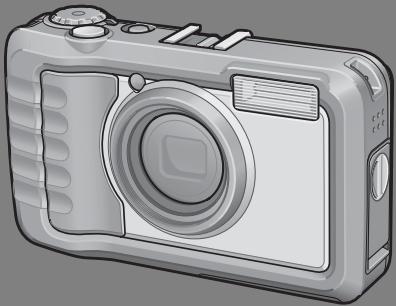
Le numéro de série de ce produit est gravé sous l'appareil photo.
Fonctionnement de base
Si vous utilisez l'appareil pour la première fois, lisez d'abord cette section.
Cette section fournit une présentation de base de la mise sous tension de l'appareil et de la prise et de la lecture de photos.
Opérations avancées
Lisez cette section pour en savoir plus sur les différentes fonctions de l'appareil photo.
Cette section fournit des informations plus détaillées sur les fonctions utilisées pour la prise et la lecture de photos, ainsi que des informations sur les réglages personnalisés, l'impression des photos et l'utilisation de l'appareil photo avec un ordinateur.
La batterie rechargeable doit être chargée avant usage. La batterie n'est pas chargée lors de l'achat.
Préface
Le présent mode d'emploi contient des informations sur le mode de fonctionnement des fonctions de prise de vue et de lecture de ce produit, ainsi que des conseils pratiques sur son utilisation. Pour exploiter pleinement les fonctions de ce produit, nous vous invitons à lire attentivement le présent manuel dans son intégralité avant toute utilisation. Veillez à conserver ce manuel à portée de main, de manière à pouvoir le consulter facilement en cas de besoin.
Ricoh Co., Ltd.
| Mesures de sécurité | Pour une bonne utilisation de votre appareil, lisez attentivement les mesures de sécurité. |
| Prises de vue d'essai | Avant toute utilisation de votre appareil photo numérique, veillez à effectuer des prises de vues d'essai afin de vous assurer que l'enregistrement s'effectue normalement. |
| Droit d'auteur | Toute reproduction ou modification de matériel protégé par un droit d'auteur, tel que des livres, des magazines et de la musique, est interdite, sous réserve de l'autorisation de l'auteur, excepté à des fins d'utilisations limitées, notamment pour un usage personnel, domestique ou tout autre usage similaire. |
| Exemptions de responsabilité | Ricoh Co., Ltd. n'endosse en aucun cas la responsabilité des échecs d'enregistrement ou de lecture causés par un dysfonctionnement de ce produit. |
| La garantie | Cet appareil est produit selon des normes locales et la garantie n'est valable que dans le pays d'achat.En cas de dysfonctionnement ou de panne de votre appareil alors que vous vous trouvez à l'étranger, aucun service après-vente ne sera assuré sur place et les éventuelles réparations resteront à votre charge. |
| Interférences électriques | Si vous placez votre appareil photo à proximité d'un autre appareil électronique, il se peut que les interférences se produisant endommagent les appareils. Plus particulièrement, si vous placez votre appareil à proximité d'un poste de télévision ou de radio, il se peut que de l'électricité statique apparaisse. Dans ce cas, veuillez suivre la procédure suivante.Eloignez l'appareil photo autant que possible du poste de télévision ou de radio.Modifiez l'orientation de l'antenne du poste de télévision ou de radio.Branchez l'appareil dans une autre prise de courant que celle de l'appareil émetteur. |
Il est strictement interdit de reproduire tout ou partie du présent document sans l'autorisation écrite expresse de Ricoh.
© 2008 RICOH CO., LTD. Tous droits réservés.
Le contenu du présent document pourra être modifié à l'avenir sans préavis.
Le présent manuel a été conçu avec toute la rigueur qui s'impose quant à son contenu ; cependant, si vous avez une question ou si vous découvrez une erreur ou s'il manque une description, etc., nous vous invitons à vous reporter à la fin du manuel et à nous contacter aux coordonnées figurant à cet endroit.
Microsoft, MS, Windows, et Windows Vista sont des marques déposées de Microsoft US, aux Etats-Unis et dans d'autres pays.
Macintosh, Power Macintosh et Mac OS sont des marques déposées de Apple Inc. aux Etats-Unis et dans d'autres pays.
Adobe et Adobe Acrobat sont des marques d'Adobe Systems Incorporated.
La raison sociale de la société ainsi que la dénomination des produits sont des marques commerciales et marques déposées de chacune des sociétés.
Consignes de sécurité
Symboles d'avertissement
Divers symboles sont utilisés tout au long de ce manuel et sur le produit lui-même pour prévenir tout risque de blessure ou de dommage aux biens. Ces symboles et leur signification sont détaillés ci-dessous.

Danger
Ce symbole signale des dangers qui peuvent entraîner rapidement la mort ou des blessures corporelles sérieuses si les instructions correspondantes ne sont pas ou sont mal suivies.

Avertissement
Ce symbole signale des dangers qui peuvent entraîner la mort ou des blessures corporelles sérieuses si les instructions correspondantes ne sont pas ou sont mal suivies.

Attention
Ce symbole signale des dangers qui peuvent entraîner des blessures corporelles ou des dommages aux biens si les instructions correspondantes ne sont pas ou sont mal suivies.
Exemples de signalisation d'avertissement

Le symbole ⚠️ vous signale des actions qui doivent être effectuées.

Le symbole ⊗ vous signale des actions interdites.
Le symbole ⊗ peut être combiné avec d'autres pour indiquer qu'une action spécifique est interdite.
- Exemples
☒ Ne pas toucher ☒ Ne pas démonter
Prenez les précautions indiquées ci-dessous pour utiliser ce matériel en toute sécurité.
Danger

- Ne tentez pas de démonter, de réparer ou de modifier vous-même l'appareil. Les circuits à haute tension de l'appareil vous font courir un risque de choc électrique.

- Ne tentez pas de démonter, de modifier ou de souder vous-même la batterie.

- Ne jetez pas la batterie au feu, ne la chauffez pas, ne la stockez pas dans des endroits où la température est élevée (par exemple près d'un feu ou à l'intérieur d'une voiture), et ne la jetez pas n'importe où. Veillez également à ne pas mouiller la batterie, à ne pas la jeter dans l'eau ou dans la mer.

- N'essayez pas de percer la batterie ou de la compressor. Veillez à ne pas faire tomber la batterie ni à lui faire subir de choc important.

- N'utilisez pas de batterie visiblement endommagée ou déformée.
 | ● En cas d'anomalies telles que de la fumée ou des odeurs inhabituelles, mettez l'appareil immédiatement hors tension. Retirez la batterie dès que possible, en prenant soin d'éviter tout choc électrique ou brûlure. Si vous alimentez l'appareil via le secteur, veillez à débrancher le cordon d'alimentation de la prise secteur pour éviter tout incendie ou choc électrique. Arrêtez d'utiliser l'appareil dès qu'il présente de tels signes de défaillance. Contactez le centre de service Service Après-Vente dès que possible. |
 | ● Mettez l'appareil immédiatement hors tension s'il entre en contact avec un objet métallique, de l'eau, du liquide ou si tout autre objet pénètre à l'intérieur de l'appareil. Retirez la batterie et la carte mémoire dès que possible en prenant soin d'éviter tout choc électrique ou brûlure. Si vous alimentez l'appareil via le secteur, veillez à débrancher le cordon d'alimentation de la prise secteur pour éviter tout incendie ou choc électrique. Arrêtez d'utiliser l'appareil dès qu'il présente de tels signes de dysfonctionnement. Contactez le centre de service Service Après-Vente dès que possible. |
| [HYYS] | ● Si l'écran d'affichage des photos est endommagé, évitez tout contact avec les cristaux liquides qu'il contient. Suivez les mesures d'urgence suivantes si besoin :PEAU : Si des cristaux liquides entrent en contact avec la peau, essuyez et rincez la zone affectée à grande eau, puis lavez-la au savon.YEUX : Si des cristaux liquides pénètrent dans les yeux, lavez-les à l'eau propre pendant au moins 15 minutes et consultez immédiatement un médecin.INGESTION : Si des cristaux liquides sont ingérés, rincez la bouche à grande eau. Il faut ensuite boire de l'eau en grande quantité et se faire vomir. Consultez immédiatement un médecin. |
 | ● Pour empêcher toute fuite, surchauffe, ignition ou explosion de la batterie, prenez les précautions suivantes :Utilisez uniquement la batterie recommandée pour cet appareil.Ne transportez pas ou ne stockez pas la batterie avec des objets métalliques, par exemple des stylos à bille métalliques, des colliers, des pièces de monnaie, des broches, etc.Ne placez pas la batterie dans un four à micro-ondes ou un conteneur à haute pression.Si vous constatez une fuite de liquide de batterie ou une odeur inhabituelle, un changement de couleur, etc. en cours d'utilisation ou pendant la charge, retirez immédiatement la batterie de l'appareil ou du chargeur et rangez-la dans un endroit à l'abri de toute source de flammes. |
| [WZAA] | ● Pour empêcher toute ignition, électrocution ou explosion de la batterie pendant la charge, prenez les précautions suivantes:N'alimentez l'appareil qu'à la tension indiquée. Evitez également d'utiliser des adaptateurs multi-supports et des cordons prolongateurs.Faites attention de ne pas endommager ni d'entortiller les cordons d'alimentation. Ne placez pas d'objet lourd sur les cordons d'alimentation, ne le tirez pas et ne le pliez pas de façon excessive.Ne branchez ou ne débranchez pas le cordon d'alimentation avec les mains mouillées. Pour débrancher un cordon d'alimentation, attrapez-le toujours par sa fiche.Ne couvrez pas l'appareil pendant la charge. |
 | ● Ne laissez pas la batterie et la carte mémoire SD utilisées dans cet appareil à portée des enfants, afin d'éviter tout risque d'ingestion accidentelle. L'ingestion des fluides de batterie est extrêmement dangereuse pour l'être humain. En cas d'ingestion, recherchez immédiatement une aide médicale. |
 | ● Conservez l'appareil hors de portée des enfants. |

- Si le mécanisme interne de l'appareil est exposé suite à un choc ou autre type de dommage, ne touchez aucun composant interne. Les circuits à haute tension de l'appareil peuvent causer des chocs électriques. Retirez la batterie dès que possible, en prenant soin d'éviter tout choc électrique ou brûlure. Apportez l'appareil au revendeur ou au service après vente le plus proche s'il est endommagé.

- Si vous utilisez l'appareil dans des endroits dégageant de la vapeur, comme une cuisine, veillez à ce que les éléments internes de l'appareil ne soient pas mouillés. Cela pourrait provoquer un choc électrique ou un incendie.

- N'utilisez pas l'appareil à proximité de gaz inflammables, d'essence, de benzène, de solvant ou de substances du même type pour éviter tout risque d'explosion, d'incendie ou de brûlure.
- N'utilisez pas l'appareil dans des lieux où son usage est limité ou interdit afin d'éviter tout risque de catastrophe ou d'accident.

- Essuyez la poussière qui s'accumule sur la prise d'alimentation électrique de l'appareil afin d'éviter tout risque d'incendie.
- Branchez uniquement l'adaptateur secteur spécifié dans des prises de courant domestique. Tout autre adaptateur présente un risque d'incendie, de choc électrique ou de blessure.

- Pour éviter les risques d'incendie, de choc électrique ou de blessure, n'utilisez pas le chargeur de batterie ni l'adaptateur secteur avec les transformateurs électroniques disponibles dans le commerce lorsque vous voyagez à l'étranger.
Prenez les précautions indiquées ci-dessous pour utiliser ce matériel en toute sécurité.
⚠ Attention

- Tout contact avec du liquide s'échappant d'une batterie peut entraîner des brûlures. Si une partie du corps entre en contact avec une batterie endommagée, lavez immédiatement la zone à grande eau. (N'utilisez pas de savon.) Si une batterie commence à fuir, retirez-la immédiatement de l'appareil et essuyez soigneusement le logement de la batterie avant d'en installer une autre.

- Branchez les cordons d'alimentation fermement dans la prise secteur. Un cordon mal branché peut causer un incendie.

- Lorsque vous manipulez l'appareil avec les mains mouillées, prenez garde à ne pas mouiller les éléments internes. Cela pourrait provoquer un choc électrique.

- Ne dirigez pas le flash vers le conducteur d'un véhicule, car cela risquerait de lui faire perdre le contrôle de son véhicule et pourrait entraîner un accident.
Consignes de sécurité relatives aux accessoires
Avant d'utiliser un produit optionnel, lisez attentivement les instructions fournies avec ce produit.
Utilisation des manuels
Les deux manuels suivants sont fournis avec votre G600.
 | “Mode d'emploi de l'appareil photo” (le présent livret) |
| Ce mode d'emploi décrit l'usage et les fonctions de l'appareil photo. Il décrit également la marche à suivre pour installer le logiciel fourni sur votre ordinateur.* Le “Mode d'emploi de l'appareil photo” (Édition anglaise) est disponible sous forme de fichier PDF sur le CD-ROM fourni. | |
 | “Mode d'emploi du logiciel” (le fichier PDF) |
Le “Mode d'emploi du logiciel” est disponible dans les dossiers suivants du CD-ROM fourni.Ce mode d'emploi décrit la marche à suivre pour télécharger des photos de l'appareil à votre ordinateur.“Mode d'emploi de l'appareil photo” (Édition anglaise) (fichier PDF) 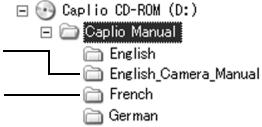 Un “Mode d'emploi du logiciel” se trouve dans le dossier correspondant à chaque langue.Pour copier le “Mode d'emploi du logiciel” sur votre disque dur, copiez le fichier PDF du dossier correspondant directement sur votre disque dur. Un “Mode d'emploi du logiciel” se trouve dans le dossier correspondant à chaque langue.Pour copier le “Mode d'emploi du logiciel” sur votre disque dur, copiez le fichier PDF du dossier correspondant directement sur votre disque dur. |
L'appareil photo est fourni avec le logiciel Irodio Photo & Video Studio qui vous permet d'afficher et d'éditer les photos sur votre ordinateur. Pour en savoir plus sur la marche à suivre pour utiliser Irodio Photo & Video Studio, lisez l'aide affichée.
Pour en savoir plus sur Irodio Photo & Video Studio, contactez le centre d'assistance client ci-dessous.
Amérique du Nord (USA) TÉL : (Appel gratuit)+1-800-458-4029
Europe
Royaume-Uni, Allemagne, France et Espagne :
TÉL : (Appel gratuit)+800-1532-4865
Autres pays : TÉL : +44-1489-564-764
Asie TÉL : +63-2-438-0090
Chine TÉL : +86-21-5450-0391
Caractéristiques principales
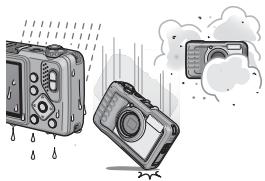
Le corps de l'appareil photo est robuste et résistant à l'eau, à la poussière et aux chocs
L'appareil photo numérique résiste à l'eau et à la poussière : il dispose d'une protection équivalente à la classe de protection 7 JIS/IEC contre l'eau et à la classe de protection 6 JIS/IEC contre la poussière [IP67]. Il est de plus résistant aux chocs en cas de chute d'une hauteur allant jusqu'à 1,5 m.
L'objectif à zoom grand angle permet la prise de vue en grand angle
L'appareil photo est fourni avec un objectif grand angle à zoom optique (5.0×) dont le champ de prise de vue s'étend de 28 mm à 140 mm.* Ajoutez l'objectif à grande conversion (en option) pour étendre encore la plage de prise de vue jusqu'à 22 mm* et prendre des photos à encore plus grand angle.
*Équivalent à la focale d'un appareil 35 mm
La fonction de correction du bougé réduit le flou (P.92)
L'appareil photo est doté d'une fonction de correction du bougé qui vous permet de prendre des photos plus nettes avec un risque moindre de flou même en intérieur, de nuit ou dans des situations où un bougé de l'appareil est possible.
Flash intégré, d'une portée maximale de 10 m (P.40)
Le flash intégré a une portée maximale de 10 m en mode Grand angle, et de 6,2 m en mode Téléobjectif. Vous disposez ainsi d'encore plus de choix pour réaliser vos images. Vous pouvez également ajouter un flash externe. (P.177)
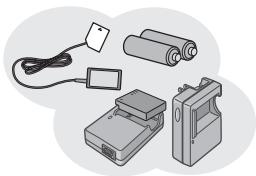
Trois façons d'alimenter votre appareil photo (P.22)
Pour mettre l'appareil photo sous tension et prendre des vues où et quand vous le souhaitez, vous pouvez utiliser la batterie rechargeable (fournie), utiliser des piles AAA alcalines, des piles AAA Oxyride ou des batteries AAA nickel-hydrogène, ou vous servir de l'adaptateur secteur (en option).
Le mode CALS prend en charge la numérisation des photos de chantier (P.42)
Il vous suffit de régler le sélecteur de mode sur CALS pour effectuer des prises de vues adaptées à une utilisation comme photos de chantier officielles.
La touche ADJ. (Adjust) facilite l'utilisation et le fonctionnement de l'appareil photo (P.62)
La touche ADJ. simplifie les procédures de réglage de l'appareil photo. En assignant vos fonctions favorites à la touche ADJ., vous effectuez facilement divers réglages, à l'aide d'une simple pression sur la touche.
Réalisez des prises de vue rapprochées à une distance d'1 cm (du bord extérieur de l'appareil) (P.38)
La fonction encore inégalée de macrophotographie vous permet de capturer les détails de vos sujets à une distance extrêmement rapprochée d'environ 1 cm (du bord extérieur de l'appareil).
Le mode Haute sensibilité pour la prise de vue lors d'incendies (P.44)
Ce mode vous permet de prendre des photos nettes et précises de scènes de feu, sans que l'image ne soit altérée par les flammes ou la fumée. La luminosité de l'écran d'affichage des photos augmente dans les endroits faiblement éclairés ; vous avez ainsi une vue claire de votre sujet.
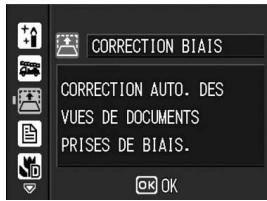
Le mode Correction biais aide à redresser les images inclinées (P.44)
En mode Correction biais, un objet rectangulaire photographié de travers peut être redressé afin qu'il paraisse avoir été photographié de face. En appuyant simplement sur une touche, vous pouvez redresser les images inclinées d'objets comme un tableau de message, un écran d'affichage ou une carte de visite.
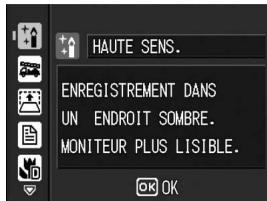
Le mode Haute sensibilité pour la prise de vue dans des endroits faiblement éclairés (P.44)
Le mode Haute sensibilité vous permet de prendre des photos dans des endroits sombres. La luminosité de l'écran d'affichage des photos augmente, et vous composez plus facilement vos photos.
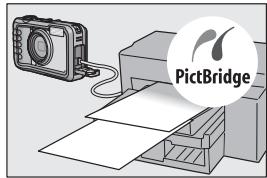
Impression directe sans utiliser d'ordinateur (P.114)
Il est possible de raccorder l'appareil à une imprimante compatible impression directe à l'aide du câble USB pour un transfert direct des images. L'impression des images se fait alors sans passer par un ordinateur.
Table des matières
Consignes de sécurité.... 1
Utilisation des manuels .... 4
Caractéristiques principales 5
Table des matières....8
Fonctionnement de base 13
Si vous utilisez l'appareil pour la première fois, lisez d'abord cette section.
Vérification du contenu de l'emballage.... 14
Nomenclature de l'appareil.... 16
Mode d'utilisation du sélecteur de mode 18
Écran d'affichage des photos 19
Préparatifs 22
Sur la batterie....22
Carte mémoire SD (disponible dans le commerce) 24
Chargement de la batterie rechargeable 26
Insertion de la batterie et de la carte mémoire SD....27
Mise sous/hors tension 29
Choix de la langue ....30
Réglage de la date et de l'heure 31
Prise de vue basique 32
Tenue de l'appareil photo 32
Prise de vue....34
Utilisation de la fonction Zoom....37
Prise de vue rapprochée (Mode Macro)....38
Utilisation du Flash....40
Prise de vue en mode CALS....42
Prise de vue avec le mode Mes Réglages....43
Prise de vues avec configuration optimale en fonction des conditions de prises de vue 44
Utilisation du retardateur....48
Lecture des photos....49
Visualisation de vos photos 49
Lecture liste (Affichage mosaïque) 51
Agrandissement des photos ....52
Suppression des fichiers 53
Suppression d'un fichier....53
Suppression de tous les fichiers ....54
Suppression de plusieurs fichiers à la fois....54
Modification de l'affichage avec la touche DISP. 57
Pour maximiser la luminosité de l'écran d'affichage des photos....58
Histogramme....59
Opérations avancées
61
Lisez cette section pour en savoir plus sur les différentes fonctions de l'appareil photo.
1 Différentes fonctions de prise de vue 62
Utilisation de la touche ADJ. 62
Fonctions qui peuvent être définies en mode Scène 63
Modification de la densité du texte (Mode Scène)....64
Décalage de la cible AF (Macro)....65
Menu des réglages de prise de vue 66
Utilisation du menu 68
Choix du mode Qualité de l'image/Taille de l'image (Q IMAGE/TAILLE)....69
Changement du Mode de mise au point (MISE AU POINT) ..... 71
Prise de vue avec mise au point manuelle (MF)....72
Changement des modes de mesure AE (MESURE AE).... 74
Modification de la netteté de vos photos (NETTETÉ) ...... 75
Prise de vues multiples (MODE CONTINU) 76
Réglage de l'intensité de couleur (INTENSITÉ) 78
Prises de vues consécutives avec différentes expositions (CADRAGE AUTO) 79
Prises de vue consécutives avec différentes balances des blancs (WB-BKT)....80
Utilisation d'une longue durée d'exposition (TEMPS D'EXPO)... 82
Prise de vues automatique à intervalles donnés (INTERVALLE) 83
Insertion de la date sur une photo (HORODATAGE) 85
Modification de la compensation d'exposition (COMP. EXPOSIT.) 86
Utilisation de la lumière naturelle et artificielle (BALANCE BLANCS) 88
Réglage manuel de la balance des blancs (RÉGLAGE MANUEL)....90
Réglage de la Sensibilité (SENSIB. ISO) 91
Utilisez la fonction de correction du bougé de l'appareil pour éviter le flou provoqué par un bougé de l'appareil (CORR. DU BOUGÉ) 92
Prise de vue avec la fonction Détection des modifications (DÉTECT. MODIF.) 93
Retour aux réglages par défaut du menu des réglages de prise de vue (INITIALISER).... 94
2 Réalisation/lecture de vidéos 95
Prise de vidéos....95
Lecture des vidéos....97
3 Autres fonctions de lecture 98
Menu des réglages de la lecture 98
Utilisation du menu 99
Rotation des images (ROTATION).... 100
Modification de la taille de l'image (CHANGER DE TAILLE) .... 101
Correction de la luminosité et du contraste de l'image (CORRECTION DU CONTRASTE).... 102
Redressement des images inclinées (CORRECTION BIAIS).... 103
Protection contre l'écriture des fichiers (PROTÉGER).... 105
Protection contre l'écriture d'un fichier....105
Protection contre l'écriture de tous les fichiers....106
Protection de plusieurs fichiers à la fois....107
Affichage automatique de vos photos dans l'ordre (DIAPORAMA).... 108
Copie du contenu de la mémoire interne sur une carte mémoire SD (COPIE SUR LA CARTE).... 109
Utilisation d'un service de tirage (DPOF) 110
Réglage DPOF pour la photo affichée 110
Réglage DPOF pour toutes les photos ....111
Réglage DPOF pour plusieurs photos 112
Restauration des fichiers supprimés (RESTAURER FICH) ..... 113
4 Impression directe 114
À propos de la fonction Impression directe ...... 114
Raccordement de l'appareil photo à une imprimante .... 115
Impression des photos 116
Impression d'une ou de toutes les photos 116
Impression de plusieurs photos 119
5 Modification des réglages de l'appareil photo 121
Menu CONFIG. 121
Utilisation du menu CONFIG. 122
Formatage de la carte mémoire SD (FORMAT [CARTE])...... 124
Formatage de la mémoire interne (FORMAT [MÉM. INT.])..... 125
Réglage de luminosité de l'écran d'affichage des photos (LUMINOSITÉ LCD).... 126
Enregistrement des réglages personnalisés (ENR. MES RÉG.).... 127
Modification du réglage de zoom par paliers (APPUYER SUR ZOOM).... 129
Modification du réglage de la mise hors tension automatique (EXTINC. AUTO).... 130
Modification du réglage des sons de fonctionnement (SONS TOUCHES) 131
Modification du volume des sons de fonctionnement (RÉGLAGES VOL.) 132
Modification du délai de validation de la photo (CONFIRM. LCD)....133
Utilisation du zoom de redimensionnement automatique (IMG ZOOM NUM.) 134
Affectation de fonctions à la touche ADJ. (TOUCHE RÉG.) ..... 136
Modification du réglage de la lumière AF auxiliaire (ÉCLAIRAGE AUX AF).... 137
Agrandissement de l'affichage des icônes (AGR. ICÔNE PHOTO).... 138
Modification du réglage de nommage de fichier (N° SÉQUENTIEL) 139
Réglage de la date et de l'heure (RÉGLAGE DATE) 141
Modification de la langue d'affichage (LANGUAGE/言語) ..... 142
Sélection de la taille et de la qualité d'image en mode CALS (QLTÉ IMG CALS).... 143
Affichage de la date et de l'heure au démarrage de l'appareil photo (DATE/HR DÉMARR.) 144
6 Téléchargement d'images sur votre ordinateur 145
Pour Windows 145
Configuration requise pour l'utilisation du CD-ROM fourni .....146
Configuration du CD-ROM....147
Lorsque vous cliquez sur [Installation du logiciel]....148
Lorsque vous cliquez sur [Installation D'EC1]....151
Lorsque vous cliquez sur [Installation de DeskTopBinder Lite]......152
Lorsque vous cliquez sur [Voir le manuel de l'utilisateur (version du logiciel)]....153
Lorsque vous cliquez sur [Voir le contenu du CD-ROM]......154
Désinstallation du logiciel....155
Téléchargement d'images avec RICOH Gate La....157
Téléchargement d'images sans RICOH Gate La....158
Déconnexion de l'appareil photo....160
Pour Macintosh 161
Téléchargement d'images sur votre ordinateur....161
Déconnexion de l'appareil photo....162
7 Annexes 163
Résolution des problèmes.... 163
Messages d'erreur ....163
Résolution des problèmes de l'appareil photo....164
Résolution de problèmes de logiciel et d'ordinateur ....170
Caractéristiques 172
Nombre de photos qui peuvent être enregistrées dans la mémoire interne/carte mémoire SD....175
Éléments vendus séparément.... 176
Utilisation d'un objectif à grande conversion....176
Utilisation du flash externe 177
Fonctions dont la valeur par défaut est restaurée lorsque l'appareil est mis hors tension 178
Utilisation de l'adaptateur secteur (vendu séparément) ...... 180
Utilisation de votre appareil photo à l'étranger 182
Précautions d'emploi 183
Entretien et rangement.... 186
Service après-vente 188
Index 190
Fonctionnement de base
Si vous utilisez l'appareil pour la première fois, lisez d'abord cette section.
Vérification du contenu de l'emballage ....14
Nomenclature de l'appareil......16
Mode d'utilisation du sélecteur de mode ....18
Écran d'affichage des photos...... 19
Préparatifs ...... 22
Prise de vue basique .... 32
Lecture des photos....49
Suppression des fichiers .... 53
Modification de l'affichage avec la touche DISP....57
Vérification du contenu de l'emballage
Ouvrez l'emballage et vérifiez qu'il ne manque aucun élément.
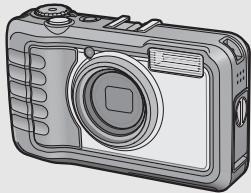
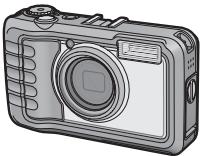
G600
Le numéro de série de ce produit est gravé sous l'appareil photo.
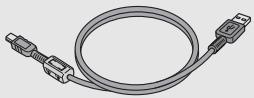
Permet de raccorder l'appareil à un ordinateur ou à une imprimante compatible impression directe.
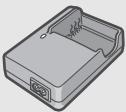
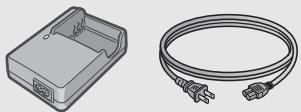
Chargeur de batterie
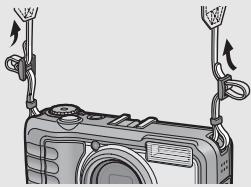
Comment attacher la courroie d'encolure à l'appareil photo
Passez la petite extrémité de la dragonne dans le point d'attache de la dragonne de l'appareil photo et attachez-la comme indiqué sur l'illustration.
Mode d'emploi de l'appareil photo
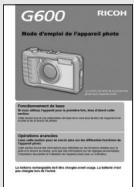
(le présent livret)
Garantie
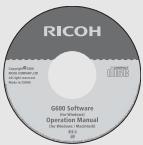
Ce CD-ROM contient le logiciel fourni et le "Mode d'emploi du logiciel". Le logiciel contenu dans ce CD-ROM ne peut pas être utilisé sous Macintosh. Le Mode d'emploi du logiciel peut néanmoins être affiché. (Disponible sur les ordinateurs sur lesquels Acrobat a été installé uniquement.)

Remarque
Pour obtenir les informations les plus récentes sur les accessoires, rendez-vous sur le site Internet Ricoh : http://www.ricohpmmc.com.
Éléments vendus séparément
Adaptateur secteur (AC-4c)
Permet d'alimenter l'appareil à partir d'une prise de courant domestique. Utilisez cet adaptateur pour des lectures de longue durée ou le transfert des photos vers un ordinateur.
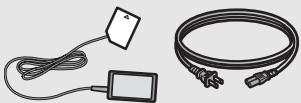
Chargeur de batterie (BJ-6)
Objectif à grande conversion (DW-5)
Étui souple (SC-600)
Nomenclature de l'appareil
Boîtier de l'appareil
Vue de face
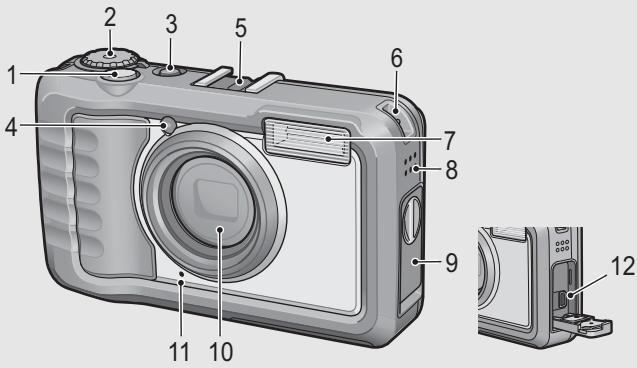
| Nom de la rubrique | Consulter | |
| 1 | Déclencheur | P.34 |
| 2 | Sélecteur de mode | P.18 |
| 3 | Touche Marche/Arrêt | P.29 |
| 4 | Lumière AF auxiliaire | P.137 |
| 5 | Sabot porte-accessoires | P.177 |
| 6 | Point d'attache de la dragonne | P.14 |
| 7 | Flash | P.40 |
| 8 | Haut-parleur | P.97 |
| 9 | Capot du terminal | P.115, 161 |
| 10 | Objectif | - |
| 11 | Microphone | P.95 |
| 12 | Prise du câble USB | P.115, 157, 161 |
Vue de l'arrière
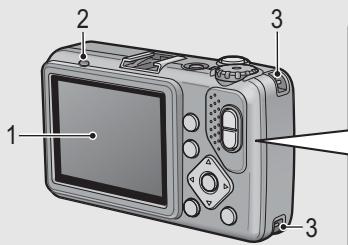
| Nom de la rubrique | Consulter | |
| 1 | Écran d'affichage des photos | P.19 |
| 2 | Témoin de mise au point automatique/flash | P.34, 40 |
| 3 | Point d'attache de la dragonne | P.14 |
| 4 | Touche [+] (Téléobjectif)/Q (Vue agrandie) | P.37, 52 |
| 5 | Touche [+] (Grand angle)/☒ (Affichage mosaïque) | P.37, 51 |
| 6 | Touche ▲/MODE | P.44 |
| 7 | Touche MENU/OK | P.68, 99, 122 |
| 8 | Touche DISP. | P.57 |
| 9 | Touche ▼/☒ (Macro) | P.38 |
| 10 | Touche ☎ (Supprimer)/☒ (Retardateur) | P.53, 48 |
| 11 | Touche ◀/☒ (Flash) | P.40 |
| 12 | Touche ADJ./MEMO | P.62 |
| 13 | Touche ▶ (Lecture) | P.49 |
| 14 | Vis de fixation du trépied | - |
| 15 | Couvercle du logement de la batterie/carte | P.27, 180 |
Mode d'utilisation du sélecteur de mode
Réglez le sélecteur de mode sur le mode souhaité avant de prendre des photos ou de filmer des vidéos.
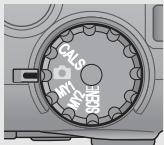
1 Tournez le sélecteur de mode sur le symbole de la fonction que vous souhaitez utiliser.
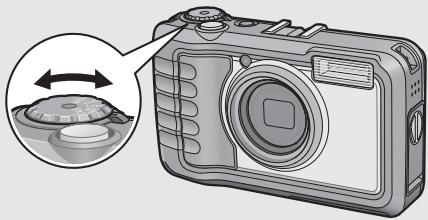
Descriptions et symboles du sélecteur de mode
| Symbole | Fonction | Description | Consulter |
| CALS | Mode CALS | Ce mode vous permet de prendre des photos d'une qualité et d'une taille convenant à une utilisation comme photos de chantier. Dans le menu CONFIG., [QLTÉ IMG CALS] vous propose sept options différentes pour la qualité et la taille de l'image. | P.42 |
| Mode Prise de vue automatique | Ce mode définit automatiquement la valeur d'ouverture optimale et la vitesse d'obturation en fonction du sujet. | P.34 | |
| MY1, MY2 | Mode Mes réglages | Ce mode vous permet de prendre des photos avec les réglages enregistrés dans [ENR. MES RÉG.] | P.43 |
| SCENE | Mode Scène | Ce mode permet de réaliser des prises de vue avec des réglages optimisés. Ce mode vous permet de filmer des vidéos. | P.44 |
Écran d'affichage des photos
Exemple d'affichage de l'écran d'affichage des photos lors de la prise de vue
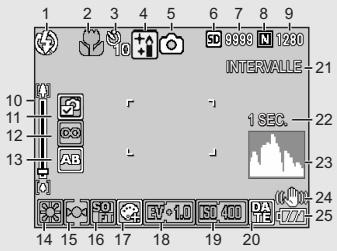
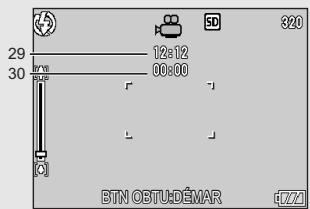
Mode Vidéo
Mode Photo
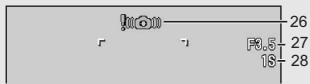
| Nom de la rubrique | Consulter | Nom de la rubrique | Consulter | ||
| 1 | Mode Flash | P.40 | 17 | Intensité | P.78 |
| 2 | Prise de vue Macro | P.38 | 18 | Compensation de l'exposition | P.86 |
| 3 | Retardateur | P.48 | 19 | Sensibilité ISO | P.91 |
| 4 | Mode scène/Prises de vue multiples | P.44, 76 | 20 | Horodatage | P.85 |
| 21 | Intervalle | P.83 | |||
| 5 | Types de modes de prise de vue | P.18 | 22 | Temps d'exposition | P.82 |
| 23 | Histogramme | P.59 | |||
| 6 | Support d'enregistrement | P.24 | 24 | Fonction Correction du bougé | P.92 |
| 7 | Nombre de photos restantes | P.175 | |||
| 8 | Qualité d'image | P.69 | 25 | Symbole de batterie | P.21 |
| 9 | Taille d'image | P.69 | 26 | Symbole du bougé de l'appareil | P.33 |
| 10 | Barre de zoom | P.37 | |||
| 11 | Détection des modifications | P.93 | 27 | Ouverture de l'objectif | P.172 |
| 12 | Mise au point | P.71 | 28 | Vitesse d'obturation | P.172 |
| 13 | Cadrage auto | P.79, 80 | 29 | Durée d'enregistrement restante | P.175 |
| 14 | Mode de balance des blancs | P.88 | |||
| 15 | Mode Mesure AE | P.74 | 30 | Durée d'enregistrement | P.175 |
| 16 | Netteté | P.75 | |||

Remarque
- Le nombre de prises de vue réellement restantes peut différer du nombre indiqué, selon le sujet photographié.
- La durée d'enregistrement vidéo et le nombre maximal de photos peuvent varier selon la capacité du support d'enregistrement (mémoire interne ou carte mémoire SD), les conditions de prise de vue, et le type et le fabricant de la carte mémoire SD.
- Quand le nombre de prises de vue restantes est de 10 000 ou plus, l'affichage indique "9999".
Exemple d'affichage d'écran d'affichage des photos lors de la lecture
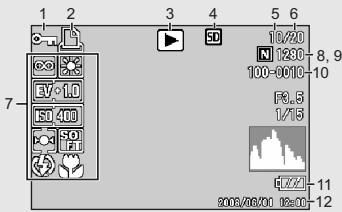
Mode Photo
![13 12:12 5D 10/20 820 -5R DV0007 [ZZ] 2008/06/01 13:30](/content/2020/05/136452/images/b1e6f588736e2e6e3674eb98ab67c42a1ea7ba916eef899f60dbfd5154f32046.jpg)
Mode Vidéo
| Nom de la rubrique | Consulter | Nom de la rubrique | Consulter | ||
| 1 | Protéger | P.105 | 8 | Qualité d’image | P.69 |
| 2 | DPOF | P.110 | 9 | Taille d’image | P.69 |
| 3 | Types de mode | - | 10 | N° de fichier | - |
| 4 | Source des données de lecture | P.50 | 11 | Symbole de batterie | P.21 |
| 5 | Nombre de fichiers de lecture | - | 12 | Date de la prise de vue | P.141 |
| 6 | Nombre total de fichiers | - | 13 | Temps d’enregistrement ou temps écoulé | - |
| 7 | Réglages de prise de vue (Enregistrement) | - | 14 | Indicateur | - |

Remarque
L'écran d'affichage des photos peut afficher des messages qui vous donnent des instructions opérationnelles ou vous informant de l'état de l'appareil pendant son utilisation.
Indicateur du niveau de batterie
Un symbole de batterie s'affiche en bas à droite de l'écran d'affichage des photos. Elle indique le niveau de charge de la batterie. Rechargez la batterie avant qu'elle ne soit épuisée, ou installez de nouvelles batteries.
| Symbole de batterie | Description |
 | La batterie est suffisamment chargée. |
 | La charge de la batterie commence à faiblir. Il est recommandé de recharger la batterie ou d'installer de nouvelles batteries. |
 | La charge de la batterie est trop faible. Rechargez la batterie ou installez de nouvelles batteries. |

Attention
- Si vous utilisez des batteries AAA nickel-hydrogène ou des batteries AAA Oxyride, en fonction du type de batterie et des conditions d'utilisation, ☐ peut ne pas s'afficher, ou ☐ ou ☐ peut s'afficher instantanément. Vérifiez vos batteries à l'avance.
- Si vous utilisez l'adaptateur secteur, □7□ peut s'afficher. Cela n'indique pas un dysfonctionnement et vous pouvez continuer à utiliser l'appareil.
Mettez l'appareil sous tension et préparez-vous à prendre une photo.

Remarque
- Si vous avez déjà utilisé cet appareil, assurez-vous qu'il est hors tension avant d'insérer ou de retirer la batterie.
- Pour en savoir plus sur la mise hors tension de l'appareil photo, voir P.29.
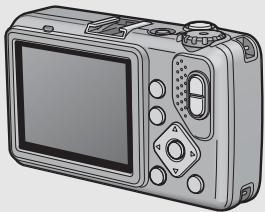
Il s'agit d'une batterie lithium-ion. Elle est économique car elle peut être rechargée à l'aide du chargeur de batterie et réutilisée de nombreuses fois.
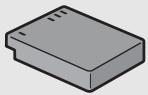
Vous pouvez également utiliser les types de batterie suivants.
- Piles AAA alcalines (disponible dans le commerce)
Vous pouvez en obtenir n'importe où, elles sont donc pratiques pour voyager. Cependant, dans un environnement basse température, le nombre de photos que vous pouvez prendre diminuera. Réchauffez les piles avant utilisation. Il est recommandé d'utiliser la batterie rechargeable lorsque vous utilisez l'appareil pendant une longue durée. - Piles AAA Oxyride (disponibles dans le commerce)
Il ne s'agit pas de batteries rechargeables, mais elles peuvent être utilisées pendant plus longtemps que des piles AAA alcalines dans un appareil photo numérique. - Batteries AAA nickel-hydrogène (disponibles dans le commerce)
Ces batteries sont économiques car vous pouvez les recharger et les réutiliser encore et encore. Pour charger les batteries, veuillez utiliser un chargeur compatible avec les batteries.
Nombre de photos que vous pouvez prendre
- Indication du nombre de photos que vous pouvez prendre avec une batterie chargée
| Type de batterie | Nombre de photos (mode Normal) |
| Batterie rechargeable (DB-60) | Environ 360 |
| Piles AAA alcalines (disponibles dans le commerce) | Environ 60 |
- Basé sur la norme CIPA (température : 23 degrés Celsius, écran d'affichage des photos allumé, des clichés sont pris toutes les 30 secondes en alternant le mode Téléobjectif et le mode Grand angle, 50% des photos prises avec le flash, mise hors tension toutes les 10 prises de vue).
- La capacité de stockage de photos prises avec des piles AAA alcalines est basée sur l'utilisation de piles AAA alcalines fabriquées par Matsushita Battery Industrial Co., Ltd.
- Réglez l'appareil photo sur le mode Synchro moniteur pour augmenter le nombre de photos que vous pouvez prendre. (P.57)
- Le nombre de photos indiqué l'est uniquement à titre de référence. Si l'appareil est utilisé pendant de longues périodes pour la configuration ou la lecture, la durée des prises de vues (le nombre de photos) diminuera en conséquence. Si vous avez l'intention de faire une utilisation prolongée de l'appareil photo, nous vous recommandons d'emmener avec vous une batterie de rechange.

Attention
- Les batteries nickel-hydrogène disponibles dans le commerce ne sont pas chargées en usine. Chargez-les avant utilisation.
- Les batteries nickel-hydrogène peuvent être inertes et par conséquent, elles peuvent ne pas être opérationnelles, immédiatement après l'achat ou en cas d'inutilisation prolongée pendant plus d'un mois. Dans un tel cas, rechargez les batteries deux ou trois fois avant utilisation. Les batteries se déchargent elles-mêmes avec le temps, même si l'appareil n'est pas utilisé, par conséquent rechargez-les avant utilisation.
- La vie d'une pile AAA alcaline dépend de la marque et de la durée de stockage après la date de production. De plus, la longévité d'une pile AAA alcaline diminue dans des conditions de basse température.
- D'autres piles, comme les piles sèches manganèse et les piles NI-Cd, ne peuvent pas être utilisées.
- Immédiatement après utilisation, il est possible que la batterie devienne très chaude. Éteignez l'appareil photo et laissez-le refroidir suffisamment longtemps avant d'ôter la batterie.
- Retirez la batterie si vous avez l'intention de ne pas utiliser l'appareil photo pendant une longue période.
- Si vous utilisez une batterie lithium-ion, utilisez uniquement la batterie lithium-ion rechargeable (DB-60) spécifiée. N'utilisez pas d'autres batteries lithium-ion rechargeables.
Carte mémoire SD (disponible dans le commerce)
Il est possible de sauvegarder les photos effectuées soit dans la mémoire interne de l'appareil photo, soit sur une carte mémoire SD (disponible dans le commerce). La capacité de la mémoire interne est environ de 52 Mo.
Pour enregistrer un grand nombre de photos ou de vidéos en haute résolution, utilisez une carte mémoire SD de haute capacité.

Formatage
Avant d'utiliser une nouvelle carte mémoire SD, assurez-vous de la formater avec cet appareil. Si un message d'erreur de type [ERREUR CARTE] s'affiche lorsqu'une carte mémoire SD est insérée dans l'appareil, ou si vous avez utilisé la carte dans un ordinateur ou un autre appareil photo numérique, vous devez formater la carte mémoire SD avec cet appareil photo avant de l'utiliser. (P.124)

Emplacement de l'enregistrement des photos
Lorsqu'aucune carte mémoire SD n'est insérée, l'appareil enregistre les photos dans la mémoire interne ; lorsqu'une carte mémoire SD est insérée, il enregistre les photos sur la carte mémoire SD.
| Lorsqu’aucune carte mémoireSD n’est insérée | Lorsqu’une carte mémoireSD est insérée |
 | 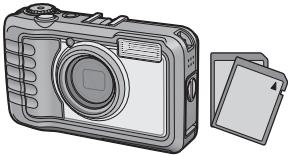 |
| Enregistrements dans la mémoireinterne | Enregistrements sur la carte mémoire SD |

Attention
- Lorsqu'une carte mémoire SD a été insérée dans l'appareil photo, l'appareil n'enregistre aucune information dans sa mémoire interne, même lorsque la carte est pleine.
- Veillez à la propreté des contacts de la carte.
Protection contre l'écriture de vos photos
Basculez le curseur de protection contre l'écriture situé sur la carte mémoire SD en position LOCK pour empêcher que vos photos ne soient accidentellement effacées ou que la carte ne soit formatée. Si vous déverrouillez la carte (en repositionnant le curseur dans sa position initiale), il est à nouveau possible d'effacer des photos et de formater la carte.
Il est recommandé de basculer le curseur de protection contre l'écriture en position LOCK lorsque des données importantes sont enregistrées.
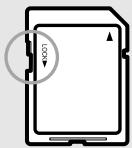
Notez qu'il n'est pas possible de prendre des photos lorsque la carte est en position LOCK car aucune donnée ne peut alors y être inscrite. Déverrouillez la carte avant la prise de vue.

Remarque
- Pour en savoir plus sur le basculement entre la carte mémoire SD et la mémoire interne lors de la lecture, voir P.50.
- Le nombre maximal de photos et la durée d'enregistrement vidéo peuvent varier selon la capacité de la carte mémoire SD. (P.175)
- Si vous employez une carte mémoire SD préalablement utilisée avec un autre appareil photo, assurez-vous de sauvegarder toutes les données importantes existantes sur la carte avant de la formater.
- Une carte mémoire SDHC (8 Go) peut aussi être utilisée.
Chargement de la batterie rechargeable
La batterie rechargeable doit être chargée avant usage.
1 Insérez la batterie dans le chargeur de batterie, en vous assurant que les signes ⊕ et ⊖ sur la batterie sont alignés avec les mêmes signes du chargeur de batterie.
- L'étiquette de la batterie doit être orientée vers le haut.
Attention
Attention de ne pas inverser les polarités ⊕ et ⊖.
2 Branchez le cordon d'alimentation dans une prise murale.
- Servez-vous du chargeur de batterie (BJ-6) pour recharger la batterie.
- La charge commence et le témoin de charge en signale l'avancement comme illustré ci-dessous. Une fois la charge terminée, débranchez le chargeur de batterie de la prise secteur.
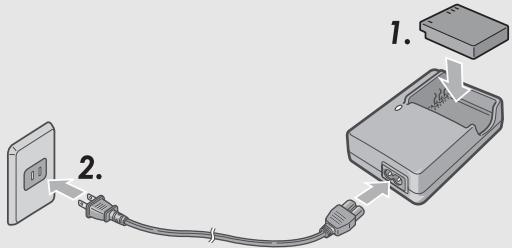
| Témoin du chargeur | Description |
| Allumé | Charge en cours |
| Désactivé | Charge terminée |
| Clignotant | Le capot du chargeur de batteries peut être souillé, ou le chargeur/la batterie peuvent être défaillants. (Débranchez l'adaptateur secteur de la prise murale, essuyez le capot du chargeur de batteries à l'aide d'un chiffon sec ou d'un coton-tige, puis branchez-le de nouveau. Si la lampe du chargeur clignote toujours, il est possible que le chargeur ou la batterie soit défaillant. Débranchez le chargeur de batteries de la prise murale et retirez la batterie.) |
- Le temps de charge varie en fonction du niveau de charge de la batterie.
| Durée de charge de la batterie | |
| DB-60 | Environ 2 heures (25 °C) |
Insertion de la batterie et de la carte mémoire SD
La batterie rechargeable (DB-60) peut être utilisée pour alimenter cet appareil. Cette batterie est pratique parce que sa charge dure longtemps et qu'elle peut être utilisée de très nombreuses fois en la rechargeant. Assurez-vous que l'appareil photo est hors tension avant d'insérer ou d'ôter la batterie ou la carte.
1 Tournez le bouton du couvercle du logement de la batterie/carte en direction du signe Ⓧ pour ouvrir le couvercle.
2 Assurez-vous que la carte mémoire SD est à l'endroit, puis poussez-la à fond jusqu'à entendre le clic.
- Vous pouvez insérer d'abord la batterie rechargeable.
3 batterie rechargeable Insérez la batterie rechargeable.
- Appuyez sur le crochet avec la face latérale de la batterie et maintenez-le enfoncé pendant que vous insérez la batterie jusqu'au fond de son logement.
- Quand la batterie rechargeable est en place, elle se verrouille à l'aide du crochet.
Insertion des piles sèches spécifiées (disponibles dans le commerce)
- Insérez les piles dans la direction indiquée.
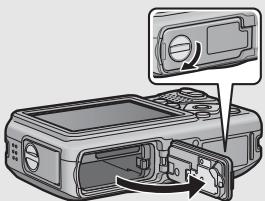
Fermez le couvercle du logement de la batterie/ carte et tournez le bouton en direction du signe Ⓔ.
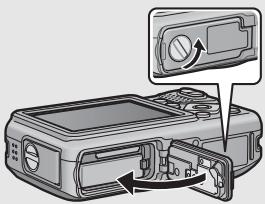
Pour ôter la carte mémoire SD
Tournez le bouton du couvercle du logement de la batterie/carte en direction du signe Ⓧ pour ouvrir le couvercle. Poussez légèrement la carte mémoire SD et relâchez-la doucement pour l'éjecter. Retirez-la de l'appareil photo.
Pour ôter la batterie rechargeable
Tournez le bouton du couvercle du logement de la batterie/carte en direction du signe Ⓧ pour ouvrir le couvercle. Appuyez sur le crochet, puis relâchez-le. La batterie est alors éjectée. Retirez-la de l'appareil photo. Prenez soin de ne pas la laisser tomber au cours cette opération.
Pour retirer les piles sèches
Tournez le bouton du couvercle du logement de la batterie/carte en direction du signe Ⓧ pour ouvrir le couvercle. Les piles sont alors éjectées. Retirez-les de l'appareil photo. Prenez soin de ne pas laisser tomber les piles sèches lorsque vous les retirez de l'appareil photo.

Attention
- Assurez-vous de fermer correctement le couvercle du logement de la batterie/carte et le capot du terminal. De l'eau et de la poussière pourraient en effet pénétrer dans l'appareil photo.
- Avant d'ouvrir ou de fermer le couvercle du logement de la batterie/carte ou le capot du terminal, assurez-vous d'avoir bien été toute substance de type eau, sable ou boue susceptible d'avoir adhéré à l'appareil. Évitez également d'ouvrir et fermer le couvercle et le capot dans des endroits où de telles substances pourraient pénétrer dans l'appareil.
- Retirez la batterie si vous avez l'intention de ne pas utiliser l'appareil photo pendant une longue période. Conservez la batterie inutilisée dans un lieu sec et frais.
- Assurez-vous que la batterie rechargeable et la carte mémoire SD ont été insérées dans l'appareil dans le bon sens. Si vous avez inséré la batterie rechargeable ou la carte mémoire SD dans le mauvais sens et que vous forcez la fermeture du couvercle du logement de la batterie/carte, vous risquez d'endommager l'appareil photo, la batterie rechargeable ou la carte mémoire.
Mise sous/hors tension
Pour mettre sous tension :
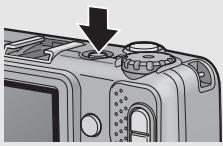
1 Appuyez sur la touche Marche/Arrêt.
- Après le son de démarrage, le témoin de mise au point automatique/flash clignote pendant plusieurs secondes.
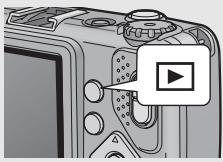
Utilisation de l'appareil en mode Lecture
- Appuyez sur la touche ▶ (Lecture) pendant au moins une seconde pour passer en mode Lecture et visualiser immédiatement les photos.
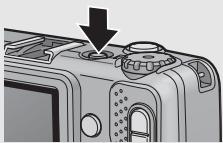
Pour mettre hors tension :
1 Appuyez sur la touche Marche/Arrêt.
- Si l'appareil a été mis en marche à l'aide de la touche ▶, appuyez de nouveau sur la touche ▶ pour passer du mode Lecture au mode Photo.
- Après sa mise sous tension, l'appareil peut mettre plus de temps à être prêt pour la prise de vue si vous utilisez le flash que si vous ne l'utilisez pas.

Mise hors tension automatique
- Si l'appareil n'est pas utilisé pendant un certain temps, il se met automatiquement hors tension pour économiser de l'énergie. (Mise hors tension automatique)
- Le réglage de mise hors tension automatique peut être modifié. (P.130)
Choix de la langue
Lorsque l'appareil est mis sous tension pour la première fois, l'écran de choix de la langue apparaît (il s'agit de la langue d'affichage sur l'écran d'affichage des photos). Après avoir sélectionné la langue, passez au réglage de la date et de l'heure (pour imprimer la date et l'heure sur vos photos).
Vous pouvez prendre des photos sans effectuer ces deux réglages. Cependant, pensez à les effectuer ultérieurement. Pour ce faire, servez-vous du menu CONFIG.
1 Mettez l'appareil photo sous tension pour la première fois après l'achat.
• L'écran de sélection de la langue apparaît.
- Pour sauter la sélection de la langue, appuyez sur la touche MENU/OK.
- Lors de l'appui sur la touche MENU/OK, la sélection de la langue est annulée et l'écran de choix du format de signal vidéo s'affiche.
2 Appuyez sur les touches ▲▼ pour sélectionner une langue.
3 Appuyez sur la touche MENU/OK.
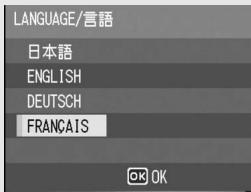
- La langue d'affichage est maintenant définie et l'écran de réglage de la date et de l'heure apparaît.

Remarque
Pour savoir comment sélectionner une langue et régler la date et l'heure dans le menu CONFIG., voir "Changement de la langue d'affichage (LANGUAGE/言語)" (P.142) et "Réglage de la date et de l'heure (RÉGLAGE DATE)" (P.141) dans ce mode d'emploi.
Réglage de la date et de l'heure
Lorsque l'appareil est mis sous tension la première fois, l'écran de réglage de la date et de l'heure s'affiche.
1 Réglez l'année, le mois, le jour et l'heure en appuyant sur les touches ▲▼◀▶.
- Modifiez chaque valeur avec ▲▼ et changez de champ avec ◀►.
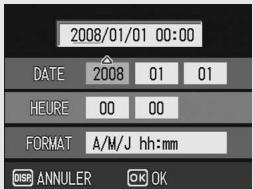
Réglages en usine
2 Dans [FORMAT], choisissez le format de date et heure.
- Sélectionnez le format de date et heure avec ▲▼.
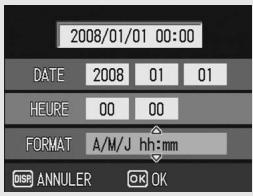
3 Vérifiez l'affichage, puis appuyez sur la touche MENU/OK.
• La date est définie.
- Appuyez sur la touche DISP. lorsque cet écran est affiché pour annuler le réglage.

Remarque
- Si la batterie est retirée pendant plus de trois jours, le réglage de la date et de l'heure sera perdu. Dès lors, veuillez recommencer la même opération.
- Pour mémoriser le paramétrage de la date et de l'heure, insérez une batterie suffisamment chargée pendant au moins dix heures.
- La date et l'heure peuvent être modifiées plus tard. (P.141)
- La date et l'heure peuvent être insérées sur les photos. (P.85)
Maintenant, vous êtes prêts.
Tenue de l'appareil photo
Pour de meilleurs résultats, tenez votre appareil photo de la manière indiquée ci-dessous.
1 Tenez l'appareil photo à deux mains avec les coudes légèrement collés au corps.
2 Placez votre doigt sur le déclencheur.
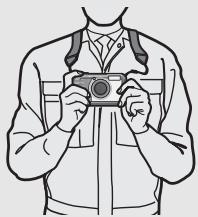
Lors des prises de vue, assurez-vous de ne pas obstruer l'objectif ou le flash avec vos doigts, vos cheveux ou la dragonne.
Pour éviter le bougé de l'appareil
Si vous faites bouger l'appareil lorsque vous appuyez sur le déclencheur, il est possible que votre photo ne soit pas nette (en raison du bougé).
Le bougé de l'appareil tend à se produire dans les cas suivants :
- Prise de vue dans un endroit sombre sans utilisation du flash
- Prise de vue avec la fonction Zoom
- Prise de vue avec un temps d'exposition long (P.82)
Lorsque le symbole 📄 apparaît sur l'écran d'affichage des photos, cela indique qu'un bougé est possible. Pour éviter tout bougé de l'appareil, essayez les actions suivantes.
- Utilisez la fonction Correction du bougé de l'appareil (P.92)
- Réglez le flash sur [AUTO] ou [FLASH OUI] (P.40)
- Augmentez la sensibilité ISO (P.91)
- Utilisez le retardateur (P.48)
Prise de vue
Le déclencheur fonctionne en deux temps.
Si le déclencheur est actionné à moitié (Mi-course), la fonction de mise au point automatique est activée pour déterminer la distance focale. Appuyez ensuite à fond (Fin de course) sur le déclencheur pour effectuer la prise de vue.
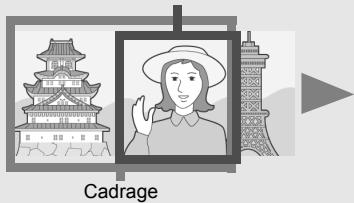
Lorsque votre sujet ne se situe pas au centre de votre composition, composez votre photo après la mise au point. (Mise au point verrouillée)
1 Appuyez sur la touche Marche/Arrêt pour mettre l'appareil photo sous tension et tournez le sélecteur de mode sur 📷.
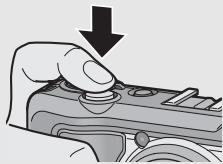
2 Positionnez le sujet de votre photo au centre de l'écran, puis appuyez à mi-course sur le déclencheur.
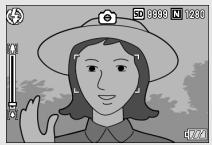
- L'appareil photo effectue la mise au point sur le sujet et règle l'exposition.
- Si la mise au point ne se fait pas automatiquement, le cadre situé au centre de l'écran d'affichage des photos passe au rouge, et le témoin de mise au point automatique/flash situé en haut à droite de l'écran d'affichage des photos clignote en vert.
- La distance focale est mesurée en neuf endroits maximum. Des cadres verts s'affichent pour indiquer les positions de mise au point.
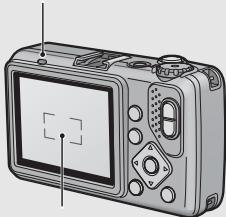
Témoin de mise au point automatique/flash
Pour prendre une photo avec le sujet mis au point au premier plan avec un arrière-plan, enfoncez à mi-course le déclencheur pour la mise au point du sujet puis composez votre photo.
Sujet de la mise au point
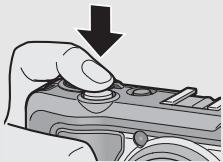
Appuyez doucement sur le déclencheur jusqu'en fin de course.
- La photo que vous venez de prendre apparaît momentanément sur l'écran d'affichage des photos et est enregistrée vers la mémoire interne ou la carte mémoire SD.
Le cadre au centre de l'écran d'affichage des photos et le témoin de mise au point automatique/flash indiquent si la mise au point s'effectue sur le sujet, ou si ce dernier est hors de la mise au point.
| État de la mise au point | Couleur du cadre | Témoin de mise au point automatique/flash |
| Avant la mise au point | Blanc | Désactivé |
| Mise au point sur le sujet | Vert | Oui (vert) |
| Sujet hors de la mise au point | Rouge | Clignotant (vert) |
- Il peut être impossible d'effectuer une mise au point sur les sujets suivants, ou ils peuvent se trouver hors de la zone de mise au point, même si le cadre est de couleur verte.
- Sujets faiblement contrastés (le ciel, un mur blanc, le capot d'un véhicule, etc.)
- Objets plats à deux dimensions avec uniquement des lignes horizontales et aucune saillie significative.
- Objets se déplaçant rapidement.
- Objets dans des endroits très faiblement éclairés.
- Zones avec un rétroéclairage puissant, ou des reflets.
- Objets qui clignotent, comme des lampes fluorescentes.
Lorsque souhaitez prendre en photo des sujets comme ceux-ci, effectuez la mise au point sur un objet à la même distance que votre sujet, puis prenez le cliché.
Remarque
- Appuyez doucement sur le déclencheur pour éviter un bougé de l'appareil.
- Le symbole indique qu'un bougé est possible. Essayez de ne pas bouger et mettez de nouveau au point. Vous pouvez activer la fonction de correction du bougé pour réduire le flou. (P.92)
- Le flash se déclenche deux fois pour augmenter la précision AE (Exposition automatique).
- Vous pouvez régler le délai d'apparition de la photo que vous avez prise sur l'écran d'affichage des photos. Vous pouvez aussi régler la photo pour qu'elle n'apparaisse pas après la prise. (P.133)
- Vous ne pouvez pas vous servir du flash intégré à l'appareil photo lorsque vous utilisez un flash externe. (P.177)
Utilisation de la fonction Zoom
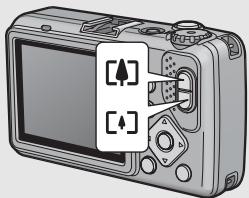
Pour les prises de vue rapprochées, appuyez sur la touche [♠] (Téléobjectif). Pour les prises de vue en grand angle, appuyez sur la touche [♠] (Grand angle).
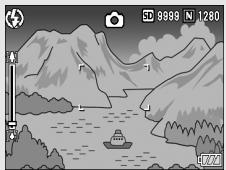
1 Lorsque l'appareil photo est prêt à prendre la photo, appuyez sur la touche [♦] ou sur la touche [♠].
- Vous pouvez vérifier l'état du zoom sur la barre du zoom affichée sur l'écran d'affichage des photos.
2 Composez votre photo et enfoncez le déclencheur à mi-course.
7 Appuyez à fond sur le déclencheur.
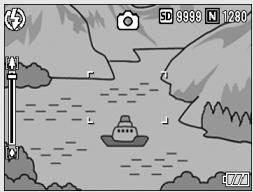
Utilisation du zoom numérique
Le zoom normal vous permet d'obtenir un agrandissement du sujet choisi de 5,0 fois. Le zoom numérique vous permet d'obtenir un agrandissement jusqu'à 4,0 fois plus important. Pour effectuer un zoom numérique, relâchez la touche [A] dès que le zoom a atteint la limite de la zone [A] de la barre de zoom, puis enfoncez la touche [A] de nouveau. Si [Q IMAGE/TAILLE] est réglé sur 3648 × 2736, vous pouvez également régler [IMG ZOOM NUM.] sur [C.T.AUTO]. (P.134)

Remarque
Vous pouvez aussi régler la longueur de focale du zoom et doter le zoom de six niveaux. (P.129)
Prise de vue rapprochée (Mode Macro)
L'utilisation de la touche 🎨 (Macro) vous permet de prendre une photo rapprochée du sujet. (Prise de vue Macro)
La prise de vue Macro est parfaite pour photographier de petits sujets : vous pouvez en effet prendre une photo à environ 1 cm du bord extérieur de l'appareil photo.
1 Lorsque l'appareil photo est prêt à prendre la photo, appuyez sur la touche 📁.
- 🎨 s'affiche momentanément au centre de l'écran d'affichage des photos, puis un petit symbole 🎨 s'affiche en haut de l'écran.
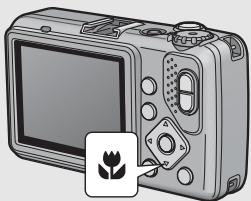
2 Composez votre photo et appuyez sur le déclencheur jusqu'à mi-course.
7 Appuyez à fond sur le déclencheur.
- Pour quitter le mode Macro, appuyez de nouveau sur la touche 🎨.
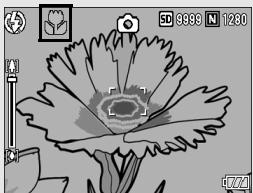
- Avec le zoom, il est possible d'effectuer des prises de vue rapprochées dans les limites suivantes :
| Grand angle | Environ 1 cm (du bord extérieur de l'appareil) | Champ de prise de vue : environ 21,8 mm × 16,4 mm |
| Téléobjectif | Environ 15 cm (du bord extérieur de l'appareil) | Champ de prise de vue : environ 42,3 mm × 31,7 mm (sans utilisation du zoom numérique) |
| Champ de prise de vue : environ 10,6 mm × 7,9 mm (avec utilisation du zoom numérique 4.0×) |
- En macrophotographie, la fonction de décalage de cible AF vous permet de verrouiller la mise au point sur un objet décalé par rapport au centre, en appuyant simplement sur une touche, sans bouger l'appareil. Cette fonction est utile pour la prise de vue sur pied. (P.65)
- Pour faire une prise de vue encore plus rapprochée en mode Macro, utilisez [MACRO ZOOM] en mode Scène. (P.44)
- Les fonctions Prise de vue macro pour le mode Scène sont illustrées ci-dessous.
| Mode Scène | Prise de vue Macro |
| HAUTE SENS. | Activé |
| INCENDIE | Activé |
| CORR. BIAIS | Activé |
| TEXTE | Activé |
| MACRO ZOOM | Macrophotographie uniquement |
| VIDÉO | Activé |
Utilisation du Flash
Appuyez sur la touche ↗ (Flash) pour modifier le mode Flash. Au moment de l'achat, l'appareil photo est réglé sur [FLASH NON].
Modes Flash
 | FLASH NON | Le flash ne se déclenche pas. |
 | AUTO | Lorsque votre sujet est faiblement éclairé ou rétroéclairé, le flash se déclenche automatiquement. |
 | FLASH YEUX ROUG. | Atténue le phénomène yeux rouges, qui provoque un effet yeux rouges sur les photos. |
 | FLASH OUI | Le flash se déclenche quelles que soient les conditions d'éclairage. |
 | FLASH OUI (10M) | Le flash se déclenche toujours, avec une portée de 10 m. Lorsque vous zoomez sur votre sujet, le flash se déclenche avec une portée de 6,2 m. |
 | SYNCHRO. FLASH | Le flash se déclenche avec une vitesse d'obturation moindre. Ce mode est parfaitement approprié pour la prise de vue de portraits la nuit. Un bougé de l'appareil peut se produire, c'est pourquoi il est recommandé d'utiliser un trépied. |
Portée du flash pour les cas où le mode Flash est réglé sur [AUTO] (pour les cas où la sensibilité ISO est réglée sur [AUTO] P.91)
| Grand angle | Environ 20 cm à 3,9 m (du bord extérieur de l’appareil photo) |
| Téléobjectif | Environ 40 cm à 2,5 m (du bord extérieur de l’appareil photo) |
1 Lorsque l'appareil photo est prêt à prendre la photo, appuyez sur la touche ↗.
- La liste de symboles du mode Flash apparaît sur l'écran d'affichage des photos.
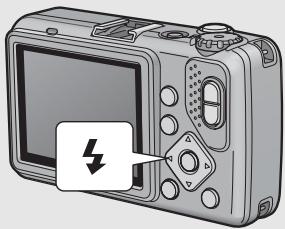
2 Appuyez sur les touches ▲▼ pour sélectionner le mode Flash.
- Le symbole du mode Flash est affiché en haut à gauche de l'écran d'affichage des photos.
- Le témoin de mise au point automatique/flash clignote lorsque le flash se charge. Une fois le flash chargé, le témoin s'éteint et l'appareil est prêt pour la prise de vue.

Remarque
- Les paramètres du mode Flash sont sauvegardés jusqu'à ce que vous appuyiez de nouveau sur la touche ↗.
- Le flash ne se déclenche pas lors de la prise de vidéo, en cas de prise de vues multiples, en cas de cadrage auto ou pour les réglages de la balance des blancs.
- Le flash se déclenche deux fois pour augmenter la précision AE (Exposition automatique).
- Si vous utilisez des piles alcalines AAA, des batteries AAA Oxyride ou des batteries AAA nickel-hydorogène, l'écran d'affichage des photos s'éteint pendant le chargement du flash.
Prise de vue en mode CALS
En mode CALS, vous pouvez effectuer des prises de vues d'une taille et d'une qualité convenant à une utilisation comme photos de chantier officielles. La qualité et la taille de l'image se règlent au préalable grâce à [QLTÉ IMG CALS] dans le menu CONFIG (P.143). Au moment de l'achat, [QLTÉ IMG CALS] est réglé sur [N1280(1M)] (Nb de pixels : Normal 1280 × 960, taille du fichier : environ 423 Ko), ce qui convient à une utilisation des images comme photos de chantier officielles (d'après les normes japonaises).
1 Sélectionnez la qualité et la taille de l'image dans [QLTÉ IMG CALS] dans le menu CONFIG.
• Pour la marche à suivre, voir P.143.
2 Tournez le sélecteur de mode sur CALS.
• Le symbole s'affiche à l'écran.
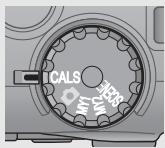
3 Appuyez sur le déclencheur.
- Lorsque le sélecteur de mode est réglé sur un mode différent de CALS, les réglages [Q IMAGE/TAILLE] reprennent les valeurs qu'ils avaient dans le mode précédent.

Remarque
Vous pouvez enregistrer [QLTÉ IMG CALS] dans Mes Réglages. (P.143)
Prise de vue avec le mode Mes Réglages
Configurer le sélecteur de mode sur MY1 ou MY2 vous permet de prendre des photos avec des réglages prédéfinis. Utilisez [ENR. MES RÉG.] dans le menu CONFIG. pour configurer les réglages MY1 et MY2. (P.127)
1 Tournez le sélecteur de mode sur MY1 ou MY2.
- Tournez le sélecteur de mode sur MY1 pour configurer les réglages pour [RÉG 1] dans [ENR. MES RÉG.].
- Tournez le sélecteur de mode sur MY2 pour configurer les réglages pour [RÉG 2] dans [ENR. MES RÉG.].
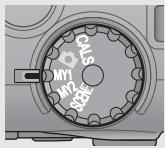
2 Appuyez sur le déclencheur pour effectuer la prise de vue.

Remarque
Vous pouvez modifier les réglages de l'appareil photo configurés en mode Mes réglages. Le changement de mode ou la mise hors tension de l'appareil photo ramène les réglages MY1 et MY2 à leurs valeurs initiales.
Prise de vues avec configuration optimale en fonction des conditions de prises de vue
Vous pouvez utiliser le mode Scène pour sélectionner l'un des cinq modes Photo et Vidéo, et utiliser des réglages automatiquement optimisés en fonction des conditions de prise de vue.
Modes Scène
 HAUTE SENS. HAUTE SENS. | À utiliser lorsque vous prenez des photos dans des endroits faiblement éclairés. L'écran d'affichage des photos s'éclaircit aussi. |
 INCENDIE INCENDIE | À utiliser pour la capture d'images en conditions difficiles, et notamment une scène d'incendie. La distance focale est réglée à 2,5 m, ce qui vous permet de prendre des photos nettes dans une situation où la mise au point automatique donne normalement des photos floues en raison des flammes, de la fumée et de la vapeur d'eau. Augmenter la sensibilité ISO permet d'étendre la portée du flash et de contrôler la vitesse d'obturation, évitant ainsi un éventuel bougé de l'appareil, même si le flash n'est pas utilisé. Avec ce mode, le niveau de netteté augmente également. L'écran d'affichage des photos est plus lumineux et convient donc aux conditions d'incendie. |
 CORR. BIAIS CORR. BIAIS | À utiliser pour redresser un objet rectangulaire, comme un tableau d'affichage ou une carte de visite, photographié de telle manière qu'il semble être de face. Pour en savoir plus, voir P.46.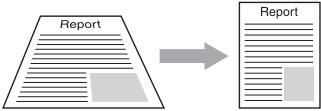 En mode Correction biais, choisissez entre [F1280], [N1280] et [N640] pour [Q IMAGE/TAILLE]. (P.69) En mode Correction biais, choisissez entre [F1280], [N1280] et [N640] pour [Q IMAGE/TAILLE]. (P.69) |
 TEXTE TEXTE | Utilisez ce mode pour photographier du texte, par exemple des notes manuscrites sur un tableau blanc pendant une réunion. Vous pouvez aussi modifier le réglage de la densité du texte.(P.64)Vous définissez la taille de l'image : 3648 × 2736 ou 2048 × 1536 pixels. (P.69) |
| [∅YWY]MACRO ZOOM | La position du zoom est automatiquement optimisée, et vous permet une prise de vue encore plus proche qu'avec le mode Macro normal. Le zoom optique ne peut pas être utilisé dans ce mode. Pour en savoir plus, voir P.47. |
 VIDÉO VIDÉO | Ce mode permet de réaliser des vidéos avec du son. Pour en savoir plus, voir P.95. |

Remarque
Pour en savoir plus sur les rubriques du menu des réglages de prise de vues en mode Scène, voir "Réglages disponibles lorsque le sélecteur de mode est réglé sur SCENE". (P.67)
1 Tournez le sélecteur de mode sur SCENE.
- L'appareil photo est prêt à fonctionner et le mode Scène sélectionné s'affiche en haut de l'écran d'affichage des photos.
2 Appuyez sur la touche MODE pour sélectionner le mode Scène.
- L'écran de sélection du mode Scène apparaît.
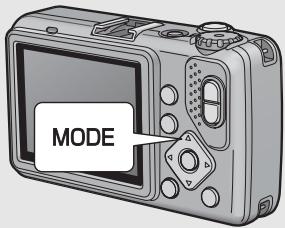
3 Appuyez sur les touches ▲▼ pour sélectionner le mode Scène.
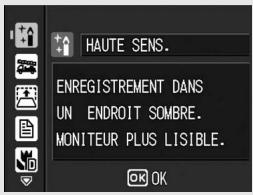
4 Appuyez sur la touche MENU/OK.
- Le symbole du mode Scène s'affiche en haut de l'écran d'affichage des photos.
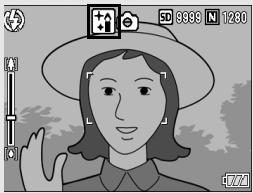
5 Appuyez sur le déclencheur.
Pour revenir au mode Prise de vue normal
1 Tournez le sélecteur de mode en position 📷.
Utilisation du mode Correction biais
1 Tournez le sélecteur de mode sur SCENE.
2 Appuyez sur la touche MODE.
• L'écran de sélection du mode Scène apparaît.
3 Appuyez sur les touches ▲▼ pour sélectionner [CORR. BIAIS].
4 Appuyez sur la touche MENU/OK.
5 Appuyez à fond sur le déclencheur pour effectuer la prise de vue.
- L'affichage indique que la photo est en cours de traitement, puis la partie identifiée comme zone à corriger apparaît encadrée en orange. L'appareil peut identifier jusqu'à cinq zones à la fois.
- Si la zone visée ne peut pas être détectée, un message d'erreur apparaît. L'image originale demeure inchangée.
- Pour sélectionner une autre zone à corriger, déplacez le cadre orange sur la zone concernée en appuyant sur la touche ▶.
- Pour annuler la correction du biais, appuyez sur la touche ▲. Même si vous annulez la correction du biais, l'image originale demeure inchangée.
6 Appuyez sur la touche MENU/OK.
- L'affichage indique que la photo est en cours de correction, puis la photo corrigée est enregistrée. La photo avant correction est également enregistrée.

Attention
Lorsque [CORR. BIAIS] est sélectionné, notez que :
- Pour effectuer une prise de vue du sujet aussi grande que possible, positionnez-le de telle sorte qu'il soit entièrement visible sur l'écran d'affichage des photos.
-
L'appareil risque de ne pas reconnaître le sujet dans les cas suivants :
-
La mise au point de la photo n'a pas été effectuée
- Les quatre bords du sujet ne sont pas clairement visibles
-
Il est difficile de discerner le sujet de son arrière-plan
• L'arrière-plan est complexe -
Deux photos, l'une avant correction, l'autre après, sont enregistrées. Si le nombre de prises de vue restantes est inférieur à deux, il n'est pas possible de procéder à cette prise de vue.
- Si l'appareil photo ne parvient pas à détecter une zone à corriger, l'image originale demeure inchangée.

Remarque
Vous pouvez aussi corriger le biais d'une photo prise précédemment. (P.103)
Prise de vue en mode Macro zoom
1 Tournez le sélecteur de mode sur SCENE.
2 Appuyez sur la touche MODE.
• L'écran de sélection du mode Scène apparaît.
3 Appuyez sur les touches ▲▼ pour sélectionner [MACRO ZOOM].
4 Appuyez sur la touche MENU/OK.
5 Appuyez sur la touche [♠] (Grand angle) ou sur la touche [♠] (Téléobjectif).
- Le niveau de zoom s'affiche sur l'écran d'affichage des photos.
6 Composez votre photo et appuyez sur le déclencheur jusqu'à mi-course.
7 Appuyez à fond sur le déclencheur.

Attention
- Avec le macro zoom, il est possible d'effectuer des prises de vue rapprochées dans les limites suivantes :
| Environ 1 cm | Champ de prise de vue : environ 14,8 mm × 11,1 mm (sans utilisation du zoom numérique) |
| Champ de prise de vue : environ 3,7 mm × 2,8 mm (avec utilisation du zoom numérique 4.0 ×) |
- Si [Q IMAGE/TAILLE] est réglé sur 3648 x 2736 et que [IMG ZOOM NUM.] est réglé sur [C.T. AUTO], alors le zoom changement de taille automatique est activé.
(P.134)

Utilisation du retardateur
Vous pouvez programmer le retardateur pour que l'appareil se déclenche au bout de deux ou dix secondes.
Un réglage de deux secondes est utile pour éviter un bougé de l'appareil.
1
Lorsque l'appareil photo est prêt à fonctionner, appuyez sur la touche 😊 (Retardateur).
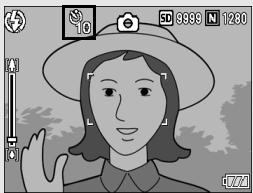
- Le symbole du retardateur s'affiche à l'écran. - Le nombre [10] figurant à droite du symbole indique le nombre de secondes. Dans ce cas, si vous
appuyez sur le déclencheur, l'appareil photo se déclenche au bout de 10 secondes.
- A chaque fois que vous appuyez sur la touche ⚙, le réglage du retardateur change de manière séquentielle : 10 s., 20 s. et Ss retardateur.
Appuyez sur le déclencheur.
- La mise au point est verrouillée, et la lumière AF auxiliaire clignote lorsque le retardateur commence le décompte.
- Dès que la photo est prise, le retardateur s'éteint.

Remarque
Lorsque le retardateur est réglé sur 2 secondes, la lumière AF auxiliaire ne clignote pas.
Visualisation de vos photos
Le mode Lecture permet de visualiser les photos prises. Il est également possible d'effacer ou d'agrandir les photos.
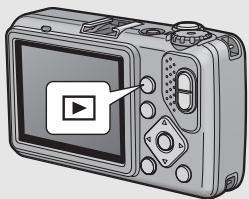
1 Appuyez sur la touche ▶ (Lecture).
- L'appareil passe en mode Lecture et affiche la dernière photo prise.
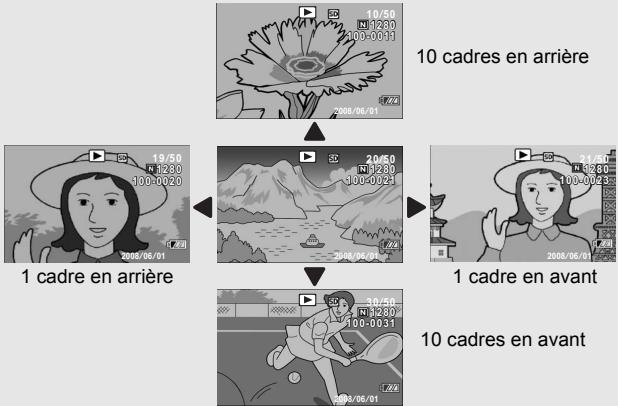
- Vous pouvez visualiser vos photos dans l'ordre avec les touches ◀.
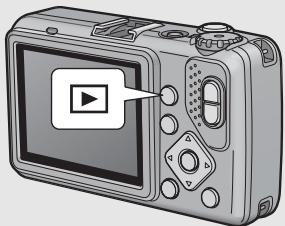
- Appuyez sur la touche ▲ pour afficher la photo située 10 cadres en arrière. S'il y a moins de 10 photos, la première photo s'affiche.
- Appuyez sur la touche ▼ pour afficher la photo située 10 cadres en avant. S'il y a moins de 10 photos, la dernière photo s'affiche.
- Pour passer du mode Lecture au mode Prise de vue, appuyez de nouveau sur la touche ▶.

Mettre l'appareil photo sous tension en mode Lecture
Appuyez sur la touche ▶ alors que l'appareil photo est hors tension, et maintenez-la enfoncée pendant au moins une seconde pour mettre l'appareil sous tension. L'appareil photo démarre en mode Lecture.
Si l'appareil photo a été mis en marche à l'aide de la touche ▶, appuyez de nouveau sur la touche ▶ pour passer du mode Lecture au mode Prise de vue.

Source des photos en lecture
Lorsqu'aucune carte mémoire SD n'est insérée, l'appareil lit les photos à partir de la mémoire interne.
Lorsqu'une carte mémoire SD est insérée, l'appareil lit les photos à partir de la carte mémoire SD.
Lecture liste (Affichage mosaïque)
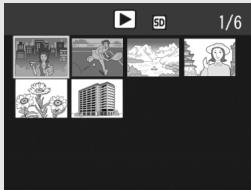
Lors de la lecture sur l'écran d'affichage des photos, l'écran de lecture peut être divisé en 12 photos (lecture liste). La lecture liste vous permet de sélectionner une photo à agrandir ou à supprimer.
1 Appuyez sur la touche ▶ (Lecture).
• Le dernier fichier enregistré s'affiche.
2 Appuyez sur la touche (Affichage mosaïque).
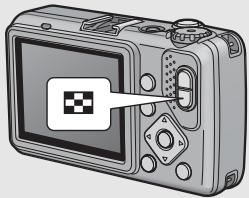
- L'écran est divisé en 12 cadres et affiche des vignettes.
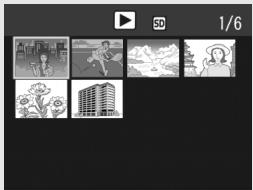
Passage en Affichage d'une seule photo
1 Sélectionnez une photo à l'aide des touches ▲▼◀▶.
2 Appuyez sur la touche Q.
Agrandissement des photos
Il est possible d'agrandir les photos affichées sur l'écran d'affichage des photos.
| Taille d'image | Vue agrandie (agrandissement maximum) |
| 3648 × 2736, 3648 × 2432, 3264 × 2448, 2592 × 1944, 2048 × 1536 | 16 fois |
| 1600 × 1200, 1280 × 960 | 6,7 fois |
| 640 × 480 | 3,4 fois |
1 Appuyez sur la touche ▶ (Lecture).
• Le dernier fichier enregistré s'affiche.
2 Pour afficher la photo à agrandir, appuyez sur les touches ▲▼◀▶.
3 Appuyez sur la touche Q (Vue agrandie).
• La photo est agrandie.
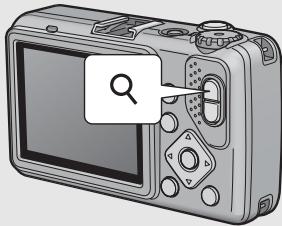
| En vue agrandie | |
| Touche 🔒 | Permet d'agrandir la photo affichée.Utilisez les touches ▲▼◀▶ pour déplacer la photo affichée. |
| Touche ☒ | Fait revenir la photo agrandie à sa taille d'origine. |
| Touche MENU/OK | Permet d'afficher la photo dans son agrandissement maximum.Une deuxième pression sur cette touche fait revenir la photo à sa taille d'origine. |

Remarque
Une vidéo ne peut pas être agrandie.
Suppression des fichiers
Il est possible de supprimer ou d'effacer des fichiers de la carte de mémoire SD ou de la mémoire interne.
Utilisez la fonction [RESTAURER FICH] pour récupérer les fichiers accidentellement supprimés. (P.113)
Suppression d'un fichier
1 Appuyez sur la touche ▶ (Lecture).
2 Appuyez sur les touches ▲▼◀▶ pour afficher le fichier à supprimer.
3 Appuyez sur la touche 📋 (Supprimer).
4 Appuyez sur les touches ▲▼ pour sélectionner [EFF. UN].
- Vous pouvez changer la photo à supprimer avec les touches ◀▶.
5 Appuyez sur la touche MENU/OK.
- L'affichage indique que l'opération de suppression est en cours ; une fois celle-ci terminée, l'affichage revient à l'étape 4.
Suppression de tous les fichiers
1 Appuyez sur la touche ▶ (Lecture).
2 Appuyez sur la touche 📋 (Supprimer).
3 Appuyez sur les touches ▲▼ pour sélectionner [EFF. TOUS].
4 Appuyez sur la touche MENU/OK.
- Il vous est demandé de confirmer la suppression de tous les fichiers.
Appuyez sur la touche ▶ pour sélectionner [OUI] puis appuyez sur la touche MENU/OK.
Suppression de plusieurs fichiers à la fois
Vous pouvez supprimer plusieurs fichiers à la fois. Pour ce faire, vous pouvez soit définir individuellement chaque fichier à supprimer, soit définir un groupe de fichiers à supprimer, soit combiner les deux techniques.
1 Appuyez sur la touche ▶.
2 Appuyez sur la touche ☐ (Affichage mosaïque).
- L'écran est divisé en 12 cadres et affiche des vignettes.
3 Appuyez sur la touche 📋.
- Pour définir individuellement quels sont les fichiers à supprimer
4
Appuyez sur les touches ▲▼◀▶ pour sélectionner le fichier à supprimer et appuyez ensuite sur la touche 📄.
- Le symbole corbeille s'affiche dans l'angle supérieur gauche du fichier.
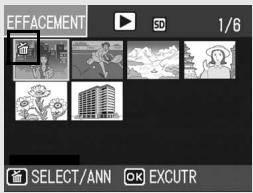
5
Recommencez l'étape 4 afin de sélectionner tous les fichiers à supprimer.
- Pour désélectionner un fichier sélectionné par erreur, sélectionnez-le puis appuyez sur la touche 📄.
6
Appuyez sur la touche MENU/OK.
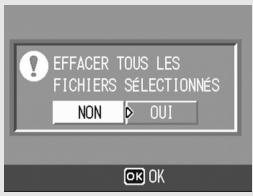
7
Appuyez sur les touches ◀▶ pour sélectionner [OUI], puis appuyez sur la touche MENU/OK.
- L'affichage indique que l'opération de suppression est en cours ; une fois celle-ci terminée, l'affichage revient à l'écran Affichage mosaïque.
- Pour définir un groupe de fichiers à supprimer
4 Appuyez sur la touche ADJ.
- Appuyez de nouveau sur la touche ADJ. pour revenir à l'écran permettant de supprimer un fichier à la fois.
5 Appuyez sur les touches ▲▼◀▶ pour sélectionner le premier fichier du groupe de fichiers à supprimer, puis appuyez sur la touche 📄.
- Le symbole corbeille s'affiche dans l'angle supérieur gauche du fichier.
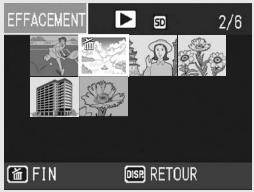
6 Appuyez sur les touches ▲▼◀▶ pour sélectionner le dernier fichier du groupe de fichiers à supprimer, puis appuyez sur la touche 📄.
- Le symbole corbeille s'affiche dans l'angle supérieur gauche des fichiers ainsi sélectionnés.
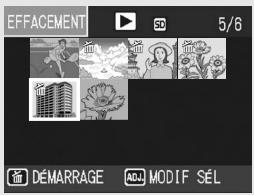
7 Recommencez les étapes 5 et 6 pour définir l'ensemble des groupes de fichiers que vous voulez supprimer.
- Pour désélectionner un fichier sélectionné par erreur, appuyez sur la touche ADJ. pour revenir à l'écran permettant de supprimer un fichier à la fois, sélectionnez le fichier et appuyez sur la touche 📄.
8 Appuyez sur la touche MENU/OK.
9 Appuyez sur les touches ◀ pour sélectionner [OUI], puis appuyez sur la touche MENU/OK.
- L'affichage indique que l'opération de suppression est en cours ; une fois celle-ci terminée, l'affichage revient à l'écran Affichage mosaïque.
Modification de l'affichage avec la touche DISP.
Un appui sur la touche DISP. vous permet de changer de mode d'affichage et de modifier les informations affichées sur l'écran d'affichage des photos.
- Pendant le mode Prise de vue
Affichage normal des symboles
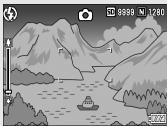
Appuyez sur la touche DISP. pour modifier l'affichage.
Écran d'affichage des photos éteint (Mode Synchro moniteur)
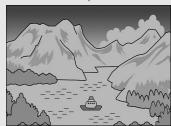
Ce mode affiche des lignes auxiliaires sur l'écran d'affichage des photos pour vous aider à composer votre photo. Ces lignes ne sont pas enregistrées sur les photos.

Mode Synchro moniteur-
L'écran d'affichage des photos est éteint excepté lors du fonctionnement de l'appareil photo. Ce mode se révèle efficace en matière d'économies d'énergie. En mode synchro moniteur, appuyez sur le déclencheur jusqu'à mi-course pour allumer l'écran d'affichage des photos. Par la suite, lorsque vous appuyez sur le déclencheur jusqu'en fin de course, la photo prise apparaît sur l'écran d'affichage des photos, puis l'écran s'éteint.

Remarque
Lorsque [AGR. ICÔNE PHOTO] est activé (P.138), les éléments suivants n'apparaissent pas sur l'écran d'affichage normal des symboles.
Barre de zoom/Barre de mise au point, Horodatage, Netteté, Intensité, Détection des modifications
● Pendant le mode Lecture
Affichage normal des symboles Affichage de l'histogramme et des informations détaillées
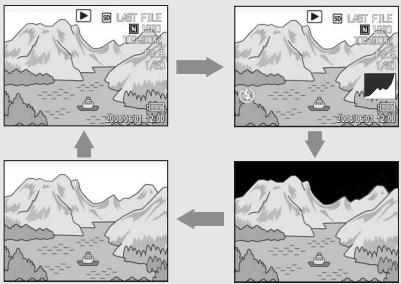
flowchart
graph TD
    A["Start"] --> B["Step 1: Mountain and Lake"]
    B --> C["Step 2: Sea and River"]
    C --> D["Step 3: Black and White views"]
    D --> E["End"]
Écran de mise en évidence de la saturation des blancs
Appuyez sur la touche DISP. pour modifier l'affichage.

Écran de mise en évidence de la saturation des blancs
Les zones de saturation des blancs de l'image clignotent en noir. La saturation des blancs est la perte de l'échelle des gris, ce qui indique la densité de couleur dans une image dans laquelle les zones très claires du sujet sont rendues en blanc. Une image avec une perte de l'échelle des gris ne peut pas être modifiée ultérieurement. Il est recommandé de prendre une autre photo en modifiant la composition ou en réglant l'exposition sur un niveau plus faible (-) (P.86).

Remarque
L'écran de mise en évidence de la saturation des blancs est disponible uniquement à titre indicatif.
Pour maximiser la luminosité de l'écran d'affichage des photos
Pour maximiser la luminosité de l'écran d'affichage, maintenez la touche DISP. enfoncée.
Si la luminosité est au maximum, l'appui sur la touche DISP. va ramener la valeur de cette luminosité au niveau réglé dans [LUMINOSITÉ LCD] (P.126).
Histogramme
Lorsque Histogramme est activé, un histogramme s'affiche dans l'angle inférieur droit de l'écran d'affichage des photos. Un histogramme est un graphique indiquant le nombre de pixels sur l'axe vertical et la luminosité sur l'axe horizontal (de gauche à droite, sombre (zones foncées), médium et claire (zones lumineuses)).
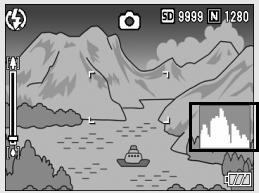
Grâce à cet histogramme, vous pouvez juger d'un coup d'œil la luminosité d'une photo, sans être gêné par la luminosité ambiante autour de l'écran d'affichage des photos. Cette fonction vous aide à corriger les zones trop sombres ou trop claires.
Si l'histogramme comporte des pics élevés uniquement du côté droit, cela signifie que la photo est surexposée, trop de pixels appartenant à des zones claires.
Si l'histogramme comporte des pics élevés uniquement du côté gauche, cela signifie que la photo est sous-exposée, trop de pixels appartenant à des zones d'ombre.
Corrigez l'exposition au niveau approprié.
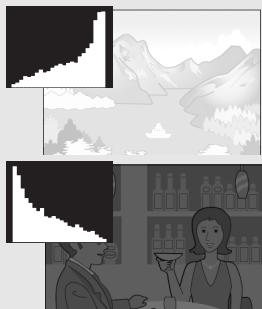
- L'histogramme affiché sur l'écran d'affichage des photos l'est à titre informatif uniquement.
- Selon les conditions de prise de vues (utilisation du flash, luminosité faible, etc.), les niveaux d'exposition indiqués par l'histogramme ne correspondent pas obligatoirement à la luminosité de la photo prise.
- De plus, la compensation d'exposition a ses propres limites. Elle ne permet pas obligatoirement d'obtenir le meilleur résultat possible.
- Même si les pics de l'histogramme sont situés au centre, cela ne signifie pas obligatoirement que la photo conviendra à ce que vous recherchiez.
Si, par exemple, vous cherchez volontairement à obtenir une photo surexposée ou sous-exposée, l'histogramme ne se lit pas de la même façon et un réglage est nécessaire. - Pour en savoir plus sur la compensation d'exposition, voir P.86.
Opérations avancées
Lisez cette section pour en savoir plus sur les différentes fonctions de l'appareil photo.
1 Différentes fonctions de prise de vue....62
2 Réalisation/lecture de vidéos .....95
3 Autres fonctions de lecture.....98
4 Impression directe 114
5 Modification des réglages de l'appareil photo .....121
6 Téléchargement d'images sur votre ordinateur....145
7 Annexes 163
Utilisation de la touche ADJ.
Vous pouvez assigner quatre fonctions du menu des réglages de prise de vue à la touche ADJ. En assignant des fonctions à la touche ADJ., vous procédez aux réglages avec un nombre minimum d'opérations et sans avoir à afficher le menu des réglages de prise de vue. Cela se révèle particulièrement utile pour les fonctions que vous utilisez fréquemment.
Trois fonctions du menu des réglages de prise de vue sont assignées au moment de l'achat. Utilisez le menu CONFIG. pour ajouter ou modifier les fonctions assignées. Consultez la P.136 pour ajouter ou modifier les fonctions assignées.
Pour utiliser le mode ADJ., procédez de la manière suivante.
1 En mode Prise de vue, appuyez sur la touche ADJ. ou sur les touches ◀▶.
• L'écran du mode ADJ. s'affiche.
2 Appuyez sur la touche ADJ. ou sur les touches ◀ pour sélectionner les rubriques souhaitées.
- Les captures d'écran ci-dessous sont des exemples des écrans qui s'affichent lorsque [CO.EXP.], [B. BLANCS], [ISO] et [QUALITÉ] ont été assignées aux réglages [TOUCHE RÉG.1] à [TOUCHE RÉG.4] à l'aide du menu CONFIG.
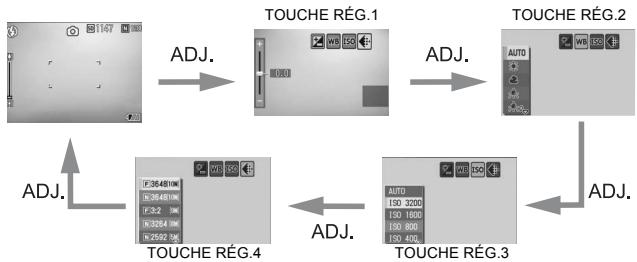
flowchart
graph TD
    A["TOUCHE RÉG.1"] -->|ADJ.| B["TOUCHE RÉG.2"]
    B -->|ADJ.| C["TOUCHE RÉG.3"]
    C -->|ADJ.| D["TOUCHE RÉG.4"]
    D -->|ADJ.| A
3 Appuyez sur les touches ▲▼ pour sélectionner le réglage souhaité.
4 Appuyez sur la touche MENU/OK pour confirmer le réglage.
Fonctions qui peuvent être assignées à [TOUCHE RÉG]
CO.EXP., B. BLANCS, ISO, QUALITÉ, M. A. P, NETTETÉ, MES.
EXPO., CONT., BKT AUTO
Fonctions qui peuvent être définies en mode Scène
En mode Scène, les réglages qui peuvent être effectués grâce à la touche ADJ. diffèrent de ceux du mode Prise de vue automatique. Les réglages suivants peuvent être effectués avec la touche ADJ.
| Mode Scène | Réglages disponibles |
| [VIDÉO] | Balance des blancs |
| [TEXTE] | Densité du texte |
| Autre que [VIDÉO] ou [TEXTE] | Compensation d'exposition, balance des blancs |
Modification de la densité du texte (Mode Scène)
Vous pouvez modifiez l'ombrage du texte pour la prise de vue en réglant [TEXTE] (P.44) en mode Scène.
Vous pouvez sélectionner entre [PROFD], [NORMAL] et [LÉGER].
Pour modifier ce réglage, utilisez soit le menu des réglages de prise de vue, soit la touche ADJ. Cette section explique comment modifier le réglage de la densité du texte avec la touche ADJ.
Pour utiliser le menu des réglages de prise de vue, voir "Utilisation du menu" (P.68).
1 Tournez le sélecteur de mode sur SCENE.
2 Appuyez sur la touche MODE.
• L'écran de sélection du mode Scène apparaît.
3 Appuyez sur les touches ▲▼ pour sélectionner [TEXTE], puis appuyez sur la touche MENU/OK.
4 Appuyez sur la touche ADJ.
- Le menu de densité du texte s'affiche.
5 Appuyez sur la touche ▲▼ pour sélectionner le réglage souhaité de la densité du texte.
- Vous pouvez aussi appuyer sur le déclencheur pour prendre la photo.
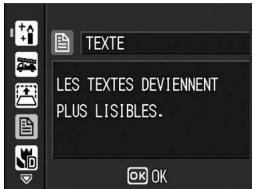
6 Appuyez sur la touche MENU/OK.
- La valeur du réglage de la densité du texte n'apparaît pas à l'écran.
Décalage de la cible AF (Macro)
En macrophotographie, une pression sur la touche ADJ. vous permet de décaler la cible AF (P.34) sans bouger l'appareil, à l'aide des touches ▲▼◀▶ sur l'appareil photo. Cette fonction est utile pour la macrophotographie sur un trépied.
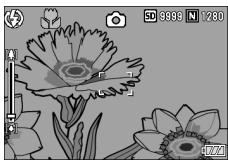
Lorsque la cible AF est décalée vers la gauche avec la touche ◀ →
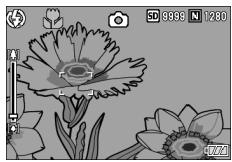
1 Quand l'appareil est prêt à fonctionner, appuyez sur la touche 🎨 (Macro).
- Le symbole macro s'affiche à l'écran.
2 Appuyez sur la touche ADJ.
3 Appuyez sur les touches ◀️ jusqu'à l'apparition de l'écran de la fonction de décalage de cible AF (réticule au centre de l'écran).
4 Déplacez le réticule sur le sujet choisi pour effectuer la mise au point avec les touches ▲▼◀▶.
5 Appuyez sur la touche MENU/OK.
6 Enfoncez le déclencheur à mi-course.
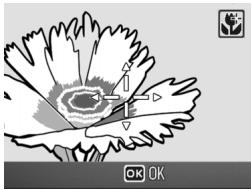
- L'appareil fait la mise au point sur la position visée par le réticule.
7 Appuyez doucement et à fond sur le déclencheur.
- La fonction de décalage de cible AF effectue automatiquement la mise au point sur le sujet choisi jusqu'à ce que le mode Macro soit désactivé.
Menu des réglages de prise de vue
Appuyez sur la touche MENU/OK en mode Prise de vue pour afficher le menu des réglages de prise de vue. Le menu des réglages de prise de vue peut s'utiliser pour régler les différents paramètres de prise de vue.
Quand le sélecteur de mode est réglé sur 📄/CALS/MY1/MY2
| Réglages | Options [Réglages par défaut] | Consulter |
| Q IMAGE/TAILLE (*) | F3648(10M), [N3648(10M)], F3:2(9M), N3264(8M),N2592(5M), N2048(3M), N1600(2M), F1280(1M),N1280(1M), N640(VGA) | P.69 |
| MISE AU POINT | [AF MULTI], AF SPOT, MF, SNAP,∞ | P.71 |
| MESURE AE | [MULTI], CENTRE, SPOT | P.74 |
| NETTETÉ | NET, [NORMAL], DOUX | P.75 |
| MODE CONTINU | [NON], CONT. | P.76 |
| INTENSITÉ | FORTE, [NORMAL], NEUTRE, N ET B | P.78 |
| CADRAGE AUTO | [NON], OUI, WB-BKT | P.79 |
| TEMPS D'EXPO | [NON], 1 SEC., 2 SEC., 4 SEC., 8 SEC. | P.82 |
| INTERVALLE | [0 SEC.], de 5 secondes à 3 heures | P.83 |
| HORODATAGE | [NON], TEMPS, DATE | P.85 |
| COMP. EXPOSIT. | -2,0 à +2,0 | P.86 |
| BALANCE BLANCS | [AUTO], (EXTÉRIEUR), (NUAGEUX), (LAMPE INCANDESCENTE), (LAMPE INCANDESCENTE2), (LAMPE FLUORESCENTE), (RÉGLAGE MANUEL) | P.88 |
| SENSIB. ISO | [AUTO], ISO 64, ISO 100, ISO 200, ISO 400, ISO 800, ISO 1600, ISO 3200 | P.91 |
| CORR. DU BOUGÉ | [NON], OUI | P.92 |
| DÉTECT. MODIF. | [NON], OUI | P.93 |
| INITIALISER | ____ | P.94 |
(*) Non disponible lorsque le sélecteur de mode est réglé sur CALS. Sélectionnez la qualité et la taille de l'image pour le mode CALS dans le menu CONFIG. (P.143)
Réglages disponibles lorsque le sélecteur de mode est réglé sur SCENE
Les réglages suivants sont disponibles en mode Scène.
| Réglage | HAUTE SENS. | INCEN-DIE | CORR. BIAIS | TEXTE | MACRO ZOOM | VIDÉO | Consulter |
| Q IMAGE/TAILLE | O | O | O | - | O | O | P.69 |
| Texte plus épais | - | - | - | O | - | - | P.64 |
| TAILLE | - | - | - | O | - | - | P.69 |
| MISE AU POINT | O | O | O | - | O | O | P.71 |
| MESURE AE | - | - | O | - | O | - | P.74 |
| NETTETÉ | - | - | O | - | O | - | P.75 |
| MODE CONTINU | - | - | - | - | O | - | P.76 |
| INTENSITÉ | - | - | O | - | O | - | P.78 |
| CADRAGE AUTO | - | - | - | - | O | - | P.79 |
| TEMPS D'EXPO | - | - | - | - | O | - | P.82 |
| HORODATAGE | O | O | O | O | O | - | P.85 |
| COMP. EXPOSIT. | O | O | O | - | O | - | P.86 |
| BALANCE BLANCS | O | O | O | - | O | O | P.88 |
| SENSIB. ISO | - | - | O | - | O | - | P.91 |
| CORR. DU BOUGÉ | O | O | O | O | O | - | P.92 |
| DÉTECT. MODIF. | O | O | O | O | O | - | P.93 |
O Disponible, - Indisponible

Remarque
Le menu CONFIG. est accessible depuis le menu des réglages de prise de vue. (☎ P.121)
Utilisation du menu
Les instructions figurant dans ce manuel, la sélection du menu est confirmée lorsque vous "Appuyez sur la touche MENU/OK" (comme indiqué ci-dessous à l'étape 5), mais vous pouvez également confirmer un réglage et revenir à l'écran du menu en appuyant sur la touche ◀.
1 Appuyez sur la touche MENU/OK en mode Prise de vue.
- Le menu des réglages de prise de vue apparaît.
Les rubriques de menu s'affichent sur quatre écrans.
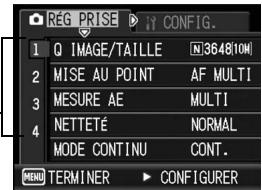
2 Appuyez sur les touches ▲▼ pour sélectionner les rubriques de menu souhaitées.
- Appuyez sur la touche ▼ en bas de la rubrique pour afficher l'écran suivant.
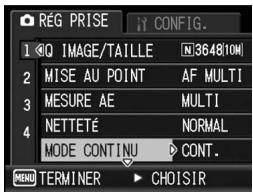
3 Appuyez sur la touche ▶.
- Les réglages de la rubrique de menu s'affichent.
4 Appuyez sur les touches ▲▼ pour sélectionner le réglage souhaité.
5 Appuyez sur la touche MENU/OK.
- Le réglage a été confirmé. Le menu des réglages de prise de vue disparaît et l'appareil photo est prêt à fonctionner.
- Appuyer sur la touche ◀ au cours de l'étape 5 permet de confirmer le réglage et de revenir à l'écran affiché à l'étape 2.

Changement de l'affichage
Vous pouvez choisir un écran à l'aide de son numéro :
1 Appuyez sur la touche ◀ pour sélectionner un numéro d'écran sur la barre gauche de l'affichage.
2 Appuyez sur les touches ▲▼ pour changer les écrans.
3 Appuyez sur la touche ▶ pour revenir à la sélection d'une rubrique de menu.
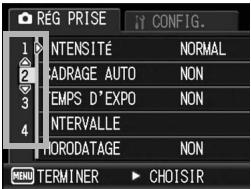
Choix du mode Qualité de l'image/Taille de l'image (Q IMAGE/TAILLE)
Le format des fichiers photo enregistrés dépend des réglages de la taille et de la qualité de l'image. Pour les vidéos, choisissez le format vidéo. Les combinaisons dans le cadre en gras sont celles qui s'affichent à l'écran.
Photos
| Taille d'image | Mode Qualité de l'image | Q IMAGE/TAILLE | Remarques |
| 3648 × 2736 | F(Fin)N(Normal) | F3648(10M)N3648(10M) | Pour le téléchargement et l'édition d'images sur votre ordinateur.Pour la création d'impressions en grand format. |
| 3648 × 2432 | F(Fin) | F3:2(9M) | |
| 3264 × 2448 | N(Normal) | N3264(8M) | |
| 2592 × 1944 | N(Normal) | N2592(5M) | Pour la création d'impressions. |
| 2048 × 1536 | N(Normal) | N2048(3M) | |
| 1600 × 1200 | N(Normal) | N1600(2M) | Pour la prise d'un grand nombre de photos. |
| 1280 × 960 | F(Fin)N(Normal) | F1280(1M)N1280(1M) | |
| 640 × 480 | N(Normal) | N640(VGA) | Pour la prise d'un grand nombre de photos.Pour envoyer en fichier attaché à un message électronique.Pour la publication sur un site Internet. |
- Sélectionnez la qualité et la taille d'image pour le mode CALS dans le menu CONFIG. (P.143)
- Lorsque le mode Scène est réglé sur [CORR. BIAIS], vous pouvez sélectionner 1280 × 960 ou 640 × 480.
- Lorsque le mode Scène est réglé sur [TEXTE], vous pouvez sélectionner 3648 × 2736 ou 2048 × 1536.
Vidéos
| Taille d'image | TAILLE VIDÉO |
| 640 × 480 | 640 |
| 320 × 240 | 320 |

Remarque
- En mode Qualité de l'image, sélectionnez le mode Normal (N) ou le mode Fin (F) en fonction du taux de compression souhaité.
Mode Normal : Le taux de compression est élevé, ce qui permet d'obtenir des fichiers moins lourds. Il s'agit du mode normalement utilisé pour la prise de vues.
Mode Fin : Le taux de compression étant faible, les fichiers sont plus lourds, mais la qualité de l'image est supérieure à celle obtenue en mode Normal. - Le nombre de photos qui peuvent être enregistrées dans la mémoire interne ou la carte mémoire SD dépend du réglage [Q IMAGE/TAILLE]. (P.175)
1 Affichez le menu des réglages de prise de vue.
• Pour la marche à suivre, voir P.68.
2 Appuyez sur la touche ▼ pour sélectionner [Q IMAGE/TAILLE], puis appuyez sur la touche ▶.
3 Appuyez sur les touches ▲▼ pour sélectionner le réglage souhaité.
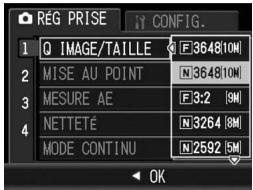
4 Appuyez sur la touche MENU/OK.
• Le réglage s'affiche à l'écran.
Changement du Mode de mise au point (MISE AU POINT)
Si le sujet est photographié dans le mode de mise au point par défaut, l'appareil procède automatiquement à la mise au point automatique (AF).
Choisissez l'un des cinq modes de mise au point.
Modes de mise au point
| Symbole | Mode | Description | |
| Néant | AF MULTI | Mesure les distances à partir de 9 zones de mise au point et met au point sur la zone la plus proche. Cette méthode empêche que le centre de l’écran d’affichage des photos soit hors de la mise au point et vous permet de prendre des photos avec un nombre minimum de photos non mises au point. | |
| Néant | AF SPOT | Sélectionne une seule zone AF au centre de la photo pour permettre à l’appareil d’effectuer automatiquement la mise au point sur cette zone. | |
 | MF (mise au point manuelle) | Permet de procéder manuellement à la mise au point. (12 P.72) | |
 | SNAP | Permet de fixer la distance de prise de vue à une courte distance (environ 2,5 m). | |
| [X4A07] | ∞ (Infini) | Permet de fixer la distance de prise de vue à l’infini. L’infini est utile pour la prise de vue de scènes à distance. | |
1 Affichez le menu des réglages de prise de vue.
• Pour la marche à suivre, voir P.68.
2 Appuyez sur la touche ▼ pour sélectionner [MISE AU POINT] et appuyez sur la touche ▶.
3 Appuyez sur les touches ▲▼ pour sélectionner le réglage souhaité.
4 Appuyez sur la touche MENU/OK.
- Si vous sélectionnez un réglage différent de [AF MULTI] ou de [AF SPOT], un symbole s'affiche à l'écran.
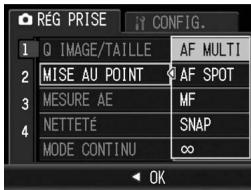
Prise de vue avec mise au point manuelle (MF)
Si l'appareil ne réussit pas à effectuer la mise au point automatiquement, vous pouvez effectuer manuellement la mise au point (MF : Mise au point manuelle).
La mise au point manuelle permet de prendre des photos à une distance fixe.

Remarque
- En mode Scène, la mise au point manuelle est possible après avoir sélectionné [MACRO ZOOM], [CORR. BIAIS] ou [VIDÉO].
- Vous pouvez aussi utiliser la mise au point manuelle pour effectuer une mise au point sur des objets dans la plage de macrophotographie.
1 Affichez le menu des réglages de prise de vue.
• Pour la marche à suivre, voir P.68.
2 Appuyez sur la touche ▼ pour sélectionner [MISE AU POINT] et appuyez sur la touche ▶.
3 Appuyez sur les touches ▲▼ pour sélectionner [MF].
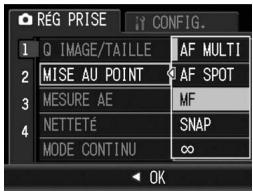
4 Appuyez sur la touche MENU/OK.
• [MF] s'affiche à l'écran.
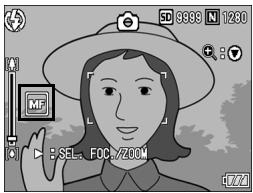
5 Appuyez sur la touche ▼ autant de fois que nécessaire.
- L'appui sur la touche ▼ permet d'agrandir l'affichage pour faciliter la mise au point.
6 Appuyez sur la touche ▶ pour afficher la barre de mise au point.
- L'affichage passe alternativement de la barre de mise au point à la barre de zoom à chaque appui sur la touche ▶.
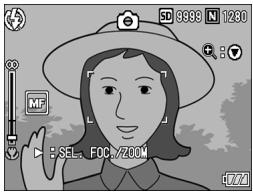
7 Appuyez sur la touche [♠] (Téléobjectif) ou sur la touche [♦] (Grand angle) pour procéder à la mise au point.
- Appuyer sur la touche [▲] permet d'effectuer la mise au point sur des objets lointains.
Appuyer sur la touche [♦] permet d'effectuer la mise au point sur des objets plus proches.
8 Appuyez sur le déclencheur pour effectuer la prise de vue.
Remarque
Lorsque la barre de zoom s'affiche, vous pouvez l'utiliser à l'aide de la touche [♠] ou de la touche [♠].
Changement des modes de mesure AE (MESURE AE)
Vous pouvez modifier la méthode de mesure (la portée à utiliser pour la mesure) utilisée pour déterminer la valeur d'exposition. Il existe trois modes de mesure de la lumière :
Modes Mesure AE
| Symbole | Mode | Description |
| Néant | MULTI | Le champ entier de la prise de vue est divisé en 256 parties et chacune d'elle est mesurée pour déterminer la valeur d'exposition générale. |
 | CENTRE | Le champ entier est mesuré, avec l'accent mis sur le centre, pour déterminer la valeur d'exposition.Utilisez ce réglage lorsque la luminosité au centre diffère de la luminosité sur les pourtours. |
| [KSGC] | SPOT | Seul le centre du champ est mesuré pour déterminer la valeur d'exposition.Utilisez ce réglage lorsque vous souhaitez utiliser la luminosité du centre. Cette fonction est utile en cas de différence marquée de contraste ou en cas de contre-jour. |
1 Affichez le menu des réglages de prise de vue.
• Pour la marche à suivre, voir P.68.
2 Appuyez sur la touche ▼ pour sélectionner [MESURE AE] et appuyez sur la touche ▶.
3 Appuyez sur les touches ▲▼ pour sélectionner le réglage souhaité.
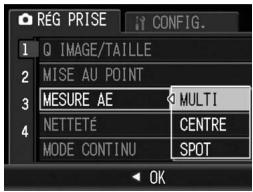
4 Appuyez sur la touche MENU/OK.
- Si vous sélectionnez un réglage autre que [MULTI], le symbole s'affiche à l'écran.
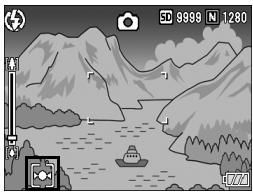
Modification de la netteté de vos photos (NETTETÉ)
Vous pouvez modifier la netteté de vos photos en sélectionnant soit net, soit doux.
1 Affichez le menu des réglages de prise de vue.
• Pour la marche à suivre, voir P.68.
2 Appuyez sur la touche ▼ pour sélectionner [NETTETÉ] et appuyez sur la touche ▶.
3 Appuyez sur les touches ▲▼ pour sélectionner le réglage souhaité.
4 Appuyez sur la touche MENU/OK.
- Si vous sélectionnez un réglage autre que [NORMAL], le symbole s'affiche à l'écran.
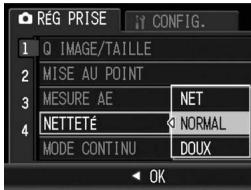
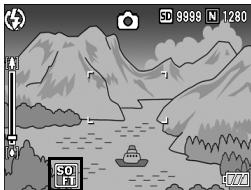
Avec la Prise de vues multiples, les photos sont prises tant que le déclencheur reste enfoncé.
Les photos sont enregistrées une à la fois, comme pour des prises de vue normales.
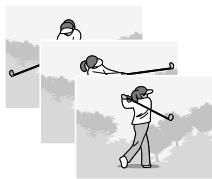
1 Affichez le menu des réglages de prise de vue.
• Pour la marche à suivre, voir P.68.
2 Appuyez sur la touche ▼ pour sélectionner [MODE CONTINU] et appuyez sur la touche ▶.
3 Appuyez sur les touches ▲▼ et sélectionnez [CONT.].
4 Appuyez sur la touche MENU/OK.
• Le symbole s'affiche à l'écran.
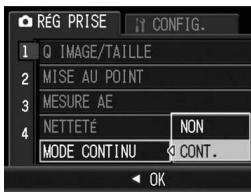
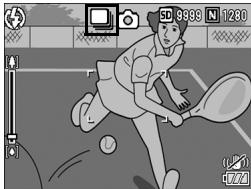
5 Composez votre photo, puis appuyez sur le déclencheur et maintenez-le enfoncé.
- Les photos sont prises tant que le déclencheur reste enfoncé.
6 Relâchez le déclencheur pour arrêter de prendre des photos.
- Pour lire des photos consécutives prises en mode Prise de vues multiples, basculez l'appareil en mode Lecture (P.49) et sélectionnez les photos à lire avec les touches ▲▼◀▶.

Remarque
- Pour revenir en prise de vue simple, sélectionnez [NON] à l'étape 3, puis appuyez sur la touche MENU/OK.
• Le flash est désactivé. - La fonction de correction du bougé de l'appareil ne peut pas être utilisée lors de la prise de vues multiples. Si la prise de vues multiples est définie alors que la fonction de correction du bougé de l'appareil est activée, «P» change pour «P». (P.92)
- La mise au point et la valeur d'exposition sont verrouillées en mode Prise de vues multiples.
- Lorsque [N° SÉQUENTIEL] est réglé sur [OUI] (P.139) et les quatre derniers chiffres du numéro de fichier dépassent [9999] pendant la Prise de vues multiples, un dossier séparé est créé dans la carte mémoire SD et les images successives sont enregistrées dans ce dossier.
- En mode Scène, la prise de vues multiples n'est possible qu'après avoir sélectionné [MACRO ZOOM].
- Le nombre de vues qui peuvent être prises en mode Prise de vues multiples dépend du réglage de taille d'image.
- Le nombre maximal de vues qui peuvent être prises en mode Prise de vues multiples est de 999.
Réglage de l'intensité de couleur (INTENSITÉ)
Vous pouvez régler l'intensité de la couleur des photos sur [FORTE], [NORMAL], [NEUTRE] ou [N ET B].
1 Affichez le menu des réglages de prise de vue.
• Pour la marche à suivre, voir P.68.
2 Appuyez sur la touche ▼ pour sélectionner [INTENSITÉ] et appuyez ensuite sur la touche ▶.
3 Appuyez sur les touches ▲▼ pour sélectionner le réglage souhaité.
4 Appuyez sur la touche MENU/OK.
- Si vous sélectionnez un réglage autre que [NORMAL], le symbole s'affiche à l'écran.
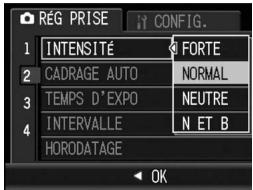
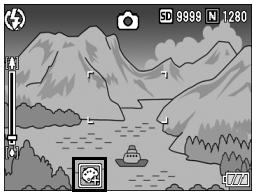
Si [INTENSITÉ] est réglé sur [N ET B], la fonction Cadrage auto balance des blancs peut être définie mais sera désactivée. (P.80)
Prises de vues consécutives avec différentes expositions (CADRAGE AUTO)
La fonction Cadrage auto prend automatiquement trois prises de vue consécutives avec trois niveaux d'exposition différents (-0,5 EV, ±0 et +0,5 EV) fondés sur le niveau d'exposition défini.
1 Affichez le menu des réglages de prise de vue.
• Pour la marche à suivre, voir P.68.
2 Appuyez sur la touche ▼ pour sélectionner [CADRAGE AUTO] puis appuyez sur la touche ▶.
3 Appuyez sur les touches ▲▼ pour sélectionner [OUI].
4 Appuyez sur la touche MENU/OK.
• Le symbole s'affiche à l'écran.
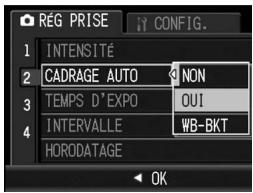
5 Appuyez à fond sur le déclencheur.
- Trois prises de vue consécutives sont prises à : -0,5 EV, ±0 et +0,5 EV, fondés sur le réglage de compensation d'exposition défini. Après la prise de vue, trois photos sont affichées sur écran d'affichage des photos. Elles ont été prises, de
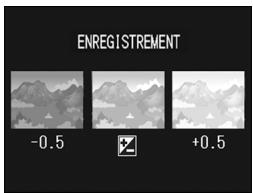
gauche à droite, avec des expositions de -0,5 EV (plus sombre), normale et +0,5 EV (plus clair).

Remarque
- La compensation d'exposition peut être modifiée à l'aide du menu des réglages de prise de vue. (P.86)
- Cette fonction ne peut être utilisée lorsque la Prise de vues multiples est réglée. (P.76)
• Le flash est désactivé. - Le réglage [TEMPS D'EXPO] est désactivé. (P.82)
Prises de vue consécutives avec différentes balances des blancs (WB-BKT)
La fonction Cadrage auto balance des blancs enregistre automatiquement trois photos – une image rougeâtre, une image bleuâtre et une image avec la balance des blancs actuelle. Cette fonction est utile si vous ne pouvez pas déterminer la balance des blancs appropriée.
1 Affichez le menu des réglages de prise de vue.
• Pour la marche à suivre, voir P.68.
2 Appuyez sur la touche ▼ pour sélectionner [CADRAGE AUTO] puis appuyez sur la touche ▶.
3 Appuyez sur les touches ▲▼ pour sélectionner [WB-BKT].
4 Appuyez sur la touche MENU/OK.
• Le symbole s'affiche à l'écran.
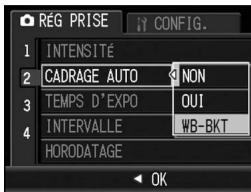
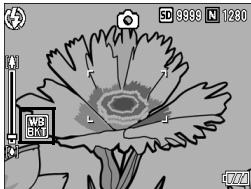
5 Appuyez à fond sur le déclencheur.
- Trois images (une image rougeâtre, une image enregistrée avec la balance des blancs actuelle et une image bleuâtre) sont enregistrées automatiquement.
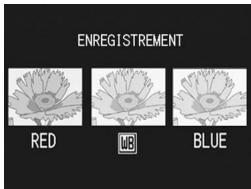
- Cette fonction ne peut être utilisée lorsque la Prise de vues multiples est réglée. (P.76)
- Le flash ne peut pas être utilisé.
• Le réglage [TEMPS D'EXPO] est désactivé. (P.82) - Si [INTENSITÉ] est réglé sur [N ET B], la fonction Cadrage auto balance des blancs peut être définie mais sera désactivée.
- La balance des blancs peut être modifiée à l'aide du menu des réglages de prise de vue. (P.88)
Utilisation d'une longue durée d'exposition (TEMPS D'EXPO)
Vous pouvez sélectionner [1 SEC.], [2 SEC.], [4 SEC.] ou [8 SEC.] comme durée d'exposition.
En utilisant une longue durée d'exposition, vous pouvez saisir le mouvement de sujets en déplacement comme les traces d'un feu d'artifice et les phares de voiture lors des prises de vue nocturnes.
1 Affichez le menu des réglages de prise de vue.
• Pour la marche à suivre, voir P.68.
2 Appuyez sur la touche ▼ pour sélectionner [TEMPS D'EXPO] et appuyez sur la touche ▶.
3 Appuyez sur les touches ▲▼ pour sélectionner le réglage souhaité.
4 Appuyez sur la touche MENU/OK.
• Le réglage s'affiche à l'écran.
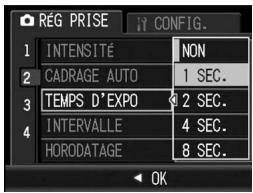
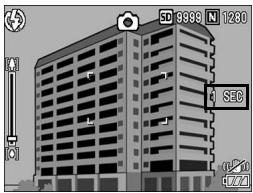
- Avec une longue durée d'exposition, la vitesse de l'obturateur peut ralentir et les images risquent d'être floues. Maintenez l'appareil immobile à l'aide d'un trépied pendant la prise de vues.
- La fonction de correction de bougé ne peut pas être utilisée avec une longue durée d'exposition. Si une longue durée d'exposition est définie alors que la fonction de correction de bougé de l'appareil est activée, ««» change pour ««»».
- Pendant les prises de vue à longue durée d'exposition, l'écran d'affichage des photos se met hors tension.
Prise de vues automatique à intervalles donnés (INTERVALLE)
Vous pouvez régler l'appareil photo pour qu'il prenne automatiquement une photo à des intervalles définis.
Vous pouvez régler la durée de l'intervalle entre 5 secondes et 3 heures, par tranche de 5 secondes.
1 Affichez le menu des réglages de prise de vue.
• Pour la marche à suivre, voir P.68.
2 Appuyez sur la touche ▼ pour sélectionner [INTERVALLE] et appuyez sur la touche ▶.
3 Appuyez sur les touches ▲▼ pour procéder au réglage des heures.
4 Appuyez sur la touche ▶ pour passer au réglage des minutes, puis appuyez sur les touches ▲▼ pour régler les minutes.
- Vous pouvez tenir enfoncées les touches ▲▼ pour augmenter ou diminuer rapidement le réglage.
5 Appuyez sur la touche ▶ pour passer au réglage des secondes, puis appuyez sur les touches ▲▼ pour régler les secondes.
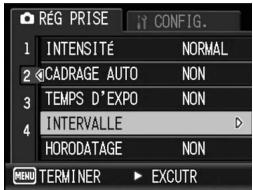
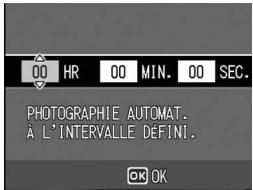
6 Appuyez sur la touche MENU/OK.
• [INTERVALLE] s'affiche à l'écran.
7 Appuyez à fond sur le déclencheur.
- Une photo est prise à chaque intervalle défini.
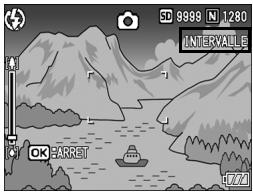
8 Pour arrêter les prises de vue, appuyez sur la touche MENU/OK.
Attention-
- Le réglage des prises de vue à intervalles donnés est désactivé dès que l'appareil est mis hors tension.
- Le délai avant la prochaine prise de vue du menu des réglages de prise de vue peut être plus long que la durée réglée pour la prise de vue à intervalles. Dans ce cas, l'intervalle de prise de vue devient plus long que la durée réglée.
- Lors du mode Scène, la prise de vues à intervalles n'est pas disponible.
Remarque
- En fonction du niveau de charge restant de la batterie, celle-ci pourrait s'épuiser pendant la prise de vue à intervalles. L'usage d'une batterie suffisamment chargée ou de l'adaptateur secteur (vendu séparément) est recommandé.
- Si vous appuyez sur le déclencheur pendant la prise de vues à intervalles, l'appareil prendra la photo normalement. Cependant, le réglage de la prise de vues à intervalles n'en sera pas affecté. Après la prise de vue, une fois que la durée définie dans la prise de vues à intervalles est écoulée, la photo suivante est prise.
- Lorsque la prise de vue à intervalles est sélectionnée, la prise de vues multiples est automatiquement réglée sur [NON], même si elle a été activée.
- L'usage d'une carte mémoire haute vitesse ou d'une carte mémoire SD avec une mémoire suffisante est recommandé.
Insertion de la date sur une photo (HORODATAGE)
Vous pouvez insérer la date et l'heure (AA/MM/JJ hh:mm) ou la date (AA/MM/JJ) dans l'angle inférieur droit d'une photo.
1 Affichez le menu des réglages de prise de vue.
• Pour la marche à suivre, voir P.68.
2 Appuyez sur la touche ▼ pour sélectionner [HORODATAGE] et appuyez sur la touche ▶.
3 Appuyez sur les touches ▲▼ pour sélectionner le réglage souhaité.
4 Appuyez sur la touche MENU/OK.
• Le symbole s'affiche à l'écran.
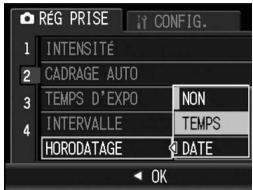
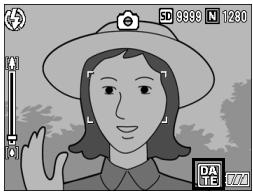
- En l'absence de réglage de la date et de l'heure, la fonction [HORODATAGE] ne peut pas être utilisée. Effectuez à l'avance les réglages de date et d'heure. (P.141)
- La fonction [HORODATAGE] ne peut pas être utilisée avec la vidéo.
- La date incrustée dans une image ne peut pas être supprimée.
Modification de la compensation d'exposition (COMP. EXPOSIT.)
Le réglage de la compensation d'exposition vous permet de choisir le niveau de luminosité des photos. En principe, si le sujet est centré, la compensation du contre-jour est automatiquement activée et vous pouvez prendre les photos avec une exposition correcte.
Dans les cas suivants, ou pour changer intentionnellement l'exposition, vous pouvez régler la compensation d'exposition. L'exposition peut être réglée dans une plage entre -2,0 et +2,0. Plus le niveau est élevé (+), plus l'image est claire et plus il est bas (-), plus l'image est sombre.
En cas de contre-jour
Lorsque l'arrière-plan est particulièrement lumineux, le sujet apparaît trop sombre (sous-exposé). Dans ce cas, augmentez le niveau d'exposition (+).
Lorsque votre sujet est à dominante blanche
La totalité de l'image deviendra sombre (sous-exposée). Réglez l'exposition à un niveau plus élevé (+).
Si le sujet est plutôt sombre
La totalité de l'image deviendra claire (surexposée). Réglez l'exposition à un niveau plus bas (-).
Le même phénomène se produit avec des prises de vue de sujets éclairés par un projecteur.
Pour modifier ce réglage, utilisez soit le menu des réglages de prise de vue, soit la touche ADJ. Cette section explique comment modifier le réglage avec la touche ADJ. Pour utiliser le menu des réglages de prise de vue, voir "Utilisation du menu" (P.68).
1 Appuyez sur la touche ADJ. en mode Prise de vue.
2 Appuyez sur les touches ◀▶ pour afficher la barre de compensation d'exposition.
3 Appuyez sur les touches ▲▼ pour définir le réglage de l'exposition.
- Vous pouvez aussi appuyer sur le déclencheur pour prendre la photo.
4 Appuyez sur la touche MENU/OK.
• Le réglage s'affiche à l'écran.
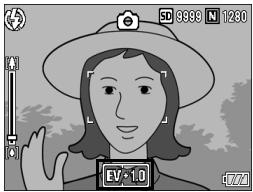

Remarque
Lorsque vous prenez des photos dans des lieux particulièrement lumineux, il peut être impossible de régler le niveau d'exposition. Dans ce cas, le symbole [!AE] s'affiche à l'écran.
Utilisation de la lumière naturelle et artificielle (BALANCE BLANCS)
Réglez la balance des blancs afin qu'un sujet blanc apparaisse blanc.
Par défaut, la balance des blancs est définie sur [AUTO]. En principe, il n'est pas nécessaire de modifier ce réglage, mais si l'appareil rencontre des difficultés à déterminer la bonne balance des blancs lors de la prise de vue d'un objet de couleur unie ou éclairé par plusieurs sources de lumière, vous pouvez modifier ce réglage.
Modes de balance des blancs
| Symbole | Mode | Description |
| AUTO[1×647] | AUTOEXTÉRIEUR | Détermine automatiquement la balance des blancs.Sélectionnez ce paramètre lorsque vous prenez des photos en extérieur (ensoleillé) et que la balance des blancs n'est pas définie correctement. |
| [A2×5W] | NUAGEUX | Sélectionnez ce paramètre lorsque vous prenez des photos par temps nuageux ou à l'ombre et que la balance des blancs n'est pas définie correctement. |
| [1×665] | LAMPEINCANDESCENTE | Sélectionnez ce paramètre lorsque vous prenez des photos sous une lumière incandescente et que la balance des blancs n'est pas définie correctement. |
| [1×800] | LAMPEINCANDESCENTE2 | Sélectionnez ce paramètre lorsque vous prenez des photos sous une [LAMPE INCANDESCENTE] (plus rougeâtre, comparée au paramètre précédent). |
| [Σ2×4] | LAMPEFLUORESCENTE | Sélectionnez ce paramètre lorsque vous prenez des photos sous une lumière fluorescente et que la balance des blancs n'est pas définie correctement. |
| [Σ×W×6] | RÉGLAGE MANUEL | Détermine manuellement la balance des blancs.(P.90) |
Pour modifier ce réglage, utilisez soit le menu des réglages de prise de vue, soit la touche ADJ. Cette section explique comment modifier le réglage avec la touche ADJ.
Pour utiliser le menu des réglages de prise de vue, voir "Utilisation du menu" (P.68).
1 Appuyez sur la touche ADJ. en mode Prise de vue.
2 Appuyez sur la touche ADJ. ou sur les touches ◀▶ pour afficher le menu de la balance des blancs.
3 Appuyez sur les touches ▲▼ pour sélectionner un réglage autre que [M].
- Vous pouvez aussi appuyer sur le déclencheur pour prendre la photo.
4 Appuyez sur la touche MENU/OK.
• Le symbole s'affiche à l'écran.
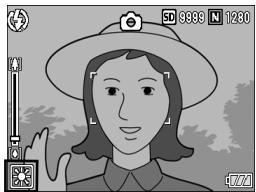
- Lorsque [AUTO] est sélectionné, il est possible que le réglage de la balance des blancs ne soit pas correct lorsque le sujet est très sombre. Dans ce cas, rajoutez un objet blanc à proximité du sujet.
- Lors des prises de vue au flash, la balance des blancs peut ne pas être définie correctement si [AUTO] n'est pas sélectionné. Dans ce cas, réglez la balance des blancs sur [AUTO] pour des prises de vue avec flash.
Réglage manuel de la balance des blancs (RÉGLAGE MANUEL)
1 Appuyez sur la touche ADJ. en mode Prise de vue.
2 Appuyez sur la touche ADJ. ou sur les touches ◀▶ pour afficher le menu de la balance des blancs.
3 Appuyez sur les touches ▲▼ pour sélectionner [M].
4 Visez une feuille de papier ou quelque chose de blanc dans les conditions d'éclairage de votre photo.
5 Appuyez sur la touche DISP.
• La balance des blancs est réglée.
6 Appuyez sur la touche MENU/OK.
• Le symbole s'affiche à l'écran.
- L'écran s'affiche avec la balance des blancs définie à l'étape 5. Si vous n'obtenez pas le résultat espéré, répétez ces étapes pour modifier les réglages autant de fois que nécessaire.
![WB ISO [M] RÉGLAGE MANUEL DISP VALIDER ADD ÉLEM. SUIV. OK](/content/2020/05/136452/images/e2e27cad769c4060594b6ef3f5ef2fadb540665dd4fea975d215a644c8114711.jpg)
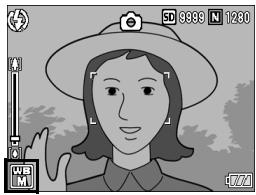
Pour annuler [RÉGLAGE MANUEL], sélectionnez un autre réglage que [M] à l'étape 3.
Réglage de la Sensibilité (SENSIB. ISO)
La sensibilité ISO indique dans quelle mesure une pellicule est sensible à la lumière. Une valeur ISO plus grande correspond à une sensibilité plus élevée. Une haute sensibilité convient à la prise de vues dans un lieu sombre ou de sujets se déplaçant rapidement, et supprime les effets de bougé.
Vous pouvez choisir parmi les sensibilités ISO suivantes : AUTO, ISO 64, ISO 100, ISO 200, ISO 400, ISO 800 et ISO 1600, ISO 3200.
Si la sensibilité ISO est réglée sur [AUTO], l'appareil procède automatiquement au réglage de la sensibilité en fonction des paramètres de distance, de luminosité, de zoom, de macro et de qualité/taille de l'image. Il est conseillé d'utiliser par principe l'appareil en mode [AUTO]. Si vous ne souhaitez pas que l'appareil décide lui-même la sensibilité ISO, sélectionnez un réglage ISO autre que [AUTO].
1 Affichez le menu des réglages de prise de vue.
• Pour la marche à suivre, voir P.68.
2 Appuyez sur la touche ▼ pour sélectionner [SENSIB. ISO], puis appuyez sur la touche ▶.
3 Appuyez sur les touches ▲▼ pour sélectionner le réglage souhaité.
4 Appuyez sur la touche MENU/OK.
• Le réglage s'affiche à l'écran.
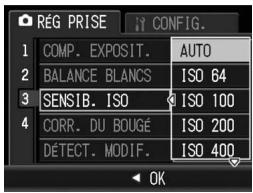
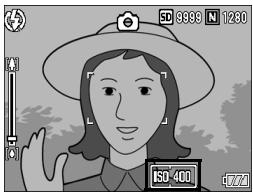
- Quand la sensibilité ISO est réglée sur [AUTO], la sensibilité maximale équivaut à ISO 400 si le flash est utilisé. Lorsque la taille de l'image est de 3648 × 2736, la sensibilité ISO est [AUTO] et le flash ne se déclenche pas, la sensibilité ISO est comprise entre 64 et 400.
- Les photos prises avec une sensibilité plus élevée peuvent donner l'impression de grain.
Utilisez la fonction de correction du bougé de l'appareil pour éviter le flou provoqué par un bougé de l'appareil (CORR. DU BOUGÉ)
Vous pouvez éviter un bougé de l'appareil en activant la fonction de correction du bougé.
À l'achat de l'appareil, la fonction de correction du bougé de l'appareil est réglée sur [NON].
1 Affichez le menu des réglages de prise de vue.
• Pour la marche à suivre, voir P.68.
2 Appuyez sur la touche ▼ pour sélectionner [CORR. DU BOUGÉ] et appuyez sur la touche ▶.
3 Appuyez sur les touches ▲▼ pour sélectionner [OUI].
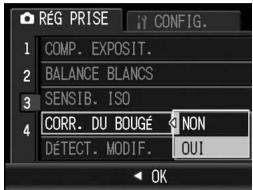
4 Appuyez sur la touche MENU/OK.
• Le symbole s'affiche à l'écran.
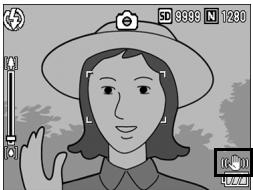
- La fonction de correction du bougé n'est pas disponible pour les prises de vue multiples, le temps d'exposition long, et la prise de vidéo. Si des prises de vue multiples ou un temps d'exposition long sont réglés alors que la fonction de correction du bougé est activée, 06-100 est remplacé par 06-100. 06-100 disparaît quand vous sélectionnez [VIDÉO] dans le mode Scène.
- La fonction de correction du bougé ne peut pas corriger le flou résultant d'un mouvement du sujet photographié (provoqué par le vent, etc.).
- Les effets de la fonction de correction du bougé de l'appareil varient selon le contexte d'utilisation.
Remarque
L'icône 📁 🐎 🐎 s'affiche lorsqu'un bougé de l'appareil risque de se produire. (☎ P.19)
Prise de vue avec la fonction Détection des modifications (DÉTECT. MODIF.)
Lorsque vous téléchargez sur votre ordinateur des photos prises avec [DÉTECT. MODIF.] réglé sur [OUI], utilisez le logiciel EC1 fourni ou un logiciel de détection des modifications de votre choix pour déterminer si des modifications ont été apportées à vos images après la prise de vue.
1 Affichez le menu des réglages de prise de vue.
• Pour la marche à suivre, voir P.68.
2 Appuyez sur la touche ▼ pour sélectionner [DÉTECT. MODIF.], et appuyez sur la touche ▶.
3 Appuyez sur les touches ▲▼ pour sélectionner [OUI].
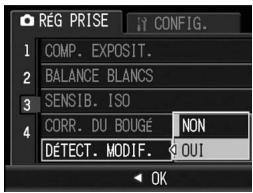
4 Appuyez sur la touche MENU/OK.
- Le symbole s'affiche sur l'écran.
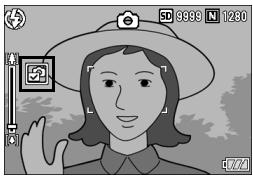
- Lorsque [DÉTECT. MODIF.] est réglé sur [OUI], l'enregistrement est plus long que d'habitude.
- La fonction [DÉTECT. MODIF.] est disponible pour la prise de vue de photos uniquement.
- Les images ayant subi une rotation, un changement de taille, une correction du contraste ou une correction du biais en mode Lecture sont considérées comme ayant été modifiées.
Remarque
Pour en savoir plus sur le téléchargement d'images sur un ordinateur ou sur l'installation d'EC1, voir le Chap. 6.
Retour aux réglages par défaut du menu des réglages de prise de vue (INITIALISER)
Pour ramener les paramètres du menu des réglages de prise de vue aux valeurs par défaut, procédez de la manière suivante.
1 Affichez le menu des réglages de prise de vue.
• Pour la marche à suivre, voir P.68.
2 Appuyez sur les touches ▼ pour sélectionner [INITIALISER] et appuyez sur la touche ▶.
3 Appuyez sur les touches ◀▶ pour sélectionner [OUI], puis appuyez sur la touche MENU/OK.
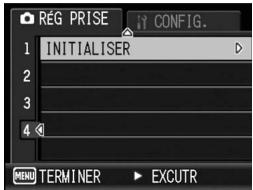
- L'affichage indique que l'appareil restaure les valeurs par défaut. Une fois terminé, l'affichage revient à l'écran du mode de prise de vue.
![RICOH G600 - Appuyez sur les touches ◀▶ pour sélectionner [OUI], puis appuyez sur la touche MENU/OK. - 2](/content/2020/05/136452/images/ccebdad4429fe639ae49dd3cd5ceb286c669d5019ba5c184d820510ed5708880.jpg)
Remarque
Pour en savoir plus sur la liste des fonctions dont les valeurs par défaut ne sont pas restaurées lors de la mise hors tension de l'appareil, voir "Annexes". (P.178)

Prise de vidéos
Vous pouvez filmer des vidéos sonorisées.
Vous pouvez définir la taille de l'image, soit 640 × 480 soit 320 × 240 pixels.
Chaque vidéo que vous enregistrez est sauvegardée comme fichier AVI.
1 Tournez le sélecteur de mode sur SCENE.
2 Appuyez sur la touche MODE.
- L'écran de sélection du mode Scène apparaît.
3 Appuyez sur les touches ▲▼ pour sélectionner 📋 [VIDÉO].
4 Appuyez sur la touche MENU/OK.
5 Appuyez sur le déclencheur.
- L'enregistrement débute. L'enregistrement continue jusqu'à ce que vous appuyiez de nouveau sur le déclencheur.
6 Appuyez sur le déclencheur pour stopper l'enregistrement de la vidéo.
Attention-
- Lors de la prise de vidéos, les sons peuvent être enregistrés.
- La durée maximale d'enregistrement par prise de vue dépend de la taille de la carte mémoire SD. Mais même avec une durée d'enregistrement maximale, la prise de vue risque de s'interrompre avec certaines cartes.
- La durée d'enregistrement maximale par prise est de 90 minutes, soit l'équivalent de 4 Go.
- La fonction de correction du bougé ne fonctionne pas en mode Vidéo. Disparaît de l'écran d'affichage des photos lorsque vous sélectionnez [VIDÉO] dans le mode Scène alors que la fonction de correction du bougé est activée.
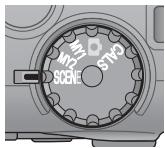
• Le flash ne peut pas être utilisé.
- Lors de la prise de vidéos, seul le zoom numérique peut être utilisé. (P.37)
- Lorsque le déclencheur est enfoncé à l'étape 5, l'appareil effectue la mise au point sur le sujet.
- Le temps d'enregistrement restant risque de ne pas changer de manière uniforme car il est recalculé d'après la capacité de mémoire restante pendant l'enregistrement d'une vidéo.
- Utilisez le menu des réglages de prise de vue pour définir la taille de l'image des vidéos. (P.69)
- Les rubriques du menu des réglages de prise de vue pour le mode Vidéo peuvent différer de celles du mode Photo. (P.67)
- En fonction du niveau de charge restant de la batterie, celle-ci pourrait s'épuiser pendant le tournage de vidéos. L'usage d'une batterie suffisamment chargée ou de l'adaptateur secteur (vendu séparément) est recommandé.
- L'utilisation d'une carte mémoire à grande vitesse disposant d'une capacité de mémoire suffisante est recommandée pour de longues périodes de prise de vue.
- La durée d'enregistrement vidéo peut varier selon la capacité du support d'enregistrement (mémoire interne ou carte mémoire SD), les conditions de prise de vue, et le type et le fabricant de la carte mémoire SD.
- Vous trouverez ci-dessous une estimation de la durée totale d'enregistrement. La durée maximale d'un enregistrement est de 90 minutes, ce qui équivaut à 4 Go.
| Mémoire interne | 256 Mo | 512 Mo | 1 Go | 2 Go | 4 Go | 8 Go | |
| 640 × 480 | 21 s | 1 min | 3 min | 6 min | 13 min | 26 min | 52 min |
| 37 s | 15 s | 32 s | 5 s | 11 s | 33 s | ||
| 320 × 240 | 1 min | 5 min | 10 min | 20 min | 41 min | 82 min | 165 min |
| 6 s | 7 s | 15 s | 15 s | 8 s | 19 s | 11 s |
Lecture des vidéos
Pour visualiser les vidéos, procédez de la manière suivante.
1 Appuyez sur la touche ▶ (Lecture).
- La dernière photo prise s'affiche en premier.
- La première image de la vidéo s'affiche comme une photo.
2 Sélectionnez la vidéo à visualiser à l'aide des touches ▲▼◀▶.
- Appuyez sur la touche ▶ pour afficher le fichier suivant.
- Appuyez sur la touche ◀ pour afficher le fichier précédent.
- Appuyez sur la touche ▲ pour afficher le fichier situé 10 cadres en arrière.
- Appuyez sur la touche ▼ pour afficher le fichier situé 10 cadres en avant.
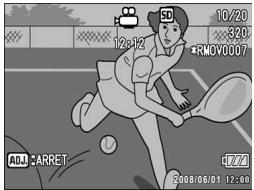
3 Appuyez sur la touche ADJ.
- La lecture débute.
L'indicateur de la durée de lecture écoulée ou la durée de lecture s'affiche à l'écran.
| Avance rapide | Appuyez sur la touche [♦] pendant la lecture. |
| Retour | Appuyez sur la touche [♦] pendant la lecture. |
| Pause/lecture | Appuyez sur la touche ADJ. |
| Ralenti | Appuyez sur la touche [♦] et maintenez-la enfoncée pendant la pause. |
| Rembobinage lent | Appuyez sur la touche [♦] et maintenez-la enfoncée pendant la pause. |
| Image suivante | Appuyez sur la touche [♦] pendant la pause. |
| Image précédente | Appuyez sur la touche [♦] pendant la pause. |
| Réglage du volume | Appuyez sur les touches ▲▼ pendant la lecture. |
Menu des réglages de la lecture
Appuyez sur la touche MENU/OK en mode Lecture pour afficher le menu des réglages de la lecture. Le menu des réglages de la lecture vous permet d'effectuer des réglages pour les fonctions suivantes.
| Réglage | Options | Consulter |
| ROTATION | ____ | P.100 |
| CHANGER DE TAILLE | 1280, 640 | P.101 |
| CORRECTION DU CONTRASTE | ____ | P.102 |
| CORRECTION BIAIS | ____ | P.103 |
| PROTÉGER | Sélectionner/Annuler 1 FICHIER, Sélectionner/Annuler TS FICH., Sélectionner des fichiers multiples | P.105 |
| DIAPORAMA | ____ | P.108 |
| COPIE SUR LA CARTE | ____ | P.109 |
| DPOF | Sélectionner/Annuler 1 FICHIER, Sélectionner/Annuler TS FICH., Sélectionner des fichiers multiples | P.110 |
| RESTAURER FICH | ____ | P.113 |

Remarque
Le menu CONFIG. est accessible depuis le menu des réglages de la lecture.
(P.121)
Utilisation du menu
1 Appuyez sur la touche ▶ (Lecture) pour sélectionner le mode Lecture.
2 Appuyez sur la touche MENU/OK.
- Le menu des réglages de la lecture apparaît.
Les rubriques de menu s'affichent sur deux écrans.
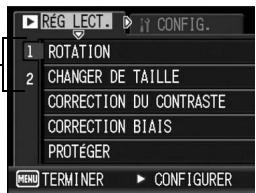
3 Appuyez sur les touches ▲▼ pour sélectionner les rubriques souhaitées.
- Appuyez sur la touche ▼ en bas de la rubrique pour afficher l'écran suivant.
4 Appuyez sur la touche ▶.
- L'écran de la rubrique de menu sélectionnée s'affiche.

Changement de l'affichage
Vous pouvez choisir un écran à l'aide de son numéro :
1 Appuyez sur la touche ◀ pour sélectionner un numéro d'écran sur la barre gauche de l'affichage.
2 Appuyez sur les touches ▲▼ pour changer les écrans.
3 Appuyez sur la touche ▶ pour revenir à la sélection d'une rubrique de menu.
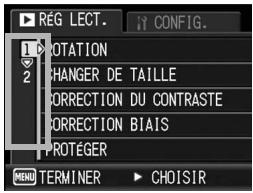
Rotation des images (ROTATION)
Vous pouvez appliquer une rotation aux images de type photo, puis enregistrer les images.
1 Appuyez sur la touche ▶ (Lecture).
2 Appuyez sur les touches ▲▼◀▶ pour afficher le fichier auquel vous voulez appliquer une rotation.
3 Appuyez sur la touche MENU/OK.
- Le menu des réglages de la lecture apparaît.
4 Appuyez sur la touche ▼ pour sélectionner [ROTATION] et appuyez sur la touche ▶.
• L'écran [ROTATION] s'affiche.
- Si vous avez sélectionné un fichier pour lequel la rotation est impossible, un message d'erreur s'affiche, puis le menu des réglages de la lecture apparaît.
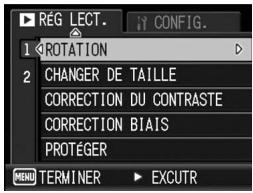
5 Appuyez sur les touches ◀▶ pour appliquer une rotation à l'image.
- A chaque appui sur la touche ▶, l'image subit une rotation de 90° dans le sens des aiguilles d'une montre.
- A chaque appui sur la touche ◀, l'image subit une rotation de 90° dans le sens inverse des aiguilles d'une montre.
- Pour annuler la rotation, appuyez sur la touche DISP.
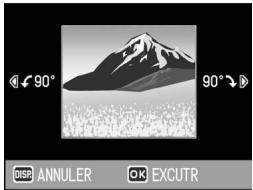
6 Appuyez sur la touche MENU/OK.
- L'image ayant subi une rotation est enregistrée et l'image originale est écrasée.
Attention-
- Parmi les images prises avec cet appareil, seules les photographies peuvent subir une rotation. Il est impossible d'appliquer une rotation aux vidéos.
- Selon l'application utilisée, il arrive qu'une image s'affiche dans sa position originale lorsqu'on la visionne sur un ordinateur, même si une rotation lui a été appliquée sur l'appareil photo.
Modification de la taille de l'image (CHANGER DE TAILLE)
Vous pouvez réduire la taille d'une photo et l'enregistrer dans un autre fichier avec une taille différente.
| Original | Redimensionnement | |
| F3648/N3648/F3:2/N3264/N2592/N2048/N1600 | N1280 | N640 |
| F1280/N1280 | N640 | |

Attention
Une vidéo ne peut pas être redimensionnée.

Remarque
- Le rapport de la largeur à la hauteur d'une image [F3:2] est de 3:2. Lorsqu'une photo de ce type est redimensionnée, elle est réduite à une image 4:3 avec des bordures supérieure et inférieure noires.
- Vous pouvez aussi modifier la taille de l'image pendant la prise. (P.69)
Pour modifier la taille de l'image, procédez de la manière suivante.
1 Appuyez sur la touche ▶ (Lecture).
2 Appuyez sur les touches ▲▼◀▶ pour afficher le fichier avec la taille de l'image à modifier.
3 Appuyez sur la touche MENU/OK.
- Le menu des réglages de la lecture apparaît.
4 Appuyez sur la touche ▼ pour sélectionner [CHANGER DE TAILLE] et appuyez sur la touche ▶.
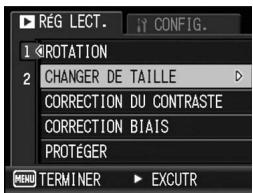
5 Appuyez sur les touches ▲▼ pour sélectionner [1280] ou [640].
6 Appuyez sur la touche MENU/OK.
- La taille de l'image est modifiée, et la nouvelle photo s'affiche.
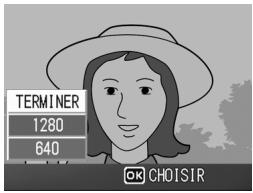
Correction de la luminosité et du contraste de l'image (CORRECTION DU CONTRASTE)
Vous pouvez corriger la luminosité et le contraste d'une image de type photo et l'enregistrer.
1 Appuyez sur la touche ▶ (Lecture).
2 Appuyez sur les touches ▲▼◀▶ pour afficher le fichier avec la luminosité à modifier.
3 Appuyez sur la touche MENU/OK.
- Le menu des réglages de la lecture apparaît.
4 Appuyez sur la touche ▼ pour sélectionner [CORRECTION DU CONTRASTE] et appuyez sur la touche ▶.
- La barre de correction du contraste et l'histogramme apparaissent sur l'image.
- Si vous avez sélectionné un fichier pour lequel l'utilisation de cette fonction est impossible, un message
d'erreur s'affiche, puis le menu des réglages de la lecture apparaît.
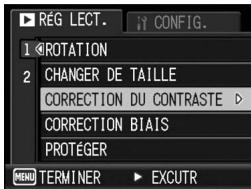
5 Appuyez sur les touches ▲▼ pour corriger la luminosité.
- Appuyez sur la touche ▲ pour augmenter la luminosité de l'image ou sur la touche ▼ pour la diminuer.
- Vous avez le choix entre cinq niveaux de réglage.
- Pour annuler la correction du contraste, appuyez sur la touche DISP.
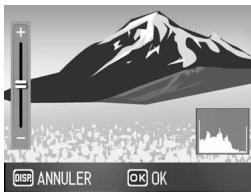
6 Appuyez sur la touche MENU/OK.
- L'affichage indique que la photo est en cours de correction, puis la photo corrigée est enregistrée. L'image originale demeure inchangée.
Attention-
- Parmi les images prises avec cet appareil, seules les photographies peuvent subir une correction du contraste. La correction du contraste ne s'applique pas aux vidéos.
- Le contraste peut être corrigé plusieurs fois. Toutefois toute correction entraîne une nouvelle compression de l'image et par conséquent une détérioration de la qualité.
Redressement des images inclinées (CORRECTION BIAIS)
Vous pouvez redresser des objets rectangulaires, comme un tableau d'affichage ou une carte de visite, photographiés de telle manière qu'ils semblent être de face.
1 Appuyez sur la touche ▶ (Lecture).
2 Appuyez sur les touches ▲▼◀▶ pour afficher le fichier à redresser.
3 Appuyez sur la touche MENU/OK.
- Le menu des réglages de la lecture apparaît.
4 Appuyez sur la touche ▼ pour sélectionner [CORRECTION BIAIS] et appuyez sur la touche ▶.
- L'affichage indique que la photo est en cours de traitement, puis la partie identifiée comme zone à corriger apparaît encadrée en orange. L'appareil peut identifier jusqu'à cinq zones à la fois.
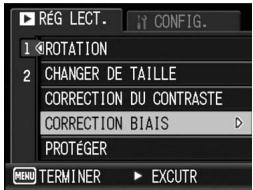
- Si la zone visée ne peut pas être détectée, un message d'erreur apparaît. L'image originale demeure inchangée.
- Pour sélectionner une autre zone à corriger, déplacez le cadre orange sur la zone concernée en appuyant sur la touche ▶.
- Pour annuler la correction du biais, appuyez sur la touche ▲. Même si vous annulez la correction du biais, l'image originale demeure inchangée.
5 Appuyez sur la touche MENU/OK.
- L'affichage indique que la photo est en cours de correction, puis la photo corrigée est enregistrée. L'image originale demeure inchangée.
Attention-
- Parmi les images prises avec cet appareil, seules les photographies peuvent subir une correction d'obliquité. La correction d'obliquité ne s'applique pas aux videos.
-
La correction d'obliquité ne fonctionne pas sur les images ayant subi une rotation via la fonction [ROTATION] du menu des réglages de la lecture.
-
La correction du biais ne modifie pas la taille de l'image inclinée corrigée.
- Si la taille de l'image est importante, la correction du biais prendra plus longtemps. Redimensionnez l'image (P.101) avant d'effectuer la correction du biais pour aller plus vite.
- Le tableau suivant indique la durée approximative nécessaire pour effectuer la correction du biais.
| Taille d'image | Durée de correction |
| 3648 × 2736 | Environ 44 secondes |
| 3648 × 2432 | Environ 40 secondes |
| 3264 × 2448 | Environ 35 secondes |
| 2592 × 1944 | Environ 23 secondes |
| 2048 × 1536 | Environ 14 secondes |
| 1600 × 1200 | Environ 11 secondes |
| 1280 × 960 | Environ 7 secondes |
| 640 × 480 | Environ 4 secondes |
- Lorsque le mode Scène est réglé sur [CORR. BIAIS], vous pouvez prendre une photo puis corriger immédiatement tout défaut d'inclinaison sur la photo. (P.44)
Protection contre l'écriture des fichiers (PROTÉGER)
Vous pouvez protéger les fichiers contre une suppression accidentelle.

Attention
Les fichiers protégés ne peuvent pas être supprimés normalement. Cependant, ils seront supprimés si vous formatez la mémoire dans laquelle ils sont enregistrés.
Protection contre l'écriture d'un fichier
1 Appuyez sur la touche ▶ (Lecture).
• Le dernier fichier enregistré s'affiche.
2 Appuyez sur les touches ▲▼◀▶ pour afficher le fichier à protéger.
3 Appuyez sur la touche MENU/OK.
- Le menu des réglages de la lecture apparaît.
4 Appuyez sur la touche ▼ pour sélectionner [PROTÉGER] et appuyez sur la touche ▶.
5 Assurez-vous que [1 FICHER] est sélectionné, puis appuyez sur la touche MENU/OK.
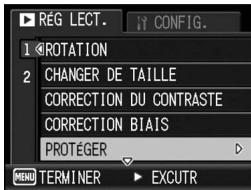
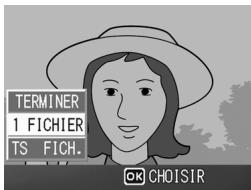
- Le fichier sélectionné est protégé et le symbole s'affiche sur l'écran.
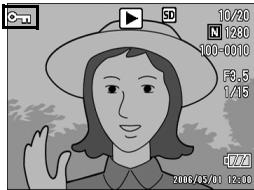

Remarque
Pour déprotéger un fichier, affichez le fichier concerné et effectuez les étapes 3 à 5.
Protection contre l'écriture de tous les fichiers
Pour protéger contre l'écriture tous vos fichiers, procédez de la manière suivante.
1 Appuyez sur la touche ▶ (Lecture).
2 Appuyez sur la touche MENU/OK.
- Le menu des réglages de la lecture apparaît.
3 Appuyez sur la touche ▼ pour sélectionner [PROTÉGER] et appuyez sur la touche ▶.
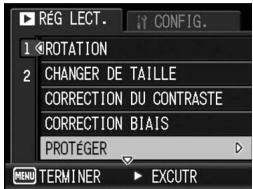
4 Appuyez sur les touches ▲▼ pour sélectionner [TS FICH.].
5 Assurez-vous que [CHOISIR] est sélectionné, puis appuyez sur la touche MENU/OK.
- Tous les fichiers sont protégés et le symbole s'affiche sur l'écran.
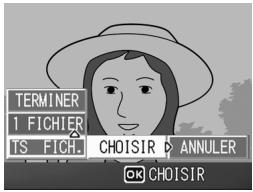

Remarque
Pour annuler la protection de tous les fichiers protégés, sélectionnez [ANNULER] à l'étape 5.
Protection de plusieurs fichiers à la fois
Pour protéger plusieurs fichiers sélectionnés à la fois, procédez de la manière suivante.
1 Appuyez sur la touche ▶ (Lecture).
2 Appuyez sur la touche ☐ (Affichage mosaïque).
- L'écran est divisé en 12 cadres et affiche des vignettes.
3 Appuyez sur les touches ▲▼◀▶ pour sélectionner le premier fichier à protéger.
4 Appuyez sur la touche MENU/OK.
- Le menu des réglages de la lecture apparaît.
5 Appuyez sur la touche ▼ pour sélectionner [PROTÉGER] et appuyez sur la touche ▶.
- Le symbole de protection en écriture s'affiche dans l'angle supérieur droit du fichier.
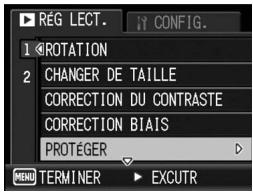
6 Appuyez sur les touches ▲▼◀▶ pour sélectionner le
fichier suivant à protéger, puis appuyez sur la touche MENU/OK.
7 Recommencez l'étape 6 afin de sélectionner tous les fichiers à protéger.
- Si vous sélectionnez accidentellement un fichier, appuyez de nouveau sur la touche MENU/OK pour le désélectionner.
8 Appuyez sur la touche DISP.
- Cet affichage indique que les photos sélectionnées sont en cours de traitement ; une fois ce dernier terminé, l'affichage revient à l'écran d'affichage mosaïque.
Remarque
- Pour déprotéger plusieurs fichiers, suivez les mêmes étapes décrites ci-dessus pour sélectionner les fichiers à déprotéger, puis appuyez sur la touche DISP.
- Vous pouvez aussi déprotéger tous les fichiers à la fois. (P.106)
- Pour en savoir plus sur l'affichage mosaïque, voir P.51.
Affichage automatique de vos photos dans l'ordre (DIAPORAMA)
Vous pouvez afficher séquentiellement à l'écran les photos et les vidéos enregistrées. Cette fonction s'appelle un diaporama. Pour visualiser un diaporama, procédez de la manière suivante.
1 Appuyez sur la touche ▶ (Lecture).
• Le dernier fichier enregistré s'affiche.
2 Appuyez sur la touche MENU/OK.
- Le menu des réglages de la lecture apparaît.
3 Appuyez sur la touche ▼ pour sélectionner [DIAPORAMA] et appuyez sur la touche ▶.
- Le diaporama débute et les fichiers sont lus dans l'ordre.
- Pour arrêter le diaporama, il vous suffit d'appuyer sur n'importe quelle touche de l'appareil.
Le diaporama recommence
indéfiniment depuis le début jusqu'à ce que vous l'arrêtiez.
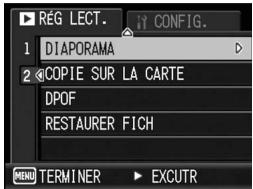
![RICOH G600 - Appuyez sur la touche ▼ pour sélectionner [DIAPORAMA] et appuyez sur la touche ▶. - 2](/content/2020/05/136452/images/8671af490bb918acd3efcf92a2d73cebea03b210c467ef1f9eb48e301d5650a9.jpg)
Remarque
- Chaque photo s'affiche pendant trois secondes.
- Pour les vidéos, ce n'est pas seulement une image, mais le film entier qui s'affiche.
Copie du contenu de la mémoire interne sur une carte mémoire SD (COPIE SUR LA CARTE)
Vous pouvez copier le contenu de la mémoire interne sur une carte mémoire SD.
1 Mettez l'appareil photo hors tension.
2 Insérez une carte mémoire SD.
3 Mettez l'appareil photo sous tension.
4 Appuyez sur la touche ▶ (Lecture).
5 Appuyez sur la touche MENU/OK.
- Le menu des réglages de la lecture apparaît.
6 Appuyez sur la touche ▼ pour sélectionner [COPIE SUR LA CARTE] et appuyez sur la touche ▶.
- L'écran indique que la copie est en cours ; une fois terminée, l'écran de lecture s'affiche à nouveau.
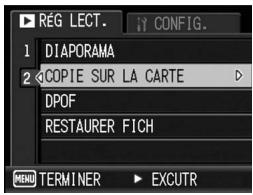

Remarque
- Si la capacité de stockage de la carte mémoire SD sur laquelle vous voulez copier les données n'est pas suffisante, un message d'avertissement s'affiche indiquant que sa capacité est insuffisante. Pour copier uniquement le nombre de vues correspondant à l'espace libre disponible, sélectionnez [OUI] et appuyez sur la touche MENU/OK. Pour annuler la copie, sélectionnez [NON], puis appuyez sur la touche MENU/OK.
- Il est impossible de copier le contenu d'une carte mémoire SD dans la mémoire interne.
Utilisation d'un service de tirage (DPOF)
Pour imprimer les photos enregistrées sur une carte mémoire SD, vous pouvez vous rendre dans un magasin proposant des services de tirage numérique.
Pour utiliser un service de tirage numérique, vous devez effectuer les réglages de tirage sur votre appareil photo. Ces réglages sont connus sous le nom de réglages DPOF (Digital Print Order Format). Le réglage DPOF définit un tirage par photographie. Vous pouvez toutefois sélectionner plusieurs images pour ce réglage et préciser le nombre de tirages souhaité.
Réglage DPOF pour la photo affichée
1 Appuyez sur la touche ▶ (Lecture).
2 Appuyez sur les touches ▲▼◀▶ pour afficher la photo sur laquelle vous souhaitez appliquer le réglage DPOF.
3 Appuyez sur la touche MENU/OK.
- Le menu des réglages de la lecture apparaît.
4 Appuyez sur la touche ▼ pour sélectionner [DPOF] et appuyez sur la touche ▶.
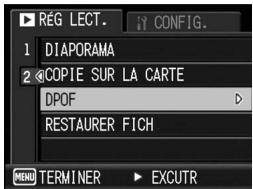
5 Assurez-vous que [1 FICHER] est sélectionné, puis appuyez sur la touche MENU/OK.
- Une fois le réglage DPOF effectué, le symbole DPOF s'affiche sur l'écran.
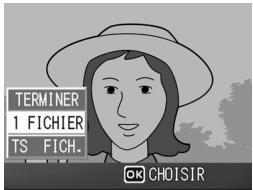

Remarque
Pour annuler un réglage DPOF, affichez la photo concernée et effectuez les étapes 3 à 5.
Réglage DPOF pour toutes les photos
Pour appliquer le réglage DPOF à toutes les photos, procédez de la manière suivante.
1 Appuyez sur la touche ▶ (Lecture).
2 Appuyez sur la touche MENU/OK.
- Le menu des réglages de la lecture apparaît.
3 Appuyez sur la touche ▼ pour sélectionner [DPOF] et appuyez sur la touche ▶.
4 Appuyez sur les touches ▲▼ pour sélectionner [TS FICH.].
5 Assurez-vous que [CHOISIR] est sélectionné, puis appuyez sur la touche MENU/OK.
- Une fois le réglage DPOF effectué, le symbole DPOF s'affiche sur l'écran.
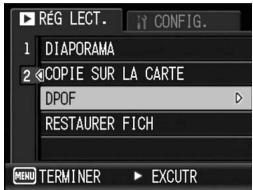
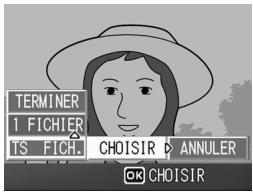

Remarque
Pour supprimer le réglage DPOF pour toutes vos photos, sélectionnez [ANNULER] à l'étape 5.
Réglage DPOF pour plusieurs photos
Pour appliquer le réglage DPOF aux photos sélectionnées, procédez de la manière suivante.
1 Appuyez sur la touche ▶ (Lecture).
2 Appuyez sur la touche ☐ (Affichage mosaïque).
- L'écran est divisé en 12 cadres et affiche des vignettes.
3 Appuyez sur les touches ▲▼◀▶ pour sélectionner la première photo sur laquelle appliquer le réglage DPOF.
4 Appuyez sur la touche MENU/OK.
- Le menu des réglages de la lecture apparaît.
5 Appuyez sur la touche ▼ pour sélectionner [DPOF] et appuyez sur la touche ▶.
6 Appuyez sur les touches ▲▼ pour sélectionner le nombre d'exemplaires à imprimer.
- Appuyez sur la touche ▲ pour augmenter le nombre de copies ou sur la touche ▼ pour diminuer le nombre de copies.
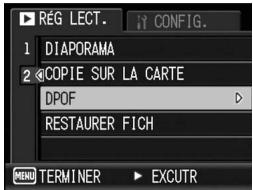
7 Appuyez sur les touches ◀▶ pour sélectionner la photo suivante sur laquelle appliquer le réglage DPOF.
8 Appuyez sur les touches ▲▼ pour sélectionner le nombre d'exemplaires à imprimer.
- Appuyez sur la touche ▲ pour augmenter le nombre de copies ou sur la touche ▼ pour diminuer le nombre de copies.
9 Recommencez les étapes 7 et 8 afin de sélectionner toutes les photos sur lesquelles appliquer le réglage DPOF.
10 Appuyez sur la touche MENU/OK.
- L'affichage indique que les photos sélectionnées sont en cours de traitement ; une fois ce dernier terminé, l'affichage revient à l'écran d'affichage mosaïque.
Remarque
- Pour supprimer le réglage DPOF de plusieurs photos, suivez la même procédure que ci-dessus pour régler le nombre d'exemplaires à imprimer à [0] pour chaque photo, puis appuyez sur la touche MENU/OK.
- Vous pouvez aussi supprimer les réglages DPOF pour toutes les photos à la fois. (P.111)
Restauration des fichiers supprimés (RESTAURER FICH)
Vous pouvez restaurer tous les fichiers supprimés.
Toutefois, les fichiers supprimés ne peuvent pas être restaurés si vous avez effectué l'une des opérations suivantes.
- Mise de l'appareil hors tension.
• Passage du mode Lecture au mode Prise de vue - Utilisation de DPOF, CHANGER DE TAILLE, COPIE SUR LA CARTE, CORRECTION BIAIS, CORRECTION DU CONTRASTE ou ROTATION.
- Suppression des fichiers avec des réglages DPOF.
- Initialisation de la mémoire interne ou de la carte mémoire SD.
1 Appuyez sur la touche MENU/OK.
- Le menu des réglages de la lecture apparaît.
2 Appuyez sur la touche ▼ pour sélectionner [RESTAURER FICH] et appuyez sur la touche ▶.
- Un écran de confirmation de la restauration de tous les fichiers s'affiche.
- Si aucun fichier ne peut être restauré, un message de confirmation apparaît.
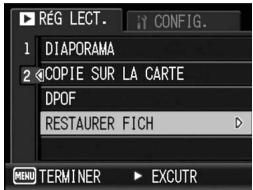
3 Appuyez sur la touche ▶ pour sélectionner [OUI], puis appuyez sur la touche MENU/OK.
- Tous les fichiers supprimés sont alors restaurés.
À propos de la fonction Impression directe
La norme Impression directe permet d'imprimer des photos en branchant directement l'appareil photo à l'imprimante à l'aide d'un câble USB. Les photos peuvent être ainsi imprimées rapidement et facilement sans passer par un ordinateur.

Attention
Il n'est pas possible d'imprimer les séquences vidéo (fichiers AVI) à l'aide de cette fonction.

Remarque
- Cet appareil photo utilise PictBridge, la norme de l'industrie pour Impression directe.
- Votre imprimante doit être compatible avec PictBridge pour que vous puissiez utiliser la fonction Impression directe. Pour en savoir plus sur cette compatibilité, voir la documentation de l'imprimante.
Raccordement de l'appareil photo à une imprimante
Raccordez l'appareil à une imprimante à l'aide du câble USB fourni.
1 Assurez-vous que l'appareil photo est hors tension.
2 Pour ouvrir le capot, tournez le bouton du capot du terminal de l'appareil dans le sens indiqué par la flèche.
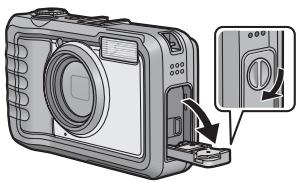
3 Raccordez l'appareil à une imprimante à l'aide du câble USB fourni.
- L'appareil photo se met automatiquement en marche.
- Si l'imprimante n'est pas encore sous tension, mettez-la sous tension.
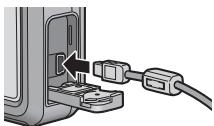
- Avant d'ouvrir ou de fermer le couvercle du logement de la batterie/carte ou le capot du terminal, assurez-vous d'avoir bien ôté toute substance de type eau, sable ou boue susceptible d'avoir adhéré à l'appareil. Évitez également d'ouvrir et fermer le couvercle et le capot dans des endroits où de telles substances pourraient pénétrer dans l'appareil.
- N'appliquez pas de force lors du branchement du câble USB au connecteur.
- N'appliquez pas de force excessive sur le câble USB lorsqu'il est connecté.
- Ne déplacez pas l'appareil lorsque le câble USB est connecté à celui-ci.
Remarque
Pour débrancher l'appareil photo de l'imprimante, vérifiez que l'appareil est hors tension après la fin de l'impression, et débranchez le câble USB.
Impression des photos
Vous pouvez imprimer des photos de l'appareil avec une imprimante compatible PictBridge.
Les photos sont envoyées en provenance de la mémoire interne lorsqu'aucune carte mémoire SD n'est insérée, ou en provenance de la carte mémoire SD lorsque celle-ci est insérée dans l'appareil.

Attention
Ne débranchez pas le câble USB pendant l'impression.

Remarque
- Si l'imprimante émet le message [ERREUR D'IMPRIMANTE] au cours du transfert, vérifiez son état et agissez en conséquence.
- Si un message relatif à la connexion avec l'ordinateur s'affiche alors même que l'appareil photo est raccordé à l'imprimante, raccordez de nouveau l'appareil et appuyez sur la touche ADJ. dans les 2 secondes.
Impression d'une ou de toutes les photos
1 Vérifiez que l'imprimante est prête à imprimer.
• L'écran [CONNEXION...] s'affiche.
2 Appuyez sur la touche ADJ.
- L'écran du mode Lecture pour Impression directe apparaît.
3 Appuyez sur les touches ▲▼◀▶ pour sélectionner une photo à imprimer.
4 Appuyez sur la touche ADJ.
5 Appuyez sur les touches ▲▼ pour sélectionner [1 FICHIER] ou [TS FICH.].
6 Appuyez sur la touche MENU/OK.
- Le menu d'Impression directe apparaît.
![CONNEXION... APPUYEZ SUR LA TOUCHE [ADJ.] POUR LANCER L'IMPRESSION DIRECTE](/content/2020/05/136452/images/f4471f242aa29df6394cc703e3d911c5735db7a90a8106b943a6ab16b8ccf169.jpg)
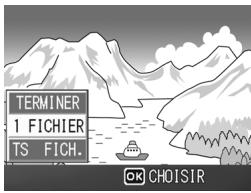
7 Appuyez sur les touches ▲▼ pour sélectionner une option, puis appuyez sur la touche ▶ pour afficher l'écran des options détaillées.
- Lorsque [CONNEXION EN COURS...] est affiché, la connexion à l'imprimante n'est pas encore établie. Lorsque la connexion est établie,
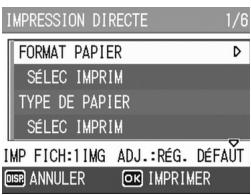
[CONNEXION EN COURS...] disparaît et [IMPRESSION DIRECTE] s'affiche. Une fois la connexion établie, passez à l'étape suivante.
- Il est possible de sélectionner les options suivantes. Chaque option n'est disponible que si elle est prise en charge par l'imprimante raccordée à l'appareil photo.
| Nom de la rubrique | Description |
| FORMAT PAPIER | Permet de définir le format du papier. |
| TYPE DE PAPIER | Permet de définir le type de papier utilisé. |
| TYP D'IMPRESS | Définit le nombre de photos à imprimer sur chaque feuille de papier. Le nombre de photos qu'il est possible d'imprimer sur une même feuille varie selon le type de l'imprimante raccordée. |
| DATE IMPRESSIONS | Permet d'imprimer ou non la date (date de la prise de vue). Le format de la date peut être défini grâce à l'option date/heure dans le menu CONFIG. |
| NOM DU FICHER | Permet d'imprimer ou non le nom du fichier. |
| OPTIMISATION IMAGE | Permet d'optimiser ou non les données de l'image (photo) avant son impression. |
| TAILLE IMPR. | Permet de déterminer le format d'impression de la photo. |
| QLTÉ IMPR. | Permet de déterminer la qualité d'impression. |
| IMPR. RAPPORT(*1) | Imprime sur des formulaires. |
| IMPRESS. MÉMO(*1) | Lorsque vous imprimez un rapport sur une image contenant une annotation d'image, vous pouvez imprimer le contenu de l'annotation dans le rapport. (*2)Selon la mise en page sélectionnée avec [IMPR. RAPPORT], l'annotation d'image peut ne pas être imprimée. Dans ce cas, supprimez certaines des informations contenues dans l'annotation d'image. |
| NOMBRE DE COPIES(*1) | Permet de déterminer la quantité d'impression. |
| ÉCONOMIE D'ENCRE(*1) | Sélectionne l'économie d'encre en réduisant son utilisation pendant l'impression. |
| 1 FACE/2 FACES(*1) | Sélectionne l'impression sur les deux faces du papier. Lors de l'impression recto-verso, un exemplaire est imprimé pour chaque photo. Seul un exemplaire est imprimé même si vous avez sélectionné plus d'un exemplaire à imprimer dans l'étape 6 à la P.119. |
(*1) Chaque option n'est disponible que si elle est prise en charge par l'imprimante Ricoh raccordée à l'appareil photo.
(*2) Réglez le [MODE ANNOT. IMG] pour prendre des photos comportant une annotation. Les annotations d'images sont disponibles pour les versions japonaises et anglaises de Windows seulement. Vous devez donc régler [LANGUAGE/言語] sur [日本語] ou [ENGLISH]. Pour plus d'informations sur les annotations d'images, consultez le "Mode d'emploi du logiciel" (version japonaise ou anglaise).
8 Appuyez sur les touches ▲▼ pour sélectionner le réglage, puis appuyez sur la touche MENU/OK.
- Le menu d'Impression directe s'affiche à nouveau.
9 Répétez les étapes 7 et 8 pour modifier les réglages à votre convenance.

Remarque
- Pour spécifier les nouveaux réglages comme valeurs par défaut lors de la prochaine connexion de l'appareil à l'imprimante, appuyez sur la touche ADJ. lors de l'affichage de l'étape 7. Lorsque l'écran de droite s'affiche, appuyez sur les touches ◀ pour sélectionner [RÉGLER], puis appuyez sur la touche MENU/OK.
- Pour utiliser les réglages définis lors de la dernière connexion de l'appareil à l'imprimante, sélectionnez [ANNULER].
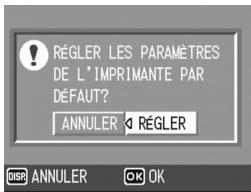
10 Appuyez sur la touche MENU/OK.
- Les photos sélectionnées sont envoyées à l'imprimante et l'écran [ENV.EN COURS...] s'affiche.
- Appuyez sur la touche DISP. pour annuler l'opération.
- Une fois les photos envoyées à l'imprimante, l'écran de lecture pour Impression directe s'affiche de nouveau et l'impression débute.
Impression de plusieurs photos
1 Vérifiez que l'imprimante est prête à imprimer.
• L'écran [CONNEXION...] s'affiche.
2 Appuyez sur la touche ADJ.
- L'écran du mode Lecture pour Impression directe apparaît.
3 Tournez la manette de zoom vers ☐ (Affichage mosaïque).
• L'écran est divisé en 12 cadres et affiche des vignettes.
4 Appuyez sur les touches ▲▼◀▶ pour sélectionner une photo à imprimer.
5 Appuyez sur la touche MENU/OK.
6 Appuyez sur les touches ▲▼ pour sélectionner le nombre d'exemplaires à imprimer.
- Appuyez sur la touche ▲ pour augmenter le nombre de copies ou sur la touche ▼ pour diminuer le nombre de copies.
7 Appuyez sur les touches ◀▶ pour sélectionner la prochaine photo à imprimer.
8 Appuyez sur les touches ▲▼ pour sélectionner le nombre d'exemplaires à imprimer.
9 Répétez les étapes 7 et 8 pour sélectionner toutes les photos à imprimer et le nombre d'exemplaires de chacune d'elles.
10 Appuyez sur la touche MENU/OK.
- Le menu d'Impression directe apparaît.
![CONNEXION... APPUYEZ SUR LA TOUCHE [ADJ.] POUR LANCER L'IMPRESSION DIRECTE](/content/2020/05/136452/images/b9dc13b3b195aa4d4ef95a81166e1cdce20d77b5d831f531e93ec54dfac273af.jpg)
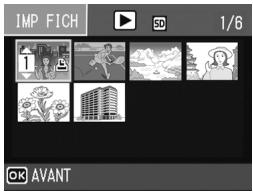
11 Appuyez sur les touches ▲▼ pour sélectionner une option, puis appuyez sur la touche ▶ pour afficher l'écran des options détaillées.
- Lorsque [CONNEXION EN COURS...] est affiché, la connexion à l'imprimante n'est pas encore établie.
Lorsque la connexion est établie, [CONNEXION EN COURS...] disparaît et [IMPRESSION DIRECTE] s'affiche. Une fois la connexion établie, passez à l'étape suivante.
- Pour en savoir plus sur les réglages disponibles, voir P.117.
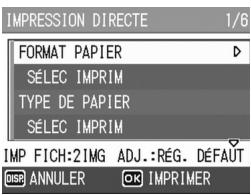
12 Appuyez sur les touches ▲▼ pour sélectionner le réglage, puis appuyez sur la touche MENU/OK.
- Le menu d'Impression directe s'affiche à nouveau.
13 Répétez les étapes 11 et 12 pour modifier les réglages à votre convenance.
14 Appuyez sur la touche MENU/OK.
- Les photos sélectionnées sont envoyées à l'imprimante et l'écran [ENV.EN COURS...] s'affiche.
- Appuyez sur la touche DISP. pour annuler l'opération.
- Lorsque toutes les images sélectionnées ont été envoyées par l'appareil photo à l'imprimante, l'écran de lecture pour Impression directe s'affiche à nouveau.

Remarque
- Seules les images possédant une marque d'impression (💡) sont imprimées. Si vous annulez l'impression et qu'ensuite vous imprimez à nouveau, assurez-vous que la marque d'impression figure bien sur les photos à imprimer.
- La même photo peut également être imprimée plusieurs fois sur une même feuille.
- Les rubriques possibles dépendent des fonctions de l'imprimante.
- Pour imprimer des photos en utilisant les réglages par défaut de l'imprimante, sélectionnez [SÉLEC IMPRIM] sur l'écran des options détaillées.
Menu CONFIG.
Il est possible de modifier les réglages de l'appareil photo en affichant le menu CONFIG. à partir du menu des réglages de prise de vue (P.66) ou du menu des réglages de la lecture (P.98). Le menu CONFIG. vous permet de paramétrer les rubriques listées dans le tableau ci-dessous.
| Réglages | Options [Réglages par défaut] | Consulter |
| FORMAT [CARTE] | ____ | P.124 |
| FORMAT [MÉM. INT.] | ____ | P.125 |
| LUMINOSITÉ LCD | ____ | P.126 |
| ENR. MES RÉG. | RÉG 1, RÉG 2 | P.127 |
| APPUYER SUR ZOOM | OUI, [NON] | P.129 |
| EXTINC. AUTO | NON, [1 MIN.], 5 MIN., 30MIN. | P.130 |
| SONS TOUCHES | [TOUS], TEM.SON | P.131 |
| RÉGLAGES VOL. | □ □ □ (Muet), ■ □ □ (Faible), [■ ■ □] (Moyen), ■■ ■ (Elevé) | P.132 |
| CONFIRM. LCD | NON, [0.5SEC.], 1 SEC., 2 SEC., 3 SEC. | P.133 |
| IMG ZOOM NUM. | [NORMAL], C.T.AUTO | P.134 |
| TOUCHE RÉG.1*1 | [NON]*4, [CO.EXP.]*1, [B. BLANCS]*2, [ISO]*3,QUALITÉ, M. A. P, NETTETÉ, MES.EXPO., CONT.,BKT AUTO | P.136 |
| TOUCHE RÉG.2*2 | ||
| TOUCHE RÉG.3*3 | ||
| TOUCHE RÉG.4*4 | ||
| ÉCLAIRAGE AUX AF | [OUI], NON | P.137 |
| AGR. ICÔNE PHOTO | OUI, [NON] | P.138 |
| N° SÉQUENTIEL | OUI, [NON] | P.139 |
| RÉGLAGE DATE | ____ | P.141 |
| LANGUAGE/言語(*1) | 日本語, ENGLISH, DEUTSCH, FRANÇAIS | P.142 |
| QLTÉ IMG CALS | N3264(8M), N2592(5M), N2048(3M),N1600(2M),F1280(1M), [N1280(1M)], N640(VGA) | P.143 |
| MODE ANNOT. IMG | [MODE1], MODE2 | - |
| DATE/HR DÉMARR. | [OUI], NON | P.144 |
(*1) Le réglage par défaut varie selon l'endroit où l'appareil photo a été acheté.
(*2) Réglez le [MODE ANNOT. IMG] pour prendre des photos comportant une annotation. Les annotations d'images sont disponibles pour les versions japonaises et anglaises de Windows seulement. Vous devez donc régler [LANGUAGE/言語] sur [日本語] ou [ENGLISH]. Pour plus d'informations sur les annotations d'images, consultez le "Mode d'emploi du logiciel" (version japonaise ou anglaise).
Utilisation du menu CONFIG.
Les instructions figurant dans ce manuel, la sélection du menu est confirmée lorsque vous "Appuyez sur la touche MENU/OK" (comme indiqué ci-dessous à l'étape 6), mais vous pouvez également confirmer un réglage et revenir à l'écran du menu en appuyant sur la touche
1 Appuyez sur la touche MENU/OK.
- Le menu des réglages de prise de vue (ou le menu des réglages de la lecture) apparaît.
2 Appuyez sur la touche ▶.
• Le menu CONFIG. apparaît.
Les rubriques de menu s'affichent sur cinq écrans.
![REG PRISE 1 2 3 4 5 FORMAT [CARTE] FORMAT [MÉM. INT.] LUMINOSITÉ LCD ENR. MES RÉG. APPUYER SUR ZOOM OUI MENU TERMINER < REG PRISE >](/content/2020/05/136452/images/3e4b8de5e4d05437c2c80fea8e409833a6f8eff554a108950b1ad2672af12782.jpg)
3 Appuyez sur les touches ▲▼ pour sélectionner les rubriques souhaitées.
- Appuyez sur la touche ▼ en bas de la rubrique pour afficher l'écran suivant.
![REG PRISE 1 FORMAT [CARTE] 2 FORMAT [MÉM. INT.] 3 LUMINOSITÉ LCD 4 ENR. MES RÉG. 5 APPUYER SUR ZOOM OUI MENU TERMINER CHOISIR](/content/2020/05/136452/images/872fcb02d4ffec0ee76242eece497e39ae2dde63ef35104a86b5c7149b82f677.jpg)
4 Appuyez sur la touche ▶.
- Les réglages de la rubrique de menu s'affichent.
5 Appuyez sur les touches ▲▼ pour sélectionner le réglage souhaité.
6 Appuyez sur la touche MENU/OK.
![REG LECT. CONFIG. 1 FORMAT [CARTE] 2 FORMAT [MÉM. INT.] 3 LUMINOSITÉ LCD 4 ENR. MES RÉG. OUI 5 APPUYER SUR ZOOMG NON OK](/content/2020/05/136452/images/40fbeebc3df79cefb9aa463dfeb14ec8f8a81e708ba550f8f68af7bdf7fb8970.jpg)
- Le menu CONFIG. disparaît et l'appareil est prêt pour la prise de vues ou la lecture.
- Le menu CONFIG. s'affiche en fonction du réglage. Dans ce cas, appuyez de nouveau sur la touche MENU/OK pour revenir à l'écran de prise de vue ou de lecture.
- Appuyer sur la touche ◀ au cours de l'étape 6 permet de confirmer le réglage et de revenir à l'écran affiché à l'étape 3.
Pour certaines fonctions, la méthode de sélection du réglage peut différer de celle qui est expliquée ici. Pour le détail de la marche à suivre, voir les explications relatives à chaque fonction.

Changement de l'affichage
Vous pouvez choisir un écran à l'aide de son numéro :
1 Appuyez sur la touche ◀ pour sélectionner un numéro d'écran sur la barre gauche de l'affichage.
2 Appuyez sur les touches ▲▼ pour changer les écrans.
3 Appuyez sur la touche ▶ pour revenir à la sélection d'une rubrique de menu.
![REG PRISE 1 2 3 4 5 FORMAT [CARTE] FORMAT [MÉM. INT.] LUMINOSITÉ LCD NR. MES RÉG. PPUYER SUR ZOOM OUI MENU TERMINER CHOISIR CONFIG.](/content/2020/05/136452/images/b32651d7db54a0f4c9e47cc2e58352a8d68a63fa7a4c0328658fc3ade010daa7.jpg)
Formatage de la carte mémoire SD (FORMAT [CARTE])
Si un message d'erreur de type [ERREUR CARTE] s'affiche lorsqu'une carte mémoire SD est insérée dans l'appareil, ou si vous avez utilisé la carte dans un ordinateur ou un autre appareil photo numérique, vous devez formater la carte mémoire SD avec cet appareil photo avant de l'utiliser.
Le formatage est le processus consistant à préparer une carte pour que les données image puissent y être écrites.
![RICOH G600 - Formatage de la carte mémoire SD (FORMAT [CARTE]) - 1](/content/2020/05/136452/images/d3c7f98e18b7a431f20736a82bbaa5dfbb831ec0650e3e4bc776428797c82b16.jpg)
Attention
Si vous formatez une carte sur laquelle il reste des photos enregistrées, ces photos seront effacées.
Pour formater une carte, procédez de la manière suivante.
1 Affichez le menu CONFIG.
• Pour la marche à suivre, voir P.122.
2 Appuyez sur la touche ▼ pour sélectionner [FORMAT [CARTE]], puis sur la touche ▶.
- Un écran apparaît pour confirmer le formatage.
3 Appuyez sur les touches ◀▶ pour sélectionner [OUI], puis appuyez sur la touche MENU/OK.
![REG PRISE 1 2 3 4 5 FORMAT [CARTE] 2 FORMAT [MÉM. INT.] 3 LUMINOSITÉ LCD 4 ENR. MES RÉG. 5 APPUYER SUR ZOOM OUI MENU TERMINER EXCUTR CONFIG.](/content/2020/05/136452/images/b9325982b35726316a9c060c3eb8bbf88eab6842b893719c7c2272c9057eadd6.jpg)
- Le formatage démarre. Une fois le formatage terminé, le menu CONFIG. s'affiche à nouveau.
- Si aucune carte mémoire SD n'est chargée dans l'appareil, un message s'affichera à l'écran. Après avoir mis l'appareil photo hors tension, insérez une carte mémoire SD et recommencez la procédure de formatage.
4 Appuyez sur la touche MENU/OK.

Protection de vos photos contre l'effacement
Basculez le curseur de protection contre l'écriture situé sur la carte mémoire SD en position "LOCK" pour empêcher que vos photos ne soient accidentellement effacées ou que la carte ne soit formatée (P.25). Si vous déverrouillez la carte (en repositionnant le curseur dans sa position initiale), il est à nouveau possible d'ajouter et d'effacer des photos et de formater la carte.
Formatage de la mémoire interne (FORMAT [MÉM. INT.])
Si le message d'erreur [FORMATER LA MÉMOIRE INTERNE] s'affiche, vous devez formater la mémoire interne avant utilisation.
![RICOH G600 - Formatage de la mémoire interne (FORMAT [MÉM. INT.]) - 1](/content/2020/05/136452/images/11ae2657904c306887f7bc695bae74f6c8654f19aa792ec28dcfd12d7e239bad.jpg)
Attention
Le formatage de la mémoire interne supprime toutes les photos enregistrées dans la mémoire. S'il y a dans la mémoire interne des photos que vous souhaitez conserver, copiez-les sur une carte mémoire SD avant de formater la mémoire interne. (P.109)
Pour formater la mémoire interne, procédez de la manière suivante.
1 Affichez le menu CONFIG.
• Pour la marche à suivre, voir P.122.
2 Appuyez sur la touche ▼ pour sélectionner [FORMAT [MÉM. INT.]] et appuyez ensuite sur la touche ▶.
- Un écran apparaît pour confirmer le formatage.
3 Appuyez sur les touches ◀▶ pour sélectionner [OUI] et appuyez sur la touche MENU/OK.
- Le formatage démarre. Une fois le formatage terminé, le menu CONFIG. s'affiche à nouveau.
4 Appuyez sur la touche MENU/OK.
![REG PRISE 1 FORMAT [CARTE] 2 FORMAT [MÉM. INT.] 3 LUMINOSITÉ LCD 4 ENR. MES RÉG. 5 APPUYER SUR ZOOM OUI MENU TERMINER EXCUTR](/content/2020/05/136452/images/ed3760d09db38f9e74037b74547b3d181fe427438e8e9644ac03ad01f69bba4e.jpg)
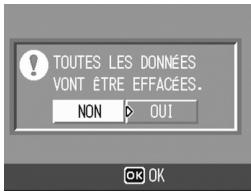
Réglage de luminosité de l'écran d'affichage des photos (LUMINOSITÉ LCD)
Pour régler la luminosité de l'écran d'affichage des photos, procédez de la manière suivante.
1 Affichez le menu CONFIG.
• Pour la marche à suivre, voir P.122.
2 Appuyez sur la touche ▼ pour sélectionner [LUMINOSITÉ LCD] puis appuyez sur la touche ▶.
- L'écran pour le réglage de la luminosité s'affiche.
![REG PRISE 1 FORMAT [CARTE] 2 FORMAT [MÉM. INT.] 3 LUMINOSITÉ LCD 4 ENR. MES RÉG. 5 APPUYER SUR ZOOM OUI MENU TERMINER EXCUTR](/content/2020/05/136452/images/a242ad92fa2ee17b43f98bd5ee7942613603ebd2c7324fc049a451e6d82087fd.jpg)
3 Appuyez sur les touches ▲▼ et réglez la luminosité.
- Déplacez la case de défilement sur la barre de réglage de la luminosité vers le bas pour foncer écran d'affichage des photos ou vers le haut pour l'éclaircir. La luminosité de l'écran d'affichage des photos change lorsque vous déplacez la case de défilement le long de la barre.
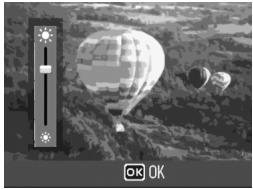
4 Lorsque vous avez obtenu la luminosité souhaitée, appuyez sur la touche MENU/OK.
• Le menu CONFIG. s'affiche à nouveau.
5 Appuyez sur la touche MENU/OK.

Utilisation de la touche DISP pour régler la luminosité
Pendant la prise de vue, tenez enfoncée la touche DISP. pour maximiser la luminosité de l'écran d'affichage des photos.
Si la luminosité est au maximum, l'appui sur la touche DISP. va ramener la valeur de cette luminosité au niveau défini dans [LUMINOSITÉ LCD].

Remarque
Si écran d'affichage des photos est sous tension et laissé inactif pendant quelques secondes, il s'éteindra afin d'économiser l'énergie de la batterie. Faites fonctionner l'appareil photo pour le réactiver.
Enregistrement des réglages personnalisés (ENR. MES RÉG.)
La fonction Mes réglages vous permet d'effectuer des prises de vue avec les réglages que vous souhaitez.
Vous pouvez enregistrer deux groupes de réglages en tant que "Mes réglages". Si vous réglez le sélecteur de mode sur MY1, vous pourrez prendre des photos avec les réglages enregistrés dans [RÉG 1]. Si vous réglez le sélecteur de mode sur MY2, vous pourrez prendre des photos avec les réglages enregistrés dans [RÉG 2]. (P.43) Pour enregistrer les réglages actuels de l'appareil comme Mes réglages, procédez de la manière suivante.
1 Modifiez les réglages de l'appareil pour ceux qui doivent être enregistrés dans Mes réglages.
2 Affichez le menu CONFIG.
• Pour la marche à suivre, voir P.122.
3 Appuyez sur la touche ▼ pour sélectionner [ENR. MES RÉG.] et appuyez sur la touche ▶.
- Un message de confirmation s'affiche.
4 Sélectionnez [RÉG 1] ou [RÉG 2], puis appuyez sur la touche MENU/OK.
- Les réglages actuels de l'appareil sont enregistrés et l'affichage revient au menu CONFIG.
- Si vous ne souhaitez pas les enregistrer, appuyez sur la touche DISP.
![REG PRISE 1 FORMAT [CARTE] 2 FORMAT [MÉM. INT.] 3 LUMINOSITÉ LCD 4 ENR. MES RÉG. 5 APPUYER SUR ZOOM OUI MENU TERMINER ▶ EXCUTR](/content/2020/05/136452/images/32f01ab955e661dd41cba142fcd2ff46aa940a72d96a8176ddba2324ce880342.jpg)
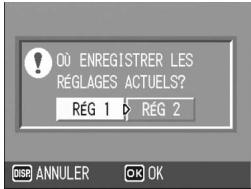
5 Appuyez sur la touche MENU/OK.
Réglages enregistrés dans [ENR. MES RÉG.]
| Q IMAGE/TAILLE |
| MISE AU POINT |
| Distance focale utilisée dans le manuel |
| MESURE AE |
| NETTETÉ |
| MODE CONTINU |
| INTENSITÉ |
| CADRAGE AUTO |
| WB-BKT |
| TEMPS D'EXPO |
| HORODATAGE |
| COMP. EXPOSIT. |
| BALANCE BLANCS |
| SENSIB. ISO |
| CORR. DU BOUGÉ |
| DÉTECT. MODIF. |
| Position de zoom |
| Macro |
| Retardateur |
| Flash |
| Mode scène |
| Mode DISP. |
| APPUYER SUR ZOOM |
| IMG ZOOM NUM. |
| AGR. ICÔNE PHOTO |
| QLTÉ IMG CALS |
| Texte plus épais |
Modification du réglage de zoom par paliers (APPUYER SUR ZOOM)
Le réglage du zoom vous permet de définir la longueur de focale du zoom. Ainsi, le zoom est doté de six niveaux (équivalents aux focales 28, 35, 50, 85, 105, 140 mm d'un appareil photo 35 mm).
Réglages disponibles
OUI (zoom par paliers activé)
NON (zoom par paliers désactivé) *Réglage par défaut
Pour régler le zoom par paliers, procédez de la manière suivante.
1 Affichez le menu CONFIG.
• Pour la marche à suivre, voir P.122.
2 Appuyez sur la touche ▼ pour sélectionner [APPUYER SUR ZOOM], puis appuyez sur la touche ▶.
3 Appuyez sur les touches ▲▼ pour sélectionner le réglage souhaité.
4 Appuyez sur la touche MENU/OK.
![REG LECT. CONFIG. 1 FORMAT [CARTE] 2 FORMAT [MÉM. INT.] 3 LUMINOSITÉ LCD 4 ENR. MES RÉG. OUI 5 APPUYER SUR ZOOMG NON OK](/content/2020/05/136452/images/362614ef24ca8453c461d6007aa3186100e60634867fbed05d049272a0f36fff.jpg)

Remarque
En mode Macro, les longueurs de focale correspondant aux paliers du zoom sont équivalentes aux focales 33, 35, 50, 85, 105 et 140 mm d'un appareil photo 35 mm.
Modification du réglage de la mise hors tension automatique (EXTINC. AUTO)
Si vous n'utilisez pas l'appareil photo pendant la durée programmée, l'appareil s'éteint automatiquement (mise hors tension automatique) afin d'économiser l'énergie de la batterie. Par défaut, la mise hors tension automatique est programmée sur une minute, mais vous pouvez modifier ce réglage.
Réglages disponibles
NON (la mise hors tension automatique est désactivée)
1 MIN. *Réglage par défaut
5 MIN.
30MIN.
Pour modifier le réglage de la mise hors tension automatique, procédez de la manière suivante.
1 Affichez le menu CONFIG.
• Pour la marche à suivre, voir P.122.
2 Appuyez sur la touche ▼ pour sélectionner [EXTINC. AUTO], puis appuyez sur la touche ▶.
3 Appuyez sur les touches ▲▼ pour sélectionner le réglage souhaité.
4 Appuyez sur la touche MENU/OK.
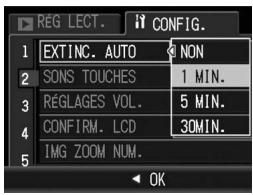
Remarque
- Pour continuer à utiliser l'appareil après qu'il se soit mis hors tension automatiquement, appuyez sur la touche Marche/Arrêt pour remettre l'appareil sous tension. Vous pouvez aussi tenir enfoncée la touche ▶ (Lecture) pendant plus d'une seconde pour allumer l'appareil en mode Lecture.
- La fonction de mise hors tension automatique ne fonctionne pas lorsque l'appareil est connecté à un ordinateur ou une imprimante.
- Lors de la prise de vues à intervalles, le réglage [EXTINC. AUTO] n'est pas valable et la mise hors tension automatique ne fonctionne pas.
Modification du réglage des sons de fonctionnement (SONS TOUCHES)
Pendant son fonctionnement, l'appareil photo peut émettre quatre types de sons : un son de démarrage, un son de déclenchement, un son de mise au point et un simple signal sonore.
Son de démarrage : Son émis lorsque l'appareil photo est mis sous tension.
Son de déclenchement : Son émis lorsque vous appuyez sur le déclencheur.
Son de mise au point : Son émis lorsque le déclencheur est enfoncé à mi-course et que l'appareil effectue la mise au point sur le sujet.
Signal sonore : Son d'erreur émis lorsqu'une opération ne peut être exécutée.
Réglages disponibles
TOUS (Tous les sons activés) *Réglage par défaut
TEM.SON (uniquement son de déclenchement et signal sonore)
Pour modifier les réglages Sons touches, procédez de la manière suivante.
1 Affichez le menu CONFIG.
• Pour la marche à suivre, voir P.122.
2 Appuyez sur la touche ▼ pour sélectionner [SONS TOUCHES], puis appuyez sur la touche ▶.
3 Appuyez sur les touches ▲▼ pour sélectionner le réglage souhaité.
4 Appuyez sur la touche MENU/OK.
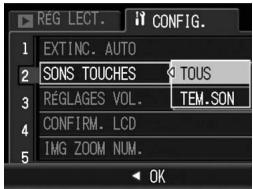
Modification du volume des sons de fonctionnement (RÉGLAGES VOL.)
Le volume des sons de fonctionnement peut être modifié.
Réglages disponibles
□ □ □ (Muet)
■ □ □ (Faible)
■ ■ □ (Moyen) *Réglage par défaut
■ ■ ■ (Elevé)
Pour modifier le volume des sons de fonctionnement, procédez de la manière suivante.
1 Affichez le menu CONFIG.
• Pour la marche à suivre, voir P.122.
2 Appuyez sur la touche ▼ pour sélectionner [RÉGLAGES VOL.], puis appuyez sur la touche ▶.
3 Appuyez sur les touches ▲▼ pour sélectionner le réglage souhaité.
4 Appuyez sur la touche MENU/OK.
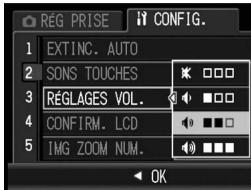
Modification du délai de validation de la photo (CONFIRM. LCD)
Immédiatement après avoir appuyé sur le déclencheur, la photo que vous avez prise s'affiche pendant quelques instants afin que vous puissiez la vérifier. Par défaut, le délai de validation de la photo est défini sur 0,5 seconde, mais il peut être modifié.
Réglages disponibles
NON (La photo ne s'affiche pas pour validation)
0.5SEC. *Réglage par défaut
1 SEC.
2 SEC.
3 SEC.
Pour modifier le délai de validation de la photo, suivez la procédure suivante.
1 Affichez le menu CONFIG.
• Pour la marche à suivre, voir P.122.
2 Appuyez sur la touche ▼ pour sélectionner [CONFIRM. LCD], puis appuyez sur la touche ▶.
3 Appuyez sur les touches ▲▼ pour sélectionner le réglage souhaité.
4 Appuyez sur la touche MENU/OK.
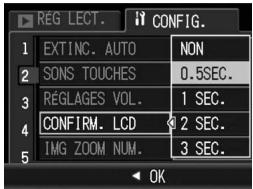
Utilisation du zoom de redimensionnement automatique (IMG ZOOM NUM.)
Cette fonction vous permet de recadrer et d'enregistrer une photo. Le zoom numérique conventionnel permet d'agrandir une partie d'une image à une taille définie. Cependant, le zoom de redimensionnement automatique enregistre la partie recadrée de l'image afin que la qualité de l'image ne soit pas diminuée. La taille de l'enregistrement de l'image change selon l'agrandissement du zoom de redimensionnement automatique.
Le zoom de redimensionnement automatique n'est disponible que si [Q IMAGE/TAILLE] est définie sur 3648 × 2736. (P.69)
Réglages disponibles
| Réglages disponibles | Description |
| NORMAL *Réglage par défaut | Enregistre la photo à la taille d'image réglée avec [Q IMAGE/TAILLE]. |
| C.T.AUTO | Redimensionne automatiquement la photo et l'enregistre. |

Remarque
Le zoom numérique est activé si [Q IMAGE/TAILLE] est défini sur une taille autre que 3648 × 2736.
Agrandissement du zoom et taille de l'image enregistrée
| Agrandissement du zoom | Taille d'image |
| 5.0 fois | 3648 × 2736 (10M) |
| 5.0 × 1.1 fois | 3264 × 2448 (8M) |
| 5.0 × 1.4 fois | 2592 × 1944 (5M) |
| 5.0 × 1.8 fois | 2048 × 1536 (3M) |
| 5.0 × 2.9 fois | 1280 × 960 (1M) |
| 5.0 × 5.7 fois | 640 × 480 (VGA) |
1 Affichez le menu CONFIG.
• Pour la marche à suivre, voir P.122.
2 Appuyez sur la touche ▼ pour sélectionner [IMG ZOOM NUM.], puis appuyez sur la touche ▶.
3 Appuyez sur les touches ▲▼ pour sélectionner [C.T.AUTO].
4 Appuyez sur la touche MENU/OK.
5 Appuyez sur la touche [4] (Téléobjectif) et maintenez-la enfoncée jusqu'à atteindre l'agrandissement maximum sur la barre de zoom, puis relâchez momentanément la touche [4], et appuyez de nouveau.
- Chaque fois que vous appuyez sur la touche [▲], la taille de l'image est modifiée d'un facteur.
- La taille à laquelle l'image est enregistrée s'affiche au-dessus de la barre de zoom.
Attention-
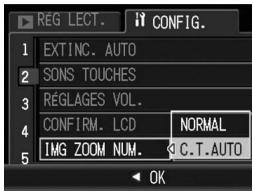
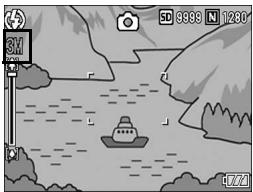
Cette fonction n'est pas disponible lorsque le mode Scène est réglé sur [CORR. BIAIS]. Le zoom numérique s'active si [C.T.AUTO] est défini dans ces situations.
Affectation de fonctions à la touche ADJ. (TOUCHE RÉG.)
Quand des fonctions sont assignées à la touche ADJ., vous pouvez afficher différents écrans de réglage de prise de vue avec moins d'opérations sur les touches et sans afficher le menu des réglages de prise de vue.
Vous pouvez utiliser [TOUCHE RÉG.1] jusqu'à [TOUCHE RÉG.4] pour assigner des fonctions de l'appareil photo qu'il est possible d'activer en appuyant sur la touche ADJ. Pour en savoir plus sur l'utilisation de la touche ADJ., voir P.62.
| Réglages disponibles | Consulter | |
| NON | *Réglage par défaut pour [TOUCHE RÉG.4] | - |
| CO.EXP. | *Réglage par défaut pour [TOUCHE RÉG.1] | P.86 |
| B. BLANCS | *Réglage par défaut pour [TOUCHE RÉG.2] | P.88 |
| ISO | *Réglage par défaut pour [TOUCHE RÉG.3] | P.91 |
| QUALITÉ | P.69 | |
| M. A. P | P.71 | |
| NETTETÉ | P.75 | |
| MES.EXPO. | P.74 | |
| CONT. | P.76 | |
| BKT AUTO | P.79 | |
Pour assigner une fonction à [TOUCHE RÉG.1] jusqu'à [TOUCHE RÉG.4], procédez de la manière suivante.
1 Affichez le menu CONFIG.
• Pour la marche à suivre, voir P.122.
2 Appuyez sur la touche ▼ pour sélectionner [TOUCHE RÉG.1] à [TOUCHE RÉG.4], puis appuyez sur la touche ▶.
3 Appuyez sur les touches ▲▼ pour sélectionner le réglage souhaité.
4 Appuyez sur la touche MENU/OK.
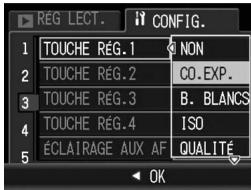
Modification du réglage de la lumière AF auxiliaire (ÉCLAIRAGE AUX AF)
Vous pouvez choisir d'utiliser ou non la lumière AF auxiliaire lors de la prise de vue avec la mise au point automatique.
Lorsque [ÉCLAIRAGE AUX AF] est défini sur [OUI], la lumière AF auxiliaire s'allume lorsqu'il est difficile de mesurer la distance avec la mise au point automatique dans un environnement sombre, et la distance de mise au point automatique est mesurée.
Pour modifier le réglage de la lumière AF auxiliaire, procédez de la manière suivante.
1 Affichez le menu CONFIG.
• Pour la marche à suivre, voir P.122.
2 Appuyez sur la touche ▼ pour sélectionner [ÉCLAIRAGE AUX AF] et appuyez sur la touche ▶.
3 Appuyez sur les touches ▲▼ pour sélectionner le réglage souhaité.
4 Appuyez sur la touche MENU/OK.
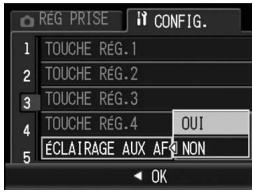
Attention-
Même lorsque [ÉCLAIRAGE AUX AF] est réglé sur [OUI] et l'environnement est sombre, la lumière AF auxiliaire peut ne pas s'allumer.
Agrandissement de l'affichage des icônes (AGR. ICÔNE PHOTO)
Les icônes suivantes sont agrandies sur l'écran d'affichage normal des symboles (P.57).
Flash, Macrophotographie, Retardateur, Balance des blancs,
Mise au point, Compensation d'exposition, Sensibilité ISO Quand ces icônes sont agrandies, les éléments suivants ne sont plus affichés :
Barre de zoom/Barre de mise au point, Horodatage, Netteté, Intensité, Détect. modif.
Pour agrandir les icônes à l'écran, procédez de la manière suivante.
1 Affichez le menu CONFIG.
• Pour la marche à suivre, voir P.122.
2 Appuyez sur la touche ▼ pour sélectionner [AGR. ICÔNE PHOTO], puis appuyez sur la touche ▶.
3 Appuyez sur les touches ▲▼ pour sélectionner [OUI].
4 Appuyez sur la touche MENU/OK.
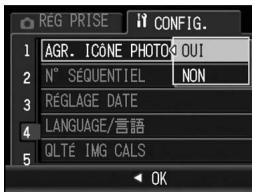
Modification du réglage de nommage de fichier (N° SÉQUENTIEL)
Lorsque vous prenez une photo, celle-ci est enregistrée soit sur la carte mémoire SD, soit dans la mémoire interne, et un nom de fichier à numérotation séquentielle lui est automatiquement attribué.
Lorsque vous changez de carte mémoire SD, vous pouvez programmer votre appareil photo pour qu'il poursuive ou non la numérotation séquentielle de la carte mémoire SD précédente.
| Réglages disponibles | |
| OUI (Continuer la numérotation) | Des noms de fichiers seront automatiquement attribués aux photos prises, sous la forme d'un “R” suivi de 7 chiffres, de R0010001.jpg à R9999999.jpg.Avec ce réglage, la numérotation de fichiers continue même en cas de changement de carte mémoire SD. |
| NON (Interrompre la numérotation)*Réglage par défaut | Le nom des fichiers est attribuée de RIMG0001.jpg à RIMG9999.jpg, pour chaque carte mémoire SD.Lorsque le nom de fichier atteint la valeur RIMG9999, plus aucune donnée ne peut être enregistrée sur cette carte. |
Pour modifier le réglage de nommage de fichier, procédez de la manière suivante.
1 Affichez le menu CONFIG.
• Pour la marche à suivre, voir P.122.
2 Appuyez sur la touche ▼ pour sélectionner [N° SÉQUENTIEL], puis appuyez sur la touche ▶.
3 Appuyez sur les touches ▲▼ pour sélectionner le réglage souhaité.
4 Appuyez sur la touche MENU/OK.
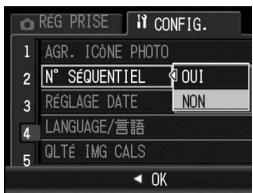
- Lorsque vous enregistrez des données dans la mémoire interne, les noms des fichiers sont attribués exactement de la même manière que lorsque la fonction [N° SÉQUENTIEL] est paramétrée sur [NON].
- Lors du transfert des photos sur un ordinateur avec RICOH Gate La (P.157), le fichier en cours de transfert est renommé et enregistré. Le fichier est enregistré sous le nom "RIMG****.jpg" (où **** indique un numéro), même si [N° SÉQUENTIEL] est réglé sur [OUI].
- La sauvegarde de fichiers supplémentaires est impossible lorsque le nom de fichier atteint la valeur RIMG9999 ou R9999999. Dans ce cas, déplacez les données photo de la carte mémoire SD vers le disque dur d'un ordinateur ou vers un support de stockage, puis formatez la carte mémoire SD.
Réglage de la date et de l'heure (RÉGLAGE DATE)
Vous pouvez prendre des photos en incrustant l'heure ou la date dans l'image.
Les réglages de date et heure du menu CONFIG. sont détaillés ici.
1 Affichez le menu CONFIG.
• Pour la marche à suivre, voir P.122.
2 Appuyez sur la touche ▼ pour sélectionner [RÉGLAGE DATE], puis appuyez sur la touche ▶.
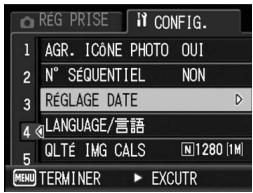
3 Réglez l'année, le mois, le jour et l'heure en appuyant sur les touches ▲▼◀▶.
- Vous pouvez tenir enfoncées les touches ▲▼ pour augmenter ou diminuer rapidement le réglage.
- Appuyez sur les touches ◀▶ pour passer à la rubrique suivante.
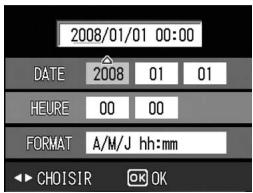
4 Dans [FORMAT], choisissez le format de date et heure.
5 Vérifiez l'information à l'écran, puis appuyez sur la touche MENU/OK.
- Une fois la date et l'heure définies, l'affichage revient au menu CONFIG.
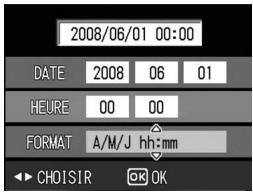
6 Appuyez sur la touche MENU/OK.
Remarque
- Si la batterie est retirée pendant plus d'une semaine, le réglage de la date et de l'heure sera perdu. Dès lors, veuillez recommencer la même opération.
- Pour mémoriser le paramétrage de la date et de l'heure, installez une batterie suffisamment chargée pendant au moins deux heures.
Modification de la langue d'affichage (LANGUAGE/言語)
Vous pouvez modifier la langue qui s'affiche à l'écran.
Le réglage par défaut varie selon l'endroit où l'appareil photo a été acheté.
Réglages disponibles
日本語 (Japonais)
ENGLISH (Anglais)
DEUTSCH (Allemand)
FRANÇAIS
Pour modifier les paramètres de configuration de la langue, veuillez suivre la procédure suivante.
1 Affichez le menu CONFIG.
• Pour la marche à suivre, voir P.122.
2 Appuyez sur la touche ▼ pour sélectionner [LANGUAGE/言語], puis appuyez sur la touche ▶.
- L'écran de sélection de la langue apparaît.
3 Appuyez sur les touches ▲▼ pour sélectionner le réglage souhaité.
4 Appuyez sur la touche MENU/OK.
- Une fois la langue définie, l'affichage revient au menu CONFIG.
![REG PRISE 1 AGR. ICONE PHOTO OUI 2 N° SÉQUENTIEL NON 3 RÉGLAGE DATE 4 LANGUAGE/言語 5 QLTÉ IMG CALS N:1280 [1M] MENU TERMINER ▶ EXCUTR](/content/2020/05/136452/images/62e6cebae338108866a56cdd9114fe2484664def01d579f0bf573dfaff19440a.jpg)
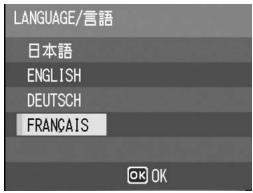
5 Appuyez sur la touche MENU/OK.
Sélection de la taille et de la qualité d'image en mode CALS (QLTÉ IMG CALS)
En mode CALS, vous pouvez sélectionner une taille et une qualité d'image parmi les valeurs suivantes.
N3264(8M), N2592(5M), N2048(3M), N1600(2M), F1280(1M), N1280(1M), N640(VGA)
Au moment de l'achat, [QLTÉ IMG CALS] est réglé sur [N1280(1M)] (Nb de pixels : Normal 1280 × 960, taille du fichier : environ 423 Ko), ce qui convient à une utilisation des images comme photos de chantier officielles (d'après les normes japonaises).
Pour en savoir plus sur le mode CALS, voir P.42.
1 Affichez le menu CONFIG.
• Pour la marche à suivre, voir P.122.
2 Appuyez sur la touche ▼ pour sélectionner [QLTÉ IMG CALS], puis appuyez sur la touche ▶.
3 Appuyez sur les touches ▲▼ pour sélectionner le réglage souhaité.
![REG PRISE 1 AGR. ICÔNE PHOTO 2 N° SÉQUENTIEL 3 RÉGLAGE DATE 4 LANGUAGE/言語 5 QLTÉ IMG CALS N 2048 [3M] N 1600 [2M] F 1280 [1M] N 1280 [1M] N 640 [6A]](/content/2020/05/136452/images/1ae2251b1c96fe4be477da910b22533c7698f68d05b1485f3a761a630df04ee9.jpg)
4 Appuyez sur la touche MENU/OK.
- Positionnez le sélecteur de mode sur CALS pour régler la qualité et la taille d'image sélectionnées.
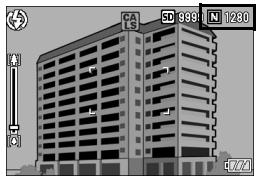
Vous pouvez enregistrer le réglage [QLTÉ IMG CALS] dans Mes Réglages. (P.127)
Affichage de la date et de l'heure au démarrage de l'appareil photo (DATE/HR DÉMARR.)
Si [DATE/HR DÉMARR.] est réglé sur [OUI], alors la date et l'heure courantes s'afficheront sur l'écran d'affichage des photos pendant 4 secondes lorsque vous mettrez l'appareil photo sous tension et choisirez un mode de prise de vue.
1 Affichez le menu CONFIG.
• Pour la marche à suivre, voir P.122.
2 Appuyez sur la touche ▼ pour sélectionner [DATE/HR DÉMARR.], puis appuyez sur la touche ▶.
3 Appuyez sur les touches ▲▼ pour sélectionner [OUI].
4 Appuyez sur la touche MENU/OK.
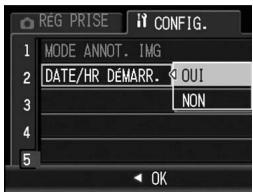
6 Téléchargement d'images sur votre ordinateur
Les exemples d'affichages sur l'écran montrés ici peuvent différer des images affichées sur votre ordinateur, en fonction de la configuration de votre ordinateur.
Pour Windows
Consultez P.161 pour Macintosh.
Vous pouvez télécharger des images sur un ordinateur avec l'une des méthodes suivantes.
- Vous pouvez utiliser le logiciel RICOH Gate La pour un téléchargement automatique et collectif des images. Pour utiliser cette méthode, vous devez d'abord installer le logiciel depuis le CD-ROM fourni.
- Vous pouvez télécharger des images sans utiliser le logiciel RICOH Gate La.

Attention
Vous ne pouvez pas télécharger des images de cet appareil photo vers un ordinateur fonctionnant sous Windows 98 ou 98 SE.

Remarque
- Pour en savoir plus sur le téléchargement des photos de l'appareil photo vers votre ordinateur, voir le "Mode d'emploi du logiciel" se trouvant sur le CD-ROM fourni. Pour en savoir plus sur l'affichage du "Mode d'emploi du logiciel", voir P.153.
- Le logiciel Caplio inclus dans le CD-ROM accompagnant cet appareil est également fourni avec tous les appareils photo numériques Ricoh G600, GR DIGITAL et Caplio.
Configuration requise pour l'utilisation du CD-ROM fourni
Les environnements suivants sont nécessaires pour utiliser le CD-ROM fourni.
Veuillez vérifier votre ordinateur ou le manuel de l'utilisateur de votre ordinateur.
| Système d'exploitation pris en charge | Windows 2000 Professional Service Pack 4Windows MeWindows XP Home Edition Service Pack 2/Professional Service Pack 2Windows Vista |
| Unité centrale | Windows 2000/Me/XP : Pentium® III 500 MHz ou plus rapideWindows Vista : Pentium® III 1 GHz ou plus rapide |
| Mémoire | Windows 2000/Me/XP : 256 Mo ou plusWindows Vista : 512 Mo ou plus |
| Espace disponible requis pour l'installation sur le disque dur | 160 Mo ou plus |
| Résolution de l'affichage | 1024 × 768 pixels ou plus |
| Couleurs d'affichage | 65 000 couleurs ou plus |
| Lecteur de CD-ROM | Un lecteur de CD-ROM compatible avec l'ordinateur mentionné ci-dessus |
| Port USB | Un port USB compatible avec l'ordinateur mentionné ci-dessus |

Attention
- Le CD-ROM fourni n'est pas pris en charge par les versions en 64 bits.
- Le CD-ROM fourni n'est pas pris en charge par Windows 98/98 SE.
• EC1 n'est pas pris en charge par Windows Me. - Le fonctionnement du port USB n'est pas garanti si le système d'exploitation de votre ordinateur a été mis à niveau.
- Il se peut que le logiciel fourni ne fonctionne pas correctement si des modifications sont effectuées sur le système d'exploitation, comme des correctifs ou des mises à jour de service.
- L'appareil photo ne prend pas en charge la connexion à un port USB ajouté à l'aide d'une fonction d'extension (bus PCI ou autre).
- Son fonctionnement n'est pas garanti en cas d'utilisation en parallèle avec un concentrateur ou d'autres dispositifs USB.
- Lors du traitement des vidéos et d'autres fichiers de grande taille, un environnement disposant d'une grande mémoire est recommandé.
Configuration du CD-ROM
Une fois que vous avez inséré le CD-ROM fourni dans le lecteur CD-ROM, l'écran d'installation apparaît automatiquement.
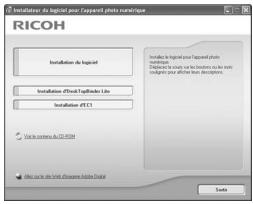
| Nom de la rubrique | Description | Consulter |
| Installation du logiciel | Utilisez ce bouton pour installer le logiciel nécessaire au téléchargement et à l’édition de lots d’images. | P.148 |
| Installation d’EC1 | Utilisez ce bouton pour installer le logiciel de détection des modifications, qui vous permet de vérifier si des modifications ont été apportées à vos images. | P.151 |
| Installation de DeskTopBinder Lite | Utilisez ce bouton pour installer DeskTopBinder Lite. | P.152 |
| Voir le manuel de l’utilisateur (version du logiciel) | Utilisez ce bouton pour afficher le “Mode d’emploi du logiciel” (PDF). | P.153 |
| Voir le contenu du CD-ROM | Utilisez ce bouton pour afficher la liste des fichiers situés sur le CD-ROM. | P.154 |
Lorsque vous cliquez sur [Installation du logiciel]
Le logiciel suivant est installé :
| Logiciel | Description |
| RICOH Gate La | Pour télécharger collectivement des images sur votre ordinateur. |
| Irodio Photo & Video Studio | Les images prises peuvent être affichées, gérées ou modifiées. |
| Pilote USB | Sert à brancher un modèle plus ancien d'appareil photo Ricoh sur un ordinateur muni de Windows 98 SE/Me/2000. Non disponible avec cet appareil. |
| Pilote WIA | Sert à brancher un modèle plus ancien d'appareil photo Ricoh sur un ordinateur muni de Windows XP/Vista. Non disponible avec cet appareil. |
![RICOH G600 - Lorsque vous cliquez sur [Installation du logiciel] - 1](/content/2020/05/136452/images/7a6cb3eee7a18f012e6e3a3953b0f11a5717f12ba25547c20f261120259a0cf9.jpg)
Attention
- N'installez pas le logiciel lorsque l'appareil photo est raccordé à votre ordinateur par le câble USB.
- Si le logiciel a déjà été installé à partir du CD-ROM fourni d'un modèle précédent, un message avertissant qu'il faut désinstaller l'ancienne version du logiciel avant d'installer la nouvelle version s'affiche.
Suivez les instructions du message et désinstallez l'ancienne version du logiciel avant d'installer la nouvelle version. Les fonctions de l'ancien modèle peuvent continuer à s'utiliser comme avant.
Si le logiciel DU-10 est installé, il sera remplacé par Caplio Viewer (une version actualisée du DU-10). Si l'ancienne version du logiciel est désinstallée avant l'apparition du message, Caplio Viewer ne se désinstallera pas même si la nouvelle version du logiciel est installée. (Pour en savoir plus sur la désinstallation du logiciel, voir P.155.)
- Sur Windows Vista, Windows XP ou Windows 2000, les droits administrateur sont nécessaires pour installer le logiciel.
- RICOH Gate La n'est pas compatible avec un réseau. Utilisez une application indépendante.

Remarque
L'appareil photo est fourni avec le logiciel Irodio Photo & Video Studio qui vous permet d'afficher et d'éditer les photos sur votre ordinateur. Pour en savoir plus sur la marche à suivre pour utiliser Irodio Photo & Video Studio, lisez "Aide" affichée.
Pour connaître les toutes dernières informations concernant Irodio Photo & Video Studio, rendez-vous sur le site Web de Pixela Co., Ltd (http://www.pixela.co.jp/oem/irodio/e/irodio_digitalphoto_videostudio/).
Ci-dessous un exemple d'écran sous Windows XP.
1 Allumez votre ordinateur et insérez le CD-ROM fourni dans le lecteur de CD-ROM.
Systèmes d'exploitation autres que Windows Vista
- L'écran d'installation s'affiche automatiquement.
Windows Vista
• L'écran Autorun s'affiche automatiquement.
- Sélectionnez [Run Autorun.exe]. L'écran d'installation s'affiche automatiquement.
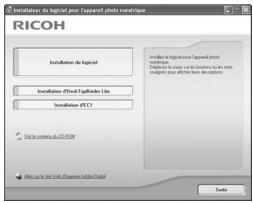
2 Cliquez sur [Installation du logiciel].
Systèmes d'exploitation autres que Windows Vista
- Après quelques instants, la fenêtre de [Sélection de la langue d'installation] s'affiche.
Windows Vista
- Un écran apparaît pour confirmer la gestion de compte d'utilisateur.
- Sélectionnez [Permettre] pour la demande d'accès de l'ordinateur. Après quelques instants, la fenêtre de [Sélection de la langue d'installation] s'affiche.
3 Confirmez la langue souhaitée, puis cliquez sur [OK].
- L'écran [Bienvenue dans l'InstallShield Wizard de Caplio Software] apparaît ensuite.
4 Cliquez sur [Suivant].
- L'écran [Choisissez l'emplacement cible] apparaît ensuite.
5 Confirmez l'emplacement de l'installation, puis cliquez sur [Suivant].
- L'écran [Sélectionner un dossier de programmes] apparaît.
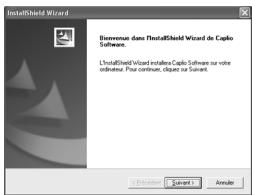
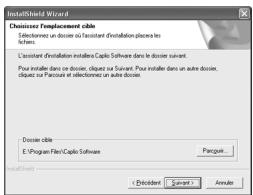
6 Confirmez l'emplacement de destination, puis cliquez sur [Suivant].
- L'installateur de Irodio Photo & Video Studio démarre. Installez Irodio Photo & Video Studio en suivant les messages affichés sur l'écran. En fonction de votre ordinateur, il faut parfois attendre un certain temps avant l'affichage de l'écran suivant.
- Lorsque l'installation de Irodio Photo & Video Studio est terminée, une boîte de dialogue apparaît pour signaler que toutes les applications logicielles ont été installées.
7 Cliquez sur [Terminer].
- Une boîte de dialogue s'affiche, indiquant que l'installation de Caplio Software est terminée.
8 Cliquez sur [Terminer].
9 Redémarrez votre ordinateur.
- Après le redémarrage de votre ordinateur, un message d'avertissement Windows apparaît.
10 Cliquez sur [Débloquer] pour RICOH Gate La for DSC.
![RICOH G600 - Cliquez sur [Débloquer] pour RICOH Gate La for DSC. - 1](/content/2020/05/136452/images/074557287a74d5257a2a359bca3367a0b7a9727194295152990590d6275f4d40.jpg)
Remarque
Vous pouvez supprimer (désinstaller) le logiciel. (P.155)
Lorsque vous cliquez sur [Installation D'EC1]
Le logiciel EC1 de détection des modifications va être installé. Il vous permet de vérifier si des modifications ont été apportées à vos images. Pour utiliser EC1 : si vous prenez des photos et que [DÉTECT. MODIF.] est réglé sur [OUI] dans le menu des réglages de prise de vue (P.93), alors, lorsque vous transférez vos clichés sur votre ordinateur, EC1 détecte et signale les modifications apportées aux images postérieurement à la prise de vue. Pour plus de détails sur l'utilisation d'EC1, consultez le "Mode d'emploi du logiciel".
1 Allumez votre ordinateur et insérez le CD-ROM fourni dans le lecteur de CD-ROM.
Systèmes d'exploitation autres que Windows Vista
- L'écran d'installation s'affiche automatiquement.
Windows Vista
- L'écran d'auto-démarrage s'affiche automatiquement.
- Sélectionnez [Exécuter Autorun.exe]. L'écran d'installation s'affiche automatiquement.
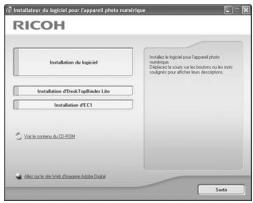
2 Cliquez sur [INSTALLATION D'EC1].
- Selon votre environnement utilisateur, un message concernant l'installation de "Visual C++ Runtime Library (×86)" ou de ".NET Framework 2.0" peut s'afficher. Si ce message apparaît, suivez les instructions qu'il contient pour installer le logiciel. Si un message vous invitant à redémarrer votre ordinateur s'affiche après l'installation, veuillez redémarrer votre ordinateur.
3 Suivez les instructions qui s'affichent à l'écran et installez EC1.
Attention-
- EC1 n'est pas pris en charge par Windows Me.
- Si EC1 est déjà installé sur votre ordinateur, il est impossible de le réinstaller. Si vous tentez de le réinstaller, un message s'affiche vous demandant si vous souhaitez modifier ou supprimer EC1. Cliquez sur [Annuler] pour quitter sans modifier ni supprimer EC1.
Lorsque vous cliquez sur [Installation de DeskTopBinder Lite]
Le logiciel suivant est installé :
| Logiciel | Description |
| DeskTopBinder Lite | Utilisé pour gérer les documents de travail. |
| Pilote USB | Sert à brancher un modèle plus ancien d'appareil photo Ricoh sur un ordinateur muni de Windows 98 SE/Me/2000. Non disponible avec cet appareil. |
| Pilote WIA | Sert à brancher un modèle plus ancien d'appareil photo Ricoh sur un ordinateur muni de Windows XP/Vista. Non disponible avec cet appareil. |
DeskTopBinder Lite s'utilise pour la gestion de documents de travail. Comme pour les photos prises avec l'appareil photo, vous pouvez gérer un grand nombre de documents, y compris des documents scannés, des documents créés avec différentes applications et des fichiers photo. Vous pouvez aussi enregistrer des fichiers sous plusieurs formats dans un seul document.
![RICOH G600 - Lorsque vous cliquez sur [Installation de DeskTopBinder Lite] - 1](/content/2020/05/136452/images/2019327c20c154d0ef208b85b77bf914127f0205269ef2db06be3a176563ce4e.jpg)
Remarque
- Pour en savoir plus sur DeskTopBinder Lite, voir le Manuel de présentation, le Guide d'installation, le guide Auto Document Link et l'Aide de DeskTopBinder Lite.
- Pour savoir comment utiliser Auto Document Link, qui est installé avec DeskTopBinder Lite, consultez le guide Auto Document Link.
Ci-dessous un exemple d'écran sous Windows XP.
1 Allumez votre ordinateur et insérez le CD-ROM fourni dans le lecteur de CD-ROM.
Systèmes d'exploitation autres que Windows Vista
- L'écran d'installation s'affiche automatiquement.
Windows Vista
- L'écran d'auto-démarrage s'affiche automatiquement.
- Sélectionnez [Exécuter Autorun.exe]. L'écran d'installation s'affiche automatiquement.
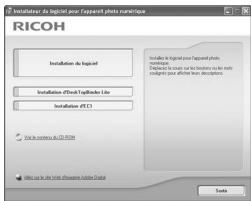
2 Cliquez sur [Installation d'DeskTopBinder Lite].
- Au bout de quelques instants, l'écran [Bienvenue dans l'InstallShield Wizard de Caplio Software S] apparaît.
3 Cliquez sur [Suivant].
- Au bout de quelques instants, l'écran [Choisissez l'emplacement cible] apparaît.
4 Confirmez l'emplacement de l'installation, puis cliquez sur [Suivant].
- L'écran [Sélectionner un dossier de programmes] apparaît.
5 Confirmez l'emplacement de destination, puis cliquez sur [Suivant].
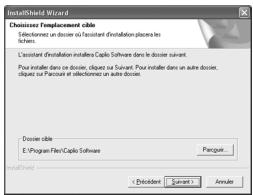
6 Cliquez sur [OK].
7 Cliquez sur [DeskTopBinder Lite].
• L'installation de DeskTopBinder Lite démarre.
- Installez DeskTopBinder Lite en suivant les instructions affichées à l'écran.
- Lorsque l'écran de vérification de votre identification numérique apparaît, cliquez sur [OK].
Attention-
- DeskTopBinder Lite ne peut pas coexister avec une version différente de DeskTopBinder Lite, DeskTopBinder Professional ou Job Binding. Avant d'installer DeskTopBinder Lite, désinstallez ces applications. Les données utilisées avec l'application précédente peuvent s'enregistrer et s'utiliser avec DeskTopBinder Lite. Cependant, certaines fonctions ne seront plus disponibles si l'application précédente est DeskTopBinder Professional.
- Si l'appareil photo est mis hors puis sous tension lors de la connexion à l'ordinateur avec DeskTopBinder Lite ouvert, réinitialisez l'ordinateur avec l'appareil photo connecté.
Lorsque vous cliquez sur [Voir le manuel de l'utilisateur (version du logiciel)]
Le “Mode d'emploi du logiciel” (fichier PDF) situé sur le CD-ROM est affiché sur l'écran de votre ordinateur.
Pour les utilisateurs disposant de l'application Acrobat Reader installée sur leur ordinateur, il suffit de cliquer sur [Voir le manuel de l'utilisateur (version du logiciel)]. Acrobat Reader doit être installé pour ouvrir et lire le fichier PDF. (P.154)
Lorsque vous cliquez sur [Voir le contenu du CD-ROM]
Il est alors possible d'accéder aux dossiers et aux fichiers se trouvant sur le CD-ROM. Le CD-ROM contient non seulement le logiciel qui s'installe en cliquant sur [Installation du logiciel] mais également les logiciels suivants. Ce logiciel peut être installé sous Windows.
Pour installer Acrobat Reader, voir P.154.
![RICOH G600 - Lorsque vous cliquez sur [Voir le contenu du CD-ROM] - 1](/content/2020/05/136452/images/f8bf710a4a0cb1f43f93e2e062d55390ce8f188a59542ea55af091fc5c1b2653.jpg)
Attention
- N'installez pas le logiciel lorsque l'appareil photo est raccordé à votre ordinateur par le câble USB.
- Pour Windows Vista, Windows XP ou Windows 2000, les droits administrateur sont nécessaires pour installer le logiciel.

Remarque
- Pour en savoir plus sur Acrobat Reader, voir l'Aide de Acrobat Reader.
- Pour installer uniquement Irodio Photo & Video Studio, double-cliquez sur "Irodio Photo & Video Studio.exe" dans le dossier Irodio Photo & Video Studio.
Acrobat Reader
Acrobat Reader est requis pour afficher le manuel de l'utilisateur (fichier PDF).
Si votre ordinateur fonctionne sous Windows, vous pouvez installer Acrobat Reader. Il est inutile d'installer Acrobat Reader s'il est déjà installé sur votre ordinateur.
1
Démarrez votre ordinateur et insérez le CD-ROM fourni dans le lecteur de CD-ROM.
Systèmes d'exploitation autres que Windows Vista
- L'écran d'installation s'affiche automatiquement.
Windows Vista
- L'écran d'auto-démarrage s'affiche automatiquement.
- Sélectionnez [Exécuter Autorun.exe]. L'écran d'installation s'affiche automatiquement.
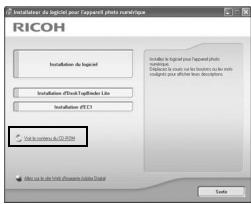
2
Cliquez sur [Voir le contenu du CD-ROM].
- Les fichiers situés sur le CD-ROM sont listés.
3 Double-cliquez sur le dossier [Acrobat].
4 Double-cliquez sur l'icône du dossier [French].
5 Double-cliquez sur [ar505fra] (ar505fra.exe).
- Un écran apparaît pour confirmer la gestion de compte d'utilisateur pour Windows Vista. Sélectionnez [Continuer]
6 Installez Acrobat Reader en suivant les instructions affichées à l'écran.
Désinstallation du logiciel
Attention-
- Pour Windows Vista, Windows 2000/XP, les droits administrateur sont nécessaires pour désinstaller le logiciel.
- Si un autre programme est ouvert ou s'il existe des données non enregistrées, enregistrez ces données et fermez le programme avant de procéder à la désinstallation.
- Si vous installez à la fois Irodio Photo & Video Studio et DeskTopBinder Lite et qu'ensuite vous supprimez l'un des deux, il se peut que la connexion de l'appareil photo à l'ordinateur ne fonctionne plus. Dans ce cas, désinstallez les deux logiciels [Caplio Software] et [Caplio Software S] et réinstallez uniquement celui qui vous intéresse.
Caplio Software
1 Cliquez sur [Démarrer] dans la barre des tâches de Windows.
2 Sélectionnez [Paramètres]-[Panneau de configuration] ([Panneau de configuration] pour XP/Vista).
3 Double-cliquez sur l'icône [Ajout/Suppression de programmes] (ou l'icône [Ajouter ou supprimer des programmes] pour Windows XP).
4 Sélectionnez [Caplio Software] (sélectionnez [Caplio Software S] si vous avez installé DeskTopBinder Lite), puis cliquez sur le bouton [Modifier/Supprimer].
5 Confirmez la suppression du fichier et cliquez sur [OK].
- La boîte de dialogue [Fichier partagé détecté] apparaît.
6 Cochez la case [Ne plus afficher ce message], puis cliquez sur [Oui].
- La désinstallation du logiciel démarre. Lorsque c'est terminé, fermez la fenêtre affichée.
Irodio Photo & Video Studio/EC1
1 Cliquez sur [Démarrer] dans la barre des tâches de Windows.
2 Sélectionnez [Paramètres]-[Panneau de configuration] ([Panneau de configuration] pour XP/Vista).
3 Double-cliquez sur l'icône [Ajout/Suppression de programmes] (ou l'icône [Ajouter ou supprimer des programmes] pour Windows XP).
4 Sélectionnez [Irodio Photo & Video Studio] ou [EC1].
5 Cliquez sur [Modifier/Supprimer] pour Irodio Photo & Video Studio ou sur [Supprimer] pour EC1.
6 Confirmez la suppression du fichier et cliquez sur [OK].
- La désinstallation du logiciel démarre. Lorsque c'est terminé, fermez la fenêtre affichée.
7 Redémarrez votre ordinateur.
Téléchargement d'images avec RICOH Gate La
Après avoir installé le logiciel sur l'ordinateur, raccordez l'appareil photo à l'ordinateur.
1 Assurez-vous que l'appareil photo est hors tension.
2 Branchez le câble USB dans le port USB de votre ordinateur.
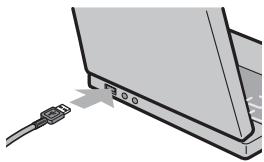
3 Raccordez le câble USB à la prise USB de l'appareil photo.
- L'appareil photo se met en marche et l'ordinateur procède immédiatement à la lecture des fichiers nécessaires.
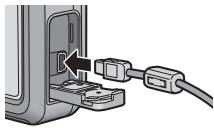
4 RICOH Gate La démarre et le transfert d'image commence automatiquement.
5 Lorsque le transfert d'image est terminé, débranchez l'appareil photo et l'ordinateur. (P.160)
Remarque
- Pour en savoir plus sur l'utilisation du logiciel RICOH Gate La, voir le "Mode d'emploi du logiciel" (fichier PDF) situé sur le CD-ROM fourni. (P.154)
- Si le transfert d'image ne commence pas, redémarrez votre ordinateur et effectuez à nouveau les étapes 1 à 5.
Attention-
- Avant d'ouvrir ou de fermer le couvercle du logement de la batterie/carte ou le capot du terminal, assurez-vous d'avoir bien ôté toute substance de type eau, sable ou boue susceptible d'avoir adhéré à l'appareil.
- N'appliquez pas de force lors du branchement du câble USB au connecteur.
- N'appliquez pas de force excessive sur le câble USB lorsqu'il est connecté.
- Ne déplacez pas l'appareil lorsque le câble USB est connecté à celui-ci.
Téléchargement d'images sans RICOH Gate La
Vous pouvez télécharger des photos de l'appareil photo sur un ordinateur sans devoir utiliser un logiciel.
1 Mettez l'appareil photo hors tension.
2 Raccordez le câble USB fourni au port USB de votre ordinateur.
3 Raccordez le câble USB à la prise USB de l'appareil photo.
• L'appareil photo se met en marche.
- L'ordinateur procède automatiquement à la lecture du fichier nécessaire à la reconnaissance de l'appareil photo comme un lecteur.
- Ceci effectué, l'appareil photo est affiché comme lecteur sur [Poste de travail].
4 Procédez depuis le lecteur affiché et copiez un fichier à l'emplacement souhaité.
- La figure ci-contre à droite montre la configuration du dossier dans le lecteur.
- Quand le contenu de la mémoire interne s'affiche, le nom du lecteur est [RICOHDCI].
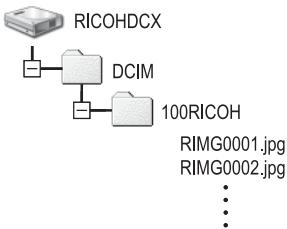
flowchart
graph TD
    A["RICOHDCX"] --> B["DCIM"]
    B --> C["100RICOH"]
    C --> D["RIMG0001.jpg"]
    C --> E["RIMG0002.jpg"]
Voici un exemple d'écran sous Windows XP
Attention-
- Ne mettez pas l'appareil photo hors tension et Ne débranchez pas le câble USB pendant le transfert.
- Si un fichier de même nom existe déjà dans le dossier de destination, il est écrasé. Si vous ne voulez pas supprimer le fichier, transférez les données vers un autre dossier, ou modifiez le nom du fichier de destination.
Remarque
Quand une carte mémoire SD est chargée, ses fichiers sont affichés. Sinon, ce sont les fichiers de la mémoire interne qui sont affichés.
Téléchargement d'images à partir d'une carte mémoire SD-
Il est possible de télécharger des photos à partir d'une carte mémoire SD vers un ordinateur par le biais d'un connecteur d'extension de carte PC ou d'un lecteur de carte. En fonction du type d'encoche à carte PC ou du lecteur de carte, un adaptateur de carte PC peut être nécessaire pour l'utilisation d'une carte mémoire SD. Si la carte mémoire SD peut être utilisée dans l'encoche à carte PC, aucun adaptateur de carte PC n'est nécessaire.
- Les photos sont enregistrées sur une carte mémoire SD selon l'arborescence représentée ci-dessous.
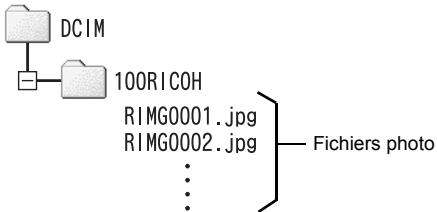
flowchart
graph TD
    A["DCIM"] --> B["100RICOH"]
    B --> C["RIMG0001.jpg"]
    B --> D["RIMG0002.jpg"]
    C --> E["Fichiers photo"]
    D --> E
Voici un exemple d'écran sous Windows XP
Lecteur de carte
Il s'agit d'un périphérique pouvant être connecté à un ordinateur et qui peut lire le contenu des cartes mémoire. En plus du type adaptateur de carte mémoire, il existe des lecteurs de carte compatibles avec différents types de cartes, dans lesquels vous pouvez insérer directement une carte mémoire SD.
Utilisez un lecteur de carte compatible avec le système d'exploitation de votre ordinateur et avec la taille de la carte mémoire SD.

Remarque
Si vous connectez l'appareil ou un lecteur de carte à un ordinateur puis, directement, affichez, éditez ou enregistrez les images de la carte mémoire SD sur cet ordinateur, vous risquez de ne plus pouvoir lire ces même images sur l'appareil. Téléchargez vos images vers l'ordinateur avant de les afficher, de les éditer ou de les enregistrer.
Déconnexion de l'appareil photo
Effectuez les opérations suivantes lors de la déconnexion de l'appareil photo de votre ordinateur. (L'affichage est un exemple sous Windows XP. Les termes diffèrent pour les autres systèmes d'exploitation, mais les opérations sont identiques.)
1 Double-cliquez sur l'icône [Déconnecter ou éjecter le matériel] située dans la zone de notification de la barre des tâches.
<< 16:49
2 Sélectionnez [Périphérique de stockage de masse USB] et cliquez sur [Arrêter].
3 Vérifiez que [Périphérique de stockage de masse USB] est bien sélectionné et cliquez sur [OK].
4 Cliquez sur [Fermer].
5 Débranchez le câble USB.
Remarque
- Si le câble USB est débranché sans avoir désactivé la connexion, il se peut qu'un écran Suppression de périphérique hasardeuse s'affiche. Veillez à bien arrêter la connexion avant de débrancher le câble USB.
- Ne débranchez pas le câble USB pendant le téléchargement d'image. Vérifiez que le téléchargement est terminé, désactivez la connexion et débranchez le câble.
Pour Macintosh
Consultez P.145 pour Windows.
Cet appareil photo prend en charge les systèmes d'exploitation Macintosh suivants.
• Mac OS 9.0 à 9.2.2
• Mac OS X 10.1.2 à 10.5.1

Attention
- Vous ne pouvez pas télécharger des images de cet appareil photo vers un ordinateur fonctionnant sous Mac OS 8.6.
- Le logiciel contenu dans ce CD-ROM ne peut pas être utilisé sous Macintosh. Le Mode d'emploi du logiciel peut néanmoins être affiché. (Disponible sur les ordinateurs sur lesquels Acrobat a été installé uniquement.)
Téléchargement d'images sur votre ordinateur
1 Mettez l'appareil photo hors tension.
2 Raccordez le câble USB (en option) au port USB de l'ordinateur.
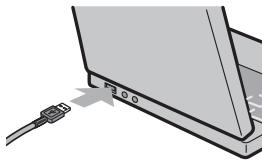
3 Raccordez le câble USB à la prise USB de l'appareil photo.
• L'appareil photo se met en marche.
• L'ordinateur procède automatiquement à la lecture du fichier nécessaire à la
reconnaissance de l'appareil photo comme lecteur.
- Ceci effectué, l'appareil photo est affiché comme lecteur sur le Bureau.
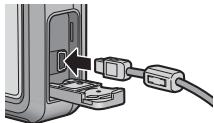
4 Procédez depuis le lecteur affiché et copiez un fichier à l'emplacement souhaité.
- La figure ci-dessous montre la configuration du dossier dans le lecteur.
- Quand le contenu de la mémoire interne s'affiche, le nom du lecteur est [RICOHDCI].

RICOHDCX


DCIM

100RICOH
RIMG0001.jpg
RIMG0002.jpg
• • • •
Attention
- Avant d'ouvrir ou de fermer le couvercle du logement de la batterie/carte ou le capot du terminal, assurez-vous d'avoir bien ôté toute substance de type eau, sable ou boue susceptible d'avoir adhéré à l'appareil.
- N'appliquez pas de force lors du branchement du câble USB au connecteur.
- N'appliquez pas de force excessive sur le câble USB lorsqu'il est connecté.
- Ne déplacez pas l'appareil lorsque le câble USB est connecté à celui-ci.
Déconnexion de l'appareil photo
1 Faites glisser le lecteur affiché ou l'icône de volume vers la "Corbeille".
- Si une fenêtre demandant le mot de passe administrateur s'affiche, saisissez-le.
2 Débranchez le câble USB.
Remarque
- Vous pouvez également cliquer sur [Éjecter] dans le menu [Spécial] sous Mac OS 9 ou dans le menu [Fichier] sous Mac OS X pour annuler la connexion.
- Si le câble USB est débranché sans avoir désactivé la connexion, il se peut qu'un écran Suppression de périphérique hasardeuse s'affiche. Veillez à bien arrêter la connexion avant de débrancher le câble USB.
- Ne débranchez pas le câble USB pendant le téléchargement d'image. Vérifiez que le téléchargement est terminé, désactivez la connexion et débranchez le câble.
- Lorsque vous branchez un appareil photo sur un ordinateur Macintosh, un fichier appelé "Finder .DAT/DS_Store" peut être créé sur votre carte mémoire SD, et apparaître comme [FICHIER INCORRECT] sur votre appareil photo. Vous pouvez supprimer ce fichier de la carte mémoire SD si vous le souhaitez.
Résolution des problèmes
Messages d'erreur
Si un message d'erreur s'affiche à l'écran, suivez les instructions correspondantes.
| Message d'erreur | Cause et mesures à prendre | Consulter |
| INSÉRER UNE CARTE | Aucune carte n'est insérée. Insérez une carte. | P.27 |
| RÉGLER LA DATE. | La date n'est pas définie. Réglez la date. | P.141 |
| NOMBRE DE FICHIERS LIMITES | Le nombre maximal de fichiers a été atteint. Utilisez une autre carte. | P.139 |
| FICHIER INCORRECT | L'appareil photo ne peut pas afficher ce fichier. Vérifiez le contenu du fichier sur votre ordinateur, puis supprimez le fichier. | - |
| MÉMOIRE INSUFFISANTE POURSUIVRE L-A COPIE? | En raison du manque d'espace libre sur la carte, tous les fichiers ne peuvent pas être copiés. Utilisez une autre carte. | P.24 |
| PROTÉGÉ | Vous tentez de supprimer un fichier protégé en écriture. | P.105 |
| CARTE PROTÉGÉE EN ÉCRITURE. | La carte est verrouillée (protégée contre l'écriture). Déverrouillez la carte. | P.25 |
| FICHIER NON SÉLECTIONNÉ POUR L'IMPRESSION. | Ce fichier (vidéo ou un autre fichier) ne peut pas être sélectionné pour l'impression. | - |
| ESPACE MÉMOIRE INSUFFISANT/FAIBLE CAPACITÉ | Les fichiers ne peuvent pas être enregistrés. Assurez-vous que l'espace disponible est suffisant ou supprimez les fichiers que vous ne souhaitez pas conserver. | P.53P.124P.125 |
| Le nombre maximal de tirages photo a été atteint. Sélectionnez une photo et réglez le nombre sur 0. | P.146 | |
| FORMATER LA MÉMOIRE INTERNE | Vous devez formater la mémoire interne. | P.125 |
| FORMATER LA CARTE | La carte n'est pas formatée. Formatez la carte avec cet appareil photo. | P.124 |
| ERREUR CARTE | Formatez de nouveau la carte. Ensuite, si le message d'erreur s'affiche encore, la carte est peut-être défectueuse. N'utilisez pas cette carte. | P.124 |
| ÉCRITURE DES DONNÉES | Enregistrement des fichiers dans la mémoire. Attendez que l'enregistrement se termine. | - |
| PAS DE FICHIER | Il n'existe aucun fichier à lire. | - |
| ENREGI. IMPOSSIBLE | Le nombre de photos restantes est égal à 0. Utilisez une autre carte ou la mémoire interne. | P.24 |
Résolution des problèmes de l'appareil photo
Alimentation
| Problème | Cause | Solution | Consulter |
| L'appareil photo ne se met pas sous tension. | La batterie n'est pas chargée ou elle est épuisée. | Rechargez la batterie correctement.Lors de l'utilisation de la batterie de type approprié ou de batteries AAA nickel-hydrogène, rechargez-les comme indiqué. Lors de l'utilisation de piles AAA alcalines ou de piles AAA Oxyride, remplacez-les par de nouvelles piles. | P.27P.26 |
| La batterie utilisée n'est pas du type approprié. | Insérez une batterie rechargeable d'un type approprié ou des piles alcalines. N'utilisez aucun autre type de batterie. | P.22 | |
| L'appareil photo s'est automatiquement mis hors tension. | Mettez l'appareil photo sous tension. | P.29 | |
| La batterie a été insérée dans le mauvais sens. | Insérez-la correctement. | P.27 | |
| L'appareil photo se met hors tension pendant son utilisation. | L'appareil photo n'a pas été utilisé pendant un moment. Par conséquent, la mise hors tension automatique s'est activée. | Mettez l'appareil photo sous tension. | P.29 |
| La charge de la batterie est faible. | Lors de l'utilisation de la batterie de type approprié ou de batteries AAA nickel-hydrogène, rechargez-les comme indiqué. Lors de l'utilisation de piles AAA alcalines ou de piles AAA Oxyride, remplacez-les par de nouvelles piles. | P.26P.27 | |
| La batterie utilisée n'est pas du type approprié. | Insérez une batterie rechargeable d'un type approprié ou des piles alcalines. N'utilisez aucun autre type de batterie. | P.22 | |
| L'appareil photo ne se met pas sous tension. | Dysfonctionnement de l'appareil photo. | Retirez la batterie et insérez-la de nouveau. | P.27 |
| La batterie est complètement chargée mais :Le symbole de la batterie s'affiche et indique un faible niveau de charge.L'appareil photo se met hors tension. | La batterie utilisée n'est pas du type approprié. | Insérez une batterie rechargeable d'un type approprié ou des piles alcalines. N'utilisez aucun autre type de batterie. | P.22 |
| Impossible de recharger la batterie rechargeable. | La batterie rechargeable a atteint la fin de sa vie utile. | Remplacez la batterie par une batterie rechargeable neuve. | P.27 |
| La batterie s'épuise rapidement. | L'appareil photo est utilisé dans des conditions de températures extrêmement élevées ou basses. | - | - |
| De nombreuses photos sont prises dans des endroits sombres ou dans d'autres endroits qui nécessitent un emploi excessif du flash. | - | - |
Prise de vue
| Problème | Cause | Solution | Consulter |
| Même en appuyant sur le déclencheur, l'appareil photo ne prend aucune prise de vue. | La batterie est épuisée. | Lors de l'utilisation de la batterie de type approprié ou de batteries AAA nickel-hydrogène, rechargez-les comme indiqué. Lors de l'utilisation de piles AAA alcalines ou de piles AAA Oxyride, remplacez-les par de nouvelles piles. | P.26P.27 |
| L'appareil photo n'est pas sous tension. | Mettez l'appareil photo sous tension. | P.29 | |
| L'appareil photo est en mode Lecture. | Appuyez sur la touche ▶ (Lecture) pour sélectionner le mode Prise de vue. | P.49 | |
| Le déclencheur n'est pas enfoncé jusqu'en fin de course. | Enfoncez le déclencheur jusqu'en fin de course. | P.34 | |
| La carte mémoire SD n'est pas formatée. | Formatez la carte. | P.124 | |
| La carte mémoire SD est pleine. | Insérez une nouvelle carte ou supprimez les fichiers que vous ne souhaitez pas conserver. | P.53P.27 | |
| La carte mémoire SD a atteint la fin de sa vie utile. | Insérez une nouvelle carte mémoire SD. | P.27 | |
| Le flash est en cours de chargement. | Attendez jusqu'à ce que le témoin de mise au point automatique/flash cesse de clignoter. | P.40 | |
| La carte mémoire SD est verrouillée contre l'écriture. | Déverrouillez la carte. | P.25 | |
| La surface de contact de la carte mémoire SD est sale. | Nettoyez-la avec un chiffon doux et sec. | - | |
| Impossible de vérifier les photos prises. | Le délai de validation de la photo est trop court. | Rallongez le délai de confirmation de la photo. | P.133 |
| Les photos ne s'affichent pas sur l'écran d'affichage des photos. | L'appareil photo n'est pas sous tension ou l'écran d'affichage des photos est trop sombre. | Mettez l'appareil photo sous tension ou réglez la luminosité de l'écran d'affichage des photos. | P.29P.126 |
| L'affichage de l'écran est en mode Moniteur-Synchro. | Appuyez sur la touche DISP. pour modifier l'affichage. | P.57 | |
| Bien que l'appareil photo soit réglé sur mise au point automatique, il est impossible d'effectuer la mise au point. | L'objectif est sale. | Nettoyez-le avec un chiffon doux et sec. | - |
| Le sujet n'est pas au centre du cadre de prise de vue. | Prenez la photo avec le verrouillage de la mise au point. | P.34 | |
| Le sujet présente des difficultés pour la mise au point. | Prenez la photo avec le verrouillage de la mise au point ou la mise au point manuelle. | P.34P.72 | |
| Bien que l'appareil photo ne soit pas en position de mise au point, le cadre vert s'affiche au centre de l'écran d'affichage des photos. | La mise au point effectuée par l'appareil est incorrecte car le sujet est trop proche. | Effectuez vos prises de vue en mode Macro ou éloignez-vous du sujet. | P.38 |
| La photo est floue. | Vous avez bougé l'appareil photo en appuyant sur le déclencheur. | Tenez l'appareil à deux mains avec les coudes collés au corps.Utilisez un trépied.Utilisez la fonction Correction du bougé de l'appareil. | P.32P.92 |
| Lors des prises de vue dans un endroit sombre (par exemple à l'intérieur), la vitesse de l'obturateur baisse et les photos deviennent plus facilement floues. | Utilisez le flash.Augmentez la sensibilité ISO.Utilisez la fonction Correction du bougé de l'appareil. | P.40P.91P.92 | |
| Le flash ne se déclenche pas ou le flash ne peut pas se recharger. | Le flash ne peut pas être utilisé dans les cas suivants :• Cadrage auto, Cadrage auto balance des blancs• En mode Prise de vues multiples• En mode VidéoEn mode Scène, le flash est désactivé par défaut. | Pour effectuer une prise de vue au flash, changez les réglages ou le mode. | P.40P.79P.80P.76P.95 |
| Le flash est réglé sur Flash désactivé. | Utilisez la touche § (Flash) pour annuler Flash désactivé. | P.40 | |
| La charge de la batterie est faible. | Lors de l'utilisation de la batterie de type approprié ou de batteries AAA nickel-hydrogène, rechargez-les comme indiqué. Lors de l'utilisation de piles AAA alcalines ou de piles AAA Oxyride, remplacez-les par de nouvelles piles. | P.26P.27 | |
| Bien que le flash se soit déclenché, la photo est trop sombre. | La distance à laquelle se trouve le sujet excède la portée du flash. | Rapprochez-vous du sujet et photographiez-le. Modifiez le mode Flash ou la sensibilité ISO. | P.40P.91 |
| Le sujet est trop sombre. | Corrigez l'exposition. (la compensation de l'exposition modifie aussi l'intensité du flash). | P.86 | |
| La photo est trop claire. | La quantité de lumière fournie par le flash est inappropriée. | Éloignez-vous du sujet ou éclairrez-le avec une autre source lumineuse plutôt que d'utiliser le flash. | P.40 |
| Le sujet est surexposé. | Corrigez l'exposition.Annulez le temps d'exposition. | P.86P.82 | |
| La luminosité de l'écran d'affichage des photos est inappropriée. | Réglez la luminosité de l'écran d'affichage des photos. | P.126 | |
| La photo est trop sombre. | La prise de vue a été réalisée dans un endroit sombre alors que l'appareil photo était réglé sur Flash désactivé. | Utilisez la touche (Flash) pour annuler Flash désactivé. | P.40 |
| Le sujet est sous-exposé. | Corrigez l'exposition.Réglez un temps d'exposition long. | P.86P.82 | |
| La luminosité de l'écran d'affichage des photos est inappropriée. | Réglez la luminosité de l'écran d'affichage des photos. | P.126 | |
| Les couleurs de la photo ne sont pas naturelles. | La photo a été prise dans des conditions qui ont rendu difficile le réglage de la fonction Balance des blancs automatique. | Ajoutez un objet blanc à la composition ou utilisez un réglage de la balance des blancs autre qu'automatique. | P.88 |
| La date ou les paramètres d'enregistrement ne s'affichent pas à l'écran. | La fonction Affichage de l'écran est réglée sur Pas d'affichage. | Appuyez sur la touche DISP. pour modifier l'affichage. | P.57 |
| La luminosité de l'écran d'affichage des photos change pendant la mise au point automatique. | Vous utilisez la mise au point automatique dans un endroit sombre ou lorsque la plage de la mise au point automatique et la luminosité environnante sont différentes. | Ce comportement de l'appareil est normal. | - |
| La photo présente une trace verticale. | C'est un phénomène qui se produit lors de la prise de vue d'un sujet brillant. Il s'agit du phénomène de marbrure. | Ce comportement de l'appareil est normal. | - |
Lecture/Suppression
| Problème | Cause | Solution | Consulter |
| La lecture est impossible ou l'écran de lecture ne s'affiche pas. | L'appareil n'est pas réglé sur le mode Lecture. | Appuyez sur la touche ▶ (Lecture). | P.49 |
| Impossible de lire le contenu de la carte mémoire SD ou l'écran de lecture ne s'affiche pas. | Aucune carte mémoire SD n'est insérée ou aucune photo n'est enregistrée dans la carte mémoire SD insérée. | Insérez une carte avec des photos enregistrées. | P.27 |
| Vous tentez de lire une carte mémoire SD qui n'a pas été formatée avec cet appareil. | Insérez une carte qui a été formatée par cet appareil et dont les enregistrements ont été effectués avec cet appareil. | P.124 | |
| Vous tentez de lire une carte mémoire SD dont les enregistrements n'ont pas été effectués normalement. | Insérez une carte mémoire qui a été enregistrée normalement. | - | |
| La surface de contact de la carte mémoire SD est sale. | Nettoyez-la avec un chiffon doux et sec. | - | |
| La carte mémoire SD est défaillante. | Essayez de lire des photos à partir d'une autre carte et si c'est possible, c'est que l'appareil photo fonctionne. Le problème vient de la carte, ne l'utilisez pas. | - | |
| L'écran d'affichage des photos est éteint. | La charge de la batterie est faible. | Lors de l'utilisation de la batterie de type approprié ou de batteries AAA nickel-hydrogène, rechargez-les comme indiqué. Lors de l'utilisation de piles AAA alcalines ou de piles AAA Oxyride, remplacez-les par de nouvelles piles. | P.26P.27 |
| L'appareil photo n'a pas été utilisé pendant un moment. Par conséquent, la mise hors tension automatique s'est activée. | Mettez l'appareil photo sous tension. | P.29 | |
| Impossible de supprimer un fichier. | Le fichier est protégé contre l'écriture. | Désactivez la protection contre l'écriture du fichier. | P.105 |
| La carte mémoire SD est verrouillée contre l'écriture. | Déverrouillez la carte. | P.25 | |
| Impossible de formater la carte mémoire SD. | La carte mémoire SD est verrouillée contre l'écriture. | Déverrouillez la carte. | P.25 |
Autres problèmes
| Problème | Cause | Solution | Consulter |
| Impossible d'insérer une carte mémoire SD. | La carte est insérée dans le mauvais sens. | Insérez-la correctement. | P.27 |
| L'appareil photo ne fonctionne pas même si des touches sont enfoncées. | La charge de la batterie est faible. | Lors de l'utilisation de la batterie de type approprié ou de batteries AAA nickel-hydrogène, rechargez-les comme indiqué. Lors de l'utilisation de piles AAA alcalines ou de piles AAA Oxyride, remplacez-les par de nouvelles piles. | P.26P.27 |
| Dysfonctionnement de l'appareil photo. | Appuyez sur la touche Marche/ Arrêt pour mettre l'appareil photo hors tension, puis appuyez de nouveau sur cette touche pour remettre l'appareil sous tension. | P.29 | |
| Retirez la batterie et insérez-la de nouveau. | P.27 | ||
| La date est incorrecte. | Le réglage de la date/heure n'est pas correct. | Réglez la date/heure. | P.141 |
| La date définie a disparu. | La batterie a été retirée. | Si la batterie est retirée pendant plus trois jours, le réglage de la date est perdu. Réglez de nouveau la date/heure. | P.141 |
| La mise hors tension automatique ne fonctionne pas. | La mise hors tension automatique est réglée sur [NON]. | Réglez le délai de mise hors tension automatique. | P.130 |
| Impossible d'entendre les sons de fonctionnement. | Le volume des sons de fonctionnement est désactivé. | Utilisez [RÉGLAGES VOL.] pour paramétrer le volume sur un autre réglage que muet. | P.132 |
Résolution de problèmes de logiciel et d'ordinateur
Pour en savoir plus sur le logiciel, voir le “Mode d’emploi du logiciel” (fichier PDF).
Messages d'avertissement sous Windows XP Service Pack 2 et Windows Vista
Lorsque le logiciel de votre appareil photo numérique Ricoh est utilisé sur un ordinateur sous Windows XP avec le Service Pack 2 ou Windows Vista, le message d'avertissement suivant peut s'afficher lors du lancement du logiciel ou de la connexion USB. Dans ce cas, consultez ce qui suit.
Ci-dessous un exemple d'écran sous Windows XP.
Lorsque ce message d'avertissement s'affiche :
1 Vérifiez les informations indiquées dans le message affiché pour vous assurer qu'il provient d'un programme fiable, puis cliquez sur le bouton [Débloquer].
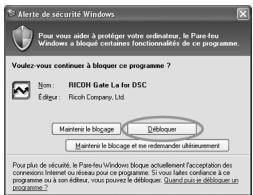
Attention-
Si vous ne reconnaissez pas le programme, vous devez le bloquer parce qu'il peut s'agir d'un virus. Cliquez sur le bouton [Maintenir le blocage] pour éviter que le programme ne se connecte à Internet.
Si vous avez cliqué sur le bouton [Maintenir le blocage] :
Suivez les étapes suivantes pour vérifier les paramètres du pare-feu Windows.
1 Cliquez sur [Démarrer] puis [Panneau de configuration].
2 Double-cliquez sur [Pare-feu Windows].
- Si [Pare-feu Windows] ne s'affiche pas, cliquez sur [Basculer en affichage classique] dans le coin supérieur gauche de la fenêtre.
![RICOH G600 - Si vous avez cliqué sur le bouton [Maintenir le blocage] : - 1](/content/2020/05/136452/images/a2a1af8ec77128a466ab83d41891fc7cfc12fcd88ad8aeaa6ec70bd644b1cd65.jpg)
Pare-feu Windows
3 Cliquez sur l'onglet [Extensions].
4 Vérifiez que le logiciel figure dans [Programmes et services].
5 Cliquez sur le bouton [Ajouter le programme] pour ajouter le logiciel qui utilise le réseau.
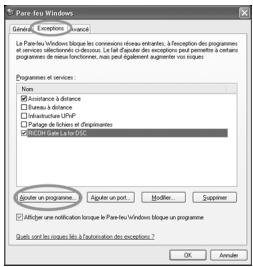
Si vous avez cliqué sur le bouton [Me demander plus tard] :
Chaque fois que le programme est lancé, la boîte de dialogue [Alerte de sécurité Windows] s'affiche. Vous pouvez alors choisir [Débloquer].
Caractéristiques
| Nombre de pixels effectifs (appareil photo) | Environ 10 millions pixels | |
| Capteur d'image | CCD 1/2,3" (Total 10,30 millions de pixels) | |
| Objectif | Distance focale | 5,0 mm à 25 mm (équivalent à 28 mm à 140 mm sur un appareil photo 35 mm) |
| Ouverture F | F3,5 à F5,5 | |
| Distance de prise de vue | Prise de vue normale : environ 30 cm de ∞ (Grand angle) ou 50 cm de ∞ (Téléobjectif) (à partir du bord extérieur de l'appareil photo) | |
| Prise de vue Macro : environ 1 cm à ∞ (Grand angle), 15 cm à ∞ (Téléobjectif) ou 1 cm à ∞ (mode Macro zoom) (à partir du bord extérieur de l'appareil photo) | ||
| Structure de l'objectif | 11 éléments en 9 groupes plus 1 prisme | |
| Agrandissement zoom | Zoom optique 5,0 fois, Zoom numérique 4,0 fois, Redimensionnement automatique environ 5,7 fois (image VGA) | |
| Modes mise au point | Multi AF (méthode CCD)/Spot AF (méthode CCD)/MF/Snap/∞ (avec lumière AF auxiliaire) | |
| Fonction de réduction du bougé | Stabilisateur d'image numérique | |
| Vitesse d'obturation | Photos | 8, 4, 2, 1 à 1/1500 secondes (Les limites supérieures et inférieures diffèrent selon chaque mode Prise de vue et selon chaque mode Flash.) |
| Vidéo | 1/30 à 1/10000 secondes | |
| Contrôle de l'exposition | Mode mesure AE | Mesure multiple de la lumière (256 segments)/Mesure centrale pondérée de la lumière/Mesure pointée (Mesure TTL-CCD) |
| Mode d'exposition | Programme AE | |
| Compensation d'exposition | Correction de l'exposition manuelle (+2,0 à -2,0 EV dans des pas de 1/3 EV), Fonction Cadrage auto (-0,5 EV, ±0, +0,5 EV) | |
| Sensibilité ISO (sensibilité de sortie standard) | Auto/ISO 64/ISO 100/ISO 200/ISO 400/ISO 800/ISO 1600/ISO 3200 | |
| Mode de balance des blancs | AUTO/EN EXTÉRIEUR/NUAGEUX/LAMPE INCANDESCENTE/LAMPE INCANDESCENTE2/LAMPE FLUORESCENTE/RÉGLAGE MANUEL, fonction WB-BKT | |
| Flash | Mode flash | AUTO (se déclenche automatiquement en cas de faible éclairage et lorsque le sujet est rétroéclairé)/FLASH YEUX ROUGES/FLASH OUI/FLASH OUI (10M)/SYNCHRO. FLASH/FLASH NON |
| Gamme flash intégré | Environ 20 cm à 10,0 m (Grand angle), environ 40 cm à 6,2 m (Téléobjectif) (ISO Auto, à partir du bord extérieur de l'appareil photo) | |
| Écran d'affichage des photos | Écran à cristaux liquides et matrice active au silicium amorphe transparent 2,7", environ 230 000 pixels | |
| Mode prise de vue | Mode prise de vue automatique/Modes Scène (HAUTE SENS./INCENDIE/CORR. BIAIS/TEXTE/MACRO ZOOM/VIDÉO)/Mode mes réglages/Mode CALS | |
| Mode qualité de l'image*1 | F (Fin), N (Normal) | |
| Nombre de pixels enregistrés | Photos | 3648 × 2736, 3648 × 2432, 3264 × 2448, 2592 × 1944, 2048 × 1536, 1600 × 1200, 1280 × 960, 640 × 480 |
| Vidéo | 640 × 480, 320 × 240 | |
| Texte | 3648 × 2736, 2048 × 1536 | |
| Élément d'enregistrement | Carte mémoire SD, Carte mémoire SDHC (jusqu'à 8 Go), Mémoire interne (environ 52 Mo) | |
| Capacité de données d'enregistrement | 3648 × 2736 | N : environ 2290 Ko/Écran, F : environ 3971 Ko/Écran |
| 3648 × 2432 | F : environ 3535 Ko/Écran | |
| 3264 × 2448 | N : environ 1843 Ko/Écran | |
| 2592 × 1944 | N : environ 1180 Ko/Écran | |
| 2048 × 1536 | N : environ 816 Ko/Écran | |
| 1600 × 1200 | N : environ 634 Ko/Écran | |
| 1280 × 960 | N : environ 423 Ko/Écran, F : environ 798 Ko/Écran | |
| 640 × 480 | N : environ 120 Ko/Écran | |
| Format du fichier d'enregistrement | Photos | JPEG (Exif Ver. 2.21)* ^2 |
| Vidéo | AVI (Format compatible Open DML Motion JPEG) | |
| Format de compression | Compatible au format JPEG ligne de base (photos, vidéos) | |
| Autres fonctions de prise de vue importantes | Multiples, Retardateur (durée : environ 10 secondes, environ 2 secondes), Prises de vue à intervalles (intervalles des prises de vue : 5 secondes à 3 heures, par incréments de 5 secondes)* ^3 , Histogramme, Guide de cadrage, Agrandissement de l'icône photo | |
| Autres fonctions de lecture importantes | Grille de cadrage, Agrandir (maximum ×16), Redimensionner, Correction du contraste | |
| Interface | USB2.0 (USB haut débit) mini B, compatible avec la mémoire de masse* ^4 | |
| Alimentation | Batterie rechargeable DB-60 (3,7 V) | |
| Piles alcalines AAA, batteries nickel-hydrogène AAA, piles AAA Oxyride × 2 | ||
| Adaptateur secteur (AC-4c en option) : 3,8 V | ||
| Consommation de la batterie * ^5 | Durée d'utilisation de DB-60 : environ 360 photosSi vous utilisez des piles alcalines AAA : environ 60 images* ^6 | |
| Dimensions | 116,5 mm (L) × 68,0 mm (H) × 32,0 mm (P) (protubérances exclues) | |
| Poids | Appareil photo : environ 260 g (sans la batterie, la carte mémoire SD et la sangle)Accessoires : environ 47 g (batterie et courroie) | |
| Filetage de fixation du trépied | 1/4-20UNC | |
| Durée de sauvegarde de la date | Environ 3 jours | |
| Température de fonctionnement | de -10 °C à 40 °C | |
| Humidité de fonctionnement | 85 % ou moins | |
| Température de stockage | de -20 °C à 60 °C | |
| Résistance à l'eau/résistance à la poussière | Classe de protection 7 JIS/IEC contre l'eau, classe de protection 6 JIS/IEC contre la poussière (IP67) | |
*1 Le mode de qualité de l'image qui peut être défini varie selon la taille de l'image.
*2 Compatible avec DCF et DPOF. DCF est l'abréviation de "Design rule for Camera File system", une norme JEITA. (La compatibilité avec d'autres appareils n'est pas garantie.)
*3 Lorsque le flash est réglé sur [FLASH NON].
*4 Le mode Mémoire de masse est pris en charge par Windows Me, 2000, XP, Vista, Mac OS 9.0 - 9.2.2 et Mac OS X 10.1.2 - 10.5.1.
*5 Le nombre de prises de vue restantes est basé sur la norme CIPA et peut varier selon les conditions d'utilisation. Ce nombre est uniquement à titre de référence.
*6 Si vous utilisez les piles alcalines AAA fabriquées par Matsushita Battery Industrial Co, Ltd.
Nombre de photos qui peuvent être enregistrées dans la mémoire interne/carte mémoire SD
Le tableau suivant indique le nombre approximatif de photos qu'il est possible d'enregistrer dans la mémoire interne et dans une carte mémoire SD en fonction des réglages de la taille et de la qualité de l'image.
| Mode | Qualité de l'image | Taille d'image | Mémoire interne | 256 Mo | 512 Mo | 1 Go | 2 Go | 4 Go | 8 Go |
| Photos | F | 3648 × 2736 | 13 | 61 | 124 | 248 | 496 | 992 | 1992 |
| N | 3648 × 2736 | 23 | 107 | 214 | 430 | 861 | 1723 | 3458 | |
| F | 3648 × 2432 | 15 | 69 | 140 | 280 | 558 | 1118 | 2243 | |
| N | 3264 × 2448 | 28 | 133 | 266 | 534 | 1069 | 2139 | 4293 | |
| N | 2592 × 1944 | 45 | 208 | 418 | 837 | 1676 | 3354 | 6730 | |
| N | 2048 × 1536 | 65 | 302 | 606 | 1215 | 2385 | 4773 | 9578 | |
| N | 1600 × 1200 | 83 | 385 | 773 | 1549 | 3100 | 6205 | 12451 | |
| F | 1280 × 960 | 66 | 308 | 618 | 1239 | 2480 | 4964 | 9961 | |
| N | 1280 × 960 | 123 | 571 | 1146 | 2295 | 4429 | 8864 | 17788 | |
| N | 640 × 480 | 416 | 1928 | 3868 | 7746 | 15504 | 31027 | 62259 | |
| TEXTE | 3648 × 2736 | 23 | 107 | 214 | 430 | 861 | 1723 | 3458 | |
| 2048 × 1536 | 65 | 302 | 606 | 1215 | 2385 | 4773 | 9578 | ||
| VIDÉO | 640 × 480 | 21 s | 1 min37 s | 3 min15 s | 6 min32 s | 13 min5 s | 26 min11 s | 52 min33 s | |
| 320 × 240 | 1 min6 s | 5 min7 s | 10 min15 s | 20 min33 s | 41 min8 s | 82 min19 s | 165 min11 s | ||

Remarque
- La durée d'enregistrement maximale correspond à la durée totale d'enregistrement estimée. La durée d'enregistrement maximale par prise est de 90 minutes, soit l'équivalent de 4 Go.
- Le nombre de prises de vue restantes affiché sur l'écran d'affichage des photos peut différer du nombre réel de photos, selon le sujet photographié.
- La durée d'enregistrement vidéo peut varier selon la capacité du support d'enregistrement (mémoire interne ou carte mémoire SD), les conditions de prise de vue, et le type et le fabricant de la carte mémoire SD.
- L'usage d'une carte mémoire haute vitesse est recommandé lors de la prise de vue pendant une durée prolongée.
Éléments vendus séparément
Le G600 peut être utilisé avec les éléments suivants (vendus séparément).
| Éléments | Modèle | Remarques |
| Objectif à grande conversion | DW-5 | Utilisé pour la prise de vue à angle encore plus large. |
| Adaptateur secteur | AC-4c | Utilisé pour alimenter l'appareil à partir d'une prise de courant domestique. |
| Batterie rechargeable | DB-60 | Batterie rechargeable pour cet appareil. |
| Chargeur de batterie | BJ-6 | Utilisé pour recharger la batterie rechargeable (DB-60). |
| Étui souple | SC-600 | Utilisé pour ranger l'appareil. |
Utilisation d'un objectif à grande conversion
Un objectif à grande conversion (DW-5) qui permet la prise de vue avec un agrandissement d'objectif de 0,8 fois (équivalent au zoom grand angle d'un objectif de 22 mm sur un appareil photo 35 mm).
1 Fixez l'objectif à grande conversion sur l'objectif de l'appareil photo.
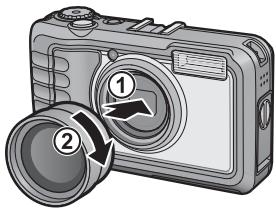
- Lorsque vous avez monté l'objectif à grande conversion, réglez la position du zoom au plus large du grand angle.
- Quand l'objectif à grande conversion est monté sur l'appareil, même si vous utilisez un flash interne ou externe, la luminosité de la zone entourant le sujet se révèle insuffisante et la photo est en partie sous-exposée.
Remarque
Voir la documentation fournie avec votre objectif à grande conversion pour en savoir plus sur le nettoyage et le rangement.
Utilisation du flash externe
Le sabot porte-accessoires vous permet de monter un flash externe ou divers accessoires (disponibles dans le commerce) sur votre appareil photo. Vous pouvez utiliser un flash externe uniquement s'il dispose des deux fonctions suivantes.
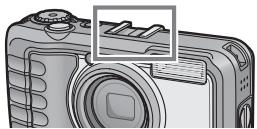
- Fonction de flash asservi (le flash est déclenché en réponse au déclenchement d'un autre flash)
- Fonction de prise en charge du pré-flash (le flash est synchronisé avec le second flash, au lieu d'être synchronisé avec le pré-flash,)

Attention
- Le sabot porte-accessoires est conforme à la norme JIS B7101.
- Vous ne pouvez pas utiliser un flash externe ne comportant ni mécanisme à ressort, ni verrouillage.
- Vous ne pouvez pas utiliser un flash externe pour lequel la synchronisation avec le pré-flash ne peut être annulée.

Remarque
Le sabot porte-accessoires ne prend pas en charge les prises de synchronisation pour flash.
Fonctions dont la valeur par défaut est restaurée lorsque l'appareil est mis hors tension
Les réglages de certaines fonctions retrouveront leur valeur par défaut lors de la mise hors tension.
Le tableau ci-dessous indique si la valeur par défaut de la fonction est restaurée lorsque l'appareil est mis hors tension.
* Le réglage par défaut varie selon l'endroit où l'appareil photo a été acheté.
O : la valeur est conservée × : le réglage est réinitialisé
| Menu | Fonction | Réglages par défaut | |
| Réglages de prise de vue | Q IMAGE/TAILLE | O | N3648(10M) |
| MISE AU POINT | O | AF MULTI | |
| MESURE AE | O | MULTI | |
| NETTETÉ | O | NORMAL | |
| MODE CONTINU | × | NON | |
| INTENSITÉ | O | NORMAL | |
| CADRAGE AUTO | × | NON | |
| TEMPS D'EXPO | O | NON | |
| INTERVALLE | × | 0 SEC. | |
| HORODATAGE | O | NON | |
| COMP. EXPOSIT. | O | 0.0 | |
| BALANCE BLANCS | O | AUTO | |
| SENSIB. ISO | O | AUTO | |
| CORR. DU BOUGÉ | O | NON | |
| DÉTECT. MODIF. | O | NON | |
| Prise de vue Macro | × | NON | |
| Flash | O | FLASH NON | |
| Retardateur | × | NON | |
| Luminosité maximale | O | - | |
| Texte plus épais | O | NORMAL | |
| TAILLE (TEXTE) | O | 3648 (10M) | |
| TAILLE VIDÉO | O | 640 | |
| Réglages de lecture | Réglage du volume | O | - |
| CONFIG. | LUMINOSITÉ LCD | O | - |
| ENR. MES RÉG. | O | - | |
| APPUYER SUR ZOOM | O | NON | |
| EXTINC. AUTO | O | 1 MIN | |
| SONS TOUCHES | O | TOUS | |
| CONFIG. | RÉGLAGES VOL. | O | ■ □ (Moyen) |
| CONFIRM. LCD | O | 0.5SEC. | |
| IMG ZOOM NUM. | O | NORMAL | |
| TOUCHE RÉG.1 | O | CO.EXP. | |
| TOUCHE RÉG.2 | O | B. BLANCS | |
| TOUCHE RÉG.3 | O | ISO | |
| TOUCHE RÉG.4 | O | NON | |
| ÉCLAIRAGE AUX AF | O | OUI | |
| AGR. ICÔNE PHOTO | O | NON | |
| N° SÉQUENTIEL | O | NON | |
| RÉGLAGE DATE | O | - | |
| LANGUAGE/言語 | O | * | |
| QLTÉ IMG CALS | O | N1280(1M) | |
| DATE/HR DÉMARR. | O | OUI |
Utilisation de l'adaptateur secteur (vendu séparément)
L'utilisation de l'adaptateur secteur (en option) est recommandée en cas d'utilisation prolongée de l'appareil photo, et notamment lors de l'enregistrement de vidéos, lors de prise de vue à intervalles ou lors de la vérification des photos, ainsi que lorsque l'appareil est raccordé à un ordinateur.
1 Assurez-vous que l'appareil photo est hors tension.
2 Tournez le bouton du couvercle du logement de la batterie/carte en direction du signe ⊕ pour ouvrir le couvercle.
3 Soulevez le crochet avec la prise de l'adaptateur secteur, et insérez la prise jusqu'au fond du logement de la batterie.
- Insérez la prise de l'adaptateur secteur dans le logement jusqu'à verrouillage du crochet.
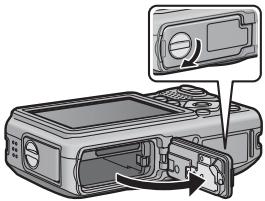
4 Branchez le cordon d'alimentation dans une prise murale.
- Maintenez le couvercle du logement de la batterie/carte ouvert lorsque vous utilisez l'adaptateur secteur. Ne forcez surtout pas pour fermer ce couvercle.

Attention
- La fonction de protection contre l'eau ne fonctionne pas en cas d'utilisation de l'adaptateur secteur.
- Lorsque vous utilisez l'adaptateur secteur, vous ne pouvez pas monter l'appareil photo sur un trépied.
- Veillez à fixer le câble secteur et à brancher le cordon d'alimentation dans la prise murale fermement.
- Lorsque vous n'utilisez pas l'appareil photo, débranchez l'adaptateur secteur de l'appareil et de la prise murale.
- Si vous débranchez l'adaptateur secteur ou le cordon d'alimentation en cours d'utilisation, vous risquez de perdre des données.
- Si vous utilisez l'adaptateur secteur, □ peut s'afficher. Cela n'indique pas un dysfonctionnement et vous pouvez continuer à utiliser l'appareil.
- Si vous utilisez un adaptateur secteur, ne soulevez pas l'appareil photo en le tenant par le câble secteur.
Pour débrancher l'adaptateur secteur
Assurez-vous que l'appareil photo est hors tension avant de débrancher l'adaptateur secteur.
1 Débranchez la fiche d'alimentation de la prise murale.
2 Appuyez sur le crochet, puis relâchez-le. La prise de l'adaptateur secteur est alors éjectée. Retirez-la de l'appareil photo.
3 Fermez le couvercle du logement de la batterie/carte et tournez le bouton en direction du signe ⊕.

Attention
Avant d'ouvrir ou de fermer le couvercle du logement de la batterie/carte ou le capot du terminal, assurez-vous d'avoir bien ôté toute substance de type eau, sable ou boue susceptible d'avoir adhéré à l'appareil. Evitez également d'ouvrir et fermer le couvercle et le capot dans des endroits où de telles substances pourraient pénétrer dans l'appareil.
Utilisation de votre appareil photo à l'étranger
Adaptateur secteur (Modèle AC-4c), Chargeur de batterie (Modèle BJ-6)
L'adaptateur secteur et le chargeur de batterie peuvent être utilisés dans les régions alimentées par du courant 100-240 V, 50 Hz/60 Hz.
Si vous avez l'intention de voyager dans un pays utilisant une prise de courant murale de forme différente, veuillez consulter votre agent de voyage afin de vous procurer un adaptateur pour les prises de courant généralement utilisées sur votre lieu de destination.
N'utilisez pas de transformateur électronique : cela pourrait entraîner un dysfonctionnement.
Garantie
Ce produit a été fabriqué pour être utilisé dans le pays d'achat. La garantie est valable uniquement dans le pays d'achat de l'appareil photo.
Dans le cas où le produit tomberait en panne ou présenterait des dysfonctionnements à l'étranger, le fabricant décline toute responsabilité de service après-vente local et les réparations restent entièrement à votre charge.
Précautions d'emploi
Protection contre l'eau
- Cet appareil photo est conforme aux spécifications de la classe de protection 7 JIS/IEC contre l'eau et de la classe de protection 6 JIS/IEC contre la poussière (IP67).
- Il arrive que de l'eau s'infiltre dans l'appareil par l'oculaire de visée ou par les vis de fixation du trépied situées sur la face inférieure de l'appareil, au cours de prises de vue sous la pluie ou lors d'un nettoyage à l'eau. Ce n'est pas un problème : en effet, ces sections ont une double structure.
- Toutefois, les mécanismes internes de l'appareil ne sont étanches ni à l'eau, ni à la poussière.
- Si de l'eau pénètre à l'intérieur de l'appareil photo, retirez immédiatement la batterie ou les piles et contactez le centre de réparation Ricoh.
Précautions d'emploi
- "Lorsque vous ouvrez et fermez le couvercle du logement de la batterie/carte ou le capot du terminal, assurez-vous de bien empêcher les éventuelles gouttes d'eau ou autres impuretés collées à l'appareil d'y pénétrer. Évitez si possible d'ouvrir ou de fermer votre appareil photo alors que vous êtes à la plage, en bord de mer ou sur un terrain sableux afin d'empêcher que l'eau de mer ou le sable ne pénètrent dans l'appareil.
- Lorsque vous ouvrez et fermez le couvercle du logement de la batterie/carte ou le capot du terminal, procédez à mains nues, sans porter de gants de travail. Si des impuretés (de type eau, sable ou poussière) sont collées sur l'appareil photo, assurez-vous de les enlever totalement avant d'ouvrir et de fermer l'appareil. Placez-vous pour ce faire dans un endroit non exposé aux impuretés.
- Des gouttes d'eau peuvent pénétrer dans l'appareil photo lorsque le capot est ouvert. Séchez-le avant usage.
- En raison de sa structure résistante à l'eau, il est possible que le Sélecteur de mode tourne difficilement après une période d'inutilisation prolongée. Si cela se produit, faites tourner le sélecteur plusieurs fois pour qu'il retrouve son fonctionnement initial.
- Si vous vous trouvez sur une plage de sable ou dans un endroit exposé à la poussière comme par exemple un site de construction, veillez à ce que ni sable ni poussière n'adhèrent à l'appareil photo.
- Ne laissez pas votre appareil photo dans des endroits où il serait exposé à des conditions de température ou d'humidité extrêmes, tels qu'une voiture fermée, le bord de mer ou une salle de bains.
-
Assurez-vous que l'appareil photo est hors tension avant de brancher l'adaptateur secteur (en option).
-
Ne forcez pas sur le couvercle du logement de la batterie/carte ou sur le capot du terminal.
- Ne soulevez pas l'appareil photo en le prenant par le couvercle du logement de la batterie/carte ou le capot du terminal.
- Si un objet étranger (métal, eau, liquide) pénètre dans l'appareil photo, interrompez immédiatement l'opération en cours. Mettez l'appareil hors tension, retirez la batterie et la carte mémoire, et contactez le revendeur le plus proche ou le Centre de Réparation Ricoh.
- Sous des climats froids, les gouttes d'eau se déposant à la surface de l'appareil photo risquent de geler. Si vous utilisez l'appareil alors que de la glace s'est formée à sa surface, il risque de ne pas fonctionner. Si de l'eau se dépose sur votre appareil photo, séchez-le.
- Le présent produit est destiné à être utilisé dans le pays où il a été acheté. La garantie est valable uniquement dans le pays où l'appareil photo a été acheté.
- Si l'appareil tombait en panne à l'étranger, le constructeur n'assumerait aucune responsabilité pour sa réparation ou les frais occasionnés par cette panne.
- Prenez garde à ne pas laisser tomber l'appareil photo numérique ou à ne pas le soumettre à des pressions soudaines.
- Lorsque vous portez l'appareil photo, prenez garde à ne pas le cogner contre d'autres objets. Prenez soin de ne pas cogner l'objectif et l'écran d'affichage des photos.
- L'utilisation consécutive du flash peut faire chauffer l'unité de déclenchement du flash. Ne le déclenchez donc pas plusieurs fois sans raison.
- Ne touchez pas le flash et éloignez l'unité de déclenchement du flash de tout objet étranger. Dans le cas contraire, cela pourrait provoquer des brûlures ou un incendie.
- Ne pas déclencher le flash près des yeux du sujet. L'éclair peut entraîner des problèmes visuels (en particulier chez les enfants).
- Ne dirigez pas le flash vers le conducteur d'un véhicule, et ce afin d'éviter tout accident.
- La batterie peut chauffer après une utilisation prolongée. Evitez de la toucher immédiatement après utilisation car vous risqueriez de vous brûler.
-
Si l'écran d'affichage des photos est exposé de manière prolongée à la lumière du jour, il peut se décolorer, et il peut devenir difficile de visionner des images.
-
L'écran d'affichage des photos peut contenir des pixels qui ne restent pas complètement ou en partie allumés en permanence. Il est également possible que la luminosité soit inégale selon les caractéristiques du LCD. Il ne s'agit pas de défauts.
- N'appuyez pas avec force sur la surface de l'écran d'affichage des photos.
- Dans un environnement soumis à de brusques changements de température, de l'humidité peut se former sur l'appareil photo et provoquer des problèmes tels que la condensation de la surface en verre ou des dysfonctionnements de l'appareil. Dans ce cas, placez l'appareil dans un sac afin de réduire au maximum les écarts de température. Retirez-le du sac lorsque la différence de température est à nouveau acceptable. Pour éviter d'endommager les connecteurs, n'introduisez aucun objet dans l'orifice du microphone ou du haut-parleur de l'appareil. En cas de condensation, retirez la batterie et la carte mémoire, et attendez que l'humidité ait disparu avant d'utiliser votre appareil photo de nouveau.
- Pour éviter d'endommager les connecteurs, n'introduisez aucun objet dans l'orifice du microphone ou du haut-parleur de l'appareil photo.

Conditions dans lesquelles la condensation est possible :
- Lorsque l'appareil passe d'un endroit à un autre dont la température diffère largement de celle du premier.
• Dans les lieux humides. - Dans une pièce qui vient d'être chauffée, ou lorsque l'appareil est exposé directement à l'air froid d'une climatisation ou autre appareil de même type.
Entretien et rangement
Précautions
- Attention. Si votre objectif comporte des traces de doigt, de la saleté, etc., la qualité de vos prises de vue pourrait s'en ressentir.
- Lorsque de la poussière ou de la saleté s'est déposée sur votre objectif, veuillez ne pas toucher l'objectif directement avec les doigts, mais bien utiliser un spray à air vendu dans le commerce ou un chiffon doux, que vous passerez délicatement sur l'objectif.
- Si l'appareil photo est sale ou après une utilisation à la plage, procédez de la manière suivante : assurez-vous que le couvercle du logement de la batterie/carte et le capot du terminal sont bien fermés. Remplissez un lavabo ou une cuvette avec de l'eau du robinet et, à l'aide de cette eau, retirez les impuretés, le sable ou le sel qui se sont déposés sur l'appareil photo, puis séchez l'appareil avec un chiffon doux et sec.
- Si le joint d'étanchéité en caoutchouc est sale, nettoyez-le à l'aide d'un chiffon doux et sec. Si un corps étranger est collé sur le joint d'étanchéité en caoutchouc, ou si le joint est craquelé ou endommagé, il se peut que son étanchéité soit détériorée et que des fuites se produisent. Si vous ne parvenez pas à nettoyer les impuretés ou si le joint d'étanchéité est endommagé, adressez-vous au revendeur le plus proche ou au Centre de réparation Ricoh afin de remplacer le joint.
- Dans le cas peu probable où votre appareil ne fonctionnerait pas correctement, veuillez consulter votre Centre de réparation Ricoh.
- Cet appareil photo comprend des circuits haute tension. Ces circuits sont dangereux. Par conséquent, veuillez ne démonter cet appareil photo sous aucun prétexte.
- N'utilisez aucune substance volatile sur votre appareil photo telle que du diluant, du benzène ou des pesticides. Ces substances pourraient endommager l'appareil photo (peinture qui se décolle, etc.).
- Ne grattez pas la surface de l'écran d'affichage des photos avec des objets durs car la surface se raye facilement.
- Veuillez nettoyez doucement la surface de l'écran d'affichage des photos avec un chiffon doux sur lequel vous aurez appliqué une petite dose de nettoyant pour écran d'affichage des photos (vendu dans le commerce).
Utilisation et rangement
- Veuillez éviter d'utiliser ou de ranger votre appareil photo dans l'un des endroits suivants, car votre appareil photo pourrait être endommagé.
Endroits chauds ou humides ou connaissant d'importantes variations de température ou d'humidité.
Endroits très poussiéreux, sales ou comprenant du sable.
Endroits soumis à de fortes vibrations.
Endroits où l'appareil photo est en contact pendant de longues périodes avec des produits en vinyle, en caoutchouc ou des produits chimiques, tels que des insecticides, etc.
Des endroits soumis à des champs magnétiques puissants (à proximité d'un écran, transformateur, aimant, etc.).
Évitez d'utiliser ou de ranger votre appareil photo alors que le couvercle du logement de la batterie/carte ou le capot du terminal est en position ouverte dans l'un des endroits suivants.
Endroits chauds ou humides ou connaissant d'importantes variations de température ou d'humidité.
Endroits très poussiéreux, sales ou comprenant du sable.
Endroits où l'appareil est exposé à l'eau.
- Veuillez ôter la batterie si vous avez l'intention de ne pas utiliser l'appareil photo pendant une longue période.
Remplacement du joint d'étanchéité en caoutchouc
- Pour conserver une protection efficace contre l'eau, remplacez le joint d'étanchéité en caoutchouc tous les deux ans, quel que soit son état de saleté.
Si vous utilisez fréquemment votre appareil photo dans un environnement humide, sableux ou poussiéreux, nous vous recommandons de remplacer le joint d'étanchéité tous les ans.
Le remplacement s'effectue au centre de réparation Ricoh et vous sera facturé.
Précautions concernant votre appareil photo
- N'oubliez pas de mettre l'appareil hors tension.
- Retirez la batterie ou l'adaptateur secteur avant de nettoyer votre appareil photo.
Service après-vente
-
Cet appareil-photo comporte une garantie limitée. Pendant toute la durée de cette garantie, les pièces défectueuses seront réparées gratuitement. En cas de dysfonctionnement de l'appareil photo, nous vous invitons, à prendre contact avec le Centre de réparation Ricoh ou avec votre revendeur. Nous tenons néanmoins à vous informer que les frais liés à la livraison du produit au Centre de réparation Ricoh seront à la charge du client.
-
Cette garantie ne couvre pas les dommages résultant des événements suivants :
① instructions du mode d'emploi non suivies ;
② réparation, modification ou révision non effectuée par un des centres de service agréés énumérés dans le mode d'emploi ;
③ incendie, catastrophe naturelle, cas de force majeure, foudre, tension anormale, etc. ;
④ stockage incorrect (répertorié dans le "Mode d'emploi de l'appareil photo"), fuite du liquide de la batterie ou d'autres fluides, moule ou tout autre usage impropre de l'appareil photo.
⑤ chute ou exposition à l'eau, à la boue, au sable, etc. de l'appareil photo alors que le couvercle du logement de la batterie/carte ou le capot du terminal est ouvert.
-
Apres la fin de la garantie, les réparations seront à vos frais, y compris dans un centre de service agréé.
-
Si vous ne disposez pas de la garantie, ou si le nom du magasin ou la date de l'achat ne sont pas stipulés, ou si l'une des données a été modifiée sans autorisation, les réparations seront payantes, même si l'appareil est toujours en période de garantie.
-
Même si la période de garantie est toujours valable, si vous demandez à ce que tout ou partie de l'appareil photo fasse l'objet d'une maintenance, les frais vous seront facturés séparément.
-
Seul l'appareil photo est couvert par la garantie ; les accessoires tels que l'étui, la dragonne, etc. ainsi que les consommables (batterie) ne sont pas couverts par la garantie.
-
Que l'appareil soit encore ou non sous garantie, nous déclinons toute responsabilité quant aux dommages indirects qui pourraient découler du dysfonctionnement de ce produit (frais de développement, perte de bénéfices non réalisés, etc.)
-
La garantie est valable uniquement dans le pays où l'appareil photo a été acheté. * Les dispositions susmentionnées constituent une promesse de réparation à titre gracieux et ne limitent en aucune manière les droits légaux du client. * Les dispositions susmentionnées afférentes à la garantie figurent également sur le certificat de garantie du présent produit à des fins similaires.
-
Les pièces nécessaires à l'entretien de l'appareil (les composants nécessaires à l'entretien des fonctions et à la bonne qualité de l'appareil) seront disponibles pendant une période de cinq ans après la fin de la fabrication de l'appareil.
-
Si le produit est endommagé à un point tel que le niveau de performance est réputé ne plus pouvoir être rétabli à son niveau initial après que le produit a été mouillé (eau), exposé à du sable (poussière, saletés), soumis à un choc violent ou après qu'il soit tombé, etc., il peut être impossible de le réparer.

Remarque
- Avant de donner un produit en réparation, veuillez vérifier le niveau de la batterie et lire à nouveau attentivement le mode d'emploi.
- Les réparations peuvent durer plusieurs jours, ce délai étant fonction de la pièce à réparer.
- Lorsque vous envoyez l'appareil à un centre de service, veuillez décrire le dysfonctionnement et l'endroit où se produit le dysfonctionnement de manière aussi précise que possible.
- Lorsque vous envoyez l'appareil à un centre de service, veuillez ne pas joindre les accessoires, etc. qui ne sont pas en relation directe avec la réparation à effectuer.
- Lorsque vous enregistrez des images à l'occasion d'évènements importants (tels que la cérémonie d'un mariage ou un voyage à l'étranger), nous vous recommandons de vérifier préalablement l'état de votre appareil photo en réalisant des prises de vues tests, d'emmener le mode d'emploi et de prendre une batterie de rechange avec vous.
- Cette garantie ne s'applique pas aux données stockées sur une carte mémoire ou dans la mémoire de l'appareil.
INFORMATION TO THE USER
USA FCC Part15 Class B
Remarque Concernant les Utilisateurs au Canada
Avertissement : Cet appareil numérique de la classe B est conforme à la norme NMB-003 du Canada
Utilisateurs de l'UE, Suisse et Norvège

Ce symbole indique que ce produit ne doit pas être traité comme un déchet ménager. La mise au rebut doit être effectuée séparément en utilisant les systèmes de collecte appropriés. En suivant ces instructions vous vous assurez que ce produit est correctement traité et vous aidez à réduire les effets négatifs sur l'environnement et la santé humaine pouvant résulter d'une mise au rebut incorrecte. Le recyclage des produits aide à préserver les ressources naturelles et à protéger l'environnement.
Index
A
Acrobat Reader 154
Affichage mosaïque.... 51
AGR. ICÔNE PHOTO ..... 138
APPUYER SUR ZOOM...... 129
B
BALANCE BLANCS 88
Batterie 22
Bougé de l'appareil.... 33, 92
C
C.T.AUTO 134
Câble USB.... 14, 115
CADRAGE AUTO....79
Cadrage auto balance des blancs (WB-BKT)....80
Capot du terminal 16
Carte mémoire SD.... 24, 27
Carte mémoire SDHC 25
CD-ROM....147
CHANGER DE TAILLE ...... 101
Chargement de la batterie rechargeable .... 26
Chargeur de batterie 26
COMP. EXPOSIT....86
CONFIRM. LCD 133
Contre-jour 86
COPIE SUR LA CARTE ..... 109
CORR. BIAIS.... 44, 46
CORR. DU BOUGÉ....92
CORRECTION BIAIS ...... 103
CORRECTION DU CONTRASTE 102
Courroie d'encolure 14
Couvercle du logement de la batterie/carte ...... 17, 27, 180
D
Décalage de cible AF ...... 65
Déclencheur....16, 32
DeskTopBinder Lite 152
DÉTECT. MODIF....93
DIAPORAMA 108
DPOF 110
E
EC1....151
ÉCLAIRAGE AUX AF ....16, 48, 137
Écran d'affichage des photos....17, 19
Écran de mise en évidence de la saturation des blancs....58
ENR. MES RÉG......127
Indicateur du niveau de batterie...21
INITIALISER 94
INTENSITÉ ....78
INTERVALLE 83
Irodio Photo & Video Studio 148, 154, 156
L
LANGUAGE/言語 30,142
Lecteur de carte....159
LUMINOSITÉ LCD 126
M
MACRO ZOOM 44, 47
Menu des réglages de la lecture....98
Menu des réglages de prise de vue.... 66
Messages d'erreur.... 163
MESURE AE 74
Microphone.... 16
MISE AU POINT 71
Mise au point automatique (AF) 71
Mise au point manuelle (MF)...... 72
Mise au point verrouillée ...... 34
Mode CALS 18,42
MODE CONTINU 76
Mode Lecture 29,49
Mode Mes réglages (MY) ..... 18, 43
Mode Photo 34
Mode Prise de vue automatique .... 18
Mode Scène 18,44
Mode Synchro moniteur 57
N
N° SÉQUENTIEL.... 139
NETTETÉ 75
Nombre de photos que vous pouvez prendre .... 23
Nombre de photos qui peuvent être enregistrées .... 175
0
Objectif 16
Objectif à grande conversion.... 15, 176
P
PictBridge 114
Piles alcalines.... 22, 23
Pilote USB 148, 152
Pilote WIA.... 148, 152
Point d'attache de la dragonne 14, 16, 17
Prise du câble USB.....16, 115, 157
PROTÉGER....105
Q
Q IMAGE/TAILLE......69
QLTÉ IMG CALS 143
R
RÉGLAGE DATE ......31, 141
RÉGLAGES VOL. 132
RESTAURER FICH 113
Retardateur 48
RICOH Gate La....148
ROTATION 100
S
Sélecteur de mode....16, 18
SENSIB. ISO....91
SONS TOUCHES 131
Supprimer 53
T
TAILLE VIDÉO....69
Témoin de mise au point automatique/flash .....17, 34, 41
TEMPS D'EXPO 82
TEXTE 44
Texte plus épais....64
Touche Marche/Arrêt 16
Touche MENU/OK 17, 68, 99, 122
Touche MODE 17,45
TOUCHE RÉG.1/2/3/4 136
Touche Supprimer/ Retardateur....17, 48, 53
Touche Téléobjectif/ Vue agrandie .....17, 37, 51
V
VIDÉO 95
Vis de fixation du trépied ..... 17
Vue agrandie 52
Z
Zoom 37
Zoom numérique .... 37
Numéros de téléphone des centres d'aide en Europe
| UK | (from within the UK) | 02073 656 580 |
| (from outside of the UK) | +44 2073 656 580 | |
| Deutschland | (innerhalb Deutschlands) | 06331 268 438 |
| (außerhalb Deutschlands) | +49 6331 268 438 | |
| France | (à partir de la France) | 0800 91 4897 |
| (en dehors de la France) | +49 6331 268 439 | |
| Italia | (dall'Italia) | 02 696 33 451 |
| (dall'estero) | +39 02 696 33 451 | |
| España | (desde España) | 91 406 9148 |
| (desde fuera de España) | +34 91 406 9148 |
http://www.service.ricohpmmc.com/
De l'esprit écologique à la préservation et à la gestion de l'environnement
Ricoh promeut avec résolution les technologies douces et le souci volontariste de l'environnement, adoptant ainsi une attitude civique visant à préserver les ressources irremplaçables de notre planète.
Pour réduire la charge éco-agressive des
appareils photo numériques, Ricoh travaille aussi sur les “Economies d’énergie par réduction de la consommation” et la “Réduction des substances chimiques nuisibles à l’environnement dans les produits”.
Voir d'abord la section "Résolution des problèmes" (P.163) dans ce manuel. Si le problème persiste, contacter la société Ricoh.
| Bureaux Ricoh | |
| RICOH COMPANY, LTD. | 3-2-3, Shin-Yokohama Kouhoku-ku, Yokohama City, Kanagawa 222-8530, Japanhttp://www.ricoh.co.jp/r_dc |
| RICOH AMERICAS CORPORATION | 5 Dedrick Place, West Caldwell, New Jersey 07006, U.S.A.1-800-22RICOHhttp://www.ricoh-usa.com |
| RICOH INTERNATIONAL B.V. (EPMMC) | Oberrather Str. 6, 40472 Düsseldorf, GERMANY(innerhalb Deutschlands) 06331 268 438(außerhalb Deutschlands) +49 6331 268 438http://www.ricohpmmc.com |
| RICOH UK LTD. (PMMC UK) | (from within the UK) 02073 656 580(from outside of the UK) +44 2073 656 580 |
| RICOH FRANCE S.A.S. (PMMC FRANCE) | (à partir de la France) 0800 91 4897(en dehors de la France) +49 6331 268 439 |
| RICOH ESPANA, S.A. (PMMC SPAIN) | (desde España) 91 406 9148(desde fuera de España) +34 91 406 9148 |
| RICOH ITALIA S.p.A. (PMMC ITALY) | (dall'Italia) 02 696 33 451(dall'estero) +39 02 696 33 451 |
| RICOH ASIA PACIFIC OPERATIONS LIMITED | 21/F, One Kowloon, 1 Wang Yuen Street, Kowloon Bay, Hong Kong |
| A propos de Irodio Photo & Video Studio | |
| Amérique du Nord (USA) | (Appel gratuit)+1-800-458-4029 |
| Europe | Royaume-Uni, Allemagne, France et Espagne : (Appel gratuit)+800-1532-4865Autres pays : +44-1489-564-764 |
| Asie | +63-2-438-0090 |
| Chine | +86-21-5450-0391 |
| Heures de bureau : 9h00 - 17h00 | |
Ricoh Company, Ltd.
- Mode d'emploi de l'appareil photo
- Fonctionnement de base
- Opérations avancées
- Préface
- Consignes de sécurité
- Symboles d'avertissement
- Danger
- Avertissement
- Attention
- Exemples de signalisation d'avertissement
- ⚠ Attention
- Utilisation des manuels
- Caractéristiques principales
- Trois façons d'alimenter votre appareil photo (P.22)
- Le mode CALS prend en charge la numérisation des photos de chantier (P.42)
- La touche ADJ. (Adjust) facilite l'utilisation et le fonctionnement de l'appareil photo (P.62)
- Réalisez des prises de vue rapprochées à une distance d'1 cm (du bord extérieur de l'appareil) (P.38)
- Le mode Haute sensibilité pour la prise de vue lors d'incendies (P.44)
- Le mode Correction biais aide à redresser les images inclinées (P.44)
- Le mode Haute sensibilité pour la prise de vue dans des endroits faiblement éclairés (P.44)
- Impression directe sans utiliser d'ordinateur (P.114)
- Table des matières
- Fonctionnement de base 13
- 61
- Différentes fonctions de prise de vue 62
- Réalisation/lecture de vidéos 95
- Autres fonctions de lecture 98
- Impression directe 114
- Modification des réglages de l'appareil photo 121
- Téléchargement d'images sur votre ordinateur 145
- Annexes 163
- Vérification du contenu de l'emballage
- G600
- Chargeur de batterie
- Garantie
- Remarque
- Éléments vendus séparément
- Adaptateur secteur (AC-4c)
- Nomenclature de l'appareil
- Boîtier de l'appareil
- Vue de face
- Mode d'utilisation du sélecteur de mode
- Tournez le sélecteur de mode sur le symbole de la fonction que vous souhaitez utiliser.
- Écran d'affichage des photos
- Exemple d'affichage de l'écran d'affichage des photos lors de la prise de vue
- Exemple d'affichage d'écran d'affichage des photos lors de la lecture
- Indicateur du niveau de batterie
- Nombre de photos que vous pouvez prendre
- Carte mémoire SD (disponible dans le commerce)
- Formatage
- Emplacement de l'enregistrement des photos
- Protection contre l'écriture de vos photos
- Chargement de la batterie rechargeable
- Insertion de la batterie et de la carte mémoire SD
- Fermez le couvercle du logement de la batterie/ carte et tournez le bouton en direction du signe Ⓔ.
- Pour ôter la carte mémoire SD
- Pour ôter la batterie rechargeable
- Pour retirer les piles sèches
- Mise sous/hors tension
- Pour mettre sous tension :
- Appuyez sur la touche Marche/Arrêt.
- Utilisation de l'appareil en mode Lecture
- Pour mettre hors tension :
- Mise hors tension automatique
- Choix de la langue
- Mettez l'appareil photo sous tension pour la première fois après l'achat.
- Appuyez sur les touches ▲▼ pour sélectionner une langue.
- Appuyez sur la touche MENU/OK.
- Réglage de la date et de l'heure
- Réglez l'année, le mois, le jour et l'heure en appuyant sur les touches ▲▼◀▶.
- Dans [FORMAT], choisissez le format de date et heure.
- Vérifiez l'affichage, puis appuyez sur la touche MENU/OK.
- Tenue de l'appareil photo
- Pour éviter le bougé de l'appareil
- Prise de vue
- Appuyez doucement sur le déclencheur jusqu'en fin de course.
- Utilisation de la fonction Zoom
- Utilisation du zoom numérique
- Prise de vue rapprochée (Mode Macro)
- Lorsque l'appareil photo est prêt à prendre la photo, appuyez sur la touche 📁.
- Composez votre photo et appuyez sur le déclencheur jusqu'à mi-course.
- Appuyez à fond sur le déclencheur.
- Utilisation du Flash
- Appuyez sur les touches ▲▼ pour sélectionner le mode Flash.
- Prise de vue en mode CALS
- Sélectionnez la qualité et la taille de l'image dans [QLTÉ IMG CALS] dans le menu CONFIG.
- Tournez le sélecteur de mode sur CALS.
- Appuyez sur le déclencheur.
- Prise de vue avec le mode Mes Réglages
- Tournez le sélecteur de mode sur MY1 ou MY2.
- Appuyez sur le déclencheur pour effectuer la prise de vue.
- Prise de vues avec configuration optimale en fonction des conditions de prises de vue
- Tournez le sélecteur de mode sur SCENE.
- Appuyez sur la touche MODE pour sélectionner le mode Scène.
- Appuyez sur les touches ▲▼ pour sélectionner le mode Scène.
- Appuyez sur la touche MENU/OK.
- Appuyez sur le déclencheur.
- Tournez le sélecteur de mode en position 📷.
- Utilisation du mode Correction biais
- Prise de vue en mode Macro zoom
- Utilisation du retardateur
- 1
- Lorsque l'appareil photo est prêt à fonctionner, appuyez sur la touche 😊 (Retardateur).
- Appuyez sur le déclencheur.
- Visualisation de vos photos
- Appuyez sur la touche ▶ (Lecture).
- Mettre l'appareil photo sous tension en mode Lecture
- Source des photos en lecture
- Lecture liste (Affichage mosaïque)
- Appuyez sur la touche (Affichage mosaïque).
- Passage en Affichage d'une seule photo
- Agrandissement des photos
- Pour afficher la photo à agrandir, appuyez sur les touches ▲▼◀▶.
- Appuyez sur la touche Q (Vue agrandie).
- Suppression des fichiers
- Suppression d'un fichier
- Suppression de tous les fichiers
- Suppression de plusieurs fichiers à la fois
- 4
- 5
- 6
- 7
- Appuyez sur la touche ADJ.
- Appuyez sur les touches ▲▼◀▶ pour sélectionner le premier fichier du groupe de fichiers à supprimer, puis appuyez sur la touche 📄.
- Appuyez sur les touches ▲▼◀▶ pour sélectionner le dernier fichier du groupe de fichiers à supprimer, puis appuyez sur la touche 📄.
- Recommencez les étapes 5 et 6 pour définir l'ensemble des groupes de fichiers que vous voulez supprimer.
- Appuyez sur la touche MENU/OK.
- Appuyez sur les touches ◀ pour sélectionner [OUI], puis appuyez sur la touche MENU/OK.
- Modification de l'affichage avec la touche DISP.
- - Pendant le mode Prise de vue
- Mode Synchro moniteur-
- ● Pendant le mode Lecture
- Écran de mise en évidence de la saturation des blancs
- Pour maximiser la luminosité de l'écran d'affichage des photos
- Histogramme
- Utilisation de la touche ADJ.
- Fonctions qui peuvent être définies en mode Scène
- Modification de la densité du texte (Mode Scène)
- Décalage de la cible AF (Macro)
- Menu des réglages de prise de vue
- Réglages disponibles lorsque le sélecteur de mode est réglé sur SCENE
- Utilisation du menu
- Appuyez sur la touche MENU/OK en mode Prise de vue.
- Appuyez sur les touches ▲▼ pour sélectionner les rubriques de menu souhaitées.
- Appuyez sur la touche ▶.
- Appuyez sur les touches ▲▼ pour sélectionner le réglage souhaité.
- Appuyez sur la touche MENU/OK.
- Changement de l'affichage
- Choix du mode Qualité de l'image/Taille de l'image (Q IMAGE/TAILLE)
- Affichez le menu des réglages de prise de vue.
- Appuyez sur la touche ▼ pour sélectionner [Q IMAGE/TAILLE], puis appuyez sur la touche ▶.
- Appuyez sur les touches ▲▼ pour sélectionner le réglage souhaité.
- Changement du Mode de mise au point (MISE AU POINT)
- Prise de vue avec mise au point manuelle (MF)
- Appuyez sur la touche ▼ pour sélectionner [MISE AU POINT] et appuyez sur la touche ▶.
- Appuyez sur les touches ▲▼ pour sélectionner [MF].
- Appuyez sur la touche ▼ autant de fois que nécessaire.
- Appuyez sur la touche ▶ pour afficher la barre de mise au point.
- Appuyez sur la touche [♠] (Téléobjectif) ou sur la touche [♦] (Grand angle) pour procéder à la mise au point.
- Appuyez sur le déclencheur pour effectuer la prise de vue.
- Changement des modes de mesure AE (MESURE AE)
- Modification de la netteté de vos photos (NETTETÉ)
- Relâchez le déclencheur pour arrêter de prendre des photos.
- Réglage de l'intensité de couleur (INTENSITÉ)
- Prises de vues consécutives avec différentes expositions (CADRAGE AUTO)
- Prises de vue consécutives avec différentes balances des blancs (WB-BKT)
- Utilisation d'une longue durée d'exposition (TEMPS D'EXPO)
- Prise de vues automatique à intervalles donnés (INTERVALLE)
- Appuyez sur la touche MENU/OK.
- Pour arrêter les prises de vue, appuyez sur la touche MENU/OK.
- Attention-
- Insertion de la date sur une photo (HORODATAGE)
- Modification de la compensation d'exposition (COMP. EXPOSIT.)
- En cas de contre-jour
- Lorsque votre sujet est à dominante blanche
- Si le sujet est plutôt sombre
- Utilisation de la lumière naturelle et artificielle (BALANCE BLANCS)
- Réglage manuel de la balance des blancs (RÉGLAGE MANUEL)
- Réglage de la Sensibilité (SENSIB. ISO)
- Utilisez la fonction de correction du bougé de l'appareil pour éviter le flou provoqué par un bougé de l'appareil (CORR. DU BOUGÉ)
- Prise de vue avec la fonction Détection des modifications (DÉTECT. MODIF.)
- Retour aux réglages par défaut du menu des réglages de prise de vue (INITIALISER)
- Appuyez sur les touches ▼ pour sélectionner [INITIALISER] et appuyez sur la touche ▶.
- Appuyez sur les touches ◀▶ pour sélectionner [OUI], puis appuyez sur la touche MENU/OK.
- Prise de vidéos
- Lecture des vidéos
- Sélectionnez la vidéo à visualiser à l'aide des touches ▲▼◀▶.
- Appuyez sur la touche ADJ.
- Menu des réglages de la lecture
- Rotation des images (ROTATION)
- Modification de la taille de l'image (CHANGER DE TAILLE)
- Correction de la luminosité et du contraste de l'image (CORRECTION DU CONTRASTE)
- Redressement des images inclinées (CORRECTION BIAIS)
- Protection contre l'écriture des fichiers (PROTÉGER)
- Protection contre l'écriture d'un fichier
- Protection contre l'écriture de tous les fichiers
- Protection de plusieurs fichiers à la fois
- Affichage automatique de vos photos dans l'ordre (DIAPORAMA)
- Appuyez sur la touche MENU/OK.
- Appuyez sur la touche ▼ pour sélectionner [DIAPORAMA] et appuyez sur la touche ▶.
- Copie du contenu de la mémoire interne sur une carte mémoire SD (COPIE SUR LA CARTE)
- Utilisation d'un service de tirage (DPOF)
- Réglage DPOF pour la photo affichée
- Réglage DPOF pour toutes les photos
- Réglage DPOF pour plusieurs photos
- Restauration des fichiers supprimés (RESTAURER FICH)
- Appuyez sur la touche MENU/OK.
- Appuyez sur la touche ▼ pour sélectionner [RESTAURER FICH] et appuyez sur la touche ▶.
- Appuyez sur la touche ▶ pour sélectionner [OUI], puis appuyez sur la touche MENU/OK.
- À propos de la fonction Impression directe
- Raccordement de l'appareil photo à une imprimante
- Impression des photos
- Impression d'une ou de toutes les photos
- Vérifiez que l'imprimante est prête à imprimer.
- Appuyez sur la touche ADJ.
- Appuyez sur les touches ▲▼◀▶ pour sélectionner une photo à imprimer.
- Appuyez sur les touches ▲▼ pour sélectionner [1 FICHIER] ou [TS FICH.].
- Appuyez sur les touches ▲▼ pour sélectionner une option, puis appuyez sur la touche ▶ pour afficher l'écran des options détaillées.
- Appuyez sur les touches ▲▼ pour sélectionner le réglage, puis appuyez sur la touche MENU/OK.
- Répétez les étapes 7 et 8 pour modifier les réglages à votre convenance.
- Appuyez sur la touche MENU/OK.
- Impression de plusieurs photos
- Appuyez sur les touches ▲▼ pour sélectionner une option, puis appuyez sur la touche ▶ pour afficher l'écran des options détaillées.
- Appuyez sur les touches ▲▼ pour sélectionner le réglage, puis appuyez sur la touche MENU/OK.
- Répétez les étapes 11 et 12 pour modifier les réglages à votre convenance.
- Appuyez sur la touche MENU/OK.
- Menu CONFIG.
- Utilisation du menu CONFIG.
- Appuyez sur la touche ▶.
- Appuyez sur les touches ▲▼ pour sélectionner les rubriques souhaitées.
- Appuyez sur la touche ▶.
- Appuyez sur les touches ▲▼ pour sélectionner le réglage souhaité.
- Formatage de la carte mémoire SD (FORMAT [CARTE])
- Affichez le menu CONFIG.
- Appuyez sur la touche ▼ pour sélectionner [FORMAT [CARTE]], puis sur la touche ▶.
- Protection de vos photos contre l'effacement
- Formatage de la mémoire interne (FORMAT [MÉM. INT.])
- Appuyez sur la touche ▼ pour sélectionner [FORMAT [MÉM. INT.]] et appuyez ensuite sur la touche ▶.
- Appuyez sur les touches ◀▶ pour sélectionner [OUI] et appuyez sur la touche MENU/OK.
- Réglage de luminosité de l'écran d'affichage des photos (LUMINOSITÉ LCD)
- Appuyez sur la touche ▼ pour sélectionner [LUMINOSITÉ LCD] puis appuyez sur la touche ▶.
- Appuyez sur les touches ▲▼ et réglez la luminosité.
- Lorsque vous avez obtenu la luminosité souhaitée, appuyez sur la touche MENU/OK.
- Utilisation de la touche DISP pour régler la luminosité
- Enregistrement des réglages personnalisés (ENR. MES RÉG.)
- Modification du réglage de zoom par paliers (APPUYER SUR ZOOM)
- Modification du réglage de la mise hors tension automatique (EXTINC. AUTO)
- Appuyez sur la touche ▼ pour sélectionner [EXTINC. AUTO], puis appuyez sur la touche ▶.
- Modification du réglage des sons de fonctionnement (SONS TOUCHES)
- Modification du volume des sons de fonctionnement (RÉGLAGES VOL.)
- Réglages disponibles
- Modification du délai de validation de la photo (CONFIRM. LCD)
- Utilisation du zoom de redimensionnement automatique (IMG ZOOM NUM.)
- Appuyez sur la touche ▼ pour sélectionner [IMG ZOOM NUM.], puis appuyez sur la touche ▶.
- Affectation de fonctions à la touche ADJ. (TOUCHE RÉG.)
- Modification du réglage de la lumière AF auxiliaire (ÉCLAIRAGE AUX AF)
- Agrandissement de l'affichage des icônes (AGR. ICÔNE PHOTO)
- Modification du réglage de nommage de fichier (N° SÉQUENTIEL)
- Réglage de la date et de l'heure (RÉGLAGE DATE)
- Appuyez sur la touche ▼ pour sélectionner [RÉGLAGE DATE], puis appuyez sur la touche ▶.
- Réglez l'année, le mois, le jour et l'heure en appuyant sur les touches ▲▼◀▶.
- Dans [FORMAT], choisissez le format de date et heure.
- Vérifiez l'information à l'écran, puis appuyez sur la touche MENU/OK.
- Modification de la langue d'affichage (LANGUAGE/言語)
- Appuyez sur la touche ▼ pour sélectionner [LANGUAGE/言語], puis appuyez sur la touche ▶.
- Sélection de la taille et de la qualité d'image en mode CALS (QLTÉ IMG CALS)
- Affichage de la date et de l'heure au démarrage de l'appareil photo (DATE/HR DÉMARR.)
- Téléchargement d'images sur votre ordinateur
- Pour Windows
- Configuration requise pour l'utilisation du CD-ROM fourni
- Configuration du CD-ROM
- Lorsque vous cliquez sur [Installation du logiciel]
- Allumez votre ordinateur et insérez le CD-ROM fourni dans le lecteur de CD-ROM.
- Systèmes d'exploitation autres que Windows Vista
- Windows Vista
- Cliquez sur [Installation du logiciel].
- Confirmez la langue souhaitée, puis cliquez sur [OK].
- Cliquez sur [Suivant].
- Confirmez l'emplacement de l'installation, puis cliquez sur [Suivant].
- Confirmez l'emplacement de destination, puis cliquez sur [Suivant].
- Cliquez sur [Terminer].
- Cliquez sur [Terminer].
- Redémarrez votre ordinateur.
- Cliquez sur [Débloquer] pour RICOH Gate La for DSC.
- Lorsque vous cliquez sur [Installation D'EC1]
- Cliquez sur [INSTALLATION D'EC1].
- Suivez les instructions qui s'affichent à l'écran et installez EC1.
- Lorsque vous cliquez sur [Installation de DeskTopBinder Lite]
- Cliquez sur [Installation d'DeskTopBinder Lite].
- Cliquez sur [Suivant].
- Confirmez l'emplacement de l'installation, puis cliquez sur [Suivant].
- Confirmez l'emplacement de destination, puis cliquez sur [Suivant].
- Cliquez sur [OK].
- Cliquez sur [DeskTopBinder Lite].
- Lorsque vous cliquez sur [Voir le manuel de l'utilisateur (version du logiciel)]
- Lorsque vous cliquez sur [Voir le contenu du CD-ROM]
- Acrobat Reader
- Démarrez votre ordinateur et insérez le CD-ROM fourni dans le lecteur de CD-ROM.
- 2
- Cliquez sur [Voir le contenu du CD-ROM].
- Désinstallation du logiciel
- Caplio Software
- Irodio Photo & Video Studio/EC1
- Téléchargement d'images avec RICOH Gate La
- Téléchargement d'images sans RICOH Gate La
- Téléchargement d'images à partir d'une carte mémoire SD-
- Lecteur de carte
- Déconnexion de l'appareil photo
- Pour Macintosh
- Téléchargement d'images sur votre ordinateur
- Procédez depuis le lecteur affiché et copiez un fichier à l'emplacement souhaité.
- Faites glisser le lecteur affiché ou l'icône de volume vers la "Corbeille".
- Débranchez le câble USB.
- Résolution des problèmes
- Messages d'erreur
- Résolution des problèmes de l'appareil photo
- Résolution de problèmes de logiciel et d'ordinateur
- Messages d'avertissement sous Windows XP Service Pack 2 et Windows Vista
- Lorsque ce message d'avertissement s'affiche :
- Si vous avez cliqué sur le bouton [Maintenir le blocage] :
- Si vous avez cliqué sur le bouton [Me demander plus tard] :
- Caractéristiques
- Nombre de photos qui peuvent être enregistrées dans la mémoire interne/carte mémoire SD
- Utilisation d'un objectif à grande conversion
- Utilisation du flash externe
- Fonctions dont la valeur par défaut est restaurée lorsque l'appareil est mis hors tension
- Utilisation de l'adaptateur secteur (vendu séparément)
- Pour débrancher l'adaptateur secteur
- Utilisation de votre appareil photo à l'étranger
- Adaptateur secteur (Modèle AC-4c), Chargeur de batterie (Modèle BJ-6)
- Précautions d'emploi
- Protection contre l'eau
- Conditions dans lesquelles la condensation est possible :
- Entretien et rangement
- Précautions
- Utilisation et rangement
- Remplacement du joint d'étanchéité en caoutchouc
- Précautions concernant votre appareil photo
- Service après-vente
- INFORMATION TO THE USER
- USA FCC Part15 Class B
- Remarque Concernant les Utilisateurs au Canada
- Utilisateurs de l'UE, Suisse et Norvège
- Index
- A
- B
- C
- D
- E
- L
- M
- N
- 0
- P
- Q
- R
- S
- T
- V
- Z
- Numéros de téléphone des centres d'aide en Europe
- De l'esprit écologique à la préservation et à la gestion de l'environnement
Marque : RICOH
Modèle : G600
Catégorie : Appareil photo numérique robuste