
MP C4500 SCANNER REFERENCE - Scanner RICOH - Notice d'utilisation et mode d'emploi gratuit
Retrouvez gratuitement la notice de l'appareil MP C4500 SCANNER REFERENCE RICOH au format PDF.


| Type de produit | Scanner multifonction (intégré dans un copieur RICOH MP C4500) |
| Résolution de numérisation | Jusqu’à 600 dpi (pleine couleur 24 bits) ; TWAIN : 100 à 1200 dpi |
| Vitesse de numérisation | Noir et blanc : jusqu’à 63 pages/min (A4, 200 dpi) ; Pleine couleur : jusqu’à 38 pages/min (A4, 200 dpi) |
| Type de capteur | Capteur d’images CCD |
| Modes de numérisation | Numérisation sur vitre d’exposition (livre, feuille) et via chargeur automatique de documents (ADF) |
| Formats d’originaux | Longueur 140 – 297 mm x largeur 140 – 432 mm ; formats détectables automatiques : A3, B4, A4, B5, etc. |
| Formats de fichier en sortie | TIFF, JPEG, PDF, PDF haute compression |
| Méthodes d’envoi | E-mail (SMTP), Scan to Folder (SMB, FTP, NCP), distribution réseau, enregistrement sur disque dur local |
| Interfaces réseau | Ethernet 10BASE-T/100BASE-TX, IEEE 1394 (option), Wi-Fi IEEE 802.11b (option) |
| Protocoles réseau | IPv4, IPX, SMTP, POP3, SMB, FTP, NCP |
| Pilote TWAIN | Oui, pour numérisation depuis un ordinateur client |
| Stockage interne | Jusqu’à 2 000 fichiers ou 9 000 pages (partagé avec autres fonctions) |
| Taille maximale de fichier transférable | E-mail : 725,3 Mo ; Scan to Folder : 2 000 Mo |
| Nombre de destinataires simultanés | Jusqu’à 500 adresses e-mail ou 50 dossiers Scan to Folder |
| Fonctions de sécurité | Cryptage PDF, mot de passe sur fichiers enregistrés, authentification utilisateur |
| Entretien et nettoyage | Nettoyer régulièrement la vitre d’exposition et l’ADF avec un chiffon doux ; remplacer consommables (toner, agrafes) selon les messages de la machine |
| Réparabilité | Pièces détachées disponibles auprès du service agréé RICOH ; référez-vous au guide de dépannage fourni |
| Alimentation | Alimentation secteur standard (non précisée dans le manuel, estimation : 220-240 V AC, 50/60 Hz) |
| Dimensions et poids | Non précisés dans le manuel ; se reporter aux caractéristiques complètes du MP C4500 |
FOIRE AUX QUESTIONS - MP C4500 SCANNER REFERENCE RICOH
Questions des utilisateurs sur MP C4500 SCANNER REFERENCE RICOH
0 question sur cet appareil. Repondez a celles que vous connaissez ou posez la votre.
Poser une nouvelle question sur cet appareil
Téléchargez la notice de votre Scanner au format PDF gratuitement ! Retrouvez votre notice MP C4500 SCANNER REFERENCE - RICOH et reprennez votre appareil électronique en main. Sur cette page sont publiés tous les documents nécessaires à l'utilisation de votre appareil MP C4500 SCANNER REFERENCE de la marque RICOH.
MODE D'EMPLOI MP C4500 SCANNER REFERENCE RICOH
1 Envoi de fichiers de données numériées par E-mail
2 Envoi vers des dossiers de fichiers de données numériées
Enregistrement de fichiers à l'aide de la fonction Scanner
4 Distribution de fichiers de données numériées
5 Numérisation d'originaux à l'aide de la fonction scanner TWAIN en réseau
6 Différents paramètres de numérisation
7 Annexe
Introduction
Ce manuel contient des informations détaillées sur le fonctionnement de cet apparéil et des remarques concernant son utilisation. Pour votre sécurité et dans votre intérêt, lisez attentivement ce manuel avant d'utiliser l' apparéil. Conservez ce manuel dans un lieu pratique pour une ↔ réference rapide.
Important
Le contenu de ce manuel est sujet à des modifications sans avis préalable. Enaucun cas, la société ne peut etre tenue pour responsable pour les dommages directs, indirects, specifiques, accidentels ou consecutifs, resultant de la manipulation ou de l'utilisation de l'appareil.
Ne copiez ni n'imprimez aucun article dont la reproduction est interdite par la loi.
La copie ou l'impression des articles suivants est en général interdite par la législation locale :
billes de banque, timbres fiscaux, obligations, certificats d'actions, chèques bancaires, chèques, pass-seports, permis de conduire.
La liste ci-dessus a été dressée à titre indicatif uniquement et n'est pas exhaustive. Nous déclinons toute responsabilité en ce qui concerne son exhaustivité ou son exactitude. Si vous avez des questions concernant la légality de la copie ou de l'impression de certains articles, consultez notre conseiller juridique.
Deux types de notation de format sont utilisés dans ce manuel. Rêférez-vous à la version métrique pour cet apparéil.
Certaines illustrations de ce manuel peuvent etre légèrement différentes par rapport à l'appareil.
Certaines options peuvent ne pas etre disponibles dans certains pays. Pour plus d'informations, contactez le SAV.
Marques déposées
Adobe®, PostScript® et Acrobat® sont des marques déposées d'Adobe Systems Incorporated.
- Pentium® est une marque déposée d'Intel Corporation.
- NetWare® est une marque déposée de Novell Inc.
- Microsoft® , Windows® et Windows NT® sont des marques déposées de Microsoft Corporation.
- Les autres noms de produits figurant dans leprésent document ne sont employés qu'à des fins d'identification et peuvent être des marques commerciales détenues par leurs propriétaires spécifiés. Nous renonçons à tous droits sur ces marques.
- Le nom de produit de Windows® 95 est Microsoft® Windows® 95.
- Le nom de produit de Windows® 98 est Microsoft® Windows® 98.
- Le nom de produit de Windows® Me est Microsoft® Windows® Millennium Edition (Windows Me).
- Les noms de produits de Windows® 2000 sont les suivants : Microsoft® Windows® 2000 Professionnel Microsoft® Windows® 2000 Server Microsoft® Windows® 2000 Advanced Server
- Les noms de produits de Windows® XP sont les suivants : Microsoft® Windows® XP Edition Familiale Microsoft® Windows® XP Professionnel
- Les noms de produits de Windows Server™ 2003 sont les suivants : Microsoft® Windows Server™ 2003 Standard Edition Microsoft® Windows Server™ 2003 Enterprise Edition Microsoft® Windows Server™ 2003 Web Edition
- Les noms de produits de Windows NT® 4.0 sont les suivants : Microsoft® Windows NT® Workstation 4.0 Microsoft® Windows NT® Server 4.0
Manuels concernant cet apparéil
Reportez-vous aux manuels se rapportant à votre utilisation de la machine.
A propos de cet apparéil
Veillez à dire les consignes de sécurité de ce manuel avant d'utiliser la machine.
Ce manuel constitue une introduction aux fonctions de la machine. Il désrita également le fonctionnement du panneau de commande, les procédures de préparation pour l'utilisation de la machine, la méthode de saisie de texte et l'installation des CD-ROMs ayant le produit.
Guide de paramétrage général
Ce manuel traite du paramétrage des outils utilisateur, ainsi que les procédures liées au carnet d'adresses telles que l'enregistrement de numérios de fax, d'adresses e-mail et de codes utilisateurs. Reportez-vous également à ce manuel pour des explications sur la méthode de connexion de l'appareil.
Dépannage
Ce manuel traite de la résolution des problèmes courants ainsi que du remplacement du papier, du toner, des agrafes et autres consommables.
Informations sécurité
Leprésent manuel est destiné aux administrateurs de la machine. Il désrit les fonctions de sécurité que les administrateurs peuvent utiliser pour garantir l'intégrité des données ou empêcher toute utilisation non autorisée de la machine.
Reportez-vous également à ce manuel pour les procédures d'enregistrement d'administrateurs, ainsi que la définition de l'authentication d'utilisateurs et d'administrateurs.
Informations Copieur/Server de documents
Ce manuel traite des fonctions et de l'utilisation des fonctions Copieur et Serveur de documents. Reportez-vous également à ce manuel pour avoir des explications sur la manière de placer les originaux.
Informations Télécopieur
Ce manuel traite de l'utilisation du télécopieur ainsi que de ses fonctions.
Informations Imprimante
Ce manuel traite de l'utilisation de l'imprimante ainsi que de ses fonctions.
Informations Scanner
Ce manuel traite de l'utilisation du scanner ainsi que de ses fonctions.
Manuel réseau
Ce manuel traite de la configuration et de l'utilisation de la machine dans un environnement réseau ainsi que de l'utilisation du logiciel fourni.
Ce manuel couvre tous les modèles et inclut des descriptions de fonctions et de paramètres qui peuvent ne pas être accessibles sur cette machine. De même les images, illustrations et informations concernant les systèmes d'exploitation pris en charge peuvent être légarement différentes de celles de cette machine.
Autres manuels
- Manuels concernant cet apparel
- Consignes de sécurité
Guide de prise en main fonction Copie
Guide de prise en main fonction Télécopieur
Guide de prise en main fonction Imprimante - Guide de prise en main fonction Scanner
- Supplément PostScript3
- Supplément UNIX
-
Manuels pour DesktopBinder Lite
-
Manuel d'installation de DesktopBinder Lite
- Manuel de presentation de DesktopBinder
- Manuel de Auto Document Link
Remarque
Les manuels fournis sont spécifiques aux types d'appareil.
Adobe Acrobat Reader/Adobe Reader doit être installé afin de pouvoir afficher les manuels en tant que fichiers PDF.
Pour le Supplément UNIX, consultez notre site Web ou contactez votre distributeur/agréé.
Supplément PostScript3 et Supplément UNIX incluent des descriptions de fonctions et de paramètres qui peuvent ne pas être accessibles sur cet apparéil.
Leslogiciels suivants sontdéfinispar un nom générique:
| Nom de produit | Nom général |
| DeskTopBinder Lite et DeskTopBinder Professional* | DeskTopBinder |
| ScanRouter EX Professional* et ScanRouter EX Enterprise* | le logiciel de distribution ScanRouter |
- Optionnel
TABLE DES MATIÈRES
Manuels concernant cet apparéil
Comment dire ce manuel 1
Symboles 1
A propos des fonctions de scanner 2
Écran LCD. 3
Écran simplifié 4
Écrans de confirmation 5
Parametres du scanner 9
1. Envoi de fichiers de données numérisées par E-mail
Avant d'envoyer des fichiers de données numériées par E-mail. 11
Aperçu de l'envoi de fichiers de données numériées par E-mail 11
Préparation pour l'envoi par E-mail 12
Enregistrement d'adresses E-mail dans le carnet d'adresses 13
Ecran E-mail 14
Utilisation de base pour l'envoi par E-mail de fichiers de données numériées 15
Basculement vers I'ecran E-mail. 18
Définition des destinataires d'e-mail 19
Selection du destinataire à partir du carnet d'adresses de la machine 19
Saisie manuelle d'une adresse E-mail 23
Sélection de destinataires par la recherche dans un serveur LDAP 24
Enregistrement d'un destinataires saisi directement dans le carnet d'adresses ....27
Définition de l'expéditeur de l'E-mail 28
Selection d'un expéditeur dans la liste 28
Utilisation d'un numero d'enregistrement pour définir un nom d'expéditeur 29
Selection de l'expéditeur en recherchant dans le carnet d'adresses de la machine 30
Définition de l'objet de l'e-mail 32
Creation du message d'e-mail 33
Selection d'un message dans la liste 33
Saisie manuelle d'un message 34
Enregistrement et envoi simultané par e-mail 35
Envoi de l'URL par e-mail 36
2. Envoi vers des dossiers de fichiers de données numériées
Avant d'envoyer des fichiers par l'intérimédiaire de la fonction Scan to Folder 39
Aperçu de l'envoi de fichiers de données numériées par Scan to Folder 39
Preparation pour I'envoi par Scan to Folder 42
Enregistrement de dossiers de destination dans le carnet d'adresses 43
Ecran Scan to Folder 44
Utilisation de base de Scan to Folder 46
Basculement vers I'ecran Scan to Folder 48
Définition des destinataires de Scan to Folder 49
Sélection du destinataire à partir du carnet d'adresses de la machine 49
Envoi de fichiers vers un dossier réseau partagé 54
Envoi de fichiers vers un serveur FTP 58
Envoi de fichiers vers une arborescence NDS ou un serveur NetWare 60
Enregistrement du chemin d'accès vers un destinataire sélectionné dans le carnet d'adresses 65
Enregistrement et envoi simultanés par Scan to Folder 66
3. Enregistrement de fichiers à l'aide de la fonction Scanner
Avant d'enregistrer des fichiers 68
Présentation de l'enregistrement de fichier sous la fonction Scanner 68
Opération de base pour l'enregistrement de fichiers de données numériées 70
Définition de données de fichier pour un fichier enregistré 72
Définition d'un nom utiliser 72
Définition d'un nom de fichier 73
Définition d'un mot de passer 74
Affichage de la liste de fichiers enregistrés 75
75
Recherche dans la liste de fichiers enregistrés 77
Vérification de fichiers enregistrés 79
Vérification d'un fichier enregistré sélectionné à partir de la liste 79
Contrôle de fichiers enregistrés à partir d'un ordinateur client. 81
Envoi d'un fichier enregistré 82
Envoi de fichiers enregistrés 82
Gestion des fichiers enregistrés 84
Suppression d'un fichier enregistré 84
Modification de données pour un fichier enregistré 85
4. Distribution de fichiers de données numériées
Avant de distribuer des fichiers 89
Aperçu de Distribution de fichiers de données numériées 89
Preparation pour la distribution d'un fichier 90
Installation de DesktopBinder Lite à partir du CD-ROM fourni 92
Ecran Scanner de distribution en reseau 93
Opération de base pour la distribution de fichiers 95
Basculement vers I'ecran Scanner de distribution reseau 98
Définition des destinataires de la distribution 99
Sélection de destinataires enregistrés dans le carnet d'adresses du serveur de distribution. 99
Définition de l'expéditeur 103
Selection d'un expéditeur à partir de la liste d'expéditeurs dans la liste de destinataires du serveur de distribution 103
Sélection de l'expéditeur en saisissant le numéro d'enregistrement 104
Selection d'un expéditeur en recherchant dans la liste de destinataires du serveur de distribution 105
Définition de l'objet de l'e-mail devant être transmis via le serveur de distribution 107
Enregistrement et distribution simultanés 108
5. Numérisation d'originaux à l'aide de la fonction scanner TWAIN en réseau
Avant d'utiliser le scanner TWAIN en réseau. 109
Présentation du scanner TWAIN en réseau 110
Preparats pour l'utilisation de Scanner TWAIN en réseau 111
Installation du pilote TWAIN à partir du CD-ROM fourni 112
Opération de base du scanner TWAIN en réseau 113
6. Différents paramètres de numérisation
Paramètres de numérisation 115
Eléments pour la définition de paramètres de numérisation 116
Type de numérisation 116
Résolution 118
Format de numérisation 118
Édition 126
Ajustement de la densité de l'image 127
Paramétrage du type d'alimentation d'original 128
Orientation des originaux 128
Parametres original 130
Tampon 132
Lot, SADF 133
Diviser 134
Numérisation de plusieurs pages d'originaux en tant qu'un seul fichier ....135
Définition du type et du nom de fichier 137
Définition du type de fichier 137
Définition du nom de fichier 139
Paramétres de sécurité des fichiers PDF 141
Programmes 145
Enregistrement de paramètres utilisés fréquement 145
Réinitialisation d'un contenu enregistré 146
Modification d'un programme enregistré 147
Suppression d'un programme 148
Modification du nom de programme enregistré 148
Enregistrement de valeurs initiales pour I'ecran initial 149
Paramètres de numérisation avec l'utilisation du scanner TWAIN............ 150
Définition de l'orientation des originaux sur le scanner TWAIN 150
Lors de la numérisation d'originaux de formats mixtes à l'aide du scanner TWAIN 152
7. Annexe
Relation entre la résolution et la taille de l'original 153
Utilisation de la fonction e-mail, Envoi de dossier, Enregistrement ou distribution reseau 154
Utilisation en tant que scanner TWAIN en reseau 155
Relation entre le type de fichier spécifique pour la numérisation et le type de fichier pour envoir e-mail et dossier 157
Logiciels disponibles sur le CD-ROM 159
Installation rapide 159
Pilote TWAIN 159
DesktopBinder Lite 160
Valeurs de différents éléments de configuration pour la fonction de Transmission/Stockage/Distribution 162
Fonction de transmission 162
Fonction de stockage 164
Fonction de distribution réseau 165
Caracteristiques 166
INDEX. 168
Symboles
Ce manuel utilise les symboles suivants :
AVERTISSEMENT:
Indique des consignes de sécurité importantes.
Ignore ces consignes peut entrainer des blessures graves voire mortelles dans certains cas. Veillez à dire ces consignes. Vous pouvez les retrouver dans la section "Consignes de sécurité" ou "À propos de cet apparéil".
ATTENTION:
Indique des consignes de sécurité importantes.
Ignorer ces consignes peut entraîner des blessures de gravité moyenne ou mineure, ou endommager la machine ou les locaux. Veillez à dire ces consignes. Vous pouvez les retrouver dans la section "Consignes de sécurité" ou "À propos de cet apparéil".
Important
Indique les points à surveiller lors de l'utilisation de la machine et des explications concernant les causes probables de mauvaises alimentations du papier, d'endommagement des originaux ou de perte de données. Veillez à dire ces explications.
Remarque
Indique des informations supplémentaires sur les fonctions de la machine et des instructions permettant de résoudre des erreurs utiliser.
Référence
Ce symbole estitué en fin de sections. Il indique l'endetroit où vous pouvez trouver d'autres informations liées au sujet abordé.
[]
Indique le nom des touches qui apparaisent sur l'écran LCD de la machine.
【】
Indique le nom des touches qui apparaissent sur le panneau de commande de la machine.
À propos des fonctions de scanner
Cette section traite des fonctions que vous pouvez utiliser en mode scanner.
Pour plus d'informations sur chaque fonction, reportez-vous aux chapitres respectifs.
Envoi de fichiers numérisés
Il existe plusieurs méthodes pour envoyer des données capturées sous forme de fichiers vers des ordinateurs.
- Envoi de fichiers de données numériées par E-mail Pour plus d'informations, reportez-vous au chapitre 1 « Envoi de fichiers de données numériées par e-mail »
- Envoi de fichiers de données numériés vers un dossier partagé Pour plus d'informations, reportez-vous au chapitre 2 "Envoi de fichiers de données numériées vers des dossiers".
- Envoi de fichiers de données numériées vers un serveur FTP Pour plus d'informations, reportez-vous au chapitre 2 "Envoi de fichiers de données numériées vers des dossiers".
- Envoi de fichiers de données numériées vers un serveur NetWare Pour plus d'informations, reportez-vous au chapitre 2 "Envoi de fichiers de données numériées vers des dossiers".
Distribution de fichiers de données numériées à l'aide du serveur de distribution Pour plus d'informations, reportez-vous au chapitre 4 "Distribution de fichiers de données numériées".
Numérisation d'originaux à l'aide du pilote TWAIN
Utilisez le pilote TWAIN pourCHOISIR la machine sur laquelle les originaux seront scannés à partir d'un ordinateur client. Pour plus d'informations, reportez-vous au chapitre 5 « Numérisation d'originaux à l'aide du scanner TWAIN réseau »
Enregistrement de fichiers
Vous pouvez enregistrer des fischiers de données numériées sur le disque dur de l'appareil. Les fischiers enregistrés peuvent être envoyés ultérieurement. Pour plus d'informations, reportez-vous au chapitre 3 « Enregistrement de fischiers à l'aide de la fonction scanner »
Référence
P.11 "Envoi de fichiers de données numériées par E-mail"
P.39 "Envoi vers des dossiers de fichiers de données numériées"
P.89 "Distribution de fichiers de données numériées"
P.109 “Numérisation d'originaux à l'aide de la fonction scanner TWAIN en réseau”
P.67 "Enregistrement de fichiers à l'aide de la fonction Scanner"
Écran LCD
Cette section traite de l'écran simplifié ainsi que des trois écrans de confirmation : Vérifier modes, Aperçu et État fichier transmission
Dans ce manuel, vous trouvez des explications concernant l'écran E-mail, l'écran Scan to Folder, l'écranliste de fichiers de données numériées ou l'écran Scanner de distribution réseau. Pour plus d'informations, reportez-vous à "Écran E-mail", "Écran Scan to Folder", "Liste de fichiers de données numériées" et "Écran Scanner de distribution réseau".

Référence
P.14 "Ecran E-mail"
P.44 "Ecran Scan to Folder"
P.75 "Liste de fichiers enregistrés"
P.93 "Ecran Scanner de distribution en réseau"
Écran simplifié
Cette section contient des informations sur le passage à l'écran simplifié.
Lorsque vous appuyez sur [Écran simplifié], l'écran passé de l'affichage initial à l'affichage simplifié.
Les lettres et les touches s'affichent avec une taille plus grande, rendant les opérations plus faciles.
Exemple d'écran simplifié
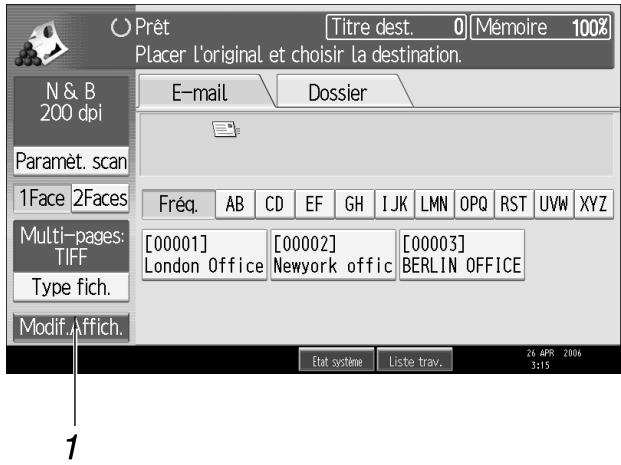
ARE006S FR
1. [Modif.Affich.]
Appuyez pour modifier la couleur de la touche et la luminosité de l'écran LCD.
Cela ne s'applique pas à l'écran de scanner initial.
Remarque
Pour revenir à l'écran initial, appuyez à nouveau sur [Écran simplifié].
Certaines touches n'apparaissent pas sur l'écran simplifié.
Écrans de confirmation
Cette section contient des informations sur trois pages de confirmation : Vérifier modes, Aperçu et État fichier transmission.
Vérifier modes
Cette section contient des informations sur les éléments affichés et sur la façon d'afficher l'écran Vérifier modes.
Utilisez l'écran Vérifier modes pour vérifier les paramètres de numérisation et de transmission.
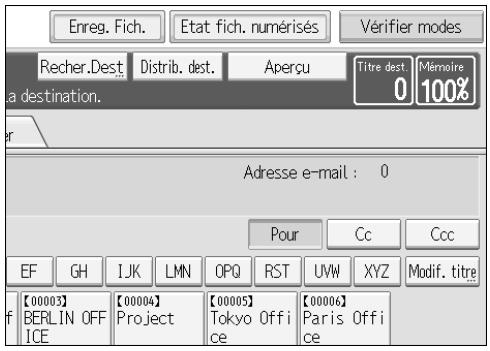
Appuyez sur [Vérifier modes] pour basculer entre l'écran de scanner initial et l'écran Vérifier modes.
Vérifier modes
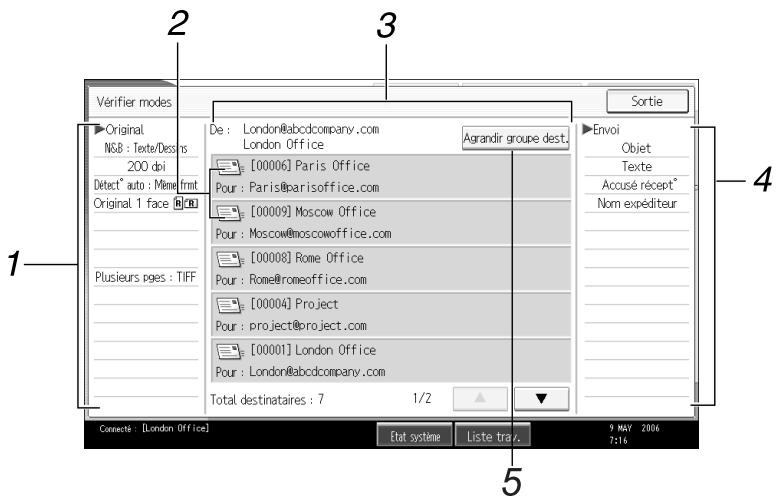
ARE007S FR
1. Original
Affiche les paramètres de numérisation, le type d'alimentation d'original et autres paramètres de numérisation.
2. Icone de fonction de transmission
Affiche l'icone de la fonction de transmission en cours d'utilisation.
3. Expéditeur et destinataire
Affiche l'expéditeur et les destinataires de la transmission ou de la distribution.
4. Envoyer
Affiche les paramètres de transmission tels que l'expéditeur et l'objet.
5. [Agrandir groupe dest.]
Appuyez sur ce bouton pour afficher les membres du groupe, lorsqu'un groupe est spécifique comme destination.
Aperçu
Cette section traite des éléments affichés et de la méthode d'affichage de l'écran Aperçu.
Utilisez l'écran Aperçu pour vérifier si les originaux ont été numériés correctement.
Vous pouvez afficher l'écran Aperçu lorsque vous envoyez des fichiers par E-mail ou Scan to Folder, lorsque vous distribuez des fichiers ou lorsque vous envoyez et distribuez simultanément des fichiers.
Pour afficher l'écran Aperçu, appuyez sur [Aperçu], puis démarrez la numérisation tandis que [Aperçu] est toujours sélectionné.
Aperçu
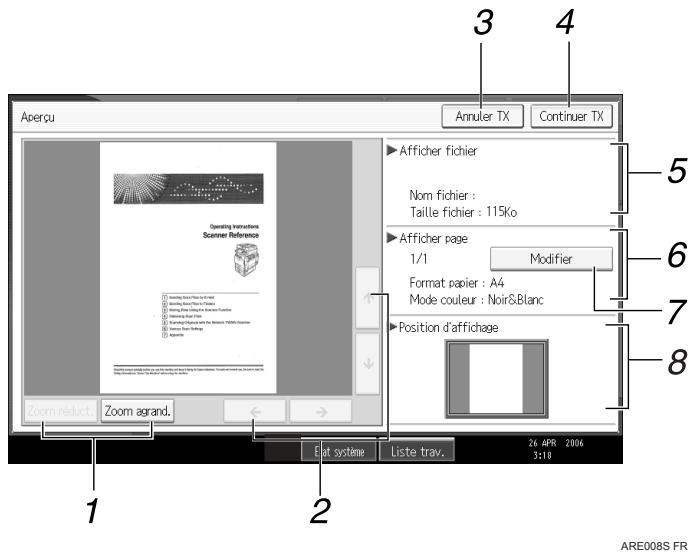
1. [Zoom réduct.] et [Zoom agrand.]
Appuyez pour réduire ou agrandir l'aperçu affché.
2. [][][][]
Appuyez pour décaler la zone affichée.
3. [Annuler TX]
Appuyez pour fermer un aperçu et interrompreeune transmission.
4. [Continuer TX]
Appuyez pour fermer un aperçu et poursuivre une transmission.
5. Afficher fichier
Affiche le nom et la taille d'un fichier.
6. Afficher page
Affiche le numero de la page affichee actuèlement, le nombre total de pages, le format de la page et le mode de couleur.
7. [Modif.]
Appuyez pour modifier la page du fi-chier sélectionné qui est affché.
Affiche la position d'une image lorsqu'elle est agrandie.
Remarque
Aperçu n'est pas accessible lorsqu'un fichier est enregistré à l'aide de [Enreg. uniquement].
Aperçu n'est pas accessible lorsque vous envoyez un fichier stocké.
- Vous pouvez afficher un fichier stocké à l'aide de l'écran Aperçu affché à partir de la liste de fichiers stockés. Pour plus d'informations sur l'affichage d'un fichier stocké, reportez-vous à "Vérification d'un fichier stocké sélectionné à partir de la liste".
Aperçu n'est pas accessible lorsque vous sélectionnez PDF haute compression en tant que type de fichier.
L'aperçu risque de ne pas s'afficher si la numérisation a échoué ou si le fichier image est corrompu. Si tel est le cas, numérique à nouveau l'original.
Reforence
P.79 "Vérification d'un fichier enregistré selectionné à partir de la liste"
État du fichier de transmission
Cette section contient des informations sur les éléments affichés et sur la méthode d'affichage de l'écran État fichier transmission.
Utilisez l'écran État fichier transmission pour vérifier les résultats de la transmission par E-mail, Scan to Folder et de la distribution.
Appuyez sur [Etat fich. numériés] pour afficher l'écran État fichier transmission.
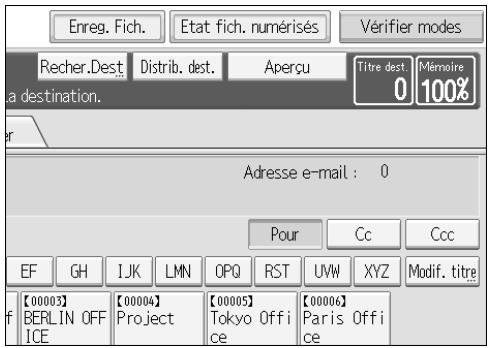
Vous pouvez afficher jusqu'à 9 résultats de transmission ou de distribution simultanément. Appuyez sur [] ou sur [] pour basculer entre les résultats.
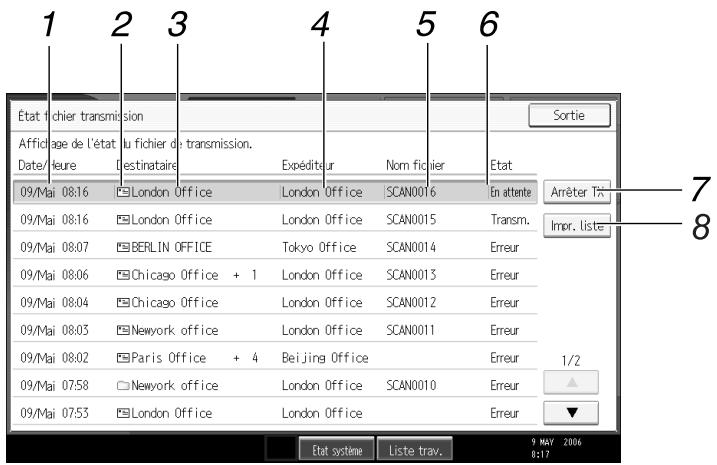
ARE009S FR
1. Date / Heure
Affiche l'heure et la date à laquelle la transmission a été définie par cet apparéil ou l'heure et la date lorsque Terminé, Erreur ou Annulé a été confirmé.
2. Icone de fonction de transmission
Affiche l'icone de la fonction de transmission utilisée.
3. Destinataire
Affiche le destinataire de la transmission.
Lorsque vous avez sélectionné plusieurs destinataires, le premier destinataire sélectionné s'affiche.
Les autres destinations apparaissent au format ^ + X^ . (X indique le nombre de destinations.)
4. Expéditeur
Affiche le nom de l'expéditeur.
5. Nom de fichier
Affiche le nom du fichier stocké ou des fichiers qui sont envoyés et stockés simultanément, ou des fichiers stockés qui sont envoyés.
6. État
Affichage de l'un des statuts de transmission suivants : Terminé, Envoi..., En attente, Erreur ou Annulé.
7. [Arrêteer TX]
Pour annuler la transmission, sélectionnez un fichier dont l'état est [En attente], puis appuyez sur [Arrête TX].
8. [Impr. liste]
Appuyez pour imprimer les résultats de la transmission.
Remarque
- Vous ne pouvez pas vérifier les résultats de transmission de la fonction scanner en appuyant sur [Liste travail.] en bas de l'écran. Pour vérifier les résultats de la transmission, appuyez sur [Etat fich. numérisés], puis affichez l'écran État fi-chier transmission.
En fonction des paramètres de sécurité, certains résultats de transmission peuvent ne pas s'afficher.
Paramètres du scanner
Cette section contient des informations sur le paramétrage du scanner.
Pour afficher l'écran Paramètres de scanner, appuyez sur [Compteur / Outils utilisateur]. Pour de plus amples informations sur la méthode de paramétrage, consultez le Guide de paramétrage général.
Paramètres généraux
| Éléments | Description |
| Modifier titre | Définition de l'index à utiliser lorsque la liste de destinataires de cette machine s'affiche. |
| MAJ liste destinataires serveur distribut° | Mise à jour de la liste de destinataires du serveur de distribution en appuyant sur [MAJ liste destinatairesServeur distribut°]. Pour utiliser cette fonction, sous [Paramètres système], définissez [Option de distribution] sur [ON]. |
| Rechercher destinataire | Définition de la liste de destinataires de recherche par défaut à partir du carnet d'adresses de l'appareil ou du serveur LDAP. Pour effectuer une recherche dans un serveur LDAP, sous [Paramètres système], enregistrez le serveur LDAP, puis définissez [Recherche LDAP] sur [ON]. |
| Délai connexion TWAIN | Sélection de la ↔ronse de l'appareil lorsque l'ordinaireur d'un client essaire d'utiliser le scanner TWAIN alors que la numérisation est en cours. |
| Affichage liste dest. Priorité 1 | Sélection de la liste de destinataires par défaut à partir de la liste de destinataires de l'appareil ou à partir de la liste de destinataires gériée par le serveur de distribution. |
| Affichage liste dest. Priorité 2 | Indiquez si vous souhaitez donner la priorité à la liste de destinataires d'E-mail ou la liste de destinataires de dossiers. |
| Impr. & suppr. journal scanner | Définition de la ↔ronse de l'appareil lorsque le nombre maximal de journaux du scanner est dépassé. |
| Imprimer journal du scanner | Impression du journal du scanner. Le journal du scanner est ensuite supprimé. |
| Supprimer journal du scanner | Suppression du journal du scanner sans l'imprimer. |
Paramètres de numérisation
| Éléments | Description |
| Niveau sensibilité A.C.S. | Vous permet de définir le niveau de sensibilité pour évaluer la couleur/noir et blanc pour la numérisation d'originaux, lorsque [Type numériis.] est définsi sur [Sélect. couleur auto]. |
| Tps attente avec orig. suiv.: vitréd'expo. | Définissez qu'elle opération est effectué par la machine lors de l'attente de nouveaux originaux après la numérisation à partir de la vitrè d'exposition. |
| Tps attente avec orig. suivant(s): SADF | Définit l'opération de cette machine sur la file d'attené pour les originaux supplémentaires, après la numé-risation des originaux avec le chargeur automatique de documents (ADF). |
| Densité arrêté-plan ADS (Pleine couleur) | Corrige la densité de numérisation pour améliorer la résolution des types de papier tels que des papiers non blancs, comme les journaux ou les transparencents. |
Paramètres d'envoi
| Éléments | Description |
| Compression (Noir & Blanc) | Définition d'une méthode de compression pour les fi-chiers numériés en noir et blanc. |
| Compression (Nuances gris/Pleine coul.) | Définition d'une méthode de compression pour les fi-chiers numériés en échelle de gris ou en pleine cou-leur. |
| Niveau Haute compression PDF | Définition de la méthode de compression de données pour les fichiers PDF haute compression. |
| Taille max. de l'e-mail | Indiquez si vous souhaitez ou non limiter la taille des E-mail qui possèdent des pièces jointes. |
| Diviser et envoyer e-mail | Indiquez si vous souhaitez ou non divisor les fichiers qui dépassent la taille spécifique dans [Taille max. de l'e-mail] et les envoyer en tant qu'E-mail multiples. |
| Langue d'info de l'e-mail | Sélection de la langue dans laquelle les informations du document, telles que le titre, la date et le nom de l'administrateur, sont envoyées. |
| Nbre chiffres pr fich. page unique | Définissez le nombre de chiffres des numéroros de série pour les noms de fichiers à une seule page. |
| Méthode:fichier e-mailenregistré | Définition de la valeur par défaut pour joindre un fi-chier ou envoyer un lien URL lorsque vous envoyez par E-mail des fichiers stockés. |
Paramètres initiaux
| Éléments | Description |
| Protection menu | Définissez le niveau d'accès par défaut pour les fon-cions dont les paramètres peuvent être modifiés par des utilisateurs autres que l'administrateur. |
1. Envoi de fichiers de données numériées par E-mail
Vous pouvez joindre aux E-mail des fichiers de données numériées et les envoyer via des connexions telles que le LAN et Internet.
Avant d'envoyer des fichiers de données numériées par E-mail
Cette section contient des informations sur les préparatifs nécessaires et la procédure pour l'envoi par E-mail de fichiers de données numériées.
Aperçu de l'envoi de fichiers de données numériées par E-mail
Cette section donne un aperçu de la fonction d'envoi par E-mail de fichiers de données numériées.
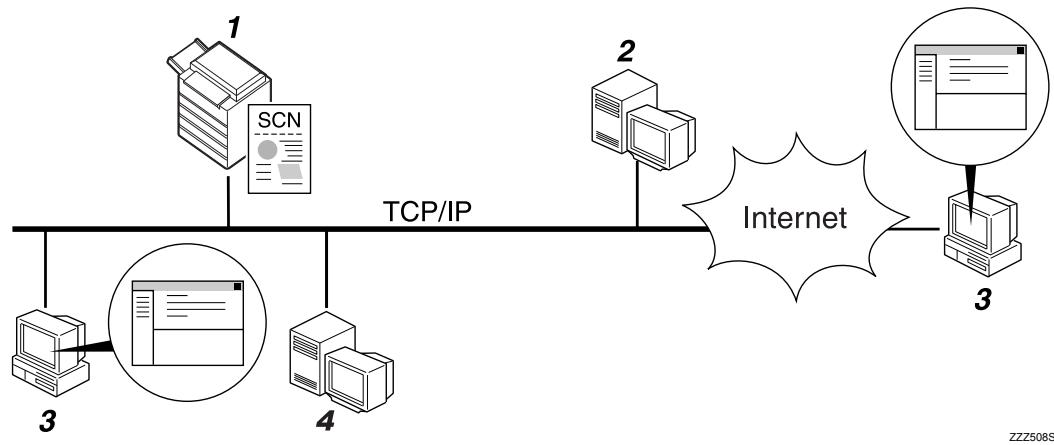
1. Cet apparel
Un fichier de données numériées peut être joint à un E-mail et envoyé à un serveur de messagerie.
2. Serveur SMTP
Vous doit avoir un accès à un serveur E-mail qui prend en charge SMTP (Simple Mail Transfer Protocol), pour envoyer par E-mail des fichiers de données numériées. Mais, il n'est pas essentiel d'avoir un serveur e-mail dans le LAN auquel appartient cet appeareil. Il transfère un e-mail reçu vers un destinataire spécifique via un LAN ou Internet.
3. Ordinateur client
Utilisez le logiciel client E-mail pour receivevoir des messages E-mail et les fichiers de données numériées joints qui sont générés par cette machine.
4. Serveur LDAP
Utilisez ce serveur pour administrer les comptes E-mail, effectuer une recherche sur le réseau, et authenticate à la machine. Vous pouvez, à l'aide du serveur LDAP, chercher des destinataires à partir de la machine.
Préparation pour l'envoi par E-mail
Cette section traite des préparatifs et des paramètres pour l'envoi par E-mail de fichiers de données numériées.
1 Connectez l'appareil au réseau.
Connectez la machine au réseau avec un cable Ethernet ou un cable IEEE 1394 ou utilisez un réseau local sans fil (IEEE 802.11b).
2 Définissez les paramètres réseau nécessaire dans [Paramètres système].
Si vous avez connecté la machine au réseau à l'aide d'un cable Ethernet, définièsez les paramètres suivants. Pour de plus amples informations, consultez le Guide de paramétrage général.
- Saisissez l'adresse IPv4 et le masque de sous-réseau de la machine.
- Saisissez l'adresse de passerelle IPv4.
- Dans [Protocole en vigueur], activez [IPv4].
- Saisissez le serveur SMTP.
3 Si besoin est, transformez les paramètres en [Options d'envoi] sous [Paramètres scanner].
Remarque
Pour connecter l'appareil au réseau à l'aide d'un cable IEEE 1394 ou d'un réseau sans fil (IEEE 802.11b), vous devez être équipé d'une carte 1394 etendue ou d'une carte réseau sans fil etendue. Pour de plus amples informations, consultez le Manuel réseau.
- Les éléments à configurer dans [Paramètres système] varient en fonction de l'environnement réseau. Pour plus d'informations sur les paramètres réseau, consultez le Guide de paramétrage général.
Pour plus d'informations concernant [Paramètres scanner], reportez-vous au Guide de paramétrage général.
Enregistrement d'adresses E-mail dans le carnet d'adresses
Vous pouvez enregistrer des adresses E-mail fréquement utilisées dans le Car-net d'adresses.
Enregistrez des adresses E-mail dans [Gestion carnet d'adresses] sous Outils Administr.. Les adresses peuvent également être enregistrées en tant que groupes.
Remarque
Pour plus d'informations sur l'enregistrement des addresses E-mail dans le carnet d'adresses, reportez-vous au Guide de paramétrage général.
□ Vous poubez également enregistrer des adresses E-mail dans le Carnet d'adresses à l'aide de Web Image Monitor ou SmartDeviceMonitor for Admin. Pour des informations sur la manière d'installer ces applications, reportez-vous au Manuel réseau. Pour des informations concernant l'enregistrement d'adresses dans le carnet d'adresses, reportez-vous à l'aide des applications respectives.
Suivant le type d'appareil, il se peut que vous ne soyez pas en mesure d'utiliser l'appareil lorsqu'il met à jour le carnet d'adresses à l'aide de fichiers CSV (extrais à l'aide de SmartDeviceMonitor for Admin) qui contiennent des codes utilisateur.
Ecran E-mail
Cette section traite la mise en page de l'écran lors de l'envoi par E-mail de fichiers de données numériées.
Les éléments de fonction affichés seront de touches de sélection. Vous pouvez selectionner ou définir un élément en appuyant dessus.
Lorsque vous sélectionnez ou spécifiez un élément sur l'écran, il apparait en surbrillance, comme suit : [TFF]. Les touches qui ne peuvent pas être sélectionnées apparaisent comme suit : [XX].
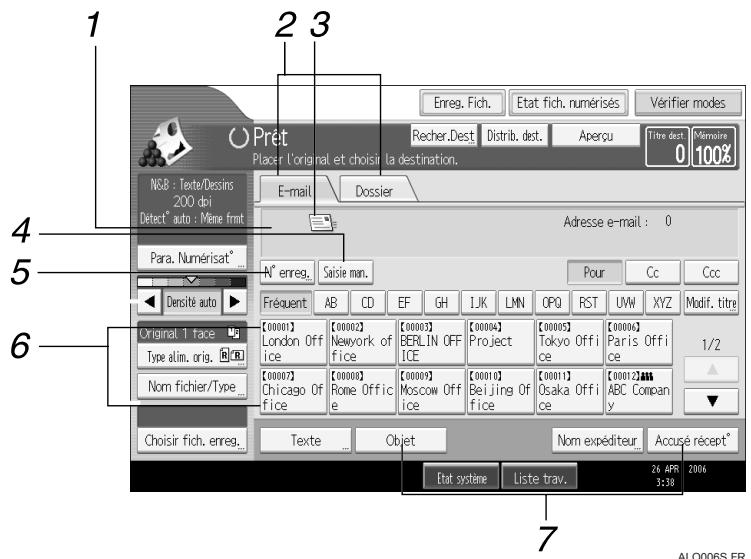
1. Champ du destinataire
Le destinataires correspondant s'affiche. Si vous avez defini plus d'un destinataires, appuyez sur [▲] ou sur [▼] pour parcourir la liste des destinataires.
2. E-mail / Dossier
Appuyez sur ces onglets pour basculer entre l'écran E-mail et l'écran Scan to Folder.
Faites basculer l'écran également lorsque vous envoyez les mêmes fichiers par E-mail et via Scan to Folder.
3. Icone d'E-mail
Indique que l'écran E-mail est affché.
4. [Saisie man.]
Pour définitir les destinataires non enregistrés dans le carnet d'adresses, appuyez sur cette touche puis saississez les adresses E-mail en utilisant le clavier virtuel qui apparait.
5. [N° enreg.]
Appuyez sur cette touche pour définir le destinataire à l'aide d'un numéro d'identification de 5 chiffres.
6. Listedes destinataires
La liste de destinataires enregistrés dans la machine apparait. Si tous les destinataires ne peuvent pas s'afficher, appuyez sur [▲] ou sur [▼] pour faire basculer l'écran.
Les groupes de destinataires sont indiqués par ce symbole (32).
7. [Texte][Objet][Nom expéditeur][Accusé récept°]
Saisissez le message et définissez l'objet, l'expéditeur, et si vous souhaitez ou non utiliser Message Disposition Notification.
Utilisation de base pour l'envoi par E-mail de fichiers de données numériSES
Cette section contient des informations sur l'opération de base pour l'envoi par E-mail de fichiers de données numériées.
Veillez à ne conserver aucun paramètre précédent.
S'il reste un ancien paramètre, appuyez sur la touche [Effacer modes].
Lorsque l'écran du scanner de distribution réseau ou de Scan to Folder apparait, passez à l'écran E-mail.
Pour plus d'informations, reportez-vous à la section "Basculement vers l'écran E-mail".
Placez les originaux.
4 Si nécessaire, appuyez sur [Para. Numérisat°] pour définir les paramètres de scanner tels que la résolution et la taille de numérisation.
Pour plus d'informations, reportez-vous à la section "Différents paramètres de numérisation".
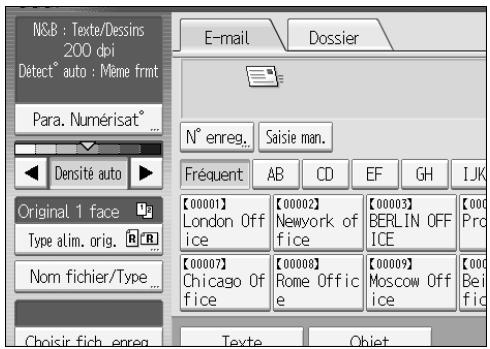
Si besoin est, définissez la densité de numérisation.
Pour plus d'information, reportez-vous à la section "Réglage de la densité d'image".
6 Si nécessaire, appuyez sur [Type alim. orig.] pour définir les paramètres tels que l'orientation de l'original.
Pour plus d'informations, reportez-vous à la section "Paramétrage du type d'alimentation d'original".
7 Si nécessaire, appuyez sur [Nom fichier/Type] pour définir les paramètres tels que le nom et le format du fichier.
Pour plus d'informations, reportez-vous à la section "Définition du type et du nom de fichier".
8 Définissez le destinataire.
Vous pouvez définir plusieurs destinataires.
Pour plus d'informations, reportez-vous à la section "Sécification des destinataires d'E-mail".
9 Si nécessaire, appuyez sur [Texte] pour saisir le message E-mail.
Pour plus d'informations, reportez-vous à la section "Sécification du message E-mail".
Si nécessaire, appuyez sur [Objet] pour définir l'objet de l'e-mail.
Pour plus d'informations, reportez-vous à la section "Spcification de l'objet de l'E-mail".
Pour définit r'expéditeur de l'e-mail, appuyez sur [Nom expéditeur].
Pour plus d'informations, reportez-vous à la section "Sécification de l'expéditeur de l'E-mail".
Pour utiliser la fonction Message Disposition Notification, appuyez sur [Accusé récept°].
Si vous sélectionnez [Accusé récept°], l'expéditeur d'E-mail sélectionné recoit une notification par E-mail lorsque le destinataire a ouvert l'E-mail.
3 Appuyez sur [Départ].
Si vous numérisez deslots, placez les originaux suivants.
Remarque
Si vous avez selectionné deux destinataires ou plus, les destinataires peuvent être affichés un par un en appuyant sur [▲] ou sur [▼] à proximé du champ du destinataire.
Pour annuler un destinatairesselectionné, affichez le destinataires dans le champ de destinataires, puis appuyez sur【Effacement/Stop】. Vous pouvez annuler un destinatairesselectionné à partir de la liste de destinataires en appuyant à nouveau sur le destinatairesselectionné.
□ Dans [Paramétres système], vous pouvez définir l'adresse e-mail de l'administrateur en tant que nom d'expéditeur par défaut. Cela vous permet d'envoyer un e-mail en ne saississant rien pour [Nom expéditeur]. Pour de plus amples informations, consultez le Guide de paramétrage général.
En fonction du paramètre de sécurité, l'utilisateur connecté peut être spécifique en tant que [Nom expéditeur].
Pour utiliser Message Disposition Notification, connectez vous à la machine en tant qu'utilisateur et spécifiez l'expéditeur. Notez cependant, qu'il se peut que l'E-mail de notification [Accusé récept°] ne soit pas transmis si le logiciel de messagerie du destinataire ne prend pas en charge Message Disposition Notification.
En appuyant sur [Vérifier modes], vous pouze passer de l'écran de scanner initiaI à l'écran Vérifier modes, afin de pouvoir vérifier les paramètres. Pour plus d'informations, reportez-vous à la section "Vérifier modes".
Si vous appuyez sur [Aperçu], puis que vous numérisez un document, l'écran Aperçu apparait. Pour plus d'informations, reportez-vous à la rubrique "Aperçu".
Pour annuler la numérisation, appuyez sur la touche [Effacement/Stop].
- Vous pouvez également enregistrer un fichier de données numériées et l'envoyer simultanément par E-mail. Pour plus d'informations, reportez-vous à la section "Enregistrement et envoi simultané par E-mail".
Référence
P.18 "Basculement vers l'écran E-mail."
P.115 "Différents paramètres de numérisation"
P.127 "Ajustement de la densité de l'image"
P.128 "Paramétrage du type d'alimentation d'original"
P.137 "Définition du type et du nom de fichier"
P.19 "Définition des destinataires d'e-mail"
P.33 "Création du message d'e-mail"
P.32 "Définition de l'objet de l'e-mail"
P.28 "Définition de l'expéditeur de l'E-mail"
P.5 "Vérifier modes"
P.6 "Aperçu"
P.35 "Enregistrement et envoi simultané par e-mail"
Basculement vers l'écran E-mail.
Cette section contient des informations sur le basculement vers l'écran E-mail.
Lorsque l'écran Scan to Folder s'affiche, appuyez sur [E-mail] pour basculer vers l'écran E-mail.
Lorsque l'écran du scanner de distribution réseau s'ouvre, passes à l'écran E-mail comme suit :
0 Appuyez sur [Distrib. dest.].
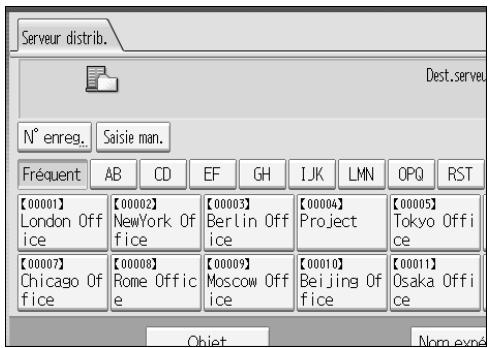
![RICOH MP C4500 SCANNER REFERENCE - Appuyez sur [Distrib. dest.]. - 1](/content/2020/04/136313/images/af760cf3ebf17985d9646ea274b1f2b2684896718181925e8dfb673a0b102e7d.jpg)
L'écran e-mail ou Scan to Folder apparait.
Si la fenêtre Scan to Folder apparait, appuyez sur [E-mail].
![RICOH MP C4500 SCANNER REFERENCE - Si la fenêtre Scan to Folder apparait, appuyez sur [E-mail]. - 1](/content/2020/04/136313/images/606fab32677c4d83fb734db866b859fb24a548203c5e35429eb59c4472ff0a7d.jpg)
L'écran e-mail s'affiche.
Remarque
- Vous ne pouvez pas quitter l'écran du scanner de distribution réseau lorsque les destinataires de la distribution sont en cours de définition. Pour annuler le destinataire définit, affichez le destinataire dans le champ de destinataire de l'écran du scanner de distribution réseau, puis appuyez sur [Effacement/Stop].
Définition des destinataires d'e-mail
Cette section traite de la définition des destinataires d'E-mail.
Yououpouzedefinirlesdestinatoried'E-mail,parl'une desmethodes suivantes:
- Sélectionner le destinataire à partir du carnet d'adresses de la machine
- Saisir directement l'adresse E-mail
- Recherche le destinataire sur le serveur LDAP et le sélectionner.
Avant de sélectionner des destinataires, vérifie si vous avez seLECTIONné [Pour].
Si nécessaire, appuyez sur [Cc] ou [Ccc], puis seLECTIONnez des destinataires.
Sélection du destinataire à partir du carnet d'adresses de la machine
Cette section contient des informations sur la sélection de destinataires à partir du carnet d'adresses de la machine.
Important
Pour utiliser cette fonction, vous devez enregistrer à l'avance les destinataires dans [Paramétres système]. Pour de plus amples informations, consultez le Guide de paramétrage général.
Vous pouvez utiliser les méthodes suivantes pour sélectionner des destinataires enregistrés dans le carnet d'adresses de l'appareil :
- Sélectionner un destinataire dans la liste
- Sélectionner un destinataire en saisissant le numéro d'enregistrement
- Sélectionner un destinataire en recherchant dans le carnet d'adresses de l'applériel.
Sélection d'un destinataire dans la liste
Selectionner le destinataires à partir de la liste de destinataires.
1 Dans la liste de destinataires, appuyez sur la touche incluant le nom du destinataire.
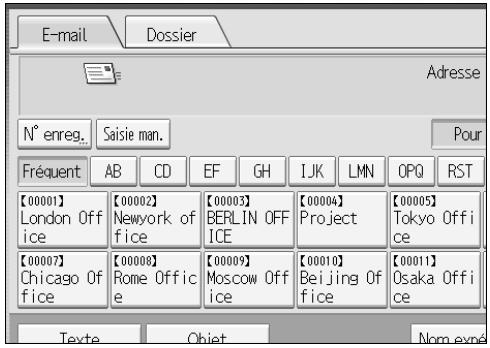
La touche du destinatairesselectionné est mise en surbrillance et le destinatairesre apparait sur le champ de destinatairesitué en haut de l'écran.
Si le destinataires visé n'apparait pas, effectuer une des étapes suivantes :
- Afficher le destinataire en selectionnant sa première lecture à partir du titre.
- Afficher le destinataire en appuyant sur [] ou [] .
Remarque
En fonction du paramètre de sécurité, il se peut que certains destinataires apparaissent dans la liste de destinataires.
Sélection de destinataires en saississant les numérios d'enregistrement
Sélectionnez le destinataire à partir du carnet d'adresses de la machine à l'aide de son numéro d'enregistrement.
1 Appuyez sur [N^ enreg.].
![RICOH MP C4500 SCANNER REFERENCE - Appuyez sur [N^ enreg.]. - 1](/content/2020/04/136313/images/745bfe6225229de2c2a891eaa34ff63345f92fe9bb16f57605e1017145f9de9f.jpg)
A l'aide du pavé numérique, saississez le numéro d'enregistrement à cinq chiffres attribué au dossier de destinataire requis.
Si le numéro saisi est inférieur à cinq chiffres, appuyez sur [##] après le dernier chiffre. Exemple : pour saisir 00003, appuyez sur [3], puis appuyez sur [##].
3 Appuyez sur [OK].
En appuyant sur [Modifier], vous pouvez modifier le destinatairesseLECTIONné.
Recherche et sélection du destinataire dans le carnet d'adresses de la machine
Cette section contient des informations sur la recherche et la seLECTION d'un destinataire dans le carnet d'adresses.
1 Appuyez sur [Recher.Dest].
![RICOH MP C4500 SCANNER REFERENCE - Appuyez sur [Recher.Dest]. - 1](/content/2020/04/136313/images/b960eb9cf418170d4b92ed5f51cccb30e05b018d0ae26fa083422a1f6cc1b2e6.jpg)
Pour effectuer une recherche à partir du nom de destinataire, appuyez sur [Nom].
Pour effectuer une recherche à partir d'une adresse e-mail, appuyez sur [Adresse e-mail].
Le clavier tactile apparait.
Vous pouvez également effectuer votre recherche en combinant [Nom] et [Adresse e-mail].
Saisissez une partie du nom du destinataire.
Pour effectuer une recherche à partir de l'adresse e-mail, saisissez une partie de l'adresse.
4 Appuyez sur [OK].
5 Si nécessaire, appuyez sur [Recherche avancée], puis définissez les critères de recherche détaillés.
En appuyant sur [Recherche avancée], vous pouze effectuer une recherche à l'aide de critères tels que [Nom], [Adresse e-mail], et [Nom de dossier]. Vous pouvez également effectuer une recherche en combinant les critères [Premier mot] ou [Dernier mot] avec les autres critères.
![RICOH MP C4500 SCANNER REFERENCE - Si nécessaire, appuyez sur [Recherche avancée], puis définissez les critères de recherche détaillés. - 1](/content/2020/04/136313/images/83eff306650aabda24bcb41b3ec369c2669b0b832a96ac5eeaa62b54575fc45e.jpg)
L'illustration est un exemple. Les éléments qui apparaissent réellement sur l'écran peuvent être différents.
6 Appuyez sur [Débuter recherche].
Les destinataires correspondant aux critères de recherche s'affichent.
7 Sélectionnez un destinataire.
8 Sélectionnez [Pour], [Cc], ou [Ccc].
9 Appuyez sur [OK].
Remarque
Si [Recherche LDAP] est défini sur [ON] dans [Paramètres système], assurez-vous que [Carnet d'adresses] a été sélectionné dans la partie supérieure de l'écran, avant d'exécuter la recherche.
- Les critères de rechercher qui apparaissent dans [Recherche avancée], tels que [Nom], [Adresse e-mail], et [Nom de dossier], sont enregistrés dans le carnet d'adresses de la machine. Pour de plus amples informations, consultez le Guide de paramétrage général.
En appuyant sur [Détails], vous pouvez afficher les détails concernant les destinataires sélectionnés.
- Un maximum de 100 destinataires peut s'afficher en tant que résultats de recherche.
Lorsque vous appuyez sur [Recherche avancée], les critères suivants apparaissent:
- [Premier mot]: les noms qui commencent par le ou les caractères saisis sont visés.
Par exemple, pour rechercher "ABC", saisissez "A".
- [Dernier mot]: les noms qui finissent par le ou les caractères saisis sont visés. Par exemple, pour rechercher "ABC", saisissez "C".
- [Concord.parf.]: les noms qui correspondent à un ou des caractères saisis sont visés.
Par exemple, pour rechercher "ABC", saisissez "ABC".
- [Inclure un mot]: les noms qui contiennent un ou des caractères saisis sont visés.
Par exemple, pour rechercher "ABC", saisissez "A", "B" ou "C".
- [Exclure des mots]: les noms qui ne contiennentaucun des caractères saisis sont visés.
Par exemple, pour rechercher "ABC", saisissez "D".
Saisie manuelle d'une adresse E-mail
Cette section traite de la saisie manuelle d'une adresse E-mail.
1 Appuyez sur [Saisie man.].
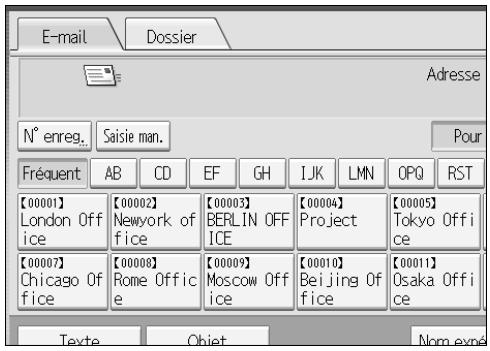
Le clavier virtuel apparait pour vous permettre de saisir l'adresse E-mail.
Saisissez l'adresse e-mail.
3 Appuyez sur [OK].
Remarque
Suivant les paramètres de sécurité, [Saisie man.] peut ne pas s'afficher.
Pour modifier l'adresse E-mail d'un destinataire enregistré, appuyez sur [Editor] sur la gauche du champ de destinataire pour afficher le clavier virtuel, utilisez le clavier virtuel pour saisir la nouvelle adresse, puis cliquez sur [OK].
L'adresse E-mail saisie directement peut etre enregistrree dans le carnet d'adresses de la machine. Pour plus d'informations, reportez-vous a la section "Enregistrement d'un destinatore saisi directement dans le carnet d'adresses".
Référence
P.27 "Enregistrement d'un destinataire saisi directement dans le carnet d'adresses"
Sélection de destinataires par la recherche dans un serveur LDAP
En accédant à un serveur LDAP, vous pouvez rechercher des destinataires et les sélectionner.

Important
Pour utiliser cette fonction, un serveur LDAP doit être connecté au réseau. De plus, sous [Paramètres système], le serveur doit être enregistré et [Recherche LDAP] doit être définir sur [ON]. Pour de plus amples informations, consultez le Guide de paramétrage général.
1 Appuyez sur [RecherDest].
![RICOH MP C4500 SCANNER REFERENCE - Appuyez sur [RecherDest]. - 1](/content/2020/04/136313/images/b013d3aad0c32f5f5a1696d1068049acf3d5d3871b09cd612a15a1e24d8b9df5.jpg)
2 Sélectionnez le serveur LDAP qui apparaît à côté de [Carnet d'adresses]. Enregistrez le serveur LDAP au préalable dans [Paramètres système].
![RICOH MP C4500 SCANNER REFERENCE - Sélectionnez le serveur LDAP qui apparaît à côté de [Carnet d'adresses]. Enregistrez le serveur LDAP au préalable dans [Paramètres système]. - 1](/content/2020/04/136313/images/bf6f4ceac7e1db7ff327edf6cb343d078a712895e78c70927fda6739aecf4508.jpg)
Si une authentification est requise pour acceder au serveur seLECTIONné, l'écran d'authentification apparait. Pour l'authentification, saisissez le nom d'utilisateur et le mot de passer.
Pour effectuer une recherche à partir du nom de destinataire, appuyez sur [Nom].
Pour effectuer une recherche à partir d'une adresse e-mail, appuyez sur [Adresse e-mail].
Le clavier tactile apparait.
Vous peuvent également effectuer votre recherche en combinant [Nom] et [Adresse e-mail]. Si vous effectuez une recherche à partir de [Nom], la recherche est basée sur le nom ou le prénom, en fonction de la manière dont l'administrateur a configuré la recherche.
Saisissez une partie du nom du destinataire.
Pour effectuer une recherche à partir de l'adresse E-mail, saisissez une partie de l'adresse du destinataire.
5 Appuyez sur [OK].
6 Si nécessaire, appuyez sur [Recherche avancée], puis définissez les critères de recherche détaillés.
En appuyant sur [Recherche avancée], vous pouvez effectuer une recherche à l'aide de critères tels que [Nom], [Adresse e-mail], [Nom de société], [Nom de service] et [Options de recherche]. Vous pouvez également effectuer une recherche en combinant les critères [Premier mot] ou [Dernier mot] avec les autres critères.
![RICOH MP C4500 SCANNER REFERENCE - Sélectionnez le serveur LDAP qui apparaît à côté de [Carnet d'adresses]. Enregistrez le serveur LDAP au préalable dans [Paramètres système]. - 2](/content/2020/04/136313/images/6c47d6ab7a7be3ea5cb4192678eed746f9924972b8571bcfae170def341cc59b.jpg)
L'illustration est un exemple. Les éléments qui apparaissent réellement sur l'écran peuvent être différents.
7 Appuyez sur [Débuter recherche].
Les destinataires correspondant aux critères de recherche s'affichent.
8 Sélectionnez le destinataire.
9 Sélectionnez [Pour], [Cc], ou [Ccc].
Appuyez sur [OK].
Remarque
- Les critères de recherche [Destinataire du Fax], [Nom de société], [Nom de service], et [Options de recherche] qui apparaissent dans [Recherche avancée], sont enregistrés dans le serveur LDAP. [Options de recherche] peut être enregistré dans [Paramètres système]. Pour de plus amples informations, consultez le Guide de paramétrage général.
En appuyant sur [Détails], vous pouvez afficher les détails concernant les destinataires sélectionnés. - Un maximum de 100 destinataires peut s'afficher en tant que résultats de recherche.
Si une adresse E-mail renvoyée par le serveur LDAP est trop longue, il sera impossible de la définir en tant que destinataire. Pour plus d'informations concernant le nombre de caractères pouvant être définis, reportez-vous à "Envoi d'E-mail".
Il est possible d'enregistrer plus d'une adresse E-mail pour un destinataire. Cependant, une seule adresse E-mail apparait par destinataire, dans les résultats de recherche. L'adresse E-mail s'affichant dépend du serveur LDAP. En général, il s'agit de l'adresse E-mail enregistrée en premier.
Lorsque vous appuyez sur [Recherche avancée], les critères suivants apparaissent: - [Premier mot]: les noms qui commencent par le ou les caractères saisis sont visés.
Par exemple, pour rechercher "ABC", saississez "A". - [Dernier mot]: les noms qui finissent par le ou les caractères saisis sont visés. Par exemple, pour rechercher "ABC", saississez "C".
- [Concord.parf.]: les noms qui correspondent à un ou des caractères saisis sont visés. Par exemple, pour rechercher "ABC", saisissez "ABC".
- [Inclure un mot]: les noms qui contiennent un ou des caractères saisis sont visés. Par exemple, pour rechercher "ABC", saisissez "A", "B" ou "C".
- [Exclure des mots]: les noms qui ne contiennentaucun des caractères saisis sont visés. Par exemple, pour rechercher "ABC", saisissez "D".
- [Rech. aléat.]: une recherche vague (La fonction de recherche vague dépend du système pris en charge par le serveur LDAP.)
Référence
P.162 "Envoi par e-mail"
Enregistrement d'un destinataire saisi directement dans le carnet d'adresses
Cette section traite de l'enregistrement dans le carnet d'adresses de la machine d'un destinataire saisi directement. Vous pouze également enregistrer un destinataire selectionné à partir du serveur LDAP.
Dans le champ destinataire, affichez le destinataire que vous souhaitez enregistrer.
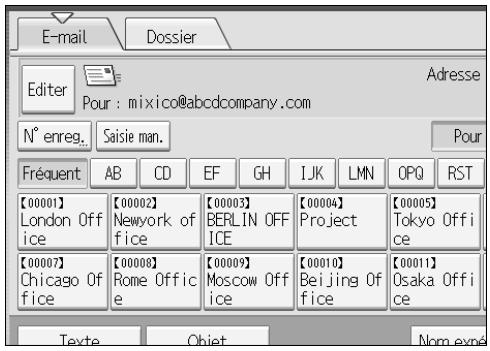
2 Appuyez sur [Prg. Dest].
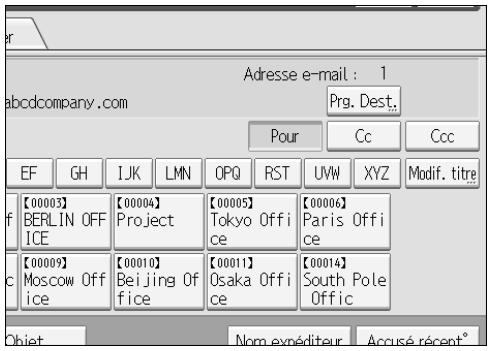
3 Appuyez sur [Noms], puis définissez le nom et les autres informations devant être enregistrés.
Pour plus d'informations sur la définition des informations devant être enregistrées, reportez-vous au guide de paramétrage général.
4 Appuyez sur [OK].
Remarque
Suivant les paramètres de sécurité, [Prg. Dest.] peut ne pas s'afficher. Dans un tel cas, vous ne pouvez pas compléter l'enregistrement.
Pour enregistrer dans le carnet d'adresses de la machine un destinataire recherche et sélectionné à partir du serveur LDAP, affichez le destinataire, puis appuyez sur [Prg. Dest.].
Définition de l'expéditeur de l'E-mail
Cette section traite de la définition de l'expéditeur d'e-mail.
Pour envoyer un e-mail, vous doivent définir le nom de l'expéditeur.
Yououpouzdefinirl'expéditeur del'e-mail,par l'une desmethodes suivantes:
- Sélectionner l'expéditeur dans la liste d'expéditeurs de l'appareil.
- Sélectionner l'expéditeur en saississant le numéro d'enregistrement.
- Sélectionner l'expéditeur en recherchant dans le carnet d'adresses de l'apparil.
Remarque
- Les expéditeurs doivent être enregistrés au préalable sous [Paramètres système]. Pour de plus amples informations, consultez le Guide de paramétrage général.
Dans [Paramétrés système], vous pouvez définir l'adresse e-mail de l'administrateur en tant que nom d'expéditeur par défaut. Cela vous permet d'envoyer un e-mail en ne saississant rien pour [Nom expéditeur]. Pour de plus amples informations, consultez le Guide de paramétrage général.
En fonction du paramètre de sécurité, l'utilisateur connecté peut être spécifique en tant que [Nom expéditeur].
Lorsqu'un code de protection a eté défini, un écran vous permettant de le saïsir s'ouvre une fois que vous avez sélectionné l'expéditeur. Saisissez le code de protection, puis appuyez sur [OK]. Lorsque le code de protection saisi est correct, le nom de l'expéditeur s'affiche.
Sélection d'un expéditeur dans la liste
Cette section contient des informations sur la sélection de destinataires à partir de la liste d'expéditeurs de la machine.
1 Appuyez sur [Nom expéditeur].
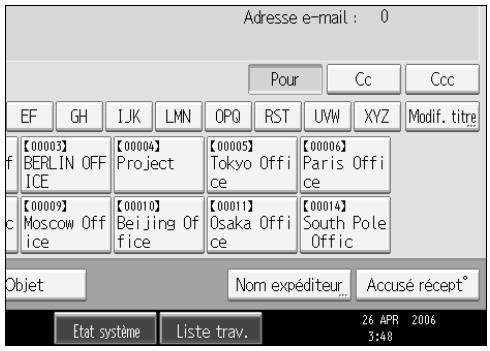
2 Sélectionnez l'expéditeur.
3 Appuyez sur [OK].
Utilisation d'un numéro d'enregistrement pour définir un nom d'expéditeur
Sélectionnez l'expéditeur à partir de la liste de destinataires, suivant le numéro d'enregistrement.
1 Appuyez sur [Nom expéditeur].
![RICOH MP C4500 SCANNER REFERENCE - Appuyez sur [Nom expéditeur]. - 1](/content/2020/04/136313/images/7ed66bb577a18a8c42596fa4e6afa608ed6959c2b7dc3396ba8884b21be966fd.jpg)
2 Appuyez sur [N° enregistrement].
A l'aide du pavé numérique, saisissez le numéro d'enregistrement à cinq chiffres attribué au dossier de destinataire requis.
Si le numero saisi est inférieur à cinq chiffres, appuyez sur [#] après le dernier chiffre.
Exemple : Pour saisir 00006
Appuyez sur [6], puis sur [#].
4 Appuyez deux fois sur [OK].
En appuyant sur [Modifier], vous pouvez modifier le destinataire sélectionné.
Sélection de l'expéditeur en recherchant dans le carnet d'adresses de la machine
Cette section contient des informations sur la sélection d'expéditeurs à partir du carnet d'adresses de la machine.
1 Appuyez sur [Nom expéditeur].
![RICOH MP C4500 SCANNER REFERENCE - Appuyez sur [Nom expéditeur]. - 1](/content/2020/04/136313/images/a00b33a1a2c3f44d4d73ee164698e45ac832e58cef7532c7f79c612658470955.jpg)
2 Appuyez sur [Rechercher].
Pour effectuer une recherche à partir du nom d'utilisateur, appuyez sur [Nom].
Pour effectuer une recherche à partir d'une adresse e-mail, appuyez sur [Adresse e-mail].
Le clavier virtuel apparait, vous permettant ainsi de définir un nom ou une adresse e-mail pour effectuer la recherche.
Vous pouvez également effectuer votre recherche en combinant [Nom] et [Adresse e-mail].
Saisissez la partie du nom de l'expéditeur que vous souhaitez rechercher.
Pour effectuer une recherche à partir de l'adresse e-mail, saisissez une partie de l'adresse.
5 Appuyez sur [OK].
6 Si nécessaire, appuyez sur [Recherche avancée], puis définissee les critères de recherche détaillés.
En appuyant sur [Recherche avancée], vous pouvez effectuer une recherche à l'aide de critères tels que [Nom], [Adresse e-mail], et [Nom de dossier].
Vous pouvez également effectuer une recherche en combinant les critères [Premier mot] ou [Dernier mot] avec les autres critères.
![RICOH MP C4500 SCANNER REFERENCE - Si nécessaire, appuyez sur [Recherche avancée], puis définissee les critères de recherche détaillés. - 1](/content/2020/04/136313/images/32ee53613e1114c3f536940fc1605599b40ee34b172af7b1e500d24f91349af9.jpg)
L'illustration est un exemple. Les éléments qui apparaissent réellement sur l'écran peuvent être différents.
7 Appuyez sur [Débuter recherche].
Les destinataires correspondant aux critères de recherche s'affichent.
8 Sélectionnez l'expéditeur.
9 Appuyez sur [OK].
Remarque
Si [Recherche LDAP] est défini sur [ON] dans [Paramètres système], assurez-vous que [Carnet d'adresses] a été sélectionné dans la partie supérieure de l'écran, avant d'exécuter la recherche.
- Les critères de rechercher qui apparaissent dans [Recherche avancée], tels que [Nom], [Adresse e-mail], et [Nom de dossier], sont enregistrés dans le carnet d'adresses de la machine. Pour de plus amples informations, consultez le Guide de paramétrage général.
En appuyant sur [Détails], vous pouvez afficher les détails concernant le destinataire sélectionné.
Lorsque vous appuyez sur [Recherche avancée], les critères suivants apparaissent:
- [Premier mot]: les noms qui commencent par le ou les caractères saisis sont visés.
Par exemple, pour rechercher "ABC", saississez "A". - [Dernier mot]: les noms qui finissent par le ou les caractères saisis sont visés. Par exemple, pour rechercher "ABC", saisissez "C".
- [Concord.parf.]: les noms qui correspondent à un ou des caractères saisis sont visés. Par exemple, pour rechercher "ABC", saisissez "ABC".
- [Inclure un mot]: les noms qui contiennent un ou des caractères saisis sont visés. Par exemple, pour rechercher "ABC", saississez "A", "B" ou "C".
- [Exclure des mots]: les noms qui ne contiennentaucun des caractères saisis sont visés. Par exemple, pour rechercher "ABC", saisissez "D".
Définition de l'objet de l'e-mail
Cette section contient des informations sur la définition de l'objet de l'e-mail.
1 Appuyez sur [Objet].
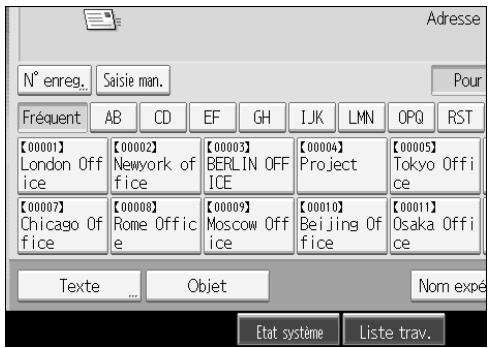
Le clavier tactile apparait.
Saisissez l'objet.
3 Appuyez sur [OK].
Création du message d'e-mail
Cette section traite de la création d'un message d'e-mail.
Le message peut être créé des manières suivantes :
- Sélectionner le message d'e-mail à partir de la liste
- Saisir le message directement
Sélection d'un message dans la liste
Vous pouvez selectionner un message dans la liste.
Important
- Les message pouvant être sélectionnés dans la liste doivent être enregistrés dans [Paramètres système] au préalable.
1 Appuyez sur [Texte].
![RICOH MP C4500 SCANNER REFERENCE - Appuyez sur [Texte]. - 1](/content/2020/04/136313/images/679041196e94bbad1cf7dbd0beda68464f262cab83bb1497762ffa56bc93011c.jpg)
2 Sélectionnez un message.
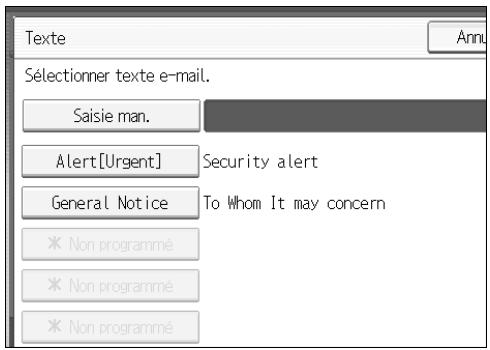
3 Appuyez sur [OK].
Saisie manuelle d'un message
Vous pouvez saisir manuellement le message.
1 Appuyez sur [Texte].
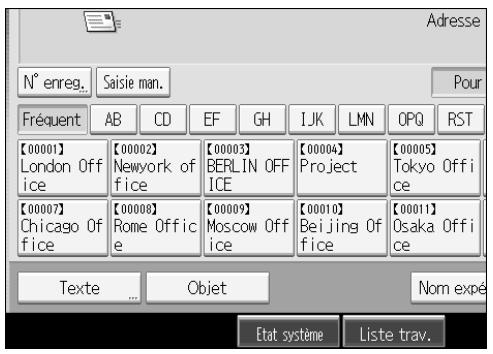
2 Appuyez sur [Saisie man.].
Le clavier virtuel apparait pour vous permettre de saisir le message.
Saisissez le message.
4 Appuyez deux fois sur [OK].
Enregistrement et envoi simultané par e-mail
Cette section traite de l'enregistrement d'un fichier et de son envoi simultané par e-mail.
1 Appuyez sur [Enregistrer fichier].
![RICOH MP C4500 SCANNER REFERENCE - Appuyez sur [Enregistrer fichier]. - 1](/content/2020/04/136313/images/8cfe967cfd8ec68fc3e29568e4592fef769ce7e9aba0b13679c5f8e6a741fb46.jpg)
Vérifiez que [Enreg. & transmettre] est bien sélectionné.
3 Si nécessaire, définissez les données du fichier, telles que [Nom utiliser], [Nom fichier] et [Mot de passer].
Pour plus d'informations, reportez-vous à la section "Définition d'informations de fichier pour un fichier enregistré".
4 Appuyez sur [OK].
Paramétrez l'envoi du fichier par e-mail, puis envoyez le fichier.
Pour plus d'informations sur l'envoi d'un fichier par e-mail, reportez-vous à la section "Utilisation de base pour l'envoi par e-mail de fichiers de données numériées".
Remarque
Si vous enregistrez et que vous envoyez simultanément par e-mail des fichiers de données numériées, les fichiers ne peuvent pas être transférés à partir de l'écran e-mail. Pour transférer les fichiers, Sélectionnez le fichier sur l'écran pour la sélection de fichiers enregistrés, puis envoyez-les. Pour de plus amples informations, reportez-vous à "Envoi d'un fichier enregistré".
Référence
P.72 "Définition de données de fichier pour un fichier enregistré"
P.15 "Utilisation de base pour l'envoi par E-mail de fichiers de données numérisées"
P.82 "Envoi d'un fichier enregistré"
Envoi de l'URL par e-mail
Cette section contient des informations sur l'envoi par e-mail de l'URL d'un fichier enregistré.
Important
Pour envoyer par e-mail l'URL du fichier enregistré sans envoyer le fichier même, vous doivent définir le paramètre dans [Paramétres scanner]. Pour de plus amples informations, consultez le Guide de paramétrage général.
Vous pouvez enregistrer l'URL lorsque vous envoyez par e-mail un fichier enregistré et lorsque vous enregistrrez un fichier et que vous l'envoyez simultanément par e-mail.
Avec l'URL transférée, le destinataire peut afficher, télécharger ou supprimer le fichier indiqué par l'URL sur le réseau, à l'aide de Web Image Monitor. Meme si vous ne pouvez pas envoyer un fichier par e-mail du fait de restrictions de réseau, vous pouvez toujours envoyer l'URL du fichier.
0 Dans [Paramètres scanner], Sélectionnez [Envoyer le lien URL] sous [Méthode fi-chier e-mail enregistré].
Pour plus d'informations concernant la définition de ce paramètre, reportez-vous au Guide de paramétrage général.
2 Envoyez par e-mail un fichier enregistré. Vous pouvez également enregistrer un fichier et l'envoyer simultanément par e-mail.
Pour plus d'informations sur l'envoi par e-mail d'un fichier enregistré, reportez-vous à la section "Envoi d'un fichier enregistré".
Pour plus d'informations sur l'enregistrement d'un fichier et son envoi simultané par e-mail, reportez-vous à la section "Enregistrement et envoi simultané par e-mail".
Un e-mail tel que celui illustré ci-dessous est envoyé au destinataire.
Cet e-mail a ete envoye par "InternetFaxG"
Contacter si besoin:Paris@abcdcompany.com
Accedez a 1'URL suivante.
Si vous n'y ave pas l'acces, contact. 1'exped.ou l'admin.de la machine.
http://InternetFaxG.ABCD-NET.com/?open webdocbox/docFile.cgi?ID | = 17 be
Nom du fichier :SCAN0013
Date de numérisation:12.12.2005 13:01:17 (+0100)
Document validepour :18.12.2005 13:01:17 (+0100)
3 Dans le champ destinataire de l'e-mail, cliquez sur l'URL.
Web Image Monitor démarre.
4 Affichez, supprimez ou téléchargez le fichier sur le réseau, à l'aide de Web Image Monitor.

Remarque
Il est recommandé d'utiliser Web Image Monitor dans le même environnement réseau. Pour plus d'informations sur la définition des paramètres à l'aide de Web Image Monitor, reportez-vous au Manuel réseau.
En fonction de l'environnement, même si vous-cliquez sur l'URL dans le fichier envoyé par e-mail, il se peut que le navigateur n'ait pas démarre et que vous ne soyez pas en mesure d'afficher le fischier. Dans ce cas, cliquez à nouveau sur la même URL ou saisissez manuellement l'URL dans la barre d'adresse du navigateur.
Pour plus d'informations sur les fonctions pour l'affichage et le télécharge-ment de fichiers enregistrés à l'aide de Web Image Monitor, reportez-vous à Informations Copieur/ Serveur de documents.
Pour afficher plus d'informations sur les fonctions pour la gestion de fichiers enregistrés à l'aide de Web Image Monitor, cliquez sur [Aide] dans le coin supérieur droit de chaque fenêtre de navigateur Web.
- Vous poubez envoyer simultanément l'URL par e-mail et l'envoyer à l'aide de la fonction Scan to Folder. Dans ce cas, le fichier est envoyé au destinattaire de Scan to Folder et non à l'URL.
1
2. Envoi vers des dossiers de fichiers de données numérisées
À l'aide de la fonction Scan to Folder, vous pouvez envoyer des fischiers de données numériées sur le réseau vers des dossiers partages, des dossiers de serveur FTP, ou des dossiers NetWare.
Avant d'envoyer des fichiers par l'intérimédiaire de la fonction Scan to Folder
Cette section traite des préparatifs et la procédure d'envoi de fichiers par Scan to Folder.
Aperçu de l'envoi de fichiers de données numériées par Scan to Folder
Cette section donne un aperçu de la fonction d'envoi par Scan to Folder de fichiers de données numériées.
Envoi de fichiers vers des dossiers partagés

ZZZ509S
1. Cet apparel
Voupez envoyer vers des dossiers de réseau partagés des fichiers de données numériées Pour envoyer des fichiers de données numériées vers des dossiers de réseau partagés, utilisez le protocole SMB.
2. Ordinateur avec un dossier partagé
Pour utiliser cette fonction, il est nécessaire de créé à l'avance un dossier partagé. Vous pouvez définir un dossier partagé pour enregistrer des fichiers de données numériées.
3. Ordinateur client
Vous pouvez également rechercher des fichiers de données numériées enregistrés dans un dossier partagé à partir d'un ordinateur client.
Envoi de fichiers vers un serveur FTP
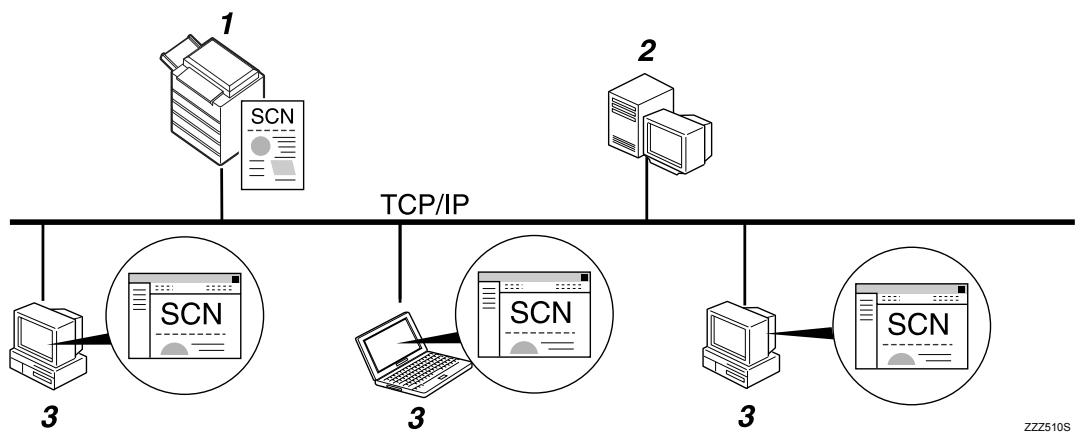
1. Cet apparel
Voussouspouceenzoyerversdossiers de serveur FTP des fichiers de données numériées Pour envoyer des fichiers de données numériéesversdesdossiers de serveur FTP,utilisezleprotocoleFTP.
2. Serveur FTP
Le serveur FTP est un serveur qui fournit des services de transfert de fichiers à tous les ordinateurs du même réseau. Les fichiers transférés sont stockés sur ce serveur. Il est essentiel d'avoir un serveur FTP au sein du LAN/WAN auquel appartient cet appeareil. Il n'est pas possible d'acceder à un serveur FTP via un serveur proxy.
3. Ordinatour client
Vous pouvez rechercher des fichiers de données numériées enregistrés dans un serveur FTP à partir d'un ordinateur client. Vous devez avoir un programme client FTP sur l'ordinateur, afin de vous connecter à un serveur FTP.
Envoi de fichiers vers un serveur NetWare
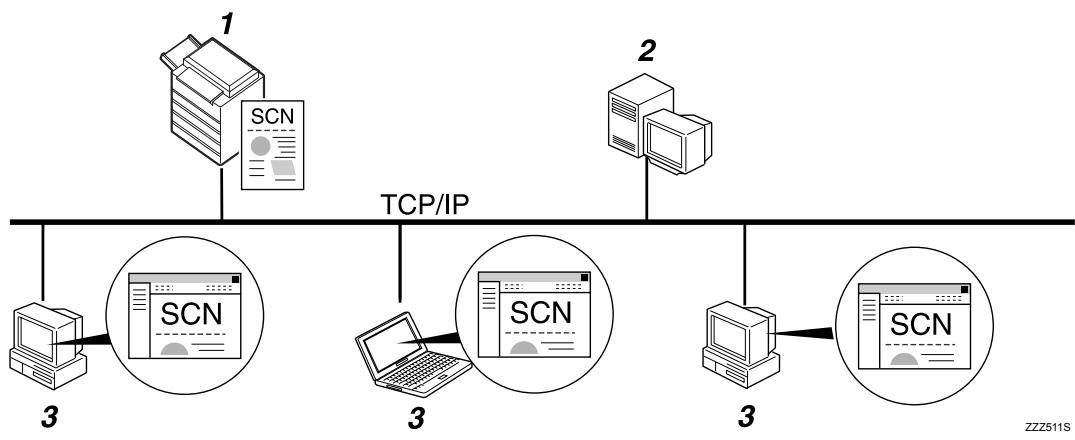
1. Cet apparel
VouspouvezenvoyerversdossiersNetwaredesfichieredonnéesnumériées.Pourenvoyer desfichiers dedonnéesnumériéesversdossiers NetWare,utilisezleprotocoleNCP.
2. Serveur NetWare
Vous pouvez utiliser ce serveur pour/partager des fichiers sur le réseau par l'inté médiaire du protocole NetWare. Lorsque vous envoyez des données d'image vers le serveur, des fichiers peuvent être enregistrés sur le serveur.
3. Ordinateur client
Pour télécharger les fichiers, un ordinaire doit executer le programme client NetWare et il doit être connecté sur le serveur.
Préparation pour l'envoi par Scan to Folder
Cette section traite des préparats et du paramétrage pour l'envoi par Scan to Folder de fichiers de données numériées.
Important
- Les fichiers peuvent être envoyé vers des dossiers partagés sur des ordinateurs client.
- Les fichiers peuvent également être envoyés vers des serveurs FTP, s'il en existe sur le réseau.
- Les fichiers peuvent également être envoyés vers des serveurs Netware, s'il en existe sur le réseau.
Connectez l'appareil au réseau.
Connectez la machine au réseau avec un cable Ethernet ou un cable IEEE 1394 ou utilisez un réseau local sans fil (IEEE 802.11b).
2 Définissez les paramètres réseau nécessaires dans [Paramètres système].
Si vous avez connecté la machine au réseau à l'aide d'un cable Ethernet, définitisse les paramètres suivants. Pour de plus amples informations, consultez le Guide de paramétrage général.
- Saisissez l'adresse IPv4 et le masque de sous-réseau de la machine.
- Saisissez l'adresse de passerelle IPv4.
- Dans [Protocole en vigueur], activez [IPv4].
- Pour envoyer des fichiers vers des dossiers partages, activez [SMB] dans [Protocole en vigueur]. Pour envoyer des fichiers vers des dossiers Netware, activez [NetWare] dans [Protocole en vigueur].
3 Si besoin est, transformez les paramètres en [Options d'envoi] sous [Paramètres scanner].
Remarque
Pour connecter l'appareil au réseau à l'aide d'un cable IEEE 1394 ou d'un réseau sans fil (IEEE 802.11b), vous devez être équipé d'une carte 1394 etendue ou d'une carte réseau sans fil etendue. Pour de plus amples informations, consultez le Manuel réseau.
- Les éléments à configurer dans [Paramètres système] varient en fonction de l'environnement réseau. Pour plus d'informations sur les paramètres réseau, consultez le Guide de paramétrage général.
Pour plus d'informations sur [Paramètres scanner], consultez le Guide de paramétrage général.
L'envoi des fichiers à l'aide de SMB est possible uniquement dans l'environnement NetBIOS par l'intérimédiaire de TCP/IP. L'envoi des fichiers à l'aide de SMB n'est pas possible dans l'environnement NetBEUI.
Meme lorsque les paramétres définis avec le panneau de commande, Web Image Monitor, Telnet ou d'autres méthodes, ne permettent pas d'utiliser SMB et FTP, l'envoi de fichiers est toujours possible.
Enregistrement de dossiers de destination dans le carnet d'adresses
Vous pouvez enregistrer dans le carnet d'adresses les adresses de dossiers de destination fréquemment utilisés. Enregistrez les adresses de dossiers dans [Gestion carnet d'adresses] sous [Outils Administrr.], à partir de [Paramétrres système]. Ces adresses peuvent également être enregistrées en tant que groupes.
Remarque
Pour plus d'informations sur l'enregistrement de l'adresse d'un dossier de destination dans le carnet d'adresses, reportez-vous au Guide de paramétrage général.
- Vous pouvez enregistrer des entrées dans le carnet d'adresses, à l'aide de Web Image Monitor ou SmartDeviceMonitor for Admin. Pour plus d'informations sur l'installation SmartDeviceMonitor for Admin, reportez-vous au Manuel réseau. Pour plus de détails concernant l'enregistrement d'adresses, voir chaque aide d'application.
Suivant le type d'appareil, il se peut que vous ne soyez pas en mesure d'utiliser l'appareil lorsqu'il met à jour le carnet d'adresses à l'aide de fichiers CSV (extrais à l'aide de SmartDeviceMonitor for Admin) qui contiennent des codes utilisateur.
Cette section contient des informations sur la presentation de l'écran lors de l'envoi par Scan to Folder de fichiers de données numériées.
Les éléments de fonction affichés seront de touches de selection. Vous pouze selectionner ou définir un élément en appuyant dessus. Lorsque vous selectionnez ou spécifiez un élément sur l'écran, il apparait en surbrillance, comme suit : [TFF]. Les touches qui ne peuvent pas être sélectionnées apparaisent comme suit : [O].
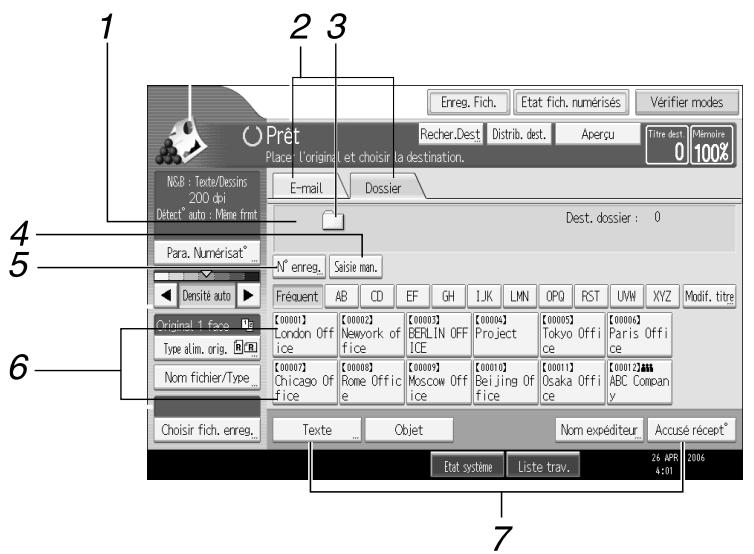
ALQ007S FR
1. Champ du destinataire
Le destinataires correspondant s'affiche. Si vous avez defini plus d'un destinataires, appuyez sur [▲] ou sur [▼] pour parcourir la liste des destinataires.
2. E-mail / Dossier
Appuyez sur ce bouton pour basculer entre l'écran Scan to Folder et l'écran e-mail. Faites basculer l'écran également lorsque vous envoyez un même fichier par e-mail et via Scan to Folder.
Indique que l'écran Scan to Folder s'affiche.
4. [Saisie man.]
Pour définitir des destinataires non enregistrés dans le carnet d'adresses, appuyez sur ce bouton pour afficher le clavier virtuel, puis saisissez l'adresse du dossier de destination.
5. [N° enreg.]
Appuyez sur ce bouton pour définir un destinataire à l'aide d'un numéro d'identification de 5 chiffres.
6. List des destinataires
La liste de destinataires enregistrés dans la machine apparait.
Si tous les destinataires ne peuvent pas s'afficher, appuyez sur [▲] ou sur [▼] pour faire basculer l'écran.
Les groupes de destinataires sont indiqués par ce symbole (2).
7. [Texte][Objet][Nom expéditeur] [Accusé récept°]
Vous pouvez saisir le message et définir l'objet, l'expéditeur et decide d'utiliser Message Disposition Notification. Les entrées seront utilisées pour la transmission d'e-mail lors de l'envoi simultané de fichiers via Scan to Folder et e-mail. Pour plus d'informations, reportez-vous à la section "Envoi par e-mail de fichiers de données numériées".
Référence
P.11 "Envoi de fichiers de données numériées par E-mail"
Utilisation de base de Scan to Folder
Cette section contient des informations sur les opérations de base liées à l'utilisation de Scan to Folder.
Veillez à ne conserveraucun paramètre precedent.
S'il reste un ancien paramètre, appuyez sur la touche [Effacer modes].
Lorsque l'écran du scanner de distribution réseau l'écran e-mail apparait, passez à l'écran Scan to Folder.
Pour plus d'informations, reportez-vous à la section "Basculement vers l'écran Scan to Folder".
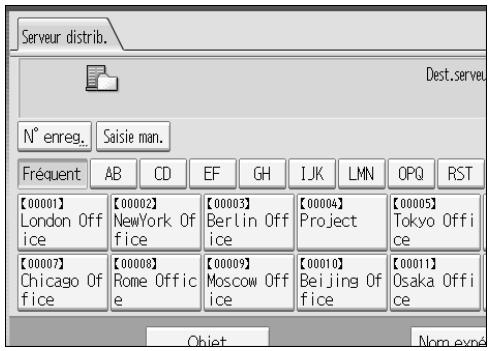
Placez les originaux.
4 Si nécessaire, appuyez sur [Para. Numérisat°] pour définir les paramètres de scanner tels que la résolution et la taille de numérisation.
Pour plus d'informations, reportez-vous à la section "Différents paramètres de numérisation".
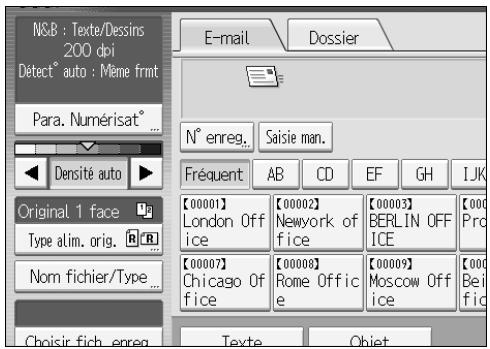
Si besoin est, définissez la densité de numérisation.
Pour plus d'information, reportez-vous à la section "Réglage de la densité d'image".
6 Si nécessaire, appuyez sur [Type alim. orig.] pour définir les paramètres tels que l'orientation de l'original.
Pour plus d'informations, reportez-vous à la section "Paramétrage du type d'alimentation d'original".
7 Si nécessaire, appuyez sur [Nom fichier/Type] pour définir les paramètres tels que le nom et le format du fichier.
Pour plus d'informations, reportez-vous à la section "Définition du type et du nom de fichier".
8 Définissez le destinataire.
Vous pouvez définir plusieurs destinataires.
Pour plus d'informations, reportez-vous à la section "Définition des destinataires de Scan to Folder".
9 Appuyez sur [Départ].
Si vous numérisez deslots, placez les originaux suivants.
Remarque
Si vous avez sélectionné plusieurs destinataires, vous pouvez appuyer sur [▲] ou [▼], à proximé du champ de destinataire ou faire défiler les destinataires.
Pour annuler un destinatairesselectionné, affichez le destinataires dans le champ de destinataires, puis appuyez sur【Effacement/Stop】. Vous pouvez annuler un destinatairesselectionné à partir du carnet d'adresses, en appuyant à nouveau sur le destinatairesselectionné.
En appuyant sur [Vérifier modes], vous pouze passer de l'écran de scanner initiaI à l'écran Vérifier modes, afin de pouvoir vérifier les paramètres. Pour plus d'informations, reportez-vous à la section "Vérifier modes".
Si vous appuyez sur [Aperçu], puis que vous numériquez un document, l'écran Aperçu apparait. Pour plus d'informations, reportez-vous à la rubrique "Aperçu".
Pour annuler la numérisation, appuyez sur la touche [Effacement/Stop].
- Vous pouze également enregistrer un fichier et l'envoyer simultanément via Scan to Folder. Pour plus d'informations, reportez-vous à la section "Enregistrement et envoi simultané par Scan to Folder".
Référence
P.48 "Basculement vers l'écran Scan to Folder"
P.115 "Différents paramètres de numérisation"
P.127 "Ajustement de la densité de l'image"
P.128 "Paramétrage du type d'alimentation d'original"
P.137 "Définition du type et du nom de fichier"
P.49 "Définition des destinataires de Scan to Folder"
P.5 "Vérifier modes"
P.6 "Aperçu"
P.66 "Enregistrement et envoi simultanés par Scan to Folder"
Basculement vers l'écran Scan to Folder
Cette section traite du passage à l'écran Scan to Folder.
Lorsque l'écran E-mail s'affiche, appuyez sur [Dossier] pour basculer vers l'écran. Scan to Folder.
Lorsque l'écran du scanner de distribution réseau s'ouvre, passez à l'écran Scanto Folder comme suit :
1 Appuyez sur [Distrib. dest.].
![RICOH MP C4500 SCANNER REFERENCE - Appuyez sur [Distrib. dest.]. - 1](/content/2020/04/136313/images/f1ab76c25962ebf358868cffaeccaa0ea03edb79994a56fa8aa24f745bd98b95.jpg)
L'écran e-mail ou Scan to Folder apparait.
Lorsque l'écran e-mail apparait, appuyez sur [Dossier].
![RICOH MP C4500 SCANNER REFERENCE - Lorsque l'écran e-mail apparait, appuyez sur [Dossier]. - 1](/content/2020/04/136313/images/4b78d2f3372d33167629a229a1277336f276292e607c3de2df1cc9d6c302bcc5.jpg)
l'écran Scan to Folder apparait.
Remarque
- Vous ne pouvez pas quitter l'écran du scanner de distribution réseau lorsqu'les destinataires de la distribution sont en cours de définition. Pour annuler le destinataire définit, affichez le destinataire dans le champ de destinataire de l'écran du scanner de distribution réseau, puis appuyez sur [Effacement/Stop].
Définition des destinataires de Scan to Folder
Cette section traite de la définition les destinataires de Scan to Folder.
Vous pouvez envoyer un fichier via Scan to Folder, à l'aide d'une des méthodes suivantes :
- Sélectionner un destinataire enregistré dans le carnet d'adresses de l'appareil.
- Envoyer un fichier vers un dossier réseau partagé.
- Envoyer un fichier vers un serveur FTP.
- Envoyer un fichier vers une arborescence NDS ou un serveur NetWare.
Sélection du destinataire à partir du carnet d'adresses de la machine
Cette section contient des informations sur la sélection de destinataires à partir du carnet d'adresses de la machine.
Important
Pour utiliser cette fonction, vous devez enregistrer à l'avance les destinataires dans [Paramètres système].
Vous pouvez seLECTIONner un destinataires enregistré dans le carnet d'adresses de la machine en utilisant l'une des méthodes suivantes:
- Sélectionner le destinataire à partir de la liste de destinataires.
- Sélectionner le destinataire en saisissant son numéro d'enregistrement.
- Sélectionner le destinataire en recherchant dans le carnet d'adresses de l'appeil.
Remarque
Si vous avez defini le code de protection de l'adresse pour l'accès au carnet d'adresses, l'écran apparaît pour la saisie du code de protection d'adresse.
En fonction du paramètre de sécurité, il se peut que certains destinataires apparaissent dans la liste de destinataires.
Sélection d'un destinataire enregistré dans la liste de destinataires
Selectionner le destinataires à partir de la liste de destinataires.
0 Dans la liste de destinataires, appuyez sur la touche incluant le nom du destinataire.
La touche du destinatairesselectionné est mise en surbrillance et le destinatairesre apparait sur le champ de destinatairesitué en haut de l'écran.
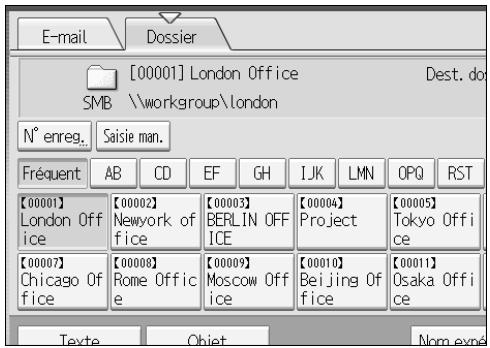
Si le destinataire visé n'apparaît pas, effectuer une des étapes suivantes :
- Afficher le destinataire en selectionnant sa première lecture à partir du titre.
- Afficher le destinataire en appuyant sur [ ] ou [ ]
Remarque
En fonction du paramètre de sécurité, il se peut que certains destinataires apparaissent dans la liste de destinataires.
Sélection de destinataires en saississant les numérios d'enregistrement
Sélectionnez le destinataire à partir du carnet d'adresses de la machine à l'aide de son numéro d'enregistrement.
1 Appuyez sur [N^ enreg.].
![RICOH MP C4500 SCANNER REFERENCE - Appuyez sur [N^ enreg.]. - 1](/content/2020/04/136313/images/49845d758d982740f3008d1d0da786c39dd4b2b040c25a7414d57d519f697afc.jpg)
A l'aide du pavé numérique, saisisse le numéro d'enregistrement à 5 chiffres qui a été attribué à un dossier de destination.
Si le numéro saisi est inférieur à cinq chiffres, appuyez sur [#] après le dernier chiffre.
Exemple : Pour saisir 00004
Appuyez sur [4], puis sur [#].
3 Appuyez sur [OK].
En appuyant sur [Modifier], vous pouvez modifier le destinataire sélectionné.
Recherche et sélection du destinataire dans le carnet d'adresses de la machine
Cette section contient des informations sur la recherche et la seLECTION d'un destinataire dans le carnet d'adresses.
Appuyez sur [Recher.Dest].
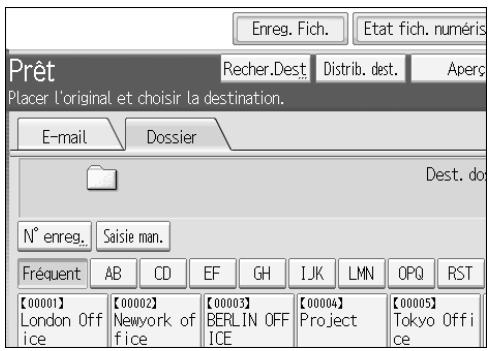
Pour effectuer une recherche à partir du nom de destinataire, appuyez sur [Nom].
Pour rechercher le chemin d'accès, appuyez sur [Nom de dossier].
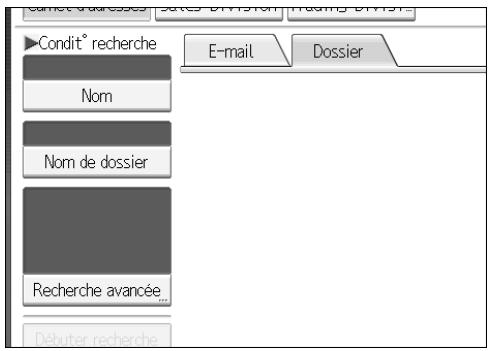
Le clavier virtuel apparait pour vous permettre de saisir le nom ou le chemin d'accès.
Vous pouvez également effectuer votre recherche en combinant [Nom] et [Nom de dossier].
Saisissez une partie du nom du destinataire.
Pour effectuer une recherche à partir du chemin d'accès, saisissez une partie du chemin d'accès.
4 Appuyez sur [OK].
5 Si nécessaire, appuyez sur [Recherche avancée], puis définitisse les critères de recherche détaillés.
En appuyant sur [Recherche avancée], vous pouvez effectuer une recherche à l'aide de critères tels que [Nom], [Adresse e-mail], et [Nom de dossier].
Vous pouvez également effectuer une recherche en combinant les critères [Premier mot] ou [Dernier mot] avec les autres critères.
![RICOH MP C4500 SCANNER REFERENCE - Si nécessaire, appuyez sur [Recherche avancée], puis définitisse les critères de recherche détaillés. - 1](/content/2020/04/136313/images/7c5edaa8ed1fa01ce3c25972b3f2faa1a125f1ad8477cc7bf06aa6d50f1a0a9d.jpg)
L'illustration est un exemple. Les éléments qui apparaissent réellement sur l'écran peuvent être différents.
6 Appuyez sur [Débuter recherche].
Les destinataires correspondant aux critères de recherche s'affichent.
7 Sélectionnez le dossier de destinataires.
8 Appuyez sur [OK].
Remarque
- Les critères de rechercher qui apparaissent dans [Recherche avancée], tels que [Nom], [Adresse e-mail], et [Dossier], sont enregistrés dans le carnet d'adresses de la machine. Pour de plus amples informations, consultez le Guide de paramétrage général.
En appuyant sur [Détails], vous pouvez afficher les détails concernant les destinataires sélectionnés. - Un maximum de 100 destinataires peut s'afficher en tant que résultats de recherche.
Lorsque vous appuyez sur [Recherche avancée], les critères suivants apparaisent: - [Premier mot]: les noms qui commencent par le ou les caractères saisis sont visés.
Par exemple, pour rechercher "ABC", saisissez "A".
- [Dernier mot]: les noms qui finissent par le ou les caractères saisis sont visés. Par exemple, pour rechercher "ABC", saississez "C".
- [Concord.parf.]: les noms qui correspondent à un ou des caractères saisis sont visés. Par exemple, pour rechercher "ABC", saisissez "ABC".
- [Inclure un mot]: les noms qui contiennent un ou des caractères saisis sont visés. Par exemple, pour rechercher "ABC", saisissez "A", "B" ou "C".
- [Exclure des mots]: les noms qui ne contiennentaucun des caractères saisis sont visés. Par exemple, pour rechercher "ABC", saisissez "D".
Envoi de fichiers vers un dossier réseau partagé
Cette section traite de la définition d'un destinataire lorsque vous envoyez des fichiers vers un dossier réseau partagé.
Important
Le dossier partagé doit avoir eté créé à l'avance sur l'ordinateur client.
En fonction du système d'exploitation de l'ordinateur client, l'accès au dossier partagé peut nécessiter uneUTHentication.
Vous pouvez envoyer sur le réseau un fichier vers un dossier partagé, à l'aide d'une des méthodes suivantes :
- Saisir directement le chemin d'accès vers le destinataire.
- Définir le chemin d'accès en parcourant le réseau à la recherche du destinattaire.
Saisir manuellement le chemin d'accès vers le destinataire.
Vous pouvez saisir manuellement le chemin d'accès du dossier de destination.
1 Appuyez sur [Saisie man.].
![RICOH MP C4500 SCANNER REFERENCE - Appuyez sur [Saisie man.]. - 1](/content/2020/04/136313/images/1c621eea31b25ff99872fcc217d892520617be6b42472b35b32b70090abb6ebd.jpg)
2 Appuyez sur [SMB].
3 Appuyez sur [Saisie man.] du côté droit du champ de chemin.
Le clavier tactile apparait.
Saisissez le chemin d'accès du dossier.
Voici un exemple de chemin d'accès dans lequel le nom du dossier est "utilisateur" et le nom de l'ordinateur est "desk01": utiliser \ desk01.
Au lieu de définir le destinataire à l'aide de son chemin d'accès, vous pouvez également utiliser l'adresse IPv4.
5 Appuyez sur [OK].
En fonction des paramètres du destinataire, saisissez le nom d'utilisateur pour la connexion à l'ordinateur client.
Appuyez sur [Saisie man.] à droite du champ du nom d'utilisateur, pour afficher le clavier tactile.
En fonction des paramètres du destinataire, saisissez le mot de passer pour la connexion à l'ordinateur client.
Appuyez sur [Saisie man.] pour le mot de passer, pour afficher le clavier virtuel.
3 Appuyez sur [Test connexion].
Un essai de connexion est effectué pour vérifier si le dossier partagé spécifique existe.
9 Vérifiez le résultat de l'essay de connexion, puis appuyez sur [Sortie].
Appuyez sur [OK].
Remarque
Si une authentification est requise pour acceder au dossier, l'écran de connexion apparait. Saisissez le nom et le mot de passeruse utiliser.
Lorsque vous modifiez le protocole après avoir saisi le nom du chemin d'accès, le nom d'utilisateur ou le mot de passer, un message de confirmation apparait.
La saisie de l'adresse IPv4 est prise en charge par Windows98/Me/2000/XP, Windows NT4.0, et Windows Server 2003.
Les noms d'ordinateur et de dossier partagé composés de plus de 12 caractères ne s'affichent pas.
Pour modifier le chemin d'accès du dossier qui a été saisi, appuyez sur [Modifier] à gauche du champ du destinataire. Saisissez le chemin d'accès correct pour le dossier, puis appuyez sur [OK].
L'essay de connexion peut prendre quelques temps.
Il se peut que vous ne soyez pas en mesure d'appuyer sur [Test connexion] juste après avoir appuyé sur [Annuler] durant un essai de connexion.
Meme si le test de connexion a reussi, il se peut que l'appareil ne puisse pas transférer le fichier si vous n'avez pas de droit d'ecriture pour le fichier ou s'il n'y a pas suffisamment d'espace libre sur le disque dur.
- Vous pouvez enregistrer le chemin d'accès au destinataire dans le carnet d'adresses de la machine. Pour plus d'informations, reportez-vous à la section "Enregistrement du chemin d'accès vers un destinataire sélectionné dans le carnet d'adresses".
Reforence
P.65 "Enregistrement du chemin d'accès vers un destinataire sélectionné dans le carnet d'adresses"
Définition du chemin d'accès en parcourant le réseau à la recherche de destinataires
Voussouspoucezexplorerles ordinateurs surle reseau pourobtenirledossier dedestination,puis endefinirlechemind'accès.
1 Appuyez sur [Saisie man.].
![RICOH MP C4500 SCANNER REFERENCE - Appuyez sur [Saisie man.]. - 1](/content/2020/04/136313/images/4ec96b112632b0bb6b8a02cb8818a137f63913388b52e00cae201d0556d5e4a4.jpg)
2 Appuyez sur [SMB].
3 Appuyez sur [Parcourir le réseau] dans le champ du nom du chemin d'accès.
![RICOH MP C4500 SCANNER REFERENCE - Appuyez sur [Parcourir le réseau] dans le champ du nom du chemin d'accès. - 1](/content/2020/04/136313/images/51bf85f79dab759c229790256cb6bd6067e3d1df99a3e695473578e4c9931080.jpg)
Les domaines ou les groupes de travail présents sur le réseau apparaissent.
4 Sélectionnez le domaine ou le groupe de travail dans lequel se situe le dos-sier de destination.
5 Sélectionnez l'ordinateur client sur lequel se trouve le dossier de destinataires.
Si vous ne pouvez pas tracer l'ordinateur que vous recherchez, appuyez sur [Remonter d'un niv.] et explorez ce niveau.
Si une authentification est requise pour acceder à l'ordinateur sélectionné, l'écran d'authentification apparait. Pour l'authentification, saisissez le nom d'utilisateur et le mot de passer.
6 Sélectionnez le dossier de destinataires.
Lorsque le dossier sélectionné possède des sous-dossiers, la liste des sous-dossiers apparait.
Si vous ne trouvez pas le dossier de destination, appuyez sur [Remonter d'un niv.], puis recherche le dossier à ce niveau.
7 Appuyez deux fois sur [OK].
Remarque
Si une authentification est requise pour acceder au dossier, l'écran de connexion apparait. Saisissez le nom et le mot de passer utiliseur.
Lorsque vous modifiez le protocole après avoir saisi le nom du chemin d'accès, le nom d'utilisateur ou le mot de passer, un message de confirmation apparait.
- Les noms d'ordinateur et de dossier partagé composés de plus de 12 caractères ne s'affichent pas.
Un maximum de 100 ordinateurs ou dossiers partages peut s'afficher.
Il se peut que la machine ne puisse pas transférer le fichier si vous n'avez pas de droit d'écriture pour le dossier partagé ou s'il n'y a pas suffisamment d'espace libre sur le disque dur.
- Vous pouvez enregistrer le chemin d'accès au destinataire dans le carnet d'adresses de la machine. Pour plus d'informations, reportez-vous à la section "Enregistrement du chemin d'accès vers un destinataire sélectionné dans le carnet d'adresses".
Reforence
P.65 "Enregistrement du chemin d'accès vers un destinataire sélectionné dans le carnet d'adresses"
Envoi de fichiers vers un serveur FTP
Cette section traite de la définition des destinataires lors de l'envoi de fichiers vers un serveur FTP.
Saisie manuelle du chemin d'accès vers un serveur FTP
Vospuvez saisir manuellement le chemin d'accès vers un serveur FTP.
1 Appuyez sur [Saisie man.].
![RICOH MP C4500 SCANNER REFERENCE - Appuyez sur [Saisie man.]. - 1](/content/2020/04/136313/images/bbd3ce766083482f70ced9970efa75762469d011c94688ae488d2bafadafb633.jpg)
2 Appuyez sur [FTP].
3 Appuyez sur [Saisie man.] du côté droit du champ du nom de serveur.
Le clavier tactile apparait.
Saisissez un nom de serveur.
Au lieu de définir le destinataire à l'aide de son chemin d'accès, vous pouvez également utiliser l'adresse IPv4.
5 Appuyez sur [Saisie man.] du côté croit du champ de chemin.
Saisissez le chemin d'accès du dossier.
Voici un exemple de chemin d'accès dans lequel le nom du dossier est "utilisateur" et le nom du sous-dossier est "lib": utiliser\lib.
7 Appuyez sur [OK].
Saisissez le nom d'utilisateur selon le paramètre present au niveau du destinataire.
Appuyez sur [Saisie man.] à droite du champ du nom d'utilisateur, pour afficher le clavier tactile.
9 Saisissez le mot de passer selon le paramètre present au niveau du destinattaire.
Appuyez sur [Saisie man.] à côté du champ de mot de passage pour faire apparaître le clavier virtuel.
Pour modifier le numéro de port qui est défini dans [Paramètres système], appuyez [Modifier] sur la droite du champ de numéro de port. Saisissez un numéro de port à l'aide du pavé numérique, puis appuyez sur [#].
Appuyez sur [Test connexion].
Un essai de connexion est effectué pour vérifier si le dossier défini existe.
Vérifiez le résultat de l'essay de connexion, puis appuyez sur [Sortie].
3 Appuyez sur [OK].
Remarque
Lorsque vous modifiez le protocole après avoir saisi le nom du chemin d'accès, le nom d'utilisateur ou le mot de passer, un message de confirmation apparait.
L'essay de connexion peut prendre quelques temps.
Il se peut que vous ne soyez pas en mesure d'appuyer sur [Test connexion] juste après avoir appuyé sur [Annuler] durant un essai de connexion.
Pour modifier le chemin d'accès enregistré vers un dossier de destination, appuyez sur [Editor] sur la gauche du champ de destination pour afficher le clavier virtuel, saisissez le nouveau chemin d'accès, puis cliquez sur OK.
- Vous pouvez enregistrer le chemin d'accès au destinataire dans le carnet d'adresses de la machine. Pour plus d'informations, reportez-vous à la section "Enregistrement du chemin d'accès vers un destinataire sélectionné dans le carnet d'adresses".
Il se peut que la machine ne puisse pas transférer le fichier si vous n'avez pas de droit d'écriture pour le dossier ou s'il n'y a pas suffisamment d'espace libre sur le disque dur.
Référence
P.65 "Enregistrement du chemin d'accès vers un destinataire sélectionné dans le carnet d'adresses"
Envoi de fichiers vers une arborescence NDS ou un serveur NetWare
Cette section traite de la définition des destinataires lors de l'envoi de fichiers vers une arborescence NDS ou un serveur NetWare.
Vous pouvez envoyer un fichier vers une arborescence NDS ou un serveur NetWare, en utilisant l'une des méthodes suivantes :
- Saisir directement le chemin d'accès à l'arborescence NDS ou le serveur NetWare.
- Définir le chemin d'accès en parcourant l'arborescence NDS ou le serveur NetWare à la recherche du destinataire.

Référence
P.49 "Sélection du destinataire à partir du carnet d'adresses de la machine"
Saisie manuelle du chemin d'accès à l'arborescence NDS ou au serveur NetWare
Voussouspoucez saisisr manuellement le chemin d'accès à l'arborescence NDS ou au serveur NetWare.

Appuyez sur [Saisie man.].
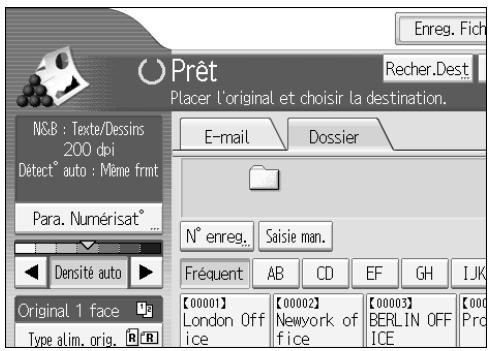

Appuyez sur [NCP].

Sélectionnez le type de connexion. Appuyez sur [NDS] pour définir le dossier dans l'arborescence NDS. Appuyez sur [Bindery] pour définir le dossier dans le serveur NetWare.
4 Appuyez sur [Saisie man.] du côté droit du champ de chemin.
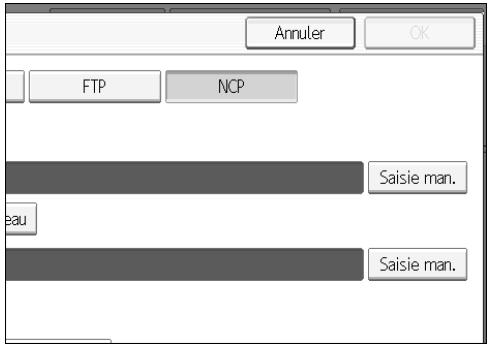
Le clavier tactile apparait.
Saisissez le chemin d'accès du dossier.
Si vous définissez le type de connexion sur [NDS], et que le nom de l'arborescence NDS est "arborescence", le nom du contexte comprendant le volume est "contexte", le nom du volume est "volume", et le nom du dossier est "dossoir", le chemin d'accès sera "\arborescence\volume.contexte\dossier".
Si vous définissez le type de connexion sur [Bindery], et que le nom du serveur NetWare est "serveur", le nom du volume est "volume", et le nom du dossier est "dosquier", le chemin d'accès sera "\server\volume\dossier".
6 Appuyez sur [OK].
Saisissez le nom d'utilisateur pour la connexion sur l'arborescence NDS ou le serveur NetWare.
Appuyez sur [Saisie man.] à droite du champ de nom d'utilisateur. Le clavier tactile apparait.
Si vous appuyez sur [NDS] pour [Type de connexion], entreprises le nom d'utilisateur, puisentarez le nom du contexte contenant l'objet utilisateur. Si le nom d'utilisateur est « utiliser » et le nom du contexte est «(contexte)», le nom d'utilisateur est « utiliser.contexte »
Si un mot de passage est défini pour la connexion, saisissez-le.
Appuyez sur [Saisie man.] à droite du champ de mot de passer. Le clavier tactile apparait.
9 Appuyez sur [Test connexion].
Un essai de connexion est effectué pour vérifier si le dossier partagé définit existe.
Vérifiez le résultat de l'essay de connexion, puis appuyez sur [Sortie].
Appuyez sur [OK].
Remarque
Lorsque vous modifiez le protocole après avoir saisi le nom du chemin d'accès, le nom d'utilisateur ou le mot de passe, un message de confirmation apparait.
Pour modifier le chemin d'accès enregistré vers un dossier de destination, appuyez sur [Editor] sur la gauche du champ de destination pour afficher le clavier virtuel, saisissez le chemin d'accès correct au dossier, puis cliquez sur [OK].
- Vous pouvez vous connecter uniquement aux dossiers pour lesquels vous avez des privilèges de lecture.
L'essay de connexion peut prendre quelques temps.
Il se peut que vous ne soyez pas en mesure d'appuyer sur [Test connexion] juste après avoir appuyé sur [Annuler] durant un essai de connexion.
Meme si le test de connexion a reussi, il se peut que l'appareil ne puisse pas transférer le fichier si vous n'avez pas de droit d'écriture pour le fichier ou s'il n'y a pas suffisamment d'espace libre sur le disque dur.
- Vous pouvez enregistrer le chemin d'accès au destinataire dans le carnet d'adresses de la machine. Pour plus d'informations, reportez-vous à la section "Enregistrement du chemin d'accès vers un destinataire sélectionné dans le carnet d'adresses".
Référence
P.65 "Enregistrement du chemin d'accès vers un destinataire sélectionné dans le carnet d'adresses"
Définition du chemin d'accès à un dossier de destination dans une arborescence NDS ou un serveur NetWare
Vous pouvez explorer le réseau et définir le chemin d'accès à un dossier de destination dans une arborescence NDS ou un serveur NetWare.
1 Appuyez sur [Saisie man.].
2 Appuyez sur [NCP].
3 Sélectionnez le type de connexion. Appuyez sur [NDS] pour parcourir l'arborescence NDS. Appuyez sur [Bindery] pour parcourir le serveur NetWare.
4 Appuyez sur [Parcourir le réseau] dans le champ du nom du chemin d'accès.
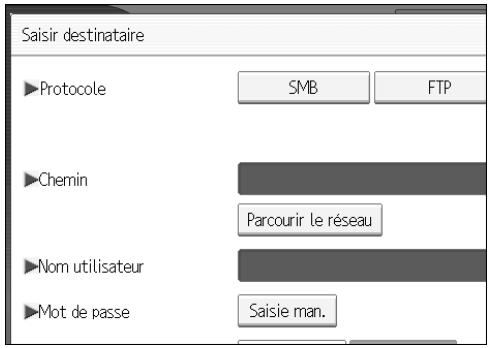
Si vous avez sélectionné [NDS] sous [Type de connexion], la liste d'arborescence NDS apparait.
Si vous avez sélectionné [Bindery] sous [Type de connexion], la liste du serveur NetWare apparait.
5 Recherche le dossier de destination dans l'arborescence NDS ou sur le serveur NetWare.
Si vous ne trouvez pas le dossier de destination, appuyez sur [Remonter d'un niv.], puis recherche le dossier à ce niveau.
6 Sélectionnez le dossier de destinataires.
7 Appuyez deux fois sur [OK].
Remarque
Lorsque vous modifiez le protocole après avoir saisi le nom du chemin d'accès, le nom d'utilisateur ou le mot de passer, un message de confirmation apparait.
Seuls les dossiers pour lesquels vous avez des privilèges de lecture s'affi-chent.
Si le langage utilisée pour l'arborescence NDS ou par le serveur NetWare diffère de cette utilisée par la machine, les noms de fichiers dans l'arborescence ou sur le serveur NetWare risquent d'apparaitre de manière ALTERée.
- Vous pouvez afficher jusqu'à 100 éléments.
Si l'arborescence NDS ou le serveur NetWare selectionné nécessite une authentification, une fenêtre de connexion apparait. Saisissez un nom d'utilisateur et un mot de passer pour la connexion sur l'arborescence NDS ou le serveur NetWare. Si vous vous connectez à l'arborescence NDS, entrez le nom d'utilisateur, puis entrez le nom du contexte contenant l'objet utilisateur. Si le nom d'utilisateur est « utiliser » et le nom du contexte est «(contexte»), le nom d'utilisateur est «UTILISER CONTEXTE»
Il se peut que la machine ne puisse pas transférer le fichier si vous n'avez pas de droit d'écriture pour le dossier ou s'il n'y a pas suffisamment d'espace libre sur le disque dur. - Vous pouvez enregistrer le chemin d'accès au destinataire dans le carnet d'adresses de la machine. Pour plus d'informations, reportez-vous à la section "Enregistrement du chemin d'accès vers un destinataire sélectionné dans le carnet d'adresses".
Référence
P.65 "Enregistrement du chemin d'accès vers un destinataire sélectionné dans le carnet d'adresses"
Enregistrement du chemin d'accès vers un destinataire sélectionné dans le carnet d'adresses
Cette section traite de l'enregistrement dans le carnet d'adresses de l'appareil des chemins d'accès de dossier que vous avez saisis manuellement ou spécifiés en parcourant le réseau.
Dans le champ destinataire, affichez le destinataire que vous souhaitez enregistrer.
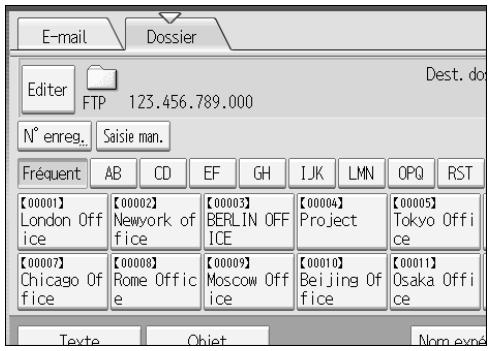
2 Appuyez sur [Prg. Dest].
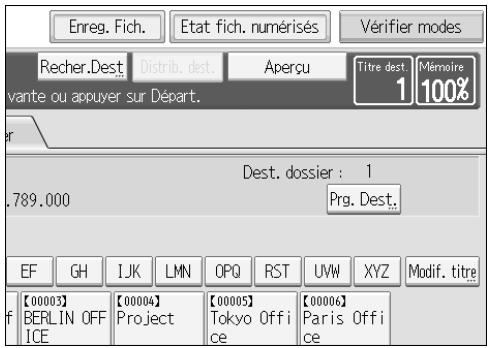
3 Appuyez sur [Noms], puis définissez le nom et les autres informations devant être enregistrés.
Pour plus d'informations sur la définition des informations devant être enregistrées, reportez-vous au guide de paramétrage général.
4 Appuyez sur [OK].
Remarque
Suivant les paramètres de sécurité, [Prg. Dest.] peut ne pas s'afficher.
Enregistrement et envoi simultanés par Scan to Folder
Cette section traite de l'enregistrement d'un fichier et de l'envoi simultané en Scan to Folder.
1 Appuyez sur [Enregistrer fichier].
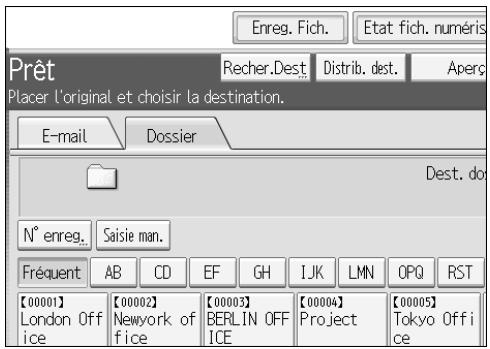
Vérifiez que [Enreg. & transmettre] est bien sélectionné.
3 Si nécessaire, définissee les données du fichier, telles que [Nom utiliser], [Nom fichier] et [Mot de passer].
Pour plus d'informations, reportez-vous à la section « Définition d'informations de fichier pour un fichier enregistré »
4 Appuyez sur [OK].
5 Définissez les paramètres d'envoi du fichier en Scan to Folder, puis envoyez le fichier.
Pour plus d'informations sur l'envoi d'un fichier en Scan to Folder, reportez-vous à "Utilisation de base de Scan to Folder".
Remarque
Suivant les paramètres de sécurité, [Privilèges d'accès] peut s'afficher à la place de [Nom utiliser]. Pour plus d'informations sur la définition de [Privilèges d'accès], consultez l'administrateur.
Si vous enregistrez et que vous envoyez simultanément des fichiers de données numériées via Scan to Folder, les fichiers ne peuvent pas'être transférés à partir de l'écran Scan to Folder. Pour transférer les fichiers, Sélectionnez le fichier sur l'écran Choisir fichier enreg., puis envoyez-les. Pour de plus amples informations, reportez-vous à "Envoi d'un fichier enregistré".
Référence
P.72 “Définition de données de fichier pour un fichier enregistré”
P.46 "Utilisation de base de Scan to Folder"
P.82 "Envoi d'un fichier enregistré"
3. Enregistrement de fichiers à l'aide de la fonction Scanner
À l'aide de la fonction Scanner, vous pouvez enregistrer dans la machine des fichiers de données numériées, puis envoyer les dossiers enregistrés par E-mail ou en Scan to Folder.
Avant d'enregistrer des fichiers
Cette section constitue une presentation de l'enregistrement de fichiers sous la fonction Scanner et fournit les mesures de précaution associées.
Présentation de l'enregistrement de fichier sous la fonction Scanner
Cette section présente l'enregistrement de fichiers sous la fonction Scanner.
Important
Vous pouvez définir un mot de passer pour chaque fichier enregistré. Les fichiers qui ne sont pas protégés par un mot de passer, sont accessibles sur le même réseau local à l'aide de DesktopBinder. Il est recommendé que vous protégiez les fichiers enregistrés contre tout accès non autorisé, en définitissant des mots de passer.
Le fichier de données numérique dans l'appareil peut être perdu si une panne quelconque se produit. Nous vous déconseillons d'utiliser le disque dur pour stocker des fichiers importants. Le fournisseur ne doit en aucun cas être responsable de tout dommage engendré par la perte de fichiers. Pour le stockage de fichiers à long terme, nous vous conseillons d'utiliser DesktopBinder. Pour les détails, contactez notre distributeur local.
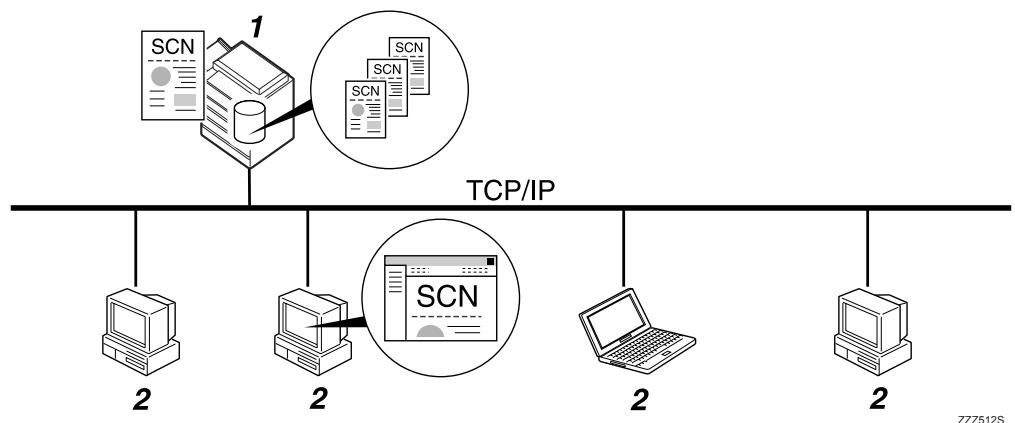
1. Cet apparel
Vous pouvez enregistrer des fichiers de données numériées sur le disque dur de la machine. Les fichiers enregistrés peuvent être envoyés par e-mail, en Scan to Folder ou par l'intermédiaire du scanner de distribution réseau.
2. Ordinateur client
À l'aide de DesktopBinder, vous pouvez afficher, copier ou supprimer des fischiers enregistrés dans l'appareil, au travers du réseau. À l'aide de Web Image Monitor, vous pouvez afficher, télécharger ou supprimer des fischiers enregistrés dans l'appareil, au travers du réseau. Pour plus d'informations sur DesktopBinder Lite, reportez vous aux manuels DesktopBinder Lite correspondants. Pour plus d'informations sur Web Image Monitor, reportez-vous à l'aide de Web Image Monitor.
Remarque
- Les fichiers enregistrés seront supprimés après une période définie. Pour plus d'informations sur la définition de la période, reportez-vous au Guide de paramétrage général.
- Les fichiers enregistrés sous la fonction Scanner ne peuvent pas être imprimés à partir du panneau de commande de la machine. Imprimez les fichiers à partir d'un ordinateur client après les avoir reçu sur l'ordinateur.
Vous pouvez également enregistrer un fichier et l'envoyer simultanément par E-mail ou sur Scan to Folder, ou l'enregistrer et le distribuer simultanément. Pour plus d'informations, consultez "Enregistrement et envoi simultané par E-mail", "Enregistrement et envoi simultané par Scan to Folder" et "Enregistrement et distribution simultanés".
Référence
P.35 "Enregistrement et envoi simultané par e-mail"
P.66 "Enregistrement et envoi simultanés par Scan to Folder"
P.108 "Enregistrement et distribution simultanés"
Opération de base pour l'enregistrement de fichiers de données numériées
Cette section contient une description des opérations de base pour l'enregistrement de fichiers de données numériées.
Veillez à ne conserveraucun paramètre precedent.
S'il reste un ancien paramètre, appuyez sur la touche [Effacer modes].
2 Placez les originaux.
3 Si nécessaire, appuyez sur [Para. Numérisat°] pour définir les paramètres de scanner tels que la résolution et la taille de numérisation.
Pour plus d'informations, reportez-vous à la section "Différents paramètres de numérisation".
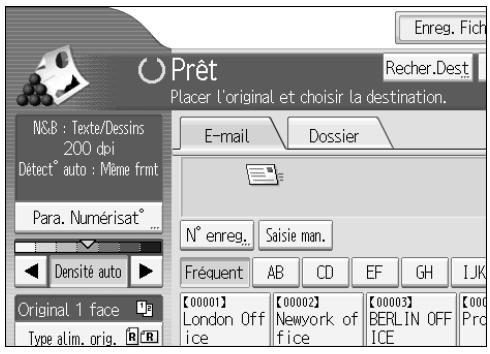
Si besoin est, définissez la densité de numérisation.
Pour plus d'information, reportez-vous à la section "Réglage de la densité d'image".
5 Si nécessaire, appuyez sur [Type alim. orig.] pour définir les paramètres tels que l'orientation de l'original.
Pour plus d'informations, reportez-vous à la section "Paramétrage du type d'alimentation d'original".
6 Appuyez sur [Enregistrer fichier].
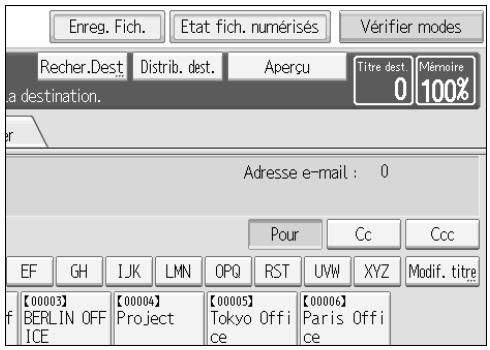
7 Appuyez sur [Enreg. uniquement].
3 Si nécessaire, définissee les données du fichier, telles que [Nom utiliser], [Nom fichier], et [Mot de passer].
Pour plus d'informations, reportez-vous à la section « Définition d'informations de fichier pour un fichier enregistré »
9 Appuyez sur [OK].
Appuyez sur [Départ].
Si vous numérisez deslots, placez les originaux suivants.
Remarque
Suivant les paramètres de sécurité, [Privilèges d'accès] peut s'afficher à la place de [Nom utiliser]. Pour plus d'informations sur la définition de [Privilèges d'accès], consultez l'administrateur.
En appuyant sur [Enreg. & transmettre], vous pouvez enregistrer et envoyer simultanément des fichiers de données numériées. Pour plus d'informations, consultez "Enregistrement et envoi simultané par E-mail", "Enregistrement et envoi simultané par Scan to Folder" et "Enregistrement et distribution simultanés".
Si un destinataire ou un expéditeur a été sélectionné, vous ne pouvez pas appuyer sur [Enreg. uniquement].
Pour annuler la numérisation, appuyez sur la touche [Effacement/Stop].
Référence
P.115 "Différents paramètres de numérisation"
P.127 "Ajustement de la densité de l'image"
P.128 “Paramétrage du type d'alimentation d'original”
P.72 "Définition de données de fichier pour un fichier enregistré"
P.35 "Enregistrement et envoi simultané par e-mail"
P.66 "Enregistrement et envoi simultanés par Scan to Folder"
P.108 "Enregistrement et distribution simultanés"
Définition de données de fichier pour un fichier enregistré
Vous pouvez définir des données telles qu'un nom d'utilisateur, un nom de fichier et un mot de passer pour un fichier enregistré.
En définissant des données pour un fichier enregistré, vous pouvez rechercher le fichier à l'aide du nom d'utilisateur, du nom de fichier ou vous pouvez protégger le fichier à l'aide d'un mot de passer, afin d'éviter que d'autres personnes accédent au fichier.
Définition d'un nom utiliser
Vous pouvez définir un nom d'utilisateur pour le fichier enregistré.
1 Appuyez sur [Enregistrer fichier].
![RICOH MP C4500 SCANNER REFERENCE - Appuyez sur [Enregistrer fichier]. - 1](/content/2020/04/136313/images/f11bd500023f86f6800b7c9d73dfb6ccb0ee00df63bdc804ec0825f34ae7dd54.jpg)
L'écran Enregistrer fichier apparait.
2 Appuyez sur [Nom utiliser].
Un liste de nombres d'utilisateurs apparaît.
3 Appuyez sur le nom d'utilisateur que vous souhaitez spécifique.
Les noms utilisateurs affichés ici ont été enregistrrés dans l'onglet [Outils Administrer.] de [Paramètres système]. Pour spécifique un nom utilisé non indiqué ici, appuyez sur [Saisie man.], puis saisissez le nom.
4 Appuyez deux fois sur [OK].
Remarque
Suivant les paramètres de sécurité, [Privilèges d'accès] peut s'afficher à la place de [Nom utiliser]. Pour plus d'informations sur la définition de [Privilèges d'accès], consultez l'administrateur.
Définition d'un nom de fichier
Cette section contient des informations sur la modification du nom d'un fichier enregistré.
Un fichier enregistré reçoit un nom commençant par "SCAN", suivi d'un nombre à 4 chiffres.
- Exemple : SCAN0001
Vospuvez modifier ce nom de fichier.
1 Appuyez sur [Enregistrer fichier].
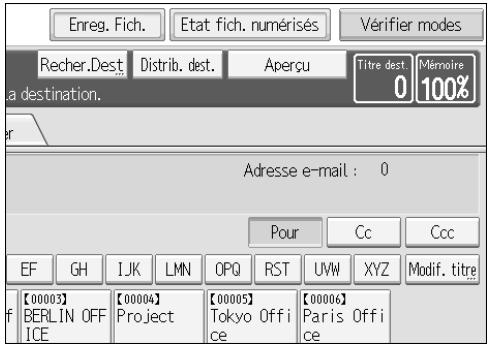
L'écran Enregistrer fichier apparait.
2 Appuyez sur [Nom fichier].
Le clavier tactile apparait.
3 Modifiez le nom de fichier
4 Appuyez deux fois sur [OK].
Remarque
Pour plus d'informations sur la saisie de texte, reportez-vous à la section À propos de cet apparéil.
Définition d'un mot de passer
Vous pouvez définir un mot de passer pour le fichier enregistré.
Important
N'oubliez pas votre mot de passer. Si vous l'oubliez, vous doivent consulter l'administrateur en charge de cet apparéil.
En définitissant un mot de passer, vous pouvez vous assurer que seules les personnes qui connaissent le mot de passer puissant visualiser le fichier.
1 Appuyez sur [Enregistrer fichier].
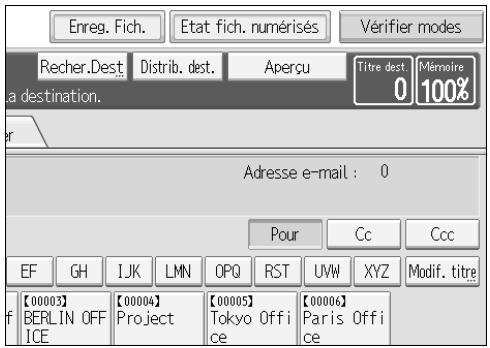
L'écran Enregistrer fichier apparait.
2 Appuyez sur [Mot de passer].
Saisissez un numéro de huit chiffres à l'aide du pavé numérique.
4 Appuyez sur [OK].
Saisissez à nouveau le même numéro à l'aide du pavé numérique.
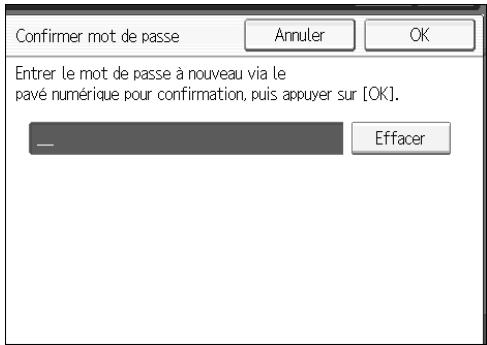
6 Appuyez deux fois sur [OK].
Affichage de la liste de fichiers enregistrés
Cette section déscrit la liste de fichiers enregistrés.
À l'aide de la liste de fichiers enregistrés, vous pouze supprimer des fichiers enregistrés ou modifier les informations concernant un fichier.
liste de fichiers enregistrres
Cette section traite de l'affichage de la liste de fichiers enregistrés.
Pour afficher la liste de fichiers enregistrés, appuyez sur [Choisisr fich. enreg.] sur l'écran de scanner initial.
La liste de fichiers enregistrés apparaît comme suit :
Les éléments de fonction affichés seront de touches de sélection. Vous pouze selectionner ou définir un élément en appuyant dessus. Lorsque vous selectionnez ou spécifie un élément sur l'écran, il apparait en surbrillance, comme suit : [TFF]. Les touches qui ne peuvent pas être sélectionnées apparaisent comme suit : [C].
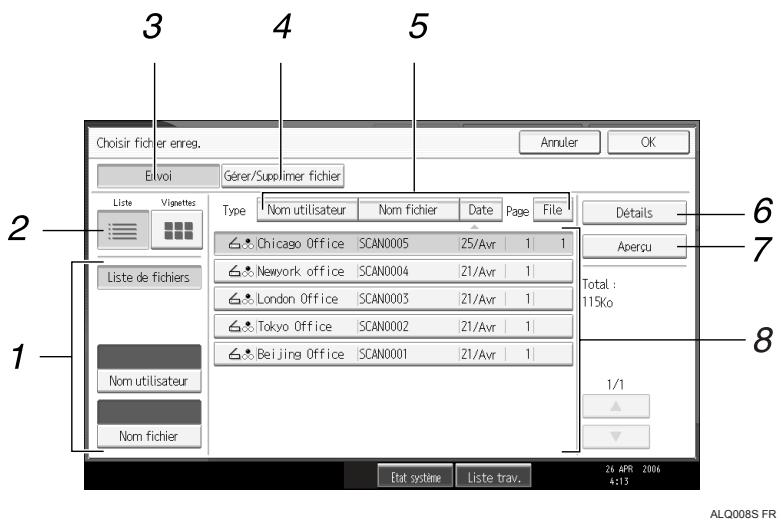
1. Touches pour la recherche de fi-chiers
Appuyez sur ces touches pour afficher les écrans de recherche d'un fichier par nom utiliser ou par nom de fichier, ou pour afficher l'écran d'affichage de tous les fichiers.
2. List/ Miniatures
Vous pouvez désir d'afficher les fichiers enregistrés en tant que liste ou en tant que miniatures.
3. [Envoi]
Appuyez sur ce bouton pour distribuer ou envoyer par e-mail ou en Scan to Folder un fichier enregistré.
4. [Gérer/Supprimer fichier]
Appuyez sur ce bouton pour supprimer des fichiers enregistrés ou pour modifier les données du fjchier.
5. Touches de tri de fichiers
Appuyez sur ces touches pour trier les fichiers à l'aide de l'élément sélectionné. La sélection du même éléments une fois de plus produit l'effet inverse. Toutefois, les fichiers ne peuvent pas être triés dans l'ordre inverse de la distribution.
6. [Détails]
Appuyez sur ce bouton pour afficher les détails concernant le fichier sélectionné.
7. [Aperçu]
Appuyez sur ce bouton pour afficher un aperçu du fichier sélectionné. Pour plus d'informations, reportez-vous à "Véri fication d'un fichier enregistré sélectionné à partir de la liste".
8. List de fichiers enregistrés
Affiche la liste de fichiers enregistrres.
Si le fichier sélectionné n'appeaît pas, appuyez sur [▲] ou sur [▼] faire défiler l'écran. Si un mot de passer a été spécifique pour un fichier, une icône de touche apparait sur la gauche du nom d'utilisateur pour le fichier.
Remarque
En fonction du paramètre de sécurité, certains fichiers risquent de ne pas apparaître dans la liste.
- Les fichiers enregistrés sous des fonctions autres que la fonction Scanner n'apparaissent pas sur cet écran.
Référence
P.79 "Vérification d'un fichier enregistré sélectionné à partir de la liste"
Recherche dans la liste de fichiers enregistrés
Vous pouvez rechercher les fichiers souhaités dans les fichiers enregistrés à l'aide du nom d'utilisateur ou du fjchier.
Vous pouvez effectuer une recherche dans la liste de fichiers enregistrés en utilisant l'une des méthodes suivantes :
- Rechner par nom d'utilisateur.
- Rechercher par nom de fichier.
Recherche par le nom utiliseur
Vous pouvez rechercher un fichier enregistré par l'intermédiaire de son nom d'utilisateur.
1 Appuyez sur [Choisir fich. enreg.].
![RICOH MP C4500 SCANNER REFERENCE - Appuyez sur [Choisir fich. enreg.]. - 1](/content/2020/04/136313/images/396858670b61b00cf99c8ee1f3e65dfbbc4ad6e4138add0bf6a224e0950db56e.jpg)
2 Appuyez sur [Nom utiliseur].
Sélectionnez le nom utilisé à utiliser pour la recherche.
Les noms utilisateurs affichés ici ont été enregistrrés dans l'onglet [Outils Administrer.] de [Paramètres système]. Pour modifier un nom d'utilisateur non indiqué ici, appuyez sur [Saisie man.], puis saisissez le nom.
4 Appuyez sur [OK].
La recherche commence, puis les fichiers appartenant à l'utilisateur spécifique apparaisent.
Recherche par le nom de fichier
Vous pouvez rechercher un fichier enregistré par l'intermédiaire de son nom de fichier.
1 Appuyez sur [Choisir fich. enreg.].
![RICOH MP C4500 SCANNER REFERENCE - Appuyez sur [Choisir fich. enreg.]. - 1](/content/2020/04/136313/images/1ed1459bb68bd8ee5c4bb497c59ea068a48b5936884fd6c0a7b3303208b14690.jpg)
2 Appuyez sur [Nom fichier].
Le clavier tactile apparait.
Saisissez le nom du fichier.
Pour plus d'informations sur la saisie de caractères, reportez-vous à la section À propos de cet apparéil.
4 Appuyez sur [OK].
La recherche démarre et les fichiers dont le nom commence par la chaine de caractères saisie, s'affichent.
Vérification de fichiers enregistrés
Vous pouvez afficher l'écran Aperçu et vérifier un fichier enregistré sur la machine et à partir de l'ordinateur client.
Vérification d'un fichier enregistré sélectionné à partir de la liste
Cette section traite de l'aperçu d'un fichier sélectionné à partir de la liste de fichiers enregistrés.
1 Appuyez sur [Choisir fich. enreg.].
![RICOH MP C4500 SCANNER REFERENCE - Appuyez sur [Choisir fich. enreg.]. - 1](/content/2020/04/136313/images/0584b90b4da3eb34bd8fdabae193c3ba1dbf48aa1bfef9a02a407445baa68fa1.jpg)
La liste de fichiers enregistrés apparait.
Pour plus de détails concernant la liste de fichiers enregistrés, reportez-vous à la "liste de fichiers enregistrés".
A partir de la liste de fichiers enregistrés, Sélectionnez le fichier que vous souhaitez vérifier.
Vous pouvez selectionner plus d'un fichier.
3 Appuyez sur [Aperçu].
Un aperçu du fichier enregistré sélectionné apparait.
Référence
P.75 "liste de fichiers enregistrés"
Écran Aperçu de fichier enregistré
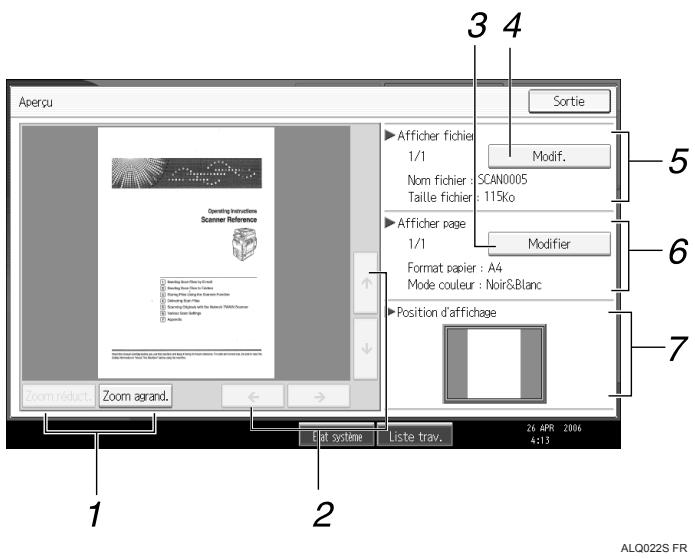
1. [Zoom réduct.], [Zoom agrand.]
Au cours de l'aperçu, vous pouvez réduire ou agrandir l'imag du fichier.
2. [ ][ ][ ][ ]
Vous pouvez faire defiler l'écran d'aperçu.
3. [Modif.]
Vous pouvez passer à l'aperçu d'une autre page.
4. [Modif.]
Vous pouvez passer à l'aperçu d'un autre fichier.
5. Afficher fichier
Le nom et la taille du fichier sélectionné apparaisent.
6. Afficher page
Le nombre de pages de la page affichée en aperçu, le nombre total de pages, le format de page et le mode de couleur apparaisent.
Lorsque l'aperçu est agrandi, l'emplacement de la partie de la page affichée sur l'écran Aperçu est indiqué.
Contrôle de fichiers enregistrés à partir d'un ordinateur client
À l'aide de DesktopBinder Lite ou Web Image Monitor, vous pouvez afficher la liste de fichiers enregistrés dans l'appareil sur un ordinateur client.
Important
Pour afficher des fichiers enregistrés à partir d'un ordinateur client, l'adresse IPv4 de la machine doit être définie.
Vous pouvez également vérifier les fichiers enregistrés sous les fonctions Copieur, Serveur de documents et Imprimante.
Affichage de la liste de fichiers enregistrés avec DesktopBinder Lite
Les fichiers enregistrés sont affichés et peuvent également être examinés sur un ordinateur client à l'aide de DesktopBinder Lite.
Remarque
- Vous pouvez également transférer les fichiers enregistrés vers l'ordinateur client.
Pour plus d'informations sur DesktopBinder, reportez-vous aux manuels DesktopBinder correspondants.
Pour plus d'informations sur l'installation DesktopBinder Lite, reportez-vous à "Installation de DesktopBinder Lite à partir du CD-ROM fourni".
Référence
P.92 "Installation de DesktopBinder Lite à partir du CD-ROM fourni"
Utilisation de Web Image Monitor pour afficher des fichiers enregistrés
Les fichiers enregistrés sont affichés et peuvent également être examinés sur un ordinateur client à l'aide de Web Image Monitor.
Lorsque vous saisissez http:///(adresse IPv4 de l'appareil)/ dans la barre d'adresse du navigateur Web sur un ordinateur client, la page d'accueil de Web Image Monitor s'affiche.
Remarque
- Vous pouze également télécharger les fichiers enregistrés.
Il est recommendé que vous utilisiez Web Image Monitor uniquement au sein de votre réseau local.
Pour plus d'informations sur l'affichage et le téléchargement de fichiers enregistrés à l'aide de Web Image Monitor, reportez-vous à Informations Copieur/ Serveur de documents.
Pour plus d'informations sur la définition des paramètres à l'aide de Web Image Monitor, reportez-vous au Manuel réseau.
Pour plus d'informations sur les fonctions de gestion des fichiers enregistrés à l'aide de Web Image Monitor, cliquez sur [Aide] dans le coin supérieur droit de l'écran affché.
Envoi d'un fichier enregistré
Vous pouvez envoyer le fichier sélectionné ou l'URL de l'emplacement du fichier.
Cette section traite principalement de la sélection des fichiers que vous souhaitez envoyer par e-mail ou en Scan to Folder, ou distribuer à l'aide du scanner de distribution réseau. Pour plus d'informations concernant les procédures d'opération pour les fonctions individuelles, reportez-vous aux chapitres appropriés.
Envoi de fichiers enregistrés
Cette section traite de l'envoi de fichiers enregistrés.
1 Appuyez sur [Choisir fich. enreg.].
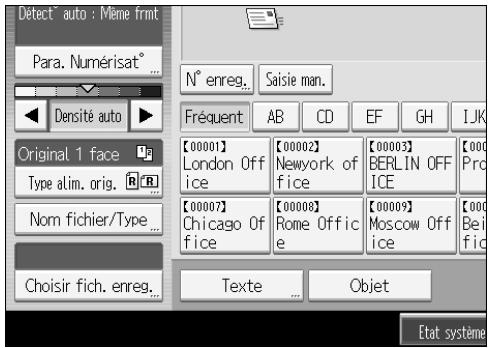
La liste de fichiers enregistrés apparait.
2 Sélectionnez le fichier que vous souhaitez envoyer.
Pour sélectionner plus d'un fichier, repêzez cette étape.
Si vous sélectionnez plus d'un fichier, les fichiers sont envoyés ou distribués dans le dossier sélectionné.
Lorsque vous appuyez sur [File], seuils les fichiers sélectionnés ici sont affichés dans l'ordre d'envoi.
3 Appuyez sur [OK].
L'écran E-mail, l'écran Scan to Folder ou l'écran du scanner de distribution réseau, apparait.
4 Si nécessaire, modifiez l'écran.
5 Définissez les paramètres pour l'envoi de fichiers enregistrés par e-mail, en Scan to Folder ou par l'intémédiaire du scanner de distribution réseau.
Pour plus d'informations sur la maniere d'envoyer un fichier par E-mail ou via Scan to Folder, ou la maniere de distribuer un fichier, reportez-vous à "Opération de base pour l'envoi de fichiers par E-mail", "Utilisation de base de Scan to Folder" ou "Opération de base pour la distribution de fichiers".
6 Appuyez sur [Départ].
Les fichiers enregistrés par e-mail, via Scan to Folder ou par l'intermédiaire du scanner de distribution réseau.

Remarque
Si vous choisissez un fichier protégé par un mot de passer, un écran apparaît pour saisir le mot de passer. Pour selectionner le fichier, saisissez le mot de passer correct, puis appuyez sur [OK].
Lorsque vous envoyez par e-mail un fichier enregistré, le fichier peut être joint à l'e-mail ou l'URL de l'emplacement du fichier peut être envoyée. Ce paramètre doit être définir au préalable dans [Paramétres scanner]. Pour de plus amples informations, consultez le Guide de paramétrage général.

Référence
P.15 "Utilisation de base pour l'envoi par E-mail de fichiers de données numérisées"
P.46 "Utilisation de base de Scan to Folder"
P.95 "Opération de base pour la distribution de fichiers"
Gestion des fichiers enregistrés
Cette section traite de la suppression des fichiers enregistrés et de la modification des données pour des fichiers enregistrés.
Suppression d'un fichier enregistré
Cette section contient des informations sur la suppression d'un fichier enregistré.
1 Appuyez sur [Choisir fich. enreg.].
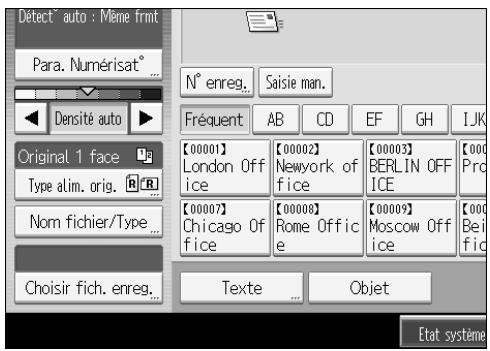
La liste de fichiers enregistrés apparait.
2 Appuyez sur [Gérer/Supprimer fichier].
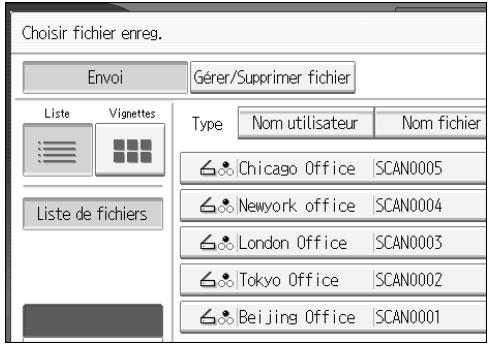
L'écran [Gérer/Supprimer fichier] s'affiche.
3 Sélectionnez le fichier que vous souhaitez supprimer.
4 Appuyez sur [Supprimer fichier].
Un message de confirmation demandant si le fichier doit être supprimé s'affiche.
5 Appuyez sur [Oui].
Remarque
- Vous ne pouvez pas supprimer les fichiers en attente de distribution.
- Vous pouvez également supprimer des fischiers enregistrés dans l'appareil en accédant à l'appareil à partir d'un ordinateur client à l'aide de Web Image Monitor ou DesktopBinder. Pour plus d'informations sur Web Image Monitor, reportez-vous à l'aide de Web Image Monitor. Pour plus d'informations sur DesktopBinder, reportez-vous aux manuels fournis avec DesktopBinder.
Modification de données pour un fichier enregistré
Vous pouvez modifier les données pour un fichier enregistré, telles que [Nom utilisateur], [Nom fichier], et [Mot de passer].

Remarque
- Les informations sur les fichiers en attente de distribution ne peuvent pas etre modifiées.
Modification d'un nom d'utilisateur
Vous pouvez modifier le nom d'utilisateur pour un fichier enregistré.
1 Appuyez sur [Choisir fich. enreg.].
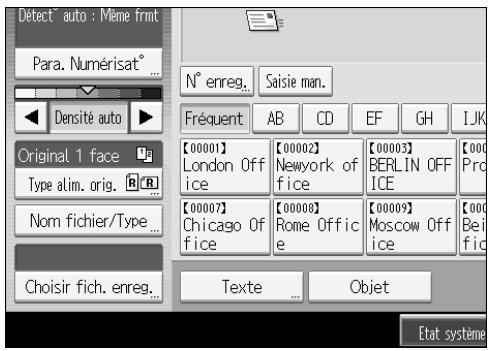
La liste de fichiers enregistrés apparait.
2 Appuyez sur [Gérer/Supprimer fichier].
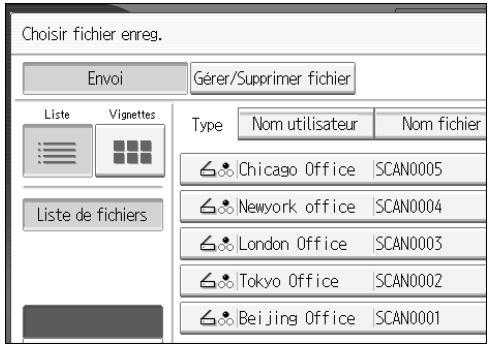
3 Sélectionnez le fichier contenant des informations que vous souhaitez modifier.
Lorsque vous sélectionné un fichier protégé par un mot de passer, la fenêtre de saisie du mot de passer s'affiche. Saisissez le mot de passer, puis appuyez sur [OK].
4 Appuyez sur [Modifier nom utiliser].
Saisissez un nouveau nom d'utilisateur.
Les noms utilisateurs affichés ici ont été enregistrrés dans l'onglet [Outils Administrer.] de [Paramètres système]. Pour modifier un nom d'utilisateur non indiqué ici, appuyez sur [Saisie man.], puis saisissez le nom.
6 Appuyez sur [OK].
Assurez-vous que le nom d'utilisateur a ete modifie selon les besoins et apuyez sur [Sortie].
Remarque
À l'aide de Web Image Monitor ou DesktopBinder, vous pouze également modifier le nom d'utilisateur d'un fichier enregistré dans l'appareil à partir de l'ordinateur client. Pour plus d'informations sur Web Image Monitor, reportez-vous à l'aide de Web Image Monitor. Pour plus d'informations sur DesktopBinder, reportez-vous aux manuels fournis avec DesktopBinder.
Suivant les paramètres de sécurité, [Modif.privil.accès] peut s'afficher à la place de [Modifier nom utiliser]. Pour plus d'informations sur la définition de [Modif.privil.accès], consultez l'administrateur.
Modification d'un nom de fichier
Vous pouvez modifier le nom d'un fichier enregistré.
1 Appuyez sur [Choisir fich. enreg.].
![RICOH MP C4500 SCANNER REFERENCE - Appuyez sur [Choisir fich. enreg.]. - 1](/content/2020/04/136313/images/509c9a47cac04305eb0eb74f2ee719a38e79bea16b46da5eab40ca6879ecded2.jpg)
La liste de fichiers enregistrés apparait.
2 Appuyez sur [Gérer/Supprimer fichier].
![RICOH MP C4500 SCANNER REFERENCE - Appuyez sur [Gérer/Supprimer fichier]. - 1](/content/2020/04/136313/images/25aa18dcdd1787d98506df4872a55c177de9facd46536abd53fe09247675af63.jpg)
3 Sélectionnez le fichier contenant des informations que vous souhaitez modifier.
Lorsque vous sélectionné un fichier protégé par un mot de passer, la fenêtre de saisie du mot de passer s'affiche. Saisissez le mot de passer, puis appuyez sur [OK].
4 Appuyez sur [Modifier nom fichier].
5 Modifiez le nom de fichier
6 Appuyez sur [OK].
7 Veillez à ce que les informations du fichier soient modifiées selon les besoins et appuyez sur [Sortie].
Remarque
Pour plus d'informations sur la saisie de caractères, reportez-vous à la section À propos de cet apparéil.
À l'aide de Web Image Monitor ou DesktopBinder, vous pouze également modifier le nom d'un fichier enregistré dans l'appareil à partir de l'ordinateur client. Pour plus d'informations sur Web Image Monitor, reportez-vous à l'aide de Web Image Monitor. Pour plus d'informations sur DesktopBinder, reportez-vous aux manuels fournis avec DesktopBinder.
Modification d'un mot de passer
Saisissez le mot de passer pour acceder au fichier enregistré.
Important
Veillez à ne pas oublier ce mot de passer. Si vous l'oubliez, vous devez consulter l'administrateur en charge de cet apparéil.
1 Appuyez sur [Choisir fich. enreg.].
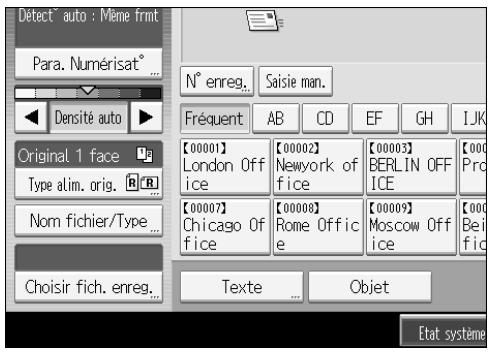
La liste de fichiers enregistrés apparait.
2 Appuyez sur [Gérer/Supprimer fichier].
3 Sélectionnez le fichier contenant des informations que vous souhaitez modifier.
Lorsque vous sélectionnez un fichier protégé par un mot de passer, la fenêtre de saisie du mot de passer s'affiche. Saisissez le mot de passer, puis appuyez sur [OK].
4 Appuyez sur [Modifier MdP].
Saisissez un nouveau mot de passer de huit chiffres à l'aide du pavé numérique.
6 Appuyez sur [OK].
Saisissez à nouveau le même numéro à l'aide du pavé numérique.
8 Appuyez sur [OK].
Remarque
À l'aide de Web Image Monitor ou DesktopBinder, vous pouze également modifier le mot de passer d'un fichier enregistré dans l'apparil à partir de l'ordinateur client. Pour plus d'informations sur Web Image Monitor, reportez-vous à l'aide de Web Image Monitor. Pour plus d'informations sur DesktopBinder, reportez-vous aux manuels fournis avec DesktopBinder.
4. Distribution de fichiers de données numériées
À l'aide du logiciel de distribution ScanRouter, vous pouvez distribuer à l'aide de différentes méthodes des fichiers de données numériées produits par la machine.
Avant de distribuer des fichiers
Cette section contient des informations sur les préparatifs nécessaires et sur la procédure pour l'utilisation du scanner de distribution réseau.
Important
Pour utiliser la fonction de scanner de distribution réseau, vous nécessitez un serveur de distribution sur lequel le logiciel de distribution ScanRouter facultatif est installé. Vous doivent enregistrer des données concernant les destinataires et les expéditeurs dans le serveur de distribution.
Aperçu de Distribution de fichiers de données numérisées
Cette section constitue une presentation de la fonction de distribution de fichiers à l'aide du scanner de distribution réseau.
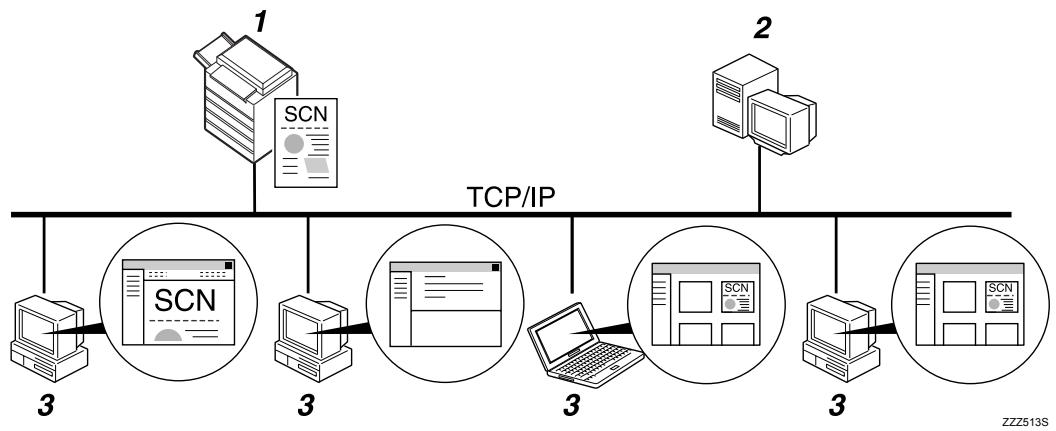
1. Cet apparel
Vous pouvez envoyer vers le serveur de distribution des fichiers de données numérisées.
2. Serveur de distribution
Installez le logiciel de distribution ScanRouter sur cet ordinateur pour l'utiliser en tant que serveur de distribution.
Après la réception d'un fichier de données numériées, le serveur de distribution distribue le fichier en fonction du paramètre défini pour le destinataire. Les paramètres de distribution sont les suivants :
- Enregistrement d'un fichier dans une case d'arrivée
Distribution du fichier par e-mail - Enregistrement du fichier dans un dossier sélectionné
Pour plus d'informations sur le logiciel de distribution ScanRouter, reportez-vous aux manuels fournis avec le logiciel de distributionScanRouter.
3. Ordinatour client
Le mode de consultation d'un fichier à partir de l'ordinateur client dépend de la méthode de distribution.
Par exemple, vous pouvez consulter un fichier à l'aide d'une des méthodes suivantes:
Utiliser DeskTopBinder pour afficher un fichier distribué dans la case d'arrivée.
Utiliser un logiciel de messagerie pour receivevoir un e-mail avec un fichier joint.
- Parcourir un dossier à la recherche d'un fichier enregistré.
Préparation pour la distribution d'un fichier
Cette section contient des informations sur les préparatifs et les paramètres de distribution de fichiers de données numériées.
Important
Pour utiliser le scanner de distribution réseau, vous devez être équipé d'un serveur de distribution sur lequel une application telle que le logiciel de distribution ScanRouter facultatif est installée. Pour plus d'informations sur le logiciel de distribution ScanRouter, reportez-vous aux manuels fournis avec le logiciel de distributionScanRouter.
Pour afficher des fichiers distribués dans une case d'arrivée, DesktopBinder doit être installé sur l'ordinateur client.
Connectez l'appareil au réseau.
Connectez la machine au réseau avec un cable Ethernet ou un cable IEEE 1394 ou utilisez un réseau local sans fil (IEEE 802.11b).
2 Définissez les paramètres réseau nécessaires dans [Paramètres système].
Si vous avez connecté la machine au réseau à l'aide d'un cable Ethernet, définitisse les paramètres suivants. Pour de plus amples informations, consultez le Guide de paramétrage général.
- Saisissez l'adresse IPv4 et le masque de sous-réseau de l'appareil
- Dans [Protocole en vigueur], activez [IPv4].
- Définissez [Option de distribution] sur [ON].
3 Si besoin est, transformez les paramètres en [Options d'envoi] sous [Paramètres scanner].
A l'aide du logiciel de distribution ScanRouter, enregistrez cette machine en tant que périphérique E/S. Définissez également les destinataires de l'enregistrement et définissez les paramètres tels que le type de distribution et l'expéditeur.
Pour plus d'informations, consultez les manuels fournis avec le logiciel de distribution ScanRouter.

Remarque
Pour connecter l'appareil au réseau à l'aide d'un cable IEEE 1394 ou d'un réseau sans fil (IEEE 802.11b), vous devez être équipé d'une carte 1394 etendue ou d'une carte réseau sans fil étendue. Pour de plus amples informations, consultez le Manuel réseau.
□ Les éléments à configurer dans [Paramètres système] varient en fonction de l'environnement réseau. Pour plus d'informations sur les paramètres de réseau, reportez-vous au Guide de paramétrage général.
Pour plus d'informations sur l'installation Desktop Binder Lite, reportez-vous à "Installation de Desktop Binder Lite à partir du CD-ROM fourni".

Référence
P.92 "Installation de Desktop Binder Lite à partir du CD-ROM fourni"
Installation de DesktopBinder Lite à partir du CD-ROM fourni
Cette section contient des informations sur l'installation de Desktop Binder Lite sur un ordinateur client à partir du CD-ROM "Scanner/PostScript® Drivers and Utilities" fourni.
Pour afficher ou receivevoir des fichiers distribués dans des cases d'arrivée, vous doivent installer DesktopBinder Lite sur l'ordinateur client.
Veillez à ce que Windows soit exécuté sur l'ordinateur client, puis insérez le CD-ROM "Scanner/PostScript® Drivers and Utilities" dans le lecteur de CD-ROM.
L'installateur est lancé automatiquement et la boîte de dialogue [Scanner/PostScript® Drivers and Utilities] apparait.
2 Cliquez sur [DesktopBinder Lite].
La boîte de dialogue [Installation de Desktop Binder Lite] s'affiche.
Pour les étapes d'installation suivantes, reportez-vous au Manuel d'installation affiché à partir de la boîte de dialogue [Installation de Desktop Binder Lite].
Remarque
Avant de démarrer l'installation, vérifie la configuration requise pour DeskTopBinder Lite. Pour plus d'informations, reportez-vous à "Logiciels disponibles sur CD-ROM".
- Vous pouvez installer le logiciel à l'aide du programme d'exécution automatique. Pour plus d'informations sur le programme d'exécution automatique, reportez-vous à "Installation rapide".
Référence
P.159 "Logiciels disponibles sur le CD-ROM"
Ecran Scanner de distribution en réseau
Cette section constitue une description de la presentation d'écran lorsque vous utilisez le scanner de distribution réseau.
Les éléments de fonction affichés seront de touches de sélection. Vous pouvez selectionner ou définir un élément en appuyant dessus. Lorsque vous selectionnez ou spécifiez un élément sur l'écran, il apparait en surbrillance, comme suit : [TFF]. Les touches qui ne peuvent pas être sélectionnées apparaisent comme suit : [O].
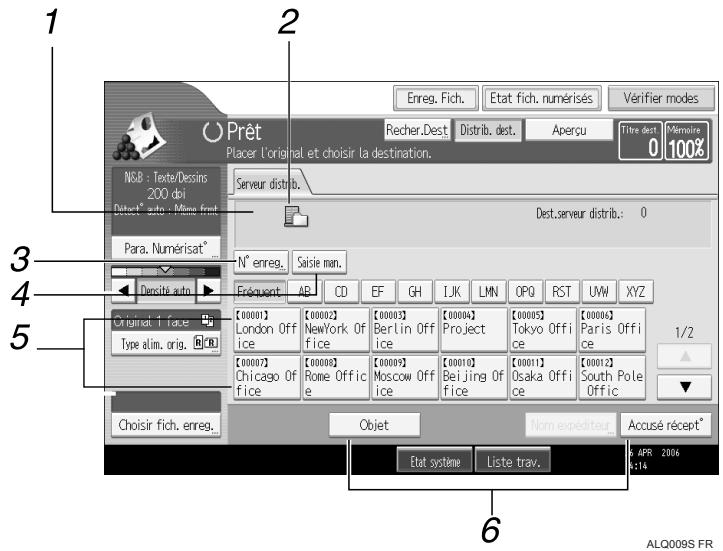
1. Champ du destinataires
Le destinataires correspondant s'affiche. Si vous avez defini plus d'un destinataires, appuyez sur [▲] ou sur [▼] pour parcourir la liste des destinataires.
2. Icone du scanner de distribution réseau
Indique que l'écran de scanner de distribution en réseau est affché.
3. [N° enreg.]
Appuyez sur cette touche pour définir le destinataire à l'aide d'un numéro d'identification de 3 chiffres.
4. [Saisie man.]
Pour envoyer un fichier par e-mail par l'intermédiaire du serveur de distribution vers un destinataires non enregistré dans la liste de destinataires du serveur de distribution, appuyez sur cette touche pour afficher le clavier virtuel. Utilisez ensuite le clavier virtuel pour saisir l'adresse e-mail. Pour plus d'informations sur l'envoi d'un fichier par e-mail par l'intermédiaire du serveur de distribution, reportez-vous au manuel du logiciel de distribution ScanRouter.
5. Listedes destinataires
La liste de destinataires enregistrés dans le serveur de distribution apparaît. Si tous les destinataires ne peuvent pas s'afficher, appuyez sur [▲] ou sur [▲] pour faire basculer l'écran. Les groupes de destinataires sont indiqués par ce symbole (32).
6. [Objet][Nom expéditeur] [Accusé récept°]
Définissez l'objet, l'expéditeur et indiquez si vous souhaitez activer ou non Message Disposition Notification pour le fichier devant être transmis.
Opération de base pour la distribution de fichiers
Cette section contient des informations sur l'utilisation de base pour la distribution de fichiers de données numériées à l'aide du scanner de distribution réseau.
Important
- Vous doivent enregistrer au préalable des destinataires et expéditeurs à l'aide du logiciel de distribution ScanRouter installé sur le serveur de distribution.
Veillez à ne conserver aucun paramètre précédent.
S'il reste un ancien paramètre, appuyez sur la touche [Effacer modes].
Lorsque l'écran e-mail ou Scan to Folder apparait, passez à l'écran du scanner de distribution réseau.
Pour plus d'informations, reportez-vous à la section "Basculement vers l'écran Scanner de distribution réseau".
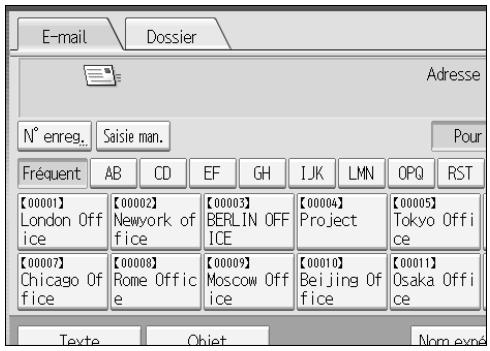
Placez les originaux.
4 Si nécessaire, appuyez sur [Para. Numérisat°] pour définir les paramètres de scanner tels que la résolution et la taille de numérisation.
Pour plus d'informations, reportez-vous à la section "Différents paramètres de numérisation".
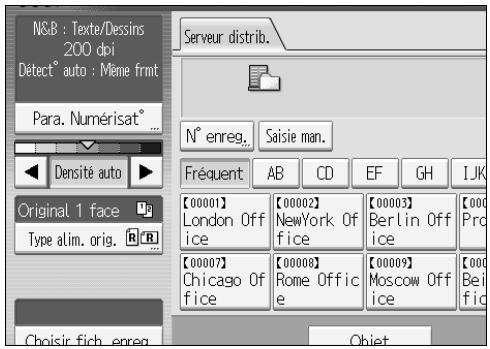
Si besoin est, définissez la densité de numérisation.
Pour plus d'information, reportez-vous à la section "Réglage de la densité d'image".
6 Si nécessaire, appuyez sur [Type alim. orig.] pour définir les paramètres tels que l'orientation de l'original.
Pour plus d'informations, reportez-vous à la section "Paramétrage du type d'alimentation d'original".
7 Définissez le destinataire.
Vous pouvez définir plusieurs destinataires.
Pour plus d'informations, reportez-vous à la section "Définition des destinataires de la distribution".
8 Si nécessaire, appuyez sur [Objet] pour définir l'objet de l'e-mail.
Pour plus d'informations, reportez-vous à la section "Définition de l'objet de l'e-mail devant être transmis via le serveur de distribution".
9 Si nécessaire, appuyez sur [Nom expéditeur] pour définiir l'expéditeur.
Si vous définissez l'expéditeur, les informations concernant l'expéditeur seront jointes au fichier distribué. Sélectionnez un expéditeur parmi ceux enregistrés sur le serveur de distribution. Pour plus d'informations, reportez-vous à la section "Définition de l'expéditeur".
10 Appuyez sur [Départ].
Si vous numérisez deslots, placez les originaux suivants.
Remarque
En appuyant sur [Saisie man.] sur l'écran scanner de distribution réseau, vous pouze envoyer un fichier par e-mail par l'intérimédiaire du réseau du réseau de distribution. Pour plus d'informations sur la saisie directe de l'adresse e-mail, reportez-vous à "Saisie manuelle d'une adressé e-mail".
Si vous avez sélectionné plusieurs destinataires, appuyez sur [ ] ou [ ] , à proximé du champ de destinatoire ou faites défiler les destinataires.
Pour annuler un destinatairesselectionné, affichez le destinataires dans le champ de destinataires, puis appuyez sur【Effacement/Stop】. Vous pouvez annuler un destinatairesselectionné à partir du carnet d'adresses, en appuyant à nouveau sur le destinatairesselectionné.
□ Vous pouvez utiliser la fonction Message Disposition Notification lors de l'envoi d'e-mail par l'intémédiaire du serveur de distribution. Un e-mail est envoyé à l'expéditeur sélectionné à l'étape 9, lui signalant que le destinataire a lu son e-mail. Pour définir ce paramètre, appuyez sur [Accuse récept°].
Pour activer Message Disposition Notification, vous doivent définir les paramétres du logiciel de distribution ScanRouter pour l'envoi d'e-mail via SMTP. Pour plus d'informations sur la définition de ces paramétres, reportez-vous au manuel du logiciel de distribution ScanRouter. Notez cependant, que si le logiciel de messagerie utilisé au niveau du destinataire ne prend pas en charge Message Disposition Notification, il se peut qu'une notification par e-mail significiant que l'e-mail a été ouvert, ne soit pas envoyée.
Enregistrez au préalable l'adresse e-mail de l'expéditeur, à l'aide du logiciel de distribution ScanRouter.
En appuyant sur [Vérifier modes], vous pouze passer de l'écran de scanner initia/ à l'écran Vérifier modes, afin de pouvoir vérifier les paramètres. Pour plus d'informations, reportez-vous à la section "Vérifier modes".
Si vous appuyez sur [Aperçu], puis que vous numériquetz un document, l'écran Aperçu apparait. Pour plus d'informations, reportez-vous à la rubrique "Aperçu".
Pour annuler la numérisation, appuyez sur la touche [Effacement/Stop].
- Vous poubez également enregistrer et distribuer simultanément un fjichier de données numériées. Pour plus d'informations, reportez-vous à la section "Enregistrement et envoi simultané".
Référence
P.98 "Basculement vers l'écran Scanner de distribution réseau"
P.115 "Différents paramètres de numérisation"
P.127 "Ajustement de la densité de l'image"
P.128 "Paramétrage du type d'alimentation d'original"
P.99 "Définition des destinataires de la distribution"
P.107 "Définition de l'objet de l'e-mail devant être transmis via le serveur de distribution"
P.103 "Définition de l'expéditeur"
P.23 "Saisie manuelle d'une adresse E-mail"
P.5 "Vérifier modes"
P.6 "Aperçu"
P.108 "Enregistrement et distribution simultanés"
Basculement vers l'écran Scanner de distribution réseau
Cette section contient des informations sur le basculement vers l'écran du scanner de distribution réseau.
Lorsque l'écran E-mail ou Scan to Folder apparait, passez à l'écran du scanner de distribution réseau.
0 Appuyez sur [Distrib. dest.].
![RICOH MP C4500 SCANNER REFERENCE - Appuyez sur [Distrib. dest.]. - 1](/content/2020/04/136313/images/82510bd381abea673b969bcf0897804828b76ac511b1c100a5353a8e9b853f09.jpg)
L'écran du scanner de distribution en réseau s'affiche.
Remarque
□ Vous ne pouvez pas basculer à partir de l'écran e-mail ou de l'écran Scan to Folder lorsque des destinataires ou des/expéditeurs sont en cours de défi nation. Pour annuler un destinataire défini, affichez le destinataire dans le champ de destinataire de l'écran e-mail ou l'écran Scan to Folder, puis appuyez sur [Effacement/Stop].
Définition des destinataires de la distribution
Cette section traite de la définition des destinataires de distribution.
Sélection de destinataires enregistrés dans le carnet d'adresses du serveur de distribution
Cette section contient des informations sur la seLECTION des destinataires enregistrés à partir du carnet d'adresses du serveur de distribution.
Vous pouvez selectionner un destinataires de distribution enregistré dans la liste de destinataires du serveur de distribution à l'aide des méthodes suivantes :
- Sélectionner le destinataire à partir de la liste de destinataires de distribution.
- Sélectionner le destinataire en saisissant le numéro d'enregistrement.
- Sélectionner le destinataire en effectuant une recherche dans le serveur de distribution.
Sélection d'un destinataire dans la liste de destinataires
À partir de la liste de destinataires, Sélectionnez un destinataire.
1 Dans la liste de destinataires, appuyez sur la touche incluant le nom du destinataire.
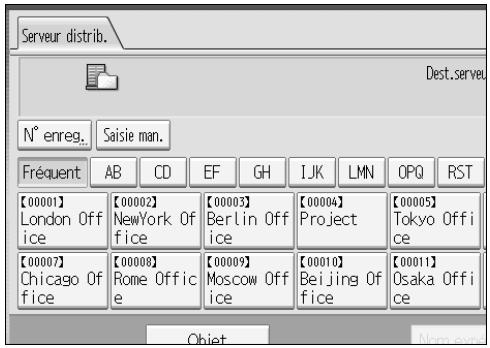
Le destinataire sélectionné apparait en surbrillance et s'affiche également dans le champ Destinataire, situé en haut de l'écran.
Les destinataires sont enregistrés dans le serveur de distribution sous Légende. La liste de destinataires est mise à jour automatiquement.
Remarque
Si le destinataire n'appeaît pas, appuyez sur [▲] ou sur [▼] pour faire dé-filer les destinataires jusqu'à ce que celui-ci apparaisse.
En fonction du paramètre de sécurité, il se peut que certains destinataires apparaissent dans la liste de destinataires.
Sélection de destinataires en saississant leurs numérios d'enregistrement
Sélectionnez un destinataire en saississant son numéro d'ID court (enregistré à l'aide du logiciel de distribution ScanRouter). Pour plus d'informations sur la définition des ID courts, reportez-vous aux manuels fournis avec le logiciel de distribution ScanRouter.
1 Appuyez sur [N° enreg.].
![RICOH MP C4500 SCANNER REFERENCE - Appuyez sur [N° enreg.]. - 1](/content/2020/04/136313/images/fa3ec01a69f5c2da965754dda51b82d604a6bb05d2204df05f6ba1020b1ed9fb.jpg)
A l'aide du pavé numérique, saississez le numéro d'enregistrement à trois chiffres, puis appuyez sur [#].
Voussouspoucezegalementsaisirunnummerd'enregistrementdemoinsde trois chiffres.
Exemple:Pour saisir 009
Appuyez sur [9], puis sur [#].
3 Appuyez sur [OK].
En appuyant sur [Modifier], vous pouvez modifier le destinatairesseLECTIONné.
Remarque
Pour annuler un destinatairesselectionné, appuyez sur [▲] ou sur [▼] à côté du champ de destination pour faire défilier les destinataires jusqu'à ce que celui que vous souhaitez annuler apparaisse, puis appuyez sur【Effacement/Stop】.
Sélection de destinataires par la recherche dans la liste de destinataires du serveur de distribution
Dans la liste de destinataires du serveur de distribution, vous pouvez rechercher des destinataires et les sélectionner.
1 Appuyez sur [Recher.Dest].
![RICOH MP C4500 SCANNER REFERENCE - Appuyez sur [Recher.Dest]. - 1](/content/2020/04/136313/images/e5ca8171c16d416d8547c4ba6cc7804ba77ad05fe0501c6bd183bd501322885c.jpg)
Pour effectuer une recherche à partir du nom de destinataire, appuyez sur [Nom].
Pour rechercher par commentaire, appuyez sur [Commentaire].
Le clavier virtuel apparait pour vous permettre de saisir le nom ou le commentaire.
Vous pouvez également effectuer votre recherche en combinant [Nom] et [Commentaire].
Saisissez une partie du nom du destinataire.
Pour effectuer une recherche par commentaire, saisissez une partie du commentaire.
4 Appuyez sur [OK].
5 Si nécessaire, appuyez sur [Recherche avancée], puis définissez les critères de recherche détaillés.
En appuyant sur [Recherche avancée], vous pouvez rechercher par [Nom] et par [Commentaire]. Vous pouvez également effectuer une recherche en combinant les critères [Premier mot] ou [Dernier mot] avec les autres critères.
![RICOH MP C4500 SCANNER REFERENCE - Si nécessaire, appuyez sur [Recherche avancée], puis définissez les critères de recherche détaillés. - 1](/content/2020/04/136313/images/ae30b71db655a8f6b6e280075da2c9eb4bed20793e50014e135dfd5157008aae.jpg)
6 Appuyez sur [Débuter recherche].
Les destinataires correspondant aux critères de recherche s'affichent.
7 Sélectionnez le destinataire.
8 Appuyez sur [OK].
Remarque
La fonction de recherche par commentaire rechercher les destinataires par rapport aux informations de commentaire, qui sont un élément d'enregistrement requis par le logiciel de distribution ScanRouter.
En appuyant sur [Détails], vous pouvez afficher les détails concernant les destinataires sélectionnés.
- Un maximum de 100 destinataires peut s'afficher en tant que résultats de recherche.
Lorsque vous appuyez sur [Recherche avancée], les critères suivants apparaissent:
- [Premier mot]: les noms qui commencent par le ou les caractères saisis sont visés.
Par exemple, pour rechercher "ABC", saississez "A".
- [Dernier mot]: les noms qui finissent par le ou les caractères saisis sont visés. Par exemple, pour rechercher "ABC", saississez "C".
- [Concord.parf.]: les noms qui correspondent à un ou des caractères saisis sont visés. Par exemple, pour rechercher "ABC", saisissez "ABC".
- [Inclure un mot]: les noms qui contiennent un ou des caractères saisis sont visés. Par exemple, pour rechercher "ABC", saississez "A", "B" ou "C".
- [Exclure des mots]: les noms qui ne contiennentaucun des caractères saisis sont visés. Par exemple, pour rechercher "ABC", saisissez "D".
Définition de l'expéditeur
Cette section contient des informations sur la définition de l'expéditeur d'un E-mail lors de l'envoi d'un fichier par E-mail par l'intémédiaire du serveur de distribution.
Yououpouvezdéfinirl'expéditeurpar l'une desmethodes suivantes:
- Sélectionner l'expéditeur à partir de la liste d'expéditeurs de la liste de destinataires du serveur de distribution.
- Sélectionner l'expéditeur en saisissant le numéro d'enregistrement.
- Sélectionner l'expéditeur en recherchant dans la liste de destinataires du serveur de distribution.
Sélection d'un expéditeur à partir de la liste d'expéditeurs dans la liste de destinataires du serveur de distribution
Cette section contient des informations sur la sélection d'expéditeurs à partir de la liste de destinataires.
1 Appuyez sur [Nom expéditeur].
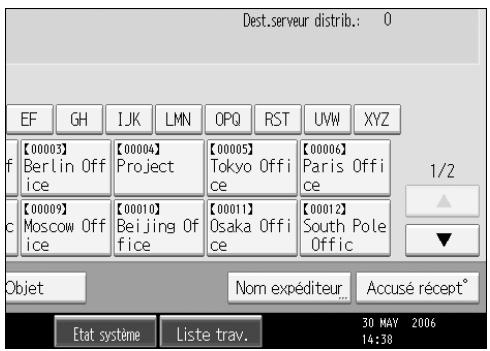
2 Sélectionnez l'expéditeur.
3 Appuyez sur [OK].
Sélection de l'expéditeur en saisissant le numéro d'enregistrement
Vous pouvez selectionner l'expéditeur en saississant le numero d'enregistrement.
1 Appuyez sur [Nom expéditeur].
![RICOH MP C4500 SCANNER REFERENCE - Appuyez sur [Nom expéditeur]. - 1](/content/2020/04/136313/images/ea2c7b57f038ada1c0e9299bdca62b9b6bc8eac2d0b27ec2a3236331692216eb.jpg)
2 Appuyez sur [N° enregistrement].
![RICOH MP C4500 SCANNER REFERENCE - Appuyez sur [N° enregistrement]. - 1](/content/2020/04/136313/images/eae0a5e34cf7d33daaff57bea7e4c8922f1a594a4fb05826315c2c32fdf724bf.jpg)
A l'aide du pavé numérique, saississez le numéro d'enregistrement à trois chiffres attribué au dossier de destinataire requis.
Si le numéro saisi est inférieur à cinq chiffres, appuyez sur [#] après le dernier chiffre.
Exemple:Pour saisir 006
Appuyez sur [6], puis sur [#].
4 Appuyez sur [OK].
En appuyant sur [Modifier], vous pouvez modifier le destinatairesselectionné.
Remarque
Pour plus d'informations sur la définition de [ID court], consultez les manuels fournis avec le logiciel de distribution ScanRouter.
Sélection d'un expéditeur en recherchant dans la liste de destinataires du serveur de distribution
Cette section contient des informations sur la sélection d'expéditeurs en recherchant dans la liste de destinataires du serveur de distribution.
1 Appuyez sur [Nom expéditeur].
![RICOH MP C4500 SCANNER REFERENCE - Appuyez sur [Nom expéditeur]. - 1](/content/2020/04/136313/images/18ff1e6405b0e3059148d79cf0c3f79b202652779388e0bf2d2da65f64c326ef.jpg)
2 Appuyez sur [Rechercher].
![RICOH MP C4500 SCANNER REFERENCE - Appuyez sur [Rechercher]. - 1](/content/2020/04/136313/images/22d93456957ad6077206f48865625ffd96e9aabbd99367fa1d3a9dd1ef229afe.jpg)
Pour effectuer une recherche à partir du nom de destinataire, appuyez sur [Nom].
Pour rechercher par commentaire, appuyez sur [Commentaire].
Le clavier virtuel apparait pour vous permettre de saisir le nom ou le commentaire.
Vous pouvez également effectuer votre recherche en combinant [Nom] et [Commentaire].
Saisissez une partie du nom de l'expéditeur.
Pour effectuer une recherche par commentaire, saisissez une partie du commentaire.
5 Appuyez sur [OK].
6 Si nécessaire, appuyez sur [Recherche avancée], puis définitisse les critères de recherche détaillés.
En appuyant sur [Recherche avancée], vous pouvez rechercher par [Nom] et par [Commentaire]. Vous pouvez également effectuer une recherche en combinant les critères [Premier mot] ou [Dernier mot] avec les autres critères.
![RICOH MP C4500 SCANNER REFERENCE - Appuyez sur [OK]. - 1](/content/2020/04/136313/images/e7104909bd0821aa687a333a33739cde2fe217b3e89f163db659cb3a1e829ac1.jpg)
7 Appuyez sur [Débuter recherche].
Les destinataires correspondant aux critères de recherche s'affichent.
8 Sélectionnez l'expéditeur.
9 Appuyez sur [OK].
Remarque
La fonction de recherche par commentaire rechercher les destinataires par rapport aux informations de commentaire, qui sont un élément d'enregistrement requis par le logiciel de distribution ScanRouter.
En appuyant sur [Détails], vous pouvez afficher les détails concernant les destinataires sélectionnés.
- Un maximum de 100 éléments peut s'afficher en tant que résultats de recherche.
Lorsque vous appuyez sur [Recherche avancée], les critères suivants apparaissent:
- [Premier mot]: les noms qui commencent par le ou les caractères saisis sont visés.
Par exemple, pour rechercher "ABC", saisissez "A".
- [Dernier mot]: les noms qui finissent par le ou les caractères saisis sont visés.
Par exemple, pour rechercher "ABC", saisissez "C".
- [Concord.parf.]: les noms qui correspondent à un ou des caractères saisis sont visés.
Par exemple, pour rechercher "ABC", saisissez "ABC".
- [Inclure un mot]: les noms qui contiennent un ou des caractères saisis sont visés.
Par exemple, pour rechercher "ABC", saisissez "A", "B" ou "C".
- [Exclure des mots]: les noms qui ne contiennentaucun des caractères saisis sont visés.
Par exemple, pour rechercher "ABC", saisissez "D".
Définition de l'objet de l'e-mail devant être transmis via le serveur de distribution
Cette section contient des informations sur la définition de l'objet d'un e-mail lors de l'envoi d'un fichier par e-mail par l'intérimédiaire du serveur de distribution.
1 Appuyez sur [Objet].
![RICOH MP C4500 SCANNER REFERENCE - Appuyez sur [Objet]. - 1](/content/2020/04/136313/images/b3ffb5074a278baf4e92059fb537c66665c3272060620322563907105dc91ae3.jpg)
Le clavier tactile apparait.
Saisissez l'objet.
3 Appuyez sur [OK].
Enregistrement et distribution simultanés
Cette section traite de l'enregistrement d'un fichier ainsi que de sa distribution simultanée.
1 Appuyez sur [Enregistrer fichier].
![RICOH MP C4500 SCANNER REFERENCE - Appuyez sur [Enregistrer fichier]. - 1](/content/2020/04/136313/images/0c9852ceacc6c6e009ebb9e5a855c4f9d4d10c671f75647aa13a6e7a076f654d.jpg)
Vérifiez que [Enreg. & transmettre] est bien sélectionné.
3 Si nécessaire, définissez les données du fichier, telles que [Nom utiliser], [Nom fichier] et [Mot de passer].
Pour plus d'informations, reportez-vous à la section « Définition d'informations de fichier pour un fichier enregistré »
4 Appuyez sur [OK].
5 Définissez les paramètres pour la distribution du fichier, puis envoyez le fichier.
Pour plus d'informations sur la distribution d'un fichier, reportez-vous à "Opération de base pour la distribution de fichiers".
Remarque
- Un fichier qui est simultanément enregistré et distribué ne peut pas être renvoyé à partir de l'écran du scanner de distribution réseau. Pour renvoyer le fichier, Sélectionnez-le sur l'écran Choisisir fichier enreg., puis envoyez-le. Pour de plus amples informations, reportez-vous à "Envoi d'un fichier enregistré".
Référence
P.72 "Définition de données de fichier pour un fichier enregistré"
P.95 "Opération de base pour la distribution de fichiers"
P.82 "Envoi d'un fichier enregistré"
5. Numérisation d'originaux à l'aide de la fonction scanner TWAIN en réseau
À l'aide de la machine, vous pouze numériser des originaux dans un ordinaireur client au travers du réseau.
Avant d'utiliser le scanner TWAIN en réseau
Cette section contient des informations sur les préparatifs nécessaires et la procédure pour l'utilisation du scanner Twain en réseau.
Important
Pour utiliser le scanner TWAIN en réseau, vous devez installer le pilote TWAIN, qui est se trouve sur le CD-ROM fourni. Pour plus d'informations sur l'installation du pilote TWAIN, reportez-vous à « Installation du pilote TWAIN à partir du CD-ROM fourni »
Pour utiliser le scanner TWAIN en réseau, une application compatible TWAIN, celle que DesktopBinder, doit être installée sur l'ordinateur client. DesktopBinder Lite se trouve sur le CD-ROM fourni. Pour plus d'informations sur l'installation de DesktopBinder Lite, reportez-vous à « Installation de DesktopBinder Lite à partir du CD-ROM fourni »
Référence
P.112 "Installation du pilote TWAIN à partir du CD-ROM fourni"
P.92 "Installation de Desktop Binder Lite à partir du CD-ROM fourni"
Présentation du scanner TWAIN en réseau
Cette section traite de la fonction de scanner TWAIN en réseau.
En mode de scanner TWAIN, vous pouvez partager cette machine avec plusieurs ordinateurs. Par conséquent, il est inutil de préparer un ordinateur spécifique pour le scanner ou de reconnectcer le scanner et chaque ordinateur, chaque fois que vous avez besoin de l'utiliser.
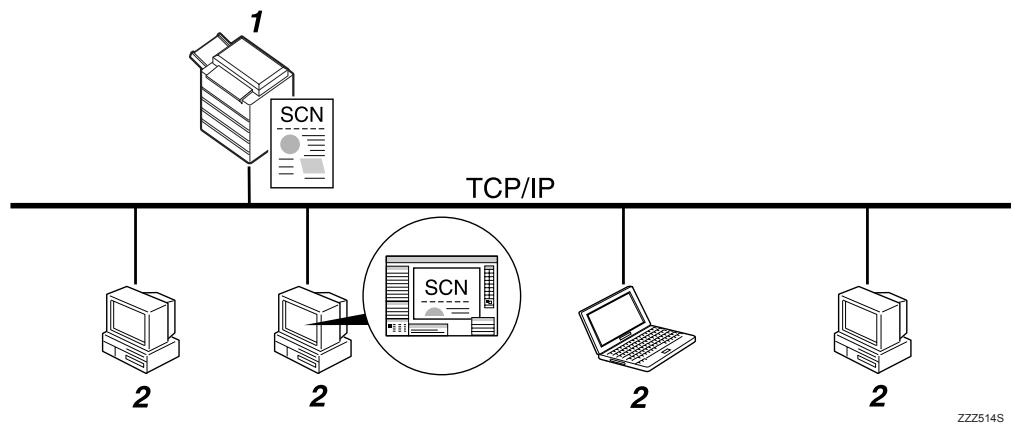
1. Cet apparel
Numérisation d'un original après avoir reçu du client une instruction de numérisation, puis envoi du fichier de données numériées sur le réseau, vers l'ordinaireur client.
2. Ordinateur client
Définition des paramètres de scanner et commande le scanner à l'aide d'une application, telle que DesktopBinder Lite, qui prend en charge le pilote TWAIN en réseau. Réception des fichiers de données numériées par la machine et les affiche en utilisant une application qui prend en charge le scanner TWAIN en réseau.
Remarque
Lorsque la machine est utilisé comme scanner TWAIN en réseau, il n'est pas nécessaire d'appuyer sur [Scanner] du panneau de commande de la machine. L'écran bascule automatiquement lorsque vous numériquetz un original à partir d'un ordinateur client utilisant le pilote TWAIN.
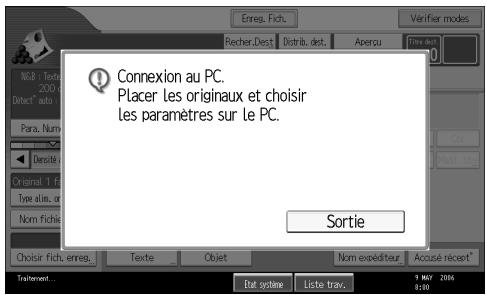
Appuyez sur [Sortie] pour utiliser des fonctions autres que la fonction Scanner TWAIN en réseau.
Préparatifs pour l'utilisation de Scanner TWAIN en réseau
Cette section contient des informations sur les préparatifs nécessaires et les paramétres pour l'utilisation de la machine comme scanner TWAIN en réseau.
Important
Pour utiliser le scanner TWAIN en réseau, une application qui prend en charge le scanner, celle que DesktopBinder Lite, doit être installée sur l'ordinaireur. DesktopBinder Lite se trouve sur le CD-ROM fourni. Pour plus d'informations sur l'installation DesktopBinder Lite, reportez-vous à "Installation de DesktopBinder Lite à partir du CD-ROM fourni".
1 Connectez l'appareil au réseau.
Connectez la machine au réseau avec un cable Ethernet ou un cable IEEE 1394 ou utilisez un réseau local sans fil (IEEE 802.11b).
2 Définissez les paramètres réseau nécessaires dans [Paramètres système].
Si vous avez connecté la machine au réseau à l'aide d'un cable Ethernet, définièsez les paramètres suivants. Pour de plus amples informations, consultez le Guide de paramétrage général.
- Saisissez l'adresse IPv4 et le masque de sous-réseau de l'appareil
- Dans [Protocole en vigueur], activez [IPv4].
3 Installez le pilote TWAIN sur un ordinateur client.
Pour plus d'informations sur l'installation du pilote TWAIN, reportez-vous à « Installation du pilote TWAIN à partir du CD-ROM fourni »
Remarque
Pour connecter l'appareil au réseau à l'aide d'un cable IEEE 1394 ou d'un réseau sans fil (IEEE 802.11b), vous devez être équipé d'une carte 1394 etendue ou d'une carte réseau sans fil étendue. Pour de plus amples informations, consultez le Manuel réseau.
Pour plus d'informations sur [Paramètres système], consultez le Guide de paramétrage général.
□ Les éléments à configurer dans [Paramètres système] varient en fonction de l'environnement réseau. Pour plus d'informations sur les paramètres de réseau, reportez-vous au Guide de paramétrage général.
Référence
P.112 "Installation du pilote TWAIN à partir du CD-ROM fourni"
P.92 "Installation de Desktop Binder Lite à partir du CD-ROM fourni"
Installation du pilote TWAIN à partir du CD-ROM fourni
Cette section traite de l'installation du pilote TWAIN sur un ordinateur client à partir du CD-ROM "Scanner/PostScript® Drivers and Utilities" fourni.
Pour utiliser le scanner TWAIN en réseau, vous devez installer le pilote TWAIN sur un ordinateur client.
Démarrez Windows, puis insérez le CD-ROM intitulé "Scanner/PostScript® Drivers and Utilities" dans le lecteur de CD-ROM de l'ordinateur client.
L'installateur est lancé automatiquement et la boîte de dialogue [Scanner/PostScript® Drivers and Utilities] apparait.
2 Cliquez sur [Pilote TWAIN].
3 Le programme d'installation du pilote TWAIN démarre. Suivez les instructions.
Remarque
Avant de démarrer l'installation, vérifie la configuration requise pour le pilote TWAIN. Pour plus d'informations sur la configuration requise, reportez-vous à "Logiciels disponibles sur CD-ROM".
- Vous pouvez installer le logiciel à l'aide du programme d'exécution automatique. Pour plus d'informations sur le programme d'exécution automatique, reportez-vous à "Installation rapide".
Si le programme d'installation ne démarre pas automatiquement, reportez-vous à la section "Installation rapide".
- Une fois l'installation terminée, un message peut évientuèlement vous inviter à redémarrer l'ordinateur client. Si tel est le cas, redémarrez l'ordinateur client.
Une fois l'installation terminée, un dossier avec le nom de la machine utilisée est ajouté dans [Programmes] sur le menu [Démarrer]. Vous pouvez afficher l'aide à partir de ce dossier.
- Des remarques sur l'utilisation du scanner TWAIN en réseau sont disponibles dans le fichier "Readme.txt". Lisez-les attentivement avant de l'utiliser.
Reforence
P.159 "Logiciels disponibles sur le CD-ROM"
Opération de base du scanner TWAIN en réseau
Cette section traite des manipulations de base pour la numérisation avec le scanner TWAIN en réseau.
Important
Pour utiliser le scanner TWAIN en réseau, une application compatible TWAIN, celle que DesktopBinder, et le pilote TWAIN doivent être installés sur l'ordinateur client.
Dans la procédure suivante, Windows XP et DesktopBinder Lite sont utilisés comme exemples.
Dans le menu [Demarrer], pointez sur [Programmes], puis sur [DesktopBinder] et cliquez sur [DesktopBinder].
2 Sur le menu [Outils], cliquez sur [Paramètres scanner...].
Cliquez sur [Selec pilote scanner...].
Dans la liste, Sélectionnéz le nom de l'appareil que vous souhaitez utiliser, puis cliquez sur [Sélectionner...].
5 Cliquez sur [OK].
6 Placez les originaux.
7 Sur le menu [Fichier], pointez sur [Ajouter un document], puis cliquez sur [Numériser...] pour afficher la boîte de dialogue de commande du scanner.
Une boîte de dialogue utilisé pour commander un scanner utilisant le pilote TWAIN est désignée en tant que boîte de dialogue Commande de scanner.
3 Définissez les paramètres suivant des facteurs tels que le type d'original, le type de numérisation et l'orientation de l'original.
Pour plus d'informations, reportez-vous à l'aide du pilote TWAIN.
9 Dans la boîte de dialogue Commande de scanner, cliquez sur [Numériser...]. En fonction du paramètre de sécurité, si vous appuyez sur [Numériser...], une boîte de dialogue peut apparaitre pour saisir le nom d'utilisateur et le mot de passer.
S'il reste des originaux à numériser, placez l'original suivant, puis cliquez sur [Numériser...].
Lorsqu'il n'y a plus d'originaux à numériser, cliquez sur [Terminé].
10 Sur le menu [Fichier], cliquez sur [Quitter].
Saisissez le nom de fichier et cliquez sur [OK].
L'afficheur DesktopBinder se ferme et l'image est enregistrée dans DesktopBinder Lite.

Remarque
Si vous avez déjà sélectionné un scanner, il est inutile de selectionner le scanner, à moins que vous souhaitiez en changer.
À l'aide de DesktopBinder, vous pouvez modifier et imprimer des fichiers de données numériées. Pour plus d'informations sur DesktopBinder, reportez-vous aux manuels DesktopBinder.
Le nom de modele du scanner connecté apparait dans la barre de titre de la boite de dialogue de commande du scanner. S'il existe plusieurs scanners de même modele sur le reseau, assurez-vous que vous avez selectionné le bon scanner. Si ce n'est pas le cas, cliquez sur [Selec pilote scanner...], puis selectionnez à nouveau le scanner. Si le bon scanner n' apparait pas dans la liste, vérifie si le scanner est correctement connecté au reseau et si l'adresse IPv4 a été définie. Si le bon scanner n' apparait toujours pas, consultez l administrateur reseau.
6. Différents paramètres de numérisation
Cette section contient des informations sur différents paramètres de numérisation.
Paramètres de numérisation
Cette section traite de la définition de paramètres de numérisation.
1 Appuyez sur [Para. Numérisat°].
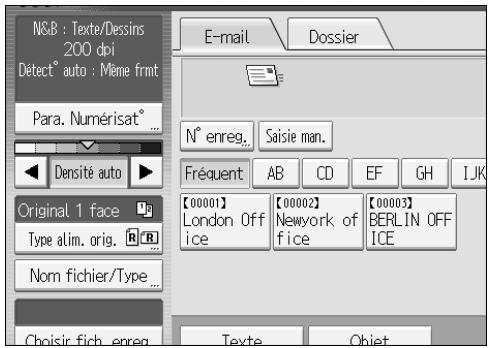
2 Définissez la résolution, le format de résolution et d'autres paramètres, comme requis.
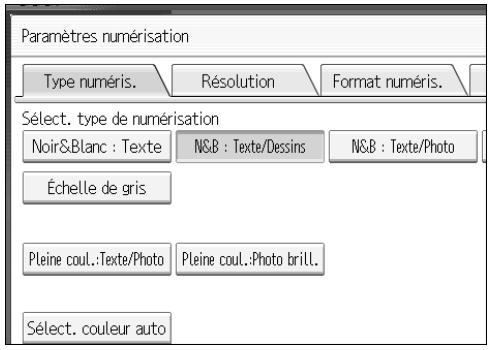
3 Appuyez sur [OK].
Éléments pour la définition de paramètres de numérisation
Cette section traite des éléments pour les paramètres de numérisation.
Type de numérisation
Sélectionnez un type de numérisation approprié pour votre original.
[Noir&Blanc:Texte]
Approprié pour augmenter la lisibilité OCR à l'aide d'une application compatible OCR.
[Couleur à effacer]
Vous pourraitCHOISIR de ne pas numérisER les couleurs suivantes : [Couleur chromatique], [Rouge], [Vert] et [Bleu]. Lorsque vous sélectionnez une couleur pour l'écarter de la numérisation, définiSEEZ son niveau de couverture. Il existe cinq niveaux. Appuyez sur [Réduite] pour effacer les couleurs qui sont les plus proches de la couleur définie. Appuyez sur [Large] pour élargir la couverture de la couleur définie et ne pas numérisER ces couleurs.
[ N&B : Texte/Dessins]
Originaux standard noir et blanc contenant principalement des caractères. Crée des images numériées appropriées pour l'impression.
[ N&B : Texte/Photo]
Originaux contenant un mélange de photos, d'illustrations et de caractères (deux valeurs). Crée des images numériées appropriées pour l'impression.
[Noir&Blanc: Photo]
Originaux contenant des photographies et autres images (deux valeurs). Crée des images numériées appropriées pour l'impression.
[Échelle de gris]
Originaux contenant des photographies et autres images (valeurs multiples). Crée des images numériées appropriées pour l'affichage sur un écran d'ordinaireur.
[Pleine coul.:Texte/Photo]
Originaux pour l'impression couleur complenant principalement des caractères.
[Pleine coul.:Photo brill.]
Originaux de photos au sel d'argent et d'autres photos couleurs.
[Select.couleurauto]
Numérique des originaux en évaluant automatiquement les couleurs des originaux.
Remarque
[Couleur à effacer] peut être définis lorsque [Noir&Blanc : Texte] est sélectionné pour [Type numéris].
Si [Sélect. couleur auto] est sélectionné, la machine risque de ne pas évaluer correctement les couleurs, suivant les critères de numérisation ou le contenu des originaux.
Si [PDF Haute compr.] est sélectionné en tant que type de fichier, vous pouvez sélectionner uniquement [Échelle de gris], [Pleine coul.:Texte/Photo], ou [Pleine coul.:Photo brill.] pour Type de numérisation.
Résolution
Selectionnez la résolution pour numériser les originaux.
Sélectionnez [100 dpi], [200 dpi], [300 dpi], [400 dpi], ou [600 dpi] en tant que résolution de numérisation.
Remarque
Si [PDF Haute compr.] est selectionné en tant que type de fichier, vous ne pouvez pas selectionner [100 dpi] et [600 dpi]. Pour plus d'informations sur les types de fichier, reportez-vous à la section "Définition du type et du nom de fichier".
Reforence
P.137 "Définition du type et du nom de fichier"
Format de numérisation
Selectionnez le format de l'original à numériser.
Les éléments et les formats suivants peuvent être selectionnés :
[Detection auto]
Numéris le formats d'originaux en utilisant le format la fonction de détention de format automatique.
[Formats mixtes]
Numéris une lot d'originaux de la même largeur et de longueurs différentes, en détectant la longueur de chacun.
Format modele
A3□, A4□, A4□, A5□, A5□, 11 × 17□, 8¹/₂ × 14□, 8¹/₂ × 13□, 8¹/₂ × 11□, 8¹/₂ × 11□, 5¹/₂ × 8¹/₂ □, 5¹/₂ × 8¹/₂ □, B4 JIS□, B5 JIS□, B5 JIS□
Formatbero.
Numéris un format défihi.
Vous pouvez définir les dimensions (largeur et hauteur) de la zone de numérisation en mm.
Remarque
- Vous pouvez définir les formats d'originaux de 140~mm (X1 et Y1) ou plus dans [Format perso].
Lorsque vous numérique simulantément des originaux de même largeur mais de longueur différente, placez-les correctement en vous reportant au tableau ci-dessous.
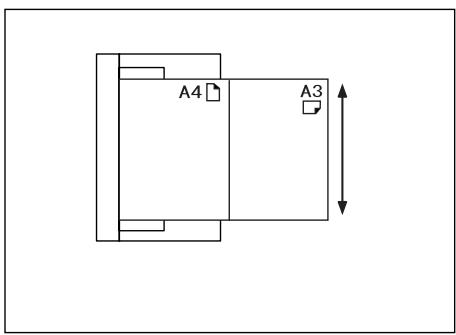
Relation entre des originaux de formats mixtes et le format de numérisation
Cette section contient des informations sur les différences importantes lorsque vous numérique des originaux de même largeur mais de longueur différente (teils que A3&A4 ou B4&B5) en utilisant les paramètres de position et le format de l'original.
- Si vous sélectionnez [Formats mixtes], l'appareil détecte la longueur d'originaux de même largeur et les numérique.
Vous peuvent placer des combinaisons des formats d'originaux suivants : A3☐&A4☐, B4☐&B5☐, A4☐&A5☐. - Si un format modèle est sélectionné, la machine numérique des originaux au format sélectionné quel que soit le format réel des originaux. Si un original est plus petit que le format sélectionné, la machine applique des marges à la zone de Numérisation.
- Si [Détection auto] est sélectionné pour la numérisation d'originaux à partir de la vitre d'exposition, la machine détecte le format des originaux individuels et les numérique en conséquence.
- Si seul [Détection auto] est sélectionné pour la numérisation d'originaux à partir de l'ADF, la machine détecte le format de l'original le plus large et elle numérique tous les autres originaux sur la base de ce format.
Définition de la procédure de personnalisation de format lors de la numérisation d'un original entier
Cette section traite de la définition d'un format personnelisé pour la numérisation d'un original entier.
Pour numériser la surface entière d'un original, mesurez ses dimensions sur la surface de l'original et saississez-les sous Format original (X1 et Y1) et Zone de numérisation (X3 et Y3).
L'exemple ci-dessous explique la numérisation d'un original au format suivant.
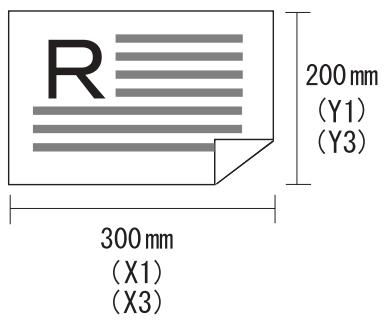
ARE001S
Il est inutile de définir une position de départ (X2 et Y2). Définissez cette position à 0 mm.
Pour Format de numérisation, saisissez le même valeur que pour Format original.
1 Appuyez sur [Para. Numérisat°].
2 Appuyez sur [Format numéris].
3 Appuyez sur [Format Persons].
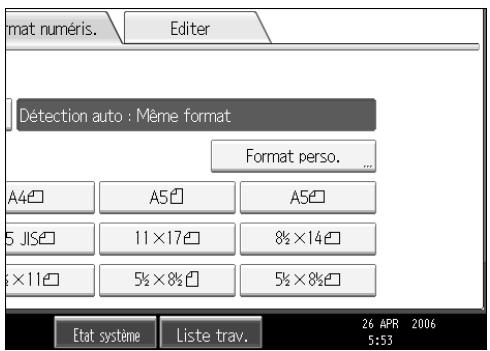
4 Définissez le format de l'original (X1 et Y1) à l'aide du pavé numérique, puis appuyez sur [#].
Par exemple, définisseez X1 sur 300mm et Y1 sur 200mm .
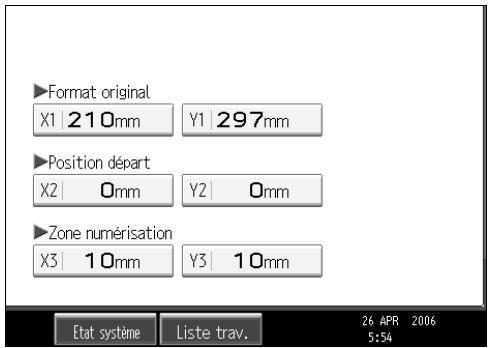
3 Définissez la position de départ (X2 et Y2) sur 0mm , puis appuyez sur [#]. Par exemple, définitisser X2 et Y2 sur 0mm , puis appuyez sur [#].
6 Définissez la zone de numérisation (X3 et Y3) sur le pavé numérique, puis appuyez sur [#]. Par exemple, définitissez X3 sur 300 mm et Y3 sur 200 mm.
7 Appuyez sur [OK].
8 Vérifiez si la zone de numérisation (X3 et Y3) est affichée au-dessus de [Format perso.], puis appuyez sur [OK].
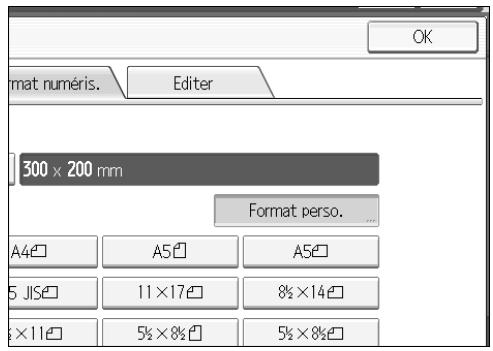
Remarque
Vous pouze définir les formats d'originaux de 140mm (X1 et Y1) ou plus.
Pour numériser un original de moins de 140~mm , effectuez les paramètres comme si vous alliez numériser une section d'un original de plus de 140 mm. Par exemple, pour numériser une étiquette de CD sur la vitre d'exposition, spécifiez un format en fonction du tableau ci-dessous. Pour plus d'informations sur les procédures de numérisation, reportez-vous à la section "Définition de la méthode de personnelisation de format lors de la numérisation d'un original entier".
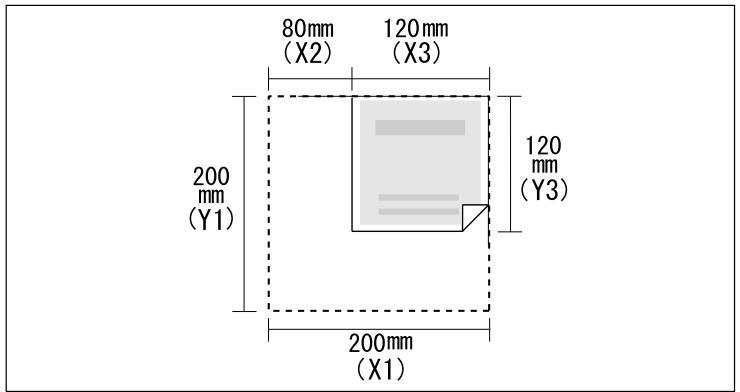
ARE005S
Référence
P.122 "Définition de la procédure de personnalisation de format lors de la numérisation d'une partie d'un original"
Définition de la méthode de personnalisation de format lors de la numérisation d'une partie d'un original
Cette section contient des informations sur la définition d'un format personnelé pour la numérisation d'une zone au sein d'un original.
Pour numériser une section d'un original, mesurez le format de l'original (X1 et Y1), la position de départ (X2 et Y2) et la zone de numérisation (X3 et Y3) sur la surface de l'original, puis saisissez ces valeurs dans le même ordre. Les méthodes de mesure varient en fonction de l'orientation et de la position de l'original. Les examples 1 à 3 ci-dessous expliquent comment mesurer le format pour pouvoir numériser la section marquee "R". Reportez-vous aux examples suivants pour mesurer correctement chaque format.
Example 1
L'original est placé dans lesens sur la vitre d'ex-position ou dans l'ADF.
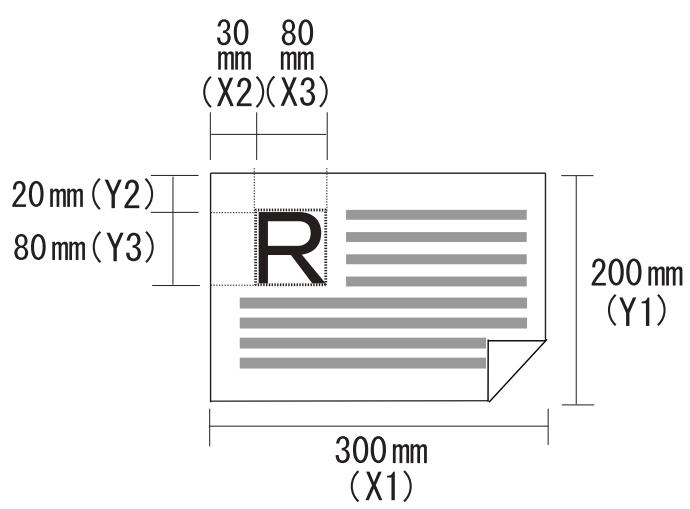
ARE002S
Example 2
L'original est placé dans le sens sur la vitre d'exposition.
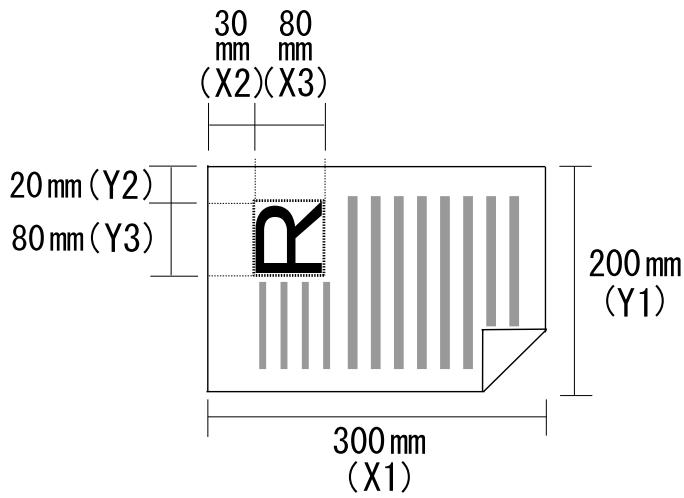
ARE003S
Example 3
L'original est placé dans lesens dans l'ADF.
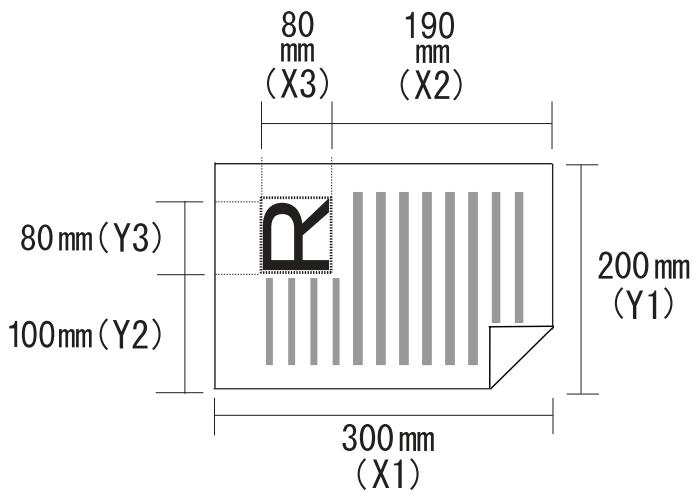
ARE004S
Les examples 1 et 2 (ci-dessus) décrivent la procédure de numérisation de la zone "R" de l'original.
1 Appuyez sur [Para. Numérisat°].
2 Appuyez sur [Format numéris].
3 Appuyez sur [Format Persons].
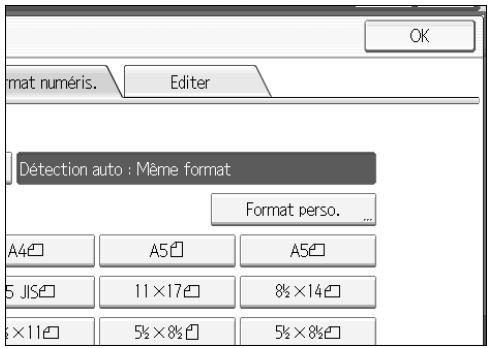
Définissez le format de l'original (X1 et Y1) à l'aide du pavé numérique, puis appuyez sur [#].
Par exemple, définissez X1 sur 300 mm et Y1 sur 200 mm.
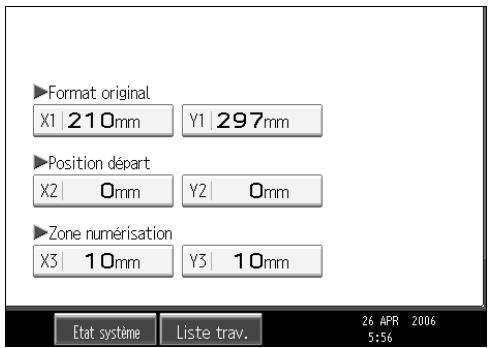
5 Définissez la position de départ (X2 et Y2) à l'aide du pavé numérique, puis appuyez sur [#].
Par exemple, définisseez X2 sur 30 mm et Y2 sur 20 mm.
6 Définissez la zone de numérisation (X3 et Y3) sur le pavé numérique, puis appuyez sur [#].
Par exemple, définissez X3 et Y3 sur 80 mm.
7 Appuyez sur [OK].
8 Vérifiez si la zone de numérisation (X3 et Y3) est affichée au-dessus de [Format perso.], puis appuyez sur [OK].
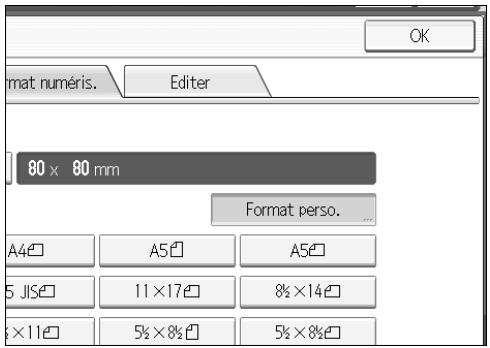
Remarque
Pour numériser un original de moins de 140~mm , effectuez les paramètres comme si vous alliez numériser une section d'un original de plus de 140~mm .
Placement des originaux pour les numérisations au format personnelisé
Cette section traite du placement des originaux que vous souhaitez numériser au format personnelisé.
Paramétrage de l'orientation de l'original
Sous [Sens Original], Sélectionnez [B] ou [C] en fonction de l'orientation de votre original. Pour afficher [Sens Original] sur l'écran de scanner initial, appuyez sur [Type alim. orig.]. Pour plus d'informations, reportez-vous à la section "Paramétrage du type d'alimentation d'original".
Placement d'un original
Placez les originaux face vers le haut dans l'ADF; face vers le bas sur la vitre d'exposition.
Orientation de l'original est [B].
| Placement d'un original dans le chargeur automatique de documents | R ALQ017S |
| Placement d'un original sur la vitre d'exposition Alignez l'original, tournez-le vers la droite ou la gauche, puis placez-le face vers le bas sur la vitre d'exposition. | R ALQ018S |
Orientation de l'original est [E]
| Placement d'un original dans le chargeur automatique de documents | ALQ019S |
| Placement d'un original sur la vitre d'exposition Retournez l'original, en le plaçant face vers le bas sur la vitre d'exposition, puis alignez-le avec le coin supérieur gauche de la vitre d'ex-position. | ALQ020S |
Référence
P.128 "Paramétrage du type d'alimentation d'original"
Édition
Creez des paramètres d'édition.
[Effacer bord]
Suppression des bords de l'original numérique, suivant la largeur définie. Si vous sélectionnez [Meme largeur], vous pouvez définir en millimétres une largeur uniforme pour l'effacement de tous les bords (haut, bas, gauche et droite). Si vous sélectionnez [Largeur diff.], vous pouvez définir en millimétres une largeur différente pour l'effacement de chaque bord.
Ajustement de la densité de l'image
Cette section traite de l'ajustement de la densité de l'image.
Pour ajuster la densité de l'image, appuyez sur [▲] ou sur [▶], sur la gauche et la droite de [Densité auto]. Ces boutons permettent d'augmenter ou de diminuer la densité d'image par incréments pouvant aller jusqu'à 7.
La sélection de [Densité auto] permet de corriger la densité de numérisation pour améliorer la résolution des types de papier tels que des papiers non blancs, comme les journaux ou les transparents. Pour ajuster la densité de l'image lorsque [Densité auto] est sélectionné, sous [Paramètres scanner], sélectionnez [Densité arrière-plan ADS (Pleine couleur)]. Pour de plus amples informations, consultez le Guide de paramétrage général.
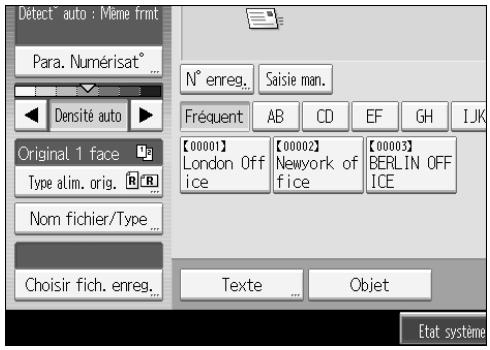
Remarque
Si vous sélectionnez [Noir&Blanc : Texte], [N&B : Texte/Dessins], ou [N&B : Texte/Photo] pour [Type numéris.] sous [Para. Numérisat°], [Densité auto] est sélectionné automatiquement.
Paramétrage du type d'alimentation d'original
Cette section explique les paramètres du type d'alimentation d'original comme l'orientation et les faces de numérisation des originaux.
Orientation des originaux
Cette section traite de la méthode permettant d'afficher correctement l'orientation haut/bas d'originaux numériés sur l'écran d'un ordinateur client.
1 Appuyez sur [Type alim. orig.].
2 Appuyez sur [B] ou [C] pour selectionner la même orientation que celle de l'original.
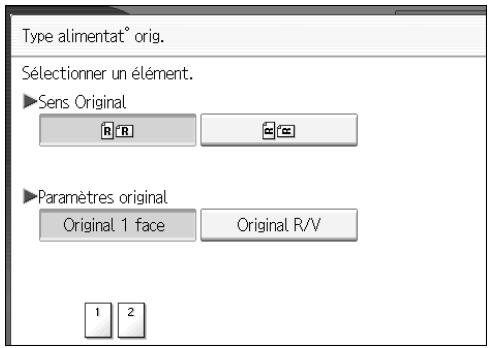
3 Appuyez sur [OK].
Placement des originaux
Pour afficher correctement l'orientation haut/bas de l'original numérique sur un ordinateur client, la mise en place de l'original et les paramètres configurés sur le panneau de commande, doivent correspondre.
Placez correctement les originaux en vous reportant au tableau suivant :
Vitre d'exposition
| Orientation d'original | Touché du panneau de commande |
| le bord supérieur touche le coin supérieur gauche de la vitre d'exposition | |
| le bord supérieur touche l'arrête de la vitred'exposition |
Chargeur de documents (ADF)
| Orientation d'original | Touché du panneau de commande |
| bord supérieur placé en premier | |
| le bord supérieur touche l'arrête de l'ADF |
Remarque
Les originaux sont normalement rectangularaires (@) ou longs horizontally (B). Cependant, le tableau ci-dessus utilise des carres pour mistréqu comprehèdre l'orientation de l'original. Meme si la forme actuelle de l'original est différente, la combinaison de l'orientation de l'original et de l'orientation définie sur le pilote du scanner ne change pas.
Lorsque vous définisse pleine couleur, échelle de gris ou Sélection couleur auto pour Type de numérisation, et que le format TIFF/JPEG à une page ou le format TIFF à plusieurs pages est sélectionné, reportez-vous au tableau pour savoir comment placer les originaux. Les originaux placés dans des orientations qui ne sont pas recommançées dans le tableau peuvent apparaître comme mal orientés en haut/bas sur les affichages client.
| Placement d'un original sur la vente d'exposition | |
| Placement d'un original dans le char-geur automatique de documents |
Paramètres original
Cette section contient des informations sur les paramètres de numérisation des faces d'originaux.
Originaux une face
Cette section déscrit les paramètres pour la numérisation d'originaux une face.
1 Appuyez sur [Type alim. orig.].
2 Dans [Paramètres original], Sélectionnez [Original 1 face].
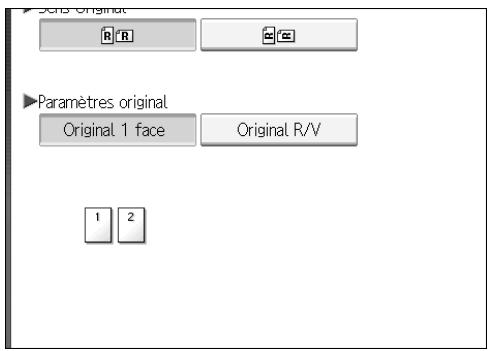
3 Appuyez sur [OK].
Cette section contient des informations sur les paramètres de numérisation des deux faces d'originaux.
1 Appuyez sur [Type alim. orig.].
2 Dans [Paramètres original], Sélectionnez [Original R/V].
3 Dans [Sens d'ouverture des pages], Sélectionnez [Normal] or [Inversé] suivant l'orientation de reliure des originaux.
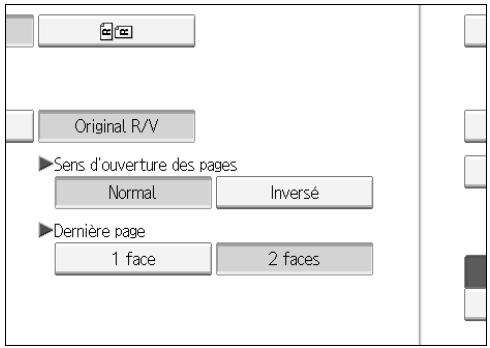
| Haut vers haut | RS R S |
| Haut vers bas | R S R S |
Si la dernière page du dernier original est vierge, dans [Derniere page], selec-tionnez [1 face] ou [2 faces].
Pour ignorer la derniere page, selectionnez [1 face].
Pour numériser la dernière page en tant que page vierge, Sélectionnéz [2 fa-ces].
5 Appuyez sur [OK].
Remarque
Si vous sélectionnez [Diviser], le paramètre créé ici est appliqué à la dernière page de chaque lot d'originaux divisés.
Tampon
Cette section contient des informations sur la procédure permettant de tamponner les originaux numériés à partir de l'ADF. Le tampon indique que les originaux ont été numériés.
Lors de la numérisation d'un document à l'aide du chargeur de documents (ADF), la machine peut tamponner un cercle au bas de l'original. Lors de la numérisation d'un document Recto/Verso, la marque figure au bas du recto et en haut du verso.
Cette fonction est très utile lorsque vous souhaitez désigner des originaux numérisés.
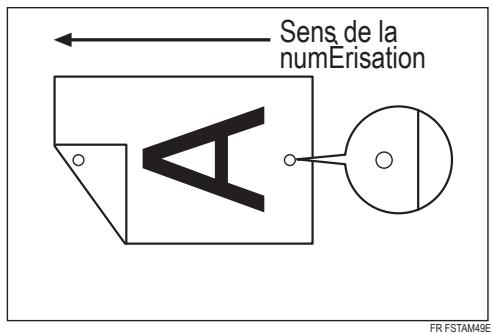
Important
Pour activer le tampon, vous doivent installer la cartouche de tampon.
1 Appuyez sur [Type alim. orig.].
2 Appuyez sur [Tampon].
3 Appuyez sur [OK].
Remarque
- Les dernières pages sont estampillées même si vous avez choisi de ne pas numériser la dernière page.
L'estampillage peut continuer si la numérisation est interrompue, suivant la cause de l'interruption. - Remplacez la cartouche du tampon lorsque le tampon commencer à pâir. Pour plus d'informations, reportez-vous à la section Dépannage.
Lot, SADF
Cette section explique les paramètres de numérisation de plusieurs originaux en plusieurs lots.
Pour numériser plusieurs originaux en un fichier unique, Sélectionnéz [Parlots].
Pour numériser des originaux à l'aide de l'ADF, Sélectionnez [SADF].
- Si vous sélectionnez [Parlots], la numérisation démarreès que vous placez les nouveaux originaux et que vous appuyez sur [Départ]. Lorsque tous les originaux ont été numériés, appuyez sur [#]. Si vous sélectionnez [Parlots], quels que soient les paramètres par défaut, la machine attend que les nouveaux originaux soient places.
- Si [SADF] est sélectionné, la numérisation démarreès que vous placez les nouveaux originaux dans l'ADF. Sélectionnez qu'elle opération la machine effectue lors de l'attente de nouveaux originaux dans [Tps attente avt orig. suivant(s): SADF] sous [Paramétrres scanner]. Pour plus d'informations sur [Tps attente avt orig. suivant(s): SADF], consultez le Guide de paramétrage général.
0 Appuyez sur [Type alim. orig.].
2 Sélectionnez [Parlots] ou [SADF].
3 Appuyez sur [OK].
Remarque
Si [SADF] est sélectionné, la numérisation démarreès que vous placez les nouveaux originaux dans l'ADF. Cependant dans les cas suivants, vous devez appuyer sur [Départ] pour démarrer la numérisation d'autres originaux.
- Àprous la numérisation de nouveaux originaux à l'aide de la vitre d'exposition
- Àprous la modification de paramètres lors de l'attente de nouveaux originaux
- Àprouvture/lafermeture del'ADF
Référence
P.135 "Numérisation de plusieurs pages d'originaux en tant qu'un seul fi-chier"
Diviser
Cette section contient des informations sur les paramètres pour diviser des originaux multiples par un nombre de page spécifique et pour les envoyer.
1 Appuyez sur [Type alim. orig.].
2 Appuyez sur [Diviser].
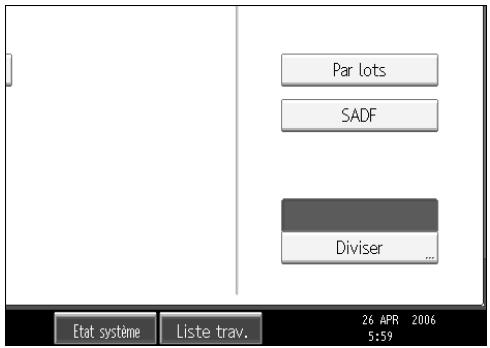
3 Appuyez sur [Modifier], puis utilisez le pavé numérique pour saisir le nombre de pages que vous souhaitez diviser en eux pour le travail.
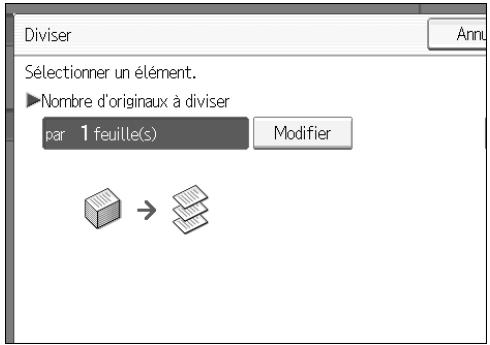
4 Appuyez sur [#].
5 Si nécessaire, appuyez sur [Vérifier Division].
Lorsque vous sélectionnez [Vérifier Division], si les originaux n'ont pas été numériées correctement du fait d'un bourrage papier ou de l'alimentation de plusieurs feuilles, un écran apparaît vous demandant d'arrêter ou de continuer la numérisation, à la fin de la numérisation.
6 Appuyez deux fois sur [OK].
Les paramètres actifs s'affichent.
Remarque
Si la page finale d'un lot d'originaux divisés est vierge, vous pouvez ignorer la numérisation de cette page. Pour ignoreer la numérisation, dans [Dernière page] sous [Original R/V], selectionnez [1 face]. Pour numériser la dernière page en tant que page vierge, selectionnez [2 faces]. Pour plus d'informations, reportez-vous à "Originaux Recto/Verso".
Référence
P.131 "Originaux Recto/Verso"
Numérisation de plusieurs pages d'originaux en tant qu'un seul fichier
Cette section contient des informations sur la procédure d'envoi d'originaux multiples comme fichier à plusieurs pages ou l'enregistrement comme fichier unique enregistré.
Important
Pour envoyer plusieurs originaux en un seul fichier de plusieurs pages, selectionnez un type de fichier multi-pages [Nom de fichier / Type]. Pour plus d'informations sur les types de fichier, reportez-vous à la section « Définition du type de fichier».
1 Appuyez sur [Type alim. orig.].
2 Sélectionnez [Parlots] ou [SADF].
Pour numériser des originaux à l'aide de la vitre d'exposition, Sélectionnez [Parlots]. Pour numériser des originaux à l'aide de l'ADF, Sélectionnez [SADF]. Pour plus d'informations sur [Parlots] et [SADF], reportez-vous à "LOt, SA-DF".
3 Appuyez sur [OK].
Placez les originaux.
5 Définissez les paramètres d'envoi par e-mail, via Scan to Folder, pour le stockage ou la distribution.
6 Appuyez sur [Départ].
Si [Parlots] est sélectionné, placez les nouveaux originaux, puis appuyez sur [Départ].
Si [SADF] est sélectionné, la numérisation démarre automatiquement lorsque vous placez de nouveaux originaux.
Répétez cette étape jusqu'à ce que tous les originaux soient numériés.
Une fois tous les originaux numériés, appuyez sur [#].
L'enregistrement ou l'envoi démarre.
Remarque
Si [Parlots] est sélectionné, les originaux peuvent être numériés à l'aide de l'ADF.
Lorsque vous numérique des originaux à l'aide de la vitre d'exposition, en fonction des paramètres pour [Tps attente avec orig. suiv.: vitre d'exo.] sous [Paramètres scanner], la machine peut attendre de nouveaux originaux, même si [Parlots] n'est pas sélectionné dans [Type alim. orig.]. Pour plus d'informations sur [Tps attente avec orig. suiv.: vitre d'exo.], consultez le Guide de paramétrage général.
Si sous [Paramètres scanner], [Définir temps d'attente] est défini pour [Tps attente avec orig. suiv.: vitre d'expo.] ou [Tps attente avec orig. suivant(s): SADF], placez les nouveaux originaux pendant le laps de temps défini. Lorsque le compte à rebours se termine, la transmission ou l'enregistrement démarre automatiquement. Pour démarrer la transmission ou l'enregistrement avant la fin du compte à rebours, appuyez sur [#.]. Le compte à rebours est annulé sur les paramètres de numérisation ou les autres paramètres sont modifiés entre-temps. Placez d'autres originaux, puis appuyez sur [Départ]. L'appeil numérique les originaux et le compte à rebours reprend. Pour plus d'informations sur [Tps attente avec orig. suiv.: vitre d'expo.] et [Tps attente avec orig. suivant(s): SADF], consultez le Guide de paramétrage général.
Si [SADF] est sélectionné, la numérisation à partir de la vitre d'exposition est activée après la numérisation à partir de l'ADF. Si le cas se présente, vous doivent appuyer sur [Départ] pour démarrer la numérisation.
Référence
P.133 "Lot, SADF"
P.137 "Définition du type de fichier"
Définition du type et du nom de fichier
Cette section contient des informations sur la procédure de définition du type de fichier, du nom de fichier et la sécurité pour les fichiers PDF.
Définition du type de fichier
Cette section contient des informations sur la procédure pour la définition du type du fjichier que vous souhaitez envoyer. Les types de fjichiers peuvent être définis lors de l'envoi de fjichiers par e-mail ou via Scan to Folder et lors de l'envoi par e-mail ou via Scan to Folder de fjichiers enregistrés.
Important
Pour distribuer des fichiers, définissee le type de fichier à l'aide de l'ordinaire du serveur de distribution. Pour plus d'informations, consultez les manuels fournis avec le logiciel de distribution ScanRouter.
- Les fichiers sont stockés au format TIFF ou JPEG. Si [Enreg. uniquement] est sélectionné pour [Enregistrer fisquier], le type de fichier ne peut pas être définir. Si [Enreg. & transmettre] est sélectionné pour [Enregistrer fisquier], les fichiers peuvent être envoyés par e-mail ou via Scan to Folder, au format défini. Cependant, les fichiers ne sont pas stockés dans le type de fichier défini. Définissez le type de fisquier pour les fichiers enregistrrés, lorsque vous les envoyez.
Les types de fichiers selectionnables dépendent de la numérisation et d'autres paramètres. Pour plus d'informations, reportez-vous à la section « Relation entre le type de fichier spécifique pour la numérisation et le type de fichier pour l'envoi par e-mail et dossier »
Vos pouvez selectionner un des types de fichier suivants :
- Pour page unique [TIFF/JPEG], [PDF], ou [PDF Haute compr.]
- Pour plusieurs pages [TIFF], [PDF], ou [PDF Haute compr.]
1 Appuyez sur [Nom fichier/Type].
![RICOH MP C4500 SCANNER REFERENCE - Appuyez sur [Nom fichier/Type]. - 1](/content/2020/04/136313/images/a2f10bdf8c75b455265dd66ca46b54f1d8028c915bb8aa370bdd3c93a45e48b4.jpg)
2 Sélectionnez un type de fichier.
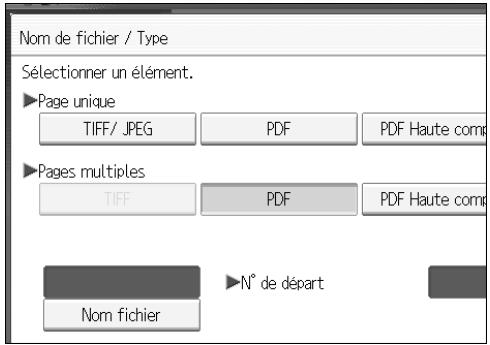
3 Appuyez sur [OK].
Remarque
La conversion d'un type de fichier en format PDF haute compression réduit le volume de données du fichier sans perte de lisibilité des caractères.
Le format PDF haute compression peut être sélectionné lors de l'envoi de fichiers par E-mail ou via Scan to Folder. Il ne peut pas être sélectionné en cas d'envoi et d'enregistrement simultané de fichiers.
Adobe Acrobat Reader/ Adobe Reader 5.0 et les versions ultérieures pren nent en charge le format PDF haute compression.
- Les fichiers PDF haute compression créé par cette machine ne peuvent pas'être imprimés à l'aide la fonction Impression directe PDF.
- Les fichiers PDF haute compression ne peuvent pas s'afficher correctement lorsque vous utilisez DesktopBinder Easy Viewer.
- Vous ne pouvez pas selectionner les fichiers PDF haute compression lors que vous utilisez la fonction de capture.
Pour selectionner le format PDF haute compression, définisse les paramétres de type de numérisation et de résolution suivants :
- Type de résolution : Pleine couleur ou Échelle de gris
- Résolution : 200 dpi, 300 dpi, ou 400 dpi
- Aperçu : non sélectionné
Référence
P.157 "Relation entre le type de fichier spécifique pour la numérisation et le type de fichier pour envoir e-mail et dossier"
Définition du nom de fichier
Cette section contient des informations sur la procédure de définition d'un nom de fichier.
Le fichier de données numériées est doté d'un nom complément l'heure et la date de numérisation, un numéro de page à 4 chiffres, etc.
- Les fichiers à page unique et à plusieurs pages divisés sont dotés de noms de fichier qui contiennent la date et l'heure de numérisation et un numéro de page à quatre chiffres. Un caractère de soulignement est inséré entre la date et l'heure et le numéro de page à quatre chiffres.
(Example: pour un fichier numérique en format TIFF une seule page à 10 ms, 15 sec., 15h30 le 31 décembre 2020, le nom du fichier sera 20201231153015010_0001.tif)
- Les noms des fichiers multipages sont composés de l'heure et de la date de numérisation.
(Exemple : pour un fichier numérique en formatTIFF multipage à 10 ms, 15 sec., 15h30 le 31 décembre 2020, le nom du fichier sera 20201231153015010.tif)
Si nécessaire, vous pouvez modifier le nom du fichier.
1 Appuyez sur [Nom fichier/Type].
![RICOH MP C4500 SCANNER REFERENCE - Appuyez sur [Nom fichier/Type]. - 1](/content/2020/04/136313/images/031021974260ca32b5e86a2173ed6d46945e77d8cd810f805201d07ec93a092b.jpg)
2 Appuyez sur [Nom fichier].
![RICOH MP C4500 SCANNER REFERENCE - Appuyez sur [Nom fichier]. - 1](/content/2020/04/136313/images/a577196a318439a8f38741621e1eb1a70f9c1d77fbd1518d254408c4ddd7ad9e.jpg)
Le clavier tactile apparait.
Saisissez un nom de fichier.
4 Appuyez deux fois sur [OK].
Modification du chiffre de départ du numéro de série du nom de fichier
Un fichier à page seule est doté d'un numéro de série après le nom du fichier.
Vous pouvez modifier le numéro de départ de ce numéro de série, comme suit :
1 Appuyez sur [Nom fichier/Type].
![RICOH MP C4500 SCANNER REFERENCE - Appuyez sur [Nom fichier/Type]. - 1](/content/2020/04/136313/images/2d47a37a90fc3d3a106abf94ec4d26f92bea4f04c0a226fff0c3a807234d3497.jpg)
2 Appuyez sur [Modifier] à droite de la boîte de saisie.
![RICOH MP C4500 SCANNER REFERENCE - Appuyez sur [Modifier] à droite de la boîte de saisie. - 1](/content/2020/04/136313/images/dd7c2e02033ab691301c5368805904b0f99b59249ab5c833f264da837f5e5721.jpg)
3 À l'aide du pavé numérique, saisissez le chiffre de départ du numéro de série.
4 Appuyez sur[#].
5 Appuyez sur [OK].
Remarque
- Vous pouvez modifier le chiffre de départ uniquement si un type autre que [Page unique] est sélectionné en tant que type de fichier.
- Vous pouvez modifier le nombre de chiffres du numéro de série. Modifiez le numéro sous [Paramètres scanner], [Nbre chiffres pr fich. page unique]. Vous pouvez selectionner 4 ou 8. Pour de plus amples informations, consultez le Guide de paramétrage général.
Paramètres de sécurité des fichiers PDF
Cette section contient des informations les paramètres de sécurité pour les fi-chiers PDF.
Utilisez les paramètres de sécurité pour empêcher les accès non autorisés aux fischiers PDF.
Important
- Les paramètres de sécurité peuvent être créés uniquement pour les fichiers PDF et PDF haute compression.
Cryptage de fichiers PDF
Définissez un mot de passer pour protéger et crypter un fjichier PDF. Seules les utilisateurs possédant le mot de passage peuvent ouvrir et decrypter le fjichier PDF.
Important
Le cryptage est possible uniquement pour les fichiers de données numériées envoyés par e-mail ou via Scan to Folder.
- Vous ne pouvez pas ouvrir un fichier crypté sans mot de passer. Veillez à ne pas oublier le mot de passer d'un fichier.
1 Appuyez sur [Nom fichier/Type].
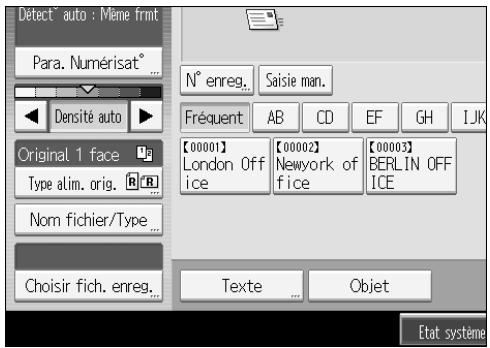
2 Vérifiez si [PDF] ou [PDF Haute compr.] est sélectionné.
3 Appuyez sur [Paramètres sécurité].
4 Sélectionnez [Cryptage].
5 Dans [Document crypté], Sélectionnez [On].
![RICOH MP C4500 SCANNER REFERENCE - Dans [Document crypté], Sélectionnez [On]. - 1](/content/2020/04/136313/images/b34a3f42baa82db147662549805dc80ef8deeafab1139f5b7b87c5ab48faf677.jpg)
6 Dans [Mot de passer], appuyez sur [Entrer].
![RICOH MP C4500 SCANNER REFERENCE - Dans [Mot de passer], appuyez sur [Entrer]. - 1](/content/2020/04/136313/images/e14bdcd2068ff33b80efb6954a24199b77467ac83c200c6ba266389528df049d.jpg)
Saisissez un mot de passer, puis appuyez sur [OK].
Le mot de passer saisi ici sera requis pour ouvrir le fichier PDF.
Saisissez à nouveau le mot de passer, puis appuyez sur [OK].
9 Dans [Niveau de cryptage], Sélectionnez [40 bit] ou [128 bit].
Appuyez deux fois sur [OK].
Remarque
Le mot de passer d'un document ne peut pas etre identique au mot de passé illimité.
- Vous pouvez saisir 32 caractères alphanumerices au maximum pour le mot de passer du document.
Des fichiers PDF créés sous le niveau de cryptage de [128 bit] ne peuvent pas s'afficher à l'aide de Adobe Acrobat Reader 3.0 et 4.0.
Modification des permissions de sécurité pour les fichiers PDF
Définissez un mot de passer illimité pour restreindre l'impression, la modification, la copie ou l'extraction non autorisés du contenu d'un fichier PDF. Seuls les utilisateurs possédant le mot de passer illimité peuvent réinitialiser ou changer ces restrictions.
Important
Le cryptage est possible uniquement pour les fichiers de données numériées envoyés par e-mail ou via Scan to Folder.
Vous ne pouvez pas réinitialiser ou modifier les paramètres de restriction d'un fichier sans le mot de passer illimité. Notez le mot de passer illimité et conservez-le dans un endroit sûr.
1 Appuyez sur [Nom fichier/Type].
![RICOH MP C4500 SCANNER REFERENCE - Appuyez sur [Nom fichier/Type]. - 1](/content/2020/04/136313/images/bc2077dd46a38127312e0a34b35af4966187f3510d5bf7b461f0c79f4f69945b.jpg)
2 Vérifiez si [PDF] ou [PDF Haute compr.] est sélectionné.
3 Appuyez sur [Paramètres sécurité].
4 Sélectionnez [Droits].
5 Dans [Mot de passer principal (matser)], selectionnez [Définir].
![RICOH MP C4500 SCANNER REFERENCE - Appuyez sur [Nom fichier/Type]. - 2](/content/2020/04/136313/images/6025f11efb72c1babb8854446bee0fb152c49cb21d285821b5796279b803ca77.jpg)
Dans [Mot de passer], appuyez sur [Entrer].
![RICOH MP C4500 SCANNER REFERENCE - Dans [Mot de passer], appuyez sur [Entrer]. - 1](/content/2020/04/136313/images/6b6622470e9a4568dec0aa029186be2b9b3448e2fc79597499e7708d8988278b.jpg)
Saisissez un mot de passer, puis appuyez sur [OK].
Le mot de passer saisi ici sera requis pour modifier les paramètres de sécurité du fichier PDF.
Saisissez à nouveau le mot de passer, puis appuyez sur [OK].
9 Sélectionnez le paramètre de permission de sécurité.
Vous pouvez définir les paramètres de sécurité suivants :
- Permission d'impression : [Interdire], [Permettre] ou [Basse résolut° uniqu.]
- Permission de modification : [Interdire] ou [Permettre]
- Copie ou extraction du contenu d'une permission : [Interdire] ou [Permettre]
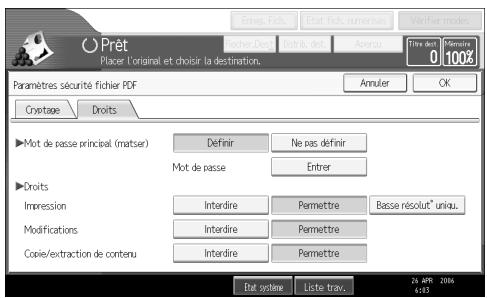
10 Appuyez deux fois sur [OK].
Remarque
Le [Mot de passer] et [Mot de passer principal (matser)] ne peuvent pas etre identiques.
- Vous pouvez saisir 32 caractères alphanumerices au maximum pour le mot de passer illimité.
Si [40 bit] est sélectionné en tant que niveau de cryptage PDF, vous pouvez selectionner [Basse résolut° uniqu.] en tant que permission d'impression.
Programmes
Vous ave la possibilité d'enregistrer dans la mémoire de l'ordinateil les paramètres féquement utilisés et les rappeler pour une'utilisation ultérieure.
Remarque
- Vous pouvez enregistrer jusqu'à 10 programmes pour le mode scanner.
- Les programmes ne sont pas supprimés lorsque vous coupez l'alimentation ou lorsque vous appuyez sur [Effacer modes], à moins que le contenu soit supprimé ou qu'il soit nouvellement enregistré.
- Les paramètres suivants peuvent être enregistrés pour les programmes : Paramètres de numérisation, Original 1 face/2 faces, Normal/Inversé, éviter numériser verso de dernierie page, Diviser, Orientation original, Type de fichier, Lot / SADF, Tampon, Enregistrer fichier, Aperçu et Avis de réception.
- Les paramètres créés sur l'écran simplifiés ne peuvent pas être enregistrés pour un programme.
Enregistrement de paramètres utilisés féquement
Pour enregistrer dans un programme des paramètres utilisés féquèment :
1 Sur l'écran de scanner initial, créez les paramètres que vous souhaitez enregistrer dans un programme.
2 Appuyez sur [Programme].
ARE010S
3 Appuyez sur [Programme].
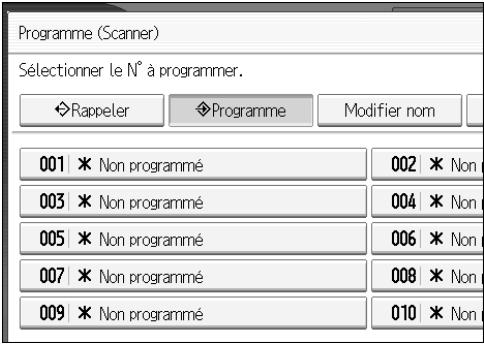
4 Sélectionnez le numéro du programme dans lequel vous souhaitez enregistrer les paramètres.
Les nombres de programme avec contiennent déjà des paramètres.
Saisissez le nom du programme.
6 Appuyez sur [OK].
L'écran du programme réapparait. Lorsque les paramètres sont enregistrés avec succès, apparait du côté gauche du nombre du programme enregistré et le nom du programme apparait du côté droit. L'écran initial réapparait au bout d'un moment.
Réinitialisation d'un contenu enregistré
Pour réinitialiser des paramètres enregistrés dans un programme et les utiliser pour la numérisation :
1 Appuyez sur [Programme].
2 Appuyez sur [Réinitialisation].
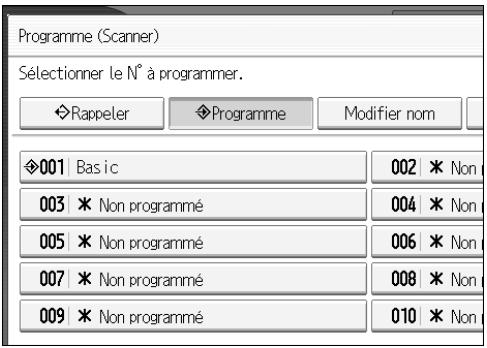
3 Appuyez sur le numero du programme que vous souhaitez rappeler.
Les paramètres enregistrés dans le programme sont réinitialisés et l'écran de scanner initial réapparait.
Les paramètres ne sont pas enregistrés sous des numérios qui apparaissent sans .
Placez les originaux, puis appuyez sur [Départ].
Modification d'un programme enregistré
Pour modifier les paramètres enregistrés dans un programme :
1 Appuyez sur [Programme].
2 Appuyez sur [Réinitialisation].
3 Appuyez sur le numero du programme que vous souhaitez rappeler.
4 Modifiez les paramètres du programme.
5 Appuyez sur le numéro du programme que vous souhaitez rappeler.
6 Appuyez sur [Programme].
7 Appuyez sur le numero du programme pour lequel vous avez modifie des paramètres ou le numero d'un programme différent dans lequel vous souhaitez enregistrer les paramètres modifiés.
8 Si vous scélectionnez un programme qui est déjà enregistré, un message de confirmation apparait. Pour écraser le programme, appuyez sur [Oui].
Si vous Sélectionnez un nouveau numéro de programme, vous pouvez omettre cette étape. Passez à l'étape suivante.
9 Saisissez le nom du programme.
10 Appuyez sur [OK].
Lorsqu'il est écrasé, le programme enregistré est supprimé.
Le nom du nouveau programme apparait brièvement, puis l'écran initial réapparait au bout d'un moment.
Suppression d'un programme
Pour supprimer un programme enregistré :
1 Appuyez sur [Programme].
2 Appuyez sur [Supprimer].
3 Appuyez sur le numero du programme que vous souhaitez supprimer.
4 Appuyez sur [Oui].
Le programme est supprimé et l'écran initial réapparait au bout d'un moment.
Modification du nom de programme enregistré
Pour modifier le nom d'un programme enregistré :
1 Appuyez sur [Programme].
2 Appuyez sur [Modifier nom].
3 Appuyez sur le numéro du programme dont vous souhaitez modifier le nom.
Saisissez un nouveau nom de programme.
5 Appuyez sur [OK].
Le nouveau nom du programme apparait brièvement, puis l'écran initial réapparait.
Enregistrement de valeurs initiales pour l'écran initial
Cette section traite de la définition des valeurs par défaut pour l'écran initial, qui apparait lorsque la machine est allumée ou lorsque les paramètres sont effacés ou réinitialisés.
Les paramètres suivants peuvent être enregistrés en tant que valeurs par défaut : Paramètres de numérisation, Original 1 face/2 faces, Normal/Inversé, éviter numériser verso de dernier page, Diviser, Orientation original, Type de fichier, Lot / SADF, Tampon, Enregistrer fichier, Aperçu et Avis de réception.
1 Creez les paramètres de numérisation nécessaires sur l'écran initial.
2 Appuyez sur [Programme].
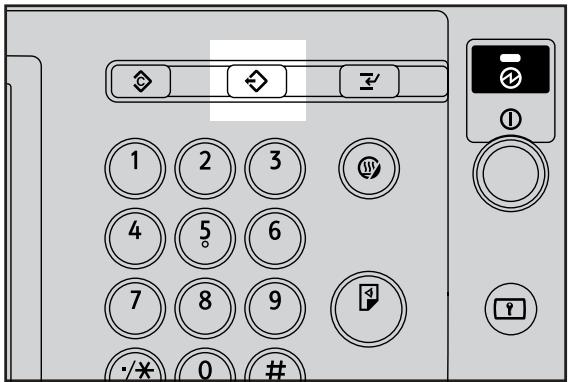
ARE010S
3 Appuyez sur [Progr.params.par déf.].
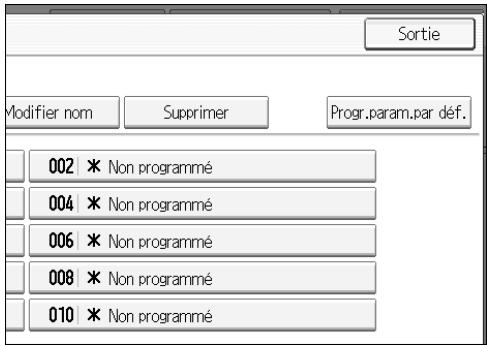
4 Appuyez sur [Programme].
5 Une fenêtre de confirmation apparait. Appuyez sur [Oui].
Les paramètres actifs sont enregistrés en tant que valeurs par défaut, puis l'écran initial réapparait.
Remarque
□ Afin de restaurer les paramètres par défaut d'origine de l'écran initial, appuyez sur [Rest. param. sortie usine].
- Les paramètres par défaut pour l'écran initial peuvent être enregistrés pour les écrans normaux et les écrans simplifiés.
Paramètres de numérisation avec l'utilisation du scanner TWAIN
Cette section contient des informations sur la définition de l'orientation des originaux et des paramètres de numérisation pour un ensemble d'originaux de formats mixtes lors de l'utilisation du scanner TWAIN.
Définition de l'orientation des originaux sur le scanner TWAIN
Pour afficher correctement l'orientation haut/bas de l'original numérique sur un ordinateur client, la mise en place de l'original et les paramètres configurés dans la boîte de dialogue Commande de scanner, doivent correspondre.
Ouvrez la boîte de dialogue de commande du scanner.
Pour plus de détails concernant la manière d'ouvrir la boîte de dialogue Commande de scanner, reportez-vous à "Opération de base du scanner TWAIN en réseau".
2 Dans la liste [Mode de numorig], selectionnez l'endetroit où l'original est placé.
3 Dans la liste [Orientat° orig. :], sélectionnez [Bord Long] ou [Bord Court].
4 Dans la liste [Orientation :], Sélectionnez [ ⇌Droite 90° / ⇌Droite 90° ], [ ⇌Gauge 90°/ ⇌Gauge 90°], [ ⇌Standard 0° / ⇌R Standard 0°], ou [ ⇌180° / ⇌180°].
Si un original est place dans l'ADF, à partir du menu dérouulant de [Pa-ra.scan.:], Sélectionnez [Recto], [R^ / V^] (Normal)] ou [R^ / V^] (Inverse)).
Référence
P.113 "Opération de base du scanner TWAIN en réseau"
Placement des originaux
Le tableau suivant indique la relation entre l'orientation de l'original et les paramètres de la boîte de dialogue Propriétés du scanner :
Vitre d'exposition
| Orientation des originaux | Touché de boîte de dialogue Commande de scanner TWAIN |
| le bord supérieur touche le bord supérieur gauche de la vitre d'exposition Cette orientation est le paramètre par défaut du pilote TWAIN. Placez les originaux dans ce sens normalement. | Gaughe 90° |
| le bord supérieur touche l'arrête de la vitre d'exposition | Standard 0° |
Chargeur de documents (ADF)
| Orientation des originaux | Touche de boîte de dialogue Commande de scanner TWAIN |
| bord supérieur de l'original place en premier | ←R Gauche 90° |
| le bord supérieur touche l'arrête de l'ADF | ←R Standard 0° |
Remarque
Les originaux sont normalement rectangulaires (B) ou longs horizontally (B). Cependant, le tableau ci-dessus utilise des carres pour mistrés comprendre l'orientation de l'original. Meme si la forme actuelle de l'original est différente, la combinaison de l'orientation de l'original et de l'orientation définie sur le pilote du scanner ne change pas.
Pour plus d'informations sur la boîte de dialogue Commande de scanner, reportez-vous à l'aide du pilote TWAIN.
En fonction des paramètres, des originaux de taille différente sont numériés différément.
Lors de la numérisation d'originaux de formats mixtes à l'aide du scanner TWAIN
Cette section contient des informations sur les différences entre la numérisation d'originaux de formats mixtes à l'aide du scanner TWAIN et la numérisation normale.
- Si [Dét.auto(frmt mixte)] est sélectionné dans la liste [Format original:], l'apparil détecte la longueur d'originaux de même largeur et les numérique.
- Si [Détect° auto(formt unif.)] est sélectionné dans la liste [Format original:], la machine détecte le format du premier original du lot et numérique tous les originaux suivantes à ce format.
L'annexe contient des informations sur les définitions de la fonction scanner ainsi que sur les paramètres supplémentaires.
Relation entre la résolution et la taille de l'original
Cette section traite de la relation entre la résolution et le format de l'original.
La résolution et le format de l'original sont inversement proportionnelles. Plus vous définissez une haute résolution (dpi), plus la zone numérique est petite. A l'inverse, plus la zone de numérisation est grande, moins la résolution sera haute.
La relation entre la résolution de numérisation et la taille de l'original est indiquée ci-dessous. Si la combinaison est illisible, un message apparait avec la mention « Capacité max. données dépassée . Vérifiez la résolution de numérisation, puis appuyez à nouveau sur Départ ». sur le panneau de commande de l'appareil. Modifiez l'état jusqu'à ce que la numérisation soit activée.

Remarque
Le niveau de compression d'image peut limiter la taille d'image maximale.
Utilisation de la fonction e-mail, Envoi de dossier, Enregistrement ou distribution réseau
Cette section traite de la relation entre la résolution et le format de numérisation lorsque vous utilisez la fonction e-mail, Scan to Folder, enregistrement ou scanner de distribution réseau.
Si [Noir&Blanc : Texte], [N&B : Texte/Dessins], [N&B : Texte/Photo],[Échelle de gris], ou [Noir&Blanc : Photo] est sélectionné pour le type de numérisation
Toutes les combinaisons jusqu'à A3 et 600 dpi peuvent être numériées.
Si [Pleine coul.:Texte/Photo] ou [Pleine coul.:Photo brill.] est sélectionné en tant que type de numérisation
Les originaux peuvent être numériés avec les combinaisons signalées par dans le tableau.
Saisissez directement les formats B6, A6 et A7.
- B6 (128 ~mm × 182 ~mm)
A6 (105 mm × 148 mm) - A7 (74 mm × 105 mm)
Utilisation en tant que scanner TWAIN en réseau
Cette section traite de la relation entre la résolution et la taille de numérisation lorsque la machine est utilisé en tant que scanner TWAIN.
Pour définir la zone de numérisation ou la résolution sur la machine lorsque vous l'utilise directement en tant que scanner TWAIN en réseau, consultez l'aide du pilote TWAIN.
Si [Binaire(Texte)], [Binaire PHOTO]), [Nuances de gris], [8 couleurs], ou [8couleurs/photo)] est selectionné dans [Coul./dégradé:]
Les originaux peuvent être numériés avec les combinaisons signalées par dans le tableau si Orientation de l'original est : .
Si [16770K couleurs] est sélectionné dans [Coul./dégrade:]
Les originaux peuvent être numériés avec les combinaisons signalées par dans le tableau si Orientation de l'original est : .
Saisissez directement le format A7.
- A7 (74 mm × 105 mm)
Relation entre le type de fichier spécifique pour la numérisation et le type de fichier pour envoir e-mail et dossier
Cette section traite de la relation entre le type de fichier défini pour la numérisation d'originaux et le type de fichier dans lequel sont convertis les fichiers lorsqu'ils sont envoyés par e-mail ou via Scan to Folder.
Type de fichier à page unique
| Paramètre de numérisation | TIFF/JPEG défini | PDF ou PDF haute compression défini |
| Noir et blanc | TIFF | |
| Pleine couleur ou échelle de gris | TIFF (Non-comprimé) / JPEG (Com-primé) | PDF / PDF haute compression |
Type de fichier multipage
| Paramètre de numérisation | TIFF défini | PDF ou PDF haute compression défini |
| Noir et blanc | TIFF | |
| Pleine couleur ou échelle de gris | TIFF (non compressé) | PDF / PDF haute compression |
Remarque
Si un original pleine couleur ou échelle de gris est numérique vers un fichier TIFF/JPEG à page unique, en fonction du paramètre [Compression (Nuances gris/Pleine couleur)] sous [Paramètres scanner], le type de fichier se transforme comme suit :
- [ON]...JPEG
- [OFF]...TIFF
Lorsque vous définissez [Compression (Nuances gris/Pleine couleur)] sur [ON] sous [Paramètres scanner], si vous définissez pleine couleur, échelle de gris ou [Délect. couleur auto] dans [Type numérique.] sous [Para. Numérisat°], vous ne pouvez pas sélectionner TIFF multipage en tant que type de fichier.
- Vous ne pouvez pas utiliser le format PDF haute compression si [Type numéris.] est défini sur [Noir&Blanc : Texte], [N&B : Texte/Dessins], [N&B : Texte/Photo] ou [Noir&Blanc : Photo].
- Les fichiers sont enregistrés en format page unique. Lors de l'envoi de fichiers par e-mail ou via Scan to Folder, vous pouvez selectionner le format page unique ou pages multiples.
- Vous ne pouvez pas envoyer les fichiers de format JPEG en tant que fjchier TIFF multipage, même si vous selectionnez un envoi en tant que fjchier TIFF multipage. Le fjchier est envoyé dans un format par défaut autre que le format TIFF multipage.
Lorsque vous définisse pleine couleur, échelle de gris ou Sélection couleur auto pour Type de numérisation, et que le format TIFF/JPEG à une page ou le format TIFF à plusieurs pages est sélectionné, reportez-vous au tableau pour savoir comment placer les originaux. Les originaux placés dans des orientations qui ne sont pas recommandées dans le tableau peuvent apparaître comme mal orientés en haut/bas sur les affichages client.
| Placement d'un original sur la vente d'exposition | |
| Placement d'un original dans le char-geur automatique de documents |
Logiciels disponibles sur le CD-ROM
Cette section traite des applications contenues dans le CD-ROM fourni.
Installation rapide
Cette section contient des informations sur le programme d'exécution automatique.
Lorsque le CD-ROM est inséré dans un ordinateur client fonctionnant sous Windows 95/98/Me/2000/XP, Windows Server 2003 ou Windows NT 4.0, le programme d'installation démarre automatique (exécution automatique) pour installer les divers logiciels.
Remarque
Pour l'installation sous Windows 2000/XP, Windows Server 2003 ou Windows NT 4.0, connectez-vous en tant que membre du groupe d'administrateurs.
Si la fonction plug and play est active, [Nouveau matériel détecté] s'affiche lors du démarrage de Windows 2000/XP ou Windows Server 2003. Lors du démarrage de Windows NT 4.0, [Assistant de nouveau matériel détecté] s'affiche. Lorsque vous démarrez Windows 95/98/Me, [Nouveau matériel] ou [Assistant pour pilote de péripérique] s'affiche, en fonction de la version du système. Si cet écran apparait, cliquez sur [Annuler], insérez le CD-ROM accompagnant cet appareil dans le lecteur de CD-ROM de l'ordinateur client, puis procédez à l'installation par exécution automatique.
Il se peut que l'installation rapide ne fonctionne pas automatiquement avec certains paramètres du système d'exploitation. Si cela se produit, lancez "Setup.exe" sur le réseau racine du CD-ROM.
Pour désactiver l'exécution automatique, insérez le CD-ROM tout en appuyant sur la touche Maj. Maintenez la touche Maj enforcée jusqu'à ce que l'ordinateur cesse de dire le CD-ROM.
Si vous appuyez sur [Annuler] pendant l'installation, l'installation de tous les logiciels est arrêtée par la suite. Si l'installation est annulée, réinstallé le reste du logiciel après avoir démarré l'ordinateur client.
Pilote TWAIN
Cette section vous indique le chemin d'accès du fichier au pilote TWAIN ainsi que la configuration requise pour le pilote TWAIN.
Vouvelez installer ce pilote si vous souhaitez numériser des originaux ou utiliser la machine en tant que scanner TWAIN en réseau.
Chemin d'accès aux fichiers
Le pilote TWAIN est stocké dans le dossier suivant du CD-ROM :
\PILOTES\TWAIN
Configuration requise
- Matériel informatique Appareils compatibles PC/AT prénant en charge correctement le système d'exploitation Ce pilote ne peut pas etre utilise dans des environnementes Windows NT de processeur (serie MIPS R, Alpha AXP ou PowerPC) basés sur RISC.
- Systeme d'exploitation Microsoft Windows 95/98/Me Microsoft Windows 2000/XP Microsoft Windows NT 4.0 Microsoft Windows Server 2003
- Résolution de l'affichage 800 × 600 pixels, 256 couleurs ou plus
DesktopBinder Lite
Cette section vous indique le chemin d'accès vers DesktopBinder Lite, la configuration requise de DesktopBinder Lite et les applications qui sont installées avec DesktopBinder Lite.
DeskTopBinder doit être installé sur les ordinateurs client pour l'intégration et la gestion de diverses sortes de fichiers, tels que les fichiers de données numériées, les fichiers créés avec les applications et les fichiers de données numériées existants. Ce calculiel vous permet d'utiliser diverses fonctions pour les fichiers de données numériées enregistrés tels que l'affichage des fichiers enregistrés. De même, avec le calculiel de distribution ScanRouter, vous pouvez afficher les fichiers enregistrés dans les corbeilles d'arrivé du serveur de distribution ou utiliser d'autres fonctions pour les fichiers enregistrés. Pour plus d'information sur DeskTopBinder Lite, reportez-vous aux manuels DeskTopBinder Lite ou à l'aide de DeskTopBinder Lite.
Chemind'accesauxfichiers
DeskTopBinder Lite est enregistré dans le dossier suivant sur le CD-ROM fourni avec cette machine :
\UTILITY\DESKV2
Configuration requise
- Matériel informatique Appareils compatibles PC/AT prénant en charge correctement le système d'exploitation suivant
- Système d'exploitation
- Avec installation de toutes les fonctions de Desktop Binder Microsoft Windows 98SE/Me/2000 Professional SP1 ou supérieur/2000 Server SP1 ou supérieur/ 2000 Advanced Server SP1 ou supérieur/XP Professionnel/XP Édition familiale Microsoft Windows Server 2003 Standard Edition/ Entreprise Edition
Avec installation de SmartDeviceMonitor for Client uniquement Microsoft Windows 95 SP1/98/98SE/Me/2000 Professionnel SP1 ou supérieur/2000 Server SP1 ou supérieur/XP Professionnel/XP Édition familiale
Microsoft Windows Server 2003 Standard Edition/Enterprise Edition
Microsoft Windows NT 4.0 SP5 ou supérieur
- Résolution de l'affichage
800 × 600 pixels, 64000 couleurs ou plus
Logiciels installés avec DesktopBinder Lite
- Auto Document Link
Auto Document Link sur l'ordinateur client surveille périodiquement les cases d'arrivée sur le serveur de distribution, recupère les fichiers distribués dans les cases d'arrivée et signale la distribution à l'utilisateur.
- RFWriter
Au lieu d'imprimer des fischiers créés avec une application, le RFWiter convertit ces fischiers en fischiers image TIFF ou BMP et les enregistrres dans un dossier de travail de DesktopBinder. Pour plus d'informations, consultez l'aide de DesktopBinder.
- Function Palette
Function Palette yous permit d'utiliser les fonctions de DesktopBinder telles que la numérisation à l'aide du scanner TWAIN, l'impression ou l'envoi par fax sans démarrer DesktopBinder. Pour utiliser ces fonctions à partir de la Palette des fonctions, vous devez d'abord les configurer en utilisant les fonctionnalités étendues de DesktopBinder. Pour plus d'informations sur Function Palette, reportez-vous aux manuels DesktopBinder.
SmartDeviceMonitor for Client fournit des fonctions pour le contrôle continu de l'etat des péripériques sur le réseau via TCP/IP ou IPX/SPX.
Valeurs de différents éléments de configuration pour la fonction de Transmission/Stockage/Distribution
Cette section contient des informations sur les valeurs de différents paramètres de la fonction transmission/stockage/distribution.

Remarque
Suivant le type ou les paramètres du fichier ou du document original, il se peut que vous ne soyez pas en mesure de définir le destinataire ou de saisir le nombre de caractères maximal stipulé ci-dessous.
Fonction de transmission
Cette section contient des informations sur les valeurs des paramètres de la fonction de transmission.
Envoi par e-mail
Le tableau suivant vous indique les valeurs maximes des paramètres de la fonction d'envoi par e-mail.
| Éléments | Valeur maximale | Commentaires |
| Nombre de caractères de la li-gne objet | 128 caractères alphanumeric-riques | - |
| Nombre de caractères du mes-sage e-mail | 80 caractères alphanumeric-riques | Il s'agit du nombre total de ca-ractères sélectionnés à partir de la liste et le nombre de caractères saisis directement à partir du texte. |
| Nombre de caractères de l'adresse e-mail | 128 caractères alphanumeric-riques | Les adresses e-mail trouvées via la recherche de serveur LDAP ne peuvent pas être sélection-nées si elles contiennent plus de 128 caractères. |
| Nombre d'adresses que vous pouvez définir en même temps | 500 adresses | Voues pouvez définir 100 destinataires par l'intémédiaire d'une saisie directe, y compris la recherche LDAP. Sélection-nez les 400 destinataires restants à partir d'adresses enregistrées. |
| Taille de fichier transférable | 725,3 Mo par fichier | - |
| Nbre total de pages transférables : | 1 000 pages par fichier | - |
Transmission de fichiers
Le tableau suivant vous indique les valeurs maximales des paramètres de la fonction Scan to Folder.
| Élément | Valeur maximale | Commentaires |
| Nombre de caractères de nom de chemin d'accès sur SMB | 128 caractères alphanumeric | - |
| Nombre de caractères de nom d'utilisateur sur SMB | 64 caractères alphanumeric | - |
| Nombre de caractères de mot de passer sur SMB | 64 caractères alphanumeric | - |
| Nombre de caractères de nom de serveur sur FTP | 64 caractères alphanumeric | - |
| Nombre de caractères de nom de chemin d'accès sur FTP | 128 caractères alphanumeric | - |
| Nombre de caractères de nom d'utilisateur sur FTP | 64 caractères alphanumeric | - |
| Nombre de caractères de mot de passer sur FTP | 64 caractères alphanumeric | - |
| Nombre de caractères de nom de chemin d'accès sur NCP | 128 caractères alphanumeric | - |
| Nombre de caractères de nom d'utilisateur sur NCP | 64 caractères alphanumeric | - |
| Nombre de caractères de mot de passer sur NCP | 64 caractères alphanumeric | - |
| Nombre d'adresses que vous pouvez définir en même temps | 50 adresses | Vous pouvez définir un maximum de 50 destinataires saisis directement. |
| Taille de fichier transférable | 2000 Mo par fichier | - |
Transmission simultanée
Le tableau suivant vous indique les valeurs maximales des paramètres pour l'utilisation simultanée des fonctions e-mail et Scan to Folder.
| Élément | Valeur maximale | Commentaires |
| Nombre de destinataires que vous pouvez sélectionner pour e-mail et Scan to Folder | 550 adresses | - |
| Nombre de destinataires que vous pouvez sélectionner pour l'envoi par e-mail | 500 adresses | Vous pouvez définir un maximum de 100 destinataires saisis directement, y compris des destinataires obtenus par recherche LDAP. |
| Nombre de destinataires que vous pouvez définir pour l'en-voi par Scan to Folder | 50 adresses | - |
Fonction de stockage
Le tableau suivant vous indique les valeurs maximales des paramètres de la fonction de stockage.
| Éléments | Valeur maximale | Commentaires |
| Nombre de caractères de nom de fichier | 64 caractères alphanumericques | Sur le panneau de contrôle, les 16 premiers caractères s'affi-chent. Lorsque vous visualisez les fichiers enregistrés à partir d'un ordinateur client utilisant DesktopBinder, tous les caractères saisis peuvent être affi-chés. |
| Nombre de caractères de nom d'utilisateur | 20 caractères alphanumericques | Sur le panneau de contrôle, les 16 premiers caractères s'affi-chent. Lorsque vous visualisez les fichiers enregistrés à partir d'un ordinateur client utilisant DesktopBinder, tous les caractères saisis peuvent être affi-chés. |
| Nombre de caractères de mot de passage | nobre de 4 à 8 chiffres | - |
| Nombre de fichiers enregistrés que vous pouvez selectionner simultanément | 30 fichiers | - |
| Nombre de fichiers enregistrables | 2 000 fichiers | Il s'agit du nombre total de fichiers pouvant être enregistrés sous les fonctions scanner, co-pieur, serveur de documents et imprimante. |
| Nombre total de pages pouvant être stockées | 9 000 pages | Il s'agit du nombre total de fichiers pouvant être enregistrés sous les fonctions scanner, co-pieur, serveur de documents et imprimante. |
| Nombre de pages pouvant être stockés par fichier | 1 000 pages | - |
| Taille stockable | 2 000 Mo par fichier | - |
Fonction de distribution réseau
Le tableau suivant vous indique les valeurs des éléments de configuration pour la fonction de scanner de distribution réseau.
| Éléments | Valeur maximale | Commentaires |
| Nombre de caractères de la li-gne objet | 128 caractères alphanumé-riques | Il s'agit du nombre total de ca- ractères sélectionnés à partir de la liste et le nombre de caractères saisis directement à partir du texte. |
| Nombre de caractères de l'adresse e-mail | 128 caractères alphanumé-riques | - |
| Nombre d'adresses que vous pouvez définir en même temps | 500 adresses | Voues pouvez définir 65 destinataires par l'intérémédiare d'une saisie directe, y compris la re-cherche LDAP. Sélectionnez les 435 destinataires restants à partir d'adresses enregistrées. Le nombre maximal de destinataires que vous pouvez définir diffère en fonction de l'application de distribution ScanRouter. Pour plus d'informations, cons-ultez les manuels fournis avec l'application de distribution ScanRouter. |
| Taille de fichier transférable | 2000 Mo par fichier | - |
Caracteristiques
Le tableau suivant vous indique les définitions du scanner.
| Méthode de numérisation | Numérisation à plat |
| Vitesse de numérisation | Utilisation de la fonction e-mail/Scan to Filer/Scanner de distribution en réseauNoir et blanc : 63 pages/min(Format numérisation : A4 □, Type de numé-risation : Texte, Résolution : 200 dpi, Compress-sion (Noir & Blanc) : ON, tableau ITU-T No.1, numérisation sur une face)Utilisation de la fonction e-mail/Scan to Filer/Scanner de distribution en réseauPleine couleur : 38 pages/min(Format numérisation : A4 □, Type de numé-risation : Texte / Dessin, Résolution : 200 dpi, Compression (Échelle de gris/Pleine couleur) : compression niveau 3, tableau original, numé-risation sur une face)La vitesse de numérisation varie en fonction des éléments suivants : l'environnement d'exploitation de la machine et de l'ordinateur, les paramètres de numérisation et le contenu d'originaux (des images plusdenses nécessi- tent plusde temps). |
| Type de capteur d'images | Capteur d'images CCD |
| Type de numérisation | Feuille, livre |
| Interface | Interface Ethernet (10BASE-T ou 100BASE-TX), IEEE 1394 (IPv4 sur 1394) (option) et IEEE 802.11b (réseau local sans fil) (option) |
| Formats d'originaux pouvant être numériés | Longueur (140 ~ 297 mm) × largeur (140 ~ 432 mm) |
| Formats de numérisation pouvant être déte-cés automatiquement à partir de la vitre d'ex-position | A3□, B4□, A4□, A4□, B5□, B5□, 81/2" × 13"□ |
| Formats de numérisation pouvant être déte-cés automatiquement à partir de l'ADF | A3□, B4□, A4□, A4□, B5□, B5□, A5□, A5□, B6□, B6□, 11" × 17"□, 81/2" × 11"□, 81/2" × 11"□, 81/2" × 11"□, 81/2" × 13"□ |
| Résolution de numérisation de base | 600 dpi (pleine couleur 24 bits) |
| Résolutions de numérisation pouvant être sélectionnées avec l'utilisation de la fonction e-mail/Scan to Folder/Scanner de distribution en réseau | 100 dpi, 200 dpi, 300 dpi, 400 dpi, 600 dpi |
| Résolution de numérisation pouvant être sélectionnée avec l'utilisation de scanner TWAIN | de 100 dpi à 1200 dpi |
| Formats de fichier pouvant être envoyés | TIFF, JPEG, PDF, PDF haute compression |
| Type de compression d'image pour le noir et blanc (deux valeurs) | TIFF (MH, MR, MMR) |
| Type de compression d'image pour l'échelle de gris/pleine couleur | JPEG |
| Protocole réseau | IPv4, IPX |
| Protocole pour l'envoi par e-mail | SMTP, POP3 |
| Protocole pour Scan to Folder | SMB, FTP, NCP |
INDEX
A
Accusé de réception, 95
Adresse e-mail, 13
Ajustement de la densité de l'image, 127
B
Basculement d'écran, 18
écran scanner de distribution réseau, 98
Bindery, 60, 63
C
Caracteristiques, 166
Carnet d'adresses, 13, 43, 51
CD-ROM, 159
Changement d'écran Scan to Folder, 48
Chargeur de
documents (ADF), 125, 128, 150
Compteur / Outils utilisateur, 9
Couleur à effacer, 116
Creation du message, 33
D
Définition de destinataires, 49
Définition de l'expéditeur, 28, 103
Définition de l'objet, 32
Définition du chemin d'accès, 56
Définition du nom de fichier, 139
Définition du type de fichier, 137
Densité auto, 127
DeskTopBinderLite,81,89,92,160
Dessins, 116
Destinataire d'E-mail Carnet d'adresses, 19
Liste de destinataires,
Numeros d'enregistren
Destinatare e-mail, 19
Distribution réseau, 154
Diviser, 134
E
Échelle de gris, 116
Ecran
Scan to Folder, 44
Écran, 75, 93
écrans de confirmation, 5
Écran simplifié, 4
Écran E-mail, 14, 18
Ecran LCD, 3
Écrans de confirmation, 5
Aperçu, 6
état fichier transmission, 7
vérifier modes, 5
Édition, 126
Effacementdesbords,126
E-mail, 154
Enregistrement, 35, 66, 68, 108, 154
Enregistrement dans le carnet d'adresses, 27
Enregistrement de fichiers de données numériées, 35, 66, 70, 108
Enregistrement du chemin d'accès, 65
Enregistrement d'un destinataire, 27
Enregistrement et distribution simultanés, 108
Enregistrement et envoisimultané par e-mail, 35
Enregistrement et envoi simultanés par Scan to Folder, 66
Enregistrementuniquement,70
Envoide dossier, 154
Envoi de fichiers
dossier réseau partagé, 54
FTP, 58
Envoide fichiers de données numériées, 39
Envoi de fichiers de données numériées par E-mail, 11, 15
Envoide l'URL par e-mail, 36
EnvoiparScantoFolder,42
Expéditeur, 28, 29, 30, 103
F
FichierCSV,13,43
Fonction de transmission
envoi par e-mail, 162
transmission de dossier, 163
transmission simultanée, 163
Fonctions, 2
Format de numérisation, 118
Format modele,118
Formats mixtes, 119, 152
Gestion des fichiers enregistrés, 84, 85, 87, 88
1
IEEE 1394, 12, 42, 111
Informations fichier, 72, 73, 74
Installation rapide, 159
Installer, 92, 112
J
JPEG, 157
L
LDAP, 11
Liste de fichiers enregistrés, 75, 82
Liste des destinataires, 19, 50
Logiciel de distribution ScanRouter, 89
Lot, 133
M
Message d'e-mail, 33
Modification d'un mot de passer, 88
Modification d'un nom d'utilisateur, 85
Modifier, 84, 85
Mot de passer, 72, 74, 88
N
NCP, 60, 63
NDS, 60, 63
NetWare,41,60,63
Noir et blanc,116
Nom de fichier,72,73,87,137
Nom de l'expéditeur,28,29,30,103,104, 105
Nom utilisateur,72,85
Numérisation de plusieurs pages,135
Numero de série,140
Numeros d'enregistrement,20,29,50, 100,104
0
Objet, 107
Objet/Texte,32,33,34
Opération pour la distribution de fichiers,95
Originaux Recto/Verso,131
Originaux une face,130
P
Pages multiples, 157
Page unique, 157
Paramètres de numérisation, 9, 115
Paramètres d'envoi, 9
Paramètres de sécurité, 141
Paramètres d'originaux, 130
Paramètres du scanner, 9
Paramètres généraux, 9
Paramètres initiaux, 9
PDF, 137, 157
cryptage, 141
modification des permissions de sécurité, 143
PDF haute compression, 116, 118, 137
Périphérique E/S, 89
Photo, 116
Pilot TWAIN, 112, 113, 159
Placement d'un original, 125
Pleine Couleur, 116
Préparation, 90
envoi par E-mail, 12
Programme d'exécution automatique, 159
Programmer comme paramètres par défaut, 149
Programmes, 145, 149
enregistrement, 145
modification de programme enregistré, 147
Modification du nom, 148
réinitialisation, 146
Suppression, 148
Protocole effectif, 42
R
Recherche avancée, 21, 24, 30, 51
Recherche dans la liste de destinataires du serveur de distribution, 101
Recherche dans la liste de fischiers enregistrres, 77
Recherche dans le carnet d'adresses de la machine, 21
Recherche par commentaire, 101
Recherche par le nom de fichier, 78, 87
Recherche par le nom utilisateur, 77, 105
Réinit. paramètres par défaut, 149
Réseau local (LAN) sans fil, 12, 42, 111
Résolution, 118
Résolution et format de fichier, 153, 155
Résultat d'un envoi, 7
SADF, 133
Saisie de nombres d'enregistrement, 100
Saisieduchemind'accès,54
Saisied'uneadresse-mail,23
Selection couleur auto, 116
Sélection d'un destinataire, 24, 99, 101
carnet d'adresses de la machine, 49
Sélection d'un expéditeur, 28
Serveur de distribution, 89, 99
Serveur FTP, 58
Serveur LDAP, 24
Suppression d'un fichier enregistré, 84
Supprimer, 84
Symbole, 1
T
Tampon, 132
Texte, 116
TIFF, 157
TIFF/JPEG, 137
Type d'alimentation d'original, 128, 130
Type de fichier, 137
Type de numérisation, 116, 154
V
Valeurs de différents éléments de
configuration, 162
fonction de distribution réseau, 165
fonction de stockage, 164
fonction de transmission, 162
Vérification d'un fichier enregistré
jectioné à partir de la liste, 79
Vérifier modes, 14
Vitre d'exposition, 125, 128, 150
W
Déclaration de conformité
"Le produit est conforme aux exigences de la Directive CEM 89/336/CEE et de ses amendements et de la directive 73/23/CEE en matière de basse tension."
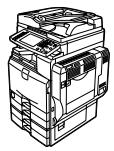
- Introduction
- Important
- Marques déposées
- Manuels concernant cet apparéil
- A propos de cet apparéil
- Guide de paramétrage général
- Dépannage
- Informations sécurité
- Informations Copieur/Server de documents
- Informations Télécopieur
- Informations Imprimante
- Informations Scanner
- Manuel réseau
- Autres manuels
- Remarque
- TABLE DES MATIÈRES
- Comment dire ce manuel 1
- A propos des fonctions de scanner 2
- Écran LCD. 3
- Parametres du scanner 9
- Envoi de fichiers de données numérisées par E-mail
- Avant d'envoyer des fichiers de données numériées par E-mail. 11
- Utilisation de base pour l'envoi par E-mail de fichiers de données numériées 15
- Basculement vers I'ecran E-mail. 18
- Définition des destinataires d'e-mail 19
- Définition de l'expéditeur de l'E-mail 28
- Définition de l'objet de l'e-mail 32
- Creation du message d'e-mail 33
- Enregistrement et envoi simultané par e-mail 35
- Envoi vers des dossiers de fichiers de données numériées
- Avant d'envoyer des fichiers par l'intérimédiaire de la fonction Scan to Folder 39
- Utilisation de base de Scan to Folder 46
- Basculement vers I'ecran Scan to Folder 48
- Définition des destinataires de Scan to Folder 49
- Enregistrement et envoi simultanés par Scan to Folder 66
- Enregistrement de fichiers à l'aide de la fonction Scanner
- Avant d'enregistrer des fichiers 68
- Opération de base pour l'enregistrement de fichiers de données numériées 70
- Définition de données de fichier pour un fichier enregistré 72
- Affichage de la liste de fichiers enregistrés 75
- Vérification de fichiers enregistrés 79
- Envoi d'un fichier enregistré 82
- Gestion des fichiers enregistrés 84
- Distribution de fichiers de données numériées
- Avant de distribuer des fichiers 89
- Opération de base pour la distribution de fichiers 95
- Basculement vers I'ecran Scanner de distribution reseau 98
- Définition des destinataires de la distribution 99
- Définition de l'expéditeur 103
- Numérisation d'originaux à l'aide de la fonction scanner TWAIN en réseau
- Différents paramètres de numérisation
- Annexe
- Symboles
- AVERTISSEMENT:
- ATTENTION:
- Référence
- []
- 【】
- À propos des fonctions de scanner
- Envoi de fichiers numérisés
- Numérisation d'originaux à l'aide du pilote TWAIN
- Enregistrement de fichiers
- P Référence
- Écran LCD
- Écran simplifié
- Exemple d'écran simplifié
- [Modif.Affich.]
- Écrans de confirmation
- Vérifier modes
- Original
- Icone de fonction de transmission
- Expéditeur et destinataire
- Envoyer
- [Agrandir groupe dest.]
- Aperçu
- [Zoom réduct.] et [Zoom agrand.]
- [←][→][][]
- [Annuler TX]
- [Continuer TX]
- Afficher fichier
- Afficher page
- [Modif.]
- P Reforence
- État du fichier de transmission
- Date / Heure
- Destinataire
- Expéditeur
- Nom de fichier
- État
- [Arrêteer TX]
- [Impr. liste]
- Paramètres du scanner
- Paramètres généraux
- Paramètres de numérisation
- Paramètres d'envoi
- Paramètres initiaux
- Envoi de fichiers de données numériées par E-mail
- Avant d'envoyer des fichiers de données numériées par E-mail
- Aperçu de l'envoi de fichiers de données numériées par E-mail
- Cet apparel
- Serveur SMTP
- Ordinateur client
- Serveur LDAP
- Préparation pour l'envoi par E-mail
- Connectez l'appareil au réseau.
- Définissez les paramètres réseau nécessaire dans [Paramètres système].
- Si besoin est, transformez les paramètres en [Options d'envoi] sous [Paramètres scanner].
- Enregistrement d'adresses E-mail dans le carnet d'adresses
- Ecran E-mail
- Champ du destinataire
- E-mail / Dossier
- Icone d'E-mail
- [Saisie man.]
- [N° enreg.]
- Listedes destinataires
- [Texte][Objet][Nom expéditeur][Accusé récept°]
- Utilisation de base pour l'envoi par E-mail de fichiers de données numériSES
- Basculement vers l'écran E-mail.
- Appuyez sur [Distrib. dest.].
- Si la fenêtre Scan to Folder apparait, appuyez sur [E-mail].
- Définition des destinataires d'e-mail
- Sélection du destinataire à partir du carnet d'adresses de la machine
- Sélection d'un destinataire dans la liste
- Sélection de destinataires en saississant les numérios d'enregistrement
- Appuyez sur [N° enreg.].
- Recherche et sélection du destinataire dans le carnet d'adresses de la machine
- Appuyez sur [Recher.Dest].
- Pour effectuer une recherche à partir du nom de destinataire, appuyez sur [Nom].
- Saisissez une partie du nom du destinataire.
- Appuyez sur [OK].
- Si nécessaire, appuyez sur [Recherche avancée], puis définissez les critères de recherche détaillés.
- Saisie manuelle d'une adresse E-mail
- Sélection de destinataires par la recherche dans un serveur LDAP
- Appuyez sur [RecherDest].
- Sélectionnez le serveur LDAP qui apparaît à côté de [Carnet d'adresses]. Enregistrez le serveur LDAP au préalable dans [Paramètres système].
- Enregistrement d'un destinataire saisi directement dans le carnet d'adresses
- Définition de l'expéditeur de l'E-mail
- Sélection d'un expéditeur dans la liste
- Utilisation d'un numéro d'enregistrement pour définir un nom d'expéditeur
- Appuyez sur [Nom expéditeur].
- Appuyez sur [N° enregistrement].
- A l'aide du pavé numérique, saisissez le numéro d'enregistrement à cinq chiffres attribué au dossier de destinataire requis.
- Appuyez deux fois sur [OK].
- Sélection de l'expéditeur en recherchant dans le carnet d'adresses de la machine
- Appuyez sur [Rechercher].
- Pour effectuer une recherche à partir du nom d'utilisateur, appuyez sur [Nom].
- Saisissez la partie du nom de l'expéditeur que vous souhaitez rechercher.
- Appuyez sur [OK].
- Si nécessaire, appuyez sur [Recherche avancée], puis définissee les critères de recherche détaillés.
- Définition de l'objet de l'e-mail
- Création du message d'e-mail
- Sélection d'un message dans la liste
- Appuyez sur [Texte].
- Sélectionnez un message.
- Appuyez sur [OK].
- Saisie manuelle d'un message
- Enregistrement et envoi simultané par e-mail
- Appuyez sur [Enregistrer fichier].
- Référence
- Envoi de l'URL par e-mail
- Envoi vers des dossiers de fichiers de données numérisées
- Avant d'envoyer des fichiers par l'intérimédiaire de la fonction Scan to Folder
- Aperçu de l'envoi de fichiers de données numériées par Scan to Folder
- Envoi de fichiers vers des dossiers partagés
- Ordinateur avec un dossier partagé
- Envoi de fichiers vers un serveur FTP
- Serveur FTP
- Ordinatour client
- Envoi de fichiers vers un serveur NetWare
- Serveur NetWare
- Préparation pour l'envoi par Scan to Folder
- Connectez l'appareil au réseau.
- Définissez les paramètres réseau nécessaires dans [Paramètres système].
- Enregistrement de dossiers de destination dans le carnet d'adresses
- List des destinataires
- [Texte][Objet][Nom expéditeur] [Accusé récept°]
- Utilisation de base de Scan to Folder
- Basculement vers l'écran Scan to Folder
- Appuyez sur [Distrib. dest.].
- Lorsque l'écran e-mail apparait, appuyez sur [Dossier].
- Définition des destinataires de Scan to Folder
- Sélection d'un destinataire enregistré dans la liste de destinataires
- Dans la liste de destinataires, appuyez sur la touche incluant le nom du destinataire.
- Si nécessaire, appuyez sur [Recherche avancée], puis définitisse les critères de recherche détaillés.
- Appuyez sur [Débuter recherche].
- Sélectionnez le dossier de destinataires.
- Appuyez sur [OK].
- Envoi de fichiers vers un dossier réseau partagé
- Saisir manuellement le chemin d'accès vers le destinataire.
- Appuyez sur [Saisie man.].
- Appuyez sur [SMB].
- Appuyez sur [Saisie man.] du côté droit du champ de chemin.
- Saisissez le chemin d'accès du dossier.
- O Reforence
- Définition du chemin d'accès en parcourant le réseau à la recherche de destinataires
- Appuyez sur [Parcourir le réseau] dans le champ du nom du chemin d'accès.
- Sélectionnez le domaine ou le groupe de travail dans lequel se situe le dos-sier de destination.
- Sélectionnez l'ordinateur client sur lequel se trouve le dossier de destinataires.
- Sélectionnez le dossier de destinataires.
- Appuyez deux fois sur [OK].
- Saisie manuelle du chemin d'accès vers un serveur FTP
- Appuyez sur [FTP].
- Appuyez sur [Saisie man.] du côté droit du champ du nom de serveur.
- Saisissez un nom de serveur.
- Appuyez sur [Saisie man.] du côté croit du champ de chemin.
- Appuyez sur [OK].
- Saisissez le nom d'utilisateur selon le paramètre present au niveau du destinataire.
- Saisissez le mot de passer selon le paramètre present au niveau du destinattaire.
- Envoi de fichiers vers une arborescence NDS ou un serveur NetWare
- Saisie manuelle du chemin d'accès à l'arborescence NDS ou au serveur NetWare
- Définition du chemin d'accès à un dossier de destination dans une arborescence NDS ou un serveur NetWare
- Enregistrement du chemin d'accès vers un destinataire sélectionné dans le carnet d'adresses
- Enregistrement et envoi simultanés par Scan to Folder
- Avant d'enregistrer des fichiers
- Présentation de l'enregistrement de fichier sous la fonction Scanner
- Ordinateur client
- Opération de base pour l'enregistrement de fichiers de données numériées
- Définition de données de fichier pour un fichier enregistré
- Définition d'un nom utiliser
- Appuyez sur [Nom utiliser].
- Appuyez sur le nom d'utilisateur que vous souhaitez spécifique.
- Définition d'un nom de fichier
- Définition d'un mot de passer
- Affichage de la liste de fichiers enregistrés
- liste de fichiers enregistrres
- Touches pour la recherche de fi-chiers
- List/ Miniatures
- [Envoi]
- [Gérer/Supprimer fichier]
- Touches de tri de fichiers
- [Détails]
- [Aperçu]
- List de fichiers enregistrés
- Recherche dans la liste de fichiers enregistrés
- Recherche par le nom utiliseur
- Appuyez sur [Choisir fich. enreg.].
- Appuyez sur [Nom utiliseur].
- Sélectionnez le nom utilisé à utiliser pour la recherche.
- Recherche par le nom de fichier
- Appuyez sur [Nom fichier].
- Saisissez le nom du fichier.
- Vérification de fichiers enregistrés
- Vérification d'un fichier enregistré sélectionné à partir de la liste
- A partir de la liste de fichiers enregistrés, Sélectionnez le fichier que vous souhaitez vérifier.
- Appuyez sur [Aperçu].
- Écran Aperçu de fichier enregistré
- [Zoom réduct.], [Zoom agrand.]
- [← ][→ ][ ][ ]
- [Modif.]
- [Modif.]
- Contrôle de fichiers enregistrés à partir d'un ordinateur client
- Affichage de la liste de fichiers enregistrés avec DesktopBinder Lite
- Utilisation de Web Image Monitor pour afficher des fichiers enregistrés
- Envoi d'un fichier enregistré
- Envoi de fichiers enregistrés
- Gestion des fichiers enregistrés
- Suppression d'un fichier enregistré
- Modification de données pour un fichier enregistré
- Modification d'un nom d'utilisateur
- Saisissez un nouveau nom d'utilisateur.
- Appuyez sur [OK].
- Assurez-vous que le nom d'utilisateur a ete modifie selon les besoins et apuyez sur [Sortie].
- Modification d'un nom de fichier
- Appuyez sur [Gérer/Supprimer fichier].
- Sélectionnez le fichier contenant des informations que vous souhaitez modifier.
- Appuyez sur [Modifier nom fichier].
- Modifiez le nom de fichier
- Veillez à ce que les informations du fichier soient modifiées selon les besoins et appuyez sur [Sortie].
- Modification d'un mot de passer
- Avant de distribuer des fichiers
- Aperçu de Distribution de fichiers de données numérisées
- Serveur de distribution
- Préparation pour la distribution d'un fichier
- A l'aide du logiciel de distribution ScanRouter, enregistrez cette machine en tant que périphérique E/S. Définissez également les destinataires de l'enregistrement et définissez les paramètres tels que le type de distribution et l'expéditeur.
- Installation de DesktopBinder Lite à partir du CD-ROM fourni
- Ecran Scanner de distribution en réseau
- Champ du destinataires
- Icone du scanner de distribution réseau
- [N° enreg.]
- Listedes destinataires
- [Objet][Nom expéditeur] [Accusé récept°]
- Opération de base pour la distribution de fichiers
- Basculement vers l'écran Scanner de distribution réseau
- Définition des destinataires de la distribution
- Sélection de destinataires enregistrés dans le carnet d'adresses du serveur de distribution
- Sélection d'un destinataire dans la liste de destinataires
- Sélection de destinataires en saississant leurs numérios d'enregistrement
- Appuyez sur [N° enreg.].
- A l'aide du pavé numérique, saississez le numéro d'enregistrement à trois chiffres, puis appuyez sur [#].
- Sélection de destinataires par la recherche dans la liste de destinataires du serveur de distribution
- Sélectionnez le destinataire.
- Définition de l'expéditeur
- Sélection d'un expéditeur à partir de la liste d'expéditeurs dans la liste de destinataires du serveur de distribution
- Sélection de l'expéditeur en saisissant le numéro d'enregistrement
- A l'aide du pavé numérique, saississez le numéro d'enregistrement à trois chiffres attribué au dossier de destinataire requis.
- Sélection d'un expéditeur en recherchant dans la liste de destinataires du serveur de distribution
- Saisissez une partie du nom de l'expéditeur.
- Définition de l'objet de l'e-mail devant être transmis via le serveur de distribution
- Appuyez sur [Objet].
- Enregistrement et distribution simultanés
- Avant d'utiliser le scanner TWAIN en réseau
- Présentation du scanner TWAIN en réseau
- Préparatifs pour l'utilisation de Scanner TWAIN en réseau
- Installez le pilote TWAIN sur un ordinateur client.
- Installation du pilote TWAIN à partir du CD-ROM fourni
- Opération de base du scanner TWAIN en réseau
- Éléments pour la définition de paramètres de numérisation
- Type de numérisation
- [Noir&Blanc:Texte]
- [ N&B : Texte/Dessins]
- [ N&B : Texte/Photo]
- [Noir&Blanc: Photo]
- [Échelle de gris]
- [Pleine coul.:Texte/Photo]
- [Pleine coul.:Photo brill.]
- [Select.couleurauto]
- Résolution
- Format de numérisation
- Relation entre des originaux de formats mixtes et le format de numérisation
- Définition de la procédure de personnalisation de format lors de la numérisation d'un original entier
- Définition de la méthode de personnalisation de format lors de la numérisation d'une partie d'un original
- Example 1
- Example 2
- Example 3
- Placement des originaux pour les numérisations au format personnelisé
- Paramétrage de l'orientation de l'original
- Placement d'un original
- Orientation de l'original est [B].
- Orientation de l'original est [E]
- Édition
- [Effacer bord]
- Ajustement de la densité de l'image
- Paramétrage du type d'alimentation d'original
- Orientation des originaux
- Placement des originaux
- Vitre d'exposition
- Chargeur de documents (ADF)
- Paramètres original
- Originaux une face
- Tampon
- Lot, SADF
- Diviser
- Numérisation de plusieurs pages d'originaux en tant qu'un seul fichier
- Définition du type et du nom de fichier
- Définition du type de fichier
- Appuyez sur [Nom fichier/Type].
- Sélectionnez un type de fichier.
- Définition du nom de fichier
- Modification du chiffre de départ du numéro de série du nom de fichier
- Appuyez sur [Modifier] à droite de la boîte de saisie.
- Paramètres de sécurité des fichiers PDF
- Cryptage de fichiers PDF
- Dans [Document crypté], Sélectionnez [On].
- Dans [Mot de passer], appuyez sur [Entrer].
- Saisissez un mot de passer, puis appuyez sur [OK].
- Saisissez à nouveau le mot de passer, puis appuyez sur [OK].
- Dans [Niveau de cryptage], Sélectionnez [40 bit] ou [128 bit].
- Appuyez deux fois sur [OK].
- Modification des permissions de sécurité pour les fichiers PDF
- Dans [Mot de passer], appuyez sur [Entrer].
- Sélectionnez le paramètre de permission de sécurité.
- Appuyez deux fois sur [OK].
- Programmes
- Enregistrement de paramètres utilisés féquement
- Réinitialisation d'un contenu enregistré
- Modification d'un programme enregistré
- Suppression d'un programme
- Modification du nom de programme enregistré
- Enregistrement de valeurs initiales pour l'écran initial
- Paramètres de numérisation avec l'utilisation du scanner TWAIN
- Définition de l'orientation des originaux sur le scanner TWAIN
- Ouvrez la boîte de dialogue de commande du scanner.
- Dans la liste [Mode de numorig], selectionnez l'endetroit où l'original est placé.
- Dans la liste [Orientat° orig. :], sélectionnez [Bord Long] ou [Bord Court].
- Dans la liste [Orientation :], Sélectionnez [ ⇌Droite 90° / ⇌Droite 90° ], [ ⇌Gauge 90°/ ⇌Gauge 90°], [ ⇌Standard 0° / ⇌R Standard 0°], ou [ ⇌180° / ⇌180°].
- Si un original est place dans l'ADF, à partir du menu dérouulant de [Pa-ra.scan.:], Sélectionnez [Recto], [R° / V°] (Normal)] ou [R° / V°] (Inverse)).
- Lors de la numérisation d'originaux de formats mixtes à l'aide du scanner TWAIN
- Relation entre la résolution et la taille de l'original
- Utilisation de la fonction e-mail, Envoi de dossier, Enregistrement ou distribution réseau
- Utilisation en tant que scanner TWAIN en réseau
- Si [16770K couleurs] est sélectionné dans [Coul./dégrade:]
- Relation entre le type de fichier spécifique pour la numérisation et le type de fichier pour envoir e-mail et dossier
- Type de fichier à page unique
- Type de fichier multipage
- Logiciels disponibles sur le CD-ROM
- Installation rapide
- Pilote TWAIN
- Chemin d'accès aux fichiers
- Configuration requise
- DesktopBinder Lite
- Chemind'accesauxfichiers
- Logiciels installés avec DesktopBinder Lite
- Valeurs de différents éléments de configuration pour la fonction de Transmission/Stockage/Distribution
- Fonction de transmission
- Envoi par e-mail
- Transmission de fichiers
- Transmission simultanée
- Fonction de stockage
- Fonction de distribution réseau
- Caracteristiques
- INDEX
- A
- B
- C
- D
- E
- F
- 1
- J
- L
- M
- N
- 0
- P
- R
- T
- V
- W
Marque : RICOH
Modèle : MP C4500 SCANNER REFERENCE
Catégorie : Scanner