
MP C4500 COPY DOCUMENT SERVER REFERENCE - Multifunction Copier RICOH - Notice d'utilisation et mode d'emploi gratuit
Retrouvez gratuitement la notice de l'appareil MP C4500 COPY DOCUMENT SERVER REFERENCE RICOH au format PDF.


| Type de produit | Multifonction copieur couleur |
| Marque | RICOH |
| Modèle | MP C4500 COPY DOCUMENT SERVER REFERENCE |
| Vitesse de copie | Jusqu'à 45 copies/minute (A4) |
| Fonctions couleur | Pleine couleur, noir/blanc, conversion de couleurs, effacement de couleur, fond couleur |
| Résolution d'impression | 600 x 600 dpi (estimation) |
| Formats de papier supportés | A3, B4, A4, B5, A5, 11"x17", 8.5"x14", 8.5"x11", formats spéciaux (bypass) |
| Capacité du chargeur automatique (ADF) | 100 feuilles |
| Grammage papier | 40-128 g/m² (ADF), jusqu'à 253 g/m² (bypass papier épais) |
| Fonctions de finition | Tri, empilage, agrafage, perforation, livret/magazine |
| Impression recto-verso | Automatique (recto-verso, combiné, livret) |
| Serveur de documents | Stockage, impression, téléchargement de documents |
| Panneau de contrôle | Écran tactile avec affichage simplifié |
| Entretien et nettoyage | Remplacement du toner, papier, agrafes ; nettoyage vitre et ADF |
| Sécurité | Authentification utilisateur, codes utilisateurs, protection contre la contrefaçon |
| Pièces détachées et réparabilité | Toner d'origine, kits de perforation, finisseurs optionnels (SR790, SR3020, SR3030) |
| Alimentation électrique | 230V, 50/60 Hz (estimation) |
| Dimensions (approx.) | 700 x 600 x 800 mm (estimation) |
| Poids (approx.) | 130 kg (estimation) |
FOIRE AUX QUESTIONS - MP C4500 COPY DOCUMENT SERVER REFERENCE RICOH
Questions des utilisateurs sur MP C4500 COPY DOCUMENT SERVER REFERENCE RICOH
0 question sur cet appareil. Repondez a celles que vous connaissez ou posez la votre.
Poser une nouvelle question sur cet appareil
Téléchargez la notice de votre Multifunction Copier au format PDF gratuitement ! Retrouvez votre notice MP C4500 COPY DOCUMENT SERVER REFERENCE - RICOH et reprennez votre appareil électronique en main. Sur cette page sont publiés tous les documents nécessaires à l'utilisation de votre appareil MP C4500 COPY DOCUMENT SERVER REFERENCE de la marque RICOH.
MODE D'EMPLOI MP C4500 COPY DOCUMENT SERVER REFERENCE RICOH
1 Mise en place des originaux
2 Copie
3 Serveur de documents
4 Annexes
Introduction
Ce manuel contient des informations détaillées sur le fonctionnement de cette machine et des remarques sur son utilisation. Pour votre sécurité et dans votre intérêt, veuillez dire leprésent manuel attentivement avant toute utilisation de l'appareil. Conserve ce manuel à portée de main afin de pouvoir le consulterrapidement.
Important
Le contenu de ce manuel peut faire l'objet de modifications sans avis préalable. La société ne saurait enaucun cas estre tenue responsablede dommagesdirects,indirects,déterminés,occasionnels ou consécutifs,résultant de la manipulation ou de l'utilisation de l'appareil.
Remarques :
Il est possible que certaines illustrations du present manuel ne correspondent pas tout a fait à l'appareil.
Certaines options peuvent ne pas etre disponibles dans certains pays. Pour plus d'informations, contactez notre revendeur local.
Attention:
Recourir à toute autre procédure en termes de commandes, réglage ou performances, autre que celles décrites dans ce manuel peut vous exposer dangereusement à des radiations.
Remarques :
Les noms des différents modèles de l'appareil n'apparaissent pas dans les pages suivantes. Vérifiez le type de votre apparéil avant de dire ce manuel. (Pour plus d'informations veuilles consulter À propos de cet apparéil.)
Type 1:35 copies/minute (A4 8^1 / 2''× 11''
Type 2:45 copies/minute (A4 , 8^1 / _2''× 11''
Certain types d'appareils peuvent ne pas etre disponibles dans certains pays. Pour plus d'informations, contactez votre revendeur local.
Selon le pays dans lequel vous habitiez, certaines unités peuvent etre des options. Pour plus d'informations,contactez notre revendeur local.
Deux types d'unités de mesure sont utilisés dans ce manuel. Pour cet apparéil, reportez-vous à la version utilisant des unités de mesure métriques.
Pour garantir la qualité des copies, le fournisseur recommande de n'utiliser que du toner de sa marque.
Le fournisseur decline toute responsabilité concernant les dommages ou frais occasionnés pouvant résultat de l'utilisation de pieces autres que les pieces d'origine du fournisseur.
Manuels de cet appeareil
Reportez-vous aux manuels correspondant à votre utilisation de l'appareil.
A propos de cet apparéil
Veillez à bien dire les Consignes de sécurité de ce manuel avant d'utiliser l'appareil. Ce manuel constitue une introduction aux différentes fonctions de l'appareil. Il contient également des informations sur le panneau de commande, les procédures de préparation à l'utilisation de l'appareil, la saisie de texte ainsi que sur l'installation des CD-ROM fournis.
Guide de paramétrage général
Ce guide traite des paramètres des Outils utiliser ainsi que les procédures associées au Carnet d'adresses, telles que l'enregistrement des numérios de fax, des adresses e-mail et des codes utilisateurs. Référez-vous également à ce manuel pour toutes informations sur le branchement de l'appareil.
Dépannage
Ce guide contient des informations sur la résolution des problèmes les plus courants et ainsi que sur le remplacement du papier, du toner, des agrafes et autres consommables.
Manuel sécurité
Ce manuel s'adresse aux administrateurs de cet apparéil. Il contient des informations sur les fonctions de sécurité que les administrateurs peuvent utiliser pour préserver l'intégrité des données ou pour éviter une utilisation non autorisée de l' apparéil. Veuillez également consulter ce manuel pour les procédures d'enregistrement des administrateurs ainsi que pour le paramétrage de l'authentication des utilisateurs et des administrateurs.
Informations Copieur/Server de documents
Ce guide contient des informations sur les fonctions de copieur et de serveur de document. Consultez également ce manuel pour des informations sur le placement des originaux.
Informations Télécopieur
Ce guide contient des informations sur les fonctions et le fonctionnement du fax.
Informations Imprimante
Ce guide contient des informations sur les fonctions et le fonctionnement de l'imprimante.
Informations Scanner
Ce guide contient des informations sur les fonctions et le fonctionnement du scanner.
Manuel réseau
Ce guide contient des informations sur la configuration et le fonctionnement de l'appareil installé en réseau. Il traite également de l'utilisation du logiciel fourni. Ce manuel couvre tous les modèles et inclut des descriptions de fonctions et de paramètres pouvant ne pas été proposés par cet apparéil. Les images, illustrations et informations concernant les systèmes d'exploitation pris en charge peuvent elles aussi être légèrement différentes de celles de cet apparéil.
Autres manuels
- Manuels de cet apparéil
- Consignes de sécurité
Guide de prise en main fonction Copie - Guide de prise en main fonction Télécopierre
Guide de prise en main fonction Imprimante - Guide de prise en main fonction Scanner
- Supplément PostScript3
- Supplément UNIX
-
Manusels de DesktopBinder Lite
-
DeskTopBinder Lite Manuel d'installation
- DeskTopBinder Manuel deprésentation
- Manuel Auto Document Link
Remarque
Les manuels fournis sont spécifiques à des types d'appareil.
- Pour pouvoir consulter les manuels sous forme de fichiers PDF, Adobe Acrobat Reader/Adobe Reader doivent être installés.
Pour le "Supplément UNIX", consultez notre site Web ou un revendeur/agree.
- Les "Supplément PostScript3" et "Supplément UNIX" décrivent des fonctions et des paramétres qui ne sont peut-être pas disponibles sur cet apparéil.
Possibilities de l'appareil
Copie couleur
Vous pouvez modifier le mode copie couleur en fonction du type d'originaux utilisés et de la finition recherche.
Voir P.41 "Selection d'un mode Couleur".
Copie pleine couleur
Copies utilisant quatre couleurs : jaune, magenta, cyan et noir.
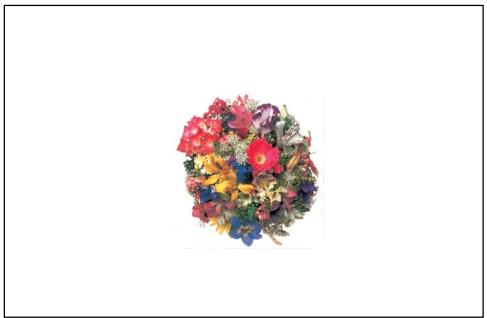
AMF033S
Copie noir/blanc
Copies en noir et blanc, même si l'original est en couleur.
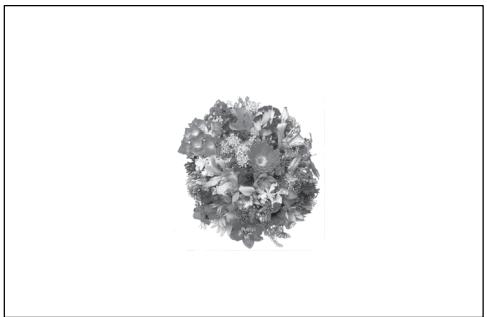
AMF034S
Conversion des couleurs
Voir P.42 "Conversion des couleurs".
Effectue une copie après avoir converti une couleur de l'original en une autre couleur.
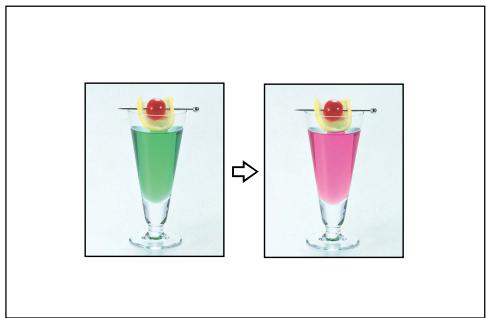
AMF038S
Effacement d'une couleur donnée
Voir P.44 "Effacement de couleur".
Effectue une copie après avoir effacé une couleur contenue dans l'original.
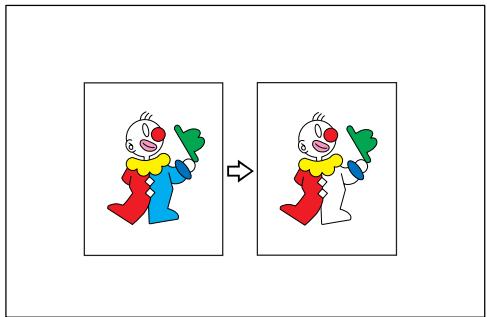
AMF039S
Fond couleur
Voir P.45 "Fond couleur".
Copie en ajoutant une couleur à la page entière.
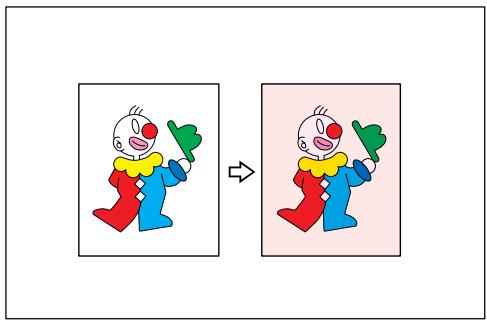
AMF040S
Tampon sur les copies
Effectue les copies avec la date, les numérores de page, etc. Le tampon peut être jaune, rouge, cyan, magenta, vert, bleu ou noir.
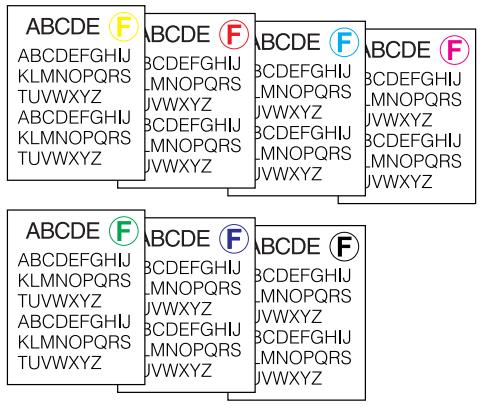
AQI075S
Types d'insertions imprimées :
Numérotation arrête-plan
Voir P.109 "Numérotation arrêtre-plan".
Tampon prédéfini
Voir P.110 "Tampon prédéfini".
Tampon utiliseur
Voir P.113 "Tampon utiliser".
Tampon Date
Voir P.118 "Tampon Date".
Numérotation des pages
Voir P.121 "Numérotation des pages".
Ajustement des couleurs
Voir P.50 "Ajustement des couleurs".
Couleurs primaires
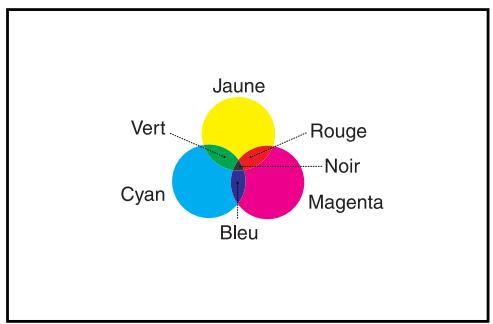
FR AMA013S
Les couleurs sont créées en mélangeant les 3 couleurs primaires : jaune, magenta et cyan. Le noir peut être créé en mélangeant le jaune, le magenta et le cyan, cependant, certaines légères différences pouvant apparaitre, le 'noir' sera rendu à l'aide de toner noir.
Ajustement des couleurs
Ajuste les couleurs spécifiques (jaune, rouge, magenta, bleu, cyan et vert) en les mélangeant avec les couleurs adjacentes dans le cercle de couleur.
Voir P.50 "Ajustement des couleurs".
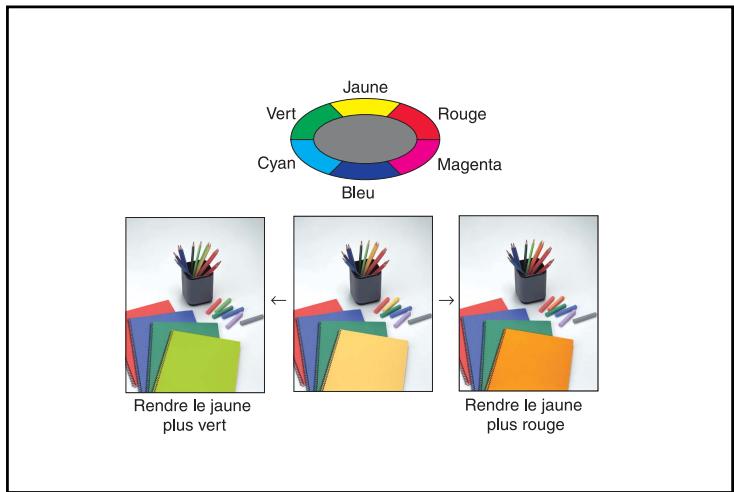
FRAMA014S
Balance des couleurs
Ajuste la tonalité générale des copies.
Voir P.46 "Balance des couleurs".
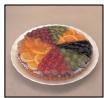
+ foncé
+ Clair
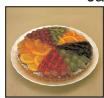
Jaune

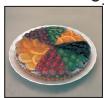
Cyan
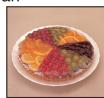
Magenta
Noir
FR AMA015S
Ajustement des images
Voir P.51 "Ajustement de l'image".
Accentué/Attenué
Ajuste les contours d'une image.
Voir P.52 "Ajustement de l'accentuation/la douceur".
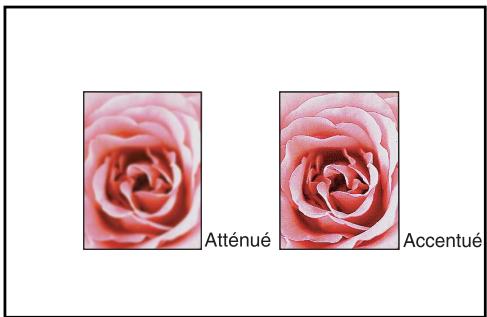
FR AMA016S
Contraste
Ajuste les ombres d'une image.
Voir P.53 "Ajustement du contraste".
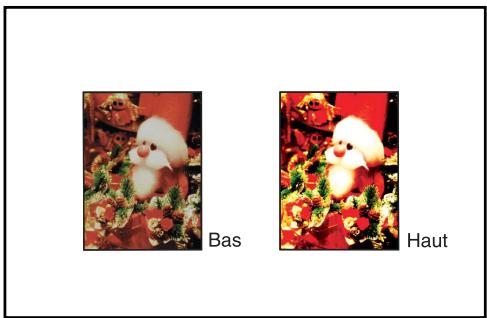
FR AMA017S
Densité arrêté-plan
Ajuste la densité du fond d'une image.
Voir P.53 "Ajustement de la densité de l'arrière-plan".
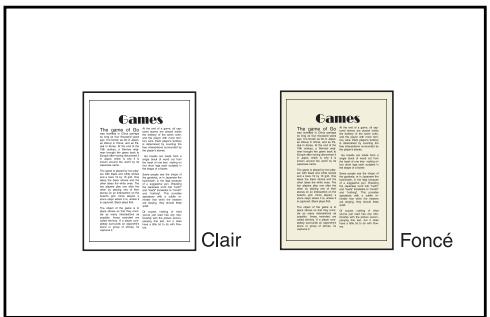
FR AMA018S
Autres ajustements
- Ajustement élim. ss-coul.
Voir P.54 "Ajustement de l'élim. ss coul."
- Texte / Sensibilité photo
Voir P.54 "Ajustement de la sensibilité Texte/Photo".
Les fonctions different suivant le type d'appareil et les options.

Référence
Voir P.3 "Fonctions nécessitant des configurations optionnelles".
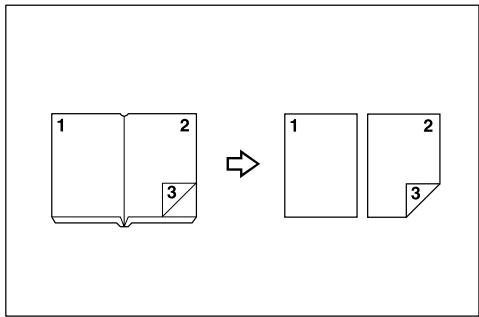
Originaux reliés → 2 faces 1 page Voir P.96 "Livret/magazine".
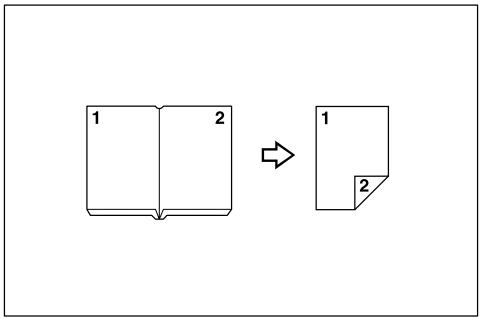
Originaux reliés recto & verso 2 pages recto verso Voir P.96 "Livret/magazine".
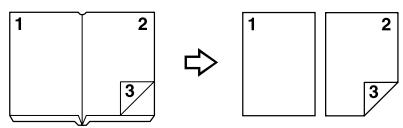
Copie d'originaux reliés
1 face 4 pages Livret
Voir P.96 "Livret/magazine".
- Ouverture à gauche
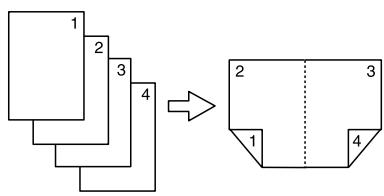
GCBOOK0E
- Ouverture à droite
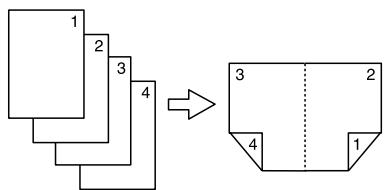
GCBOOK1E
2 face 2 pages Livret
Voir P.96 "Livret/magazine".
- Ouverture à gauche

- Ouverture à droite
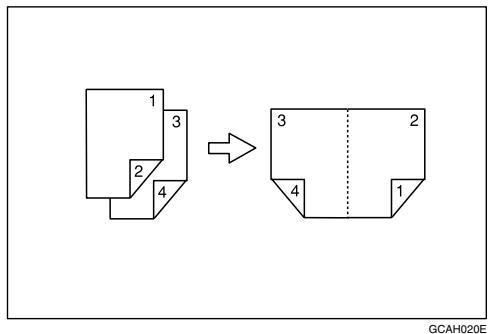
Recto Magazine
Voir P.96 "Livret/magazine".
- Ouverture à gauche
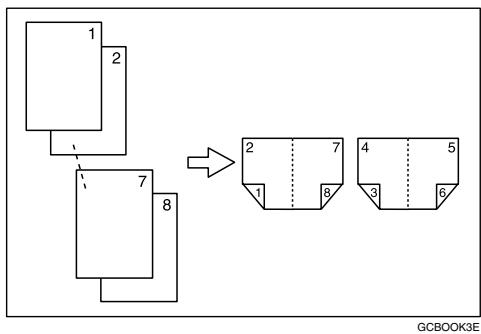
- Ouverture à droite
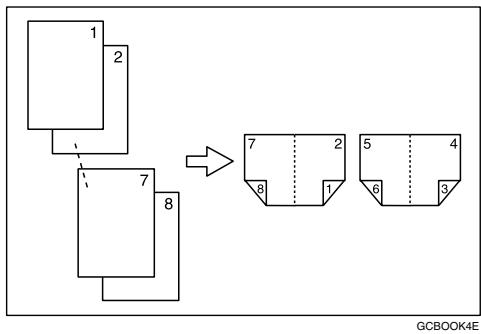
recto verso Magazine
Voir P.96 "Livret/magazine".
- Ouverture à gauche
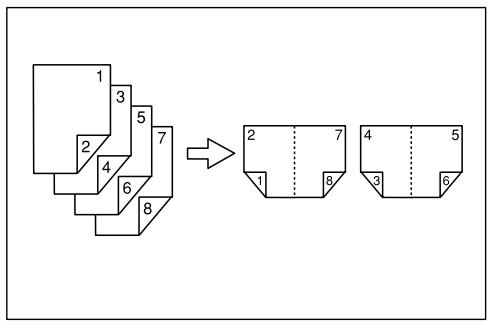
GCAH030E
- Ouverture à droite
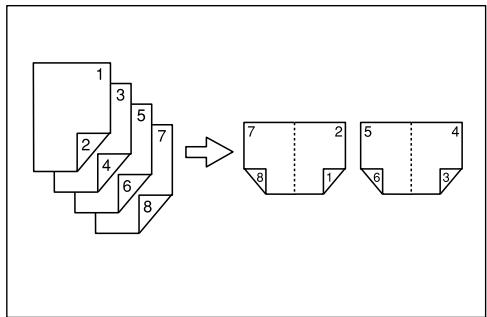
GCAH040E
Combaison de plusieurs pages sur une seule page.
Voir P.89 "Recto combiné".
1 face 2 pages Combin. 1 faces 1 page
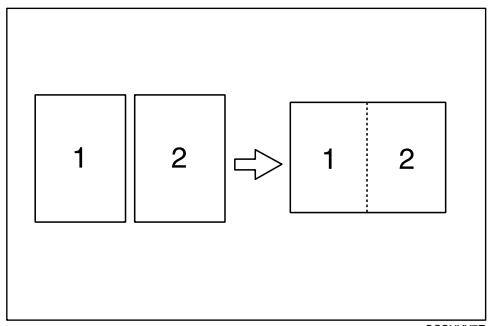
GCSHVY7E
1 face 4 pages Combin. 1 faces 1 page
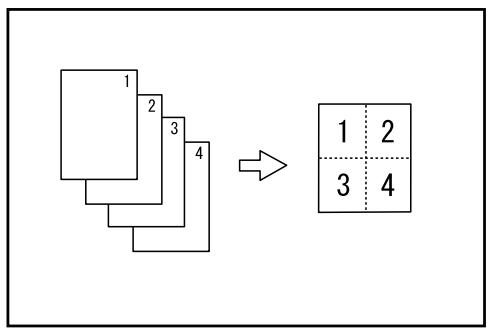
GCSHVY8J
1 face 8 pages Combin. 1 faces 1 page
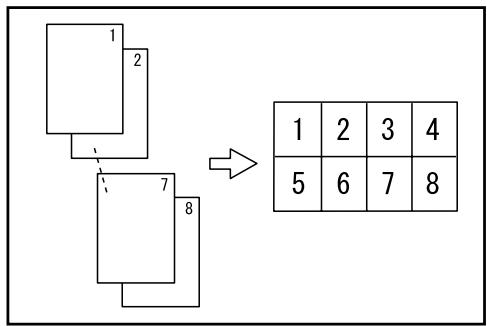
GCSHVY3J
2 faces 1 page Combiné 1 face 1 page
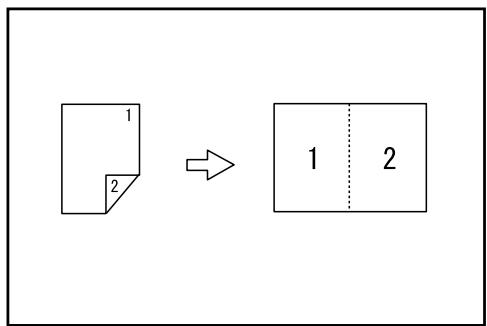
GCSHVYOJ
2 faces 2 pages Combine 1 face 1 page
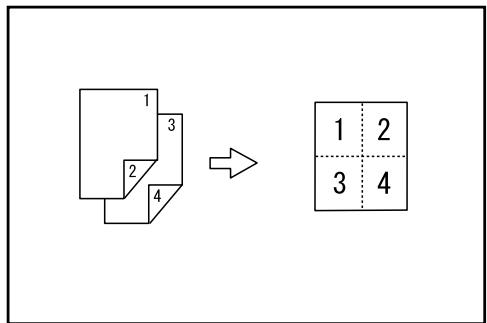
GCSHYBJ
2 faces 4 pages Combiné 1 face 1 page
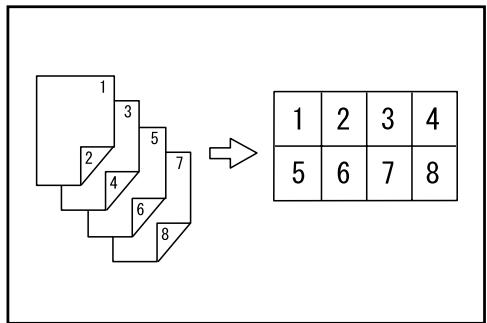
GCSHVY4J
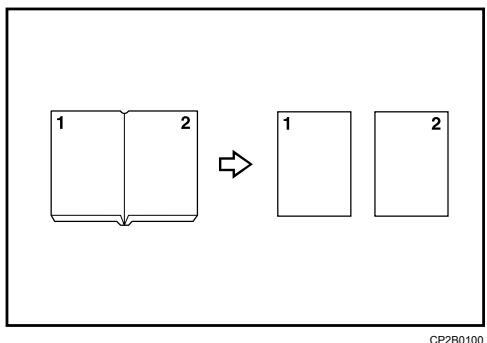
Originaux reliés → 1 face 2 pages Voir P.94 "Copies séries".
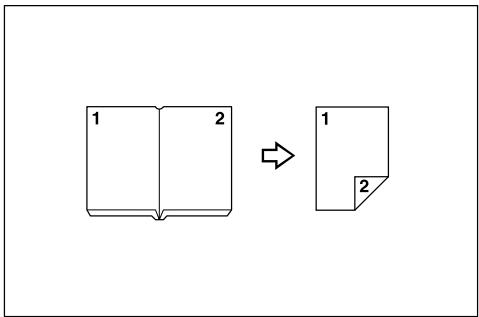
Originaux reliés → 2 faces 1 page Voir P.96 "Livret/magazine".
Originaux reliés recto & verso → 2 pages recto verso Voir P.96 "Livret/magazine".
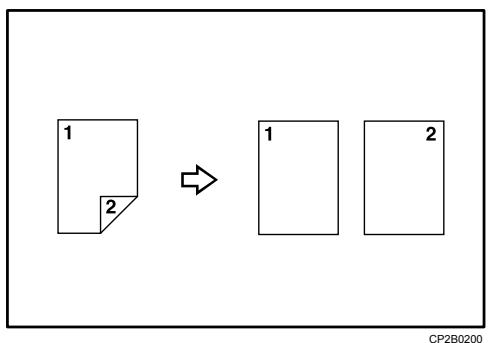
Copie de pages recto verso sur des pages recto seul
Voir P.94 "Copies séries".
2 faces 1 page 1 face 2 pages
Copie sur du papier épais
Copie sur du papier épais
Voir P.39 "Copie sur du papier écais".
TABLE DES MATIÈRES
Manuels de cet apparéil
Possibilities de I'appareil ........iii
Copie couleur . 3
Tampon sur les copies .
Ajustement des couleurs vi
Ajustement des images VII
Possibilities de I'appareil ix
Types de copies Recto/Verso ix
Copie d'originaux reliés xii
Combaison de plusieurs pages sur une seule page. xv
Copie d'originaux tels que les livres . xvii
Copie de pages recto verso sur des pages recto seul .xviii
Copie sur du papier épais . xviii
Remarque 1
Comment dire ce manuel 2
Symboles 2
Fonctions nécessitant des configurations optionnelles 3
Affichage 4
Affichage simplifié 5
Menu Outils Utilisateur (Fonctions Copieur / Serveur de documents)............6
1. Mise en place des originaux
Originals 11
Format et grammaque des originaux recommends 11
Formats déetectables par la fonction Sélection auto. papier 13
Zone d'image manquante 14
Mise en place des originaux 15
Orientation de l'original 16
Mise en place des originaux sur la vente d'exposition 17
Position des originaux dans le chargeur automatique de documents 18
Mode Lot 20
Mode SADF 21
Mode Formats mixtes 22
Format original 23
2. Copie
Procedure de base 25
Interruption de copie 26
Signal sonore original oublié 27
Travail prédéfini 28
Liste de travaux 29
Page de la liste des travaux 30
Vérification des travaux dans une file d'impression 31
Changement de I'ordre des travaux 31
Mise en attente d'un travail 32
Effacement de travaux 32
Consultation de l'histoire des travaux 33
Copie à partir du Bypass 34
Lors de la copie sur du papier de format ordinaire 36
Lors de la copie sur du papier de format spécial 37
Pour la copie sur des transparents ou du papier fin 38
Copie sur du papier épais 39
Impression sur enveloppe 40
Fonctions couleurs 41
Selection d'un mode Couleur 41
Conversion des couleurs 42
Effacement de couleur 44
Fond couleur 45
Balance des couleurs 46
Programme de balance des couleurs 47
Ajustement des couleurs 50
Ajustement de l'image 51
Couleurutilisateur 55
Fonctions de copie 59
Réglage de la densité de l'image copiee 59
Selection du paramètre Type d'original 61
Selection du papier de copie 62
Présélection de l'agrandissement et de la réduction 65
Zoom 67
Auto Réduction/Agrandissement 69
Agrandissement de format 70
Zoom anamorphique (%) 71
Zoom anamorphique (mm) 73
Tri 74
Empilage 78
Agrafe 80
Perforation 83
Recto versus 85
Recto combiné 89
Recto/Verso combiné 91
Copies séries 94
Livret/magazine 96
Ajustement des marges 102
Suppression 103
Numérotation arrêté-plan 109
Tampon prédéfini 110
Tamponutilisateur 113
Tampon Date 118
Numérotation des pages 121
Répétition d'image 128
Copiedoubles 131
Centrage 132
Positif/Négatif 134
Miroir 135
Couverture 136
Interfoliage 138
Chapitres 139
Feuilles intercalaires 140
Sauvegarde des données dans le Serveur de documents 142
Programmes 144
Enregistrement d'un programme 145
Modification d'un programme stocké 146
Suppression d'un programme 147
Restauration d'un programme 147
Programmation des valeurs par défaut sur la page initiale 148
3. Serveur de documents
Relations entre le Serveur de documents et les autres fonctions 149
Affichage du Serveur de documents 150
Afficheignifié 152
Affichage d'un aperçu 153
Utilisation du Serveur de documents 155
Stockage des données 155
Modification de nom d'utilisateur, de nom de fichier, de mot de passer d'un document stocké 161
Vérification des détails d'un document stocké 162
Recherche d'un document stocké 163
Impression d'un document stocké 165
Suppression d'un document 172
Affichage d'un document du Serveur de documents avec Web Image Monitor ....173
Téléchargement de documents stockés 174
4. Annexes
Compatibilité des fonctions 175
Informations complémentaires 177
INDEX. 188
Remarque
Ne copiez ou n'imprimez aucun élément dont la reproduction est interdite par la loi.
La copie ou l'impression des éléments suivants est généralement interdite par la législation locale :
billes de banque, timbres fiscaux, obligations, certificates d'actions, chèques de banque, chèques, passeports, permis de conduire.
Cette liste fournie à titre indicatif n'est pas exhaustive. Nous n'assumons aucune responsabilité quant à sa précision. Pour toute question concernant la légality de la copie ou de l'impression de certains documents, consultez votre conseiller juridique.
Les échantillons de couleur de ce manuel peuvent légèrement différer par rapport aux couleurs des copies réelles.
Les couleurs des touches de couleurs ou le cercle de couleur sont susceptibles de varier légèrement par rapport aux couleurs des vérables copies.
Cet apparéil est équipé d'une fonction permettant de prévenir la contrefaison de billets de banque. C'est pour cette raison que les images originalessemblables à des billets de banque risquent de ne pas être copiées correctement.
Comment dire ce manuel
Remarque
Pour utiliser correctement ce produit, veilles à dire tout d'abord "À propos de cet apparéil".
- Vous trouvrez des informations complémentaires sur le mode copieur dans la section "Informations supplémentaires".
Reforence
P.177 "Informations complémentaires"
À propos de cet apparéil
Symboles
Ce manuel utilise les symboles suivants :
AVERTISSEMENT:
Indique des consignes de sécurité importantes.
Passer autre ces remarques pourrait entraîner un risque de blessures graves, voiré mortelles. Veillez à bien dire ces explications. que vous trouverez dans la section "Consignes de sécurité" de À propos de cet appariel.
ATTENTION:
Indique des consignes de sécurité importantes.
Passer autre ces remarques pourrait entraîner un risque de blessures superficielles ou de moyenne gravité, ou provoquer des dégâts matériels. Veillez à bien direc ces explications. que vous trouvrez dans la section "Consignes de sécurité" de À propos de cet apparéil.
Important
Indique les points auxquels vous devrez préter attention lors de l'utilisation de l'appareil et donne les explications probables d'incidents papier, d'endommagement des documents originaux ou de perte de données. Veillez à bien direc ces explications.
Remarque
Donne des explications supplémentaires sur les fonctions de la machine, ainsi que des instructions sur la résolution des erreurs commises par l'utilisateur.
Référence
Ce symbole se trouve à la fin des sections. Il indique l'endroit où vous pouvez追寻er des informations complémentaires.
[]
Donne le nom des touches qui apparaisent sur le panneau d'affichage de la machine.
【】
Indique le nom des touches qui apparaissent sur le panneau d'affichage de l'appareil.
Fonctions nécessitant des configurations optionnelles
Certaines fonctions nécessit une configuration spécifique de l'appareil et des options supplémentaires comme suit :
Assemblage: SR790, Finisseur livret SR3020 ou Finisseur SR3030
Agrafage:SR790,Finisseur livret SR3020 ou Finisseur SR3030
Agrafage (Centre): Finisseur livret SR3020
Perforation : Finisseur livret SR3020 ou Finisseur SR3030, Kit de perforation
Remarque
L'unité de liaison et l'unité de magasin papier sont requises lorsque vous installez le finisseur.
Affichage
Les éléments de fonction affichés seront de touches de selection. Vous pouvez selectionner ou specifier un élément en appuyant légarement dessus.
Lorsque vous sélectionnez ou définissez un élément sur le panneau d'affichage, l'élement s'affiche en surbrillance, comme ceci : Densité auto. Les touches apparaisant comme suit Retour ne peuvent pas être utilisées.
Écran de copie initial
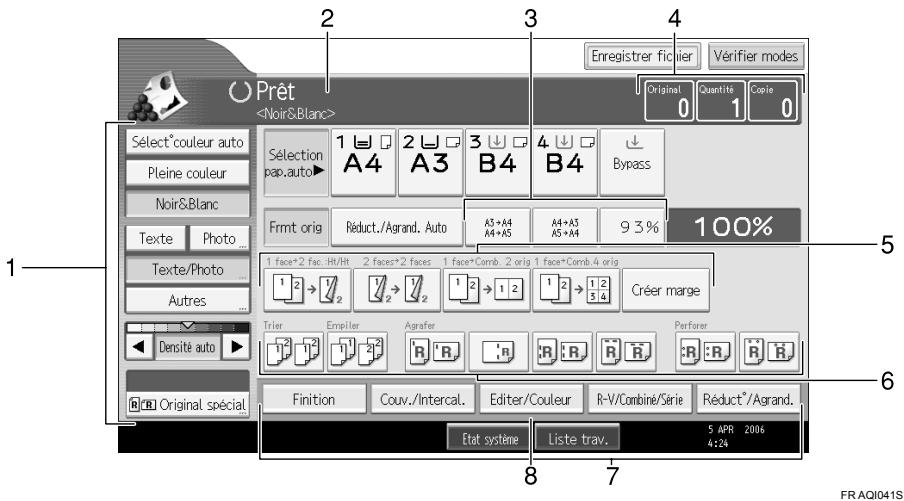
- Fonction Original, Densité Image et fonction Original Spécial.
- Etat de fonctionnement et messages.
- On peut selectionner un maximum de trois taux de réduction/agrandissement féquèment utilisés en plus des taux de réduction/agrandissement déjà fixés. Reportez-vous au Guide de paramétrage général.
-
Nombre d'originaux numériés en mémoire, nombre de copies sélectionnées et nombre de copies réalisées.
-
Affiche le contenu des touches de raccourci. Il est possible de memoriser sous ces touches les fonctions à usage fréquent. Reportez-vous au Guide de paramétrage général.
- Fonctions de tri, d'assemblage, d'agrafage et de perforation.
- Affiche les fonctions disponibles. Appuyez sur le nom de la fonction pour afficher son menu. Par exemple, appuyez sur la touche [Réduct°/Agrand.] pour passer au menu Réduction/Agrandissement.
- La fonction selectionnée est mise en evidence.
Affichage simplifié
Cette section contient des informations sur l'utilisation de l' affichage simplifié et traite des touches associées.
Vous peuvent obtaining l'affichage simplifié à partir de la page initiale du copieur, en appuyant sur la touche [Affichage simplifié].
Cet affichage simplifie ne contient que les fonctions principales.
Les caractères et les touches agrandis facilitent l'utilisation.
Écran simplifié du copieur
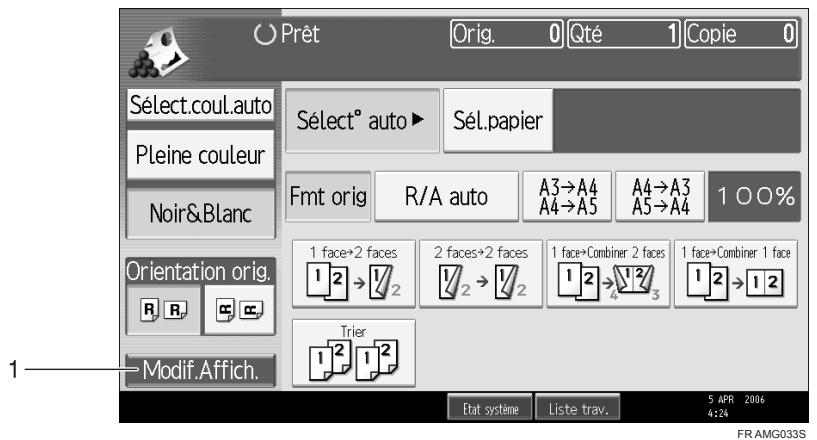
1. [Modif.Affich.]
Utilisez cette touche pour accroître le contraste de l'écran en modifiant la couleur des touches.
Cette disposition n'est pas disponible sur l'écran par défaut du copieur.
Remarque
- Appuyez une nouvelle fois sur la touche [Écran simplifié] pour rétabrir l'écran par défaut du copieur.
L'écran simplifié ne contient pas toutes les touches disponibles.
Menu Outils Utilisateur (Fonctions Copieur / Serveur de documents)
Cette section traite des éléments qui peuvent être définis sur l'écran Fonctions Copieur / Serveur de documents. L'écran Fonctions Copieur / Serveur de documents s'affiche en appuyant sur la touche [Compteur/Outils utiliser]. Pour plus d'informations sur la définition de ces éléments, consultez le Guide de paramétrage général.
Caracteristiques generales
| Éléments | Description |
| Priorité à la densité automatique de l'image | Sélectionne l'application automatique ou non de Densité image auto lors de la mise sous tension, de l'effacement ou de la réinitialisation des modes ou de la pression sur une touche de sélection de couleur. |
| Priorité Type Original | Spécifie le type d'original sélectionné automatiquement lors de la mise sous tension, de l'effacement ou de la réinitialisation des modes ou de la pression sur une touche de sélection de couleur. |
| Priorité Type Photo Original | Si vous sélectionnez "Texte / Photo" ou "Photo" dans "Priorité type original", vous pouze modifier les paramètres du type d'original sélectionné. |
| Afficher Type Original | Vous pouze afficher les types d'originaux sur l'écran initial. |
| Afficher papier | Vous pouzeCHOISER d'afficher les différents magasins et formats de papier disponibles dans l'écran initial. |
| Orientation del'original en mode recto versuso | Lorsque vous effectuez des copies Recto/Verso, vous pouze régler l'orientation des originaux. |
| Orientation de la copie en mode recto versuso | Lorsque vous effectuez des copies Recto/Verso, vous pouze régler l'orientation de la copie. |
| Quantité Max. Copie | Indiquez le nombre maximum de copies. |
| Basculement magasin auto | Si vous chargez du papier de même format dans deux magasin ou plus, l'appareil commute automatiquement sur l'autre magasin lorsque le premier magasin utilisé ne contient plus de papier (lorsque Sélection Papier Auto est sélectionnée). Il s'agit du "Bas-culumment magasin auto". Ce paramètre spécifique si l'options Basculement magasin Auto doit être utilisée. |
| Ton : l'original demeure | Le bip sonore (tonalité) retentit lorsque vous avez oublié de retarder les originaux après la copie. |
| Appel Fin Travail | Vous pouzeCHOISER de faire retentir le bip sonore une fois la copie terminée. |
| Fonction personnalisée : Copieur | Enregistre jusqu'à six fonctions féquement utilisées et les affiche sur l'écran initial. (Les fonctions enregistrées peuvent être modifiées.) |
| Fonction personnalisée : Enregistrement Serveur de documents | Enregistre jusqu'à six fonctions féquement utilisées et les affiche sur l'écran initial. (Les fonctions enregistrées peuvent être modifiées.) |
Taux de reproduction
| Élément | Description |
| Raccourci R/A | Outre le taux de Réduction/agrandissement fixe, vous pouze en-Registrar jusqu'à trois taux de Réduction/agrandissement fé-quemment utilisés et les faire apparaitre sur l'écran initial. Vous pouze également modifier les taux de Réduction/agrandisse-ment enregistrrés. |
| Taux R/A | Spécifie le taux de réduction et d'agrandissement affiché sur l'écran du copieur lorsque vous appuyez sur [Réduct°/Agrand.]. |
| Priorité au taux R/A | Spécifie les taux de réduction et d'agrandissement prioritaires lorsque vous appuyez sur [Réduct°/Agrand.]. |
| Taux pour création de marge | Vous pouvez définir un taux de Réduction/agrandissement lors de l'enregistrement d'une fonction Créer marge dans une touche de raccourci. |
Editor
| Élément | Description |
| Marge avant : Gauge/Droit e | Vous pouvez spécifique les marges droite et gauche au recto des co-pies à l'aide de la fonction Ajuster marge. |
| Marge arrière : Gauge/Droit e | Vous pouvez spécifique les marges droite et gauche au verso des copies à l'aide de la fonction Ajuster marge. |
| Marge avant : Haut/Bas | Vous pouvez spécifique les marges supérieure et inférieure au recto des copies à l'aide de la fonction Ajuster marge. |
| Marge arrière : Haut/Bas | Vous pouvez spécifique les marges supérieure et inférieure au verso des copies à l'aide de la fonction Ajuster marge. |
| Recto → Marge auto recto-verso : HoversH | Lorsque vous utilisez la fonction recto → la fonction recto verso, vous pouvez spécifique des marges au verso. |
| Recto → Marge auto recto-verso : HoversB | Lorsque vous utilisez la fonction recto → la fonction recto verso, vous pouvez spécifique des marges au verso. |
| Largeur effacement bord | Vous pouvez spécifique la largeur des marges de cordure effacées à l'aide de cette fonction. |
| Effacement omnre original en mode Combiner | En mode Copie combinée ou Copie Livret/Magazine, vous pou-vez spécifique si une marge de reliure de 3 mm (0,1") doit être effacée sur les quatre bords de chaque original. |
| Effacer largeur centre | Vous pouvez spécifique la largeur des marges centrales effacées à l'aide de cette fonction. |
| Copie couverture avant dans combiner | Vous pouvez faire une copie combinée sur la couverture avant lorsque vous sélectionnez la fonction Couverture avant. |
| Ordre de copie en mode combiné | Vous pouvez définir l'ordre de copie à l'aide de la fonction Combiner sur De gauche à droite ou De haut en bas. |
| Orientation : Livret, Magazine | Vous pouvez sélectionner l'orientation d'ouverture lorsque vous utilisez la fonction Livret ou Magazine. |
| Copie sur page interfoliage en mode combiné | Vous pouvez effectuer une copie combinée sur les feuilles insé-rees lorsque vous utilisez la fonction de copie sur page interfoliage/Chapitre. |
| Ligne séparation répétition image | Vous pouvez sélectionner la ligne de séparation utilisée dans la fonction de Répéétition d'image parmi : Aucune, Solide, Tirets A, Tirets B ou Repères de coupe. |
| Ligne séparation copies doubles | Vous pouvez sélectionner la ligne de séparation utilisée dans la fonction de Copies Doubles parmi : Aucune, Solide, Tirets A, Ti-rets B ou Repères de coupe. |
| Ligne séparation en mode Combiné | Vous pouvez sélectionner la ligne de séparation utilisée dans la fonction Combiner parmi : Aucune, Solide, Tirets A, Tirets B ou Repères de coupe. |
Tampon
| Éléments | Description |
| Numération arrêtère-plan | |
| Format | Vous pouvez définir la taille des chiffres. |
| Densité | Vous pouvez définir la densité des chiffres. |
| Couleur du tampon | Vous pouvez définir la couleur des chiffres. |
| Tampon prédéfini | |
| Langue du tampon | Vous pouvez sélectionner la langue du tampon. |
| Priorité tampon | Vous pouvez sélectionner le type de tampon prioritaire lorsque la touche [Tampon prédéfini] est enforcée. |
| Format du tampon | Vous pouvez ajuster la qualité d'impression du tampon ("CO-PIE", "URGENT", "PRIORITAIRE", "Pour information", "PRÉLIMINAIRE", "Document à usage interne", "CONFIDENTIEL", "BROULLON"). |
| Couleur du tampon | Vous pouvez définir la couleur d'impression du tampon ("CO-PIE", "URGENT", "PRIORITAIRE", "Pour information", "PRÉLIMINAIRE", "Document à usage interne", "CONFIDENTIEL", "BROULLON"). |
| Tampon utilisateur | |
| Programmer/Supprimer tampon | Vous pouvez enregistrer, modifier ou supprimer ces motifs de tampons utiliser. |
| Format du tampon : 1 à 4 | Vous pouvez définir la position où le tampon est imprimé. |
| Couleur du tampon : 1 à 4 | Sélectionnez la couleur d'impression prioritaire des tamponuts utilisé 1 à 4. |
| Tampon Date | |
| Format | Vous pouvez sélectionner le format de la date pour la fonction Tampon Date. |
| Police | Vous pouvez sélectionner la police du Tampon Date. |
| Format | Vous pouvez sélectionner la taille du Tampon Date. |
| Superposer | Vous pouvez désirir d'imprimer le Tampon Date en blanc lorsqu'il se superpose à des zones sombres de l'image. |
| Élément | Description |
| Couleur du tampon | Vous pouvez définir la couleur prioritaire sélectionnée lors de l'impression de la date. |
| Paramétrage du tampon | Vous pouvez désirer d'imprimer la date sur la première page ou sur toutes les pages. |
| Numérorotation des pages | |
| Format du tampon | Vous pouvez sélectionner le format du numéro de page prioritaire lorsque la touche [Pagination] est enforcée. |
| Police | Vous pouvez sélectionner la police du numéro de page. |
| Format | Vous pouvez régler la taille du numéro de page. |
| Position du tampon de la page arrêté en recto verso | Vous pouvez définir la position du numéro du verso de la page Recto/Verso qui est imprimée à l'aide de la fonction Recto verso. |
| Numérorotation des pages en mode Combiner | Vous pouvez définir la numérorotation des pages lors de l'utilisation simultanée des fonctions Combiner et Numéroter Page. |
| Tampon sur intercalaire en mode interfoliage | Vous pouvez imprimer le numéro de page sur les intercalaires au moyen de la fonction d'interfoliage en même temps que la numéro-rotation de page. |
| Position du tampon : P1, P2... | Vous pouvez définir la position où le tampon est imprimé. |
| Position du tampon : 1/5, 2/5... | Vous pouvez définir la position où le tampon est imprimé. |
| Position du tampon : -1-, -2... | Vous pouvez définir la position où le tampon est imprimé. |
| Position du tampon : P.1, P.2... | Vous pouvez définir la position où le tampon est imprimé. |
| Position Tampon : 1, 2... | Vous pouvez définir la position où le tampon est imprimé. |
| Position du tampon : 1 - 1, 1 - 2... | Vous pouvez définir la position où le tampon est imprimé. |
| Superposer | Vous pouvez désirer d'imprimer les numéroros de pages en blanc lorsqu'ils se superposent à des zones sombres de l'image. |
| Couleur du tampon | Vous pouvez définir la couleur prioritaire sélectionnée lors de l'impression de la date. |
| Lettre initiale de numéro-tation de page | Vous pouvez désirer la dette initiale de numérorotation de page par-mi “P.1, P.2.../P.1, P.2...” et “S1, S2.../S.1, S.2...”. |
| Passer en mode par Lot | Vous pouvezCHOISIR entre l'affichage de [Parlots] ou de [SADF] lorsque vous appuyez sur [Original spécifique]. |
| Réinitialisation Auto SADF | Lorsque vous introduisiez un original après l'autre dans l'ADF, le tímoin d'alimentation automatique s'éclaire pendant le temps prescrit après l'introduction de l'original pour signaler que l'ADF est prét pour un autre original. |
| Tri avec rotation : Conti-nuer Papier Auto | Vous pouvezCHOISIR de continuer ou non la copie lorsque le pa-pier représentant l'orientation requise a été épuisé pendant le tri avec rotation. |
| Mémoire saturaée redémar-rer numérisation auto | Si la mémoire arrive à saturation lors de la numérisation des ori-ginaux, l'appareil peut dans un premier temps effectuer la copie des originaux numériés, puis continuer automatiquement à nu-mériser les originaux restants. Vous pouvez activer ou désactiver cette fonction. |
| Paramètre papier à en-tête | Si vous sélectionnez [Oui] pour cette fonction, l'appareil oriente l'image correctement. |
| Position d'agrafage | Vous pouvez sélectionner une touche apparaisant de préférence pour l'agrafe sur la page initiale. |
| Type de perforation | Vous pouvez sélectionner une touche apparaisant de préférence pour la perforation sur la page initiale. |
| Écran simplifié : Types de finition | Vous pouvez sélectionner une touche apparaisant de préférence pour la finition sur l'écran simplifié. |
Ajustement de la couleur de l'image
| Éléments | Description |
| Densité fonds en mode ADS (Pleine couleur / Deux couleurs) | La densité du fond est réglée pour ignorer la texture et copier. Vous pouvez ajuster la densité du fond sur 5 niveaux en mode Pleine couleur. |
| Sensibilité Couleur | Vous pouvez ajuster sur 5 niveaux la couleur de “Conversion couleur” et de “Effacer couleur”. |
| Sensibilité A.C.S. | Ce paramétrage en 5 étapes déterminé le niveau de la norme utilisée pour désigner les originaux noir & blanc des originaux en pleine couleur lorsque “ Sélection couleur Auto” est sélectionné. |
| Priorité A.C.S. | Ce paramètre déterminé la priorité de copie entre “Noir & Blanc” et “Pleine couleur” quand “ Sélection couleur auto” est sélectionné. |
Outils administrateur
| Élément | Description |
| Protégger Menu | Vous pouvez empêcher les utilisateurs non-authortifiés de modifier les paramètres des outils utilisateurs. |
1. Mise en place des originaux
Ce chapitre déscrit le type d'originaux que vous pouvezmettre en place et ainsi que leur positionnement.
Originalaux
Cette section déscrit le type d'originaux pouvant être mis en place, le format de document automatiquement détecté et la zone d'image manquante.

Remarque
La couleur des marqueurs ou des surligneurs étant difficile à reproductive, leur reproduction peut échouer, en fonction de leur couleur, ou une couleur différente risque d'être copiee.
Format et grammage des originaux recommends
Les informations suivantes décrivent le format de papier recommandé et les originaux décommandés pour l'ADF:
Système métrique
| Emplacement de l'original | Format original | Grammage original |
| Vitre d'exposition | A3 maximum | - |
| ADF | Originaux une face : A3☐ - B6 JIS (Japanese Industrial Standard) ☐□ | 40 - 128 g/m2(35 - 110 kg) |
| Originaux 2 faces : A3☐ - A5☐□ | 52 - 128 g/m2(45 - 110 kg) |
Systeme anglo-saxon
| Emplacement de l'original | Format original | Grammage original |
| Vitre d'exposition | 11" × 17" maximum | - |
| ADF | Originaux une face : 11" × 17" - 51/2" × 81/2" | 11 - 34 lb. |
| Originaux deux faces : 11" × 17" - 51/2" × 81/2" | 14 - 34 lb. |
Remarque
Environ 100 documents originaux peuvent être chargés dans l'ADF.
Le grammage des originaux en mode format mixte est 52 - 81,4 g/m² (13,8 - 22,0 livres).
Originaux qui ne sont pas compatibles avec l'ADF
Charger les types d'originaux suivants dans l'ADF risque de provoquer des incidents papier, de creer de fines lignes &noires, ou d'endommager les documents originaux. Placez de préférence ces originaux sur la vitre d'exposition.
- Les originaux autres que ceux spécifiés dans "Format et grammage des originaux recommends."
- Originaux agrafés ou attachés avec des trombones
- Originaux perforés ou déchirés
- Originaux recourbés, pliers ou froissés
- Originaux collés
- Originaux possédant un revêtement quelconque, tel que le papier thermique pour télécopie, le papier couché, le papier aluminium, le papier carbone ou le papier conducteur
- Originaux avec lignes perforées
- Originaux avec des index, des étiquettes ou autres parties saillantes
- Originaux gommés tels que le papier calque
- Originaux fins, hautement flexibles
- Originaux épais tels que les cartes postales
- Originaux reliés tels que les livres
- Originaux transparents tels que les transparents pour rétroprojecteurs ou le papier calque
- Originaux à l'encre encore humide ou blanchis
Remarque
L'original risque d'être sali un crayon ou un objet similaire a été utilisé.
Formats déetectables par la fonction Sélection auto. papier
Les formats déetectables par la vente d'exposition et l'ADF sont les suivants :
Système métrique
| Format Position- nement de l'ori- ginal | A3\( \square \) | B4 JIS\( \square \) | A4 \( \square \) | B5 JIS- \( \square \) | A5 \( \square \) | B6 JIS- \( \square \) | 11"× 17" \( \square \) | 81/2" × 11" \( \square \) | 81/2" × 13" \( \square \) | 8K\( \square \) | 16K \( \square \) |
| Vitre d'expo- sition | O | O | O | O | O*1 | X | X | X | O*2 | O*3 | O*3 |
| ADF | O | O | O | O | O | O | O | O | O*2 | O*4 | O*4 |
: Format déetectable × : Format indétectable
1 Si vous poulez rendre le format A5 déetectable, contactez le SAV.
2 Voues pouvoir selectionner les formats 8^1/2'' × 13'' , 8^1/4'' × 13'' , 8'' × 13'' à l'aide des Outils utilisateur (Paramètres système).
3 Vous pouvez selectionner de A3 ou B4 JIS à 8K, de A4, A5 ou B5 JIS à 16K grâce aux Outils utilisateur (Paramètres système).
4 Vous pouvez selectionner de 11'' × 17'' à 8K, de 8^1 / 2'' × 11'' à 16K grâce aux Outils utilisateur (Paramètres système).
Systeme anglo-saxon
| Format Position- nement de l'ori- ginal | A3\( \square \) | A4\( \square \) | 11" × 17" \( \square \) | 81/2" × 14" \( \square \) | 81/2" × 11" \( \square \) | 51/2" × 81/2" \( \square \) | 81/2" × 13" \( \square \) | 11" × 15" \( \square \) | 10" × 14" \( \square \) | 8" × 10" \( \square \) | 71/4" × 101/2" \( \square \) |
| Vitre d'expo- sition | × | × | ○ | ○ | ○ | ○*1 | × | × | × | × | × |
| ADF | ○ | ○ | ○ | ○ | ○ | ○ | ○*2 | ○*2 | ○ | ○*2 | ○*2 |
: Format déetectable × : Format indétectable
1 Si vous désirez que le format 5^1/2" × 8^1/2'' soit detectable, consultez le SAV.
2 Voups pourez seLECTIONner de 8^1/2'' × 14'' à 8^1/2'' × 13'' , de 11'' × 17'' à 11'' × 15'' , de 8^1/2'' × 11'' à 8'' × 10'' , de 8^1/2'' × 11'' à 7^1/4'' × 10^1/2'' avec les Outils utilisateurs (Paramètres système).
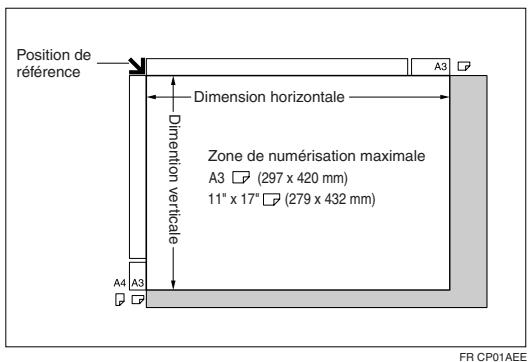
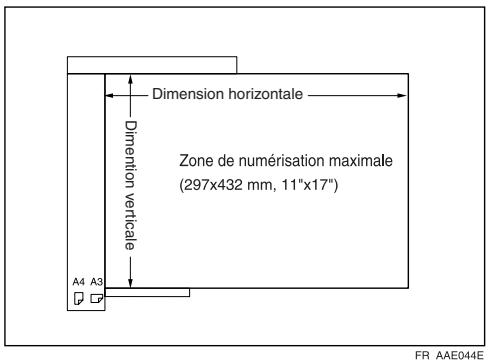
Vitre d'exposition

ADF

Remarque
Lorsque vous copiez des originaux de format spécial, prenez soin d'en indiquer le format. Dans le cas contraire, l'image risque de ne pas etre copiee correctement.

Référence
Voir P.24 "Formats spéciaux".
Formats difficiles à détecter
L'appareil détecte difficilement les formats des types de documents originaux suivants, par conséquent, sélectionnez le format papier manuellement.
- Originaux avec des index, des étiquettes ou autres parties saillantes
- Originaux transparents tels que les transparents pour rétroprojecteurs ou le papier calque
- Originaux foncés avec beaucoup de texte et de dessins
- Originaux compteant en partie une image pleine
- Originaux comportant des images pleines sur les bords
Zone d'image manquante
Meme si vous place les documents correctement dans l'ADF ou sur la vitre d'exposition, une marge de 3 millimetre (0,1") risque de ne pas etre copiee sur les quatre cotes.
Mise en place des originaux
Cette section déscrit la procédure de placement des originaux sur la vitre d'exposition et l'ADF.
Veillez à ne placer les originaux sur la vitre d'exposition qu'une fois que le fluide correcteur (le cas échéant) et l'encre sont entièrement secs. Des marques sur la vitre d'exposition pourrait être copiees sur le papier.

Remarque
Pour plus d'informations sur les formats d'originaux définissables, voir "Originaux".

Référence
Voir P.11 "Originaux".
Orientation de l'original
Voussoupiezdéfinir l'orientation des originaux comme suit. Quand vous place l'original sur la vitred'exposition,disposez-le face vers le bas.
Orientation standard
Sélectionnez cette fonction lorsqu'orientation du document original est identique à celle du papier de copie.
90^ d'orientation
Utilisez cette fonction lorsque vous souhaitez copier sur des originaux de format A3 , B4 JIS ou 11'' × 17'' . L'appareil pivote l'image à copier de 90^ et vous pouvez réaliser les copies que vous désirez.
Cela se revèle particulièrement utile pour copier des originaux de grand format en utilisant les fonctions Agrafage, Recto-verse, Combiner, ou Tampon. Par exemple, pour copier des originaux de format A3 ou 11'' × 17'' lorsque la fonction Agrafage est selectionnée:
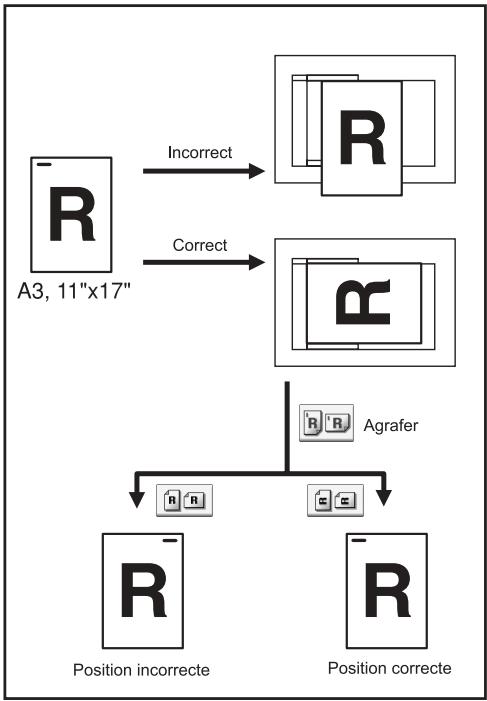
FR AMG017S
1 Appuyez sur [Original spécial].
![RICOH MP C4500 COPY DOCUMENT SERVER REFERENCE - Appuyez sur [Original spécial]. - 1](/content/2019/11/136307/images/5c79cc478440a0f0c74e4dcbaabc8a1915c1024ea557aa4a2604e739055f1414.jpg)
2 Sélectionnez l'orientation de l'original (n ou c), puis appuyez sur [OK].
Remarque
Il est conseilé d'utiliser cette fonction en même temps que [Sélect° papier auto] ou [Réduct./Agrand. Auto].
Mise en place des originaux sur la vente d'exposition
Placez les originaux sur la vitre d'exposition.
Important
Ne forcez pas pour soulever la vitre d'exposition ou l'ADF. Le capot de l'ADF risquerait de s'ouvrir ou vous risqueriez de l'endommager.
Abaissez le cache de la vitre d'exposition ou l'ADF.
Prenez soit deSoulever le cache de la vitre d'exposition ou de l'ADF de plus de 30 degrés.Dans le cas contraire,le format de I'original risque de ne pas etre détecte correctement.
Placez l'original face imprimée sur la vitre d'exposition. Il doit être aligné avec le coin arrière gauche.
Commencez par la première page à copier.
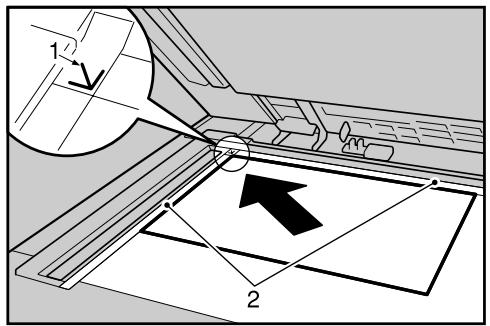
AQH010S
① Marque de positionnement
② Échelle gauche
3 Abaissez le cache de la vitre d'exposition ou le chargeur de documents.
Position des originaux dans le chargeur automatique de documents
Placez les originaux dans le chargeur automatique de documents (ADF).
Voudevezeffectuerdesreglagesdanslescassuivants:
Lors de la mise en place d'une pile d'originaux de plus de 100 pages :
Voir "mode Lot".
Originaux places un par un:
Voir "mode SADF".
Lors de la copie d'originaux de tailles diverses :
Mode"Formats mixtes".
Lors de la mise en place d'originaux de formats personalisés (format spécial) :
Voir "Formats spéciaux".
Ajustez le guide au format de l'original.
2 Placez les originaux alignés, face imprimée vers le haut, dans l'ADF.
Ne pas empiler d'originaux au-delà de la marque limite.
La dernière page doit se couver en bas de la pile.
Veillez à ne pas bloquer le capteur et à placer les originaux avec soin. L'appareil risquerait de détecter un format d'image numérique incorrect ou d'afficher un message d'incident papier. De plus, veillez à ne pas placer les originaux ou autres objets sur le capot supérieur. Cela pourrait entraîner un dysfonctionnement de l'appareil.
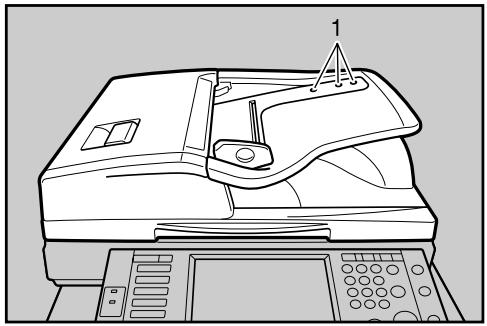
AQH011S
① Capteurs
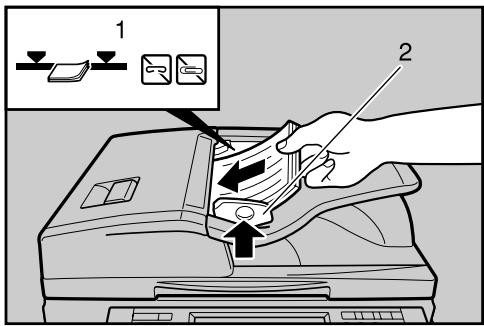
AQH012S
① Repère de limite
② Guide du document
Remarque
Lissez l'original avant de le placer dans l'ADF.
Pour éviter l'alimentation simultanée de plusieurs feuilles, déramez le papier avant de le placer dans le chargeur de documents (ADF).
Placez les originaux correctement.
Mode Lot
En mode lot, la machine copie un original de plus de 100 pages comme un seul document, même s'il n'est introduit dans l'ADF que par partie.
1 Appuyez sur [Original spécial].
![RICOH MP C4500 COPY DOCUMENT SERVER REFERENCE - Appuyez sur [Original spécial]. - 1](/content/2019/11/136307/images/a02b26ad95d9824d5582f531cb5d035065464759dd732ff96be7c0f8205ebfa6.jpg)
2 Sélectionnez [Parlots], puis appuyez sur [OK].
3 Placez la première partie de l'original, puis appuyez sur la touche [Départ].
4 A p rès le chargement de la première partie de l'original, placez la partie suivante puis appuyez sur la touche [Départ].
Remarque
Lorsque [SADF] est affché au cours de l'etape, 7, définissez le mode lot avec [Passer en mode parlots]. Reportez-vous au Guide de paramétrage général.
Pour copier les originaux suivants avec ce mode, repeteze l'opération 4.
Si la fonction Tri, Combiner ou Recto Recto/Verso a ete definie, apuyez sur la touche [#] lorsque tous les originaux ont ete numerisés.
Mode SADF
En mode SADF, même si un original est place page après page dans l'ADF, chaque page est automatiquement introduite après placement.
Important
□ Vous doivent effectuer un réglage de manière que [SADF] soit affchéés lorsque vous appuyez sur [Original spécifique]. Reportez-vous au Guide de paramétrage général.
1 Appuyez sur [Original spécial].
![RICOH MP C4500 COPY DOCUMENT SERVER REFERENCE - Appuyez sur [Original spécial]. - 1](/content/2019/11/136307/images/405a5e69ee5a601219af7416eb05ee2c2ddb5a355a289ba736174a08078d035c.jpg)
2 Appuyez sur [SADF] puis sur [OK].
Placez une page du document original, puis appuyez sur la touche [Départ].
Lorsque l'appareil vous demande d'insérer un nouveau document original, placez la page suivante.
La deuxième page et les pages qui suivent sont automatiquement introduites sans avoir à appuyer sur la touche [Départ].
Remarque
Si la fonction Tri, Combiner ou Recto Recto/Verso a ete definie, apuyez sur la touche [#] lorsque tous les originaux ont ete numeraises.
Référence
Voir le Guide de paramétrage général.
Mode Formats mixtes
Lorsque vous placez simultanément des originaux de différents formats mais de même largeur dans le chargeur de documents, l'appareil vérifie automatiquement leur format, puis effectue les copies.
Important
Lorsque vous placez des originaux de formats différents dans l'ADF et que vous effectuez des copies sans utiliser la fonction Formats mixtes, un incident papier risque de se produit, ou des parties de l'image de l'original risquent de ne pas'être copiées.
Les formats d'original qui peuvent etre utilisés dans ce mode sont :
- Système métrique A3□, B4 JIS□, A4□, B5 JIS□
- Système anglo-saxon 11'' × 17'', 8^1 / 2'' × 14'', 8^1 / 2'' × 11''
1 Appuyez sur [Original spécial].
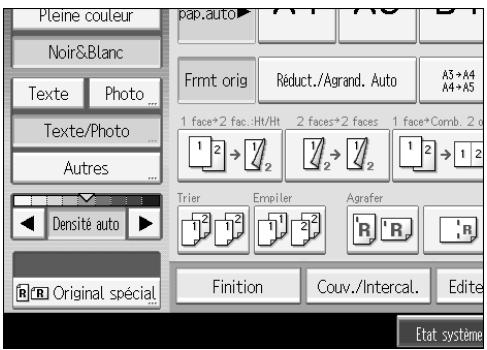
2 Sélectionnez [Formats mixtes], puis appuyez sur [OK].
3 Alignez les bords arrêté et gauche des originaux, comme indiqué sur l'illustration.
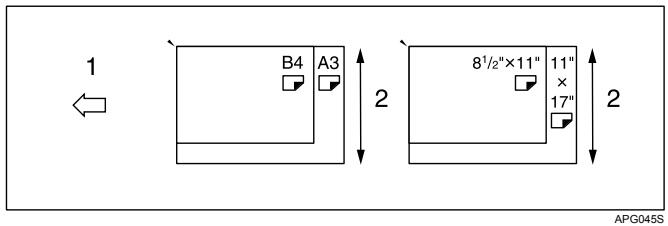
① Placez les originaux dans le chargeur de documents
② Dimension vertical
Ajustez le guide au format de l'original le plus large.
Placez les originaux dans le chargeur automatique de documents (ADF).
6 Appuyez sur la touche [Départ].
Format original
Définissez le format des originaux.
Formats ordinaires
Sélectionnez le format des originaux à partir des formats ordinaires.
1 Appuyez sur [Original spécial].
![RICOH MP C4500 COPY DOCUMENT SERVER REFERENCE - Appuyez sur [Original spécial]. - 1](/content/2019/11/136307/images/bd351dc96c23a69a89b49bd5052f749870048a28212dffb6f018b22ca846e576.jpg)
2 Appuyez sur [Format original].
3 Appuyez sur [Taille normale].
![RICOH MP C4500 COPY DOCUMENT SERVER REFERENCE - Appuyez sur [Taille normale]. - 1](/content/2019/11/136307/images/2383339d3bc7b34ddcb01dc60c784729a02cb5f72bbcbbef53d9ccea9d12f345.jpg)
4 Sélectionnez le format de l'original, puis appuyez sur [OK].
Placez l'original, puis appuyez sur la touche [Départ].
Formats spéciaux
Lorsque vous placez des originaux de format spécial dans l'ADF, indiquez leur format.
Important
- Les feuilles de hauteur 128 - 297 mm (5,1" - 11,6") et de largeur 128 - 432 mm (5,1" - 17") peuvent être utilisées avec cette fonction.
1 Appuyez sur [Original spécial].
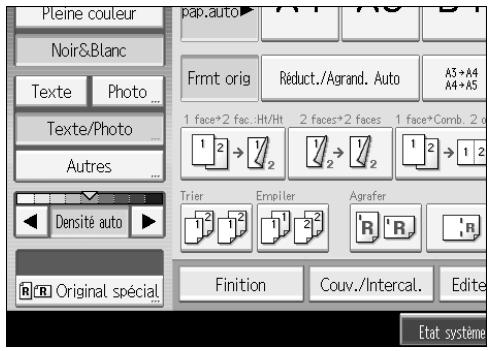
2 Appuyez sur [Format original].
3 Appuyez sur [Format Persons].
Saisissez la dimension horizontale de l'original sur le pavé numérique, puis appuyez sur la touche [##].
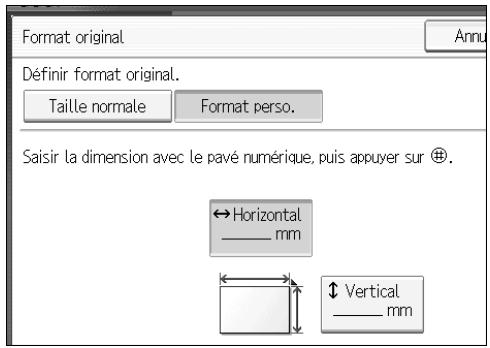
Saisissez la dimension verticale de l'original sur le pavé numérique, puis appuyez sur la touche [#].
6 Appuyez sur [OK].
7 Placez les originaux, puis appuyez sur la touche [Départ].
Remarque
En cas d'erreur au cours de l'etape ou appuyez sur [Effacer] ou [Effacement/Stop], puis saisissez une nouvelle fois la valeur.
Ce chapitre déscrit la procédure de copies avec différents modes.
Procedure de base
Cette section déscrit la méthode de base pour effectuer des copies.
Important
Quand l'Authentication de Code utiliser est définie, saisissez votre code utilisé (jusqu'à 8 chiffres) à sur le pavé numérique, pour que l'appareil accepte les travaux de copie. Reportez-vous au Guide de paramétrage général.
Quand l'Authentication de base, l'Authentication Windows, l'Authentication LDAP ou l'Authentication serveur intégré sont enregistrées, saisissez votre nom d'utilisateur et votre mot de passer pour que l'appareil accepte les travaux de copie. Demandez à l'administrateur de l'utilisateur le nom d'utilisateur et le mot de passer de connexion corrects. Pour plus d'informations veuilles consulter A propos de cet apparéil.
Veillez à ce que "Prêt" s'affiche.
Si d'autres fonctions sont affichées, appuyez sur la touche [Copier] à gauche du panneau de commande.
Écran initial du copieur
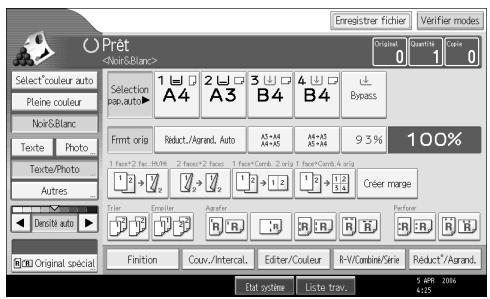
Vérifiez que les paramètres précédents ont été annulés. Si certains demeurent, appuyez sur la touche [Effacer modes].
Placez les originaux.
4 Définissez les paramètres souhaités.
Entrez le nombre de copies à l'aide du pavé numérique. La quantité de copies paramétrée est de 999 au maximum.
6 Appuyez sur la touche [Départ].
L'appareil commence à copier.
Lorsque vous place des originaux sur la vitre d'exposition, appuyez sur la touche [#] une fois l'ensemble des originaux numériés.
Les copies sortent face vers le bas.
Remarque
N'oubliez pas de tousjours vous déconnecter une fois que vous avez fini d'utiliser l'appareil, afin d'empêcher des personnes non autorisées d'utiliser celui-ci.
Pour arrêté l'appareil pendant un travail multicopie, appuyez sur la touche [Effacement/Stop].
Pour annuler tous les travaux de copie et replacer l'appareil dans les conditions par défaut, appuyez sur la touche [Effacer modes].
Pour effacer les valeurs tapées, appuyez sur la touche [Effacement/Stop] ou sur [Annuler] sur l'écran.
Pour confirmer les réglages, appuyez sur [Vérifier modes].
Interruption de copie
Cette fonction permet d'interrompre un long travail de copie pour faire des copies urgentes.
Important
- Vous ne pouvez pas interrompree la copie quand des originaux de tetecopie sont numerisés ou la fonction de tetecopie est utilisee.
1 Appuyez sur la touche [Interruption].
![RICOH MP C4500 COPY DOCUMENT SERVER REFERENCE - Appuyez sur la touche [Interruption]. - 1](/content/2019/11/136307/images/de4137e6e44f5415e73a916b115040d2af97eb44040cf95eef36712e7833014b.jpg)
L'appareil cesse de numériser. Retirez les originaux qui étaient en cours de copie.
3 Placez les originaux que vous souhaitez copier.
4 Appuyez sur la touche [Départ].
L'appareil commence à copier.
5 Une fois la copie terminée, retirez les originaux et les copies.
6 Appuyez de nouveau sur la touche [Interruption].
Le témoin de la touche d'interruption s'éteint.
7 Remplacez les originaux qui etait en cours de copie, puis appuyez sur la touche [Départ].
Après le message "Replacement original/aux.", remplacez les originaux qui étaient en cours de copie.
Remarque
- Les paramètres du travail de copie précédent sont restaurés. Appuyez simplement sur la touche [Départ] pour poursuivre la copie.
Signal sonore original oublié
Le signal sonore retentit et un message d'erreur apparait lorsque les originaux sont laissés sur la vitre d'exposition après la copie.
Référence
Pour plus d'informations, voir Guide de paramétrage général.
Travail prédéfini
Vous pouvez définir le contenu de la copie suivante pendant la copie. Si un long travail de copie est en cours et que vous ne souhaitez pas attendre qu'il se termine, vous pouvez utiliser cette fonction pour définir le travail de copie suivant. Une fois le travail de copie en cours terminé, le travail suivant commence automatiquement.
1 Appuyez sur [Nouv. Trav.] lorsque "copie..." apparait.
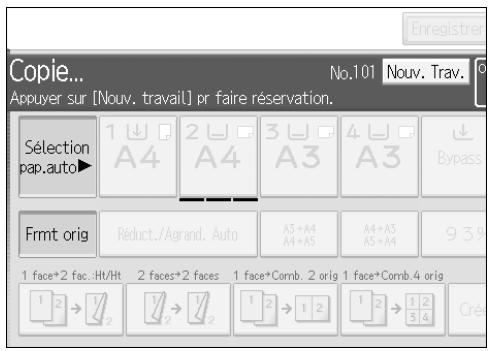
2 Assurez-vous que le message "Prêt" apparait, puis définissez le travail de copie suivant.
3 Placez les originaux, puis appuyez sur la touche [Départ].
Tous les originaux sont numérisés.
Lorsque le travail prédéfini est terminé, une boîte de dialogue de confirmation de travail prédéfini apparait.
4 Appuyez sur [Sortie].
La page de copie est rétablie.
Une fois le travail de copie en cours terminé, le travail de copie suivant commence automatiquement.
Remarque
- Vous pouvez basculer l'affichage sur le travail de copie en cours en appuyant sur la touche [Vers écran copie]. Vous pouvez basculer l'affichage sur le travail de copie prédéfini en appuyant sur la touche [Vers écran réserv.].
- Les travaux de copie prédéfinis sont enregistrés sous les numérios de travaux dans l'écran réservé.
Liste de travaux
Les travaux utilisant les modes de copie, de serveur de documents ou d'impression sont temporairement stockés dans l'appareil et executés dans l'ordre. La liste des travaux permet de générer ces travaux. Par exemple, vous pouze annuler des travaux inutiles ou imprimer un document urgent.

Remarque
- Vous ne pouvez pas utiliser la liste des travaux quand l'interruption de copie est active.
- Les documents imprimés en utilisant la fonction de télécopie et de numérisation ne sont pas affichés dans la liste des travaux.
Page de la liste des travaux
Cette section traite des pages et des icones apparaisant sur la page de la liste des travaux. La page de la liste des travaux dépend de ce que [Ordre de travail] est sélectionnée, ou non, avec la priorité d'impression comme réglage système. Pour plus d'informations sur la méthode de réglage, voir Guide de paramétrage général.
Si [Ordre de travail] n'est pas seLECTIONnée:
La liste de travaux est affichée pour chaque fonction.
![RICOH MP C4500 COPY DOCUMENT SERVER REFERENCE - Si [Ordre de travail] n'est pas seLECTIONnée: - 1](/content/2019/11/136307/images/ebe51a279fa42faa10be3f55b8d4ad5cd1e7c744312d4288ca43cf1b894bd2b4.jpg)
FRAQI042S
Si [Ordre de travail] est selectionnée :
La liste des travaux est affichée pour toutes les fonctions dans l'ordre des travaux d'impression.
![RICOH MP C4500 COPY DOCUMENT SERVER REFERENCE - Si [Ordre de travail] est selectionnée : - 1](/content/2019/11/136307/images/8d2ea629501c6e9177d4ffef8c052eeac1f8aa0a88325940be8bdeb131903691.jpg)
① Passe d'une liste de travaux à celle d'une autre fonction.
(2) Passe de [Liste travaux en cours/en attente] à [Historique des travaux].
③ Affiche les numérios de travaux réservés.
④ Affiche la fonction utilisé pour imprimer les travaux.
Travail imprimé au moyen de la fonction de copie.
:Travailimpriméau moyende lafonctiond'impression.
D:Travailimpriméau moyendela fonctionde serveurde documents.
:Travailimpriméau moyen deDesktopBinder
: Travail imprimé au moyen de Web Image Monitor
Référence
Reportez-vous au Guide de paramétrage général.
Vérification des travaux dans une file d'impression
Vou puez vérifier le contenu des travaux dans la file d'impression.
1 Appuyez sur [Liste trav.].
2 Sélectionnez le travail dont vous poulez vérifier le contenu.
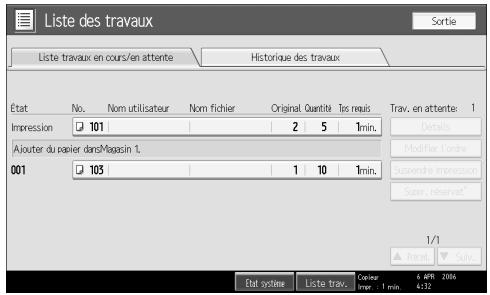
3 Appuyez sur [Détails], puis vérifiez le contenu.
4 Appuyez sur [Sortie].
Changement de l'ordre des travaux
Vouspouvezchangergl'ordred'executiondes travaixdanslaliste:
1 Appuyez sur [Liste trav.].
2 Sélectionnez le travail dont l'ordre doit être changé.
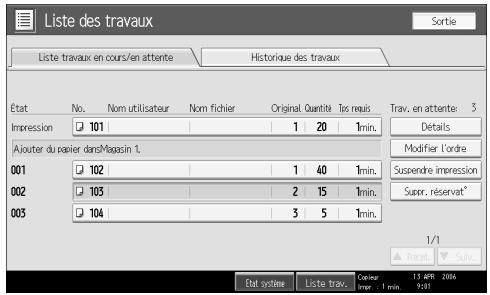
3 Appuyez sur [Modif. ordre].
4 Changez l'ordre au moyen de [Haut], [Précéd.], ou de [Suiv.].
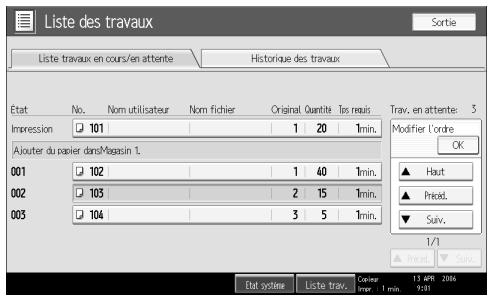
5 Appuyez sur [OK].
Mise en attente d'un travail
L'appareil met en attente les travaux en cours et ceux actuelsment imprimés.
1 Appuyez sur [Liste trav.].
2 Sélectionné le travail (les travaux) àmettre en attente.
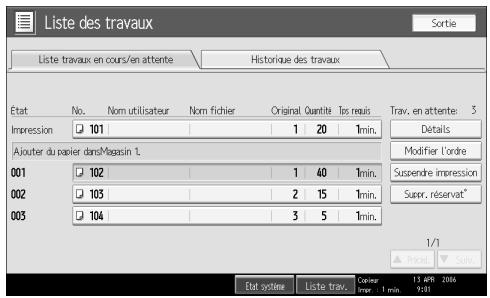
3 Appuyez sur [Suspendre impression].
Effacement de travaux
Vous pouvez effacer un travail qui est en attente ou en cours.
1 Appuyez sur [Liste trav.].
2 Sélectionnez le travail à supprimer.
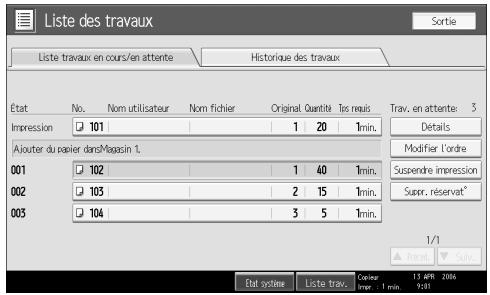
3 Appuyez sur [Suppr. réservat°].
4 Appuyez sur [OK].
Remarque
Pour supprimer plusieurs travaux, selectionnez-les au cours de l'etape 2.
Consultation de l'histoire des travaux
Voussouvez consulter l'histoire et les contenus des travaux d'impression.
1 Appuyez sur [Liste trav.].
2 Appuyez sur [Historique des travaux].
Une liste des travaux achévés s'affiche.
3 Sélectionnez le travail dont vous poulez vérifier le contenu.
4 Appuyez sur [Détails], puis vérifiez le contenu.
5 Appuyez sur [Sortie].
Copie à partir du Bypass
Le Bypass permet d'effectuer des copies sur des transparents pour rétroprojé-teur, des étiquettes, du papier calque, des cartes postales et des supports copie ne pouvant être charges dans les magasins papier.
Important
Lorsque l'unité recto verso est installée, le paramètre par défaut est [1 face 2 faces]. Si vous copiez à partir du bypass, annulez [1 face 2 faces] dans [R-V/Combiné/Série]. Vous pouvez modifier les paramètres initiaux. Voir "Programmation des valeurs par défaut sur la page initiale".
Le papier d'une longueur verticale de 90 - 305 mm (3,6" - 12") et d'une largeur de 148 - 457,2 mm (5,9" - 18") peut etre copie a partir du bypass. Par contre, si vous utilisez du papier de plus de 433 mm (17,1 " ) celui-ci risque de se froisser, de ne pas etre charge ou de provoquer des incidents papier.
□ L'appareil peut détecter les formats suivants comme format de support copie ordinaire : A3☐, A4☐, A5☐, A6☐. Si vous decidez d'utiliser un format de papier autre que le format ci-dessus, veillez à définir le format.
Pour effectuer des copies sur transparents pour rétroprojecteur ou du papier supérieur à 81g / m^2 (environ 70~kg , 21 livres), Sélectionnez le type et le format du papier à l'aide de "Original spécial".
Le nombre maximum de feuilles pouvant etre chargées simultanement depend du type de papier utilise. Le nombre maximal de feuilles ne doit pas dépasser la limite supérieure.
Si le papier copie est plus léger que 59g / m^2 ou s'il s'agit de calque, vous dévez préciser le type du papier.
[Utilisation du Bypass]
Appuyez sur [Utilisation du Bypass] pour afficher une description sur la manière d'utiliser le Bypass.
![RICOH MP C4500 COPY DOCUMENT SERVER REFERENCE - [Utilisation du Bypass] - 1](/content/2019/11/136307/images/0e9f6001c6b4bf38e3d7ce3639ac3aa331952262f5654ea24417f948ffc29fb5.jpg)
Ouvrez le Bypass.
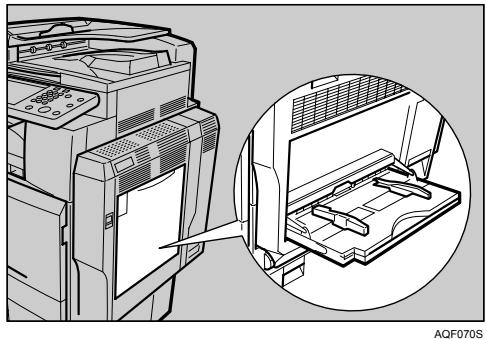
2 Introduisez le papier face vers le bas jusqu'à ce que vous entendiez un signal sonore, puis alignez le guide sur le format du papier à l'aide de la pince.
Si les guides ne sont pas au même niveau que le papier de copie, les images risquent d'être décalées ou un incident papier risquent de survenir.
N'empirez pas le papier au-delà de la marque de limite, au risque d'obtenir des images obliques ou des incidents papier.
Faites pivoter l'extension pour prendre en charge les formats papier supérieures au format A4 ou 8^1/2" × 11" .
Pour éviter l'alimentation simultanée de plusieurs feuilles, déramez le papier.
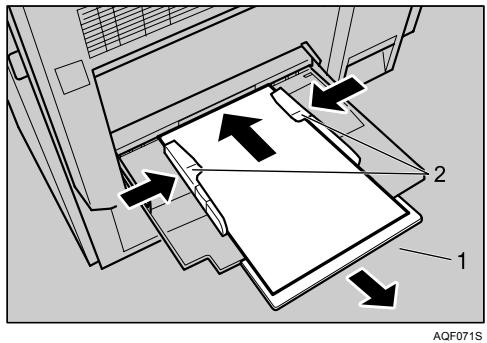
(1) Extension
② Guidepapier
3 Appuyez sur [Bypass], puis sur la touche [#].
Sélectionnez le type et le format du papier.
5 Appuyez sur [OK].
6 Placez l'original, puis appuyez sur la touche [Départ].
7 Une fois votre travail de copie terminé, appuyez sur la touche [Effacer modes] pour effacer les réglages.
Remarque
Si la fonction Tri est selectionnée, appuyez sur la touche [#] lorsque tous les originaux ont ete numerisés.
Si le signal sonore est désactivé, aucun son n'est émis lors de l'insertion de papier dans le Bypass.
Référence
Voir P.148 "Programmation des valeurs par défaut sur la page initiale". Reportez-vous au Guide de paramétrage général.
Lors de la copie sur du papier de format ordinaire
Faites des copies sur du papier ordinaire à partir du Bypass.
Ouvrez le bypass et placez le papier face vers le bas jusqu'à ce que vous entendiez le signal sonore.
2 Alignez le guide papier sur le format du papier à l'aide de la pince.
3 Appuyez sur [Bypass], puis sur la touche [#].
4 Appuyez sur [Sélectionner le format].
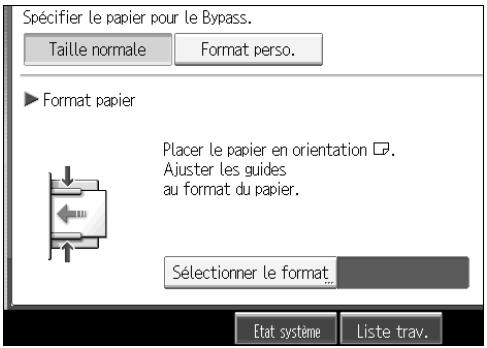
5 Sélectionnez le format de papier.
6 Appuyez deux fois sur [OK].
7 Placez l'original, puis appuyez sur la touche [Départ].
8 Une fois votre travail de copie terminé, appuyez sur la touche [Effacer modes] pour effacer les réglages.
Lors de la copie sur du papier de format spécial
Faites des copies sur du papier de format spécial à partir du Bypass.
Ouvrez le bypass et placez le papier face vers le bas jusqu'à ce que vous entendiez le signal sonore.
2 Alignez le guide papier sur le format du papier à l'aide de la pince.
3 Appuyez sur [Bypass], puis sur la touche [#].
4 Appuyez sur [Format Persons].
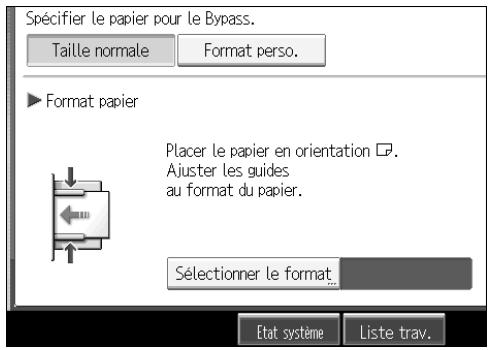
Saisissez la dimension horizontal de l'original sur le pavé numérique, puis appuyez sur [#].
6 Saisissez la dimension verticale de l'original à l'aide du pavé numérique, puis appuyez sur [#].
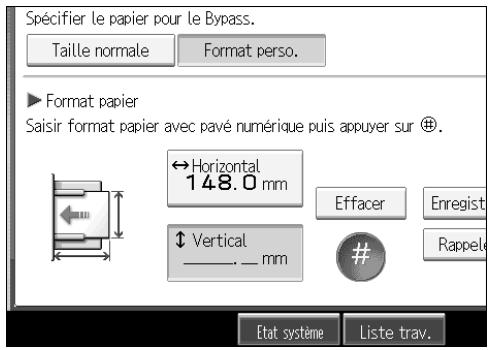
7 Appuyez sur [OK].
Placez l'original, puis appuyez sur la touche [Départ].
9 Une fois votre travail de copie terminé, appuyez sur la touche [Effacer modes] pour effacer les réglages.
Remarque
En cas d'erreur au cours de l'etape ou 6, appuyez sur [Effacer] ou [Effacement/Stop], puis saisissez une nouvelle fois la valeur.
Pour enregistrer le format spécial tape au cours de l'opération 8, appuyez sur [Enregistrer] puis sur [Sortie] la page de confirmation étant affichée.
Pour la copie sur des transparents ou du papier fin
Lors de la copie sur transparents pour rétroprojecteur ou sur papier fin, selec-tionnez le type et le format du papier.
Important
- Nous conseillons d'utiliser des transparents spécifique adaptations aux rétroprojecteurs.
- Les transparents pour rétroprojecteur doivent être charges face vers le bas dans le magasin et le coin de la feuille importante l'encôche doit être orienté vers le coin du magasin approprié.
Pour éviter l'alimentation simultanée de plusieurs feuilles, déramez le papier avant de le placer dans le magasin.
Lors de l'impression sur transparents pour rétroprojecteurs, retirez les feuilles copées une par une.
Ouvrez le bypass et placez le papier face vers le bas jusqu'à ce que vous entendiez le signal sonore.
2 Alignez le guide papier sur le format du papier à l'aide de la pince.
3 Appuyez sur [Bypass], puis sur la touche [#].
4 Sélectionnez le type de papier ([Transparents] ou [Papier fin]) lors du réglage des papiers spéciaux.
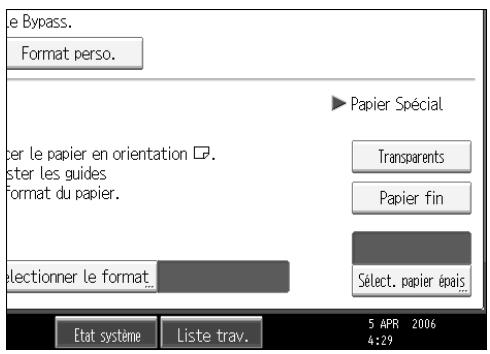
Sélectionnez le format de papier puis appuyez sur [OK] pour rétabrir la page initiale.
6 Placez l'original, puis appuyez sur la touche [Départ].
7 Une fois votre travail de copie terminé, appuyez sur la touche [Effacer modes] pour effacer les réglages.
Remarque
Pour les transparents pour rétroprojecteur et les papiers fins, la vitesse d'impression est plus lente par rapport à l'impression sur du papier ordinaire.
Copie sur du papier épais
Quand vous imprimez sur du papier épais, Sélectionnez le type et le format de papier.
Pour éviter l'alimentation simultanée de plusieurs feuilles, déramez le papier avant de le placer dans le magasin.
Ouvrez le bypass et placez le papier face vers le bas jusqu'à ce que vous entendiez le signal sonore.
2 Alignez le guide papier sur le format du papier à l'aide de la pince.
3 Appuyez sur [Bypass], puis sur la touche [#].
4 Appuyez sur [Sélect. papier épais].
Sélectionnez le type de papier (un de [Papier épais 1], [Papier épais 2], [Papier épais 3], [Epais 1: verso], [Epais 2: verso] et [Epais 3: verso]), puis appuyez sur [OK].
Sélectionnez [Papier épais 1] lors de la copie sur du papier dont le grammase situe entre 106g / m^2 (28,5 livres) et 169g / m^2 (45,0 livres).
Selectionnez [Papier épais 2] lors de la copie sur du papier plus léger que 220g / m^2 (58,5 livres).
Selectionnez [Papier épais 3] lors de la copie sur du papier plus léger que 253g / m^2 (67,3 livres).
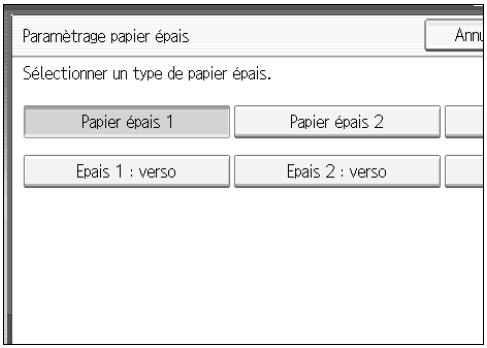
6 Sélectionnez le format de papier puis appuyez sur [OK] pour rétablier la page initiale.
7 Placez l'original, puis appuyez sur la touche [Départ].
8 Une fois votre travail de copie terminé, appuyez sur la touche [Effacer modes] pour effacer les réglages.
Remarque
Si le réceptacle interne 1 n'est pas sélectionné comme réceptacle de sortie de papier, les copies ne sont pas livrées dessus.
Pour le papier écais, la vitesse d'impression est plus lente par rapport à l'impression sur du papier ordinaire.
Impression sur enveloppe
Lors de la copie sur des enveloppes, Sélectionnez le type de papier.
Ouvrez le bypass, puis insérez délicatement les enveloppes avec la face que vous foulez copier vers le bas, jusqu'à ce que le signal sonore retentisse.
2 Alignez le guide papier sur le format d'enveloppe à l'aide de la pince.
3 Appuyez sur [Bypass], puis sur la touche [#].
4 Appuyez sur [Sélect. papier épais].
Sélectionnez [Papier épais 1], puis appuyez sur [OK].
6 Sélectionnez le format de papier.
7 Appuyez deux fois sur [OK].
Placez l'original, puis appuyez sur la touche [Départ].
9 Une fois votre travail de copie terminé, appuyez sur la touche [Effacer modes] pour effacer les réglages.
Remarque
Lorsque vous placez un original sur la vitre d'exposition, placez l'original avec la ligne inférieure alignée sur l'échelle gauche.
Lorsque vous placez un original dans le chargeur de documents, placez le avec la ligne inférieure insérée dans le chargeur.
Lorsque vous insérez des enveloppés, veillez à déplier les rabats et à les positionné à l'opposé du sens d'introduction du papier.
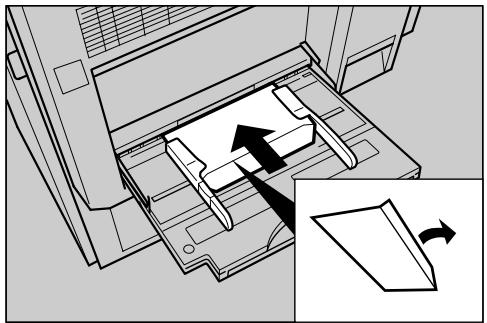
AQI006S
Référence
Pour connaître les formats d'enveloppes pris en compte, consultez À propos de cet apparéil.
Fonctions couleurs
Cette section déscrit les fonctions utilisées pour la copie couleur.
Selection d'un mode Couleur
Sélectionnez une couleur (ou plusieurs) qui corresponde à vos exigences en matière d'originaux et de copie.
Pour les images en couleur, voir "Possibilités offertes par l'appareil
Les trois modes couleur suivants sont disponibles :
Sélection couleur auto
Evaluate automatiquement la couleur de l'original et copie soit en pleine couleur, soit en noir et blanc.
Copie pleine couleur
Copies superposant le jaune, le magenta, le cyan et le noir.
Copie noir/blanc
Copie en noir qu'elle que soit la couleur de l'original.
1 Sélectionnez le type de couleur.
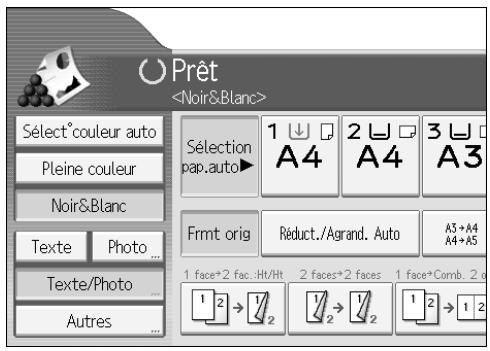
Remarque
Pour employer une couleur utiliser, vous devez tout d'abord l'enregistre. Pour plus d'informations, voir "Enregistrement des couleurs".
Référence
Voir P.iii "Possibilities de l'appareil
Voir P.55 "Couleur utiliser".
Conversion des couleurs
Copie en convertissant une couleur de l'original en une autre couleur.
Important
Il est possible de définir jusqu'à 4 couleurs.
Pour utiliser cette fonction, [Pleine couleur] doit être sélectionné.
Si un autre mode de couleur est selectionné, vous ne pouvez pas selectionner [Convertir couleur].
1 Appuyez sur [Pleine couleur].
![RICOH MP C4500 COPY DOCUMENT SERVER REFERENCE - Appuyez sur [Pleine couleur]. - 1](/content/2019/11/136307/images/3f2c485b708bdb119a136fa9880aa23ff42f9b3fdd98846d47012c1573774c53.jpg)
2 Appuyez sur [Editor/Couleur].
![RICOH MP C4500 COPY DOCUMENT SERVER REFERENCE - Appuyez sur [Editor/Couleur]. - 1](/content/2019/11/136307/images/cc4df6f2e3ce2bb6102ec7e55a77d3983ef01650a78a498b853bf5b5f7d45e58.jpg)
Assurez-vous que [Couleur] est selectionnée avant d'appuyer sur [Convertir couleur].
4 Sélectionnez un élément de [Conversion 1] à [Conversion 4].
![RICOH MP C4500 COPY DOCUMENT SERVER REFERENCE - Sélectionnez un élément de [Conversion 1] à [Conversion 4]. - 1](/content/2019/11/136307/images/b7e4882ce38b8960c74d1365a369cea99eed2cc0683fb1a6d69d88380ad326e9.jpg)
Sélectionne la couleur devant être convertie.
6 Sélectionne la nouvelle couleur.
Vos pouvez ajuster la densité de chaque couleur sur 4 niveaux.
Pour selectionner la couleur utiliser, appuyez sur [Couleur Utilisateur], puis selectionnez la couleur.
7 ÀpRES avoir sélectionné toutes les couleurs devant être converties, appuyez trois fois sur [OK].
Placez les originaux, puis appuyez sur la touche [Départ].
Remarque
La largeur de la couleur devant être convertie, peut être ajustée sur 5 niveaux. Si la largeur de couleur est [Plus large] et si le rouge a été définiti, les couleurs proches du magenta ou de l'orange sont également converties. La largeur de couleur peut être ajustées dans les Outils utilisateur. Cet ajustement est valide dans "Effacer couleur". Reportez-vous au Guide de paramétrage général.
Si vous désirez changer la couleur convertie au cours de l'opération 6, appuyez de [Conversion 1] à [Conversion 4] et faites une nouvelle seLECTION.
Lorsque you changez parmi plus de deux couleurs, repetez les etapes 4 a 6.
Le compteur de copie couleur pleine avance de "1".
Effacement de couleur
Copie par effacement d'une couleur donnée dans l'image de l'original.
1 Appuyez sur [Editor/Couleur].
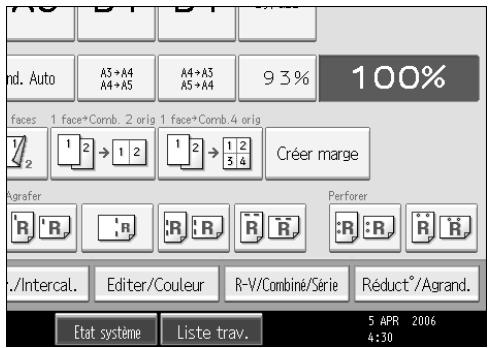
Assurez-vous que [Couleur] est selectionnée avant d'appuyer sur [Effacer couleur].
3 Sélectionnez la couleur devant être supprimée.
Il est possible de selectionner jusqu'à 4 couleurs.
4 ÀpRES avoir sélectionné toutes les couleurs devant être effacées, appuyez deux fois sur [OK].
Placez les originaux, puis appuyez sur la touche [Départ].
Remarque
La largeur de la couleur devant être effacée peut être ajustée sur 5 niveaux. Si la largeur de couleur est [Plus large] et si le rouge a été définir, les couleurs proches du magenta ou de l'orange, sont également effacées. La largeur de couleur peut être ajustées dans les Outils utilisateur. Reportez-vous au Guide de paramétrage général.
- Vous pouvez annuler la sélection en appuyant sur la touche (en surbrillance) sélectionnée au cours de l'étépe 3.
Si la copie pleine couleur est selectionnée, le compteur de copie pleine couleur avance de "1". Si la copie Noir/Blanc est selectionnée, le compteur de copie monochrome avance de "1".
Fond couleur
Copie en ajoutant une couleur à la page entière.
Important
Étantdonnedeqela fonctionFonddecouleurrecouvre l'original,lacouleur del'originalrisqued'êtremodifiée.
1 Appuyez sur [Editor/Couleur].
![RICOH MP C4500 COPY DOCUMENT SERVER REFERENCE - Appuyez sur [Editor/Couleur]. - 1](/content/2019/11/136307/images/47ff8a453135d52ff8eef23d8721272bddd7828e8dd2805eabfe336356a00ddc.jpg)
Assurez-vous que [Couleur] est selectionnée avant d'appuyer sur [Fond couleur].
3 Sélectionnez le fond couleur, puis appuyez deux fois sur [OK].
Vou puez ajuster la densité de chaque couleur sur 4 niveaux.
Pour sélectionner la couleur utiliser, appuyez sur [Couleur Utilisateur], puis sélectionnez la couleur.
Placez les originaux, puis appuyez sur la touche [Départ].
Remarque
□ Vous pouvez annuler la sélection en appuyant sur la touche (en surbrillance) sélectionnée au cours de l'étépe 3.
Si la copie pleine couleur est selectionnée, le compteur de copie pleine couleur avance de "1". Si la copie Noir/Blanc est selectionnée, le compteur de copie monochrome avance de "1".
Balance des couleurs
Permet d'ajuster la teinte de la couleur d'ensemble quand l'ensemble de la copie est bleuâtre ou rougeâtre.
1 Appuyez sur [Editor/Couleur].
![RICOH MP C4500 COPY DOCUMENT SERVER REFERENCE - Appuyez sur [Editor/Couleur]. - 1](/content/2019/11/136307/images/677b0bc501c7a247f4612e310a4c9ca053473bf8855bc1fa0d943a8ac9b0a1a8.jpg)
2 Assurez-vous que [Couleur] est selectionnée avant d'appuyer sur [Régler couleur].
Assurez-vous que [Balance des couleurs] est sélectionné.
4 Permet d'ajuster la balance des couleurs en appuyant sur [Plus clair] ou [Plus foncé].
![RICOH MP C4500 COPY DOCUMENT SERVER REFERENCE - Appuyez sur [Editor/Couleur]. - 2](/content/2019/11/136307/images/f3688d1ca5a3be9df0611b24dd424544b9da1f05b24b30d902e547d32dba5416.jpg)
5 Appuyez deux fois sur [OK].
6 Placez les originaux, puis appuyez sur la touche [Départ].
Remarque
- Les paramètres ajustés sont supprimés et replacés par les valeurs initiales, lorsque Effacement auto a été executé, lorsque vous avez appuyé sur la touche [Effacer modes] ou lorsque l'appareil a été mis hors tension.
- Pour les types et les exemples de fonctions d'ajustement de l'image, voir "Possibilities offertes par l'appareil
".
Référence
Voir P.iii "Possibilities de l'appareil
Programme de balance des couleurs
Vous pouvez également sauvegarder le paramètre de balance des couleurs sous forme de programme et le restaurer ultérieurement.
Vous pouvez enregister 3 programmes maximum.
Remarque
Si vous decide de modifier les paramètres enregistrés, enregistrrez-les une nouvelle fois. Dans ce cas, le contenu préalablement enregistré sera modifié.
Alignment de la balance des couleurs ajustée
Enregistrez les paramètres de balance des couleurs ajustés pour pouvoir les réutiliser ultérieurement.
1 Modifiez la balance des couleurs.
2 Appuyez sur [Programmer balance couleur].
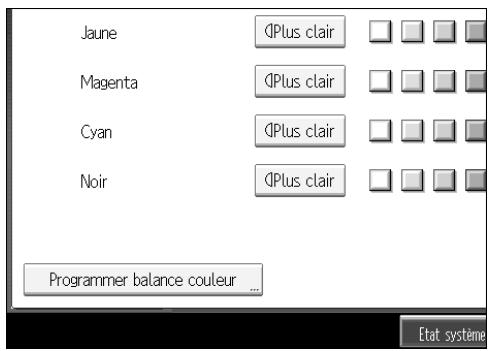
3 Appuyez sur [Programmer].
Sélectionnez un numéro ([1] - [3]) pour ce paramètre.
Le paramètre de balance des couleurs est enregistré sous le numéro sélectionné.
5 Appuyez deux fois sur [OK].
Remarque
Si vous sélectionnez la touche correspondant au numéro du programme quand s'affiche dans 4, les paramètres préalablement sauvégardés seront modifiés (écrasés).
- Pour plus d'informations sur l'ajustement de la balance des couleurs, consultez "Balance des couleurs".
Référence
Voir P.iii "Possibilities de l'appareil
Voir P.46 "Balance des couleurs".
Modification du contentu enregistré
Modifie le contenu stocké dans les programmes de balance des couleurs.
1 Appuyez sur [Editor/Couleur].
2 Assurez-vous que [Couleur] est selectionnée avant d'appuyer sur [Régler couleur].
Assurez-vous que [Balance des couleurs] est selectionnée avant d'appuyer sur [Programmer balance couleur].
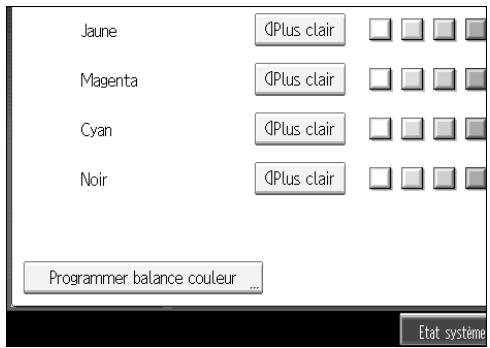
Assurez-vous que [Rappeler] est selectionné, puis selectionné le numéro du programme ([1] - [3]) à modifier.
La balance des couleurs programmée s'affiche.
5 Modifiez le contenu enregistré.
6 Une fois que les paramètres programmes sont modifiés, appuyez sur [Programmer balance couleur].
7 Appuyez sur [Enregistrer], puis selectionné le numéro de programme devant être écrasé.
8 Appuyez sur [Oui].
Le programme est écrasé.
9 Appuyez deux fois sur [OK].
Copie avec le contenu sauvégardé
Permet d'appliquer les paramètres enregistrés des programmes de balance des couleurs au travail de copie.
1 Appuyez sur [Editor/Couleur].
Assurez-vous que [Couleur] est selectionnée avant d'appuyer sur [Régler couleur].
Assurez-vous que [Balance des couleurs] est selectionnée avant d'appuyer sur [Programmer balance couleur].
Assurez-vous que [Rappeler] est selectionné, puis selectionnez le numéro de programme enregistré par la balance des couleurs à utiliser.
5 Appuyez deux fois sur [OK].
6 Placez les originaux, puis appuyez sur la touche [Départ].
Remarque
- Une fois la copie terminée, appuyez sur la touche [Effacer modes] effacera tout le contenu rappelé.
Suppression du contenu enregistré
Efface le contenu stocké dans les programmes de balance des couleurs.
1 Appuyez sur [Editor/Couleur].
2 Assurez-vous que [Couleur] est selectionnée avant d'appuyer sur [Régler couleur].
Assurez-vous que [Balance des couleurs] est selectionnée avant d'appuyer sur [Programmer balance couleur].
4 Appuyez sur [Supprimer], puis selectionnez le numero de programme enregistré par la balance des couleurs à supprimer.
5 Appuyez sur [Oui].
6 Appuyez deux fois sur [OK].
Ajustement des couleurs
Ajuste les couleurs spécifiques (jaune, rouge, magenta, bleu, cyan et vert) en les mélangeant avec les couleurs adjacentes dans le cercle de couleur.
Vous pouvez ajuster jusqu'à trois couleurs à partir du jaune, du rouge, du magenta, du bleu, du cyan ou du vert.
Important
- Cette fonction n'est pas disponible si Noir & Blanc est sélectionné.
1 Appuyez sur [Editor/Couleur].
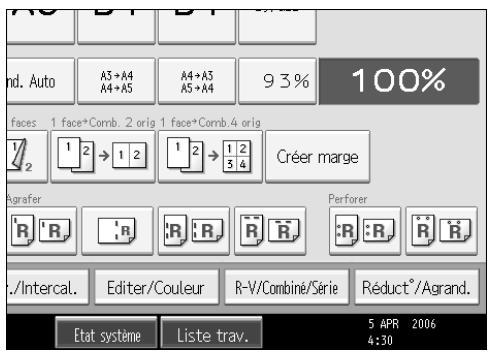
2 Assurez-vous que [Couleur] est selectionnée avant d'appuyer sur [Régler couleur].
3 Appuyez sur [Régler couleur].
Sélectionnez les couleurs que vous souhaitez ajuster.
Vous pouvez seLECTIONner jusqu'à 3 couleurs.
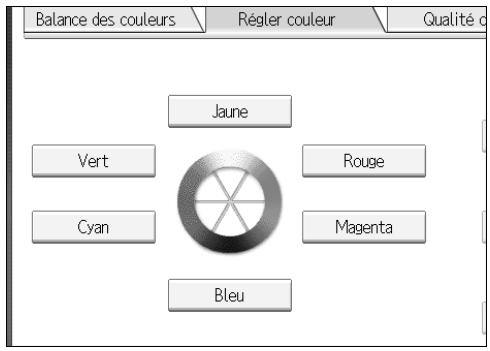
5 Ajustez la couleur selon vos goûts à l'aide de [ ] ou [ ] .
Reportez-vous au cercle chromatique sur le panneau de commande.
6 Appuyez deux fois sur [OK].
7 Placez les originaux, puis appuyez sur la touche [Départ].
Remarque
- Les paramètres ajustés sont supprimés et replacés par les valeurs initiales, lorsque Effacement auto a été executé, lorsque vous avez appuyé sur la touche [Effacer modes] ou lorsque l'appareil a été mis hors tension.
- Pour les types et les exemples de fonctions de réglage de l'image, voir "Possibilities offertes par l'appareil
".
Référence
Voir P.iii "Possibilities de l'appareil
Ajustement de l'image
Les cinq types suivants d'ajustement de l'image sont proposés :
Accentué/Attenué
Ajuste les contours d'une image.
Contraste
Ajustes nuances d'une image.
Densité arrêté-plan
Ajusté la densité du fond d'une image.
Ajustement élim. ss coul.
Règle la quantité de toner noir pour faire ressortir de manière distincte les zones noires d'une image.
Texte / Sensibilité photo
Ajusté le niveau standard en évaluant l'image dans le texte et la partie photo, lorsque vous utilisez "Texte / Photo".
1 Appuyez sur [Editor/Couleur].
![RICOH MP C4500 COPY DOCUMENT SERVER REFERENCE - Appuyez sur [Editor/Couleur]. - 1](/content/2019/11/136307/images/48b3fb566a50d824cde7e3fd16caeff5471c2c3c29566cd45ce6c70b366f09fe.jpg)
2 Assurez-vous que [Couleur] est selectionnée avant d'appuyer sur [Régler couleur].
3 Appuyez sur [Qualité copie].
4 Définissez les paramètres.
5 Appuyez deux fois sur [OK].
6 Placez les originaux, puis appuyez sur la touche [Départ].
Remarque
[Accentué / Attenué], [Contraste] et [Densité arrêté plan] peuvent tous être ajustés, toute fois, leur réglage peut influencer le niveau des autres fonctions de réglage.
- Les paramètres ajustés sont supprimés et replacés par les valeurs initiales, lorsque Effacement auto a été exécuté, lorsque vous avez appuyé sur la touche [Effacer modes] ou lorsque l'appareil a été mis hors tension.
- Pour les types et les exemples de fonctions de réglage de l'image, voir "Possibilities offertes par l'appareil
Référence
Voir P.iii "Possibilities de l'appareil
Ajustement de l'accentuation/la douceur
Ajustes contoursd'une image.
1 Reglez en appuyant sur [Attenué] ou sur [Accentué].
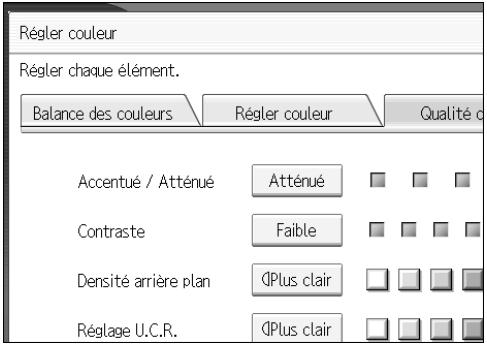
2 Appuyez sur [OK].
Ajustement du contraste
Ajustes nuances d'une image.
Réglez en appuyant sur [Faible] ou sur [Elevé].
![RICOH MP C4500 COPY DOCUMENT SERVER REFERENCE - Réglez en appuyant sur [Faible] ou sur [Elevé]. - 1](/content/2019/11/136307/images/04cd0744d05c2c930f981b57499cc3d9903ec14d1245fffd3b20a82d7858a83f.jpg)
2 Appuyez sur [OK].
Ajustement de la densité de l'arrière-plan
Ajusté la densité du fond d'une image.
Réglez en appuyant sur [Plus clair] ou sur [Plus foncé].
![RICOH MP C4500 COPY DOCUMENT SERVER REFERENCE - Réglez en appuyant sur [Plus clair] ou sur [Plus foncé]. - 1](/content/2019/11/136307/images/0c411cb66a2ed43a514765155b1e98a30d664ecc8d67d992035b97f89860b569.jpg)
2 Appuyez sur [OK].
Remarque
□ Les ajustements doivent être plus clairs si vous copiez des originaux à texture foncée, comme par exemple des jours ou du papier recyclé.
- Les ajustements devront être plus fonçés pour fencer la couleur des marqueurs ou des surligneurs. Cependant, la couleur des surligneurs étant difficile à reproduce, leur copie peut échouer, en fonction de leur couleur, ou une couleur différente peut être copiee.
Ajustement de l'élim. ss coul.
Règle la quantité de toner noir pour faire ressortir de manière distincte les zones noires d'une image.
1 Reglez en appuyant sur [Plus clair] ou sur [Plus foncé].
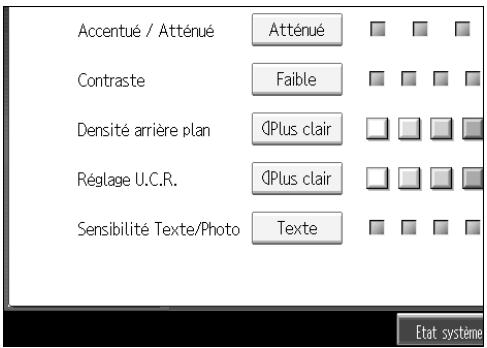
2 Appuyez sur [OK].
Ajustement de la sensibilité Texte/Photo
Ajusté le niveau standard en évaluant l'image dans le texte et la partie photo, lorsque vous utilisez "Texte / Photo".
Réglez en appuyant sur [Texte] ou sur [Photo].
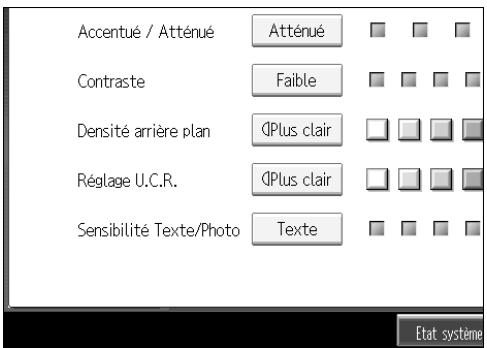
2 Appuyez sur [OK].
Remarque
Assurez-vous de désirer "Texte" lorsque des parties de texte sont pâles ou ne sont pas claires. Choisissez "Photo" lorsque les contours de la photo sont assimbris.
Couleur utiliser
Vous pouvez enregistrer les couleurs fabriquées en réglient la densité du jaune, magenta, cyan et noir. Vous pouvez également nommer les couleurs que vous alignez et imprimer une liste des couleurs utiliser.
Vos pouvez creer des couleurs en :
- Ajustant la densité de chaque couleur en utilisant la densité d'une couleur de base可以选择.
- Définissant directement la densité de chaque couleur à l'aide du pavé numérique.
Remarque
- Ajustez les couleurs devant être enregistrées de sorte que le total du jaune, magenta, cyan et noir soit inférieur à 400% .
Lorsque vous copiez avec des couleurs d'utilisateur, les nuances fines peuvent varier suivant l'etat de l'appareil.
Afin de reproductive correctement des originaux, les valeurs raisies sont corrigées par l'appareil et les copies sont effectuées en utilisant les valeurs valeurs. Par conséquent, il peut exister de légères différences de couleurs lors des copies à l'aide de "Texte" et de "Photo". - Vous pouvez aligner jusqu'à 15 couleurs.
- Des épréuves de couleurs utiliser peuvent également être effectuees sur une page de format A4 , 8^1/2" × 11" ou sur une page de format A3 , 11" × 17" .
Lors de l'impression d'une liste de couleurs utiliser, le compteur de copie pleine couleur avance de "1".
Pour les types et les exemples de fonctions d'ajustement de l'image, voir "Possibilités offertes par l'appareil"
Référence
Voir P.iii "Possibilities de l'appareil
Ajustement des couleurs en fonction de la couleur selectionnée
Crée des couleurs par ajustement de la densité de chaque couleur en utilisant la densité d'une couleur de base choisisie.
1 Appuyez sur [Editor/Couleur].
![RICOH MP C4500 COPY DOCUMENT SERVER REFERENCE - Appuyez sur [Editor/Couleur]. - 1](/content/2019/11/136307/images/8aea00ac411bb602f467eb850f2cd6dd661a99f780a9d5effaed4bb499273add.jpg)
2 Appuyez sur [Couleur] puis sur [Couleur Utilisateur].
![RICOH MP C4500 COPY DOCUMENT SERVER REFERENCE - Appuyez sur [Couleur] puis sur [Couleur Utilisateur]. - 1](/content/2019/11/136307/images/d894635fce99e6492e5c69741f3c9a80a7e00c40cd7eaede229b387a83f16f45.jpg)
Assurez-vous que [Enregistrer] est selectionné, puis selectionné le numéro ([01] - [15]) de la couleur à enregistrer.
4 Sélectionnez la couleur à utiliser comme base d'enregistrement pour les couleurs de base et d'utilisateur.
La densité de chaque couleur pour la couleur sélectionnée s'affiche.
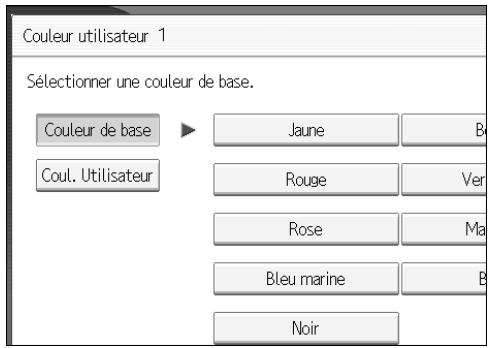
Pour sélectionner la couleur utiliser, appuyez sur [Couleur Utilisateur], puis sélectionnez la couleur.
5 Sélectionnez la couleur dont la densité est à définir puis précisez la densité en pourcentage en utilisant [+] ou [—].
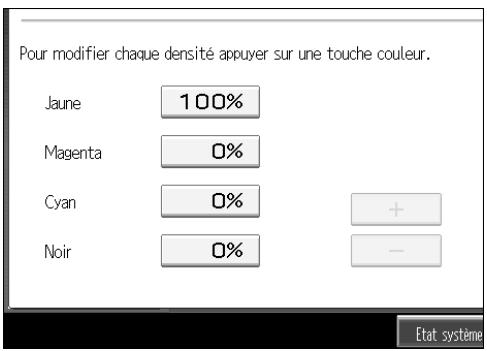
6 Vérifiez le nom et la densité de chaque couleur puis appuyez sur [OK].
7 Appuyez deux fois sur [OK].
Remarque
Il est également possible de préciser la densité en appuyant sur [Ajuster via clavier] au cours de l'été 5.
La sélection d'une couleur utiliser repérée par une ligne plein change (écrase) le contenu de cette couleur.
Création de couleurs en saississant directement la densité de chaque couleur sur le pavé numérique
Création de couleurs en saisissant directement la densité de chaque couleur sur le pavé numérique.
1 Appuyez sur [Editor/Couleur].
2 Appuyez sur [Couleur] puis sur [Couleur Utilisateur].
Assurez-vous que [Enregistrer] est selectionné, puis selectionné le numéro ([01] - [15]) de la couleur à aligner.
4 Appuyez sur [Réglage persono].
Sélectionnez la couleur dont la densité doit être définie.
Saisissez la densité (%) sur le pavé numérique, puis appuyez sur [#. Répétez les étapes à si vous souhaitez spécifique la densité de plusieurs couleurs.
7 Vérifiez le nom et la densité de chaque couleur puis appuyez sur [OK].
3 Appuyez trois fois sur [OK].
Remarque
Il est également possible de préciser la densité en appuyant sur [Ajuster via tches [+ ][—]] puis d'utiliser [+ et [-] au cours de l' étape 6.
La sélection d'une couleur utiliser repérée par une ligne plein change (écrase) le contenu de cette couleur.
Renommer une couleur.
Renomme une couleur.
1 Appuyez sur [Editor/Couleur].
2 Appuyez sur [Couleur] puis sur [Couleur Utilisateur].
Assurez-vous que [Enregistrer] est selectionné, puis selectionné le nombre ([01] - [15]) de la couleur à renomer.
4 Sélectionnez la couleur à renomer.
5 Appuyez sur [Modifier nom].
Saisissez le nom de la couleur (jusqu'à 16 caractères) et appuyez sur [OK].
7 Appuyez trois fois sur [OK].
Effacement des couleurs utiliser
Efface les couleurs utiliser.
Important
- Vous ne pouvez pas effacer des couleurs enregistrées dans un programme ni des couleur utiliser qui sont en cours d'utilisation.
1 Appuyez sur [Editor/Couleur].
2 Appuyez sur [Couleur] puis sur [Couleur Utilisateur].
3 Appuyez sur [Supprimer].
4 Sélectionnez le numéro de la couleur utiliser (dont la touche est repéréé par untrait plein)que yousdésirez effacer.
5 Appuyez sur [Oui].
6 Appuyez deux fois sur [OK].
Impression d'une liste de couleurs utiliser
Imprime d'une liste de couleurs utiliser.
1 Appuyez sur [Editor/Couleur].
2 Appuyez sur [Couleur] puis sur [Couleur Utilisateur].
3 Sélectionnez le papier de copie, puis appuyez sur [Impr'échantillon coul. Util]. La liste des couleurs utilisateur sort dans le réceptacle standard.
Remarque
Laiste est copieesur une feuille A4 8^1 / 2^ × 11^ ,A3ou 11^ × 17^
Fonctions de copie
Cette section décrit les fonctions de copie.
Réglage de la densité de l'image copiee
Trois types de réglages sont disponibles.
Densité image auto
L'appareil règle automatiquement la densité de l'image en numérisant les densités de l'original. Les originauxsons (teles que les journaux et le papier recyclé) sont copés de sorte que le fond ne soit pas reproduit.
Densité image manuelle
Vos pouvez régler la densité générale de l'original en neuf incréements.
Densité image auto et densité image manuelle combinées
Règla densité d'une image uniquement pour les originaux à textureASFRE.
Densité image auto
L'appareil règle automatiquement la densité de l'image en numérisant les densités de l'original. Les originauxsons (teles que les journaux et le papier recyclé) sont copés de sorte que le fond ne soit pas reproduit.
Assurez-vous que [Densité auto] est sélectionné.
![RICOH MP C4500 COPY DOCUMENT SERVER REFERENCE - Assurez-vous que [Densité auto] est sélectionné. - 1](/content/2019/11/136307/images/41b6024199b5b39c2be805d9ce2c2dda90e1551601d2f5575e9467c24008a004.jpg)
Densité image manuelle
Vous pouvez régler la densité générale de l'original en neuf incréements.
Si [Densité auto] est sélectionné, appuyez sur [Densité auto] pour annuler.
2 Appuyez sur [▲] ou [▶] pour régler la densité de l'image. L'indicateur de densité "∇" se déplace.
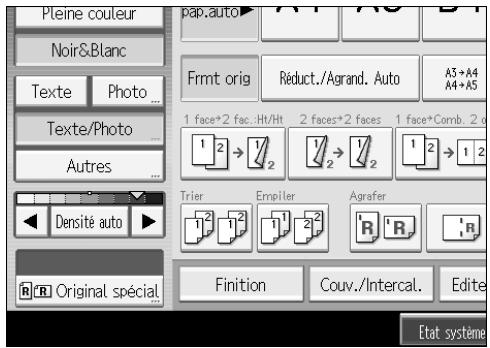
Densité image auto et densité image manuelle combinées
Règla densité d'une image uniquement pour les originaux à textureASFRE.
Assurez-vous que [Densité auto] est sélectionné.
2 Appuyez sur [▲] ou [▶] pour régler la densité. L'indicateur de densité "∇" se déplace.
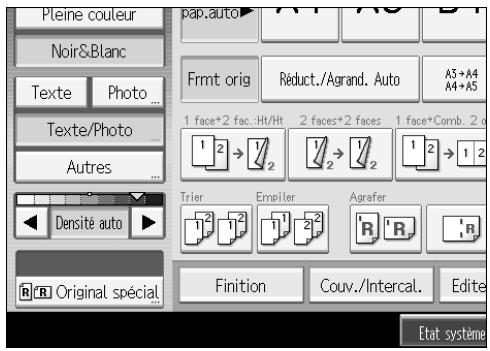
Sélection du paramètre Type d'original
Selectionnez l'un des 6 types suivants correspondant aux originaux à copier :
Texte
Sélectionnez ce mode lorsque les originaux ne contiennent que du texte (aucune image).
Texte / Photo
Sélectionnez [Texte/Photo] lorsque l'original contient des photos ou des images et du texte.
Photos
Ce mode permet de reproductive les tons délicats des photos et des images.
Lors de la reproduction de photos développées :
- Lors de la reproduction de photos ou d'images imprimées sur papier (par ex. magazines):
- Lors de la reproduction de copies ou d'originaux produits par des copieurs couleur :
Copie génération
Si les originaux sont des copies (ou des copies de copies), l'image de la copie peut être reproductive avec nettete et clarté.
Selectionnez ce type parmi [Autres] quand l'affichage du type de document (Particularités du Copieur / Serveur de documents) est sur arrêt.
Pale
L'appareil numérique les originaux avec des réglages convenant aux originaux ayant des lignes légères écrites au crayon, ou aux copies très pâles. Les lignes peu visibles sont clairment reproduites.
Sélectionnez ce type parmi [Autres] quand l'affichage du type de document (Particularités du Copieur / Serveur de documents) est sur arrêt.
Carte
L'appareil numérique les originaux avec des régles convenant aux cartes. Sélectionnez ce type parmi [Autres] quand l'affichage du type de document (Particularités du Copieur / Serveur de documents) est sur arrêt.
Sélectionnez le type original, puis appuyez sur [OK].
![RICOH MP C4500 COPY DOCUMENT SERVER REFERENCE - Sélectionnez le type original, puis appuyez sur [OK]. - 1](/content/2019/11/136307/images/a0eacbd72092b22844ae6e4c8c9a38a2da9b5f6981e479442417ad39f651c984.jpg)
Référence
Reportez-vous au Guide de paramétrage général.
Sélection du papier de copie
Les deux méthodes de sélection du papier de copie sont les suivantes :
Sélection auto. papier
L'appareil sélectionne automatiquement un format papier approprié en fonction du format de l'original et du taux de reproduction.
Sélection papier manuelle
Sélectionnez le magasin contenant le papier sur lequel vous souhaitez copier : le magasin papier, le Bypass ou LCT.
Reportez-vous au tableau ci-dessous pour connaître les formats et orientations du papier de copie utilisables avec Sélection papier auto (copies réalisées avec un taux de reproduction de 100% ):
Système métrique
| Emplacement de l'original | Format et orientation du papier |
| Vitre d'exposition | A3☐, B4 JIS☐, A4 ☐ , B5 JIS ☐ , 8" × 13" ☐ |
| ADF | A3☐, B4 JIS☐, A4 ☐ , B5 JIS ☐ , A5 ☐ , 11" × 17" ☐, 81/2" × 11" ☐ , 8" × 13" ☐ , 8K ☐ , 16K ☐ |
Systeme anglo-saxon
| Emplacement de l'original | Format et orientation du papier |
| Vitre d'exposition | 11" × 17"☐, 81/2" × 14"☐, 81/2" × 11"☐ |
| ADF | A3☐, A4☐, 11" × 17"☐, 81/2" × 14"☐, 81/2" × 11"☐, 51/2" × 81/2" ☐☐, 10" × 14"☐, 71/4" × 101/2" |
Remarque
Seuls les magasins papier définis sur [Pas d'affichage] ou [Papier recyclé] dans Type Papier de Réglage de papier de réceptacle et également paramétrés sur [Oui] dans Sélection Papier Auto peuvent être sélectionnées pour la fonction Sélection Papier Auto.
Référence
Reportez-vous au Guide de paramétrage général.
Voir P.14 "Formats difficiles à détecter".
Sélection auto. papier
L'appareil sélectionne automatiquement un format papier approprié en fonction du format de l'original et du taux de reproduction.
Veillez à ce que Sélection pap.auto soit sélectionné.
Les magasins marqués (®) ne sont pas automatiquement sélectionnés.
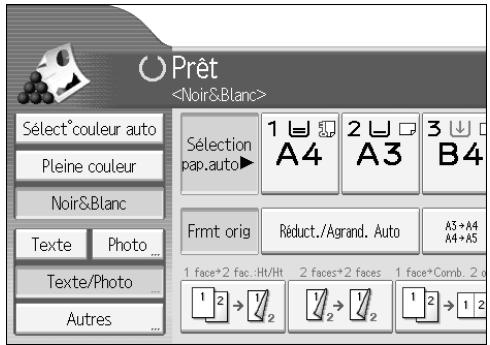
Référence
Reportez-vous au Guide de paramétrage général.
Sélection papier manuelle
Selectionnez le magasin contenant le papier sur lequel vous souhaitez copier : le magasin papier, le Bypass ou le magasin à grande capacité (LCT).
Sélectionnez le magasin papier, le Bypass ou le magasin grande capacité (LCT). Le tímein correspondant au magasin sélectionné est mis en valeur.
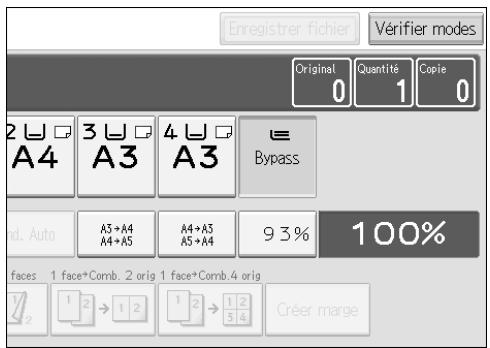

Remarque
Si l'orientation de l'original (ou) diffère de l'orientation du papier sur lequel vous effectuez la copie, cette fonction fait pivoter l'image de l'original de 90^ et l'adapte au papier de copie.
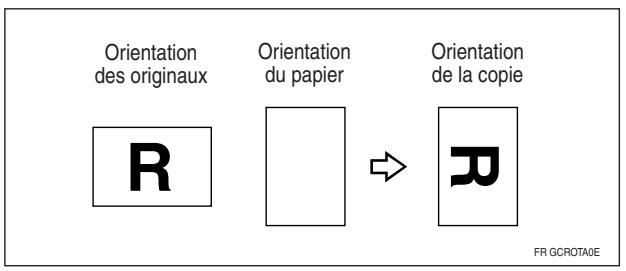
- Cette fonction est disponible lorsque [Sélect° papier auto] ou [Réduct./Agrand. Auto] est sélectionné. Voir " Sélection auto papier" et " Auto Réduction/Agrandissement".
- Les paramètres par défaut pour Basculement automatique du magasin sont [Avec rotation image]. Vous ne pouvez pas utiliser la fonction Rotation si ces paramètres passent à [Sans rotation image] ou [OFF]. Reportez-vous au Guide de paramétrage général.
Vous ne pouvez pas utiliser la fonction de rotation de la copie si vous effectue un agrandissement au format A3, B4 JIS ou 11'' × 17'' , 8^1 /_2'' × 14'' . Le cas échéant, placez l'original selon l'orientation.
| Orientation et format de l'original | Orientation et format du papier de copie | ||||
| Vous ne pou-vez pas faire pivoter : | A4, B5JIS, ou A5 | GCROTA1E | En cas d'agrandissement au format → | B4 JIS ou A3 | R GCROTA2E |
| Vous pouvez toute fois utilisé : | A4, B5 JIS ou A5 | GCROTA3E | En cas d'agrandissement au format → | B4 JIS ou A3 | R GCROTA3E |
- Vous ne pouvez pas utiliser la fonction de Rotation de la copie si 2 est séLECTIONné pour l'agrafage lorsque vous utilisez le SR790.
- Vous ne pouvez pas utiliser la fonction de Rotation de la copie si 2 ou centre est sélectionné lorsque vous utilisez le finisseur livret SR3020.

Référence
Voir P.34 "Copie à partir du Bypass".
Voir P.63 "Sélection auto. papier".
Voir P.69 "Auto Réduction/Agrandissement".
Voir P.80 "Agrafe".
Voir P.83 "Perforation".
Reportez-vous au Guide de paramétrage général.
Présélection de l'agrandissement et de la réduction
Vous pouvez selectionner un taux prédéfini pour la copie.
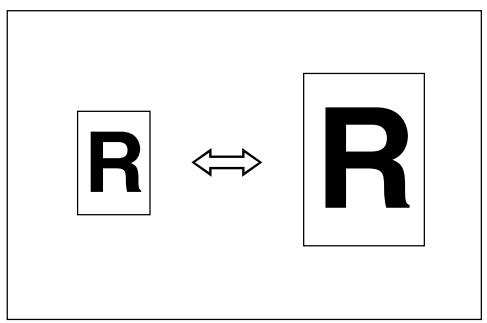
Point de base
Le point de base de réduction/agrandissement varie selon la numérisation de l'original. Lorsqu'il est placé sur la vitre d'exposition, le coin supérieur gauche sert de point de base Lorsqu'il est placé dans le chargeur de documents, le coin inférieur gauche sert de point de base.
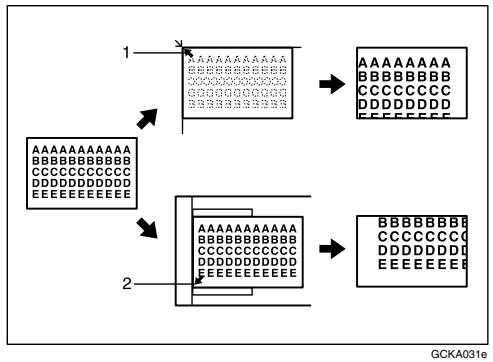
① Point de base en plaçant le document sur la vitre d'exposition.
② Point de base en plaçant le document dans le chargeur.
1 Appuyez sur [Réduct°/Agrand.].
![RICOH MP C4500 COPY DOCUMENT SERVER REFERENCE - Appuyez sur [Réduct°/Agrand.]. - 1](/content/2019/11/136307/images/c0f77f0ba7bf7c221a757949e248c34a636b910baeb40e2dd7a1100ae7a02294.jpg)
2 Sélectionnez un taux, puis appuyez sur [OK].
3 Placez les originaux, puis appuyez sur la touche [Départ].
Remarque
Pour sélectionner un taux prédéfini sur l'écran initial au cours de l'étépe 1, appuyez sur la touche de raccourci de réduction/agrandissement, puis passez à l'étépe 3.
Référence
Reportez-vous au Guide de paramétrage général.
Fonction de création de marge
La fonction de création de marge réduit l'image de 93% par rapport à l'original pour placer l'image réduite au centre. En l'associant à la fonction de Réduction/Agrandissement, vous pouvez accroître la marge.
1 Appuyez sur [Crér marge] affiché sur l'écran initial.
![RICOH MP C4500 COPY DOCUMENT SERVER REFERENCE - Appuyez sur [Crér marge] affiché sur l'écran initial. - 1](/content/2019/11/136307/images/45e702812485b691080e3b24854150b257e79d5db553d5ef89d898b39a3c162d.jpg)
2 Si vous ne souhaitez pas combiner cette fonction avec Réduction/agrandissement, placez les originaux puis appuyez sur la touche [Départ].
Référence
Reportez-vous au Guide de paramétrage général.
Zoom
Vous pouvez modifier le taux de reproduction par incréements de 1% .
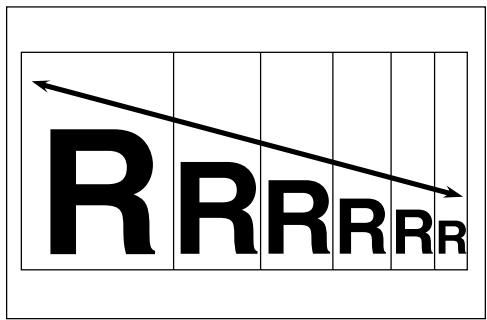
Pour selectionner le taux à l'aide de [—] et [+]
Sélectionnez un taux avec [—] ou [+].
1 Appuyez sur [Réduct°/Agrand.].
![RICOH MP C4500 COPY DOCUMENT SERVER REFERENCE - Pour selectionner le taux à l'aide de [—] et [+] - 1](/content/2019/11/136307/images/8f49a98bd324714bd13b1c980ef499a4a3aaf481474d37886bfb9a2caf4a3777.jpg)
2 Sélectionnez un taux prédéfini proche du taux désiré.
3 Réglez le taux avec [—] ou [+]
Pour changer le taux par pas de 1% , appuyez sur [-] ou [+] . Pour changer le taux par increment de 10% , maintenez enfoncée la touche [-] ou [+] .
4 Appuyez sur [OK].
Placez les originaux, puis appuyez sur la touche [Départ].
Remarque
Si vous avez mal saisi le taux saisi dans l'etape 3, reglez-le a l'aide de [—] ou [+].
Saisie du taux sur le pavé numérique
Selectionnez un taux à l'aide du pavé numérique.
1 Appuyez sur [Réduct°/Agrand.].
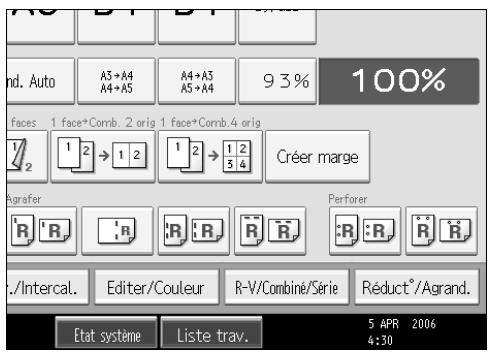
2 Appuyez sur [Pavé numérique].
Saisissez le taux désiré sur le pavé numérique, puis appuyez sur la touche [#].
4 Appuyez deux fois sur [OK].
Placez les originaux, puis appuyez sur la touche [Départ].
Auto Réduction/Agrandissement
L'appareil peutCHOISIR un taux de reproduction approprié en fonction des formats du papier et de l'original sélectionnés.
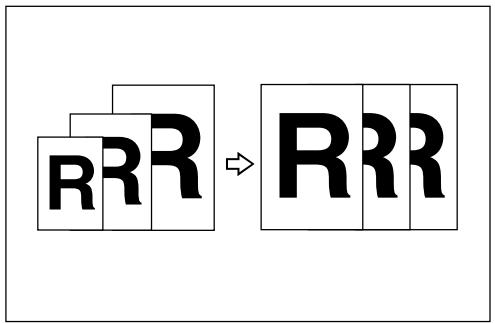
Important
□ Vous ne pouvez pas utiliser le magasin Bypass avec cette fonction.
Lorsque vous utilisez la fonction Réduction/Agrandissement auto, reportez-vous au tableau suivant pour connaître les formats et les orientations disponibles:
Systeméme tétrique
| Emplacement de l'original | Orientation et format de l'original |
| Vitre d'exposition | A3☐, B4 JIS☐, A4☐, B5 JIS☐, 8" × 13" |
| ADF | A3☐, B4 JIS☐, A4☐, B5 JIS☐, A5☐, 11" × 17"☐, 81/2" × 11"☐, 8" × 13"☐, 8K☐, 16K☐ |
Systeme anglo-saxon
| Emplacement de l'original | Format et orientation du papier |
| Vitre d'exposition | 11" × 17"☐, 81/2" × 14"☐, 81/2" × 11" ☐ ☐ |
| ADF | A3☐, A4 ☐ ☐, 11" × 17"☐, 81/2" × 14"☐, 81/2" × 11" ☐ ☐, 51/2" × 81/2" ☐ ☐, 10" × 14"☐, 71/4" × 101/2" ☐ |
1 Appuyez sur [Réduct./Agrand. Auto].
![RICOH MP C4500 COPY DOCUMENT SERVER REFERENCE - Appuyez sur [Réduct./Agrand. Auto]. - 1](/content/2019/11/136307/images/497690c1eb7a68622e627c979f111067d212f30a6da8691167e7edb42170cc03.jpg)
2 Sélectionnez le format de papier.
Placez les originaux, puis appuyez sur la touche [Départ].
Référence
Voir P.14 "Formats difficiles à détecter".
Agrandissement de format
Vouspouvez calculer un taux d'agrandissement ou de réduction en fonction des dimensions de l'original et de la copie.
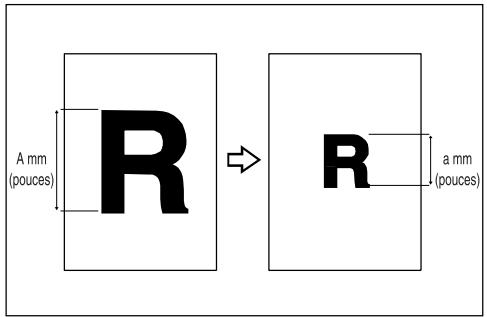
FR ANP059S
Mesurez et spécifiez les dimensions de l'original et de la copie en comparant "A" à "a".
1 Appuyez sur [Réduct°/Agrand.].
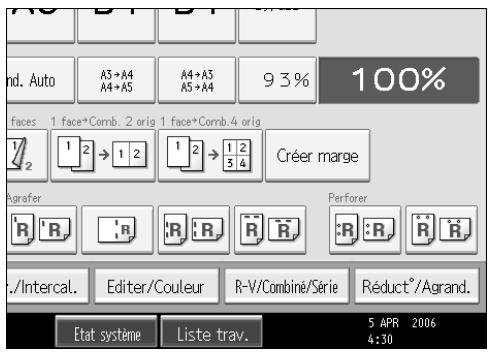
2 Appuyez sur [Agrandissement].
Saisissez la longueur de l'original à l'aide du pavé numérique, puis appuyez sur la touche [#].
Le format peut être compris entre 1 et 999mm par pas de 1mm .
Saisissez la longueur de la copie à l'aide du pavé numérique, puis appuyez sur la touche [#].
5 Appuyez deux fois sur [OK].
6 Placez les originaux, puis appuyez sur la touche [Départ].
Remarque
Pour modifier la longueur après avoir appuyé sur [#] au cours de l'été 4, Sélectionnez [Original] ou [Copie], puis saisissez la longueur voulue.
Zoom anamorphique (%)
Precisez la longueur et la largeur de l'original et de la copie avec des taux différents. Les copies peuvent être réduites ou agrandies horizontally ou verticalement à différents taux de reproduction.
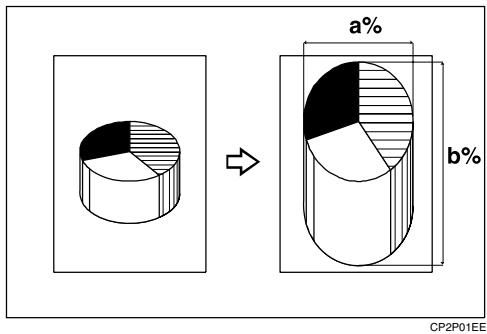
a : Taux horizontal
b:Taux vertical
Saisie du taux sur le pavé numérique
Selectionnez un taux à l'aide du pavé numérique.
1 Appuyez sur [Réduct°/Agrand.].
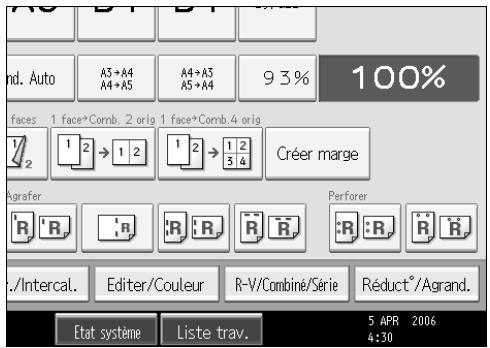
2 Appuyez sur [Zoom %].
3 Appuyez sur [Horizontal].
Saisissez le taux désiré sur le pavé numérique, puis appuyez sur la touche [#].
5 Appuyez sur [Vertical].
Saisissez le taux désiré sur le pavé numérique, puis appuyez sur la touche [#].
7 Appuyez deux fois sur [OK].
Placez les originaux, puis appuyez sur la touche [Départ].
Pour définir le taux à l'aide de [—] et [+]
Sélectionnez un taux avec [—] ou [+].
1 Appuyez sur [Réduct°/Agrand.].
![RICOH MP C4500 COPY DOCUMENT SERVER REFERENCE - Pour définir le taux à l'aide de [—] et [+] - 1](/content/2019/11/136307/images/622f14343c8c15077476278daa2908361d6c0c688a706179d1af53e359998901.jpg)
2 Appuyez sur [Zoom %].
3 Appuyez sur [Touches [+ ] [-]].
4 Appuyez sur [Horizontal].
Réglez le taux avec [+ ] ou [-] .
Appuyer sur [+ ou [-] modifie le taux par pas de 1% . Appuyer et maintainir enfoncée la touche [+ ou [-] le modifie par pas de 10% .
6 Appuyez sur [Vertical].
7 Reglez le taux avec [+ ] ou [-] .
8 Appuyez deux fois sur [OK].
9 Placez les originaux, puis appuyez sur la touche [Départ].
Remarque
Si vous avez mal saisi le taux au cours de l'etape ou reglez-le à l'aide de [+] ou [-].
Zoom anamorphique (mm)
Définissez la longueur et la largeur de l'original et de la copie. Les copies peuvent être réduites ou agrandies horizontally ou verticalément à différents taux de reproduction.
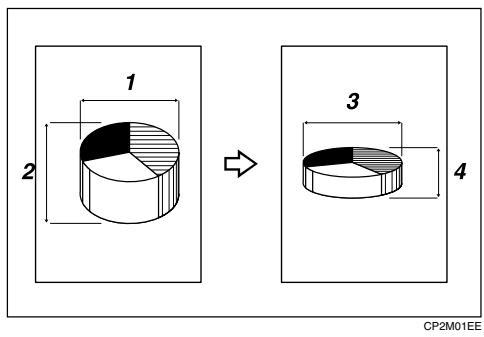
① Format horizontal original: A mm
② Format vertical original: B mm
③ Format horizontal de copie: a mm
④ Format vertical de copie: b mm
Mesurez et spécifie les dimensions de l'original et de la copie en comparant "A" à "a" et "B" à "b".
1 Appuyez sur [Réduct°/Agrand.].
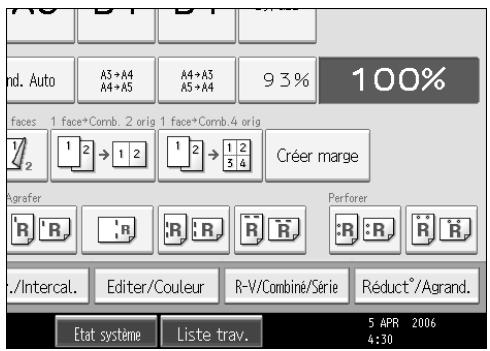
2 Appuyez sur [Zoom mm].
Saisissez la dimension horizontal de l'original sur le pavé numérique, puis appuyez sur la touche [#].
Le format peut être compris entre 1 et 999mm par increment de 1mm(0,1^ )
Saisissez la dimension horizontale de la copie sur le pavé numérique, puis appuyez sur la touche [#].
Saisissez la dimension verticale de l'original sur le pavé numérique, puis appuyez sur la touche [#].
Saisissez la dimension verticale de la copie sur le pavé numérique, puis appuyez sur la touche [#].
7 Appuyez deux fois sur [OK].
Placez les originaux, puis appuyez sur la touche [Départ].
Remarque
Pour modifier une longueur au cours des étapes à appuyez sur la touche à modifier et saississez la nouvelle valeur.
Tri
L'appareil assemble les copies de façon sequentiere parleased.
Important
Pour utiliser la fonction Tri avec rotation, deux magasins charges avec du papier de même format et de même type, mais d'orientation différente (D), sont requis. Reportez-vous au Guide de paramétrage général.
- Vous ne pouvez pas utiliser le Bypass avec la fonction Tri avec rotation.
Tri
Les copies sont assemblées de façon séquentière par yeux.
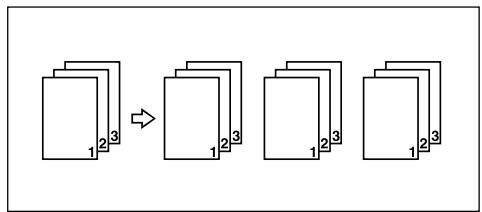
Tri avec rotation
Un jeu sur deux pivote de 90 degrés (□□) et sort sur le magasin.
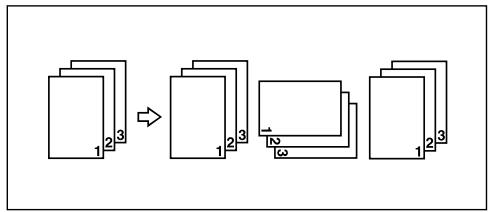
1 Appuyez sur [Finition].
2 Sélectionnez [Trier] ou [Tri rotat°].
Lorsque aucun finisseur n'est installé :
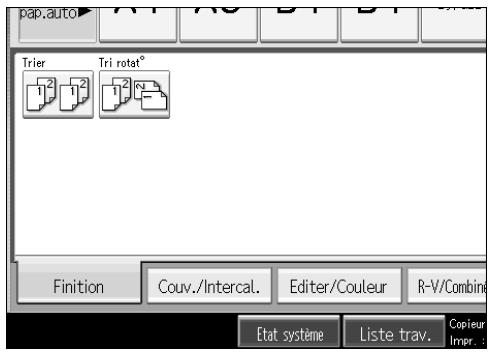
Lorsque SR790 est installé :
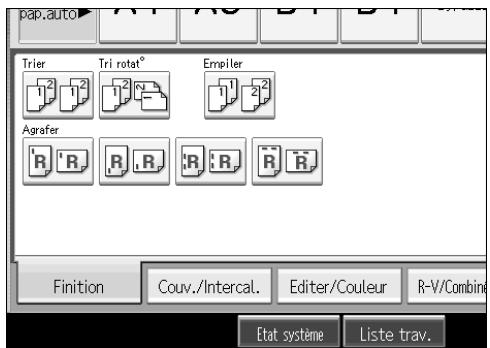
Lorsque le Finisseur livre SR3020 est installé :
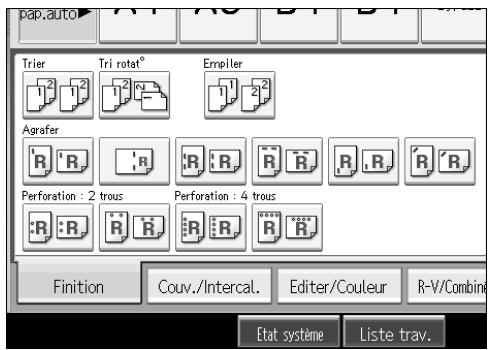
Lorsque le Finisseur SR3030 est installé :
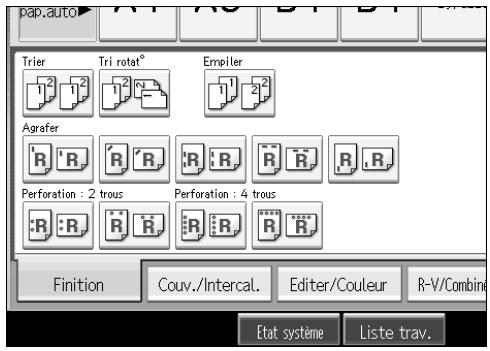
3 Appuyez sur [OK].
Entrez le nombre de produits de copies à l'aide du pavé numérique.
5 Placez les originaux.
Lorsque vous placez un original sur la vitre d'exposition, commencez par la première page à copier. Lorsque vous placez des originaux dans le chargeur de documents (ADF), placez la première page en haut.
Lorsque vous placez des originaux sur la vitre d'exposition ou dans le chargeur de documents (ADF) en utilisant la fonction Lot, appuyez sur la touche [##] une fois tous les originaux numériés.
6 Appuyez sur la touche [Départ].
Remarque
Pour confirmer le type de finition, appuyez sur la touche [Epreuve d'impression] au cours de l'etape 5.
Référence
Reportez-vous au Guide de paramétrage général.
Copie d'éprouve
Vous peuvent utiliser cette fonction pour vérifier les paramètres de copie avant d'effectuer un long cycle de copie.
Important
- Cette fonction ne peut être utilisé que si la fonction Tri a été activée.
1 Sélectionnez Tri et toute autre fonction nécessaire, puis placez les originaux.
2 Appuyez sur la touche [Epreuve d'impression].
Un seul jeu de copies servant d'échantillon est effectué.
AQI010S
3 Si l'épréuve est satisfaisante, appuyez sur [Continuer].
Le nombre de copies spécifique est réalisé, moins une pour l'épreuve.
Remarque
Si vous appuyez sur [Suspendre] après avoir vérifié le résultat obtenu, revenez à l' étape pour régler les paramètres de copie si nécessaire. Vous pouvez modifier les paramètres pour Agrafage, Recto verso (1 face 2 faces, 2 faces 2 faces), Orientation copie, Ajustement de la marge, Couverture/intercalaire, Tampon et Interfoliage. Toutefois, suivant la combinaison de fonctions que vous avez可以选择, il se peut que vous ne puissiez pas modifier certains paramètres.
Référence
Voir P.175 "Compatibilité des fonctions".
Modification du nombre de produits
Vous pouvez modifier le nombre de produits de copies pendant la copie.
Important
- Cette fonction ne peut être utilisé que si la fonction Tri a été activée.
Pendant que "Copie..." est affché, appuyez sur la touche [Effacement/Stop].
2 Appuyez sur [Modifier quantité].
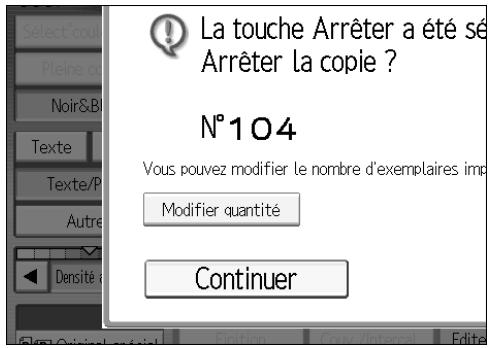
Saisissez le nombre de produits de copies sur le pavé numérique, puis appuyez sur [#].
4 Appuyez sur [Continuer].
La copie est reliancée.
Remarque
Le nombre de produits que vous pouze entre à l'objet 3 varie suivant le moment où vous avez appuyé sur [Effacement/Stop].
Empilage
Les copies peuvent être assemblées avec chaque page placée.
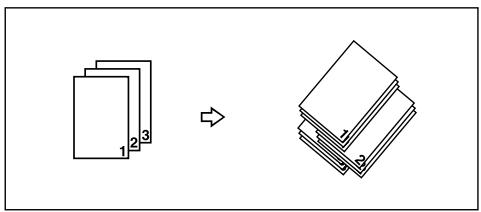
Si un finisseur est installé, chaque fois que les copies d'une page sont livrées, la copie suivante est décalée au moment de la livraison de manière que vous puissez séparer les travaux par page.
Important
- Cette fonction nécessite un finisseur.
- Vous ne pouvez pas utiliser le magasin Bypass avec cette fonction.
1 Appuyez sur [Finition].
2 Appuyez sur [Empiler].
SR790
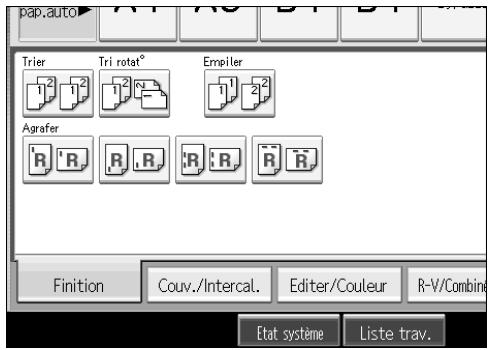
Finisseur livret SR3020
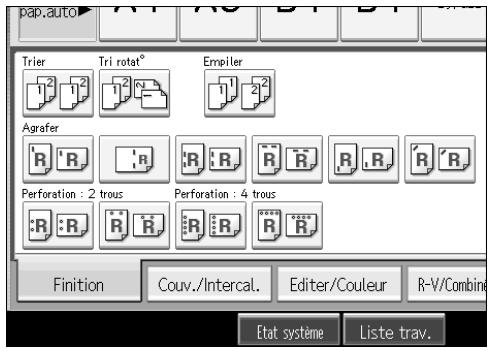
Finisseur SR3030
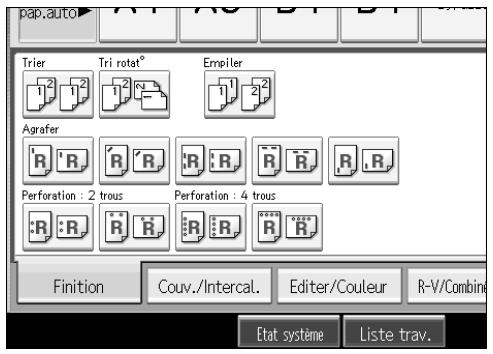
3 Appuyez sur [OK].
Saisissez le nombre de copies sur le pavé numérique.
Placez les originaux, puis appuyez sur la touche [Départ].
Remarque
Lorsque vous placez un original sur la vitre d'exposition, commencez par la première page à copier. Lorsque vous placez des originaux dans le chargeur de documents (ADF), placez la dernière page en bas.
Agrafe
Chaque jeu de copies peut être agrafé.


Important
- Cette fonction nécessite un finisseur.
□ Vous ne pouvez pas utiliser le magasin Bypass avec cette fonction.
Position d'agrafage et emplacement de l'original
Placez tous les originaux dans l'ADF dans le sens de lecture normale. Lorsque vous placez l'original sur la vitre d'exposition, conservez la même orientation, mais placez l'original face vers le bas. Lorsque le format et l'orientation du papier d'impression est identique à l'original, les positions d'agrafage sont les suivantes :

SR790
| Emplacement d'origine | Position agrafage | |||
| Vitre d'exposition | Chargeur | |||
| R R | Haut | R | → R | |
| R | → R | |||
| R R | Bas | R | → R | |
| R | → R | |||
| R R | Gauche 2 | R | → R | |
| R | → R | |||
| R R | Haut 2 | R | → R | |
| R | → R | |||
FR AMG020S
Finisseur livret SR3020
Ces tableaux illustrent les positions d'agrafage et non l'orientation de la sortie. Gauche 2 et Haut 2 ne sont pas disponibles pour les papiers de format supérieur à A4.
1 Appuyez sur [Finition].
2 Sélectionnez l'une des positions d'agrafage.
SR790
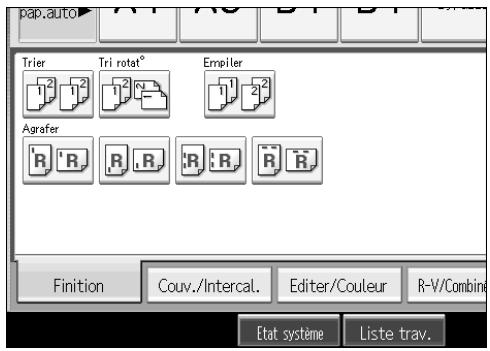
Finisseur livret SR3020
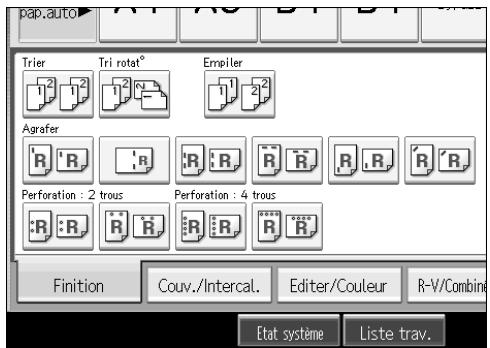
Finisseur SR3030
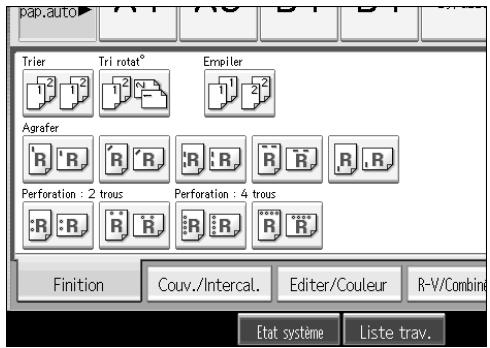
Lorsque vous sélectionnez la position d'agrafage, la fonction Tri est sélectionnée automatiquement.
3 Appuyez sur [OK].
Entrez le nombre de produits de copies à l'aide du pavé numérique.
Placez les originaux, puis appuyez sur la touche [Départ].
![RICOH MP C4500 COPY DOCUMENT SERVER REFERENCE - Placez les originaux, puis appuyez sur la touche [Départ]. - 1](/content/2019/11/136307/images/483b265e35667c5e3b249ae39401a623b8fc1281473b8dd051e8c6c5a1c3adb0.jpg)
Remarque
Lorsque vous placez un original sur la vitre d'exposition, commencez par la première page à copier. Lorsque vous placez des originaux dans le chargeur de documents (ADF), placez la dernière page en bas.
Lorsque vous placez des originaux sur la vitre d'exposition ou dans le chargeur de documents (ADF) en utilisant la fonction Lot, appuyez sur la touche [#] une fois tous les originaux numériés.

Référence
Reportez-vous au Guide de paramétrage général.
Perforation
Vous pouvez perforer les copies.
2 trous
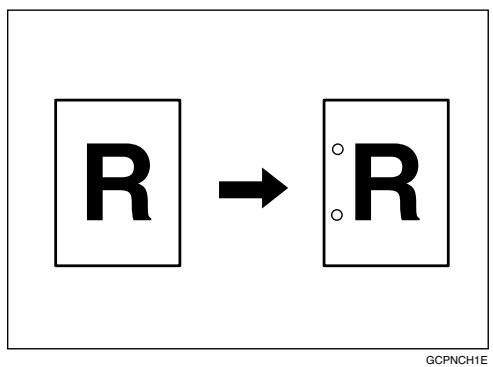
4 trous
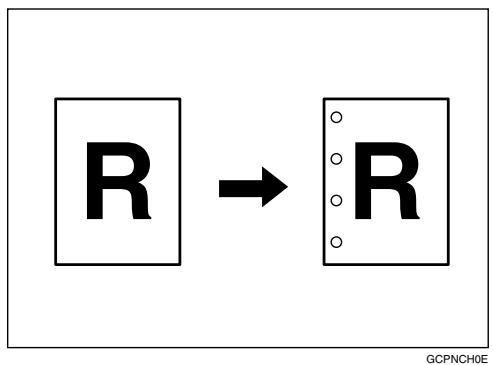
Important
- Cette fonction exige le Finisseur livret SR3020 ou le Finisseur SR3030.
□ Vous ne pouvez pas utiliser le magasin Bypass avec cette fonction.
Positions des trous de perforation
La relation entre l'orientation de l'original et les différentes positions des trous de perforation est la suivante :
Ce tableau illustré les positions de perforations, et non l'orientation de la sortie. Gauche 2□, Haut 2□, Gauche 4□ et Haut 4□ ne sont pas disponibles pour les papiers de format supérieur à A4.
1 Appuyez sur [Finition].
2 Sélectionnez l'une des positions de perforation.
Finisseur livret SR3020
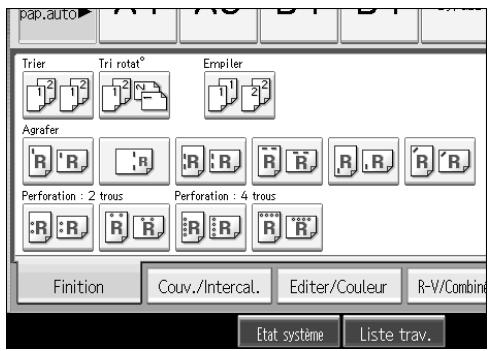
Finisseur SR3030
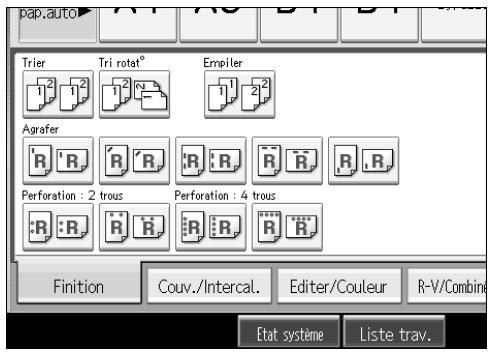
3 Appuyez sur [OK].
Placez les originaux, puis appuyez sur la touche [Départ].
Recto verso
Il existence deux types de Recto/Verso.
1 faces 2 face
Copie 2 pages recto sur une page Recto/Verso.
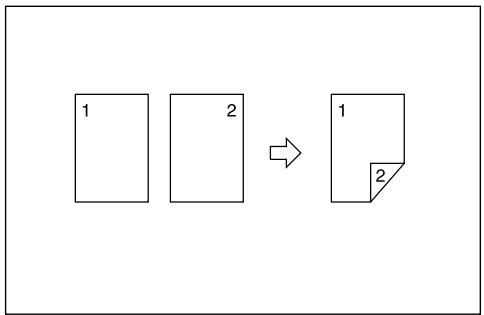
2 faces 2 face
Copie 1 page recto verso sur 1 page recto verso.
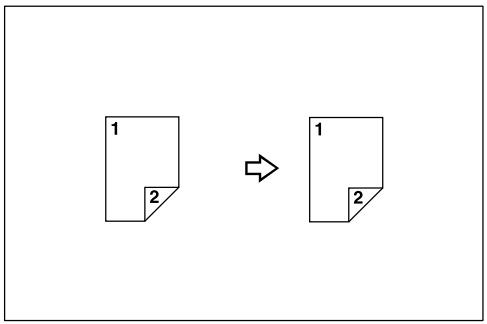
Orientation de l'original et copies terminées
L'image de la sortie copie varie selon l'orientation de l'original (vertical ou horizontal).
Les tableaux montrent l'orientation des images copieées au Recto et au verso, et non l'orientation de la sortie.
| Original | Comment placer l'original | Copieur |
| Vertical | Standard | Haut vers haut |
| Tour à 90 | Haut vers bas | |
| Horizontal | Standard | Haut vers haut |
| Tour à 90 | Haut vers bas |
FR AMG050S
1 Appuyez sur [R-V/Combé/Série].
![RICOH MP C4500 COPY DOCUMENT SERVER REFERENCE - Appuyez sur [R-V/Combé/Série]. - 1](/content/2019/11/136307/images/cb3caaaca85fcdb96c6bf48ebe46867291f6a5d3e313d10a130818da476a6062.jpg)
2 Appuyez sur [Recto/Verso].
3 Sélectionnez [1 face 2 faces] ou [2 faces 2 faces].
![RICOH MP C4500 COPY DOCUMENT SERVER REFERENCE - Sélectionnez [1 face 2 faces] ou [2 faces 2 faces]. - 1](/content/2019/11/136307/images/a64a4aa9ed56e74838dc842112db5bbe3f67f66b03dcdbe995b992e0e8cbfc9a.jpg)
4 Appuyez sur [OK].
Placez les originaux, puis appuyez sur la touche [Départ].
Remarque
- Vous ne pouvez pas utiliser le magasin Bypass avec cette fonction.
Le grammage maximum du papier à utiliser pour une copie Recto/Verso est de 64 - 105g / m^2 (17 - 28 livres).
Lorsque vous placez un original sur la vitre d'exposition, commencez par la première page à copier. Lorsque vous placez des originaux dans le chargeur de documents (ADF), placez la dernière page en bas. - Pour changer l'orientation des originaux et des copies au cours de l'étape 3, appuyez sur [Orientation].
Lorsque vous placez des originaux sur la vitre d'exposition ou dans le chargeur de documents (ADF) en utilisant la fonction Lot, appuyez sur la touche [#] une fois tous les originaux numériés.
Référence
Voir P.102 "Ajustement des marges".
Pour les réglages initiaux, voir Guide de paramétrage général.
Orientation des originaux et des copies
Yououpouze sélectionnerl'orientation.
Normal
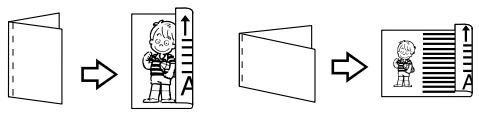
Duplex1
- Inversé
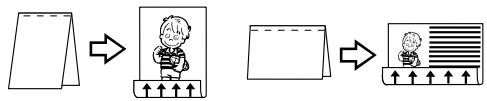
Duplex2
1 Appuyez sur [Orientation].
2 Sélectionnez l'orientation ([Normal]/[Inverse]), puis appuyez sur [OK].
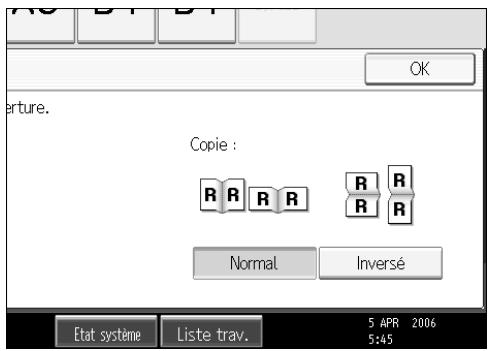
Remarque
Le réglage par défaut est [Normal]. Vous pouvez modifier l'orientation par défaut à l'aide des Fonctions Copieur/Serveur de documents dans Outils utilisateur.
Référence
Reportez-vous au Guide de paramétrage général.
Recto combiné
Combinez plusieurs pages sur une face de la feuille.
Il existe six types de Recto combiné.
1 faces 2 pages Combiné 1 faces
Copie 2 originaux Recto sur une face d'une feuille.
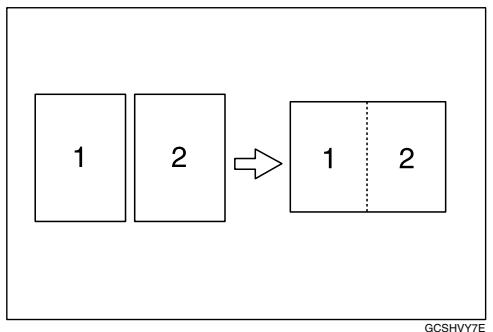
1 faces 4 pages Combiné 1 faces
Copie 4 originaux Recto sur une face d'une feuille.
1 faces 8 pages Combiné 1 faces
Copie 8 originaux Recto sur une face d'une feuille.
2 faces 1 pages Combiné 1 face
Copie 1 original Recto/Verso sur la face d'une feuille.
2 faces 2 pages Combiné 1 faces
Copie 2 originaux Recto/Verso sur la face d'une feuille.
2 faces 4 pages Combiné 1 faces
Copie 4 originaux Recto/Verso sur la face d'une feuille.
Orientation de l'original et position de l'image en combiné
Ouverture des originaux sur la gauche (D)
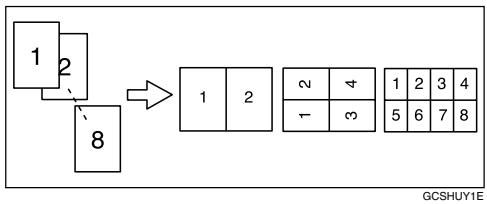
Ouverture des originaux sur le haut (□)
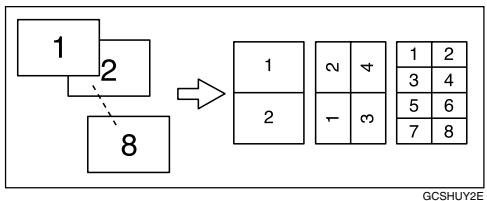
Mise en place des originaux (originaux placés dans le chargeur de documents)
- Originaux lus de gauche à droite
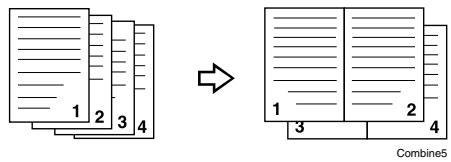
- Originaux lus de haut en bas
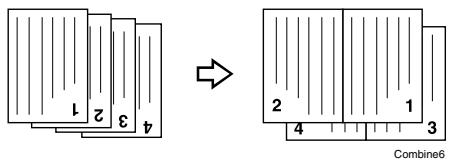
1 Appuyez sur [R-V/Combé/Série].
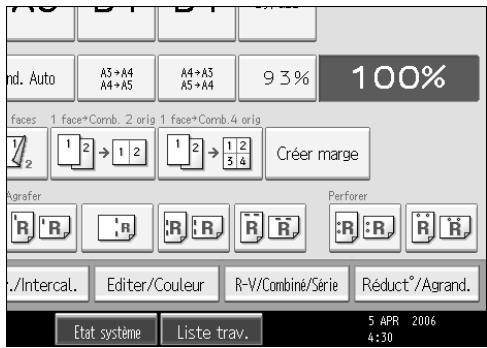
2 Appuyez sur [Combiner].
3 Appuyez sur [1 face] ou [2 faces] pour l'Original, puis appuyez sur [Combin.1 face] pour la Copie.
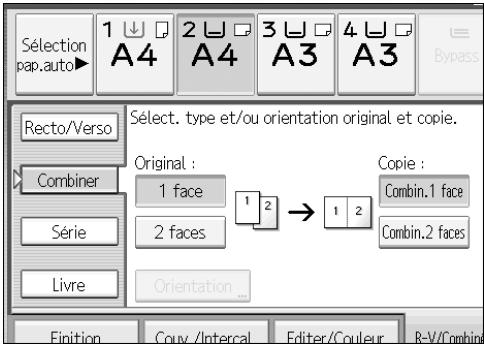
4 Sélectionnez le nombre d'originaux à combiner.
Sélectionnez le format de papier.
6 Appuyez sur [OK].
7 Placez les originaux, puis appuyez sur la touche [Départ].
![RICOH MP C4500 COPY DOCUMENT SERVER REFERENCE - Placez les originaux, puis appuyez sur la touche [Départ]. - 1](/content/2019/11/136307/images/019d4ebbb51b68d3b1b54b541cfbd453ead2ab23e74acf730909da5b0ce28eec.jpg)
Remarque
- Vous ne pouvez pas utiliser le magasin Bypass avec cette fonction.

Référence
Reportez-vous au Guide de paramétrage général.
Voir P.88 "Orientation des originaux et des copies".
Recto/Verso combiné
Combinaison de plusieurs pages d'originaux sur une feuille Recto/Verso. Il existe six types de Recto/Verso combiné.
1 faces 4 pages Combiné 2 faces
Copie 4 originaux Recto sur une feuille, avec deux pages par face.
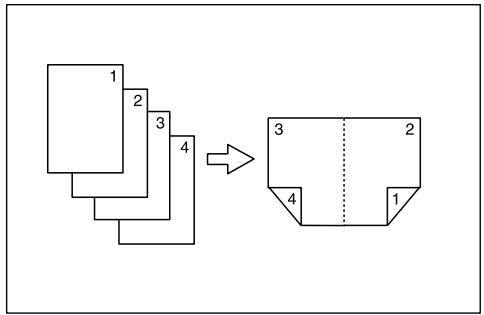
GCBOOK1E
1 faces 8 pages Combiné 2 faces
Copie 8 originaux Recto sur une feuille, avec quatre pages par face.
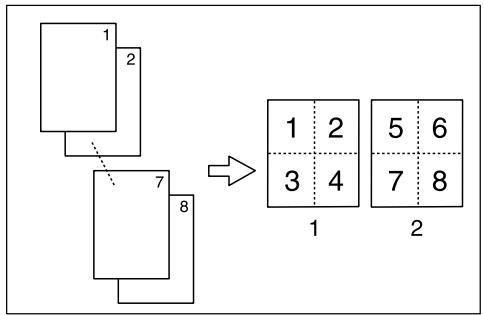
GCSHVYAE
① Avant
② Arrière
1 faces 16 pages Combiné 2 faces
Copie 16 originaux Recto sur une feuille, avec huit pages par face.
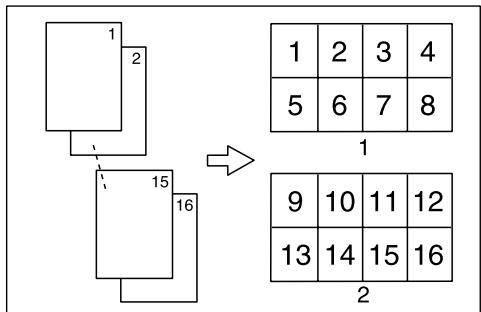
GCSHVY5E
① Avant
② Arrière
2 faces 2 pages Combiné 2 faces
Copie 2 originaux Recto/Verso sur une feuille, avec deux pages par face.
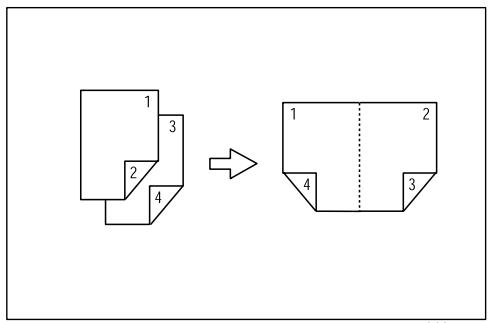
GCSHVY1E
2 faces 4 pages Combiné 2 faces
Copie 4 originaux Recto/Verso sur une feuille, avec quatre pages par face.
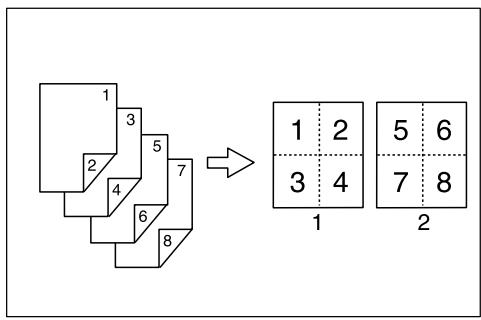
GCSHVY2E
① Avant
② Arrière
2 faces 8 pages Combiné 2 faces
Copie 8 originaux Recto/verso sur une feuille, avec huit pages par face.
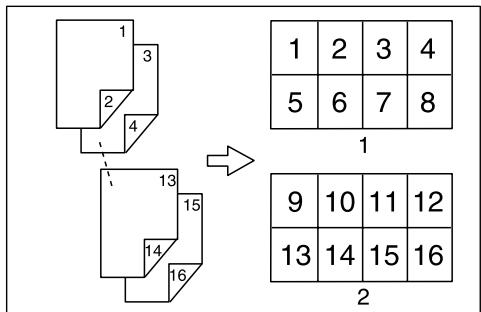
GCSHYV6E
① Avant
② Arrière
1 Appuyez sur [R-V/Combé/Série].
![RICOH MP C4500 COPY DOCUMENT SERVER REFERENCE - Appuyez sur [R-V/Combé/Série]. - 1](/content/2019/11/136307/images/7cab2db397746cd277e2e7fc28bbde68d5ef3b5d6b93e097ccfda4eabda741f1.jpg)
2 Appuyez sur [Combiner].
3 Appuyez sur [1 face] ou [2 faces] pour l'Original, puis appuyez sur [Combin.2 faces] pour la Copie.
![RICOH MP C4500 COPY DOCUMENT SERVER REFERENCE - Appuyez sur [1 face] ou [2 faces] pour l'Original, puis appuyez sur [Combin.2 faces] pour la Copie. - 1](/content/2019/11/136307/images/323f8d8c51f34e37c3c7bf9f27283cceaee720a6a885437d9850b152549dd7f6.jpg)
4 Appuyez sur [Orientation].
Sélectionnez l'orientation ([Normal]/[Inverse]), puis appuyez sur [OK].
6 Sélectionnez le nombre d'originaux à combiner.
7 Sélectionnez le format de papier.
3 Appuyez sur [OK].
9 Placez les originaux, puis appuyez sur la touche [Départ].
Remarque
□ Vous ne pouvez pas utiliser le magasin Bypass avec cette fonction.
Référence
Reportez-vous au Guide de paramétrage général.
Voir P.88 "Orientation des originaux et des copies".
Copies séries
Copie séparément l'avant et l'arrête d'un original recto-verse ou les deux pages opposées d'un original disposé en double page, sur deux feuilles.
Il existe deux types de copie série.
Important
□ Vous ne pouvez pas utiliser la fonction Livret 1 face à partir de l'ADF.
- Reportez-vous au tableau suivant pour définir les formats de l'original et du papier de copie lorsque vous utilisez un taux de 100% .
Systeme métrique
| Original | Papier pour copie 1 face |
| A3□ | A4□×2 feuilles |
| B4 JIS□ | B5 JIS□×2 feuilles |
| A4□ | A5□×2 feuilles |
FR AMA020S
Systeme anglo-saxon
| Original | Papier pour copie 1 face |
| 11" × 17" | 81/2 × 11" × 2 feuilles |
| 81/2 × 11" | 51/2 × 81/2 × 2 feuilles |
FR AMA027S
Livre 1 face
VoussouvezrealiserdescopiesRectoàpartirdedeuxpageenvis-à-visd'un original relié(livre).
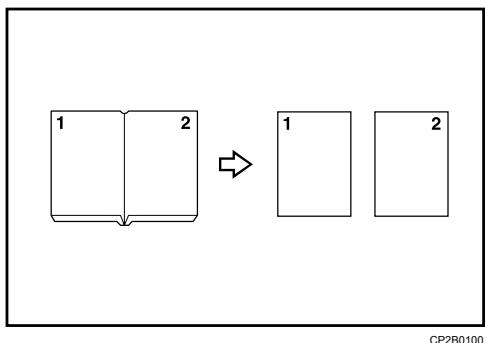
2 faces 1 face
Vous pouvez obtaining des copies recto à partir d'originaux recto-verse.
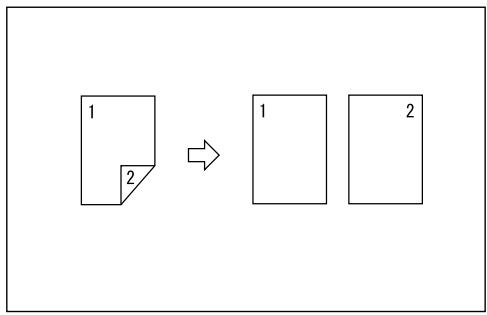
1 Appuyez sur [R-V/Combé/Série].
![RICOH MP C4500 COPY DOCUMENT SERVER REFERENCE - Appuyez sur [R-V/Combé/Série]. - 1](/content/2019/11/136307/images/1968eee11ad423f20e0977e5db2635336c912dda14eec0890051837d070300c5.jpg)
2 Appuyez sur [Serie].
3 Sélectionnez [2 faces 1 face] ou [Livre 1 face], puis appuyez sur [OK]. Si vous avez sélectionné [2 faces 1 face], vous pouvez modifier l'orientation.
Placez l'original sur la vitre d'exposition, puis appuyez sur la touche [Départ].
Remarque
□ Appuyez sur la touche [#] après avoir numérique tous les originaux.
Livret/magazine
Copie deux originaux, ou davantage, dans l'ordre des pages.
Il existe six types de Livret/Magazine.
Important
Le tableau qui suit donne les formats de papier d'originaux recto versus et de copies Recto/Verso (lors de la copie avec un taux de 100% ):
Systeme métrique
| Original | Papier pour copie 1 face |
| A3□ | A4□×2 feuilles |
| B4 JIS□ | B5 JIS□×2 feuilles |
| A4□ | A5□×2 feuilles |
FR AMA020S
Système anglo-saxon
| Original | Papier pour copie 1 face |
| 11" × 17" | 81/2×11" × 2 feuilles |
| 81/2×11" | 51/2×81/2×2 feuilles |
FR AMA027S
Recto Livret
Réalise des copies dans l'ordre des pages pour un livre tié, comme le montre l'illustration.
- Ouverture à gauche
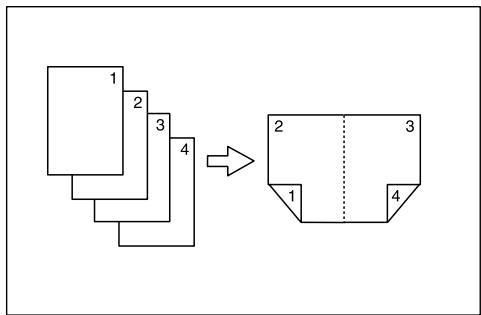
GCBOOK0E
- Ouverture à droite
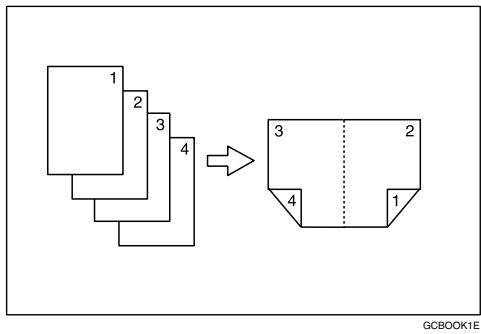
Recto verso Livret
Réalise des copies Recto/Verso dans l'ordre des pages pour un livre plié, comme le montre l'illustration.
- Ouverture à gauche
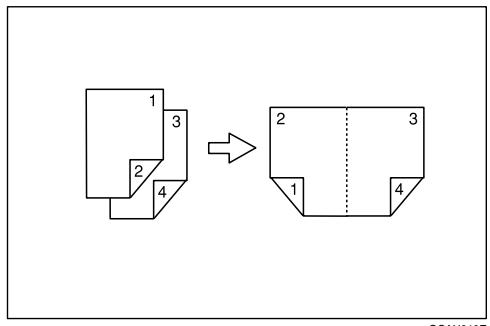
- Ouverture à droite
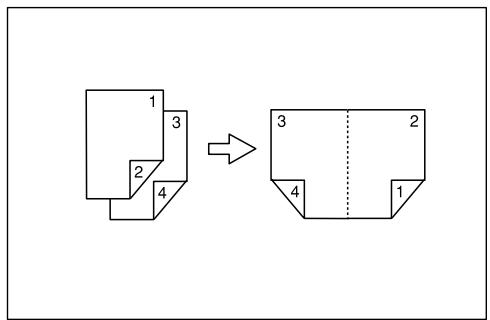
GCAH020E
Recto Magazine
Copie deux originaux ou plus pour faire des copies dans l'ordre des pages du magazine (lorsqu'elles sont pliees et empilées).
- Ouverture à gauche
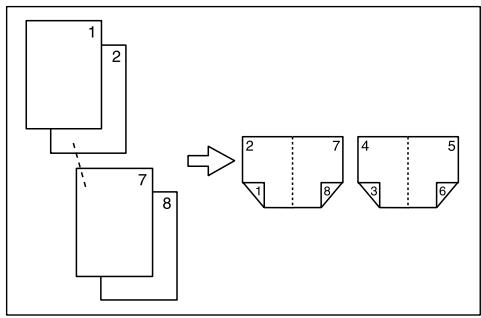
GCBOOK3E
- Ouverture à droite
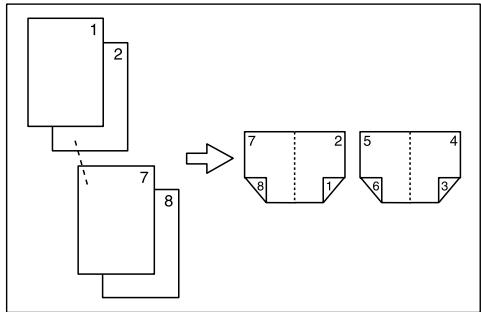
GCBOOK4E
recto versus Magazine
Copie deux originaux ou plus pour faire des copies Recto/Verso dans l'ordre des pages du magazine (lorsqu'elles sont pliees et empilées).
- Ouverture à gauche
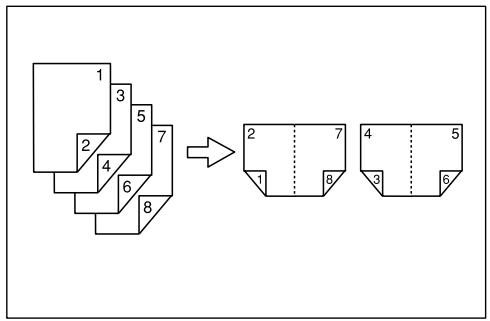
GCAH030E
- Ouverture à droite
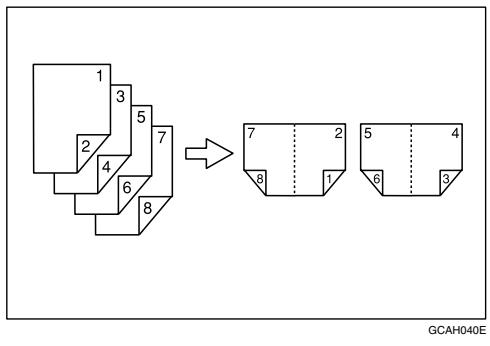
Livre 2 face
Copie un original disposé en double page sur une feuille avec une page par face.
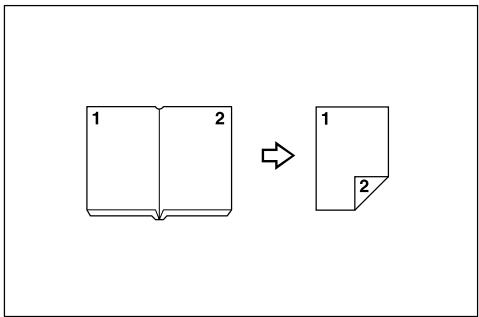
Vous ne pouvez pas utiliser le bypass avec "Livret 2 faces" ou "Avant&Arriere 2 faces".
Recto & Verso 2 faces
Copie chaque double page ouverte de l'original tel qu'il est sur les deux faces d'une feuille.
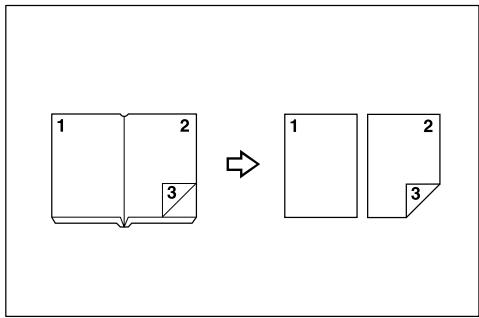
Comment plier et déplier des copies pour faire un livre ?
Pliage d'une copie le long de la ligne centrale et ouverture comme le montre l'illustration.
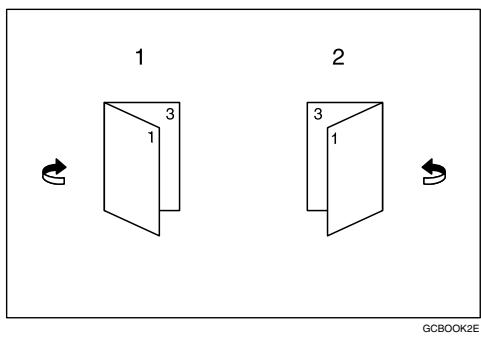
① Ouverture à gauche
② Ouverture a droite
Comment plier et déplier des copies pour faire un livre ?
Pliage et empilage des copies pour faire un magazine puis ouverture comme le montre l'illustration.
- Ouverture à gauche
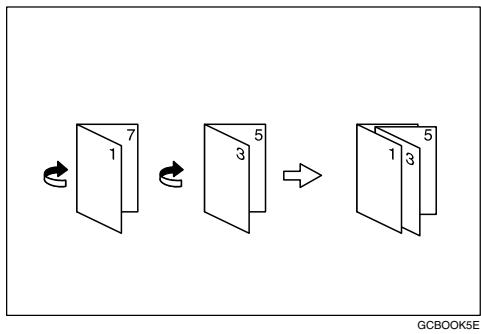
- Ouverture à droite
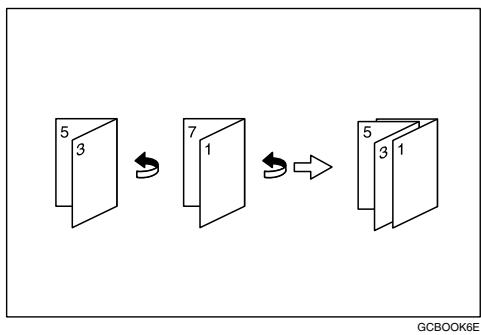
1 Sélectionnez [Ouverture gche] ou [Ouverture drte] dans Outils utilisateur.
2 Appuyez sur [R-V/Combé/Série].
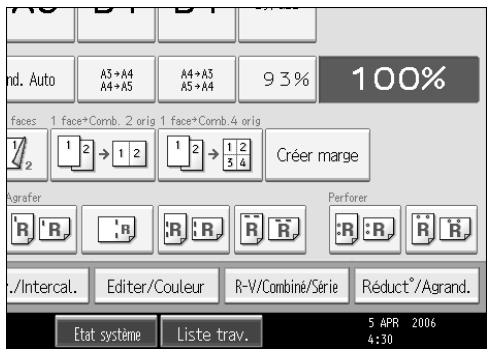
3 Appuyez sur [Livre].
Sélectionnez séparément un type de livre pour l'original ([1 face] ou [2 faces]) et copiez ([Livret] ou [Magazine]), ou bien sélectionnéz un type de livre parmi [Livre 2 faces] et [Avt&Arr 2 faces].
Sélectionnez le format de papier.
6 Appuyez sur [OK].
7 Placez les originaux, puis appuyez sur la touche [Départ].
Remarque
- Vous ne pouvez pas utiliser le magasin Bypass avec cette fonction.
Lorsque vous placez des originaux sur la vitre d'exposition ou dans le chargeur de documents (ADF) en utilisant la fonction Lot, appuyez sur la touche [#] une fois tous les originaux numériés.
□ L'appareil définit automatiquement le taux de reproduction en fonction du format du papier.
Référence
Reportez-vous au Guide de paramétrage général.
Ajustement des marges
Copie les originaux en laissant une marge de reliure.
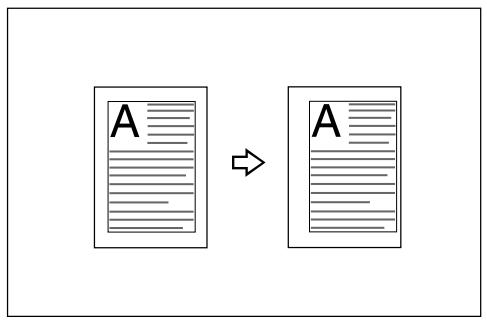
1 Appuyez sur [Editor/Couleur].
![RICOH MP C4500 COPY DOCUMENT SERVER REFERENCE - Appuyez sur [Editor/Couleur]. - 1](/content/2019/11/136307/images/5aff1de1979561ee69a759932f6643609b3c37f988924abef5782cbb410b9da4.jpg)
2 Appuyez sur [Ajust. marge].
3 Définissez une marge de reliure pour la page recto. Appuyez sur les touches [ ] et [ ] pour définiir les marges gauche et croite et sur [ ] et [ ] pour définiir les marges supérieure et inférieure.
4 Définissez une marge de reliure pour la page verso. Appuyez sur les touches [ ] et [ ] pour définiir les marges gauche et droite et sur [ ] et [ ] pour définiir les marges supérieure et inférieure, puis appuyez sur [OK].
La marge du verso de la page est valable uniquement si [1 face 2 faces] ou [Combin.2 faces] est sélectionné.
5 Placez les originaux, puis appuyez sur la touche [Départ].
Remarque
En cas d'erreur, appuyez sur [ ], [→], [↓], [↑] , ou sur [Effacer] pour définir la nouvelle valeur.
Si vous n'avez pas besoin de définir les marges du dos au cours de l'etape 4, appuyez sur [OK] puis poursuivez jusqu'à 5.
Référence
Reportez-vous au Guide de paramétrage général.
Suppression
Cette fonction efface le centre et/ou les quatre côts de l'image originale.
Cette fonction se décline en trois types :
Bordure
Ce mode efface la marge du bord de l'original.
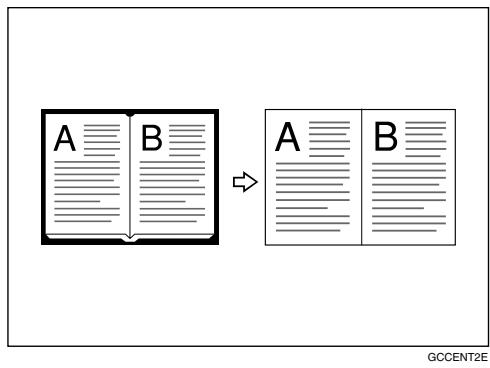
Centre
Ce mode efface la marge du centre de l'original.
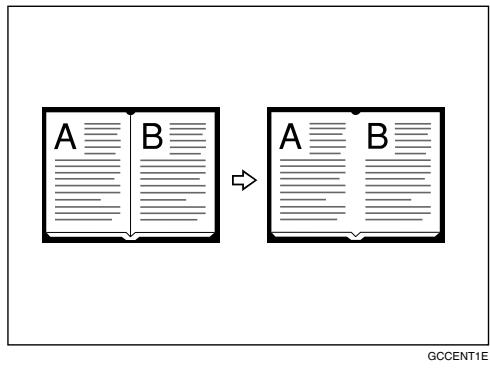
Centre/Bordure
Ce mode efface la marge du centre et du bord de l'original.
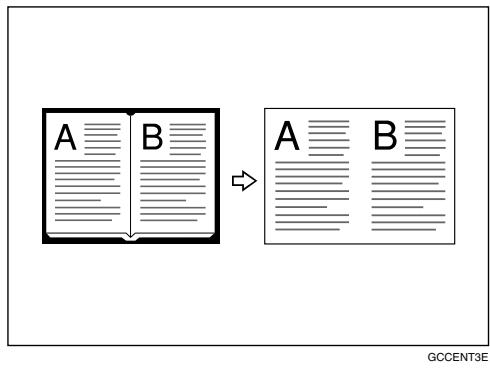

Remarque
La relation entre l'orientation de l'original et la zone effacée est la suivante :
La largeur d'effacement est réglée, par défaut, sur 10mm(0,4^ ) . Vous pouvez modifier ce paramètre à l'aide des Outils Utilisateur. Reportez-vous au Guide de paramétrage général.
Effacement de cordure (meme largeur)
Ce mode efface la marge du bord de l'original.

Appuyez sur [Editor/Couleur].
![RICOH MP C4500 COPY DOCUMENT SERVER REFERENCE - Appuyez sur [Editor/Couleur]. - 1](/content/2019/11/136307/images/aac28a22c2dd70af244f5a741f38dc5318e4f5de7ebc0ffa28bfbe6bbbabbc06.jpg)
![RICOH MP C4500 COPY DOCUMENT SERVER REFERENCE - Appuyez sur [Editor/Couleur]. - 2](/content/2019/11/136307/images/a6d488dcf1b488749ec077622b22e0b905c1b3db37daac9097ec197b43b0f96d.jpg)
Appuyez sur [Effacer].
![RICOH MP C4500 COPY DOCUMENT SERVER REFERENCE - Appuyez sur [Effacer]. - 1](/content/2019/11/136307/images/22d12f9513b9d5c7ed9a41c27f755f55c8366ee6593a92911774a898b94e06d4.jpg)
Appuyez sur [Effacer Centre/Bords].
![RICOH MP C4500 COPY DOCUMENT SERVER REFERENCE - Appuyez sur [Effacer Centre/Bords]. - 1](/content/2019/11/136307/images/1b58243a4e8a31df82dfeb0aebe7b8ae5ec5acd9e114ce6d016ae290235d295f.jpg)
Appuyez sur [Meme largeur].
5 Définissez la largeur de la cordure à l'aide de [+] ou de [—].
Appuyer sur [+ ] ou [-] modifie la largeur par incrément de 1mm (0,1 pouce). En appuyant sur les touches adéquates et en les maintainant enfoncées, vous augmentez la largeur par incrément de 10mm (1 pouce).
![RICOH MP C4500 COPY DOCUMENT SERVER REFERENCE - Définissez la largeur de la cordure à l'aide de [+] ou de [—]. - 1](/content/2019/11/136307/images/554e8937067591fee97fdd7b4d76023ed783accb8a96e4c971ce395352040c6d.jpg)
6 Appuyez deux fois sur [OK].
7 Placez les originaux, puis appuyez sur la touche [Départ].
Remarque
Pour modifier la valeur saisie au cours de l'objet, appuyez sur [+] et [—] pour définir la nouvelle valeur.
Effacement de bordure (largeur différente)
Ce mode efface la marge du bord de l'original.
1 Appuyez sur [Editor/Couleur].
![RICOH MP C4500 COPY DOCUMENT SERVER REFERENCE - Appuyez sur [Editor/Couleur]. - 1](/content/2019/11/136307/images/bbfbabad98d8a4420f6af2c25a4718990f9abd1d5f9f0bcb16d79010098d1f02.jpg)
2 Appuyez sur [Effacer].
3 Appuyez sur [Effacer Centre/Bords].
4 Appuyez sur [Largeur diff.].
5 Appuyez sur la touche correspondant à la cordure à modifier et définièsez une largeur d'effacement à l'aide de [+] et [—].
![RICOH MP C4500 COPY DOCUMENT SERVER REFERENCE - Appuyez sur [Largeur diff.]. - 1](/content/2019/11/136307/images/56d80aa8887035498230f7182be6e81db910b7a29ce406802332ceb1a8103f58.jpg)
6 Appuyez deux fois sur [OK].
7 Placez les originaux, puis appuyez sur la touche [Départ].
Effacement du centre
Ce mode efface la marge du centre de l'original.
1 Appuyez sur [Editor/Couleur].
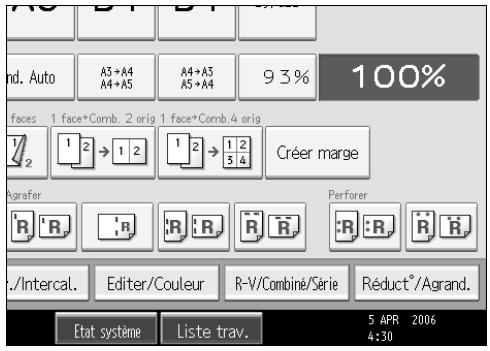
2 Appuyez sur [Effacer].
3 Appuyez sur [Effacer Centre/Bords].
4 Appuyez sur [Effacement centre].
5 Définissez la largeur centrale à effacer à l'aide de [+] et [—].
6 Appuyez deux fois sur [OK].
7 Placez les originaux, puis appuyez sur la touche [Départ].
Effacement de centre/bordure (meme largeur)
Ce mode efface la marge du centre et du bord de l'original.
1 Appuyez sur [Editor/Couleur].
![RICOH MP C4500 COPY DOCUMENT SERVER REFERENCE - Appuyez sur [Editor/Couleur]. - 1](/content/2019/11/136307/images/f70d9dc250168f1861cbbe67e806de02cd0184c60d3ad98cfce78150a6307b14.jpg)
2 Appuyez sur [Effacer].
3 Appuyez sur [Effacer Centre/Bords].
4 Appuyez sur [Effacer Centre/Bords].
5 Appuyez sur [Meme largeur].
6 Appuyez sur [Centre] et définissee une largeur d'effacement du centre à l'aide de [+ ] et [-] .
![RICOH MP C4500 COPY DOCUMENT SERVER REFERENCE - Appuyez sur [Editor/Couleur]. - 2](/content/2019/11/136307/images/40845396c701353934f568a58be4e9fc0173d5d2903703728e2fb4954f1d9c25.jpg)
7 Appuyez sur [Bords] et définissee une largeur d'effacement de cordure à l'aide de [+ ] et [-] .
3 Appuyez deux fois sur [OK].
9 Placez les originaux, puis appuyez sur la touche [Départ].
Effacement de centre/bordure (largeur différente)
Ce mode efface la marge du centre et du bord de l'original.
1 Appuyez sur [Editor/Couleur].
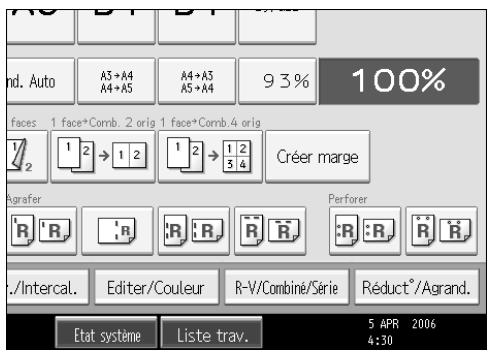
2 Appuyez sur [Effacer].
3 Appuyez sur [Effacer Centre/Bords].
4 Appuyez sur [Effacer Centre/Bords].
5 Appuyez sur [Largeur diff.].
6 Appuyez sur la touche correspondant à la cordure à modifier et définièsez une largeur d'effacement à l'aide de [+] et [—].
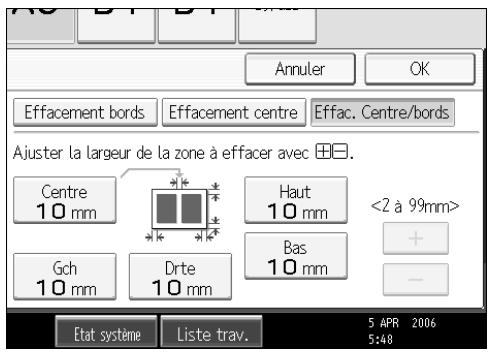
7 Appuyez deux fois sur [OK].
Placez les originaux, puis appuyez sur la touche [Départ].
Numérotation arrêtre-plan
Utilisez cette fonction pour imprimer les numéroros au dos des copies. Si cette fonction est utilisé en association avec Tri, les mêmes numéroros sont imprimés sur chaque jeu de copies, ce qui assure un suivi des documents confidentiels.
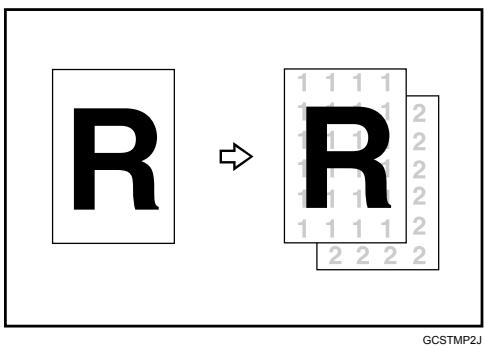
Important
- Vous ne pouvez pas utiliser le magasin Bypass avec cette fonction.
Appuyez sur [Editor/Couleur].
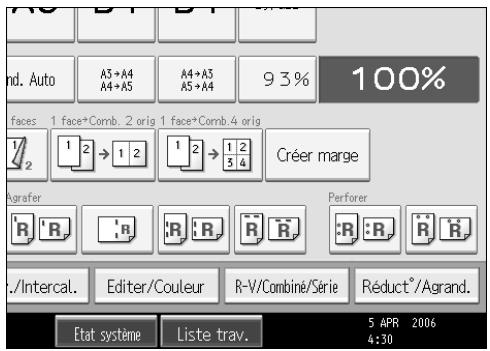
2 Appuyez sur [Tampon].
3 Appuyez sur [Numérot. arrêté-plan].
Saisissez sur le pavé numérique la valeur à partir de laquelle doit commencer la numérorotation puis appuyez sur la touche [##].
5 Appuyez deux fois sur [OK].
6 Placez les originaux, puis appuyez sur la touche [Départ].
Remarque
Pour modifier la valeur saisie au cours de l'etape 4, appuyez sur [Effacer] ou sur la touche [Effacement/Stop] pour définiir la nouvelle valeur.
Si la copie pleine couleur est selectionnée, le compteur de copie pleine couleur avance de "1".
La couleur par défaut est le noir.
Référence
Reportez-vous au Guide de paramétrage général.
Tampon prédéfini
Les messages sont tamponnés sur les copies.
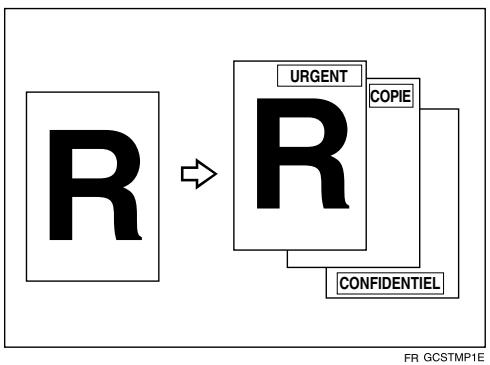
Important
-
Vous ne pouvez pas utiliser le magasin Bypass avec cette fonction.
Il n'est possible d'apposer qu'un seul message à la fois. -
Les huit messages suivants sont disponibles pour le tampon : “COPIE”, “URGENT”, “PRIORITAIRE”, “Pour information”, “PRÉLIMINAIRE”, “Document à usage interne”, “CONFIDENTIEL”, “BROUILON”
Position du tampon et orientation de l'original
La position du tampon change selon l'orientation des originaux.

| Touché à l'écran | N | ↑ | 7 | ← | * | → | L | ↓ | |
| Position du tampon | ① | ② | ③ | ④ | ⑤ | ⑥ | ⑦ | ⑧ | ⑨ |
FR GCSTMPSE
1 Appuyez sur [Editor/Couleur].
![RICOH MP C4500 COPY DOCUMENT SERVER REFERENCE - Appuyez sur [Editor/Couleur]. - 1](/content/2019/11/136307/images/93bd1cf681cd409db8c2ea41071d100f0b05d37dc51e61693fad9a0a357471c7.jpg)
2 Appuyez sur [Tampon].
3 Appuyez sur [Tampon prédéfini].
Sélectionnez le message désiré.
Vous pouvez modifier la couleur, la position, la taille et la densité du tampon.
5 Appuyez sur [Toutes les pages] ou [1ère page uniqu.] pour sélectionner la page à imprimer.
![RICOH MP C4500 COPY DOCUMENT SERVER REFERENCE - Appuyez sur [Toutes les pages] ou [1ère page uniqu.] pour sélectionner la page à imprimer. - 1](/content/2019/11/136307/images/0a3a030f36a971b3d3b1ff6ec704bb7c5142bce329144b2163284bc126d149a4.jpg)
6 ÀpRES avoir défini tous les paramètres nécessaires, appuyez sur [OK].
7 Appuyez sur [OK].
Placez les originaux, puis appuyez sur la touche [Départ].
Remarque
Si la copie pleine couleur est selectionnée, le compteur de copie pleine couleur avance de "1".
Par défaut, la couleur du tampon est rouge.
Référence
Reportez-vous au Guide de paramétrage général.
Modification de la couleur du tampon
Modification de la couleur du tampon.
1 Appuyez sur [Couleur Tampon] sous Couleur du tampon.
2 Sélectionnez la couleur du tampon, puis appuyez sur [OK].
Modification de la position, la taille et la densité du tampon
Modification de la position, la taille et la densité du tampon.
1 Appuyez sur [Modifier] sous [Emplacement/Taille/Densité].
2 Sélectionnez l'emplacement de l'impression, la taille et la densité, puis ap-puyez sur [OK].
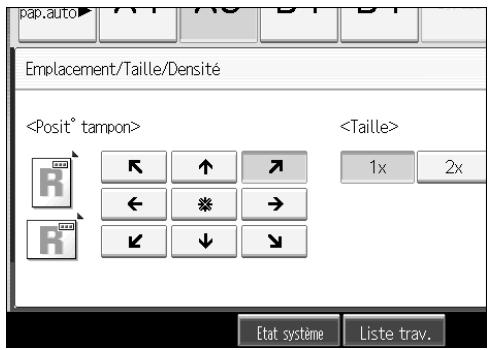
Tampon utiliseur
Copie une image numérique comme tampon. Les lettres et les images que vous utilisées fréquement peuvent être enregistrées.
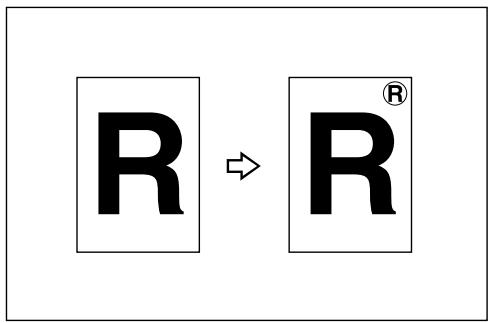
GCSTMP0E
Important
Avant d'utiliser cette fonction, vousdez enregistrer un tampon utiliser.
□ Vous ne pouvez pas utiliser le magasin Bypass avec cette fonction.
Il n'est possible d'apposer qu'un seul message à la fois.
Position du tampon et orientation de l'original
La position du tampon utiliseur change selon l'orientation des originaux.
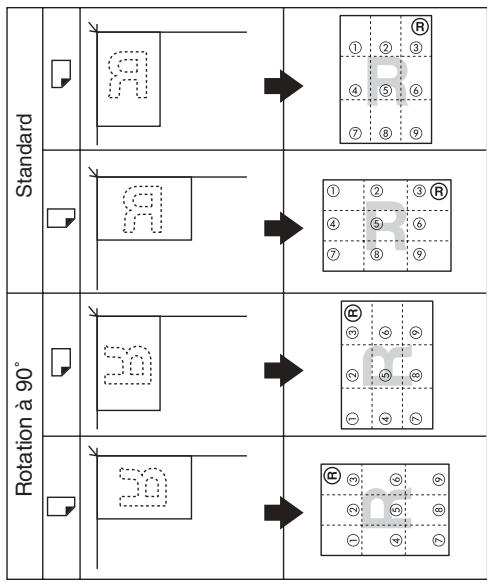
FR GCSTMP6E
| Touché à l'écran | N | ↑ | ← | * | → | ↓ | |||
| Position du tampon | ① | ② | ③ | ④ | ⑤ | ⑥ | ⑦ | ⑧ | ⑨ |
1 Appuyez sur [Editor/Couleur].
![RICOH MP C4500 COPY DOCUMENT SERVER REFERENCE - Appuyez sur [Editor/Couleur]. - 1](/content/2019/11/136307/images/bcfee46e6f7f393d6d2f93ebefecc7d41a4bfeac661c9a2d53f65c06f4343ca2.jpg)
2 Appuyez sur [Tampon].
3 Appuyez sur [Tampon utiliseur].
4 Sélectionnez le tampon requis.
Vous pouvez modifier la couleur et la position du tampon.
5 Appuyez sur [Toutes les pages] ou [1ère page uniqu.] pour sélectionner la page à imprimer.
![RICOH MP C4500 COPY DOCUMENT SERVER REFERENCE - Appuyez sur [Toutes les pages] ou [1ère page uniqu.] pour sélectionner la page à imprimer. - 1](/content/2019/11/136307/images/185bba60fa50b22f1b6a6cf60c606752e1ee3f034ee7bcc48785c1dbabac3ea6.jpg)
6 ÀpRES avoir défini tous les paramètres, appuyez sur [OK].
7 Appuyez sur [OK].
Placez les originaux, puis appuyez sur la touche [Départ].
Remarque
Si la copie pleine couleur est selectionnée, le compteur de copie pleine couleur avance de "1".
Par défaut, la couleur du tampon est rouge.
Référence
Voir P.115 "Pour programme le tampon utiliser".
Reportez-vous au Guide de paramétrage général.
Modification de la couleur du tampon utilisateur
Modification de la couleur du tampon.
1 Appuyez sur [Couleur Tampon] sous Couleur du tampon.
2 Sélectionnez la couleur du tampon, puis appuyez sur [OK].
Modification de la position du tampon utiliseur
Modification de la position du tampon.
1 Appuyez sur [Modifier] sous Position du tampon.
2 Sélectionnez la position désirée, puis appuyez sur [OK].
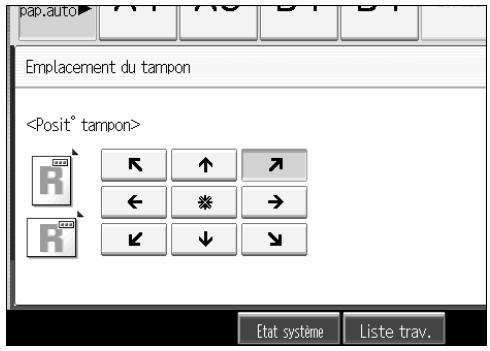
Pour programmer le tampon utiliseur
Cette fonction numérique une image qui peut être utilisé comme tampon utiliser.
La plage des images de tampon pour la lisibilité est de 10 - 297 mm de haut (0,4" - 11,7") et de 10 - 432 mm (0,4" - 17,0") de large. Cependant, si la valeur choisis excède la valeur maximale de la zone (5000 mm², 7,75 pouce²), celle-ci est automatiquement corrigée dans les limites de la zone.
1 Appuyez sur la touche [Compteur/Outils utilisateur].
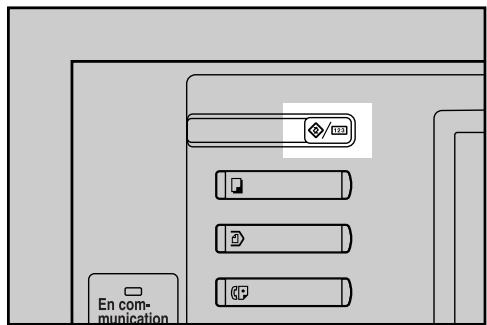
FR AQI012S
2 Appuyez sur [Paramètres copieur/Serveur de documents].
![RICOH MP C4500 COPY DOCUMENT SERVER REFERENCE - Appuyez sur [Paramètres copieur/Serveur de documents]. - 1](/content/2019/11/136307/images/93a72ecf39554dc4462edd0ea7810b68987120c1cf801b9b14fc3e22737d6066.jpg)
3 Appuyez sur [Tampon].
4 Appuyez sur [Tampon utiliseur].
5 Appuyez sur [Enregistrer/Supprimer tampon].
6 Appuyez sur [Progr.], puis sur le numéro de tampon à programmer.
7 Tapez le nom du tampon utiliser (10 caractères maximum) à l'aide des touches portant les lettres puis appuyez sur [OK].
Saisissez la dimension horizontale du tampon sur le pavé numérique, puis appuyez sur la touche [#].
Saisissez la dimension verticale du tampon sur le pavé numérique, puis appuyez sur la touche [#].
Placez l'original du tampon utiliser sur la vitre d'exposition, puis ap-puyez sur [Lancer numérique].
L'original est numérique et le tampon est enregistré.
11 Appuyez sur [Sortie].
Appuyez sur [Sortie].
L'écran Outils utiliser/Compteur/Requête s'affiche.
Appuyez sur [Sortie].
Quitte la configuration et se prépare à copier.
Remarque
Les numérios de tampon avec sont déjà paramétrés.
Si le numero de tampon est déjà utilisé, l'appareil vous demande si vous souhaitez l'écraser. Appuyez sur [Oui] ou sur [Arrêter].
- Vous ne pouvez pas numériser de documents originaux à partir du chargeur de documents lorsque la programmation de la fonction Tampon utilisateur est en cours.
Suppression du tampon utilisateur
Suppression d'une image enregistrée comme tampon utilisateur.
Vous ne pouvez pas restaurer un tampon supprimé.
1 Appuyez sur la touche [Compteur/Outils utilisateur].
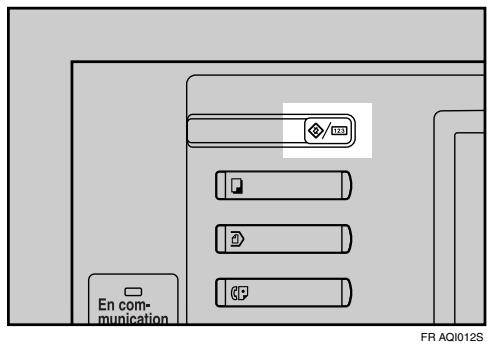
2 Appuyez sur [Paramètres copieur/Serveur de documents].
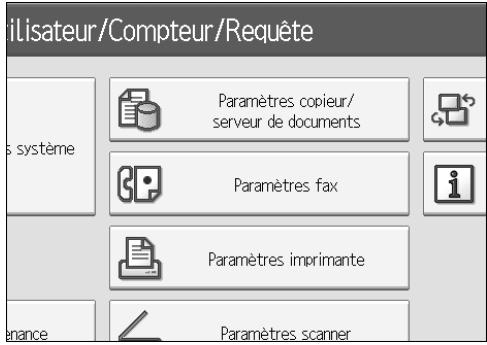
3 Appuyez sur [Tampon].
4 Appuyez sur [Tampon utiliseur].
5 Appuyez sur [Enregistrer/Supprimer tampon].
6 Appuyez sur [Supprimer], puis sur le numero de tampon à supprimer.
7 Sélectionnez [Oui], puis appuyez sur [Sortie].
8 Appuyez sur [Sortie]. L'écran Outils utiliser/Compteur/Requête s'affiche.
9 Appuyez sur [Sortie]. Quitte la configuration et se prépare à copier.
Tampon Date
Utilisez cette fonction pour imprimer une date sur les copies.
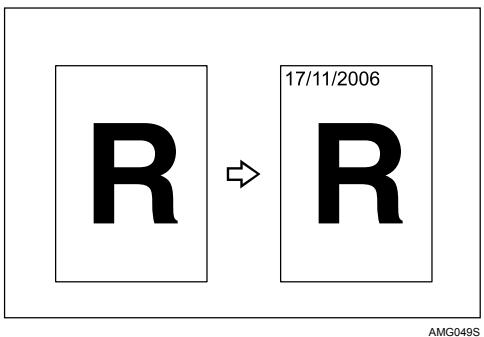
Yououpouze sélectionnerles formats suivants:
MM/JJ/AAAA
- MM.JJ.AAAAA
- JJ/MM/AAAA
- JJ.MM.AAAA
Position du tampon et orientation de l'original
La position du tampon de date change selon l'orientation des originaux.
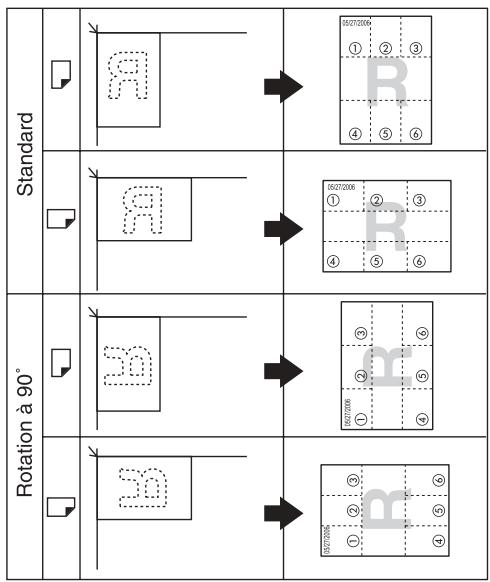
FR AMG023S
| Touché à l'écran | K | ↑ | ↓ | |||
| Position du tampon | ① | ② | ③ | ④ | ⑤ | ⑥ |
Important
□ Vous ne pouvez pas utiliser le magasin Bypass avec cette fonction.
1 Appuyez sur [Editor/Couleur].
![RICOH MP C4500 COPY DOCUMENT SERVER REFERENCE - Appuyez sur [Editor/Couleur]. - 1](/content/2019/11/136307/images/95111e90fad9a05a4a3af538a1a9bf595d76fdb1e5bf7dff29c74a257b5c8dad.jpg)
2 Appuyez sur [Tampon].
3 Appuyez sur [Tampon date].
4 Sélectionnez le format du tampon.
Vous pouvez modifier la couleur, le style et la position du tampon date.
5 Appuyez sur [Toutes les pages] ou [1ère page uniqu.] pour sélectionner la page à imprimer.
![RICOH MP C4500 COPY DOCUMENT SERVER REFERENCE - Appuyez sur [Toutes les pages] ou [1ère page uniqu.] pour sélectionner la page à imprimer. - 1](/content/2019/11/136307/images/a906e76835fabc6b9e05241a0aa94bc549259a003cca1e6071d73b6b48c2c975.jpg)
Vous pouvez modifier la couleur, le format et la position du tampon date.
6 Une fois tous les paramètres définis, appuyez sur [OK].
7 Appuyez sur [OK].
Placez les originaux, puis appuyez sur la touche [Départ].
Remarque
La couleur par défaut est le noir.
Référence
Reportez-vous au Guide de paramétrage général.
Modification de la couleur du tampon date
Modification de la couleur du tampon.
1 Appuyez sur [Couleur Tampon] sous Couleur du tampon.
2 Sélectionnez la couleur du tampon, puis appuyez sur [OK].
Modification du format de la date
Modification du style de la date à tamponner.
1 Appuyez sur [Modifier format] sous Date actuelle.
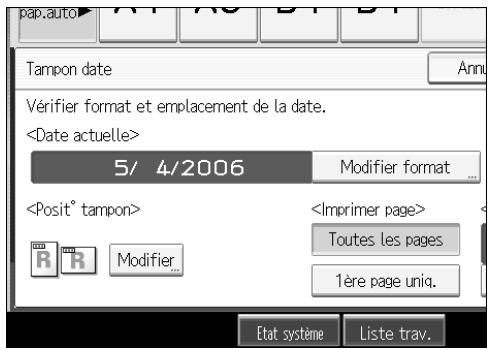
2 Sélectionnez le format de la date, puis appuyez sur [OK].
Modification de la position du tampon date
Modification de la position du tampon.
1 Appuyez sur [Modifier] sous Position du tampon.
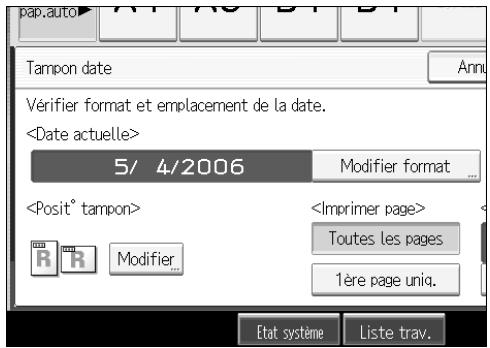
2 Sélectionnez la position désirée du tampon date, puis appuyez sur [OK].
![RICOH MP C4500 COPY DOCUMENT SERVER REFERENCE - Sélectionnez la position désirée du tampon date, puis appuyez sur [OK]. - 1](/content/2019/11/136307/images/532d55001eb729ab726ba7e41dd167a470d8fabf1f557d345f52eec01e4631e9.jpg)
Numérotation des pages
Utilisez cette fonction pour imprimer des nombres de page sur les copies.
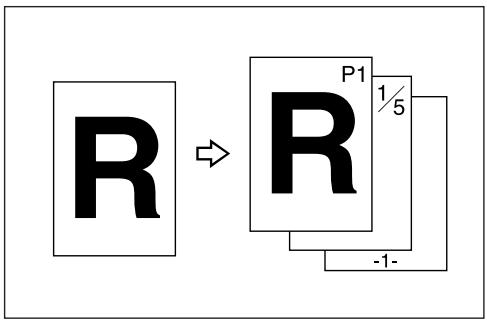
FR CP2G0100
Il existence six types de numérotations de pages.
P1, P2,...
1/5,2/5,...
-1-, -2-, ...
P.1, P.2,...
1,2,...
1-1,1-2,...
Position du tampon et orientation de l'original
La position du tampon de page change selon l'orientation des originaux.
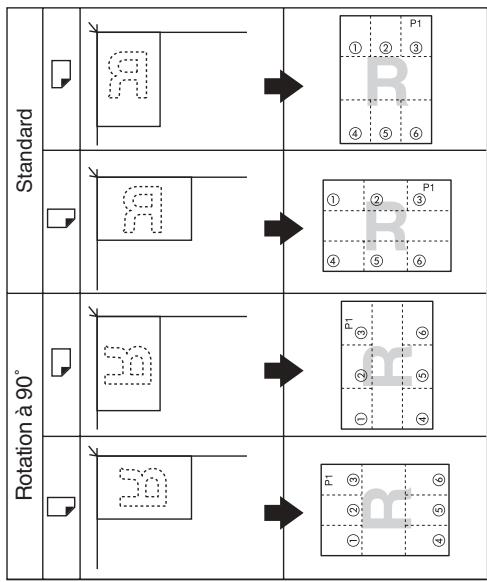
| Touché à l'écran | R | ↑ | ↓ | |||
| Position du tampon | ① | ② | ③ | ④ | ⑤ | ⑥ |
FR GCSTMP8E
Important
- Vous ne pouvez pas utiliser le magasin Bypass avec cette fonction.
1 Appuyez sur [Editor/Couleur].
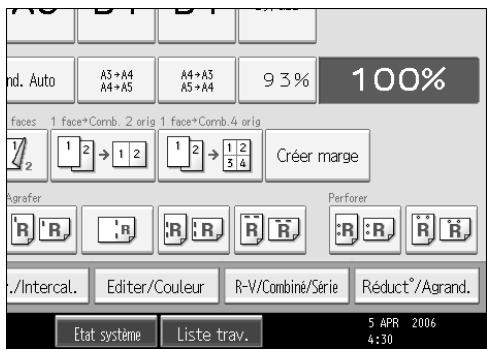
2 Appuyez sur [Tampon].
3 Appuyez sur [Pagination].
4 Sélectionnez le format.
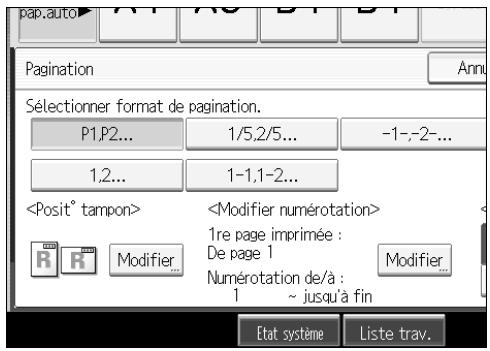
Vous pouvez définir la couleur du tampon, sa position, les pages à tamponner et la numérotation.
5 ÀpRES avoir défini tous les paramètres nécessaires, appuyez sur [OK].
6 Appuyez sur [OK].
7 Placez les originaux, puis appuyez sur la touche [Départ].
Remarque
La couleur par défaut est le noir.
Reforence
Reportez-vous au Guide de paramétrage général.
Modification de la couleur du tampon
Modification de la couleur du tampon.
1 Appuyez sur [Couleur Tampon] sous Couleur du tampon.
2 Sélectionnez la couleur du tampon, puis appuyez sur [OK].
Modification de la position du tampon
Modification de la position du tampon.
1 Appuyez sur [Modifier] sous Position du tampon.
2 Sélectionnez la position désirée, puis appuyez sur [OK].
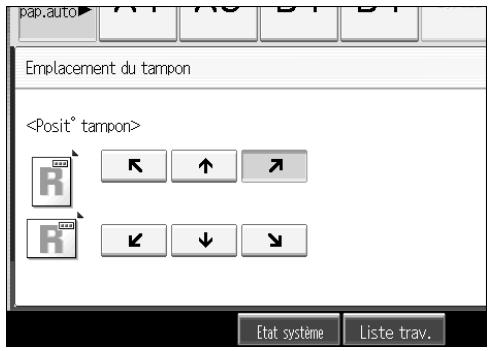
Indication de la première page imprimée et du numero de départ ("P1, P2...", "-1-, -2-..." "P.1, P.2...", "1, 2...")
L'exemple ci-dessous se rapporte à la sélection de "P1, P2 ...". Les étapes sont les mêmes pour les autres sélections.
1 Appuyez sur [Modifier] sous Changement de numérotation.
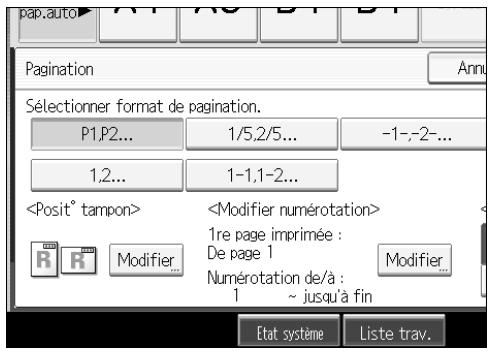
2 Appuyez sur [1re page imprimée], saisissez le numero de l'original à partir duquel l'impression doit commencer puis appuyez sur la touche [#].
3 Appuyez sur [1er nombre imprimé] puis saisissez sur le pavé numérique le numéro de la page à laquelle la numération doit commencer. Appuyez enfin sur la touche [##].
L'exemple ci-dessous illustré le cas où la première page est "2" et le numéro de départ est "3".
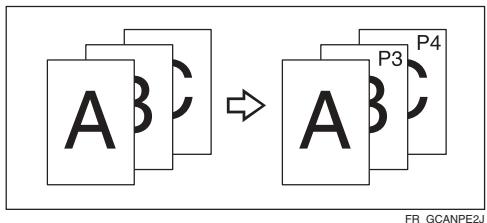
4 Appuyez sur [Dernier n°], saisissez sur le pavé numérique le numéro de la page de fin de la numération puis appuyez sur la touche [#].
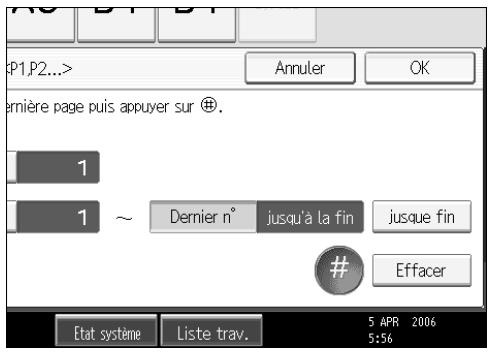
Si vous souhaitez numéroter toutes les pages jusqu'à la fin, appuyez sur [jusque fin].
5 Une fois la désignation des pages terminée, appuyez sur [OK].
6 Appuyez deux fois sur [OK].
Remarque
Pour modifier la valeur saisie au cours des étapes 2 - appuyez sur [Effacer] ou sur la touche [Effacement/Stop] et saisissez la nouvelle valeur.
Définition de la première page imprimée et du numéro de départ ("1/5, 2/5..."
1 Appuyez sur [Modifier] sous Changement de numérotation.
2 Appuyez sur [1re page imprimée], saississez le numero de l'original à partir duquel l'impression doit commencer puis appuyez sur la touche [#].
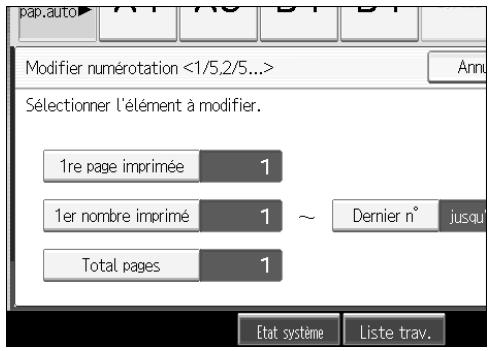
Vous pouvez saisir un nombre compris entre 1 et 9999 pour le numero de page d'original à partir de laquelle l'impression doit commencer.
3 Appuyez sur [1er nombre imprimé] puis saisissez sur le pavé numérique le numéro de la page à laquelle la numérotation doit commencer. Appuyez enfin sur la touche [#].
4 Appuyez sur [Dernier n°], saisissez sur le pavé numérique, le numéro de la page de fin de la numération puis appuyez sur la touche [#].
Passez à l'étape 5 si vous ne souhaitez pas faire de modification.
Si vous souhaitez numéroter toutes les pages jusqu'à la fin, appuyez sur [jusque fin]. Le dernier numéro correspond à la dernière page imprimée. Par exemple, si le nombre total de pages est 10 et si vous désirez imprimer les 7 premières pages et ne pas imprimer les pages 8 et suivantes, tapez "7" comme numéro de la dernière page. En règle générale, vous n'avez pas besoin de saisir ce numéro.
5 Appuyez sur [Total pages], saisissez le nombre total de pages de l'original sur le pavé numérique, puis appuyez sur la touche [#].
6 Une fois la désignation des pages terminée, appuyez sur [OK].
7 Appuyez deux fois sur [OK].
Remarque
Pour modifier la valeur saisie au cours des étapes 2 - 3, appuyez sur [Effacer] ou sur la touche [Effacement/Stop] et saississez la nouvelle valeur.
Pour modifier les paramètres (la première page à imprimer, le nombre de la page à laquelle commence la numérotation et le nombre total de pages) après avoir appuyé sur [OK] à l'objet 3, appuyez sur [Modifier] et saississez à nouveau les valeurs.
Définition de la première page imprimée et du numéro de départ ("1 - 1, 1 - 2..."
1 Appuyez sur [Modifier] sous Changement de numérotation.
2 Appuyez sur [1re page imprimée], saisissez le numero de l'original à partir duquel l'impression doit commencer puis appuyez sur la touche [#].
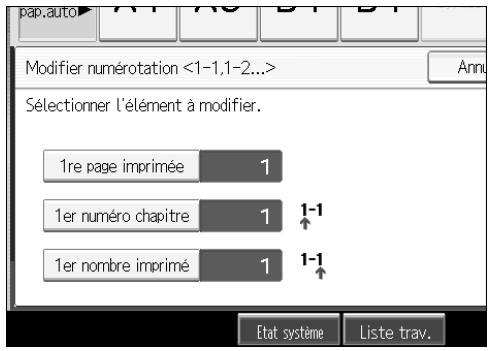
3 Appuyez sur [1er numéro chapitre], saisisse sur le pavé numérique le número de chapitre à partir duquel doit commencer la numérotation puis appuyez sur la touche [#].
Vous pouvez entrer un nombre compris entre 1 et 9999 comme numero de chapitre.
4 Appuyez sur [1er nombre imprimé], saisisse sur le pavé numérique le numéro de la page à partir de laquelle la numération doit commencer puis appuyez sur [#].
5 Une fois la désignation des pages terminée, appuyez sur [OK].
6 Appuyez deux fois sur [OK].
Remarque
Pour modifier la valeur saisie au cours des étapes 2 - appuyez sur [Effacer] ou sur la touche [Effacement/Stop] et saississez la nouvelle valeur.
Répetition d'image
L'imag de l'origal est copie a plusieurs reprises.
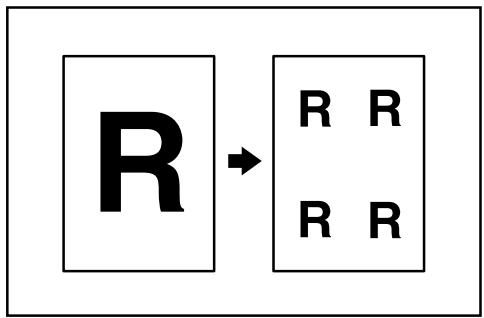
Il existe deux manières de définir une image à répéter.
Répetition surface entière
Copie de maniere repétée l'image entière.
Répartition de zone spécifique
Copie de manière repétée une portion spécifique de l'image.
Référence
Reportez-vous au Guide de paramétrage général.
Répartition surface entière
Copie de manière répétée l'image entière.
Le nombre de copies répétées dépend du format de l'original, du format du papier de copie et du taux de reproduction. Par exemple, reportez-vous au tableau qui suit :
Original : A5 /Papier copie : A4 ou Original : A5 /Papier copie A4 , Original : 5^1 / 2'' × 8^1 / 2'' /Papier copie : 8^1 / 2'' × 11'' ou Original : 5^1 / 2'' × 8^1 / 2'' /Papier copie : 8^1 / 2'' × 11''
| 4 répétitions (65%) | 16 répétitions (32%) |
| Repeat1 | Repeat2 |
Original : A5 /Papier copie : A4 ou Original : A5 /Papier copie A4 , Original : 5^1 / 2'' × 8^1 / 2'' /Papier copie : 8^1 / 2'' × 11'' ou Original : 5^1 / 2'' × 8^1 / 2'' /Papier copie : 8^1 / 2'' × 11''
| 2 répétitions (100%) | 8 répétitions (50%) | 32 répétitions (25%) |
| Repeat3 | Repeat4 | Repeat5 |
Sélectionnez le format du papier de copie et le taux de reproduction.
2 Appuyez sur [Editor/Couleur].
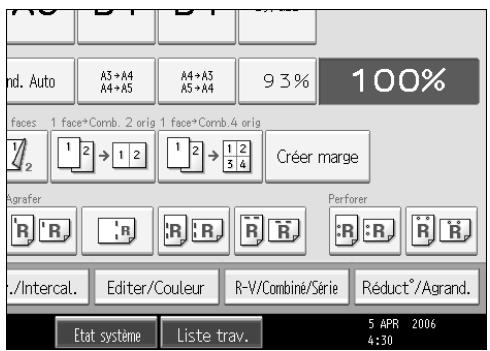
3 Appuyez sur [Edition Image].
4 Appuyez sur [Répétition Image].
Assurez-vous que [Surface entière] est sélectionné, puis appuyez sur [OK].
6 Appuyez sur [OK].
7 Placez l'original, puis appuyez sur la touche [Départ].
Répartition de zone spécifique
Copie de manière répétée une portion spécifique de l'image.
Determine l'emplacement du point de base de la zone et sa largeur et longueur.
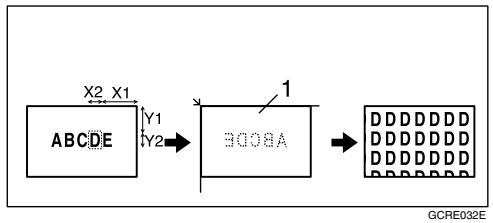
① Placez sur la vente d'exposition
Important
- Vous ne pouvez pas utiliser cette fonction à partir de l'ADF.
1 Mesurez l'emplacement du point de base (X1, Y1) et la longueur et la largeur (X2, Y2) pour la zone de l'image qui doit etre copie a plusieurs reprises. Vous pouze adopter n'importe quelle valeur pour X1:0-412 mm (0^ - 16,2^ ) X2:20 - 432mm(0,8'' - 17,0'') Y1:0 - 277mm(0'' - 10,8'') , et Y2:20 - 297mm (0,8^ - 11,6^ )
2 Sélectionnez le format du papier de copie et le taux de reproduction.
3 Appuyez sur [Editor/Couleur].
4 Appuyez sur [Edition Image].
5 Appuyez sur [Répétition Image].
6 Appuyez sur [Zone définie].
Saisissez la longueur de [X1] sur le pavé numérique et appuyez sur la touche [#].
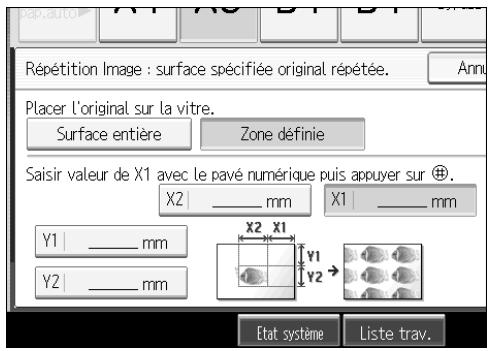
Saisissez la longueur de [Y1] sur le pavé numérique et appuyez sur la touche [#].
Saisissez la longueur de [X2] sur le pavé numérique et appuyez sur la touche [#].
Saisissez la longueur de [Y2] sur le pavé numérique et appuyez sur la touche [#].
Appuyez deux fois sur [OK].
Placez l'original sur la vitre d'exposition, puis appuyez sur la touche [Départ].
Copies doubles
L'original est copié deux fois sur une même feuille, comme indiqué sur l'illustration.
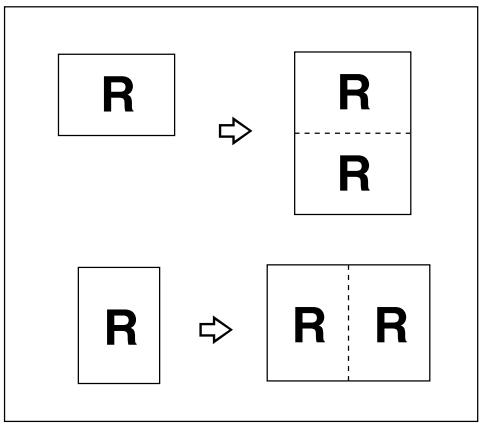
Important
- Vous ne pouvez pas utiliser le magasin Bypass avec cette fonction.
- Reportez-vous au tableau suivant pour définir les formats de l'original et du papier de copie lorsque vous utilisez un taux de 100% .
Systeme métrique
| Taille et orientation d'origine | Taille et orientation du papier de copie |
| A5 | A4 |
| A4 | A3 |
| A5 | A4 |
| B5 JIS | B4 JIS |
FR AMG015S
Systeme anglo-saxon
| Taille et orientation d'origine | Taille et orientation du papier de copie |
| 51/2" × 81/2" | 81/2" × 11" |
| 51/2" × 81/2" | 81/2" × 11" |
| 81/2" × 11" | 11" × 17" |
FR AMG016S
1 Appuyez sur [Editor/Couleur].
![RICOH MP C4500 COPY DOCUMENT SERVER REFERENCE - Appuyez sur [Editor/Couleur]. - 1](/content/2019/11/136307/images/d45d4a958a79f23f2b9bb8685f640b07e9fd85575eb551ac5014ba0a6abbea4f.jpg)
2 Appuyez sur [Edition Image].
3 Appuyez sur [Copies Doubles].
4 Appuyez sur [OK].
5 Sélectionnez le format de papier.
6 Placez les originaux, puis appuyez sur la touche [Départ].
Référence
Reportez-vous au Guide de paramétrage général.
Centrage
Vous pouvez réaliser des copies en déplaçant l'image au centre de la feuille.
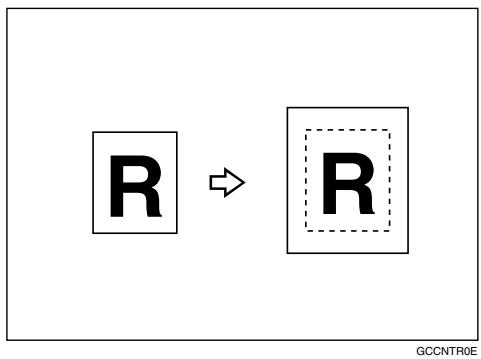
Important
□ Vous ne pouvez pas utiliser le magasin Bypass avec cette fonction.
- Les formats et orientations du papier pour le centrage sont indiqués ci-dessous.
Systeme métrique
| Emplacement de l'original | Format et orientation du papier |
| Vitre d'exposition | A3☐, B4 JIS☐, A4☐, B5 JIS☐, 8" × 13" |
| ADF | A3☐, B4 JIS☐, A4☐, B5 JIS☐, A5☐, 11" × 17"☐, 81/2" × 11"☐, 8" × 13"☐, 8K☐, 16K☐ |
Systeme anglo-saxon
| Emplacement de l'original | Format et orientation du papier |
| Vitre d'exposition | 11" × 17", 81/2" × 14", 81/2" × 11" |
| ADF | A3, A4, 11" × 17", 81/2" × 14", 81/2" × 11", 51/2" × 81/2" 10" × 14", 71/4" × 101/2" |
Sélectionnez le format de papier.
2 Appuyez sur [Editor/Couleur].
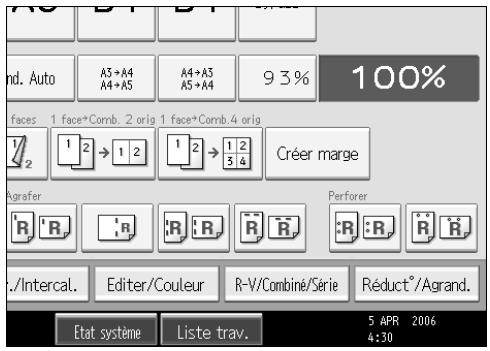
3 Appuyez sur [Edition Image].
4 Appuyez sur [Centrer].
5 Appuyez sur [OK].
6 Placez les originaux, puis appuyez sur la touche [Départ].
Positif/Négatif
Copie une image inversée. Si l'original est en noir et blanc, les images de copie sont inversées. Si l'original est en couleur, la densité, la clarté et la brillance de chaque couleur sont inversées dans des couleurs complémentaires.
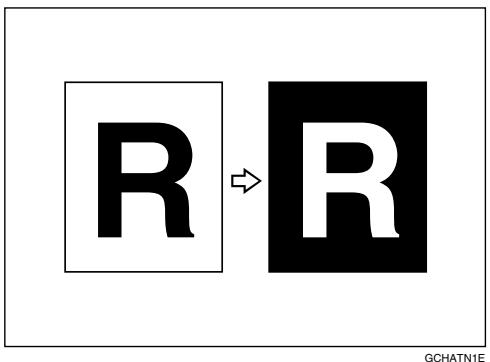
1 Appuyez sur [Editor/Couleur].
![RICOH MP C4500 COPY DOCUMENT SERVER REFERENCE - Appuyez sur [Editor/Couleur]. - 1](/content/2019/11/136307/images/e5d1a02aa35947b06768429f9cfc2e30d72a76fb2cd06539ab731d8376013afe.jpg)
2 Appuyez sur [Edition Image].
3 Appuyez sur [Positif/Négatif].
4 Appuyez sur [OK].
5 Sélectionnez le format de papier.
6 Placez les originaux, puis appuyez sur la touche [Départ].
Miroir
Copie en inversant l'image de gauche à droite, comme si elle se reflèait dans un miroir.
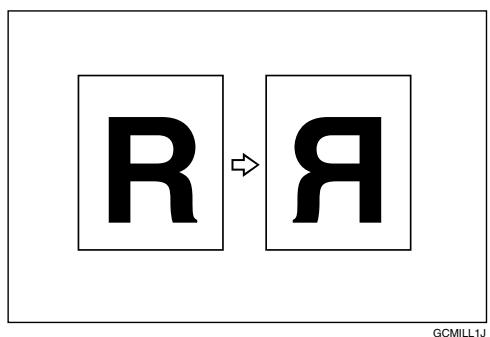
1 Appuyez sur [Editor/Couleur].
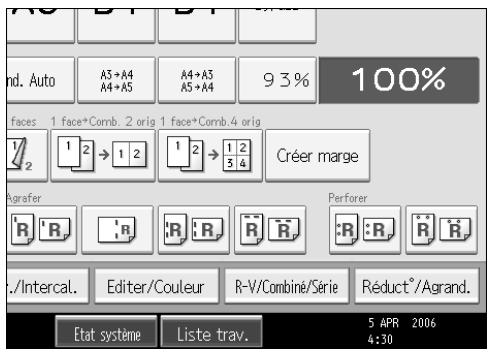
2 Appuyez sur [Edition Image].
3 Appuyez sur [Image miroir].
4 Appuyez sur [OK].
Placez les originaux, puis appuyez sur la touche [Départ].
Couverture
Vouss pouvez utiliser cette fonction pour creer des couvertures en ajoutant des pages supplémentaires ou en copiant des pages existantes sur un autre papier.
Important
Avant d'utiliser cette fonction, placez le magasin de papier spécial pour les couvertures.
□ Vous ne pouvez pas selectionner le bypass pour le papier de copie.
La fonction Couverture comprend la Couverture avant et les Couvertures avant/dos.
Couverture avant
La première page des originaux est copiee sur une feuille de papier special couverture ou une feuille de couverture est inserée avant la première copie.
Copie
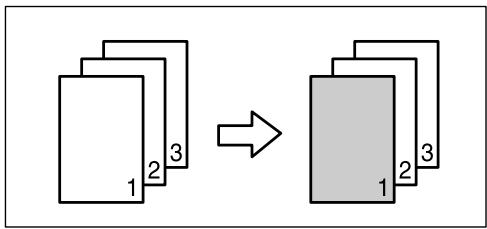
Vierge
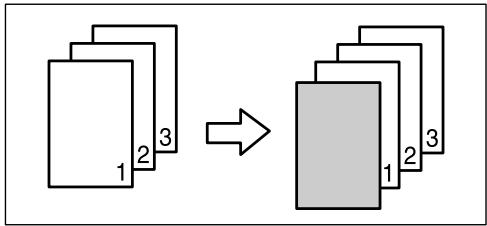
Couvertures avant/dos
La première et la dernière pages des originaux sont copiees sur une feuille de papier spécial couverture ou une feuille de couverture est inseree avant la première copie et après la derniere copie.
Copie
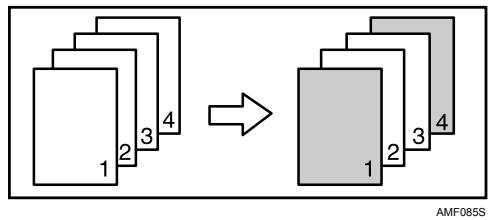
Vierge
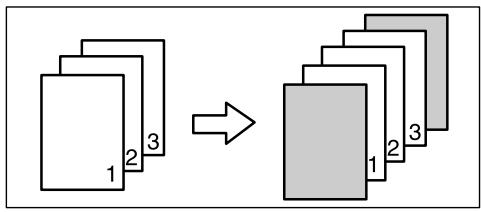
0 Precisez le magasin pour le papier de couverture avant.
Le format et l'orientation de la couverture doivent être identiques à ceux du papier de copie.
2 Appuyez sur [Couv./Intercal.].
![RICOH MP C4500 COPY DOCUMENT SERVER REFERENCE - Appuyez sur [Couv./Intercal.]. - 1](/content/2019/11/136307/images/d3beafc426d33d81f190438f1f7ddf3731caf291a0ffeadc18306919821cf1f0.jpg)
3 Sélectionnez [Copie] ou [Vierge] pour la feuille de couverture et appuyez sur [OK].
4 Sélectionnez le magasin papier contenant le papier pour copier les originaux.
5 Placez les originaux dans le chargeur de documents, puis appuyez sur la touche [Départ].
Référence
Reportez-vous au Guide de paramétrage général.
Interfoliage
Utilisez cette fonction pour que certaines pages de l'original soient copiées sur des intercalaires et pour insérer les intercalaires aux emplacements définis.

Important
Avant d'utiliser cette fonction, placez le magasin de papier spécial pour les intercalaires.
Le format et l'orientation de l'intercalaire doivent être identiques à ceux du papier de copie.
□ Vous ne pouvez pas placer le papier de copie dans le Bypass.
1 Appuyez sur [Couv./Intercal.].
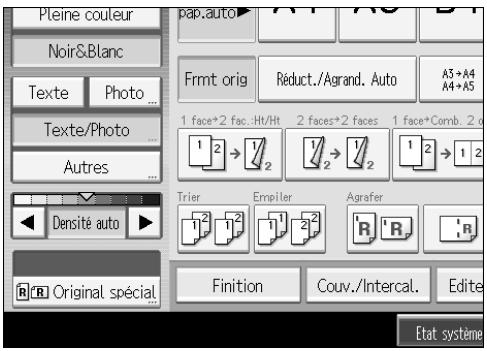
2 Appuyez sur [Interfoliage/Chap.].
3 Sélectionnez [Pge interfol.: copée] ou [Page interfoliage : vierge].
4 Appuyez sur la touche pour selectionner le numero de chapitre. Pour selectionner les chapitres 11 à 20, appuyez sur [11 - 20].
Saisissez l'emplacement de la première page du premier chapitre sur le pavé numérique, puis appuyez sur la touche [##].
Pour définit un autre emplacement de page, repétez les étapes à ⑤.
Vous pouvez enregistrer jusqu'à 20 pages.
7 Sélectionnez le magasin papier contenant le papier pour copier les originaux.
8 Une fois les pages définies, appuyez deux fois sur [OK].
9 Placez les originaux dans le chargeur de documents, puis appuyez sur la touche [Départ].
Référence
Reportez-vous au Guide de paramétrage général.
Chapitre
Les emplacements de pages que vous définisse au moyen de cette fonction apparaissent à l'avant des pages copiees.
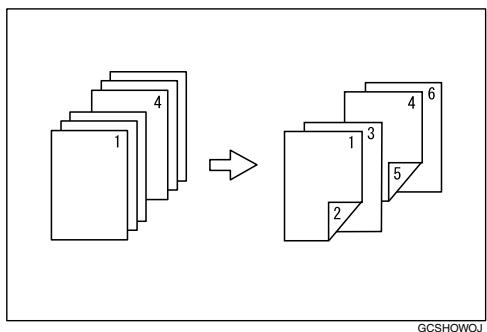
Important
Avant de sélectionner cette fonction, appuyez sur [R-V/Combé/Série] et selec-tionnez "1 face 2 faces" ou "Combiner".
- Cette fonction ne peut être utilisé que lorsque vous utilisez la fonction Recto/Verso (Recto Recto verso) ou la fonction Combiné.
1 Appuyez sur [Couv./Intercal.].
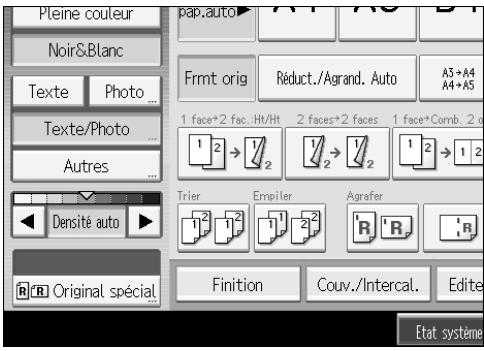
2 Appuyez sur [Interfoliage/Chap.].
3 Appuyez sur [Chapitre].
4 Appuyez sur la touche pour selectionner le numero de chapitre. Pour selectionner les chapitres 11 à 20, appuyez sur [11 - 20].
Saisissez l'emplacement de la première page du premier chapitre sur le pavé numérique, puis appuyez sur la touche [##].
Vous pouvez définir les pages comprises entre 1 et 20.
Pour définit un autre emplacement de page, repétez les étapes à 5.
7 Sélectionnez le papier.
8 Une fois la désignation des pages terminée, appuyez sur deux fois [OK].
9 Placez les originaux, puis appuyez sur la touche [Départ].
Feuilles intercalaires
Chaque fais que la page de l'original change, un intercalaire est inséré. Vous pouvez également imprimer sur l'intercalaire inséré.
Un intercalaire étant inséré entre chaque page, vous pouvez protéger les surfaces imprimées. Cette fonction s'avère particulièrement utile lors de la copie de transparencs.
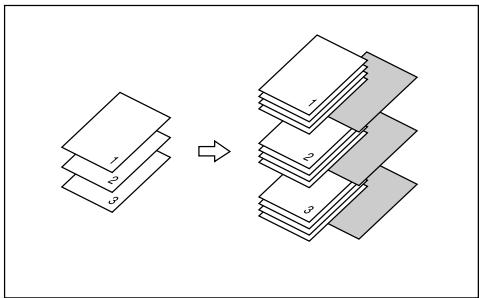
Important
Si [1 face 2 faces] est actif, annulez le paramètre.
Avant d'utiliser cette fonction, placez le magasin de papier spécial pour les intercalaires.
- Chargez les intercalaires du même format et de la même orientation que le papier de copie ou que les transparents de rétroprojecteur.
Lors de l'utilisation de transparents de rétroprojcteur, placez-les dans le Bypass.
Copie
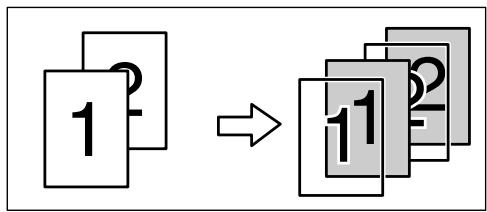
Vierge
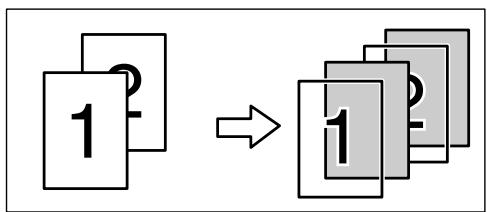
1 Appuyez sur [Couv./Intercal.].
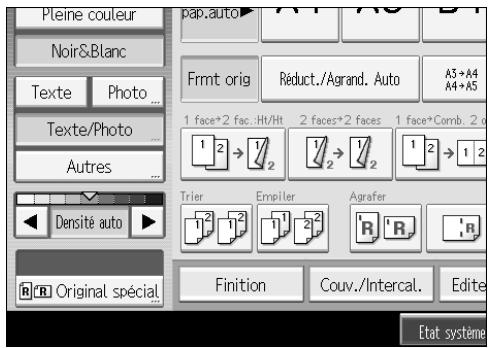
2 Sélectionnez [Copie] ou [Vierge] pour les intercalaires, puis appuyez sur [OK].
3 Sélectionnez le magasin papier contenant le papier pour copier les originaux.
Lors de l'utilisation de transparents, ouvre le magasin Bypass.
Placez les originaux, puis appuyez sur la touche [Départ].
Remarque
Si vous définisse les transparents sur le bypass, appuyez sur la touche [#] et seLECTIONnez [Transparents] dans Papier spécial.
Lors de la copie de transparents pour rétroprojecteur places dans le Bypass, si le magasin interne 1 n'est pas sélectionné comme magasin de sortie, les copies sont livrées dans ce magasin.
Référence
Reportez-vous au Guide de paramétrage général.
Voir P.38 “Pour la copie sur des transparents ou du papier fin”.
Sauvegarde des données dans le Serveur de documents
Le Serveur de documents vous permet de stocker des documents en mémoire et de les imprimer comme vous voulez.
Important
- Les données stockées dans la mémoire peuvent être perdues en cas de panne quelconque. Le constructeur ne saurait être tenu responsable des dommages pouvant résultat de la perte de données.
1 Appuyez sur [Enregistrer fichier].
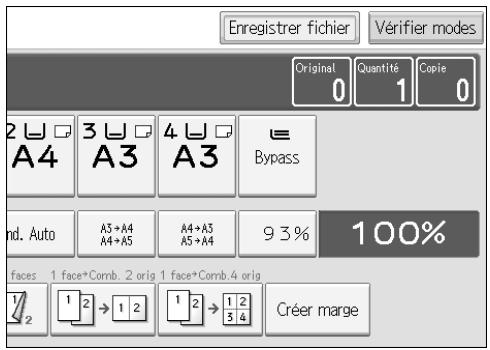
Saisissez un nom de fichier, un nom d'utilisateur ou un mot de passer si nécessaire.
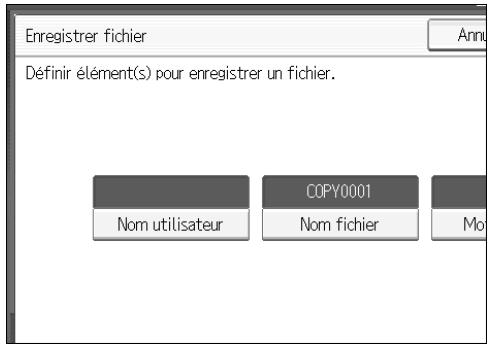
3 Appuyez sur [OK].
4 Placez les originaux.
5 Définissez les paramètres de numérisation des originaux.
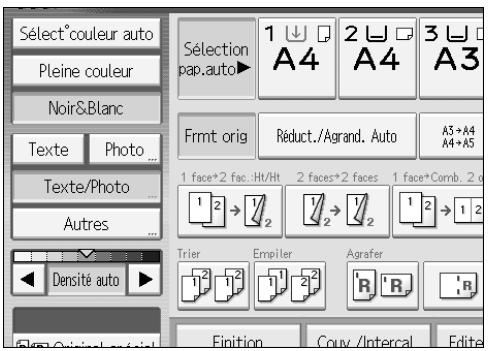
6 Appuyez sur la touche [Départ].
Enregistre en mémoire les originaux numériés et copie un jeu.
Remarque
Pour interrompree la numérisation, appuyez sur la touche [Effacement/Stop]. Pour reprendre un travail de numérisation interrompu, appuyez sur [Continuer] sur l'écran de confirmation. Pour supprimer des images numérisées et annuler le travail, appuyez sur [Arrête]. Les originaux placés dans l'ADF sont livrés.
Lorsque you placez un original sur la vitre d'exposition, appuyez sur la touche [#] une fois que tous les originaux ont ete numerisés.
La configuration usine par défaut établit la suppression des données mémorisées dans le Serveur de documents trois jours après leur enregistrement. Vous pouvez définir un délai de suppression automatique des données enregistrées. Pour plus d'informations sur la modification des paramétres, consultez le Guide de paramétrage général.
Pour vérifier que le document a été enregistré, appuyez sur la touche [Serveur de documents].
Pour sauvegarder un autre document, attendez la fin de la copie.
Pour plus d'informations sur le Serveur de documents, voir "Serveur de documents".
Pour plus d'informations sur l'impression des documents stockés, voir "Impression d'un document stocké".
Pour plus d'informations sur la définition d'un nom d'utilisateur, d'un nom de fichier et d'un mot de passer, voir "Stockage des données".
En fonction des paramètres de sécurité, [Privilèges d'accès] peut apparaître à la place de [Nom utiliser]. Pour plus d'informations concernant la définition de [Privilèges d'accès], consultez l'administrationur.
Référence
Voir P.149 "Serveur de documents".
Voir P.155 "Utilisation du Serveur de documents".
Voir P.165 "Impression d'un document stocké".
Voir P.155 "Stockage des données".
Programmes
Vous pouvez enregistrer les paramètres de travail de copie liéquement utilisés dans la mémoire de l'appareil et les scélectionner de nouveau en vue d'une utilisation ultérieure.
Vous pouvez enregister 10 programmes maximum.
Remarque
Si un programme est enregistré en tant que programme par défaut, ses valeurs sont les paramètres par défaut qui sont affichés sans pression sur la touche [Programme] lorsque les modes sont effacés ou réinitialisés, et à la mise sous tension. Voir "Programmation des valeurs par défaut sur la page initiale".
- Les réglages de papier sont mémorisés en fonction du format du papier. Si vous utilisez plusieurs magasins papier de même format, le magasin papier prioritaire dans les Outils Utilisateur (Paramètres système) sera donc séLECTIONné en premier. Reportez-vous au Guide de paramétrage général.
- Les programmes ne sont pas supprimés si l'appareil est mis hors tension ou si vous appuyez sur la touche [Effacer modes].
Reforence
Voir P.148 "Programmation des valeurs par défaut sur la page initiale".
Reportez-vous au Guide de paramétrage général.
Enregistrement d'un programme
Enregistrement d'un programme.
0 Modifie les réglages de copie de façon à ce que toutes les fonctions à enregistrer dans ce programme soient sélectionnées.
2 Appuyez sur la touche [Programme].
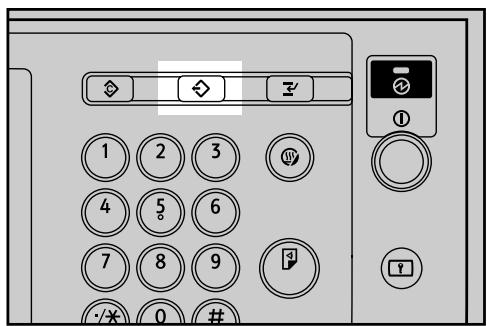
AQI011S
3 Appuyez sur [Enregisterr].
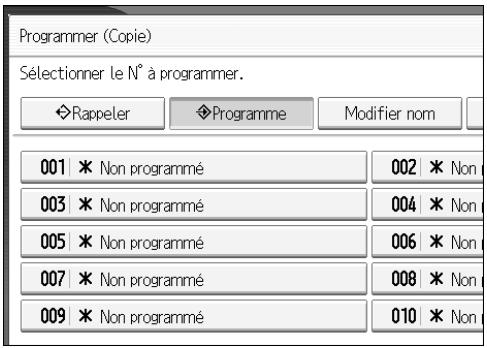
4 Appuyez sur le numero du programme à enregistrer.
Saisissez le nom du programme à l'aide des touches alphétiques du panneau d'affichage.
Vos pouvez entrair jusqu'à 34 caractères.
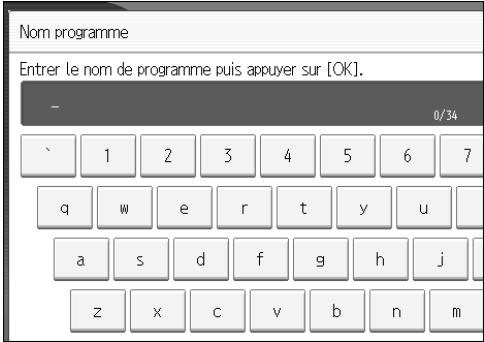
6 Appuyez sur [OK].
La page de programmation est rétablie, elle indique le numéro du programme suivi du nom du programme. L'affichage initial de copie est rétabli après une brève période.
Remarque
□ Les numéros de programme accompagnés de sont préparamétrés.
Modification d'un programme stocké
Modification des paramètres d'un programme.
Vérifiez la configuration du programme.
2 Définissez le contenu d'un programme.
3 Appuyez sur la touche [Programme].
4 Appuyez sur [Enregistrer].
5 Appuyez sur le numero du programme à modifier.
6 Appuyez sur [Oui].
Saisissez le nom du programme.
Vous pouvez entre jusqu'à 34 caractères.
3 Appuyez sur [OK].
La page de programmation est rétablie, elle indique le numéro du programme suivi du nom du programme. L'affichage initial de copie est rétabli après une brève période.
Remarque
Pour vérifier le content du programme, réinitialisez le programme.
Lorsque vous écrasez un programme, celui-ci est supprimé.
Référence
Voir P.147 "Restauration d'un programme".
Suppression d'un programme
Suppression du content d'un programme.
1 Appuyez sur la touche [Programme].
2 Appuyez sur [Supprimer].
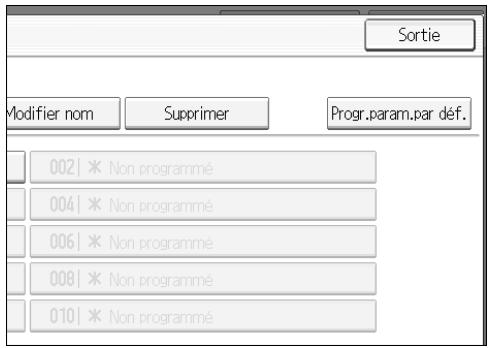
3 Appuyez sur le numero du programme à effacer.
4 Appuyez sur [Oui].
Le programme est supprimé et l'affichage revient à l'écran des paramètres initiaux.
Restauration d'un programme
Restaure un programme enregistré pour effectuer des copies avec les paramètres enregistrés.
1 Appuyez sur la touche [Programme].
2 Appuyez sur [Rappeler].
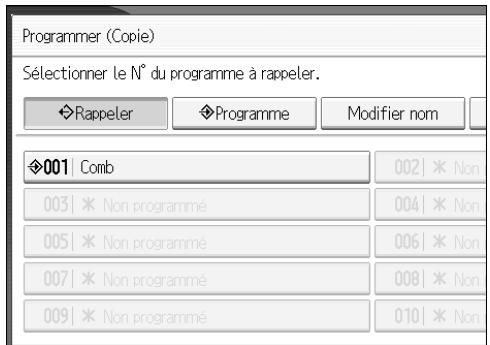
3 Appuyez sur le numero du programme à restaurer.
Les paramètres enregistrés s'affichent.
Placez les originaux, puis appuyez sur la touche [Départ].
Remarque
Seuls les programmes accompagnés de contiennent un programme au cours de l'été 3.
Programmation des valeurs par défaut sur la page initiale
Cette section traite de la programmation des valeurs par défaut de l'affichage initial quand les modes sont effacés ou rétablis, ou immédiatement après la mise sous tension à l'aide de l'interrupteur.
Les valeurs par défaut que vous pouvez programmermer sont Mode couleur, Magasin papier, Type original, Densité, Original spécial, Orientation original, Couverture/Intercalaire, Edition/Couleur, Dup./Combiné/Série, Réduction/Agrandissement et Finition.
Définissez les paramètres de numérisation et les autres régles requis pour l'affichage initial.
2 Appuyez sur la touche [Programme].
3 Appuyez sur [Progr-param.par déf.].
4 Appuyez sur [Enregistrer].
Lorsque la boîte de dialogue apparait, appuyez sur [Oui].
Les paramètres actuels sont définis comme paramètres par défaut. L'affichege initial est rétabli.
Remarque
- Pour restaurer les paramètres d'usine par défaut pour l'affichage initial, appuyez sur [Rest. param. sortie usine].
- Les paramètres par défaut peuvent être programmesseparément pour l'écran normal et l'écran simplifié.
3. Serveur de documents
L'utilisation du Serveur de documents vous permet de sauvegarder les documents lus au cours de la copie sur le disque dur de l'ordinateil. Ainsi, vous pouvez les imprimer ultérieurement après avoir défini les critères nécessaires.
Relations entre le Serveur de documents et les autres fonctions
L'etat du Serveur de documents varie selon la fonction utilisée.
Fonctions de copie
- Méthode de stockage: Copieur/Serveur de documents
- Affichage de liste : disponible
- Impression : disponible
Transmission : non disposable
Fonctions d'impression
- Méthode de stockage : ordinateur personnel
- Affichage de liste : disponible
- Impression : disponible
Transmission : non disponible
Fonctions de telécopie
- Méthode de stockage : télécopieur
- Affichage de liste : disponible
- Impression : disponible
Transmission : disponible La transmission est réalisée par utilisation du document stocké pour la fonction de télécopieur.
Fonction de numérisation
- Méthode de stockage : numérisation
- Affichage de liste : non disponible Lorsque les documents sont stockés avec la fonction de télécopie, vous pouvez les confirmer à partir de la page de numérisation.
- Impression : non disponible
Transmission : disponible La transmission est réalisée par utilisation du document stocké pour la fonction de numérisation.
Référence
Voir les Informations Télécopieur.
Voir les Informations Scanner.
Affichage du Serveur de documents
Ce qui suit traite des pages et des icones affichées par la fonction Serveur de documents.
Affichage initial du Serveur de documents
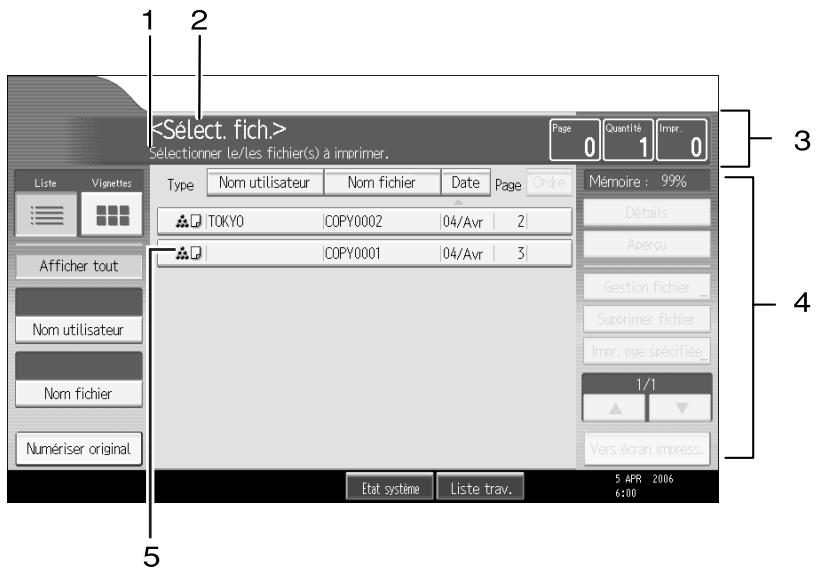
FRAMG034S
- Le statut ou message opérationnel s'affiche.
- Le titre de l'écran sélectionné s'affiche.
-
Le nombre d'originaux lus avec la mémoire et le nombre de produits de papier et de copies sont affichés.
-
Les touches d'actionnement sont affichées.
- Une icône correspondant à la fonction d'enregistrement et le mode couleur sélectionné s'affichent.
L'affichage de la liste du Serveur de documents montre les icônes suivantes selon la fonction de stockage et le mode couleur sélectionnés :
| Fonction | Copie | Télécopie | Imprimante |
| Icônes |
| Icônes couleur | Pleine couleur | Noir et blanc |
Remarque
Tous les documents stockés ne sont pas nécessairement affichés selon la fonction de sécurité adoptée.
Affichage simplifié
Cette section contient des informations sur l'utilisation de 1'' affichage simplifie et traite des touches associées.
Vous pouvez Broker l'affichage simplifie à partir de la page initiale du Serveur de documents, en appuyant sur la touche [Écran simplifié].
Cet affichage simplifie ne contient que les fonctions principales.
Les caractères et les touches sont agrandies sur cette page, ce qui facilité l'utilisation.
AQI002S
Affichage simplifié du Serveur de documents
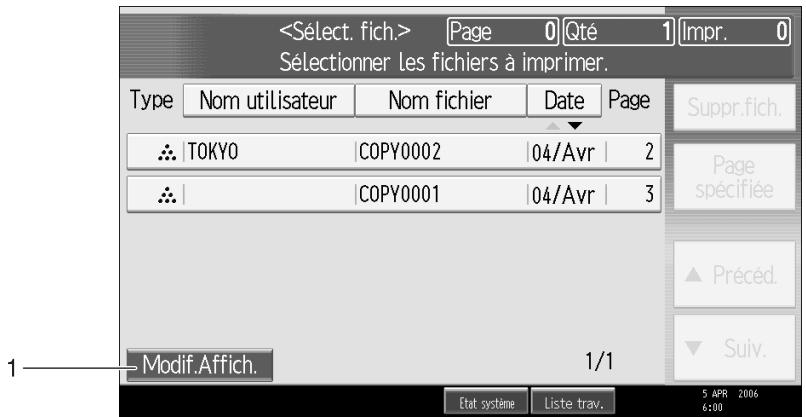
FR AMG035S
1. [Modif.Affich.]
Utilisez cette touche pour accroître le contraste de l'écran en modifiant la couleur des touches.
Non disponible sur l'affichage par défaut du Serveur de documents.
Remarque
□ Appuyez une nouvelle fois sur la touche [Écran simplifié] pour rétabrir l'écran par défaut du Serveur de documents.
L'écran simplifié ne contient pas toutes les touches disponibles.
Affichage d'un aperçu
Ce qui suit explique comment afficher l'affichage de l'aperçu et les éléments qui sont sur cette page.
L'affichage de l'aperçu apparait une fois la numérisation réalisée. Vous pouvez également afficher des documents enregistrés sur l'affichage de l'aperçu. Pour plus d'informations, consultez les Informations Scanner.
L'aperçu comporte les pages qui permettent de confirmer le contenu des documents numérisés.
Affichage d'un aperçu
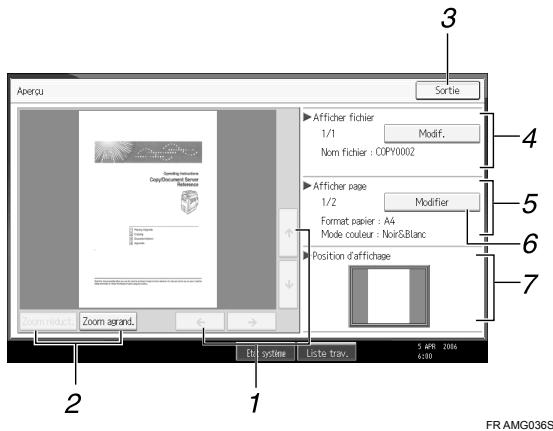
1. [] [] [] []
Utilisé pour déplacer la partie à afficher.
2. [Zoom réduct.], [Zoom agrand.]
Agrandissement ou diminution du document à afficher.
3. [Sortie]
Utilisé pour quitter l'affichage de l'aperçu.
4. Afficher fichier
Utilisé pour afficher le nom du document.
[Modif.] s'affiche sur l'aperçu des documents stockés. Elle est utilisée pour sélectionner le document à afficher dans l'affichage d'aperçu.
5. Afficher page
Affichage du numero de la page ouverte, du nombre total de pages, de laaille de la page et du mode couleur selectionnés.
6. [Modifier]
Changement de page du documents sélectionné.
7. Position d'affichage
Lorsque l'image est agrandie, la position sur le document est affichée.
Remarque
Lorsque l'affichage d'aperçu est sélectionné à partir d'une autre fonction, la fonction d'affichage d'aperçu peut devenir inutilisable.
L'affichage d'aperçu n'est pas disponible si le format du papier est supérieur à A3.
Référence
Voir les Informations Scanner.
Utilisation du Serveur de documents
Ce qui suit décrit l'utilisation du Serveur de documents.
Stockage des données
Ce qui suit décrit la méthode de stockage des documents sur le Serveur de documents.
Important
Nom de fichier
Les données stockées dans la mémoire peuvent être perdues en cas de panne quelconque. Le constructeur ne saurait être tenu responsable des dommages qui pourrait résultat de la perte de données.
Lorsque vous saisissez votre mot de passer ou que vous l'enregistrez dans toute agenda ou autre, veillez à le faire hors de la vue d'autres personnes. Vous estes responsable de la sécurité du contenu du Serveur de documents.
Saisissez le mot de passer. Celui-ci doit composer entre quatre et huit caractères numériques.
□ Nous vous conseillons de ne pas utiliser des chiffres identiques tels que "0000" ou des suites comme "1234". Ces mots de passer peuvent être aisément devinés et ne garantissant pas une sécurité suffisante.
Lorsque vous sélectionné un document au moyen d'un mot de passer, il est sélectionné même après la fin de l'opération. En conséquence, le document est disponible pour ceux qui ne possède pas le mot de passer. ÀpRES cette opération, veillez à appuyer sur【Effacer modes】pour annuler la sélection du document.
Les noms d'utilisateur enregistrés avec le document stocké du Serveur de documents sont utilisés pour identifier les autres des documents et la nature des documents. Ils ne servent pas de protection pour les documents confidentiels.
□ ÀpRES la mise en service de la transmission par télécopie ou de la numérisa-tion par scanneur, veillez à ce que toutes les opérations soient achvees.
Un nom de document tel que "COPY0001" ou "COPY0002" est automatiquement attribué au document numérique. Vous pouvez changer le nom du document.
Nom d'utilisateur
Vous pouvez indiquer le nom d'utilisateur pour identifier la personne ou le service qui a enregistré le document. À cet effet, deux méthodes sont disponibles. L'une consiste à utiliser un nom enregistré dans le Carnet d'adresses, et l'autre à créé un autre nom.
Mot de passer
Vous pouvez définir un mot de passer pour le document stocké. Lorsqu'un mot de passage est défini pour un document, la saisie de ce mot de passage est re-quise avant l'impression du document. Ces dispositions interdisent l'impression non autorisée d'un document. Une marque de verrouillage est attachée au document auquel un mot de passage est associé.
1 Appuyez sur la touche [Serveur de documents].
![RICOH MP C4500 COPY DOCUMENT SERVER REFERENCE - Appuyez sur la touche [Serveur de documents]. - 1](/content/2019/11/136307/images/6a0f0f6f80406140dbf27d6e907f4e792a147076321117d195dbaecdd668ea23.jpg)
2 Appuyez sur [Numériser original].
![RICOH MP C4500 COPY DOCUMENT SERVER REFERENCE - Appuyez sur [Numériser original]. - 1](/content/2019/11/136307/images/15cfbcde39fa4339844967d7b8835fc02ec219c6c3ecef2e1925ee3b81ad0b95.jpg)
L'opération ci-dessus permet de définir le nom d'utilisateur le nom document et le mot de passer.
Si vous ne changez pas le nom du document, il sera automatiquement défini.
Placez l'original.
5 Définissez les critères de numérisation.
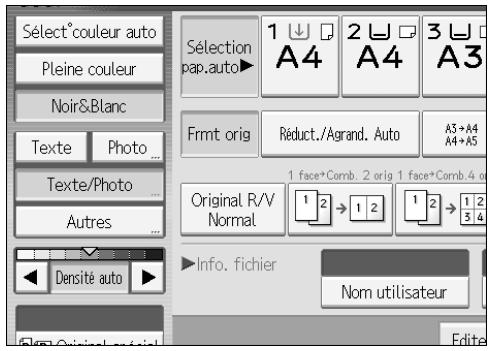
6 Appuyez sur la touche [Départ].
L'original est numérique. Le document est enregistré dans le Serveur de documents.
Remarque
Pour interrompree la numérisation, appuyez sur la touche [Effacement/Stop]. Appuyer sur [Continuer] quand la page de confirmation est affichée, relance la numérisation. Appuyer sur [Arrête] efface l'image numérisée et l'original de l'ADF est éjecté.
- Un mot de passer soit défini, une marque de verrouillage est associée sur la gauche du document.
Lorsque la numérisation du document est terminée, une liste s'affiche. Si la liste ne s'affiche pas, appuyez sur [Numérisat° finie].
- Selon les valeurs usine par défaut, les documents stockés dans le Serveur de documents sont effacés après 72 heures. Vous pouze annuler l'effacement automatique de document, ou selectionner une période autre que trois jours pour l'effacement automatique. Reportez-vous au Guide de paramétrage général.
Lors du stockage d'un document qui ne doit pas etre supprimé automatique dans le Serveur de documents, selectionnez [OFF] pour "Suppr. auto fich. ds Serveur de docs" avant de stocker le document. Apre s cela, si vous definissez [ON] pour "Suppr. auto fich. ds Serveur de docs", la fonction de suppression automatique du fichier dans le Serveur de documents devient active pour les documents stockés suivants.
Lors du stockage d'un document dans le Serveur de documents après stockage à partir de la copie, assurez-vous que sa copie est terminée.
Référence
Reportez-vous au Guide de paramétrage général.
Pour enregistrer ou changer un nom d'utilisateur (Lors de l'utilisation d'un nom d'utilisateur du carnet d'adresses)
Ce qui suit décrit la méthode d'enregistrement et de modification d'un nom d'utilisateur attaché à un document.
1 Appuyez sur [Numériser original].
2 Appuyez sur [Nom utiliser].
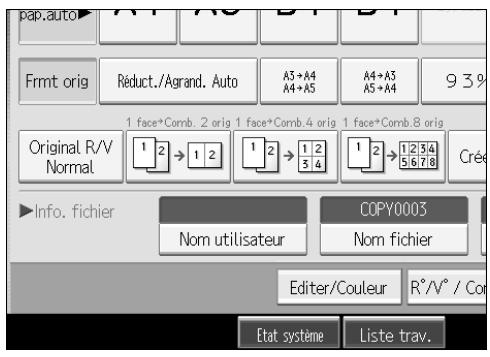
La page de saisie de nom d'utilisateur apparait.
3 Sélectionnez le nom d'utilisateur, puis appuyez sur [OK].
Enregistrement ou modification d'un nom d'utilisateur (Lors de l'utilisation d'un nom d'utilisateur hors du carnet d'adresses)
Ce qui suit décrit la méthode d'enregistrement et de modification d'un nom d'utilisateur attaché à un document.
1 Appuyez sur [Numériser original].
2 Appuyez sur [Nom utiliseur].
3 Sélectionnez le nom d'utilisateur, puis appuyez sur [Saisie manuelle].
La page de modification de nom d'utilisateur s'affiche.
Saisissez le nom d'utilisateur, puis appuyez deux fois sur [OK].
Enregistrement ou modification d'un nom d'utilisateur (Lors de l'utilisation d'un nom d'utilisateur hors du carnet d'adresses)
Ce qui suit décrit la méthode d'enregistrement et de modification d'un nom d'utilisateur attaché à un document.
1 Appuyez sur [Numériser original].
2 Appuyez sur [Nom utiliseur].
La page de saisie de nom d'utilisateur apparait.
3 Appuyez sur [Saisie manuelle].
Saisissez le nom d'utilisateur, puis appuyez sur [OK].
Modification d'un nom de fichier
Ce qui suit déscrit la méthode de modification d'un nom d'utilisateur attaché à un document.
1 Appuyez sur [Numériser original].
2 Appuyez sur [Nom fichier].
La page de modification de nom de document s'affiche.
3 Appuyez sur [Effac.Tout] pour effacer le nom du document qui est automatiquement definite.
Saisissez le nom du document, puis appuyez sur [OK].
Remarque
Au cours de l'etape 3, appuyer sur [Retour] vous permet d'effacer jusqu'à l'emplacement désiré.
- Vous pouvez entrez jusqu'à 20 caractères pou un nom de document. Dans la liste, par contre, seuils les 16 premiers caractères des noms de documents sont affichés. Si les restrictions ci-dessus sont dépassees, la liste affiche les 15 premiers caractères d'un nom de document.
Définition ou modification d'un mot de passer
Ce qui suit décrit la méthode de définition et de modification d'un mot de passage attaché à un document.
1 Appuyez sur [Numériser original].
2 Appuyez sur [Mot de passer].
Saisissez le mot de passer sur le pavé numérique et appuyez sur [OK]. Le mot de passer peutContainir de quatre à huit chiffres.
A titre de vérification, saisissez une nouvelle fois le mot de passer puis appuyez sur la touche [OK].
Modification de nom d'utilisateur, de nom de fichier, de mot de passé d'un document stocké
Ce qui suit décrit la méthode de modification de nom d'utilisateur, de nom de fichier, de mot de passer d'un document stocké.
1 Appuyez sur la touche [Serveur de documents].
Sélectionnez le document dont le nom d'utilisateur, le nom de fichier, le mot de passée doit être modifiés.
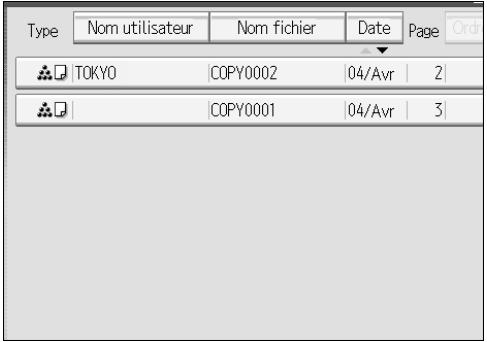
Si un mot de passage est défini, saisissez ce mot de passage puis appuyez sur [OK].
3 Appuyez sur [Gestion fichier].
4 Appuyez sur [Modif. nom utilis.], [Modif. nom fichier] ou [Modifier MdP].
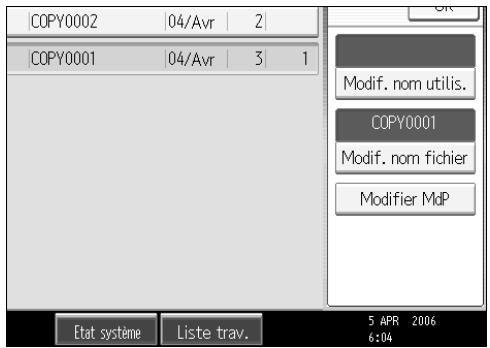
A partir des pages respectives de modification, saisissez le nom d'utilisteur, le nom de fichier, le mot de passée puis appuyez sur [OK].
6 Appuyez sur [OK].
Remarque
En fonction des paramètres de sécurité, [Privilèges d'accès] peut apparaître à la place de [Nom utiliser]. Pour plus d'informations concernant la définition de [Privilèges d'accès], consultez l'administration.
Vérification des détails d'un document stocké
Ce qui suit décrit la méthode d'affichage des détails d'un document stocké.
1 Appuyez sur la touche [Serveur de documents].
2 Sélectionnez le document dont les détails doivent être affichés.
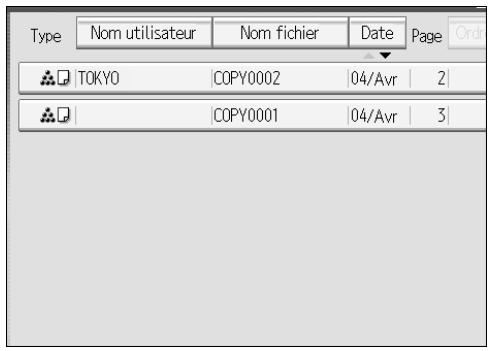
Si un mot de passage est défini, saisissez ce mot de passage puis appuyez sur [OK].
3 Appuyez sur [Détails].
Les détails du document sont affichés.
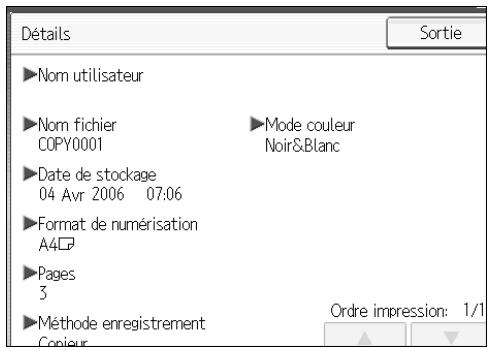
Remarque
Si vous avez selectionné plusieurs documents, appuyez sur [▲] ou [▼] pour afficher leurs informations.
□ Appuyer sur [Sortie] rétablit la page de sélection de document.
Recherche d'un document stocké
Ce qui suit décrit la méthode de recherche d'un document stocké quand son nom d'utilisateur ou son nom de document sont connus.
Voussoupiezéarrangerlesdocumentsclassésdansl'ordrechronologique dans l'ordrequiquvouysplait.
Recherche par nom de fichier
Recherche des documents stockés par nom de fichier.
Recherche par nom d'utilisateur
Recherche des documents stockés par nom d'utilisateur.
Remarque
L'installation de DesktopBinder Lite permet la recherche et le classement des documents stockés à partir d'un PC.
Référence
Pour plus de détails concernant DesktopBinder Lite, voir le Manuel d'instructions et l'Aide de DesktopBinder Lite.
Recherche par nom de fichier
Ce qui suit décrit la méthode de recherche d'un document stocké quand son nom de document est connu.
1 Appuyez sur la touche [Serveur de documents].
2 Appuyez sur [Nom fichier].
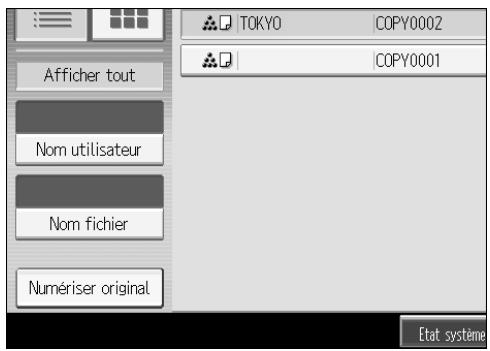
Saisissez le nom du document à rechercher puis appuyez sur [OK].
Un nom de document qui correspondès le premier caractère est recherché et affiché sur la page de selection de document.
Remarque
Appuyer sur [Afficher tout] affiche les documents stockés.
Recherche par nom d'utilisateur
Ce qui suit décrit la méthode de recherche d'un document stocké quand son nom d'utilisateur est connu.
1 Appuyez sur la touche [Serveur de documents].
2 Appuyez sur [Nom utiliser].
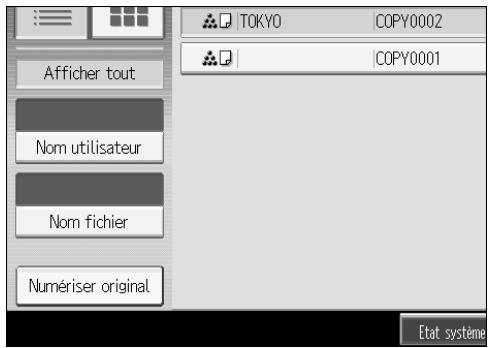
Lors de l'indication d'un nom d'utilisateur enregistré, Sélectionnez le nom d'utilisateur.
Si vous utilisez un nom d'utilisateur non enregistré, passez à l'opération suivante.
Si le nom de l'utilisateur n'est pas enregistré, appuyez sur [Saisie manuelle] puis saisissez le nom d'utilisateur sur la page de saisie qui est affichée. Cela fait appuyez sur [OK].
5 Appuyez sur [OK].
Un nom de document qui correspondès le premier caractère est recherché et affché sur la page de seLECTION de document.
Remarque
□ Appuyer sur [Afficher tout] affiche les documents stockés.
Impression d'un document stocké
La section suivant traite de la méthode d'impression d'un document stocké.
L'utilisation de Web Image Monitor permet d'imprimer un document stocké dans le Serveur de documents à partir du PC.
1 Appuyez sur la touche [Serveur de documents].
2 Sélectionnez le document devant être imprimé.
Si un mot de passer est défini, saisissez ce mot de passer puis appuyez sur [OK].
3 Si vous imprimez plusieurs documents en même temps, répétez l'opération de l'étape 2.
Vous pouvez imprimer jusqu'à 30 documents.
Pour définit les critères d'impression, appuyez sur [Vers écran impress].
La page des critères d'impression apparait. Le nom d'utilisateur du document, le nom du document et l'ordre d'impression du document sont affichés.
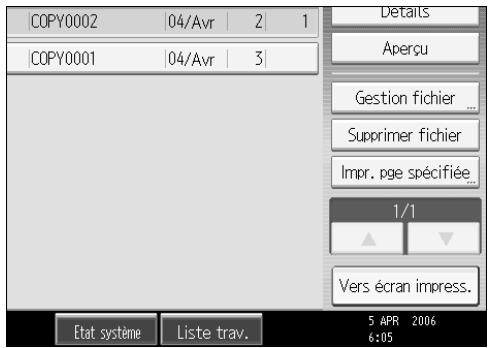
Saisissez le nombre de copies sur le pavé numérique.
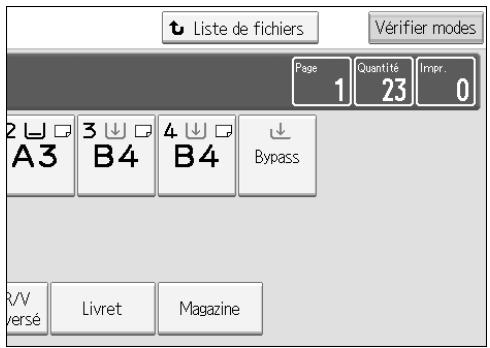
Jusqu'à 999 copies peuvent être définies.
6 Appuyez sur la touche [Départ].
□ Vous pouvez rechercher le document cible au cours de l' étape [Nom utilisateur] ou [Nom fichier] située sur le côté gauche de l'écran.
- Certains documents sélectionnés ne sont pas imprimés en raison d'une différence de taille ou de résolution.
Lors du changement de l'ordre d'impression, annulez la mise en valeur et précisez l'ordre correctement.
Une pression sur la touche [Effacer modes] annule chaque selection.
- Une pression sur [Ordre] affiche les documents sélectionnés dans l'ordre d'impression.
- Les fonctions de copie et d'impression conservent les critères d'impression définies après la fin de l'opération et les appliquent à l'impression suivante. La fonction de télécopie ne conserve pas les critères d'impression.
Si plusieurs documents sont définis, les critères d'impression sont stockées avec le premier document mais pas avec les autres documents.
- Les paramètres suivants sont disponibles pour les critères d'impression. Pour les résultats d'impression respectifs, voir "Fonctions de copie".
- Style de reliure de livre (2 face haut vers haut, 2 faces haut vers bas, Magazine, Livret)
- Traitément de la couverture devant (Couverture/Intercalaire, Édition / Tampon)
- Finisseur (Tri, Tri rotation, Empilage, Agrafage, Perforation)
Si vous imprimez plusieurs copies après selection de la fonction de tri, vous pouvez confirmer le finisseur en imprintant une seule copie.
Si vous imprimez plusieurs documents en même temps, vous pouvez les imprimer comme un seul document continu en précisant l'ordre d'impression.
Si vous imprimez plusieurs documents en même temps, les criteres d'impression du premier document s'appliquent aux autres documents.
Si plusieurs documents sont selectionnés, une pression sur [▲] [▼] vous permet de confirmer le nom d'utilisateur, le nom du document, et l'ordre d'impression du document selectionné à l'étape 2.
Appuyer sur [Choisir fich.] rétablit la page de sélection de document.
La fonction de tampon n'est pas définissable pour les documents qui sont stockés en fonction de télécopie.
Référence
Voir P.59 "Fonctions de copie"
Interruption d'impression
Ce qui suit décrit la méthode d'interruption d'impression.
1 Appuyez sur la touche [Effacement/Stop].
2 Appuyez sur [Arrête].
Changement du nombre de copies imprimées pendant l'impression
Ce qui suit décrit la méthode pour changer le nombre de copies imprimées après le lancement de l'impression.
Important
- Cette possibilité est active quand la fonction de tri est seLECTIONnée dans les critères d'impression.
1 Appuyez sur la touche [Effacement/Stop].
2 Appuyez sur [Modifier quantité].
3 Ressaisissez le nombre de copies imprimées sur le pavé numérique.
4 Appuyez sur la touche [#].
5 Appuyez sur [Continuer].
La plage des copies imprimées qui peut être tapée au cours de l'été dépend du moment où vous appuyez sur la touche [Effacement/Stop].
Impression d'épréuve
Si le nombre de copies imprimées est très important, il est bon de faire une copie d'épreuve pour vérifier la validité de l'ordre d'impression des documents sélectionnés et les critères d'impression.
Important
- Cette possibilité est active quand la fonction de tri est sélectionnée dans les critères d'impression.
1 Sélectionnez le document devant être imprimé.
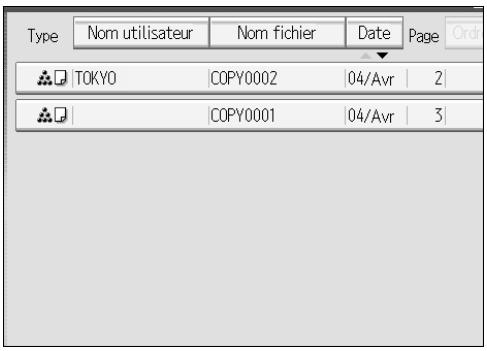
Si un mot de passage est défini, saisissez ce mot de passage puis appuyez sur [OK].
2 Appuyez sur la touche [Epréuve d'impression]. Une seule copie est imprimée.
3 Appuyez sur [Continuer].
- Vous pouvez rechercher le document cible au cours de l' étape [Nom utilisateur] ou [Nom fichier] située sur le côté gauche de l'écran.
Dans le champ d'ordre d'affichage de l'etape ①, vous pouvez trier les documents par [Nom utiliser], [Nom fichier] ou [Date]. Appuyez sur l'élement devant servir au tri.
Lors de l'annulation de la selection au cours de l'objet appuyez une nouvelle fois sur le document mis en valeur.
Pour annuler l'impression, appuyez sur [Suspendre]. La page d'impression apparait vous permettant de désir un autre poste.
Impression de la première page
Pour confirmer les résultats d'impression, vous pouvez imprimer la première page seule du document sélectionné sur la page de selection de documents.
Si plusieurs documents sont selectionnée, la première page de chaque document est imprimée.
Sélectionnez le document devant être imprimé (confirmé).
Si un mot de passage est défini, saisissez ce mot de passage puis appuyez sur [OK].
2 Appuyez sur [Imprimer page spécifiée].
3 Appuyez sur [1ere page].
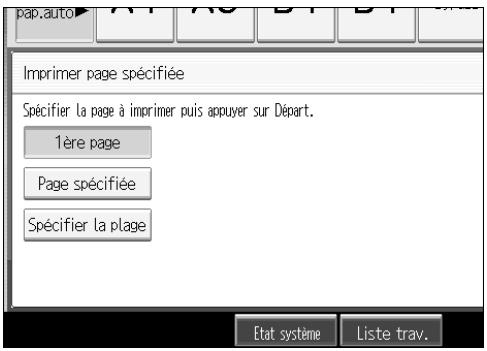
4 Appuyez sur la touche [Départ].
Remarque
□ Vous pouvez rechercher le document cible au cours de l' étape 1, [Nom utilisateur] ou [Nom fichier] située sur le côté gauche de l'écran.
Dans le champ d'ordre d'affichage de l'etape 1, vous pouvez trier les documents par [Nom utiliser], [Nom fichier] ou [Date]. Appuyez sur l'élement devant servir au tri.
Lors de l'annulation de la selection au cours de l'objet appuyez une nouvelle fois sur le document mis en valeur.
Impression d'une page donnée
Vouss pouvez imprimer une page données du document sélectionné sur la page de selection des documents.
Si plusieurs documents sont selectionnés, la page désisie de chaque document est imprimée.
1 Sélectionnez le document devant être imprimé.
Si un mot de passer est défini, saisissez ce mot de passer puis appuyez sur [OK].
2 Appuyez sur [Imprimer page spécifiée].
3 Appuyez sur [Page spécifiée].
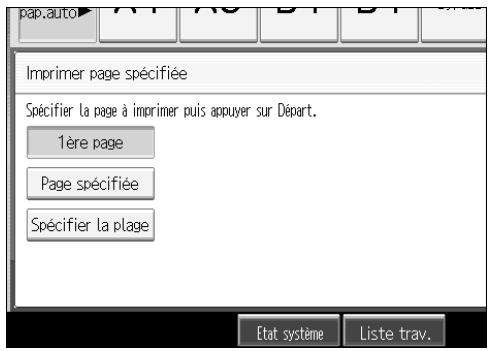
4 Définissez la page à imprimer sur le pavé numérique puis appuyez sur la touche [#].
5 Appuyez sur la touche [Départ].
Remarque
- Vous pouvez rechercher le document cible au cours de l' étape [Nom utilisateur] ou [Nom fichier] située sur le côte gauche de l'écran.
Dans le champ d'ordre d'affichage de l'etape ①, vous pouvez trier les documents par [Nom utiliser], [Nom fichier] ou [Date]. Appuyez sur l'élement devant servir au tri.
Lors de l'annulation de la selection au cours de l'objet, appuyez une nouvelle fois sur le document mis en valeur.
Impression d'une série de pages données
Voussouspouceimprimer une série de pages données du document selectionné sur la page de selection des documents.
Si plusieurs documents sont selectionnés, la série de pages choisies de chaque document est imprimée.
1 Sélectionnez le document devant être imprimé.
Si un mot de passer est défini, saisissez ce mot de passer puis appuyez sur [OK].
2 Appuyez sur [Imprimer page spécifiée].
3 Appuyez sur [Plage spécifique].
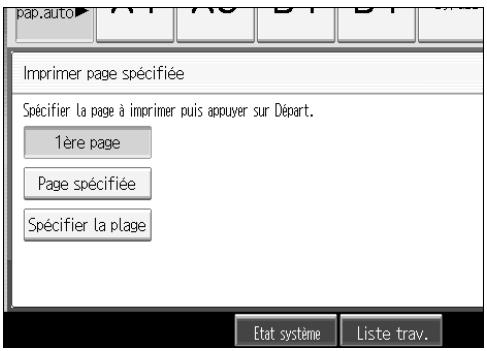
4 Définissez le début de la série de pages à imprimer sur le pavé numérique puis appuyez sur la touche [#].
5 Définissez la fin de la série de pages à imprimer sur le pavé numérique puis appuyez sur la touche [##].
6 Appuyez sur la touche [Départ].
Remarque
□ Vous pouvez rechercher le document cible au cours de l' étape 1, [Nom utilisateur] ou [Nom fichier] située sur le côté gauche de l'écran.
Dans le champ d'ordre d'affichage de l'etape 1, vous pouvez trier les documents par [Nom utiliser], [Nom fichier] ou [Date]. Appuyez sur l'élement devant servir au tri.
Lors de l'annulation de la selection au cours de l'objet 1, appuyez une nouvelle fois sur le document mis en valeur.
Suppression d'un document
Ce qui suit décrit la méthode de suppression d'un document stocké.
Important
Le Serveur de documents peut stocker 1000 documents. Lorsque le nombre de documents stockés atteint 1000, le stockage d'un autre document devient impossible. Aussi faut-il supprimer autant que possible les documents inutiles.
Appuyez sur la touche [Serveur de documents].
2 Sélectionnez le document à supprimer.
Si un mot de salle est défini, saisisse ce mot de salle puis appuyez sur [OK].
3 Appuyez sur [Supprimer fichier].
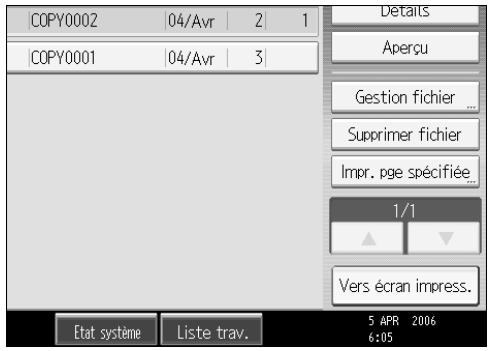
4 Appuyez sur [Oui].
Remarque
□ Vous pouvez supprimer un à un les documents enregistrés. Reportez-vous au Guide de paramétrage général.
L'utilisation de Web Image Monitor permet d'imprimer un document stocké dans le Serveur de documents à partir du PC.
Il est possible de selectionner plusieurs documents et de les supprimer.
- Vous pouvez rechercher le document cible au moyen de [Nom fichier] ou [Nom utiliser] situées dans la partie gauche de l'écran.
Dans le champ d'ordre d'affichage vous pouvez trier les documents par [Nom utiliser], [Nom fichier] ou [Date]. Appuyez sur l'élement devant servir au tri.
Si vous ne pouvez pas identifier le document cible par son nom, imprimez la première page seule du document de manière à confirmer les résultats d'impression.
Lors de l'annulation de la seLECTION, appuyez une nouvelle fois sur le document mis en valeur.
Reforence
Reportez-vous au Guide de paramétrage général.
Pour la procédure de démarriage de Web Image Monitor, voir P.173 “Affichage d'un document du Serveur de documents avec Web Image Monitor”.
Affichage d'un document du Serveur de documents avec Web Image Monitor
Ce qui suit décrit la méthode de confirmation du contenu d'un document stocké sur l'écran du PC au moyen de Web Image Monitor.
Démarrez le navigateur Web.
Saisissez "http:// (adresse IPv4 de l'ordinate) /" dans la barre d'adresse. Le haut de la page de Web Image Monitor s'affiche.
3 Cliquez sur [Serveur de Documents]. La liste des documents stockés dans le Serveur de documents s'affiche.
4 Cliquez sur du document que vous poulez confirmer. Les informations du document sont affichées.
5 Confirmez le contenu du document.
Remarque
□ Vous pouvez changer le format d'affichage de la liste des documents dans l'étape 3. Cliquez sur (Miniatures), (Icones), ou (Détails).
Pour agrandir l'aperçu dans l'étape 3, cliquez sur [Agrnd Im.].
Téléchargement de documents stockés
Ce qui suit décrit la méthode de chargement d'un document stocké dans le PC grâce à Web Image Monitor.
Important
Lors du téléchargement d'un document stocké avec copie, vous devez préparer les donnéesétendues de tableau de conversion.
Démarrez le navigateur Web.
Saisissez "http:// (adresse IPv4 de l'ordinate) /" dans la barre d'adresse. Le haut de la page de Web Image Monitor s'affiche.
3 Cliquez sur [Serveur de Documents]. La liste des documents stockés dans le Serveur de documents s'affiche.
4 Cliquez sur du document que vous poulez télécharger.
Sélectionnez [PDF] ou [TIFF multipage] pour le format de fichier. Les données sont téléchargees.
Cliquez sur [OK].
Remarque
□ Vous pouvez changer le format d'affichage de la liste des documents dans l'étape 3. Cliquez sur (Miniatures), (Icones), ou (Détails).
- Dans l'objet ⑤, vous ne pouvez pas selectionner [TIFF multipage] pour un document stocké avec la fonction de copie ou d'impression.
Lors du chargement d'un document avec [TIFF multipage] au cours de l'étépe 5, vous nevez préparer l'unité d'impression et de numérisation et le convertisseur de format de fichier.
Ce qui suit décrit les caractéristiques de l'appareil et la compatibilité des fonctions.
Compatibilité des fonctions
Le tableau de combinaisons donné ci-dessous indique les fonctions pouvant etre utilisées simultanément.
Espace vierge : signifie que ces modes peuvent etre utilisés simultanement.
× : signifie que ces modes ne peuvent pas etre utilisés simultanement. Le premier mode selectionné correspond au mode que vous utilisez actuellement.
- : signifie que ces modes ne peuvent pas etre utilisés simultanement. Le deuxieme mode selectionné correspond au mode que vous utiliserez.
La combinaison des fonctions est la suivante :
| Fonctions | Fonctions sélectionnées plus tard | |||||||||||||||||||||||||||||||
| Copies doubles | Réédition image | Réédition zone définie | Ajustement marge | Positif/Négatif | Centrer | Effector centre | Effector bonds | Minoir | Effector couleur | Convert couleur | Fond couleur | Fond couleur | Numération arrêté-plan | Tampon préféni | Tampon utilisateur | Tampon date | Pagération | Couverture avant | Couverture avant/àrière | Interfédage | Intercaladies | Trier | Très avec rotation | Emplier | Agrater | Agratise Haut | Agratise Gauche | Agratise Centre | Perforer | Envis des origines dans le Service de documents | ||
| 1 | Formats mixtes | |||||||||||||||||||||||||||||||
| Format original personnelé | ||||||||||||||||||||||||||||||||
| Orientation Original (standard) | ||||||||||||||||||||||||||||||||
| Orientation Original (Rotation 90 degrés) | ||||||||||||||||||||||||||||||||
| Densité image | ● | |||||||||||||||||||||||||||||||
| Densité image manuelle | ||||||||||||||||||||||||||||||||
| Pleine couleur | ||||||||||||||||||||||||||||||||
| Noir & blanc | × | |||||||||||||||||||||||||||||||
| Sélection couleur auto | × | × | × | × | × | |||||||||||||||||||||||||||
| Sélection papier auto | ● | ● | ● | ● | ● | ● | ||||||||||||||||||||||||||
| Sélection papier manuelle | ||||||||||||||||||||||||||||||||
| Bypass | × | × | × | × | × | × | × | × | × | × | × | × | × | × | × | × | × | × | ||||||||||||||
| Réduction/Agrandissement Auto | ● | ● | ||||||||||||||||||||||||||||||
| Réduction/Agrandissement | ||||||||||||||||||||||||||||||||
| Créer marge | × | × | × | × | ||||||||||||||||||||||||||||
| Original : 1 face | ||||||||||||||||||||||||||||||||
| Original : 2 faces | *1 | *1 | *1 | |||||||||||||||||||||||||||||
| Original : Livre | × | × | × | × | ||||||||||||||||||||||||||||
| 1 face | ||||||||||||||||||||||||||||||||
| Recto/Verso | × | |||||||||||||||||||||||||||||||
| Combiner | × | × | × | × | ||||||||||||||||||||||||||||
| Combiner 2 faces | × | × | × | × | ||||||||||||||||||||||||||||
| Avt&Arr., → 2 faces | × | × | × | |||||||||||||||||||||||||||||
| Livret | × | × | × | × | × | × | × | × | × | |||||||||||||||||||||||
| Magazine | × | × | × | × | × | × | × | |||||||||||||||||||||||||
| Original : Inversé | ||||||||||||||||||||||||||||||||
| Inversé | ||||||||||||||||||||||||||||||||
| Copies doubles | ● | ● | ● | × | × | × | × | × | × | |||||||||||||||||||||||
| Réédition image | ● | ● | ● | × | × | × | × | × | × | |||||||||||||||||||||||
| Réédition zone définie | ● | ● | ● | × | × | × | × | × | × | × | × | × | × | × | × | × | × | × | × | × | × | × | × | × | × | × | × | × | × | |||
| Ajustement marge | × | × | × | × | × | × | × | × | × | × | × | × | × | × | × | × | × | × | × | × | × | × | × | × | × | × | × | |||||
| Positif/Négatif | × | × | × | × | × | × | × | × | × | × | × | × | × | × | × | × | × | × | × | × | × | × | × | × | × | × | × | × | ||||
| Centrer | × | × | × | × | × | × | × | × | × | × | × | × | × | × | × | × | × | × | × | × | × | × | × | × | × | × | × | × | ||||
| Effacer centre | × | × | × | × | × | × | × | × | × | × | × | × | × | × | × | × | × | × | × | × | × | × | × | × | × | × | × | |||||
| Effacer bords | × | × | × | × | × | × | × | × | × | × | × | × | × | × | × | × | × | × | × | × | × | × | × | × | × | × | × | |||||
| Miroir | × | × | × | × | × | × | × | × | × | × | × | × | × | × | × | × | × | × | × | × | × | × | × | × | × | × | × | |||||
| Effacer couleur | × | × | × | × | × | × | × | × | × | × | × | × | × | × | × | × | × | × | × | × | × | × | × | × | × | × | × | |||||
| Convertir couleur | × | × | × | × | × | × | × | × | × | × | × | × | × | × | × | × | × | × | × | × | × | × | × | × | × | × | ||||||
| Fond couleur | × | × | × | × | × | × | × | × | × | × | × | × | × | × | × | × | × | × | × | × | × | × | × | × | × | × | ||||||
| Numération arrêtée-plan | × | × | × | × | × | × | × | × | × | × | × | × | × | × | × | × | × | × | × | × | × | × | × | × | × | × | ||||||
| Tampon prédéfiin | × | × | × | × | × | × | × | × | × | × | × | × | × | × | × | × | × | × | × | × | × | × | × | × | × | × | ||||||
| Tampon utiliser | × | × | × | × | × | × | × | × | × | × | × | × | × | × | × | × | × | × | × | × | × | × | × | × | × | × | ||||||
| Tampon date | × | × | × | × | × | × | × | × | × | × | × | × | × | × | × | × | × | × | × | × | × | × | × | × | × | × | ||||||
| Pagination | × | × | × | × | × | × | × | × | × | × | × | × | × | × | × | × | × | × | × | × | × | × | × | × | × | × | ||||||
| Couverture avant | × | × | × | × | × | × | × | × | × | × | × | × | × | × | × | × | × | × | × | × | × | × | × | × | × | × | × | |||||
| Couvertures avant/arrêté | × | × | × | × | × | × | × | × | × | × | × | × | × | × | × | × | × | × | × | × | × | × | × | × | × | × | ||||||
| Interfoliage | × | × | × | × | × | × | × | × | × | × | × | × | × | × | × | × | × | × | × | × | × | × | × | × | × | × | ||||||
| Intercalaires | × | × | × | × | × | × | × | × | × | × | × | × | × | × | × | × | × | × | × | × | × | × | × | × | × | × | ||||||
| Trier | ||||||||||||||||||||||||||||||||
| Tri avec rotation | × | × | × | × | × | ● | ● | ● | ● | ● | ● | ● | ● | |||||||||||||||||||
| Empplier | ● | ● | ● | |||||||||||||||||||||||||||||
| Agrafer | × | ● | ● | ● | ● | ● | ● | ● | ● | ● | ||||||||||||||||||||||
| Agraflage Haut | × | ● | ● | ● | ● | ● | ● | ● | ● | |||||||||||||||||||||||
| Agraflage Gauche | × | ● | ● | ● | ● | ● | ● | ● | ● | |||||||||||||||||||||||
| Agraflage Centre | × | ● | ● | ● | ● | ● | ● | ● | ||||||||||||||||||||||||
| Perforer | *2 | *2 | *2 | *2 | *2 | *2 | ||||||||||||||||||||||||||
| Enseg. des origins dans le Service de documents | × | × | × | × | × | × | × | × | × | × | × | × | × | × | × | × | × | × | × | × | × | × | × | × | ||||||||
FR AQI016S
1 Si "2 faces → 1 face" est défini, la combinaison pour la couverture avant ou l'intercalaire (Interfoliage) est ×.
^2 Combinaison de "Agrafe : haut 1" et "Perforation : Gauche" est × .
Combinaison de "Agrafe : haut 2" et "Perforation : Gauche" est × .
Combinaison de "Agrafe : centre" et "Perforation : Gauche"/"Perforation : Haut" est ×
Informations complémentaires
Les informations suivantes décrivent les specifications détaillées de chaque fonction.
Mode Formats mixtes
- Il se peut que les originaux de petite taille ne soient pas correctement alignés avec le guide de l'original. Dans ce cas, l'image copiee risque d'être oblique.
- Vous pouvez placer, en même temps, des originaux de deux formats différents.
- La vitesse de copie et de numérisation sera réduite.
Utilisation du Bypass pour la copie
- Les formats de papier de copie suivants peuvent être sélectionnés comme formats standard :
A3□, A4□□, A5□□, A6□, B4 JIS□, B5 JIS□, B6 JIS□, 12" × 18"□, 11" × 17"□, 8¹/²" × 14"□, 8¹/₄" × 14"□, 8¹/₂" × 11"□, 5¹/₂" × 8¹/₂"□, 7¹/₄" × 10¹/₂"□, 8" × 13"□, 8¹/₂" × 13"□, 8¹/₄" × 13"□, 11" × 15"□, 10" × 14"□, 8" × 10"□, 8K□, 16K□□, 9¹/₂" × 4¹/₂"□, 7¹/₂" × 3⁷/₈"□, C6 Env □, C5 Env □, DL Env □
- Si le signal sonore est désactivé,aucun son n'est émis lors de l'insertion de papier dans le Bypass. Reportez-vous au Guide de paramétrage général.
Présélection de l'agrandissement et de la réduction
- Il est possible de sélectionner l'un des 12 taux prédéfinis (5 taux d'agrandissement et 7 taux de réduction).
-
La section suivante montre la relation entre la taille de l'original et la taille de la copie sur papier avec divers facteurs d'échelle.
-
Systeme métrique
400% (Taux de surface 16 fois): -
200% (Taux de surface 4 fois): A5 → A3, B6 JIS → B4 JIS
141% (Taux de surface 2 fois): A4 → A3, A5 → A4, B5 JIS → B4 JIS, B6 JIS → B5 JIS
122% : A4 → B4 JIS, A5 → B5 JIS
115% : B4 JIS → A3, B5 JIS → A4, B6 JIS → A5
93% : -
-
Système anglo-saxon 400% (Taux de surface 16 fois) : - 200% (Taux de surface 4 fois) : 5^1/2'' × 8^1/2'' 11'' × 17'' 155% (Taux de surface 2 fois) : 5^1/2'' × 8^1/2'' 8^1/2'' × 14'' 129% : 8^1/2'' × 11'' 11'' × 17'' 121% : 8^1/2'' × 14'' 11'' × 17'' 93% : - 85% : F → 8^1/2'' × 11'' 78% : 8^1/2'' × 14'' 8^1/2'' × 11'' 73% : 11'' × 15'' 8^1/2'' × 11'' 65% : 11'' × 17'' 8^1/2'' × 11'' 50% (Taux de surface 1/4 fois) : 11'' × 17'' 5^1/2'' × 8^1/2'' 25% : -
-
Vous pouvez seLECTIONner un taux indépendamment du format de papier de l'original ou de la copie. Avec certains taux, il est possible que des parties d'image ne soient pas copiées ou que des marges apparaissent sur les copies.
- Si l'unité de sécurité des données copées est installée, vous pouvez seLECTIONner le facteur dans la fourchette comprise entre 50 et 400% .
Zoom
- Les taux de reproduction que vous pouze définir sont de 25 - 400%. Le facteur peut varier de 50 à 400%, lorsque l'appareil est équiné de la Copy Data Security Unit.
- Vous pouvez selectionner un taux independamment du format de papier de l'original ou de la copie. Avec certains taux, il est possible que des parties d'image ne soient pas copiees ou que des marges apparaissent sur les copies.
Agrandissement de format
- Si le taux calculé dépasse le taux maximum ou est inférieur au taux minimum, il est automatiquement adapté pour entrer dans la plage définie. Toutefois, avec certains taux, il est possible que des parties d'image ne soient pas copiées ou que des marges apparaissent sur les copies.
- Les taux de reproduction que vous pouvez définir sont de 25 - 400%. Si l'unité de sécurité des données copées est installée la plage varie de 50 à 400%.
Zoom anamorphique
- Les taux de reproduction que vous pouvez définir sont de 25 - 400%. Si l'unité de sécurité des données coupies est installée la plage varie de 50 à 400%.
- Lorsque vous saississez un pourcentage, vous pouvez spécifique toute valeur comprise dans la plage autorisée,quel que soit le format de l'original ou du papier de copie.Toutefois, selon les paramètres et autres critères, il est possible que des parties d'image ne soient pas copiées ou que des marges s'affichent sur les copies.
- Lors de la saisie d'un taux en mm, si le taux calculé dépasse le taux maximum ou est inférieur au taux minimum, il est automatiquement adapté pour entra. dans la plage définie. Toutefois, avec certains taux, il est possible que des parties d'image ne soient pas copiees ou que des marges apparaisent sur les copies.
Tri, Tri rotation, Empilage
- Ce qui suit indique les formats de papier empilable et l'orientation.
SR790
$$ \begin{array}{l} 1 2" \times 1 8" \square , A 3 \square , B 4 J I S \square , A 4 \square \square , B 5 J I S \square \square , A 5 \square \square , 1 1" \times 1 7" \square , \ 8 ^ {1} / _ {2} " \times 1 4" \square , 8 ^ {1} / _ {2}" \times 1 1" \square \square , 5 ^ {1} / _ {2}" \times 8 ^ {1} / _ {2}" \square , 7 ^ {1} / _ {4}" \times 1 0 ^ {1} / _ {2}" \square \square , 8 " \times \ 1 3" \square , 8 ^ {1} / _ {2}" \times 1 3" \square \square , 8 ^ {1} / _ {2}" \times 1 3" \square , 8 K \square , 1 6 K \square \end{array} $$
- Finisseur livret SR3020
$$ \begin{array}{l} 1 2" \times 1 8" \square , \mathrm {A} 3 \square , \mathrm {B} 4 \mathrm {J I S} \square , \mathrm {A} 4 \square \square , \mathrm {B} 5 \mathrm {J I S} \square \square , \mathrm {A} 5 \square \square , \mathrm {B} 6 \mathrm {J I S} \square , \ \mathrm {A} 6 \square , 1 1" \times 1 7" \square , 8 ^ {1} / _ {2}" \times 1 4" \square , 8 ^ {1} / _ {2}" \times 1 1" \square \square , 5 ^ {1} / _ {2}" \times 8 ^ {1} / _ {2}" \square , 7 ^ {1} / _ {4}" \times \ 1 0 ^ {1} / _ {2}" \square \square , 8 " \times 1 3" \square , 8 ^ {1} / _ {2}" \times 1 3" \square \square , 8 ^ {1} / _ {2}" \times 1 3" \square , 8 K \square , 1 6 K \square \end{array} $$
- Finisseur SR3030
$$ \begin{array}{l} 1 2" \times 1 8" \square , \mathrm {A} 3 \square , \mathrm {B} 4 \mathrm {J I S} \square , \mathrm {A} 4 \square \square , \mathrm {B} 5 \mathrm {J I S} \square \square , \mathrm {A} 5 \square \square , \mathrm {B} 6 \mathrm {J I S} \square , \ \mathrm {A} 6 \square , 1 1" \times 1 7" \square , 8 ^ {1} / _ {2}" \times 1 4" \square , 8 ^ {1} / _ {2}" \times 1 1" \square \square , 5 ^ {1} / _ {2}" \times 8 ^ {1} / _ {2}" \square , 7 ^ {1} / _ {4}" \times \ 1 0 ^ {1} / _ {2}" \square \square , 8 " \times 1 3" \square , 8 ^ {1} / _ {2}" \times 1 3" \square \square , 8 ^ {1} / _ {2}" \times 1 3" \square , 8 K \square , 1 6 K \square \end{array} $$
- Les formats du papier et les orientations qui peuvent être utilisées dans la fonction Tri avec rotation sont : A4 , B5 JIS , et 8^1/2" × 11" .
-
Le nombre de copies que le magasin peut contenir est indiqué ci-dessous. Lorsque le nombre de copies dépasse la capacité du magasin, retirez-en.
-
Réceptacle interne
A4, 8^1 / _2'' × 11'' ou plus petit : 500 feuilles
B4 JIS, 8^1 / 2^ × 14^ ou plus grand: 250 feuilles
- Réceptacle interne 2
125 feuilles
- SR790 (réceptacle supérieur du Finisseur)
A4, 8^1 / 2'' × 11'' ou plus petit: 250 feuilles
B4 JIS, 8^1 / 2'' × 14'' ou plus grand : 50 feuilles
- SR790 (sur le réceptacle de tri décalé du finisseur, assemblage de papier non agrafé)
A4, 8^1 / 2'' × 11'' ou plus petit: 1000 feuilles
B4 JIS, 8^1 / 2^ × 14^ ou plus grand:500 feuilles
- SR790 (sur le réceptacle de tri décalé du finisseur, assemblage de papier agrafé)
A4 , 8^1/2" × 11" : 10 à 50 reliées...100 à 20 copies, 2 à 9 reliées...100 copies
A4, B5 JIS, 8^1 / 2'' × 11'' : 10 à 50 reliées...50 à 10 copies, 2 à 9 reliées...100 copies
A3, B4, 11" × 17", 8^1/2" × 14", 12" × 18", 10 a 30 reliées...50 à 10 copies, 2 à 9 reliées...50 copies
- Finisseur livre SR3020 (réceptacle du finisseur)
A4, 8^1 / _2'' × 11'' ou plus petit: 250 feuilles
B4 JIS, 8^1 / 2^ × 14^ ou plus grand : 50 feuilles
- Finisseur livret SR3020 (sur le réceptacle 2 du Finisseur, assemblage de papier non agrafé)
A4□, 8^1 / _2'' × 11'' : 2000 feuilles
A3□, A4□, B4 JIS□, B5 JIS□□, 11" × 17"□, 8¹/²" × 14"□, 8¹/²" × 11"□, 12" × 18"□: 1000 feuilles
A5□:500 feuilles
A5□, B6 JIS□, 5^1 / 2'' × 8^1 / 2'' A6□: 100 feuilles
- Finisseur livret SR3020 (sur le réceptacle 2 du Finisseur, empilage de papier agrafé)
A4 , 8^1/2" × 11'' : 13 à 50 reliées...150 à 40 copies, 2 à 12 reliées...150 copies
A4□, B5 JIS □□, 8^1/2" × 11" : 10 à 50 reliées...100 à 20 copies, 2 à 9 reliées...100 copies
A3□, B4 JIS□, 11" × 17"□, 8¹/₂" × 14"□, 12" × 18"□: 10 à 30 reliées...100 à 33 copies, 2 à 9 reliées...100 copies
Avec le mode de format mixte : 2 à 30 reliées...50 copies
- Finisseur livret SR3020 (réceptacle livret)
12'' × 18'' , A3 , B4 JIS , A4 , B5 JIS , 11'' × 17'' , 8^1/2'' × 14'' , 8^1/2'' × 11'' : 2 à 5 reliées...30 copies, 6 à 10 reliées...15 copies, 11 à 15 reliées...10 copies
- Finisseur SR3030 (réceptacle du finisseur)
A4, 8^1 / _2'' × 11'' ou plus petit : 250 feuilles
B4 JIS, 8^1 / 2'' × 14'' ou plus grand : 50 feuilles
- Finisseur SR3030 (sur le réceptacle 2 du Finisseur, assemblage de papier non agrafé)
A4□, 8^1 / _2^ × 11^ :3000 feuilles
A3□, A4□, B4 JIS□, B5 JIS□□, 11" × 17"□, 8¹/²" × 14"□, 8¹/²" × 11"□, 12" × 18"□: 1500 feuilles
A5□:500 feuilles
A5□, B6 JIS□, 5^1 / 2'' × 8^1 / 2'' , A6□: 100 feuilles
- Finisseur SR3030 (sur le réceptacle 2 du Finisseur, assemblage de papier agrafé)
A4 , 8^1/2" × 11" : 20 à 50 reliées...150 à 60 copies, 2 à 19 reliées...150 copies
A4□, B5 JIS□□, 8^1 / 2'' × 11'' : 15 à 50 reliées...100 à 30 copies, 2 à 14 reliées...100 copies
A3□, B4 JIS□, 11" × 17"□, 8¹/²" × 14"□, 12" × 18"□: 15 à 30 reliées...100 à 50 copies, 2 à 14 reliées...100 copies
Avec le mode de format mixte : 2 à 30 reliées...50 copies
-
Lorsque vous utilisez les fonctions Tri avec rotation ou Agrafage, la capacité peut etre réduite.
-
L'installation du finisseur sur le réceptacle interne réduit la quantité de feuilles qu'il peut recevoir.
Agrafe
-
Les types de papier suivants ne peuvent pas etre agrafés:
-
Carte postale
- Papier calque
- Transparents pour rétroprojecteurs
- Etiquettes (adhésives notamment)
- Papier recouré
- Papier peu rigide
-
Papier de formats mixtes
-
Dans les cas suivants, les copies sortent sur le réceptacle de tri décalé sans agrafage :
-
Lorsque le nombre de feuilles d'un jeu dépasse la capacité d'agrafage.
-
Lorsque la mémoire tombe à 0% lors du cycle de copie.
-
Lors de l'utilisation de la fonction d'agrafage avec [1 face → 1 face], [1 face → 2 faces], [2 faces → 1 face], [2 faces → 2 faces] ou [Copies Doubles], Sélectionnez original pour et original pour copie.
- Lors de l'utilisation de la fonction d'agrafage avec [1 face → Comb. 2 orig], [1face → 2faces:Ht/Bs], [1 face → 2 fac.:Ht/Ht] ou [Copies Doubles], Sélectionnez papier pour original et pour original.
- Lors de l'utilisation de la fonction d'agrafage [Agrafage : Gauche 2] ou [Agrafage : Haut 2] avec la fonction Combiné [1 face → 1 face], [1 face → 2 faces], [2 faces → 1 face], [2 faces → 2 faces], [Copies Doubles], sélectionnez □ papier pour □ original et □ papier pour □ original.
- Si le finisseur est installé, le mode de format mixte et la fonction de sélection automatique de papier sont disponibles. Ces fonctions rendent possible lechioix de papier convenant à l'agrafage de formats mixtes. Avant l'opération, vous doivent regler le réceptacle d'alimentation en papier à utiliser. Les formats suivants acceptent l'agrafage quand ils sont mélangés à d'autres.
A3 et A4
B4JIS et B5 JIS
11" × 17^ et 8^1 / 2^ × 11^
- Les formats et orientations de papier pouvant être utilisés avec la fonction Agrafer et la capacité de l'agrafeuse sont les suivants :
SR790
12'' × 18'' , A3, B4 JIS, 11'' × 17'' , 8^1/2'' × 14'' , 8^1/4'' × 14'' , 8'' × 13'' , 8^1/2'' × 13'' , 8^1/4'' × 13'' , 11'' × 15'' , 10'' × 14'' , 8K:30 feuilles
A4, B5 JIS, 8^1/2'' × 11'' , 7^1/4'' × 10^1/2'' , 8'' × 10'' , 16K:50 feuilles
- Finisseur livret SR3020
12'' × 18'', A3, B4 JIS, 11'' × 17'', 8^1/2'' × 14'', 8^1/4'' × 14'', 8'' × 13'', 8^1/2'' × 13'', 8^1/4'' × 13'', 11'' × 15'', 10'' × 14'', 8'' × 10'', 8K:30 feuilles
A4□□, B5 JIS□□, 8^1/2'' × 11'' □□, 7^1/4'' × 10^1/_2'' □□, 16K□□:50 feuilles
Aveclemodedeformat mixte:30feuilles
Avec l'agrafage au centre: 12^ × 18^ , A3, B4 JIS, A4, B5 JIS, 11^ × 17^ , 8^1/2^ × 14^ , 8^1/2^ × 11^ : 15 feuilles
- Finisseur SR3030
12'' × 18'', A3, B4 JIS, 11'' × 17'', 8^1/2'' × 14'', 8^1/4'' × 14'', 8'' × 13'', 8^1/2'' × 13'', 8^1/4'' × 13'', 11'' × 15'', 10'' × 14'', 8'' × 10'', 8K:30 feuilles
A4□□, B5 JIS□□, 8^1/2^ × 11^ □□, 7^1/4^ × 10^1/_2^ □□, 16K□□:50 feuilles
Aveclemodedeformat mixte:30feuilles
- Lors de l'agrafage de B4 JIS , A3 , Legal 8^1/2" × 14" , 11" × 17" , 12" × 18" , voirlez à étendre le support du réceptacle de finition.
- Lorsque le nombre de copies excède la capacité du magasin, le cycle de copie s'arrête. Dans ce cas, retirez les copies réceptacle de tri décalé, puis repreneze le cycle de copie.
La capacité du magasin pour les feuilles agrafées est la suivante : (grammage du papier : 80~g / m^2 , 20 livres).
- SR790 (réceptacle de tri décalé du Finisseur)
A4 , 8^1 / 2 × 11 : 10 à 50 reliées...100 à 20 copies, 2 à 9 reliées...100 copies
A4, B5 JIS, 8^1 / 2 × 11 : 10 à 50 reliées...50 à 10 copies, 2 à 9 reliées...100 copies
A3□, B4□, 11"×17"□, 8¹/₂"×14"□, 12"×18"□: 10 à 30 reliées... 50 à 10 copies, 2 à 9 reliées... 50 copies
- Finisseur livret SR3020
A4□, 8^1 / 2^ × 11^ :13à 50 reliées...150 à 40 copies, 2 à 12 reliées...150 copies A4□, B5 JIS □, 8^1 / 2^ × 11^ :10à 50 reliées...100 à 20 copies, 2 à 9 reliées...100 copies
A3□, B4 JIS□, 11" × 17"□, 8¹/₂" × 14"□, 12" × 18"□: 10 à 30 reliées...100 à 33 copies, 2 à 9 reliées...100 copies
Avec le mode de format mixte : 2 à 30 reliées...50 copies
Avec l'agrafage au centre: 12'' × 18'' , A3 , B4 JIS , A4 , B5 JIS , 11'' × 17'' , 8^1/2'' × 14'' , 8^1/2'' × 11'' ; 2 à 5 reliées...30 copies, 6 à 10 reliées...15 copies, 11 à 15 reliées...10 copies
Finisseur SR3030
A4 , 8^1/2" × 11" :20 à 50 reliées...150 à 60 copies, 2 à 19 reliées...150 copies
A4 , B5 JIS , 8^1/2" × 11" :15 à 50 reliées...100 à 30 copies, 2 à 14 reliées...100 copies
A3□, B4 JIS□, 11" × 17"□, 8¹/²" × 14"□, 12" × 18"□: 15 à 30 reliées...100 à 50 copies, 2 à 14 reliées...100 copies
Avecle mode de format mixte:2à30 reliées...50 copies
- On ne peut pas changer les positions d'agrafage pendant le cycle copie.
- Lorsque l'image de l'original subit une rotation, le sens de l'agrafage tourne de 90^ .
- Le format maximum d'original qui peut être tourné est comme suit : version métrique : A4, version en pouce : 8^1 / 2" × 11"
- Si vous utilisez [Agrafage : Biais], [Agrafage : En biais, Bas], [Agrafage : Gauche 2] ou [Agrafage : Haut 2] avec la fonction Combiner, Copies Doubles ou Réduction / Agrandissement auto, le message "Une zone vierge apparaitra. Vérifier l'orientation." peut apparaitre en raison de l'orientation des originaux et du papier. Dans ce cas, changez l'orientation du papier.
-
Lorsque [Agrafage : Gauche 2] ou [Agrafage : Haut 2] est sélectionné, les paramètres suivants sont utiles pour faire pivoter les images de façon appropriée :
-
[Réduct./Agrand. Auto] ou [Sélect° papier auto]
-
Remplacez [Basculement auto magasin] par [Avec rotation image] dans Outils utilisateur de Copieur / Serveur de documents.
-
Si vous sélectionnez [Agrafage : Centre] avec le finisseur livret optionnel, l'appareil agrafe et plie le papier au centre, puis distribue le papier plié.
- Si vous sélectionnez [Agrafage : Centre] en mode Magazine ou Livret, l'appareil agrafe le papier, le plie comme un livre, puis distribue le papier plié.
Perforation
- Si vous utilisez la fonction Perforer, Combiner, Copies Doubles ou Réduction / Agrandissement auto, le message "Une zone vierge apparaitra. Vérifier l'orientation." peut apparaitre en raison de l'orientation des originaux et du papier. Dans ce cas, modifier l'orientation du papier de copie.
- Comme les trous sont faits dans chaque copie, les positions des perforations peuvent varier légèrement.
-
Les formats papier perforables sont les suivants :
-
Type 2 et 4 trous (2 trous)
$$ \begin{array}{l} \text {A 3 \square , B 4 J I S \square , A 4 \square \square , B 5 J I S \square \square , A 5 \square \square , 1 1 " \times 1 7 " \square , 8 ^ {1} / _ {2}" \times 1 4 " \square ,} \ 8 ^ {1} / _ {4}" \times 1 4 " \square , 8 ^ {1} / _ {2}" \times 1 1 " \square \square , 7 ^ {1} / _ {4}" \times 1 0 ^ {1} / _ {2}" \square \square , 8 ^ {1} / _ {2}" \times 1 3 " \square , 8 ^ {1} / _ {4}" \times \ 1 3 " \square , 8" \times 1 3 " \square , 5 ^ {1} / _ {2}" \times 8 ^ {1} / _ {2}" \square , 1 1 " \times 1 5 " \square , 1 0 " \times 1 4 " \square , 8 " \times 1 0 " \square , \ 8 K \square , 1 6 K \square \end{array} $$
- Type 2 et 4 trous (4 trous)
$$ \begin{array}{l} \mathrm {A 3 \square , B 4 J I S \square , A 4 \square , B 5 J I S \square , 1 1 "} \times 1 7 {" \square}, 8 ^ {1} / _ {2}" \times 1 1 {" \square}, 7 ^ {1} / _ {4}" \times \ 1 0 ^ {1} / _ {2}" \square , 1 1 " \times 1 5 {" \square}, 8 \mathrm {K \square}, 1 6 \mathrm {K \square} \end{array} $$
4trous
$$ \begin{array}{l} \text {A 3 \square , B 4 J I S \square , A 4 \square \square , B 5 J I S \square \square , A 5 \square \square , 1 1 " \times 1 7 " \square , 8 ^ {1} / _ {2}" \times 1 4 " \square ,} \ 8 ^ {1} / _ {4}" \times 1 4 " \square , 8 ^ {1} / _ {2}" \times 1 1 " \square \square , 7 ^ {1} / _ {4}" \times 1 0 ^ {1} / _ {2}" \square \square , 8 ^ {1} / _ {2}" \times 1 3 " \square , 8 ^ {1} / _ {4}" \times \ 1 3 " \square , 8 " \times 1 3 " \square , 5 ^ {1} / _ {2}" \times 8 ^ {1} / _ {2}" \square , 1 1 " \times 1 5 " \square , 1 0 " \times 1 4 " \square , 8 " \times 1 0 " \square , \ 8 K \square , 1 6 K \square \end{array} $$
- Vous pouvez utiliser les types de papier suivants avec cette fonction : A3□, B4 JIS□, A4□, B5 JIS□, A5□, 11" × 17"□, 8¹/₂" × 14"□, 8¹/₄" × 14"□, 8¹/₂" × 11"□, 7¹/₄" × 10¹/₂"□, 8" × 13"□, 8¹/₂" × 13"□, 8¹/₄" × 13"□, 11" × 15"□, 10" × 14"□, 8" × 10"□, 8K□, 16K□
-
Vous ne pouvez pas utiliser les types de papier suivants avec cette fonction :
-
Papier plus petit que A5, 5^1 / 2'' × 8^1 / 2''
- Papier calque
- Etiquettes (adhesives notamment)
- Transparents pour rétroprojecteurs
- Papier plus écais que 105g / m^2 , 28 livres.
- Papier plus fin que 64g / m^2 , 17 livres.
-
Cartes postales
-
Si vous placez un nombre impair d'originaux dans le chargeur de documents, le verso de la derniere page reste vierge.
- Pendant la copie, l'image est décalée pour permettre la marge de reliure.
Combiner
- Dans ce mode, l'appareil sélectionne automatiquement le taux de reproduction. Ce taux dépend du format du papier de la copie et du nombre d'originaux.
- Les taux de reproduction que vous pouze définir sont de 25 - 400%. Si l'unité de sécurité des données copieses est installée la plage varie de 50 à 400%.
- Si le taux calculé est inférieur au taux minimum, il est automatiquement adapté pour entrer dans une plage disponible. Toutefois, avec certains taux, il est possible que des parties de l'image ne soient pas copiées.
- Vous ne pouvez pas utiliser de papier de format spécifique.
- Si l'orientation des originaux diffère de cette du papier de copie, l'appareil fait pivoter automatiquement l'image de 90^ pour réaliser des copies correctes.
- Si le nombre d'originaux places est inférieur au nombre spécifique pour la combinaison, le dernier segment de page reste vierge comme indiqué sur l'illustration.
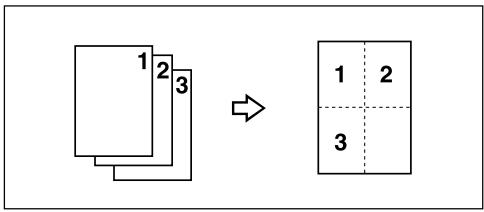
Livret/magazine
- L'appareil adapte automatiquement le taux de reproduction afin de correspondre aux formats du papier et copie les originaux simultanément sur le papier.
- Les taux de reproduction que vous pouze définir sont de 25 - 400%. Si l'unité de sécurité des données copieses est installée la plage varie de 50 à 400%.
- Si le taux calculé est inférieur au taux minimum, il est automatiquement adapté pour entrer dans une plage disponible. Toutefois, avec certains taux, il est possible que des parties de l'image ne soient pas copiées.
- Si l'orientation des originaux diffère de celle du papier de copie, l'appareil fait pivoter automatiquement l'image de 90^ pour réaliser des copies correctes.
- Il est impossible de copier des originaux de format et d'orientation différents.
- Si le nombre d'originaux analysés est inférieur à un multiple de 4, la dernière page reste vierge.
- En mode Magazine, la copie risque de prendre un certain temps après la numérisation des originaux.
- Si vous sélectionnez [Agrafage : Centre] en mode Magazine, alors que le finisseur livret SR3020 est installé, l'appareil agrafe et plie le papier au centre, puis distribue le papier plié.
Répétition d'image
- En fonction du format, du taux et de l'orientation du papier, certaines parties d'images répertées risquent de ne pas être copiees.
Centrage
- Si l'orientation des originaux est différente de cette du papier de copie, l'appareil ne fait pas pivoter l'image de 90^ (Rotation copie).
Suppression
- La largeur de la marge effacée varie selon le taux de reproduction.
-
Si le format de l'original diffère des formats inclus dans le tableau ci-dessous, la marge effacée peut être décalée :
-
Système métrique
Vitre d'exposition:A3□,B4JIS□,A4□□,B5JIS□
ADF:A3B4JIS,A4B5JIS,A5
- Système anglo-saxon
Vitre d'exposition: 11'' × 17'' , 8^1 / 2'' × 14'' , 8^1 / 2'' × 11''
ADF:11"×17"□,81/2"×14"□,81/2"×11"□,51/2"×81/2"
Numérotation arrêtère-plan
- Les numérorossemblentchevaucher l'imagecopieedans certainscas.
Ajustement des marges
- Si vous définissez une marge de reliure trop large, une partie de l'image risque de ne pas'être copieé.
- Lors de la réalisation de copies en mode Combiner, les marges de reliure sont ajoutées aux copies une fois la combinaison effectuee.
Tampon prédéfini
- Vous pouvez modifier la taille et la densité du tampon à l'aide des outils utilisateur. La densité varie selon le réglage.
- Selon le format du papier, si vous modifiez la taille du tampon, certaines parties du tampon risquent de ne pas'être imprimées.
Tampon Date
-
Lorsque vous utilisez le mode Combiner, le tampon date est imprimé comme suit:
-
Avec la fonction Combiné
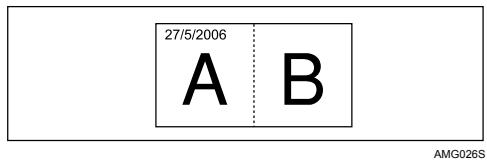
- Avec la fonction Magazine ou Livret
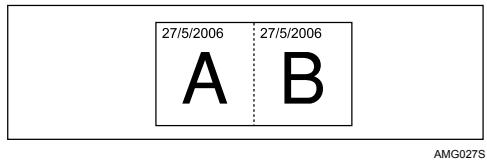
Numérotation des pages
- Lorsque vous utilisez la pagination en mode Combiné, les numérios de pages sont imprimés comme suit :
- pagination selon l'original :
- Avec l'option Recto / Recto/Verso avec la fonction Combiner
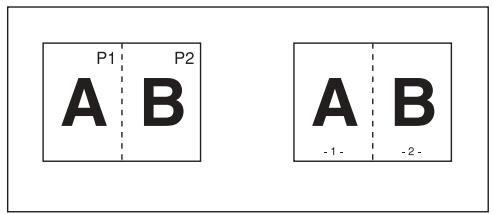
FR GCANPE0E
Avec la fonction Magazine ou Livret
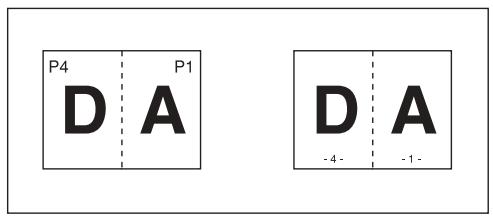
FR GCANPE1E
- Paging selon la copie :
- Avec l'option Recto / Recto/Verso avec la fonction Combiner
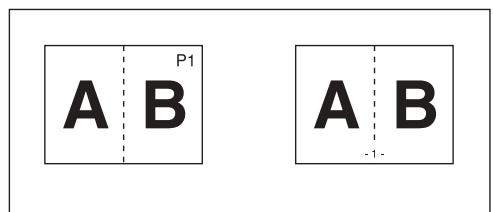
FR GCANPE2E
- Si vous combiniez cette fonction à la fonction Recto/Verso (Haut à Haut) et Sélectionnez [P1,P2...] ou [1/5,2/5...], les numérios de page sur le dos sont imprimés comme suit :
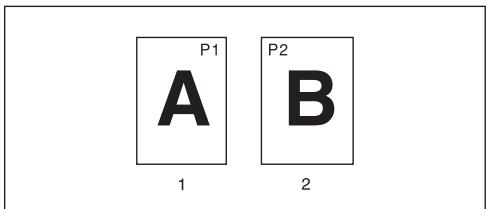
FR GCSTMPBE
① Avant
② Arrière
Couverture avant, Couverture avant/dos
- Si le mode Vierge est sélectionné, la couverture n'est pas comptée comme une copie.
-
Les couvertures avant et arrière sont copiees en Recto/Verso suivant les réglages choisis pour Temps d'affichage dans le Magasin Papier Couverture des Outils utilisateur (Paramètres système).
-
Le mode sélectionné dépend des paramètres définis à partir du réceptacle de feuille de couverture.
- Plein temps dépend des paramètres définis à partir de type de papier. Reportez-vous au Guide de paramétrage général.
Feuilles intercalaires
- Si les intercalaires ne sont pas imprimés, ils ne sont pas inclus dans le décompte des copies.
1 face à 2 faces, 85
1 face à Magazine, 96
1 faces 16 pages à combiner 2 faces, 91
1 faces 2 pages à combiner 1 face, 89
1 faces 4 pages à combiner 1 face, 89
1 faces 4 pages à combiner 2 faces, 91
1 faces 8 pages à combiner 1 face, 89
1 faces 8 pages à combiner 2 faces, 91
1 faces à Livret, 96
2 faces 16 pages à combiner 2 faces, 91
2 faces 1 page à combiner 1 face, 89
2 faces 2 pages à combiner 1 face, 89
2 faces 4 pages à combiner 1 face, 89
2 faces 4 pages à combiner 2 faces, 91
2 faces 8 pages à combiner 2 faces, 91
2 faces à 1 face, 94
2 faces à 2 face, 85
2 faces à Livret, 96
A
Accentué/Attenué, vii, 51
Affichage, 4
Affichage d'un aperçu, 153
Affichage d'un document du Serveur de documents avec Web Image Monitor, 173
Affichage du Serveur de documents, 150
Affichage initial, 148
Affichage simplifie, 5, 152
Agrafe, 80, 177
Agrandissement de format, 70, 177
Ajustement de l'accentuation/la douceur, 52
Ajustement de la couleur de l'image, 6
Ajustement de la densité de l'arrière-plan, 53
Ajustement de la sensibilité Texte/Photo, 54
Ajustement de l'elim. ss coul., 54
Ajustement des couleurs, vi, 50
Ajustement des couleurs en fonction de la couleur selectionnée, 56
Ajustement des marges, 102, 177
Ajustement du contraste, 53
Ajustement elim. ss coul., vii, 51
Alignment de la balance des couleurs ajustée, 47
Auto Document Feeder, 12
AutoRéduction/Agrandissement,69
B
Balance des couleurs, vi, 46
Bypass, 36, 37
C
Ca teristiques generales, 6
Carte, 61
Centrage, 132, 177
Centre, 106, 107, 108
Changement de l'ordre des travaux, 31
Chapitres, 139
Combiner, 177
Comment lire ce manuel, 2
Comment plier et déplier des copies pour faire un livre ?, 96
Compatibilité des fonctions, 175
Consultation de l'historique des travaux, 33
Contraste, vii, 51
Conversion des couleurs, iii, 42
Copie, 25
Copie à partir du Bypass, 34
Copie de pages recto verso, xviii
Copie de pages recto verso sur des pages recto seul, xviii
Copied'épréuve, 76
Copiedoriginauxdedifferenteformats,22
Copiedoriginaux tels que les livres, xvii
Copie generation, 61
Copie noir/blanc, iii, 41
Copie pleine couleur, iii, 41
Copiedoubles,131
Copies séries, 94
Copiesur des transparents,38
Copie sur du papier épais, xviii, 39
Copiesur du papier fin,38
Couleur du tampon, 112, 115, 120, 123
Couleurs primaires, vi
Couleurutilisateur,55
Couverture, 136
Couverture avant, 136
Couverture avant, Couverture avant/dos, 177
Couvertures avant/dos, 136
Creation de couleurs en saississant directement la densité de chaque couleur sur le pavé numérique, 57
D
Date, 120
Définition ou modification d'un mot de passage, 160
Densitéarriere-plan,vii,51
Densité de l'image, 59
Densité du tampon, 112
Densité image auto, 59
Densité image auto et densité image manuelle combinées, 59, 60
Densité image manuelle, 60
Dernier numero, 124, 126
Devant & Dos à 2 faces, 96
E
Editor, 6
Effacement de couleur, 44
effacement de la cordure, 103, 104, 105, 107, 108
Effacement des couleurs utiliser, 58
Effacement de travaux, 32
Effacement du centre, 103, 106
Effacement du centre/bordure, 103, 107, 108
Effacement d'une couleur donnée, iii
Empilage, 78, 177
Enregistrement d'un programme, 145
Enregistrement ou modification d'un nom d'utilisateur, 158, 159
Entree/Sortie,6
F
Feuilles intercalaires, 140, 177
Fonction de creation de marge, 66
Fonction de numérisation, 149
Fonctions couleurs, 41
Fonctions de copie, 59, 149
Fonctions de telécopie, 149
Fonctions d'impression, 149
Fond couleur, iii, 45
Format et grammage des originaux recommends, 11
Format original, 23
Formats detectables, 13
Formats difficiles à détecter, 14
Formats ordinaires, 23
Formats speciaux, 24
Impression de la première page, 169
Impression d'épreuve, 168
Impression d'un document stocké, 165
Impression d'une liste de couleurs utiliseur, 58
Impression d'une page donnée, 170
Impression sur enveloppe, 40
Interfoliage, 138
Interruption de copie, 26
Interruption d'impression, 167
Inversion, 134
L
Listedetravaux,29
Livret, 96
Livretà1faces,94
Livretà2faces,96
Livret/magazine, xii, xvii, 96, 177
M
Magazine, 96
Manuels de cet apparéil, i
Marge de reliure, 102
Miroir, 135
Mise en attente d'un travail, 32
Mise en place des originaux, 11, 15
Mise en place des originaux sur la vitre d'exposition, 17
Mode Formats mixtes, 22, 177
Mode lot, 20
Mode SADF, 21
Modification de nom d'utilisateur, de nom de fichier, de mot de passé d'un document stocké, 161
Modification du contentu enregistré, 48
Modification du format de la date, 120
Modification d'un nom de fichier, 159
Modification du nombre deieux, 77
Modification d'un programme stocké, 146
N
Numérotationarrière-plan,v,109,177
Numérotation des pages,
v, 121, 123, 124, 126, 127, 177
0
Option, 3
Orientation, 113
Orientation de l'original, 16, 80, 110, 113, 118, 121
Orientation de l'original et copies terminées, 85
Orientation des originaux et des copies, 88
Originaux, 11, 14
Outils administrateur, 6
P
Page de la liste des travaux, 30
Pale, 61
Papier de format spécial, 37
Perforation, 83
Photos, 61
Placement d'originaux de différents formats, 22
Positif/Négatif, 134
Position d'agrafage, 80
Position d'agrafage et emplacement de l'original, 80
Position des originaux dans le chargeur automatique de documents, 18
Position du tampon, 110, 112, 113, 115, 118, 120, 121, 124
Positions des trous de perforation, 83
Possibilities de I'appareil, iii, ix
Pourprogrammerletamponutilisateur,115
Premiere page imprimée, 124, 126, 127
Premier nombre imprimé, 124, 126, 127
Présélection de l'agrandissement et de la réduction, 65, 177
Proceduredebase,25
Programmation des valeurs par défaut, 148
Programme, 148
Programmer balance couleurs, 47
Programmes, 144
R
Recherche d'un document stocké, 163
Recherche par nom de fichier, 163
Recherche par nom d'utilisateur, 164
Recto combiné, xv, 89
Recto versus, ix, 85, 177
Recto/Verso combiné, 91
Réglage de la densité de l'image copiee, 59
Renommer une couleur, 58
Répetition, 128
Répetition de zone spécifique, 128, 129
Répetition d'image, 128, 177
Répetition surface entière, 128
Restauration d'un programme, 147
s
SADF, 21
Saisie du taux sur le pavé numérique, 68, 71
Sauvegarde des données dans le Serveur de documents, 142
Sélection auto. papier, 62, 63
Selection d'un mode Couleur, 41
Sélection du papier de copie, 62
Sélection papier manuelle, 63
Serveur de documents, 149
Signal sonore original oublié, 27
Stockage des données, 155
Suppression, 103, 177
Suppression d'un document, 172
Suppression d'un programme, 147
Suppression du tampon utiliseur, 117
Symboles, 2
T
Tailledutampon,112
Tampon, 6
Tampon Date, v, 118, 177
Tampon prédéfini, v, 110, 112, 177
Tamponutilisateur,v,113,115,117
Taux de reproduction, 6
Téléchargement de documents stockés, 174
Texte, 61
Texte / Photo, 61
Texte / Sensibilité photo, vii, 51
Travail prédéfini, 28
Tri, 74, 177
Tri avec rotation, 74
U
Utilisation du Bypass pour la copie, 177
V
Verification des détails d'un document stocké, 162
Verification des travaux dans une file d'impression, 31
Z
Zone d'imagemanquante,14
Zoom, 67, 177
Zoomanamorphique,71,72
Zoom anamorphique (mm), 73
C E
Déclaration de conformité
"Le produit est conforme aux exigences de la Directive CEM 89/336/CEE et de la Directive 73/23/CEE en matière de basse tension, ainsi qu'à leurs amendements respectifs."
Conformément à la norme IEC 60417, l'interrupteur principal d'alimentation porte les symboles suivants :
I signifie MISE SOUS TENSION.
signifie MISE HORS TENSION.
signifie VEILLE.
Acrobat® est une marque déposée d'Adobe Systems Incorporated.
Les autres noms de produits figurant dans le present document sont utilisés à titre d'identification uniquement et peuvent être des marques de leurs sociétés respectives. Nous déclinons toute responsabilité par rapport à ces marques.
- Introduction
- Important
- Remarques :
- Attention:
- Manuels de cet appeareil
- A propos de cet apparéil
- Guide de paramétrage général
- Dépannage
- Manuel sécurité
- Informations Copieur/Server de documents
- Informations Télécopieur
- Informations Imprimante
- Informations Scanner
- Manuel réseau
- Autres manuels
- Remarque
- Possibilities de l'appareil
- Copie couleur
- Copie pleine couleur
- Copie noir/blanc
- Conversion des couleurs
- Effacement d'une couleur donnée
- Fond couleur
- Tampon sur les copies
- Ajustement des couleurs
- Couleurs primaires
- Balance des couleurs
- Ajustement des images
- Accentué/Attenué
- Contraste
- Densité arrêté-plan
- Autres ajustements
- Référence
- Copie d'originaux reliés
- Combaison de plusieurs pages sur une seule page.
- Copie de pages recto verso sur des pages recto seul
- Copie sur du papier épais
- TABLE DES MATIÈRES
- Manuels de cet apparéil
- Possibilities de I'appareil ........iii
- Possibilities de I'appareil ix
- Remarque 1
- Comment dire ce manuel 2
- Fonctions nécessitant des configurations optionnelles 3
- Affichage 4
- Menu Outils Utilisateur (Fonctions Copieur / Serveur de documents)............6
- Mise en place des originaux
- Originals 11
- Mise en place des originaux 15
- Copie
- Procedure de base 25
- Liste de travaux 29
- Copie à partir du Bypass 34
- Fonctions couleurs 41
- Fonctions de copie 59
- Sauvegarde des données dans le Serveur de documents 142
- Programmes 144
- Serveur de documents
- Relations entre le Serveur de documents et les autres fonctions 149
- Utilisation du Serveur de documents 155
- Annexes
- Compatibilité des fonctions 175
- Informations complémentaires 177
- INDEX. 188
- Comment dire ce manuel
- O Reforence
- Symboles
- AVERTISSEMENT:
- []
- 【】
- Fonctions nécessitant des configurations optionnelles
- Affichage
- Écran de copie initial
- Affichage simplifié
- Écran simplifié du copieur
- [Modif.Affich.]
- Menu Outils Utilisateur (Fonctions Copieur / Serveur de documents)
- Caracteristiques generales
- Taux de reproduction
- Editor
- Tampon
- Ajustement de la couleur de l'image
- Outils administrateur
- Originalaux
- Format et grammage des originaux recommends
- Système métrique
- Systeme anglo-saxon
- Originaux qui ne sont pas compatibles avec l'ADF
- Formats déetectables par la fonction Sélection auto. papier
- ADF
- Formats difficiles à détecter
- Zone d'image manquante
- Mise en place des originaux
- Orientation de l'original
- Appuyez sur [Original spécial].
- Sélectionnez l'orientation de l'original (n ou c), puis appuyez sur [OK].
- Mise en place des originaux sur la vente d'exposition
- Abaissez le cache de la vitre d'exposition ou l'ADF.
- Placez l'original face imprimée sur la vitre d'exposition. Il doit être aligné avec le coin arrière gauche.
- Abaissez le cache de la vitre d'exposition ou le chargeur de documents.
- Position des originaux dans le chargeur automatique de documents
- Mode Lot
- Mode SADF
- Appuyez sur [SADF] puis sur [OK].
- P Référence
- Mode Formats mixtes
- Format original
- Formats ordinaires
- Appuyez sur [Format original].
- Appuyez sur [Taille normale].
- Sélectionnez le format de l'original, puis appuyez sur [OK].
- Placez l'original, puis appuyez sur la touche [Départ].
- Formats spéciaux
- Procedure de base
- Veillez à ce que "Prêt" s'affiche.
- Écran initial du copieur
- Appuyez sur la touche [Départ].
- Interruption de copie
- Appuyez sur la touche [Interruption].
- Signal sonore original oublié
- Travail prédéfini
- Liste de travaux
- Page de la liste des travaux
- Si [Ordre de travail] n'est pas seLECTIONnée:
- Si [Ordre de travail] est selectionnée :
- Référence
- Vérification des travaux dans une file d'impression
- Changement de l'ordre des travaux
- Mise en attente d'un travail
- Effacement de travaux
- Consultation de l'histoire des travaux
- Copie à partir du Bypass
- [Utilisation du Bypass]
- Ouvrez le Bypass.
- Introduisez le papier face vers le bas jusqu'à ce que vous entendiez un signal sonore, puis alignez le guide sur le format du papier à l'aide de la pince.
- Lors de la copie sur du papier de format ordinaire
- Lors de la copie sur du papier de format spécial
- Pour la copie sur des transparents ou du papier fin
- Impression sur enveloppe
- Fonctions couleurs
- Selection d'un mode Couleur
- Sélection couleur auto
- Sélectionnez le type de couleur.
- Appuyez sur [Pleine couleur].
- Appuyez sur [Editor/Couleur].
- Assurez-vous que [Couleur] est selectionnée avant d'appuyer sur [Convertir couleur].
- Sélectionnez un élément de [Conversion 1] à [Conversion 4].
- Sélectionne la couleur devant être convertie.
- Sélectionne la nouvelle couleur.
- ÀpRES avoir sélectionné toutes les couleurs devant être converties, appuyez trois fois sur [OK].
- Placez les originaux, puis appuyez sur la touche [Départ].
- Effacement de couleur
- Appuyez sur [Editor/Couleur].
- Programme de balance des couleurs
- Alignment de la balance des couleurs ajustée
- Modification du contentu enregistré
- Copie avec le contenu sauvégardé
- Suppression du contenu enregistré
- Placez les originaux, puis appuyez sur la touche [Départ].
- Ajustement de l'image
- Ajustement élim. ss coul.
- Texte / Sensibilité photo
- Ajustement de l'accentuation/la douceur
- Ajustement du contraste
- Réglez en appuyant sur [Faible] ou sur [Elevé].
- Appuyez sur [OK].
- Ajustement de la densité de l'arrière-plan
- Réglez en appuyant sur [Plus clair] ou sur [Plus foncé].
- Ajustement de l'élim. ss coul.
- Ajustement de la sensibilité Texte/Photo
- Couleur utiliser
- Ajustement des couleurs en fonction de la couleur selectionnée
- Appuyez sur [Couleur] puis sur [Couleur Utilisateur].
- Assurez-vous que [Enregistrer] est selectionné, puis selectionné le numéro ([01] - [15]) de la couleur à enregistrer.
- Sélectionnez la couleur à utiliser comme base d'enregistrement pour les couleurs de base et d'utilisateur.
- Création de couleurs en saississant directement la densité de chaque couleur sur le pavé numérique
- Renommer une couleur.
- Effacement des couleurs utiliser
- Impression d'une liste de couleurs utiliser
- Fonctions de copie
- Réglage de la densité de l'image copiee
- Densité image auto
- Densité image manuelle
- Densité image auto et densité image manuelle combinées
- Assurez-vous que [Densité auto] est sélectionné.
- Sélection du paramètre Type d'original
- Texte
- Texte / Photo
- Photos
- Copie génération
- Pale
- Carte
- Sélectionnez le type original, puis appuyez sur [OK].
- Sélection du papier de copie
- Sélection auto. papier
- Sélection papier manuelle
- Veillez à ce que Sélection pap.auto soit sélectionné.
- Présélection de l'agrandissement et de la réduction
- Point de base
- Appuyez sur [Réduct°/Agrand.].
- Sélectionnez un taux, puis appuyez sur [OK].
- Placez les originaux, puis appuyez sur la touche [Départ].
- Fonction de création de marge
- Appuyez sur [Crér marge] affiché sur l'écran initial.
- Si vous ne souhaitez pas combiner cette fonction avec Réduction/agrandissement, placez les originaux puis appuyez sur la touche [Départ].
- Zoom
- Pour selectionner le taux à l'aide de [—] et [+]
- Saisie du taux sur le pavé numérique
- Auto Réduction/Agrandissement
- Systeméme tétrique
- Systeme anglo-saxon
- Appuyez sur [Réduct./Agrand. Auto].
- Sélectionnez le format de papier.
- Agrandissement de format
- Zoom anamorphique (%)
- Pour définir le taux à l'aide de [—] et [+]
- Zoom anamorphique (mm)
- Tri
- Tri avec rotation
- Copie d'éprouve
- Si l'épréuve est satisfaisante, appuyez sur [Continuer].
- Modification du nombre de produits
- Empilage
- Finisseur SR3030
- Agrafe
- Position d'agrafage et emplacement de l'original
- Finisseur livret SR3020
- Perforation
- Positions des trous de perforation
- Recto verso
- Orientation de l'original et copies terminées
- Appuyez sur [R-V/Combé/Série].
- Appuyez sur [Recto/Verso].
- Sélectionnez [1 face → 2 faces] ou [2 faces → 2 faces].
- Appuyez sur [OK].
- O Référence
- Orientation des originaux et des copies
- Recto combiné
- Recto/Verso combiné
- faces 4 pages → Combiné 2 faces
- faces 8 pages → Combiné 2 faces
- faces 16 pages → Combiné 2 faces
- faces 2 pages → Combiné 2 faces
- faces 4 pages → Combiné 2 faces
- faces 8 pages → Combiné 2 faces
- Appuyez sur [Combiner].
- Appuyez sur [1 face] ou [2 faces] pour l'Original, puis appuyez sur [Combin.2 faces] pour la Copie.
- Appuyez sur [Orientation].
- Sélectionnez l'orientation ([Normal]/[Inverse]), puis appuyez sur [OK].
- Sélectionnez le nombre d'originaux à combiner.
- Copies séries
- Systeme métrique
- Livre → 1 face
- faces → 1 face
- Appuyez sur [Serie].
- Sélectionnez [2 faces → 1 face] ou [Livre → 1 face], puis appuyez sur [OK]. Si vous avez sélectionné [2 faces → 1 face], vous pouvez modifier l'orientation.
- Placez l'original sur la vitre d'exposition, puis appuyez sur la touche [Départ].
- Livret/magazine
- Système anglo-saxon
- Recto → Livret
- Recto verso → Livret
- Recto → Magazine
- recto versus → Magazine
- Livre → 2 face
- Recto & Verso → 2 faces
- Comment plier et déplier des copies pour faire un livre ?
- Ajustement des marges
- Appuyez sur [Ajust. marge].
- Placez les originaux, puis appuyez sur la touche [Départ].
- Suppression
- Bordure
- Centre
- Centre/Bordure
- Effacement de cordure (meme largeur)
- Appuyez sur [Editor/Couleur].
- Appuyez sur [Effacer].
- Appuyez sur [Effacer Centre/Bords].
- Appuyez sur [Meme largeur].
- Définissez la largeur de la cordure à l'aide de [+] ou de [—].
- Appuyez deux fois sur [OK].
- Effacement de bordure (largeur différente)
- Appuyez sur [Effacer].
- Appuyez sur [Effacer Centre/Bords].
- Appuyez sur [Largeur diff.].
- Effacement du centre
- Effacement de centre/bordure (meme largeur)
- Effacement de centre/bordure (largeur différente)
- Numérotation arrêtre-plan
- Tampon prédéfini
- Position du tampon et orientation de l'original
- Appuyez sur [Tampon].
- Appuyez sur [Tampon prédéfini].
- Sélectionnez le message désiré.
- Appuyez sur [Toutes les pages] ou [1ère page uniqu.] pour sélectionner la page à imprimer.
- ÀpRES avoir défini tous les paramètres nécessaires, appuyez sur [OK].
- Appuyez sur [OK].
- Modification de la couleur du tampon
- Modification de la position, la taille et la densité du tampon
- Tampon utiliseur
- Appuyez sur [Tampon utiliseur].
- Sélectionnez le tampon requis.
- ÀpRES avoir défini tous les paramètres, appuyez sur [OK].
- Modification de la couleur du tampon utilisateur
- Modification de la position du tampon utiliseur
- Pour programmer le tampon utiliseur
- Appuyez sur [Paramètres copieur/Serveur de documents].
- Suppression du tampon utilisateur
- Tampon Date
- Appuyez sur [Tampon date].
- Sélectionnez le format du tampon.
- Une fois tous les paramètres définis, appuyez sur [OK].
- Modification de la couleur du tampon date
- Modification du format de la date
- Modification de la position du tampon date
- Sélectionnez la position désirée du tampon date, puis appuyez sur [OK].
- Numérotation des pages
- Sélectionnez le format.
- Modification de la position du tampon
- Répetition d'image
- Répartition surface entière
- Répartition de zone spécifique
- Copies doubles
- Centrage
- Positif/Négatif
- Miroir
- Couverture
- Couverture avant
- Couvertures avant/dos
- Precisez le magasin pour le papier de couverture avant.
- Appuyez sur [Couv./Intercal.].
- Sélectionnez [Copie] ou [Vierge] pour la feuille de couverture et appuyez sur [OK].
- Sélectionnez le magasin papier contenant le papier pour copier les originaux.
- Placez les originaux dans le chargeur de documents, puis appuyez sur la touche [Départ].
- Interfoliage
- Chapitre
- Feuilles intercalaires
- Sauvegarde des données dans le Serveur de documents
- Définissez les paramètres de numérisation des originaux.
- Programmes
- Enregistrement d'un programme
- Appuyez sur [OK].
- Modification d'un programme stocké
- Appuyez sur [OK].
- Suppression d'un programme
- Restauration d'un programme
- Programmation des valeurs par défaut sur la page initiale
- Relations entre le Serveur de documents et les autres fonctions
- Fonctions d'impression
- Fonctions de telécopie
- Fonction de numérisation
- Affichage du Serveur de documents
- Affichage initial du Serveur de documents
- Affichage simplifié du Serveur de documents
- Affichage d'un aperçu
- Affichage d'un aperçu
- [←] [→] [] []
- [Zoom réduct.], [Zoom agrand.]
- [Sortie]
- Afficher fichier
- Afficher page
- [Modifier]
- Position d'affichage
- Utilisation du Serveur de documents
- Stockage des données
- Nom de fichier
- Nom d'utilisateur
- Mot de passer
- Appuyez sur la touche [Serveur de documents].
- Appuyez sur [Numériser original].
- L'opération ci-dessus permet de définir le nom d'utilisateur le nom document et le mot de passer.
- Placez l'original.
- Définissez les critères de numérisation.
- Pour enregistrer ou changer un nom d'utilisateur (Lors de l'utilisation d'un nom d'utilisateur du carnet d'adresses)
- Enregistrement ou modification d'un nom d'utilisateur (Lors de l'utilisation d'un nom d'utilisateur hors du carnet d'adresses)
- Modification d'un nom de fichier
- Saisissez le nom du document, puis appuyez sur [OK].
- Définition ou modification d'un mot de passer
- Modification de nom d'utilisateur, de nom de fichier, de mot de passé d'un document stocké
- Vérification des détails d'un document stocké
- Recherche d'un document stocké
- Recherche par nom de fichier
- Recherche par nom d'utilisateur
- Impression d'un document stocké
- Interruption d'impression
- Changement du nombre de copies imprimées pendant l'impression
- Impression d'épréuve
- Sélectionnez le document devant être imprimé.
- Appuyez sur la touche [Epréuve d'impression]. Une seule copie est imprimée.
- Appuyez sur [Continuer].
- Impression de la première page
- Impression d'une page donnée
- Impression d'une série de pages données
- Suppression d'un document
- Affichage d'un document du Serveur de documents avec Web Image Monitor
- Téléchargement de documents stockés
- Compatibilité des fonctions
- Informations complémentaires
- Utilisation du Bypass pour la copie
- Zoom anamorphique
- Tri, Tri rotation, Empilage
- Combiner
- Répétition d'image
- Numérotation arrêtère-plan
- Numérotation des pages
- Couverture avant, Couverture avant/dos
- A
- B
- C
- D
- E
- F
- L
- M
- N
- 0
- P
- R
- s
- T
- U
- V
- Z
- C E
Marque : RICOH
Modèle : MP C4500 COPY DOCUMENT SERVER REFERENCE
Catégorie : Multifunction Copier