
GR DIGITAL - Appareil photo numérique compact RICOH - Notice d'utilisation et mode d'emploi gratuit
Retrouvez gratuitement la notice de l'appareil GR DIGITAL RICOH au format PDF.


| Type de produit | Appareil photo numérique compact |
| Marque | RICOH |
| Modèle | GR DIGITAL |
| Résolution du capteur | 8,13 millions de pixels (CCD) |
| Objectif | Grand-angle 28 mm (équivalent 35 mm), ouverture f/2.4 |
| Zoom numérique | Jusqu'à 4x (activable dans le menu SETUP) |
| Mode macro | Distance minimale de 1,5 cm |
| Flash intégré | Portée approx. 0,2 - 3,0 m (ISO AUTO) |
| Griffe pour flash externe | Oui |
| Enregistrement vidéo | 320×240 pixels, 30 images/s, avec son |
| Format RAW | Oui (fichiers DNG) |
| Stockage | Mémoire interne 26 Mo + carte SD |
| Alimentation | Batterie rechargeable lithium-ion DB-60, piles alcalines AAA, adaptateur secteur AC-4C |
| Autonomie batterie | Environ 250 photos (batterie DB-60, norme CIPA) |
| Connexions | USB, sortie AV |
| Impression directe | PictBridge |
| Logiciel fourni | ImageMixer, Adobe Photoshop Elements (version d'essai) |
| Garantie | Limitée, pièces disponibles 5 ans après fin de fabrication |
| Entretien et nettoyage | Nettoyer l'objectif avec un chiffon doux et un spray à air. Éviter les solvants. Nettoyer l'écran LCD avec un produit spécial. |
| Sécurité | Ne pas démonter l'appareil. Éviter les chocs et la condensation. Ne pas diriger le flash vers les yeux. Utiliser dans les conditions de température et d'humidité recommandées. |
| Pièces détachées et réparabilité | Service après-vente Ricoh. Pièces de rechange disponibles pendant 5 ans. Réparation possible par centre agréé. |
FOIRE AUX QUESTIONS - GR DIGITAL RICOH
Questions des utilisateurs sur GR DIGITAL RICOH
0 question sur cet appareil. Repondez a celles que vous connaissez ou posez la votre.
Poser une nouvelle question sur cet appareil
Téléchargez la notice de votre Appareil photo numérique compact au format PDF gratuitement ! Retrouvez votre notice GR DIGITAL - RICOH et reprennez votre appareil électronique en main. Sur cette page sont publiés tous les documents nécessaires à l'utilisation de votre appareil GR DIGITAL de la marque RICOH.
MODE D'EMPLOI GR DIGITAL RICOH
Le numéro de série de ce produit est gravé sous l'appareil photo.
1 Guide rapide 2 Diverses façons de faire / visionner des photos 3 Changer les réglages de l'appareil photo 4 Installation du logiciel 5 En cas de problème

Ne branche pas encore le câble de liaison!
Si l'appareil est raccordé à un ordinateur par le câble USB avant que le logiciel fourni ne soit installé dans l'ordinateur, le logiciel nécessaire au raccordement de l'appareil photo et de l'ordinateur risque de ne pas s'installer correctement.
Ne raccorder l'appareil photo à l'ordinateur qu'après avoir installé le logiciel fourni.
Pour la marche à suivre, voir p. 152.
Au sujet d'autre documentation
Des explications détaillées concernant l'utilisation du logiciel fourni sont données dans le "Mode d'emploi du logiciel" (fichier au format PDF) qui se trouve sur le CD-ROM joint.
Pour ouvrir ce fichier PDF, voir p. 167.
Le CD-ROM contient également la version en langue anglaise du Mode d'emploi de l'ordinateur photo et du Mode d'emploi du logiciel en format PDF.
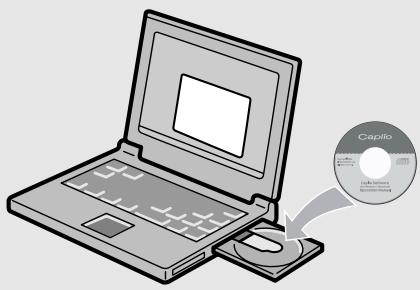
Le présent manuel d'utilisation contient des informations sur le mode de fonctionnement des fonctions de prise de vue et de lecture de ce produit, ainsi que des conseils pratiques sur son utilisation. Pour exploiter pleinement les fonctions de ce produit, nous vous invitons à lire attentivement le présent manuel dans son intégralité avant toute utilisation. Veillez à conserver ce manuel à portée de main, de manière à pouvoir le consulter facilement en cas de besoin.
Ricoh Co., Ltd.
Mesures de sécurité pour une bonne utilisation de votre appareil, lisez attentivement les sécurité mesures de sécurité. sécurité
Prises de vue d'essai Avant toute utilisation de votre appareil photo numérique, veillez à effectuer des prises de vue d'essai afin de vous assurer que l'enregistrement s'effectue normalement.
Droit d'auteur Toute reproduction ou modification de matériel protégé par un droit d'auteur, tel que des livres, des magazines et de la musique, est interdite, sous réserve de l'autorisation de l'auteur, excepté à des fins d'utilisations limitées, notamment pour un usage personnel, domestique ou tout autre usage similaire.
Exemptions Ricoh Co. Ltd. n'endetisse en aucun cas la responsabilité des échecs de d'enregistrement ou de lecture causés par un dysfonctionnement de ce produit.
La garantie Cet appareil-photo comporte une garantie limitée. Pendant toute la durée de cette garantie, les pièces défectueuses seront réparées gratuitement. Nous tenons à vous informer que, bien que cette éventualité soit peu probable, en cas de dysfonctionnement ou de panne de votre appareil alors que vous êtes à l'étranger, il n'existe aucun service après-vente et les réparations resteront entièrement à votre charge. Nous vous remercions de votre compréhension.
Interférences Si vous placez votre appareil photo à proximité d'un autre appareil électronique, il se peut que les interférences se produisant endommagent les appareils. Plus particulièrement, si vous placez votre appareil à proximité d'un poste de télévision ou de radio, il se peut que de l'électricité statique apparaisse. Dans ce cas, veuillez suivre la procédure suivante.
- Éloignez l'appareil photo autant que possible du poste de télévision ou de radio.
- Modifier l'orientation de l'antenne du poste de télévision ou de radio.
- Branchez l'appareil dans une autre prise de courant que celle de l'appareil émetteur.
- Il est strictement interdit de reproduire tout ou partie du présent document sans autorisation. © 2005 RICOH CO. LTD. Tous droits réservés.
- Le contenu du présent document pourra être modifié à l'avenir sans préavis.
- Le présent manuel a été conçu avec toute la rigueur qui s'impose quant à son contenu; cependant, si vous avez une question ou si vous découvrez une erreur ou s'il manque une description, etc., nous vous invitons à vous reporter à la fin du manuel et à nous contacter aux coordonnées figurant à cet endroit.
Microsoft, MS Windows et DirectX sont des marques déposées de Microsoft US, aux États-Unis et dans d'autres pays. Macintosh, Power Macintosh et Mac OS sont des marques déposées de Apple Computer, Inc. aux États-Unis et dans d'autres pays.
Adobe et Adobe Acrobat sont des marques d'Adobe Systems Incorporated.
La raison sociale de la société ainsi que la dénomination des produits sont des marques commerciales et marques déposées de chacune des sociétés.
Appareil photo de haute définition et de qualité supérieure pour usage professionnel
La technologie de pointe utilisée pour cet appareil photo permet des prises de vues d'une qualité exceptionnelle dans un boîtier compact. Le CCD et ses 8,13 millions de pixels garantissant des images d'une qualité propre à satisfaire tous les professionnels de la photo. L'appareil est également capable d'un traitement à grande vitesse d'un gros volume de données tout en supprimant les parasites image et en permettant des copies papier nettes et contrastées en grand format.

Modèle haut de gamme pourvu d'un mode priorité à l'ouverture, d'un mode exposition manuelle et d'un mode changement de programme
L'ouverture et la vitesse d'obturation sont facilement réglerables à l'aide d'un sélecteur plus-moins. Cet appareil photo est compact, léger et peu encombrant et il a une fonctionnalité comparable à celle des appareils photo numériques mono-objectif reflex.
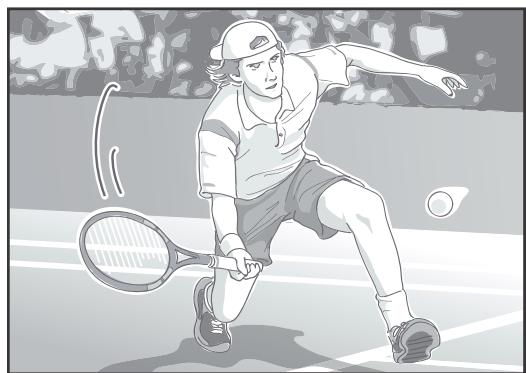
Vitesse d'obturation élevée pour capturer l'instant (p.36)
Le temps de réaction de l'obturateur n'est que de environ 0,1 seconde.
La technologie exclusive d'autofocus hybride de Ricoh permet également d'assurer la qualité des clichés pris sur le vif.
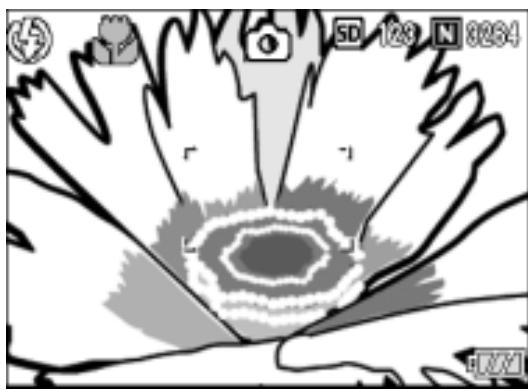
Flash de proximité (p.43) pour des prises de vues macro jusqu'à environ 1,5 cm (p.44)
La fonction macro exceptionnelle de cet appareil vous permettra de photographier des détails jusqu'à des distances de 1,5 cm. La fonction flash de proximité permet de réaliser des prises de vues parfaites même dans des conditions de lumière insuffisantes.
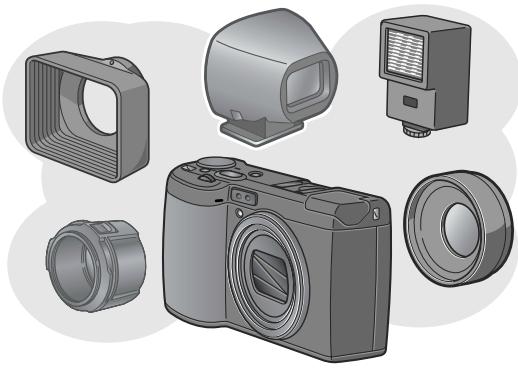
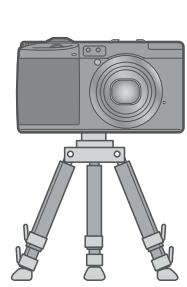
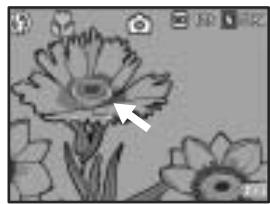
Une faculté d'expansion sans limites
L'objectif de conversion grand angle combiné avec sa bonnette et un adaptateur permet des prises de vues en super grand angle de 21 mm. Le raccordement d'un flash extérieur pour utiliser un éclairage indirect. Divers accessoires disponibles en option comme les viseurs externes et les télécommandes à distance permettent de constituer un équipement complet.
Ainsi, vous pourrez faire de la macrophotographie même dans des conditions de lumière difficiles
En macrophotographie, la fonction de décalage de cible AF vous permet de verrouiller la mise au point sur un objet décalé par rapport au centre, en modifiant le cadrage sans bouger l'appareil. Elle est utile pour la prise de vue sur pied.
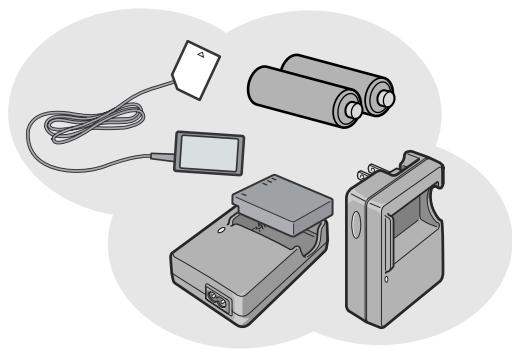
Trois sources d'alimentation électrique pour garantir le fonctionnement de l'appareil à tout moment (p.19)
L'appareil photo peut être alimenté en électricité de l'une des trois manières suivantes : batterie rechargeable de longue durée spéciale (vendue séparément), pile alcaline AAA normalement disponible dans le commerce ou adaptateur CA économique (vendu séparément) pratique pour procéder au transfert des images sur un ordinateur.
Deux sélections pour garantir un fonctionnement simple et rapide
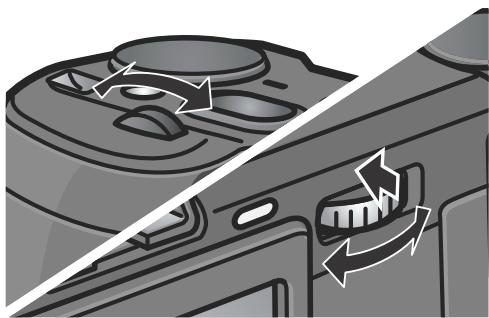
Les sélecteurs plus-moins et ADJ. permettent de procéder aux réglages et de choisir les options au menu encore plus vite qu'avant. Le sélecteur ADJ. donne accès au mode ADJ. où il est possible de corriger l'exposition et la balance des blancs avec moins de manipulations. Ce sélecteur ADJ. permet également de personnaliser des fonctions autres que ces fonctions de réglage.
Véhicule sonores de haute qualité de 30 images/seconde (p.105)
Cet appareil permet de réaliser des vidéos sonores de 320 x 240 pixels à 30 images/seconde.
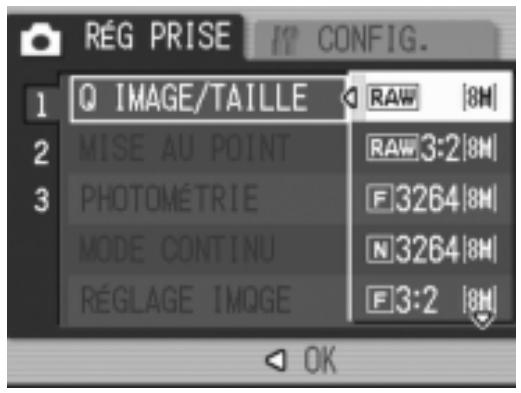
Le mode RAW garantit des prises de vues d'une qualité optimale
Le mode RAW de cet appareil photo offre la possibilité de sauvegarder l'ensemble des données d'une image dans un format RAW non-comprimé (fichiers DNG). La qualité des images dans les fichiers RAW ne se dégrade pratiquement pas par comparaison aux fichiers JPEG et les images peuvent être traitées directement sur un ordinateur. Il est également possible d'enregistrer des fichiers JPEG convertis depuis des fichiers RAW.
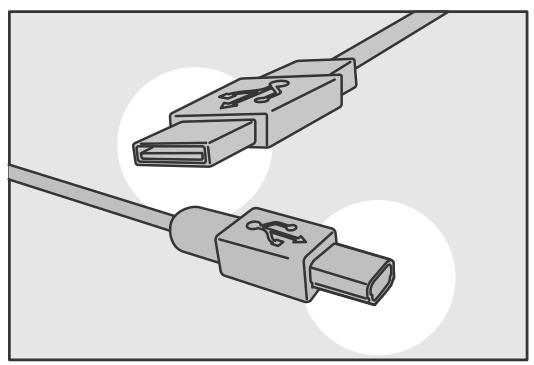
Transfert instantané aux ordinateurs via le câble USB
Une fois le logiciel fourni installé dans l'ordinateur, raccorder simplement l'appareil à cet ordinateur à l'aide du cable USB fourni pour transférer automatiquement les images vers l'ordinateur.
Fourni avec le logiciel multifonctionnel "imagemixer" qui, non seulement facilite la gestion d'images sous forme d'album, mais permet d'éditer les images et le son et de créer des CD vidéo
Permettant un traitement intégré des images, ce logiciel est pourvu d'une fonction d'entrée pour le téléchargement de photographies, de films et de bande sonore depuis un appareil photo numérique ou un CD de musique, d'une fonction album pour gérer les photos téléchargées, d'une fonction d'édition pour monter les films sous MPEG-1, d'une fonction de mise en page pour faire des mises en pages avec les photos téléchargées et d'une fonction de création de disque pour creator des CD video.
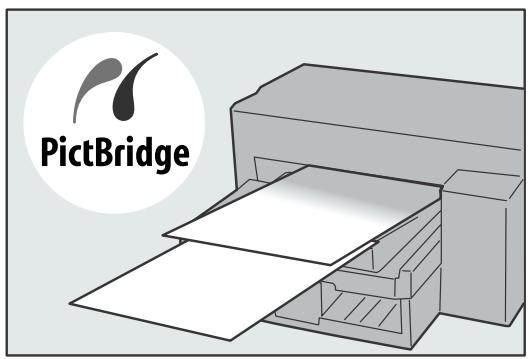
Impression directe sans recours à un ordinateur (p.60)
Il est possible de raccorder l'ordinateur à une imprimante compatible impression directe à l'aide du câble USB pour un transfert direct. L'impression des images se fait alors sans passage par un ordinateur.
Avant la prise de vues 10
Vérification du contenu de l'emballage 10 Accessoires optionnels 11 A propos des options pour GR DIGITAL uniquement 12 Accessoires optionnels 13 Nom de chacune des pièces de votre appareil photo numérique 14 Utilisation du sélecteur de Mode 16 Sélecteur plus-moins/Sélecteur ADJ. 16 A propos de l'écran à cristaux liquides 17
Se préparer pour la prise de vues 19
L'alimentation 19 Piles non acceptables 20 Indicateur de niveau de batterie 21 A propos de la carte mémoire SD (disponible dans le commerce) 22 L'insertion d'une carte mémoire SD 23 Chargement de la batterie rechargeable 24 Insertion de la batterie rechargeable 25 Quand utiliser l'adaptateur secteur (vendu séparément) 26 Mise en place des piles 28 Mise sous/hors tension 29 Choix de la langue 30 Réglage de l'heure & de la date 31 Changement d'affichage 32 Pour maximiser la luminosité de l'écran à cristaux liquides 32 Affichage d'un histogramme 33
La prise de vues fixes 34
Comment tenir l'appareil photo numérique 34 Pour éviter le bougé à la prise de vue 35 Immortalisez le moment présent (Fin de course) 36 Vérifiez la mise au point et photographiez (Pression jusqu'à mi-course) 37 Quand le sujet à photographier n'est pas centré (mise au point) 40 Utilisation du zoom numérique 42 Prise de vue macro (Mode Macro) 43 Utilisation du Flash 44 Utilisation de la griffe 45 Prise de vues avec adaptation au décor 47
Lecture 48
Vérification de l'image fixe que vous venez de prendre (Vérification rapide) 48 Analyse de la photo que vous venez de prendre 49 Lecture des photos «trois prises à la fois» 50 Présentation générale (Affichage en mosaïque) 52 Affichage d’images fixes agrandies 53
Suppression 56
Suppression de fichiers non désirés (Images fixes/VIDEOS/Sons) 56 Suppression de plusieurs fenêtres en une seule fois 57
Impression directe 60
À propos de la fonction Impression directe 60 Raccordement de l'appareil photo à une imprimante 60 Diverses fonctions de faire/visionner des photos 61
Utilisation du mode ADJ. (Réglage) 65 Menu des réglages de prise de vue 67 Utilisation du menu des réglages de prise de vue 68 Choix du mode Qualité de l'image/Format de l'image (Q IMAGE/TAILLE) 69 Changement du Mode de mise au point (MISE AU POINT : MULTI AF/SPOT AF).... 72 Prise de vue avec mise au point manuelle (MISE AU POINT : MF) 74 Prise de vue à distance fixe (MISE AU POINT : SNAP/∞) 76 Modification de mesure de la lumière (PHOTOMÉTRIE) 77 Paramétrage de la qualité d'image (RéGLAGE IMAGE) 78 Prise de vues consécutives différemment exposées (CADRAGE AUTO) 80 Prises de vue consécutives avec une balance des blancs différente (BALANCE DES BLANCS)...... 81 Prise de vues automatique à intervalles disponibles (INTERVALLE) 83 Prendre une photo avec du son (IMAGE ET SON) 85 Horodatage d'une Image fixe (HORODATAGE) 86 Modification de l'exposition (Correction de l'exposition) 87 Utilisation de la lumière naturelle et artificielle (BALANCE DES BLANCS) 88 Réglage de la Sensibilité (SENSIB. ISO) 91 Retour aux réglages par défaut du Menu prise de vue (INITIALISER) 92 Modification du contraste des prises de vues en mode Texte (DENSITE CARACTERES). 93 Utilisation de la fonction de décalage de cible AF 94 Utilisation du retardateur 95 Prise de vues après paramétrage de l'ouverture (Mode priorité ouverture) 96 Prise de vues après réglage de l'ouverture et de la vitesse d'obturation (Mode Exposition manuelle) 97 Prise de vues après modification de l'ouverture et de la vitesse d'obturation (Mode changement de programme) 99
Prises de vues en rafale avec multi-shot 101
CONT. 103 CONT. S (S Multi-Shot) 103 CONT. M (M Multi-Shot) 103
Affichage d'une photo avec S Multi-Shot ou M Multi-Shot en mode Agrandissement 104
Réalisation/lecture de vidéos 105
Prise de vues animées 105 Lecture des vidéos 107
Enregistrement/lecture du son 108
Enregistrement du Mémo vocal 108 Lecture du son 109
Autres fonctions possibles en mode lecture 110
Menu des réglages de la lecture 110 Utilisation du menu lecture 110 Affichage automatique de vos photos par ordre chronologique (DIAPORAMA) 111 Rendre impossible toute suppression (PROTEGER) 112 Utilisation d'un service de tirage (DPOF) 115 Modification de la taille de l'image (CHANGER DE TAILLE) 118 Copie du contenu de la mémoire interne sur une carte mémoire (COPIE SUR LA CARTE) 119
Changer les réglages de l'ordinateur photo 122
Menu SETUP 122 Utilisation du menu SETUP 123 Formatage de la carte de mémoire SD (FORMAT [CARTE]) 124 Formatage de la mémoire interne (FORMAT [MEM. INT.]) 125 Réglage de luminosité de l'écran LCD (LUMINOSITE LCD) 126 Assigner une fonction au selecteur ADJ. (TOUCHE Rég.1/2) 127 Modification des paramètres de la mise hors tension automatique (EXTINC. AUTO) 128 Pour changer le réglage du signal sonore (SIGNAL SONORE) 129 Changer le volume du signal sonore (RéGLAGES VOL.) 130 Modification du délambda de validation de l'image (CONFIRM. LCD) 131 Modification des paramètres du nom de fichier (N° SEQUENTIEL) 132 Réglage de la date et de l'heure (RéGLAGE DATE) 134 Modification de la langue d'affichage (LANGUAGE/ ) 135 Changement du mode de visualisation sur téléviseur (SORTIE VIDEO) 136 Afficher une alarmé de changement des réglages (AVERT. RÉG PRISE) 137 Modification du système de communication USB (CONNEXION USB) 138 Agrandissement de l'affichage des icônes (AGR. ICONE PHOTO) 142 Paramétrage de l'espace colorimétrique (REG. ESPACE COUL) 143 Paramétrage de l'éclairage d'appoint AF (ÉCLAIRAGE AUX. AF) 145 Paramétrage de l'utilisation du zoom numérique (ZOOM NUMÉRIQUE) 146 Changement du réglage de la touche du zoom (RÉG. TOUCHE ZOOM) 147 Enregistrement du paramétrage à la mise sous tension (ENR. MES RÉG.) 148 Pour changer les paramétres à la mise en marche (RÉG. AU DEMAR.) 149
Installation du logiciel fourni (pour windows)
Configuration requise pour l'utilisation des logiciels fournis 156 Installation du logiciel sur votre ordinateur 157 Installer le «DesktopBinder Lite» 159 Raccordement de l'appareil photo à un ordinateur 161 Téléchargement d'images à partir d'une carte mémoire SD 166 Installation d'Acrobat Reader 167 Installation de DirectX 168 Désinstallation des logiciels 169 Déinstallation de ImageMixer 170
Installation du logiciel fourni (pour macintosh) 171
Configuration requise pour l'utilisation des logiciels fournis 173 Installation du logiciel sur votre ordinateur (Sous Mac OS 8.6 à 9.2.2) 174 Installation du logiciel sur votre ordinateur (Sous Mac OS X 10.1.2 à 10.4) 175 Installation d'Adobe® Photoshop® Elements (Version d'essai) 177
Résolution des problèmes 180
Résolution des pannes de l'appareil 180 Messages de mise en garde sous Windows XP Service Pack 2 185
Appendice 187
A. Caractéristiques principales 187 B. Pièces conseillées 189 C. Rubriques du menu par mode 190 D. Fonctions dont les valeurs par défaut sont rétablies après la mise hors tension 190 E. Capacité en images de la mémoire interne/carte mémoire SD 192 F. Opérations permises par le sélecteur plus-moins et le sélecteur ADJ. 193
G. Utilisation de votre appareil photo numérique à l'étranger 194 H. Précautions d'emploi 195 I. Précautions et conditions de rangement 196 J. Message d'erreur 197 K. Service après-vente 198 Index 200
Utilisation des manuels
Les deux manuels fournis concernent le GR DIGITAL.
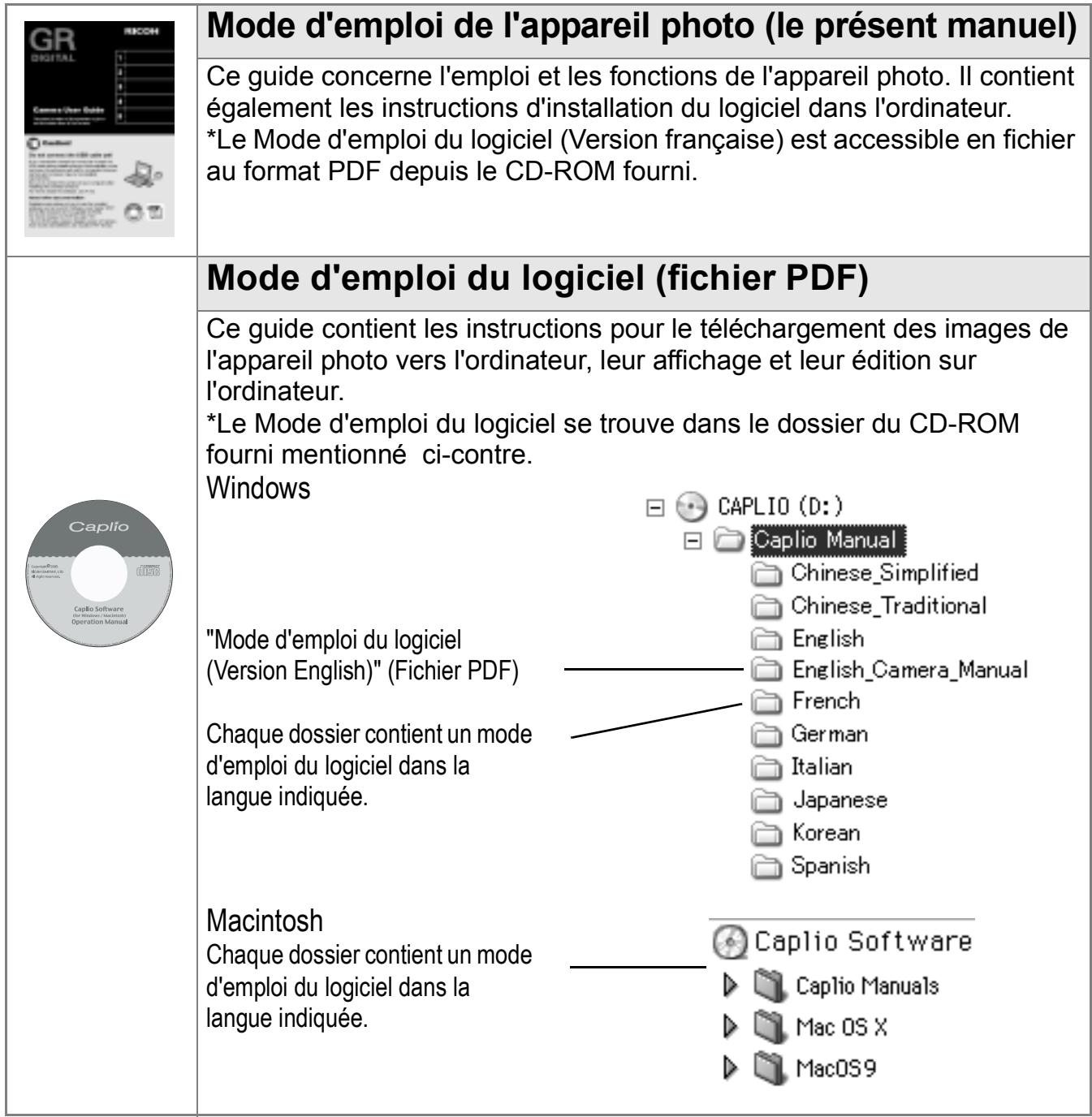
Pour copier le Mode d'emploi du calcul sur la valeur de disque dur
Copiez le fichier au format PDF se trouvant dans le dossier ci-dessus.
L'appareil photo est fourni avec le logiciel ImageMixer qui vous permet d'afficher et d'éditer les images depuis votre ordinateur. Pour apprendre à utiliser ImageMixer, cliquez sur le bouton [?] de la fenêtre d'ImageMixer et lisez le manuel affiché.
Pour plus d'informations sur ImageMixer, contactez le Service APRÈS-vente ci-dessous.
Amérique du Nord (Los Angeles) TEL: +1-213-341-0163
Europe (G. B.) TEL: +44-1489-564-764
Asie (Philippines) TEL: +63-2-438-0090
Chine TEL: +86-21-5450-0391
Heures de bureau : 9h00-17h00
Le Chapitre 1 décrit les opérations de base de ce produit.
Si vous utilisez l'appareil pour la première fois, lisez d'abord ce chapitre.
Les symboles suivants sont également utilisés dans ce guide :
| Attention | Remarques et restrictions importantes relatives à l'utilisation de cet apparéil photo numérique. |
| Mémо | Signale des explications supplémentaires et des conseils utiles sur l'utilisation de l' apparéil. |
| Glossaire | Signale les termes qu'il faut connaître pour bien comprendre les explications. |
| Référence | Une telle référence porte sur une ou plusieurs pages du Manuel d'utilisation où se trouvent les informations référencées. |
Les exemples d'affichages sur l'écran LCD peuvent différer de vos affichages réels.
Guide rapide
Si vous utilisez l'appareil pour la première fois, lisez d'abord ce chapitre.
Avant la prise de vues 10
Se préparer pour la prise de vues 19
La prise de vues fixes 34
Lecture 48
Visualisation sur un téléviseur 54
Suppression 56
Vérification du contenu de l'emballage
Ouvrez l'emballage et vérifiez qu'il ne manque aucun élément.
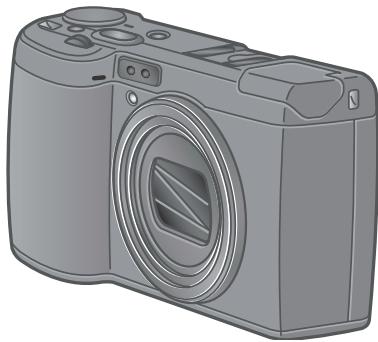
GR DIGITAL
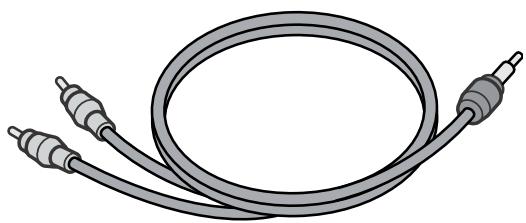
Cable AV
Sert à visionner vos photos sur un téléviseur.
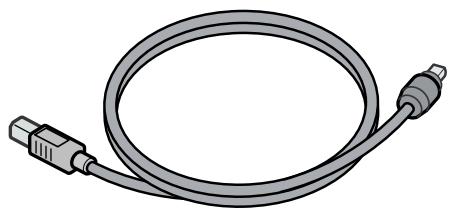
- Cable USB
Permet de raccorder l'appareil à un ordinateur ou à une imprimante à impression directe prise en charge.
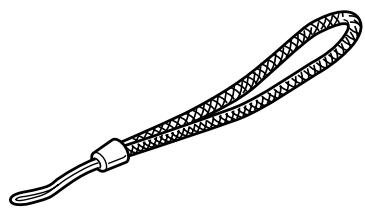
- Dragonne
- Chargeur de batterie.
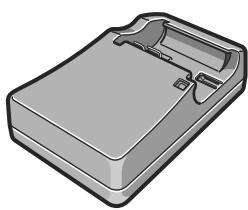

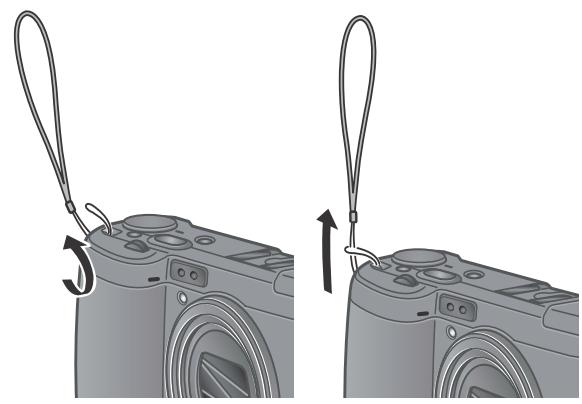
Comment attacher la dragonne
Passez l'extrémité de la dragonne dans le point d'attache de la dragonne de l'appareil photo et attachez-la comme indiqué sur l'illustration.
Le numéro de série de ce produit est gravé sous l'appareil photo.
Mode d'emploi "prise en main rapide"
- Garantie
- Mesures de sécurité
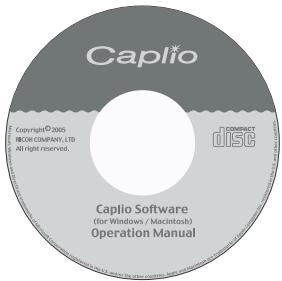
- CD-ROM Caplio
Ce CD-ROM contient le calculiciel fourni et le Mode d'emploi du calculiciel.
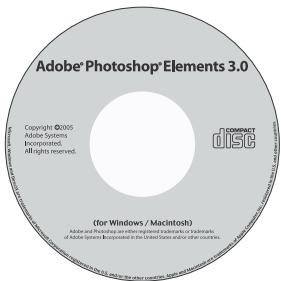
- CD-ROM pour Photoshop Elements d'Adobe (Version d'essai)
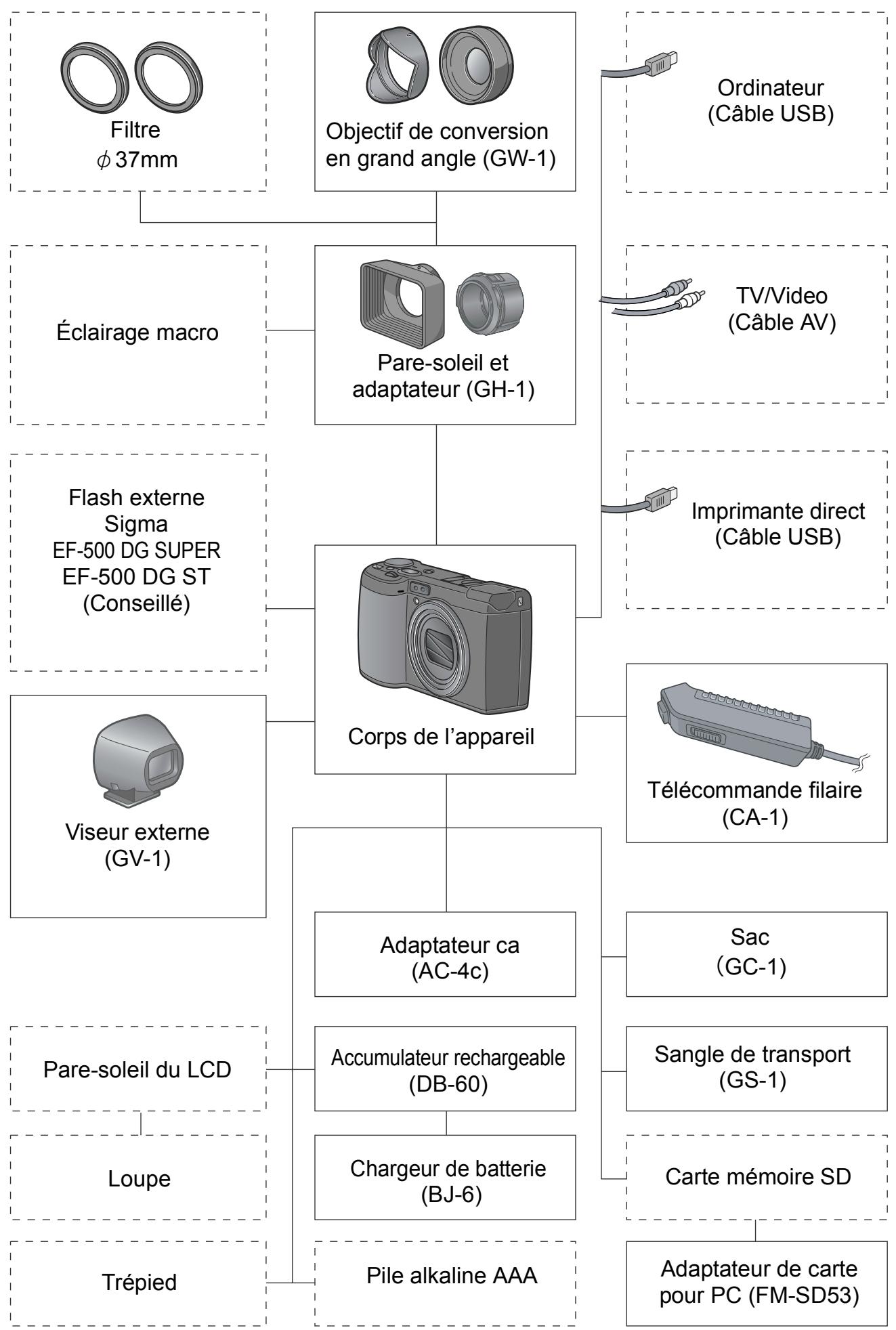
Accessoires optionnels
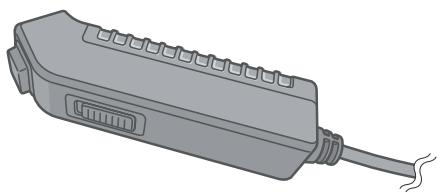
- Télécommande filaire (CA-1)
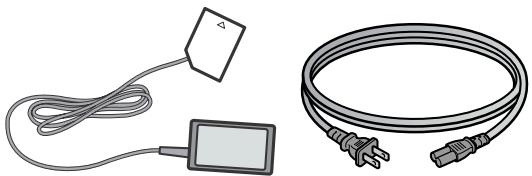
- Adaptateur CA (AC-4C)
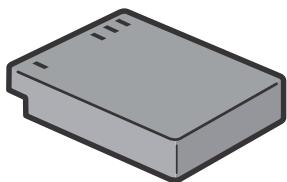
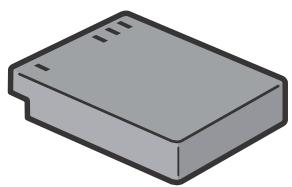
- Accumulateur rechargeable (DB-60)
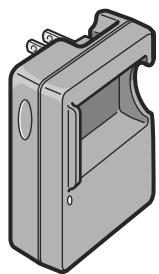
- Chargeur d'accumulateur (BJ-6)
- Adaptateur carte de réseau PC (FM-SD53)
- Carte mémoire SD (disponible dans le commerce)

Référence
Pour connaître les dernières informations concernant les accessoires, rendez visite au site internet de Ricoh (http://www.ricohpmmc.com).
- Objectif de conversion en grand angle (GW-1)
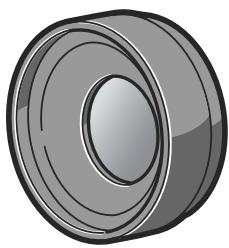
Cet objectif présente un agrandissement de x0,75 équivalent à 21 mm (après conversion sur une base 35 mm).
Le pare-soleil et l'adaptateur (avec sac) sont à utiliser conjointement.
- Pare-soleil et adaptateur (GH-1)
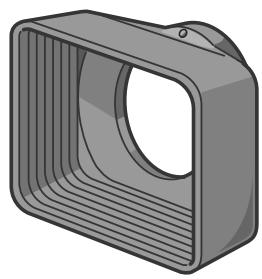
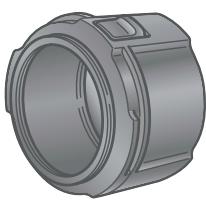
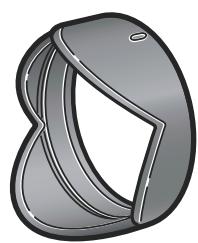
Cet ensemble comprend un pare-soleil protégeant l'objectif des rayons du soleil et un adaptateur permettant l'installation d'un contrôle Ø37 mm à usage général.
- Viseur externe (GV-1)
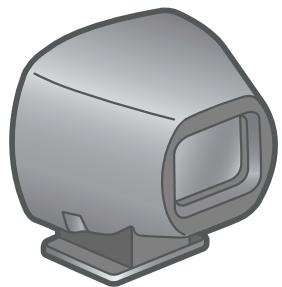
Ce viseur optique s'installe sur les sabot pour accessoires.
Ce viseur permet le cadrage en 21 et 28 mm (après conversion sur une base 35 mm) (avec sac).
- Sac (GC-1)
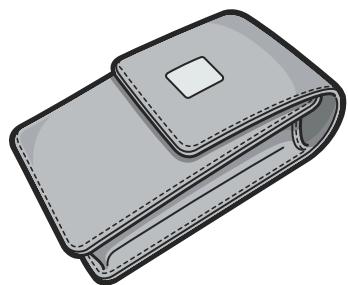
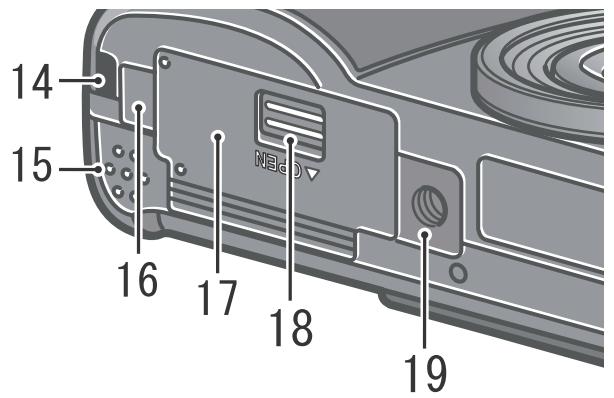
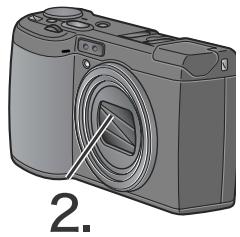
Vue de face
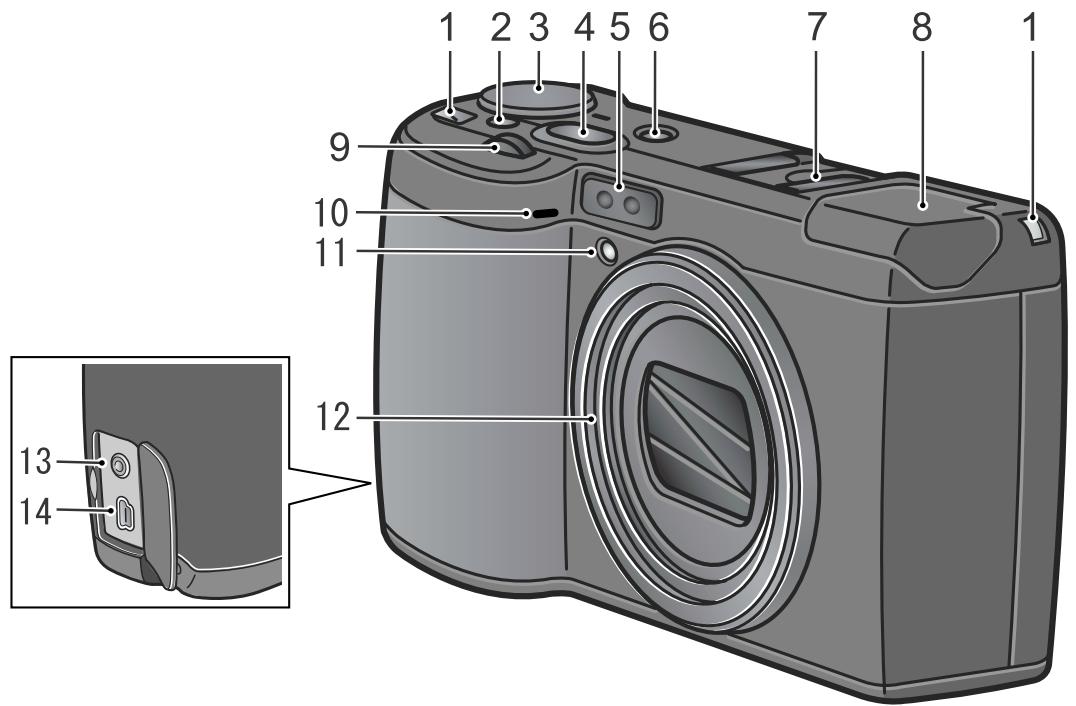
| Elément | page | |
| 1 | Point d'attache de la dragonne | P.10 |
| 2 | Bouton de déverrouillage | P.16 |
| 3 | Sélecteur de mode | P.16 |
| 4 | Déclencheur | P.34 |
| 5 | Fenêtre de mise au point | - |
| 6 | Touche Marche/Arrêt | P.29 |
| 7 | Griffe alimentée | P.45 |
| 8 | Flash | P.44 |
| 9 | Molette Haut/Bas | P.16 |
| 10 | Microphone | P.108 |
| 11 | Eclairage d'appoint pour AF | P.145 |
| 12 | Viseur | P.34 |
| 13 | Sortie vidéo | P.54 |
| 14 | Port USB | P.161 |

Attention
Pour éviter tout dommage, n'insérez aucun objet dans le micro ou dans les petits trous des haut-parleurs de l'appareil.
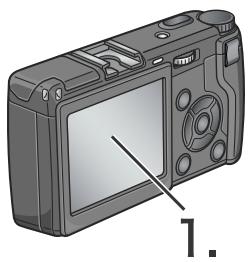
Vue de l'arrière de l'appareil
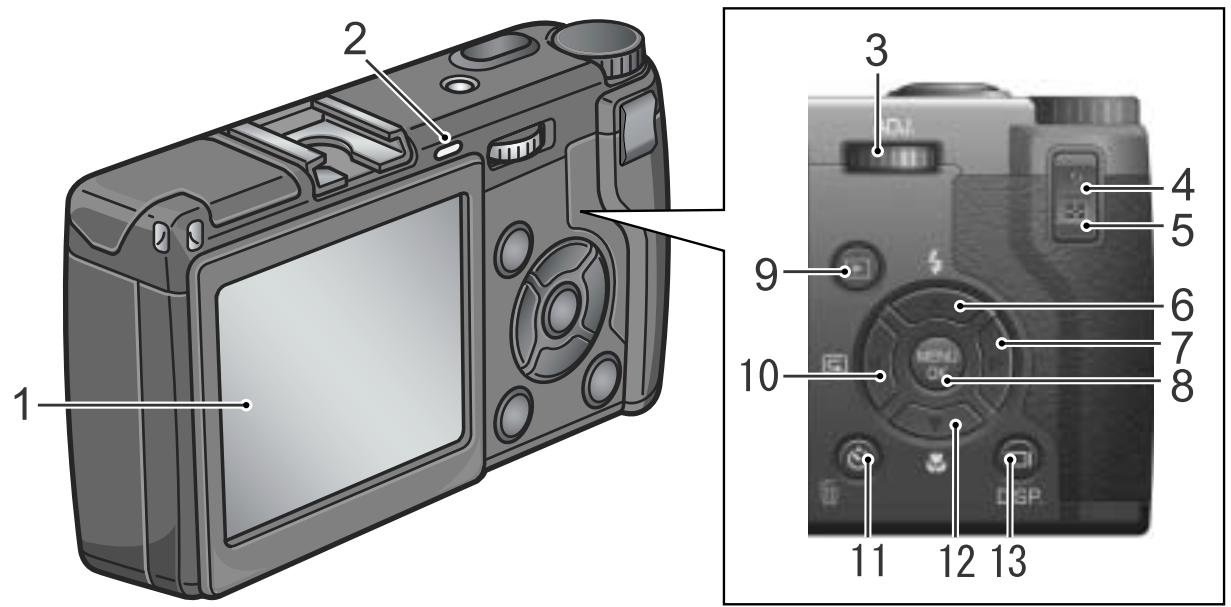
| Elément | page | Elément | page | ||
| 1 | Ecran à cristaux liquides | - | 11 | Touché (Suppression)/ (Retardateur) | P.56 P.95 |
| 2 | Témoin de mise au point automatique/flash | P.37 P.44 | 12 | Touché (Macro) | P.43 |
| 3 | Touche ADJ. | P.65 | 13 | □ Touche DISP. | P.32 |
| 4 | Q(Agrandissement) | P.42 P.53 P.147 | 14 | Point d'attache de la dragonne | P.10 |
| 5 | ■(Affichage en mosaïque) | P.42 P.52 P.147 | 15 | Haut-parleur | P.107 P.109 |
| 6 | Touché ▲/(Flash) | P.44 | 16 | Cache-connecteur d'alimentation (DC in) | P.26 |
| 7 | Touché ▲ | - | 17 | Volet de la batterie/carte | - |
| 8 | Touché MENU/OK | P.68 P.110 | 18 | Levier de déverrouillage | P.23 P.25 P.28 |
| 9 | □ Touche de Lecture | P.49 | 19 | Fixation du trépied (dessous) | - |
| 10 | Touché ▲/(Vérification rapide) | P.48 |
Utilisation du sélecteur de mode
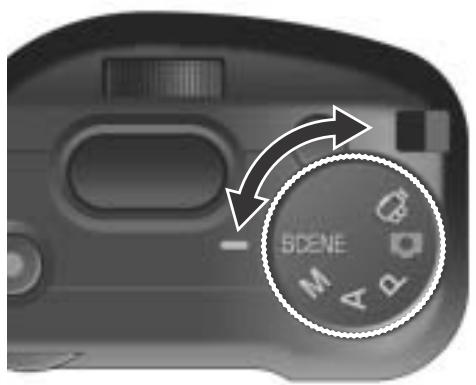
Le sélecteur de Mode se trouve en haut du boîtier.
Faites tourner ce sélecteur pour sélectionner le mode d'opération de l'appareil, prise de vues, lecture (affichage des photos) ou modification des réglages.
- Appuyez sur la touche de Déverrouillage tout en tournant le sélecteur de Mode pour valider le mode choisi.
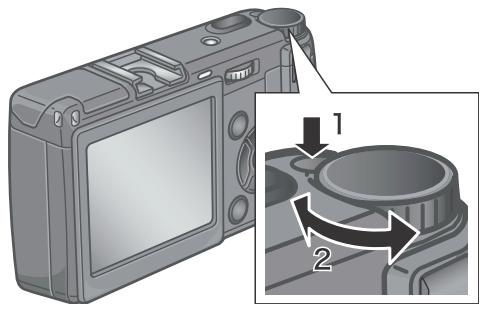
Symboles et fonctions du sélecteur de Mode
| Symbole | Nom du Mode | Fonction | Voir |
| SCENE | Mode Scene | Utiliser pour les enregistrements sonores et la prise de vues de textes. | P.47 |
| M | Mode Exposition Manuelle | Utiliser pour le parametrage manuel de la vitesse d'obturation et de l'ouverture. | P.97 |
| A | Mode Priorite à l'ouverture | Utiliser pour le parametrage manuel de l'ouverture. L'appareil photo regle automatiquement la vitesse d'obturation correspondant à l'ouverture parametree manuelles. | P.96 |
| P | Mode Modification Programme | Utiliser pour modifier la combinaison ouverture et vitesse d'obturation. | P.99 |
| Mode Image Fixe | Utilisez pour la prise de vues de photos normales. | P.36 | |
| Mode Video | Utilisez pour la prise de vues de films. | P.105 |
Sélecteur plus-moins/sélecteur ADJ.
Les sélecteurs plus/moins et ADJ. permettent de procéder facilement à diverses opérations grâce aux boutons ▲▼◇.
Faites tournier les sélecteurs plus/moins et ADJ. comme illustré.
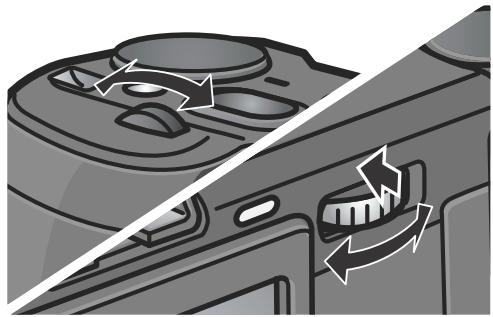

Référence
Pour les opérations exécutables avec les éclecteurs plus/moins et ADJ., voir en P.193.
L'écran lors de la prise de vues
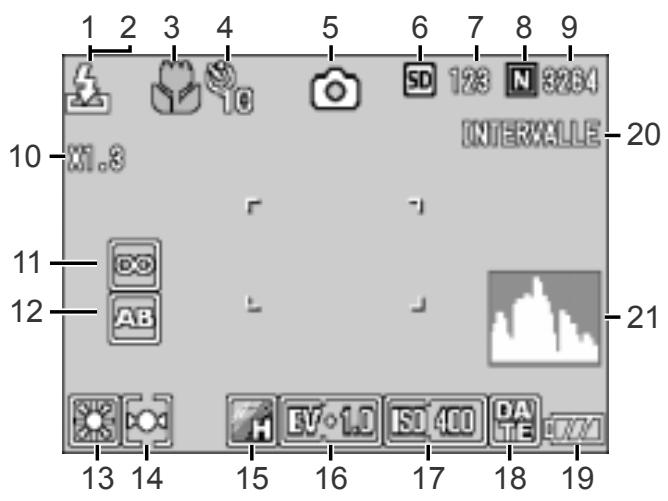
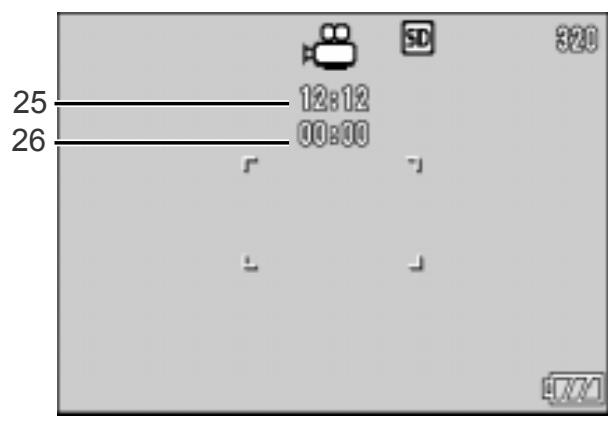
(Quand l'obturateur est enclenché à mi-course.)
Mode Image fixe Mode Image animée
| Nom | Voir | Nom | Voir | ||
| 1 | Flash | P.44 | 14 | Photométrie | P.77 |
| 2 | Flash externe | P.45 | 15 | Paramétrage image | P.78 |
| 3 | Prise de vue macro | P.43 | 16 | Exposition | P.87 |
| 4 | Retardateur | P.95 | 17 | Sensibilité ISO | P.91 |
| 5 | Types de mode | - | 18 | Date/Heure | P.86 |
| 6 | Support d'enregistrement | P.22 | 19 | Piles | P.19 |
| 7 | Nombre de prises de vue restantes | P.192 | 20 | Intervalle | P.83 |
| 8 | Qualité d'image | P.69 | 21 | Temps d'expo | P.33 |
| 9 | Taille de l'image | P.69 | 22 | Bougé | P.35 |
| 10 | Barre de zoom | P.42 | 23 | Ouverture de l'objectif | P.37 |
| 11 | Mise au point | P.72 | 24 | Vitesse d'obturation | P.37 |
| 12 | Auto Bracket | P.80 | 25 | Temps d'enregistrement restant | P.192 |
| 13 | Balance des blancs | P.88 | 26 | Durée d'enregistrement | P.192 |
- Le nombre de prises de vue réellement restantes peut différer du nombre indiqué selon le sujet photographié.
- Même avec des cartes de même capacité, le nombre de prises de vue restantes et d'autres valeurs peuvent différer selon les fabricants, le type de la carte et les conditions de prise de vue.
- Le temps de prise de vue (enregistrement) en continu dépend du type de carte, de sa capacité et de sa performance.
- Quand le nombre de prises de vue restantes est de 10 000 ou plus, l'affichage indique "9999".
L'écran au cours de la lecture
Mode Image fixe
Mode Image Animée
| Nom | Voir | Nom | Voir | ||
| 1 | Protétger | P.112 | 8 | Qualité d'image | P.69 |
| 2 | DPOF | P.115 | 9 | Taille de l' image | P.69 |
| 3 | Types de mode | - | 10 | N° de fichier | - |
| 4 | Source des données de lecture | P.49 | 11 | Piles | P.19 |
| 5 | Nombre de fischiers de lecture | - | 12 | Date | P.86 P.134 |
| 6 | Nombre total de fischiers | - | 13 | Temps de lecture | - |
| 7 | Réglages de prise de vue (Enregistrement) | - | 14 | Indicateur | - |

Mémo
L'écran LCD peut afficher des messages qui vous donnent des instructions opérationnelles ou l'état de l'appareil pendant son utilisation.
Se préparer pour la prise de vues
Mettez l'appareil sous tension et préparez-vous à prendre une photo.

Mémo
Si vous avez déjà utilisé cet appareil, suivez les instructions ci-après pour vous assurer qu'il est hors tension avant de retirer ou d'installer les piles.
- Assurez-vous que l'écran LCD est éteint.
- Vérifiez que le protège-objectif est fermé.
Pour permettre l'appareil photo hors fonction, voir p.29.
L'alimentation
Les piles suivantes peuvent être utilisées dans l'appareil photo. Choisissez-les en fonction de vos besoins.
Il s'agit d'une batterie lithium ion. Elle est économique car elle peut être rechargée à l'aide du chargeur de piles et réutilisée. Elle offre une autonomie importante et est donc adaptée aux voyages.
- Accumulateurs alcalins AAA (disponibles dans le commerce)
Leur commercialisation étant généralisée, elles sont particulièrement adaptées aux voyages, etc.
Cependant, lorsque la température environnante est faible, le nombre de prises de vues possibles diminue. Réchauffez les piles avant utilisation. Nous vous recommandons d'utiliser la batterie rechargeable lorsque vous utilisez l'appareil photo pendant un long moment.
- Accumulateurs oxyde AAA (disponibles dans le commerce)
Les accumulateurs oxyride ne sont pas rechargeables. Ils ont toutefois une durée de vie plus longue que les accumulateurs alcalins AAA.
- Accumulateurs nickel-hydrure AAA (disponibles dans le commerce)
- Cette solution est plus économique, car la batterie peut être chargée, utilisée, puis rechargée, etc.
- Servez-vous pour la charger d’un chargeur approprié (disponible dans le commerce).
Ces piles peuvent être inertes et ne pas fournir de courant juste après leur achat, ou lorsqu'elles n'ont
pas été utilisées pendant plus d'un mois. Dans ce cas, rechargez ces piles deux ou trois fois avant utilisation. Les piles se déchargent progressivement, même si l'appareil n'est pas utilisé ; c'est pourquoi vous avez intérêt à les recharger avant utilisation.
Parallèlement aux piles, il est possible d'utiliser un adaptateur de courant alternatif.
Piles non acceptables
Les piles suivantes ne sont pas utilisables avec cet appareil photo :
- Pile sèche au manganèse (R03)
- Pile au Ni-Cd

Mémo
Indication du nombre de photos que vous pouvez prendre
| Type de pile | Nombre de vues |
| Batterie rechargeable (DB-60) | Environ 250 |
| Pilles alcalines AAA | Environ 30 |
- Basé sur la norme CIPA (à une température de 23 degrés Celsius et en activant ou en désactivant le flash toutes les 10 photos.)
- Nombre de prises de vues réalisées avec des piles Alcaline AAA, produit par Matsushita Battery Cie. industrielle, Ltd.
- Le nombre de photos indiqué l'est uniquement à titre de référence.
- Si vous utilisez assez largement l'appareil pour regarder les photos prises ou configurer l'appareil, le nombre de vues prises avec une charge de batterie sera nécessairement plus réduit.

Référence
- Pour l'insertion d'une pile rechargeable, voir P.25.
- Pour l'utilisation de l'adaptateur ca, voir P.26.
- Veuillez 0ter les piles si vous avez l'intention de ne pas utiliser l'appareil photo pendant un long moment.
- La durée de vie d'une pile alcaline AAA dépend de la marque et du délai écoulé entre son utilisation et sa date de production. De plus, la durée de vie d'une pile alcaline AAA est réduite en cas d'exposition à des basses températures.
- Les piles à l'hydrure AAA de nickel ne sont pas chargées en usine. Chargez-les avant de les utiliser. Immédiatement après son achat ou après une longue période sans utilisation, il est possible que la pile ne soit pas pleinement chargée. Faites une décharge et une charge complète avant de l'utiliser. Pour plus de précisions, voir documentation de la batterie ou de son chargeur.
- Immédiatement après utilisation, il est possible que la batterie devienne très chaude. Éteignez l'appareil photo et laissez-le refroidir suffisamment longtemps avant d'ôter la batterie.
Indicateur de niveau de batterie
Une icône de batterie s'affiche en bas à gauche de l'écran LCD pour indiquer le niveau de charge de la batterie. Pensez à préparer des batteries ou des piles neuves avant que celles qui sont chargées dans l'appareil ne s'épuisent.
| Icône de batterie | Description |
| Vert | Niveau suffisant |
| Vert | Niveau faible : Préparez de nouvelles piles ou batteries |
| Orange | Charge épuisée : Remplacez les piles ou les batteries |

Attention
- Si vous utilisez des piles à l'hydrure de nickel, il est possible que n'apparaisse pas ou que ou s'affiche d'emblée en fonction du type des piles et des conditions ambiantes. Contrôlez le niveau des piles avant utilisation.
- Si vous utilisez l'adaptateur secteur, ne peut s'afficher. Cela ne signifie pas qu'il y ait un dysfonctionnement et vous pouvez continuer à utiliser l'appareil.
À propos de la carte mémoire SD (disponible dans le commerce)
Il est possible de sauvegarder les photos effectuées soit dans la mémoire interne de l'appareil soit sur une carte mémoire SD (disponible dans le commerce). La capacité de la mémoire interne est de 26 MB.
Pour enregistrer un grand nombre de photos, de films ou de sons en haute résolution, utilisez une carte mémoire SD de haute capacité.

Où enregistrer
Lorsqu'aucune carte mémoire SD n'est insérée, l'appareil enregistre les images dans la mémoire interne. Lorsqu'une carte mémoire SD est insérée, il enregistre les images sur la carte mémoire SD.
| Quand seul l'appareil photo est utilisé | Enregistrements dans la mémoire interne |
| Lorsqu'une carte mémoire SD a été insérée | Enregistrements sur la carte mémoire SD |

Attention
- Lorsqu'une carte mémoire SD a été placée dans l'appareil photo, l'appareil n'enregistre aucune information dans sa mémoire interne, même lorsque la carte mémoire SD est pleine. Veillez à la propriété des ports métalliques des cartes.
- Ne pas oublier de formater toute nouvelle carte de mémoire SD avant usage.

Protégé vos photos contre toute suppression
En faisant glisser la protection en écriture sur [VERROUILAGE], vous protégez vos photos contre toute suppression ou formatage accidentel. Si vous déverrouillez la protection (en repositionnant le curseur dans sa position initiale), il est à nouveau possible d'effacer et de supprimer les informations que contient la carte mémoire.
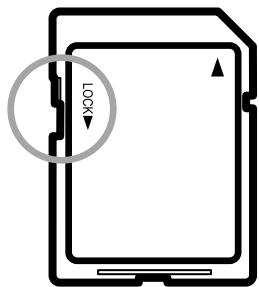
Par conséquent, si vous avez enregistré des données importantes, nous recommendons vivement de verrouiller [VERROUILAGE] la carte mémoire. Notez qu'il n'est pas possible de prendre des photos lorsque la carte est en position LOCK car aucune donnée ne peut alors y être inscrite. Déverrouillez la carte pour prendre des photos.

Référence
- Pour passer de la carte mémoire SD à la mémoire interne pendant la lecture, voir P.49.
- Pour les capacités d'enregistrement, voir P.192. Pour formater une carte mémoire SD, voir P.124
L'insertion d'une carte mémoire SD
Si vous avez déjà utilisé cet appareil, assurez-vous qu'il est hors tension avant d'installer une carte mémoire SD.
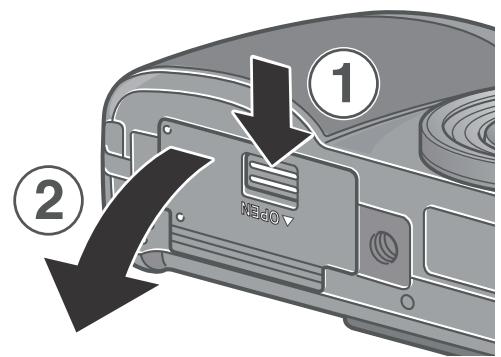
- Faire glisser le levier de déverrouillage vers le côté marqué OPEN (OUVRIR) pour ouvrir le compartiment à pile/carte.
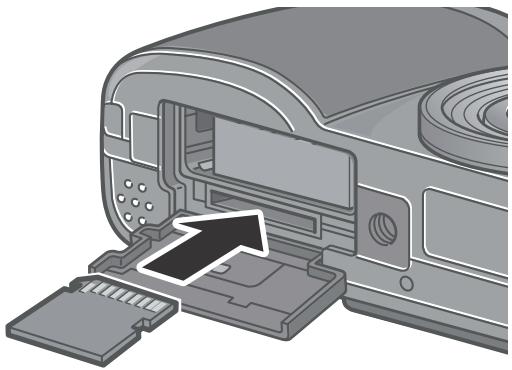
- Assurez-vous que vous tenez la carte dans le bon sens et insérez-la entièrement dans l'emplacement prévu à cet effet jusqu'à ce qu'un déclic se fasse entendre.
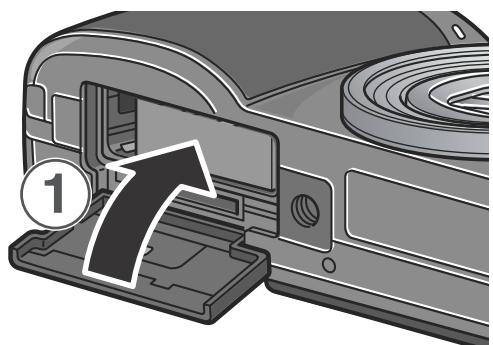
- Refermer le compartiment à pile/carte et faire glisser le levier de déverrouillage vers le côté opposé au côté marqué OPEN (OUVRIR) pour verrouiller.
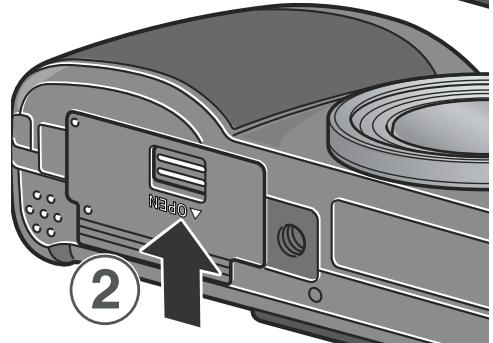

Attention
Faire soigneusement glisser le levier de déverrouillage pour verrouiller le compartiment à pile/carte.

Référence
Pour formater une carte mémoire SD, voir p.124.
Chargement de la batterie rechargeable
La batterie rechargeable doit être chargée avant usage.
1. Insérez la batterie en vous assurant que les signes ⊕ et ⊙ sur la batterie sont alignés avec les mêmes signes du chargeur de pile.
L'étiquette de la pile doit être orientée vers le haut.

Attention
Attention à ne pas inverser les polarités et .
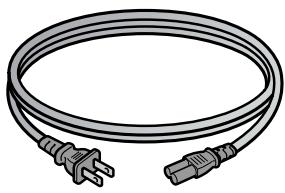
2. Raccordez le chargeur de batterie au secteur.
La charge commence et le témoin de charge en signale l'avancement comme illustré ci-dessous. Une fois la charge terminée, débranchez le câble électrique de la prise secteur.
Le temps de charge varie en fonction du niveau de charge de la pile.
| Témoin du chargeur | Description |
| Allumé | Charge en cours |
| Eteint | Charge terminée |
| En clignotement | Pile ou chargeur défectueux (Débranchez le chargeur de batterie de la prise secteur et enlevez la pile du chargeur.) |
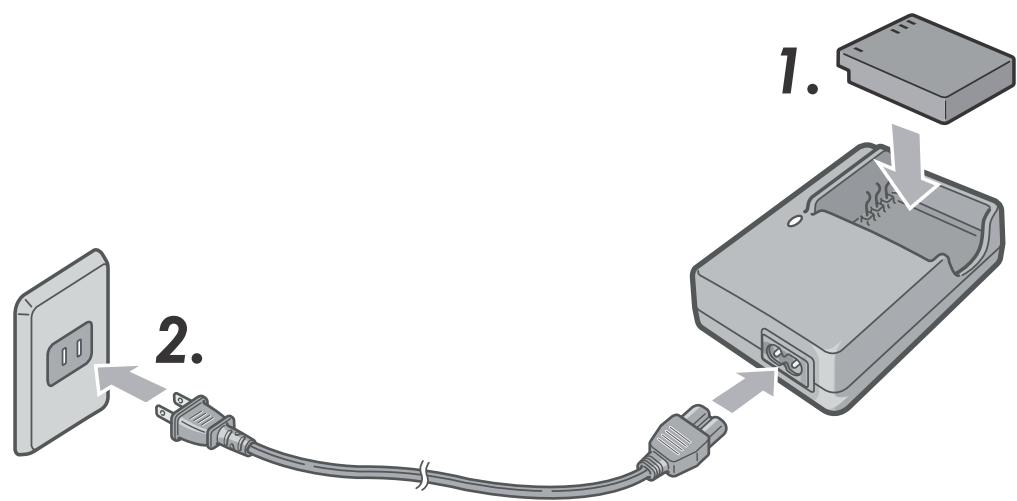
La batterie rechargeable DB-60 disponible pour cet appareil est vivement conseillée car elle dure longtemps et peut être utilisée plusieurs fois après rechargement. Insertion de la batterie rechargeable.
Si vous avez déjà utilisé cet appareil, assurez-vous qu'il est hors tension avant d'installer la batterie rechargeable.
- Faire glisser le levier de déverrouillage vers le côté marqué OPEN (OUVRIR) pour ouvrir le compartiment à pile/carte.
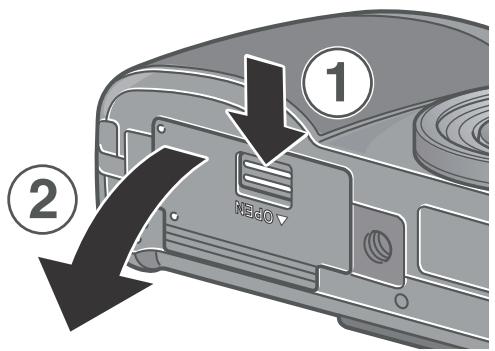
- Insérez la batterie rechargeable.
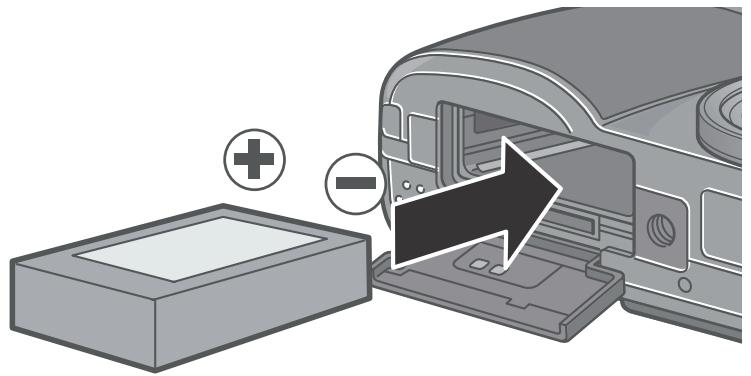
- Refermer le compartiment à pile/carte et faire glisser le levier de déverrouillage vers le côté opposé au côté marqué OPEN (OUVRIR) pour verrouiller.

Attention
- Faire soigneusement glisser le levier de déverrouillage pour verrouiller le compartiment à pile/carte.
- Retirez les batteries rechargeables si vous n'envisagez pas de vous servir de l'appareil photo pendant une période prolongée.
- Conservez la batterie retirée dans un lieu sec et frais.
- Servez-vous du chargeur de batterie pour recharger la batterie.
| Temps de chargement de la batterie | |
| DB-60 | About two hours (25°C) |
Si vous avez déjà utilisé cet appareil, assurez-vous qu'il est hors tension avant de retirer la batterie rechargeable.
- Faire glisser le levier de déverrouillage vers le côté marqué OPEN (OUVRIR) pour ouvrir le compartiment à pile/carte.
- Retirez la batterie.
- Refermer le compartiment à pile/ carte et faire glisser le levier de déverrouillage vers le côté opposé au côté marqué OPEN (OUVRIR) pour verrouiller.
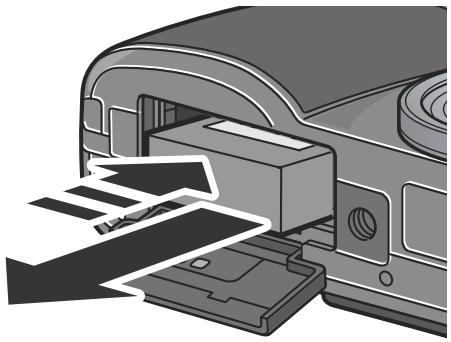

Référence
Conserve la batterie retirée dans un lieu sec et frais.
Quand utiliser l'adaptateur secteur (vendu séparément)
Lorsque vous envisagez de prendre ou de visionner des photos sur une durée prolongée, ou lorsque vous vous connectez à un ordinateur, il est recommandé d'utiliser l'adaptateur secteur (vendu séparément). Si vous avez déjà utilisé cet appareil, assurez-vous qu'il est hors tension avant d'instruire le module de l'adaptateur secteur.
- Faire glisser le levier de déverrouillage vers le côté marqué OPEN (OUVRIR) pour ouvrir le compartiment à pile/carte.
- Insérez la batterie de l'adaptateur secteur.
- Faites passer le câble à l'extérieur du volet du câble d'alimentation.
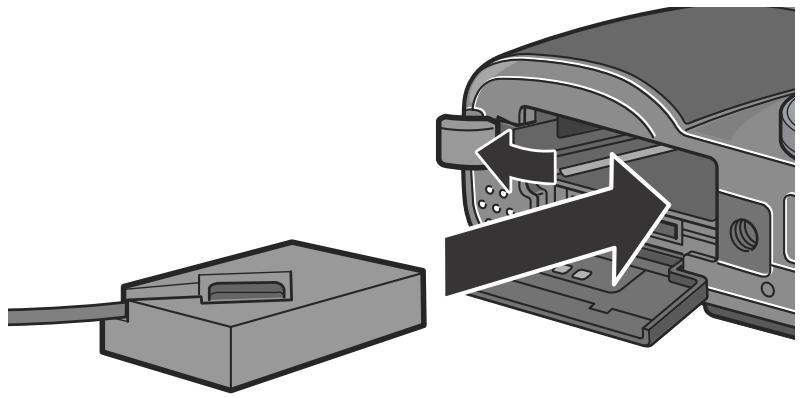
- Refermer le compartiment à pile/ carte et faire glisser le levier de déverrouillage vers le côté opposé au côté marqué OPEN (OUVRIR) pour verrouiller.
- Raccordez le cordon électrique à une prise secteur.

Retrait de l'adaptateur secteur
Si vous avez déjà utilisé cet appareil, assurez-vous qu'il est hors tension avant de retirer le module de l'adaptateur secteur.
- Débranche la fiche d'alimentation de la prise.
- Faire glisser le levier de déverrouillage vers le côté marqué OPEN (OUVRIR) pour ouvrir le compartiment à pile/carte.
- Retirez la batterie.
- Refermer le compartiment à pile/carte et faire glisser le levier de déverrouillage vers le côté opposé au côté marqué OPEN (OUVRIR) pour verrouiller.

Attention
- Faire soigneusement glisser le levier de déverrouillage pour verrouiller le compartiment à pile/carte.
- Assurez-vous d'avoir fixé fermement les câbles et d'avoir branché les cordons d'alimentation.
- Lorsque vous utilisez l'appareil, débranchez l'adaptateur secteur et la prise.
- Si vous débranchez l'adaptateur secteur de l'appareil photo ou si vous retirez le cordon de la prise d'alimentation murale lors de l'utilisation de l'appareil, il se peut que vous perdiez vos données.
- Lorsque vous utilisez l'adaptateur secteur, l'indicateur de niveau des piles peut ne pas indiquer de charge pleine.
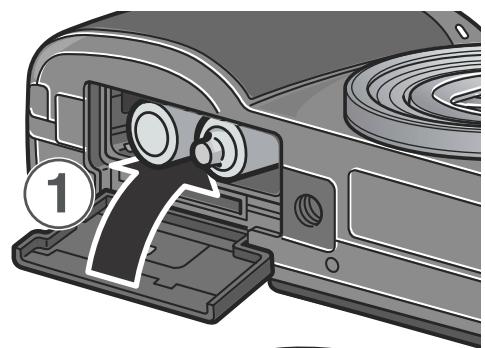
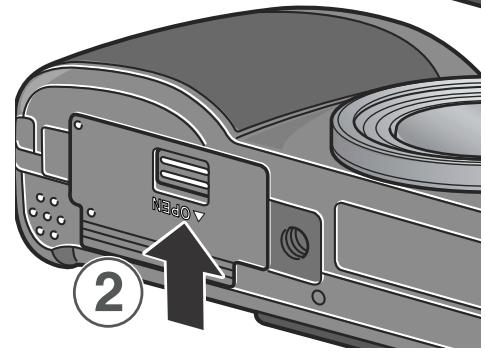
Mise en place des piles
Si vous avez déjà utilisé cet appareil, assurez-vous qu'il est hors tension avant d'installer les piles.
- Faire glisser le levier de déverrouillage vers le côté marqué OPEN (OUVRIR) pour ouvrir le compartiment à pile/carte.
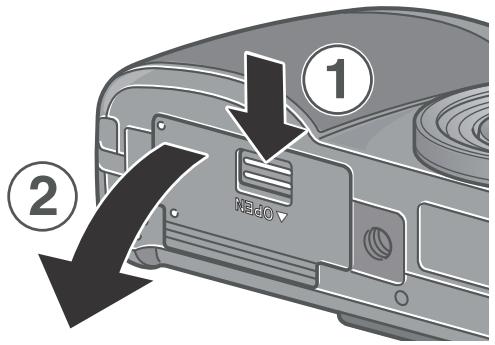
- Introduisez les deux piles en vous assurant qu'elles sont orientées correctement.
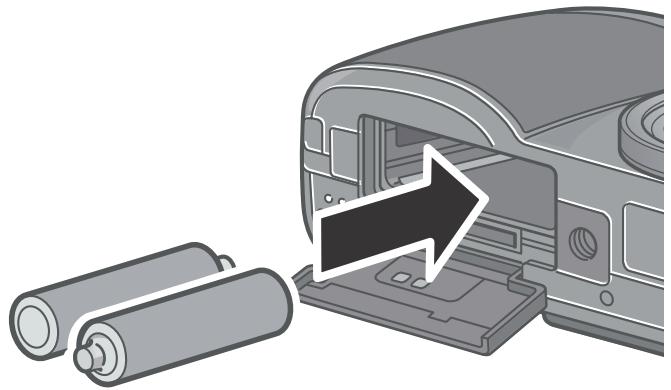
- Refermer le compartiment à pile/ carte et faire glisser le levier de déverrouillage vers le côté opposé au côté marqué OPEN (OUVRIR) pour verrouiller.

Attention
Faire soigneusement glisser le levier de déverrouillage pour verrouiller le compartiment à pile/carte.
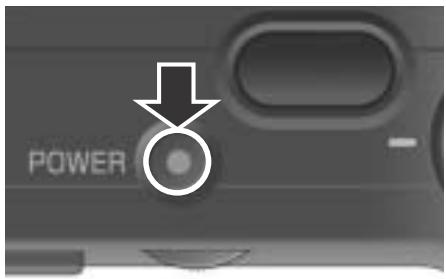
1. Appuyer sur la touche marche/arrêt.
Après le bip de démarrage, les mises au point automatique / flash clignotent pendant quelques secondes.
Utilisation de l'appareil en mode lecture
Appuyez sur la touche lecture pendant au moins une seconde pour passer en Mode lecture et procéder immédiatement au visionnage des images.

Attention
- Si l'appareil a été mis en marche par action sur la touche Lecture, appuyez de nouveau sur cette touche pour sélectionner le mode Prise de vue.
- L'appareil photo demande un temps de préparation plus long de la mise sous tension à la première prise de vue selon que le flash est ou non en service.

Mise hors tension automatique
Si l'appareil n'est pas utilisé pendant une certaine période de temps, il est mis automatiquement hors tension pour économiser de l'énergie. Pour utiliser de nouveau l'appareil, faire glisser l'interrupteur d'alimentation électrique pour fermer le protège-objectif (hors tension) puis le faire glisser pour ouvrir ce protège-objectif (sous tension).

Référence
Pour changer le réglage de la mise hors tension automatique, voir p.128.
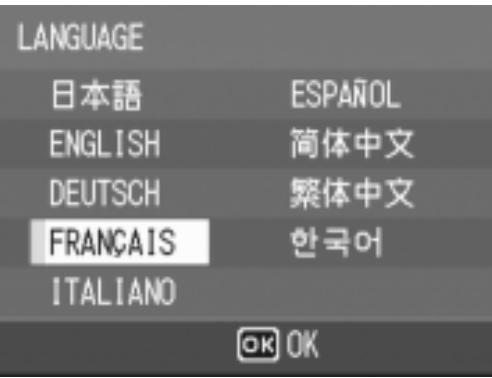
Lorsque l'appareil est mis sous tension pour la première fois, l'écran de besoin de la langue apparait (il s'agit de la langue dans laquelle s'affichent les menus et messages sur l'écran LCD). Après avoir sélectionné la langue, passez au réglage de la date et de l'heure (qui permettra éventuellement d'imprimer la date et l'heure sur les photos).
Vous pouvez prendre des photos sans effectuer ces deux réglages. Mais pensez à les effectuer ultérieurement. Pour ce faire, passez par l'écran SETUP.

Mémo
Pour afficher l'écran SETUP, placez le sélecteur de mode en position SETUP.
L'écran de sélection de la langue apparait.
Pour sauter la sélection de la langue, appuyez sur la touche MENU/OK. Lors de l'appui sur la touche MENU/OK, le paramétrage de la langue est annulé et l'écran de besoin du format de signal vidéo s'affiche.
3. Appuyez sur la touche menu/ok.
La langue d'affichage est maintenant définie et l'écran de réglage de la date et de l'heure apparait.

Référence
Pour plus de précisions sur le paramétrage de la langue et des dates et heures depuis l'écran SETUP, consultez "Modification de la langue d'affichage (LANGUE)" et "Réglage de la date et de l'heure (REGLAGE DATE)", dans le Manuel d'utilisation.
Réglage de l'heure & de la date
Lorsque l'appareil est mis sous tension pour la première fois, une fois le choix de la langue effectué, l'écran de réglage de la date et de l'heure s'affiche.
1. Réglez l'année, le mois, le jour et l'heure en appuyant sur ▲▼◁▷.
Modifiez chaque valeur à l'aide de ▲▼ et passez à la valeur suivante à l'aide de ▶.
Réglages à l'expédition d'usine
2. Dans le menu [FORMAT], choisissez le FORMAT de la date & heure.
Sélectionnez le format soulu à l'aide de ▲▼.
![RICOH GR DIGITAL - Dans le menu [FORMAT], choisissez le FORMAT de la date & heure. - 1](/content/2019/11/136306/images/9dbc10237382ce79fc5f674dbaee656b949c396bf8417fdf4bc550a262a2377e.jpg)
![RICOH GR DIGITAL - Dans le menu [FORMAT], choisissez le FORMAT de la date & heure. - 2](/content/2019/11/136306/images/7e7b1b13e4631a35afd86f0c8b9fa87e399a1bd6766817158a98b78ef0d4659a.jpg)
Mémo
- Si les piles sont retirées pendant environ une semaine, le paramétrage de la date et de l'heure sera annulé. Dès lors, veuillez recommencer la même opération.
- Pourémoriser le paramétrage de la date et de l'heure, installer une batterie entièrement chargée pendant au moins deux heures.

Référence
- Pour modifier le réglage de la date et de l'heure, voir P.134.
- Pour insérer la date sur chaque photo, voir P.86.
Changement d'affichage
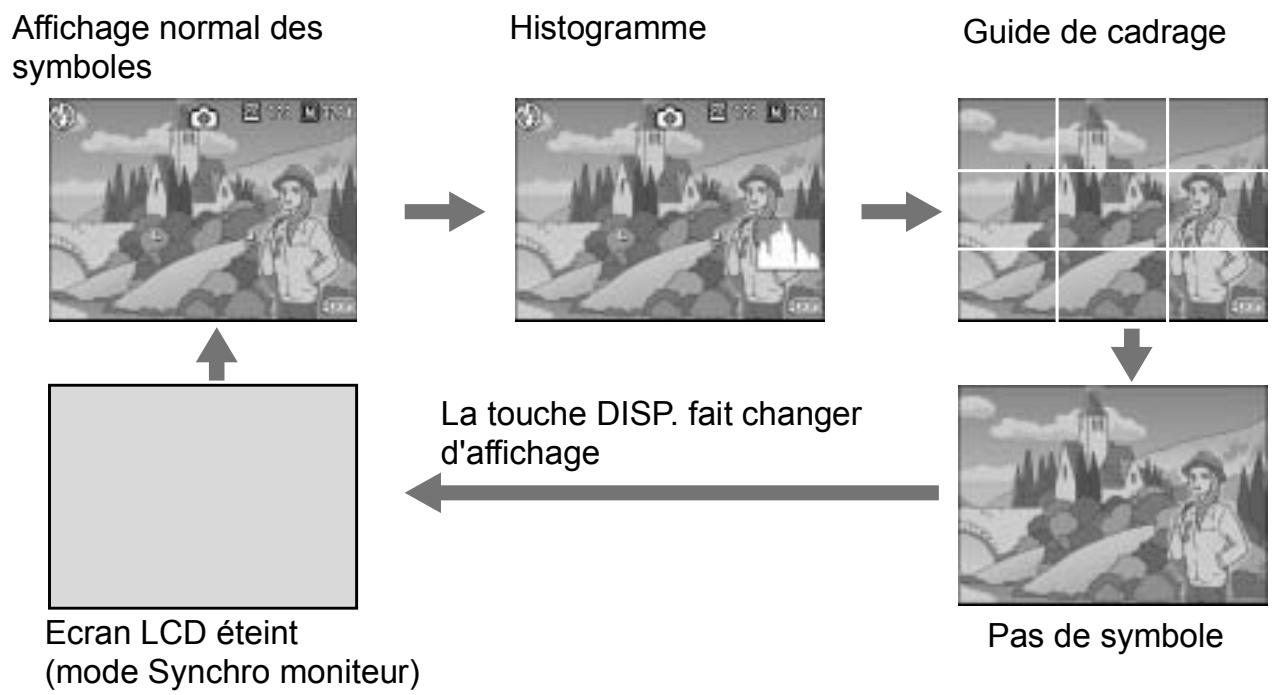
L'appui sur la touche DISP active ou désactive l'affichage de symboles, ou agit d'autres façons sur l'affichage. Chaque appui sur DISP change de façon cyclique l'affichage qui passe par les écrans suivants : Histogramme, Guide de cadrage, Pas de symbole, Écran LCD éteint, Affichage normal des symboles.
Pour maximiser la luminosité de l'écran à cristaux liquides
Pour maximiser la luminosité de l'écran d'affichage, appuyez sur la touche DISP. Si la luminosité est au maximum, la pression de la touche DISP. va ramener la valeur de cette luminosité au niveau réglé en [LUMINOSITÉ LCD] (P.126).

Guide de cadrage
Affiche un quadrillage de lignes sur l'écran LCD pour faciliter le cadrage. Ces traits ne sont pas enregistrés avec les photos.
Mode synchro moniteur
Dans ce mode, l'écran LCD est éteint, sauf lorsqu'on utilise l'appareil photo. Ce mode permet d'économiser l'alimentation. Dans ce mode, l'appui à mi-course sur le déclencheur allume l'écran LCD. Ensuite, l'appui à fond sur le déclencheur entraîne l'affichage de la photo prise sur l'écran LCD, puis ce dernier s'éteint.
Affichage d'un historique
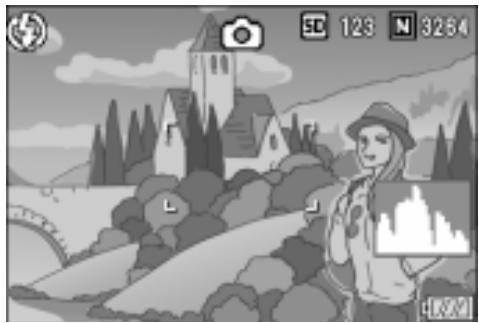
Dans cet affichage, un histogramme s'affiche au coin supérieur gauche de l'écran LCD. Un histogramme est un graphique de données représentées par tranches, et dans notre cas, il comporte le nombre de pixels en ordonnée (axe vertical) et la luminosité en abscisse (axe horizontal). À partir de la gauche, la luminosité va de sombre à clair en passant par les demi-tons.
Grâce à cet histogramme, vous pouvez juger en un coup d'œil de la répartition des différents gradients de luminosité dans votre image sans être gêné par la luminosité ambiant. Cette fonction contribue à vous éviter les sous-expositions et surexpositions.
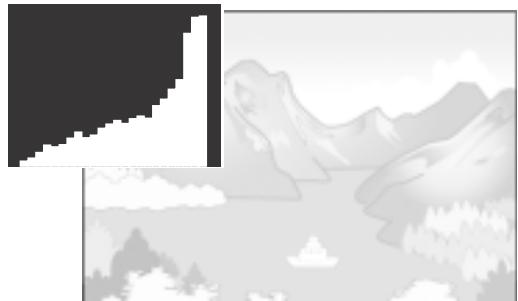
Si l'histogramme comporte des barres élevées uniquement du côté droit, cela signifie que l'image est surexposée, trop de pixels appartenant à des zones claires.
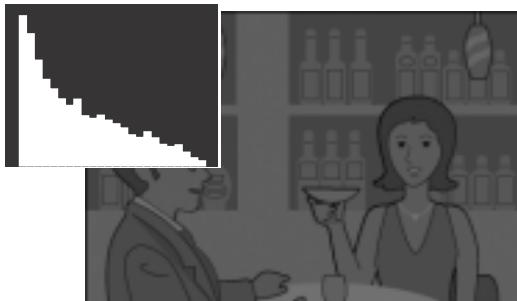
Si l'histogramme comporte des barres élevées uniquement du côté gauche, cela signifie que l'image est sous-exposée, trop de pixels appartenant à des zones sombres.

Mémo
- L'histogramme affiché sur l'écran LCD l'est à titre informatif uniquement. Selon les conditions de prise de vue (flash requis, luminosité faible, etc.) les niveaux d'exposition indiqués par l'histogramme ne correspondent pas obligatoirement à la luminosité de la photo prise ensuite.
- De plus, la correction d'exposition a des limites. Elle ne permet pas obligatoirement d'obtenir le meilleur résultat possible.
- Même si les barres les plus hautes de l'histogramme sont situées au centre, cela ne signifie pas obligatoirement que la photo conviendra à ce que vous recherchiez. Si, par exemple, vous cherchez volontairement à obtaining une photo surexposée ou sous-exposée, l'histogramme ne se lit pas de la même façon.

Référence
Pour plus de précisions sur la correction d'exposition, voir p. 87.
Vous voilà enfin prêt pour prendre des photos.
Pour plusieurs résultats, tenez votre appareil photo de la manière indiquée ci-dessous.
- Tenez l'appareil photo à deux mains, les coudes collés au corps.
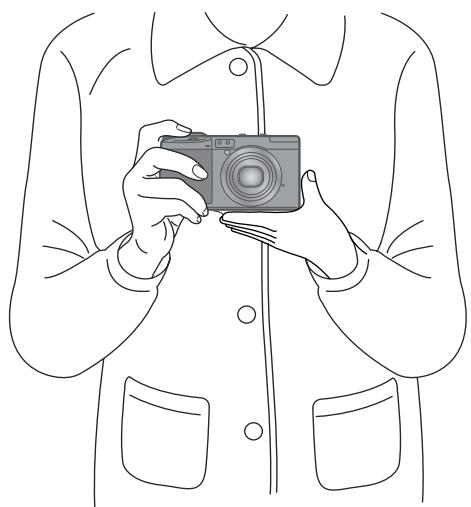
- Placez votre doigt sur le déclencheur.
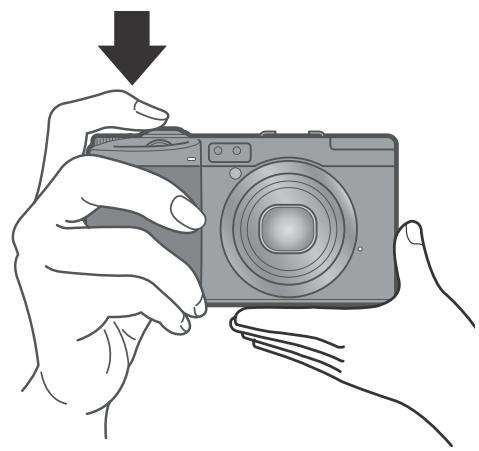

Mémo
Lors de la prise de vues, veillez à ne pas mettre un doigt, vos cheveux, la dragonne, etc. dans le champ de l'objectif ou devant le flash.
Si vous faites bouger votre appareil photo numérique lorsque vous appuyez sur le déclencheur, il est possible que votre photo ne soit
pas nette (en raison du tremblement). Le signe affiché sur l'écran LCD indique que l'appareil ne devrait pas trembler dans les conditions de prise de vue actuelles.
Pour éviter tout mouvement de l'appareil photo, utilisez un trépied ou tenez fermement l'appareil des deux mains au moment de la prise de vue.
Notez que le bougé tend à se produire dans les cas suivants :
- Prise de vue en faible éclairage sans utilisation du flash.
- Prise de vue en mode Synchro lente (P.44).
- Prise de vue au zoom numérique (P.42).
Si le symbole du zoom de l'appareil ( ) apparait, essayez ce qui suit :
- Utilisation du flash (réglez l'appareil photo sur le mode Flash systématique) (P.44).
- Augmentez la sensibilité ISO (P.91)
- Utilisation du déclencheur à retardement (P.95)
Immortalisez le moment présent (fin de course)
Le déclencheur fonctionne en deux temps.
Il y a toutefois deux façons d'utiliser le déclencheur : en appuyant entièrement sur la touche de commande sans attendre (à fond) et en appuyant partiellement (à moitié). Appuyer à fond sur le déclencheur permet une mise au point rapide et la réalisation d'une prise de vue immédiate.
- Vérifiez que l'appareil photo est sous tension et amenez le sélecteur de mode sur O, P, A ou M.
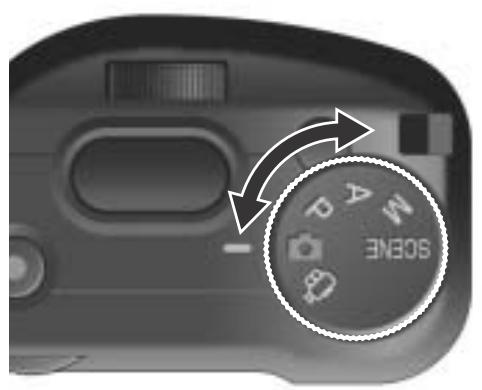
- Composez votre photo en observant l'écran à cristaux liquides.
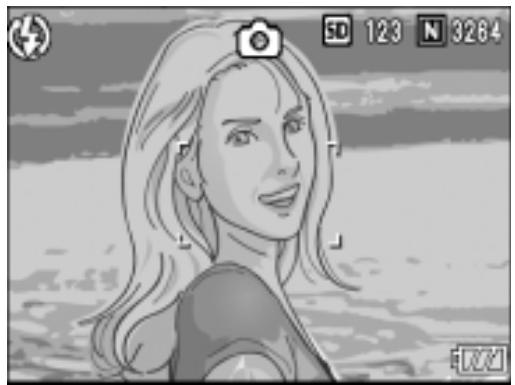
- Placez le sujet à photographier au centre et appuyez sur le déclencheur.
Pendant que l'image qui vient d'être prise est entrée dans la carte, le voyant autofocus/flash clignote.
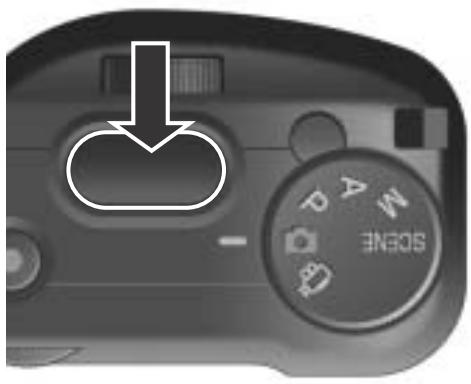

Mémo
- La photo qui vient d'être prise s'affiche pendant quelques instants sur l'écran à cristaux liquides puis est enregistrée. (P.131)
- Quand le déclencheur est actionné en un seul temps, il y a risque de bougé. Saisir fermement l'appareil des deux mains et appuyer sur le déclencheur.
Vérifiez la mise au point et photographiez (pression jusqu'à mi-course)
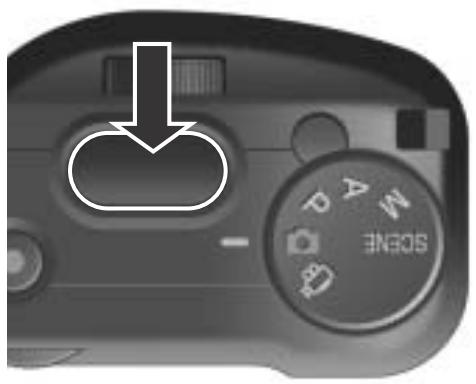
Si le déclencheur est actionné à mi-course (à moins), la fonction de mise au point automatique (autofocus) est activée et la distance focale est déterminée. Appuyez ensuite entièrement (à fond) sur le déclencheur pour effectuer la prise de vue.
Cette manière de procéder est pratique quand le sujet n'est pas centré (voir P.40).
- Vérifiez que l'appareil photo est sous tension et amenez le sélecteur de mode sur O, P, A ou M.
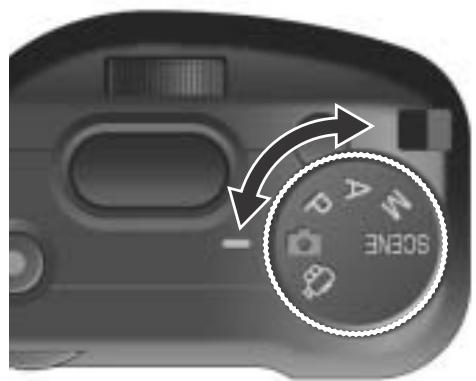
- Composez votre photo en observant l'écran à cristaux liquides.
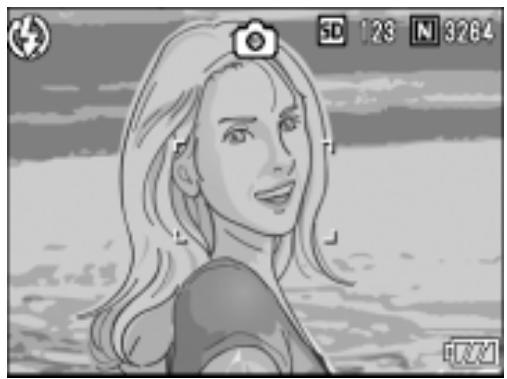
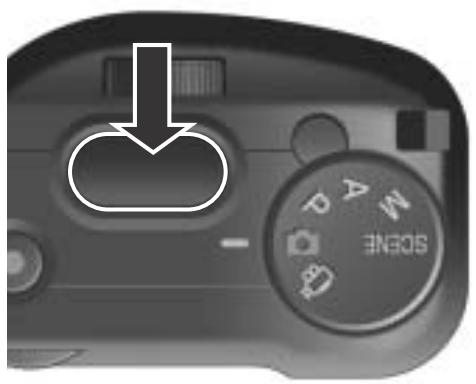
- Placez le sujet à photographier au centre et appuyez sur le déclencheur jusqu'à mi-course.
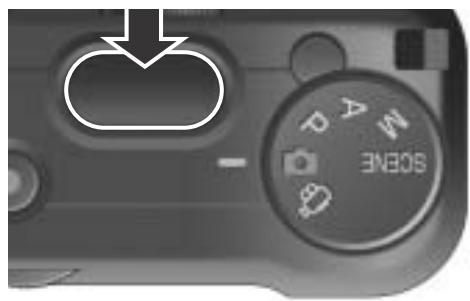
La valeur F (taille de l'ouverture du diaphragme) et la vitesse d'obturation s'affichent dans la partie inférieure de l'écran et l'appareil photo effectue la mise au point. Si la mise au point ne se fait pas automatiquement, le cadre se trouvant au centre de l'écran à cristaux liquides apparait en rouge et le témoin de mise au point automatique/flash dans le coin supérieur droit de l'écran entre en clignotement en vert.
Témoin de mise au point automatique / flash
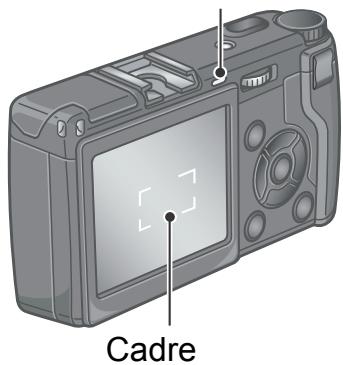
| Couleur du cadre | Témoin de mise au point automatique / flash | |
| Avant la mise au point | Blanc | Arrêt |
| Mis au point | Vert | Marche (vert) |
| Echec de la mise au point | Clignotant (Rouge) | Clignotant (vert) |
La distance focale est mesurée en cinq endroits. Des cadres de couleur verte apparaissent pour signaler les positions de mise au point.
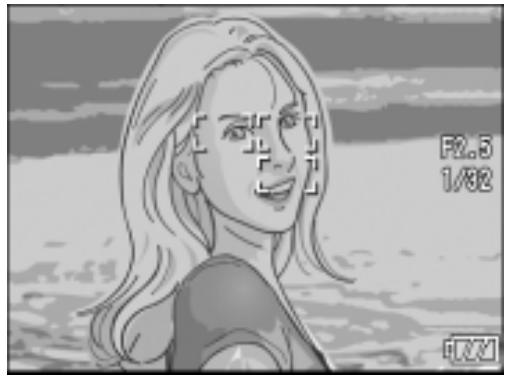

Mémo
Pour spécifier une position de mise au point en prise de vue macro, utilisez la fonction décalage de cible AF. (P.94)
Pendant que l'image qui vient d'être prise est entrée dans la carte, le voyant auto-focus/flash clignote.
La photo que vous venez de prendre reste figée quelques instants sur l'écran LCD et est enregistrée.
Sujets dont la mise au point est difficile
Il se peut qu'il soit impossible de réaliser la mise au point des types de sujets suivants :
- Les sujets présentant un contraste très faible (le ciel, un mur blanc, le capot d'une voiture, etc.)
- Les sujets représentant des lignes horizontales sans aucun relief.
- Le sujet se déplaçant rapidement.
- Les sujets se situant dans des endroits mal éclairés.
- Les sujets à contre-jour ou se détachant sur un fond très lumineux ou sur un fond de lumière réfléchie.
- Les objets éclairés de manière non continue, tels que les néons.
Lorsque vous souhaitez photographier des sujets de ce type, procédez tout d'abord à la mise au point d'un objet se situant à la même distance que votre sujet, puis prenez votre photo. (voir P.40)
- Afin d'éviter de bouger lorsque vous enforez le déclencheur, veillez à appuyer doucement.
- Pendant la mesure des distances pour la mise au point auto, le point blanc au centre de la croix sur l'écran LCD clignote.
- Le symbole indique un tremblement de l'appareil. Maintenez l'appareil immobile et recommencez la mise au point.
- Pour les prises de vue en faible éclairage, l'appareil peut automatiquement améliorer la performance de la mise au point (précision AF) en déclenchant le flash immédiatement avant la prise de vue. Cet éclair préliminaire ne peut être déclenché que si la fonction flash est active.
- Lorsque l'écran de paramétrage affiche la fonction [CONFIRM. LCD] sur OFF, la prise de vue fixe ne s'affiche pas sur l'écran LCD.

Référence
- Pour modifier le temps de confirmation de l'image, voir P.131.
- Pour modifier le mode de mise au point, voir p.72.
Quand le sujet à photographier n'est pas centré (mise au point)
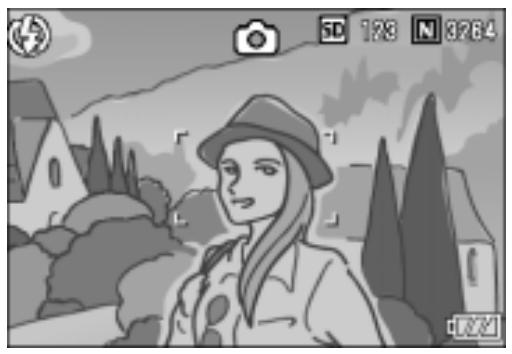
Lorsque votre sujet ne se situe pas au centre de votre composition, composez votre photo après la mise au point. (Focus-lock)
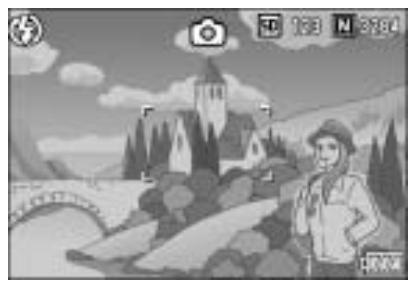
Exemple : Prise d'une photo d'un château en arrêté-plan avec la mise au point faite sur une personne au premier plan.
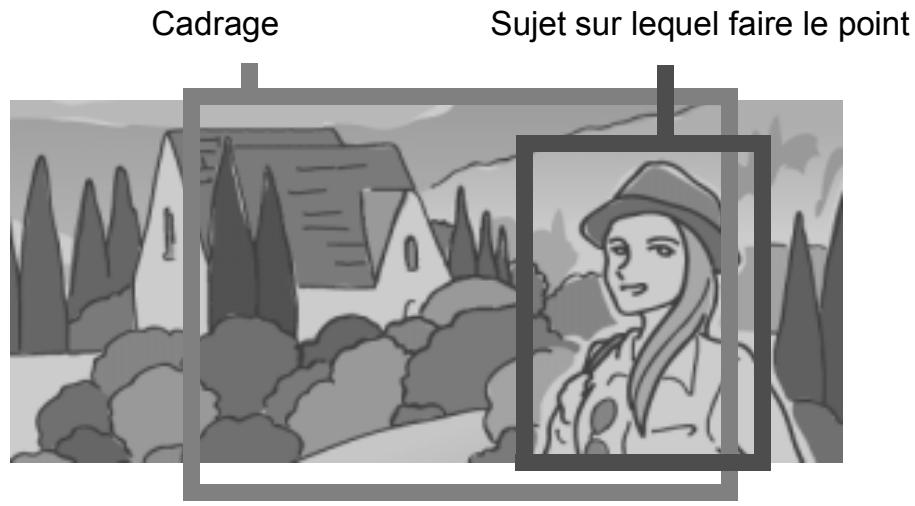
Photo finalisée
- Vérifiez que l'appareil photo est sous tension et amenez le sélecteur de mode sur O, P, A ou M.
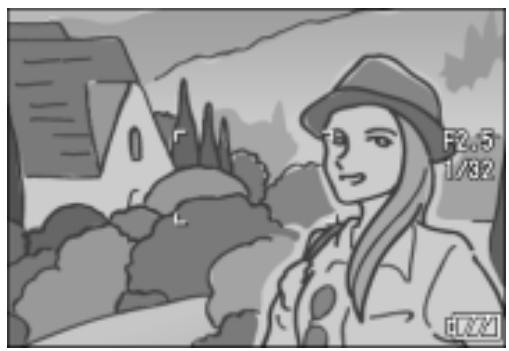
- Amenez le sujet de votre prise de vue au milieu de l'écran LCD et appuyez à moitié sur l'obturateur.
La valeur F (valeur de l'ouverture) et la vitesse d'obturation sont affichées sur le côté droit de l'écran LCD tandis que la mise au point est effectuée sur le sujet.
- Tout en maintenant la touche enfoncée à mi-course, visez à nouveau et composez votre photo.

Mémo
En macrophotographie, la fonction de décalage de cible AF vous permet de verrouiller la mise au point sans bouger l'appareil. Cette fonction est particulièrement utile lorsque vous fixez l'appareil à un pied.

Référence
- Pour plus de précisions sur la macrophotographie, voir P.43.
- Pour le détail concernant la fonction de mise au point automatique (AF), voir P.94.
Utilisation du zoom numérique
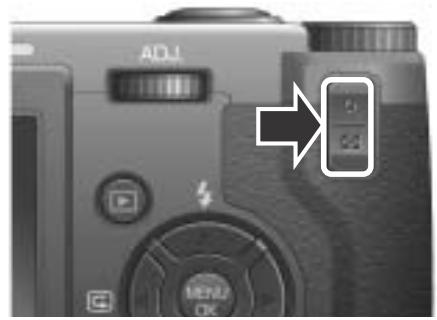
Pour utiliser la fonction du zoom numérique, réglez ZOOM NUMÉRIQUE du menu SETUP (P. 146) sur OUI. Une fois la fonction zoom numérique active, appuyez sur la touche Q pour agrandir le sujet. Appuyez sur la touche ■ pour le réduire. Avec la fonction zoom numérique il est possible d'agrandir le sujet à environ 4 fois sa taille.

- Lorsque l'appareil photo est prêt à prendre la photo, appuyez sur la touche Q ou sur la touche l
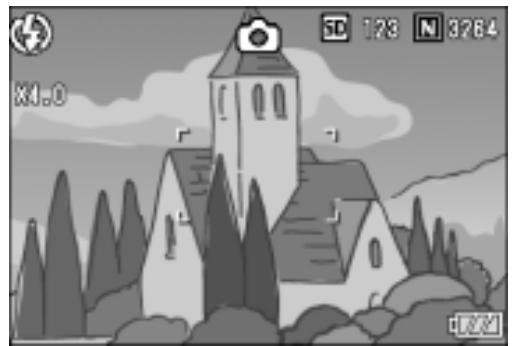
L'image agrandie est affichée sur l'écran LCD.
- Composez votre photo et enforcez le déclencheur à mi course.
- Enforcez le déclencheur jusqu'en fin de course.

Mémo
- Quand la fonction zoom numérique est inactive, la sélection de [RÉG. TOUCHES ZOOM] au menu SETUP permet d'assigner une compensation d'exposition ou une balance de blancs à la touche Q/■.
- Il n'est pas possible d'utiliser la fonction zoom quand [Q IMAGE/TAILLE] est réglé sur le mode RAW.

Référence
- Pour assigner une autre fonction à la touche Q/#, voir en P.147.
- Pour activer/désactiver la fonction zoom numérique, voir en P.146.
L'utilisation de la touche (Macro) vous permettra d'obtenir un gros plan avec l'objectif et de prendre une photo. (Prise de vue Macro).
Il convient particulièrement bien à la photographie de petits objets car il permet de faire le point jusqu'à 1,5 cm seulement de l'objet visé.
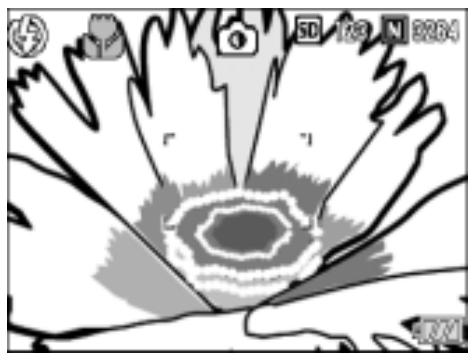
- Lorsque l'appareil photo est prêt à prendre la photo, appuyez sur la touche
s'affiche momentanément en grand au centre de l'écran LCD, puis cette icône s'affiche dans le bandeau du haut.
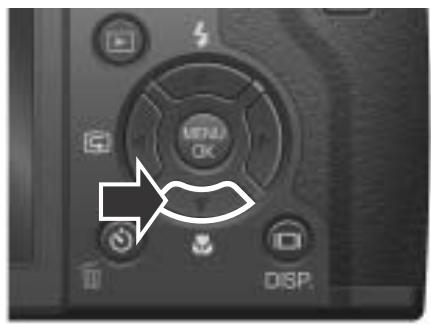
- Composez votre photo et enforcez le déclencheur à mi course.
- Enforcez le déclencheur jusqu'en fin de course.
Pour quitter le mode Macro, appuyez à nouveau sur la touche.
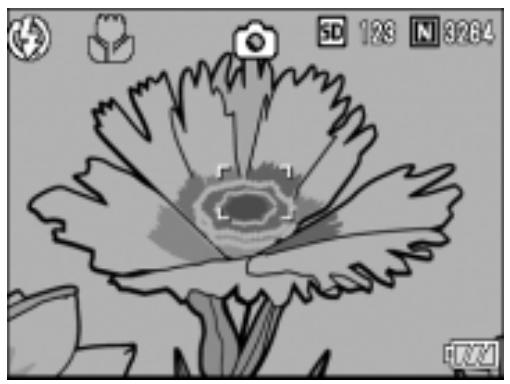

Mémo
- La fonction macro permet de réaliser des prises de vues de sujets placés à environ 1,5 cm de l'objectif (gamme de prise de vues : environ 31 x 23 mm).
- Lorsque vous faites de la macrophotographie, le viseur est désactivé. Utilisez l'écran LCD pour la visée.
- En macrophotographie, la fonction de décalage de cible AF vous permet de verrouiller la mise au point sur un objet décalé par rapport au centre, en modifiant le cadrage sans bouger l'appareil. Elle est utile pour la prise de vue sur pied (P.94).
Utilisation du flash
En appuyant sur la touche (flash), vous pouvez passer en mode Flash (configuration Flash, Flash désactivé, etc.). Par défaut, le flash de l'appareil est désactivé. Mesuré depuis la lentille avant de l'objectif, la portée du flash va approximativement de 0,2 à 3,0 m lorsque le réglage de sensibilité ISO est AUTO.
Types de modes flash
| Flash Off | Le flash ne peut pas être utilisé. | |
| AUTO | Automatique | Lorsque votre sujet est faiblement éclairé ou rétro éclairé, le flash se déclenché automatiquement. |
| Atténuation yeux rouges | Attenue le phénomène des yeux rouges, causé par la réflexion de l'éclair du flash sur la rétine des personnes ou animaux photographiés. | |
| Flash systématique | Le flash se déclenché, indépendamment des conditions, lors de la prise de vue. | |
| SLOW | Synchro lente | Le flash se déclenché avec une vitesse d'obturation moindre. Ce mode est parfaitement approprié pour la prise de vue de portraits la nuit. L'usage d'un trépied est conseillé. |
| Flash externe | Signale qu'un flash externe est raccordé. |
2. Appuyez sur la touche (flash) pour activer le mode flash.
Le symbole du flash s'affiche momentanément en grand au centre de l'écran LCD, puis s'affiche en haut à gauche.
Pendant que le flash se recharge, l'écran LCD s'éteint et le témoin de mise au point automatique / flash se met à clignoter. Une fois le chargement terminé, le témoin lumineux cesse de clignoter et reste constamment éclairé. Vous pouvez alors prendre votre photo.

Mémo
- Quand la prise de vues est effectuée dans un endroit mal éclairé, le couvercle du flash s'ouvre automatiquement. Après avoir effectué la prise de vues, remettez ce couvercle en place.
- Si l'accumulateur équipant l'appareil est d'un type autre que lithium-ion, l'icône du flash ne s'allume pas sur l'écran LCD pendant la charge du flash.
- Les paramètres sont sauvegardés jusqu'à ce que vous appuyiez sur la touche (Flash) et modifiiez le réglage.
- Lors de la prise de la vidéo ou lorsque l'appareil est réglé sur le mode Prises de vues en rafale, le flash est toujours désactivé.
- Le flash se déclenche deux fois pour augmenter la précision AE/AF (Auto Exposition/Auto Mise au point).
- L'appareil photo est pourvu d'une griffe à accessoire permettant le raccordement d'un flash externe (disponible dans le commerce). (P.45)
L'appareil photo est pourvu d'une griffe permettant le raccordement d'un flash externe (disponible dans le commerce).
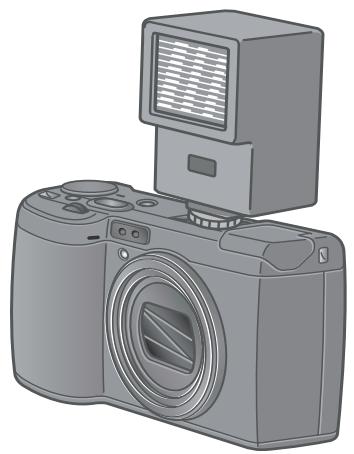
Certains modèles de flash externes sont conseillés pour cet appareil photo en particulier. Pour utiliser un flash externe du type conseillé, voir la marche à suivre en P.189.
Avec un flash externe autre que du type conseillé, procédez de la manière suivante.
- Sélectionnez FLASH NON comme mode flash pour le flash intégré. (P.44)
- L'appareil photo et le flash étant hors tension, montez le flash externe sur la griffe.
- Mettez l'appareil photo sous tension, amenez le Sélecteur de Mode en position A ou M et réglez l'ouverture. (P. 96 et 97)
- Réglez la sensibilité ISO sur une valeur autre que AUTO.
- Mettez le flash externe en fonction, réglez-le sur le mode AUTO et ajustez sa focale et sa sensibilité ISO aux valeurs de l'appareil photo.
Ne pas oublier de couper le flash externe avant de le démonter de l'appareil photo.
Quand un flash externe du type conseillé est monté sur l'appareil photo, le flash intégré ne se déclenche pas.

Attention
- Si les prises de vues sont effectuées avec un flash extérieur uniquement ou si le flash incorporé ne s'allume pas normalement quand un flash extérieur est installé, régler le flash incorporé sur [Flash Off] (Flash Non).
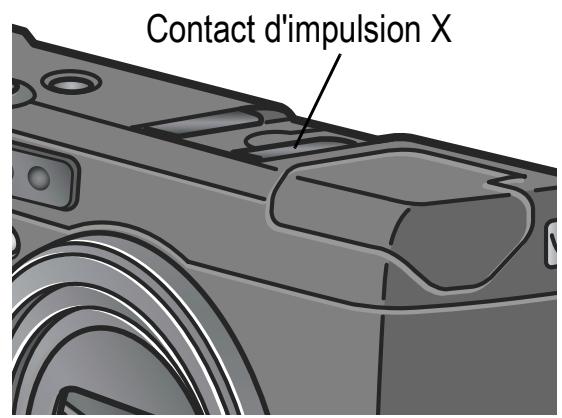
- Quel que soit le réglage du flash, un signal flash en service est envoyé au contact X de la griffe. Pour couper le flash externe, procédez depuis l'interrupteur sur le flash.
- Il se peut que l'exposition ne soit pas correcte même lorsque le nombre f et la sensibilité ISO du flash externe sont réglés aux mêmes valeurs que sur l'appareil photo. Dans ce cas, modifier ces réglages de nombre f et de sensibilité ISO sur le flash externe.
- Quand le signal flash en service est envoyé, l'appareillage envoie une impulsion positive au contact d'impulsion X.
- Les flashes vendus dans le commerce permettent rarement d'inverser la polarité de leurs contacts électriques. Si la polarité n'est pas la bonne, il est possible que non seulement le flash ne fonctionne pas, mais aussi qu'il endommage l'appareil. Pour connaître les caractéristiques précises des contacts électriques du flash externe, contactez son fabricant.
- Utilisez un flash externe dont le champ d'éclairage angulaire couvre le champ de prise de vue de l'appareil.
- Utilisez un flash externe lorsque vous devez éclairer la scène à une distance pour laquelle le flash intégré ne convient pas. Si vous prenez une photo à courte distance avec le flash externe, la scène risque d'être surexposée.
- N'utilisez pas un flash externe doté d'une broche de signal spécifique. L'utilisation d'un tel flash peut entraîner une mauvaise exposition, voire endommager les circuits de l'appareil.
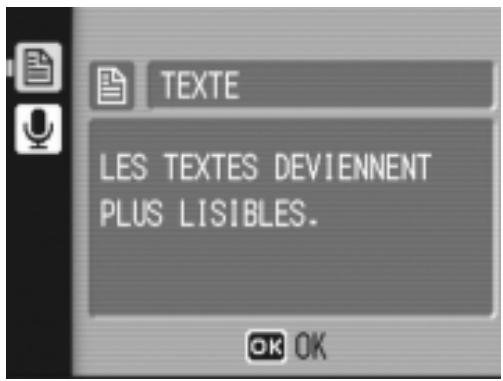
Il est possible d'enregistrer du texte et dessins en mode Scène.
| À | Texte | Utilisez ce mode pour photographier du texte (le contenu de mémos sur fond blanc dans une salle de conférence par exemple). |
| À | Son | Utilisez ce mode pour enregistrer des sons. |
- Mettez le sélecteur de mode sur SCENE.
- Appuyez sur la touche.
L'écran de sélection de scène apparait.
- Appuyez sur les touches ▲▼ pour sélectionner [TEXTE] ou [SON].
- Appuyez sur la touche MENU/OK.
Le symbole du mode apparait à la partie supérieure de l'écran LCD.
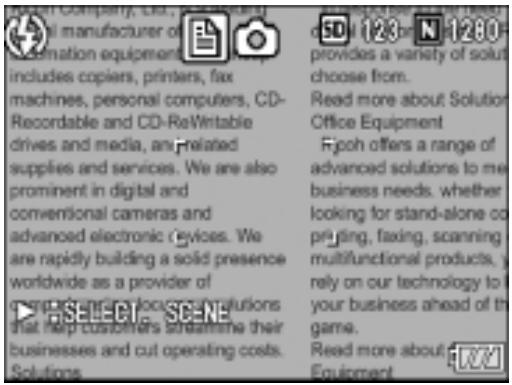
- Appuyez sur le déclencheur.
Il est maintenant possible de photographier du texte en mode Texte. Pour les enregistrements sonores, voir en P.108.
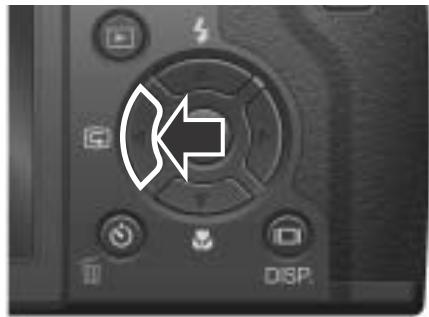
Pour revenir à l'écran de sélection de scène et changer le mode, appuyez sur la touche.

Référence
- Pour modifier la qualité et la taille d'une image, voir en P.69.
- Pour modifier la densité du texte en mode Texte, voir en P.93.
- Pour consulter la liste des menus de paramétrage des prises de vues affichés en mode Scène, voir en P.190.
Vérification de l'image fixe que vous venez de prendre (vérification rapide)
Vous avez la possibilité de visualiser l'image que vous venez de prendre sur l'écran LCD.
Si vous n'êtes pas satisfait de la prise de vue, vous pouvez l'effacer immédiatement.
1. Alors que l'appareil est toujours en mode prise de vue, appuyez sur la touche (vérification rapide)
La dernière photo que vous avez prise s'affiche sur l'écran LCD.
| En Lecture immédiate (Quick Review) | |
| Touche Ⓒ | Retour au Mode prise de vue. |
| Touche Ⓒ | Agrandissement de l'image affichée. Utilisez les touches ▲▼▲▷ pour vous déplacer dans l'image affichée. |
| Touche Ⓒ | Réduction de l'image préalablement agrandie par pression de la touche Ⓒ. |
| Touche MENU/OK | Affichage de l'image dans son format maximum possible de la touche Ⓒ. Une fois montré pour la taille maximum, il revient à un affichage entier. |
| Touche Ⓒ | Suppression du fjichier en cours d'affichage. Avec la touche Ⓒ apparait un message de confirmation de la suppression du fjichier. Sélectionnez [SUPPRIMER] et appuyez sur la touche MENU/OK. |

Mémo
- Une fois l'appareil hors tension, la photo prise ne peut pas être affichée en mode, même si vous appuyez sur la touche "C" (Aperçu rapide).
- Si vous utilisez la fonction d'Aperçu rapide pour visualiser une photo prise en mode Texte (voir P.47), l'image affichée peut être de qualité légèrement inférieure à l'image réellement enregistrée.
Analyse de la photo que vous venez de prendre
Le mode lecture permet de visionner les photos prises. Il est également possible de les effacer ou de les agrandir dans ce même mode.
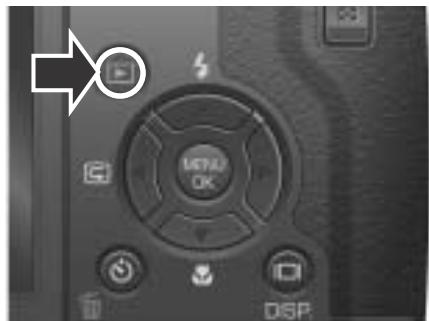
1. Appuyez sur la touche de lecture.
L'appareil passe en mode Lecture et affiche la dernière photo prise.
Vous pouvez visualiser vos photos par ordre chronologique avec la touche
Pour passer du mode Lecture au mode Photo (ou au mode Vidéo ou Mémo vocal), appuyez à nouveau sur la touche Lecture.

Attention
Si le fichier JPEG correspondant à un fichier DNG photographié en mode RAW a été annulé, la vignette du fichier DNG peut être vue en mode aperçu mais ne peut pas être agrandie.

Mémo
Quand une image est prise en mode RAW (RAW3264/RAW3:2), l'image JPEG
correspondante (F3264/F3:2) apparait. Dans ce cas, le symbole RAW représentant le mode RAW apparait.
Si l'appareil n'est pas en marche, appuyez sur la touche Lecture pendant au moins une seconde pour le mettre en marche. (L'appareil passe au Mode lecture.)
Si l'appareil a été mis en marche à l'aide du bouton Lecture, appuyez de nouveau sur ce bouton pour passer du Mode lecture au Mode prise de vue.
Source des images en lecture
Lorsqu'il n'y a pas de carte mémoire SD installée, l'appareil lit le contenu de sa mémoire interne ; lorsqu'une carte mémoire SD est installée dans l'appareil, il lit le contenu de la carte.

Référence
Pour visionner les vidéos, voir P.107. - Pour écouter les enregistrements sonores, voir P.109. - Pour visionner les photos avec un mémo vocal, voir P.85.
Lecture des photos «trois prises à la fois
La lecture des photos déjà prises peut s'effectuer trois photos à la fois. Avec ce type de lecture, il est facile de sélectionner une image pour l'agrandir ou la supprimer.
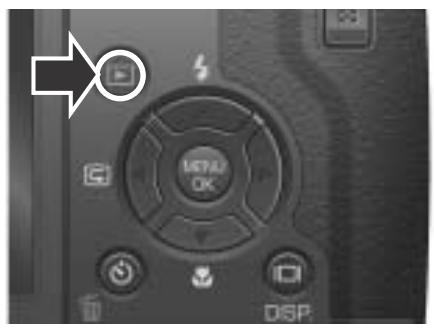
1. Appuyez sur la touche de lecture.
La dernière photo que vous avez prise s'affiche.
2. Appuyez sur la touche (affichage mosaïque).
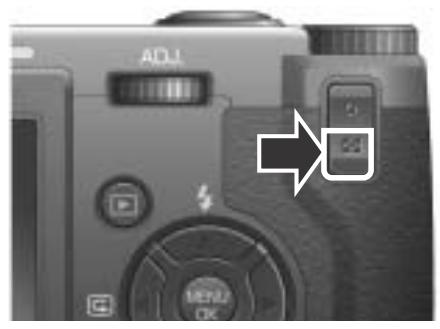
L'écran passe à la lecture de trois photos à la fois. La photo plus grande au centre de l'écran est celle en cours de sélection.
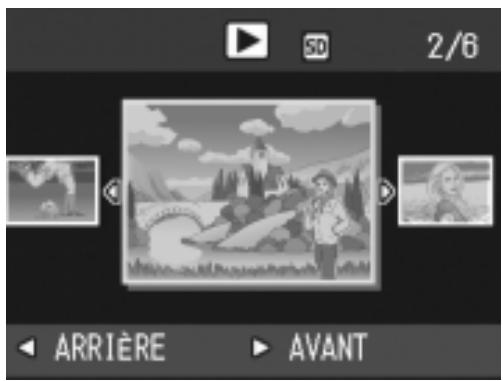
Pour passer à l'affichage d'une seule photo :
- Sélectionnez une image à l'aide des touches
- Appuyez sur la touche Q (Agrandissement) ou sur la touche MENU/OK.
Passage d'un écran à l'autre pendant la lecture
L'écran de lecture change de la manière suivante :
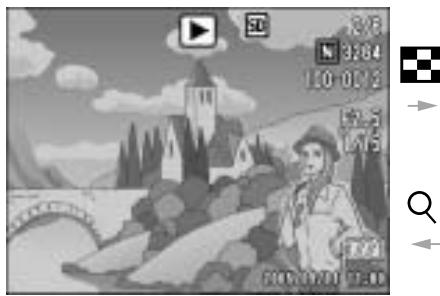
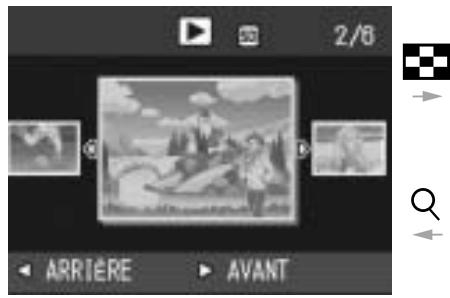
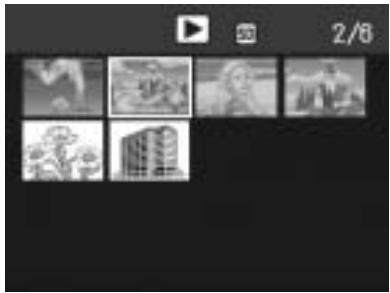
MENU/OK

Mémo
Quand l'une des opérations suivantes est effectuée en lecture de trois photos, l'écran revient à un affichage ordinaire (d'une seule photo) et l'opération commandée est exécutée.
Annulation (P.56) - Lecture de vidéo (P.107) - Diffusion du son (P.109)

Référence
Pour supprimer des images, voir p. 56.
Présentation générale (affichage en mosaïque)
Il vous est possible de visionner plusieurs photos en même temps (12 photos à la fois).
Vous pourriez effacer l'image qui est sélectionnée ou sélectionner une prise de vue pour la visionner seule.
- Appuyez sur la touche de Lecture.
La dernière photo que vous avez prise s'affiche.
- Appuyez sur la touche (Affichage mosaïque).
L'écran passe à la lecture de trois photos.
- Appuyez sur la touche (Affichage mosaïque).
L'écran se subdivise en 12 vignettes et affiche 12 images en même temps.
La photo sélectionnée
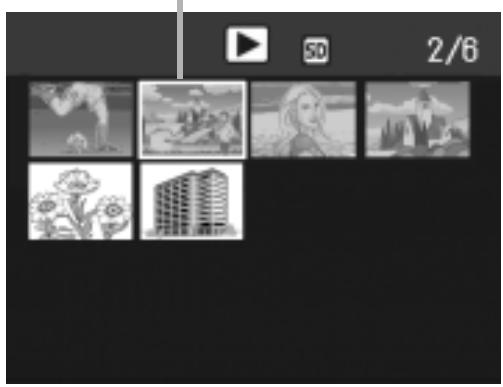
Procédure pour n'afficher qu'une seule photo :
- Utilisez les touches ▲▼◁▷ pour sélectionner la photo que vous souhaitez afficher seule.
- Appuyez deux fois sur la touche (Vue agrandie).

Référence
- Pour effacer la photo sélectionnée, veuillez vous reporter à la P.57.
- Pour passer à la lecture de trois photos, voir P.50.
Affichage d'images fixes agrandies
Il est possible d'agrandir les images fixes affichées sur l'écran LCD.
| 3264 X 2448, 3264 X 2176, 2592 X 1944, 2048 X 1536 | 8 fois |
| 1280X960 | 6.7 fois |
| 640X480 | 3.4 fois |
1. Appuyez sur la touche de lecture.
La dernière photo que vous avez prise s'affiche.
3. Appuyez sur la touche q (agrandissement).
La photo est agrandie.
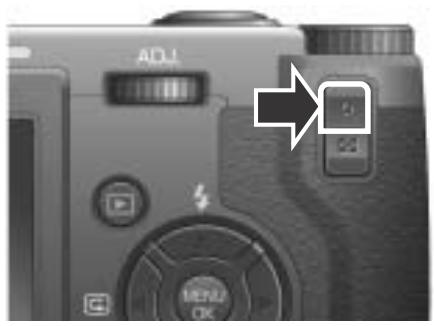
| En Vue agrandie | |
| Touches Q | Agrandissement de l'image affichée. Utilisez les touches ▲▼◇▷ pour vous déplacer dans l'image affichée. |
| Touches ☐ | Réduction de l'image préalablement agrandie par pression de la touche Q. |
| Touches MENU/OK | Affiche l'image fixe au rapport d'agrandissement maximum. Affiche l'image fixe au rapport disponible maximum ou à son format original. |
Visualisation sur un téléviseur
Vous pourriez visionner les images fixes que vous avez prises sur l'écran d'un télévisueur. Tout ce qui s'affiche normalement sur l'écran LCD de l'appareil est reproduit sur l'écran du télévisueur.
Pour utiliser votre télévisueur à cet effet, raccordez l'appareil photo au télévisueur à l'aide du câble AV fourni avec l'appareil.
Pour visualiser des images fixes sur un téléviseur, procédez comme indiqué ci-dessous.
- Branchez fermement le cable AV dans le connecteur d'entrée video du téléviseur.
Raccordez le connecteur blanc du cable AV au connecteur d'entrée audio (blanc) du téléviseur et le connecteur jaune au connecteur d'entrée video (jaune) du téléviseur.
d'entrée vidéo (jaune)
- Assurez-vous que l'appareil photo est hors tension.
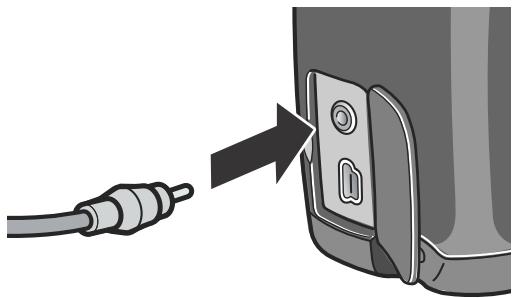
- Branchez fermement le câble AV dans le connecteur de sortie vidéo de l'appareil photo.
- Faites passer le téléviseur en mode Video. ( Sélectionnez l'entrée "Video" correspondant au connecteur d'entrée utilisé.)
Pour plus de précisions, voir documentation du téléviseur.

Attention
Le raccordement du câble AV à l'appareil entraîne l'extinction de l'écran LCD et la coupure du haut-parleur.

Mémo
- Si vous raccordez le cable AV au connecteur d'entrée de votre enregistreur video, vous pouvez enregistrer en video les vues que vous avez prises avec l'appareil.
- L'appareil utilise le signal vidéo NTSC (utilisé au Japon et dans d'autres pays) pour raccordement à un téléviseur, etc. Si votre téléviseur ou autre périphérique vidéo utilise le signal PAL (standard en Europe et ailleurs), sélectionnez PAL via le menu de paramétrage (SETUP) de l'appareil avant d'effectuer le raccordement.

Référence
Pour modifier le mode Sortie vidéo, voir p.136.
Suppression de fichiers non désirés (images fixes/videos/sons)
Il est possible de supprimer ou d'effacer des fichiers de la carte mémoire SD ou de la mémoire interne.
Il existe 3 procédures pour les supprimer.
- Suppression des photos une par une (1 fichier)
- Suppression de toutes les fenêtres en une seule fois
- Sélection de plusieurs fenêtres et suppression de tous les éléments sélectionnés.
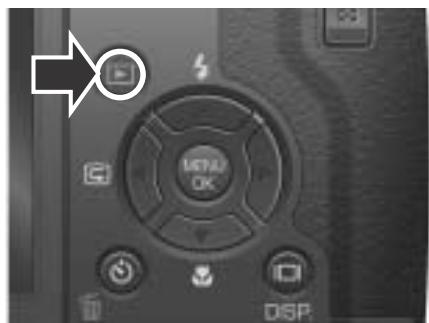
- Appuyez sur la touche de Lecture.
- Pour effacer les images l'une après l'autre, appuyez sur les touches «▶» pour afficher les images à supprimer.
- Appuyez sur la touche (supprimer).
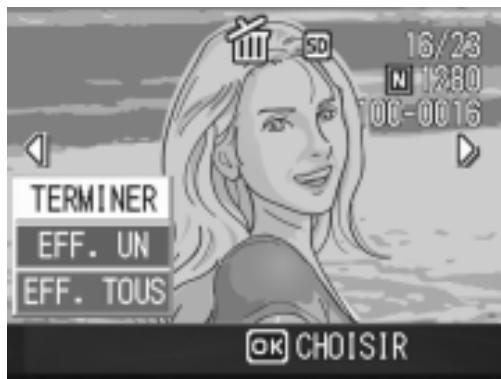
- Appuyez sur les touches ▲▼ pour sélectionner [EFF. UN] ou [EFF. TOUS].
Si c'est l'option [EFF UN] qui a été sélectionnée, il est encore possible de changer l'image à supprimer à l'aide des touches
- Appuyez sur la touche MENU/OK.
Après sélection de [EFF un]:
L'affichage indique que l'opération de suppression est en cours; une fois celle-ci terminée, l'affichage revient à l'écran de l'étape 4.
Après sélection de [EFF. tous]:
Un message de confirmation de l'opération apparait; appuyer sur la touche ▷ pour désirer [Oui] puis appuyez sur la touche MENU/OK.
![RICOH GR DIGITAL - Après sélection de [EFF. tous]: - 1](/content/2019/11/136306/images/8250d2ee68e0105dffafad4565fe8b48553600465ed1f6689d8dd13762467789.jpg)
Mémo
En lecture, trois photos (voir P.50), il est possible d'afficher une image au centre et de la supprimer par pression de la touche (Suppression).
Suppression de plusieurs fenêtres en une seule fois
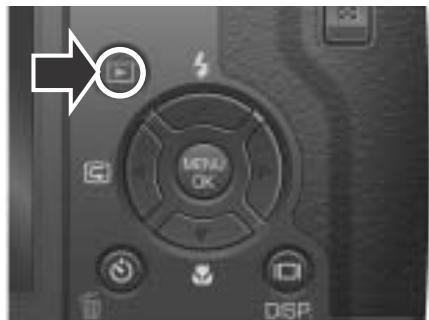
- Appuyez sur la touche de Lecture.
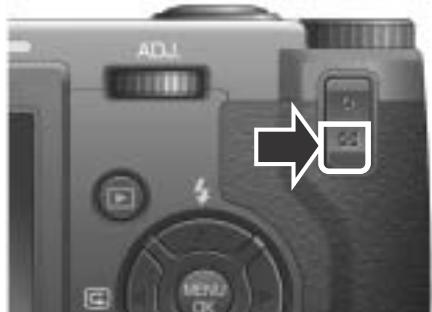
- Appuyez deux fois sur la touche (Mosaïque).
L'écran se subdivise en 12 vignettes et affiche 12 images en même temps.
- Appuyez sur les touches ▲▼◁▷ pour sélectionner les images fixes que vous souhaitez effacer et appuyez sur la touche (suppression).
Le symbole 'corbeille' s'affiche dans la partie supérieure de l'image fixe.
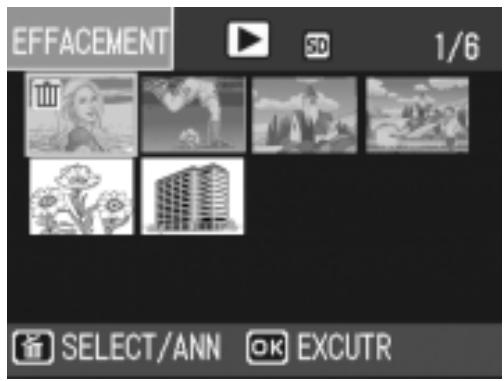
- Recommencez l'étape 3 pour sélectionner toutes les images que vous souhaitez supprimer.
Si vous sélectionnez une image accidentellement, vous pouvez la désélectionner en appuyant une nouvelle fois sur la touche (supprimer).
- Appuyez sur la touche MENU/OK.
- Appuyez sur la touche, Sélectionnez [OUI] et appuyez sur la touche MENU/OK.
L'écran indique que la suppression est en cours; une fois la suppression achevée, l'écran Présentation générale s'affiche à nouveau.
Diverses façons de faire/visionner des photos
Impression directe 60
De nombreux modes de prise de vue 65
Prises de vues en rafale avec Multi-Shot.... 101
Réalisation/lecture de vidéos 105
Enregistrement/lecture du son 108
Autres fonctions possibles en
Mode Lecture 110
La norme d'impression directe permet d'imprimer des photos en branchant directement l'appareil photo à l'imprimante à l'aide d'un câble de liaison USB. Les photos peuvent être ainsi imprimées rapidement et aisément sans passer par un ordinateur.

Attention
- Il n'est pas possible d'imprimer les séquences video (.AVI) à l'aide de cette fonction. Dans le cas des images fixes sonorisées (.JPG et .WAV), seules les images (.JPG) sont imprimées.
- Certaines imprimantes ne supportent pas les images prises en mode Texte (TIFF). Il n'est pas possible de garantir le résultat à l'impression de ces images TIFF.
- Quand une image est prise en mode RAW, le fichier JPEG correspondant est imprimé. Il n'est pas possible d'imprimer un fichier DNG.

Mémo
- Cet appareil photo utilise PictBridge, le standard d'impression directe.
- Votre imprimante doit être compatible avec PictBridge pour que vous puissiez utiliser la fonction d'impression directe. Pour vous assurer de cette compatibilité, voir la documentation de l'imprimante.
- Pour imprimer directement sur une imprimante supportant à la fois l'Impression directe et PictBridge, sélectionnez [ORIGINAL] pour la [CONNEXION USB].
Raccordement de l'appareil photo à une imprimante
Raccorder l'appareil photo à une imprimante à l'aide du câble USB fourni.
- Assurez-vous que l'appareil photo est hors tension.
- Raccordez l'appareil à une imprimante à l'aide du câble USB fourni.
Mettez l'imprimante sous tension si ce n'est déjà fait.

Mémo
Lorsque vous souhaitez débrancher l'appareil photo de l'imprimante, assurez-vous que les deux appareils sont hors tension avant de débrancher le cable USB qui les relie.
Diverses façons de faire/visionner des photos
Vous pouvez transférer des images de l'appareil photo à une imprimante compatible PictBridge afin de les imprimer.
Lorsqu'il n'y a pas de carte mémoire SD installée dans l'appareil photo, ce sont les images de la mémoire interne de l'appareil qui sont envoyées à l'imprimante; dans le cas contraire, ce sont les images de la carte mémoire SD.

Attention
Ne débranche pas le câble USB en cours d'impression.

Mémo
Si l'imprimante émet un message d'erreur en cours de transfert, vérifiez son état et agissez en conséquence.
Impression d'une ou de toutes les images
- Assurez-vous que l'imprimante est prête à imprimer.
L'écran « Connexion » peut eventuellement apparaitre.
- Appuyez sur le sélecteur ADJ. L'écran du mode lecture pour impression directe apparait.
- Appuyez sur les touches «▶» pour sélectionner une image à imprimer.
- Appuyez sur le sélecteur ADJ.
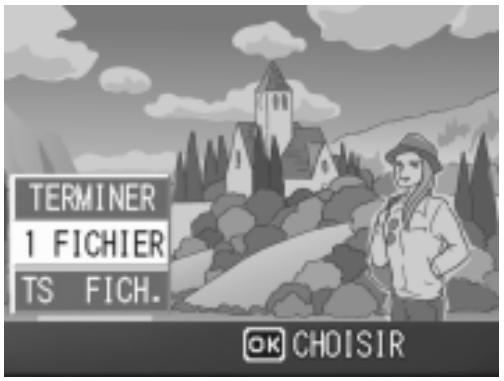
- Appuyez sur les touches ▲▼ pour sélectionner [1 FICHIER] ou [TS FICH].
- Appuyez sur la touche MENU/OK. Le menu d'Impression directe apparait.
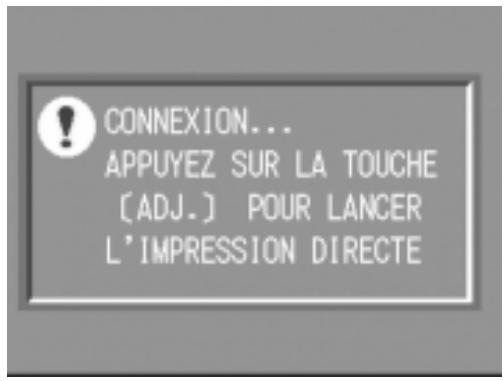
Si le message "CONNEXION..." est affiché, le raccordement à l'imprimante n'est pas terminé. Quand ce raccordement est terminé, le message "CONNEXION..." disparaît et est remplacé par "IMPRESSION DIRECTE". Passez à l'étape suivante dès que le raccordement est terminé.
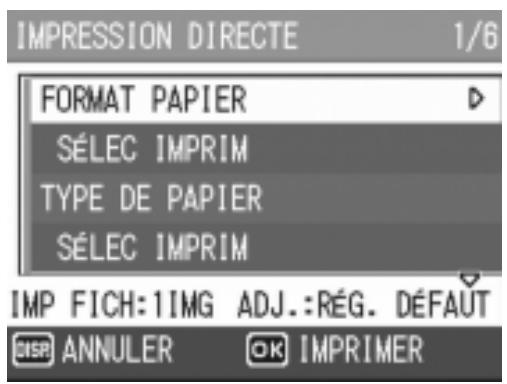
Il est possible de sélectionner les options suivantes. Ces options n'apparaissent que lorsqu'elles sont supportées par l'imprimante.
| Nom de l'option | Fonction |
| FORMAT PAPIER | Permet de définir le format du papier. |
| TYPE PAPIER | Permet de définir le type de papier utilisé. |
| DISPOSITION | Fixe le nombre d/images à imprimer sur chaque feuille de papier. Le nombre d/images qu'il est possible d'imprimer sur une même feuille varie selon le type de l'imprimante raccordée. |
| HORODATAGE | Permet d'imprimer la date de la prise de vue sur la photo. Le format de la date peut être définî grâce à l'option REGLAGE DATE du mode de paramétrage (Setup). |
| IMP. NOM FICHIER | Permet d'imprimer le nom du fichier sur la photo. |
| OPTIMISATION IMAGE | Permet de demander une optimisation de l'image avant son impression. |
| TAILLE IMPR. | Permet de déterminer le format d'impression. |
| QLTÉ IMPR. | Permet de déterminer la qualité d'impression. |
| IMPRESSION FORMU* | Impression de formulaires. |
Le menu d'Impression directe s'affiche à nouveau.
Pour spécifier le nouveau réglage comme valeur par défaut lors de la prochaine utilisation, cliquez sur la touche ADJ. à l'écran de l'étape 7. Quand l'écran ci-contre à droite apparait, Sélectionnez [REGLER] et appuyez sur la touche MENU/OK.
Sélectionnez [ANNULER] pour revenir aux réglages par défaut.
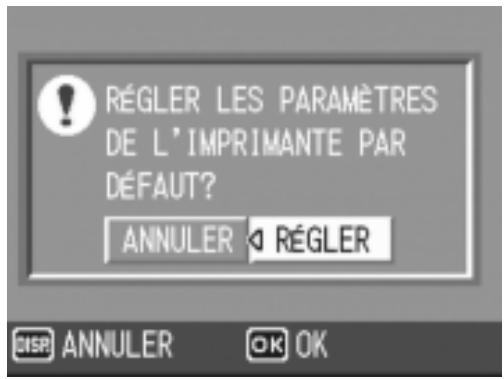
10. Appuyez sur la touche menu/ok.
L'image est envoyée à l'imprimante et l'écran "Connexion" réapparaît.
Appuyez sur la touche DISP. pour annuler l'opération.
À la fin du transfert, l'écran de lecture pour impression directe s'affiche à nouveau et l'impression débute.
1. Assurez-vous que l'imprimante est prête à imprimer.
L'écran “Connexion” peut eventuellement apparaitre.
2. Appuyez sur le sélecteur ADJ.
L'écran du mode lecture pour impression directe apparait.
3. Appuyez deux fois sur la touche (mosaïque).
L'écran se subdivise en 12 vignettes et affiche 12 images en même temps.
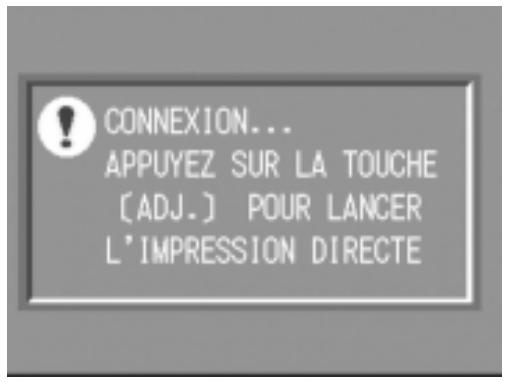
6. Appuyez sur les touches ▲▼ pour sélectionner le nombre d'exemplaires de l'image à imprimer.
Appuyez sur la touche ▲ pour augmenter ce nombre ou sur la touche ▼ pour le réduire.
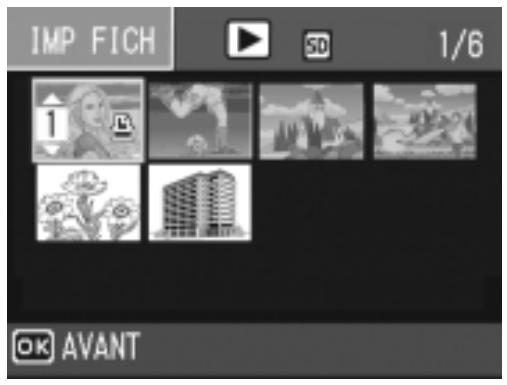
7. Appuyez sur les touches «▶ pour sélectionner une image à imprimer.
- Appuyez sur les touches ▲▼ pour sélectionner le nombre d'exemplaires de l'image à imprimer.
- Répétez les étapes 7 et 8 pour sélectionner toutes les images à imprimer et le nombre d'exemplaires de chacune d'elles.
- Appuyez sur la touche MENU/OK.
Le menu d'Impression directe apparait.
- Appuyez sur les touches ▲▼ pour sélectionner une option, puis appuyez sur la touche ▷ pour afficher l'écran détaillé correspondant.
Si le message "CONNEXION..." est affiché, le raccordement à l'imprimante n'est pas terminé. Quand ce raccordement est terminé, le message "CONNEXION..." disparaît et est
remplace par "IMPRESSION DIRECTE". Passez à l'étape suivante dès que le raccordement est terminé.
Pour les réglages disponibles, voir p. 62.

- Appuyez sur les touches ▲▼ pour sélectionner la rubrique voulue, puis appuyez sur la touche MENU/OK.
Le menu d'Impression directe s'affiche à nouveau.
- Répétez les étapes 11 et 12 pour modifier les réglages à votre convenance.
- Appuyez sur la touche MENU/OK.
Les images sélectionnées sont envoyées à l'imprimante et l'écran "Connexion" réapparaît.
Appuyez sur la touche MENU/OK pour annuler l'opération.
Lorsque toutes les images sélectionnées ont été envoyées par l'appareil photo à l'imprimante, l'écran de lecture pour impression directe s'affiche à nouveau.

Mémo
- Seules les images ayant une marque d'impression sont imprimées ( ). Quand vous annulez une impression d'images et que vous essayez ensuite de réimprimer, assurez-vous que la marque d'impression se trouve bien sur les images que vous puissez imprimer.
- La même photo peut également être imprimée plusieurs fois sur une même feuille.
- Les rubriques possibles dépendent des fonctions de l'imprimante.
- Pour imprimer les images en utilisant les réglages par défaut de l'imprimante, sélectionnez Réglages imprimante à l'écran détaillé des options.
Utilisation du mode ADJ. (réglage)
En mode ADJ. il est possible d'afficher divers écrans de paramétrage et de paramétrer des fonctions en procédant avec moins de manipulations qu'en menu Prise de vues. Le mode ADJ. permet d'enregistrer deux fonctions autres que les fonctions de correction de l'exposition et de balance des blancs.
5. Appuyez sur la touche menu/ok.
L'appareil photo passe en mode ADJ. et les fonctions dont ce mode permet le paramétrage apparaisent. 3. Pour modifier les paramètres, procédez à l'aide des touches ▲▼ ou du sélecteur plus-moins. 4. Pour paramétrer une autre fonction, recommencez les opérations 2 et 3.
L'écran des prises de vues normales apparait.
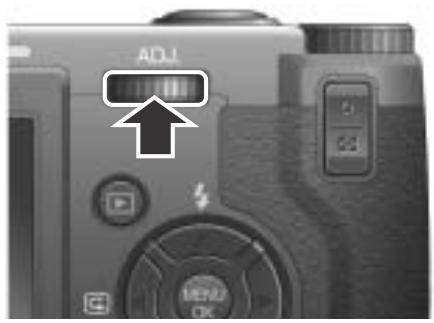
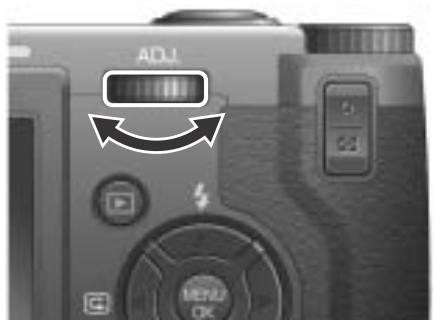
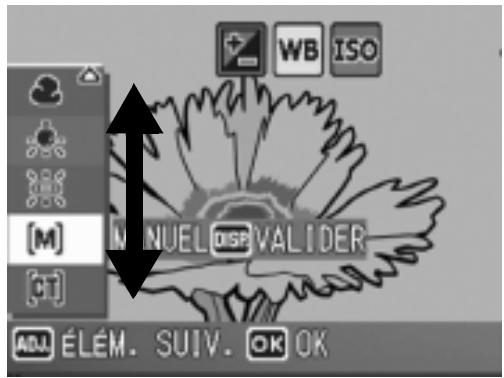
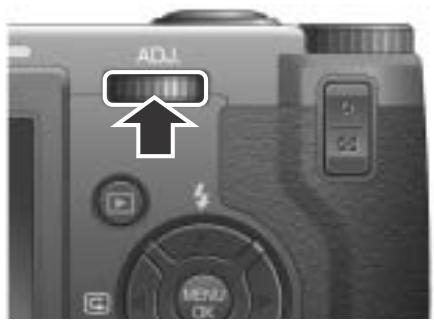
Pour assigner des fonctions à [RÉG 1] et [RÉG 2], sélectionner [TOUCHE RÉG.1] et [TOUCHE RÉG.2] au menu SETUP. (P.127)
Paramètres réglables à l'aide du sélecteur ADJ.
Le paramétrage réalisable diffère en mode Scène et en mode Vidéo.
| Mode image fixe | Exposition, Balance des blancs, Réglage ISO, Taille /Qualité image, Mise au point, Paramètres image, Photométrie, Auto Bracket, Prise de vues en continu, Images avec sons |
| Mode vidéo | Balance des blancs |
| Mode scène(Mode texte) | Densité |
| Mode scène(autres que Mode texte) | Néant |

Référence
- Pour l'assignation de fonctions au sélecteur ADJ., voir en P.127. Comp. d'exposition, voir en P.87. Balance des blancs, voir en P.88.
- Réglage ISO, voir en P.91. Taille/Qualité image, voir en P.69.
- Mise au point, voir en P.72.
- Photométrie, voir en P.77.
- Auto Bracket, voir en P.80.
- Prise de vues en continu, voir en P.101. Images avec sons, voir en P.85.
- Densité, voir en P.93.
Menu des réglages de prise de vue
Le menu des réglages de prise de vue permet de régler la prise de vues après réglage des rubriques indiquées dans le tableau ci-dessous.
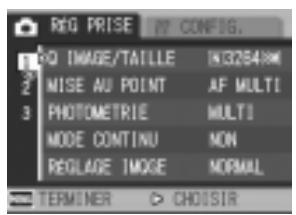
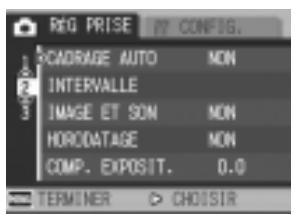
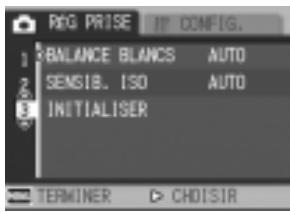
Dans la colonne des options possibles du tableau ci-dessous, les valeurs par défaut à l'achat de l'appareil sont celles entre crochets [ ].
| Réglage | Option | Voir |
| Q IMAGE/TAILLE | RAW(8M), RAW3:2(8M), F3264(8M), F3:2(8M), [N3264(8M)], N2592(5M), N2048(3M), N1280(1M), N640(VGA) | P.69 |
| MISE AU POINT | [AF MULTI], AF SPOT, MF, SNAP, ∞ | P.74 |
| PHOTOMÉTRIE | [MULTI], CENTRE, SPOT | P.77 |
| MODE CONTINU | [NON], CONT., CONT. S, CONT.M | P.101 |
| RéGLAGE IMAGE | RUGUEUX, [NORMAL], DouX, N ET B, REG 1, REG 2 | P.78 |
| AUTO BRACKET | [NON], OUI, WB-BKT | P.80 |
| INTERVALLE | [0 s], 5 secondes à 3 heures | P.83 |
| IMAGE ET SON | [NON], OUI | P.85 |
| HorODATAGE | [NON], DATE, TEMPS | P.86 |
| COMP. EXPOSIT. | -2,0 à +2,0 | P.87 |
| BLANCS BALANCE | [AUTO], (Lumière du jour), (Nuageux), (Éclairage tungstène), (Éclairage fluorescent), (Simple action), (Detail) | P.88 |
| SENSIB. ISO | [AUTO], ISO64, ISO100, ISO200, ISO400, ISO800, ISO1600 | P.91 |
| INITIALISER | P.92 |

Référence
Pour la liste des rubriques du menu de paramétrage prise de vue en modes Vidéo et Scène, voir p. 190.
Utilisation du menu des règles de prise de vue
- Quand l'appareil est prêt à fonctionner, appuyez sur la touche MENU/OK.
Les menus des réglages de prise de vue s'affichent.
- Appuyez sur les touches ▲▼ pour sélectionner les rubriques souhaitées.
Les rubriques des réglages s'affichent sur 3 écrans.
Appuyer sur la touche ▽ en bas de la rubrique pour afficher l'écran suivant.
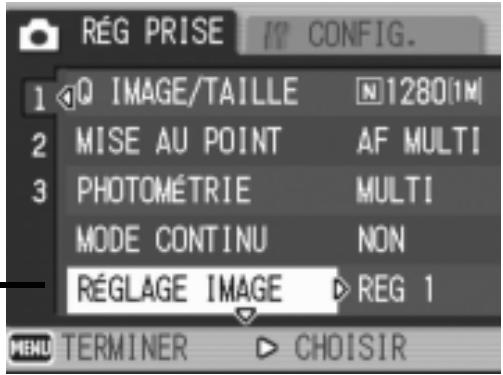
Pour désirer un écran à l'aide de son numéro :
- Appuyez sur la touche ▼ pour sélectionner un numéro d'écran sur la barre gauche de l'affichage.
- Utiliser les touches ▲▼ pour passer d'un écran à l'autre.
- Après avoir sélectionné un écran, appuyez sur la touche ▶ pour revenir à l'étape de sélection d'un point de réglage.
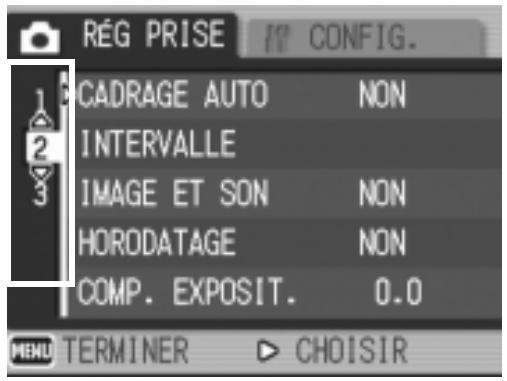
- Après avoir sélectionné un point de réglage, appuyez sur la touche ▲.
Les options du point de réglage s'affichent.
- Appuyez sur les touches ▲▼ pour faire un choix.
- Appuyez sur la touche MENU/OK ou
- Après avoir appuyé sur la touche à l'étape 5, appuyez également sur la touche MENU/OK.
Le menu des réglages de prise de vue disparaît et l'appareil est prêt au fonctionnement.
Choix du mode qualité de l'image/format de l'image (Q IMAGE/TAILLE)
Le format des fichiers d'images et des fichiers vidéo enregistrés dépend de la qualité de l'image et des réglages du format. Il y a trois modes de qualité d'image : N (Normal), F (Fin) et R (RAW).
| Types de Modes qui vous sont proposés | ||
| Symbole | Mode | Description |
| Mode normal | Le taux de compression est élevé, ce qui permet d'obtenir des fichiers moins lourds. Il s'agit du mode normalement utilisé pour la prise de vues. | |
| Mode fin | Le taux de compression étant faible, les fichiers sont plus lourds, mais la qualité de l'image est supérieure à celle obtenue en mode Normal. | |
| RAW Mode | Les fichiers DNG créés en mode RAW contiennent les données brutes collectées par le capteur de l'appareil photo.Des données proches de l'original peuvent être éditionées à volonté avec un logiciel compatible avec le format fichier DNG.Le format fichier DNG, qui est un des formats de fichier RAW, est le format de fichier standard recommendé par la société Adobe Systems. | |
Dans les modes fin et RAW, il est possible d'utiliser un rapport hauteur/largeur de 3:2. (La valeur de ce rapport par défaut est 4:3.)

Mémo
Les fichiers DNG créés en mode RAW contiennent les données brutes collectées par le capteur de l'appareil photo.
Des données proches de l'original peuvent être éditées à volonté avec un logiciel compatible avec le format fichier DNG.
Le format fichier DNG, qui est l'un des formats de fichier RAW, est le format de fichier standard recommandé par la société Adobe Systems.
Présentation générale des modes qualité de l'image / format de l'image.
| Mode | Format | Utilisation sur l'écran | Usages |
| RAW | 3264 X 2448 | RAW (8M) | Des images peuvent être créées avec une moindre dégradation de qualité. Ce mode est approprié à la correction d'images de haut niveau et à l'édition sur ordinateur. |
| 3264 X 2176 | RAW3:2 (8M) | ||
| F (Fin) | 3264 X 2448 | F3264 (8M) | Pour le téléchargement d'images dans un ordinateur et la correction d'images ou leur impression en grand format. |
| 3264 X 2176 | F3:2 (8M) | ||
| N (Normal) | 3264 X 2448 | N3264 (8M) | |
| 2592 X 1944 | N2592 (5M) | Pour l'impression d'images en grand format. | |
| 2048 X 1536 | N2048 (3M) | ||
| 1280 X 960 | N1280 (1M) | Pour la prise de vue de nombreuses photos. | |
| 640 X 480 | N640 (VGA) | Possibilité d'enregistrement du plus grand nombre possible d'images sur une seule et même carte de mémoire SD. Pour attacher des images à du courriel ou pour les utiliser sur des pages Web. |
En Mode video, il est possible de choisir 320 x 240 ou 160 x 120.

Mémo
- Il n'est pas possible d'utiliser les fonctions Prise de vues en continu, Auto Bracket, Zoom numérique, WB-BKT et Images avec sons en mode RAW.
- Les fichiers DNG effectués en mode RAW doivent être traités avec le logiciel de traitement des images installé dans l'ordinateur. Ils peuvent être traités avec le logiciel fourni, Photoshop Elements d'Adobe-Version d'essai (P.177).
- L'impression de la date n'est pas possible en mode RAW.
- En mode RAW, la netteté, la profondeur des couleurs et les autres paramètres image effectués au menu Prise de vues ne sont reflétés que dans les fichiers JPEG.
- En mode RAW, la sensibilité ISO est fixée sur 800 même si on l'a réglée sur 1600.

Référence
Pour la capacité d'enregistrement de la mémoire interne/carte mémoire SD, voir P.192.
- Vérifiez que l'appareil photo est sous tension et amenez le sélecteur de mode sur O, P, A ou M.
- Appuyez sur la touche MENU/OK.
Le menu de prise de vue s'affiche.
- Appuyez sur la touche ▲▼ sélectionnez [Q IMAGE/TAILLE] et appuyez sur la touche.
- Appuyez sur les touches ▲▼ pour sélectionner une qualité/un format d'image.
- Appuyez sur la touche MENU/OK ou
Les réglages de qualité d'image/taille d'image sont terminés.
- À l'étape 5, appuyez également sur la touche MENU/OK.
Le menu des réglages de prise de vue disparaît et l'écran à cristaux liquides affiche les valeurs de réglage.
Ce réglage va rester en vigueur pour toutes les prises de vue jusqu'à nouvelle modification.
Mode Image fixe
Mode Image Animée
Changement du mode de mise au point (MISE AU POINT : MULTI AF/SPOT AF)
Si le sujet est photographié dans le mode de mise au point par défaut, l'appareil procède automatiquement à la mise au point (AF). Pour éviter que le centre du sujet soit flou et pour garantir un maximum de prises de vues nettes, l'appareil photo mesure automatiquement la distance à 15 zones d'AF et procède à la mise au point sur la zone d'AF la plus proche (MULTI AF).
Il est également possible de sélectionner une seule zone d'AF au centre de l'écran à cristaux liquides de sorte que l'appareil procède automatiquement à la mise au point sur cette zone (SPOT AF).
L'appareil supporte cinq modes de mise au point différents.
| Modes de mise au point sélectifs | ||
| Symbole | Mode | Description |
| Néant | AF MULTI | La mise au point s'effectue après mesure automatique de la distance à diverses zones. |
| Néant | AF SPOT | La mise au point s'effectue automatiquement après mesure de la distance au point central du sujet. |
| MF | MISE AU POINT MANUELLE (MF) | Permet de procéder manuellement à la mise au point. |
| S | SNAP | Permet de fixer la distance de prise de vue à une courte distance (environ 2,5 m). |
| ∞ | Infini (∞) | Permet de fixer la distance de prise de vue à l'infini. |
Changement du mode de mise au point automatique (MULTI AF/SPOT AF)
- Vérifiez que l'appareil photo est sous tension et amenez le sélecteur de mode sur O, P, A, M ou O.
- Appuyez sur la touche MENU/OK.
Le menu de prise de vue s'affiche.
- Appuyez sur la touche ▲▼ et sélectionnez [MISE AU POINT].
- Appuyez sur la touche ▲▼ pour sélectionner [MULTI AF] ou [SPOT AF].
- Appuyez sur les touches MENU/OK ou
- À l'étape 5, appuyez également sur la touche MENU/OK.
Le paramétrage de la mise au point est maintenant terminé.
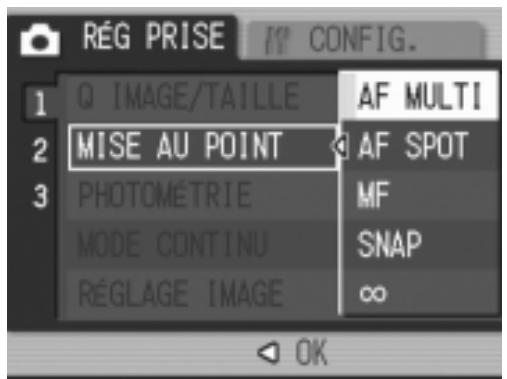

Référence
- Pour le détail concernant la détermination de la distance de prise de vue sur Snapshot ou l'infini ( ), voir en P.76.
- Pour le détail concernant la mise au point manuelle (prise de vue avec mise au point manuelle), voir en P.74.
Prise de vue avec mise au point manuelle (MISE AU POINT : MF)
Si l'appareil ne réussit pas à effectuer la mise au point automatiquement, il est possible de procéder manuellement (Mise au point manuelle : MF).
La mise au point manuelle permet de procéder à des prises de vue à distance donnée. Si la distance de prise de vue est connue, régler sur SNAP (Instantané) ou sur Infini ().

Mémo
- La mise au point manuelle ne peut être utilisée en mode Scène.
- La mise au point manuelle peut également être utilisée pour la mise au point en prise de vue macro.
Paramétrage de la mise au point manuelle
- Vérifiez que l'appareil photo est sous tension et amenez le sélecteur de mode sur O, P, A, M ou O.
- Appuyez sur la touche MENU/OK.
Le menu de prise de vue s'affiche.
- Appuyez sur la touche ▲ sélectionnez [MISE AU POINT] et appuyez sur la touche.
- Appuyez sur les touches ▲▼ pour sélectionner [MF].
- Appuyez sur la touche MENU/OK ou.
Le paramétrage de la mise au point automatique est terminé.
- À l'étape 5, appuyez également sur la touche MENU/OK.
Le menu de prise de vue se ferme et "MF" s'affiche dans la partie supérieure de l'écran.
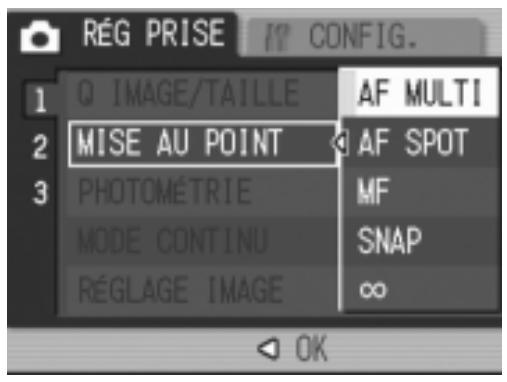
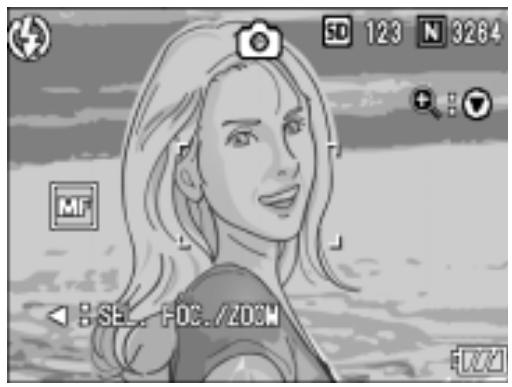
Prise de vue en mise au point manuelle
- Appuyez sur la touche autant de fois que nécessaire.
Cette touche permet d'agrandir l'affichage et facilite la mise au point.
- Appuyez sur la touche ↓ pour afficher la barre de mise au point.
- Appuyez sur les touches Q et pour permettre au point.
Appuyer sur la touche Q pour augmenter la distance focale.
Appuyer sur la touche pour réduire la distance focale.
Toutes les prises de vue seront effectuées en mise au point manuelle jusqu'au prochain changement du paramétrage.
- Appuyez sur la touche de l'obturateur pour effectuer la prise de vue.
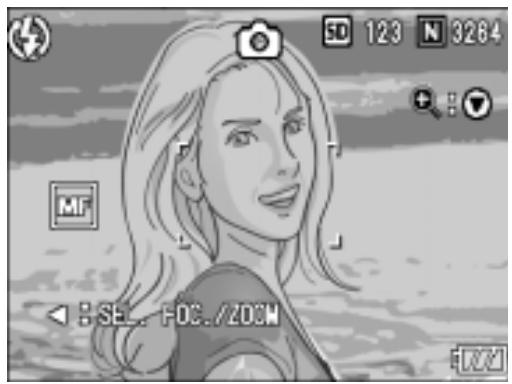

Référence
- Pour le détail concernant le réglage sur Mise au point automatique (Multi AF/Spot AF), voir en P.72.
- Pour le détail concernant la détermination de la distance de prise de vue sur Snapshot ou l'infini, (), voir en P.76.
- Pour le détail concernant le changement de la vitesse d'obturation, voir en P.97, P.99.
La distance de prise de vue est réglable de rapproché à l'infini.
Utilisez la position infini pour les prises de vue à distance.
Pour réaliser des prises de vues à une distance fixe de prise de vue, procédez de la manière suivante.
- Vérifiez que l'appareil photo est sous tension et amenez le sélecteur de mode sur O, P, A, M ou O.
- Appuyez sur la touche MENU/OK.
Le menu de prise de vue s'affiche.
- Appuyez sur la touche sélectionnez [MISE AU POINT] et appuyez sur la touche.
- Appuyez sur les touches et sélectionnez [SNAP] ou [] (Infini).
Sélectionner [SNAP] pour régler la distance de prise de vue sur 2,5 mètres.
Sélectionner [] pour régler la distance de prise de vue sur l'infini.
- Appuyez sur la touche MENU/OK ou.
- Après avoir appuyé sur la touche à l'étape 5, appuyez également sur la touche MENU/OK.
Le menu des réglages de prise de vue se ferme et la valeur de réglage apparait sur l'écran.
À partir de cet instant, ce réglage sera utilisé pour toutes vos photos, jusqu'à ce que vous le modifiiez à nouveau.

Modification de mesure de la lumière (photométrie)
Vous pouvez modifier la méthode de mesure (quelle portée utiliser pour la mesure) afin de déterminer la valeur d'exposition.
Il existe trois méthodes de mesure de la lumière : Multi, Ponderée centrale et Spot.
| Types de Modes qui vous sont proposés | ||
| Symbole | Mode | Description |
| (Aucun symbole) | MULTI | La portée entière de la prise de vue est subdivisée en petits cadres. La lumière est mesurée dans chacun de ces cadres et l'exposition est déterminée sur la base de l'ensemble des mesures réalisées. |
| CENTRE | Cette mesure de la lumière repose sur une mesure globale, bien qu'une plus grande importance soit accordée à la partie centrale du champ d'action. Utilisez ce paramètre lorsque la luminosité au centre diffère de la luminosité sur les pourtours. | |
| SPOT | La mesure de la lumière est uniquement déterminée en mesurant la partie centrale du champs. Utilisez ce réglage lorsque vous souhaitez harmoniser la luminosité par rapport à celle du centre. Cette fonction est utile en cas de différence marquée de contraste ou en cas de contre-jour. | |
- Vérifiez que l'appareil photo est sous tension et amenez le sélecteur de mode sur O, P, A ou M.
- Appuyez sur la touche MENU/OK.
Le menu de prise de vue s'affiche.
- Appuyez sur la touche ▲, sélectionnez [PHOTOMÉTRIE] et appuyez sur la touche.
- Appuyez sur les touches ▲▼ pour sélectionner le réglage souhaité.
- Appuyez sur la touche MENU/OK ou.
- À cet ètes appuyés sur la touche à l'étape 5, appuyez également sur la touche MENU/OK.
Le menu des réglages de prise de vue disparaît et l'écran à cristaux liquides affiche les valeurs de réglage.
À partir de cet instant, ce réglage sera utilisé pour toutes vos photos, jusqu'à ce que vous le modifiiez à nouveau.
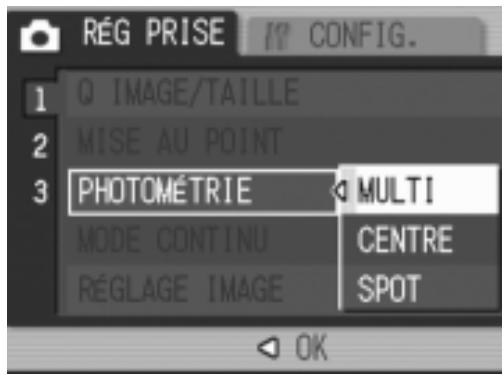
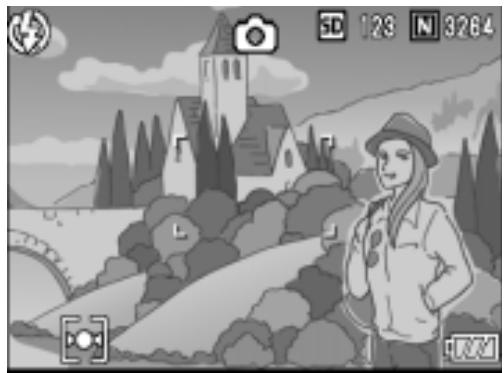
Paramétrage de la qualité d'image (rÉGLAGE IMAGE)
Il est possible de sélectionner une qualité d'image normale, tons hauts, tons bas, noir et blanc, réglage 1 et réglage 2.
| Type | Description |
| Normale | Qualité d'image normale. |
| Rugueux | Le contraste, la netteté et la densité des couleurs sont régés à un niveau légèrement supérieur à la normale pour donner aux images un aspect plus dur. |
| Doux | Le contraste, la netteté et la densité des couleurs sont régés à un niveau légèrement inférieur à la normale pour donner aux images un aspect plus doux. |
| N et B | Image monochrome. |
| REG 1 | Il est possible de sélectionner un niveau de contraste, un niveau de netteté et un niveau de profondeur des couleurs parmi cinq régages pour donner à l'image originale la qualité recherchee. |
| REG 2 |
Sélection de la qualité d'image
- Vérifiez que l'appareil photo est sous tension et amenez le sélecteur de mode sur O, P, A ou M.
- Appuyez sur la touche MENU/OK.
Le menu de prise de vue s'affiche.
- Appuyez sur la touche ▲ sélectionnez [RÉGLAGE IMAGE] et appuyez sur la touche.
- Appuyez sur les touches ▲▼ pour sélectionner les paramètres image.
Après avoir sélectionné [RÉG 1] ou [RÉG 2], entrez les valeurs susceptibles. Si le paramétrage a déjà été effectué pour [RÉG 1] ou [RÉG 2], sélectionnez simplement [RÉG 1] ou [RÉG 2] pour régler la qualité d'image.
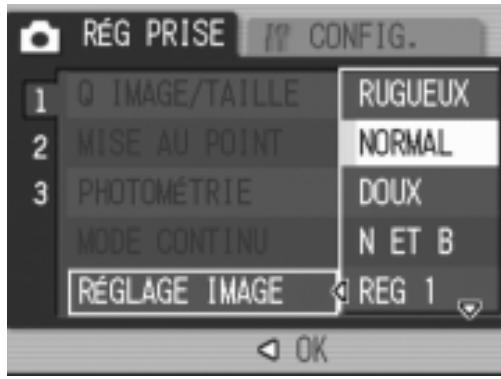
- Appuyez sur la touche MENU/OK ou
- Après avoir appuyé sur la touche à l'étape 5, appuyez également sur la touche MENU/OK.
Le paramétrage de la mise au point est maintenant terminé.
Le menu des réglages de prise de vue disparaît et l'écran à cristaux liquides affiche les valeurs de réglage.
À partir de cet instant, ce réglage sera utilisé pour toutes vos photos, jusqu'à ce que vous le modifiiez à nouveau.
Paramétrage des valeurs de [réG 1] ou [réG 2]
- Vérifiez que l'appareil photo est sous tension et amenez le sélecteur de mode sur O, P, A ou M.
- Appuyez sur la touche MENU/OK.
Le menu de prise de vue s'affiche.
- Appuyez sur la touche ▲▼ sélectionnez [RÉGLAGE IMAGE] et appuyez sur la touche.
- Appuyez sur la touche ▲▼ sélectionnez [RÉG 1] ou [RÉG 2].
- Appuyez sur la touche. Le menu de personnalisation apparait.
- Régler le contraste, la netteté et la profondeur des couleurs en procédant à l'aide des touches
Pour passer de [CONTRAST] à [NETTETÉ] et [INTENSITE] procédez à l'aide des touches ▲▼.
- Appuyez sur la touche MENU/OK.
- Appuyez sur la touche MENU/OK ou
- Après avoir appuyé sur la touche à l'étape 8, appuyez également sur la touche MENU/OK.
Les prises de vues qui seront effectuées à partir de ce point le seront conformément aux paramètres réglés pour [RÉG 1] ou [RÉG 2].
![RICOH GR DIGITAL - Paramétrage des valeurs de [réG 1] ou [réG 2] - 1](/content/2019/11/136306/images/4ae0819da0db74575df2a94fe5b6fd661077306ee879daf950a5e790b777688e.jpg)
![RICOH GR DIGITAL - Paramétrage des valeurs de [réG 1] ou [réG 2] - 2](/content/2019/11/136306/images/0fdc20a68381586ace5834626e4160749f496ca090840225e7e8342bdf5cffab.jpg)
Prise de vues consécutives différemment exposées (cadrage AUTO)
La fonction d'auto bracket permet de prendre trois photos consécutives automatiquement, avec l'indice d'illumination standard, trois niveaux d'exposition, à -0,5EV, ±0 et +0,5EV.

Mémo
- Cette fonction n'est pas disponible pour les prises de vue avec son.
- Cette fonction ne peut pas être utilisée quand [Q IMAGE/TAILLE] est réglé sur RAW.
- Vérifiez que l'appareil photo est sous tension et amenez le sélecteur de mode sur O, P, A ou M.
- Appuyez sur la touche MENU/OK.
Le menu de prise de vue s'affiche.
- Appuyez sur la touche ▲, sélectionnez [CADRAGE AUTO] et appuyez sur la touche.
- Sélectionnez [OUI] et appuyez sur les touches ▲▼.
- Appuyez sur la touche MENU/OK ou
Le menu des réglages de prise de vue disparaît et l'écran à cristaux liquides affiche [AB].
- Asperes avoir appuyé sur la touche à l'étape 5, appuyez également sur la touche MENU/OK.
- Appuyez sur le déclencheur.
Trois prises de vues sont réalisées en rafale, chacune avec une valeur d'écart d'exposition différente, à savoir -0,5EV, +/-0 et +0,5EV, la valeur standard correspondant à la valeur de correction de l'exposition paramétrée. Après la prise de vue, trois images sont affichées à l'écran LCD. Elles ont été prises, de gauche à droite, avec -0,5EV (plus sombre), en exposition normale, et avec +0,5EV (plus clair).
À partir de cet instant, ce réglage sera utilisé pour toutes vos photos, jusqu'à ce que vous le modifiiez à nouveau.
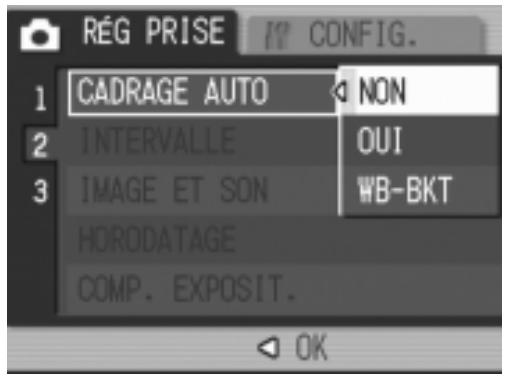
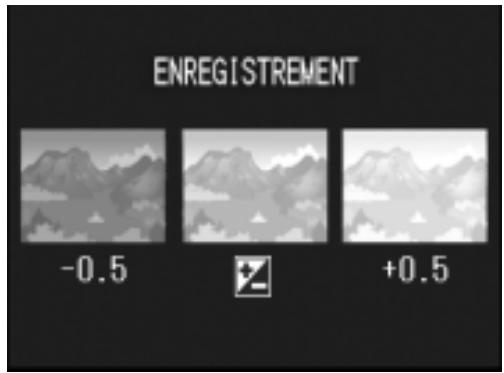

Référence
- Si vous souhaitez modifier la Correction de l'exposition, veuillez vous reporter à la P.87.
- Si vous souhaitez modifier la Balance des blancs, veuillez vous reporter à la P.88.
Prises de vue consécutives avec une balance des BLANCS différente (BALANCE DES BLANCS)
Trois images sont enregistrées automatiquement – une image rougeâtre, une image bleuâtre et une image enregistrée avec la balance des blancs actuelle.
C'est notamment utile lorsque la bonne balance des blancs ne peut pas être appréciée.
- Vérifiez que l'appareil photo est sous tension et amenez le sélecteur de mode sur O, P, A ou M.
- Appuyez sur la touche MENU/OK.
Le menu des réglages de prise de vue apparait.
- Appuyez sur la touche ▲ pour sélectionner [CADRAGE AUTO] puis appuyez sur la touche.
- Appuyez sur les touches ▲▼ pour sélectionner [WB-BKT].
- Appuyez sur la touche MENU/OK ou.
Le paramétrage de la balance des blancs est maintenant terminé.
- À l'étape 5, appuyez également sur la touche MENU/OK. Le paramétrage de la balance des blancs est maintenant terminé. Le menu des réglages de prise de vue disparaît et l'écran affiche [WB-BKT].
- Appuyez sur le déclencheur.
Trois images (rougeâtre, bleuâtre et image égale à la balance des blancs actuelle) sont automatiquement enregistrées.
Ce cadre sera utilisé pour les prises de vues jusqu'à ce que vous tourniez l'horlogerie.
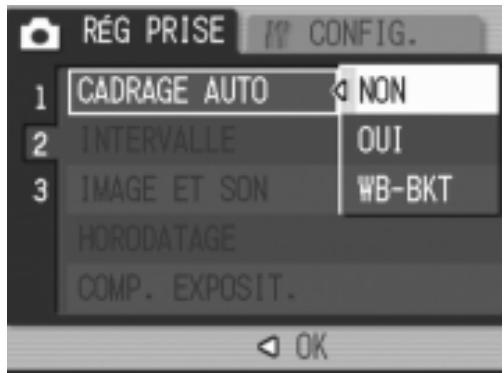
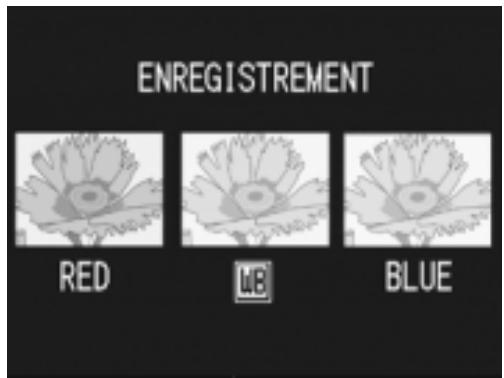
- Cette fonction n'est pas disponible en mode Multi-Shot (P.101) et Auto Bracket (P.80) (Série d'expositions).
- Le flash ne peut être utilisé.
- Si [RÉGLAGE IMAGE] est réglé sur [N ET B], il est possible de régler la balance des blancs mais ce réglage n'a pas d'effet.
- Cette fonction ne peut pas être utilisée quand [Q IMAGE/TAILLE] est réglé sur RAW.

Référence
Pour changer la balance des blancs, voir p. 88.
Prise de vues automatique à intervalles données (intervalle)
Vous pouvez régler l'appareil photo numérique de manière à ce qu'il prenne automatiquement une photo à des intervalles de temps fixes. Vous pouvez régler la durée de l'intervalle à votre convenance entre 5 secondes et 3 heures, par tranche de 5 secondes.
- Vérifiez que l'appareil photo est sous tension et amenez le sélecteur de mode sur O, P, A ou M.
- Appuyez sur la touche MENU/OK.
Le menu de prise de vue s'affiche.
- Appuyez sur la touche pour passer au réglage des secondes, puis appuyez sur les touches pour régler les secondes.
- Appuyez sur la touche , sélectionnez [INTERVALLE] et appuyez sur la touche.
- Appuyez sur les touches et indiquez la durée souhaitée.
- Appuyez sur la touche pour passer au réglage des minutes, puis appuyez sur la touche pour régler les minutes.
- Appuyez sur la touche MENU/OK. La prise de vue va désormais s'effectuer à intervalle et l'écran à cristaux liquides affiche "Intervalle".
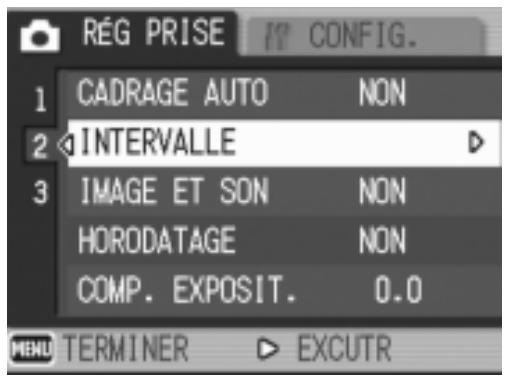
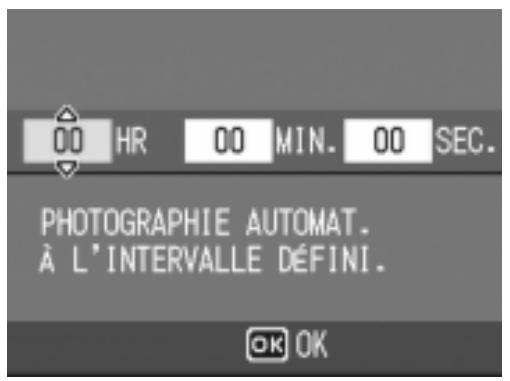
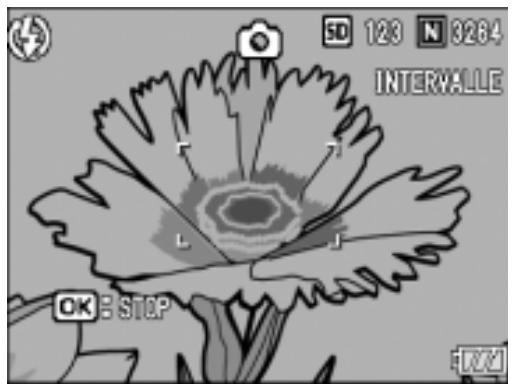
8. Appuyez sur le déclencheur.
Une photo est prise à chaque intervalle de temps fixe paramétré.
9. Pour arrêter la prise de vues, appuyez sur la touche menu/ok.
La programmation du mode Prise de vue à intervalle est annulée à chaque mise hors tension de l'appareil photo.

Attention
Si l'intervalle de temps jusqu'à la prise de vue suivante est réglé au menu de prise de vue sur une valeur plus grande que celle de la prise de vue à intervalle, l'intervalle de prise de vue est alors plus grand que celui prévu pour la prise de vue à intervalle.

Mémo
- À l'étape 5, si vous appuyez sur les touches ▲▼ de manière continue, vous pourrez faire défiler rapidement les valeurs de réglage croissantes ou décroissantes.
- Si vous appareil photo est alimenté par des piles, vous risquez de les décharger complètement. Il est recommandé d'utiliser l'adaptateur secteur (vendu séparément).
- Lorsque l'appareil est réglé en mode Prise de vue à intervalle, si vous appuyez sur le déclencheur, l'appareil photo fonctionnera normalement. Toutefois, le mode Prises de vues à intervalle n'en sera pas pour autant annulé. Après que la dernière photo aura été prise et une fois que la durée programmée de Prise de vue à intervalle se sera écoulée, la photo suivante sera prise.
- Lorsque la fonction de Prise de vue à intervalles est activée, même si l'option Multi-Shot est réglée sur [CONT] ou [MCONT], la prise de vue en rafales est automatiquement désactivée.
Prendre une photo avec du son (IMAGE et son)
Vous pourriez prendre une photo avec mémo vocal. L'enregistrement de la voix démarre automatiquement après l'enregistrement de la photo et peut durer au moins huit secondes.
- Vérifiez que l'appareil photo est sous tension et amenez le sélecteur de mode sur O, P, A ou M.
- Appuyez sur la touche MENU/OK.
Le menu de prise de vue s'affiche.
- Appuyez sur la touche ▲ sélectionnez [IMAGE ET SON] et appuyez sur la touche.
- Appuyez sur les touches ▲▼ pour sélectionner [OUI].
- Appuyez sur la touche MENU/OK ou.
- À l'étape 5, appuyez également sur la touche MENU/OK.
Le menu de réglage de prise de vue disparaît.
- Appuyez sur le déclencheur pour prendre la photo.
Après la prise de vue, la marque de son affichée à l'écran commence à clignoter pour indiquer l'état de l'enregistrement.
- Appuyez sur le déclencheur pour stopper l'enregistrement.
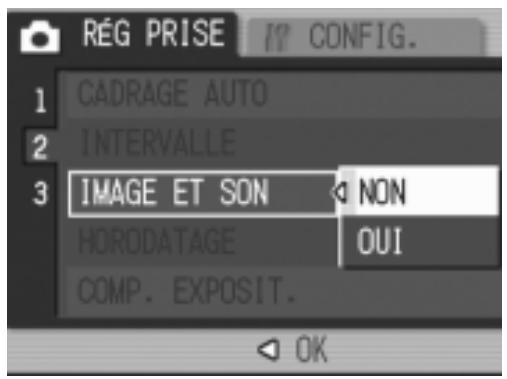

Mémo
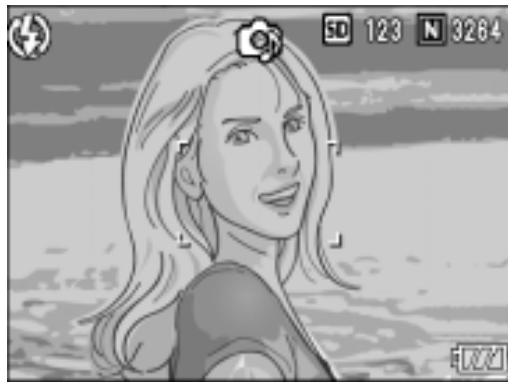
- Cette fonction ne peut pas être utilisée quand [Q IMAGE/TAILLE] est réglé sur RAW.
- Pour visionner une photo avec son, afficher l'image de la même manière que les images non sonores. Appuyer ensuite sur la touche ADJ. pour écouter le son.
Appuyer sur les touches ▲▼ pour afficher la barre de réglage du volume et régler à l'aide des touches ▲▼.

Référence
Pour l'affichage des images fixes, voir p.49.
Horodatage d'une image fixe (HORODATAGE)
Vous pouvez demander la surimpression de la date (JJ/MM/DD) ou de la date et l'heure (JJ/MM/DD hh:mm) dans le coin inférieur droit de la photo.
- Vérifiez que l'appareil photo est sous tension et amenez le sélecteur de mode sur O, P, A ou M.
- Appuyez sur la touche MENU/OK.
Le menu de prise de vue s'affiche.
- Appuyez sur la touche ▲▼ sélectionnez [HORODATAGE] et appuyez sur la touche.
- Appuyez sur les touches ▲▼ pour sélectionner le réglage souhaité.
- Appuyez sur la touche MENU/OK ou.
- À cet ètes appuyés sur la touche à l'étape 5, appuyez également sur la touche MENU/OK.
Le réglage de l'horodatage est terminé.
Le menu des réglages de prise de vue disparaît et l'écran à cristaux liquides
affiche
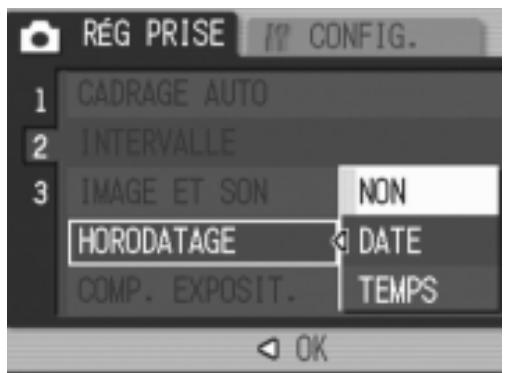
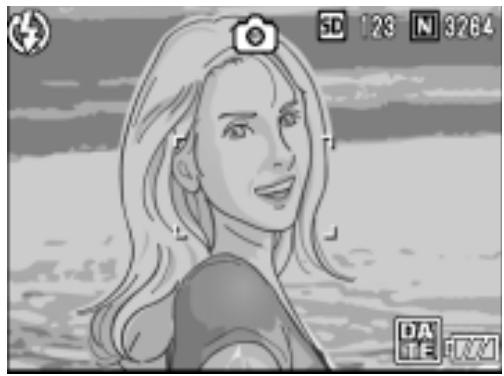
utilisé pour toutes vos photos, jusqu'à ce que vous le modifiiez à nouveau.

Mémo
- En l'absence de réglage de la date et de l'heure, la fonction d'horodatage ne peut être utilisée. Veuillez d'abord procéder au réglage de la date et de l'heure (P.134).
- La fonction d'horodatage ne peut être utilisée avec la video.
- La date n'est pas affichée avec les vignettes.
Modification de l'exposition (correction de l'exposition)
Le réglage de l'exposition permet de choisir le niveau de luminosité des prises de vue. En principe, si le sujet est centré, la compensation du contre-jour est automatiquement effectuée et la prise de vue va s'effectuer dans des conditions d'exposition normales. Toutefois, dans les cas suivants, ou pour changer intentionnellement la durée d'exposition, modifiez le réglage. L'exposition peut être réglée de -2,0 à +2,0. Plus le niveau est élevé (+), plus l'image est claire et plus il est bas (-), plus l'image est sombre.
En cas de contre-jour
Lorsque l'arrière-plan est particulièrement lumineux, le sujet est, par contre coup, trop sombre (sous-exposé). Dans ce cas, augmentez le niveau d'exposition (+).
Lorsque votre sujet est à dominante blanche
Il va apparaître entièrement nombre (sous-exposé). Régler l'exposition à un niveau plus élevé (+).
Il va apparaître entièrement clair (sur-exposé). Régler l'exposition à un niveau plus bas (-).
Le même phénomène risque de se produire avec des prises de vue de sujets éclairés par un projecteur.
Pour modifier le réglage, procédez par le menu des réglages de prise de vue ou à l'aide de la sélecteur ADJ. Cette section montre comment procéder avec la sélecteur ADJ. Pour utiliser le menu des réglages de prise de vue, voir "Utilisation du menu des réglages de prise de vue" (P.68).
- Vérifiez que l'appareil photo est sous tension et amenez le sélecteur de mode sur Q, P ou A.
- Appuyez sur le sélecteur ADJ.
- Appuyez sur les touches «▶» jusqu'à l'affichage du menu Exposition.
- Appuyez sur les touches ▲▼ et spécifiez une valeur.
- Appuyez sur la touche MENU/OK.
Le réglage de la compensation d'exposition est terminé et l'écran à cristaux liquides affiche les valeurs de réglage.

Mémo
- Cette fonction ne peut pas être utilisée en mode Exposition manuelle.
- Lorsque vous photographiez dans des lieux très lumineux, il peut être impossible d'empêcher une surexposition. Dans ce cas, le symbole [! AE] s'affiche.
Utilisation de la lumière naturelle et artificielle (balance des BLANCS)
Réglez la balance des blancs de telle sorte qu'un sujet de couleur blanche soit produit dans cette couleur.
À l'achat, la balance des blancs est réglée sur "AUTO" ; en principe, il n'est pas nécessaire de modifier ce réglage, mais si l'appareil a des difficultés à déterminer la bonne balance des blancs à la prise de vue d'un objet de couleur unie ou éclairé par plusieurs sources de lumière, modifiez le réglage.
| Types de Modes qui vous sont proposés | ||
| Symbole | Mode | Description |
| AUTO | Automatique | Effectue les réglages automatiquement. |
| En extérieur | Sélectionnez ce paramètre lorsque vous prenez des photos à l'extérieur (Ensoleillé) et que la balance des blancs n'effectue pas les réglages correctement. | |
| Nuageux | Sélectionnez ce paramètre lorsque vous prenez des photos par temps nuageux ou dans des conditions ombragées et que la balance des blancs n'effectue pas les réglages correctement. | |
| Incandescent | Sélectionnez ce paramètre lorsque les sujets sont exposés à une lumière à incandescence et que la balance des blancs n'effectue pas les réglages correctement. | |
| Fluorescent | Sélectionnez ce paramètre lorsque les sujets sont exposés à une luzière fluorescente (néons) et que la balance des blancs n'effectue pas les réglages correctement. | |
| [M] | Paramétrage manuel | Pour procéder manuellement au paramétrage. |
| [CT] | Détail | Sélectionnez une valeur de réglage parmir les 16 niveaux y compris les niveaux proches du niveau lampe incandescente, niveau temps ensoleillé et niveau temps nuageux. |
Pour modifier le réglage, procédez par le menu des réglages de prise de vue ou à l'aide du sélecteur ADJ. Cette section montre comment procéder avec le sélecteur ADJ. Pour utiliser le menu des réglages de prise de vue, voir "Utilisation du menu des réglages de prise de vue" (P.68).
- Vérifiez que l'appareil photo est sous tension et amenez le sélecteur de mode sur O, P, A ou M.
- Appuyez sur le sélecteur ADJ. L'appareil se met en mode ADJ.
- Faites tournier le sélecteur ADJ.
- Appuyez sur les touches ▲▼ jusqu'à apparition du menu de la Balance des blancs.
- Appuyez sur les touches ▲▼ pour sélectionner un mode autre que [M].
Vous pouvez également appuyer sur le bouton de l'obturator.
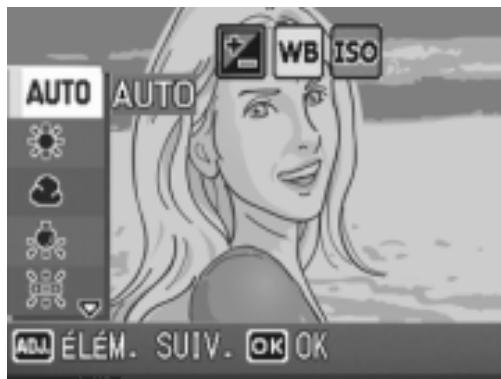
6. Appuyez sur la touche menu/ok.
Le réglage de la balance des blancs est terminé et l'écran à cristaux liquides affiche un symbole.
À partir de cet instant, ce réglage sera utilisé pour toutes vos photos, jusqu'à ce que vous le modifiiez à nouveau.
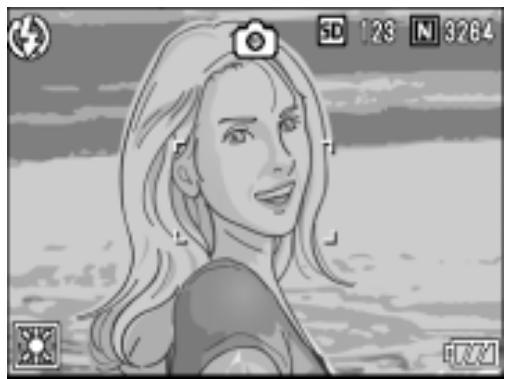
Réglage manuel de la balance des blancs (simple action)
- Vérifiez que l'appareil photo est sous tension et amenez le sélecteur de mode sur O, P, A ou M.
- Appuyez sur le sélecteur ADJ.
L'appareil rentre en mode ADJ.
- Faites tourner le sélecteur ADJ.
- Appuyez sur les touches ▲▼ jusqu'à apparition du menu de la Balance des blancs.
- Appuyez sur les touches ▲▼ pour sélectionner [M].
- Visez un morceau de papier ou quelque chose de blanc dans les conditions d’éclairage de votre photo.
- Appuyez sur la touche DISP.
La balance des blancs est régée.
8. Appuyez sur la touche menu/ok.
Le réglage de la balance des blancs est terminé et l'écran à cristaux liquides affiche un symbole.
À partir de cet instant, ce réglage sera utilisé pour toutes vos photos, jusqu'à ce que vous le modifiiez à nouveau.
Si vous appuyez sur la touche DISP. à
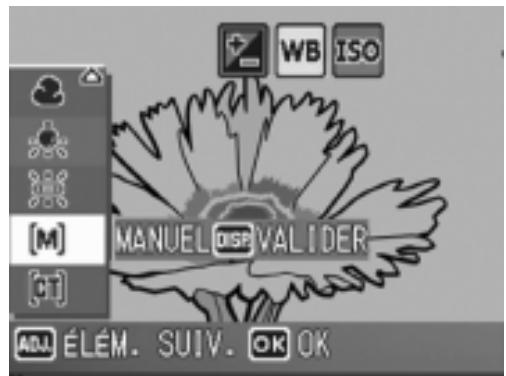
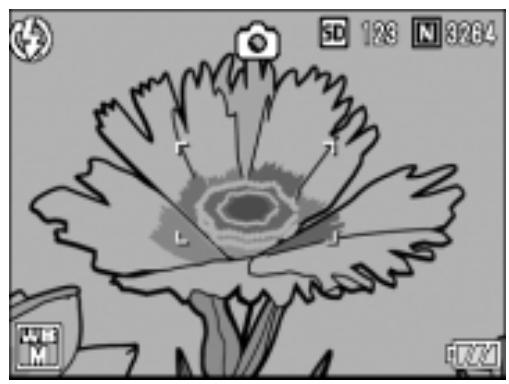
L'étape 7, l'écran est actualisé pour afficher les réglages de la balance des blancs effectués. Si vous n'obtenez pas le résultat escompté,
Recommencez les étapes 6 et 7 pour modifier les réglages autant de fois que nécessaire.
Paramétrage de la balance des blancs (détail)
- Vérifiez que l'appareil photo est sous tension et amenez le sélecteur de mode sur O, P, A ou M.
- Appuyez sur le sélecteur ADJ.
L'appareil se met en mode ADJ.
- Faites tourner le sélecteur ADJ.
- Appuyez sur les touches ▲▼ jusqu'à apparition du menu de la Balance des blancs.
- Appuyez sur les touches ▲▼ pour sélectionner [DETAIL] puis sur la touche DISP.
Le menu Paramétrage de détail apparait.
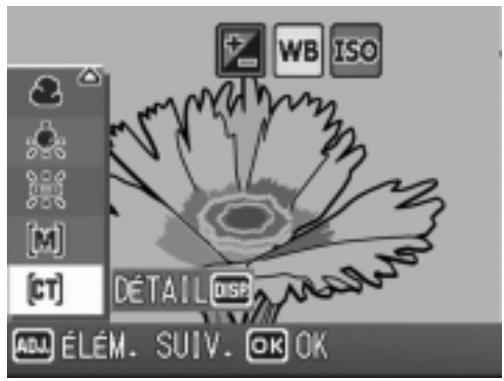
- Appuyez sur les touches ▲▼ pour sélectionner une Balance des blancs.
- Appuyez sur la touche MENU/OK.
- Appuyez sur la touche MENU/OK.
Le paramétrage de la balance des blancs est terminé et l'écran LCD affiche un symbole.
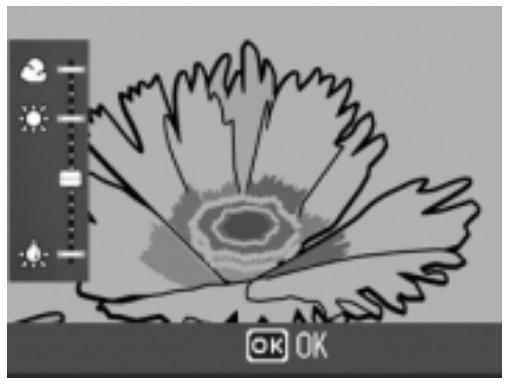
À partir de cet instant, ce réglage sera utilisé pour toutes vos photos, jusqu'à ce que vous le modifiiez à nouveau.

Mémo
En mode Auto, il est possible que le réglage de la balance des blancs ne soit pas correct lorsque le sujet est très nombre. Dans ce cas, rajoutez un objet blanc à proximité du sujet.

Attention
Pour les prises de vue au flash, la balance des blancs risque de ne pas être réglée correctement. Le cas échéant, pour utiliser le flash, passez en Mode automatique.
Réglage de la sensibilité (SENSIB. ISO)
La sensibilité ISO indique dans quelle mesure une pellicule est sensible à la lumière. Une valeur ISO plus grande correspond à une sensibilité plus élevée. Un réglage de sensibilité élevé convient à la prise de vues dans un lieu sombre ou de sujets se déplaçant rapidement, et supprime les effets de bouge. Toutefois, les images sont alors moins « piquées » (moins précises).
Vous pouvez prendre des photos en utilisant vos propres réglages de sensibilité de la prise de vue (vitesse ISO). La sensibilité ISO peut être sélectionnée à partir des six réglages suivants :
AUTO, ISO64, ISO100, ISO200, ISO400, ISO800, ISO1600
Quand la sensibilité ISO est réglée sur AUTO, l'appareil photo change automatiquement le réglage de la sensibilité en fonction de la distance, de la luminosité et du paramétrage macro. En principe il est préférable d'opérer en mode AUTO.
- Vérifiez que l'appareil photo est sous tension et amenez le sélecteur de mode sur O, P, A ou M.
- Appuyez sur la touche MENU/OK.
Le menu de prise de vue s'affiche.
- Appuyez sur la touche ▲▼ Sélectionnez [SENSIB. ISO] et appuyez sur la touche.
- Appuyez sur les touches ▲▼ pour sélectionner le temps d'exposition.
- Appuyez sur la touche MENU/OK ou
- À l'objet 5, appuyez également sur la touche MENU/OK.
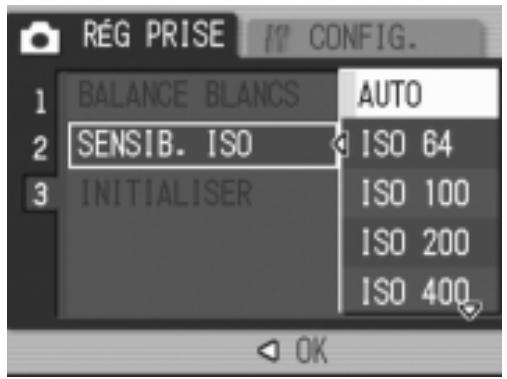
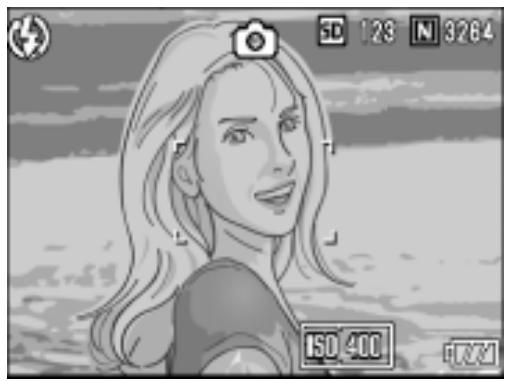
Le paramétrage de la sensibilité ISO est maintenant terminé.
Le réglage de la sensibilité est terminé et l'écran à cristaux liquides affiche les valeurs de réglage.
À partir de cet instant, ce réglage sera utilisé pour toutes vos photos, jusqu'à ce que vous le modifiiez à nouveau.

Mémo
En mode Zoom Grand-angle, quand la sensibilité est réglée sur Auto, la sensibilité équivaut à ISO125 avec flash et à ISO60-160 sans flash.
Retour aux réglages par défaut du menu prise de vue (initialiser)
Pour ramener les paramètres du menu des réglages de prise de vue aux valeurs par défaut, procéder de la manière suivante.
- Mettez le sélecteur de mode sur Q.
- Appuyez sur la touche MENU/OK.
- Appuyez sur les touches ▲▼ Sélectionnez [INITIALISER] et appuyez sur la touche ▷.
- Assurez-vous que [OUI] est sélectionné, puis appuyez sur la touche MENU/OK.
L'écran vous indique que la restauration des paramètres par défaut est en cours; une fois la restauration achevée, l'écran de mode s'affiche à nouveau.
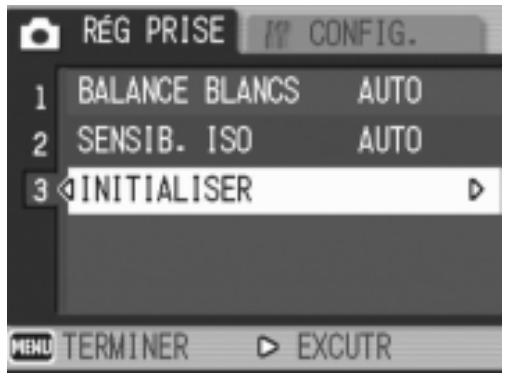

Référence
Pour la liste des fonctions dont le réglage n'est pas annulé par la mise hors tension, voir p. 190.
Modification du contraste des prises de vues en mode Texte (DENSITÉ CARACTERES)
Lorsque vous photographiez des documents, vous pouvez modifier le réglage des contrastes du texte.
Les différentes options qui vous sont offertes sont les suivantes : foncé, normal et légèrement grisé.
Pour modifier le réglage, procéder par le menu des réglages de prise de vue ou à l'aide du sélecteur ADJ. Cette section montre comment procéder avec le sélecteur ADJ. Pour utiliser le menu des réglages de prise de vue, voir "Utilisation du menu des réglages de prise de vue" (P.68).
- Mettez le sélecteur de mode sur SCENE.
- Appuyez sur la touche ▷.
L'écran de sélection du mode de prise de vue apparait.
- Appuyez sur les touches ▲▼ pour sélectionner le mode Texte.
- Appuyez sur la touche MENU/OK.
- Appuyez sur le sélecteur ADJ.
Le menu de prise de vue s'affiche.
- Appuyez sur les touches ▲▼ pour sélectionner le réglage du contraste souhaité. Vous pouvez également appuyer sur le bouton de l'obturateur.
- Appuyez sur la touche MENU/OK.
Les réglages de densité de texte sont terminés.
La valeur du réglage de densité de texte n'apparaît pas à l'écran. À partir de cet instant, ce réglage sera utilisé pour toutes vos photos, jusqu'à ce que vous le modifiez à nouveau.
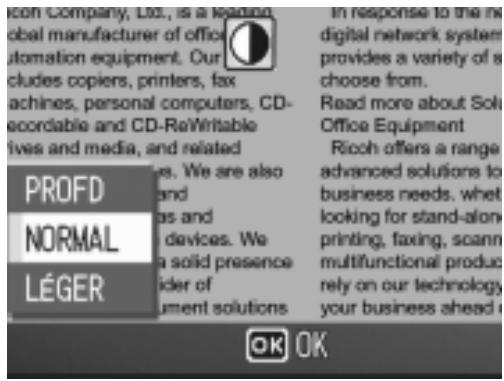

Référence
Pour photographier du texte, voir p.47.
Utilisation de la fonction de décalage de cible AF
En macrophotographie, la fonction de décalage de cible AF vous permet de verrouiller la mise au point (P.40) sur un sujet découvert sans bouger l'appareil, à l'aide des touches ▲▼◇▶.
Elle est particulièrement utile en macrophotographie, lorsque l'appareil est monté sur un pied.
La fonction de décalage de cible AF vous permet de placer le réticule central de mise au point sur un sujet décentré à l'aide des touches ▲▼◁►.
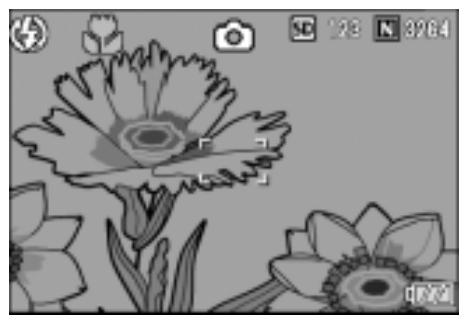
Appuyez sur la touche pour déplacer le réticule (croix) de mise au point vers la droite
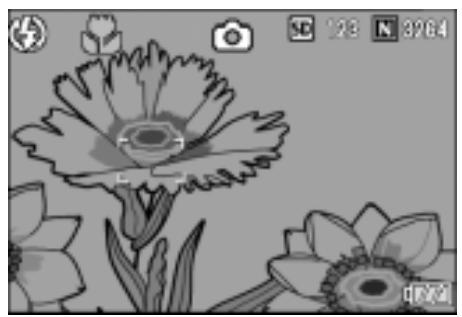
- Quand l'appareil est prêt au fonctionnement, appuyer sur la touche
Le symbole Macro apparait en haut de l'écran.
- Appuyez sur le sélecteur ADJ.
- Appuyez sur les touches « » jusqu'à l'apparition de l'écran de la Fonction de décalage de cible AF (réticule sur la figure).
- Pour procéder à la mise au point, amenez le réticule sur le sujet en procédant à l'aide des touches ▲▼◇
- Appuyez sur la touche MENU/OK.
- Enfoncez le déclencheur à mi-course.
L'appareil fait la mise au point sur la cible visée par le réticule.
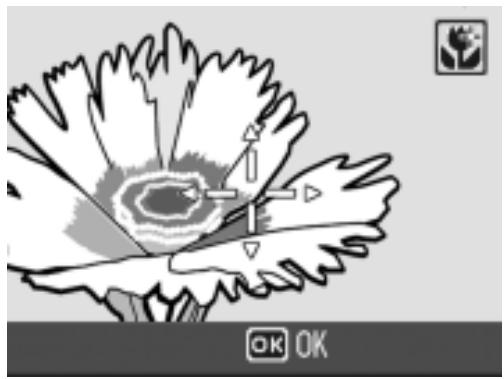
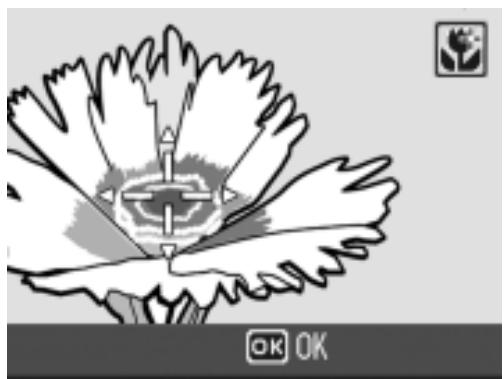
- Appuyez à fond sur le déclencheur sans faire de mouvement brusque.
Jusqu'à ce que vous sortiez du mode Macro, la fonction « AF target » se place automatiquement sur la position « set » de l'appareil.
Vous pouvez programmer le retardateur pour que l'appareil se déclenche soit au bout de 2 ou de 10 secondes.
Un réglage de deux secondes est utile pour éviter de faire bouger l'appareil en appuyant sur le déclencheur.
- Vérifiez que l'appareil photo est sous tension et amenez le sélecteur de mode sur O, P, A, M ou SCENE.
- Appuyez sur la touche (retardateur).
Le symbole du Retardateur apparait. Le nombre "10" figurant à droite du symbole indique le nombre de secondes programmées. Dans ce cas, si vous appuyez sur le déclencheur, l'appareil photo se déclenchera au bout des 10 secondes programmées.
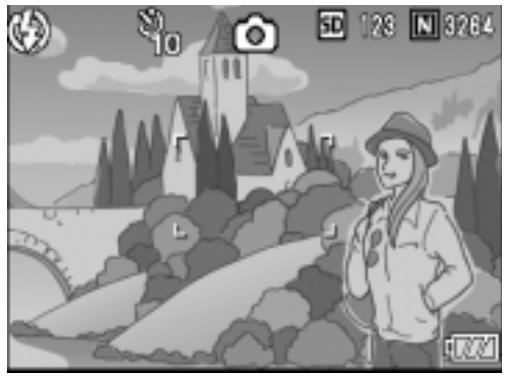
- Appuyez sur le déclencheur.
La mise au point est verrouillée, la lampe d'appoint s'allume et le retardateur entre en fonction.
Une fois la photo prise, le retardateur est désactivé.

Mémo
- À chaque fois que vous appuyez sur la touche (retardateur), vous sélectionnez une programmation différente : 10 sec, 2 sec, position Off et à nouveau, 10 sec, 2 sec, etc.
- La programmation du retardateur est annulée à chaque mise hors tension de l'appareil photo.
- Si le retardateur est réglé sur 2 secondes, la lampe d'appoint d'AF pour l'affichage du retardateur ne s'allume pas.
Prise de vues après paramétrage de l'ouverture (mode priorité ouverture)
Pour les prises de vues avec une ouverture déterminée, procédez de la manière suivante.
Mettez le sélecteur de mode sur A (mode Priorité ouverture) pour déterminer l'ouverture manuellement.
Une fois en mode Priorité ouverture, l'appareil photo détermine automatiquement la vitesse d'obturation en fonction de l'ouverture régée manuellement. Il est possible de régler l'ouverture sur Maximum, Moyen et Minimum.
Si Maximum a été sélectionné, le sujet apparait net sur fond flou. Avec un réglage sur Minimum, la prise de vue est faite avec de la profondeur de champ et la netteté est du premier plan au deuxième plan.
Pour effectuer le paramétrage en mode Priorité ouverture, procédez à l'aide du sélecteur plus-moins.
- Mettez le sélecteur de mode sur A.
La valeur en cours de la classe apparait en orange sur le côté droit de l'écran LCD.
- Faites tourner le sélecteur plus-moins pour changer la focale.
- Appuyez à moitié sur l'obturateur.
La vitesse d'obturation est déterminée et s'affiche sur l'écran LCD.
- Appuyez à fond sur l'obturator sans forcer.
Il est également possible d'appuyer à fond sur l'obturator sans d'abord appuyer à mi-course.
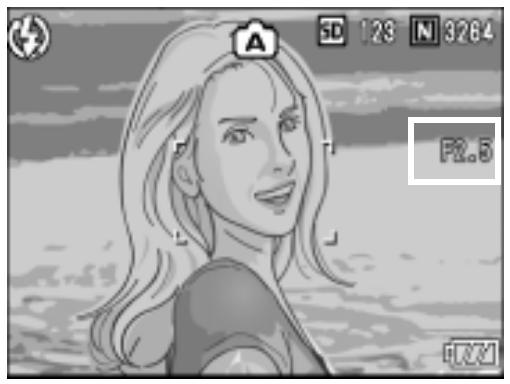
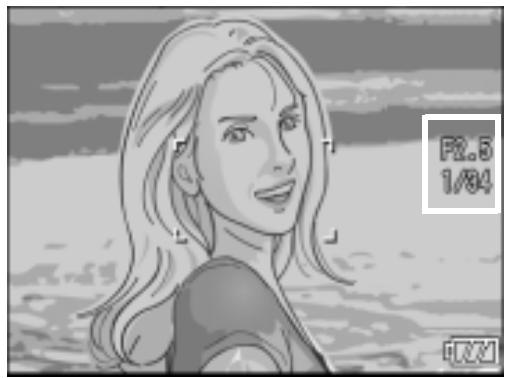

Mémo
L'opération d'ouverture est effectuée quand l'obturateur est enfoncé à fond.
Prise de vues après réglage de l'ouverture et de la vitesse d'obturation (mode exposition manuelle)
Mettez le sélecteur de mode sur M (Mode Exposition manuelle) pour déterminer la vitesse d'obturation de manière manuelle.
Une fois la vitesse d'obturation réglée, les prises de vues s'effectuent à cette vitesse et à l'ouverture déterminée par l'appareil photo.
Les vitesses d'obturation possibles sont les suivantes :
| 1/2000 | 1/1600 | 1/1250 | 1/1000 | 1/800 | 1/640 |
| 1/500 | 1/400 | 1/320 | 1/250 | 1/200 | 1/160 |
| 1/125 | 1/100 | 1/80 | 1/60 | 1/50 | 1/40 |
| 1/30 | 1/25 | 1/20 | 1/15 | 1/13 | 1/10 |
| 1/8 | 1/6 | 1/5 | 1/4 | 1/3 | 1/2.5 |
| 1/2 | 1/1.6 | 1/1.3 | 1 | 2 | 4 |
| 8 | 15 | 30 | 60 | 120 | 180 |
Si la vitesse d'obturation est réglée sur le maximum, il est possible de photographier des objets en mouvement rapide comme s'ils étaient immobiles. Avec une vitesse d'obturation lente, il est possible de photographier la trace d'un objet en mouvement.
Pour effectuer le paramétrage en mode Exposition manuelle, procédez à l'aide du sélecteur ADJ.
Pour faire des prises de vues avec la vitesse d'obturation réglée de manière manuelle, procédez de la manière suivante.
1. Mettez le sélecteur de mode sur m.
La distance focale en cours et la vitesse d'obturation sont affichées avec leur index.
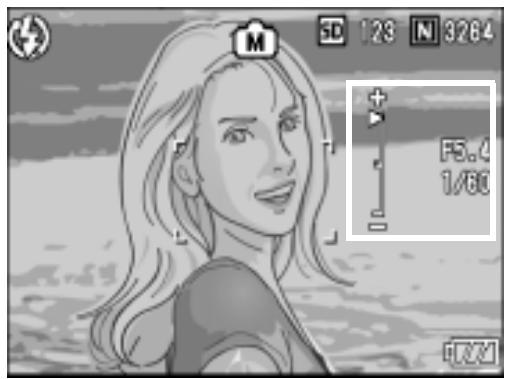
L'index couvre la gamme de -2EV à +2EV. Quand ces limites sont excédées, l'index passe à l'orange.
Si la différence d'exposition est dans les limites de l'index, l'indication affichée sur l'écran LCD change.
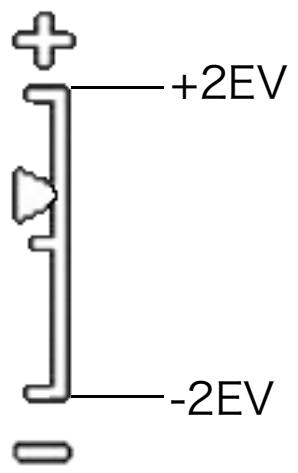
- Faites tourner le sélecteur plus-moins pour changer la distance focale et faites tourner le sélecteur ADJ. pour changer la vitesse d'obturation.
- Appuyez à mi-course sur l'obturator.
- Appuyez à fond sur l'obturator sans forcer.
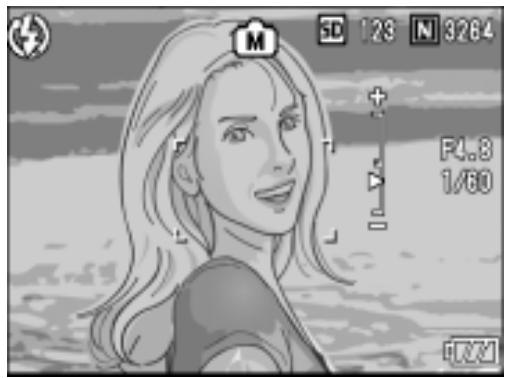

Mémo
- Avec un temps d'exposition long, la vitesse d'obturation est lente et il y a risque de flou. Tenez fermement l'appareil photo dans les deux mains ou utilisez un trépied ou autre.
- Avec un temps d'exposition long, l'indication sur l'écran LCD disparaît pendant l'opération de prise de vue.

Attention
Si la vitesse d'obturation est plus longue que 15 secondes, la fonction de réduction des parasites entre en activité pour augmenter le temps d'enregistrement de l'image photographiée.
Prise de vues après modification de l'ouverture et de la vitesse d'obturation (mode changement de programme)
Pour effectuer des prises de vues après avoir changé l'ouverture et la vitesse d'obturation (programme), procédez de la manière suivante.
- Mettez le sélecteur de mode sur P.
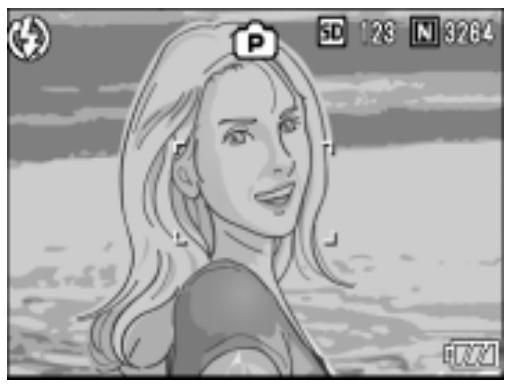
- Appuyez à mi-course sur l'obturateur.
La valeur en cours de la distance focale et la vitesse d'obturation correspondante apparaissent sur l'écran LCD.
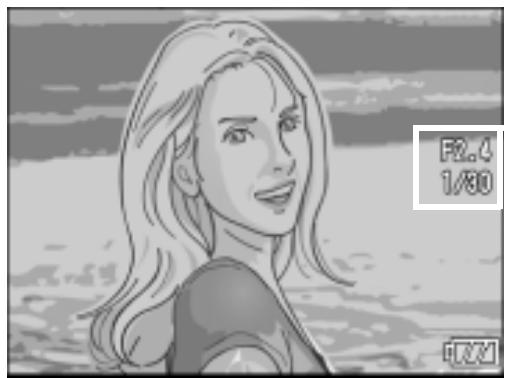
- Relâchez l'obturation.
- Faites tournier le sélecteur plus-moins pour modifier la combinaison distance focale et vitesse d'obturation.
La combinaison de la distance focale et de la vitesse d'obturation reste affichée pendant environ 10 secondes. Pendant cette période, il est possible de changer la combinaison à l'aide du sélecteur plus-moins.
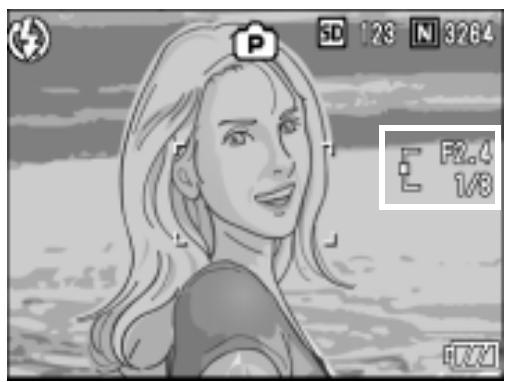
- Effectuez la prise de vue en appuyant à mi-course ou à fond sur l'obturateur.
Le schéma du programme est le suivant.
Ce schéma correspond à un paramétrage du mode flash sur FLASH NON et de la sensibilité ISO sur AUTO (ISO 100). La partie en grisée correspond à la zone dans laquelle la combinaison programme peut être modifiée. Celle-ci varie selon Ev.
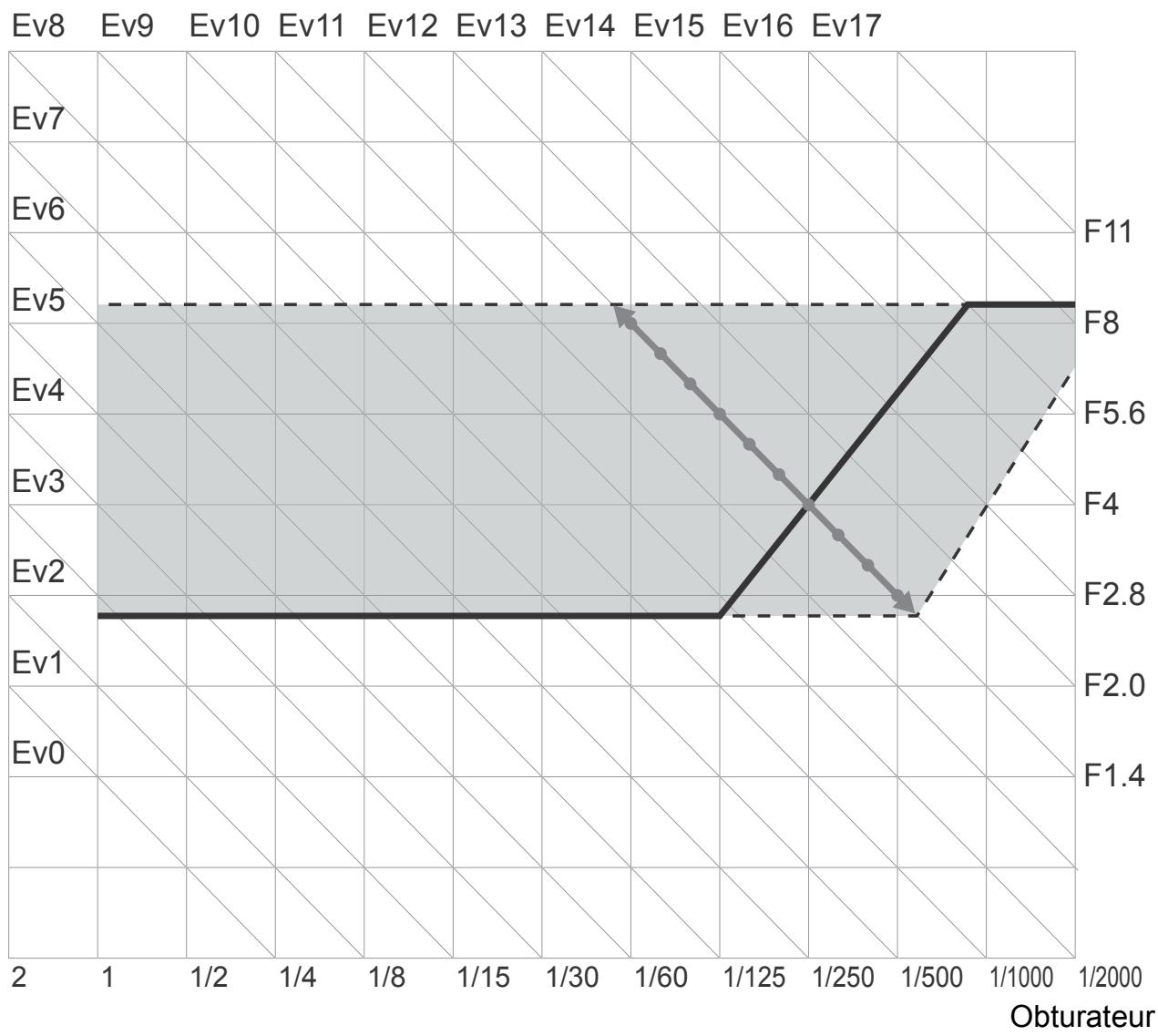
Prises de vues en rafale avec multi-shot
Si vous sélectionnez le mode Prises de vues en rafale, il vous est possible de prendre plusieurs photos consécutivement.
Le mode Multi-shot se décline en plusieurs types :
CONT. (prises de vues en rafale)
Dès que vous relâcherez le déclencheur, la prise de vues s'arrête. Les images seront enregistrées dans 1 fichier chacune, comme pour les prises de vues normales.
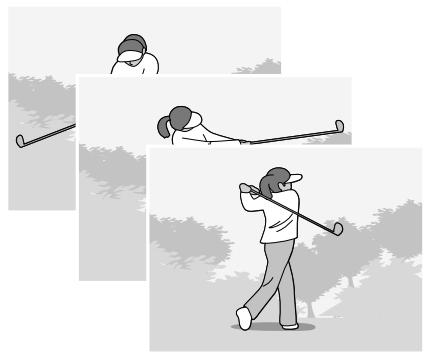
Par simple pression à fond de l'obturateur, il est possible de prendre 16 photos consécutives à intervalle de 1/7,5 seconde (en environ 2 secondes). Ces 16 photos sont regroupées sous forme de jeu et enregistrées dans un seul et même fichier image (3264 x 2448 pixels).
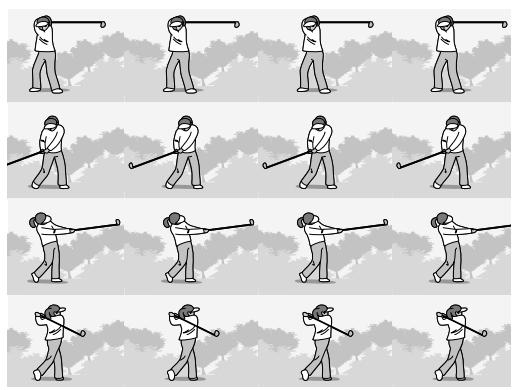
L'appareil enregistre les plans tant que vous maintenez le déclencheur enfoncé, et lorsque vous le relâchez, les 2 secondes précédentes d'images sont enregistrées.
Les 16 photos sont regroupées sous forme de jeu et enregistrées dans un seul et même fichier image (3264 x 2448 pixels).
- L'appareil enregistre les vues prises pendant les 2 secondes précédentes.
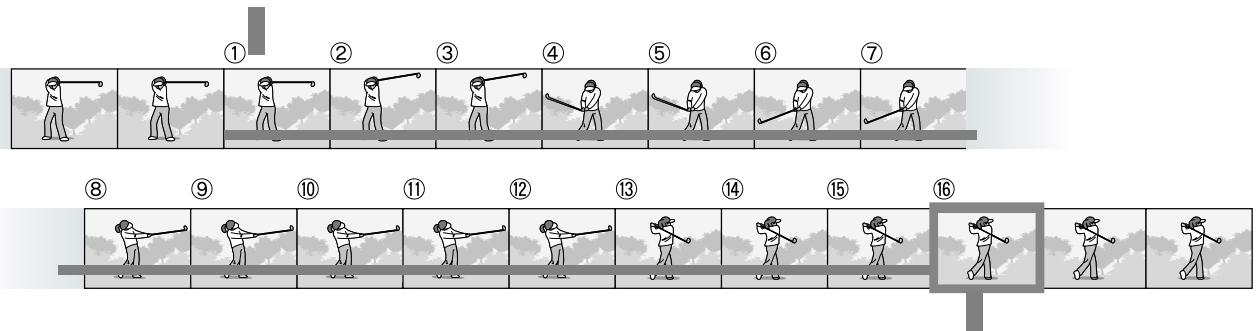
- Si vous relâchez le déclencheur à ce moment-là...
- Cette fonction ne peut pas être utilisée quand [Q IMAGE/TAILLE] est réglé sur RAW.
- Lors de la prise de vue en mode S Multi-Shot ou M Multi-Shot, la sensibilité ISO est fixée sur AUTO même si on l'a réglée sur 64, 100.
- Le nombre maximal de vues qui peuvent être prises en mode Multi-Shot dépend du réglage de format d'image :
- Le nombre des images qu'il est possible d'effectuer en mode Multi-Shot avec la mémoire incorporée est indiqué dans le tableau ci-dessous.
| F3264 (8M) | F3:2 (8M) | N3264 (8M) | N2592 (5M) | N2048 (3M) | N1280 (1M) | N640 (VGA) |
| 4 | 4 | 4 | 4 | 4 | 13 | 13 |
- Quand la prise de vues en continu est effectuée avec une carte de mémoire SD, l'enregistrement des photos se fait normalement jusqu'à ce que la carte de mémoire SD soit pleine. Lorsque le nombre de prises de vues effectuées en continu est supérieur à la valeur indiquée dans le tableau ci-dessus, la vitesse d'enregistrement des photos diminue. (Ceci dépend toutefois du réglage de la taille des images.)
- Pour les prises de vues en continu S ou M, il est possible de régler TAILLE / QUALITE IMAGE sur F3264 ou N3264.
- Vérifiez que l'appareil photo est sous tension et amenez le sélecteur de mode sur O, P, A ou M.
- Appuyez sur la touche MENU/OK.
Le menu de prise de vue s'affiche.
- Appuyez sur la touche , sélectionnez [MODE CONTINU] et appuyez sur la touche.
- Appuyez sur les touches et sélectionnez [CONT.], [CONT. S], ou [CONT. M].
- Appuyez sur la touche MENU/OK ou
- À cet égard, appuyez sur la touche à l'étape 5, appuyez également sur la touche MENU/OK.
Le menu des réglages de prise de vue se ferme et le symbole s'affiche en haut de l'écran.
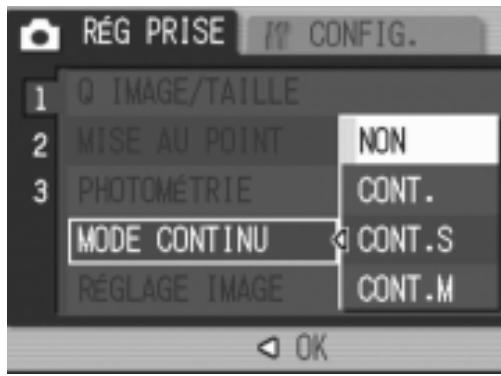
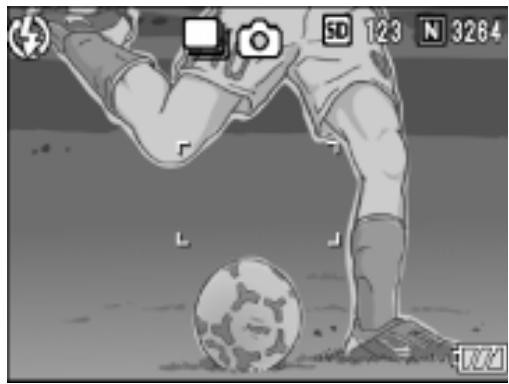
7. Composez votre photo, puis enforces et maintenez le déclencheur enforcé.
Dès que vous relâcherez le déclencheur, la prise de vues s'arrête.
8. Relâchez le déclencheur pour arrêter la memorisation.
Pour visionner des images consécutives prises en mode Rafale, mettre l'appareil en mode Lecture (voir P.49) et sélectionner les images à l'aide des touches pour les visionner.

7. Composez votre photo, puis enforces le déclencheur.
16 photos seront automatiquement prises.

7. Composez votre photo, puis enforces et maintenez le déclencheur enforcé.
L'appareil la scène tant que vous maintenez le déclencheur enfoncé.
8. Relâchez le déclencheur.
L'appareil interrompt la mémorisation et les 16 images qui viennent d'être prises (en environ 2 secondes) sont enregistrées dans un seul fichier.

Mémo
- Lorsque vous voulez revenir en prise de vue simple, suivez les étapes 1 à 3, sélectionnez [OFF] à l'étape 4, puis appuyez sur la touche MENU/OK.
- Si vous relâchez le déclencheur dans les 2 secondes qui suivent le moment où vous l'avez enfoncé, les prises de vues réalisées entre le moment où vous avez enfoncé le déclencheur et le moment où vous avez relâché le déclencheur seront enregistrées (le nombre de prises de vues en rafale sera inférieur à 16).
- Le flash interne est mis hors tension.
- Pendant la prise de vue d'images en continu, l'écran à cristaux liquides est éteint.
Affichage d'une photo avec s multi-shot ou m multi-shot en mode agrandissement
Lorsque les photos S Multi-Shot ou M Multi-Shot (16 images dans un fichier) s'affichent, les 16 images peuvent être affichées en mode Agrandissement. Avant l'agrandissement de l'affichage, les images peuvent être visualisées individuellement.
Lorsque des images fixes prises en mode SCONT ou MCONT (16 images par fichier) sont affichées, l'une des 16 images peut être agrandie. Lorsque vous visualisez l'image agrandie, vous pouvez passer d'une image à une autre.
1. Appuyez sur la touche lecture.
La dernière photo prise s'affiche en premier.
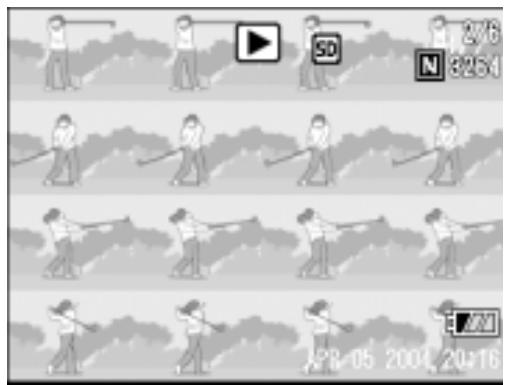
3. Appuyez sur la touche q (agrandissement).
La première Étape de photos consécutives s'affiche en mode Agrandissement. La barre de position de la prise de vue apparaît dans la partie inférieure de l'écran LCD. Appuyez sur les touches « alimenter la prise de vue.
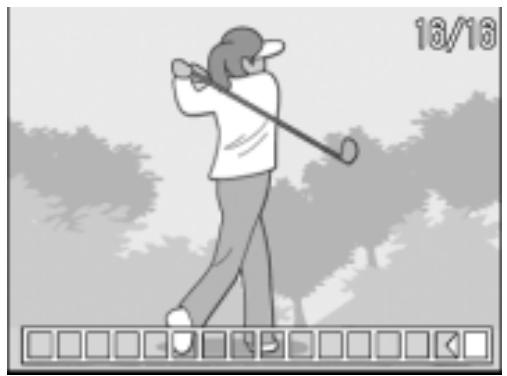
Pour revenir à l'affichage des 16 prises de vue, appuyez sur la touche MENU/OK.

Mémo
Appuyez sur la touche DISP. pour activer ou désactiver la barre dans la partie inférieure de l'écran à cristaux liquides.

Référence
Pour savoir comment prendre des photos avec S Multi-Shot ou M Multi-Shot, consultez la p.101.
Prise de vues animées
Vous pouvez filmer des séquences sonorisées.
Vous définissez le format de l'image, soit 320 × 240 soit 160 × 120
pixels.
Chaque film que vous enregistrez est sauvegardé dans 1 fichier AVI.
- Mettez le sélecteur de mode sur
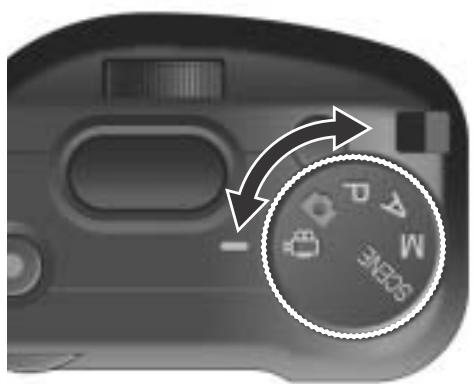
- Appuyez sur le déclencheur.
L'enregistrement de vos images animées débute. La prise d'images animées continue jusqu'à ce que vous appuyiez à nouveau sur le déclencheur.
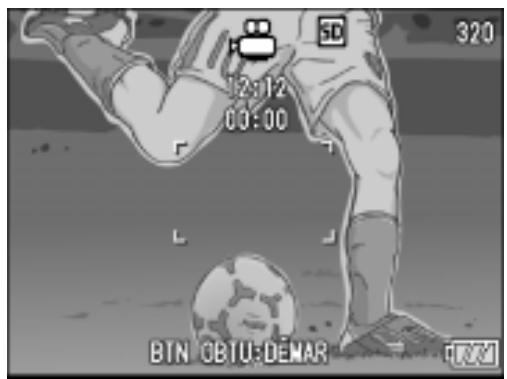
- Le fait d'appuyer une nouvelle fois sur le déclencheur arrête l'enregistrement.
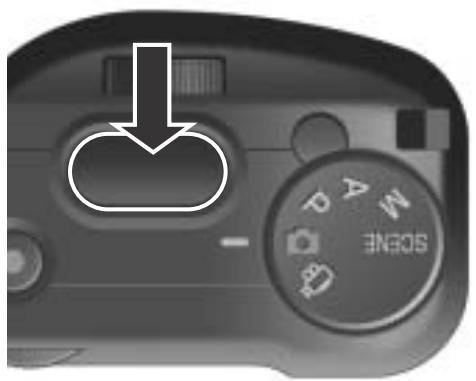
- Lors de la prise de vues animées, plusieurs de l'opération peuvent être enregistrés.
- La durée d'enregistrement maximum par prise de vue dépend de la carte utilisée. Mais même avec une durée d'enregistrement maximum, la prise de vue risque de s'interrompre avec certaines cartes.

Mémo
Le flash ne peut être utilisé. - L'action sur l'obturateur en étape 2 se traduit par la mise au point sur le sujet et par le réglage de la balance des blancs. - Le temps d'enregistrement restant risque de ne pas changer de manière uniforme car il est recalculé d'après la capacité de mémoire restante pendant l'enregistrement d'une dette.

Référence
- Veuillez vous reporter à la P.69 pour de plus amples informations sur la modification du format des images animées.
- Pour la liste des paramètres de réglage des prises de vue en Mode video, voir en P.190.

Mémo
La durée d'enregistrement en vidéo varie selon la capacité de la carte mémoire SD utilisée. Cette durée d'enregistrement est la suivante.
| IN | 32MB | 64MB | 128MB | 256MB | 512MB | 1GB | |
| 320 X 240 | 39 s | 44 s | 1 min 31 s | 3 min 4 s | 6 min 7 s | 12 min 19 s | 23 min 42 s |
| 160 X 120 | 2 min 26 s | 2 min 46 s | 5 min 40 s | 11 min 27 s | 22 min 50 s | 46 min 1 s | 88 min 31 s |
Pour visionner les vidéos, procédez de la manière suivante.
1. Appuyez sur la touche lecture.
La dernière photo prise s'affiche en premier.
En ce qui concerne les images animées, la première image s'affiche sous la forme d'une image fixe.
2. Faites défilier les images animées que vous souhaitez visualiser à l'aide des touches
Appuyez sur la touche pour afficher le fichier suivant.
Appuyez sur la touche pour afficher le fichier précédent.
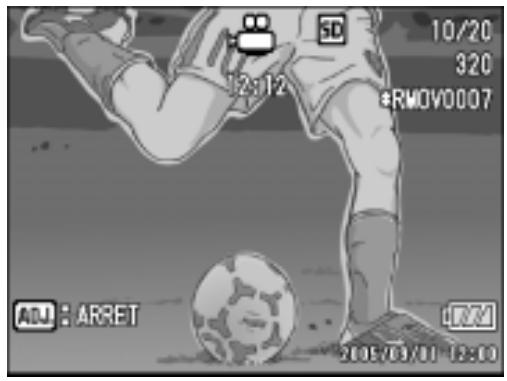
3. Appuyez sur le sélecteur ADJ.
La lecture débute.
L'indicateur de la durée de lecture écoulée ou la durée de lecture s'affiche sur l'écran LCD.
| Avance rapide | Appuyez sur la touche Q (téléobjectif) pendant la lecture. |
| Retour | Appuyez sur la touche ■ (grand-angle) pendant la lecture. |
| Pause/Lecture | Appuyez sur le sélecteur ADJ. |
| Ralenti | Appuyez sur la touche Q (téléobjectif) lorsque l'appareil est sur Pause. |
| Rembobinage lent | Appuyez sur la touche ■ (grand-angle) lorsque l'appareil est sur Pause. |
| L'image suivante s'affiche | Appuyez sur la touche Q pendant la pause. |
| Image précédente | Appuyez sur la touche ■ pendant la pause. |
| Réglage du volume | Appuyez sur les touches ▲▼ pendant la lecture. |

Images animées
Une image animée est également appelée image. Les séquences animées consistent en plusieurs images qui semblent entrer en mouvement lorsqu'elles sont affichées à grande vitesse.
Enregistrement du mémo vocal
Vous pouvez enregistrer le son.
Le son est alors enregistré dans un fichier WAV.
- Amenez le sélecteur de mode en position SCENE.
- Si l'appareil est en mode Texte, changer pour le mode Mémo Vocal.
- Appuyez sur la touche
L'écran de sélection du mode de prise de vue apparait.
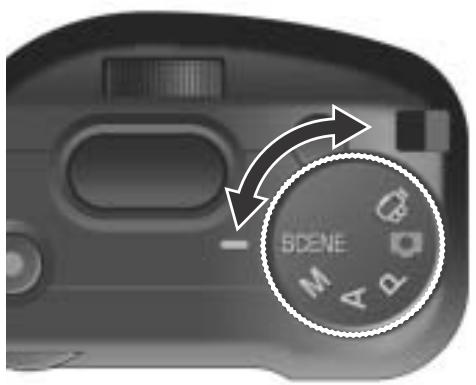
- Appuyer sur les touches ▲▼ pour sélectionner mode Ψ (Mémo vocal).
- Appuyez sur la touche MENU/OK.
- Appuyez sur le déclencheur.
L'enregistrement de la voix commence.
- Appuyez légèrement sur le déclencheur pour stopper l'enregistrement.

Mémo
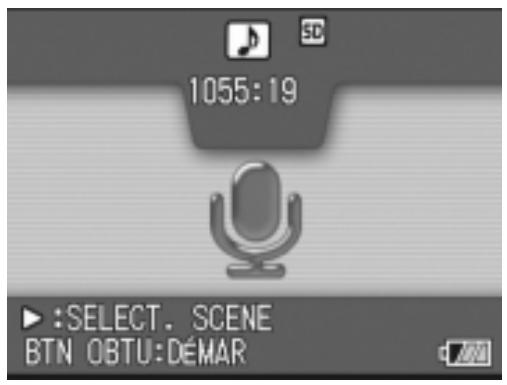
La durée d'enregistrement audio dépend de la capacité de la carte mémoire SD.
Le tableau ci-dessous indique la durée d'enregistrement disponible.
| Internal Memory | 32MB | 64MB | 128MB | 256MB | 512MB | 1GB |
| 56 min | 64 min | 132 min | 267 min | 532 min | 1073 min | 2063 min |
| 45 s | 36 s | 11 s | 15 s | 36 s | 00 s | 25 s |

Attention
Pour enregistrer des sons de longue durée, il est conseillé d'utiliser un adaptateur CA (AC-4C).
Pour écouter les enregistrements sonores, faites de la manière suivante.
1. Appuyez sur la touche lecture.
La dernière photo prise s'affiche en premier.
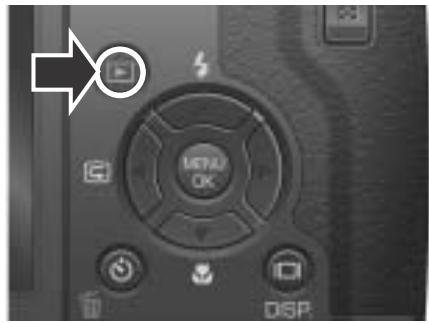
2. Appuyez sur les touches «▶» pour sélectionner la lecture d'un fichier son (icone du hautparleur).
Appuyez sur la touche ▶ pour afficher le fichier suivant.
Appuyez sur la touche ↓ pour afficher le fichier précédent.

3. Appuyez sur le sélecteur ADJ.
Lecture début.
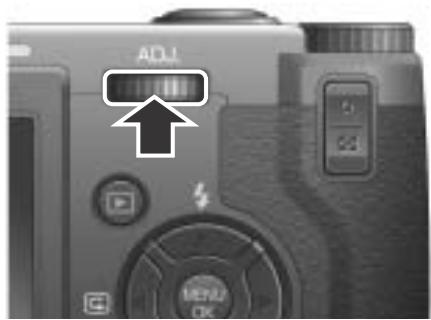
| Avance rapide | Appuyez sur la touche Q pendant la lecture. |
| Retour | Appuyez sur la touche ■ pendant la lecture. |
| Pause/lecture | Appuyez sur la sélecteur ADJ. |
| Réglage du volume | Appuyez sur les touches ▲▼ pendant la lecture. |
Menu des réglages de la lecture
Le menu Lecture compte les fonctions listées dans le tableau suivant :
| Rédlage | Option | Voir |
| Diaporama | P.111 | |
| Protégger | Sélectionner/Désélectionner 1FICHIER, Sélectionner/ Désélectionner TS FICHIERS, Sélection Multi-fichiers | P.112 |
| DPOF | Sélectionner/Désélectionner 1FICHIER, Sélectionner/ Désélectionner TS FICHIERS, Sélection Multi-fichiers | P.115 |
| Changer de taille | 1280, 640 | P.118 |
| Copier sur la carte | P.119 |
Utilisation du menu lecture
- Appuyez sur la touche MENU/OK pour mettre l'appareil en mode Lecture.
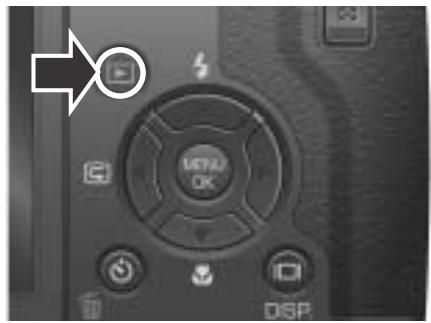
- Appuyez sur la touche MENU/OK. Le menu Lecture apparait.
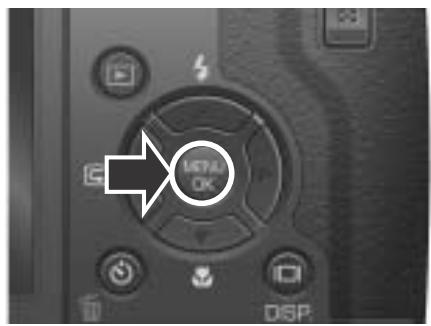
- Appuyez sur les touches ▲▼ pour sélectionner le paramètre souhaité.
- Avec la seconde générale, appuyez sur la touche.
Chaque écran de fonction apparaît.
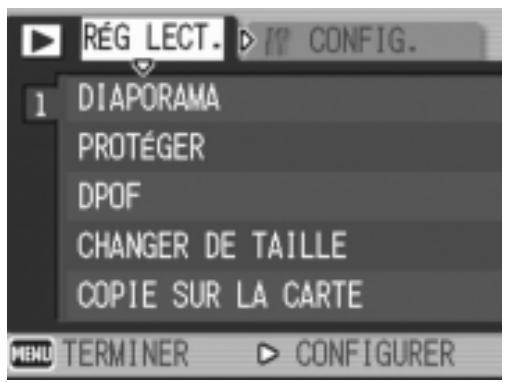
Affichage automatique de vos photos par ordre chronologique (diaporama)
Vous pouvez afficher sur l'écran LCD à la suite les unes des autres les images fixes, séquences vidéo et fichiers sons. Cette fonction s'appelle "diaporama".
Pour visualiser un diaporama, procédez de la manière suivante.
- Appuyez sur la touche Lecture.
La dernière photo prise s'affiche en premier.
- Appuyez sur la touche MENU/OK.
Le menu Lecture apparait.
- Assurez-vous que [DIAPORAMA] est sélectionné, puis appuyez sur la touche.
Le diaporama débute et les images fixes ou animées s'affichent par ordre chronologique.
Pour arrêter le diaporama, il vous suffit d'appuyer sur une touche de l'appareil photo, au besoin.
Le diaporama reprendra indéfiniment depuis le début jusqu'à ce que vous l'arrêtiez.
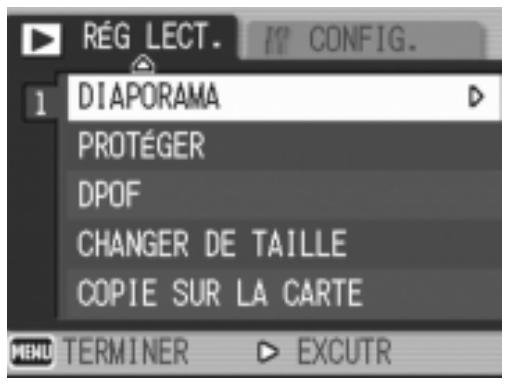

Mémo
- Les images fixes sont affichées pendant environ 3 secondes.
- Pour les vidéos, ce n'est pas seulement un cliché, mais le film entier qui s'affiche.
- Les fichiers son sont également lus.
Rendre impossible toute suppression (PROTEGER)
Vous pouvez protéger vos images fixes et animées en écriture afin d'éviter qu'elles soient accidentellement effacées.

Attention
Les images fixes/animées ainsi que les leçons protégés ne peuvent pas être effacés normalement. Ils sont cependant complètement supprimés lorsque vous formatez la mémoire interne ou la carte mémoire.
Protéger les fichiers
- Appuyez sur la touche Lecture.
La dernière photo prise s'affiche en premier.
- Appuyez sur les touches «▶» pour afficher le fichier à protéger.
- Appuyez sur la touche MENU/OK.
Le menu des réglages de la lecture apparait.
- Appuyez sur la touche △ pour sélectionner [PROTEGER] puis appuyez sur la touche.
- Assurez-vous que [1 FICHIER] est sélectionné, puis appuyez sur la touche MENU/OK.
Lorsque la fonction de Protection en écriture est activée, le symbole de protection en écriture s'affiche dans la partie supérieure gauche de l'écran.
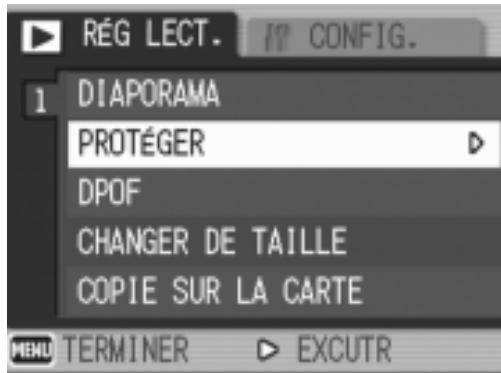
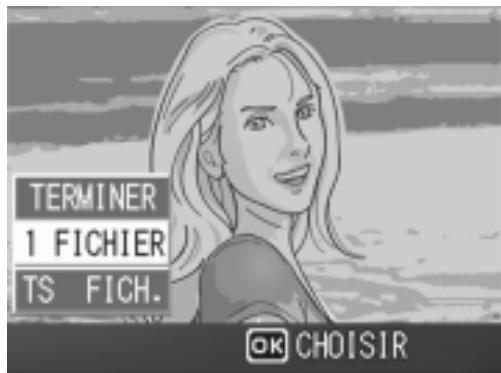
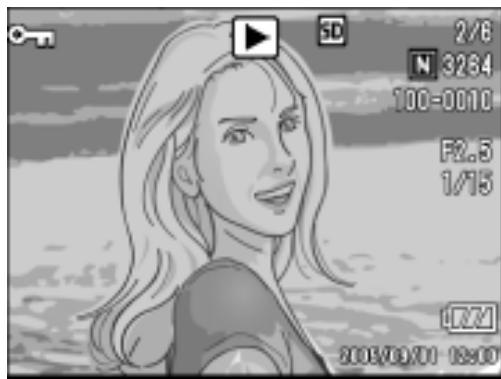
Protection en écriture de toutes vos images fixes
Pour protéger en écriture toutes vos images fixes (ou animées), procédez de la manière suivante.
- Appuyez sur la touche Lecture.
- Appuyez sur la touche MENU/OK.
Le menu Lecture apparait.
- Appuyez sur la touche ▲▼ Sélectionnez [PROTEGER] et appuyez sur les touches.
- Appuyez sur les touches ▲▼ pour sélectionner [TS FICH.].
- Assurez-vous que [CHOISIR] est sélectionné, puis appuyez sur la touche MENU/OK.
Lorsque la fonction de Protection en écriture est activée, le symbole de protection en écriture s'affiche dans la partie supérieure gauche de l'écran.
Pour supprimer la protection de toutes
vos images fixes, séquences vidéo et sons, Sélectionnez [ANNULER] à l'étape 5.
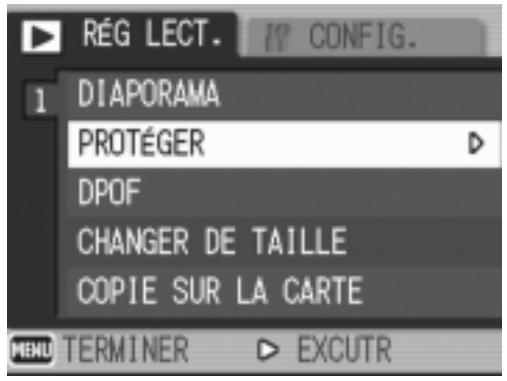
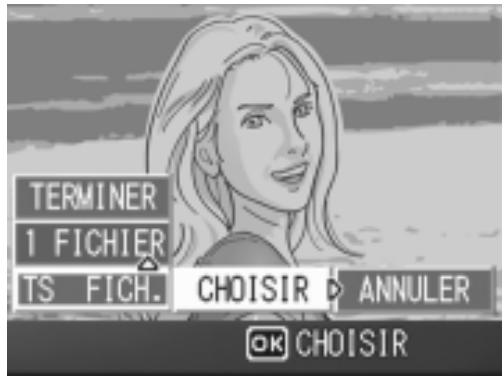

Mémo
Vous pouvez retirer la protection de tous les sons, images fixes, séquences vidéo ou d'une partie seulement en une seule opération.
Protection de plusieurs images fixes et animées ou de sons
Pour protéger certaines images fixes ou animées ou des sons, procédez de la manière suivante:
- Appuyez sur la touche Lecture.
- Appuyez sur la touche (Affichage mosaïque).
L'écran se subdivise en 12 vignettes et affiche 12 images en même temps.
- Appuyez sur les touches ▲▼◁▷ et sélectionnez l'image fixe ou animée que vous souhaitez visualiser.
- Appuyez sur la touche MENU/OK.
Le menu Lecture apparait.
- Appuyez sur la touche ▲▼ Sélectionnez [PROTEGER] et appuyez sur la touche.
- Appuyez sur les touches ▲▼◇, sélectionnez l'image fixe ou animée que vous souhaitez protéger en écriture et appuyez sur la touche MENU/OK.
Le symbole de protection en écriture s'affiche dans la partie supérieure gauche de l'image fixe (ou animée).
- Recommencez les étapes 6 afin de sélectionner toutes les images fixes ou animées que vous souhaitez protéger en écriture.
Si vous sélectionnez accidentellement une image fixe, appuyez à nouveau sur la touche MENU/OK pour cette image fixe ou animée afin de désactiver la sélection.
- Appuyez sur la touche DISP.
Un message apparait pour indiquer que la protection des images est activée. Une fois la protection activée, l'affichage repasse à l'écran mosaïque.

Mémo
Pour désactiver la protection en écriture de plusieurs images fixes (ou animées) selon la procédure décrite ci-dessus, sélectionnez les images fixes ou animées que vous souhaitez désactiver et validez.

Référence
Veuillez vous reporter à la P.52 pour de plus amples informations sur l'affichage en mosaïque.
Pour imprimer les images fixes enregistrées sur la carte mémoire SD, vous pouvez vous rendre dans tout magasin proposant des services de tirage des photos réalisées avec des appareils photo numériques. Pour pouvoir bénéficier de ce type de prestations, il est nécessaire de réaliser aux réglages nécessaires au tirage. Ces réglages sont appelés des réglages DPOF (Format de commande de tirage numérique).
Normalement, la fonction DPOF ne spécifie qu'un seul tirage des photos sélectionnées.
Cependant, si vous sélectionnez plusieurs images (ni une seule image, ni toutes les images), vous avez la possibilité de spécifier le nombre de tirages souhaité pour chacune d'elles.
Paramétrage au format DPOF de l'image fixe affichée
- Appuyez sur la touche Lecture.
- Affichez l'image fixe que vous souhaitez paramétrer.
- Appuyez sur la touche MENU/OK.
Le menu des réglages de la lecture apparait.
- Appuyez sur la touche ▽. Sélectionnez [DPOF] et appuyez sur la touche.
- Assurez-vous que [1 FICHIER] est sélectionné, puis appuyez sur la touche MENU/OK.
Une fois le paramétrage au format DPOF exécuté, le symbole DPOF s'affiche dans la partie supérieure gauche de l'écran.
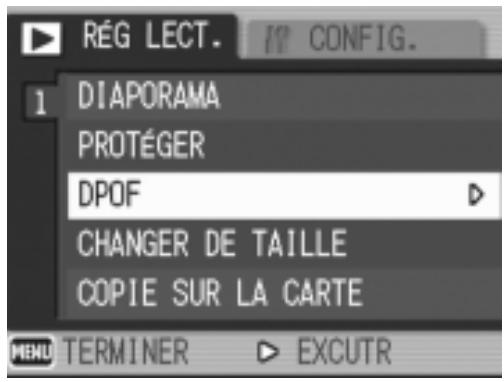
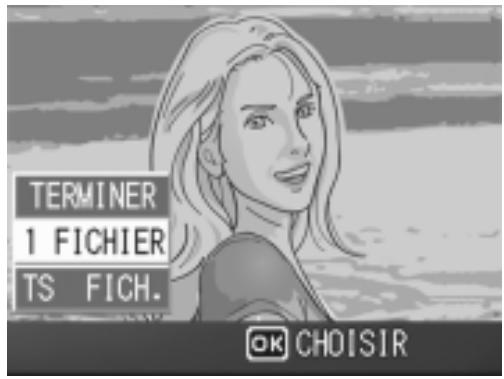

Mémo
- La désactivation du format DPOF d'une seule photo à la fois s'effectue selon la même procédure que celle de l'activation.
- Pour les images prises en mode RAW, DPOF n'est déterminé que pour les fichiers JPEG.
Paramétrage de toutes les images fixes au format DPOF
Pour effectuer le paramétrage au format DPOF de toutes les images fixes, procédez de la manière suivante.
- Appuyez sur la touche Lecture.
- Appuyez sur la touche MENU/OK.
Le menu Lecture apparait.
- Appuyez sur la touche . Sélectionnez [DPOF] et appuyez sur la touche.
- Appuyez sur les touches et sélectionnez [TS FICH.].
- Assurez-vous que [CHOISIR] est sélectionné, puis appuyez sur la touche MENU/OK.
Une fois le paramétrage au format DPOF exécuté, le symbole DPOF s'affiche dans la partie supérieure gauche de l'écran.
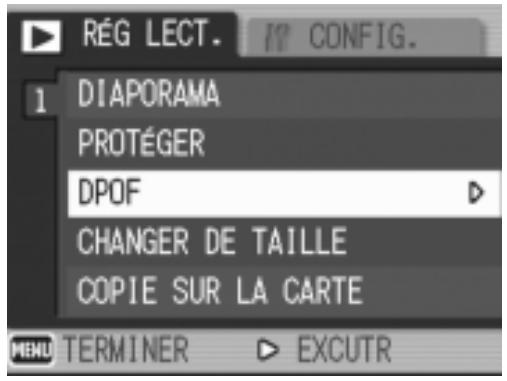
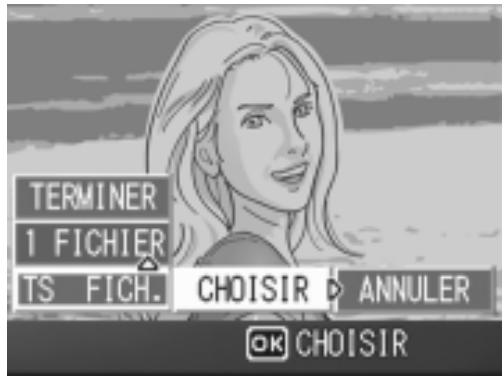

Mémo
- Pour supprimer le réglage DPOF de toutes vos images fixes, sélectionnez [ANNULER] à l'étape 5.
- Vous pouvez utiliser la désactivation du format DPOF de plusieurs images fixes en une seule fois, même lorsque toutes les images ne sont pas au format DPOF.
Paramétrage de plusieurs images fixes au format DPOF
Pour effectuer le paramétrage au format DPOF des images fixes sélectionnées, veuillez suivre les étapes ci-dessous.
- Appuyez sur la touche Lecture.
- Appuyez sur la touche (Affichage mosaïque).
L'écran se subdivise en 12 vignettes et affiche 12 images en même temps.
- Appuyez sur les touches ▲▼◁▷ pour sélectionner la première image fixe que vous souhaitez paramétrer au format DPOF.
- Appuyez sur la touche MENU/OK.
Le menu Lecture apparait.
- Appuyez sur la touche ▲▼. Sélectionnez [DPOF] et appuyez sur la touche.
- Appuyez sur les touches ▲▼ pour sélectionner le nombre d'exemplaires de l'image à imprimer.
Appuyez sur la touche ▲ pour augmenter ce nombre ou sur la touche ▼ pour le réduire.
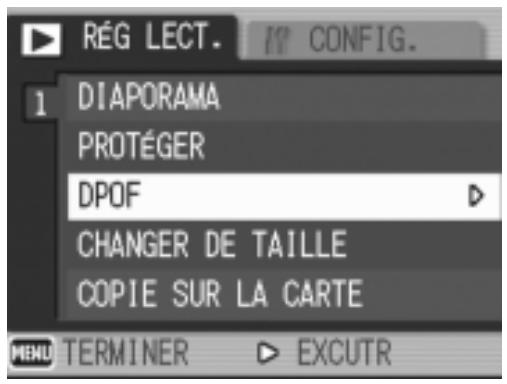
- Appuyez sur les touches ▲▼ pour sélectionner l'image fixe suivante pour laquelle vous pouvez spécifier un tirage DPOF.
- Appuyez sur les touches ▲▼ pour sélectionner le nombre d'exemplaires de l'image à imprimer.
Appuyez sur la touche ▲ pour augmenter ce nombre ou sur la touche ▼ pour le réduire.
- Recommencez les étapes 7 et 8 afin de sélectionner toutes les images fixes que vous souhaitez paramétrer au format DPOF.
- Appuyez sur la touche MENU/OK.
Cet affichage indique lorsque les images sélectionnées sont en cours de traitement; une fois le traitement terminé, l'affichage repasse à l'écran d'affichage en mosaïque.
Modification de la taille de l'image (changer de taille)
Vous pouvez réduire la taille d'image d'une photo et l'enregistrer dans un autre fichier de format différent.

Attention
- Il n'est pas possible de changer le format des images fixes avec mémo vocal, des vidéos et des images prises en mode RAW (RAW3264/RAW3:2).
- Le rapport de la largeur à la hauteur d'une image 3:2 est 3:2. Quand le format de cette image est changé, il est réduit au rapport 4:3 et un bord noir est ajouté en haut et en bas de l'image.

Mémo
Les types de redimensionnement suivants sont disponibles :
| Original | Redimensionnement | |
| F3264/F3:2/N3264/N2592/N2048 | N1280 | N640 |
| N1280 | N640 | |
Pour modifier la taille de l'image, suivez la procédure suivante.
- Appuyez sur la touche Lecture.
- Appuyez sur la touche MENU/OK.
Le menu des réglages de la lecture apparait.
- Appuyez sur la touche ▲▼ pour sélectionner [CHANGER DE TAILLE] puis sur la touche.
- Appuyez sur les touches ▲▼ pour sélectionner [1280] ou [640].
- Appuyez sur la touche MENU/OK. La taille de l'image est modifiée et l'image redimensionnée s'affiche.
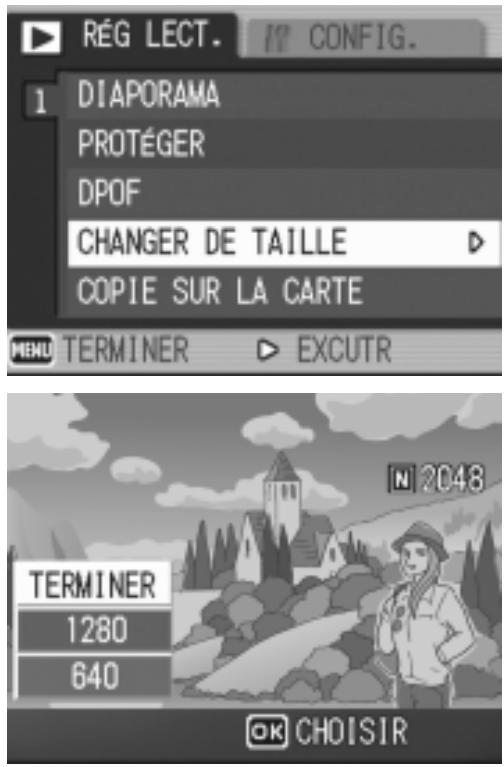

Référence
Pour savoir comment modifier la taille de l'image lors de la prise de vue, consultez la p. 69.
COPIE du contenu de la mémoire interne sur une CARTE mémoire (COPIE sur la CARTE)
Vous pouvez copier en une seule fois l'ensemble des données relatives aux images animées et fixes qui sont enregistrées dans la mémoire interne de votre appareil sur une carte mémoire SD.
- Mettez votre appareil photo hors tension.
- Insérez la carte mémoire SD.
- Mettez l'appareil photo sous tension.
- Appuyez sur la touche Lecture.
- Appuyez sur la touche MENU/OK. Le menu des réglages de la lecture apparait
- Appuyez sur la touche ▽ pour sélectionner [COPIE SUR LA CARTE] puis sur la touche.
L'écran indique que le transfert est en cours; une fois le transfert terminé, l'écran de lecture s'affiche à nouveau.
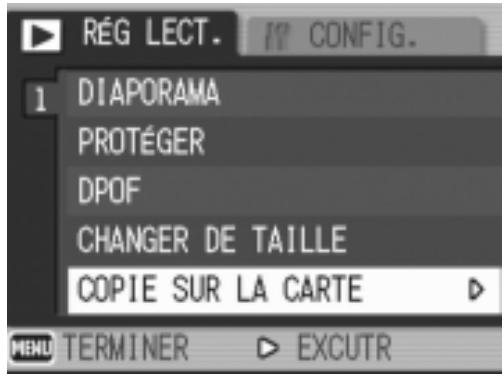

Mémo
- Si la capacité de stockage de la carte mémoire SD sur laquelle vous pouvez transférer les images n'est pas suffisante, un message d'avis s'affiche indiquant que la capacité est insuffisante. Pour transférer uniquement une partie d'images dont la taille ne dépassera pas l'espace libre de la carte, Sélectionnez [OUI], puis appuyez sur la touche MENU/OK. Pour annuler le transfert, Sélectionnez [NON], puis confirmez votre choix par MENU/OK.
- Il est impossible de copier les images de la carte mémoire sur la mémoire interne.
Changer les réglages de l'ordinateur photo
Changer les réglages de l'appareil photo 122
Menu SETUP
Il est possible de modifier les paramètres de l'appareil photo depuis le menu SETUP (voir en P.67) ou depuis le menu Paramétrage de lecture (voir en P.110).
Le menu SETUP permet de paramétrer les rubriques listées dans le tableau suivant.
*Dans la colonne des options possibles du tableau ci-dessous, les valeurs par défaut à l'achat de l'appareil sont celles entre crochets [ ].
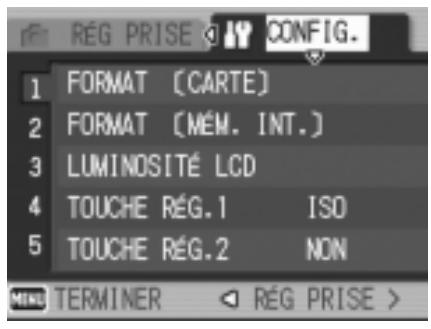
| Réglage | Option | Voir |
| FORMATAGE [CARTE] | P.124 | |
| FORMATAGE [MEM. INT.] | P.125 | |
| LUMINOSITE LCD | P.126 | |
| TOUCHE REG.1 TOUCHE REG.2 | [NON], SENSIB. ISO, Q IMAGE/TAILLE, MISE AU POINT, NETTETÉ, PHOTOMÉTRIE, CADRAGE AUTO, MODE CONTINU, IMAGE ET SON | P.127 |
| EXTINCT AUTO | NON, [1], 5, 30 minutes | P.128 |
| SIGNAL SONORE | [TOUS], TEM.SON | P.129 |
| RÉGLAGES VOL. | Sourdine (□□□), Faible (■□□), [Moyen] (■■□), Fort (■■■), | P.130 |
| CONFIRM. LCD | NON, 0.5, [1], 2, 3 secondes | P.131 |
| N° SEQUENTIEL | [OUI], NON | P.132 |
| REGLAGE DATE | P.134 | |
| LANGUAGE | 日本語, [ENGLISH], DEUTSCH, FRANÇAIS, ITALIANO, ESPÁÑOL, 簡体中文, 繁体中文, 한국어 | P.135 |
| MODE SORTIE VIDEO | [NTSC], PAL | P.136 |
| ALARME REGLAGE | [OUI], NON | P.137 |
| CONNEXION USB | SAUVGDER, [ORIGINAL] | P.138 |
| AGR. ICÔNE PHOTO | [NON], OUI | P.142 |
| RÉG. ESPACE COUL | [sRVB], Adobe RVB | P.143 |
| ÉCLAIRAGE AUX AF | [OUI], NON | P.145 |
| ZOOM NUMÉRIQUE | OUI, [NON] | P.146 |
| RÉG. TOUCHE ZOOM | NON, [CO.EXP], B.BLANCS | P.147 |
| ENR. MES RÉG. | REG1, REG2 | P.148 |
| RÉG. AU DÉMAR. | [NON], REG1, REG2 | P.149 |
Pour afficher et utiliser le menu Setup, procédez de la manière suivante.

Mémo
Pour certaines fonctions, la méthode de sélection n'est pas expliquée ici. Pour le détail de la marche à suivre, voir les explications relatives à chaque fonction.
- Appuyez sur la touche MENU/OK.
Le menu des réglages de prise de vue (ou le menu Lecture) apparait.
- Appuyez sur la touche ▷.
Le menu SETUP apparait.
- Appuyez sur les touches ▲▼ pour sélectionner le paramètre souhaité.
Les rubriques des réglages s'affichent sur 5 écrans.
Appuyer sur la touche ▽ en bas de la rubrique pour afficher l'écran suivant.
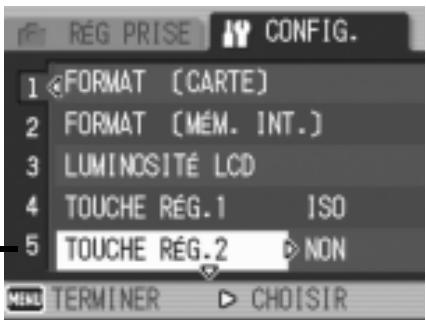
Pour choisir unecran ai'aide de son numéro:
- Appuyer sur la touche ↓ pour sélectionner un numéro d'écran sur la barre gauche de l'affichage.
- Utilisez les touches ▲▼ pour passer d'un écran à l'autre.
- Après avoir sélectionné un écran, appuyer sur la touche ▷ pour revenir à l'étape de sélection d'un point de réglage.
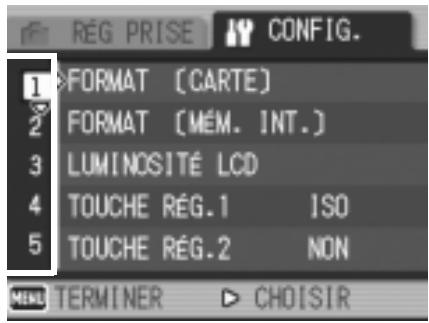
- Après avoir sélectionné un point de réglage, appuyer sur la touche ▷.
Les options du point de réglage s'affichent.
- Appuyez sur les touches ▲▼ pour faire un choix.
- Appuyez sur la touche MENU/OK ou
- Après avoir appuyé sur la touche à l'étape 6, appuyez également sur la touche MENU/OK.
Le menu des réglages de prise de vue disparaît et l'appareil est prêt au fonctionnement.
Formatage de la CARTE de mémoire SD (FORMAT [CARTE])
En cas d'affichage du message d'erreur "Cette carte n'est pas utilisable" ou si une carte a été formatée par un ordinateur ou un autre système, formatez la carte de mémoire SD avant de l'utiliser. Le formatage est le processus consistant à préparer une carte de sorte que des données image puissent être entrées dans sa mémoire.
![RICOH GR DIGITAL - Formatage de la CARTE de mémoire SD (FORMAT [CARTE]) - 1](/content/2019/11/136306/images/287e3da409012d1a7937566b95de22cd0ba2b0b0780cd54de0bf5cfc87b3c678.jpg)
Attention
Si vous formatez une carte sur laquelle sont enregistrées des images fixes, tout son contenu sera effacé.

Référence
Pour savoir comment formater la mémoire intégrée, voir P.125.
Pour procéder au formatage, procédez de la manière suivante.
1. Affichez le menu setup.
Pour le détail de la marche à suivre, voir p.123.
2. Appuyez sur la touche ↓ pour sélectionner [FORMAT [CARTE]] puis appuyez sur la touche ▷.
Un écran apparait pour confirmer le formatage.
3. Appuyez sur les touches «▶ pour sélectionner [OUI] puis appuyez sur la touche menu/ok.
![RICOH GR DIGITAL - Appuyez sur les touches «▶ pour sélectionner [OUI] puis appuyez sur la touche menu/ok. - 1](/content/2019/11/136306/images/3f0ec717a11471730e21e0cd1f5885fb883cca8e5c7f59dcc2914d2ab82572ba.jpg)
Le formatage débute et une fois le formatage terminé, l'écran PARAMETRAGE s'affiche à nouveau.
Si votre appareil photo ne contient pas de carte mémoire SD, un message s'affichera à l'écran. Après avoir mis l'appareil photo hors tension, insérez une carte mémoire SD et recommencez la procédure de formatage.
![RICOH GR DIGITAL - Appuyez sur les touches «▶ pour sélectionner [OUI] puis appuyez sur la touche menu/ok. - 2](/content/2019/11/136306/images/c2368b65e3410a5847a84de08134fcd89a45ddf722715287395213e4bfb18457.jpg)
Protégier vos images pour qu'elles ne soient pas détruites
En faisant glisser la protection en écriture sur [VERROUILAGE], vous protégez vos photos contre toute suppression ou formatage accidentel.
Si vous déverrouillez la protection (en repositionnant le curseur dans sa position initiale), il est à nouveau possible d'effacer et de supprimer les informations que contient la carte mémoire.
Formatage de la mémoire interne (FORMAT [mém. INT.])
Le formatage de la mémoire interne permet d'effacer toutes les images enregistrées.
![RICOH GR DIGITAL - Formatage de la mémoire interne (FORMAT [mém. INT.]) - 1](/content/2019/11/136306/images/06597b8dee23c70432a796d5f533fd5fd1938c5109fe8441f1f7d2aa0dc9a274.jpg)
Attention
Le formatage de la mémoire interne entraîne l'effacement de toutes les images qui y sont enregistrées. Si vous souhaitez conserver certaines images enregistrées dans la mémoire, contactez la maintenance de Ricoh avant de formater la mémoire interne.
Pour effectuer le formatage, procédez de la manière suivante.
1. Affichez le menu setup.
Pour le détail de la marche à suivre, voir P.123.
2. Appuyez sur la touche pour sélectionner [FORMAT [mém. INT.]] puis appuyez sur la touche.
Un écran apparait pour confirmer le formatage.
3. Appuyez sur les touches «▶ pour sélectionner [OUI] puis appuyez sur la touche menu/ok.
Le formatage débute et une fois le formatage terminé, l'écran PARAMETRAGE s'affiche à nouveau.
![RICOH GR DIGITAL - Appuyez sur les touches «▶ pour sélectionner [OUI] puis appuyez sur la touche menu/ok. - 1](/content/2019/11/136306/images/a67f6563228e5235bba3d6eda948bf5f37b02e006d295a47ccce28d80c4d4a2a.jpg)
![RICOH GR DIGITAL - Appuyez sur les touches «▶ pour sélectionner [OUI] puis appuyez sur la touche menu/ok. - 2](/content/2019/11/136306/images/d19157d7ce18ef65be399ed9d09eb7941a18b80945e5759b799822e67bac59ee.jpg)
Réglage de luminosité de l'écran LCD (LUMINOSITÉ LCD)
Pour régler la luminosité de l'écran LCD, procédez de la manière suivante.
1. Affichez le menu setup.
Pour le détail de la marche à suivre, voir P.123.
2. Appuyez sur la touche ↓ pour sélectionner [luminosité LCD] puis appuyez sur la touche ▲.
La barre de réglage de la luminosité de l'écran LCD s'affiche.
![RICOH GR DIGITAL - Appuyez sur la touche ↓ pour sélectionner [luminosité LCD] puis appuyez sur la touche ▲. - 1](/content/2019/11/136306/images/11fcf26339507238308bca99a6a1747b331b609c9b98cf7ba867d7e034726595.jpg)
3. Appuyez sur la touche et réglez la luminosité.
Si vous déplacez la barre vers, l'écran fonce. Si vous déplacez la barre vers, l'écran s'éclaircit.
La luminosité de l'écran derrière la barre de réglage change en fonction de votre réglage.
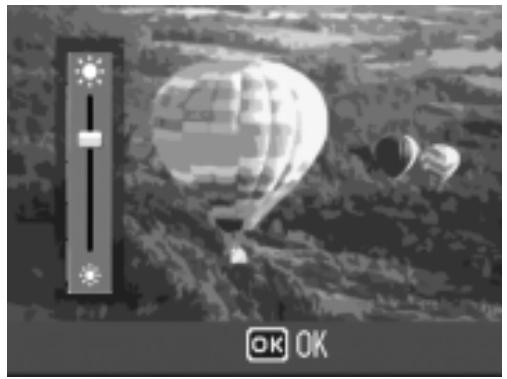
4. Lorsque vous avez obtenu la luminosité souhaitée, appuyez sur la touche menu/ok.
L'écran de PARAMETRAGE s'affiche à nouveau.
Ce réglage reste en vigueur jusqu'à sa prochaine modification.

Mémo
Pendant la prise de vue, laissez le doigt sur la touche DISP. pour maximiser la luminosité de l'écran à cristaux liquides.
Si la luminosité est au maximum, continuez à appuyer sur la touche DISP. pour revenir au réglage de la luminosité à l'aide de l'option [LUMINOSITÉ LCD].
Assigner une fonction au sélecteur ADJ. (TOUCHE RÉG.1/2)
Le sélecteur ADJ. permet d'afficher l'écran de correction de l'exposition et l'écran de réglage de la balance des blancs avec un nombre moindre d'opérations.
Les fonctions auxquelles le sélecteur ADJ. permet d'accéder peuvent être assignées à [TOUCHE RÉG.1] et [TOUCHE RÉG.2].
| Réglages possibles | Voir |
| NON *Paramétrage 2 par défaut | - |
| SENSIB. ISO *Paramétrage 1 par défaut | P.91 |
| Q IMAGE/TAILLE | P.69 |
| AF/MF (MISE AU POINT) | P.74 |
| RéGLAGE IMAGE | P.78 |
| PHOTOMÉTRIE | P.77 |
| CADRAGE AUTO | P.80 |
| MODE CONTINU | P.101 |
| IMAGE ET SON | P.85 |
Pour assigner une fonction à [TOUCHE RÉG.1] ou [TOUCHE RÉG.2], procédez de la manière suivante.
1. Affichez le menu setup.
Pour le détail de la marche à suivre, voir p.123.
- Appuyez sur la touche ▲ ou ▼ pour sélectionner [TOUCHE RÉG.1] ou [TOUCHE RÉG.2], puis appuyez sur la touche.
- Appuyez sur les touches ▲▼ pour sélectionner le réglage souhaité.
- Appuyez sur la touche MENU/OK ou
- Après avoir appuyé sur la touche à l'étape 4, appuyez également sur la touche MENU/OK.
Ce réglage reste en vigueur jusqu'à sa prochaine modification.

Référence
Utilisation de la touche ADJ. P.65.
Modification des paramètres de la mise hors tension automatique (EXTINC. AUTO)
Si vous n'utilisez pas l'appareil pendant la durée programmée, l'appareil s'éteint automatiquement (Mise hors tension automatique) afin de réduire le déchargement des piles/de la batterie.
Lorsque vous achetez votre appareil, la mise hors tension automatique est programmée sur 1 minute. Vous pouvez modifier ce réglage si vous le souhaitez.
| Réglages possibles |
| NON (La mise hors tension automatique n'est pas activée) |
| 1 Minute *Paramétrage usine par défaut |
| 5 Minutes |
| 30 Minutes |
Pour modifier le réglage de la mise hors tension automatique, procédez de la manière suivante.
1. Affichez le menu setup.
Pour le détail de la marche à suivre, voir p.123.
- Appuyez sur la touche ▲▼ pour sélectionner [EXTINC. AUTO] puis appuyez sur la touche.
- Appuyez sur la touche ▲▼ pour sélectionner le réglage souhaité.
- Appuyez sur la touche MENU/OK ou
- Après avoir appuyé sur la touche à l'étape 4, appuyez également sur la touche MENU/OK.
Ce réglage reste en vigueur jusqu'à sa prochaine modification.
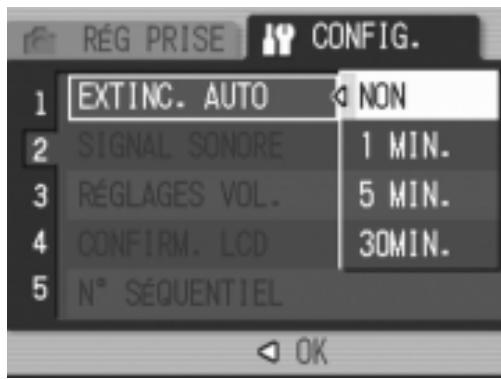

Mémo
- Pour continuer à utiliser l'appareil lorsque la fonction mise hors tension automatique est activée, appuyez sur la touche Marche/Arrêt pour remettre l'appareil sous tension. Pour remettre l'appareil en marche et l'utiliser en mode Lecture, il est également possible de procéder en appuyant sur la touche Lecture pendant au moins une seconde.
- La fonction de mise hors tension automatique ne fonctionne pas lorsque l'appareil est connecté à votre ordinateur.
- Lors de la prise de vues à intervalle, les présents paramètres ne sont pas valides et la mise hors tension automatique ne fonctionne pas.
Pour changer le réglage du SIGNAL SONORE (SIGNAL SONORE)
Pendant son fonctionnement, l'appareil photo peut émettre quatre types de sons : un son de démarrage, un son de déclenchement, un son de mise au point et un simple bip sonore.
Son de démarrage : Signal sonore émis lorsque l'appareil photo est mis sous tension. Son de déclenchement : Lorsque le point est fait, l'appareil émet le son de mise au point (bip-bip). Son de mise au point : Lorsque le point est fait, l'appareil émet le son de mise au point. Signal sonore : Si vous tentez une opération impossible, l'appareil émet une série de bips sonores.
Réglages possibles
TEM. SON (son de déclenchement et bip sonore uniquement)
TOUTS (tous signaux actifs) *Paramétrage usine par défaut
Pour changer les réglages du signal sonore, procédez de la manière suivante :
- Affichez le menu setup.
Pour le détail de la marche à suivre, voir P.123.
- Appuyez sur la touche pour sélectionner [SIGNAL SONORE] puis appuyez sur la touche.
- Appuyez sur les touches ▲▼ pour sélectionner le réglage souhaité.
- Appuyez sur la touche MENU/OK ou.
- Après avoir appuyé sur la touche à l'étape 4, appuyez également sur la touche MENU/OK.
Ce réglage reste en vigueur jusqu'à sa prochaine modification.
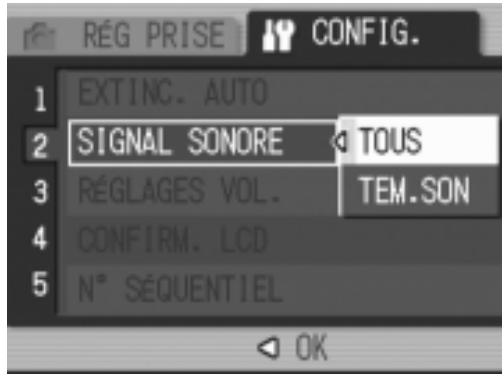

Référence
Pour le réglage du volume, voir en p. 130.
Changer le volume du signal sonore (réglages VOL.)
Le volume du signal sonore est réglable.
| Niveau du volume | |
| □□□ | (Sourdine) |
| ■□□ | (Faible) |
| ■■□ | (Moyen) *Paramétrage usine par défaut |
| ■■■ | (Fort) |
Pour changer les réglages du signal sonore, procédez de la manière suivante :
- Affichez le menu setup.
Pour le détail de la marche à suivre, voir p. 123.
- Appuyez sur la touche pour sélectionner [RÉGLAGES VOL.] puis appuyez sur la touche.
- Appuyez sur les touches ▲▼ pour sélectionner le réglage souhaité.
- Appuyez sur la touche MENU/OK ou
- Après avoir appuyé sur la touche à l'étape 4, appuyez également sur la touche MENU/OK.
Ce réglage reste en vigueur jusqu'à sa prochaine modification.
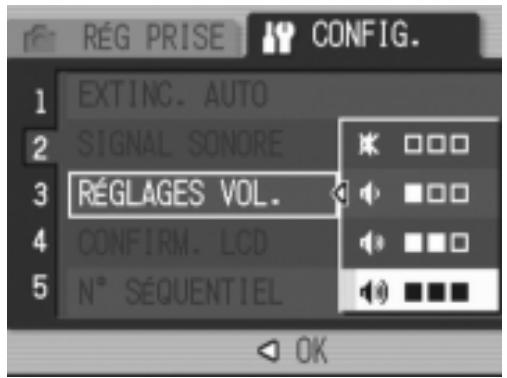
Modification du délai de validation de l'image (CONFIRM. LCD)
Immédiatement après avoir appuyé sur le déclencheur, l'image fixe que vous avez prise s'affiche pendant quelques instants afin que vous puissiez vérifier la photo prise.
Lorsque vous achetez l'appareil photo, le délai de validation de l'image est programmé sur 1 seconde. Toutefois, vous pouvez modifier ce paramétrage si vous le souhaitez.
| Réglages possibles |
| NON (La photo ne s'affiche pas pour validation) |
| 0.5 Second |
| 1 Seconde *Paramétrage usine par défaut |
| 2 Secondes |
| 3 Secondes |
Pour modifier le délai de validation, procédez de la manière suivante.
1. Affichez le menu setup.
Pour le détail de la marche à suivre, voir P.123.
- Appuyez sur la touche pour sélectionner [CONFIRM. LCD] puis appuyez sur la touche.
- Appuyez sur les touches ▲▼ pour sélectionner le réglage souhaité.
- Appuyez sur la touche MENU/OK ou
- Après avoir appuyé sur la touche à l'étape 4, appuyez également sur la touche MENU/OK.
Ce réglage reste en vigueur jusqu'à sa prochaine modification.
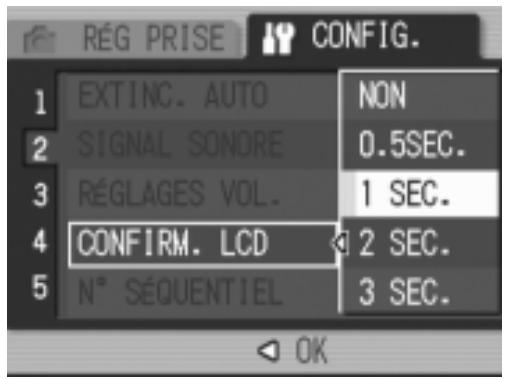
Modification des paramètres du nom de fichier (n° séquentiel)
Lorsque vous réalisez une prise de vue fixe, elle est enregistrée soit sur la carte mémoire SD, soit dans la mémoire interne, et un nom de fichier lui est automatiquement attribué sous la forme d'un numéro consécutif.
Lorsque vous changez de carte mémoire SD, vous pouvez programmer votre appareil photo pour qu'il poursuive ou non la numérotation consécutive de la carte mémoire SD précédente.
| Réglages possibles | |
| [OUI] (Continuer la numérotation) *Paramétrage usine par défaut | Des noms de fichiers seront automatiquement attribués aux images fixes que vous aurez prises, sous le format "R" suivi de 7 chiffres, de R0010001. jpg à R9999999.jpg. Grâce à cette fonction, la numérotation consécutive des fischiers enregistrés sur la carte mémoire SD précédente ne sera pas interrompue lors du changement de carte . |
| NON (Interrompre la numérotation) | A chaque fois qu'une nouvelle carte est utilisé, la numérotation du fjchier est attribuée de RIMG0001.jpg à RIMG9999.jpg. Si la numérotation dépasse RIMG9999, il n'est plus possible d'enregistrer. |
Pour modifier les paramètres de numérotation des fichiers, procédez de la manière suivante.
1. Affichez le menu setup.
Pour le détail de la marche à suivre, voir p. 123.
- Appuyez sur la touche ▲▼ pour sélectionner [N° SÉQUENTIEL] puis appuyez sur la touche.
- Appuyez sur la touche ▲▼ pour sélectionner le réglage souhaité.
- Appuyez sur la touche MENU/OK ou
- Après avoir appuyé sur la touche à l'étape 4, appuyez également sur la touche MENU/OK.
Ce réglage reste en vigueur jusqu'à sa prochaine modification.
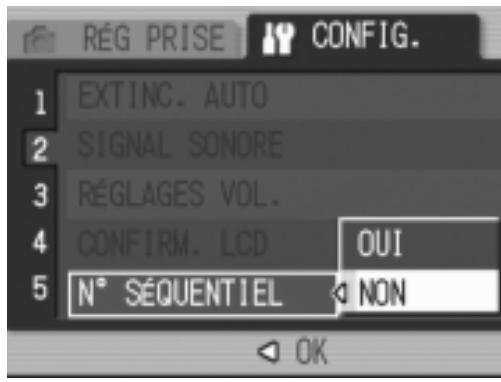
- Lorsque vous enregistrez vos images dans la mémoire interne, les noms des fichiers sont attribués exactement de la même manière que lorsque la fonction [N° SEQUENTIEL] est paramétrée sur [NON].
- Au transfert des images sur un ordinateur à l'aide de la fonction RICOH Gate La (P.161), si le nom attribué au fichier existe déjà dans le dossier de destination, le fichier est automatiquement renommé avant enregistrement pour éviter les problèmes d'écrasement.
- Quand une image est transférée sur un ordinateur à l'aide d'une mémoire de grande capacité (P.164), elle est enregistrée dans un fichier intitulé "RIMG *. jpg" (ou * indique le numéro de l'image) même si [N° SEQUENTIEL] est réglé sur OUI.
- Quand la numérotation atteint RIMG9999, il n'est plus possible d'enregistrer de fichiers. Dans ce cas, envoyez les données de l'image de la carte de mémoire SD à la mémoire interne d'un ordinateur ou à un support de stockage puis formatez la carte de mémoire SD.
- Le nom du fichier à enregistrer varie selon le paramétrage de [RÉG. ESPACE COUL] au menu SETUP.
| Numérorotation | Valeur du paramètre ESPACE COLORIMÉTRIQUE | |
| sRVB | AdobeRGB | |
| OUI (Continuer la numérorotation) | R0010001.jpg | _0010001.jpg |
| NON (Ne pas continuer la numérorotation) | RIMG0001.jpg | _RIM0001.jpg |
Réglage de la DATE et de l'heure (réglage DATE)
Lorsque vous achetez l'appareil, la date & l'heure ne sont pas réglées correctement.
Vous trouvez ici l'explication des réglages de date et heures à l'écran SETUP.
1. Affichez le menu setup.
Pour le détail de la marche à suivre, voir P.123.
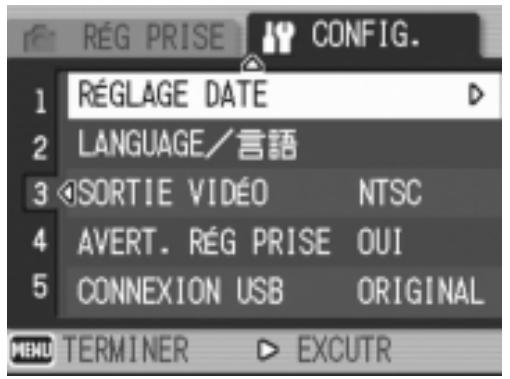
3. Appuyez sur ▲▼◁▷ pour régler l'année, le mois, le jour et l'heure.
Laissez le doigt sur la touche ou ▼ pour passer plus rapidement aux valeurs suivantes/précédentes.
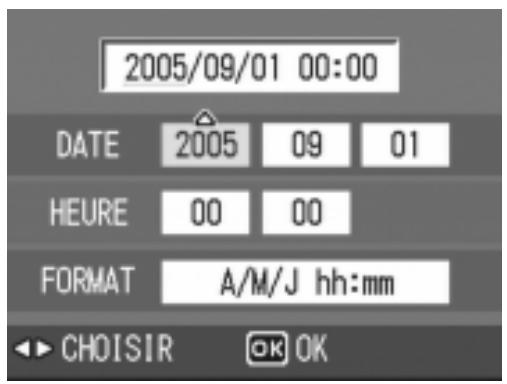
5. Vérifiez l'indication au bas de l'écran et appuyez sur la touche menu/ok.
Une fois la date et l'heure entrées, l'affichage revient au menu Setup.
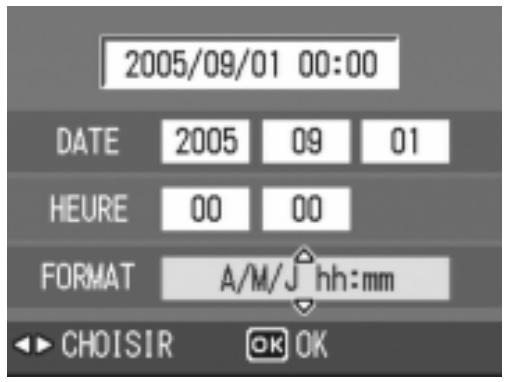

Mémo
- Si les piles sont retirées pendant environ une semaine, le paramétrage de la date et de l'heure sera annulé. Dès lors, veuillez recommencer la même opération.
- Pour conserver le paramétrage de la date et de l'heure, insérez un accumulateur complètement chargé dans l'appareil photo pendant au moins deux heures.
Modification de la langue d'affichage (LANGUAGE/ )
Vous pouvez modifier la langue qui s'affiche sur l'écran LCD.
| Réglages possibles |
| 日本語 (Japanese) |
| ENGLISH (English) |
| DEUTSCH (German) |
| FRANÇAIS (French) *Paramétrage usine par défaut |
| ITALIANO (Italian) |
| ESPÁÑOL (Spanish) |
| 簡体中文 (Simplified Chinese) |
| 繁体中文 (Traditional Chinese) |
| 한국어 (Korean) |
Pour modifier les paramètres de configuration de la langue, veuillez suivre la procédure suivante.
1. Affichez le menu setup.
Pour le détail de la marche à suivre, voir P.123.
2. Appuyez sur la touche pour sélectionner [LANGUAGE/] puis appuyez sur la touche.
L'écran de sélection de la langue apparait.
![RICOH GR DIGITAL - Appuyez sur la touche pour sélectionner [LANGUAGE/] puis appuyez sur la touche. - 1](/content/2019/11/136306/images/961014a6e67e89e246ce57e983a916151bce52a6557b4f516f083d1000b4e810.jpg)
4. Appuyez sur la touche menu/ok.
Ce réglage reste en vigueur jusqu'à sa prochaine modification.
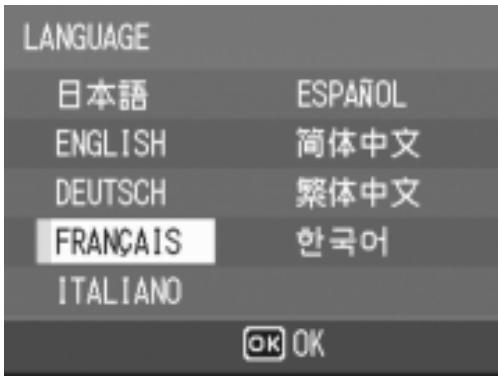
Changement du mode de visualisation sur téléviseur (SORTIE vidéo)
Vous pouvez visionner vos photos et séquences vidéo sur l'écran de votre téléviseur en raccordant l'appareil photo à ce dernier à l'aide du câble AV fourni avec l'appareil.
Votre appareil photo est réglé sur le système de lecture NTSC (système utilisé au Japon et dans d'autres pays) afin de pouvoir être utilisé avec votre télévision, etc. Si l'équipement auquel vous souhaitez vous connecter fonctionne avec le système PAL (utilisé en Europe, etc.), veuillez, dès lors, sélectionner le système PAL dans le menu de configuration de votre appareil photo et ce, avant de raccorder les deux appareils.
| Réglages possibles |
| NTSC *Paramétrage usine par défaut |
| PAL |
Pour modifier le système de lecture, procédez de la manière suivante.
1. Affichez le menu setup.
Pour le détail de la marche à suivre, voir p.123.
- Appuyez sur la touche ↓ pour sélectionner [SORTIE VIDÉO] puis appuyez sur la touche ▷.
- Appuyez sur les touches ▲▼ pour sélectionner le réglage souhaité.
- Appuyez sur la touche MENU/OK ou
- Après avoir appuyé sur la touche à l'étape 4, appuyez également sur la touche MENU/OK.
Ce réglage reste en vigueur jusqu'à sa prochaine modification.
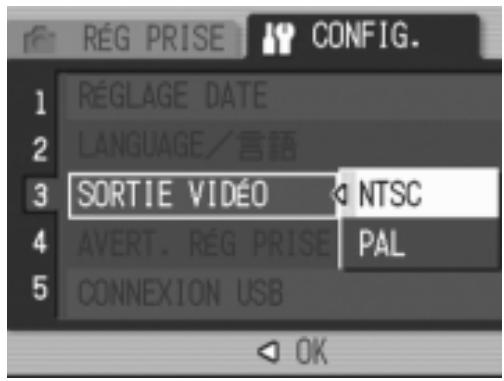

Le raccordement du câble AV à l'appareil entraîne l'extinction de l'écran LCD.

Référence
Veuillez vous reporter à la P.54 pour de plus amples informations sur la visualisation d'images fixes sur votre écran de télévision.
Afficher une alarme de changement des réglages (AVERT. RÉG PRISE)
Il est possible, à la mise en marche, de faire clignoter l'icône d'une fonction modifiée ou d'afficher, pendant environ 5 secondes, un message de mise en garde signalant un changement quand le réglage initial des fonctions suivantes a été modifié.
Balance des blancs - Mise au point - Sensibilité ISO - Comp. d'expo.
Quand une touche est activée alors qu'une icône est en clignotement, celui-ci s'interrompt et l'icône s'allume en continu. Dès qu'une touche de l'appareil est actionnée, le message de mise en garde disparaît.
| Réglages possibles |
| NON |
| OUI *Paramétrage usine par défaut |
Pour régler l'alarme réglage sur marche (OUI) ou arrêt (NON), procéder de la manière suivante.
1. Affichez le menu setup.
Pour le détail des opérations, voir P.123.
- Appuyez sur la touche pour sélectionner [AVERT. RÉG PRISE] puis appuyez sur la touche.
- Appuyez sur les touches ▲▼ pour sélectionner le paramètre souhaité.
- Appuyez sur la touche MENU/OK ou
- Après avoir appuyé sur la touche à l'étape 4, appuyez également sur la touche MENU/OK.
Ce réglage reste en vigueur jusqu'à sa prochaine modification.
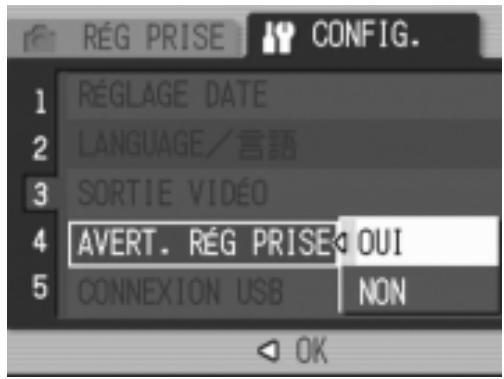
Modification du système de communication USB (CONNEXION USB)
Une modification du système de communication USB (par sélection de [SAUVGDER] à [CONNEXION USB] du menu Setup, permet de parcourir les fichiers se trouvant dans l'appareil photo pendant le transfert de l'appareil photo à un ordinateur via un câble USB sans avoir à installer l'application accessoire ou le pilote USB.
En principe, sélectionnez [ORIGINAL]. Si le paramétrage a été effectué sur [ORIGINAL], il est possible de transférer les images sur un ordinateur à l'aide de RICOH Gate La.
| Mode | SAUVGDER | ORIGINAL |
| Méthode de téléchargement | Il est possible de commander directement la carte de mémoire SD ou la mémoire incorporeée dans l'appareil photo pour le traitement des fichiers comme s'il s'agissait d'un lecteur extérieur. | Le logiciel RICOH Gate La permet d'effectuer un transfert automatique vers l'ordinateur. Le monteur permit le transfert vers l'ordinateur. (Mac OS) |
| Installation depuis le CD-ROM Caplio | Inutile | Nécessaire |
| Système d'exploitation supporté | ||
| Windows 98/98 SE | X | ○ |
| Windows 2000 Professional | ○ | ○ |
| Windows Me | ○ | ○ |
| Windows XP Home Edition | ○ | ○ |
| Windows XP Professional | ○ | ○ |
| Mac OS 8.6 | X | ○ |
| Mac OS 9.0 à 9.2.2 | ○ | ○ |
| Mac OS X 10.1.2 à 10.4 | ○ | ○ |
| Pour ceux | Habitués à des opérations de fichiers sur plateforme Ne souhaitant pas installer un pilote USB ou autre. | Souhaitant automatiser le téléchargement vers les ordinateurs Avec Windows 98/98 Deuxieme édition Avec Mac OS 8.6 |

Attention
- Il n'est pas possible d'utiliser le logiciel RICOH Gate La ou le logiciel de transfert Caplio pour effectuer un transfert de fichier en [SAUVGDER].
- En [SAUVGDER], seule la lecture des fichiers est possible depuis l'appareil photo, leur écriture ou leur annulation est impossible.
- Pour procéder à une impression directe sur une imprimante supporting à la fois l'impression directe et PictBridge, sélectionnez [ORIGINAL] pour la [CONNEXION USB].
Pour modifier le système de connexion USB, procédez de la manière suivante :
- Affichez le menu setup.
Pour la marche à suivre, voir en P.123.
- Appuyez sur la touche ▲▼ pour sélectionner [CONNEXION USB]. Appuyez ensuite sur la touche.
- Appuyez sur les touches ▲▼ pour sélectionner une valeur.
- Appuyez sur la touche MENU/OK ou
- Si vous avez appuyé sur la touche à l'étape 4, appuyez sur la touche MENU/OK.
Ces valeurs de réglage restent en vigueur jusqu'au prochain changement.
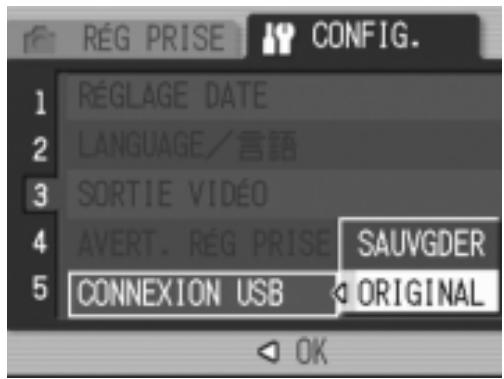

Référence
Pour le transfert des images à l'aide de RICOH Gate La, voir en P.161.
Pour transférer des images en mode mémoire de masse, procédez de la manière suivante :
- Réglez [CONNEXION USB] sur [SAUVGDER] au menu Setup.
- Vérifiez que l'appareil photo est hors tension.
- Raccordez le câble USB accessoire à un port USB de l'ordinateur.
- Raccordez le cable USB au connecteur USB de l'ordinateur photod
L'appareil photo est mis sous tension.
L'ordinateur lit automatiquement le fichier nécessaire à la reconnaissance de l'appareil photo en tant que lecteur.
RICOHDCX (O)
Voici un exemple d'écran sous Windows XP.
Après ces préparatifs, l'appareil photo est affiché sous forme de lecteur dans Système (Windows) ou Bureau (Macintosh).
- Copiez un fichier vers la position souhaitée depuis le lecteur affiché.
La figure ci-contre montre la configuration des dossiers dans un lecteur.
Quand c'est le contenu de la mémoire incorporée qui est affiché, le nom du lecteur est RICOHDCI.
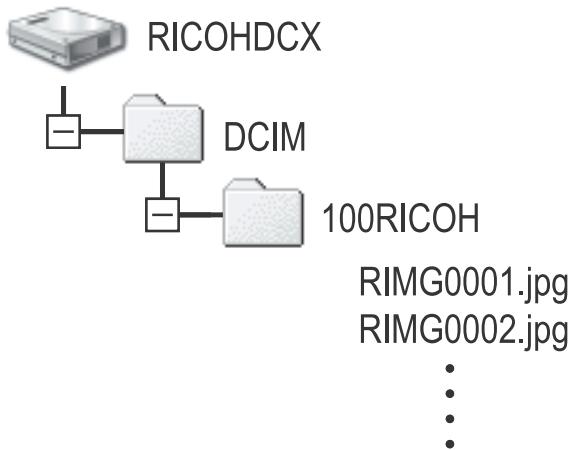

Attention
- Ne pas débrancher le câble USB pendant le transfert.
- Si un fichier du même nom existe déjà dans le dossier de destination, il est écrasé. Pour éviter d'écraser un fichier, renommez ce fichier ou transférez les images dans un autre dossier.

Mémo
Quand la carte de mémoire SD est insérée, ses fichiers s'affichent. Dans le cas contraire, ce sont les fichiers de la mémoire interne qui sont affichés.
Pour débrancher l'appareil photo de l'ordinateur (windows)
L'illustration est un exemple avec Windows XP. La terminologie est différente avec les autres systèmes d'exploitation mais les opérations sont les mêmes.
- Cliquez sur l'icône [Enlever du matériel en toute sécurité] du côté droit de la barre des tâches.
16:49
- Sélectionnez [Mémoire grande capacité USB] et cliquez sur [Arrêt].
- Vérifiez que [Mémoire grande capacité USB] est bien sélectionné et cliquez sur [OK].
- Cliquez sur [OK].
- Débranche le câble USB.
Pour débrancher l'appareil photo de l'ordinateur (macintosh)
- Mettez le lecteur affiché dans la corbeille.
- Débranche le câble USB.
Agrandissement de l'affichage des icônes (AGR. ICÔNE PHOTO)
Les icônes sont agrandies sur l'écran de prise de vue. Avec cette option, les icônes suivantes sont agrandies :
- Flash
- Prise de vue macro
- Retardateur
- Balance des blancs
- Mise au point
- Compensation d'exposition
- Sensibilité ISO
Quand ces icônes sont agrandies, les indications suivantes ne sont plus affichées :
- Barre du zoom/Barre de mise au point
- Date/Heure Paramétrage des images
Pour agrandir les icônes sur l'écran de prise de vue, procédez de la manière suivante :
- Affichez le menu Setup.
Pour la marche à suivre, voir en P.123.
- Appuyez sur la touche ▲▼ pour sélectionner [AGR. ICÔNE PHOTO]. Appuyez ensuite sur la touche.
- Appuyez sur les touches ▲▼ pour sélectionner [OUI].
- Appuyez sur la touche MENU/OK ou
Le réglage de l'agrandissement des icônes de prise de vue est terminé.
- Si vous avez appuyé sur la touche
Le paramétrage de l'agrandissement de l'icone de prise de vue est terminé. Ces valeurs de réglage restent en vigueur jusqu'au prochain changement.
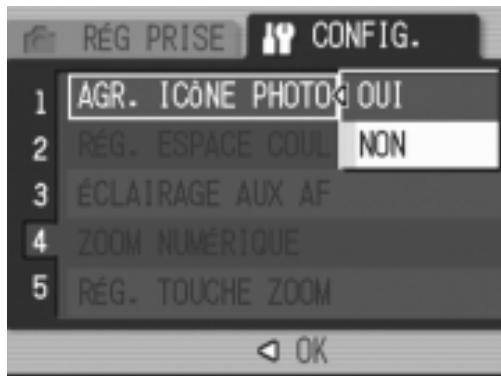
Paramétrage de l'espace colorimétrique (rég. ESPACE COUL)
Il est possible de sélectionner un espace colorimétrique sRVB (espace colorimétrique standard utilisé dans le monde numérique) ou Adobe RVB (espace colorimétrique plus large que sRVB). Adobe RVB supporté par cet appareil photo est compatible avec l'espace colorimétrique utilisé par la société Adobe Systems dans ses applications d'édition des images par défaut du type Photoshop.
1. Affichez le menu SETUP.
Pour la marche à suivre, voir en P.123.
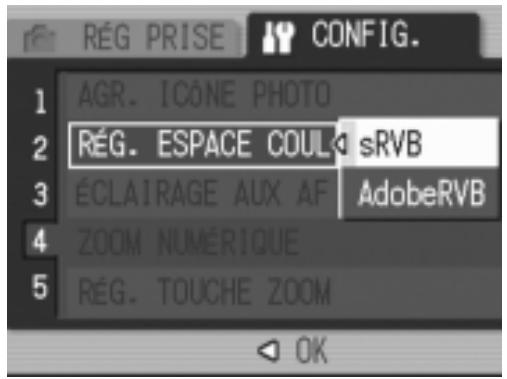
Pour sélectionner [sRVB]
- Appuyez sur les touches ▲▼ pour sélectionner [sRVB].
- Appuyez sur la touche MENU/OK ou
- Appuyez sur la touche MENU/OK après avoir appuyé sur la touche à l'étape précédente.
Pour sélection [adobervb]
- Appuyez sur les touches ▲▼ pour sélectionner [AdobeRVB].
- Appuyez sur la touche MENU/OK ou
Un message de confirmation apparait pour la sélection d'Adobe RVB.
- Appuyez sur la touche MENU/OK après avoir appuyé sur la touche à l'étape précédente.
- Appuyez sur les touches «▶» pour sélectionner [OUI] puis sur la touche MENU/OK.
Le paramétrage de l'espace colorimétrique est maintenant terminé. Ce paramétrage va rester valide jusqu'à son nouveau changement.
![RICOH GR DIGITAL - Pour sélection [adobervb] - 1](/content/2019/11/136306/images/d639558aa0a636b3670100cfd4d84963b0708e899b30c3193739150b399b42af.jpg)
Attention
- L'option Adobe RVB est à usage d'impression commerciale et n'est pas appropriée pour les services d'impression commun et les imprimantes standards. Adobe RVB couvre un espace colorimétrique plus large que celui de sRVB. Toutefois, dans un environnement non en conformité avec Adobe RVB, les couleurs des images affichées/imprimées seront fades.
- Sans le logiciel d'application permettant de reproduire correctement l'espace colorimétrique Adobe RVB, la bonne reproduction des couleurs sera impossible.
Paramétrage de l'éclairage d'appoint AF (éclairage aux. AF)
Pour les prises de vues effectuées en mode de mise au point automatique, il est possible de mettre la lampe d'appoint d'AF en ou hors fonction. Quand ce paramètre est réglé sur OUI, la lampe d'appoint d'AF s'allume pour mesurer la distance focale avant la prise de vue.
- Affichez le menu de paramétrage.
Pour la marche à suivre, voir en P. 123.
- Appuyez sur la touche ▲ puis appuyez sur la touche.
- Appuyez sur les touches ▲▼ pour sélectionner [OUI] ou [NON].
- Appuyez sur la touche MENU/OK ou
- Appuyez sur la touche MENU/OK après avoir appuyé sur la touche à l'étape précédente.
Le paramétrage de l'éclairage d'appoint d'AF est maintenant terminé. Ce paramétrage va rester valide jusqu'à son nouveau changement.
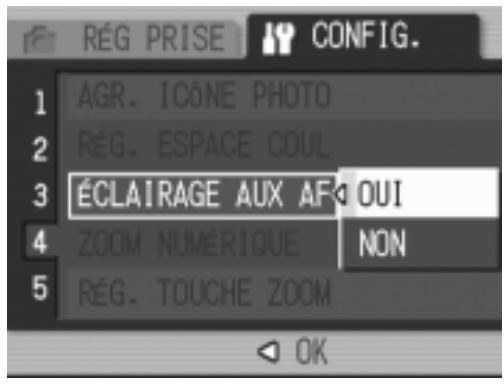

Mémo
La lampe d'appoint d'AF s'allume si Mise au point automatique ne fonctionne pas en raison du manque de lumière ambient.
Quand l'obturateur est enclenché, la lampe d'appoint d'AF risque de ne pas s'allumer même si les conditions d'éclairage ambient ne sont pas suffisantes.
Paramétrage de l'utilisation du ZOOM numérique (ZOOM NUMÉRIQUE)
L'usage ou non du zoom numérique peut être paramétré.
Si le réglage est OUI (utilisation du zoom numérique), la touche de commande du zoom numérique est la touche Q/#.
Si cette fonction est réglée sur OFF (NON) (non en usage), la compensation de l'exposition peut être assignée à la touche Q/
- Affichez le menu de paramétrage.
Pour la marche à suivre, voir en P. 123.
- Appuyez sur la touche ▲▼ pour sélectionner [ZOOM NUMÉRIQUE] puis appuyez sur la touche.
- Appuyez sur les touches ▲▼ pour sélectionner [OUI] ou [NON].
- Appuyez sur la touche MENU/OK ou
- Appuyez sur la touche MENU/OK après avoir appuyé sur la touche à l'étape précédente.
Le paramétrage de l'utilisation du zoom numérique est maintenant terminé.
Ce paramétrage va rester valide jusqu'à son nouveau changement.
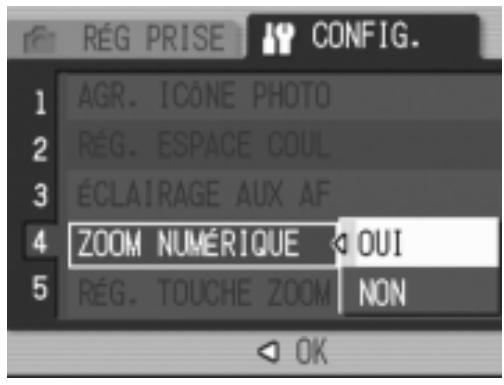

Référence
Pour le détail concernant l'usage du zoom numérique, voir en P.42.
Changement du réglage de la TOUCHE du ZOOM (rég. TOUCHE ZOOM)
Si le zoom numérique n'est pas utilisé, il est possible d'assigner la fonction de compensation d'exposition ou de balance des blancs à la touche du zoom (touche Q/).
Pour changer le paramétrage de la touche zoom, procédez de la manière suivante.
- Affichez le menu de paramétrage.
Pour la marche à suivre, voir en P.123.
- Appuyez sur la touche pour sélectionner [RÉG. TOUCHE ZOOM] puis appuyez sur la touche.
- Appuyez sur les touches ▲▼ pour sélectionner [COU. EXP.] ou [B. BLANCS].
Pour ne pas assigner de fonction, sélectionner NON.
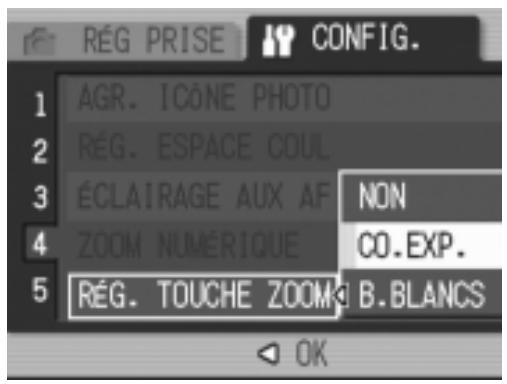
- Appuyez sur la touche MENU/OK ou
- Appuyez sur la touche MENU/OK après avoir appuyé sur la touche à l'étape précédente.
Le paramétrage de la touche du zoom est maintenant terminé.
Ce paramétrage va rester valide jusqu'à son nouveau changement.
Enregistrement du paramétrage à la mise sous tension (ENR. MES RÉG.)
La fonction Mes paramètres permet de valider les paramètres souhaités à la mise en marche de l'appareil photo. Si par exemple l'appareil photo est communément utilisé par plusieurs personnes, chaque utilisateur peut se servir de l'appareil sans se préoccuper du paramétrage effectué par le dernier utilisateur, les paramètres étant automatiquement rétablis aux valeurs de l'administrateur à la mise sous tension.
Il est possible d'enregistrer deux types de paramétrage.
Enregistrement de mes paramètres
Pour enregistrer les paramètres en cours de l'appareil photo comme paramètres personnalisés, procédez de la manière suivante.
- Modifiez les paramètres de l'appareil photo aux paramètres personnalisés à enregistrer.
- Affichez le menu de paramétrage.
Pour la marche à suivre, voir en p. 123.
- Appuyez sur la touche ∇ pour sélectionner [ENR. MES RÉG.] puis appuyez sur la touche. Un message de confirmation apparait.
- Sélectionner [RÉG 1] ou [RÉG 2] et appuyez sur la touche MENU/OK. Les paramètres de l'ordinateur photo sont enregistrés. Pour ne pas les enregistrer, appuyez sur la touche DISP.
- Appuyez sur la touche MENU/OK.
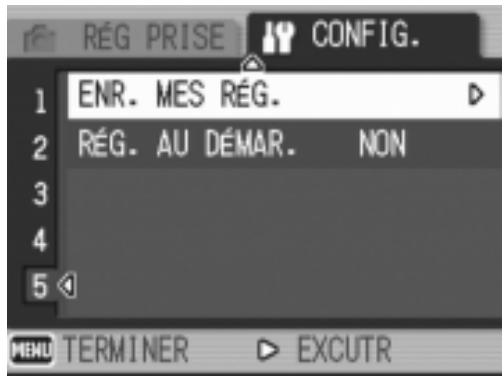
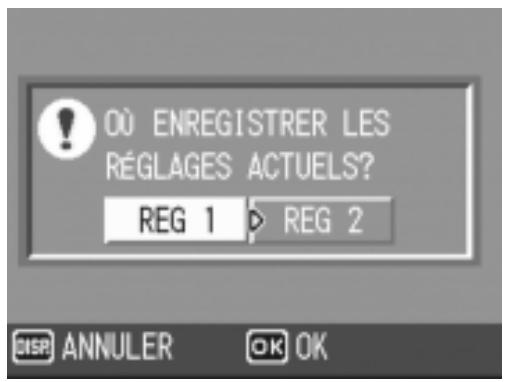
Pour changer les paramètres à la mise en marche (rég. au démar.)
Pour changer les paramètres à la mise en marche pour l'un des paramétrages personnalisés, procédez de la manière suivante.
- Affichez le menu de paramétrage.
Pour la marche à suivre, voir en P.123.
- Appuyez sur la touche ▽ pour sélectionner [RÉG. AU DÉMAR.] puis appuyez sur la touche.
- Sélectionner [RÉG 1] ou [RÉG 2] et appuyez sur la touche MENU/OK.
Si la fonction Mes paramètres n'est pas utilisée, sélectionner NON à l'objet 3.
- Appuyez sur la touche MENU/OK après avoir appuyé sur la touche à l'objet précédent.
- Mettez l'appareil photo hors tension.
Les paramètres à utiliser à la prochaine mise en marche ont changé.
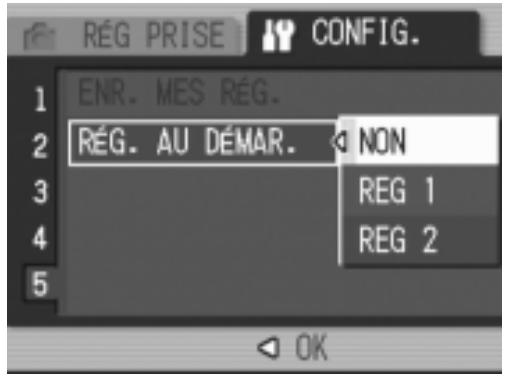

Mémo
- Si [RÉG. AU DÉMAR.] est réglé sur NON, les paramètres ne sont pas changés. (P.190)
- [RÉG. AU DÉMAR.] est réglé sur [RÉG 1] ou [RÉG 2], les paramètres de l'appareil entrés avec la fonction Mes paramètres sont conservés et les paramètres par défaut à la mise en marche même si l'option [INITIALISER] est sélectionnée.
Paramètres conservés par la fonction Mes paramètres
| QUALITÉ IMAGE | COMP. EXPOSIT. |
| MISE AU POINT | BALANCE DES BLANCS |
| Distance focale en mode Mise au point manuelle | RéGLAGE ISO |
| PHOTOMÉTRIE | FLASH |
| MODE CONT. | Mode Scène |
| RéGLAGE IMAGE | Macro |
| IMAGES AVEC SONS | DENSITÉ |
| HORODATAGE | Mode DISP. |
Installation du logiciel (téléchargement d'images dans un ordinateur)
Installation du logiciel fourni (pour Windows) 152 Installation du logiciel fourni (pour Macintosh) 171

Mémo
Le logiciel Caplio se trouvant dans le CD-ROM fourni est commun aux appareils photo numériques Ricoh de la série GR DIGITAL et Caplio.
Installation du logiciel fourni (pour windows)
Installez le logiciel de transfert d'images sur votre ordinateur. (Cette procédure est appelée [Installation]).

Mémo
- Si un fichier du même nom existe déjà dans le dossier de destination, il est écrasé. Pour éviter d'écraser un fichier, renommez ce fichier ou transférrez les images dans un autre dossier.
- Pour télécharger des images de l'appareil photo vers un ordinateur sans procéder par l'installation du logiciel nécessaire, réglez [CONNEXION USB] sur [SAUVGDER] sur l'appareil photo (P.138).

Référence
Pour la marche à suivre pour le téléchargement des images de l'appareil photo vers un ordinateur, voir le Mode d'emploi du logiciel se trouvant sur le CD-ROM Caplio. Pour les instructions d'affichage du Mode d'emploi du logiciel, voir P.155.

Attention
Assurez-vous que vous avez bien installé le logiciel sur votre ordinateur avant de connecter votre appareil photo numérique à votre ordinateur avec le câble prévu à cet effet. (P.157) - Quand [SAUVGDER] a été sélectionné dans le menu Setup de l'appareil photo, il est possible de parcourir les fichiers sans avoir à installer l'application accessoire ou le pilote USB. Le réglage à sortie d'usine est effectué sur [ORIGINAL].
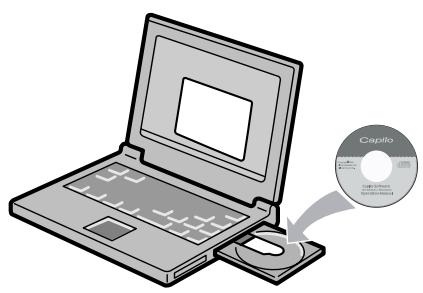
Le logiciel qui peut être installé grâce au cd-rom caplio
Une fois que vous avez inséré le CD-ROM Caplio dans le lecteur de CD-ROM, l'écran ci-après apparait automatiquement :
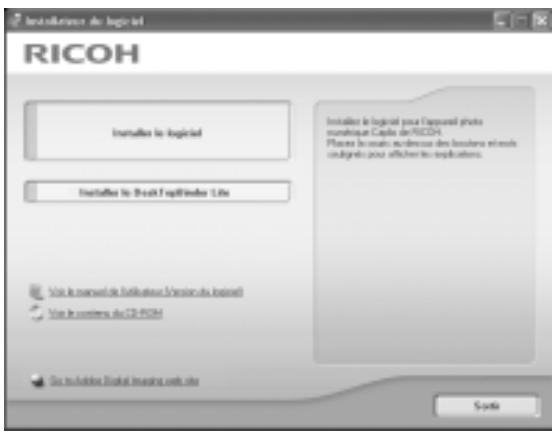
| Rubrique | Description | Voir |
| Installer le logiciel | Utilisez cette touche pour installer le logiciel nécessaire à l'utilisation de l'appareil et des images. | P.157 |
| Installer le DesktopBinder Lite | P.159 | |
| Lire le Mode d'emploi du logiciel | Utilisez cette touche pour afficher le Mode d'emploi du logiciel (PDF). | P.155 |
| Naviguer le CD-ROM | Utilisez cette touche pour afficher la liste des fichiers se trouvant sur le CD-ROM. | P.155 |
| Se rendre sur le site internet Adobe Digital Imaging | Le site internet de la société Adobe Systems apparait (si la connexion avec internet s'effectue). | - |
Les logiciels suivants sont nécessaires à installer:
| Rubrique | Windows | Description | |
| XP | 98 | ||
| RICOH Gate La | ○ | ○ | Télécharge des images. |
| ImageMixer | ○ | ○ | Permet d'afficher ou d'editor les photos et de créé des CD de vidEOS. DirectX (voir P.168) est nécessaire pour travailler sur les vidEOS. |
| USB Driver | ○ | ○ | À utiliser pour connecter l'appareil photo à un ordinateur. Ce pilote estprogrammé pour cet apparéil photo. (Il est également compatible avecles modèles existants.) |
| WIA Driver | ○ | - | À utiliser pour capturer des images et connecter l'appareil photo à unordinateur. Ce pilote estprogrammé pour cet apparéil photo. (Il estégalement compatible avec les modèles existants.) |
XP: Windows XP
L'appareil photo est fourni avec le logiciel ImageMixer qui vous permet d'afficher et d'encoder les images depuis votre ordinateur. Pour apprendre à utiliser ImageMixer, cliquez sur le bouton [?] de la fenêtre d'ImageMixer et lisez le manuel affiché.
Pour connaître les toutes dernières informations concernant ImageMixer, accédez au site Web de la société Pixela (http://www.imagemixer.com).

Mémo
L'installateur de WinASPI démarre pendant l'installation de ImageMixer. WinASPI est nécessaire pour la création d'un CD vidéo à l'aide de ImageMixer.
Le logiciel suivant est installé:
| Rubrique | Windows | Description | |
| XP | 98 | ||
| DeskTopBinder Lite | ○ | ○ | Télécharge des images. |
| USB Driver | ○ | ○ | Utilisé pour connecter l'ordinateur à l'ordinateur. Ce pilote estprogrammé pour cet appareil. (Il est également compatible avec les modèles existants) |
| WIA Driver | ○ | - | À utiliser pour capturer des images et connecter l'ordinateil photo à un ordinateur. Ce pilote est programmé pour cet appareil photo. (Il est également compatible avec les modèles existants.) |
XP: Windows XP
DesktopBinder Lite n'est pas compatible avec Windows 98 mais il l'est avec Windows 98 SE.

Référence
- Pour le détail concernant DeskTopBinder Lite, voir le fichier À litre d'abord (fichier PDF), le Guide d'installation (fichier PDF), le guide Ridoc Auto Document Link (fichier PDF) et l'Aide fournie avec DeskTopBinder Lite.
- Pour le détail concernant la liaison Auto Document, voir le guide Ridoc Auto Document Link (fichier PDF).
Il est possible d'afficher le Mode d'emploi du logiciel (fichier PDF) du CD-ROM Caplio sur l'écran d'un ordinateur. Pour les utilisateurs de Windows disposant de l'application Acrobat Reader installée sur leur ordinateur, il suffit de double-cliquer [Lire le Mode d'emploi du logiciel].
Si Acrobat Reader n'est pas encore installé, le faire (voir p.167).
Cliquez [naviguer le cd-rom]
Il est alors possible d'accéder aux dossiers et aux fichiers se trouvant sur le CD-ROM.
Le CD-ROM contient non seulement le logiciel Caplio mais également le logiciel suivant. Ces produits sont exploitables sous Windows.
Pour l'installation de chaque logiciel, voir la page de référence donnée dans le tableau suivant.
| Rubrique | Description | Voir |
| Acrobat Reader | Acrobat Reader est un logiciel utilisé pour parcourir le contenu d'un manuel dans un fichier PDF. | P.167 |
| DirectX | Nécessaire pour la lecture des vidés par ImageMixer. | P.168 |
![RICOH GR DIGITAL - Cliquez [naviguer le cd-rom] - 1](/content/2019/11/136306/images/52b3b9a3a00d3224d90010660c04ff022e5a98f054802adf2168b2b2c4c412ae.jpg)
Référence
- Pour le détail concernant Acrobat Reader, voir Aide pour Acrobat Reader.
- Pour installer ImageMixer uniquement, double-cliquez sur Setup.exe dans le dossier ImageMixer.
Configuration requise pour l'utilisation des logiciels fournis
L'environnement suivant est nécessaire pour utiliser les logiciels fournis. Veuillez vérifier sur votre ordinateur ou dans le manuel de l'utilisateur de votre ordinateur.
| Système d'exploitation supporté | Windows 98/98 Second Edition |
| Windows 2000 Professional | |
| Windows Me | |
| Windows XP Home Edition/Professional | |
| Unité centrale | Pentium® 3: 500 MHz ou plus |
| Mémoire | Windows 98/98SE: 128 Mo ou plus |
| Windows 2000: 128 Mo ou plus | |
| Windows Me: 128 Mo ou plus | |
| Windows XP: 256 Mo ou plus | |
| Espace disque dur requis pour l'installation | Windows 98/98SE: 500 Mo ou plus |
| Windows 2000: 500 Mo ou plus | |
| Windows Me: 500 Mo ou plus | |
| Windows XP: 500 Mo ou plus | |
| Résolution de l'affichage | 800 x 600 points ou plus |
| Couleurs d'affichage | 65000 couleurs ou plus |
| Lecteur de CD-ROM | Un lecteur de CD-ROM compatible avec l'installation informatique précitée |
| Port USB | Un port USB compatible avec l'installation informatique précitée |

Attention
- Le fonctionnement du port USB n'est pas garanti si le système d'exploitation de votre ordinateur a été mis à niveau. Il se peut que la fonction USB ne soit pas prise en charge.
- Il se peut que son fonctionnement soit déficient en raison des modifications apportées à l'environnement du système d'exploitation, de la version d'un ensemble de services, etc.
- L'appareil photo ne supporte pas les raccordements à un port USB effectués par une fonction d'extension (bus PCI ou autre).
- Son fonctionnement n'est pas garanti en cas d'utilisation, en parallèle, d'un hub ou de tout autre dispositif USB.
- Lors du traitement d’images animées et d’autres fichiers de taille importante, nous vous recommandons de les utiliser dans un environnement disposant d’une mémoire vive plus importante.

Référence
Pour le téléchargement des images sur l'ordinateur depuis une Carte mémoire SD, voir le Mode d'emploi du logiciel.

Attention
- Ne connectez pas votre appareil à votre ordinateur avant d'y avoir été invité. Si vous avez déjà branché votre appareil photo à votre ordinateur et que l'écran [Nouvel assistant matériel détecté] s'est affiché, cliquez sur [Annuler], débranchez le câble reliant votre appareil photo à l'ordinateur puis continuez l'installation.
- Si, pendant l'installation, un message apparaît demandant la désinstallation de l'ancienne version du logiciel Caplio avant l'installation de la nouvelle version, procédez à la désinstallation conformément aux instructions de ce message. Même après l'installation de la nouvelle version du logiciel Caplio, le téléchargement d'images et d'autres fonctions de l'ancienne version restent utilisables comme avant. (Pour la désinstallation du logiciel, voir en P.169.)
- Sous Windows XP ou 2000, seul un utilisateur possédant des droits d'administrateur est autorisé à installer le logiciel.

Mémo
Voici un exemple d'écran sous Windows XP.
1. Allumez votre ordinateur et placez le cd-rom ci-joint dans le lecteur de cd-rom.
La fenêtre figurant à droite s'affichera automatiquement sur l'écran de votre ordinateur.
Après quelques instants, la fenêtre de [Sélection de la langue] s'affiche.
3. Confirmez la langue souhaitée et cliquez sur l'icône [OK].
Après quelques instants, la page d'accueil d'installation [Bienvenue dans l'assistant d'installation Installshield] s'affiche.
4. Cliquez sur [suivant].
Après quelques instants, la fenêtre de [Sélection Destination de l'Installation] s'affiche.
![RICOH GR DIGITAL - Cliquez sur [suivant]. - 1](/content/2019/11/136306/images/70ead6cc5391993746bd518ea07bc006dfd010e2b888c9f1da4fa36e2a1afead.jpg)
![RICOH GR DIGITAL - Cliquez sur [suivant]. - 2](/content/2019/11/136306/images/ecd4e8cb1d61a57a70a515fd38875e5a02bbc169c58d67b7d286b4d197c82389.jpg)
5. Confirmez l'emplacement où vous souhaitez installer le logiciel et cliquez sur [suivant].
Suivez les instructions des messages affichés jusqu'à l'écran [Fin de l'installation par l'Assistant d'installation].
![RICOH GR DIGITAL - Confirmez l'emplacement où vous souhaitez installer le logiciel et cliquez sur [suivant]. - 1](/content/2019/11/136306/images/ac2f565d739fe9a9841ff83695db504b2a3c61d8642a81cd25c38acdf4bc93a3.jpg)
6. Confirmez l'emplacement où vous souhaitez installer le calculé et cliquez sur [suivant].
L'installateur de ImageMixer démarre. Installez ImageMixer en suivant les messages affichés sur l'écran.
Quand l'installation de ImageMixer est terminée, une boîte de dialogue apparait pour signaler que toutes les applications du logiciel ont été installées.
![RICOH GR DIGITAL - Confirmez l'emplacement où vous souhaitez installer le calculé et cliquez sur [suivant]. - 1](/content/2019/11/136306/images/7bd2f4a7571d64e17cd6da0ea6ff5c6248f94433d1e5e1a838ffa727cb7f18fa.jpg)
![RICOH GR DIGITAL - Confirmez l'emplacement où vous souhaitez installer le calculé et cliquez sur [suivant]. - 2](/content/2019/11/136306/images/2e75bbff5473eb12c0d47bd38f066c893e9cf452538ec86cd16f674e60095ede.jpg)
Référence
Pour savoir comment supprimer (déinstaller) le logiciel, voir p. 169.

Référence
Pour les instructions d'utilisation de «DesktopBinder Lite», consultez le guide débutant, le guide d'installation, et le guide DesktopBinder Lite - Auto Document Link (tous en version PDF) qui sont installés avec DesktopBinder Lite.

Attention
- Ne connectez pas votre appareil à l'ordinateur avant qu'on vous le demande. Si vous connectez votre appareil à l'ordinateur, l'écran [Add New Hardware Wizard] apparaît alors, cliquez simplement sur [Cancel], et après avoir désinstallé votre appareil, installez le logiciel sur votre ordinateur.
- Pour Windows XP ou Windows 2000, seul l'administrateur peut installer le logiciel.

Mémo
Ci-dessous un exemple d'écran sous Windows XP.
1. Allumez votre ordinateur et insérez le cd-rom dans le lecteur cd-rom.
L'écran indiqué à droite apparait automatiquement.
2. Cliquez sur [installation de desktopbinder lite]
![RICOH GR DIGITAL - Cliquez sur [installation de desktopbinder lite] - 1](/content/2019/11/136306/images/77c88919176541e0258ff1bf86079f7517c5d71cde1a61499a6551c8139bb64c.jpg)
Au bout de quelques instants l'écran [Bienvenue dans l'assistant d'installation] apparait.
3. Cliquez sur [suivant].
Après quelques temps, la fenêtre [Sélectionnez la destination d'installation] apparait.
4. Confirmez l'emplacement où vous souhaitez installer le logiciel et cliquez sur [suivant].
L'écran [Sélectionnez le dossier du programme] apparait.
![RICOH GR DIGITAL - Confirmez l'emplacement où vous souhaitez installer le logiciel et cliquez sur [suivant]. - 1](/content/2019/11/136306/images/7b4dd2cd5003920599cd6c731b45655cc4cff8092b6cb4177f58ee093044c16d.jpg)
- Confirmez l'emplacement où vous souhaitez installer le calculé et cliquez sur [Suivant].
- Cliquez sur [OK].
- Cliquez sur [DesktopBinder Lite].
L'installation de Desktop Binder Lite débute.
Installez Desktop Binder Lite après les messages diffusés sur l'écran.
Lorsque l'écran permettant de vérifier l'identification numérique apparait, cliquez sur OK.
![RICOH GR DIGITAL - Confirmez l'emplacement où vous souhaitez installer le logiciel et cliquez sur [suivant]. - 2](/content/2019/11/136306/images/739928a88cae8a8519bce5fdb2a475eca5c16bee4d309ca4275e52d08912de77.jpg)
Attention
- Pour saisir des images depuis l'appareil photo à l'aide de la liaison Auto Document de DesktopBinder Lite, déselectionnez [Enregistrement automatique à la connexion] en cochant la case dans la boîte de dialogue [Paramètres optionnels] affichée par sélection dans le menu des [Paramètres de RICOH Gate La]. (Voir le Mode d'emploi du logiciel.) Avant de procéder à la saisie des images dans l'appareil photo, réglez la date et l'heure à l'aide de l'option [RÉGLAGE DATE] de l'appareil photo. (P.134)
- Si l'appareil photo est mis hors puis en fonction quand il est connecté à l'ordinateur alors que DesktopBinder Lite est ouvert, réinitialisez l'ordinateur avec l'appareil photo connecté.
Téléchargement d'images à l'aide de RICOH gate la
Après avoir installé le logiciel dans l'ordinateur, raccordez l'appareil photo à l'ordinateur.
Les explications suivantes s'entendant avec réglage de l'options [CONNEXION USB] sur [ORIGINAL] (réglage par défaut) au menu Setup de l'appareil photo (P.138). Si le réglage est [SAUVGDER], le changer pour [ORIGINAL].
- Assurez-vous que l'appareil photo numérique est hors tension.
- Branchez le câble USB dans le port USB de votre ordinateur.
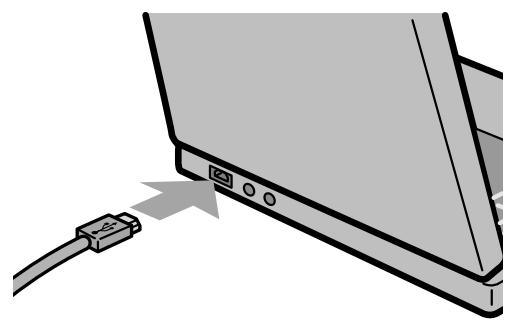
- Branchez le câble USB au port USB de votre appareil photo.
Votre appareil photo se met sous tension.
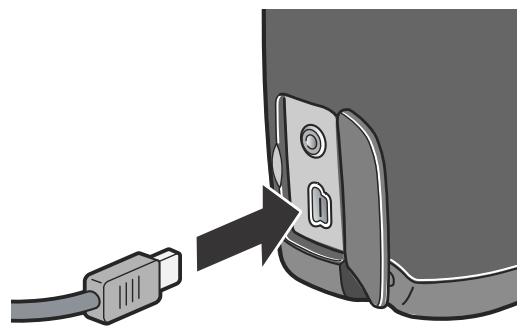
Pour les utilisateurs de windows XP
La première fois que vous connectez votre appareil photo à votre ordinateur à l'aide du cable USB, la fenêtre de détection de nouveau périphérique [Assistant de nouveau matériel détecté] s'affiche.
- Sélectionnez [Installer automatiquement le logiciel (Conseillé)].
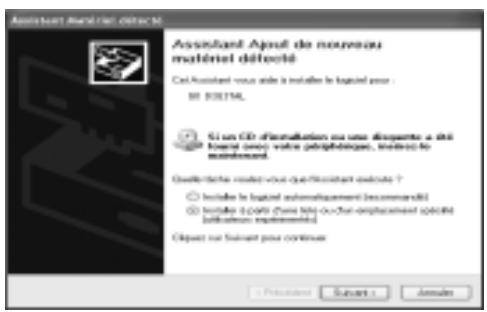
- Insérez le CD-ROM du logiciel Caplio dans le lecteur de CD-ROM de votre ordinateur.
L'installation du pilote WIA commence automatiquement. Si le CD-ROM se trouve déjà dans l'ordinateur, cliquez simplement sur [Suivant] quand la fenêtre [Assistant nouveau matériel trouvé] apparait pour lancer l'installation.

Référence
Pour la mise en marche/arrêt de l'appareil photo, voir en P.29.

Mémo
Le pilote WIA est, par défaut, installé à l'endroit suivant:
Spécifiez un dossier si vous ne disposez pas d'un CD-ROM.
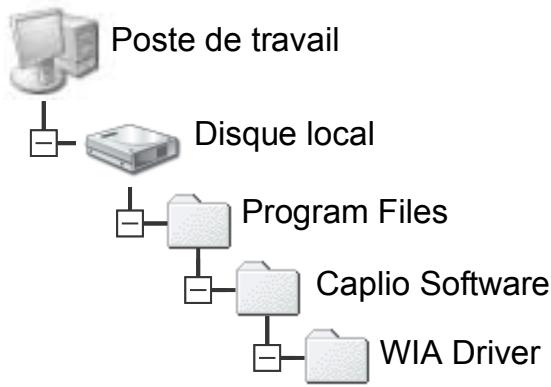
3. Sélectionnez [RICOH gate la], cochez la case [toujours utiliser ce programme pour cette action] puis cliquez sur [OK].
![RICOH GR DIGITAL - Sélectionnez [RICOH gate la], cochez la case [toujours utiliser ce programme pour cette action] puis cliquez sur [OK]. - 1](/content/2019/11/136306/images/4d0ff0e7d173816d1d0af1632a4327181127f3a1beb914d0d4996a41f51ca772.jpg)
Pour charger des images à partir de
l'appareil photo avec Windows XP Scanner et l'assistant de l'appareil photo, Sélectionnez [Assistant scanner et appareil photo].
Si vous ne cochez pas la case [Toujours utiliser ce programme pour exécuter cette action], l'écran [GR DIGITAL] s'affichera la prochaine fois que vous transférerez des images à partir de l'appareil photo, vous permettant ainsi de choisir si vous voulez utiliser RICOH Gate La ou l'assistant du scanner et de l'appareil photo pour transférer des images.
Si votre PC est pourvu de Windows XP Service Pack 2 et si un message de mise en garde apparait, voir P.185.
Déconnexion de votre appareil photo et de votre ordinateur:
- Mettez l'appareil hors fonction en appuyant sur la touche d'alimentation électrique.
- Débranche le câble USB.

Mémo
- Si l'ordinateur ne reconnaît pas l'appareil photo, désinstaller le logiciel (P.169) et le réinstaller de nouveau.
- Pour télécharger des images depuis l'appareil photo, il est conseillé d'utiliser un adaptateur CA (vendu séparément).

Référence
- Pour la mise en marche/arrêt de l'appareil photo, voir en P.29.
- Pour le détail concernant CONNEXION USB, voir en P.138.

Attention
Windows 98/98 SE et Mac OS 8.6 ne sont pas compatibles avec le mode Mémoire de masse.
1. Réglez [CONNEXION USB] sur [SAUVGDER] au menu Setup.
Pour plus de détails, voir en P.138. Le réglage par défaut à l'achat est [Original].
4. Raccordez le câble USB à la borne USB de l'appareil photo.
L'appareil photo se met en marche.
L'ordinateur procède automatiquement à la lecture du fichier nécessaire à la reconnaissance de l'appareil photo comme lecteur.
Ceci effectué, l'appareil photo est affiché comme lecteur dans Poste de travail (Windows) ou Bureau (Macintosh).
RICOHDCX (0:
Windows XP
5. Procédez depuis le lecteur affiché et copiez un fichier dans la position souhaitée.
La figure ci-contre à droite montre la configuration du dossier dans le lecteur.
Quand le contenu de la mémoire incorporée s'affiche, le nom du lecteur est RICOHDCI.
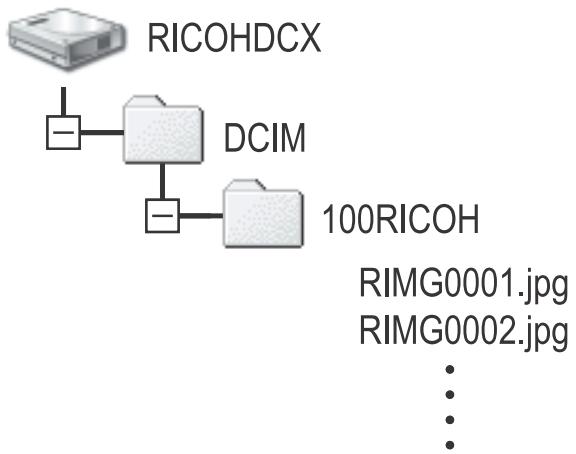

Attention
Ne pas débrancher le câble USB pendant le transfert.

Mémo
Quand une carte de mémoire SD est affichée, tous ses fichiers sont affichés. Dans le cas contraire, ce sont les fichiers de la mémoire incorporée qui sont affichés.
Pour débrancher l'appareil photo de l'ordinateur (windows)
L'affichage est un exemple de Windows XP. Les termes sont différents pour les autres systèmes d'exploitation mais les opérations sont identiques.
- Cliquez sur l'icône 'Enlever du matériel en toute sécurité' à l'extrémité droite de la barre des tâches.
- Sélectionnez [Mémoire grande capacité USB] et cliquez sur [Arrêt].
- Vérifiez que [Mémoire grande capacité USB] est bien sélectionné et cliquez sur [OK].
- Cliquez sur [OK].
Pour débrancher l'appareil photo de l'ordinateur (macintosh)
- Mettez le lecteur affiché dans la corbeille.
Téléchargement d'images à partir d'une carte mémoire SD
Il est possible de télécharger des images à partir d'une carte mémoire vers un ordinateur par le biais d'un connecteur d'extension de carte PC ou d'un lecteur de carte.
Pour charger une carte de mémoire SD dans l'encoche à carte du PC ou dans le lecteur de carte, utilisez un adaptateur de carte pour PC.
Images enregistrées sur une carte PC
Les images sont enregistrées sur des cartes mémoire SD selon une hiérarchie bien déterminée représentée ci-dessous.
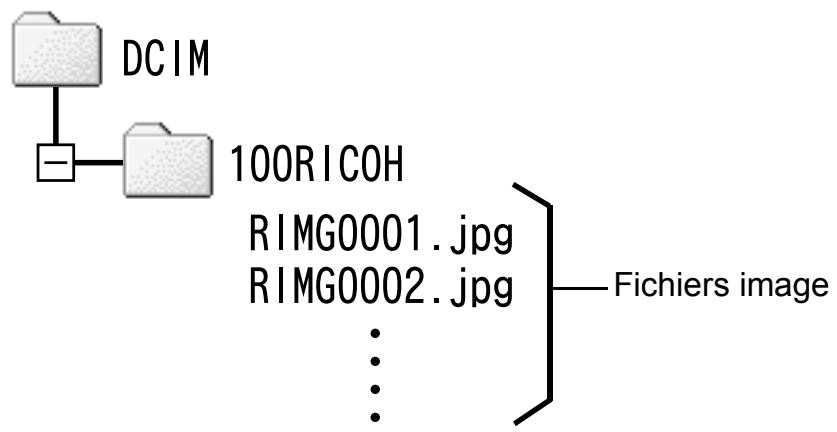

Mémo
Si le lecteur de carte est compatible avec la carte mémoire SD (directement chargeable), chaque adaptateur de carte PC n'est nécessaire.
Lecteur de carte
Il s'agit d'un périphérique pouvant être connecté à un ordinateur et qui peut lire le contenu de cartes. En plus du type de carte PC, il existe des lecteurs de carte compatibles avec différents types de cartes, dans lesquels vous pouvez charger directement une carte mémoire.
Acrobat Reader est un logiciel permettant d'afficher un manuel d'utilisation (fichier PDF).
Si votre ordinateur est sous Windows, vous pouvez installer Acrobat Reader.
Il est inutile d'installer Acrobat Reader s'il est déjà installé sur votre ordinateur.

Attention
- N'installez pas le logiciel si l'appareil photo est raccordé à votre ordinateur par le câble de liaison USB.
- Sous Windows XP ou 2000, seul un utilisateur possédant des droits d'administrateur est autorisé à installer le logiciel.
- Démarrez votre ordinateur et insérez le CD-ROM Caplio dans le lecteur de CD-ROM.
La fenêtre suivante s'affichera automatiquement sur l'écran de votre ordinateur.
- Cliquez sur [Parcourir le CD-ROM].
Les fichiers sont listés sur le CD-ROM.
- Double-cliquez sur le dossier [Acrobat].
- Double-cliquez sur le dossier [French].
- Double-cliquez sur [ar500fra] (ar505fra.exe).
- Installez Acrobat Reader en suivant les instructions qui s'affichent sur l'écran.
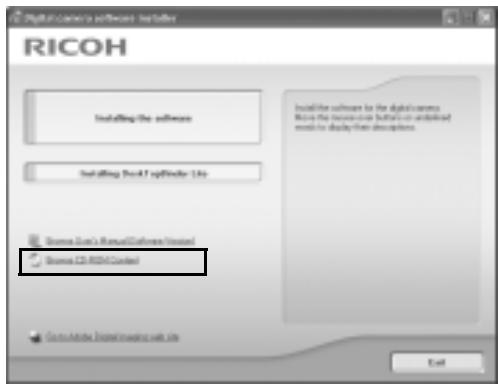
DirectX est un programme permettant à ImageMixer de lire les fichiers vidéo.
Les versions antérieures à 8.1 ne permettent pas la lecture de fichiers d'images animées. Installez une version mise à jour.
Pour Windows XP, la version mise à jour est déjà installée.

Attention
- N'installez pas le logiciel si l'appareil photo est raccordé à votre ordinateur par le câble de liaison USB.
- Sous Windows XP ou 2000, seul un utilisateur possédant des droits d'administrateur est autorisé à installer le logiciel.
- Démarrez votre ordinateur et insérez le CD-ROM Caplio dans le lecteur de CD-ROM.
- Cliquez sur [Parcourir le CD-ROM].
- Double-cliquez sur l'icône du dossier [DirectX].
- Double-cliquez sur l'icone du dossier [French].
- Double-cliquez sur l'icône du fichier suivant:
| Windows98/98SE/Me | [DX81xxx.exe] dans le dossier [Win98Me] |
| Windows2000 | [DX81NTxxx.exe] dans le dossier [Win2000] |

Attention
- Pour Windows 2000/XP, vous avez besoin des privilèges de l'administrateur pour désinstaller le logiciel.
- Si un programme quelconque est ouvert ou s'il existe des données non enregistrées, enregistrez ces données et fermez le programme avant de procéder à la désinstallation.
- xion de l'appareil photo ne fonctionne pas. Dans ce cas, désinstallez les deux [Caplio Software] et [Caplio Software S] et réinstallez celui souhaité.
- Cliquez sur [Démarrer] sur la barre des tâches de Windows.
- Sélectionnez [Paramètres]-[Panneau de configuration] ([Panneau de configuration] pour XP).
- Double-cliquez sur l'icône [Ajout/Suppression de programmes] (ou l'icône [Ajouter ou supprimer des programmes] de Windows XP).
- Sélectionnez [Caplio Software] (sélectionnez [Caplio Software S] si vous avez installé DesktopBinder Lite) puis cliquez sur [Modifier/Supprimer].
- Confirmez la suppression du fichier, puis cliquez sur [OK]. La boîte de dialogue [Fichier partagé] apparait.
- Cochez la case [Ne pas réafficher ce message ultérieurement], puis cliquez sur [OK].
Le processus de désinstallation débute. Lorsqu'il est terminé, fermez la fenêtre affichée.

Attention
- Pour Windows 2000/XP, vous avez besoin des privilèges de l'administrateur pour désinstaller le logiciel.
- Si un programme quelconque est ouvert ou s'il existe des données non enregistrées, enregistrez ces données et fermez le programme avant de proceder à la désinstallation.
- Cliquez sur [Démarrer] sur la barre des tâches de Windows.
- Sélectionnez [Paramètres]-[Panneau de configuration] ([Panneau de configuration] pour XP).
- Double-cliquez sur l'icône [Ajout/Suppression de programmes] (ou l'icône [Ajouter ou supprimer des programmes] de Windows XP).
- Sélectionnez [ImageMixer] puis cliquez sur [Modifier/Supprimer].
- Confirmez la suppression du fichier, puis cliquez sur [OK].
- Cochez la case [Ne pas réafficher ce message ultérieurement], puis cliquez sur [OK].
Installation du logiciel fourni (pour macintosh)
Installez le logiciel de transfert d'images sur votre ordinateur. (Cette procédure est appelée [Installation]).

Référence
Pour la marche à suivre pour le téléchargement des images de l'appareil photo vers un ordinateur, voir le Mode d'emploi du logiciel se trouvant sur le CD-ROM Caplio. Pour les instructions d'affichage du Mode d'emploi du logiciel, voir P.172.

Attention
Assurez-vous que vous avez bien installé le logiciel sur votre ordinateur avant de connecter votre appareil photo numérique à votre ordinateur avec le câble prévu à cet effet.
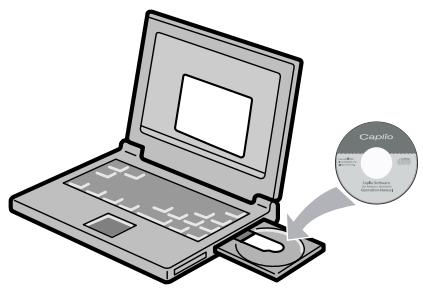
Le logiciel qui peut être installé grâce au CD-ROM Caplio
| Software | Mac | Description | |
| 9 | X | ||
| RICOH Gate La | O | - | Télécharge des images. |
| USB Driver | O | O | À utiliser pour connecter l'appareil photo à un ordinateur. |
| Mounter | O | O | À utiliser pour connecter l'appareil photo à un ordinateur. |
9: Mac OS 8.6 à Mac OS 9.2.2
Mac OS X 10.1.2 à 10.4
Sous Mac OS 8.6 à 9.2.2, double-cliquez l'icône [Installateur de Caplio] se trouvant sur la droite de l'écran.
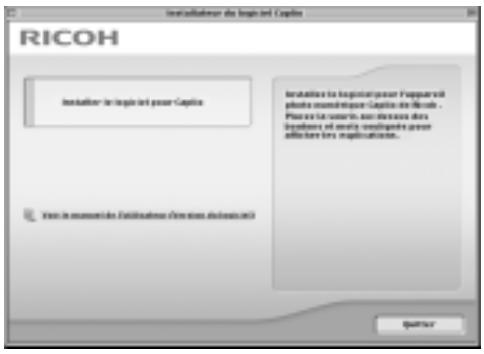
| Rubrique | Description |
| Installer le logiciel | Utilisez cette touche pour installer le logiciel nécessaire à l'utilisation de l'appareil et des images. |
| Lire le Mode d'emploi du logiciel | Utilisez cette touche pour afficher le Mode d'emploi du logiciel (PDF). |
Les logiciels suivants sont nécessaires.
Cliquez sur [lire le mode d'emploi du logiciel] et :
Il est possible d'afficher le Mode d'emploi du logiciel (fichier PDF) du CD-ROM Caplio sur l'écran d'un ordinateur.
S'il n'est pas installé, il vous faut installer Acrobat Reader.
Configuration requise pour l'utilisation des logiciels fournis
L'environnement suivant est nécessaire pour utiliser les logiciels fournis. Veuillez vérifier sur votre ordinateur ou dans le manuel de l'utilisateur de votre ordinateur.
| Système d'exploitation | Mac OS 8.6 à 9.2.2 / Mac OS X 10.1.2 à 10.4 | |
| Macintosh | Un ordinateur Macintosh d'Apple Co. équipé en série d'un port USB | |
| Mémoire interne | Mac OS 8.6 à 9.2.2 | 96 Mo ou plus (128 Mo ou plus recommendé) |
| Mac OS X 10.1.2 à 10.4 | 128 Mo ou plus (256 Mo ou plus recommendé) | |
| Mémoire allouée à l'application (For Mac OS 8.6 à 9.2.2) | Sans utiliser le mode compressé, 16MB ou plus (24 Mo ou plus recommendé) | |
| Capacité du disque dur | Mac OS 8.6 à 9.2.2 | 10 Mo ou plus (en exploitation) |
| Mac OS X 10.1.2 à 10.4 | 100 Mo ou plus (en exploitation) | |
| 100 Mo ou plus (en exploitation) | ||
| Résolution de l'affichage | 640 x 480 points ou plus (800 x 600 ou plus recommendé) | |
| Couleurs d'affichage | 256 couleurs ou plus (32000 ou plus recommendé) | |
| Lecteur de CD-ROM | Un lecteur de CD-ROM compatible avec l'installation Macintosh précitée | |
| Port USB | Un port USB compatible avec l'installation Macintosh précitée | |

Attention
- Il se peut que son fonctionnement soit déficient en raison des modifications apportées à l'environnement du système d'exploitation.
- La connexion au port USB modifie l'utilisation d'une fonction étendue (bus PCI, etc.) n'est pas prise en charge.
- Son fonctionnement n'est pas garanti en cas d'utilisation, en parallèle, d'un hub ou de tout autre dispositif USB.

Mémo
- Lors du traitement d’images animées et d’autres fichiers de taille importante, nous vous recommandons de les utiliser dans un environnement disposant d’une mémoire vive plus importante.
- Pour MacOS 8.6 à 9.2.2, si vous utilisez un environnement avec une mémoire plus importante, vous devez également allouer davantage de mémoire de travail.
- Bien que le logiciel puisse fonctionner avec 256 couleurs ou plus pour l'affichage en couleur, il est vivement recommandé d'utiliser 32 000 couleurs ou plus.

Référence
Pour savoir comment télécharger des images sur votre ordinateur avec une carte SD, reportez-vous au manuel du logiciel.
Installation du logiciel sur votre ordinateur (sous mac OS 8.6 à 9.2.2)
- Allumez votre ordinateur Macintosh et placez le CD-ROM ci-joint dans le lecteur de CD-ROM.
- Sélectionnez un dossier Mac OS 9.
L'icône [Installer] s'affiche.
- Double-cliquez sur [Installer].
La fenêtre de l'assistant à l'installation s'affiche.
Installer
- Cliquez sur [Installer les logiciels].
- Cliquez sur [OK].
- Cliquez sur [Installation].
Dès que l'installation est terminée, un message s'affiche pour vous confirmer si vous devez ou non redémarrer votre Macintosh.
- Cliquez sur [Continuer].
Le logiciel a été installé et, après quelques instants, le message de fin d'installation s'affiche.
- Cliquez sur [Redémarrer].
Votre ordinateur Macintosh redémarre.

Déinstallation du logiciel
Pour supprimer (déinstaller) le logiciel de votre Macintosh, glissez/déposez le fichier installé dans la corbeille.
| Nom du fichier | Nom du dossier |
| RICOH Gate La | Dossier système : Panneaux de configuration |
| RICOH Gate La Prefix | Dossier système : Préférences |
| Caplio Mounter | Dossier système : Extension |
| Caplio Mounter Prefix | Dossier système : Préférences |
| Caplio USB Driver | Dossier système : Extension |
| Caplio Lib | Dossier système : Extension |
Installation du logiciel sur votre ordinateur (sous mac OS x 10.1.2 à 10.4)
- Allumez votre ordinateur Macintosh et placez le CD-ROM ci-joint dans le lecteur de CD-ROM.
- Ouvrez le dossier Mac OSX.
L'icône [Caplio Monteur.pkg] s'affiche.
- Double-cliquez sur [Caplio Mounter pkg]. L'assistant à l'installation redémarre. Une fenêtre demandant le mot de passe de l'administrateur s'affiche.
- Cliquez sur l'icône principale. Une fenêtre de vérification apparait.
- Saisissez le nom et le mot de passe de l'administrateur, puis cliquez sur [OK].
- Cliquez sur [Continuer].
La fenêtre de sélection du lieu d'emplacement de l'installation [Sélection Destination de l'Installation] s'affiche.

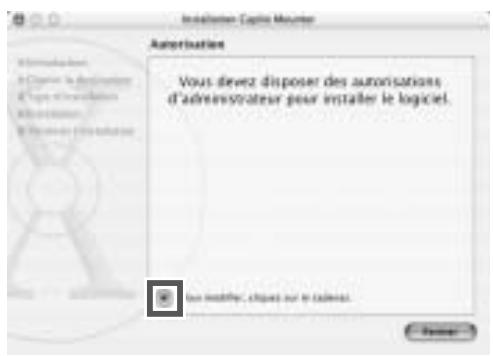
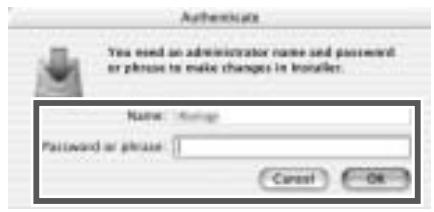
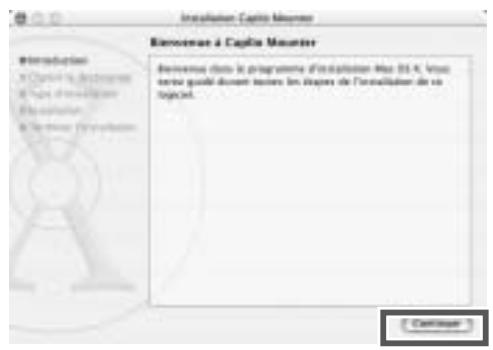
- Cliquez sur le volume à installer et cliquez sur [Continuer].
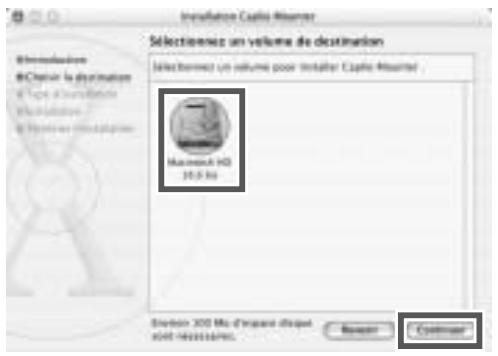
- Cliquez sur [Installation].
Dès que l'installation est terminée, un message s'affiche pour vous confirmer si vous devez ou non redémarrer votre Macintosh.
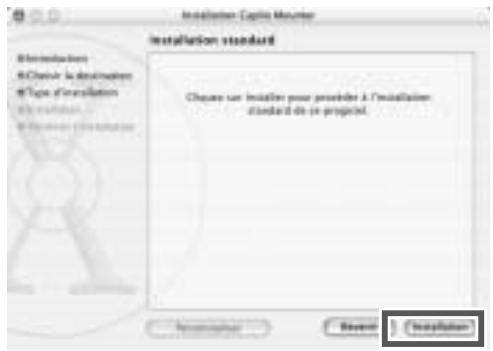
- Cliquez sur [Poursuivre l'installation].
Le logiciel a été installé et, après quelques instants, le message de fin d'installation s'affiche.
- Cliquez sur [Redémarrer].
Votre ordinateur Macintosh redémarre.
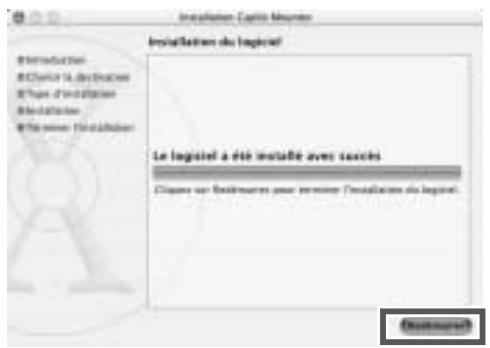

Déinstallation du logiciel
- Démarrez [Caplio Mounter] dans le dossier [Application].
- Sélectionnez [Déinstaller] dans le menu [Fichier]. Le logiciel est désinstallé.
Installation d'adobe® photoshop® elements (version d'essai)
Le logiciel Adobe® Photoshop® Elements (Version d'essai) est un logiciel d'édition des images numériques. Il permet de dire et de traiter des fichiers exécutés en mode RAW (P.69).
Pour installer Adobe® Photoshop® Elements (Version d'essai), procédez de la manière suivante.
| Système d'exploitation supporté | Windows 2000 Professionnel, Service Pack 4 et suivants |
| Windows XP Édition familiale/Professionnel, Service Pack 1 et suivants | |
| Mac OS X 10.2.8 | |
| Mac OS X 10.3 |
Sous windows
- Mettez l'ordinateur sous tension et insérez le CD-ROM Adobe® Photoshop® Elements (Version d'essai) fourni dans le lecteur de CD-ROM.
- Ouvrez [Poste de travail] et double-cliquez l'icône du lecteur de CD-ROM.
- Double-cliquez "Setup.exe".
- Installez Adobe® Photoshop® Elements (Version d'essai) en procédant conformément aux messages affichés sur l'écran LCD.
Sous macintosh
- Mettez l'ordinateur sous tension et insérez le CD-ROM Adobe® Photoshop® Elements (Version d'essai) fourni dans le lecteur de CD-ROM.
- Double-cliquez l'icône du lecteur de CD-ROM.
- Double-cliquez "pse3_mac_ue.dmg". Un volume Adobe® Photoshop® Elements (Version d'essai) est créé.
- Double-cliquez "Adobe Photoshop Elements pkg".
- Installez Adobe® Photoshop® Elements (Version d'essai) en procédant conformément aux messages affichés sur l'écran LCD.

Référence
- Pour l'utilisation de Adobe® Photoshop® Elements, voir l'aide en ligne pour Adobe® Photoshop® Elements.
- Pour toute information détaillée concernant Adobe® Photoshop® et le format DNG, consultez la page Web (http://www.adobe.com/digitalimag/main.html) de la société Adobe Systems Inc.
- La version d'essay est fournie à titre d'évaluation. L'utilisation de l'ensemble des fonctions est gratuite pendant une durée de 30 jours à compter de la date de la première mise en service.
- Notez qu'aucun support n'est fourni aux utilisateurs de la version d'essay.
En cas de problème
Résolution des problèmes 180
Appendice 187

Attention
Ne jamais utiliser des piles d'un type autre que celui spécifique.

Référence
Pour le type de pile appropriée, voir en P.19.
Résolution des pannes de l'ordinateur
L'alimentation
| Le symptôme | La cause | Vérification à effectuer | Voir |
| L'appareil ne se met pas sous tension. | Les piles/la batterie ne sont pas chargées. Ou elles sont épuisées. | Bien installer la batterie rechargeable. La recharger complètement. Utilisez un adaptateur ca si nécessaire. | P.25 P.26 |
| La batterie n'est pas d'un type approprié. | Insérez une batterie du type approprié. | P.19 | |
| L'adaptateur secteur n'est pas branché correctement. | Branchez le correctement. | P.26 | |
| L'appareil est mis automatiquement hors fonction par la fonction de coupure automatique (Extinct. Auto). | Remettez l'appareil en marche. | P.29 | |
| La batterie a été installée dans le mauvais sens. | Redisperze la batterie dans le bon sens. | P.28 | |
| L'alimentation se coupependant l'utilisation. | L'appareil n'a pas été surveillé et utilisé pendant un moment. Par conséquent, la mise hors tension automatique s'est activée. | Remettez l'appareil en marche. | P.29 |
| La charge des piles/la batterie est faible. | Si l'appareil utilise des piles alcalines, les changer par des piles neuves. S'il fonctionne sur des piles rechargeables, les recharger ou le raccorder à l'adaptateur ca. | P.25 P.26 P.28 | |
| La batterie n'est pas d'un type approprié. | Insérez une batterie du type approprié. | P.19 | |
| L'appareil ne se met pas hors tension. | Dysfonctionnement de l'appareil photo numérique. | Recharge des piles ou de la batterie. Ou, utiliserz l'adaptateur secteur si nécessaire. | P.26 P.28 |
| Bien que la batterie soit neuve, le symbole de la pile s'affiche pour en indiquer la faible charge.Bien que la batterie soit neuve, une action sur le bouton de l'obturator se traduit par le repliement de l'objectif.Bien que la batterie soit neuve, une action sur le bouton de l'obturator se traduit par la mise hors tension. | La batterie n'est pas d'un type approprié. | Insérez une batterie du type approprié. | P.20 |
| Impossible de recharger les piles/la batterie. | Fin de la durée de vie des piles/batterie. | Remplacez les piles/la batterie par de nouvelles. | P.28 |
| Les piles s'épuisentrapidement. | Elles sont utilisées par des températures extrémement élevées ou basses. | - | - |
| De nombreuses prises de vues sont réalisées dans des endroitsometimes nécessitant l'utilisation du flash. | - | - | |
| Mème si j'accue sur le déclencheur, l'appareil photo ne prend aucune prise de vue. | Les piles/la batterie ne sont pas chargées. Ou elles sont épuisées. | Si vous utilisez des piles alcalines, remplacez-les par de nouvelles. Si vous utilisez des piles/batterie rechargeables, rechargez-les ou utilisez l'adaptateur secteur. | P.25 P.26 P.28 |
| L'appareil n'est pas sous tension. Ou l'appareil n'est pas en mode Prise de vue. | Mettez l'appareil sous tension et positionnez le sélectionur de mode sur le mode Prise de vue. | P.29 | |
| Le déclencheur n'est pas enforcé jusqu'en fin de course. | Enforcez le déclencheur jusqu'en fin de course. | P.36 P.37 | |
| La carte mémoire SD n'est pas formatée. | Veuillez formater la carte. | P.124 | |
| La carte mémoire SD ne contient plus d'espace libre. | Veuillez insérer une nouvelle carte ou supprimer quelques fichiers que vous ne souhaitez pas conserver. | P.25 P.56 | |
| Fin de la durée de vie de la carte mémoire SD. | Insérez une nouvelle carte mémoire SD. | P.25 | |
| Le flash est en cours de chargement. | Attendez jusqu'à ce que le tímein de mise au point automatique / flash s'allume. | P.44 | |
| La carte mémoire SD est protégée en écriture ("locked"). | Veuillez désactiver le verrouillage (protection en écriture). | P.22 | |
| La surface de contact de la carte mémoire SD est sale. | Nettoyez-la avec un chiffon doux et sec. | - | |
| Je ne peux vérifier mes prises de vues. | Le délai de validation de l'image est trop court. | Veuillez prolongez le délai de confirmation de l'image. | P.131 |
| Les images ne s'affichent pas sur l'écran LCD. | L'appareil n'est pas sous tension. Ou l'écran LCD est trop foncé | Mettez l'appareil sous tension. Ou règlez la luminosité de l'écran LCD. | P.29 P.126 |
| Le cable VIDEO/AV est branché. | Débranchez le cable VIDEO/AV. | P.54 | |
| L'état de l'affichage de l'écran est [MODE SYNCHRO-ECRAN]. | Appuyez sur la touche DISP. pour changer d'affichage. | P.32 | |
| Bien que réalisé sur mise au point automatique, l'appareil ne procèle pas à la mise au point. | L'objectif ou la cellule AF est sale. | Nettoyez-le avec un chiffon doux et sec. | P.14 |
| Le sujet n'est pas au centre du cadre. | Prise de vue avec le verrouillage de la mise au point. | P.40 | |
| Le sujet présente des difficultés pour la mise au point. | L'appareil est réalisé sur Verrouillage de la mise au point ou Mise au point manuelle. | P.40 P.74 | |
| Une photo est floue. | You've bzouge l'appareil en appuyant sur le déclencheur. | Tenez l'appareil en collant vos coudes au corps, ou bien fixez l'appareil à un pied. Utilisation de la fonction correction du bougé de l'appareil photo | P.34 |
| Lorsque vous prenez une photo dans un endroit nombre (par exemple à l'intérieur d'une maison), la vitesse de l'obturateur ralentit et les photos peuvent plus facilement être floues. | Utilisé le flash ou bien augmentez la sensibilité ISO. Utilisation de la fonction correction du bougé de l'appareil photo | P.44 P.91 | |
| Le flash ne se déclenché pas. Ou le flash ne se recharge pas. | L'utilisation du flash est impossible dans les cas suivants : - Balance des blancs en cours - Mode prise de vue continue - Mode vidéo | Pour effectuer une prise de vue au flash, changez les réglages ou le mode. | P.81 P.101 P.105 |
| Le flash est régèle sur Flash désactivé. | Activez le Flash à l'aide de la touche €. | P.44 | |
| La charge des piles/la batterie est faible. | Si vous utilisez des piles alcalines, remplacez-les par de nouvelles. Si vous utilisez des piles/batterie rechargeables, rechargez-les ou utilisez l'adaptateur secteur. | P.19 | |
| Cette main se trouve sur le dispositif de relevage ou la lampe du flash. | Enlever la main. | P.14 | |
| Le flash n'est pas entièrement sorti de son logement. | Prendre les mesures nécessaires pour évitir tout problème de développement du flash (régler par exemple le flash extérieur). | P.45 | |
| Bien que le flash ait Fonctionné, l'image est trop foncée. | La distance séparant le sujet de l'appareil est supérieure à 2,9 mètres. | Rapproché-z-vous du sujet et photographiez-le. | P.44 |
| Le sujet est tropASFIRE. | Corriguez l'exposition. (La correction de niveau d'exposition entraine aussi l'intensité du flash.) | P.87 | |
| L' image est trop claire. | La quantité de lumière fournie par le flash est inappropriée. | S'éloigner un peu du sujet ou éclairer celui-ci pour procéder sans flash. | P.44 |
| Il est en surexposition. | Utilisez la correction d'exposition. Désactivez la fonction Temps d'exposition long. | P.87 | |
| La luminosité de l'écran LCD ne convient pas. | Modifièez la luminosité de l'écran LCD. | P.126 | |
| L' image est trop foncée. | La prise de vue a été réalisée dans un endroitASFIRE alors que l'apparéil iteait régèle sur (Flash désactivé). | Désactivez la fonction Flash désactivé à l'aide de la touche €. | P.44 |
| Il est en sous-exposition. | Utilisez la correction d'exposition. Réglez l'apparéil sur Temps d'exposition long. | P.87 | |
| La luminosité de l'écran LCD n'est pas normale. | Réglez la luminosité de l'écran LCD | P.126 | |
| Les couleurs de l'image ne sont pas naturelles. | L' image a été prise dans des conditions où le réglage de la fonction Balance des blancs est difficile. | Placez un objet blanc à proximé du sujet et photographiez. Ou utilisez la Balance des blancs automatique avec un paramètre autre que celui de la prise de vue avec flash ou que le mode automatique. | P.88 |
| La date ou les paramètres d'enregistrement ne s'affichent pas. | La fonction d'Affichage de l'écran est réglée sur "Pas d'affichage". | Appuyez sur la touche Affichage et activez l'affichage. | P.32 |
| La luminosité de l'écran LCD change en AF. | Vous l'utilisz dans un endroitASFIRE ou lorsque la plaque de la mise au point automatique et la luminosité environnante sont différentes. | Ce n'est pas anormal. | - |
| L' image présente une trace verticale. | C'est un phénomène qui se manifeste lors de la prise de vue d'un sujet blanc. Il s'agit d'un phénomène de marbrure. | Ce n'est pas anormal. | - |
Lecture/Suppression
| Le symptôme | La cause | Vérification à effectuer | Voir |
| Impossible de dire les fichiers. Ou l'écran de lecture ne se met pas en place. | L'appareil photo n'est pas régé sur Lecture. | Appuyez sur la touche ➤ Lecture. | P.48 |
| Le cableVIDEO/AV n'est pas correctement branché. | Branchez le correctement. | P.54 | |
| Le paramétrage du système video est erroné. | Veuillez sélectionner le système adapté | P.136 | |
| Impossible de dire les fichiers. Ou l'écran de lecture ne se met pas en place. | Une carte mémoire SD n'a pas été insérée ou la carte mémoire SD qui a été insérée ne compte aucune enregistrement d'images. | Insérez une carte comptant des enregistrentes d'images. | P.25 |
| Vous tentez de dire une carte mémoire SD qui n'a pas été formattée à l'aide de cet apparéil photo. | Insérez une carte mémoire qui a été formatée par cet apparéil et dont les enregistrents ont été effectuels avec cet apparéil. | P.25 P.124 | |
| Vous tentez de dire une carte mémoire SD qui n'a pas été enregistrée normalement. | Insérez une carte mémoire qui a été enregistrée normalement. | - | |
| La surface de contact de la carte mémoire SD est sale. | Nettoyez-la avec un chiffon doux et sec. | - | |
| La carte mémoire SD a un problème. | Essayez de dire une autre carte qui a été enregistrée avec l' apparéil. Si aucun problème ne survient, cela signifie que l' apparéil photo fonctionne normalement. | - | |
| Une image a disparu. | La charge des piles/la batterie est faible. | Si vous utilise des piles alcalines, remplacez-les par de nouvelles. Si vous utilisez des piles/batterie rechargeables, rechargez-les ou utilisez l'adaptateur secteur. | P.19 |
| L' apparéil n'a pas été surveillé et utilisé pendant un moment. Par conséquent, la mise hors tension automatique s'est activée. | Mettez l' apparéil à nouveau sous tension. | P.29 | |
| Les fichiers ne peuvent pas être effacés. | Le filchier a ne peuvent pas être effacés. | Désactivez la protection en écriture. | P.112 |
| La carte mémoire SD est protégée en écriture ("locked"). | Veuillez désactiver le verrouillage (protection en écriture). | P.22 | |
| Impossible de formater la carte mémoire SD. | La carte mémoire SD est protégée en écriture ("locked"). | Veuillez désactiver le verrouillage (protection en écriture). | P.22 |
Pour le détail concernant le logiciel, voir le Mode d'emploi du logiciel (fichier PDF).
Autres problèmes
| Le symptôme | La cause | Vérification à effectuer | Voir |
| Une carte mémoire SD ne peut pas être insérée. | La carte est positionnée dans le mauvais sens. | Insérez-la correctement. | P.25 |
| L'appareil photo ne fonctionne pas, même lorsque les touches de l'appareil photo sont activées. | La charge des piles/la batterie est faible. | Si vous utilisez des piles alcalines, remplacez-les par de nouvelles. Si vous utilisez des piles/batterie rechargeables, rechargez-les ou utilisez l'adaptateur secteur. | P.19 P.25 P.26 |
| Dysfonctionnement de l'appareil photo. | Appuyez sur la touche Marche-Arrêt pourmettre l'appareil à l'arrêt, puis appuyez de nouveau sur cette touche pour remetre l'appareil photo en marche. | P.29 | |
| Recharge des piles ou de la batterie. Ou, utilisez l'adaptateur secteur si nécessaire. | P.19 P.25 P.26 | ||
| La date n'est pas correcte. | Le réglage de la date / de l'hourn'est pas correct. | Réglez l'heure / la date. | P.134 |
| Le réglage de la date a disparu. | Les piles/la batterie ont été retireées. | Si les piles sont reliées pendant environ une semaine, le paramétrage de la date et de l'heure est annulé. Par conséquent, veuillez les paramétrer de nouveau. | P.134 |
| La mise hors tension automatique ne fonctionne pas. | La mise hors tension automatique est réglée sur NON. | Réglez le déali de mise hors tension automatique. | P.128 |
| L'alarme ne fonctionne pas. | L'appareil photo est paramétré sur Silencieux. | Le [Réglage du volume] est sur sourdine. | P.130 |
| Les images ne s'affichent pas sur l'écran de TV. | Le paramétrage du système videoe est erroné. | Veuillez sélectionner le système adapté | P.136 |
| Le cable n'est pas connecté. | Reconnectez le cable convenablement. | P.54 | |
| La sortie donnant sur le commutateur videoe Entrée/Sortie est incorrecte. | Vérifiez la sortie donnant sur le commutateur videoe Entrée/Sortie. | - |
Messages de mise en garde sous windows XP service pack 2
Si le logiciel de l'appareil photo numérique Ricoh est utilisé sur un ordinateur opérant avec Windows XP Service Pack 2 installé, le message de mise en garde suivant risque d'apparaître au lancement du logiciel ou à la connexion USB.
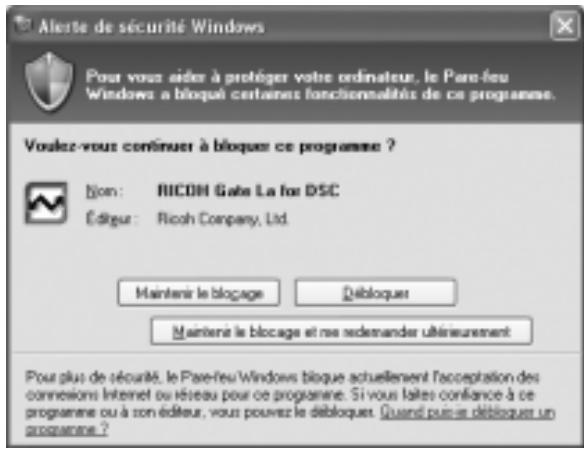

Attention
Si vous ne reconnaissiez pas le programme, il se peut qu'il s'agisse d'un virus. Cliquez sur le bouton pour éviter que le programme ne se connecte à internet.
Si vous avez cliqué sur le bouton [bloquer] :
Procédez aux opérations suivantes pour vérifier les paramètres du Pare-feu Windows.
- Cliquez [Démarrer] puis [Panneau de configuration].
- Double-cliquez [Pare-feu Windows].
Si [Pare-feu Windows] ne s'affiche pas, cliquez sur [Passer à un affichage classique] dans le coin supérieur gauche de la fenêtre.
![RICOH GR DIGITAL - Si vous avez cliqué sur le bouton [bloquer] : - 1](/content/2019/11/136306/images/5855d1b26f47ca85febfd8a98a074f712ed13da4604157ba5528869aa8695b8f.jpg)
Pare-feu Windows
- Cliquez sur l'onglet [Exception].
- Vérifiez que le calcul est dans [Programmes et services].
- Cliquez sur le bouton [Ajouter un programme] pour ajouter le calculiciel permettant d'utiliser le réseau.
![RICOH GR DIGITAL - Si vous avez cliqué sur le bouton [bloquer] : - 2](/content/2019/11/136306/images/291612dbf691a8545d6fbd242d2d0785544b7187aa463c1451299ff3b2c416aa.jpg)
Toutes les fois que le programme est lancé, la fenêtre [Mise en garde critique sur la sécurité Windows] apparait. Vous pouvez alors désirer [Débloquer].
Généralités
| Système de signal d'image | Système NTSC, Système PAL |
| Alimentation | Piles alcalines sèches AAA(1,5V) × 2 |
| Batterie rechargeable (3,7 V) x 1 | |
| Elément extérieur (Adaptateur secteur) ; 3,8 V | |
| Dimensions hors tout | 107,0mm (W) x 58,0mm (H) x 25,0mm (D) (protubérances exclues) |
| Poids | Appareil : Environ 170 g (Sans la pile, la carte mémoire SD et la sangle) |
| Trou de fixation du trépied | 1/4-20UNC |
| Température de travail | 0 degré C à 40 degrés C |
| Taux d'humidité de travail | 85% ou moins |
| Température de stockage | -20 degrés C à -60 degrés C |
Éléments de l'appareil
Nombre effectif de pixels Nombre total de pixels 8,30 millions (Nombre effectif de pixels 8,13 millions 1/CCD Couleurs primaires 1/1,8-pouce
Objectif
Objectif F2,4 - Distance focale F: 5,9 mm (35 mm équivalent, 28 mm) - Distance de prise de vue de environ 0,3 m à l'infini - Distance de prise de vue en macro de environ 0,015 m à l'infini - Zoom numérique 4,0 x
Éléments d'affichage de l'écran
Taille de I'ecran 2,5" - Type Écran à cristaux liquides à matrice active au silicium amorphé transparent - Nombre de pixels Environ 210, 000 Balance des blancs AUTO/sélectionné (En extérieur, Nuageux, Incandescent, Fluorescent, Manual, Detail)
Réglage de l'exposition
Distribution sensible de la Mesure de la lumière Multi (256 segments), Mesure de la lumière pondérée centrale, Mesure Spot - Correction de l'exposition Correction manuelle de l'exposition +/-2,0EV (1/3EV Steps) - Méthode de mesure Méthode de mesure TTL-CCD - Flash AE Oui (En Sun Synchro, Oui) Obturateur Images fixes: 180, 120, 60, 30, 15, 8, 4, 2, 1 à 1/2000 seconds Images animées :1/30 à 1/2000 sec
ISO Équivalente à ISO64, ISO100, ISO200, ISO400, ISO800, ISO1600 Aperture F-value F2.4, F3.5, F7.1, F10, F11 (F7.1 à F11 avec un contrôle ND)
P, A, M: F2.4, F2.8, F3.2, F3.5, F4.0, F4.5, F5.0, F5.6, F6.3, F7.1, F8.0, F9.0
Contrôle de distance
- Méthode AF Plage de mise au point normale : Méthode externe passive/CCD, Plage Macro : Méthode CCD
- Plage de mesure AF Plage de mise au point normale : Environ 0,3m à l'infini, En Macro : Environ 0,015 m à l'infini
Flash intégré
-Méthode Automatique Portée Environ 0,2 à 3,0 m (ISO: AUTO) - Modes de fonctionnement Flash désactivé/Flash forcé/AUTO/Synchro vitesses lentes/Yeux rouges Durée de sauvegarde de la date Environ 1 semaine
Enregistrement/lecture des données image
Pixels
- Images fixes 3264 X 2448, 3264 X 2176, 2592 X 1944, 2048 X 1536, 1280 X 960, 640 X 480
- Texte 3264 x 2448, 2048 x 1536
- Images animées 320 × 240, 160 × 120
Formats des fichiers
- Images fixes JPEG (Exif Ver.2.21), RAW (DNG)
- Texte TIFF (Méthode MMR ITU-T.6)
- Images animées AVI (Open DML Motion JPEG Format Compliant)
- Sons WAV (Exif Ver.2.21 m law)
Norme du système de fichier DCF (DCF est l'abréviation de "Design rule for Camera File system", standardisé par JEITA.)
Format de compression JPEG, format de base compatible (Images fixes, animées)
Format des images
3264 x 2448 N: environ. 1665 ko/écran, F: environ. 2894 ko/écran, RAW: approx. 11,52 MB/écran 3264x2176 F: environ.2576ko/écran, RAW: environ.10,25MB/écran 2592 x 1944 N: environ. 1063 ko/écran 2048 x 1536 N : environ. 672 ko/écran 1280 × 960 N: environ.356 ko/écran 640 × 480 N: environ. 83 ko/écran
Ports entrée-sortie
Entrée DC 3,8V (Adaptateur secteur)
Sortie vidéo 1,0 Vp-p (75 Ohms)
Type de carte mémoire d'enregistrement, de lecture
Type de carte Carte mémoire SD, carte Multi-Média
B. Pièces conseillées
Les flash externes conseillés sont les suivants :
| Distributor | Nom du produit | Nom du modèle |
| Sigma | EF-500 DG SUPER | SA-STTL |
| Sigma | EF-500 DG ST | SA-STTL |
Pour utiliser un flash du type conseillé, procédez de la manière suivante.
- Sélectionnez FLASH NON comme mode flash pour le flash intégré. (P.44)
- Mettez l'appareil photo et le flash hors fonction.
- Montez le flash externe sur la griffe à accessoire de l'appareil photo.
- Mettez le flash externe en fonction.
- Mettez l'appareil photo en fonction.
- Vérifiez que l'icône du flash externe est visible sur l'écran LCD.
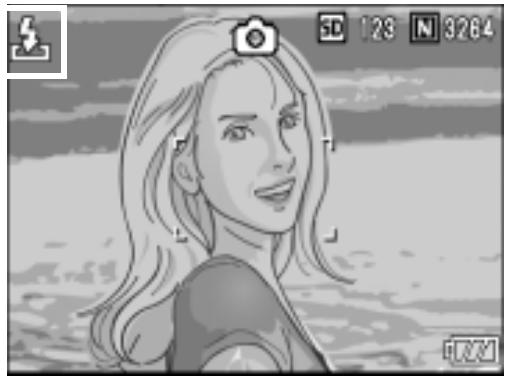

Attention
Si le flash interne est sur une autre option que [Flash OFF] (Flash NON), le couvercle du flash incorporé va s'ouvrir même si un flash extérieur est monté sur l'appareil.

Mémo
- Quand l'icône du flash externe est visible sur l'écran LCD, le flash intégré ne se déclenche pas.
- Si l'appareil photo ne reconnaît pas le flash externe, mettez le flash et l'appareil photo hors fonction, enlevez le flash et réinstallez-le.
C. rubriques du menu par mode
- Dans la colonne des options possibles du tableau ci-dessous, les valeurs par défaut à l'achat de l'appareil sont celles entre crochets [ ]
Menu Prise de vue (Lorsque l'appareil est en mode Film)
| Réglages | Option | Voir |
| TAILLE VIDÉO | [320], 160 | P.69 |
| MISE AU POINT | [AF MULTI], AF SPOT, MF, SNAP, ∞ | P.74 |
| BLANCS BALANCE | [AUTO], (Lumière du jour), (Nuageux), (Éclairage tungstène), (Éclairage fluorescent), [M](Manuel), [C](Déteil) | P.88 |
Menu Prise de vue (En Mode Texte)
| Réglages | Option | Voir |
| DENSITÉ CARACTÈRES | PROFD, [NORMAL], LÉGER | P.93 |
| TAILLE | 3264, [2048] | P.69 |
| IMAGE ET SON | OUI, [NON] | P.85 |
| HORODATAGE | [Non], Date, Date et Heure | P.86 |
D. fonctions dont les valeurs par défaut sont rétablies après la mise hors tension
Les paramètres de certaines fonctions retrouveront leur valeur par défaut à la mise hors tension. Le tableau ci-dessous fait la liste de ces fonctions.
| Mode | Function | The current setting is kept:O, Restored:X |
| Setup | LUMINOSITÉ LCD | ○ |
| TOUCHE RÉG.1 TOUCHE RÉG.2 | ○ | |
| EXTINC. AUTO | ○ | |
| SIGNAL SONORE | ○ | |
| RÉGLAGES VOL. | ○ | |
| CONFIRM. LCD | ○ | |
| N° SEQUENTIEL | ○ | |
| RÉGLAGE DATE | ○ | |
| LANGUAGE | ○ | |
| SORTIE VIDEO | ○ | |
| AVERT. RÉG PRISE | ○ | |
| CONNEXION USB | ○ | |
| AGR. ICÔNE PHOTO | ○ | |
| RÉG. ESPACE COUL | ○ | |
| ZOOM NUMÉRIQUE | ○ | |
| ÉCLAIRAGE AUX AF | ○ | |
| Prise de vue | Q IMAGE/TAILLE | ○ |
| TAILLE VIDÉO | ○ | |
| TAILLE (TEXTE) | ○ | |
| TEXTE PLUS ÉPAIS | ○ | |
| FOCUS | ○ | |
| PHOTOMÉTRIE | ○ | |
| MODE CONTINU | X | |
| RéGLAGE IMAGE | ○ | |
| CADRAGE AUTO | X | |
| INTERVALLE | X | |
| IMAGE ET SON | X | |
| HORODATAGE | ○ | |
| COMP. EXPOSIT. | ○ | |
| BALANCE BLANCS | ○ | |
| SENSIB. ISO | ○ | |
| RETARDATEUR | X | |
| FLASH | ○ | |
| MACRO | X | |
| Luminosite maximum | ○ | |
| Mode Scène | ○ | |
| Mode ADJ. | ○ | |
| Lecture | VOLUME | ○ |
| AGR. ICÔNE PHOTO | ○ |
E. Capacité en images de la mémoire interne/carte mémoire SD
Le tableau suivant donne le nombre approximatif d'images qu'il est possible d'enregistrer sur une carte mémoire SD selon la taille des images et les réglages qualité.
| Mode | Résolution de l'image | Format de l'image | IN | 32Mo | 64Mo | 128Mo | 256Mo | 512Mo | 1Go |
| Images fixes | RAW | 3264 X 2448 | 1 | 2 | 4 | 8 | 16 | 33 | 64 |
| RAW | 3264 X 2176 | 1 | 2 | 4 | 9 | 18 | 37 | 72 | |
| F | 3264 X 2448 | 8 | 9 | 19 | 39 | 78 | 158 | 305 | |
| F | 3264 X 2176 | 9 | 10 | 21 | 44 | 88 | 177 | 341 | |
| N | 3264 X 2448 | 14 | 16 | 33 | 68 | 136 | 275 | 530 | |
| N | 2592 X 1944 | 22 | 25 | 53 | 107 | 213 | 430 | 828 | |
| N | 2048 X 1536 | 36 | 41 | 84 | 170 | 339 | 683 | 1314 | |
| N | 1280 X 960 | 63 | 72 | 148 | 301 | 600 | 1209 | 2324 | |
| N | 640 X 480 | 277 | 315 | 645 | 1304 | 2599 | 5237 | 10072 | |
| TEXT MODE | 3264 X 2448 | 67 | 75 | 154 | 313 | 624 | 1257 | 2417 | |
| 2048 X 1536 | 88 | 99 | 203 | 412 | 821 | 1654 | 3181 | ||
| Movie | 320 X 240 | 39 s | 44 s | 1 min 31 s | 3 min 4 s | 6 min 7 s | 12 min 19 s | 23 min 42 s | |
| 160 X 120 | 2 min 26 s | 2 min 46 s | 5 min 40 s | 11 min 27 s | 22 min 50 s | 46 min 1 s | 88 min 431 s | ||
| Son | 56 min 45 s | 64 min 36 s | 132 min 11 s | 267 min 15 s | 532 min 36 s | 1073 min 00 s | 2063 min 25 s | ||

Mémo
- Le nombre de prises de vue restantes affiché par l'écran à cristaux liquides peut différer du nombre réel selon le sujet photographié.
- Même avec des cartes de même capacité, le nombre maximum de prises de vue et d'autres valeurs peuvent différer selon les fabricants, le type de la carte ou les conditions de prise de vue.
- Le temps de prise de vue (enregistrement) en continu dépend du type de carte, de sa capacité et de sa performance.
F. Opérations permises par le sélecteur plus-moins et le sélecteur ADJ.
Diverses opérations sont possibles sur l'appareil photo par rotation des sélecteurs plus-moins et ADJ. et par pression du sel ADJ. Ces opérations sont les suivantes.
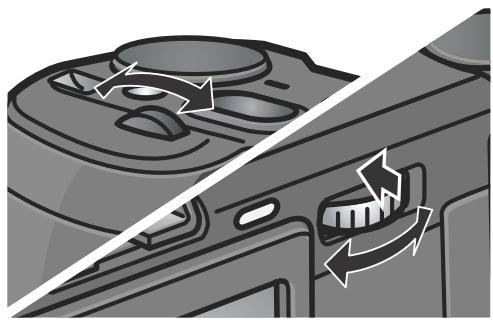
| Mode/Écran | Voir en | Fonction | |
| Sélecteur plus-moins | Sélecteur ADJ. | ||
| Mode lecture (Écran de lecture normale) | P.49 | Comme les touches ↓▶. | Comme les touches ↓▶. |
| Mode lecture (Écran de lecture agrandie) | P.53 | Pour savoir comment agrandir une image. | Passé à l'image suivant/préciédente* Quand une image passée à l'image suivant/précédente sur l'écran de lecture agrandie, l'image suivant/précédente s'affiche dans le rapport d'agrandissement normal (100%). |
| Mode lecture (Écran de visonnement par trois) | P.50 | Comme les touches ↓▶. | Comme les touches ↓▶. |
| Mode lecture (Écran de visonnement des vignettes) | P.52 | Comme les touches ▲▼. | Comme les touches ↓▶. |
| Mode SCÈNE (Écran de sélection de SCÈNE) | P.47 | Comme les touches ▲▼. | - |
| Menu Prise de vue/Lecture/Setup | P.67P.110P.122 | Comme les touches ▲▼. | Comme les touches ↓▶. |
| Transition au mode ADJ. | P.65 | - | En appuyant : Transition au mode ADJ. |
| Mode ADJ. | P.65 | Comme les touches ▲▼. | Comme les touches ↓▶. |
| Mode priorité à l'ouverture | P.96 | Changement de l'ouverture(Valeur-F). | - |
| Mode exposition manuelle | P.97 | Changement de l'ouverture(Valeur-F). | Changement de la vitesse d'obturation. |
| Mode changement de programme | P.99 | Changement de la combinaison ouverture (Valeur-F) et vitesse d'obturation. | - |
G. utilisation de votre appareil photo numérique à l'étranger
| L'adaptateur secteur (Modèle n° AC-4c) |
| Peut être utilisé dans des régions alimentées par du courant 100~240 V, 50 Hz/60 Hz. Si vous avez l'intention de voyageer dans un pays utiliser une forme différente de prise de courant murale/ prise, veuillez consulter votre agent de voyage afin de pouvoir vous procurer un adaptateur de prise adapté aux prises de courant généralement utilisées sur votre lieu de destination. |
| La garantie |
| Leprésent produit est destiné à un usage domestique. La garantie fournie avec l'appareil photo est uniquement valable pour un usage domestique de l'appareil. Nous tenons à vous informer que, bien que cette évientalité soit peu probable, en cas de dysfonctionnement ou de panne de votre apparéil alors que vous étés à l'étranger, il n'existe aucun service après-vente et les réparations resteront entièrement à votre charge. Nous vous remercions de votre compréhension. |
| Lecture sur un écran de télévision dans d'autres régions |
| Le mode Lecture peut être utilisé sur des postes de télévisions (ou écans) équipés d'un port d'entrée video. Veuillez utiliser le cable video qu qui vous a été fourni avec l'appareil photo. Cet apparéil photo est compatible avec les systèmes de télévision NTSC et PAL. Pour utiliser la fonction de lecture, veuillez sélectionner sur votre apparéil photo le système video qui correspond au système télévisé utilisé dans cette région. Lors de tout voyage autres-mer, vérifiez le système video avant d'utiliser votre apparéil photo. |
H. précautions d'emploi
- Le présent produit est destiné à un usage domestique. La garantie fournie avec l'appareil est uniquement valable pour un usage domestique de l'appareil.
- Si l'appareil tombait en panne à l'étranger, le constructeur n'assumerait aucune responsabilité pour sa réparation ou les frais occasionnés par cette panne.
- Prenez garde à ne pas laisser tomber l'appareil numérique ou à ne pas le soumettre à des pressions soudaines.
- L'utilisation consécutive du flash peut faire chauffer l'unité de déclenchement du flash. Ne le déclenchez donc pas plusieurs fois sans raison.
- Ne pas déclencher le flash dans les yeux du sujet. L'éclair peut entraîner des problèmes visuels (en particulier chez les enfants).
- Ne dirigez pas le flash vers le conducteur d'un véhicule, et ce afin d'éviter tout accident.
- Les batteries peuvent chauffer après une utilisation prolongée. Évitez d'y toucher après leur utilisation car vous risqueriez de vous brûler.
- Si l'écran LCD est exposé de manière prolongée à la lumière du jour, il peut se décolorer, et il peut devenir difficile de visualiser des images.
- L'écran LCD peut contenir des pixels qui ne restent pas complètement ou en partie allumés en permanence. Il est également possible que la luminosité soit inégale selon les caractéristiques du LCD. Il ne s'agit pas de défauts.
- Lorsque vous portez l'appareil photo, prenez garde à ne pas le faire cogner contre d'autres objets.
- Dans un environnement soumis à de brusques changements de température, de l'humidité peut se former sur l'appareil photo et provoquer des problèmes tels que la condensation de la surface en verre ou des dysfonctionnements de l'appareil. Dans ce cas, placez l'appareil dans un sac afin de réduire au maximum les écarts de température. Retirez-le du sac lorsque la différence de température est à nouveau acceptable.
- Pour éviter d'endommager les connecteurs, n'introduisez aucun objet dans l'orifice du microphone ou du haut-parleur de l'appareil.

Conditions dans lesquelles la condensation est possible:
Lorsque l'appareil passe d'un endroit à un autre dont la température diffère largement de celle du premier. - Dans les lieux humides - Dans une pièce qui vient d'être chauffée, ou lorsque l'appareil est exposée directement à l'air froid d'une climatisation ou autre appareil de même type.
Précautions
- Attention. Si votre objectif comporte des traces de doigt, de la saleté, etc., la qualité de vos prises de vue pourrait s'en ressentir.
- Lorsque de la poussière ou de la saleté s'est déposée sur votre objectif, veuillez ne pas toucher l'objectif directement avec les doigts, mais bien utiliser un spray à air vendu dans le commerce ou un chiffon doux, que vous passerez délicatement sur l'objectif.
- Après avoir utilisé votre appareil photo sur la plage ou dans un environnement contenant des produits chimiques, veuillez l'essuyer avec le plus grand soin.
- Dans le cas peu probable où votre appareil photo ne fonctionnerait pas correctement, veuillez consulter libre Centre de réparation Ricoh.
- Cet appareil photo comprend des circuits haute tension. Ces circuits sont dangereux. Par conséquent, veuillez ne démonter sous aucun prétexte cet appareil photo.
- N'utilisez aucune substance volatile sur votre appareil photo telle que du diluant, du benzène ou des pesticides. Ces substances pourraient endommager l'appareil photo, la peinture qui se décolle, etc.
- Ne grattez pas la surface de l'écran LCD avec des objets durs car la surface se raye facilement.
- Veuillez nettoyer la surface de l'écran LCD à l'aide des solvants spécialement conçus pour le nettoyage de la surface des écrans LCD qui sont vendus dans le commerce ; nettoyez doucement avec un chiffon doux sur lequel vous aurez appliqué une petite dose de produit.
Rangement
- Veuillez éviter de ranger votre appareil photo dans l'un des endroits suivants, car votre appareil photo pourrait être endommagé.
Dans des endroits chauds ou humides connaissant d'importantes variations de température ou d'humidité.
Des endroits très poussiéreux, sales ou comportant du sable.
Endroits soumis à de fortes vibrations.
Endroits où l'appareil photo sera en contact pendant de longs moments avec des produits chimiques tels que des produits en vinyle, en caoutchouc ou des insecticides, etc.
Des endroits soumis à des champs magnétiques puissants (écrans, endroits à proximité d'aimants puissants, etc.).
- Si vous avez l'intention de ne pas utiliser cet appareil photo pendant une période prolongée, retirez et conservez les piles avant de ranger l'appareil.
Précautions
- N'oubliez pas de mettre l'appareil hors tension.
- Retirez les piles ou l'adaptateur secteur avant de nettoyer votre appareil photo.
Si un message d'erreur s'affiche sur l'écran LCD, veuillez exécuter les mesures suivantes.
| Message d'erreur | Mesures à prendre | Voir |
| Insérer une carte | Aucune carte n'est chargée. Insérez une carte. | P.25 |
| Régler la date. | La date n'est pas régée. Réglez la date. | P.134 |
| LIMITE FICHIER | Le nombre maximal de fisiers a été atteint. Veuillez insérer une nouvelle carte ou supprimer quelques fisiers que vous ne souhaitez pas conserver. | P.132 |
| Ce fichier ne peut être affché. | L'appareil photo ne peut pas afficher ce fichier. Vérifiez le contenu du fichier sur l'ordinateur puis annulez le fichier. | - |
| Capacité insuffisante Voulez-vous copier ? | En raison du manque d'espace libre sur la carte, tous les fisiers ne peuvent être transférés. Veuillez utiliser une autre carte. | P.22 |
| Protégé en écriture | Youss tentez d'effacer un fichier protégé en écriture. | P.112 |
| Protection en écriture | La carte est verrouillée (Protégée en écriture). Déverrouillez la carte. | P.22 |
| Le paramétrage Impression/Tirage ne peut être exécuté pour ce fichier. | Ce fichier (Film, etc.) ne peut être imprimé | - |
| La capacité est insuffisante. | Les fisiers ne peuvent être enregistrrés. Assurez-vous que l'espace disponible est suffisant ou supprimez des fisiers. | P.56, P.124 P.125 |
| Le nombre de tirage photos a été atteint. Sélectionnez une image et réglez le nombre sur 0. | - | |
| Formater la mémoire interne. | Il est nécessaire de formater la mémoire interne. | P.125 |
| Formater la carte. | La carte n'est pas formatée. Veuillez formater la carte. | P.124 |
| Cette carte ne peut être utilisée. | Veuillez la formater une nouvelle fois. Si le message d'erreur s'affiche à nouveau après le formatage, il se peut que la carte soit défectueuse. Veuillez ne plus utiliser cette carte. | P.124 |
| La mémoire est en cours d'écriture. | Écriture de fisiers dans la mémoire. Veuillez attendre la fin de l'enregistrement. | - |
| Aucun fichier. | Il n'y a aucun fichier pouvant être lu. | - |
| Enregistrement impossible. | Le nombre de vues restantes est égal à 0. Veuillez insérer une autre carte ou une autre mémoire. | - |
- Cet appareil-photo compte une garantie limitée. Pendant toute la durée de cette garantie, les pièces défectueuses seront réparées gratuitement. Nous vous invitons, dès lors, à prendre contact avec le Centre de réparation de Ricoh ou avec votre revendeur. Nous tenons néanmoins à vous informer que les frais liés à la livraison du produit au Centre de réparation Ricoh seront supportés par le client.
- Cette garantie ne couvre pas les dommages resulting des événements suivants:
1) instructions du mode d'emploi non suivies;
2) réparation, modification ou révision non effectuée par l'un des centres de service agréés énumérés dans le mode d'emploi; 3) incendie ou catastrophe naturelle;
4) les dysfonctionnements dus à un rangement inadéquat de l'appareil photo (rangement dans un lieu connaissant une humidité/température élevée, contenant des pesticides, la fuite des piles/de la batterie, la dégradation du boîtier, la rouille, etc.) 5) submersion, exposition à une inondation, renversement d'alcool ou d'une autre boisson; pénétration de sable ou de boue dans l'appareil; exposition à des chocs, chute de l'appareil.
- Avant la fin de la garantie, les réparations seront à vos frais, y compris ceux encourus dans un atelier agré.
- Si vous ne disposez pas de la garantie, ou si le nom du magasin ou la date de l'achat ne sont pas stipulés, ou si l'une des données a été modifiée sans autorisation, les réparations seront payantes, même si l'appareil est always en période de garantie.
- Même si la période de garantie est always valuable, si vous demandez a ce que tout ou partie de l'appareil photo fasse l'objet d'une maintenance, les frais vous seront facturés séparément.
- Seul l'appareil photo est couvert par la garantie; les accessoires tels que l'étui, la dragonne, etc. ainsi que les consommables (piles et batterie) du produit principal ne sont pas couverts par la garantie.
- Que l'appareil soit encore ou non sous garantie, nous déclinons toute responsabilité quant aux dommages indirects qui pourraient découler du dysfonctionnement de ce produit (frais de développement, perte de bénéfices non réalisés, etc.)
- La garantie fournie avec l'appareil photo est uniquement valable pour un usage domestique de l'appareil. *Les dispositions susmentionnées constituent une promesse de réparation à titre gracieux et ne limitent en aucune manière les droits légaux du client.
*Les dispositions susmentionnées afférentes à la garantie figurent également sur le certificat de garantie du présent produit à des fins similaires.
- Les pièces nécessaires à l'entretien de l'appareil (les composants nécessaires à l'entretien des fonctions et à la bonne qualité de l'appareil) seront disponibles pendant une période de cinq ans après la fin de la fabrication de l'appareil.
- Si le produit est endommagé à un point tel que le niveau de performance est réputé ne plus pouvoir être rétabli à son niveau initial après que le produit a été mouillé (eau), exposé à du sable (poussière, saletés), soumis à un choc violent ou après qu'il soit tombé, etc., nous sommes en droit de refuser de procéder aux réparations. Nous vous remercions de votre compréhension.

- Avant de donner un produit en réparation, veuillez vérifier le niveau des piles et lire à nouveau attentivement le manuel d'utilisation (veuillez prendre connaissance du mode d'utilisation de cet appareil photo numérique.)
- Les réparations peuvent durer plusieurs jours, ce délai étant fonction de la pièce à réparer.
Dès lors, veuillez vous assurer que vous disposez du temps nécessaire lorsque vous apportez le produit en vue de sa réparation.
Lorsque vous ramenez un produit pour qu’il soit réparé, veuillez décrire le dysfonctionnement et l’endroit où se produit le dysfonctionnement de manière aussi précise que possible. Lorsque vous amenez le produit en vue de sa réparation, veuillez ne pas joindre les accessoires, etc. qui ne sont pas en relation directe avec la réparation à effectuer. Lorsque vous enregistrez des images fixes ou animées à l’occasion d’événements importants (tels que la cérémonie d’un mariage ou un voyage autre-mer), nous vous recommendons de vérifier préalablement l’état de votre appareil photo en réalisant des prises de vues tests, d’emmener le Manuel d’utilisation et de prendre des piles de rechange avec vous. - Avant de donner un produit en réparation, veuillez vérifier le niveau des piles et lire à nouveau attentivement le manuel d’utilisation (veuillez à nouveau lire attentivement le mode d’utilisation de cet appareil photo numérique.)
Remarque concernant les utilisateurs au canada
Avertissement: Cet appareil numérique de la classe Best conforme à la norme NMB-003 du Canada
Affichage en mosaïque 52
AGR. ICONE PHOTO 142
agrandies 53
AVERT. RÉG. PRISE 137
BALANCE DES BLANCS 81
Caractéristiques principales 187
CD-ROM Caplio 11, 152, 171
CHANGER DE TAILLE 118
CONFIRM. LCD 131
CONNEXION USB 138
COPIE SUR LA CARTE 119
Correction de l'exposition 87
Cable AV 10
Cable USB 10
DENSITÉ CARACTERES 93
DirectX 155
DPOF 115
ENR. MES RÉG. 148
EXTINC. AUTO 128
fichier WAV 108
Fin de course 36
Flash 44
FORMAT-CARTE 124
FORMAT-MEM. INT. 125
Guide de cadrage 32
HORODATAGE 86
INITIALISER 92
INTERVALLE 83
La carte mémoire SD 22
la dragonne 10
LANGUAGE 135
Lire le Mode d'emploi du logiciel 172
LUMINOSITE LCD 126
Message d'erreur 197
Mise au point 40
Mise hors tension automatique 29
Mode Macro 43
Mode Synchro moniteur 32
Mounter 171
Pression jusqu'à mi-course 37
PROTEGER 112
Q IMAGE/TAILLE 69
retardateur 95
RICOH Gate La 153, 171
RÉG. AU DÉMAR. 149
RÉG. ESPACE COUL. 143
RÉG. TOUCHE ZOOM 147
RÉGLAGE DATE 134
RÉGLAGE IMAGE 78
Résolution des pannes de l'appareil... 180
Scene 47
SENSIB. ISO 91
Service après-vente 198
SIGNAL SONORE 129
SORTIEVIDEO 136
De l'esprit écologique à la préservation et à la gestion de l'environnement
Ricoh promeut avec résolution les technologies douces et le souci volontariste de
l'environnement, adoptant ainsi une attitude civique visant à préserver les ressources irrémplacables de notre planète.
Pour réduire la charge éco-agressive des appareils photo numériques, Ricoh travaille aussi sur les
"Economies d'énergie par réduction de la consommation" et la "Réduction des substances chimiques nuisibles à l'environnement dans les produits".
En cas de problème
Voir d'abord la section "Guide de dépannage" dans ce manuel. Si le problème persiste, contacter la société Ricoh.
| Ricoh Offices | |
| Ricoh Company, Ltd. | 3-2-3, Shin-Yokohama Kohoku-ku, Yokohama-shi 222-8530, Japan http://www.ricoh.co.jp/r_dc |
| Ricoh Corporation | 5 Dedrick Place West Caldwell, NJ 07006, USA 1-800-22RICOH http://www.ricoh-usa.com |
| RICOH EUROPE B.V. (EPMMC) | Oberrather Straße 6, D-40472, Düsseldorf, Germany http://www.ricohpmmc.com |
| RICOH UK LTD. (PMMC UK) | Ricoh House, 1 Plane Tree Crescent, Feltham, Middlesex, TW13 7HG, England |
| RICOH FRANCE S.A. (PMMC FRANCE) | 383, Avenue du Général de Gaulle – BP 307-931-13 Clamart Cédex, France |
| RICOH ESPANA, S.A. (PMMC SPAIN) | Av. Litoral Mar, 12-14, 08005 Barcelona, Spain |
| RICOH EUROPE B.V. (PMMC BENELUX) | Koolhavenlaan 35, 1119 NB Schiphol-Rijk, The Netherlands |
| Ricoh Italia S.p.A. (PMMC ITALY) | via Ponchielli,3 20063 Cernusco S/N Milano Italy |
| RICOH HONG KONG LIMITED Personal Multimedia Products Center | 21/F., Tai Yau Building, 181 Johnston Road, Wan Chai, Hong Kong |
| Ricoh Australia Pty. Ltd. | 8 Rodborough Road Frenchs Forrest, N.S.W.2086 Australia http://www.ricoh.com.au |
| About ImageMixer | North America (Los Angeles): TEL: +1-213-341-0163 Europe (U.K.): TEL: +44-1489-564-764 Asia (Philippines): TEL: +63-2-438-0090 China: TEL: +86-21-5450-0391 Registration time: 9:00 - 17:00 |
Ricoh Company, Ltd.
Minato-ku, Tokyo 107-8544, Japan
2005 September
- L726 3972*
- Ne branche pas encore le câble de liaison!
- Au sujet d'autre documentation
- Appareil photo de haute définition et de qualité supérieure pour usage professionnel
- Modèle haut de gamme pourvu d'un mode priorité à l'ouverture, d'un mode exposition manuelle et d'un mode changement de programme
- Vitesse d'obturation élevée pour capturer l'instant (p.36)
- Flash de proximité (p.43) pour des prises de vues macro jusqu'à environ 1,5 cm (p.44)
- Une faculté d'expansion sans limites
- Ainsi, vous pourrez faire de la macrophotographie même dans des conditions de lumière difficiles
- Trois sources d'alimentation électrique pour garantir le fonctionnement de l'appareil à tout moment (p.19)
- Deux sélections pour garantir un fonctionnement simple et rapide
- Véhicule sonores de haute qualité de 30 images/seconde (p.105)
- Le mode RAW garantit des prises de vues d'une qualité optimale
- Transfert instantané aux ordinateurs via le câble USB
- Fourni avec le logiciel multifonctionnel "imagemixer" qui, non seulement facilite la gestion d'images sous forme d'album, mais permet d'éditer les images et le son et de créer des CD vidéo
- Impression directe sans recours à un ordinateur (p.60)
- Avant la prise de vues 10
- Se préparer pour la prise de vues 19
- La prise de vues fixes 34
- Lecture 48
- Suppression 56
- Impression directe 60
- Prises de vues en rafale avec multi-shot 101
- Réalisation/lecture de vidéos 105
- Enregistrement/lecture du son 108
- Autres fonctions possibles en mode lecture 110
- Changer les réglages de l'ordinateur photo 122
- Installation du logiciel fourni (pour windows)
- Installation du logiciel fourni (pour macintosh) 171
- Résolution des problèmes 180
- Appendice 187
- Utilisation des manuels
- Guide rapide
- Vérification du contenu de l'emballage
- Comment attacher la dragonne
- Accessoires optionnels
- Référence
- Vue de face
- Attention
- Vue de l'arrière de l'appareil
- Utilisation du sélecteur de mode
- Sélecteur plus-moins/sélecteur ADJ.
- L'écran lors de la prise de vues
- L'écran au cours de la lecture
- Mémo
- Se préparer pour la prise de vues
- L'alimentation
- - Accumulateurs alcalins AAA (disponibles dans le commerce)
- - Accumulateurs oxyde AAA (disponibles dans le commerce)
- - Accumulateurs nickel-hydrure AAA (disponibles dans le commerce)
- Piles non acceptables
- Indicateur de niveau de batterie
- À propos de la carte mémoire SD (disponible dans le commerce)
- Où enregistrer
- Protégé vos photos contre toute suppression
- L'insertion d'une carte mémoire SD
- Chargement de la batterie rechargeable
- Insérez la batterie en vous assurant que les signes ⊕ et ⊙ sur la batterie sont alignés avec les mêmes signes du chargeur de pile.
- Raccordez le chargeur de batterie au secteur.
- Quand utiliser l'adaptateur secteur (vendu séparément)
- Retrait de l'adaptateur secteur
- Mise en place des piles
- Appuyer sur la touche marche/arrêt.
- Utilisation de l'appareil en mode lecture
- Mise hors tension automatique
- Appuyez sur la touche menu/ok.
- Réglage de l'heure & de la date
- Réglez l'année, le mois, le jour et l'heure en appuyant sur ▲▼◁▷.
- Dans le menu [FORMAT], choisissez le FORMAT de la date & heure.
- Changement d'affichage
- Pour maximiser la luminosité de l'écran à cristaux liquides
- Guide de cadrage
- Mode synchro moniteur
- Affichage d'un historique
- Immortalisez le moment présent (fin de course)
- Vérifiez la mise au point et photographiez (pression jusqu'à mi-course)
- Sujets dont la mise au point est difficile
- Quand le sujet à photographier n'est pas centré (mise au point)
- Utilisation du zoom numérique
- Utilisation du flash
- Types de modes flash
- Appuyez sur la touche (flash) pour activer le mode flash.
- Vérification de l'image fixe que vous venez de prendre (vérification rapide)
- Alors que l'appareil est toujours en mode prise de vue, appuyez sur la touche (vérification rapide)
- Analyse de la photo que vous venez de prendre
- Appuyez sur la touche de lecture.
- Source des images en lecture
- Lecture des photos «trois prises à la fois
- Appuyez sur la touche (affichage mosaïque).
- Pour passer à l'affichage d'une seule photo :
- Passage d'un écran à l'autre pendant la lecture
- Présentation générale (affichage en mosaïque)
- Affichage d'images fixes agrandies
- Appuyez sur la touche q (agrandissement).
- Visualisation sur un téléviseur
- Suppression de fichiers non désirés (images fixes/videos/sons)
- Après sélection de [EFF un]:
- Après sélection de [EFF. tous]:
- Suppression de plusieurs fenêtres en une seule fois
- Diverses façons de faire/visionner des photos
- Raccordement de l'appareil photo à une imprimante
- Impression d'une ou de toutes les images
- Appuyez sur la touche menu/ok.
- Assurez-vous que l'imprimante est prête à imprimer.
- Appuyez sur le sélecteur ADJ.
- Appuyez deux fois sur la touche (mosaïque).
- Appuyez sur les touches ▲▼ pour sélectionner le nombre d'exemplaires de l'image à imprimer.
- Appuyez sur les touches «▶ pour sélectionner une image à imprimer.
- Utilisation du mode ADJ. (réglage)
- Appuyez sur la touche menu/ok.
- Paramètres réglables à l'aide du sélecteur ADJ.
- Menu des réglages de prise de vue
- Utilisation du menu des règles de prise de vue
- Pour désirer un écran à l'aide de son numéro :
- Choix du mode qualité de l'image/format de l'image (Q IMAGE/TAILLE)
- Présentation générale des modes qualité de l'image / format de l'image.
- Changement du mode de mise au point (MISE AU POINT : MULTI AF/SPOT AF)
- Changement du mode de mise au point automatique (MULTI AF/SPOT AF)
- Prise de vue avec mise au point manuelle (MISE AU POINT : MF)
- Paramétrage de la mise au point manuelle
- Prise de vue en mise au point manuelle
- Modification de mesure de la lumière (photométrie)
- Paramétrage de la qualité d'image (rÉGLAGE IMAGE)
- Sélection de la qualité d'image
- Paramétrage des valeurs de [réG 1] ou [réG 2]
- Prise de vues consécutives différemment exposées (cadrage AUTO)
- Prises de vue consécutives avec une balance des BLANCS différente (BALANCE DES BLANCS)
- Prise de vues automatique à intervalles données (intervalle)
- Appuyez sur le déclencheur.
- Pour arrêter la prise de vues, appuyez sur la touche menu/ok.
- Prendre une photo avec du son (IMAGE et son)
- Horodatage d'une image fixe (HORODATAGE)
- Modification de l'exposition (correction de l'exposition)
- En cas de contre-jour
- Lorsque votre sujet est à dominante blanche
- Utilisation de la lumière naturelle et artificielle (balance des BLANCS)
- Appuyez sur la touche menu/ok.
- Réglage manuel de la balance des blancs (simple action)
- Appuyez sur la touche menu/ok.
- Paramétrage de la balance des blancs (détail)
- Réglage de la sensibilité (SENSIB. ISO)
- Retour aux réglages par défaut du menu prise de vue (initialiser)
- Modification du contraste des prises de vues en mode Texte (DENSITÉ CARACTERES)
- Utilisation de la fonction de décalage de cible AF
- Prise de vues après paramétrage de l'ouverture (mode priorité ouverture)
- Prise de vues après réglage de l'ouverture et de la vitesse d'obturation (mode exposition manuelle)
- Mettez le sélecteur de mode sur m.
- Prise de vues après modification de l'ouverture et de la vitesse d'obturation (mode changement de programme)
- Prises de vues en rafale avec multi-shot
- CONT. (prises de vues en rafale)
- Composez votre photo, puis enforces et maintenez le déclencheur enforcé.
- Relâchez le déclencheur pour arrêter la memorisation.
- Composez votre photo, puis enforces le déclencheur.
- Relâchez le déclencheur.
- Affichage d'une photo avec s multi-shot ou m multi-shot en mode agrandissement
- Appuyez sur la touche lecture.
- Prise de vues animées
- Faites défilier les images animées que vous souhaitez visualiser à l'aide des touches
- Appuyez sur le sélecteur ADJ.
- Images animées
- Enregistrement du mémo vocal
- Appuyez sur les touches «▶» pour sélectionner la lecture d'un fichier son (icone du hautparleur).
- Menu des réglages de la lecture
- Utilisation du menu lecture
- Affichage automatique de vos photos par ordre chronologique (diaporama)
- Rendre impossible toute suppression (PROTEGER)
- Protéger les fichiers
- Protection en écriture de toutes vos images fixes
- Protection de plusieurs images fixes et animées ou de sons
- Paramétrage au format DPOF de l'image fixe affichée
- Paramétrage de toutes les images fixes au format DPOF
- Paramétrage de plusieurs images fixes au format DPOF
- Modification de la taille de l'image (changer de taille)
- COPIE du contenu de la mémoire interne sur une CARTE mémoire (COPIE sur la CARTE)
- Changer les réglages de l'ordinateur photo
- Menu SETUP
- Pour choisir unecran ai'aide de son numéro:
- Formatage de la CARTE de mémoire SD (FORMAT [CARTE])
- Affichez le menu setup.
- Appuyez sur la touche ↓ pour sélectionner [FORMAT [CARTE]] puis appuyez sur la touche ▷.
- Appuyez sur les touches «▶ pour sélectionner [OUI] puis appuyez sur la touche menu/ok.
- Protégier vos images pour qu'elles ne soient pas détruites
- Formatage de la mémoire interne (FORMAT [mém. INT.])
- Appuyez sur la touche pour sélectionner [FORMAT [mém. INT.]] puis appuyez sur la touche.
- Réglage de luminosité de l'écran LCD (LUMINOSITÉ LCD)
- Appuyez sur la touche ↓ pour sélectionner [luminosité LCD] puis appuyez sur la touche ▲.
- Appuyez sur la touche et réglez la luminosité.
- Lorsque vous avez obtenu la luminosité souhaitée, appuyez sur la touche menu/ok.
- Assigner une fonction au sélecteur ADJ. (TOUCHE RÉG.1/2)
- Modification des paramètres de la mise hors tension automatique (EXTINC. AUTO)
- Pour changer le réglage du SIGNAL SONORE (SIGNAL SONORE)
- Changer le volume du signal sonore (réglages VOL.)
- Modification du délai de validation de l'image (CONFIRM. LCD)
- Modification des paramètres du nom de fichier (n° séquentiel)
- Réglage de la DATE et de l'heure (réglage DATE)
- Appuyez sur ▲▼◁▷ pour régler l'année, le mois, le jour et l'heure.
- Vérifiez l'indication au bas de l'écran et appuyez sur la touche menu/ok.
- Modification de la langue d'affichage (LANGUAGE/ )
- Appuyez sur la touche pour sélectionner [LANGUAGE/] puis appuyez sur la touche.
- Appuyez sur la touche menu/ok.
- Changement du mode de visualisation sur téléviseur (SORTIE vidéo)
- Afficher une alarme de changement des réglages (AVERT. RÉG PRISE)
- Modification du système de communication USB (CONNEXION USB)
- Pour transférer des images en mode mémoire de masse, procédez de la manière suivante :
- Pour débrancher l'appareil photo de l'ordinateur (windows)
- Pour débrancher l'appareil photo de l'ordinateur (macintosh)
- Agrandissement de l'affichage des icônes (AGR. ICÔNE PHOTO)
- Paramétrage de l'espace colorimétrique (rég. ESPACE COUL)
- Pour sélectionner [sRVB]
- Pour sélection [adobervb]
- Paramétrage de l'éclairage d'appoint AF (éclairage aux. AF)
- Paramétrage de l'utilisation du ZOOM numérique (ZOOM NUMÉRIQUE)
- Changement du réglage de la TOUCHE du ZOOM (rég. TOUCHE ZOOM)
- Enregistrement du paramétrage à la mise sous tension (ENR. MES RÉG.)
- Enregistrement de mes paramètres
- Pour changer les paramètres à la mise en marche (rég. au démar.)
- Installation du logiciel (téléchargement d'images dans un ordinateur)
- Le logiciel qui peut être installé grâce au cd-rom caplio
- Le logiciel suivant est installé:
- Cliquez [naviguer le cd-rom]
- Configuration requise pour l'utilisation des logiciels fournis
- Allumez votre ordinateur et placez le cd-rom ci-joint dans le lecteur de cd-rom.
- Confirmez la langue souhaitée et cliquez sur l'icône [OK].
- Cliquez sur [suivant].
- Confirmez l'emplacement où vous souhaitez installer le logiciel et cliquez sur [suivant].
- Confirmez l'emplacement où vous souhaitez installer le calculé et cliquez sur [suivant].
- Allumez votre ordinateur et insérez le cd-rom dans le lecteur cd-rom.
- Cliquez sur [installation de desktopbinder lite]
- Cliquez sur [suivant].
- Confirmez l'emplacement où vous souhaitez installer le logiciel et cliquez sur [suivant].
- Téléchargement d'images à l'aide de RICOH gate la
- Pour les utilisateurs de windows XP
- Sélectionnez [RICOH gate la], cochez la case [toujours utiliser ce programme pour cette action] puis cliquez sur [OK].
- Déconnexion de votre appareil photo et de votre ordinateur:
- Réglez [CONNEXION USB] sur [SAUVGDER] au menu Setup.
- Raccordez le câble USB à la borne USB de l'appareil photo.
- Procédez depuis le lecteur affiché et copiez un fichier dans la position souhaitée.
- Téléchargement d'images à partir d'une carte mémoire SD
- Images enregistrées sur une carte PC
- Lecteur de carte
- Installation du logiciel fourni (pour macintosh)
- Cliquez sur [lire le mode d'emploi du logiciel] et :
- Installation du logiciel sur votre ordinateur (sous mac OS 8.6 à 9.2.2)
- Déinstallation du logiciel
- Installation du logiciel sur votre ordinateur (sous mac OS x 10.1.2 à 10.4)
- Installation d'adobe® photoshop® elements (version d'essai)
- Sous windows
- Sous macintosh
- En cas de problème
- Résolution des pannes de l'ordinateur
- Messages de mise en garde sous windows XP service pack 2
- Si vous avez cliqué sur le bouton [bloquer] :
- Généralités
- Éléments de l'appareil
- Objectif
- Enregistrement/lecture des données image
- Ports entrée-sortie
- Type de carte mémoire d'enregistrement, de lecture
- Pièces conseillées
- rubriques du menu par mode
- fonctions dont les valeurs par défaut sont rétablies après la mise hors tension
- Capacité en images de la mémoire interne/carte mémoire SD
- Opérations permises par le sélecteur plus-moins et le sélecteur ADJ.
- utilisation de votre appareil photo numérique à l'étranger
- précautions d'emploi
- Conditions dans lesquelles la condensation est possible:
- Précautions
- Rangement
- Remarque concernant les utilisateurs au canada
- De l'esprit écologique à la préservation et à la gestion de l'environnement
Marque : RICOH
Modèle : GR DIGITAL
Catégorie : Appareil photo numérique compact