
KV-S1065C - Scanner PANASONIC - Notice d'utilisation et mode d'emploi gratuit
Retrouvez gratuitement la notice de l'appareil KV-S1065C PANASONIC au format PDF.


| Vitesse de numérisation (simplex) | 60 pages/min |
| Vitesse de numérisation (duplex) | 120 images/min |
| Résolution optique | 600 dpi |
| Capteur de numérisation | CIS (Contact Image Sensor) |
| Source lumineuse | LED |
| Capacité bac ADF | 75 feuilles |
| Format de document maximal | A4 (21 x 29,7 cm) |
| Longueur maximale document | 254 cm (mode long document) |
| Numérisation cartes plastiques | 3 cartes max par passe |
| Cycle de travail quotidien | 5 000 documents |
| Interface de connexion | USB 2.0 |
| Protocoles pilotes | TWAIN, ISIS |
| Logiciel inclus | Image Capture Plus |
| Consommation en veille | 1 W |
| Durée de vie des rouleaux | 100 000 feuilles |
| Dimensions (L x P x H) | 30,5 x 20,3 x 20,3 cm |
| Poids | 4 kg |
| Garantie constructeur | 3 ans échange avancé |
FOIRE AUX QUESTIONS - KV-S1065C PANASONIC
Questions des utilisateurs sur KV-S1065C PANASONIC
0 question sur cet appareil. Repondez a celles que vous connaissez ou posez la votre.
Poser une nouvelle question sur cet appareil
Téléchargez la notice de votre Scanner au format PDF gratuitement ! Retrouvez votre notice KV-S1065C - PANASONIC et reprennez votre appareil électronique en main. Sur cette page sont publiés tous les documents nécessaires à l'utilisation de votre appareil KV-S1065C de la marque PANASONIC.
MODE D'EMPLOI KV-S1065C PANASONIC
Scanner de documents
N° de modulo
KV-S1065C
KV-S1046C
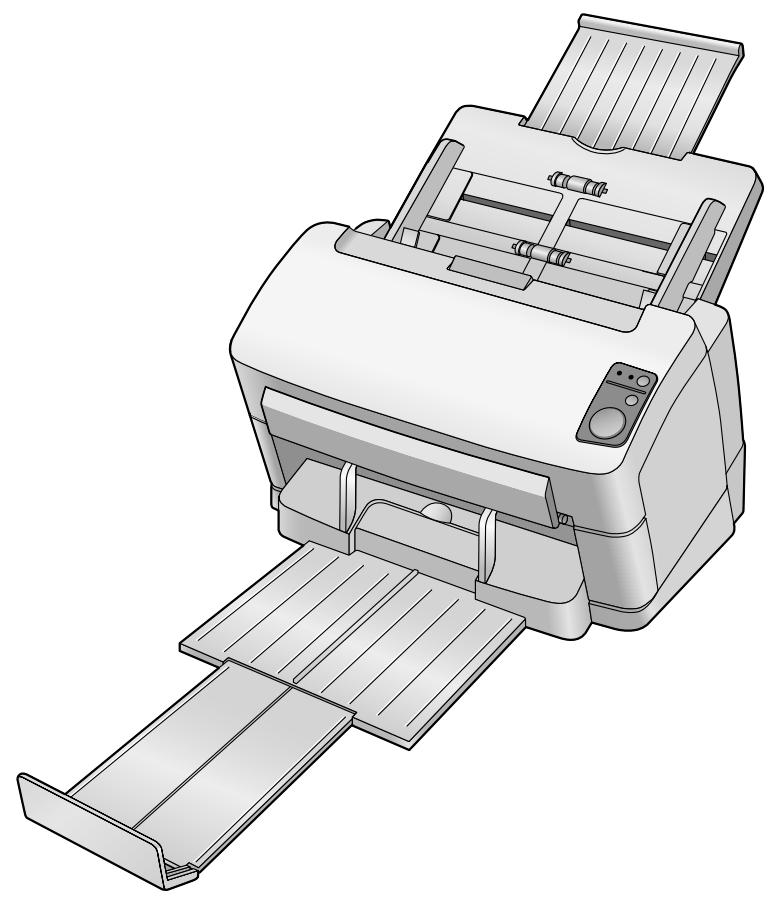
Ces instructions contiennent des informations sur l'utilisation du scanner. Avant de consulter ces instructions, veuillez lire le Manuel d'installation fourni avec cet appareil.
Veuillez lire attentivement les présentes instructions ainsi que le Manuel d'installation fourni. Conservez l'ensemble de la documentation dans un endroit accessible pour référence future.
Nos vous remercions d'avoir acheté un scanner de documents Panasonic.
La documentation du scanner consiste en 2 manuels : le Manuel d'installation et le Manuel d'utilisation. De plus, chaque partie du logiciel comprend une documentation d'aide.
| Manuel d'installation (documentation imprimée) | Le Manuel d'installation explique les précautions de sécurité, la méthode et les procédures d'installation. |
| Manuel d'utilisation (ce manuel) | Le Manuel d'utilisation présente les noms des composants, les opérations, les fonctionnalités et l'entretien de l'appareil. |
| Aide des logiciels | • Vous pouvez consulter des explications relatives aux régles des fonctions Panasonic Image Enhancement Technology (PIE) disponibles sur l'écran du pilote ISIS et sur l'écran du pilote TWAIN enclistuant sur le bouton d'aide qui apparait au niveau de chacun des écrans du logiciel. • Vous pouvez consulter des explications relatives aux régles des fonctions Image Capture Plus (ICP) enclistuant sur le bouton d'aide qui apparait au niveau de chacun des écrans du logiciel. • Vous pouvez consulter des explications relatives à l'utilitaire de maintenance Utilitaire utilisé enclistuant sur le bouton d'aide qui apparait au niveau de chacun des écrans du logiciel. |
Abréviations
- Windows® désigne le système d'exploitation Microsoft® Windows® (ci-après appelé Windows).
- Windows® XP désigne le système d'exploitation Microsoft® Windows® XP (ci-après appelé Windows XP).
- Windows Vista® désigne le système d'exploitation Microsoft® Windows Vista® (ci-après appelé Windows Vista).
- Windows® 7 désigne le système d'exploitation Microsoft® Windows® 7 (ci-après appelé Windows 7).
Marques de commerce
- Microsoft, Windows et Windows Vista sont des marques de commerce ou des marques déposées de Microsoft Corporation aux États-Unis et/ou dans d'autres pays.
- ISIS est une marque de commerce ou une marque déposée de EMC Corporation aux États-Unis et dans d'autres pays.
- IBM est une marque de commerce d'International Business Machines Corporation aux États-Unis et/ou dans d'autres pays. Intel et Intel Core sont des marques de commerce d'Intel Corporation aux États-Unis et dans d'autres pays.
- Adobe et Reader sont des marques de commerce ou des marques déposées d'Adobe Systems Incorporated aux États-Unis et/ou dans d'autres pays. Toutes les autres marques de commerce identifiées dans le présent document sont la propriété de leurs détenants respectifs.
Avant de démarrer 5
Précautions 5
Emplacement des commandes 7
Unité principale 7
Panneau de configuration et indicateurs DEL 9
Opération 11
Mise sous tension du scanner 11
Démarrage automatique des applications du scanner 12
Réglage de l'événement 12
Préparation des documents 14
Documents acceptables 14
Cartes acceptables 14
Documents non acceptables 15
Numérisation de documents 17
Entretien et maintenance 22
Dégager les bourrages papier 22
Retrait de papier boule de la section d'alimentation 22
Guide-carte pour lot mixte 24
Installation du guide-carte pour lot mixte 24
Utilisation du guide-carte pour lot mixte 24
Utilisation des fiches de contrôle 25
À propos de l'impression des fiches de contrôle 26
Nettoyage du scanner 27
Extérieur du scanner 27
Intérieur du scanner 28
Nettoyage des rouleaux 29
Nettoyage de la vitre de numérisation, de la zone de référence et des détecteurs de double
alimentation 33
Pièces de rechange et unités en option 35
Pièces de rechange et unités en option 35
Remplacement des pièces 36
Remplacement des rouleaux 36
Appendice 41
Dépannage 41
Instructions de remballage 44
Spécifications 48
Installation
- Ne placez pas l'appareil sous la lumière directe du soleil, dans un courant d'air froid, ou à proximité d'appareils de chauffage.
- Ne placez pas l'appareil à proximité d'appareils générant des interférences électroniques ou magnétiques.
- Protégez l'appareil contre l'électricité statique.
- N'exposez pas l'appareil à des changements de température brutaux. Vous risquez de provoquer de la condensation.
Cd-Rom
- N'écrivez pas sur le recto et/ou le verso du CD-ROM et n'apposez pas de papier dessus.
- Ne touchez pas la face de données sur le CD-ROM. Lorsque vous manipulez le CD-ROM, veillez à ne pas laisser d'empreintes ou ne pas endommager le CD-ROM d'une quelconque manière.
- Ne laissez pas le CD-ROM dans un endroit où il est exposé à la lumière directe du soleil ou à proximité d'un appareil de chauffage pendant une période prolongée.
- Manipulez le CD-ROM avec précaution et évitez de le plier.
Papier de nettoyage des rouleaux (vendu séparément)
- Conservez le papier de nettoyage des rouleaux hors de portée des enfants.
- Ne stockez pas le papier de nettoyage des rouleaux dans un lieu exposé à la lumière directe du soleil ou dans une pièce dont la température excède 40°C. Utilisez uniquement le papier de nettoyage des rouleaux pour nettoyer les rouleaux. Pour plus de détails sur le papier de nettoyage des rouleaux, reportez-vous à la feuille de données sur la sécurité du matériel. Pour obtenir la feuille de données sur la sécurité du matériel, adressez-vous à votre représentant Panasonic.
TENIR À DISTANCE DES FLAMMES.
Autres
Veillez à retirer les trombones et les agrafes d'un document avant de le numériser. Si vous ne le faites pas, vous pouvez endommager l'appareil, le document, ou bien les deux. - N'utilisez pas de diluant, benzène ou autre détergent contenant des substances abrasives ou tensioactives pour nettoyer l'extérieur du scanner. - Branchez le cordon d'alimentation dans une prise dont vous pouvez facilement le débrancher.
Copies illégales
La reproduction de certains documents peut être illégale dans votre pays/région.
Tout contrevenant s'expose à des amendes et/ou des peines d'emprisonnement. La liste ci-dessous présente des exemples de documents dont la reproduction peut être illégale dans votre pays/région.
Monnaies - Billets de banque et chèques - Obligations bancaires et d'État, valeurs mobilières - Passeports, permis de conduire et autres permis, documents officiels ou privés, cartes d'identité et autres - Matériel protégé par des droits d'auteur ou marques de commerce sans l'autorisation de leur détenteur - Timbres-poste et autres instruments négociables
Cette liste n'est pas exhaustive et aucune responsabilité n'est assumée concernant son exhaustivité ou son exactitude.
En cas de doute, contactez votre conseiller juridique.
Avis
Il est recommandé de placer l'appareil dans un endroit surveillé de manière à prévenir la reproduction illicite de documents.
Avis de sécurité
La gestion des documents et des données numérisées relève de la responsabilité de l'utilisateur. Vous devez porter une attention particulière aux points suivants.
- Vérifiez que les documents importants comportent le même nombre de pages avant et après la numérisation et veillez à ne laisser aucune page dans le scanner.
- Sauvegardez régulièrement vos données importantes.
- Lorsque votre ordinateur ou votre disque dur est confié à un autre pour maintenance ou bien mis au rebut, effacez toute donnée d'image stockée.
Unité principale
Avant
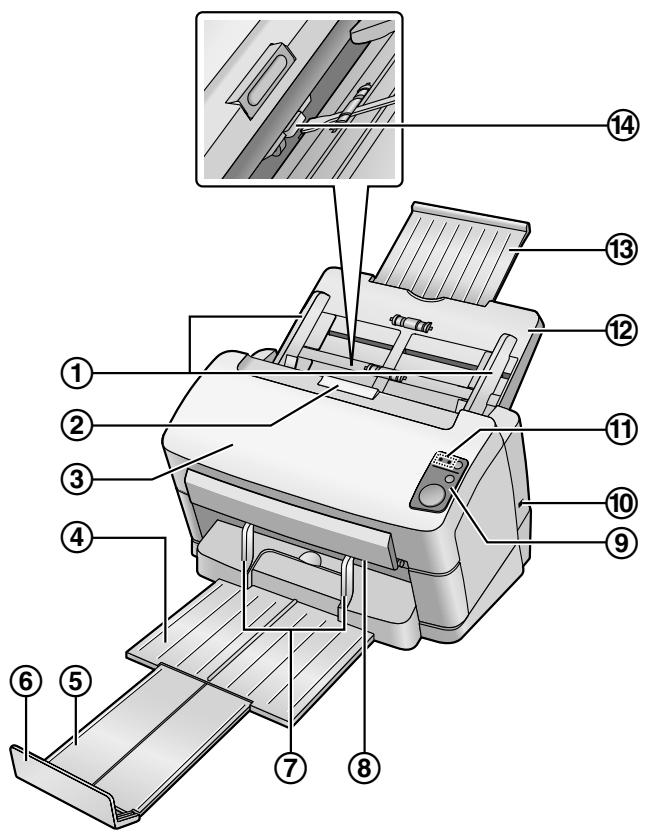
① Guides de document ② Bouton d'ouverture de porte ③ Capot de l'ADF ④ Bac de sortie ⑤ Rallonge du bac de sortie ⑥ Repère de sortie ⑦ Guides de sortie ⑧ Lampes de numérisation ⑨ Panneau de configuration
Pour plus de détails, reportez-vous à "Panneau de configuration et indicateurs DEL" (page 9).
Cran de sécurité
Utilisez un câble de sécurité disponible dans le commerce.
⑪ DEL (rouge) / DEL (verte) Indique l'état du scanner. Pour plus de détails, reportez-vous à "Panneau de configuration et indicateurs DEL" (page 9). ② Bac d'alimentation ③ Rallonge du bac d'alimentation
14 Suggesteur d'alimentation
Permet de basculer entre la méthode de numérisation en continu (Auto) et la méthode de numérisation manuelle (Manual).
Arrière
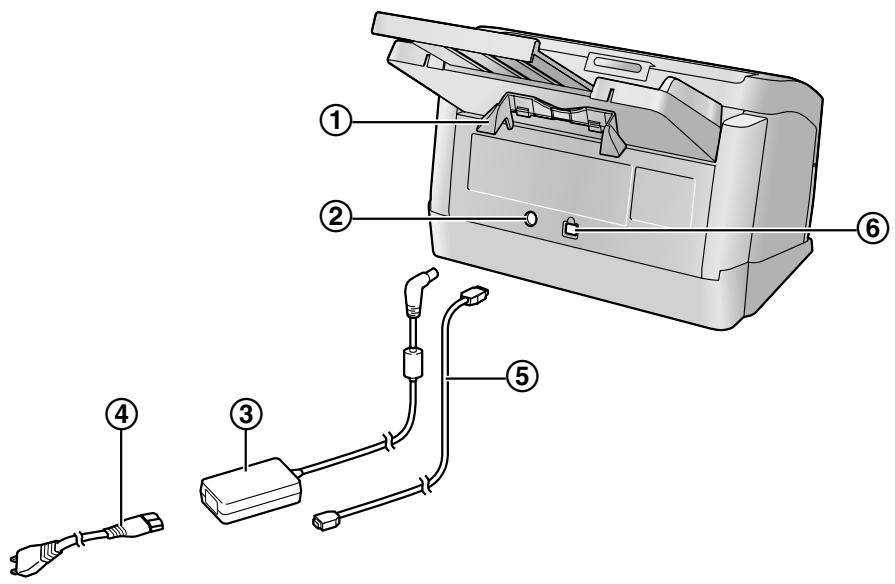
Guide-carte pour lot mixte Connecteur d'alimentation Adaptateur CA Cordon d'alimentation
La forme des fiches peut varier selon le pays ou la région.
Câble USB Connecteur USB
Panneau de configuration et indicateurs DEL
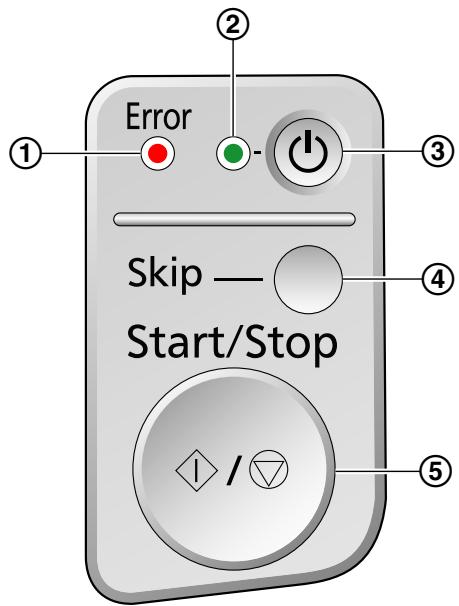
① DEL (rouge)
Indique l'état du scanner.
② DEL (verte) Indique l'état du scanner. ③ Touche d'alimentation (O) ④ Touche de saut (Skip)
- Si vous appuyez sur cette touche en cas de double alimentation, le document considéré comme chevauchant l'autre est numérisé et la numérisation se poursuit.
- Si vous appuyez sur cette touche lorsqu'un document écorné est détecté et que la numérisation est arrêtée, le document est numérique, puis éjecté du scanner. La numérisation continue après la numérisation et l'éjection du document écorné.
Touche Start/Stop (Démarrage/Arrêt)
- Si vous réglez [Touche Attente] pour "Modes d'alimentation manuelle" dans votre logiciel d'application, vous pouvez démarrer la numérisation en appuyant sur cette touche.
- Pendant la numérisation, appuyer sur cette touche arrête la numérisation.
- Si vous appuyez sur cette touche en cas de double alimentation, le document considéré comme chevauchant l'autre n'est pas numérisé. La numérisation est interrompue. Si vous appuyez sur cette touche lorsqu'un document écorné est détecté, et la numérisation est arrêtée, le document est éjecté du scanner sans être numérisé. La numérisation est interrompue.
| ① DEL (rouge) | ② DEL (verte) | Etat |
| Désactivé | Désactivé | Alimentation désactivée.1 |
| Désactivé | Activé | Prêt |
| Clignote (lent) | Activé | Mise en garde |
| Désactivé | Clignote (rapide) | Mise en route |
| Désactivé | Clignote (lent) | Veille |
| Désactivé | Clignote (2 fois de suite) | Double alimentation détectée |
| Désactivé | Clignote (3 fois de suite) | Document écorné détecté |
| Activé | Désactivé | Erreur |
Si aucune opération n'est effectuée pendant 3 0 minutes ou plus, le scanner sera désactivé automatiquement. Vous pouvez modifier le délai de déactivation du scanner dans l'Utilitaire utilisateur.
Mise sous tension du scanner
- Placez la touche d'alimentation (①) du scanner sur ON (allumé).
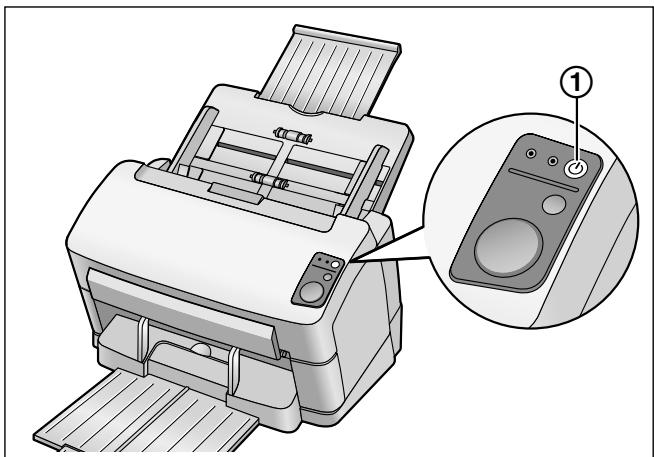
La DEL (verte) clignote, puis se stabilise. Pour désactiver l'alimentation du scanner, appuyez sur la touche d'alimentation et maintenez-la enfoncée pendant une seconde ou plus.
Démarrage automatique des applications du scanner
Vous pouvez configurer les applications du scanner de manière à ce qu'elles démarrent automatiquement lorsque vous appuyez sur la touche Start/Stop, et/ou lorsque vous placez des documents dans le bac d'alimentation. Pour ce faire, suivez les étapes ci-dessous.
Réglage de l'événement
- Cliquez sur [Démarrer], puis sur [Panneau de configuration].
- Sélectionnez votre scanner sous [Scanneurs et appare ône du scanner.
- Sous Windows Vista, sélectionnez votre scanner sous [Propriétés de Scanneurs et apparei
- Sous Windows 7, Sélectionnez votre scanner sous [Péripériques et imprimantes], puis affichez la boîte de dialogue [Propriétés de la numérisation] en faisant un click droit sur l'icone du scanner.
- Cliquez sur l'onglet "Événements".
- Sélectionnez un événement dans la liste "Événements du scanneur". L'événement sélectionné active une application du scanner.
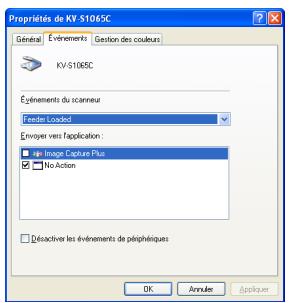
- Vous pouvez sélectionner les événements suivants.
| "Feeder Loaded" | Un événement se produit lorsque des documents sont placés dans le bac d'alimentation."1 |
| "Start Button" | Un événement se produit lorsque vous appuyez sur la touche Start/Stop du scanner. |
Lorsque le scanner est en mode veille, appuyez sur la touche Start/Stop pour le faire revenir en mode Prêt.
- Cochez la case de l'application souhaitée, qui correspond à l'événement sélectionné dans la liste "Envoyer vers l'application".
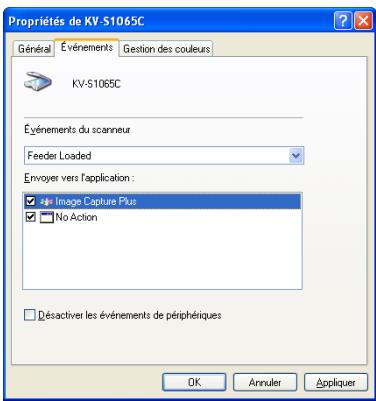
- Pour désactiver l'activation automatique des applications du scanner, cochez la case "Désactiver les événements de péripériques".
- Cliquez sur [OK].
Remarque
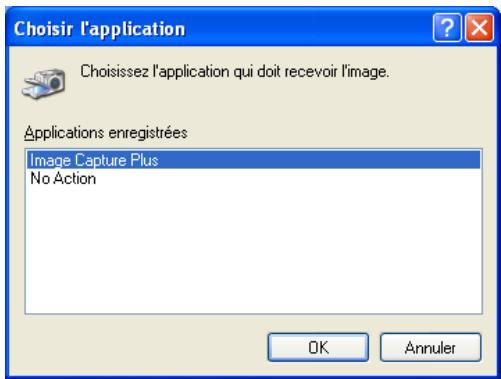
- Si plusieurs applications sont sélectionnées dans la liste "Envoyer vers l'application", la boîte de dialogue "Choisir l'application" s'affiche, et vous invite à sélectionner une application parmi les "Applications enregistrées". Après la sélection d'une application, celle-ci est lancée. Si une seule application est sélectionnée, elle est automatiquement lancée.
- Redémarrez votre ordinateur.
Documents acceptables
Ce scanner accepte les documents suivants.
Taille de document :
Épaisseur du papier: 20-209 g/m²
La hauteur de tous les documents dans le bac doit être inférieure à 7,5 mm. Ceci équivaut à 75 feuilles (80~g / m^2) de papier neuf. - À l'exception des cartes au format ISO, la longueur d'alimentation minimale garantie est 70 mm. L'alimentation de papier simple est recommandée pour le papier qui dépasse la longueur permise. - Lors de la numérisation de documents peu épais, de 40g / m² ou moins, nous recommandons de définir la vitesse d'alimentation sur "Lente". La vitesse d'alimentation peut être définie sur "Lente" dans le pilote TWAIN, le pilote ISIS, ou dans Image Capture Plus. Pour plus de détails, consultez l'aide dans chacun des logiciels.
Papier recommandé : papier ordinaire
Carte au format ISO :
Taille: 85,6 x 54 mm
Epaisseur: 0,76 mm
Les cartes en relief sont également acceptées.
- Vous pouvez charger un maximum de 3 cartes dans le bac d'alimentation. La hauteur totale des cartes (l'épaisseur totale, y compris le relief de chaque carte) doit être inférieure à 5 mm. En outre, le relief de chaque carte ne doit pas générer les autres. Utilisez l'orientation en paysage pour numériser une carte en relief. Si la numérisation échoue, placez la carte à l'envers et essayez une nouvelle fois.
- Utilisez le guide-carte pour lot mixte (page 24) pour numériser simultanément des supports mixtes (cartes et papiers).
Il est possible que les types suivants de documents ne soient pas numérisés correctement :
- Documents enroulés, froissés ou pliés
Les documents doivent également satisfaire aux critères suivants.
| Roulage | Inférieur à 5 mm Sens d'alimentation |
| Pliage | Inférieur à 5 mm Sens d'alimentation |
- Papier carbone
- Documents écais ou irréguliers tels que les enveloppes
- Papier perforé ou troué
- Papier non rectangulaire ou de forme irrégulière, comme les documents avec étiquettes Papier couché
- Documents déchirés ou effilochés
- Papier très lisse, brillant, ou papier fortement texturé
- Papier autocopiant sans carbone
- Documents transparents ou partiellement transparents, comme les feuilles OHP et le papier-calque. Photographies
*1 Les photographies peuvent subir des rayures, des endommagements, etc.
Ne numérisez pas les types de papier suivants :
- Document/carton endommagé(e) ou cranté(e)
- Documents dont le format, l'épaisseur ou le poids dépassent les limites définies
- Documents contenant des pièces jointes solides, comme du métal ou du plastique (p. ex. des trombones ou agrafes)
- Documents reliés ou collés
- Chiffons ou films de plastique
- Document avec encre humide ou encre pour sceaux à base de cinabre
- Papier thermique ou photosensible
- Feuilles OHP, autres films plastiques ou feuilles de métal
Remarques sur la numérisation de documents
- Selon le type de papier, les résultats de la numérisation peuvent être de qualité médiocre lorsque vous numérisez sez à nouveau après avoir effectué les opérations suivantes :
- Nettoyez les rouleaux et les capteurs.
- Réduisez le nombre de feuilles de papier chargées dans le bac d'alimentation.
- Utilisez le mode lent.
Utilisez le mode lent en l'activant dans le pilote TWAIN, le pilote ISIS ou dans Image Capture Plus. Pour plus de détails, consultez l'aide dans chacun des logiciels.
Lors de la numérisation manuelle d'un document, chargez le document 1 page à la fois.
Si des bourrages papier se produisent au niveau de la fente de sortie, retirez les guides de sortie puis numérisez les documents.
Pour plus de détails sur le retrait des guides de sortie, reportez-vous à l'étape 4 de la section "Instructions de déballage".
Remarques sur la détection de double alimentation
- Ce scanner est équipé d'un capteur à ultrasons qui permet de détecter la double alimentation.
La largeur des documents qui peut être détectée est 140 mm ou plus.
Remarques sur la détection de corne
- Ce scanner est équipé d'une fonction de détection de corne.
La largeur des documents ne peut dépasser 210 mm et leur longueur ne peut dépasser 355,6 mm pour pouvoir utiliser la détection de coin.
Avis
Veillez à retirer les trombones et les agrafes d'un document avant de le numériser. Si vous ne le faites pas, vous pouvez endommager l'appareil, le document, ou bien les deux.

- Les documents recourbés peuvent provoquer un bourrage papier ou endommager le document; veillez à mettre le document bien à plat avant de le numériser. Lorsque vous numérisez des documents importants, vérifie que le nombre d'images numérisées correspond au nombre de pages du document. De plus, vérifie l'état des documents numérisés.
- Retirez les documents du bac de sortie une fois qu'ils ont été numérisés.
- Les types de papier fin non pris en charge peuvent ne pas être ejectés correctement par la fente de sortie.
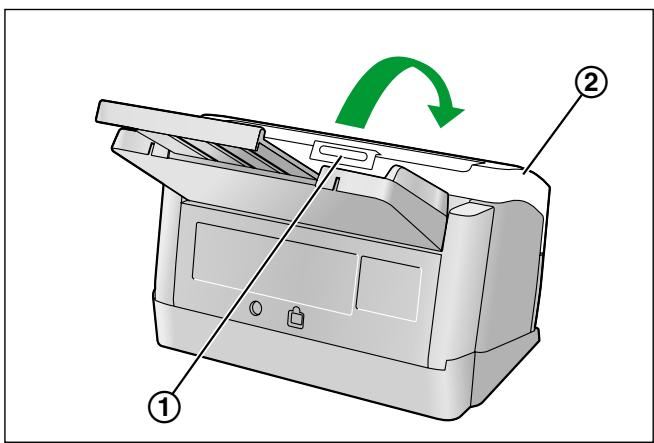
- Appuyez sur le bouton d'ouverture de porte (①), et ouvrez le capot de l'ADF (②).
- Utilisez le sélecteur d'alimentation (①) pour sélectionner la numérisation en continu (Auto) ou la numérisation manuelle (Manual).
Numérisation en continu (auto)
Poussez le sélecteur d'alimentation dans le sens de la flèche.
Numérisation manuelle (manual)
Tirez le sélecteur d'alimentation dans le sens de la flèche.
Avis
Lors de la numérisation manuelle d'un document (Manual), insérez le document 1 page à la fois. Lorsque you numérisez des documents importants ou reliés, chargez-les manuellement (Manual). - Lors de la numérisation manuelle (Manual), désactiver la fonction de détection de double alimentation. Pour désactiver la fonction de détection de double alimentation, utilisez le pilote TWAIN, le pilote ISIS ou Image Capture Plus. Pour plus de détails, consultez l'aide dans chacun des logiciels.
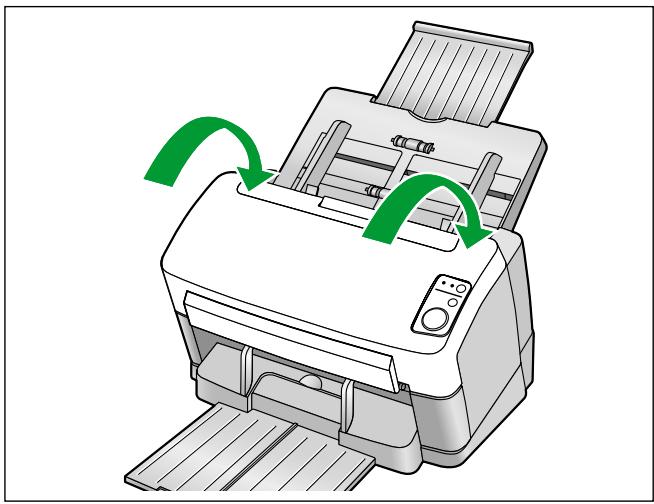
- Fermez le capot de l'ADF.
- Poussez doucement les deux cotsés du capot de l'ADF vers le bas jusqu'à ce qu'un déclic confirme leur mise en place.
- Ventilez les documents.
- Les documents qui ont été agrafés ou empilés ensemble (dans un dossier de fichiers par exemple) doivent être séparés. 1 Ventilez la pile de documents pour séparer tous les bords. Tenez les deux extrémités et pliez les documents comme indiqué sur l'illustration. 3 Pour aplatir les documents, tenez-les fermement et séparez-les comme indiqué sur l'illustration.
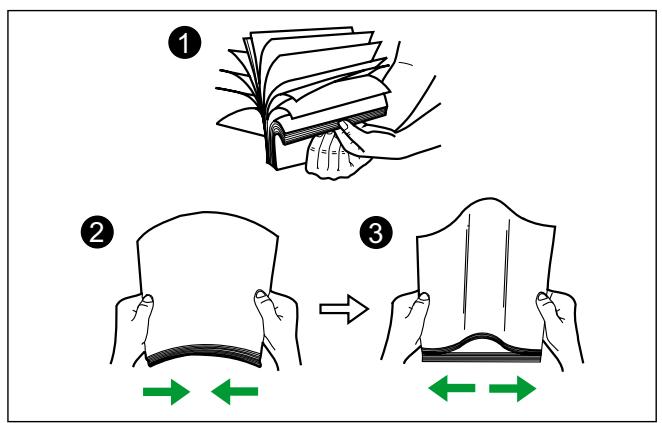
Répétez cette procédure autant de fois que nécessaire.
- Ajustez les guides de document (1) en dépassant légèrement la taille des documents.
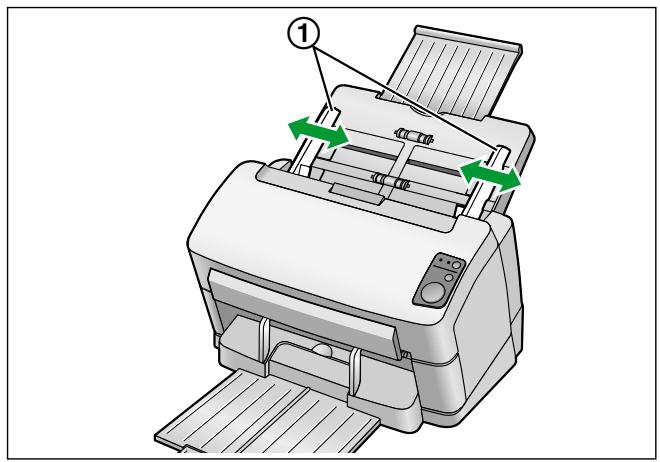
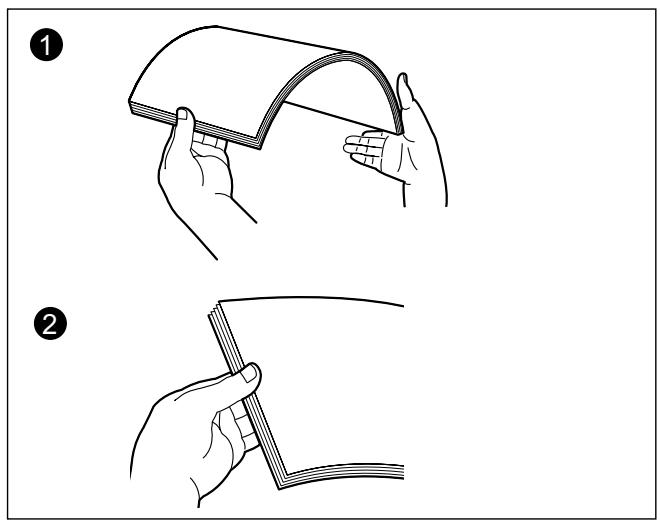
- Veillez à aligner soigneusement les documents.
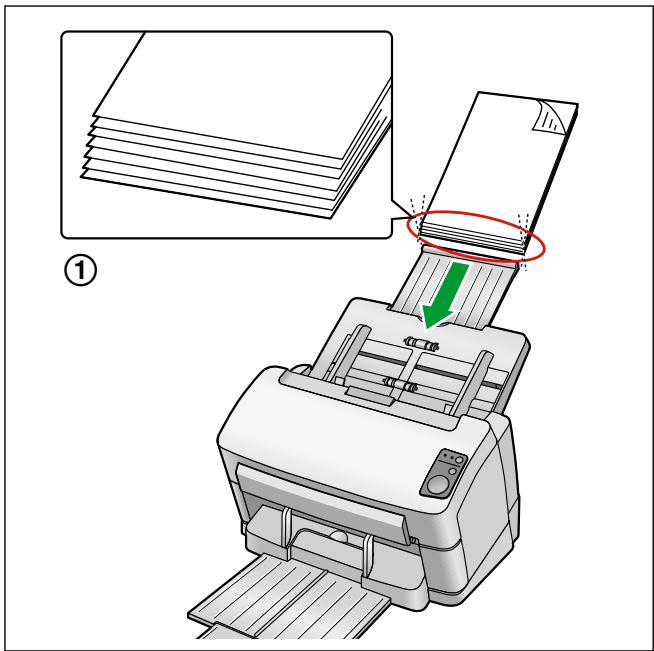
- Les documents sont plus facies à charger lorsque les bords de guidage sont alignés en biais, comme illustré.
- Placez les documents sur le bac d'alimentation en orientant le côté à numériser vers le bas.
- Placez les bords de guidage des documents comme dans l'illustration (①).
Remarque
- être inférieure à 7,5 mm. Si vous dépassez cette hauteur, vous risquez des bourrages papier ou des chargements en biais.
- Ajustez les guides de document (①) au format du document à numériser.
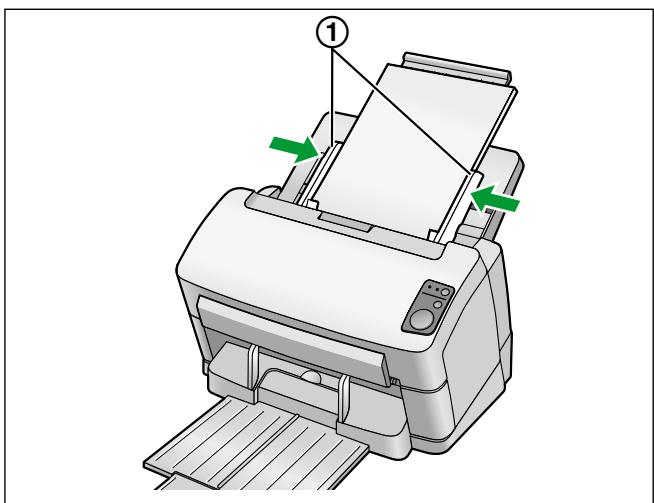
- Ouvrez votre application de numérisation et numérisez les documents.
Le logiciel Image Capture Plus (ICP), compris avec le scanner, peut être utilisé pour numériser des documents.
Dégager les bourrages papier
En cas de bourrage papier, le message "Bourrage papier." et un code d'erreur (Uxx) s'affichent dans l'Utilitaire utilisateur. Retirez le papier bourré en suivant les instructions ci-après.
Retrait de papier bourré de la section d'alimentation
- Retirez tout document du bac d'alimentation.
- Appuyez sur le bouton d'ouverture de porte (①), et ouvrez le capot de l'ADF (②).
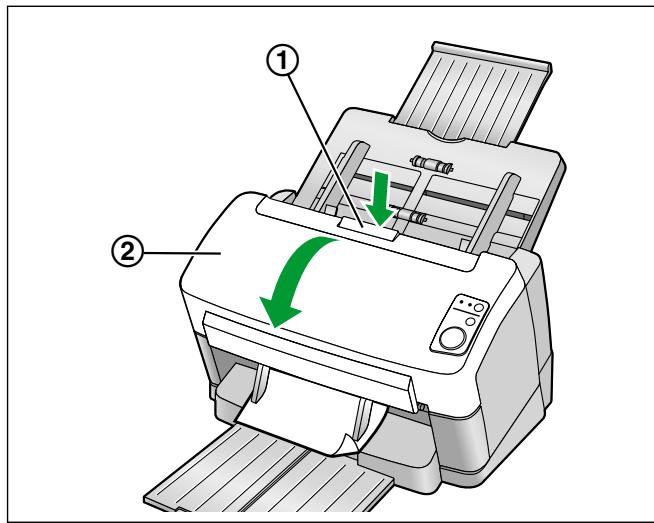
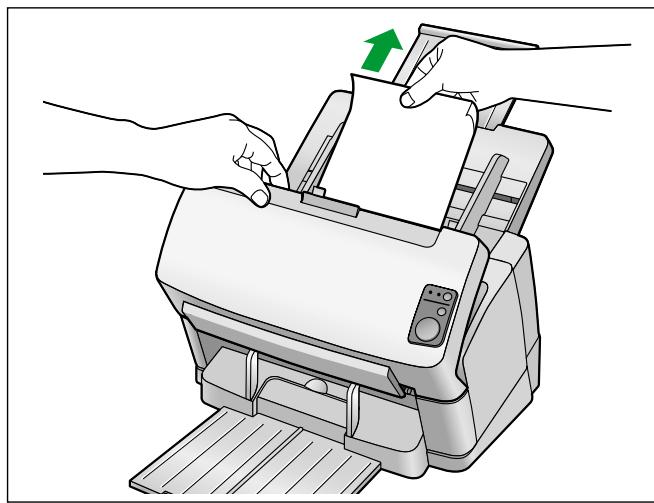
Si le document est coincé dans la zone du bac d'alimentation, tirez-le vers l'arrière comme indiqué dans l'illustration.
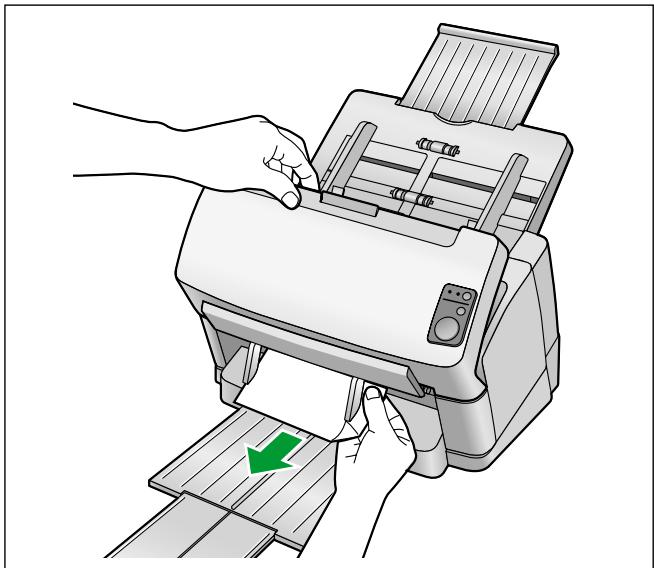
Si le document est coincé dans la zone de sortie, tirez-le vers l'avant comme indiqué dans l'illustration.
- Fermez le capot de l'ADF.
- Poussez doucement les deux cotsés du capot de l'ADF vers le bas jusqu'à ce qu'un déclic confirme leur mise en place.
Guide-carte pour lot mixte
Aucun ajustement n'est nécessaire pour les guides de document lors de l'utilisation du guide-carte pour lot mixte. Le guide-carte pour lot mixte permet d'éviter l'alimentation en biais d'une carte lors de la numérisation simultanée d'une carte et de papiers.
Installation du guide-carte pour lot mixte
Installez le guide-carte pour lot mixte comme indiqué dans l'illustration suivante.
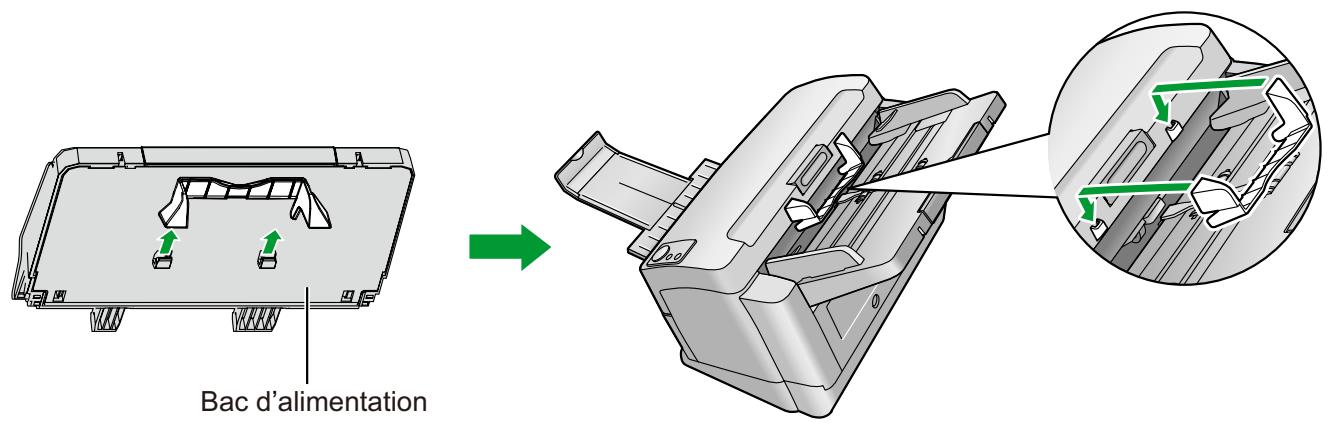
Utilisation du guide-carte pour lot mixte
Placez les documents de papier sur le bac d'alimentation, et une carte sur le guide-carte pour lot mixte.
La carte placée sur le guide-carte pour lot mixte est alimentée après la numérisation du document de papier. - Le guide-carte pour lot mixte convient au type de carte suivant.
Carte au format ISO :
Taille: 85,6 x 54 mm
Épaisseur: 0,76 mm
Les cartes en relief sont également disponibles.
- Placez la carte de manière horizontale.
Remarque
Lors de l'utilisation du guide-carte pour lot mixte, les guides de document ne peuvent être ajustés sur un format inférieur à A5. - Ne placez qu'une carte à la fois. Vérifiez que la hauteur totale du papier sur le bac d'alimentation ne dépasse pas 2 mm. Ceci équivaut à environ 20 feuilles à 80g/m².
Utilisation des fiches de contrôle
Vous pouvez utiliser les fiches de contrôle pour modifier les conditions de numérisation en cours d'opération. Placer une fiche de contrôle au milieu d'un document permet de modifier les conditions de numérisation pour toutes les pages numérisées après la fiche de contrôle.
Imprimez les fiches de contrôle à partir du CD-ROM fourni.
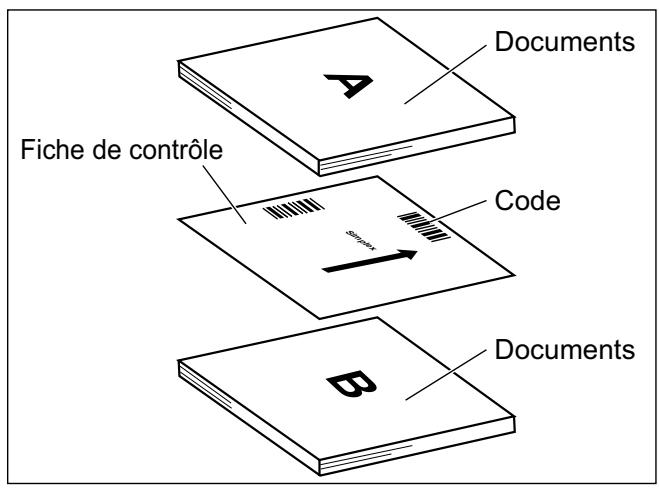
Fonctions de la fiche de contrôle
Recto, Recto versus, Binaire, 256-Niveau de gris, Couleur, Seuil dynamique, Trame, Diffusion d'erreur, Fonction #1-#9, Feuille de séparation
Remarque
- Vous pouvez utiliser plusieurs fiches de contrôle.
- Pour utiliser les fonctions de fiche de contrôle, votre application de numérisation doit prendre en charge les fiches de contrôle. Lorsque vous utilisez les fiches de contrôle, reportez-vous au manuel d'instruction de votre application de numérisation.
- Imprimez la fiche de contrôle au format spécifique; n'agrandissez pas ni ne réduisez son format. Lorsque vous imprimez la fiche de contrôle, assurez-vous que le motif se situe à 25 mm du haut de la page et est centré horizontalement.
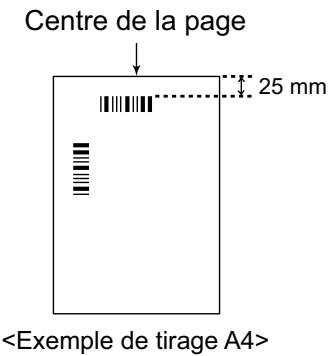
Utilisez une fiche de contrôle de la même taille que le document que vous êtes en train de numériser. Veillez à ne pas salir la fiche de contrôle. Ne pliez pas et ne froissez pas la fiche de contrôle. La numérisation ne s'effectuera pas correctement. Pour des détails sur la fiche de contrôle et la feuille de séparation, reportez-vous à la section "Détecter feuille de contrôle" dans l'aide du logiciel PIE.
Remarque
Pour que vous puissiez imprimer des fiches de contrôle, Adobe Reader doit être installé sur tout ordinateur. - Reportez-vous au manuel d'instruction de votre imprimante pour savoir comment modifier les paramètres d'impression.
- Insérez le CD-ROM dans le lecteur CD/DVD de votre ordinateur.
- Si vous avez activé la fonction d'exécution automatique, le processus d'installation démarre automatiquement. La fenêtre d'installation s'affiche.
Remarque
Si la boite de dialogue de lecture automatique s'affiche sous Windows Vista ou Windows 7, sélectionnez "CDRun.exe". - Si le programme ne démarre pas automatiquement, depuis [Poste de travail] ([Ordateur] sous Windows Vista ou Windows 7), sélectionnez le lecteur CD/DVD, puis faites un double clic sur "CDRun.exe".
- Sélectionnez votre scanner.
- Sélectionnez [Feuille de contrôle] dans la liste des "Manuels" sur le côté droit de l'écran.
- Imprimez les fiches de contrôle dans le même format que votre document.
Avis
- N'utilisez pas de diluant, benzène ou autre détergent contenant des substances abrasives ou tensioactives pour nettoyer l'extérieur du scanner.
- Nettoyez le scanner au moins une fois par mois.
- Appuyez sur la touche d'alimentation et maintenez-la enfoncée pendant une seconde ou plus pourmettre le scanner hors tension.
- Nettoyez le capot à l'aide d'un chiffon doux.
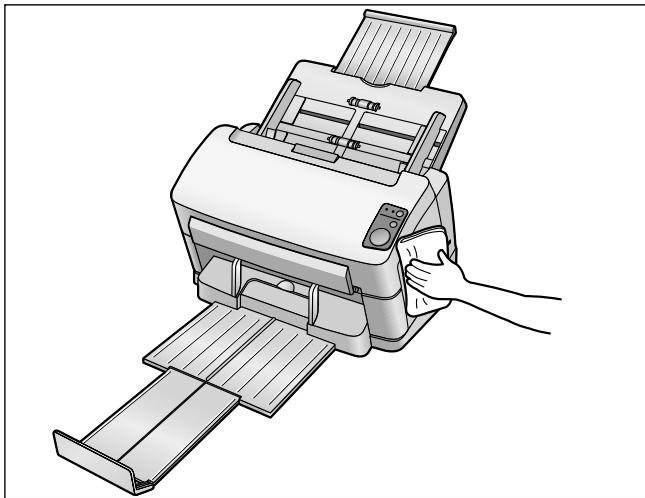
Intérieur du scanner
- Nettoyez le scanner au moins une fois par semaine, ou après la numérisation de 2000 feuilles, selon ce qui intervient en premier.
- Nettoyez les rouleaux et les capteurs si des bourrages ou des chevauchements de papier ont lieu fréquemment.
- Si la détection de double alimentation ne fonctionne pas correctement, nettoyez les détecteurs de double alimentation.
- Nettoyez la zone de la vitre de numérisation et la zone de référence si des lignes noires ou blanches apparaissent sur les images numérisées.
- Si les documents que vous numérisez sont sales, les composants du scanner se saliront également. Pour que la numérisation continue de fonctionner correctement, nettoyez fréquemment les composants du scanner.
À propos du papier de nettoyage des rouleaux (vendu séparément)
Ouvrez le papier de nettoyage des rouleaux en suivant la ligne pointillée (①) et sortez-le de son emballage.
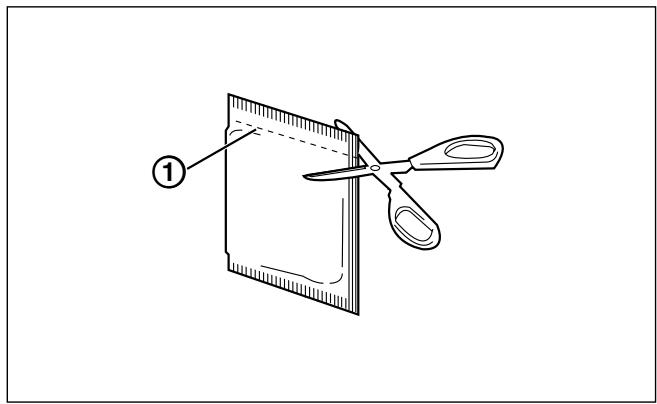
Avis
- Conservez le papier de nettoyage des rouleaux hors de portée des enfants.
- Ne stockez pas le papier de nettoyage des rouleaux dans un emplacement exposé à la lumière directe du soleil ou dans une pièce dont la température excède 40°C. Utilisez uniquement le papier de nettoyage des rouleaux pour nettoyer les rouleaux. Pour plus de détails sur le papier de nettoyage des rouleaux, reportez-vous à la feuille de données sur la sécurité du matériel.
Pour obtenir la feuille de données sur la sécurité du matériel, adressez-vous à votre représentant Panasonic.
Remarque
Si vous laissez l'emballage ouvert pendant une période prolongée avant d'utiliser le papier, l'alcool s'évaporera.
Utilisez le papier de nettoyage des rouleaux immédiatement après avoir ouvert l'emballage.
- Pour l'achat de papier de nettoyage des rouleaux (KV-SS03), vous pouvez contacter le détaillant qui vous a vendu le scanner, ou appeler le service des fournitures et accessoires au 1-800-726-2797 (États-Unis seulement).
Nettoyage des rouleaux
- Appuyez sur la touche d'alimentation et maintenez-la enfoncée pendant une seconde ou plus pour permettre le scanner hors tension.
- Appuyez sur le bouton d'ouverture de porte (①), et ouvrez le capot de l'ADF (②).
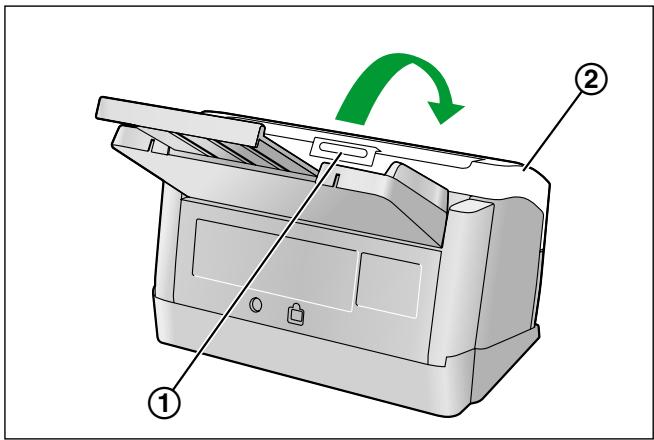
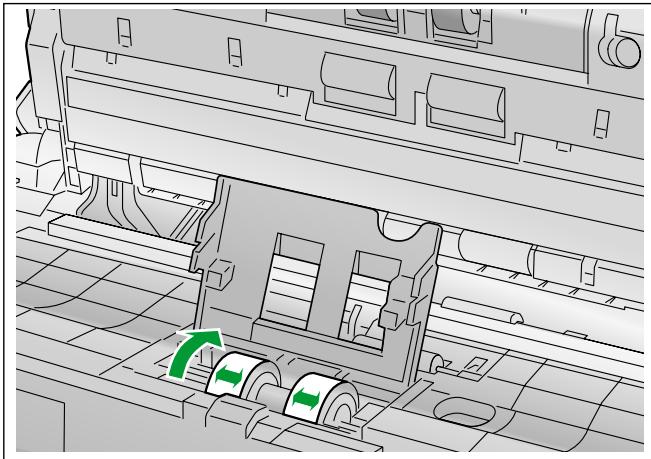
- Ouvrez le couvercle du rouleau d'alimentation de papier (vert) (1).
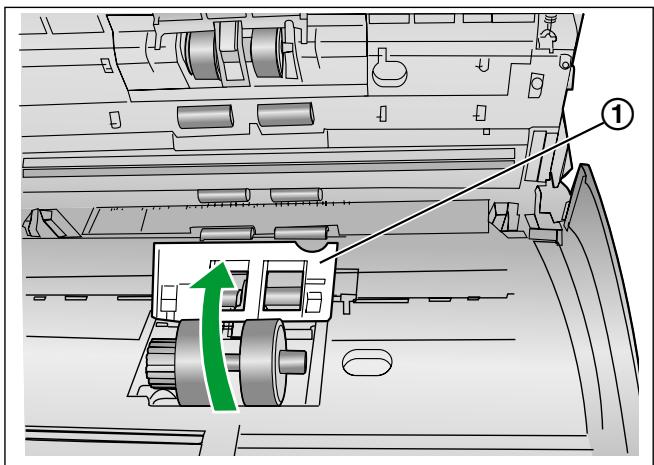
- Utilisez le papier de nettoyage des rouleaux vendu séparément (KV-SS03) pour ôter toute saleté de la surface des rouleaux.
Lorsque vous essuyez la saleté de la surface des rouleaux, empêchez le rouleau de tourner. Essuyez le rouleau d'un bout à l'autre dans le sens de la flèche, tout autour, comme indiqué dans l'illustration.
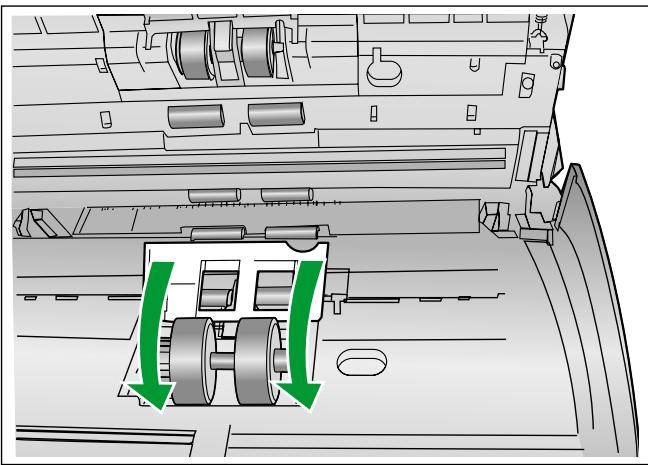
- Refermez bien le couvercle du rouleau d'alimentation de papier (vert).
Veillez bien à fermer les deux côtés du couvercle du rouleau d'alimentation de papier (vert) jusqu'à leur déclic.
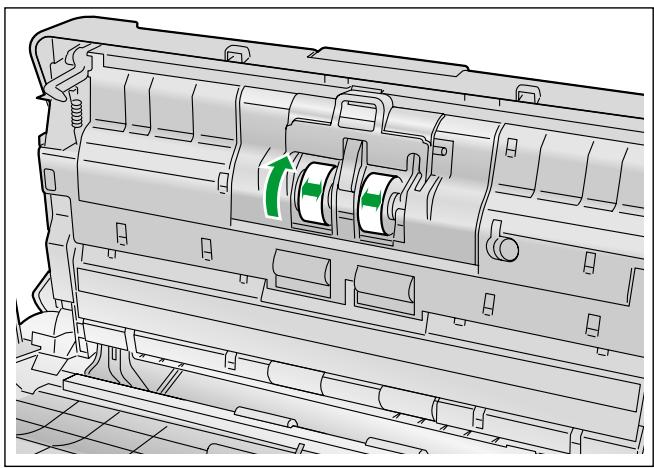
- Utilisez le papier de nettoyage des rouleaux qui convient, pour nettoyer la surface du rouleau de freinage.
Essuyez le rouleau d'un bout à l'autre (dans le sens de la flèche), tout autour, comme indiqué dans l'illustration.
- Utilisez le papier de nettoyage des rouleaux pour nettoyer la surface des rouleaux convoyeurs (1) et des rouleaux de sortie (2).
- Essuyez les rouleaux d'un bout à l'autre (dans le sens de la flèche) et tout autour, comme indiqué dans l'illustration.
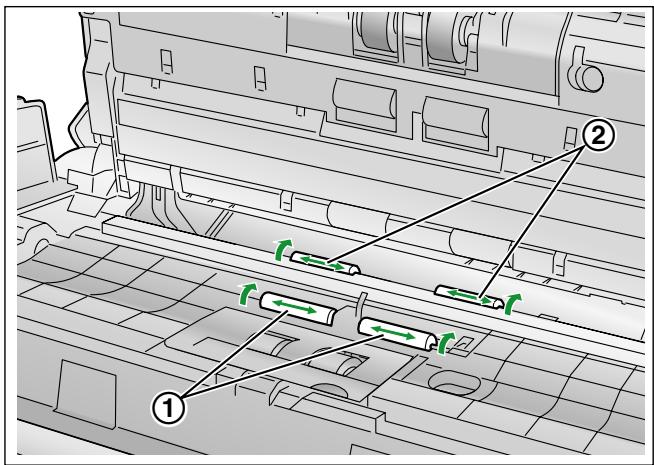
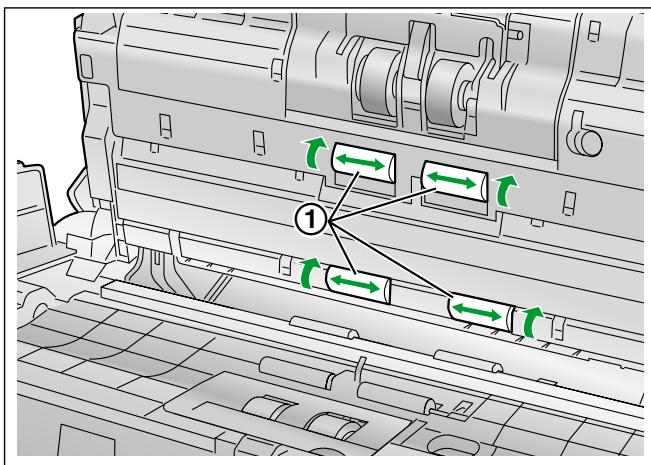
- Utilisez le papier de nettoyage des rouleaux pour nettoyer la surface des rouleaux libres (①).
- Essuyez les rouleaux d'un bout à l'autre (dans le sens de la flèche) et tout autour, comme indiqué dans l'illustration.
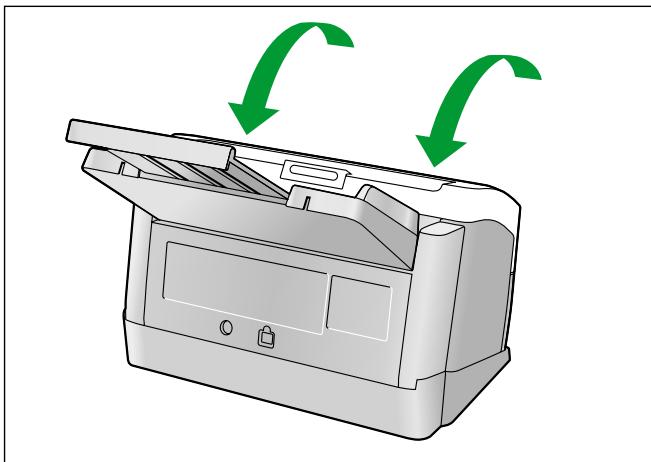
- Fermez le capot de l'ADF.
- Poussez doucement les deux côtés du capot de l'ADF vers le bas jusqu'à ce qu'un déclic confirme leur mise en place.
- Effectuez une remise à 0 du compteur de nettoyage des rouleaux dans la fenêtre Utilitaire utilisateur.
- Mettez le scanner sous tension.
- Démarrez l'Utilitaire utilisateur, et dans la fenêtre, cliquez sur le bouton [Effacer le compteur] pour que le compteur "Après le nettoyage des rouleaux" soit remis à 0. Pour plus de détails, reportez-vous à l'aide de l'Utilitaire utilisateur.
Avis
- érence ou les détecteurs de chevauchement de papier.
- Appuyez sur la touche d'alimentation et maintenez-la enfoncée pendant une seconde ou plus pourmettre le scanner hors tension.
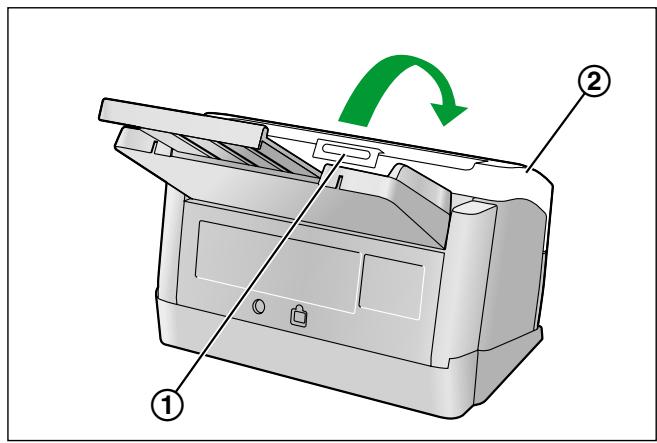
- Appuyez sur le bouton d'ouverture de porte (①), et ouvrez le capot de l'ADF (②).
- Nettoyez la zone de la vitre de numérisation (①) et la zone de référence (②) avec un chiffon doux et sec.
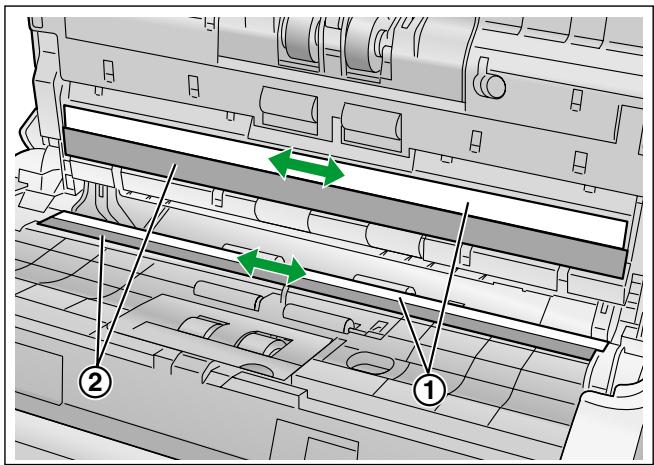
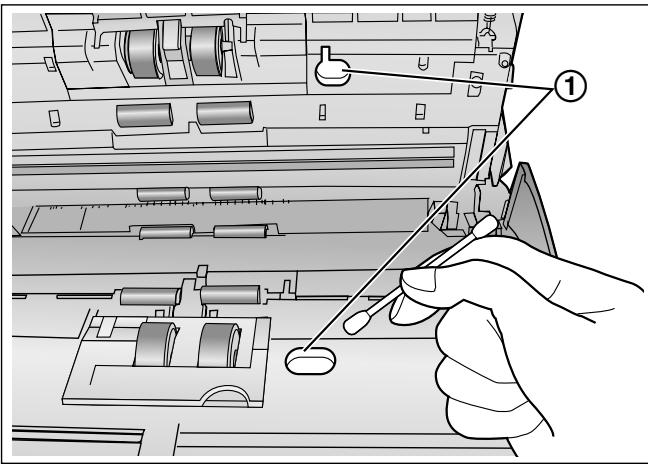
- Retirez toute poussière des détecteurs de double alimentation (①) avec un coton-tige.
- Fermez le capot de l'ADF.
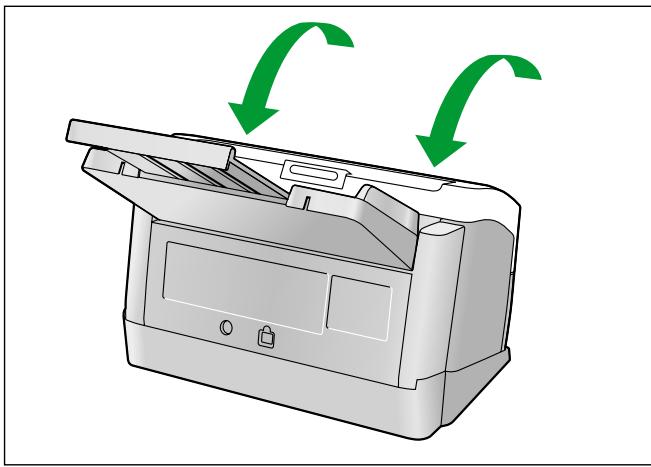
- Poussez doucement les deux côtés du capot de l'ADF vers le bas jusqu'à ce qu'un déclic confirme leur mise en place.
Pièces de rechange et unités en option
| Nom de la pièce | Référence | Remarques | |
| Pièces de remplacement | Kit de remplacement de rouleau | KV-SS058 | - |
| remplacement | • Rouleau d'alimentation de pa-pier (1 pièce) | ||
| pier (1 pièce) | • Rouleau de freinage (1 pièce) | ||
| Unités en op-tion | Papier de nettoyage des rouleaux | KV-SS03 | Voir "A propos du papier de net-toyage des rouleaux (vendu sépa-rément)" (page 28). |
Remarque
Pour l'achat de pièces de rechange ou d'unités en option, contactez votre revendeur.
Le rouleau de freinage et le rouleau d'alimentation de papier sont des consommables. Veuillez acheter le "kit de remplacement de rouleau (KV-SS058)", et remplacer régulièrement tous les rouleaux. La durée de vie de chaque rouleau est la suivante.
- Rouleau d'alimentation de papier / Rouleau de freinage : 100 000 feuilles
Vous pouvez vérifier le compteur du scanner à l'aide de l'Utilitaire utilisateur.
Remplacement des pièces
Si une double alimentation ou des bourrages de papier se produit fréquemment même après le nettoyage du rouleau (page 29), contactez votre revendeur pour commander un "kit de remplacement de rouleau (KV-SS058)" et remplacez le rouleau de freinage ainsi que le rouleau d'alimentation de papier.
Remplacement des rouleaux
- Appuyez sur la touche d'alimentation et maintenez-la enfoncée pendant une seconde ou plus pour permettre le scanner hors tension.
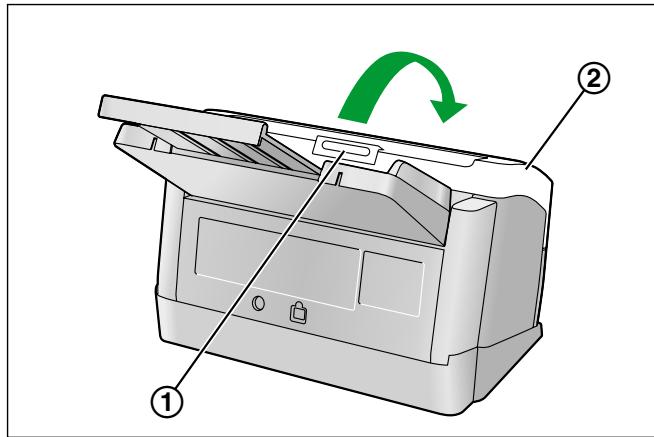
- Appuyez sur le bouton d'ouverture de porte (①), et ouvrez le capot de l'ADF (②).
- Ouvrez le couvercle du rouleau de freinage (vert) (1).
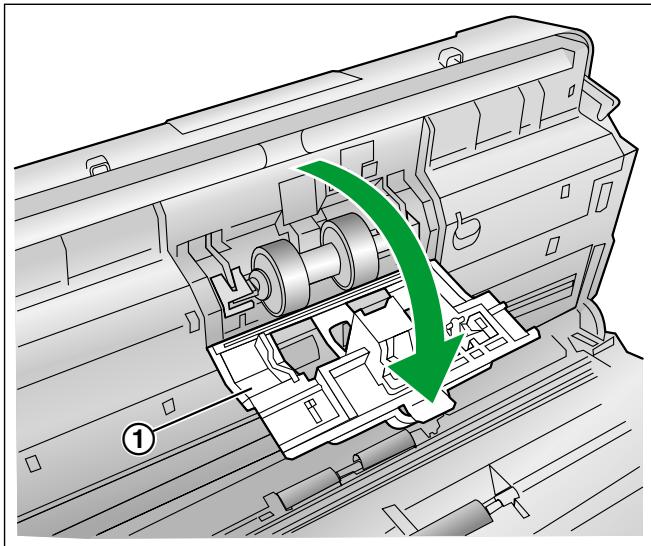
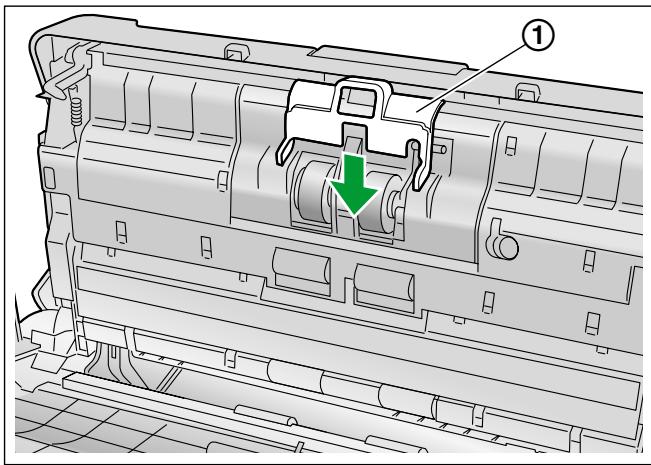
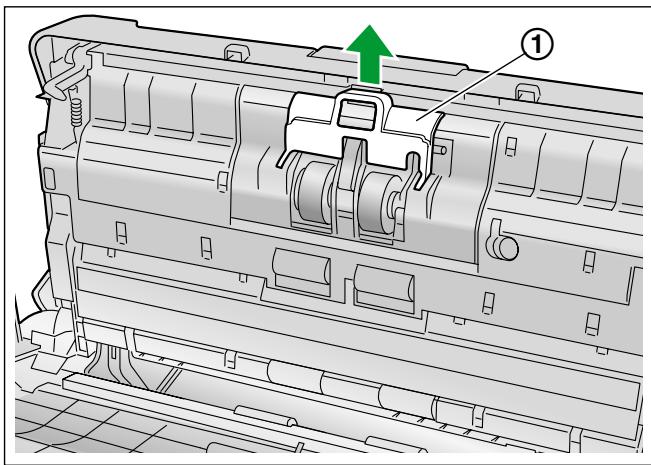
- Retirez le rouleau de freinage (1).
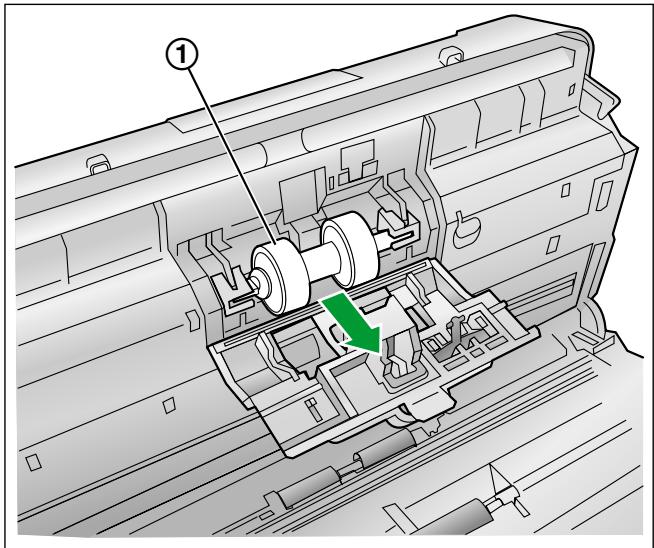
- Sortez le nouveau rouleau de freinage du "kit de remplacement de rouleau (KV-SS058)" en option.
- Installez le nouveau rouleau de freinage dans le support métallique avec la rainure la plus grande vers le côté droit (vue arrêtée).
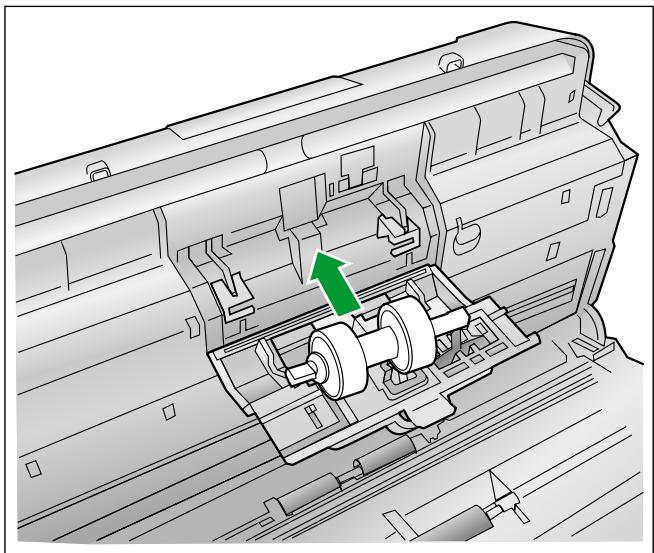
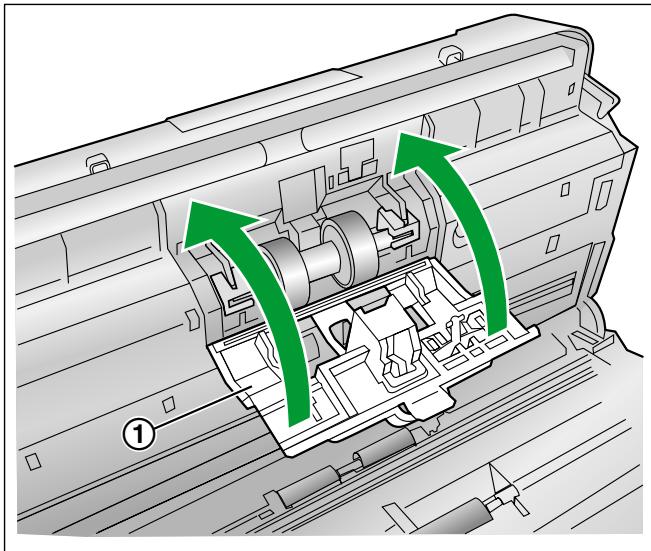
- Refermez bien le couvercle du rouleau de freinage (vert) (1).
Avis
Assurez-vous de fermer le couvercle du rouleau de freinage jusqu'à ce qu'il s'enclenche.
- Ouvrez le couvercle du rouleau d'alimentation de papier (vert) (1).
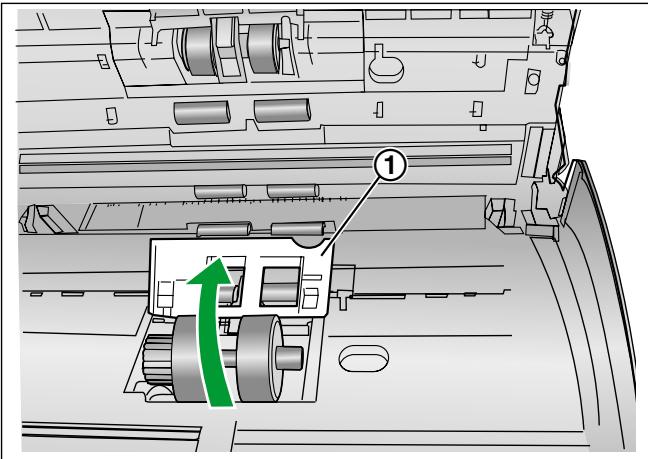
- Retirez le rouleau d'alimentation de papier (①).
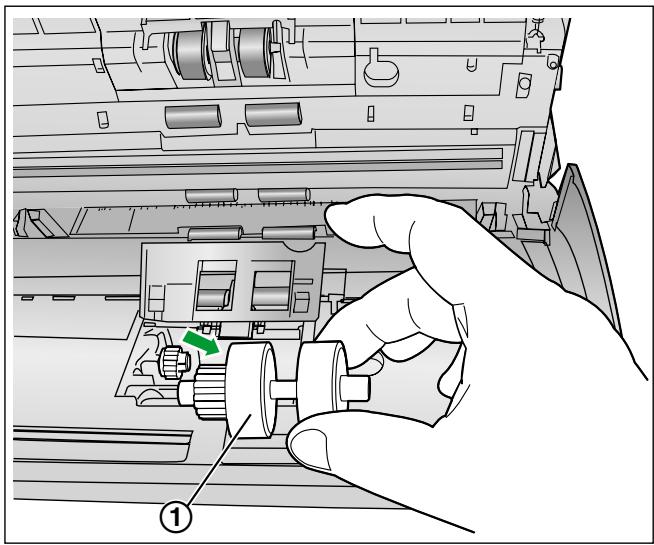
- Sortez le nouveau rouleau d'alimentation de papier du "kit de remplacement de rouleau (KV-SS058)" en option.
- Installez le nouveau rouleau d'alimentation de papier avec l'embrayage vers la gauche.
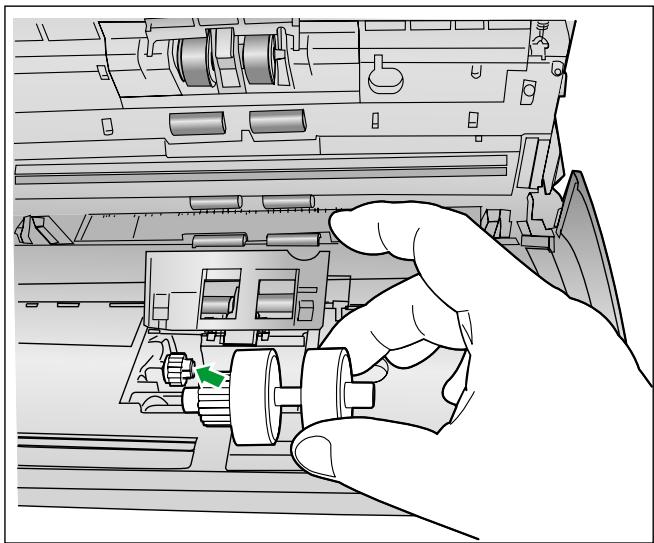
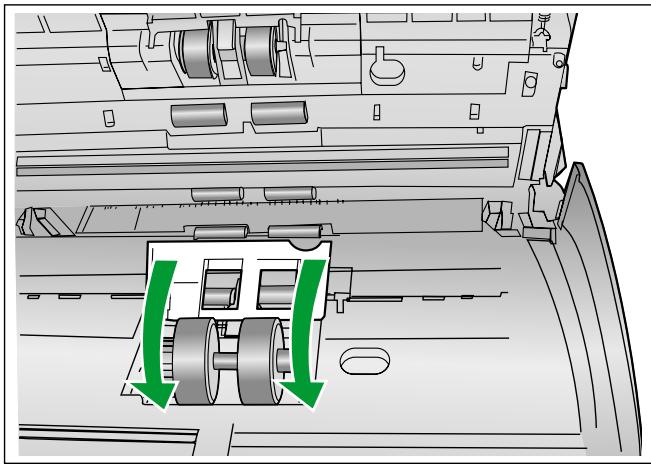
- Refermez bien le couvercle du rouleau d'alimentation de papier (vert).
Avis
Veillez bien à fermer les deux côtés du couvercle du rouleau d'alimentation de papier (vert) jusqu'à leur déclic. - Après l'installation du rouleau d'alimentation de papier, vérifie que celui-ci peut tourner dans le sens de l'alimentation.
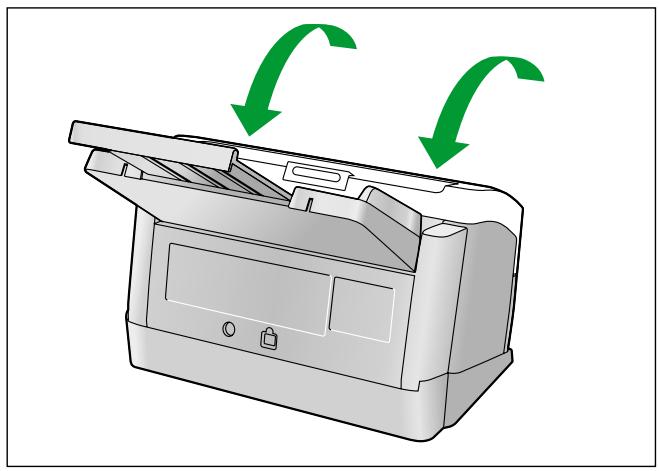
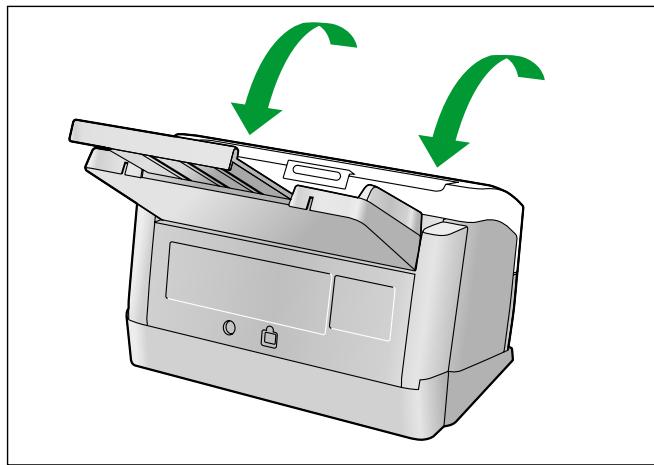
- Fermez le capot de l'ADF.
- Poussez doucement les deux côtés du capot de l'ADF vers le bas jusqu'à ce qu'un déclic confirme leur mise en place.
- Effectuez une remise à zéro du compteur de remplacement des rouleaux dans la fenêtre Utilitaire utilisateur.
- Mettez le scanner sous tension.
- Démarrez l'Utilitaire utilisateur, et dans la fenêtre, cliquez sur le bouton [Effacer le compteur] pour que le compteur "Après le remplacement des rouleaux" soit remis à 0. Pour plus de détails, reportez-vous à l'aide de l'Utilitaire utilisateur.
Dépannage
Si un problème se produit alors que le scanner est en fonctionnement, vérifie les points suivants ainsi que l'état de l'appareil à l'aide de l'Utilitaire utilisateur. Si l'appareil ne fonctionne toujours pas correctement, éteignez-le, débranchez le cordon d'alimentation de la prise secteur et contactez le service d'assistance.
| Symptôme | Cause possible | Solution |
| Le tímein Prêt ne s'allume pas lorsque la touche d'al-mentation est sous tension. | Le cordon d'alimentation n'est pas raccordé. | Insérez la fiche d'alimentation ferme-ment. |
| Problème avec l'adaptateur CA. | Débranchez le cordon d'alimentation de la prise secteur, et contactez le ser-vice d'assistance. | |
| L'ordinateur ne reconnaît pas le scanner. Le scanner ne fonctionne pas correctement. | Le scanner n'est pas correctement connecté à l'ordinateur. | Connectez correctement le cable USB. |
| Le logiciel n'est pas installé correct-ment. | Déinstalléz le logiciel de l'ordinateur, puis réinstallé-le. (Reportez-vous à "Installation des logiciels" dans le Manuel d'installation.) | |
| L'interface USB de l'ordinateur n'est pas correctement installée. | Sur l'ordinateur, vérifiez si l'interface USB de votre ordinateur est correct-ment installée en utilisant la propriété Gestionnaire de périhériques. | |
| Le scanner est raccordé à l'ordinateur à l'aide d'un concentrateur multiport USB, et ce concentrateur multiport USB ne fonctionne pas correctement. | N'utilisez pas de concentrateur pour le raccordement. Raccordez l'ordinateil directement à l'ordinateur. | |
| Problème avec le cable USB. | Utilisez le cable USB fourni ou un câble certifié USB 2.0 grande vitesse. | |
| L'appareil est désactivé car aucune opération n'a été exécutée pendant un certain temps. | Appuyez sur la touche d'alimentation pourmettre le scanner sous tension. | |
| La vitesse de numérisation est lente. | Le scanner est connecté via une connexion USB 1.1. | Connectez-le via une connexion USB 2.0. |
| Le document a été charge sur le bac d'alimentation, mais le scanner ne démarre pas la numérisation. | Le document n'est pas charge correctement. | Chargez le document correctement. (page 17) |
| Le capteur ne peut pas détecter le document car le bord du document est recouré. | Aplatissez le document (page 15) et chargez-le à nouveau (page 17). | |
| Un chevauchement de papier se produit fréquemment ou le scanner interrompt le charge-ment en cours de numérisa-tion. | Les rouleaux sont sales. | Nettoyez les rouleaux. (page 29) |
| Le rouleau d'alimentation de papier ou le rouleau de freinage est devenu usage. | Remplacez le rouleau d'alimentation de papier ou le rouleau de freinage. (page 36) | |
| Les côtés droit et gauche du docu-ment à numérique ne sont pas de la même hauteur parce que le docu-ment est recouré et pié. | Aplatissez le document (page 17) et chargez-le à nouveau après avoir ré-duit le nombre de pages. | |
| Le document est imprimé sur un type de papier non pris en charge ou sur du papier écais. | Faites une copie du document sur du papier d'un type ou d'une épaissur acceptable (page 14), et numérique la copie. | |
| Le papier est trop court. | Faites une copie du document sur un papier de format acceptable (pa-ge 14), et numérique la copie. | |
| La méthode de numérisation est ré-glee sur le mode manuel. | Sélectionnez la numérisation automa-tique à l'aide du sélecteur d'alimenta-tion. (page 8) | |
| La fonction de détention de double ali-mentation est activée alors que la mé-thode de numérisation est définie sur manuelle. | Désactivez la fonction de détention de double alimentation. | |
| Le document n'est pas aligné correc-tement. | Réalignez le document. (page 19) | |
| Le document placé dans le bac d'al-mentation comporte trop de pages. | Retirez des pages du document jusqu'à atteindre le repère de limite sur les guides de document. | |
| Des bourages papier se pro-duisent fréquemment. | Le document est froissé. | Lissez le document. |
| Les rouleaux sont sales. | Nettoyez les rouleaux. (page 29) | |
| Le document n'est pas aligné correc-tement. | Réalignez le document. (page 19) | |
| Le document placé dans le bac d'al-mentation comporte trop de pages. | Retirez des pages du document jusqu'à atteindre le repère de limite sur les guides de document. | |
| L'image numérique est de tra-vers. | Les guides de document ne sont pasajustés au format du document à num-mériser, ou le document à numériserest placé de travers dans le bac d'ali-mentation. | Ajustez les guides de document cor-rectement au format du document à numériser. (page 19) |
| Les côts droit et gauche du docu-ment à numériser ne sont pas de la même hauteur parce que le docu-ment est recouré et pié. | Aplatissez le document (page 15) etchargez-le à nouveau après avoir ré-duit le nombre de pages. | |
| Le document numérique est vi-de. | Le document à numériser a été char-gé à l'envers. | Chargez le document correctement.(page 17) |
| Des lignes verticales appa-raissent sur le document nu-mérisé. | La vitre de numérisation est sale. | Nettoyez la vitre de numérisation. (pa-ge 33) |
| La densité de numérique est inégale. | La vitre de numérisation est sale. | Nettoyez la vitre de numérisation. (pa-ge 33) |
| La couleur du document nu-mérisé diffère énormémentdu document original. | Les paramètres de l'écran de l'ordi-nateur sont incorrects. | Ajustez les paramètres de l'écran de l'ordinateur. |
| Des taches noires ou du bruitapparaissant sur les docu-ments numériés. | La vitre de numérisation est sale. | Nettoyez la vitre de numérisation. (pa-ge 33) |
| Il y a du bruit ou des motifsd'ondes (moiré) sur les imageres numériéeses. | Les réglages de résolution de numé-risation, combinés aux motifs surl'image numérique, peuvent cause ce problème. | Changez la résolution de numérisa-tion et procédez à une nouvelle nu-mérisation. |
| Lorsque vous numérique desdocuments courts, le son pro-duit par le papier au momentde l'éjection sera plus fort qued'habitude. | Si la longueur d'un document est inférieure à 148 mm environ, le contrôlede la vitesse de chargement sera ac-tivée pour les documents sortants ; il s'agit d'une procédure normale. | — |
Si les problèmes persistent même après la mise en œuvre de ces recommandations, contactez notre service de support technique au 1-800-726-2797 pour obtenir une aide supplémentaire (États-Unis uniquement).
Instructions de remballage
Il est vivement recommandé de conserver le carton ainsi que TOUT le matériel d'emballage d'origine. Si vous avez besoin de transporter ou d'expédier le scanner, suivez les instructions suivantes.
Remarque
Si vous remballez incorrectement le scanner, vous risquez de devoir acquitter des frais de service pour la réparation du scanner. - Veuillez utiliser le carton ainsi que l'ensemble du matériel d'emballage d'origine. - Le scanner devrait être manipulé dans la position (horizontale) correcte.
Matériel nécessaire
Carton et matériel d'emballage d'origine du scanner Ruban adhésif pour transport et ciseaux
- Appuyez sur la touche d'alimentation et maintenez-la enfoncée pendant une seconde ou plus pour permettre le scanner hors tension.
- Débranche le cordon d'alimentation de la prise et retirez du scanner l'adaptateur CA ainsi que le cable USB.
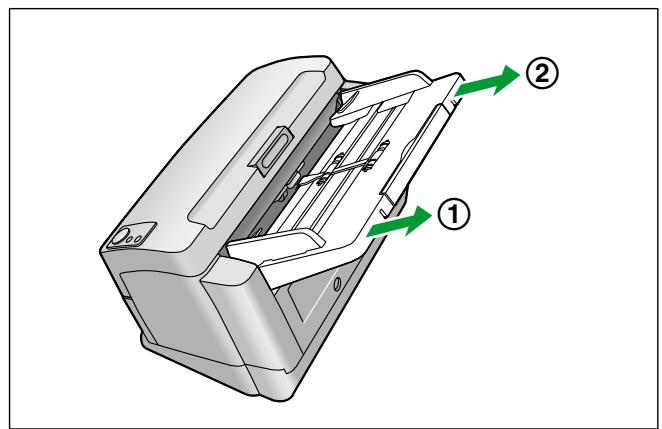
- Retirez le bac d'alimentation du scanner.
- Soulevez le bac d'alimentation pour le déverrouiller, puis sortez les côtés gauche (①) et droit (②) dans cet ordre.
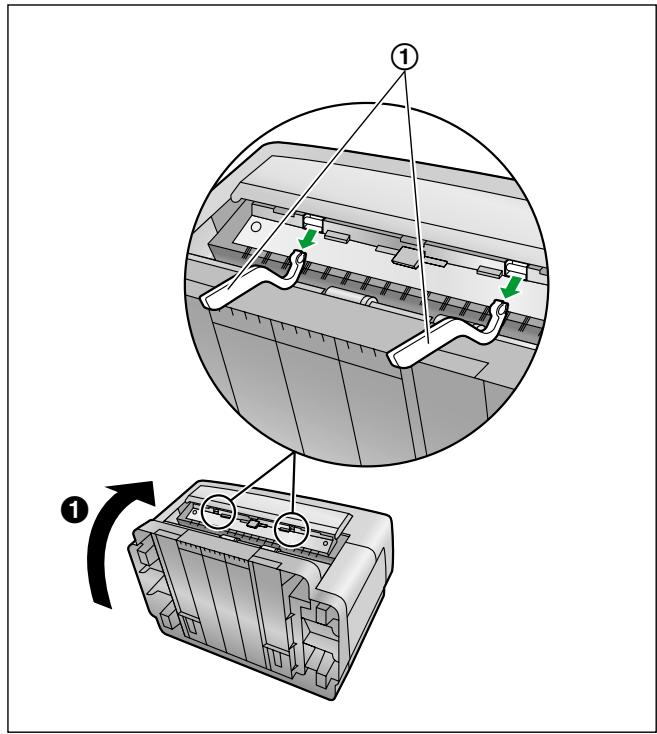
- Retirez les guides de sortie (①) du scanner.
- Penchez le scanner vers le haut et placez-le sur son côté arrêté (1), puis retirez les guides de sortie.
Remarque
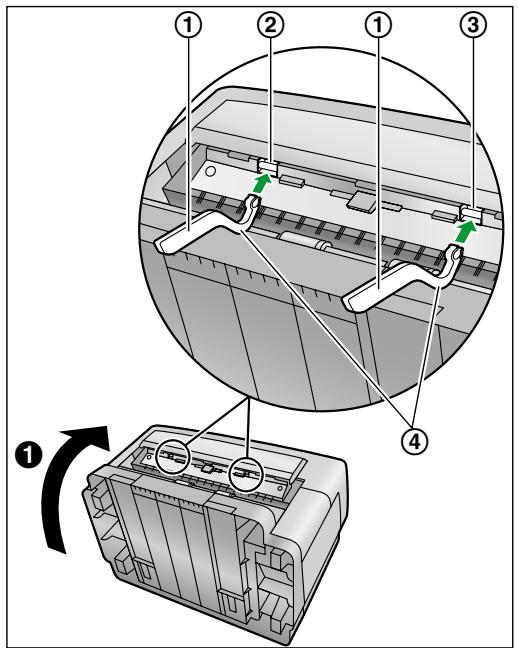
Fixez les guides de sortie (1) de la manière suivante:
- Penchez le scanner vers l'arrière et faites-le reposer sur sa face arrière (1), puis fixez les guides de sortie dans les 2 rainures (2 et 3).
Fixez les guides de sortie avec la partie arrondie tournée vers le bas comme illustré (4).
- Placez le câble USB, le CD-ROM, le bac d'alimentation, les guides de sortie, le cordon d'alimentation et le guide-carte pour lot mixte dans la boîte d'accessoires.
6. Emballez le scanner.
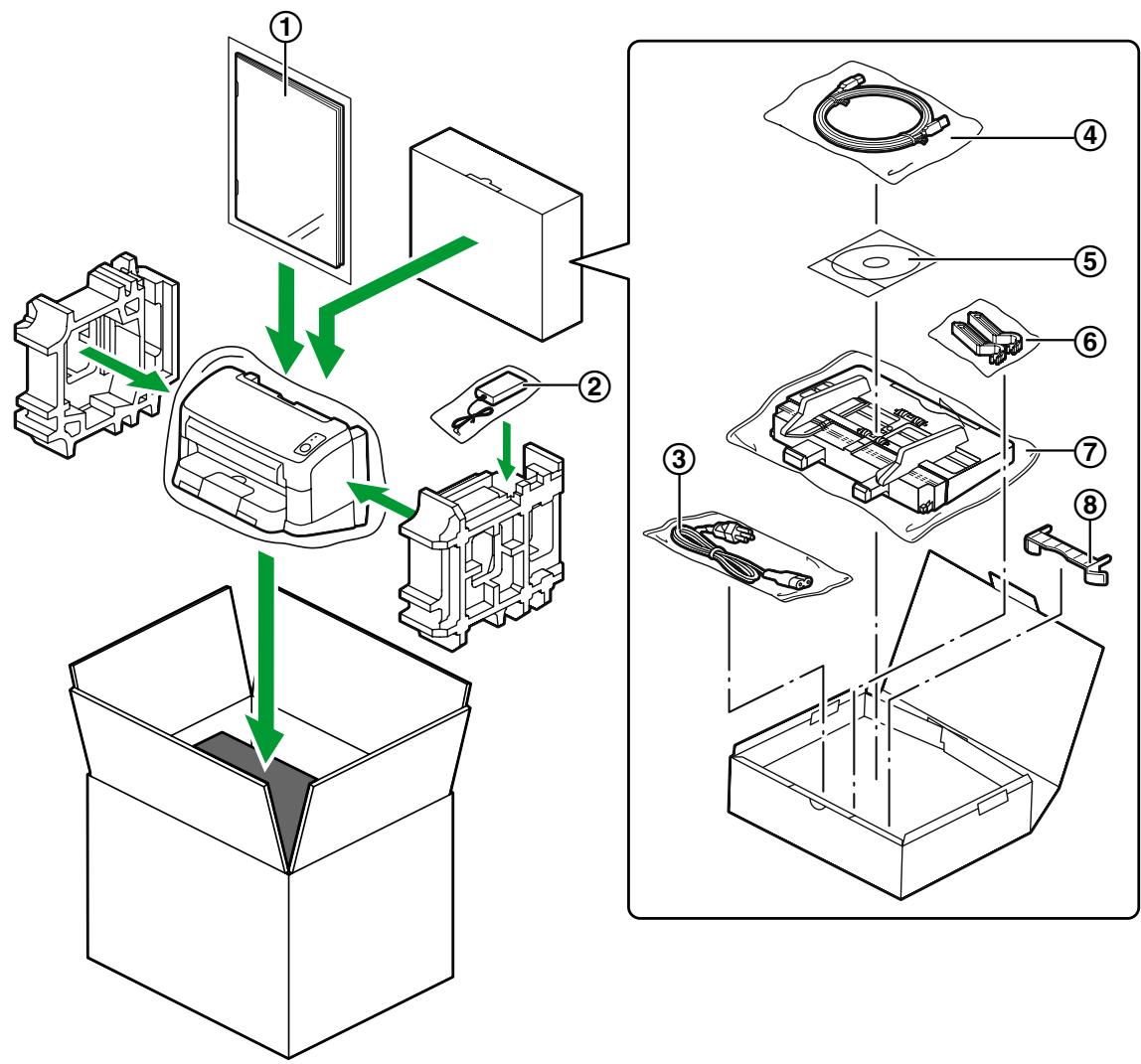
① Manuel d'installation ② Adaptateur CA ③ Cordon d'alimentation ④ Câble USB ⑤ CD-ROM Drivers & Utilities / Manuals ⑥ Guides de sortie ⑦ Bac d'alimentation ⑧ Guide-carte pour lot mixte
Specifications
| Elément | KV-S1065C | KV-S1046C | ||
| Numérisa- tion | Face de numérisation | Recto versus | ||
| Méthode de numérisation | Couleur CIS (600 ppp) Arrière-plan : noir | |||
| Format de numérisation | 216 mm | |||
| Vitesse de numérisa- tion1 (portrait, 200 ppp) | Binaire | Recto Lettre : 60 pages/min. A4 : 60 pages/min. Recto versus Lettre : 120 images/min. A4 : 120 images/min. | Recto Lettre : 45 pages/min. A4 : 45 pages/min. Recto versus Lettre : 90 images/min. A4 : 90 images/min. | |
| Couleur | Recto Lettre : 60 pages/min. A4 : 60 pages/min. Recto versus Lettre : 120 images/min. A4 : 120 images/min. | Recto Lettre : 45 pages/min. A4 : 45 pages/min. Recto versus Lettre : 90 images/min. A4 : 90 images/min. | ||
| Résolution | 100–600 ppp (par pas de 1 ppp) Optique : 300 ppp / 600 ppp (bascule automatique) | |||
| Gradation tonale | Binaire, échelle de gris, couleur, MultiStream : Binaire & Echelle de gris, Binaire & Couleur | |||
| Contrôle de l'image | Accentuation d'image, Seuil dynamique, Séparation automa- tique, Image inversée, Miroir, Niveau du blanc depuis papier, Ajustement automatique de la luminosité, Accentuation auto- matique de l'image | |||
| Compression | JPEG (couleur, échelle de gris) | |||
| Papier | Taille | 48 × 70 mm à 216 × 2 540 mm² | ||
| Epaisseeur | 0,04 – 0,2 mm | |||
| Poids | 20–209 g/m² | |||
| Carte³ | Taille | 85,6 × 54 mm | ||
| Epaisseeur | 0,76 mm | |||
| Numérisa- tion | Capacité du bac d'alimentation | 75 feuilles (80 g/m² Papier neuf) | ||
| Capacité du bac de sortie | 75 feuilles [80 g/m² Papier neuf] | |||
| Vie4 | 500 000 feuilles | |||
| Remplacement de rouleau4 | 100 000 feuilles | |||
| Maintenance | Nettoyez les rouleaux, les capteurs et la vitre de numérisation une fois par semaine ou après la numérisation de 2 000 feuilles. | |||
| Scanner | Dimensions externes (Largeur × Profondeur × Hauteur) | 317 × 209 × 196 mm (Lorsque le bac de sortie est fermé et sans le bac d'alimen-tation) | ||
| Poids | 4,0 kg | |||
| Spécifications d'alimentation | Alimentation externe (adaptateur CA) CA100-240 V, 50/60 Hz | |||
| Consomma- tion électri- que | Mode de numé- risation (maxi- mum) | 25 W | ||
| Minimum (Prêt) | 8 W | |||
| Mode veille | 1,0 W ou moins | |||
| Lorsque la tou- che d'alimenta- tion est éteinte | 0,3 W ou moins (Lorsque l'adaptateur CA est branché sur la prise secteur) | |||
| Environnement d'exploitation | Température: 15 – 30 °C, humidité: 20 – 80 % HR | |||
| Environnement de stockage | Température: 0 – 40 °C, humidité: 10 – 80 % HR | |||
La vitesse de numérisation varie selon l'ordinateur hôte, le système d'exploitation, l'application, la méthode de mesure, la quantité de données de l'image et le type de papier. La vitesse de numérisation a été mesurée à l'aide d'une méthode brevetée. Bien que vous puissiez définir d'autres formats, la qualité de la numérisation ne peut être garantie. Les cartes en relief sont également disponibles. La durée de vie du scanner et des rouleaux est la valeur estimée lors de l'utilisation du format standard A4 ou Lettre (64 g/m² ou 80 g/m²). Ceci peut varier en fonction du type de papier, de l'utilisation et des intervalles de nettoyage.
Adaptateur CA 8,47
Bac d'alimentation 7,47
Bac de sortie 7
Bourrages papier 22
Bouton d'ouverture de porte 7
Cable USB 8,47
Capacité du bac d'alimentation 49
Capacité du bac de sortie 49
Capot de l'ADF 7
Carte 48
CD-ROM Drivers & Utilities / Manuals 47
Compression 48
Connecteur d'alimentation 8
Connecteur USB 8
Consommation électrique 49
Contrôle de l'image 48
Cordon d'alimentation 8,47
Cran de sécurité 7
DEL 9
DEL (rouge) 7,9
DEL (verte) 7,9
Dépannage 41
Déteceurs de double alimentation 28,34
Détection de corné 16
Détection de double alimentation 16
Dimensions externes 49
Documents
Documents acceptables 14
Documents non acceptables 15
Numérisation de documents 17
Environnement d'exploitation 49
Environnement de stockage 49
Face de numérisation 48
Fiches de contrôle 25
Gradation tonale 48
Guide-carte pour lot mixte 8,47
Guides de document 7
Guides de sortie 7,45,47
Kit de remplacement de rouleau 35
Lampes de numérisation 7
Maintenance 49
Manuel d'installation 47
Méthode de numérisation 48
Nettoyage
Nettoyage de l'extérieur du scanner 27
Nettoyage des rouleaux 29
Vitre de numérisation, zone de référence et détecteurs de
Double alimentation 33
Nettoyage du scanner 27
Panneau de configuration 7,9
Papier 48
Papier de nettoyage des rouleaux 5,28,35
Pièces de rechange 35
Poids 49
Précautions 5
Rallonge du bac d'alimentation 7
Rallonge du bac de sortie 7
Remballage 44
Remplacement de rouleau 49
Remplacement des pièces 36
Repère de sortie 7
Résolution 48
Rouleaux
Rouleau d'alimentation de papier 36
Rouleau de freinage 36
Sélecteur d'alimentation 8,18
Spécifications 48
Spécifications d'alimentation 49
Touche d'alimentation 9,11
Touche de saut 9
Touche Start/Stop 9
Utilitaire utilisateur 32,40
Vie 49
Vitesse de numérisation 48