
OT-565 - Téléphone mobile ALCATEL-LUCENT - Notice d'utilisation et mode d'emploi gratuit
Retrouvez gratuitement la notice de l'appareil OT-565 ALCATEL-LUCENT au format PDF.


| Type de produit | Téléphone mobile GSM |
| Marque | ALCATEL-LUCENT |
| Modèle | OT-565 |
| Dimensions (h x l x p) | Environ 100 x 46 x 21 mm |
| Poids | Environ 85 g (avec batterie) |
| Batterie | Lithium-ion, modèle BB08832, capacité environ 700 mAh |
| Chargeur | Chargeur secteur C57, chargeur allume-cigare C56 |
| Écran | Couleur, résolution 128 x 160 pixels |
| Appareil photo | Intégré, résolution VGA (640x480), mode rafale, enregistrement sonore |
| Connectivité | Infrarouge (IrDA), GPRS, WAP |
| Mémoire | Partagée entre contacts, messages, jeux, photos, vidéos ; extensible par téléchargement |
| Fonctions principales | Appels, SMS, MMS, appareil photo, vidéo, jeux Java, calendrier, réveil, calculatrice, convertisseur, mémo vocal |
| Reconnaissance vocale | Oui, pour composer des appels |
| Bandes GSM | 900 / 1800 / 1900 MHz |
| DAS (Débit d'Absorption Spécifique) | 0,43 W/kg (au niveau de l'oreille) |
| Entretien et nettoyage | Nettoyer l'écran avec un chiffon doux ; éviter l'humidité, la poussière et les températures extrêmes |
| Sécurité | Code PIN, code PIN2, code réseau, code téléphone, verrouillage clavier |
| Pièces détachées et accessoires | Batterie BB08832, chargeurs C57/C56, kit piéton M13, kit voiture MP79, faces avant interchangeables |
| Garantie | 2 ans pour le téléphone, 6 mois pour la batterie et accessoires (hors usure normale) |
| Réparabilité | Ne pas tenter de réparer soi-même ; contacter un centre agréé Alcatel |
FOIRE AUX QUESTIONS - OT-565 ALCATEL-LUCENT
Questions des utilisateurs sur OT-565 ALCATEL-LUCENT
0 question sur cet appareil. Repondez a celles que vous connaissez ou posez la votre.
Poser une nouvelle question sur cet appareil
Téléchargez la notice de votre Téléphone mobile au format PDF gratuitement ! Retrouvez votre notice OT-565 - ALCATEL-LUCENT et reprennez votre appareil électronique en main. Sur cette page sont publiés tous les documents nécessaires à l'utilisation de votre appareil OT-565 de la marque ALCATEL-LUCENT.
MODE D'EMPLOI OT-565 ALCATEL-LUCENT
Alcatel you remercie pour l'acquisition de ce téléphone mobile.
Votre apparéil photo : photo et clip videó
Ecoutez un clip video avec son sur votre mobile. Sauvegardez-le dans votre album multimédia et utilisez-le pour personneliser votre économiseur d'écran. Vous pouvez également associer une-video à un contact ; de cette façon, lorsque ce contact vous appelle, sa vente se déclenché automatiquement. Avec l'appareil photo, prenez des photos de vos meilleurs moments et envoyez-les à d'autres personnes. Vous pouze “zoomer” et enregistrer du son tout enPNANT les photos, ou décorer ces photos de charmants cadres et petits tampons. C'est si simple et amusant !
Dites-le avec des MMS en couleur
Gracé à la nouvelle technologie MMS, vous allez pouvoir envoyer des clips video, des images en couleurs et dessons avec vos messages texte. Vous pouvez exprimer votre humeur du moment, grâce au contenu multimédia intégré ou à télécharger.
Pour qu'il soit exclusivement-vous
Donnez un style personnel à votre téléphone. Choisissez une couleur ou une apparcence dans la palette de fonds d'écran intégrés ouCHOisissez un clip video, un thème ou une melodie dans le riche contenu multimédia.
Votrecompagnondejeux
Préparez-vous à des moments de divertissement intensés avec les nombreux yeux et applications téléchargeables.
Sommaire
Introduction
Précautions d'emploi 5
Informations generales 8
I. Voitrételephone 9
I.1 Touches 10
1.2 Icônes de l'écran d'accueil
- Mise en marche 13
2.1 Mise en service 13
2.2 Allumer suaive tellephone 15
2.3 Eteindre votre téléphone 15
- Appels 16
3.1 Passer un appel 16
3.2 Appeler votre répondeur vocal 17
3.3Recevoir un appel 17
3.4 En cours d'appl 18
3.5 Conference 19
-
Menu 20
-
Contact 22
5.1 Lieste des contacts 22
5.2 Creer une fiche de contact 23
5.3 Options dispensibles 24
5.4 Creer une nouvelle liste de contacts 25
5.5 Utiliser la reconnaissance vocale 25
5.6 Associer une sonnerie à une liste de contacts 25
5.7 Associier une image, une animation ou une video à un contact 26
5.8 Journal des appels 26
5.9 Mes numeros abregés 27
5.10 Mes Numeros 27
5.11 Mon e-mail 28
6. Messages 29
6.1 Recevoir et dire les messages 30
6.2Composer et envoy des messages 33
6.3Système de saisie rapide 37
6.4 Paramètres 38
6.5 Effacer les messages 41
6.6 Espace mémoire 41
7. Appareil photo 42
7.1 Prise de vue 42
7.2 Rafale d'images 43
7.3 Prise de vue avec son 43
7.4 Reglages de I'appareil photo 44
7.5 Options disponibles après la prise de vue 48
7.6 Modification d/images 48
7.7 Accès direct à la prise de vue ou à “Mes Documents” à partir de l'écran de saisie d'un MMS 49
8. Jeux & Applications 50
8.1 Lancer une application 50
8.2 Options dispensibles 51
8.3 Telecharger une application 51
8.4Push JavaTM 52
8.5 Paramètres 52
9. Calendrier 54
9.1 Consultant�te calendrier 54
9.2 Creer un rendez-vous et programmer une alarme 55
9.3 Creer une tache 55
9.4 Configurer le calendrier 55
9.5 Informations supplémentaires sur le calendrier 56
10. Services SIM 57
I I. Vodafone live! 58
I1.1 Acces au menu WAP 58
11.2Programmervoireaccés 58
11.3 Fonction GPRS 60
11.4 Options du navigateur WAP 60
12. Mes Documents 61
12.1 Mes Images 61
12.2 Jeux & Applications 62
12.3 Mes Sons 62
12.4 Mes Videos 63
12.5Gestion des images,dessons et des videos 63
12.6 Telecharger de nouveaux éléments videos, photos, sons 65
12.7 Formats et supports 65
12.8 Mes raccourcis 65
13. Extras 66
13.1 Alarmes 66
13.2 Calculatrice 66
13.3 Convertisseur 67
13.4 Mémo vocal 67
13.5 Compositeur 68
13.6 Infrarouge (IrDA) 69
13.7 Lieste des alarmes 69
14. Paramètres 70
14.1 Profils 70
14.2 Telephone 75
14.3 Reglages appel 77
14.4 Accessoires 81
14.5 Reglages Internet 82
14.6 Réseau 82
14.7 Sécurité 83
15. Journal des appels 85
16. Suite logicielle PC 86
17. Tableau des caractères et symboles 87
18. Garantie du téléphone 88
19. Accessoires 90
20. Problèmes et solutions 92
Précautions d'emploi
Avant d'utiliser votre téléphone, lisez ce chapitre avec attention. Le fabricant ne pourrait être tenu responsable des conséquences résultat d'une'utilisation impropre et/ou non conforme aux instructions containues dans le manuel.
SECURITE EN VEHICULE :
Compte tenu des récentes études qui démontré que l'usage d'un téléphone mobile lors de la conduite d'un vehicule représentée un facteur réel de risque, même lorsqu'il est associé à un dispositif mains-libres (car kit, oreillette...), le conducteur doit s'abstenir de toute utilisation de son téléphone tant que le vehicule n'est pas à l'arrêt.
Votre telphone sous tension emet des rayonnements qui peuvent perturber I'electronique de bord de vohecule, tells que les systèmes anti-blocage de freins ("ABS"), les coussins de sécurité ("Airbag"), etc. En consquence, il vous appeintient de:
- ne pas poser votre téléphone sur le tableau de bord ou dans une zone de déploiemment de l'Airbag,
- you assurer auprès du constructeur automobile ou de son revendeur de la bonne isolation de l'electronique de bord.
CONDITIONS D'UTILISATION :
Manipuez vous téléphone avec soin et gardez-le dans un endroit propre et non poussiereux.
Veiliez à étéindre votre téléphone dans un avion. Vous vous exposeriez à des poursuites judiciaires.
Veilaz et eentrevre tyelephane en milieu hospitalier, sauf dans les zones eventuellement reservees a cet effet. Comme d'autres types d'equipements courants, les telephones mobiles peuvent perturber le fonctionnement de dispositifs électriques, electroniques ou utilisant des radio-fréquences. Lorsque le téléphone est sous tension, veillez a ce qu'il ne se trouve jamais a moins de 15 cm d'un appeareil medicaI (stimulateur cardiaque, prothese auditive, pompe a insuline, etc.)
Veilçà éteindre votre téléphone àproximé de gaz ou de liquides inflammbables.Respectez les règes d'utilisation affchéés dans les dépôts de carburants, les stations service, les usines chimiques et sur tous les sites où des risques d'explosion pouraient exister.
Ne laissez pas les enfants utiliser le téléphone sans surveillance
Ne tentez pas d'ouvrir ou de réparer vous-même votre téléphone.
Lorsque you utilisez la fonction mains-libres, veiliez à maintainir une distance suffisante entre votre oreille et l'écouteur car le volume sonore amplifie peut provoquer des dommages auditifs.
N'utilisez votre téléphone mobile qu'avac des batteries, chargeurs et accessoires Alcatel et compatibles avec votre modele (cf. page 90). La responsabilité d'Alcatel ne saurait etre engagée dans le cas contraire. N'exposez pas votre téléphone à des conditions defavorables (humidité, plue, infiltration de liquides, poussière, air marin, etc.). Les limites de température recommendées par le constructeur sont de -10°C à +55°C . Au-delà de 55°C , l'écran risque d'être peu lisible; cette alteration est-temporaire et sans gravité.
- RESPECT DE LA VIE PRIVEE :
Nos you rappelons que you dece respecter les regles et lois en vigueur dans your pays sur la prise de cliches et l'enregistrement de sons a l'aide d'un telephone portable. Conformement a ces regles et lois, il est parfois strictement interdit de prender des clichs et/ou d'enregister la voix d'autres personnes ou tout autre attribut personnel et de les reproduce ou distribuer, car cette peut etre considere comme une atteinte à la vie privée. Il relève unqulement de la responsabilité de l'utiliser de s assurer qu'il a une autorisation préalable, si nécessaire pour enregistrer des conversations privées ou confidentielles ou prendre une photo d'une autre personne ; le fabricant, le distributeur ou vendeur de vretre telephone mobile (y compris I'opérateur) declinent toute responsabilité resultant d'une utilisation inappropriée du téléphone mobile.
BATTERIE :
Avant de retarder la batterie de votre téléphone, veuillez vous assurer que le téléphone a eté mis hors tension. Les précautions d'emploi de la batterie sont les suivantes: n'ouvre pas la batterie (risques d'émanations de substances chimiques et de brûlures), ne la percez pas, ne la désassemblez pas, ne provoquez pas de court-circuit, ne la jetez pas au feu, ni avec les ordures menagères, ne l'exposez pas à des températures supérieures à 60°C . Si vous souhaitez vous en débarrasser, veilze à ce que la batterie soit recupérée conformément à la législation en vigueur sur la protection de l'environnement. N'utilise la batterie que dans le but pour lequel elle a eté concue, n'utilise jamais de batteries endommagées ou non recommandées par Alcatel.
CHARGEURS :
Les chargeurs alimentés sur secteur sont prévus pour fonctionner à une température ambiente de 0 à 40°C
Les chargeurs de votre téléphone mobile sont conformes à la norme de sécurité des matériels de traitement de l'information et des équipements de bureau. Ils doivent être utilisés uniquement pour recharger votre téléphone mobile.
ONDES ELECTROMAGNETIQUES :
La preuve de la conformite aux exigences internationales (ICNIRP) ou à la directive européenne 1999/5/CE (R&TTE) est une condition préalable à la mise sur le marché de tout modele de téléphone portable. La protection de la santé et de la sécurité de l'utiliser, ainsi que de toute autre personne, constitue un aspect essentiel des exigences internationales et de la directive europeenne.
CE TELEPHONE PORTABLE EST CONFORME AUX EXIGENCES INTERNATIONALES ET EUROPEENNES EN MATIERE D'EXPOSITION AUX ONDES RADIOELECTRIQUES.
Votre tlephone portable est un emetteur/recepteur radio. Il a ete conu et fabriqu pour respecter les seuls d'exposition aux radiofrequences (RF) recommandes par les exigences internationales (ICNIRP) (1) and par le Conseil de l'Union européenne (Recommendation 1999/519/CE) (2). Ces limites font partie d'un ensemble d'exigences et établissant des niveaux de radiofrequences autorisés pour le public. Ces limites ont ete mises au point par des groupes d'experts independants sur le fondement d'évaluations scientifiques régulières et détaillées. Elles integrent une marge de sécurité importante destinée à garantir la sécurité de tous, quel que soit l'age ou l'état de santé.
La norme d'exposition pour les téléphones mobiles est déterminée par une unité de mesure appelée Débit d'Absorption Spécifique ou "DAS" (en angls : "Specific Absorption Rate" ou "SAR"). La limite de DAS fixée par les exigences internationales ou par le Conseil de l'Union Européenne est de 2 W/kg en moyenne pour 10 g de tissu humain. Les tests pour déterminer les niveaux de DAS ont été réalisés sur la base des modes d'utilisation standard avec des téléphones émettant à leur niveau de puissance maximale pour toutes les bandes de fréquence. Bien que le DAS soit déterminé au plus haut niveau de puissance certifié, le niveau réel de DAS du téléphone portable en cours d'utilisation est généralement situé très en dessous des valeurs maximales. En effet, le portable étant conçu pour fonctionner à des niveaux de puissance multiples, il n'utilisa que la puissance strictement nécessaire pour assurer sa connexion au réseau. En principe, plus vous étés proche d'une antenné de station de base, plus les niveaux de puissance du portable seront bas.
La valeur maximale du DAS testée sur ce modele de téléphone portable pour une utilisation prés de l'oreille et conformément à la norme est de 0,43 W/kg. Bien que les niveaux de DAS soient variables en fonction des téléphones et modes d'utilisation, ils sont cependant tous conformes aux exigences internationales et à la recommendation européenne en vigueur en matière d'exposition aux radiofréquences.
Votre telphone est equiped d'une antenne integree. Veilze a ne pas la toucher, ni a la deteterer afin de beneficier d'une qualite de fonctionnement optimale en communication (cf. page 14).
L'Organisation Mondiale de la Santé (OMS) considère que "l'état actuel des connaissances scientifiques ne justifie pas que l'on prenne des précautions particulières pour l'utilisation des téléphones mobiles. En cas d'inquiétude, une personne pourrait désirer de limiter son exposition - ou celle de ses enfants - aux radiofréquences en abrégeant la durée des communications ou en utilisant l'options mains libres (ou une oreillette) permettant d'éloigner l'appareil de la tête et du corps" (aide mémoire n°193). Des informations complémentaires de l'OMS sur les chants electromagnétiques et la santé publique sont disponibles à l'adresse internet suivante : http://www.who.int/peh-emf.
(1) Les exigences ICNIRP sont applicables dans les régions suivantes : Amérique Centrale (excepté le Mexique), Amérique du Sud, Afrique du Nord et du Sud, Asie du Pacifique (excepté Taiwan et Corée), Australie.
(2) La Recommendation Européenne (1999/519/CE) est applicable dans les régions suivantes : Europe de l'Ouest, Europe de l'Est, Israël.
Informations generales
- Adresse Internet: www.alcatel.com - Adresse Wap: wap.alcatel.com
- N° Hot Line Alcatel : consultez la brochure “Alcatel Services” (appels taxé locally selon la tariffication en vigueur dans votre pays)
Votre téléphone est un équipement émetteur/récepteur radio fonctionnant sur les réseaux GSM dans les bandes 900 MHz, 1800 MHz et 1900 MHz.
Le marquage CE atteste que votre téléphone est conforme à la directive 1999/5/CE (R&TTE) et que les accessoires concernés sont conformes aux directives communautaires en viqueur. L'exemplaire intégral de la Déclaration de Conformité de votre téléphone est consultable sur le site Internet www.alcatel.com.
Protection contre le vol
Votre téléphone mobile est identifiable par un numero IMEI (Numero de série de votre téléphone), celui-ci est present sur l'étiquette de l'emballage et dans la mémoire de votre téléphone. Nous vous recommendons vivement, lors de la première utilisation, de noter ce numero en tapant ( \ a ) , ( \ b ) , ( \ c ) , ( \ d ) et de le garder précieusement; celui-ci pourrait vous être demandé par la Police et par toute opérateur en cas de vol. Gracce à ce numéro, votre téléphone mobile pourra être complètement bloqué, donc inutilisable par une pierce personne, même en changeant de carte SIM.
Janvier 2004
Votre téléphone
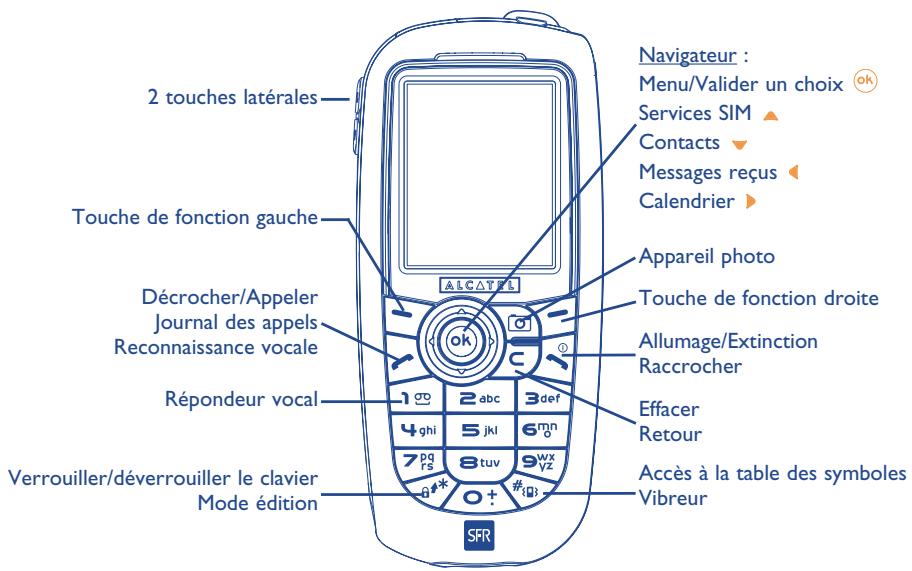
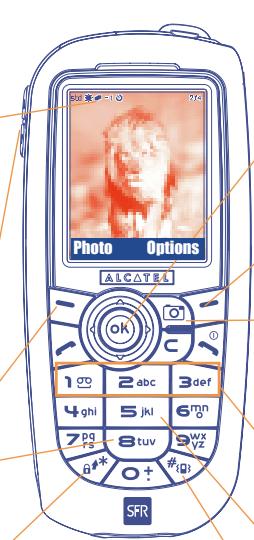
1.1 Touches

Touch de navigation
Valider l'option selectionnée (appui au centre)

Revenir à l'écran précédent (appui court)
Revenir à l'écran d'accueil (appui long)

Décrocher (appui court)
Acceder à la mémoire d'appels (BIS) (appui court)
Allumer/Eteindre le téléphone à partir de
I'ecran d'accueil (appui long)
Raccrocher (appui court)
Revenir à l'écran d'accueil (appui court)

Touche apparéil photo

Touche de fonction gauche

Touché de fonction droite

Consulter le répondeur vocal (appui long)

A partir de l'écran d'accueil :
Verrouiller/déverrouiller le clavier
En mode édition :
- appui court : majuscules, minuscules, chiffres
- appui long : passer du mode normal au mode prédictif

A partir de l'écran d'accueil :
-
appui court : numéroter #
-
appui long : activer/désactiver le vibreur
En mode édition :
Acceder à la table des symboles
Touches laterales :
- Régler le volume de la sonnerie à partir de l'écran d'accueil
- Prendre une photo (appui court vers le haut ou le bas)
- Prendre une rafale d'images (appui long vers le haut)
- Prendre une photo avec son (appui long vers le bas)
- Regler le volume en cours d'appel
- Faire défilé le menu
1.2 Icônes de l'écran d'accueil (1)
Niveau de charge de la batterie
Mode vibreur : votre téléphone vibre uniquement et n'émet plus ni sonnerie, ni bip, sauf pour les alarmes (cf. page 71).
Mode silence : votre téléphone n'émet plus ni sonnerie, ni bip, ni vibration sauf pour les alarmes (cf. page 71).
Message non lu
List des messages textile pleine (SMS) : voite tellephone ne peut plus accepter de nouveaux messages. Vouce nece acceder a laiste des messages pour en supprimer au moins un de la memoire de vourre carte SIM (cf. page 41).
Vouavesrezucunmessage dansvotre répondeur vocal.
Appels non décroches.
Notification de messages WAP.
Renvoi d'appeal activé : vos appel sont renvoyés (cf. page 77).
Minuteur ou réveil programme (cf. page 66).
Qualité de réception réseau.
Zones tarifaires privilégées (2)
Clavier verrouillé.
Itinérance (roaming) dans notre pays.
Infrarouge: liaison infrarouge activée.
Contexte GPRS activé.
Téléchargement en cours/réception immédiate d'un MMS.
Envoi d'un MMS en cours.
2 Mise en marche
2.1 Mise en service
Insérer et extraire votre carte SIM (1)
You've 德ez insérer votre carte SIM pour utiliser votre téléphone.
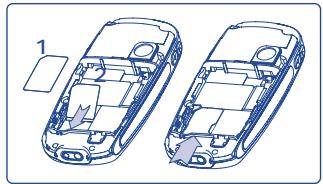
Posez la carte SIM puce vers le bas et faites-la glisser dans son logement. Vérifiez qu'elle est bien insérée.
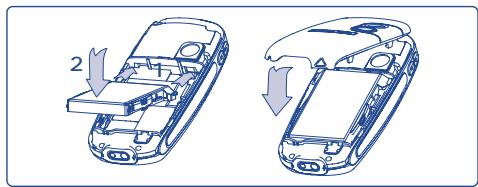
Installer et extraire la batterie
Insérez la batterie, puis rabattez le couvercle du téléphone.
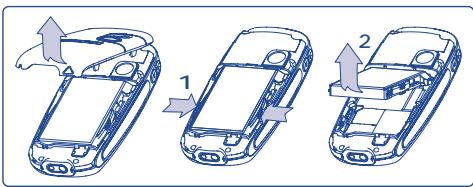
Déclipsez le couvercle puis la batterie et otez-la.
Charger la batterie
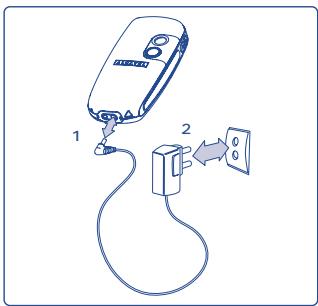
Branchez le chargeur
- Un bref signal sonore vous avertit du début de la charge.
- Le démarrage de l'animation peut prendre plusieurs minutes accompagné d'un léger sifflement si votre batterie est très déchargeée.
Evitez de forcer pour brancher le chargeur dans la prise secteur. - Il faut attendre 2 minutes pour que l'icone de la batterie vous donne le niveau de charge exact.
Veillez à bien insérer la batterie avant de connecter le chargeur. - La prise secteur doit se couver à proximé du téléphone et être facilement accessible (evitez les rallonges électriques).

La charge est terminée lorsque l'animation se fige. Utilisez uniquement les chargeurs Alcatel.
Précautions d'utilisation
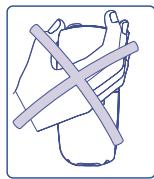
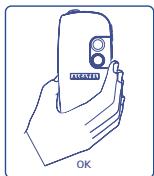
Votre téléphone mobile est équipé d'une antenné intégrée. Evitez de la toucher et de la déterminerafin de bénéficier d'une qualité de fonctionnement optimale en communication.
Pour une(Meilleure réception radio et pour bénéficier d'une qualite de fonctionnement optimale en communication, veilze à ne pas poser la main sur la partie supérieure de votre téléphone.
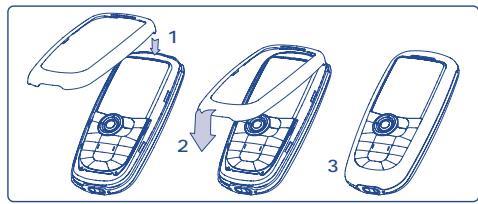
Changer la coque avant
Ouvrir la coque avant
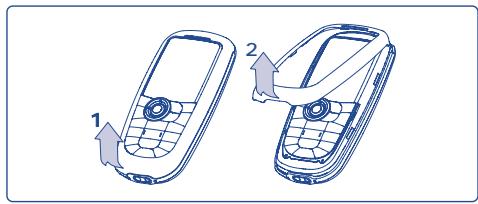
Fermer la coque avant
2.2 Allumer votre téléphone
Faites un appui long sur la touche pour allumer le téléphone, saississez le code PIN si nécessaire, validez par la touche oh. L'écran d'accueil s'affiche.

Si vous ne connaissiez pas votre code PIN ou si vous l'avez oublé, adressez-vous au service client de votre opérateur. Ne laissez pas votre code PIN à proximé de votre téléphone.
Si des messages diffusés par le réseau s'affichent, utilisez la touche (ok) pour parcourir les messages en entier ou la touche (c) pour revenir à l'écran d'accueil.
Pendant la recherche d'un réseau, le symbole << - >> apparait (!??:-??? apparait si votre carte SIM est rejetée par le réseau, contactez le service client de votre opérateur dans ce cas).
A partir de l'écran d'allumage, vous avez également accès à un clip video de démonstration : sélectionnez l'icone de gauche avec la touche de navigation «. Meme sans insérer une carte SIM, vous aurez accès à la liste des clips vidéos.
2.3 Eteindre votre téléphone
A partir de l'écran d'accueil, appuyez sur la touche (appui long).
3 Appels
3.1 Passer un appel
Composez le numero désiré puis appuyez sur la touche pour appeler. Pour raccrocher, appuyez sur la touche
Utilise la touche pour effacer les chiffres incorrectly que vous avez saisis.

Pour saisir “+” ou “P” (pause), utilisez la touche 0 + en appui long (les caractères suivants défilent: 0, +, P, •).
Passer un appel d'urgence
Si vous téléphone est sous couverture d'un réseau, pour effectuer un appel d'urgence, composez directement le 112 et appuyez sur L'elles. L'appe l'd'urgence est accessible meme sans carte SIM, ni taper le code PIN ou debloquer le clavier.
Passer un appel avec un préfixe
L'accès aux préfixes se fait par un appui long sur la touche 0+ , arrêtez-vous sur le signe + et utilisez la touche .
- Pour passer un appel international, Sélectionnez l'icone, Sélectionner le pays (recherche par la première lecture), complétez le nombre de votre correspondant et envoyez l'appeel.
- Si vous connaissiez déjà le préfixe du pays, vous pouvez selectionner l'icone et saisir directement le préfixe suivi du nombre de votre correspondant.
- Dans certaines entreprises, tous les numéroes de téléphone commencent par les mêmes chiffres. Avec la fonction “Préfixe” , vous pouvez memoriser la partie commune de ces numéroes mais vous dévre numéroter la partie variable. Les préfixes doivent être créés par vous-même.
Rappel automatique du téléphone
Si cette fonction est activée et autorisée par le réseau (cf. page 79), un interlocuteur que vous n'arrivez pas à joindre sera automatiquement rappelé.
3.2 Appeler votre répondeur vocal
Votre répondeur vocal vous est fourni par votre opérateur pour que vous ne perdiez aucun appel : elle fonctionne comme un répondeur que vous pouvez consulter à tout moment. Pour acceder à votre répondeur vocal, faites un appui long sur la touche 125
Si le numero d'accès au répondeur vocal de votre opérateur ne fonctionne pas, composez celui qu'il vous a fourni. Pour toute modification ultérieure de ce numéro, reportez-vous à “Mes Numéroros” (cf. page 27).

Pour utiliser votre répondeur de l'étranger, contactez le service client de votre opérateur avant de partir.
3.3 Recevoir un appel
Un appel arrivé, appuyez sur la touche , parlez, puis appuyez sur la touche pour raccrocher.
A l'arrivee d'un appel,YOUR telephone sonne avec une intensite progressive.Si I'icone est affichee,le vibreur est activé : la sonnerie ne retentit pas. Si I'icone est affichee, il n'y a ni vibreur, ni sonnerie.

Le numero de l'aggellant s'affiche sous réserve de sa transmission par le réseau (verifiez la disponibilité de ce service auprès de Vodafone).
Couper la sonnerie
Appuyez une fois sur pendant que la sonnerie retentit: répondez à l'appoint en appuyant sur, ou seLECTIONnez "Options".
Rejeter un appel
Appuyez une fois sur ou deux fois sur , ou selectionnez "Options".
3.4 En cours d'emploi
Fonctions disponibles
En cours d'appoint, utilisez la touche pour acceder à votre liste de contacts, à vos messages texte, ... sans perdre la communication.

Appel en attente

Appel en cours

Mains-libres
ATTENTION : éloignez le téléphone de votre oreille tant que l'option "mains-libres" est activée car le volume sonore amplifié pourrait causeer des dommages auditifs.

Contact

Messages

Calendrier

Services SIM (1)

Mémo vocal (pour enregistrer votre communication en cours)

Affichage notes
Modifier le volume
En communication, vous pouvez régler le volume sonore en utilisant le navigateur ou les touches latérales.
(1) Vérifiez la disponibilité de ce service auprès du service client de votre opérateur.
Arrivée d'un nouvel appel
Signal d'appeal (1)
Si vous étés en communication et qu'un second appel arrive, vous serez averti(e) par un signal sonore et pourrez accepter l'appel en appuyant sur la touche
L'apple en cours sera automatiquement mis en attente, vous pourrez alors permuter vos deux interlocuteurs en utilisant la touche <<▶> puis OK.
Passer un deuxième appel
Pour appeler un second correspondant en cours d'appel, composez son numero directement.
3.5 Conference (1)
Votre téléphone vous permet de converter avec plusieurs personnes (jusqu'à 5) simultanément. Vous etes en double appel : appuyez sur OK , sélectionnez “Conférence” puis validez par la touche OK .
Si un troisième appel arrive, décrochez en appuyant sur la touche et parlez avec le nouveau correspondant.
Celui-ci devient nombre de la conférence si vous appuyez sur OK, Sélectionnéz “Ajoutez conf,” puis validez avec OK. En appuyant sur OK, vous raccroche la communication en cours.
Pourmettrefinàconférence,appuyez sur ① et sélectionnéze“Finir conf."
4 Menu
- JEUX & APPLIS
- Jeux
- Paramètres
VODAFONE LIVE!
Vodafone live!
- Info (URL)
Sport (URL)
Chat (URL)
- SFR & Moi (URL)
- Rechner (URL)
- Nouveau (URL)
- Sonneries (URL)
Images & Logos (URL)
- Jeux (URL)
- Video & Audio (URL)
- Album Photo (URL)
- Boîte Mail (URL)
- Messenger (URL)
- Favoris
- Aller à l'URL
- Profils
EXTRAS
- Alarmes
- Calculatrice
- Convertisseur
- Mémo vocal
- Compositeur
- Infrarouge
- Lieste alarmes
- MESSAGES
- Creer message
- Reçus
- Envoyés
- Répondeur vocal
- Mes messages
- Album Photo (URL)
- Boîte Mail (URL)
- Messenger (URL)
- Paramètres
- Mémoire
-
Supprimer
-
PHOTO/VIDEO
-
Prendre une photo
- Mes Images
- Mes Vidéos
MES DOCUMENTS
- Mes images
- Jeux & Applis
- Mes Sons
- Mes Vidéos
- Mes Raccourcis
- Favoris
-
Mes messages
-
CALENDRIER
-
CONTACTS
-
Mes contacts
Journal des appels - Mes N° abrégés
- Mes Numeros
- Mon e-mail
PARAMETRES
- Profils
-Telephone - Réglages appels
- Accessoires
- Réglages Internet
- Réseau
-
Sécurité
-
SERVICES SIM
JOURNAL DES APPELS
SONNERIES
5 Contact
5.1 List des contacts
Vou puez définir un raccourci à vos contacts grâce à la fonction “Mes N° abrégés” (cf. page 27).
Pour acceder à la liste des contacts à partir de l'écran d'accueil, appuyez sur la touche OK, Sélectionnez
"Contact" avec la touche de navigation , appuyez de nouveau sur OK et seLECTIONnez "Contacts".
Vous dispose de 4 listes de contacts :

Liste SIM :
La capacité mémoire de la carte SIM dépend du type de carte que vous possédez. Vous ne pouvez associier qu'un seul numéro de téléphone à un nom.

Listegénérale:
Elle contient tous les contacts enregistrés dans le téléphone. Les contacts de la carte SIM ne sont pas créé automatiquement dans la liste générale mais ils peuvent y'être copiés.

Liste personnelle :
Vou puevez classer dans cette liste vos numeros personnels (famille, amis, ...).

Liste professionnelle :
Vou puevez classer dans cette liste vos numéroros professionnels (sociétés, ...).
En plus des listes déjà fournies, vous pouvez creer vos propres listes (cf. page 25).
Rechercher un nom à partir de la première lecture
Voussoupiezrechercheirenomdevoircortactenappuyant surla toucheassociéea la premierelettrede son nom.

Dans certaines langues dont le mode de saisie est spécifique, la recherche par le nom s'effectue par l'option "Rechercheur nom".
Consulter une fiche
Selectionnez un nom dans votre liste des contacts et validez avec la touche OK. Sélectionnez "Voir" ou "Consulter" dans le menu "Options" et confirmez par OK.
Appeler votre correspondant
Appuyez sur la touche lorsque le nom est seLECTIONné. Si plusieurs numérios sont associés au nom à appeler, vous doivent envisuer les numéro dans la liste (Maison, Téléphone mobile, Bureau, etc) à l'aide de la touche. Appuyez sur la touche pour envoyer l'appel.

Les informations de la liste des contacts et du calendrier peuvent être échangées avec un ordinateur grâce à la suite logicielle PC d'Alcatel (cf. page 86).
5.2 Créer une fiche de contact
Selectionnez la liste dans laquelle vous souhaitez créé une fiche, appuyez sur la touche de fonction droite, selectionnez "Créer fiche" puis appuyez sur la touche OK. A tout moment, vous pouvez enregistrer les données saisies en appuyant sur la touche de fonction gauche "Sauver". Vous pouvez passer au champ suivant en appuyant sur OK ou la touche de fonction "Options" puis "Continuer" ou en utilisant la touche de navigation.
Lors de la création d'un nouveau contact dans la liste de contacts du téléphone, vous doivent compléter au moins un des champs suivants : Fiche d'identité, Anniversaire, Pseudonyme, Adresse URL, Numérores, Portrait, E-mail, Adresse, Notes, Info. Perso I...4.
Voussouspoucepasserd'unchampàl'autreàlaideofletouche
Lorsque le champ "Anniversaire" est renseigné, une alarmé est automatiquement créé dans le Calendrier.

Si vous utilisez leur téléphone depuis l'étranger, enregistrez les numérios de la liste des contacts au format international “+” suivi de l'indicatif pays (cf. page 16).
5.3 Options dispensibles
A partir de la liste des contacts, accedez aux options suivantes par la touche de fonction droite :
Créer fiche
- Créez un contact (nom, numérios, adress, e-mail, etc) dans la liste souhaitée.
Ecrire message: Envoyez un SMS ou MMS à un contact.
Consulter
- Affichez un contact complet : nom, adresse, e-mail, etc.
Modifier
- Modifiez un contact.
Portrait
- Sélectionnéz une video/photo/image de l'album pour l'associer à la fiche sélectionnée (non valable pour la liste SIM).
Suppr. fiche
- Supprimez le contact sélectionné.
Classer fiche -Déplacez un contact d'une liste à une autre.
Sonnerie Rep. Associéz une sonnerie à tous les contacts de la liste sélectionnée.
Créer rép.
- Créez votre propre liste de contacts.
Vider rep.
- Supprimez tous les contacts d'une liste.
Supprimerrep. • Cette liste et ses contacts sont entierement effacés (liste créée uniquement).
CopierTt>SIM
- Copiez tous les contacts sur la liste SIM ou liste du téléphone en une seule fois si la mémoire disponible le permet.
Reco. vocale
- Enregistrez une reconnaissance vocale (non valable pour la liste SIM).
Envoyer
- Echangez des données via l'infrarouge (cf. page 69) ou MMS.
Astuces
- Accédez aux astuces concernant le menu sélectionné.
5.4 Créer une nouvelle liste de contacts
A partir de la liste des contacts du téléphone, appuyez sur la touche de fonction droite et Sélectionnéz "Créer rép.", validez avec la touche 山 , puis nommez cette nouvelle liste. Vous pouvez créé jusqu'à 13 listes. Seules les listes que vous avez créées peuvent être supprimées en Sélectionnant "Supprimer rép."
5.5 Utiliser la reconnaissance vocale
La reconnaissance vocale vous permet d'appeler votre correspondant en prononçant son nom sans passer par la liste de contacts.
Selectionnez un contact de la liste du téléphone, puis validez avec la touche de fonction droite. Sélectionnéz "Reco. vocale" et validez de nouveau. Le début, l'échec ou le succès de l'enregistrement sont signalés par trois bips différents. Par la suite, vous pourrez "Ecouter", "Remplacer" ou "Supprimer" une reconnaissance vocale enregistrée.

Les contacts pour lesquels une reconnaissance vocale est enregistrée sont signalés par l'icone. Le nombre de noms accessibles par la reconnaissance vocale est limite. Cette fonction est utilisable dans toutes les listes excepte celle de la carte SIM.
Vou puez activ la reconnaissance vocale par un appui long sur la touche depuis l'écran d'accueil. Suivez ensuite les instructions inscrites à l'écran.
5.6 Associier une sonnerie à une liste de contacts
Choisissez un contact dans la liste du téléphone, appuyez sur la touche de fonction droite et seLECTIONnez "Sonnerie Rép."
Lorsque vous receivez un appel d'un contact classé dans cette liste, la sonnerie sera celle que vous avez associée à cette liste des contacts.
5.7 Associier une image, une animation ou une video à un contact
Choisissez un contact dans la liste du téléphone, appuyez sur la touche de fonction droite et seLECTIONnez "Portrait".
Lorsque you receivez un appel de ce contact, l'imag, l'animation ou la video que you ave associe a sa fiche apparaître. You pouze associer une image ou une video à un contact mais pas les deux.
5.8 Journal des appels
Vou puez acceder à votre mémoire d'appels grâce à la touche à partir de l'écran d'accueil. Vous nevez d'abord désirir l'icone qui vous interesse :

Appels émis

Appels manqués

Appels reçus

Les icônes affichées à gauche du nom du correspondant indiquent le type de numéro de téléphone (Maison, Bureau, Téléphone mobile, ...) enregistré dans la liste des contacts.
Options dispensibles
A partir d'un numéro mémorisé, appuyez sur la touche de fonction droite pour acceder aux options suivantes:
Consulter
- Consultez le détiail de l'appoint (numéro, date, heures, ...).
Suppr.), Supprimez le numero selectionné.
Ecrire message
- Envoyez un SMS ou un MMS au nombre sélectionné.
Effacer liste Effacez la liste entiere.
Vers rép.
- Enregistrez le numéro sélectionné dans l'une de vos listes.
Grçá à la personnelisation des touches, vous pouvez appeler un correspondant ou acceder directement à une fonction depuis l'écran d'accueil.
Accédez à cette fonction en sélectionnant “Contacts” dans le menu principal, puis en appuyant sur OH et en sélectionnant “Mes N° abrégés”. Vous pouvez aussi acceder à cette fonction dans “Paramètres”, en sélectionnant “Profils”, puis “Mes N° abrégés”.
Choisisse la première touche à programmer, puis selectionnez l'une des options suivantes :
"Contacts": pour acceder directement, depuis l'écran d'accueil, à un contact en appuyant sur la touche correspondante à la première lecture de son nom, par exemple, la touche pour "PAPIN Denis".
- "Perso. touches": pour acceder directement aux numéroos ou fonctions que vous avez programmés. Si vous désirez les modifier, appuyez sur la touche de fonction "Options", Sélectionnez "Modifier"; ensuite,CHOISSEZ LA PREMIÈRE touche à programmermer, puis Sélectionnez l'une des options suivantes :
- “Numéro” pour programmer un numéro spécifique sur cette touche pour un appel direct à partir de l'écran d'accueil,
- "Fonction" pour associer une fonction spécifique à la touche sélectionnée, Régétez cette opération pour chacune des touches.
5.10 Mes Numeros
Accedez à cette fonction en selectionnant "Contacts" à partir du menu principal, puis en appuyant sur ok et en selectionnant "Mes Numéroros".
Mon Numéro
Enregistrez le numero de votre téléphone mobile. Saisissez le numero et validez par OK
Répondeur vocal
Modifiez le numero d'accès de votre répondeur vocal. Généralement, ce numero a été paramétré par votre opérateur.
5.11 Mon e-mail
Accédez à cette fonction en sélectionnant “Contacts” à partir du menu principal, puis en appuyant sur OK et en sélectionnant “Mon e-mail”.
Saisissez votre propre adresse e-mail pour pouvoir envoyer des images, clips vidés, sons ... par MMS sur votre ordinateur.
Yououpouvezegalementlefairoldela saisied'unMMSenutilisantlesoptionsappropriées.
6 Messages

Vou puez, à partir de votre téléphone, dire, écrire, envoyer et receivevoir des messages "SMS" et des messages "MMS" et les échanger avec d'autres téléphones mobiles.
Les MMS sont des messages qui offrent la possibilité de joindre des videos, des images, des photos, des animations, des sons et des messages vocaux (ou MMS vocal : MMS simplifiément permettant d'envoyer un mémo vocal en guise de message), des rendez-vous (V.CAL) ou fiches de contact (V.CARD) à d'autres mobiles compatibles et à des adresses e-mail.
Pour acceder aux messages à partir de l'écran d'accueil, appuyez sur la touche OK, Sélectionnez "Messages" avec la touche de navigation et confirmez par la touche OK.
La liste suivante s'affiche :
- Creer message
- Reçus
- Envoyés
- Message(s) voix
- Mes messages
- Album Photo (URL)
- Boîte mail (URL)
- Messenger (URL)
- Paramètres
- Mémoire
- Supprimer
Lors de la consultation de vos messages, vous trouvrez les icônes d'etat indiquant :
- le type de message : [ ] message SMS, [ ] message MMS, [ ] notification de MMS, [ ] MMS en cours d'envoi, [ ] message MMS comptenant un son, [ ] message MMS comptenant un clip video, [ ] message MMS comptenant des objets soumis aux droits d'auteur ne pouvant être transférés.
- l'endetroit où est stocké votre message : message stocké sur la carte SIM (SMS seulement), message stocké dans la mémoire du produit (notifications de MMS).
6.1 Recevoir et dire les messages
6.1.1 SMS
L'arrivée d'un nouveau SMS est signalée par le message "Un nouveau message est arrivé!", par un signal sonore, par l'icône et par l'affichage d'une ligne importante le nombre de messages. Sélectionnez cette ligne et appuyez sur pour ouvrir le SMS. Pour modifier ou désactiver le signal sonore, reportez-vous à la page 71.
6.1.2 MMS
Voupez gener la reception de vos MMS selon 3 modes: reception immediate, differée ou restreinte.
Valdez Your choice avec l'option "Paramètres/Paramètres MMS", dans "Mode" (cf. page 39).
- "Immediat": en veille, l'icone ↓ yoursignale qu'un message est en cours de téléchargement ; puis le message "Un nouveau message est arrivé !" s'affiche suivi d'un signal sonore, de l'icone , et de l'affichage d'une ligne indiquant le nombre de messages. Sélectionnez cette ligne et appuyez sur OK pour sélectionner et ouvrir le MMS.
Pour acceder au menu à partir de l'écran de voir, et si vous ne pouze par ouvrir les MMS arrivés, vous doivent appuyez sur la touche pour effacer la notification de l'écran de voir. Les messages sont conservés dans le dossier "Messages/Reçus/Non lus".
- "Différé": vous receivez une notification indiquant le nom et le nombre de l'expéditeur ainsi que le titre du message s'il y a lieu; vous pouvez également le supprimer sans le dire; dans ce cas l'expéditeur du MMS recevra un avis de rejet (uniquement en mode National).
- "Restreint": même procédure que pour le mode "Différé", mais vous ne receivez aucune notification, seul l'icone sera affichée (uniquement en mode International).
Vou pouze recevoir des videotos, des photos, des images et des sons par MMS. Si vous selectionnez "Options/Enreg. objects", vous pouze sauvegarder les videotos, les images ou les sons ou tous ces éléments. Si vous voulez sauvegarder plus d'un élément, enregistrez celui qui apparait en premier, puis selectionnez la touche de fonction "Suisant" pour sauvegarder le suivant et ainsi de suite. Tous les éléments sauvégardés se trouvent dans "Mes Documents".
6.1.3 Options lors de la réception/consultation des messages dans "Reçus/Envoyés"
Généralement, les options suivantes sont proposées :
| Ouvrir | • Ouvrez et lisez le content de votre message. | Répondre | • Répondez par SMS, MMS ou Vox MMS. |
| Envoyer à | • Option valable pour les messages non envoyés contenus dans “Envoyés”. | Archiver | • Enregistrez votre message dans le dossier “Archives” (mémoire du téléphone). |
| Modifier | • Option valable pour les messages non envoyés contenus dans “Envoyés”. | Faire suivre | • Faites suivre le message. |
| Trier par date/taille | • Classez les messages lors par date (classement par défaut) ou taille. | ||
| Supprimer | • Supprimez le message. | ||
| Les options suivantes dépendant du contexte (réception d'un message, consultation d'un message dans “Reçus” ou “Envoyés”, message de type SMS ou MMS): | |||
| Options supplémentaires pour les SMS : | |||
| Déplacer | • Copiez / collez un SMS de la mémoire SIM vers la mémoire produit. | Enreg. prédéf. | • Enregistrez le message comme un message prédéfini. |
| Enreg. image | • Enregistrez une image contue dans le message. | Enreg. numéro | • Enregistrez un numéro ou une adresse email containu(e) dans le message. |
| Enreg anim. | • Enregistrez une animation contue dans le message. | Lancer WAP | • Allez à l'adresse WAP contue dans le message. |
| Enreg.mélodie | • Enregistrez une mLélodie contue dans le message. | ||
Options supplémentaires pour les MMS :
- lorsque vous seLECTIONnez un MMS dans "Reçus/Envoyés" (1):
| Ouvrir/ Récupérer | • Lisez le message sélectionné (seLECTIONnez “Récupérer” si vous ave choisi le mode différé). | Répondre à tous | • Répondez à tous les destinataires du MMS. |
| Enreg. no/ e-mail | • Enregistrez un numéro ou une adresse e-mail dans votre liste de contacts. | ||
| Détails | • Accédez au détaïl du MMS : date, titre, taïle, classe, priorité,liste de diffusion,.accusé deréception. |
- lors de la lecture d'un MMS :
| Relancer | • Vous permet de relancer la consultation du message. | Enreg. objets (2) • Enregistrez les clips video, les images ou lessons reçus par MMS sur la page en cours. |
| Sans son/ Avec son | • Vous permet de visualiser vos MMS avec ou sans le son. |
De plus :
- si le MMS comprend une adresse WAP, une adresse électronique ou un numéro de téléphone, vous avez 2 options. Sélectionnez "Options" pour enregistrer et/ou acceder au lien affché (lancer le lien WAP, envoyer un message électronique ou appeler le numéro affché).
- si le MMS contient plusieurs pages, il défilera automatiquement. Pour visualiser à nouveau le message, Sélectionné l'option “Relancer” ou utilisez le navigateur
(1) Options disponibles selon le mode de réceptionChoisi.
(2) - Si un objet : appuyez sur (ok) pour l'enregistrer.
- Si plusieurs objets : appuyez sur “Options”,CHOIsissez les objets un à un en selectionnant “Suivant”, une fois sur l'objet, appuyez sur OK pour l'enregistrer.
6.2 Composer et envoyer des messages
6.2.1 Ecrite des messages texte (SMS)
A partir du menu principal, Sélectionnez "Messages/Creer message", Sélectionnez "SMS" et appuyez sur OK. Vous pouvez également modifier un message prédéfini en Sélectionnant "Mes messages".
Vou puez personnaliser vos messages en ajoutant des images, dessons ou traduire I'etat de vos emotions au moyen des humeurs disponibles dans votre téléphone. Pendant la réduction d'un message, sclectionner "Options" pour acceder aux items suivants:
Envoyer à ·Envoyez le message.
Par MMS Si vous SMS est trop long ou si vous voulez ajouter des images ou dessons.
Ajout humeur Ajoutez une humeur à votre message.
Ajouter image Ajoutez une icone a votre message.
Ajout mélodie·Ajoutez un son à votre message.
Ajout signet Ajoutez un site internet a votre message.
Aperçu - Visualisez votre message.
Sauvegarder Enregistrez le message ("Envoyés"/"A envoyer") pour l'envoyer plus tard.
Symboles Accedez à la table des symboles.
Mode Prédictif Passez au mode prédictif.
En selectionnant "Aperçu" vous pouvez visualiser le contenu de votre message ; les icônes, lessons et les humeurs sont représentés par les symboles , ou . Vous pouvez télécharger de nouveaux sons ou images à partir du WAP (cf. page 86).

La réduction d'un message de plus de 160 caractères, l'ajout d'icones,sons,humeurs peut entraîner la facturation de plusieurs messages.
Le destinataire du message doit être équipé d'un téléphone mobile compatible au standard EMS pour visualiser les objets et écouter lessons de votre message.
Options d'envoi d'un message
Contacts
A une personne ou a une adresse électronique dont la fiche est enregistrée dans l'une de vos listedes de contacts.
Mon favori
A un contact préféRED.
Plusieurs destinat.
A differentes personnes en composant manuellement les numeros ou en les recherchant dans les listedes de contacts.
Listediffusion A un groupe de personnes si vous l'avez defini dans les parametes d'envoi (option "Lieste diffusion").
Si la fonction Accusé de réception ("A/R") est activée dans "Envoi/Paramètres/Paramètres SMS" (cf. page 38), les symboles suivants seront affichés lorsqu'elles messages envoyés :
Message reçu : message envoyé avec accusé de réception bien reçu.
X Mrg. non reçu : message envoyé et accusé de réception en attente ou échec de l'envoi du message.
Voude nevez renouveler l'envoi du message.
D'autres options sont disponibles si vousCHOISSEZ le mode de saisie prédictive (cf. page 37).
6.2.2 Composer des messages multimédias (MMS)
A partir du menu principal, Sélectionnez "Messages/Créer message/MMS" et appuyez sur OK. Le mode édition est proposé par défaut. Vous pouvez également modifier un message prédéfini en Sélectionnant "Mes messages".
Ce message peut être composé de plusieurs pages (taillie mémoire maximale : 100 Ko) ; au fur et à mesure de l'édition du MMS, vous serez informé de l'espace mémoire utilisé (toutes pages confondues).
Grac à l'option "Mon e-mail", vous pouvez envoyer des images, des clips video, des sons, etc, à votre adresse email pré-enregistrée.
Si l'option "A/R" est activée dans "Envoi/Paramètres/Paramètres MMS", vous pouvez sélectionner un message et accéder à l'option "Informations" (cf. page 39).
Vou puez également joindre à vos MMS des fiches de contacts (Vcard) ou des rendez-vous (Vcal), ces pièces jointes s'afficheront sur des pages à part (voir option "Pierre jointe").
Les options suivantes vous sont proposées aux différents stades de réduction d'un MMS : vierge, complété, sans piece jointe, au moins une piece jointe :
| >Idestinataire | • Envoyez à l'un de vos “Contacts” ou composez (“Numéroter”) son numéro ou adresse électronique ou séléctionnez “Mon favori” ou “Mon e-mail”. | Options texte | - “->Répétoire”: insérez le numéro d'un contact. - “Symboles”: insérez un symbole. - “Mode prédictif”: passez de mode normal au mode prédictif. |
| >plusieursDest. | • Envoyez à plusieurs personnes en composant leurs numérios (“Numéroter”), ou en les séléctionnant dans “Contacts” ou enCHOISIGANT leur groupe (“Ajout groupe”). | Remplacer | • Changez un objet dans votre MMS. |
| Ajout image | • Ajoutez une image ou une animation de l““Album image” ou créée-la à partir de la fonction “Prendre l photo”. | Enlever | • Suprimez un objet dans votre MMS. |
| Ajout matériel | • Ajoutez une réserve de la fonction “Mes Vidéos”. | Ajout page | • Ajoutez une page à votre MMS. |
| Ajout son | • Ajoutez un son de la fonction “Mes Sons”, ou un message vocal. | Page Précédent. | • Allez à la page précédente de vous MMS. |
| Ajout texte | • Rédigez votre texte. | Page suivante | • Allez à la page suivante de votre MMS. |
| Ajout titre | • Donnez un titre à votre MMS. | Suppr. page | • Suprimez la page en cours. |
| Ajout favoris | • Insérez un signet (URL) que vousCHOISIGANT dans la liste de vos sites favoris (cf. page 58). | Pièce jointe | • Ajoutez un Vcard ou Vcal. |
| Aperçu | • Visualisez votre MMS. | ||
| Sauvegarder | • Enregistrez le message si vous voulez pas l'envoyer immédiatement. | ||
| Sauveg.prédéf. | • Enregistrez le message comme un message prédéfini. |
VoussoupiezasiorepondreaunMMSsoitparunautermMS,parunsmsouparunmessageVoxMMS. Pourenvoyerunquement dutexte,nousyourenecommandonsd'utiliserlesMS.
Si vous souhaitez envoyer votre MMS plus tard (après avoir joint des objets ou des photos, par exemple), enregistrez ce message ("Enregistrer") comme un brouillon dans "Envoyés/A envoyer". Puis seLECTIONnez-le et utilisez la fonction "Options" pour remplaçer ou supprimer des objets avant de l'envoyer.
En cas d'éché de l'envoi, l'envoi sera automatiquement reliéanced (1). L'icone est affichée à l'écran et dans le dossier "Envoyés/A envoyer", indiquant que l'envoi automatique est activé. Si l'envoi échoue complètement, vous receivez un message de notification et l'icone s'affichera dans le dossier "A envoyer". Pour le renvoyer, le modifier ou le supprimer, Sélectionné-le et appuyez sur la touche OK.
6.2.3 Envoyer une carte postale avec votre mobile
A partir du menu principal, Sélectionnez "Messages/Criér message/MMS Carte Postale". Saisissez votre message, insérez une image et suivez les instructions pour saisir les informations telles que le nom, l'adresse, le code postal, etc. du destinataire. Une vérable carte postale sera automatiquement expédiée par la poste au contact que vous avez saisi. Vous pouvez également prendre une photo et l'envoyer par carte postale en sélectionnant "Envoyer/Envoyer par/MMS Carte Postale".

Vou ne pouvez envoyer que des photos au format VGA (cf. page 45) par ce service carte postale.
6.2.4 Créer un message "MMS Vocal" (Mémo vocal)
A partir du menu principal, Sélectionnez "Messages/Creer message/MMS Vocal". Cette fonction vous permet d'envoyer un message rapidement, sans devoir l'écrire. Voitre correspondant le reçoit comme un MMS normal (2). Vous pouvez creer un message "MMS Vocal" pour répondre à tout type de message.
(1) Vérifiez la disponibilité de ce service auprès du service client de votre opérateur.
(2) Ce MMS vocal qui est un MMS normal composé uniquement d'un son au format AMR, ne pourrait être écoute que par les téléphones compatibles AMR IETF et des ordinateurs disposant d'un décodeur son ajustat.
6.3 Système de saisie rapide
Pour faciliter la réduction de vos SMS et MMS, votre téléphone est équipé d'un système de saisie rapide, appelé "Mode prédictif". Appuyez sur la touche de fonction "Options", sélectionnez "Mode prédictif" pour les SMS, ou selectionnéz "Options texte" puis "Mode prédictif" pour les MMS et commencez à saisir votre texte. Pour écrire le mot "hello", par exemple, n'appuyez qu'une seule fois sur les touches suivantes 491, 501, 511, 521, 531. Les lettres ou le mot affichés ne correspondent pas toujours à la dette ou mot voulu; continuez à taper, la recherche s'affinera au cours de la saisie.
En mode prédicift, tapez la première lecture :
- si elle correspond à un mot (par exemple a), la dette s'affiche,
- si elle ne peut pas former un mot à elle seule (par exemple h), le symbole “*” s'affiche.
Le curseur est différent selon le mode de saisie choisi : | mode prédictif, | mode normal.
Pour valider le mot et insérer un espace, appuyez sur la droite de la touche ou sur le bas de la touche ou sur la touche
Touches spécifiques au Mode normal ou Mode prédICTIF
Appui court: Passez en mode majuscules automatiques ABC, majuscules ABC, minuscules abc, chiffres 123.
Appui long : Passez du mode normal au mode prédictif et vice-versa.
Mode normal: Insérez un "+" , "0" ou "."
Mode prédictif : Visualisez les autres mots du dictionnaire.
Mode normal ou prédictif : Affichez la table des symboles.
Options dispensibles
En plus des options disponibles dans le mode de saisie normal, vous trouvez également lesCHOIX suivants:
Valider mot Validez le mot selectionné.
Autres mots - Visualisez les autres mots possibles.
Ajout mot Ajoutez un mot au dictionnaire personnel.
Ajout chiffres Accedez au mode numérique.
Normal
- Passez en mode normal.
Langues
Utilisez le dictionnaire d'une autre langue.
Sauvegarder Enregistrez le message.
Vous disposez d'un dictionnaire personnel dans lequel vous pouvez ajouter, modifier ou effacer des mots. Pendant la réduction d'un message, vous pouvez y ajouter un mot en seLECTIONnant "Ajout mot", et en appuyant sur la touche OK
6.4 Paramètres
Depuis le menu principal, Sélectionnez "Messages" et Sélectionnez l'icone en appuyant sur le navigateur vers la droite.
6.4.1 Paramètres SMS
- Centre serveur ("SC") (1): numéro d'appoint du centre serveur de votre opérateur (il peut être pré-renseigné).
- Centre e-mail ("EC") (1): numéro du serveur pour envoyer un e-mail (il peut vous être proposé automatiquement).
- Acc. récept. ("A/R"): demande d'accusé de réception à chaque envoi de message.
- Validité message ("Val"): durée pendant laquelle le réseau, en cas d'éché, doit renvoyer le message au destinataire.
- Format ("Typ:"): format sous lequel le message doit être délivré à votre correspondant (SMS, fax, ...).
- Mémoire ("Mém"): mémoire téléphone ou SIM où sont enregistrées les SMS (cf. page 39).
6.4.2 Paramètres MMS
- Profils MMS ("Profil") (1): le choix de votre profil de connexion MMS se fait de la même manière que le paramétrage du WAP (cf. page 58).
- Mode : cette option vous permet deCHOISIR entre les modes de reception immediatie ou differée sous un réseau national, ou immediate ou restreinte sous un réseau international (cf. page 30).
- Accusé de réception ("A/R"): demande d'accuse de réception à chaque envoi de message.
- Validité message ("Val"): durée pendant laquelle le réseau, en cas d'éché, doit renvoyer le message au destinataire.
- Mémoire ("Mém"): pour enregistrer automatiquement vos messages envoyés.
- Compteur ("Cmpt"): permet de configurer la vitesse de défilament des pages (n secondes par page): votre correspondant visualisera le message à cette vitesse.
- Filtres : filtrage des messages MMS anonyms : accepter ou refuser la reception de messages anonyms.
- Présentation :CHOIX DE L'affichage: image puis texte ou texte puis image.
6.4.3 Paramètres d'enregistrement
You pouvez modifier les réglages d'enregistrement de vos messages :
- les SMS envoyés sont enregistrés par défaut dans la mémoire du téléphone : En selectionnant “Paramètres SMS” et “Mém:, vous pouvez désir “Mémoire SIM”, “Mémoire téléph.” ou “Aucun stockage”.
- les MMS envoyés sont enregistrés par défaut dans la mémoire du téléphone :
En seLECTIONnant “Paramètres MMS” et “Mém:”, vous pouvez désirir “Mémoire téléph.” ou “Aucun stockage”.
Pour information :
- les messages/texte (SMS) reçus sont toujours enregistrés dans la mémoire de la carte SIM.
- les messages multimédia (MMS) reçus sont toujours enregistrés dans la mémoire du téléphone.
Quel que soit le type de message, vous pouvez toujours le sauvégarder dans le dossier "Archiver": il est alors enregistré dans la mémoire du téléphone.
6.4.4 Creer une liste de distribution
Dans les "Paramètres", sélectionnez "liste diffusion" confirmez avec la touche OK, puis saisissez un nom pour le groupe. Vous pouvez enter les numérodes打电话 des membres de cette nouvelle liste de distribution.
6.4.5 Mon favorsi
Enregistrez le numero de téléphone ou l'adresse e-mail de votre contact préfééré ; ainsi, lorsque vous pouze envoyer un message à cette personne, vous devez simplement selectionner "Envoyer" et "Mon favori" sans passer par la liste des contacts.
6.4.6 Mon e-mail
Enregistrez votre adresse e-mail personnelle (si cela n'a pas déjà été fait dans l'options "Mon e-mail" du menu "Contact", cf. page 28) pour pouvoir envoyer plus facilement par MMS des images, des photos, des sons, etc, à vos ordinateurs.
6.5 Effacer les messages
Pour effacer tous les messages de votre carte SIM ou du téléphone, sélectionnez l'icone → puis l'une des options suivantes:
- "Suppr. msg. SIM": efface tous les messages reçus et envoyés enregistrés dans la carte SIM.
- "Suppr. msg. du tél." : efface tous les messages enregistrés dans la mémoire du téléphone.

L'icone apparait lorsque la carte SIM est saturaé. Pour receivevoir de nouveaux SMS, supprimez des anciens messages.
6.6 Espace mémoire
Affichez l'espace mémoire disponible.
La mémoire de votre téléphone est partagée entre plusieurs fonctions : la liste des contacts, le calendrier, les messages, les mémos vocaux, les reconnaissances vocales, les images et méliodies, les yeux et applications et les clips video. Par exemple, si vous utilisez beaucoup de mémoire pour les mémos vocaux, vous en avez moins pour la liste de contacts.

Pensez à effacer les éléments les plus lourds tels que les mémos vocaux, les MMS, les images et photos, lessons enregistrés,les applications,les clips video... pour libérer de l'espace mémoire.
7 Apparel photo

Votre telephone est equipoé d'un apparéil photo permettant de prendre des photos, des animations de courte durée que vous pouvez utiliser de différentes manières :
- les enregistrer dans "Mes Documents",
- les envoyer dans un message multimédia (MMS) vers un mobile ou une adresse électronique (cf. page 35),
- les utiliser pour personneliser votre écran d'accueil (cf. page 72),
- les associé à l'un de vos contacts (cf. page 26),
- les transférer par infrarouge sur votre ordinateur grâce à la suite logicielle PC d'Alcatel,
- les retoucher en ajoutant cadres, tampons, etc (cf. page 48).
7.1 Prise de vue
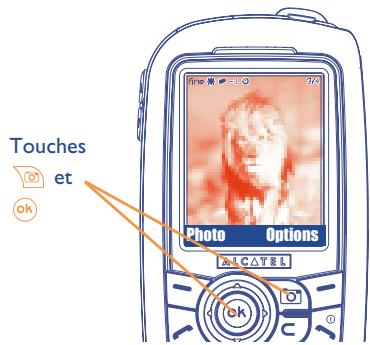
Votre telphone doit etre allumepour pouvoir prendre des photos. Pour acceder a la fonction prise de vue depuis I'ecran d'accueil, appuyez sur la touche . L'ecran sert de viseur. Cadrez le suet ou le paysage avec le viseur. L'objectif de I'appareil se trouve au dos du telophone, et ne doit pas etre en contact avec les doigts. Un miroir placé a cote de I'objectif,permét de vous cadrer si vous foulez vous prendre en photo.
Vou pouvez prendre une photo en mode Portrait ou Paysage :
- Mode Portrait : appui court sur
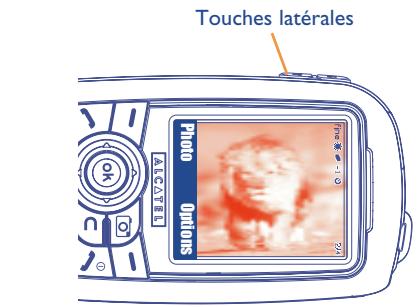
- Mode Paysage : appui court sur l'une des touches laterales.
Ifa Bilderteam/Agenceimages.com
7.2 Rafales d/images
Faites un appui long sur la touche latérale supérieure. La prise de clichés est effective aussi longtemps que vous maintenez l'appui sur la touche latérale supérieure (nombre maximum de photos prises dans une rafale: 15). Puis, vous pouvez envoyer cette rafale dans un MMS grâce au menu "Options".
7.3 Prise de vue avec son
Au moment de la prise de photo, vous avez la possibilité d'enregistrer simultanément le son ambiant par un appui long sur la touche latérale inférieure. Un écran vous y invite. Si vous relâchez votre doigt, l'enregistrement s'arrête. Appuyez sur c pour revenir à l'écran de prise de vue.

Evitez de faire un usage abusif de l'appareil photo, respectez la vie d'autrui et la reglementation locale en vigueur.
Vouavesaussilapossibilied'enregisterrivoterevoixapresla priesede vueparunappui longsur la touche ou sur la toucheOK,un écran vousy invite.
7.4 Réglages de l'appareil photo
Avant de prendre la photo, vous pouvez effectuer de multiples réglages.
Barre des options :
★★ qualité photo
balance des blancs
mode de prise de vue
-1 exposition (sur/sous)
2/4 nombre de photos prises (pour animation et mosaique)
retardateur
Touches laterales
- appui court vers le haut ou le bas :prénde la photo
- appui long vers le haut : rafale d'images
- appui long vers le bas : prise de vue avec son
Touche de fonction gauche: Prendre la photo
Touchec Couleur:couleur ou noir et blanc
Touche Mode de prise de vue
Simple
: Animation x 4
Mosaique
Touchecoh
- Appui court : prise de vue
- Appui long : prise de vue avec son
- Exposition :
Gauge : sous-exposition
Droite : sur-exposition
Zoom:
Haut : zoom avant
Bas:zoomarriere
Touché de fonction droite : Options
Touche :
-Depuis I'ecran d'accueil: acces a
l'appareil photo
- En mode Cadrage :
appui court : prendre la photo
appui long : prise de vue avec son
Qualité
***:Haute-touche
:Standard-touche
:Economique-touche

5:Balance des blancs
Touche
Taille d'image :
-
Panoramaque
VGA -
XL/L/M/S
Ifa Bilderteam/Agenceimages.com
Accès aux réglages par le Menu avant de prendre la photo : Sélectionnez “Appareil photo” à partir du menu principal, puis “Prendre une photo” et appuyez sur la touche de fonction “Options”:
Tailledimage
Selectionnez "Taille d'image" dans la liste des options ou appuyez sur la touche jusqu'à l'affichage de la taille désirée : VGA (640x480) et Panoramaque (360x640) sont optimisés pour l'envoi vers un PC, XL (128x160) et L (128x128) pour une utilisation locale ou MMS, M (64x64) pour associer l'image à un contact par exemple, S (32x32) pour creer vos propres tampons (cf. page 48).
Mode de prise de vue
Sélectionnez "Mode de prise vue" dans la liste des options ou bien faites des appuis successifs sur la touche pourCHOIR L'un des modes suivants :
Simple: une photo unique (mode activé par défaut).
Animation x 4: ce mode permet de prendre 4 photos qui s'enchaignent comme un petit diaporama. Une numérotation affichée en haut à droite de l'écran indique sur qu'elle photo vous étes : 1/4, 2/4, ...4/4. ÀpRES la 4ème prise de vue, l'animation se déclenché automatiquement.
Mosaïque : ce mode vous permet d'obtenir une image composée de 4 petites photos. Une fois l'option “Mosaïque” sélectionnée, procédez comme pour l'animation (voir ci-dessus).

Le mode rafale d'image est accessible par un appui long sur la touche laterale supérieure.
Cadre
Choisissez un cadre dans la liste proposée et appuyez sur OK : le cadre vient se placer sur votre écran de prise de vue ; si le résultat vous plaît, appuyez sur pour prendre la photo. Vous retrouvrez également cette option dans la fonction "Modifier" (cf. page 48).
Qualité
Selectionnez "Qualite" dans la liste des options ou bien accedez directement à cette option en appuyant sur les touches 15, 25c, 34f :
★★★: qualité haute : excellente qualité pour un envoi à un PC,
★★:qualité standard:compromis taille/qualité,
★ : qualité économique : taille mémoire optimisée.

Attention : plus la qualité est haute, plus la mémoire requise est importante. Par exemple, s'il vous resté l Mega octet (Mo) de mémoire, vous pourriez avoir le nombre de photos suivant :
| Format | Qualité haute | Qualité économique |
| VGA | 10 photos* | 20 photos* |
| 128 x 160 | 146 photos* | 340 photos* |
Retardateur
La prise de vue réelle se fait 10 secondes après avoir appuyé sur OK. Un indicateur sonore vous signale le déclenchement de la photo (si votre téléphone est en mode Son).
Balance des blancs
En appuyant sur la touche de fonction "Options", vous pouvez désir entre 5 régles :
Auto: le réglage se fait automatiquement (aucune icône ne s'affichera à l'écran),

ensoleille,

nuageux,

nuit,

intérieur/lumière artificielle.

Dans les conditions de faible luminosité, Sélectionnéz "Nuit" pour améliorer la qualité d'image.
- Ces estimations vous sont données à titre indicatif.
Couleur
Voussouspcaesirleseffeessculure.Cetoteptionestdirectementaccessiblea partirdele'ecrandeprise de vue,par un appui sur la touche
Accès direct à “Mes Images”
Cette option vous permet d'acceder directement au menu "Mes Images" (pour creer un dossier par exemple) pour sauegarder votre image.
Dossier par défaut
Yououpouzechangelerdosdierndlequelvocischésontautomatiquementstockés.

La fonction "Mes Images" vous permet de creer vos propres dossiers. Appuyez sur OK puis sur la touche de fonction "Options" et selectionné "Créer dossier".
Autres options d'accès direct depuis l'écran de prise de vue
Exposition : réglez le contraste de votre photo à l'aide de la touche de navigation : à gauche = sous-exposition, à droite = sur-exposition.
Zoom: activez le zoom par la touche de navigation haut/bas : haut : zoom avant, bas : zoom arrêté (selon la taille de l'image.
7.5 Options disponibles après la prise de vue
Après la prise d'une photo ou d'une animation, vous accédez aux options suivantes :
Envoyer
- Envoyez votre photo par MMS, par le service carte postale, par infrarouge, par email ou vers l'album photo sans l'enregister dans "Mes Documents".
Modifier
Réduisez la taille, ajoutez des tampons, des cadres.
Sauver et envoyer
- Sauvegardez votre photo et envoyez-la.
Associer un son
- Enregistrez un son et associez-le à la photo.
Sauver
- Enregistrez votre photo.
Mes Images
- Accédez directement à vos images enregistrées dans votre album.
Annuler
- Supprimez la photo que vous venez de prendre.
Associer à
- Choisissez ce que youlez associé à votre photo.
7.6 Modification d/images
Cette option permet de "Réduire" la taille des images, rajouter des tampons ("Ajout tampon") ou encadrer l'image ("Ajout cadre"). Vous ave deux possibilités d'acceder aux images pour les modifier :
- Par le menu "Mes Documents/Mes Images":
Choisissez une image, appuyez sur OK et Sélectionnez "Options" puis "Modifier". - Par le menu "Appareil photo" (1):
Après la prise de vue, Sélectionnéz la touche de fonction droite “Options” puis “Modifier”.
7.7 Accès direct à la prise de vue ou à “Mes Documents” à partir de l'écran de saisie d'un MMS
Grçé à l'option "Ajout image", vous avons directement accès à la fonction Appareil Photo ou à "Mes Documents" (photo/image/vidéo/son) lorsque vous étés en cours de réduction d'un message multimédia (MMS) (cf. page 35).
You pouvez insérer une photo dans votre MMS de 2 facons:
- Soit en ajoutant à votre MMS une photo enregistrée dans votre album photo : Lorsque vous étés dans le menu “Messages”, sélectionnez successivement “Créer message”, “MMS”, appuyez sur OK puis sur la touche de fonction “Options”, sélectionnez “Ajout image” puis “Mes images” et désisissez une photo.
- Soit en prénant une nouvelle photo : Procedure identique, mais au lieu de désir “Mes images”, Sélectionnez “Prendre une photo”.
8 Jeux & Applications
Votre téléphone Alcatel peut intégrer des applications et leurs Java™. Vous pouvez aussi en télécharger d'autres sur le portail Vodafone live!
Le menu "Jeux & Applis" permet deGERer les applications JavaTM installes dans voire tellephone. Il compeote les dossiers suivants :
Général: répertoire contenant l'ensemble des applications et des produits,
Paramétres: contient vos paramètres son, rétro-éclairage et réseau.
8.1 Lancer une application
Sélectionnez l'application. Appuyez sur la touche de fonction "Lancer" ou sur (ok) puis sélectionné l'options "Lancer".
8.2 Options dispensibles
Lancer -Lancez l'application.
Information • Cette option fournit des informations sur l'application.
Télécharger • Téléchargez une application.
Supprimer Effacez l'application. Si vous effacez une application pre-installee dans le téléphone, vous pouze, suivant l'application, la télécharger a nouveau depuis le site de Vodafone live!. Attention, certaines applications ne sont pas telechargeables une seconde fois.
8.3 Télecharger une application
Voupez tellecharger de nouvelles applications JavaTM par le menu "Jeux & Applis" en selectionnant la touche de fonction "Tellecharger". L'ecran affiche une liste de favors WAP pour le tellechargeMENT de l'application. Choisissez le favori approprié pour se connecter à la page WAP correspondante.
Les applications téléchargees peuvent etre sauvegardees dans le dossier Jeux ou le dossier Applications.
8.4 Push Java™
Vou puez recevoir des messages Java™ Push qui vous invitent à lancer de nouvelles applications.
8.5 Paramètres
- Sans son/ Activez/désactivez le son pour toutes les applications.
Avec son
-Eclairage Activez/desactive le retro-éclairage. - Réseaux Lieste des profils réseau disponibles pour les "Jeux & Applis". Cette liste est composée du profil WAP actif et des profils spécifiques aux "Jeux & Applis". Pour sélectionner un profil, accédez à la liste, appuyez sur OK et Sélectionnez "Confirmer". Pour modifier un profil spécifique aux "Jeux & Applis", accédez à la liste, appuyez sur OK et Sélectionnez "Modifier". Pour créé un profil, accédez à la liste, appuyez sur OK et Sélectionnez "Créer". Pour les différentes options, reportez-vous à la page 58.
- Mémoire Affichez l'espace mémoire disponible. Les applications utilisent la mémoire partagée (cf. page 41).
Au cours de l'exécution d'une application
- Pour effectuer une pause, faites un appui court sur ,
- Pour quitter l'application, faites un appui long sur
Autorisation accès réseau : certaines applications requiennent un accès réseau ou l'envoi de SMS. Dans ce cas, sélectionnez le profil d'autorisation souhaïte avec la touche de navigation ◆, appuyez sur ◆ pour prendre en compte la sélection puis appuyez sur “Confirmer” pour valider le tout.
Clause de non responsabilité
Le chargement ou l'exécution d'une application ne nuit ni ne modifie les logiciels existants de votre téléphone mobile compatible Java™.
Alcatel rejette toute responsabilité ou garantie pour ou a cause des applications utilisées ultérieurement par le client et pour les logiciels qui ne sont pas contenus dans le téléphone à la livraison.
L'acheteur supporte seul le risque de perte, d'endommagement ou de défaut de l'appareil ou des applications ou logiciels, ainsi que d'une façon générale de tous les dommages et conséquences que peuvent entrainer lesdsits applications et logiciels. Dans l'hypothèse où ces applications ou logiciels ou l'installation ultérieure de certaines fonctions venaient à être perdues en raison de certaines conditions techniques telles que l'échange/le remplacement et événuellement la réparation de l'appareil, l'acheteur devra renouveler le téléchargement. Alcatel n'accorde aucune garantie et rejette toute responsabilité dans le cas où le téléchargement ou l'installation s'avéré totalement impossible ou impossible sans engager de frais.

Java
POWERED
Les marques et logos Java™ ou basés sur Java™ sont des marques commerciales ou marques déposées de la société Sun Microsystems, Inc. aux Etats-Unis et dans les autres pays.

JBlend
Optimisé par JBlend™ - Copyright 1997-2003 - Aplix Corporation. Tous droits réservés. Les marques et logos JBlend™ ou basés sur JBlend™ sont des marques commerciales ou marques déposées de la société Aplix Corporation au Japon et dans les autres pays.
9 Calendrier
Votre téléphone dispose d'un organiseur sophistique qui vous permet deGERER VOte emploi du temps. Vous pouze également y memoriser des listedes de taches.
9.1 Consultantairevtorecalendrier
Troisprésentations sont disponibles. Vous doivent désarir l'icone appropriée :
1 Calendarier journalier
7 Calendrier hebdomadaire
30 Calendrier mensuel
Taches "A faire"
图Parametes
Vous pouvez faire defiler les dates avec la touche En fonction de la presentation, vous pouvez consulter, creer, modifier ou envoyer un élément du calendrier.
Les informations de la liste de contacts et du calendrier peuvent être échangées avec un ordinateur grâce à la suite logicielle PC d'Alcatel (cf. page 86).
9.2 Créer un rendez-vous et programmermer une alarme
Lors de la création d'un rendez-vous (option "Créer"), vous avez la possibilité d'activer une alarmé et programmerme le temps pour son déclenchement par rapport à l'heure du rendez-vous.
9.3 Créer une tâche
Selectionnez l'icone grace à la touche et validez avec la touche OK. Sélectionnez "Sélection type", validez de nouveau avec OK puis entrez le type de tâche ("A faire" ou rappel téléphonique), saississe enfin l'objet du rendez-vous.
Les tâches peuvent être classées par ordre chronologique ou de priorité. Pour cela, accédez à l'icone à la touche , puis validez avec OK .
Voussoupiezprogrammerunealarmepourunetâcheayantunedate d'échéanceprogrammée.Cettealarme sonneraàlatéetàl'heurefixées.
9.4 Configurer le calendrier
Selectionnez l'icone avec la touche pour acceder aux options suivantes :
Alarme
Programmez une durée par défaut pour le déclenchement de l'alarme avant le rendez-vous.
"A faire"
- Classez vos tâches par ordre de priorité ou par date d'échéance.
Calendrier
Programmez Your heur de debut de journee,voire ler jour de la semaine,votre Iere semaine de l'année.
Supprimer
Supprimez toutes les tâches ou tous les rendez-vous du calendrier ou seulement les événements ayant échu.

Confidentiality:
Les données de votre calendrier peuvent être protégées (cf. option “Confidentialité” page 79).
Activez/desactivez un parametre en appuyant sur OK. Quittez la fonction configuration en appuyant sur C.
9.5 Informations supplémentaires sur le calendrier
Representatior graphique
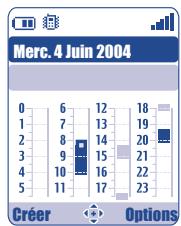
Calendar journalier
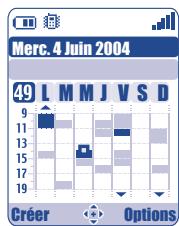
Calendrier hebdomadaire
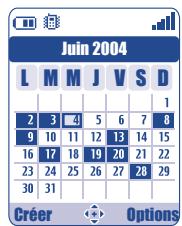
Calendrier mensuel
Un seul rendez-vous enregistré.
Au moins deux rendez-vous enregistrés dans la même plage horaire.
49 Numéro de semaine.
Rendez-vous enregistré avant cette plage horaire.
Rendez-vous enregistré après cette plage horaire.
Calendrier mensuel
Fond bleu Rendez-vous programme
Fond blanc Pas de rendez-vous programme
Dans les différents calendriers, les jours, semaines ou mois en cours clignotent.
10 Services SIM

Accédez au menu de services proposé par votre opérateur dans votre carte SIM.
Vodafone live!
11.1 Accès au menu WAP
Vodafone live! est un service qui vous permet d'acceder à l'Internet mobile où vous pouvez obtenir des informations (actualités, météo, sport, ...) et de télécharger de nouvelles sonneries, des fonds d'écran, des yeux, etc.
-Vodafone live!" lance the pages d'accueil du profil Vodafone live!
-Favoris" permit d'acceder à la liste de vos sites favors et d'en ajouter.
- "Aller à l'URL" permet d'acceder directement à la page WAP en saississant l'adresse URL.
- "Profils" répertorie les différents profils WAP.
11.2 Programmer libre accès
Votre téléphone a eté pré-programme par votre opérateur. Cependant vous pouvez selectionner un profil à partir de la liste des “ Profils” et accédez aux options suivantes en appuyant sur la touche OK :
Lancer
- Lancez le WAP avec ce profil même si un autre profil a eté sélectionné par défaut.
Créer
- Entrez les paramètres d'un nouveau profil.
Activer
- Sélectionné le profil affché comme profil par défaut (sauf si ce profil est déjà sélectionné).
Modifier
- Modifiez les paramètres d'un profil.
Supprimer
Supprimez le profil selectionné.
Pour "Créer" ou "Modifier" un profil, vous devez impératifement renseigner les paramètres suivants :
- Nom profil
- Page d'accueil
- Adresse IP
- Sécurité
- Choix canal
- Confirmer
Dans le "Choix canal", vous doivent désigné l'un des modes de transmission suivant : GPRS/GSM, GPRS ou GSM.

Si vous désisissez le mode de transmission GPRS/GSM, le mode GSM est activé seulement si le mode GPRS n'est pas disponible.
Si vous avez choisi le mode de transmission GPRS, selectionnez un canal GPRS, puis renseignez les paramétres suivants :
- Authentication (nom et mot de passer de l'utilisateur)
-APN
Si vous avez choisi le mode de transmission GSM, selectionnez un canal GSM, puis renseignez les paramétres suivants :
- Nom d'utilisateur GSM
- Mot de passer
- Numéro de téléphone
- Type d'acces
Si vous avez choisi le mode de transmission GPRS/GSM, vous neveze selectionner un canal GPRS, puis un canal GSM ; puis renseignez à la fois les paramétres GPRS et les paramétres GSM.
11.3 Fonction GPRS
Votre téléphone mobile intégre un modem à haut-débit très performant basé sur la technologie GPRS qui vous permet de naviguer plusrapidement sur le WAP et envoyer des MMS de manière plusperformante. Ce service peut faire l'objet d'une facturation différente (contactez le service client de votre opérateur pour plus de précisions).
L'icone G apparait lorsquel le contexte GPRS est actif.
11.4 Options du navigateur WAP
Lorsque le navigateur WAP est lancé, vous pouvez, en cours de consultation d'une page, acceder aux options en appuyant sur la touche de fonction droite "Options", ou en appuyant sur la touche (appui long).
Accueil
Accedez directement à la page d'accueil.
Visitor une
URL
- Accédez directement au site
WAP en saisissant l'adresse.
Favoris
- Accédez à vos sites favoris (signets).
Montrer URL
- Affichez l'adresse de la page en cours de consultation.
Notification
- Consultant les messages d'information (notification) envoyées par WAP.
Recharger
Rafraîchisse la page en cours.
Capture d'écran
- Sauvegardez tout l'écran.
Paramètres
- Personnalisez votre accès WAP.
Enregisterr objets
- Enregistrez les images ou lessons.
Quitter
- Terminate vosere session WAP et returnez à l'écran d'accueil.
Envoyer lien
- Envoyez un SMS avec l'adresse URL de la page consultée.

A tout moment de la navigation, vous pouvez quitter le mode WAP par un appui long sur la touche
12 Mes Documents


Pour acceder à “Mes Documents” à partir de l'écran d'accueil, appuyez sur la touche OK et sélectionnez l'icone . “Mes Documents” est une fonction qui regroupe tous les éléments visuels et sonores de votre téléphone qu'ils aient été pré-installés, téléchargés, enregistrés ou composés.
12.1 Mes Images
Voussoupiezchoisiruneimageouune photoetlaconfigurer comme fond d'écran d'accueil ou fond d'écran ON/OFF.Vousoupiezlambda modifier,l'envoyerparMMSou l'associera uncontactgracé àl'option“Portrait" (cf.page26).
L'album "Mes Images" comprend les dossiers suivants (1):
Général :liste de toutes les images (intégrées ou créées) de l'ensemble des dossiers de l'album.
Photos : dossier dans lequel les clichés pris avec l'appareil photo sont automatiquement stockés.
Mes Images: contient toutes les images n'appartenant pas à d'autres dossiers.
Icônes : contient des petites icônes et animations que vous pouvez envoyer par SMS.
Cadres : content des cadres pour encadrer vos images.
(1) Les dossiers intégrés ne peuvent pas être renommés. Toutefois et dans certains cas, vous pouvez modifier, supprimer ou ajouter des éléments dans ces dossiers.
Pour faciliter la recherche, l'écran affiche des images/photos en taille réduite. Pour visualiser les images une à une, sélectionné une image, appuyez sur OK et cliquez sur "Voir".
Ensuite, à partir de cet affichage, vous pouvez faire défilier les images avec la touche (appui court). Vous actionné le diaporama par un appui long (ou en appuyant sur la touche de fonction droite “Options” puis sur “Diaporama”)
12.2 Jeux & Applis
Veuillez yous reporter à la page 50.
12.3 Mes Sons
VoussoupiezchoisirunsonpourtleecranON/OFF,lesappelsentrants,lesnotificationsde messagesoules alarmes(cf.page70).
L'album "Mes Sons" se compose des dossiers suivants ((1)
Général (contient tous les éléments Audios (intégrés ou créés) de tous les dossiers de l'album),

Méloodies,

Effets sonores,
Enregistrres (contient uniquement des enregistrements réalisés avec la fonction "Enregistrer" et la fonction "Mémo-album"),
Composés (contient uniquement les compositions réalisées à partir de la fonction "Composer").
(1) Les dossiers intégrés ne peuvent pas être renommés. Toutefois et dans certains cas, vous pouvez modifier, supprimer ou ajouter des éléments dans ces dossiers.
12.4 Mes Vidéos
L'album "Mes Vidéos" comprend les dossiers suivants (1):
Général, contient tous les éléments Vidés (creés et pré-installés) de tous les dossiers de l'album,

Bandes announces.
Lors de la visualisation d'une video, vous pouvez régler le volume par la touche ou par les touches laterales.

VoussoupiezearcherunfichierImages/Sons/VIDeosen tapantla premierelettrudon de ce fichier.
12.5 Gestion des images, des sons et des vidés
Selon le menu choisi, vous aurez accès à certaines des fonctions suivantes :
| Voir | · Affichez l'image sélectionnée. Si vous désirez voir toutes les images du dossier sous forme de diaporama, appuyez sur la touche OK lors de l'affichage de cette image. | Télécharger | · Accédez à vos sites favoris pour télécharger de nouveaux objets. |
| Renommer | · Renommez une image, une réserve ou un son. | ||
| Classer fiche | · Déplacez une image/une réserve/ un son d'un dossier vers un autre. | ||
| Ecouter | · Ecoutez le son sélectionné. | ||
| Voir | · Visionnez la video sélectionnée. | Créer dossier | · Créez des dossiers en regroupant les images ou les sons par catégorie (par exemple: “Vacances” ou “Anniversaire”). |
| Envoyer (1) | · Envoyez le son/l'image/la video. | ||
| Supprimer | · Supprimeze le son/l'image/la video sélectionné(e) (excepté ceux intégrés dans le téléphone). | ||
| Associer à | · - Associez l'image à l'écran d'accueil, à l'écran ON/OFF, ou à un contact. | Suppr. dossier | · Supprimez un dossier. |
| Renom.dossier | · Renommez un dossier que vous avez créé. | ||
| · Associez le son à la sonnerie d'appel, à l'allumage ou l'extinction du téléphone ou à un contact. | Vider dossier | · Supprimez le contenu d'un dossier. | |
| · Associez la-video à un contact. | Trier par taille/par nom | · Trier les images par taille ou par ordre alphasétique. | |
| Sonneries | · Choisissez une métodie pour la sonnerie des appeals entrants. | Accèsamera | · Accédez directement à la fonction de prise de vue. |
| Modifierer | · Modifiez un son, une image, une réserve (2). |
12.6 Téchéarger de nouveaux élémentsVIDEOS, photos, sons,...
Grace à l'option "Télécharger", accédez à vos sites favoris enregistrés dans la liste des favors pour télécharger de nouveaux éléments que vous pourrez sauvegarder dans le menu "Mes Documents".
12.7 Formats et supports
List des formats audios, images et videos compatibles avec votre téléphone :
- Audio: AMR (.amr) (1); Midi (.mid); iMelody (.imy); Smaf (.mmf, .spf, .saf)
- Image : JPEG (.jpg) ( 2) ; GIF (.gif); PNG (.png); BMP (.bmp)
- Video: 3GP (.3gp) (H263 (3) + AMR (1) ou MPEG-4 (4) MP4 (.mp4) (MPEG-4 (4) )
- Grace à la suite logicielle PC, vous pouvez convertir des images et dessons de grandes tailles aux formats compatibles avec votre terminal.
12.8 Mes Raccourcis
Accedez à vos raccourcis déjà programmés.
Pour programmer de nouveaux raccourcis, selectionnez la fonction "Définir raccourcis" pour programmer un accès rapide à une fonction, à un nombre de téléphone ou à un site favori WAP.
13 Extras
13.1 Alarmes
Réveil
Programmez la periodicity (tous les jours ou une fois) du reveil, puis saississe l'heure et la date et confirmez par OK. Vous pouze aussi saisir l'objet pour lequel le reveil a ete programmé et valider avec OK.
Minuteur
Programmez le temps qui precede le déclenchement de l'alarme et validez par la touche OK.
Options
Lorsque l'alarme est activée, l'icône est affichée sur l'écran d'accueil. L'alarme sonne que le poste soit allumé ou étient. Pour l'arrêter complètement, appuyez sur la touche . Si vous souhaitez que l'alarme se renouvelle, Sélectionnez "Options" puis "Répéter", ainsi l'alarme se déclenchera par intervalles réguliers de 10 minutes.
13.2 Calculatrice
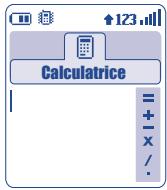
Tapez un nombre puis validez avec OR, selectionnez ensuite le type d'opération à effectuer grâce à la touche et validez à nouveau.
Entrez le second nombre et appuyez sur OK.
Selectionnez le signe "=" pour afficher le résultat.
Pour returner à l'écran d'accueil, appuyez sur la touche (appui long).
(1) AMR-NB.
(2) Sauf JPEG progressif. Le téléphone utilise le code du "Jpeg Independent Group".
(3) H263 profil 0, niveau 10.
(4) MPEG-4 profil visuel simple, niveau 0.
13.3 Convertisseur
Grâce au convertisseur de devises, vous pouvez :
Convertir directement une devise en Euro et vice et versa (1).
- Convertir une somme d'argent dans une autre devise (exemple : des dollars en livres).
Dans le cas d'une conversion en Euro, vous pouvez modifier la devise par défaut avec l'option "Régler".
Dans le cas d'une conversion des devises internationales, les deux devises doivent être sélectionnées ainsi que le taux de change entre ces deux devises.
Un taux de change est défini par défaut pour chaque devise, il peut être modifié avec l'option "Régler".

A partir de l'écran d'accueil, saisissez le montant en Euro à convertir dans la monnaie programmée, appuyez ensuite sur la touche “Options” et sélectionnez “Convertisseur”, puis OK.
13.4 Mémo vocal
Le mémo vocal vous permet d'enregistrer des messages personnels. Pour enregistrer un mémo vocal, Sélectionnez “Mémo vocal” puis “Enregistrer”, et parlez après le bip. Une fois le mémo vocal créé, vous pouvez acceder aux options suivantes :
Ecouter
- Ecoutez un mémo vocal enregistré.
Envoyer
- Envoyez votre mémo par MMS ou via infrarouge.
Mains-libres/ Discret
- Passez du mode mains-libres au mode discret et vice-versa.
Titre
- Modifiez le nom du mémo.
Mémo->Album. Copiez votre mémo dans “Messons” (pour l'envoyer par MMS ou l'utiliser comme sonnerie).
Supprimer
- Supprimez le mémo sélectionné.
13.5 Compositeur
A partir du menu principal, accededez à cette fonction en selectionnant "Extras", puis "Compositeur".
13.5.1 Composer
Selectionnez "Composer" puis servez-vous du clavier comme indiqué ci-dessous :
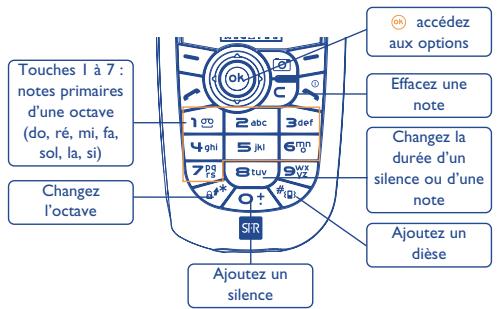
13.5.2 Enregister
Sélectionnez "Enregistrer" et enregistrrez un son personnel.
Dans les deux cas, vous pouvez utiliser cessons comme melodie. Si vous désirez écouter un air (composé ou enregistré), Sélectionnez-le et appuyez sur la touche de fonction "Options".
13.6 Infrarouge (IrDA)
A partir du menu principal, accedez à cette fonction en selectionnant "Extras", puis "Infrarouge".
Grçé à la fonction infrarouge, vous pouvez échanger les données relatives aux contacts et au calendrier, les images, videos et méliodies avec un autre mobile ou un PC. Le port infrarouge est placé sur la partie supérieure du téléphone.
Envoi de données
Pour envoyer des données, Sélectionnez la fiche de contact, puis l'option "Transfert données", il n'est pas nécessaire d'activer la fonction infrarouge avant l'envoi.
Réception de données
Pour receivevoir des données, vous devez activer la fonction infrarouge. Un message vous prévient de la réception des données, enregistrez-les en appuyant sur la touche OK ou rejetez-les en appuyant sur la touche C.
Une fois l'option selectionnée, l'icone apparait à l'écran. L'infrarouge sera automatiquement désactivé après quelques instants (1). La connexion se coupe également lors de l'arrivee d'un appel. Vous pouvez receiveoir jusqu'à 3 cartes de visite (V.Card) ou rendez-vous (V.Cal) simultanement.
13.7 Nombre des alarmes
A partir du menu principal, accedez à cette fonction en selectionnant "Extras", puis "liste alarmes".
Affichez toutes les alarmes que vous avez programmées (Rendez-vous, "A faire", Réveil). L'icone apparaira sur l'écran d'accueil si le réveil ou le minuteur a étéprogrammé ou si une alarma a été programmée pour le jour même ou pour le lendomain.
14 Paramètres
A partir du menu principal, Sélectionnez l'icône du menu, appuyez sur OK et Sélectionnez la fonction de votre choix pour personneliser votre téléphone.
14.1 Profils
14.1.1 Sonneries
Options dispensibles
Pour modifier les paramètres dessons, sélectionné les différentes options à l'aide de la touche
Selectionnez une métodie à l'aide de la touche由此 validez avec la touche ok.
Vous pouvez également seLECTIONner dans cette liste la fonction métodie aléatoire appelée “Mélodie surprise” (cf. page 71).
Mode (normal, discreet, vibreur,...).
Reglez le volume à l'aide de la touche
Sélectionne le type de bip touches.
Sélectionnez une métodie à associer à un nouveau message.
Selectionnez une melodie à associé à un rendez-vous.
Sélectionnez une mélodie à associer à une alarme (calendrier, réveil, minuteur).
Activez le bip reseau.
Mode
Normal
Vibre et sonne • Vibreur et sonnerie normale activés simultanément.
Discret
- Sonnerie normale (volume progressif) précédede bips.
Vibre puis sonne
Vibreur suivi de bips puis de la sonnerie normale (volume progressif).
Vibreur
Activation du vibreur et annulation de tous les signaux sonores (sonnerie, bip de message, de rendez-vous, de batterie trop faible). L'icone sera affichée.
Bip et vibre
Silence
- Bip avertisseur suivi du vibreur.
- Aucun son ni bip sauf pour les alarmes. L'icone sera affichée.

Certain modes peuvent être déactivés par l'utilisation de certains accessoires (Kit vehicule mains-libres full duplex, ...).
Mélodie surprise
Accedez à l'option "Mélodie surprise" au début de la liste des mélodies ; choisissez vos mélodies. L'une de ces mélodies sonnera de façon aléatoire, lors de l'arrivée d'un appel.
14.1.2 Themes
A partir du menu principal, acceded à cette fonction en seLECTIONnant “Paramètres”, puis “Profils” et “Thèmes”.
Ce menu permet de personneliser votre téléphone à votre goût. La procédure consiste à modifier d'une seule opération les 7 éléments de personnelisation qui constitue un Thème :
4 éléments visuels : - Image/Animation de l'écran ON
- Image/Animation de l'écran OFF
- Image/Animation de l'écran d'accueil
-Stylegraphique et couleurs
3 éléments sonores : - l mélodie pour les appeals reçus
- I mélodie à l'allumage
- Imelonie pour les notifications de messages reçus
Un Thème par défaut est activé lors de la première utilisation.
Il est modifiable en changeant un à un les éléments qui le composent et peut être réactivé à tout moment.
Lors du changement d'un Theme, le téléphone affiche un écran d'installation qui disparaîtès que les 7 éléments sont modifiés.

L'installation du Thème peut être interrompue et annulée si vous receivez un appel ou si vous appuyez sur la touche c). Dans ce cas, la précédente seLECTION reste active.
14.1.3 Affichage
A partir du menu principal, acceded à cette fonction en selectionnant “Paramètres”, puis “Profils” et “Affichage”.
Fond d'écran d'accueil
L'écran d'accueil s'afficheès que le téléphone est mis sous tension et/ou lorsque aucune fonction (appel, envoi de message texte...) n'est utilisé depuis quelques minutes.
Le clavier peut etre verrouillé ou déverrouillé par un appui long sur la touche
Depuis I'ecran d'accueil, vous pouvez acceder directement aux fonctions principales avec la touche OK.
En selectionnant "Mes Images", vous pouvez replacer l'image ou l'animation affichée par défaut sur votre téléphone pour le personnel. Si vous receivez un appel, un SMS/MMS, une notification, etc, l'écran d'accueil affichera l'icone, le type et le nombre d'événements ; vous pouvez alors les consulter directement à partir de l'écran d'accueil.
Ecran de veille
Si vous activez cette option, l'écran de voir s'affichera au bout d'un moment sur l'écran d'accueil. Une image, une animation, un diaporama ou un clip video peut être choisi(e) comme écran de voir.

Que ce soit pour l'écran d'accueil ou de veille, le mode Economisér d'énergie ne s'affiche qu'au bout de quelques instants : seuls les niveau de batterie et de réception du réseau, ainsi que l'heure ou une enveloppe (pour les événements) seront affichés.
Couleurs
Cette fonction vous permet de personnaliser le style graphique et les couleurs de votre téléphone (écrans de menus, écrons de saisie, etc).
Ecrans On/Off
Vou puez personnaliser le message d'accueil, l'animation, la mélodie ou l'image qui apparait lorsque vous allumez votre téléphone.
Voussoupiezaussipersonnaliserletelephoneafficheavantdeseteindreavecunameouune animation.
Zoom (1)
Votre téléphone propose 2 tailles de caractères. L'affichage en gros caractères est selectionné par défaut, mais si vous désirez afficher plus d'informations, selectionné “Zoom”.
Contraste
Réglez le contraste de votre écran.
14.1.4 Touches
La personnelisation des touches vous permet d'appeler un correspondant ou d'acceder à une fonction directement depuis l'écran d'accueil (cf. page 27).
14.1.5 Commande VOCALE
La commande vocale vous permet d'acceder à l'une des fonctions du menu en prononçant le nom enregistré pour cette fonction.
Enregister une commande vocale
Pour enregistrer une commande vocale à l'une des fonctions de votre menu, Sélectionnez "Commande vocale", puis suivez les instructions à l'écran.
La fonction pour laquelle une commande vocale a ete enregistrree est signalee par l'icone . Le nombre de fonctions accessibles par commande vocale est de 10.
Utiliser une commande vocale
Une "Commande vocale" est activée depuis l'écran d'accueil par un appui long sur la touche . Pour utiliser une commande vocale, suivez les instructions affichées à l'écran.
Lorsque une commande vocale a eté enregistrée, vous pouvez l"Ecouter", la "Remplacer" ou la "Supprimer".
(1) Selon la langue.
14.2 Telephone
A partir du menu principal, accedez à cette fonction en selectionnant “Paramètres”, puis “Téléphone”.
14.2.1 Horloge
A partir du menu principal, accedez à cette fonction en selectionnant “Paramètres”, puis “Téléphone” et “Horloge”.
Vou puevez afficher deux horloges (locale et distante appelée "Second fuseau hor.") simultanément.
Sélectionnez d'abord l'icone "Type" et l'options "2 horloges". Puis sélectionnez "Réglage" et "Horloge locale". Choisissez une ville et confirmez. Le changement automatique à l'heure d'hiver ou d'éte est activé. Effectuez la même opération pour régler le "Second fuseau hor".
Format d'affichage
Votre horloge peut etre affichee au format analogique ou digital et la date aux formats jour/mois/annnee, mois/jour/annnee ou année/mois/jour, en chiffres ou avec les trois premieres lettres du jour et du mois.
14.2.2 Langues
A partir du menu principal, accedez à cette fonction en selectionnant “Paramètres”, puis “Téléphone” et “Langues”.
Ce sont les langues dans lesquelles sont affichés les messages (seLECTION avec 念 ). L'option "Automatique" active la langue du réseau d'abonnement (si elle est disponible dans le produit).
14.2.3 Dicnaineaire
A partir du menu principal, acceded à cette fonction en selectionnant “Paramètres”, puis “Téléphone” et “Dictionnaire”.
Vous disposez d'un dictionnaire auquel vous pouze ajouter des mots personnels à ceux proposés par le système d'aide à la saisie. Lorsque vous consultez votre dictionnaire, vous pouze ajouter, modifier ou effacer des mots grâce aux options accessibles par la touche OK.
14.2.4 Mode de saisie (1)
A partir du menu principal, accededz à cette fonction en selectionnant “Paramètres”, puis “Téléphone” et “Mode de saisie”.
En plus de la table des caractères spécifiques à la saisie de l'arabe, du cyrillique et du chinois, votre téléphone propose différents modes de saisie. Cette fonction permet de rédigier des messages texte et de saisir les noms qui sont placés dans la liste des contacts.
14.2.5 Verrou clavier
A partir du menu principal, accededz à cette fonction en selectionnant “Paramètres”, puis “Téléphone” et “Verrou clavier”.
Activez/désactive le verrouillage automatique de votre clavier.

Si le téléphone est connecté au kit vehicule mains-libres ou au chargeur, le clavier est automatiquement déverrouillé.
14.2.6 Extensions Fichiers
A partir du menu principal, accededz à cette fonction en selectionnant “Paramètres”, puis “Teléphone” et “Extensions Fichiers”.
Cette fonction donne la possibilité d'afficher ou non de l'extension des fischiers images, vidés etsons.
(1) Mode de saisie disponible selon les langues offertes.
14.3 Réglages appels
A partir du menu principal, accedez à cette fonction en selectionnant “Paramètres”, puis “Réglages appels”.
14.3.1 Filtrage
A partir du menu principal, accedez à cette fonction en selectionnant “Paramètres”, puis “Réglages appels” et “Filtrage”.
C'est le renvoi systématique de vos appeals vers votre répondeur vocal.
14.3.2 Renvoi d'appeal (1)
A partir du menu principal, accedez à cette fonction en selectionnant “Paramètres”, puis “Réglages appels” et “Renvoi d’applé”.
Voix Activez/annulez le re�o de vos appels vers un numero specifie (saisir le numero et valider par OK). Cette option s'applique aux cas suivants :
Inconditionnel Renvoi systématique de tous vos appeals. L'icone est affichée.
Conditionnel Si vous ligne est occupée, si vous ne repondez pas ou si vous etes hors de portee du reseau.
- Si occupé Uniquement si votre ligne est occupée.
- Si non répondue Uniquement si vous ne répondez pas.
- Si hors réseau Uniquement si vous étés hors de portée du réseau.
Données Renvoi systématique de vos réceptions de données vers le numéro spécifique.
Fax Renvoi systématique de vos réceptions de fax vers le numéro spécifique.
Etat Lieste des renoivos actives a partir de ce téléphone.
Tout annuler Annulation de tous les renois activés.
14.3.3 Blocage d'applé
A partir du menu principal, accededez à cette fonction en selectionnant “Paramètres”, puis “Réglages appels” et “Blocage d'appoint”.
Appels émis Activez/annulez l'interdiction d'appeler. Cette option s'applique aux cas suivants :
Hors Rep. SIM Interdiction d'émettre des appel sauf aux numérios de votre liste de contacts.
Tous Interdiction d'émettre tous les appeals.
- International Interdiction d'émettre des appeals internationaux.
- Sauf -> Pays Interdiction d'émettre des appels sauf vers votre pays d'abonnement.
Hors Rep. FDN Interdiction d'émettre des appel sauf aux numérios du réseau "FDN" enregistré sur la carte SIM.
Activer/ Activez ou annulez l'interdiction d'émettre des appeals aux numérios enregistrés dans le Désactiver répertoire "FDN".
Changer Si l'option "Hors Rep. FDN" a ete activee, apres saisie du code PIN2, vous pourrez dettre a jour le repertoire "FDN" (mise a jour du repertoire "FDN" par OK).
Appels reçus Activez/annulez l'interdiction de receivevoir des appel. Cette option s'applique aux cas suivants :
Hors Rep. SIM Interdiction de receivevoir des appels provenant des numeros non enregistrres dans voireiste de contacts SIM.
Tous Interdiction de receivevoir tous les appels.
Hors pays Interdiction de receivevoir les appeals si vous etes a I'etranger.
Etat Lieste des interdictions activées à partir de ce téléphone.
14.3.4 Réglages appels
A partir du menu principal, accededez à cette fonction en selectionnant “Paramètres”, puis “Réglages appels” et “Réglages appels”.
Signal d'appeel (1) Activez/annulez le signal sonoreannonçant l'arrivée d'un deuxieme appel.
Anonymat (1) Activez/annulez l'option qui rend vos appeals anonymes (votre numero ne sera plus transmis par le réseau à vos correspondants).
Affichage Activez/annulez la presentation du numero de votre correspondant (ou son nom s'il est appelant (1) reconnu de la liste des contacts) à chaque appel.
Mode de Choisissez de décrocher par : “Touché d'appoint” ou “Toute touche”. décroché
Rappel auto Permet le rappel automatique, par le téléphone, du dernier numero occupé.
tel.
- Activer/ Activez/annulez le rappel automatique de votre correspondant lorsque le premier appel n'a pas abouti.
- Voir la liste
- Lieste des numérios dont les rappels automatiques n'ont pas abouti (10 essais infructeurs).
Effacer liste Effacez la liste.
- Lieste des numérios dont les rappels automatiques n'ont pas abouti (10 essais infructeurs).
14.3.5 Rappel automatique par le réseau (1)
A partir du menu principal, accedez à cette fonction en selectionnant “Paramètres”, puis “Réglages appels” et “Rappel auto rés.”
Cette fonction permet le rappel automatique par le réseau des derniers numérios occupés.
14.3.6 Confidentialité
A partir du menu principal, accedez à cette fonction en selectionnant “Paramètres”, puis “Réglages appels” et “Confidentialité”.
En selectionnant "Activer", vous protégéz les données contenues dans vos calendriers et listes de contacts. Cette option est particulièrement intéressante si vous utilise la synchronisation PC.
(1) Vérifiez la disponibilité de ce service auprès du service client de votre opérateur.
14.3.7 Compteur d'applé
A partir du menu principal, accededez à cette fonction en selectionnant “Paramètres”, puis “Réglages appels” et “Compteur d’applé”.
Durée Gestion des durées d'appels.
Cumul durée Cumul des durées des appeals émis.
Durée Crédit de temps disponible par rapport à la durée allouée dans l'option "Fixer durée"
disponible (valeur donnée à titre indicatif).
FixerDurée Durée du forfait (saisir durée,validarparok).
Mise à zéro Remise à zéro (immediaté ou périodique) du cumul des durées des appeals émis.
Compteur Gestion des échanges de données payantes (koctets). GPRS
Global Montant de tous les échanges de données.
Point d'accès Montant des échanges de données par point d'accès.
- Point d'acc.1-2 Montant des échanges du point d'accès l ou 2.
Cumulés Montant des échanges de tous les points d'accès I ou 2.
Dernier Montant des échanges du dernier point d'accès I ou 2. compteur
Mise à zéro Remise à zéro des montants des données échangées de tous les points d'accès I ou 2.
- Autres Montant des échanges des autres points d'accès.
Cumulés Montant des échanges de tous les points d'accès.
Dernier Montant des échanges du dernier point d'accès. compteur
Mise à zéro Remise à zéro des montants des données échangées de tous les points d'accès.
Supprimer Remise à zéro de tous les compteurs.
Bip durée Activez/annulez l'émission du bip sonore en cours d'appel avec une fréquence à préciser (saisir la fréquence et valider par OK).
14.4 Accessoires
A partir du menu principal, accededez a cette fonction en selectionnant “Parametes”, puis “Accessoires”.
14.4.1 Decroché kit pieton
Touchedappel Uniquement en appuyant sur la touche
Automatique Automatiquement (sans aucun appui touche) après 2 sonneries environ (cette option est prise en compte uniquement si votre téléphone est connecté à un accessoire audio ou un kit mains-libres).
Toute touche En appuyant sur n'importe qu'elle touche du clavier (I à #).
Mode sonnerie Le kit pieton donne ou le kit pieton et le téléphoneurrent en meme temps.
14.4.2 Kit voiture
Choisissez le mode de décroché: touche, automatique, toute touche.
14.5 Réglages Internet
Choisissez your acces modem et les parametes GPRS (cf. page 58).
14.6 Réseau
A partir du menu principal, accededz à cette fonction en selectionnant “Paramètres”, puis “Réseau”.
Msg diffusion (1) Messages (SMS CB) diffusés par le réseau (méteo, traffic routier...) et affichés automatiquement sur l'écran d'accueil.
- Réception Selon l'options可以选择, le téléphone affichera les messages diffusés par le réseau.
Limitée Le téléphone recoit par intermittence les messages et les affiche conformément à votre liste (voir option "Liste").
Complet e Le téléphone reçoit en permanence les messages et les affiche conformément à votre liste (voir option "Liste").
Aucune Le téléphone ne recoit�除nounmessage.
- Liste
- Lieste des codes des messages à afficher.
(1) Vérifiez la disponibilité de ce service auprès du service client de votre opérateur.
Recherche Recherche d'un réseau de rattachement.
- Disponibles
- Liège des réseaux disponibles dans votre environnement radio.
Mode Selon l'option可以选择, le mode de recherche d'un réseau est :
- Liège des réseaux disponibles dans votre environnement radio.
Automatique Le réseau recherché en premier est le dernier réseau utilisé
Manuel Le choix du réseau de rattachement est laissé à l'utilisateur.
- Préférés
- Listes des réseaux auxquels vous souhaitez être connecté(e) en priorité (appuyez sur OK pourmettre à jour la liste).
Bande Sélectionnez la bande de fréquence. Sélection manuelle : 900MHz et 1800MHz, ou 1900MHz (Amérique du Nord entre autre); ou sélection automatique.
- Listes des réseaux auxquels vous souhaitez être connecté(e) en priorité (appuyez sur OK pourmettre à jour la liste).
14.7 Sécurité
A partir du menu principal, accedez à cette fonction en sélectionnant “Paramètres”, puis “Sécurité”.
Code PIN Code de protection de la carte SIM, demandé à chaque mise sous tension du téléphone quand ce code est activé.
Activier/ Activation (ou annulation) de ce code.
déactiver
Changer Mise à jour du code (de 4 à 8 chiffres).
Code PIN 2 Code de protection de certaines fonctions de la carte SIM (Compteur d'emploi / Coût / FDN...) demandé lors de leur utilisation quand ce code est activé.
Changer Mise à jour du code (de 4 à 8 chiffres).
Code réseau Mot de passeré demandé pour les options "Blocage d'appoint" liées au réseau.
Code menu Code de protection demandé lors de l'accès à certaines options du MENU (Services, Reglages, Langues), quand ce code est activé.
Activier/ Activation (ou annulation) de ce code.
désactiver
Changer Mise à jour du code (de 4 à 8 chiffres).
Code Code de protection de votre téléphone, demandé à chaque mise sous tension, quand ce
déléphone code est activé.
Activier/ Activation (ou annulation) de ce code.
déactiver
Changer Mise à jour du code (de 4 à 8 chiffres).
15 Journal des appels........
A partir du menu principal, acceded à cette fonction en selectionnant “Paramètres”, puis “Journal des appels”.
Vou puez acceder à votre mémoire d'appels en appuyant sur la touche à partir de l'écran d'accueil. Sélectionné l'une des icônes suivantes :

Appels émis

Appels manqués

Appels reçus

Les icônes affichées à gauche du nom du correspondant indiquent le type de numéro de téléphone (Maison, Bureau, Téléphone mobile, ...) que vous avez enregistré dans la liste des contacts.
Options dispensibles
A partir du numero affché, appuyez sur la touche de fonction droite pour acceder aux options suivantes :
Consulter
- Consultez le détail de l'appoint (numéro, date, heures, ...).
Suppr.), Supprimez le numero selectionné.
Ecrire ·Envoyez un SMS ou un MMS au message numero selectionné.
Effacer liste Effacez la liste entiere.
Vers rép.
- Enregistrez le numéro sélectionné dans l'une de vos listes.
16 Suite logicielle PC............
Vouppourreztelecharger la suite logicielle PC gratuitement depuis notre site "Alcatel".La suite logicielle inclut:
- un Studio multimédia :
- personnelisez votre téléphone mobile à l'aide de sons, melodies, images, animations et videos.
-
transférez sur votre PC les photos prises avec votre apparéil photo.
-
One Touch Sync:
-
synchronisez votre téléphone mobile avec: MS Outlook 98 / 2000 / 2002 / 2003, Outlook Express 5.0 / 6.0, Lotus Notes 4.6 / 5.0 / 6.0 / 6.5, Lotus Organiser 5.0 / 6.0
-
Data Connection Wizard:
- utilisez votre téléphone mobile pour connecter votre PC à l'internet.
Systèmes d'exploitation compatibles
- Windows 2000 avec Service Pack 4 (SP4) ou version plus récente
- Windows XP avec Service Pack 1 (SPI) ou version plus récente
17 Tableau des caractères et symboles ....
Pour saisir un mot en mode normal, faites des appuis successifs sur la touche correspondant à la première lecture de ce mot jusqu'à l' apparition de cette lecture.
| 1 | 2 | 3 | 4 | 5 | 6 | 7 | 8 | |
| 10 | - | 1 | - | |||||
| 20 | A | B | C | 2 | Ä | Ä | ÄE | Ç |
| 30 | D | E | F | 3 | É | Δ | Φ | |
| 40 | G | H | I | 4 | Γ | |||
| 50 | J | K | L | 5 | Λ | |||
| 60 | M | N | O | 6 | Ñ | Ø | Ö | Ω |
| 70 | P | Q | R | S | 7 | β | Π | Σ |
| 80 | T | U | V | 8 | ü | Θ | ||
| 90 | W | X | Y | Z | 9 | Ξ | Ψ | |
| 01 | . | 0 | + | |||||
| Affiche la table des symboles | ||||||||
| 02 | ABB, ABB, abc, 123 (cf p. 37) | |||||||
Appuyez sur la touche pour afficher la table des symboles ; le curseur est placé au centre, déplacez-vous avec la touche de navigation :
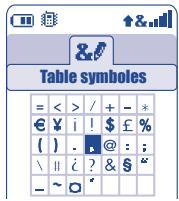
Garantie du téléphone
Nous you felicitons pour le choix de ce telephone et souhaitons qu'il you donne entiere satisfaction.
Sans prejudice des garanties dont beneficie le consommateur au titre de la legislation nationale en vigueur, le téléphone est garanti contre tout defaut de fabrication pendant deux (2) ans a compter de la date d'achat figurant sur voiture facture. Toutefois si la garantie legale en vigueur dans voiture pays est supérieure à deux (2) ans, celle-ci n'est pas affectee par la presente garantie du fabricant.
Les conditions de garantie definiées dans le present chapitre s'appliquent dans les mêmes termes à la batterie et aux accessoires mais pour une durée de six mois à compter de la date d'achat figurant sur votre facture.
Au titre de la présente garantie, vous devez sans tarder aviser votre revendeur (ou tout centre de maintenance agréé par Alcatel dont la liste figure sur le site www.alcatel.com) des défauts constatés et lui présenter la facture telle qu'elle vous a été remise lors de l'achat. Le revendeur ou le centre de maintenance décidera, à son besoin, de replacer ou de réparer tout ou partie du téléphone ou de l'accessoire reconnectu défectieux, la presente garantie couvrant les pieces et les frais de main d'oeuvre à l'exclusion de tout autre coût. La réparation ou le replACEMENT pourra être effectué(e) avec des produits remis à neuf et reconditionnés et dont les fonctionnalités sont équivalentes à des produits neufs.
Les interventions au titre de la garantie, notamment la réparation, la modification ou le remplacement de produits donnant droit à une garantie de trois mois, sauf dispositions légales contraires.
La présente garantie ne s'applique pas aux défauts de votre téléphone et/ou votre accessoire occasionnés par :
1) le non-respect des instructions d'utilisation ou d'installation,
2) le non-respect des normes techniques et de sécurité en vigueur dans la zone géographique d'utilisation,
3) le mauvais entretien des sources d'énergie et de l'installation électrique générale,
4) les accidents ou les conséquences du vol du vehicule de transport, les actes de vandalisme, la foudre, l'incendie, I'humidite, les infiltrations de liquide, les intermperies,
5) une association ou une intégration dans des équipements non fournis ou non recommends par Alcatel, sauf accord expressécrit,
6) toute intervention, modification, réparation par des personnes non autorisées par Alcatel, le revendeur ou le centre de maintenance agréé,
7) une utilisation dans un but autre que celui auquel ils sont destinés,
8) l'usure normale,
9) le mauvais fonctionnement occasionné par des causes extérieures (ex : perturbations électriques produits par d'autres équipements, variation de tension du secteur électric et/ou ligne téléphonique),
10)les modifications apportées, fussen-elles obligatoires, en application de l'évolution de la réglementation et/ou des modifications des paramètres du réseau,
I I) les défauts de liaison consécutifs à une mauvaise propagation ou causés par l'absence de recouvrement des couvertures relais-radio.
Les téléphones ou accessoires dont les marques ou les numérodesérie ont ete enleves ou modifiés, ainsi que les telephones dont les etiquettes sont decollées ou detertiorees sont exclus de la presente garantie.
Les dispositions ci-dessus constituent les seuls recours pouvant etre exerces apres du fabricant et du revendeur en cas de defectuosite du telephone ou de l'accessoire, la presente garantie etant exclusive de toute autre garantie expresse ou implicite a I'exception des garanties dont beneficie le consommateur au titre de la legislation nationale en vigueur.
19 Accessoires (1)
La dernière génération de téléphones mobiles GSM d'Alcatel offre une fonction "mains-libres" intégrée vous permettant ainsi d'utiliser le téléphone place à une certaine distance, par exemple sur une table. Pour ceux d'entre vous qui souhaiteraient préserver une certaine confidentialité des conversations, vous pouvez utiliser une oreillette : le kit piéton Mains-Libres.
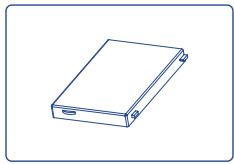
Batterie
BB08832
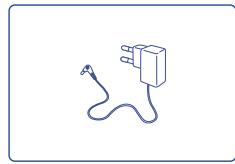
Chargeur de voyage
C57
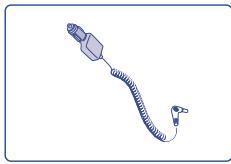
Chargeur allume-cigare
C56
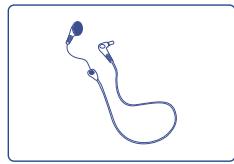
Kit piéton mains-libres
M13
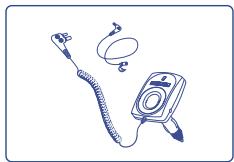
Kit vehicule simple
MP79
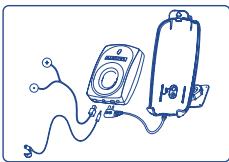
Kit vehicule mains-libres
full duplex
MPC-10305
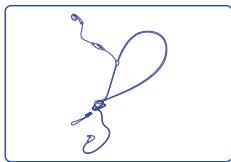
Kit pieton comport
M16
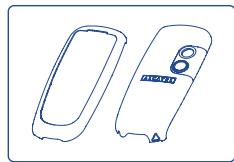
Faces avant et arrirées
interchangeables
FPB-10062-A*
N'utilisiez votre téléphone mobile qu'avc des batteries, chargeurs et accessoires ALCATEL et compatibles avec votre modèle. Ces accessoires sont disponibles dans les boutiques de leur opérateur.
Vou puez acheter des accessoires ALCATEL sur le site www.calet.com ou chez votre revendeur.
(1) Selon disponibilité.
20 Problèmes et solutions
Avant de contacter le service après-vente, nous vous conseillons d'effectuer les vérifications suivantes :
Mon telephone mobile ne s'allume pas
Appuyez sur la touche jusqu'à l'allumage de l'écran
- Vérifiez la charge de votre batterie
Vérifiez les contacts de votre batterie, enlevez puis réinstallévez libre batterie puis rallumez libre téléphone
Mon téléphone est en position inerte depuis plusieurs minutes
Appuyez sur la touche
- Enlevez votre batterie puis réinstalllez-la et rallumez votre téléphone
La lisibilité de mon écran n'est pas satisfaisante
Nettoyez voire ecran
- Utilisez votre téléphone mobile dans les conditions d'utilisation préconisées
Mon telephone mobile s'eteint tout seul
- Vérifiez que votre clavier est verrouillé, lorsque vous n'utilise pas votre téléphone mobile
- Vérifiez la charge de votre batterie
Mon téléphone mobile a une faible autonomie
Vérifiez que vous avez respecté le temps de charge complet 3 heures minimum)
- Àprous une charge partielle, l'indicateur de niveau de charge peut ne pas etre exact. Attendez 20 minutes minimum après avoir débranché le chargeur pour obtenir une indication exacte
La charge de mon téléphone mobile ne s'effectue pas correctement
Vérifiez que votre batterie n'est pas complètement déchargée, l'indicateur de charge de la batterie peut prendre quelques minutes et être accompagnée d'un léger sifflement
- Vérifiez que la charge s'effectue dans des conditions normales (0°C + 40°C)
Vérifiez l'insertion de votre batterie ; elle doit être insérée avant le branchement du chargeur
- Vérifiez que vous utilisez bien un chargeur et une batterie ALCATEL
Vérifiez la compatibilité de la tension secteur (220v/240v) à l'étranger
Mon téléphone mobile n'est pas connecté à un réseau
- Essayez de voir si votre téléphone mobile capte dans un autre endroit
Vérifiez la couverture du réseau auprès de votre opérateur - Vérifiez la validité de votre carte SIM auprès du service client de votre opérateur
- Essayez la sélection manuelle du réseau ou des réseaux disponibles (cf. page 83)
- Essayez plus tard si le réseau est surcharge
Erreur de la carte SIM
- Vérifiez que la carte SIM est insérée correctement (cf. page 13)
- Vérifiez auprès du service client de votre opérateur que votre carte SIM est compatible 3V, les ancériennes cartes SIM 5V ne peuvent plus être utilisées
- Vérifiez que les contacts de votre carte SIM ne sont pas endommagés ou rayés
Appel sortant impossible
- Vérifiez que vous avez composé un numéro valide et appuyé sur la touche
Pour les appel internationaux, vérifie les codes pays/ zones - Vérifiez que votre téléphone mobile est connecté à un réseau qui ne soit pas surcharge ou indisponible
Vérifiez votre abonnement auprès du service client de votre opérateur (crédit, validité de la carte SIM) - Vérifiez que vous n'avez pas interdet les appel sortants (cf. page 78)
Appel entrant impossible
- Vérifiez que votre téléphone mobile est allumé et connecté au réseau (réseau non surcharge, indisponible)
Vérifiez cette abonnement auprès du service client de toute opérateur (réduct可用, validité de la carte SIM, etc) - Vérifiez que vous n'avez pas renvoyé les appeals entrants (cf. page 77)
- Vérifiez que vous n'avez pas interdit certains appels
Le nom ou le numéro de mon interlocuteur n'apparait pas lors de l'arrivée d'un appel
- Vérifiez que vous avez souscrit ce service auprès du service client de votre opérateur
- Voiture correspondant a masqué son numéro
La qualité sonore des appels n'est pas optimale
- En cours de communication vous pouvez régler le volume grâce à la touche
- Contrôler l'icone de réception radio
Je ne peux pas utiliser des fonctions décrites dans le manuel
- Vérifiez la disponibilité de ce service selon votre abonnement
- Vérifiez que cette fonction ne nécessite pas un accessoire ALCATEL
Aucun numero n'est composé lorsquè je SéLECTIONNE un numéro dans ma liste de contacts
- Vérifiez que vous avez correctement enregistré le numéro de votre fiche
- Vérifiez que vous avez scélectionné le préfixe du pays lorsque vous appelez à l'étranger
Je ne peux plus creer de fiche dans ma liste de contacts
Vérifiez que la liste de contacts de votre carte SIM n'est pas pleine, supprimez des fiches ou enregistrrez des fiches dans les listedes de contacts produit (professionnel, personnel)
Vérifiez que dans l'option "Blocage d'appel" des "Appels reçus", la fonction "Appels entrants sauf répertoire" n'est pas activée
Mes correspondants ne peuvent pas laisser de message sur mon répondeur vocal
- Vérifiez la disponibilité de ce service auprès du service client de votre opérateur
Je ne peux pas acceder à mon répondeur vocal
- Vérifiez que votre numéro de répondeur vocal est bien enregistré dans "Mes Numéroros"
- Essayez plus tard si le réseau est occupé
Je n'arrive pas à envoyer et receivevoir des messages MMS, Vox MMS
- Vérifiez la place mémoire de votre produit qui est peut-être pleine (cf. page 41)
- Vérifiez la disponibilité de ce service auprès du service client de votre opérateur et les paramètres MMS (cf. page 39)
Vérifiez le numero de centre serveur ou des profils MMS auprès du service client de votre opérateur - Essayez plus tard le centre serveur est peut-être sature
L'icone 品 apparait sur mon ecran d'accueil
- Vous ave enregistré trop de messages texte dans la mémoire de votre carte SIM ; supprimez-en ou archivez-en dans la mémoire du produit
L'icône << - >> apparait
- Vous seront en dehors d'une zone de couverture réseau
J'ai déjà saisi 3 mauvais codes PIN
- Contactez le service client de votre opérateur pour obtenir le code PUK de déblocage
Je n'arrive pas à connecter mon téléphone avec mon ordinateur
- Installez d'abord la suite logicielle d'Alcatel
Utilisez l"Installation de la connexion" pour installer la connexion - Si vous utilisez l'infrarouge, vérifie que celui-ci est bien activé (cf. page 69)
- Si vous utilisez fréquèment l'infrarouge, nous vous conseillons de le mettre en raccourci clavier (cf. page 27).
Vérifiez que votre ordinateur correspond aux specifications requises pour installer la Suite Logicielle PC d'Alcatel
© ALCATEL BUSINESS SYSTEMS 2004.
Reproduction interdite. Alcatel se réserve le droit, dans l'intérêt de sa clientèle, de modifier sans prévis les caractéristiques de ses matériels.


- VOTRE APPARÉIL PHOTO : PHOTO ET CLIP VIDEÓ
- DITES-LE AVEC DES MMS EN COULEUR
- POUR QU'IL SOIT EXCLUSIVEMENT-VOUS
- VOTRECOMPAGNONDEJEUX
- SOMMAIRE
- MESSAGES 29
- APPAREIL PHOTO 42
- JEUX & APPLICATIONS 50
- CALENDRIER 54
- SERVICES SIM 57
- I I. VODAFONE LIVE! 58
- MES DOCUMENTS 61
- EXTRAS 66
- PARAMÈTRES 70
- JOURNAL DES APPELS 85
- SUITE LOGICIELLE PC 86
- TABLEAU DES CARACTÈRES ET SYMBOLES 87
- GARANTIE DU TÉLÉPHONE 88
- ACCESSOIRES 90
- PROBLÈMES ET SOLUTIONS 92
- PRÉCAUTIONS D'EMPLOI
- SECURITE EN VEHICULE
- CONDITIONS D'UTILISATION
- RESPECT DE LA VIE PRIVEE
- BATTERIE
- CHARGEURS
- ONDES ELECTROMAGNETIQUES
- INFORMATIONS GENERALES
- PROTECTION CONTRE LE VOL
- VOTRE TÉLÉPHONE
- 1.1 TOUCHES
- 1.2 ICÔNES DE L'ÉCRAN D'ACCUEIL (1)
- 2 MISE EN MARCHE
- 2.1 MISE EN SERVICE
- CHARGER LA BATTERIE
- PRÉCAUTIONS D'UTILISATION
- CHANGER LA COQUE AVANT
- OUVRIR LA COQUE AVANT
- FERMER LA COQUE AVANT
- 2.2 ALLUMER VOTRE TÉLÉPHONE
- 2.3 ETEINDRE VOTRE TÉLÉPHONE
- 3 APPELS
- 3.1 PASSER UN APPEL
- PASSER UN APPEL D'URGENCE
- PASSER UN APPEL AVEC UN PRÉFIXE
- RAPPEL AUTOMATIQUE DU TÉLÉPHONE
- 3.2 APPELER VOTRE RÉPONDEUR VOCAL
- 3.3 RECEVOIR UN APPEL
- COUPER LA SONNERIE
- REJETER UN APPEL
- 3.4 EN COURS D'EMPLOI
- FONCTIONS DISPONIBLES
- MODIFIER LE VOLUME
- ARRIVÉE D'UN NOUVEL APPEL
- 3.5 CONFERENCE (1)
- 4 MENU
- JEUX & APPLIS
- VODAFONE LIVE
- EXTRAS
- MESSAGES
- 5 CONTACT
- 5.1 LIST DES CONTACTS
- RECHERCHER UN NOM À PARTIR DE LA PREMIÈRE LECTURE
- CONSULTER UNE FICHE
- APPELER VOTRE CORRESPONDANT
- 5.2 CRÉER UNE FICHE DE CONTACT
- 5.3 OPTIONS DISPENSIBLES
- CRÉER FICHE
- CONSULTER
- MODIFIER
- PORTRAIT
- SUPPR. FICHE
- CRÉER RÉP
- VIDER REP
- COPIERTT>SIM
- RECO. VOCALE
- ENVOYER
- ASTUCES
- 5.4 CRÉER UNE NOUVELLE LISTE DE CONTACTS
- 5.5 UTILISER LA RECONNAISSANCE VOCALE
- 5.6 ASSOCIIER UNE SONNERIE À UNE LISTE DE CONTACTS
- 5.7 ASSOCIIER UNE IMAGE, UNE ANIMATION OU UNE VIDEO À UN CONTACT
- 5.8 JOURNAL DES APPELS
- OPTIONS DISPENSIBLES
- ECRIRE MESSAGE
- VERS RÉP
- 5.10 MES NUMEROS
- MON NUMÉRO
- RÉPONDEUR VOCAL
- 5.11 MON E-MAIL
- 6 MESSAGES
- 6.1 RECEVOIR ET DIRE LES MESSAGES
- 6.1.1 SMS
- 6.1.2 MMS
- 6.1.3 OPTIONS LORS DE LA RÉCEPTION/CONSULTATION DES MESSAGES DANS "REÇUS/ENVOYÉS
- OPTIONS SUPPLÉMENTAIRES POUR LES MMS
- 6.2 COMPOSER ET ENVOYER DES MESSAGES
- 6.2.1 ECRITE DES MESSAGES TEXTE (SMS)
- OPTIONS D'ENVOI D'UN MESSAGE
- CONTACTS
- MON FAVORI
- PLUSIEURS DESTINAT
- 6.2.2 COMPOSER DES MESSAGES MULTIMÉDIAS (MMS)
- 6.2.3 ENVOYER UNE CARTE POSTALE AVEC VOTRE MOBILE
- 6.2.4 CRÉER UN MESSAGE "MMS VOCAL" (MÉMO VOCAL)
- 6.3 SYSTÈME DE SAISIE RAPIDE
- TOUCHES SPÉCIFIQUES AU MODE NORMAL OU MODE PRÉDICTIF
- 6.4 PARAMÈTRES
- 6.4.1 PARAMÈTRES SMS
- 6.4.2 PARAMÈTRES MMS
- 6.4.3 PARAMÈTRES D'ENREGISTREMENT
- POUR INFORMATION
- 6.4.4 CREER UNE LISTE DE DISTRIBUTION
- 6.4.5 MON FAVORSI
- 6.4.6 MON E-MAIL
- 6.5 EFFACER LES MESSAGES
- 6.6 ESPACE MÉMOIRE
- 7 APPAREL PHOTO
- 7.1 PRISE DE VUE
- 7.2 RAFALES D/IMAGES
- 7.3 PRISE DE VUE AVEC SON
- 7.4 RÉGLAGES DE L'APPAREIL PHOTO
- TAILLEDIMAGE
- MODE DE PRISE DE VUE
- CADRE
- QUALITÉ
- RETARDATEUR
- BALANCE DES BLANCS
- COULEUR
- ACCÈS DIRECT À “MES IMAGES
- DOSSIER PAR DÉFAUT
- AUTRES OPTIONS D'ACCÈS DIRECT DEPUIS L'ÉCRAN DE PRISE DE VUE
- 7.5 OPTIONS DISPONIBLES APRÈS LA PRISE DE VUE
- SAUVER ET ENVOYER
- ASSOCIER UN SON
- SAUVER
- MES IMAGES
- ANNULER
- ASSOCIER À
- 7.6 MODIFICATION D/IMAGES
- 7.7 ACCÈS DIRECT À LA PRISE DE VUE OU À “MES DOCUMENTS” À PARTIR DE L'ÉCRAN DE SAISIE D'UN MMS
- 8 JEUX & APPLICATIONS
- 8.1 LANCER UNE APPLICATION
- 8.2 OPTIONS DISPENSIBLES
- 8.3 TÉLECHARGER UNE APPLICATION
- 8.4 PUSH JAVA™
- 8.5 PARAMÈTRES
- AU COURS DE L'EXÉCUTION D'UNE APPLICATION
- CLAUSE DE NON RESPONSABILITÉ
- 9 CALENDRIER
- 9.1 CONSULTANTAIREVTORECALENDRIER
- 9.2 CRÉER UN RENDEZ-VOUS ET PROGRAMMERMER UNE ALARME
- 9.3 CRÉER UNE TÂCHE
- 9.4 CONFIGURER LE CALENDRIER
- ALARME
- A FAIRE
- CALENDRIER
- SUPPRIMER
- CONFIDENTIALITY
- 9.5 INFORMATIONS SUPPLÉMENTAIRES SUR LE CALENDRIER
- REPRESENTATIOR GRAPHIQUE
- CALENDRIER MENSUEL
- 10 SERVICES SIM
- 11.1 ACCÈS AU MENU WAP
- 11.2 PROGRAMMER LIBRE ACCÈS
- 11.3 FONCTION GPRS
- 11.4 OPTIONS DU NAVIGATEUR WAP
- ACCUEIL
- VISITOR UNE
- URL
- FAVORIS
- MONTRER URL
- NOTIFICATION
- RECHARGER
- CAPTURE D'ÉCRAN
- PARAMÈTRES
- ENREGISTERR OBJETS
- QUITTER
- ENVOYER LIEN
- 12 MES DOCUMENTS
- 12.1 MES IMAGES
- 12.2 JEUX & APPLIS
- 12.3 MES SONS
- 12.4 MES VIDÉOS
- BANDES ANNOUNCES
- 12.5 GESTION DES IMAGES, DES SONS ET DES VIDÉS
- 12.6 TÉCHÉARGER DE NOUVEAUX ÉLÉMENTSVIDEOS, PHOTOS, SONS
- 12.7 FORMATS ET SUPPORTS
- 12.8 MES RACCOURCIS
- 13 EXTRAS
- 13.1 ALARMES
- RÉVEIL
- MINUTEUR
- OPTIONS
- 13.2 CALCULATRICE
- 13.3 CONVERTISSEUR
- 13.4 MÉMO VOCAL
- ECOUTER
- MAINS-LIBRES/ DISCRET
- TITRE
- 13.5 COMPOSITEUR
- 13.5.1 COMPOSER
- 13.5.2 ENREGISTER
- 13.6 INFRAROUGE (IRDA)
- ENVOI DE DONNÉES
- RÉCEPTION DE DONNÉES
- 13.7 NOMBRE DES ALARMES
- 14 PARAMÈTRES
- 14.1 PROFILS
- 14.1.1 SONNERIES
- MODE
- MÉLODIE SURPRISE
- 14.1.2 THEMES
- 14.1.3 AFFICHAGE
- FOND D'ÉCRAN D'ACCUEIL
- ECRAN DE VEILLE
- COULEURS
- ECRANS ON/OFF
- ZOOM (1)
- CONTRASTE
- 14.1.4 TOUCHES
- 14.1.5 COMMANDE VOCALE
- ENREGISTER UNE COMMANDE VOCALE
- UTILISER UNE COMMANDE VOCALE
- 14.2 TELEPHONE
- 14.2.1 HORLOGE
- FORMAT D'AFFICHAGE
- 14.2.2 LANGUES
- 14.2.3 DICNAINEAIRE
- 14.2.4 MODE DE SAISIE (1)
- 14.2.5 VERROU CLAVIER
- 14.2.6 EXTENSIONS FICHIERS
- 14.3 RÉGLAGES APPELS
- 14.3.1 FILTRAGE
- 14.3.2 RENVOI D'APPEAL (1)
- 14.3.3 BLOCAGE D'APPLÉ
- 14.3.4 RÉGLAGES APPELS
- 14.3.5 RAPPEL AUTOMATIQUE PAR LE RÉSEAU (1)
- 14.3.6 CONFIDENTIALITÉ
- 14.3.7 COMPTEUR D'APPLÉ
- 14.4 ACCESSOIRES
- 14.4.1 DECROCHÉ KIT PIETON
- 14.4.2 KIT VOITURE
- 14.5 RÉGLAGES INTERNET
- 14.6 RÉSEAU
- 14.7 SÉCURITÉ
- 15 JOURNAL DES APPELS
- 16 SUITE LOGICIELLE PC
- SYSTÈMES D'EXPLOITATION COMPATIBLES
- 17 TABLEAU DES CARACTÈRES ET SYMBOLES
- GARANTIE DU TÉLÉPHONE
- 19 ACCESSOIRES (1)
- 20 PROBLÈMES ET SOLUTIONS
- MON TELEPHONE MOBILE NE S'ALLUME PAS
- MON TÉLÉPHONE EST EN POSITION INERTE DEPUIS PLUSIEURS MINUTES
- LA LISIBILITÉ DE MON ÉCRAN N'EST PAS SATISFAISANTE
- MON TELEPHONE MOBILE S'ETEINT TOUT SEUL
- MON TÉLÉPHONE MOBILE A UNE FAIBLE AUTONOMIE
- LA CHARGE DE MON TÉLÉPHONE MOBILE NE S'EFFECTUE PAS CORRECTEMENT
- MON TÉLÉPHONE MOBILE N'EST PAS CONNECTÉ À UN RÉSEAU
- ERREUR DE LA CARTE SIM
- APPEL SORTANT IMPOSSIBLE
- APPEL ENTRANT IMPOSSIBLE
- LE NOM OU LE NUMÉRO DE MON INTERLOCUTEUR N'APPARAIT PAS LORS DE L'ARRIVÉE D'UN APPEL
- LA QUALITÉ SONORE DES APPELS N'EST PAS OPTIMALE
- JE NE PEUX PAS UTILISER DES FONCTIONS DÉCRITES DANS LE MANUEL
- AUCUN NUMERO N'EST COMPOSÉ LORSQUÈ JE SÉLECTIONNE UN NUMÉRO DANS MA LISTE DE CONTACTS
- JE NE PEUX PLUS CREER DE FICHE DANS MA LISTE DE CONTACTS
- MES CORRESPONDANTS NE PEUVENT PAS LAISSER DE MESSAGE SUR MON RÉPONDEUR VOCAL
- JE NE PEUX PAS ACCEDER À MON RÉPONDEUR VOCAL
- JE N'ARRIVE PAS À ENVOYER ET RECEIVEVOIR DES MESSAGES MMS, VOX MMS
- L'ICONE 品 APPARAIT SUR MON ECRAN D'ACCUEIL
- L'ICÔNE > APPARAIT
- J'AI DÉJÀ SAISI 3 MAUVAIS CODES PIN
- JE N'ARRIVE PAS À CONNECTER MON TÉLÉPHONE AVEC MON ORDINATEUR
- © ALCATEL BUSINESS SYSTEMS 2004
Marque : ALCATEL-LUCENT
Modèle : OT-565
Catégorie : Téléphone mobile