
EYEBOX - Équipement réseau ALCATEL-LUCENT - Notice d'utilisation et mode d'emploi gratuit
Retrouvez gratuitement la notice de l'appareil EYEBOX ALCATEL-LUCENT au format PDF.


| Marque | ALCATEL-LUCENT |
| Modèle | EYEBOX |
| Type de produit | Appliance réseau (serveur bureautique) |
| Connectivité réseau | 1 port Ethernet LAN (RJ45) |
| Interface d'administration | Web HTTPS (port 443) |
| Adresse IP par défaut | 192.168.92.1 |
| Identifiant par défaut | superadmin |
| Mot de passe par défaut | %rV&A1uc |
| Système d'exploitation | Linux (noyau 2.6.16) |
| Fonctions principales | Bureau virtuel collaboratif, messagerie, agenda, contacts, fichiers, annuaire, news, moteur de recherche, téléphonie optionnelle |
| Protocoles pris en charge | TCP/IP, DHCP, SSL 128 bits |
| Compatibilité navigateurs | Internet Explorer 6+, Firefox 2+, Safari 2+ |
| Alimentation électrique | 100-240V AC, 50-60Hz |
| Consommation électrique | Environ 40W |
| Sécurité | Accès authentifié SSL 128 bits, changement de mot de passe recommandé |
| Entretien et nettoyage | Nettoyer avec un chiffon doux sec. Ne pas utiliser de produits chimiques. |
| Pièces détachées | Aucune pièce détachable par l'utilisateur |
| Réparabilité | Confier à un professionnel agréé |
| Informations générales | Document non contractuel. Marque déposée Alcatel-Lucent. |
FOIRE AUX QUESTIONS - EYEBOX ALCATEL-LUCENT
Questions des utilisateurs sur EYEBOX ALCATEL-LUCENT
0 question sur cet appareil. Repondez a celles que vous connaissez ou posez la votre.
Poser une nouvelle question sur cet appareil
Téléchargez la notice de votre Équipement réseau au format PDF gratuitement ! Retrouvez votre notice EYEBOX - ALCATEL-LUCENT et reprennez votre appareil électronique en main. Sur cette page sont publiés tous les documents nécessaires à l'utilisation de votre appareil EYEBOX de la marque ALCATEL-LUCENT.
MODE D'EMPLOI EYEBOX ALCATEL-LUCENT
- CONNEXION DIRECTE SUR L'APPLIANCE 6 Mise en marche 6 Connexion à l'interface d'administration 6
- CONNEXION VIA UN PC LOCAL 7 Mise en marche 7 Connexion à l'interface d'administration 7
Construisez votre RESEAU. 8
- POUR CONSTRUIRE VOTRE PREMIER RESEAU 8
- POUR INTEGRER L'APPLIANCE DANS UN RESEAU EXISTANT 8
- CONFIGUREZ LES ORDINATEURS DES EMPLOYES 8
Raccordez les ordinateurs du réseau 8. Installez le protocole TCP/IP 8. Gérez les adresses IP de votre réseau 8.
Le BUREAU virtuel 11
LE PRESENT DOCUMENT EST LIVRE « EN ETAT ». Alcatel décline toute responsabilité, expresses ou implicite, relative aux informations qui y sont contenues, y compris en ce qui concerne les garanties de qualité marchande ou d'adaptation
à vos besoins. Certaines juridictions n'autorisent pas l'exclusion des garanties implicites, auquel cas l'exclusion ci-dessus ne vous sera pas applicable.
Ce document est mis à jour périodiquement. Chaque nouvelle édition inclut les mises à jour. Les informations qui y sont fournies sont susceptibles d'être modifiées avant que les produits décrits ne deviennent eux-mêmes disponibles. Document non contractuel. Alcatel peut modifier sans préavis les produits décrits dans ce document ainsi que tous les documents fournis avec le produit. Aucune partie de ces documents ne peut être reproduite ou transmise à quelque fin ou
par quelquemoyenquece soit, électronique ou mécanique, sans la permission expresse et écrite de Alcatel. par quelquemoyenquece soit, électronique ou mécanique, sans la permission expresse et écrite de Alcatel.
© Document non contractuel. Alcatel peut modifier sans préavis les produits décrits dans ce document ainsi que tous les documents fournis avec le produit. Aucune partie de ces documents ne peut être reproduite ou transmise quelque fin ou par quelque moyen que ce soit, électronique ou mécanique, sans la permission expresse et écrite de Alcatel.
© 2006 - Alcatel - Tous droits réservés.

Dans l'entreprise



ALCATEL
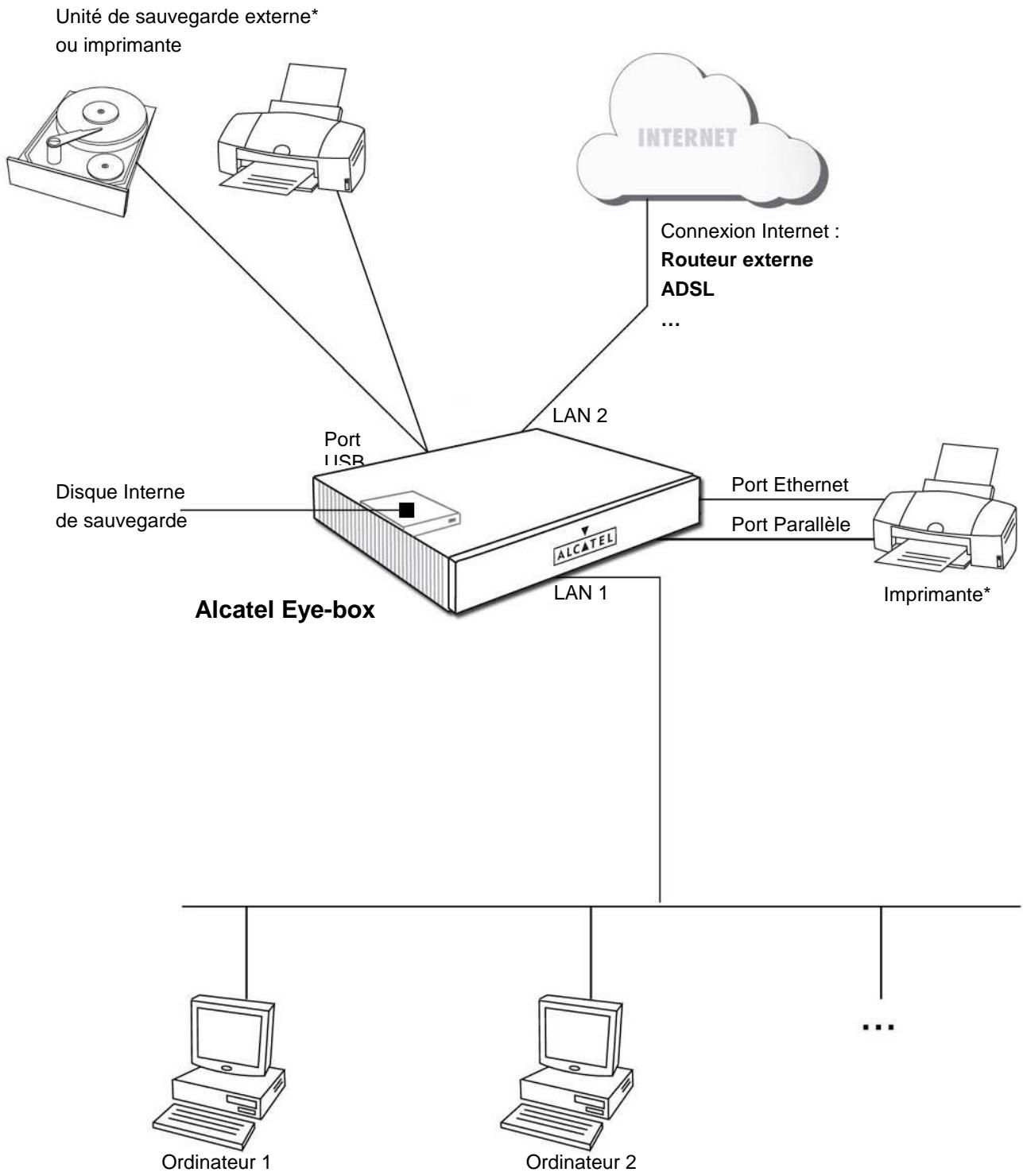
Branchez
Vous avez 2 possibilités pour mettre en route votre Appliance et vous connecter à l'interface d'administration :
- Travailler directement sur l'Appliance en branchant un clavier, un écran et une souris.
- Travailler depuis un ordinateur local (PC ou ordinateur portable connecté par un câble croisé sur l'Appliance).
RECOMMANDATIONS : Pour un affichage optimisé, il est recommandé d'utiliser les navigateurs web ci-dessous avec les versions de systèmes d'exploitation suivants :
• Windows XP SP2 : Internet Explorer / Firefox • Mac OS : Safari / Firefox • Windows 2000 et autres : Firefox
1.1. Mise en marche
- Déballez l'Appliance.
- Branchez le câble d'alimentation.
- Branchez un écran, la souris et le clavier aux emplacements prévus à cet effet.
- Allumez l'Appliance.
1.2. Connexion à l'interface d'administration
Une fois mise en route, l'Appliance vous positionne automatiquement sur l'écran suivant :
Linux
Kernel 2.6.16-1.2107-FC4 rv 01 on an i686
Appliance Login :
Saisissez alors les paramètres d'identification qui vous sont demandés :
Paramètres par défaut
Identifiant
Mot de passer
superadmin
%rV&A1uc
demandés :
L'Appliance vous positionne automatiquement sur le site d'administration. Validez l'alerte de sécurité vous indiquant que vous entrez dans une zone sécurisée.
Saisissez à nouveau les paramètres d'identification
Paramètres par défaut
Identifiant
Mot de passer
superadmin
%rV&A1uc
IMPORTANT : il est recommandé de modifier le mot de passe d'accès à l'interface d'administration, dès la fin de votre installation. La connaissance du mot de passe permet en effet un accès illimité aux ressources de l'Appliance. Alcatel décline toute responsabilité si une utilisation incorrecte est faite avec ce mot de passe.
Vous accédez ensuite à l'interface d'administration sur laquelle vous disposerez d'un guide rapide pour une configuration en quelques clics les fonctions de base de votre Appliance.
2.1. Mise en marche
- Déballez l'Appliance.
- Branchez le câble d'alimentation.
- Branchez une extrémité d'un cable croisé sur la carte réseau de la carte mère (appelée LAN I) de l'Appliance et l'autre extrémité dans la carte réseau de votre ordinateur.
- Allumez l'Appliance.
2.2. Connexion à l'interface d'administration
Assurez-vous que l'ordinateur que vous allez utiliser possède une adresse IP compatible avec celle de l'Appliance.
Sur votre ordinateur, lancez votre navigateur Internet (Internet Explorer® ou Firefox®) et indiquez l'adresse par défaut :
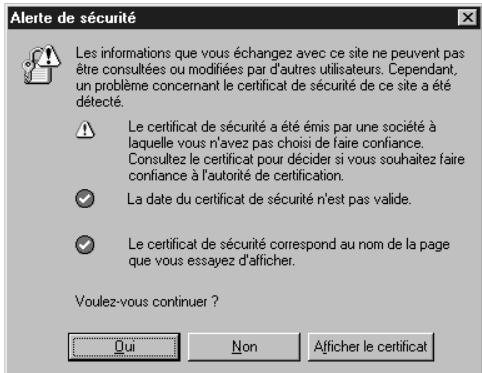
Validez l'alerte de sécurité vous indiquant que vous entrez dans une zone sécurisée.
Saisissez les paramètres d'identification qui vous sont demandés :
Paramètres par défaut
Identifiant :
Mot de passe :
superadmin
%rV&A1uc
IMPORTANT : il est recommandé de modifier le mot de passe d'accès à l'interface d'administration, dès la fin de votre installation. La connaissance du mot de passe permet en effet un accès illimité aux ressources de l'Appliance. Alcatel décline toute responsabilité si une utilisation incorrecte est faite avec ce mot de passe.
Vous accédez ensuite à l'interface d'administration sur laquelle vous disposerez d'un guide rapide pour une configuration en quelques clics les fonctions de base de votre Appliance.
1. Pour construire votre premier réseau
Si vous construisez votre réseau avec l'Appliance, nous vous conseillons de conserver les paramètres par défaut.
| Adresse IP : | 192.168.92.1 |
| Masque de réseau : | 255.255.255.0 |
| Identifiant : | superadmin |
| Mot de passer : | %rV&A1uc |
| Adresse de l'interface d'administration : | https://192.168.92.1 |
| Adresse du bureau virtuel : | https://192.168.92.1 |
| Adresse du bureau virtuel mobile : | https://192.168.92.1/bvm/ |
| Modifier le mot de passer administrateur : | Gestion du boîtier → Gestion du compte administrateur |
2. Pour intégrer l'appliance dans un réseau existant
Si vous possédez déjà un réseau, vous utilisez un plan d'adressage IP. Vous devez alors changer l'adresse IP de l'appliance pour l'intégrer au réseau existant. Pour cela, vous devez vous connecter à l'interface d'administration puis changer la configuration LAN 1 dans « Gestion des services »/ « Réseau »/ « Connexions Réseau »
3.1. Raccordez les ordinateurs du réseau
Vous devez raccorder ensemble les ordinateurs de votre entreprise. Vous devez ensuite configurer les ordinateurs pour qu'ils communiquent avec l'Appliance et que chaque utilisateur puisse bénéficier de ses fonctionnalités.
Pour connecter plusieurs ordinateurs, vous devez raccorder un switch à votre Appliance.
3.2. Installez le protocole tcp/ip
Tous les ordinateurs travaillant avec l'Appliance doivent être équipés du protocole TCP/IP.
3.3. Gérez les adresses IP de votre réseau
Grâce à la fonction de gestion automatique des adresses IP, vous n'aurez pas à configurer manuellement tous les ordinateurs de votre réseau. Pour cela, reportez-vous à "Gestion automatique des adresses IP". Si vous possédez déjà un réseau, vous pouvez conserver toute plan d'adressage IP. Reportez-vous à "Gestion manuelle des adresses IP".
Gestion automatique des adresses IP
Par défaut, les ordinateurs sont configurés pour l'obtention automatique d'adresses IP. Entrez sur l'interface d'administration de l'Appliance en saisissant dans votre navigateur "https://" et l'adresse IP de l'Appliance.
Une fois sur l'interface d'administration, cliquez sur :
Gestion des services -> Réseau -> DHCP
Configurez le service DHCP.
Gestion manuelle des adresses IP
Vous voulez que les ordinateurs des employés soient configurés avec leur propre adresse IP. Assurez-vous que celles-ci soient compatibles avec l'adresse IP de l'Appliance.
Consulter le manuel en ligne. tout est à l'écran!
Configurer les services devient extrêmement simple avec l'aide en ligne accessible où que vous soyez dans l'interface. Il vous suffit de cliquer sur l'icône pour obtenir une aide contextuelle correspondant au service.
Télécharger les dernières procédures
Alcatel met à votre disposition un ensemble de procédures destinées à vous aider dans l'utilisation de certaines fonctionnalités de l'Appliance.
Ces produits sont disponibles sur le site support de Alcatel : http://support.rightvision.com.
Note : Notre Appliance doit au préalable avoir été enregistrée pour accéder aux informations techniques du site Support.
Que faire en cas de panne ?
Vous n'arrivez pas à faire fonctionner l'Appliance ? Vous n'arrivez pas à accéder à l'interface d'administration ? Si le problème persiste, pensez à enregistrer votre Appliance et rendez-vous sur "http://support.rightvision.com".
Pour vous aider à gérer votre environnement et votre projet informatique, Alcatel vous propose différents services de support. Veuillez prendre contact avec votre revendeur pour en connaître les modalités.
Alcatel eye-box KIT

LE BUREAU
VIRTUEL
Le bureau virtuel
L'Appliance propose un outil de travail collaboratif destiné à tous les utilisateurs :
Le Bureau Virtuel : il s'agit d'un portail basé sur le web, accessible depuis n'importe quel navigateur et ce de façon sécurisée et authentifiée SSL 128 bits. Il ne nécessite aucune licence ni installation particulière !
La langue de travail est paramétrable : anglais, français, allemand, italien, espagnol ou polonais.
Un annuaire d'entreprise - Une gestion des contacts personnels et partagés - Un agenda personnel et partagé - Une messagerie électronique - Une gestion des fichiers salariés, de groupe et d'entreprise - Des news de société et de groupe - Un moteur de recherche (indexation des documents) - Une gestion des quotas utilisateurs - Des sites favoris de groupe, personnes et de société - Une calculatrice euros et une horloge - L'option de téléphonie permettant de bénéficier du gestionnaire de communications personnel Alcatel PIMphony, de la messagerie unifiée, du journal d'appels centralisés, du mode nomade, de la fonction Click-To-Call... Cette option nécessite que l'entreprise dispose d'un serveur de communications OmniPCX Office Alcatel. Le t'échéancement d'Alcatel Outlook Connector pour Microsoft Outlook qui permet d'accéder et de partager facilement les contacts et agendas situés sur le serveur Alcatel Eye-box en utilisant le logiciel Microsoft Outlook.
Pour plus de détails sur toutes les fonctions du Bureau Virtuel, veuillez vous connecter sur le Bureau Virtuel et vous reporter à la documentation en ligne accessible par l'icone ?.
Chaque utilisateur possède son propre Bureau Virtuel. C'est pourquoi il doit se munir au préalable de ses identifiant et mot de passe (attribués lors de la création du compte). Puis, il peut depuis n'importe quel navigateur et depuis n'importe quel endroit accéder à son espace de travail :
Pour les utilisateurs mobiles, Alcatel propose également le Pack Mobilité en option qui permet depuis n'importe où de retrouver et de gérer les emails, tous les contacts, l'agenda personnel ou partagé, les fonctions téléphoniques (renvois, messagerie unifiée...) et le mode nomade depuis un mobile, un smartphone ou un PDA.
Pour plus d'informations sur le Pack Mobilité, contactez votre revendeur.
Pour accéder au Bureau Virtuel Mobile, lancez le navigateur web de votre mobile ou PDA puis indiquer :
https://adresse_appareil/bvm/
exempie : https://192.168.92.1/bvm/
Document non contractuel. Alcatel peut modifier sans préavis les produits décrits dans ce document ainsi que tous les documents fournis avec le produit. Aucune partie de ces documents ne peut être reproduite ou transmise à quelles fins ou par quels moyens que ce soit, électronique ou mécanique, sans la permission expressée et écrite de Alcatel. Alcatel, The Internet Appliances Company 3, les logos sont des marques de Alcatel déposées en France et / ou dans d'autres pays.
© 2006 - Alcatel - Tous droits réservés.


- CONSTRUISEZ VOTRE RESEAU. 8
- LE BUREAU VIRTUEL 11
- DANS L'ENTREPRISE
- BRANCHEZ
- MISE EN MARCHE
- CONNEXION À L'INTERFACE D'ADMINISTRATION
- PARAMÈTRES PAR DÉFAUT
- POUR CONSTRUIRE VOTRE PREMIER RÉSEAU
- POUR INTÉGRER L'APPLIANCE DANS UN RÉSEAU EXISTANT
- RACCORDEZ LES ORDINATEURS DU RÉSEAU
- INSTALLEZ LE PROTOCOLE TCP/IP
- GÉREZ LES ADRESSES IP DE VOTRE RÉSEAU
- CONSULTER LE MANUEL EN LIGNE. TOUT EST À L'ÉCRAN
- TÉLÉCHARGER LES DERNIÈRES PROCÉDURES
- QUE FAIRE EN CAS DE PANNE
- ALCATEL EYE-BOX KIT
- LE BUREAU VIRTUEL
Marque : ALCATEL-LUCENT
Modèle : EYEBOX
Catégorie : Équipement réseau