
TRAVELPILOT ROME NAV55E - Gps BLAUPUNKT - Notice d'utilisation et mode d'emploi gratuit
Retrouvez gratuitement la notice de l'appareil TRAVELPILOT ROME NAV55E BLAUPUNKT au format PDF.


| Type de produit | Système de navigation GPS avec autoradio et lecteur CD/MP3/WMA |
| Marque | BLAUPUNKT |
| Modèle | TRAVELPILOT ROME NAV55E |
| Dimensions (logement DIN) | 182 x 53 x 165 mm |
| Poids | Environ 1,5 kg |
| Alimentation | 10,5 – 14,4 V CC, consommation max 10 A |
| Gammes d'ondes radio | FM (87,5-108 MHz), PO (531-1602 kHz), GO (153-279 kHz) |
| Lecteur CD | CD audio, CD-R, CD-ROM MP3/WMA (sans DRM) |
| Fonctions de navigation | GPS, guidage vocal, calcul d'itinéraire, TMC dynamique, saisie d'adresse et points d'intérêt |
| Protection antivol | Code à 4 chiffres et façade amovible |
| Entretien et nettoyage | Chiffon sec ou légèrement humide, pas de solvant |
| Sécurité | Laser classe 1, ne pas ouvrir ; ne pas utiliser en conduisant |
| Pièces détachées et réparabilité | Contacter un atelier agréé ; garantie fabricant UE |
| Informations générales | Logiciel de navigation à installer ; mise à jour des cartes chez Blaupunkt |
FOIRE AUX QUESTIONS - TRAVELPILOT ROME NAV55E BLAUPUNKT
Questions des utilisateurs sur TRAVELPILOT ROME NAV55E BLAUPUNKT
0 question sur cet appareil. Repondez a celles que vous connaissez ou posez la votre.
Poser une nouvelle question sur cet appareil
Téléchargez la notice de votre Gps au format PDF gratuitement ! Retrouvez votre notice TRAVELPILOT ROME NAV55E - BLAUPUNKT et reprennez votre appareil électronique en main. Sur cette page sont publiés tous les documents nécessaires à l'utilisation de votre appareil TRAVELPILOT ROME NAV55E de la marque BLAUPUNKT.
MODE D'EMPLOI TRAVELPILOT ROME NAV55E BLAUPUNKT
Mode d'emploi et notice de montage
www.blaupunkt.com
Sommaire
Pour votre sécurité.
Composition de la fourniture.........5
Vue d'ensemble de l'appareil.........6
Éléments de commande
Les principaux symboles à l'écran... 7
Les fonctions de base. 8
Protection antivol.
Enlever/mettre en place la protection antivol.
Éteindre et allumer l'appareil.
Entrer le code.
Insérer un CD. 10
Régler le volume 11
Couper le son de l'appareil
Fonctionnement avec le téléphone de voiture 11
Utiliser le menu réglage.
Voici comment fonctionne le bouton menu 12.
Exemple d'utilisation du menu.
Réglages de base avant le démarrage...15
Régler la sonorité et la balance...15
Régler l'égaliseur. 17
Réglages de base dans le menu « Système » 18
Réglages de base de l'autoradio. 22
Réglages de base du système de navigation. 24
En cours de route.
Choisir une source audio. 26
Lecture de musique 29
Messages de radioguidage.....31
Utiliser l'autoradio. 35
Choisir la gamme d'ondes / le niveau de mémoire.
Régler les stations. 37
Écouter les stations pouvant être reçues (SCAN) 38
Mémoriser les stations.
Écouter les stations mémorisées...40
Utiliser le lecteur CD/MP3.
Lire les CD 41
Choisi à partir d'une liste 42
Écoute (SCAN) 43
Modifier les réglages MP3 44
Utiliser le système de navigation...46
Le principe de fonctionnement...46
Installer le logiciel de navigation.
L'écran de navigation. 48
Les trois menus du système de navigation.
Démarrer le système de navigation. 52
Aperçu de l'entrée de la destination 53
Entrer une adresse. 54
Entrer des points d'intérêt. 58
Enregistrer les destinations. 59
Effacer ou renommer les destinations.
Appeler une destination en mémoire. 62
Guidage vers la destination. 62
Calcul de l'itinéraire 63
Afficher l'itinéraire calculé............67
Modifier l'itinéraire (bouchon)
Définir les options de l'itinéraire.
Afficher la position actuelle.
Notice de montage.
Pour votre sécurité.
Brochages. 73
Brancher l'appareil 75
Monter l'appareil. 77
Entrer le code.
Activer/désactiver le signal tachymétrique.
Effectuer le test des capteurs 79
Calibrer l'appareil
Nettoyer l'appareil 80
Nettoyer l'appareil
Garantie 82
acteristiquestechinques........................................................ 82
Glossaire 83
Index alphabétique 84
Blaupunkt est synonyme de compétence technique en réception radio mobile, pour les systèmes de navigation précis et un son de première classe. Dès ses débuts, le point bleu est apparu pour la première fois en 1923 comme label de qualité qui était attribué après de sévères contrôles de fonctionnement - et cette règle s'applique encore de nos jours. Autrefois, comme maintenant, le point bleu désigne des produits d'une qualité exceptionnelle.
Lisez cette notice et en particulier le chapitre suivant « Pour votre sécurité » dans son intégralité avant d'utiliser l'appareil !
Autre documentation
- Notice du changeur de CD
- Notice de la télécommande optionnelle au volant
Pour votre sécurité
L'appareil a été fabriqué en fonction des connaissances techniques actuelles et selon les règles techniques de sécurité reconnues. Malgré cela, des dangers peuvent survenir si vous ne respectez pas les informations de sécurité :
Lisez cette notice avec soin et intégralement avant d'utiliser l'appareil.
→ Conservez cette notice de façon à ce qu'elle soit accessible à tout moment à tous les utilisateurs. → Remettez toujours l'appareil à un tiers avec cette notice.
Utilisation conforme
L'appareil est conçu pour une utilisation dans les voitures particulières. Des informations spéciales pour la navigation de camping-cars, autobus et camions, comme par exemple les hauteurs limitées ou le poids maximal autorisé du véhicule, ne sont pas contenues sur le CD de navigation.
La navigation en dehors des routes (tout-terrain) n'est pas possible avec le ROME NAV55E.
Si vous montez vous-même l'appareil
Vous n'êtes autorisés à monter l'appareil que si vous possédez une expérience dans le montage d'autoradios et de systèmes de navigation, et de bonnes connaissances en électricité automobile.
Généralités
- Vous ne devez pas ouvrir l'appareil ! L'appareil contient un laser de classe 1, qui diffuse des rayons laser invisibles pouvant blesser les yeux. Toute intervention dans l'appareil entraîne la perte de la garantie.
- Prenez le certificat de l'appareil tout de suite dans l'emballage et conservez-le séparément de l'appareil en dehors du véhicule !
En fonctionnement
- Ne manipulez l'appareil que si les conditions de circulation le permettent ! Arrêtez-vous en un endroit approprié avant d'entrer une nouvelle destination dans le système de navigation ou de modifier les réglages de base !
- Écoutez toujours à volume modéré de façon à pouvoir toujours entendre les signaux sonores d'avertissement (de la police par exemple) ! Vous protégerez ainsi aussi votre système auditif. Le système de navigation donne des recommandations de conduite au cours du guidage. Ne suivez ces recommandations que si elles n'enfreignent aucune règle de circulation !
- Transportez l'appareil dans la pochette fournie lorsque vous quittez le véhicule.
- Certains CD munis d'une protection à la copie ne peuvent pas être lus.
- Les Mini CD (diamètre 8 cm) et Shape CD (CD profilés) ne doiven !
- La carte numérique qui se trouve sur le CD de navigation n'est plus à jour au bout de quelque temps – exactement comme une carte imprimée. Pour cette raison, mettez à jour le CD de navigation dès la parution d'une nouvelle version (voir www.blaupunkt.com).
Pour le nettoyage
- Nettoyez l'appareil avec un chiffon sec ou légèrement humide. N'utilisez aucun solvant, détergent ou produit abrasif, ni de bombe aérosol pour tableau de bord ou produit d'entretien plastique.
Pour l'élimination des déchets
- Remettez les appareils usagés au centre de collecte de votre commune.
Composition de la fourniture
1 Rome NAV55E 1 Sachet tissu pour la façade 1 CD de navigation 1 Antenne GPS 1 Certificat de l'appareil avec code à quatre chiffres 1 Mode d'emploi 1 Cadre support 2 Etriers de démontage 2 Câbles de raccordement pour signal de vitesse et signal de marche arrêt 1 Axe de guidage 1 Tournevis 2 Plaquettes autocollantes (Security)
Éléments de commande
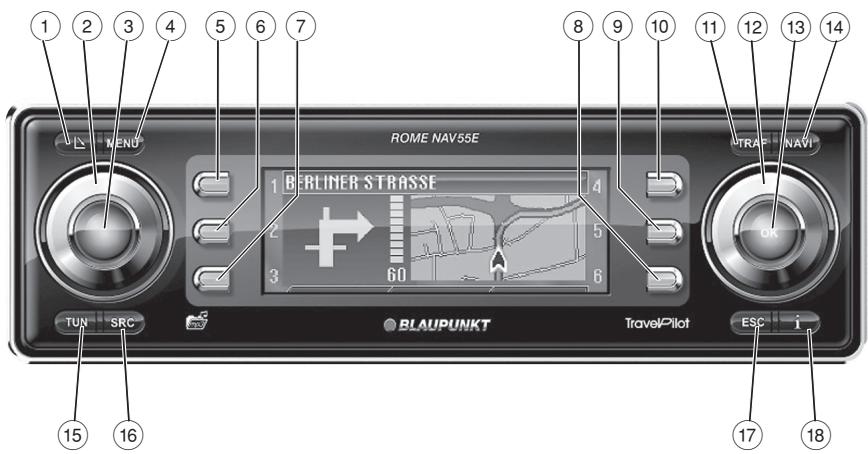
① Touche d'ouverture : relever la façade et extraire le CD. ② Bouton de réglage du volume. ③ Touche marche/arrêt.
Pression courte : marche / mise en sourdine des informations routières / recommandations de conduite. Pression longue : arrêt.
④ Touche MENU : Appeler le menu de réglage. ⑤ Touche de fonction 1. ⑥ Touche de fonction 2. ⑦ Touche de fonction 3. ⑧ Touche de fonction 4. ⑨ Touche de fonction 5. ⑩ Touche de fonction 6.
Les fonctions attribuées aux touches de fonction 5 à 10 s'affichent sur l'écran.
(11) Touche TRAF
Pression courte : accéder aux réglages du radioguidage.
Pression longue : afficher les messages TMC
12 Bouton menu
Sélectionner le point du menu/symbole.
13 Touche OK
Pression courte : valider la sélection. Pression longue : démarrer la fonction Scan/recherche des stations.
14 Touche NAVI
Pression courte : passer au système de navigation.
Pression longue : appeler les options de route.
15 Touche TUN
Pression courte : passer à l'autoradio. Plusieurs pressions : sélectionner les gammes d'ondes (FM1, FM2, FMT, PO, GO).
Pression longue : démarrer Travelstore.
⑥ Touche SRC
Permuter entre les lecteurs CD/MP3/WMA et le changeur de CD en option.
⑰ Touche ESC
Pression courte dans le menu : retour au niveau précédent
Pression longue dans le menu : retour au niveau supérieur
Entrée d'un texte : effacer le dernier caractère
Navigation : interrompre le guidage
Scan : interrompre
Travelstore : interrompre
18 Touche i (Info)
Pression courte pendant le guidage : a et répéter la dernière recommandation parlée.
Pression longue pendant le guidage : afficher la liste des itinéraires.
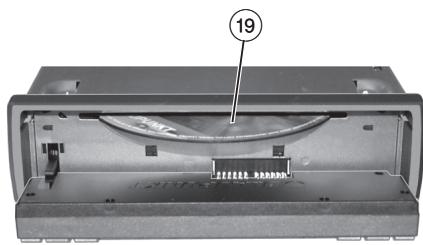
19 Lecteur CD
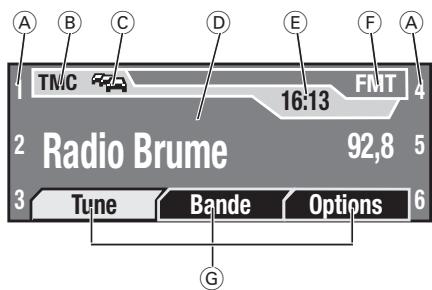
Les principaux symboles à l'écran
A. Fonctions attribuées aux touches de fonction (5 à 10).
À l'aide des , vous pouvez piloter la source audio présentement active même si ces fonctions ne sont pas affichées.
(B) Symbole TMC (TA) - Symbole TA - Zone d'affichage Heure - Source audio active (6) - Menus
Protection antivol
Pour sa protection contre le vol, l'appareil dispose d' .
- un code à quatre chiffres (noté sur le certificat de l'appareil)
- une façade amovible (voir ci-dessous)

Risque de vol !
Sans le code et la façade, l'appareil n'a aucune valeur pour un voleur.
→ Ne conservez jamais la façade et le certificat de l'appareil dans la voiture, même dans un endroit caché, mais emportez la façade dans sa pochette en quittant le véhicule !
Enlever/mettre en place la façade
Vous pouvez enlever la façade pour protéger l'appareil contre le vol.

Risque de blessures !
Une personne peut se blesser contre la façade en cas d'accident lorsqu'elle est ouverte.
→ Fermez la façade avant de partir !

Endommagement de la façade
La façade sera endommagée ou ne fonctionnera plus si vous ne respectez pas les règles suivantes :
→ Ne faites jamais tomber la façade. Transportez-la exclusivement dans la pochette fournie. → Ne l'exposez jamais directement aux rayons du soleil ou à d'autres sources de chaleur. → Ne touchez jamais les contacts au dos de la façade. → Nettoyez les contacts en cas de besoin avec un chiffon non pelucheux imbibé d'alcool.
Pour enlever la façade :
Appuyer sur la touche ①.

La façade bascule en avant.
Note :
Lorsque l'appareil est en marche avec un CD dans le lecteur, celui-ci est éjecté au bout de 2 secondes. Si vous ne retirez pas le CD, il sera automatiquement réinséré après 10 secondes environ. L'appareil s'éteint automatiquement au bout d'environ 30 secondes (mode veille).

→ Retirez la façade de ses charnières de façon droite.

Pour mettre en place la façade :
→ Poussez la façade par l'avant dans ses charnières.
La façade s'emboîte dans la charnière.
→ Relever la façade.
La façade se verrouille. Vous pouvez à présent mettre en marche l'appareil.
Éteindre et allumer l'appareil
Pour allumer l'appareil :
Appuyez sur la touche Marche/Arrêt ③.
L'appareil active la dernière source audio écoutée au dernier volume réglé.
Note :
- Vous pouvez limiter le volume sonore à l'enclenchement à une valeur maximale (voir page 18).
- Si vous allumez l'appareil sans avoir mis auparavant le contact du véhicule, l'appareil s'éteint automatiquement après une heure pour ménager la batterie du véhicule.
Pour éteindre l'appareil :
→ Maintenez la touche Marche/Arrêt ③ enfoncée jusqu'à ce que l'écran s'éteigne.
L'appareil reste en veille pendant 30 minutes puis s'éteint intégralement.
Note :
L'appareil s'éteint automatiquement dès que vous coupez le contact du véhicule. Si vous remettez le contact, l'appareil se remet aussi automatiquement en marche.
Entrer le code
Le code sert de protection antivol. Vous devez l'entrer chaque fois que l'appareil a été déconnecté de la tension de la batterie, par exemple après une réparation du véhicule. Vous trouverez le code sur le certificat de l'appareil.
Note :
Apprenez le code par cœur ou notez-le avant d'effectuer un long voyage en voiture.
Lorsque l'entrée du code apparaît à l'écran, le premier chiffre est mis en évidence.

→ Tournez le bouton de menu ⑫ jusqu'à ce que le chiffre mis en évidence ait la valeur correcte. → Appuyez sur la touche OK ⑬ pour valider ce chiffre.
Le chiffre suivant du code est mis en évidence.
→ Répétez les deux séquences pour les chiffres restants du code.
Si vous avez entré un chiffre erroné : appuyez sur la touche ESC ⑰.
Le dernier chiffre entré est effacé.
Lorsque le code correct apparaît intégralement, appuyez sur la touche OK.
L'appareil est prêt à fonctionner.
Si le code était erroné
Si vous avez entré et validé un code erroné par inadvertance, vous pouvez reprendre la procédure d'entrée. Pour empêcher que des voleurs trouvent le code par plusieurs essais successifs, l'appareil se bloque pendant une heure après la troisième tentative infructueuse. Laissez l'appareil allumé pendant ce temps, car si vous éteignez l'appareil au cours de ce laps de temps,
la durée d'attente est réinitialisée à une heure.
Vous pouvez aussi désactiver l'interrogation du code (voir page 21).
Insérer un CD
Pour insérer le CD de navigation ou un CD MP3, WMA ou audio, l'appareil doit être allumé.
Appuyer sur la touche 1.
La façade bascule en avant. Si un CD se trouve dans le lecteur, celui-ci est éjecté. Si vous ne retirez pas le CD, il sera automatiquement réinséré après 10 secondes environ.
→ Poussez le CD avec la face imprimée en haut dans le lecteur CD 19 jusqu'à ce que vous sentiez une résistance.
Le CD est automatiquement inséré et contrôlé.
→ Relever la façade.
La lecture commence. Le menu correspondant est affiché.
Note :
L'appareil mémorise le titre et la durée de lecture du dernier CD audio, MP3 ou WMA écouté et démarre, après la réinsertion du CD, à la plage où la lecture a été interrompue. Cette fonction est particulièrement utile lorsqu'il faut insérer brièvement le CD de navigation pendant la lecture audio.
Régler le volume
Pour changer le volume de la source en cours d'écoute :
Tournez le bouton de réglage du volume ②.
Le volume change. Le volume actuel est visualisé sur l'afficheur et mémorisé.

Note :
L'appareil gère le volume des différentes sources (musique, voix ou téléphone) indépendamment les unes des autres. Vous ne réglez chaque fois que le volume de la source audio actuellement active. Le volume des autres sources audio n'est pas modifié.
Couper le son de l'appareil
Vous pouvez couper le son de la source audio en cours d'écoute de la façon suivante :
→ Appuyez brièvement sur la touche Marche/Arrêt ③.
L'écran affiche MUTE un court instant.
Note :
Vous ne coupez le son que pour la source audio en cours d'écoute (musique, informations routières, commande vocale pour la conduite ou téléphone). Dès que vous activez une autre source audio, celle-ci
est diffusée avec le dernier volume réglé.
Vous pouvez aussi couper systématiquement les recommandations parlées du système de navigation (voir page 24).
Pour supprimer la coupure du son :
→ Appuyez à nouveau brièvement sur la touche Marche/Arrêt ③ ou tournez le bouton de réglage du volume ②.
Fonctionnement avec le téléphone de voiture
Si l'appareil est couplé à un téléphone de voiture :
- lorsque l'appareil est éteint, il se rallume automatiquement lorsque vous recevez ou envoyez un appel,
- le symbole du téléphone apparaît sur l'écran au cours de la communication ou, pendant le guidage, le texte « TÉLÉPHONE ».
- le son de la source audio en cours d'écoute est automatiquement coupé tant que vous téléphonez,
- la voix de votre correspondant est diffusée par les haut-parleurs du véhicule,
- L'accès à de nombreux menus (voir page 12) est bloqué pendant la communication téléphonique.
Utiliser le menu réglage
Le menu réglage vous permet d'adapter les fonctions de base de l'appareil, telles que la sonorité, le volume à l'enclenchement, la luminosité et la langue de l'écran, à vos besoins.
Dans ce chapitre, vous allez apprendre :
- quelles touches vous permettent de naviguer dans le menu de réglage (voir ci-dessous),
- comment, à l'aide d'un exemple, accéder à un point défini du menu (voir ci-dessous),
- quels points du menu se trouvent où dans le menu réglage (voir page 13).
Voici comment fonctionne le bouton menu
Le bouton menu ⑫, avec la touche OK ⑬, constitue l'élément central de commande de l'appareil.
- La touche MENU ⑫ vous permet d'appeler le menu de réglage.
- Tournez le bouton MENU ④ vers la gauche ou vers la droite pour sélectionner les points du menu, les symboles ou les réglages.
- Validez cette sélection avec la touche OK (13) et accédez ainsi à d'autres niveaux du menu et aux points que vous pouvez régler.
- La touche OK (13) vous permet en plus d'activer ou désactiver le point sélectionné du menu. La touche ESC (17) vous fait revenir d'un niveau en arrière.
Exemple d'utilisation du menu
L'exemple suivant (changer la sensibilité de réception de l'autoradio) illustre comment procéder systématiquement dans le menu réglage.
Appeler le menu réglage
Appuyez sur la touche MENU ④.
Le menu réglage apparaît. Le premier point du menu « Navigation » est mis en évidence.

Choisir le point du menu dans le menu réglage
Tournez le bouton menu jusqu'à ce que le point « Tuner » soit mis en évidence.
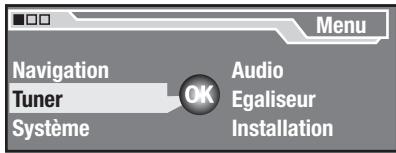
Valider la sélection
Appuyez sur la touche OK ⑬ pour valider votre sélection.
Nota
Dans certaines situations, vous ne pouvez pas sélectionner certains points du menu. Si vous appuyez sur la touche OK 13, un signal sonore d'avertissement retentira à la place.
Vous ne pouvez sélectionner le menu « Tuner » que si une station FM quelconque est actuellement réglée.
Le menu « Tuner » apparaît. Le premier point du menu « RDS » est mis en évidence.

Choisir le point du menu
Tournez le bouton menu jusqu'à ce que le point « Sensible » soit mis en évidence.
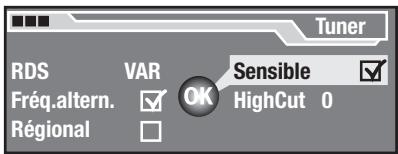
Changer et mémoriser le réglage du point du menu
Appuyez sur la touche OK. La coche disparaît derrière « Sensible ». La sensibilité de réception de l'autoradio est atténuée de façon à ce que la recherche des stations ne trouve que des stations puissantes et ignore les stations faibles perturbées.
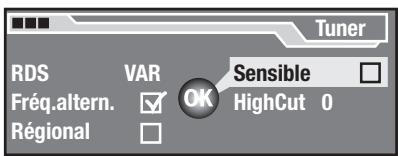
Quitter le menu réglage
Appuyez sur la touche ESC ⑰ jusqu'à ce que le menu réglage apparaisse.
Si vous appuyez brièvement sur la touche ESC 17, vous revenez d'un niveau en arrière. Si vous appuyez longuement sur la touche ESC 17, vous revenez immédiatement au premier niveau du menu réglage.
Nota
Le coin supérieur gauche de l'écran comporte trois rectangles, qui indiquent le niveau dans lequel on se trouve dans le menu correspondant.
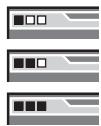
Premier niveau du menu. Tous les niveaux suivants du menu. Dernier niveau du menu.
Présentation du menu réglage
Le schéma suivant présente le menu réglage que vous pouvez appeler au moyen de la touche MENU ④.


Risque d'accident par détournement de l'attention au trafic.
Si vous modifiez les réglages en cours de route, votre attention peut être détournée du trafic et vous pouvez ainsi provoquer un accident.
Arrêtez-vous en un endroit approprié avant de modifier des réglages !
Régler la sonorité et la balance
Réglez dans le menu « Audio ».
Si le son est coupé sur l'appareil, la coupure du son est automatiquement supprimée dès que vous choisissez un point dans le menu « Audio ».
Régler les graves et les aigus
Vous pouvez ajuster la sonorité en agissant sur le réglage des graves et des aigus.
Note :
Les réglages des graves et des aigus des différentes sources (autoradio, lecteur CD, lecteur MP3/WMA) sont indépendants les uns des autres. Vous ne réglez chaque fois que la sonorité de la source en cours d'écoute. La sonorité des autres sources n'est pas modifiée.
Vous ne pouvez pas modifier les graves et les aigus pendant une information routière ou une communication téléphonique.
Pour modifier les graves ou les aigus :
→ À l'intérieur du menu « Audio », choisissez et validez le point souhaité (« Graves » ou « Aigus ») correspondant apparaît.

→ Modifiez la sonorité en tournant le bouton menu ⑫ vers la gauche ou vers la droite. La sonorité change illustre ce changement. → Appuyez sur la touche OK ⑬ pour mémoriser cette sonorité ou appuyez sur la touche ESC ⑰ pour revenir à l'ancien réglage audio.
Régler le loudness
Le loudness est une amplification automatique des graves en fonction du volume sonore, de façon à préserver la sonorité naturelle même à faible volume.
Note :
Le réglage de loudness est valable conjointement pour toutes les sources. Vous ne pouvez pas modifier le loudness pendant une information routière ou une communication téléphonique.
Pour modifier le loudness :
→ Dans le menu « Audio », sélectionnez et validez le point « Loudness ». Le régulateur de loudness apparaît.

→ Modifier n tournant le bouton menu 12 vers la gauche ou vers la droite. Essayez différents réglages de loudness, alternativement à fort et à faible volume, jusqu'à ce que vous trouviez une sonorité agréable.
Lorsque le réglage de loudness est faible, la sonorité semble moins grave avec une musique à faible volume qu'avec une musique à fort volume. Un loudness important essaie de compenser cet effet.
→ Appuyez sur la touche OK ⑬ pour mémoriser ce réglage de sonorité ou appuyez sur la touche ESC ⑰ pour revenir à l'ancien réglage audio.
Régler la balance
La balance règle la répartition du volume entre la gauche et la droite.
Note :
Le réglage de la balance est valable conjointement pour toutes les sources.
Pour modifier la balance :
→ Dans le menu « Audio », choisissez et validez le point « Balance ». La répartition du volume apparaît à l'écran.

→ Modifiez la balance en tournant le bouton menu ⑫ vers la gauche ou vers la droite.
La répartition du volume gauche-droite se modifie. L'écran affiche la répartition du volume.
Appuyez sur la touche OK ⑬ pour mémoriser ce réglage de balance ou appuyez sur la touche ESC ⑰ pour revenir à l'ancien réglage de balance.
Régler le fader
Le fader règle la répartition du volume entre l'avant et l'arrière.
Note :
Le réglage du fader est valable conjointement pour toutes les sources.
Pour modifier le fader :
→ Dans le menu « Audio », choisissez et validez le point « Fader » pparaît à l'écran.

→ Modifiez le fader en tournant le bouton menu ⑫ sur la gauche ou sur la droite. vant-arrière se modifie. L'écran affiche la répartition du volume. → Appuyez sur la touche OK ⑬ pour mémoriser ce réglage de fader ou appuyez sur la touche ESC ⑰ pour revenir à l'ancien réglage de fader.
Régler l'égaliseur
Votre appareil dispose d'un égaliseur numérique 5 bandes. Dans chacune des 5 bandes de fréquences, vous pouvez élever ou abaisser une fréquence moyenne. Vous pouvez ainsi ajuster la sonorité à votre véhicule et supprimer des problèmes tels que des ronflements ou une mauvaise compréhension de la parole.
Comment utiliser l'égaliseur ?
Pour modifier les réglages de l'égaliseur :
→ Insérez un CD que vous connaissez bien (voir page 10). → Réglez les graves et les aigus, le loudness, la balance et le fader sur zéro (voir page 15). → Dans le menu « Audio », sélectionnez et validez le point « Égaliseur ».
Note :
Le réglage de l'égaliseur est valable conjointement pour toutes les sources.
L'égaliseur apparaît à l'écran.

→ Choisissez et validez tout d'abord la bande de fréquence que vous souhaitez modifier.
- Sub Low : Graves profonds (32-50 Hz)
- Low : Graves (63-250 Hz) Mid : Médiums (315-1250 Hz) Mid High : Aigus moyens (1600-6300 Hz) High : Aigus (8000-12500 Hz)
Une fréquence moyenne apparaît à l'écran .

→ Choisissez la fréquence moyenne que vous souhaitez modifier
- Sub Low : 32, 40, 50 Hz
- Low : 63, 80, 100, 125, 160, 200, 250 Hz Mid : 315, 400, 500, 630, 800, 1000, 1250 Hz
Mid High : 1600, 2000, 2500, 3200, 4000, 5000, 6300 Hz. High : 8000, 10000, 12500 Hz.
La bande de fréquence et le réglage correspondant s'affichent à l'écran.
→ Modifier le réglage en tournant le bouton menu 12 sur la gauche ou sur la droite. Vous pouvez élever ou abaisser la fréquence en dix paliers.
Le volume de la fréquence choisie est modifié. La barre à gauche de l'écran indique la modification.
→ Appuyez sur la touche OK 13 pour mémoriser ce réglage de l'égaliseur ou appuyez sur la touche ESC 17 pour revenir à l'ancien réglage de l'égaliseur.
Dès que vous mémorisez le réglage de l'égaliseur, le réglage d'égaliseur d'une autre fréquence moyenne de la même bande de fréquence est automatiquement effacé, car vous ne pouvez modifier qu'une seule fréquence moyenne pour chaque bande de fréquence !
Quel est le bon réglage ?
Modifiez tout d'abord les réglages des mediums, puis celui des aigus et enfin celui des graves.
| Impression sonore ou problème | Mesure | ||
| Fréquence Hz | Ré-glage | ||
| 1. | Graves déformés, ronflement, pression désagréable | 125–400 | env. -4 |
| 2. | Sonorité agressive, très dominante, pas d'effet stéro | 1000-2500 | d'env. -4 à -6 |
| 3. | Sonorité sourde, peu de transparence, pas de brillance des instruments | 8000-12500 | d'env. +4 à +6 |
| 4. | Graves insuffisants | 50–100 | d'env. +4 à +6 |
Réglages de base dans le menu « Système
Vous définissez les éléments suivants :
- le réglage du volume (voir ci-dessous),
- le réglage de la luminosité de l'écran (voir page 20),
- la langue des textes de l'écran et des recommandations parlées du système de navigation (voir page 20),
- si l'appareil doit demander le code après la coupure de la tension de la batterie (voir page 21),
- l'heure (voir page 21).
Régler le volume
Réglez les adaptations suivantes du volume dans le menu « Volumes » :
Volume maximal à la mise en marche (ON max) :
Lorsque vous allumez l'appareil, il fonctionne avec le dernier volume choisi. Si vous avez toutefois réglé le volume avant d'éteindre l'appareil plus fort que le v , le volume sera automatiquement limité au volume de mise en marche au rallumage de l'appareil.
Atténuation automatique du volume (Diff. Navi) :
Pendant la diffusion d'une recommandation par le système de navigation, le volume de la source audio en cours d'écoute est atténué de façon à ce que vous puissiez bien comprendre la recommandation. Vous pouvez régler l'abaissement du volume de 0 (faible abaissement) à 6 (fort abaissement).
Volume minimal pour les informations routières (TA min) :
Si le volume est réglé sur une valeur inférieure, il est automatiquement élevé à cette valeur minimale pendant la durée d'une information routière.
Volume minimal du téléphone de voiture (TEL min) :
Pour vous permettre de bien comprendre une conversation téléphonique même lorsque vous avez réglé le volume très faible, le volume de la conversation téléphonique est automatiquement relevé à cette valeur.
- Adaptation du volume en fonction de la vitesse (Gala) :
Lorsque vous roulez plus vite, le volume est automatiquement augmenté pour compenser le bruit aérodynamique. Avec
Gala, vous pouvez régler l'intensité de l'adaptation du volume. Vous pouvez régler l'élévation du volume de 0 (faible élévation) à 9 (forte élévation).
Note :
Vous ne pouvez pas modifier le réglage du volume tant que vous recevez une information routière.
Pour modifier les réglages du volume :
→ Dans le menu « Système », choisissez et validez le point « Volume ».
Le menu volume apparaît à l'écran.
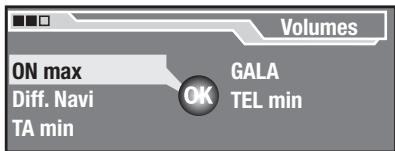
→ Choisissez et validez le point souhaité dans le menu volume. Le régulateur de volume correspondant apparaît à l'écran.


Risque de blessures si le volume est fort à la mise en marche.
Si vous réglez le volume à la mise en marche trop fort, le volume à l'allumage de l'appareil pourrait être
excessif et provoquer des troubles auditifs.
→ Réglez le volume à la mise en marche sur une valeur plus faible ! → Modifiez le volume en tournant le bouton menu 12 sur la gauche ou sur la droite puis en appuyant sur la touche OK 13.
La source en cours d'écoute est diffusée au volume choisi. Le régulateur de volume indique le niveau sonore.
Régler la luminosité de l'écran
Réglez les éléments suivants dans le menu « Affichage » :
- si l'écran s'éteint automatiquement lorsque vous n'utilisez pas l'appareil (Affichage OFF),
- si la luminosité de l'écran est automatiquement adaptée (mode Auto/Jour/Nuit),
- éteints (luminosité jour),
- allumés (luminosité nuit).
Pour régler la luminosité de l'écran :
→ Dans le menu « Système », choisissez et validez le point « Affichage ».
Le menu Affichage apparaît à l'écran.

→ Dans le menu Affichage, choisissez et validez le point souhaité (« Affichage OFF », « Mode », « Luminosité jour » ou « Luminosité nuit »).
Le réglage correspondant apparaît à l'écran.
- Si vous activez « Affichage OFF » avec la touche OK 13, l'écran s'éteint automatiquement 10 secondes après la dernière pression sur une touche. Pour le rallumer, appuyez sur n'importe quelle touche.
- Si vous sélectionnez « Mode », vous pouvez choisir avec la touche OK 13 entre « Auto » (adaptation automatique de la luminosité), « Jour » et « Nuit ».
- Dans les menus « Luminosité jour » et « Luminosité nuit », vous réglez la luminosité de l'écran avec les projecteurs éteints ou allumés en agissant sur le bouton menu (12).
Note :
Si votre véhicule possède un régulateur d'éclairage des instruments, vous pouvez également permuter avec ce régulateur la luminosité de l'écran entre « Luminosité jour » et « Luminosité nuit ».
Pour que l'appareil détecte si les projecteurs sont allumés, il faut que le signal correspondant soit transmis.
Réglage de la langue
Réglez les éléments suivants dans le menu « Langue » :
- la langue des textes à l'écran,
- la langue des recommandations parlées du système de navigation.
Note :
Pour modifier la langue, le CD de navigation doit être dans le lecteur.
Pour modifier la langue :
→ Dans le menu « Système », choisissez et validez le point « Langue ». Le menu langue apparaît à l'écran.
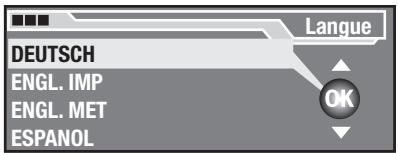
→ Choisissez et validez la langue souhaitée dans le menu Langue. La langue est modifiée.
Note :
La sortie vocale du système de navigation dépend des données enregistrées sur le CD de navigation. En conséquence, il est possible que les textes affichés à l'écran apparaissent dans une autre langue, alors que les recommandations vocales sont diffusées en anglais.
Activer/désactiver l'interrogation du code
Pour assurer la protection contre le vol, l'appareil dispose d'une interrogation du code que vous pouvez activer ou désactiver de la façon suivante :
→ Dans le menu « Système », choisissez et validez le point « Code ». Le menu code apparaît à l'écran.


Risque de vol !
Si vous désactivez l'interrogation du code, un voleur pourra remettre en service l'appareil volé.
→ Évitez de désactiver l'interrogation du code ! → Choisissez et validez le point souhaité dans le menu "Code" et entrez ensuite le code à quatre chiffres (voir page 9). - Activé : le code doit être entré après chaque coupure de la tension de la batterie. - Désactivé : il n'est pas nécessaire d'entrer le code après une coupure de la tension de la batterie.
Régler l'heure
Réglez l'heure locale dans le menu « Heure ».
Note :
L'heure est réglée automatiquement à l'aide des signaux des satellites GPS. Il vous suffit de régler l'heure une fois après le montage ou au passage à l'heure d'été et à l'heure d'hiver.
Pour régler l'heure :
→ Dans le menu « Système », choisissez et validez le point « Heure ». Le menu Heure apparaît à l'écran. Les heures sont mises en évidence.
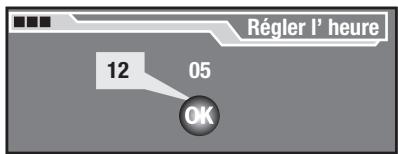
→ Tournez le bouton menu ⑫ pour modifier les heures puis appuyez sur la touche OK ⑬. → Tournez le bouton menu ⑫ pour modifier les minutes puis appuyez sur la touche OK ⑬.
Réglages de base de l'autoradio
Votre appareil dispose d'un autoradio RDS. RDS signifie « Radio Data System ». L'autoradio peut recevoir des données transmises de façon inaudible parallèlement à la musique. Ces données permettent l'affichage à l'écran du nom de la station et le passage automatique sur une fréquence alternative lorsque vous quittez la zone de réception d'une station avec le véhicule.
Vous définissez les réglages de base et les fonctions de confort de l'autoradio dans le menu « Tuner ».
Note :
Une station FM doit être activée pour vous permettre d'accéder au menu « Tuner ».
Afficher le nom de la station
Certaines stations de radio FM utilisent le signal RDS pour transmettre de la publicité ou d'autres informations à la place de leur nom. Vous pouvez définir de la façon suivante quelles informations seront affichées sur l'écran :
→ Choisissez et validez le point « Tuner » dans le menu réglage. Le menu « Tuner » apparaît à l'écran.

→ Choisissez le point « RDS » dans le menu « Tuner ».
La touche OK (13) vous permet de permuter entre les fonctions RDS « VAR », « FREQ » et « FIX ».
- « VAR » : toutes les informations sont affichées dès leur réception, même la publicité.
- « FREQ » : ni le nom de la station ni les publicités ne sont affichés, mais uniquement la fréquence de réception.
- « FIX » : seule la première information reçue est affichée, ce qui peut être le nom de la station, la publicité ou une autre information.
Autoriser/interdire le passage automatique aux fréquences alternatives (AF)
L'autoradio peut s'ajuster automatiquement à la meilleure fréquence reçue de la station sélectionnée.
Pour activer ou désactiver cette fonction :
et validez le point « Tuner » dans le menu réglage. Le menu « Tuner » apparaît à l'écran.

→ Choisissez le point « Fréq. altern. » dans le menu « Tuner ». Vous pouvez activer (coché) ou désactiver (non coché) le passage automatique à une fréquence alternative à l'aide de la touche OK ⑬.
Interdire/autoriser le passage automatique aux autres programmes régionaux
Certaines stations partagent à certaines heures leur programme en plusieurs programmes régionaux de contenu différent. La fonction « Régional » vous permet d'interdire ou d'autoriser l'appareil à passer sur des fréquences alternatives dont le programme est différent.
→ Choisissez et validez le point « Tuner » dans le menu Réglage.
Le menu « Tuner » apparaît à l'écran.
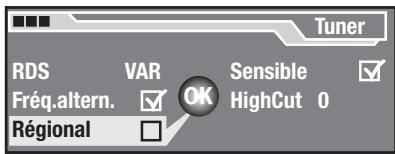
→ Choisissez le point « Régional » dans le menu des réglages de base du tuner.
Vous pouvez interdire (case cochée) ou autoriser (case non cochée) le passage automatique aux autres programmes régionaux à l'aide de la touche OK ⑬.
Activer/désactiver l'amélioration de la réception (HighCut)
La fonction HighCut provoque une autoradio lorsque celle-ci est mauvaise (uniquement FM). Le niveau de parasites est automatiquement abaissé lorsque la réception est mauvaise. Vous pouvez régler la sensibilité de la fonction HighCut de la façon suivante :
→ Choisissez et validez le point « Tuner » dans le menu de réglage. Le menu « Tuner » apparaît à l'écran.

le point « HighCut » dans le menu des réglages de base du tuner.
Vous pouvez régler la sensibilité de réponse de la fonction
HighCut entre « 0 », « 1 » et « 2 » à l'aide de la touche OK ⑬.
- « 0 » signifie : la fonction HighCut est désactivée.
- « 1 » signifie : la sensibilité de réponse est faible,
- « 2 » signifie : la sensibilité de réponse est élevé,
Modifier la sensibilité de la recherche
L définit si la recherche automatique des stations ne s'arrête que sur des stations puissantes ou aussi sur des stations plus faibles éventuellement perturbées.
Pour modifier l :
→ Choisissez et validez le point « Tuner » dans le menu réglage.
Le menu « Tuner » apparaît à l'écran.

→ Choisissez l'option « Sensible » dans le menu « Tuner ».
Vous pouvez modifier la sensibilité de la recherche à l'aide de la touche OK 13.
- La coche signifie que la recherche s'arrête aussi sur des stations plus faibles.
- Si la case n'est pas cochée, la recherche ne s'arrête que sur les stations puissantes.
Réglages de base du système de navigation
Vous définissez dans le menu « Navigation » :
- si le système de navigation diffuse des recommandations parlées (voir ci-dessous),
- si au cours du guidage le temps de voyage restant ou l'heure prévue d'arrivée est affichée (voir page 25), si au cours du guidage le détail de la carte est affiché avant de changer de direction (voir page 25),
- si des messages de radioguidage TMC sont diffusés même lorsque le guidage est inactif (voir page 25).
Activer/désactiver la sortie vocale du système de navigation
Le système de navigation peut donner des recommandations à haute voix pendant le guidage (voir page 65). Vous pouvez activer ou e la façon suivante :
→ Choisissez et validez le point « Navigation » dans le menu de réglage.
Le menu des réglages de base de la navigation apparaît.

→ Choisissez le point « Langue navi » dans l .
Vous pouvez activer (coché) ou désactiver (non coché) la sortie vocale à l'aide de la touche OK ⑬.
Régler l'affichage du temps
Pendant le guidage, vous pouvez faire afficher soit le temps de voyage restant, soit l'heure prévue d'arrivée.
Pour permuter entre les deux :
→ Choisissez et validez le point « Navigation » dans le menu de réglage.
Le menu des réglages de base de la navigation apparait.

→ Choisissez le point « Temps » dans l .
Vous pouvez à l'aide de la touche OK 13 permuter entre « Voyage » (temps de voyage restant) et « Arrivée » (heure d'arrivée prévue).
Activer/désactiver la sortie vocale pour les messages de radioguidage TMC
Si vous avez sélectionné une station TMC, l'appareil reçoit (voir page 33). Ceux-ci sont analysés durant le guidage dynamique de façon à vous permettre d'éviter les bouchons et d'arriver le plus rapidement possible à votre destination (voir page 70).
Vous pouvez autoriser ou interdire la diffusion vocale des messages TMC, même lorsque le guidage à destination est inactif, de la façon suivante :
→ Choisissez et validez le point « Navigation » dans le menu Réglage.
Le menu des réglages de base de la navigation apparaît.

→ Choisissez le point « Langue TMC » dans l .
Vous pouvez activer (coché) ou désactiver (non coché) la sortie vocale à l'aide de la touche OK 13.
Activer/désactiver le zoom sur les intersections
Le système de navigation peut afficher temporairement des détails de la carte au cours du guidage ( ).
Pour activer ou désactiver le :
→ Choisissez et validez le point « Navigation » dans le menu de réglage.
Le menu des réglages de base de la navigation apparaît.

→ Choisissez le point « Zoom intersect. » dans l .

Vous pouvez activer (coché) ou désactiver (non coché) le zoom sur les intersections à l'aide de la touche OK ⑬.
En cours de route
Ce chapitre vous décrit comment :
choisir une source audio définie (voir ci-dessous), écouter de la musique (autoradio, CD, MP3 ou changeur de CD, voir page 29), écouter des informations routières (TA) (voir page 31).
Choisir une source audio
Vous pouvez choisir les sources audio suivantes :
- l'autoradio (voir page 27).
- le lecteur CD (voir page 27), dans la mesure où un CD audio
- le lecteur MP3/WMA (voir page 28 MP3 ou WMA se trouve dans le lecteur,
- un changeur de CD ou un appareil comparable, dans la mesure où il est raccordé et qu'au moins un CD se trouve dans le chargeur (voir page 28).
Note :
Si un téléphone de voiture est raccordé, celui-ci est automatiquement mis en circuit dès que vous téléphonez (voir page 11).
Choisir l'autoradio comme source audio
Pour désir l'autoradio comme source audio :
→ Appuyez sur la touche TUN ⑤.
La dernière station radio réglée est diffusée. L'affichage de l'autoradio apparaît à l'écran.
L'affichage de l'autoradio
(A) Symbole TMC (8) Symbole de liste (C) Symbole radioguidage (TA) Heure (E) Niveau de mémoire (F) Emplacement mémoire pour station radio (6) Nom de la station (O) Menu syntonisation (1) Menu bande de fréquence (K) Menu options de l'autoradio Fréquence de réception
Pour régler, mémoriser et rappeler une station radio, voir page 35.
Choisir le lecteur CD, lecteur MP3 ou changeur de CD comme source audio
Pour sélectionner le lecteur CD/MP3 ou un changeur de CD en option comme source audio :
→ Appuyez sur la touche SRC 16. La dernière source audio active est réactivée – dans la mesure où un CD est inséré.
Pour changer la source audio :
Appuyer une nouvelle fois sur la touche SRC 16.
L'appareil permute entre le lecteur CD/MP3 installé et le changeur de CD monté en option - dans la mesure où un CD correspondant est en place.
Dès que vous allumez une source audio, la lecture de cette source audio reprend à l'endroit où elle a été interrompue. L'affichage correspondant apparaît à l'écran.
L'affichage du CD
(A) Symbole TMC. Symbole de liste. Symbole radioguidage (TA). Heure. Symbole « Retour/Saut en arrière ». Symbole « Avance/Saut en avant ». Symbole « MIX ». Menu Pistes. Affichage morceau musical. Menu Options du lecteur CD. Affichage de la durée de lecture. Symbole « RPT ».
L'affichage MP3
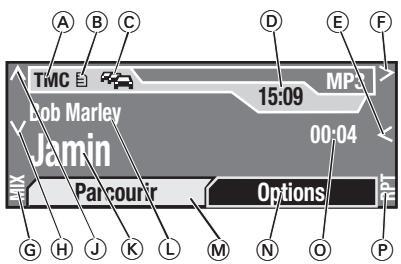
(A) Symbole TMC (Traffic Message Channel) Symbole de liste Symbole radioguidage (TA) Heure Symbole « Retour/Saut en arrière » Symbole « Avance/Saut en avant » Symbole « MIX » Symbole « Saut au dossier suivant » Symbole « Saut au dossier précédent » Nom de piste ou nom de fichier ID3 Interprète ID3 ou nom de dossier Menu Parcourir Menu Options du lecteur MP3 Affichage de la durée de lecture Symbole « RPT »
L'affichage du changeur de CD

(A) Symbole TMC (B) Symbole de liste (C) Symbole radioguidage (TA) (D) Heure (E) Symbole « Retour/Saut en arrière » (F) Symbole « Avance/Saut en avant » (G) Symbole « MIX » (H) Symbole « Saut au CD suivant dans le chargeur du changeur » (I) Symbole « Saut au CD précédent dans le chargeur du changeur » (J) Menu Pistes (K) Menu CD (L) Menu Options du changeur de CD (M) Affichage de la durée de lecture (N) Symbole « RPT »
Pour utiliser le lecteur CD/MP3, voir page 40.
Lecture de musique
La lecture de musique commence automatiquement dès que vous choisissez une source audio (voir page 26) - à condition qu'un CD soit inséré dans le lecteur ou une station réglée.
Des symboles, qui apparaissent sur le bord gauche et droit de l'écran, sont affectés aux touches de fonction 1 à 6. Ces touches de fonction vous permettent d'activer certaines fonctions, telles que l'avance ou le retour rapide - et ce même si les symboles ne sont plus affichés (par exemple au cours de l'entrée de la destination sur le système de navigation).
Le tableau ci-contre vous donne un aperçu des touches de fonction avec lesquelles vous exécutez les principales séquences de commande de l'autoradio, du lecteur CD/MP3/WMA et du changeur de CD optionnel.
Avance rapide/retour rapide signifie :
Le CD en cours ou le morceau de musique MP3 est avancé ou reculé en cours de lecture. Vous pouvez écouter au cours de ce bobinage.
Saut en avant / Saut en arrière
Le morceau musical actuel ou suivant est lu depuis le début.
Pour sélectionner et écouter des morceaux musicaux directement à partir d'une liste, voir page 42.
Lecture aléatoire signifie :

Lorsque « MIX CD sur le CD audio en cours sont lus dans un ordre aléatoire.

Lorsque « MIX DIR du même dossier sur le

Lorsque « MIX ALL » est affiché, tous dossiers du

Lorsque « MIX MAG » est affiché, CD à l'intérieur du changeur de CD (option) sont lus dans un ordre aléatoire.
| Que foulez-vous faire? | Lecteur CD en place | Lecteur MP3 en place | Changeur de CD en place | Autoradio |
| Avance rapide | Maintenir,enforcé > | Maintenir,enforcé > | Maintenir enforcé > | - |
| Retour rapide | Maintenir,enforcé < | Maintenir,enforcé < | Maintenir enforcé < | - |
| Passer au titre suivant | Appuyer brièvement sur > | Appuyer brièvement sur > | Appuyer brièvement sur > | - |
| Passer au titre précédent | Appuyer brièvement sur < | Appuyer brièvement sur < | Appuyer brièvement sur < | - |
| Passer au CD précédent/au dossier précédent | - | ^ | ^ | - |
| Passer au CD suivant/au dossier suivant | - | V | V | - |
| Démarrer/modifier/ quitter la lecture aléatoire | MIX | Appuyer 1x sur MIX: le dossier est mélangéAppuyer 2x sur MIX: le CD est mélangé | Appuyer 1x sur MIX: le CD est mélangéAppuyer 2x sur Mix: le chargeur est mélangé | - |
| Démarrer/modifier/ quitter le mode répétition | Appuyer 1x sur RPT: le titre est répété | Appuyer 1x sur RPT: le titre est répétéAppuyer 2x sur RPT: le dossier est répété | Appuyer 1x sur RPT: le titre est répétéAppuyer 2x sur RPT: le CD est répété | - |
| Ecouter la station radio | - | - | - | Appuyer brièvement sur la touche de fonction |
| Enregistrer la station radio | - | - | - | Appuyer longuement sur la touche de fonction |

La lecture aléatoire est désactivée si « MIX » n'est pas affiché. Les morceaux de musique sont lus dans l'ordre dans lequel ils se trouvent sur le CD.
Mode répétition signifie :
Vous pouvez choisir parmi les modes de répétition suivants.

Si « RPT TRACK » est affiché, le morceau de musique

Si « RPT CD » est affiché, le CD

Si « RPT DIR » est affiché, tous les morceaux de musique du même dossier MP3 sont répétés
ce que vous voulez mettre fin à la répétition.

Le mode répétition est désactivé si « RPT » n'est pas affiché. Malgré cela, un CD Audio ou MP3/WMA est répété en fin de lecture.
« CD : si vous avez branché un changeur de CD, le CD précédent ou le CD suivant à l'intérieur du chargeur du changeur est lu.
Dossier précédent/suivant
Si vous avez inséré un CD MP3, le premier morceau musical du dossier précédent ou du dossier suivant sur le CD est lu.
Vous trouvez d'autres possibilités d'influencer la lecture de musique
au chapitre « Utiliser l'autoradio » (voir page 35) et au chapitre « Utiliser le lecteur CD/MP3 » (voir page 40).
Messages de radioguidage
Votre appareil peut afficher les messages de radioguidage des stations radio (TA) même si vous êtes en train d'écouter une autre source audio, dans la mesure où une station diffusant des messages de radioguidage est réglée sur l'autoradio.
Votre appareil est équipé d'un récepteur RDS-EON. EON veut dire Enhanced Other Network. Lorsqu'une information routière (TA) est diffusée, ce récepteur peut passer automatiquement d'une station sans radioguidage à une station avec radioguidage de la même chaîne. Après le message de radioguidage, l'appareil repasse automatiquement au programme précédemment écouté.
De plus, votre appareil peut recevoir des messages de radioguidage TMC qui sont analysés automatiquement par le système de navigation au cours d'un guidage dynamique. Pour cela, une station diffusant des messages de radioguidage TMC doit être réglée sur l'autoradio.
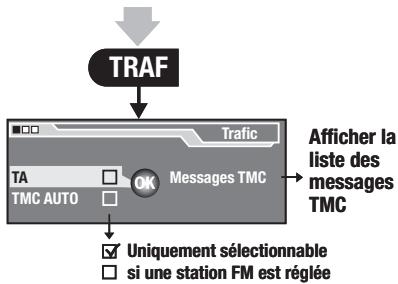
Activer/désactiver la priorité des informations routières
Si vous activez la priorité au radioguidage, l (TA) seront diffusées même si vous écoutez une autre source audio. Pour cela, une station de radioguidage doit être réglée sur l'autoradio. La source audio en cours d'écoute est mise automatiquement en sourdine pendant la durée .
Pour activer ou désactiver la priorité :
→ Appuyez sur la touche TRAF 11. Le menu radioguidage apparaît à l'écran.
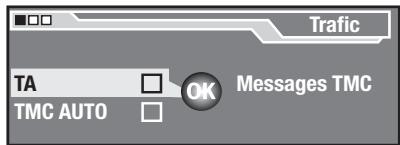
→ Choisissez et validez le point « TA » dans le menu du radioguidage. Vous pouvez activer (coché) ou désactiver (non coché) la priorité au radioguidage à l'aide de la touche OK ⑬.
Après avoir quitté le menu de radioguidage, l'écran fait apparaître le symbole TA © dans la mesure où est réglée.
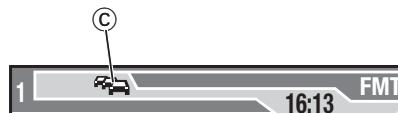
Si le symbole TA © ne clignote pas, l'autoradio reçoit même si vous écoutez une autre source audio. Dès que cett diffuse une information routière, la source audio écoutée est automatiquement mise en sourdine et vous entendez les informations routières.
Si le symbole TA © clignote, l'autoradio ne reçoit auc (par exemple si vous avez quitté la zone de réception avec votre véhicule). L'autoradio
recherche alors automatiquement une autr .
Note :
Pour modifier le volume de l'information routière, tournez le bouton de réglage du volume au cours de l'information routière. Pour régler le volume minimal des informations routières, voir page 18.
Interrompre l'information routière en cours
Si vous ne souhaitez pas l'entendre, vous pouvez i de la façon suivante :
→ Au cours de l'information routière, appuyez sur la touche TRAF ⑪ ou sur la touche Marche/Arrêt ③.
L'information routière en cours de diffusion est interrompue et la lecture de la source audio précédente reprend. Si vous avez activé la priorité aux informations routières (voir page 32), celle-ci reste active.
Recevoir automatiquement les messages de radioguidage TMC
Si vous réglez des stations TMC, vous êtes sûr que le système de navigation reçoit toujours les données TMC numériques au cours du guidage dynamique. Celles-ci sont nécessaires pour que le système de navigation puisse prendre en compte les perturbations du trafic et calculer un itinéraire alternatif.
Pour activer ou désactiv les stations TMC :
→ Appuyez sur la touche TRAFIC. Le menu radioguidage apparaît à l'écran.

→ Choisissez le point « TMC AUTO » dans le menu du radioguidage.
Vous pouvez activer (case cochée) ou désactiver (case non cochée) la priorité au radioguidage à l'aide de la touche OK ⑬.
L'écran fait apparaître le symbole TMC (B), dans la mesure où la station radio en cours

Si le symbole TMC ne clignote pas, l'appareil reçoit une station radio qui Ces données sont traitées dès que vous lancez un guidage dynamique.
Si un symbole de liste apparaît à côté du symbole TMC, des messages TMC ont déjà été reçus et mémorisés. Pour afficher ces messages, voir page 34. Ces messages sont automatiquement pris en compte dans le guidage dynamique (voir page 70).
Si le symbole TMC clignote, l'appareil ne reçoit aucune donnée TMC (par exemple si vous avez quitté la zone de réception avec votre véhicule). Le guidage dynamique n'est pas possible ! L'appareil recherche automatiquement une autre station radio qui envoie des données TMC. La recherche peut durer assez longtemps, car toute la bande de fréquence est balayée. Aucune réception autoradio n'est possible au cours de la recherche.
Afficher les messages de radioguidage TMC
Les messages TMC particulièrement urgents (messages de danger) sont automatiquement affichés sur l'écran. Pour consulter ces messages TMC :
→ Tournez le bouton menu 12.
Pour masquer ces messages TMC :
→ Appuyez soit sur la touche ESC 17, soit sur la touche OK 13.
Tous les messages TMC reçus sont automatiquement mémorisés dans la liste des messages TMC.
Pour afficher cette liste :
→ Appuyez sur la touche TRAF ① pendant 2 secondes.
Ou :
→ Appuyez sur la touche TRAF 11. Le menu radioguidage apparaît à l'écran.

→ Choisissez et validez le point « Messages TMC » dans le menu du radioguidage.
La liste des messages TMC reçus apparaît.
Les messages TMC sont classés par ordre alphanumérique, les messages de danger se trouvent en haut de la liste. Si aucun message n'a été reçu, une mention correspondante s'affiche à l'écran.
Pour faire défiler la liste :
Tournez le bouton menu.
La liste défile. Tous les messages sont affichés sur une ligne.
Pour afficher un message TMC sur quatre lignes :
→ Sélectionnez le message avec le bouton menu 12 et appuyez sur la touche OK 13.
Si un message comporte plus de 4 lignes :
Appuyez sur la touche INFO.
Vous pouvez à présent faire défiler toutes les lignes du message TMC.
Pour faire défiler le message :
Tournez le bouton menu.
Pour revenir à la liste des messages TMC :
Appuyez sur la touche ESC.
Note :
L'appareil mémorise et traite les messages TMC qui se rapportent à un rayon d'environ 100 km autour de votre véhicule.
Utiliser l'autoradio
Dès que vous choisissez l'autoradio comme source audio (voir page 26), la dernière station réglée est reprise et apparaît à l'écran.

Vous trouverez les détails relatifs à sous « Allumer l'autoradio » (voir page 26).
À l'aide des trois menus « Tune », « Bande » et « Options », vous pouvez :
- Régler une station (voir page 36)
- Écouter toutes les stations pouvant être reçues (voir page 38)
- Choisir les gammes d'ondes et les niveaux de mémoire (voir page 36)
- Mémoriser une station (voir page 39)
- Rappeler les stations mémorisées (voir page 40)
Le menu « Autoradio »
Choisir la gamme d'ondes / le niveau de mémoire
L'autoradio peut recevoir les gammes d'ondes suivantes :
FM : 3 niveaux de mémoire (FM1, FM2, FM3) - PO (MW) : 1 niveau de mémoire - GO (LW) : 1 niveau de mémoire
Pour passer d'un niveau de mémoire ou d'une gamme d'ondes à l'autre :
→ Appuyez sur la touche TUN 15 jusqu'à ce que la gamme d'ondes ou le niveau de mémoire souhaité apparaisse à l'écran.

Ou :
→ Choisissez le menu « Bande » sur l'affichage de l'autoradio. → Choisissez et validez la gamme d'ond dans le menu « Bande ».
La gamme d'ondes choisie choisi s'affiche à l'écran.

La dernière station réglée dans cette gamme d'ondes est diffusée.
Vous pouvez à présent :
- rechercher les stations dans cette gamme d'ondes (voir ci-dessous),
- appeler les stations mémorisées à partir de 40),
- Mémoriser les stations sur 39).
Régler les stations
Vous pouvez régler les stations soit de façon automatique (voir ci-dessous) soit de façon manuelle (voir page 37).
Régler automatiquement les stations
Pour effectuer une recherche automatique des stations :
→ Pendant l'affichage de l'autoradio à l'écran, appuyez sur la touche OK 13 pendant 2 secondes.
Ou :
→ Choisissez le menu « Tune » sur l'affichage de l'autoradio. Le menu de syntonisation s'affiche sur l'écran avec la bande de fréquence A, le nom de la station B et la fréquence C.

Note :
Pour déclencher la recherche automatique des stations durant un guidage de la navigation, voir page 66.
Pour définir le sens de la recherche des stations :
Tournez le bouton menu jusqu'à ce que l'une des deux flèches ① soit mise en évidence.

→ Appuyez sur la touche OK ③.
L'autoradio recherche la station suivante à l'intérieur de la bande de fréquence actuelle dans le sens choisi. Le réglage effectué dans le menu « Sensibilité » (voir page 24) est alors pris en compte.
Dès qu'une station est trouvée, la recherche s'arrête et la station trouvée est diffusée. Le nom de la station apparaît au bout d'un court instant sur l'écran, dans la mesure où la station émet des informations RDS et que vous avez activé l'affichage du nom de la station (voir page 22).
Vous pouvez à présent mémoriser cette station (voir page 39) ou relancer la recherche automatique des stations.
Note :
Si vous maintenez la touche OK ③ enfoncée, saute la station trouvée jusqu'à ce que vous relâchiez la touche OK ③.
Interrompre la recherche automatique des stations
Pour interrompre la recherche automatique des stations :
→ Appuyez sur la touche ESC. L s'arrête. La dernière station radio écoutée est diffusée.
Régler manuellement les stations
Pour régler manuellement une station :
→ Choisissez le menu « Tune » sur l'affichage de l'autoradio.
Le menu de syntonisation s'affiche sur l'écran avec la bande de fréquence A, le nom de la station B et la fréquence C.

Tournez le bouton menu jusqu'à ce que la bande de fréquence © soit mise en évidence à l'écran puis appuyez sur la touche OK ⑬.
La bande de fréquence © apparaît en rouge.
Tournez le bouton menu ⑫ sur la gauche ou sur la droite.
Vous étendez la fréquence de réception activée.
Dès qu'une station est trouvée, celle-ci est diffusée. Le nom de la station apparaît au bout d'un court instant
tant sur l'écran dans la mesure où la station émet des informations RDS et que vous avez activé l'affichage du nom de la station (voir page 22).
Vous pouvez à présent :
- Continuez à écouter cette station en appuyant sur la touche OK ⑬. Pour ensuite mémoriser cette station, voir page 39. Revenez à la station précédente en appuyant sur la touche ESC 17. Recherchez d'autres stations en tournant le bouton menu 12 sur la gauche ou sur la droite.
Écouter les stations pouvant être reçues (SCAN)
Vous pouvez écouter toutes les stations pouvant être reçues successivement pendant 10 secondes.
Pour lancer la fonction SCAN :
le menu « Options » sur l'affichage de l'autoradio. Le menu Options de l'autoradio s'affiche sur l'écran.
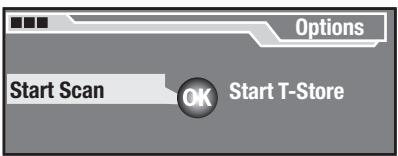
→ Choisissez et validez le point « Start Scan » dans le menu Options. L'autoradio recherche des stations dans la bande de fréquence actuelle. L'écran affiche « SCAN ».
Dès qu'une station est trouvée, celle-ci est diffusée pendant 10 secondes. Le nom de la station apparaît au bout d'un court instant.
sur l'écran dans la mesure où la station émet des informations RDS et que vous avez activé l'affichage du nom de la station (voir page 22).
Vous pouvez à présent :
- mémoriser cette station, voir page 39.
- recherche d'autres stations, en attendant 10 secondes,
- interrompue, la fonction Scan (voir ci-dessous).
Après 10 secondes, la station suivante est automatiquement recherchée et diffusée.
Quitter la fonction scan, écouter la station
Lorsque toute la bande de fréquence a été balayée et toutes les stations écoutées, la fonction SCAN s'arrête automatiquement et la dernière station écoutée est diffusée.
Si vous souhaitez arrêter prématurément la fonction SCAN :
→ Appuyez sur la touche ESC ⑰ ou choisissez et validez le point « Stop Scan » dans le menu Options de l'autoradio. La fonction Scan est arrêtée. La dernière station radio écoutée est diffusée.
Vous pouvez à présent mémoriser cette station (voir page 39) ou relancer la recherche automatique des stations (voir page 36).
Mémoriser les stations
Vous pouvez mémoriser 6 stations sur chaque niveau de mémoire, à la fois manuelles (niveaux de mémoire FM1, FM2, PO et GO) et automatiquement (niveau de mémoire FMT).
Mémoriser manuellement les stations
→ Choisissez tout d'abord le niveau de mémoire FM1 ou FM2 ou l'une des gammes d'ondes PO ou GO (voir page 36).
Note :
N'utilisez pas le niveau de mémoire FMT, car les stations enregistrées sur ce niveau de mémoire sont effacées à chaque mémorisation automatique des stations (voir ci-dessous).
→ Réglez la station souhaitée (voir page 36). → Appuyez sur l'une des touches de fonction 1 (5) à 6 (10) pendant plus de 2 secondes.
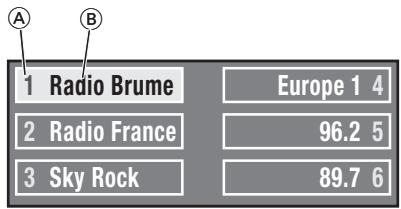
La fréquence ou le nom de la station (B) apparaît à l'écran à côté du numéro de la touche de fonction (A). La station est affectée à la touche actionnée.
Note :
Si le nom de la station est trop long, il apparaît à l'écran sous forme abrégée.
Mémoriser automatiquement les stations (Travelstore)
Vous pouvez m ix stations FM les plus puissantes de la région sur le niveau de mémoire FMT.
→ Appuyez sur la touche TUN pendant plus de 2 secondes.
Ou : → Choisissez et validez le menu « Options » sur l'affichage de l'autoradio.

Le menu Options de l'autoradio s'affiche sur l'écran.
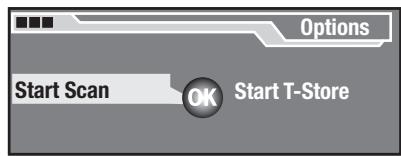
→ Choisissez et validez le point « Start T-Store » dans le menu Options.
L'autoradio recherche des stations. L'écran affiche « T-Store ». Chaque station mémorisée est diffusée pendant environ 3 secondes. À la fin de la mémorisation, la station occupant l'emplacement mémoire 1 du niveau FMT est diffusée. Les stations qui étaient enregistrées auparavant sur le niveau de mémoire FMT sont automatiquement effacées.
Interrompre la mémorisation automatique (Travelstore)
Pour interrompre prématurément :
Appuyez sur la touche ESC.
Ou :
→ Choisissez et validez le point « Stop T-Store » dans le menu Options de l'autoradio.
La fonction Travelstore est interrompue. La station enregistrée sur l'emplacement mémoire 1 du niveau FM1 est diffusée.
Écouter les stations mémorisées
Pour écouter une station mémorisée :
→ Choisissez le niveau de mémoire ou la gamme d'ondes (voir page 36). → Appuyez sur l'une des touches de fonction 1 (5) à 6 (10).
La station correspondant à cette touche de fonction est diffusée. Le niveau de mémoire est affiché pendant 3 secondes à l'écran.
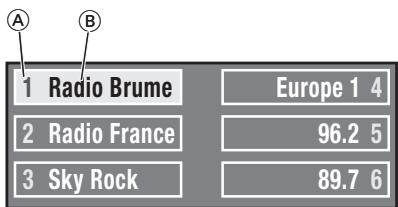
La fréquence ou le nom de la station (B) apparaît à l'écran à côté du numéro de la touche de fonction (A).
Utiliser le lecteur CD/MP3
Quels CD peuvent être lus ?

ATTENTION!
Destruction du lecteur par les Mini CD ou Shape CD !
Les Mini CD de 8 cm de diamètre et les Shape CD (CD profilés) détruisent le lecteur !
→ Insérez exclusivement des CD de modèle courant ayant un diamètre de 12 cm dans le lecteur CD !
L'appareil peut lire les formats CD suivants :
CD Audio, CD-R, CD-ROM avec MP3 ou WMA (uniquement sans protection à la copie DRM). Certains CD munis d'une protection à la copie ne peuvent pas être lus.
Note :
La qualité des CD gravés par les utilisateurs varie en fonction des différents logiciels de gravage de CD, des CD vierges et de la vitesse de gravage. Pour cette raison, il est possible que l'appareil ne puisse pas lire certains CD gravés par l'utilisateur.
Si vous ne pouvez pas lire un CD-R :
utilisez des CD-R d'une autre marque ou d'une autre couleur, ou gravez les CD-R à une vitesse plus faible.
Quelles doivent être les caractéristiques des CD MP3 ?
L'appareil ne peut lire et afficher correctement des CD MP3 que s'ils présentent les caractéristiques suivantes :
Le CD-ROM ne doit contenir que des fichiers MP3 et des dossiers, mais aucun autre fichier, ni fichier de CD audio. - Format du CD : ISO 9660 (Level 1 ou 2) ou Joliet. - Taux de transfert : maxi 320 kbits/s. - Extension du fichier : doit être « .MP3 ». - Balises ID3 : version 1 ou 2. - Dossiers : maxi 252 par CD. - Nombre de fichiers MP3 : maxi 255 par dossier. - Noms des fichiers :
- pas d'accents
- Pas de caractères spéciaux.
- Un maximum de 32 caractères sont affichés à l'écran.
Quelles doivent être les caractéristiques des fichiers WMA ?
L'appareil ne peut lire et afficher correctement des CD WMA que s'ils présentent les caractéristiques suivantes :
Le CD-ROM ne doit comporter que des fichiers WMA et des dos .
siers, mais aucun autre fichier, ni fichier de CD audio.
- Format du CD : ISO 9660 (Level 1 ou 2) ou Joliet. Taux de transfert : maxi 768 kbits/s.
- Fin du fichier : doit être « .WMA »
- DRM : les fichiers avec DRM (Digital Rights Management, protection à la copie/restriction de lecture) ne peuvent pas être lus ! L'appareil ne peut pas lire les fichiers WMA avec DRM, qui sont proposés au téléchargement sur Internet par des fournisseurs de musique. Les fichiers WMA que vous générez vous-mêmes, par exemple à partir de fichiers audio CD, peuvent être lus.
- Dossier : maxi 255 par CD
- . Noms des fichiers :
- pas d'accents
- Pas de caractères spéciaux.
- Un maximum de 32 caractères sont affichés à l'écran.
Lire les CD
La lecture du CD commence automatiquement, dès que vous insérez un CD (voir page 10) ou que vous choisissez un lecteur CD comme source audio (voir page 26).
L'avantage :
L'appareil mémorise le titre et la durée de lecture du dernier CD écouté et démarre, après la réinsertion du CD, à la plage où la lecture a été interrompue.
Le chapitre « Lire la musique » vous indique comment
avancer ou reculer rapidement, sauter au morceau de musique suivant ou précédent, changer de dossier MP3, lancer la lecture aléatoire, répéter des morceaux de musique,
à l'aide des touches de fonction 1 à 6 (voir page 29).
Quitter/interrompre la lecture du CD
Pour quitter ou :
→ Choisissez une autre source audio (l'autoradio par exemple), voir page 26.
La lecture du CD s'arrête. Si vous choisissez à nouveau le lecteur CD comme source audio, la lecture se poursuit automatiquement à l'endroit où vous l'avez interrompue.
Ou :
→ Arrêtez l'appareil (voir page 9). La lecture du CD s'arrête. L'appareil s'éteint. Si vous choisissez à nouveau le lecteur CD comme source audio, la lecture se poursuit automatiquement à l'endroit où vous l'avez interrompue.
Ou :
→ Coupez le son de l'appareil (voir page 11).
La lecture du CD s'arrête. Les informations routières sont automatiquement affichées.
Choisir les morceaux de musique à partir d'une liste
Vous pouvez c en passant au morceau suivant ou précédent sur le CD avec la touche de fonction 4 (10) ou 5 (9) (voir page 29). Une autre possibilité consiste à sélectionne .
Choisir les morceaux de musique du CD à partir d'une liste (lecteur CD installé)
Si vous écoutez un CD audio dans le lecteur CD, l'affichage du CD apparaît à l'écran.

→ Choisissez et validez le menu « Pistes » sur l'affichage du CD. La liste des morceaux de musique s'affiche à l'écran. → Choisissez et validez le morceau de musique souhaité. La lecture du morceau de musique commence.
Choisir les morceaux de musique du CD à partir d'une liste (changeur de CD en option)
Si vous écoutez un CD audio dans le changeur de CD optionnel, l'affichage du changeur de CD apparaît à l'écran.

Pour sélectionner un morceau de musique sur le même CD :
→ Choisissez et validez le menu « Pistes » sur l'affichage du changeur de CD.
La liste des morceaux de musique s'affiche à l'écran.

→ Choisissez et validez le morceau de musique souhaité.
Le morceau de musique choisi est lu.
Pour sélectionner un morceau de musique sur un autre CD qui se trouve dans le changeur de CD :
→ Choisissez et validez le menu « CD » sur l'affichage du changeur de CD.
La liste des CD qui se trouvent dans le changeur de CD s'affiche à l'écran.

→ Choisissez et validez le CD souhaité.
Le changeur de CD change le CD. Ce processus peut durer quelques secondes. L'écran affiche « Changer CD ». Ensuite, le premier morceau de musique qui se trouve sur le CD choisi est lu.
Vous pouvez à présent choisir un autre morceau de musique sur ce CD, comme décrit ci-dessus.
Choisir les morceaux de musique MP3 à partir d'une liste MP3
Si vous lisez un CD MP3, l'affichage MP3 apparaît à l'écran.
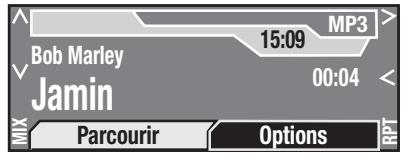
Pour sélectionner un morceau de musique :
→ Choisissez et validez le menu « Parcourir ».
La liste MP3 s'affiche à l'écran.
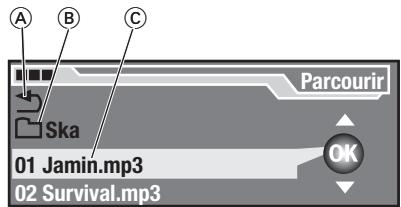
Symbole vers le haut, Symbole du dossier, Numéro et titre du morceau de musique
Pour choi e la liste MP3 :
→ Choisissez et validez le morceau de musique souhaité. Le morceau de musique choisi est lu. → Choisissez et validez le symbole « Vers le haut » (A) dans la liste MP3 ou appuyez sur la touche ESC (17) pour choisir 'un autre dossier.
Le contenu du dossier parent s'affiche.
→ Choisissez et validez un dossier dans la liste MP3 pour passer à ce dossier.
L'avantage :
Si le nom d'un dossier ou d'un fichier MP3 est trop long, il sera raccourci. Vous pouvez afficher le nom complet en appuyant sur la touche i ⑱. Pour quitter l'affichage de l'info, appuyez sur la touche ESC ⑰.
Écouter les morceaux de musique (SCAN)
Pour écouter tous d'un CD ou du dossier actif d'un CD MP3 pendant 10 secondes :
→ Appuyez sur la touche OK pendant plus de 2 secondes. Ou : → Choisissez et validez l'option « Start Scan » dans le menu Options du lecteur CD, changeur CD ou lecteur MP3.

Les morceaux de musique sont lus successivement pendant 10 secondes, en commençant par le morceau suivant. L'écran affiche « SCAN ».
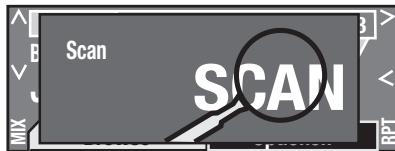
Le mode Scan est automatiquement quitté si vous :
- appuyez sur l'une des touches de fonction 1 à 6, - changez la source audio (voir page 26), - effectuez un appel avec le téléphone de voiture (voir page 11), - sortez le CD (voir page 10), - éteignez l'appareil (voir page 9).
Pour quitter manuellement la fonction SCAN :
→ Appuyez sur la touche ESC ⑦ ou CHOISSEZ et validez le point « Stop Scan » dans le menu Options.

Le morceau de musique écouté en dernier est lu.
Modifier les réglages MP3
Vous pouvez notamment régler les points suivants dans le menu Options du lecteur MP3 :
- si les balises ID3 sont visualisées,
- si l'écran affiche un texte courant.
Afficher les balises ID3/le nom du fichier
L'affichage MP3 présente soit le nom du fichier MP3, soit les informations provenant des balises ID3 au cours de la lecture.
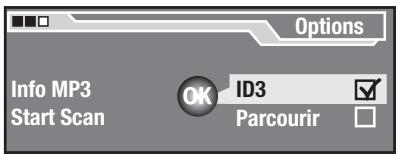
Pour permuter entre les deux affichages
→ Choisissez le point « ID3 » dans le menu Options du lecteur MP3.
Vous pouvez changer l'affichage à l'aide de la touche OK.
- La case cochée indique que les balises ID3 sont affichées dans la mesure où le CD MP3 en contient.
- Si la case n'est pas cochée, c'est toujours le nom du fichier MP3 qui est affiché.
Afficher le défilement du texte
Un texte s'affiche sur l'écran MP3 au cours de la lecture MP3. Si ce texte est trop long pour l'écran, il peut être visualisé en défilant.
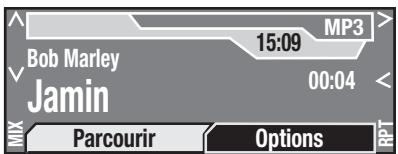
Vous pouvez permuter entre texte défilant et texte fixe de la façon suivante :
→ Choisissez le point « Parcourir » dans le menu Options du lecteur MP3.
Vous pouvez changer la représentation du texte à l'aide de la touche OK ⑬.
- La case cochée signifie que le texte défile sur l'écran.
- Si la case n'est pas cochée, le texte ne défilera pas. Les textes longs seront abrégés. Pour afficher intégralement les textes abrégés, voir la section suivante.
Afficher les informations MP3
Pour afficher intégralement les textes abrégés à l'écran :
→ Choisissez le point « Info MP3 » dans le menu Options du lecteur MP3.
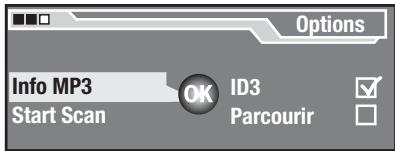
Les informations sont affichées en intégralité.

Appuyez sur la touche ESC pour fermer la fenêtre Info.
Saisie de la destination
Vous n'avez plus besoin de cartes routières pour trouver une destination précise. À la place, vous entrez votre destination dans le système de navigation à l'aide de la saisie de texte (voir page 52).
Détermination de la position
La position momentanée du véhicule est déterminée à l'aide des signaux des satellites GPS, du signal de vitesse et d'un gyroscope. Le système de navigation compare ces données à la carte numériqu et calcule la position du véhicule ainsi que l'itinéraire jusqu'à destination.
Pour que le système de navigation puisse déterminer la position momentanée, le véhicule doit se trouver sur une route qui est enregistré (« route numérique ») et l'antenne GPS doit recevoir un nombre suffisant de signaux satellites.
Guidage vers la destination
Dès que vous lancez le guidage (voir page 62), vous entendez des recommandations parlées (voir page 65) et l'écran affiche des recommandations optiques (flèches, indications de distance et de temps, voir page 64).
Adaptation dynamique de l'itinéraire
Le système de navigation peut recevoir des informations routières par les stations TMC en cours de route (voir page 33). S'il existe un bouchon sur l'itinéraire, vous entendez une annonce et le systè éraire - dans la mesure où celui-ci vous conduit plus rapidement à destination.
Si vous ne suivez pas les recommandations, par exemple si une route est bloquée ou si la signalisation routière a été modifiée, (voir page 71).
La fonction couloir
Lorsque le système de navigation a calculé un itinéraire, il mémorise toutes les routes qui conduisent à la destination ainsi que les routes qui se trouvent dans un couloir à gauche et à droite de l'itinéraire. Ces données sont illustrées par l'affichage de l'état du couloir (voir L en page 48).
Tant que vous restez dans ce couloir, par exemple en contournant un bouchon, vous pouvez retirer le CD de navigation du lecteur et écouter un CD audio.
Si vous quittez ce couloir en cours de route, le système vous demande de réinsérer le CD de navigation. Si vous n'insérez pas le CD de navigation, vous entendez un message et plus aucune autre recommandation n'est donnée.
La fonction alentours
Dans la mesure où aucun guidage n'est actif, le système de navigation charge automatiquement en mémoire la carte numérique d'une zone définie autour de la position du véhicule. Vous pouvez entrer des destinations à l'intérieur de cette zone et naviguer sans avoir à insérer le CD de navigation.

Risque d'accident par détournement de l'attention au trafic.
Si vous effectuez les réglages suivants au cours d'un trajet, votre attention peut être détournée du trafic et vous pouvez ainsi provoquer un accident.
→ Effectuez les réglages décrits dans ce chapitre uniquement lorsque le véhicule est à l'arrêt !
Avant de pouvoir utiliser le système de navigation, vous devez installer le logiciel de navigation de la façon suivante.
Note :
Si vous installez le logiciel de navigation pendant qu'un guidage est actif, le système vous demande si vous souhaitez effectuer l'installation. Si vous effectuez l'installation, le guidage sera interrompu.

Les CD de navigation non conformes ne fonctionnent pas !
Si vous insérez un CD de navigation ne comportant pas l'inscription « E » ou un CD de navigation que vous avez gravé vous-même, le système de navigation ne fonctionne pas ! L'écran affiche uniquement le texte « Navigation va être activée » en permanence.
→ Utilisez exclusivement les CD de navigation d'origine pour le ROME NAV55E avec l'inscription « E » ! → Assurez-vous que le CD n'est pas endommagé.
Pour charger le logiciel de navigation :
→ Insérez le CD de navigation d'origine avec l'inscription « E » dans le lecteur (voir page 10).
L'écran affiche « NAVI SW » et une barre de progression. Il affiche ensuite « Langue en cours de chargement ». Le logiciel de navigation est automatiquement installé.
→ N'interrompez pas l'installation du logiciel de navigation !
Dès que l'installation est complète, l'écran affiche « Observez le code de la route ».
Le logiciel de navigation reste dans la mémoire de l'appareil jusqu'à ce que l'appareil soit déconnecté de l'alimentation électrique. Le logiciel de navigation doit être réinstallé si :
- vous n'allumez pas l'appareil pendant 72 heures, car l'appareil se coupe entièrement de façon automatique pour ménager la batterie du véhicule,
L'appareil se coupe entièrement de façon automatique pour ménager la batterie du véhicule,
- Vous déconnectez l'appareil de la tension de service.
Note :
Tout comme une carte routière imprimée, la carte n'est plus à jour au bout de quelque temps. Pour cette raison, les recommandations peuvent être erronées. En conséquence, remplacez le CD de navigation dès la parution d'une nouvelle édition (voir www.blaupunkt.com).
L'écran de navigation
Pour afficher l'écran de navigation :
Note :
Le logiciel de navigation doit être chargé pour que l'écran de navigation puisse être affiché.
Appuyez sur la touche NAVI (14). L'écran de navigation apparaît.

A Fonctions attribuées aux touches de fonction (5 à 10) B Symbole TMC C Symbole TA D Heure E Source audio active
Position momentanée du véhicule
Si le système de navigation n'est pas en mesure de déterminer la position, il affiche « Position non disponible ». Si le véhicule ne se trouve pas sur une route, sa longitude et sa latitude sont affichées (par exemple O 09°11'34" N 049°64'34").
(6) Menu « Destination » H Menu « Mémoire » Rose des vents (indique le nord) Menu « Options » du système de navigation Affichage de l'état du couloir M Affichage de la réception des satellites Détails de la source audio
Uniquement visible si les menus de navigation G, H et K ne sont pas affichés.
Selon la source audio active :
Autoradio : nom ou fréquence de la station radio actuelle
Lecteur CD : numéro du morceau de musique en cours
Changeur de CD : numéro du CD en cours et du morceau de musique.
Lecteur MP3 : nom du fichier MP3/WMA en cours ou des informations de la balise ID3.
Les trois menus G, H et K disparaissent du bord inférieur de l'écran au bout d'un court instant. Pour les réafficher :
→ Tournez le bouton menu 12. Ou : → Appuyez sur la touche OK 13.
Les menus de la navigation apparaissent.
Les trois menus du système de navigation
Vous avez besoin des trois menus « Destination », « Mémoire » et « Options » pour :
- entrer une nouvelle destination pour la navigation (voir page 54),
- appeler et modifier les destinations enregistrées (voir page 61),
- bloquer des zones d'itinéraire (« Bouch. devant », voir page 67), afficher le détail de l'itinéraire calculé (« Liste de routes », voir page 67) et définir les « Options route » (voir page 68).
Pour passer à l'un des trois menus « Destination », « Mémoire » ou « Options » :
Appuyez sur la touche NAVI 14.
L'écran de navigation apparaît.

→ Sélectionnez et validez le menu souhaité.
Le menu est affiché.
Note :
Vous pouvez définir les réglages de base du système de navigation, tels que la langue, la durée du voyage/l'heure d'arrivée ainsi que le zoom des intersections, dans le menu des réglages de base (voir page 24).
Les figures suivantes vous donnent un aperçu des principaux points du menu.


Démarrer le système de navigation
Pour d , il faut que le logiciel de navigation soit installé (voir page 47).
Appuyez sur la touche NAVI.
L'écran de navigation s'affiche.

Aperçu de l'entrée de la destination
Vous pouvez soit entrer une nouvelle destination, soit appeler une destination enregistrée (voir page 62). Si vous entrez une nouvelle destination, vous pouvez soit indiquer une adresse (voir page 54), soit un point d'intérêt (voir page 58).
Pour cela, vous avez besoin de la saisie de texte (voir section suivante).
Entrer des caractères dans la saisie de texte
La saisie de texte apparaît lorsque vous devez entrer des lettres, des chiffres ou des caractères spéciaux.

A. Champ du texte B. Champ « caractère actuel » C. Liste des caractères D. Champ caractères spéciaux (voir page 53) E. Champ effacer (voir page 54) F. Champ OK G. Champ de liste
Note :
La saisie de texte apparaît uniquement si vous devez choisir parmi plus de quatre options (nom de ville, nom de rue, etc.). Si vous devez choisir parmi moins de cinq options, une liste apparaît à la place. Vous pouvez à tout moment passer dans cette liste en choisissant et validant le champ de liste 6.
Pour entrer le premier caractère :
L'avantage :
Le champ de texte A comporte éventuellement déjà un texte (en bleu clair), même si vous n'avez encore entré aucun texte. Si vous entrez une ville par exemple, le nom de la dernière ville enregistrée apparaît automatiquement. Si vous souhaitez reprendre ce texte dans le champ de texte A, appuyez sur la touche OK 13 pendant plus de 2 secondes ou choisissez et validez le champ OK F.
→ Choisissez le premier caractère dans la liste de caractères (C) à l'aide du bouton menu (12).
Le caractère sélectionné apparaît dans le champ « Caractère actuel » (B).
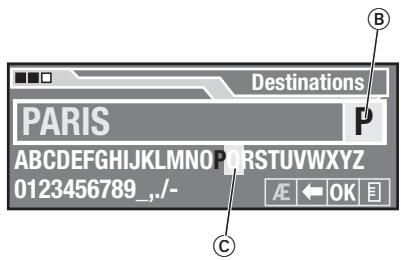
Note :
Si le caractère cherché ne se trouve pas dans la liste des caractères, voir ci-dessous.
Appuyez sur la touche OK ⑬ pour valider votre sélection.
Le caractère apparaît dans le champ de texte (A) (en couleur jaune). La liste des caractères (C) fait apparaître en blanc les caractères possibles suivants. Les caractères qui ne correspondent pas aux caractères possibles suivants apparaissent en bleu et ne peuvent pas être sélectionnés.
L'avantage :
Si vous entrez par exemple le nom d'une ville avec un « K » comme premier caractère, le « X » par exemple apparaît en bleu dans la liste des caractères car il n'existe dans le répertoire des villes du CD de navigation aucune ville commençant par « KX ».
→ À l'aide du bouton menu ⑫, choisissez le caractère suivant et appuyez à nouveau sur la touche OK ⑬ pour valider votre sélection. → Répétez cette opération jusqu'à ce que le nom souhaité soit affiché en entier ou qu'une liste apparaisse.
L'avantage :
Le système de navigation essaie de deviner votre entrée en comparant en permanence votre texte aux données du CD de navigation. Cela signifie que d'autres caractères possibles sont automatiquement complétés. Si vous souhaitez reprendre le complément, CHOISISSEZ LE CHAMP OK avec le bouton menu 12 et appuyez sur la touche OK (ou appuyez sur la touche OK 13 pendant plus de 2 secondes).
S'il reste moins de cinq possibilités pour compléter votre texte, une liste s'affiche automatiquement (liste des villes ou liste des rues par exemple).

Vous pouvez aussi passer prématurément dans cette liste en choisissant le champ des listes ⑥ avec le bouton menu 12 et en appuyant sur la touche OK 13. Sélectionnez et validez l'entrée souhaitée dans la liste.
Entrer des caractères spéciaux dans la saisie de texte
Si vous souhaitez entrer un caractère spécial, tel qu'un tréma ou une lettre accentuée, et si le caractère spécial n'est pas affiché :

→ Avec la touche menu 12, sélectionnez le champ caractères spéciaux D puis appuyez sur la touche OK 13. D'autres caractères spéciaux apparaissent sur l . → À partir de l , CHOISISSEZ le caractère spécial souhaité et appuyez sur la touche OK 13. → Avec la touche menu 12, sélectionnez à nouveau le champ caractères spéciaux ⑥ puis appuyez sur la touche OK 13.
L présente à nouveau les caractères spéciaux d'origine.
Effacer les caractères dans la saisie du texte
Pour effacer un caractère entré par erreur :
→ Avec la touche menu 12, sélectionnez le champ Effacer E puis appuyez sur la touche OK 13.

Le dernier caractère entré est effacé. Les compléments automatiques du nom sont effacés.
Ou :
Appuyez sur la touche ESC.
Note :
Si vous appuyez longuement sur la touche ESC ⑦, tous les caractères sont effacés.
Entrée d'une adresse
Pour entrer une adresse :
→ Sélectionnez et validez le menu « Destination » sur l'écran de navigation.
Le menu « Destination » apparaît à l'écran.
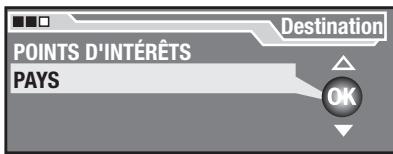
Note :
Le menu « Destination » fait apparaître différents points en fonction des adresses que vous avez déjà enregistrées.
Entrez successivement les éléments suivants pour définir l'adresse :
- le pays dans lequel se situe votre destination (uniquement nécessaire si vous souhait
- le nom ou le code postal de la ville dans laquelle se situe votre destination (voir page 55),
- le nom de la rue dans laquelle se situe votre destination (voir page 56), ou un centre (voir page 56) ou un point d'intérêt (voir page 57) en ville
- soit le numéro d'habitation, soit une intersection (voir page 58) où pas absolument nécessaire).
Vous devez entrer le pays uniquement s'il n'est pas déjà affiché dans le menu « Destination ».
Pour entrer le pays de la destination :
→ Sélectionnez et validez le point « Pays » dans le menu « Destination ».

La liste des pays apparaît.
Dans la liste des pays, sélectionnez et validez le pays dans lequel se trouve votre véhicule puis appuyez sur la touche OK ⑬.
Le menu « Destination » apparaît à nouveau à l'écran. À la place du point « Pays » du menu se trouve maintenant le pays que vous venez de choisir.

Entrez la ville
Vous devez tout d'abord définir la ville avant de pouvoir entrer des indications précises comme la rue et
le numéro d'habitation. Pour cela, vous pouvez entrer soit le nom, soit le code postal de la ville.
L'avantage :
Le code postal définit la destination plus rapidement et plus précisément.
Pour entrer la ville :
→ Sélectionnez et validez le point « Ville » dans le menu « Destination ».

La saisie de texte apparaît.
→ Entrez le nom ou le code postal de la ville dans la zone de saisie du texte (voir page 52).

Le menu « Destination » apparaît à nouveau à l'écran. À la place du point « Ville » du menu se trouve maintenant la ville que vous venez de choisir. La ville indiquée est conservée jusqu'à l'entrée de la destination suivante. De plus, les points « Rue », « Centre » et « Points d'intérêt » sont également indiqués.
Note :
Si vous avez entré le nom d'une ville qui existe plusieurs fois, vous obtenez tout d'abord une liste dans laquelle vous devez préciser votre sélection.
Si le code postal indiqué est valable pour plusieurs localités, vous devez, après l'entrée du code postal, sélectionner la ville souhaitée à partir d'une liste.
L'entrée de la destination par le code postal est uniquement possible si les données correspondantes sont disponibles sur le CD de navigation. Vous ne pouvez pas utiliser les codes postaux des boîtes postales pour l'entrée de la destination.
Vous pouvez à présent :
- Entrer une rue en passant par le point « Rue » du menu (voir ci-dessous), ou en passant par le point « Centre », indiquer un centre-ville ou le centre d'un quartier (voir ci-dessous), ou avec le menu « Points d'intérêts » entrer une destination spéciale dans la ville (voir page 57).
Entrée de la rue
Vous ne pouvez entrer la rue que si vous avez auparavant entré la ville (voir page 55).
Pour entrer la rue :
→ Sélectionnez et validez le point « Rue » dans le menu « Destination ». La saisie de texte apparaît. Entrez le nom de la rue dans la zone de saisie de texte (voir page 52).

Le menu « Destination » apparaît à nouveau à l'écran. Les points « Numéro d'habitation », « Intersection » et « Continuer » y figurent à présent.
L'avantage :
Pour faciliter la recherche, un nom de rue assez long peut figurer plusieurs fois dans la liste des rues, par exemple « CHARLES DE GAULLE, GÉNÉRAL » et « GÉNÉRAL CHARLES DE GAULLE ».
Note :
Si un nom de rue existe plusieurs fois dans la ville de destination, vous obtenez une liste dans laquelle vous devez sélectionner la rue souhaitée.
Vous pouvez à présent :
- Entrer un numéro d'habitation en passant par le point « Numéro d'habitation » (voir page 57), ou une intersection en passant par le point « Intersection » (voir page 58), ou lancer immédiatement le guidage en passant par le point « Continuer » (voir page 62).
Entrer centre-ville / centre de quartier
Vous ne pouvez entrer un centre-ville ou un centre de quartier que si vous avez auparavant entré la ville (voir page 55).
Pour entrer un centre :
→ Sélectionnez et validez le point « Centre » dans le menu « Destination ».
Les noms de tous les quartiers de la ville apparaissent dans une liste.
Note :
Si la ville a été sélectionnée à partir du code postal, seuls les centres correspondants au code postal indiqué apparaissent dans la liste.
→ Choisissez le centre souhaité à partir de la liste et appuyez sur la touche OK (13).
Le guidage commence (voir page 62).
Vous pouvez à présent à tout moment :
- modifier les options de l'itinéraire (voir page 68),
- enregistrer la destination (voir page 59),
- interrompre le guidage (voir page 66).
Entrer un point d'intérêt dans la ville de destination
Vous ne pouvez e que si vous avez auparavant entré la ville (voir page 55).
Pour entrer un point d'intérêt dans la ville de destination :
→ Sélectionnez et validez le point « Points d'intérêt » dans le menu « Destination ». La liste des rubriques des points d'intérêt s'affiche à l'écran. Seules les rubriques qui existen s'affichent. → Choisissez et validez la rubrique souhaitée.
Si vous recherchez un hôtel par exemple, choisissez « Hôtel ».
La zone de saisie de texte ou une liste apparaît.
→ Entrez le nom du point d'intérêt dans l (voir page 52) ou CHOISSEZ le nom du point d'intérêt dans la liste.
Si vous voulez vous rendre à un hôtel bien précis, par exemple, CHOISISSEZ le nom de l'hôtel.
Validez la destination souhaitée en appuyant sur la touche OK 13.
Le guidage commence (voir page 62).
Vous pouvez à présent à tout moment :
- modifier les options de l'itinéraire (voir page 68),
- enregistrer la destination (voir page 59),
- interrompre le guidage (voir page 66).
Entrer le numéro d'habitation
Vous ne pouvez entrer le numéro d'habitation que si vous avez auparavant entré la rue (voir page 56).
Pour entrer le numéro d'habitation :
→ Sélectionnez et validez le point « Numéro d'habitation » dans le menu « Destination ».

→ Entrez le numéro d'habitation dans l (voir page 52) ou CHOISISSEZ le numéro d'habitation dans la liste. → Appuyez sur la touche OK ⑬. Le guidage commence (voir page 62).
Vous pouvez à présent à tout moment :
- modifier les options de l'itinéraire (voir page 68),
- enregistrer la destination (voir page 59),
- interrompre le guidage (voir page 66).
Entrer une intersection
Vous ne pouvez entrer une intersection que si vous avez auparavant entré la rue (voir page 56).
Pour entrer l'intersection :
→ Sélectionnez et validez le point « Intersection » dans le menu « Destination ».
La zone de saisie de texte ou une liste apparaît.
→ Entrez l'intersection dans l (voir page 52) ou choisissez l'intersection dans la liste.
Note :
Si un point d'intersection existe en double, la direction géographique est en plus affichée.
Le guidage commence (voir page 62).
Vous pouvez à présent à tout moment :
- modifier les options de l'itinéraire (voir page 68),
- enregistrer la destination (voir page 59),
- interrompre le guidage (voir page 66).
Entrer des points d'intérêt
À la place d'une adresse, vous pouvez sé tels que jonctions d'autoroutes, aéroports, ferries, foires ou stations-service. Il vous suffit de connaître le nom du point d'intérêt souhaité.
Vous pouvez sé dans les zones suivantes :
- ensemble de la zone couverte par le CD de navigation utilisé,
- alentours de la position du véhicul a station-service la plus proche),
- alentours de la dernière destination indiquée (par exemple pour trouver l'hôtel le plus proche de la destination).
Pour sélectionner un point d'intérêt dans toute la zone du CD de navigation utilisé :
→ Sélectionnez et validez le menu « Destination » sur l'écran de navigation.
Le menu « Destination » apparaît à l'écran.

Note :
Le menu « Destination » fait apparaître différents points d'intérêt en fonction des adresses que vous avez déjà entrées.
→ Choisissez et validez le point « Points d'intérêt » dans le menu « Destination ».
Les zones « Alentours pos. », « Alentours dest. » et « Dest. nat. » des points d'intérêt s'affichent.
Note :
Le point « Alentours pos. » s'affiche uniquement si le système de navigation peut déterminer la position actuelle. Le point « Alentours dest. » s'affiche uniquement si vous avez entré une destination auparavant.
Dans le menu « Destination », sélectionnez et validez la zone dans laquelle vous recherchez le point d'intérêt.
- Vous trouverez par exemple, dans « Alentours pos. », des stations-service, hôtels ou musées dans les environs de la position du véhicule.
- Dans « Alentours dest. » vous trouverez les points d'intérêt à proximité de la dernière destination entrée.
- « Dest. nat. » vous donne les points d'intérêt d'importance nationale.
nationale, tels que les sorties d'autoroute, aéroports, ferries et passages de frontière.
La liste des rubriques des points d'intérêt s'affiche à l'écran.
→ Choisissez et validez la rubrique souhaitée.
La zone de saisie du texte ou une liste apparaît.
Note :
Si vous recherchez un point d'intérêt dans les alentours de la position ou de la destination, cette liste vous indique en plus la distance (à vol d'oiseau) et la direction géographique jusqu'au point d'intérêt concerné, et les points d'intérêt sont classés par distance.
Entrez le nom du point d'intérêt dans la zone de saisie de texte (voir page 52) ou choisissez le nom du point d'intérêt dans la liste.
Le guidage commence (voir page 62).
Vous pouvez à présent à tout moment :
- modifier les options de l'itinéraire (voir page 68),
- enregistrer la destination (voir ci-dessous),
- interrompre le guidage (voir page 66).
Enregistrer les destinations
Vous pouvez enregistrer une destination que vous avez entrée. Plus tard, vous pourrez rappeler à tout moment cette destination pour lancer un nouveau guidage.
Il existe trois mémoires pour les destinations :
· « 10 dernières » :
Les 10 dernières destinations que vous avez entrées sont automatiquement enregistrées dans l'ordre chronologique.
Si vous avez entré plus de 10 destinations, les anciennes destinations sont automatiquement effacées.
- « Destinations » :
Vous enregistrez ici, dans l'ordre alphabétique, jusqu'à 24 destinations que vous avez précédemment entrées.
Lorsque cette mémoire est pleine, vous devez effacer manuellement les destinations avant de pouvoir en enregistrer de nouvelles.
- « Repères » :
Vous enregistrez ici dans l'ordre chronologique jusqu'à 4 destinations que vous avez entrées en passant par le point « Nouv. repère ». Cette fonction est utile si vous passez devant un site intéressant que vous aimeriez visiter à une date ultérieure.
Si vous avez entré plus de 4 destinations, les anciennes destinations sont automatiquement effacées.
Pour enregistrer une destination :
→ Sélectionnez et validez le menu « Mémoire » sur l'écran de navigation.
Le menu « Mémoire » apparaît.

→ Sélectionnez et validez le point « Ajouter » dans le menu « Mémoire ».
Le menu « Ajouter » apparaît.
Pour enregistrer une destination que vous venez d'entrer :
→ Sélectionnez et validez le point « Des 10 dern. » dans le menu « Ajouter »
La liste des 10 dernières destinations que vous avez entrées apparaît. La destination que vous avez entrée en dernier se trouve en haut.
Note :
Si vous n'avez jusqu'à présent entré aucune destination ou si vous avez effacé la mémoire « 10 dernières », « Aucune destination en mémoire ! » apparaît.
→ Sélectionnez et validez dans la liste la destination que vous souhaitez enregistrer.
La destination est enregistrée dans la mémoire « Destinations ».
Note :
Si vous avez déjà enregistré 24 destinations dans la mémoire « Destinations », « Mémoire pleine ! Veuillez effacer une destination » apparaît. Pour effacer une destination, voir page 61.
Pour enregistrer un repère (position actuelle du véhicule) que vous avez défini comme destination :
→ Sélectionnez et validez le point « Des repères » dans le menu « Ajouter ».
La liste des repères que vous avez entrés apparaît.
→ Sélectionnez et validez dans la liste le repère que vous souhaitez enregistrer comme destination. Le repère est enregistré comme destination.
Pour maintenant entrer et enregistrer une nouvelle destination :
→ Sélectionnez et validez le point « Nouv. dest. » dans le menu « Ajouter ».
L'entrée de la destination commence (voir page 54). Dès que vous avez entré complètement la destination, celle-ci est automatiquement enregistrée.
Effacer/renommer les destinations
Vous pouvez modifi de la façon suivante :
effacer une destination enregistrée, effacer toutes les destinations en provenance des trois mémoires « 10 dernières », « Destinations » ou « Repères », renomm .
Pour modifier les destinations enregistrées:
→ Sélectionnez et validez le menu « Mémoire » sur l'écran de navigation.
Le menu « Mémoire » apparaît.
→ Sélectionnez et validez le point « Modifier » dans le menu « Mémoire ».
Le menu « Modifier » apparaît.
Pour supprimer une destination enregistrée de l'une des trois mémoires « 10 dernières », « Destinations » ou « Repères » :
→ Sélectionnez et validez le point « Effacer destin. » dans le menu « Modifier ».

Les trois mémoires « 10 dernières », « Destinations » ou « Repères » apparaissent.
→ Sélectionnez et validez la mémoire dans laquelle vous souhaitez supprimer une destination.
La liste des destinations enregistrées dans la mémoire sélectionnée apparaît.
→ Sélectionnez et validez la destination que vous souhaitez supprimer.
L'interrogation « Supprimer véritablement l'entrée sélectionnée ? » apparaît.
→ Sélectionnez et validez « Oui » pour supprimer la destination de la mémoire.
Pour effacer toutes les destinations des trois mémoires « 10 dernières », « Destinations » ou « Repères » :
→ Sélectionnez et validez le point « Effacer mémoire » dans le menu « Modifier ».

Les trois mémoires « 10 dernières », « Destinations » ou « Repères » apparaissent.
→ Sélectionnez et validez la mémoire dans laquelle vous souhaitez supprimer toutes les destinations. L'interrogation « Effacer toute la mémoire ? » apparaît. → Sélectionnez et validez « Oui » pour supprimer toutes les destinations de la mémoire.
Pour renommer les destinations enregistrées :
→ Sélectionnez et validez le point « Nommer dest. » dans le menu « Modifier ».

La liste des destinations enregistrées dans la mémoire « Destinations » apparaît.
→ Sélectionnez et validez la destination que vous souhaitez renommer.
La saisie de texte apparaît.
→ Entrez le nom souhaité dans la zone de saisie du texte (voir page 52).
La destination apparaît avec sa nouvelle désignation dans la liste.
Note :
Vous ne pouvez dénommer que les destinations qui sont enregistrées dans la mémoire « Destinations ».
Appeler une destination en mémoire
Au lieu d'entrer une nouvelle destination, vous pouvez a registrée de la façon suivante :
→ Sélectionnez et validez le menu « Mémoire » sur l'écran de navigation.
Le menu « Mémoire » apparaît.
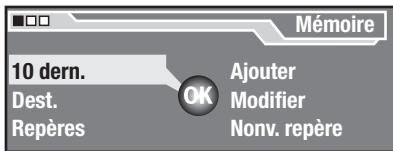
→ Sélectionnez et validez la mémoire dans laquelle vous souhaitez appeler une destination (« 10 dernières », « Destinations » ou « Repères »).
La liste des destinations enregistrées dans la mémoire sélectionnée apparaît.
→ Sélectionnez et validez la destination souhaitée.
Le guidage commence (voir ci-dessous).
Guidage vers la destination
Après l'entrée d'une destination, l'itinéraire est calculé (voir page 63). Ensuite commence automatiquement le guidage par des recommandations optiques (voir page 64) et par des recommandations parlées (voir page 65).

Pendant le guidage, vous pouvez à tout moment :
- afficher l'itinéraire complet (voir page 67),
- modifier éviter un passage spécifique de l'itinéraire (« Bouch. devant », voir page 67),
- modifier les options de l'itinéraire, par exemple pour favoriser un itinéraire plus rapide ou plus court (voir page 68),
- activer/désactiver l'option « Dynamique » pour tenir compte des perturbations du trafic (voir page 70),
- interrompre le guidage (voir page 66).
Calcul de l'itinéraire
Au démarrage du guidage, vous entendez tout d'abord : « Calcul itinéraire » et l'écran affiche pendant environ 10 secondes le récapitulatif d .

Pour modifier maintenant l :
→ Sélectionnez et validez le menu « Changer » dans les 10 secondes.
Le menu « Options route » apparaît (voir page 68).
Pour ne pas modifier momentanément les options de l'itinéraire :
→ Attendez environ 10 secondes ou choisissez et validez le menu « Continuer ».
Après le calcul de l'itinéraire, l'itinéraire et un couloir à gauche et à droite de l'itinéraire sont enregistrés dans la mémoire du système de navigation. Le complément des données du couloir est illustré par l'affichage d'état du couloir (K) — dans la mesure où le CD de navigation se trouve dans le lecteur.

Si vous le souhaitez, vous pouvez retirer le CD de navigation de l'appareil dès que est rempli au moins aux deux tiers, et écouter un CD.
Note :
Si vous quittez ce couloir en cours de route, le système vous demande de réinsérer le CD de navigation. Si vous n'insérez pas le CD de navigation, vous entendez un message et plus aucune autre recommandation n'est donnée.
Si le véhicule se trouve sur une route reconnue par le logiciel (« route numérisée »), le guidage commence avec des recommandations parlées et optiques.

Les recommandations peuvent différer des signaux de circulation actuels.
Les recommandations, qui ne correspondent pas au code de la route, peuvent conduire à des accidents.
→ Ne suivez ces recommandations que si elles n'enfreignent aucune règle de circulation !
Recommandations optiques
Des recommandations optiques sont données à l'écran en cours de route. Si vous devez suivre le tracé de la route, les éléments suivants s'affichent :

A - Fonctions attribuées aux touches de fonction (F5 à F10) B - Symbole TMC C - Symbole TA D - Heure E - Affichage de l'état du couloir (n'apparaît que si le CD de navigation se trouve dans le lecteur) F - Flèche directionnelle indique la direction à suivre G - Nom de la route ou de la rue actuellement suivie (n'est affiché que si la flèche directionnelle indique tout droit) H - Heure d'arrivée prévue ou durée restante du voyage (permutation, voir page 24) I - Distance actuelle jusqu'à la destination en kilomètres J - Source audio active
Nom ou fréquence de la station, numéro du morceau musical, nom du fichier MP3, etc.
Nombre de satellites GPS momentanément reçus
Avant de changer de direction, vous entendez une commande parlée et les éléments suivants sont affichés :
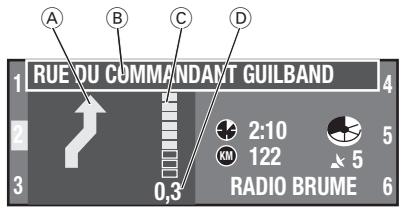
A Flèche directionnelle (indique la direction dans laquelle vous devez prochainement tourner). B Nom de la rue dans laquelle vous devez tourner. C Affichage symbolique de la distance jusqu'au changement de direction. D Affichage de la distance jusqu'au changement de direction en kilomètres.
Juste avant de changer de direction, le zoom de l'intersection est éventuellement affiché – à condition que vous ayez activé son affichage dans le menu (voir page 25) :

A Flèche directionnelle (indique la direction dans laquelle vous devez tourner). Nom de la rue dans laquelle vous devez tourner. Affichage symboliqu .
Affichag en kilomètres. Zoom de l'intersection. Rouge : autoroutes. Orange : routes nationales. Bleu clair/gris : routes secondaires. Bleu foncé : itinéraire que vous devez suivre.
Recommandations parlées
En plus de cela, l'appareil vous assiste par des recommandations parlées et vous indique les points de changement de direction en temps opportun. Il vous donne aussi le nom des routes nationales et des autoroutes.
Pour répéter la dernière recommandation parlée :
→ Appuyez sur la touche i (18).
Note :
Vous pouvez également désactiver la sortie vocale (voir page 24).
Si la rose des vents est affichée
Normalement, la rose des vents est orientée vers le nord. Dans les cas suivants, la rose des vents indique à la place, au cours d'un guidage, la ligne à vol d'oiseau jusqu'à la destination et plus aucune recommandation n'est donnée :
Le véhicule ne se trouve pas sur une « route numérisée » - Vous avez quitté le couloir enregistré. - Vous avez quitté la zone enregistrée sur le CD de navigation. → Si tel est le cas, suivez le symbole de la rose des vents ou réinsérez
le CD de navigation dans l'appareil.
Dès que vous roulez à nouveau sur une route numérique, vous recevez de nouvelles recommandations parlées et optiques.
Si vous ne suivez pas les recommandations
Pas de problème : si vous vous écartez de l'itinéraire recommandé, le système calcule automatiquement un nouvel itinéraire depuis la position actuelle du véhicule jusqu'à la destination. Il vous demande le cas échéant d'insérer le CD de navigation.
Changer de source audio au cours du guidage
Au cours du guidage, vous pouvez piloter la source audio active au moyen des touches de fonction (voir tableau en page 30) sans quitter l'écran de guidage.
Si vous souhaitez malgré tout quitter l'affichage du guidage et changer la source audio :
Appuyez au cours du guidage sur la touche TUN ⑤ ou sur la touche SRC ⑥.
Le guidage est alors masqué et le menu de la source audio s'affiche sur l'écran. Le guidage reste actif, vous entendez toujours les recommandations parlées.
Note :
Pour le fonctionnement du CD, le CD de navigation doit être retiré et un CD audio, MP3 ou WMA inséré.
Pour revenir à l'affichage du guidage : Appuyez sur la touche NAVI.
Vous pouvez déclencher la recherche automatique des stations pendant le guidage de la façon suivante :
→ Appuyez sur la touche OK 13 pendant 2 secondes.
L'autoradio recherche la station suivante à l'intérieur de la bande de fréquence actuelle dans le sens croissant. Les réglages effectués dans le menu « Tuner » (voir page 24) pour les informations routières (TA, voir page 32) ainsi que pour les messages de radioguidage TMC (voir page 33) sont pris en compte.
Dès qu'une station est trouvée, s'arrête et la station trouvée est diffusée. Le nom de la station apparaît au bout d'un court instant sur l'écran, dans la mesure où la station émet des informations RDS et que vous avez activé l'affichage du nom de la station (voir page 22).
Vous pouvez à présent mémoriser cette station (voir page 39) ou relancer des stations.
Interrompre le guidage
Pour interrompre le guidage :
Appuyez sur la touche ESC pendant l'affichage du guidage. L'interrogation de sécurité suivante apparaît.

→ Choisissez et validez « Oui » pour interrompre le guidage.
La position actuelle s'affiche sur l'écran de navigation. Vous ne recevez plus de commandes.
Afficher l'itinéraire calculé
Vous pouvez afficher l'itinéraire calculé complet de la façon suivante :
Note :
Vous ne pouvez afficher l'itinéraire que si vous avez entré une destination et si l'itinéraire a été calculé.
Appuyez sur la touche i pendant 2 secondes environ.
Ou :
→ Sélectionnez et validez le menu « Options » sur l'écran de navigation.
Le menu Options du système de navigation apparaît.
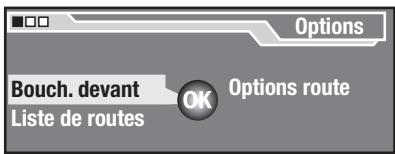
→ Sélectionnez et validez le point « Liste de routes » dans le menu « Options ».
La liste des routes apparaît. Les tronçons restant à parcourir s'affichent à l'écran. Si le trafic est
perturbé sur un tronçon, ce passage est signalé avec un triangle de présignalisation. De plus, les sorties vocales concernant l'itinéraire sont répétées.
Vous pouvez consulter la liste des routes à l'aide du bouton menu 12. Vous pouvez afficher intégralement les passages raccourcis de la liste des routes en appuyant sur la touche i 18.
Modifier l'itinéraire (bouchon)
L'itinéraire est automatiquement adaptable à la situation réelle du trafic dans la mesure où vous avez activé « Dynamique » dans le menu « Options route » (voir page 70).
Si vous souhaitez vous-même modifier une partie de l'itinéraire, par exemple si un tronçon est barré, procédez de la façon suivante :
Note :
Vous ne pouvez modifier l'itinéraire que si vous avez entré une destination et si l'itinéraire a été calculé. Vous ne pouvez interdire qu'un passage de l'itinéraire - pas plusieurs.
→ Sélectionnez et validez le menu « Options » sur l'écran de navigation.
Le menu Options du système de navigation apparaît.

→ Sélectionnez et validez le point « Bouch. devant » dans le menu « Options ».
La distance s'affiche.

→ À l'aide du bouton menu 12, réglez la longueur du tronçon barré en partant de la position du véhicule. → Appuyez sur la touche OK 13. L'itinéraire est recalculé de façon à ce que vous contourniez la zone barrée.
Le système de navigation mémorise la zone barrée jusqu'à 30 minutes après sa coupure. Avant de pouvoir interdire une nouvelle zone d'itinéraire, vous devez éventuellement débloquer l'ancienne zone interdite de la façon suivante : → Sélectionnez et validez à nouveau le point « Bouch. devant » dans le menu « Options ».
L'interrogation « Effacer bouchon devant ? » apparaît.

→ Sélectionnez et validez « Oui » pour débloquer le passage interdit de l'itinéraire.
Définir les options de l'itinéraire
Vous pouvez à tout moment – aussi bien avant que pendant le guidage – adapter le type d'itinéraire à vos exigences. Pour cela, vous devez passer dans le menu « Options route » de la façon suivante :
→ Appuyez sur la touche NAVI pendant environ 2 secondes. Ou : → Sélectionnez et validez le menu « Options » sur l'écran de navigation.
Le menu Options du système de navigation apparaît.
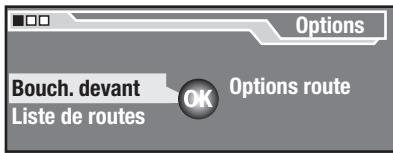
Sélectionnez et validez le point « Options route » dans le menu « Options ».
Le menu « Options route » apparaît.

Note :
Les options d'itinéraire enregistrées restent actives tant qu'elles ne sont pas modifiées.
Définir le type d'itinéraire
Pour définir le type d'itinéraire :

→ Sélectionnez et validez le point souhaité dans le menu « Options route ».
- Si vous choisissez « Optimal à destination sur un trajet optimisé en fonction du profil le plus rapide et le plus court – de façon comparable à un chauffeur local. Vous pouvez définir vous-même le rapport entre le profil le plus rapide et le plus court de l'itinéraire (voir page 70).
- Si vous choisissez « Rapide de la façon la plus rapide à destination.
- Si vous choisissez « Court jusqu'à destination par le chemin le plus court.
- Si vous choisissez « Dynamique prend en compte les messages actuels de radioguidage TMC et modifie l'itinéraire si cela vous amène plus rapidement à destination (voir page 70).
- Si vous choisissez « Active », vous pouvez autoriser ou évi – dans la mesure où cela n'implique pas des détours trop importants (voir ci-dessous).
- Si vous choisissez « Chang. optimal », vous pouvez dé
Note :
Les types d'itinéraire « Rapide », « Court » et « Optimal » s'excluent mutuellement. Si l'un de ces types d'itinéraire est activé, les deux autres sont automatiquement désactivés.
Définir le type de route
Pour exclure certains types de route du calcul de l'itinéraire :
Pour définir le type d'itinéraire :
→ Sélectionnez et validez le point « Activé » dans le menu « Options route ».
Le menu « Activé » apparaît.
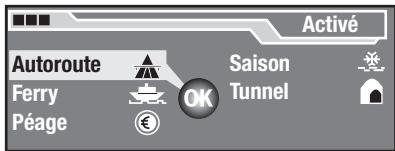
→ Sélectionnez et validez le type de route souhaité dans le menu « Activé ».
Vous pouvez interdire (symbole rayé rouge) ou autoriser (symbole non rayé) le type de route pour le calcul de l'itinéraire.
- « Autoroute » : vous pouvez ici régler si les autoroutes peuvent être empruntées ou doivent être évitées pendant le guidage.
- « Pégage » : vous pouvez ici exclure ou autoriser des routes à péages dans le guidage.
- « Ferry les ferries.
- « Saison des routes barrées lors de certaines saisons, comme certains cols des Alpes.
- « Tunnel les tunnels.
Note :
Si vous excluez un certain type de route du calcul de l'itinéraire et que cela engendre des détours importants, ce réglage est ignoré dans le calcul de l'itinéraire.
Définir l'itinéraire optimal.
Vous pouvez vous-même définir l'itinéraire optimal en configurant le rapport entre le profil le plus rapide et le profil le plus court. Le réglage par défaut est de 60 (rapide) / 40 (court).
Pour régler l'itinéraire optimal :
→ Sélectionnez et validez le point « Chang. optimal » dans le menu « Options route ».
Le rapport entre l'itinéraire le plus rapide et le plus court est illustré par une barre.
→ Modifiez ce rapport en tournant le bouton menu (12).
Si vous préférez un itinéraire court, choisissez 60/40 ou plus ; si vous préférez un itinéraire rapide, choisissez 40/60 ou moins.
Note :
Ce réglage n'est alors appliqué que si vous activez l'option « Optimal » (voir page 68).
Activer/désactiver le guidage dynamique
Au cours d'un guidage dynamique, le système de navigation analyse les messages de radioguidage TMC et les intègre dans le calcul de l'itinéraire. Il reçoit les messages d'informations routières par les stations radio qui émettent des signaux TMC.
Pour activer ou désactiver le guidage dynamique :
→ Sélectionnez et validez le point « Dynamique » dans le menu « Options route ».
À l'aide du bouton menu, vous pouvez activer (case cochée) ou désactiver (case non cochée) l'adaptation dynamique de l'itinéraire aux conditions de circulation.
S'il existe des informations routières TMC concernant l'itinéraire, l'itinéraire est recalculé. Le cas échéant, vous devrez insérer le CD de navigation si celui-ci ne se trouve pas dans le lecteur CD.
Le symbole TMC apparaît en plus (B).

Si une station TMC est reçue, le symbole TMC apparaît à l'écran. Si aucune station TMC n'est reçue, le symbole TMC clignote.
Note :
Pour le guidage dynamique, une station TMC doit être reçue durant tout le guidage. Si aucune station TMC n'est reçue, le guidage dynamique ne fonctionne pas. Pour cette raison, réglez la syntonisation automatique sur les stations TMC (voir page 33).
Recalcul de l'itinéraire
Dès que le système de navigation reçoit une information routière TMC concernant l'itinéraire, il contrôle automatiquement si vous arriverez plus rapidement à destination en passant par une autre route. Ce recalcul est annoncé par la sortie vocale.
Le système de navigation vous conduit effectivement sur une nouvelle route en fonction des informations reçues par TMC. Si vous êtes guidés à travers la perturbation du trafic malgré le recalcul, vous recevez par message acoustique que des perturbations se trouvent sur l'itinéraire.
Afficher la position actuelle
Vous pouvez à tout moment afficher la position momentanée du véhicule de la façon suivante :
Appuyez sur la touche i.
L'écran d'information apparaît et la dernière recommandation parlée ainsi que les informations parlées sur l'itinéraire sont répétées.
tées — dans la mesure où le guidage est actif.
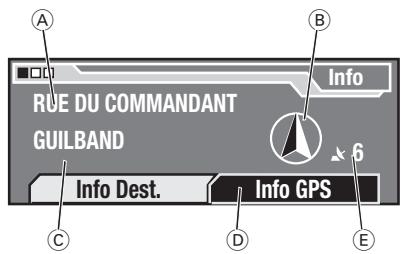
Route actuelle ⑧ Rose des vents (indique le nord) Menu « Info Dest. » D Menu « Info GPS » E Nombre de satellites GPS reçus
Afficher la position géographique actuelle
Vous pouvez afficher la longitude et la latitude de la position actuelle du véhicule de la façon suivante :
Appuyez sur la touche INFO.
L'affichage Info apparaît.
→ Choisissez et validez le menu « Info GPS » sur l'écran d'information.

La longitude et la latitude de la position actuelle du véhicule s'affichent à l'écran, ainsi que l'altitude au-dessus du niveau de la mer et le nombre de signaux reçus des satellites GPS.
Afficher la destination actuelle
Dans la mesure où le guidage est activé, vous pouvez a de la façon suivante :
→ Appuyez sur la touche i. L'affichage Info apparaît. → Choisissez et validez le menu « Info Dest. » sur l'écran d'information.
La destination est affichée.
Notice de montage
Cette notice de montage correspond à la plupart des types de véhicules. Votre véhicule peut toutefois présenter des différences selon sa conception. Si tel est le cas et pour toutes questions complémentaires, votre revendeur Blaupunkt ou notre assistance téléphonique se tiennent volontiers à votre disposition.
Nous déclinons toute responsabilité pour les dommages et conséquences qui résulteraient d'erreurs de montage ou de raccordement.
Note :
Dans cette notice de montage, nous avons supposé que le pôle négatif de la batterie est raccordé à la carrosserie du véhicule.
Généralités
- Vous n'êtes autorisé à monter l'appareil que si vous possédez une expérience dans le montage d'autoradios et systèmes de navigation, et avez de bonnes connaissances en électricité automobile. Utilisez l'appareil exclusivement si la tension de la batterie est comprise entre 10,5 et 14,4 V !
Avant le montage
- Laissez l'appareil s'acclimater durant quelques heures avant le montage, car sinon de la condensation d'eau peut se former à l'intérieur du boîtier!
- Lisez et respectez la notice d'utilisation de votre vehicule ainsi que les notices d'utilisation des accessoires (par exemple antennes, haut-parleurs, etc.) à raccorder à l'appareil !
Au cours du montage
- Déconnectez la borne négative de la batterie ! Respectez les consignes de sécurité du constructeur de la voiture !
- Ne branchez jamais les connecteurs du véhicule directement sur l'appareil ! Utilisez toujours un câble adaptateur ! Utilisez des câbles plus et moins ayant une section minimale de 1,5 mm².
- Faites attention en réalisant des trous à ne pas endommager les éléments du véhicule !
Brochages
Présentation des connexions
| Logement C2 (téléphone de voiture/télécommande IR optionnelle RC 10) | |
| 7 | Telephone IN+ |
| 8 | Telephone IN- |
| 9 | Telephone Mute (active low) |
| 10 | +12 V switched* |
| 11 | Remote control IN |
| 12 | Remote control GND |
| Logement C3 | |
| 13 | CDC data IN |
| 14 | CDC data OUT |
| 15 | +12 V continuous positive |
| 16 | +12 V switched* |
| 17 | CDC data GND |
| 18 | CDC AF GND |
| 19 | CDC AF L |
| 20 | CDC AF R |
- Somme totale : 400 mA
Connexions sur logement A
① Signal tachymétrique ② Mute téléphone (active low) ③ Signal feu de recul ④ Prise plus permanent
Borne 30 batterie +12V
Ne pas poser le câble le long des faisceaux !
Brancher le porte-fusible pour la protection du câble plus et le raccorder à la borne positive de la batterie !
Câble de commande (Power Antenna +)
Sortie de commande pour composants externes, par exemple antenne motorisée.
Charge maxi < 150 mA

Attention !
⑥ Prise d'éclairage
Vous ne devez pas raccorder le câble de commande à la borne 15 (plus commandé) ou à la borne 30 (plus permanent) !
Pour les véhicules disposant d'un réglage de l'éclairage des instruments (régulateur d'intensité)
⑦ Prise plus, commandée par le contact.

Attention !
→ Vous devez raccorder cette prise en passant par le contact (borne 15, +12 V) ! (8) Prise de masse (Ground). Section câble mini 1,5 mm².
Ne pas raccorder le câble de masse à la borne négative de la batterie, mais à un point de masse approprié tel qu'un vis ou une tôle de carrosserie.
Établir le branchement électrique
→ Vérifiez si la prise d'autoradio de votre véhicule est déjà protégée au départ usine par un fusible de 10 A (voir notice d'utilisation du véhicule ou boîte à fusibles).
Si la prise d'autoradio est protégé :

Risque de destruction de l'appareil !
Si vous raccordez les connecteurs existants côté véhicule directement à l'appareil, celui-ci peut subir des dommages. Il en va de même pour les connecteurs ISO prééquipés.
→ Utilisez exclusivement un câble adaptateur Blaupunkt spécifique pour les voitures. → Branchez le câble adaptateur spécifique ① sur la prise côté véhicule ② et sur le logement A ⑤ au dos de l'appareil.
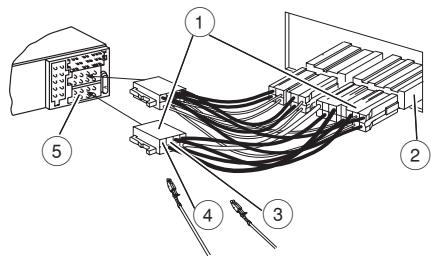
Si la prise d'autoradio n'est pas protégée par un fusible de 10 A :
→ Branchez le câble moins directement sur la borne négative de la batterie. → Branchez le câble plus à la borne positive de la batterie en passant par un fusible flottant de 10 A, de façon à ce que le fusible flottant de 10 A se trouve éloigné au maximum de 30 cm de la borne plus de la batterie.
→ Ne posez pas les câbles parallèlement aux faisceaux de bord.
Brancher les haut-parleurs
En cas de prééquipement passif avec haut-parleurs de 4 Ohm :
→ Adaptez le connecteur ISO ⑦ du véhicule au brochage indiqué sur la figure ci-dessous. → Branchez au besoin un câble prolongateur ISO (n° de commande 7607647093). → Branchez le connecteur dans le logement B 6 de l'appareil.

En cas de prééquipement actif (étages de sortie séparés) :
Branchez les câbles adaptateurs spéciaux sur le logement C1 en fonction des indications du fabricant.
Brancher l'antenne radio
Sur les véhicules prééquipés, tels que VW, Seat ou Audi, la tension d'alimentation de l'antenne passe par le câble d'antenne (voir notice d'utilisation du véhicule). Si l'autoradio de première monte d'un tel véhicule doit être remplacé par un autoradio du commerce, vous devez vous procurer un diplexeur d'alimentation d'antenne (n° de commande 7 691 290 202) ou le câble adaptateur (n° de commande
7 607 621 129) auprès de votre revendeur spécialisé.
Vous trouverez le montage et le raccordement de l'antenne dans la notice de montage de l'antenne.
→ Branchez la prise mâle de l'antenne dans la prise femelle d'antenne ① de l'appareil.

Brancher l'antenne GPS
→ Montez l'antenne GPS dans le véhicule en suivant la description de la notice de montage de l'antenne GPS. → Branchez la fiche SMB ② dans la prise correspondante de l'appareil.

Brancher le signal de feu de recul
→ Posez un câble entre le feu de recul et la broche 3 du connecteur dans le logement A de faç ière est enclenchée.
de façon à ce que +12 V soient appliqués sur la prise lorsque la marche arrière est enclenchée.
→ Si le branchement sur le feu de recul n'est pas possible, reliez la broche ③ à la masse.
Note :
Si vous ne raccordez pas le signal du feu de recul, l'appareil ne détecte pas la marche arrière. En l'absence du signal GPS, cela peut nuire à la précision de la navigation.
Brancher le signal tachymétrique
Vous pouvez naviguer avec ou sans le signal tachymétrique.

Risque de destruction !
Si les branchements ne sont pas correctement réalisés, l'appareil ou l'électronique embarquée peuvent être détériorés.
→ Ne confiez la réalisation de ce branchement qu'à un atelier agréé par le constructeur du véhicule ! → Reliez la prise du signal tachymétrique du véhicule à la broche 1 ④ du connecteur dans le logement A ⑤

→ Après le montage, activez absolument le point « Tachymètre » dans le menu « Installation » (voir page 79).
Note :
Le support fourni avec l'appareil est prévu pour un logement d'autoradio DIN de taille 182 x 53 x 165 mm et une planche de bord d'épaisseur variant de 1 à 20 mm dans la zone des pattes de fixation. Pour les véhicules sans logement DIN, vous avez besoin d'un support spécifique adapté au véhicule pour les appareils de 50/52 mm. Veuillez vous adresser à votre revendeur spécialisé Blaupunkt. → Poussez le support à l'intérieur du logement.

→ À l'aide d'un tournevis, recourbez le plus de pattes de fixation possible.
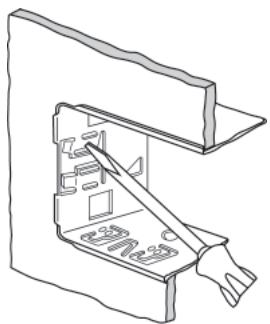
→ Insérez l'appareil sur un tiers dans le logement. → Détachez la vis ① au-dessus du gyroscope ② sur le côté droit de l'appareil.
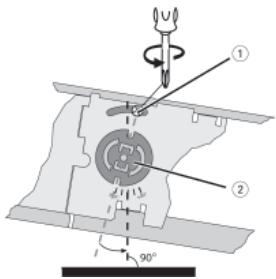
→ À l'aide d'une clé mâle six-pans, réglez le gyroscope de façon à ce que le repère se trouve en position verticale.

Note :
La plage de réglage maximale est comprise entre -10° et +30°.
→ Resserrer la vis ①.
Monter l'appareil dans son logement
→ Assurez-vous que tous les connecteurs sont correctement insérés et que les pions latéraux de fixation sont verrouillés.

Risque de destruction, risque d'erreur de réglage
Si vous touchez les éléments de commande sur la façade en insérant l'appareil, vous pouvez les endommager. Il est aussi possible que l'appareil se mette en marche et que les entrées suivantes soient interprétées comme une erreur de code. L'appareil se bloque ensuite.
→ Ne touchez la façade que par ses bords pour la mettre en place. → Poussez l'appareil à l'intérieur de son logement jusqu'à ce qu'il s'emboîte et soit retenu par les ressorts latéraux.
L'appareil devrait maintenant être monté dans la position suivante : À droite/gauche : mini -5° / maxi +5°. À l'avant/arrière : mini -10° / maxi +30°.
Entrer le code
Si vous allumez l'appareil pour la première fois après le montage (voir
page 9), vous devez entrer le code (voir page 21).
Activer/désactiver le signal tachymétrique
Lorsque vous avez raccordé le signal tachymétrique, vous devez activer l'analyse du signal tachymétrique de la façon suivante :
→ Choisissez et validez le point « Tachymètre » dans le menu « Installation », comme décrit en page 12 pour « Utiliser le menu ».

À l'aide du bouton menu, vous pouvez activer (case cochée) ou désactiver (case non cochée) .
- Activez l'analyse du signal tachymétrique si vous avez raccordé le signal tachymétrique.
- Désa n'avez pas raccordé le signal tachymétrique.
Effectuer le test des capteurs
Pour contrôler si l'appareil a bien été correctement raccordé :
→ Choisissez et validez le point « Test capteurs » dans le menu « Installation », comme décrit en page 12 pour « Utiliser le menu ».
Les données des capteurs sont affichées.
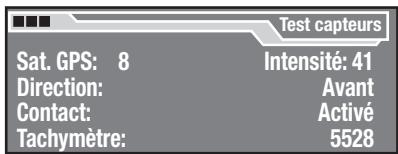
GPS (test de l'antenne GPS) : si l'antenne GPS est branchée, « OK » apparaît. Si des signaux des satellites GPS sont reçus, leur nombre et leur intensité de champ s'affichent sur l'écran. L'antenne GPS doit être dirigée de façon à ce qu'au moins 4 satellites soient reçus et que l'intensité de champ soit supérieure à 40. - Direction (test du signal du feu de recul) : si vous avez raccordé le signal de marche arrière, « Arrière » doit apparaître ici si la marche arrière est enclenchée, et « Avant » si la marche arrière n'est pas enclenchée. - Contact (test du raccordement au plus d'allumage) : si vous mettez le contact du véhicule, « Activé » doit apparaître. - Tachymètre (test du signal tachymétrique) : si vous avez raccordé le signal tachymétrique et déplacez le véhicule sur une courte distance, les impulsions tachymétriques doivent apparaître.
Calibrer l'appareil
Avant d'utiliser le système de navigation pour la première fois, vous devez le calibrer.
Vous pouvez soit calibrer automatiquement en effectuant un trajet de calibrage assez long (5 à 15 km), soit le calibrer manuellement sur une distance exactement mesurée (100 à 500 m) (voir ci-dessous).
Pour calibrer l'appareil :
→ Mettez le contact du véhicule. → Installez le logiciel de navigation (voir page 47). → Laissez le CD de navigation dans le lecteur CD. → Choisissez et validez le point « Installation » dans le menu réglage, comme décrit en page 12 pour « Utiliser le menu ».
Le menu « Installation » s'affiche à l'écran.

Calibrer automatiquement le système de navigation
Pour calibrer automatiquement :
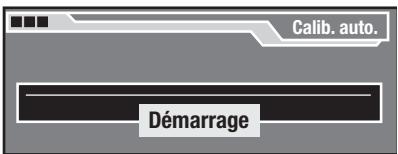
→ Choisissez et validez le point « Calib. auto. » dans le menu « Installation ». → Suivez les instructions à l'écran.
Note :
Suivez le trajet indiqué sur les routes nationales ou départementales. La longueur indiquée du trajet à parcourir ne représente qu'une valeur moyenne. Elle peut aussi être plus courte ou nettement plus longue dans de mauvaises conditions. Le calibrage final définitif ne se termine qu'au bout d'environ 50 km.
Une barre de progression apparaît au cours du trajet de calibrage. Vous pouvez appuyer sur la touche ESC pour quitter le menu. Le calibrage n'est alors pas interrompu et se poursuit en arrière-plan. Si vous rappelez le menu, la barre affiche la progression du calibrage.
Une fois le trajet de calibrage réussi, l'écran affiche « Le système est maintenant calibré ». Le système de navigation est maintenant prêt à fonctionner.
→ Si l'écran affiche « Le calibrage a échoué », vous devez reprendre le calibrage.
Calibrer manuellement le système de navigation
Pour calibrer manuellement le système de navigation :
→ Choisissez et validez le point « Calib. man. » dans le menu « Installation ».

La distance nécessaire au trajet de calibrage s'affiche à l'écran.
→ Si nécessaire, modifiez la distance du trajet de calibrage en tournant le bouton menu ⑫. Appuyez ensuite sur la touche OK ⑬.
Note :
La distance doit être comprise entre 100 et 500 mètres. La distance réglée doit correspondre très exactement au trajet mesuré !
→ Appuyez sur la touche OK ⑬ pour commencer le calibrage manuel. → Effectuez très exactement la distance déterminée sur un trajet exactement mesuré. Roulez à 30 km/h maximum. → Appuyez sur la touche OK ⑬ pour terminer le calibrage manuel.
Une fois le trajet de calibrage réussi, l'écran affiche « Le système est maintenant calibré ». Le système de navigation est maintenant prêt à fonctionner.
→ Si l'écran affiche « Le calibrage a échoué », vous devez reprendre le calibrage.
Interrompre le calibrage
Si vous souhaitez interrompre le calibrage :
→ Appuyez sur la touche ESC. Le calibrage se poursuit en arrière-plan.
Nettoyer l'appareil
→ Nettoyez régulièrement les contacts de la façade avec un chiffon doux imbibé d'alcool de nettoyage.
Déposer l'appareil
→ Déconnectez la borne négative de la batterie. Respectez les consignes de sécurité du constructeur de la voiture ! → Enlevez la façade.

→ Insérez les étriers ② à gauche et à droite dans les trous de la façade puis enfoncez-les jusqu'à ce que les ressorts latéraux se déverrouillent avec un craquement audible. → Retirez l'appareil de façon régulière par les deux étriers. → Enlevez les étriers et remontez la façade. → Appuyez sur les pions latéraux de fixation des différents connecteurs et retirez tous les connecteurs.
Garantie
Nous offrons une garantie fabricant pour nos produits vendus au sein de l'Union européenne. Pour les appareils vendus hors Union européenne, ce sont définies par nos représentations nationales compétentes respectives qui sont applicables.
Vous pouvez consulter sur le site www.blaupunkt.com ou les demander directement auprès de :
Blaupunkt GmbH
Hotline
Robert-Bosch-Str. 200
D-31139 Hildesheim
Caractéristiques techniques
Alimentation électrique
| Tension de service : 10,5 – 14,4 V | |
| Consommation de courant | |
| En fonctionnement : maxi 10 A | |
| En veille : typ. 550 mA | |
| 30 min après coupure : typ. 12 mA | |
| 72 heures après coupure : < 2 mA |
Puissance de sortie de l'amplificateur
| selon DIN 45324 : sous 14,4 V | 4 x 25 W sinus |
| Puisance maxi : 4 x 45 W sous 14,4 V | |
Sortie préamplificateur (Preamp Out)
| 4 canaux : | 3 V |
| Sensibilité de sortie | |
| Entrée changeur de CD : | 2 V / 6 kΩ |
| Entrée téléphone : | maxi 4,8 V |
| eff. 3,8 V | |
Tuner
| Gamage d'ondes FM : 87,5-108 MHz |
| Gamage d'ondes PO : 531-1 602 kHz |
| Gamage d'ondes GO : 153-279 kHz |
| Bande de transmission FM : 35-16 000 Hz |
Lecteur CD
| Bande de transmission : |
| 20 – 20 000 Hz |
Sous réserve de modifications techniques.
Égaliseur numérique
Régulateur de son numérique permettant d'ajuster la réponse en fréquence. Un égaliseur se compose de plusieurs filtres qui permettent d'améliorer le son audio ou de le personnaliser.
Lorsqu'une information routière (TA) est diffusée, le récepteur passe d'une station sans radioguidage à une station avec radioguidage de la même chaîne. Une fois l'information routière terminée, le récepteur repasse au programme précédemment écouté.
GPS - Global Positioning System
Ce système permet la détermination de la position dans le monde entier à l'aide de 24 satellites qui tournent sur une orbite terrestre à 20000 km d'altitude et émettent un signal d'horloge très précis. Au moins 4 satellites doivent être reçus pour que la détermination de la position soit exacte.
La fonction HighCut améliore la réception autoradio lorsque celle-ci est mauvaise (uniquement en FM). Le niveau de parasites est automatiquement abaissé en cas de mauvaise réception.
Fonction couloir
Lorsque vous entrez une destination et que calcule un itinéraire, il n'enregistre pas seulement cet itinéraire mais aussi un couloir à gauche et à droite de celui-ci.
cet itinéraire. Pour cette raison, est capable de donner des recommandations au cours du guidage, même si aucun CD de navigation n'est inséré.
Itinéraire optimal
Combinaison de l'itinéraire le plus rapide et du plus court. Vous pouvez ajuster vous-même le rapport entre les deux composantes de l'itinéraire (voir « Régler l'itinéraire optimal » en page 70).
Informations routières parlées sur l'autoradio.
Service de données RDS pour l correspondant à une zone donnée.
Par l'intermédiaire d'une station TMC, le système de navigation peut recevoir en permanence et gratuitement d numériques inaudibles - dans la mesure où une station TMC est réglée sur l'autoradio. C sont analysées au cours du guidage dynamique (voir page 70) et l'itinéraire est automatiquement adapté.
Durée de voirie
Lorsque vous éteignez l'appareil, celui-ci reste en veille durant 30 minutes. Pendant ce temps, le logiciel de l'appareil reste en mémoire, ce qui augmente la consommation de courant. Ensuite, l'appareil s'éteint intégralement pour économiser du courant, et la mémoire est effacée.
Si vous rallumez l'appareil durant la veille, il est prêt à fonctionner
au bout de quelques secondes et un guidage actif se poursuit.
Si vous rallumez l'appareil une fois le temps de veille écoulé, il mettra plus longtemps avant d'être opérationnel,
car le logiciel de l'appareil doit être à nouveau chargé.
Recherche et mémorisation automatique des six stations radio de la région offrant la meilleure réception (voir page 39).
Fonction alentours
Si aucun guidage n'est actif utilise sa mémoire libre pour charger à partir du CD de navigation une cartographie numérique tout autour de la position du véhicule.
Si vous entrez une destination à l'intérieur de cette zone peut recourir aux données en mémoire et n'a pas besoin du CD de navigation. Si vous entrez une destination en dehors de cette zone, l'appareil vous demande d'insérer le CD de navigation.
Comme la mémoire est requise pour l'itinéraire et le corridor après le calcul d'un itinéraire, certaines parties des alentours mémorisés sont à nouveau effacées de la mémoire après l'entrée d'une destination.
L'appareil ne peut afficher et annoncer que les informations routières TMC qui se rapportent à la cartographie enregistrée.
Affichage
Adapter automatiquement à la
Adapter automatiquement à la luminosité ambiante.
eteindre 20
Luminosité jour 20
Luminosité nuit 20
Réglage de la langue 20
Autoradio
Afficher le nom de la station 22
Amélioration de la réception (HICUT) 23
Choisir la gamme d'ondes
(FM, PO, GO)36
Choisir le niveau de mémoire (FM1, FM2, FMT)
FM2, FMT)36
Choisir les stations mémorisées 40
Écouter les stations 38
Fréquence alternative
Interrompre la recherche.
Automatique des stations 37
Lancer la recherche automatique des stations 38
Lancer Travelstore 39
Limiter la réception aux stations régionales.
régionales 23
Mémoriser automatiquement les stations 39
Mémoriser les stations
Modifier la sensibilité de
la recherche
Quitter Travelstore 40
Réglages de base dans le menu 22
Régler automatiquement
Régler les stations TMC 33
Régler les stations TMC 36
Balance
Régler 16
Changeur de CD
Allumer 27
Menu Pistes 42
SCAN 44
Code
Activer l'interrogation 21
Désactiver l'interrogation 21
entrer 9
Couper le son (Mute)
Quitter 11
Éléments de commande
Touches 6
Façade
Enlever 8
Mettre en place 8
Fader
Régler 16
Guidage vers la destination
Afficher l'heure prévue d'arrivée
Afficher le temps de voyage restant
restant 25
Afficher le zoom sur les
intersections 25
Dynamique 70
Interrompre 66
Rose des vents 65
Heure
Régler 21
Itinéraire
Afficher 67
Autoriser/exclure les autoroutes 68
Autoriser/exclure les ferries
Autoriser/exclure les routes
a péages 69
Autoriser/exclure les routes à péage
En fonction de la saison.
Autoriser ou exclure les routes
nationales 69
Autoriser/exclure les tunnels 69
Définir l'optimal 70
Dynamique 46
Modifier automatiquement en
En cas de bouchon
Modifier manuellement 67
Optimal 83
Options 68
Recalculateur 66, 71
Lecteur CD
Allumer 27
ArreterleCD42
CD pouvant être lus
Écouter un CD 26, 41
Insérer un CD.
SCAN 44
Utiliser 40
Lecteur MP3
Activer/désactiver le défilement
du texte 45
Afficher le nom du fichier MP3 45
Afficher les balises ID3 45
allumer 27
CD MP3 pouvant être lus
Lire des CD MP3 41
Menu Parcourir 43
SCAN 44
Utiliser 40
Menu
Présentation 13
Utiliser 12
Messages de radioguidage 31
Activer l'automatique 32
Afficher TMC 34
Interrompre 33
Recevoir automatiquement le TMC 33
Recherche des stations
Automatique 36
Interrompre 37
Manuelle 37
Recommandations
Ne pas suivre.
Parlees 65
Sonorité
Egaliseur 17
Loudness 15
Régler 15
Source audio
Choisir 26, 66
Symbole TMC
Clignote 34
Ne clignote pas 33
Système de navigation
Activer la sortie vocale
Affichage 48
Afficher la liste 52
Afficher la position actuelle 71
Calibrer automatiquement 80
Calibrer manuellement 80
Demarrer 52
Effacer les destinations
Enregistres 61
Enregistrer une destination 59
Entrer des caractères spéciaux 53
Entrer l'intersection de destination 58
Entrer la destination : aperçu 52
Entrer la destination à partir de la mémoire 62
Entrer la rue de destination 56
Entrer la ville de destination 55
Entrer le centre du quartier de destination 56
Entrer le code postal de destination 55
Entrer le numéro d'habitation de la destination 57
Entrer le pays de destination 55
Entrer une adresse de destination 56
Entrer un point d'intérêt 57
Entrer un texte 52
Installer le logiciel
Menu 49
Principe de fonctionnement 46
Réglages de base dans le menu
Renommer les destinations enregistrées
Texte
Effacer 54
Entrer 52
Touches
Présentation 6
Touche ESC 10, 12
Touche INFO 71
Touche MENU 12
Touche OK 12
Volume sonore
Abaisser automatiquement pendant la nuit.
Les recommandations de
La navigation 19
Changer 10
Couper le son 11
Limiter la remise en marche 18
Menu volume 19
Minimum pour les informations
routières 19
Minimal pour le téléphone
de voiture 19
Répartition avant-arrière 16
Répartition gauche-droite 16
Zoom sur les intersections
| Country: | Phone: | Fax: | |
| Germany | (D) | 0180-5000225 | 05121-49 4002 |
| Austria | (A) | 01-610 39 0 | 01-610 39 391 |
| Belgium | (B) | 02-525 5444 | 02-525 5263 |
| Denmark | (DK) | 44-898 360 | 44-898 644 |
| Finland | (FIN) | 09-435 991 | 09-435 99236 |
| France | (F) | 01-4010 7007 | 01-4010 7320 |
| Great Britain | (GB) | 01-89583 8880 | 01-89583 8394 |
| Greece | (GR) | 210 94 27 337 | 210 94 12 711 |
| Ireland | (IRL) | 01-46 66 700 | 01-46 66 706 |
| Italy | (I) | 02-369 62331 | 02-369 62464 |
| Luxembourg | (L) | 40 4078 | 40 2085 |
| Netherlands | (NL) | 0800 400 1010 | 0800 400 1040 |
| Norway | (N) | 66-817 000 | 66-817 157 |
| Portugal | (P) | 2185 00144 | 2185 00165 |
| Spain | (E) | 902 52 77 70 | 91 410 4078 |
| Sweden | (S) | 08-7501850 | 08-7501810 |
| Switzerland | (CH) | 01-8471644 | 01-8471650 |
| Czech. Rep. | (CZ) | 02-6130 0446 | 02-6130 0514 |
| Hungary | (H) | 76 511 803 | 76 511 809 |
| Poland | (PL) | 0800-118922 | 022-8771260 |
| Turkey | (TR) | 0212-335 06 71 | 0212-346 00 40 |
http://www.blaupunkt.com
Travelpilot Rome NAV55E


Relevez la façade et extrayez le CD.

Rotation : bouton de réglage du volume
Pression courte : marche / mise en sourdine des informations routières / recommandations de conduite
Pression longue : arrêt

Appuyer sur la touche de réglage

Touches de fonction 1 à 6 (les fonctions affectées à ces touches apparaissent à l'écran).

Pression courte : appeler les réglages du radioguidage
Pression longue : afficher les messages TMC.
Rotation : CHOISIR un point du menu/paramètre

TOUCHE OK
Pression courte : valider la sélection
Pression longue : démarrer la fonction Scan/recherche des stations

Pression courte : passer au système de navigation
Pression longue : appeler les options de la route

Pression courte : passer à l'autoradio.
Plusieurs pressions : choisir la gamme d'ondes.
Pression longue : démarrer Travelstore

Permuter entre les lecteurs CD/MP3/WMA et le changeur de CD en option.

Pression court précédent
Pression longue dans le menu : passer au niveau supérieur
Entrée d'un texte : effacer le dernier caractère
Navigation : interrompre le guidage
Scan : interrompre
Travelstore : interrompre

Pression court et répéter la dernière recommandation parlée.
Pression longu liste des routes.


- SOMMAIRE
- POUR VOTRE SÉCURITÉ
- UTILISATION CONFORME
- SI VOUS MONTEZ VOUS-MÊME L'APPAREIL
- GÉNÉRALITÉS
- EN FONCTIONNEMENT
- POUR LE NETTOYAGE
- POUR L'ÉLIMINATION DES DÉCHETS
- COMPOSITION DE LA FOURNITURE
- ÉLÉMENTS DE COMMANDE
- LES PRINCIPAUX SYMBOLES À L'ÉCRAN
- PROTECTION ANTIVOL
- RISQUE DE VOL
- ENLEVER/METTRE EN PLACE LA FAÇADE
- RISQUE DE BLESSURES
- ENDOMMAGEMENT DE LA FAÇADE
- NOTE
- ÉTEINDRE ET ALLUMER L'APPAREIL
- ENTRER LE CODE
- SI LE CODE ÉTAIT ERRONÉ
- INSÉRER UN CD
- RÉGLER LE VOLUME
- COUPER LE SON DE L'APPAREIL
- FONCTIONNEMENT AVEC LE TÉLÉPHONE DE VOITURE
- UTILISER LE MENU RÉGLAGE
- VOICI COMMENT FONCTIONNE LE BOUTON MENU
- EXEMPLE D'UTILISATION DU MENU
- APPELER LE MENU RÉGLAGE
- CHOISIR LE POINT DU MENU DANS LE MENU RÉGLAGE
- VALIDER LA SÉLECTION
- NOTA
- CHOISIR LE POINT DU MENU
- CHANGER ET MÉMORISER LE RÉGLAGE DU POINT DU MENU
- QUITTER LE MENU RÉGLAGE
- PRÉSENTATION DU MENU RÉGLAGE
- RISQUE D'ACCIDENT PAR DÉTOURNEMENT DE L'ATTENTION AU TRAFIC
- RÉGLER LA SONORITÉ ET LA BALANCE
- RÉGLER LES GRAVES ET LES AIGUS
- RÉGLER LE LOUDNESS
- RÉGLER LA BALANCE
- RÉGLER LE FADER
- RÉGLER L'ÉGALISEUR
- COMMENT UTILISER L'ÉGALISEUR
- QUEL EST LE BON RÉGLAGE
- RÉGLAGES DE BASE DANS LE MENU « SYSTÈME
- RISQUE DE BLESSURES SI LE VOLUME EST FORT À LA MISE EN MARCHE
- RÉGLER LA LUMINOSITÉ DE L'ÉCRAN
- RÉGLAGE DE LA LANGUE
- ACTIVER/DÉSACTIVER L'INTERROGATION DU CODE
- RÉGLER L'HEURE
- RÉGLAGES DE BASE DE L'AUTORADIO
- AFFICHER LE NOM DE LA STATION
- AUTORISER/INTERDIRE LE PASSAGE AUTOMATIQUE AUX FRÉQUENCES ALTERNATIVES (AF)
- INTERDIRE/AUTORISER LE PASSAGE AUTOMATIQUE AUX AUTRES PROGRAMMES RÉGIONAUX
- ACTIVER/DÉSACTIVER L'AMÉLIORATION DE LA RÉCEPTION (HIGHCUT)
- MODIFIER LA SENSIBILITÉ DE LA RECHERCHE
- RÉGLAGES DE BASE DU SYSTÈME DE NAVIGATION
- ACTIVER/DÉSACTIVER LA SORTIE VOCALE DU SYSTÈME DE NAVIGATION
- RÉGLER L'AFFICHAGE DU TEMPS
- ACTIVER/DÉSACTIVER LA SORTIE VOCALE POUR LES MESSAGES DE RADIOGUIDAGE TMC
- ACTIVER/DÉSACTIVER LE ZOOM SUR LES INTERSECTIONS
- EN COURS DE ROUTE
- CHOISIR UNE SOURCE AUDIO
- CHOISIR L'AUTORADIO COMME SOURCE AUDIO
- CHOISIR LE LECTEUR CD, LECTEUR MP3 OU CHANGEUR DE CD COMME SOURCE AUDIO
- L'AFFICHAGE MP3
- L'AFFICHAGE DU CHANGEUR DE CD
- LECTURE DE MUSIQUE
- AVANCE RAPIDE/RETOUR RAPIDE SIGNIFIE
- SAUT EN AVANT / SAUT EN ARRIÈRE
- LECTURE ALÉATOIRE SIGNIFIE
- MODE RÉPÉTITION SIGNIFIE
- DOSSIER PRÉCÉDENT/SUIVANT
- MESSAGES DE RADIOGUIDAGE
- ACTIVER/DÉSACTIVER LA PRIORITÉ DES INFORMATIONS ROUTIÈRES
- INTERROMPRE L'INFORMATION ROUTIÈRE EN COURS
- RECEVOIR AUTOMATIQUEMENT LES MESSAGES DE RADIOGUIDAGE TMC
- AFFICHER LES MESSAGES DE RADIOGUIDAGE TMC
- UTILISER L'AUTORADIO
- CHOISIR LA GAMME D'ONDES / LE NIVEAU DE MÉMOIRE
- RÉGLER LES STATIONS
- RÉGLER AUTOMATIQUEMENT LES STATIONS
- INTERROMPRE LA RECHERCHE AUTOMATIQUE DES STATIONS
- RÉGLER MANUELLEMENT LES STATIONS
- ÉCOUTER LES STATIONS POUVANT ÊTRE REÇUES (SCAN)
- QUITTER LA FONCTION SCAN, ÉCOUTER LA STATION
- MÉMORISER LES STATIONS
- MÉMORISER MANUELLEMENT LES STATIONS
- MÉMORISER AUTOMATIQUEMENT LES STATIONS (TRAVELSTORE)
- INTERROMPRE LA MÉMORISATION AUTOMATIQUE (TRAVELSTORE)
- ÉCOUTER LES STATIONS MÉMORISÉES
- UTILISER LE LECTEUR CD/MP3
- QUELLES DOIVENT ÊTRE LES CARACTÉRISTIQUES DES CD MP3
- QUELLES DOIVENT ÊTRE LES CARACTÉRISTIQUES DES FICHIERS WMA
- LIRE LES CD
- L'AVANTAGE
- QUITTER/INTERROMPRE LA LECTURE DU CD
- OU
- CHOISIR LES MORCEAUX DE MUSIQUE À PARTIR D'UNE LISTE
- CHOISIR LES MORCEAUX DE MUSIQUE DU CD À PARTIR D'UNE LISTE (LECTEUR CD INSTALLÉ)
- CHOISIR LES MORCEAUX DE MUSIQUE DU CD À PARTIR D'UNE LISTE (CHANGEUR DE CD EN OPTION)
- CHOISIR LES MORCEAUX DE MUSIQUE MP3 À PARTIR D'UNE LISTE MP3
- ÉCOUTER LES MORCEAUX DE MUSIQUE (SCAN)
- MODIFIER LES RÉGLAGES MP3
- AFFICHER LES BALISES ID3/LE NOM DU FICHIER
- AFFICHER LE DÉFILEMENT DU TEXTE
- AFFICHER LES INFORMATIONS MP3
- SAISIE DE LA DESTINATION
- DÉTERMINATION DE LA POSITION
- GUIDAGE VERS LA DESTINATION
- ADAPTATION DYNAMIQUE DE L'ITINÉRAIRE
- LA FONCTION COULOIR
- LA FONCTION ALENTOURS
- LES CD DE NAVIGATION NON CONFORMES NE FONCTIONNENT PAS
- L'ÉCRAN DE NAVIGATION
- LES TROIS MENUS DU SYSTÈME DE NAVIGATION
- DÉMARRER LE SYSTÈME DE NAVIGATION
- APERÇU DE L'ENTRÉE DE LA DESTINATION
- ENTRER DES CARACTÈRES DANS LA SAISIE DE TEXTE
- ENTRER DES CARACTÈRES SPÉCIAUX DANS LA SAISIE DE TEXTE
- EFFACER LES CARACTÈRES DANS LA SAISIE DU TEXTE
- ENTRÉE D'UNE ADRESSE
- ENTREZ LA VILLE
- ENTRÉE DE LA RUE
- ENTRER CENTRE-VILLE / CENTRE DE QUARTIER
- ENTRER UN POINT D'INTÉRÊT DANS LA VILLE DE DESTINATION
- ENTRER LE NUMÉRO D'HABITATION
- ENTRER UNE INTERSECTION
- ENTRER DES POINTS D'INTÉRÊT
- ENREGISTRER LES DESTINATIONS
- EFFACER/RENOMMER LES DESTINATIONS
- APPELER UNE DESTINATION EN MÉMOIRE
- CALCUL DE L'ITINÉRAIRE
- LES RECOMMANDATIONS PEUVENT DIFFÉRER DES SIGNAUX DE CIRCULATION ACTUELS
- RECOMMANDATIONS OPTIQUES
- RECOMMANDATIONS PARLÉES
- SI LA ROSE DES VENTS EST AFFICHÉE
- SI VOUS NE SUIVEZ PAS LES RECOMMANDATIONS
- CHANGER DE SOURCE AUDIO AU COURS DU GUIDAGE
- INTERROMPRE LE GUIDAGE
- AFFICHER L'ITINÉRAIRE CALCULÉ
- MODIFIER L'ITINÉRAIRE (BOUCHON)
- DÉFINIR LES OPTIONS DE L'ITINÉRAIRE
- DÉFINIR LE TYPE D'ITINÉRAIRE
- DÉFINIR LE TYPE DE ROUTE
- DÉFINIR L'ITINÉRAIRE OPTIMAL
- ACTIVER/DÉSACTIVER LE GUIDAGE DYNAMIQUE
- RECALCUL DE L'ITINÉRAIRE
- AFFICHER LA POSITION ACTUELLE
- AFFICHER LA POSITION GÉOGRAPHIQUE ACTUELLE
- AFFICHER LA DESTINATION ACTUELLE
- NOTICE DE MONTAGE
- AVANT LE MONTAGE
- AU COURS DU MONTAGE
- BROCHAGES
- ATTENTION
- ÉTABLIR LE BRANCHEMENT ÉLECTRIQUE
- RISQUE DE DESTRUCTION DE L'APPAREIL
- BRANCHER LES HAUT-PARLEURS
- BRANCHER L'ANTENNE RADIO
- BRANCHER L'ANTENNE GPS
- BRANCHER LE SIGNAL DE FEU DE RECUL
- BRANCHER LE SIGNAL TACHYMÉTRIQUE
- RISQUE DE DESTRUCTION
- MONTER L'APPAREIL DANS SON LOGEMENT
- RISQUE DE DESTRUCTION, RISQUE D'ERREUR DE RÉGLAGE
- ACTIVER/DÉSACTIVER LE SIGNAL TACHYMÉTRIQUE
- EFFECTUER LE TEST DES CAPTEURS
- CALIBRER L'APPAREIL
- CALIBRER AUTOMATIQUEMENT LE SYSTÈME DE NAVIGATION
- CALIBRER MANUELLEMENT LE SYSTÈME DE NAVIGATION
- INTERROMPRE LE CALIBRAGE
- NETTOYER L'APPAREIL
- DÉPOSER L'APPAREIL
- GARANTIE
- CARACTÉRISTIQUES TECHNIQUES
- ÉGALISEUR NUMÉRIQUE
- GPS - GLOBAL POSITIONING SYSTEM
- FONCTION COULOIR
- ITINÉRAIRE OPTIMAL
- DURÉE DE VOIRIE
- FONCTION ALENTOURS
- AFFICHAGE
- AUTORADIO
- BALANCE
- CHANGEUR DE CD
- CODE
- COUPER LE SON (MUTE)
- FAÇADE
- FADER
- HEURE
- ITINÉRAIRE
- LECTEUR CD
- LECTEUR MP3
- MENU
- MESSAGES DE RADIOGUIDAGE 31
- RECHERCHE DES STATIONS
- RECOMMANDATIONS
- SONORITÉ
- SOURCE AUDIO
- SYMBOLE TMC
- SYSTÈME DE NAVIGATION
- TEXTE
- TOUCHES
- VOLUME SONORE
- ZOOM SUR LES INTERSECTIONS
- TRAVELPILOT ROME NAV55E
Marque : BLAUPUNKT
Modèle : TRAVELPILOT ROME NAV55E
Catégorie : Gps